All posts by jrk13

Esclusivo: Apple prepara il lancio di primavera per il servizio di streaming TV, AirPods 2 e aggiornamenti iPad

Secondo le fonti, Apple si sta preparando a lanciare gli AirPod di nuova generazione e una linea aggiornata di iPad di fascia bassa. L’azienda probabilmente svelerà i nuovi dispositivi in occasione di un evento speciale che si terrà a marzo, ma l’evento non è stato ancora finalizzato.

Apple ha iniziato a vendere iPad di fascia bassa nel 2017 con il lancio della quinta generazione di iPad. Il dispositivo offriva molte delle funzionalità che si trovano nei modelli più costosi di iPad Pro ad un prezzo di partenza completamente nuovo di 329 dollari. L’anno scorso, Apple ha rivisto l’iPad con interni aggiornati, supporto Apple Pencil e un focus specifico sui clienti educativi.

Quest’anno Apple prevede di espandere la sua linea low-end con due nuovi modelli, un iPad mini aggiornato e un nuovo iPad con display da 10,5 pollici , rispetto ai 9,7 pollici dei modelli attuali.

Oltre ai nuovi iPad e agli AirPod modificati, Apple si prepara a lanciare una serie di accessori audio nel 2019 . Questi includono cuffie stereo over-ear e diversi modelli di HomePod, tuttavia, nessuno di questi prodotti appare pronto per il lancio, con le cuffie in particolare ora previste per la seconda metà del 2019.

Secondo una fonte, Apple ha pianificato di lanciare il suo tanto chiacchierato servizio di streaming televisivo nel marzo di quest’anno, almeno da ottobre. L’azienda appare sulla buona strada per raggiungere il suo obiettivo, e il servizio appare imminente.

Nuovo iPad e iPad minis

La linea di iPad di fascia bassa di quest’anno si presenterà sotto forma di due modelli: un modello più piccolo per sostituire l’iPad mini e un modello da 10,5 pollici per sostituire il modello da 9,7 pollici. Entrambi i nuovi modelli saranno dotati di chip A12 aggiornati con grafica interna aggiornata e supporto per Apple Pencil.

Andando avanti con la recente tendenza delle aziende ad aumentare il prezzo dei dispositivi, si dice che i nuovi modelli da 10,5 pollici di Apple partano da oltre 400 dollari negli Stati Uniti, con il nuovo iPad mini che prende il posto dello slot da 329 dollari. Si prevede che entrambi i modelli saranno caratterizzati da ridisegni, che saranno diversi dal design attuale ma non identici a quelli del nuovo iPad Pro, così come simili ridisegni della lunetta. Una fonte ha confermato che almeno il modello più grande perderebbe il pulsante “home” a favore di Face ID, tuttavia, non siamo sicuri del modello più piccolo.

Apple enfatizzerà ancora una volta il valore dei nuovi iPad per il mercato dell’educazione, con sconti educativi per tutti i modelli. L’azienda spera di migliorare l’uso educativo dell’iPad per tutto il 2019 con questo nuovo hardware e con un’importante revisione del software in arrivo nel corso dell’anno.

Apple entra nella gara in streaming

Apple ha in programma di lanciare il tanto atteso servizio di streaming nella prima metà del 2019, probabilmente a marzo, secondo diverse fonti. Il servizio sarà accompagnato da un’app ‘TV’ aggiornata, che includerà anche iTunes Movies e TV Store, almeno su alcuni dispositivi.

Continuiamo a credere che si tratterà di un servizio a pagamento, nonostante le segnalazioni di altro tipo, a causa di informazioni provenienti da una fonte. Come per il lancio di Apple Music, ci aspettiamo che i possessori di dispositivi Apple ricevano una prova gratuita di 3 mesi al momento del lancio, consentendo agli utenti di sperimentare le offerte di contenuti prima di impegnarsi nel servizio. Il servizio sarà una parte importante del prossimo pacchetto di abbonamenti che Apple spera di lanciare in autunno.

Il servizio verrà lanciato con oltre 20 programmi originali e sarà disponibile anche oltre i dispositivi Apple. Una fonte ci ha detto che verrà lanciato anche sulle varie piattaforme televisive annunciate da Apple al CES, il che spiegherebbe la strana inclusione di un’applicazione iTunes sui televisori Samsung durante lo show. Apple ha anche fatto un accordo con Amazon per includere il servizio sui dispositivi Fire, anche se non è chiaro se sarà disponibile al lancio.

Con il passaggio di iTunes Movies e TV al nuovo servizio, iTunes sarà ora costituito interamente dal Music Store e dal software per computer. In origine Apple sperava di poter sostituire completamente il Music Store con lo streaming entro la fine del 2019, anche se molti ritengono che ciò sia improbabile in questa fase. iTunes e il suo Music Store rimarranno probabilmente in circolazione almeno per la durata del 2019.

Credito immagine: 9to5Mac

AirPods 2 e il mistero di AirPower

Secondo le fonti, Apple lancerà finalmente gli AirPod di seconda generazione questa primavera, probabilmente a marzo. Il modello aggiornato includerà una custodia di ricarica ridisegnata con un indicatore di carica frontale, un migliore isolamento dal rumore, il supporto per Hey Siri, la protezione dall’acqua, una migliore durata della batteria e altro ancora.Apple aveva originariamente pianificato di lanciare gli AirPods rivisti nell’autunno dello scorso anno durante l’evento iPhone delle aziende, ma li ha bruscamente ritardati poco prima dello show, dopo un altro round di disastri AirPower.

Apple aveva in programma di presentare AirPower a settembre, dopo un anno di difficoltà produttive, ma ha avuto problemi tecnici dell’ultimo secondo. Il progetto è stato poi effettivamente annullato nella sua capacità originaria e gli ingegneri Apple hanno iniziato a lavorare su una tecnologia wireless meno ambiziosa.

Apple è vicina al lancio di questo nuovo prodotto wireless, che secondo una fonte si chiamerà ancora AirPower. Non ci è chiaro quale sia la differenza tecnica in questo momento. Il dispositivo sarà probabilmente lanciato insieme all’altro nuovo hardware.

AirPods 2 sarà probabilmente in vendita subito dopo il suo annuncio ad un prezzo di partenza più alto. Apple sta anche lavorando su modelli HomePod aggiornati che potrebbero essere pronti in tempo, incluso un modello più piccolo, ma che potrebbero finire per essere ritardati all’estate.

<

Dove sono le restrizioni in iOS 12? L’abbiamo trovato e altro ancora!

Vi state chiedendo come impostare il controllo parentale su un iPhone, iPad o iPod Touch? Avete bisogno di bloccare o limitare l’accesso ad applicazioni, siti web e contenuti? Non cercate oltre le restrizioni!

Se condividete il vostro iPhone, iPad o iPod Touch con i vostri figli o altri membri della famiglia e amici, probabilmente utilizzate la funzione Restrizioni. Questa funzione ci permette di mettere i nostri iDevices in una Modalità Bambini, dove possiamo impedire ad altri utenti (cioè ai nostri bambini) di effettuare acquisti non autorizzati di App e Musica, di visualizzare contenuti per adulti o di utilizzare applicazioni specifiche. Tuttavia, le restrizioni in iOS 12 non sono facili da trovare!

Consigli rapidi

Segui questi suggerimenti per trovare e aggiornare le restrizioni per iPhone e iPad

  • Trova le restrizioni nelle impostazioni dell’ora dello schermo
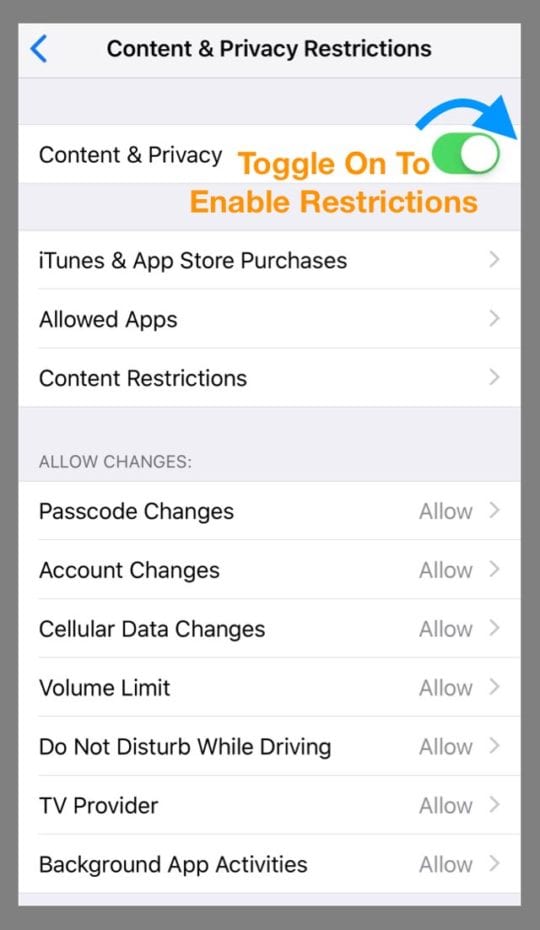
    • Aprire Impostazioni; Tempo schermo e toccare Contenuto &amp; Restrizioni sulla privacy

Cosa è successo alle restrizioni in iOS 12?

Per il periodo di tempo più lungo, le Restrizioni hanno fatto parte delle impostazioni generali del nostro iDevice. Ma ora non più! Le cose sono un po’ diverse in iOS 12 con l’introduzione di Screen Time.

Screen Time è un’impostazione, non un’applicazione

Una delle cose più confuse di Screen Time è che non è un’app! Non troverete l’ora dello schermo sul vostro Home Screen. Invece, l’ora dello schermo fa parte della tua App Impostazioni ( Impostazioni ( Impostazioni); Ora dello schermo .

Cos’è l’ora dello schermo di un iPhone o iPad?

Apple ha progettato Screen Time per aiutare tutti noi a capire meglio come utilizzare e passare il tempo sui nostri dispositivi.

Screen Time crea dettagliati rapporti di attività, statistiche e grafici che suddividono il tempo totale che voi (e qualsiasi membro della famiglia) passate in ogni categoria di app (come giochi, social network, intrattenimento, produttività, lettura e riferimenti, creatività e così via).

Screen Time raccoglie i dati da tutti i dispositivi

L’impostazione del tempo dello schermo vi offre un’istantanea accurata dell’uso del vostro iDevice perché è impostato su tutti i vostri dispositivi con lo stesso ID Apple.

Quindi, se avete un iPad o un iPod Touch e un iPhone collegati allo stesso Apple ID, tutte le statistiche sono sincronizzate e aggiornate tra i dispositivi, compreso l’utilizzo delle app, i pickup, le notifiche e così via.

Per raccogliere tutti questi dati, l’unico requisito è che tutti i vostri dispositivi funzionino con iOS 12 o superiore.

Screen Time ospita tutti i controlli parentali in iOS 12

All’interno di Screen Time è una scheda per Content &amp; Privacy Controls. Questa posizione è il luogo in cui Apple memorizza la nostra funzione Restrizioni delle precedenti versioni di iOS.

Per accedere a questi controlli, è necessario creare un codice di accesso allo schermo. Una volta creato, è possibile limitare le attività, le impostazioni e i contenuti consentiti sul dispositivo.

Apple fornisce ai genitori un sacco di controlli per filtrare i contenuti o limitare l’accesso, quindi prendetevi il vostro tempo quando esaminate tutto ciò che iOS 12 offre per i suoi controlli parentali!

Tempo di apertura dello schermo per la prima volta? Restrizioni di set up e controllo parentale

Quando si apre Screen Time ( Settings &gt; Screen Time&gt; Turn On Screen Time) per la prima volta, selezionare le opzioni di controllo parentale

Il dispositivo iDevice è solo per vostro figlio? Selezionare Questo è il dispositivo di mio figlio

  1. Seguire le indicazioni a schermo per impostare i diversi servizi di Screen Time, tra cui Downtime, App Limits e Content &amp; Privacy
    1. Scegliere Not Now se non è necessario impostare il servizio o se non si è pronti ad impostarlo
  2. Creare un codice di accesso per i genitori e assicurarsi di scriverlo o di salvarlo per i momenti in cui si desidera disattivare o apportare modifiche
    1. Se dimenticate il vostro codice di accesso all’ora dello schermo, consultate questo articolo per suggerimenti su Come ripristinare il codice di accesso all’ora dello schermo

Quando il dispositivo iDevice è vostro ma intendete condividerlo, selezionate This is My iPhone

  1. Se vostro figlio (o qualcun altro) utilizza il vostro dispositivo, toccate Content &amp; Restrizioni sulla privacy
  2. Toggle Content &amp; Restrizioni sulla privacy
  3. Selezionare i servizi che si desidera escludere
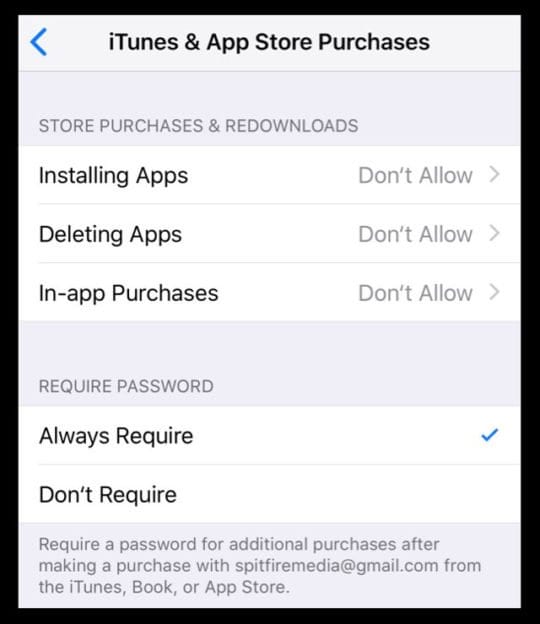
    1. Ad esempio, toccare iTunes &amp; Acquisti su App Store per disattivare questi acquisti e download
    2. Toccare gli elementi che non si desidera consentire (come l’installazione di applicazioni, la cancellazione di applicazioni o gli acquisti in-app) e scegliere Don’t Allow
  4. Esaminate l’intero elenco delle opzioni e scegliete cosa consentire e cosa non consentire: il valore predefinito è Allow so be mindfulul
    1. Ci sono molte opzioni in Content &amp; Privacy quindi prendetevi il tempo di rivedere queste scelte
  5. Una volta effettuate tutte le selezioni, tornare alla schermata precedente e scegliere Use Screen Time Passcode
    1. Inserisci un codice di accesso che ricorderai
    2. Confermare il codice di accesso
    3. Scriverlo o salvarlo per successive modifiche e per disabilitare queste restrizioni
    4. Le vostre restrizioni sono ora attive
    5. Se dimenticate il vostro codice di accesso all’ora dello schermo, consultate questo articolo per suggerimenti su Come ripristinare il codice di accesso all’ora dello schermo
  6. Per disattivare, toccare di nuovo Content &amp; Restrizioni sulla privacy
    1. Inserisci il tuo Screen Time Passcode
    2. Attivare e disattivare i contenuti; Restrizioni sulla privacy per riottenere l’accesso completo al proprio iDevice

Attivare le restrizioni ogni volta che si consegna il dispositivo al bambino o a qualcun altro

  • Basta toccare Impostazioni; Tempo schermo; Contenuto &amp; Restrizioni sulla privacy
  • Toggle Content &amp; Restrizioni sulla privacy on
  • Poi vai alla tua schermata iniziale
  • Tutte le restrizioni impostate in precedenza sono attive fino a quando non vengono disattivate utilizzando il codice di accesso Screen Time

Stai già utilizzando il tempo dello schermo ma hai bisogno di impostare le restrizioni e il controllo parentale?

Se in precedenza avete impostato Screen Time e non avete inserito alcuna restrizione, potete aggiungerla in qualsiasi momento!

  • Se si dispone di un codice di passcode del tempo dello schermo
    • Toccare Content &amp; Restrizioni sulla privacy e attivarlo
    • Seguire i passi 3-4 elencati nella sezione “Se il dispositivo iDevice è tuo”
    • Una volta effettuate tutte le selezioni, toccare il pulsante indietro in alto a sinistra per tornare alla pagina principale delle impostazioni dell’ora dello schermo
    • Vai alla tua schermata iniziale
    • Le vostre restrizioni sono ora attive. Per disattivarle, seguire le indicazioni del punto 6
  • Se non si dispone di un Passcode Tempo Schermo
    • Apertura Impostazioni; Tempo schermo
    • Seguire tutti i passi elencati nella sezione “Se il dispositivo iDevice è tuo”

Avete un piano di condivisione della famiglia?

Se avete un piano di condivisione della famiglia e siete l’organizzatore della famiglia, potete anche gestire dispositivi e Screen Time a distanza.

Andare in Impostazioni ;Profilo ID Apple; Condivisione famiglia ; e selezionare Tempo schermo sotto Funzionalità condivise.

Vuoi disabilitare le restrizioni sul tuo iPhone, iPad o iPod Touch?

Disattivare le restrizioni è davvero facile utilizzando Screen Time

  1. Andare a Impostazioni; Tempo schermo
  2. Toccare Content &amp; Restrizioni sulla privacy
  3. Inserite il vostro codice di accesso al tempo dello schermo, se richiesto
  4. Attivare e disattivare il contenuto; Restrizioni sulla privacy

Quando si disattivano le Restrizioni, vengono salvate le impostazioni delle restrizioni precedenti. Così, la prossima volta che attivate Restrizioni, riporta le vostre precedenti decisioni su cosa “permettere” e cosa “non permettere”.

Vuoi disattivare l’ora dello schermo?

Se preferite che il vostro iPhone, iPad o iPod Touch non raccolga dati su come utilizzate il vostro dispositivo, potete effettivamente disattivare l’ora dello schermo

  1. Andare a Impostazioni; Tempo schermo
  2. Scorrere verso il basso per disattivare l’ora dello schermo
  3. Inserite il vostro codice di accesso al tempo dello schermo, se richiesto

Spegnendo Screen Time sul dispositivo, si cancellano tutte le applicazioni, il sito web e la cronologia delle notifiche; con Screen Time disattivato, il dispositivo non salva alcun dato. Solo quando si riattiva Screen Time raccoglie i dati.

<

Come usare Facebook Trova il Wi-Fi sul tuo iPhone

Grazie a una nuova funzione offerta da Facebook, ora è possibile scoprire facilmente il luogo più vicino che offre una connessione Wi-Fi pubblica o gratuita con il proprio iPhone. La nuova funzione “Trova Wi-Fi” è un’altra offerta dell’azienda per mantenere gli utenti collegati alla propria applicazione mobile.

La nuova funzione “Trova Wi-Fi” di Facebook elenca luoghi come centri commerciali e caffè nelle vicinanze con connessione Wi-Fi gratuita o pubblica.

Se non siete nel raggio d’azione, cliccando su uno dei posti vi verranno mostrate le opzioni per aprire la pagina e ottenere le indicazioni stradali.

Cliccando su Open Page si accede alla pagina del profilo Facebook di quel particolare caffè o ristorante. Mostra anche dettagli specifici come l’orario di apertura del caffè o del ristorante.

La funzione è integrata nell’applicazione iOS di Facebook. Per utilizzare questa funzione è sufficiente toccare la scheda Impostazioni dell’app. Questa funzione richiede di attivare le impostazioni della posizione dell’app su “Sempre”.

Come usare Facebook Trova Wi-fi

Passo – 1 Nella vostra applicazione Facebook, toccate su More e scegliete Impostazioni. Qui è necessario modificare il campo Posizione su Sempre.

Passo – 2 Scorrere la pagina in basso e vedrete la nuova funzione “Trova Wi-fi” elencata. Toccatela e poi toccate “Abilita Trova Wi-fi”

Passo – 3 Toccate Trova Wi-Fi e vi mostrerà un elenco di luoghi che offrono Wi-Fi Spots pubblici vicino a voi su una mappa. Toccate List nell’angolo in alto a destra per ottenere un elenco dei luoghi vicini insieme alle informazioni sulla distanza per l’azienda.

Scambi

È importante essere consapevoli dei compromessi intorno a questa offerta. Quando si utilizza questa funzione, la cronologia della vostra posizione viene salvata e permette a Facebook di tracciare la vostra precisa cronologia della posizione.

Il secondo problema riguarda il consumo della batteria del dispositivo. Quando si imposta la posizione su sempre acceso, questo tende a consumare più batteria e dati cellulari.

Infine, si deve essere prudenti riguardo alla privacy e alla sicurezza quando si accede a una connessione Wi-Fi gratuita o pubblica. Facebook sta elencando la rete Wi-Fi ufficiale per ogni azienda in vetrina, il che riduce le possibilità di accedere a un punto di accesso spoofed.

La nuova funzione Trova Wi-Fi è stata testata il mese scorso ed è ora in fase di lancio in alcuni paesi selezionati. Controlla il tuo iPhone e potresti utilizzare questa funzione ora.

L’offerta arriva in un momento in cui Facebook sta cercando di spingere il suo servizio live di Facebook più che mai.

Senza una forte connessione a internet, le persone hanno delle sfide quando cercano di filmare dal vivo. Più le località vicine che Facebook può indicare, migliore è la qualità della condivisione di informazioni in tempo reale e dei video per la sua funzione live.

Anche Facebook sta cercando di invogliare i proprietari di aziende a supportare questa funzione. I proprietari di aziende locali possono ora iscriversi a un account Wi-Fi di Facebook per trasformare la loro attività in un hotspot wi-fi pubblico. Facebook sostiene che questo aumenterà il traffico pedonale all’interno del negozio.

15 nuove caratteristiche di iOS 13.4 che dovrebbero interessarvi

La versione beta di iOS 13.4 è uscita da un po’ di tempo e ci ha dato un’idea di quali caratteristiche possiamo aspettarci dal prossimo aggiornamento di Apple per iOS, come CarKey, over-air recovery e nuovi adesivi Memoji.

Abbiamo descritto in dettaglio tutti i cambiamenti più entusiasmanti di iOS 13.4 di cui dovreste preoccuparvi qui di seguito.

1. CarKey consente di utilizzare il vostro iPhone per sbloccare la vostra auto

Il codice nel iOS 13.4 beta rilascia suggerimenti verso una nuova ed eccitante funzione CarKey che arriva sul vostro iPhone e sull’Apple Watch. Sembra che iOS 13.4 vi permetterà di utilizzare le funzionalità NFC del vostro iPhone per sbloccare, bloccare e persino avviare il motore per le auto compatibili con NFC.

Tutto quello che dovete fare è aggiungere il vostro CarKey all’applicazione Wallet sul vostro iPhone, quindi tenere l’iPhone vicino al ricevitore NFC sulla vostra auto. Non è nemmeno necessario attivarlo utilizzando Face ID o un codice di accesso.

È solo questione di tempo prima che tu possa usare il tuo iPhone per avviare la tua auto. Credito immagine: Obi Onyeador/Unsplash

Prima di iniziare a preoccuparvi della sicurezza di questo, ricordate che la maggior parte delle chiavi dell’auto non utilizza codici di accesso o l’attivazione di Face ID. E almeno potete rintracciare il vostro iPhone in caso di smarrimento.

Detto questo, sembra anche che si possa abilitare Face ID per CarKey nelle impostazioni.

Potete anche condividere il vostro CarKey con altre persone attraverso l’applicazione Portafoglio o Messaggi. Questa fornisce essenzialmente una seconda chiave auto ad amici o familiari, che potete revocare in qualsiasi momento.

2. 2. Miglioramenti del CarPlay

Apple ha introdotto un nuovo cruscotto CarPlay con iOS 13, ma stiamo ancora vedendo piccole modifiche all’interfaccia negli ultimi aggiornamenti di iOS 13.4. Alcuni di questi nuovi miglioramenti includono:

  • Formattazione reattiva per display CarPlay più ampi
  • Pannelli ridimensionabili che si adattano alle applicazioni utilizzate
  • Schermo a schermo intero per lo splash screen ETA
  • Pannelli di navigazione di terzi in vista multi-pannello
  • Nuovi controlli di chiamata per le applicazioni di terze parti che chiamano

Oltre alla funzione CarKey di cui abbiamo parlato sopra, iOS 13.4 si sta trasformando in un grande aggiornamento per i possessori di smart-car!

3. 3. Recupero Internet per dispositivi iOS

In passato, se mai ci si imbatteva in gravi problemi di software sul proprio iPhone, era necessario collegarsi a un computer per superarli. Per fare questo, era necessario mettere l’iPhone in modalità di recupero e ripristinare l’iOS attraverso iTunes o il Finder.

Ma per gli utenti che non hanno un facile accesso al computer, questo processo sta diventando molto più conveniente con una delle ultime caratteristiche di iOS 13.4: il recupero via etere.

Sembra che funzionerà in modo simile al recupero di Internet su macOS, che consente di avviare il dispositivo in una modalità speciale che scarica e reinstalla il sistema operativo direttamente dai server Apple.

In questo caso, tutto ciò che serve per reinstallare il software sul vostro iPhone è una connessione Wi-Fi. Potrebbe aprire la porta agli iPhone senza porte Lightning o USB-C nelle future release hardware.

Ecco come potrebbe essere OS Recovery sul vostro iPhone. Credito immagine: 9to5Mac

Dovrebbe anche rendere più facile la risoluzione dei problemi di dispositivi come un Apple Watch o un HomePod che non offrono alcun modo per reinstallare il software da soli.

Naturalmente, non sappiamo per certo che questa funzione verrà fornita con iOS 13.4, dato che non è nemmeno completamente funzionale nella versione beta. Ma il codice suggerisce che Apple sta certamente sperimentando questa nuova entusiasmante funzionalità.

4. Acquisti congiunti iOS e macOS

Con il rilascio del software Apple Mac Catalyst, è diventato più facile per gli sviluppatori portare le loro applicazioni per iPad sul Mac. Di conseguenza, è probabile che vedremo molte applicazioni simili su entrambe le piattaforme, il che è ottimo per la continuità, ma non così grande per il vostro portafoglio se avete bisogno di acquistarle due volte.

Per questo motivo iOS 13.4 consente agli sviluppatori di consentire acquisti congiunti per le applicazioni iOS e macOS. Ciò significa che si ottengono entrambe le versioni di un’app quando si acquista una qualsiasi di esse. Apple incoraggia addirittura questo comportamento rendendolo il default per certi tipi di app.

Dovremmo anche vedere gli acquisti in-app condivisi tra le piattaforme. Anche se è a discrezione dello sviluppatore se ritiene che questa sia una caratteristica adatta alla sua particolare app.

5. L’applicazione Mail di Apple aggiunge ulteriori azioni alla barra degli strumenti

iOS 13 ha sconvolto molti utenti eliminando la maggior parte delle azioni rapide dalla barra degli strumenti dell’applicazione Mail nativa di Apple. Il nuovo design ha lasciato un sacco di spazio bianco inutilizzato e ha inutilmente messo la maggior parte delle azioni in un sotto-menu sotto il pulsante Reply.

Con iOS 13.4, Apple sembra annullare questa discutibile decisione di design restituendo una selezione di azioni rapide in fondo all’applicazione Mail.

Le azioni rapide esatte sono cambiate un paio di volte con diverse versioni beta, ma l’ultimo aggiornamento include i seguenti pulsanti, da sinistra a destra:

  • Cestino
  • Spostare la cartella
  • Risposta
  • Comporre un nuovo messaggio

Le azioni rivedute rendono più rapida la gestione della posta elettronica nell’applicazione Mail.

Il risultato finale è una barra degli strumenti Mail che è molto più vicina a iOS 12 che a iOS 13. Anche se ci sono ancora molte opzioni a cui è necessario aprire il menu di risposta per accedere.

6. Opzioni di condivisione della cartella iCloud

Apple ha rivelato questa caratteristica tempo fa, ma non l’abbiamo mai vista spedita con nessuna uscita pubblica. Ora, la funzione di condivisione delle cartelle di iCloud sembra essere sulla buona strada, dato che la funzione è tornata nelle versioni beta di iOS 13.4.

La condivisione delle cartelle di iCloud consente di condividere intere cartelle dell’archivio di iCloud Drive con altre persone. Potete scegliere chi può accedere alla cartella e se può effettuare modifiche o meno. E dovrebbero essere in grado di vedere qualsiasi nuovo contenuto aggiunto alla cartella nel corso del tempo.

Per condividere le cartelle iCloud, basta aprire il foglio di condivisione dall’app File e scegliere Aggiungi persone. È possibile selezionare i contatti con cui si desidera condividere la cartella, quindi tornare in qualsiasi momento a questa schermata per revocare l’accesso in futuro.

7. Nuovi adesivi Memoji

Con iOS 13, è possibile inviare alle persone gli adesivi Memoji anche senza sensore Face ID sull’iPhone. Con iOS 13.4, avrete ancora più opzioni per l’invio di adesivi, dato che Apple aggiunge nove nuovi adesivi alla collezione.

I nuovi adesivi Memoji includono le seguenti facce:

  • Vapore che esce dal naso
  • Cuori intorno al viso
  • Soffiatore e coriandoli
  • Mani sulle guance sotto shock (come Home Alone)
  • Peering su un MacBook
  • Gesto con la mano alzata mentre si parla
  • Mani unite in ringraziamento o in preghiera
  • Braccia incrociate a forma di X
  • Occhio al rotolo

Accedi ai tuoi adesivi Memoji dall’applicazione Messaggi.

Questo ci porta ad un totale di 33 adesivi Memoji ora, che è una quantità enorme con cui giocare!

8. Always-on Hey Siri e un comando della schermata iniziale

Per impostazione predefinita, “Hey Siri” non si attiva se il vostro iPhone è a faccia in giù su un tavolo o ha lo schermo coperto. Nella maggior parte dei casi si tratta di una funzione utile per evitare di attivare accidentalmente l’assistente personale durante le riunioni o in altri momenti non lo si desidera.

Ma per chi si affida a “Hey Siri”, ora è possibile attivare l’opzione “Always On” nelle impostazioni di accessibilità, in modo da poter accedere a Siri anche in questi momenti senza toccare l’iPhone.

Fa anche funzionare “Hey Siri” mentre sei in modalità Low Power!

Un’altra utile aggiunta a Siri in iOS 13.4 è la possibilità di tornare alla schermata iniziale con un comando. Basta dire “Ehi Siri, vai alla schermata iniziale” per uscire dall’applicazione corrente e andare a casa.

In tutta onestà, è sorprendente che questo comando non fosse già incluso in iOS.

9. Gli iPhone più vecchi ricevono una barra di stato nel Centro di Controllo

Gli utenti con iPhone più vecchi potrebbero aver notato di non vedere alcuna icona della barra di stato quando aprono il Control Center. Questo è qualcosa che cambia con iOS 13.4 poiché Apple aggiunge le seguenti icone nella parte superiore del Control Center:

  • Forza del segnale
  • Fornitore di celle
  • Icone Wi-Fi e VPN
  • Indicatori della batteria
  • E altro ancora

I vecchi iPhone non sono mai stati utilizzati per mostrare le icone di stato nel Control Center.

Se avete un iPhone X o più tardi, dovreste già avere queste icone in Control Center, ma questo sottile miglioramento porta i vecchi iPhone e i nuovi iPhone più in linea tra loro.

10. 10. Icona VPN disabilitata nella barra di stato

Se si utilizza una VPN sul vostro iPhone, si dovrebbe apprezzare questa piccola funzione in iOS 13.4. Quando si disattiva la VPN, un’icona VPN disattivata appare temporaneamente nella barra di stato per confermare che è stata disattivata.

Sembra un’icona standard VPN con una linea attraversata da una linea. È cristallina, quindi non c’è dubbio sul significato di questa icona. Sembra coprire brevemente la batteria nell’angolo in alto a destra, per poi svanire di nuovo un attimo dopo.

11. 11. Opzioni di condivisione dati e famiglia per l’applicazione TV

L’app TV di Apple vuole essere una casa universale per tutti i vostri abbonamenti video e canali TV. È tutt’altro che perfetta, a causa della mancanza di integrazione con Netflix, Amazon Prime e vari altri servizi video, ma sta migliorando un po’ con le nuove funzionalità di iOS 13.4.

Ora è possibile personalizzare il modo in cui Apple TV scarica o trasmette il contenuto video in streaming su dati cellulari, scegliendo di ottimizzare la velocità o la qualità del video. Si ottengono controlli separati per il download e lo streaming dei contenuti, che consentono di scegliere le impostazioni perfette per il vostro cellulare.

Apple ha anche aggiunto una sezione Family Sharing all’applicazione Apple TV. Qui troverete tutti i programmi TV e i film che altre persone del vostro gruppo Family Sharing hanno acquistato, permettendovi di guardarli anche voi.

In iOS 13.4 sono disponibili molte più impostazioni Apple TV.

12. 13. Introduzioni musicali nei testi di Apple Music

I testi dal vivo in Apple Music rendono facile seguire il testo di una canzone a tempo con la musica. Con l’aggiornamento a iOS 13.4, le introduzioni musicali sono ora annotate in questi testi da un’ellisse (…) che si illumina al termine dell’introduzione.

Se vi piace cantare le vostre canzoni preferite, questa semplice aggiunta potrebbe semplicemente impedirvi di recitare la prima strofa prima che l’introduzione abbia finito di suonare!

13. Shazam arriva all’applicazione Shortcuts

L’applicazione Shortcuts potrebbe essere una delle applicazioni più sottoutilizzate in iOS. Potete usarla per automatizzare i processi di quasi tutto ciò che usate il vostro iPhone per fare, sia che si tratti di ricevere indicazioni per il prossimo evento del calendario o di fare GIF dai video della vostra biblioteca.

Con iOS 13.4, Apple ha aggiunto un’azione Shazam it all’app Shortcuts, che consente di generare il nome dell’artista e del brano per qualsiasi musica si stia ascoltando.

L’azione Shazam it emette la canzone e l’artista di qualsiasi musica suonata.

Questo apre la porta a tutti i tipi di nuove scorciatoie, come il tweeting della musica che stai ascoltando, la generazione di una lista musicale in Notes, o la creazione di una voce del diario con le tue nuove melodie preferite.

14. La mappatura della tastiera è disponibile su iPadOS

Se usate una tastiera fisica con il vostro iPad, potreste essere entusiasti di imparare che ora potete personalizzare la mappatura dei tasti per quella tastiera in iPadOS 13.4.

Ciò che intendiamo con questo è cambiare la funzione dei tasti modificatori fisici della tastiera. Per esempio, si potrebbe cambiare il tasto di controllo per agire invece come il tasto Opzione.

Ciò è particolarmente utile per gli utenti di Windows che devono costantemente saltare tra i comandi da tastiera di Windows e iPadOS. Ora è possibile modificare la mappatura della tastiera in iPadOS in modo che corrisponda a quella che si è abituati a usare in Windows.

iPadOS 13.4 consente di modificare la mappatura dei seguenti tasti:

  • Controllo
  • Opzione
  • Comando
  • Blocco dei tappi
  • Fuga
  • Globo

15. Nuove scorciatoie da tastiera per l’applicazione Foto in iPadOS

Uno dei grandi miglioramenti apportati all’iPadOS negli ultimi anni è stata la possibilità di utilizzare le scorciatoie con una tastiera fisica sull’iPad. Questa caratteristica migliora ancora di più con iPadOS 13.4, dato che Apple aggiunge nuove scorciatoie anche all’applicazione Foto.

Ora è possibile utilizzare una serie di scorciatoie da tastiera per cercare album, creare album o passare da una scheda all’altra (ad esempio, vai da Foto a For You). Nella visualizzazione a schermo intero, è anche possibile utilizzare le scorciatoie per cancellare, duplicare o iniziare a modificare una foto.

Molte nuove scorciatoie da tastiera sono disponibili nell’applicazione Foto. Credito immagine: 9to5Mac

Anche Apple ha apportato modifiche minori a iOS 13.4

Questi sono tutti i principali cambiamenti di iOS 13.4 che dovete conoscere. Ma ci sono anche molte piccole modifiche che Apple sta apportando a iOS. Non ci siamo preoccupati di scrivere ognuna di queste modifiche perché non cambiano molto l’esperienza dell’utente.

La maggior parte delle piccole modifiche includono nuovi testi nelle Impostazioni o messaggi di avviso leggermente diversi.

Se scoprite altre nuove funzionalità di iOS 13.4 che pensate dovremmo menzionare qui, vi preghiamo di condividerle nei commenti. Ci piacerebbe sapere quali sono le nuove funzionalità di iOS che vi entusiasmano di più!

<

iOS 13.2.2 & IPadOS 13.2.2 Rilasciato oggi per affrontare le questioni chiave

Apple ha rilasciato oggi le versioni aggiornate di iOS 13.2 e iPadOS 13.2. Questi nuovi aggiornamenti per iPhone e iPad sono diretti a risolvere diversi bug che hanno causato molti problemi agli utenti nelle ultime settimane.

iOS 13.2.2 e iPadOS 13.2.2 Caratteristiche principali

Il nuovo aggiornamento di iOS 13.2.2.2 si concentra sui seguenti punti chiave secondo le note di rilascio.

  1. Risolve un problema che causava l’interruzione inaspettata delle applicazioni quando venivano eseguite in background
  2. Risolve un problema in cui l’iPhone potrebbe perdere temporaneamente il servizio cellulare dopo una chiamata. Questo è stato un problema importante per molti utenti nell’ultima settimana. Ricordati di controllare se ci sono aggiornamenti dell’operatore dopo aver aggiornato il tuo iPhone a iOS 13.2.2
  3. .

  4. Indirizza un problema in cui i dati cellulari potrebbero non essere temporaneamente disponibili
  5. Risolve un problema per i messaggi e-mail criptati tra gli account Exchange
  6. Indirizza un problema per il quale l’utilizzo del servizio di single sign-on Kerberos in Safari può presentare un prompt di autenticazione.
  7. Risolve un problema in cui la carica può essere interrotta sugli accessori YubiKey Lightning-powered

Non abbiamo visto alcun nuovo aggiornamento di Apple per i problemi legati a CarPlay che alcuni utenti sembrano sperimentare. Speriamo che questo nuovo aggiornamento affronti anche i problemi di aggiornamento della posta e di caricamento lento che alcuni utenti stavano avendo su iOS 13.2

Per aggiungere un po’ di contesto, questo è il settimo aggiornamento da quando iOS 13 è stato rilasciato 49 giorni fa. Ci auguriamo che il nuovo iOS 13.2.2 affronti la maggior parte delle questioni in sospeso.

Per aggiornare il vostro iPhone o iPad a iOS 13.2.2, toccate Impostazioni; Generale; Aggiornamento software e avviate il processo di aggiornamento.

Non esitate a farci sapere se avete domande o dubbi. Partiamo dal presupposto che le prestazioni della batteria nel nuovo aggiornamento saranno migliori in quanto affronta i problemi fondamentali di gestione della RAM.

<

L’iPhone è dotato di caratteristiche che Apple deve migliorare, ma non in iOS 10

Ho una lunga lista di desideri per iOS 10, ma non tengo le dita incrociate per alcuni articoli. Ci sono poche cose in particolare che Apple ha davvero bisogno di migliorare. Ecco i problemi principali della mia lista che non credo che Apple risolverà in iOS 10.

Stabilità

Apple è salita a bordo del treno dell’innovazione senza fine con iOS. Se da un lato questo rende ogni anno più emozionante il keynote della WWDC (World Wide Developer’s Conference), dall’altro si traduce anche in una certa svista in termini di stabilità.

Non fraintendetemi, l’innovazione e l’introduzione di nuove funzionalità in iOS è un must per rimanere rilevanti nel settore. Ma c’è una cosa come troppa innovazione. Penso che l’ultima release di Apple per iOS 9.3 sia un buon esempio. Normalmente, l’azienda aspetta la WWDC a giugno per svelare le sue ultime funzionalità di iOS, ma quest’anno Apple ha rilasciato la sua versione più ricca di funzionalità a metà ciclo mai realizzata.

iOS 9.3 ha certamente introdotto alcune caratteristiche interessanti, ma è stato afflitto da problemi. C’è stato un grave errore di attivazione, lamentele sul Wi-Fi non più funzionante, problemi di vulnerabilità e un enorme problema con Safari che fortunatamente è stato risolto con la versione 9.3.1.

Apple ha stabilito un record anche rilasciando sette versioni beta di iOS 9.3 prima del rilascio ufficiale al pubblico. È un grattacapo pensando a quanti problemi non sono stati presi prima del rilascio pubblico.

Forse più di ogni altra cosa, spero che Apple metta un premio alla stabilità in iOS 10. E dopo tutti i problemi con la versione 9.3, immagino di non essere l’unico. Ma, considerando la continua attenzione nel portare nuove funzionalità ad iOS, è improbabile che ciò accada.

Più personalizzazione

Ci sono tre opzioni di personalizzazione principali che, a mio parere, sono ben attese.

Applicazioni integrate

La prima è la possibilità di nascondere o rimuovere le applicazioni integrate di Apple. Apple sembra aumentare il numero di applicazioni integrate nell’iPhone ogni pochi anni, il che ha lasciato il dispositivo troppo saturo di applicazioni inutilizzate.

Naturalmente alcuni trovano le applicazioni integrate di Apple molto utili, ma sono sicuro che la stragrande maggioranza degli utenti di iPhone non ha la necessità di installarle tutte. Essere costretti a nascondere le app indesiderate in una cartella da qualche parte è uno spreco di spazio. Apple dovrebbe permettere agli utenti di cancellare le app incorporate indesiderate in iOS 10, ma considerando la storia di Apple a questo proposito, non mi faccio illusioni.

Apps predefinite

Il problema più frustrante per me è l’impossibilità di scegliere le applicazioni predefinite. Su OS X l’opzione di scegliere l’applicazione e-mail predefinita, il browser web e così via è stata un’opzione per anni. Sono sicuro che Apple ha un sacco di motivi per non averla aperta, ma è ora che facciano un faccia a faccia e consentano applicazioni predefinite personalizzate su iOS.

Le applicazioni predefinite di Apple semplicemente non sono adatte a molte persone che preferiscono le funzionalità delle applicazioni di terze parti. Ci sono un gran numero di utenti iOS che preferiscono Chrome a Safari. Ma, ogni volta che toccano un link, questo si apre in Safari.

Personalmente, non ho usato l’applicazione di posta elettronica integrata di Apple per un bel po’ di tempo, perché mancano delle funzioni che mi piacciono in altre applicazioni di posta elettronica. Tuttavia, è così frustrante che ogni volta che clicco su un contatto o un link per inviare un’e-mail a qualcuno da qualsiasi punto dell’iPhone, appare l’applicazione Mail di Apple.

Centro di controllo

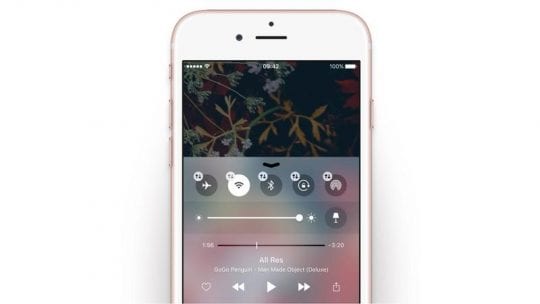
Quando Apple ha introdotto Control Center, era già un po’ indietro rispetto ad altre piattaforme. Dando credito a ciò che è dovuto, Android aveva già una caratteristica simile che era in giro da un po’ di tempo. Tuttavia, si è trattato di un cambiamento gradito a iOS e ha reso molto più comodo l’accesso a opzioni e impostazioni rapide. Non si sa quante migliaia di volte mi sono avvicinato per accendere rapidamente la torcia da quando è stato rilasciato Control Center.

Detto questo, c’è ancora un problema evidente. Nessuna personalizzazione. Anche in questo caso, non è sorprendente considerando la storia di Apple, ma è comunque frustrante. Ci sono ancora un sacco di cose in Control Center che non uso mai. Mi piacerebbe poter sostituire quelle con compiti che svolgo ogni giorno e che mi richiedono di scavare nell’app Settings.

Per esempio, non ho attivato la modalità aereo o il blocco della rotazione probabilmente da più di un anno. Inoltre, ho impostato Do Not Disturb impostato in modalità automatica per la notte e non mi trovo in situazioni in cui sento spesso il bisogno di accenderlo. Sono tre delle cinque opzioni principali del Control Center che non uso mai! Qualcosa come un’opzione rapida per attivare la modalità Low Power Mode, che faccio spesso, sarebbe fantastico.

Se siete frustrati dalla mancanza di opzioni su iOS, ci sono modi per personalizzare il vostro dispositivo senza dover fare jailbreak.

Miglioramenti 3D Touch

Più di altre aree trattate sopra, sono più fiducioso riguardo a 3D Touch. Ci sono opinioni contrastanti su 3D Touch, ma per quanto mi riguarda trovo che la funzione sia davvero utile. Di certo non credo che Apple espanderà le funzionalità nel modo che preferirei, ma sono sicuro che ci saranno dei miglioramenti incrementali.

Proseguendo sul tema del Control Center, è un luogo privilegiato dove il 3D Touch sarebbe utile. Per esempio, sarebbe bello premere e tenere premuto il pulsante Wi-Fi per vedere una lista di hotspot nelle vicinanze.

Il problema è che la maggior parte dei dispositivi iOS non ha l’hardware per supportare 3D Touch. Sono sicuro che questo rende Apple esitante a spendere troppo tempo su questa funzione. Speriamo che man mano che Apple rilascerà più dispositivi capaci di supportare il 3D Touch, la tecnologia continuerà ad espandersi su iOS, ma non mi aspetto molto in iOS 10.

Le foto dell’iPhone vengono inviate tramite iMessage o il testo sono sfocate? Come risolvere

Senza dubbio, l’iPhone offre ai suoi utenti la migliore esperienza di scattare foto su qualsiasi dispositivo mobile. Dall’utilizzo dell’app Stock Camera, all’utilizzo di un’app di terze parti come Halide, quello che si può fare senza una DSLR è pazzesco. Ma dopo che le foto sono state scattate, si desidera inviarle e condividerle.

Lettura correlata

  • Dove si trova il Rullino Fotografico in iOS 13 e iPadOS?
  • Perché sulle foto c’è scritto “Analyzing Library” sui miei dispositivi Apple?
  • Come fare la correzione degli occhi rossi nell’applicazione Foto su iOS 13
  • Come eseguire il backup delle foto di iPhone o iPad su un’unità esterna con iOS 13 e iPadOS
  • Guarda la tua foto Metadati in iOS 13 e iPadOS

Questo può avvenire attraverso qualcosa come Instagram o Facebook, o forse attraverso iMessage. Fin dall’uscita di iOS 13, alcuni affermano che le immagini appaiono sfocate. Questo è ovvio che causa frustrazione, ma c’è una buona ragione.

Perché le foto del mio iPhone vengono inviate tramite iMessage sfocate?

Per anni, Apple ha deciso di rimanere fedele ai vecchi tempi e di rilasciare dispositivi con basse capacità di memorizzazione. Per fortuna, i giorni dei dispositivi da 16GB o addirittura 8GB sono finiti, ma non c’è ancora modo di espandere questa capacità di archiviazione.

Tuttavia, un altro motivo è dovuto al fatto che il vettore si è allontanato dai dati illimitati. I nuovi data cap implementati hanno impedito agli utenti di poter utilizzare comodamente i loro dispositivi come previsto.

Per questi motivi, Apple ha implementato la modalità “bassa qualità dell’immagine”. Questo è stato progettato per aiutare a risparmiare un po’ di spazio di archiviazione, inviando al contempo le immagini per salvare i dati.

Come correggere le immagini sfocate

Anche se sono necessarie alcune versioni aggiornate di iOS, Apple di solito offre agli utenti la possibilità di risolvere i fastidiosi problemi. Questo è vero con la nuova modalità Low Quality Image, che è stata rilasciata con poca o nessuna fanfara. In effetti, questa potrebbe essere stata una di quelle aggiunte di software che Apple non ha fatto conoscere pubblicamente.

Disattivare il modo immagine di bassa qualità

L’inclusione di questa modalità immagine di bassa qualità da parte di Apple è estremamente utile. Indipendentemente dal fatto che si stia esaurendo l’archiviazione o che si stia urtando un data cap. Ma se non avete preoccupazioni per nessuna delle due, ecco come potete spegnerla.

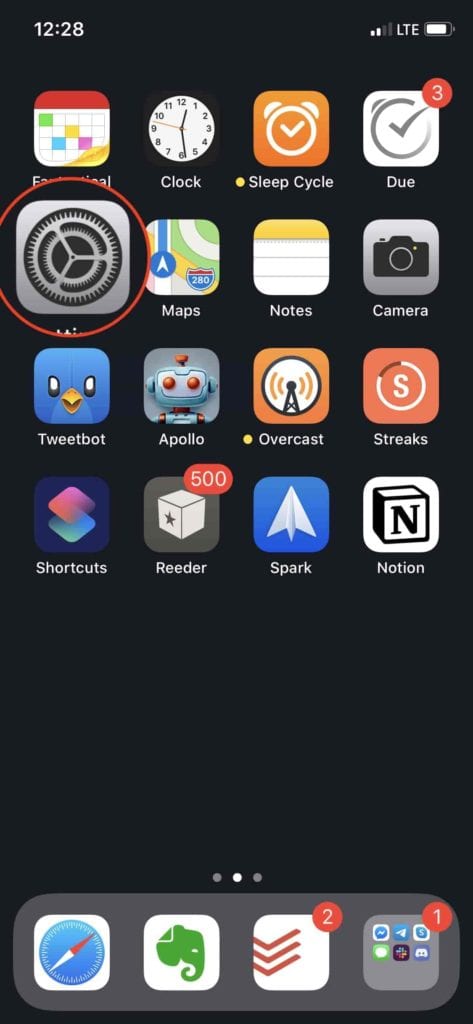
  1. Aprire l’app Impostazioni sul vostro iPhone
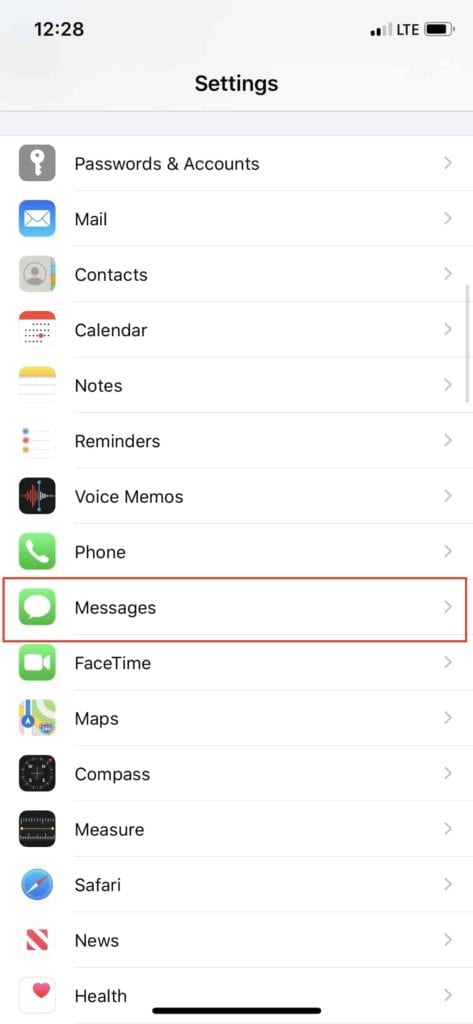
  2. Scorrere verso il basso e toccare su Messaggi
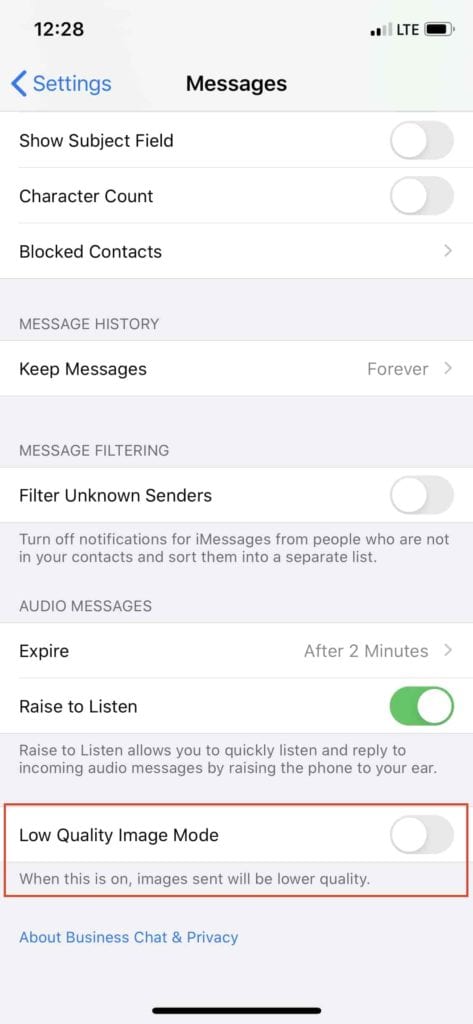
  3. Scorrere fino in fondo
  4. Attivare Modalità immagine di bassa qualità alla posizione Off

In bella vista, Apple afferma: “Quando questo è acceso, le immagini inviate saranno di qualità inferiore”. Sarebbe stato bello che ci fossero un po’ più di informazioni fornite agli utenti, oltre a preoccuparsi che ci sia qualcosa che non va nei loro messaggi.

Dopo averlo spento, le immagini devono essere inviate e ricevute nella stessa qualità in cui sono state scattate. Inoltre, non dovrete preoccuparvi che i vostri amici (o voi stessi) si irritino per le foto di bassa qualità.

Prova a ritagliare l’immagine o lo screenshot

Fino a quando non è stata scoperta l’opzione per la Modalità Immagine di Bassa Qualità, alcuni hanno trovato altri modi per condividere foto di migliore qualità. Il metodo principale consisteva nello screenshot e nel ritagliare l’immagine e poi inviarla a destinazione.

Ecco come è possibile screenshotare e ritagliare le immagini su iOS 13 e iPadOS:

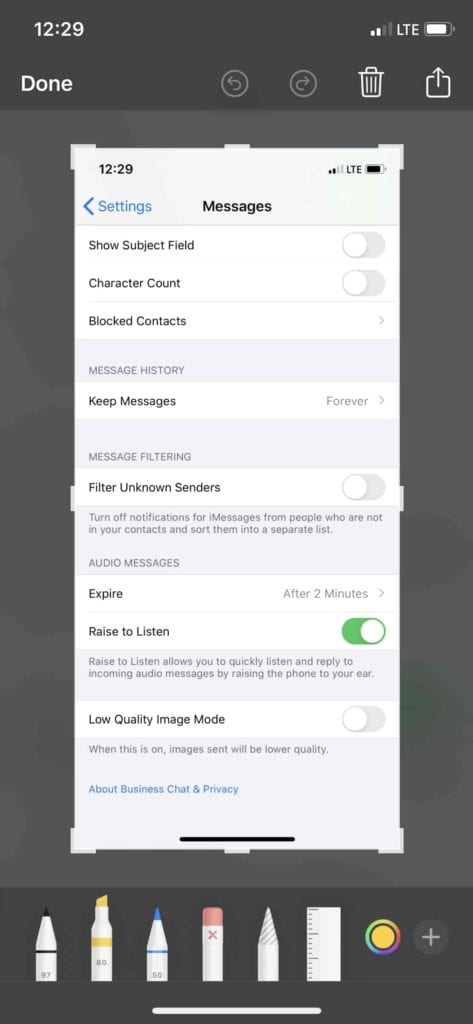
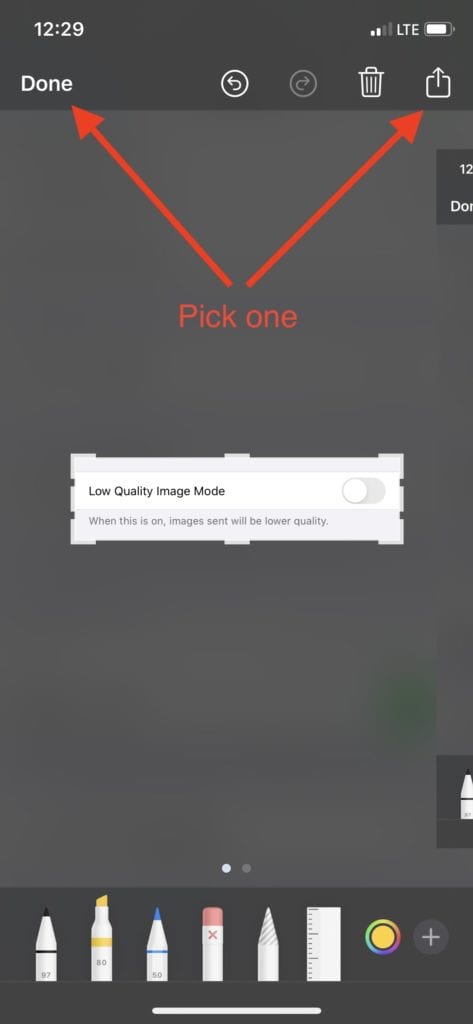
  1. Quando si visualizzano i contenuti che si desidera visualizzare, premere il pulsante di accensione e il pulsante Volume su.
  2. Toccare l’anteprima dell’immagine in basso a sinistra.
  3. Sui bordi e sugli angoli, ci sono alcuni “ganci” che permettono di ritagliare.
  4. Trascinare questi per visualizzare la porzione di schermo che si desidera visualizzare.
  5. Dopo l’impostazione, l’anteprima dell’immagine cambierà, mostrandovi l’immagine appena ritagliata.
    • Toccare Done nell’angolo in alto a sinistra se si desidera salvarlo in Foto.
    • Se si desidera condividere lo screenshot, toccare l’icona di condivisione nell’angolo in alto a destra.

Ora, se avete già fatto uno screenshot, ma volete tornare indietro e ritagliarlo più tardi, ecco cosa dovete fare:

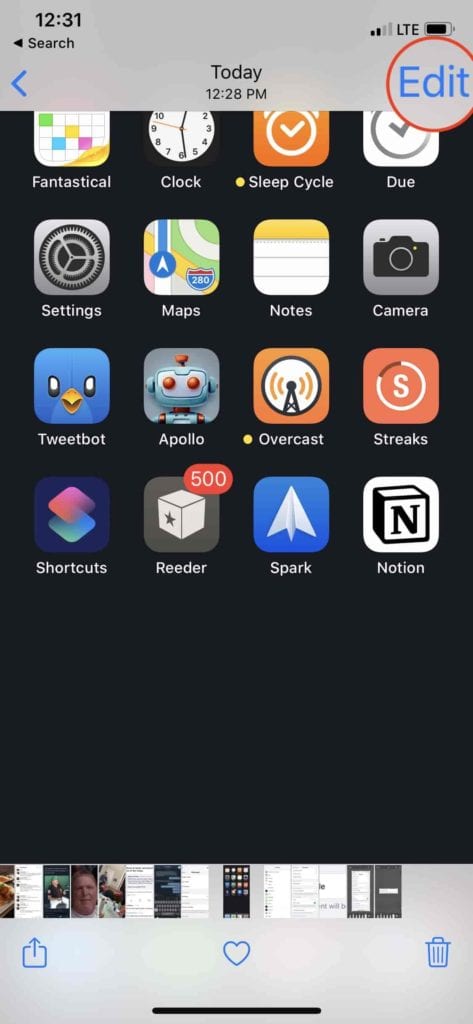
  1. Aprite l’applicazione Foto sul vostro iPhone
  2. Individuare la foto che si desidera ritagliare e aprirla.
  3. Toccare Modifica in alto a destra
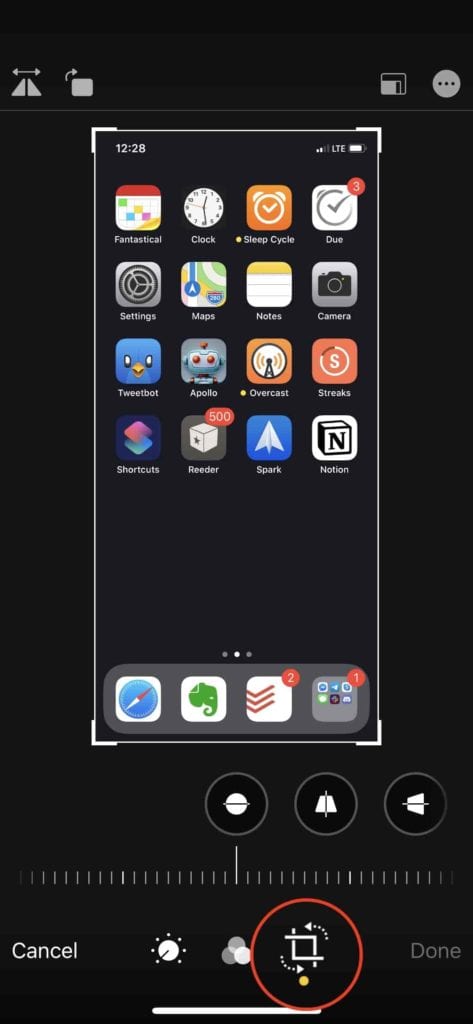
  4. In basso, ci sono tre diverse opzioni di regolazione.
  5. Toccare l’icona all’estrema destra con il quadrato e le frecce.
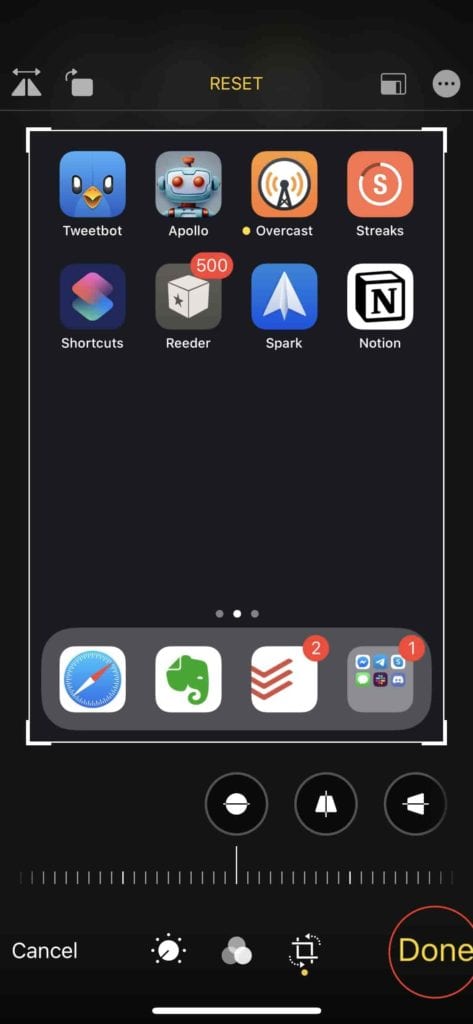
  6. Afferrate i suddetti “ganci” per scegliere ciò che volete che lo screenshot mostri.
  7. Toccare Fatto in basso a destra.

Una volta completato, sarete riportati all’Anteprima Immagine in Foto, dove potrete toccare l’icona Condividi per inviarla. Altrimenti, l’immagine ritagliata rimarrà in Foto, in modo che possa essere inviata in seguito.

Conclusione

È davvero bello vedere che Apple offre agli utenti un controllo ancora maggiore sui dispositivi e sulle impostazioni. Tuttavia, sarebbe bello ricevere la notifica che una nuova funzione è attivata di default. O anche una spiegazione extra su cosa sia questa funzione e su come abilitarla/disabilitarla.

Se continuate ad avere problemi con immagini sfocate e screenshot che compaiono, fatecelo sapere. Nel frattempo, fateci sapere cosa ne pensate dei nuovi sensori della fotocamera dell’iPhone 11 e se hanno già sostituito la vostra tradizionale fotocamera DSLR.

<

Uno sguardo a Google Calendar, Il mio calendario preferito per iPhone

Ho usato un Mac e un iPhone per quasi un decennio, e per la maggior parte del tempo non ho prestato molta attenzione al calendario. Sentivo di essere in grado di ricordare cose importanti, e se avessi davvero bisogno di sapere qualcosa il mio go-to sarebbe stato un promemoria, non un calendario. Tuttavia, dopo aver scoperto di recente l’app di Google Calendar iOS, mi sono reso conto che questo può essere dovuto alla mia antipatia per l’app di calendario di iOS, non per le app di calendario in generale.
Google Calendar per iOS è il client di calendario di Google per iPhone. Tuttavia, presenta anche alcuni trucchi e metafore di design. Dopo averlo usato per un po’, è facilmente la migliore opzione di calendario gratuito per iPhone. Ecco il mio rapido sguardo:

Interfaccia del calendario di Google

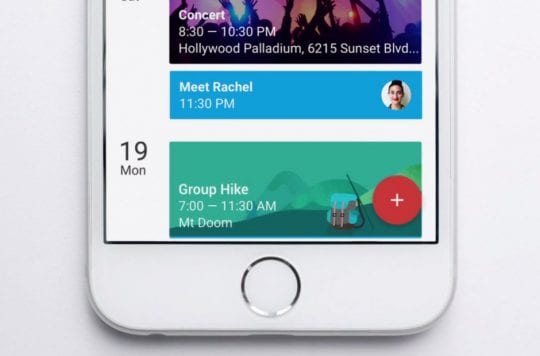
Quando si lancia Google Calendar, si entra nella vista ‘programma’, forse la mia funzione preferita di Google Calendar. Questa vista vi offre un elenco di tutti i vostri eventi in ordine cronologico, attraverso i calendari. Questo è diverso dalla vista “giorno” offerta da Apple, che è solo un elenco di quel giorno.

Google Calendar offre una vista giornaliera, oltre alle tradizionali viste del pozzo, del mese e dell’anno. In cima a ciascuna di queste visualizzazioni, si vede un pulsante del menu, così come un pulsante del mese, che porta in alto un calendario per scegliere una data, così come un’icona a destra che riporta automaticamente alla data di oggi.

E, poiché si tratta di Google, tutto ciò che è presente sul vostro calendario è ricercabile fin nei minimi dettagli.

Eventi

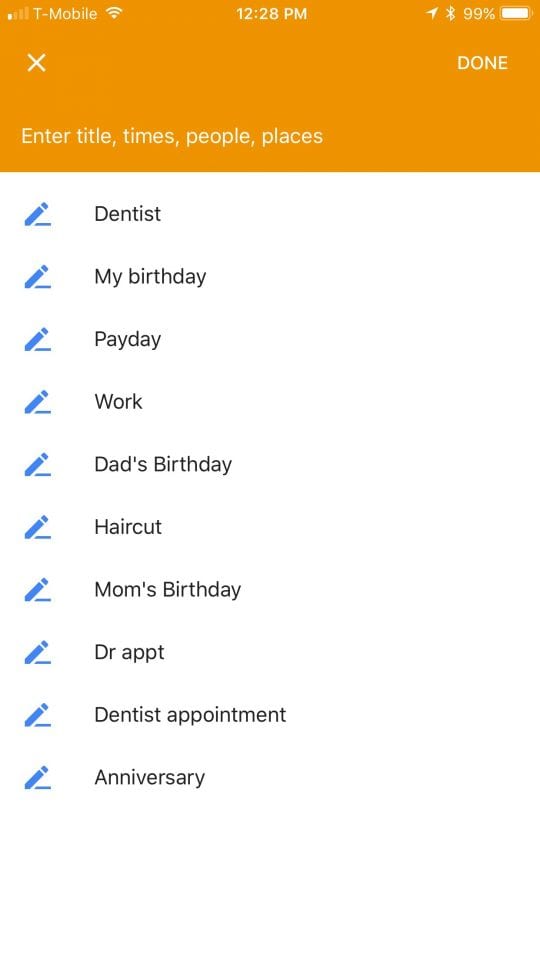
Per aggiungere un evento a Google Calendar, basta cliccare sul pulsante più in basso a destra. Qui si vedono le opzioni standard, come il nome, l’ora, il calendario, così come la possibilità di impostare un promemoria prima o di aggiungere una località. Tuttavia, quando si preme il campo di inserimento, Google fornisce un elenco di eventi suggeriti, inclusi compleanni, appuntamenti e altro ancora.

Quindi, se si clicca su ‘Haircut’, Google cambia i suggerimenti in cose come ‘at’ o ‘con’ o ‘on’. Cliccando su ‘at’, ad esempio, si ottiene un elenco di ricerche recenti su Google Maps, oltre a consentire la ricerca di una località. Poi, una volta fatto questo, le altre opzioni rimangono, quindi si può aggiungere ‘on’ e selezionare un’opzione. Una volta fatto questo, Google ha tutte le informazioni necessarie per portarti dove devi essere, in tempo.

Inoltre, è sufficiente digitare nel nuovo campo dell’evento “AMC Sunday for Movie with Josh” e Google lo mette automaticamente insieme.

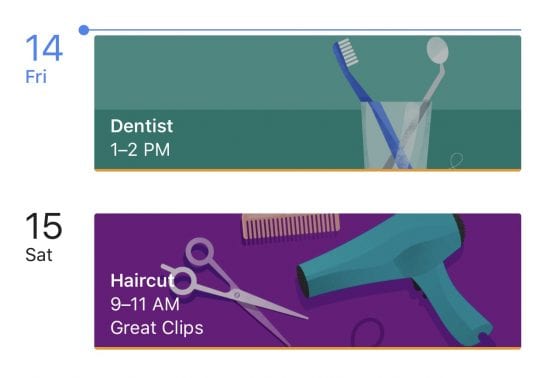
Una volta che le voci vengono inserite nel Calendario, ogni voce ottiene una grafica unica. Così, il dentista mostra gli spazzolini da denti, e il taglio di capelli mostra le forbici e un asciugacapelli.

Anche gli eventi dal tuo account Gmail vengono aggiunti al tuo calendario

Così, quando ricevi un’e-mail su un evento come un noleggio auto, un volo, un hotel, un evento sportivo, persino la prenotazione di un ristorante, viene automaticamente aggiunta al tuo calendario. Bello!

Promemoria e obiettivi

Google Calendar ha altre due caratteristiche, promemoria e obiettivi.

I promemoria sono semplici, basta cliccare su “aggiungi promemoria”. E Google vi ricorda davvero.

Gli obiettivi sono un po’ diversi

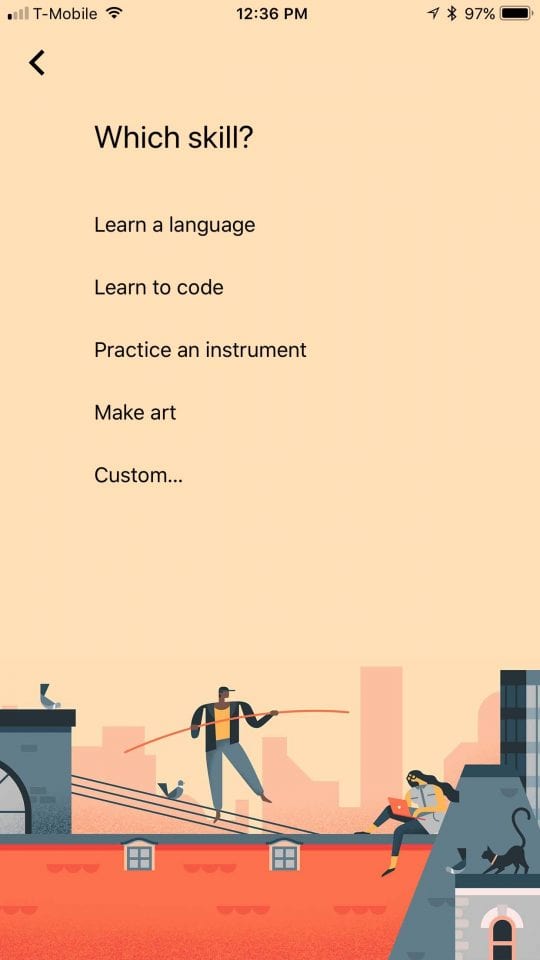
Cliccando sull’opzione Obiettivi si spiega che il Calendario programma le sessioni per i vostri obiettivi durante il tempo libero in modo intelligente, e poi vi dà tipo di obiettivi, tra cui l’esercizio fisico, la costruzione di un’abilità, gli amici e la famiglia, il mio tempo, e organizzare la mia vita.

La selezione di uno di questi dà alcuni suggerimenti, così come la possibilità di aggiungere il proprio. Scegliere ‘Imparare il codice’, per esempio, ti chiede quanto spesso vorresti farlo e per quanto tempo. Poi, ti chiede a che ora del giorno vuoi farlo. E a quel punto Google lo aggiunge in modo intelligente.

Google Calendar Sync con altri dispositivi?

La risposta semplice è SI! Il calendario di Google ha sia applicazioni Android che iOS, quindi la sincronizzazione tra i dispositivi è facile! Google calendar memorizza tutti i tuoi eventi online, quindi non importa come li vedi, le tue informazioni sono sempre Là. E se perdi il tuo iPhone, questo significa che non perderai il tuo programma.

Ti stai chiedendo come sincronizzare Outlook con il calendario di Google?

Anche questo è possibile. Basta seguire le raccomandazioni di Google.

Pensieri finali

Nel complesso, l’esperienza di Google Calendar è eccellente su iOS, e poiché si tratta di Google, è disponibile anche su tutti gli altri dispositivi e sul web. Se non l’avete provato, vi consiglio di dare un’occhiata. Ora è disponibile gratuitamente sull’App Store.

<

Lo schermo del tuo iPhone è bloccato con lo zoom? Ecco come ingrandire di nuovo

Qualcosa è andato storto e ora lo schermo del vostro iPhone è ingrandito. Potreste zoomare brevemente quando aprite le app o andate alla schermata iniziale. Ma a parte questo, siete bloccati a guardare una piccola parte dello schermo ingrandito.

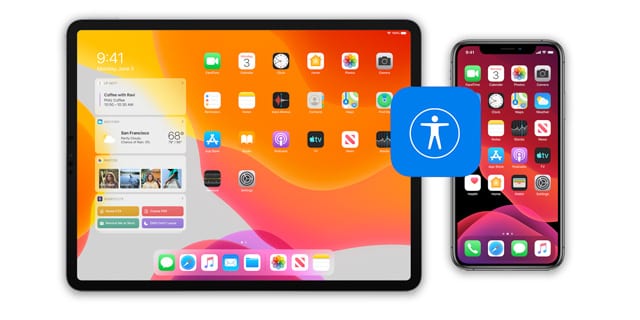
Questo è un problema comune per gli utenti di iPhone. In realtà è il risultato di una funzione dell’iPhone che ha lo scopo di aiutare le persone con disabilità visive. Se il vostro iPhone è bloccato con lo zoom, scoprite come risolverlo qui sotto.

Perché lo schermo del mio iPhone è ingrandito?

Apple include molte funzioni di Accessibilità nel suo software in modo che chiunque possa utilizzare i prodotti Apple. Una di queste funzioni, Zoom, consente di ingrandire il contenuto sullo schermo dell’iPhone rendendolo più facile da vedere. Probabilmente avete attivato questa funzione per errore.

Apple include funzioni di accessibilità in tutti i suoi dispositivi.
Come disattivare o controllare lo zoom dell’iPhone

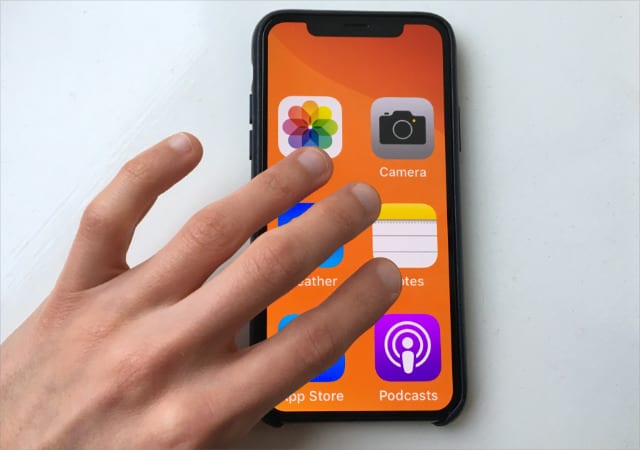
Per ingrandire o rimpicciolire lo schermo dell’iPhone toccare due volte con tre dita . Se non funziona, prova a toccare due volte ancora più velocemente e assicurati che le dita non siano troppo vicine.

Mentre lo zoom è acceso, è possibile spostarsi sullo schermo dell’iPhone trascinandolo con tre dita. In questo modo, si dovrebbe essere in grado di continuare a utilizzare l’iPhone senza bisogno di zoomare.

Zoomate o navigate con tre dita sul vostro iPhone.
Cosa succede se non riesco a zoomare toccando tre dita?

A volte lo zoom sullo schermo dell’iPhone non è così semplice come dovrebbe essere. Se il doppio tocco con tre dita non esegue lo zoom indietro, potrebbe essere perché il vostro iPhone non risponde. Provate a forzare il riavvio del dispositivo per aggiustarlo.

Se questo non aiuta, potete disattivare lo zoom dalle impostazioni dell’iPhone. È possibile farlo sul dispositivo stesso o utilizzando un computer.

Accedere alle impostazioni dell’iPhone per disattivare lo zoom:

  1. Dovreste essere in grado di navigare nel vostro iPhone zoomato trascinando con tre dita. Se ci riuscite, accedete all’app Impostazioni.
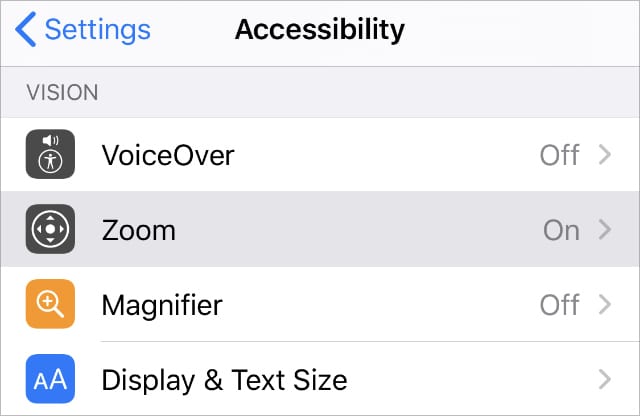
  2. Su iOS 13 e successivi: Andare in Impostazioni; Accessibilità; Zoom .
  3. Su iOS 12 o precedente: Andare in Impostazioni; Generale; Accessibilità; Zoom .
  4. Disattivare la funzione Zoom .

Selezionare l’opzione Zoom dalle impostazioni di accessibilità.
Utilizzare iTunes o il Finder su un computer per disattivare lo zoom:

  1. Collegate il vostro iPhone al computer utilizzando un cavo ufficiale Apple Lightning. Preferibilmente, utilizzate un computer con il quale il vostro iPhone è stato precedentemente accoppiato, in modo da non dover inserire il vostro codice di accesso o toccare Trust .
  2. Su macOS Catalina: Apri Finder e seleziona il tuo iPhone dalla barra laterale. Poi vai alla scheda Generale .
  3. Su Windows o macOS High Sierra o prima: Apri iTunes e seleziona il tuo iPhone dall’alto a sinistra dello schermo. Poi andare su Riepilogo .
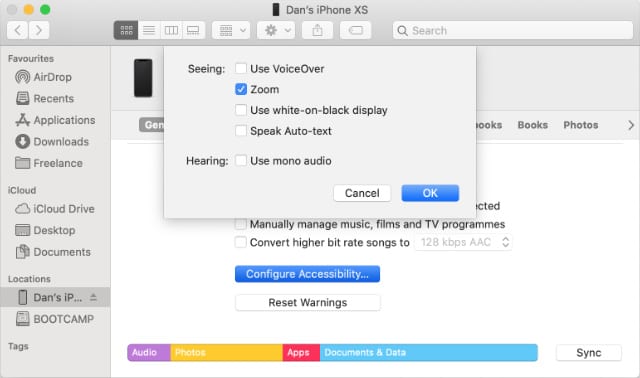
  4. Nella sezione Opzioni cliccare Configurare accessibilità .
  5. Deselezionare Zoom dalla finestra pop-up che appare, quindi cliccare OK .
  6. Per confermare le nuove impostazioni di Accessibilità, Sincronizza con il tuo iPhone.

Disattivare Zoom dalla finestra Configurare l’accessibilità nel Finder o iTunes.

Controlla anche le altre impostazioni di accessibilità

Se non è necessario ingrandire lo schermo dell’iPhone per leggere il testo in piccolo, non c’è motivo di mantenere attiva la funzione di accessibilità. Spegnendola, si elimina il rischio di zoomare accidentalmente sul vostro iPhone in futuro.

Lo zoom non è l’unica funzione che vale la pena di disattivare sul vostro iPhone se non ne avete bisogno. Dovresti anche disattivare funzioni come VoiceOver o AssistiveTouch. Controlla tutte le funzioni opzionali nelle impostazioni di accessibilità del tuo iPhone.

<