All posts by jrk13

Come cancellare le foto selezionate da tutti i dispositivi Apple in una sola volta

Con l’aumento del numero di dispositivi Apple nelle nostre case, è difficile gestire i contenuti su tutti i dispositivi. Quindi, per quelli di voi che si chiedono come cancellare tutte le foto da iCloud in una volta sola (insieme a tutti i vostri dispositivi), abbiamo la risposta. In questo breve articolo, vi mostriamo come potete utilizzare le offerte di servizi Apple per eliminare le foto selezionate da tutti i dispositivi Apple in una sola volta, in un solo colpo!

Molti utenti gestiscono ancora le loro foto alla vecchia maniera. Lo gestiscono su ciascuno dei loro dispositivi Apple o utilizzano Photo Stream per condividere le foto. Questo processo manuale spesso crea problemi di sincronizzazione. Quando si cancella una foto da uno dei dispositivi Apple, bisogna andare su ciascuno dei dispositivi Apple e poi rimuovere manualmente la foto. Questo è davvero doloroso.

Pensate alla Fototeca iCloud!

Un modo migliore, al giorno d’oggi, è quello di utilizzare la Fototeca iCloud di Apple. Questa funzione iCloud rende super facile mantenere tutte le tue foto e i tuoi video sincronizzati su tutti i tuoi dispositivi Apple.

La piccola somma che spendete per ottenere l’archiviazione di iCloud si ripaga più volte con il tempo che risparmiate pensando alla gestione e all’archiviazione delle vostre foto. Se non l’avete già fatto, questo è il momento migliore per ottenere un po’ di memoria iCloud mensile.

Per impostare la funzionalità di sincronizzazione delle foto, attivare iCloud Photos su tutti i dispositivi. Attendere che tutto si carichi nella nuvola, quindi disattivare Photo Stream.

Cancellare le foto selezionate da tutti i dispositivi Apple in una sola volta: I passi

  • Sul vostro iPhone o iPad, iniziate toccando su Impostazioni; iCloud
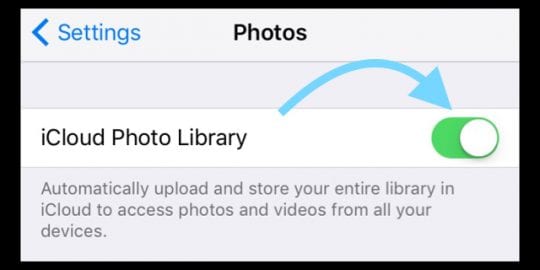
  • Successivamente, toccare Foto e attivare la Fototeca iCloud
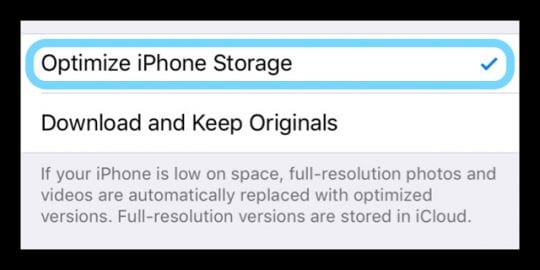
  • Abilita l’archiviazione ottimizzata dell’iPhone in modo che le tue foto e i tuoi video originali a piena risoluzione siano archiviati su iCloud e il tuo iPhone memorizzi solo le versioni ottimizzate. Questa decisione da sola fa risparmiare molto spazio su un iDevice.
  • Lascia un po’ di tempo per la sincronizzazione delle foto con il tuo iPhone/iPad e iCloud
  • È possibile verificare se il processo è stato completato accedendo a icloud.com con le proprie credenziali e controllando le foto caricate.
  • Sul vostro Mac o MacBook, cliccate su: Preferenze di sistema; iCloud e scegliete Photios. Attivare la Fototeca iCloud nelle opzioni.
  • Una volta che tutte le foto sono state caricate con successo sul vostro iCloud, potete disattivare l’opzione “Upload to my Photo Stream” nelle impostazioni, se lo desiderate.

Spostando le foto su tutti i vostri dispositivi Apple nella Fototeca iCloud, si sincronizzano automaticamente.

Una volta eliminata una Foto da un dispositivo, essa viene automaticamente cancellata da tutti i dispositivi Apple che utilizzano le credenziali ID Apple.

Questa caratteristica è uno dei migliori motivi per investire una piccola somma in iCloud Storage . Speriamo che abbiate trovato utile questo rapido suggerimento.

Tutto sull’accessibilità: Caratteristiche di accessibilità di iPad / iPhone e iPod

L’accessibilità è una questione importante. Un gruppo di persone che è particolarmente colpito dalla mancanza di accessibilità è quello delle persone con disabilità. È importante che le persone con disabilità (sensoriali o fisiche) possano utilizzare efficacemente l’iPad o altri dispositivi iOS. I dispositivi iOS hanno importanti caratteristiche di accessibilità per consentire alle persone con disabilità di utilizzare il dispositivo. Infatti, iPad/iPhone/iPod sono abbastanza flessibili da soddisfare le diverse esigenze, preferenze e situazioni degli utenti.

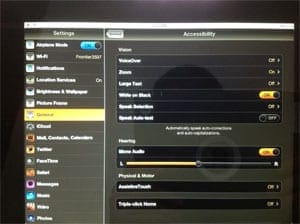
Le impostazioni di accessibilità per i dispositivi iOS si trovano nell’app Impostazioni

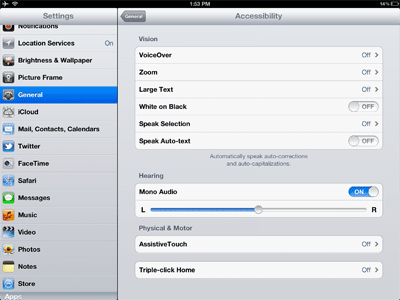
(Impostazioni) (Impostazioni generali; Accessibilità)

Queste impostazioni comprendono queste specifiche impostazioni di accessibilità:

Visione:

VoiceOver: Leggi il contenuto dello schermo in modo che una persona con disabilità visiva possa capire e navigare. VoiceOver può leggere in 36 lingue. È anche possibile collegare il Braille via Bluetooth.

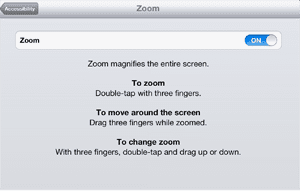
Zoom: ingrandisce/accende il contenuto dello schermo per consentire alle persone con problemi di vista di vedere lo schermo.

Testo grande rende il testo più grande in alcune applicazioni integrate come Mail, Contatti, Calendario, Messaggi e Note.

Bianco su nero: inverte i colori sullo schermo per creare contrasto.

Parla la selezione: Speak Selection leggerà i vostri testi ad alta voce nei siti web, nelle e-mail, nei messaggi che avete evidenziato.

Parla Auto-testo: Questo digita la parola parlata e offre correzioni su parole che non sono state comprese in modo altrettanto chiaro.

Udito:

Mono Audio: È possibile instradare l’audio sia a destra che a sinistra in entrambi gli auricolari contemporaneamente. Questa funzione può essere utile alle persone con perdita uditiva unilaterale.

Fisico e motore

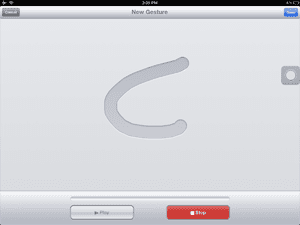
Tocco Assistivo: L’Assistive touch consente di utilizzare il dispositivo se si hanno difficoltà a toccare lo schermo creando gesti personalizzati.

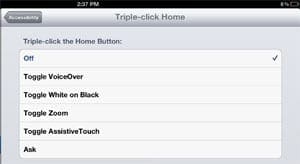
Triplo clic su “home”: Triple-click Home è un modo semplice per attivare o disattivare alcune funzioni di Accessibilità premendo rapidamente il pulsante Home tre volte.

Hardware di accessibilità per iPad, iPhone e iPod

TecEar Music Link T-coil induttivo TecEar Music Link: Questo offre alle persone che soffrono di perdita dell’udito di avere un audio forte e chiaro senza feedback o rumore di fondo di distrazione

Soft-Touch Stylus: Questo strumento consente di digitare, toccare e scorrere senza sforzo su uno schermo a sfioramento con le dita senza preoccuparsi di graffiare il display di iPhone, iPad o iPod touch.

Applicazioni di accessibilità per iPad, iPhone e iPod

Potete trovare facilmente una varietà di prodotti nell’App Store. Qui ce ne sono solo alcuni:

  • soundAMPR($4.99 – iTunes). Questa app amplifica il mondo intorno a te in modo discreto con iPhone e iPod touch per aiutare a migliorare la capacità uditiva.
  • Sign 4 Me – Un traduttore di inglese firmato ($9,99 – iTunes): Questa applicazione insegna il linguaggio dei segni americano (ASL) in 3D.
  • Occhiali da vista ($2,99 – iTunes): Questa applicazione offre livelli di ingrandimento 2X, 4X, 6X o 8X utilizzando il dispositivo iOS.

Mancanza di accessibilità nelle applicazioni

Sebbene iOS includa una serie di funzioni di accessibilità progettate per rendere l’iPad, l’iPod o l’iPhone più facile da usare per le persone con disabilità, alcune applicazioni potrebbero non essere conformi a determinati principi di progettazione/sviluppo per renderle accessibili, quindi potrebbero non essere compatibili con le funzioni integrate in iOS come VoiceOver.

<

Raggiungere il “limite delle impronte digitali” su MacBook Pro? Ecco come risolverlo

Con l’introduzione della Touch Bar nel 2016, il MacBook Pro ha adottato anche il Touch ID come mezzo di autenticazione.

“Raggiunto il limite delle impronte digitali. Per aggiungere una nuova impronta digitale, rimuovere un’impronta digitale da qualsiasi account su questo Mac”.

Questo, naturalmente, può essere davvero strano se non hai mai inserito impronte digitali nel tuo MacBook Pro. O anche se ne avete implementate solo un paio.

Alcuni utenti riferiscono di ricevere questo messaggio anche se non ci sono impronte digitali da cancellare su nessun account.

Inoltre, il problema persiste anche dopo il riavvio e anche l’intero sistema macOS viene reinstallato. È un bug ostinato da risolvere.

Perché succede questo?

Non è chiaro il motivo esatto per cui questo accade, ma un dipendente Apple che scrive su Reddit ha indicato che potrebbe essere un problema a livello di firmware.

Fondamentalmente, il problema potrebbe derivare dal fatto che le impronte digitali Touch ID sui modelli MacBook Pro sono memorizzate nella Secure Enclave.

La Secure Enclave è controllata da un hardware diverso rispetto al resto dell’ecosistema macOS: Il chip di coprocesso della Apple serie T.

In altre parole, potrebbe esserci un bug che impedisce a macOS di cancellare le impronte digitali memorizzate nella Secure Enclave.

Poiché la Secure Enclave è controllata dal chip della serie T, ci può essere anche una disconnessione tra ciò che dice macOS sul vostro SSD e quante impronte digitali sono effettivamente memorizzate nella Secure Enclave.

Allo stesso modo, Apple afferma che anche l’utilizzo di utilità di terze parti per cancellare i contenuti del Mac può causare problemi. Presumibilmente, questo è dovuto al fatto che alle applicazioni di terze parti viene impedito l’accesso a qualsiasi tipo di dati nell’Enclave sicura.

Se hai ricevuto il tuo MacBook Pro usato, qualcuno potrebbe aver usato un’applicazione di terze parti per cancellare macOS. Quindi, lasciandovi un MacBook Pro fresco e con dati di impronte digitali persistenti.

Come cancellare le impronte digitali in macOS

Per fortuna, indipendentemente dalla causa esatta del problema, esiste un modo per cancellare tutti i dati delle impronte digitali memorizzati nella Secure Enclave.

Per prima cosa, provate a cancellare le impronte digitali nel solito modo

  1. Passare il puntatore su un’impronta digitale e attendere che appaia un pulsante di cancellazione
  2. Toccare il pulsante di cancellazione
  3. Inserire la password per rimuovere l’impronta digitale
  4. Riavvio
  5. Prova ad aggiungere un’impronta digitale

Cancellare tutte le impronte digitali dal MacBook

Questo metodo funziona su molti Mac, ma non sui Mac con il chip T2 di Apple.

Verificate se il vostro Mac ha il chip T2

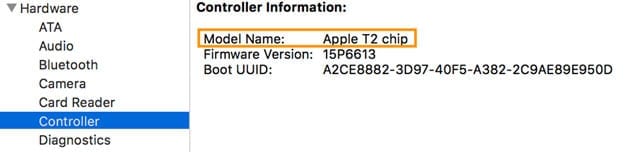
  1. Tenere premuto il tasto Option mentre si sceglie Apple menu&gt;SystemInformation
  2. Nella barra laterale, selezionare Controller o iBridge
  3. Se vedete il chip Apple T2 sulla destra, il vostro Mac ha il chip Apple T2Security Chip – non seguite le istruzioni qui sotto – prendete un appuntamento presso l’Apple Store più vicino o contattate il supporto Apple e chiedete loro di eseguire Apple Service Diagnostics sul vostro MacBook

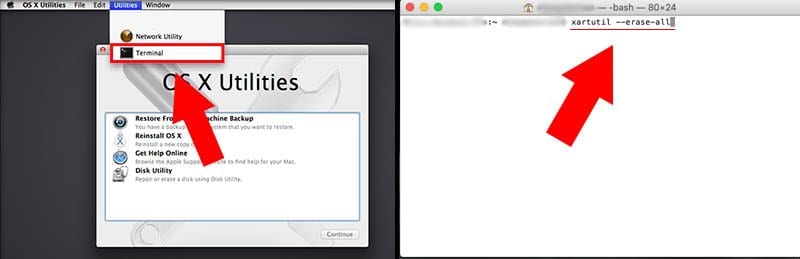
Sfortunatamente, sui Mac T2 il comando Terminal elencato di seguito xartutil -erase-all causa molti problemi dalla cancellazione della chiave di crittografia e degli account di amministrazione allo smontaggio dell’unità di avvio e non consente di rimontarla.

Per i Mac che non hanno il chip T2, è possibile riavviare il Mac in modalità Recovery e utilizzare il terminale per digitare un comando. Ecco come fare.

  • Eseguire il backup del Mac prima di tentare questa operazione, per motivi di sicurezza
  • Riavvia o avvia il tuo Mac.
  • Mentre il vostro Mac si riavvia, tenete premuto Command + R fino a quando non vedete apparire il logo Apple.
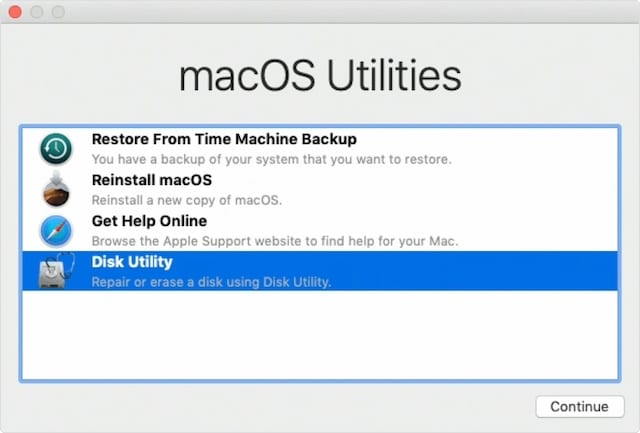
  • Quando lo fa, rilasciare le chiavi. Il vostro Mac entrerà ora in modalità di recupero – dovreste vedere un riquadro di macOS Utilities.
  • Cliccare su Utilities nella barra dei menu in alto.
  • Selezionare Terminale .
  • .

  • Una volta aperto, digitare il seguente comando nel terminale: xartutil -erase-all
    • Controllare di aggiungere uno spazio dopo xartutil e poi aggiungere -erase-all
  • Premere Invio / Ritorno .
  • Digitare nel terminale.

Una volta fatto tutto questo, dovresti essere bravo. Basta cliccare sull’icona Apple nella barra dei menu in alto e selezionare Riavvia.

Da qui, basta tornare al pannello Touch ID in Preferenze di Sistema e provare ad aggiungere nuove impronte digitali.

E se questo non dovesse funzionare?

Questo dovrebbe funzionare nella stragrande maggioranza dei casi. Ma vale la pena notare che alcuni utenti hanno avuto il bug delle impronte digitali persistere anche dopo il comando Terminale.

In tal caso, ti consigliamo di portare il tuo MacBook Pro in Apple o presso un fornitore di servizi autorizzato per la diagnostica e le eventuali riparazioni. Ci potrebbe essere un altro problema in gioco con la tua scheda logica, il sensore Touch ID o altro hardware.

Allo stesso modo, è abbastanza probabile che Apple sia a conoscenza di questo bug e stia lavorando ad una soluzione che potrebbe eliminare la disconnessione tra macOS e Secure Enclave.

Per questo motivo, assicurati di mantenere aggiornato il tuo MacBook Pro installando gli ultimi aggiornamenti del software macOS.

L’aggiornamento aggiunge il supporto RAW per le nuove fotocamere a iPhoto, Aperture

Apple ha rilasciato l’aggiornamento 3.2 di Digital Camera Raw Compatibility Update 3.2, che aggiunge il supporto al trasferimento di immagini RAW a iPhoto ’09 e Aperture per le seguenti fotocamere:

  • Canon EOS Rebel T2i / 550D / Kiss X4
  • Leica S2
  • Olympus E-450
  • Olympus E-600
  • Olympus E-620
  • Sony Alpha DSLR-A230
  • Sony Alpha DSLR-A330
  • Sony Alpha DSLR-A380
  • Sony Alpha DSLR-A450

Apple afferma che l’aggiornamento affronta anche i problemi di elaborazione RAW per le seguenti fotocamere:

  • Canon EOS 30D
  • Pentax K-x
  • Pentax K-7

La nuova release è un download di 5,3 MB.

3 modi in cui la nuova fotocamera laser a tempo di volo potrebbe potenziare l’iPhone

Apple potrebbe aggiungere un sistema avanzato di fotocamera laser a tempo di volo ai suoi iPhone nel 2020. Questo si basa su una serie di voci e rapporti, il più recente dei quali è arrivato di recente dall’analista spesso accurato Ming-Chi Kuo. Ma perché dovrebbe interessarvi? Abbiamo una manciata di ragioni.

Kuo dice che Apple potrebbe prima implementare i sistemi di fotocamere ToF in due dei tre iPhone che rilascia nel 2020. Anche se può sembrare solo un aggiornamento di routine e incrementale della fotocamera, un sistema ToF su un iPhone apre una gamma di possibilità in tutto lo spettro fotografico e della realtà aumentata. Ecco come funziona – e cosa potrebbe fare.

Come funziona una telecamera a tempo di volo (ToF)?

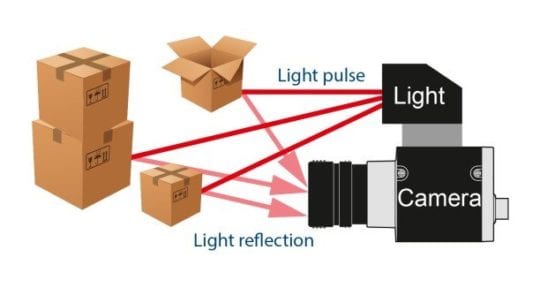
Un sistema ToF funziona facendo rimbalzare i laser sugli oggetti in un ambiente. Per gentile concessione di baslerweb.com.

Anche se i sistemi a tempo di volo (ToF) sarebbero una novità per l’iPhone, non sono basati su una nuova tecnologia. (Infatti, ci sono già diversi smartphone che utilizzano sistemi simili).

In poche parole, un sistema di telecamere ToF può creare un’accurata mappa 3D dell’ambiente circostante di un dispositivo. Lo fa teletrasportando un laser e misurando il tempo necessario a far rimbalzare gli oggetti in una stanza o in un altro ambiente.

Si prevede che Apple utilizzerà la tecnologia laser ad emissione di superficie a cavità verticale (VCSEL) per la fotocamera rivolta all’indietro sui futuri iPhone. Se sei un osservatore Apple dagli occhi d’aquila, potresti notare che è simile alla telecamera TrueDepth. Ma non sarebbe proprio la stessa cosa.

Che differenza c’è rispetto alla telecamera TrueDepth sul vostro iPhone?

Sebbene la telecamera TrueDepth sia basata sulla tecnologia VCSEL, non è un vero sistema di telecamere ToF. Per questo motivo, presenta alcune differenze significative.

La telecamera TrueDepth utilizza telecamere a infrarossi e un proiettore a punti per creare una mappatura 3D della profondità del volto di un utente. Tuttavia, ha un raggio d’azione effettivo di circa 25-50 centimetri.

Un vero sistema di videocamera ToF per iPhone, invece, avrebbe probabilmente un raggio d’azione effettivo di circa 15 piedi. Ciò significa che dovrebbe essere costruito in modo molto diverso.

Hanno anche un altro scopo. Una telecamera ToF verrebbe utilizzata per creare mappe 3D di un ambiente, mentre la telecamera TrueDepth viene utilizzata per creare mappe 3D del volto di un utente.

D’altra parte, c’è sicuramente la possibilità che una telecamera ToF rivolta all’indietro possa essere utilizzata per Animoji o per lo sblocco facciale. C’è solo da chiedersi se queste caratteristiche sarebbero pratiche per la telecamera rivolta all’indietro.

Alcuni potenziali casi d’uso di Time of Flight Camera su iPhone

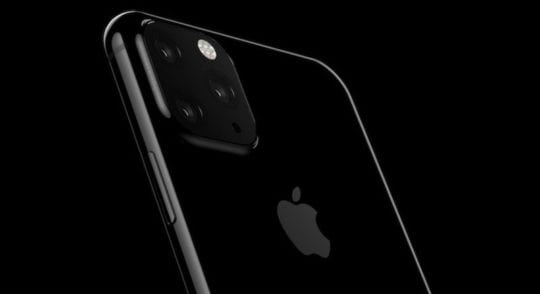
Un sistema di telecamere ToF si integrerebbe perfettamente con un sistema di telecamere a triplo obiettivo.

Naturalmente, la fantasia di una nuova tecnologia su un iPhone non significa nulla, a meno che non offra vantaggi tangibili agli utenti dell’iPhone. Per fortuna, un sistema di telecamere ToF farà proprio questo.

ToF per la realtà aumentata (A/R)

Non è troppo esagerato dire che Apple sta investendo molto nella realtà aumentata. Dal continuo sviluppo del suo ARKit SDK alle voci su un potenziale auricolare AR in arrivo in futuro, sembra certamente che Apple sia all-in su AR.

Per questo motivo, è probabile che l’applicazione principale di un sistema di telecamere ToF sia legata all’AR. E grazie alle sue funzioni di mappatura della profondità 3D, Apple potrebbe rafforzare in modo significativo le capacità della sua piattaforma AR.

I resoconti di un sistema di telecamere laser 3D che “migliora” le capacità di AR degli iPhone risalgono a diversi anni fa. E Ming-Chi Kuo ha recentemente dichiarato che Apple ha intenzione di utilizzare il sistema per creare una “esperienza AR rivoluzionaria”.

Per quanto riguarda il modo in cui potrebbe farlo, è molto meno chiaro. Ma si consideri il fatto che le attuali app di ARKit fanno un uso significativo della mappatura di profondità per il posizionamento di oggetti virtuali, la creazione di ambienti e molto altro ancora.

In altre parole, ci si può aspettare che un sistema di videocamere laser ToF migliori significativamente sia il realismo che il potenziale dei sistemi AR su ogni dispositivo Apple su cui è installato.

ToF per la navigazione 3D

Naturalmente, questo potrebbe non essere particolarmente utile per la versione veicolare di Apple Maps. Secondo Bloomberg, la portata massima del sensore ToF nel 2020 per iPhone sarebbe di circa 15 piedi.

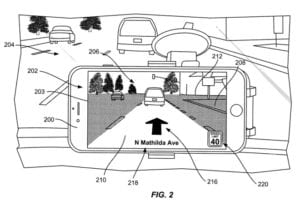
Apple potrebbe utilizzare una fotocamera ToF per la navigazione 3D avanzata, come mostra questa figura brevettuale. Anche se è più adatta per la navigazione interna.

Teoricamente, che potrebbe ancora rilevare l’ambiente circostante di fronte ad un veicolo. Ma un sistema di videocamera ToF basato su iPhone sarebbe molto più adatto alla navigazione interna. Basta considerare il fatto che alcuni droni utilizzano sensori ToF per la navigazione interna per evitare ostacoli o altri pericoli nell’ambiente.

Questa possibilità diventa ancora più intrigante se si considera il fatto che gli iPhone Apple 2019 sono destinati a supportare le migliori tecnologie di navigazione indoor.

Secondo l’analista Ming-Chi Kuo, i prossimi iPhone potrebbero essere dotati di antenne a banda ultra larga per la tecnologia radio a corto raggio. In sostanza, si tratta di un sistema che potrebbe consentire un posizionamento molto più preciso all’interno – come il GPS, ma per i centri commerciali.

Combinate questo con le capacità di navigazione portate sull’iPhone con una fotocamera ToF, e Apple potrebbe migliorare significativamente le capacità di navigazione interna dei suoi smartphone.

ToF per la fotografia

Anche se non è l’uso più entusiasmante di una macchina fotografica a tempo di volo, l’aggiunta di una su un futuro iPhone potrebbe migliorare significativamente le sue capacità fotografiche. Questo è importante perché la fotocamera è senza dubbio una delle caratteristiche più utilizzate su un iPhone – o su qualsiasi smartphone.

Per prima cosa, potrebbe migliorare l'”aspetto” complessivo di un’immagine grazie alle informazioni aggiuntive sulla profondità. Aspettatevi che un sistema di videocamere ToF dia una spinta alla qualità generale dell’immagine.

Ma potrebbe risultare inebriante anche per altri usi. Prendiamo ad esempio gli ambienti poco luminosi. È un’area in cui la maggior parte degli smartphone soffre.

Un sensore ToF potrebbe, teoricamente, consentire a un iPhone di acquisire maggiori informazioni durante l’acquisizione di un’immagine in condizioni di scarsa illuminazione, grazie a sensori a infrarossi o laser. Potrebbe anche aiutare l’autofocus ad agganciare un soggetto in situazioni di scarsa illuminazione.

In combinazione con il software, potrebbe anche permettere ad una fotocamera di offrire un migliore effetto “bokeh” differenziando un soggetto da uno sfondo. La modalità ritratto potrebbe diventare molto più precisa e simile alla DSLR.

Inoltre, la tecnologia 5G è un must

Per creare esperienze AR “rivoluzionarie” con una fotocamera a tempo di volo, Apple ha bisogno di una connettività 5G.

Vale la pena di notare che la tempistica del sistema di videocamera dell’iPhone a tempo di volo probabilmente non è casuale. I primi iPhone 5G di Apple, dotati di modem Qualcomm, dovrebbero arrivare nel 2020.

I sistemi di telecamere ToF, invece, erano originariamente previsti per l’iPhone di quest’anno. Rapporti più recenti hanno spostato quella linea temporale al 2020.

Ma nella sua nota di ricerca, Kuo ha detto che la connettività 5G sarebbe un must per il tipo di esperienze AR che Apple vuole creare con la fotocamera ToF. Per questo motivo, ha perfettamente senso che le due caratteristiche debuttino contemporaneamente.

Siete entusiasti dei prossimi iPhone? Quali sono alcune delle nuove caratteristiche che non vedete l’ora di avere, a parte una batteria migliore (Tutti vogliamo batterie migliori!)

<

Passcode iPhone Richiesto dopo l’aggiornamento di iOS, Fix

Il vostro iPhone, iPad o iPod richiede un codice di accesso dopo l’aggiornamento, ma non ne avete mai impostato uno? Forse avete seguito una strategia “imposta e dimentica” l’ultima volta che avete aggiornato il vostro iDevice. Oppure vostro figlio, vostra nonna, i vostri amici o un qualsiasi numero di persone care aggiornate all’ultima versione di iOS e all’improvviso vi chiedete un codice di sicurezza a sei cifre (o in alcuni casi a quattro cifre) per sbloccare l’iDevice.

E ora non si riesce proprio a superare questo schermo.

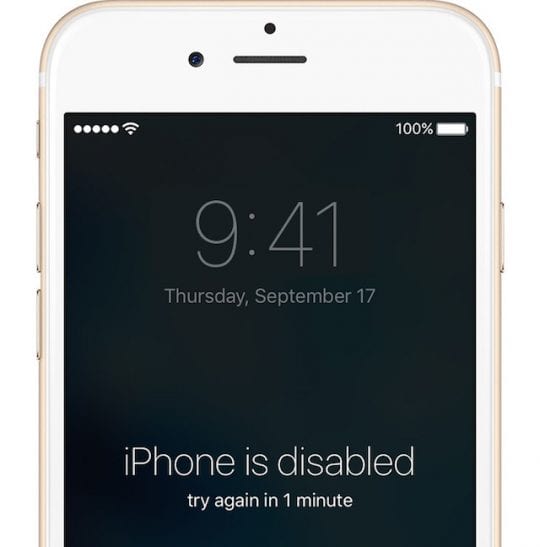
Se voi o la persona amata non avete mai avuto un codice di accesso all’iPhone, avete dimenticato il codice di accesso, avete inserito il codice sbagliato per sei volte di fila, o per una serie di altri motivi vi trovate bloccati con youriDevice disattivato, ci sono un paio di cose da provare prima che si verifichino le opzioni di recupero e ripristino.

Se il vostro dispositivo richiede un codice di accesso a tempo di schermo che non avete mai impostato o che non ricordate, consultate questo articolo sui codici di accesso a tempo di schermo.

Consigli rapidi

Segui questi rapidi consigli per aiutarti quando il tuo iPhone ti chiede un codice di accesso che non conosci o che non riesci a ricordare

  • Provare a immettere le impostazioni predefinite di 1234 o 123456 (i lettori segnalano anche utilizzando 0000/00000000, 8888/88888888, o multipli di un singolo numero)
  • Ripristinare il dispositivo ad un backup prima che il dispositivo chieda il codice di accesso
  • Utilizzare la modalità di recupero di iTunes

Mai impostare un codice di accesso per iPhone, provate prima questo!

Se non avete mai impostato un codice di accesso, alcuni lettori riferiscono che la digitazione di “1234” per una richiesta di codice a quattro cifre o “123456” per una richiesta di codice a sei cifre ha funzionato per loro. Quindi provate prima questo: potrebbe funzionare per voi! Alcuni lettori segnalano l’utilizzo di 0000 o 8888- o multipli di un numero singolo (ad esempio, 5555.)

A quanto pare, il codice di restrizione è impostato dall’ultimo aggiornamento di iOS. Quando viene richiesto, inserire il codice di restrizione 123456 per le richieste a sei cifre e 1234 per le richieste a quattro cifre: queste sono le impostazioni predefinite.

Assicuratevi quindi di reimpostare il codice di accesso dell’iPhone su qualcos’altro e prendete nota di tale codice. Un lettore ha riferito di averlo provato su due dispositivi e che ha funzionato per lei. Non siamo stati in grado di verificare questo, ma vale la pena provare!
Se nulla ha funzionato finora

Se avete provato e fallito, l’unico modo attuale per salvare il vostro iDevice è una cancellazione completa usando iOS Recovery Mode . Mi dispiace molto di riportare questa notizia.

Se non si conosce il codice di accesso del dispositivo e nessuno dei codici di accesso suggeriti funziona, è necessario ripristinare l’iPhone, l’iPad o l’iPod per rimuoverlo. Idealmente, avete un backup disponibile su iCloud o tramite iTunes

Sfortunatamente, sia che abbiate impostato un codice di accesso o che non lo abbiate impostato se il vostro dispositivo ha bisogno di inserire un codice corretto per sbloccarlo, non c’è nulla che possiate fare ora se non cancellarlo per rimuovere il codice di accesso. Se non si dispone di un backup, in effetti si perde tutto ciò che è presente sul dispositivo, comprese le foto, i messaggi, la musica e altri dati.

Isa Previous Backup è disponibile?

Si spera che abbiate fatto un backup tramite iTunes/Finder o iCloud prima dell’aggiornamento o del codice di accesso dimenticato. Se non hai fatto un backup prima di aver dimenticato il codice di accesso, non c’è modo di salvare i dati sul tuo dispositivo.

Se si dispone di un backup, ripristinare il dispositivo iDevice utilizzando tale backup su iTunes, Finder o iCloud.

Una volta ripristinato il backup, assicuratevi di impostare un nuovo codice di accesso per iPhone a sei cifre, in modo che gli aggiornamenti futuri procedano senza problemi.

E se non ci fosse alcun backup?

Se non si dispone di un backup o non si è effettuato un backup prima di aver dimenticato il codice di accesso al dispositivo, è necessario ripristinare l’iPhone come Nuovo per rimuovere il codice di sicurezza dell’iPhone.

Purtroppo, a questo punto, non c’è modo di salvare i dati del vostro iDevice, comprese foto, video, testi e altri file personali.

In questa fase, quando si cancella l’apparecchio, il processo cancella tutti i dati e le impostazioni. Quando vedete le opzioni di ripristino come nuove o da un backup, assicuratevi di scegliere Nuovo. E assicuratevi di impostare un nuovo codice di accesso per iPhone a sei cifre, in modo da non incorrere in questo problema al prossimo aggiornamento.

Recupera il tuo iDevice

Per prima cosa, è necessario cancellare il vostro iDevice. La modalità di cancellazione dipende da dove si trova il backup (se applicabile).

Prima di iniziare, localizzate il vostro backup. Fate riferimento a questi articoli se avete bisogno di assistenza per localizzare i vostri backup.

Individuare iDevice Backups

  • Come trovare il backup di iTunes su Windows &amp; Mac
  • Come ripristinare i dispositivi iOS da vecchi backup iTunes (archiviati)

Recupera con iTunes o Finder

Se avete sincronizzato ed eseguito il backup con iTunes (macOS Mojave e sotto e Windows) o Finder (macOS Catalina e sopra) O se non avete un backup disponibile prima dell’aggiornamento o avete dimenticato il codice di accesso, utilizzate la modalità di ripristino del vostro computer tramite Finder o iTunes .

Assicurarsi di collegare il dispositivo al computer utilizzando il cavo originale fornito con il dispositivo o un cavo certificato MFI (Made for iPhone/iPad/iPod)

Utilizzo di iTunes o della modalità di recupero del Finder

  1. Scollegare il dispositivo iDevice al computer
  2. Chiudere iTunes se è aperto
  3. Verifica la presenza di un aggiornamento per il tuo macOS for Finder e iTunes su Windows o macOS Mojave e successivi
  4. Riavviare il dispositivo in modalità di ripristino (non collegare il dispositivo fino a quando non si spegne il dispositivo)
    1. iPad con Face ID, iPhone 8 o successivo: Tenere premuto il pulsante Side/Top e uno dei pulsanti del volume fino a quando non appare il cursore di spegnimento. Trascinare il cursore per spegnere il dispositivo. Collegare il dispositivo al computer tenendo premuto il pulsante Side/Top. Tenere premuto il pulsante Side/Top fino a quando non appare la schermata della modalità di recupero.
    2. iPhone 7 e iPhone 7 Plus e iPod touch di 7a generazione: Tenere premuto il pulsante Side/Top fino a quando non appare il cursore di spegnimento. Trascinare il cursore per spegnere il dispositivo. Collegare il dispositivo al computer tenendo premuto il pulsante Volume. Tenere premuto il pulsante del volume fino a quando non viene visualizzata la schermata della modalità di recupero.
    3. iPhone 6s o precedente, iPod touch di 6a generazione o precedente, o iPad con tasto Home: Premere e tenere premuto il pulsante Side/Top finché non appare il cursore di spegnimento. Trascinare il cursore per spegnere il dispositivo. Collegare il dispositivo al computer tenendo premuto il pulsante Home. Tenere premuto il pulsante Home fino a quando non viene visualizzata la schermata della modalità di recupero.
  5. Non lasciate andare quando vedete il logo Apple e continuate a tenere premuto fino a quando non vedete la schermata della modalità di recupero La modalità di recupero ha un aspetto diverso a seconda della versione di iOS o iPadOS del dispositivo.
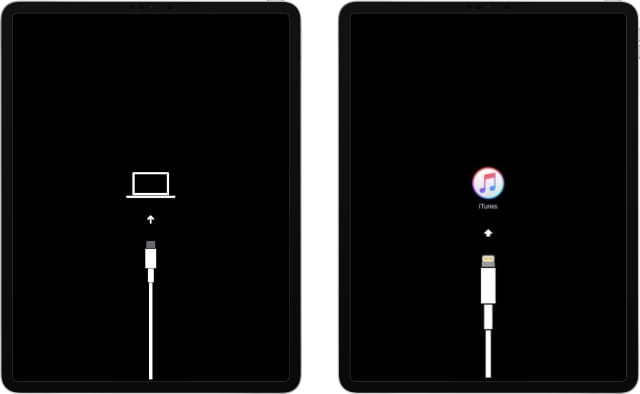
  6. Aspettate che Finder o iTunes “veda” il vostro dispositivo
  7. Sul computer in Finder o iTunes, attendere il messaggio a video “c’è un problema con il (dispositivo) che richiede l’aggiornamento o il ripristino” Questo messaggio dovrebbe essere visualizzato in iTunes o nel Finder quando il dispositivo è in modalità di recupero.
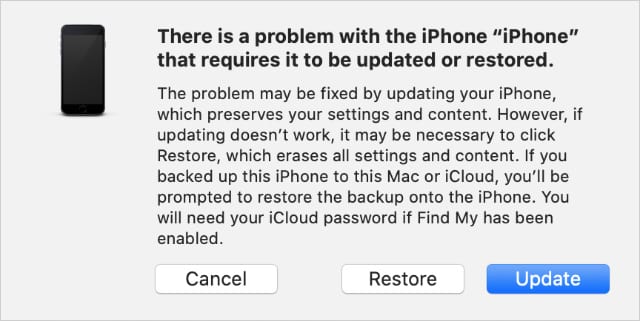
  8. Scegliere Ripristinare
    1. Il ripristino del dispositivo cancella tutti i dati e le impostazioni, compreso il codice di accesso, e poi recupera i dati tramite un backup
    2. Restore aggiorna inoltre il dispositivo all’ultima versione disponibile di iOS e iPadOS
    3. Quando si esegue il ripristino, è necessario un backup da prima di dimenticare il codice di accesso del dispositivo per recuperare i dati. Se non è disponibile un backup, si perdono i dati del dispositivo
  9. Toccare Restore and Update per confermare che si desidera procedere al ripristino del dispositivo verificare che si desidera che iTunes o il Finder ripristini il dispositivo e lo aggiorni all’ultima versione iOS o iPadOS disponibile
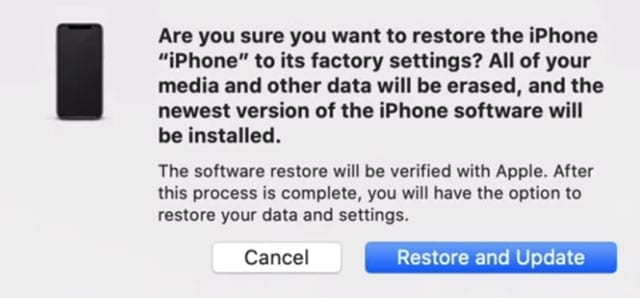
  10. Se questo processo richiede più di 15 minuti e/o il vostro dispositivo esce dalla schermata della modalità di recupero, lasciate che il download finisca, quindi ripetete questi passaggi a partire dal passo 4
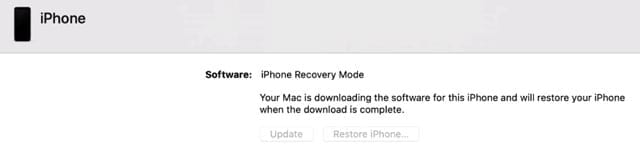
  11. Una volta terminato il Restore, il set-up inizia con la schermata “Ciao”. Seguite le istruzioni sul vostro iPad per completare il setup.

  12. Seguire le istruzioni a video per impostare il dispositivo
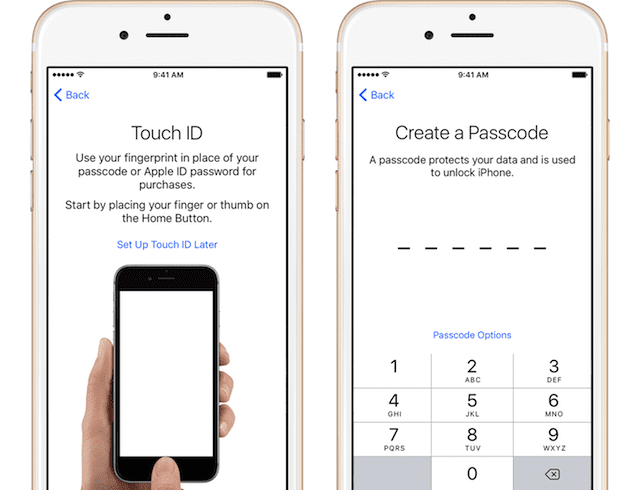
  13. Assicuratevi di impostare un codice di accesso a sei cifre per il dispositivo
    1. Scrivete questo per ricordarlo o conservarlo altrove per la custodia
  14. Una volta impostato il codice di accesso, se disponibile, ripristinate i vostri dati dal backup del vostro computer iTunes o del Finder o dal backup di iCloud
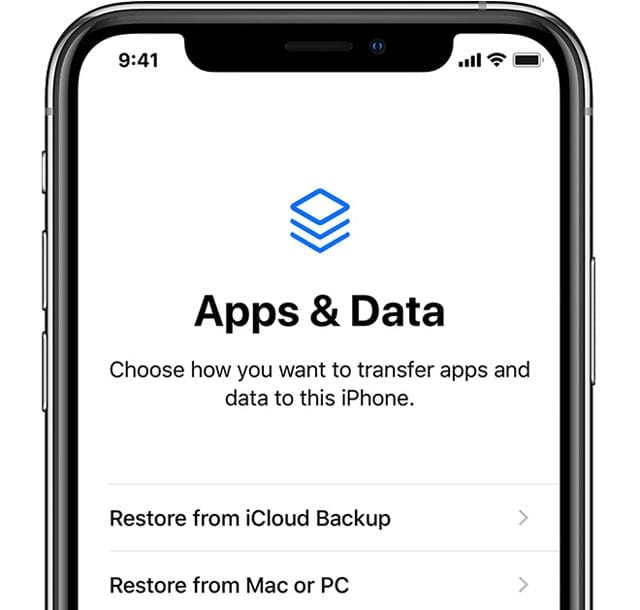
    1. Per ripristinare da un backup criptato, è necessario inserire la password
    2. Mantenete il vostro dispositivo collegato al WiFi e al computer durante il processo di ripristino in modo che tutto venga scaricato sul vostro dispositivo, compresi i contenuti memorizzati in iCloud (Foto, Musica, ecc.)
  15. Se non è disponibile un backup, impostare come NUOVO
Tenete il vostro apparecchio collegato al computer e siate pazienti!

Si noti che si tratta di un processo lungo e che potrebbe richiedere un paio d’ore o più per essere completato.

Si’, e’ vero, ma e’ anche necessario evitare che qualcun altro lavori intorno alle impostazioni di sicurezza, come se si perdesse l’iPhone.

Recuperare con iCloud

Se hai effettuato l’accesso a iCloud e FindMy iPhone è acceso, usa iCloud. Assicurati di essere connesso all’alimentazione E a una rete WiFi (preferita) o cellulare.

Utilizzo di iCloud

  1. Da un altro iDevice o computer, vai su toiCloud’s Find My site
    1. Imparare ad accedere a icloud.com da un iPad o iPhone
  2. Accedi con il tuoApple ID e la tua password
  3. Clicca Trova iPhone
  4. Selezionare il iDevice che si desidera cancellare
  5. Cliccare Cancellare per cancellare il dispositivo iDevice e il suo codice di accesso
  6. Una volta terminato, l’impostazione inizia con la schermata “Ciao”
  7. Seguire le istruzioni a video
  8. Assicuratevi di impostare un codice di accesso a sei cifre
    1. Scrivete questo per ricordare
  9. Una volta impostato ilpasscode, ripristinate i vostri dati dal vostro backup di iCloud
    1. Assicuratevi di scegliere un backup effettuato prima dell’aggiornamento o del codice di accesso dimenticato
  10. Se non è disponibile un backup, impostare come NUOVO

Consulta questo articolo per maggiori informazioni sul ripristino dei tuoi iDevices tramite iCloud.

Una volta configurato il vostro iDeviceas new, sincronizzate il vostro iPhone con gli account youriTunes e App Store

Il collegamento a questi luoghi restituisce tutta la musica, le app, i video e qualsiasi altro contenuto acquistato, sincronizzato con iCloud, Finder o iTunes.

Qualsiasi contenuto che hai usato solo sul dispositivo iDevice e che non è stato sincronizzato con iTunes o iCloud è andato perso durante questo processo.

Si noti che si tratta di un processo lungo e che potrebbe richiedere un paio d’ore o più per essere completato.

Si’, e’ vero, ma e’ anche necessario evitare che qualcun altro lavori intorno alle impostazioni di sicurezza, come se si perdesse l’iPhone.

Al termine del ripristino, impostare il nuovo codice di accesso per iPhone a sei cifre. E prendete nota di questo codice per evitare questa situazione in futuro.

Niente funziona, ora cosa??

Se nessuna di queste opzioni funziona o è disponibile per te, prova a recuperare in modalità DFU – questo deve essere fatto tramite iTunes. Consulta il nostro articolo completo su DFU e modalità di recupero.

Ricordatevi sempre di fare il backup

Speriamo davvero che sia stato disponibile un backup, in modo da non perdere i vostri dati e preziose informazioni personali, foto, testi, video, ecc.

Se siete uno dei pochi sfortunati che non hanno avuto un backup disponibile o un backup adeguato effettuato prima dell’aggiornamento o del codice di accesso dimenticato, ricordatevi di fare sempre il backup.

Accendere iCloud è il modo più semplice, non richiede lavoro, ma solo una connessione a internet e l’alimentazione.
Per ulteriori informazioni su come eseguire il backup e dove consultare il nostro ampio articolo sul backup di tutti i dati iOS!

Attivazione e disattivazione del codice di accesso

Ok, sapete che vi raccomandiamo davvero, davvero, davvero di avere il vostro codice di accesso ON. Ricordate che il vostro codice di accesso è sul vostro iDevice per aiutare a proteggere i vostri dati. Ma nel caso in cui, per qualsiasi motivo, doveste avere bisogno di disattivare il vostro codice di accesso, ecco come fare.

Codice d’accesso OFF

  1. Andare a Impostazioni; Touch ID / Face ID &amp; Passcode
    1. Sugli apparecchi senza Touch ID/Face ID, andare su Settings &gt; Passcode
  2. Inserite il vostro codice di accesso se richiesto
  3. Scorrere fino a ” Disattivare il codice di accesso ” e toccare
    1. Appare un messaggio di conferma che conferma la richiesta di disattivare il blocco del codice di accesso
    2. Toccare “Disattivare”
    3. Inserite il vostro codice di accesso per verificare la richiesta

Una volta che il codice di accesso è disattivato, quando si preme il pulsante Home per sbloccare l’iPhone, la schermata di blocco non chiede più di inserire il codice di accesso prima di sbloccare l’iDevice.

Se il codice di spegnimento è grigio

Verificare se si dispone di un profilo in vigore che richiede un codice di accesso. Guardate sotto Impostazioni; Generale; Profilo
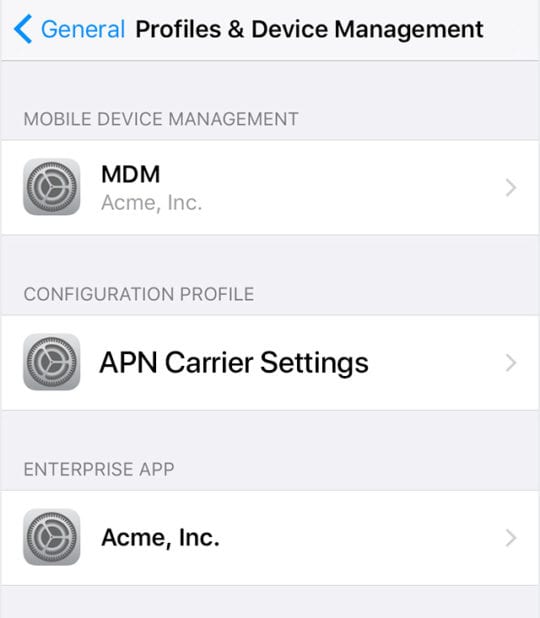
Se c’è un profilo che non ti serve o che non usi più, allora cancellalo. Devi inserire più volte il tuo codice di accesso. Dopo aver fatto questi passi, dovreste trovare Turn Passcode Offis non più grigio.

Hai ancora bisogno di apasscode per il seguente:

  • Accendere o riavviare il dispositivo iDevice
  • Aggiornamento iOS
  • Cancella il tuo iDevice
  • Visualizzare o modificare le impostazioni del codice di accesso
  • Installare i profili di configurazione iOS

Cambiare il codice di accesso

Anche cambiare il codice di accesso è facile.

  1. Andare a Impostazioni; Touch ID / Face ID &amp; Passcode
    1. Sugli apparecchi senza Touch ID/Face ID, andare su Settings &gt; Passcode
  2. Inserire il codice di accesso se richiesto e poi scorrere verso il basso fino a Cambiare il codice di accesso è facile cambiare il codice di accesso al tuo iPhone o iPad in Impostazioni
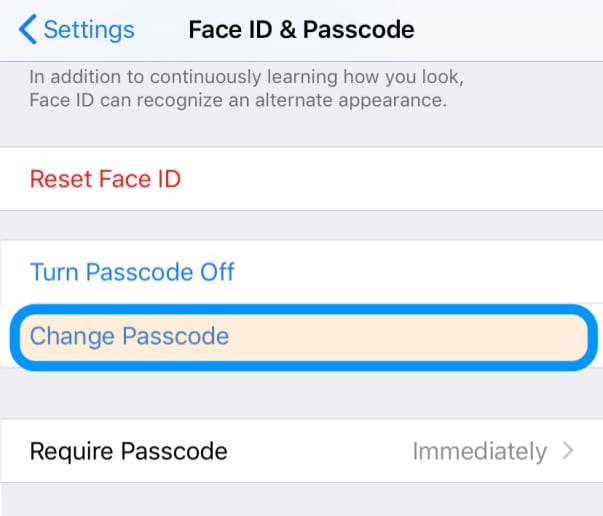
  3. Inserisci il tuo vecchio codice di accesso e poi inserisci un nuovo codice a sei cifre.
  4. Ortap Passcode Opzioni per passare a un codice numerico a quattro cifre, a un codice numerico personalizzato o a un codice alfanumerico personalizzato.

Se un avviso dice di cambiare il codice di accesso o non è possibile regolare le impostazioni del codice di accesso

I profili di configurazione e gli account di posta elettronica che utilizzanoMicrosoft Exchange spesso hanno politiche di codice di accesso che causano problemi come ad esempio:

  • Non è possibile disattivare il codice di accesso
  • Le impostazioni del vostropasscode non sono disponibili, sono grigie o oscurate
  • Si vede un avviso su un requisito di codice di accesso.
    • Ad esempio, viene visualizzato un messaggio che indica che è necessario modificare il codice di sblocco dell’iPhone entro 60 minuti

Per questi problemi comuni di Microsoft Exchange contattate l’amministratore IT della vostra azienda per ottenere aiuto.

Se non si utilizza un profilo di configurazione o un account Microsoft Exchange o se il dispositivo è di proprietà personale, assicurarsi di aggiornare il proprio iDevice all’ultimo iOS.

E se questo non risolve i tuoi problemi, è il momento di chiamare il supporto Apple o di visitare un Apple Store nelle vicinanze per ricevere assistenza.

Una parola finale

Ci sono diversi motivi per cui si sceglie di disattivare il codice di accesso al proprio iDevice. Diciamo, ad esempio, che il dispositivo iDevice è l’iPad di vostro figlio (molto giovane) o forse l’iPhone di vostro padre o di vostro nonno, ed è molto più facile non avere un codice di accesso che si metta in mezzo.

Ci rendiamo conto che ci sono momenti in cui disattivare il codice di accesso è la cosa più sensata in base all’uso, all’efficienza e forse anche un po’ della vostra sanità mentale!

I codici di accesso servono a proteggere i dati e a proteggere chi sta effettivamente utilizzando il dispositivo iDevice. Se il dispositivo supporta Touch ID/Face ID, provatelo e verificate se vostro figlio, genitore, nonno o chiunque possa usare comodamente Touch ID/Face ID.

In caso contrario, prima di prendere in considerazione la possibilità di disattivare il codice di accesso, assicurarsi che tutte le informazioni personali e private come i numeri di carta di credito e di debito, le password salvate per Safari e qualsiasi altro dato importante siano rimosse dal dispositivo iDevice.

Un’altra opzione è quella di bloccare il vostro iDevice in modalità Kids. Questo permette ai vostri bambini (o a chiunque altro in famiglia) di accedere a una singola app (come un gioco, Netflix, o un’app di lettura)

Si possono anche attivare le Restrizioni o, se si utilizza iOS 12 e superiori, utilizzare Screen Time per impostare le restrizioni e i limiti.

In questo modo la persona amata continua a vivere l’esperienza, e si ha la tranquillità di sapere che i dati personali e i dati della carta di credito sono protetti. E’ una vittoria per tutti, soprattutto per quelli di noi che hanno bambini piccoli (esperienza personale, gente!)

<

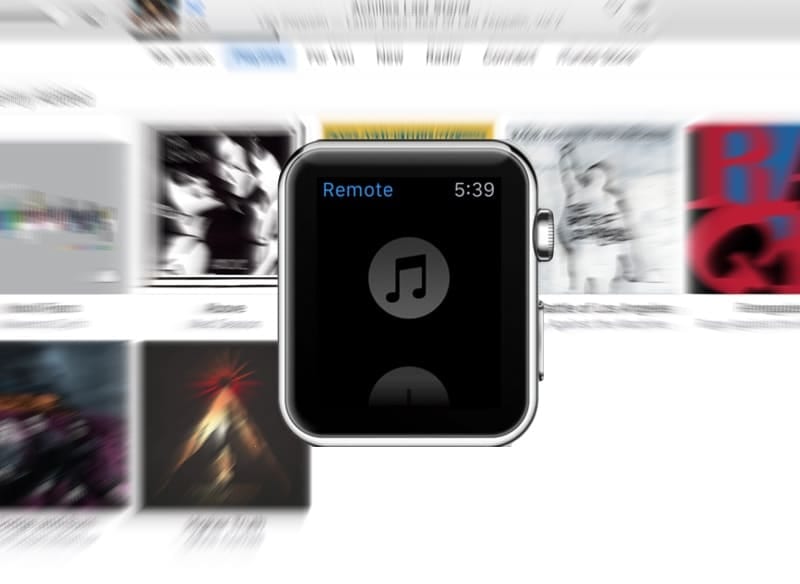
Come utilizzare l’applicazione Apple Watch Remote per controllare la musica di iTunes

Abbina il tuo orologio ad iTunes

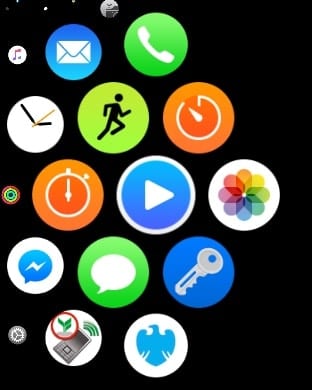
La prima cosa da fare è aprire l’applicazione Remote su Apple Watch.

Toccate l’app blu Remote per avviare.
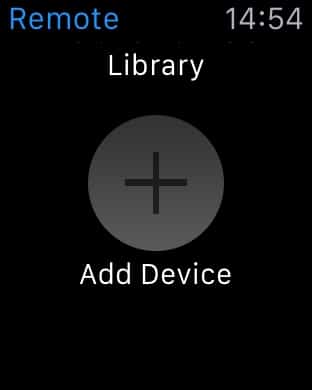
Se non avete precedentemente aggiunto una libreria iTunes, vedrete un semplice menu con il pulsante “Aggiungi dispositivo”.

Aggiungere un nuovo dispositivo al Remote.
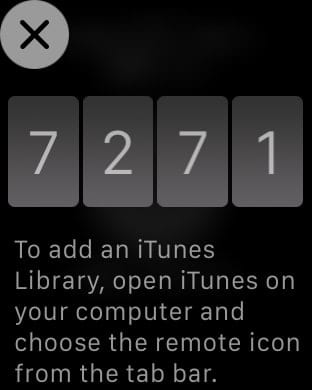
Se avete una Apple TV, potete anche aggiungere che quel dispositivo in modo quasi identico…

Quando si tocca Add Device, apparirà una password di 4 cifre, che dovrete utilizzare nel prossimo passo iniTunes sul vostro computer:

Inserire il codice di accesso in iTunes.
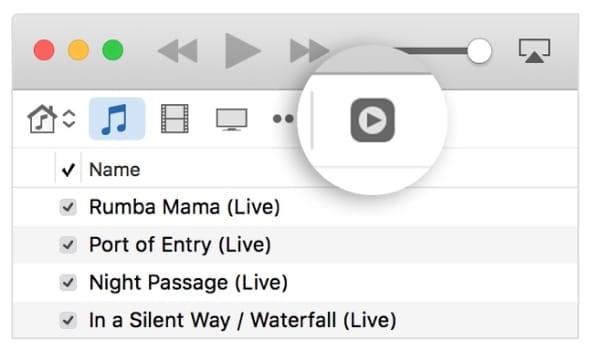
Ora apriteiTunes sul vostro Mac (o PC). Noterete una piccola icona Remote in alto a sinistra nella barra dei menu, appena sotto i controlli di riproduzione:

Collegatevi a un telecomando in iTunes (dovrebbe essere necessario solo una volta).

Toccare l’icona Remote e poi inserire il codice visualizzato su Apple Watch.

Se avete più di una libreria iTunes, dovrete anche selezionare quale libreria utilizzare con l’applicazione Remote, ma se ne avete una sola (come la maggior parte delle persone), questa verrà automaticamente impostata come predefinita.

Connettiti alla tua libreria iTunes

Successivamente, aprite l’applicazione Remote su Apple Watche dovreste vedere la vostra libreria iTunes (con il nome corretto). Se non provi semplicemente a toccare Aggiungi dispositivo e ripeti il processo di nuovo.

Scegliete la libreria iTunes a cui volete collegarvi.

Apple Watch normalmente richiede alcuni secondi per collegare i toiTunes, ma quando lo si fa si può vedere la canzone in corso di riproduzione e controllare per saltare avanti e indietro e giocare o mettere in pausa. C’è anche un cursore del volume nella parte inferiore dello schermo che può essere controllato con la corona digitale.

Salta facilmente le tracce e regola il volume di riproduzione.
In realtà non ci sono altri controlli, anche se si può toccare il piccolo pulsante blu del menu in alto a sinistra per tornare alla schermata di selezione del dispositivo principale.

Gestire i dispositivi

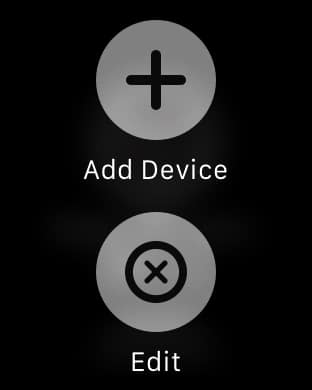
Usando il Force Touchanywhere su questo schermo si possono visualizzare due opzioni: Aggiungi dispositivo o Modifica quelli nella tua lista.

Forzare il tocco quando si è sullo schermo principale Remote.

Edit consente di cancellare le librerie esistenti e di ricominciare da capo:

Toccare il pulsante x per rimuovere una libreria iTunes.

Suona la tua musica viaAirPlay

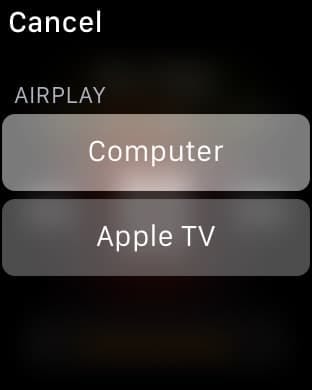
Una delle caratteristiche più interessanti dell’applicazione Remote è la possibilità di AirPlay ciò che viene riprodotto su una Apple TV o un computer. Basta eseguire Force Touch sullo schermo ora in riproduzione per mostrare il menu AirPlay.

Force Touch per le opzioni AirPlay!

Toccare AirPlay e visualizzare l’elenco dei dispositivi compatibili (nel mio caso “Apple TV” e “Computer”):

AirPlay la tua musica tramite Apple Watch.
Scegli una delle opzioni per riprodurre la tua musica sul dispositivo di selezione.

Parole finali

Purtroppo, l’applicazione Remote ha la tendenza ad abbandonare la connessione a volte (almeno nel mio caso). In altre occasioni potreste scoprire che semplicemente non si connette alla vostra libreria iTunes. In questi casi, potreste essere invitati a riparare la connessione, anche se trovo che l’annullamento e la scelta della libreria iTunes funzioni di nuovo normalmente la seconda volta.

Se tutto il resto fallisce e si hanno problemi persistenti di connessione alla libreria, si potrebbe semplicemente rimuovere tutti i dispositivi esistenti e provare ad aggiungerli di nuovo.

Buon ascolto!

Potete trovare tutti gli articoli diApple Watch su Apple Toolboxhere.

Come resettare in fabbrica un MacBook Air o un altro Mac con macOS

Ci sono molte ragioni per cui vorresti resettare il tuo MacBook Air alle impostazioni di fabbrica. Forse il tuo Mac mostra solo un piccolo ritardo.

<

Reimpostare un Mac con APFS (Apple File System)?

MacOS High Sierra e superiori utilizzano l’ultimo file system di Apple chiamato APFS.

Molti utenti hanno incontrato problemi nel resettare i loro Mac e MacBook utilizzando APFS. In particolare, riferiscono di aver ricevuto il messaggio di errore “Impossibile creare un volume di pre-avvio per l’installazione di APFS”.

È davvero confuso quando si riformatta l’hard disk del Mac quando si usa macOS High Sierra, Mojave, Catalina e oltre!

Ecco cosa abbiamo capito sulla questione di APFS o Mac OS Extended

Se il vostro Mac spedito con il disco rigido già formattato in formato APFS

  • Solo allora reimpostatelo su APFS E non cambiatelo in Mac OS Extended.

Se il vostro Mac o MacBook viene spedito con Mac OS Extended

  • Si dovrebbe scegliere macOS Extended ( Journaled) E NON il nuovo file system APFS.
  • Quando si cancella il disco con Mac OS Extended (Journaled) e poi si installa macOS High Sierra, Mojave o superiore, il programma di installazione di macOS decide automaticamente se convertire il disco in APFS.
  • Quindi lasciate il lavoro pesante al vostro installatore macOS!

Non sai con cosa è stato spedito il tuo Mac o MacBook ?

  • Se non sai quale file system (o macOS/Mac OS X) è arrivato con il tuo sistema quando era nuovo, Apple ci ha incaricato di continuare a raccomandare Mac OS Extended (Journaled.)

Tuttavia, se siete andati avanti (o decidete di provarlo comunque) e vi siete imbattuti nell’errore “non è stato possibile creare un volume di pre-avvio per l’installazione APFS”, ecco alcuni suggerimenti

  1. PRIMA spegni il tuo Mac
  2. Poi premere Opzione + Comando + R quando lo si riaccende
  3. Questo apre Internet Recovery-try reinstallando macOS da qui
  4. Potresti aver bisogno di provare questi passi, incluso uno spegnimento, un paio di volte

Se non funziona, prova questo suggerimento del lettore (non abbiamo replicato questo problema, quindi prova questo a tuo rischio e pericolo)

  1. Non reinstallare macOS!
  2. Cancellate invece il vostro drive fino a quando non avete più un drive visibile
  3. Spegnere il Mac e poi tenere premuto il comando + R e avviare il Mac in modalità di recupero
  4. Aprire Utility Disco dalla partizione di ripristino ed eliminare il disco selezionando il pulsante meno in alto a destra (NON ELIMINARE il disco – basta rimuoverlo tramite il segno meno (-))
  5. Una volta cancellato, spegnere il Mac una seconda volta
  6. Riavviare in Modalità Ripristino Internet premendo l’opzione + Comando + R per avviare da Internet
  7. Aprire nuovamente Disk Utilities e creare un’unità con il pulsante più. Rinominare l’unità Macintosh HD e scegliere Mac OS Extended (Journaled)
  8. L’obiettivo è quello di restituire l’unità a macOS Sierra o a qualsiasi versione disponibile più vicina a macOS OS X il vostro Mac originariamente spedito con
  9. Se volete ancora aggiornare macOS High Sierra, Mojave, o superiore con APFS, aggiornatelo dal Mac App Store

Lista di controllo prima di iniziare QUALSIASI ripristino di fabbrica

1) BackUp!

Sì, eseguire il backup di tutto con Time Machine o un’altra applicazione, preferibilmente seguendo la regola 2X2 con due nuvole e due backup fisici (locali o remoti).

E considerare l’utilizzo di applicazioni per la clonazione di unità come Carbon Copy Cloner, Super Duper, ChronoSync o simili. Questi tipi di applicazioni creano cloni (o copie) identici del disco e, a differenza di Time Machine, sono backup completamente avviabili.

Se mai qualcosa andasse storto con il vostro Mac, potete avviare il computer da questi cloni.

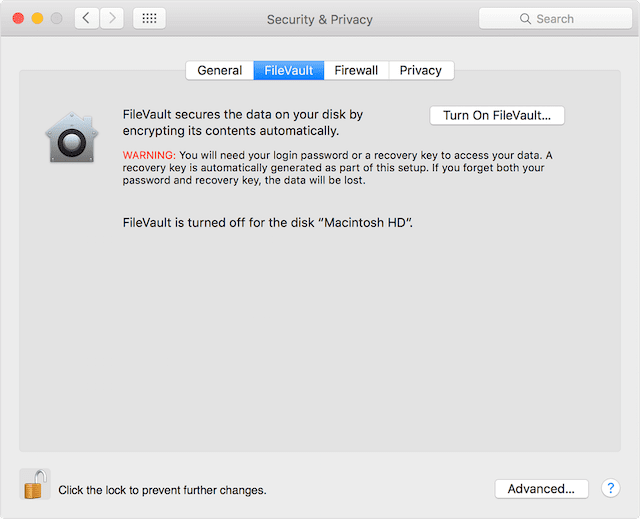
2) Disattivare FileVault (se usato)

FileVault utilizza la crittografia dell’intero disco per prevenire l’accesso non autorizzato alle informazioni sul disco di avvio. La maggior parte delle persone non ha questa funzione attivata. Ma è sempre meglio controllare.

Se si accede sempre con la password del proprio account, è possibile che FileVault sia acceso. Questo perché quando FileVault è acceso, il vostro Mac richiede sempre di effettuare il login con la vostra password.

Disattivare FileVault

  1. Vai a Preferenze di sistema; Sicurezza &amp; Privacy
  2. Fare clic sulla scheda FileVault
  3. Selezionare il pulsante di blocco
  4. Inserire un nome di amministratore e una password
  5. Fare clic su Disattivare FileVault
  6. Riavvio

Dopo il riavvio, assicuratevi che il vostro Mac sia sveglio e collegato alla corrente alternata.

Una volta avviato il Mac, la decodifica del disco di avvio avviene in background. E questo richiede tempo. Controlla i progressi nella sezione FileVault di Security &amp; Preferenze sulla privacy.

3) Rimuovere le autorizzazioni

Quando autorizzi il tuo MacBook o un altro dispositivo, gli permetti di accedere a tutte le tue applicazioni, audiolibri, libri, musica, film e altri contenuti.

Per questo motivo è importante deautorizzare un Mac prima di reimpostarlo in fabbrica, soprattutto se si intende venderlo o regalarlo. La rimozione dell’autorizzazione del Mac impedisce ad Apple di continuare a contare il Mac come uno dei computer autorizzati.

Si consiglia vivamente di rimuovere le autorizzazioni, anche se si tiene il Mac – a volte Apple finisce per contare lo stesso computer due volte!

Deautorizza il tuo Mac con macOS Catalina e superiori

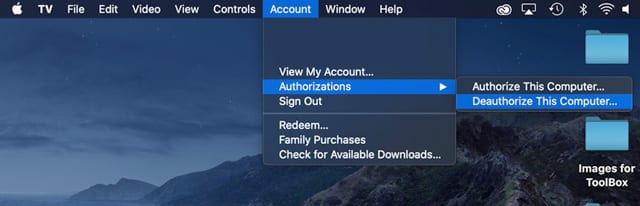
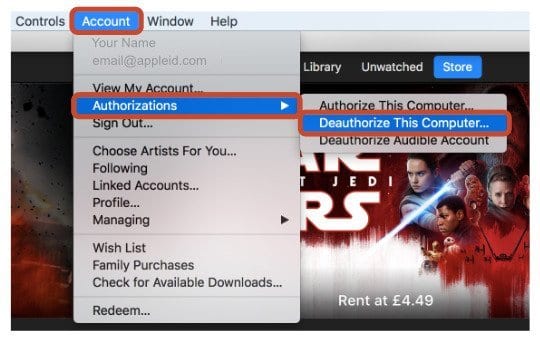
  • Apri l’applicazione Musica, l’applicazione Apple TV o l’applicazione Libri di Apple sul tuo MacBook e scegli Account&gt; Autorizzazioni; Deautorizza questo computer

Deautorizzare l’utilizzo di iTunes su macOS Mojave e successivi e Windows

iTunes ha il suo strumento di autorizzazione integrato. Ed è facile da trovare nella barra dei menu del vostro Mac o Windows, scegliete Account; Autorizzazioni; Deautorizzare questo computer (per le vecchie versioni di iTunes andate su iTunes; Store; Deauthorize Computer)

Deautorizzare un PC Mac o Windows

  1. Aprire iTunes
  2. Accedi con il tuo ID Apple, se necessario
  3. Dalla barra del menu nella parte superiore dello schermo o della finestra di iTunes, scegliete Account; Autorizzazioni; Deautorizzare questo computer
  4. Inserire il proprio Apple ID e la password, premere Return e fare clic su Deautorizzare

Non preoccupatevi, non perdete alcun contenuto, e nulla viene cancellato dal vostro computer. Quando si disautorizza un computer, si impedisce solo l’accesso a contenuti protetti. E se necessario, puoi autorizzare il tuo computer in un secondo momento.

Non risparmiate questo passo per dopo. Se vendete o date via un computer che ha ancora una delle vostre cinque autorizzazioni, dovete disautorizzare tutti i vostri computer e poi ri-autorizzarli tutti e cinque.

È un bel po’ di fatica e di tempo per qualcosa che si può fare ora, prima di dare via o vendere. Inoltre, è semplice!

Solo per utenti Windows

Se si è trascurato di deautorizzare il computer prima di reinstallare Windows, di aggiornare la RAM, l’hard disk o altri componenti del sistema, il computer potrebbe avere autorizzazioni multiple.

Se sospettate che questa sia la vostra situazione, controllate le vostre autorizzazioni dalla barra dei menu di iTunes e scegliete Account; Visualizza il mio account.Nella pagina Informazioni sull’account, navigate fino alla sezione Riepilogo dell’ID dell’Apple, scorrendo fino alle autorizzazioni del computer.

Qui vedete il numero di computer che avete autorizzato in passato. Sfortunatamente, non elenca i nomi di quei computer. Quindi, se quel numero non è d’accordo con te, prova a deautorizzare il tuo computer un paio di volte fino a quando non sarà più autorizzato.

In alternativa, selezionare Deauthorize all computer per pulire le cinque autorizzazioni. Poi riautorizzare tutti i computer uno alla volta (fino a 5.)

Come nota a margine, non è possibile autorizzare un computer da un altro computer o dal vostro iPhone, iPad o iPod touch. Inoltre, non si autorizza l’iPhone, l’iPad o l’iPod touch. I dispositivi iDevices non vengono conteggiati tra le autorizzazioni disponibili.

4) Disattivare i programmi e rimuovere altre autorizzazioni

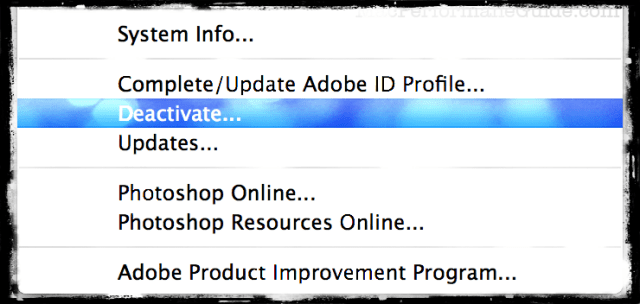
Molte applicazioni di terze parti includono autorizzazioni e attivazioni di macchine, in particolare programmi di editing di immagini, suoni e video. Ad esempio, la maggior parte dei programmi Adobe richiede l’attivazione. L’attivazione di un’applicazione è il processo di connessione di una particolare applicazione a una licenza utente valida.

È necessario attivare l’applicazione prima di poterla utilizzare.

D’altra parte, la disattivazione disconnette un’applicazione da una licenza utente valida . Una volta disattivata, è possibile riattivare tale licenza in qualsiasi momento, su qualsiasi computer.

Non è necessario disinstallare un’applicazione dal PC per disattivarla. Nonostante la saggezza convenzionale, la disinstallazione di un’applicazione non comporta necessariamente la disattivazione della sua licenza.

Quindi controllate la vostra lista di applicazioni, cercando eventuali programmi che richiedono chiavi di attivazione. Una volta localizzato, andate nella barra dei menu del programma e trovate il link di disattivazione o di deautorizzazione.

5) Esci da iCloud

Se utilizzi Find My Mac, assicurati di archiviare o fare copie dei tuoi dati iCloud prima di procedere.

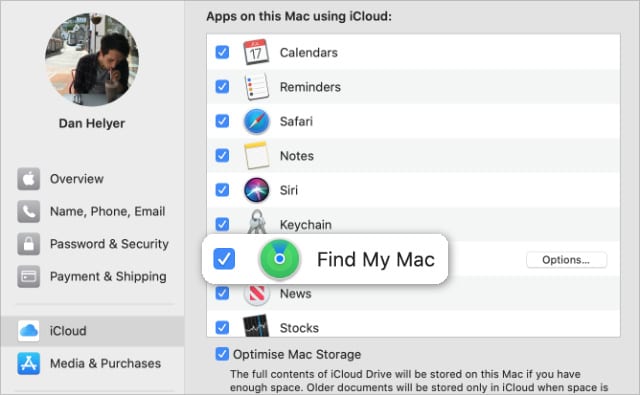
Andare al menu Apple in alto a sinistra dello schermo e selezionare Preferenze di sistema. Poi scegliete il vostro ID Apple; iCloud e deselezionate la casella Trova il mio Mac per spegnerlo. Inserisci la tua password Apple ID per confermare.

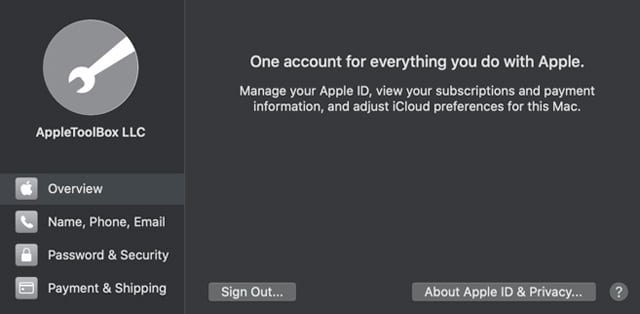
Una volta che Find My Mac è spento, toccare Panoramica e toccare Sign Out .

.

Per macOS Mojave e sotto, aprire Preferenze di sistema; iCloud e disattivare Trova il mio Mac e poi fare clic su Esci.

Rimuovere iCloud Data dal MacBook

Assicurati di rimuovere tutti i tuoi dati personali cliccando su “Elimina da Mac” in ogni pop-up.

I tuoi contatti iCloud, i calendari e gli altri dati iCloud vengono quindi rimossi dal tuo Mac.

6) Segnaletica Out of iMessage

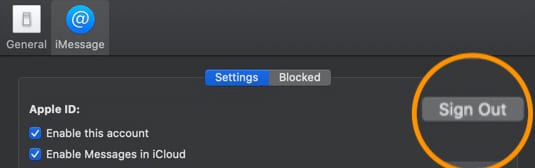
Nell’app Messaggi, scegliere Preferenze; Conti . Selezionate il vostro account iMessage e cliccate su Sign Out.

Factory Reset MacBook Air e altri Mac con MacOS Recovery

macOS Recovery è parte del vostro sistema di recupero incorporato sul vostro Mac. Le sue utilità consentono di cancellare completamente il disco rigido interno.

Se vendete o regalate, volete reinstallare macOS in modo da cancellare dal vostro Mac tutto ciò che è associato a voi, ai vostri dati o al vostro Apple ID.

Se stai vendendo o regalando il tuo Mac

Per macOS Catalina+

  1. Accendere o riavviare il MacBook e tenere premuti i tasti Option+Command (⌘)+ R
  2. Quando vedete il logo Apple, rilasciate.
  3. Una volta vista la finestraUtilities, l’avvio è completato
  4. Scegliere Utilità disco dalle opzioni del menu di recupero
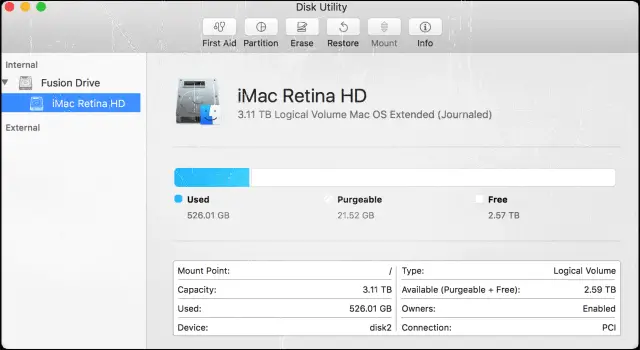
  5. Individuare l’unità o le unità di avvio dalla barra laterale. Se non lo vedete, scegliete View &gt; Show Sidebar dalla barra dei menu
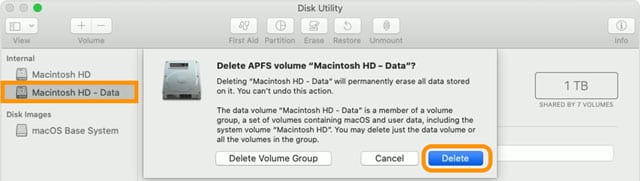
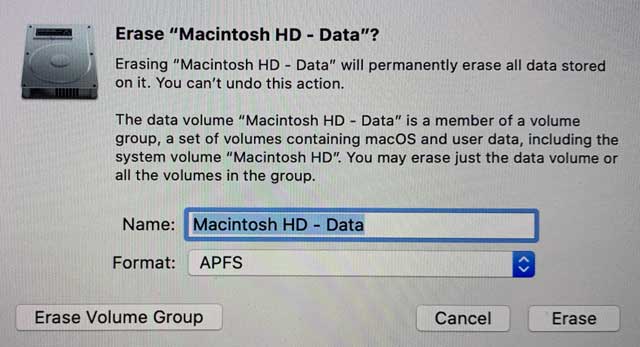
  6. Cercare un volume elencato con la parola Data aggiunto alla fine del nome dell’unità, come Macintosh HD – Data
  7. Selezionare quel Volume dati e scegliere Edit&gt; Cancellare il Volume APFS dalla barra dei menu o toccare il pulsante cancella volume (-) nella barra degli strumenti dell’utilità disco
  8. Quando viene chiesto di confermare, toccare il tasto Cancella
  9. IMPORTANTE: non fare clic su Elimina gruppo di volumi
  10. Ripetere per qualsiasi altro volume sul disco di avvio, ad eccezione del volume denominato Macintosh HD
  11. Una volta completata l’eliminazione dei volumi di dati del Mac, selezionare Macintosh HD nella barra laterale
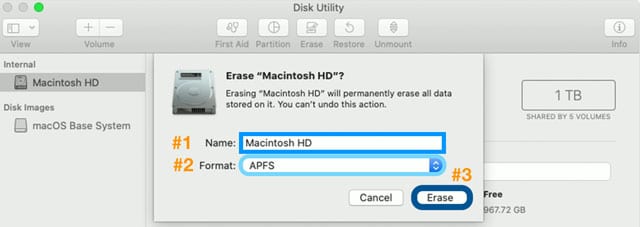
  12. Fare clic su Erase e inserire un nome e scegliere il formato desiderato per l’unità (APFS o macOS Extended Journaled). Quindi, toccare Erase per avviare il processo
  13. Inserisci il tuo Apple ID, se richiesto
  14. Una volta che il disco o i dischi sono stati cancellati, uscire da Disk Utility
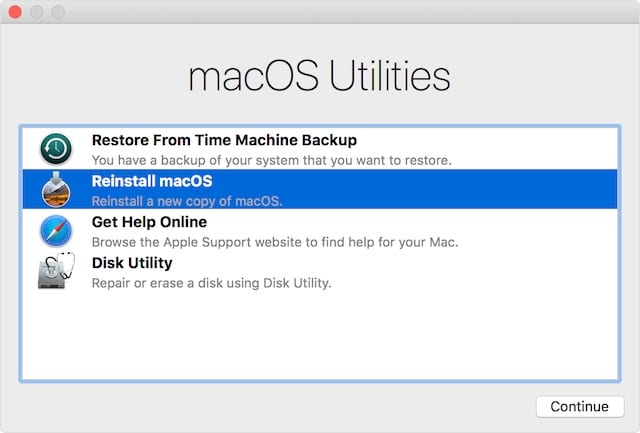
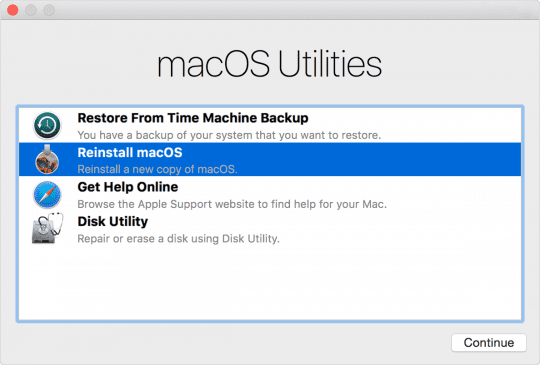
  15. Dal menu di recupero, selezionare Reinstallare macOS e seguire le istruzioni a schermo
  16. Al termine, il MacBook si riavvia all’assistente di configurazione e alla schermata di benvenuto. Per lasciare il Mac in uno stato di default, non continuare con l’installazione del sistema. Premere Command-Q, quindi fare clic su Shut Down
    1. Il nuovo proprietario completa quindi i passi dell’assistente di configurazione utilizzando le sue informazioni e il suo Apple ID

Per macOS Mojave e inferiori

  1. Accendere o riavviare il MacBook e tenere premuti i tasti Option+Command (⌘)+ R
  2. Quando vedete il logo Apple, rilasciate. Una volta vista la finestraUtilities, l’avvio è completato
  3. Utilizzare Utilità disco per cancellare il disco di avvio E qualsiasi altro disco rigido interno
  4. Individuare il nome dell’unità dalla lista sul lato sinistro. Il nome predefinito per il disco di avvio del Mac è Macintosh HD (se non lo avete rinominato).
  5. Se non vedete il vostro drive di avvio, scegliete View &gt; Show Sidebar dalla barra dei menu
  6. Scegliere Cancellare

  7. Nel menu Formato , choosemacOS Extended (Journaled) o APFS, digitare un nuovo nome per il disco (si consiglia il nome predefinito Macintosh HD) e cliccare Erase
    1. Attenzione! Questo cancella tutte le informazioni sul disco, inclusi TUTTI i vostri file e dati personali
    2. La cancellazione richiede tempo, quindi esercitatevi con pazienza!
  8. Una volta che il disco è stato cancellato, uscire da Disk Utility
  9. Dal menu di recupero, selezionare Reinstallare macOS e seguire le istruzioni a schermo Accesso alla modalità di recupero per reinstallare macOS
    1. Se si verificano problemi con l’installazione, provare ad utilizzare il ripristino via internet invece spegnendo e premendo Option+Command+R
  10. Al termine, il MacBook si riavvia su un assistente di configurazione e sulla schermata di benvenuto. Per lasciare il Mac in uno stato di default, non continuare con l’installazione del sistema. Premere Command-Q, quindi fare clic su Shut Down
    1. Il nuovo proprietario completa quindi i passi dell’assistente di configurazione utilizzando le sue informazioni e il suo Apple ID

Se tieni il tuo MacBook

Per macOS Catalina e superiori

  1. Accendere o riavviare il MacBook e tenere premuti entrambi i tasti Command (⌘)+ R . Quando vedete il logo Apple, rilasciate
  2. Aprire l’utilità disco dal menu di recupero
  3. Individuare l’unità o le unità di avvio dalla barra laterale. Se non lo vedete, scegliete View &gt; Show Sidebar dalla barra dei menu
  4. Selezionare il volume elencato con la parola Data aggiunto alla fine del nome dell’unità, come Macintosh HD – Data
  5. Cliccare il pulsante Cancella , quindi inserire un nome per il volume e scegliere il formato per l’unità
    1. Se si desidera crittografare il volume, scegliere APFS (Crittografato) o APFS (Case-sensitive, Crittografato)
  6. Toccare Cancellare , quindi fare clic su Fatto
    1. Non selezionare Cancella Gruppo Volume
  7. Una volta che il disco è stato cancellato, uscire da Disk Utility
  8. Dal menu di recupero, selezionare Reinstallare macOSe seguire le istruzioni a schermo
    1. Se si verificano problemi con le installazioni APFS e macOS, provare invece la modalità di ripristino su internet, riavviare e premere Opzione + Comando + R
  9. Una volta completato, il Mac si riavvia ad un assistente di configurazione. Seguite le indicazioni sullo schermo e inserite tutte le vostre informazioni

Per macOS Mojave e inferiori

  1. Accendere o riavviare il MacBook e tenere premuti entrambi i tasti Command (⌘)+ R . Quando vedete il logo Apple, rilasciate
  2. Utilizzate l’utilità Disk Utility per cancellare il vostro disco di avvio E qualsiasi altro disco rigido interno
  3. Selezionare il nome dell’unità dall’elenco a sinistra e cliccare su Cancella
  4. Nel menu Formato , scegliereMac OS Extended (Journaled) o APFS, digitare un nuovo nome per il disco (si consiglia il nome predefinito Macintosh HD) e cliccare Erase
    1. Attenzione! Questo cancella tutte le informazioni sul disco, inclusi TUTTI i vostri file e dati personali
    2. La cancellazione richiede tempo, quindi esercitatevi con pazienza!
  5. Una volta che il disco è stato cancellato, uscire da Disk Utility
  6. Dal menu di recupero, selezionare Reinstallare macOSe seguire le istruzioni a schermo
    1. Se si verificano problemi con le installazioni APFS e macOS, provare invece la modalità di ripristino su internet, riavviare e premere Opzione + Comando + R
  7. Al termine, il MacBook si riavvia ad un assistente di configurazione. Inserisci i tuoi dati come richiesto

Altri modi per reinstallare macOS(non reset di fabbrica)

Se avete fatto il backup di aTime Machine, ripristinate il vostro backup di Time Machine. Un ripristino cancella il disco e poi sostituisce tutto ciò che si trova su quel disco con macOSe tutti gli altri dati del backup di Time Machine.

Per fare questo, avviare conmacOS Recovery e scegliere Restore From Time Machine Backup. Seguire le istruzioni sullo schermo.

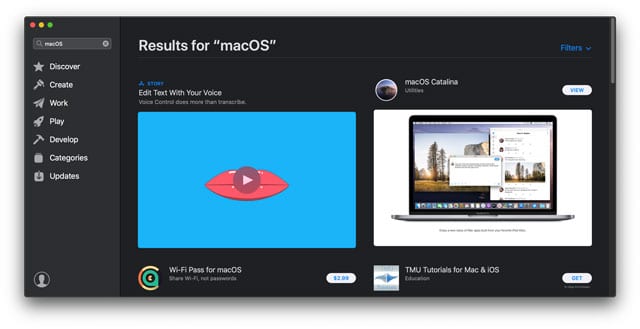
È anche possibile reinstallare macOS dal Mac App Store.

Aprire l’App Store e utilizzare il campo Cerca per trovarlo. Una volta localizzato, scaricarlo e installarlo dalla pagina del prodotto. Per qualche motivo sconosciuto, macOS non appare nella tua scheda App Acquisti.

Wrap Up

Diciamocelo, anche i migliori cittadini digitali trovano che le performance dei loro MacBook Air e di altri Mac diventano più lente nel tempo. Voglio dire, questa è la vita, e le cose accadono.

Installiamo un sacco di applicazioni, aggiornamenti, e magari facciamo anche qualche ricerca sul software operativo del sistema usando le applicazioni di Terminal o di terze parti. Questo è un uso reale e previsto. È il valore e il prezzo dell’esperienza.

Così, quando il vostro Mac non funziona al meglio; invece di cancellare le app una per una o di provare piccoli aggiustamenti e hackeraggi qua e là, eseguite una reinstallazione di macOS! E iniziate il giorno dopo con una tabula rasa di OS.

Se stai vendendo o regalando il tuo vecchio Mac, il ripristino delle impostazioni di fabbrica del tuo Mac è un must per te e per l’acquirente o il destinatario. Ripristinare le impostazioni di fabbrica del Mac ti dà la tranquillità di sapere che nessuno dei tuoi dati è accessibile al nuovo proprietario.

E il nuovo proprietario inizia con un nuovo inizio: nessun disordine residuo da tutte le vostre precedenti applicazioni, preferenze, ecc.

Quindi siate gentili con voi stessi e con il nuovo proprietario rimuovendo e mettendo in sicurezza i vostri dati attraverso un reset di fabbrica sul vostro Mac! E non dimenticate mai e poi mai di fare il backup dei vostri dati prima di eseguire QUALUNQUE dei passi per il reset del sistema operativo.

MacBook non si avvia dopo l’aggiornamento di macOS, come risolvere il problema

Il vostro Mac non si avvia dopo l’ultimo aggiornamento di macOS? O vedete una schermata bianca, grigia o un’altra schermata Mac di morte? Se è così, non fatevi prendere dal panico! Non siete soli.

Diagnostica o test hardware?

  • Per i Mac dal 2013 in poi, utilizzare la diagnostica Apple integrata nel Mac
  • Se il tuo Mac è del 2012 o precedente e ha OS X v10.8.4 o successivo, usa Apple Hardware Test che è integrato nel tuo Mac
  • Per i Mac dal 2012 o precedenti e con OS X v10.8.3 o precedenti, utilizzare il disco software di sistema o la chiavetta USB fornita con il Mac

Diagnostica Apple

  • Riavviare o spegnere, quindi premere e tenere premuto il tasto D mentre il Mac si riavvia
    1. Apple Diagnostics si avvia automaticamente
    2. Quando Apple Diagnostics termina, elenca gli eventuali problemi riscontrati
  • Se è necessario cambiare la lingua, premere Command-L

Test hardware Apple

  • Riavviare o spegnere quindi premere e tenere premuto il tasto D mentre il Mac si riavvia
  • Selezionate la vostra lingua e poi premete il tasto Return o cliccate sul tasto freccia destra
    • Se non vedi la schermata di scelta, Apple Hardware Test potrebbe non essere disponibile sul tuo Mac
    • Provate ad avviare l’Apple Hardware Test da Internet. Collegare il Mac ad una rete, quindi riavviare il Mac tenendo premuti entrambi i tasti Option e D

Se Apple Diagnostics o Hardware Test rilevano un problema, appare un messaggio di avviso o un elenco. Prendete nota di questi per fare riferimento a questi messaggi se cercate supporto aggiuntivo da Apple Support o da un altro fornitore di servizi di riparazione.

Un-Assigned Kernel Misfiring

Se nessuno dei passaggi precedenti ha aiutato il vostro problema, è probabile che abbiate un’estensione del kernel non firmata che non funziona correttamente.

Il panico del kernel è spesso causato da hardware danneggiato o incompatibile, compresi i dispositivi esterni collegati al vostro Mac. Se il vostro Mac si riavvia inaspettatamente, questo è un segno evidente che si è verificato un errore noto come akernel panico.

Kernel Extension è un pezzo di codice che estende le capacità del kernel di base di un sistema operativo. Il kernel gestisce tipicamente le richieste di I/O, e in OS X, il file termina in “.kext”.

In passato, le estensioni del kernel che entravano in conflitto con il codice del kernel potevano causare il panico del kernel – un arresto fatale del sistema operativo che richiedeva un riavvio. Usando l’utilità a riga di comando kextstat, si può effettivamente scoprire quali estensioni del kernel sono state caricate da OS X all’avvio.

A partire da Yosemite, le estensioni del kernel devono essere firmate dallo sviluppatore con l’autorizzazione di Apple o OS X non le caricherà. A volte queste estensioni del kernel non firmate causano questo mal di testa dopo un aggiornamento di OS X o di macOS.

Per affrontare il problema dell’estensione del kernel, spegnere prima il Mac e accenderlo tenendo premuto Cmd +R per entrare in Recovery Mode . Se l’unità è criptata, è necessario sbloccarla e inserire la password di criptaggio.

Con macOS, ottenere l’apertura completa (corretta) del programma di recupero “Command+R” deve essere tenuto premuto per tutta la durata del processo di avvio.

  1. Scegliere la lingua se necessario
  2. Nella schermata di MacOS Utilities, aprire il menu Utilities dalla parte superiore dello schermo
  3. Scegliere Terminale e lanciare l’applicazione Terminale in modalità di recupero
  4. Inserire ” kextstat -l | grep -v com.apple; NonAppleKext.txt ” senza le virgolette.
    1. Questo crea l’elenco di tutte le estensioni di file non-Apple che si possono esaminare per vedere se c’è un sospetto evidente. In ogni caso, continuare i passi sotto descritti per rimuovere le estensioni non firmate.
  5. Inserire ” system_profiler SPExtensionsDataType; ~/Desktop/kextList.txt ” senza le virgolette e premere return (ci vuole un po’ di tempo per eseguire).
  6. Ora dovrebbe esserci un file kextList.txt sul desktop, aprirlo e premere entrambi i tasti ” Apple(Command)” e “F” per far apparire il reperto.
  7. Nella ricerca, inserire il campo ” Ottenuto da: Not Signed ” Copiare la destinazione nel file .kext in una lista per utilizzarla successivamente. (Cliccare accanto per scorrere tutti i file).
    1. Esempio: /Sistema/Libreria/Estensioni /JMicronATA.kext
  8. Sfogliare il disco su /System/Library/Extensions e rimuovere i file kext non firmati.
  9. Potete anche scaricare queste estensioni del kernel usando il seguente comando nella vostra finestra del terminale. ” sudo kextunload -b com.apple.driver.ExampleBundle ” Usare il nome dell’estensione invece del examplebundle

Una volta che tutte le estensioni non firmate sono state gestite, riavviare, e si dovrebbe essere pronti a partire.

Nessun menu Utilities?

Alcuni utenti Mac riferiscono di non essere in grado di trovare il menu “Utilità” in modalità di recupero inmacOS. Questa situazione è spesso dovuta a un problema con la partizione della modalità di recupero stessa o all’avvio da internet in modalità di recupero più moderata rispetto alla normale modalità di recupero.

Provare ad avviare in modalità di ripristino regolare e ricordarsi di tenere premuto Command+R per tutta la durata dell’avvio. Se questo non funziona, probabilmente è necessario ricreare la partizione di ripristino.

macOSInstallazione ancora non funzionante o bloccata?

Se ancora non riesci ad avviarti da macOS Recovery, prova ad usare un altro Mac (da un amico, un membro della famiglia, o anche in un Apple Store) per creare un disco di avvio Mac esterno su una chiavetta USB (almeno 8GB di memoria disponibile su quel disco.)

Seguite la direzione del libro bianco di Apple sulla creazione di un programma di installazione avviabile per macOS.

Fateci sapere nei commenti qui sotto se avete qualche problema. Buona fortuna

Suggerimenti per il lettore

  • Tenere premuto il tasto di opzione, quindi premere il pulsante di accensione. Non rilasciare il tasto di opzione fino a quando non si vede una casella grigia con un’icona di caricamento. Poi l’aggiornamento è continuato e tutto è tornato normale
  • Premere e tenere premuto fn-ctrl-cmd e il pulsante di accensione, è l’unica cosa che funziona sul mio mac
  • Tenere premuto il tasto shift+controllo+opzione e il pulsante di accensione per 10 secondi, quindi collegare il caricabatterie, accendere il Mac tramite il pulsante di accensione ha funzionato per me. Ma ho dovuto fare questi passaggi circa cinque volte prima che finalmente facesse il trucco!
  • Non sono riuscito a far funzionare la sezione chiamata “Un-Assigned Kernel Misfiring” quando ho utilizzato la modalità di ripristino e il terminale. Per me, il comando kextstat non ha funzionato in Terminal in Recovery Mode. Ma ho trovato questa soluzione a Stack Exchange