All posts by jrk13

Come iniziare a utilizzare Facebook Messenger sul vostro Mac

È importante potersi mantenere regolarmente in contatto con i propri amici e familiari. Sono finiti i giorni in cui bisogna ricordare un numero di telefono, soprattutto se si è su una piattaforma di social media come Facebook.

  1. Apri l’App Store sul tuo Mac.
  2. Nella barra laterale, cliccare nella casella Cerca e digitare Facebook
  3. Quando i risultati si caricano, toccare Get .
  4. .

  5. Se richiesto, inserite la vostra password ID Apple.

Dopo che l’applicazione è stata scaricata, sarà disponibile sul vostro Mac. È possibile accedervi aprendo Launchpad, navigando nella sezione Applicazioni in Finder, o cercandola con i riflettori. Basta aprire l’app, lasciarla caricare per la prima volta e inserire il nome utente e la password di Facebook. Verrai portato al tuo browser predefinito per completare la verifica di accesso a Facebook Messenger per la prima volta. Questa è solo una procedura standard, e sarà probabilmente utile se non vi capita di conoscere la vostra password di Facebook a mano.

Puoi personalizzare Facebook Messenger per MacBook?

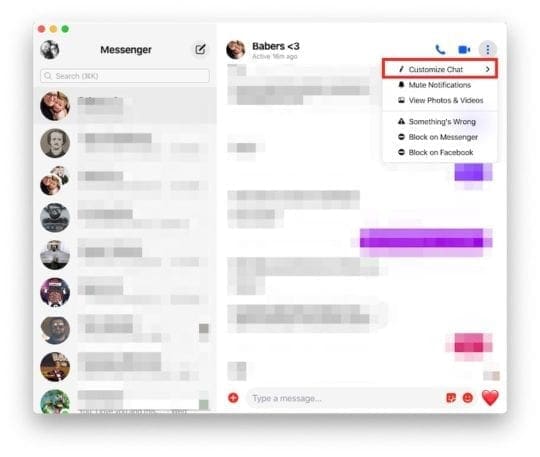
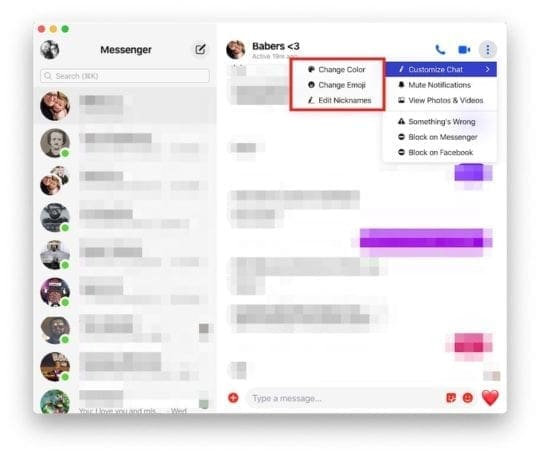
Facebook ha davvero tirato fuori la maggior parte delle fermate con questa nuova applicazione per gli utenti Mac e Windows. Con l’iPhone, l’iPad o la versione web è possibile personalizzare vari aspetti di Messenger. C’era una certa preoccupazione che queste caratteristiche mancassero in un’applicazione standalone, ma non è così. Nell’applicazione Facebook Messenger per MacBook, è possibile personalizzare alcune opzioni. Queste includono il colore delle bolle di chat, qual è l’emoji di default, e si ha la possibilità di impostare o cambiare i nickname. Ecco come si può fare:
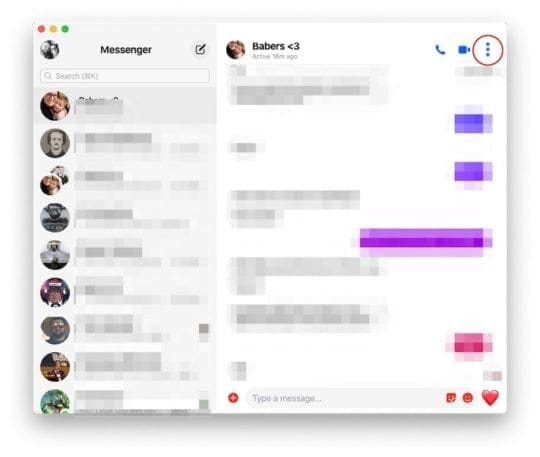
  1. Apri l’applicazione Facebook Messenger sul tuo Mac.
  2. Clicca sulla chat che desideri personalizzare.
  3. Nella barra in alto, toccare il pulsante a tre punti sul lato destro.
  4. Posizionare il cursore del mouse su Personalizzare chat .
  5. .

  6. Passare attraverso e personalizzare ogni aspetto.

Come cambiare l'”aspetto” su Facebook Messenger

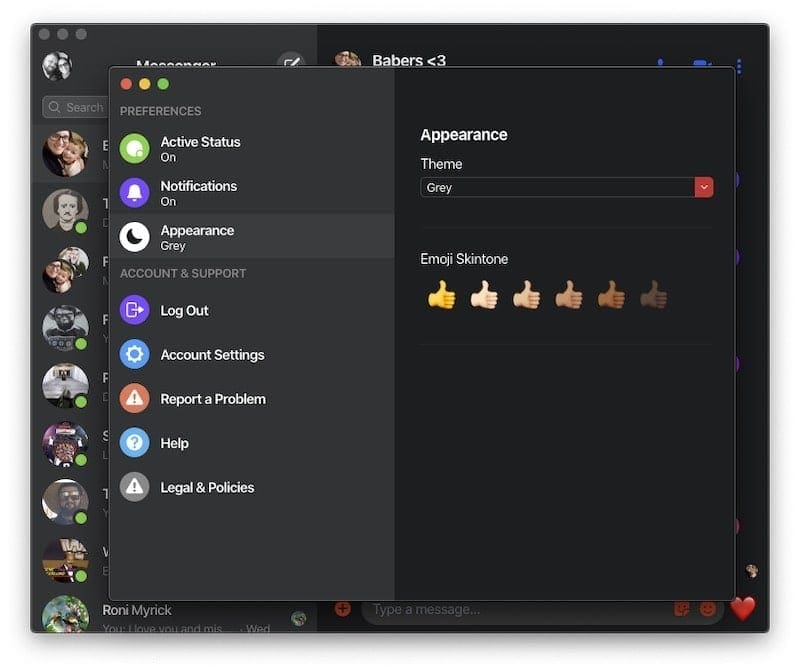
Come molti di noi già sanno, macOS Catalina offre agli utenti la possibilità di cambiare l'”aspetto” complessivo delle applicazioni. Si tratta essenzialmente di attivare o disattivare la modalità Dark Mode per il sistema, ma alcune applicazioni consentono di attivare o disattivare la modalità Dark Mode in modo specifico. Con Facebook Messenger, avete alcune opzioni diverse. Ecco come accedere al pannello Impostazioni aspetto:
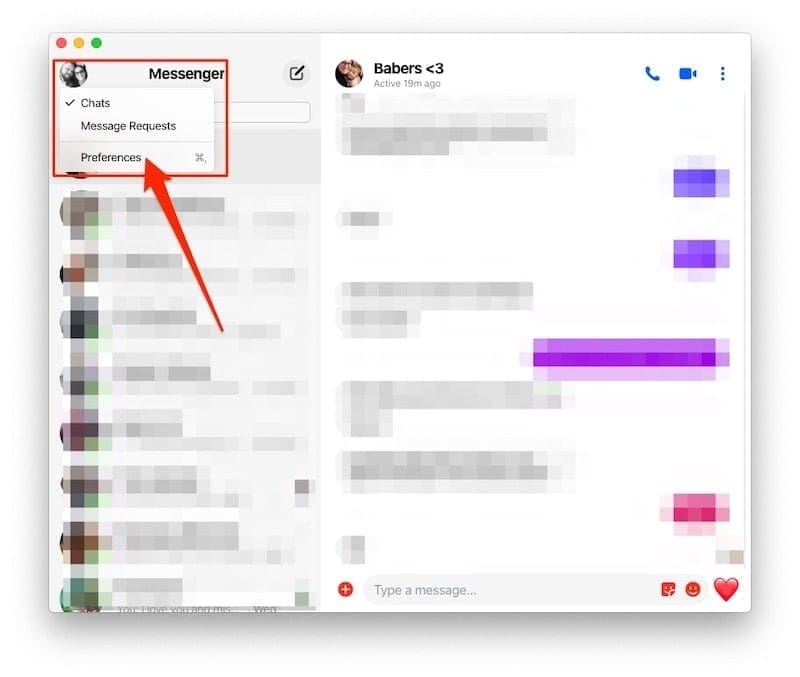
  1. Apri l’applicazione Facebook Messenger sul tuo Mac.
  2. Clicca sull’immagine del tuo profilo nell’angolo in alto a sinistra.
  3. Selezionare Preferenze .
  4. .

Questo vi presenterà un nuovo pannello di menu che non avete ancora visto. Qui ci sono alcune opzioni diverse, ma vorrete fare quanto segue:
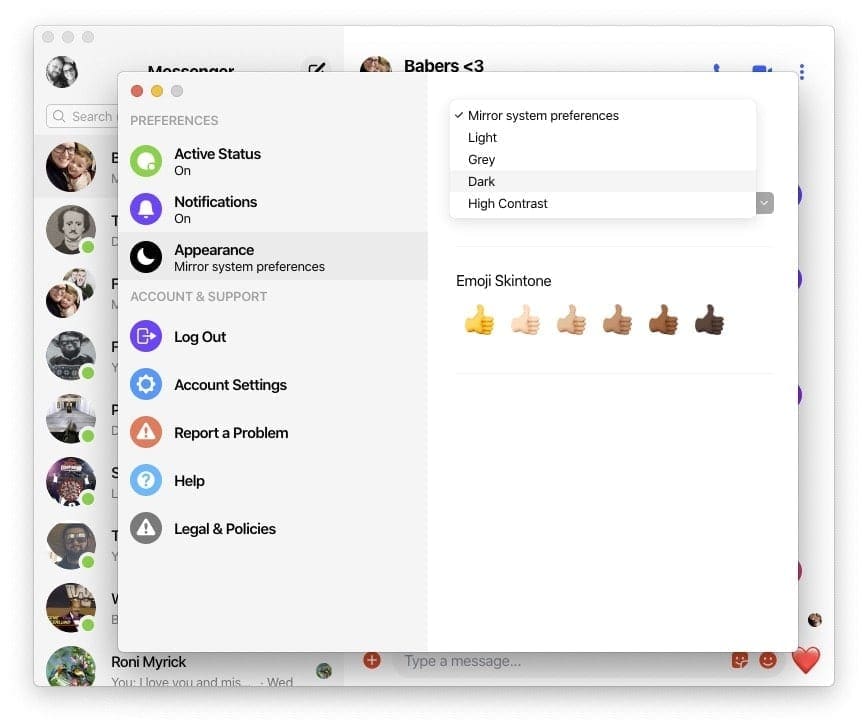
  1. Dalla schermata Preferenze, toccare Aspetto .
  2. .

  3. Sotto Tema , fare clic sul pulsante con la freccia rivolta verso il basso per visualizzare le opzioni.
  4. Scegliete l’aspetto che preferite.
    • Preferenze di sistema a specchio (predefinito)
    • Luce
    • Grigio
    • Scuro
    • Alto contrasto

Coloro che cercano la modalità Luce, vorranno selezionare Luce .Coloro che cercano la modalità Scura, vorranno selezionare Grigio . Ma se si desidera qualcosa di simile a un modo scuro OLED, cioè quando l’interfaccia utente è nera invece che grigio scuro, selezionare Dark . E poi infine High Contrast aggiunge alcuni colori aggiuntivi intorno a vari aspetti per aiutarli a distinguersi. Se si tiene selezionato Mirror System Preferences , ogni volta che il Mac entra in modalità Dark, Messenger passa a Grey.

Gestisci le tue notifiche

Se è il momento di sistemarsi e di lavorare un po’, non c’è bisogno di un mucchio di notifiche. Questo può davvero sfuggirti di mano se fai una chiacchierata di gruppo con un gruppo di persone, tutte con qualcosa da dire. Per fortuna, Facebook ha reso facile gestire e domare le vostre notifiche.
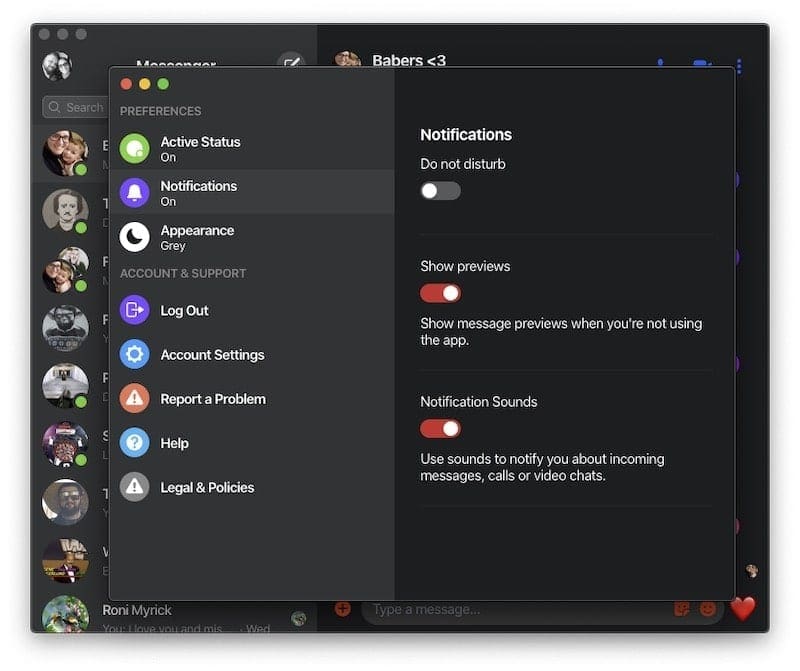
  1. Apri l’applicazione Facebook Messenger sul tuo Mac.
  2. Clicca sull’immagine del tuo profilo nell’angolo in alto a sinistra.
  3. Selezionare Preferenze .
  4. .

  5. Cliccare su Notifiche .
  6. .

Da qui, vi viene presentato Non disturbare , Mostra le anteprime , e Suoni di notifica . Ci sono delle commutazioni per tutti e tre, se si vuole mettere a punto quali notifiche arrivano. Ma cosa fare se si desidera controllare le notifiche da una sola persona o da una chat di gruppo?
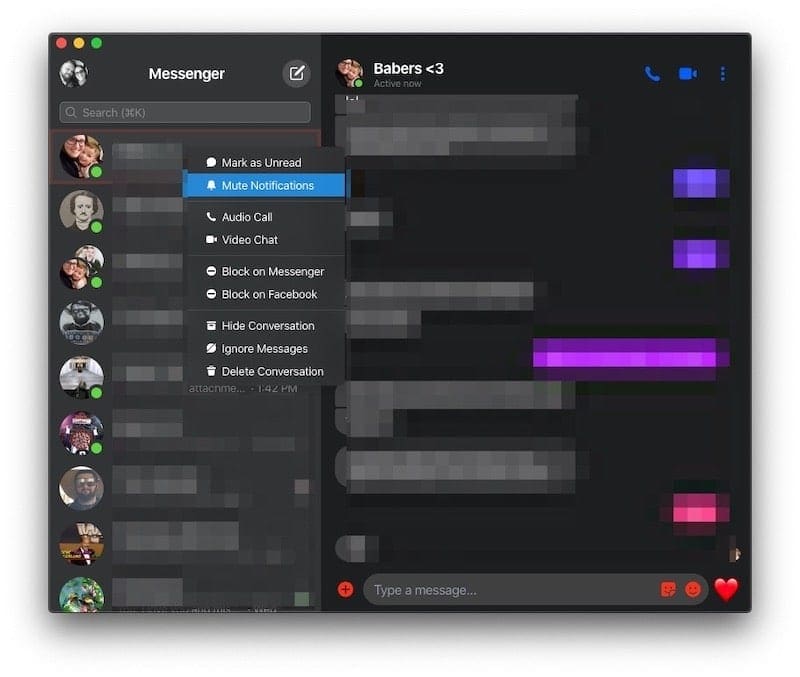
  1. Apri l’applicazione Facebook Messenger sul tuo Mac.
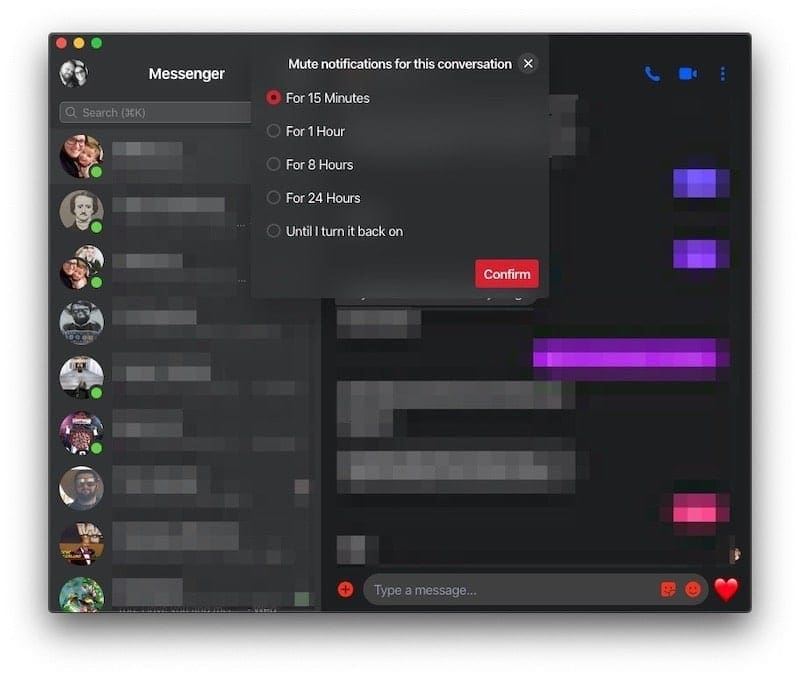
  2. Cliccare con il tasto destro del mouse sulla chat che si desidera gestire.
  3. Cliccare Avvisi mute .
  4. .

Apparirà un altro pannello che vi darà le seguenti scelte:

  • Per 15 minuti
  • Per 1 ora
  • Per 8 ore
  • Per 24 ore
  • Finché non lo riaccendo

Una volta effettuata la selezione, clicca su Conferma e non riceverai più notifiche da quella persona o gruppo. E se si desidera disattivare le notifiche prima dell’ora selezionata, basta cliccare con il tasto destro del mouse sulla conversazione e selezionare Disattivare le notifiche .

Fai sapere a tutti se sei attivo o meno

Analogamente alla gestione delle vostre notifiche, potete dissuadere la gente dall’inviarvi messaggi essendo “inattivi”. In questo modo i tuoi amici sanno che non sei online, quindi potrebbero trattenersi dall’inviare quel meme nel momento sbagliato. Ecco come impostare il tuo stato attivo.
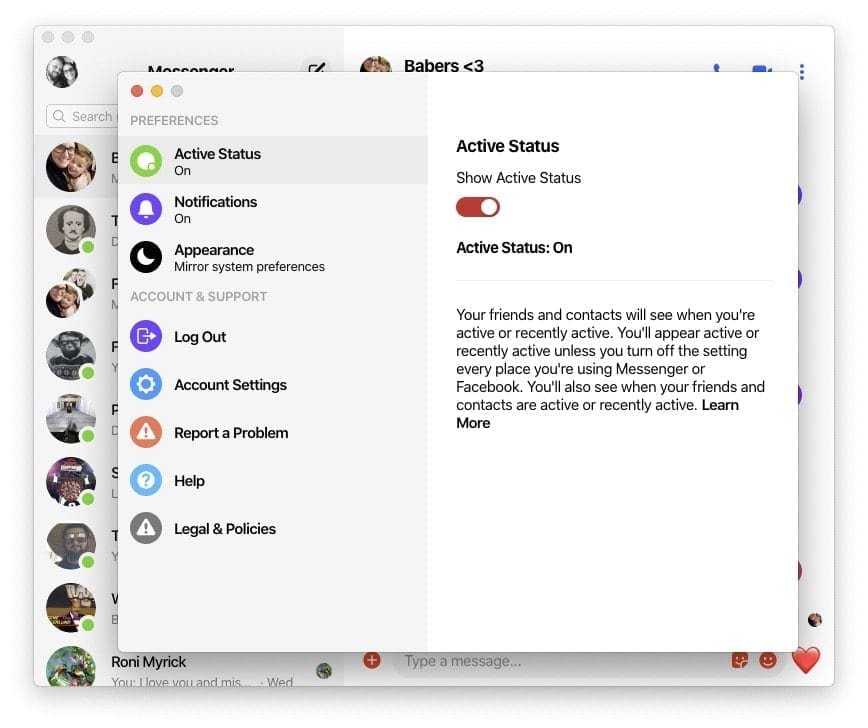
  1. Apri l’applicazione Facebook Messenger sul tuo Mac.
  2. Clicca sull’immagine del tuo profilo nell’angolo in alto a sinistra.
  3. Selezionare Preferenze .
  4. .

  5. Sotto Stato attivo , attivare mostrare lo stato attivo nella posizione Off .

Guarda le tue foto &amp condivise; Video in Facebook Messenger su MacBook

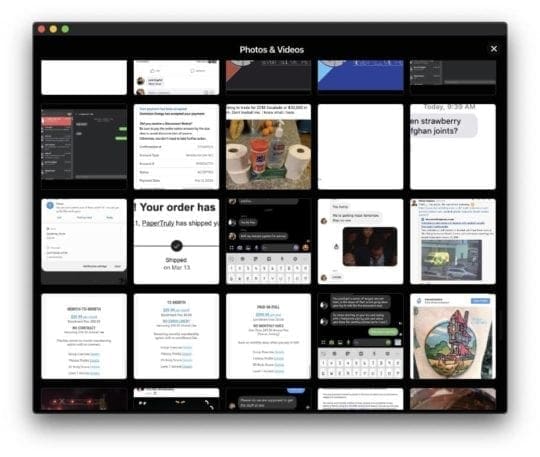
Non importa se tu e i tuoi amici fate una chiacchierata con i vostri amici o se ricevete qualche foto dalla famiglia. Queste vengono inviate regolarmente, e ci sono momenti in cui vorrai tornare indietro e guardare ciò che ti è stato inviato. Potete farlo direttamente dal Facebook Messenger sull’applicazione MacBook.
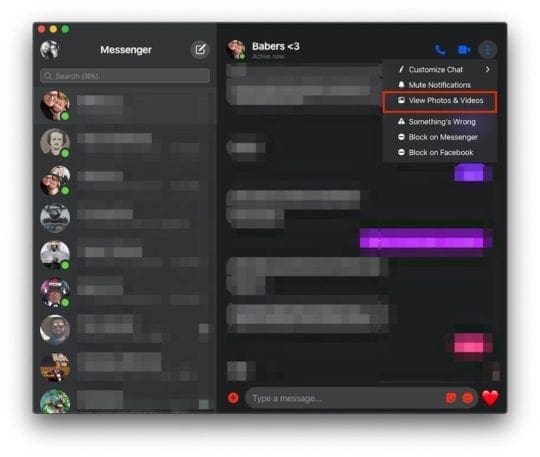
  1. Aprite l’applicazione Facebook Messenger sul vostro Mac.
  2. Cliccare sulla chat che si desidera visualizzare
  3. Nella barra in alto, toccare il pulsante a tre punti sul lato destro.
  4. Evidenziare e cliccare su Visualizza foto e video

Poi, è possibile scorrere e visualizzare le immagini o i video che sono stati inviati nel thread del messaggio. Potete anche inoltrarli ad altre persone in Messenger se volete condividere qualcosa che vi è stato inviato in precedenza.

Potete scaricare i messaggi?

A volte è necessario scaricare i messaggi, ma non è così semplice come premere un pulsante. Cioè, se avete bisogno di salvare la parte di testo dei vostri messaggi. Quando si tratta di salvare immagini o video, lo si può fare facilmente direttamente dall’applicazione.
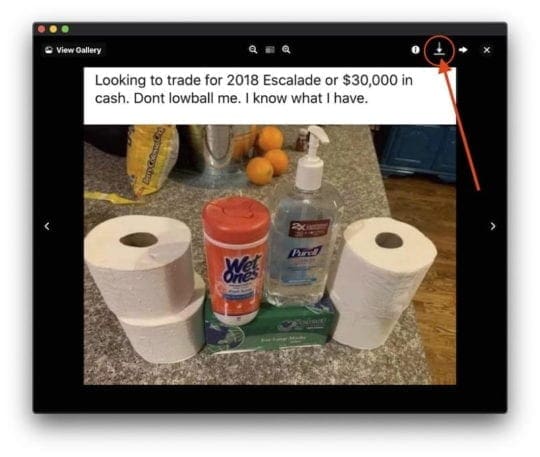
  1. Apri l’applicazione Facebook Messenger sul tuo Mac.
  2. Cliccare sulla chat che si desidera visualizzare
  3. Nella barra in alto, toccare il pulsante a tre punti sul lato destro.
  4. Evidenziare e cliccare su Visualizzare foto & video .
  5. Cliccare sulla foto o sul video che si desidera salvare.
  6. Toccare l’icona Download nella barra degli strumenti in alto.
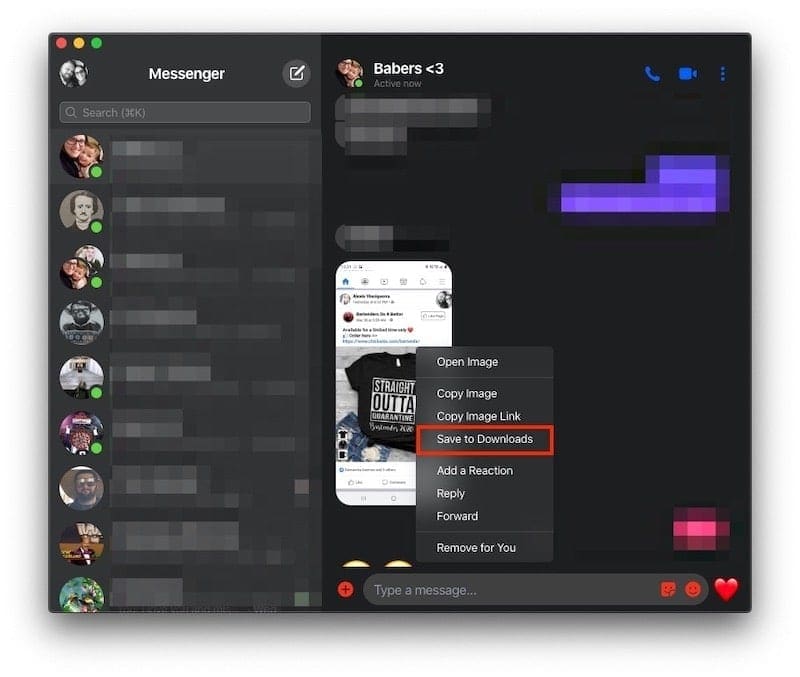
L’immagine verrà automaticamente salvata nella cartella Downloads del Mac. Se si desidera salvare un’immagine o un video appena inviato, fare clic con il tasto destro del mouse su di esso e selezionare Save to Downloads . Questo metterà l’immagine o il video direttamente nella cartella Downloads. Per quanto riguarda la parte di testo dei thread dei messaggi, il modo migliore per “scaricare” questi messaggi è quello di fare delle schermate. Questo può essere ingombrante e richiedere molto tempo, ma alla fine potrebbe essere utile a lungo termine. Speriamo di vedere qualche controllo in più da Facebook in futuro, ma dovremo aspettare e vedere.

Conclusione

Quando abbiamo sentito per la prima volta che un’applicazione Facebook Messenger stava arrivando sul Mac, siamo rimasti un po’ sorpresi. Poi, più ci si pensava, più aveva senso, soprattutto quando tante altre piattaforme di messaggistica hanno app dedicate sul desktop. Sembra che Facebook ci abbia messo davvero del tempo a sviluppare questa app, visto che si hanno praticamente tutte le stesse caratteristiche del client web. Speriamo che Facebook si attenga allo sviluppo e porti nuove funzionalità e opzioni all’applicazione in futuro. Fateci sapere se avete domande sull’applicazione Facebook Messenger su MacBook e noi cercheremo di aiutarvi!

Perché il mio iPhone sceglie le password per me in iOS 12?

iOS 12 richiede automaticamente una password forte per voi? Vi chiedete perché? Beh, in iOS 12 Apple introduce una funzionalità chiamata Password forte automatica.

Apple ha progettato questa funzione per aiutare le persone che usano continuamente lo stesso ID e le stesse password più e più volte. O per le persone (come la maggior parte dei miei familiari) che si attaccano alle password che possono ricordare facilmente – di solito deboli, comuni, o insicure password come 123456 o anche usando la parola “password” per la loro password letterale!

Apple vuole che ci allontaniamo da quelle password semplici e deboli, facilmente memorizzabili, per passare a password complesse e difficili da hackerare, generate dalla macchina. Ma il cambiamento è difficile, quindi Apple lo sta rendendo facile con iOS 12.

In iOS 12, il dispositivo richiede automaticamente una password forte generata automaticamente che viene salvata e memorizzata nel portachiavi di iCloud per un facile accesso e il riempimento automatico in seguito.

Cosa sono le password forti?

Non c’è dubbio, creare e ricordare le password è una sofferenza! Ecco perché la maggior parte delle persone usa password più deboli che ricordano facilmente. Ma ciò che è facile da ricordare è anche facile da indovinare o hackerare.

Inserire password forti

Le password forti hanno lo scopo di mantenere voi e i vostri dati al sicuro combinando in modo casuale tutti i tipi di caratteri in lunghe stringhe difficili da decifrare per altre persone e computer.

Purtroppo, per la maggior parte di noi umani, le password forti sono lunghe, confuse e molto difficili da leggere e memorizzare.

Ed è qui che entrano in gioco le app di Apple e di terze parti come 1Password. Semplificano il processo e fanno la memorizzazione e l’archiviazione per noi!

Funzione password forte di Apple

Le forti password di Apple sono generate, memorizzate e autenticate a macchina.

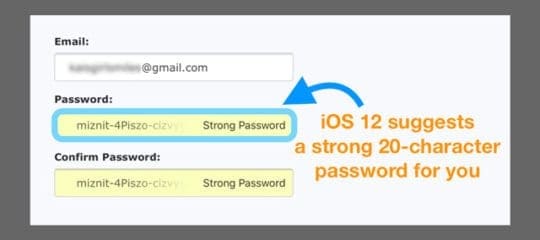
Per impostazione predefinita, queste password sono lunghe 20 caratteri e contengono caratteri maiuscoli, cifre, trattino e minuscoli. Attualmente, le password forti suggerite sono sei caratteri separati da trattini.

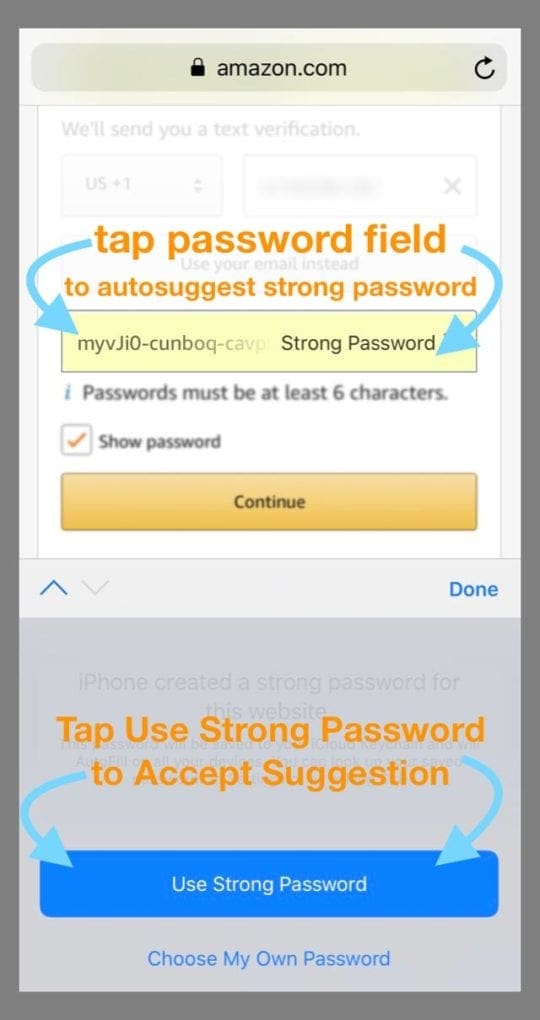
Quando si utilizza iOS 12 e superiori, se si visita un sito web o un’applicazione e si inizia a creare un nuovo account e una nuova password, il dispositivo suggerisce automaticamente un &amp sicuro; password forte per voi. Tutto quello che dovete fare è accettare il suggerimento della password – non è necessaria la memorizzazione.

Non c’è bisogno di scrivere la password con iCloud Keychain Password Manager

Con iOS 12 e iCloud Keychain, non c’è nemmeno bisogno di scrivere la password suggerita, così l’avrete in seguito.

La password viene salvata e memorizzata nel vostro iCloud Keychain (quando è abilitato) in modo che ogni volta che aprite la stessa applicazione o il sito web su uno dei vostri dispositivi con lo stesso ID Apple, la password si riempie automaticamente.

iCloud Keychain Sound Familiar?

Per chi usa iOS 11, si potrebbe già utilizzare questa funzione di archiviazione di iCloud Keychain in Safari.

Con iOS 12, Apple lo estende a tutte le applicazioni che potresti utilizzare su iPhone, iPad, iPod Touch e Mac aggiornati a macOS Mojave o successivi.

Siri aiuta anche con le password!

Con iOS 12, potete chiedere a Siri di richiamare le vostre password.

È sufficiente autenticare la propria identità con Touch ID, Face ID o il codice di accesso al dispositivo. Una volta che Siriconferma la vostra identità, potete copiare e incollare la vostra password.

Oppure leggete la vostra password e digitatela su un dispositivo che non ha iCloud Keychain o che utilizza un Apple ID diverso.

Password AirDrop?

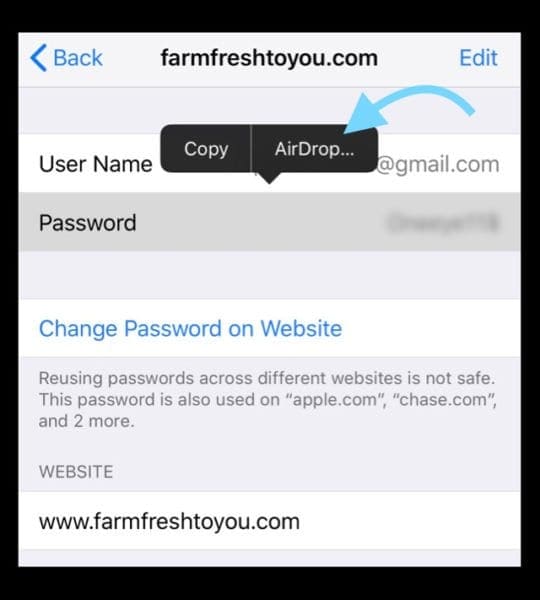
Con iOS 12 e macOS Mojave, è anche possibile condividere nomi utente e password con familiari e amici utilizzando il gestore di password di iOS tramite AirDrop

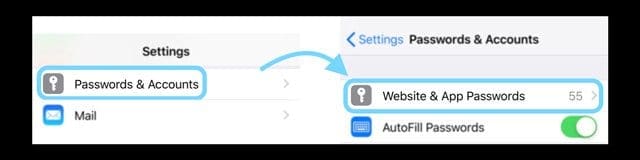
  1. Apertura Impostazioni; Password & Conti
  2. Tocca Website & Password App
  3. Autenticare utilizzando Face ID, Touch ID o il proprio codice di accesso
  4. Aprire una voce che si desidera condividere il nome utente o la password
  5. Toccare il campo nome utente o la password
  6. Selezionare AirDrop
  7. Scegliere a quale persona a Airdrop si riferiscono le informazioni di Airdrop
    1. Questo funziona solo su tutti i dispositivi con iOS 12+ o macOS Mojave+
    2. Se si effettua l’AirDrop su iOS o macOS più vecchi, si riceve un messaggio che la persona non può accettare le password

Preoccupato per la privacy?

Mentre iCloud Password Keychain Manager ti aiuta ad accedere e a creare account, Apple non ha accesso a nessuna di quelle credenziali che memorizzi nel tuo iCloud Keychain. Tutte le tue informazioni sono criptate end-to-end, quindi i tuoi dati e la tua privacy sono protetti.

Come utilizzare le password forti automatiche in iOS 12

  1. Avviare Safari e andare su un sito che si desidera creare un nuovo account con le credenziali di accesso
    1. Oppure aprire un’applicazione di terze parti e registrarsi per un nuovo conto
  2. Inserisci un nome utente o un indirizzo e-mail
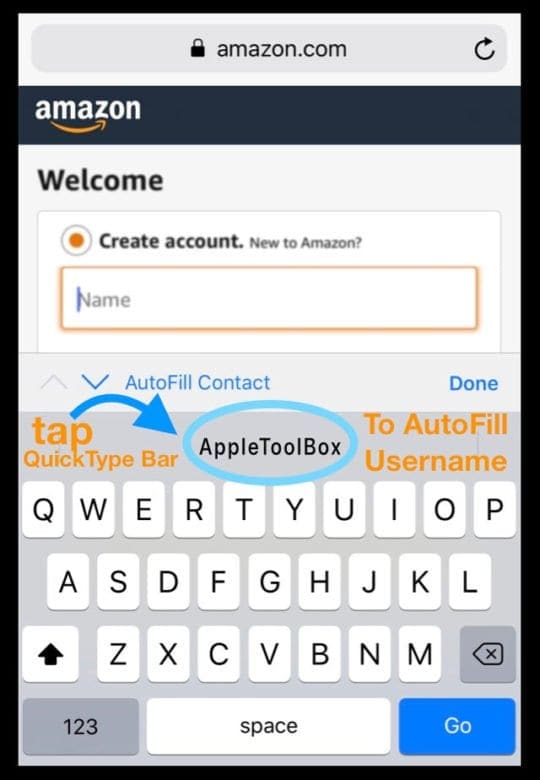
    1. Il vostro iPhone o iDevice vi suggerisce un nome utente nella barra di digitazione rapida che si basa su quello che già memorizzate nel vostro portachiavi iCloud
  3. Toccate il campo Password – iOS Autofill inserisce automaticamente una password forte nel campo password
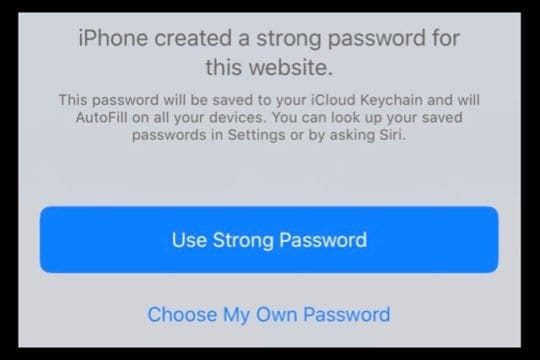
  4. Toccare Usa password forte per accettare la password suggerita
    1. Autofill quindi salva e memorizza questa password nel vostro portachiavi iCloud

Vuoi usare la tua password?

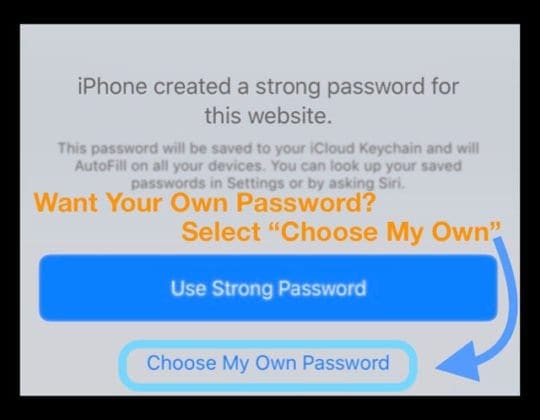
Se non vi piace l’idea che iOS vi suggerisca una password e preferite creare una password personalizzata, c’è un’opzione per voi.

Invece di toccare Use Strong Password, selezionare Choose My Own Password e inserire la password scelta.

Quando scegliete la vostra password, essa viene ancora salvata nel vostro iCloud Password Keychain Manager.

È possibile modificare le password forti suggerite da iOS?

Attualmente non è possibile modificare le password suggerite. Ciò include la modifica della lunghezza, del numero di caratteri o la rimozione dei caratteri.

Quindi, se un sito richiede una password di meno di 20 caratteri o non accetta trattini, è necessario selezionare Choose My Own Password (Scegli la mia password) e creare lì la tua password.

Utilizzate già un gestore di password?

Se usate già un gestore di password come 1Password, c’è una buona notizia!

Con l’introduzione di iOS 12, Apple consente ai gestori di password di terze parti di integrarsi con Password Autofill. Affinché funzioni, il servizio di terze parti deve essere integrato in iOS.

Ciò significa che basta toccare la barra QuickType per accedere alle credenziali salvate con il servizio di terze parti.

Come riutilizzare le password?

Un’altra caratteristica di iCloud Keychain Password Manager è che ti avverte quando riutilizzi una password su più siti web e applicazioni.

Se il dispositivo rileva che avete già utilizzato una password, un prompt vi dà la possibilità di modificarla e vi suggerisce una password forte.

Vuoi vedere dove riutilizzi le password?

  • Apertura Impostazioni; Password & Conti
  • Toccare Website & Password App
  • Autenticare utilizzando Face ID, Touch ID o il proprio codice di accesso
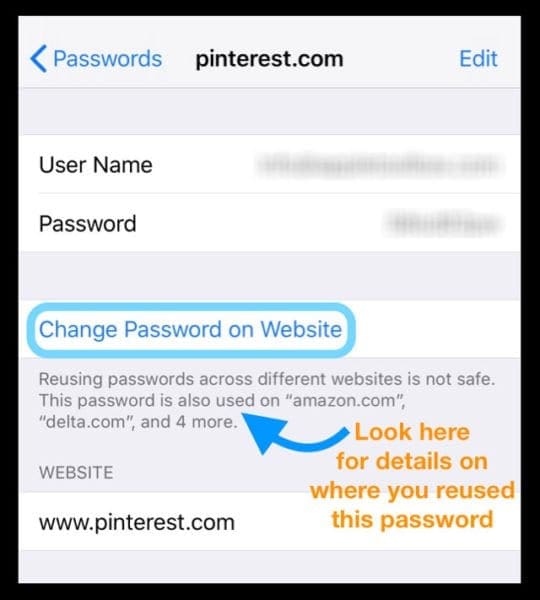
  • Scorrere l’elenco e cercare le voci con l’icona di attenzione (triangolo con punto esclamativo)
    • Qualsiasi sito o applicazione che riutilizza una password mostra questa icona
  • Toccare un sito che mostra l’icona di attenzione
  • Alla voce Cambia password sul sito web, scopri maggiori informazioni su come la password viene riutilizzata e con quale frequenza
  • Per modificare la password, toccare Cambia password sul sito web
    • Se lo si desidera, aggiornare a una password forte suggerita o scegliere la propria

Autofill funziona anche con tvOS!

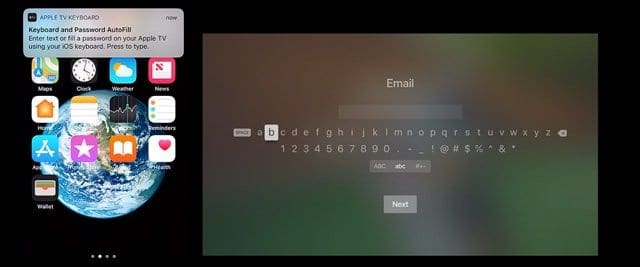
tvOS12 può ora eseguire il riempimento automatico da un iDevice nelle vicinanze!

Finché il vostro iDevice e Apple TV usano lo stesso Apple ID, potete usare la Continuity Keyboard per riempire velocemente le informazioni di nome utente e password dell’applicazione

.

  • Iniziate ad accedere ad un’applicazione sulla vostra Apple TV
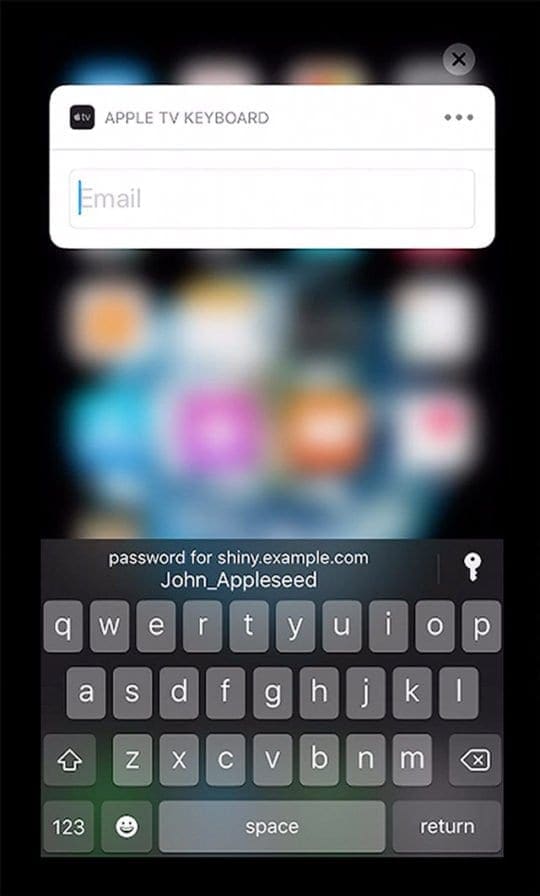
  • Sul vostro iDevice appare una notifica per la Password AutoFill
  • Toccare la Notifica
  • Toccare la barra QuickType Bar per inserire automaticamente le informazioni relative a nome utente e password
    • Sia il tuo nome utente che la tua password si inseriscono istantaneamente sulla tua Apple TV

E gli altri membri della famiglia o gli ospiti?

Con iOS 12 e tvOS 12, gli ospiti possono anche utilizzare l’autofill, ma è un po’ più complicato

  • Quando gli ospiti si trovano nelle vicinanze di una Apple TV, sul loro iDevice appare una notifica che chiede se vogliono inserire la password in automatico sulla Apple TV
  • .

  • Gli ospiti devono autenticare la connessione digitando nel loro dispositivo un codice a schermo e poi convalidare tramite Touch ID, FaceID, o un codice di accesso
  • Una volta convalidati, gli ospiti possono toccare la loro barra QuickType Bar per riempire automaticamente le informazioni di nome utente e password

Non vuoi che iCloud Keychain memorizzi le tue password?

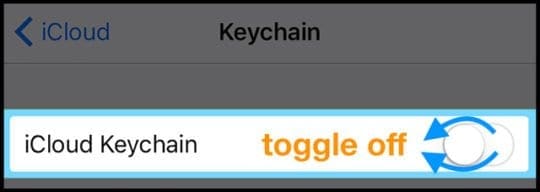
Se non siete a vostro agio con iCloud che memorizza tutte le vostre password nel suo portachiavi, è facile disabilitare questa funzione

  • Andare a Impostazioni ;Profilo ID Apple; iCloud
  • Scorrere fino a Keychain, toccarlo e disattivarlo
  • iOS disattiva Safari Autofill e chiede se si desidera mantenere o cancellare le password già memorizzate in iCloud
    • Selezionate Keep on My iPhone per mantenere l’accesso a queste password
    • Scegliere Elimina da Il mio iPhone per rimuovere la password

L’autenticazione a due fattori è appena diventata più facile con il codice di sicurezza Autofill

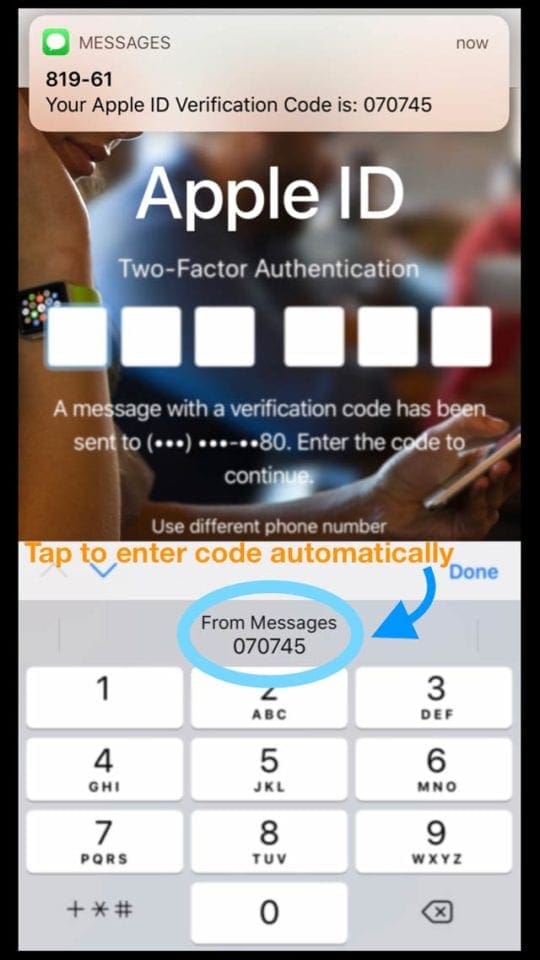
Un’altra fantastica caratteristica di iOS 12 è lo snellimento del processo di approvazione quando si utilizza l’autenticazione a due fattori.

L’autenticazione a due fattori è un problema nelle versioni precedenti di iOS. Quando un’applicazione o l’accesso richiede l’autenticazione, Apple invia un codice a un dispositivo registrato tramite Messaggi. È quindi necessario leggere il codice, provare a memorizzarlo e collegarlo all’app o accedere manualmente.

Con iOS 12, niente più lavoro manuale!

Quando si richiede un codice di sicurezza, arriva un messaggio di testo e lo copia automaticamente nella barra QuickType che si trova sopra la tastiera. Quindi tutto quello che dovete fare è toccare la barra QuickType. Il codice viene inserito e si va per la propria strada!

Il codice di sicurezza Autofill funziona anche con i Mac!

Se inoltrate i vostri SMS al vostro Mac, i vostri codici di sicurezza vengono spinti dal vostro iPhone. Quindi basta toccare il campo di inserimento del codice di sicurezza e il vostro Mac guarda in Messaggio per copiare il codice.

Il codice di sicurezza autofill richiede iPhone con iOS12 e superiori e Mac con macOS Mojave e superiori.

<

iOS 7 Lag su iPhone 4

Apple Inc. dice che il loro nuovo iOS 7 funzionerà benissimo su iPhone 4 e su tutte le versioni successive. Ma dopo aver visitato il forum Apple, possiamo vedere che l’immagine è un po’ diversa. La maggior parte dei dispositivi iPhone 4 stanno in qualche modo lottando per tenere il passo con le esigenze hardware dell’ultimo iOS 7. E dopo aver fatto delle ricerche su questo problema, sembra che abbiamo trovato la soluzione per questo ritardo di iOS 7.

Altro:iOS 7: iPad lento, come risolvere

Problema:

Dopo il rilascio del più atteso sistema operativo mobile di Apple, alcuni dei commenti negativi sono saliti sul fatto che il nuovo iOS 7 funziona in modo super lento per alcuni utenti quando sono passati a iOS 7 dalla versione precedente su iPhone 4 hardware. La lamentela principale che è emersa su questo argomento è stata un enorme ritardo di input sulla tastiera virtuale del sistema operativo.

Un utente dell’Apple Forum si è lamentato del fatto che ogni volta che usa la tastiera virtuale per digitare qualcosa c’è un ritardo di almeno 5-15 secondi. È una situazione terribile. Alcuni utenti vorrebbero poterne fare il downgrade e tornare al loro precedente sistema operativo.

Soluzione:

C’è una soluzione rapida a questo problema. Andare alle impostazioni di iCloud e poi semplicemente disabilitare ‘documenti e dati’. che risolve tutti i problemi della tastiera virtuale riguardanti iOS 7 su iPhone 4.

Alcuni utenti di iPhone 4 hanno provato questo “strano ma vero fix” e siamo lieti di dare una mano a loro. Tutti loro hanno cercato di risolvere questo problema attraverso la nostra soluzione.

Un fatto più sorprendente è che la strana ma vera correzione sembra funzionare per tutti. Molti dei commentatori hanno risposto che hanno avuto successo al 100% con questa soluzione e che stanno usando iOS 7 sul loro iPhone 4 senza problemi. E ora, stiamo incoraggiando tutti coloro che si trovano ad affrontare questo problema ad andare avanti e a provare i loro amatissimi cellulari.

Recentemente, alcuni degli utenti di iPad, iPhone e iPod hanno provato la nostra soluzione e la maggior parte di loro ha avuto successo. Questo metodo funziona davvero! Un utente si è intromesso con una descrizione più dettagliata del problema e ha detto che questa soluzione funzionava correttamente sul suo iPad. Il problema reale non è l’iPhone 4 o la sua configurazione hardware. Il problema reale è iOS 7 perché richiede dispositivi altamente configurati come l’iPhone 5 o l’iPod Touch di quinta generazione per funzionare senza problemi.

Qualsiasi telefono è piuttosto inutile se un utente non può utilizzarlo correttamente a causa di problemi di software, soprattutto quando si parla di iPhone. Quindi, ogni volta che vi trovate ad affrontare un problema con il vostro iOS, cercate di risolverlo il prima possibile.

Di più:iPad in esecuzione lenta? Come accelerare un iPad lento

<

Come ripristinare le impostazioni di fabbrica dell’iPad

Il vostro iPad è progettato per essere personalizzato. Tuttavia, a volte si potrebbe desiderare di annullare tutte le personalizzazioni per riportarlo alla stessa impostazione al momento del primo acquisto. Inoltre, potreste anche voler cancellare tutte le informazioni di contatto, la cronologia della navigazione, le e-mail, i preferiti, ecc. Questo è particolarmente vero se avete intenzione di vendere o regalare il vostro iPad a qualcuno. E questo è esattamente ciò che l’app “Reset” del tuo iPad è stata progettata per fare. Può resettare il tuo iPad alle impostazioni di fabbrica!

Articoli correlati

  • Ripristinare le impostazioni di fabbrica del Mac
  • Reimpostare in fabbrica un iDevice Jailbroken utilizzando iTunes
  • Prepararsi alla vendita o all’acquisto di iPhone o iDevice usati

Ripristina le impostazioni di fabbrica dell’iPad senza iTunes

Sapevate che l’applicazione Impostazioni del vostro iPad include uno sportello unico dove è possibile reimpostare ogni (o tutte) le funzioni del vostro iPad?

Diciamo, ad esempio, che per qualsiasi motivo il vostro iDevice’sAirDrop decide di fare qualcosa e che è necessario reimpostare la connessione internet. Beh, questo è facile da fare attraverso l’impostazione chiamata Reset Network Settings.

In questo post, analizziamo ogni opzione e poi scegliete quella che meglio si adatta alla vostra situazione.

Ma prima, troviamo la posizione della vostra funzione Reset

  1. Nella schermata iniziale, toccare “Impostazioni” per visualizzare la schermata delle impostazioni
  2. Toccare “Generale”
  3. E poi toccare “Reset”

Questo porta alla schermata di Reset con le seguenti opzioni

1) Resetta tutte le impostazioni – questo resetta tutte le impostazioni di fabbrica ma non cancella i dati del contenuto.

2) Cancella tutti i contenuti e le impostazioni – questo resetta tutte le impostazioni e cancella tutti i dati dei contenuti. Potresti voler effettuare una sincronizzazione con iTunes prima di eseguire questa cancellazione se vuoi conservare la musica o le applicazioni che hai scaricato.

3) Ripristina impostazioni di rete – questo cancella le impostazioni di rete Wi-Fi.

4) Reset Keyboard Dictionary – questo cancella qualsiasi storia nel dizionario, come la storia dei suggerimenti della tastiera che avete rifiutato o accettato in precedenza.

5) Ripristina il layout della schermata iniziale – questo semplicemente riporta le icone della schermata iniziale al layout originale predefinito.

6) Azzera gli avvisi di posizione – questo cancella tutte le preferenze di posizione impostate per le tue applicazioni. Ad esempio, le app che conoscono il GPS spesso visualizzano un avviso di posizione che chiede se si desidera che l’app sia a conoscenza della propria posizione attuale. Le risposte a queste domande vengono memorizzate dal vostro iPad per ogni app. In questo modo, le risposte vengono reimpostate in modo che l’app possa visualizzare il messaggio che chiede di nuovo il permesso di localizzazione la prossima volta che la si utilizza.

Ripristinare le impostazioni di fabbrica dell’iPad: Selezione di un’opzione di reset

Dopo aver selezionato una delle opzioni di cui sopra, il vostro iPad o altro dispositivo iDevice chiede la conferma che volete veramente eseguire il reset.

In caso affermativo, confermare con “Reset”. Potrebbe essere necessario inserire il proprio Apple ID per confermare.

Più o meno è tutto. Assicuratevi di eseguire il backup del vostro iDevice frequentemente in modo che in un evento in cui si sceglie accidentalmente una di queste opzioni di Reset o accade qualcos’altro con i vostri dati che si traduce in una perdita, abbiate la tranquillità di sapere che c’è sempre un backup.

Fabbrica Ripristina il tuo iPhone, iPad o iPod utilizzando iTunes

Un ripristino di fabbrica cancella tutte le informazioni personali e il dispositivo &amp; le impostazioni dell’applicazione e quindi installa l’ultimo iOS disponibile per il vostro particolare iDevice. Prima di iniziare, assicuratevi di avere l’ultima versione di iTunes sul vostro Mac o PC Windows.

E fate un backup del vostro iDevice, nel caso in cui ci siano delle informazioni che volete salvare. Infine, disattivate Find MyiPhone viaSettings; Apple ID Profile; iCloud. Inserite il vostro Apple ID quando richiesto.

Uso di iTunes per ripristinare le impostazioni di fabbrica dell’iPad

  1. Aprite iTunes e collegate il vostro iPad o un altro iDevice
  2. Selezionare l’icona del dispositivo quando appare in iTunes
  3. Toccare o cliccare su Riepilogo nel pannello Impostazioni,
  4. Nel pannello di destra, cliccate o toccate su Ripristina iPad (o il vostro particolare iDevice)
  5. Cliccare su Ripristina per confermare

iTunes cancella il vostro iDevice e poi installa l’ultimo iOS per il vostro dispositivo. Dopo che il vostro iDevice ha ripristinato le impostazioni di fabbrica, si riavvia.

Impostatelo come nuovo e ricollegate il vostro account iCloud se lo desiderate. Ricordati di riaccendere Find My iPhone per questo dispositivo, utilizzando il tuo ID Apple attuale o un nuovo ID Apple.

Hai dimenticato il tuo Apple ID?

Se non usate il vostro Apple ID da un po’ di tempo, potreste non ricordare il vostro Apple ID e/o la vostra password. Queste credenziali sono fondamentali per la vostra esperienza con iDevice.

Quando non conosci il tuo Apple ID e la tua password, non puoi scaricare applicazioni, musica, iBooks, giochi, ecc. dall’App e dagli iTunes Store.

Se si dimenticano il proprio ID Apple e la password, non è possibile eseguire il backup dei dati di iDevice oniCloud.

Se vi trovate in una situazione in cui non potete fare nulla con il vostro iDevice a causa di un ID Apple o di una password smarrita, date un’occhiata ai nostri articoli che trattano i problemi relativi all’ID Apple. Il primo passo è sempre cercare di risolvere i vostri problemi di Apple ID.

Risoluzione dei problemi relativi all’ID Apple

  • Il tuo Apple ID è stato disabilitato. Come si ripristina un Apple ID?
  • Come cancellare un ID Apple
  • Correggere un ID Apple disabilitato

Se non siete stati in grado di risolvere i problemi con il vostro ID Apple, alcuni utenti riferiscono di aver avuto successo con il ripristino dei loro iPad o di altri dispositivi iDevice utilizzando la modalità di recupero iTunes o con la modalità Restore aDFU. Di solito funzionano se Find My iPad è già spento.

Come ripristinare un iPad senza Apple ID utilizzando la modalità di ripristino tramite iTunes

  1. Collegate il vostro iPad a un computer che ha installato l’ultima versione di iTunes (Windows o Mac.) Non deve essere necessariamente il vostro computer – qualsiasi computer con iTunes installato va bene
  2. Aprire iTunes e poi spegnere l’iPad
  3. Tenere premuto contemporaneamente il tasto Home e il tasto laterale/sonno/alimentazione. Mantenere premuti questi pulsanti finché non si vede il logo iTunes e l’icona di un cavo USB sullo schermo dell’iPad
  4. iTunes dovrebbe quindi mostrare un messaggio che indica il rilevamento di un dispositivo in modalità di recupero. Premere OK e poi selezionare Ripristina (non Aggiorna)
  5. Attendere che iTunes resettasse l’iPad – tutti i dati dovrebbero cancellarsi definitivamente

Nuovo-da-te iDevice?

Se avete ricevuto un modello precedente o avete usato un iPad o un altro iDevice, il precedente proprietario avrebbe dovuto cancellarne il contenuto e scollegarlo da iCloud e dal suo Apple ID prima di consegnarlo a voi o a qualsiasi rivenditore terzo. Anche se questo è ciò che dovrebbe accadere, spesso non accade. Quindi cosa fare?

Se riesci a contattare il precedente proprietario

  1. Chiedi a quella persona (o a quella società designata) di accedere a iCloud.com o di utilizzare l’applicazione Trova il mio iPhone con il LORO (o l’ID Apple della società).
    1. Vai a Trova il mio iPhone&gt; Seleziona tutti i dispositivi
    2. Scegliete il vostro iDevice specifico
    3. Cliccare Cancellare azioni iPhone o Tap; cancellare iPad (o altro iDevice); cancellare iPad (o altro iDevice)
    4. Inserire la loro password ID Apple; Cancellare
    5. Toccare Rimuovi dal conto

Una volta che il precedente proprietario cancella e rimuove il vostro iDevice dal suo account, assicuratevi di spegnere completamente il dispositivo e di riavviarlo per avviare la configurazione.