All posts by jrk13

Come lavorare con i Memo vocali sul Mac

Con macOS Mojave sono arrivati i Memo vocali, una pratica funzionalità che prima era disponibile solo su iOS. Se hai usato i Memo vocali sul tuo iPhone o iPad, allora sai quanto può essere utile l’app. Puoi registrare in modo semplice e veloce le note vocali per te stesso o le conversazioni con gli altri, come le riunioni o le interviste.
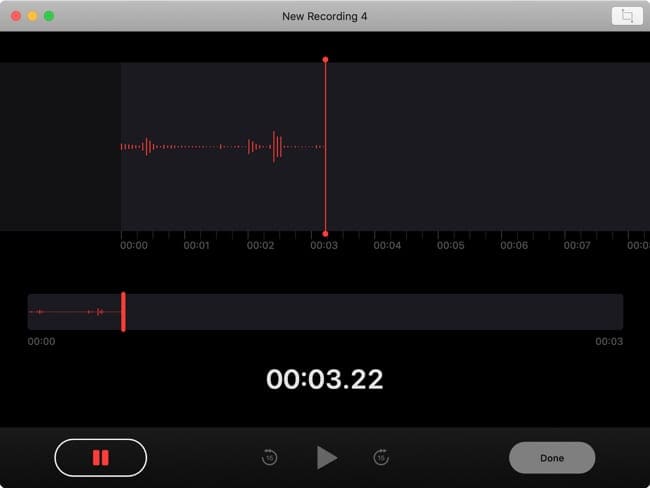
Mettere in pausa la registrazione del memo vocale utilizzando il pulsante Pause.

Come rinominare i tuoi Memo vocali

Per impostazione predefinita, i vostri memo vocali saranno salvati con “Nuova registrazione [numero]” ma potete rinominarli e probabilmente dovreste farlo in modo da poterli riconoscere facilmente. È possibile rinominare i memo vocali in due modi.

Rinominazione dalla lista

  1. Cliccate sul promemoria vocale nella vostra lista e poi cliccate sul nome per posizionare il cursore all’interno del campo.
  2. Utilizzare Delete per rimuovere il nome corrente.
  3. Digitare il nuovo nome.
  4. Hit Inserire .
  5. .

Rinominazione dal menu

  1. Selezionare il promemoria vocale nella propria lista.
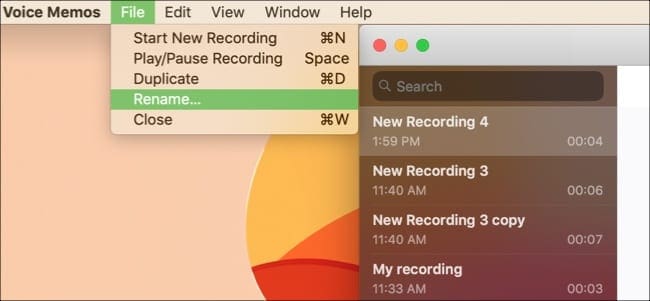
  2. Cliccare File ; Rinominare dalla barra dei menu.
  3. Digitare il nuovo nome.
  4. Hit Inserire .
  5. .

Rinominate il vostro Memo vocale utilizzando le opzioni del menu.

Come duplicare, cancellare e condividere i Memo vocali

  • Se volete duplicare un memo vocale sul vostro Mac, selezionate la registrazione dalla vostra lista e poi cliccate su File ; Duplicate dal menu.
  • Per eliminare un promemoria vocale, selezionare la registrazione dalla propria lista e cliccare Modifica ; Cancella dalla barra dei menu.
  • Se si desidera condividere un memo vocale, selezionare la registrazione e cliccare sul pulsante Share in alto a destra della finestra dell’applicazione. È possibile condividere rapidamente tramite Messaggi, AirDrop e Note, oppure scegliere Altro per le opzioni di condivisione predefinite.

Come modificare i Memo vocali sul Mac

Se avete bisogno di ritagliare parti di un promemoria vocale, potete tagliarlo direttamente all’interno dell’app. Selezionate la registrazione dalla vostra lista e cliccate sul pulsante Edit in alto a destra.

Nella schermata di modifica, è possibile spostare il cursore blu nel punto esatto della registrazione. Oppure, fare clic sul pulsante Play e poi premere Pause quando si arriva al punto che si desidera modificare.

Cancellare porzioni e tagliare i Memo vocali è facile

Cliccare il pulsante Trim in alto a destra e utilizzare il cursore per cancellare una parte della registrazione o per tagliarla.

Ad esempio, all’inizio potrebbero esserci dei rumori che si desidera eliminare. È possibile spostare il cursore giallo da destra verso sinistra per catturare la parte che si desidera rimuovere all’interno delle maniglie. Quindi, fare clic su Delete e quella parte verrà rimossa.
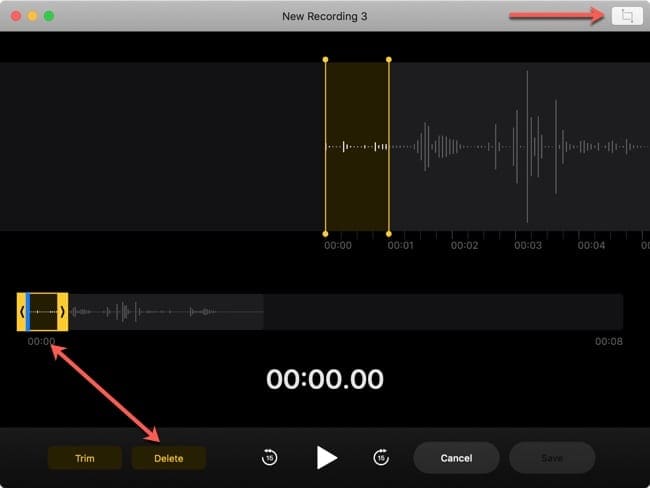
Usare le funzioni Trim e Delete per regolare la registrazione.

Come altro esempio, si potrebbe voler tagliare l’inizio e la fine. Spostare il cursore giallo dal lato sinistro e destro per catturare solo la parte che si vuole tenere nelle maniglie. Quindi, fare clic su Trim .
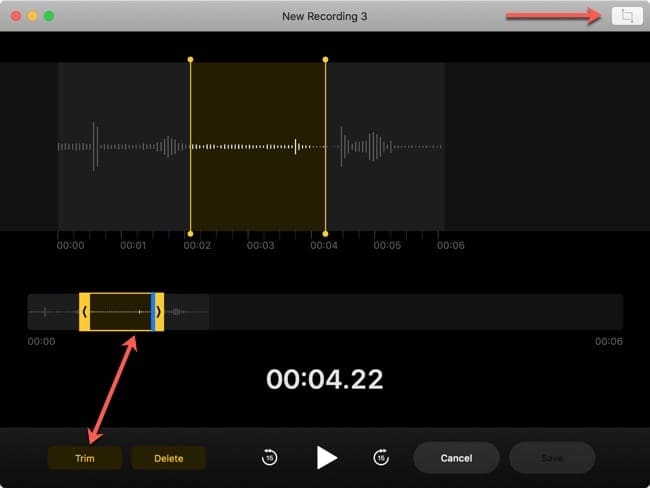
Utilizzare la funzione trim per modificare selettivamente i memo vocali.

Quando si finisce di tagliare il memo vocale, fare clic su Save per mantenere le modifiche e poi Done per uscire alla schermata principale dei memo vocali.

Sostituzione di porzioni di Memo vocali utilizzando le funzioni ‘Sostituisci’ e ‘Pausa’

Forse quello che si deve fare è sostituire parte di una registrazione. Nella modifica, fare clic su Sostituire , registrare il nuovo audio, quindi fare clic sul pulsante Pausa per interrompere. Clicca Done quando hai finito per tornare alla schermata principale.
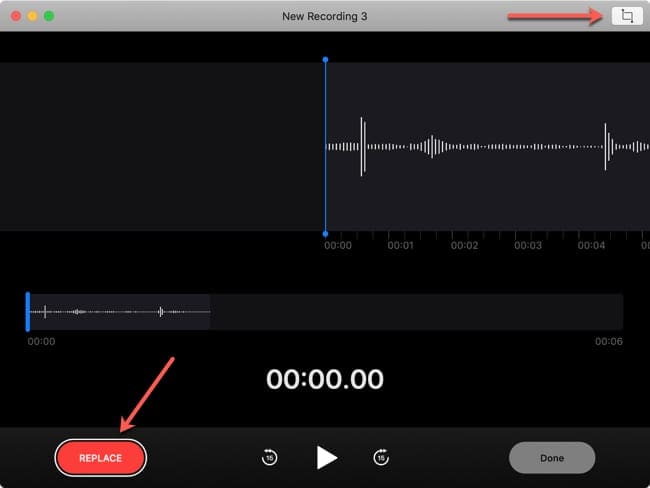
Come sostituire una porzione di Voice Memo.

Come aggiungere in un Memo vocale

È possibile registrarne altri alla fine di un promemoria vocale esistente. Nella schermata di modifica, spostare il cursore blu alla fine del memo. Vedrete il pulsante Sostituire cambiare in un pulsante Riprendere . Cliccare su Riprendi , continuare la registrazione, e poi cliccare su Pausa e Fatto quando hai finito.
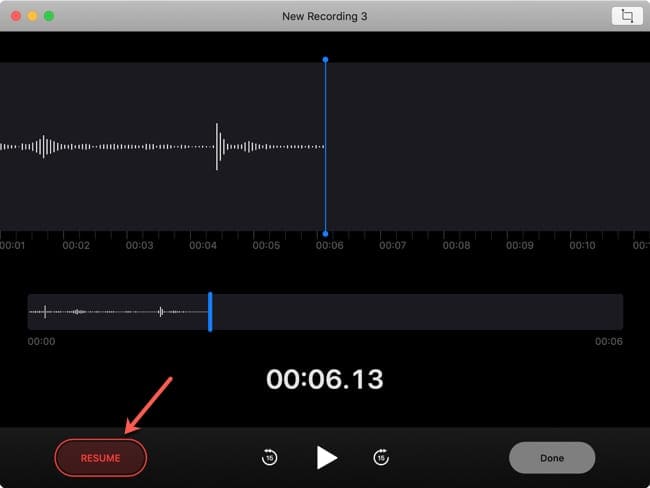
Utilizzare Resume per aggiungere un segmento al Memo vocale.

Annullamento delle modifiche al Voice Memo

Se si effettua una modifica ad una registrazione che si desidera non avere, cliccare Modifica ; Annulla dalla barra del menu. Sii prudente quando modifichi i tuoi memo vocali, perché se premi Salva o chiudi e riapri l’applicazione, questa azione non sarà disponibile.

Dove si trovano i file Voice Memo sul mio Mac?

Mentre puoi vedere e gestire facilmente tutte le tue registrazioni all’interno dell’app Voice Memos, potresti voler accedere alla loro posizione di archiviazione sul tuo Mac. Puoi farlo con Finder.

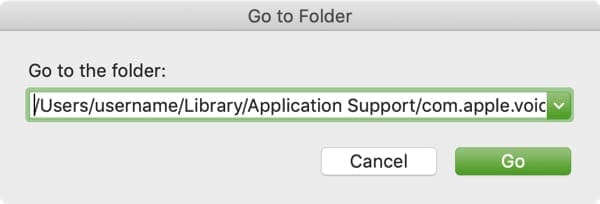
  1. Fare clic su Vai ; Vai alla cartella dalla barra dei menu.
  2. Inserite il percorso sottostante nella finestra pop-up, sostituendo “your_username” con il vostro nome utente Mac.

/Utenti/il tuo nome_username/Libreria/Applicazione Supporto/com.apple.voicemos/Registrazioni Individuazione di file di memo vocali su MacBook tramite Finder.
La cartella Recordings si aprirà con i vostri memo vocali salvati. Sfortunatamente, non sono nominati come li avete salvati nell’applicazione Memo vocali. Per qualche ragione, il loro nome inizia con la data di registrazione.
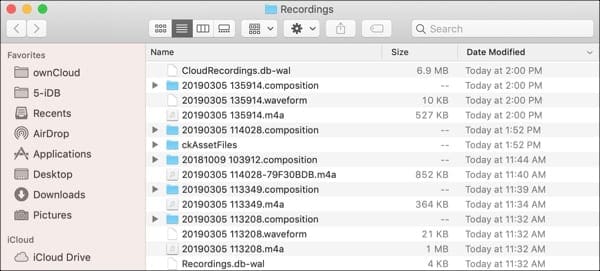
Registrazioni con prefisso con date.

I promemoria vocali in macOS Catalina sono memorizzati nello stesso posto. I memo vocali sono memorizzati in Catalina come file m4a su ~/Library/Application Support/com.apple.voicemos/Recordings.

L’app Voice Memos è una bella aggiunta a macOS. E con quanto è facile da usare, provate ad approfittarne registrandovi le note, le sessioni di brainstorming o le riunioni quando avete il vostro Mac con voi.

Avete intenzione di provare i Memo vocali su Mac? Fateci sapere se avete domande utilizzando i commenti.
Correzione di un malfunzionamento del “campanello d’allarme” sui dispositivi Mac e MacBook

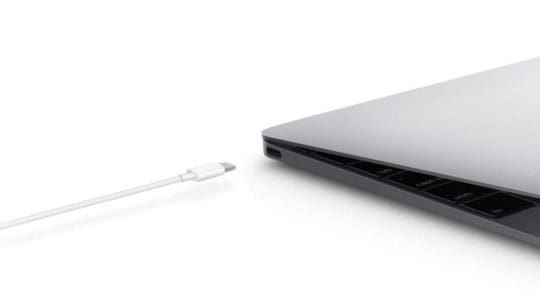
Mentre i modelli Mac più recenti hanno eliminato l’iconica suoneria di avvio, fanno un altro tipo di suono: una suoneria di potenza. È un suono di routine che si sente sui notebook Mac quando si collega un cavo di alimentazione. Ma se lo sentite a intervalli casuali o ripetutamente, probabilmente c’è qualcosa che non va.

In particolare, vi spiegheremo come risolvere eventuali problemi con una suoneria che continua a suonare a intermittenza o a caso.

Risoluzione dei problemi relativi al suono di ricarica su MacBook

Ci sono una varietà di cose che potrebbero causare problemi con la suoneria di accensione del vostro Mac o dispositivo MacBook.
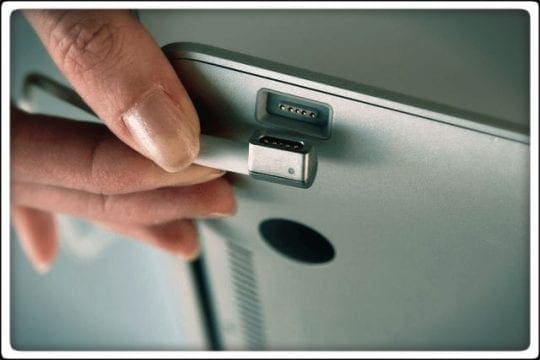
Potrebbero esserci diverse ragioni per cui si incontrano problemi con la suoneria. Ecco come risolvere il problema.

Cavo sciolto

I cavi si degradano nel tempo – questa è solo una faccia. Se si utilizza un vecchio cavo Thunderbolt 3, potrebbe benissimo essere l’unica causa del problema. Si consiglia di provare a caricare il dispositivo Mac con un altro cavo Thunderbolt 3 / USB-C e vedere se il problema persiste.

Naturalmente, il consiglio standard è quello di acquistare un cavo Thunderbolt 3 e altri accessori per la ricarica direttamente da Apple o da un altro marchio di terze parti di cui ci si fida.

I cavi di ricarica scadenti e gli accessori contraffatti non funzionano altrettanto bene. E nei casi peggiori, possono effettivamente danneggiare il vostro computer.

Controllare gli accessori di ricarica

Parlando di accessori contraffatti o di qualità inferiore, c’è la possibilità che qualcosa nella catena di ricarica stia influenzando il segnale acustico del vostro dispositivo Mac.

Questo è probabilmente un problema ancora più grave per i moderni dispositivi MacBook, dato che hanno abbandonato tutte le porte a favore di USB-C e Thunderbolt 3. Per questo motivo, molti utenti hanno probabilmente fatto ricorso a dongle, adattatori e hub USB-C di terze parti.

Ci sono molti dongle e mozzi di buona qualità sul mercato. Ma se si verificano problemi con una suoneria di potenza a ripetizione o casuale, provate a rimuovere il dongle o l’hub e valutate se questo è stato il problema.

Problema software

Il problema può anche essere basato su software. A questo punto, non abbiamo visto alcun bug diffuso con la suoneria di accensione dei dispositivi Mac. Ma potrebbe sempre esserci un comportamento buggy sulla singola macchina.

Si consiglia di eseguire alcune procedure standard di risoluzione dei problemi. Prima di tutto, riavviate il vostro Mac. Da lì, puoi resettare la NVRAM e SMC (puoi seguire le nostre precedenti guide per farlo). In questo modo si affronteranno una serie di problemi basati sul software.

E’ anche una buona pratica per scaricare e installare l’ultima versione attualmente disponibile di macOS. Questo permetterà di mantenere il vostro Mac il più fluido ed efficiente possibile.

Modulo RAM difettoso

Se il vostro Mac o Macbookis suona più volte all’avvio e impiega molto tempo ad avviarsi o non si avvia affatto, è possibile che il vostro Mac abbia uno o più moduli RAM difettosi

Segni e sintomi che la RAM del Mac sta cedendo

  1. Avvio lento o altri problemi di avvio (come i rintocchi ripetuti)
  2. Diminuzione delle prestazioni come usato
  3. Crash inaspettati, erratici e casuali
  4. Panico del kernel

Eseguire Apple Diagnostics (chiamato anche Apple Hardware Test) per verificare la presenza di eventuali problemi di RAM e altri problemi hardware.

Come utilizzare Apple Diagnostics

  1. Mantenete il vostro Mac/MacBook collegato alla corrente e collocatelo su una superficie dura, piatta e stabile con una buona ventilazione
  2. Scollegare tutti i dispositivi esterni ad eccezione di tastiera, mouse, display ed eventualmente ethernet
  3. Spegnimento
  4. Accendere il Mac e tenere premuto il tasto D
  5. Tenere premuto il tasto D fino a quando non appare una schermata che chiede di scegliere la lingua
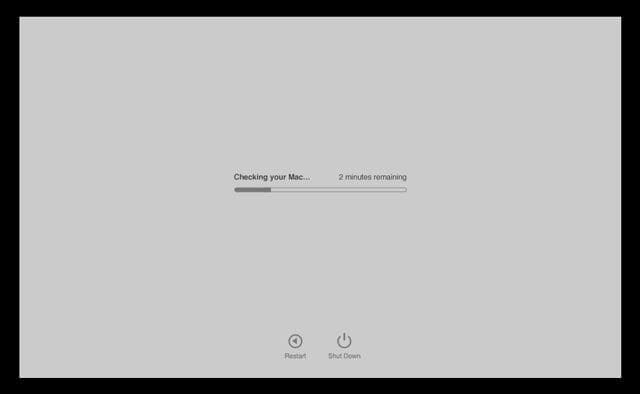
  6. Cerca una barra di avanzamento che lo mostri controllando il tuo Mac
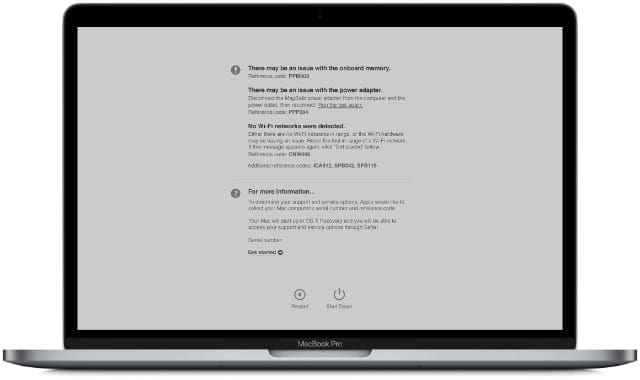
  7. Se si riscontrano problemi, Apple Diagnostics suggerisce soluzioni e fornisce codici di riferimento: scrivere o annotare questi codici
  8. Seguire le raccomandazioni a video

Problema dei componenti interni

Se tutto il resto fallisce, c’è la possibilità che ci sia un problema con qualche componente interno del MacBook. Questo potrebbe includere problemi con la scheda logica, la porta di ricarica, o qualcos’altro che non è il più facile da riparare.

Si consiglia di portare il dispositivo presso un Apple Store o un fornitore di servizi autorizzato Apple. Portate con voi anche il cavo di ricarica e l’alimentatore. Il personale Apple sarà in grado di testarli e di escluderli come problema.

Dovreste anche portare il vostro apparecchio al più presto – in particolare se siete ancora in garanzia. Se c’è un problema critico con un componente interno sensibile, è probabile che col tempo peggiori.

Anche il collegamento e lo scollegamento ripetuto di un dispositivo, ad esempio quando la porta di ricarica è allentata, non è ottimale per il dispositivo.

Disabilitazione del suono di carica tramite il terminale macOS

In realtà è abbastanza semplice disabilitare la suoneria di ricarica se si è disposti ad usare il Terminale.

Naturalmente, se non siete coperti da garanzia e non avete le risorse per far riparare il vostro dispositivo, potete sempre disattivare la suoneria.

Questa è sicuramente una soluzione per “buttare via l’allarme antincendio”, ma potrebbe essere utile per la vostra sanità mentale se una suoneria a potenza costante vi dà fastidio. Tuttavia, è necessario che siate abbastanza a vostro agio da poter utilizzare il terminale macOS.

  • Per prima cosa, lanciare il terminale macOS nella ricerca Spotlight o dal Launchpad.
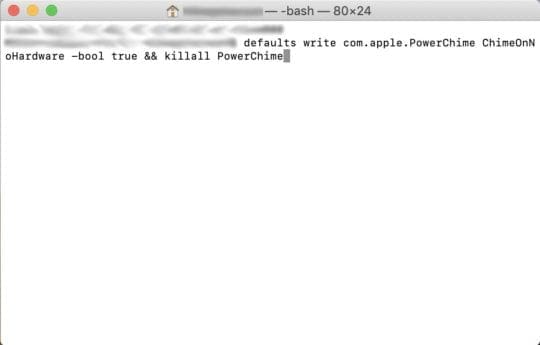
  • Quindi, digitare il seguente comando nel terminale.
  • default scrivere com.apple.PowerChime ChimeOnNoHardware -bool true && killall PowerChime
  • Hit inserire .
  • .

A questo punto, il segnale acustico di accensione dovrebbe essere disattivato – il che significa che non lo sentirete nemmeno quando si collega un cavo.

Vale anche la pena di notare che questo funzionerà bene se semplicemente non ti piace la suoneria di potenza e vuoi solo disabilitarla.

Potete prendere un appuntamento con l’Apple Store e parlare con uno specialista se avete ancora il problema.

Ci auguriamo che questo articolo vi sia stato utile per risolvere eventuali problemi di power chime sul vostro MacBook. Fateci sapere nei commenti qui sotto se avete domande.

La prossima invenzione di Apple potrebbe farti risparmiare tempo negli aeroporti

In qualsiasi momento ci dirigiamo verso l’aeroporto per prendere un volo, ci chiediamo e ci preoccupiamo costantemente del tempo che ci vorrà per liberare le linee di sicurezza prima di poterci imbarcare sul nostro volo al nostro gate designato. Questa situazione peggiora se ci si trova in un terminal sbagliato e si deve trovare la strada per tornare a quello giusto. Immaginate di trovarvi in coda alla Motorizzazione locale per l’esame della patente di guida o all’ufficio della previdenza sociale locale.

A pochissime persone piace fare la fila.

Fonte immagine: NBC News

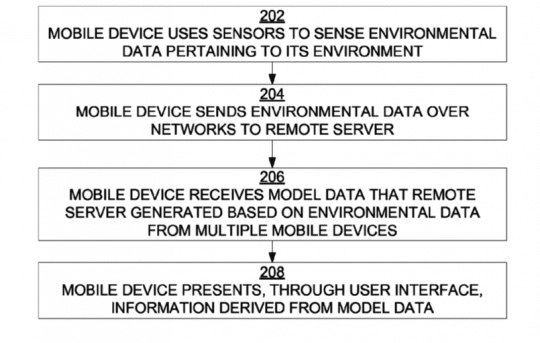
Il brevetto di Apple, 9.449.121, rilasciato il 20 settembre, si rivolge a soluzioni che possono aiutare gli utenti a stimare la dimensione delle linee in luoghi pubblici affollati e potrebbe fornire all’utente una stima del tempo necessario per liberare quella linea.

La premessa di base dell’applicazione “Venue based Real Time Crowd Modeling and Forecasting” si basa sul presupposto che la maggior parte della gente in questi luoghi pubblici affollati abbia accesso a un dispositivo mobile, preferibilmente un iPhone.

Il riassunto di base della rivendicazione del brevetto è che le incarnazioni di questa invenzione possono modellare in tempo reale le folle di persone all’interno di un ambiente.

Ad esempio, una moltitudine di dispositivi mobili situati all’interno di un ambiente può periodicamente trasmettere la loro posizione geografica su reti a un server remoto.

Il server remoto può utilizzare queste posizioni geografiche per generare un modello corrente in tempo reale di una folla di persone che possiedono i dispositivi mobili che hanno trasmesso le posizioni geografiche.

Il server remoto può trasmettere il modello attraverso le reti ai dispositivi mobili.

I dispositivi mobili possono utilizzare il modello ricevuto per presentare informazioni utili agli utenti di tali dispositivi mobili, come ad esempio una stima di quanto tempo ci vorrà per liberare la linea.

Le persone che tentano di spostarsi da un luogo dell’aeroporto (ad esempio l’ingresso) a un altro luogo (ad esempio il gate di partenza) troverebbero estremamente utile sapere approssimativamente quanto tempo rimarranno in attesa in una coda di sicurezza.

Avere queste informazioni consentirebbe ai viaggiatori di dedicare tempo sufficiente prima del volo per attraversare la linea di sicurezza, senza assegnare inutilmente troppo tempo, il che può comportare un’attesa indesiderata al luogo finale (ad esempio, il gate di partenza).

Il brevetto accenna anche a possibili modelli di analisi predicativa per utilizzare la storia raccolta delle caratteristiche dell’ambiente per prevedere quali saranno le caratteristiche dell’ambiente in un determinato momento futuro.

Questa sarebbe sicuramente una caratteristica di prodotto di valore se funzionasse come rivendicato nel brevetto. Non tutti i brevetti Apple lo rendono un prodotto definitivo. Speriamo che questa funzione venga selezionata in una futura applicazione o funzionalità per iPhone.

Dopotutto, chi vuole aspettare in fila per sempre!

<

Mac OS X 10.6.3: Lentezza di Firefox, ritardi casuali

Diversi utenti hanno segnalato ritardi intermittenti e lentezze complessive in Firefox dopo l’aggiornamento di Mac OS X 10.6.3. Come descritto dal poster di Apple Discussions JamesFabin:

“Ho aggiornato a 10.6.3 sul mio Mac Pro e improvvisamente firefox si blocca per un secondo o più a caso… molto spesso (3 volte finora mentre scrivevo questo post). Succede in qualsiasi azione – scorrimento, ricerca, clic destro. Non vedo nessun problema in Safari – si comporta normalmente. Sto eseguendo l’ultima versione di Firefox, ho un sacco di memoria (12 giga), un sacco di CPU veloci, nessun altro software in esecuzione tranne Firefox. Si è avviato subito dopo che il sistema ha fatto l’aggiornamento e si è riavviato”.

Soluzioni possibili

  • Resettare Firefox. Eseguire il backup del profilo Firefox (secondo queste istruzioni), quindi uscire da Firefox se è aperto. Avviare Firefox in modalità sicura tenendo premuto il tasto di opzione all’avvio del programma. Quando appare la finestra di dialogo Firefox Safe Mode, spuntate tutte le caselle per ripristinare tutte le impostazioni e le altre informazioni. Ripristinate il vostro profilo Firefox tramite queste istruzioni. Aggiungete una per una le barre degli strumenti o i componenti aggiuntivi che avevate installato in precedenza. Se il problema del ritardo riemerge dopo un add-on specifico, avete identificato il colpevole.
  • Problemi di blocco mouse e tastiera. Si noti che questo problema potrebbe essere in conflitto con un altro problema a livello di sistema in cui l’ingresso del mouse e della tastiera si blocca in modo intermittente dopo l’aggiornamento di Mac OS X 10.6.3. Vedere la nostra precedente copertura per le potenziali correzioni.

iCloud: Il numero massimo di conti gratuiti è stato attivato (Q&A)

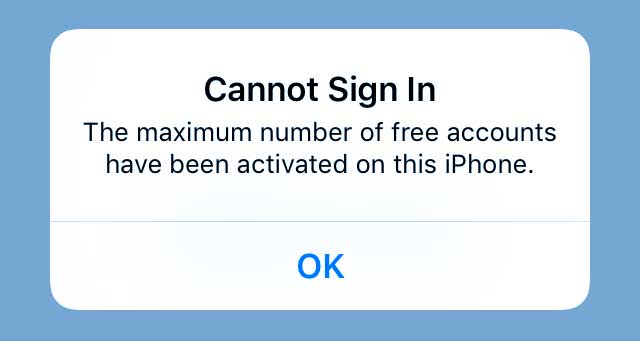
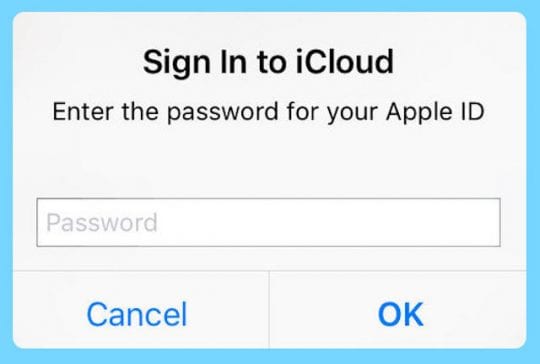
D: Non posso accedere a iCloud! Sto vedendo “Il numero massimo di account gratuiti è stato attivato sul telefono” e ora non riesco ad accedere al mio telefono perché continuo a ricevere questo messaggio.

Ho cercato di creare un account iCloud sul mio iPhone, ma ho ricevuto quel messaggio sul numero massimo di account gratuiti. Qualcuno può aiutarmi? Che cosa significa?

R: Apple limita gli utenti a 3 account iCloud, il che significa che è possibile creare solo tre account iCloud su ogni iDevice. Vedi questo errore quando cerchi di creare un account iCloud sul tuo iDevice (iPad, iPod o iPhone.)

Purtroppo, attualmente Apple limita ogni iPhone, iPad o iPod a un numero massimo di account gratuiti per dispositivo, il che significa che non possono essere creati più di 3 account iCloud totali su qualsiasi dispositivo iDevice.

Anysingle iDevice crea fino a un massimo di tre account iCloud, e questi account sono collegati all’hardware del vostro iDevice, non al vostro account ID Apple.

Questo limite di politica significa che la restrizione è collegata al dispositivo iDevice stesso. Quindi voi (e nessun altro) non potrete mai creare un altro account iCloud su quel particolare iPhone o iDevice.

E nessun reset di fabbrica o qualsiasi altro reset non cambia questo fatto!

E’ una regola ferrea di Apple, quindi non c’è modo di aggirare il limite impostato. Se voi o qualcun altro ha già creato tutti e tre gli account iCloud, non potete creare un altro account iCloud usando quel particolare dispositivo.

Tuttavia, non c’è un limite massimo per i Mac, quindi è possibile creare nuovi Apple ID e account iCloud su un computer Apple senza problemi!

Perché non posso creare un altro account iCloud sul mio dispositivo?

Questo problema e questo messaggio di errore si verifica quando si prova ad accedere ad un account iCloud utilizzando un ID Apple che non ha ancora creato un account iCloud su un dispositivo che ha precedentemente creato tre account iCloud.

Una volta che un dispositivo crea tre account iCloud totali, non può più crearne altri.

Quindi quello che dobbiamo fare è creare un account iCloud per l’ID Apple su un altro dispositivo!

Non sei sicuro se hai già un Apple ID associato al tuo indirizzo e-mail?

Per vedere se in precedenza avete creato un ID Apple con il vostro attuale indirizzo e-mail, utilizzate lo strumento di controllo Apple.

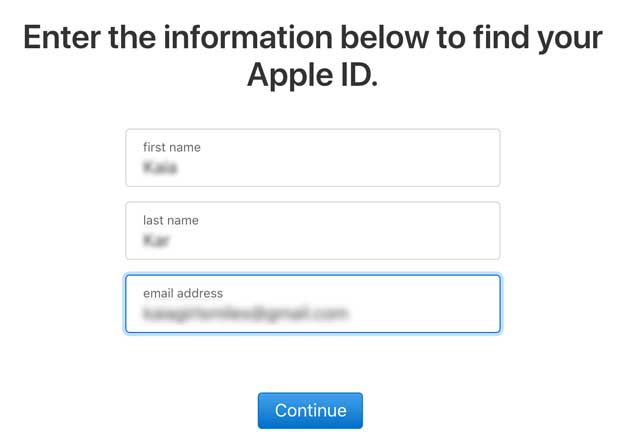
Inserisci il tuo nome e cognome e il tuo indirizzo e-mail, e poi vedi se hai già un Apple ID associato a quella e-mail.

In caso contrario, si vede un messaggio che nessun ID Apple trovato .

.

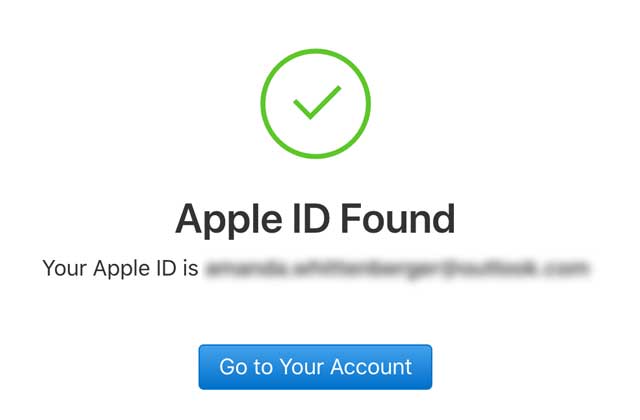
Se Apple trova un ID Apple associato, visualizza quell’ID Apple e tocca il pulsante per Vai al tuo account . Da lì, inserisci quell’ID Apple e la password – e se hai dimenticato la password, tocca l’opzione Hai dimenticato l’ID Apple o la password?
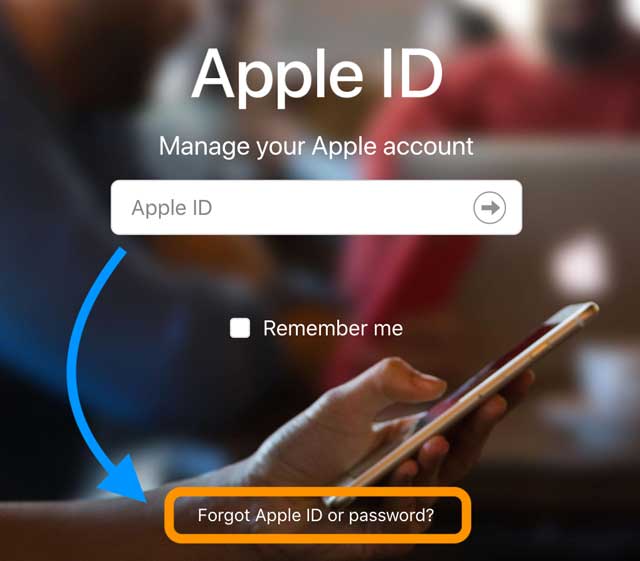
Quindi seguite queste istruzioni per recuperare la password del vostro Apple ID.

Come faccio a rimuovere il numero massimo di account gratuiti che sono stati attivati su un iPhone?

Purtroppo, il ripristino o il reset del vostro iDevice NON cambia questo fatto.

Non è possibile bypassare questo periodo di messaggio di errore!

  • Le opzioni disponibili consistono nel riutilizzare uno degli account precedentemente creati, oppure creare un nuovo account iCloud su un altro iDevice o Mac.
  • Si consiglia di creare un account iCloud aggiuntivo utilizzando un Mac o un altro iDevice. La creazione di un account tramite PC Windows spesso NON FUNZIONA Meglio per utilizzare un prodotto Apple (Mac o iDevice.)
  • Una volta creato un nuovo account iCloud con un altro iDevice o Mac, è possibile accedere ad esso sul proprio iPhone o sull’iDevice in questione (quello che ha già tre account iCloud associati)

Non ci sono problemi ad accedere ai conti iCloud esistenti!

Non è possibile creare nuovi account iCloud su quel dispositivo iDevice

Quindi vai avanti e crea un account iCloud su un diverso iDevice o Mac, cancella il tuo attuale account iCloud registrato sul tuo iPhone e accedi all’account appena creato sul Mac o su un diverso iDevice.

Avvolgerlo

Purtroppo non è possibile disattivare gli account iCloud creati da iPhone, iPad o iPod Touch, anche se non li si utilizza (o se si trattava di un account di un proprietario precedente)

.

Questo perché questo numero massimo è legato al dispositivo stesso – l’hardware – piuttosto che a un singolo utente.

Ogni singolo dispositivo può creare SOLO tre conti iCloud nel corso della sua vita .

E non c’è modo di cambiare questa situazione o di fare tabula rasa.

Tuttavia, ci sono opzioni per ottenere nuovi conti iCloud. Invece di creare un account iCloud sul vostro dispositivo attuale, impostatene uno su un Mac o sul dispositivo iOS di un amico o di un membro della famiglia – non è possibile farlo tramite un PC Windows o un dispositivo Android.

Una volta creato il nuovo account iCloud, basta effettuare il login con le nuove credenziali Apple ID sul dispositivo e si è pronti a partire.

Suggerimenti per il lettore

  • Prova a usare l’App Store invece di accedere direttamente alle Impostazioni. Aprite l’app App Store e cercate un’app gratuita e premete il pulsante GET. Questo dovrebbe richiedere l’inserimento di un Apple ID, scegliete il link per creare un nuovo Apple ID sotto le caselle di immissione del vostro nome utente e della vostra password Apple ID. Poi seguite la procedura per creare il vostro nuovo Apple ID! Poi inserisci questi dettagli nella tua app Impostazioni iPhone
  • Utilizza un altro iPhone (o iPad) e accedi con il tuo account iCloud. Dagli qualche minuto. Poi accedete al dispositivo che non vi ha permesso di accedere. Per me ha funzionato!
  • Se vedete il messaggio “numero massimo di account gratuiti”, provate ad accedere alla pagina delle impostazioni di iCloud con un ID Apple esistente (non nuovo). Oppure, creare un account iCloud su un altro dispositivo o computer e poi effettuare l’accesso sul dispositivo in cui viene visualizzato il messaggio.è necessario effettuare l’accesso su un dispositivo o computer Apple per attivare l’account iCloud

<

Come evitare i truffatori su Apple AppStore

La settimana scorsa a Medium, Johnny Lin ha svolto un’eccellente indagine su una serie di applicazioni truffa che stanno facendo migliaia di copie sull’App Store.

Apple ha annunciato poco prima della WWDC di aver pagato agli sviluppatori oltre 70 miliardi di dollari dal lancio dell’App Store, di cui oltre un terzo dall’anno scorso. Si tratta di un aumento notevole, eppure Lin si è resa conto che i suoi amici non avevano comprato cose sull’App Store più spesso.

fonte: Medio

Così ha indagato. Ecco cosa ha trovato.

Guardando i grafici

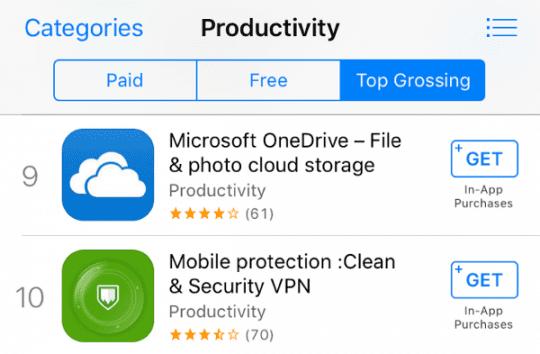
Se si dà un’occhiata ai grafici dell’App Store, le cose iniziano piuttosto normalmente. Cose come Netflix e Pokemon Go, ma poi si arriva a circa 10, e si vede “Mobile Protection”: Clean &amp; VPN di sicurezza.”

A parte la scarsa grammatica, ecco un primo consiglio essenziale: Il vostro iPhone non ha bisogno di software di sicurezza.

A causa del modo in cui è impostato iOS, iOS è quasi impenetrabile

E anche se lo fosse, un’app in grado di combatterla a livello di sistema sarebbe contro le regole dell’App Store.

Inoltre, la descrizione solleva alcune bandiere rosse.

Lin ha controllato Analytics per questa app, pensando che si trattasse di un errore e ha scoperto che aveva un fatturato previsto di 80.000 dollari al mese. Come può essere? Ha scaricato l’app per vederne altri.

sorgente: Medio

InsideMobile Protection: Clean &amp; VPN di sicurezza

Una volta entrati nell’applicazione, si nota un comportamento sospetto.

“Questa app deve accedere al tuo contatto per poter scansionare prima il tuo contatto”. Uhhh… no. Assicurarsi sempre di leggere una finestra di dialogo prima di accettare. Perché un’applicazione di sicurezza deve avere accesso ai tuoi contatti?

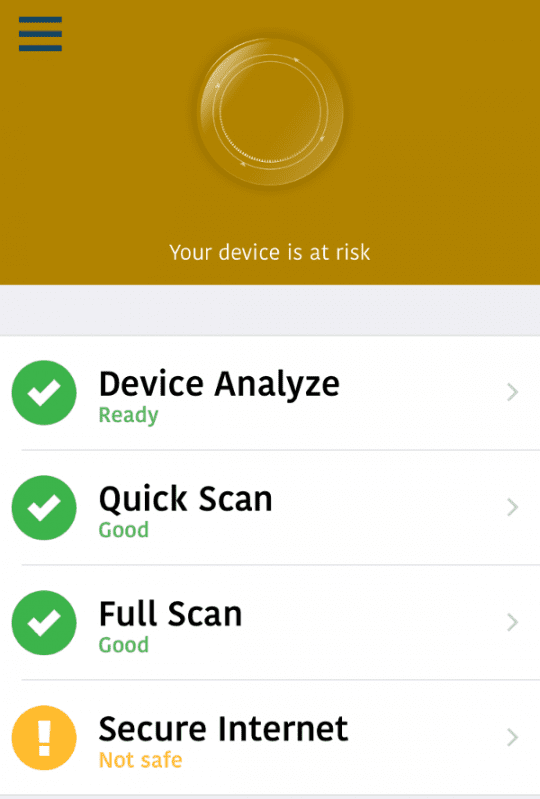
Una volta superato questo passaggio, l’applicazione è una sciocchezza, sostenendo che il dispositivo è a rischio mentre (forse) si controlla la presenza di contatti duplicati. Assicuratevi di controllare l’articolo completo di Lin per tutte le sue stranezze, ma il vero kicker è arrivato alla fine:

E ovviamente, salto all’opportunità di “Utilizzare immediatamente pieno di antivirus intelligenti” toccando “PROVA GRATUITA”. È gratuito, dopotutto

fonte: Medio

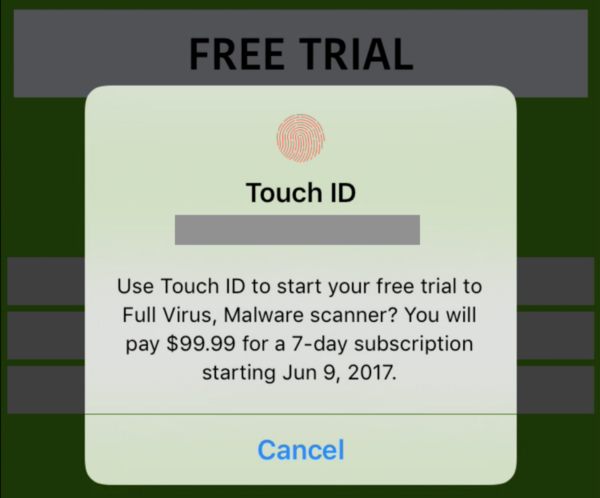
Touch ID? Ok! Aspetta… leggiamo le scritte in piccolo:

“Full Virus, Malware scanner”: Cosa? Sono abbastanza sicuro che sia impossibile per qualsiasi applicazione scansionare il mio iPhone alla ricerca di virus o malware, dal momento che le applicazioni di terze parti sono inscatolate nei loro dati, ma continuiamo a leggere…

“Pagherai $99,99 per un abbonamento di 7 giorni”

Uhhh… vieni di nuovo?

Nascosto in una piccola riga in un testo confuso c’è un messaggio che pagherai $99.99a settimana. È importante notare che anche questo è ricorrente e non si fermerà fino a quando non verrà cancellato. Ora, pensate se sapete come cancellare un abbonamento sul vostro iPhone. Se non lo sapete, potreste esserci cascati, ma vi diremo come fare in seguito.

Come evitare i truffatori su Apple AppStore

Si prega di leggere il resto dell’articolo di Lin, dove si discute in dettaglio di come questo è venuto fuori e di come i truffatori stanno approfittando del sistema perché è eccellente.

Ecco, parliamo di come evitare di essere truffati.

Non scaricare alcuna forma di app di sicurezza/virus dall’App Store

Non ne avete bisogno, e a causa della configurazione di iOS, non può fare altro che danneggiare.

Secondo, leggere sempre le finestre di dialogo

Questo include cose come il box dei contatti che abbiamo visto prima e l’azione Acquisto che abbiamo visto nell’app.

Infine, se mai doveste acquistare qualcosa accidentalmente, chiamate Apple per annullarlo e segnalatelo

Avvisare i truffatori aiuta a rimuoverli dall’ambiente. Ma se volete cancellare un abbonamento a un dispositivo, ecco come fare:

Per annullare un abbonamento su un dispositivo

  1. Vai a Impostazioni
  2. Toccate il vostro nome, che dovrebbe essere la prima opzione
  3. Cliccare su iTunes e App Store
  4. Toccare ID Apple e poi Visualizzare ID Apple
  5. Selezionare Abbonamenti
  6. Cliccare su un Abbonamento

Sembra che da quando è stato pubblicato l’articolo di Lin, l’app truffa in primo piano sia stata rimossa dall’App Store. Si spera che questo porti a una maggiore puntura in tutte le truffe dell’ecosistema Apple, ma per ora, state attenti.

<

Uno strano bug di Apple ID richiede una soluzione in App Store

Se questo bizzarro set di caratteri – %%%AppleID%%% – ti viene richiesto di aggiornare le informazioni di pagamento o di effettuare un acquisto all’interno dell’App Store via iPhone o iPad, non sei solo. Abbiamo visto diversi utenti segnalare questo bug.

Prima di tutto, non fatevi prendere dal panico. Il vostro Apple ID non è stato compromesso. Questo problema è emerso nell’ultimo mese circa. Lo strano Apple ID ‘%%AppleID%%%’ è molto probabilmente il risultato di alcune modifiche apportate da Apple e sarà risolto tramite la correzione di bug sul lato server sull’App Store. Abbiamo fornito alcuni suggerimenti e soluzioni che dovrebbero aiutarvi ad affrontare questo problema.

Quando si verifica questo bug ID Apple?

Diversi utenti che hanno ricevuto la notifica Apple per aggiornare le informazioni sul pagamento si sono recentemente imbattuti in questo problema. Altri incontrano il bug quando cercano di effettuare un acquisto in-app.

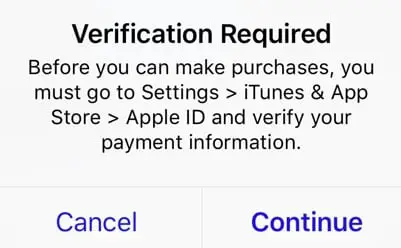
L’errore appare quando si effettua un acquisto in-app.
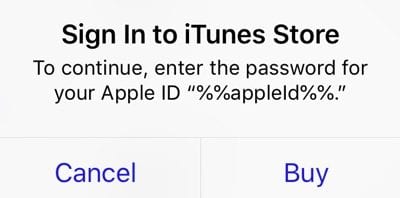
Toccare il pulsante ‘Annulla’ o ‘Continua’ nel messaggio di errore non fa molto e alla fine ti riporta alla pagina delle impostazioni dell’account. In pratica non si ha la possibilità di inserire la password e andare avanti.

Strano bug di Apple ID su App Store quando si prova un acquisto in-app.
Utilizzare queste soluzioni per risolvere il problema dell’ID Apple.

Prova invece ad aggiornare le informazioni di pagamento tramite il sito di Apple.

Invece di cercare di aggiornare le informazioni sul pagamento tramite la pagina dell’App Store su iPhone, aprite Safari e andate sul sito appleid.apple.com.

Usa la pagina Apple ID Apple per aggiornare le informazioni di pagamento.
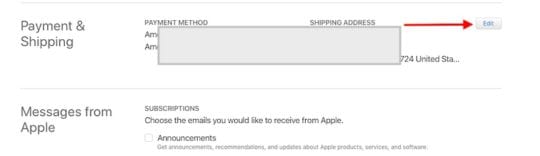
Una volta effettuato il login utilizzando le proprie credenziali, e verificata la 2FA (autenticazione a due fattori), si vedranno i dettagli del proprio ID Apple.

Scorrere fino alla sezione dei pagamenti e cliccare su ‘Modifica’ e aggiornare i dettagli richiesti. Potreste vedere il messaggio perché la vostra carta di credito potrebbe presto scadere.

Individua la sezione Informazioni sul pagamento e aggiorna i tuoi dati.
Non è possibile bypassare FaceID con %%AppleID%%% emissione?

Gli utenti che hanno Face ID sul loro iPhone e stanno cercando di effettuare un acquisto in-app, di solito vedono il bug Apple ID subito dopo l’autenticazione di Face ID e mostrano il segno di spunta. Il processo vi porta fino alla schermata dove potete inserire il CVV per la vostra carta di credito.

Una volta inserito il CVV, esso visualizza il messaggio di errore e vi riporta alla pagina delle impostazioni dell’account.

La soluzione rapida è quella di far fallire il sistema di controllo di Face ID un paio di volte fino a quando non consente di inserire manualmente la password.

Questo stesso processo funziona anche se si utilizza Touch ID. Provate a non farlo intenzionalmente alcune volte e vedete se vi chiede di inserire manualmente la vostra password.

Una volta che gli utenti hanno potuto inserire manualmente la password, sono stati in grado di completare la transazione.

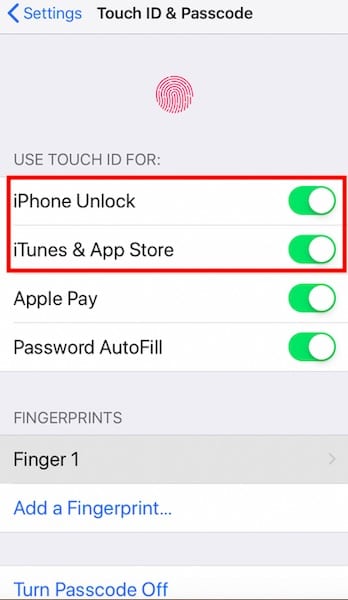
Disattivare temporaneamente il passcode su iPhone o iPad per risolvere il bug.

Forzate il vostro iPhone a richiedere l’inserimento manuale della password.
Un altro modo in cui alcuni utenti stanno aggirando questo problema è la sospensione temporanea della funzione di passcode/sblocco.

  • Toccare Impostazioni; Touch ID &amp; Passcode
  • Disattivare l’iPhone Unlock/iPad Unlock se si utilizza un iPad
  • Disattivare ‘Usa Touch ID per ‘iTunes e App Store’
  • Toccare Impostazioni, quindi toccare nuovamente Touch ID &amp; Passcode.
  • Ora vi sarà richiesto di inserire il vostro codice ID Apple.
  • Attivare sia ‘iPhone Unlock’ che ‘iTunes App store’.
  • Inserisci le credenziali.
  • Torna all’App Store per completare il tuo acquisto in-app.
  • Potreste vedere il messaggio di errore, ma questa volta vi chiederà di inserire nuovamente la vostra password.
  • Inserisci la tua password e la transazione è completata.

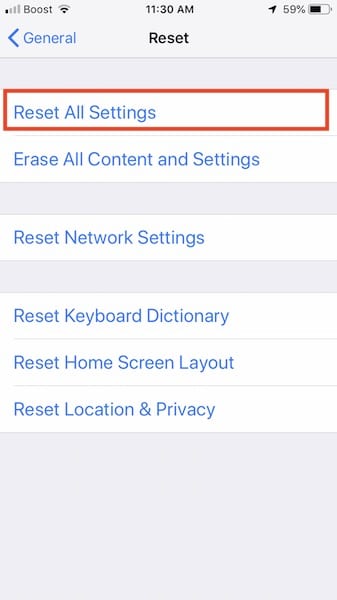
Reset All Settings sembra funzionare.

Se ti imbatti in questo problema sul tuo iPhone, la cosa migliore che puoi fare è Reset All Settings . Tieni presente che, sebbene l’opzione Reset All Settings sul tuo iPhone non cancelli nessuno dei tuoi dati (musica, foto, note, ecc.), probabilmente dovrai impostare nuovamente alcune impostazioni come i dettagli Wi-Fi e riparare i dispositivi Bluetooth che utilizzi con il tuo iPhone o iPad.

Molti utenti sembrano suggerire che la funzione ‘Reset all settings’ (Ripristina tutte le impostazioni) risolva questo strano problema.

  • Impostazioni

Utilizzare Reset All Settings per bypassare questo errore.

Suggerimenti importanti per l’aggiornamento dei dati di pagamento dell’IDApple.

Avete una configurazione Family Sharing?

Se stai usandoFamily Sharing, e la condivisione dell’acquisto è attivata, solo l’organizzatore della tua famiglia può aggiornare i tuoi dati di pagamento. Come partecipante al piano di condivisione della famiglia, non sarà possibile aggiornare le informazioni di pagamento. Questo è vero anche se si tenta di aggiornare le informazioni di pagamento e di spedizione via applied.apple.com.

Informazioni sul pagamento Non valido o rifiutato.

Questo è un altro problema che alcuni utenti si trovano ad affrontare quando aggiornano le informazioni di pagamento associate al loro Apple ID su iPhone. Se vi capita di vedere questo errore, potreste volervi assicurare che il vostro paese di residenza permetta il tipo di pagamento che avete scelto. Potete trovare maggiori informazioni sulle opzioni di pagamento valide sul sito di Apple.

Suggerimento: Si prega di controllare i metodi di pagamento specifici del paese per assicurarsi di utilizzare le forme di pagamento corrette.

Controllare se i dati di fatturazione sulla carta di credito che si sta cercando di utilizzare corrispondono a quelli del proprio Apple ID . Se l’indirizzo di fatturazione è diverso, potresti incorrere in errori.

Speriamo che Apple corregga presto questo fastidioso bug dell’ID Apple e che tu sia in grado di completare la tua transazione utilizzando uno dei metodi di cui sopra. Fateci sapere nei commenti qui sotto se avete incontrato questo bug.

Come visualizzare i contenuti Web e cancellarli su Apple Watch

A meno che non si disponga di un orologio Apple serie 0, c’è molto di cui essere entusiasti quando si tratta di watchOS 5. L’ultimo software ad arrivare al Watch include una serie di nuove funzionalità, tra cui la possibilità di visualizzare i contenuti web.

Al di fuori dello scorrimento su e giù con il dito o con la Corona digitale , potrete interagire con queste pagine web. Per attivare le opzioni extra, Force Touch il tuo Apple Watch sulla pagina che stai visualizzando.

Queste sono le opzioni che verranno mostrate:

  • Indietro
  • Avanti
  • Lettore
  • Ricarica

La modalità Reader Mode viene utilizzata di default al polso, dato che il display è così piccolo. Tuttavia, se si desidera utilizzare l’opzione di visualizzazione completa, è possibile farlo utilizzando questi controlli nascosti. È importante notare che questa modalità mostrerà degli annunci sul polso, ma non sarà possibile visualizzare i video incorporati.

Utilizzare WebKit per la ricerca su Google

Se si legge la sottovoce e si pensa che questo sia impossibile, ci si sbaglia. Con l’inclusione di WebKit in watchOS 5, è possibile anche eseguire ricerche su Google dal polso, lasciando Siri alle spalle.

I passi per farlo sono piuttosto semplici, in quanto è necessario inviare un messaggio di testo o un’e-mail con un link a google.com. Poi basta aprire Messaggi o Mail e toccare il link Google allegato sul tuo orologio. Poi puoi usare la vista Reader Mode di Google Search sul tuo polso e usare Scribble o Dictation per eseguire le ricerche.

Come cancellare i dati web su Apple Watch

Questa versione di WebKit è estremamente precoce e potrebbe non arrivare nemmeno alla versione finale di watchOS 5. Tuttavia, per coloro che hanno già l’ultimo watchOS, si possono incontrare alcuni problemi con il caricamento delle pagine web.

È molto probabile che ciò sia dovuto al fatto che alcuni siti web non rendono correttamente sul tinydisplay dell’orologio. Quindi, se si cominciano ad incontrare problemi quando si tenta di accedere ai link, allora si vorrà cancellare i dati del sito web.

Ecco i passi per cancellare i dati web dal vostro Apple Watch:

  1. Premere la Corona digitale per andare alla schermata principale
  2. Toccare Impostazioni
  3. Selezionare Generale
  4. Scorrere e toccare Dati del sito web
  5. Toccare Cancella i dati del sito web
  6. Confermare selezionando Cancellare i dati

Una volta che si tocca Clear Data , tutte le cronologie dei contenuti web saranno rimosse. Tuttavia, verranno rimosse anche le seguenti informazioni:

  • Cookie del sito web
  • Password salvate
  • Altri dati di navigazione

Conclusione

Cosa ne pensi di WebKit su Apple Watch? Ti vedresti ad approfittarne? O pensi che sia più una novità che non avrà mai un reale utilizzo?

Fate un commento nei commenti qui sotto e fateci sapere cosa ne pensate. Se avete domande, fatecelo sapere e saremo più che felici di rispondere per aiutarvi a risolvere qualsiasi problema.

Safari è lento a caricare le pagine web sul vostro Mac?

Internet dovrebbe essere veloce come un fulmine. Abbiamo superato da tempo i giorni in cui aspettavamo che le immagini si caricassero linea per linea, quindi cosa sta succedendo con Safari di recente? Quando Safari è lento a caricare le pagine web, sembra che tutto il vostro Mac si sia fermato!

  • Google Chrome
  • Mozilla Firefox
  • Opera

Testate la vostra connessione Internet con un altro browser prima di dare la colpa a Safari. Immagine da Wikipedia.

Ora usa quel browser per caricare alcune pagine web diverse. Assicuratevi di testare le pagine “ricche”, come la pagina del MacBook Pro di Apple con tutte le sue immagini ad alta risoluzione.

Il vostro Mac sta ancora caricando le pagine lentamente? Se è così, il problema non ha a che fare con Safari, ma con la connessione Internet che stai usando.

Riavvia il tuo Mac e il tuo router. Poi contatta il tuo provider di servizi Internet per ottenere aiuto nel risolvere un problema di connessione lenta. E lascia un commento per dirci cosa dicono!

Perché Safari carica le pagine del mio Mac così lentamente?

Alcune delle cose che rendono Safari lento a caricare le pagine web sul vostro Mac includono bug software, file corrotti o estensioni errate. Ma questo è solo un piccolo esempio di ciò che potrebbe andare storto con il browser.

In verità, è quasi impossibile dire perché Safari è lento senza testare il vostro particolare Mac. Il modo più semplice per capirlo è provare a risolverlo. Quando Safari accelera di nuovo, l’ultima cosa che avete cambiato deve aver risolto il problema.

Come posso velocizzare il Safari sul mio Mac?

Qualsiasi suggerimento qui sotto potrebbe accelerare il Safari per il tuo Mac, diversi passaggi saranno efficaci per diverse persone. Fateci sapere nei commenti quale di questi funziona per voi.

Iniziate dall’inizio della lista, con il problema più comune e più semplice da risolvere: il software obsoleto. Poi lavorate a fondo e ritestare Safari dopo ogni passo. Il suggerimento finale è una reinstallazione completa di Safari e macOS, questo dovrebbe essere una soluzione sicura.

Assicuratevi di eseguire il backup del vostro Mac prima di iniziare. Potresti perdere dati importanti durante il processo, ma con un nuovo backup in atto, sei sempre coperto.

Eseguire il backup del Mac utilizzando Time Machine in modo che i dati siano protetti.
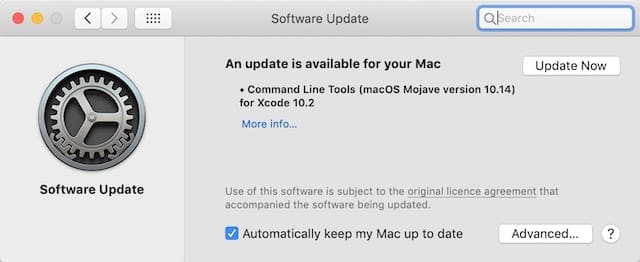
1. 2. Aggiornate il vostro Mac al software più recente

Apple rilascia aggiornamenti software per i prodotti in qualsiasi momento. A volte sono enormi cambiamenti di gioco, come ci si aspetta che sia il sistema operativo dell’iPad, altre volte offrono miglioramenti sotto il cofano che a malapena notiamo.

Se Safari sta caricando lentamente le pagine sul Mac, è possibile che il software non sia aggiornato. Potreste soffrire di un errore del software che è stato corretto nell’ultimo aggiornamento.

  1. Andare a ; Preferenze di sistema…); Aggiornamento software .
  2. Il tuo Mac controllerà gli aggiornamenti di macOS e Safari.
  3. Scaricare e installare tutto quello che trova.

Apple rilascia sempre nuovi aggiornamenti software, assicurati che il tuo Mac sia aggiornato.
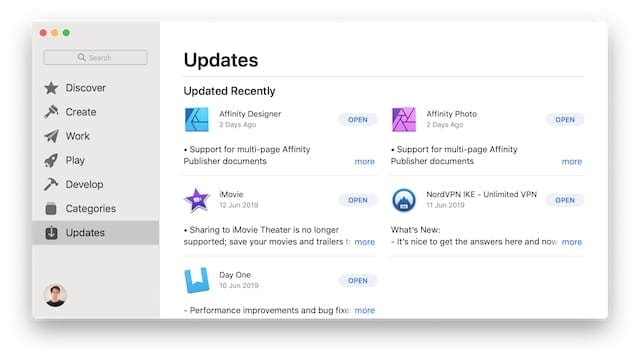
Controllate anche gli aggiornamenti di altri software di terze parti che usate sul vostro Mac. Potrebbe sembrare non correlato, ma un sacco di applicazioni possono rendere Safari lento. Cose come una VPN, un antivirus o un software di pulizia sono particolarmente fastidiose.

  1. Aprire l’App Store e fare clic su Aggiornamenti dalla barra laterale.
  2. Scarica e installa gli aggiornamenti disponibili per tutte le tue applicazioni.
  3. Visita il sito web dello sviluppatore per le applicazioni che hai scaricato altrove.
  4. Scaricare e installare le versioni più recenti.

Aggiorna le tue applicazioni App Store dalla finestra Aggiornamenti.
2. 3. Cambiare il DNS in un’alternativa open-source

Non dovrebbe sconvolgervi imparare che gli esseri umani e i computer elaborano le informazioni in modo diverso. Una di queste differenze è il modo in cui leggiamo le informazioni. A un computer piace vedere 104.25.157.25, mentre noi preferiamo leggere la stessa cosa di www.appletoolbox.com.

Il vostro sistema dei nomi di dominio (DNS) è come un dizionario di lingua straniera per il vostro computer. Esso traduce i nomi di dominio (www.appletoolbox.com) in indirizzi IP (104.25.157.25) in modo che siano comprensibili per il vostro computer.

Per impostazione predefinita, il vostro DNS è impostato dal vostro provider Internet, ma nulla vi impedisce di passare a un’alternativa potenzialmente più veloce. Alcuni dei più popolari provider DNS gratuiti includono Cloudflare, OpenDNS e Google DNS.

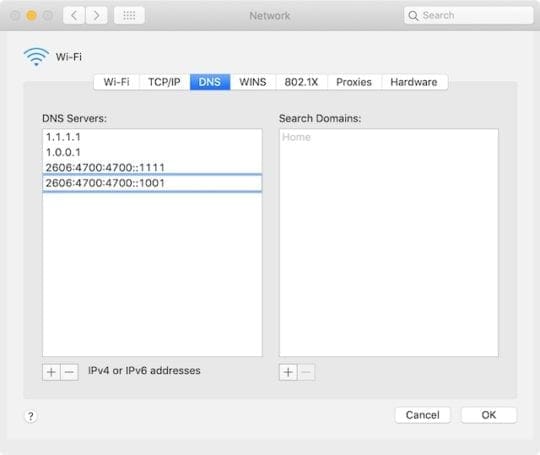
  1. Andare a ; Preferenze di sistema…; Rete .
  2. Cliccare Avanzato…; DNS .
  3. .

  4. Selezionate i vostri server DNS esistenti e cliccate su Meno (-) per cancellarli.
  5. Fare clic su Plus (+) per aggiungere i nuovi server DNS.
  6. Per Cloudflare (altri sono disponibili), aggiungere i seguenti server DNS:
    • 1.1.1.1.1
    • 1.0.0.0.1
    • 2606:4700:4700::1111
    • 2606:4700:4700::1001
  7. Cliccare OK; Applicare .
  8. .

Cambia il tuo DNS dalle Preferenze di Sistema Mac.
3. 3. Disattivare tutte le estensioni e i plug-in di Safari

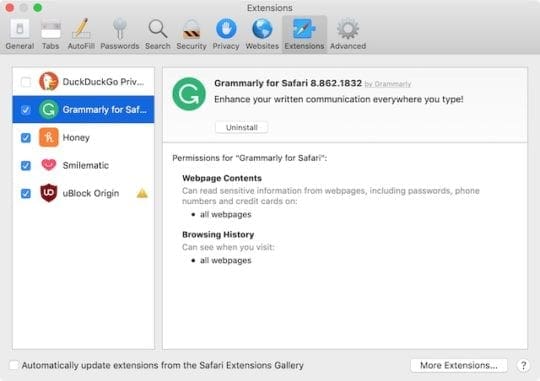
Le estensioni Safari aggiungono tutta una serie di funzionalità extra al browser web di Apple. È possibile bloccare gli annunci, memorizzare le password, condividere sui social media, tradurre in altre lingue, ottenere codici sconto, correggere la grammatica e molto altro ancora utilizzando le estensioni Safari.

Comprensibilmente, un numero eccessivo di estensioni può rendere Safari lento nel caricamento delle pagine sul vostro Mac. Ma anche se si utilizzano solo una o due estensioni, un problema con esse potrebbe comunque causare il caricamento lento delle pagine.

Come le estensioni, i plug-in Safari consentono ai siti web che visitate di fare di più. Questo potrebbe significare eseguire animazioni interattive o accedere alla videocamera per una video chat.

L’unico modo per scoprire se le vostre estensioni o plug-in stanno rendendo Safari lento è disabilitarli. Se Safari accelera, reintroducete ogni estensione e plug-in uno alla volta per scoprire quale di essi causa il problema.

  1. Aprire Safari, andare a Safari; Preferenze…; Estensioni .
  2. Deselezionare la casella per ciascuna delle vostre estensioni.
  3. Vai alla scheda Siti web , i tuoi plug-in sono in fondo alla barra laterale.
  4. Scollegare la casella per ogni plug-in.
  5. Se Safari è ancora lento, Disinstallare o Rimuovere ogni estensione e plug-in.

Disattivare le estensioni di Safari slegando la casella accanto ad essa.
4. Cancella le tue preferenze di Safari dalla Biblioteca

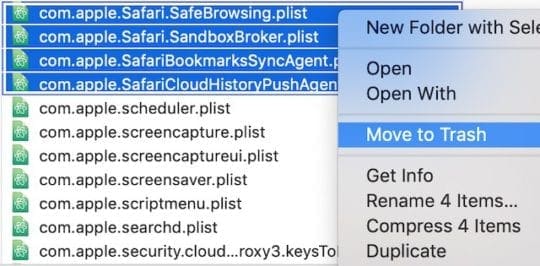
macOS crea file plist per memorizzare le vostre preferenze particolari per diverse applicazioni. Questi file vengono creati automaticamente e a volte diventano corrotti. Se i vostri file plist di Safari sono corrotti, questo potrebbe spiegare perché le pagine web si caricano così lentamente. Potete cancellare i file plist corrotti e macOS ne creerà automaticamente di nuovi.

Quando si eliminano i file di Safariplist, tutte le preferenze di Safari vengono reimpostate. Questo potrebbe includere cose come la tua home page, dove vengono salvati i tuoi download, o cosa succede quando si apre una nuova scheda. Potete riportarle di nuovo alla normalità dalla finestra delle preferenze di Safari.

  1. Cliccare sul desktop per evidenziare Finder .
  2. .

  3. Tenere premuta l’opzione e dalla barra del menu selezionare Go &gt; Library .
  4. Aprire la cartella Preferenze .
  5. Trova tutti i file che iniziano con com.apple.Safari e finiscono con .plist.
  6. Spostare questi file sul desktop, in modo da poterli rimettere a posto se necessario.

Trova e rimuovi le tue preferenze di Safari dalla Biblioteca.
5. Cancellare la cache, la cronologia e i dati di riempimento automatico da Safari

Quando si carica una pagina web, Safari salva alcuni dei dati della pagina, come le immagini, in una cache in modo che la pagina in questione si carichi più velocemente la prossima volta che la si visita. Safari tiene anche traccia della vostra cronologia di navigazione e delle vostre password di accesso mentre navigate sul web.

Tutti questi dati possono appesantire Safari, rendendo il vostro Mac piuttosto lento nel caricamento delle pagine web. La soluzione è di svuotare la cache, la cronologia e i dati di autofill per alleggerire il carico del browser.

Naturalmente, questo significa che non è possibile sfogliare la cronologia o utilizzare di nuovo il login di autofill. Quindi non cancellare i dati di autofill a meno che non si conosce la password di accesso per ogni sito web!

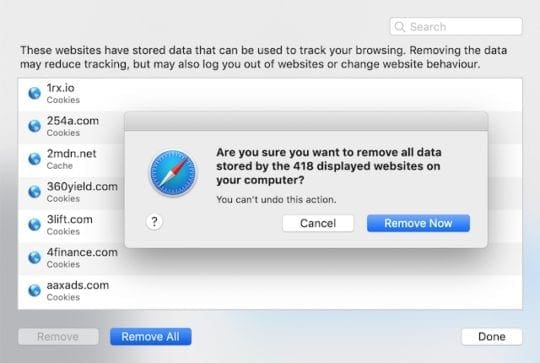
  1. Aprire Safari, andare su Safari; Preferenze…; Privacy .
  2. Fare clic su Gestire dati sito web …; rimuovere tutti; rimuovere ora .
  3. Cliccare Fatto
  4. Ora vai alla scheda Password .
  5. Inserisci la tua password di accesso al Mac.
  6. Selezionare una voce nella lista, quindi premere comando+A per selezionarle tutte.
  7. Fare clic su Rimuovere e confermare che si desidera Rimuovere queste password.

Rimuovere la cronologia, la cache e altri dati del sito web dalle Preferenze Safari.
6. Utilizzare la modalità di ripristino per reinstallare macOS

Un buon suggerimento per la risoluzione dei problemi di qualsiasi dispositivo con un’applicazione problematica è quello di rimuovere l’applicazione, quindi scaricarla e installarla di nuovo. Ma non è possibile rimuovere Safari perché è integrato nel software operativo del vostro Mac. È invece necessario reinstallare l’intero software operativo.

Questo dovrebbe essere possibile senza perdere i dati sul vostro Mac utilizzando la modalità di recupero. Tuttavia, si dovrebbe sicuramente eseguire il backup del Mac a Time Machine prima.

Eseguire il backup del Mac prima di ripristinare macOS con la modalità di recupero.

Il processo di reinstallazione può richiedere un paio d’ore per essere completato. Non puoi usare il tuo Mac durante questo tempo, quindi pianifica il tuo tempo di conseguenza.

  1. Vai a ; Spegni… e scegli di spegnere il tuo Mac.
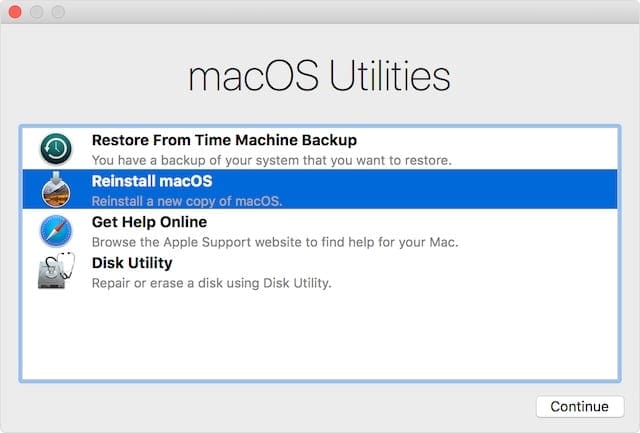
  2. Ora riavviatelo e tenete premuto il comando +R fino a quando non vedete un logo Apple, un mappamondo che gira o una richiesta di password.
  3. Dalla finestra macOS Utilities selezionare Reinstallare macOS .
  4. Fare clic su Continuare e seguire le indicazioni per reinstallare il software.

Safari è completamente reinstallato insieme a tutto il resto con macOS.
Speriamo che abbiate trovato utile questo articolo. Fateci sapere nei commenti qui sotto se siete riusciti a velocizzare il Safari sul vostro Mac. E dicci quale suggerimento ha funzionato meglio per te!

Come aggiungere un suggerimento di password alla schermata di login su Mac

L’unica cosa peggiore del dimenticare una password è non avere un indizio di cosa sia. Se usi spesso il tuo Apple Watch per accedere al tuo Mac o non lo usi tutti i giorni, ci sono buone probabilità che tu possa dimenticare la password.

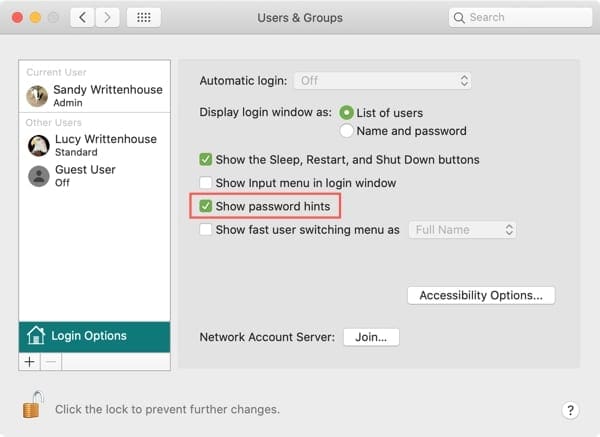
  1. Aprite il vostro Preferenze di sistema con l’icona nel vostro Dock o icona Apple ; Preferenze di sistema dalla barra dei menu.
  2. Selezionare Utenti &amp; gruppi .
  3. .

  4. Clicca sul blocco in basso a sinistra e inserisci le tue credenziali di accesso.
  5. A sinistra, scegliere Opzioni di login .
  6. Selezionare la casella per Mostra suggerimenti password .

Mostra il suggerimento della password nella schermata di accesso al Mac

È quindi possibile bloccare nuovamente e chiudere la finestra delle Preferenze di Sistema, accedere alla schermata di accesso e verificare che il suggerimento venga visualizzato.

Visualizza il tuo suggerimento di password

Accedere alla schermata di login e cliccare per inserire la password. Quando si apre la casella della password, cliccare sul punto interrogativo . Dovreste vedere il suggerimento della vostra password nella parte superiore della finestra che si apre (sopra le opzioni di reset della password).

Suggerimento password nella schermata di accesso al Mac
Assicuratevi di avere impostato un suggerimento di password

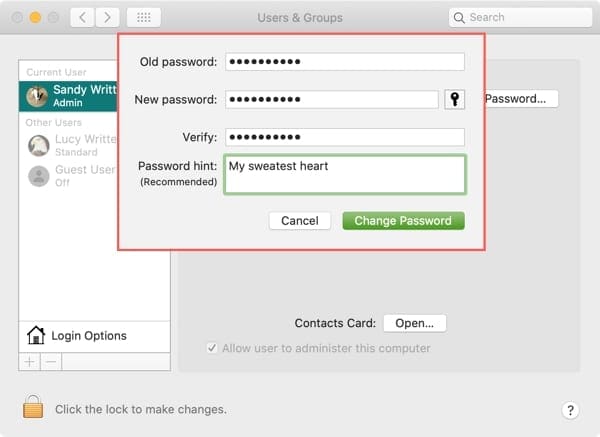
Se non vedete un suggerimento di password dopo aver seguito questi passi, allora potreste non averne impostato uno. Anche se non c’è modo di verificare se l’hai fatto o meno, puoi comunque impostarne una per la tua password attuale attraverso la procedura di modifica della password.

  1. Tornare alle stesse impostazioni di cui sopra in Preferenze di sistema ; Utenti &amp; gruppi .
  2. Selezionate il vostro nome utente sulla sinistra.
  3. Cliccate sul pulsante Change Password .
  4. Inserisci la tua vecchia, nuova e la verifica della tua password. Puoi usare la stessa password che stai usando attualmente e inserirla in tutti e tre i punti, se vuoi.
  5. Aggiungere un Suggerimento password .
  6. Cliccare Modificare password .

Cambiare la password e aggiungere un suggerimento

Per ribadirlo, non è necessario cambiare la password per passare attraverso questo processo. Potete usare la stessa, a meno che non decidiate di cambiare comunque la vostra password.

Ora, quando si va alla schermata di login e si fa clic sul punto interrogativo nella casella della password, si dovrebbe vedere il suggerimento appena aggiunto.

Risparmiati qualche aggravamento con un suggerimento di password

Non si sa mai quando può arrivare il giorno in cui la password ha lasciato completamente il cervello. Quindi, aggiungere il suggerimento della password alla schermata di accesso è una buona precauzione da prendere se questo dovesse mai accadere.

Fateci sapere se avete intenzione di aggiungere un suggerimento di password alla schermata di accesso al vostro Mac! Potete commentare qui sotto o visitare su Facebook o Twitter!