All posts by jrk13

Battere Apple al suo stesso gioco nel mercato indiano

La Apple ha avuto una performance deludente nel sotto continente indiano. Nonostante gli sforzi per incrementare le vendite, i prodotti Apple non hanno avuto un record di vendite in India. Mentre Apple sta cercando di valutare il suo posizionamento in India, le aziende cinesi di SmartPhone come Huawei e Oppo stanno cercando aggressivamente di conquistare quote di mercato in questa regione.

Se c’è un aspetto del marchio Apple che è stato cruciale per il predominio dell’iPhone in tutto il mondo, è l’innovazione.

Questa innovazione si è dimostrata non solo nel design del prodotto e nel design del sistema operativo, ma anche nel modo in cui Apple esegue i suoi piani di marketing, sia attraverso il design dei pacchetti di prodotti che attraverso annunci promozionali unici.

Quando si tratta di innovazione di prodotto, le aziende cinesi come Huawei hanno imparato una o due lezioni da Apple e rispondono alle esigenze uniche del subcontinente indiano, battendo così Apple nel suo stesso gioco.
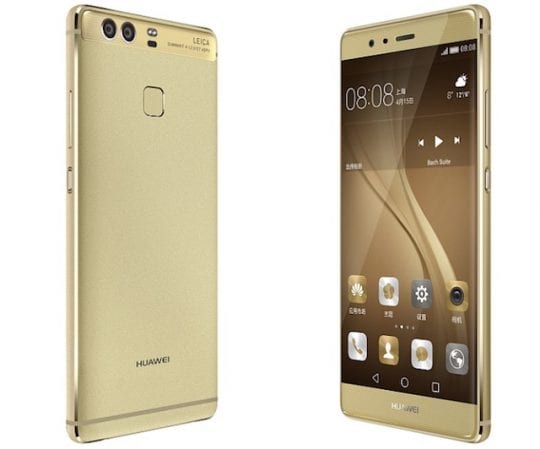
Prendiamo ad esempio il lancio del prodotto Huawei P9 Smartphone nel mercato indiano. Il dispositivo viene lanciato oggi in India. Huawei ha siglato un accordo esclusivo con il rivenditore locale online Flipkart per promuovere il prodotto.

Mentre i fan di Apple come noi continuano a discutere le voci sulle caratteristiche dell’iPhone 7, le aziende cinesi sono già sul mercato indiano con le tecnologie innovative ad un prezzo molto più basso!

Telecamera

La fotocamera negli smartphone è una delle caratteristiche più importanti che viene considerata da un consumatore durante la decisione d’acquisto. Le fotocamere degli smartphone hanno praticamente sostituito le comuni fotocamere digitali domestiche e gli utenti amano scattare foto di buona qualità che possono condividere con amici e familiari.

Huawei P9 è dotato di doppia fotocamera posteriore con 12 megapixel con aperture f/2,2 e una fotocamera anteriore con 8 MP per scattare selfies.

Il sistema a doppia fotocamera per la P9 è stato sviluppato in collaborazione con Leica, un noto marchio globale quando si tratta di tecnologia fotografica. La P9 supporta anche un doppio flash LED.

Qui negli Stati Uniti stiamo ancora discutendo le “potenziali” specifiche delle unità di ripresa per i prossimi modelli di iPhone 7 e iPhone 7 Plus.

RAM e memoria

Mentre si parla di un iPhone 7 da 3GB, il P9 di Huawei ha già 3GB. Huawei non è solo qui. Anche le unità entry-level OPPO F1 hanno 3gb di RAM. Il popolare iPhone 6S e i modelli plus hanno solo 2GB di RAM. Speriamo che l’iPhone 7 abbia 3GB di RAM.

I fan di Apple sono stati entusiasti di sapere che Apple abbandonerà i modelli di iPhone da 16GB e offrirà iPhone che partono da 64GB, dato che Apple ha interrotto le specifiche da 32GB. Come fan di Apple, non riesco a capire perché sia così difficile per Apple avere GB più alti a prezzi ragionevoli. Dopo tutti i prezzi della memoria sono scesi drasticamente negli ultimi anni.

Un aspetto che è stato fondamentale per il successo degli smartphone in Asia è la capacità di consentire ai clienti di espandere l’archiviazione. Nel caso del P9, il telefono contiene 32GB di memoria interna che possono essere espansi fino a 256GB tramite una scheda microSD.

In termini di sensori, la fanfara standard è presente in questo dispositivo. Il telefono P9 include il sensore di prossimità, il sensore di luce ambientale, l’accelerometro e il giroscopio.

Prestazioni della batteria

Le prestazioni della batteria di uno smartphone sono sempre state uno dei criteri più importanti per un consumatore, indipendentemente dalla geografia del mercato. Nel caso del P9, l’unità è equipaggiata è alimentata da una batteria non rimovibile da 3000mAh. I rapporti hanno suggerito che l’iPhone 7 sarà dotato di una batteria più grande del 14% rispetto all’iPhone6S.

I test effettuati da Techradar dimostrano che le prestazioni della batteria non sono le migliori del P9, ma sono comunque discrete. Il P9 Plus a 3400mAh ha prestazioni molto migliori.

“il nostro video test sul Huawei P9, che consiste in un video di 90 minuti con lo schermo del telefono in piena luminosità e che è arrivato alla fine con l’85% di batteria rimasta. Rispetto alla concorrenza, il Galaxy S7 con un chip Exynos ha perso il 13%, mentre il Galaxy S7 con uno Snapdragon ha perso il 16% e l’iPhone 6S il 30%”.

Doppia SIM

Proprio come il Samsung S7, anche il P9 ha lo slot SIM hydrid che consente agli utenti di supportare due schede SIM sul proprio dispositivo. Questo è molto importante per i consumatori asiatici che preferiscono tenere due numeri separati sul loro telefono per molteplici ragioni.

Apple non ha supportato una doppia funzionalità SIM nella sua offerta di prodotti sul mercato indiano. Ci sono state voci che l’iPhone 7 possa supportare la funzionalità dual SIM, ma resta da vedere.

Questi dispositivi sono paragonabili a distanza agli iPhone?

Come utente Apple e fan, non credo proprio.

Non è possibile confrontare il P9 con i modelli di iPhone. L’iPhone 6S è incredibilmente veloce, molto più sicuro con iOS e ha prestazioni della batteria stellare nonostante la registrazione video 4K sportiva.

Detto questo, credo che Apple abbia motivo di preoccuparsi quando si tratta di lanciare i suoi prodotti nel mercato indiano e in altri mercati asiatici del subcontinente.

Tanto per cominciare, il prezzo è un aspetto importante per tutti i consumatori. Il P9 di Huawei viene offerto a meno di 600 dollari. Per i soldi, il P9 contiene una serie di tecnologie innovative, alcune delle quali sono ancora “rumors” nel mondo dell’iPhone 7. Soddisfa anche le esigenze del mercato locale di uno smartphone che ha un’eccellente fotocamera, una doppia SIM e un prezzo accessibile se confrontato con i dispositivi Apple o Samsung.

Poiché i concorrenti cinesi sono all’altezza dei dispositivi Apple in termini di caratteristiche hardware del prodotto, sarà difficile per Apple vendere il proprio iPhone a un prezzo premium in questo mercato.

Se guardate le unità di importazione di iPhone per l’India in questo mese (agosto), scoprirete che i volumi di prodotto favoriscono ancora i modelli di iPhone 5S entry-level.
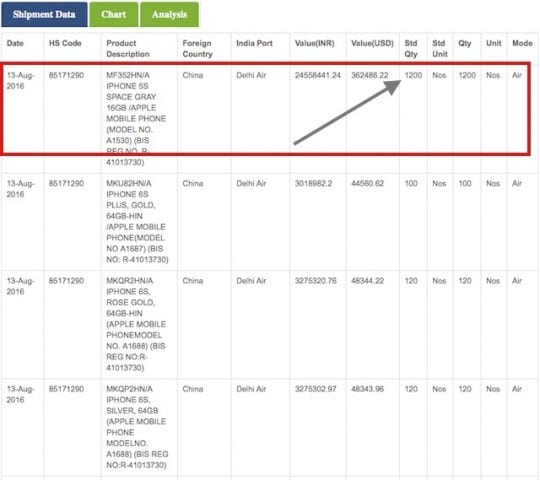
Mentre i modelli di iPhone 6 vengono importati in quantità inferiore a 200, il 5S grigio spazio porta ancora il volume massimo. L’iPhone 5S da 64 GB si vende allo stesso prezzo del P9.

A meno che non siate un fan accanito del marchio Apple, sarà difficile giustificare l’acquisto del 5S sopra il P9 per tutte le caratteristiche che il P9 porta in tavola.

Riepilogo

Con il dollaro forte e i prodotti Apple contrassegnati da un prezzo premium, sarà difficile immaginare che Apple sia in grado di far crescere la sua quota di mercato in India. Se pensiamo alle enormi dimensioni del mercato degli smartphone in India o in Cina che si prevede cresceranno, tendiamo a dimenticare l’importanza della sensibilità ai prezzi in questi mercati.

Date le caratteristiche innovative offerte a prezzi scontati dai produttori cinesi, Apple avrà difficoltà ad affermarsi in questi mercati a meno che non si reinventi per soddisfare le esigenze dei consumatori in queste aree geografiche o non si distingua veramente attraverso caratteristiche innovative per giustificare il prezzo premium.

<

Apple Watch Issues – Guida alla vecchia maniera per risolvere i problemi

Se siete l’orgoglioso proprietario di questo bellissimo gadget, che la dice lunga sulla storia dell’azienda di design all’avanguardia e innovazione tecnologica, è probabile che non leggerete questo articolo perché l’orologio è praticamente un prodotto stand up rispetto a qualsiasi altro prodotto che potreste trovare lì fuori.

Mettere l’orologio sul suo caricabatterie, assicurarsi che il telefono stia eseguendo il software più recente e quindi applicare l’aggiornamento del software tramite l’applicazione orologio del telefono.

Quando in dubbio

Come abbiamo imparato dalla nostra esperienza pluriennale con l’iPad e l’iPhone di Apple in caso di dubbio, prova a resettare il dispositivo. Lo stesso vale anche per Apple Watch.

Il reset e il ripristino dell’orologio è un semplice processo di pochi passi

  • Sul tuo orologio, vai a General &amp;amp;amp;gt; Settings &amp;amp;gt; Reset
  • Selezionare Cancella tutti i contenuti e le impostazioni
  • Una volta effettuato il reset, accoppiare di nuovo l’orologio all’iPhone.
  • Dopo aver accoppiato l’orologio all’iPhone, ripristinarlo dal backup

Il passo successivo è quello di provare ad applicare di nuovo l’aggiornamento dal vostro iPhone utilizzando l’applicazione Apple Watch App

  • Assicuratevi di posizionare l’orologio sul caricatore quando applicate l’aggiornamento

Se si verificano problemi di risposta alle chiamate o problemi legati al Bluetooth, ecc…

  • Provate a resettare le impostazioni di rete e poi riavviate il vostro Apple Watch
  • Vai a iPhone &amp;amp;gt; Impostazioni &amp;amp;amp;gt; Generale &amp;amp;amp;gt; Reset &amp;amp;gt; Reset Impostazioni di rete

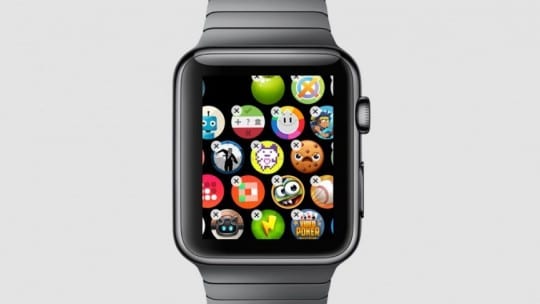
Apps Not Wiggling or Trembling

Di solito, quando si desidera eliminare le app sull’orologio, è un processo piuttosto semplice e semplice.

La maggior parte di noi, tuttavia, dimentica che l’Apple Watch è accoppiato all’iPhone e che un livello di controllo significativo avviene tramite le impostazioni dell’iPhone.

Come rimuovere (o aggiungere) le app per l’orologio

  1. Sul vostro iPhone, aprite l’app Apple Watch e toccate la scheda MyWatch
  2. Scorrere fino all’app che si desidera aggiungere o rimuovere
  3. Per rimuovere un’app, toccarla, quindi disattivare Show App su AppleWatch
  4. Per aggiungere un’applicazione all’Apple Watch, toccare Installa

E naturalmente, se si rimuove un’applicazione dall’iPhone, si rimuove anche l’applicazione Apple Watch App!

Controlla le restrizioni!

Se il tuo orologio non ti permette di cancellare l’applicazione di terze parti, controlla le tue Impostazioni di restrizione sul tuo iPhone andando su Impostazioni &amp;amp;amp;gt;amp;amp;amp;gt; Restrizioni.

Per iOS 12 e superiori, trovare Restrizione nelle impostazioni dell’ora dello schermo.

Applicazioni non cancellate

Forzare un riavvio

Naturalmente, c’è sempre un modo per forzare le cose in questi dispositivi. Negli anni passati, quando la TV non funzionava, la gente picchiava un po’ l’apparecchio e l’immagine appariva brillante come sempre.

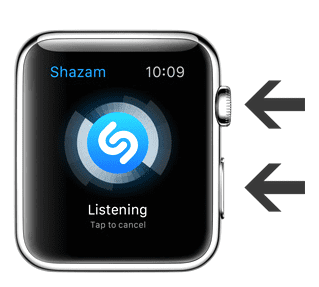
Non sono sicuro che lo smacking funzioni per l’Apple Watch, ma è possibile forzare rapidamente il riavvio dell’Apple Watch. Per farlo, tieni premuto sia il pulsante laterale che la corona digitale per almeno 10 secondi, fino a quando non vedi il logo Apple. Una volta che si riavvia di nuovo, dovrebbe funzionare come un incantesimo.

Forza Riavvio

Se nessuno dei passaggi precedenti è stato utile per risolvere i vostri problemi, potreste voler prendere un appuntamento con il supporto Apple. Clicca qui per fissare un appuntamento prima di andare in negozio.

Ora aspetta un minuto…

Apple prende molto sul serio le opportunità offerte dal prodotto Apple Watch. Quando è iniziato, nessuno era sicuro che i clienti avrebbero voluto e acquistato il prodotto.

Sta diventando abbastanza chiaro che Apple può fare passi significativi nella categoria indossabile con l’aiuto del suo orologio. Infatti, i nuovi aggiornamenti promessi nelle beta sembrano promettenti e indicano un passo nella giusta direzione per i possessori di Apple Watch.

Gli utenti possono accoppiare più di un Apple Watch a un iPhone e passare automaticamente da un orologio all’altro, il che significa che i fedeli possono ora sostituire un orologio che ha esaurito la batteria con uno nuovo.

Speriamo che abbiate già trovato un modo per risolvere il problema… o che siate disposti a conviverci fino all’arrivo del nuovo sistema operativo dell’orologio, che dovrebbe arrivare a breve.

Suggerimenti per il lettore

  • Chad ha eseguito quello che noi chiamiamo “rutto” per far funzionare di nuovo il suo Apple Watch. Quando fai ruttare l’orologio, gli dai una pacca sul sedere come faresti con un bambino! È meglio coprire l’orologio con un asciugamano o uno strofinaccio prima che inizi il rutto!

Abbastanza detto e fatto

Il prodotto è davvero un prodotto fresco quando si tratta di gestire le vostre notifiche e di utilizzare alcune delle funzionalità di Siri.

Tuttavia, se avete deciso di metterlo in vendita per qualche motivo o credete che questo non sia altro che un gioiello di fantasia come uno dei fondatori di Apple tende a pensare, è essenziale che non dimentichiate di disfare l’orologio dal telefono prima di vendere l’unità.

Se hai dimenticato di disaccoppiarlo prima della vendita, accedi al tuo account icloud.com e vai su Apple ID &gt; Settings &gt; My Devices &gt; Click su Apple Watch &gt; Clicca su “X” &gt; clicca su Remove.

Ci piacerebbe conoscere i fastidi più comuni che avete affrontato con l’Apple Watch e i consigli che vorreste condividere.

Suggerimenti per la sicurezza del Mac e per evitare i virus

Tutti conoscono il famoso consiglio che i computer Mac non contraggono virus o malware. Non è vero, ed è un consiglio rischioso da seguire. I computer Mac sono ancora inclini a contrarre infezioni da malware, trojan, virus e spyware, ma è meno probabile che un PC si infetti. Questo perché Apple OS X è codificato in un modo che rende difficile per gli hacker codificare virus dannosi per questo sistema operativo.

(a) Come aggiornare il vostro software in OS X Mountain Lion

Mac App Store fornisce gli Aggiornamenti OS X al posto dell’applicazione Aggiornamento Software. Potresti vedere gli avvisi di notifica che indicano che gli aggiornamenti sono disponibili. Potresti anche vedere apparire un badge con il numero di aggiornamenti software disponibili sull’icona di App Store.

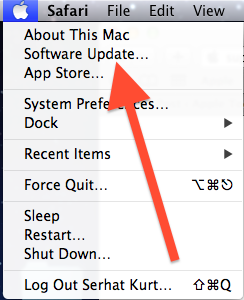
Potete anche aggiornare il vostro software cliccando sul menuApple (); Aggiornamento software…
(b) Come aggiornare il vostro software in OS X Lion, Mac OS X v10.6, o precedente

Smily clicca sul menu Apple (), scegli Aggiornamento Software…Questo aggiornamento non mostra gli aggiornamenti disponibili per le tue applicazioni che hai acquistato sull’App Store. Lancia App Store e poi clicca sulla vista “Aggiornamenti”.

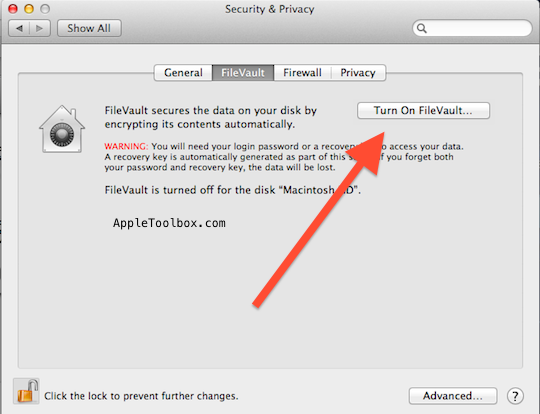
Controlla FileVault 2

Mac OS X ha questa elegante funzione di crittografia del disco intero. Può essere attivata andando sotto FileVault e attivandola. È davvero così semplice. Potreste facilmente perdere tutte le vostre informazioni se la sicurezza del vostro computer è compromessa, e la crittografia è il modo migliore per garantire che i dati siano protetti e sicuri per tutta la vita del vostro computer portatile o desktop.Le opzioni di FileVault 2 si trovano nel menu Apple; Preferenze di sistema…; Sicurezza &amp; Privacy; scheda FileVault

Utilizzare i controlli sulla privacy

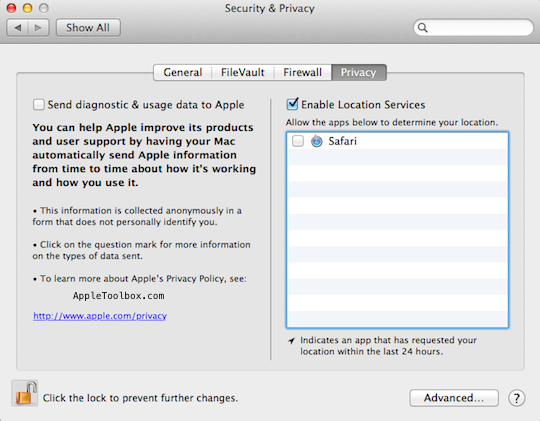
La maggior parte delle persone trascura i controlli sulla privacy dei propri prodotti Apple. Pensano solo che tutto sia come dovrebbe essere. Le impostazioni predefinite utilizzano solo una privacy moderata. Volete massimizzare i vostri controlli sulla privacy. Andate sotto le vostre impostazioni sulla privacy e spegnete tutto ciò che non volete che sia acceso. I servizi di localizzazione devono essere disattivati per evitare che gli hacker conoscano la vostra posizione. Il malware può anche essere trasmesso attraverso il vostro computer se l’aggressore conosce la vostra posizione.

Accendere il firewall

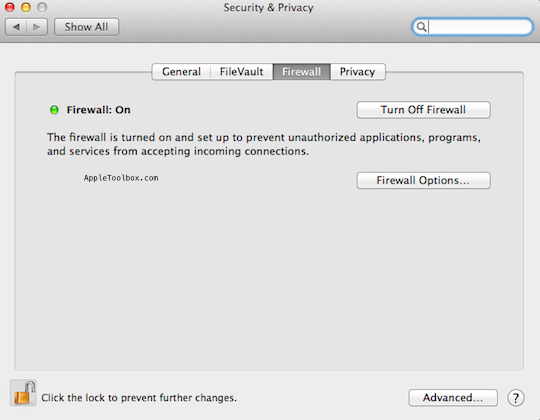
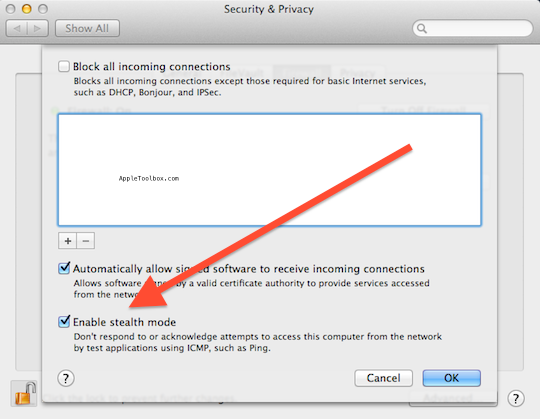
Potete attivare il vostro firewall andando sotto preferenze e sicurezza. I firewall impediscono agli aggressori di entrare nel vostro sistema. Questo è un modo eccellente per bloccare gli hacker di terze parti. Potreste pensare che non vi importi se venite trovati, ma ci sono informazioni che possono essere rubate in base a come è configurato il vostro firewall. Questo è un semplice passo che spesso viene trascurato. Per attivare il firewall, scegliete il menu Apple(); Preferenze di sistema, cliccate su Sicurezza &amp; Privacy, e poi cliccate su Firewall.

Potete anche utilizzare la “modalità stealth” per rendere più difficile agli aggressori la scoperta del vostro computer. Dopo aver attivato il firewall, cliccate su “Opzioni firewall…” e spuntate la casella “Attivare la modalità stealth”

Utilizzare password e password master

Le password sono una grande caratteristica che OS X utilizza. Le password hanno anche un assistente portachiavi. L’assistente portachiavi e l’assistente password possono aiutarvi a creare password complesse che impediscono agli hacker di hackerare il vostro sistema e i vostri dati. Potete impostare il vostro sistema in modo da richiedere queste password per installare software, nuovo hardware e persino per accedere a Internet e ad alcuni siti web. Non è possibile essere troppo prudenti e proteggere troppo le vostre informazioni. Potete anche scegliere la lunghezza e la difficoltà della vostra password. Assicuratevi di scriverla da qualche parte e di salvarla. È improbabile che memorizziate le password che vi sono state date da OS X. Dovreste usare password buone o forti in queste impostazioni:

  • La password del conto dell’amministratore. Non lasciarla in bianco.
  • Password dell’account utente o password di accesso
  • Parole chiave
  • Master password, se si utilizzano le master password.

iCloud Locator e Remote Wipe

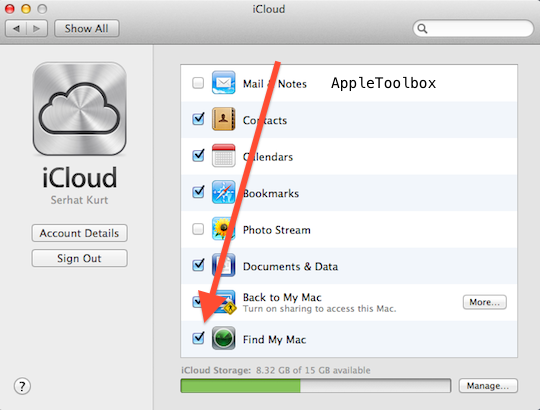
Queste due caratteristiche sono eccellenti se il dispositivo viene smarrito o rubato, ma non saranno necessarie se si utilizzano le altre caratteristiche e consigli. È comunque una buona idea abilitare queste funzioni, non si sa mai. Non si può mai essere troppo sicuri. In questo modo si eviterà che le persone infettino il vostro sistema e rubino i dati. Clicca sul menuApple(); Preferenze di sistema…; Internet &amp; Wireless; iCloud e accendi iCloud e poi accendi Find My Mac.Find My Mac richiede OS X v10.7.5 o successivo.Puoi usare Find My Mac su icloud.com/find su qualsiasi computer Mac o Windows, totrack, bloccare a distanza o cancellare il tuo computer Mac smarrito.

Controllo accessi

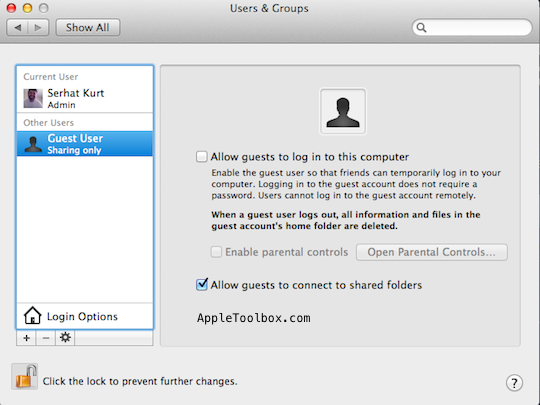
Dovresti essere l’unico ad usare il tuo sistema. Potete controllare facilmente l’accesso richiedendo le password quando il vostro dispositivo è acceso o esce dalla modalità stand-by. In questo modo si garantisce che le invasioni siano minime e che le vostre informazioni siano sicure. Potete usare le preferenze degli account per configurare o cancellare gli account utente in Mac OS X. Per accedere alle preferenze dell’account, scegliete Apple ()menu ()Preferenze di sistema e cliccate su Utenti &amp; Gruppi.

Disattivare Java

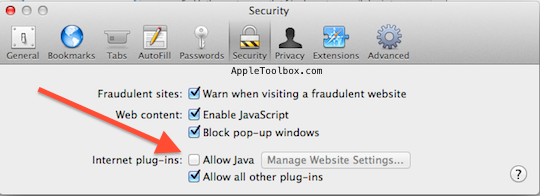
Disabilitare Java è il modo numero uno per prevenire malware e virus da Internet. È possibile farlo in Safari, Chrome o Firefox. Vai sotto le preferenze e le impostazioni per la privacy. Alcuni siti web richiedono l’uso di Java, ma Java permette di aprire delle falle nella sicurezza. La maggior parte delle persone non aggiorna mai il proprio Java per correggere tali buchi di sicurezza. Questo vi lascia vulnerabili e probabilmente otterrete dei virus.per disattivare il web plug-in Java in Safari, scegliete Safari; Preferenze poi cliccate su “Sicurezza” e deselezionate “Consenti Java”. Vedrete anche altre impostazioni di sicurezza. Potresti voler spuntare tutte le caselle per tutte le altre impostazioni tranne Java.

Disattivare l’apertura automatica dei file

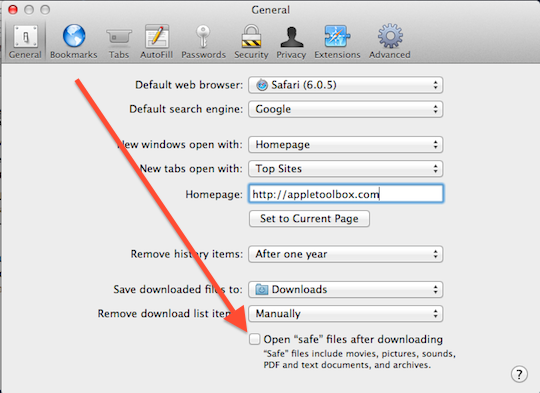
Mac OS X può aprire automaticamente i file dopo il download. Non dovresti mai permettere che questo accada. Per disattivare questa funzione, vai alle preferenze su Safari. Poi andrai ai download. Deselezionate la casella che permette di aprire automaticamente i download “sicuri”. I virus e i trojan sono spesso mascherati come download sicuri. Dovreste essere voi a decidere per ogni file che si apre sul vostro dispositivo.

Conclusione

Ci sono decine di modi per proteggere il tuo Mac con OS X. Questi sono i modi più completi e semplici per garantire che il vostro sistema sia sicuro, protetto e protetto contro le infezioni e i problemi che si verificano a causa della scarsa sicurezza.

Correlato:

  • Come impostare iCloud
  • Come iscriversi a iCloud
  • Come controllare il vostro Apple support &amp; copertura di servizio del vostro Mac (nessun numero di serie)
  • Slow Mac? Come rendere il computer più veloce: Semplici modi per velocizzare il tuo Mac
  • MacBook troppo caldo, problemi di riscaldamento dei notebook

iPhone 4 non riceve SMS o chiamate in arrivo; risolvere il problema

Diversi utenti hanno riferito che l’iPhone 4 ha improvvisamente smesso di ricevere messaggi di testo e chiamate in entrata.

Possibili soluzioni per questo problema:

Impostazioni&gt;Generale&gt;Rete e spegnere 3G; poi riaccendere 3G

Reimpostare l’iPhone: Tenere premuto contemporaneamente il pulsante Sleep/Wake e il pulsante Home per almeno dieci secondi, finché non appare il logo Apple.

<

QuickTime Player 7.6.6 Rilasciato

Apple ha rilasciato QuickTime Player 7.6.6 per Mac OS X 10.6.3. Apple non offre alcuna nota di rilascio incrementale per l’aggiornamento, affermando soltanto:

“QuickTime Player 7 supporta i vecchi formati multimediali, come QTVR, film interattivi QuickTime e file MIDI su Snow Leopard. Accetta anche i codici di registrazione di QuickTime 7 Pro, che attivano le funzioni di QuickTime Pro”.

La nuova release è disponibile tramite Software Update o questa pagina di download.

Come utilizzare i messaggi nella funzione di sincronizzazione di iCloud

La funzione di sincronizzazione di iCloud Message sync di Apple è una caratteristica molto attesa da tempo. Ad ogni nuova release di iOS, abbiamo controllato se la funzione è stata inserita nei nostri dispositivi. iOS 11.4 è qui per aiutarvi a soddisfare questo desiderio!

AboutMessaggi in iCloud

Messaggi in iCloud mira a mantenere aggiornate tutte le vostre conversazioni di testo su tutti i vostri dispositivi Apple, inclusi iPhone, iPad, Apple Watch , e Mac .

Ogni volta che configurate un nuovo dispositivo Apple o quando cancellate un messaggio da un dispositivo, con Messaggi in iCloud abilitati che cambiano la sincronizzazione a tutti i vostri dispositivi. Niente più cancellazioni su ogni singolo dispositivo!

Perché dovrei usare i messaggi in iCloud?

  • Memorizza tutti i tuoi messaggi, foto e altri allegati in iCloud
  • Libera spazio libero sui vostri dispositivi, come quegli iPhones/iPads da 16GB
  • Tutti i messaggi appaiono quando si accede ad un nuovo dispositivo con lo stesso account iMessage
  • Quando si eliminano i messaggi e le conversazioni vengono immediatamente rimossi da tutti i dispositivi

I backup dei messaggi sono sempre stati disponibili prima di questa nuova funzione introdotta da Apple. Quindi, qual è il problema di questa funzione?

Beh,

Sì, i vostri messaggi erano già accessibili su tutti i vostri dispositivi, ma solo per i messaggi che hanno iniziato a ricevere una volta collegati a iMessage.

Se si ottiene un nuovo iPad e si accede a iMessage, ora si ottengono tutti gli iMessage che vanno al vostro ID Apple o al numero di telefono DA QUEL PUNTO ON, ma non si arriva a vedere le conversazioni da PRIMA di avere l’iPad (a meno che non si ripristina da un backup).

Messaggi in iCloud permette ai vostri nuovi dispositivi di ottenere TUTTI i messaggi memorizzati in iCloud e di sincronizzarli in tempo reale. Ora non è necessario ripristinare da un backup per vedere i messaggi esistenti.

Ancora più importante, se si elimina un testo o un iMessaggio o un allegato su un dispositivo, esso verrà eliminato sugli altri dispositivi (che hanno Messaggi in iCloud abilitati). Non è necessario cancellare manualmente l’elemento da tutti i vostri dispositivi. (Apple Watch non esegue ancora la sincronizzazione iCloud. Devi cancellarlo manualmente o scade automaticamente dopo 30 giorni. Non abbiamo testato nessun nuovo cambiamento in watchOS 5 beta in quanto relativo alla funzione di sincronizzazione).

Vuoi salvare tutti i tuoi testi, messaggi e iMessaggi?

I messaggi in iCloud sono per voi! Apple ha ottimizzato questa funzione per tutti gli ifolks che amano salvare le loro conversazioni MA non hanno una grande memoria per i dispositivi (come tutti quegli iPhone da 16GB là fuori!)

I messaggi in iCloud memorizza tutto – intendiamo dire TUTTO, compresi gli allegati, le foto, ecc. in iCloud. E questo libera parte della memoria del tuo dispositivo in modo da poter scaricare altre cose, come altra musica, app, foto e così via.

Cosa dovresti sapere sui messaggi in iCloud Feature:

  • È necessario aggiornare all’ultima versione di iOS (iOS 11.4) e macOS (10.13.5 o superiore) per avere questa funzione.
  • Quando si cancella un messaggio, una foto o una conversazione su un dispositivo, questo viene rimosso da tutti i dispositivi.
  • È necessario che l’ID Apple in iMessage corrisponda all’ID Apple utilizzato per iCloud. Non è necessario che corrisponda all’ID iTunes/App Store.
  • È necessario che 2FA sia abilitato.
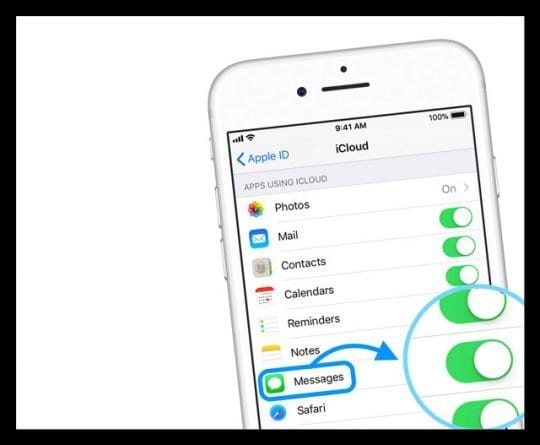
  • I messaggi in iCloud sono disattivati per impostazione predefinita. È possibile attivarlo andando in Impostazioni -&gt; Toccare il proprio nome in alto -&gt; iCloud -&gt; Messaggi
  • È meglio lasciare i dispositivi in sincronia durante la notte mentre sono collegati.
  • Se icloud per i messaggi non funziona come desiderato, uscire ed entrare in iCloud e poi uscire ed entrare in iMessage. Questo dovrebbe occuparsi dei problemi di sincronizzazione dei messaggi.

Preoccupato per la privacy sui messaggi in iCloud?

Tutti i vostri messaggi sono criptati end-to-end. Quindi nessun altro, compresi quelli di Apple, può leggere quei dati.

Apple è sempre stata una grande sostenitrice della sicurezza degli utenti e della privacy. Secondo il loro documento di sicurezza, la funzione di sincronizzazione dell’imessaggio in icloud è criptata e sicura.

“Messaggi in iCloud utilizza anche la crittografia end-to-end. Se avete attivato il backup di iCloud, una copia della chiave che protegge i vostri Messaggi è inclusa nel vostro backup. Questo vi assicura la possibilità di recuperare i vostri Messaggi se avete perso l’accesso al portachiavi di iCloud e ai vostri dispositivi di fiducia. Quando spegni iCloud Backup, sul tuo dispositivo viene generata una nuova chiave per proteggere i messaggi futuri e non viene memorizzata da Apple”.

Toccate su Impostazioni; Id Apple Id; scorrete verso il basso e assicuratevi di aver abilitato il backup di iCloud. L’unico avvertimento è che, poiché la chiave è memorizzata in iCloud backup, Apple avrà accesso ad essa e potrà condividerla con le autorità in caso di mandato (per gli utenti uber security). Se volete che sia totalmente sicura e accessibile solo a voi, allora potete disattivare il backup di iCloud se siete preoccupati.

Una copia di questa chiave è anche memorizzata nel vostro portachiavi iCloud, che è di nuovo protetto dal codice di accesso del vostro dispositivo.

NYTimes ha recentemente pubblicato un articolo dettagliato su Apple e sull’accesso ai dati degli utenti. Potete anche leggere di più sulla sicurezza e la configurazione in questo white paper di Apple.

I messaggi in iCloud contano nel mio limite di archiviazione di 5 GB?

Si’, e’ vero. Quando utilizziMessages in iCloud, tutti i tuoi testi, iMessages, e tutte le foto o gli allegati che invii OPPURE ricevi contano sul totale della tua memoria iCloud.

Quindi, se utilizzi il piano iCloud gratuito da 5GB (che è quello che viene fornito con qualsiasi Apple ID,) potresti aver bisogno di passare a un piano a pagamento se intendi conservare tutti i tuoi testi, le tue foto e qualsiasi altro documento e dati dell’app.

I piani di storage iCloud partono da 50GB per USD 0,99 dollari al mese. C’è anche un piano da 200GB e 2TB per le spese mensili aggiuntive.

Abbiamo aggiunto un suggerimento per il salvataggio di iCloud in fondo a questo articolo.

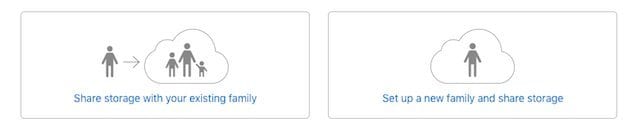
Considerate la possibilità di condividere il deposito con la condivisione della famiglia!

La buona notizia è che a partire dal 2017, è ora possibile condividere il proprio magazzino con la famiglia in modo che tutti non abbiano più bisogno di un piano separato (più!)

Quando condividi un piano di archiviazione familiare, le tue foto e i tuoi documenti rimangono privati. Ognuno ha ancora il proprio account su iCloud (funziona come se avessi un tuo piano di archiviazione personale)

La condivisione dello storage in famiglia consente a tutti di accedere al piano di storage iCloud, ma si gestisce un solo piano.

Verificate quanta memoria iCloud avete attualmente

  • Su iPhone, iPad o iPod touch
    • Per iOS 10.3 o versione successiva, andare suImpostazioni ;Apple ID Profile ;iCloud e toccare iCloud Storage o Manage Storage
    • Per iOS 10.2 o precedente, andare su Impostazioni; iCloud;Memorizzazione
  • Sul tuo Mac, vai su Menu Apple; Preferenze di sistema; iCloud; Gestisci
  • Sul vostro PC, aprite iCloud per Windows

Prima di attivare i messaggi in Cloud

  1. Aggiornate youriPhone e iPad all’ultimo iOS e yourMac all’ultimo macOS
  2. Impostate iCloud e assicuratevi di aver dato le dimissioni con lo stesso ID Apple su tutti i vostri dispositivi
  3. Controlla il tuo piano di archiviazione iCloud: i messaggi in iCloud sono conteggiati rispetto al tuo piano iCloud, quindi considera l’aggiornamento al piano più grande se necessario
    1. Gli account iCloud gratuiti sono dotati di 5 GB di memoria totale
  4. Attivare l’autenticazione a due fattori per il proprio ID Apple
  5. Assicuratevi di fare un backup dei vostri messaggi prima di premere il pulsante sync. Preferisco usare il mio MacBook per fare un backup completo

Come usare iCloud Message Sync?

Su iPhone e iPad

  • Aggiornamento a iOS 11.4
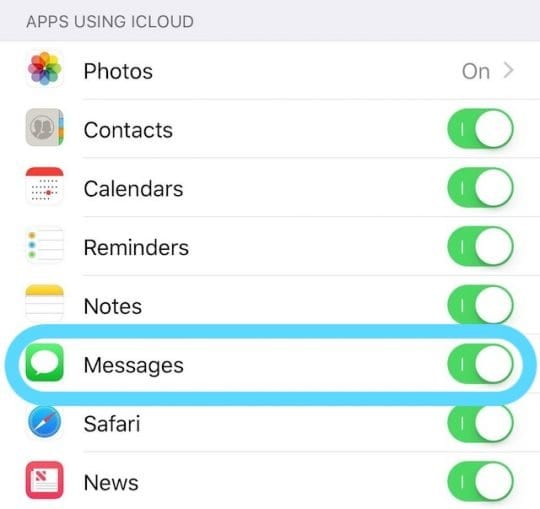
  • Andare a Impostazioni ;Profilo ID Apple; iCloud
  • Attivare e disattivare i messaggi
  • Aprire l’App Messaggio
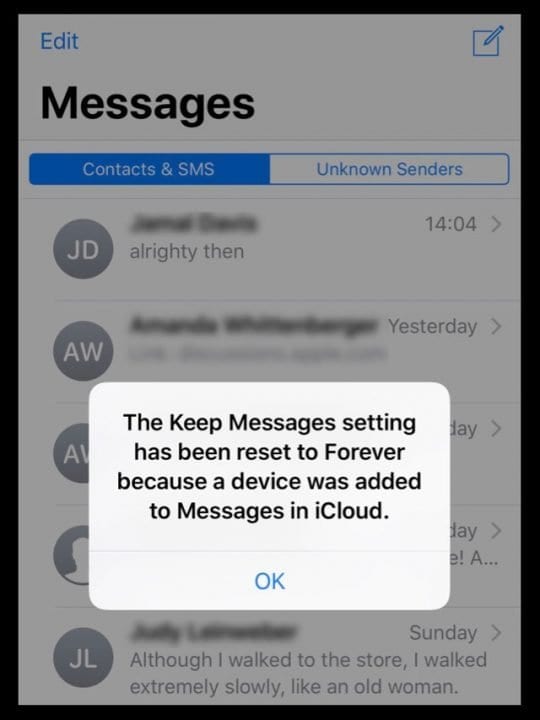
  • Il vostro dispositivo cambia automaticamente l’impostazione di Conservazione dei messaggi su Forever ora che i messaggi in iCloud sono attivi
    • Per modificare l’intervallo di tempo dei messaggi di mantenimento, aprire Impostazioni; Messaggi

Sul tuo Mac

  • Messaggi aperti
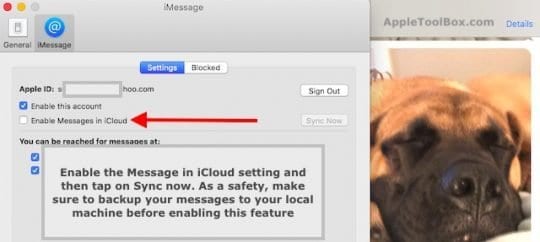
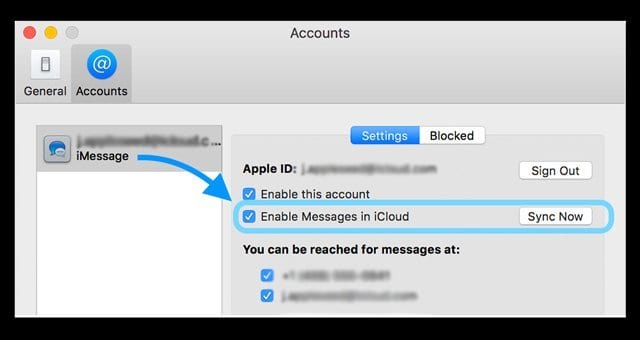
  • Nella barra del menu scegliere Messaggi; Preferenze; Conti
  • Spuntare la casella di controllo accanto a Enable Messages in iCloud

Non vedi i messaggi in iCloud sul tuo Mac?

Questa funzione richiede macOS High Sierra 10.13.5 o superiore. Mi dispiace molto per Mac OS X e macOS Sierra

Alcuni utenti hanno scoperto che inspite of upating to the required macOS per questa funzione, non riescono a trovare la casella di controllo ‘abilita messaggi in icloud’ sul loro MacBook.

Se vi trovate ad avere questo problema sul vostro MacBook, la seguente sequenza di passi dovrebbe aiutarvi.

  • Disconnettiti dal tuo account iCloud.
  • Disconnettiti dalla tua app Messaggi.
  • Si reindirizzi al suo account iCloud.
  • Apri l’applicazione Messaggi, apri il pannello Preferenze, accedi al tuo Messaggi iCloud.
  • Chiudere il pannello delle preferenze e riaprirlo.
  • Dovrebbe essere visualizzata l’impostazione per l’abilitazione dei messaggi per l’icloud.

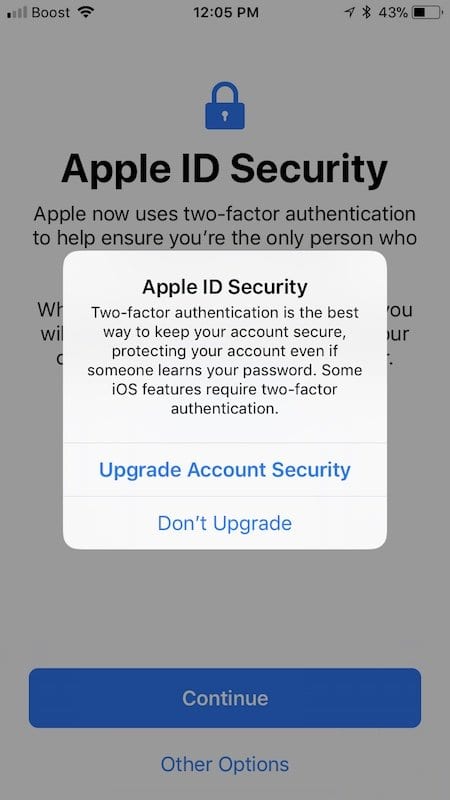
Autenticazione a due fattori per il vostro Apple ID Obbligatorio!

  • Se non siete ancora impostati per 2FA, seguite le indicazioni e potete impostarlo facilmente. Una volta fatto questo, vi chiede di inserire il vostro codice di accesso al dispositivo.

Questa funzione richiede anche che il backup di iCloud sia abilitato sul dispositivo

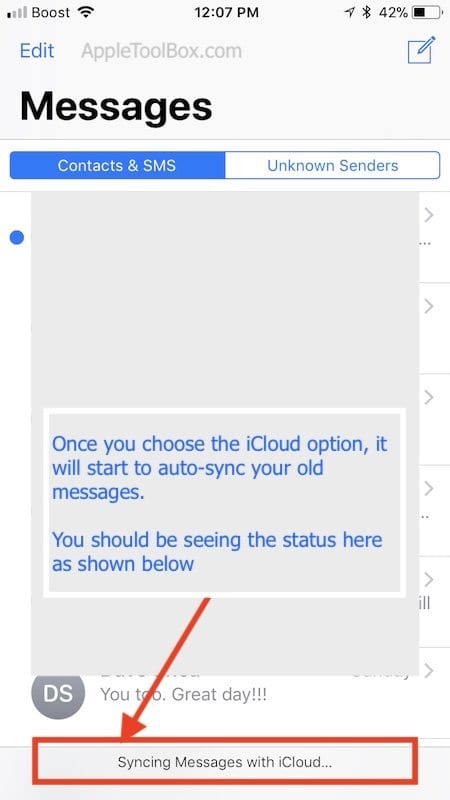
  • Una volta confermate le vostre credenziali, la sincronizzazione automatica si avvierà da sola. Non dovete fare nulla. A seconda delle dimensioni dei vostri messaggi, potete vedere lo stato nella parte inferiore dello schermo. Dice ” Sincronizzazione dei messaggi con iCloud…

La cosa interessante è che tutti i miei dispositivi avevano una storia di messaggi diversa e ogni volta che aggiungevo un dispositivo aggiuntivo, questo aggiungeva nei messaggi unici su quel dispositivo in iCloud e copiava tutti i messaggi mancanti su quel dispositivo.

I messaggi in iCloud Opzione non appaiono in iCloud Settings?

Se non si vedono i Messaggi in iCloud dopo l’aggiornamento a iOS 11.4, è probabile che iOS stia catalogando la dimensione dei dati dell’App Messaggio.

Molti dei nostri lettori hanno scoperto che non esisteva l’opzione “messaggi” nelle app di icloud subito dopo l’aggiornamento a iOS 11.4. Someexperienced un lungo ritardo, fino a 24 ore, nel vedere questa opzione dopo l’aggiornamento.

Quindi è perfettamente normale se non si presenta subito

Niente panico! Aspettate qualche ora e controllate di nuovo.

L’aspetto di questi messaggi in iCloud dipende dal numero di messaggi (e di tutti gli allegati/fotografie) che iCloud deve caricare.

Come controllare i messaggi che sono in iCloud utilizzando il mio iPhone

Una volta impostati e abilitati i messaggi nella funzione icloud, si dovrebbe lasciare un po’ di tempo per sincronizzarli. Quello che ha funzionato per noi è stato attivare la funzione e collegare il dispositivo durante la notte. È anche importante assicurarsi di avere uno spazio di archiviazione iCoud adeguato se si intende utilizzare questa funzione.

Una volta che i messaggi sono stati sincronizzati, è possibile localizzarli sul vostro iPhone:

  • Toccare su Impostazioni ;-Id Apple
  • Toccare iCloud
  • Prossimo tocco su Gestire lo stoccaggio
  • Toccate Messaggi e qui potete selezionare il thread di conversazione per vedere se è completamente aggiornato.

Non vuoi messaggi in iCloud?

Su iPhone e iPad

  • Andare a Impostazioni ;Profilo ID Apple; iCloud
  • Disattivare i messaggi

Sul tuo Mac

  • Messaggi aperti
  • Nella barra del menu scegliere Messaggi; Preferenze; Conti
  • Deselezionare la casella di controllo accanto a Enable Messages in iCloud

Quando si spegne Messaggi in iCloud su un iPhone o iPad, la cronologia dei messaggi è inclusa in un backup iCloud separato.

Come salvare iCloud Storage quando si utilizzano i messaggi in iCloud

Molti di noi hanno aggiornato i piani di iCloud per sfruttare le nuove funzionalità di Apple. C’era molta speranza che Apple avrebbe aumentato lo storage gratuito da 5GB ad un’offerta di storage più elevata durante la WWDC, ma questo non è mai successo.

Se avete difficoltà con il vostro piano di archiviazione iCloud dopo aver abilitato i messaggi per iCloud, ecco un consiglio veloce che potrebbe essere utile per liberare il vostro spazio di archiviazione iCloud.

  1. Attivare i messaggi in iCloud, lasciare che si sincronizzino (se non si ha abbastanza spazio saltare questo passaggio. )
  2. Cancellare il backup di iCloud
  3. Riavviare il telefono
  4. Attivare il backup di iCloud
  5. Ripetere su tutti i dispositivi

Con questo semplice suggerimento siamo riusciti a risparmiare oltre il 60% dello spazio iCloud. Speriamo che lo troviate utile. Sembra che a volte il backup di iCloud finisca per creare doppi backup. Questo aiuterà a rimuovere il backup extra, liberando così il vostro storage iCloud.

Avvolgerlo

Pensiamo che Messaggi in iCloud sia ottimo per quelle persone con piccoli dispositivi di memorizzazione e che vogliono mantenere i loro messaggi di testo a tempo indeterminato. Con Messaggi in iCloud, tutti i vostri testi si sincronizzano tra i dispositivi e si aggiornano automaticamente. In questo modo, avrete sempre gli stessi messaggi che appaiono.

E quando si decide di cancellare un messaggio, una foto, un allegato o una conversazione su un dispositivo, la sincronizzazione iCloud di Apple lo rimuove da tutti i dispositivi (ovviamente con lo stesso ID Apple)

Le nuove funzionalità di Safari Privacy sono ottime – Ma cosa succede se ti piace Chrome o Firefox?

A volte può sembrare che tutta internet voglia rintracciarti. Certamente, ci sono molte aziende ed enti che lo fanno. Ma non la Apple – in realtà, l’azienda sta adottando l’approccio esattamente opposto.

Apple, fedele al suo impegno di lunga data per la privacy degli utenti, ha recentemente debuttato con iOS 12 e macOS Mojave che hanno messo fine a diversi metodi di tracciamento.

Ma cosa succede se non si dispone ancora di uno di questi sistemi operativi? Allo stesso modo, se sei un utente di Google Chrome o Mozilla Firefox, sei per lo più sfortunato quando si tratta di queste funzionalità di privacy di Safari.

Per fortuna, sono disponibili numerosi plugin per la privacy ben recensiti e affidabili sia per Chrome che per Firefox. Scaricandoli e utilizzandoli, è possibile mimare alcune o tutte le nuove funzionalità implementate in iOS 12 e Mojave.

Bloccanti per inseguitori

I tracker di terze parti sono ovunque online. Non è un’esagerazione dire che la maggior parte dei siti web è dotata di una sorta di sistema di tracciamento.

Questi tracker sono spesso utilizzati da titani della tecnologia come Google o Facebook per indirizzare gli annunci. Avete mai notato un annuncio che vi “segue” su internet? Questo grazie ai tracker.

Anche i tracker sono spesso invisibili. Come ha sottolineato Apple durante la WWDC ’18, le icone dei social media e dei commenti sono una forma di strumento di raccolta dati.

Mentre Safari in macOS Mojave e iOS 12 sarà caratterizzato da misure per fermare il tracciamento di terze parti, è possibile utilizzare questi plugin di terze parti per portare quella privacy a Chrome o Firefox.

Privacy Badger

Iniziando, potreste notare che Privacy Badger non sembra fare molto. Ma è solo perché è impostato per apprendere man mano che va avanti.

Fondamentalmente, quando si utilizza internet, Privacy Badger tiene d’occhio tutti i tracker e i raccoglitori di dati incorporati nei siti web. Blocca quelli che sembrano comportarsi male mentre impone restrizioni agli altri.

Il risultato finale è che gli inseguitori e gli inserzionisti di terze parti non saranno più in grado di raccogliere dati su di voi o sugli annunci di destinazione.

Anche tutto questo è personalizzabile. Nel menu del plugin, è possibile sbloccare i tracker che Privacy Badger mira – o bloccare quelli che non ha fatto.

È anche sviluppato dalla Electronic Frontier Foundation, un gruppo senza scopo di lucro che si occupa di proteggere i diritti digitali degli utenti di Internet. Questo, di per sé, è un vantaggio.

Disconnetti.me

La disconnessione è un’altra grande scelta quando si tratta di bloccare gli inseguitori invisibili e di terze parti sul web.

Il plugin blocca una serie di tracker e cookie di terze parti, e vi dà un certo controllo sugli script del sito con un semplice menu.

A differenza di Privacy Badger, tuttavia, Disconnect si basa su un archivio esistente di siti nella lista nera. Che sia un vantaggio o una truffa dipende da voi.

Per quanto riguarda gli aspetti negativi, Disconnect può “rompere” alcuni siti web. Ha anche l’abitudine di creare falsi positivi. Tuttavia, è un’opzione solida.

In più, secondo i suoi sviluppatori, aumenta anche la velocità di navigazione fino al 44 per cento.

Anti-Impronta

Durante il keynote della WWDC ’18, Apple ha anche toccato un’altra forma di tracciamento degli utenti. Una tecnica chiamata fingerprinting.

Il rilevamento delle impronte digitali è, in termini profani, un modo per identificare il vostro dispositivo specifico sulla base di metriche uniche. Questo include i font installati, alcune preferenze e specifiche di sistema, e persino i plugin del browser utilizzati.

macOS Mojave e iOS 12 introdurranno misure per aiutare a fermare il rilevamento delle impronte digitali. Ma per gli altri browser, è una cosa difficile da evitare.

Questo è vero soprattutto perché la maggior parte dei plugin – anche quelli presumibilmente anti-fingerprinting – aiuteranno effettivamente i data tracker a identificare il vostro sistema.

User Agent casuale

Random User Agent è un plugin per browser che, secondo i suoi sviluppatori, blocca la “fuga di dati”.

Lo fa cambiando automaticamente il vostro “user agent”, che è una stringa di codice che viene inviata ai siti web che visitate.

Questo codice contiene vari dati che possono essere utilizzati per prendere le impronte digitali, come il sistema operativo, il browser, i plugin, ecc.

Per fermare tutto questo, il plugin cambia il vostro user agent in uno spoofed casuale. Fondamentalmente, il vostro browser e il vostro dispositivo potrebbero apparire come qualcosa di completamente diverso. Si può fare in modo che Chrome su un Mac assomigli a Firefox su Windows.

Anche qui c’è un certo grado di personalizzazione. È possibile selezionare quali browser o sistemi operativi si desidera spoofare al posto del proprio, ad esempio.

Tela Defender

Mentre la maggior parte dei plugin basati su browser vi renderà in realtà più facilmente identificabili, Canvas Defender è un’opzione che non lo è.

Invece di bloccare direttamente le tecniche di rilevamento delle impronte digitali sulla tela, Canvas Defender rende il processo un po’ più difficile.

Il plugin crea un rumore “unico e persistente” che aiuta a nascondere l’impronta digitale del dispositivo. Notifica anche quando i siti web tentano di rilevare le impronte digitali del vostro dispositivo.

Se c’è un lato negativo dell’app, probabilmente sono le notifiche consistenti e piuttosto fastidiose quando un sito cerca di prenderti le impronte digitali.

Speriamo che gli sviluppatori aggiungano un modo per mettere a tacere le notifiche in corso. Nel frattempo, è ancora un’opzione valida per combattere il fenomeno delle impronte digitali sulla tela.

Ulteriori caratteristiche di sicurezza

Oltre ai plugin antimpronta e antitraccia, ci sono alcuni altri strumenti per la sicurezza e la privacy che probabilmente dovreste utilizzare. Ecco le nostre raccomandazioni

HTTPS Ovunque

Se siete abbastanza osservanti, avrete notato che alcuni siti web useranno https prima del loro URL, mentre altri useranno http.

Anche se apparentemente insignificante, in realtà c’è una grande differenza tra le due cose. Nel modo più semplice possibile, HTTPS è molto più sicuro in quanto codifica tutte le comunicazioni tra il vostro browser e un sito web.

Inserire HTTPS ovunque. Sviluppata dalla Electronic Frontier Foundation e dal progetto Tor, questa applicazione passerà automaticamente da “http” a “https” su migliaia di siti.

Questo può proteggervi dal dirottamento di conti e da varie forme di sorveglianza. La cosa migliore è che è un plugin incredibilmente leggero – non vi accorgerete nemmeno che è in esecuzione.

uBlock Origine

È possibile che si stia già utilizzando un plugin adblocking. Questi sono abbastanza utili per eliminare i contenuti pubblicitari fastidiosi e ripetitivi dei siti web.

Ma dovreste considerare la possibilità di passare a uBlock Origin. A differenza di altri plugin che bloccano gli annunci, uBlock Origin è open-source. È anche incredibilmente leggero, il che significa che non prosciugherà le risorse del sistema.

È facile da usare, ma dispone di un’impressionante suite di funzionalità aggiuntive – tra cui vari altri filtri per i contenuti che vanno oltre il blocco delle pubblicità sul web.

Se siete sul mercato per un buon blocco degli annunci, non potete sbagliare con questo. Assicuratevi solo di sbiancare le pagine web che leggete e che vi piacciono, in modo da non privarli dei loro flussi di reddito!

Un buon gestore di password

Infine, ma certamente non meno importante, si vuole un buon gestore di password. iOS 12 e macOS Mojave avranno il loro sistema integrato, ma nel frattempo, ci sono un sacco di opzioni consolidate.

L’utilizzo di password forti e uniche per ciascuno dei vostri dispositivi, servizi e account è uno dei modi più semplici ed efficaci per proteggere la vostra privacy e sicurezza.

Possiamo consigliare 1Password, LastPass e Keeper . Scegliete quella che vi interessa – ma assicuratevi di utilizzarla. Oppure, potete semplicemente aspettare che Apple lanci il proprio gestore di password in macOS Mojave.

<

Risolvere i piccoli problemi ancora irritanti in iOS 13.2 e successivi aggiornamenti

L’aggiornamento di Apple per iOS 13 è, purtroppo, uno dei pezzi di software più buggier che l’azienda ha rilasciato negli ultimi anni. Ma questo non significa che si debba convivere con quei bug.

Mentre in precedenza abbiamo disturbato una manciata di bug specifici di iOS 13, una manciata di altri problemi sono emersi dopo gli ultimi rilasci di iOS 13.2.X. iOS 13.2.2, per esempio, era un aggiornamento per la correzione dei bug, ma non ha risolto tutto ciò che non andava con iOS 13. Peggio ancora, sembra che abbia introdotto anche diversi bug. Ecco come risolverli.

Non sono necessariamente dei rompicapi, ma sono fastidiosi. Ecco cosa si può fare per ripararne molti.

Bug “Nessun suggerimento” nei messaggi

Molti utenti segnalano un problema con l’applicazione Messaggi in iOS 13.2.2.2 che mostra un errore “Nessun suggerimento”. Mentre il messaggio dice che le cose torneranno alla normalità dopo che Messaggi “finisce l’indicizzazione”, il messaggio persiste.

Ci sono alcune cose che si possono provare. Alcuni utenti riferiscono che il log out da iCloud e il log in lo corregge. Altri raccomandano di abilitare e disabilitare i messaggi in iCloud. Almeno un utente ha detto di aver chiuso tutte le sue applicazioni, ha connesso il suo telefono al Wi-Fi e l’ha lasciato per quattro ore.

Scarsa durata della batteria

In precedenza abbiamo già trattato i bug relativi alla scarsa durata della batteria in iOS 13, ma sembra che le ultime release di Apple (iOS 13.2.2.2) possano aver peggiorato il problema per alcuni utenti.

Come sempre, si consiglia di attendere qualche giorno per vedere se la durata della batteria migliora. Potete anche seguire le nostre precedenti guide sulla mitigazione del drenaggio della batteria in iOS 13 e altre versioni.

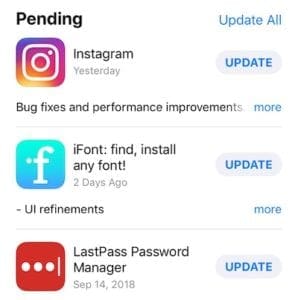
Impossibilità di installare gli aggiornamenti di App Store

Sembra esserci un problema con l’installazione degli aggiornamenti delle applicazioni dall’App Store dopo aver scaricato iOS 13.2.2. Secondo gli utenti colpiti dal bug, il pulsante di aggiornamento lampeggia momentaneamente ma poi non fa nulla.

Un paio di correzioni si possono provare: prima di tutto, riavviare l’iPhone. Se questo non funziona, alcuni utenti raccomandano di cancellare il metodo di pagamento principale per iTunes e poi di reinserirlo.

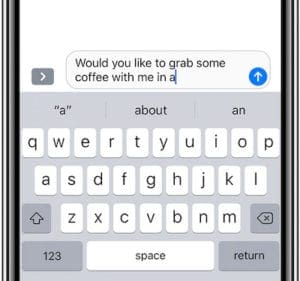
Problemi di testo predittivo

Molti utenti stanno scoprendo che le loro impostazioni di digitazione e di testo sono peggiorate dopo l’aggiornamento a iOS 13. In particolare, i problemi sembrano avere un impatto sulla precisione della digitazione e sulla funzione di scrittura predittiva.

Non è chiaro il motivo per cui questo sia il caso e sembra persistere dopo duri riavvii. D’altra parte, un utente ha riferito che il suo testo predittivo è migliorato dopo aver disabilitato la nuova tastiera swipe-to-text. È possibile farlo andando su Impostazioni -&gt; Generale -&gt; Tastiera e premendo la levetta accanto a Slide per digitare.

La barra di stato scompare

A quanto pare, uno degli ultimi aggiornamenti di iOS 13.2 ha fatto scomparire la barra di stato – le icone in alto che mostrano l’intensità del segnale, la connessione Wi-Fi, l’orologio, ecc.

Non c’è un modo sicuro per risolvere il problema senza ricominciare, che sembra l’unico modo per risolverlo. Potrebbe essere necessario riavviare di nuovo l’iPhone se il problema si ripresenta.

Problema ScreenBounds

Vedete una finestra di dialogo posizionata in modo errato sullo schermo? Se sì, allora potrebbe essere un problema con le impostazioni di delimitazione del display.

Questo sembra accadere quando la finestra di dialogo Low Power Mode (Modalità a bassa potenza) è stata mostrata almeno. Fortunatamente, come alcuni altri pezzi di questa lista, questo si risolve facilmente con un riavvio o un Reset di forza.

Bug dei colori negativi

Almeno un utente ha riferito che il suo iPhone ha attivato la modalità colore invertito in modo spontaneo e automatico. Secondo il video, sembra che ciò sia stato causato dall’attivazione del Control Center.

Il problema può apparentemente essere risolto se si passa a Impostazioni -&gt; Accessibilità -&gt; Visualizzazione e abilitazione di Smart Invert. Poi, riavviate il vostro iPhone. Una volta avviato il backup, tornare a Accessibilità -&gt; Visualizzare e attivare di nuovo Smart Invert.

Carica batteria ottimizzata non funzionante

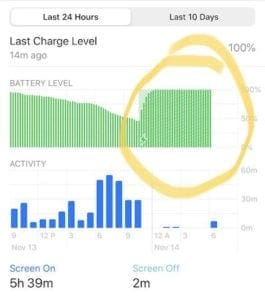
La carica ottimizzata della batteria è una funzione che consente di mantenere la batteria in forma più a lungo. Ma per molti utenti, semplicemente non funziona o non apprende correttamente le loro abitudini. A questo punto, sembra che non sia abbastanza intelligente da determinare orari non regolari.

Gli utenti che si svegliano esattamente alla stessa ora ogni mattina scopriranno che la funzione disabilita e consente la ricarica al momento giusto. Ma gli utenti con un orario più non regolare scopriranno che la funzione non funziona affatto.

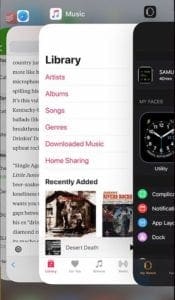
iOS chiude le applicazioni in background troppo velocemente

A quanto pare c’è un bug in vari rilasci di iOS 13 point che ha sostanzialmente rotto il multitasking delle applicazioni. In poche parole, qualcosa sembra non funzionare con la gestione della RAM, il che fa sì che iOS spenga aggressivamente i task in esecuzione in background.

Si tratta di una questione diffusa e ben nota. Ma, per fortuna, è stato risolto nell’ultimo aggiornamento di iOS 13.2.2.2. Se non siete un aggiornamento coerente, vi consigliamo vivamente di scaricare iOS 13.2.2.2 il prima possibile per risolvere il vostro multitasking.

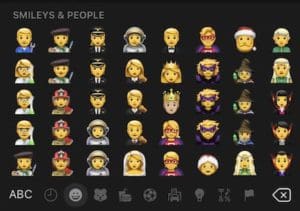
Tastiera iPhone con impostazione predefinita su emojis

Se si utilizza una tastiera di terze parti sul dispositivo iOS, è possibile che si sia notato un problema quando si utilizzano applicazioni native o di terze parti. Fondamentalmente, iOS darà priorità alla tastiera emoji rispetto a una tastiera di testo di terze parti come Gboard o SwiftKey.

Purtroppo, questo non è necessariamente un bug. È solo il modo in cui iOS gestisce le tastiere native rispetto a quelle di terze parti. Potreste voler prendere in considerazione l’uso della tastiera standard integrata – specialmente ora che ha la funzionalità swipe-to-text.

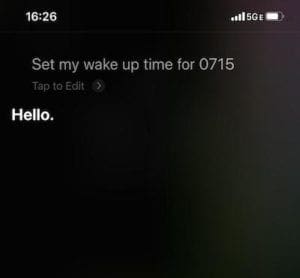
Siri non riconosce i comandi vocali

Anche se non si tratta di un problema specifico di iOS 13, un paio di utenti hanno accennato a problemi nel far sì che Siri prenda effettivamente certi comandi.

La frase “Impostare l’ora della mia sveglia per le 7:15”, per esempio, non sembra funzionare. Non è necessariamente un bug, ma c’è un modo per aggirarlo. Prova a dire “svegliami alle 7:15”. Questo è solo un esempio. In generale, il testo più naturale funziona meglio delle frasi o dei comandi robotici. È proprio così che si configura Siri.

Indirizzi Apple iPad Bluetooth, Freeze, Restore, Touchscreen Response

Apple ha pubblicato una serie di articoli sulla risoluzione dei problemi dell’iPad. Tra questi:

  • iPad: Impossibile aggiornare o ripristinare “Si possono incontrare i seguenti sintomi durante l’aggiornamento o il ripristino dell’iPad: l’iPad si riavvia continuamente ma non visualizza mai la schermata iniziale. Un aggiornamento o un ripristino non è stato completato e l’iPad non viene più riconosciuto in iTunes. L’iPad smette di rispondere, mostrando il logo Apple senza barra di avanzamento o una barra di avanzamento ferma, per oltre dieci minuti. Se ciò si verifica, è possibile mettere l’iPad in modalità di ripristino e tentare di ripristinare nuovamente. Se iTunes ha visualizzato un avviso con un codice di errore, consulta questo articolo prima di tentare i passi qui descritti. Nota: in determinate situazioni, un iPad entra automaticamente in modalità di ripristino dopo un problema di aggiornamento o di ripristino. Se il dispositivo è già in modalità di ripristino, è possibile tentare il ripristino utilizzando iTunes”.
  • iPad: Congelato e non rispondente “l’iPad può occasionalmente smettere di rispondere ai pulsanti, agli interruttori o all’input del touchscreen. I sintomi possono includere: Non torna alla schermata iniziale dopo aver premuto il pulsante Home. Non si risveglia dallo sleep dopo aver premuto il pulsante Sleep/Wake. Impossibile “Far scorrere per sbloccare” o “Far scorrere per spegnere”. Se ciò si verifica, fare riferimento ai suggerimenti per la risoluzione dei problemi riportati di seguito”.
  • iPad: Risposta del touchscreen per la risoluzione dei problemi “Il vostro iPad potrebbe manifestare uno dei seguenti sintomi: Il display Multi-Touch (o touchscreen) non risponde Porzioni del display Multi-Touch non rispondono Il display Multi-Touch è molto lento a rispondere”
  • iPad: Risoluzione dei problemi con le caratteristiche del Bluetooth stereo: “Quando si utilizza un auricolare Bluetooth stereo o un altro dispositivo Bluetooth stereo con un iPad, alcune funzioni potrebbero non funzionare come previsto. Alcuni esempi sono: La pressione dei controlli precedenti e successivi non ha alcun effetto. Premendo il controllo play/pausa si mette in pausa o si avvia la riproduzione. La pressione dei controlli di volume su e giù non ha alcun effetto. La pressione di altri controlli delle cuffie non ha alcun effetto”.
  • iPhone 3G, iPhone 3GS, iPad: Mantenere il dispositivo entro temperature di funzionamento accettabili “Imparare a conoscere le temperature di funzionamento e la gestione della temperatura di iPhone 3G, iPhone 3GS e iPad”.

L’iPhone non può connettersi a una rete non protetta? Come risolvere il problema

La maggior parte di noi si connette ad una rete non sicura ad un certo punto. Luoghi come hotel, aeroporti, caffetterie e caffè locali e nazionali come Starbucks, reti universitarie, ospedali e centri medici, e persino alcune aziende, tra cui l’Apple Store, offrono tutti accesso non protetto alle reti WiFi. Ma a volte, youriPhone non si unisce a una rete non protetta (s)!

Dopo l’aggiornamento all’ultimo iOS, molti dei nostri lettori segnalano difficoltà nel tentativo di connettersi a QUALSIASI rete wireless non protetta. Vedono un avvertimento che la rete non è sicura e non può essere aggirata!

Altri riferiscono di essere in grado di connettersi, ma solo brevemente! A seguito di un aggiornamento di iOS, i loro dispositivi si collegano alla rete WiFi non protetta, ma poi, quasi immediatamente, la connessione si interrompe.

Articoli correlati

  • Utilizzare i server DNS di terze parti per una navigazione più veloce e privata su iPhone
  • Safari non funziona in aeroporto, in hotel o con il WiFi pubblico? Come risolvere il problema
  • Rendere Safari più veloce e più sicuro con Open DNS e Google Public DNS

Come dovrebbe funzionare una connessione WiFi non protetta

Il vostro iOS attuale, come le versioni previousiOS, dovrebbe comunque connettersi a unsecurednetworks con un avviso di sicurezza che la vostra connessione non è sicura.

iOS visualizza avvisi come rete non protetta su reti che non abilitano la crittografia WPA o superiore.

La ricezione di questo errore non dovrebbe impedire la connessione a QUALSIASI rete. È informativo, quindi sapete che i vostri dati possono essere intercettati.

Correzioni per iPhone non può connettersi alla rete non protetta

  • Dopo aver provato a connettersi alla rete non protetta, aprire immediatamente Safari e cercare una pagina di login seguita da una pagina di benvenuto. Anche senza richiedere una password, potrebbe essere necessario spuntare una casella che accetta le condizioni di accesso
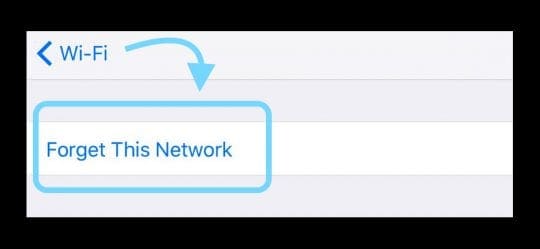
  • Prova a dimenticare la rete, poi prova a connetterti di nuovo. Vai a Impostazioni; WiFi; Seleziona la rete non protetta; Dimentica questa rete
  • Aggiornare le impostazioni di Safari.andare a Impostazioni; Safari . Trova l’impostazione “Chiedi ai siti web di non tracciarmi” e accendila. Poi prova di nuovo a collegare quella rete non protetta
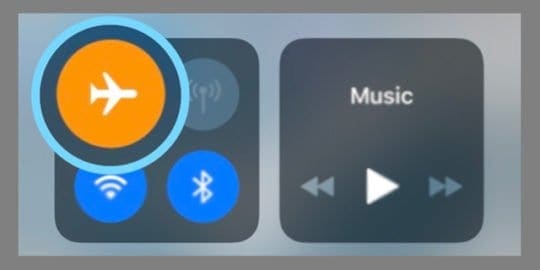
  • Provare ad attivare la Modalità Aereo prima di collegarsi e vedere se questo aiuta. Trovare la Modalità Aereo in Control Center o nell’App Impostazioni
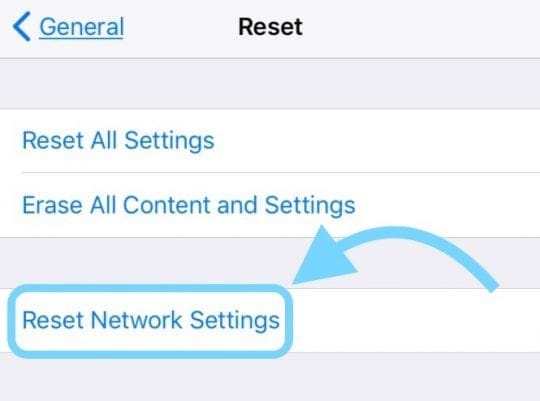
  • Ripristinare le impostazioni di rete. Aprire Settings (Impostazioni); General (Generale); Reset (Reset); Reset Network Settings (Ripristina impostazioni di rete). Questa azione rimuove tutte le password WiFi memorizzate per tutte le reti salvate, quindi se non si conoscono le password, fare attenzione prima di procedere
  • Disattivare i servizi di localizzazione per i servizi di sistema WiFi
    • Vai a Impostazioni; Privacy; Servizi di localizzazione
    • Toccare Servizi di sistema
    • Individuare la rete Wi-Fi e disattivarla
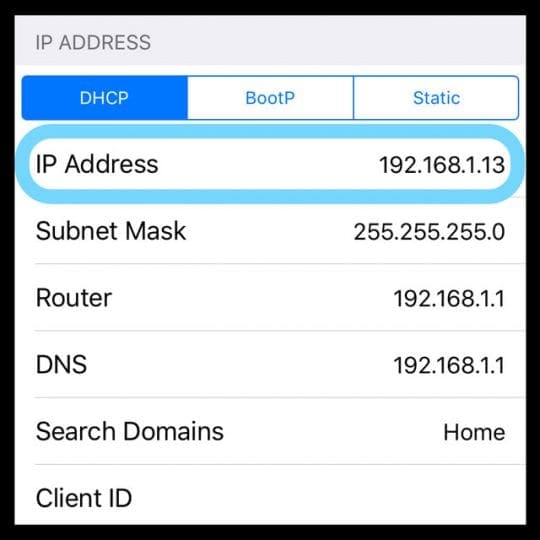
  • Modificare le impostazioni IP
    • Impostazioni; WiFi; Selezionare Rete
    • Andare su “Configurare DNS” all’interno della rete a cui si sta cercando di connettersi e passare a “Manuale” e aggiungere un qualsiasi indirizzo IP
    • Tentativo di accesso. Questa azione fallisce, tuttavia, la rete WiFi rimane aperta
    • Ritornare alle impostazioni di rete e cancellare l’indirizzo IP “Manuale” appena inserito
    • Tentativo di aprire qualsiasi sito web, e dovrebbe indirizzarti alla pagina di login per quella rete
  • Modifica impostazioni DNS
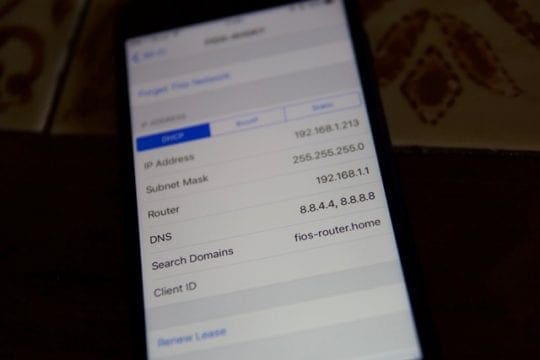
    • Utilizzare le impostazioni Public DNS di Google di 8.8.8.8.8 e 8.8.4.4 al posto del DNS automatico

Utilizzare un browser diverso

Se non è ancora possibile connettersi a una rete wireless non protetta, alcuni riferiscono che il passaggio da Safari a Chrome o Firefox ha risolto il problema.

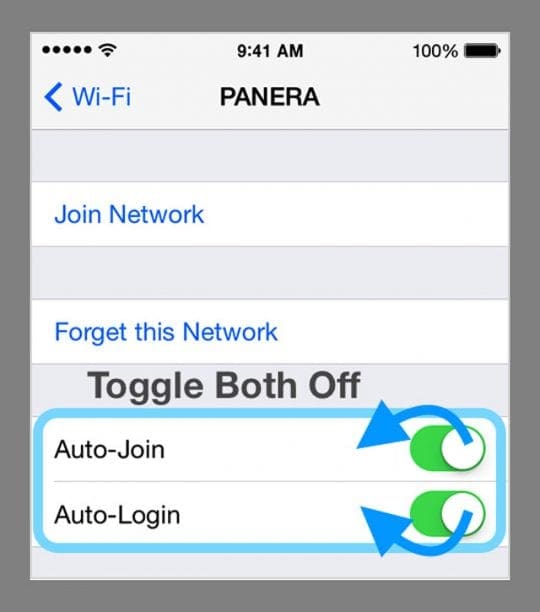
Assicuratevi di disabilitare prima l’Auto-Join e l’Auto-Login prima di aprire una sessione del browser

  • Andare su Settings &gt; WiFi &gt; Selezionare la rete non protetta. Poi toccare la “i” accanto alla rete WiFi a cui si sta cercando di accedere e disattivare sia “Auto-Join” che “Auto-Login”
  • Aprire Firefox e digitare l’indirizzo della pagina di login di quella rete WiFi o semplicemente digitare “captive.apple.com” nella barra di ricerca. Un messaggio indica che si tratta di una rete non protetta. Toccare “visita comunque il sito”. Ora accedete a quella rete WiFi

Suggerimenti per il lettore

  • Dopo essersi connessi al wifi, aprire Safari e dovrebbe apparire la pagina di auto-login della rete wifi. Basta compilare il tuo ID e la password o spuntare una casella che accetti i termini e le condizioni
  • Scarica il browser Chrome. Poi, dopo essersi connessi al WiFi, aprire Chrome e digitare login.com. Dovreste vedere la pagina di login per la rete wifi disponibile. Toccare accetta per connettersi
  • Andare su Settings &gt; WiFi e trovare la rete a cui ci si vuole collegare. Toccate la piccola “i” blu a destra. Scorrere fino a Configurare DNS e toccare Manuale. Sotto DNS SERVERS, immettere 192.1.1.1.1 e toccare Salva nell’angolo in alto a destra. Ora, attendere 2-3 minuti fino a quando non appare l’icona WiFi in alto a sinistra. Una volta visualizzata l’icona WiFi, tornare a quei DNS SERVERS e rimuovere la voce (192.1.1.1.1) e selezionare Automatico e salvare di nuovo. Successivamente, aprite una sessione del browser (di solito Safari) e digitate un indirizzo. Se vedete un avviso su una connessione non sicura o un certificato non valido, toccate Avanzato e utilizzate il browser. Se richiesto, toccare accetta se si ottiene una pagina di anacknowledgment
  • Chiedete al vostro reparto IT o all’help desk di aggiungere un nuovo profilo di sicurezza per qualsiasi iOS che state utilizzando
  • Aprire Safari e digitare captive.apple.com e dovrebbe aprire la pagina di login per quella rete WiFi e consentire l’adesione
  • Ciò che ha funzionato per me è stata la configurazione manuale del mio DNS
    • Aprire Impostazioni ; WiFi ; toccare la “i” accanto alla rete non protetta a cui si vuole aderire
    • Dimenticate la rete
    • Ritrovare la rete e cliccare di nuovo sulla “i”
    • Scegliere configurare DNS
    • Fare clic su Manuale; Aggiungere server ; Digitare 192.1.1.1 e SAVE
    • Raggiungi di nuovo la rete
    • Attendere che l’icona WiFi appaia sullo schermo
    • Cliccare di nuovo sulla “i”
    • Scegliere di nuovo configurare il DNS
    • Cancellare il server manuale appena aggiunto
    • Scegliere Automatico e poi SALVA
    • Toccate l’icona i accanto al nome della rete non protetta e poi toccate il testo “Per saperne di più sulle impostazioni consigliate per WiFi…” nella sezione Rete non protetta. Una volta che vedete queste informazioni, tutto funziona bene!