All posts by jrk13

Come ottenere il massimo dalla funzione della tastiera QuickPath su iPadOS & iOS

Per gli appassionati di applicazioni per tastiera come Swype o Gboard che permettono di far scivolare le dita sui tasti per creare parole piuttosto che digitare una lettera alla volta, la nuova opzione QuickPath su iPadOS & iOS è una grande caratteristica.

Con QuickPath, basta strisciare sopra le lettere della parola e si può vedere quel “percorso” come si fa. La parola viene poi visualizzata nel messaggio, nel documento o nell’e-mail. Questo può rendere la digitazione molto più veloce, soprattutto per coloro che non sono esattamente agili sulle tastiere dei loro dispositivi mobili.

Ecco i contenuti, le uscite, le funzioni e le opzioni per la tastiera QuickPath sul vostro iPhone o iPad e come potete sfruttarla al meglio.

Correlato :

  • Come zippare e decomprimere i file sull’iPad con iPadOS
  • iPadOS consente di personalizzare le icone delle applicazioni della schermata iniziale
  • Come aprire le notifiche in Split Screen su iPadOS

Attivare QuickPath sulla tastiera

Per assicurarsi che la funzione sia abilitata e pronta per l’uso, andare alle Impostazioni e poi fare quanto segue.

  1. Nelle impostazioni , selezionare Generale .
  2. Toccare Tastiera .
  3. .

  4. Scorrere fino a e assicurarsi che la levetta sia abilitata (verde) per Scorrere su Tastiera mobile per digitare .

Attivare QuickPath su iPadOS

Si noterà che proprio sotto questa impostazione è un’impostazione per Delete Slide-to-Type by Word . Questa è un’impostazione opzionale che va di pari passo con quella sopra di essa. Se si abilita questa impostazione, quando si passa il dito per digitare, è sufficiente toccare una volta il pulsante di cancellazione per rimuovere l’intera parola appena digitata. Fico, vero?

Abilita la funzione Delete-by-Word su iPadOS

Mentre questa impostazione Delete Slide-to-Type by Word può essere conveniente, può anche essere un po’ complicata. Se si sceglie una delle parole previste, in seguito viene aggiunto uno spazio. Quindi, il pulsante di cancellazione non rimuoverà l’intera parola. Ma se si striscia una parola e si scopre di averne bisogno di un’altra, la funzione funziona bene ed è abbastanza comoda!

Utilizzare QuickPath sulla tastiera

Mentre questa funzione di scorrimento per la tastiera dell’iPad, iPhone o iPod di Apple è una buona aggiunta, è necessario tenere presente che funziona solo sulla tastiera galleggiante dell’iPad.

Questo è un peccato e, si spera, Apple aggiungerà la funzionalità quando si utilizza la tastiera dell’iPad full-size in fondo alla strada. Tuttavia, è ancora abbastanza utile ed ecco come.

Una volta abilitata la tastiera fluttuante dell’iPad e trasformata in un piccolo quadrato, si è pronti a strisciare.

Ricordate che potete spostare la tastiera galleggiante in qualsiasi punto dello schermo, quindi mettetela dove è più comodo per voi. Per tutti i dettagli su come abilitare, disabilitare e spostare la tastiera galleggiante, consultate la nostra utile guida.

Per inserire una parola, basta passare le dita attraverso ogni lettera. Si può vedere il “percorso rapido” delle lettere che si stanno strisciando. Questo rende super facile digitare non solo con una mano, ma anche con un dito.

Utilizzare QuickPath sulla tastiera flottante dell’iPadOS

Quindi, se si sposta la tastiera galleggiante sul lato dello schermo, si può effettivamente digitare quello che serve per usare un solo pollice mentre si tiene in mano l’iPad!

Puoi strisciare usando QuickPath e toccare per digitare sul tuo iPad o iPhone allo stesso tempo!

iPadOS consente di scorrere o toccare per digitare in modo intercambiabile.

È possibile passare dal QuickPath alla digitazione tasto per tasto in qualsiasi momento, anche nel bel mezzo di una frase. Inoltre, è possibile utilizzare le parole predittive nella barra superiore della tastiera allo stesso modo e in qualsiasi punto.

Che ne dite di inserire i numeri o la punteggiatura con la digitazione QuickPath su iPhone, iPad o iPod?

Purtroppo, la funzione QuickPath non include attualmente l’accesso a un sottomenu di punteggiatura, come fanno molte tastiere a scorrimento di terze parti. E questa è una grande svista!

Non è possibile passare il dito su qualsiasi altro carattere, compresi numeri, punteggiatura o altri caratteri che non fanno parte della tastiera a schermo di QuickPath!

Per ora, tutto ciò che otteniamo è l’accesso ad un simbolo del periodo (.). Toccando due volte la barra spaziatrice si posiziona un punto dopo una parola. Ma questo è tutto ciò che abbiamo al momento.

Senza alcuna punteggiatura o scorciatoia per i numeri, rende l’uso di QuickPath un po’ più complicato per compiti come l’inserimento di indirizzi, password, numeri di telefono o qualsiasi altra cosa che includa numeri, punteggiatura o altri caratteri speciali!

La chiave di QuickPath su iPad

Per sfruttare al meglio questa utile funzione, il tasto è quello di mettere la tastiera galleggiante nel punto più comodo per utilizzare il dito più facile da strisciare.

Fateci sapere cosa ne pensate della funzione della tastiera QuickPath su iPadOS nei commenti qui sotto!

Come installare il macOS Big Sur Beta

La settimana scorsa Apple ha presentato macOS Big Sur, la prossima uscita di macOS. Big Sur non è solo uno dei più grandi aggiornamenti di macOS degli ultimi anni, ma tutta la storia del Mac. È caratterizzato da una completa revisione del design e pone le basi per la nuova direzione di macOS. E’ ricco di caratteristiche e cambiamenti entusiasmanti che rendono difficile attendere l’aggiornamento per il rilascio di questo autunno.

Come installare il MacOS Big Sur Developer Beta

Fase 1: Iscrizione al programma di sviluppo Apple

Una volta eseguito il backup del Mac, dovrai iscriverti al Developer Program di Apple per scaricare la versione beta di macOS 11. Il Developer Program ha una tariffa di 99 dollari all’anno, quindi è meglio iscriversi solo se sei uno sviluppatore. La beta pubblica gratuita di Big Sur sarà disponibile a luglio.

Con l’iscrizione ad Apple Developer a rimorchio, sei pronto per iniziare a installare Big Sur sul tuo Mac.

Passo 2: Scaricare il profilo Beta di Big Sur

Dopo esservi iscritti e aver effettuato l’accesso al vostro account di sviluppatore, aprite la stessa pagina in Safari sul dispositivo su cui volete installare macOS Big Sur. Clicca sulla scheda Discover , quindi clicca su Downloads a sinistra dello schermo. Dovresti vedere il profilo beta di macOS Big Sur in cima a questa pagina. Questo profilo è essenzialmente la vostra chiave di accesso alla beta di macOS Big Sur – è ciò che dice al vostro computer di scaricare macOS 11 in anticipo.

Fare clic su Installare il profilo e consentire a Safari di scaricare il file. Una volta scaricato, trovare il file macOSDeveloperBetaAccessUtility.pkg nella cartella Downloads e fare doppio clic su di essa. Seguite le istruzioni a schermo per installarlo sul vostro Mac.

Fase 3: installare il Big Sur Beta

Una volta installato il profilo beta dello sviluppatore di macOS 11, si dovrebbe ottenere rapidamente un badge rosso in Preferenze di sistema per farvi sapere che avete un aggiornamento del software. Per installare la beta, basta aprire Preferenze di Sistema , cliccare su Aggiornamento Software , e installare l’aggiornamento come si farebbe con qualsiasi altro aggiornamento di macOS.

E questo è tutto! Il vostro Mac passerà attraverso il processo di installazione, riavviando il vostro Mac nel processo. Una volta terminato, sarete sull’anteprima dello sviluppatore di macOS Big Sur.

Come installare il macOS Big Sur Public Beta

Al momento in cui scriviamo, la beta pubblica di macOS Big Sur non è attualmente disponibile e non dovrebbe essere disponibile fino a metà luglio al più presto. Quindi, se state leggendo questo articolo prima di allora, l’unico modo per scaricare la beta di Big Sur è con un account di sviluppo. Ma, per coloro che stanno leggendo questo, una volta che la beta pubblica è disponibile, ecco come installarla.

Per scaricare le beta pubbliche di macOS, è necessario iscriversi al Programma Beta di Apple. E’ completamente gratuito e richiede solo un account iCloud. Una volta iscritto (usando lo stesso account iCloud legato al Mac con cui vuoi fare il beta test) usa questo link per trovare e scarica la beta pubblica di macOS Big Sur.

Una volta scaricato, trovare il file macOSDeveloperBetaAccessUtility.pkg nella cartella Downloads , fare doppio clic su di essa e seguire le istruzioni a video. Da lì, puoi seguire la sezione precedente Passo 3: Installare la Beta Big Sur per installare la beta pubblica sul tuo Mac.

FAQ

Che cos’è macOS Big Sur?

macOS Big Sur è la prossima release di macOS, il software che esegue il vostro Mac. È conosciuto anche come macOS 11, che segna una grande pietra miliare nella storia dei computer Mac.

Quando sarà disponibile il macOS Big Sur Public Beta?

Non c’è ancora una data di uscita ufficiale per il macOS Big Sur Public Beta, anche se si prevede che sarà disponibile a metà luglio 2020.

Quando verrà rilasciato MacOS Big Sur?

La versione finale di macOS Big Sur sarà probabilmente rilasciata nell’autunno del 2020, anche se potrebbe essere potenzialmente ritardata se il software non sarà pronto per allora. Questo accade in rare occasioni con macOS, dato che il software è abbastanza complicato.

Cosa c’è di nuovo in macOS Big Sur?

Come tutti i recenti annunci di software di Apple, macOS Big Sur include molte nuove funzionalità per Mac. Tuttavia, la vera novità di Big Sur è la revisione del design. Sta diventando un design molto più ispirato a iOS che unificherà sostanzialmente iPadOS, iOS e macOS. Oltre a questo, Apple ha fatto grandi passi avanti per aumentare la sicurezza di Big Sur, portare funzionalità più sofisticate per i messaggi sul Mac e un nuovissimo Control Center per Mac.

Potete leggere di più sulle nuove funzionalità di macOS Big Sur qui.

Il macOS Big Sur è stabile?

Al momento, la beta di macOS Big Sur non è stabile. Anche se molti stanno avendo fortuna con la beta, così come molti stanno avendo frequenti crash, problemi con la maggior parte delle applicazioni di terze parti, difficoltà nell’installazione di nuove applicazioni e così via. Non è ancora consigliabile scaricare una beta di Big Sur, a meno che non siate uno sviluppatore. Il software dovrebbe essere più stabile da metà a fine agosto.

Il mio Mac farà funzionare MacOS Big Sur?

macOS Big Sur sarà disponibile su tutti i seguenti Mac:

  • MacBook 2015 e successivi
  • MacBook Air 2013 e successivi
  • MacBook Pro 2013 e successivi
  • Mac mini 2014 e successivi
  • iMac 2014 e successivi
  • iMac Pro 2017 e successivi
  • Mac Pro 2013 e successivi

Tracciate e ordinate le e-mail senza risposta sul vostro Mac e aumentate la produttività

Se non solo si ricevono tonnellate di e-mail ogni giorno, ma si risponde, si inoltra e si invia anche di più, allora può essere davvero difficile stare al passo. Ispirati da una discussione nel forum di supporto Apple, abbiamo deciso di aiutare chi si trova in questa situazione.

  1. Cliccare Mailbox ; Nuova Smart Mailbox dalla barra del menu.
  2. Nella finestra pop-up, denominate la vostra casella di posta elettronica con qualcosa come “Email senza risposta” o come preferite.
  3. Per il Contiene messaggi che corrispondono [any/all] della seguente condizione , pick all .
  4. Nella sezione criteri, fare clic sulla prima casella a discesa e selezionare Il messaggio non ha ricevuto risposta .
  5. Contrassegnare opzionalmente le caselle per Includere messaggi da Cestino e da Inviati .
  6. .

  7. Cliccare OK .
  8. .

Creare una Smart Mailbox su Mac

Potete provarlo, se volete. Inviatevi un’e-mail e dovrebbe comparire nella vostra nuova Smart Mailbox. Rispondete e dovrebbe scomparire da quella cassetta postale. (Potresti doverle dare qualche secondo per scomparire.)

Ordina le e-mail nella tua Smart Mailbox

Le caselle di posta elettronica intelligenti funzionano come le altre che utilizzate nell’applicazione Mail. Quindi, se usate il layout classico per Mail, potete smistare usando le colonne. Questo rende facile l’ordinamento cliccando sull’intestazione Data di ricezione e vedendo le email più aggiornate in alto.

Se si utilizza il layout predefinito nell’applicazione Mail, è comunque possibile ordinare rapidamente utilizzando un paio di metodi.

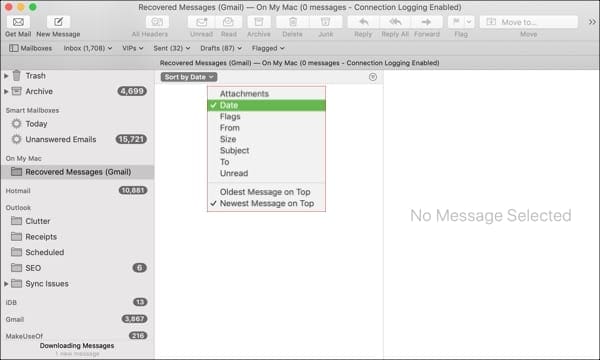
Per prima cosa e più facilmente, cliccare sull’intestazione della colonna per l’elenco dei messaggi e scegliere Data e Nuovo messaggio in alto . In alternativa, puoi cliccare su Visualizza ; Ordina per e scegliere Data e Nuovo messaggio in alto da lì.

Ordina la tua Smart Mailbox per data

Modificate la vostra Smart Mailbox

Un altro consiglio che potete usare con la Smart Mailbox che avete creato è quello di renderla ancora più intelligente! Forse vi piacerebbe vedere tutte quelle e-mail senza risposta di oggi, ieri o questa settimana. Ci vuole solo un minuto per modificare la vostra Smart Mailbox.

  1. Selezionate la vostra Smart Mailbox e cliccate Mailbox ; Edit Smart Mailbox dalla barra dei menu o cliccate con il tasto destro del mouse e scegliete Edit Smart Mailbox dal menu contestuale.
  2. Nella casella dei criteri, cliccare il pulsante più il segno fino a destra per aggiungere un altro filtro.
  3. Per la prima casella a discesa, scegliere Data di ricezione e per la seconda, scegliere la data o l’intervallo che si desidera utilizzare. Puoi scegliere tra opzioni come oggi o questa settimana, è esattamente o è tra, ed è prima della data o è dopo la data. Queste selezioni vi offrono una grande flessibilità.
  4. Al termine, cliccare OK .
  5. .

Modificate la vostra Smart Mailbox con una data
Come quando si crea inizialmente la Smart Mailbox con i passaggi precedenti, è possibile eseguire un test rapido.

Potete creare o modificare le Smart Mailbox per includere tutti i tipi di criteri come questo. Quindi, se ne avete la possibilità, date un’occhiata alle opzioni nel caso in cui vediate dei filtri aggiuntivi da includere. E se possibile, fate un test e confrontate i criteri per vedere se tutto funziona come vi aspettate.

Siete pronti ad aumentare la vostra produttività?

Lasciare le e-mail senza risposta non dovrebbe causare molti problemi, soprattutto per il vostro lavoro. Quindi, se trovate questo tutorial utile e qualcosa da usare, fatecelo sapere nei commenti qui sotto!

Emozionante modelli di iPhone 7 Handicappati dalla capacità di Samsung ?

Dato che Apple prevede di rilasciare il nuovo iPhone 7 il mese prossimo, ci sono già dei resoconti su come saranno i prossimi modelli di iPhone nel 2017 e oltre.

Sulla base di recenti rapporti, sembra che ci saranno almeno tre diversi modelli di iPhone 7. I primi due di questi modelli avranno un aspetto simile a quello dei modelli di iPhone 6 in circolazione nelle specifiche dimensionali e saranno gli iPhone da 4,7 pollici e quelli da 5,5 pollici.

Fonte immagine: Mela

Il terzo dei modelli di iPhone 7 sarà dotato di un display OLED di almeno 5,5 pollici e piegato su due lati. Questo nuovo modello di iPhone 7 uscirà nel 2017 in occasione del decimo anniversario degli iPhone.

Questi rapporti provengono da David Hsieh, analista di settore di IHS DisplaySearch, citato nella Nikkei Asian Review.

David Hsieh ha anche suggerito che Samsung sarà l’unico fornitore di OLED il prossimo anno per questi nuovi iPhone.

Un iPhone con un display OLED curvo è sicuro di riportare l’entusiasmo tra i fan di Apple.

I fan di Apple aspettano da tempo l’iPhone OLED curvo. Sembra che il progetto di Apple di portare questo modello sul mercato prima sia ostacolato dai vincoli di fornitura da parte di Samsung.

Secondo il rapporto, la capacità OLED disponibile di Samsung soddisfa a malapena le esigenze dei propri dispositivi. Questo è uno dei motivi principali per cui la funzione OLED sarà limitata al modello 2017 di iPhone 7. Si prevede che questi nuovi iPhones con display OLED curvi saranno più costosi dei modelli previsti per il mese prossimo.

Questo è un classico caso di problemi che si verificano quando il vostro fornitore chiave è anche il vostro principale concorrente. Apple ha avuto la fortuna quest’anno di stringere un accordo di sourcing dedicato con TSMC per acquistare il 100% dei chip A10 di nuova generazione da TSMC piuttosto che dipendere da Samsung.

Questo rapporto suggerisce inoltre che entro il 2018, altri produttori di display come LG e Japan Display avranno la possibilità di soddisfare la domanda incrementale di display OLED.

Alla domanda sui futuri modelli di iPhone oltre il 2017, David Hsieh tende a pensare che Apple potrebbe lanciare due modelli di iPhone pieghevoli nel 2019, da 4,7 pollici e 5,5 pollici con qualche caratteristica per trasformarlo in un iPad Pro di dimensioni reali.

Quanto a me, ci crederò quando lo vedrò. Per ora, speriamo che Samsung non ritardi le tappe della produzione per i display OLED dell’iPhone 7 del 2017.

<

Come aggiungere e utilizzare Emojis e simboli preferiti nella posta su Mac

Puoi fare ogni sorta di cose interessanti quando scrivi un’e-mail nell’applicazione Mail su Mac. L’inserimento di foto che puoi segnare, la scansione dei documenti con il tuo iPhone e l’aggiunta di link diretti a siti web sono solo alcune delle grandi caratteristiche.

  • Come aggiungere le firme e-mail per ogni account nell’applicazione di posta
  • Come creare notifiche personalizzate per i VIP nella Mail App
  • “Problema di attivazione della posta” durante la creazione di un indirizzo e-mail iCloud

Apertura dell’Emojis &amp; Simboli

Hai tre semplici modi per accedere alla selezione di Emojis &amp; Simboli nell’app Mail sul tuo Mac. Con un’e-mail aperta che state componendo, rispondendo o inoltrando, fate semplicemente una delle seguenti operazioni.

Utilizzare la barra dei menu

  1. Cliccare Modifica dalla barra del menu.
  2. Selezionare Emojis &amp; Simboli .
  3. .

  4. Si aprirà la finestra Emojis &amp; Symbols.

Utilizzare una scorciatoia da tastiera

  1. Tenere premuto Controllo + Comando + Barra spaziatrice .
  2. .

  3. Si aprirà la finestra Emojis &amp; Symbols.

Aggiungere il pulsante alla barra degli strumenti

  1. Cliccare con il tasto destro del mouse o tenere premuto Controllare e cliccare sull’area grigia superiore della finestra e-mail.
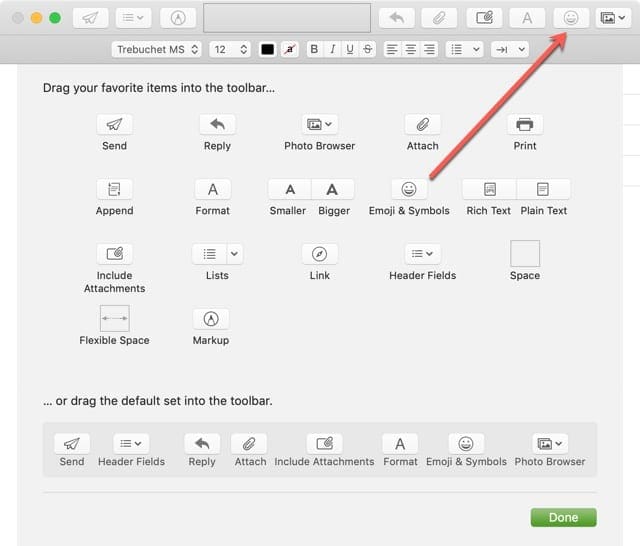
  2. Cliccare Personalizzare barra degli strumenti .
  3. .

  4. Selezionare e trascinare il pulsante Emojis &amp; Simboli dove si desidera nella barra degli strumenti.
  5. Cliccare Fatto .
  6. .

  7. Cliccare il pulsante ogni volta che si desidera aprire la finestra Emojis &amp; Simboli.

Aggiunta di Emojis &amp preferiti; Simboli

Ora che sapete come accedere alla collezione Emojis &amp; Symbols, è il momento di aggiungerne alcuni ai vostri Preferiti.

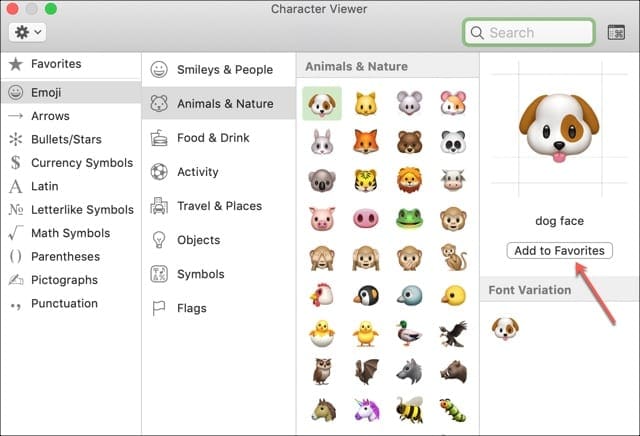
Quando trovate un emoji o un simbolo che volete usare spesso, cliccate il pulsante Add to Favorites sotto di esso.

Utilizzo di Emojis &amp preferiti; Simboli

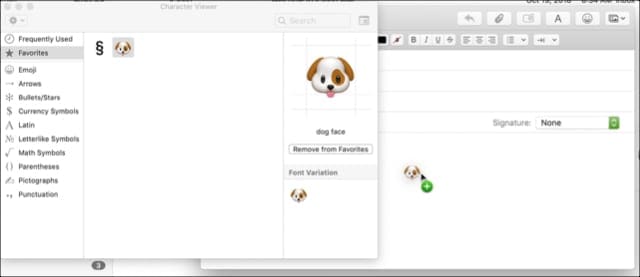
Quindi, per accedervi, fare clic su Preferiti dal lato sinistro. Seleziona e trascina l’emoji o il simbolo nella tua email. Vedrai apparire un segno più verde mentre lo fai.

Una volta nella tua email, puoi usare la barra degli strumenti nella parte superiore per fare cose come renderla più grande, più piccola, e in alcuni casi di un colore diverso, proprio come faresti quando formatti il tuo testo.

Rimozione di Emojis &amp preferiti; Simboli

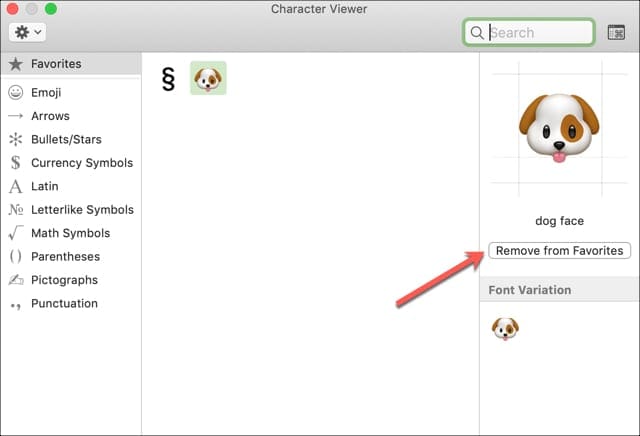
Se si decide che non si desidera più un emoji o un simbolo nei preferiti, è sufficiente selezionarlo e cliccare il pulsante Rimuovi dai preferiti sotto di esso.

Un altro consiglio

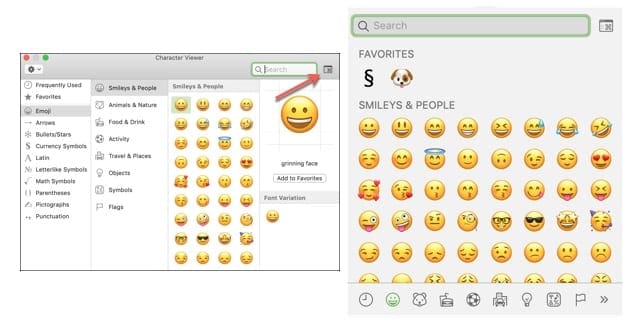
Mentre si utilizza la finestra completa di Emojis &amp; Symbols permette di sfogliare le categorie con testo e cercare facilmente, è possibile richiamare una finestra più piccola. Basta cliccare il pulsante in alto a destra della finestra.

Aggiungi uno Smiley alla giornata di qualcuno

Sia che decidiate di utilizzare questi simpatici emojis per messaggi personali o di sfruttare i simboli per il business, questa è una comoda funzione dell’app Mail. Fateci sapere quali emojis o simboli aggiungete ai vostri preferiti!

iPhoto ’11 Chiede l’aggiornamento ad ogni lancio; Miniature mancanti; Correggere

Diversi utenti hanno segnalato un problema in cui iPhoto ’11 chiede di aggiornare la libreria ogni volta che l’applicazione viene lanciata. Questo problema può essere accompagnato da un’incapacità di visualizzare le miniature, vedere i progetti o creare progetti.

Rimuovere qualsiasi file di filmato .avi dalla libreria di iPhoto. Per farlo, è sufficiente cancellarli all’interno del browser di iPhoto, o seguire questi passaggi:

  1. Individuare la libreria iPhoto corrente nella cartella ~/Pictures/
  2. Cliccare con il tasto destro del mouse o fare clic sulla libreria di iPhoto e selezionare “Mostra contenuto del pacchetto”
  3. Cancellare tutti i file con estensione .avi

iOS 13.3 rilasciato oggi. Qui ci sono 6 nuove caratteristiche di cui dovreste preoccuparvi

Apple ha rilasciato oggi i nuovi iOS 13.3 e iPadOS 13.3. Questo nuovo aggiornamento non solo corregge molti bug dei vecchi software, ma introduce anche alcune nuove ed entusiasmanti funzionalità che si possono iniziare ad utilizzare non appena si aggiorna l’iPhone.

Correlati

  • Questa nuova funzionalità di iOS 13.3 rende utile attendere l’aggiornamento
  • 13 caratteristiche nascoste che probabilmente non troverete in iOS 13
  • iOS 13 o iPadOS e come risolverli – Guida alla risoluzione dei problemi

Ecco le 6 principali caratteristiche di iOS 13.3 che dovreste conoscere:

Disattivare gli adesivi memojis dalla tastiera emoji

Questa nuova funzione sarà un sollievo benvenuto per molti utenti di iPhone che hanno assolutamente odiato gli adesivi Memoji sulla loro tastiera emoji. Dal lancio di iOS 13, molti utenti hanno ritenuto che questa funzione fosse un po’ invadente sulle loro tastiere. Ora con iOS 13.3, è possibile scegliere se si desidera che gli adesivi appaiano sulla tastiera.

Ecco come disattivare gli adesivi Memoji dalla tastiera dell’iPhone

    1. Aprire l’app Impostazioni
    2. Toccate su Generale; Tastiera
    3. Individuare la sezione Emoji Disattivare gli adesivi memoji e Animoji utilizzando questa impostazione
    4. Disattivare gli adesivi Memoji qui

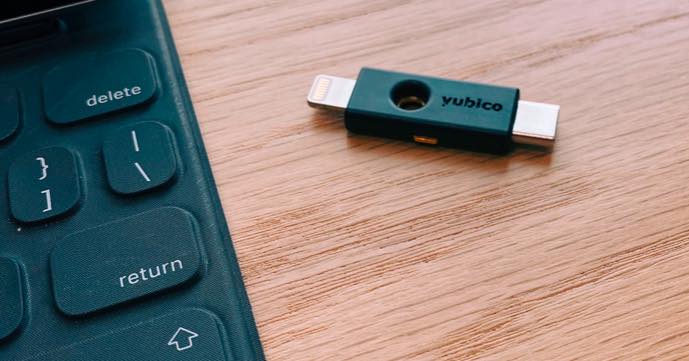
Safari supporta le chiavi di sicurezza NFC, USB e Lightning FIDO2-Compliant in iOS 13.3

Questo può sembrare un boccone, ma si tratta di una novità importante che è stata aggiunta a Safari in iOS 13.3 per aiutare gli utenti che preferiscono utilizzare l’autenticazione a due fattori basata sull’hardware.

Questa funzione aiuterà a supportare gli utenti che usano chiavi di sicurezza fisiche come la chiave Yubi.

La maggior parte delle chiavi di sicurezza basate su NFC, USB e Lightning funzioneranno anche con Safari dopo l’aggiornamento di iOS 13.3.

iOS 13.3 Porta la funzione Limiti di comunicazione a tempo di schermo

Si tratta di una novità che Apple ha introdotto con iOS 13.3 e iPadOS 13.3. Se i vostri figli vi odiavano prima con tutte le restrizioni imposte, aspettate che vi vedano imparare questa nuova funzione.

Utilizzando questa funzione è possibile impostare dei limiti di tempo per la comunicazione da parte dei propri contatti. Ecco come funzionano questi nuovi limiti di comunicazione:

    1. Toccare su Impostazioni; Tempo schermo
    2. Successivamente, toccare su Limiti di comunicazione
    3. Toccare su ‘Durante i tempi di inattività’
    4. Selezionare “Contatti specifici” e scegliere i contatti che possono essere contattati durante i tempi di inattività

C’è anche l’opzione di impostare la comunicazione consentita ‘Durante il tempo consentito dello schermo’ utilizzando la quale è possibile limitare i contatti che sono consentiti.

In sostanza questa funzione consente di controllare le comunicazioni telefoniche, FaceTime, Messaggi del dispositivo del bambino.

Nuovo Messaggio consegnato come Junk alert

iOS 13.3 include funzioni per ridurre al minimo i messaggi indesiderati nell’applicazione Messaggi. Questi miglioramenti sono stati introdotti nell’app iMessage con questa nuova release.

C’è comunque la possibilità che quando si invia un messaggio ad un destinatario valido, questo mostri ancora un avviso che recita ‘messaggio consegnato come Junk’.

Per affrontare questo problema, Apple ha pubblicato un documento di supporto che vi guida attraverso alcuni passaggi che possono aiutarvi a risolvere questo problema sul vostro iPhone o iPad.

Per risolvere o evitare questo problema dopo l’aggiornamento a iOS 13.3

, controllate le seguenti due impostazioni chiave per risolvere o evitare questo problema

  • Sul vostro apparecchio, andate su Impostazioni; Messaggi; Inviare &amp; Ricevere e assicuratevi che sia selezionato solo il vostro numero di telefono sotto Avvia nuove conversazioni da. Se il vostro Apple ID è selezionato, i messaggi saranno consegnati come spazzatura.
  • Se sei su un iPad o iPod touch, attiva l’inoltro di messaggi di testo dal tuo iPhone.

Nuove funzionalità di Scroll and Dwell aggiunte all’iPadOS 13.3

iPadOS 13.3 ha aggiunto nuovi gesti di scorrimento e controlli di sosta che possono essere assegnati ai pulsanti del mouse. Questi sono per gli utenti che hanno cercato di usare il mouse con il loro iPadOS da quando l’iPadOS è stato rilasciato.

Like/Dislike Buttons aggiunto di nuovo a Apple News in iOS 13.3

Apple aveva già rimosso le icone “pollice su/pollice giù” dall’applicazione News in iOS 12.2. Sembra che con il nuovo iOS 13.3, la funzione “mi piace/non mi piace” sia tornata nell’app.

Il problema del ricaricamento dell’App che era presente in iOS 13.2.2 ed è stato risolto in iOS 13.2.3 sembra essere rimasto invariato. Questo è particolarmente vero nel caso dell’app di YouTube. Non si aggiorna periodicamente da sola anche quando si tiene l’app in funzione per ore. Anche i problemi degli hotspot, riportati nelle precedenti versioni di iOS, sembrano essere stati risolti con iOS 13.3 secondo alcuni utenti che stavano testando le versioni beta del software.

Bug Fixes e altri miglioramenti in iOS 13.3

Secondo le note di rilascio di iOS 13.3, con questo aggiornamento sono stati affrontati i seguenti bug e problemi:

Questo aggiornamento include anche correzioni di bug e altri miglioramenti. Questo aggiornamento:

  • Permette la creazione di un nuovo videoclip durante il taglio di un video in Foto
  • Aggiunge il supporto per le chiavi di sicurezza conformi a NFC, USB e Lightning FIDO2 in Safari
  • Risolve i problemi nella posta che possono impedire il download di nuovi messaggi
  • Risolve un problema che impediva di cancellare i messaggi negli account Gmail
  • Risolve i problemi che potrebbero causare la visualizzazione di caratteri non corretti nei messaggi e la duplicazione dei messaggi inviati nei conti Exchange
  • Risolve un problema in cui il cursore non può muoversi dopo una lunga pressione sulla barra spaziatrice
  • Indirizza un problema che può far apparire sfocate le schermate quando vengono inviate tramite Messaggi
  • Risolve un problema per cui il ritaglio o l’utilizzo di Markup sugli screenshot potrebbe non essere salvato in Foto
  • Risolve un problema per cui le registrazioni dei Memo vocali potrebbero non poter essere condivise con altre applicazioni audio
  • Indirizza un problema in cui il badge delle chiamate perse sull’applicazione Telefono potrebbe non essere chiaro
  • Risolve un problema in cui l’impostazione dei Dati Cellulari potrebbe non essere corretta
  • Risolve un problema che impediva di disattivare la modalità oscura quando era abilitato Smart Invert
  • Risolve un problema per il quale alcuni caricabatterie wireless possono caricarsi più lentamente del previsto

Eseguite il backup del vostro iPhone e poi toccate Impostazioni; Generale; Aggiornamento del software per iniziare ad aggiornare il vostro iPhone a questa ultima versione di iOS. Fateci sapere nei commenti se avete domande.

“Non copiato sull’iPad perché non sei autorizzato a farlo su questo errore del computer” – Correggere

Diversi utenti hanno segnalato un problema di autorizzazione in cui ricevono un messaggio di errore quando tentano di trasferire i loro acquisti su iTunes Store da iTunes al loro iPad. Il messaggio di errore è “[Nome del file di acquisto] non è stato copiato sull’iPad perché l’utente è autorizzato a farlo su questo computer”.

Ecco come risolvere questo problema:

iTunes: Store &gt; Autorizza questo computer (assicurati di avere l’ultima versione di iTunes), segui le istruzioni nella finestra di dialogo risultante e poi esci da iTunes.

Se il suggerimento di cui sopra non risolve il problema, provare questo:

iTunes: Store &gt; Deautorizzare questo computer. Quindi rimuovere la cartella “SC Info” sotto “/Users/Shared” sul vostro computer. Per fare questo su un Mac, vai su Cartella, poi digita /Utenti/Condivisione /SC Info e clicca su vai. Su Windows, troverete questi file in questa directory: C:Documents and SettingsAll UsersAll UsersApple ComputeriTunes (Windows XP) o C:ProgramDataApple ComputeriTunes (Windows Vista/7). Dopo aver rimosso questo file, riavviare il computer, lanciare iTunes e autorizzare il computer.

Orologio Apple in acciaio inossidabile o in alluminio anodizzato? Qual è l’acquisto migliore?

Vuoi comprare un Apple Watch? È fantastico! Stai per entrare a far parte di una comunità all’interno di una comunità di utenti di prodotti Apple che si occupa di stile, versatilità e convenienza. Ma come fai a sapere quale comprare? Dovresti comprare un orologio Apple in acciaio inossidabile o in alluminio?

Tutti gli orologi Apple sono gestiti dall’iPhone 6 o successivi. Dal punto di vista funzionale, tutti gli orologi Apple sono uguali in tutti i casi, con una sola eccezione. GPS o GPS + Cellular.

Apple Watch con solo GPS

Permettetemi di chiarire una cosa prima, perché c’è un malinteso comune percepito tra i potenziali acquirenti di Apple Watch su cosa significhi effettivamente il termine GPS in questo caso.

La maggior parte delle persone pensa a un dispositivo in grado di navigare in modo indipendente quando sente il GPS, ma questo non è il caso di questo Apple Watch, almeno non da solo.

Il GPS Apple Watch si affida alla connettività Bluetooth e al WiFi dell’iPhone per il funzionamento di alcune funzioni come la navigazione, lo streaming di musica Apple, le chiamate telefoniche, ecc.

Quando l’iPhone non è a portata di mano, il GPS Apple Watch può riprodurre solo musica da una playlist scaricata su di esso attraverso l’applicazione Apple Watch sull’iPhone.

Può, tuttavia, utilizzare il route tracking per scopi fitness senza l’iPhone nel raggio d’azione. Quindi, se preferite fare esercizio fisico o praticare sport senza il vostro iPhone, il GPS Apple Watch vi copre.

GPS + cellulare

Il GPS + Cellular Apple Watch condivide tutte le stesse caratteristiche del GPS Apple Watch, ma ha la capacità cellulare aggiunta, consentendo agli utenti di godere appieno del dispositivo senza l’iPhone.

Significa dover aprire un’altra linea attraverso il vostro vettore cellulare per abilitare questa capacità. Inoltre, non essere come alcune persone e pensare,

“Oh cavolo, posso lasciare il mio iPhone e non doverlo più portare in giro. Derp derp”.

  • Prima di tutto, solo no.
  • In secondo luogo, è meglio non lasciare nessun iPhone se non ce n’è bisogno.
  • In terzo luogo, e soprattutto, la capacità cellulare può seriamente prosciugare la batteria dell’orologio Apple. È meglio usarlo soprattutto se ci si separa dall’iPhone, non costantemente.

Ma non lasciate che il tasso di consumo delle batterie sia per voi un punto fermo. Pensate a quanta batteria si usa quando si naviga sul vostro iPhone da soli.

Guardandovi, cavalcate i condivisori!

Acciaio inossidabile con indicazione in vetro zaffiro

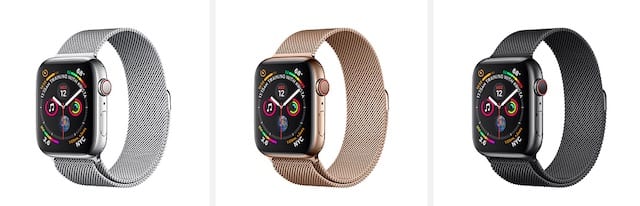
L’acciaio inossidabile è disponibile in queste finiture
Ora che ci siamo tolti questo peso. Decidete quindi se volete il vostro involucro in alluminio anodizzato con vetro Ion-X o in acciaio inossidabile con l’espositore in vetro zaffiro.

A parte la capacità funzionale del GPS o GPS + Cellular, il materiale dell’involucro e il suo colore sono le cose che non si possono cambiare facilmente.

Questo è ciò che abbinerete ad ogni gruppo Apple Watch che prenderete in considerazione per l’acquisto.

Se il costo non gioca un ruolo importante nel vostro processo decisionale, ecco perché dovreste prendere in considerazione l’orologio Apple Watch in acciaio inossidabile con display in cristallo zaffiro.

Pro: è molto resistente ai graffi

Se si desidera un look professionale o formale mozzafiato con un involucro robusto e resistente, non c’è motivo per non prendere in considerazione l’orologio Apple Watch in acciaio inossidabile con il display in cristallo zaffiro.

L’acciaio inossidabile non arrugginisce ed è altamente improbabile che si deformi, si pieghi o si deformi.

Il vetro zaffiro è un materiale denso che è noto per la sua resistenza ai graffi – è molto meno probabile che ci siano graffi sul vetro zaffiro che sul vetro Ion-Xglass. Infatti, è molto difficile graffiare uno schermo in vetro zaffiro!

Contro: è costoso, più pesante e meno flessibile

Mentre è possibile utilizzare un orologio Apple Watch in acciaio inossidabile per l’esercizio fisico e lo sport, esso mostra l’usura come graffi più ovviamente di quanto non faccia l’alluminio anodizzato, rovinando il look elegante.

Pur essendo molto resistente ai graffi, il vetro zaffiro non è così resistente agli urti come il vetro Ion-X a causa della densità più rigida del materiale. Lo Ion-X è molto più flessibile e inoltre pesa molto meno.

Lo zaffiro è anche molto più costoso da produrre e da utilizzare.

E la combinazione del display in vetro zaffiro con la cassa in acciaio inossidabile rende l’orologio Apple Watch più pesante di quello in alluminio anodizzato.

Alluminio anodizzato con vetro Ion-X

Se sei uno sportivo agonista o un fanatico del fitness, allora non guardare oltre l’Apple Watch con alluminio anodizzato e il display in vetro Ion-X.

Questo orologio Apple Watch è disponibile in entrambi i modelli GPS e GPS + Cellular rende questo il più versatile dei due.

Proprio come l’acciaio inossidabile, l’alluminio anodizzato non arrugginisce, ma è vulnerabile alla corrosione. In questo caso, questo fa parte del processo di creazione dell’alluminio anodizzato.

Quando l’alluminio si corrode o si ossida, viene prodotto un sottile strato di ossido che funge da guscio difensivo da ulteriore corrosione, rendendo così il materiale più durevole.

Molti apparecchi elettronici di consumo e pentole sono intenzionalmente anodizzati a questo scopo. L’alluminio anodizzato nasconde anche i graffi e l’usura meglio dell’acciaio.

Il vetro Ion-X è un materiale durevole, leggero e flessibile, noto soprattutto per la sua resistenza agli urti. Non è resistente ai graffi come il vetro zaffiro, ma è comunque ideale per un’attività rigorosa.

La combinazione di alluminio anodizzato con il display in vetro Ion-X rende l’orologio Apple ideale per un’attività rigorosa che espone regolarmente l’orologio all’usura.

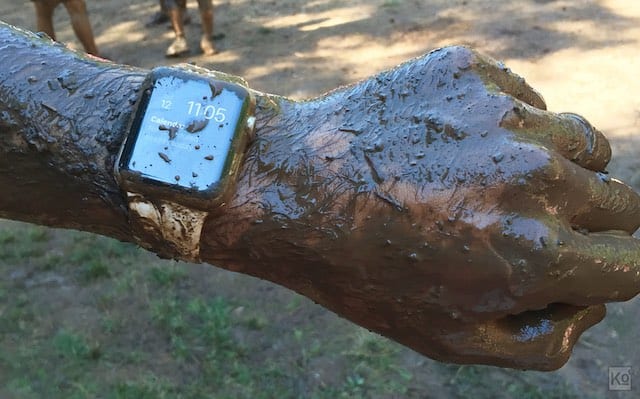
Orologio Apple in alluminio anodizzato che sta ancora andando.Credit: Kicksology.net
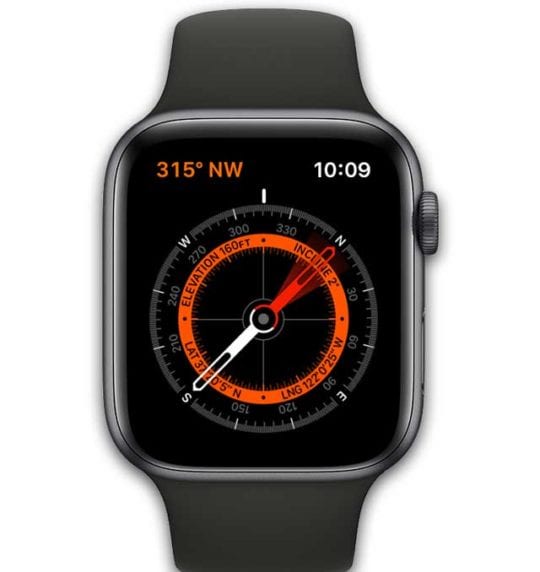
Pro: è molto più leggero e meno costoso

L’orologio Apple Watch con alluminio anodizzato è un dispositivo più economico, leggero e ideale per lo sport e altre attività rigorose grazie al suo involucro resistente agli urti.

Il suo vetro Ion-X è molto più flessibile del vetro zaffiro. Il vetro Ion-X può sopportare più peso in una curva rispetto al vetro Zaffiro, il che significa che se caduto, il display Ion-X non si rompe così facilmente come lo Zaffiro.

Anche il vetro Ion-X pesa molto meno del vetro zaffiro.

L’orologio Apple Watch in alluminio anodizzato è disponibile sia nei modelli GPS e GPS + Cellular, sia nella fascia di prezzo più conveniente per gli orologi Apple.

Contro: si graffia più facilmente

Il display in vetro Ion-X è meno resistente ai graffi rispetto a quello in vetro zaffiro. E, la cassa in acciaio inossidabile del modello Apple Watch Stainless è più densa e resistente ai danni rispetto all’alluminio anodizzato.

La mia opinione sull’alluminio anodizzato + vetro Ion-X contro acciaio inox + vetro zaffiro

Per me, l’alluminio anodizzato con il suo vetro Ion-X vince!

Mi piace che sia più leggero, più economico e più resistente agli urti. E anche se è meno resistente ai graffi rispetto all’acciaio inossidabile con il suo display in vetro zaffiro, per me un graffio è meno problematico di una crepa! Inoltre, è molto più economico sostituire lo schermo a ioni X rispetto a quello in vetro zaffiro: così, se dovesse accadere un incidente, posso permettermi la riparazione.

Scegliete il vostro massimo rischio!

  • Se siete più preoccupati per i graffi che per l’usura, allora il modello in acciaio inossidabile potrebbe essere il migliore per voi
  • Tuttavia, se siete più preoccupati di crepe, cadute o altri danni da impatto, attaccatevi al modello in alluminio anodizzato

Qual è il costo?

Controlla gli ultimi prezzi sul sito Apple’s Watch per i seguenti modelli:

  • Solo GPS in alluminio anodizzato
  • GPS e cellulare in alluminio anodizzato
  • GPS e GPS + cellulare in acciaio inox

C’è anche l’Apple-signature Hermes stile Orologi di Apple che variano nel prezzo di $ 1000 – $ 2000.

In parole povere…

Se siete destinati ad essere utilizzati per il vostro Apple Watch è per l’esercizio fisico, lo sport, o volete qualcosa da indossare all’esterno che non sembrerà picchiato, andate con l’Apple Watch in alluminio anodizzato.

Se siete più interessati allo stile e al prezzo non è un problema per voi, allora l’orologio Apple Watch in acciaio inossidabile vi darà molte opzioni alla moda.

Questo non vuol dire che un Apple Watch in alluminio anodizzato non possa essere alla moda o che un Apple Watch in acciaio inossidabile non possa essere elaborato.

Non lasciatevi scoraggiare nemmeno dalla notevole differenza di prezzo tra i due modelli e le custodie. Pensatela in questo modo.

Avrete il vostro Apple Watch in acciaio inossidabile con la possibilità di attivare un’altra linea cellulare quando e se lo sceglierete. Non c’è niente che dica che devi farlo.