All posts by jrk13

Simbolo TTY: iPhone

È possibile utilizzare la funzione TTY, o telescrivente, sul vostro iPhone. Questa funzione aiuta le persone sorde e con problemi di udito a tenere le conversazioni telefoniche e a leggere i testi. Per poterla utilizzare, è necessario avere l’iPhone TTY Adapter (Apple iPhone TTY Adapter). Assicuratevi anche che l’impostazione TTY sul telefono sia attivata (Impostazioni).

<

È l’ora delle pulizie di primavera! Consigli per un iPhone e iPad senza ingombro

È primavera: i fiori stanno fiorendo, gli alberi stanno germogliando e il ristagno dell’inverno si sta finalmente dissolvendo. È il momento perfetto per pulire e declutterare le nostre vite, anche quelle digitali. È il momento di rimuovere tutte quelle vecchie cianfrusaglie, recuperare lo spazio di archiviazione e svuotare la cache. Non solo ci sentiremo bene, ma i nostri iDevices ci ringrazieranno per aver funzionato in modo efficiente e per aver funzionato più velocemente che mai (giusto in tempo per il divertimento delle vacanze estive). Sì, è il momento di avere un iPhone e un iDevice life senza disordine.

Quindi sbarazziamoci di tutti quei maiali di memoria, degli intasamenti indesiderati della cache e cancelliamo quei file spazzatura che iOS accumula nel tempo e rallenta i nostri iDevices. Nello spirito della primavera, rinnoviamo.

Articoli correlati

  • Eseguire il backup di tutti i dati del dispositivo iDevice
  • Consigli per un iTunes senza disordine
  • 5 App per pulire il Mac dai file indesiderati
  • Gestire i dati iOS iMessage Data

La primavera è riflessione e rinnovamento

Le nostre pulizie di primavera non solo ci libereranno di tutti quei file indesiderati, ma ci miglioreranno. Come? Un iOS Spring Cleaning facilita l’osservazione del nostro ambiente: stiamo davvero usando tutte queste applicazioni o sono solo vestigia di tempi passati? Prendiamo questa Pulizia di Primavera come un’opportunità per concentrarci su ciò che usiamo e ciò che non usiamo più (o non usiamo mai).

Prendetevi un po’ di tempo per guardare da vicino le applicazioni del vostro iDevice. Se non usi più un’applicazione, non la usi da più di 3 mesi o non l’hai mai usata, rimuovila! Mettiamo il tuo dispositivo allo stato ottimale per VOI – come lo usi e facciamolo funzionare al meglio per te.

La buona notizia è che questa pulizia di primavera funziona sia per i modelli più vecchi che per quelli più recenti, infatti, i modelli più vecchi dovrebbero vedere un notevole miglioramento delle prestazioni perché, come noi umani, il tempo porta disordine. Una buona pulizia raccoglie i frutti per tutte le generazioni, giovani e meno giovani, in modo che tutti noi possiamo correre a velocità ed efficienza ottimali.

Quindi diamoci da fare!

Dove cercare?

Per prima cosa, scopriamo cosa occupa più spazio sul vostro iDevice. Quindi andate su Impostazioni per ottenere un’istantanea del vostro attuale utilizzo dello spazio di archiviazione. Quindi, aprite Settings (Impostazioni); General (Generale); Storage (per i vecchi iOS Storage &amp; iCloud Usage (Uso di iCloud); e sotto la sezione Storage, scegliete Manage Storage (Gestisci archiviazione). Questa azione apre quello sguardo rapido su dove si stanno attualmente utilizzando i dati. Una sezione in alto riassume quanto spazio si sta utilizzando e quanto è disponibile. Sotto ci sono i dettagli sulla quantità di dati che ogni app sta utilizzando. Toccando un’app nell’elenco si ottengono maggiori dettagli su quali informazioni si stanno memorizzando esattamente in questa particolare app.

iOS 10 &amp; prima

Gestione dello storage di iOS 11 Awesome

Questa versione di iOS include una visualizzazione grafica dell’uso della memoria insieme ad alcuni strumenti di memorizzazione automatica e raccomandazioni, come Offload Unused Apps, Auto Delete Old Conversation, Review Large Attachments (o iTunes Videos) e così via. Questi consigli sono personalizzati per voi – così potete vedere questi consigli o altri, a seconda di come usate il vostro iDevice! Inoltre, iOS 11 include una serie di modi diversi per cancellare i dati senza cancellare le app!

Trova i tuoi Space Hogs!

Di solito, i vostri più grandi maiali sono le vostre foto, la musica, la posta, i messaggi e le grandi applicazioni di terze parti come quelle che usate regolarmente (come Facebook, Chrome, WhatsApp, Waze, ecc.) Quindi prendete nota di quali applicazioni sono elencate in alto e poi vedete se riuscite a tagliare un po’ di quel grasso. Questo è anche un ottimo momento per rivedere l’elenco delle applicazioni per vedere se ci sono applicazioni che non usi o che non hai mai usato. È il momento di buttare via il peso morto delle applicazioni non utilizzate!

Come pulire la memoria dell’iPhone/iPad cancellando la cache del browser

Poi, ripuliamo i cache Safari sui nostri iPhones/iPad. Ricordate che questo potrebbe disconnettervi da qualsiasi sito web a cui avete effettuato l’accesso, quindi assicuratevi di prendere nota di tutti i vostri ID utente e password prima di eseguire i seguenti passaggi (dovrete effettuare di nuovo il login).

Seguire questi passi per ripulire la cache di Safari:

  1. Toccare Impostazioni; Safari .
  2. .

  3. Scorrere verso il basso e toccare Cancella cronologia e dati del sito web.
  4. Toccare Cancella cronologia e dati.

Se avete installato un altro browser come Chrome o Firefox, eseguite le stesse azioni di Safari svuotando la cache di ogni browser. Ricordate che questa azione può portare alla cancellazione di tutti i nomi utente e le password, quindi assicuratevi di prendere nota di tutti gli ID e le password in anticipo.

Per Chrome:

  1. Aprire l’App Chrome
  2. Toccare il riquadro delle opzioni in alto a destra dello schermo
  3. Scegliere Impostazioni
  4. Toccare Privacy
  5. Selezionare Clear Cache per pulire solo la cache
  6. Toccare Cancella cronologia di navigazione per cancellare solo la cronologia
  7. Scegliere Clear All per cancellare tutto (cache, cronologia della navigazione, cookie)

Per Firefox:

  1. Aprire Firefox App
  2. Toccare il pulsante Tab in alto a destra
  3. Selezionare le impostazioni della ruota dentata in alto a sinistra
  4. Scegliere Cancella dati privati
  5. Selezionare quali dati si desidera cancellare (Cronologia di navigazione, Cache, Cookie, Data del sito web offline)
  6. Toccare Cancella dati privati

È un buon inizio e dovrebbe liberare un po’ di memoria. Concentriamoci poi sulla rimozione di applicazioni vecchie, indesiderate e non più o mai usate.

Come cancellare le app inutilizzate o indesiderate dal tuo iPhone/iPad

Il semplice metodo per cancellare le applicazioni sul vostro iPhone/iPad:

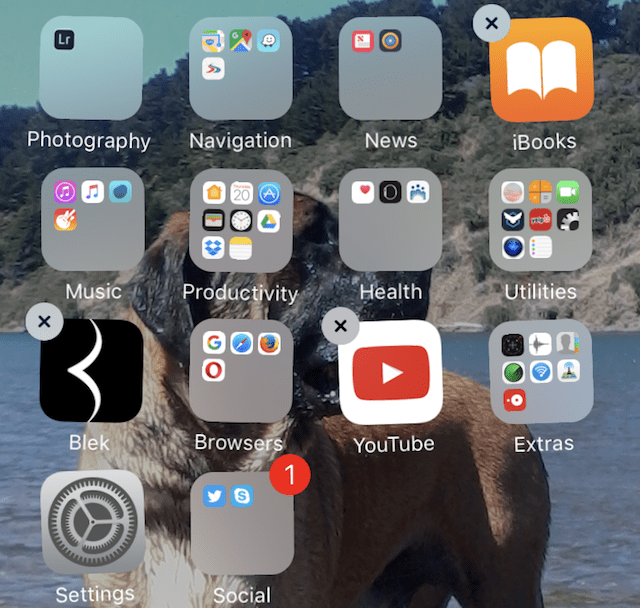
  1. Toccare e tenere premuta l’icona dell’applicazione indesiderata sulla schermata iniziale fino a quando tutte le icone dell’applicazione del dispositivo iDevice iniziano a muoversi.
  2. Toccare la piccola “x” nell’angolo superiore dell’app. Apparirà un messaggio con l’opzione di cancellare l’applicazione e i suoi dati. Vi avverte che “cancellando questa app si cancelleranno anche i suoi dati”
  3. Selezionare il tasto Cancella nel prompt.

Il sofisticato metodo per cancellare le app sul vostro iPhone/iPad:

  1. Toccare Impostazioni ; Generale; Memorizzazione
    1. Per iOS più vecchi, toccare Storage; Gestire Storage
  2. Selezionate un’applicazione dall’elenco delle applicazioni del vostro dispositivo e toccatela
  3. Toccare Cancella App. Apparirà un prompt per farvi sapere che “Cancellare cancellerà anche tutti i suoi documenti &amp; dati”.
  4. Selezionare Cancella App

A volte, però, questo non elimina definitivamente l’app indesiderata. Se si collega l’iPhone/iPad al computer per la sincronizzazione con iTunes, spesso l’app riappare misteriosamente sul proprio iDevice.

Per eliminare l’app FOR GOOD, utilizzare iTunes (se la versione consente la gestione delle app

  1. Aprite iTunes sul vostro computer PRIMA di collegare il vostro iDevice
    1. Richiede le versioni di iTunes 12.6 o precedenti
    2. NON FUNZIONA con iTunes 12.7 e successivi
  2. Selezionare Apps dal menu iTunes (icone in alto a sinistra)
  3. Trova l’app che vuoi cancellare e selezionala
  4. Una volta selezionato, premere il tasto di cancellazione o utilizzare la funzione di cancellazione dal menu Modifica
  5. Vi viene chiesto “siete sicuri di voler cancellare l’app selezionata dalla vostra libreria iTunes?”
  6. Premere il tasto Cancella App (dovrebbe essere evidenziato)
  7. Ricevi un altro messaggio che chiede “Vuoi spostare l’applicazione selezionata nel Cestino o tenerla nella cartella Applicazioni mobili?
  8. Premere il pulsante Sposta nel cestino

Seguendo questi passi si assicura che l’applicazione non trovi la strada per tornare al vostro iPhone/iPad la prossima volta che sincronizzate il vostro dispositivo con il computer.

Come rimuovere i dati dell’app dalla memoria dell’iPhone/iPad

I dati vengono memorizzati dalle app nei documenti e nei dati di ogni app. Apple non ha reso la pulizia di questi dati molto facile, quindi dobbiamo ancora pulire questo tipo di dati app per app. Spero che in futuro Apple ci permetta di farlo attraverso l’opzione Storage e iCloud Usage in Settings. Per ora, però, dobbiamo farlo “a mano”.

Seguite questi passi per eliminare i dati indesiderati dalle vostre applicazioni iOS:

  1. Apri l’app che vuoi cancellare (userò Facebook come esempio)
  2. Trovare il pulsante Impostazioni (per iPhone, toccare il pulsante Altro e scorrere fino a Impostazioni)

  3. Toccare Impostazioni (per iPhone, toccare Impostazioni)
  4. Selezionare Browser
  5. Toccare Clear Data

Disinstallare la mia App preferita? Sei pazzo?

A volte è più facile disinstallare e reinstallare l’applicazione per conservare la memoria. Non mi sembra la migliore opzione che conosco, ma a volte è l’unica alternativa che abbiamo. Se avete ID e password associate a quell’app, assicuratevi di annotarle prima di disinstallarle e reinstallarle, non migreranno.

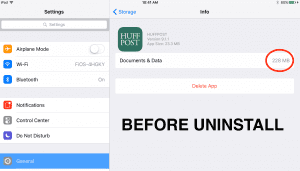
Seguire gli stessi passi della cancellazione di un’applicazione (dall’alto) e poi reinstallare la stessa applicazione attraverso l’app store. Abbiamo testato questo metodo disinstallando e poi reinstallando HuffPost, mostrando una diminuzione da 228 MB a 312 KB-grande differenza!
Razionalizza le tue foto

Le foto e i video sono spesso i più grandi centri di raccolta dati sul vostro iDevice (e forse anche sul vostro Mac). Per fortuna, Apple lo riconosce e fornisce un’impostazione chiamata Optimize Storage (Ottimizza archiviazione) per aiutare a controllare l’archiviazione potenzialmente GRANDE che le foto (e gli home video) assumono sui vostri iDevice. L’attivazione di questa funzione richiede un account iCloud, quindi se non ne hai uno considera di iscriverti almeno all’account gratuito da 5GB.

Andare su Impostazioni; Foto e selezionare Ottimizza archiviazione iPhone (o iPad ecc.) . Accanto a questa opzione appare un segno di spunta. Questa funzione memorizza le foto e i video a piena risoluzione nel tuo account iCloud, salvando le copie a bassa risoluzione sul tuo iDevice, liberando così spazio di archiviazione. Il tuo iDevice avvia questo processo solo quando il tuo iPhone o iPad raggiunge un punto basso di memoria disponibile.

Riduci al minimo la tua musica

La musica è l’unica cosa che amiamo conservare sui nostri iDevices. Considerando che i nostri iPhone sono nati dal Music Player per iPod, ha senso che la musica sia una funzione essenziale del vostro iPhone o di un altro iDeviceexperience. Ma il ragazzo può intasare i tubi dei dati! Fortunatamente, ci sono alcune grandi e consistenti alternative in modo che la musica sia sempre in riproduzione quando lo si desidera.

Se hai un abbonamento aApple Music, ci sono opzioni per scaricare o riprodurre musica dal cloud. Quindi, considerando di memorizzare solo pochi preferiti a livello locale sul vostro iDevice e di trasmettere il resto in streaming. Apple ti offre delle semplici opzioni per cancellare le canzoni dal tuo telefono andando su Settings &gt; General &gt; Storage e poi selezionando sull’App Musica. Da lì è possibile cancellare un intero artista, un particolare album o anche una singola canzone. E soprattutto, la tua musica NON viene rimossa dalla tua libreria. Ora trasmetti la stessa musica in streaming invece di riprodurla dalla tua copia locale. E se volete che quella musica torni sul vostro iDevice, basta scaricarla di nuovo.

Se non avete un abbonamento Apple Music, lo stesso vale per qualsiasi musica acquistata tramite iTunes Store. Puoi cancellare le copie locali e trasmettere in streaming la musica acquistata su iTunes. Quando e se decidi di voler salvare la musica sul tuo dispositivo, basta navigare verso l’artista e l’album e scaricare di nuovo la musica.

Gestisci i tuoi messaggi!

Con tutte le ricche funzionalità offerte da Messaggi e simili applicazioni di messaggistica, c’è un prezzo da pagare: DATI. Quando usi Messaggi, FaceBook Messenger o WhatsApp per molto tempo, accumuli una tonnellata di foto, video e messaggi di chat che occupano molto spazio su iDevice. Nel corso del tempo, un singolo thread di chat può accumulare fino a oltre 1GB di spazio, forse anche di più se ci sono molti video.

Se non avete mai guardato quanta memoria occupano le vostre applicazioni Message, questo è il momento giusto. Non ho dubbi che sarete sorpresi dal risultato. Per verificare la quantità di memoria delle tue applicazioni per i messaggi, vai su Impostazioni ;zz_4)

e seleziona la tua applicazione per i messaggi .

Il modo più semplice per gestire i tuoi Messaggi è quello di cambiare la durata di archiviazione del tuo iDevice! Vai su Settings &gt; Messages &gt; Keep Message e aggiorna il tempo qui da Forever a 30 giorni (o 1 anno, se preferisci.)

Avete dei messaggi che non sopportate di lasciare? Se è così, date un’occhiata ai nostri articoli di approfondimento sulla gestione di iOS 11 Messaggi &amp; iMessage Data (o per iOS 10, questo articolo sulla gestione di iOS 10 iMessage Data. Imparate alcuni ottimi consigli su come conservare questi testi a tempo indeterminato. Le app di terze parti come WhatsApp offrono anche un proprio metodo per il backup dei tuoi messaggi, quindi controlla la tua app di messaggistica preferita per vedere se fornisce un backup in-app.

Come ottenere più spazio di memoria dal vostro iPhone/iPad

Apple iOS gestisce la vostra memoria in modo abbastanza efficace. Le applicazioni che girano in background NON dovrebbero idealmente occupare la memoria. Ma come nella vita, la realtà non è spesso l’ideale. Per aiutare i nostri iPhones/iPads ad avvicinarsi maggiormente a quell’ideale, la cosa migliore è riavviare il dispositivo. Riavviare un iPhone/iPad cancella tutta la memoria e assicura che le applicazioni di cui abbiamo bisogno in questo momento abbiano abbastanza memoria per funzionare senza problemi.

Per riavviare il tuo iPhone/iPad:

  1. Tenere premuto il pulsante Sleep/Wake fino a quando non appare la scritta “slide to power off”.
  2. Far scorrere l’interruttore di spegnimento e spegnere l’iPhone/iPad.
  3. Attendere che si spenga completamente, quindi premere il pulsante Sleep/Wake per riaccendere l’iPhone/iPad.

Il riavvio regolare del vostro iPhone/iPad assicura che il vostro iDevice stia lavorando sulle app che desiderate. Il mio suggerimento è di spegnere il vostro iDevice quando vi spegnete per il sonno quotidiano. Poi, quando vi svegliate, svegliate anche i vostri iDevice. Questo è quello che faccio, ed è facile da ricordare!

Riepilogo

La primavera è un ottimo momento per pulire la vostra casa digitale. Prendetevi un momento per riflettere sulle app che vi interessano davvero, che usate costantemente. Quali sono le app che amate e di cui non potete fare a meno? Usatele come guida: sono le app che rimangono. Tutte le altre dovrebbero essere cancellate. Il vostro iPhone o iPad vi amerà per questo, perché vi farà sentire meglio, e voi stessi vi innamorerete di voi stessi per aver declutterato il vostro mondo digitale e per averlo semplificato. Lo spurgo è una bella sensazione. Quindi andiamo a fare le pulizie!

<

iPhone 6 non può inviare foto in iMessage, How-To

Le vostre foto e immagini sono un aspetto importante della vostra comunicazione e della vostra vita sociale. Le foto che scattate con la vostra iPhone 6 Camera possono essere inviate tramite diversi mezzi di comunicazione, a partire dalle semplici vecchie e-mail, Airdrop, iCloud Photo sharing e iMessage, per citarne alcuni. Può essere fastidioso quando il vostro iPhone 6 non è in grado di inviare foto in iMessage.

Di recente Apple ha lavorato molto con iMessage per renderlo robusto e abbinarlo a servizi di messaggistica come Whatsapp e altri servizi di messaggistica. Metteremo in evidenza alcuni semplici passi che vi aiuteranno a risolvere questo problema.

Passo – 1 In questa situazione valgono le basi della risoluzione dei problemi. Quindi la prima cosa che faremo è uscire da iMessage, seguito dal riavvio dell’iPhone 6. Per uscire dal vostro iMessage, toccate Impostazioni; Messaggi e attivate l’imessaggio su OFF.

Fase – 2 Riavviare l’iPhone premendo il pulsante Home e sveglia/sonno insieme per circa 15 secondi fino a quando non si vede il logo Apple apparire sull’iPhone. Lasciate che il vostro iPhone si avvii da solo. Poi, toccate su Impostazioni ;Messaggi e attivate il vostro iMessaggio su ON. Ora, Testate se potete inviare una foto utilizzando il vostro iMessage

Passo – 3 Se il riavvio e il reset dell’iMessage e dell’iPhone non hanno risolto il vostro problema, la prossima mossa è quella di controllare il vostro wi-fi. Toccate su Impostazioni ;Wi-Fi. Attivatelo da ON a OFF e poi di nuovo su ON. Provate a inviare di nuovo la foto e verificate se ha funzionato per voi.

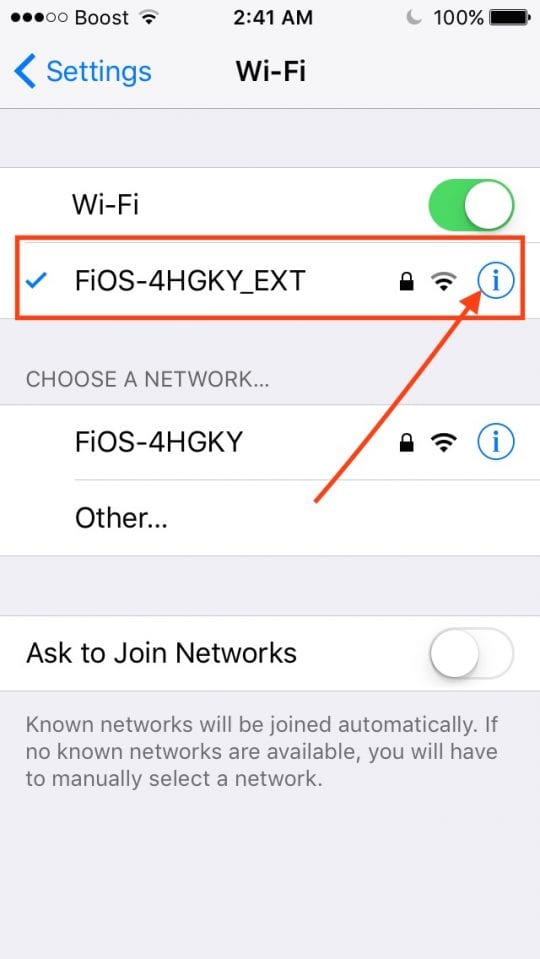
Passo – 4 A volte l’indirizzo DNS associato alla tua connessione Wi-Fi può essere il problema per questo problema. Toccate su Impostazioni ;Wi-Fi. Toccate quindi il tasto “i” accanto al vostro wi-fi. Vedrete molti campi. Andate al nome del campo DNS e cambiatelo dai numeri che vedete lì a 8.8.8.8.8 Uscire dalle impostazioni e lasciate che il Wi-Fi si riavvii. Ora torna al tuo iMessage e prova a inviare le tue foto

Questi semplici passi dovrebbero aiutarvi a risolvere il problema e potrete inviare foto e allegati nel vostro iMessage. Potresti anche controllare la nostra guida di base all’iMessage per altri suggerimenti per ottenere il meglio dalla tua esperienza iMessage.

Se siete su iOS 10 e state cercando di capire alcune delle nuove funzionalità di imessage su iOS 10, cliccate qui per leggere la nostra guida pratica per le nuove ed entusiasmanti funzionalità.

Fateci sapere nei commenti qui sotto se avete domande o suggerimenti aggiuntivi che possono aiutare gli altri lettori.

<

Top 5 Caratteristiche che Apple ha perso in iPhone 7

Ora che l’evento è finito e le passioni si stanno un po’ assestando, è il momento di fare un passo indietro e valutare le caratteristiche che mancavano ad Apple nei modelli iPhone 7 e iPhone 7 plus.

Quando Apple sostiene che l’iPhone 7 è l’iPhone più avanzato mai realizzato, non è sbagliato. È a mani basse l’iPhone più avanzato mai realizzato da Apple…MA…

È davvero così innovativo e super innovativo lo Smartphone che cambia il gioco in città?

Adoro il mio iPhone, ma speravo in qualcosa di più. Sono sicuro di non essere l’unico ad essere di questa opinione. Ieri i social media erano pieni di recensioni contrastanti. Eccone una di Tom Warren che ha catturato la mia attenzione.

Ecco le mie 5 caratteristiche principali di cui Apple ha dimenticato di parlare / aggiungere / o recuperare il ritardo quando si tratta di innovazione sul nuovo iPhone 7.

VR/AR Caratteristiche che Apple ha mancato nell’iPhone 7

È possibile che Apple non sia realmente interessata a questo fiorente settore tecnologico. Apple ha flirtato con il salto nel carro della Realtà Aumentata per un po’ di tempo, senza alcuna determinazione deliberata.

Durante l’ultima chiamata per i guadagni, è stato Tim Cook a dire

“Dimostra anche che l’AR può essere davvero grande. Abbiamo investito e continuiamo a investire molto in questo. Siamo in alto sulla AR per il lungo periodo, pensiamo che ci siano grandi cose per i clienti e una grande opportunità commerciale. La cosa numero uno è assicurarsi che i nostri prodotti funzionino bene con il tipo di prodotti di altri sviluppatori come Pokemon, ecco perché si vedono così tanti iPhone a caccia di Pokemon”.

Heather Bellini di Goldman Sachs Research prevede che la realtà virtuale e la realtà aumentata diventeranno un mercato da 80 miliardi di dollari entro il 2025.Mobile VR è già decollato negli ultimi due anni. Come fan di Apple, mi addolora vedere gli annunci di Samsung Gear VR al posto dei prodotti Apple in questo spazio.

È davvero così difficile per il team di innovazione di Apple soddisfare la domanda del mercato quando si tratta di Realtà Virtuale e Realtà Aumentata mobile?

Proprio come Apple ha perso di vista il fenomeno dei Social Media e la sua economia attraente, rischia di fare lo stesso se Mobile VR/AR continua a sostenere il suo slancio crescente e Apple non prende posizione.

Ricarica wireless e altre caratteristiche che mancavano ad Apple nell’iPhone 7

Ora, non ci sono stati troppi applausi o applausi o una standing ovation quando Apple ha mostrato i suoi Airpod wireless da 159 dollari all’evento di ieri. Le recensioni dei critici sono state mischiate con suggerimenti che si potrebbero facilmente perdere o smarrire questi Airpod.

Credo che l’ingegneria di Apple si sia unita e si sia dimostrata efficace con l’introduzione dei nuovi tappi per le orecchie senza fili. Ingegnerizzare il nuovo chip W1 da zero e cucire bene il componente software con una semplice funzione “Connect’ è bellissimo.

Quando si può fare questo, ci si chiede, perché è così difficile inserire la ricarica wireless per l’iPhone. È già il 2016!

Possiamo avere i padiglioni auricolari senza fili ma non possiamo avere la ricarica senza fili!

È davvero così difficile o costoso progettare una soluzione?

La carica induttiva non è una novità ed è in circolazione da un po’ di tempo.

È possibile ritirare un kit di ricarica senza fili per il vostro iPhone 6 per meno di 30 dollari da Walmart o Amazon oggi.

Quando la piattaforma per il prodotto è quella di rendere la vita dei clienti più semplice con la tecnologia, perché non possiamo avere la ricarica wireless al giorno d’oggi nei nostri nuovi iPhone.

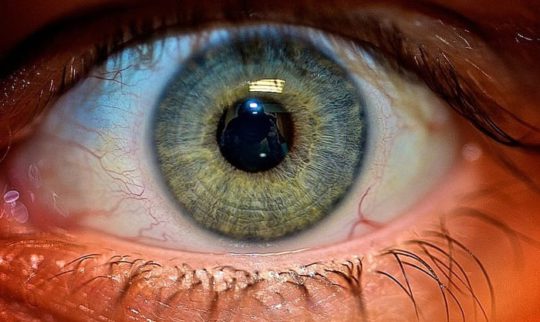
Scansione dell’iride / Scansione della retina

Apple è un pioniere quando si tratta di sicurezza mobile su smartphone. Uno dei motivi principali per cui mi è sempre piaciuto iOS su Android è per le sue caratteristiche di sicurezza.

Fonte: Macrumors

Quando Samsung ha annunciato la funzione di scansione dell’iride sul suo nuovo modello di telefono di punta, devo ammettere che non ero un campeggiatore felice.

Perché l’iPhone non potrebbe essere il primo telefono a introdurre questa nuova tecnologia di sicurezza, soprattutto se si parla da anni di brevetti Apple su questa caratteristica?

La prima posizione sul mercato la dice lunga su un marchio che è sinonimo di innovazione. Forse questa è stata un’occasione mancata con l’iPhone 7.

Doppia SIM nei mercati emergenti

Da un lato, Apple vuole corteggiare i mercati emergenti, in particolare in India e in Cina, e dall’altro non riesce a riconoscere questa esigenza unica dei clienti delle aree geografiche locali.

Che cosa mi manca qui?

Non è una sorpresa che la maggior parte delle persone in India usi la doppia SIM sui loro telefoni. La ragione è che vogliono tenere separate la loro vita lavorativa e la vita personale.

Fonte: Indianexpress.com
Invece di portare due telefoni in giro, questi utenti possono facilmente cambiare le carte SIM e avvalersi del vantaggio di mantenere la loro vita digitale partizionato.

I cicli di aggiornamento nei mercati sviluppati sono in crescita. Quello che prima era un comune ciclo di aggiornamento di 24 mesi per uno smart phone sta ora aumentando a 28 mesi e oltre in alcuni casi.

Quando vi trovate di fronte alla saturazione del mercato nel vostro mercato sviluppato, siete destinati a innovare le caratteristiche per i mercati nuovi ed emergenti.

Con l’iPhone 7, Apple ha introdotto una nuova funzionalità di chip NFC che permetterà agli utenti giapponesi di utilizzare Apple Pay. Il Giappone è oggi la regione più redditizia per Apple e non è una sorpresa che Apple voglia crescere in questo mercato.

Nel caso dell’India e di altri mercati asiatici, sarebbe troppo chiedere di progettare un iPhone con doppia SIM? Forse l’iPhone SE può essere modificato per soddisfare questa esigenza locale, in modo che Apple possa stabilire una presenza dominante in questo mercato.

Samsung comprende chiaramente questa esigenza locale insieme ad altre marche di smartphone cinesi.

Think Global and Act local Strategy ha dato prova di sé nel caso di numerose multinazionali che sono riuscite a sostenere il loro slancio nei mercati emergenti.

Modifica dell’estetica del design

Al centro, Apple è probabilmente prima di tutto una società di design. Chiunque può acquistare un kit per computer e assemblare un PC nel proprio garage per un weekend.

Quando si acquista un Apple Mac, si acquista un’esperienza. Allo stesso modo, quando la gente ha comprato il nuovo iPhone 5 con il design nitido, ne è rimasta entusiasta. Nonostante il sistema a doppia fotocamera e le modifiche al pulsante home dell’iPhone 7 plus, non sento l’entusiasmo per il nuovo design.

Certo il nuovo iPhone 7 è più sottile del Samsung Galaxy Note 7 (.28 pollici vs .31 pollici) ed è disponibile nella nuova finitura nera, ma non riesce a generare quel joi-de-vivre a cui siamo tutti abituati quando apriamo un nuovo iPhone.

Uno schermo AMOLED curvo super affilato sarebbe stata una bella mossa di recupero quando si è trattato di progettare l’estetica per l’iPhone 7 plus. Uno schermo curvo con una nuova interfaccia utente ai bordi dello schermo sarebbe stato addirittura promettente. Dopotutto, Apple ci ha pensato per un po’ di tempo in forma di deposito di brevetti.

In sintesi

Come appassionato fan di Apple, sono davvero impressionato dal design del nuovo processore A10 e dalle caratteristiche di efficienza energetica del nuovo hardware dell’iPhone 7. Non si possono battere i miglioramenti grafici che sono stati aggiunti ai nuovi modelli di iPhone 7. Sono anche contento di vedere che il nuovo iPhone è finalmente un dispositivo standard ip67. Questo è un settore in cui Apple ha finalmente raggiunto gli smartphone impermeabili della Samsung.

Penso anche che il nuovo iOS 10 sarà il principale vantaggio strategico di cui Apple trarrà vantaggio rispetto ai suoi concorrenti quando si tratterà di vendere questo nuovo iPhone nei prossimi mesi.

C’è tuttavia un punto di inflessione in cui gli aggiornamenti tecnici che riguardano aspetti come le caratteristiche delle telecamere diventano percepibili solo da tecnici e ingegneri, ma non dal pubblico in generale. Quindi siamo ancora alla ricerca di alcune caratteristiche che Apple ha perso nei modelli di iPhone 7.

Possiamo solo sperare che il decimo anniversario dell’iPhone del prossimo anno possa motivare Apple a presentare un iPhone radicale di cui si parlerà ancora una volta per anni.

Fino ad allora, come fan di Apple, rimango affamato e sciocco.

<

Sistema iPhone Haptics, Panoramica

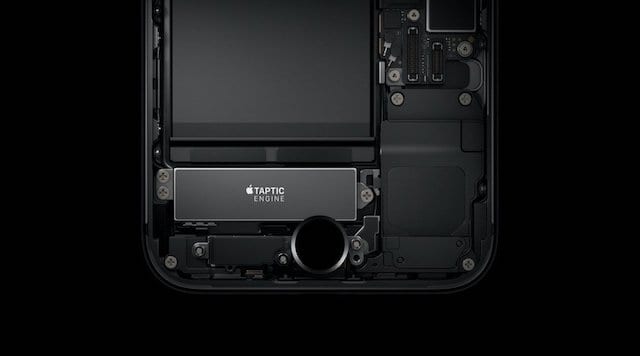
Una delle cose migliori introdotte negli ultimi due anni è l’iPhone Taptic Engine e su iPhone 7s e oltre l’iPhone System Haptics. Il Taptic Engine è stato introdotto nel mondo inApple Watches (a causa di vincoli di dimensioni, Apple Watchmade creando il Taptic Engine necessario).

Sugli iPhone, il motore Taptic ha debuttato sui modelli 6S e ha sostituito il motore a vibrazione obsoleto. Il Taptic Engine è un piccolo attuatore motorizzato all’interno del vostro iPhone e alimenta il feedback tattile. Il feedback tattile ci aiuta a sapere cosa fa un’applicazione, a scoprire cosa succede dopo, a capire i risultati di queste azioni e ad avvertirci delle cose che richiedono attenzione.

L’aptica ci coinvolge fisicamente con il feedback tattile attraverso le nostre dita, per ottenere rapidamente la nostra attenzione e rafforzare le nostre azioni. Il 3D Touch di iOS 9 e ouriPhone 6s ci ha dato un’aptica molto semplice, come picchiettare e picchiettare in risposta alle nostre selezioni.

Ma a partire da iOS 10 e iPhone 7, molti dei nostri iPhone System Haptics amano gli interruttori, gli interruttori e i cursori per iPhone forniscono un feedback tattile quando interagiscono con loro. Con l’iPhone 7, sentite il vostro iDevice in azione. Raffiche di luce di laser o fuochi d’artificio danzano nella tua mano. Questo sì che è un insieme tattile! E di conseguenza, per noi iFolks un’esperienza tattile arricchita.

Per sapere come attivare o disattivare l’aptica, date un’occhiata al nostro articolo!

E se avete problemi, date un’occhiata al nostro articolo sulla risoluzione dei problemi!

Quindi diamoci da fare!

Sistema iPhone Haptics su YouriPhone 7 &amp; sopra

I modelli di iPhone 7 e superiori hanno un sacco di risposte tattili incorporate. Molti di questi iPhone System Haptics sono senza soluzione di continuità nascosto. Potreste anche non notare questi sistemi aptici di iPhone quando li attivate perché si sentono naturali, anche se sobri.

Diamo un’occhiata a dove appaiono tutti questi tattici!

Centro di controllo

Centro di controllo aperto a scorrimento, un leggero tocco arriva quando il centro di controllo raggiunge il suo schermo intero

Cursori e interruttori

Qualsiasi slider o interruttore triggersa semplice nudgewhentoggling on o off O che raggiunge il valore massimo o minimo dello slider

Scorrimento

C’è anche un feedback tattile sullo scorrimento e sugli ingressi delle ruote di scorrimento!

Squilli di telefono

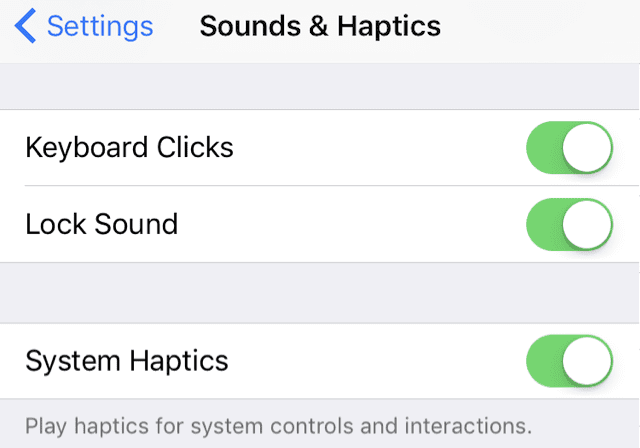
Ora c’è un anello tattile. È molto più silenzioso e molto meno fastidioso che vibrare. Basta accendere Vibrate on Ring (Impostazioni) (Impostazioni); Sounds &amp; Haptic; Vibrate). E l’aptica fornisce un feedback tattile che chiama accanto alla suoneria

Centro di notifica

Slideopen Notification Center e un sottile colpo salta su mentre scorre verso il fondo dello schermo

Pizzica su Zoom

Quando si pizzica per zoomare, il vostro iPhone vi spinge sottilmente quando si raggiungono i limiti massimi o minimi di zoom

Modifica delle foto

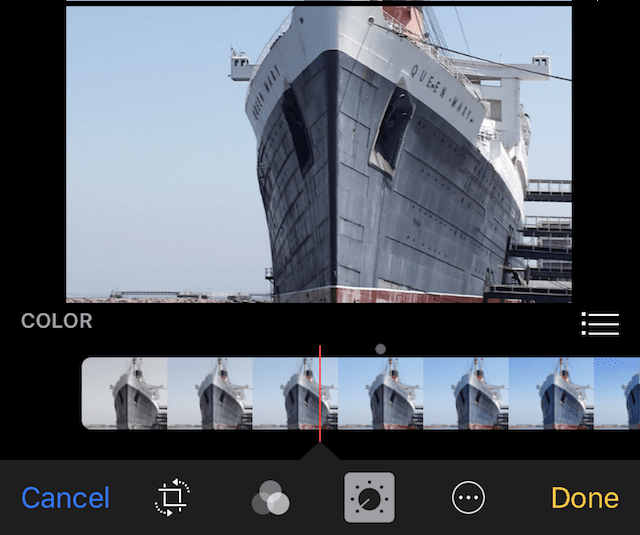
Sì, c’è un feedback tattile quando si modificano le foto. Quando si modifica una foto con l’aslider, si ottiene un sottile tocco quando si fa scorrere indietro i valori originali

3D Touch

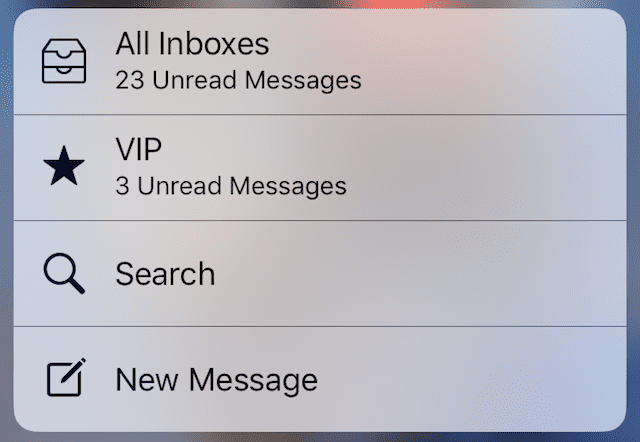
Un forte tonfo dichiara che si stanno attivando i menu di scelta rapida 3D Touch. Scorrendo verso l’alto o verso il basso le opzioni, si può scorrere su ogni opzione

Spotlight

Quando inan app, scorrere lentamente verso il basso dalla parte superiore dello schermo per attivare Spotlight e si sente una solida spinta

Numeri, date, orari e indirizzi?

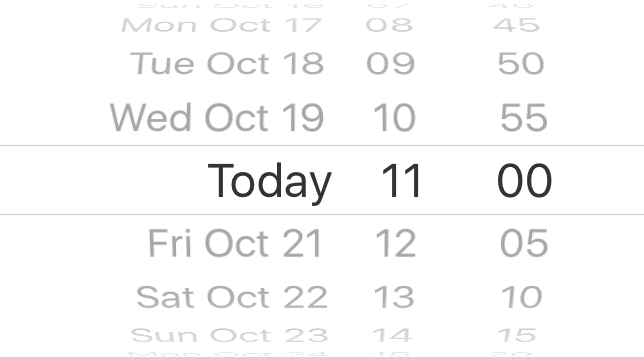
Spina numero o scegliere una data nel calendario o nell’orologio o muoversi attraverso l’alfabeto dello schermo a destra in Contatti e si ha la sensazione di fare clic o di passare attraverso il lucchetto o il lucchetto di una cassaforte quando si fa scorrere i numeri, le date, le lettere e gli orari. Questo è piuttosto ordinato!

Tirare per Aggiornare

Quando si è inapps, come Mail, che usano il pull di iOS per rinfrescare un leggero tap annuncia quando si tira giù abbastanza per rinfrescare

Agitare per annullare

Quando si scuote il telefono per disattivarlo, due sottili rubinetti annunciano questa funzione

PAY

Quando si effettua un pagamento, un piccolo tocco riconosce che è passato!

Spostamento e cancellazione di applicazioni e icone

Quando si cancellano, si riordinano o si spostano le applicazioni e le icone premendo e tenendo premuto, c’è un sottile tocco prima che le icone si muovano

Musica della mela

Ascolta la musica e il tuo iPhone si muove al ritmo! E l’indice a lato di Music include anche l’aptico.

Tastiera

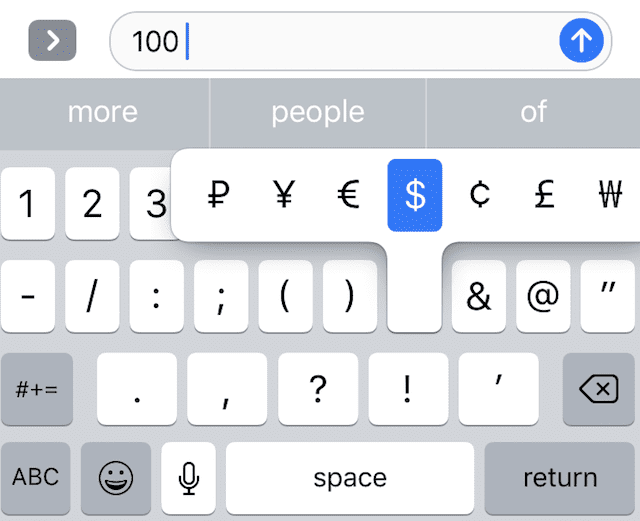
Quando si tocca e si tiene premuto certi tasti per mostrare le opzioni, come i simboli di valuta oraccenti sulle vocali, un tocco annuncia le alternative disponibili. E si ottiene un leggero segno di spunta quando si fa scorrere il dito sulle opzioni

Archivio e posta spazzatura

Cestinare un’e-mail nel cestino, archiviare o contrassegnare come prompt di lettura un semplice tocco dal vostro iPhone

Riordinare i widget

Quando si cambia l’ordine dei widget, si avverte un rapido colpo quando si spostano i widget in un ordine diverso

Applicazione bussola

Ruotando l’appCompass passato ogni 30° incluso 0° e si ottiene un sottile tocco

Messaggi e iMessaggio

L’invio con effetto include il feedback tattile! Questo include effetti bolla e schermo, come laser, fuochi d’artificio, coriandoli, slam, forte, e altri. Nizza

Nuovo ordine di reset

Ora che il vostro Home Button è tattile piuttosto che meccanico, c’è un nuovo protocollo di hard reset (force restart). Se il vostro iPhone 7 o superiore smette di rispondere, tenete premuti entrambi i pulsanti Sleep/Wake e Volume giù per almeno dieci secondi fino a quando non vedete il logo Apple.

E’ una parte tattile (terza parte)

Anche alcune applicazioni di terze parti generano diversi tipi di feedback tattile, come Facebook, Twitter e persino le applicazioni di gioco (date un’occhiata a Alto’s Adventure per un’esperienza di gioco tattile per tutte le età). Immaginate di toccare un’arma e sentire che spara. Oppure creare un pezzo di musica e sentire le chiavi degli strumenti, le corde e le superfici mentre si compone e si suona. Il feedback tattile aggiunge tutta un’altra dimensione alle nostre interazioni con iOS sull’iPhone 7 e superiori.

E il potenziale dell’aptico è stupefacente!

La verità è là fuori

Avete trovato qualche tattico iOS non menzionato in questo articolo?

Trovare questi è un processo di scoperta, quindi se trovate altri luoghi dove appaiono gli aptici, gridate nei Commenti! E noi aggiorneremo l’articolo con tutti i vostri suggerimenti aggiuntivi.

;

iPhone in modalità silenziosa, come localizzare

Ci siamo passati tutti prima o poi. Stavate guardando la TV sul divano e il vostro iPhone scivolava via dalla tasca e ora non lo trovate più. Tuo figlio giocava con il tuo iPhone e nessuno riesce a trovarlo in casa.

Come posso trovare il mio iPhone se è su silent?

Sapete che è da qualche parte in casa o in macchina, ma non riuscite a localizzarlo.

Per finire, di recente avete spento il vostro iPhone in modalità Silenzioso. Questo crea un problema se state cercando di localizzare il vostro iPhone chiamandolo da un altro telefono.

Questo articolo mostra come localizzare l’iPhone che ha attivato la modalità silenziosa.

Ma i consigli funzionano per qualsiasi dispositivo, compresi iPad, iPod, Apple Watch e persino Mac!

Utilizzo Trova il mio (precedentemente Trova il mio iPhone)

È in questa situazione che il Trova il mio iPhone su iCloud torna utile.

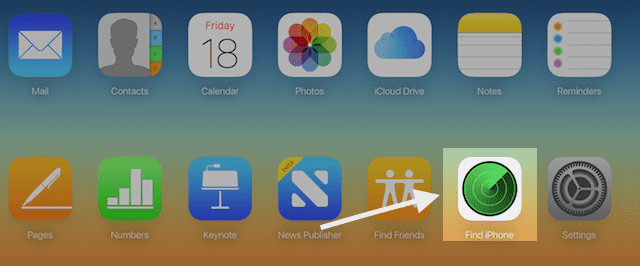
È possibile utilizzare l’app sul sito web di icloud e inviare un segnale di avviso all’iPhone per localizzare il dispositivo.

Apple sovrascrive la modalità silenziosa e sarete in grado di sentire il forte bip sul vostro dispositivo, rendendo più facile rintracciarlo.

Dovete impostare Find My prima che il vostro iPhone o altro dispositivo sparisca!

Per utilizzare Find My, è necessario averlo precedentemente impostato sul proprio iPhone

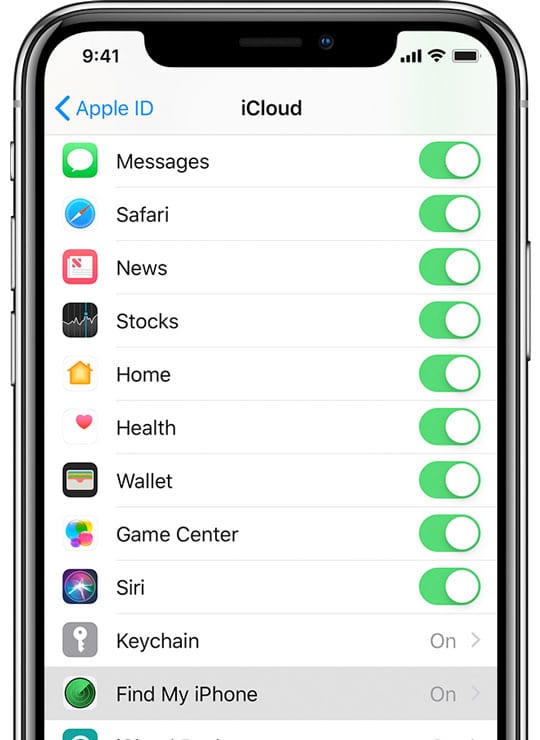
Toccare su Settings &gt; Apple ID e scorrere verso il basso e assicurarsi di avere Find My attivato qui.

Per iOS più vecchi, vai su Impostazioni ;Apple ID ;iCloud ;Trova il mio iPhone ;Trova il mio iPhone.

Il meccanismo per attivare il segnale di allarme non è molto intuitivo.

Ecco i passi che vi aiutano a localizzare il vostro iPhone se lo avete impostato in modalità silenziosa.

Come trovare un iPhone su silent utilizzando il sito web di iCloud:3 passi per individuare il tuo iPhone silent

Passo – 1 Accedi al sito web di toiCloud su un computer utilizzando le tue credenziali e clicca su Trova il mio iPhone.

Passo – 2 Se necessario, inserire il proprio ID mela e la password.

L’App mostra una mappa con tutti i dispositivi Apple che hanno la funzione ‘Trova il mio’ abilitata. Cliccate su “Tutti i dispositivi” in alto e scegliete il vostro iPhone.

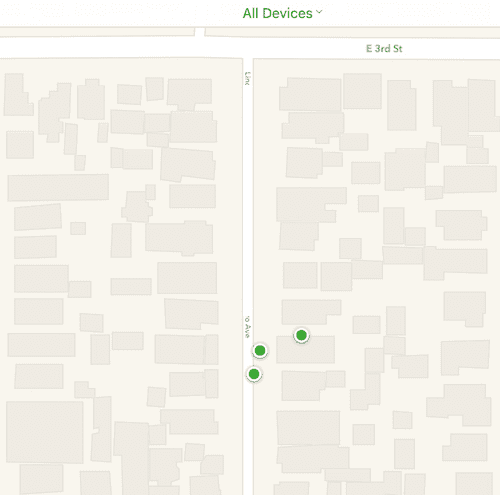
Passo – 3 Nella schermata successiva, vi mostrerà la posizione dell’iPhone sulla mappa e vi fornirà le opzioni di tracciamento nell’angolo in alto a destra dello schermo.

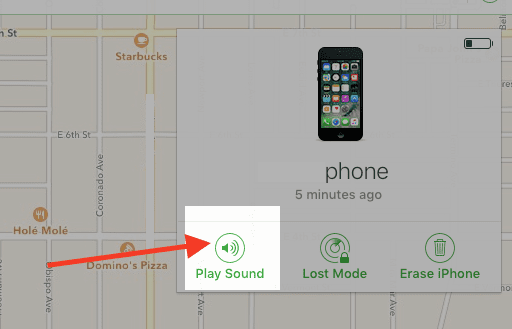
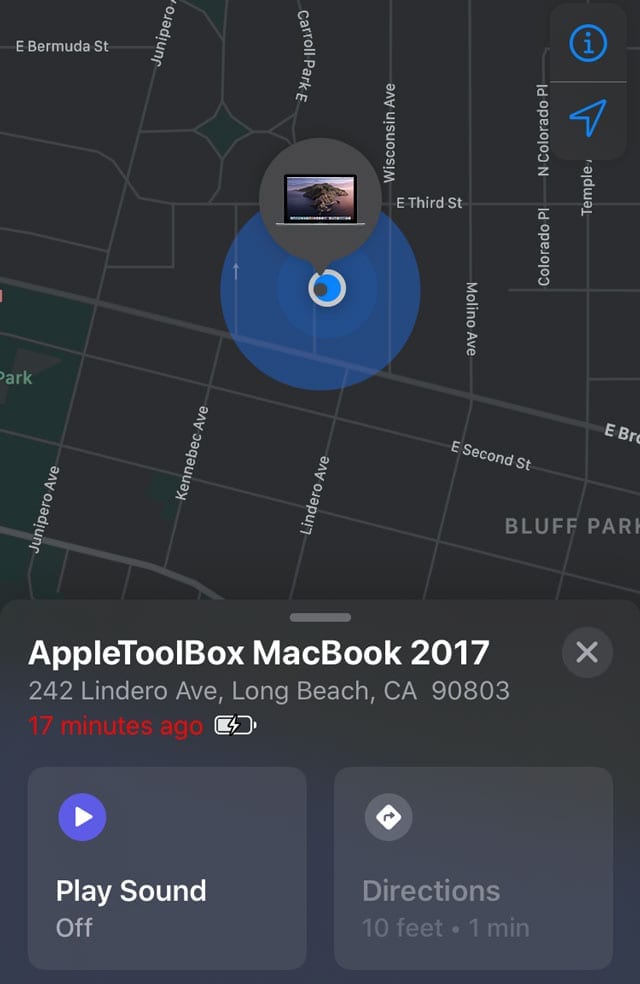
Tutto quello che dovete fare qui è cliccare su ‘ Play Sound ‘. In questo modo il tuo iPhone emette un suono di avviso, in modo da poterlo seguire facilmente a casa tua.

Chiedete a un membro della famiglia di trovare il vostro iPhone se utilizzate Family Sharing

Se si utilizzaFamily Sharing, qualsiasi membro della famiglia può aiutare a localizzare il dispositivo mancante di una famiglia accedendo ad iCloud con il proprio Apple ID.

Una volta effettuato l’accesso, un membro della famiglia può individuare qualsiasi dispositivo che i membri della famiglia utilizzano con Family Sharing.

Come trovare un iPhone su silent utilizzando un altro dispositivo

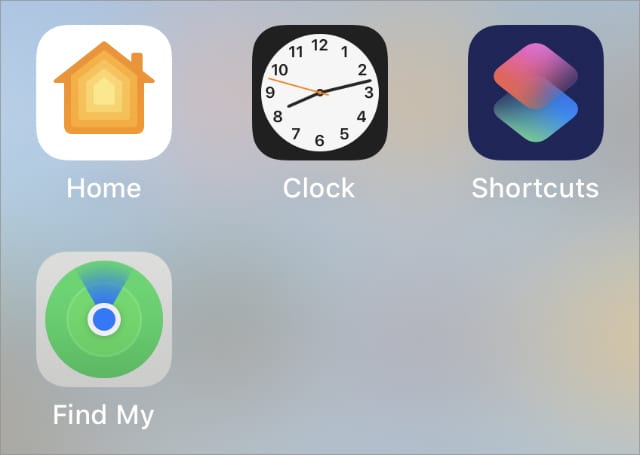
L’applicazione Find My app potrebbe essere in una cartella nella schermata iniziale.

Potete anche utilizzare ilFind Myapp su un altro dispositivo o sul dispositivo di un membro della famiglia per localizzare il vostro iPhone (o altro dispositivo Apple) mancante. Questo include i Mac che utilizzano macOS Catalina+!

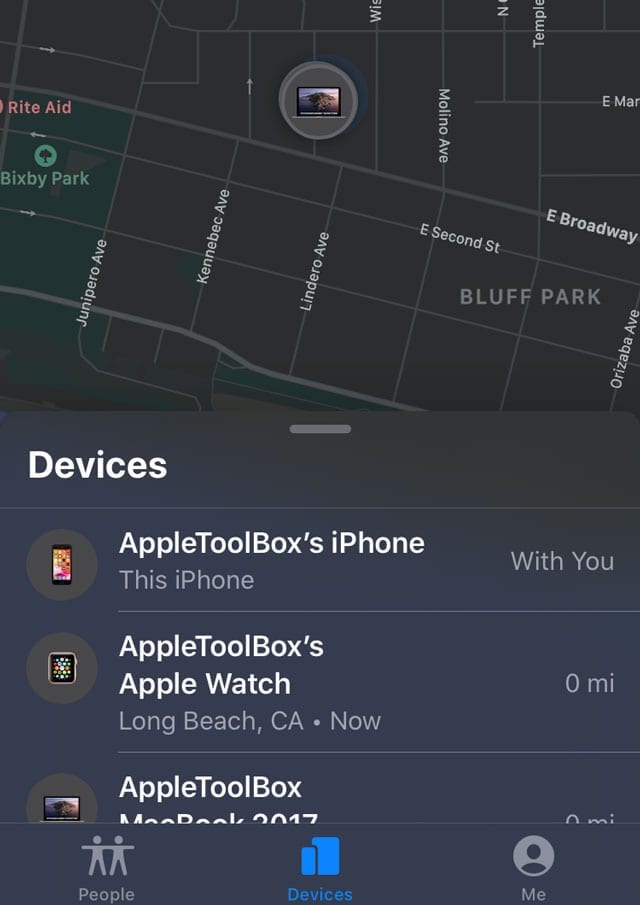
  1. Aprire l’applicazioneFind My su un altro dispositivo con lo stesso ID Apple o utilizzare il dispositivo di un membro della famiglia se si condivide un Piano famiglia
  2. Toccare la scheda Dispositivi in fondo all’app
  3. Individuare e toccare il nome dell’iPhone mancante (o il nome di un altro dispositivo mancante)
  4. Se il dispositivo è nelle vicinanze, scegliere Play Sound per aiutarvi a trovarlo
  5. Se necessario, toccare Indicazioni per aiutarvi a localizzarlo (se non si trova nelle vicinanze)
  6. Ascoltate il suono di avviso che viene riprodotto sull’iPhone o sul dispositivo Apple mancante
  7. Il dispositivo mancante mostra anche un avviso che qualcuno ha attivato l’avviso Trova il mio avviso

Cosa fare se Find My non è acceso sul vostro iPhone o altro dispositivo Apple scomparso

Se non avete acceso Find My prima di scoprire che il vostro dispositivo è scomparso, non può essere utilizzato per localizzare il vostro dispositivo.

Find My è l’unico modo per rintracciare o localizzare un dispositivo smarrito o mancante.

Se Find My non è abilitato sul tuo dispositivo prima che sparisca , Apple non può trovare, tracciare o segnalare il tuo dispositivo per te.

Continuate invece a cercare manualmente e se non riuscite a localizzarlo, assicuratevi di proteggere i vostri dati

  1. Cambia la tua password ID Apple per evitare che qualcuno possa accedere ai tuoi dati
  2. Cambia le password per qualsiasi altro account sul tuo dispositivo, come ad esempio gli account e-mail, Facebook o Twitter
  3. Segnalate il vostro dispositivo smarrito o rubato alle forze dell’ordine locali e fornite loro il numero di serie (che si trova sulla confezione o sulla fattura/ricevuta del dispositivo)
  4. Per iPhone e iPad mobili, denunciate il vostro dispositivo smarrito o rubato al vostro supporto wireless
  5. Rimuovere il dispositivo smarrito o rubato dalla lista dei dispositivi di fiducia
    1. Visita la pagina del tuo account Apple ID
    2. Andare alla sezione Dispositivi e rimuovere il dispositivo mancante

Concludere

Questa è una bella caratteristica che tutti gli utenti di iPhone, iPad, iPod e Apple Watch e Mac possono utilizzare.

Questa funzione è utile se si tende a condividere l’iPhone con il proprio bambino in casa. Assicuratevi solo di avere la funzione Trova il mio iPhone attivata!

Se avete altri consigli e trucchi preferiti che usate per localizzare il vostro iPhone, ci piacerebbe sentirli da voi.

Apple pubblica iOS 10 e macOS Sierra Public Betas

Apple ha annunciato oggi il lancio delle beta pubbliche per i suoi nuovi sistemi operativi iOS 10 e macOS Sierra.gli aggiornamenti, che si protrarranno per tutta la giornata, includeranno molti dei cambiamenti introdotti nelle beta degli sviluppatori nelle ultime tre settimane.

Per installare le beta pubbliche, è necessario far parte del Programma Software Beta di Apple. Per aderire, visita questo sito web. Una volta entrati a far parte del programma, dovrete iscrivere i vostri dispositivi installando un profilo su iOS, oppure un installatore su OS X.

Ci sono alcune cose importanti da tenere presenti quando si installano le beta:

  • Non installate mai le beta sulle vostre macchine principali, spesso possono essere buggy o glitchy, e tornare indietro comporterà la perdita di data.
  • Avere sempre un backup. Se decidete di tornare indietro o se c’è un problema, ne avrete bisogno. Potete farlo su dispositivi iOS tramite iTunes o iCloud, e su un Mac avrete bisogno di un’unità esterna e utilizzare l’applicazione Time Machine.
  • Nonostante sia pubblico, siete comunque vincolati a un accordo di riservatezza secondo i termini di Apple. Ciò significa che non è possibile condividere le informazioni sulla beta.
  • Anche se non è necessario, Apple vi incoraggerà vivamente a utilizzare un’applicazione di assistenza per il feedback che installerà sulle vostre macchine.

È inoltre importante notare che iOS 10 e macOS Sierra supportano solo alcuni dei dispositivi Apple. I dispositivi supportati sono i seguenti:

  • iPhone 5, 5c, 5s, 6, 6 Plus, SE, 6s e 6s Plus
  • iPad mini, iPad mini 2, iPad mini 3, iPad mini 4, iPad 4, iPad Air, iPad Air 2, iPad Pro 9.7 e iPad Pro 12.9
  • iPod Touch di 6a generazione
  • MacBooks del 2009 o successivi
  • iMac dal 2009 in poi
  • MacBook Pro del 2010 o successivi
  • MacBook Airs dal 2010 in poi
  • Mac Mini del 2010 o successivi
  • Mac Pro dal 2010 o più tardi

Le beta includono una serie di nuove serie di funzionalità per iOS, tra cui un lock screen ridisegnato, un’enfasi particolare sui widget, un’applicazione musicale ridisegnata, un’applicazione di notizie ridisegnata e altro ancora.

Su macOS Sierra, puoi aspettarti nuove funzionalità iCloud, la possibilità di sbloccare il tuo Mac indossando il tuo Apple Watch, Siri e molto altro ancora.

Aggiorneremo questo post nel corso della giornata non appena saranno disponibili notizie.

Sviluppare…

<

Come fermare Apple Watch-iPhone Mirroring per non disturbare, modalità aereo

Avrete probabilmente notato che quando passerete il vostro iPhone in modalità aereo, il vostro Apple Watch seguirà l’esempio.

Anche questo funziona al contrario. E vale anche per la funzione Non disturbare. Pur essendo una funzione comoda e che fa risparmiare tempo, potrebbe non essere appropriata in ogni circostanza.

Potreste non aver bisogno o non volere entrambi i dispositivi in modalità Non disturbare. Potresti volere gli avvisi di Apple Watch disattivati ma la suoneria dell’iPhone attivata, o viceversa.

Allo stesso modo, potreste preferire l’attivazione manuale della modalità aereo su entrambi i vostri dispositivi prima di un volo. (Anche se, in ogni caso, sarà necessario disabilitarli manualmente dopo un volo. Ma di più in seguito).

Ecco come disattivare la funzione – più alcune considerazioni aggiuntive.

Come disattivare l’iPhone Mirroring per Apple Watch

Non c’è alcuna impostazione per disabilitare l’iPhone-Apple Watch mirroring direttamente sul tuo indossabile. Per questo motivo, avrai bisogno del tuo iPhone per disabilitare la funzione.

Passi per spegnere Mirroring

  • Sul vostro iPhone, aprite l’applicazione Watch.
  • Scorrere verso il basso fino a vedere Generale . Toccarlo.
  • Toccare Modo aereo .
  • .

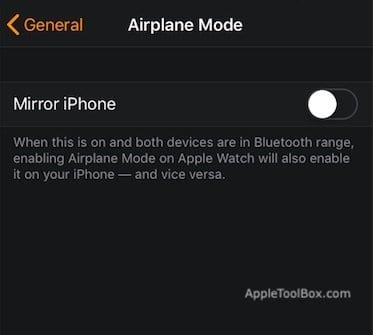
  • Nel menu successivo, toccare l’interruttore accanto a Mirror iPhone per disattivarlo.
  • Torna al Generale.
  • Toccare Non disturbare .
  • .

  • Ancora una volta, toccare il toggle accanto a Mirror iPhone.

Naturalmente, se si desidera abilitare di nuovo il mirroring di iPhone-Apple Watch, basta seguire i passaggi precedenti e premere i pulsanti in modo che siano verdi.

Considerazioni aggiuntive

Come potete vedere, disabilitare il mirroring dell’iPhone-Apple Watch è abbastanza facile da fare. Ma ci sono ancora un paio di cose da tenere a mente.

Allenamento non disturbare

Anche se si sceglie di spegnere Do Not Disturb mirroring, c’è un altro interruttore nell’applicazione Watch che potrebbe essere interessante.

Si tratta di Workout Do Not Disturb, e si trova in Watch – &gt; General – &gt; Do Not Disturb.

Fondamentalmente, quando si entra in un allenamento, la funzione attiva automaticamente la modalità Non disturbare (Do Not Disturb mode) di Apple Watch e iPhone.

Solo un’altra caratteristica da considerare.

Quirk modalità aereo

Quando il mirroring dell’iPhone è abilitato, l’accensione di Non disturbare attiverà la funzione su entrambi i dispositivi. Allo stesso modo, disabilitandola su uno dei due dispositivi, la si disabiliterà successivamente su entrambi.

Vale la pena di notare che questo non è il caso della Modalità Aereo.

Quando si attiva la Modalità Aereo, la si attiva su entrambi i dispositivi. Ma la disattivazione della Modalità Aereo non può essere riflessa tra i due dispositivi.

In altre parole, per disattivare la Modalità Aereo, sarà necessario disabilitarla manualmente su entrambi i dispositivi.

Ciò è dovuto in gran parte al fatto che accendendo la modalità aereo si disabilitano le radio di un dispositivo. Ciò significa che nessuno dei due dispositivi sarà in grado di ricevere un segnale per disabilitare la funzione.

Questo è un comportamento previsto e non un bug. Ma è qualcosa di cui essere consapevoli quando si viaggia in modo da poter riattivare le funzioni di conseguenza.

Problema del fuso orario e del modo aereo

In generale, i dispositivi Apple Watch ottengono le informazioni sul tempo dall’iPhone con cui sono collegati.

Quando c’è un problema con le informazioni sul fuso orario, può ovviamente presentare un problema.

In iOS 11, c’è un bug molto diffuso relativo agli iPhone e ai fusi orari. Le istanze del bug variano, ma fondamentalmente, può causare seri problemi quando si viaggia – come voli persi o allarmi a causa di un orario impreciso.

Mettere l’iPhone in modalità aereo sembra innescare questo problema di fuso orario. Presumibilmente, i dati orari imprecisi vengono trasferiti ad un Apple Watch.

Certo, non si può proprio evitare di mettere i propri dispositivi in modalità aereo. Ma questo è qualcosa di cui essere consapevoli quando si viaggia.

Non abbiamo ancora una correzione confermata, ma c’è qualcosa che potete provare: mettere il vostro Apple Watch in modalità aereo prima del vostro iPhone (se il mirroring è disabilitato).

In caso contrario, è sufficiente assicurarsi di verificare che i tempi su entrambi i dispositivi siano precisi quando si arriva a destinazione.

<

iOS 4.0: App per iPod su iPhone Crashes; Correzioni

Alcuni utenti hanno riferito che l’applicazione iPod sull’iPhone si blocca dopo l’aggiornamento di iOS 4.0. Questi utenti riferiscono che l’app si blocca al momento del lancio o mentre è in esecuzione in background. In altri casi, le canzoni smetteranno semplicemente di suonare a metà, anche se l’app per iPod non si blocca completamente.

Correzioni

Spegnere Spotlight per i file audio. Passare a Impostazioni -&gt; Generale -&gt; Pulsante Home -&gt; Pulsante Home -&gt; Risultati della ricerca Spotlight e deselezionare Musica, Podcast e audiolibri.

Non sincronizzare i podcast. In alcuni casi, sembra che i file podcast problematici possano essere da biasimare per questo problema. Deseleziona i podcast per la sincronizzazione in iTunes, quindi sincronizza nuovamente l’iPhone.

Passare alla sincronizzazione manuale. Dopo aver eseguito le correzioni di cui sopra, provare a passare alla sincronizzazione manuale in iTunes. Per fare ciò, selezionate il vostro iPhone dal riquadro di sinistra di iTunes, quindi cliccate sulla scheda Riepilogo e selezionate “Gestisci manualmente musica e video”.

Ripristino, ma non da backup. Sembra che in alcuni casi questo problema possa essere causato da un cattivo supporto dei dati dei backup dell’iPhone. Il ripristino come nuovo telefono elimina i contatti e gli altri dati, ma può risolvere questo problema. Per farlo, collegare l’iPhone o l’iPod touch al computer, fare clic su “Ripristina” in iTunes, quindi scegliere “setup as new phone”.

<

Evitate il burn-in dello schermo sui vostri iPhone OLED con questi consigli

Il burn-in dello schermo, contrariamente a quanto si potrebbe pensare, non è in realtà una cosa del passato. Infatti, se avete un iPhone più recente, il vostro dispositivo potrebbe essere vulnerabile allo stesso identico problema.

Ma ci sono diverse cose che si possono fare per evitare il burn-in dello schermo. Ecco cosa bisogna sapere sul fenomeno e come evitarlo nei comuni scenari quotidiani.

Che cos’è il burn-in?

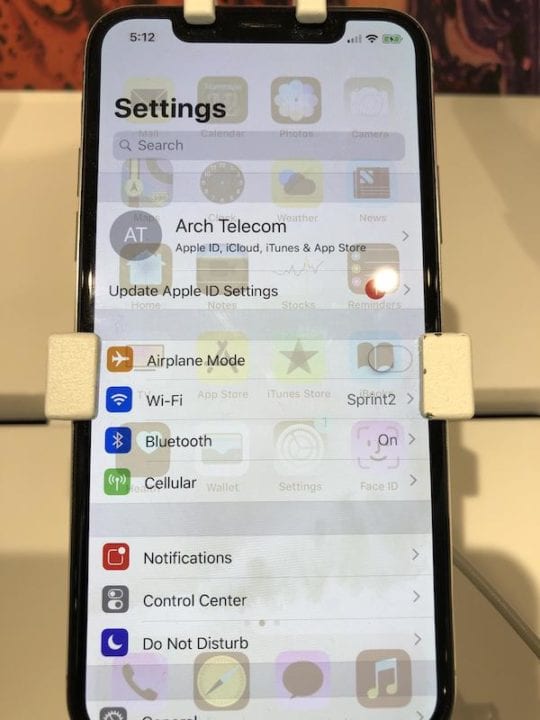
Un esempio di grave burn-in del display OLED visto su un dispositivo in un negozio Sprint. Immagine tramite Gameza4.
Se in passato avete usato televisori al plasma, è probabile che abbiate familiarità con il burn-in. Ma anche se non lo siete, c’è una buona probabilità che un dispositivo in vostro possesso possa soffrire del fenomeno.

Burn-in, essenzialmente, è quando un display mostra un debole o “spettrale” residuo di un’immagine o di un elemento dell’interfaccia utente. È tipicamente causato da elementi persistenti e immobili su un display, come il logo su una rete di notizie via cavo. Ciò significa che se si utilizza un’applicazione di navigazione anche solo per 15-30 minuti al giorno, è possibile che si verifichi un burn-in.

Pur non essendo un problema così grande come i televisori al plasma, i display OLED sono ancora inclini al burn-in. Infatti, secondo la maggior parte degli esperti, il burn-in è praticamente inevitabile sulla tecnologia dei display.

Questo perché è cumulativo. Non c’è modo di “resettare” un’immagine. Se si visualizza spesso un’applicazione con elementi non mobili, il dispositivo potrebbe subire un burn-in.

Analogamente, il burn-in non è coperto da garanzia. È considerato normale “usura”. In altre parole, se hai un burn-in, non aspettarti che Apple ripari o sostituisca il tuo dispositivo gratuitamente.

Ritenzione d’immagine contro il burn-in

Per essere chiari, il burn-in non è una ritenzione di immagine. A prima vista sembrano molto simili, ma c’è una differenza fondamentale tra i due problemi di visualizzazione.

Il burn-in è permanente – non c’è modo di liberarsene. La ritenzione dell’immagine, pur apparendo molto simile al burn-in, alla fine sparirà con il tempo.

I produttori lo mitigano?

Sì, praticamente tutti i produttori di dispositivi implementano un qualche tipo di tattica di mitigazione sui display OLED. Una di queste tattiche, che il vostro iPhone utilizza già anche se non lo notate, si chiama pixel shifting.

In sostanza, quando il vostro iPhone rileva che il vostro dispositivo è acceso troppo a lungo e non lo state guardando, sposta sottilmente l’intera immagine del display di pochi pixel. Non è una difesa perfetta contro il burn-in, ma aiuta.

Evitare le punte di burn-In

Con pochi semplici consigli potete mantenere il display OLED del vostro iPhone sempre nuovo.

Come accennato in precedenza, il burn-in si verifica quando un’applicazione visualizza in modo persistente loghi statici, contenuti o elementi dell’interfaccia utente.

Anche se Apple ha a disposizione alcune tattiche di mitigazione, non proteggerà dal burn-in a meno che non si seguano anche questi passi.

  • Evitare contenuti statici. A meno che tu non abbia un motivo per lasciare un’applicazione sul tuo display per lunghi periodi di tempo, è meglio evitarla. Questo non include i video, a meno che non contengano un oggetto statico o non si muova.
  • Utilizzare CarPlay. Le applicazioni di navigazione sono note per il burn-in, soprattutto perché le persone le usano frequentemente e costantemente. Se è possibile, utilizzare CarPlay o il sistema di intrattenimento integrato nel veicolo.
  • Attivare il blocco automatico e la luminosità automatica. È possibile impostare il blocco automatico andando su Impostazioni -&gt; Display &amp; Luminosità -&gt; Luminosità -&gt; Blocco automatico. Un intervallo più breve è meglio. La luminosità del display può essere impostata manualmente nello stesso menu Impostazioni.
  • Abbassare la luminosità. A volte, evitare contenuti statici sull’iPhone non è un’opzione. Ma è possibile ridurre la gravità del burn-in abbassando la luminosità. Abbassatela manualmente usando il Control Center.
  • Abilita True Tone. Se il dispositivo ha un display True Tone, mantenerlo abilitato. C’è la possibilità che possa aiutare a mitigare il problema nel tempo, dato che i sub-pixel blu sono i peggiori trasgressori in caso di burn-in.

Se notate che alcuni elementi dell’interfaccia utente sono bruciati sul vostro display, ma volete sapere da dove provengono, potete usare Screen Time per vedere quali applicazioni utilizzate di più.

Ci auguriamo che questi consigli vi siano stati utili. Fateci sapere se avete domande o commenti.

<