All posts by jrk13

Problemi con il GPS con iPhone dopo l’ultimo aggiornamento di iOS, aggiornamento

Il GPS del vostro iPhone o iPad improvvisamente non funziona? Avete problemi a seguito di un aggiornamento di iOS? Molti utenti hanno segnalato problemi relativi a problemi di GPS dopo aver aggiornato il loro iPhone all’ultimo iOS. Gli utenti segnalano di aver ricevuto messaggi che mostrano “Nessun GPS, mostra la posizione approssimativa”. Il problema appare peggiore quando si cerca di usare Waze o Google Maps.

Consigli rapidi

Seguite questi suggerimenti rapidi per far funzionare di nuovo il GPS sul vostro iPhone o iPad

  • Trasferirsi in una nuova sede, preferibilmente in uno spazio aperto
  • Attivare e disattivare i servizi di localizzazione
    • Aprire le impostazioni del telefono; Privacy; Servizi di localizzazione e spegnere l’interruttore
    • Eseguire un hard reset sul vostro iPhone
    • Ritorno alle Impostazioni; Privacy; Servizi di localizzazione e riaccensione dell’interruttore
  • Attivare e disattivare il modo aereo
  • Impostare Data & Ora su “Imposta automaticamente” tramite Impostazioni
  • Spegnere LTE
  • Resettare le impostazioni di rete
  • Impostare Non disturbare durante la guida manuale
  • Scaricare completamente la batteria
  • Aggiornare o ripristinare il dispositivo utilizzando iTunes
  • Fai ruttare il tuo iPhone, proprio come un bambino

Aggiornamento: 07/27/2019

Se possiedi un iPhone più vecchio, dovrai aggiornare il software del tuo iPhone o iPad per evitare problemi di ubicazione, data e ora. Apple ha rilasciato una patch per il GPS Bug. Questo riguarda i modelli di iPhone rilasciati nel 2012 o prima. Apple ha pubblicato un libro bianco dettagliato su questo nuovo aggiornamento.

Secondo Apple:

“A partire dal 3 novembre 2019, alcuni modelli di iPhone e iPad introdotti nel 2012 e in precedenza richiederanno un aggiornamento dell’iOS per mantenere la posizione GPS precisa e mantenere la data e l’ora corrette, a causa del problema del rollover dell’ora GPS che ha iniziato a interessare i prodotti abilitati al GPS di altri produttori il 6 aprile 2019. I dispositivi Apple interessati non saranno interessati fino al 3 novembre 2019.

Messaggi correlati

  • Servizi di localizzazione non funzionanti
  • Servizi di localizzazione sempre attivi? Ecco perché
  • Dropping Out WiFi dopo l’aggiornamento di iOS

I sintomi del GPS non funziona
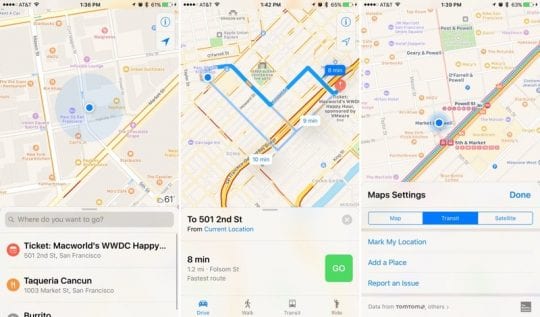
Si avvia la navigazione e l’icona per la posizione corrente si agita, ma non si muove mai mentre si guida, si cammina o qualsiasi altro mezzo di trasporto si utilizzi.

E purtroppo, molti di questi problemi GPS emergono subito dopo un aggiornamento di iOS, quindi il consiglio standard di Apple di aggiornare all’ultimo iOS non è una soluzione adeguata.

GPS: il cuore delle nostre esperienze con iDevice

Il GPS del nostro iPhone e del dispositivo iDevice è uno dei motivi principali per cui amiamo i nostri telefoni e dispositivi mobili. Volete trovare un amico, localizzare un museo o provare un nuovo ristorante nelle vicinanze? Ti piace seguire tutti quei chilometri quando fai esercizio fisico? Giochi ancora a Pokemon Go? Tutti noi usiamo mappe e servizi di localizzazione per trovare queste cose. Il GPS rende tutto possibile.

Sì, il GPS è oggi una parte vitale di ogni smartphone. Quindi, quando gli utenti segnalano un guasto o un malfunzionamento del GPS, ciò significa problemi per molti dei nostri usi quotidiani di iPhone e iDevice.

Il GPS del nostro iDevice è guidato da un sacco di tecnologia, con il risultato di un bel po’ di cose che potrebbero andare storte.

I problemi GPS più comuni per i dispositivi iDevice includono:

  1. Nessun segnale
  2. Non aggiornare la vostra posizione
  3. Lento nel tracciare la vostra posizione
  4. Mostrare la posizione sbagliata
  5. Applicazioni che non scoprono la vostra posizione
  6. Problemi o interferenze con la bussola

Risoluzione dei problemi GPS

Purtroppo, il solito metodo Reset – Restore non sembra essere d’aiuto per i problemi del GPS. Parlando con l’assistenza tecnica Apple, la gente ha provato tutti i passi, compreso il ripristino dell’iPhone alle impostazioni di fabbrica, ma continua a vedere il problema.

L’aspetto interessante è che il problema non è sempre persistente . È di natura piuttosto intermittente; a volte la potenza del segnale è buona, ma il più delle volte la potenza del segnale è piuttosto discontinua.

Spostare il corpo

Ok, sappiamo tutti che gli edifici interferiscono con i segnali, specialmente quelli di metallo e vetro. Quindi datevi una mossa e dirigetevi verso uno spazio più aperto o spostatevi all’esterno e vedete se la nuova posizione vi dà un segnale migliore.

Dare il permesso

Assicuratevi di impostare i permessi di localizzazione delle vostre applicazioni. È probabilmente la ragione più comune per cui il GPS non funziona. Ci dimentichiamo semplicemente di attivare i servizi di localizzazione per le nostre app!

Se non permetti a un’app di accedere alla tua posizione, allora non funzionerà e non troverà te o quel nuovo ristorante di lusso.
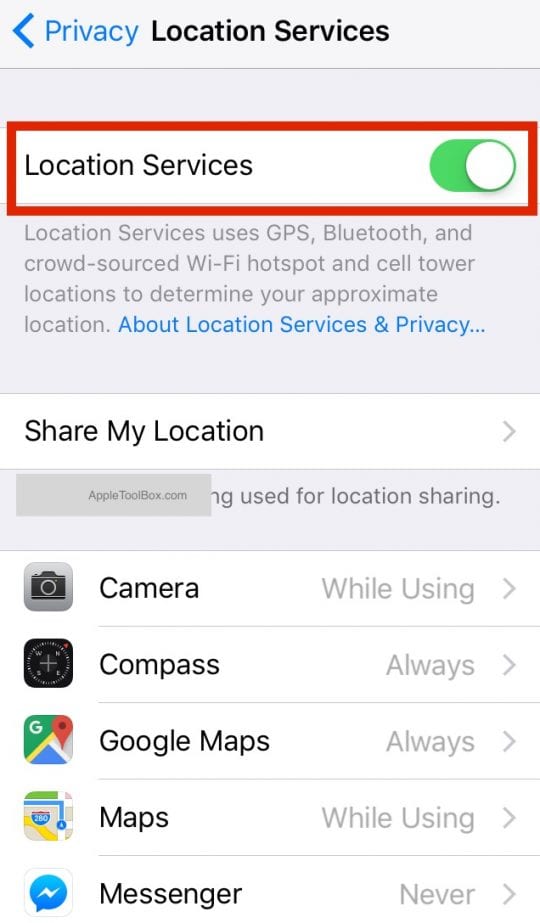
Per controllare, vai su Impostazioni; Privacy; Servizi di localizzazione e assicurati che le tue applicazioni preferite abbiano il permesso di utilizzare i servizi di localizzazione. Impostarli su “Durante l’utilizzo dell’applicazione” o “Sempre”.

Reimpostare la posizione & Privacy
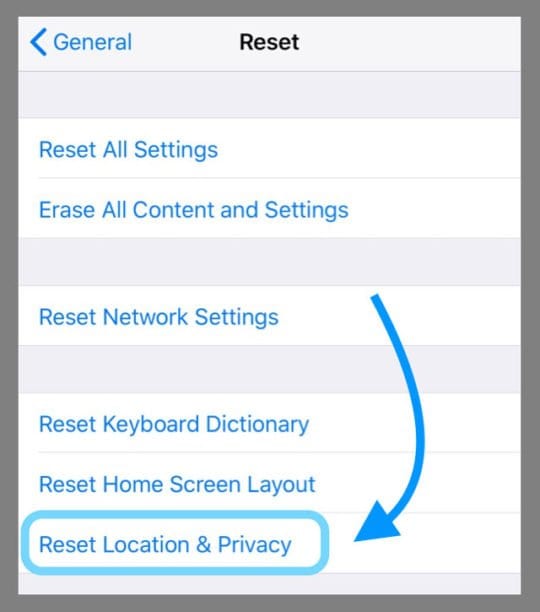
Se il problema del GPS persiste, provare a resettare le impostazioni di Location & Privacy sul vostro iPhone.

  • Andare a Impostazioni; Generale; Reset
  • Selezionare Ripristina posizione & Privacy
  • Vi verrà chiesto di inserire un codice di accesso (se applicabile), toccare su Reset Impostazioni per confermare la vostra azione

Quando la tua posizione e le impostazioni della privacy vengono ripristinate, le app smettono di utilizzare la tua posizione fino a quando non le concedi di nuovo l’autorizzazione.

Attivare e disattivare le cose

A volte le cose hanno solo bisogno di una piccola spinta. Quindi provate ad attivare e disattivare alcune impostazioni e vedete se quel salto fa partire il vostro GPS.

1) Impostazioni; Privacy; Servizi di localizzazione. Spegnere, attendere 15 secondi e riaccendere

2) Impostazioni ;Modo aereo.Toggle On, attendere 15 secondi e tornare indietro Off

3) Impostazioni ;WiFi.Toggle Off, attendere 15 secondi e riaccendere

4) Impostazioni; Cellulare; Cellular Data.Toggle Off, attendere 15 secondi e riaccendere

Spegnere LTE

Lo spegnimento temporaneo dell’LTE funziona per alcune persone. Quindi andare a Settings > Cellular > Cellular Data Options > Enable LTE e disattivarlo. Successivamente, provate il vostro GPS. Se funziona, continuare così com’è fino a quando il vostro bisogno immediato è completato e poi riattivare LTE.
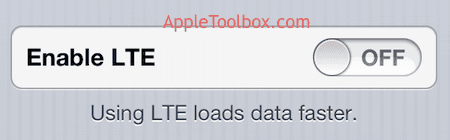
Se spegnere l’LTE non ha fatto nulla, riaccenderlo e provare di nuovo a vedere se il GPS è tornato.

Reimpostare le impostazioni di rete

L’aggiornamento delle impostazioni di rete potrebbe anche aggiornare i dati per il GPS. Andate quindi su Impostazioni.
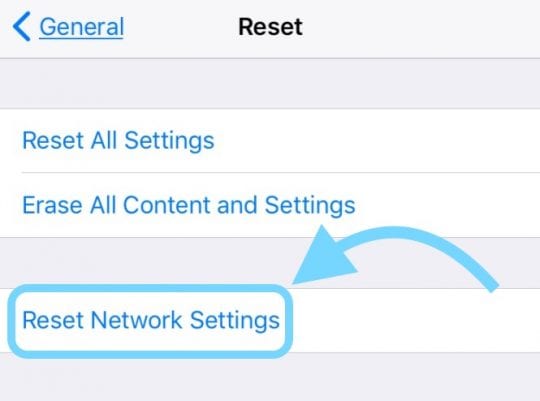
Thisreset non cancella i dati, ma cancella le password WiFi memorizzate, le impostazioni correnti della rete cellulare e Wi-Fi, comprese le reti salvate e le impostazioni VPN.

Controllare di non disturbare durante la guida
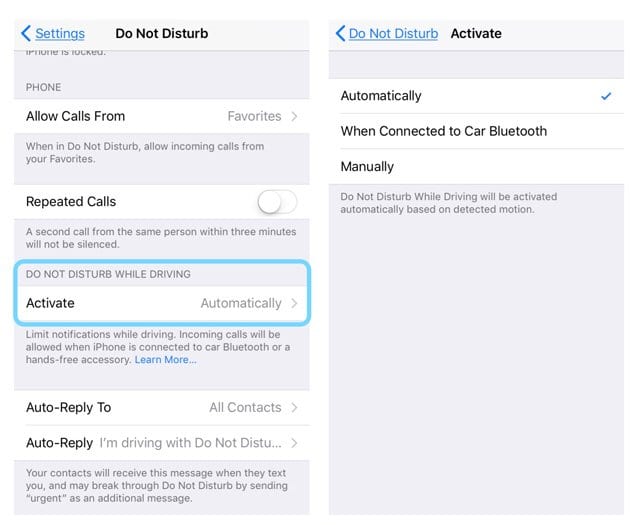
Se si verificano questi problemi frustranti con tutte o la maggior parte delle applicazioni GPS, controllare le impostazioni DND. Assicuratevi che “Non disturbare durante la guida” sia impostato su “Manualmente”.

A volte, dopo un aggiornamento, “When Connected to Car Bluetooth” diventa l’impostazione predefinita. Modificandolo su “Manualmente” si risolve spesso questo problema.

GPS Non funziona con iOS 12, Suggerimenti suggeriti

Avete problemi con il GPS dopo aver aggiornato il vostro iPhone a iOS 12? Potresti non essere solo

Il problema del GPS è stato negativo per gli utenti di iPhone 8 /x quando l’anno scorso è stato rilasciato iOS 11. Questo problema è stato poi risolto con l’aggiornamento di iOS 11.2, successivamente rilasciato da Apple. L’aggiornamento del software ha aiutato a risolvere il problema del GPS per molti utenti. Per alcuni utenti è stato di nuovo risolto nella versione 11.4.

Se si tratta di un problema legato al software che ha un impatto su dispositivi specifici, probabilmente dovremmo vedere presto un nuovo aggiornamento.

Secondo alcuni lettori, quando iOS 12 è stato rilasciato nelle versioni beta1 e 2, ha avuto grossi problemi di GPS che sono stati poi risolti nelle successive versioni beta.

Alcuni utenti della beta sono stati in grado di aggirare il problema del GPS scaricando un nuovo iOS 12 utilizzando file ipsw e ripristinando il loro dispositivo con iTunes.

Metteremo in evidenza alcuni degli approcci comuni per la risoluzione dei problemi e una potenziale tabella di marcia su come procedere quando si affrontano i problemi del GPS con iOS 12

Nessun GPS dopo l’aggiornamento di iOS 12 quando si utilizza Waze/Google Maps?
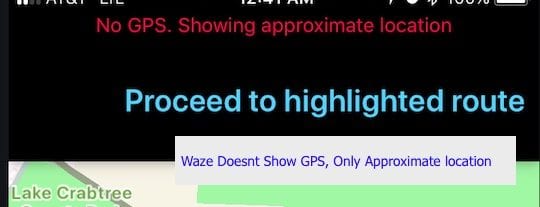
Ecco alcuni suggerimenti che potete provare.

1. 2. Disattivare i servizi Wi-Fi, Bluetooth e di localizzazione da Impostazioni, non dal centro di controllo

2. 2. Riavviare il telefono, quindi riaccendere il Bluetooth e i servizi di localizzazione. (Il Wi-Fi si attiva automaticamente dopo un riavvio).

  1. Attivare il modo aereo, attendere 30 secondi e disattivarlo
  2. Accendere prima Apple Maps. Aspetta qualche secondo circa e poi accendi Waze o l’altra tua applicazione GPS di terze parti e controlla se funziona
  3. Alcuni utenti riferiscono anche di aver avuto successo con il ripristino della posizione e della privacy. Toccate su Impostazioni; Generale; Reset; Reset Posizione e privacy
  4. Se si utilizza Waze o un’applicazione simile, assicurarsi che l’applicazione abbia i giusti permessi per accedere ai servizi di localizzazione. Toccate su Impostazioni; Cellular e sotto i dati Cellular, controllate e assicuratevi che Waze sia abilitato.

Non siamo sicuri del perché, ma una lettrice ha riferito di aver avuto successo quando ha spento completamente la funzionalità Do Not Disturb sul suo iPhone. Il GPS ha iniziato a funzionare perfettamente. Con il DND acceso, il suo Google Maps era tornato ad avere problemi con le geolocalizzazioni.

Alcuni utenti hanno anche scoperto che quando hanno spento completamente il Wi-Fi sul loro iPhone, il GPS ha funzionato perfettamente. Questo ha funzionato anche con le loro app per il fitness di terze parti quando correvano all’esterno.

Dovreste controllare e assicurarvi di non utilizzare una di quelle custodie per iPhone che hanno un supporto magnetico. In entrambi i casi, se avete problemi con il GPS, provate a rimuovere la custodia dell’iPhone e vedete se è migliore.

Se tutto il resto fallisce anche dopo aver attivato o disattivato più impostazioni, prova a ripristinare il tuo iPhone usando iTunes. Potete anche scaricare una copia di ipsw ed eseguire il ripristino. Prova a non usare il backup di iCloud per ripristinare il tuo dispositivo nel caso ci sia un problema con il tuo backup più recente.

Modelli di iPhone 6/6s con problemi di GPS

Alcuni lettori hanno suggerito che il loro problema GPS sul loro iPhone era legato al cavo flessibile dell’antenna; o è allentato o deve essere sostituito.

Se uno dei punti di attacco per l’AFC è rotto, potrebbe portare a problemi di ricezione GPS e altri problemi di ricezione sul dispositivo.

Se portate il vostro dispositivo alla Apple care per il programma di sostituzione della batteria, dovreste chiedergli di controllare i problemi dell’antenna.

In genere, quando il vostro iPhone ha problemi con il GPS, il supporto Apple può eseguire la diagnostica sul dispositivo e individuare se ci sono problemi hardware dietro i problemi del GPS.

Ripristina la fabbrica usando iTunes e prova. In passato, quando ci si trovava di fronte a problemi ostinati come quello del GPS,

Alla fine ho collegato l’iPhone ad iTunes, l’ho messo in modalità DFU e l’ho ripristinato per impostarlo come nuovo, e questo ha funzionato molte volte.

La linea di fondo per i problemi relativi al GPS di iOS 12 sul vostro iPhone

Modelli di iPhone 6/6s o modelli più vecchi, se avete già provato a resettarlo in fabbrica e avete fatto un’installazione pulita e continuate ad avere il problema del GPS, potrebbe essere utile controllare il cavo flessibile dell’antenna, in particolare se avete avuto la sostituzione della batteria o altre riparazioni di recente o state pianificando di fare riparazioni sul dispositivo.

I più nuovi utenti del modello di iPhone con iPhone 8/8+/X, se avete controllato le correzioni del software e ancora nessuna fortuna dopo un reset di fabbrica e un ripristino di iOS pulito, potete raggiungere Apple, e dovrebbero essere in grado di sostituire il vostro iPhone una volta eseguita la loro diagnostica.

RELATIVO: Come resettare in fabbrica il vostro iDevice, una guida completa

Qui di seguito sono riportate alcune delle altre attività di lavoro per le persone che hanno segnalato di lavorare per loro quando si trovano ad affrontare problemi relativi al GPS in precedenti versioni di iOS:

Scaricare la batteria

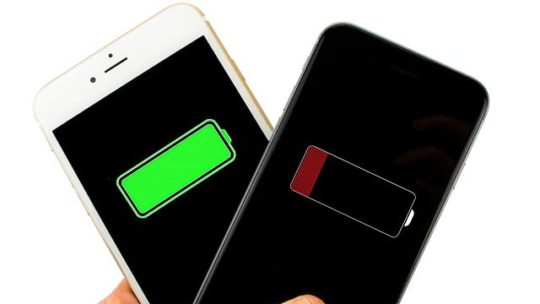
Un altro modo per risolvere questo problema che sembra funzionare per alcuni dei nostri lettori è quello di scaricare completamente la batteria dell’iPhone e poi ricaricarla utilizzando il caricabatterie da muro originale.

Solo dopo una carica completa si dovrebbe provare ancora una volta le funzioni GPS, questo processo ha funzionato solo per un po’ di tempo, ma per la maggior parte delle persone, i problemi sono ritornati.
Controlla la data e l’ora

Sembra una cosa strana, ma funziona su una serie di sfide. Quindi perché non provarci? Assicuratevi che la data, l’ora e il fuso orario del vostro iDevice siano corretti per la vostra posizione attuale.

Andare su Impostazioni; Generale; Data e ora; Scegliere l’opzione Imposta automaticamente. Se hai viaggiato di recente, si aggiorna al tuo fuso orario attuale, data e ora. Attivare l’impostazione su manuale e poi di nuovo su automatico e provare.

Accendere Background App Refresh Per WiFi e Cellular

Un lettore ha scoperto che se attivava l’applicazione Background App Refresh e selezionava l’opzione di utilizzare sia i dati wifi che quelli del cellulare, le sue applicazioni cartografiche di terze parti funzionavano. Ha anche attivato il WiFi, anche se non c’era una rete a cui connettersi.

A quanto pare, c’è un problema con i servizi di localizzazione che non si aggiornano all’interno di queste applicazioni di terze parti. L’attivazione di WiFi e Background App Refresh sembra costringere i servizi di localizzazione ad aggiornare.

Aggiorna la tua App

Se si hanno problemi con il GPS solo quando si utilizza una particolare app, controllare l’App Store e, se disponibile, aggiornare l’app.

Usa iTunes per aggiornare o ripristinare il tuo iDevice

Diversi lettori riferiscono che l’aggiornamento o il ripristino dei loro dispositivi tramite iTunes (invece di Over-The-Air/iCloud) ha risolto i loro problemi di GPS.

Gestire un Older iOS?

La migliore scommessa per questo problema così com’è oggi è quella di provare ad aggiornare il vostro iPhone all’ultima versione di iOS per il vostro iPhone o modello di iDevice. Questo è particolarmente vero per iFolks che utilizzano ancora iOS 9. L’aggiornamento all’ultima versione di iOS ha un codice che risolve i problemi noti del Bluetooth.

Personalmente ho avuto questo problema sul mio iPhone 6S dopo l’aggiornamento a iOS 9. Dopo aver aggiornato il mio telefono all’aggiornamento a iOS 10, il mio iPhone 6S GPS ha funzionato senza intoppi.

La navigazione vocale GPS ha continuato a non presentare problemi anche dopo l’aggiornamento. Vediamo ancora che il problema esiste su un iPhone più vecchio. La gente continua a segnalare che uno dei modelli più vecchi, la Waze App non funziona ancora, anche se la Apple Map funziona a intermittenza.
Usare un iPhone di modello più vecchio (32 bit)?

Come già detto, gli utenti con modelli di iPhone più vecchi che non possono passare a iOS 11 o iOS 10 segnalano problemi intermittenti con il GPS del loro iPhone. In particolare, su questi modelli più vecchi, sia Google Maps che Waze non sempre funzionano, anche se la Apple Map funziona per la maggior parte del tempo.

Il declassamento a un iOS precedente non risolve neanche questo problema.

Guarda l’antenna

Alcuni utenti hanno scoperto che sostituendo l’antenna interna sono stati in grado di aggirare il problema. Non pensiamo che questo approccio “fai da te” sia così facile. Nella migliore delle ipotesi è una mossa rischiosa se non si sa cosa si sta facendo.

Rutto, Baby!

Alcune persone hanno trovato sollievo schiaffeggiando il loro iPhone nell’angolo dove si trova l’antenna GPS del loro modello di iPhone – di solito in alto a sinistra.

È meglio coprire prima il vostro iPhone con un asciugamano morbido o un panno per evitare di danneggiare lo schermo. Poi, date qualche colpetto veloce!

Lo chiamiamo il rutto del vostro iDevice – un colpo deciso, fatto solo un paio di volte una dopo l’altra. Proprio come il rutto di un bambino, delicato ma efficace!

Perché il rutto funziona?

Se funziona, è probabile che la vostra antenna o il suo collegamento si allenti.

Visita, chatta con o chiama il supporto Apple

Se avete aggiornato il vostro iPhone all’ultimo iOS disponibile e avete ancora problemi con il GPS, dovreste portare il vostro iPhone al negozio Genius. Se il vostro dispositivo è in garanzia, dovreste essere in grado di ottenere un telefono sostitutivo.

<
Problema di spegnimento casuale dell’iPhone 6S, piano di riparazione Apple Annunciato

Apple ha annunciato ieri che fornirà la sostituzione della batteria per i proprietari interessati con iPhone 6S. Questi iFolks stanno sperimentando il problema dello spegnimento casuale dell’iPhone 6S sui loro dispositivi. Anche se la percentuale di batteria del loro iPhone 6S è del30 – 40%, si spegne comunque in modo casuale.

E proprio a partire da lunedì 28 novembre: sembra che le batterie di ricambio siano in arretrato a causa del numero di possessori di iPhone 6S che richiedono la sostituzione delle batterie. Quindi chiamate in anticipo o controllate online prima di andare al negozio!

Il tentativo di ripristinare l’iPhone 6S solo come unità di fabbrica, svuotando completamente l’iPhone e cercando di ricaricarlo al 100% ha temporaneamente risolto il problema per pochi. Questo problema però ritorna per i proprietari dell’iPhone 6S.

Apple ritiene che questo problema sia legato alla batteria dell’iPhone 6S per i dispositivi con un numero di serie limitato prodotti tra settembre e ottobre 2015. Se il vostro dispositivo si qualifica per il programma di riparazione, la sostituzione della batteria per il vostro dispositivo sarà fornita gratuitamente. Apple ha escluso qualsiasi problema di sicurezza legato a questo problema.

Per sapere se il vostro dispositivo è idoneo a questo programma di riparazione, dovrete contattare il fornitore di servizi autorizzati Apple o l’Apple Store o contattare l’assistenza tecnica Apple.I partner del carrier wireless non partecipano a questo programma, quindi non sarà utile se cercate di portare il vostro dispositivo al vostro negozio locale.

La guida Apple dice che prima di portare il vostro iPhone 6S per il programma di sostituzione della batteria, dovreste eseguire il backup dell’iPhone, spegnere Trovare il mio iphone e provare la funzione Cancella tutti i contenuti e le impostazioni.

L’annuncio arriva questa settimana dopo che Apple ha lanciato un programma per risolvere i problemi legati al Touch (chiamato anche “malattia del tocco”) per i possessori di iPhone 6 Plus. Sfortunatamente, Apple richiede ai possessori di iPhone con problemi legati al tocco di pagare le riparazioni. Tuttavia, il programma di sostituzione della batteria è gratuito per i possessori di iPhone 6S idonei.

Se avete problemi di spegnimento casuale con il vostro iPhone 6 S e avete acquistato il dispositivo di recente, potete contattare il supporto tecnico Apple e verificare se siete qualificati per questo programma di riparazione.

<

iPhone 4 Jailbreak che causa la batteria, problemi di lentezza; Come annullare

Il jailbreak dell’iPhone 4 recentemente rilasciato (che richiede semplicemente di visitare un sito web e strisciare per eseguire un processo relativamente breve che si basa su un exploit di sicurezza). La via più semplice per evitare questi problemi è ovviamente quella di evitare il jailbreak, che può invalidare la garanzia e causare altri problemi di lunga durata.

Tuttavia, se avete fatto l’evasione e state riscontrando dei problemi (come la scarsa durata della batteria, la lentezza, potete annullarla semplicemente eseguendo un ripristino DFU:

Per eseguire un ripristino DFU, seguire questi passi:

1. Eseguire il backup del telefono e conservare i dati. Segui i passi di questo articolo della Knowledge Base di Apple per trasferire i tuoi acquisti e fare il backup del tuo iPhone.

2. 3. Mettere l’iPhone in modalità DFU. 3. Collegare l’iPhone al computer e aprire iTunes (se non si apre automaticamente). 3. Tieni premuto il pulsante superiore (sleep/wake) e il pulsante home per 10 secondi esatti, poi rilascia il pulsante superiore (sleep/wake) ma continua a tenere premuto il pulsante home finché iTunes non visualizza un messaggio che indica che è stato scoperto un telefono in modalità di recupero.

3. 3. Ripristinare. Premere il tasto di ripristino e consentire al telefono di completare i dati di ripristino. Al termine, selezionare setup come nuovo telefono.

4. 5. Ripristinare il backup (opzionale). Successivamente, è possibile ripristinare il telefono in modo normale (non in modalità DFU) utilizzando il backup più recente piuttosto che impostarlo come un nuovo telefono. Tuttavia, questo può causare in alcuni casi il ritorno del problema originale . Se il problema ritorna, seguire di nuovo i passi 1-3 e non ripristinare il backup.

Altrimenti, se volete mantenere la vostra evasione, ecco alcune soluzioni specifiche:

Batteria scarica: diversi utenti hanno segnalato una drastica riduzione della durata della batteria dopo l’applicazione del jailbreak. Questo problema può essere causato da applicazioni che continuano a funzionare in background, alimentazione a slurp, o sfondi personalizzati e altri componenti aggiuntivi. Provate i suggerimenti elencati nel nostro recente articolo sull’aumento della durata della batteria di iOS 4.0.1. Inoltre, provate a cancellare alcune applicazioni e poi a reinstallarle una ad una per verificare se ci sono dei colpevoli di scaricamento della batteria.

Prestazioni lente e lente: per molte delle stesse ragioni (applicazioni scritte male, add-on eccessivi), alcuni utenti sperimentano un comportamento dell’interfaccia laggy o una lentezza generale dopo il jailbreaking. Se avete questo problema, provate queste correzioni:

Eseguire un “hard reset”. Tenere premuti contemporaneamente i pulsanti sleep/wake e home per circa 15-20 secondi, finché lo schermo non si spegne, poi appare un logo Apple, che significa un riavvio. Alcuni utenti hanno (stranamente) riferito che l’esecuzione di due hard reset risolve il problema della lentezza.

Ripristino, ma non da backup. Sembra che i cattivi dati di holdover dei backup dell’iPhone possano causare problemi di performance. Il ripristino come un nuovo telefono elimina i contatti e altri dati, ma può risolvere questo problema.

Per farlo, collegate il vostro iPhone o iPod touch al computer, cliccate su “Ripristina” in iTunes, quindi scegliete “setup as new phone”.

Liberare spazio. Assicurati che il tuo iPhone abbia almeno il 10% della memoria disponibile. I sistemi basati su OS X, come iOS 4.0, potrebbero richiedere un po’ di spazio libero per funzionare correttamente.

Chiudere le finestre Safari aperte. Un’applicazione iOS che consuma memoria in background è Safari. Chiudere tutte le finestre inutilizzate dell’applicazione premendo il pulsante di cambio pagina nella parte inferiore destra dello schermo e poi cliccando sulla X in alto a sinistra di ogni pagina.

Spegnere Spotlight. Passare a Impostazioni -&gt; Generale -&gt; Pulsante Home -&gt; Spotlight Cerca e disattiva tutte le opzioni toccando ciascuna di esse. Successivamente, eseguire un hard reset tenendo premuti contemporaneamente i pulsanti sleep/wake e home per circa 15-20 secondi, fino a quando lo schermo si spegne, poi appare un logo Apple, che significa un riavvio.

Si può sperimentare di disattivare solo alcune opzioni, ma la maggior parte degli utenti segnala un significativo aumento di velocità solo se tutte le opzioni sono disattivate.

Spegnere MMS. Navigare su Impostazioni; Messaggi; Messaggi MMS e far scorrere MMS Messaggi MMS su “Off”, quindi eseguire un hard reset come descritto sopra.

Servizi di rete andati. Se dopo l’aggiornamento manca il servizio EDGE o 3G, provare a resettare le impostazioni di rete. Aprire Impostazioni, quindi navigare su “Generale” nel riquadro a sinistra. Scorrere verso il basso e toccare Reset, quindi selezionare “Reset Network Settings”.

<

Come trasformare l’iPhone in iPod Touch

L’ultima generazione dell’iPhone arriverà presto in un Apple Store vicino a voi. E sì, lo voglio davvero. Voglio dire sì, ne ho bisogno. Quindi cosa farne di quell’iPhone che presto sarà VECCHIO? Potresti venderlo, o meglio ancora, potresti riadattarlo e trasformare youriPhone iniPod Touch per tutta la famiglia!

Riuscite a capire qual è la differenza tra un iPhone e un iPod Touch? È solo una cosa e una sola… la rete cellulare!

Un iPhone può telefonare, connettersi ai dati e inviare messaggi di testo (SMS) su tutta la rete cellulare… tutto il resto dell’iPod Touch!

Consigli rapidi

Segui questi rapidi consigli per trasformare il tuo iPhone in un iPod touch in un istante!

  1. Andare in Impostazioni; Cellular, e disattivare Celluar
  2. Mantenere attivi Bluetooth e WiFi
  3. Spegnere l’iPhone e rimuovere la scheda SIM o far inserire una scheda SIM disattivata
  4. Riaccendete l’iPhone e bingo il vostro vecchio iPhone ora funziona come un iPod touch!
    1. Questo processo utilizza lo stesso ID Apple. Per cambiare l’ID Apple, suggeriamo di uscire dall’ID Apple corrente e di cancellare il dispositivo

Ecco come trasformare il vostro vecchio iPhone in un iPod Touch New-To-You

.

Non è scienza missilistica, ma ci sono alcuni piccoli passi da fare prima di poter usare il nostro vecchio iPhone senza un piano mobile. Fortunatamente, non è neanche lontanamente doloroso quanto il prezzo richiesto per quel nuovo iPhone davvero luccicante che vogliamo (voglio dire, BISOGNO.)

Requisiti di base

  1. Assicurati che il tuo nuovo iPhone sia funzionante, che tu abbia un backup in almeno due posizioni (cloud e locale) e che ti stia godendo armoniosamente il tuo nuovo iPhone prima di intraprendere qualsiasi azione qui sotto.
    1. Date un’occhiata al nostro articolo sul backup degli iPhone per essere sicuri di averlo ben impacchettato
  2. E nota, se stai consegnando (o addirittura vendendo) il tuo vecchio iPhone a un amico, a un ente di beneficenza, o forse anche a un membro della famiglia, dovresti disattivare il blocco di attivazione dell’iPhone e reimpostare il dispositivo in modo che nessuna delle tue informazioni private e personali venga inavvertitamente condivisa.
    1. Questa azione cancella tutti i dati
    2. Prima di cancellare il tuo iPhone, spegni Trova il mio iPhone e esci da iCloud. Se non lo fai, il tuo dispositivo potrebbe rimanere in Blocco di attivazione
    3. Sull’iPhone, andare su Impostazioni; Generale; Reset . Quindi toccare Cancella tutti i contenuti e le impostazioni
    4. .

Spegnere l’attivazione dell’iPhone Lock &amp; resettare e cancellare tutti i dati

In iOS 10.3 o successivo:

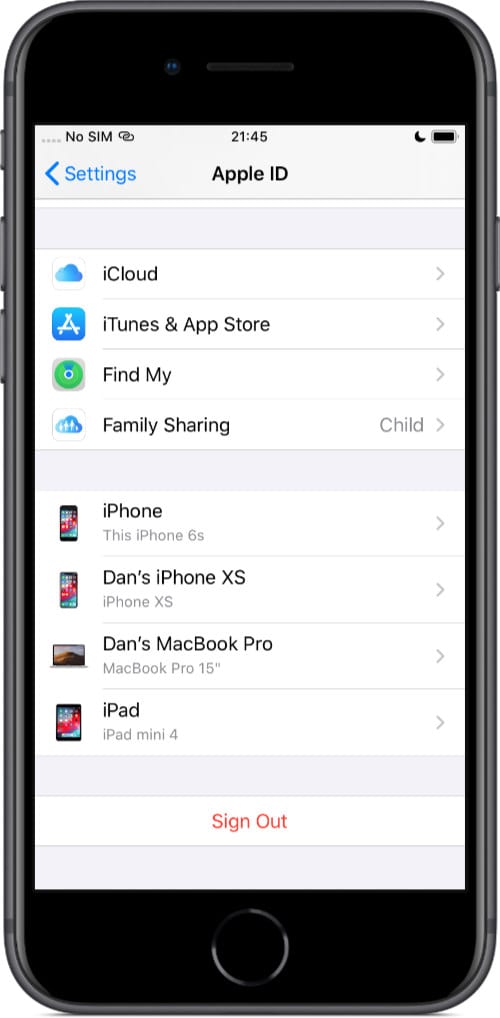
  1. Toccare Settings &gt; Apple ID Profile (per alcune versioni, toccare Settings &gt; Apple ID&gt; iCloud)
  2. Scorrere verso il basso e toccare Sign Out Esci dal tuo Apple ID, esci dal tuo Apple ID, esci da iCloud, quindi riavvia il tuo dispositivo e prova a sincronizzarlo di nuovo.
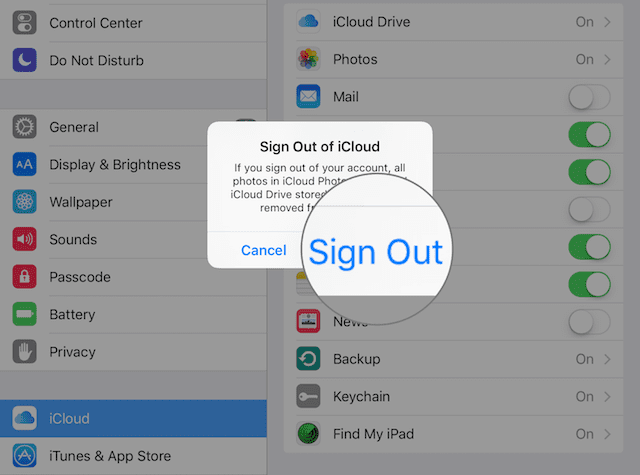
  3. Inserisci la tua password ID Apple e tocca Spegni per disattivare Trova il mio iPhone
  4. Tornare a Impostazioni
  5. Toccare Generale; Reset; Cancellare tutti i contenuti e le impostazioni

In iOS 10.2 o precedente:

  1. Toccare Impostazioni; iCloud
  2. Scorrere verso il basso e toccare Sign Out , poi toccare di nuovo Sign Out
  3. Toccare Cancellare da Il mio iPhone e inserire la password
  4. Tornare a Impostazioni
  5. Toccare Generale; Reset; Cancellare tutti i contenuti e le impostazioni

Utilizzando il sito web di iCloud

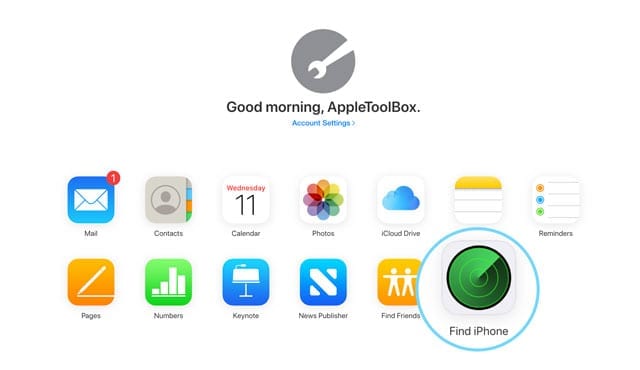
  1. Accedi al sito di toiCloud con l’Apple ID che si trova attualmente sull’iPhone
  2. Vai a Trova iPhone
  3. Cliccare Tutti i dispositivi
  4. Selezionare l’iPhone per il quale si desidera rimuovere il blocco di attivazione di iCloud
  5. Scegliere Cancellare
  6. Selezionare Rimuovi dal conto

Quindi diamoci da fare!

iPhone nell’iPod Touch Fase 1: inserire un’altra scheda SIM

Qualsiasi scheda di un iPhone precedentemente attivato non deve essere necessariamente attiva.

Alcuni dei nostri lettori suggeriscono che è meglio utilizzare una scheda aSIM dallo stesso carrier wireless utilizzato quando l’iPhone era attivo.

Se il vostro iPhone è ancora bloccato su un operatore, spesso è più facile usare una SIM della stessa rete. Non abbiamo notato alcuna differenza (soprattutto perché sblocchiamo i nostri iPhone), ma è bene saperlo in caso di problemi (se è così, provate una SIM dallo stesso operatore.)

Se non avete una carta SIM in giro, chiedete a parenti/amici, oppure potete trovarli su eBay (cosa non hanno su eBay?)

E non preoccupatevi, solo perché state aggiungendo una carta SIM non significa che state aggiungendo un piano di servizio mobile .

Quindi nessun costo di servizio mensile, grazie.

Fonte: wjosten, Apple Support Communities
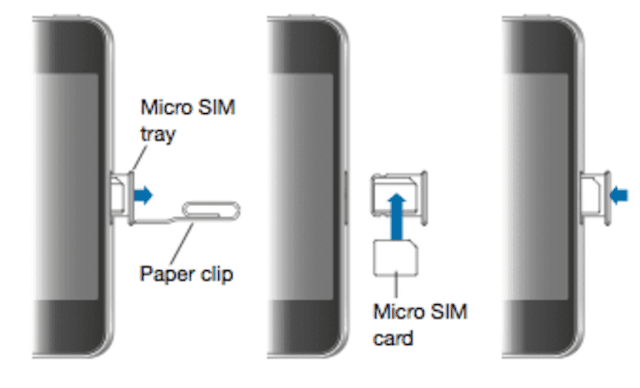
I vassoi delle schede SIM si trovano o sul lato dell’iPhone di fronte al controllo del volume (per le generazioni 4-corrente) o sulla parte superiore dell’iPhone (per i modelli originali-3G.)

Per aprire il vassoio, inserire una graffetta o uno strumento di espulsione SIM nel foro accanto al vassoio.

Posso semplicemente non usare una carta SIM?

Sì, è sufficiente rimuovere la scheda SIM dall’iPhone.

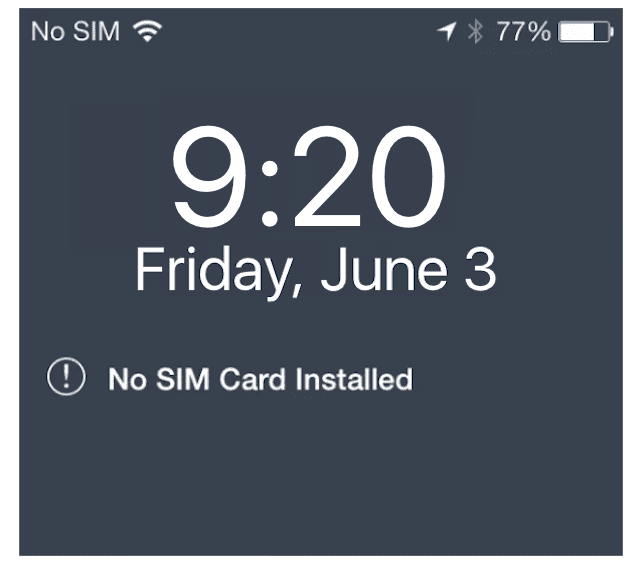
Ma un messaggio pop-up piuttosto fastidioso appare di continuo.

Per questo motivo, pensiamo che sia meglio avere una scheda SIM disattivata installata sull’iPhone che si vuole trasformare in un iPod Touch.

iPhone nell’iPod Touch Fase 2: inserire la scheda SIM nel vecchio iPhone

  1. Accendere l’iPhone o collegare il vecchio iPhone al computer e accenderlo e lanciare iTunes o Finder
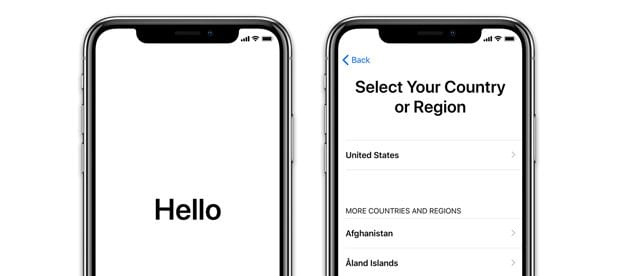
  2. Se non vi collegate ad un computer, dovreste vedere la schermata di benvenuto con “Ciao”.
    1. Seguire i passi a video per impostare e attivare il dispositivo, connettersi a un ID Apple e collegarsi a un backup, se lo si desidera
  3. Se si utilizza macOS Finder o iTunes, ora dovrebbe vedere il vostro vecchio iPhone come un nuovo dispositivo. Inizierà il processo di configurazione, e chiederà il tuo Apple ID e la password per connettersi al tuo iCloud, iTunes e altri servizi Apple
  4. Se appare la schermata di blocco del codice di accesso o la schermata iniziale, il dispositivo non è stato cancellato, eseguire di nuovo questi passaggi andando su Impostazioni; Generale; Reset; Cancellare tutti i contenuti e le impostazioni
  5. Se vi viene richiesto il vostro Apple ID &amp; password (o l’Apple ID e la password di un proprietario precedente), il dispositivo è ancora collegato a quell’account.
      1. Se si tratta dell’ID Apple di un’altra persona, chiedi loro di rimuovere il dispositivo dal loro account accedendo a iCloud
  6. Scegliete le opzioni, aspettate che si aggiorni ed è pronto!

Non vuoi usare una carta SIM?

Potete usare il vostro vecchio iPhone senza scheda SIM, ma vi avverto che ogni volta che vi avviate apparirà un fastidioso messaggio pop-up che vi ricorderà che “! Nessuna scheda SIM installata”.

Se scegliete questa opzione, non sarete in grado di ripristinare l’iPhone in caso di necessità. La scelta è vostra; il mio suggerimento è di optare per la carta SIM.

iPhone in iPod Touch Fase 3: Accendere ON WiFi e spegnere Cellulari

Non avete o volete un piano mensile, quindi è meglio disattivare questa opzione in modo che il dispositivo non sia alla ricerca di un segnale e si risparmia un po’ di durata della batteria.

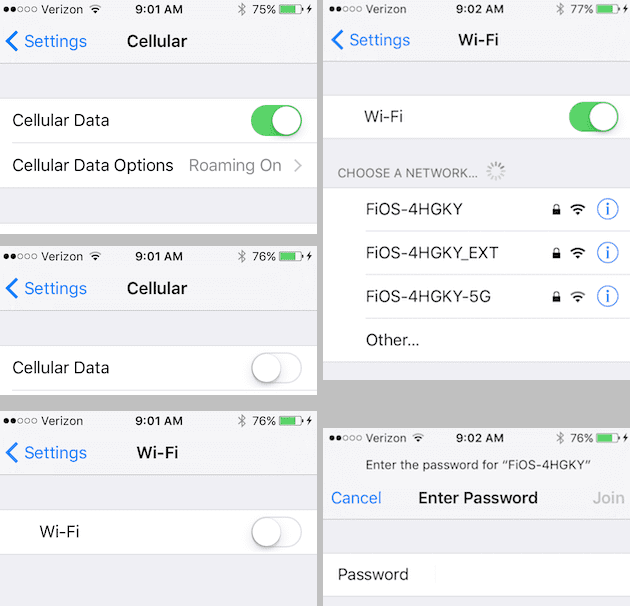
  1. Aperto Impostazione; Cellulare
  2. Attivare il cellulare in posizione OFF (dovrebbe diventare grigio)
  3. Vai a Impostazioni ;WiFi
  4. Attivare il WiFi in posizione ON (dovrebbe diventare verde)
  5. Selezionate la vostra rete WiFi e inserite la password se non l’avete già fatto

E sei al traguardo!

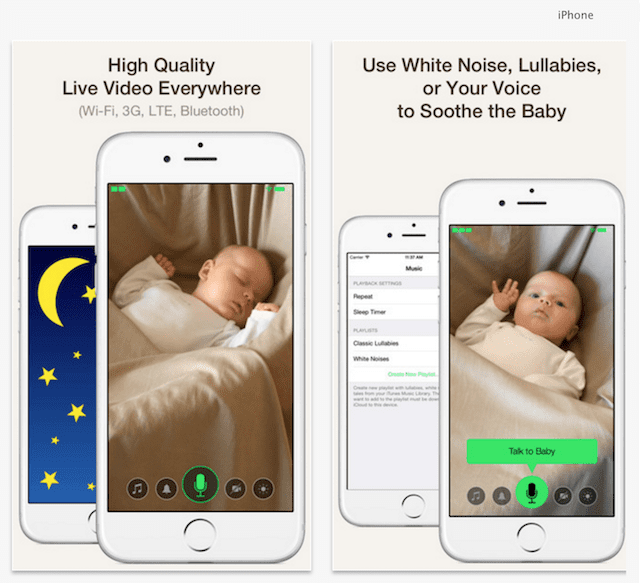
Ci sono molti modi divertenti per riutilizzare il tuo iPhone come iPod Touch – usalo come lettore musicale, sveglia, e anche come bambino o monitor sanitario.

In realtà è solo un iPhone che in realtà non fa alcuna chiamata (e a volte è davvero un’ottima cosa). Tienilo per te o regalalo ad amici, familiari o anche ad associazioni di beneficenza.

Fonte: Cloud Baby Monitor

Ricordate, se state regalando il vostro vecchio iPhone a qualcun altro, disattivate Trova il mio iPhone e cancellate tutti i contenuti e le impostazioni in modo da non condividere involontariamente le vostre informazioni private e personali.

Hai bisogno di impostare l’iPhone come iPod senza scheda SIM?

Se il vostro iPhone non è bloccato a un vettore, è abbastanza facile passare il vostro iPhone a un iPod Touch.

Quindi, prima di tutto, assicuratevi che il vostro iPhone sia sbloccato.

Una volta sbloccato, segui questi rapidi passi per usare il tuo vecchio iPhone come un iPod Touch!

Nessuna SIM, nessun problema per gli iPhone sbloccati

  1. Aggiornare il Finder o iTunes all’ultima versione e aprirlo
  2. Collegare l’iPhone vecchio al computer
  3. Se vedete il prompt ” Non c’è nessuna scheda SIM installata nell’iPhone che state tentando di attivare, ” quel telefono è ancora bloccato su un operatore
    1. Sbloccarla o prendere in prestito una scheda SIM da qualcuno che utilizza lo stesso vettore
    2. Per l’attivazione è necessario utilizzare solo la SIM presa in prestito
  4. Se non ci sono richieste sulla SIM, il vostro iPhone è sbloccato! Basta seguire le indicazioni sullo schermo per attivare il vostro iPhone
  5. Una volta attivato, collegare l’iPhone a una rete WiFi e utilizzarlo come iPod Touch

Vuoi trasformare l’iPhone in un iPod per bambini?

Se avete intenzione di regalare il vostro vecchio telefono a vostro figlio o al figlio di un altro, ci sono ancora un paio di cose da organizzare.

Per prima cosa, impostate le capriole usando Screen Time in modo che i vostri bambini, specialmente i più piccoli, non possano accedere a tutto e a qualsiasi cosa!

Oppure imparate a porre delle restrizioni seguendo i passi del nostro articolo sull’impostazione della modalità bambini. Questo non è solo per i bambini; lo uso anche per la mia anziana nonna!

Poi, set-up e Apple ID per il vostro bambino

L’impostazione di un ID Apple è un passo fondamentale perché ci permette, come genitori o tutori, di eseguire quel processo cruciale di backup automatico tramite iCloud utilizzando quell’account iCloud gratuito da 5GB!

In questo momento, potreste anche voler creare un indirizzo email iCloud per il vostro bambino: è utile da usare per applicazioni come FaceTime, iMessage e simili.

Una volta che l’account iCloud del bambino è impostato, andare su Settings &gt; Apple ID Profile &gt; iCloud e attivare Backup e non dimenticare di attivare Find My iPhone in Settings &gt; Apple ID &gt; Find My .

.

Attiva qualsiasi altra impostazione di iCloud che ritieni appropriata, come Foto, Game Center e così via.

Ora, accendere sia FaceTime che Messaggi andando su Settings &gt; FaceTime (e poi Messaggi.)

È necessario utilizzare l’ID Apple di vostro figlio per entrambi i casi, ed è qui che l’indirizzo e-mail di iCloud torna utile. Per sapere come impostare FaceTime, date un’occhiata a questo articolo.

Aggiungi alcuni contatti

Successivamente, aggiungete alcuni contatti familiari e di emergenza nell’applicazione Contatti. Apri i Contatti e aggiungi il tuo nome, la relazione, il telefono e l’e-mail.

E poi aggiungere qualche altra persona per buona misura, come i nonni, altri membri della famiglia e i vicini (chiedere prima.) Assicuratevi di aggiungere qualche contatto nel caso in cui si verifichi un’emergenza.

Non dimenticate di condividere!

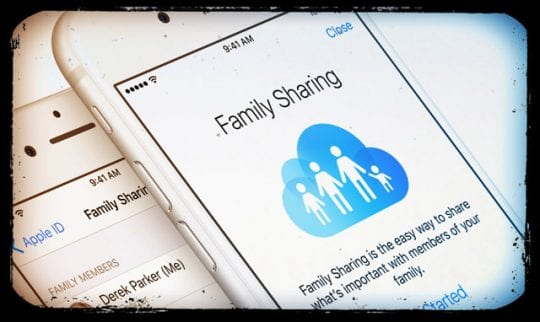
Infine, impostate Family Sharing e decidete se volete che il vostro piccolo abbia accesso per fare acquisti su iTunes e App Store. Dai un’occhiata all’articolo di Roland su come iniziare Family Sharing.

<

Visualizzare, ordinare e cercare le foto per data su iPhone e iPad

Se siete come la maggior parte delle persone, avete tonnellate di immagini nell’applicazione Foto sul vostro dispositivo iOS. Quindi, quando è il momento di trovarne una, può rivelarsi un po’ difficile. Ma se avete un’informazione chiave, sarete in grado di individuare rapidamente quella foto: la data in cui l’avete scattata.

Con iOS 13 e iPadOS è arrivata una nuova interfaccia con l’applicazione Foto che permette di visualizzare le foto e i video per data. Analizzeremo le opzioni a vostra disposizione e vi daremo anche alcuni suggerimenti su come cercare utilizzando la data.

Correlato :

  • Foto fuori uso? Visualizzare o modificare la data e l’ora delle foto su Mac
  • Come utilizzare Image Capture su Mac per importare le foto dell’iPhone
  • Le foto di iCloud non vengono scaricate sul vostro iPhone? Prova questo consiglio veloce per risolvere il problema

Visualizzazione delle foto per anno, mese o giorno

È possibile sfogliare facilmente l’app Foto per vedere le foto o i video scattate in un determinato anno, mese o giorno.

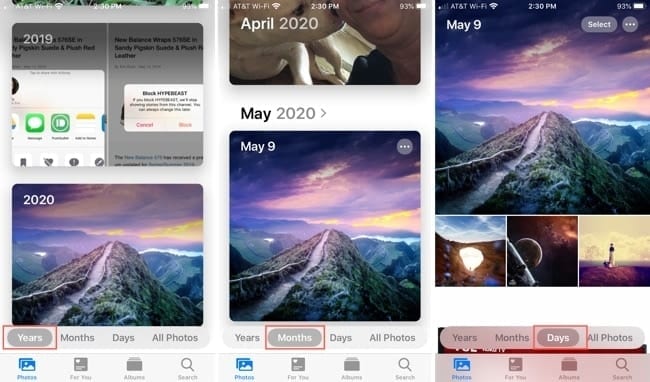
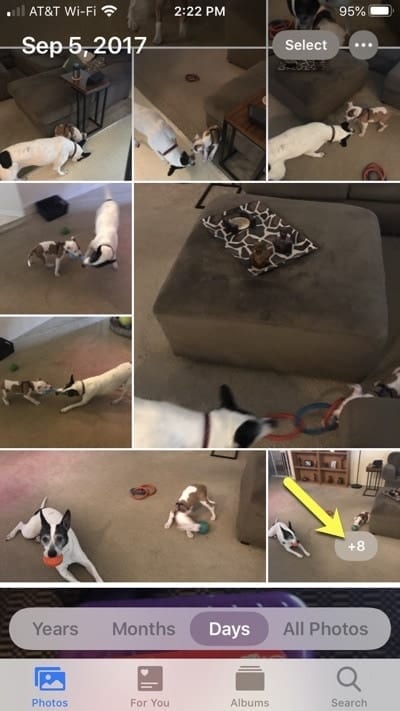
Aprire l’applicazione Photos e selezionare la scheda Photos . In basso su iPhone o in alto su iPad, toccare un’opzione per Anni , Mesi , o Giorni .

Perforazione e ritorno

Se si decide di visualizzare le foto per anno, ovviamente si tocca Anni e poi si sceglie uno. Una volta fatto, vedrai tutte le foto di quell’anno raggruppate per mese e poi ancora per data.

Noterete che se poi selezionate uno di questi mesi, l’opzione Mesi sarà poi evidenziata nelle opzioni. E la stessa cosa accade se si sceglie un giorno di quel mese, l’opzione Giorni sarà evidenziata.

Anni, mesi e giorni in foto su iPhone

Questo vi offre un modo semplice per risalire alla data esatta e alla foto che state cercando. Ma se vi sbagliate e volete tornare indietro, anche questo è semplice.

Se si finisce nella sezione Giorni , basta toccare Mesi per tornare indietro e poi Anni per tornare indietro se necessario. Questo ti riporterà esattamente al punto di partenza, così non perderai mai il tuo posto.

Vedere il numero di foto per un giorno

Sia che iniziate scegliendo l’opzione Giorni o che utilizziate l’esercitazione descritta sopra, potrete vedere il numero di foto che sono state scattate in quel giorno.

Ogni giorno viene visualizzata una piccola cura delle foto scattate e, scorrendo verso il basso, si passa ai giorni successivi. Tuttavia, noterai nell’angolo in basso a destra nella vista Giorni , un numero che indica quante altre foto o video (se presenti) sono state scattate in quel giorno. Basta toccare questo numero e le altre foto verranno visualizzate.

Numero di foto per un giorno su iPhone

Navigazione in tutte le foto

Insieme alle schede Anni, Mesi e Giorni, avete una scheda Tutte le foto . Se si seleziona questa scheda, è possibile scorrere verso il basso per vedere tutte le foto precedenti. Ogni nuova foto scattata sarà in fondo alla scheda Tutte le foto.

Per vedere la data esatta in cui è stata scattata una foto o un video, toccare per selezionarla. Vedrete poi la data e l’ora in alto.

Data in cui è stata scattata una foto su iPhone
Inoltre, se siete nella scheda Tutte le foto, potete toccare Giorni, Mesi o Anni da lì e “trapanare su” invece che giù. Questo ti permette di saltare alle foto scattate con quella selezionata, ordinate per data.

Ricerca per data

Se sapete di voler andare a una data specifica, potete utilizzare la comoda funzione di ricerca nell’app Foto.

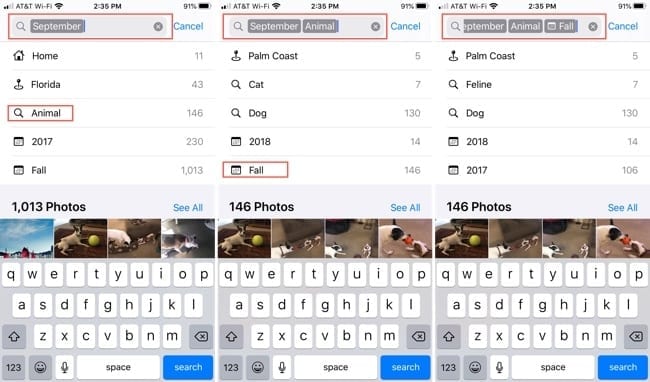
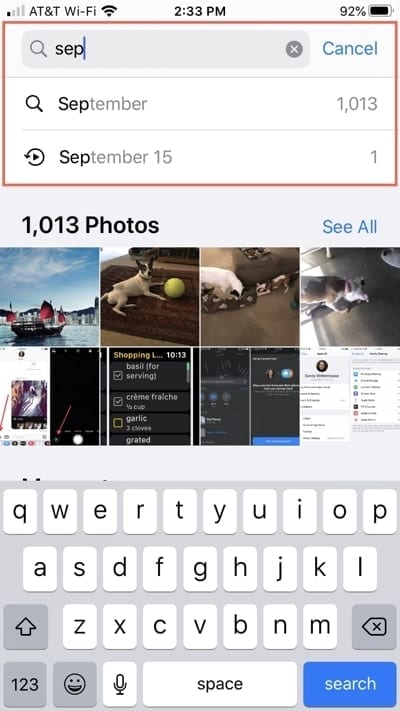
Toccare la scheda Cerca in Foto e poi iniziare a inserire una data nella casella di ricerca. Vedrete immediatamente i suggerimenti che si riferiscono a quella data. E questi suggerimenti visualizzeranno il numero di foto.

Ricerca per data su iPhone

Se si seleziona uno dei suggerimenti, se ne vedranno altri con i loro numeri. E con ogni suggerimento che tocchi, vedrai il termine del suggerimento nella casella di ricerca. Questo può aiutarvi a trovare le foto per categoria. Per rimuovere un termine di ricerca dalla casella di ricerca, selezionarlo e toccare il tasto Backspace sulla tastiera del dispositivo.

Aggiungere criteri di ricerca su iPhone

Suggerimento : Se sei in cima alla scheda Tutte le foto e vuoi saltare in basso, per le foto più attuali non devi scorrere. Basta toccare l’opzione All Photos e salterai direttamente in basso.

Trovare le foto di iPhone e iPad per data

Potreste non ricordare la data esatta in cui avete scattato una foto o un video, ma con le opzioni per mesi, anni e la comoda funzione di ricerca, trovare le foto del vostro iPhone o iPad per data è utile.

Cosa ne pensi del tipo di interfaccia temporale dell’applicazione Foto? Ti piace o preferisci trovare le foto in modo diverso? Fatecelo sapere! Potete commentare qui sotto o mandarci un messaggio su Facebook o Twitter!

<

Come scaricare la Beta Pubblica iOS 12 ora!

Qualche settimana fa, Apple ha presentato il suo ultimo software mobile con il rilascio di iOS 12. Da allora il software è nelle mani degli sviluppatori, ma ora è possibile entrare nel vivo del divertimento.

Lettura correlata

  • Le 7 migliori caratteristiche di iOS 12 che Apple non ha rivelato durante la WWDC
  • iOS 12 Notifiche, Più comodo e ricco di funzioni
  • Come utilizzare il nuovo iOS 12 Do Not Disturb Features
  • 10 Miglioramenti di Siri su iOS 12

Apple ha ufficialmente rilasciato il programma iOS 12 Public Beta ai dispositivi idonei. Se volete partecipare al divertimento e avere un assaggio di iOS 12, ecco cosa dovete fare.

Partecipa alla iOS 12 Public Beta

Prima di aderire al programma beta, si desidera creare un backup del dispositivo su iOS 11. Questo può essere fatto seguendo questi passi:

  1. Apri Impostazioni
  2. Clicca sul tuo profilo in alto
  3. Scorrere verso il basso e selezionare il dispositivo iOS dall’elenco
  4. Cliccare su iCloud Backup
  5. Toccare Eseguire il backup ora

Questo creerà un backup iCloud del vostro dispositivo, incluse le applicazioni e i giochi che avete installato. Questo includerà anche i vostri messaggi SMS e gli account di posta elettronica e altre impostazioni.

Per iscriversi al programma Public Beta, devi andare su beta.apple.com e cliccare su ‘Iscriviti’. Da lì, dovrai accedere allo stesso ID Apple utilizzato sui tuoi dispositivi mobili.

Dopo aver effettuato l’accesso, Apple vi chiederà di selezionare un dispositivo su cui volete scaricare iOS 12. Una volta selezionato, vi verrà chiesto di aprire una pagina specifica sul vostro dispositivo iOS.

Questo vi permetterà di installare il profilo beta, necessario per ricevere gli aggiornamenti. Dopo aver installato il profilo, gli aggiornamenti di iOS 12 arriveranno via OTA, proprio come gli aggiornamenti regolari di iOS.

Per poter installare effettivamente iOS 12 Public Beta, si desidera seguire questi passi:

  1. Apri Impostazioni
  2. Cliccare Generale
  3. Selezionare Aggiornamenti software

Sul dispositivo dovrebbe apparire un messaggio che chiede se si desidera scaricare e installare la Beta pubblica di iOS 12.

Perché dovreste scaricare?

La risposta alla domanda posta è semplice. Se volete essere all’avanguardia di ciò su cui Apple sta lavorando, allora vorrete entrare a far parte del programma beta.

Una volta scaricato, avrete accesso al meglio che iOS ha da offrire. Questo include notifiche migliorate e rinnovate, miglioramenti di Siri e altro ancora.

Perché no?

Così come è una risposta facile dietro al download della Public Beta di iOS 12, anche il motivo contro è altrettanto semplice. Non vorrete scaricarlo se state pianificando di mettere iOS 12 sul vostro dispositivo primario.

Questo è un programma beta , e ci saranno un sacco di bug e stranezze che potrebbero rompere alcune caratteristiche. Per quelli dell’Anteprima dello sviluppatore, ci sono state lamentele per il GPS rotto e altri problemi.

Apple continuerà a lavorare sui nodi e ad aggiornare gli aggiornamenti nei prossimi mesi. Ma nel frattempo, si vorrà procedere con cautela prima di saltare all’installazione del programma beta.

Srotolare da iOS 12 Public Beta

Se si finisce per avere problemi con il programma beta di iOS 12, si vorrà tornare a iOS 11. In questo caso, sarà necessario disinstallare il profilo beta, che può essere fatto attraverso questi passaggi:

  1. Set aperto t ings
  2. Toccare Generale
  3. Scorrere verso il basso e selezionare Profilo
  4. Selezionare il iOS 12 Beta Software Profile
  5. Toccare Rimuovere il profilo

Una volta completato, si desidera ripristinare l’apparecchio dalle impostazioni di fabbrica. Poi, una volta completato il ripristino, sarà possibile installare il backup di iOS 11 creato in precedenza.

Aggiornamento non può essere installato Messaggio, Ecco come risolvere

Alcuni utenti ricevono questo messaggio dopo aver provato a scaricare e installare la beta di iOS 12 Public sul loro iPhone. Se vi capita di vedere questo messaggio di errore sul vostro dispositivo, è abbastanza facile da correggere.

Provare a riavviare il telefono e riprovare. provare anche su un’altra rete Wifi per vedere se l’installazione passa attraverso.

Se questo non ha funzionato per voi, la cosa migliore da fare è cancellare l’aggiornamento scaricato da Impostazioni; Generale; Memorizzazione iPhone; iOS 12 e poi scaricarlo di nuovo. La maggior parte delle volte, cancellando e scaricando nuovamente l’aggiornamento si risolve questo problema.

Conclusione

Se incontrate problemi durante tutto il processo, assicuratevi di farcelo sapere nei commenti qui sotto. Ricordate, questo è un software beta , e non dovrebbe essere usato sul vostro dispositivo iOS che viene utilizzato quotidianamente.

Tuttavia, se siete disposti a correre dei rischi, divertitevi e assaporate quello che iOS 12 porterà questa caduta!

<

Utilizzate queste 5 app per la lista dei regali per ottenere a tutti quello che vogliono veramente per Natale!

C’è così tanto da fare quando ci si prepara per le vacanze. Dalla decorazione, alla cottura, allo shopping, all’imballaggio, tutto può diventare travolgente. Le app per la lista dei regali ci aiutano a passare meno tempo a comprare regali e più tempo ad essere presenti con la nostra famiglia, gli amici e i nostri cari!

Per alleggerire il carico di lavoro delle vacanze, date un’occhiata a queste pratiche applicazioni per l’elenco dei regali per il vostro iPhone. Vi permettono di fare rapidamente la vostra lista, di includere note utili e di rimanere completamente organizzati con tutti i vostri acquisti per le vacanze.

Lettura correlata

  • Decora il tuo iPhone o iPad con gli sfondi di Natale e Capodanno!
  • Come impedire ai ladri di rubare i pacchetti vacanza
  • 8 Consigli gratuiti per migliorare le foto del vostro iPhone questa vacanza!
  • Come esportare i contatti in Excel da Mac e iPhone

Guarda le valutazioni delle app e leggi le recensioni!

Amiamo usare applicazioni di terze parti per occuparci della nostra organizzazione di regali natalizi. Ma è importante installare solo un’app affidabile e affidabile che faccia quello che dice! Ecco perché consigliamo sempre di leggere alcune recensioni e di controllare le valutazioni prima di scaricare QUALSIASI app.

Cerca una valutazione utente di 4+

La nostra regola generale è quella di leggere sempre le recensioni degli utenti prima di scaricare e installare qualsiasi applicazione di terze parti. Assicurati che l’app offra ciò che promette agli altri prima di tuffarti!

1. 1. Borsa di Babbo Natale (gratis)

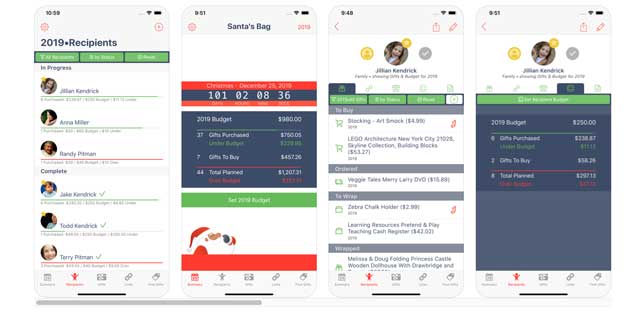
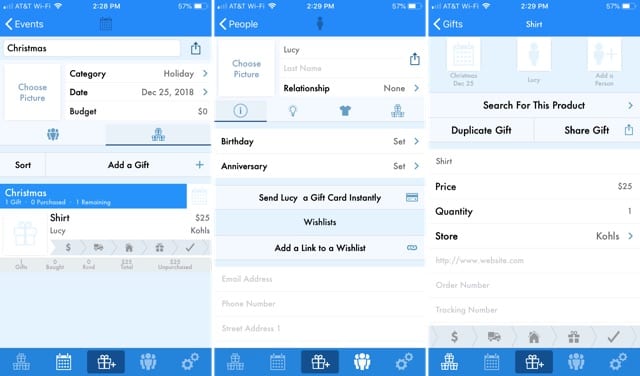
Santa’s Bag è una fantastica applicazione per la lista dei regali con una serie di funzioni che troverete sicuramente utili. Iniziate aggiungendo un anno o una lista e un budget in modo da poter tenere traccia di ciò che state spendendo. Poi aggiungete i vostri destinatari che sono già raggruppati per voi da amici e familiari. Poi, inserite i vostri regali e siete sulla buona strada.

L’app offre queste utili funzioni :

  • Inserite i destinatari manualmente o importate dai vostri contatti.
  • Aggiungi i dettagli del regalo, incluso l’elenco, il destinatario, il negozio, il prezzo, la quantità, la posizione e i tag. Puoi anche segnare se il regalo è fatto in casa o una calza.
  • Tracciate i regali attraverso il processo toccando se si tratta di un’idea pianificata per essere acquistata, ordinata, pronta per essere impacchettata, incartata, deve essere inviata, o data.
  • Utilizzate la sezione Link per idee regalo, tag, liste dei desideri e registri.
  • Controlla l’area Trova Regali per trovare idee regalo per categoria o commerciante, inclusi negozi come Amazon, Best Buy, Macy’s e molti altri.

La borsa di Babbo Natale è super facile da usare, ti offre una serie di grandi caratteristiche, e ti mostra un bel riepilogo sulla schermata principale dei regali pianificati e acquistati. Come bonus, si può anche vedere un bel conto alla rovescia per il Natale.

La borsa di Babbo Natale è gratuita con un acquisto in-app per rimuovere gli annunci.

2. La lista dei regali di Natale Lite (gratis)

La Lista dei regali di Natale Lite è un’altra buona app per la lista dei regali da provare. Potete saltare subito dentro e iniziare ad aggiungere i vostri destinatari e i regali, ognuno nelle sue comode sezioni. Potete anche regolare le impostazioni per mostrare i centesimi, selezionare un tipo di valuta e utilizzare un codice di accesso o un Touch ID.

L’app offre queste pratiche funzioni :

  • Inserite i destinatari manualmente o aggiungete dai vostri contatti.
  • Includere un budget per ogni destinatario e vedere quanto avete speso e quanto avete lasciato per loro.
  • Aggiungi i dettagli del regalo, come il negozio, il prezzo, il destinatario e una nota.
  • Tracciare i regali attraverso il processo come l’idea, la necessità di acquistare, acquistato, spedizione, ricevuto, incartato, e presentato.
  • Ordina i regali e i destinatari in base a dove si trovano i loro doni.

La Lista dei regali di Natale Lite ha un’interfaccia festosa e include anche un conto alla rovescia per il Natale che potete cambiare a Capodanno, se volete. La schermata di avanzamento vi offre una bella panoramica del vostro budget e del monitoraggio dei regali da parte della persona o del regalo.

La Christmas Gift List Lite è gratuita con un acquisto in-app per rimuovere gli annunci, sincronizzare i dispositivi e archiviare gli elenchi.

3. 3. GiftPlanner (gratuito)

GiftPlanner è un’altra eccellente applicazione per la lista dei regali da controllare. La cosa bella di questa è che si possono aggiungere più liste o eventi. Così, è possibile utilizzare l’applicazione in qualsiasi momento dell’anno. Aggiungete il vostro evento, compreso il budget, e poi iniziate a pianificare i regali.

L’app offre queste grandi caratteristiche :

  • Inserite i destinatari manualmente o importate dai vostri contatti.
  • Includere i dettagli del destinatario come il suo compleanno, l’anniversario, gli interessi, il colore preferito, l’indirizzo e altro ancora.
  • Aggiungere informazioni sul prezzo, la quantità, il negozio, il sito web e le note. È inoltre possibile aggiungere un numero d’ordine, un numero di tracking e una società di spedizione per queste consegne.
  • Tracciare i regali attraverso il processo come l’idea, acquistata, ordinata, ricevuta, incartata e data.
  • Impostate un codice di accesso con Touch ID per tenere le vostre liste di regali private da occhi indiscreti.

GiftPlanner vi permette di rimanere in pista con i vostri acquisti con una bella panoramica di ogni lista di eventi e dove i regali sono in corso. Inoltre, è possibile inviare via e-mail un report dell’evento, in modo che fare acquisti con un altro membro della famiglia sia molto più facile.

GiftPlanner è gratuito con un acquisto in-app per la sincronizzazione del dispositivo e le icone degli eventi extra.

4. Lista dei regali di Natale Tracker (gratuito)

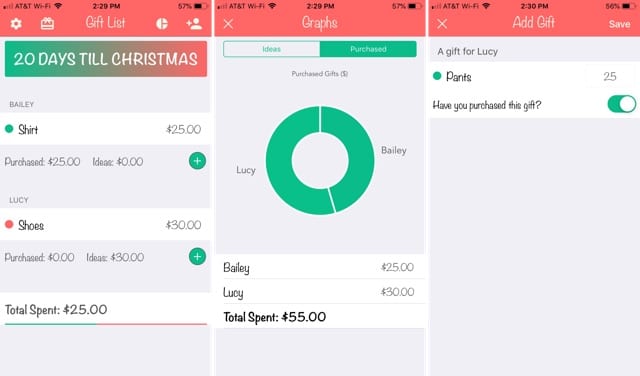
Se non avete bisogno di un sacco di funzioni extra e volete solo un’applicazione di base per la lista dei regali, date un’occhiata a Christmas Gift List Tracker. Aggiungi i tuoi destinatari, inserisci i loro regali e il gioco è fatto!

L’applicazione offre queste caratteristiche interessanti :

  • Aggiungere ogni destinatario con il solo nome.
  • Toccare per aggiungere un regalo per un destinatario che includa il prezzo e che sia stato acquistato o meno.
  • Vedi il totale di ciò che hai pianificato e acquistato per ogni destinatario.
  • Date un’occhiata al grafico di facile lettura delle idee e dei regali acquistati a persona.

Christmas Gift List Tracker non ha tante caratteristiche quante le applicazioni simili, ma a volte la semplicità è la soluzione migliore. Quindi, se volete un’applicazione di base per la lista dei regali con un’interfaccia pulita, allora provatela.

5. L’App Lista di Natale ($2.99 USD)

La nostra ultima app consigliata non è disponibile gratuitamente. Ma è robusta. Quindi, se avete una grande famiglia o una grande folla di persone per cui comprare un regalo, questa app potrebbe essere proprio per voi!

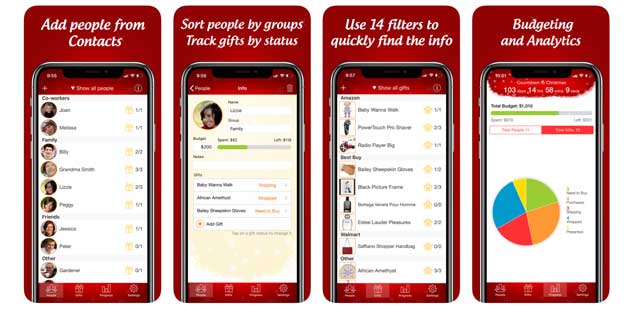
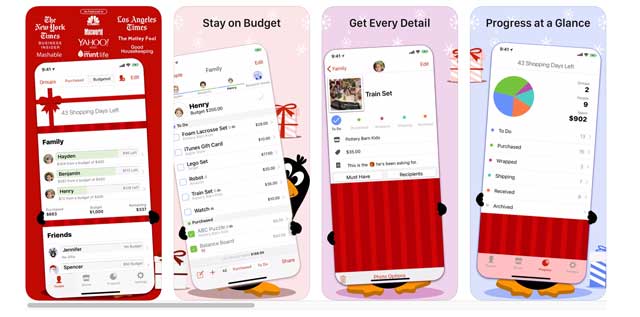
La Lista di Natale vi aiuta a organizzare le vostre liste di Natale e il vostro budget con pochi semplici passi. Potete anche aggiungere foto per i regali e le persone dalla vostra fototeca, dagli appunti o dalla macchina fotografica. Inoltre, c’è una funzione opzionale di protezione con password per evitare che occhi indiscreti possano ficcare il naso in giro.

L’app fornisce queste utili caratteristiche :

  • Traccia i regali da to-do, acquistati, spediti, ricevuti e imballati
  • Imposta un budget per ogni persona (o no!)
  • Semplicemente condividere liste utilizzando AirDrop, email, iCloud Drive, o Messaggi
  • Una volta selezionato un negozio per un regalo, La Lista di Natale si ricorda di quel negozio e costruisce automaticamente una lista della spesa per il negozio per assicurarsi di avere tutto il necessario
  • Vedi il conto alla rovescia del numero di giorni di shopping fino a Natale direttamente nell’app
  • Stampa liste direttamente dall’app

È un Wrap!

Tutto ciò che può ridurre la quantità di lavoro da fare per le vacanze è un aiuto. Ecco perché queste pratiche applicazioni per la lista dei regali dandy sono così utili. Tenete traccia del vostro budget, dei vostri destinatari, dei vostri regali e rimanete organizzati per questa stagione.

Buone feste!

<

Come disattivare gli aggiornamenti automatici su iPhone per iOS e iPadOS

Il vostro iPhone o iPad si sta improvvisamente aggiornando, senza il vostro permesso o intenzione? Se è così, non siete soli! La funzione di aggiornamento automatico è una brutta o piacevole sorpresa in iOS 12+ e iPadOS, a seconda di come si guarda la situazione.

A partire da iOS 12 e continuando con iPadOS e iOS13+, il vostro iPhone può aggiornare automaticamente il vostro dispositivo. Per quelli di noi che non vogliono pensare di aggiornare il nostro iPhone o iPad o vedere quei ronzii di aggiornamento, questa funzione è fantastica! Il nostro software iDevice rimane aggiornato senza bisogno di alcuna azione con gli aggiornamenti automatici del software di iOS.

Ma per gente come me, che come CONTROL, o per persone che usano iDevices con una memoria limitata o che usano solo Cellular Data (non c’è WiFi disponibile,) gli aggiornamenti automatici sono un ostacolo nella migliore delle ipotesi. E naturalmente, ad alcuni di noi semplicemente non piace aggiornare frequentemente (o per niente!)

In questo breve articolo, esaminiamo come è possibile disattivare gli aggiornamenti automatici sull’iPhone quando si esegue iOS 12 e superiori, compreso l’iPadOS.

Cosa fa la funzione di aggiornamento automatico per il tuo iPhone?

Ok, passiamo alle cose basilari: quando si attivano gli aggiornamenti automatici quando Apple rilascia una nuova versione di iOS, l’iPhone, l’iPod Touch o l’iPad vengono aggiornati automaticamente.

Sapete quando avviene un aggiornamento

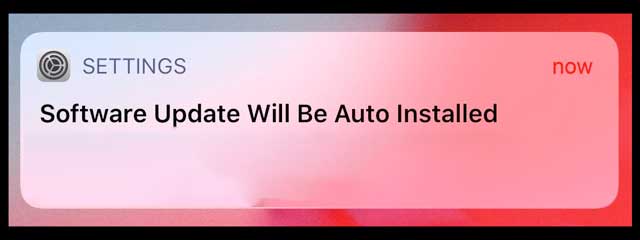
Il vostro iPhone, iPad o iPod Touch dovrebbe inviare una notifica che vi informi che l’aggiornamento avverrà durante la notte.

Perché l’aggiornamento automatico?

La premessa di base alla base del push per l’auto-aggiornamento è di assicurare che il vostro iPhone rimanga aggiornato con gli ultimi aggiornamenti di iOS in modo che il vostro dispositivo sia aggiornato non solo con tutte le ultime funzionalità e correzioni di bug, ma soprattutto con tutti gli aggiornamenti di sicurezza.

Quando l’aggiornamento automatico è attivo, scarica e applica automaticamente gli aggiornamenti di iOS. Quando è disponibile un nuovo aggiornamento del software, viene visualizzata una notifica.

Per ora, Apple ha saggiamente deciso di disattivare gli Aggiornamenti automatici per impostazione predefinita. Ciò significa che l’impostazione predefinita del vostro iDevice per gli aggiornamenti software è ancora manuale. Ma prevediamo che questo potrebbe cambiare con ulteriori rilasci di iOS.

È necessario disattivare gli aggiornamenti automatici sul vostro iPhone?

Molti utenti di iPhone che usano il loro Smartphone come driver giornaliero fanno regolarmente il backup del loro dispositivo, tuttavia, alcuni di noi preferiscono ancora non fare il backup automatico di iCloud e fanno invece i nostri backup manualmente.

Prima di aggiornare il vostro iPhone o iPad ad un nuovo iOS, dovreste considerare la possibilità di effettuare un backup completo del vostro dispositivo, nel caso in cui ci siano problemi in seguito e sia necessario ripristinare il dispositivo.

Quando si è in modalità di aggiornamento automatico, può aggiornare il dispositivo iOS quando non si sono completate le attività di backup.

Sebbene l’iOS 12 sia focalizzato sull’affidabilità e sulle prestazioni, la storia ci dice che quando vengono rilasciati nuovi aggiornamenti di iOS, può portare a problemi strani e a volte Apple impiega qualche giorno per risolvere il problema e rilasciare una nuova versione.

Se il vostro iPhone è il vostro autista quotidiano, può essere prudente aspettare qualche giorno quando viene rilasciato un nuovo iOS e poi aggiornarlo manualmente per mitigare eventuali rischi.

Come disattivare la funzione di aggiornamento automatico sull’iPhone per iOS e iPadOS

Quando scaricate il nuovo aggiornamento iOS (o iPadOS) sul vostro iPhone, vedete diverse schermate di benvenuto. Una di queste è la schermata “Mantieni il tuo iPhone aggiornato”.

In questa schermata, se si sceglie ‘Continua’, la funzione di aggiornamento automatico di iOS è attivata di default. Tuttavia, si riceverà una notifica prima dell’installazione di qualsiasi aggiornamento anche quando l’aggiornamento automatico è attivo.

Per disattivare l’autoaggiornamento, è sufficiente toccare su ‘Installare gli aggiornamenti manualmente’ e andare avanti.

Non vuoi aggiornare il tuo iOS?

Per qualsiasi motivo, alcuni di noi vogliono solo che il nostro software rimanga dov’è! Forse ci piace il nostro attuale iOS o non ci piace riapprendere la ruota ad ogni cambiamento.

Non importa il perché! Ciò che importa è che possiamo scegliere se aggiornare o meno!

Per fortuna, questa non è l’unica opzione per scegliere gli aggiornamenti manuali in iOS 12+ o iPadOS. Ecco alcuni dei passaggi che vi aiuteranno a cambiare l’impostazione da auto a manuale quando deciderete di effettuare la modifica.

  • Iniziate toccando l’App Impostazioni sulla vostra schermata principale
  • Toccare su Generale; Aggiornamento software; Aggiornamenti automatici
  • Qui è possibile disattivare gli aggiornamenti automatici disattivandolo

L’abilitazione degli aggiornamenti automatici sull’iPhone avviene anche da qui.

Se hai attivato gli aggiornamenti automatici, il tuo iPhone si aggiornerà all’ultimo iOS overnight solo quando è in carica e connesso al tuo Wi-Fi.

Cosa ci piacerebbe vedere con le funzioni di aggiornamento automatico

Vorremmo che Apple riconoscesse che alcuni di noi non hanno un accesso costante al WiFi. Quindi aggiungere un interruttore per scaricare gli aggiornamenti di iOS via WiFi o Cellular Data sarebbe eccellente!

Cosa succede quando gli aggiornamenti automatici sono disattivati?

Proprio come prima, il vostro iDevice attende che tocchiate manualmente il pulsante di installazione una volta che Apple rilascia un aggiornamento. Tuttavia, per la maggior parte dei dispositivi, iOS scarica ancora tutti i nuovi aggiornamenti in background, ma non li installa.

Speriamo che abbiate trovato questo breve suggerimento informativo e utile. Vi preghiamo di farci sapere nei commenti qui sotto se avete domande o commenti.

<

Questa potente funzione iOS permette di controllare il vostro iPhone senza toccarlo

C’è una funzione su iOS che dovreste usare – o che dovreste almeno conoscere. Si chiama Voice Control e, anche se è relativamente poco utilizzata, potrebbe essere una delle funzioni più potenti aggiunte ad iOS in un certo periodo di tempo. Ecco cosa dovreste sapere sul Voice Control e su come usarlo.

Cos’è il controllo vocale?

Voice Control è una funzione di Accessibilità che potrebbe rendere l’iPhone più potente per qualsiasi utente.

Il controllo vocale, in poche parole, è una funzione di Accessibilità che permette agli utenti di controllare i loro dispositivi con la sola voce. Si tratta di un’incredibile caratteristica di Accessibilità. Ma può anche essere usata con grande effetto da qualsiasi utente iPhone.

La funzione consente di navigare nell’interfaccia utente senza toccare il dispositivo. Ma è anche possibile impostare comandi personalizzati che consentono di fare molto di più.

È possibile attivare o disattivare facilmente il controllo vocale con Siri (Ehi Siri, attiva il controllo vocale). Ma prima è necessario impostarlo.

L’impostazione del controllo vocale è facile, ma la commutazione della funzione è un po’ nascosta.

  • Aprire l’applicazione Impostazioni.
  • Vai all’accessibilità.
  • Toccare su Controllo vocale.
  • Toccare la levetta accanto a Voice Control.

Più o meno è tutto. Il vostro iPhone dovrà scaricare circa 350 MB di file per far funzionare il Controllo vocale. Per impostazione predefinita, è impostato per scaricare i file solo tramite Wi-Fi, una cosa da tenere a mente.

Una volta impostato, è possibile attivare il Controllo vocale tramite l’applicazione Impostazioni. Ma il modo più semplice per attivarlo è semplicemente chiedere a Siri.

L’indicatore di controllo vocale può apparire in alto a destra o in alto a sinistra, a seconda del modello di iPhone.

Quando il controllo vocale è abilitato, vedrete una piccola icona blu del microfono nella barra di stato superiore del vostro dispositivo iOS. Potreste anche vedere le finestre di dialogo di feedback quando completa un comando o l’icona del microfono diventa rossa quando sta registrando un comando (a cui arriveremo più tardi).

  • Come lavorare con i Memo vocali sul tuo Apple Watch

Vale la pena di notare che Voice Control non è affatto legato a Siri. Quando la funzione è abilitata e il microfono blu è presente, non sarà necessario dire Hey Siri per usarlo o per preambolare qualsiasi comando.

Come può essere utilizzato il controllo vocale

È possibile utilizzare il controllo vocale per navigare nell’interfaccia utente. Ma questa è solo una parte del suo potenziale.

Anche senza alcuna configurazione aggiuntiva, il Voice Control può essere utilizzato per navigare tra le varie funzioni del vostro iPhone senza nemmeno posare un dito su di esso.

Questo può tornare utile quando si ha bisogno di aggirare l’interfaccia utente, ma attualmente non si possono usare le mani. Avete mai avuto bisogno di fare qualcosa sul vostro iPhone mentre lavate i piatti o tenete in braccio un bambino?

È incredibilmente intuitivo – basta pronunciare il comando che si desidera che il Controllo vocale esegua e lo farà. (Questo funziona anche da qualsiasi schermata e all’interno di applicazioni native o di terze parti):

  • È possibile navigare nella schermata iniziale dicendo “Scorri a destra” o “Scorri a sinistra”.
  • Aprire qualsiasi app o caratteristica del sistema dicendo “Apri (caratteristica/app)”. Alcuni esempi sono Open Facebook o Open Control Center.
  • Vuoi uscire da un’applicazione? Basta dire Torna indietro per arrivare alla schermata iniziale.
  • Potete anche cercare facilmente nel vostro iPhone o nel web cose specifiche utilizzando rispettivamente “Cerca per (frase)” o “Cerca per frase sul web”.

Il modo migliore per familiarizzarsi con la potenza del controllo vocale immediato è quello di navigare verso Impostazioni -&gt; Accessibilità -&gt; Controllo vocale -&gt; Comandi personalizzati .

Questo vi darà l’elenco completo dei comandi vocali che potete dare al Controllo vocale.

Ma in questo stesso menu, c’è anche la possibilità di impostare comandi personalizzati. Questa è, probabilmente, la caratteristica più potente del controllo vocale.

Un paio di simpatici comandi personalizzati da provare

La caratteristica più potente di Voice Control è la possibilità di creare i propri comandi personalizzati.

Il controllo vocale è al massimo della sua potenza quando si usano due semplici comandi: “avvia i comandi di registrazione” e “interrompi i comandi di registrazione”.

Questi vi permetteranno di personalizzare la funzione per fare praticamente tutto ciò che volete tramite la voce. È molto simile a Siri Shortcuts. Le possibilità sono piuttosto vaste e sarebbe impossibile coprirle tutte in profondità qui. L’unico vero limite è la vostra immaginazione.

La registrazione di nuovi comandi di controllo vocale è piuttosto semplice. Tutto quello che dovete fare è dire “avvia i comandi di registrazione” quando la funzione è attiva. Poi, usare i comandi vocali per navigare in determinate funzioni.

Ma per farvi familiarizzare con l’opportunità di avere potenti funzioni di controllo vocale, ecco un paio di “scorciatoie” vocali che potete provare.

Spotify Podcast

Spotify può aver aggiunto il supporto di Siri nel suo ultimo aggiornamento di iOS, ma ci sono comandi profondi a cui si può accedere con la funzione Voice Control.

  • 14 consigli e trucchi per l’applicazione Spotify iOS

Diciamo, ad esempio, che si desidera accedere rapidamente alla schermata Podcast in Spotify senza dover navigare in diverse schede. Ecco come fare con il controllo vocale.

  • Assicuratevi che il controllo vocale sia acceso – “Ehi Siri, accendi il controllo vocale”.
  • Dite “Avviare i comandi di registrazione”.
  • Di’ “Apriti Spotify”.
  • Ora, dite: “Tocca la tua biblioteca”.
  • Infine, dite: “Tocca i podcast”.
  • Come ultimo passo opzionale, si può dire “Tap on Play” per riprodurre l’ultimo brano che si desidera.
  • Dite “Stop ai comandi di registrazione”.
  • Dovrebbe apparire un menu con la possibilità di dare un nome al comando. Questa frase è in realtà l’innesco, quindi digitate Podcast Spotify.

Ora, tutto quello che dovete fare è dire “Spotify Podcasts” e Voice Control vi porterà istantaneamente sullo schermo con tutti gli spettacoli a cui siete abbonati.

Questo è solo un esempio, e probabilmente potete pensare ad altri modi per implementare caratteristiche simili nelle vostre app preferite per la musica o lo streaming.

“OK, Google” su iPhone?

Google Assistant è probabilmente uno degli assistenti digitali più intelligenti e capaci sul mercato. Ma, come utente di iPhone, non è un processo molto intuitivo per usarlo.

  • 11 Google Maps iPhone App Suggerimenti per iPhone che non conosci

Ma, con il controllo vocale, può esserlo. Basta scaricare l’applicazione Google Assistant dall’App Store e registrare questo comando via voce.

  • Assicuratevi che il controllo vocale sia acceso – “Ehi Siri, accendi il controllo vocale”.
  • Dite “Avviare i comandi di registrazione”.
  • Ora, dite “Assistente aperto”.
  • Infine, dite “Tocca il microfono”.
  • Dite “Stop ai comandi di registrazione”.
  • Dovrebbe apparire un menu con la possibilità di dare un nome al comando. Questa frase è in realtà il trigger, quindi digitate OK, Google.

E’ tutto qui. Ora, finché Voice Control è abilitato, potete dire “OK, Google” e sarete immediatamente portati nel menu di input dell’applicazione Google Assistant – dove potrete pronunciare la vostra richiesta.

Si può anche fare qualcosa di molto simile con Alexa, purché si disponga dell’app Amazon Alexa iOS. Questo è particolarmente utile se si desidera controllare facilmente e a distanza i dispositivi abilitati ad Alexa dal proprio iPhone tramite la voce.

È anche possibile utilizzare il controllo vocale sul vostro Mac con macOS Catalina.

Alcuni consigli aggiuntivi

È possibile identificare gli elementi “toccabili” dell’interfaccia utente dicendo “mostra nomi” o “mostra numeri”.
Come si può vedere, il controllo vocale è allo stesso tempo facile da comprendere, ma anche incredibilmente potente nelle sue potenzialità. Ecco alcuni consigli per aiutarvi ad iniziare.

  • Se si desidera un rapido aggiornamento sui comandi Voice Control, basta dire “Mostra comandi” quando la funzione è abilitata.
  • Non è possibile far toccare a Voice Control un tasto specifico o un elemento dell’interfaccia utente quando si registrano i comandi? Basta dire “Mostra nomi” o “mostra numeri”. Pronunciare il nome o il numero accanto all’elemento UI.
  • È possibile impostare il Controllo vocale per suonare una suoneria quando accetta un comando – che può essere utile come un qualche tipo di feedback quando ci si sta abituando alla funzione.
  • Non vuoi attivare il Voice Control con Siri? In realtà è possibile assegnarlo a un triplo tocco sul pulsante Home o Power. Basta navigare su Impostazioni -&gt; Accessibilità -&gt; Accessibilità Shortcut e selezionare Controllo vocale dall’elenco.
  • Attivare il controllo vocale quando si guida o si lavano i piatti per aprire facilmente le applicazioni – come “Apri Spotify” o “Apri Google Maps”.
  • Se avete un iPhone con Face ID, potete impostare Voice Control su “Attention Aware”. In questo modo, accetterà i comandi vocali solo quando si sta guardando attivamente il dispositivo.

Ora è il tuo turno di attivare la funzione Voice Control sul tuo iPhone. Provatela e fateci sapere se trovate altri consigli e trucchi interessanti.

<

Memo vocali iOS 12 revisionati con nuove funzionalità – Ecco come utilizzarli

Hai problemi con l’applicazione 12 Voice Memos App? Se è così, non siete soli. Vediamo un sacco di segnalazioni da parte di persone che hanno problemi con la riprogettazione dei Voice Memo di Apple.

I Memo vocali hanno debuttato per la prima volta in iOS 3, nel 2009. Da allora, l’applicazione principale non ha visto un aggiornamento significativo.

Ci sono stati alcuni cambiamenti qua e là, ma niente di rivoluzionario. Questo fino a iOS 12.

L’applicazione di registrazione vocale sta ricevendo il suo più significativo aggiornamento dal suo lancio nell’ultima versione del sistema operativo mobile di Apple.

Aggiornato il 25/03/2019 – iOS 12.2 Fix for Voice Memos

Apple ha rilasciato oggi il nuovo iOS 12.2. Il nuovo iOS affronta due problemi chiave con la Voice Memos App.

  • Risolve un problema che potrebbe far sì che i Memo vocali riproducano automaticamente le registrazioni quando ci si connette al Bluetooth dell’auto.
  • Il nuovo aggiornamento risolve anche un problema che potrebbe far sì che i Memo vocali impediscano temporaneamente di rinominare una registrazione.

Questo problema di rinominazione è stato un grosso handicap per alcuni utenti nel precedente iOS. Dovreste assolutamente aggiornare il vostro iOS per poter approfittare di queste nuove correzioni di bug.

Come creare un promemoria vocale utilizzando l’applicazione iOS 12 Voice Memos App

Non preoccupatevi – i Memo vocali sono ancora estremamente facili da usare per quelle rapide registrazioni audio.

In pratica, si apre l’app, si preme il grande pulsante rosso in basso. Poi, si preme il quadrato rosso per finire la registrazione.

Alcuni consigli extra per i promemoria vocali in iOS

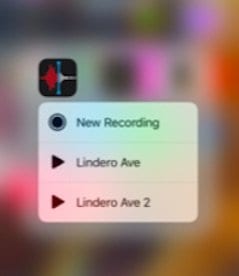
  • Se si dispone di un iPhone con 3D Touch, è possibile 3DTouch l’icona dell’app Voice Memos stessa per avviare rapidamente una nuova registrazione.
  • È anche possibile aggiungere una scorciatoia al Control Center che consente di avviare rapidamente un Voice Memo quando lo si tocca. Questo viene fatto toccando su Settings &gt; Control Center &gt; Customize Controls e aggiungendo in Voice Memos.

Rinomina il tuo promemoria vocale

Su una nota a margine, i Memo vocali aggiungeranno un nome di file generico per impostazione predefinita, o, se si è attivata la funzione Location-Based Naming, i Memo vocali aggiungeranno automaticamente l’indirizzo stradale corrente alla registrazione.

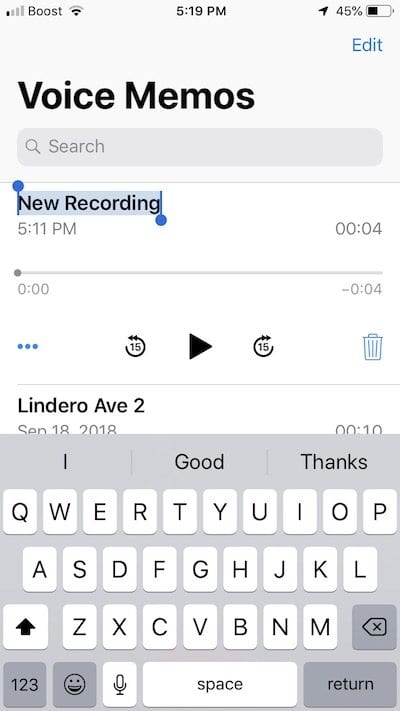
  1. Basta toccare il nome del memo vocale per cambiarlo e digitare il nome scelto
  2. Oppure seguire questi passi per cambiare il titolo tramite la funzione Modifica registrazione
    1. Aprire i Memo vocali e toccare la VM di cui si vuole cambiare il nome
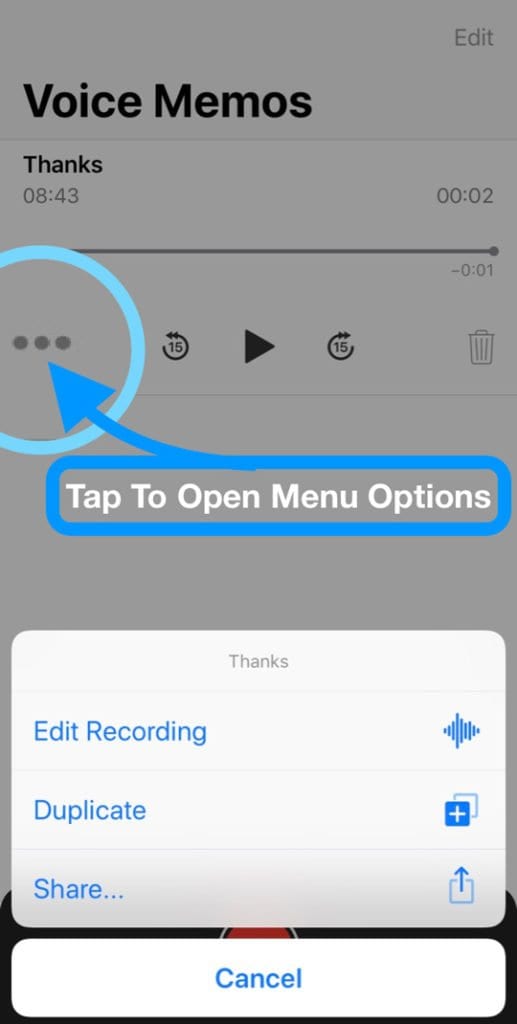
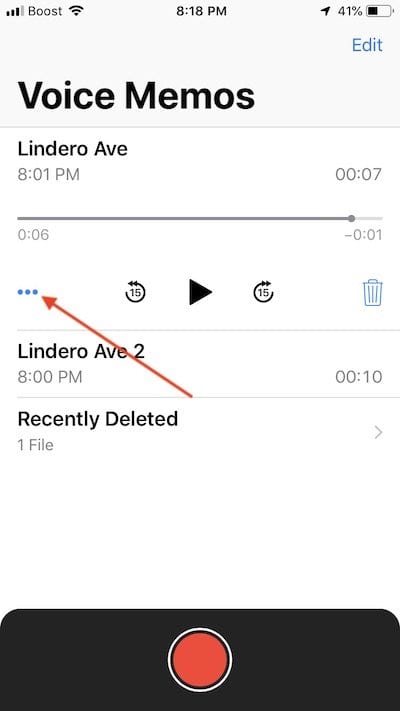
    2. Toccare i tre punti nell’angolo in basso a sinistra della VM
    3. Dal menu a schermo, scegliere Modifica registrazione
    4. Toccare il titolo, che poi evidenzia il titolo rendendolo modificabile
    5. Digitare il proprio titolo

Rendere più complessi i memo vocali

In iOS 12+ non è necessario fermarsi a creare una semplice registrazione vocale. Avrete a disposizione alcune opzioni extra per consentire clip audio più complicate.

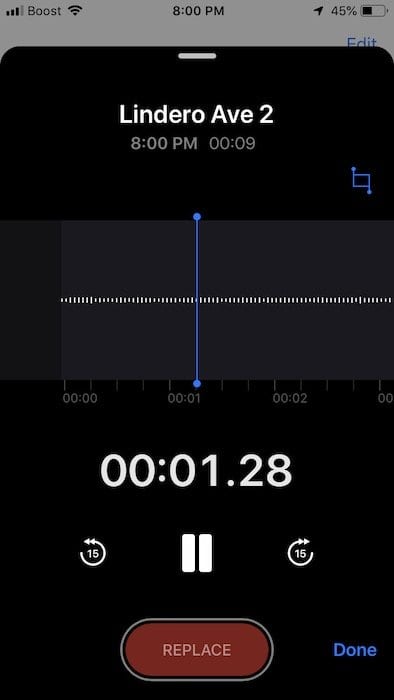
Scorrendo l’interfaccia di registrazione (dove si trova il pulsante rosso di registrazione) si aprono ulteriori opzioni.

Un “leggero” strisciare verso l’alto rivela il nome del file di registrazione, un timer e una forma d’onda audio.

Ma scorrendo su questa interfaccia nera fino alla parte superiore dello schermo si abilitano alcune altre opzioni, che andremo a vedere di seguito:

  • Toccare l’icona a doppia barra Pausa per arrestare la registrazione corrente.
  • Se avete registrato l’audio nel file corrente, potete usare la forma d’onda per navigare quell’audio e riascoltare tutto ciò che avete registrato finora.
  • Per riavviare la registrazione, toccare Riprendere .
  • Se c’è audio registrato, vedrete il pulsante Pause diventare un pulsante Replace .
  • È possibile registrare sopra l’audio toccando e tenendo premuto sulla forma d’onda per sfregare la registrazione. Toccare Sostituire per registrare sull’audio corrente.

Si noti che la registrazione via audio nei Memo vocali è irreversibile. In ogni caso, toccare Fatto quando hai finito.

Come modificare un promemoria vocale

iOS 12+ aggiunge anche almeno due (ma forse tre) semplici ma potenti modi di modificare l’audio registrato nei Memo vocali: Sostituire e tagliare.

Per accedere a queste opzioni:

  • Aprire l’applicazione Memo vocale .
  • Selezionare un file registrato.
  • Toccare il menu a tre punti .
  • .

  • Nel popup, toccare Modifica registrazione .

Da qui, sarete portati alla familiare schermata della forma d’onda. Qui è possibile modificare i Memo vocali registrati in precedenza.

Come sostituire l’audio nei memo vocali

Come abbiamo detto prima, è possibile utilizzare il pulsante Sostituisci per effettuare una nuova registrazione sull’audio esistente.

Questo è particolarmente utile se hai bisogno di prendere una nota prima di una conversazione importante, o stai registrando una canzone e vorresti correggere le note

  • Andare al menu Modifica registrazione .
  • Toccare e tenere premuto sulla forma d’onda con il pennarello blu per sfregare l’audio.
  • Toccare il pulsante Sostituisci quando si è pronti a registrare.
  • Quando hai finito di registrare l’audio, premi Pausa.

Assicuratevi solo di strofinare all’inizio del vostro nuovo audio per controllare come suona. Quando hai finito, premi Salva modifiche.

Come tagliare o cancellare un promemoria vocale

Oltre a sostituire l’audio esistente o a inserirne di nuovo, è possibile anche cancellare sezioni di audio o tagliare una registrazione. Trim e Delete sono funzioni separate, in cui ci addentreremo.

Questo è utile per rimuovere informazioni personali o sensibili dalle registrazioni, o se c’è solo una parte di un Voice Memo che si desidera salvare

  • Andare al menu Modifica registrazione .
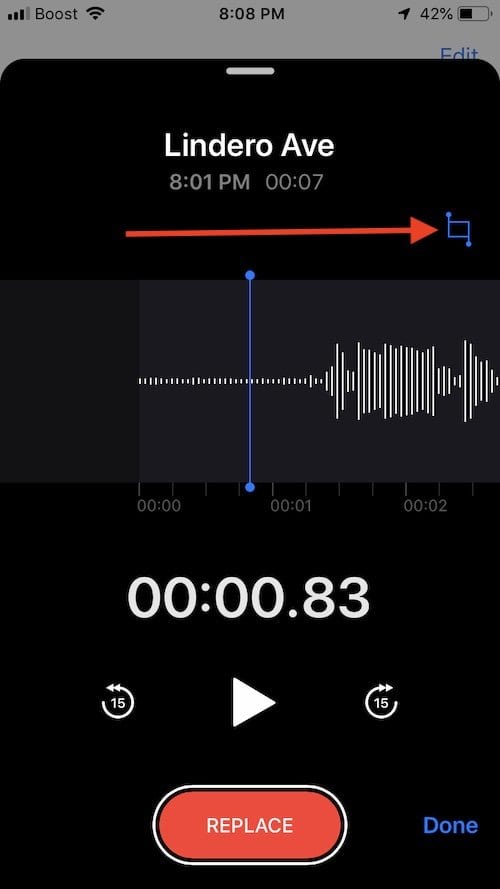
  • Toccare lo strumento blu Trim/Crop nell’angolo in alto a destra o in alto a sinistra (che sarà diverso a seconda del dispositivo).
  • Vedrete una evidenziazione gialla sopra la forma d’onda. In basso, ci sarà anche una nuova forma d’onda più piccola . Questa si estende per tutta la lunghezza della registrazione audio ed è circondata da una parentesi gialla.
  • Si può usare sia l’evidenziatore giallo che la parentesi gialla per selezionare un pezzo della registrazione audio.
  • Basta spostare la selezione toccando e spostando la parte evidenziata .

Quando avete finito di selezionare una porzione di audio, avrete due pulsanti opposti – Trim e Delete

  • Trim cancellerà tutto tranne l’audio che hai scelto.
  • Delete cancellerà la selezione audio effettuata.

Quando hai finito, basta toccare Salva modifiche.

Come inserire l’audio in un promemoria vocale

iOS 12 aggiunge anche un’altra potente nuova capacità di editing ai Memo vocali chiamata Insert.

A differenza di Replace, Insert non registra sull’audio esistente. Al contrario, inserisce una nuova registrazione nel file audio.

Purtroppo, Insert non è disponibile su tutti i dispositivi. Ma se il vostro dispositivo lo supporta, lo vedrete come un’opzione extra accanto allo strumento Crop/Trim

  • Andare al menu Modifica registrazione .
  • Se siete su un iPhone o iPad compatibile, dovreste vedere un’icona a forma di diamante . Questo è il pulsante Insert .
  • Premete l’icona Insert .
  • Utilizzare la forma d’onda per sfregare l’audio fino a trovare il punto in cui si desidera inserire nuovi contenuti.
  • Toccare il pulsante rosso Insert in basso.
  • Colpisci Metti in pausa quando hai finito di inserire l’audio.

Al termine, premere Salvare le modifiche .

Opzioni aggiuntive &amp; Suggerimenti

Se si naviga su Settings &gt; Voice Memos , si trovano alcune opzioni aggiuntive.

  • È possibile impostare la qualità dei Memo vocali. Compresso è di qualità inferiore ma consente di risparmiare spazio, mentre Lossless è di qualità superiore ma occupa più spazio.
  • Sotto Default Name, è anche possibile modificare il modo in cui Voice Memo etichetta le registrazioni audio che non si modificano.
  • Clear Deleted è il tempo in cui i Memo vocali mantengono le registrazioni audio che sono state messe nella “spazzatura”.

Nomi di memorie vocali e ridenominazione di una memoria vocale

Quando si avvia una registrazione Voice Memo sul proprio iDevice, è possibile utilizzare la Location per dare un nome al file. Ciò è dovuto al funzionamento delle impostazioni predefinite.

Per modificare questo comportamento, si può andare su Settings &gt; Voice Memos e disattivare la denominazione basata sulla posizione.

Rinominare un promemoria vocale non è molto semplice.

Non c’è un’opzione di rinominazione per i promemoria vocali. È interessante notare che esiste l’opzione di rinominare i PDF che si memorizzano nella nuova App Libri. Questo è un problema di coerenza su iOS 12.

In ogni caso, per rinominare un particolare promemoria vocale, toccare il nome del promemoria vocale, cambiare il nome e toccare il tasto di ritorno. Il nuovo nome viene salvato.

Dove sono i memo vocali cancellati di recente in iOS 12

Quando si cancella un promemoria vocale, questo dovrebbe apparire immediatamente nella cartella Recently Deleted. Questa cartella è accessibile (visibile) solo quando ci sono elementi che sono stati cancellati.

Una volta qui, è possibile utilizzare Recover all per recuperare i memo o cancellarli definitivamente scegliendo Cancella tutto.

Una voce importante da tenere a mente è nelle Impostazioni per i Memo vocali. Se si tocca Settings &gt; Voice Memos &gt; Clear Deleted , si troverà che ci sono alcune opzioni qui.

Se scegliete “immediatamente” come opzione, non troverete mai la cartella Recently Deleted items quando lavorate nell’app. Assicuratevi di selezionare qui l’impostazione appropriata per il periodo di conservazione dei vostri promemoria vocali cancellati.

Memo vocali non sincronizzati, ecco una soluzione

Dopo l’aggiornamento a iOS 12, molti utenti hanno scoperto che i loro promemoria vocali non si sincronizzano su tutti i loro dispositivi. Si crea un memo sul proprio iPhone, e ci vuole un’eternità per comparire sul Mac o iPad o non compare affatto. Questo è probabilmente un problema che Apple sta cercando di risolvere e rilascerà un nuovo aggiornamento di iOS per risolvere questo problema.

Nel frattempo, suggeriamo di utilizzare un workaround utilizzando l’applicazione nativa Files in iOS 12.

Una volta che avete modificato e salvato il vostro promemoria vocale sul vostro iPhone, toccate il pulsante di condivisione e scegliete “File” dall’opzione. Una volta salvato il promemoria vocale con i File, questi vengono spostati automaticamente nell’unità iCloud.

Effettua il login da qualsiasi luogo a iCloud.com e potrai accedere ai Memo vocali. Allo stesso modo, dato che i file sono ora disponibili sul tuo disco iCloud, dovresti essere in grado di accedervi utilizzando il tuo iPad o MacBook senza problemi.

Ricordate che la sincronizzazione tra i dispositivi dei file richiede un certo tempo.

L’applicazione Memo vocali per iPhone o iPad non salva le registrazioni?

Purtroppo, molte persone ci dicono che i loro promemoria vocali non vengono salvati dopo la registrazione. La pressione del pulsante Fatto non sembra funzionare. Al contrario, il pulsante Fatto vi rimanda alla pagina principale del Voice Memo e non mostra la registrazione appena effettuata. Davvero frustrante!

Questo problema sta causando molto stress, poiché le registrazioni importanti vanno perse e non possono essere recuperate.

Suggerimenti quando i memo vocali non salvano le registrazioni

  • Aggiornare il vostro iOS-Apple sta lavorando ad una soluzione per questo problema, quindi è una buona idea aggiornare. Ricordati di eseguire prima il backup, poi di aggiornare tramite iTunes o OTA con Settings &gt; General &gt; Software Update
  • Riavviare il dispositivo e aprire l’App File controllare se i memo vocali sono presenti
  • Se si utilizzano le cuffie per monitorare la registrazione vocale (durante la registrazione) assicurarsi di collegarsi alle cuffie PRIMA di premere il pulsante di registrazione. Se si collega o si collega alle cuffie durante una registrazione, questa si ferma
  • Assicurarsi che il modo aereo sia spento. I lettori segnalano problemi durante la registrazione di memo vocali con la Modalità Aereo abilitata
  • Verificare di aver abilitato iCloud per i Memo vocali. Andare in Impostazioni ;Profilo ID Apple; iCloud; Memo vocali
    • Se è già acceso, provare a spegnerlo, attendere 30 secondi e riaccenderlo
  • Modificare le impostazioni di cancellazione del memo vocale su Mai. Andare su Settings &gt; Voice Memos &gt; Clear Deleted &gt; e impostare su Never
    • Quindi chiudere la Voice Memo App, riavviare il dispositivo e riprovare
  • Cerca i tuoi promemoria vocali mancanti. Andare alla schermata iniziale e passare il dito verso il basso per aprire Ricerca Spotlight . Digitare Nuova registrazione O il nome della via in cui è stato registrato il promemoria vocale se è attivo il Naming basato sulla posizione
    • Potete anche digitare l’ora in cui avete registrato il memo vocale se lo avete registrato oggi
    • Oppure digitate la data in cui avete registrato il promemoria vocale se lo avete registrato in un giorno diverso da oggi
  • Aprire i Memo vocali e toccare su Cancellati di recente – vedere se i vostri memo vocali mancanti sono presenti
  • Attivare la denominazione basata sulla posizione e vedere se questo aiuta. Andare in Impostazioni; Memo vocali e sotto Impostazioni Memo vocali scegliere Nomi basati sulla posizione
  • Attivare o disattivare il Bluetooth, a seconda dell’impostazione corrente

Riepilogo

Speriamo che abbiate trovato utili i consigli per il promemoria vocale di iOS 12. Fateci sapere nei commenti qui sotto se avete domande o dubbi.

Suggerimenti per il lettore

  • Una volta terminata la registrazione del memo vocale, toccate i tre punti e utilizzate il pulsante Condividi per inviarlo a voi stessi via e-mail, testo, o aggiungere alle note o al vostro Google Drive/Dropbox. Oppure selezionare Salva su file per inviarlo e salvarlo nella tua App File
  • I miei memo vocali sono riapparsi solo dopo che ho chiuso l’app VM. Quindi, dopo aver finito di registrare, forzare la chiusura dell’app per i memo vocali, poi rilanciarla e vedere se quei vms sono lì – ricordatevi di controllare nella cartella Recently Deleted Folder. Se ancora non riesci a trovarli, chiudi di nuovo l’app Voice Memo App e poi cercali tramite Spotlight Search
  • Prova a sincronizzare il tuo dispositivo con iTunes: mi ha aiutato a recuperare i miei promemoria vocali mancanti!
  • Assicurarsi che sia Cellular Data che Background App Refresh siano attivati in Settings &gt; Voice Memos
  • Prova a cercare tra i riflettori per trovare eventuali promemoria vocali mancanti. Se non l’avete rinominato, cercate il termine “registrazione” o “nuova registrazione”.
  • Se i memo vocali non funzionano o non salvano, scarica un’altra applicazione di registrazione dall’App Store. Assicurati di leggere tutte le recensioni delle app prima di acquistarle e di installarne una – anche quelle gratuite dovrebbero essere recensite prima

<