All posts by jrk13

Iniziare a utilizzare l’Autofill iPhone, How-To

A nessuno piace inserire ripetutamente tutti i propri dati personali su iPhone e altri dispositivi iDevice. Quindi, se siete uno di quegli utenti che compilano regolarmente vari moduli, allora dovete usare Autofill.

Questa funzione è piuttosto utile per ricordare tutte le vostre informazioni personali. Così ora non devi più digitare il tuo nome, l’email, il numero di telefono, i dati della tua carta di credito e così via ogni volta che compili un modulo.

Come funziona l’Autofill?

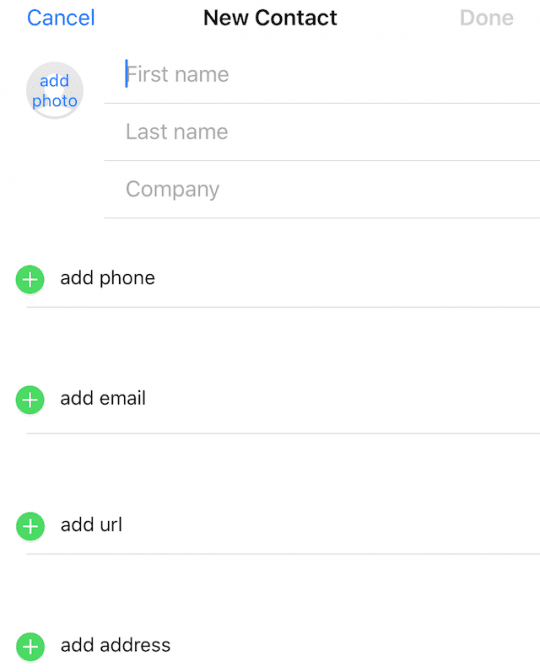
Per iniziare, controllate che i vostri dati e le vostre informazioni personali siano salvati sul vostro iPhone, iPad o altri dispositivi iDevice come contatto. Se non avete già il vostro contatto, è davvero facile da creare.

Per creare un nuovo contatto

  1. Aprire i contatti
  2. Toccare +
  3. Aggiungete i vostri dati (indirizzi, numeri di telefono, indirizzi e-mail e qualsiasi altra cosa rilevante)
  4. Premere Salva per creare un nuovo contatto

Ricordatevi di compilare almeno i campi più importanti come “nome”, “ID e-mail” e “numeri di telefono”. Se siete sicuri della sicurezza e della privacy del vostro iPhone, compilate informazioni più sensibili come numeri di carta di credito e informazioni. Una volta inseriti tutti questi dati, toccare “fatto”.

Come promemoria, se avete già salvato il vostro contatto ma le informazioni non sono aggiornate, è facile da cambiare. Toccate “modifica” e apportate le modifiche necessarie al vostro contatto. E poi toccate “fatto”. Questo è tutto!

Abilitazione di Autofill

Questa funzionalità va di pari passo con il browser proprietario di Apple Safari. Quindi, una volta che il tuo contatto è pronto, aggiorna le impostazioni di Safari per far sì che il riempimento automatico funzioni per te.

Per ottenere informazioni di contatto funzionante

  1. Vai a Impostazioni
  2. Scorrere fino a Safari
  3. Selezionare “Autofill”
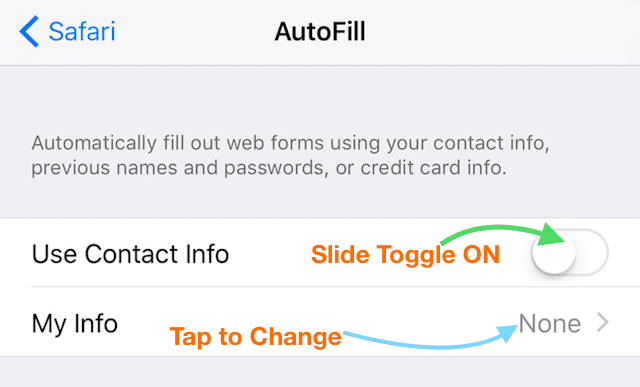
  4. Attivare il cursore “Use Contact Info”
  5. Toccare “Le mie informazioni”
  6. Seleziona il tuo contatto

Ora il vostro iPhone o un altro iDevice può utilizzare tutte le informazioni memorizzate in “Le mie informazioni”. Per passare a un altro contatto, basta toccare “Le mie informazioni” e aggiornarlo con il nuovo contatto.

Preoccupato per AutoFill e Privacy?

Autofill è un modo per risparmiare tempo digitando cose come il vostro nome, e-mail, telefono e indirizzo. Mentre è possibile salvare informazioni come password, nomi utente e carte di credito, non avete anche voi.

Per limitare le informazioni di riempimento automatico, andare su Impostazioni; Safari; Riempimento automatico e disattivare Nomi e Password e Carte di Credito.

Vi suggeriamo anche di rimuovere le carte di credito salvate.

Password di riempimento automatico

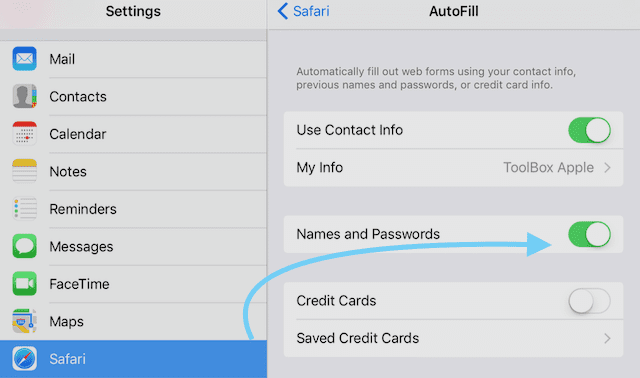
Un’altra grande caratteristica è la capacità di Safari di salvare automaticamente gli ID e le password.

Per salvare ID e password

  1. Vai a Impostazioni
  2. Scorrere fino a Safari
  3. Selezionare “Autofill”
  4. Attivare il cursore “Nomi e password”

Carte di credito e di debito Autofill

Per i dati della vostra carta di credito o della carta di debito, avete alcune opzioni per inserire manualmente ogni volta che compilate un modulo o per far memorizzare queste informazioni nel vostro iPhone autofill.

Per salvare la vostra carta di credito e di debito

  1. Vai a Impostazioni
  2. Scorrere fino a Safari
  3. Selezionare “Autofill”
  4. Attivare il cursore “Carte di credito”
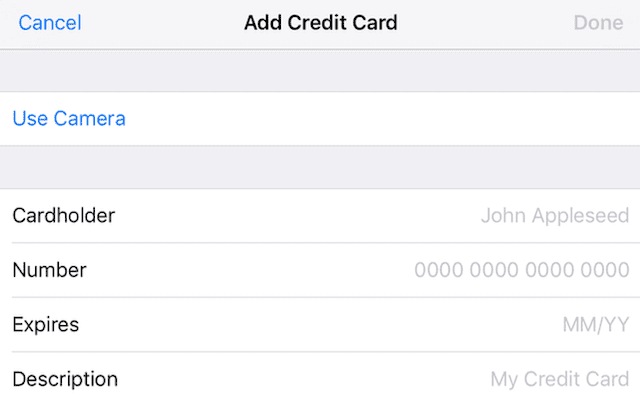
  5. Toccare Carte di credito salvate
  6. Inserire il codice di accesso all’iPhone o il Touch ID se richiesto
  7. Selezionare Aggiungi carta di credito
  8. Ci sono due opzioni
    1. Inserite manualmente i dati della vostra carta di credito
    2. Chiedete al vostro iPhone di estrarre le informazioni rilevanti scattando una foto della carta

Per vostra informazione, le carte di debito vengono aggiunte allo stesso modo.

Proteggi il tuo telefono

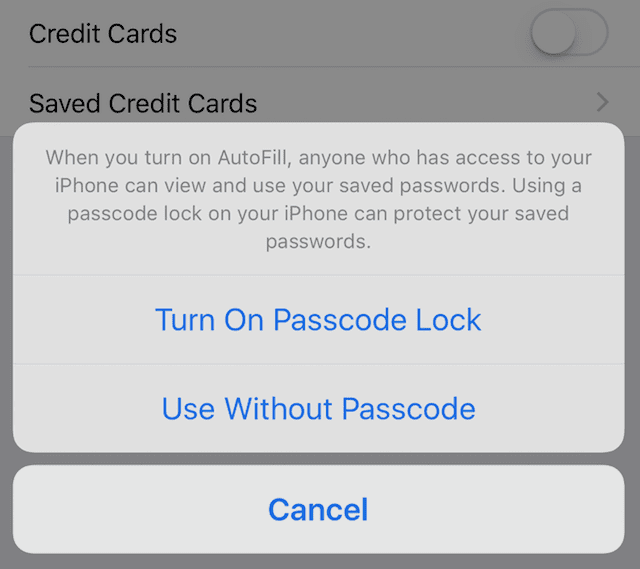
Se decidete di utilizzare l’autofill, è meglio proteggere con una password il vostro iPhone o un altro iDevice Senza protezione della password, chiunque abbia accesso al vostro iPhone ha anche accesso ai vostri dati confidenziali.

Per proteggere il codice d’accesso

  1. Vai a Impostazioni
  2. Selezionare Touch ID & Passcode
    1. Sugli apparecchi senza Touch ID, andare su Impostazioni; Face ID (Touch ID) & Passcode
  3. Toccare Turn Passcode ON
  4. Inserire un codice di accesso a sei cifre o il proprio Touch ID/Face ID
    1. Ortap Passcode Opzioni per passare a un codice numerico a quattro cifre, a un codice numerico personalizzato o a un codice alfanumerico personalizzato
  5. Inserite nuovamente il vostro codice di accesso per confermarlo e attivarlo

Date un’occhiata a questo articolo per un approfondimento sul codice di accesso che protegge il vostro iDevice. Per chi è davvero preoccupato per la sicurezza e la privacy sui propri iDevice, date un’occhiata a questo articolo.

In che modo Autofill è diverso da iCloud Keychain?

Autofill memorizza le informazioni sul vostro iDevice specifico quando è abilitato. iCloud Keychain sincronizza le informazioni su tutti i vostri iDevice e sul vostro Mac se attivato in Impostazioni o Preferenze iCloud. Così autofill e iCloud Keychain lavorano mano nella mano, condividendo le informazioni e memorizzandole sui tuoi iDevices e computer. Se hai più di un iDevice o Mac, è un’ottima idea usare iCloud Keychain per conservare le password, le informazioni di contatto e altre informazioni, in modo che sia sincronizzato su tutti i tuoi dispositivi e computer.

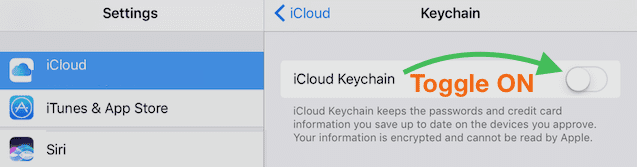
Per attivare il portachiavi iCloud

  1. Toccare Impostazioni
  2. Selezionare iCloud
  3. Scegliere Portachiavi
  4. Impostare iCloud Keychain su ON

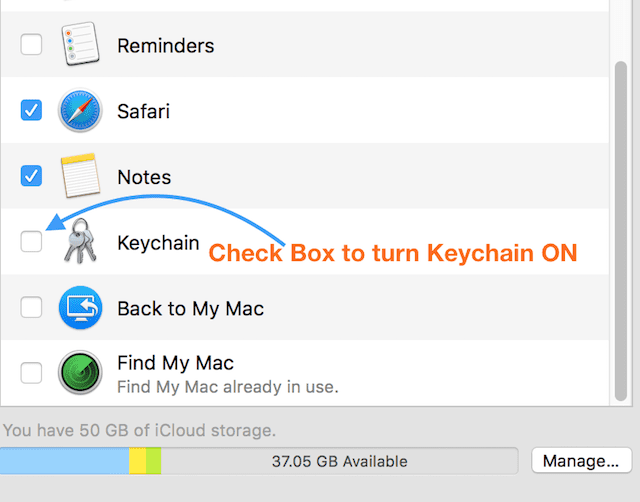
Per Mac

  1. Vai alle Preferenze di Sistema
  2. Selezionare iCloud
  3. Controllare il portachiavi

Impostare iCloud Keychain iCloud su TUTTI i dispositivi

È necessario impostare iCloud Keychain su ON per tutti i vostri iDevices e Mac. Ora devi inserire il tuo Apple ID e la tua Password e approvare la sincronizzazione per tutti gli altri iDevices e Mac che hanno effettuato il login usando lo stesso Apple ID e la stessa Password.

Riepilogo

Autofill rende il lavoro con il vostro iPhone o un altro iDeviceeasy e conveniente, soprattutto quando si compilano le informazioni del modulo per gli ordini online. Con questa funzione abilitata, il vostro iPhone accede automaticamente ai siti web, senza bisogno di inserire alcuna credenziale. Quando visitate un sito che ha bisogno delle vostre informazioni, utilizzate l’opzione chiamata AutoFill.

AutoFill salva e compila automaticamente i dati personali sui siti web. Rende la navigazione e gli acquisti online sul vostro iPhone, iPad o un altro dispositivo iDevice un’esperienza molto più facile e tranquilla. Usatelo e risparmiate un sacco di tempo!

<

Come impostare iCloud Mail, Contatti, Calendari e altro su iPhone e iPad

Quindi avete acquistato un nuovo iPhone o iPad nuovo di zecca e siete pronti a partire. Bene, una delle prime cose che probabilmente vorrete fare è assicurarvi che la vostra e-mail, i vostri contatti e i vostri calendari siano pronti. Ci sono un certo numero di servizi di alto profilo che la maggior parte delle persone usa per queste informazioni. I due più popolari sono probabilmente i servizi di Google e Microsoft. Tuttavia, Apple ha continuato a sviluppare iCloud e probabilmente è diventata la migliore opzione per coloro che utilizzano più dispositivi Apple.

Sia che siate appena passati al vostro 5° iPhone o che siate nuovi alla piattaforma, questo articolo vi guiderà attraverso l’uso di iCloud per impostare alcune delle informazioni più importanti sul vostro nuovo dispositivo.

Impostazione dei servizi non-iCloud

Naturalmente, se siete immersi nel sistema di Google o Microsoft, potreste esitare a passare a iCloud. Questo è comprensibile e fortunatamente iPhone e iPad hanno un eccellente supporto per questi servizi. Né l’uno né l’altro sono così strettamente integrati nel dispositivo come iCloud, ma vi serviranno benissimo.

Se scegliete questo percorso, andate all’applicazione Impostazioni, trovate Mail, Contatti &amp; Calendari e selezionate semplicemente ed effettuate l’accesso al vostro account. Da lì, è possibile selezionare i servizi specifici che si desidera sincronizzare e sarete tutti impostati.

Sincronizzazione di iCloud Mail, contatti e calendari

iCloud, per chi non lo sapesse, è il servizio di Apple per mantenere tutte le informazioni sincronizzate tra i dispositivi. Il modo più semplice per impostare iCloud sul nuovo dispositivo è quello di eseguire il backup di un vecchio iPhone o iPad. Se state eseguendo l’aggiornamento da un dispositivo iOS precedente, potete ripristinare il vostro nuovo dispositivo Apple da un backup. Finché avrete attivato iCloud sul vostro vecchio dispositivo, il servizio sarà automaticamente impostato su quello nuovo.

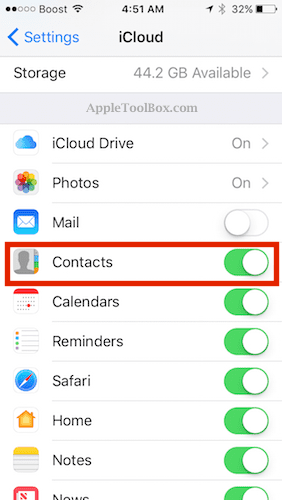
Se questo è il vostro primo iPhone o iPad o se preferite non impostare il vostro nuovo dispositivo da un backup, l’impostazione di iCloud è ancora abbastanza indolore. Nell’app Impostazioni, iCloud ha una propria scheda. Selezionate iCloud e vi verrà chiesto di inserire la password iCloud per il vostro account iCloud. Ai nuovi utenti dovrebbe essere stato richiesto di impostare un account iCloud al momento della configurazione iniziale del dispositivo.

Dopo aver inserito la password, vi verrà presentata una lista di servizi iCloud. Come in precedenza, potete semplicemente attivare i servizi che desiderate sincronizzare tra i dispositivi. Una volta attivati, i vostri dati appariranno su ogni altro dispositivo con iCloud attivato. iCloud sincronizzerà tra i dispositivi Apple e anche un PC Windows. Potete scaricare iCloud per Windows sul sito web di Apple se siete interessati. Inoltre, tutti i dati che aggiungerai in futuro saranno sincronizzati tra i dispositivi.

Ulteriori opzioni iCloud

Noterete immediatamente che con iCloud, con iCloud, avrete molte più opzioni rispetto alla sincronizzazione di un account Google o Microsoft. Verso l’alto c’è iCloud Drive. Potete pensare a questo servizio come alla versione di Dropbox di Apple, ma molto più integrata con iPhone e iPad. Questo servizio è relativamente nuovo, ma Apple ha messo un sacco di risorse per renderlo un servizio solido.

Photos è un’altra notevole caratteristica di iCloud. Apple ha recentemente revisionato l’app Photos e l’aggiunta di iCloud Photo Library è stata una delle aggiunte più importanti. Come suggerisce il nome, questo servizio sincronizzerà tutte le vostre foto e i vostri video in iCloud, rendendoli accessibili sugli altri vostri dispositivi.

Questa guida vi farà iniziare con iCloud. Apple ha migliorato il servizio negli ultimi anni, ma se hai problemi di sincronizzazione, consulta la nostra guida alla risoluzione dei problemi. Apple aggiunge sempre qualcosa al servizio, quindi rimanete sintonizzati su Apple Toolbox per scoprire gli aggiornamenti e le nuove funzionalità.

Come rispondere automaticamente e rispondere automaticamente alle chiamate sul vostro iPhone

Le telefonate sono una caratteristica talmente basilare degli smartphone – o di qualsiasi telefono cellulare – che probabilmente non ci pensiamo due volte. Una chiamata arriva, tu rispondi, e questo è tutto.

Ma ci sono una varietà di casi in cui il normale processo di risposta a una telefonata può non essere conveniente, sicuro, o addirittura possibile.

Diciamo che sei in palestra a correre e non vuoi tirar fuori il tuo iPhone dalla tasca quando usi le cuffie. Oppure, potreste essere alla guida e vorreste che un iPhone risponda automaticamente a una chiamata (e vi colleghi al vostro dispositivo vivavoce, naturalmente).

In ogni caso, Apple ha messo a punto un’utile funzione che consente a un iPhone con iOS 11 o successivo di rispondere automaticamente a una chiamata. Allo stesso modo, c’è anche un modo per un iPhone di scattare istantaneamente un messaggio di testo a un chiamante se vi capita di essere occupati o di guidare.

Come usare la risposta automatica

Il primo meccanismo si chiama Auto Answer ed è in realtà una funzione di Accessibilità. Può essere configurato per essere utile in una vasta gamma di scenari, in particolare se lo si combina con altre funzioni iOS integrate.

Impostare un iPhone su Chiamate in risposta automatica

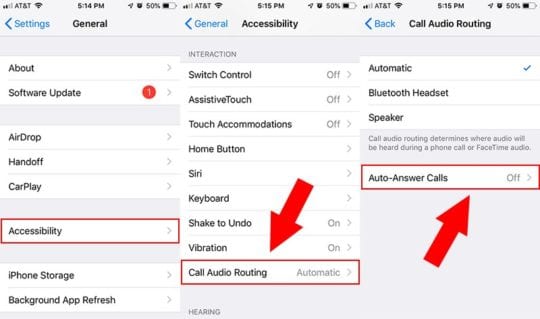
La risposta automatica è una funzione del sistema iOS Call Audio Routing system all’interno di Accessibility. Ecco come abilitarlo e configurarlo.

  • Avvia le impostazioni sul tuo iPhone.
  • Toccare Generale .
  • .

  • Navigare a Accessibilità .
  • .

  • Trovare e toccare Chiamare Audio Routing .
  • .

  • Scorrere verso il basso e toccare Chiamate risposta automatica . Assicurarsi che la levetta sia accesa.
  • Inoltre, è possibile impostare un intervallo di tempo per determinare quanto tempo impiegherà un iPhone a rispondere a una chiamata in arrivo.

Vale anche la pena di notare che, nel sottomenu Call Audio Routing, è possibile determinare se un iPhone preferisce un accessorio Bluetooth o il suo altoparlante incorporato per l’instradamento delle chiamate audio.

Come rispondere solo a determinate chiamate

Naturalmente, potreste non voler rispondere automaticamente ad ogni chiamata che arriva. Mi vengono in mente i chiamanti di spam o altri tipi di robocall.

Fortunatamente, ci sono in realtà un paio di modi per creare una “whitelist” di chiamanti che riceveranno una risposta automatica quando si utilizza la funzione integrata Do Not Disturb.

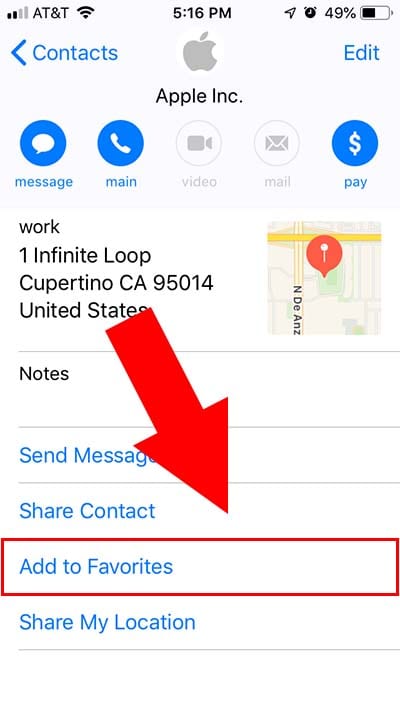
Il primo è quello di utilizzare semplicemente l’opzione Contatti preferiti. Basta andare su Contatti, toccare una qualsiasi scheda di contatto e selezionare Aggiungi ai preferiti. Quindi, eseguire i seguenti passi.

  • Impostazioni di lancio.
  • Toccare Non disturbare .
  • .

  • È possibile impostare Non disturbare per essere abilitato Manualmente , o durante un tempo impostato utilizzando Scheduled .
  • Toccare Consentire chiamate da .
  • .

  • Toccare l’opzione Preferiti .
  • Chiudere l’applicazione Impostazioni.

Anche l’altro metodo sfrutta l’opzione Non disturbare ma bypassa l’opzione Preferiti.

  • Impostazioni di lancio.
  • Toccare Non disturbare .
  • .

  • Assicurarsi che Allow Calls From sia disabilitato .
  • Chiudere le impostazioni e aprire Contatti .
  • .

  • Toccare una qualsiasi carta di contatto .
  • .

  • Quindi, toccare Edit nell’angolo in alto a destra.
  • Toccare Suoneria .
  • .

  • Assicurarsi che il Bypass di emergenza sia abilitato.
  • Toccare Fatto.

Con questa opzione, i contatti selezionati manualmente bypassano automaticamente l’impostazione Non disturbare quando è attivata.

Come utilizzare i testi di risposta automatica

Ci sono, naturalmente, alcuni casi in cui non si dovrebbe rispondere alle chiamate – automaticamente o meno.

In questi scenari, l’iPhone ha una comoda funzione che può inviare automaticamente un messaggio di testo al chiamante in arrivo facendogli sapere che sei occupato, al volante o comunque non disponibile. Probabilmente avrete notato la sezione Messaggio che appare sopra la barra “Slide to Answer” quando una chiamata è in arrivo.

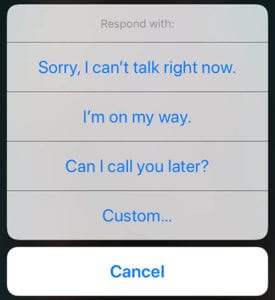
Quando li toccate, sarete accolti con un menu a comparsa che ha diverse opzioni preselezionate come “Non posso parlare adesso” e “Non posso parlare, ma sto arrivando!

Toccate uno di questi e il chiamante riceverà istantaneamente e purtroppo il messaggio di testo specifico. (Toccando su Custom è possibile scrivere manualmente un testo da inviare)

Come impostare testi personalizzati di risposta automatica

Anche se i tre testi di risposta automatica predefiniti sono buoni, è possibile che vogliate modificarli in base alle vostre circostanze o scenari specifici. Potete farlo nell’app Impostazioni.

  • Aprire Impostazioni.
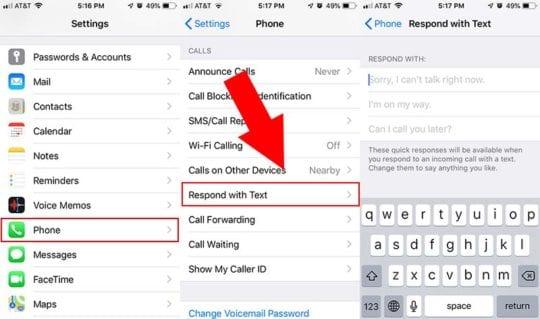
  • Scorrere verso il basso e toccare Telefono .
  • .

  • Trovare e toccare Rispondere con testo .

Qui troverete tre messaggi di testo preimpostati che Apple ha incluso come risposta automatica predefinita.

Ma è possibile toccare uno qualsiasi di questi tre messaggi per scrivere i propri testi di risposta automatica.

<

11 Consigli per sfruttare al meglio l’applicazione iOS 11 Mail App

L’app Mail è una delle applicazioni più utilizzate su iPhone e iPad. Anche se ci sono molte applicazioni e-mail di terze parti, molti utenti preferiscono ancora utilizzare l’app Apple Mail di default sui loro dispositivi Apple. Apple ha lavorato per rendere la sua applicazione di posta elettronica più intelligente e semplice. Come per qualsiasi altra cosa, quando ci sono dei cambiamenti, ci vuole tempo per adattarsi al nuovo modo di fare le cose. L’app iOS Mail ha visto molti cambiamenti in iOS 10 e alcuni interessanti cambiamenti in iOS 11.

In questo articolo esploriamo alcune delle modifiche che sono state aggiunte all’applicazione iOS Mail. Evidenziamo anche alcuni suggerimenti che rendono facile e conveniente l’utilizzo dell’app sul vostro iDevice preferito.

Usando Microsoft Exchange, Office365 o Outlook?

C’è un errore noto che fa sì che alcuni utenti vedano un messaggio di errore che dice “Impossibile inviare posta”. Il messaggio è stato respinto dal server”. “Apple e Microsoft hanno lavorato per risolvere questo problema e hanno rilasciato una correzione con l’ultimo aggiornamento del software della versione minore di iOS 11.xx.

Se non vedete quell’aggiornamento o non volete aggiornarlo, la soluzione consigliata da Microsoft è di utilizzare il client gratuito Outlook per iOS dell’App Store. Questa applicazione funziona su iOS 11 e supporta questi servizi di posta elettronica, tra cui Outlook.com, Office 365 e Exchange Server 2016.

Per ulteriori informazioni, consultare la Documentazione di Apple e la Documentazione di Microsoft.

Il caso dei messaggi crollati in iOS 11

Una delle nuove modifiche che trovate in iOS 11 è l’inclusione dei “messaggi crollati” nelle impostazioni di posta. Toccare su Settings &gt; Mail e scorrere verso il basso fino alla sezione intitolata ‘THREADING’.

Il nuovo ‘Collapse Read Messages’ nel threading facilita la revisione delle vostre e-mail. Quando si attiva questa opzione nell’impostazione, tutte le e-mail nel thread che avete già letto verranno automaticamente chiuse.

Altre modifiche alla posta

Apple ha deciso di eliminare il recupero programmato e le notifiche per le cartelle preferite diverse dalla cartella Posta in arrivo. Quindi gli account di posta di terze parti (come Yahoo) che non supportano la modalità Push non funzionano più e sono disabilitati nell’applicazione Mail del vostro iDevice in iOS 11.

Si noti che le impostazioni del vostro account di posta per i servizi di terze parti (come Yahoo) hanno ancora la funzione Fetch New Data. Tuttavia, questa opzione è ora solo per il recupero della posta in arrivo principale. Non funziona su qualsiasi altra cartella degli account di posta IMAP che non supportano Push.

Disdire l’abbonamento alla posta indesiderata con un solo tocco

I t non è raro trovare posta indesiderata che occupa molto spazio nella tua posta elettronica se non la gestisci. A partire da iOS 10, Apple ha facilitato la cancellazione della posta indesiderata con un solo tocco.

Questo è utile se non ti ricordi di esserti iscritto a qualcosa e stai notando che la tua casella di posta elettronica si è intasata.

Per annullare l’iscrizione a queste e-mail, basta toccare un’e-mail del provider e poi scegliere ‘Cancella iscrizione’ in alto.

Utilizzare 3D Touch o Siri per aprire rapidamente una nuova bozza di e-mail

Y o non è necessario passare attraverso tutte le varie fasi per creare una bozza di e-mail. Date al vostro 3D Touch o al vostro Siri la possibilità di aprire una nuova bozza con un solo tocco. Con 3D Touch, premete a lungo sull’applicazione di posta nella schermata iniziale e scegliete “Crea nuova posta” oppure invocate Siri e dite qualcosa come “Nuova e-mail a John Doe” per iniziare.

Utilizzare 3D Touch per reagire rapidamente alle e-mail

Premere un messaggio per sbirciare, quindi passare il dito verso l’alto, a sinistra o a destra per utilizzare le azioni rapide. Premere un po’ più a fondo per aprire il messaggio. Quando si passa il dito verso sinistra, è possibile inviare il messaggio al cestino. Allo stesso modo, passando il dito verso destra, è possibile contrassegnarlo come “letto”/”non letto”. Quando si passa il dito verso l’alto mentre si è in 3D touch, è possibile scegliere le varie azioni per rispondere all’e-mail.

Filtrare le e-mail che hanno solo allegati

Vi siete mai trovati in una situazione in cui siete alla ricerca di un particolare allegato che vi è arrivato in una e-mail? Invece di sfogliare tutte le e-mail, potete impostare rapidamente il vostro filtro nell’applicazione Mail, in modo che vi mostri solo le e-mail che hanno degli allegati.

Toccate il pulsante Filtro nella parte inferiore della schermata dell’applicazione Mail. Toccate la finestra di dialogo ‘Filtered by’ in basso per cambiare l’impostazione del filtro.

Scorrere verso il basso e impostare l’opzione ‘Solo posta con allegati’ su ON e toccare su Fatto. Dopo aver esaminato le e-mail con gli allegati per individuare l’allegato, è possibile modificare questo filtro.

Questo ha funzionato su iOS 10 e continua ad esistere nelle opzioni di filtraggio per iOS 11.

Non vuoi digitare la tua e-mail? Nessun problema con iOS 11

W hile redigere una nuova e-mail, è ora possibile utilizzare la funzione ‘Parlare frase’ per far partire il dettato. Toccate due volte la finestra e-mail mentre siete in modalità bozza e scegliete la nuova funzione ‘Speak Sentence’ per completare la vostra e-mail.

Come inserire un disegno direttamente nella vostra e-mail iOS

Toccando due volte la bozza dell’e-mail è possibile scegliere “Inserisci disegno”. Si tratta di una funzione in linea e quando la si seleziona, si apre una finestra per disegnare la propria idea. Questo funziona abbastanza bene su un iPad Pro e potete usare la matita Apple per scarabocchiare la vostra idea e la aggiunge automaticamente all’e-mail.

Gestione delle bozze e-mail Efficacemente sul vostro iPhone

Molti di noi preferiscono lavorare su un gran numero di bozze di e-mail in qualsiasi punto. Questo è particolarmente vero se si utilizza iOS Mail al lavoro.

Mentre si lavora su una e-mail, se si preferisce lasciarla come bozza e controllare un’altra e-mail nella casella di posta in arrivo, è possibile scorrere verso il basso dalla barra del titolo della e-mail redatta.

Quando si è pronti a tornare all’e-mail, è sufficiente toccare la barra nella parte inferiore dello schermo.

Per gli iFolks che utilizzano molte bozze di e-mail utilizzando diversi account di posta elettronica, è possibile impostare una casella di posta elettronica All draft per facilitare la gestione.

Mentre si visualizza l’elenco delle caselle di posta, toccare Modifica; Aggiungi casella di posta, quindi attivare la casella di posta All Drafts.

iOS 11 Mail App Non risponde su iPhone

Diversi utenti trovano che occasionalmente la loro Mail app si blocca. Non risponde affatto sulla schermata iniziale. L’abbiamo visto accadere subito dopo un aggiornamento IOS. La cosa migliore che si può fare quando si affronta questo problema dopo un aggiornamento è eliminare l’applicazione Mail e poi reinstallarla dopo un rapido riavvio.

Nella schermata iniziale, tenere premuta l’icona della posta e accanto ad essa si trova la familiare ‘X’. Sceglierla per rimuovere l’applicazione Mail dal dispositivo. Riavvia il tuo iPhone o iPad e poi reinstalla l’applicazione Mail.

Il modo più semplice per individuare l’applicazione Apple Mail è utilizzare Siri. Dite qualcosa tipo ‘Siri mostrami l’app Apple Mail sull’appstore e ti ci porterà direttamente. Toccate su Open per iniziare a reinstallare l’app.

La buona notizia di iOS 11 è che non è necessario impostare nuovamente i propri account di posta elettronica dopo aver reinstallato l’applicazione Mail. Grazie alla nuova funzione di scaricamento dell’app, le vostre credenziali sono memorizzate sul vostro dispositivo e vengono impostate automaticamente quando reinstallate l’app. Adoriamo questa nuova funzione in iOS 11.

Dove sono le impostazioni del mio account e-mail in iOS 11?

La familiare impostazione “Account” è stata ora spostata dalle impostazioni di posta. iOS 11 inizia con il raggruppamento della lista dei messaggi in opposizione ai vecchi account. Per rivedere i vostri account di posta elettronica su iOS 11, toccate Impostazioni; Account e Password. Questa è una funzione nuova di zecca che è stata aggiunta in iOS 11. Utilizzando questa sezione, potete impostare e amministrare i vostri account Gmail, Yahoo mail o Outlook.

Prendetevi un po’ di tempo per esplorare questa nuova impostazione, poiché da qui potete gestire le varie credenziali del sito web.

Come cancellare tutte le e-mail in una sola volta in iOS 11

Ci sono sempre momenti in cui si desidera selezionare tutte le e-mail in una Mailbox in una sola volta. Di solito si cerca di farlo quando si cerca di spostare tutte queste e-mail nel Cestino o in un’altra cassetta postale. Piuttosto che spostare un’e-mail o un gruppo di e-mail una per una, potete raccogliere tutte le e-mail nella vostra casella di posta elettronica e spostarle nel cestino in un colpo solo. Ecco come potete fare questo sul vostro iPhone usando iOS 11 e versioni successive.

Aprite la casella di posta in arrivo e poi toccate “Modifica” nell’angolo in alto a destra dello schermo. Toccate un qualsiasi messaggio sullo schermo in modo che la casella di controllo appaia accanto ad esso all’interno del cerchio. Ora premete e tenete premuto con un dito il tasto “Move”, e mentre tenete premuto il tasto “Move”, deselezionate il messaggio che avete precedentemente spuntato.

Rilasciare il pulsante “Move” una volta deselezionata l’e-mail.

Ora sarete nella schermata di selezione della posta in arrivo, nella parte superiore dello schermo mostrerete quante e-mail sono selezionate, scegliete l’icona “Cestino” per spostarle tutte nel cestino e cancellarle definitivamente oppure potete spostarle in un’altra cartella a vostra scelta.

Stampa di e-mail dal tuo iPhone o iPad, Stay Sustainable

Quanti di noi licenziano le nostre e-mail, newsletter o pagine web alla stampante solo per rendersi conto che ha stampato 10 pagine quando ci serviva solo una certa sezione del contenuto.

Invece di dover sprecare l’inchiostro e la carta della stampante, è possibile visualizzare in anteprima il contenuto della stampante e scegliere le pagine che si desidera inviare alla stampante. Toccate Stampa dalla vostra e-mail.

Utilizzare la funzione Range per limitare le pagine o scegliere manualmente le pagine strisciando e selezionando e poi scegliere Print (Stampa) nella parte superiore dello schermo.

Speriamo che abbiate trovato alcuni di questi consigli utili. Sentitevi liberi di condividerli con i vostri amici e con gli auguri.

<

Vedere “questo accessorio non è supportato da questo dispositivo” sul vostro iPad o iPhone?

Appena aggiornato all’ultimo iOS per il vostro iPhone, iPad o altro dispositivo e ora vedete il messaggio che la vostra matita, tastiera, cuffie, altoparlante, microfono o altro accessorio Bluetooth o fulmine non è supportato da questo iPhone (o iPad, ecc.)? Se è così, non siete soli!

Molti dei nostri lettori ci dicono che dopo l’aggiornamento a un aggiornamento maggiore o anche minore di iOS, i loro accessori non funzionano più con i loro iDevices.

Ecco quindi alcuni consigli che i nostri lettori hanno trovato utili per loro!

Verificare che i vostri accessori siano certificati MFI (Made for iPhone/iPad/iPod)

Se si utilizzano accessori di terze parti, è possibile che non siano stati certificati per funzionare con i prodotti Apple.

Certificato MFi o concesso in licenza significa che un prodotto è coerente con gli standard di progettazione Apple.

Quindi, se possibile, utilizzate i cavi, i caricabatterie e gli adattatori originali forniti con il vostro iDevice. E se si utilizza un accessorio di terze parti che non è MFI, allora testate su un prodotto simile che è MFI per determinare se questo è il problema (o no.)

Se si collega al proprio accessorio utilizzando un cavo o un adattatore di terze parti, il problema potrebbe essere il cavo/adattatore e non l’accessorio vero e proprio (come l’altoparlante o le cuffie.)

Riavvio o reset

Spesso il trucco consiste in un semplice riavvio o reset (riavvio forzato).

Per riavviare, spegnere il dispositivo, attendere 30 secondi e riaccenderlo.

Eseguire un riavvio forzato

  • Su un iPhone 6S o inferiore più tutti gli iPad &amp; iPod Touches, premere contemporaneamente Home e Power fino a quando non si vede il logo Apple
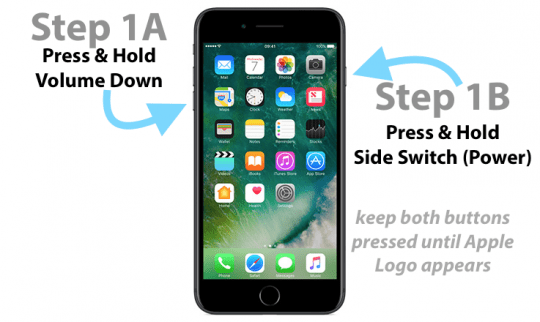
  • Per iPhone 7 o iPhone 7 Plus: Tenere premuti entrambi i pulsantiSide e Volume Down per almeno 10 secondi, fino a quando non si vede il logo Apple
  • Su un iPhone X, XS, o XR o iPhone 8 o iPhone 8 Plus: Premere e rilasciare rapidamente il pulsante Volume su. Quindi premere e rilasciare prontamente il pulsante Volume giù. Infine, premere e tenere premuto il tasto laterale fino a quando non si vede il logo Apple

Pulire l’accessorio e il porto

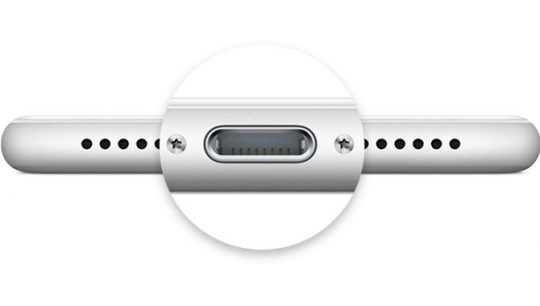
Se il vostro accessorio effettua un collegamento fisico al dispositivo iDevice, come la tastiera dell’iPad Pro o un paio di cuffie antifulmine, assicuratevi di pulire bene entrambi i lati del collegamento.

Quindi, per prima cosa, scollegare l’accessorio dal dispositivo e spegnere tutto, se possibile.

Prendere un panno in microfibra e strofinare bene ogni superficie, rimuovendo ogni lanugine, sporco o anche corrosione.

Alcuni utenti preferiscono pulire con una normale gomma da cancellare, seguita da una pulizia energica con un panno privo di lanugine o un panno per la pulizia elettronica. Utilizzare la gomma sulle linee dei contatti per pulire via lo sporco, il grasso o gli accumuli corrosivi.

Se si pulisce uno Smart Connector (come sui modelli iPad Pro per attaccare la tastiera a marchio Apple), assicurarsi di strofinare bene le connessioni (tre punti sul lato).

Per le porte antifulmine, potrebbe essere necessario utilizzare uno strumento più piccolo per pulire all’interno della porta. Cose come le spazzole interdentali funzionano bene.

Date un’occhiata a questo articolo per maggiori dettagli sulla pulizia delle porte antifulmine.

Rimuovere e sostituire

A volte scollegare e ricollegare l’accessorio fa il suo dovere!

Potrebbe essere necessario eseguire questa azione più di una volta per farla funzionare, quindi provate un paio di volte prima di arrendervi.

Dimenticare e cambiare il nome del dispositivo Bluetooth

Se il messaggio “questo accessorio non è supportato da questo iPhone (o iPad/iPod) si verifica quando ci si connette ad un accessorio Bluetooth, come altoparlanti o cuffie, provare a dimenticare il dispositivo e poi aggiungerlo di nuovo mentre si rinomina quel dispositivo qualcosa di diverso da prima (se possibile.)

Un’altra opzione è quella di dimenticare tutti i dispositivi Bluetooth e poi aggiungerli uno ad uno, testando tra di essi per vedere se c’è un dispositivo BT che causa l’errore.

Reimpostare alcune impostazioni

Spesso è un’impostazione che causa il problema. Proviamo quindi a reimpostare alcune cose e vediamo se questo risolve e aiuta questo problema.

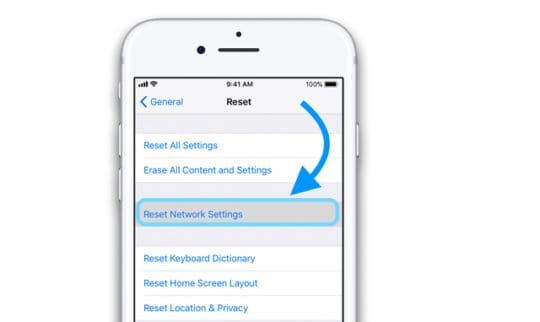
Reimpostare le impostazioni di rete

  • Andare a Impostazioni; Generale; Reset
  • Premete su Resettate le impostazioni di rete
    • È necessario reinserire tutti i codici di accesso WiFi in modo da averli a portata di mano prima di fare questo passo

Reimpostare tutte le impostazioni

Questa azione ripristina le impostazioni predefinite in Impostazioni, incluse le notifiche, gli avvisi e la luminosità. L’esecuzione di un reset delle impostazioni non ha alcun impatto sulle app o sui dati personali, come Foto, Messaggi, Mail e così via.

Il ripristino di tutte le impostazioni ripristina anche tutte le funzioni personalizzate e personalizzate, come le funzioni di accessibilità, gli sfondi e gli allarmi, riportando le impostazioni predefinite di fabbrica.

Quindi è necessario riconfigurare tutte queste impostazioni una volta che l’iPhone o il dispositivo iDevice si riavvia.

Per resettare tutti

  • Prima di reimpostare tutte le impostazioni, eseguire un backup, nel caso succeda qualcosa
  • Andare a Impostazioni; Generale; Reset
  • Toccare su Ripristina tutte le impostazioni

Visita un Apple Genius o contatta il supporto Apple

Avete provato tutti questi passaggi e vedete ancora il messaggio “questo accessorio non è supportato da questo iPhone (o iPad/iPod)? Se è così, è il momento di contattare il supporto Apple.

Quando il tuo dispositivo continua a presentare problemi, ti consigliamo di fissare un appuntamento al Genius Bar, visitare un fornitore di servizi autorizzato Apple, oppure contattare il supporto Apple per telefono, chat online o e-mail.

Se la vostra Smart Keyboard ha meno di 3 anni, potreste avere diritto a una sostituzione

In genere, la garanzia di Apple su accessori come la tastiera Smart Connector Keyboard per iPad è di un anno, ma per problemi specifici della tastiera, c’è un programma di estensione che funziona fino a 3 anni dalla data di acquisto.

I problemi coperti includono i problemi del sensore e del connettore magnetico, l’incollaggio dei tasti, i tasti a ripetizione, l’insensibilità e i problemi di connessione dati.

Questa estensione è dovuta agli avvisi di qualità e ai problemi funzionali che sono stati inseriti sulle tastiere intelligenti per iPad già nel 2017.

Contatta il supporto Apple per maggiori dettagli. I lettori segnalano il successo della sostituzione delle tastiere quando si prendono appuntamenti con i Genius dell’Apple Store.

Suggerimenti per il lettore

  • Ho aggiornato all’ultima versione minore di iOS, e questo ha risolto il mio problema di ricevere quel messaggio quando ho collegato le mie cuffie Bose (cablate con adattatore dongle)
  • Provare a cancellare con una matita morbida su qualsiasi contatto, quindi pulirlo accuratamente con alcool per sfregamento. Il mio problema era sul iPad Pro SmartKeyboard, pulito che Smart Connector (i 3 punti sul lato del iPad) e i 3 perni sulla tastiera in questo modo (gomma poi alcool) e nessun problema finora!
  • La mia tastiera Apple Smart (per iPad Pro) funziona solo se la stacco completamente dal mio iPad e poi riavvio l’iPad. Poi rimonto la tastiera e funziona, posso usarla. Riavviare l’iPad con la tastiera ancora attaccata non funziona per me
  • Ho preso un po’ di alcool su un panno pulito e ho pulito i tre contatti della tastiera Apple Smart e il lato dell’iPad che ha la Smart Connection. Ha funzionato per me in un batter d’occhio! Nessun altro accessorio non è più supportato da questo messaggio del dispositivo!
  • Per chi ha problemi con la Smart Keyboard e gli iPad di Apple, prova a rimagnetizzare i magneti! Per rinnovare un magnete indebolito, portatelo con attenzione a contatto con un magnete al neodimio: basta strofinarlo contro i magneti della striscia magnetica della vostra tastiera. Prestare particolare attenzione alla zona che di solito perde la sua carica magnetica tra i tasti 1 e 2
  • A volte il riavvio del mio iPad funziona. A volte staccare la tastiera dall’iPad e poi ricollegarla alcune volte funziona. Ma è una rottura!
  • Ho usato QTips e un po’ di alcool isopropilico e ho pulito i contatti. Poi ho lasciato asciugare tutto prima di riprovare
  • Questi consigli hanno funzionato per me. Provateli!
    • Utilizzare l’altro cavo di ricarica originale per il vostro iPhone iPad
    • Pulisci il tuo accessorio Apple. Puoi usare uno stuzzicadenti o uno strumento simile da inserire con cura nella porta di ricarica del tuo iPhone o iPad. Poi, pulite tutti i pelucchi, il grasso o i detriti
    • Inserite il vostro caricabatterie, quando ricevete il messaggio di errore premete e tenete premuto il dito sul pulsante di espulsione ed estraete il caricabatterie mentre lo tenete ancora premuto. Continuare ad applicare pressione e ricollegare il caricabatterie e vedere se l’accessorio funziona
    • Spegnere l’apparecchio con la spina Lightning collegata, quindi riavviare
    • Collegate il vostro iPhone all’accessorio e ignorate il messaggio. Quindi, accendete la modalità Aereo e spegnete il vostro iPhone. Attendere 1-2 minuti e riaccenderlo con l’accessorio allegato

Mancano dei widget sul vostro iPhone o iPad? Scopri come rimediare!

Con i widget è facile dare un’occhiata alle informazioni provenienti da diverse app sul vostro iPhone o iPad. Molti di noi li usano per seguire le notizie, vedere i prossimi eventi del calendario o tenere d’occhio il meteo. Ma i widget sono utili solo quando funzionano.

A volte i widget dell’iPhone o dell’iPad spariscono, si rifiutano di aggiornarsi o smettono di funzionare completamente. Non sei l’unico a cui è successo. Fortunatamente, ci sono molti trucchi che si possono usare per risolvere il problema.

Date un’occhiata ai suggerimenti qui sotto per vedere cosa potete fare.

Consigli rapidi

Usa questi suggerimenti rapidi per correggere i widget mancanti sul tuo iPhone o iPad se non hai tempo di leggere l’articolo completo:

  1. Chiudete ogni app e riavviate il vostro dispositivo, quindi aggiornate iOS o iPadOS.
  2. Cambiare temporaneamente la lingua del sistema e attivare il testo in grassetto.
  3. Aprire le applicazioni e assicurarsi che le impostazioni e le autorizzazioni siano corrette.
  4. Cancellare le relative applicazioni e reinstallarle dall’App Store.
  5. Cancellare il dispositivo e reinstallare il software operativo utilizzando un computer.

Come posso usare i widget sul mio iPhone o iPad?

Un widget è un piccolo strumento che consente di visualizzare le informazioni di un’applicazione senza bisogno di aprirla. È anche possibile utilizzarli per aprire le applicazioni ed eseguire azioni specifiche.

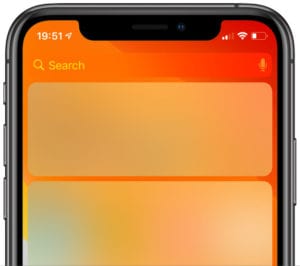
Accedi ai tuoi widget dalla vista Today (Oggi) scorrendo direttamente dalla schermata Home, dalla schermata Lock o dal Centro notifiche.

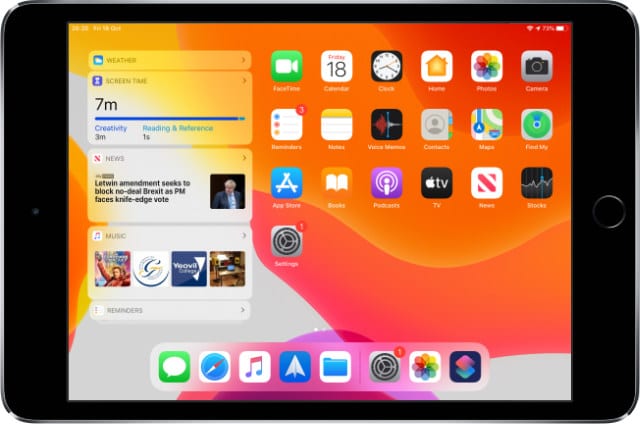
In iPadOS è possibile inserire i widget nella schermata iniziale.

Alcuni dei widget più popolari di Apple includono:

  • Batterie: per verificare il livello della batteria dei dispositivi Apple collegati
  • Meteo: per ottenere un aggiornamento in tempo reale del meteo per la vostra posizione attuale.
  • Notizie: per vedere l’elenco dei titoli delle ultime notizie.
  • Calendario: per dare uno sguardo al prossimo evento in programma oggi.
  • Scorciatoie: per accedere rapidamente a tutte le migliori scorciatoie.

È inoltre possibile attivare i widget per le applicazioni di terze parti, a seconda delle applicazioni presenti sul dispositivo.

Come posso aggiungere widget al mio iPhone o iPad?

Scorrere o toccare per aggiungere e rimuovere i widget.

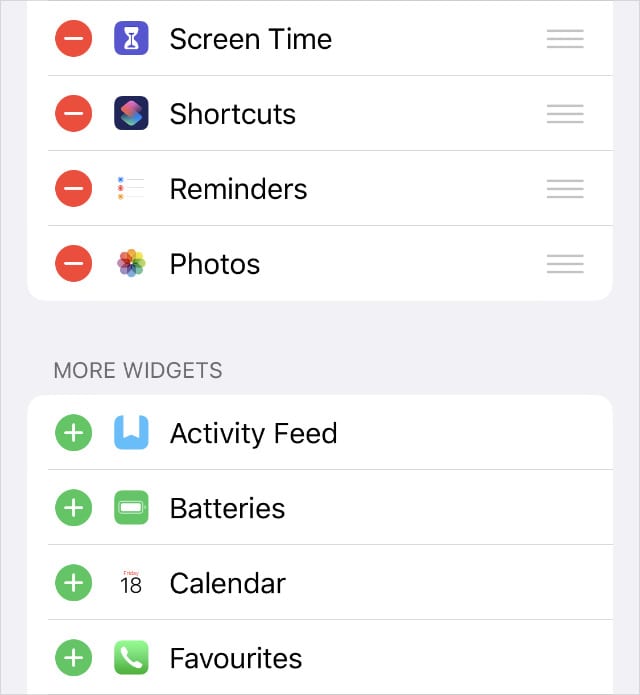
Non tutte le app hanno un widget, ma alcune ne hanno più di uno. Per aggiungere o rimuovere i widget dalla vista Oggi, scorrere fino a fondo pagina e toccare Modifica .

Dovreste vedere una lista di tutti i vostri widget attivi seguita da una lista di quelli che potete scegliere di attivare. Toccare Più (+) per aggiungere un widget o Meno (-) per rimuoverne uno. Afferra le tre linee orizzontali per cambiare l’ordine dei tuoi widget.

È anche possibile aggiungere widget utilizzando Force o Haptic Touch. Premere forte o toccare e tenere premuto su un’applicazione dalla schermata iniziale. Il widget di quell’applicazione appare in una finestra pop-up, toccare Aggiungi widget per aggiungerlo alla vista Oggi.

E se i miei widget per iPhone o iPad non funzionano?

Di solito, le persone si imbattono in problemi di widget dopo aver aggiornato iOS o iPadOS sui loro dispositivi. Anche se non avete aggiornato il software sul vostro dispositivo, i problemi con i widget sono probabilmente ancora un problema di software.

Molte cose possono causare problemi con i widget.

Seguite questi passi se i widget sul vostro iPhone o iPad sono mancanti, non rispondono o non funzionano in altri modi. Assicuratevi di testarli di nuovo dopo ogni passo, e fateci sapere come procedete nei commenti!

1. 2. Chiudere ogni app e riavviare il dispositivo

I widget si basano sulle vostre app per presentare informazioni in diretta, anche se non avete l’app aperta. Se i tuoi widget non funzionano correttamente, potrebbe essere il risultato di un congelamento dell’app in background.

Chiudere ogni app e riavviare il dispositivo per risolvere il problema.

Come chiudere le applicazioni e riavviare il vostro iPhone o iPad:

  1. Fare doppio clic sul pulsante Home o scorrere verso l’alto dal basso per visualizzare l’App Switcher.
  2. Spingere ogni applicazione fuori dalla parte superiore dello schermo per chiuderla, quindi toccare uno spazio vuoto per tornare alla schermata iniziale.
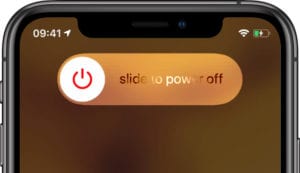
  3. Tenere premuto il pulsante Sleep/Wake con uno dei due pulsanti Volume per spegnere il dispositivo. Attendere almeno 30 secondi prima di riavviarlo.

Scorrere per spegnere quando viene richiesto dal messaggio sullo schermo.

2. 2. Aggiornare il software operativo del vostro apparecchio

Occasionalmente c’è un problema con iOS o iPadOS. Questi bug spesso colpiscono una vasta gamma di utenti che si aggiornano al nuovo software. Se avete un bug del software, dovete aspettare che Apple rilasci un nuovo aggiornamento per correggerlo.

Assicuratevi di tenere il vostro iPhone o iPad aggiornato con i software più recenti per essere sicuri di non soffrire di vecchi problemi. Il modo migliore per aggiornare il vostro dispositivo è utilizzare un computer, che riscrive ogni riga di codice del software.

Come aggiornare il software sul vostro iPhone o iPad:

  1. Collegate il vostro iPhone o iPad a un computer utilizzando un cavo USB.
  2. Sblocca il tuo dispositivo e apri iTunes o il Finder sul tuo computer.
  3. Se richiesto, inserisci il tuo codice di accesso e accetti Fidati di questo computer.
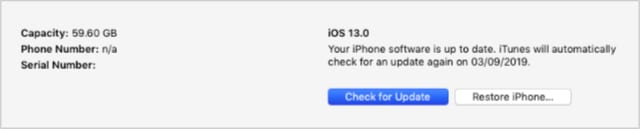
  4. In iTunes o nel Finder selezionare il dispositivo e fare clic su Controllare l’aggiornamento .
  5. Scaricate e installate tutti gli aggiornamenti software disponibili per il vostro dispositivo.

Si consiglia di installare l’ultima versione di iPadOS o iOS.

3. 3. Attivare il testo in grassetto e cambiare la lingua del sistema

Potreste pensare che queste impostazioni non siano correlate ai vostri widget, e lo sono, ma si sono dimostrate efficaci per risolvere ogni tipo di problema legato ai widget.

E’ possibile che ciò sia dovuto al fatto che si tratta di impostazioni a livello di sistema. Quindi, cambiandole, si costringe iOS o iPadOS a stirare le rughe del software. Potrebbe non essere necessario modificare entrambe le impostazioni. Provatene una, poi testate i vostri widget e provate l’altra se non funziona.

Come attivare il testo in grassetto in iOS o iPadOS:

  1. Vai a Impostazioni ;Display &amp; Luminosità.
  2. Attivare il pulsante Testo in grassetto nella parte inferiore dello schermo.

Attivare temporaneamente il testo in grassetto.

Come cambiare la lingua in iOS o iPadOS:

  1. Vai a Impostazioni ;Generale ;Lingua &amp; Regione.
  2. Toccare la lingua del dispositivo nella parte superiore dello schermo.
  3. Scegliere un’altra regione, ad esempio inglese (UK) o inglese (Canada) .
  4. .

  5. Accettare di cambiare la lingua.

Assicuratevi di passare a una lingua comprensibile.

Non dimenticate di ripristinare le impostazioni quando avete finito!

4. Controllare le impostazioni per ciascuna delle vostre applicazioni

I widget hanno bisogno di un permesso per funzionare, come qualsiasi altra app. Se le impostazioni delle tue app non sono corrette, anche il widget relativo a quella app non può funzionare. Ad esempio, non è possibile utilizzare il widget Meteo se i servizi di localizzazione non sono consentiti per l’app Meteo.

Date un’occhiata alla singola app per ogni widget che volete utilizzare. Assicurati di aver effettuato l’accesso all’account giusto, consentendo tutte le autorizzazioni appropriate. Controlla ciascuna delle seguenti impostazioni per le tue app:

  • Notifiche
  • Sedi Servizi
  • Background App Refresh
  • Conto utente

Come controllare le notifiche in iOS o iPadOS:

  1. Vai a Impostazioni ;Notifiche.
  2. Toccare ogni app per la quale si desidera utilizzare un widget.
  3. Attivare Consentire notifiche .
  4. .

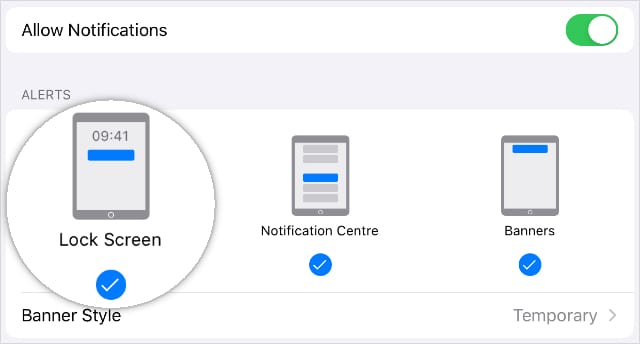
  5. Se si accede ai widget mentre il dispositivo è bloccato, toccare l’opzione per visualizzare gli avvisi nella schermata di blocco .

Attivare le notifiche per tutte le applicazioni rilevanti.

Come controllare i Servizi di localizzazione in iOS o iPadOS:

  1. Vai a Impostazioni; Privacy; Servizi di localizzazione.
  2. Attivare Servizi di localizzazione .
  3. .

  4. Toccare ogni app per la quale si desidera utilizzare un widget.
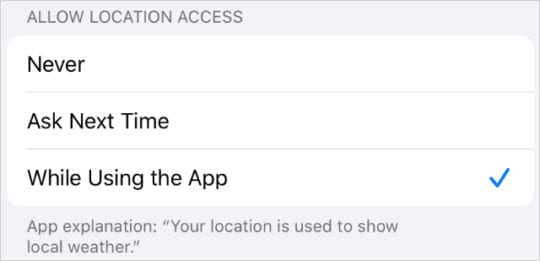
  5. Impostare l’accesso alla posizione a durante l’utilizzo dell’applicazione e vedere se il widget funziona.

Scegliete quali applicazioni possono utilizzare o meno la vostra posizione.

Come controllare Background App Refresh in iOS o iPadOS:

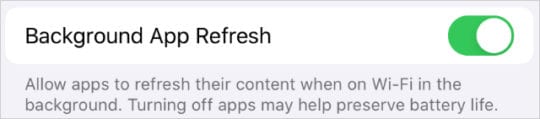
  1. Andare in Impostazioni; Generale; Background App Aggiorna.
  2. Impostare Background App Refresh per utilizzare Wi-Fi o Wi-Fi &amp; Mobile Data .
  3. .

  4. Attivare Background App Refresh per ogni app con cui si utilizza un widget.

Accertarsi di attivare anche le impostazioni delle singole app.

Come controllare gli account utente in iOS o iPadOS:

  1. Per le applicazioni Apple:
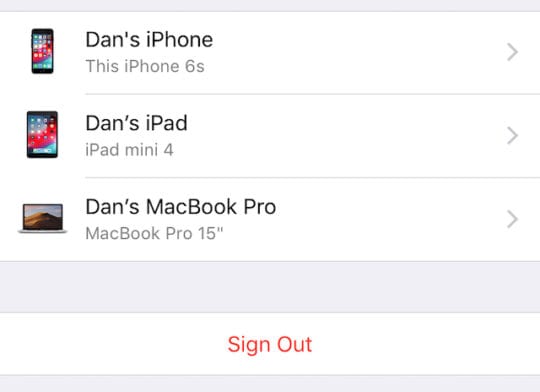
    1. Andare in Impostazioni ¿; [Il tuo nome].
    2. Scorrere verso il basso e toccare Sign Out , confermare che si desidera uscire.
    3. Quindi toccare Accedi e inserire i dati del proprio ID Apple per accedere nuovamente.
    4. Aprite l’applicazione in questione e assicuratevi che sia registrata sul vostro conto.
  2. Per le applicazioni non-Apple:
    1. Aprire l’app e passare alle impostazioni in-app.
    2. Trova un’opzione per uscire dal tuo account utente, se esiste.
    3. Utilizza i dati del tuo account per accedere di nuovo.

Toccare Sign Out in fondo alle impostazioni dell’ID Apple.

5. 5. Consentire l’accesso dalla schermata di blocco

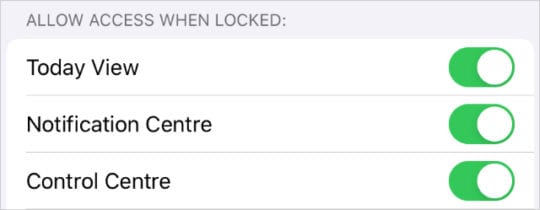
Una delle cose più utili dei widget è che non è necessario sbloccare l’iPhone o l’iPad per accedervi. Basta strisciare direttamente dal Lock Screen per accedere alla vista Today e tutti i tuoi widget sono lì. Almeno dovrebbero esserci.

Se il dispositivo è protetto da un codice di accesso, potrebbe non essere possibile accedere ai widget dalla schermata di blocco. Fortunatamente, è facile cambiarlo.

Come consentire i widget dal Lock Screen in iOS o iPadOS:

  1. Vai a Impostazioni ;Face ID &amp; Passcode. Sui dispositivi più vecchi, selezionare Touch ID &amp; Passcode.
  2. Inserire il codice di accesso per il dispositivo.
  3. Scorrere fino a Consentire accesso quando bloccato e attivare Visualizzazione oggi .

6. 6. Rimuovere e reinstallare le relative applicazioni

Ogni widget del vostro iPhone o iPad è abbinato a un’applicazione completa sul vostro dispositivo. Se c’è un problema con il vostro widget, potrebbe essere dovuto a un problema con l’app stessa. Rimuovere e reinstallare le app è il modo migliore per risolvere questo problema.

Naturalmente, prima di farlo, bisogna stare attenti a non perdere dati preziosi. Fate un backup del vostro iPhone o iPad e cercate di scoprire se l’app salva i dati nel cloud, nell’iPhone o nell’app stessa.

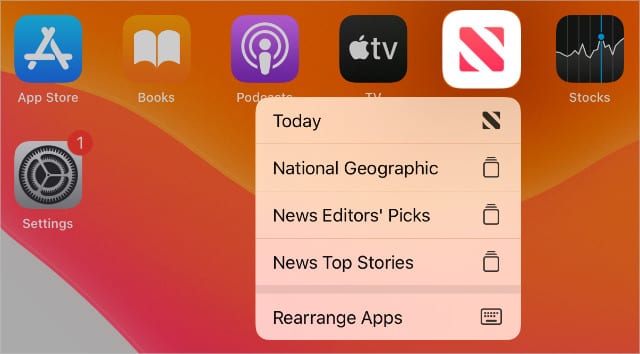
Quando sei pronto, tocca e tieni premuto l’app che vuoi rimuovere. Selezionare Riorganizza applicazioni dal menu a comparsa, quindi toccare il pulsante X per eliminare l’applicazione. Una volta che è andata via, riavviare il dispositivo prima di scaricare nuovamente le app dall’App Store.

Toccare Rearrange Apps per cancellare le app.

Se i widget non funzionano ancora, reimpostare l’iPhone o l’iPad

Questo dovrebbe dare alla maggior parte dei problemi legati ai widget un vantaggio. Ma se ancora non riuscite a far funzionare correttamente i widget sul vostro iPhone o iPad, potete fare di più.

Seguite le nostre istruzioni per resettare o ripristinare il vostro dispositivo. Assicuratevi di utilizzare un computer che ripristini completamente il software! Questo risolverà sicuramente tutti i vostri problemi con i widget.

Fateci sapere come vi trovate nei commenti!

<

Come ascoltare i propri MP3 utilizzando Spotify su iOS

Con Apple Music è abbastanza facile riprodurre i media locali sui dispositivi iOS. Ma potete riprodurre i vostri MP3 e altri file locali con Spotify?

Anche se gli MP3 possono sembrare un ricordo del passato, ci sono ancora moltissimi utenti che vogliono riprodurre i loro MP3 sui loro dispositivi mobili. A prima vista, può sembrare che riprodurre i propri media locali non sia possibile su Spotify. Ma in realtà c’è un modo per farlo. Non è la soluzione più semplice o elegante, ma funziona.

Ecco come fare.

Come riprodurre i file locali su Spotify per MacOS e PC

Prima di poter riprodurre i file multimediali locali sui vostri dispositivi iOS, dovrete effettivamente aggiungerli alla vostra libreria sulla versione desktop di Spotify.

Naturalmente, prima di procedere, potreste voler inserire qualsiasi MP3 in una cartella singolare per una facile organizzazione. Vedrete perché più tardi.

Basta andare su Impostazioni e cliccare su Mostra file locali. Questo importerà le fonti da diverse fonti nella vostra libreria Spotify.

  • Apri Spotify sul tuo Mac o PC.
  • Fare clic sull’icona della freccia verso il basso.
  • Poi, cliccare su Impostazioni.
  • Scorrere verso il basso fino a visualizzare i file locali. Premere l’interruttore accanto a Mostra file locali.
  • Per impostazione predefinita, Spotify selezionerà tutte le cartelle di My Music and Downloads.
  • È possibile deselezionare le fonti che non si desidera caricare. È anche possibile fare clic su Aggiungi una fonte per selezionare un’altra cartella.

Una volta impostati i file locali, dovreste ora essere in grado di riprodurli direttamente da Spotify.

Non c’è un grande vantaggio nel fare questo, al contrario di utilizzare il vostro media player nativo. Ma avrete tutta la vostra musica in un unico posto – e sarete in grado di riprodurre quei file sui vostri dispositivi iOS.

Come riprodurre i file locali su Spotify per iPhone, iPad e iPod touch

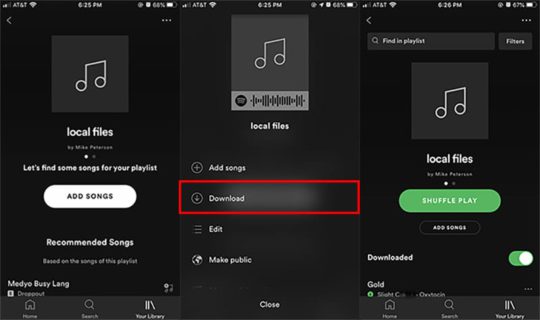
Il trucco è ottenere i file locali sull’applicazione Spotify di iOS è utilizzare l’opzione Download. (Assicurati di essere sulla stessa rete Wi-Fi!)

Nota: Tieni presente che potrai riprodurre i file locali sui tuoi dispositivi iOS solo se hai un account Spotify Premium o Spotify Family.

Ora che avete importato i file multimediali locali nell’applicazione desktop Spotify, potete continuare ad aggiungere i brani e gli album al vostro iPhone, iPad o iPod touch.

  • Aggiungete i brani che desiderate caricare sul vostro dispositivo iOS creando una cartella sull’applicazione desktop. Potete farlo cliccando su Nuova Playlist e dando un nome alla vostra playlist.
  • Trascinare e rilasciare le canzoni che si desidera caricare sul dispositivo iOS.
  • Ora, dovrete assicurarvi che sia il vostro computer desktop che il vostro dispositivo iOS siano collegati alla stessa rete Wi-Fi.
  • Sul vostro iPhone, selezionate la playlist contenente i file locali appena creati.
  • Toccare l’icona Download per scaricare i file nella memoria locale del dispositivo iOS.

Aspetta che Spotify scarichi tutti i tuoi file – e hai finito! Ora potete ascoltare i vostri file multimediali locali sul vostro dispositivo iOS.

Meglio ancora, quei file sono memorizzati localmente sul vostro cellulare, in modo da poterli ascoltare con o senza connessione internet.

Risoluzione dei problemi

Scaricare file locali è abbastanza semplice, anche se un po’ goffo. Ma le cose possono andare male.

I passaggi di cui sopra funzioneranno per la maggior parte degli utenti, ma potrebbero non funzionare per tutti. Se non puoi importare o riprodurre alcuni dei tuoi brani, allora tieni a mente questi suggerimenti.

  • Assicurati che sia il tuo dispositivo mobile che il tuo computer siano collegati allo stesso account Spotify Premium. Controlla anche se i tuoi dispositivi sono collegati alla stessa rete Wi-Fi.
  • Se ancora non funziona, assicurarsi che Spotify non sia inavvertitamente impostato in modalità Offline su uno dei vostri dispositivi.
  • Molti tipi di media non funzioneranno su Spotify. I tipi di file supportati includono i file MP3, M4P (ma non i video M4P) o MP4. Il formato senza perdita di dati iTunes, M4A, non è supportato.
  • Spotify dice che non permette di suonare canzoni provenienti da “fonti illegali”. Nei nostri test, gli MP3 scaricati da YouTube hanno funzionato bene, ma il chilometraggio può variare.
  • Assicuratevi che l’applicazione Spotify sia sul vostro dispositivo iOS che sul vostro computer desktop sia aggiornata.
  • Spotify ha in realtà un limite al numero di tracce che è possibile scaricare su dispositivi specifici. C’è un massimo di 10.000 canzoni per dispositivo per 5 dispositivi separati.
  • Se si nota che una canzone non è proprio la versione giusta, è a causa di una misura corrispondente di Spotify. La società di streaming dice che cercherà di abbinare le canzoni del proprio catalogo se i vostri brani locali sono in un formato limitato.

Utilizzate ancora gli MP3 per la vostra esperienza musicale? Vogliamo sentirvi. Fatecelo sapere nei commenti qui sotto.

<

Le migliori applicazioni di tracciamento dei pacchetti per iPhone

Oggigiorno è più facile che mai tenere traccia delle consegne in corso. Ti aiutano a pianificare in anticipo la tua permanenza a casa se la consegna ha bisogno di una firma o a tenere gli occhi indiscreti lontani dalla porta quando ricevi regali per gli altri.

Se non avete ancora provato a utilizzare un’applicazione di tracciamento dei pacchetti per iPhone o non siete soddisfatti di quella che avete, siamo qui per aiutarvi! Ecco alcune delle migliori applicazioni di tracciamento dei pacchetti per iPhone.

Correlato :

  • Le migliori applicazioni per sostituire le applicazioni native per iPhone
  • Le migliori applicazioni Apple Watch per gli appassionati di sport
  • 7 migliori applicazioni di memo vocale e registrazione per iPhone

Consegne

Consegne su iPhone

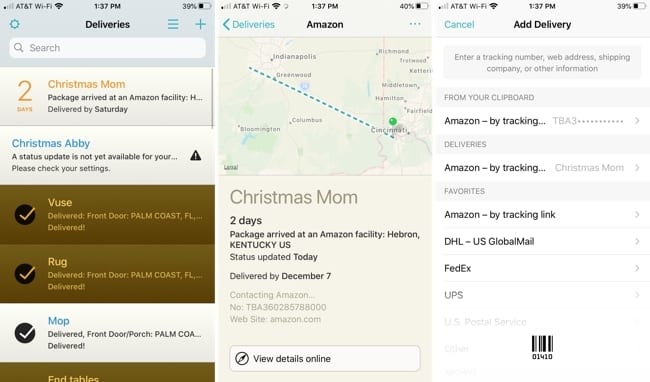
Uno dei miei preferiti da anni, Consegne è accurato, facile da usare e supporta molti corrieri in tutto il mondo, compreso il nuovo servizio di consegna Amazon. Inoltre l’app si sincronizza con iCloud in modo da poterla utilizzare dagli altri dispositivi.

Consegne riconosce quando si copia un numero di tracking da un’altra fonte, quindi è sufficiente toccare per aggiungerlo. Inoltre, è possibile visualizzare le consegne su una mappa e tracciare il loro percorso, vedere la data di consegna prevista e ricevere notifiche.

Le consegne sono disponibili a 4,99 dollari sull’App Store per iPhone, iPad, iMessage, Apple Watch e Mac.

Arrivo – Package Tracker

Arrivo su iPhone

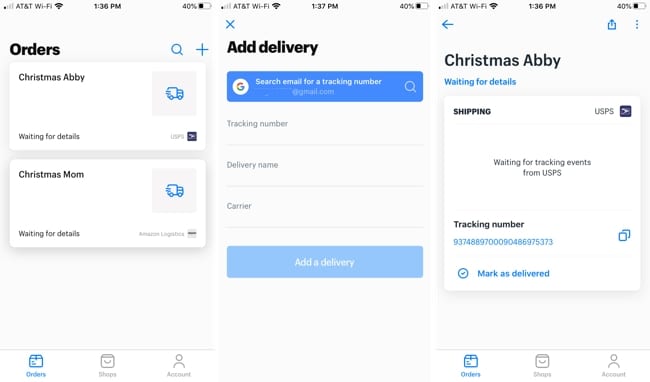
Powered by Shopify, Arrive è un’altra fantastica applicazione per monitorare le consegne dei pacchi. Ciò che la contraddistingue è che se accedi con Google, l’app può utilizzare le notifiche di consegna nella tua casella di posta elettronica Gmail.

Arrive supporta anche molti vettori come UPS, FedEx, Amazon Logistics e altri ancora. Contrassegnate le consegne ricevute con una strisciata, archiviate i vecchi pacchi, ricevete le notifiche e memorizzate i vostri ordini online per una facile visualizzazione.

Arrive è disponibile gratuitamente sull’App Store per iPhone.

17Traccia

17Traccia su iPhone

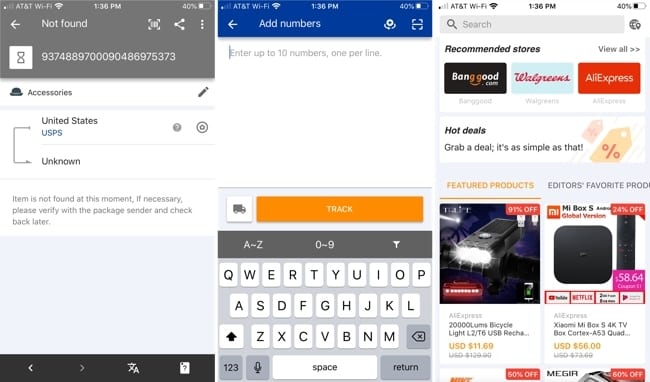
Se vi piace l’idea di un pacchetto tracker gratuito come Arrive, 17Track è un’altra grande opzione. Questa applicazione consente di scansionare il codice QR o il codice a barre, aggiungere fino a 10 numeri di tracking in una sola volta e scegliere tra corrieri comuni, globali o internazionali.

Ricevi notifiche per le tue consegne, aggiungi promemoria, seleziona le categorie di pacchetti e acquista le offerte direttamente nell’app per ottenere fantastiche funzioni extra. Anche se 17Track non supporta ancora il servizio di consegna di Amazon, l’app copre il resto e vale sicuramente il vostro tempo.

17Track è disponibile gratuitamente con acquisti in-app sull’App Store per iPhone e iPad.

Tenere traccia delle consegne dei pacchi con facilità

Assicuratevi di sapere dove si trova una consegna e quando arriverà, in modo da mantenere al sicuro i vostri pacchi. E per la stagione dello shopping natalizio, un tracciatore di pacchetti per iPhone è un ottimo modo per sapere quando arriveranno i vostri regali.

Utilizzate già uno degli inseguitori di pacchetti e lo amate? O, forse ne avete uno diverso che giurate? Fatecelo sapere nei commenti qui sotto!

<

Cosa fare se non è possibile trasferire le foto dall’iPhone al PC Windows

La tecnologia non sempre funziona come vogliamo, soprattutto quando usiamo Apple e Windows insieme. Molti utenti hanno scoperto inaspettatamente di non poter trasferire le foto dall’iPhone al PC. Se vi trovate nella stessa situazione, questo è il post che vi serve!

Consigli rapidi

Seguite questi rapidi consigli per trasferire le foto del vostro iPhone o iPad sul vostro computer Windows

  • Se avete iCloud Photos acceso, dovete scaricare le versioni originali a piena risoluzione delle vostre foto sul vostro iPhone prima di importarle sul vostro PC
    • Seleziona Scarica e conserva gli originali per le impostazioni dell’applicazione fotografica del tuo iPhone
    • Modificare l’impostazione dell’applicazione Foto per Trasferire su Mac o PC in Conservare gli originali
  • Verificate di aver installato iTunes sul computer. L’installazione di iTunes installa anche i driver necessari per il vostro PC Windows (utilizzando Windows 7 e superiori) per riconoscere l’hardware del vostro iPhone
  • Passare ad una porta USB diversa, in particolare, provare una porta USB 2.0 invece di una porta USB 3.0/ USB-C
  • Se si utilizza un hub USB, provare invece a collegarsi direttamente ad una porta USB del computer o assicurarsi che l’hub USB abbia un proprio alimentatore
  • Assicuratevi che il vostro iPhone, iPad o iPod sia ACCESO e SCOLLEGATO
  • Verificate che vi fidate di questo computer che usate sul vostro iPhone
  • Se il dispositivo non viene visualizzato, riavviare Windows, lanciare File Explorer e vedere se il vostro iPhone o iPad/iPod appare
  • Provate a collegare il cavo USB ad un’altra porta USB
  • Assicurarsi che il cavo USB che si utilizza per collegare il dispositivo al computer non sia allentato – se così fosse, spingerlo ulteriormente per un collegamento a tenuta stagna o utilizzare un altro cavo
  • Provare a cambiare l’impostazione per il trasferimento dell’applicazione Foto su Mac o PC in Conservare gli originali
  • Attivare da File; Home Sharing in iTunes

Messaggi correlati

  • Backup delle foto dell’iPhone utilizzando la libreria fotografica di iCloud
  • Come scaricare le foto da iCloud su una chiavetta USB
  • Come esportare le foto dall’iPhone al PC Windows con la data
  • Passa da Android ad Apple: La guida definitiva
  • Come trasferire foto e video da iPad /iPhone / iPod al Mac o al PC
  • Ecco i principali miglioramenti della fotocamera e delle foto in iOS 12

I nostri telefoni sono le nostre telecamere!

Gli iPhone vengono utilizzati per scattare un trilione di foto ogni anno. Con l’accesso a macchine fotografiche così impressionanti, è comune vedere le nostre librerie fotografiche crescere in modo esponenziale.

Per questo motivo è importante che le foto vengano tolte dal nostro iPhone il più regolarmente possibile – liberando la memoria e creando un backup dei nostri preziosi ricordi.

Ci sono molte opzioni per farlo: iCloud Photo Library, la condivisione sui social media, il backup dell’iPhone e l’importazione di immagini su Mac o PC.

L’ultima opzione dovrebbe essere facile, ma purtroppo per gli utenti di PC Apple e Windows non sempre giocano bene. Infatti, dopo anni di navigazione tranquilla, molti utenti scoprono improvvisamente di non poter più trasferire le foto dall’iPhone al PC.

Una tale scoperta può essere comprensibilmente frustrante, ed è per questo che qui di seguito abbiamo delineato tutto ciò di cui avete bisogno per una soluzione.

Inizieremo spiegando il processo corretto per scaricare le foto da iPhone a Windows. Anche se lo fai senza problemi da anni, non saltare questo passaggio .

È importante conoscere il processo corretto, perché farlo in un altro modo potrebbe causare problemi con i vostri dispositivi.

Come trasferire le foto da iPhone a un computer Windows

Cominciamo ad assicurarci di essere sulla stessa lunghezza d’onda, utilizzando lo stesso processo di trasferimento.

La procedura consigliata da Apple per scaricare le immagini dall’iPhone al PC è descritta di seguito.

Dovreste fare in modo che questo sia il vostro modo di fare, poiché altri metodi potrebbero danneggiare i file di sistema dei vostri dispositivi.

Perché non si possono copiare le foto da iPhone a Windows? Controlla prima queste impostazioni

  • Assicuratevi di avere la versione più recente di ofiTunes sul vostro PC Windows. L’importazione di foto richiede iTunes 12.5.1 o successivo
  • Andare in Impostazioni ;Display &amp; Luminosità ;Auto-Lock ; e cambiarlo temporaneamente in Mai
  • Tenere il dispositivo iDevice collegato al computer – non scollegare MAI la spina, anche se sembra che non stia succedendo nulla
  • Cambiare l’impostazione delle foto dell’iPhone in Scaricare e conservare gli originali rispetto a Ottimizzare la memorizzazione dell’iPhone
  • Se avete iCloud Photos acceso, dovete scaricare le versioni originali a piena risoluzione delle vostre foto sul vostro iPhone prima di importare sul vostro PC
  • Se hai acceso iCloudPhoto Library e hai selezionato Optimize iPhone Storage, allora il tuo telefono potrebbe non memorizzare le tue foto a piena risoluzione nell’App Foto, ma piuttosto avere solo versioni a bassa risoluzione

Trasferire le foto dell’iPhone utilizzando Windows 10:

  1. Collegare l’iPhone al PC con un cavo USB
  2. Sblocca il tuo iPhone.
  3. Se richiesto, toccare per Fidarsi di questo computer sull’iPhone
  4. Sul vostro PC, aprite l’applicazione Foto
  5. Selezionare Importazione; da un dispositivo USB
  6. Seguire le istruzioni sullo schermo per selezionare e salvare le foto

Trasferire le immagini dell’iPhone o dell’iPad utilizzando Windows 8:

  1. Collegare l’iPhone al PC con un cavo USB
  2. Sblocca il tuo iPhone.
  3. Se richiesto, toccare per Fidarsi di questo computer sull’iPhone
  4. Sul vostro PC, aprite l’applicazione Foto
  5. Passare il dito verso l’alto o fare clic con il tasto destro del mouse e selezionare Importa
  6. Selezionate il vostro iPhone tra i dispositivi disponibili
  7. Scegliete quali foto desiderate e scegliete Importa

Trasferire le foto dell’iPhone utilizzando Windows 7:

  1. Collegare l’iPhone al PC con un cavo USB
  2. Sblocca il tuo iPhone.
  3. Se richiesto, toccare per Fidarsi di questo computer sull’iPhone
  4. Se richiesto, fare clic su Importare immagini e video utilizzando Windows
  5. Altrimenti, andare su Risorse del computer; cliccare con il tasto destro del mouse sull’iPhone; cliccare su Importa immagini e video
  6. Cliccare Importazione

Non funziona?

Verificare che Home Sharing sia attivato da File &gt; Home Sharing in iTunes.

  • Dalla barra dei menu nella parte superiore dello schermo del computer o nella parte superiore della finestra di iTunes
  • Scegliere File; Home Sharing; Attivare Home Sharing
  • Computer autorizzato se richiesto
  • Inserisci il tuo Apple ID e la tua password per attivare la condivisione domestica

Questa funzione spesso aiuta a far sì che il vostro iPhone o un altro iDevice si presenti come un dispositivo da sfogliare, proprio come un disco rigido.

Un’altra opzione è quella di chiudere tutti i programmi attivi e poi riavviare. Mantenete il vostro iPhone o iPad collegato durante il Riavvio.

Poi, se si apre, se richiesto, scegliete Trust this device sul vostro iPhone, quindi avviate la Galleria fotografica sul vostro PC Windows.

Come importare foto da iPhone a PC se non appare AutoPlay

Se l’AutoPlay non appare dopo aver collegato il vostro iDevice, assicuratevi che sia selezionato nel vostro Pannello di Controllo.

  • Vai al pannello di controllo ; Hardware e suono; AutoPlay
  • Selezionare la modifica dell’impostazione predefinita per i supporti e gli apparecchi
  • Spuntare la casella per Utilizzare AutoPlay per tutti i media e dispositivi Attivare l’uso dell’autoplay per tutti i media e dispositivi su PC Windows

Suggerimenti per la risoluzione dei problemi

Ora sappiamo il modo corretto per importare le foto da iPhone a PC.

Nel caso in cui questo non dovesse ancora funzionare, abbiamo messo insieme una serie di suggerimenti per la risoluzione dei problemi per aiutare a trovare una soluzione.

Assicuratevi di provare a importare nuovamente le vostre foto dopo ogni suggerimento di risoluzione dei problemi.

Aggiornare il vostro software

Assicuratevi di utilizzare il software più recente per ciascuno dei seguenti software: iOS, Windows e iTunes.

In caso contrario, il problema che si incontra potrebbe essere un guasto all’interno di un software obsoleto. Se non siete sicuri di come verificare la presenza di un aggiornamento, seguite i link sottostanti:

  • iOS su iPhone
  • Windows su PC
  • iTunes su PC

Se la memoria del tuo iPhone è piena e non riesci a scaricare il nuovo aggiornamento, prova a usare iTunes per aggiornarlo.

Così facendo si scarica prima il nuovo software sul PC, che richiede meno spazio sul vostro iPhone.

Potrebbe essere necessario un aggiornamento del software per trasferire le foto con successo

Assicurati che il tuo iPhone sia sbloccato

Per le misure di sicurezza, l’iPhone può richiedere l’autorizzazione prima di consentire il trasferimento di immagini da esso.

Per questo motivo, è fondamentale assicurarsi che il dispositivo sia sbloccato e sveglio durante tutti i tentativi di trasferimento.

Toccate occasionalmente lo schermo del vostro iPhone per tenerlo sveglio. Inoltre, assicuratevi di tenerlo d’occhio per eventuali messaggi che potrebbero apparire.

Alcuni utenti hanno notato che l’apertura dell’applicazione Foto sul loro iPhone ha causato la comparsa di un pop-up di permessi che ha permesso il trasferimento.

Se non si selezionaTrust, il PC non può accedere alla memoria del telefono, compresa la cartella DCIM dell’applicazione fotografica.

E’ importante tenere d’occhio il vostro iPhone per eventuali suggerimenti

Se avete selezionato per erroreDon’t Trust, resettate i vostri apparecchi di fiducia

  • Scollegare il telefono dal computer
  • Andare a Impostazioni; Generale; Reset; Reset Posizione &amp; Privacy

Testare le connessioni fisiche

È possibile che un guasto all’hardware vi impedisca di importare le vostre foto.

Questo potrebbe dipendere dall’iPhone, dal PC o dal cavo USB che li collega. Provate ciascuno dei passi seguenti per restringere le cause potenziali.

Come testare le connessioni fisiche:

  1. Utilizzare un diverso cavo USB
  2. Collegare a un’altra porta USB sul PC
  3. Prova un PC diverso , prendi in prestito quello di qualcun altro se necessario
  4. Importare le foto da un altro iPhone , prendere in prestito quelle di qualcun altro se necessario

Se uno qualsiasi dei passaggi precedenti vi ha permesso di trasferire le foto con successo, allora saprete che la colpa è di qualsiasi elemento diverso.

Ciò potrebbe significare che è necessaria una riparazione dell’hardware, e si dovrebbe portare il dispositivo ad un tecnico per ulteriore assistenza.

Disattivare la Fototeca iCloud

iCloud Photo Library ti permette di archiviare la tua intera libreria fotografica su iCloud, rendendola accessibile su tutti i tuoi dispositivi Apple.

Se attivata, iCloud Photo Library ottimizza anche la memorizzazione dell’iPhone, cancellando le foto dal dispositivo e scaricandole di nuovo ogni volta che le visualizzate – questo è visibile come icona di caricamento circolare in basso a destra delle immagini.

Se iCloud Photo Library sta scattando foto dal vostro iPhone, non è possibile completare un trasferimento completo.

Tuttavia, è possibile visualizzare l’intera biblioteca accedendo a iCloud.com da qualsiasi computer.

Accedi a iCloud.com per visualizzare e scaricare le foto memorizzate nel cloud

Da qui è possibile selezionare e scaricare le foto di cui si ha bisogno.

Se non desiderate memorizzare le vostre foto nella nuvola, seguite la seguente procedura per assicurarvi che iCloud Photo Library sia spento per il vostro dispositivo.

Come disattivare la Fototeca iCloud:

  1. Sul vostro iPhone, andate su Impostazioni; Foto
  2. Spegnere iCloud Photo Library
  3. Quando richiesto, scegliere Download Photos &amp; Video

In alternativa, scaricare iCloud per Windows per gestire l’intero account iCloud sul PC

iCloud Photo Library è un’ottima funzione che elimina la necessità di eseguire il backup delle foto sul PC.

Per la maggior parte delle persone, tuttavia, richiede un piccolo abbonamento a pagamento per l’archiviazione aggiuntiva di iCloud.

Seguire questi passi per ottenere le foto di iCloud sul vostro PC Windows

  • Attivare la Fototeca iCloud su iPhone, iPad o iPod Touch
    • Impostazioni ;Profilo ID Apple; iCloud; Foto
    • Attivare la Fototeca iCloud
    • Scegliere Scaricare e conservare gli originali
  • Scaricare iCloud per Windows
  • Aprire iCloud per Windows
  • Accanto a Foto, cliccare Opzioni
  • Selezionare iCloud Photos
  • Cliccare Fatto , poi cliccare Applicare

Alcune foto dell’iPhone non sono visibili durante il trasferimento su Windows?

Alcune delle foto non visibili quando si cerca di trasferire su Windows. Questo problema può talvolta verificarsi quando si è scelto di ottimizzare la memorizzazione dell’iPhone per le foto.

Quando si seleziona questa opzione, gli originali vengono memorizzati in iCloud.

Le immagini ottimizzate a volte non compaiono nella struttura dei file quando vengono trasferite su un PC Windows.

Seguire per controllare usando i passi seguenti

  1. Toccare su Impostazioni ;Il tuo ID Apple; iCloud; Foto
  2. Se si seleziona Ottimizzare la memorizzazione dell’iPhone , significa che gli originali vengono memorizzati in iCloud
  3. Selezionare l’opzione Download and Keep Originals – questo assicura che tutte le foto siano effettivamente memorizzate sul telefono, il che significa che appaiono quando sono collegate ad un PC via USB
  4. È possibile tornare indietro per ottimizzare una volta trasferite le foto per risparmiare spazio sul vostro iPhone.

In alternativa, provare a disattivare temporaneamente la Fototeca iCloud

  • Alcuni lettori riferiscono che quando hanno abilitato iCloud Photo Library, non sono in grado di trasferire le foto sul loro PC Windows tramite USB Import
  • Andare su Impostazioni; Foto e disattivare iCloud Foto
  • Scegliere Download Photos &amp; Video dall’elenco delle opzioni. Potrebbe essere necessario liberare spazio interno prima di poterlo fare con successo!

Importazione da modelli di iPhone più recenti e Windows 10

Sugli iPhone più recenti, a volte l’importazione tramite Windows 10 Photos App causa problemi.

Non sono sicuro del perché. Un modo per aggirare il problema è quello di non usare l’applicazione Foto di windows 10 e provare invece a farlo manualmente attraverso Windows File Explorer

Trasferire le immagini dell’iPhone su un computer Windows utilizzando Windows File Explorer

  1. Collegare il dispositivo al computer
  2. Avviare Esplora risorse dal menu di avvio
  3. Cliccare la freccia accanto a questo PC
  4. Toccare il nome del dispositivo
  5. Aperto Memoria interna
  6. Scegliere DCIM
  7. Aprire qualsiasi cartella
  8. Selezionare un’immagine o tenere premuto il tasto di controllo per selezionare più immagini
  9. Toccare Copia nella parte superiore della finestra
  10. Selezionare Scegliere la posizione e individuare una cartella in cui salvare le immagini
  11. Toccare Copia per salvare le immagini in quella posizione

Selezionate le vostre immagini, copiatele e incollatele in una nuova cartella in Pictures.

Potete anche cliccare con il tasto destro del mouse sull’iPhone in Esplora file e provare l’opzione Importa immagini e video per vedere se funziona per voi.

Vedere il messaggio di errore “device is unreachable” quando si cerca di importare i media dall’iPhone a Windows?

Se state cercando di importare foto e video dal vostro iPhone, iPad o iPod sul vostro PC Windows, ma continuate a ricevere il messaggio di errore che il vostro dispositivo è irraggiungibile, provate a cambiare l’impostazione su come il vostro iDevice trasferisce le vostre foto e altri media.

  1. Aprire le impostazioni
  2. Toccare App Foto
  3. Scorrere fino in fondo fino a vedere la sezione Trasferimento su Mac o PC
  4. Modificare questa impostazione in Conservare gli originali se vedete l’errore che il vostro dispositivo è irraggiungibile, provate a cambiare le impostazioni per come il vostro iDevice trasferisce le foto sul vostro computer

Wrap-Up

Per ulteriori domande sull’importazione di foto su PC, consultate questo articolo di Microsoft.

Se non riuscite ancora a trasferire le foto dall’iPhone al PC, vi preghiamo di contattarci attraverso i commenti, e faremo tutto il possibile per farvi sistemare.

Ma si spera che i passi che abbiamo delineato sopra abbiano fatto miracoli e vi abbiano già aiutato.

Suggerimenti per il lettore

  • Procedere come segue: 1) scollegare l’iPhone dal computer2) modificare l’impostazione dell’applicazione fotografica per il trasferimento su Mac o PC da Automatico a Conservare gli originali 3) nelle impostazioni della fotocamera cambiare i formati in Più compatibile
  • Modificare la schermata di blocco su Mai e l’impostazione dell’applicazione fotografica su “Mantieni originali”. Questo ha funzionato!
  • Il modo più semplice è collegare il tuo telefono e lasciare che iTunes si sincronizzi con il tuo computer. Poi cliccate con il tasto destro del mouse sul telefono in Esplora file e scegliete Importa immagini e video. Questo dovrebbe guidarti nel processo di trasferimento. Ti chiede anche se vuoi che le immagini siano rimosse dal telefono e/o come vuoi che le tue foto siano etichettate
  • .

  • Vai al Pannello di controllo del tuo PC Windows e seleziona Dispositivi e Stampanti. Il mio iPhone si è presentato come Apple Mobile Device USB Driver invece che come Apple iPhone. Quando ho cliccato con il tasto destro del mouse su questo, ho selezionato Troubleshoot dalle opzioni. È apparso un messaggio che diceva che il driver USB per dispositivi mobili Apple è un dispositivo più vecchio e potrebbe non funzionare con l’USB 3.0, collegare il dispositivo a una porta USB 2.0 disponibile. Ho provato e improvvisamente tutto ha funzionato!
  • Trasferisci le foto copiando/trascinandole dalle cartelle nella mia cartella delle foto o anche nell’App Foto (o in qualsiasi cartella di foto tu abbia) sul mio portatile. Uso iCloud o iTunes per le mie foto
  • Ok, ho rinunciato e ho appena installato l’applicazione OneDrive di Microsoft sul mio iPhone e ho attivato la funzione di caricamento delle foto. Funziona a meraviglia! Suppongo che si possa fare questo per qualsiasi piano di cloud storage – o anche Google Photos/Amazon Photos
  • Ho avuto lo stesso problema. Ed era abbastanza semplice da risolvere. Quando si collega l’iPhone al computer, bisogna accendere il telefono e sbloccarlo! Quando ti colleghi al PC Windows per la prima volta o dopo un aggiornamento del software, vedi un messaggio che ti chiede di fidarti del computer. Rispondete ‘Fiducia’. Dovresti poi essere in grado di aprire la cartella DCIM e vedere e salvare tutte le tue immagini
  • Quando si collega l’iPhone a un PC Windows la prima volta, esso installa automaticamente un driver per l’iPhone. Una volta installato, dovrebbe apparire una piccola finestra di dialogo sul desktop. Toccatela e scegliete cosa fare con questo dispositivo. Selezionate Importa foto e video. Se non vedete una finestra pop-up, aprite laPhotoapp su Windows; Tutte le applicazioni e lanciatela lì. Una volta aperta, selezionare le foto e toccare Continua.impostare il percorso delle foto da salvare, quindi importare le immagini

<

Suggerimenti essenziali per l’utilizzo di iCloud.com

Utilizzare iCloud.com è probabilmente uno dei modi più semplici per rimanere connessi con il tuo account iCloud quando non hai accesso al tuo iDevice. Anche se iCloud.com è in giro da un po’ di tempo, molti utenti lo usano raramente. Tra il backup di iCloud sul tuo iDevice e l’unità icloud, gli utenti gestiscono l’utilizzo dell’iPhone e le attività comuni.

In questo articolo, mettiamo in evidenza i suggerimenti essenziali per l’utilizzo di iCloud.com. Affronteremo anche alcune delle domande più frequenti sull’uso di iCloud.com.

Cos’è iCloud.com?

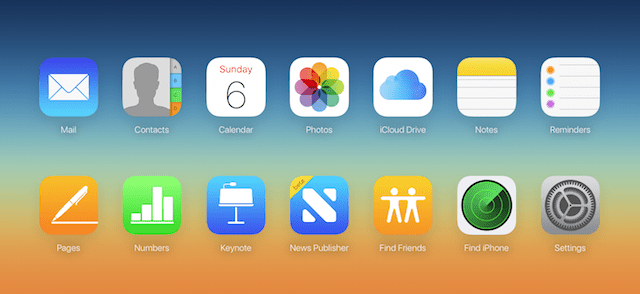
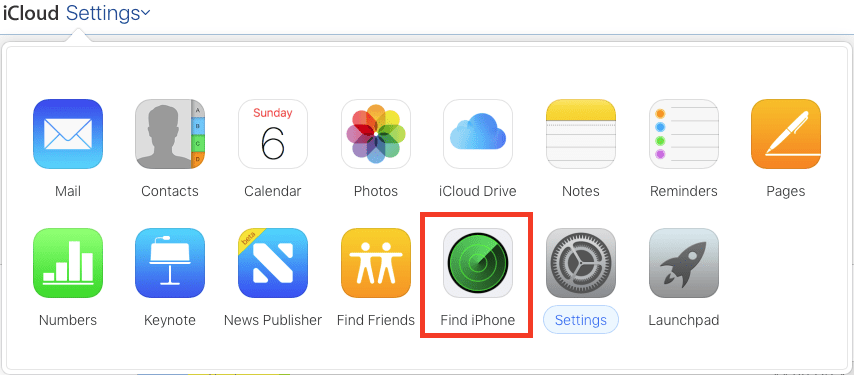
Si tratta di un’offerta Apple che dispone di applicazioni basate su browser. Queste applicazioni rispecchiano la maggior parte delle applicazioni più utilizzate sul vostro iPad o iPhone. Puoi usare icloud.com e accedere alle versioni web di Mail, Contatti, Foto, Calendario, Note, Promemoria, Note, Promemoria e Pagine, Numeri e Keynote di Apple.

Quando devo usare iCloud.com?

Questa è una delle domande più frequenti. Ci sono due motivi chiave che dovrebbero indirizzarvi ad utilizzare iCloud.com. In primo luogo, è un sito unico, sicuro e facile da visitare durante le vostre emergenze iDevice.

Ad esempio, se il vostro iPhone o iPad è senza corrente, potete accedere a icloud.com e controllare le vostre e-mail utilizzando un qualsiasi browser web su PC o Mac. In secondo luogo, ha alcune opzioni molto utili che non sono del tutto accessibili sui dispositivi iOS.

Potete utilizzare il vostro iCloud.com per impostare gli alias delle e-mail, impostare le regole per il filtraggio dello spam per le vostre e-mail e soprattutto utilizzarlo per recuperare documenti cancellati, contatti, ecc. come spiegheremo nella prossima sezione.

Utilizzare il sito web di iCloud per recuperare i documenti cancellati

Vi siete mai trovati per errore in una posizione in cui avete cancellato un documento dal vostro iPhone o iPad? Può essere a dir poco frustrante.

Se utilizzate regolarmente iCloud per eseguire il backup dei documenti e dei dati dell’iPhone, iCloud.com è un pratico strumento che può aiutarvi a recuperare il documento cancellato.

Per recuperare il documento, è sufficiente effettuare il login su iCloud.com utilizzando le proprie credenziali e toccare Impostazioni.

Scorrere fino alla sezione avanzata, e fare clic su Ripristina file e ordinare i file per data. È probabile che se si tratta di un file che hai cancellato di recente, apparirà in alto quando lo ordinerai.

Una volta individuato il file nella lista, cliccate sulla casella di controllo accanto alla voce e selezionate Recover File. Questo riporterà il file nella vostra icloud.

È possibile fare clic sull’applicazione icloud drive su icloud.com e guardare all’interno della cartella per controllare il file recuperato.

È anche possibile ripristinare i contatti e i segnalibri cancellati da iCloud.com utilizzando questa sezione Avanzate nelle impostazioni di iCloud.com.

Utilizzo della posta sul sito web di iCloud per gestire gli account

Puoi usare l’applicazione Mail sul sito web di iCloud per gestire i tuoi alias di posta elettronica, creare indirizzi e-mail e anche impostare regole per inoltrare le e-mail.

Gli alias e-mail sono indirizzi e-mail secondari che proteggono il tuo account principale su iCloud.com da vari tipi di spam. Puoi creare alias per eseguire vari tipi di attività sul web. Puoi averne uno per fare shopping e crearne un altro per le tue altre attività sul web.

  • Per prima cosa, vai al sito web di iCloud
  • Cliccare su la Mail App
  • Fare clic sull’icona Azione (sembra un ingranaggio o un ingranaggio) nella parte inferiore della barra laterale
  • Scegliere Preferenze
  • Cliccare Conti
  • Scegliere Aggiungere un alias
  • Digitare il proprio alias, nome e altre informazioni
  • Cliccare OK
  • Toccare Fatto

Una volta creati gli alias, potete trovarli elencati nella barra laterale sinistra, quando andate nella sezione dei conti nelle preferenze di Mail. Qui potete gestire tutti i vostri alias di posta elettronica (tre al massimo per un determinato account di posta elettronica).

Qui puoi anche gestire l’inoltro delle tue e-mail dal tuo account iCloud.com ad altri indirizzi e-mail.

Nell’applicazione di posta, fare clic sull’icona dell’ingranaggio nell’angolo in basso a sinistra. Successivamente, selezionate Preferenze dal menu a comparsa per visualizzare le vostre opzioni. Nella seconda sezione, inoltro, cliccate sulla prima casella di controllo e inserite un indirizzo e-mail.

In questo modo le e-mail inviate al vostro indirizzo icloud.com verranno inoltrate all’e-mail che avete specificato qui. Selezionando la seconda casella di controllo, l’app cancellerà i messaggi inoltrati.

Utilizzando iCloud.com per il Sign Out of All Devices

Uno dei principali vantaggi in termini di sicurezza dell’utilizzo di iCloud.com è che ti permette di annullare le sessioni aperte che potresti aver aperto altrove.

Questo è utile quando si viaggia.

Se hai effettuato il login nel computer della tua hall dell’hotel e sei entrato nel tuo account iCloud.com e non sei sicuro di esserti disconnesso, questo ti sarà utile.

Non è necessario avere accesso allo stesso computer. Basta accedere alla tua applicazione web icloud.com da qualsiasi altro luogo, Clicca su Impostazioni; Scorri su Avanzate; Clicca su “Esci da tutti i browser” e conferma cliccando su “Esci da tutti i browser” e clicca su “Esci”.

In questo modo, l’utente sarà disconnesso da qualsiasi sessione aperta su qualsiasi dispositivo collegato al web che potrebbe essere stato aperto.

Trova il mio iPhone con iCloud.com

Perdere l’iPhone può essere un’esperienza molto frustrante. Se avevate impostato il Trova il mio iPhone sul vostro dispositivo, potete accedere a icloud.com e verificarne la posizione.

Aprite l’applicazione Trova il mio iPhone su icloud.com e cliccate su Tutti i dispositivi. Se il dispositivo rubato è online, è possibile rintracciarne la posizione.

Si dice che Apple stia apportando modifiche a questa funzionalità.

Negli iPhone della futura generazione, le nuove funzionalità emetteranno segnali che saranno attivi anche quando qualcuno cercherà di spegnere un iPhone rubato.

Infine, se vi siete mai chiesti come accedere al vostro iCloud.com dal vostro iPhone o iPad, questo articolo qui sotto e il video vi aiuteranno.

RELATIVO: Come accedere a iCloud.com utilizzando il tuo iPhone o iPad

Domande frequenti su iCloud.com

Sul sito iCloud.com, regolarmente, mettiamo in campo le domande più frequenti. Vorremmo condividerne alcune con voi.

D-1 Dove posso vedere i backup del mio iPhone su iCloud.com?

L’applicazione web icloud.com non ha la possibilità di mostrare i backup dei dispositivi. Si tratta di un’applicazione portale che consente di eseguire alcune delle attività di base. I vostri backup sono memorizzati nell’unità iCloud

D -2 Le mie note sono disponibili su iCloud.com?

Potete accedere alle vostre Note su icloud.com. La funzionalità è limitata solo alle note che avete salvato sul vostro drive iCloud. Nel nuovo iOS, potete anche avere note che sono memorizzate localmente sul vostro iDevice e non sincronizzate con iCloud. Queste note non saranno disponibili per la visualizzazione su icloud.com

Una copia di testo delle note sincronizzate è spesso disponibile sul vostro Mac in alcune librerie.

D-3 Perché non riesco a trovare i miei contatti su iCloud.com?

Se hai impostato correttamente la tua icloud, dovresti essere in grado di trovare tutti i tuoi contatti su iCloud.com. se tutte le tue impostazioni sono corrette e non riesci ancora a vedere i tuoi contatti, prova a deselezionare la sincronizzazione dei contatti nelle impostazioni della icloud sul tuo dispositivo, riavvia il tuo iPhone o iPad e poi riattiva la sincronizzazione dei contatti sul tuo dispositivo andando su Impostazioni; ID Apple; iCloud; Scorri verso il basso e abilita i Contatti.

D-4 Posso accedere in remoto alle mie foto memorizzate in iCloud?

Secondo Apple, iCloud Photo Library conserva automaticamente tutte le tue foto in iCloud, così puoi accedervi sul tuo iPhone, iPad, iPodtouch, Mac, AppleTV o iCloud.com, oppure scaricarle sul tuo PC. E quando modifichi una foto con Photos, le tue modifiche vengono caricate su iCloud e sono visibili ovunque. Basta andare nelle impostazioni di iCloud, toccare Foto e attivare iCloud PhotoLibrary.

D-5 Come si imposta il fuso orario di iCloud.com?

Molti lettori che utilizzano l’applicazione calendario su iCloud.com hanno questo problema quando cambia l’ora legale. È possibile modificare l’impostazione del fuso orario in iCloud.com. Clicca sulla ‘V’ accanto al tuo nome su icloud.com per aprire le impostazioni di iCloud. Una di queste impostazioni è il ‘Fuso orario’. Qui potete effettuare le modifiche per il vostro account.

<