All posts by jrk13

Come modificare le risposte alle domande di sicurezza per Apple ID?

Ci sono molti motivi per modificare le nostre risposte alle domande sulla sicurezza degli ID Apple. Forse le vostre risposte devono essere rinfrescate, la vostra situazione è cambiata, sospettate che la vostra identità sia stata compromessa o semplicemente volete una nuova serie di domande e risposte. Ma anche con queste buone intenzioni, a volte dimentichiamo le nostre risposte… soprattutto se è passato molto tempo da quando abbiamo avuto bisogno di conoscere le risposte di sicurezza!

Ricordiamoci perché abbiamo bisogno di queste domande sulla sicurezza degli ID Apple. Queste domande E le tue risposte corrette aiutano Apple a verificare che tu sia effettivamente la persona che richiede l’accesso al tuo account. Queste domande servono a proteggere la tua identità, il tuo account Apple e tutti i dispositivi collegati, dagli iPhone ai Mac, anche le Apple TV.

Ripristina le tue domande sulla sicurezza da iforgot.apple.com

Quindi, se siete uno di noi più smemorati iFolk, abbiamo alcuni consigli e trucchi solo per voi. Se hai dimenticato le risposte alle domande di sicurezza del tuo Apple ID, resettare le tue domande di sicurezza è abbastanza indolore utilizzando il sito Apple iforgot.apple.com.Quindi, se (o quando) hai dimenticato le risposte, devi prima verificare la tua identità e poi resettare le tue domande di sicurezza.

Per reimpostare le domande sulla sicurezza dell’ID Apple

  1. Vai a iforgot.apple.com
  2. Inserire il proprio Apple ID, quindi selezionare Continua
  3. Scegliere l’opzione per resettare le domande di sicurezza, quindi selezionare Continua
  4. Inserire la propria password ID Apple, quindi selezionare Continua
  5. Segui i passi sullo schermo per verificare la tua identità
    1. Selezionare le nuove domande e risposte sulla sicurezza e toccare Continua
    2. C’è anche la possibilità di reimpostare le informazioni di sicurezza
      1. Scegliere “Invia a (la tua e-mail) le informazioni di sicurezza di reset”.
        1. Apple vi invia un’e-mail che vi spiega come reimpostare le vostre domande e risposte sulla sicurezza dell’ID Apple; seguite semplicemente le istruzioni.

Problemi a ricordare le domande sulla sicurezza degli ID Apple? O semplicemente malato e stanco di tutte queste domande?

Se avete problemi a ricordare le vostre domande sulla sicurezza, provate a impostare l’autenticazione a due fattori. Con l’autenticazione a due fattori, non avete bisogno di domande di sicurezza per proteggere il vostro account o verificare la vostra identità. L’autenticazione a due fattori è integrata direttamente in iOS 10 e 9 e in macOS e OS X El Capitan. Quindi pensate a fare un test e vedete se vi piace!

Quindi, cos’è l’Heck è l’autenticazione a due fattori?

L’autenticazione a due fattori è un ulteriore livello di sicurezza per il vostro ID Apple, progettato per garantire che siate l’unica persona che può accedere al vostro account, anche se qualcuno conosce la vostra password.

Chi può attivare l’autenticazione a due fattori?

L’autenticazione a due fattori è disponibile per gli utenti di iCloud con almeno un dispositivo che utilizza iOS 10 o 9 o macOS o OS X El Capitan o successivi. Applerecommanda di averne almeno uno valido

Attivazione dell’autenticazione a due fattori per il vostro ID Apple

Ci sono due modi per attivare l’autenticazione a due fattori.

Impostazione da un nuovo apparecchio

Se si sta configurando un nuovo dispositivo e l’autenticazione a due fattori, toccare Continua e inserire un numero di telefono che viene utilizzato per ricevere i codici di verifica quando si accede ad un nuovo dispositivo. Dopo aver verificato questo numero di telefono, l’autenticazione a due fattori si attiva automaticamente.

Impostazione da un dispositivo già in uso

  1. Sul tuo mac
    1. Vai al menu Apple (); Preferenze di sistema; iCloud; Dettagli account
    2. Fare clic su Sicurezza
    3. Nella parte inferiore dello schermo, cercate un pulsante che dica di attivare l’autenticazione a due fattori
  2. Su iPhone, iPad o iPod touch
    1. Vai a Impostazioni ;iCloud ;tocca il tuo Apple ID
    2. Toccare Sicurezza
    3. Nella parte inferiore dello schermo, cercate un pulsante che dica di attivare l’autenticazione a due fattori

Se non si soddisfano i requisiti di sistema consigliati su tutti i dispositivi che si utilizzano con il proprio Apple ID, o se non si dispone di un valido

Verifica in due fasi per Apple ID

Se vuoi migliorare la sicurezza del tuo account, ma non hai dispositivi aggiornati a iOS 10/9 o macOS/OS X El Capitan, imposta la verifica in due fasi per il tuo ID Apple.La verifica in due fasi è una funzione di sicurezza per l’ID Apple che è progettata per impedire a chiunque altro di accedere o utilizzare il tuo account, anche se conosce la tua password!

Ma non è la stessa cosa della verifica a due fattori. La verifica a due fattori è il metodo di sicurezza più vecchio utilizzato da chi non ha dispositivi Apple, non è in grado o non vuole aggiornare i propri dispositivi o non è idoneo per l’autenticazione a due fattori.

Allora, cos’è la verifica in due fasi?

Verificate la vostra identità con Apple utilizzando uno dei vostri dispositivi o un altro metodo approvato. Quando impostate la verifica in due fasi, registrate uno o più dispositivi di fiducia. Un dispositivo di fiducia è un dispositivo che controlli e che riceve un codice di verifica a 4 cifre tramite SMS o Find My iPhone. Quando accedi per gestire il tuo Apple ID, accedi a iCloud, o fai un acquisto su iTunes, iBooks o App Store da un nuovo dispositivo, devi prima verificare la tua identità inserendo sia la tua password che un codice di verifica a 4 cifre che Apple invia a uno di questi dispositivi di fiducia.

Sembra complicato, ma non lo è. Per configurarlo, basta accedere alla pagina del tuo account Apple ID e seguire le istruzioni sulla pagina del tuo account. L’utilizzo di questo processo in due fasi significa che non è più necessario creare o ricordare le domande di sicurezza. Apple verifica la vostra identità utilizzando la vostra password E i codici di verifica inviati ai vostri dispositivi di fiducia.

Si ottiene anche una chiave di recupero di 14 caratteri da stampare e conservare. La Recovery Key riacquista l’accesso al tuo account nel caso in cui perdi l’accesso ai tuoi dispositivi di fiducia o ti capita di dimenticare la tua password.

Quindi andate avanti e impostate ora la verifica in due fasi.

Come esportare i dati di Apple Health dal tuo iPhone e Apple Watch

L’applicazione Salute registra così tanti dati su di voi: il vostro peso, la vostra attività, i vostri ritmi di sonno. È un patrimonio di conoscenze che si estende su diversi anni. Potreste voler esportare i dati di Apple Health dal vostro iPhone e da Apple Watch per conservarli o utilizzarli con app di terze parti. In questo post vi abbiamo mostrato come fare.

L’applicazione Salute sul tuo iPhone raccoglie dati dai tuoi dispositivi iOS, dall’Apple Watch e da tutti gli accessori per la salute che utilizzi. Tutto si riunisce nello stesso luogo, rendendo immediatamente evidenti le tendenze del nostro stile di vita.

Molti di noi hanno raccolto i dati di un anno nell’applicazione Salute. Racconta una storia insostituibile della nostra vita. È possibile condividere questi dati con app di terze parti o eseguirne il backup per conservarli in modo sicuro utilizzando backup crittografati. È anche possibile esportare i dati grezzi come file XML direttamente dall’app Health dell’iPhone.

Vediamo tutte le opzioni qui sotto.

Sincronizzatevi prima di iniziare

L’applicazione Salute vive sul vostro iPhone. Raccoglie i dati di tutti i tuoi accessori per la salute, compreso il tuo Apple Watch, per tenere tutto in un unico posto. Prima di esportare, sincronizzare o fare il backup dei dati dall’app Health, dovete assicurarvi che siano aggiornati con le vostre ultime attività.

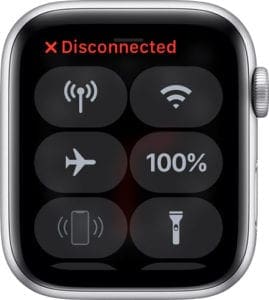
Controlla che l’orologio sia ancora collegato al tuo iPhone. Immagine da Apple.

Dopo averli impostati inizialmente, la maggior parte degli accessori si sincronizza automaticamente con l’applicazione Health. Questo vale soprattutto per il tuo Apple Watch, che mantiene una sincronizzazione incredibilmente stretta con il tuo iPhone. Ma è necessario assicurarsi che entrambi i dispositivi siano accesi, accoppiati e nel raggio d’azione l’uno con l’altro.

Non c’è molto altro da fare per incoraggiare i dispositivi a sincronizzare i dati sanitari, se non aspettare. Controllate ripetutamente l’applicazione Salute sul vostro iPhone fino a quando non siete sicuri che i vostri ultimi allenamenti, passi o altre attività siano presenti.

Sincronizzare i dati di Apple Health con le applicazioni di terze parti

Se volete esportare i dati dall’applicazione Salute del vostro iPhone in un’applicazione di terze parti, di solito c’è un’alternativa più semplice rispetto all’esportazione dei dati XML grezzi, che abbiamo anche spiegato come fare qui di seguito.

In genere, la maggior parte delle app di terze parti ha la capacità nativa di sincronizzare i dati da e verso l’app Health sul vostro iPhone. Tutto ciò che dovete fare è attivare questa funzione e concedere all’app l’autorizzazione ai vostri dati sanitari.

A volte ci vuole un po’ di rovistare nelle impostazioni dell’app per trovarlo per primo. Facciamo un esempio per farvi sapere dove potreste trovare le impostazioni giuste.

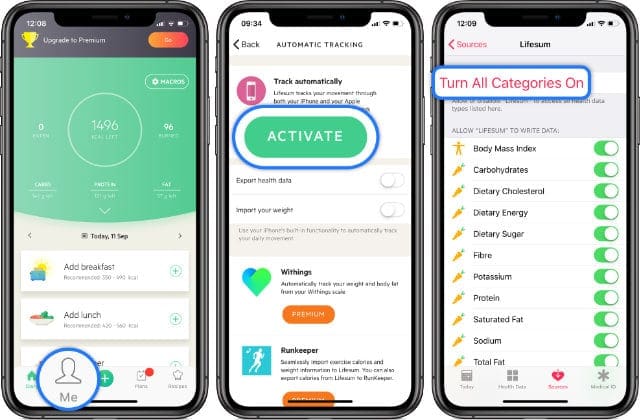
In Lifesum, un’applicazione nutrizionale, è possibile importare dati sull’attività da Apple Health per sapere quante calorie hai bruciato rispetto a quanto hai consumato. Ecco come si fa, anche se le specifiche sono diverse per le altre app:

  1. Apri Lifesum sul tuo iPhone.
  2. Andare alla pagina ‘Me’ e toccare il pulsante Impostazioni.
  3. Selezionare “Tracciamento automatico” nella sottovoce “Importazione di dati sanitari”.
  4. Toccare ‘Attivare’ e confermare l’attivazione della funzione.
  5. L’applicazione Salute si apre in modo da poter scegliere quali dati esportare in Lifesum.

Potete scegliere i dati specifici che sincronizzate con le app di terzi dall’app Health.

Ora l’applicazione Apple Health esporterà i dati in Lifesum. Alcune app si sincronizzano solo a partire da oggi, ma altre – come l’app Pedometer, Pacer – sincronizzano l’intera cronologia dei dati rilevanti per la salute.

Come sincronizzare Fitbit o altre applicazioni incompatibili

Fitbit sembra essere l’unica app basata sulla salute che non si sincronizza con Apple Health, anche se ci sono anche app più piccole e incompatibili. Apparentemente questo è dovuto al fatto che Apple Watch e Apple Health sono i loro diretti concorrenti, ma questo non sembra fermare altre aziende.

Anche se Fitbit non funziona con Apple Health in modo nativo, ci sono altri modi per aggirarlo.

Tuttavia, è comunque possibile sincronizzare Fitbit con l’applicazione Health utilizzando altri software di terze parti. O a questo punto diventa un software di “quarta parte”?

Se si sta cercando di esportare i dati sanitari in un’altra applicazione incompatibile, potrebbero essere disponibili o meno soluzioni di terze parti. Dovresti cercare nell’App Store e cercare su alcuni forum per scoprirlo.

Per Fitbit, ci sono due opzioni: Sync Solver o IFTTT.

Sincronizzare Fitbit all’applicazione Health utilizzando Sync Solver

Sync Solver è un’app premium che funge da intermediario tra l’app Fitbit e l’app Apple Health. Ci sono tre diverse app Sync Solver che potete acquistare, a seconda che vogliate esportare i dati da Health a Fitbit, da Fitbit a Health, o che vogliate esportare i dati come file CSV.

Ogni app costa 4,99 dollari.

Vi suggeriamo di leggere le ultime recensioni di Sync Solver prima di effettuare un acquisto, poiché gli aggiornamenti di Fitbit, Sync Solver, o l’applicazione Health potrebbero compromettere drasticamente la sua funzionalità.

Sync Solver ha diverse applicazioni tra cui scegliere, a seconda delle proprie esigenze. Immagine da Sync Solver.

Sincronizzare Fitbit all’applicazione Health utilizzando IFTTT

IFTTT (If This Then That) è un servizio per aiutare tutte le nostre applicazioni a giocare bene insieme. È completamente gratuito ed è possibile utilizzarlo per una vasta gamma di funzioni utili.

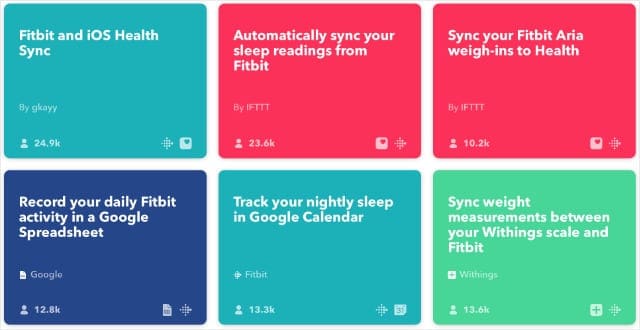
L’IFTTT utilizza le applet, che automatizzano una singola funzione, di solito attraverso due diverse app. Ad esempio, è possibile utilizzare l’applet ‘Fitbit e iOS Health Sync’ per far funzionare insieme Fitbit e l’app Health.

Cerca sul sito web o sull’applicazione IFTTT per trovare le ultime e migliori Applet per qualsiasi cosa tu voglia fare sui tuoi dispositivi.

IFTTT dispone già di una serie di Applet relativi al Fitbit. Immagine da IFTTT.

Proteggete i vostri dati Apple Health con un backup crittografato

Da iOS 11 i vostri dati sanitari sono inclusi nei backup criptati.

Molti di noi hanno mesi, o addirittura anni di dati nell’applicazione Salute sul nostro iPhone. Essa contiene informazioni preziose e insostituibili sul nostro corpo; non vogliamo perderle.

Inizialmente, Apple non permetteva di esportare o fare il backup dei dati sanitari. Ma hanno invertito questa decisione nel 2017 con il rilascio di iOS 11, che ha permesso backup crittografati e la sincronizzazione di iCloud.

Se non volete creare un backup criptato dei dati sanitari del vostro iPhone, cliccate qui per imparare ad esportarli come file XML.

Opzione 1. Sincronizzare i dati sanitari su iCloud

La maggior parte di noi sincronizza i dati di Apple Health con iCloud. Questo significa che sono criptati e sicuri. Se perdi il tuo dispositivo, fai l’upgrade a uno nuovo o cancelli il software, i tuoi dati sanitari rimangono inalterati sui server di iCloud.

La sincronizzazione dei dati sulla salute su iCloud equivale a un backup. Infatti, se utilizzate iCloud per sincronizzare i vostri dati sanitari, non sono più inclusi nei vostri backup iCloud per evitare di raddoppiare gli stessi dati.

Come si sincronizzano i dati sanitari dal mio iPhone a iCloud?

  1. Sul vostro iPhone, andate su Impostazioni. Se non vedi il tuo nome, tocca ‘Accedi a iCloud’ in cima alle Impostazioni e inserisci i dettagli del tuo Apple ID.
  2. Trovate “Salute” nell’elenco dei servizi iCloud e toccate il pulsante per accenderlo. Accendere il pulsante ‘Salute’ nelle impostazioni di iCloud per sincronizzare i dati al cloud.

Opzione 2. Effettuare un backup crittografato dei dati sanitari

Se non volete sincronizzare i vostri dati sanitari con iCloud, potete comunque proteggerli effettuando backup periodici crittografati. Potete farlo eseguendo il backup su iCloud o creando un backup crittografato sul vostro computer.

Un backup criptato è protetto da una password. Su iCloud, questa è la vostra password ID Apple, ma su un computer create una nuova password di crittografia per ogni backup. È fondamentale che non perdiate la password, altrimenti non c’è modo di recuperare i vostri dati sanitari.

Come posso effettuare un backup crittografato dei miei dati sanitari su iCloud?

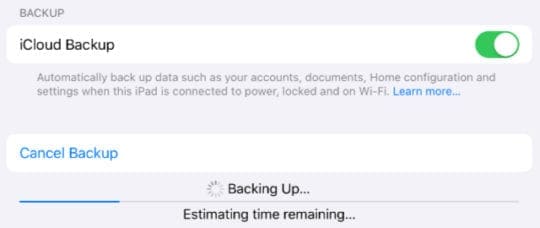
  1. iCloud esegue il backup dei dati sanitari solo se non è già sincronizzato con iCloud.
  2. Sul vostro iPhone, andate su Impostazioni.
  3. Scorrere verso il basso e toccare ‘iCloud Backup’.
  4. Toccare ‘Back Up Now’. I dati sanitari sono inclusi nel backup di iCloud se non sono già sincronizzati con il cloud.

Come posso effettuare un backup crittografato dei miei dati sanitari su un computer?

  1. Collegate il vostro iPhone a un computer utilizzando il cavo di ricarica fornito in dotazione.
  2. Se il vostro computer sta eseguendo macOS Catalina o più tardi: Aprite il Finder e selezionate il vostro iPhone dalla barra laterale, sotto ‘Posizioni’.
  3. Se il vostro computer utilizza Windows, macOS Mojave, o prima: Apri iTunes e seleziona il tuo iPhone dalla parte superiore sinistra di iTunes.
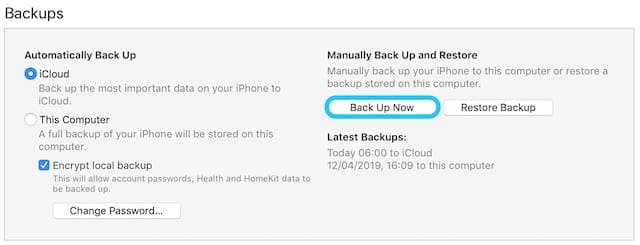
  4. Andare alla pagina ‘Generale’ o ‘Riepilogo’ e trovare la sezione ‘Backups’.
  5. Spuntare la casella ‘Crittografa backup locale’.
  6. Se richiesto, scegliere una password memorabile per il backup crittografato.
  7. Fare clic su “Esegui il backup ora”. Assicurati di selezionare la casella ‘Crittografa i backup locali’ per proteggere i tuoi dati sanitari e poi clicca su ‘Esegui il backup ora’.

Esportazione dei dati grezzi della salute dal vostro iPhone e Apple Watch

È molto facile esportare i dati sanitari dall’iPhone e da Apple Watch, ma non sempre è consigliabile. I dati che esportate non sono criptati e non sono protetti, il che significa che chiunque può leggerli e ottenere informazioni sulla vostra salute personale.

Inoltre, a seconda delle vostre competenze in materia di file di dati grezzi, potreste non trovare il formato dei dati utile per voi. L’applicazione Health esporta i vostri dati come file XML, che è un formato di programmazione comune per i set di dati. È possibile analizzare le righe e leggerle da soli, ma non è molto facile.

Come posso esportare i dati dall’applicazione Health sul mio iPhone?

  1. Sul vostro iPhone, aprite l’applicazione Salute.
  2. Toccare l’icona Account nell’angolo in alto a destra.
  3. In fondo alla pagina, selezionare Esporta dati sanitari.
  4. Confermate di voler esportare i vostri dati sanitari.
  5. Aspettate che la sanità prepari il dossier.
  6. Scegliere come si desidera condividere i dati esportati: AirDrop, inviarli tramite messaggi o altre applicazioni, o salvarli sul dispositivo utilizzando i file. A seconda di quanti dati ci sono, potrebbe essere necessario un po’ di tempo per esportarli tutti.

Ora sapete tutto quello che c’è da sapere sull’esportazione, la sincronizzazione e il backup dei dati sanitari dal vostro iPhone e da Apple Watch. Potete importare il file XML in programmi di terze parti, sincronizzare i dati su nuove applicazioni o dormire tranquillamente con la consapevolezza che il vostro sleep tracking è al sicuro.

Fateci sapere le vostre esperienze con l’applicazione Apple’s Health nei commenti qui sotto! Quali sono le tue caratteristiche preferite o meno preferite? E su quali aspetti della vostra salute vi concentrate maggiormente?

<

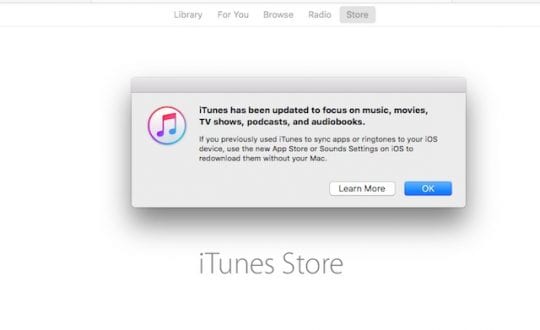
Apple rilascia il nuovo iTunes 12.7, quello che dovreste sapere

<

Come si fa a scaricare nuovamente un’applicazione che si è acquistata?

Il download delle applicazioni dovrà essere effettuato sul dispositivo stesso. Se cerchi le App sul tuo MacBook, dovrai aprire il Mac App Store. Clicca su “Acquistato” nella parte superiore della finestra e potrai scaricare nuovamente le tue app da qui.

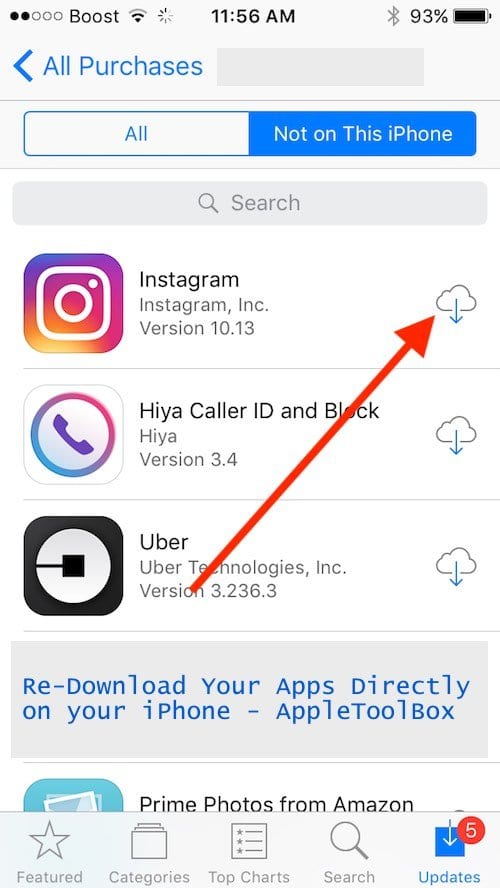
Allo stesso modo, è possibile scaricare nuovamente gli acquisti di App precedenti sul dispositivo iOS aprendo l’app store App. Toccate su Aggiornamenti; Acquistato; I miei acquisti; “Non su questo iPhone”. Toccate l’icona a forma di nuvoletta per scaricare nuovamente l’app sul vostro dispositivo iOS.
Come posso trasferire le suonerie personalizzate sul mio iPhone utilizzando iTunes 12.7?

Il nuovo iOS 11 permette agli utenti di scaricare nuove suonerie direttamente sul loro iPhone. Sul vostro iPhone, andate su Settings &gt; Sounds &amp; Haptics , quindi toccate qualsiasi suono. Nella parte superiore della pagina, tocca Scarica tutte le suonerie acquistate per verificare la presenza di eventuali suonerie acquistate in precedenza e non attualmente scaricate sul tuo dispositivo. Si prega di notare che Apple avverte che potrebbe non essere possibile scaricare nuovamente alcuni toni acquistati in precedenza .

Se avete delle suonerie personalizzate sul vostro iTunes, dovete trasferirle sul vostro dispositivo iOS manualmente. Trascinate il nuovo tono dalla directory iMac Tones sotto iTunes Media nella sezione Tones di “Sul mio dispositivo” di iTunes. (I toni sono in fondo alla lista).
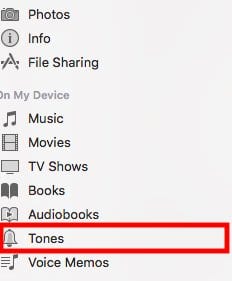
Una volta trasferiti, fare clic su Sync in modo che vengano spostati sul dispositivo iOS. Sul vostro iPhone, scegliete Impostazioni -&gt; Suoni -&gt; Suoneria . Qui si conferma la suoneria personalizzata appena trasferita.

Se si verificano problemi di trascinamento delle suonerie

Per prima cosa, assicuratevi che la vostra suoneria non superi i 38 secondi e preferibilmente circa 35 o meno.

Provare a trascinare e rilasciare i file dei toni su (formato .m4r) quando non ci sono altre attività di sincronizzazione in corso. Gli utenti riferiscono che spesso non sono in grado di copiare una suoneria su un iPhone o iPad quando il loro dispositivo è in fase di sincronizzazione con iTunes. Quindi attendere il completamento della sincronizzazione prima di trascinare i file aggiuntivi.

Se questo ancora non aiuta, selezionare l’iPhone e scorrere verso il basso fino alla sezione OPZIONI all’interno della pagina Sincronizzazione. Individuare la casella di controllo per gestire musica e video e spuntarla. Poi prova a trascinare e rilasciare di nuovo.

Alcune opzioni aggiuntive per rimediare al drag and drop delle suonerie sono trovare il file delle suonerie (file m4r) sul computer e cliccare con il tasto destro del mouse su quel file per copiarlo negli appunti. Navigate su iTunes e provate a incollarlo in iTunes per vedere se funziona.

Alcuni altri dicono che trascinarlo sul DISPOSITIVO invece della cartella dei toni ha funzionato per loro.

Infine, verificare se l’applicazione che si sta utilizzando per creare suonerie personalizzate ha un aggiornamento disponibile. In caso affermativo, aggiornare e riprovare.

I miei file multimediali sono ancora disponibili sul nuovo iTunes 12.7?

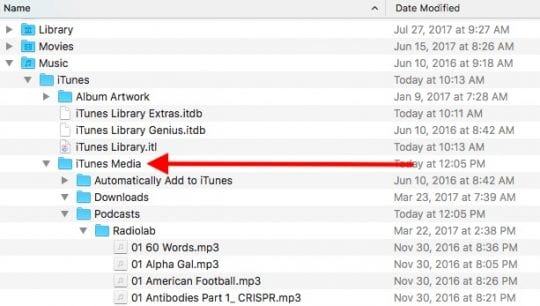
I file multimediali iTunes (musica, podcast) sono ancora disponibili nei file della libreria iTunes. Sul tuo Mac, usa il Finder per recuperare questi file andando su Vai a ; Home; Musica; iTunes e su Windows il percorso del file è C: UsersusernameiTunesiMy MusiciTunes
Le applicazioni o i contenuti personalizzati sono obsoleti?

È tutto lì, nascosto nella tua iTunes Media Folder. Cerca in queste posizioni le app, i media, le suonerie o altri contenuti:

Mac: /Utenti/username/Music/iTunes/iTunes Media

Windows 7 o successivo: Apri C: Utenti iTunesiTunes Media

Quindi, se avete un’applicazione o altri contenuti nella vostra libreria multimediale iTunes che non è disponibile per il download, potete usare il vostro computer per trasferire manualmente questi file sul vostro dispositivo iOS. Una volta trovato il file dell’app, trascinatelo sul vostro dispositivo nella barra laterale di iTunes. Usate questo stesso processo per aggiungere manualmente le vostre suonerie personalizzate, i libri e altri media.

Se state aggiornando a iOS11, questa versione non supporta più le applicazioni a 32 bit, quindi se alcune delle vostre applicazioni obsolete sono a 32 bit, non funzioneranno su iOS 11 o su qualcosa di superiore.

Per saperne di più, Apple offre un libro bianco che mostra come fare questo.

Come posso trasferire i miei contenuti, come ad esempio i film, ad applicazioni come VLC Player?
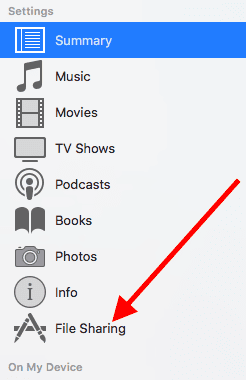
Per fare questo, probabilmente è necessario utilizzare la funzione “File Sharing” nel nuovo iTunes . Quando collegate il vostro dispositivo iOS al computer con iTunes, cliccate sul dispositivo e nella colonna di sinistra trovate “Condivisione file”. Facendo clic su di esso si visualizzeranno le applicazioni che possono trasferire i documenti tra il vostro iPhone e il computer. Probabilmente qui dovreste essere in grado di utilizzare Infuse o VLC per spostare i contenuti.

Nascondi e disconosci i tuoi acquisti di applicazioni con iOS 11

Con questi aggiornamenti del New App Store di iTunes e iOS 11, è facile non trovare quello che ti serve, in particolare, i tuoi acquisti di App passati sono molto difficili da individuare. Inoltre, per qualche motivo, in iOS 11 Apple ora permette di nascondere le app acquistate dal vostro App Store. E non dipende più dal fatto che Family Sharing sia attivato o meno.

Per trovare i tuoi acquisti, apri l’App Store e tocca la foto del tuo profilo o l’icona per aprire i dettagli del tuo account. Scorri verso il basso e individua la sezione Acquisti, tocca su di essa per rivelare i tuoi acquisti e gli eventuali acquisti dei membri della famiglia collegati. Una volta fatto, ci sono due schede per le app-All e Not su questo iPhone.
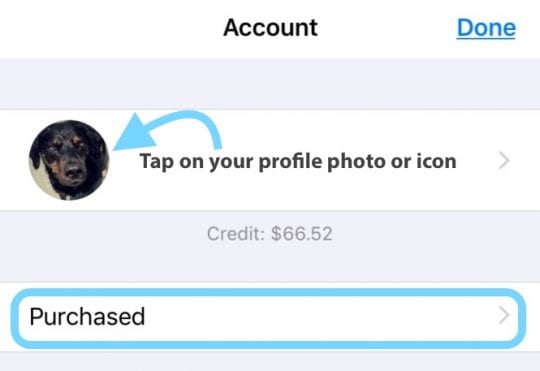
Nascondere le app è facile, basta strisciare sull’app per scoprire la funzione Hide.

Ma Unhide Apps?

Ok, siamo perplessi. Noi usiamo per nascondere le applicazioni usando iTunes. Ma dopo questo recente aggiornamento di iTunes 12.7, quella funzione non esiste più. E finora, anche in iOS 11, non è stata sostituita all’interno dell’App Store o tramite le impostazioni del vostro iDevice. L’unico modo che abbiamo trovato è di scaricarlo di nuovo usando la funzione di ricerca e compare di nuovo. Ma poi nessuno dei vostri dati dall’app nascosta viene trasferito! È come avviare un’app da zero.

Speriamo che Apple risolva questo problema molto presto. È una grande sorpresa per quelli di noi che nascondono le app e usano iTunes per la gestione e la sincronizzazione delle app. E sì, una sorpresa non gradita.

Dove sono i miei podcast?

Alcune persone riferiscono che le voci del loro menu a discesa Podcast sono in grigio. Altri scoprono che la loro libreria Podcast è completamente superata. E spesso la gente non è nemmeno in grado di abbonarsi a nessun podcast attraverso il Podcast store. Altri ancora, invece, scoprono che l’intera libreria di podcast scompare dopo l’aggiornamento a 12.7, e non possono aggiungere alcun podcast utilizzando iTunes. Spesso questo si traduce in una schermata vuota, anche quando si tenta di scaricare un podcast.

Se dopo l’aggiornamento ad iTunes 12.7 non vedi i tuoi Podcast, espandi la tua iTunes Window in modo che si adatti a tutto schermo. Poi cercate il pulsante blu “Continua”. Clicca su questo pulsante per andare alla tua libreria Podcast.

Se questo non funziona, una soluzione è cercare un particolare Podcast all’interno della scheda Podcast di iTunes. A quel punto, essi appaiono nell’elenco a discesa dei risultati della ricerca.

Non è più possibile sincronizzare le applicazioni con iTunes

Ci piace l’idea del cambiamento MA questo non è stato eseguito correttamente

Non puoi più navigare o cercare le app iOS sul tuo Mac usando iTunes. E tutta la gestione delle app viene ora effettuata tramite ogni dispositivo, compresa la sincronizzazione tra i dispositivi e la riorganizzazione delle app sui tuoi schermi.

Sembra che non sia possibile nascondere le applicazioni in questa nuova versione. Se non avete ancora effettuato l’aggiornamento, prendete in considerazione la possibilità di nascondere le applicazioni prima di passare a questa nuova versione.

Duro per i dirigenti della famiglia o del lavoro

Se il vostro iDevice manager di famiglia designato o gestire le applicazioni e gli aggiornamenti del vostro iDevice sul posto di lavoro, iTunes 12.7 è una cattiva notizia. Nelle versioni precedenti, bastava scaricare un’applicazione UNA VOLTA e poi installarla in pochi secondi tramite iTunes perché l’applicazione è già sul disco rigido! Ma la versione 12.7 cambia tutto e ora ogni dispositivo deve scaricare in modo indivduale le app e gli aggiornamenti delle app via OTA (over-the-air) e questo aggiunge molto tempo alla gestione del vostro iDevice!

Ci sono alcune opzioni per le persone che gestiscono le applicazioni e i contenuti se non si connettono a internet o se hanno un internet spotty/slow. Principalmente, AppleUse fornisce lo strumento chiamato Apple Configurator. Per saperne di più su come utilizzare questo strumento, visita il sito di Apple Configurator.

Sfida per le persone con accesso limitato a Internet

Un altro effetto sfortunato (e probabilmente non intenzionale) è quello di persone con piani dati limitati o velocità internet bassa/bassa. Molte persone in questo raggruppamento usano iTunes come veicolo principale per la gestione delle app e con questa opzione ormai scomparsa, probabilmente avranno difficoltà ad aggiornare e scaricare le app.

Per alcuni di voi che hanno utilizzato iTunes per il backup e il ripristino, potreste voler riconsiderare l’offerta di backup di iCloud di Apple. È chiaro che Apple sta perseguendo in modo aggressivo la strategia iCloud e sta rendendo iTunes un backup mediatico. Abbiamo fatto un backup utilizzando un cavo USB e non abbiamo riscontrato alcun problema. Il backup su iTunes e iCloud rimane essenzialmente lo stesso.

Con questo nuovo cambiamento, non sarà possibile sincronizzare le applicazioni su tutti i dispositivi iDevices utilizzando il computer/iTunes. Le applicazioni saranno sincronizzate su ogni dispositivo iOS singolarmente. Apple spera che, dato che la maggior parte degli sviluppatori di app ha perseguito il “App Trimming” negli ultimi tempi, gli aggiornamenti saranno piccoli e non consumeranno troppa della vostra larghezza di banda cellulare. Onestamente, questo rimane da vedere.

Suggerimenti sul declassamento ad iTunes 12.6

Infine, se avete problemi con iTunes 12.7, potete scegliere di retrocedere il vostro iTunes a 12.6. Prima di tentare il downgrade, assicuratevi di eseguire il backup della vostra macchina. Dovrebbe controllare e assicurarsi che il backup dei file della sua iTunes Media Library sia stato eseguito.

Una volta completato il processo di backup, procedere alla rimozione di iTunes dalla macchina. Per gli utenti Mac, è possibile aprire una sessione di terminale dalla cartella Utilità, andare alla cartella delle applicazioni nel terminale e poi usare “sudo rm -rf iTunes.app/” per disinstallare iTunes 12.7. Per un metodo dettagliato passo dopo passo per disinstallare iTunes dal vostro Mac, potete seguire le linee guida di Apple.

Se sei un utente Windows, puoi seguire i passi di questo Apple Whitepaper.

Ricordatevi di rinominare il file “iTunes.library.itl” in modo da poterlo ripristinare dopo aver reinstallato iTunes. Una volta rimosso con successo l’iTunes 12.7, puoi scaricare la versione precedente di iTunes da Apple Downloads e installarlo sulla tua macchina. Lanciate iTunes e dovrebbe tornare all’iTunes 12.6. Dovrete anche disattivare gli aggiornamenti automatici in modo che non ritorni alla versione 12.7.

In sintesi

Anche se alcuni utenti accolgono con favore questo cambiamento, pensiamo che probabilmente è stato fatto in fretta e senza troppi pensieri da parte di Apple. Nessun avviso, nessuna guida di supporto dettagliata e lasciano cadere questo nuovo cambiamento! iTunes 12.7 rende piuttosto dispendioso in termini di tempo per le persone che possiedono più iDevices per aggiornare e sincronizzare le applicazioni! Invece di scaricare le app una volta usando iTunes e poi sincronizzare tutti i dispositivi, con iTunes 12.7 è necessario scaricare le app e gli aggiornamenti delle app su ogni dispositivo! Non è così male quando si possiede 1 o 2 dispositivi, ma un sacco di tempo (e dati) in più per chi ha molti dispositivi. Quindi, per quelli di voi che sono sfidati da questa nuova versione di iTunes, potreste volerla ripristinare sul vostro computer per ora sul vecchio iTunes.

Sentitevi liberi di lasciare un feedback ad Apple in modo che possa fornire un’adeguata documentazione di supporto.

Come visualizzare i testi delle canzoni in Apple Music su iOS, Mac e Apple TV

Quante volte hai cantato il testo sbagliato di una canzone? Lo facciamo tutti. Cantiamo insieme a quello che pensiamo che stiano dicendo e spesso scopriamo di aver sbagliato. E molte volte, è ridicolo quello che pensavamo fossero le parole.

Visualizza il testo della canzone su Mac

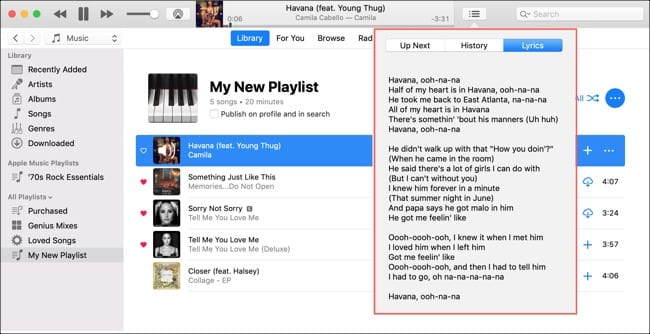
Sul vostro Mac, aprite iTunes e riproducete la canzone che volete. Poi, fai quanto segue per visualizzare il testo della canzone.

  1. Cliccare il pulsante del menu accanto al brano in esecuzione.
  2. Nel menu pop-up scegliere Testo .
  3. .

  4. E come su iOS, guardate il testo e cantate insieme.
  5. Potete cliccare nuovamente sullo stesso tasto per chiudere la finestra.

Guarda il testo della canzone su Apple TV

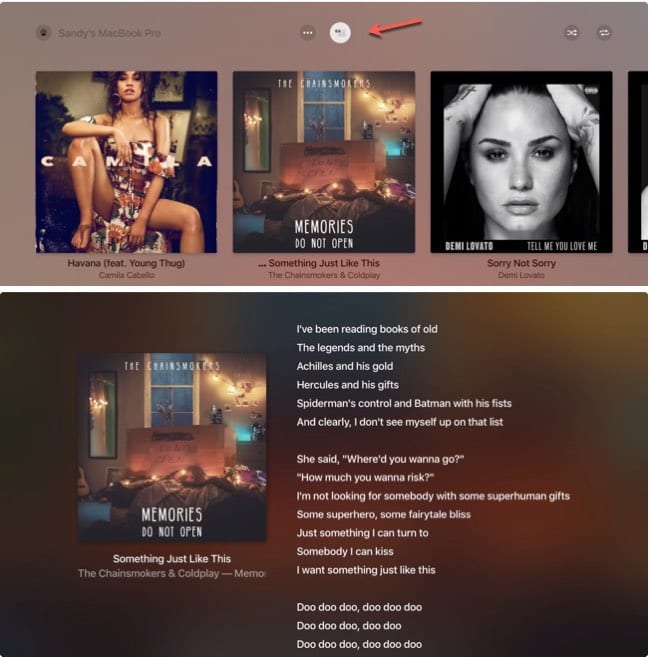
Aprire l’applicazione Music , selezionare per riprodurre il brano desiderato e poi seguire questi passi per vedere il testo.

  1. Quando inizia la canzone, strisciare verso l’alto dal basso.
  2. Selezionare il pulsante Lyrics in alto.
  3. Guarda i tuoi testi e divertiti! Quando hai finito, clicca su Menu per tornare indietro.

In fondo al testo della canzone si può anche vedere da chi è stata scritta la canzone, su iOS, Mac e Apple TV.

Limitazioni per la visualizzazione dei testi delle canzoni

Ecco alcune cose da tenere a mente se siete interessati a vedere il testo di una canzone nell’app Music o in iTunes.

  • È necessario avere un abbonamento a Apple Music.
  • Non è possibile visualizzare i testi in modalità aereo o senza una connessione internet.
  • Potresti non vedere i testi con contenuti espliciti se hai contenuti espliciti disattivati sul tuo dispositivo.

Ora puoi cantare ad alta voce

Canta una canzone, canta ad alta voce e canta le parole giuste per i tuoi brani preferiti visualizzando il testo sul tuo dispositivo. È una caratteristica che avete intenzione di provare? Fatecelo sapere!

Guida all’acquisto dell’iPhone: Qual è l’iPhone giusto per me?

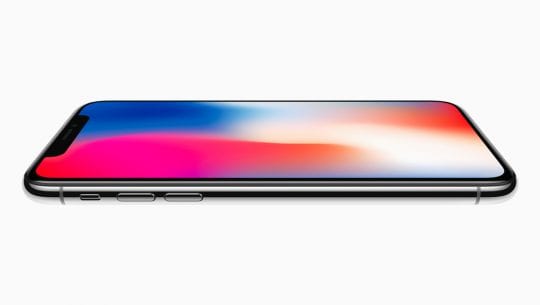
Apple ha presentato le ultime edizioni della linea iPhone con tre nuovi modelli. L’iPhone 8 e l’8 Plus sono iterazioni rispetto ai modelli di iPhone 7 dell’anno scorso, e l’iPhone X è la visione del futuro di Apple.

Se siete sul mercato per un nuovo iPhone, non avete mai avuto più possibilità di scelta. Anche se più scelte sono di solito una buona cosa, può lasciare confusi quando si cerca di scegliere l’iPhone migliore per voi. In questa guida, vi spieghiamo tutto quello che dovete sapere per fare il vostro prossimo acquisto di iPhone.

Le grandi differenze

La prima domanda che la gente si pone quando Apple rilascia un nuovo iPhone è: “cosa c’è di diverso? Anche se ci sono una quantità sorprendente di somiglianze tra i nuovi iPhone, ci sono ancora molte cose che li distinguono.

Design

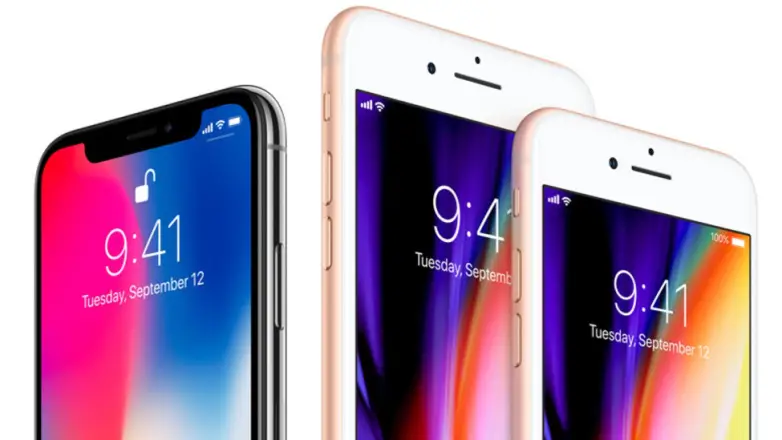
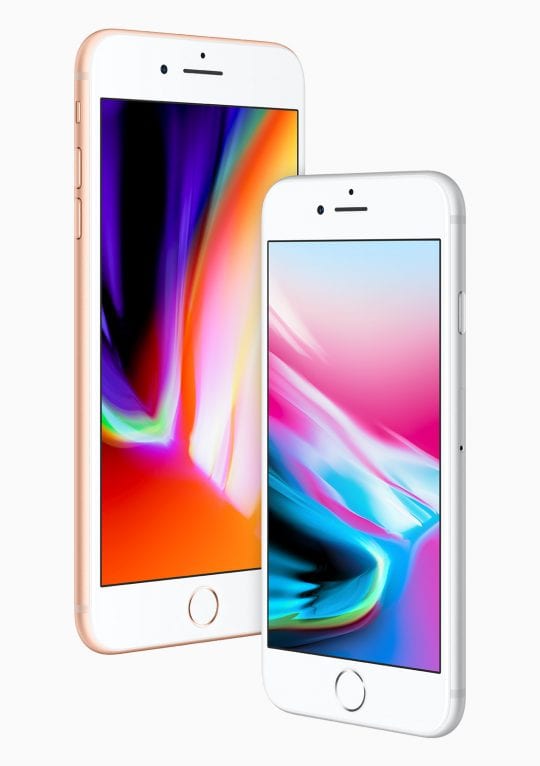
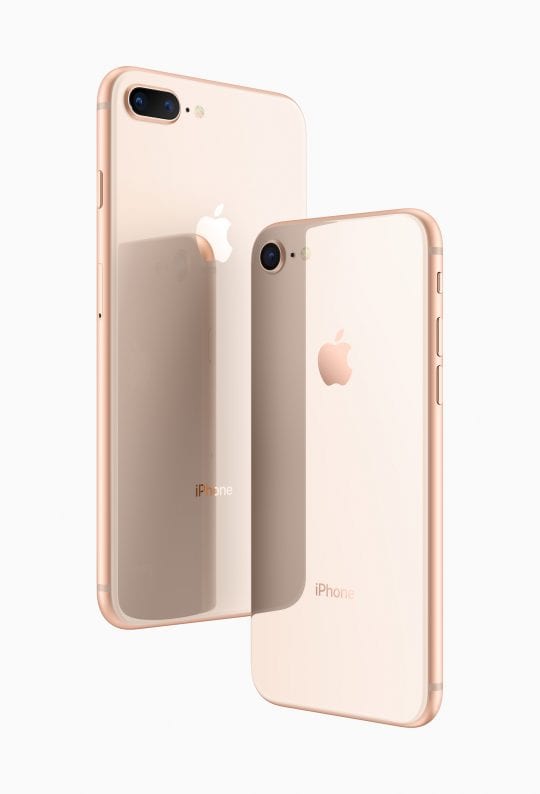
Quando vedete i modelli di iPhone 8 accanto all’iPhone X, la prima cosa che noterete sono le differenze di design. L’iPhone 8 e l’8 Plus sono quasi identici alla linea iPhone 7 dell’anno scorso.

L’unico cambiamento cosmetico importante è il nuovo vetro di ritorno su entrambi i modelli che consente la ricarica senza fili, a cui arriveremo. Il salto al nome dell’iPhone 8 è per lo più marketing, in quanto questi potrebbero facilmente ricevere il soprannome “7s”.

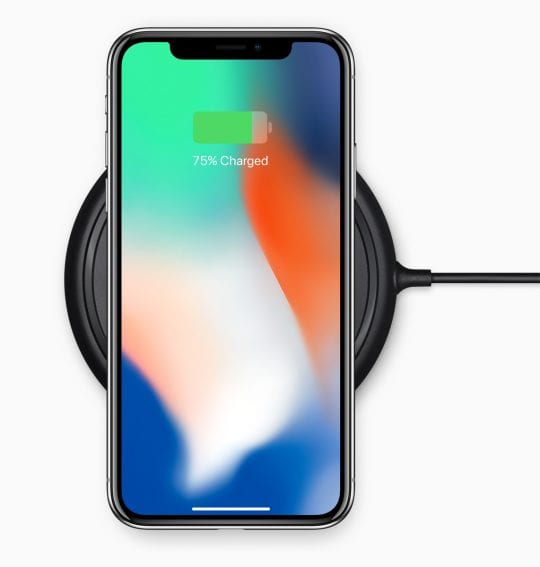
L’iPhone X, tuttavia, ha un nuovissimo design quasi senza lunetta. La parte anteriore del dispositivo è tutta a schermo, tranne una tacca nella parte superiore che ospita la fotocamera frontale.

Questo è il primo vero aggiornamento del design dell’iPhone in tre anni, e sembra incredibile. Se per voi è importante essere all’avanguardia nel design, o se siete solo stanchi del design attuale dell’iPhone, l’iPhone X finalmente rompe la tradizione.

OLED v. LCD

Da qualche anno si dice che Apple passerà ai display OLED. L’iPhone X lo rende finalmente una realtà. Nella vera moda Apple, l’azienda dice che il display dell’iPhone X è il primo display OLED abbastanza buono per essere in un iPhone. Alcuni vantaggi degli OLED sono i neri profondi, i colori vivaci, il minor consumo di energia e il profilo sottile, poiché non hanno bisogno di essere retroilluminati come i display LCD.

L’inconveniente principale per Apple è stata l’accurata riproduzione dei colori, per la quale gli iPhone sono noti. I telefoni OLED concorrenti sono stati abbattuti per la saturazione eccessiva e la scarsa riproduzione dei colori. Supponendo che l’iPhone X non abbia nessuno di questi problemi, il display dovrebbe fornire un’esperienza più ricca di qualsiasi altro iPhone.

Face ID

L’iPhone 8 e 8 Plus continueranno a utilizzare Touch ID per sbloccare il telefono e verificare chi sei. Poiché l’iPhone X non ha un pulsante Home, Touch ID è stato sostituito con Face ID. Face ID utilizza una serie di sensori frontali insieme alla fotocamera per verificare la vostra identità con una precisione migliore rispetto a Touch ID. Apple sostiene che le probabilità che qualcuno falsifichi Face ID sono una su un milione rispetto a quelle di Touch ID su 50.000. In passato altre aziende hanno rilasciato funzioni di riconoscimento facciale a metà strada, ma Apple sostiene che Face ID è molto più avanti di qualsiasi altra cosa.

Nonostante tutte queste affermazioni, Face ID è diventato immediatamente infame quando ha “presumibilmente” fallito nella sua prima apparizione pubblica sul palco durante l’evento di lancio. Tuttavia, l’azienda ha fornito una spiegazione ragionevole di ciò che è saltato fuori e assicura ai clienti che la funzione funziona alla grande.

Telecamere

Si diceva che sia l’iPhone 8 che l’8 Plus avrebbero avuto una configurazione a duello con la fotocamera, ma le cose non sono andate così. L’iPhone 8 ha ancora un solo sparatutto e l’8 Plus ha un modulo a doppia telecamera orizzontale.

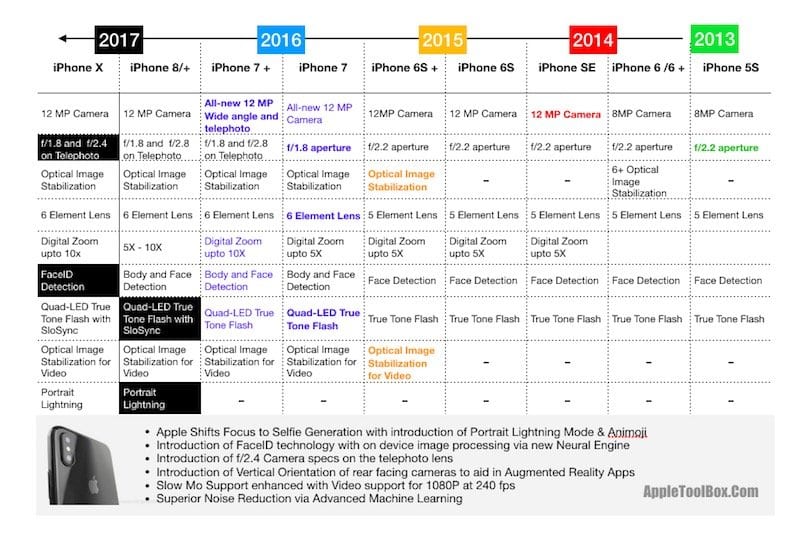
Con queste telecamere vale la stessa storia di anno in anno. Sono migliori dei modelli dell’anno scorso. Tuttavia, è importante non compromettere i miglioramenti. Entrambi i modelli possono ora girare video 4K in 60 fps, il che è assurdo. Le telecamere hanno anche pixel più profondi che permettono di catturare più luce, migliorando così le prestazioni in condizioni di scarsa illuminazione.

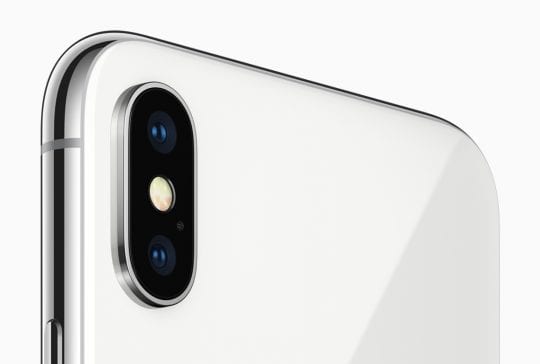
Se non avete ancora colto la tendenza, i cambiamenti più importanti sono stati riservati all’iPhone X. L’iPhone X è dotato di una telecamera da duello verticale sul retro e di una telecamera frontale incredibilmente sofisticata. Partendo dal retro, una fotocamera è grandangolare e l’altra teleobiettivo, proprio come l’8 Plus. A differenza dell’8 Plus, entrambe le fotocamere dell’iPhone X sono dotate di stabilizzazione ottica dell’immagine, una novità assoluta per l’iPhone. Questo permette di mantenere i video fluidi e le immagini nitide anche quando si ingrandisce e si usa il teleobiettivo.

Le fotocamere posteriori dell’iPhone X dovrebbero essere eccellenti, ma le innovazioni più interessanti sono in primo piano. Anche se non ci sono due telecamere nella parte anteriore, la serie di sensori utilizzati per Face ID permette di utilizzare anche la modalità Ritratto. Se vi piace prendere selfies, saranno più belli che mai sull’iPhone X.

C’è anche una nuova funzione disponibile per le foto Ritratto che Apple chiama Portrait Lighting. Questo permette di cambiare gli effetti di illuminazione in tempo reale in modalità Ritratto per creare alcuni scatti drammatici. È anche possibile applicare Portrait Lighting alle foto anche dopo il fatto.

Un’altra nuova funzione della fotocamera frontale dell’iPhone X si chiama Animojis. Se non l’avete indovinato dal nome, si tratta di una funzione divertente che fa sembrare come se un animale emoji si muovesse e parlasse usando i vostri movimenti e la vostra voce.

I sensori rivolti in avanti sovrappongono i movimenti del viso all’emoji. Per quanto stupida sia la caratteristica, l’effetto è sicuramente impressionante.

Colori

Apple ha ridotto i colori nella linea iPhone di quest’anno. Gli iPhone 8 e 8 Plus sono disponibili nei colori Argento, Grigio Spazio e una nuova tonalità di Oro. Il colore Oro è il più appariscente e la tonalità si trova al centro dei precedenti modelli Oro e Oro Rosa.

Il vetro sul retro dei nuovi modelli ha un aspetto lucido e lucido rispetto ai precedenti iPhone in alluminio opaco. Sono più vicini al look della finitura Jet Black dello scorso anno.

L’iPhone X arriverà solo in Space Gray e Silver al lancio, anche se ci sono voci che un colore Gold seguirà l’anno prossimo. Ciò che è degno di nota con i modelli X è che entrambi i colori ricevono le mascherine nere. Questa è la prima volta che un iPhone non nero o grigio spaziale riceve una mascherina nera. Il look si complimenta con il display quasi senza lunetta molto meglio di un frontalino bianco.

Disponibilità

La disponibilità può finire per essere un fattore importante nella vostra decisione di acquisto. La spedizione dell’iPhone 8 e 8 Plus inizia il 22 settembre. Al momento di questa scrittura, entrambi i modelli sono indietro di 1-2 settimane. Anche se se ne ordinate uno ora, molto probabilmente lo riceverete prima dell’inizio dei pre-ordini per l’iPhone X.

A questo punto è quasi una garanzia che l’iPhone X sarà a corto di scorte. I pre-ordini iniziano il 27 ottobre e i dispositivi saranno “disponibili” il 3 novembre. Tuttavia, le previsioni dicono che sarà difficile mettere le mani su un iPhone X entro la fine dell’anno. Tradizionalmente, i dispositivi sono in vendita alla mezzanotte del Pacific Standard Time, quindi se volete un iPhone X quest’anno vi consiglio di rimanere svegli e di pre-ordinare il momento in cui saranno in vendita.

Prezzi

Gli iPhone sono già considerati prodotti premium, ma i prezzi sono aumentati quest’anno e l’iPhone X porta le cose al livello successivo.

Gli iPhone 8 e 8 Plus partono da $699 e $799 rispettosamente per un modello da 64GB. L’unica altra opzione quest’anno è un modello da 256 GB che costa 150 dollari in più.

L’iPhone X viene fornito anche con 64 GB o 256 GB e costa rispettivamente 999 e 1.149 dollari. Se fate acquisti con un budget limitato, vorrete stare alla larga dall’iPhone X.

Qual è lo stesso?

Per tutte le loro differenze, i modelli iPhone 8 e X hanno una sorprendente quantità di somiglianze. Anche se il nome non crea questa sensazione, entrambi i modelli dovrebbero essere alla pari nelle prestazioni ed entrambi hanno alcune nuove importanti caratteristiche.

A11 Processore bionico

L’ultimo silicio di Apple è il processore A11 Bionic, che non c’è da stupirsi se è migliore e più veloce del chip dell’anno scorso. È difficile entusiasmare il consumatore di iPhone di tutti i giorni per i miglioramenti del processore, ma i miglioramenti di quest’anno meritano la descrizione di “game changing”.

In passato, il processore Fusion di Apple è passato da un core a bassa potenza a un core ad alta potenza a seconda del compito da svolgere. Tutti i core non sono mai stati utilizzati contemporaneamente. Il processore A11 Bionic continua a utilizzare i core a bassa potenza e preleva energia dai core ad alte prestazioni quando necessario. Se non lo si ottiene, ciò significa che tutti i core dell’iPhone possono essere utilizzati contemporaneamente aumentando enormemente le capacità dell’iPhone.

Realtà aumentata

Le maggiori capacità di performance dei nuovi iPhone saranno davvero notate con le applicazioni di realtà aumentata. Se vi siete persi l’evento iPhone, Apple ha mostrato alcune demo di realtà aumentata che sono state incredibili. L’azienda ha posto molta attenzione sulla realtà aumentata e con iOS 11, la realtà aumentata è qui.

Ricarica senza fili

Tutti i nuovi modelli di iPhone supportano la ricarica senza fili. È emozionante che gli iPhone finalmente supportino la ricarica senza fili, ma questa è più una caratteristica “finalmente” che un’innovazione. Ciò che è stata una sorpresa è che i nuovi iPhone supportano lo standard wireless Qi piuttosto che utilizzare qualcosa di proprietario. Il Qi è lo standard wireless più ampiamente supportato e il supporto per iPhone non farà che aumentare la sua adozione.

E l’iPhone 7?

Se siete probabilmente un essere umano più ragionevole che non ha bisogno di essere all’avanguardia della tecnologia o se state facendo acquisti con un budget limitato, ora potete prendere un iPhone 7 o 7 Plus con uno sconto.

Per molti consumatori, il 7 e il 7 Plus continueranno ad essere più che capaci per i prossimi anni. Le fotocamere sono fantastiche, le prestazioni sono ottime e i dispositivi supporteranno la spinta di Apple verso la realtà aumentata, anche se l’esperienza non sarà così fluida come con i nuovi modelli. Se si proviene da un iPhone 6 o 6 Plus, un iPhone 7 o 7 Plus è ancora un aggiornamento utile se non si vuole andare a tutto gas su un modello nuovo di zecca.

Fix Safari Slow, Carichi di pagine in stallo disattivando il Prefetching DNS

Come abbiamo riportato in precedenza, una serie di fattori può far sì che Safari per Mac OS X carichi lentamente le pagine, apra nuove schede e finestre ed esegua altre operazioni.

Le istruzioni di Apple per disabilitare il prefetching in Mac OS X richiedono l’apertura del Terminale (fare clic sull’icona Spotlight – vetro di accensione nella parte superiore destra dello schermo e digitare “Terminale”), quindi inserire il seguente comando:

default scrivere com.apple.safari WebKitDNSPrefetchingEnabled -booleano falso

per poi abbandonare e ricominciare il Safari.

Apple consiglia inoltre di aggiornare il firmware del router o di cambiare router, e offre istruzioni per riattivare il prefetching DNS se un aggiornamento del firmware o uno switch router risolve il problema.

Per istruzioni complete, comprese le istruzioni per la disabilitazione del prefetching per Windows e la riabilitazione del prefetching, consultare l’articolo della knowledge base.

Notifiche WhatsApp Dettagli del mittente mancanti su iPhone, How-To Fix

WhatsApp ha recentemente aggiornato la sua app e ha causato un po’ di problemi a molti utenti iPhone. Se di recente hai aggiornato WhatsApp all’ultima versione, è probabile che tu non veda i dettagli del nome del mittente o il messaggio nelle notifiche sul tuo iPhone.

Si vede semplicemente la parola “Messaggio” senza i dettagli del mittente.

RELATIVO: WhatsApp mostra la schermata bianca dopo l’aggiornamento, come risolvere

Come risolvere le notifiche WhatsApp Mancano i dettagli del mittente

Ecco come si può facilmente risolvere il problema dei dettagli del mittente mancanti con alcune modifiche alle impostazioni di WhatsApp:

Mostra il nome del mittente di WhatsApp e i dettagli del messaggio su iPhone Notification

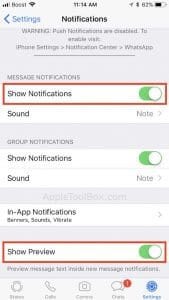
  1. Toccare WhatsApp
  2. Toccate su Impostazioni; Notifiche e abilitate ‘Mostra Anteprima ON’
  3. Successivamente, toccare Impostazioni sull’iPhone
  4. Toccare su Notifiche
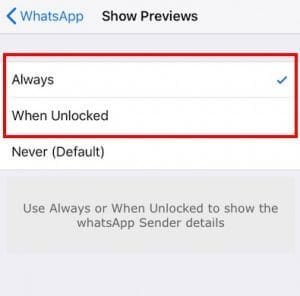
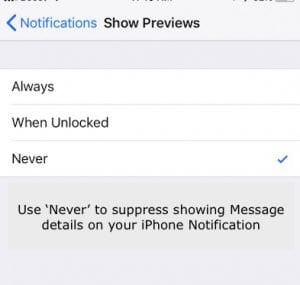
  5. Selezionare WhatsApp color=; Show Preview
  6. Qui assicuratevi che sia selezionato ‘SEMPRE(DEFAULT) o When Unlocked’

Visualizzazione del solo nome del mittente WhatsApp senza i dettagli del messaggio sullo schermo dell’iPhone.

  1. Toccare WhatsApp
  2. Toccate su Impostazioni; Notifiche e abilitate ‘Mostra Anteprima ON’
  3. Successivamente, toccare Impostazioni sull’iPhone
  4. Toccare su Notifiche
  5. Selezionare WhatsApp color=; Show Preview
  6. Qui assicuratevi di scegliere ‘MAI’ come opzione

Il nuovo aggiornamento di WhatsApp (versione 2.18.61) è stato rilasciato all’inizio di questo mese e include una funzione che consente di visualizzare un report delle informazioni del proprio account whatsapp e di altre impostazioni.

Come vedere il rapporto del tuo account WhatsApp

Per accedere a questo nuovo report, è necessario toccare WhatsApp, seguito da Impostazioni, e poi ‘Account’. In questa schermata toccare ‘Richiedi informazioni sull’account’ per ottenere i dettagli del proprio account whatsapp.

Se dopo l’aggiornamento all’ultima WhatsApp, ti imbatti in altri problemi come la schermata bianca o la lentezza delle prestazioni dell’app, la cosa migliore sarebbe cancellare completamente l’app whatsApp dal tuo iPhone e poi reinstallarla.

Poiché Apple ha rilasciato iOS 11.4, potreste anche voler aggiornare il vostro iOS e poi applicare l’aggiornamento di whatsApp se state usando la versione precedente dell’app.

Ci auguriamo che questo semplice suggerimento sia stato in grado di aiutarvi con i problemi di notifica di whatsApp. Speriamo anche che quando Apple rilascerà il suo prossimo iOS 12, le funzioni di notifica dell’iPhone riceveranno un ringiovanimento del viso per accogliere funzioni più utili.

<

Dispositivo iOS lento, tre facili soluzioni da considerare.

Avete un iPhone o iPad che sta sperimentando i sintomi di un dispositivo iOS lento? Con il tempo e l’uso, alcune delle abitudini che sviluppiamo possono portare ad alcuni problemi di performance, ecco tre facili soluzioni che non dovrebbero richiedere più di qualche minuto da parte vostra. Sentitevi liberi di contribuire con altri semplici consigli che hanno funzionato per voi in passato.

Suggerimento # 1.

Un modo per velocizzare un iOSdevice lento è quello di ripulire la RAM.

Non dovete far altro che tenere premuto il pulsante di accensione dell’iPhone fino a quando non appare il messaggio “Slide to power off”.

Poi, basta parcheggiare il pollice (o il dito di scelta) sul pulsante Home fino a quando il telefono non ti riporta alla schermata Home. Assicuratevi solo che il telefono sia sbloccato, altrimenti non farete altro che aprire Siri. Questo funzionerà con il vostro iphone e ipad.

Grazie a Mark Forrest per aver condiviso questo suggerimento online.

Quando lo fai devi essere su una delle app native della Apple.

Suggerimento # 2.

Disabilitando alcune delle impostazioni di trasparenza e degli effetti di movimento, è possibile velocizzare un dispositivo iOS lento.

Disattivare la trasparenza e gli effetti di movimento:

Impostazioni ;Generale ;Accessibilità.

Trova Aumenta contrasto e attiva l’opzione Riduci trasparenza.

In Accessibilità, trovare l’opzione “Ridurre il movimento” e attivarla

Suggerimento # 3.

Necessità di liberare spazio e memoria sul dispositivo. Ho molte foto, cosa posso fare?

Per risparmiare spazio sui vostri dispositivi mobili, attivate l’ottimizzazione delle foto su questi dispositivi (impostazioni); foto &amp; macchina fotografica; ottimizzate la memorizzazione sul vostro dispositivo mobile. Vedrete una marcata differenza con il tempo man mano che la funzione di ottimizzazione si accumula.

Per una visione più dettagliata di altri problemi comuni e della relativa risoluzione dei problemi, si prega di consultare quanto segue:

https://appletoolbox.com/common-ios-9-problems-troubleshooting-tips/

Perché macOS Catalina verifica le applicazioni prima di poterle aprire?

Uno dei motivi per cui amiamo macOS è la sua stretta funzionalità di sicurezza. Non dovete preoccuparvi di virus o malware, perché Apple mantiene il software operativo così sicuro. Tutto va bene finché non si riesce ad aprire le applicazioni, perché macOS continua a verificarle.

Alcuni utenti dicono che ci vuole più di mezz’ora perché la barra di avanzamento si riempia.
Questo problema non riguarda tutti gli utenti di Catalina, il che suggerisce che cancellare il computer e reinstallare macOS potrebbe essere una soluzione.

Ma prima esploriamo alcune soluzioni suggerite che richiedono meno tempo.

Non confondere questo problema con le restrizioni di Gatekeeper

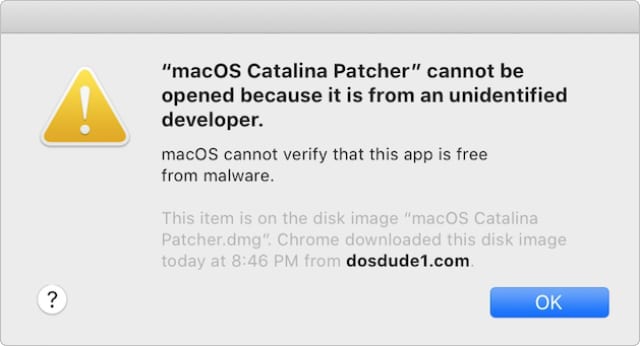
Gatekeeper è una funzione di sicurezza macOS che consente di aprire solo software di fiducia Apple. Se vedete un messaggio che “macOS non può verificare che questa app sia libera da malware”, allora avete a che fare con Gatekeeper.

In generale, è possibile bypassare le restrizioni di Gatekeeper facendo clic sull’applicazione e selezionando Open dal menu a comparsa. Un nuovo avviso avverte che il software non è verificato da Apple e può contenere software dannoso, ma si può comunque scegliere di aprirlo comunque .

Date un’occhiata agli altri nostri articoli per maggiori informazioni su Gatekeeper.

Se macOS dice di non poter verificare la vostra app è necessario bypassare Gatekeeper.
Cosa fare se il vostro Mac sta verificando le applicazioni

Ci sono molte ragioni per cui il vostro Mac potrebbe richiedere molto tempo per verificare le applicazioni prima di poterle aprire. Provate ciascuna delle soluzioni potenziali qui sotto, testando di nuovo le vostre applicazioni dopo ciascuna di esse.

Fateci sapere quale soluzione funziona per voi nei commenti!

1. 2. Aggiorna macOS e tutte le tue applicazioni

Molti utenti hanno avuto problemi simili a questo quando Apple ha rilasciato MacOS High Sierra nel 2017. Alla fine, Apple ha rilasciato un aggiornamento della patch per risolvere questo problema. Speriamo che lo stesso avvenga per macOS Catalina.

Assicurati che il tuo Mac e tutte le tue app siano completamente aggiornate:

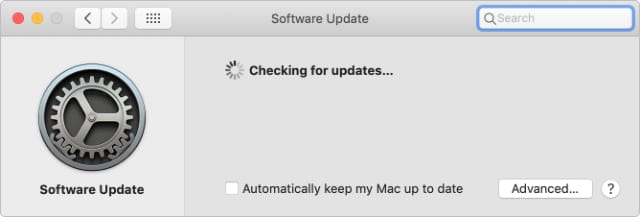
  1. Dalla barra dei menu del Mac, andare su ; Aggiornamento software .
  2. Scaricare e installare tutti gli aggiornamenti disponibili su macOS.
  3. Ora aprite il Mac App Store e selezionate Aggiornamenti dalla barra laterale.
  4. Scaricate e installate tutti gli aggiornamenti disponibili per le vostre applicazioni.
  5. Per qualsiasi applicazione scaricata al di fuori dell’App Store, visita il sito web dello sviluppatore per scaricare e installare gli ultimi aggiornamenti.

Spuntate la casella per mantenere automaticamente aggiornato il vostro Mac.
2. 2. Rimuovere e reinstallare le applicazioni problematiche

Apple esegue un processo di verifica su ciascuna delle vostre applicazioni per garantire che sia autenticata e priva di malware potenzialmente dannoso. Dopo che macOS verifica un’applicazione, dovrebbe aggiungere l’applicazione a una whitelist, in modo da non doverla verificare di nuovo.

Naturalmente, parte del problema è che macOS continua a verificare le stesse applicazioni ogni volta che le apri. Si rifiuta di fidarsi del software. Provate a rimuovere completamente la vostra app, poi reinstallatela per vedere se questo aiuta macOS a contrassegnarla come verificata.

Per rimuovere e reinstallare le applicazioni dal Mac:

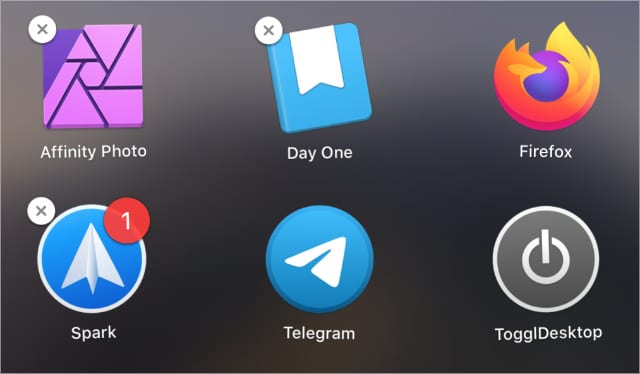
  1. Aprire Launchpad, quindi fare clic e tenere premuto qualsiasi app.
  2. Fare clic sul pulsante X per disinstallare le app che avete ricevuto dal Mac App Store. Ci sono numerose applicazioni Apple in stock che non è possibile disinstallare.
  3. Per le applicazioni scaricate altrove, visitare il sito web dello sviluppatore per le istruzioni di disinstallazione. Se non ne forniscono, trascinare l’applicazione nel Cestino dalla cartella Applicazioni.

Se un’applicazione non mostra un pulsante di cancellazione, trascinarla nel Cestino con il Finder.
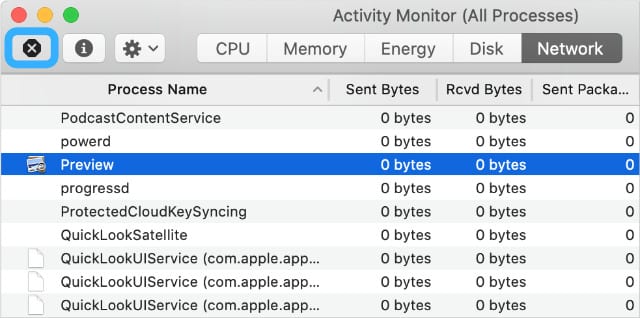
3. Guarda il monitor delle attività

Activity Monitor visualizza tutti i processi in esecuzione sul computer in qualsiasi momento.

Aprire l’applicazione Activity Monitor in Applications &gt; Utilities.

Guardate sotto l’elenco dei nomi dei processi e controllate se un’applicazione è inserita in XProtectService e verificate quanto consuma la CPU di quel processo. Se l’applicazione o il processo non risponde, macOS lo contrassegna con ( Not Responding. )

Se la barra di avanzamento dell’app smette di avanzare e vi rimane per un certo periodo di tempo, l’app potrebbe rimanere bloccata nel processo di verifica.

Se non vedete l’applicazione di verifica fare progressi e credete che sia bloccata, abbandonate o forzate il processo o l’applicazione.

Per terminare il processo, selezionarlo e premere il pulsante “x” nell’angolo in alto a sinistra del monitor delle attività.

Quando si sceglie di uscire, il processo si interrompe quando è sicuro farlo, proprio come quando si esce normalmente usando File &gt; Esci all’interno dell’app.

Con la forza si abbandona, il processo si interrompe immediatamente.

4. 4. Disinstallare qualsiasi antivirus, software di sicurezza o di pulizia

La maggior parte delle applicazioni antivirus, di sicurezza o di pulizia progettate per macOS sono note per creare più problemi di quanti ne risolvano. Grazie a Gatekeeper e ad altre funzioni di sicurezza integrate, in genere non è necessario utilizzare software di sicurezza o antivirus di terze parti in macOS.

Anche se avete installato queste applicazioni prima che i problemi di verifica iniziassero in macOS, provate a disinstallarle ora. Poi riavviate il vostro Mac per vedere se risolve il problema. Visita il sito web dello sviluppatore per ogni app per trovare le istruzioni per la disinstallazione.

Le applicazioni potenzialmente problematiche includono:

  • MacKeeper
  • MacCleaner
  • Dr Detergente

5. 5. Avviare in modalità provvisoria e riparare il disco

Safe Mode esegue controlli software, limita i programmi di avvio e cancella varie cache durante l’avvio. Questo è progettato per risolvere potenziali problemi in macOS.

Riavviare il Mac e tenere premuto Shift mentre si avvia per avviare la modalità provvisoria. Dovresti vedere il testo rosso che dice “Safe Boot” dall’alto a destra della schermata di login. apri varie applicazioni per vedere se il problema di verifica persiste ancora.

Riavviare il Mac per uscire dalla modalità provvisoria.

C’è scritto solo “Safe Boot” nella schermata di login.
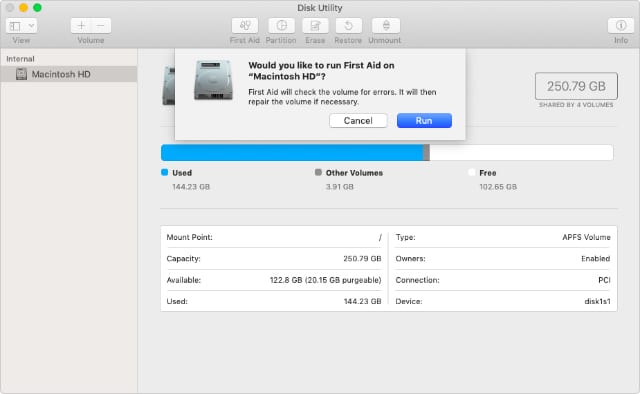
Quindi aprire Utility Disco per riparare i permessi sul disco:

  1. Aprire Utility Disco dalla cartella Utilities in Applications.
  2. Selezionate il vostro Macintosh HD dalla barra laterale.
  3. Fare clic sul pulsante Pronto Soccorso e accettare di Eseguire Pronto Soccorso.

Il tempo necessario per eseguire il Primo Soccorso varia a seconda dell’unità.
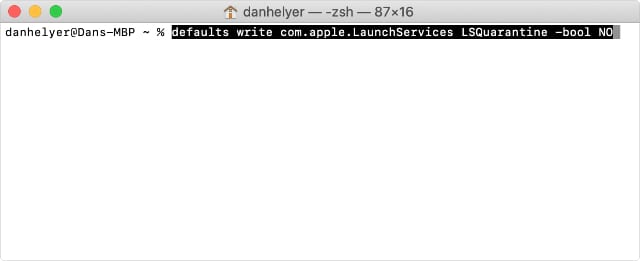
6. Disattivare la verifica delle applicazioni in macOS

Utilizzando il comando Terminale giusto, è possibile disattivare completamente la funzione di sicurezza di verifica sul Mac. Se il vostro unico obiettivo è quello di aprire rapidamente le applicazioni, questa è una soluzione efficace, ma con essa ci sono seri rischi.

Apple ha progettato macOS per verificare le applicazioni prima di aprirle per proteggere la tua privacy e mantenere macOS sicuro. Se si utilizzano le istruzioni riportate di seguito per disabilitare la verifica, il vostro Mac è molto più a rischio di essere infettato da malware.

Si dovrebbe usare questa soluzione solo come soluzione temporanea, se possibile.

Utilizzare il terminale per disabilitare la verifica sul Mac:

  1. Aprire il terminale dalla cartella Utilities in Applications.
  2. Copiare e incollare il seguente comando nel terminale, quindi premere Return : default scrivere com.apple.LaunchServices LSQuarantine -bool NO
  3. Quando si è pronti a riattivare la verifica, inserire lo stesso codice nel Terminale sostituendo NO alla fine con SI.

Fate molta attenzione quando inserite i comandi nel terminale in modo da non danneggiare il vostro Mac.

Provare un altro comando di terminale

Alcuni utenti ci dicono che questo Comando Terminale non funziona più con macOS Catalina 10.15.4 e superiori.

Alcuni lettori hanno scoperto che l’uso di questo comando ha funzionato per loro:

sudo xattr -dr com.apple.quarantine /Applicazioni/Nome.app

  • Aggiungete uno spazio tra quarantena e /Applicazioni: è fondamentale!
  • Potrebbe non essere necessario utilizzare sudo all’inizio del comando, a seconda dei privilegi del proprio account

Il comando xattr dovrebbe aiutare se la vostra app è bloccata in un loop di verifica.

È anche possibile trascinare l’applicazione in questione nel terminale

  1. Aprire una nuova finestra di Terminal app
  2. Digitare quanto segue: xattr -d com.apple.quarantine
  3. Assicuratevi di posizionare uno spazio dopo la quarantena
  4. Prendete la vostra app e trascinatela nel terminale
  5. Il comando dovrebbe ora leggere qualcosa come: xattr -d com.apple.quarantine /Applicazioni/ AppName .app
  6. Premere invio
  7. Prova ad aprire nuovamente l’applicazione

7. 8. Cancellare il Mac e reinstallare macOS

Se non funziona nient’altro, o se non volete compromettere in modo permanente la sicurezza del vostro Mac, provate a cancellare completamente il computer. Naturalmente, assicuratevi di fare un backup del vostro Mac su Time Machine prima di farlo, altrimenti perderete tutti i vostri dati.

L’intero processo – backup, cancellazione, reinstallazione di macOS e ripristino del backup – può richiedere molto tempo. Preparatevi a far sì che il vostro Mac sia fuori uso per almeno un giorno mentre lo fate.

Seguite questi passi per cancellare il vostro Mac e reinstallare macOS:

  1. Create un nuovo backup del vostro Mac utilizzando Time Machine.
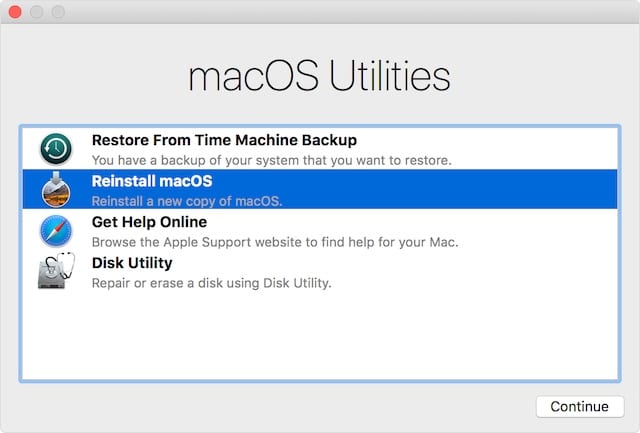
  2. Tenere premuto Command+R mentre il Mac si accende per avviare la modalità di recupero.
  3. Dalla finestra macOS Utilities, aprire Utilità disco .
  4. Selezionare il proprio Macintosh HD dalla barra laterale e fare clic su Cancella . Inserire un nuovo nome per l’unità e confermare che si desidera Cancellarlo .
  5. Uscire da Utility Disco e fare clic su Reinstallare macOS dalla finestra Utilità.
  6. Seguite le indicazioni sullo schermo per reinstallare macOS Catalina.
  7. Dopo l’installazione del software, collegarsi al backup della Time Machine e ripristinare le informazioni importanti. Non ripristinare l’intero backup.

Recovery Mode reinstallerà la versione corrente di macOS sul vostro computer.

In mancanza di tutto il resto, declassamento a macOS Mojave

A questo punto, dovreste essere in grado di aprire le applicazioni in macOS Catalina senza aspettare 30 minuti per finire di verificare. Se è così, fateci sapere quale passo vi ha aiutato a risolvere il problema di verifica nei commenti.

Altrimenti, segui questa guida per declassare il tuo Mac a macOS Mojave. Le istruzioni si riferiscono a macOS High Sierra ma sono comunque appropriate per il Mojave.

Suggerimenti per il lettore

  • Se l’app continua a mostrare quel messaggio di verifica ogni volta che lo si apre, è probabile che macOS lo stia ancora segnalando. Per rimuovere quel flag, usare il terminale con il comando: sudo xattr -dr com.apple.quarantine /Applicazioni/Nome.app
  • Sull’icona dell’applicazione, tenere premuto Option (Opzione), quindi fare clic con il tasto destro del mouse su di essa e selezionare Open (Apri) dal menu a tendina options (Opzioni), si vede lo stesso messaggio che indica che l’applicazione non proviene da uno sviluppatore verificato. Ma macOS permette di continuare comunque e di aprirla. È necessario farlo solo una volta. Dopo di che una volta, l’app si apre normalmente, come tutte le altre app
  • A volte le app non si avviano dopo il processo di verifica di macOS. In questo caso, eseguire una force quit e poi l’app dovrebbe funzionare. È possibile forzare l’uscita forzata da una app tramite il menu Apple; forzare l’uscita, quindi selezionare l’app e confermare l’uscita forzata