All posts by jrk13

iPad 3G inizia la spedizione; Spedizione per alcuni clienti il 23 aprile

[ UPDATE: Apple ha ora pubblicato un comunicato stampa in cui afferma che l’iPad sarà consegnato ai primi acquirenti il 30 aprile. Tuttavia, alcuni lettori riportano che la data di consegna è il 23 aprile. ]

Abbiamo ricevuto note da alcuni lettori che indicano la ricezione di avvisi di spedizione di iPad 3G da parte di Apple. Gli stessi lettori riferiscono che Apple ha addebitato l’addebito /

Altri utenti stanno ricevendo avvisi che indicano tale stato:

“Al nostro stimato cliente Apple: Grazie per il vostro recente ordine del magico e rivoluzionarioiPad 3G.Desideriamo confermare che il vostro ordine sarà spedito a fine aprile come comunicato al momento dell’ordine. Riceverai una notifica di conferma quando il tuo ordine sarà spedito”.

Avete ricevuto un avviso di spedizione? Fatecelo sapere a info@appletoolbox.com.

Sbloccato iPhone 4. 4. Ne vale la pena?

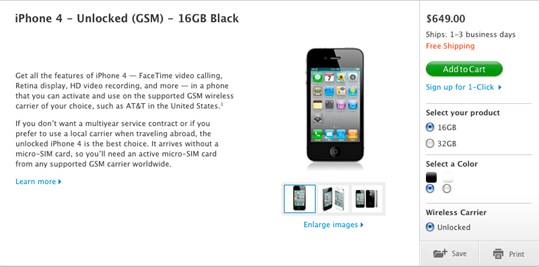
Questa settimana Apple è finalmente uscita e ora sta vendendo una versione sbloccata dell’iPhone 4. A prima vista, si potrebbe pensare che questa sia una buona idea. Ma, se ci pensate bene, potrebbe non essere l’idea migliore. Per prima cosa, lasciatemi spiegare cos’è un iPhone sbloccato. Fondamentalmente, con un telefono sbloccato, potete sentirvi liberi di usarlo su diversi supporti. Non sei bloccato in un unico vettore, ad esempio, ad esempio, AT&T o Verizon. Inoltre, non sei bloccato in un contratto. Ecco perché i telefoni bloccati sono più economici. E ‘perché si è limitato a rimanere con una società di telefonia mobile per un periodo di tempo.

Quindi, un telefono sbloccato ha il vantaggio di poter stare con altri operatori. Ma in questo caso, con l’iPhone 4, non riesco quasi a trovare un motivo per volerlo ottenere. Prima di tutto, un iPhone 4 sbloccato vi costerà un bel penny, 649 dollari per i 16 GB e 749 dollari per i 32 GB. Sicuramente non è economico. In secondo luogo, questo iPhone 4 sbloccato è GSM, il che significa che è possibile utilizzarlo solo su AT&T e T-Mobile negli Stati Uniti. E con la possibilità di fusione di T-Mobile e AT&T nel prossimo anno, questo lo rende ancora meno attraente.

Allora, perché volete ottenere un iPhone 4 sbloccato? Beh, il motivo principale sarebbe se sei un viaggiatore internazionale pesante. Questa è, secondo me, l’unica buona ragione per ottenere questo iPhone. Quando si viaggia all’estero con un iPhone sbloccato si può poi semplicemente utilizzare quella rete GSM dei paesi, che in altri paesi, ci sono un sacco di reti GSM e sono praticamente lo standard. Se foste con AT&T e voleste viaggiare all’estero, incorrereste in alcune pesanti spese cercando di fare chiamate e di usare i vostri dati.

Allora, ne vale la pena? Non proprio, a meno che non abbiate in programma di fare molti viaggi internazionali. Ad essere onesti, sono interessato a vedere come questo si venderà negli Stati Uniti. Non ce n’è davvero bisogno qui. Quello che sarà interessante da vedere è se le persone internazionali lo acquisteranno dagli Stati Uniti, dato che questo prezzo è di solito più economico di quanto costano i telefoni sbloccati nel loro paese.

Saresti interessato a una cosa del genere? Ci contatti nei commenti.

<

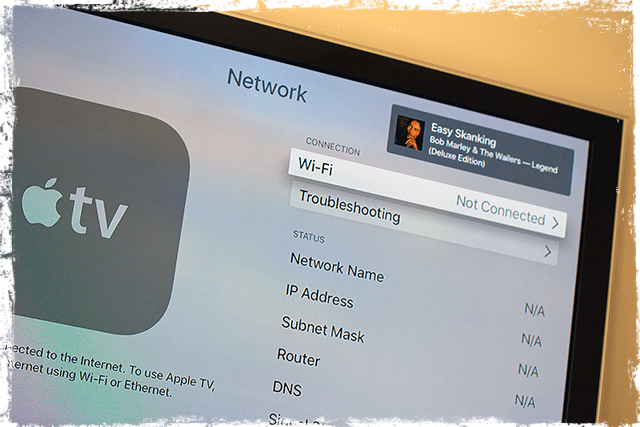
Come collegare il tuo AppleTV senza WiFi

Peer-to-peer AirPlay collega il tuo iPhone o iPad alla tua Apple TV, senza che sia necessario collegarli alla stessa rete WiFi o anche collegato a QUALSIASI rete WiFi. Il tuo iDeviceturns in un hotspot WiFi temporaneo, e la tua Apple TV si connette ad esso e AirPlay i tuoi video, foto e musica.

Quindi sì, è possibile connettersi a apple tv senza wifi- quanto è figo?

Vantaggi di Peer-to-Peer AirPlay

Peer-to-Peer fa sì che la condivisione di contenuti multimediali con amici e familiari sia un gioco da ragazzi a casa E gli ospiti non devono accedere alla rete WiFi di casa. I tuoi ospiti possono semplicemente estrarre il loro iPhone o altri dispositivi iDevice (e anche MacBook), selezionare AirPlay e trasmettere in streaming direttamente sulla tuaApple TV.

In questo modo tutti possono mostrare rapidamente le proprie foto, i propri video e persino riprodurre musica, il tutto senza doversi collegare alla rete di casa.

Peer to Peer Airplay funziona utilizzando il Bluetooth per le query e il rilevamento e poi crea una connessione WiFi punto-punto per il trasferimento dati, indipendente da qualsiasi rete .

AirPlay senza accesso a Internet

L’idea è quella di connettersi all’airplay peer-to-peer quando non si è in WiFi o nei momenti in cui la connessione al WiFi è difficile (serve la password ecc.) Come quando si è a casa di un amico o in visita ad un’azienda. In questo modo è possibile AirPlay senza doversi connettere a quel WiFinetwork.

E per chi viaggia per affari o per insegnanti e professori, le presentazioni peer-to-peer sono incredibilmente semplici. È facile ottenere la vostra presentazione sul grande schermo (o almeno su uno schermo più grande) senza doversi collegare alla rete dei vostri clienti.

Quindi questa funzione è particolarmente utile per iFolks (e le loro famiglie) in viaggio, che conducono presentazioni, e altri che hanno bisogno di mostrare qualcosa sul grande schermo.

Usi Peer-to-Peer AirPlay

  • Rappresentanti di vendita che presentano le loro presentazioni. Basta portare la vostra AppleTV sul sito di un cliente e collegarla al proiettore del cliente. Poi basta dare la tua presentazione in modalità wireless dal tuo iPhone oriPad
  • La sala conferenze e le presentazioni delle conferenze sono semplici con AppleTV. Chiunque, dagli insegnanti agli studenti, ai dipendenti e anche i clienti tocontractor possono visualizzare i loro schermi iDevice in modalità wireless senza connettersi alla WiFinetwork dell’azienda e anche quando offline
  • Distraete i vostri figli, i vostri nonni e gli altri sui sedili posteriori con film e altri media scaricati utilizzando Airplay per collegare il vostro iPad a una AppleTV collegata all’ingresso video/aux della vostra auto! Ricordati solo di scaricare tutti i tuoi contenuti prima del viaggio e di prepararti a proiettare i film mentre sei in viaggio
  • Invita i tuoi amici per una serata di iDeviceGame multiplayer! Il tutto senza bisogno di collegarsi alla WiFinetwork di casa tua. Quindi non dovrai più occuparti di condividere e inserire password e altre preoccupazioni di sicurezza

Requisiti perPeer-to-Peer AirPlay

Peer-to-peer AirPlay richiede un iDevice con iOS 8 andlater o un mac (2012 o successivo) conOS X Yosemite v10.10 o successivo. E una Apple TV di 4a generazione e oltre (funziona anche la 3a generazione Rev A modello A1469, marzo 2013). E dovete far funzionare la vostra Apple TV con tvOS 7.0 andlater.

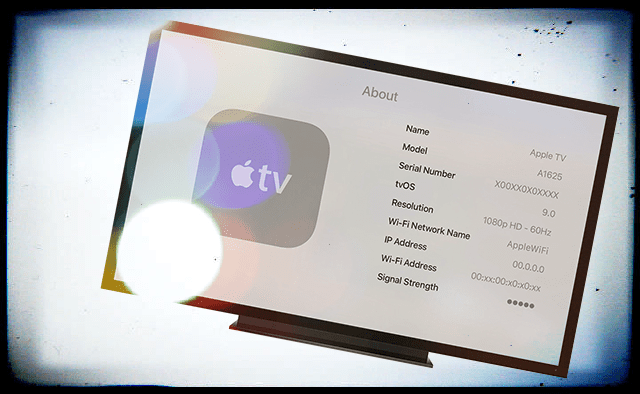
Se non conoscete il vostro numero di modello, capovolgete la vostra Apple TV e guardate in fondo alla vostra Apple TV. Oppure controlla il numero di modello della tua Apple TV scegliendo Impostazioni &amp;amp;amp;gt; Generale &amp;amp;amp;gt; About .

How-To Set-Up Peer to Peer Airplay senza Wifi

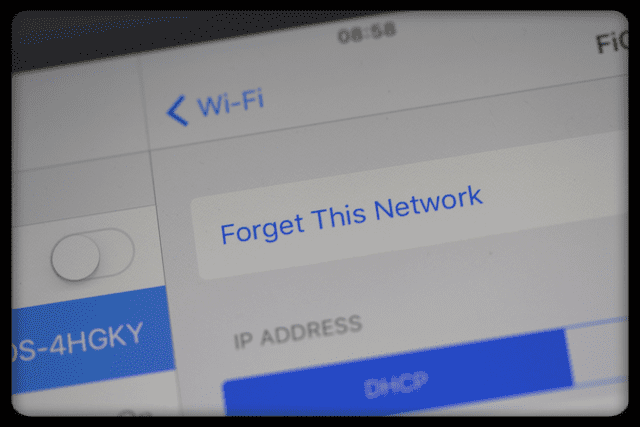
  1. Dimenticate le reti WiFi sul vostro iDevice o Mac
  2. Dimenticate le reti Wifi su AppleTV
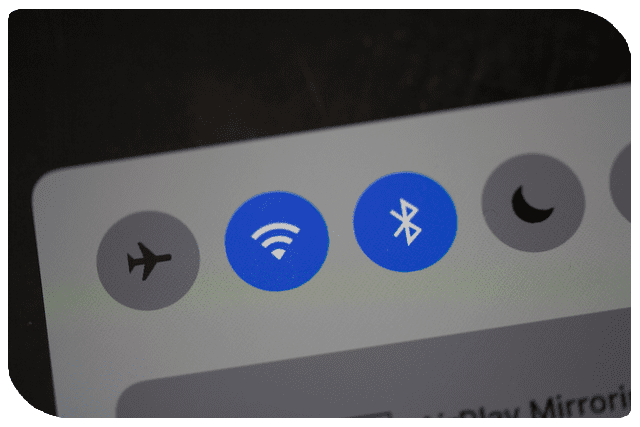
  3. Assicurarsi che il WiFi e il Bluetooth siano accesi per entrambi i dispositivi AppleTV eiDevices o Mac (farlo anche se non sono collegati ad alcuna rete)
  4. Riavviare sia AppleTV che i dispositivi AppleTV o Mac
  5. La funzione AirPlay dovrebbe ora funzionare su iDevice o Mac
    1. Collega il tuo iDevice o Mac ad AppleTV
      1. Per i Mac, scegliete la vostra AppleTV dal menu di stato di AirPlay (icona dello schermo con una freccia verso l’alto) nella barra del menu in alto a destra
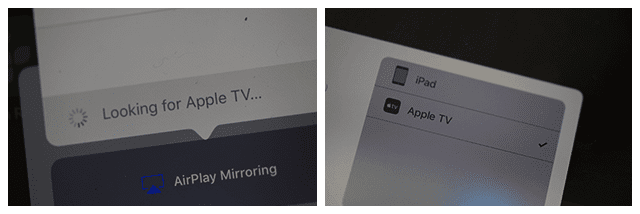
      2. Per iDevices useControl Center da collegare ad AirPlay. Cerca l’icona di Airplay (icona dello schermo con una freccia verso l’alto)
  6. Se la tua Apple TV chiede un codice per l’airplay, inserisci quel codice
  7. Se questa è la prima volta che vi collegate utilizzando il peer-to-peer, potrebbero essere necessari diversi minuti. Abbiate pazienza!

Suggerimenti Peer-to-Peer Airplay

Se si utilizza il peer-to-peer AirPlay, tutti i dispositivi devono avere entrambi WiFi e Bluetooth attivati . Non è necessario connettersi al router WiFi o al Bluetooth. Ma è necessario che entrambi siano attivati ON nel vostro centro di controllo.

Se il tuo AppleTV e youriDevice o Mac sono sulla stessa rete WiFi , il mirroring peer-to-peer non funzionerà. Per default usano la rete WiFi disponibile per AirPlay e AirPlay Mirror. Quindi tenerli SPENTI dalla stessa rete!

Risoluzione dei problemiPeer-to-Peer Airplay

Se avete problemi di connessione, provate questi passi

  1. Accendere il Bluetooth per AppleTV
  2. Attivare Wi-Fi e Bluetooth sul dispositivo iOS
  3. Riavvia la tua Apple TV.
  4. Tirare su il pannello di controllo del dispositivo iOS e selezionare il mirroring AppleTV

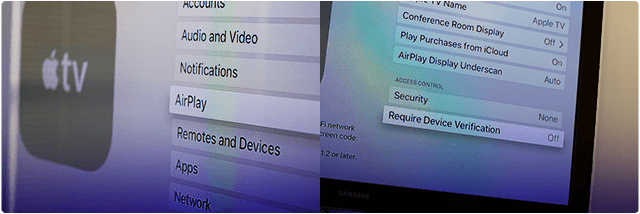
Potrebbe anche essere necessario modificare l’impostazione “Richiedi verifica dispositivo” su ON per la vostra AppleTV ( Impostazioni ( ; Airplay )

Se questo suggerimento non ha funzionato per voi, un altro lettore ha trovato il successo con quanto segue

  • Aggiornate tutti i vostri iDevices e AppleTV agli ultimi sistemi operativi-iOS e TVOS
  • Poi riavviate la vostra AppleTV e l’iDevice. KeepWiFi e Bluetooth ‘on’
  • Attivare AirPlay sulla vostraAppleTV, quindi attivare il WiFi e il Bluetooth successivo sull’iPad o su un altro iDevice
  • Scollegatevi dalla rete WiFi del vostro dispositivo ma tenete il WiFion
    • Potreste aver bisogno di youriPad per “dimenticare” la rete domestica.
  • Non avrete una connessione a internet, ma sarete in grado di trasmettere in airplay

Quando si accede allo stesso account iCloud su entrambi i dispositivi, apparirà che non ci sarà alcuna sicurezza per impedire a estranei casuali di trasmettere in streaming sulla TV da fuori casa.

Quando non si effettua il login su iCloud, o quando si effettua il login come utente diverso su ogni dispositivo, lo streaming richiede l’inserimento di un PIN di quattro cifre sul vostroAppleTV.

Vuoi disabilitare l’Airplay Peer to Peer?

  • Provare a disattivare il Bluetooth. Impostazioni; Generale; Bluetooth
  • Accendere Richiedere verifica del dispositivo
  • Richiedere una password preimpostata per AirPlay

Impostare una password AirPlay

Crea una password per i dispositivi abilitati ad AirPlay per connettersi utilizzando AirPlay sulla tua Apple TV.

Utilizzare questa impostazione per i dispositivi che necessitano di un accesso permanente e si desidera inserire la password una sola volta. Andare in Impostazioni ;AirPlay ;Sicurezza OPPURE Impostazioni ;AirPlay ;Password ;[imposta password]

Impostare un codice AirPlay Onscreen Code (vecchi modelli tvOS e AppleTV)

Creare un codice specifico per AirPlay alla Apple TV. Quando un dispositivo abilitato per AirPlay tenta di connettersi a una Apple TV con Onscreen Code abilitato, è necessario inserire il codice di accesso mostrato sulla TV nel dispositivo che sta tentando di connettersi alla Apple TV.

Andare a Impostazioni; AirPlay; Codice a video; On

Vedere l’AppleTV del vicino?

Cambiate il nome della vostra Apple TV con qualcosa di diverso e unico per VOI. Andare su Impostazioni; AirPlay; Nome Apple TV; Nome personalizzato .

Questo nome assicura che voi e i vostri vicini possiate distinguere i vostri dispositivi.

E, se non utilizzate dispositivi Bluetooth sul vostro dispositivo iOS, provate a disattivare il Bluetooth in modo da non vedere i televisori Apple dei vostri vicini.

Wrapping It Up

Con AirPlay peer-to-peer, collegare il vostro iDevice ad un AppleTV è facile! Avvia quindi la tua AppleTV, e apparirà automaticamente sul menu AirPlay del tuo iDevice, il tutto senza bisogno di configurazione.

Condividi una presentazione al lavoro o durante la visita di un cliente collegando il tuo iDevice in modalità wireless a qualsiasi AppleTV. Oppure proiettate un filmato per i bambini in quel lungo viaggio collegando una Apple TV e un iDevice allo schermo video della vostra auto.

Tuttavia, ci sono alcune limitazioni.Peer-to-peer AirPlay non funziona con i video di YouTube, Netflix, Amazon Instant Video, HBO GO, Showtime, Crackle. I video di Facebook e della BBC funzionano finché non sono link a YouTube.

Ma la buona notizia è che Peer-to-Peer funziona per qualsiasi contenuto che è già memorizzato su youriDevice o Mac come video scaricati, immagini, presentazioni o musica.

Quindi caricate e scaricate i contenuti PRIMA di coinvolgere Peer-to-Peer Airplay per un’esperienza senza soluzione di continuità e senza problemi.

<

Utilizzare l’iPad come specchio digitale

Non c’è più bisogno di uno specchio per il trucco in camera da letto. Il tuo iPad può essere usato come specchio. È proprio la misura giusta per uno specchio per il viso.

Potete semplicemente appoggiare il vostro iPad sul comò o sul comodino, o semplicemente tenerlo con le mani.

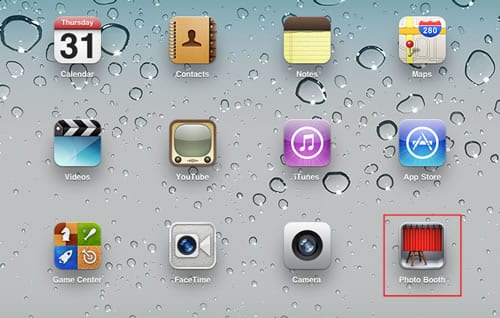
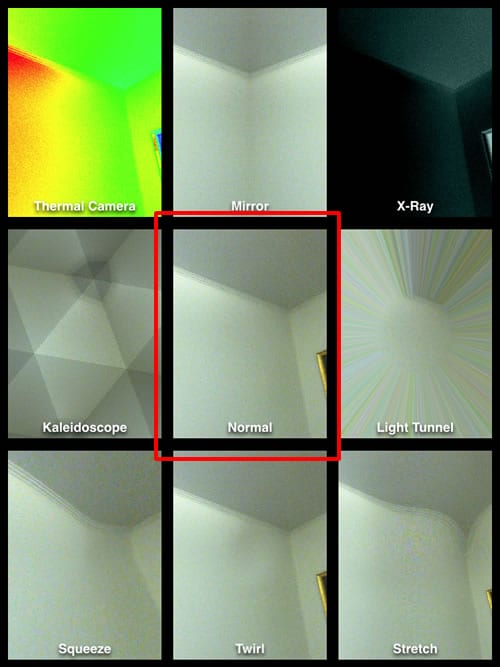
1. 2. Toccare l’app “Photo Booth”.

2. Si vedono quindi nove effetti tra cui è possibile scegliere. 3. Selezionate “normale” (l’immagine al centro).

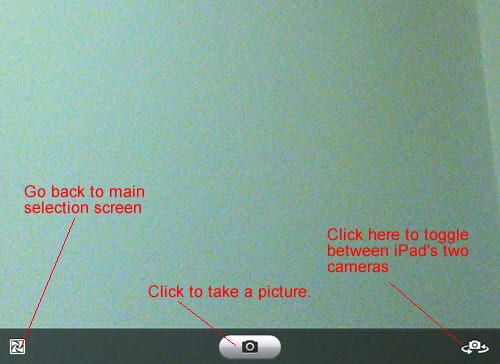
3. Il vostro iPad2 ha due fotocamere, una su ogni lato del dispositivo. Fare clic sull’icona mostrata di seguito per selezionare la telecamera da utilizzare. Volete che l’iPad utilizzi la fotocamera che vi sta di fronte.

4. 4. Regolate la posizione dell’iPad in modo da potervi vedere all’interno. Ecco, questo è il tuo specchio digitale. Potete scattare una foto di voi stessi cliccando sul pulsante centrale. Cliccate sull’icona a sinistra per tornare alla schermata di selezione principale.

Apple Watch si scollega dall’iPhone quando non è collegato al Wi-Fi? Come risolvere il problema

L’Apple Watch è un dispositivo così fantastico che ci sono un sacco di persone che saltano la nave da Android solo per sperimentare come è un vero e proprio smartwatch. Apple ha fatto così tanti passi avanti nel mondo degli smartwatch che ha lasciato la concorrenza nella polvere. E questo non include nemmeno i vari benefici per la salute che sono già disponibili, insieme a ciò che si dice arriverà nelle future iterazioni.

  1. Aprite l’applicazione Impostazioni sul vostro iPhone.
  2. Toccare Bluetooth .
  3. .

  4. Trova il tuo Apple Watch sotto I miei dispositivi , e toccalo.

Nella mia esperienza con questo problema, ho trovato un migliore successo lasciando aperto il menu Bluetooth fino a quando non dice Connesso . In alcuni casi, lasciando l’app Settings, lascio il mio Apple Watch non accoppiato. Questo potrebbe costringerti a ripetere il processo di nuovo.

Controllare il modo aereo

La modalità aereo è un modo semplice e veloce per disattivare le connessioni wireless durante il volo. Queste varie radio possono interferire con l’equipaggiamento dell’aereo ed è disponibile sia sull’orologio che sull’iPhone. Dal momento che si verificano tocchi accidentali, soprattutto con l’Apple Watch, che si potrebbe aver accidentalmente abilitato la Modalità Aereo, che disabiliterà qualsiasi notifica.

Per disattivarlo, seguire questi passi:

  1. Alza il polso per illuminare lo schermo dell’orologio.
  2. Passa il dito dal basso verso l’alto per scoprire il Centro di Controllo.
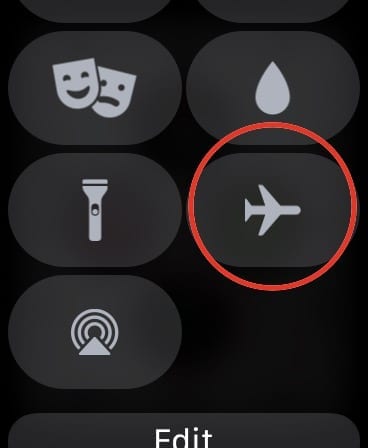
  3. Con la corona, scorrere verso il basso fino a vedere il logo Airplane Mode.
  4. Toccarlo per spegnerlo.

Dopo qualche istante, probabilmente riceverai una marea di notifiche man mano che il tuo orologio recupera ciò che si è perso. Ma poi, non dovrebbero esserci problemi ad andare avanti.

C’è un aggiornamento disponibile?

Mentre Apple fa un ottimo lavoro nel fornire nuove funzionalità ai nostri iPhone e orologi Apple, e queste vengono fornite sotto forma di aggiornamenti regolari. Tuttavia, questi aggiornamenti non ci danno solo accesso a funzioni che non erano disponibili in precedenza. Questi aggiornamenti mirano anche a eliminare i “bug” che affliggevano il sistema operativo. Quindi, vorrete controllare per assicurarvi che sia il vostro iPhone che Apple Watch siano aggiornati.

Per aggiornare un iPhone:

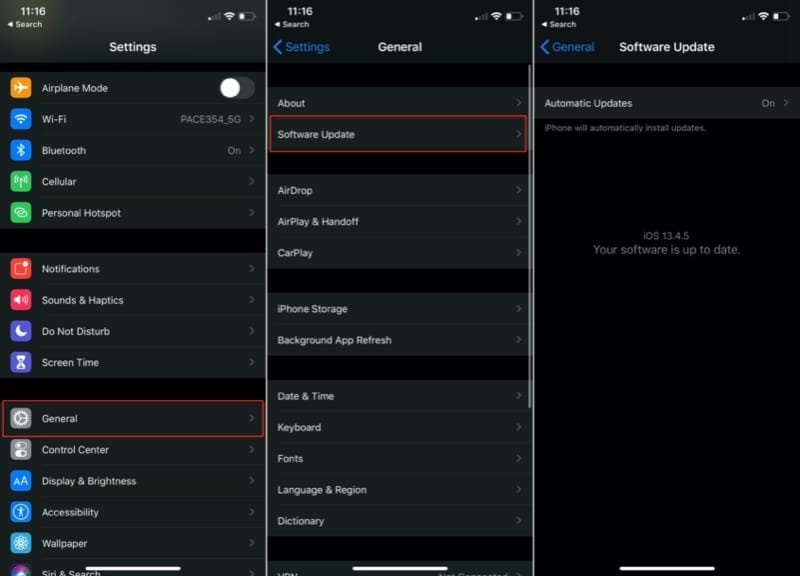
  1. Aprite l’applicazione Impostazioni sul vostro iPhone.
  2. Toccare Generale .
  3. .

  4. Selezionare Aggiornamento software .
  5. .

  6. Se è disponibile un aggiornamento, verrà visualizzato un prompt per Download &amp; Install .

Dopo che l’aggiornamento è stato scaricato, verrà installato automaticamente, a condizione che il vostro iPhone sia caricato al 50%.

Per aggiornare un Apple Watch con un iPhone:

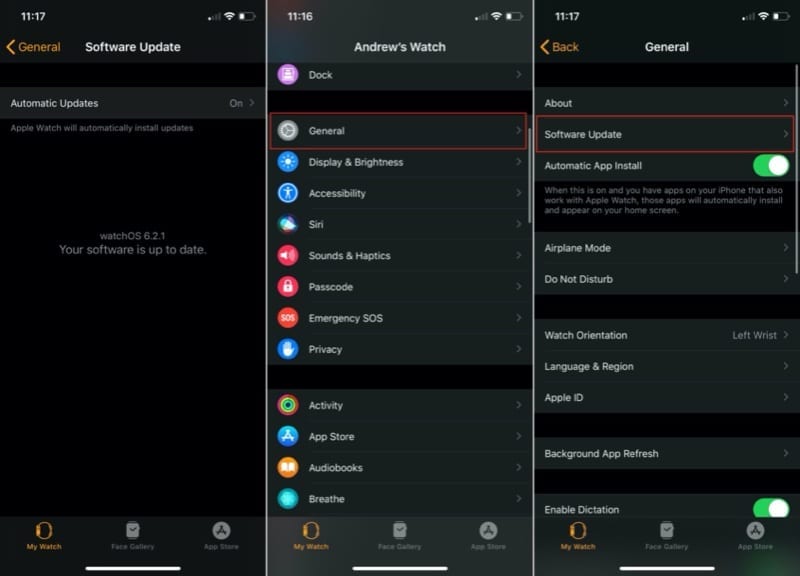
  1. Aprite l’app Watch sul vostro iPhone.
  2. Scorrere verso il basso e toccare Generale .
  3. .

  4. Selezionare Aggiornamento software .
  5. .

  6. Se è disponibile un aggiornamento, verrà visualizzato un prompt per Download &amp; Install .

Dopo che l’aggiornamento è stato scaricato, verrà installato automaticamente, a condizione che il vostro Apple Watch sia collegato al caricabatterie. In caso contrario, l’aggiornamento verrà installato la prossima volta che si collega l’orologio al caricabatterie.

Per aggiornare direttamente l’orologio, è necessario essere connessi al Wi-Fi, e quindi seguire questi passi:

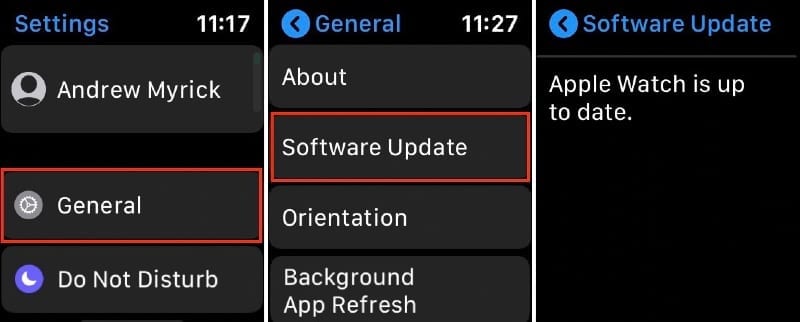
  1. Aprire l’app Impostazioni sul vostro Apple Watch
  2. Toccare Generale .
  3. .

  4. Selezionare Aggiornamento software .
  5. .

  6. Toccare Installare se l’aggiornamento del software è disponibile, e seguire le istruzioni a video.

Prova a rimuovere e riaccoppiare l’Apple Watch al tuo iPhone

Così il tuo Apple Watch e il tuo iPhone sono entrambi aggiornati all’ultima versione, e la modalità Aereo non è attivata. Qual è la prossima cosa da fare per cercare di far tornare questi due pezzi di tecnologia a comunicare in continuazione? Purtroppo, dovrete rimuovere l’orologio e riaccoppiarlo al vostro iPhone. Ecco cosa dovrete fare:

Dal tuo Apple Watch:

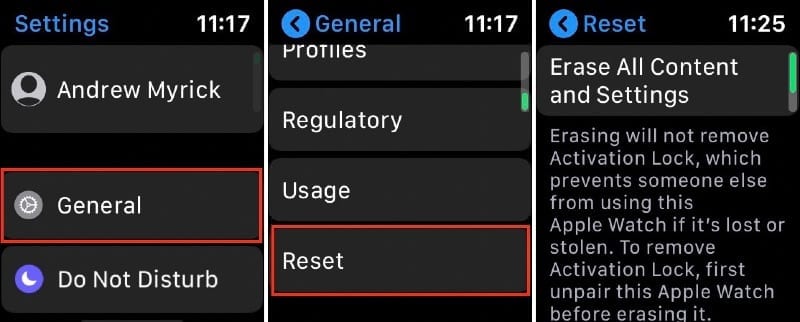
  1. Aprire l’applicazione Impostazioni.
  2. Toccare Generale .
  3. .

  4. Scorrere verso il basso e toccare Reset .
  5. .

  6. Selezionare Cancellare tutti i contenuti e le impostazioni .
  7. .

Dal vostro iPhone:

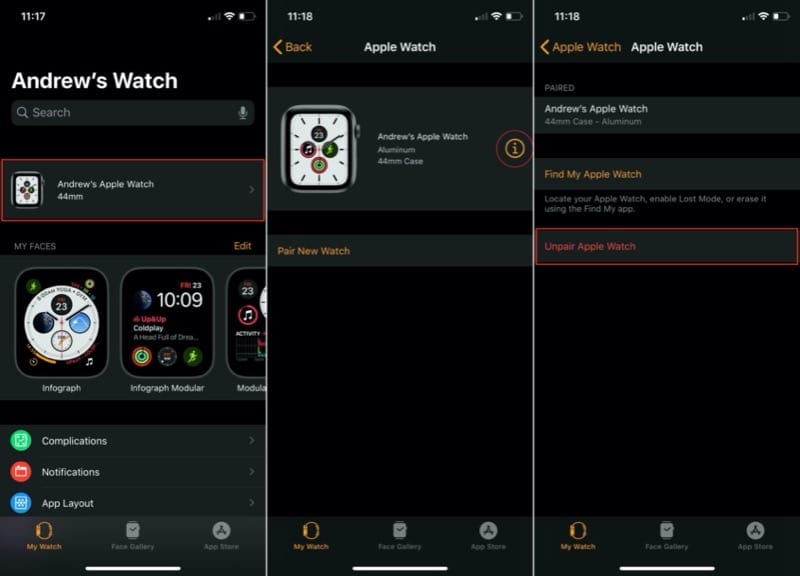
  1. Aprire l’applicazione Watch .
  2. Selezionare la scheda Il mio orologio .
  3. Toccare il nome dell’orologio nella parte superiore dello schermo.
  4. Toccare l’icona “I” accanto all’orologio che si desidera disaccoppiare.
  5. Selezionare Unpair Apple Watch .
  6. .

  7. Toccare di nuovo per confermare.

Il processo di rimozione dell’Apple Watch lo cancellerà completamente, il che probabilmente eliminerà i bug che affliggono la vostra esperienza. Questo potrebbe richiedere un po’ di tempo, in quanto l’orologio non è così veloce quando si tratta di rimuovere le applicazioni durante il processo di reset.

Se non si vuole passare attraverso e impostare tutto di nuovo, è possibile ripristinare da un backup durante il processo di configurazione. Questo rimetterà tutte le vostre applicazioni insieme alle vostre impostazioni, così sarà come se non ve ne foste mai andati. Ma potrebbe essere un’idea migliore iniziare da zero, solo per assicurarsi che un bug persistente di un’altra app non continui a creare scompiglio.

Come utilizzare Find My su Apple Watch per individuare i vostri figli e la vostra famiglia

L’applicazione Find My è un ottimo strumento per localizzare amici, familiari e dispositivi. Naturalmente è disponibile su iOS e Mac, ma puoi usarla anche sul tuo Apple Watch con watchOS 6 o successivo. Quindi non c’è modo migliore per tenere traccia di dove si trovano i tuoi figli o altri membri della tua famiglia se non direttamente dal tuo polso.

Per ricevere una notifica della posizione del tuo amico, tocca Notificami e accendi la levetta. Puoi decidere di ricevere l’avviso quando lasciano il loro posto attuale o arrivano al tuo.

Per inviare una notifica della propria posizione, toccare Notificare [nome dell’amico] e accendere la levetta. Decidi se vuoi notificare loro quando lasci la tua posizione attuale o quando arrivi alla loro.

Abilita una notifica di ricerca persone

Aggiungi un amico per trovare persone su Apple Watch

Se volete aggiungere un amico o un familiare, potete farlo direttamente dal vostro Apple Watch.

  1. Apri l’applicazione Find People sul tuo orologio.
  2. Toccare Condividere la mia posizione .
  3. Selezionare dettatura, contatti o tastiera per scegliere un contatto.
  4. Scegliete un numero di telefono o un indirizzo e-mail per il vostro contatto.
  5. Scegliete quanto tempo volete condividere la vostra posizione tra tre opzioni: un’ora, fino alla fine della giornata, o a tempo indeterminato.
  6. Il tuo amico riceverà una notifica che ti informa che stai condividendo la tua posizione con loro e ti chiederà di condividere la loro, se lo desidera. Supponendo che sia d’accordo, quel contatto apparirà nella vostra lista.

Aggiungi un contatto in Trova persone

Per interrompere la condivisione della propria posizione con un contatto, selezionarli dall’elenco in Trova persone e toccare Interrompere la condivisione .

Trovare amici velocemente

Sia l’app Find My su iOS e Mac che l’app Find People su Apple Watch ti offrono modi comodi per tenere traccia di chi ti serve, quando ti serve.

Troverete i vostri amici o familiari dal vostro polso?

Se hai problemi con l’applicazione Find My app o Find People su Apple Watch, facci sapere o dai un’occhiata al sito del supporto Apple per la funzione.

25 Cambiamenti chiave in iOS 10 Beta dalla WWDC

Ogni anno, Apple presenta una nuova versione di iOS alla sua conferenza WWDC per gli sviluppatori e ogni anno offre agli sviluppatori una Beta per iniziare a lavorare sulle app. Durante tutto questo tempo, gli sviluppatori, e ora anche i membri della beta pubblica, segnalano bug e problemi all’interno della beta, e Apple apporta modifiche al sistema operativo attraverso molteplici aggiornamenti nel periodo di beta.

iOS 10 non ha fatto eccezione a questa regola, vedendo un’enorme quantità di cambiamenti dalla sua presentazione originale della WWDC. Oggi daremo un’occhiata a ciò che è cambiato e a ciò che significa per voi. A partire da questo scritto, Apple ha rilasciato iOS 10 Beta 6 agli sviluppatori e la beta 5 pubblica è stata resa disponibile.

Apple è anche riuscita ad aumentare la velocità con cui sta rilasciando i semi beta di iOS 10. Le ultime due versioni beta sono state rilasciate quasi ogni settimana. Con ogni nuova release, Apple continua a migliorare la stabilità di iOS e schiaccia i bug segnalati. Non prevediamo alcuna nuova funzionalità da qui a quando l’ultimo iOS 10 sarà reso disponibile al pubblico, dato che Apple continuerà a rendere iOS più stabile e privo di bug.

  1. Il centro di notifica è cambiato da ‘Missed’ a ‘Recent’
  2. Il nuovo menu widget “Oggi” è accessibile tramite il Centro di notifica.
  3. Nuova iconografia nel Centro di controllo
  4. Apple Music ora contiene una sezione ‘Musica scaricata’.
  5. I download di musica Apple possono ora essere visti in Libreria
  6. La mappa ora mostra che hai parcheggiato la tua auto.
  7. Ora puoi iscriverti come donatore di organi dall’applicazione Salute.
  8. Quando si trova nella sezione Canzoni di Apple Music, c’è ora un pulsante shuffle.
  9. È possibile tornare indietro sul dito di riposo per sbloccare, consentendo di sbloccare il telefono come le versioni precedenti di iOS, invece di dover fare clic sul pulsante.
  10. La schermata di blocco ora indica se il telefono è sbloccato o meno.
  11. App Store supporta lo schermo diviso su iPad
  12. L’iMessage App Store
  13. 3D Toccando le cartelle con le app che hanno delle notifiche, verrà mostrato quali app all’interno della cartella hanno delle notifiche e quante.
  14. Nuovo rumore di clic della tastiera
  15. Apple vi chiederà ora di condividere i dati delle attività
  16. 3D Toccando le icone delle app, verrà ora visualizzata un’opzione per condividere l’app con gli amici.
  17. Nuovo indicatore quando qualcuno sta inviando GIF invece di digitare Messaggi.
  18. Control Center include una nuova splash page che spiega cosa fa e come funziona.
  19. Le animazioni sono state notevolmente velocizzate.
  20. Ridisegnata e nuova Emoji con una maggiore diversificazione.
  21. Nuovo suono quando si blocca il dispositivo di bloccaggio.
  22. Nuovi modi per selezionare la sorgente audio.
  23. Ora è possibile scaricare le applicazioni con Touch ID dopo il riavvio, senza bisogno di riaccedere.

Alcuni di questi cambiamenti sono cose più piccole, come l’App Store a schermo diviso, ma alcuni di questi sono cambiamenti importanti al sistema operativo che non ci erano noti a giugno. Decidere che ora è possibile Touch ID per le applicazioni è sempre un cambiamento importante rispetto al sistema precedente. I nuovi rumori, compreso il rumore di clic e di blocco della tastiera, cambiano seriamente la sensazione del sistema operativo (secondo me per il meglio).

La cosa più interessante è che molti di questi cambiamenti sono stati ispirati da richieste e intuizioni di sviluppatori e beta tester pubblici. Apple fa del suo meglio per ascoltare i feedback, e la stabilità complessiva di iOS 10 rispetto alla beta originale è migliorata drasticamente.

iOS 10 è un grande cambiamento rispetto alla versione precedente di iOS, e sembra davvero un grande aggiornamento. Le cose funzionano e suonano in modo diverso, e sembra davvero che Apple si stia avvicinando a capire il design perfetto di iOS, dopo aver iniziato con un po’ di rudimenti in iOS 7.

iOS 10 sarà lanciato quest’autunno per i dispositivi iOS, ma potete provarlo ora con la Beta di iOS 10. Per maggiori informazioni sulle beta, leggete la guida.

Quali sono alcune delle caratteristiche principali che non vedete l’ora di avere?

<

Come pulire l’altoparlante e il microfono dell’iPhone

Gli iPhone vanno ovunque con noi: al lavoro, a cena, a letto, in bagno. È giusto aspettarsi che di tanto in tanto si sporchino un po’. La maggior parte degli iPhone è facile da pulire, basta pulirli con un panno in microfibra. Ma gli altoparlanti e i microfoni sono una storia completamente diversa.

Pulire lo schermo dell’iPhone è facile, ma il diffusore non è così semplice.

A peggiorare le cose, a differenza di un display coperto di impronte digitali, se gli altoparlanti dell’iPhone o i microfoni si sporcano troppo, smettono di funzionare correttamente. Un pesante strato di polvere, fango o persino trucco bloccherà rapidamente il suono che entra o esce dalla griglia, il che significa che la vostra musica suonerà tranquillamente e la gente non sarà in grado di sentirvi al telefono.

Nonostante il dolore che hanno subito, gli iPhone sono in realtà dei pezzi di tecnologia piuttosto durevoli. Di solito resistono senza problemi a qualche goccia o a piccoli spruzzi d’acqua. Tuttavia, i microfoni e gli altoparlanti – situati sul fronte, sul fondo e sul retro di un iPhone – sono ancora piuttosto delicati. Devono esserlo perché dipendono dalle parti in movimento per poter funzionare. Ciò significa che è facile danneggiarli mentre si cerca di mantenere pulito il proprio smartphone.

Sei stufo di non poter sentire attraverso la sporcizia del tuo iPhone? Immagine: Unsplash

La raccomandazione di Apple per la pulizia degli altoparlanti è semplicemente quella di “ripulire i detriti”. È più che un po’ vaga. Fortunatamente, siamo venuti in soccorso per mostrarvi esattamente come pulire i detriti con quattro metodi diversi, così saprete esattamente come pulire l’altoparlante dell’iPhone.

Come utilizzare l’IFTTT sul vostro iPhone per semplificare la vostra vita

I nostri smartphone sono in grado di gestire gran parte del sollevamento pesi per le nostre attività quotidiane. Tuttavia, a volte si spera che i diversi servizi interagiscano tra loro in modo adeguato. È qui che entra in gioco l’IFTTT.

Che cos’è l’IFTTT?

Se questo, allora quello (IFTTT) è stato rilasciato sul web nel 2011 prima di fare il suo debutto mobile nel 2013. IFTTT collega diverse applicazioni e servizi insieme con l’aiuto dell’automazione.

Per esempio, diciamo che si vuole essere avvisati del tempo ogni giorno alle 7 del mattino. In tal caso si utilizzerebbe l’IFTTT per collegare il proprio fornitore di servizi meteorologici e un messaggio arriverà sul dispositivo dopo l’attivazione della fascia oraria.

Ci sono un sacco di usi diversi per l’IFTTT e da questo momento sono disponibili più di 50 milioni di diversi “applet”. Un applet è un comando che viene utilizzato per far accadere le cose con il processo di automazione.

Casi d’uso migliori

Ci sono alcuni usi di base dell’IFTTT, come ad esempio un promemoria basato sulla posizione per la raccolta del latte. Tuttavia, ci sono anche opzioni più complesse ed ecco alcuni dei nostri preferiti.

  • Ricevi una notifica quando il prezzo di una specifica app scende
  • Parlare note a Evernote utilizzando Siri e iOS Reminders
  • Eseguire il backup delle nuove foto iOS che si portano su Dropbox
  • Salva nuovi contatti iOS nei tuoi contatti Google

Questi possono sembrare abbastanza basilari, ma servono comunque a un grande scopo per la persona giusta. Tuttavia, l’IFTTT si è esteso anche al mondo dei prodotti per la casa intelligente e degli assistenti vocali (ad esempio Google Assistant e Siri).

Alcuni buoni esempi sono i seguenti:

  • Attivare o disattivare un interruttore Wemo
  • Accendete le vostre luci Philips Hue con Siri
  • Crea un evento sul calendario del tuo iPhone con Google Home
  • Dite ad Alexa di inviarvi per e-mail la lista della spesa

Con cosa funziona l’IFTTT?

Come abbiamo già detto, IFTTT ha già il supporto per Google Assistant, Siri e Amazon Alexa. Ciò significa che è possibile utilizzare IFTTT per interagire con vari prodotti per la casa intelligente come i dispositivi Alexa, Google Home e altro ancora.

Sul fronte mobile, IFTTT è compatibile sia con iOS che con Android. Questo rende la vita più facile a chi utilizza entrambe le piattaforme ma vuole continuare a utilizzare regolarmente l’IFTTT.

C’è un aspetto deludente dell’IFTTT per chi ha recentemente investito nell’HomePod di Apple. Sembra che non ci sia alcun supporto ufficiale per il primo altoparlante intelligente di Apple.

Tuttavia, ci aspettiamo (e incrociando le dita) che quest’anno arrivi un qualche tipo di aggiornamento che cambierà la situazione. Con i nuovi prodotti, c’è sempre una sorta di ritardo, e potrebbe essere solo una questione di tempo prima che questo cambi.

Creare ricette personali

Mentre ci sono più che sufficienti applet e ricette che sono già state create, IFTTT offre la possibilità di crearne di proprie. Questo può essere fatto con estrema facilità sia dal vostro computer che direttamente dal vostro dispositivo iOS.

Sarà necessario creare un account iFTTT prima di creare qualsiasi ricetta. È possibile farlo dopo aver scaricato l’applicazione per la prima volta.

Una volta che l’IFTTT è sul vostro dispositivo e il vostro account è stato creato, ecco i passi per creare una ricetta personale:

  1. Aprire IFTTT
  2. Selezionare “I miei applet”
  3. Toccare l’icona “+” in alto a destra

Da qui, vedrete una schermata che dice “New Applet”, con la sequenza ‘se questo poi quello’. Toccando “questo” vi verrà presentata una schermata che vi permetterà di trovare il servizio che agisce per primo in questo processo.

Ci sono diversi servizi tra cui scegliere e scorrere tutti possono essere una seccatura. Per fortuna, c’è una casella di ricerca in cima alla pagina se sai esattamente cosa stai cercando.

Una volta trovato il servizio adeguato, vi verrà chiesto di compilare i dati necessari e di nominare l’Applet. Successivamente, dovrete trovare l’azione per la parte “quella” dell’Applet.

Una volta selezionato e compilato correttamente, il vostro Applet verrà creato. Se sei preoccupato che le cose non funzionino correttamente, puoi sempre chiedere a IFTTT di forzare l’azione, che ti invierà una notifica di test per assicurarti che tutto funzioni correttamente.

Creare widget IFTTT

Di tanto in tanto, potreste desiderare un accesso più rapido a queste Applet IFTTT rispetto alla necessità di accedere all’app. Recentemente, l’app è stata aggiornata con il supporto per i widget, a cui si può accedere facilmente strisciando direttamente sulla schermata iniziale.

Un esempio perfetto è l’utilizzo di IFTTT per accendere o spegnere le luci con una spina per la casa intelligente o con il kit Philips Hue. Se si desidera aggiungere un widget al Centro di notifica, seguire questi passaggi:

  1. Aprire IFTTT
  2. Selezionare “I miei applet”
  3. Toccare l’icona dell’ingranaggio in alto a sinistra
  4. Selezionare “Widget”
  5. Toccare ‘Ottieni widget’

La schermata successiva vi mostrerà alcune delle opzioni più popolari per questi widget ad accesso rapido. Ad esempio, è possibile pubblicare rapidamente un tweet, aggiungere una nota in Evernote, abbassare le luci e altro ancora.

Una volta trovato il widget che si desidera utilizzare, selezionare l’opzione appropriata. Da lì, si vorrà effettivamente attivare il widget con la levetta fornita.

Dopo che il widget è stato aggiunto alla vostra lista, ci sono alcuni controlli extra che avete. Questi possono essere regolati tornando al layout dei widget da ‘My Applets’.

Configurazioni del widget

Quando si configura un widget, vengono presentate alcune opzioni:

  • Mostra nella vista di oggi
    • Accedere ai widget passando il dito sulla schermata di blocco, sulla schermata iniziale o sul Centro notifiche
  • Mostra su Apple Watch
    • È possibile eseguire i widget dall’applicazione IFTTT su Apple Watch
  • Icona della schermata domestica
    • Aprire i widget da un’icona di collegamento aggiunta alla schermata iniziale

Quindi diciamo che siete pronti a cambiare un po’ le cose e volete rimuovere o sostituire uno dei vostri Applet. L’app IFTTT rende estremamente facile cancellare o disattivare widget e applet.

Cancellare i widget/applet

Torna alla sezione ‘My Applets’ dell’applicazione IFTTT. Selezionare il widget/applet che si desidera disattivare e attivare o disattivare l’interruttore.

Se si vuole effettivamente cancellare il widget del tutto, toccare l’icona dell’ingranaggio nell’angolo in alto a destra. Questo vi porterà alla schermata di configurazione, ma vorrete scorrere fino in fondo e toccare il pulsante ‘Cancella’. Il widget o l’Applet sarà completamente rimosso dall’elenco e non sarà più attivato.

Conclusione

IFTTT è un servizio che è una delle opzioni più esclusive dell’App Store e funziona con una moltitudine di dispositivi. Se vuoi fare un tentativo, puoi scaricare l’app, iscriverti e iniziare a usarla.

Una volta che vi siete registrati, assicuratevi di tornare qui per farci sapere alcuni dei vostri Applet o widget preferiti. Forse in futuro rivedremo l’IFTTT per presentare un elenco delle migliori applet IFTTT provenienti dalla comunità.

Come iscriversi e utilizzare Apple News+

Apple ha lanciato oggi il nuovo abbonamento Apple News+ con l’introduzione di iOS 12.2. La nuova offerta di servizi di contenuti offre agli utenti l’accesso a più di 300 riviste e pubblicazioni.

Esploreremo alcune delle nozioni di base sulla creazione di questo nuovo abbonamento, oltre a mettere in evidenza le possibilità di lavoro e altri suggerimenti che dovrebbero aiutarvi a superare alcune sfide iniziali, se ce ne sono. Abbiamo anche aggiunto una sezione dedicata alle informazioni per gli attuali abbonati a Texture.

Correlato:

  • E’ la nota chiave di Showtime: Apple annuncia Apple TV+ e altro ancora!
  • Come usare Apple News in macOS Mojave
  • Apple News+ ha una nuova ed elegante funzione – ecco come usarla su iPhone, iPad e Mac

Come abbonarsi ad Apple News+ sul proprio iPhone o iPad

Toccate su ‘Prova gratis’ per iniziare.

Dopo aver aggiornato il vostro iPhone o iPad a iOS 12.2:

  • Lanciare Apple News App
  • Toccare la scheda News+ nella parte inferiore dello schermo
  • Toccare ‘Prova gratis’ per iniziare il servizio di abbonamento
  • Inserisci le tue credenziali Apple ID o conferma con FaceID Confermare l’iscrizione ad Apple News plus. Apple News + si blocca sullo schermo di acquisto
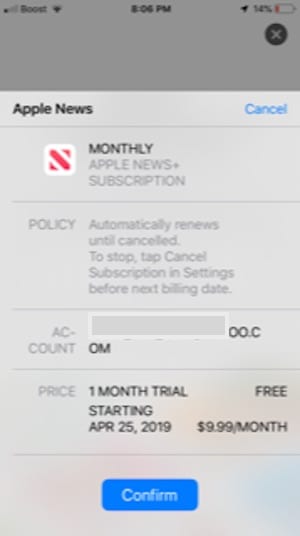

  • Vedrete il messaggio ‘Acquisto…’
  • Una volta confermata la transazione, riceverete un’e-mail da Apple
  • Siete pronti per iniziare a utilizzare il nuovo servizio Apple News+

Alcuni utenti hanno problemi di configurazione con il servizio Apple News+

Diversi utenti hanno segnalato problemi durante il tentativo di accedere e impostare Apple News+.

Alcuni utenti hanno potuto iscriversi al servizio Apple News+ solo per vedere il messaggio che hanno sottoscritto. Per qualsiasi motivo, non sono in grado di accedere ai contenuti sui loro dispositivi Apple.

Impossibile utilizzare il servizio Apple News+.

Altri utenti sono riusciti a iscriversi ad Apple News+, ma poi sono tornati alla pagina “Prova gratis”.

Questo articolo fornisce alcuni consigli e soluzioni per gestire alcuni di questi problemi associati al servizio Apple News +.

Abbiamo testato il servizio di abbonamento senza problemi. L’unico problema che abbiamo trovato durante il test è stato il ciclo “Acquisto…” sull’iPhone di cui abbiamo discusso qui di seguito.

Prima di esplorare i suggerimenti e le soluzioni, vi suggeriamo di riavviare il vostro iPhone o iPad dopo aver installato con successo iOS 12.2

.

Impossibile ottenere Apple News+ sul dispositivo?
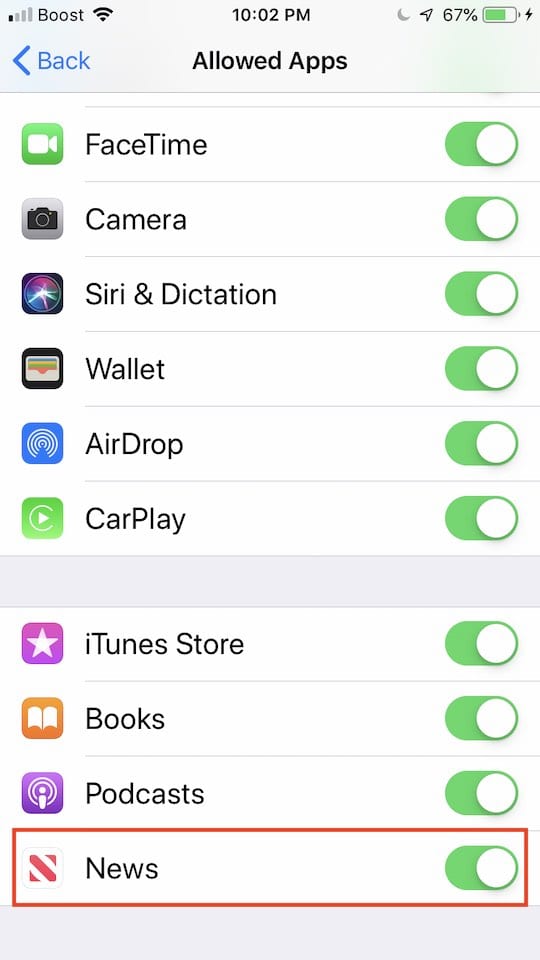
Abilita Apple News nelle restrizioni.

Ecco alcuni consigli generali che potrebbero essere utili in caso di problemi con l’accesso e l’impostazione dell’abbonamento News+ sul vostro iPhone o iPad

  1. Riavvia il tuo iPhone o iPad.
  2. Assicurarsi di non essere dietro una VPN. Disattivare qualsiasi servizio VPN in uso sul vostro iPhone o iPad e poi provare.
  3. Prova un’altra rete Wi-Fi o spegni il Wi-Fi e usa il cellulare e poi controlla e vedi se funziona.
  4. Esci dal tuo Apple ID, riavvia il tuo dispositivo e accedi nuovamente e prova a iscriverti al servizio Apple News +.
  5. Toccare Settings&gt;Screen time&gt;Content &amp;Content &amp; privacy restrictions&gt;Allowed apps – assicurarsi che l’app News sia attivata qui. (Se vedi errori relativi alle restrizioni quando cerchi di iscriverti)
  6. Se tutto va male, cancellate l’app Apple News dal vostro dispositivo e reinstallatela dall’AppStore e poi riprovate.

Bloccato nel ciclo di acquisto su Apple News + schermata di configurazione

Per alcuni utenti (noi compresi), il processo si blocca semplicemente alla schermata ‘Acquisti…’.

Apple News + si blocca sullo schermo di acquisto

Se ti blocchi su questa schermata, esci dall’applicazione e poi riavvia l’applicazione Apple News, tocca la scheda News + al centro dello schermo e dovresti essere in grado di accedere ai contenuti di News + sul tuo iPhone.

Dovresti anche vedere un’e-mail di Apple nella tua casella di posta elettronica che conferma che ti sei iscritto all’abbonamento Apple News+.
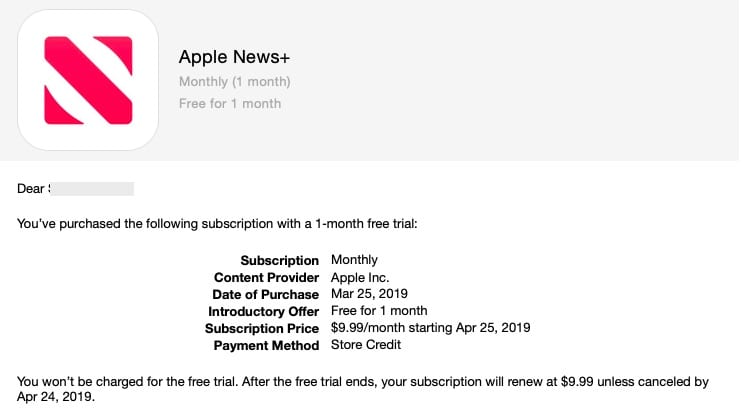
Notizie Apple più e-mail di conferma.

Riviste scaricate mancanti nella sezione ‘Le mie riviste’ di Apple News+

Questo è meno un problema e più una questione di semantica.

C’è una grande differenza tra scaricare una rivista e seguire una rivista su Apple News +.

Le riviste che scegliete di ‘seguire’ appariranno solo nella sezione ‘My Magazine’. È possibile scaricare le riviste senza seguire, ma questi titoli non appariranno nella sezione ‘My Magazine’.

Come da istruzioni di Apple,

“Dopo aver seguito una rivista, i nuovi numeri della rivista si scaricano automaticamente sul vostro dispositivo iOS, purché siate connessi al Wi-Fi e abbiate abbastanza spazio di memoria sul vostro dispositivo. I numeri non si scaricano automaticamente sul Mac”.

Impossibile impostare Apple News+ e Family Sharing

L’impostazione della funzione di condivisione familiare per Apple News + ha avuto la sua giusta dose di sfide anche per alcuni utenti.

È necessario assicurarsi di aver abilitato la condivisione degli acquisti perché questo funzioni.

L’Organizzatore deve abilitare la Condivisione degli Acquisti affinché i membri possano utilizzare News+.

Come posso cancellare le riviste scaricate in Apple News+?

Secondo la guida di Apple,

“Non è possibile cancellare un problema che si scarica sul dispositivo. I nuovi numeri di riviste che si seguono scaricano automaticamente sul dispositivo iOS quando si è connessi al Wi-Fi (e si dispone di spazio di archiviazione sufficiente).

I problemi scaricati automaticamente si cancellano da soli dopo 30 giorni o prima se lo spazio di archiviazione è limitato.

I problemi scaricati manualmente non vengono eliminati a meno che lo spazio di archiviazione non sia limitato. “

Se il vostro dispositivo ha capacità di memorizzazione limitate, potreste voler ripensare prima di iniziare a scaricare più riviste manualmente sul vostro iPhone o iPad.

Non è possibile accedere a Apple News+ su un altro dispositivo Apple?

Abbiamo visto i rapporti di alcuni utenti che hanno difficoltà ad ottenere il contenuto di Apple News + su tutti i loro dispositivi Apple una volta che si sono abbonati ad esso utilizzando un solo dispositivo.

Se vi siete abbonati utilizzando il vostro iPhone e non siete in grado di accedere al servizio sul vostro iPad, non siete soli. Ci sono altri utenti che hanno problemi simili.

Assicurarsi che entrambi questi dispositivi siano stati aggiornati a iOS 12.2

Probabilmente si tratta di un bug nel software.

Una soluzione che sembra funzionare per alcuni utenti è quella di disiscriversi utilizzando l’iPhone e poi riiscriversi utilizzando l’iPad . In questo modo sarà possibile accedere ad Apple News + sia sull’iPad che sull’iPhone.

Come annullare l’abbonamento Apple News+ sul vostro iPhone

La sezione precedente suggerisce di annullare l’iscrizione e poi di riabbonarsi al servizio Apple News + per farlo funzionare su un altro dispositivo Apple sotto il vostro id Apple.

  • Toccare l’applicazione Apple News App per lanciare
  • Toccare la scheda “Seguente” nell’angolo in basso a destra dello schermo
  • Scorrere fino in fondo e toccare “Gestisci gli abbonamenti”. Cancella l’abbonamento a Apple News plus tramite la gestione degli abbonamenti.
  • In questa schermata successiva, toccare su ‘Annulla prova gratuita’ e scegliere conferma

Questo annullerà il tuo servizio gratuito di abbonamento a Apple News+.

Apple News+ continua ad andare in crash su iOS dopo iOS 12.2

Alcuni utenti sembrano avere problemi con Apple News questa mattina. L’app sembra essere andata in crash inaspettatamente. Non abbiamo visto questo problema ieri quando è stato rilasciato il nuovo iOS 12.2. Sembra essere un problema sui server di Apple e speriamo che se ne stiano occupando.

Nel frattempo, assicurati di aver riavviato il tuo iPhone o iPad dopo l’aggiornamento di iOS 12.2 per ridurre la possibilità di crash delle applicazioni.

Un’altra soluzione al problema del crashing, segnalato da alcuni utenti, è quella di seguire questi passaggi in sequenza.

  • Lanciare la News App
  • Toccare immediatamente la scheda Notizie + nella parte inferiore dello schermo
  • Lasciate che questa pagina completi il caricamento
  • Successivamente, toccare la scheda Today e l’applicazione non si blocca

Sicuramente una strana soluzione e non l’abbiamo testata. Provatelo e vedete se funziona per voi. Pensiamo che il problema sia sui server di Apple e lo risolveranno molto presto.

Come usare Apple News+ su MacBook

Durante l’evento di annuncio, Apple ha passato un bel po’ di tempo ad esaminare Apple News+ su iPhone e iPad. Ma non ha approfondito la piattaforma su macOS.

Non fa niente. Siamo qui per aiutarti con tutto quello che devi sapere sull’utilizzo di Apple News+ sul tuo Mac.

Iscriviti a Apple News+

Nota: Prima di potersi iscrivere ad Apple News+, è necessario assicurarsi di avere macOS 10.14.4 installato sul proprio sistema. Le versioni precedenti dell’applicazione Apple News non supportano News+.

  • Apri Apple News sul tuo Mac.
  • Cerca la categoria News+ nella barra laterale. Clicca su di essa.
  • Dovresti vedere un banner o un’offerta di abbonamento nella pagina News+ se non sei già abbonato. Cliccaci sopra e segui le istruzioni.

Ricordate che Apple offre una prova gratuita completa di un mese a tutti gli utenti iOS e macOS. C’è solo una prova per ogni account, ma Apple News+ funzionerà su tutti i vostri dispositivi.

Utilizzo di Apple News+ sul vostro Mac

Apple News+ è una funzione aggiuntiva dell’app nativa di Apple News. Come ci si può aspettare, si accede ai contenuti extra utilizzando questa app.

In macOS e iOS, ora c’è un’ulteriore categoria o scheda News+ che porterà gli utenti alla home page di Apple News+. Se non siete abbonati, questa scheda vi incoraggerà solo ad iscrivervi.

Apple News+ schermo “home”

La home page di Apple News+.

Quando si accede per la prima volta alla pagina Apple News+ all’interno dell’applicazione standard, si vedrà una schermata simile a quella disponibile su iOS.

In cima ci sarà una selezione di categorie e un’area My Magazines, ma arriveremo a queste due categorie più tardi.

Scorrendo verso il basso, vedrete i grimaldelli a casa curati dall’uomo, così come i contenuti di diverse sezioni. Al momento della scrittura, c’era una sezione dedicata alla genitorialità, una sezione finanziaria e una sezione dedicata al Wall Street Journal.

Categorie di navigazione in Apple News+
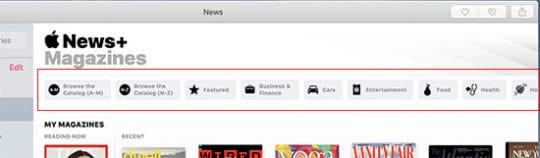
Le riviste di Apple News+ sono organizzate per categoria.

Torna alla parte superiore della schermata iniziale di Apple News+. Vedrete questi piccoli blocchi suddivisi per categoria. Oltre alla cura della home page, questi blocchi sono in gran parte il modo in cui troverete le riviste da seguire.

Basta cliccare su una categoria particolare – vanno da notizie &amp; politica a stile &amp; bellezza.

È possibile anche cliccare su uno dei due pulsanti Sfoglia i pulsanti Categoria per visualizzare tutte le riviste disponibili in ordine alfabetico. C’è anche una scheda in evidenza che consiglia alcune delle scelte di Apple.

Leggere una rivista

Leggere una rivista è piuttosto semplice. Puoi sfogliare le pagine o cliccare sull’icona in basso a sinistra per ottenere un “indice”.

Per iniziare, basta cliccare su una rivista per iniziare a leggerla. Alcune riviste avranno una formattazione esclusiva di Apple News, mentre altre saranno semplici documenti PDF.

Le riviste formattate da Apple News sono estremamente semplici da navigare su macOS, quindi ci asterremo dall’andare troppo in profondità. Potete sfogliarle, o scorrere dalla copertina per vedere un indice.

Sulle riviste in PDF, tuttavia, non troverete molte opzioni di navigazione, tranne la possibilità di girare in avanti o indietro usando un trackpad. Nell’angolo del PDF, tuttavia, dovreste vedere una piccola versione della copertina che aprirà una vista estesa con ogni pagina.

Scaricare una rivista per la lettura offline su MacBook

Con questa icona è possibile scaricare riviste per la lettura offline.

Probabilmente noterete che c’è una piccola icona per il download di una nuvola accanto alla maggior parte delle riviste nella sezione Apple News+. Basta cliccare su una di queste icone e quel particolare numero della rivista verrà scaricato sul vostro dispositivo per la lettura offline.

E i giornali e gli abbonamenti digitali?
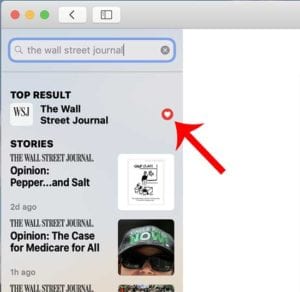
I giornali sono abbonamenti digitali che non compaiono in Apple News+; è necessario cercarli manualmente.

Se passate un po’ di tempo nella sezione Apple News+, potreste scoprire che mancano alcune cose nelle categorie in alto.

Non troverete giornali come il Wall Street Journal o abbonamenti digitali come lo Skimm nell’interfaccia di Apple News+. Dovrete invece cercare manualmente queste pubblicazioni e punti vendita utilizzando la barra di ricerca.

Con un abbonamento a Apple News+, avrete accesso a loro. Ma anche se li “cuori”, non appariranno nella sezione Apple News+. Solo qualcosa da tenere a mente.

Le mie riviste vista su MacBook

La vista My Magazines.

Abbiamo salvato la sezione My Magazine per ultima perché è, purtroppo, la più confusa.

La prima rivista che spunta, sotto il sottotitolo Reading Now, è solo l’ultima che avete aperto in Apple News+. È piuttosto semplice.

Ma le riviste sotto il sottotitolo Recent, vedrete due cose: riviste che seguite attivamente e riviste che avete letto di recente.

Per aggiungere una rivista a My Magazines, cercarla e cliccare sull’icona Heart.

Per seguire formalmente una rivista, cercherai quella rivista usando la barra di ricerca. Basta cliccare sull’icona del cuore accanto alla pubblicazione. Per disattivarla, deselezionate l’icona del cuore. Non sembra esserci un modo per aggiungere o rimuovere riviste da e verso My Magazines utilizzando l’interfaccia di Apple News+ (comprese le schede delle categorie).

Inoltre, a volte, sotto Recent appaiono riviste che hai letto di recente ma che non hai seguito. Ti faranno scomparire, il che è fonte di confusione.

In parole povere, non è del tutto chiaro come funziona la sezione My Magazines a questo punto. Ma è probabile che in futuro la Apple rimedierà a questo problema o almeno lo chiarirà.

Naturalmente, questo è sicuramente qualcosa a cui Apple può rivolgersi quando gli utenti inviano un feedback. Quindi fate pure, se vi sentite inclini a farlo.

Come annullare l’abbonamento Apple News+ sul tuo Mac
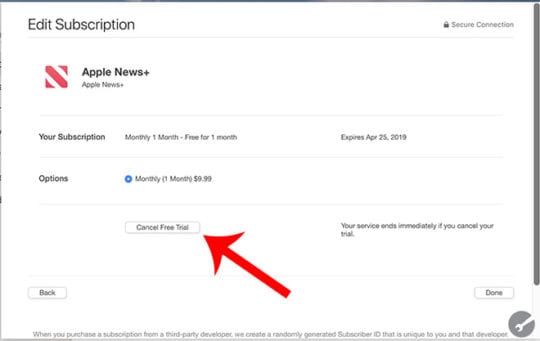
Quando arriva il momento di disattivare Apple News+, il processo è (per fortuna) abbastanza semplice.

  • Con Apple News+ aperto, cliccare sull’icona File nella barra del menu in alto
  • Trova e seleziona Gestisci gli abbonamenti.
  • In questo modo si aprirà il menu di abbonamento al Mac App Store.
  • Fare clic su Modifica accanto all’icona Apple News+.
  • Infine, è necessario cliccare su Annulla la Prova Gratuita o Annulla l’Abbonamento.

Tieni presente che potresti voler evitare di annullare la tua prova gratuita di un mese prima che finisca. Non appena premi Annulla Prova Gratuita, la tua prova scadrà (non si fermerà durante il periodo di rinnovo automatico).

Per questo motivo, potrebbe valere la pena di impostare un evento di calendario per ricordarvi di annullare l’evento prima che scada.

L’app Apple News si blocca o non risponde dopo l’ultimo aggiornamento di macOS

Dopo l’aggiornamento all’ultimo macOS Mojave, alcuni utenti trovano che l’applicazione Apple News App continua a bloccarsi sul loro MacBook. Questo accade per alcuni utenti quando sono nel bel mezzo dell’esplorazione di alcune delle pubblicazioni di Apple News +. Se questo accade sul vostro MacBook, assicuratevi di avere un’adeguata archiviazione sul vostro MacBook prima di iniziare a scaricare un gran numero di riviste dal negozio per la lettura offline, ecc.

Se il tuo Mac ha una memoria adeguata e hai ancora il problema, puoi provare a resettare il file ‘ com.apple.news ‘. Seguire la procedura seguente per resettare questo file contenitore.

Rimuovere il file contenitore di Apple News e rilanciare.

  • Apri l’applicazione di ricerca sul tuo MacBook
  • Clicca su Vai e poi vai alla cartella…
  • Digitare ~/Libreria/Contenitori come mostrato qui
  • Individuare il file com.apple.news nella cartella dei contenitori
  • Trascinarlo sul desktop
  • Riavviare il MacBook e poi lanciare Apple News

Se Apple news funziona senza problemi dopo i passaggi precedenti, è possibile scartare il vecchio file com.apple.news nel Cestino.

iOS 12.2 Quick-Tip per Apple Pay

L’aggiornamento a iOS 12.2 disabilita momentaneamente Apple Pay per alcuni utenti. Le carte scompaiono con un messaggio di errore. Se si verifica questo problema, è necessario disattivare Apple Pay in contanti e poi riavviare l’iPhone. La soluzione sembra funzionare per diversi utenti.

Cosa succede al mio abbonamento Texture?

Apple e Texture hanno annunciato congiuntamente che chiuderanno Texture il 28 maggio 2019. Questo annuncio è arrivato dopo l’uscita del nuovo servizio di abbonamento Apple + News.

Agli attuali abbonati di Texture verrà offerta una prova gratuita di un mese ad Apple News+ per fare il salto una volta che Apple avrà spento l’app Texture.

Questo significa anche che se fossi un utente Android che utilizza la Texture App, non hai fortuna! È possibile usufruire del nuovo abbonamento Apple + News solo su un dispositivo iOS o su una macchina macOS.

In sintesi

Il nuovo servizio di abbonamento è stato lanciato oggi. Molti utenti potrebbero tentare di iscriversi al servizio e, allo stesso tempo, portare ad alcuni di questi problemi. Si può aspettare un giorno o giù di lì e poi provare di nuovo e vedere se si ha più fortuna. Apple è piuttosto reattiva quando si tratta di questo tipo di problemi di iscrizione. Se questo è un problema che ha un impatto su un gran numero di utenti, siamo sicuri che rilasceranno un follow-up di iOS con correzioni di bug.

Il supporto Apple è una risorsa straordinaria e puoi contattarli e chiedere la loro assistenza quando hai problemi con il servizio News + abbonamento.

Fateci sapere nei commenti qui sotto se avete domande