All posts by jrk13

Il disco rigido esterno non funziona con iPad o iPhone utilizzando iPadOS o iOS 13?

Uno dei cambiamenti in arrivo con iPadOS e iOS 13 è la possibilità di collegare un disco rigido esterno al vostro iPhone o iPad. Questo offre un aumento di produttività particolarmente importante per gli utenti di iPad Pro che sperano di sostituire completamente un computer con il loro elegante tablet.

Naturalmente, potrebbe essere necessario un adattatore per collegare un’unità esterna al dispositivo (questo è proprio il mondo in cui viviamo in questi giorni), ma una volta fatto ciò è possibile leggere o scrivere i dati utilizzando l’applicazione Files.

Con il nuovo software è sorprendentemente facile accedere ai dati sulla vostra memoria esterna e offre numerose possibilità: creare backup, trasferire dati o visualizzare i contenuti direttamente dall’unità. Non c’è bisogno di copiare i file sul vostro dispositivo!

Scopri tutto quello che c’è da sapere sull’utilizzo di dischi rigidi esterni con iPadOS e iOS 13 qui sotto.

Suggerimenti rapidi Seguite questi suggerimenti rapidi se il vostro disco rigido esterno non funziona con il vostro iPad o iPhone su iPadOS o iOS 13+:

  • Assicuratevi che sia il vostro dispositivo che l’unità esterna siano collegati ad una fonte di alimentazione diversa dall’iPad/iPhone/iPod: questo è il fattore più importante per far funzionare questo sistema! Se si utilizza un hub, assicurarsi che anche questo abbia una propria fonte di alimentazione!
  • Assicuratevi che il vostro disco rigido esterno sia nel formato corretto (exFAT, HFS, FAT32 o APFS)
    • Gli utenti segnalano il maggior successo utilizzando APFS o HFS
  • Utilizzate un adattatore che vi permette di collegare il vostro iPhone o iPad alla corrente allo stesso tempo, come l’adattatore per fotocamera a fulmini di Apple
  • Ispezionare il disco rigido esterno, i cavi e le porte per verificare che non vi siano segni di danni fisici
  • Aggiornate il software del vostro iPhone o iPad all’ultima versione disponibile
  • Spegnete il vostro iPhone, iPad o iPod, quindi collegate l’unità esterna e riavviatela
  • Provate a collegare l’unità ad un hub autoalimentato e poi collegate quell’hub all’adattatore da Lightning a USB

Correlato:

  • Tutto nella nuova applicazione Files per iPadOS
  • 13 piccole ma incredibilmente utili modifiche e funzionalità in iOS 13
  • Come crittografare facilmente le unità USB su macOS
  • iOS Files app sul vostro iPad, i migliori consigli e trucchi
  • Come scaricare le foto da iCloud su un drive esterno (drive USB)

Collegamento di un disco rigido esterno al vostro iPhone o iPad

Utilizzare un adattatore per collegare l’unità esterna al vostro iPhone, iPad o iPod

Collegare un disco rigido esterno al vostro iPadOS o ai dispositivi iOS 13 è semplice come collegarlo alla porta sul fondo. Naturalmente, questo è semplice solo se la vostra memoria esterna corrisponde al tipo di connettore.

L’ultima generazione di iPad Pro è dotata di una porta di ricarica USB-C che consente di collegare qualsiasi accessorio USB-C con facilità. Ma quelli di noi che non hanno il nuovo iPad Pro o che non hanno dischi rigidi USB-C devono utilizzare gli adattatori per collegare il nostro storage.

Se si desidera collegare una scheda SD al proprio iPhone o iPad, è necessario un lettore di schede da USB-C a SD Card Reader o un Lightning to SD Card Camera Reader, a seconda del connettore del dispositivo.

L’adattatore da Lightning a USB 3 Camera Adapter consente di collegare contemporaneamente un cavo fulminante. Immagine da Apple.

Tuttavia, la maggior parte delle persone probabilmente desidera collegare un’unità esterna utilizzando un connettore USB. Per questo, è necessario un adattatore da Lightning a USB. Si consiglia l’adattatore USB 3 che consente di alimentare contemporaneamente l’unità.

Una volta collegata l’unità esterna, è possibile accedere al suo contenuto attraverso l’applicazione Files. Abbiamo spiegato come farlo un po’ più in basso.

Se il vostro disco esterno non funziona in iPadOS o iOS 13, cliccate qui per saltare ai nostri suggerimenti per la risoluzione dei problemi qui sotto.

Vedere “non può usare l’accessorio: richiede troppa potenza?

Molti lettori hanno scoperto che le loro unità non funzionavano con adattatori per telecamere di terze parti, soprattutto perché questi prodotti di terze parti non fornivano energia alle loro unità.

Il passaggio all’adattatore per fotocamera a marchio Apple ha risolto il problema in quanto fornisce l’alimentazione ad un dispositivo collegato!

Di quali adattatori o hub ho bisogno?

Al giorno d’oggi Apple offre moltissimi adattatori diversi.

L’adattatore specifico di cui avete bisogno per collegare un disco rigido esterno al vostro iPhone o iPad dipende dalla vostra unità specifica e dal vostro dispositivo specifico.

Guardate il connettore sul fondo del vostro iPhone o iPad, dovrebbe essere una porta Lightning o una porta USB-C. I vecchi dispositivi Apple utilizzavano un connettore a 30 pin, ma al giorno d’oggi sono quasi tutti spariti.

Ora, guardate il connettore per l’unità esterna. È una scheda SD? Un cavo USB? Un connettore USB-C o Thunderbolt?

Qualunque cosa sia, di solito è necessario un adattatore per collegarlo al vostro iPhone o iPad. Si consiglia di scegliere un adattatore che permetta anche di alimentare, se possibile . In questo modo il tuo dispositivo non rimarrà senza batteria e l’unità esterna ha più probabilità di funzionare.

È necessario un hub USB solo se si prevede di collegare più accessori al dispositivo in una sola volta. Questo è del tutto possibile – alcuni utenti hanno collegato tre o più unità esterne contemporaneamente – ma vi consigliamo di trovare un hub alimentato per farlo.

Quali sono gli azionamenti esterni compatibili?

Dovreste essere in grado di utilizzare qualsiasi dispositivo di archiviazione esterna con il vostro iPhone o iPad. Immagine da Pixabay.

Apple non ha rilasciato informazioni sulla compatibilità dei dischi rigidi esterni per iPadOS e iOS 13. Indipendentemente dalla marca o dallo stile del vostro disco, ci sono buone probabilità che funzioni con il vostro iPhone e iPad.

In teoria, è possibile collegare senza problemi qualsiasi cosa, da una scheda SD a una chiavetta USB, a un’unità SSD al dispositivo Apple. Ma è necessario assicurarsi che il disco rigido riceva la potenza necessaria e che sia nel giusto formato.

Azionamenti esterni alimentati o non alimentati

Tutti gli azionamenti esterni hanno bisogno di energia per funzionare. Ma le unità esterne più grandi hanno bisogno di così tanta energia da non poterla prelevare via cavo dal vostro dispositivo e dovete invece collegarle alla rete elettrica.

Quando si collega il disco rigido, indica all’iPhone o all’iPad la quantità di energia di cui ha bisogno. Se il dispositivo non è in grado di erogare tutta quella potenza, sullo schermo appare un avviso e l’unità non funziona.

Per alcuni utenti, questo accade anche se l’unità non dovrebbe avere bisogno di una fonte di alimentazione esterna.

Spesso è possibile bypassare questo avviso mantenendo l’iPhone o l’iPad collegato all’alimentazione quando si collega il disco rigido esterno. Per fare questo è necessario il giusto adattatore.

Quali formati di unità esterne sono compatibili?

Qualsiasi formato creato con Disk Utility funziona su iPadOS o iOS 13.

Pensate al formato per la vostra memoria esterna come alla lingua in cui è scritto. Se il vostro iPhone o iPad non può parlare quella lingua, l’unità non funzionerà. È possibile modificare il formato di un drive utilizzando un Mac o un PC Windows, ma così facendo di solito si cancella tutto quello che c’è scritto.

Qualsiasi formato non crittografato che si può creare con Disk Utility in macOS funziona con iPadOS e iOS 13. Questo include:

  • Mac OS Extended (HFS+)
  • Apple File System (APFS)
  • MS-DOS (FAT 32)
  • ExFAT

Le ultime due opzioni funzionano con Windows e macOS. Così si può usare lo stesso disco rigido per PC, Mac, iPhone e iPad! Anche iPadOS e iOS 13 riconoscono le partizioni nella vostra memoria, vedendo ogni partizione come un singolo disco.

Un problema è che iPadOS e iOS 13 non possono accedere alle unità crittografate. Non appare alcuna opzione per sbloccare le unità crittografate sul vostro iPhone o iPad, quindi non è possibile accedere ai contenuti. Speriamo che questo cambi con i futuri aggiornamenti.

Posso riformattare il mio disco rigido utilizzando un iPad o un iPhone?

Se l’unità esterna è scritta in un formato incompatibile, è necessario utilizzarla su un Mac o PC per modificarla. Purtroppo, ci sono ancora alcune cose per cui è necessario utilizzare un computer.

Anche con iPadOS, l’iPad non può ancora prendere il controllo di tutto!

Posso accedere al contenuto del mio computer collegandolo?

Collega gli accessori che hanno una memoria incorporata per visualizzare il loro contenuto con il tuo iPhone o iPad. Cose come i dittafoni o le macchine fotografiche funzionano alla grande. Ma non è possibile visualizzare il contenuto di un computer collegando i dispositivi.

Naturalmente, la maggior parte di noi è abbastanza felice di utilizzare il computer stesso per visualizzarne il contenuto. E potete comunque trasferire i dati al vostro iPhone o iPad utilizzando iTunes o il Finder, proprio come avete sempre potuto fare.

Come posso espellere un disco esterno dal mio iPhone o iPad?

Il vostro drive esterno è un vero e proprio dispositivo plug-and-play con iPadOS e iOS13+

Avrete notato che non c’è un pulsante di espulsione per i dischi rigidi esterni nell’applicazione Files. A differenza di quanto accade su un computer, non si riceve una brutta notifica di errore nel caso in cui si scolleghi un disco inaspettatamente. Infatti, è così che ci si aspetta che tu lo faccia!

Finché non siete nel bel mezzo della copia, dell’incollaggio o della creazione di nuovi file su un’unità esterna, potete semplicemente staccare il cavo quando avete finito di usarlo.

Perché non può essere sempre così semplice?

Se siete super preoccupati, potete sempre spegnere il vostro iDevice e poi rimuovere manualmente il drive esterno.

Utilizzo di un drive esterno su iPhone o iPad

E’ facile fare un sacco di cose diverse nella nuova applicazione Files.

Dopo aver collegato un’unità esterna al vostro iPhone o iPad, potete visualizzarne il contenuto utilizzando l’applicazione Files. Questa app è il modo migliore per gestire i file sul vostro dispositivo, nei servizi di cloud storage e ora anche sui vostri hard disk esterni.

Con File, è possibile visualizzare in anteprima, rinominare, aprire, copiare, spostare e cancellare documenti e cartelle. In iOS 13 o iPadOS e successivamente è possibile zippare e decomprimere diversi file. È anche possibile guardare video e ascoltare musica all’interno dell’applicazione utilizzando il suo lettore multimediale integrato.

iPadOS e iOS 13 vi danno i privilegi di lettura e scrittura su dischi rigidi esterni. Ciò significa che è possibile creare e modificare i file sul disco invece di poter visualizzare solo ciò che è già presente. È anche possibile scrivere su dischi esterni utilizzando applicazioni di terze parti.

Come faccio a trovare il mio disco esterno nell’applicazione Files?

Apri l’applicazione File sul tuo iPhone o iPad e tocca Località per vedere il tuo disco esterno. Se non vedete un pulsante Locations, continuate a toccare Browse in basso a destra dello schermo per tornare indietro.

Dalla pagina Posizioni, si dovrebbe vedere l’unità esterna elencata insieme ad altre opzioni di memorizzazione. Toccarla per visualizzare e modificare il contenuto.

Ho bisogno di applicazioni di terze parti per aprire i file del mio disco esterno?

Non è necessaria un’applicazione di terze parti per accedere ai contenuti del disco esterno, è possibile utilizzare l’applicazione integrata Files. Detto questo, è possibile utilizzare un’applicazione di gestione dei file di terze parti, come Documents by Readdle, se preferite.

Posso visualizzare immagini, ascoltare musica e guardare film sul mio disco esterno?

Accedere a tutti i tipi di supporto all’interno dell’applicazione Files stessa.

È possibile aprire una vasta gamma di documenti all’interno dell’applicazione Files. Ciò significa che non è necessario copiare i contenuti dalla memoria esterna all’iPhone o all’iPad per aprirli. Riproducete video, ascoltate musica e visualizzate immagini utilizzando il lettore multimediale integrato in Files.

È anche possibile aprire e contrassegnare i documenti PDF.

Ma ci sono ancora alcuni formati specializzati, come i file .psd Photoshop, che hanno ancora bisogno di applicazioni di terze parti per funzionare. Per questi formati, in genere è necessario spostarli sul dispositivo e aprirli in un’applicazione specifica.

Come posso salvare foto, musica e film sul mio dispositivo?

Trasferire contenuti dal disco esterno al dispositivo per renderli disponibili anche quando il disco non è collegato. Ci sono due modi per farlo:

  1. Spostare i file su On My [iDevice].
  2. Salva i contenuti in Foto dal foglio di condivisione.

Salva immagini o video nell’applicazione Foto dal foglio di condivisione.

Toccare Seleziona e poi usare l’icona della cartella per spostare file o cartelle sul dispositivo all’interno dell’applicazione File. È possibile aggiungerli a cartelle specifiche o semplicemente spostarli su On My iPhone o On My iPad.

In alternativa, selezionare la foto o il video che si desidera salvare e toccare il pulsante Condividi. Dal foglio di condivisione, scegliere Salva immagine o Salva video. I contenuti salvati si trovano nell’app Foto sul dispositivo.

Come faccio a spostare i contenuti da un’unità esterna ad un’altra?

Il miglioramento dello split-screen in iPadOS rende facile trascinare i file dove si desidera.

Con iPadOS e iOS 13 è possibile trasferire contenuti da un sistema di archiviazione esterno a un altro senza salvare nulla sul dispositivo.

Per fare ciò, normalmente è necessario un adattatore multi-porta o un hub USB che consenta di collegare più dischi rigidi al dispositivo in una sola volta. Quindi utilizzare la funzione Move in Files per spostare il contenuto da un’unità all’altra.

Per spostare il contenuto utilizzando i file, toccare Seleziona e scegliere i file o le cartelle che si desidera spostare. Toccare l’icona della cartella, quindi scegliere la destinazione in cui si desidera spostare i file. È possibile utilizzare lo stesso processo per caricare i file in un servizio di cloud storage.

In alternativa, trascinare e rilasciare un file in una nuova posizione nell’applicazione Files. Questo è ancora più facile grazie alle migliori caratteristiche di split-screen di iPadOS!

Posso liberare l’archiviazione salvando i contenuti su un’unità esterna?

Spostare file e cartelle su un’unità esterna se la memoria è quasi piena.

La possibilità di accedere ad unità esterne dal vostro iPhone o iPad è un salvavita per chi è a corto di memoria. Basta collegare un’unità esterna al dispositivo e copiare i file o le cartelle più grandi. Poi cancellate quei file dal vostro iPhone o iPad.

Naturalmente, i dati salvati sul disco esterno non sono accessibili senza collegare il disco. Ma è un ottimo posto per archiviare file e cartelle usate raramente e di cui probabilmente non avrete bisogno a breve.

Si potrebbe anche utilizzare lo stesso metodo per spostare i contenuti da un servizio di cloud storage a un’unità esterna. Naturalmente, è necessario attendere che venga scaricato prima. Ma una volta fatto, si potrebbe eliminare quel contenuto dal cloud per liberare ancora più spazio di archiviazione.

Ed è facile riportare i contenuti sul dispositivo in un secondo momento. Basta collegare di nuovo il disco rigido esterno.

Nota importante:

Come sempre, se c’è un contenuto insostituibile sulla vostra memoria esterna, assicuratevi di effettuare il backup altrove. Le unità esterne sono facili da perdere e possono guastarsi con la stessa facilità di qualsiasi altra cosa. C’è un grande detto per l’era digitale che aiuta a ricordarsene:

Due è uno, e uno non è nessuno.

Cosa fare se il disco rigido esterno non funziona per iPadOS e iOS 13

iPadOS e iOS 13 sono ancora in fase iniziale, insieme a macOS Catalina e TVOS 13. Immagine da Apple.

Speriamo che sia possibile collegare e utilizzare l’unità esterna senza problemi. Tuttavia, poiché iPadOS e iOS 13 sono nuovi, questo potrebbe non essere il caso per molti utenti.

Apple dovrebbe risolvere la maggior parte dei problemi entro il momento in cui iPadOS e iOS 13 saranno pubblicati in autunno. Ma nel frattempo, date un’occhiata ai nostri suggerimenti per la risoluzione dei problemi qui sotto se il vostro disco rigido esterno non funziona in iPadOS o iOS 13.

Questo accessorio richiede troppa potenza

Il problema più comune quando un disco esterno non funziona in iPadOS o iOS 13 è un avviso che appare dicendo: Questo accessorio richiede troppa potenza.

Quando viene visualizzato un messaggio relativo ad un drive esterno che richiede troppa potenza, utilizzare un adattatore che fornisce ulteriore potenza al drive

Questo accade quando l’unità esterna non riceve abbastanza energia per funzionare correttamente. Normalmente è possibile risolvere il problema fornendo più energia al disco o al dispositivo Apple.

Si consiglia di utilizzare un adattatore con una porta di ricarica separata per il vostro dispositivo, come l’adattatore da Lightning a USB 3 Camera Adapter. Inoltre, assicuratevi di alimentare il vostro dispositivo da una rete elettrica, non dalla porta USB di un computer.

Alcuni dischi rigidi hanno bisogno di un alimentatore per funzionare.

Se il vostro azionamento esterno richiede l’alimentazione di rete, fate in modo di averlo collegato e acceso.

Se questo non funziona, alcuni utenti l’hanno riparato collegando un hub USB al loro iPhone o iPad, quindi collegando l’unità esterna a quell’hub. Questo sembra aggirare i limiti del software scritti nel drive stesso.

Alcuni contenuti non sono disponibili

Un disco partizionato può rendere alcuni contenuti non disponibili.

Altri utenti hanno ricevuto un messaggio di errore che avvertiva che il contenuto del loro drive esterno non era disponibile. La causa più comune di questo errore è quando il disco rigido esterno è scritto in un formato incompatibile che non funziona in iPadOS e iOS 13.

Date un’occhiata alla sezione sopra per vedere tutti i formati compatibili con iPadOS e iOS 13. Se il disco rigido esterno è scritto in un formato diverso, non è possibile visualizzare il contenuto utilizzando un iPhone o un iPad.

È necessario utilizzare un Mac o un PC per riformattare l’unità in un formato compatibile. Quando si esegue questa operazione, di solito cancella tutto il contenuto, quindi eseguire prima un backup.

È possibile ricevere questo messaggio di errore anche se il disco rigido esterno ha una partizione in un formato incompatibile. In questo caso, è possibile ignorare il messaggio e utilizzare comunque qualsiasi partizione sia ancora leggibile.

Questo accessorio non è supportato

Alcuni utenti hanno scoperto che il loro disco rigido Glyph non funziona con iPadOS e iOS 13. Immagine da Sweetwater.

Alcune unità esterne non sono ancora supportate. Non è chiaro perché queste unità non funzionino con iPadOS o iOS 13, dato che Apple non ha rilasciato alcuna informazione sulla compatibilità delle unità. Questo messaggio di errore potrebbe anche apparire quando l’unità esterna è difettosa o danneggiata.

Se il vostro disco esterno è nel formato giusto, vale la pena di controllarlo per verificare la presenza di danni fisici. Ispezionare le porte, i cavi e l’involucro per verificare che non vi siano segni di qualsiasi cosa che possa causare problemi.

La filatura all’antica si rompe facilmente se viene fatta cadere e praticamente tutti i dischi rigidi si rompono quando si bagnano.

Inoltre, fare attenzione a non confondere i connettori Thunderbolt e USB-C. Pur avendo lo stesso aspetto, sono sottilmente diversi. Assicuratevi di utilizzare l’adattatore corretto per il vostro dispositivo e gli accessori, senza mescolare Thunderbolt e USB-C insieme.

Questa utile tabella di Akitio spiega alcune delle differenze tra USB-C e Thunderbolt.

Fateci sapere la vostra esperienza nei commenti qui sotto. Il vostro disco esterno funziona su iPadOS o iOS 13 o no? Per cosa pensate di usarlo? O avete avuto altri problemi? Faremo del nostro meglio per tenere aggiornato questo post e per farvi avere l’aiuto di cui avete bisogno!

Suggerimenti per il lettore

  • Per il mio iPad Pro di 1a generazione. La soluzione era duplice
    • Utilizzare l’adattatore da fulmine a doppia porta Apple con una porta collegata all’alimentazione a corrente alternata (questo fornisce l’alimentazione all’iPad)
    • Per la seconda porta dell’adattatore Apple ho collegato un cavo dal mio hub da viaggio USB. Anche questo hub è stato collegato separatamente all’alimentazione. Poi ho collegato il mio drive esterno all’hub. Ora funziona tutto!
  • Anche se Apple dice che le unità exFAT e FAT32 sono compatibili, nessuno che io conosca è mai riuscito a farle funzionare. Secondo la mia esperienza, gli unici formati affidabili per le vostre unità esterne e per iPadOS / iOS 13+ sono macOS Extended journaled ANDAPFS. Entrambi mi permettono di leggere e scrivere senza problemi. Speriamo che Apple risolva questo problema di compatibilità in futuro
  • Il dottor 3 consiglia di utilizzare un hub alimentato e di collegare i dispositivi a tale hub, quindi l’hub all’iPad/iPhone. Ha lavorato con il suo iPhone 11 Max, iPad 8th Gen e iPad Pro
  • Provare a nominare la cartella home sul proprio drive portatile DCIM , quindi creare una sottocartella a 100APPLE . Questo è il trucco che alla fine ha funzionato per me e mi ha fatto vedere il mio iPad sul mio disco rigido esterno
  • Ho scoperto che funzionava solo collegando la mia chiavetta USB utilizzando un hub come intermediario tra l’iPad e la chiavetta. Non ha funzionato quando l’ho collegata direttamente usando il mio adattatore da fulmine a USB – è così che l’ho configurata: iPad, adattatore da Apple Lightning a fotocamera USB, USB Hub, flash drive esterno
  • .

Allega immagini, link e altro ancora in Promemoria per renderlo attivabile sul tuo iPhone o iPad

Avete mai creato un promemoria sul vostro iPhone solo per dimenticare i dettagli del promemoria? Vorresti avere un po’ più di background di quel promemoria? Apple ha ora messo a disposizione una simpatica funzione in iOS 13 e iPadOS che vi aiuta ad aggiungere ulteriori informazioni agli elementi del promemoria. I link di altre app come Mail o Safari possono ora essere integrati direttamente nel vostro promemoria.

Correlato:

  • La vostra guida all’impostazione e alla gestione delle liste condivise nella nuova applicazione Promemoria di iOS 13
  • Come cancellare “realmente” i promemoria completati su iPhone e Mac per sempre
  • Personalizzare le opzioni di pianificazione Spark per sonnellini, promemoria e invio successivo
  • Come utilizzare i promemoria basati sulla posizione in iOS + consigli utili
  • 13 piccole ma incredibilmente utili modifiche e funzionalità in iOS 13

Caso di dimenticati Dettagli promemoria

Quando si naviga nella posta in arrivo e si cerca di capire i propri elementi di azione, è possibile creare un promemoria chiamato ‘Invia risposta alla nota di Joe sul viaggio’. Passano alcuni giorni e ora, quando il promemoria ti chiede di farlo, stai cercando di cercare nella tua casella di posta in arrivo per individuare l’e-mail.

Create un promemoria per tornare indietro e leggere un post su internet che avete salvato l’altro giorno perché non ne avete avuto il tempo. Quando appare la notifica del promemoria, dovete cercarlo nella vostra lista di lettura su Safari per rintracciarlo.

In questo articolo vi mostreremo come aggiungere ulteriori informazioni ai vostri promemoria in iOS 13 e iPadOS per renderli più azionabili e intuitivi.

Come allegare immagini, link e altri elementi ai Promemoria

Ecco come funziona sul vostro iPhone o iPad. Useremo Mail e Safari per mostrare questa nuova funzionalità.

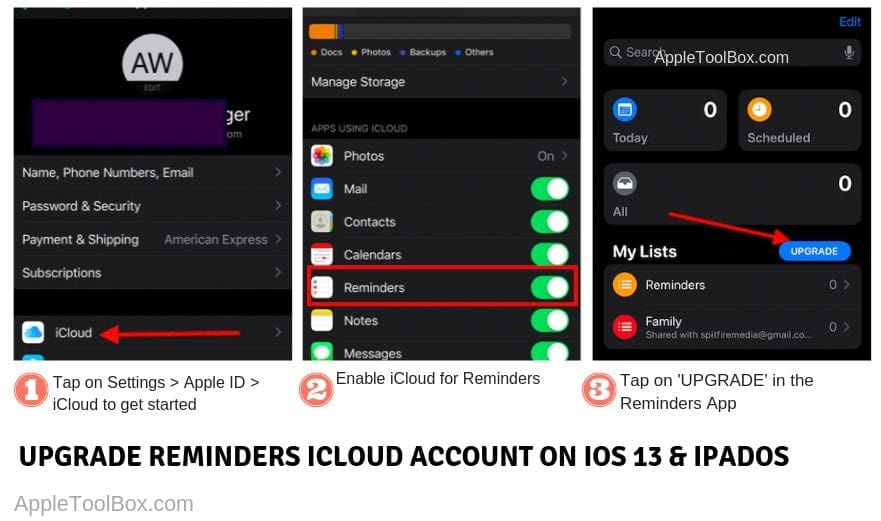
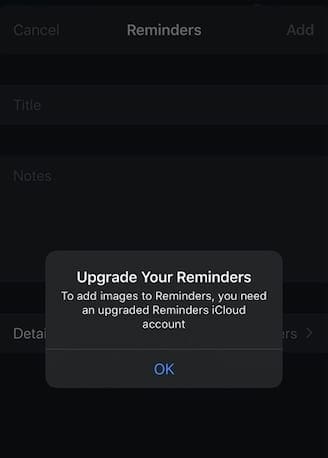
Prima di poterlo fare, dovrete impostare la vostra app Promemoria con iCloud, altrimenti vedrete il messaggio ” Avete bisogno di un account Promemoria iCloud aggiornato ‘.

Hai bisogno di un account iCloud promemoria aggiornato

Aggiorna l’applicazione Promemoria su iOS 13 o iPadOS utilizzando questi passaggi:

Aggiorna il tuo account iCloud Promemoria per utilizzare questa funzione.

  1. Toccate su Impostazioni; ID utente; iCloud
  2. Assicurarsi che iCloud sia abilitato per l’app Promemoria
  3. Aprire l’App Promemoria su iOS 13 o iPadOS
  4. Toccare “Upgrade”
  5. Usando il tuo browser accedi a icloud.com/reminders o beta.icloud.com se sei in beta
  6. Una volta effettuato il login, se si è in grado di vedere l’icona dei promemoria, si è pronti ad andare

Una volta aggiornate le impostazioni dei Promemoria, non dovresti vedere il messaggio di errore ‘need an upgraded reminders iCloud account’ per allegare link, foto o email ai tuoi Promemoria.

Creare un elemento Promemoria con link utilizzando Safari

Durante la navigazione con Safari sul vostro iPhone o iPad, se volete salvare una pagina interessante come promemoria,

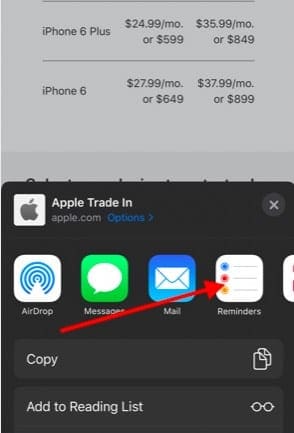
  1. Toccare l’icona ‘Condividi’ in Safari
  2. Scegliere Promemoria
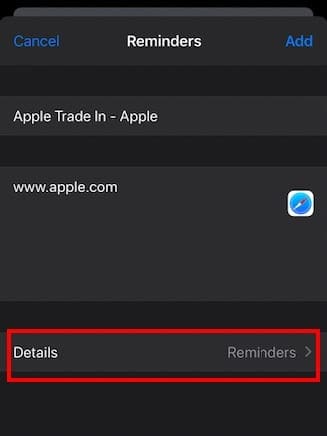
  3. Creare un nome per la voce Promemoria Aggiungere i dettagli e toccare su ‘Aggiungi’ per completare il promemoria

  4. Aggiungere la data/ora/priorità necessaria ecc. toccando i dettagli
  5. Toccare su Aggiungi

Ora, quando aprite la vostra App Promemoria, vi accorgerete che il punto Promemoria è stato creato automaticamente lì per voi con il link allegato.

Un tocco sull’immagine Thumbnail della pagina web qui apre direttamente il link web in Safari.

Creazione di promemoria da Mail in iOS 13 e iPadOS
Purtroppo non siamo riusciti a trovare un modo diretto per integrare un link e-mail nei promemoria. Invece, quando si prende uno screenshot in Mail e lo si condivide con i promemoria, si crea un link a quella specifica email.

  1. Aprire l’applicazione di posta elettronica
  2. Aprite un elemento dalla vostra casella di posta in arrivo per il quale volete creare un promemoria
  3. Fai uno screenshot dell’e-mail
  4. Aprire la schermata e toccare Condividi
  5. Indicate il vostro promemoria
  6. Aggiungere i dati Remind come data/ora
  7. Toccare su Fatto

Ora, quando aprite l’applicazione Promemoria, vedrete l’e-mail allegata alla voce della lista dei promemoria.

Allegare immagini, documenti scansionati e immagini all’interno dell’applicazione Promemoria

E se voleste un’immagine statica da allegare al vostro Promemoria. Diciamo che stai navigando in un grande magazzino e che hai trovato un articolo davvero interessante su cui vuoi fare qualche ricerca in seguito. Scattane una foto.

Ora è possibile creare un promemoria aprendo Promemoria o dicendo “Ehi Siri imposta un promemoria per la ricerca di XYZ”. La voce Promemoria viene creata nell’app.

  1. Aprire l’applicazione Promemoria
  2. Selezionate una voce Promemoria che avete creato in precedenza toccandola
  3. Successivamente, toccare l’icona ‘i’
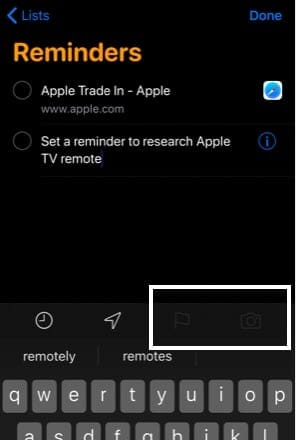
  4. Toccare l’icona “Camera” dalla parte superiore della tastiera
  5. Toccare su ‘Foto’ e selezionare la Foto che si desidera allegare

Qui potete anche scansionare e allegare un documento utilizzando il vostro iPhone o iPad toccando l’icona dello scanner o scattare una foto direttamente con la fotocamera e allegarla qui.

L’icona della fotocamera è grigia o disabilitata durante la modifica dei Promemoria?

Quando si tenta di allegare foto dalla propria biblioteca o di utilizzare l’icona della fotocamera sulla tastiera dei promemoria, alcuni utenti trovano l’opzione da disabilitare. In sostanza, l’icona della fotocamera è in grigio.

Torna indietro e controlla se puoi allegare uno screenshot di qualsiasi email ai Promemoria. Se vedi il messaggio come segue,

Questo significherebbe che c’è stato qualcosa che è andato storto durante l’aggiornamento di Reminders App. Se vi trovate di fronte a questo problema, vi consigliamo di riavviare il vostro iPhone o iPad e di attivare e disattivare l’icona iCloud di Promemoria su OFF e poi su ON. Seguite tutti gli altri passaggi come evidenziato nella sezione “Bisogno di un account iCloud Promemoria iCloud aggiornato” nella parte superiore di questo articolo.

In sintesi

Questa nuova funzione non significa più Promemoria dimenticati!

Ora è possibile aggiungere molti più dettagli agli elementi Promemoria sul vostro iPhone o iPad utilizzando iOS 13 o iPadOS e renderli più azionabili e intuitivi rispetto al solo utilizzo del campo “Note” in Promemoria; come accadeva in iOS 12.

Speriamo che abbiate trovato utile questo breve articolo! Fateci sapere se avete domande o commenti o se volete condividere un suggerimento o un trucco interessante.

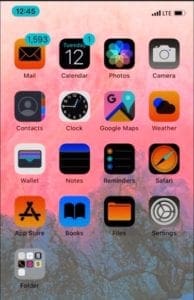
Come riorganizzare le applicazioni sul vostro iPhone in iOS senza iTunes

Molti di noi che hanno usato iTunes per raggruppare e raggruppare le app in cartelle e schermi, sicuramente non avranno questa funzionalità in iTunes 12.7, dato che Apple ha deciso di rimuovere le app dalla sua ultima versione di iTunes.

Quindi, se siete utenti iTunes e vi state chiedendo come ri-organizzare le app sul vostro iPhone in iOS 11+, questo articolo descrive questi passaggi.

La buona notizia? Puoi ancora raggruppare e disaggregare le tue app in cartelle sul tuo iPhone sfruttando la funzionalità drag and drop disponibile con iOS 11+.

Per iniziare, andate alla schermata iniziale del vostro iPhone premendo il pulsante home o strisciando dal basso se usate l’iPhone X e superiori o l’iPad senza pulsante home.

Riorganizza le applicazioni sul tuo iPhone in iOS in base alle tue preferenze

Una volta sulla schermata iniziale, toccare e tenere premuto su un’applicazione che si desidera spostare. Spostare un po’ questa app e poi è possibile trascinarla nella posizione preferita.

Quando si vuole spostare un gruppo di applicazioni, non è necessario farlo uno ad uno.

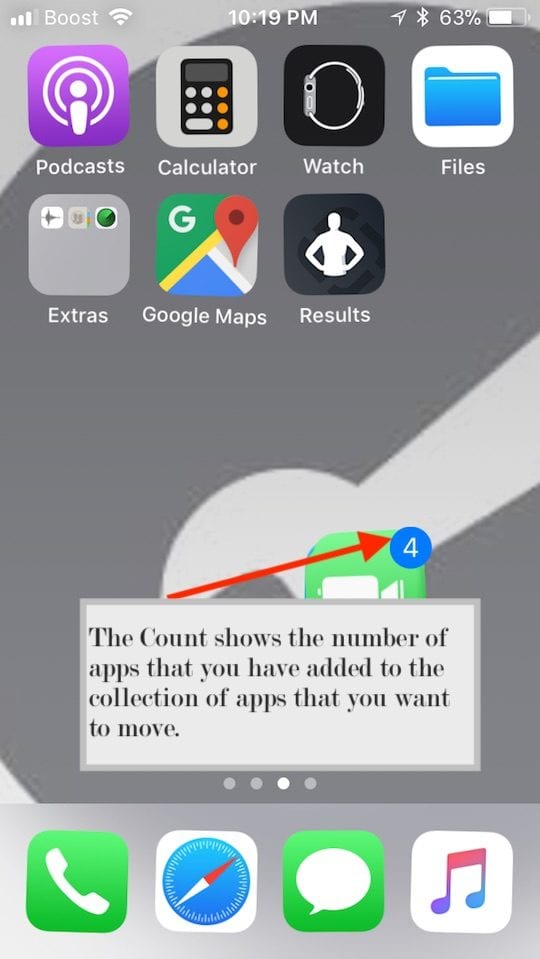
Una volta che la prima app si è spostata, toccare due volte le altre app per aggiungerle a questo nuovo gruppo.

Quando si aggiungono nuove applicazioni toccando con l’altra mano, il conteggio aumenta automaticamente.

Una volta che avete il gruppo di applicazioni che siete pronti a spostare, con l’altra mano toccate per aprire una cartella. È quindi possibile trascinare e rilasciare il gruppo di applicazioni nella cartella.

Riorganizza le app o le cartelle che hai tra le diverse pagine semplicemente trascinandole a destra o a sinistra dello schermo.

Aggiungere o rimuovere le applicazioni nella dock inferiore della schermata iniziale in base alle proprie preferenze trascinandole o trascinandole.

Questo richiede un po’ di tentativi ed errori.

  • Tocca e tieni premuto l’app per troppo tempo e vedrai il familiare ondeggiare con la ‘X’ accanto all’app.
  • È importante non premere la “X” perché si finisce per cancellare l’applicazione.

Vedi altre opzioni? Utilizzando un iPhone abilitato al 3D Touch?

Se si vede l’opzione Condividi o un menu a comparsa quando si tocca e si tiene premuto, provare con un tocco più leggero.

Quindi battere e tenere premuto leggermente e si dovrebbe vedere la x nell’angolo sinistro.

Se questo non funziona, spostare il dito più verso il lato sinistro di un’icona.

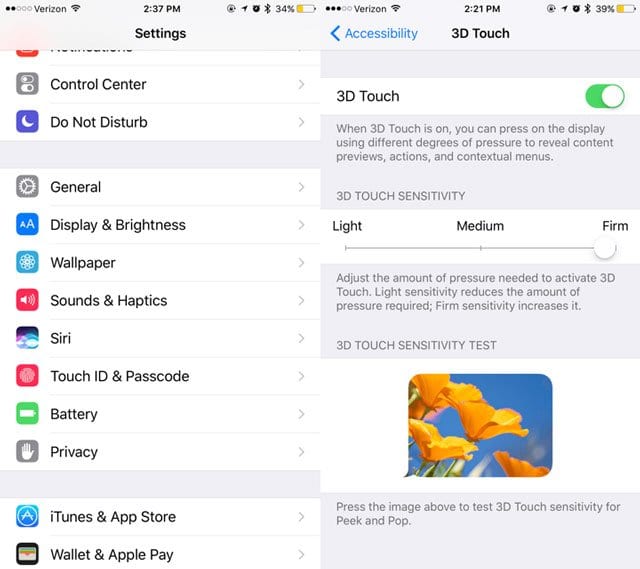
È anche possibile regolare la sensibilità di 3D Touch

  • Andare a Impostazioni ; Generale; Accessibilità; 3D Touch
  • Con il cursore selezionare un livello di sensibilità
  • Oppure si può disattivare il 3D Touch su quello stesso schermo per eliminare le opzioni 3D Touch

Reimpostare la schermata iniziale sul vostro iPhone

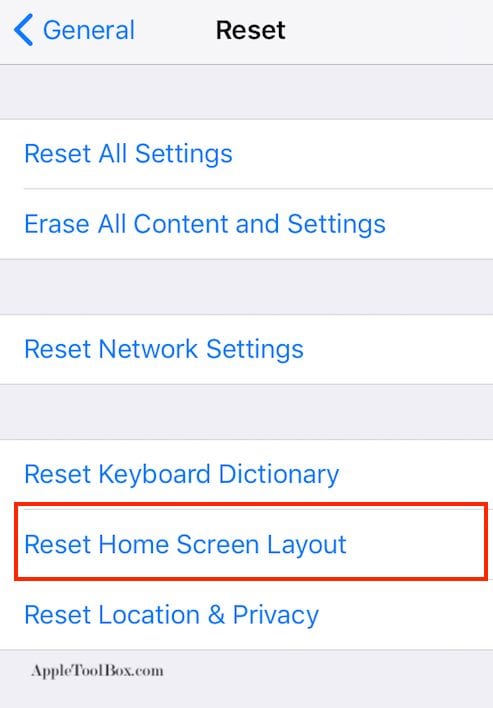
Se in un punto qualsiasi dell’esercizio, si desidera tornare alla schermata iniziale originale con cui è stato spedito il dispositivo, toccare Settings (Impostazioni); General (Generale); Reset (Reset); Reset Home ScreenLayout per fare questo.

Dopo che la schermata iniziale è stata reimpostata, si può tornare indietro e provare a spostare di nuovo le cose a proprio piacimento.

Non abbiamo trovato un modo semplice per farlo senza il vecchio iTunes.

Per ora, la funzionalità drag and drop in iOS è la migliore linea d’azione. Ci piacerebbe sapere se avete un modo migliore e più semplice per organizzare le applicazioni sulla schermata iniziale del vostro iPhone.

Proteggere la vostra privacy e la vostra sicurezza su Safari, How-To

Safari è un browser ben costruito dal punto di vista della sicurezza. Tuttavia ci sono momenti in cui la vostra privacy è compromessa o il browser viene dirottato. Questo può essere molto fastidioso. In questo articolo, evidenzieremo alcuni degli elementi chiave che vi aiuteranno a proteggere la vostra privacy quando utilizzate Safari.

iCloud.com su un computer pubblico

È successo ad alcuni di noi. Lei è in viaggio e ha finito per usare il computer pubblico nella hall dell’hotel. Stavi usando il computer di un amico o l’ipad e hai deciso di accedere al tuo account icloud.com per controllare le tue e-mail o navigare in rete e hai dimenticato di effettuare il logout. Per cancellare la pagina che stavi navigando su un altro dispositivo usando il tuo iCloud, clicca sul pulsante “Mostra tutte le schede” nella barra degli strumenti del tuo Safari. Scorrete fino alla sezione che elenca le schede di iCloud, posizionate il cursore e cliccate su “X” accanto ad esso.

Se vuoi essere sicuro di aver chiuso completamente l’account iCloud, puoi accedere a icloud.com; Impostazioni; Avanzate; e scegliere Sign out of Everywhere. In questo modo si esce da qualsiasi sessione su uno qualsiasi dei dispositivi che si utilizzavano prima per accedere al proprio account. Se pensate che il vostro account possa essere stato compromesso, potreste voler reimpostare le vostre credenziali di iCloud.

Biscotti Safari e Storia

È sempre una buona idea gestire periodicamente i cookie e la cronologia web. Puoi accedere ai cookie del tuo browser in Safari; Privacy e scegliere il pulsante Dettagli. Puoi vedere tutti i cookie del sito che vengono mantenuti e scegliere di rimuovere quelli che non vuoi. Allo stesso modo puoi anche cancellare tutta la tua cronologia o gli elementi specifici della tua cartella di cronologia in Safari.

Puoi usare l’account ospite del tuo Mac se stai cercando di essere doppiamente sicuro. Tutto ciò che fai usando l’account ospite verrà cancellato automaticamente quando esci da esso.

Come combattere contro RansomWare in Safari

NSA, FBI e tutti questi altri messaggi spazzatura che ti arrivano dicendoti che il tuo computer è bloccato e che hai bisogno di inviare denaro o chiamare un numero può essere pericoloso e fastidioso allo stesso tempo. A volte, questi ransomware incasinano il vostro Safari in modo significativo in quanto quando si tenta di lanciare l’applicazione, si blocca o si blocca. In questi casi, quando non è possibile utilizzare il menu Safari per effettuare la pulizia, è possibile seguire le indicazioni riportate di seguito per risolvere il problema.

Aprite la vostra App Finder e cercate i seguenti Safari Files.

  • Apple.Safari.savedState
  • Nella tua Libreria ;Cache folder localizza tutti i file che iniziano con com.apple.safari
  • Nella tua Libreria> nella tua cartella Cookies individua il file com.apple.Safari.SafeBrowsing.binarycookies
  • Libreria>cartella delle preferenze, individua qualsiasi file che inizia con com.apple.safari

Cancellare tutti i file che si trovano sopra.

Reimpostare Safari sul MacBook in caso di violazione della sicurezza

Se avete familiarità con l’uso del terminale, potete anche usare tutti i comandi qui sotto per cancellare completamente tutte le vostre vecchie impostazioni del safari.

mv ~/Libreria/Safari ~/Desktop/Safari-`date +%Y%m%d%d%H%M%S`;

Rimuovere il barattolo dei cookie e la cache dal vostro macbook

rm -Rf ~/Libreria/Cookies/Cookies.binarycookies;

rm -Rf ~/Libreria/Caches/Apple – Safari – Safari Estensioni Galleria;

rm -Rf ~/Libreria/Caches/Metadata/Safari;

rm -Rf ~/Libreria/Caches/com.apple.Safari;

rm -Rf ~/Libreria/Caches/com.apple.WebKit.PluginProcess;

Successivamente, una serie di comandi vi aiuterà a resettare le preferenze per Safari

rm -Rf ~/Libreria/Preferences/Apple – Safari – Safari Estensioni Galleria;

rm -Rf ~/Libreria/Preferenze/com.apple.Safari.LSSharedFileList.plist;

rm -Rf ~/Libreria/Preferenze/com.apple.Safari.RSS.plist;

rm -Rf ~/Libreria/Preferenze/com.apple.Safari.plist;

rm -Rf ~/Libreria/Preferenze/com.apple.webFoundation.plist;

rm -Rf ~/Libreria/Preferenze/com.apple.WebKit.PluginHost.plist;

rm -Rf ~/Libreria/Preferenze/com.apple.WebKit.PluginProcess.plist;

rm -Rf ~/Libreria/PubSub/Database;

rm -Rf ~/Libreria/SavedApplicazione Stato/com.apple.Safari.savedState

Ultimo aggiornamento Flash e Apple

Apple rilascia sempre patch di sicurezza per proteggere la tua esperienza Safari e la tua privacy. Il mese scorso Apple ha aggiornato il meccanismo di blocco dei plug-in web per disabilitare tutte le versioni di Flash Player precedenti a Flash Player 22.0.0.192 e 18.0.0.360, a causa di problemi di sicurezza individuati nelle versioni precedenti.

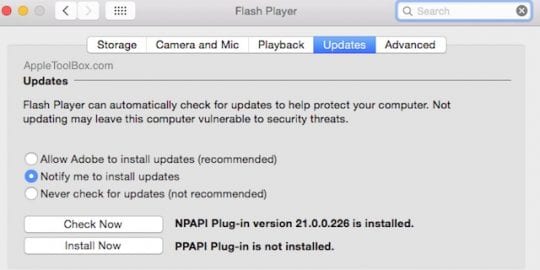
Quando si naviga in certi siti, a volte si richiede di installare l’ultimo flash. È una buona idea non cliccare su questi pop-up. Un approccio migliore è quello di utilizzare le preferenze di sistema del vostro Mac per installare la giusta versione di Flash. Vai a: “Preferenze di sistema”. Individuare Flash in fondo alla pagina o sotto altri. Clicca su di esso e poi vai alla scheda Aggiornamenti. Clicca su Controlla aggiornamenti e procedi all’installazione dell’aggiornamento da qui.

Assicuratevi di aver abbandonato il vostro Safari prima di installare l’ultimo aggiornamento di Flash. Successivamente, clicca su Avanzate e scegli “Cancella tutto…” seguito da “Cancella tutti i dati e le impostazioni del sito”. Questo assicurerà che i siti di terze parti in cui si esegue Flash non memorizzino informazioni sul vostro utilizzo sulla vostra macchina.

Protezione contro le applicazioni non autorizzate

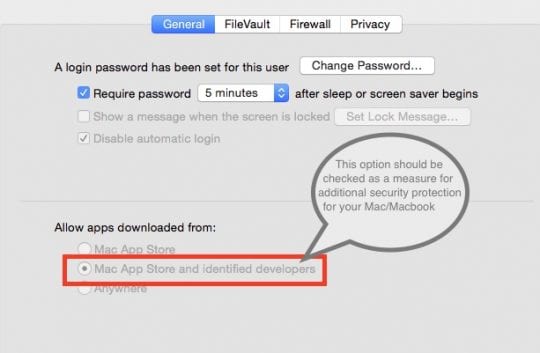
Questo non è direttamente correlato alla tua esperienza Safari, ma può avere un impatto sugli aspetti di sicurezza generale della tua esperienza Mac quando scarichi applicazioni dall’app store. È sempre una buona idea assicurarsi di ricevere solo le app che hanno associato sviluppatori identificati. Per fare questo, vai su: Preferenze; Sicurezza e Privacy; Generale e assicurati di aver impostato l’impostazione corretta.

Riepilogo

È importante che aggiorniate il vostro browser sul vostro Mac per queste rilevanti patch di sicurezza. Puoi installare il browser Safari aggiornato scegliendoApple menu>App Store…, oppure gli aggiornamenti possono essere ottenuti dal Mac App Store. Se sei ancora preoccupato per la tua privacy e la sicurezza durante la navigazione, puoi esplorare il progetto Tor e installarlo sul tuo Macbook per una maggiore tranquillità.

Non importa come, Non chiamare mai il numero 1-800..o qualsiasi numero che appare sul tuo Safari e che ti chiede di aiutarti con i problemi del tuo computer e ricordati di non condividere il tuo Apple Id con nessun altro che non sia l’assistenza clienti ufficiale Apple.

Speriamo che l’articolo vi abbia fornito alcune idee su privacy e opzioni di sicurezza quando si tratta di usare Safari sul vostro Macbook e Mac. Fateci sapere le vostre idee e i vostri commenti nei commenti qui sotto.

Il vostro Mac non è stato in grado di comunicare con il vostro messaggio di errore Apple Watch, How-To Fix

La tecnologia indossabile è veramente rivoluzionaria perché offre una tale comodità ai suoi utenti. E l’Apple Watch non è diverso. La cosa migliore è che se anche voi possedete un Mac, sbloccatelo con il vostro orologio: quanto è comodo?

<

Soddisfa le condizioni per sbloccare il tuo Mac con il tuo Apple Watch

Ci sono alcune cose da garantire prima di impostare la funzione Autolock per Mac.

  • Il vostro Apple ID utilizza l’autenticazione a due fattori
  • Sia il WiFi che il Bluetooth sul Mac sono accesi
  • Lo stesso Apple ID viene utilizzato sia sul Mac che sull’orologio
  • Apple Watch ha un codice di accesso
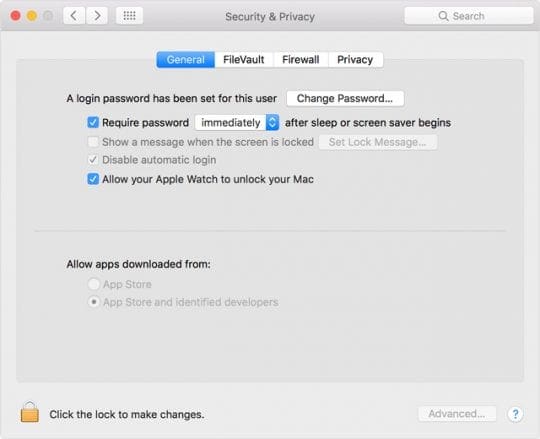
  • Sul tuo Mac, seleziona “Consenti al tuo Apple Watch di sbloccare il tuo Mac” Questa opzione si trova in System &amp; Preferenze. Clicca su Apple Menu &amp; poi Preferenze di Sistema e infine Sicurezza &amp; Privacy.

Se tutte queste condizioni sono soddisfatte e il tuo orologio è vicino al Mac, non dovresti avere alcun problema.

Verificare di utilizzare la stessa rete WiFi per tutti questi dispositivi, ad esempio Mac, iPhone e l’orologio. L’utilizzo di reti WiFi diverse comporta questo errore.

Fixes forMacbook non è in grado di sbloccare o comunicare con il tuo Apple Watch

Riabilitare il passaggio di consegne

Alcuni utenti che si trovano ad affrontare questo problema hanno trovato sollievo con l’opzione di trasferimento. Disattivarla e poi riattivarla fa il suo dovere.

  • Sull’iPhone, andare su Impostazioni; Generale; Handoff .
  • Spegnetelo, poi aspettate un attimo e riaccendetelo.
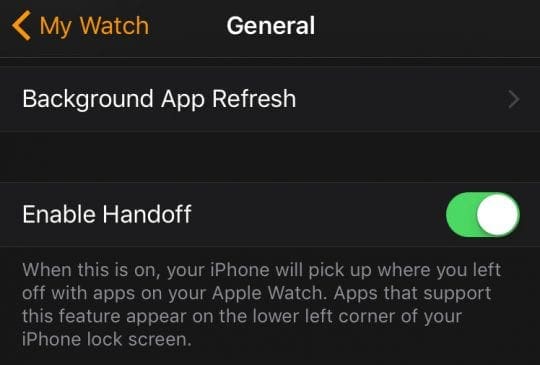
  • Poi vai all’applicazione Apple Watch ; General; Enable Handoff ed esegui la stessa attivazione e disattivazione.

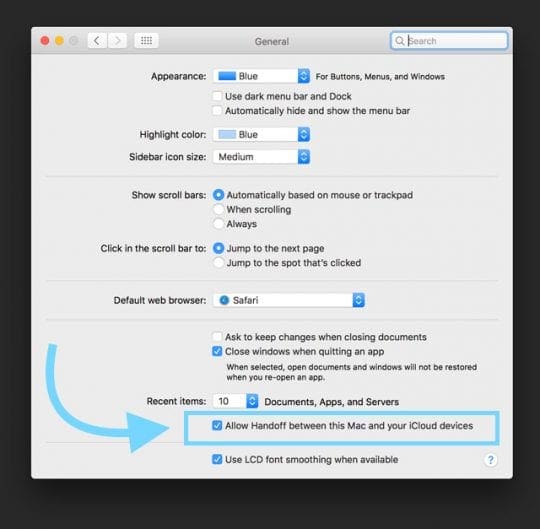
  • Infine, controllate anche che l’Handoff sia abilitato sul vostro Mac: Preferenze di sistema; Generale; Spunta l’opzione Consenti il passaggio tra questo Mac e i tuoi dispositivi iCloud

Sblocco iPhone

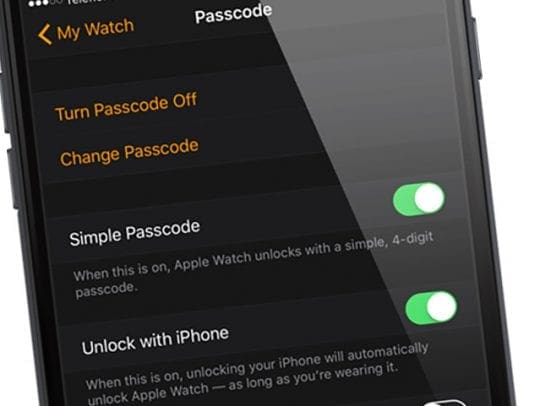
Disabilitando la possibilità di utilizzare l’iPhone per sbloccare l’orologio si può anche risolvere il problema di non essere in grado di connettersi con il Mac.

  • Per farlo, lanciare l’applicazione Watch App sul vostro iPhone.
  • Poi andare in Passcode; Spegnere Sbloccare con iPhone .

FileVault

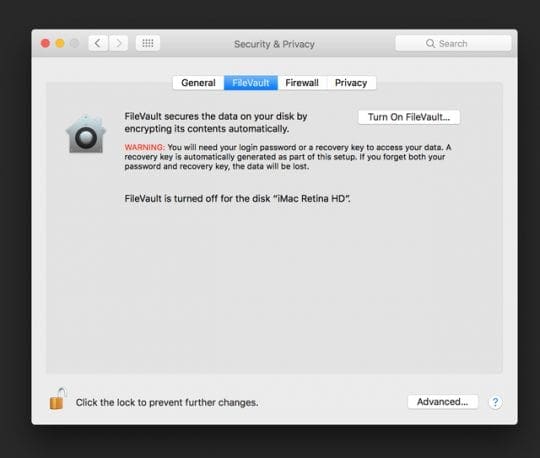
Forse FileVault sta causando il problema dal punto di vista del vostro Mac.

Provare a disabilitare FileVault e vedere se questo funziona

  • Vai su Preferenze di sistema; Sicurezza&amp; Privacy; FileVault e spegnilo.
  • Spegnere FileVault significa che i dati del vostro Mac non sono criptati automaticamente, quindi procedete con cautela.

Controlla il tuo WiFi

I lettori con problemi simili, ma hanno scoperto che il loro iPhone (accoppiato al loro orologio) si trovava su una rete WiFi diversa dal loro MacBook. Se si dispone di più reti disponibili, utilizzare un range extender, o avere un router a banda multipla, verificare che ci si connetta alla stessa rete su tutti i dispositivi e Mac.

Guarda il portachiavi

Disattivare e poi Abilitare iCloud Keychain sul vostro iPhone accoppiato

  • Andare su Settings &gt; Apple ID (per i macOS più vecchi toccare iCloud) e scorrere verso il basso fino a Keychain.
  • Toccarlo e attivare e disattivare iCloud Keychain e poi riattivarlo.
  • Chiede se si desidera disattivare Safari AutoFill per le password, selezionare Keep on My iPhone.

Assicuratevi che le vostre password di accesso al portachiavi e di accesso all’account utente MATCH

Affinché questa funzione funzioni, devono essere all’altezza. Per risolvere questo problema, aprire Spotlight, cercare “Accesso al portachiavi” e aprire l’app. Cliccate con il tasto destro del mouse su “login” a sinistra sotto la grande icona del lucchetto e poi selezionate l’opzione “Change Password” e impostatela come la stessa password del vostro account utente.

Assicurarsi che la password inserita sia sicura.

Il tuo Mac ti fa sapere quando non è abbastanza sicuro. Una volta salvata una nuova password, vai in Preferenze di Sistema; Account utente e gruppi e cambia la password del tuo account utente per farla corrispondere a quella che hai appena inserito in Keychain Access.

Ultimo orologioOS Upgrade

Assicurati di avere l’ultimo sistema operativo installato sia sul tuo Mac che sull’orologio. Controlla la tua versione di watchOS lanciando l’applicazione Watch sul tuo iPhone, quindi tocca My Watch e vai in Impostazioni; Generale; Aggiornamento software .

Auto Unlock è una caratteristica molto cool dell’orologio che lo rende utile anche con il vostro Mac. È possibile sbloccare il vostro Mac con pochissimo sforzo come l’orologio lo fa per voi. Una di queste soluzioni dovrebbe eliminare il problema e permettervi di utilizzare questa funzione.

Suggerimenti per il lettore

  • Questo ha funzionato per me: disaccoppiare l’orologio della mela, rimuovere l’orologio della mela dal mio account Apple ID, riparare l’orologio con il mio iPhone, riavviare tutto (Mac, Orologio, iPhone), e attivare lo sblocco automatico
  • Mettere il mio telefono in modalità Aereo, e poi collegare l’orologio attraverso le impostazioni del Mac è stato ciò che alla fine ha funzionato per me. Dopo aver collegato l’orologio ho tolto il telefono dalla modalità Airplane e tutto funzionava ancora come previsto
  • Assicuratevi che il portachiavi sia acceso nelle impostazioni di iCloud sul vostro iPhone. Non appena l’ho riacceso, tutto ha funzionato
  • Esci da iCloud sia su iPhone che su MacBook e poi torna ad accedere dall’applicazione Apple watch
  • Vai alle impostazioni Bluetooth del tuo Mac e poi accoppia il tuo iPhone al Mac
  • Il solo fatto di attivare più volte la modalità aereo sul mio orologio sembra avermi risolto
  • Dimenticate il WiFi su iPhone e Mac. Poi disattivare il Bluetooth sull’iPhone. Collegatevi alla stessa rete WiFi sull’iPhone e sul Mac. E infine, riattivare il Bluetooth sul telefono

Come risolvere i problemi dell’iPhone 6

Come di solito accade con i prodotti Apple, il rilascio dell’iPhone 6 e dell’iPhone 6 Plus ha suscitato un entusiasmo sfrenato. In quest’ultima versione dell’iPhone, Apple ha scelto di seguire le tendenze della concorrenza e ha creato un cellulare con un touchscreen molto più grande dei suoi predecessori. A detta di tutti, l’iPhone 6 è stato un successo clamoroso. In un sondaggio condotto dalla rivista Fortune, è stato stimato che le vendite di iPhone 6 raggiungeranno i 66 milioni di telefoni venduti entro il trimestre conclusosi il 27 dicembre. Tuttavia, Apple ha infranto questo record vendendo 74,5 milioni di telefoni. Mentre la maggior parte delle persone è soddisfatta del loro acquisto, molte persone si lamentano dei problemi con il loro iPhone 6. Di seguito sono riportati alcuni dei problemi più comuni dell’iPhone 6 insieme alle soluzioni testate.

iPhone 6 Problemi di durata della batteria

La lamentela principale che le persone hanno con il loro telefono iPhone 6 è la durata della batteria. Questi problemi sono stati esacerbati dagli aggiornamenti IOS 8.1 e 8.2. Tuttavia, molti ritengono che il problema non sia dovuto agli aggiornamenti del software operativo, ma al design del telefono stesso.

Fortunatamente, ci sono molte opzioni che gli utenti di iPhone 6 possono provare se il loro telefono ha la batteria scarica. Grazie agli aggiornamenti di iOS 8, gli utenti dell’iPhone 6 possono vedere quali applicazioni in background stanno mettendo a dura prova la batteria e spegnerle. Questa funzione può essere trovata andando su Settings-&gt; General-&gt; Usage-&gt; Usage&gt; Battery Usage. Agli utenti viene presentato un elenco delle applicazioni che hanno utilizzato la maggior parte della batteria nelle ultime 24 ore e negli ultimi 7 giorni.

Un’altra opzione per prolungare la durata della batteria è quella di scollegare la funzione di aggiornamento dello sfondo. Questa funzione è progettata per consentire alle applicazioni di aggiornarsi in background. Per quanto comoda sia questa funzione, consuma anche la durata della batteria. Per fare questo, andare su Impostazioni – &gt; Generale -&gt; Background App Refresh -&gt; e disattivare questa funzione per tutte le applicazioni o per le singole applicazioni. Altre opzioni per preservare la durata della batteria dell’iPhone 6 sono: abbassare la luminosità dello schermo, spegnere l’email push, spegnere il 4G LTE e, nel peggiore dei casi, utilizzare il telefono in modalità aereo.

Problemi di connettività Wi-Fi per iPhone 6

Una lamentela comune sui moduli di discussione Apple è rappresentata dai problemi di connessione a Internet dell’iPhone 6. I problemi vanno dal Wi-Fi grigio fino alle connessioni instabili. Sfortunatamente, né Apple né gli appassionati di iPhone sono riusciti a trovare una soluzione sicura per tutti i problemi di connettività Wi-Fi dell’iPhone 6. Tuttavia, ci sono alcune opzioni che hanno funzionato per la maggior parte delle persone. Queste includono il ripristino delle impostazioni di rete. Questo è relativamente facile da fare e richiede solo pochi minuti. Sull’iPhone 6, andate su Settings-&gt; General-&gt; Reset-&gt; Reset-&gt; Reset Network Settings. Dovrete inserire di nuovo il vostro codice di accesso e poi attendere un paio di minuti mentre il telefono si riavvia e apporta alcune modifiche.

Se questa soluzione non dovesse funzionare, andare su Impostazioni-&gt; Privacy-&gt; Servizi di localizzazione-&gt; Servizi di sistema per disattivare la rete Wi-Fi. Successivamente, riavviare il telefono e ci sono buone probabilità che il Wi-Fi funzioni normalmente.

iPhone 6 Problemi Bluetooth

I problemi di Bluetooth sono molto comuni tra gli utenti di iPhone 6, soprattutto quando cercano di collegarli al software dell’automobile. Analogamente ai problemi di connettività Wi-Fi, non esiste una soluzione valida per tutti. Tuttavia, molti appassionati di Apple e i forum di discussione Apple hanno commentato che il ripristino di tutte le impostazioni ha aiutato a risolvere i loro problemi di Bluetooth. Questo può essere realizzato andando su Impostazioni – &gt; Generale -&gt; Reset -&gt; Reset -&gt; Reset All Settings.

Un’altra opzione è quella di reimpostare le impostazioni di rete utilizzando i passi descritti nella sezione sulla connettività Wi-Fi. Una volta fatto questo, premere il pulsante Sleep/Wake con il pulsante Home fino a quando il logo Apple non appare sul telefono.

Touchscreen non rispondente

Ci sono state molte lamentele per il fatto che lo schermo dell’iPhone 6 è diventato insensibile. Il problema sembra verificarsi spesso con la tastiera. I tasti rispondono lentamente, o semplicemente non funzionano quando il telefono è in modalità ritratto. In alcuni casi, una metà dello schermo diventa completamente insensibile.

Alcune soluzioni includono:

  • Tenendo premuto contemporaneamente il pulsante Sleep/Wake e il pulsante Home fino alla comparsa del logo Apple.
  • Resettare tutte le impostazioni andando su Impostazioni – &gt; Generale – &gt; Reset – &gt; Reset – &gt; Reset All Settings. Nota: una volta fatto questo, sarà necessario impostare nuovamente un ID tattile, reinserire le password e ricaricare lo sfondo. Tuttavia, i dati sul telefono non verranno cancellati.
  • Eseguire un reset completo in fabbrica. Questo passo cancellerà tutto sul vostro telefono, quindi è una buona idea fare un backup del telefono all’inizio. Molti hanno suggerito di impostare l’iPhone 6 come un nuovo telefono invece di ripristinarlo. Chi ha tentato il ripristino da iTunes o da iCloud ha detto che il problema è riapparso di nuovo.

Malfunzionamento della fotocamera dell’iPhone6

La fotocamera dell’iPhone 6 ha avuto diversi problemi, tra cui l’aberrazione cromatica e le sfumature viola. Altri problemi includono l’avvio dell’applicazione della fotocamera solo per vedere uno schermo nero e fotografie che sono state scattate con l’orientamento sbagliato. Alcune soluzioni includono le seguenti:

  • Resettare le impostazioni del telefono andando su Impostazioni -&gt; Generale -&gt; Reset -&gt; Reset -&gt; Reset All Settings. Alcune informazioni dovranno essere reinserite, ma non verranno cancellati dati o fotografie.
  • Alcuni possessori di iPhone 6 si sono resi conto che i problemi con la loro fotocamera sono venuti a causa del ripristino del loro nuovo telefono da un backup fatto da un vecchio iPhone. Una volta impostato l’iPhone 6 come nuovo e messo tutto sul telefono manualmente, il problema con la fotocamera è scomparso.
  • Per alcuni, i problemi della telecamera sono stati il risultato di malfunzionamenti hardware. In questo caso, è sufficiente contattare Apple o recarsi in un Apple Store per far valutare il telefono. Se c’è un problema con l’hardware, Apple sostituirà la fotocamera gratuitamente.

Touch ID non riconosce l’impronta digitale

Touch ID è una delle caratteristiche preferite dai fan degli smartphone Apple sin dai tempi dell’iPhone 5S. Permette agli utenti di aprire il telefono e di accedere alle applicazioni senza dover inserire un codice di accesso. Purtroppo questa funzione non sempre funziona come dovrebbe. In alcuni casi, ci sono voluti più di 10 tentativi per aprire il telefono.

A seconda del motivo del malfunzionamento, ci sono alcuni modi per far funzionare correttamente la funzione Touch ID. In molti casi, è sufficiente pulire lo sporco e i detriti dal sensore e assicurarsi che sia pulito. Se questo non funziona, andare su Impostazioni -&gt; Touch ID e rimuovere tutte le impronte digitali memorizzate e aggiungere una nuova impronta digitale seguendo le istruzioni.

Piegatura

L’iPhone 6 è un sottile dispositivo in alluminio. Molti utenti si sono lamentati di essere in grado di piegare facilmente il dispositivo sedendosi su di esso o esercitando una piccola pressione. YouTube e altri servizi di condivisione video sono pieni di video di utenti che cercano di piegare il telefono. In alcuni casi sono riusciti a farlo con successo.

Il modo migliore per evitare che un iPhone si pieghi è comprarne una custodia. Le custodie ufficiali Apple offrono una grande protezione, così come alcune custodie di terze parti che sono in vendita.

Problemi con il suono

Quando si risolvono problemi di suono sull’iPhone 6, il primo passo dovrebbe essere sempre quello di assicurarsi che la modalità silenziosa non sia attivata. A tal fine, cercare sul lato superiore sinistro del telefono l’interruttore che mette il telefono in modalità silenziosa. Se il telefono è in modalità silenziosa, l’iPhone vibrerà, ma non riprodurrà alcun suono, avviso o effetto sonoro. È sorprendente sapere che la maggior parte degli utenti è stata in grado di risolvere alcuni problemi sonori con questa semplice soluzione.

Un’altra opzione è quella di tenere premuto il pulsante Home con il pulsante Sleep/Wake per eseguire un soft reset. Se il problema persiste, portare il telefono all’Apple Store per far valutare l’hardware.

Il telefono non effettuerà chiamate

Mentre un iPhone 6 è pieno di campanelli e fischietti, la sua funzione primaria è quella di fare telefonate. Molti utenti si sono lamentati di poter telefonare un minuto, ma nel minuto successivo non possono più telefonare. Di seguito sono riportati alcuni modi per risolvere questo problema:

  • Attivare la modalità aereo nell’app Impostazioni. Attendere qualche secondo e poi spegnerlo.
  • Eseguire un reset morbido tenendo premuto il pulsante Home e Sleep/Wake fino a quando il telefono non si resetta.
  • Disattivare l’impostazione Non disturbare andando su Impostazioni -&gt; Non disturbare.
  • Disattivare l’impostazione dei numeri di telefono bloccati andando su Impostazioni -&gt; Telefono -&gt; Bloccato.
  • Disattivare l’impostazione di inoltro delle chiamate andando su Impostazioni -&gt; Telefono -&gt; Inoltro delle chiamate.
  • Rimuovere e resettare la scheda Sim.
  • Ripristinare le impostazioni di rete andando su Impostazioni -&gt; Generale -&gt; Reset -&gt; Reset -&gt; Reset Impostazioni di rete.

Se il problema persiste, tentare di ripristinare il telefono come nuovo o contattare Apple per far valutare l’hardware del telefono.

iPhone 6 si schianta e si riavvia da solo

Alcuni utenti di iPhone 6 si lamentano che i loro dispositivi si bloccano in un boot loop e si spengono e riaccendono continuamente. Il problema si verifica di solito quando si lancia un’applicazione. Gli utenti si lamentano di vedere uno schermo blu o rosso. Questo problema si vede di più nei telefoni che hanno una grande capacità di memoria, e si pensa che sia collegato ai componenti di memoria flash del telefono.

Nella maggior parte dei casi, questo problema è un problema hardware, e il telefono dovrà essere sostituito. Alcuni utenti sono stati in grado di utilizzare un reset di fabbrica e quindi installare selettivamente le applicazioni di cui hanno bisogno sul loro telefono. Tuttavia, questo è un passo lungo e radicale che non garantisce risultati.

Alcuni hanno detto che l’aggiornamento del loro telefono al più recente iOS ha risolto il problema. Questo può essere realizzato andando su Impostazioni -&gt; Aggiornamento software -&gt; Scarica e installa quando è disponibile un nuovo aggiornamento.

Impossibile sentire le telefonate

Molti utenti di iPhone 6 hanno affrontato il frustrante problema di non riuscire a sentire l’altro chiamante quando fanno una telefonata. Alcune soluzioni includono:

  • Alzare il volume e assicurarsi che il volume passi attraverso le cuffie e non attraverso le cuffie.
  • Pulire la griglia dell’altoparlante utilizzando una spazzola o aria compressa.
  • Assicurarsi che nulla sia collegato alla porta delle cuffie.
  • Scollegare il Bluetooth per assicurarsi che la telefonata non sia diretta a un sistema di altoparlanti o a un sistema per auto.
  • Vai su Impostazioni -&gt; Generale -&gt; Accessibilità e controlla se la funzione di cancellazione del rumore telefonico è attivata. Se lo è, spegnerla.
  • Eseguire un soft reset tenendo premuto contemporaneamente il pulsante Home con il pulsante Sleep/Wake fino alla comparsa del logo Apple.

Con l’iPhone 6, Apple ha creato un prodotto unico che le ha permesso di recuperare il suo lancio come il re degli smartphone. Per fortuna, Apple è veloce a rispondere ai problemi con i propri telefoni e affronta i problemi di software aggiornando periodicamente il software. I possessori di IPhone 6 possono garantire di ottenere il massimo dal loro telefono prendendosi il tempo necessario per conoscerne le caratteristiche e per conoscere le procedure di base per la risoluzione dei problemi che possono adottare per mantenere il loro telefono funzionante al massimo dell’efficienza.

<

Risolvere i piccoli problemi ancora irritanti in iOS 13.2 e successivi aggiornamenti

L’aggiornamento di Apple per iOS 13 è, purtroppo, uno dei pezzi di software più buggier che l’azienda ha rilasciato negli ultimi anni. Ma questo non significa che si debba convivere con quei bug.

Mentre in precedenza abbiamo disturbato una manciata di bug specifici di iOS 13, una manciata di altri problemi sono emersi dopo gli ultimi rilasci di iOS 13.2.X. iOS 13.2.2, per esempio, era un aggiornamento per la correzione dei bug, ma non ha risolto tutto ciò che non andava con iOS 13. Peggio ancora, sembra che abbia introdotto anche diversi bug. Ecco come risolverli.

Non sono necessariamente dei rompicapi, ma sono fastidiosi. Ecco cosa si può fare per ripararne molti.

Bug “Nessun suggerimento” nei messaggi

Molti utenti segnalano un problema con l’applicazione Messaggi in iOS 13.2.2.2 che mostra un errore “Nessun suggerimento”. Mentre il messaggio dice che le cose torneranno alla normalità dopo che Messaggi “finisce l’indicizzazione”, il messaggio persiste.

Ci sono alcune cose che si possono provare. Alcuni utenti riferiscono che il log out da iCloud e il log in lo corregge. Altri raccomandano di abilitare e disabilitare i messaggi in iCloud. Almeno un utente ha detto di aver chiuso tutte le sue applicazioni, ha connesso il suo telefono al Wi-Fi e l’ha lasciato per quattro ore.

Scarsa durata della batteria

In precedenza abbiamo già trattato i bug relativi alla scarsa durata della batteria in iOS 13, ma sembra che le ultime release di Apple (iOS 13.2.2.2) possano aver peggiorato il problema per alcuni utenti.

Come sempre, si consiglia di attendere qualche giorno per vedere se la durata della batteria migliora. Potete anche seguire le nostre precedenti guide sulla mitigazione del drenaggio della batteria in iOS 13 e altre versioni.

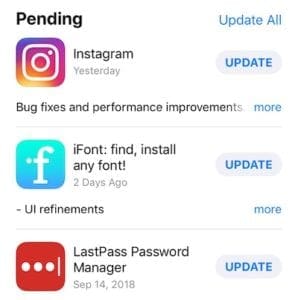
Impossibilità di installare gli aggiornamenti di App Store

Sembra esserci un problema con l’installazione degli aggiornamenti delle applicazioni dall’App Store dopo aver scaricato iOS 13.2.2. Secondo gli utenti colpiti dal bug, il pulsante di aggiornamento lampeggia momentaneamente ma poi non fa nulla.

Un paio di correzioni si possono provare: prima di tutto, riavviare l’iPhone. Se questo non funziona, alcuni utenti raccomandano di cancellare il metodo di pagamento principale per iTunes e poi di reinserirlo.

Problemi di testo predittivo

Molti utenti stanno scoprendo che le loro impostazioni di digitazione e di testo sono peggiorate dopo l’aggiornamento a iOS 13. In particolare, i problemi sembrano avere un impatto sulla precisione della digitazione e sulla funzione di scrittura predittiva.

Non è chiaro il motivo per cui questo sia il caso e sembra persistere dopo duri riavvii. D’altra parte, un utente ha riferito che il suo testo predittivo è migliorato dopo aver disabilitato la nuova tastiera swipe-to-text. È possibile farlo andando su Impostazioni -&gt; Generale -&gt; Tastiera e premendo la levetta accanto a Slide per digitare.

La barra di stato scompare

A quanto pare, uno degli ultimi aggiornamenti di iOS 13.2 ha fatto scomparire la barra di stato – le icone in alto che mostrano l’intensità del segnale, la connessione Wi-Fi, l’orologio, ecc.

Non c’è un modo sicuro per risolvere il problema senza ricominciare, che sembra l’unico modo per risolverlo. Potrebbe essere necessario riavviare di nuovo l’iPhone se il problema si ripresenta.

Problema ScreenBounds

Vedete una finestra di dialogo posizionata in modo errato sullo schermo? Se sì, allora potrebbe essere un problema con le impostazioni di delimitazione del display.

Questo sembra accadere quando la finestra di dialogo Low Power Mode (Modalità a bassa potenza) è stata mostrata almeno. Fortunatamente, come alcuni altri pezzi di questa lista, questo si risolve facilmente con un riavvio o un Reset di forza.

Bug dei colori negativi

Almeno un utente ha riferito che il suo iPhone ha attivato la modalità colore invertito in modo spontaneo e automatico. Secondo il video, sembra che ciò sia stato causato dall’attivazione del Control Center.

Il problema può apparentemente essere risolto se si passa a Impostazioni -&gt; Accessibilità -&gt; Visualizzazione e abilitazione di Smart Invert. Poi, riavviate il vostro iPhone. Una volta avviato il backup, tornare a Accessibilità -&gt; Visualizzare e attivare di nuovo Smart Invert.

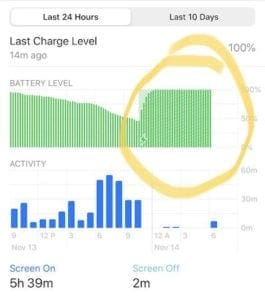
Carica batteria ottimizzata non funzionante

La carica ottimizzata della batteria è una funzione che consente di mantenere la batteria in forma più a lungo. Ma per molti utenti, semplicemente non funziona o non apprende correttamente le loro abitudini. A questo punto, sembra che non sia abbastanza intelligente da determinare orari non regolari.

Gli utenti che si svegliano esattamente alla stessa ora ogni mattina scopriranno che la funzione disabilita e consente la ricarica al momento giusto. Ma gli utenti con un orario più non regolare scopriranno che la funzione non funziona affatto.

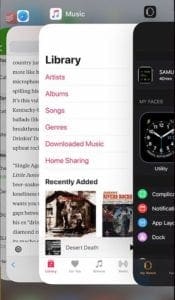
iOS chiude le applicazioni in background troppo velocemente

A quanto pare c’è un bug in vari rilasci di iOS 13 point che ha sostanzialmente rotto il multitasking delle applicazioni. In poche parole, qualcosa sembra non funzionare con la gestione della RAM, il che fa sì che iOS spenga aggressivamente i task in esecuzione in background.

Si tratta di una questione diffusa e ben nota. Ma, per fortuna, è stato risolto nell’ultimo aggiornamento di iOS 13.2.2.2. Se non siete un aggiornamento coerente, vi consigliamo vivamente di scaricare iOS 13.2.2.2 il prima possibile per risolvere il vostro multitasking.

Tastiera iPhone con impostazione predefinita su emojis

Se si utilizza una tastiera di terze parti sul dispositivo iOS, è possibile che si sia notato un problema quando si utilizzano applicazioni native o di terze parti. Fondamentalmente, iOS darà priorità alla tastiera emoji rispetto a una tastiera di testo di terze parti come Gboard o SwiftKey.

Purtroppo, questo non è necessariamente un bug. È solo il modo in cui iOS gestisce le tastiere native rispetto a quelle di terze parti. Potreste voler prendere in considerazione l’uso della tastiera standard integrata – specialmente ora che ha la funzionalità swipe-to-text.

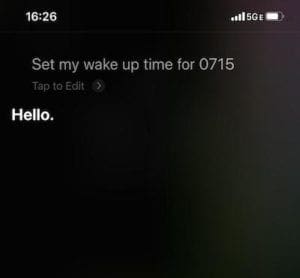
Siri non riconosce i comandi vocali

Anche se non si tratta di un problema specifico di iOS 13, un paio di utenti hanno accennato a problemi nel far sì che Siri prenda effettivamente certi comandi.

La frase “Impostare l’ora della mia sveglia per le 7:15”, per esempio, non sembra funzionare. Non è necessariamente un bug, ma c’è un modo per aggirarlo. Prova a dire “svegliami alle 7:15”. Questo è solo un esempio. In generale, il testo più naturale funziona meglio delle frasi o dei comandi robotici. È proprio così che si configura Siri.

<

Come utilizzare una GPU esterna con le applicazioni sul computer Mac

I computer Mac di Apple, in particolare modelli come il MacBook Pro e iMac Pro, sono macchine incredibilmente potenti.

  • Progetto Marzapane di Apple, ecco cosa sappiamo
  • Schermata bianca del MacBook all’avvio, Ecco come risolvere il problema
  • Le unità esterne non funzionano con MacBook, Ecco la vera soluzione
  • Guida completa alla risoluzione dei problemi di Mac

Come utilizzare un eGPU con le applicazioni per Mac

Prima di iniziare, è necessario collegare un eGPU in un Mac con Mac con MacOS High Sierra 10.13.4 o successivo.

Le GPU esterne possono essere collegate solo con una porta Thunderbolt 3. Inoltre, si desidera collegare l’eGPU direttamente alla porta Thunderbolt 3 del Mac. Non utilizzare un adattatore o un hub.

Prima di tutto, controllate la vostra applicazione

Tenere presente che non tutte le applicazioni supportano l’accelerazione eGPU. È necessario controllare l’applicazione stessa o contattare lo sviluppatore dell’applicazione per ulteriori dettagli.

In generale, molte applicazioni professionali, applicazioni VR e giochi 3D possono utilizzare l’accelerazione via GPU esterna – in quest’ultimo caso, quando un monitor esterno è collegato direttamente nell’eGPU.

Alcune applicazioni professionali e giochi 3D accelereranno la visualizzazione integrata del computer Mac (anche se questo deve essere abilitato dallo sviluppatore).

Come preferire un’applicazione per preferire un eGPU

Una volta capito se la vostra app è compatibile con una eGPU, potete passare all’effettiva impostazione come unità di elaborazione grafica preferita.

Si noti che non tutte le applicazioni consentono agli utenti di impostare una GPU preferita. Alcune applicazioni si autogestiscono questo processo – e ignoreranno questa impostazione manuale.

Ma nella maggior parte dei casi, questo è il metodo che si usa per impostare un’applicazione per utilizzare una GPU esterna.

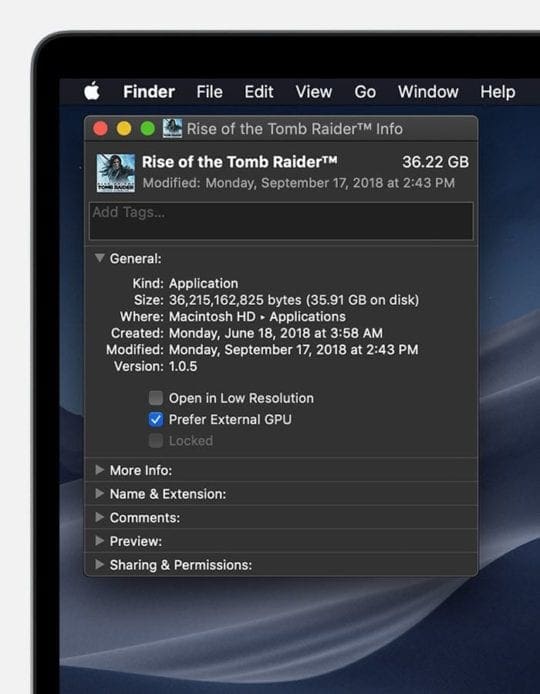
  • Aprire una nuova finestra Finder.
  • Trova l’app che vorresti usare con il tuo eGPU. (La maggior parte delle applicazioni si trova nella cartella Applicazioni – potete anche fare clic sull’icona dell’applicazione e selezionare Mostra originale).
  • Fare clic sull’applicazione e selezionare Get Info. In alternativa, fare clic su di essa una volta e premere Command + I.
  • Nella casella a comparsa, spuntate la casella accanto a Preferisci GPU esterna.
  • Chiudete il pop-up box e aprite l’applicazione per utilizzarla con la vostra GPU esterna.

Come preferire un display collegato a eGPU

Come detto sopra, alcuni giochi 3D possono utilizzare un’unità di elaborazione grafica esterna quando c’è un monitor o un display esterno collegato ad esso (e non direttamente al vostro Mac).

In questi casi, avete la possibilità di impostare il display collegato a eGPU come display principale per tutte le applicazioni. Ecco come fare.

  • Chiudete tutte le applicazioni, o almeno quelle che volete utilizzare con il vostro eGPU.
  • Cliccate sul logo Apple in alto a sinistra nella barra dei menu.
  • Selezionare Preferenze di Sistema.
  • Cliccare su Display e poi su Arrangement.
  • Trascinare la barra bianca del menu nella casella che rappresenta il display collegato al vostro eGPU.
  • Aprire l’applicazione collegata al vostro eGPU.

Come scollegare un eGPU

Una volta finito di usare una GPU esterna, o semplicemente di portare il vostro MacBook Pro in movimento, vorrete scollegarlo. Per fortuna, è abbastanza facile farlo.

Basta trovare l’icona della GPU esterna nella barra del menu in alto – sarà sul lato destro. Cliccate su di essa e poi selezionate Disconnetti nel menu a tendina.

12 modi per risolvere il problema quando il vostro Apple Watch non è in grado di installare gli aggiornamenti di watchOS

I nuovi aggiornamenti del vostro Apple Watch promettono di portare più funzionalità, migliori prestazioni e maggiore stabilità. Ma a volte, l’aggiornamento all’ultima versione di watchOS è più facile a dirsi che a farsi, specialmente se si verifica un errore durante l’installazione.

Date un’occhiata al sito web di Apple per scoprire quale Apple Watch avete.

Fissare 2. Aggiornare il software sul vostro iPhone

Il tuo Apple Watch scarica nuovi aggiornamenti software utilizzando un iPhone collegato. Se anche il vostro iPhone non è aggiornato al software più recente, il vostro Apple Watch potrebbe non essere in grado di installare gli ultimi aggiornamenti di watchOS.

Collega il tuo iPhone al Wi-Fi e vai su Settings &gt; General &gt; Software Update per installare nuovi aggiornamenti iOS. Non provare ad aggiornare il tuo Apple Watch finché anche il tuo iPhone non è aggiornato.

Installare il software più recente sul vostro iPhone.

Purtroppo, questo significa che non è possibile installare il software più recente sul vostro Apple Watch a meno che non si installi il software più recente anche sul vostro iPhone.

Fissare 3. Prova la connessione da Apple Watch a iPhone

Poiché il vostro Apple Watch scarica e installa gli aggiornamenti di watchOS utilizzando il vostro iPhone, dovete assicurarvi che entrambi i dispositivi siano collegati l’uno all’altro. Ci sono un paio di modi diversi per controllare questo.

Sul vostro Apple Watch, strisciate verso l’alto per aprire il Control Center . Un’icona verde dell’iPhone in alto a sinistra significa che il tuo Apple Watch è collegato al suo iPhone accoppiato.

Un’icona verde dell’iPhone mostra il collegamento.

È possibile testare questa connessione anche con l’azione Ping del Control Center. Se i vostri dispositivi sono collegati tra loro, questo dovrebbe far sì che il vostro iPhone emetta un suono.

Se il vostro iPhone e Apple Watch non sono collegati tra loro:

  • Attivare Wi-Fi e Bluetooth sull’iPhone
  • Attivare Wi-Fi e Bluetooth sull’Apple Watch
  • Disattivare la modalità aereo sul vostro iPhone e Apple Watch

Fissare 4. Prova la tua connessione Internet

Anche con il vostro iPhone e Apple Watch collegati tra loro, il vostro Apple Watch non è in grado di scaricare gli aggiornamenti di watchOS se il vostro iPhone non ha una connessione Internet.

Sul vostro iPhone, caricate una pagina web o trasmettete in streaming un video YouTube per testare Internet. Se non riesci ad andare online, assicurati che il tuo iPhone utilizzi la rete Wi-Fi corretta o riavvia il tuo router.

Potrebbe essere necessario risolvere anche altri problemi di Wi-Fi sul vostro iPhone.

Fissare 5. Collegare l’orologio Apple Watch al caricabatterie

Il tuo Apple Watch ha bisogno di energia sufficiente per poter installare gli aggiornamenti di watchOS. Infatti, potrebbe essere necessario lasciare il vostro Apple Watch collegato al caricatore per tutta la durata dell’aggiornamento.

Collegare l’Apple Watch al caricabatterie.

Probabilmente è una buona idea collegare il vostro iPhone alla corrente allo stesso tempo. Altrimenti, se il vostro iPhone muore, il vostro Apple Watch potrebbe non essere in grado di completare l’aggiornamento.

Basta assicurarsi che l’Apple Watch e l’iPhone siano ancora a portata di mano mentre sono in carica.

Fissare 6. Rimuovere i profili Beta dai vostri dispositivi

Se hai mai provato a installare un software beta sul tuo Apple Watch o iPhone, assicurati di aver rimosso i profili beta prima di installare un nuovo aggiornamento. Dovresti provare a farlo sia che tu stia usando o meno il software beta.

Sull’iPhone, andare su Impostazioni; Generale; Profilo . Selezionare il profilo beta iOS, se presente, e toccare Rimuovi profilo .

Rimuovere i profili beta nell’app Impostazioni.

Sul vostro Apple Watch, andate su Settings &gt; General &gt; Profile . Selezionare il profilo beta del watchOS, se presente, e toccare Cancella profilo .

Se volete ancora utilizzare il software beta sul vostro iPhone o Apple Watch, iscrivete di nuovo i vostri dispositivi al programma software beta Apple dopo l’aggiornamento.

Fissa 7. Uscire dall’applicazione Watch e riavviare entrambi i dispositivi

Avete provato a spegnerlo e riaccenderlo? Questo suggerimento rapido risolve innumerevoli problemi di software, compresi i problemi in cui il vostro Apple Watch non è in grado di installare l’ultimo aggiornamento.

Sul tuo iPhone, scorri verso l’alto dalla parte inferiore dello schermo (o fai doppio clic sul pulsante Home) per visualizzare le applicazioni aperte. Fai scorrere l’app Watch dalla parte superiore dello schermo per chiuderla.

Dopo aver chiuso l’applicazione Watch, tenere premuto il pulsante Sleep/Wake con uno dei due pulsanti Volume e slide per spegnere l’iPhone. Se questo non funziona, forzare il riavvio dell’iPhone.

Scorrere per spegnere quando viene richiesto dal messaggio sullo schermo.

Quindi tenere premuto il tasto sul lato dell’Apple Watch per spegnerlo.

Attendere almeno 30 secondi prima di riavviare ogni dispositivo e tentare di aggiornare nuovamente il watchOS.

Fissare 8. Controllare che i sistemi Apple siano online

Se Apple ha recentemente rilasciato un importante aggiornamento del software, potreste scoprire che i server sono troppo occupati per poterlo installare sul vostro Apple Watch. Questo accade perché troppe persone cercano di scaricare e installare nuovi aggiornamenti contemporaneamente.

Visita il sito web di Apple per verificare lo stato dei diversi servizi. Dovresti vedere un avviso che ti avvisa se ci sono problemi al momento. Se è così, resta seduto e aspetta che Apple lo risolva.

I cerchi verdi indicano che i servizi sono operativi.

Fissa il 9. Rimuovere il codice di accesso dai dispositivi

Alcuni utenti hanno scoperto che il codice di accesso sul loro Apple Watch o sul loro iPhone stava interferendo con l’aggiornamento del watchOS. Questo è il risultato di un bug nel software di Apple, ma è possibile bypassarlo spegnendo il codice di accesso.

Se lo fate, assicuratevi di tenere d’occhio i vostri dispositivi mentre non sono protetti. E non dimenticate di riaccendere il vostro codice di accesso al termine dell’aggiornamento!

Il vostro iPhone è molto meno sicuro con il codice di accesso disattivato.

Per disattivare il codice di accesso sul vostro iPhone, andate su Settings &gt; Face ID &amp; Passcode (o Touch ID &amp; Passcode sui dispositivi più vecchi). Inserire il codice di accesso del dispositivo, quindi scorrere verso il basso e toccare Disattivare il codice di accesso .

Per disattivare il codice di accesso sul tuo Apple Watch, vai su Settings &gt; Passcode sul tuo orologio. Inserisci il tuo codice di accesso all’Apple Watch, quindi tocca Disattivare il codice di accesso .

Fissa 10. Scaricare una nuova versione dell’aggiornamento del software

Se avete già scaricato il nuovo aggiornamento di watchOS, ma il vostro Apple Watch non è ancora in grado di installarlo, potrebbe esserci un problema con il file scaricato. Potete risolverlo cancellando l’aggiornamento e scaricandolo di nuovo dai server Apple.

Apri l’applicazione Watch sul tuo iPhone e vai alla scheda My Watch . Poi vai su Generale; Utilizzo; Aggiornamento software e tocca l’opzione per Cancellare l’aggiornamento.

Cancellare l’aggiornamento del software dall’applicazione Watch.

La prossima volta che provate ad aggiornare il vostro Apple Watch, scaricherete una nuova copia dell’aggiornamento di watchOS da Apple. Speriamo che questo funzioni davvero.

Fissa 11. Disaccoppiate il vostro Apple Watch e riprovate

Quando disaccoppiate il vostro Apple Watch, esso esegue il backup di tutti i dati dell’orologio sul vostro iPhone e poi lo cancella per mantenere i vostri dati protetti. Questo potrebbe risolvere i problemi di software che hanno impedito l’installazione corretta dell’aggiornamento di yoru watchOS.

Apri l’applicazione Watch sul tuo iPhone e vai alla scheda My Watch . Toccare il pulsante i accanto all’orologio e selezionare Unpair Apple Watch . Inserisci la tua password ID Apple per disattivare il blocco di attivazione e conferma che vuoi disaccoppiare.

Disaccoppiate il vostro Apple Watch per risolvere ogni tipo di problema.

Quando si accoppia di nuovo l’Apple Watch e l’iPhone, è possibile ripristinare il backup per recuperare i dati. E si spera che questa volta sia possibile aggiornare anche watchOS.

Fissa 12. Attendere il prossimo aggiornamento da Apple

Potresti non essere in grado di installare gli aggiornamenti di watchOS sul tuo Apple Watch a causa di un bug del software. Questo bug potrebbe essere nella versione corrente di watchOS, nella versione che si sta cercando di installare, o nella versione di iOS sul vostro iPhone.

Speriamo che il prossimo aggiornamento del watchOS sia ancora migliore.
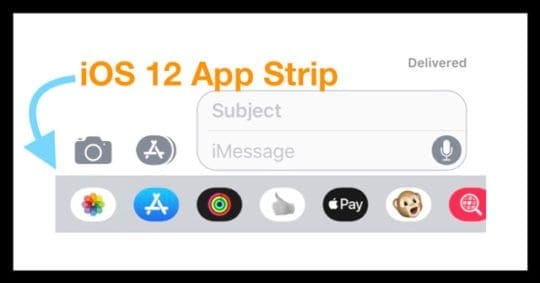
Quando non si riesce a superare un bug del software, l’unica opzione è attendere che Apple lo corregga in un nuovo aggiornamento. Allora provate a installare quell’aggiornamento. A volte ci vogliono un paio di settimane, quindi rimanete pazienti e continuate a controllare se ci sono nuovi aggiornamenti.

Speriamo che non ci voglia troppo tempo per un aggiornamento migliore.

Tenete molto spazio libero per i futuri aggiornamenti di watchOS

Anche se avete abbastanza spazio libero sul vostro Apple Watch o iPhone per scaricare un nuovo aggiornamento software, ciò non significa che abbiate abbastanza spazio per installarlo effettivamente.

A volte, gli aggiornamenti del software hanno bisogno di ulteriore spazio libero per l’installazione per decomprimere le cartelle o per memorizzare copie di file extra. Assicuratevi di liberare spazio sul vostro Apple Watch ora, in modo da avere spazio per gli aggiornamenti futuri.

Come si condividono le foto nei messaggi e nell’iMessaggio iOS 12?

Cercate di condividere alcune foto con amici e familiari tramite l’applicazione iMessage and Messages App sul vostro iPhone, ma non riuscite a capire come fare? Sì, le cose sono un po’ diverse nel modo in cui condividiamo le foto in Messaggi e iMessage con iOS 12.

Fin quasi dall’inizio, tutto quello che dovevamo fare per scrivere una foto dalla nostra libreria fotografica è stata l’icona della macchina fotografica e scegliere le foto o i video che volevamo condividere.

Ma con iOS 12, Apple ha modificato il modo in cui condividiamo le foto quando mandiamo un messaggio alla gente. Foto è ora un’applicazione completa all’interno di Messaggi. E la trovate nella App Strip (ex App Drawer o App Store Bar.)

Ma quel piccolo cambiamento sta causando a molte persone grandi mal di testa e frustrazione.

RELATIVO:

  • Ecco le più grandi modifiche ai messaggi e al FaceTime in iOS 12
  • iMessaggio che non funziona in iOS 12, Ecco i Real Fixes

Ci vorrà un po’ di tempo per adattarsi, ma una volta che la memoria muscolare si sarà riadattata, sarà facile come una torta condividere tutte le tue foto preferite con amici, famiglia e altri ancora!

Quindi diamoci da fare!

Come accedere Foto In Messaggi Su iOS 12 Con l’App Foto

  1. Aprire un testo in Messaggi o iniziare una nuova conversazione
  2. Toccate l’icona dell’app Foto nella App Strip
    1. Nessuna App Strip? Toccare l’icona grigia dell’App Store
  3. Selezionare le immagini che si desidera condividere toccando la miniatura dell’immagine
    1. Trova foto recenti o toccare tutte le foto
      1. Tutte le foto apre l’App Foto in Messaggi per accedere a tutte le immagini e agli album
    2. Per vedere le foto suggerite, toccare la barra grigia appena sotto la striscia dell’applicazione (i suggerimenti appaiono solo quando iCloud Photos è abilitato)
  4. Finisci il tuo messaggio
    1. Se decidete di non voler condividere una foto, basta toccare la x nell’angolo in alto a destra della foto
  5. Premere invio

Come condividere le foto nei messaggi &amp; iMessaggio iOS 12 con l’applicazione fotocamera

  1. Aprire l’icona della fotocamera, come nelle precedenti versioni di iOS
  2. Cercare l’icona Foto nell’angolo in alto a sinistra e toccarla
  3. Le tue foto recenti appaiono sotto il tuo messaggio di testo
    1. Toccare Tutte le foto per aprire l’applicazione Foto e scegliere dal proprio album di foto
    2. Oppure toccate la barra grigia per vedere i vostri suggerimenti sulle foto (i suggerimenti vengono visualizzati solo quando iCloud Photos è abilitato)
  4. Scegliere una foto o toccare più foto (da foto recenti, suggerite o dai vostri album fotografici)
  5. Premere invio

Scatta e condividi una nuova foto in iOS 12

  • Toccare l’icona della fotocamera
  • Premere il tasto di scatto
  • Toccare la freccia blu o verde dei messaggi per inviare la foto

A differenza delle versioni precedenti di iOS, le foto scattate nell’App Messaggi ora vengono salvate automaticamente nel rullino della fotocamera. Sappiamo che a molti non piacerà questo cambiamento!

Molti dei nostri lettori ci hanno già fatto sapere che non amano questa funzione e che non vogliono affatto che quelle foto vengano salvate!

Nelle versioni iOS più vecchie, la fotocamera iMessage permetteva di scattare rapidamente una foto, di inviarla e di non farla salvare nella propria libreria fotografica.

Inoltre, in iOS 12 toccando i tasti del volume in Messaggi non si scatta più una foto – è necessario premere il tasto sullo schermo.

Perché cambiare il modo in cui condividiamo le foto nei messaggi e nei testi?

Pensiamo che questo cambiamento possa essere dovuto all’aggiunta di funzioni aggiuntive all’applicazione della fotocamera da parte di iOS 12 quando viene utilizzata all’interno di Messaggi che limitano la proprietà immobiliare dello schermo.

Quando si tocca l’icona della fotocamera in iOS 12, non solo lancia la fotocamera cattura una nuova immagine o un nuovo video, ma si ottiene anche l’accesso a questi effetti fotocamera fantasia, memoji, sticker pack più per i modelli supportati.

Gli effetti fotografici funzionano solo quando si sceglie la modalità video o foto, non si presentano per le modalità slo-mo, ritratto, quadrato o pano.

Sfortunatamente, nell’App Messaggi è possibile aggiungere effetti macchina fotografica solo alle nuove foto, non alle foto memorizzate nella propria Fototeca. Ma è possibile aggiungere più di un effetto a queste foto o video, quindi è già qualcosa.

È ancora possibile inviare messaggi e condividere immagini dall’applicazione Foto utilizzando il foglio di condivisione

Proprio come le vecchie versioni di iOS, è possibile inviare foto e video ad amici e parenti direttamente dall’App Foto utilizzando l’opzione Messaggio nella Scheda Condividi.

Come condividere un’immagine o un video dall’applicazione Foto via SMS

  1. Foto aperte
  2. Selezionare un album
  3. Premere Seleziona nell’angolo in alto a destra e scegliere la foto o le foto e il video che si desidera scrivere
    1. Un segno di spunta appare su tutte le selezioni
  4. Una volta deciso su tutte le immagini/video, toccare il pulsante di condivisione
  5. Scegliere Messaggio
  6. Si apre un nuovo messaggio di testo con tutte le immagini allegate
  7. Digitare i nomi, le e-mail o i numeri di telefono di ogni persona a cui si desidera inviare le immagini
  8. Al termine, premere il pulsante di invio

Che cos’è iMessage and Message App Photo Sharing Suggestions?

Le novità di iOS 12 sono la funzione Sharing Suggestions disponibile nell’App Foto e nell’App Foto iMessage Photos.Questa funzione utilizza l’apprendimento automatico per suggerire immagini recenti che potreste voler condividere con amici e familiari.

Le regole di base:Sharing Suggestions richiede l’abilitazione di iCloud Photo Library.

I suggerimenti fotografici sono intelligenti

Con i suggerimenti, il vostro iDevice cerca in modo intelligente le foto con le immagini dei vostri contatti e abbina le foto con i contatti come immagini suggerite.

Affinché questo funzioni, è necessario prima assegnare una foto (preferibilmente un ritratto o un selfie di loro) a ciascuno dei vostri contatti nell’App Contatti utilizzando l’opzione Assegna ai contatti nel foglio di condivisione dell’App Foto.

Scegliere una foto per un contatto tramite l’applicazione Foto

  1. Aprite l’applicazione Foto sul vostro iPhone o iPad
  2. Toccare una foto che si desidera utilizzare con un contatto
  3. Toccare il tasto Sharebutton
  4. Scorrere le opzioni del pulsante inferiore per localizzareAssign su Contact e toccarlo
  5. Trovare e toccare il contatto con cui si desidera utilizzare questa immagine
  6. Spostare e scalare la foto all’interno del cerchio, in modo che la faccia sia prominente
  7. Toccare Scegliere di utilizzare questa foto per quel contatto
  8. Toccare Aggiorna per salvarlo nella scheda di contatto

È anche possibile assegnare le foto dei contatti utilizzando l’App Telefono o tramite l’App Contatti direttamente tramite il pulsante Modifica, quindi aggiungere una foto.

Speriamo che abbiate trovato utile questa guida. Fateci sapere se avete domande o commenti.