All posts by jrk13

Utilizzo di base dell’iPad On/Off/Sleep/Wake

Il pulsante sul lato superiore dell’iPad a destra, è noto come pulsante On/Off/Sleep/Wake. Ha avuto queste quattro funzioni: accendere l’iPad, spegnerlo, metterlo a dormire e svegliarlo.

Accensione dell’iPad

Per accendere l’iPad, premere il pulsante On/Off/Sleep/Wake. Non basta cliccare velocemente sul pulsante. Potreste doverlo tenere premuto per un secondo o due finché non vedete l’icona Apple. Poi si otterrà il “Slide to Unlock” lo schermo. Basta far scorrere il cursore verso destra e si otterrà la schermata iniziale.

Mettere l’iPad a riposo

Mettere l’iPad a “dormire” è sinonimo di “bloccarlo”. Bloccare non significa proteggere l’accesso con la password. Bloccare significa spegnere lo schermo sensibile al tocco in modo da non toccare o attivare accidentalmente le app sullo schermo. È bene mettere l’iPad a riposo quando lo si trasporta temporaneamente. Si dovrebbe anche metterlo a riposo quando non lo si utilizza per un breve periodo di tempo per conservare la durata della batteria.

Mettete il vostro iPad a riposo premendo una volta il pulsante On/Off/Sleep/Wake. Se si sta riproducendo l’iPod quando si mette l’iPad in modalità sleep, la musica continuerà ad essere riprodotta. E il controllo del volume continuerà a funzionare – questo è il pulsante su/giù sul lato destro dell’iPad.

Il tuo iPad va automaticamente a dormire se rimane inattivo per un po’. La durata dell’inattività prima di andare a dormire è determinata dall’impostazione del blocco automatico in “Impostazioni -> Generale -> Blocco automatico”. Per impostazione predefinita, è impostato per andare a dormire quando è inattivo per due minuti. Ma è possibile impostarlo su 5 minuti, 10 minuti, 15 minuti o mai.

Svegliare il tuo iPad

Svegliare l’iPad è sinonimo di “sbloccarlo”.

Per riportare l’iPad dallo stato di riposo, lo si risveglia premendo il pulsante Home o premendo il pulsante On/Off/Sleep/Wake. Il pulsante Home è il pulsante sulla parte anteriore dell’iPad vicino alla parte inferiore.

Al risveglio, il vostro iPad mostrerà la schermata “Slide to Unlock”. Fate scorrere il cursore verso destra e sarete riportati sullo stesso schermo che avete lasciato quando avete messo l’iPad a riposo. Se è stata impostata una password per il vostro iPad, vi verrà richiesta la password corretta. Questo supponendo anche che il tempo di attivazione della password sia impostato su “immediato”.

Spegnere l’iPad

Il modo corretto per spegnere completamente l’iPad è quello di premere il pulsante On/Off/Sleep/Wake per circa 5 secondi fino a quando non si vede il cursore rosso che dice “Slide to Power Off”. Quando lo vedete, potete rilasciare la presa sul pulsante On/Off/Sleep/Wake. Poi fate scorrere il cursore per spegnere l’iPad. Non è necessario tenere premuto il pulsante On/Off/Sleep/Wake mentre si fa scorrere il cursore.

Se si cambia idea, c’è il pulsante Annulla.

Spegnendo completamente il vostro iPad, non lo svegliereste inavvertitamente premendo inavvertitamente il tasto Home.

Princeton minaccia di bloccare gli iPad a causa di problemi di Wi-Fi

Il dipartimento di tecnologia dell’informazione dell’Università di Princeton ha rilasciato una dichiarazione che suggerisce che gli iPad stanno disturbando le reti Wi-Fi del campus. Il dipartimento raccomanda agli studenti di non tentare di collegare i loro iPad alle reti del campus “finché il problema non sarà risolto”, e dice che gli iPad possono essere bloccati per ogni dispositivo per “mantenere la stabilità e l’affidabilità dei servizi di rete del campus”.

Gli iPad hanno mostrato una serie di problemi significativi relativi al Wi-Fi, tra cui segnali Wi-Fi deboli/fluttuanti, velocità di trasferimento eccessivamente lente e/o incapacità di mantenere le connessioni wireless (cadute costanti). [Vedi un elenco completo di potenziali correzioni]. Tuttavia, non abbiamo ancora sentito parlare di casi in cui l’iPad abbia causato instabilità generale della rete o problemi per altri dispositivi connessi al Wi-Fi.

Il biglietto di Princeton per gli studenti recita:

“Il monitoraggio della rete ha dimostrato che molti dispositivi iPad stanno causando un problema nella rete del campus. Questi dispositivi continuano a utilizzare un indirizzo IP che sono stati affittati ben oltre il tempo necessario. Questo comportamento causa un’interruzione della rete del campus.

“In questo momento, abbiamo visto questo comportamento dalla maggior parte dei dispositivi iPad collegati alla rete del campus. Crediamo che si tratti di un bug all’interno del sistema operativo dell’iPad. L’OIT ha segnalato questo bug ad Apple nella speranza di poter fornire una soluzione a questo problema.

“Fino a quando non verrà fornito un fix da Apple, l’OIT raccomanda di non collegare il dispositivo iPad alla rete del campus, in quanto è estremamente probabile che non funzioni correttamente. I dispositivi iPad che non funzionano correttamente in questo modo mentre sono collegati alla rete del campus potrebbero dover essere bloccati per mantenere la stabilità e l’affidabilità dei servizi di rete del campus”.

Un corso simile si è svolto alla Duke University nel 2007, quando ha debuttato il primo iPhone. Inizialmente la Duke ha accusato l’iPhone di aver causato periodiche interruzioni di rete, ma in seguito ha scoperto che la colpa era di un problema del router Cisco e ha ritrattato.

Back up / La sincronizzazione non funziona: “La sessione non poteva essere avviata con l’iPhone” correzione errore iTunes

Molti dei nostri lettori riferiscono di aver ricevuto il messaggio di errore che il loro iDevice/iTunes non funzionava quando volevano creare un backup o sincronizzare i loro iDevic. Questo errore si verifica spesso (e fastidiosamente) quando la gente si prepara ad aggiornare all’ultimo iOS e cerca di fare un backup PRIMA di aggiornare (come tutti noi dovremmo fare come i buoni cittadini di iOS!)

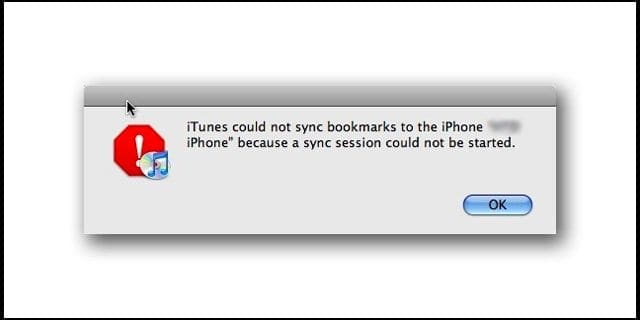
  • Messaggio di errore: iTunes non ha potuto eseguire il backup dell’iPhone perché non è stato possibile avviare una sessione

Prova i seguenti suggerimenti per risolvere i tuoi problemi di backup o quando la sincronizzazione di iTunes non funziona:

  • Disattivare il WiFi e provare a sincronizzare o fare il backup con iTunes
  • Spegnere WiFisyncing dai vostri iDevices per risolvere il problema. Tentativo di tosincronizzazione o backup con iTunes
  • Mettete il vostro iDevice in modalità Aereo e provate la sincronizzazione o il backup con iTunes
  • Riavviare il dispositivo iOS, iPad, iPhone o iPod touch tenendo premuto il pulsante on/off per alcuni secondi e poi far scorrere il cursore e riaccenderlo
  • Se il riavvio non risolve il problema, lancia iTunes con il tuo iPad o iPhone collegato al computer.
    • Assicuratevi che il vostro iDevice sia elencato sotto Dispositivi sul lato sinistro della finestra di iTunes
    • Dalla barra del menu di iTunes cliccare su iTunes / Preferenze e selezionare la scheda Dispositivi
    • Se è disponibile più di un backup, cancellarli tutti tranne uno. (Considerando il backup del backup)
    • Riavvia il tuo iDevice. Tenere premuto il pulsante Sleep/Wake fino a quando non appare il cursore rosso
      • Far scorrere il dito sul cursore per spegnere
      • Per riaccendere iDevice, premere e tenere premuto il tasto Sleep/Wake fino a quando non appare il logo Apple
    • Riavvia il tuo Mac
    • Prova a sincronizzare ora
    • Se questo non funziona, provare a cancellare tutti i backup nelle preferenze di iTunes, e poi tentare di eseguire nuovamente il backup o la sincronizzazione
  • Provate a cliccare con il tasto destro del mouse sul vostro iDevice in iTunes e selezionando “backup”, otterrete l’errore. Rapidamente “ok” l’errore. Poi selezionate di nuovo “backup”, potreste dimenticare l’errore una seconda volta. Ma al terzo tentativo (fare questi in rapida successione) di selezionare il backup, l’operazione inizia e si conclude. Alcuni lettori segnalano il successo di questo metodo a tentativi multipli
  • Mettete il vostro iDevice in modalità di recupero DFU

Ricordati di attivare il WiFi, la sincronizzazione WiFi e di disattivare la modalità AIRPLANE una volta completata la sincronizzazione o il backup tramite iTunes.

Suggerimenti per gli utenti Windows quando la sincronizzazione di iTunes non funziona

  1. Chiudi iTunes
    1. Thendisconnetti il tuo iDevice
  2. Vai all’inizio e digita %ProgramData%
  3. Vai alla cartella Apple e poi naviga nella cartella Lockdown
  4. Cancellare tutti i file nella cartella Lockdown tranne il file di configurazione del sistema
  5. Riavviare iTunes
    1. Una volta aperto iTunes, collegate il vostro iDevice
  6. Ora dovreste essere in grado di eseguire il backup di youriDevice

Conclusioni

Noi chiamiamo “affettuosamente” questo particolare errore il temuto problema di sincronizzazione di iTunes – e a ragione. È molto frustrante, e spesso è necessario eseguire più consigli per far funzionare di nuovo le cose. Speriamo che alcuni dei suggerimenti sopra elencati abbiano funzionato per voi. Se avete incontrato una soluzione diversa, fatecelo sapere nei Commenti. Ci piace ascoltare tutti voi e imparare altri modi per sconfiggere questo temuto problema di iDevice/iTunessync che non funziona!

E naturalmente, ricordatevi di eseguire sempre il backup dei vostri iDevices tramite iTunes e iCloud, se possibile seguendo la nostra regola 2X2 (2 cloud e 2 backup locali.) Come questo errore indica, nessun metodo di backup è al 100% tutto il tempo, quindi meglio avere backup multipli in più posti (o nelle nuvole!)

Correlato:

  • Impossibile eseguire il backup perché il file di backup era corrotto o non compatibile, fix
  • Come eseguire il backup del dispositivo iOS

I modi migliori per utilizzare Gmail sul vostro Mac

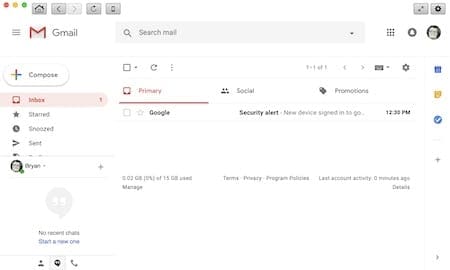
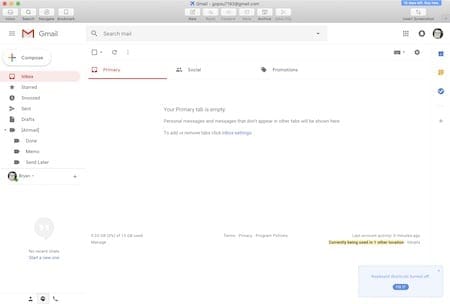
Gmail è uno dei prodotti di posta elettronica più popolari al mondo. Su un Mac, è possibile utilizzare il software attraverso un browser come è stato progettato inizialmente, o attraverso l’applicazione Mail nativa. Un’altra alternativa è quella di portare il look and feel del Gmail basato sul web sul desktop attraverso una soluzione app di terze parti.

Nel 2018, per la terza volta nella sua storia, Gmail ha ricevuto un significativo aggiornamento del design. La riprogettazione utilizza il Material Design di Google e utilizza il font Product Sans dell’azienda. Oltre a una modifica del design, l’aggiornamento include anche una modalità Confidential Mode, che consente di impostare una data di scadenza per i messaggi sensibili, la gestione integrata dei diritti e l’autenticazione a due fattori.

Motivi per utilizzare la versione web di Gmail

Se sei un utente pesante di Google Chrome, potrebbe essere meglio attenersi a Gmail sul web. Attraverso questa interfaccia, avrete accesso a tutti gli strumenti ufficiali di Gmail. Per personalizzare la vostra esperienza web di Gmail, visitate il Google Chrome Store dove troverete centinaia di estensioni Gmail.

Consigliato:

  • Come aggiungere e utilizzare Emojis &amp preferiti; Simboli per posta su Mac
  • Hai un nuovo Mac? Ecco come usare l’Assistente alla migrazione di Apple
  • ToothFairy è un must per i possessori di Mac o MacBook che utilizzano AirPod

Utilizzo dell’applicazione di posta nativa

Sul tuo Mac, puoi impostare tutti i tuoi account di posta elettronica attraverso l’applicazione ufficiale Mail. Quando lo fai, i tuoi strumenti di posta elettronica sono limitati a quelli offerti da Apple attraverso macOS.

Perché dovreste utilizzare l’applicazione Mail nativa

L’utilizzo dell’applicazione Mail è ideale se si dispone di più account di posta elettronica, di cui più di uno ospitato da Google. In questo modo, è possibile adottare un approccio semplificato per tutte le vostre esigenze di posta elettronica.

Applicazioni di terze parti

Queste applicazioni di terze parti fanno il miglior lavoro di duplicazione del web design di Gmail su Mac. Ogni soluzione offre una serie di caratteristiche uniche.

Vai a Gmail

Con l’applicazione gratuita Go for Gmail puoi vedere se hai nuove e-mail direttamente dalla barra degli strumenti del tuo Mac. Così facendo, non è necessario entrare nell’app per controllare. Oltre a questo, fa un ottimo lavoro nel portare l’esperienza Gmail in un’app.

Le caratteristiche aggiuntive includono la possibilità di eseguire sia la modalità Desktop che quella Mobile. Selezionando quest’ultima, scoprirete le versioni mini di Google Calendar, Google Keep e Google Tasks.

La semplicità è uno dei motivi per scegliere Go for Gmail. Oltre a poter modificare leggermente l’aspetto dell’applicazione e personalizzare le notifiche, Go for Gmail funziona esattamente come la versione web ufficiale. Supporta anche più account Gmail.

È possibile scaricare Go for Gmail dal Mac App Store.

Kiwi per Gmail

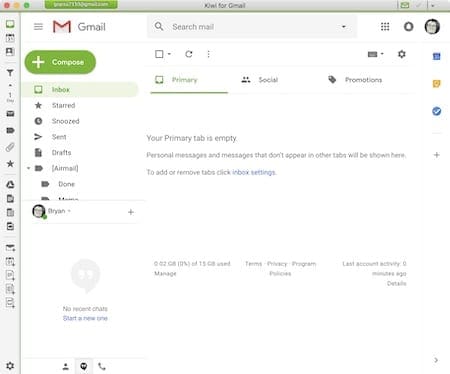
Come l’app Go, Kiwi for Gmail porta l’esperienza web di Gmail sul desktop. Tuttavia, questo non è l’unico motivo per utilizzare il prodotto. Con Kiwi for Gmail, è possibile utilizzare anche funzioni extra che miglioreranno la vostra esperienza di posta elettronica.

Questi extra includono un nuovo Focus Filtered Inbox che è stato progettato per rimuovere il rumore della posta elettronica, permettendovi di concentrarvi su ciò che è importante. In questo modo, è possibile limitare la visualizzazione in base a data, importanza, non letti, allegati e stellati. È inoltre possibile combinare i filtri per creare una breve lista delle e-mail più importanti. Altre utili funzioni includono versioni in finestra delle applicazioni web di Google, tra cui Google Docs, Sheets e Slides.

Va inoltre notato che Kiwi for Gmail supporta il plugin di pianificazione n. 1, Boomerang, che consente di pianificare il tempo di invio di un’e-mail.

Se cercate una soluzione all-in-one per gli strumenti di Google, non potete sbagliare con Kiwi for Gmail, disponibile sul Mac App Store.

Mailplane

A causa del suo prezzo, Mailplane è meglio descritta come una soluzione premium per Gmail su Mac. Disponibile attraverso una prova gratuita di 15 giorni, l’applicazione offre alcune caratteristiche uniche ed essenziali che la rendono degna di considerazione nonostante il suo prezzo elevato.

In cima alla lista delle funzionalità di Mailplane c’è la possibilità di archiviare un messaggio o di scrivere una risposta rapida direttamente da una nuova notifica e-mail. Il software è anche compatibile con la nuova modalità Dark Mode in macOS Mojave, offre una modalità offline, la possibilità di aggiungere annotazioni e forme alle email e molto altro ancora.

Come utente di Mailplane di lunga data, la mia caratteristica preferita continua ad essere l’uso di estensioni di terze parti, che ora includono Boomerang, Grammarly, SalesForce Inbox e molte altre.

È possibile scaricare la prova gratuita di Mailplane dal sito ufficiale dell’azienda.

Un’alternativa finale

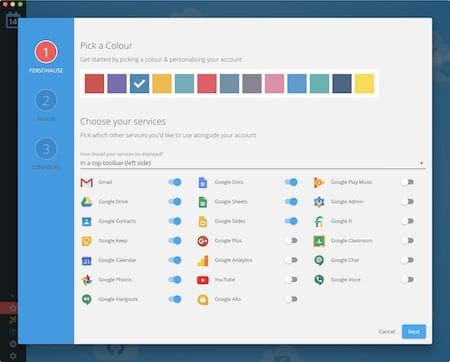
Con Wavebox è possibile navigare facilmente tra diverse applicazioni web, tra cui Gmail. In questo modo, è possibile gestire un minor numero di schede del browser e sfruttare il sistema di notifica macOS Notifications. In totale, Wavebox offre l’integrazione con oltre 1.100 applicazioni web.

A differenza delle schede del browser, l’app Wavebox consente di lavorare con un’unica suite di applicazioni web. In questo modo, è possibile aprire tutte le applicazioni web più importanti con un solo clic. Nel caso di Gmail, potete anche aggiungere link ad altre applicazioni di Google (incluso YouTube), in modo da potervi accedere tutte nello stesso posto sul vostro computer. Potete anche installare le più popolari estensioni di Gmail come Boomerang, Clearbit Connect e LastPass.

Disponibile per macOS, Windows e Linux, Wavebox Pro è gratuito per 14 giorni. Con un account Pro, è possibile installare un numero illimitato di applicazioni web. Una versione gratuita consente di installare fino a due account Gmail. È possibile acquistare un abbonamento annuale Pro dal sito web ufficiale di Wavebox.

Molto da vedere qui

Come utente pesante di Gmail, nel corso degli anni ho fatto avanti e indietro su come accedere al meglio alla mia e-mail sul mio MacBook Pro. Kiwi è stata la mia app di riferimento per molti anni grazie alla sua facilità d’uso. Tuttavia, vale la pena di considerare anche le altre.

Vi consiglio vivamente di provare ogni app prima di fare una scelta. Anche l’utilizzo dell’applicazione ufficiale di posta è una soluzione accettabile, così come la versione web.

Come vedete Gmail sul vostro Mac? Fatecelo sapere nelle note qui sotto.

Come fermare Apple Watch-iPhone Mirroring per non disturbare, modalità aereo

Avrete probabilmente notato che quando passerete il vostro iPhone in modalità aereo, il vostro Apple Watch seguirà l’esempio.

Come disattivare l’iPhone Mirroring per Apple Watch

Non c’è alcuna impostazione per disabilitare l’iPhone-Apple Watch mirroring direttamente sul tuo indossabile. Per questo motivo, avrai bisogno del tuo iPhone per disabilitare la funzione.

Passi per spegnere Mirroring

  • Sul vostro iPhone, aprite l’applicazione Watch.
  • Scorrere verso il basso fino a vedere Generale . Toccarlo.
  • Toccare Modo aereo .
  • .

  • Nel menu successivo, toccare l’interruttore accanto a Mirror iPhone per disattivarlo.
  • Torna al Generale.
  • Toccare Non disturbare .
  • .

  • Ancora una volta, toccare il toggle accanto a Mirror iPhone.

Naturalmente, se si desidera abilitare di nuovo il mirroring di iPhone-Apple Watch, basta seguire i passaggi precedenti e premere i pulsanti in modo che siano verdi.

Considerazioni aggiuntive

Come potete vedere, disabilitare il mirroring dell’iPhone-Apple Watch è abbastanza facile da fare. Ma ci sono ancora un paio di cose da tenere a mente.

Allenamento non disturbare

Anche se si sceglie di spegnere Do Not Disturb mirroring, c’è un altro interruttore nell’applicazione Watch che potrebbe essere interessante.

Si tratta di Workout Do Not Disturb, e si trova in Watch – > General – > Do Not Disturb.

Fondamentalmente, quando si entra in un allenamento, la funzione attiva automaticamente la modalità Non disturbare (Do Not Disturb mode) di Apple Watch e iPhone.

Solo un’altra caratteristica da considerare.

Quirk modalità aereo

Quando il mirroring dell’iPhone è abilitato, l’accensione di Non disturbare attiverà la funzione su entrambi i dispositivi. Allo stesso modo, disabilitandola su uno dei due dispositivi, la si disabiliterà successivamente su entrambi.

Vale la pena di notare che questo non è il caso della Modalità Aereo.

Quando si attiva la Modalità Aereo, la si attiva su entrambi i dispositivi. Ma la disattivazione della Modalità Aereo non può essere riflessa tra i due dispositivi.

In altre parole, per disattivare la Modalità Aereo, sarà necessario disabilitarla manualmente su entrambi i dispositivi.

Ciò è dovuto in gran parte al fatto che accendendo la modalità aereo si disabilitano le radio di un dispositivo. Ciò significa che nessuno dei due dispositivi sarà in grado di ricevere un segnale per disabilitare la funzione.

Questo è un comportamento previsto e non un bug. Ma è qualcosa di cui essere consapevoli quando si viaggia in modo da poter riattivare le funzioni di conseguenza.

Problema del fuso orario e del modo aereo

In generale, i dispositivi Apple Watch ottengono le informazioni sul tempo dall’iPhone con cui sono collegati.

Quando c’è un problema con le informazioni sul fuso orario, può ovviamente presentare un problema.

In iOS 11, c’è un bug molto diffuso relativo agli iPhone e ai fusi orari. Le istanze del bug variano, ma fondamentalmente, può causare seri problemi quando si viaggia – come voli persi o allarmi a causa di un orario impreciso.

Mettere l’iPhone in modalità aereo sembra innescare questo problema di fuso orario. Presumibilmente, i dati orari imprecisi vengono trasferiti ad un Apple Watch.

Certo, non si può proprio evitare di mettere i propri dispositivi in modalità aereo. Ma questo è qualcosa di cui essere consapevoli quando si viaggia.

Non abbiamo ancora una correzione confermata, ma c’è qualcosa che potete provare: mettere il vostro Apple Watch in modalità aereo prima del vostro iPhone (se il mirroring è disabilitato).

In caso contrario, è sufficiente assicurarsi di verificare che i tempi su entrambi i dispositivi siano precisi quando si arriva a destinazione.

Gli aptici non funzionano su iPhone, Apple Watch? Come risolvere il problema

Quindi oggi, per qualche inaspettata ragione, l’aptica del vostro iPhone e di Apple Watch non funziona come ci si aspettava. Forse avete recentemente aggiornato il vostro iOS o aggiornato alcune applicazioni e ora non c’è alcun feedback tattile dal vostro iDevice. Di conseguenza, si imposta il feedback tattile al massimo e non si sente molto la risposta. Forse non sentite proprio nulla!
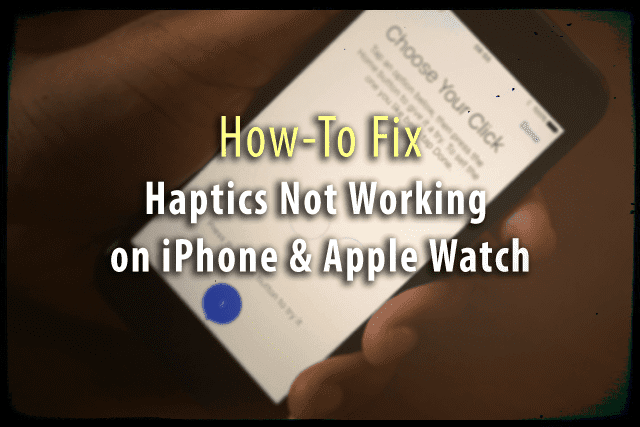
Tutti noi viviamo momenti in cui gli aptici smettono di rispondere. E iFolks riferisce che questo accade su tutti i tipi di utilizzo di iDevice dal testo, dalla posta, dai messaggi, dalle notifiche, dagli avvisi di attività e, in alcuni casi, dalle chiamate telefoniche.

Cosa sono gli aptici?

Il feedback tattile (chiamato semplicemente tattile) fa sempre più parte della nostra esperienza con iDevice. Utilizza il nostro senso del tatto attraverso la forza, le vibrazioni o il movimento per fornirci un feedback o una chiamata alle azioni. Per lo più, l’aptico ci avvisa dei messaggi in arrivo, delle chiamate, della posta e di una varietà di notifiche delle app tramite vibrazioni sottili e tattili.
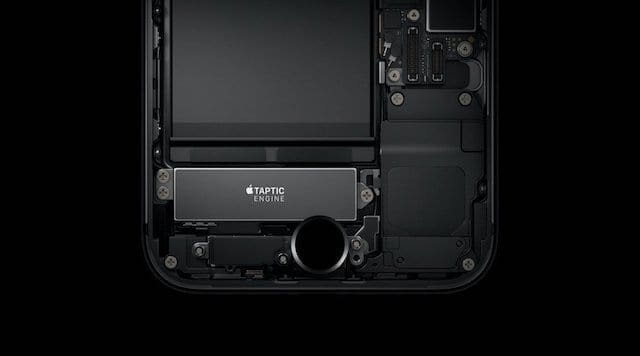
Risposta tattile potenziata dal Taptic Engine di Apple. Questo motore genera queste sottili sensazioni tattili quando si ricevono notifiche e altri tipi di avvisi o feedback del dispositivo. Di conseguenza, le sensazioni tattili sono molto meno fastidiose dei rintocchi e persino delle vibrazioni. E sono così silenziosi che non attirerete nemmeno l’attenzione su di voi, come se foste in riunione o al cinema.

Quando gli aptici non rispondono ai nostri iDevices e agli orologi Apple, la nostra vita digitale perde molto del suo splendore, dell’efficienza e anche della nostra privacy.

Tattico su Apple Watch

L’aptica dei nostri orologi Apple è uno dei modi fondamentali con cui comunichiamo e con cui interagiamo. Queste sottili vibrazioni ci informano quando un testo arriva, un allenamento è completato, una nuova e-mail è nella nostra casella di posta elettronica. L’aptica ci informa quando facciamo una selezione e quando le ourazioni si completano o falliscono. E ci forniscono altri tipi di avvisi, avvisi e così via. Così, quando questi sistemi tattili non funzionano nel loro modo di operare, semplicemente smettiamo di lavorare, è frustrante e preoccupante.
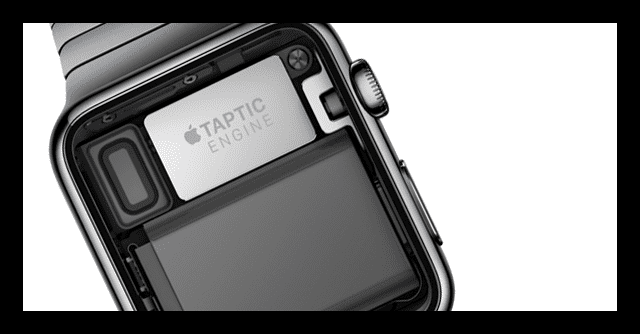
Prima di tutto, ci sono alcune semplici cose da controllare per assicurarsi che la nostra aptica sia impostata correttamente.

Quindi diamoci da fare!

Eseguire una lista di controllo rapido

Ricordate che per far funzionare il vostro Apple Watch, l’iPhone deve essere chiuso a chiave o bloccato. Quindi, prima di fare qualsiasi ipotesi, controllate che il vostro iPhone sia chiuso o bloccato.

Quando il vostro iPhone è sbloccato e aperto, l’aptica per i messaggi di testo e notifiche simili sono disabilitati sul vostro orologio Apple. Ma ricevi comunque messaggi e avvisi sul tuo orologio in forma di testo solo senza alcuna risposta tattile.

E naturalmente…

Assicuratevi sempre di eseguire le versioni più recenti del sistema operativo dell’orologio e dell’iOS. A volte, un semplice aggiornamento del vostro sistema operativo è tutto ciò di cui avete bisogno per far funzionare le cose!

Esamina le impostazioni dell’orologio YourApple Watch

Se il tuo Apple Watch è bloccato o non disturbare è acceso, le notifiche, gli avvisi, ecc. sono disabilitati. Se vedi il simbolo di un lucchetto sul quadrante del tuo orologio, il tuo Apple Watch è bloccato. E se vedi il simbolo della luna acrescente sul quadrante dell’orologio, Do Not Disturb è attivo.
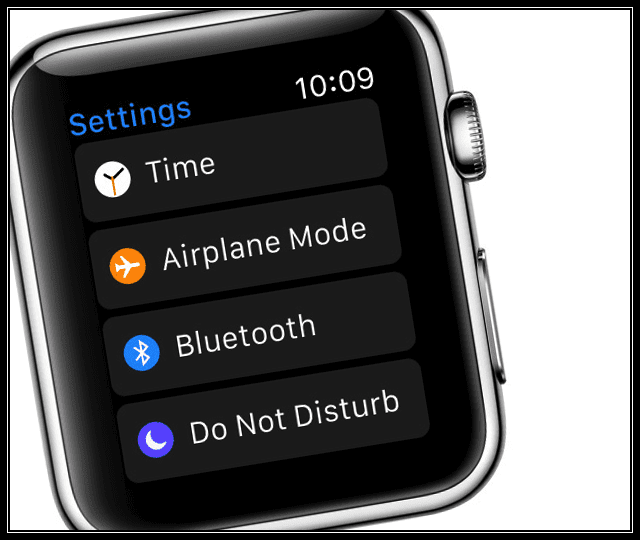
Quindi, per iniziare a ricevere le notifiche, è sufficiente sbloccare l’orologio (con codice di accesso, se necessario) o strisciare il quadrante dell’orologio e toccare per rimuovere Do Not Disturb.

Inoltre, controllare che Bluetooth e Wi-Fi siano entrambiON

  1. iPhone: Impostazioni: Bluetooth; On
  2. iPhone: Impostazioni: Wi-Fi; On

E controlla che il tuo Apple Watch e il tuo iPhone siano collegati

  1. Passare il dito sul quadrante dell’orologio
  2. Passare il dito a sinistra o a destra sullo sguardo delle impostazioni
    1. Verificare che sia collegato tramite l’icona del telefono verde
    2. Disattivare il modo aereo se abilitato
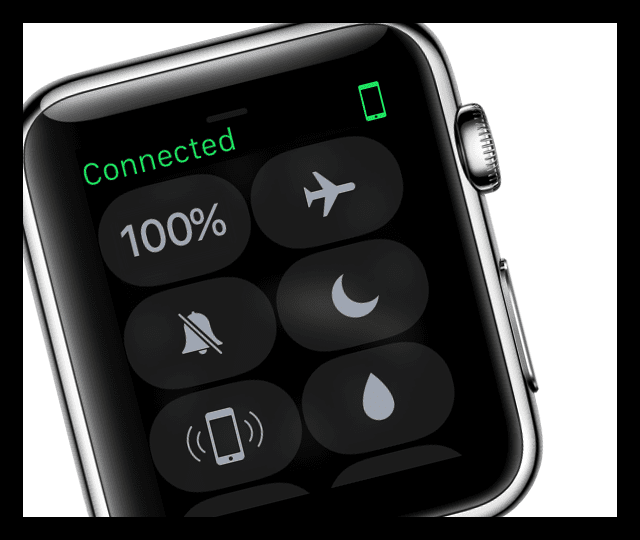
Assicuratevi che gli aptici siano accesi

La soluzione più semplice è spesso la più necessaria. Quindi, assicuratevi che suoni e aptici siano accesi. E impostate l’intensità abbastanza alta da registrare – è diverso per tutti!

Regolare gli avvisi tattili utilizzando l’iPhone accoppiato

  1. Sul vostro iPhone accoppiato, aprite l’applicazione Watch
  2. Vai a My Watch>Sounds & Haptics
  3. Forza tattile
    1. Trascinare il cursore per regolare l’intensità delle notifiche tattili
    2. Far scorrere la forza tattile al centro o all’estrema destra del cursore per il segnale più forte

Cambia la tua forza

  1. Metti il tuo Apple Watch e sbloccalo
    1. Assicurati che il retro del tuo Apple Watch abbia un buon contatto con la pelle
  2. Premi la corona digitale per vedere le tue applicazioni
    1. Toccare Impostazioni
    2. Scorrere verso il basso e toccare Sounds & Haptics
    3. Sotto la forza tattile
      1. Selezionare per diminuire l’intensità terapeutica
      2. Toccare per aumentare la resistenza tattile

Hai bisogno di AdditionalOomph?

  1. Dal vostro iPhone, aprite l’applicazione AppleWatchapp
    1. Toccare la MyWatchtab
    2. SelectSounds&Haptics
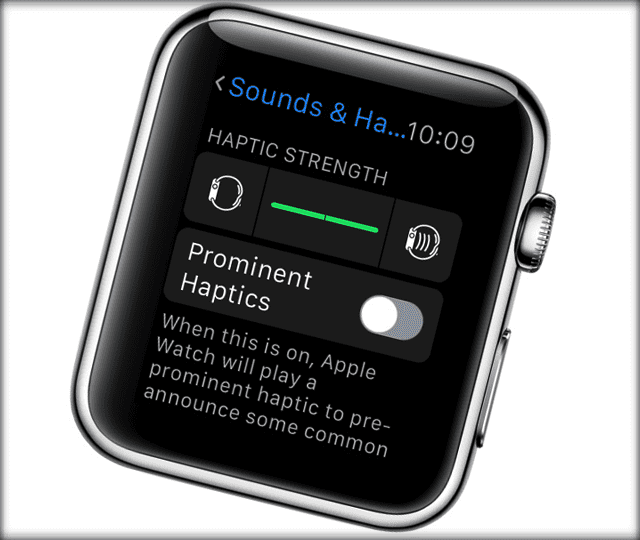
    3. Accendere ProminentHaptic
  2. Onyour Apple Watch, openSettings
    1. Tap Sounds & Haptics
    2. Accendere ProminentHaptic

Haptic prominente aggiunge l’enfasi su alcuni dei vostri altri avvisi tattili con la pre-annuncio. Essenzialmente aggiunge un ulteriore tocco tattile all’inizio di ogni avviso. Di conseguenza, la risposta tattile è più forte.
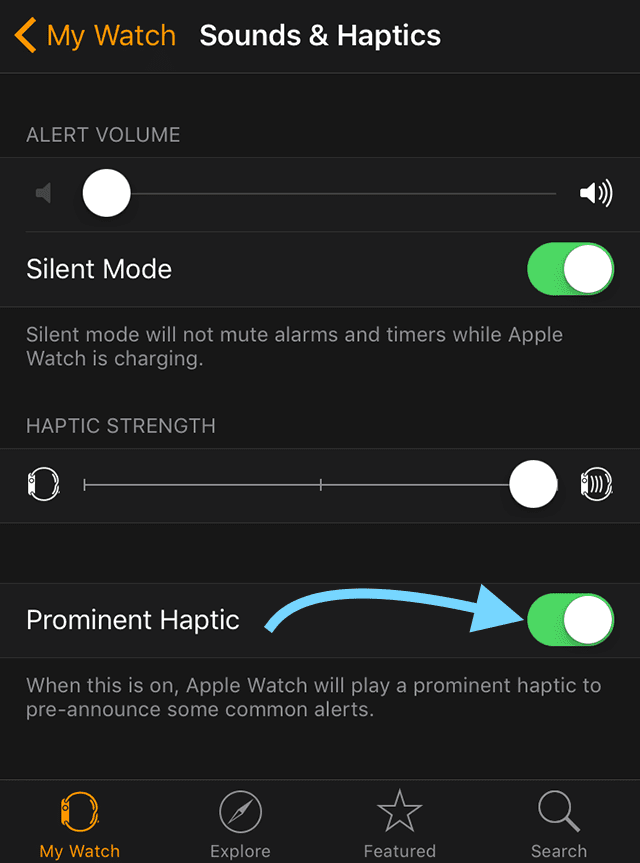
L’aptica non funziona per la posta

  1. Apri l’app Apple Watch sul tuo pairediPhone
    1. Sotto le impostazioni della posta, scegliere “Mirror my iPhone”
  2. Sul tuo iPhone, vai su Impostazioni>Notifiche>Mail
    1. Attivare le notifiche ON
    2. Selezionate il vostro account di posta specifico (ad esempio gmail)
    3. Toccare su Suono
    4. Scorrere fino a Vibrazione
    5. Scegliere una delle impostazioni di vibrazione diversa da Nessuna
      1. C’è anche un’opzione per creare il proprio tramite Custom “Crea nuova vibrazione”
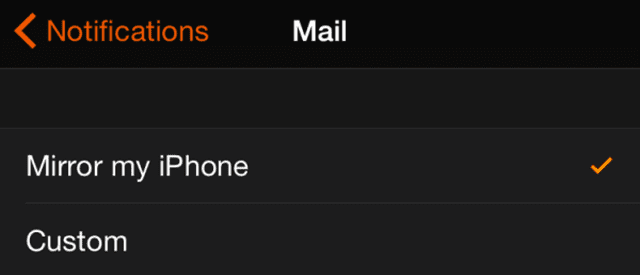
Poiché l’orologio è impostato su “specchio del telefono”, quando si seleziona una qualsiasi vibrazione, l’aptica dell’Apple Watch si accende automaticamente.

Nessuna aptica nei messaggi e nelle applicazioni di terze parti
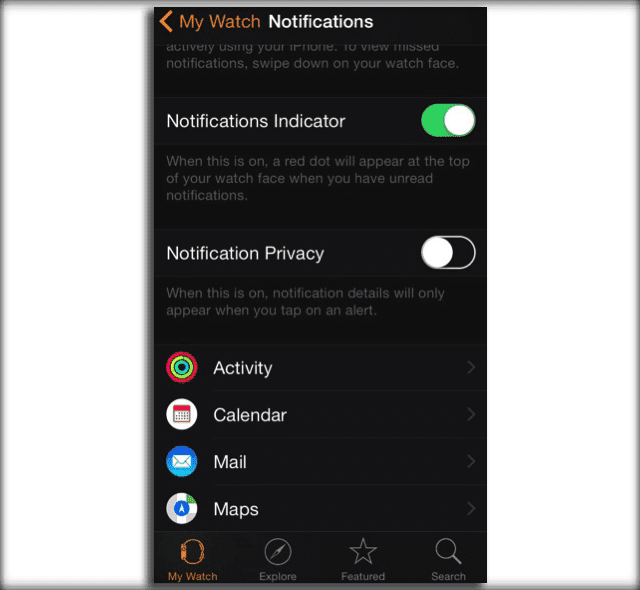
  1. Apri le tue impostazioni dell’iPhone accoppiato Settings>Notifiche
    1. Verificare che Messaggi e qualsiasi app di terze parti che si desidera sul proprio orologio sia impostata su “Consenti notifica”, “Icona App Badge” e “Mostra sullo schermo di blocco”
  2. Tocca l’app Apple Watch sul tuo pairediPhone
    1. Seleziona My Watch> Notifiche
      1. Toggle Notifiche Indicatore ON
      2. Scorrere l’elenco delle applicazioni
        1. Scegliere da quali applicazioni si desidera ricevere le notifiche
        2. Scegliere “Mirror my iPhone” per avere esattamente la stessa configurazione dell’iPhone
        3. Selezionare “Personalizzato” per impostare quali notifiche, avvisi, suoni e aptici appaiono sull’orologio
  3. Verificate di utilizzare lo stesso Apple ID per iMessages sul vostro iPhone e sul vostro Apple Watch abbinati
    1. Se è necessario aggiornare il proprio Apple ID in modo che siano uguali, riavviare l’orologio dopo l’aggiornamento
  4. L’applicazione stessa potrebbe aver bisogno di una configurazione tattile
    1. Applicazioni di terze parti come whatsapp, facebook e altre offrono diverse opzioni di configurazione per l’aptica

Aggiornare le impostazioni dell’applicazione

Per assicurarti di ricevere notifiche tattili sul tuo Apple Watch da app specifiche, modifica tutte le impostazioni di notifica di queste app sul tuo iPhone abbinato. E non dimenticare di andare su Impostazioni> Notifiche e aggiornare tutte le app che vuoi notificare sul tuo Apple Watch.

Ricorda che quando il tuo iPhone è sbloccato, ricevi delle notifiche sul tuo telefono invece che sul tuo Apple Watch. Quando il tuo iPhone è bloccato o addormentato, le notifiche vanno sul tuo Apple Watch, a meno che il tuo Apple Watch non sia bloccato con il tuo codice di accesso.

Quando respingi le notifiche sul tuo Apple Watch, vengono respinte anche dal tuo iPhone.

Cosa succede se gli aptici non funzionano affatto
  1. Attivare OFFWiFiand Bluetooth su Apple Watch e iPhone
  2. Chiudere tutte le openapps sull’iPhone
    1. Toccare due volte il tasto home e chiudere le app con un semplice strisciata
  3. Spegnere e riaccendere l’iPhone
  4. SwitchWiFi e Bluetooth di nuovo ON
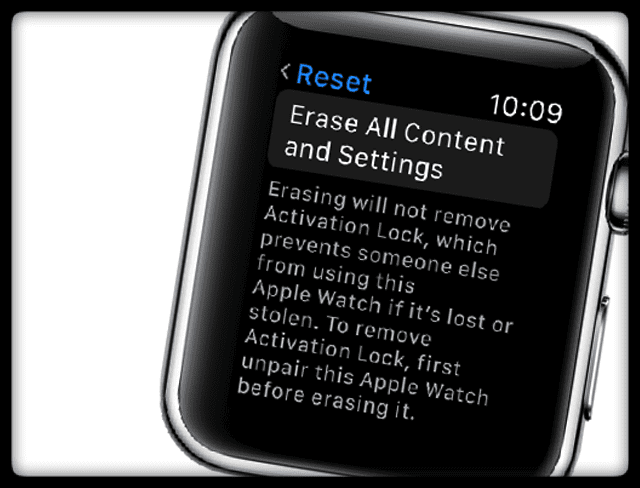
  5. Cancella il tuo orologio Apple
    1. Vai a Impostazioni ;Generale ;Reset
    2. ToccareErase All Content and Settings
  6. Riapplica il tuo Apple Watch con l’iPhone
    1. Selezionare l’opzione per ripristinare le impostazioni dell’orologio dal backup, se disponibile
    2. Quando viene richiesto di installare le applicazioni selezionare ok

Vuoi l’aptica solo su alcune applicazioni?

Se si desidera solo una risposta tattile da alcune applicazioni, c’è un modo semplice per personalizzare queste impostazioni. Dall’app Guarda sul tuo iPhone abbinato, seleziona le impostazioni di notifica e scegli Custom invece di “Mirror my iPhone”.
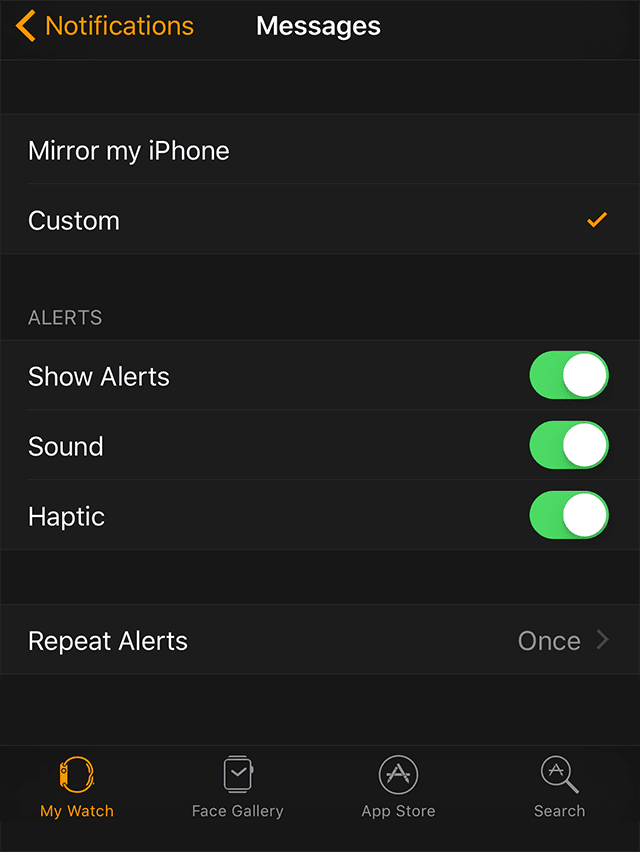
  1. Sul tuo iPhone, nell’app Guarda, vai a: Il mio orologio; Messaggi
    1. Ad esempio, impostate questo su Custom
    2. Sotto Avvisi, attivare Mostra avvisi, suono e tattile
  2. Sul tuo iPhone, nell’app Guarda, vai a: Il mio Orologio; Posta
    1. Ad esempio, impostate questo su Custom
    2. Sotto Avvisi selezionare Mostra avvisi, suono e tattile
    3. Toccare ciascuno dei vostri account di posta elettronica per attivare Sound & Haptic

La scelta “personalizzata” presenta opzioni per attivare o disattivare l’aptica e il suono per ogni categoria di notifica. Il nostro consiglio è quello di attivare l’aptica (ed eventualmente il suono) per tutto ciò che vi interessa. E lasciate tutto il resto spento.

Tattico su iPhone

Rispetto agli orologi Apple, l’uso del feedback tattile per iPhone è più limitato. E attualmente è presente nei modelli 6S e superiori, utilizzando iOS 9 e superiori. E si parte proprio da iOS 10 e iPhone 7, dove l’aptica comincia a prendere piede.
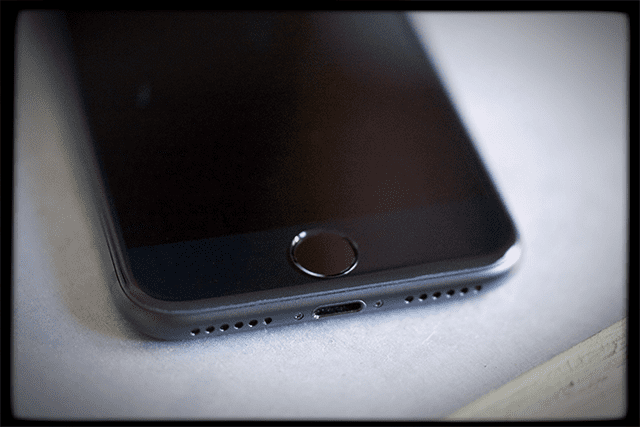
Sull’iPhone 7 e 7+, gli strumenti tattili di aggancio tattile sono tattili. Usano il senso del tatto delle nostre dita per rafforzare le nostre azioni e attirare la nostra attenzione su cose come le notifiche. Gli attuali modelli di iPhone presentano l’aptica in tre aree principali: 3D Touch, Tastiera e Sistema (compreso il pulsante home). Date un’occhiata al nostro iPhone System Haptics Overivew per scoprire come i modelli di iPhone 7 e superiori utilizzano l’aptica. Inoltre, molte applicazioni di terze parti offrono risposte tattili con le loro singole applicazioni.

A partire dall’iPhone 7, Apple ha introdotto un pulsante home a stato solido che utilizza un sistema tattile sensibile alla pressione per imitare la tradizionale pressione di un pulsante. Si sente proprio come il pulsante meccanico di casa che conosciamo (e forse amiamo) con una grande differenza. Quando l’iPhone è spento, il pulsante home non è più premerlo. Dal momento che ora è alimentato dal Taptic Engine, il pulsante home richiede l’alimentazione per il funzionamento dell’aptico!

Ma cosa succede quando il pulsante tattile per la casa smette di funzionare?

Il pulsante tattile per la casa non funziona?

Se il pulsante Home Button smette di funzionare all’improvviso, controllate prima di tutto che le vostre mani siano pulite e asciutte. E rimuovere la pellicola protettiva o la custodia che eventualmente copre il pulsante Home. Sollevate il vostro iPhone o premete il pulsante Sleep/Wake per svegliarlo e vedete se questi semplici passaggi hanno risolto il vostro problema.

La Casa Tattile non risponde ancora?

Ma se il pulsante tattile per la casa rimane danneggiato, c’è una buona notizia. Costruito in iOS10+ è una patch temporanea che si lancia automaticamente se il pulsante home tattile è guasto. Quello che vedete è un messaggio che vi fa sapere che “The Home Button May Need Service” e che offre un pulsante Home sullo schermo da usare nel frattempo.

Questa Home sullo schermo si trova nella parte inferiore dello schermo del vostro iPhone 7 modelli. Mentre questa pratica funzione è normalmente nascosta, si accende ogni volta che il pulsante HapticHome dell’iPhone si rompe.

Un altro modo per ottenere Home Button Onscreen

Ci piace che Apple abbia così tanti modi per fare una sola cosa. Quindi, naturalmente, c’è un’altra possibilità per avere il pulsante Home del vostro iPhone sul vostro schermo! E questo funziona per qualsiasi iDevice non solo per gli iPhone con feedback tattile.

Accesso al pulsante Home sullo schermo

  1. Vai a Impostazioni
  2. Aprire Generale
  3. Selezionare Accessibilità
  4. Scorrere fino a Interazione
  5. Toccare AssistiveTouch
  6. Slide AssistiveTouch ON
  7. Selezionare il menu di livello superiore Personalizza
  8. Per aumentare o diminuire il numero di icone cliccare sui segni + o –
    1. Se si desidera solo l’accesso a Home, diminuire a 1 icona totale
  9. Toccare un’icona per cambiare
    1. Selezionare Home dall’elenco disponibile

Inoltre, se il vostro iPhone o iDevice ha 3D Touch, c’è un’opzione aggiuntiva per associare un’azione 3D Touch al vostro pulsante Home.

Attivare il pulsante AssistiveTouch Home per iDevices 3D Touch

  1. Vai a Impostazioni
  2. Aprire Generale
  3. Selezionare Accessibilità
  4. Scorrere fino a Interazione
  5. Toccare AssistiveTouch
  6. Slide AssistiveTouch ON
  7. Selezionare il menu di livello superiore Personalizza
  8. Scorrere fino a 3D Touch Action e toccare
    1. Selezionare Home dall’elenco disponibile

Ora tutto quello che dovete fare è 3D Toccare l’icona AssistiveTouch per accedere a casa! E l’icona Assistive Touch è sempre sullo schermo, quindi la casa è a portata di mano.

Per saperne di più su AssistiveTouch e il pulsante Home, consultate i nostri articoli

  1. Il pulsante Home non funziona o non risponde

  2. Come utilizzare il dispositivo iOS senza il tasto home

3D Touch Haptics non funziona

Se si scopre che le scorciatoie 3D Touch non si attivano quando si preme, ci sono un paio di cose da provare. Prima di tutto, assicuratevi di premere con forza e a lungo su ogni icona per aprire il menu di scelta rapida. Sembra che con tutti gli aggiornamenti all’interno di iOS e del nuovo Taptic Engine, ora è necessario applicare una pressione maggiore rispetto al precedente per aprire il menu delle scorciatoie 3D Touch.

Se l’applicazione di una pressione aggiuntiva E la tenuta a lungo non ha aiutato, provare a regolare la forza tattile ad un’impostazione più solida. Vedere la sezione sottostante “Scelta dell’impostazione tattile”.

Esamina le impostazioni tattili del tuo iPhone

La ragione più comune per cui l’aptico del vostro iPhone non funziona correttamente è che l’impostazione tattile è troppo bassa per voi. Per fortuna, è molto semplice da regolare.
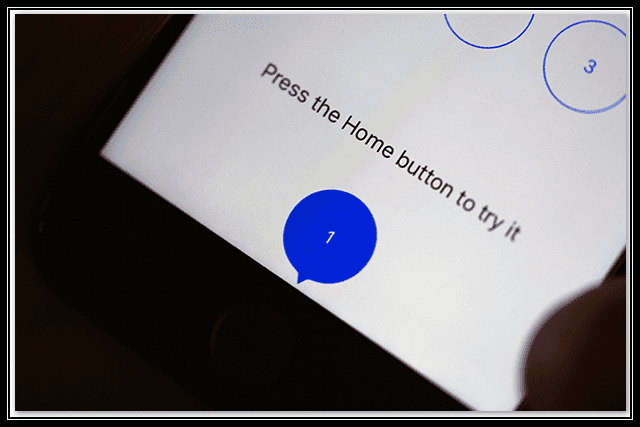
Scelta dell’impostazione tattile

  1. Vai a Impostazioni
  2. Seleziona Generale
  3. Scegliere il pulsante Home

Selezionando il pulsante Home si apre una finestra di impostazione per “Choose Your Click”. Ci sono 3 impostazioni disponibili, dalla pressione più leggera a quella più decisa. Testare ogni impostazione (1-2-3) e capire quale di queste tre impostazioni vi sembra giusta. Selezionare un numero e poi premere il pulsante Home per testarlo.

È meglio testare queste impostazioni quando si tiene il telefono in mano o sdraiati su un tavolo o qualcos’altro. Tendete a notare i cambiamenti di pressione più quando tenete il dispositivo iDevice che quando è tenuto da qualcosa di diverso da voi stessi.

Fate questo test un paio di giri in modo da avere un’idea reale di ogni impostazione – in primo luogo, potreste non sentire molta differenza tra le tre impostazioni. Ma quando le si prova più volte, si inizia a notare la differenza nella pressione richiesta per premere.

Controllare che gli aptici siano accesi

Se non sentite ancora alcuna sensazione tattile dopo aver impostato la vostra forza tattile (scala da 1 a 3), allora date un’occhiata alle vostre Impostazioni Suoni e Haptics per verificare che l’aptica sia effettivamente attiva.

Verificare che l’aptica sia attiva

  1. Vai a Settings> Sounds & Haptics
  2. Controllare che i clic della tastiera, i suoni di blocco e l’aptica del sistema siano attivati

Per maggiori informazioni sull’abilitazione o la disabilitazione dell’iPhone Haptics, consultate il nostro articolo di approfondimento.

E naturalmente…

Assicuratevi sempre di eseguire le versioni più recenti del sistema operativo dell’orologio e dell’iOS. A volte, un semplice aggiornamento del vostro sistema operativo è tutto ciò di cui avete bisogno per far funzionare le cose!

Ultimo sforzo di fosso

Se l’aptica continua a non presentarsi per voi o a presentarsi solo in certe cose, controllate che il vostro interruttore laterale per Ring/Silent non sia impostato su Silent (mute.)

Riepilogo

Ci siamo un po’ innamorati dell’aptica sui nostri iPhone 7 e sugli orologi Apple. L’aggiunta dell’aptica crea un’esperienza sensoriale completamente nuova quando si lavora con i nostri iDevices e gli orologi Apple. Il feedback tattile è coinvolgente e molto divertente!

L’Apple Taptic Engine converte i dati in feedback tattile tattile. Lo sentiamo davvero! Il futuro del mobile è il nostro senso del tatto, creando prodotti che simulano la consistenza e la pressione. Il potenziale va ben oltre la pressione dei pulsanti: è la simulazione di come ci si sente a vivere nel nostro mondo (e forse anche in altri mondi). Pensate alla sensazione morbida di una piuma o alla rugosità di una pietra frastagliata. Gli aptici sono i veicoli per ottenere queste sensazioni attraverso i nostri dispositivi mobili.

E siamo solo all’inizio…

<

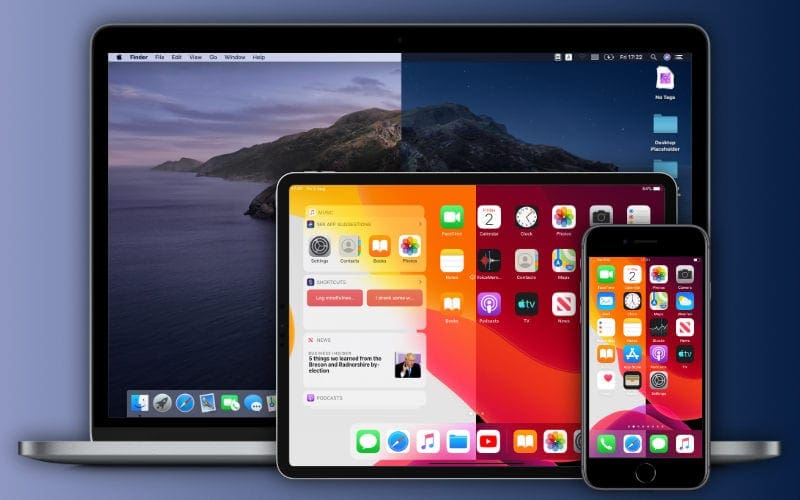
Come aggiornare iOS e iPadOS utilizzando Finder e macOS Catalina

A partire da macOS Catalina, Apple ha ritirato iTunes e ha sostituito le sue funzionalità con alcune differentapps:Musica, Libri, Podcast e TV. Ma che dire di iTunes per iPhone, iPad o iPod per la manutenzione e l’aggiornamento?

La buona notizia è che è ancora possibile utilizzare il Mac per aggiornare, ripristinare, eseguire il backup e sincronizzare l’iPhone e l’iPad. Con macOS Catalina e oltre, è solo un po’ diverso, perché ora usiamo l’applicazione Finder per fare tutto quel lavoro pesante!

Perché consigliamo (e amiamo) di utilizzare i nostri Mac per aggiornare i nostri iPhone, iPad e iPod

Aggiorniamo sempre i nostri iDevices utilizzando il nostro Mac’s Finder (o precedentemente iTunes) soprattutto quando Apple rilascia i suoi principali aggiornamenti per iOS e iPad. Il motivo principale per cui lo facciamo è che il Finder(iTunes) installa sempre una versione completa di iOS/iPadOS nuova di zecca sui nostri dispositivi.

Quando aggiorniamo utilizzando il metodo over-the-air di Aggiornamento Software nell’applicazione Impostazioni del nostro dispositivo, che installa solo i cambiamenti di codice – così la maggior parte del codice è riportato dalle precedenti versioni di iOS. Questo si chiama aggiornamento delta.

La nostra esperienza e i commenti dei nostri lettori ci mostrano che questi aggiornamenti delta over-the-air causano molti problemi e mal di testa a lungo termine. Ecco perché ci aggiorniamo sempre utilizzando i nostri Mac e le applicazioni Finder (o iTunes)!

Per maggiori informazioni sugli aggiornamenti di Finder/iTunes vs. Over-The-Air, consultate il nostro articoloHow &amp; perché dovreste aggiornare iOS o iPad OS per il vostro iPhone o iPad utilizzando iTunes o Finder

Usare una macchina Windows? Vi state chiedendo cosa succede con iTunes su Windows?

Insomma, niente!

Per chi usa macchine Windows, iTunes rimane l’applicazione per l’aggiornamento dei vostri iDevices. Attualmente si parla di un futuro aggiornamento in arrivo su Windows, ma per ora Apple continua a supportare iTunes per Windows.

Usando una versione MacOS o Mac OS X più vecchia?

Per chi ha un vecchio Mac che non supporta macOS Catalina e per chi non vuole aggiornare, è comunque possibile utilizzare iTunes per aggiornare all’ultima versione di iOS e iPadOS.

Per ora, Apple continua a supportare iTunes per Windows (tutte le versioni) e per Mac (versioni macOS Mojave e successive)

Non sei ancora aggiornato a macOS Catalina?

Se volete aggiornare a macOS Catalina e intendete aggiornare il vostro iOS o iPadOS utilizzando l’applicazione Mac’s Finder, vi consigliamo di fare prima un backup della vostra libreria iTunes. Eseguite questi passi prima di aggiornare a macOS Catalina.

Come aggiornare il vostro iPhone, iPad o iPod utilizzando l’applicazione Mac’s Finder

  1. Accendere prima il Mac
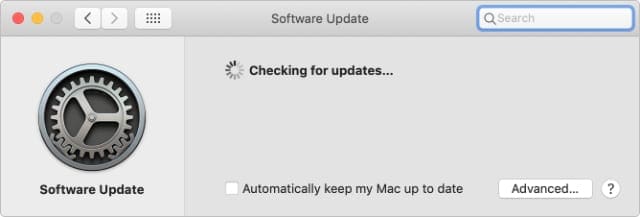
  2. Toccare Preferenze di sistema; Aggiornamento software Spuntate la casella per mantenere automaticamente aggiornato il vostro Mac.

  3. Se c’è un aggiornamento di macOS, eseguire questo aggiornamento prima di aggiornare il vostro iPhone, iPad o iPod
  4. Collegare il vostro iPhone, iPad o iPod al vostro Mac
  5. Se vedete un messaggio sul vostro iDevice per “sbloccare l’iPad per utilizzare gli accessori”, toccate il vostro iDevice e inserite il vostro Face ID, Touch ID o il codice di accesso per raggiungere la vostra schermata iniziale
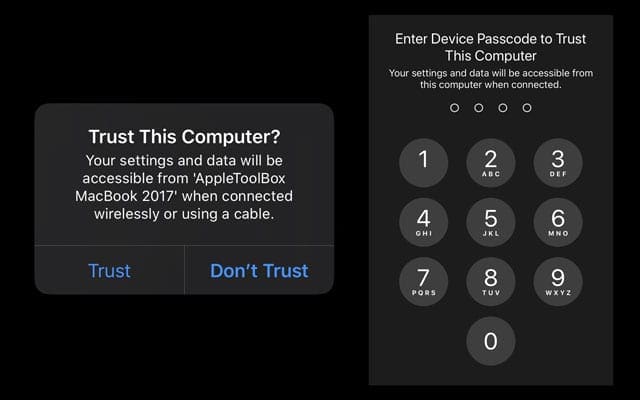
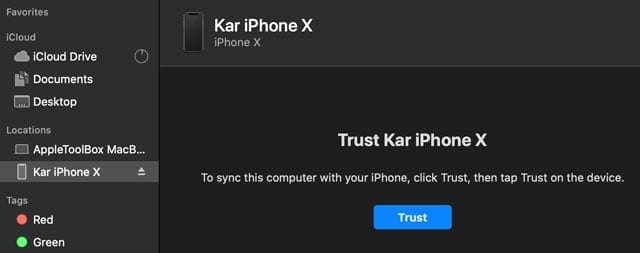
  6. Quando si collega un dispositivo per la prima volta al vostro Mac dopo l’aggiornamento a macOS Catalina, vi viene chiesto di fidarvi del dispositivo
    1. Cliccare i pulsanti di fiducia su entrambi i dispositivi (Mac e iDevice)
    2. Inserire il codice di accesso al dispositivo per confermare il rapporto di fiducia
  7. Aprite l’applicazione Finder sul vostro Mac (il modo più semplice per trovarla è nel vostro Dock)
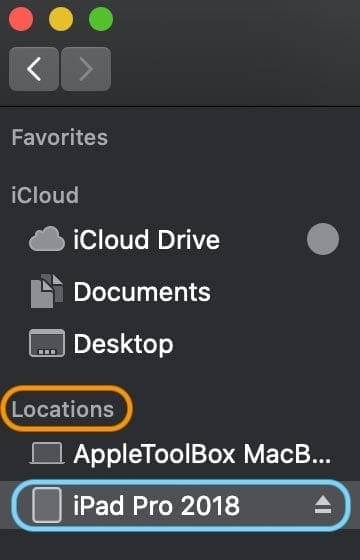
  8. Cerca il tuo iDevice nella barra laterale sinistra del Finder sotto la voce Locations
    1. Se il vostro iPhone, iPad o iPod non si presenta, scollegatelo dal Mac e collegatelo di nuovo
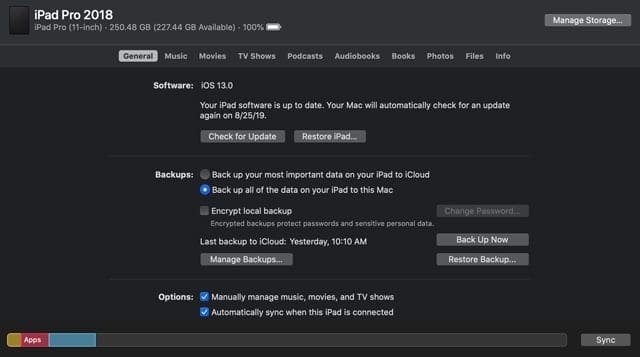
  9. Selezionatelo per vedere le informazioni del pannello dei dettagli nella scheda Generale
  10. Si consiglia di eseguire prima il backup del dispositivo, utilizzando Back Up Now
  11. Per aggiornare il dispositivo all’ultimo iOS o iPadOS, toccare il pulsante Controlla per l’aggiornamento dalla scheda Generale
  12. Cliccare Scaricare e aggiornare
    1. Se richiesto, inserisci il tuo codice di accesso
    2. Se non conosci il tuo codice di accesso, dai un’occhiata al nostro articolo
  13. Finder aggiorna il tuo iPhone, iPad o iPod touch all’ultima versione di iOS utilizzando l’aggiornamento completo (non il delta)

Cos’altro fa Finder per il mio iPhone, iPad o iPod?

Finder fa praticamente tutto quello che iTunes ha fatto per il vostro iDevice!

Gestire il dispositivo iDevice, eseguire il backup, crittografare i backup e ripristinare con Finder

Ogni volta che collegate il vostro iPhone, iPad o iPod, apritelo nella barra laterale della vostra applicazione Finder. Utilizzando Finder, è possibile eseguire il backup, aggiornare, ripristinare e gestire il dispositivo.

Inoltre, è possibile sincronizzare la musica, i film, gli spettacoli televisivi, i podcast, i libri, gli audiolibri, i file e le foto (se non si utilizza iCloud Photos) con Finder.

Tutto quello che dovete fare per attivare la sincronizzazione è toccare ogni categoria, scegliere le opzioni di sincronizzazione con un segno di spunta e toccare il grande pulsante Sync in fondo alla finestra del Finder del vostro iDevice, accanto al grafico di memorizzazione.

Una cosa che Finder non fa

A differenza delle versioni precedenti di iTunes, Finder non include una funzione che consente di riorganizzare le applicazioni per iPhone, iPad o iPod su diverse schermate domestiche o cartelle del dispositivo.

Questa funzione è stata rimossa nelle versioni successive di iTunes, e non torna in macOS Catalina.

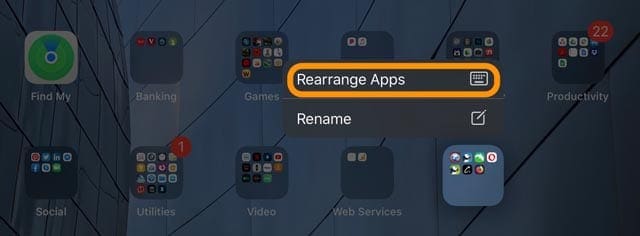
Per riorganizzare le applicazioni in iOS 13+ e iPadOS, c’è una nuova opzione Q uick Actions chiamata Rearrange Apps. Si vede questa opzione quando si premono a lungo le app o le cartelle nella schermata iniziale.

Le azioni rapide sono simili alle azioni 3D Touch ma non richiedono che lo schermo abbia la tecnologia di sensibilità alla pressione incorporata. Per accedere Azioni rapide, premere e tenere premuta un’icona dell’applicazione o dell’icona della cartella per eseguire rapidamente azioni specifiche dell’applicazione o della cartella.

<

Il display del tuo iPhone è troppo scuro, giallo o troppo scuro? Risolvi i problemi del display

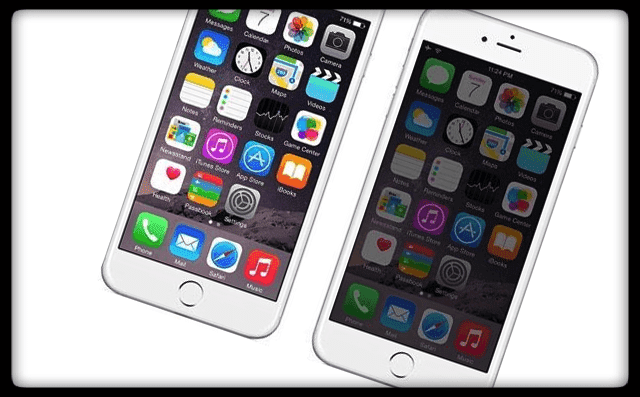
Avete mai provato a leggere un testo o un’e-mail sul vostro telefono, solo per essere tagliati fuori dall’oscuramento del vostro lock screen? Forse siete al lavoro, impegnati a digitare sul vostro computer con il vostro telefono seduto vicino, quando arriva un lungo testo. Volete leggerlo ma non volete interrompere quello che state facendo dovendo alzare il telefono. Iniziate a leggere, ma quel dannato coso non rimane acceso abbastanza a lungo da poterlo finire. Ugh!! Houston, abbiamo problemi con il display dell’iPhone…..

Questi problemi di visualizzazione dell’iPhone sono un po’ vecchi, ma sono belli! Riceviamo periodicamente dal lettore domande su come regolare la luminosità dello schermo di un iPhone, iPad o altri dispositivi iDevice, i colori e così via. Così abbiamo pensato: “Prendiamo tutti questi suggerimenti e trucchi per lo schermo e il display una volta per tutte!

Soggiorno luminoso e lungo

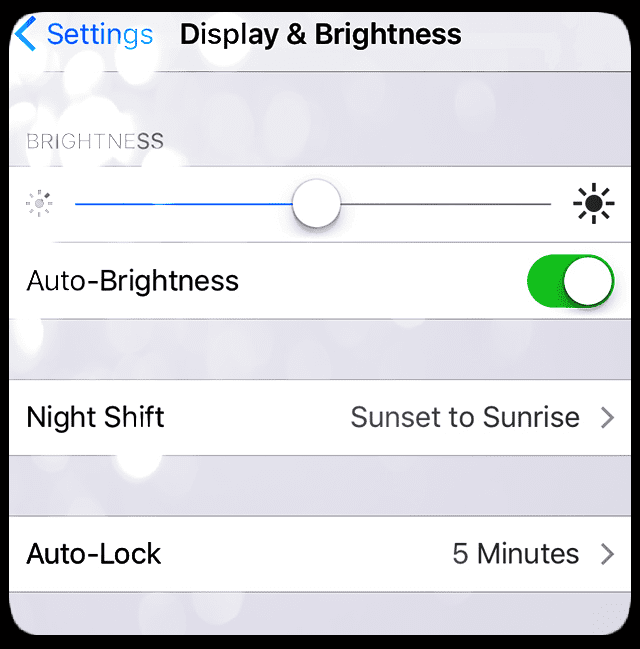
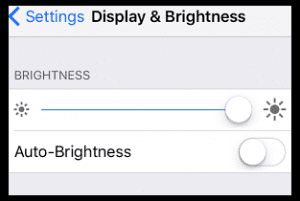
In primo luogo, ci sono molti schermi che si illuminano troppo velocemente e iFolks che vogliono mantenere i loro display iDevice illuminati più a lungo. Per fortuna, questo particolare problema di visualizzazione è di solito facile da correggere. Andate su Impostazioni &amp;amp;gt; Display &amp;amp;amp;amp;amp; Luminosità &amp;amp;gt; Auto-Lock e impostate questo su &amp;quot;Never.&amp;quot;

Questa impostazione programma quanti minuti ci vogliono perché lo schermo si oscuri quando non si utilizza attivamente il dispositivo iDevice. Attenzione: cambiare questa impostazione in Mai riduce le prestazioni della batteria. Considerate quindi di cambiare questa impostazione a 5 minuti piuttosto che a Mai. Ma se questo schermo acceso e spento è davvero fastidioso, allora provateci e cambiatelo in Never. Basta guardare la batteria. E ricordatevi di ricaricarla frequentemente.

Un consiglio strano ma vero

Un lettore ha scoperto una soluzione interessante quando lo schermo del suo nuovo iPhone 7 Plus si è abbassato troppo presto. Invece di impostare il blocco automatico su Never, usa il pulsante di accensione per salvare la situazione. In particolare, quando lo schermo del vostro iPhone o di un altro iDevice inizia ad attivarsi (questo è importante, dovrebbe solo iniziare ad oscurarsi) premete il pulsante di accensione e il vostro schermo rimane acceso a tempo indeterminato.

Certamente, è necessario stare attenti quando si scopre quel dolce punto di avvio del blocco automatico e l’oscuramento dello schermo. Ma una volta che lo fate, vi ricompensa con uno schermo illuminato per tutto il tempo che desiderate. Il tutto senza bisogno di cambiare le impostazioni.

Non dimenticarti dei tempi

Se notate che il display del vostro iPhone o di un altro dispositivo iDevice cambia o si oscura con l’ambiente e l’illuminazione disponibile, è probabile che la luminosità automatica sia attivata. Una cosa che molti lettori commentano è quanto siano luminosi i display dell’Apple Store o di un altro rivenditore. E quando portano a casa il loro nuovo dispositivo, non è mai più lo stesso.

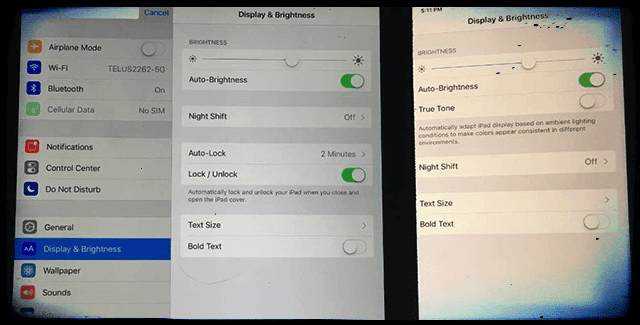
Questo perché gli Apple Store e gli altri rivenditori mantengono SEMPRE la luminosità dello schermo sempre alta e non accendono mai l’auto-luminosità. Qui non ci sono segreti, è facile da replicare. Vai a Impostazioni &amp;amp;gt; Display&amp;amp;amp;amp;amp;amp;amp;Brightness &amp;amp;gt; Auto-Brightness e slide OFF.

Quindi regolare la scala di luminosità a proprio piacimento. Spostandosi a destra aumenta la luminosità (verso l’icona grande e in grassetto) e spostandosi a sinistra la riduce (verso l’icona piccola.)

Ricalibrare l’impostazione della luminosità automatica

In definitiva, l’opzione di auto-luminosità di iOS è dalla nostra parte. Ha lo scopo di risparmiare la durata della batteria e di prolungare il tempo tra una carica e l’altra. A volte, i sensori di luce che illuminano e oscurano gli schermi del nostro iDevice si perdono un po’. La buona notizia è che ricalibrare questi sensori è relativamente semplice.

Per prima cosa, andare su Impostazioni&gt;Display&amp;Luminosità e disattivare la luminosità automatica. Una volta spenta, spostarsi in una stanza o in un luogo buio e trascinare il cursore della luminosità fino a raggiungere l’impostazione di sinistra e dimmest. Ora, riaccendete l’auto-luminosità. Dovrebbe avvenire una regolazione immediata. Successivamente, andare in un luogo molto luminoso e vedere se il telefono si adatta correttamente alla luce ambientale.

Se non si nota alcuna differenza, provare il contrario. Rimanete in un posto molto luminoso, spegnete l’auto-luminosità. Successivamente, far scorrere il cursore della luminosità fino all’impostazione più luminosa e a destra. Ora riaccendete la luminosità automatica. Speriamo che il vostro iDevice si regoli di conseguenza. Ora, andate in una stanza o in un posto buio e vedete se il vostro telefono o un altro iDevice si adatta alla nuova situazione di luce.

Problemi di visualizzazione dell’iPhone: Il giallo NON è pastoso

Alcuni dei nostri lettori riferiscono che gli schermi dei loro iDevices sono gialli o con una tonalità calda. Quando accendono l’iPad e gli altri iDevice, il loro schermo bianco, pulito, brillante e brillante, appare improvvisamente e scoraggiante come una calda tonalità di giallo. La maggior parte di questi particolari problemi di visualizzazione dell’iPhone si verificano nel tempo con l’uso e la normale usura. Tuttavia, alcuni utenti di iPad Pro descrivono che l’ingiallimento si verifica immediatamente al momento dell’acquisto e del primo utilizzo.

Come controllare l’ingiallimento dello schermo

Il modo più semplice per identificare questo problema è guardare il modo in cui i bianchi vengono visualizzati. Aprite un’applicazione stock Apple che sia principalmente bianca, come il calendario, le note o i promemoria e date un’occhiata a come viene rappresentato il bianco. Ha un aspetto bluastro o fresco o caldo e giallo/arancione?

Se voi o la vostra famiglia possedete più iDevices Apple, il modo più semplice per controllare è aprire la stessa app Apple stock (calendario, note, promemoria, ecc.) e confrontare i vostri iDevices fianco a fianco. Sono uguali o diversi?

Uno dei motivi fondamentali per cui lo schermo dei nostri iDevices ha un aspetto diverso è che sono prodotti da aziende diverse. Quindi lo schermo del vostro iPhone non è necessariamente prodotto dalla stessa azienda che produce lo schermo del vostro iPad. Quindi le variazioni di temperatura del colore sono spesso dovute a fornitori di schermi diversi. Purtroppo, scoprire quale azienda ha creato lo schermo del vostro iDevice non è così semplice come si potrebbe pensare. Attualmente Sharp, Samsung e LG creano tutti schermi per iDevices.

E’ nella colla

Purtroppo questi tipi di iDevices e i problemi di visualizzazione dell’iPhone non sono una novità. Quando Apple ha introdotto per la prima volta gli schermi Retina sull’iPad, molti utenti si sono lamentati dei display giallastri. Apparentemente un tipo di adesivo usato per incollare i molti strati di vetro dello schermo ha portato a schermi giallastri quando non è stato dato il tempo sufficiente per asciugare in produzione.

Nei casi in cui la tinta gialla è causata dagli adesivi, il problema scompare quando i solventi negli adesivi evaporano asciugandosi o riscaldandosi. Quindi la teoria è che più a lungo si usa l’iDevice, meno giallo diventa con il tempo.

Suggerimenti per uno schermo più bello

Alcuni di noi iFolks, me compreso, in realtà preferiscono toni più caldi (giallastro o arancione.) Mi piace il colore più caldo dello schermo del mio iPad Pro 12.9 per creare grafica, opere d’arte e guardare film. Ma ci sono un sacco di utenti là fuori che detestano veramente questi toni più caldi e vogliono che i loro iDevices conservino quella bella tonalità fresca, pulita e bluastra.

Regolare la luminosità dello schermo

  • Vai aImpostazioni; Display &amp; Luminosità
    • Spegnere Auto-Brightness
    • Regolare il cursore della luminosità secondo le proprie preferenze (a destra per la luminosità e a sinistra per il dimmer)
    • La maggiore luminosità riduce la durata della batteria
  • Con l’80% al 100% di luminosità a schermo intero, gli schermi tendono ad apparire più uniformemente blu (più freddi)
  • Con una luminosità inferiore al 50%, i display tendono ad apparire più caldi

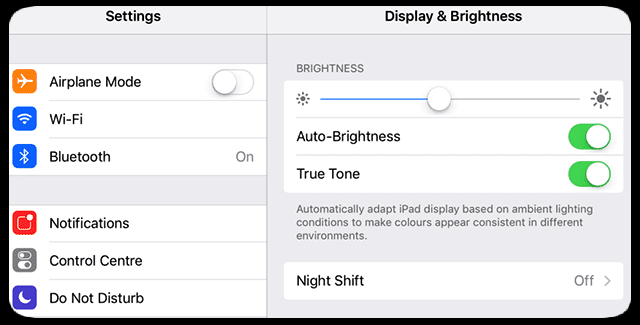
Attivare o disattivare il True Tone e il turno di notte

Introdotta con l’iPad Pro 9.7, la True Tonefeature utilizza quattro sensori di luce ambientale che misurano il colore della luce e la luminosità per regolare automaticamente il display. True Toneadatta il colore e l’intensità del display in base alla luce dell’ambiente circostante, correggendo il punto di bianco dello schermo a intervalli di bianco accettabili sotto qualsiasi fonte di luce. True Tone intende rendere il vostro display simile a carta, riflettendo la luce dell’ambiente e assumendo quel colore.

AdjustTrue Tone

  • Vai aImpostazioni; Display &amp; Luminosità
  • Attivare o disattivare il tono vero

Night Shift sposta la temperatura del colore del vostro schermo a un tono più caldo di notte dopo il tramonto, rendendo il display più facile per gli occhi. È possibile regolare manualmente quanto più caldo o più fresco utilizzando il cursore Night Sift. Sia True Tone che Night Shift cambiano la temperatura del colore del display.

Regolare il turno di notte

  • Vai a Impostazioni ;Display &amp; Luminosità
  • Selezionare il turno di notte
  • Temperatura di colore del cursore tra meno caldo e più caldo

Assumete il controllo della temperatura del colore del vostro iDevice

Ok, ecco il nostro controllo della realtà su schermi e display. Attualmente, nodevice (yup, NO DEVICE) è in grado di riprodurre l’intero spettro dei colori visibili all’occhio umano. Di conseguenza, i nostri schermi e display emettono solo un sottoinsieme di quelli visibili ai colori umani. Questa gamma di colori riproducibili è nota come spazio di colore o gamma di colori del dispositivo. Ogni nuovo modello di iPhone, iPad e mac è caratterizzato dalla riproducibilità dei colori, e ogni modello riproduce uno spazio colore sempre più ampio. Così, quando si sente Apple (e iFolks &amp; iFans) promuovere le cose precisione del colore, la riflettanza dello schermo, la luminosità di picco, la valutazione del contrasto in luce ambiente, e la variazione di colore con l’angolo di visualizzazione, stanno parlando delle sofisticate tecnologie di riproduzione del colore.

Recentemente, Apple ha adottato quello che viene chiamato Wide Color, disponibile sui prodotti a partire dal 2016 (iPhone 7, iPad Pro 9.7, MacBook Pro.) Il supporto Wide Color permette di ottenere verdi più rigogliosi e vivaci e rossi più vivaci che i display precedenti non sono in grado di riprodurre. Questa ampia tecnologia a colori visualizza riproduzioni più accurate del colore del mondo reale nelle nostre fotografie, video e altre grafiche.

Ma niente è facile. Queste tecnologie, compresi i nuovi ragazzi del blocco True Tone e Wide Color, richiedono un sacco di integrazione di hardware e software per funzionare. Ed è proprio questa stessa tecnologia che dà a noi (utenti) l’opportunità di fare aggiustamenti ai nostri schermi individuali e di creare un’esperienza di visualizzazione personalizzabile.

Fissare il giallo con i filtri colorati iOS

A partire da iOS 10, abbiamo finalmente alcuni controlli avanzati della temperatura di colore. Quindi, se si ottiene quella tinta gialla sul vostro iPad, iPhone o altro iDevice e non vi sentite molto maturi, ora è regolabile! Quindi ora potete calibrare manualmente il colore dello schermo a vostro piacimento.

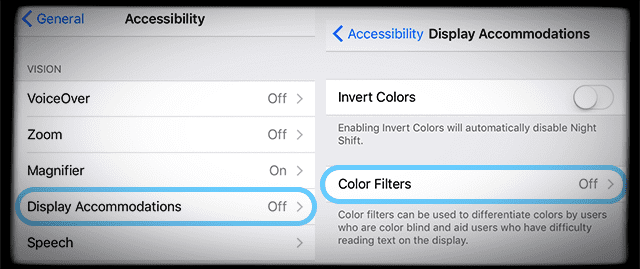
Questa comoda funzione è un po’ nascosta. La Apple considera questa caratteristica come una sistemazione per il display, quindi l’ha collocata all’interno di Accessibilità. Apple ha progettato i filtri colore per aiutare a differenziare i colori per iFolks con problemi di daltonismo o altre difficoltà di visione. Ma funziona per tutti noi e risolve i problemi di visualizzazione a colori del vostro schermo, in particolare uno schermo giallo o con tonalità calde (o vise-versa- uno schermo con tonalità blu.) Anche se un po’ oscuro, questa funzione è molto sofisticata e rende le regolazioni del colore del vostro schermo da minori a maggiori. Per un accesso rapido, impostare Filtri a colori come scorciatoia per l’accessibilità, in modo che un triplo clic del pulsante home lo porti in alto.

Regolare lo schermo con i filtri a colori iOS

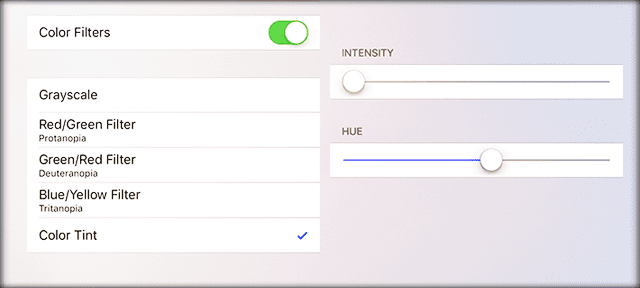
  • Generalità; Accessibilità; Alloggi display; Filtri colore; Filtri colore; Toggle Color Filters; Selezionare la tinta del colore
  • Quando si attivano i filtri colore, ci sono quattro filtri preimpostati più la tinta del colore tra cui scegliere
    • Scala di grigi
    • Rosso/verde per la cecità del colore di Protanopia
    • Verde/Rosso per DeuteranopiaColor Blindness
    • Blu/Giallo per TritanopiaColor Blindness
    • Color Tint (questo è quello che usiamo)

Per risolvere i problemi del display dell’iPad e dell’iPhone, scegliete Color Tint. La regolazione della tonalità del colore cambia la tonalità dell’intero display del vostro iPhone, iPad o iPod Touch. Regolare i cursori Hue e Intensità per personalizzare un filtro di colore in base alle preferenze dello schermo.

Trovare il giusto equilibrio cromatico richiede tempo e pazienza. Quindi sperimentate fino a trovare quel posto che vi sembra “giusto”. Per chi vuole uno schermo più fresco e blu, la regolazione manuale dei filtri colore permette di ottenere quel display leggermente più bluastro che si vede all’Apple Store e sugli altri iDevices. Questa calibrazione del colore è una buona opzione per chi non è soddisfatto della tinta gialla dei propri iPad Pro e degli altri display iDevice. Usando i filtri colorati, i nostri lettori riferiscono che hanno abbinato con successo i loro iPad Pro e iPhone 7s con il fascino dei loro vecchi iDevice.

Impostare la scorciatoia per l’accessibilità

  • Generalità ;-Accessibilità
    • Scorrere fino all’apprendimento
    • Seleziona la scorciatoia per l’accessibilità
    • Toccare Filtri a colori

Una volta impostati i Filtri a colori, accenderli o spegnerli rapidamente, semplicemente facendo un triplo clic sul pulsante Home del vostro iDevice.

Wrap-Up

Non è divertente prendere un nuovo iDevice e scoprire che il tuo schermo è giallo, caldo e tonico, o semplicemente non ha l’aspetto giusto. Fortunatamente, iOS 10 e superiori hanno strumenti nascosti all’interno di Accessibilità per personalizzare il colore e la tonalità dei nostri schermi in base a ciò che preferiamo e ci piace in modo unico. L’aggiunta di filtri a colori come scorciatoia a schermo rende facile il cambio tra le preferenze di visualizzazione dello schermo – è tutto a portata di un triplo clic. Man mano che il nostro schermo iDevice continua a migliorare, otteniamo un accesso sempre maggiore a una gamma di colori più ampia, chiamata anche gamut di colori. Di conseguenza, i nostri iDevices ora adattano le nostre preferenze personali per il comfort dello schermo individuale e del display, così ognuno di noi valuta e regola la tonalità dello schermo (Color Tint) di conseguenza.

Tecnologie come True Tone aggiornano automaticamente il punto di bianco e il bilanciamento del colore del display utilizzando misurazioni in tempo reale della luce ambientale che cade sullo schermo dell’iDevice. Night Shift cambia il bilanciamento del colore per ridurre la quantità di luce blu in accordo con alcune ricerche di base che indicano che la luce blu di uno schermo influisce sulla qualità del sonno.

<

Le prime recensioni di Apple Watch Series 3 rivelano problemi di prestazioni e altro ancora

L’Orlo

Questa mattina, i giornalisti di alcune delle più grandi testate hanno pubblicato le loro recensioni sull’Apple Watch Series 3. Il dispositivo è il primo della serie ad essere dotato di una radio LTE, e presenta anche maggiori capacità di fitness.

Tuttavia, se si acquista un modello LTE, è necessario calcolare anche le spese di servizio:

Lauren Goode, che scrive per The Verge:

Se siete incuriositi dall’orologio con LTE, dovrete anche calcolare un costo mensile per il cellulare. Non è necessario un piano separato o un numero di telefono per l’orologio, ma dovrete pagare una tariffa separata. Tutti e quattro i grandi operatori wireless negli Stati Uniti – AT&amp;T, Sprint, T-Mobile e Verizon – offriranno piani Apple Watch, e sono tutti 10 dollari al mese in aggiunta al piano di servizio telefonico. Nella maggior parte dei casi, i primi mesi saranno gratuiti. (Sprint’s è tecnicamente $15 al mese, ma si ottiene $5 di sconto se si iscrive in auto-pay).

Ci sono anche delle scritte in piccolo che vale la pena esaminare. Ad esempio, il piano di Sprint include dati illimitati, ma altri carrier baseranno l’utilizzo dei dati di Apple Watch sul piano dello smartphone che già avete. Quindi, se sei un cliente AT&amp;T Unlimited Plus o AT&amp;T Unlimited Choice, anche i tuoi dati Apple Watch Series 3 saranno illimitati, ma se sei su un piano AT&amp;T Mobile Share Advantage, i dati dell’orologio saranno conteggiati nel tuo secchio mensile.

BuzzFeed

Design

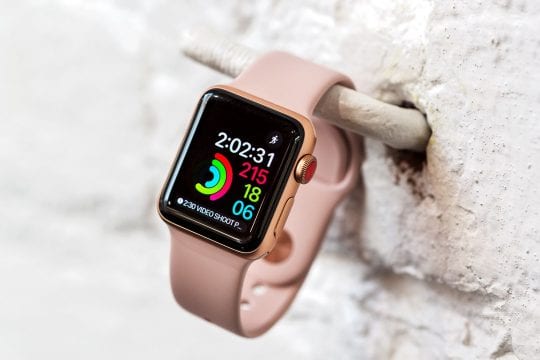
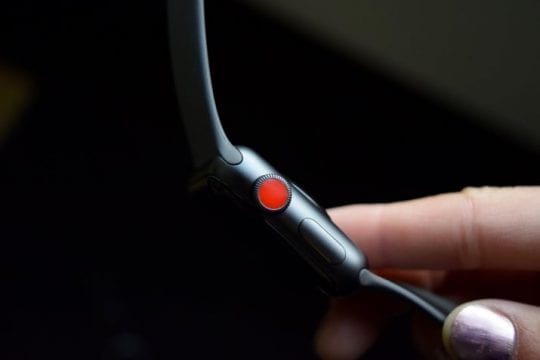
La serie 3 di orologi Apple Watch Series 3 presenta lo stesso design dei suoi predecessori, tuttavia, ora presenta anche un punto rosso sulla corona digitale per indicare un modello LTE. È piuttosto brutto.

Nicole Nguyen, scrive per BuzzFeed:

L’unico segno identificabile di un orologio cellulare è un dettaglio rosso sulla corona digitale che è stato paragonato a una “suola alla Christian Laboutin” da alcuni amici della Apple, ma – e mi dispiace molto per questo – tutto ciò che mi ricorda è il mio periodo.

Certo, è piccolo e una questione di gusti personali, ma è un po’ stridente sull’orologio d’oro. Non tanto sulle casse d’argento o grigio spazio, però.

John Gruber, scrive per Daring Fireball:

Non c’è modo di rivedere questo orologio senza menzionare il punto rosso sulla corona digitale. Tutti gli orologi della Serie 3, compresi tutti i modelli in acciaio inossidabile, i modelli in ceramica Edition e i modelli Hermès, hanno questo punto rosso. Non capisco. Non è che sia brutto di per sé, ma attira l’attenzione inutilmente. Preferirei molto di più questo orologio se fosse nero. Inoltre, il rosso non va bene per tutto, e una parte enorme del divertimento di Apple Watch è lo scambio di cinturini. Apple vende un sacco di cinturini che si scontrano con il punto rosso.

BuzzFeed

Attività e frequenza cardiaca

Apple Watch Series 3 include alcuni nuovi sensori per migliorare le funzionalità di attività, oltre a una nuova funzione di tracciamento della frequenza cardiaca.

Lauren Goode:

Ma gli aggiornamenti di watchOS 4 per il monitoraggio della frequenza cardiaca sono davvero i più degni di nota. Qualsiasi orologio Apple Watch con sensori di frequenza cardiaca registrerà ora la vostra frequenza cardiaca a riposo, la vostra frequenza cardiaca media a piedi, la vostra frequenza cardiaca di recupero e, se optate per l’opzione, eventuali picchi di frequenza cardiaca che si verificano quando l’orologio pensa che non vi stiate allenando.

The New York Times

Cellulare

La caratteristica principale della Serie 3 è la connettività LTE. Anche se la caratteristica è di grande impatto concettuale, molti recensori hanno avuto problemi:

John Gruber:

L’orologio Apple Watch Serie 3 con rete cellulare allevia completamente questa ansia. Non è un sostituto del telefono, e non dovrebbe esserlo. Ma ti permette di lasciare il telefono a casa quando vai a correre, o nell’armadietto mentre sei in palestra, o in albergo mentre vai in spiaggia, e di non preoccuparti minimamente di non essere in contatto.

La qualità dell’audio per le telefonate sull’orologio è molto buona. Le persone che ho chiamato tramite l’orologio hanno detto che suonavo benissimo e che potevo sentirle forte e chiaro. E tutte le mie prove di telefonate sull’orologio si sono svolte a metà giornata su strade cittadine trafficate – piene di traffico e pedoni – qui a Philadelphia. La gente non si accorgerà che li stai chiamando dal tuo orologio se non glielo dici.

Joanna Stern, scrive per il Wall Street Journal:

Un dispositivo cellulare è, a volte letteralmente, un’ancora di salvezza. Ecco perché non posso consigliare il cellulare Apple Watch Series 3 fino a quando la connettività non sarà più affidabile. Anche in questo caso, la durata della batteria potrebbe essere per alcuni una seccatura.

Brian X. Chen, scrive per il New York Times:

Dopo aver testato l’orologio cellulare per una settimana, l’ho trovato un eccellente orologio intelligente che è un miglioramento significativo rispetto al primo Apple Watch, che era lento, confuso da usare e profondamente difettoso.

L’Orlo

Problemi di connettività

Lauren Goode:

Dopo il mio primo giorno completo di utilizzo dell’Apple Watch Series 3 con LTE è diventato evidente che c’era qualcosa che non andava… le chiamate telefoniche a volte funzionavano dall’orologio, ma dovevo toccare manualmente i miei contatti o l’elenco delle chiamate recenti sull’orologio e avviare la chiamata in questo modo. (Le chiamate attraverso le cuffie Bluetooth suonano bene, ma l’audio integrato nel Watch non è l’ideale per le conversazioni prolungate). Alle 11:42 di quella mattina, dopo 60 minuti di allenamento con LTE, più tentativi di usare Siri e due telefonate di sette minuti, la batteria dell’orologio si era scaricata al 27%.

Così Apple ha sostituito la mia unità di recensione originale con un secondo orologio della Serie 3… [b]ut questo non significa che i problemi di connettività LTE siano scomparsi. In più di un’occasione, mi sono staccato dal telefono, ho viaggiato a isolati di distanza da casa mia o dall’ufficio, e ho guardato l’orologio lottare per connettersi all’LTE. Sembrava che prendesse una singola barra di un qualche segnale Wi-Fi casuale, e si aggrappasse a quello, invece di passare all’LTE.

L’unità di revisione del Verge sembra aver rilevato una rete Wi-Fi non protetta, con conseguente caduta delle connessioni LTE. In seguito Apple ha rilasciato una dichiarazione.

Dichiarazione di Apple

“Abbiamo scoperto che quando Apple Watch Series 3 si unisce a reti Wi-Fi non autenticate senza connettività, a volte può impedire all’orologio di utilizzare il cellulare, stiamo studiando una soluzione per un futuro rilascio del software”.

Apple Watch Series 3 ha chiaramente un potenziale, ma al momento del lancio ha alcuni bug importanti da risolvere. Non raccomandiamo di comprarne uno al lancio, e piuttosto consigliamo di aspettare qualche aggiornamento del software prima di considerare l’acquisto.

Aggiornamento del Boot Camp per il 2010 MacBook Pro da 13 pollici – Ora effettivamente disponibile

Alla fine della scorsa settimana abbiamo notato che Apple ha rilasciato un aggiornamento del Boot Camp per il 2010 del MacBook Pro da 13 pollici, ma i link per il download sono stati interrotti subito dopo il rilascio. L’aggiornamento è stato ora ufficialmente pubblicato e appare sulla pagina di download del software di Apple.

Apple dice l’aggiornamento:

“risolve un problema che può far sì che l’applet del Pannello di controllo del Boot Camp visualizzi un messaggio di avviso quando si seleziona la scheda della luminosità, e un problema che può causare l’assenza del suono delle cuffie”.

L’articolo include anche le istruzioni per l’applicazione dei link di aggiornamento e di download sia per la versione a 32 bit che per quella a 64 bit.