All posts by jrk13

iWork 9.0.4 Aggiunge ePub Export

Apple ha rilasciato iWork 9.0.4, che secondo la società “affronta i problemi in Keynote, Pages, e Numbers, e aggiunge la compatibilità di esportazione alle Pagine con il formato di file standard ePub (per l’uso con iBooks)”.

La nuova release è disponibile tramite Software Update o tramite questa pagina di download.

5 App gratuite per mantenere il vostro Mac pulito da virus, malware e file indesiderati

Questa è probabilmente l’applicazione più conosciuta del lotto, quando si tratta di manutenzione del sistema. Originariamente chiamata “Crap Cleaner” (da cui la ‘C’ extra all’inizio), questa applicazione multipiattaforma passa attraverso i file temporanei, le cache e le cronologie di navigazione di ogni browser installato. Inoltre velocizza il sistema operativo e rimuove ogni inutile intasamento dei tubi, oltre a svuotare il cestino della spazzatura.

Va da sé però che se non si è sicuri di una delle opzioni, fare NOT per la cancellazione. E’ meglio tenere qualcosa ed essere sicuri, piuttosto che cancellarla in fretta e guardare il proprio Mac autodistruggersi.

Avira Anti-Virus

Per quanto riguarda il rilevamento dei virus, uno dei leader del settore è Avira Anti-Virus di produzione tedesca. Sul mio PC Windows, lo eseguo insieme ad AVG, e a volte Avira è più veloce e più preciso di AVG.

Nella versione per Mac di Avira, oltre ai virus, vengono controllati anche spyware, backdoor, phishing e il cosiddetto “rilevamento euristico”. È qui che Avira esamina le app per verificare la presenza di eventuali codici sospetti.

Ma abilitatelo a vostro rischio e pericolo, perché il codice che Avira considera sospettoso e quello che fate potrebbe non essere lo stesso. Quindi i file e le applicazioni legittime potrebbero essere erroneamente contrassegnati e rimossi.

Nel complesso, però, Avira è uno dei prodotti di punta del settore, per cui i falsi positivi non si verificano molto spesso.

Pulitore AVG

Oltre al normale software antivirus AVG, AVG fornisce anche un prodotto autonomo separato chiamato AVG Cleaner. Come suggerisce il nome, questa applicazione non si concentra affatto sui virus, ma piuttosto sulla ricerca e la rimozione dei file non necessari. E lo fa piuttosto bene.

L’app è disponibile in due parti. La prima parte è il Disk Cleaner, e la seconda parte il Duplicate Finder. I nomi si spiegano da soli. Il Disk Cleaner trova e distrugge i file non necessari, mentre il Duplicate Finder trova i file duplicati sul vostro sistema, e vi dà la possibilità di rivedere e cancellare.

Dr. Cleaner

Questo è un altro strumento di pulizia, che utilizzo insieme ad AVG Cleaner. Si potrebbe pensare che due strumenti di pulizia siano un’esagerazione estrema, ma quando AVG Cleaner dice di aver trovato tutto, il dottor Cleaner si lamenta di non essere d’accordo. Quindi mi piace avere applicazioni concorrenti che fanno lo stesso lavoro. In questo modo, posso essere sicuro che tutto viene catturato.

Dr.Cleaner dichiara di essere “l’app numero uno per la pulizia Mac gratuita”. Con quasi 132.000 valutazioni (al momento della scrittura) e cinque stelle, è molto probabilmente vero che Dr.Cleaner è all’avanguardia.

Con l’app è possibile “ottimizzare” la memoria utilizzata, recuperare la memoria inutilizzata dalle app chiuse e vi verrà detto quali app occupano una quantità significativa di memoria. In questo modo, è possibile valutare quali applicazioni potrebbero essere più problematiche e considerare la possibilità di disinstallarle.

Dr.Cleaner pulisce anche i file spazzatura, i file grandi (è possibile specificare la dimensione minima da scansionare) e i file duplicati. Questa è sicuramente un’applicazione da avere sul vostro Mac.

MalwareBytes

Concludiamo con uno scanner di malware, e sebbene Avira faccia un buon lavoro nel trovare malware e spyware, MalwareBytes ha una sua serie di definizioni, e molto spesso trova le sue brutte creature. Quindi, ancora una volta, applicazioni concorrenti, una migliore protezione.

L’applicazione funziona in modo molto semplice. Non è richiesto alcun manuale. In realtà è talmente semplice che non c’è nemmeno una sezione di preferenze nella app. Basta accendere MalwareBytes e premere il pulsante “Scan”. Poi inizierà a cacciare e vi farà sapere se trova qualcosa.

Utilizzando queste cinque app, il vostro Mac rimarrà pulito da virus, spyware, malware, file spazzatura e file musicali di Justin Bieber. E non si può nemmeno discutere sul prezzo.

Quali applicazioni usate per mantenere la zip del vostro Mac? Fatecelo sapere nei commenti.

iPhone 7, Qual è il problema con i display AMOLED?

Nelle ultime settimane non ho potuto fare a meno di notare il numero di post in rete che parlano del potenziale dell’unità display AMOLED sulla prossima generazione di iPhone, ovvero l’iPhone 7.

Sembra che KGI Securities ming-Chi Kuo stia diventando un nome noto quando si parla di Apple iPhone. Così ho deciso di controllare alcune cose per conto mio.

Cos’è un display AMOLED?

Cosa c’è di meglio di Wiki per iniziare? AMOLED (active-matrix organic light-emitting diode, /ˈæmoʊˌlɛd/) è una tecnologia di visualizzazione utilizzata negli smartwatch, nei dispositivi mobili, nei laptop e nei televisori. L’OLED descrive un tipo specifico di tecnologia di visualizzazione a film sottile in cui i composti organici formano il materiale elettroluminescente, e la matrice attiva si riferisce alla tecnologia dietro l’indirizzamento dei pixel.

I display AMOLED forniscono velocità di aggiornamento più elevate rispetto a quelli a matrice passiva, [non abbastanza specifici da verificare] spesso riducendo il tempo di risposta a meno di un millisecondo, e consumano molta meno energia.

Questo vantaggio rende gli OLED a matrice attiva adatti per l’elettronica portatile, dove il consumo di energia è fondamentale per la durata della batteria.

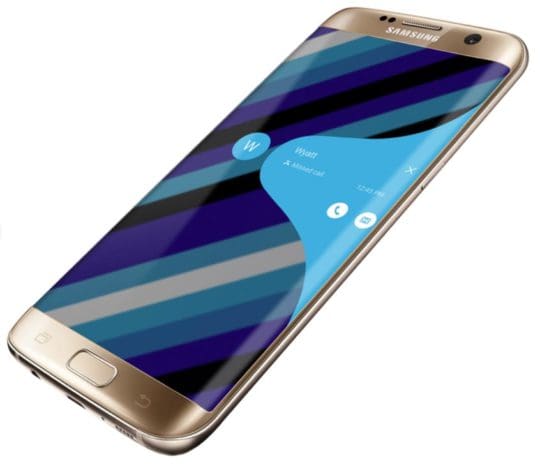
Non sorprende che Samsung e pochi altri produttori di dispositivi utilizzino già da tempo la tecnologia OLED. Infatti, sia l’ultimo Samsung Galaxy 7 edge che il Galaxy 7 hanno entrambi i display OLED.

Il Galaxy S7 e il Galaxy S7 Edge hanno entrambi una risoluzione molto alta di 2560×1440 pixel e 535+ pixel per pollice (ppi) che producono immagini perfettamente nitide (per una normale visione umana 20/20) in tutte le normali condizioni di visualizzazione. I telefoni iPhone 6 sono ancora nell’era degli LCD tradizionali. La tecnologia di visualizzazione OLED aka AMOLED è anche il fattore che contribuisce a rendere un telefono più sottile, più leggero, fornisce un tempo di risposta molto veloce e una modalità di visualizzazione sempre attiva

Guardando alcuni comps a tempo di batteria tra iPhone 6S plus e Samsung Galaxy S7 via Knowyourmobile.com, si può chiaramente vedere il vantaggio del dominio di Samsung.

Guardare le statistiche di cui sopra e correlare la superiorità solo al display OLED potrebbe essere un po’ fuorviante. La batteria da 3600 mAh dell’S7 Edge è abbastanza più grande del pacchetto da 2750 mAh dell’iPhone. A parte le dimensioni della batteria, ciò che è più importante è il software che alimenta il telefono. Anche se l’iPhone 6S Plus è un modello LCD con una batteria di dimensioni più piccole, fornisce ancora abbastanza succo di frutta per andare per due giorni consecutivi se si utilizza il dispositivo per applicazioni non di gioco.

Quindi, fondamentalmente un iPhone dall’aspetto più nitido la cui batteria spacca di brutto……..giusto?

Spin di Apple su AMOLED

Pensaci bene.

Alla Apple piace sempre fare le cose a modo suo. Molto prima che iniziassero a circolare le voci sul contratto di Apple con Samsung e LG per i display OLED, Apple è stata molto impegnata nello spazio espositivo grazie ai suoi brevetti OLED unici.

Il numero di brevetti depositati e ricevuti da Apple lo scorso anno per questa applicazione tecnologica è sbalorditivo. Da un design innovativo che prevede l’utilizzo di un display OLED flessibile, l’utilizzo di sensori integrati per un’aptica avanzata per i nuovi modelli di iPhone con display OLED a un display AMOLED, Apple ha coperto tutto.

Ha anche sviluppato una tecnologia mirata per ottenere il massimo beneficio dal risparmio energetico quando si tratta di questa tecnologia. In uno dei suoi brevetti ha discusso l’impiego di uno strato commutabile su un display OLED per ottenere fino al 30% di efficienza energetica in più rispetto a uno schermo LCD di dimensioni paragonabili, pur fornendo frame rate e/o contrasto superiori.

Se l’iPhone 7 è dotato di un processore A10 più veloce che alimenta i display OLED, possiamo aspettarci una magica brillantezza dalla nuova unità in termini di caratteristiche che sono fuori uso per sfruttare questo salto nelle prossime piattaforme di visualizzazione.

Conclusione

Quando si pensa ad Apple, si pensa sempre a qualcosa di unico, un design che batte le migliori aspettative e allo stesso tempo è molto funzionale. Ci sono già segnalazioni di Ming-chi secondo cui Apple potrebbe abbandonare il suo involucro di alluminio e puntare su un involucro super robusto tutto in vetro.

Fonte: iPhone7-plus-com

Sono abbastanza sicuro che le funzioni AMOLED dell’iPhone 7 non saranno un “Solo Perché”. Solo perché Samsung e LG lo sfoggiano nei loro dispositivi, non vedremo la funzione su iPhone 7. Semmai, a giudicare da tutti i brevetti depositati di recente, avrà le sue campane e i suoi fischietti. Il passaggio a un display OLED aiuterà a progettare un dispositivo più elegante, con più funzioni e risparmio energetico.

Quello che mi tiene sveglio la notte è pensare alle nuove funzionalità di iOS 10 che potrebbe introdurre con questi nuovi modelli di iPhone 7.

RELATIVO: iPhone 7 Aspettative, iOS 10 – Caratteristiche più richieste

Quali sono alcune delle vostre aspettative sulle caratteristiche del nuovo iPhone 7 e, soprattutto, di iOS 10?

<

Come visualizzare rapidamente una versione desktop di un sito in Safari su iPhone o iPad

Usare un sito web su Safari sul vostro iPhone, iPad o iPod ma non trovare le stesse funzioni disponibili quando si utilizza il sito sul vostro MacBook, Mac desktop o computer Windows? Quello che vi serve è passare alla versione desktop del sito, ma come si fa? Molti siti web offrono diverse versioni dei loro siti per i dispositivi mobili, di solito versioni più piccole, limitate, e spogliate, che funzionano più velocemente quando si utilizzano i piani dati del cellulare. Spesso, le funzionalità di cui abbiamo davvero bisogno sono disponibili solo quando si utilizza la versione desktop di un sito ed è frustrante non trovare queste opzioni quando si utilizzano i nostri iPhone, iPad e iPod che sono predefiniti per il sito mobile. La buona notizia è che è facile passare dalla versione mobile alla versione desktop del sito (e viceversa).

Consigli rapidi

Seguite questi rapidi consigli per vedere le versioni desktop dei vostri siti web in Safari su iPhone, iPad e iPod

  • Per gli iPad che usano l’iPadOS, Safari è predefinito per le versioni desktop, quindi non c’è bisogno di fare nulla!
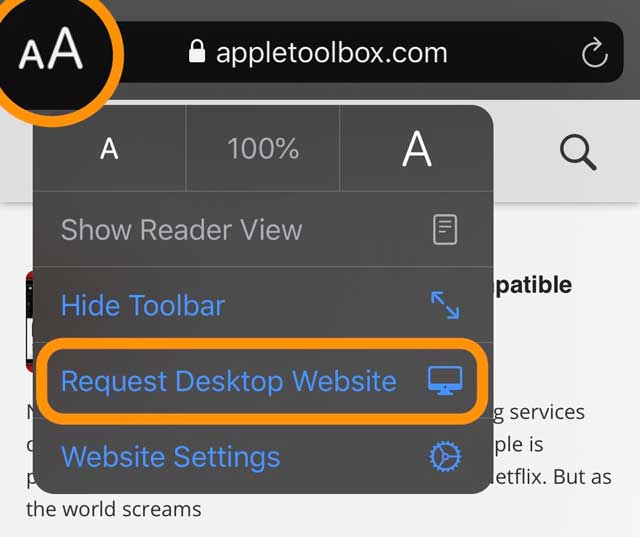
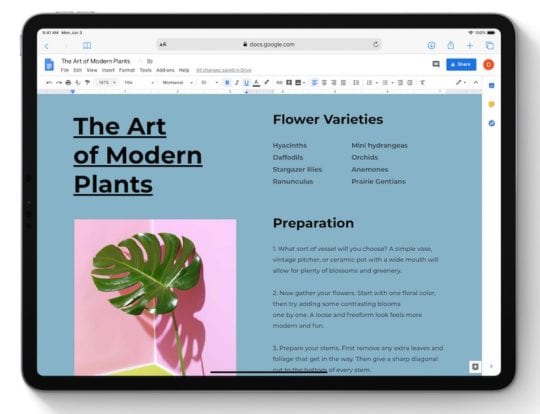
  • Per iPhone e iPod che utilizzano iOS 13+, toccare l’icona AA accanto all’indirizzo del sito web e scegliere Richiedi sito desktop
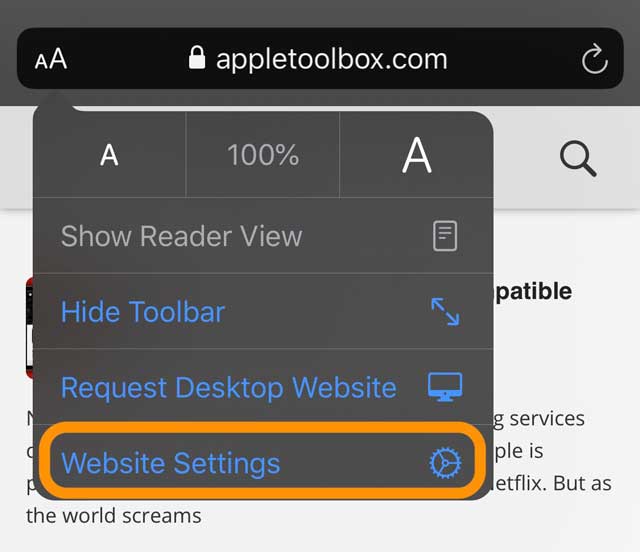
  • Per cambiare i siti in modalità desktop in modo permanente in iOS 13+, toccare l’icona AA e scegliere Impostazioni del sito web -toggle on Request Desktop Site
  • Cambia tutti i siti in modalità desktop in Impostazioni; Safari; Richiedi sito web desktop
  • Per iOS 12 e successivi, toccare il simbolo di aggiornamento accanto all’indirizzo web e scegliere Richiedi sito web desktop o toccare il pulsante di condivisione e scegliere il sito web desktop di richiesta dal foglio di condivisione

Come richiedere il sito desktop in Safari con iOS 13 e iPadOS

Per gli iPad che usano iPadOS, c’è una notizia fantastica: Safari imposta automaticamente la versione desktop di tutti i siti web che visitate!

Poiché gli iPad offrono schermi di dimensioni maggiori che rivaleggiano e a volte battono le dimensioni dello schermo del nostro MacBook, Apple ha deciso di default i nostri iPad che eseguono iPadOS sulle versioni desktop dei siti! Tuttavia, gli iPhone e gli iPod che usano iOS 13+ sono ancora predefiniti per le versioni mobili, a causa dei loro schermi più piccoli.

Modificare manualmente le impostazioni di Safari per vedere le versioni desktop dei siti sul vostro iPhone o iPod

  1. Safari aperto
  2. Individuare un sito che si desidera visualizzare in modalità desktop
  3. Toccare l’icona AA che si trova a sinistra della barra di ricerca
  4. Scegliere Richiedi sito web desktop dal menu Azione rapida : il sito passa immediatamente alla versione desktop, se disponibile
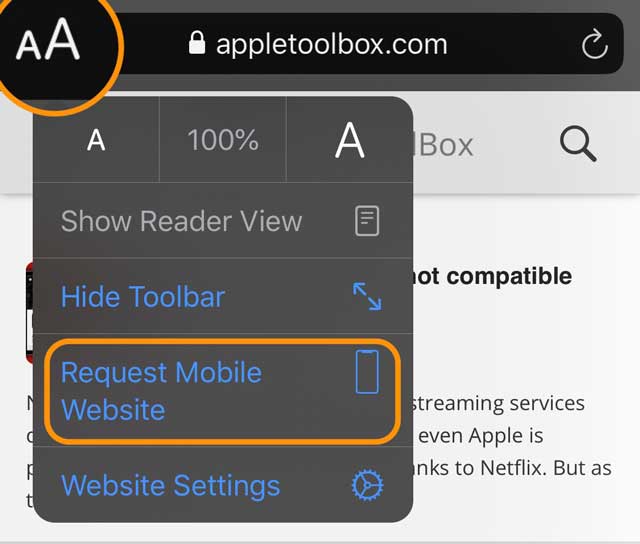
  5. Toccare di nuovo l’icona AA per tornare alla versione mobile o semplicemente chiudere la scheda

I passaggi di cui sopra cambiano temporaneamente il sito nella versione desktop. Safari non salva o ricorda queste informazioni. Quindi la prossima volta che visitate questo sito, si presenta come la versione mobile.

Se invece volete che quel particolare sito abbia come impostazione predefinita la modalità desktop, continuate a leggere!

Volete un sito per aprire sempre la versione desktop sul vostro iPhone o iPod?

  1. Apri Safari
  2. Individuare un sito che si desidera visualizzare in modalità desktop
  3. Toccare l’icona AA che si trova a sinistra della barra di ricerca
  4. Scegliere Impostazioni del sito web dal menu Azione rapida
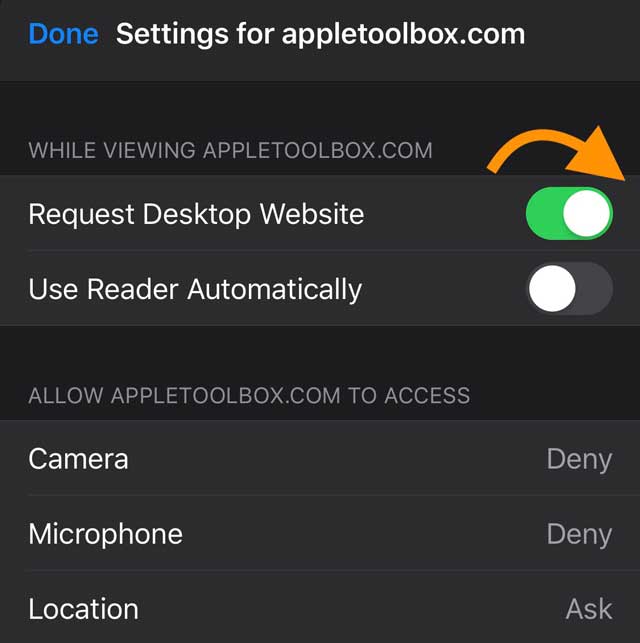
  5. Attivare Richiedere il sito web desktop
  6. Toccare Fatto per salvare l’impostazione
  7. È inoltre possibile aggiornare qualsiasi altra preferenza per questo particolare sito web per l’accesso alla fotocamera, al microfono e alla posizione del dispositivo o impostare il sito web in modo che venga sempre visualizzato in modalità lettore
  8. Questo particolare sito ora si presenta sempre con la versione desktop
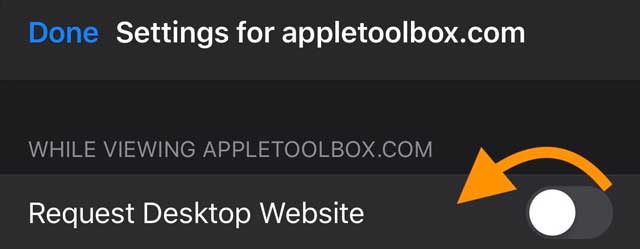
  9. Per impostare il valore predefinito sulla versione mobile, seguire di nuovo i passi 1-4 ma disattivare Richiedere il sito web desktop
  10. Premere Fatto per salvare le preferenze

Esaminate i siti che avete impostato in modalità desktop sul vostro iPhone o iPod

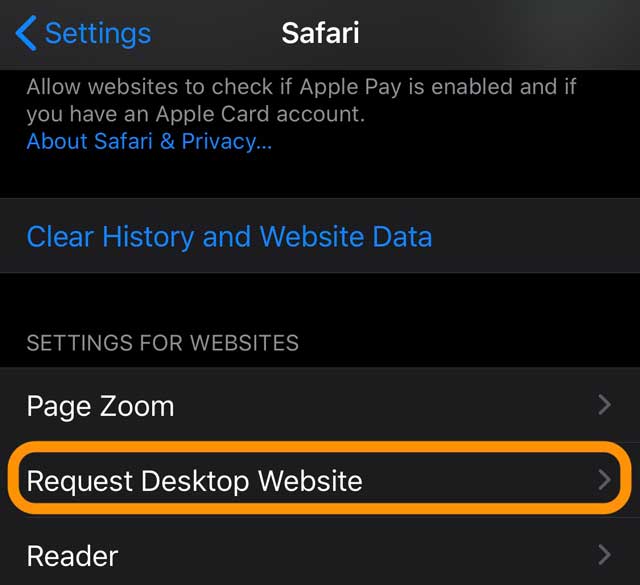
  1. Aperto Impostazioni; Safari
  2. Scorrere fino all’intestazione Impostazioni per i siti web
  3. Toccare Richiesta Desktop Wesbite
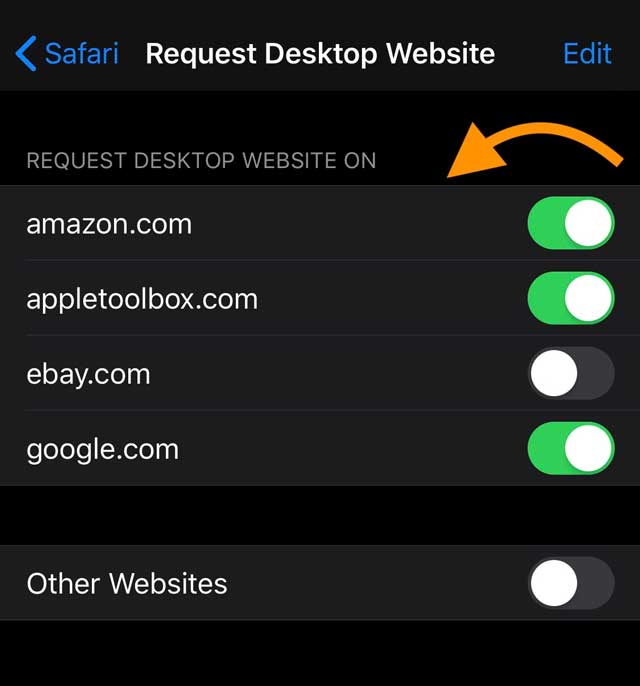
  4. Consulta l’elenco dei siti
  5. Per tornare alla versione mobile, disattivare il sito dalla lista
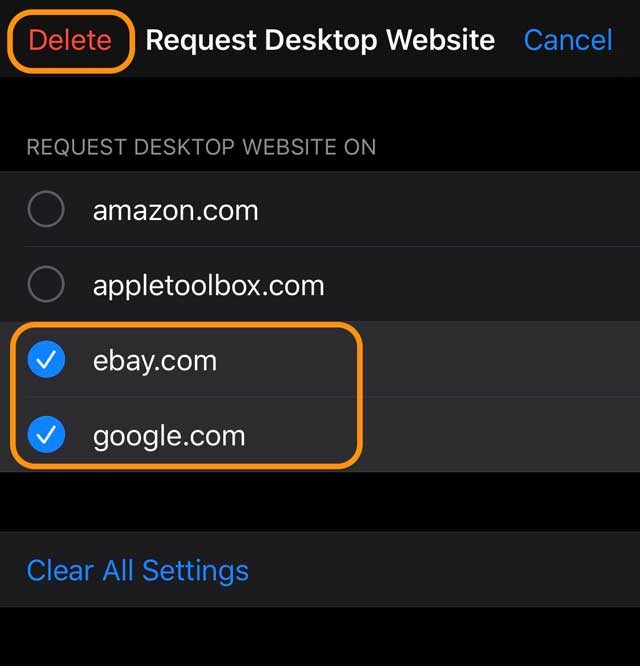
  6. Per più siti, premere Modifica e cancellare il sito dalla lista
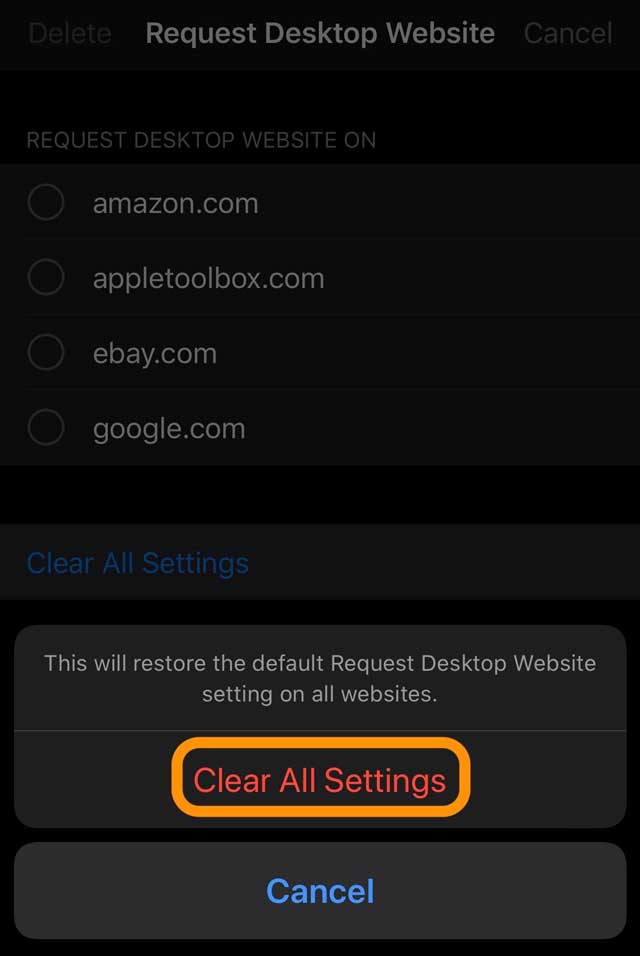
  7. Per rimuovere tutti i siti dalla visualizzazione in modalità desktop, scegliere Cancella tutte le impostazioni e conferma

Cambia la versione predefinita di Safari con la versione desktop per tutti i siti sul tuo iPhone o iPod

  1. Aperto Impostazioni; Safari
  2. Scorrere fino all’intestazione Impostazioni per i siti web
  3. Scegliere Richiedi un sito web desktop
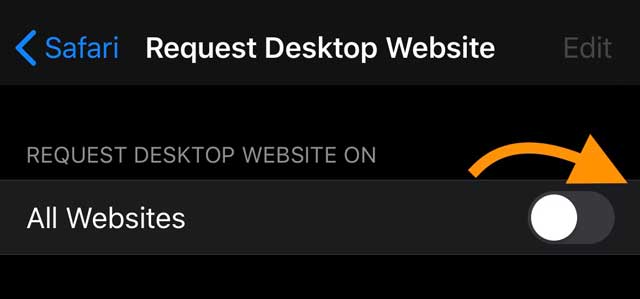
  4. Attivare Tutti i siti web

Come richiedere il sito desktop in Safari con iOS 12 e inferiori

Se il vostro dispositivo non può aggiornare a iOS 13 o iPadOS (o non volete aggiornare,) ci sono ancora delle opzioni per voi!

Poiché gli iPad utilizzano lo stesso iOS di iPhone e iPod nelle versioni iOS 12 e successive, queste istruzioni funzionano per tutti i tipi di dispositivi iDevice.

  1. Safari aperto
  2. Vai al sito che vuoi visualizzare in modalità desktop
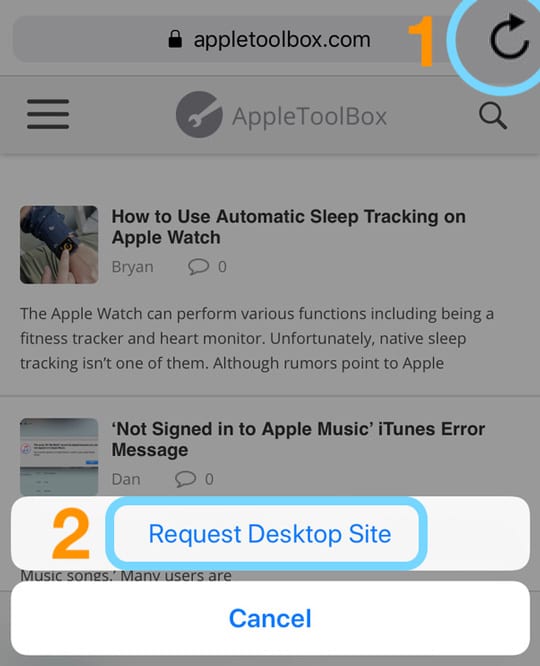
  3. Tenere premuto il pulsante refresh e scegliere Request Desktop Site
  4. È anche possibile toccare il pulsante Condividi , scorrere la riga in basso e scegliere il pulsante Richiedi sito desktop dal foglio di condivisione

Safari in iOS 13 e iPadOS può fare molto di più!

Oltre alle versioni predefinite per i siti web desktop, iPadOS ha un sacco di caratteristiche da offrire!

  • Aprire più istanze di Safari in vista slide-over o split e ottenere due istanze di Safari side-by-side-side-both nelle versioni desktop del sito web. Inoltre, è possibile accedere alla barra degli strumenti completa di Safari in vista split
  • Utilizzare le pratiche scorciatoie da tastiera in Safari quando si collega una tastiera esterna
  • Scorrere le pagine web a velocità più elevate senza problemi

E c’è una tonnellata di nuovo iOS 13 &amp; caratteristiche di iPadOS Safari

  • A Safari Download manager : Controlla lo stato di un file che sta scaricando, accedi rapidamente a tutti i tuoi file scaricati da Safari e trascinali in un file o in una e-mail su cui stai lavorando. Safari scarica anche i file in background in modo da poter andare in giro per la tua azienda
  • Salta alla scheda aperta dal campo SmartSearch : quando si digita un indirizzo di un sito che è aperto, Safari ti indirizza a quella scheda aperta invece di creare una nuova scheda
  • Ridimensiona le foto caricate : ridimensiona le tue foto in formato piccolo, medio, grande o reale prima di caricarle
  • Zoom della pagina : non riesci a leggere il testo di un sito web? Il carattere è troppo piccolo o troppo grande? Zoom rapido e fluido in entrata e in uscita da qualsiasi pagina web
  • Per le impostazioni di privacy del sito web: scegliere di abilitare l’accesso alla telecamera, al microfono e alla posizione per ogni sito web visitato
  • Segnalibri : Devi andare? Salva rapidamente una serie di schede aperte nei tuoi segnalibri e riaprirle successivamente, anche su un altro dispositivo se utilizzi iCloud
  • Opzioni di condivisione e-mail: inviare via e-mail una pagina web come link, un PDF o in Reader view – tutto dal tuo foglio di condivisione Safari

Per saperne di più su tutti i miglioramenti di Safari con iOS 13 e iPadOS vedi questo articoloFai un’esperienza di navigazione simile a quella del desktop nella nuova versione per iPadOS di Safari

<

iOS 14 è un’opportunità per Apple di dare molta più libertà ai suoi utenti

Da quando iOS è stato rilasciato per la prima volta, è stato in gran parte descritto come un sistema “walled-garden” con un supporto inferiore al supporto per applicazioni o funzionalità di terze parti. Ora, comincia a sembrare che questo possa cambiare in iOS 14.

Un recente rapporto, così come un ulteriore contesto derivante dalle più ampie notizie del settore tecnologico, potrebbe indicare iOS 14 come il vero punto di partenza per l’abbassamento delle mura di Apple. Ecco cosa dovreste sapere.

Il rapporto

iOS non supporta la piena integrazione predefinita per le applicazioni di terze parti. Questo potrebbe cambiare in iOS 14.

Un rapporto di Bloomberg del febbraio 2020 sostiene che Apple sta valutando la possibilità di permettere agli utenti di impostare le applicazioni di terze parti come client di default per la posta elettronica e la navigazione sul web su iOS e iPadOS.

Questo è un cambiamento significativo per come stanno le cose ora. Attualmente, il browser e i client di posta elettronica predefiniti sono rispettivamente Safari e Mail. E non c’è modo di cambiarli. Molti utenti e sviluppatori di terze parti hanno trovato il modo di aggirare queste mura. Le app di Google, per esempio, apriranno altre app di Google per impostazione predefinita.

Ma quando si utilizzano molte altre app e servizi di sistema, non c’è modo per gli utenti di Google Maps di ottenere lo stesso tipo di stretta integrazione che le app Apple offrono.

Come altro esempio, Messaggi. Bloomberg ha riferito l’anno scorso che Apple stava valutando un cambiamento simile che avrebbe permesso agli utenti di inviare messaggi tramite Siri da app di messaggistica di terze parti per impostazione predefinita. In seguito, Apple potrebbe aggiungere funzionalità simili alle chiamate telefoniche.

La filosofia del giardino murato di Apple si estende anche ad altre piattaforme. Gli utenti non possono riprodurre la musica di Spotify su HomePod senza un’ingegnosa soluzione. Il più recente rapporto Bloomberg dice che Apple cambierà questo aspetto in un aggiornamento del firmware rilasciato a fianco di iOS 14.

Questo potrebbe essere il più significativo abbassamento dei muri intorno al giardino, ma non è il primo segno che la Apple si sta muovendo in quella direzione. Dall’apertura del chip NFC negli iPhone all’aggiunta del supporto Spotify a Siri, Apple sta lentamente dando più libertà alle applicazioni di terze parti sulle sue piattaforme.

E questa è una buona cosa per tutte le persone coinvolte.

Perché le pareti inferiori sono buone per gli utenti

Una maggiore libertà per le applicazioni di terze parti darà agli utenti molta più scelta e controllo sui loro dispositivi.

Apple spedisce circa 38 diverse app con i suoi iPhone e iPad che offrono una “grande esperienza fin da subito”. Ma, naturalmente, le app che ti piacciono si riducono in gran parte alle tue preferenze personali.

Anche Apple nota che ci sono “molti concorrenti di successo” per le proprie app sull’App Store. È solo che, fino ad ora, gli utenti avrebbero avuto un’integrazione di seconda classe con iOS insieme alle migliori caratteristiche delle app.

Dare agli utenti la possibilità di scegliere sarà sempre una mossa migliore. E con Apple che si sta lentamente allontanando dall’hardware, non c’è più l’imperativo per Apple di tenere gli utenti sui propri sistemi e servizi.

Infatti, permettendo agli utenti di usufruire dei loro browser web preferiti, dei client di posta elettronica e dei servizi di streaming, è probabile che gli utenti rimangano su iOS.

Molti proprietari di iPhone non hanno l’esclusiva Apple. Lasciare che scelgano i propri client di posta elettronica e altri servizi apre le porte per una migliore integrazione multipiattaforma. La mossa sarà una buona per ogni utente iOS su tutta la linea.

Perché le pareti inferiori sono buone per Apple

L’aumento della concorrenza nell’App Store è di buon auspicio per Apple, attualmente obiettivo di diverse sonde antitrust.

All’inizio si potrebbe pensare che dare maggiore libertà alle applicazioni di terze parti e agli utenti potrebbe non essere di buon auspicio per Apple. Dopotutto, le app di Apple possono essere messe da parte in un contesto di forte concorrenza.

Ma guardate l’attuale ambiente dell’industria tecnologica. Apple, così come altre importanti aziende tecnologiche, sono sempre più sotto esame per presunte pratiche anticoncorrenziali.

L’Unione Europea ha avviato un’indagine ufficiale antitrust su Apple favorendo le proprie app rispetto ai concorrenti terzi. L’anno scorso la Corte Suprema degli Stati Uniti ha dato il via libera a una causa per il monopolio di App Store.

E, naturalmente, ci sono diversi candidati presidenziali di spicco nel percorso della campagna elettorale che hanno fatto della disgregazione delle grandi aziende tecnologiche una parte delle loro piattaforme.

Anche se tutti smettono di usare Mail, alla fine Apple ne beneficerà ancora di più. Questo può essere particolarmente vero, dato che Apple sta rallentando il suo passaggio verso un’attività basata sui servizi. Come abbiamo imparato da servizi come Spotify e Netflix, più piattaforme di terze parti con cui si gioca bene, migliore sarà il servizio.

<

Cosa sapere prima di portare un dispositivo Apple in un’officina di riparazione di terzi

Le riparazioni effettuate da terzi sono fonte di controversie nella comunità Apple. Nonostante il crescente movimento per il diritto di riparazione, Apple non incoraggia ancora o addirittura non permette realmente le riparazioni da parte di terzi.

Il fatto che Apple debba o meno rendere i suoi dispositivi più riparabili è un argomento sul quale non ci addentreremo in questa sede. La domanda a cui risponderemo è se gli utenti debbano o meno far riparare i loro prodotti Apple presso un negozio di terze parti.

Nonostante quello che si potrebbe pensare, la risposta è: dipende.

I soliti consigli di riparazione da parte di terzi

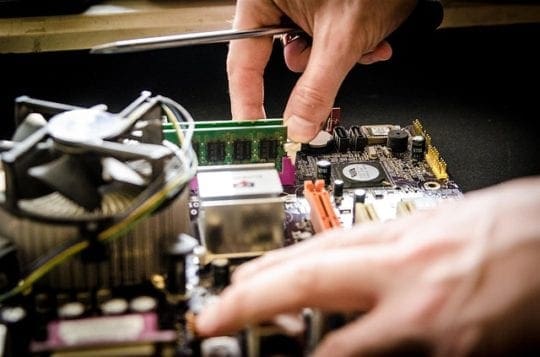
In generale, si vuole evitare riparazioni da parte di terzi. Immagine per gentile concessione di iFixit.

Prima di andare oltre, questo è probabilmente un buon momento per ricordare a tutti che il consiglio abituale è quello di evitare riparazioni da parte di terzi. Ci sono alcune ragioni fondamentali per questo.

Per prima cosa, ci sono molti tipi di riparazioni di terze parti che invalidano la garanzia sul vostro iPhone. Questo vale sia per la garanzia standard di un anno che per qualsiasi estensione di copertura acquistata nell’ambito di un piano AppleCare. In alcuni casi, avere un componente di terze parti potrebbe addirittura rendere il tuo dispositivo Apple non idoneo a qualsiasi riparazione autorizzata da Apple – che tu paghi o meno.

Vale la pena notare che, negli ultimi anni, Apple ha allentato un po’ questa restrizione. Se si fa riparare uno schermo rotto o si sostituisce una batteria da un’officina di terze parti, la garanzia non sarà più nulla. (Anche se altri componenti uccideranno comunque la vostra garanzia.)

Naturalmente, se la garanzia è scaduta o se non si prevede di portare il dispositivo ad Apple in caso di rottura, questo non ha molta importanza. Ma questo solleva un altro punto.

Gli Apple Store e gli Apple Authorized Service Provider (AASP) utilizzeranno sempre ricambi originali e tecniche di riparazione approvate. Questo non è il caso delle officine di riparazione di terzi.

In un negozio di terze parti, potreste trovare una batteria scadente contraffatta più soggetta a surriscaldarsi o a prendere fuoco. Nel caso di riparazioni di display, alcuni utenti riferiscono di aver avuto problemi con la risposta del touchscreen o con la rottura del vetro dello schermo più facilmente.

Se è un rischio che siete disposti a correre, allora va bene. Ma la stragrande maggioranza degli utenti occasionali di iPhone dovrebbe probabilmente far riparare i propri dispositivi in un Apple Store o in un AASP. Questo può far risparmiare loro un bel po’ di mal di testa in futuro.

Il &amp;quot;stampa&amp;quot;

I consigli standard di cui sopra sono una buona regola da rispettare per i possessori di dispositivi Apple. Ma, come per ogni regola, ci sono sempre delle eccezioni.

Per esempio, gli iPhone danneggiati dall’acqua. In genere si tratta di riparazioni che Apple non toccherà. In realtà, Apple sostiene che un iPhone caduto in acqua è completamente morto – e c’è una probabilità dello zero per cento che i dati possano essere recuperati da esso.

Questo non è proprio vero. Un recente rapporto video della Canadian Broadcasting Corporation (CBC) lo dimostra. Nel rapporto, il proprietario di un’officina di riparazione di terzi contesta la posizione ufficiale di Apple sul recupero dei dati quando si tratta di dispositivi danneggiati dall’acqua.

Il proprietario dell’officina era, infatti, in grado di riparare un iPhone danneggiato dall’acqua fino al punto in cui era avviabile e i dati su di esso potevano essere recuperati. Questo è importante, dal momento che i proprietari del dispositivo non avevano fatto il backup di una serie di immagini su di esso.

Parlando di quei proprietari, quando sono andati alla Apple con il loro iPhone prima di portarlo in un negozio di terzi, l’azienda ha detto che il recupero dei dati non era possibile. È in casi come questi che una riparazione da parte di terzi può non solo diventare giustificabile, ma può diventare l’unica opzione disponibile per gli utenti.

Come procedere con le riparazioni di terzi

Se avete bisogno di una riparazione da parte di terzi per un dispositivo Apple, almeno fatelo in modo intelligente.

Se vi trovate in una situazione simile, allora andare in un’officina indipendente può essere una buona idea. Se questa è un’opzione che state considerando, ci sono comunque alcune buone pratiche da tenere a mente.

Prima di fare qualsiasi cosa, è necessario controllare la garanzia. Se avete acquistato il vostro dispositivo di recente, allora potrebbe valere la pena di attendere le riparazioni di terzi. Se si tratta di un prodotto Apple più vecchio o la garanzia è prossima alla scadenza, allora dovresti essere a posto.

Quando andare in un’officina indipendente

Premettiamolo dicendo che probabilmente dovreste prima portare il vostro dispositivo alla Apple.

Fissa un appuntamento presso un locale Apple Store Genius Bar. Se l’Apple Store più vicino è troppo lontano da te, contatta il supporto Apple online. Potresti essere in grado di spedire il tuo dispositivo per posta.

Questo è un consiglio particolarmente pertinente se il vostro prodotto Apple è ancora in garanzia. Se lo è, potete far riparare il dispositivo senza costi aggiuntivi.

Ma se Apple dice che il vostro dispositivo non è riparabile o che i vostri dati non possono essere recuperati, allora potrebbe essere il momento di iniziare a rivolgersi a officine di riparazione di terze parti.

Il vetting &amp; processo di riparazione

Una volta che avete tutto in ordine, è il momento di trovare un’officina locale vicino a voi. Come abbiamo già detto, avrete bisogno di un tecnico di riparazione che sappia cosa sta facendo e che utilizzi parti di alta qualità.

Ecco un paio di consigli relativi al controllo delle officine di riparazione locali.

  • Cerca le recensioni. Anche se non sono il miglior indicatore della qualità di un’azienda, probabilmente è meglio andare in un negozio con molti clienti soddisfatti.
  • Controllare le comunità specifiche di Apple. Se possibile, controlla la comunità di utenti Apple locale – sia di persona che sui forum online. Vedi cosa consigliano gli altri utenti Apple.
  • Richiedere informazioni sulle parti. Prima di portare il vostro apparecchio, chiedete all’officina di riparazione la qualità delle parti che utilizzano. Probabilmente non avranno accesso a componenti certificati Apple, ma vorrete comunque che utilizzino componenti di qualità.
  • Cercare le garanzie. Dal momento che potresti annullare la tua garanzia Apple, vorrai assicurarti che l’officina abbia un qualche tipo di garanzia di rimborso o una garanzia sui componenti che installano.
  • Considerare una società di recupero dati. Se non è necessario riparare l’iPhone, ma solo recuperare i dati da esso recuperati, rivolgersi a una società di recupero dati. Questi tipi di aziende possono avere molta più esperienza nel recupero di dati da dispositivi bloccati o rotti.

Anche in questo caso, è importante tenere a mente che rivolgersi a un’officina di terze parti per la sostituzione dello schermo o della batteria non annullerà la garanzia. Ma assicuratevi che lo schermo o la batteria in questione sia di alta qualità.

<

Come usare l’iPhone quando si viaggia all’estero (senza aprire la banca)

Viaggiare è una cosa straordinaria, ma la maggior parte di noi sa che a volte può essere stressante. C’è la pianificazione, l’imballaggio e la preparazione. Volare da qualche parte è il metodo preferito, ma comporta una serie di inconvenienti. Poi, c’è il processo spesso confuso di navigare in un luogo che non si conosce.

Se questo non bastasse, c’è anche la questione se il vostro iPhone funzionerà o meno ovunque andrete.

La risposta breve è che può, ma ci sono alcuni avvertimenti. La copertura cellulare potrebbe essere molto costosa o addirittura inesistente, a meno che non si pianifichi in anticipo.

Per fortuna, qui avete alcune opzioni. Qui ci sono tre modi per usare il vostro iPhone quando viaggiate all’estero. Scegliete il metodo più sensato per voi.

Utilizzare il WiFi per le chiamate e gli SMS

Uno dei modi più semplici per utilizzare l’iPhone quando si viaggia all’estero è semplicemente rinunciare all’uso dei dati del cellulare e alle chiamate.

Questo è un po’ scomodo se paragonato ad alcune delle altre opzioni, ma è più semplice da fare – e ti costringe solo ad affidarti alle app che probabilmente già usi.

Disattivare il roaming dati

Per prima cosa, quando si viaggia all’estero, è necessario disattivare il roaming dati. Fondamentalmente, in questo modo il vostro iPhone non sarà più in grado di utilizzare i dati all’estero.

  • Aprire Impostazioni .
  • .

  • Toccare Cellulare .
  • .

  • Toccare Opzioni dati cellulari.
  • Toccare la levetta accanto a Data Roaming per disattivarlo.

Anche se ciò riduce la funzionalità del vostro iPhone, vi aiuterà ad evitare di accumulare inavvertitamente grandi quantità di dati e costi di chiamata.

Ma, d’altra parte, a meno che non si opti per una delle altre opzioni di questa lista, sarà possibile utilizzare le applicazioni di messaggistica e chiamata basate su WiFi solo quando si è connessi a una rete.

Il che ci porta a…

Utilizzare applicazioni e servizi basati su WiFi-Based Apps

Se siete ragionevolmente certi di avere accesso a reti WiFi coerenti, potete comunque utilizzare alcune applicazioni per contattare amici, familiari e colleghi di lavoro.

Ecco alcuni esempi.

  • iMessage. L’applicazione Messaggi incorporata di Apple vi permetterà di inviare messaggi di testo alle persone connesse al WiFi senza l’uso di dati, ma c’è un avvertimento. Sarete in grado di inviare iMessages – fondamentalmente, solo testi ad altri iPhone. I tuoi amici Android sono lasciati fuori.
  • FaceTime. FaceTime è un’altra applicazione Apple nativa che consente di stabilire un contatto basato su WiFi. Sarete in grado di chiamare altri utenti FaceTime (sia audio che video) quando il vostro dispositivo è connesso ad una rete.
  • Telefono. Se utilizzi un iPhone 5c o più tardi e ti abboni a uno dei Big Four carrier, potresti avere abilitato la chiamata WiFi. Fondamentalmente, si tratta di una funzione carrier integrata che consente di effettuare chiamate audio via WiFi sull’applicazione nativa Phone senza copertura cellulare.
  • Facebook Messenger, Skype, WhatsApp, ecc. Probabilmente utilizzate già uno di questi servizi, il che rende conveniente il loro utilizzo all’estero. La maggior parte di essi offre funzionalità di chiamata o di messaggistica basate su WiFi. Inoltre, di solito sono gratuiti.

Contattate il vostro trasportatore

Se non vi piace dovervi affidare alle reti WiFi, un’altra opzione è quella di contattare il vostro operatore (o fare una ricerca online) e capire se hanno un piano dati internazionale.

Alcuni vettori offriranno piani con dati e SMS illimitati che funzionano in diversi paesi. Altri avranno piani specifici per un’area, quindi il vostro chilometraggio può variare in termini di prezzo.

D’altra parte, è sempre possibile acquistare dal proprio operatore solo piccole quantità di dati internazionali. Rispetto al pagamento delle tariffe di roaming, questa è probabilmente un’opzione migliore e più economica.

In altre parole, andate sul sito web del vostro vettore o contattateli direttamente. Fategli sapere dove andate e trovate un piano che funzioni al meglio per voi.

Utilizzare un’altra carta SIM

Infine, un modo per affrontare una copertura cellulare costosa o inesistente all’estero è semplicemente utilizzare un’altra carta SIM.

In pratica, tirerete fuori la vostra SIM statunitense, la terrete in un luogo sicuro e la sostituirete con una di queste due opzioni. Quando tornerete a casa, invertirete semplicemente il processo.

Il vassoio SIM sarà sul lato del vostro dispositivo – sembrerà un piccolo vassoio. Basta inserire una graffetta nel piccolo foro per estrarre il vassoio SIM.

Nota: Per utilizzare questa opzione è necessario un iPhone sbloccato o senza SIM. E’ anche intelligente verificare se le bande cellulari locali per le quali si utilizza una SIM sono GSM o CDMA. Assicurati che il tuo iPhone sia compatibile prima di arrivare.

Opzione 1: Comprare o affittare una SIM prepagata in paese

In genere è possibile acquistare o noleggiare una carta SIM prepagata per il paese in cui ci si reca, a seconda della regione. Se siete in viaggio in Europa, ad esempio, potrete facilmente ottenere una carta SIM locale da un operatore locale.

Naturalmente, questo dipende molto dal paese o dalla regione che si sta visitando, quindi i piani, la disponibilità dei prezzi e le reti cellulari varieranno in modo piuttosto marcato. Fate la vostra ricerca e trovate un’opzione che funzioni per voi.

Anche in questo caso, controllate se le vostre bande cellulari corrispondono al vostro iPhone – la maggior parte del mondo utilizza reti GSM, mentre Verizon e Sprint utilizzano CDMA. Allo stesso modo, chiamate il vostro operatore per vedere se il vostro iPhone è sbloccato.

Opzione 2: utilizzare una carta SIM da viaggio

Se volete essere preparati in anticipo, potete optare per una carta SIM da viaggio internazionale. Si tratta di SIM fatte su misura per essere utilizzate all’estero.

Non sono esattamente gratuiti, ma sono abbastanza convenienti. Alcune buone opzioni includono GO-SIM e WorldSIM.

Per il primo, ci sono diverse carte che si possono acquistare a seconda delle esigenze e della zona in cui si viaggia. Partendo da 17 dollari, è necessario acquistare i dati separatamente, tra i 35 e i 180 dollari per 2 gigabyte.

Per questi ultimi, le opzioni sono a pagamento. I prezzi variano a seconda della destinazione, ma partono da circa $27. E si possono aggiungere più numeri a questa carta – e anche vagare con il vostro numero attuale degli Stati Uniti.

<

iOS 13 sarà ritardato e rilasciato più tardi di settembre?

Ultimamente, c’è stato un aumento delle chiacchiere sul mondo di twitter che iOS 13 potrebbe non essere pronto per la spedizione del nuovo iPhone 11. È anche possibile che quando Apple mostrerà i suoi nuovi dispositivi nell’evento di settembre, iOS 13 potrebbe non essere pronto.

In genere, Apple rilascia il nuovo sistema operativo il giorno dell’evento a settembre.

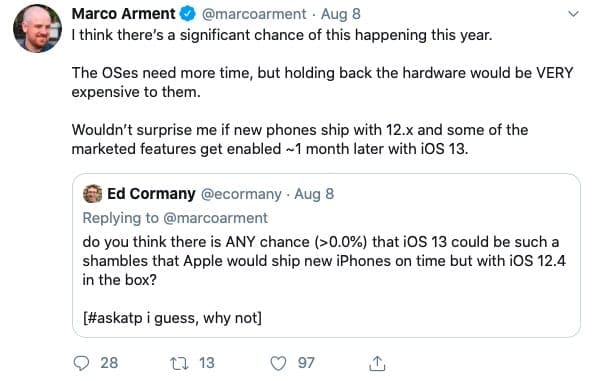
Secondo alcune fonti popolari su twitter, Apple potrebbe essere in ritardo nella finalizzazione del nuovo iOS 13.

Marco Arment, un popolare sviluppatore di app pensa che ci sia una significativa possibilità che iOS 13 scivoli nella data di rilascio e che i nuovi dispositivi possano essere spediti con una copia di iOS 12.x.

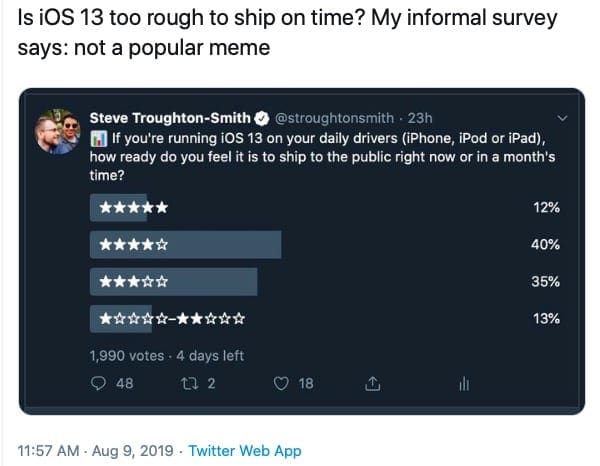
In un altro sondaggio informale condotto da un popolare sviluppatore, Steve Troughton-Smith, il 40% degli intervistati ha votato che si sentiva a proprio agio (4 stelle su 5) con il nuovo iOS 13 in base alla propria esperienza e che sarebbe stato giusto che Apple rilasciasse il software al pubblico.

Anche altri popolari seguaci di Apple hanno espresso preoccupazione, dato lo stato delle attuali beta di iOS 13.

C’è stato un momento in passato in cui è accaduta una cosa del genere?

Rilasci consecutivi di iOS nel 2010

Ricordiamo vagamente le uscite consecutive di iOS nel 2010. Nel settembre 2010, Apple ha rilasciato iOS 4.1 insieme ai nuovi popolari iPod.

La release di settembre di iOS ha risolto alcuni bug persistenti di iOS 4 come il problema del sensore di prossimità, il problema della connettività bluetooth e le prestazioni di iOS 4 su dispositivi più vecchi come l’iPhone 3G.

L’iOS 4.1 è stato anche il primo iOS a presentare Game Center.

Dopo l’uscita di settembre, Apple aveva già annunciato i piani per iOS 4.2 per novembre. iOS 4.2 è stato pianificato per fornire le funzionalità di iOS 4.1 agli utenti iPad, oltre a offrire funzionalità per la stampa wireless (AirPrint) e Airplay.

iOS 4.2 è stata la principale release di Apple che ha unificato la piattaforma software mobile di Apple su tutti i suoi dispositivi.

Visti i cambiamenti di iPadOS e il lavoro di Apple sul progetto Catalyst, è abbastanza possibile che se queste speculazioni sono vere, potremmo vedere qualcosa come il 2010, dove la principale release di iOS viene rilasciata chiusa a novembre.

Apple ha sempre dato importanza alle prestazioni e alla stabilità e il rilascio di un iOS che non è stabile potrebbe non essere la mossa giusta.

C’è ancora più di un mese di tempo prima dell’evento, quindi è abbastanza probabile che alcuni dei problemi che gli utenti stanno vedendo con la loro Beta saranno schiacciati per allora. Abbiamo trovato la beta di iOS 13 piuttosto stabile a partire da B5, ad eccezione di alcuni bug persistenti nell’applicazione Mail e in alcune altre aree. Il watchOS e il macOS hanno ancora molti problemi da risolvere.

Solo il tempo lo dirà…

Cosa ne pensi? Pensi che potremo vedere il rilascio pubblico di iOS 13 l’11/12 settembre e il nuovo iPhone 11 verrà spedito con iOS 13 o verrà spedito con una variante di iOS 12.4?

<

Guida alla risoluzione dei problemi di iPhone 4

Guida generale:

  • I 4 R
  • Determinazione dell’idoneità all’aggiornamento

Problemi e correzioni:

  • Il segnale scende o si degrada quando viene tenuto in un certo modo (“presa di morte”)
  • Riaggancia o si spegne accidentalmente durante le chiamate quando viene tenuto in orecchio (problema con il sensore di prossimità)
  • Download lento su connessione 3G
  • Errore “Nessuna scheda SIM installata”
  • FaceTime non funziona; Nessuna opzione nelle impostazioni: Fix

Le 4 R

Questo elenco di correzioni crescenti che possono risolvere un numero sorprendentemente elevato di problemi dell’iPhone 4.

1. 2. Riavvio (hard reset). Tenere premuti i pulsanti sleep/wake e home contemporaneamente per circa 15-20 secondi, fino allo spegnimento dello schermo e alla comparsa del logo Apple, che indica un riavvio. Alcuni problemi possono richiedere (stranamente) che questa procedura venga eseguita due volte.

2. 2. Ripristinare tutte le impostazioni. Questo può risolvere i problemi dei sensori di prossimità, la lentezza della produzione, i problemi di FaceTime, la perdita del servizio cellulare e altro ancora. Sembra che il reset possa ripristinare i componenti hardware disinseriti e cancellare i dati corrotti che impediscono una corretta connettività.Navigare su Impostazioni; Generale; Reset; Reset; Ripristina tutte le impostazioni. Si noti che questo cancellerà i messaggi memorizzati, le password e altre informazioni.

3. 3. Ripristinare, ma non da backup. Questa procedura può risolvere i crash dell’applicazione, i reset imprevisti durante le chiamate, lo scaricamento della batteria e altro ancora. Sembra che i cattivi dati di holdover dei backup dell’iPhone (specialmente quelli creati per i precedenti modelli di iPhone) possano causare vari problemi. Il ripristino come nuovo telefono elimina i contatti e altri dati, ma può risolvere il problema. Per farlo, collegate il vostro iPhone o iPod touch al computer, cliccate su “Ripristina” in iTunes, quindi scegliete “setup as new phone”.

Utilizzate questi suggerimenti di Apple per conservare i dati durante la procedura.

alcuni problemi potrebbero richiedere il ripristino del telefono mentre è in modalità DFU (aggiornamento del firmware del dispositivo). In questo modo si potrebbero risolvere i problemi di Exchange, l’impossibilità di inviare e ricevere messaggi MMS, la lentezza del dispositivo e altri problemi.

Per eseguire un ripristino DFU, seguire questi passi:

1. Eseguire il backup del telefono e conservare i dati. Segui i passi di questo articolo della Knowledge Base Apple per trasferire i tuoi acquisti e fare il backup del tuo iPhone.

2. 3. Mettere l’iPhone in modalità DFU. 3. Collegare l’iPhone al computer e aprire iTunes (se non si apre automaticamente). 3. Tieni premuto il pulsante superiore (sleep/wake) e il pulsante home per 10 secondi esatti, poi rilascia il pulsante superiore (sleep/wake) ma continua a tenere premuto il pulsante home finché iTunes non visualizza un messaggio che indica che è stato scoperto un telefono in modalità di recupero.

3. 3. Ripristinare. Premere il tasto di ripristino e consentire al telefono di completare i dati di ripristino. Al termine, selezionare setup come nuovo telefono.

4. 5. Ripristinare il backup (opzionale). Successivamente, è possibile ripristinare il telefono in modo normale (non in modalità DFU) utilizzando il backup più recente piuttosto che impostarlo come un nuovo telefono. Tuttavia, questo può causare in alcuni casi il ritorno del problema originale . Se il problema ritorna, seguire di nuovo i passi 1-3 e non ripristinare il backup.

4. 5. Ricaricare la carta SIM. Questa correzione è efficace per alcuni problemi di trasmissione dati, segnale o servizio cellulare. Basta rimuovere la scheda SIM, pulirla leggermente con un panno asciutto, assicurarsi che non ci siano detriti nello slot della SIM, quindi reinserire la scheda, assicurando un’aderenza perfetta. Le istruzioni per farlo si trovano in questo articolo della Knowledge Base di Apple.

Determinazione dell’idoneità all’aggiornamento

Ti stai chiedendo se hai diritto a un aggiornamento sovvenzionato AT&amp;T all’iPhone 4? Potete scoprirlo in 10 secondi o meno digitando il seguente numero sulla vostra tastiera e poi premendo “Chiama”:

*639#

Riceverai un messaggio di risposta che indica la tua idoneità, ad es:

“In qualità di cliente stimato, possiamo offrirvi un upgrade con un nuovo impegno di 2 anni e rinunciare alla quota di upgrade di 18 dollari”.

Feedback? info@appletoolbox.com.

Il segnale scende o si degrada quando viene tenuto in un certo modo (“Presa della morte”)

Diversi acquirenti di iPhone 4 hanno notato un problema in cui il dispositivo perde la ricezione del segnale e la velocità della rete quando viene tenuto in un certo modo – in particolare quando il telefono viene afferrato sui lati vicino al fondo del dispositivo, dove si trovano le piccole cuciture (barre nere). Ecco due video YouTube che dimostrano il fenomeno:

  • Gocce di segnale; mettere un caso su aiuta
  • Gocce di throughput di rete

Quindi, sembra che la chiusura del circuito generato dall’antenna (che corre lungo la striscia metallica che circonda l’iPhone 4) con la mano possa causare un significativo degrado del segnale.

A causa della posizione dell’antenna, alcuni utenti hanno notato che questo problema è più probabile che si verifichi quando viene tenuta nella mano sinistra.

Apple ha emesso una lettera che affronta il problema. Sebbene la lettera non menzioni esplicitamente che l’imminente aggiornamento del software comporterà una riduzione delle chiamate/collegamenti caduti, le prove indiziarie suggeriscono che l’aggiornamento potrebbe di fatto apportare tali miglioramenti per i seguenti motivi:

3G contro EDGE. L’iPhone 4 passa automaticamente a EDGE da 3G quando il segnale 3G scende al di sotto di una certa soglia. Un’ipotesi sostiene che il nuovo algoritmo di riconoscimento del segnale incluso nell’aggiornamento software dell’iPhone 4 riconoscerà più accuratamente quando un segnale 3G è insostenibile, e passerà più aggressivamente a EDGE prima che le chiamate vengano effettuate. Poiché le chiamate cadono quando si passa dal 3G all’EDGE e la copertura EDGE è significativamente più ampia di quella del 3G, questo cambiamento può portare ad una riduzione delle chiamate cadute nel mondo reale.

Come notato nella nostra lista di correzioni per il problema della ricezione, diversi utenti hanno sperimentato un throughput più veloce via EDGE rispetto al 3G quando questo problema si manifesta.

Taratura errata. Alcuni ingegneri di antenneRF suggeriscono che una calibrazione errata del meccanismo di riconoscimento del segnale dell’iPhone può causare chiamate inutilmente interrotte. In altre parole, l’iPhone 4 potrebbe non essere in grado di far scattare in modo corretto le cadute di chiamata quando esiste un segnale valido. La ricalibrazione inclusa nel prossimo aggiornamento del software iOS potrebbe migliorare questa situazione.

Un boost di segnale software. I precedenti aggiornamenti del software per iPhone hanno riferito di aver incrementato la potenza del segnale aumentando la potenza della theantenna.l’imminente aggiornamento del software iOS potrebbe includere un cambiamento simile, che probabilmente comporterebbe un leggero degrado della durata della batteria, ma una migliore ricezione delle celle e una migliore potenza del segnale. Poiché il problema della perdita di ricezione è molto più probabile che si verifichi in aree in cui il segnale è già debole, un tale cambiamento potrebbe portare ad una connettività complessiva più affidabile.

Nel frattempo, ecco alcune potenziali soluzioni:

Fixes/Workarounds

Utilizzare un caso. Come dimostrato nel secondo video qui sopra, semplicemente mettendo una custodia che copre le cuciture dell’iPhone 4 si può alleviare questo problema, in quanto blocca la mano dalla chiusura del circuito dell’antenna. Diversi utenti hanno avuto successo con la custodia “bumper” di Apple.

Tenere il telefono in modo diverso. Tenere semplicemente il dispositivo in modo da non coprire le cuciture sul fondo può eliminare il problema.

Nastro adesivo. Una soluzione sorprendentemente efficace e tremendamente facile: basta far aderire una piccola striscia di nastro adesivo scotch sulle cuciture dell’iPhone 4. Questo impedisce alla mano di chiudere il circuito dell’antenna (come descritto sopra) e risolve il problema per un certo numero di utenti.
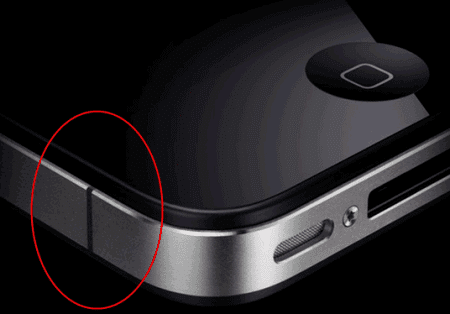
Spegnere 3G. Alcuni utenti hanno segnalato che il problema di degradazione del segnale non si verifica se l’iPhone 4 funziona in modalità solo EDGE. Per spegnere 3G, navigare su Impostazioni; Generale; Rete e far scorrere 3G su off.

Riaggancia accidentalmente o si disattiva durante le chiamate quando viene tenuto in orecchio (problema con il sensore di prossimità)

Alcuni utenti hanno riscontrato un problema in cui l’iPhone 4 disattiva inaspettatamente una chiamata, riaggancia o impegna FaceTime quando il dispositivo viene tenuto fermo fino all’orecchio. Questo problema si verifica a causa dell’apparente sotto-sensibilità del sensore di prossimità dell’iPhone 4, che spegne lo schermo (e le capacità tattili) quando il telefono è tenuto all’orecchio. In altre parole, il sensore di prossimità non si innesta correttamente e la guancia o l’orecchio dell’utente tocca accidentalmente il pulsante mute o altre funzioni.

In altri casi, sembra che il sensore di prossimità non si attivi affatto, lasciando lo schermo acceso e toccabile mentre l’iPhone 4 è tenuto all’orecchio.

Potenziali correzioni

Ripristinare tutte le impostazioni. Anche se questo non sarà d’aiuto con un sensore di prossimità poco sensibile, può essere d’aiuto quando il sensore di prossimità non si innesta affatto. Sembra che il reset possa ripristinare un sensore disinserito.Navigare su Impostazioni; Generale; Reset; Reset; Reset Tutte le impostazioni. Si noti che questo cancellerà i messaggi memorizzati, le password e altre informazioni.

Ripristino, ma non da backup. Sembra che in alcuni casi questo problema possa essere causato da un cattivo supporto dei dati dei backup dell’iPhone. Il ripristino come nuovo telefono elimina i contatti e gli altri dati, ma può risolvere questo problema. Per farlo, collegare l’iPhone o l’iPod touch al computer, fare clic su “Ripristina” in iTunes, quindi scegliere “setup as new phone”.

Rimuovere la custodia. Alcuni utenti hanno segnalato che la rimozione delle custodie (soprattutto quelle che erano state progettate per i precedenti iPhone ma che si adattano al nuovo iPhone 4) può attenuare questo problema.

Lanciare un’altra app. Anche se kludgy, puoi aprire un’altra app dopo aver fatto una telefonata per ovviare a questo problema. Subito dopo aver effettuato o ricevuto una telefonata, premere il pulsante home e poi lanciare un’applicazione innocua (come l’applicazione calcolatrice) che non invocherà alcuna funzione indesiderata se accidentalmente toccata.

Downloads lenti e dati su connessione 3G

Anche se la maggior parte degli utenti ha segnalato una maggiore velocità di trasmissione dati 3G dall’iPhone 4 rispetto all’iPhone 3G e all’iPhone 3GS, alcuni utenti segnalano velocità drammaticamente più basse nei luoghi in cui il loro precedente iPhone forniva una velocità normale.in alcuni casi, il telefono visualizza il messaggio “Impossibile attivare la rete dati cellulare” nonostante il segnale pieno (tutte le barre).

Il poster bgrind1 di Apple Discussions descrive un test in cui due unità iPhone 4 affiancate hanno entrambe fornito un triste throughput 3G, mentre un iPhone 3GS nella stessa posizione ha fornito una velocità normale.

“Ho appena visitato un negozio ATT per chiedere informazioni su questo problema. Il rappresentante ed io abbiamo testato i loro due modelli di display iPhone4 ed entrambi hanno risposto esattamente come il mio, con pochi o nessun dato 3G. Abbiamo semplicemente provato ad aprire yahoo su entrambi i telefoni con display, oltre che sul mio. Tutti e tre dopo 2-3 minuti hanno risposto con un errore che indicava l’assenza di risposta da parte del server, o qualcosa del genere.

“Nel frattempo, l’iPhone 3GS modello 5 piedi di distanza, anch’esso collegato al 3G, ha risposto molto rapidamente a tutti i siti web, alle applicazioni che richiedono dati, ecc.

Si noti che questo problema è separato dal problema della perdita di segnale/ricezione (vedi: iPhone 4 perde il segnale [“Death Grip” Antenna Issue]: Perché e come risolvere [Nastro adesivo]. In questo problema, il segnale e la ricezione rimangono forti, ma la velocità di trasmissione dei dati è estremamente lenta o fluttuante, anche se la presa non viene modificata e il telefono si trova nella stessa posizione.

Un altro poster di Apple Discussions, USBSlave, scrive:

“In alcuni punti funziona bene, ma la maggior parte delle volte riesco a tirare giù qualche KB al secondo se sono fortunato impedendomi di usare i dati al telefono. La voce e gli SMS funzionano bene in ogni momento. Il telefono mostra 5 barre e ho usato un iPhone 3G nello stesso ufficio per un anno senza alcun problema. Anche se di solito uso il mio telefono in ufficio, il problema si presenta ovunque, quindi non si tratta di un’unica area, in pratica la velocità di download aumenta a 1-4 MBPS per un minuto o meno, mentre il resto del tempo tutte le apps di velocità mi misurano a circa 1-100 KBPS. Le velocità di upload sono sempre elevate, il suo unico download”.

Fixes/Workaround

Ripristinare impostazioni di rete . Sul vostro iPhone, aprite Impostazioni, poi navigate su “Generale” nel riquadro a sinistra. Scorrere verso il basso e toccare Reset, quindi selezionare “Reset Impostazioni di rete”. In questo modo si cancellano le password WiFi e le altre informazioni memorizzate, ma la connessione può risultare più veloce.

Hard reset. Tenere premuti contemporaneamente i pulsanti sleep/wake e home per circa 15-20 secondi, finché lo schermo non si spegne, poi appare un logo Apple, che significa un riavvio.

Reseat SIM. Rimuovere la scheda SIM, pulirla leggermente con un panno asciutto, assicurarsi che non vi siano detriti nello slot della SIM, quindi reinserire la scheda, assicurandosi che sia ben aderente. Le istruzioni per farlo si trovano in questo articolo della Knowledge Base di Apple.

Passare a EDGE. Sebbene sia una soluzione non proprio ideale, diversi utenti hanno sperimentato un throughput più veloce tramite EDGE rispetto al 3G quando questo problema si manifesta.

Errore “Nessuna scheda SIM installata”

Alcuni utenti dell’iPhone 4 hanno segnalato un problema in cui il telefono mostra improvvisamente un errore di “No SIM Card Installed”, sia durante il tentativo di effettuare telefonate che durante l’uso di routine.

Apple Discussions poster macoverclock scrive:

“Continua a ricevere l’errore “nessuna sim card installata”. il telefono funziona per un po’, poi vado a controllare la mia e-mail e l’errore è saltato fuori. spengo il telefono e lo riaccendo e la sim card viene trovata, poi una mezz’ora dopo lo stesso errore viene fuori di nuovo. questo è successo 5 volte nelle ultime 5 ore”.

Correzioni

La soluzione più affidabile per questo problema è semplicemente rimuovere la scheda SIM, pulirla leggermente con un panno asciutto, assicurarsi che non ci siano detriti nello slot della SIM, quindi reinserire la scheda, garantendo un’aderenza perfetta. Le istruzioni per farlo si trovano in questo articolo della Knowledge Base di Apple.

Altri utenti hanno riferito che accendere brevemente la modalità Aereo (in Impostazioni) e poi spegnerla di nuovo può risolvere il problema.

FaceTime non funziona; Nessuna opzione nelle impostazioni: Fix

Gli utenti di iPhone 4 hanno segnalato tre distinti problemi di FaceTime:

1. Nell’app Settings non viene visualizzata l’opzione FaceTime . In altre parole, non si ha la possibilità di attivare o disattivare FaceTime e nell’app del telefono non appare alcuna funzionalità.

Correzioni:

Prima di tutto, provate questo processo:

  1. Navigare fino a Impostazioni; Generale &gt;Restrizioni e selezionare “Abilita restrizioni” “Abilita restrizioni”
  2. Impostare la restrizione FaceTime su on
  3. Selezionare “Disabilita restrizioni”
  4. Andare in Impostazioni; Telefono, e ora si dovrebbe vedere un’opzione FaceTime, che si può attivare.

In caso contrario, ripristinare il vostro iPhone 4 asa nuovo telefono. Per farlo, collegate il vostro iPhone o iPod touch al computer, cliccate su “Ripristina” in iTunes, quindi scegliete “setup as new phone”.

2. 3. Pulsante FaceTime mancante dalle chiamate. In questo caso, l’opzione FaceTime esiste in Impostazioni, ma non è possibile avviare sessioni FaceTime dall’applicazione del telefono o dalla schermata dei contatti. È possibile che al posto di un pulsante FaceTime venga visualizzato un pulsante di attesa.

Correzioni

Assicurarsi che FaceTime sia acceso. Andare su Impostazioni; Telefono e assicurarsi che FaceTime sia acceso. Se non si vede un’opzione FaceTime, seguire le procedure descritte sopra.

Ripristinare tutte le impostazioni. Navigare su Impostazioni; Generale; Reset; Reset; Ripristina tutte le impostazioni. Questo cancellerà i messaggi memorizzati, le password e altre informazioni, ma potrebbe risolvere questo problema.

In caso contrario, ripristinare il vostro iPhone 4 asa nuovo telefono come descritto sopra.

3. FaceTime non funziona su alcune reti Wi-Fi a causa delle restrizioni del firewall.

Fix

Qui abbiamo notato una soluzione per questo problema, che Apple ha successivamente annotato in un documento di base di conoscenza.

<

Come usare Hey Siri sul tuo Macbook

macOS Sierra ci ha introdotto all’utilizzo di Siri sui nostri Macbook e iMac. Siri ci fornisce un’ampia assistenza sui nostri Mac per trovare e lavorare con i file, creare promemoria e riprodurre musica a comando tra le altre funzioni.

Per far funzionare Siri sul vostro Macbook, dovrete premere i pulsanti designati che avete impostato nelle vostre preferenze. Se non hai mai usato Siri in precedenza o hai avuto difficoltà a far funzionare Siri sul tuo Macbook, i due articoli qui sotto dovrebbero aiutarti:

  • Come utilizzare Siri sul vostro MacBook con macOS
  • Risoluzione dei problemi Problemi comuni con macOS Sierra

Ora che abbiamo le nozioni di base, vediamo di prepararvi con il workaround per iniziare a usare Hey Siri sul vostro MacBook.

Il workaround prevede l’utilizzo dei comandi macOS Dictation insieme a Siri. Si prega di seguire i seguenti passi:

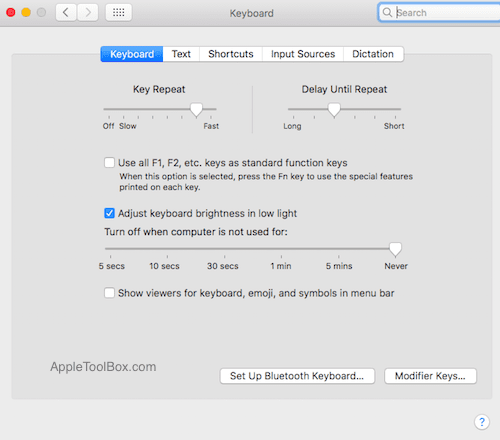
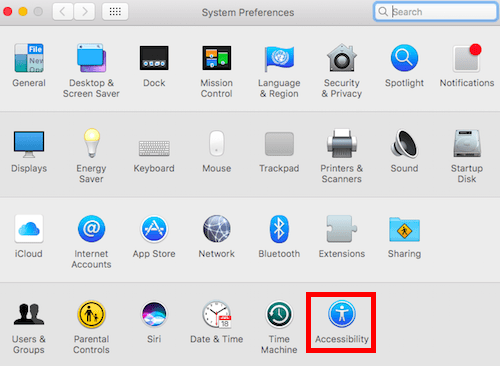
Passo – 1 Aprire le Preferenze di Sistema e cliccare su Tastiera per accedere al pannello Tastiera

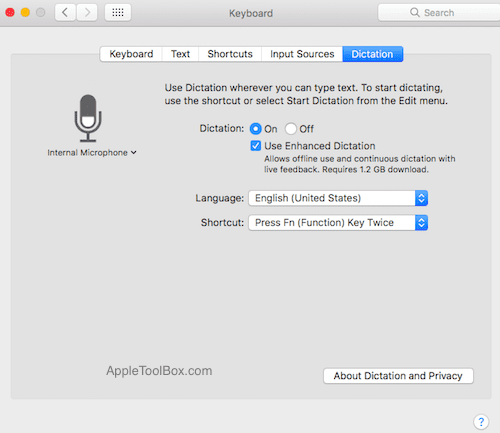
Passo – 2 Successivamente si clicca sulla scheda Dettatura. In questa schermata, procedete e attivate Dettatura e scegliete “Usa dettatura avanzata”.

Questo fa scattare un download in modo che i file avanzati comincino a scaricarsi sul vostro Macbook

Passo – 3 Una volta che i file di dettatura avanzati sono stati scaricati sulla vostra macchina, aprite le Preferenze di sistema e cliccate su Accessibilità.

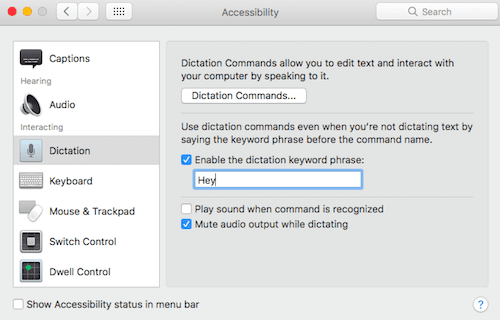
Passo – 4 Scorrere verso il basso nel riquadro di sinistra della finestra di accessibilità e scegliere Dettatura. Successivamente, attivare “Abilita la frase chiave di dettatura”.

Digitare “Hey” nella casella sottostante senza virgolette.

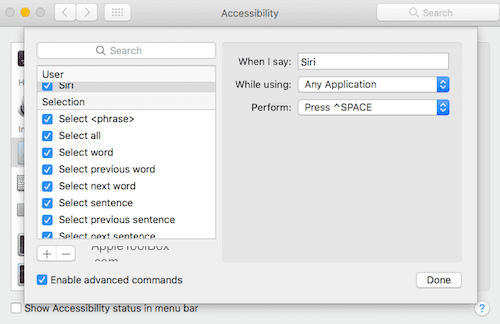
Passo – 5 Cliccare su Comandi di dettatura in questa schermata e selezionare ‘Abilita comandi avanzati’ nella schermata successiva.

Successivamente, cliccate sul pulsante “+” e inserite “Siri” nel campo “Quando lo dico”. Mentre si utilizza dovrebbe puntare a “Any Application” e per il campo Perform, impostarlo in modo da utilizzare Press Keyboard Shortcut e premere i tasti Control e Spacebar.

Si dovrebbero vedere le impostazioni come mostrato nell’immagine sottostante. Premere Done una volta completato.

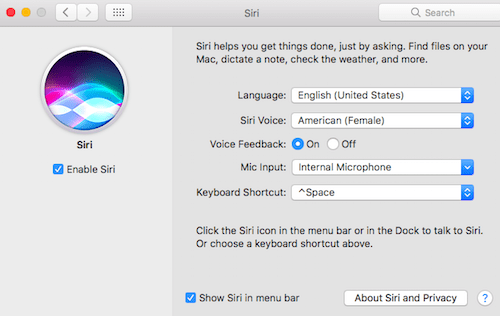
Passo – 6 Aprire le preferenze di sistema; cliccare su Siri per aprire le preferenze di Siri.

Qui è necessario cambiare Siri Shortcut in Ctrl+Spacebar e il gioco è fatto. Quando dici “Hey Siri”, il tuo MacBook entrerà in azione.

Attivare Hey Siri utilizzando la combinazione di Dettatura migliorata e Preferenze Siri è facile e divertente

Per coloro che hanno installato macOS Sierra su un MacBook o Mac più vecchio, si prega di notare che questo può comportare qualche sovraccarico sia per quanto riguarda la memoria che le prestazioni.

Questo perché dovrete scaricare i file essenziali sul vostro Macbook per migliorare la dettatura per farla funzionare. Quando si utilizza la dettatura avanzata, le prestazioni della macchina hanno un leggero sovraccarico. Si prega di controllare il monitor delle attività mentre si prova questa soluzione.

Speriamo che questo workaround vi piaccia. Se avete altri consigli preferiti che avete scoperto durante l’uso di macOS Sierra, sentitevi liberi di scattare a modo nostro nei commenti qui sotto.