All posts by jrk13

Come disaccoppiare Apple Watch e ripristinare il backup

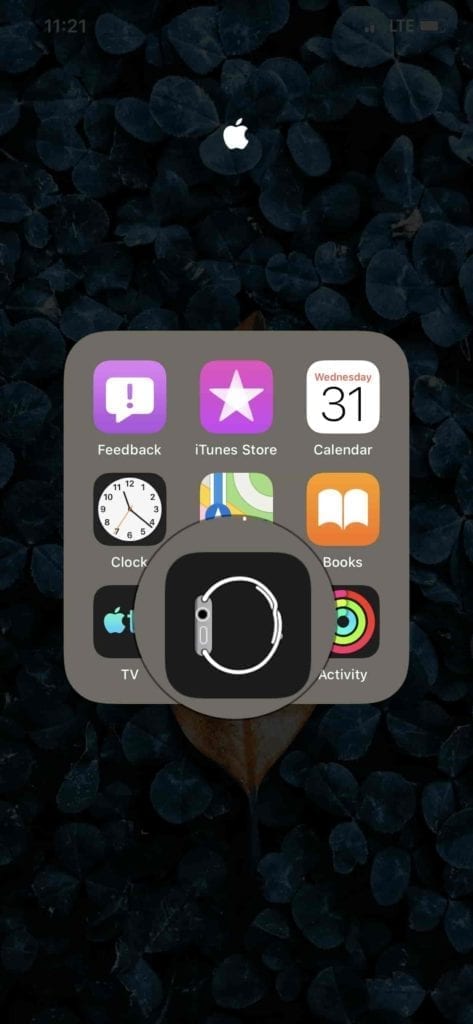
  1. Inserire l’App Orologio
  2. Seleziona il tuo orologio nella scheda “Il mio orologio”
  3. Fare clic sul pulsante “i” info.
  4. Selezionare “Unpair Apple Watch” e seguire le istruzioni.

Questo è il metodo migliore per ripristinare un Apple Watch, in quanto disabilita cose come Find My iPhone e Activation Lock nel processo.

Se per qualche motivo volete ripristinare il vostro Apple Watch, potete farlo anche voi:

  1. Mettere Apple Watch sul caricabatterie
  2. Premere il pulsante laterale di Apple Watch
  3. Premere il pulsante di accensione sul cursore di spegnimento
  4. Fare clic su Cancella contenuto e impostazioni

Questo cancellerà il tuo Apple Watch, ma lo terrà comunque legato al tuo iPhone.

Ripristino da Backup

Ora che avete fatto ricorso al vostro Apple Watch, potete ripristinarlo dal backup, o anche creare un nuovo Watch con lo stesso backup. Per fare questo:

  1. Lanciare l’App Watch
  2. Se al momento non hai un Apple Watch sincronizzato con il tuo dispositivo, clicca su start paring. Se lo fai, clicca sul tuo orologio attuale nella scheda ‘My Watch’, quindi seleziona ‘Pair a New Watch’.
  3. Abbina il tuo Apple Watch
  4. Fare clic su ‘Ripristina da backup’ sul telefono
  5. Selezionare il Backup che si desidera utilizzare

Una volta fatto questo, avrete tutte le informazioni del vostro precedente Apple Watch.

Assicuratevi di rimanere sintonizzati su Apple Toolbox per ulteriori suggerimenti, trucchi e come tos.

Come utilizzare gli audiolibri sul tuo Apple Watch con watchOS 6

Poiché molte persone vivono uno stile di vita frenetico, può essere difficile trovare il tempo di sedersi e leggere un libro alla vecchia maniera. Ecco perché gli audiolibri e i podcast sono diventati così popolari nel corso degli anni.

Se l’audiolibro è in una di queste due categorie, verrà automaticamente aggiunto per riempire lo spazio disponibile sul vostro Apple Watch. Fortunatamente, esiste un metodo per organizzare e aggiungere manualmente gli audiolibri al vostro orologio.

  1. Aprire l’applicazione Watch dal vostro iPhone
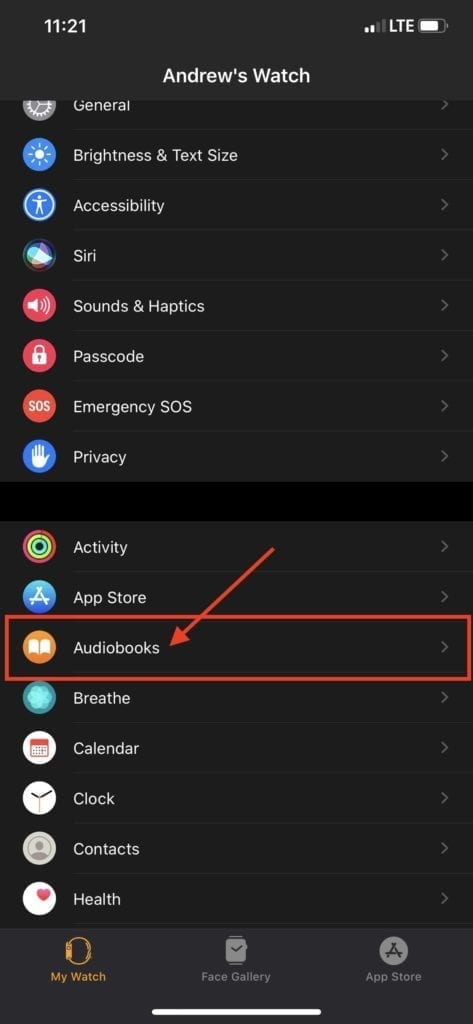
  2. Sotto la scheda Il mio orologio , scorrere verso il basso e selezionare Audiolibri
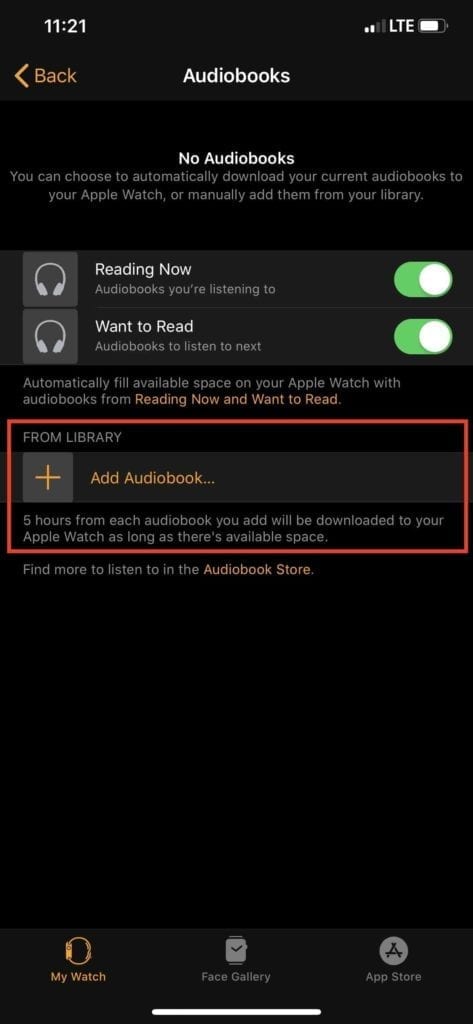
  3. Sotto Da Biblioteca , selezionare Aggiungi audiolibro…
  4. Selezionare il titolo che si desidera aggiungere e verrà aggiunto alla lista

Ogni volta che si aggiunge manualmente un audiolibro all’orologio, è necessario collegarlo al caricabatterie. Questo farà in modo che l’orologio non rimanga senza batteria mentre l’audiolibro viene scaricato.

Come ascoltare gli audiolibri con la nuova app Books

Ora che il primo audiolibro è disponibile e scaricato sul vostro orologio, cominciamo ad ascoltare! Il primo passo da fare è trovare il tuo paio di cuffie Bluetooth preferite. Una volta trovate, abbinatele all’Apple Watch.

  1. Mettere le cuffie in modalità di accoppiamento
  2. Premere la corona digitale dell’orologio e toccare l’app Impostazioni
  3. Scorrere verso il basso e selezionare Bluetooth
  4. Trova le tue cuffie e toccale

L’orologio visualizza il processo di abbinamento e dice “abbinato” una volta completato il processo. Ora che le cuffie sono collegate, iniziamo ad ascoltare il libro che avete rimandato.

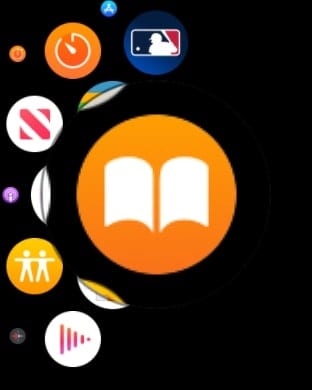
  1. Premere la corona digitale sull’orologio per visualizzare la schermata iniziale
  2. Toccare l’icona dell’app Libri

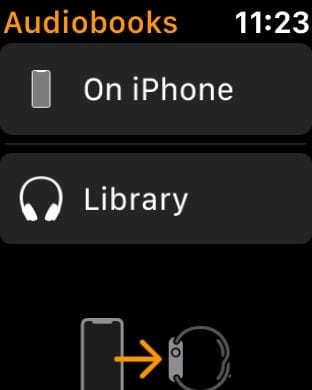
Dopo l’apertura dell’applicazione Libri, vi vengono fornite le seguenti opzioni:

  • Su iPhone – Audiolibri disponibili sul tuo iPhone ma non necessariamente il tuo orologio.
  • In riproduzione – Visualizza gli audiolibri più recenti riprodotti o controllati dal tuo orologio.
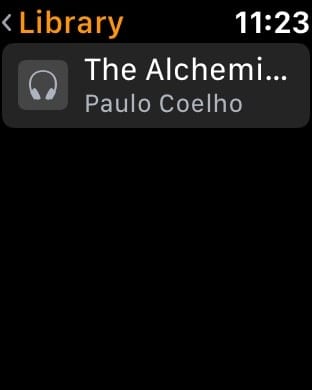
  • Biblioteca – Elenco dei libri scaricati sul vostro Apple Watch e disponibili per essere consultati indipendentemente dalla connessione di rete.

Una volta trovato l’audiolibro che si vuole ascoltare, basta toccarlo e iniziare. I controlli musicali che appaiono sono gli stessi dell’app Music o dell’applicazione Podcast.

Quali sono le avvertenze?

Anche se amiamo Apple per averci fornito le caratteristiche che abbiamo chiesto, sembra che ci sia sempre un qualche tipo di limitazione. Lo stesso si può dire per la nuova app Libri su Apple Watch.

Gli utenti hanno segnalato l’impossibilità di scaricare i file .m4b (schema di file audiobook) nell’Osservatorio e di farli apparire nell’applicazione Libri. Aggiungerli all’iPhone funzionerà allo stesso modo, ma non sarà possibile scaricarli direttamente sull’orologio.

C’è la possibilità che qualcosa possa cambiare in futuro, ma è una situazione che ci tiene d’occhio. Come previsto, questo avvertimento è solo per quegli audiolibri che non sono stati acquistati dalla libreria Apple’s Books. Qualsiasi audiolibro acquistato o scaricato da Apple si caricherà rapidamente e senza soluzione di continuità.

Conclusione

L’Apple Watch è probabilmente uno dei migliori prodotti Apple degli ultimi cinque anni. L’orologio abbinato agli AirPods è un fantastico uno-due punch, soprattutto per chi ama lasciare l’iPhone.

Speriamo che Apple si dia da fare e permetta agli utenti di ascoltare i propri file .m4b senza problemi. Ma la verità è che potrebbe passare del tempo prima che Apple cambi le sue abitudini e ci apra ancora di più.

Se vi capita di trovare una soluzione, fatecelo sapere nei commenti e noi faremo lo stesso. Nel frattempo, fateci sapere che Apple Watch vi sta facendo impazzire e se un’uscita della Serie 5 significherà il suo tempo per un aggiornamento per voi!

Dov’è l’applicazione Noise? Suggerimenti per Apple Watch e iPhone

L’Apple Watch è sempre stato un prodotto che si prende cura della salute dei suoi utenti. E nel prossimo aggiornamento di watchOS 6, Apple Watch si prenderà cura anche della salute dell’udito. Tornando alla WWDC ’19, Apple ha annunciato una nuova piattaforma watchOS incentrata sulla salute, chiamata Noise. Come si può intuire, la funzione ha lo scopo di proteggere le orecchie da livelli di rumore pericolosi. Ecco come accedere alle funzioni dell’applicazione Noise.

Finora, si può anche non aver pensato molto ai rumori forti che contribuiscono alla perdita dell’udito. E il grande problema della perdita uditiva è che in genere avviene gradualmente. In altre parole, potreste non accorgervi di perdere l’udito fino a quando non sarà troppo tardi per fare qualcosa.

Ma grazie alla Noise app, potete iniziare ad adottare misure preventive per salvare il vostro udito a lungo termine.

Anche se non si è disturbati da rumori forti, l’esposizione ad ambienti rumorosi può aggravare la perdita dell’udito. Quando il rumore vi avverte di una situazione troppo rumorosa, potete prendere provvedimenti per rimuovervi, inserire tappi per le orecchie, o comunque dare una pausa alle vostre orecchie.

Qual è il livello di rumore accettabile?

Per impostazione predefinita, l’applicazione Rumore vi invierà una notifica di avviso se il livello medio di rumore nel vostro ambiente raggiunge o supera i 90 decibel per tre minuti. Si tratta del rumore di una moto che passa o di un tosaerba.

Sentirete un leggero tocco sul vostro polso e un avviso apparirà sul vostro Apple Watch. Basta toccarlo per vedere il livello di decibel ambientale e maggiori informazioni sulla perdita dell’udito.

Per il contenuto, un soffice sussurro si aggira intorno ai 40 decibel, mentre il decollo di un jet è di circa 120 decibel. Potete trovare maggiori informazioni sui decibel e sulla perdita dell’udito in questa pagina web dell’OSHA.

Dov’è l’applicazione Noise sul tuo Apple Watch?

Se state usando iOS 13 e watchOS 6 e state cercando l’applicazione Rumore inutilmente, ci sono alcune cose da tenere a mente.

Per esempio, la Noise app è disponibile solo su Apple Watch Series 4 . I modelli Apple Watch più vecchi non potranno utilizzarla come app direttamente dall’Apple Watch.

Si noti inoltre che sulle vecchie unità Apple Watch non è stata installata alcuna applicazione Noise sul vostro Apple Watch. Puoi esplorare altre app per funzioni simili se hai un Apple Watch più vecchio. Una di queste app è DecibelX.

Sull’unità Watch più vecchia, è tuttavia possibile abilitare il monitoraggio dei livelli audio delle cuffie come mostrato di seguito.
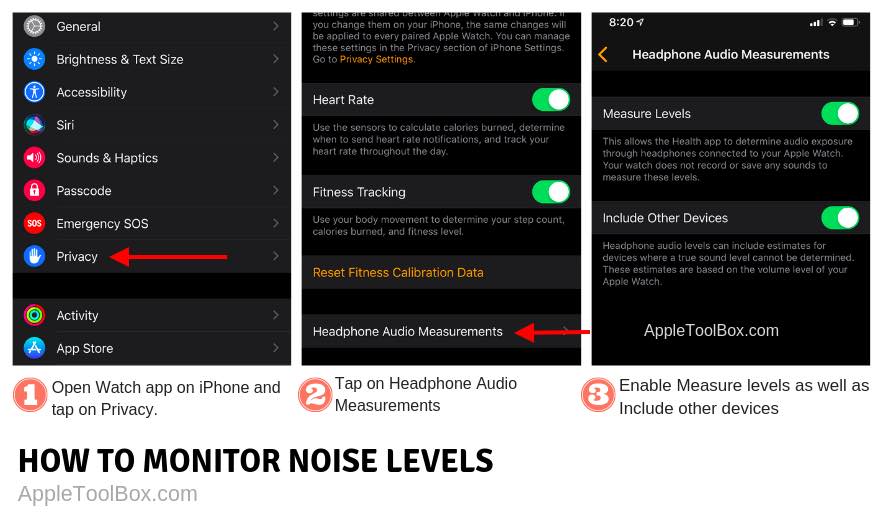
Utilizzare l’app Watch sull’iPhone per impostare il monitoraggio del rumore.

  • Aprire l’applicazione Watch App sul vostro iPhone
  • Toccare su Privacy
  • Toccare sulle misure audio delle cuffie
  • Attivare i livelli di misura qui sullo schermo
  • Abilita Includi altri dispositivi

Questa funzione funziona con AirPods e altre cuffie certificate MFi.

In che modo il rumore protegge la mia privacy?

Se sei un consumatore attento alla privacy, il solo pensiero di un’applicazione in ascolto durante le tue attività quotidiane probabilmente fa scattare subito qualche segnale d’allarme.

Non preoccupatevi, Apple ci ha già pensato. L’app Noise utilizza il microfono solo per analizzare il livello di decibel del vostro ambiente.
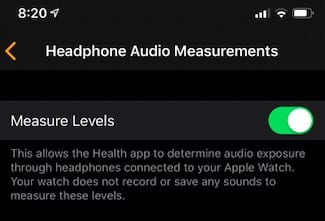
Non registra o salva l’audio. Per questo motivo, non dovete preoccuparvi che l’audio non lasci mai il vostro dispositivo o finisca su un server da qualche parte.

Utilizzo dell’applicazione Rumore

Ora che sapete perché Apple ha incluso Noise in watchOS, e perché potreste volerlo utilizzare, ecco come farlo sul vostro Apple Watch.

Controllare il livello di rumore in tempo reale

Mentre l’app Noise vi avviserà automaticamente, potete anche controllare il livello di rumore attuale utilizzando l’app Noise se avete l’Apple Watch Series 4 o superiore.

  • Premere la corona digitale e passare alla schermata iniziale.
  • Trovare e toccare l’app Rumore.
  • Da qui, vedrete il livello di rumore intorno a voi visualizzare i cambiamenti in tempo reale. Il livello di rumore viene valutato come OK o Loud – e si può toccare Approfondisci per ulteriori informazioni. Monitorate i livelli di rumore in tempo reale.
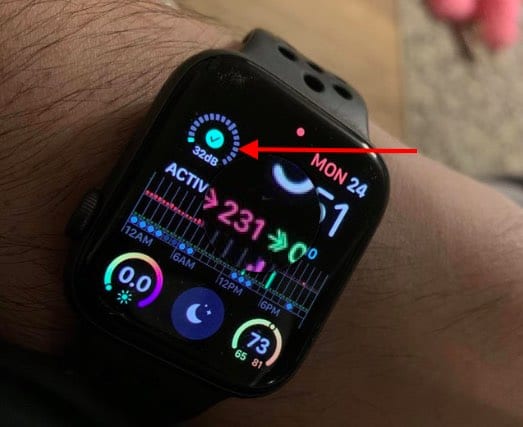
È inoltre possibile aprire l’applicazione Noise utilizzando Siri o aggiungerla al dock Apple Watch o utilizzare il nuovo watchOS 6 Infograph modulare e aggiungerla al dock.

Configurare le notifiche di rumore su Apple Watch Serie 4 e superiori

Come abbiamo detto, l’applicazione Rumore vi invierà le notifiche per impostazione predefinita dopo l’installazione di watchOS 6. Ma è possibile configurare queste notifiche.

  • Apri l’applicazione Watch sul tuo iPhone.
  • Nella scheda My Watch, trova l’applicazione chiamata Noise.
  • Toccare Rumore.
  • Da qui, si dovrebbe vedere un’opzione per abilitare o disabilitare le misure del suono ambientale.

Vale la pena di notare che è anche possibile disattivare le misure ambientali e impostare una soglia manuale.

Basta toccare il campo Soglia Rumore sotto le Notifiche Rumore. Ci sarà una lista di scelte, da Off a 100 decibel.
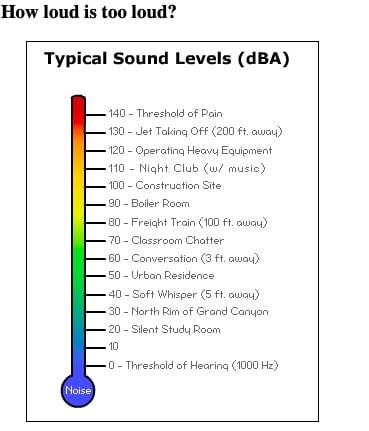
Fonte dell’immagine : OSHA

Naturalmente, si consiglia di attenersi al livello di notifica del rumore consigliato da Apple di 80 decibel. L’OSHA fornisce raccomandazioni sui livelli di decibel appropriati.

Verifica dell’analisi dei dati in Salute

Se siete curiosi di conoscere il livello di rumore in tempo reale, ecco una nuova sezione Rumore nell’applicazione iOS Health.

Questa sezione elenca tutti i livelli di decibel registrati. Questo potrebbe permettervi di capire meglio quando e dove siete esposti a livelli sonori pericolosi.
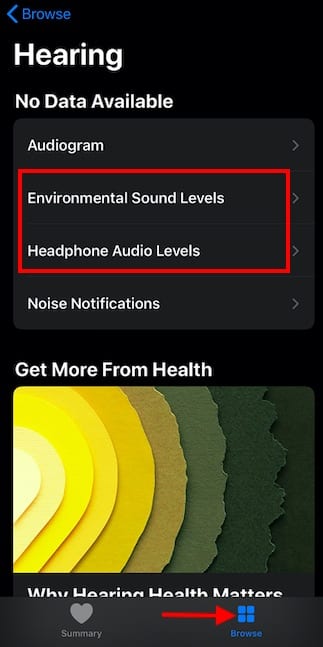
  • Aprire l’applicazione Salute sul vostro iPhone
  • Toccare su Sfoglia; Udito
  • È possibile controllare i livelli audio delle cuffie e i livelli di suono ambientale

Potrai vedere alcune informazioni aggiuntive che al momento non sono disponibili nell’applicazione Rumore. Tra cui quando Noise vi ha inviato le notifiche e le tendenze storiche sul livello di rumore.

Altri modi per proteggersi dalla perdita dell’udito

La perdita dell’udito non può avvenire solo a causa di ambienti rumorosi. A volte, si possono causare danni a se stessi ascoltando musica troppo alta in cuffia.

Per fortuna, Apple ha un paio di soluzioni.

Anche se non avete familiarità con la musica “loudness wars”, avrete probabilmente notato che le canzoni possono fluttuare selvaggiamente in volume.
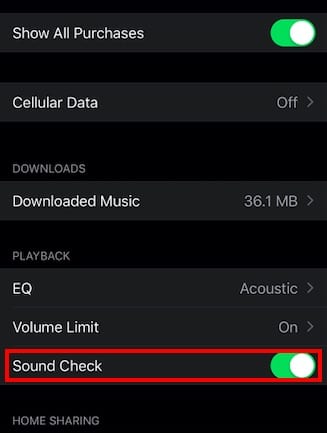
Per uniformare il volume di tutta la musica ascoltata in Apple Music su iOS, Apple ha incluso la funzione Sound Check. È possibile abilitarla in Impostazioni -> Musica -> Riproduzione e Sound Check.

Speriamo che l’articolo le sia stato utile. Fateci sapere nei commenti qui sotto se avete domande.

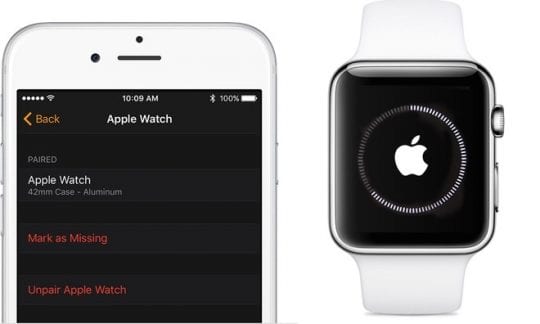
iPhone 3G lento dopo l’aggiornamento di iOS 4.0

Un certo numero di utenti di iPhone 3G hanno sperimentato il loro iPhone 3G Slow After iOS 4.0 Update, con un conseguente significativo degrado delle prestazioni dopo l’aggiornamento di iOS. Gli utenti di iPhone 3GS in genere riferiscono miglioramenti delle prestazioni generali con il nuovo aggiornamento, ma gli utenti di iPhone 3G hanno segnalato un lancio lento delle applicazioni, reazioni ritardate ai tap e in generale una scarsa reattività dell’interfaccia.

iPhone 3G Slow After iOS 4.0 Update Fixes

Eseguire un “hard reset”. Tenere premuti contemporaneamente i pulsanti sleep/wake e home per circa 15-20 secondi, finché lo schermo non si spegne, poi appare un logo Apple, che significa un riavvio. Alcuni utenti hanno (stranamente) riferito che l’esecuzione di due hard reset risolve il problema della lentezza.

Ripristino, ma non da backup. Sembra che i cattivi dati di holdover dei backup dell’iPhone possano causare problemi di performance. Il ripristino come un nuovo telefono elimina i contatti e altri dati, ma può risolvere questo problema.

Per farlo, collegate il vostro iPhone o iPod touch al computer, cliccate su “Ripristina” in iTunes, quindi scegliete “setup as new phone”.

Liberare spazio. Assicurati che il tuo iPhone abbia almeno il 10% della memoria disponibile. I sistemi basati su OS X, come iOS 4.0, potrebbero richiedere un po’ di spazio libero per funzionare correttamente.

Chiudere le finestre Safari aperte. Un’applicazione iOS che consuma memoria in background è Safari. Chiudere tutte le finestre inutilizzate dell’applicazione premendo il pulsante di cambio pagina nella parte inferiore destra dello schermo e poi cliccando sulla X in alto a sinistra di ogni pagina.

Spegnere Spotlight. Passare a Impostazioni -> Generale -> Pulsante Home -> Spotlight Cerca e disattiva tutte le opzioni toccando ciascuna di esse. Successivamente, eseguire un hard reset tenendo premuti contemporaneamente i pulsanti sleep/wake e home per circa 15-20 secondi, fino a quando lo schermo si spegne, poi appare un logo Apple, che significa un riavvio.

Si può sperimentare di disattivare solo alcune opzioni, ma la maggior parte degli utenti segnala un significativo aumento di velocità solo se tutte le opzioni sono disattivate.

Spegnere MMS. Navigare su Impostazioni; Messaggi; Messaggi MMS e far scorrere MMS Messaggi MMS su “Off”, quindi eseguire un hard reset come descritto sopra.

DFU Restore. Un processo noioso, ma che ha portato a notevoli miglioramenti delle prestazioni per alcuni utenti.

Per eseguire un ripristino DFU, seguire questi passi:

1. Eseguire il backup del telefono e conservare i dati. Segui i passi di questo articolo della Knowledge Base Apple per trasferire i tuoi acquisti e fare il backup del tuo iPhone.

2. 3. Mettere l’iPhone in modalità DFU. 3. Collegare l’iPhone al computer e aprire iTunes (se non si apre automaticamente). 3. Tieni premuto il pulsante superiore (sleep/wake) e il pulsante home per 10 secondi esatti, poi rilascia il pulsante superiore (sleep/wake) ma continua a tenere premuto il pulsante home finché iTunes non visualizza un messaggio che indica che è stato scoperto un telefono in modalità di recupero.

3. 3. Ripristinare. Premere il tasto di ripristino e consentire al telefono di completare i dati di ripristino. Al termine, selezionare setup come nuovo telefono.

4. 5. Ripristinare il backup (opzionale). Successivamente, è possibile ripristinare il telefono in modo normale (non in modalità DFU) utilizzando il backup più recente piuttosto che impostarlo come un nuovo telefono. Tuttavia, questo può causare in alcuni casi il ritorno del problema originale . Se il problema ritorna, seguire di nuovo i passi 1-3 e non ripristinare il backup.

Feedback? info@appletoolbox.com.

<

Come passare da una SIM fisica a una eSIM sul vostro iPhone

Volete trasferire la vostra attuale linea carrier su un eSIM per liberare lo slot per schede nano-SIM del vostro iPhone per viaggi, affari, linea dati o un’altra applicazione? Contrariamente a quanto si pensa, è possibile attivare il servizio telefonico con un solo eSIM! Non avete bisogno di una carta SIM fisica del vostro operatore locale per godere di tutti i vantaggi del servizio di telefonia mobile.

E passare da una scheda SIM a una eSIM è più facile di quanto pensiate, purché il vostro attuale carrier supporti la tecnologia eSIM e il vostro dispositivo non sia bloccato su un carrier specifico!

Quando il vostro iPhone è sbloccato, potete utilizzare i piani eSIM o le schede SIM di altri operatori. Se il vostro iPhone è bloccato su un operatore, potete utilizzare solo schede SIM ed eSIM di quello specifico operatore, il che significa che non potete utilizzare sul vostro dispositivo alcuna SIM o eSIM internazionale!

Voglio viaggiare per il mondo con il mio iPhone!

Recentemente ho affrontato questo processo per un imminente viaggio all’estero con il mio attuale vettore, Verizon. Per questo viaggio, intendo acquistare carte SIM da operatori locali da utilizzare in ogni paese. Volevo mantenere attivo il mio numero USA per le chiamate WiFi, iMessage e FaceTime, ma ottenere una SIM dati locale per l’accesso a internet e alle applicazioni a basso costo.

Di conseguenza, avevo bisogno che lo slot per schede nano-SIM integrato nel mio iPhone XR fosse aperto, poiché la maggior parte dei carrier nei paesi che visito non supportano ancora gli eSIM.

Inoltre, è molto più facile acquistare e utilizzare le schede SIM fisiche in ogni paese o regione quando si viaggia o per affari all’estero: le trovi in quasi tutti gli aeroporti, stazioni ferroviarie o hotel.

Ecco cosa ho fatto per trasferire il mio servizio Verizon in un eSIM

Come convertire il vostro iPhone da una carta SIM ad un eSIM

Fase 1: Verificare il supporto del vettore attuale eSIM

Anche se può sembrare ovvio, non tutte le compagnie telefoniche supportano eSIM, anche se il vostro iPhone lo fa!

Quindi la prima cosa da verificare è che il vostro vettore offra il servizio eSIM

  • Chiamate il servizio clienti della vostra compagnia telefonica
  • Controlla il sito di supporto di Apple per vedere l’elenco dei carrier eSIM – aggiornano l’elenco almeno una volta al mese, quindi è abbastanza accurato
  • Per i conti prepagati, verificate con il vostro operatore se è possibile attivare il servizio eSIM sul vostro conto

Fase 2: Prepararsi a passare da una carta SIM fisica a una eSIM

  • Vai all’applicazione Impostazioni del tuo iPhone
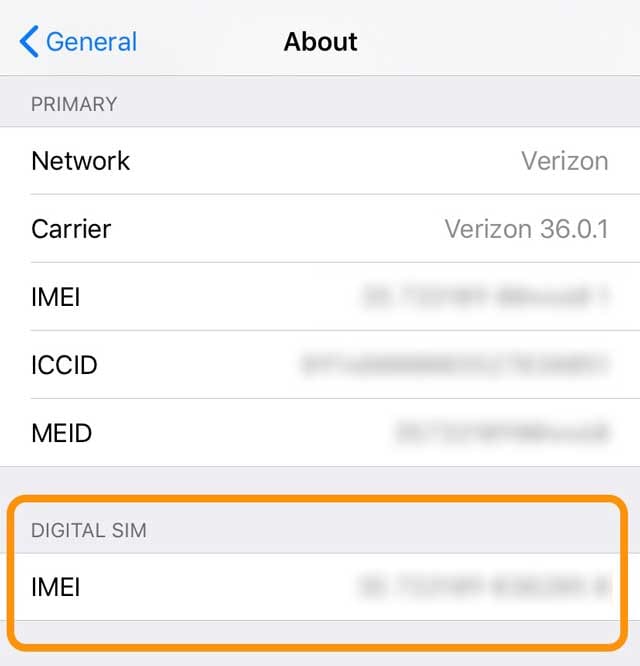
  • Toccare Generale; Informazioni su
  • Scorrere fino alla sezione SIM digitale
  • Copiare, scrivere, prendere uno screenshot, o altrimenti annotare il numero IMEI elencato – è necessario per passare al servizio eSIM
  • Doppio o triplo controllo per assicurarsi di avere il numero IMEI corretto
  • Avere un indirizzo e-mail pronto per l’invio di un codice QR da parte del vostro vettore
  • Confermate che il vostro iPhone abbia il WiFi o il servizio cellulare prima di chiamare la linea di assistenza clienti del vostro operatore
  • Spegnere l’iPhone prima di effettuare la chiamata

Fase 3: Chiamare il gruppo di assistenza clienti del proprio operatore su un altro telefono (non l’iPhone che si desidera passare al servizio eSIM)

Vorrei potervi comunicare che potete completare questo trasferimento senza bisogno di una telefonata utilizzando solo il sito online del vostro operatore o l’applicazione dell’operatore. Ma per me, questo semplicemente non ha funzionato! Ho dovuto chiamare direttamente Verizon.

Ed è fondamentale che si chiami su un altro telefono, qualsiasi telefono va bene, anche un telefono fisso!

Il vostro operatore non può passare da una SIM fisica a un eSIM se chiamate dall’iPhone che volete passare a eSIM.

Una volta raggiunto un rappresentante del servizio clienti

  1. Fate sapere loro che volete cambiare il vostro servizio da una carta SIM fisica a eSIM – anche chiamato SIM a eSIM swap su un numero di telefono attivo
    1. Dite al rappresentante che volete mantenere lo stesso numero di telefono, lo stesso piano di servizio e le stesse opzioni, che volete mantenere tutto “così com’è” e spostarlo in un eSIM
    2. Se il rappresentante chiede perché fargli sapere che avete bisogno dello slot SIM fisico aperto per i viaggi in modo da poter acquistare le carte SIM nei paesi che intendete visitare
    3. Se l’agente chiede il numero di carta SIM del vostro iPhone (ICCID), dite che lo mantenete lo stesso
  2. Quando ti viene chiesto, fornisci al rappresentante del tuo iPhone il numero digitale SIM IMEI dal passo 2
  3. Una volta accettato il numero IMEI della SIM digitale, il vostro operatore genera un nuovo numero ICCID elettronico per il vostro servizio eSIM
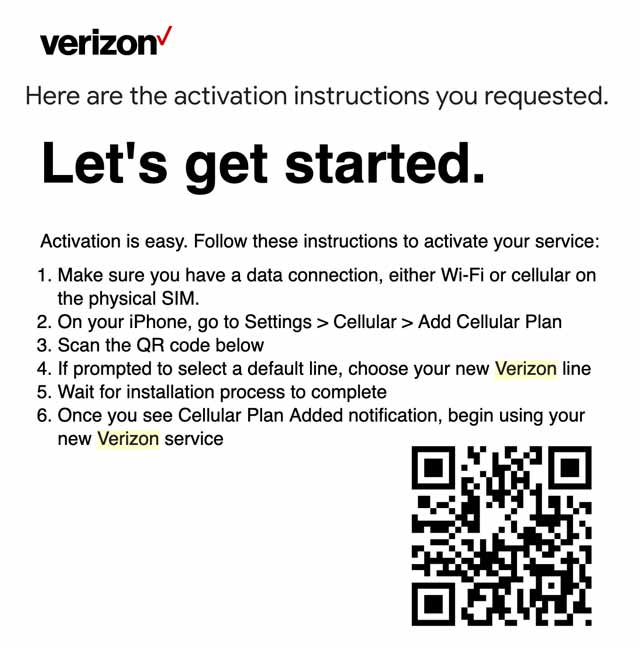
  4. Fornire all’agente un indirizzo e-mail per l’invio di un codice QR – è necessario per impostare l’eSIM sul vostro iPhone
  5. Aprire l’e-mail su un computer, iPad, tablet o un altro dispositivo mobile (non deve essere necessariamente un prodotto Apple)
  6. Accendere l’iPhone
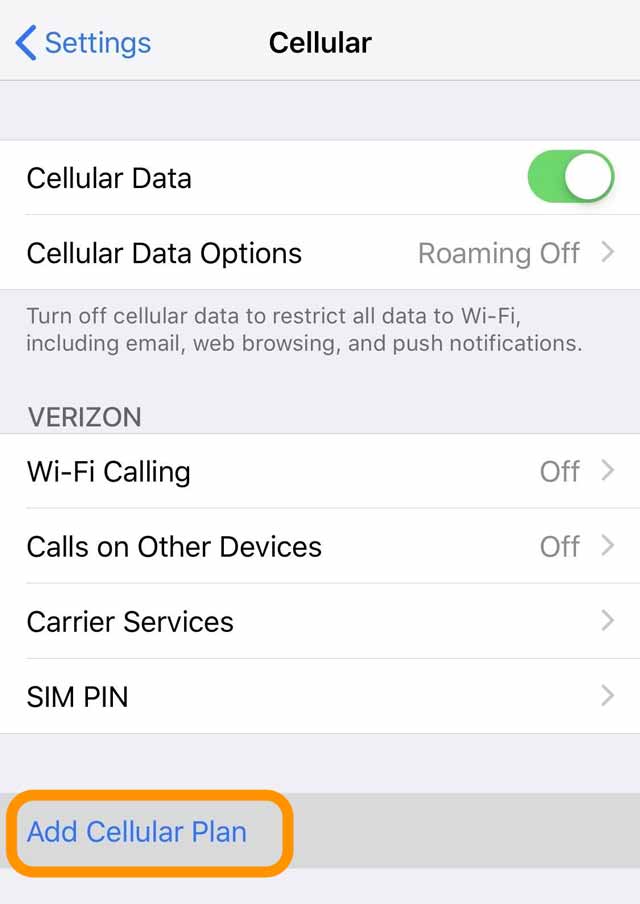
  7. Utilizzando l’iPhone su cui si desidera attivare il servizio eSIM, andare su Settings &gt; Cellular &gt; Add Cellular Plan
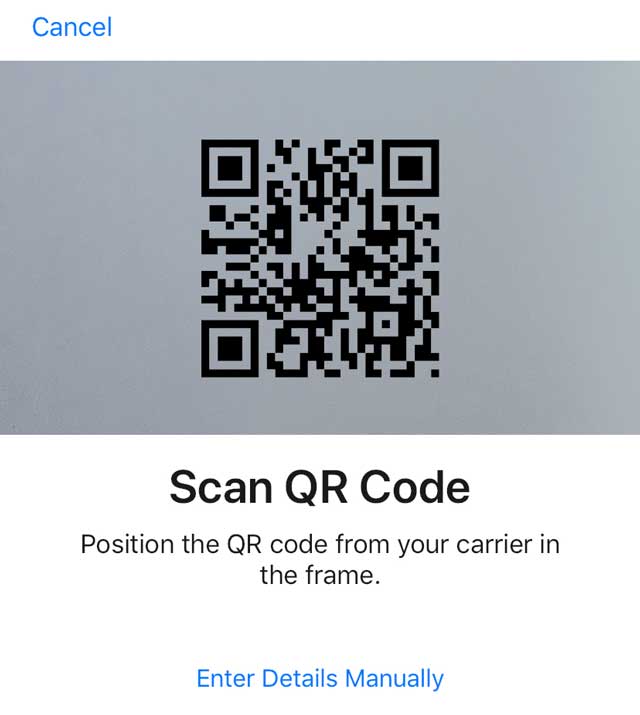
  8. Scansiona il codice QR di quella e-mail nella finestra sullo schermo utilizzando la fotocamera posteriore del tuo iPhone
    1. Per inserire i dettagli da soli, premere Inserire i dettagli manualmente
    2. Chiedere al rappresentante del servizio clienti del vettore di fornire le informazioni sul codice di attivazione – se non si dispone di tali informazioni, premere annulla e ottenere le informazioni prima di procedere
  9. Se necessario, inserite un codice di conferma fornito dal vostro vettore
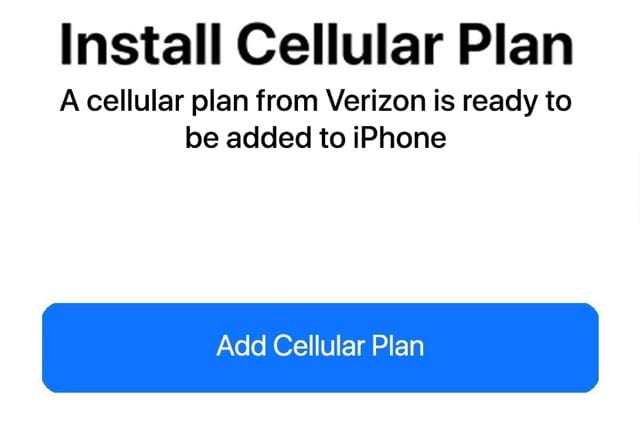
  10. Dopo la scansione del QR Code, si può vedere una schermata che conferma che un nuovo piano cellulare è pronto per essere aggiunto. In tal caso, toccare Aggiungi piano cellulare
  11. Attendere il completamento del processo di attivazione. Questo può richiedere fino a 15-20 minuti
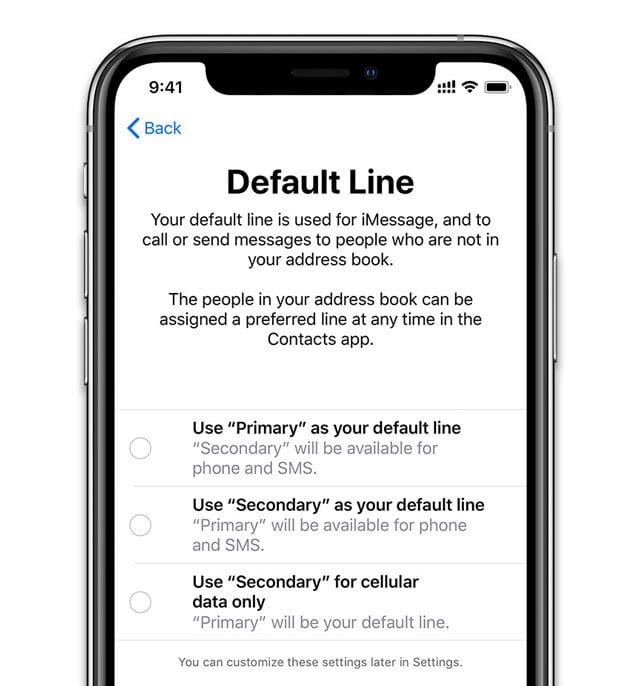
  12. Se viene richiesto di scegliere una linea di default, scegliete primaria per il vostro nuovo piano (questo è un passo critico – volete che il vostro eSIM sia la vostra linea principale, primaria perché intendiamo eliminare il piano della carta SIM)
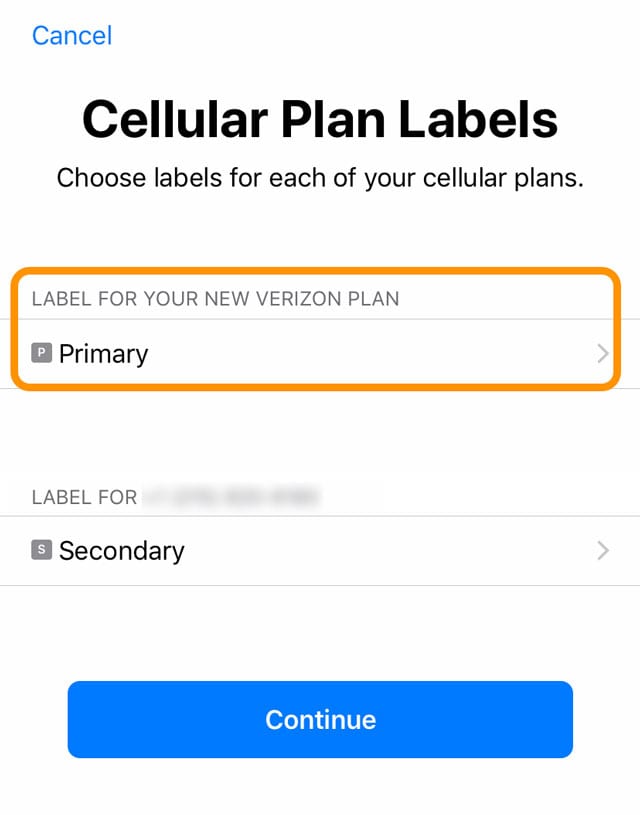
  13. Quando viene richiesta l’etichetta dei vostri piani cellulari, selezionate il nuovo piano come primario
  14. Premere Continuare per salvare le selezioni

Passo 4: verificare il vostro eSIM

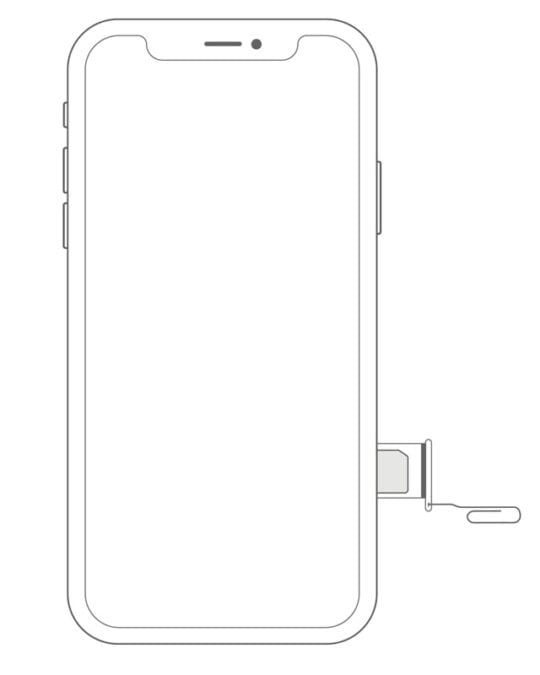
  1. Estrarre la carta SIM fisica con l’iPhone ancora acceso
  2. Vai a Impostazioni ;Cellulare
  3. Guardate la sezione Piani cellulari – se vedete lo stesso numero di telefono due volte, riavviate il vostro dispositivo e poi tornate a questa impostazione
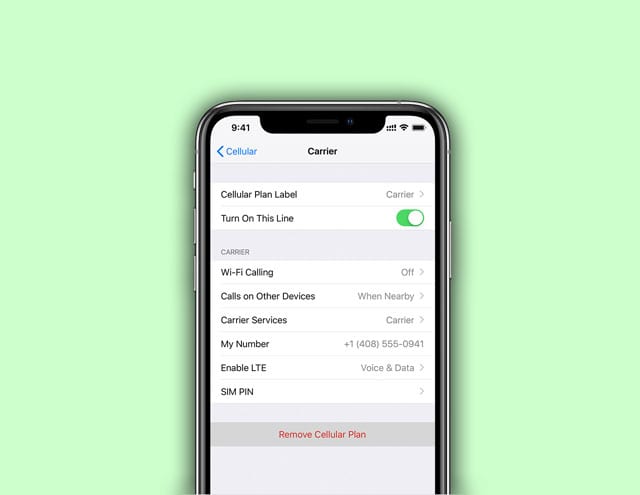
  4. Toccare il vecchio piano (SIM card) e selezionare Rimuovi piano cellulare
    1. Se il vecchio piano della carta SIM non si presenta, va bene
  5. Vai a Impostazioni; Cellulare
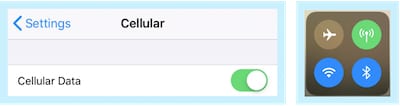
    1. Verificare che i dati cellulari siano attivati Assicuratevi che i dati cellulari siano accesi!


  6. Testate il vostro piano eSIM
    1. Disattivare il WiFi ( Impostazioni ( ) in modo da sapere che stai testando il tuo piano eSIM
    2. Inviare un testo
    3. Chiedete a qualcuno di inviarvi un testo
    4. Chiama qualcuno
    5. Chiedete a qualcuno di chiamarvi
    6. Apri Safari e naviga in alcuni siti
    7. Aprire YouTube, Netflix o simili e trasmettere alcuni contenuti in streaming

Wrap Up

Anche se può richiedere un certo grado di preparazione e seguire determinati passaggi, è relativamente facile e indolore passare dall’uso di una carta SIM all’uso di un eSIM.

Il processo di cui sopra ha riguardato come farlo tramite Verizon (negli Stati Uniti), ma i passaggi per la maggior parte degli operatori di telefonia mobile sono simili.

L’utilizzo di eSIM a casa e della carta SIM in viaggio mi permette di mantenere il mio numero di casa per iMessages, FaceTime e anche per le chiamate WiFi! Inoltre, sono finiti i giorni in cui dovevo estrarre la mia carta SIM per tutta la durata del viaggio e rischiavo di perderla del tutto.

Poiché sempre più carrier supportano eSIM, in futuro potremmo non avere più bisogno di acquistare carte SIM a tutti – sia a casa che quando si visita l’estero. Non vedo l’ora che arrivi quel giorno!

Suggerimenti per il lettore

  • PER TUA INFORMAZIONE. Se avete eSIM attivo solo con il vostro vettore, il dispositivo NON è coperto dall’assicurazione del vostro vettore o da qualsiasi garanzia offerta attraverso il vostro vettore. Apple copre ancora il tuo dispositivo tramite AppleCare

<

Perché il mio iPad è molto lento dopo l’aggiornamento di iOS? Correzioni Plus 5 Suggerimenti trascurati

Recentemente, dopo l’aggiornamento all’ultima versione di iOS, ho notato che il mio iPad ha iniziato ad agire molto lentamente su quasi tutto! Dalla ricerca su internet alla lettura delle notizie sulle mie app preferite dei social media, il mio iPad si muoveva a passo di lumaca. Avere un iPad reattivo e veloce è una grande priorità nella mia vita Non ho tempo di aspettare.

Il vostro iPad è molto lento dopo un aggiornamento di iOS? Con i principali aggiornamenti di iOS, riceviamo sempre domande dagli utenti su come gestire un iPad molto lento.

Anche se il problema colpisce soprattutto gli utenti che hanno il vecchio modello di iPad ma che stanno eseguendo gli ultimi aggiornamenti di iOS, alcuni utenti con i modelli più recenti possono anche sperimentare la lentezza.

In questo articolo, suggeriamo alcune correzioni più cinque suggerimenti spesso trascurati che aiutano a velocizzare il vostro iPad lento. Per me hanno funzionato!

Consigli rapidi

Prova questi suggerimenti rapidi per velocizzare il tuo iPad lento e aumentare le prestazioni!

  • Riavvio o riavvio forzato
  • Cancella la cache del tuo browser
  • Esaminate lo spazio disponibile del vostro iPad e liberate un po’ di spazio di archiviazione
  • Dimenticate le reti WiFi e ricongiungetevi
  • Chiudere le applicazioni problematiche
  • Modificare le impostazioni di movimento, trasparenza e luminosità
  • Modificare le impostazioni di Siri e Ricerca
  • Disattivare il refresh delle applicazioni in background per la maggior parte delle applicazioni
  • Chiudere le schede dei broswer
  • Reimpostare tutte le impostazioni

Articoli correlati

  • Perché il mio iPad è così lento? Come velocizzare un iPad lento
  • iPad Air ricarica “molto lentamente” o “non ricarica”, fix
  • Spectre Patch può rallentare iOS, Safari Performance (e cosa puoi fare a riguardo)
  • iPhone 7 è Slow e Lags, How-To Fix
  • Internet /Wi-Fi lento? Consiglio rapido
  • Wi-Fi lento su iPhone, iPad e iPod touch; fix
  • Impostare il vostro iPhone SE (o altri) per velocità ed efficienza

Suggerimenti su come riparare un iPad lento, anche un vecchio iPad!

Riavviare il dispositivo

È incredibile quante persone non spengono o riavviano il loro iPad quando i loro dispositivi hanno problemi.

Riavviare i dispositivi è spesso tutto ciò che serve per aiutare un iPad lento!

Il riavvio è facile

  1. Per iPad senza pulsante Home
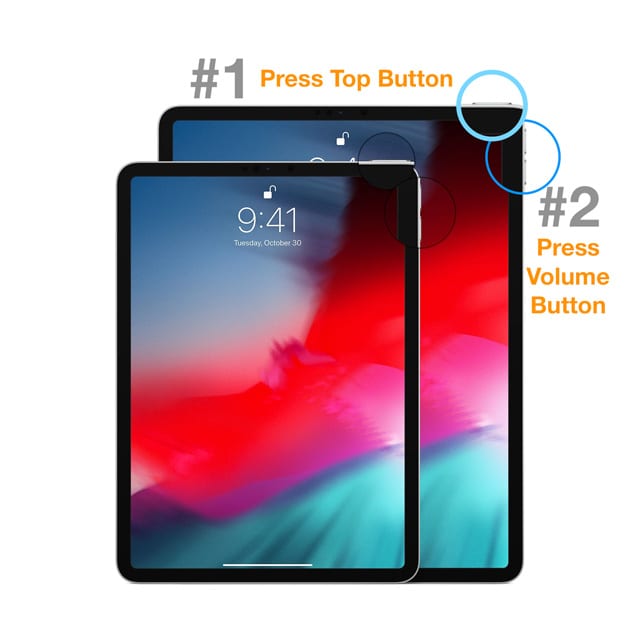
    1. Tenere premuto il pulsante Top e uno dei due pulsanti del volume fino a quando non appare il cursore.
    2. Trascinare il cursore per spegnere completamente il dispositivo
    3. Dopo lo spegnimento del dispositivo, tenere premuto nuovamente il tastoTop fino a quando non si vede il logo Apple
  2. Per iPad con pulsante Home
    1. Premere e tenere premuto il tastoTop (o Side) fino a quando non appare il cursore
    2. Trascinare il cursore per spegnere completamente il dispositivo.
    3. Dopo lo spegnimento del dispositivo, tenere premuto nuovamente il tastoTop (o Side) fino a quando non si vede il logo Apple

E per i dispositivi con iOS 11 o successivi, spegnete il vostro dispositivo semplicemente andando su Impostazioni; General&gt; Shut Down!

Se non siete in grado di riavviare il vostro iPad, provate un riavvio forzato

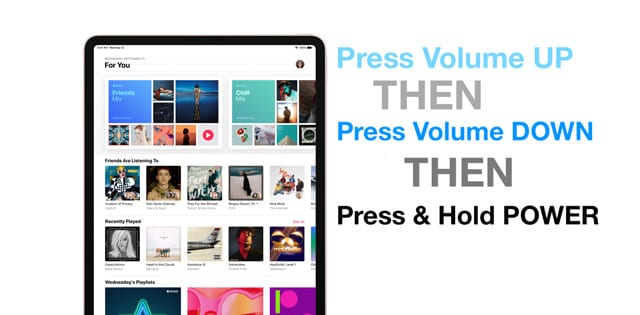
  • Su un iPad senza pulsante Home: Premere e rilasciare rapidamente il pulsante Volume su. Premere e rilasciare immediatamente il pulsante Volume giù. Quindi premere e tenere premuto il pulsante Power fino al riavvio del dispositivo
  • Su un iPad con un pulsante Home: Tenere premuti entrambi i pulsanti Home e Top (o Side) per almeno 10 secondi, fino a quando non si vede il logo Apple

Liberate un po’ di spazio sul vostro iPad!

La lentezza delle prestazioni è spesso il risultato di uno spazio di memoria ridotto disponibile sul dispositivo.

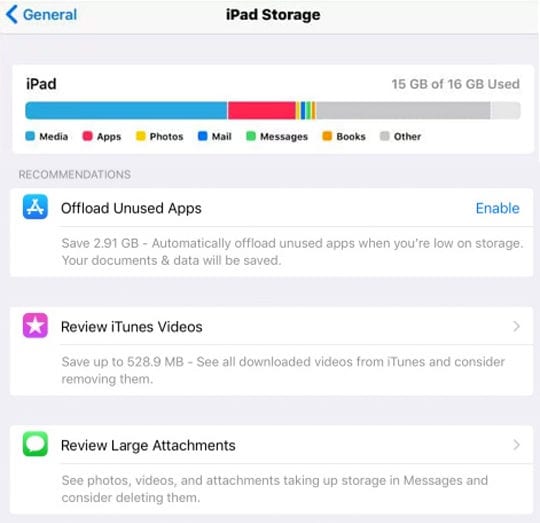
Prima di tutto, controllate quanto spazio è disponibile sul vostro iPad in questo momento

  1. Vai a Impostazioni
  2. Esaminare il grafico in alto
  3. Se vedete che lo spazio si sta esaurendo o è quasi esaurito (definito come il 10% o meno disponibile), quindi rivedere le linee guida in questo articolo per liberare un po’ di spazio!

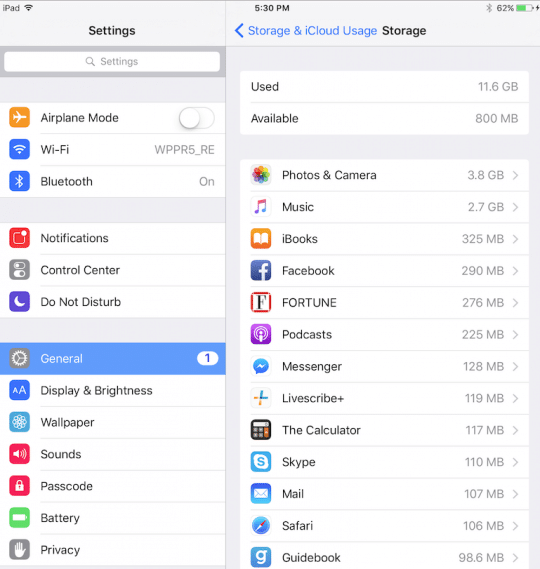
Per iOS più vecchi

  • Andare a Impostazioni; Generale; Storage &amp; iCloud Usage
  • Scegliere Gestire lo stoccaggio
  • Rimuovere l’app toccando e selezionando Delete App

Dimenticate le reti WiFi

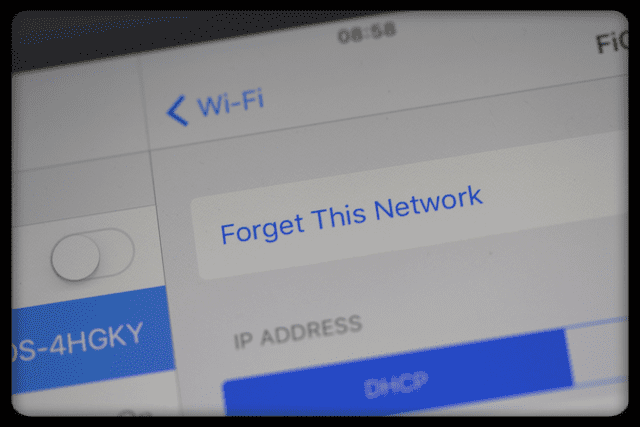
Se il vostro iPad ha problemi con l’accesso lento o senza accesso a internet dopo un aggiornamento, provate a dimenticare tutte le vostre reti WiFi e ad aggiungerle di nuovo.

  1. Vai a Impostazioni ;WiFi
  2. Toccare la “i” accanto al nome della rete
  3. Scegliere Dimentica questa rete
  4. Fatelo per tutte le reti disponibili fino a quando non ne rimane nessuna
  5. Spegnere il WiFi e attendere 20-30 secondi
  6. Attivare nuovamente il WiFi e ricongiungersi alla/e tua/e rete/e
    1. Inserire nuovamente le password

Cancella la cache del browser

Eliminare il disordine della cache del browser è sempre una buona scelta per aiutare le prestazioni.

La pulizia della cache ti fa uscire dai siti, quindi assicurati di aver salvato queste informazioni nel tuo iOS Passwords &amp; Accounts o di aver salvato queste informazioni altrove, in modo da poterle reinserire.

Qui useremo Safari come esempio, ma se usate altre applicazioni browser come Chome, Firefox e così via, cercate anche voi come pulire i loro cache!

Come si cancella la cache di Safari?

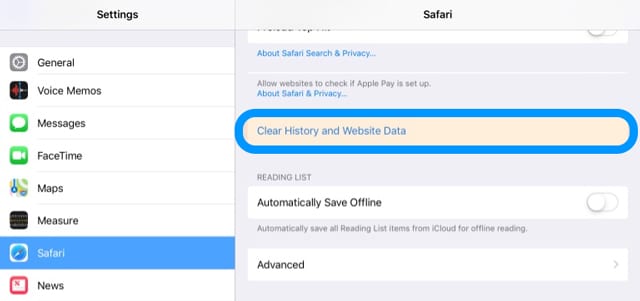
  1. Aperto Impostazioni; Safari
  2. Scorrere fino in fondo e scegliere Cancella la cronologia e i dati del sito web
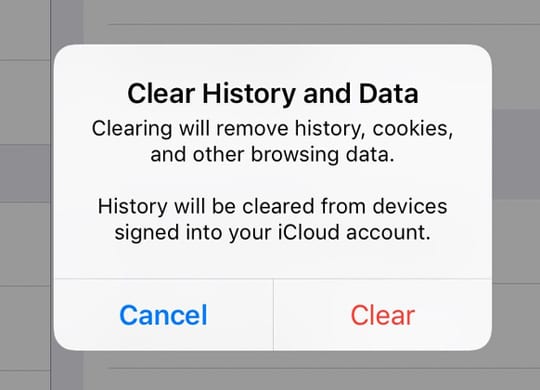
  3. Toccare Cancella quando viene chiesto se si desidera cancellare la cronologia e i dati

Per Safari, se accedi ad iCloud utilizzando lo stesso Apple ID, questa azione rimuove la tua cronologia da tutti i dispositivi!

Chiudere un’applicazione problematica o chiudere tutte le applicazioni aperte

A volte il problema è un’applicazione. Se sai o sospetti che ci sia un’app specifica che sta causando il problema, chiudi quell’app.

Se non sai quale app potrebbe essere la causa del problema, prova a chiuderle tutte.

Come chiudere un’applicazione in iOS

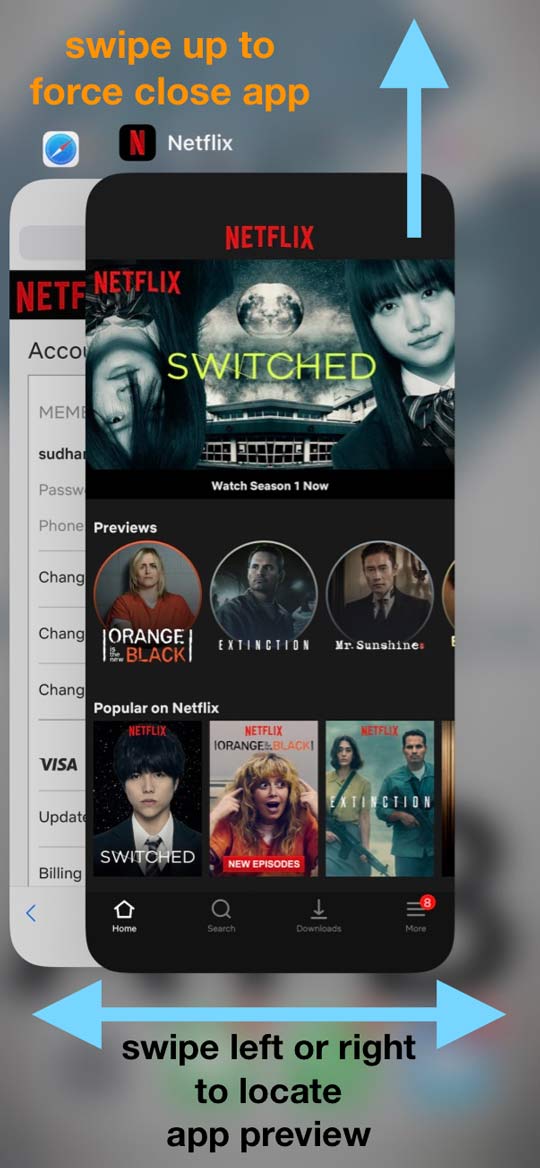
  1. Premere due volte il pulsante Home o scorrere verso l’alto dalla barra dei gesti di Home per mostrare lo switcher delle applicazioni e le applicazioni usate più di recente
  2. Scorrere a destra o a sinistra per trovare l’app che si desidera chiudere
  3. Passare il dito sull’anteprima dell’app per chiudere l’app

5 Suggerimenti tralasciati per riparare un iPad lento

Suggerimento – 1 Controllare le opzioni di accessibilità

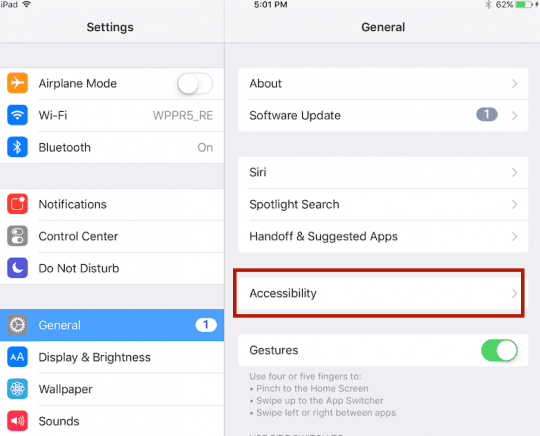
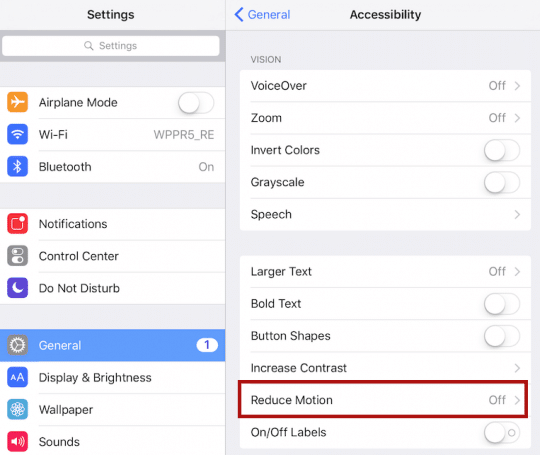
Anche se non c’è una panacea per gli iPad lenti, un consiglio ben documentato è quello di guardare tutte quelle AccessibilitySettings e fare alcune modifiche per far muovere le cose.

In particolare, stiamo cercando di apportare modifiche con alcune di quelle animazioni transitorie ed effetti di movimento con l’interfaccia iOS.

Step-&gt; 1

  1. Toccate le vostre impostazioni
  2. Scegliere Generale
  3. Cliccare su Accessibilità

Passo -&gt; 2

  1. Attivare l’impostazione Ridurre il movimento facendolo scorrere in posizione off

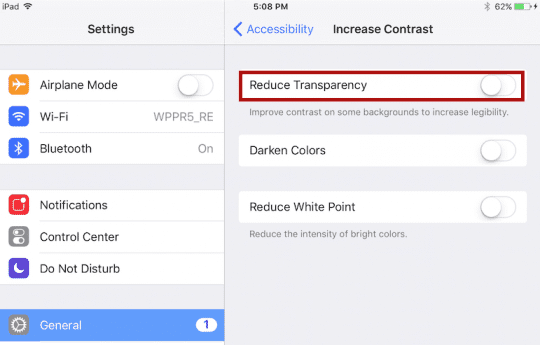
Passo -&gt;3

  1. Aumentare il contrasto Aumentare il contrasto
  2. Accendere Ridurre la trasparenza
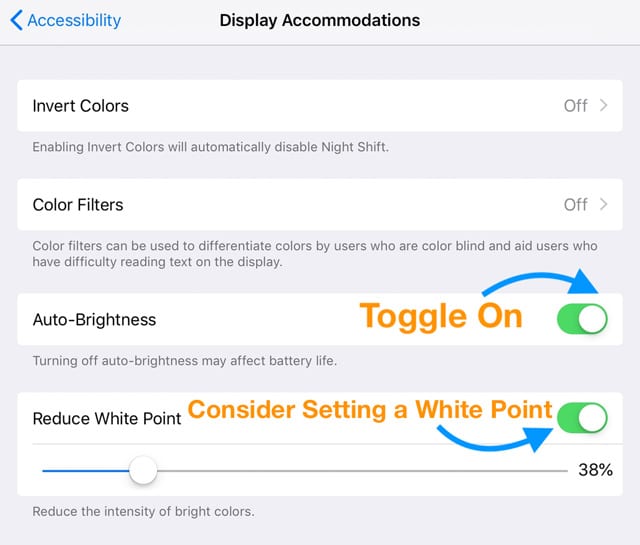
  3. Attivare Auto-Brightness in Display Accommodations e considerare l’impostazione Ridurre il punto di bianco ad un livello che riduce la luminosità complessiva ma non influisce sulla capacità di vedere e leggere ciò che è sullo schermo

Suggerimento – 2 Ricerca Revisit e impostazioni Siri

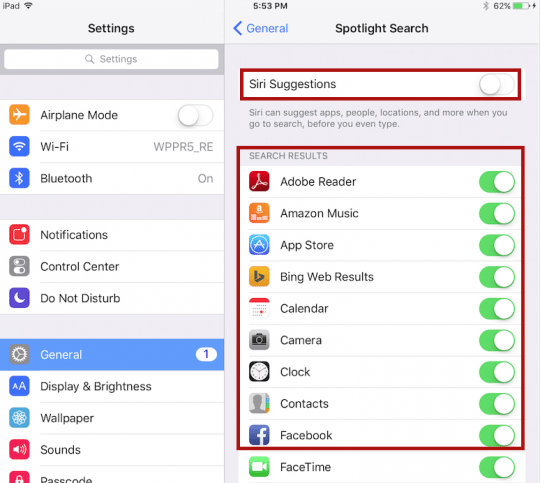
Riducendo il numero di diverse app che devono essere ricercate da Siri e Search si è spesso in grado di aumentare la velocità.

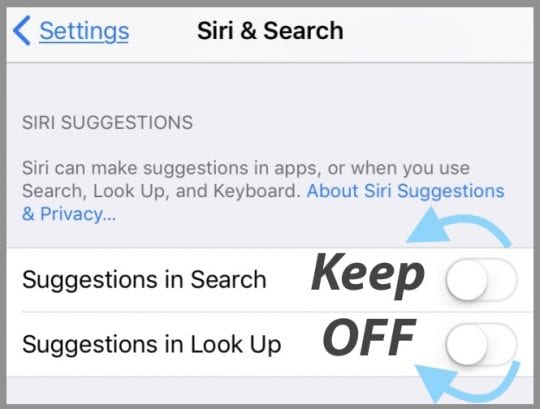
Mentre qui si può anche disattivare Siri Suggestions.

Disattivando questa funzione è ancora possibile utilizzare Siri.

Passo -&gt;1

  • Per iOS 11+, visitare il sito Impostazioni; Siri &amp; Ricerca
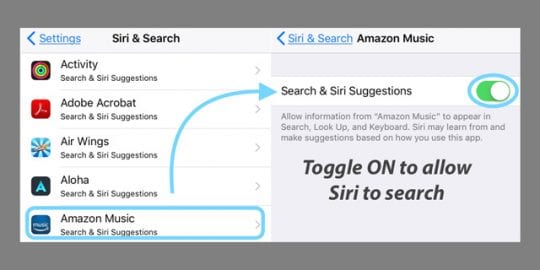
    • Scorrere fino a Siri Suggerimenti e disattivare Suggerimenti in Cerca , Suggerimenti in Cerca e Suggerimenti nella schermata di blocco (se disponibile)
    • Scorrere fino alla lista delle applicazioni e toccare ogni applicazione per rifiutare o consentire Siri &amp; Suggerimenti
  • Per iOS più vecchi, andare su Impostazioni

Suggerimento – 3 App Aggiorna impostazioni

Alcune applicazioni utilizzano le risorse di iOS mentre sono in esecuzione in background. Molti vogliono gestire le app che utilizzano questa funzione.

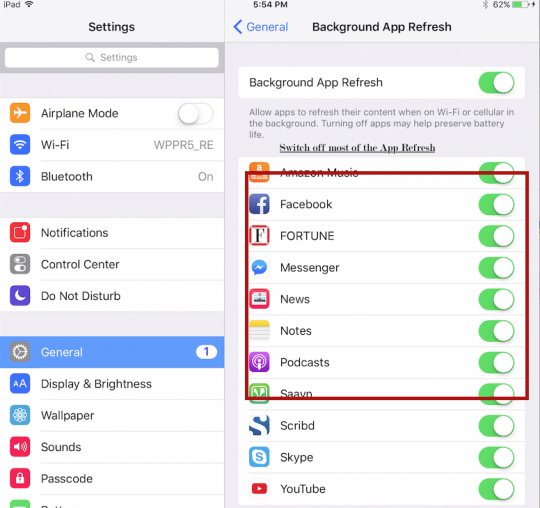
Se il vostro iPad è molto lento, potreste voler disattivare il refresh dell’app in background per la maggior parte delle app.

Il processo di aggiornamento dello sfondo consuma anche le risorse della batteria, quindi anche questo vi aiuterà indirettamente a consumare un po’ di energia

Passo -&gt; 1

  • Vai a Settings&gt; General &gt; Background App Refresh
  • Attivare l’aggiornamento in background per tutte le applicazioni per le quali non è necessario aggiornare spesso i dati
  • Ogni volta che si apre o si guarda un’applicazione, si aggiorna automaticamente in modo da poter disattivare questa funzione per la maggior parte delle applicazioni!

Suggerimento – 4 Chiudere le schede del browser

Molti di noi visitano internet A LOTTO.

E a volte, questo porta a un bel po’ di schede del browser attive sui nostri dispositivi.

Quindi è importante controllare quante schede ci sono attualmente nei vostri broswer.

E’ meglio avere il minor numero di schede possibile, ma se dovete averne poche aperte, assicuratevi di non avere più di 10-15 schede attive del sito web che girano in qualsiasi momento in qualsiasi browser web.

Come chiudere le schede Safari

  1. Safari aperto
  2. Premere a lungo l’icona Tabs (due quadrati sovrapposti) nell’angolo in alto a destra del vostro Safari
    1. Per gli iPhone, è in basso in modalità verticale o in alto in modalità orizzontale
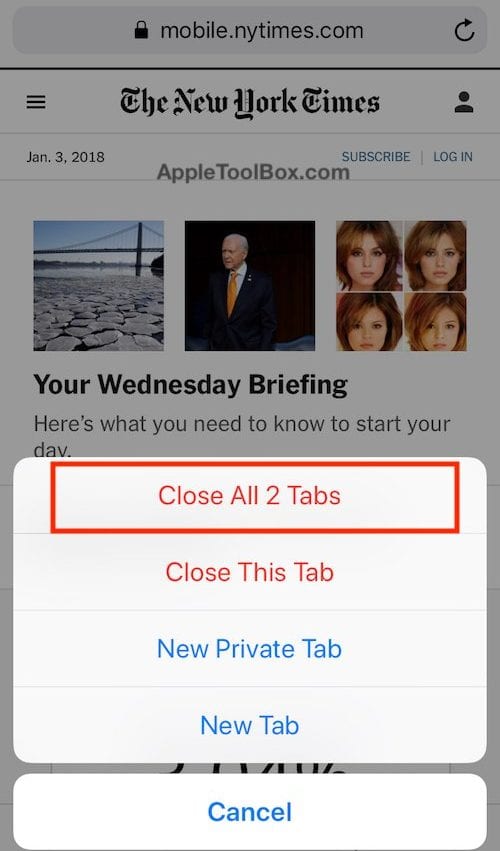
  3. Selezionare Close All Tabs (Chiudi tutte le schede) o Close This Tab (Chiudi questa scheda) per chiudere la finestra attiva del browser

Ricordate, se usate altri browser come Firefox o Chrome, fate questo processo anche per quelle schede del browser – i passi sono diversi per ogni browser, quindi controllate i passi su come fare questo sulla pagina di supporto del vostro browser.

Suggerimento – 5 Reset di tutte le impostazioni

Se vi piace personalizzare il vostro iPad e modificate spesso le funzioni e le impostazioni offerte nell’App Impostazioni, potreste averlo reso inavvertitamente lento.

Quindi impostiamo di nuovo le impostazioni di default e ricominciamo da capo!

Come ripristinare tutte le impostazioni

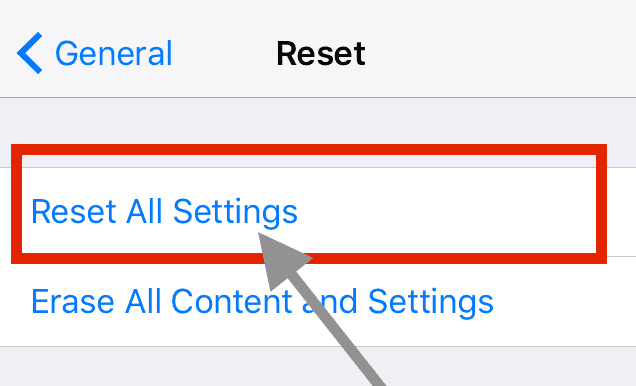
  • Andare a Impostazioni; Generale; Reset; Reset; Reset All
  • Questo resetta tutto in Impostazioni, incluse le notifiche, gli avvisi, la luminosità e le impostazioni dell’orologio come gli allarmi di sveglia
  • Il ripristino di tutte le impostazioni ripristina anche tutte le caratteristiche personalizzate e personalizzate, come gli sfondi e le impostazioni di accessibilità, ai valori predefiniti in fabbrica.
  • L’esecuzione di questa azione non ha alcun impatto sui dati personali del dispositivo, comprese foto, testi, documenti e altri file
  • È necessario riconfigurare queste impostazioni una volta che l’iPhone o il dispositivo iDevice si riavvia

Wrap Up

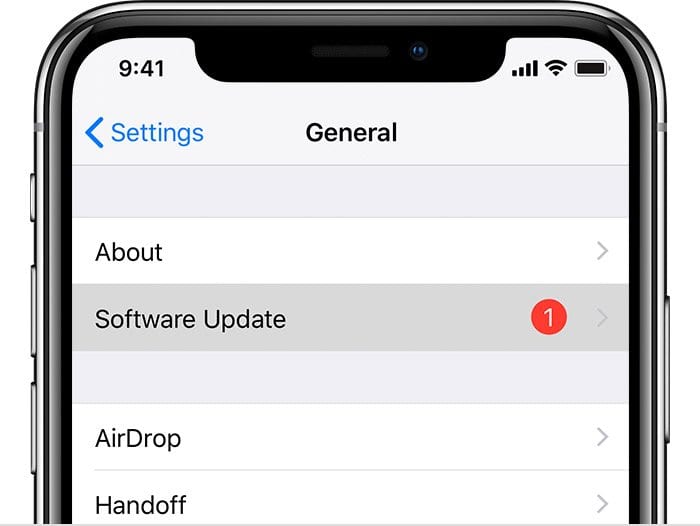
Infine, vi suggeriamo di aggiornare il vostro iOS alla sua ultima versione e di provarlo. Ricordatevi di eseguire prima il backup del vostro dispositivo tramite iTunes o iCloud!

L’altro problema che abbiamo visto quando si tratta di aggiornamenti e versioni riguarda le persone che sono utenti Mac.

Se state usando un Mac insieme al vostro iPhone e iPad, potreste voler considerare l’aggiornamento del vostro Mac all’ultimo MacOS se state usando l’ultimo iOS sui vostri dispositivi mobili.

Gli utenti con versioni più vecchie sui loro Mac spesso vedono problemi con caratteristiche come Airdrop/Airplay.

Non puoi accedere all’applicazione Musica o TV su macOS Catalina? Ecco perché

Man mano che ci avviciniamo alla stagione delle vacanze del 2019, ciò significa che ci stiamo avvicinando ai computer macOS Catalina che stanno entrando nelle mani di un numero sempre maggiore di utenti. Nel bene e nel male, questo è ciò che Apple spera, soprattutto con l’uscita del nuovissimo MacBook Pro da 16 pollici che mira a risolvere molti problemi di tastiera.

  • Errore sconosciuto (1001)
  • Errore sconosciuto (11556) assicurarsi che il collegamento sia attivo

Non siamo esattamente sicuri di cosa stia causando questo problema, ma sembra che abbia qualcosa a che fare con il database utenti trovato sul vostro Mac. Per qualche ragione, l’aggiornamento a Catalina ha corrotto quei database che sono necessari per accedere ai servizi online di Apple. Naturalmente, questi includono la Musica, la TV e anche l’applicazione Podcast su Catalina che ora si basa su Catalyst.

Se si riceve il secondo errore, (11556), allora è abbastanza chiaro che ci sono alcuni problemi di comunicazione tra il computer e i server Apple. È qui che vorrete praticamente reimpostare gli account di accesso al vostro computer macOS Catalina.

Come accedere alle nuove app per la musica e la TV

Ci sono due metodi che gli utenti possono adottare quando cercano di tornare a utilizzare le applicazioni Musica e TV come al solito. Il primo dei quali richiede l’uso del Terminale e l’inserimento di alcuni comandi prima di procedere.

Ecco cosa dovrete fare:

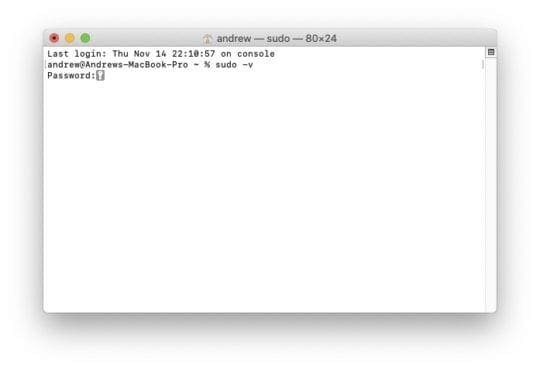
  1. Aprire l’app Terminal sul vostro Mac
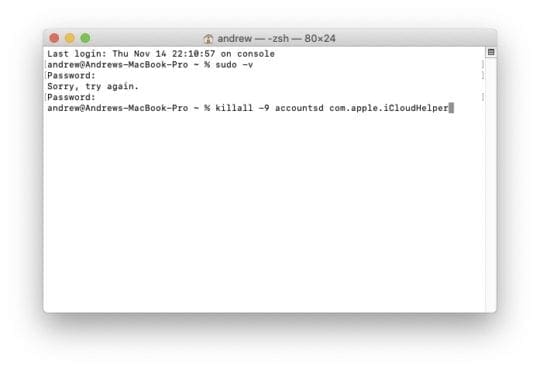
  2. Inserire sudo -v
  3. Quando richiesto, inserire la password del Mac e premere Invio
  4. Inserire killall -9 accountd com.apple.iCloudHelper premere Invio
  5. Digitare le impostazioni predefinite cancellano MobileMeAccounts , premere Invio
  6. Tipo rm -rf ~/Libreria/Conti , premere Invio
  7. Inserire killall -9 accountd com.apple.iCloudHelper premere Invio

A questo punto dovrebbe essere richiesto un messaggio con l’indicazione “nessun processo di abbinamento trovato”. Una volta visualizzato il messaggio, riavviate il vostro Mac. In questo modo si rimuovono tutti gli account iCloud collegati al Mac e si rimuovono dalle applicazioni interessate.

Dopo che il tuo Mac ha finito di riavviare, accedi al tuo Mac, quindi passa alle seguenti applicazioni e accedi:

  • Musica
  • TV
  • Podcast

Una volta effettuato il login con il tuo account iCloud attraverso queste tre applicazioni, segui questi passi per aggiungere il tuo account iCloud:

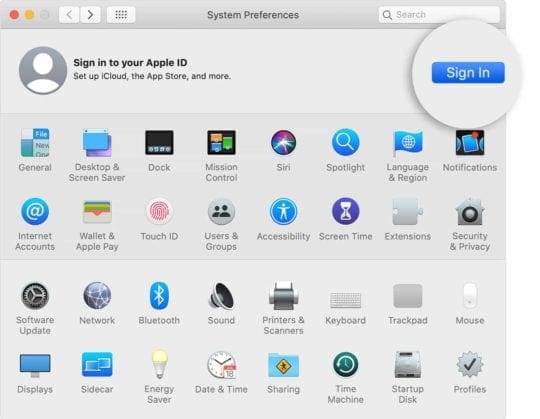
  1. Apri Preferenze di sistema
  2. Selezionare Accedi in alto a destra
  3. Inserisci il tuo Apple ID e la tua password
  4. Inserite il codice di verifica inviato al vostro dispositivo di fiducia se avete abilitato l’autenticazione a due fattori

Dopo aver effettuato il login in tutte le applicazioni, non si dovrebbero più ricevere messaggi di errore quando si tenta di utilizzare l’applicazione Musica, TV o Podcast.

Correggere il bug senza usare il Terminale

C’è un altro modo per risolvere i suddetti problemi con la sincronizzazione del database degli utenti corrotti che non richiede l’utilizzo di Terminal. Questo è per coloro che non hanno mai usato Terminal prima d’ora e non sono esattamente a loro agio ad inserire i comandi.

Ecco come si può aggirare questo bug senza usare il terminale:

  1. Apri Preferenze di sistema
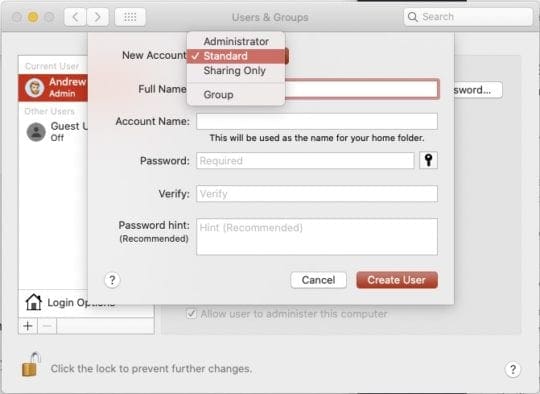
  2. Selezionare Utenti &amp; Gruppi
  3. Cliccare il lucchetto nell’angolo in basso a sinistra
  4. Inserite la vostra password attuale
  5. Toccare l’icona +” per aggiungere un nuovo conto

Questo vi avvia attraverso il processo di aggiunta di un nuovo account utente al vostro Mac, che è necessario.

  1. Sotto Nuovo conto , premere il menu a tendina e selezionare Amministratore
  2. Inserire le informazioni pertinenti, tra cui il nome del conto e la password
  3. Cliccare Creare utente

Dopo aver creato il nuovo conto dell’amministratore, effettuare il logout dal sistema e quindi accedere nuovamente con le informazioni del nuovo conto. Nella schermata di login dovrete selezionare l’immagine del conto secondario e inserire la password.

Apparirà una finestra che vi chiederà di terminare l’impostazione di macOS Catalina come Amministratore. Durante il processo, vi viene chiesto di inserire il vostro ID Apple, a quel punto procederete utilizzando il vostro attuale ID Apple. A questo punto non vorrete creare o aggiungere un nuovo account ID Apple.

Aprite la nuova applicazione Apple Music dal nuovo account utente e assicuratevi che abbia effettuato l’accesso con il vostro Apple ID. Potrebbe volerci un po’ di tempo, ma prima di procedere assicuratevi che i file musicali acquistati o la Libreria siano stati popolati con i vostri file musicali.

Quindi seguire questi passi mentre si è ancora connessi al nuovo account Admin:

  1. Apri Preferenze di sistema
  2. Selezionare Utenti &amp; Gruppi
  3. Cliccare il lucchetto nell’angolo in basso a sinistra
  4. Inserisci la tua password
  5. Toccare l’icona ” ” per cancellare un account
  6. Selezionare il vecchio conto utente
  7. Cancellare il conto

Una volta completato, il vecchio account utente, corrotto, sarà rimosso dal vostro dispositivo macOS Catalina e uno nuovo lo ha sostituito. Questo risolverà i vostri problemi di sincronizzazione, dandovi la possibilità di utilizzare le nuove applicazioni Musica, TV e Podcast senza alcun problema di sospensione o singhiozzo.

Conclusione

Apple sta ancora lavorando per migliorare la stabilità del macOS Catalina su base regolare e siamo felici di vedere aggiornamenti che arrivano regolarmente. Ovviamente sarebbe stato meglio se Apple avesse risolto tutti questi bug prima di spedire la versione finale, ma non è stato così.

Se continuate ad imbattervi nello stesso problema quando cercate di utilizzare le nuove app Catalyst, fatecelo sapere nei commenti e vi aiuteremo al meglio. Inoltre, se avete trovato un altro o migliore modo per risolvere i problemi menzionati, lasciate un commento e lo aggiungeremo qui!

Ecco perché non è possibile utilizzare l’iPhone come trackpad in iPadOS

Il rilascio di iPadOS porta la compatibilità del trackpad all’iPad. Dato che ci sono già applicazioni di terze parti che convertono un iPhone in un trackpad per computer, cosa ci impedisce di usare il nostro iPhone come trackpad in iPadOS?

Per quanto sia un’idea eccitante, per il momento non è altro che fantascienza. Ci piacerebbe poter tirare fuori il nostro iPhone da usare come trackpad per iPadOS nella caffetteria, ma a quanto pare non siamo ancora a quel punto. In questo post abbiamo spiegato il perché.

Correlato:

  • Ecco i migliori accessori per iPadOS
  • Come impostare un Bluetooth o un Magic Mouse con iPadOS
  • Il vostro mouse o trackpad non funziona con il vostro iPad o iPhone?

Utilizzo di un trackpad con iPadOS

La possibilità di utilizzare un trackpad con l’iPad è stata una delle caratteristiche più attese di iPadOS. È facile da configurare, basta trovare le giuste impostazioni di accessibilità. Anche se l’esperienza dell’utente lascia un po’ a desiderare.

Apple non ha cambiato nulla del funzionamento di iPadOS quando un mouse o un trackpad è collegato. Basta fare clic per simulare il tocco del dito sullo schermo, il che rende le azioni come lo scorrimento e il trascinamento un po’ imbarazzanti.

Eppure, funziona! Ma non potete usare il vostro iPhone come trackpad in iPadOS perché l’iPad non lo riconosce in questo modo.

Un puntatore colorato appare sullo schermo dopo aver collegato un trackpad o un mouse al vostro iPad.
Come si collega un trackpad al mio iPad con iPadOS?

Abbiamo trattato queste istruzioni in modo più dettagliato con un altro post, ma se avete un mouse fisico o un trackpad da collegare al vostro iPad, potete farlo qui:

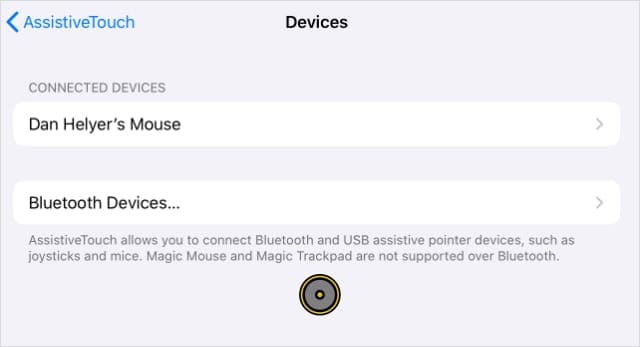
  1. Sul vostro iPad, andate su Impostazioni.
  2. Toccare AssistiveTouch e attivare AssistiveTouch.
  3. Scorrere verso il basso e toccare Dispositivi quindi accoppiare o selezionare il trackpad.

Utilizzo dell’iPhone come trackpad

Una versione gratuita di Remote Mouse è disponibile per il download dall’App Store di iOS. Immagine da Remote Mouse.
Ci sono un paio di applicazioni di terze parti che consentono di utilizzare l’iPhone come mouse o trackpad con un computer. Ogni app offre caratteristiche leggermente diverse, ma funzionano tutte essenzialmente allo stesso modo.

La più popolare di queste applicazioni è Remote Mouse, di Yao Ruan. E’ disponibile gratuitamente su iOS App Store, con una versione Pro in vendita con più funzioni. È possibile utilizzarlo per controllare tutti i tipi di applicazioni sul vostro Mac o PC.

Ma non è possibile utilizzare il Remote Mouse per controllare l’iPad.

Perché non posso usare il mio iPhone come trackpad in iPadOS?

Il motivo per cui Remote Mouse e altre appscan di terze parti non possono connettersi all’iPadOS è che hanno bisogno di utilizzare server o applicazioni informatiche specifiche. Nessuna delle quali è disponibile per iPadOS.

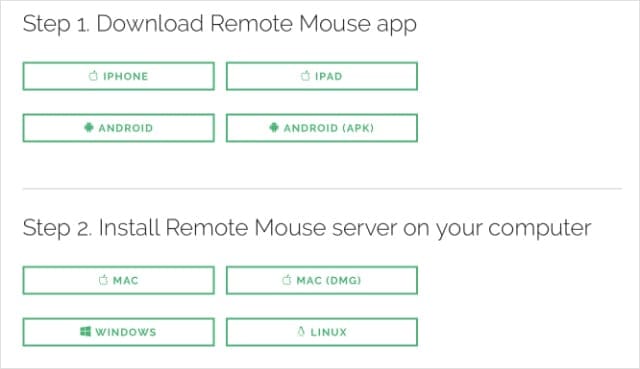
Quando si collega l’iPhone a un computer, è facile scaricare il software necessario per modificare le impostazioni del server. Ma questo non è possibile per il vostro iPad, che non riconosce il vostro iPhone come mouse o trackpad.

È inoltre necessario scaricare un server Remote Mouse sul proprio computer. Immagine da Remote Mouse.
Un giorno in futuro, forse

Teoricamente, è plausibile che uno sviluppatore possa creare un’app per iPadOS che si abbini a un’app sull’iPhone per consentirne l’uso come trackpad. Ma l’approccio sandbox di Apple al software rende questo improbabile perché avrebbe bisogno di modificare il sistema centrale dell’iPadOS.

Si spera che Apple sviluppi una funzione integrata per questo, in modo che non sia necessario eseguire il jailbreak del dispositivo per farlo. Ma fino ad allora, dobbiamo solo aspettare.

Emoji non funziona o non si vede su iPhone, iPad o iPod?

Diversi utenti riferiscono che occasionalmente le loro Emoji smettono di funzionare correttamente su iPhone, iPad e altri dispositivi iDevice. I messaggi con Emoji non vengono consegnati ai destinatari o i loro testi mostrano alcune strane icone al posto di parole leggibili.

La tua tastiera emoji è scomparsa? Il tasto di scelta rapida Noemoji?

Alcuni lettori hanno scoperto che, dopo aver aggiornato i loro dispositivi all’ultima versione iOS o iPadOS, la tastiera emoji manca dalle loro tastiere a schermo. E di solito è una soluzione semplice.

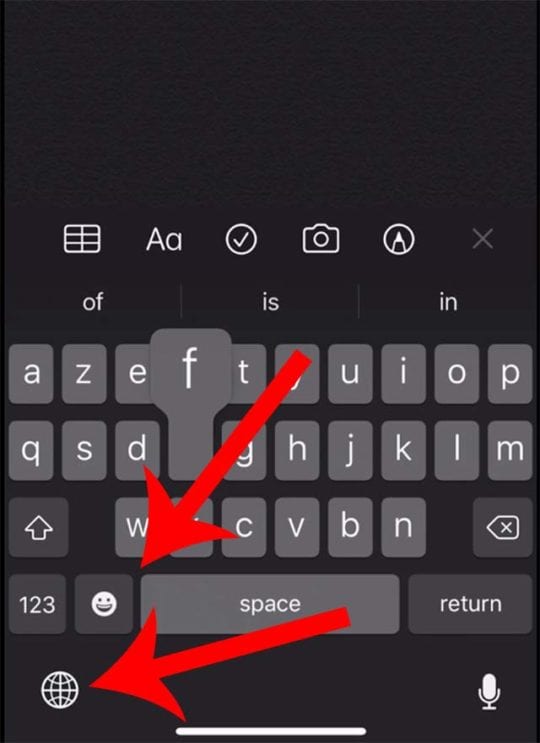
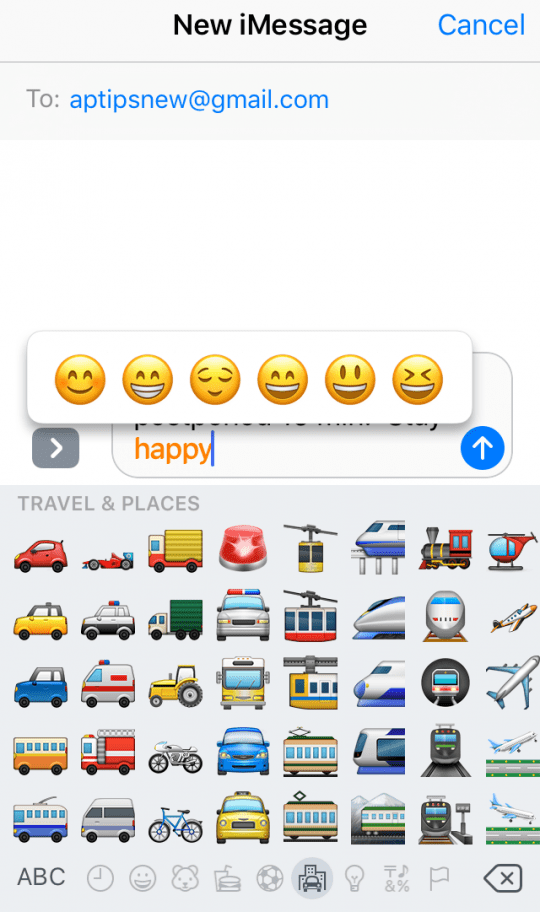
Basta premere l’icona della faccina sorridente o tenere premuta l’icona del mondo (globo) per vedere la lista delle tastiere installate. A seconda del modello di iPhone, è possibile vedere entrambe le icone o una sola.

Ora ci sono pulsanti separati per le tastiere Emoji e per la lingua su alcuni iPhone a schermo intero.
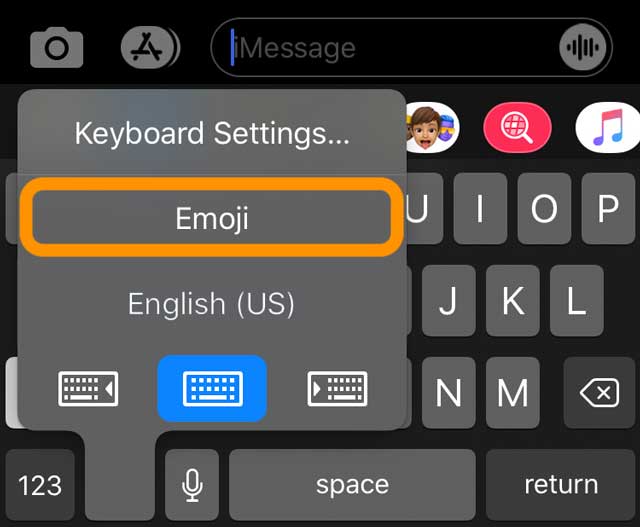
Assicuratevi di tenere premuta l’icona del mappamondo sulla tastiera fino a quando non vedete una lista di tastiere.

Se il vostro dispositivo ha già installato la tastiera emoji, dovreste vederla in elenco. Toccatela per mostrare gli emoji nella vostra tastiera su schermo.

Se non vedete Emoji in elenco come opzione, seguite la procedura seguente per installare la tastiera emoji sul vostro dispositivo.

Emoji non funziona: correzioni

Se avete questo problema, ci sono due cose di cui dovete essere consapevoli:

  1. I dispositivi iOS che eseguono iOS 5 o successivi sono in grado di inviare Emoji ; è sufficiente controllare che questa funzione sia attiva!
  2. Aggiungi la tastiera Emoji dell’iPhone
    1. Vai a Impostazioni
    2. Selezionare Generale
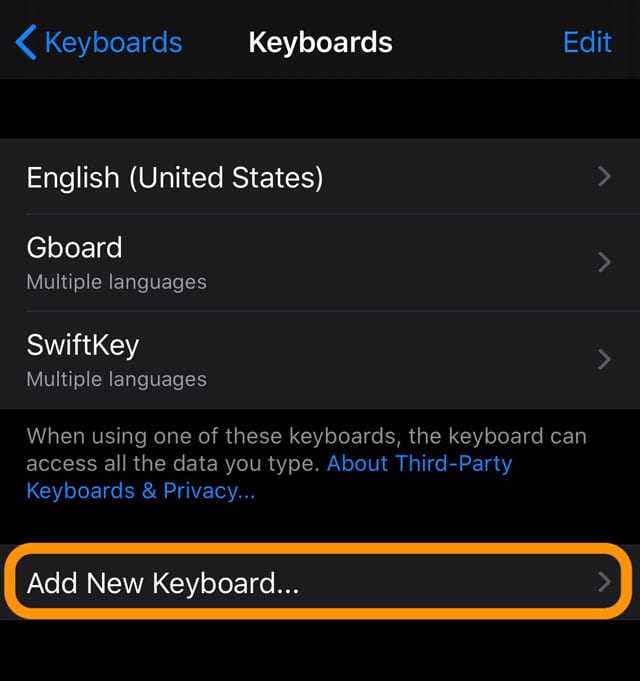
    3. Scegliere Tastiera
    4. Selezionare Tastiere
    5. Verificare che Emoji sia elencato come tastiera
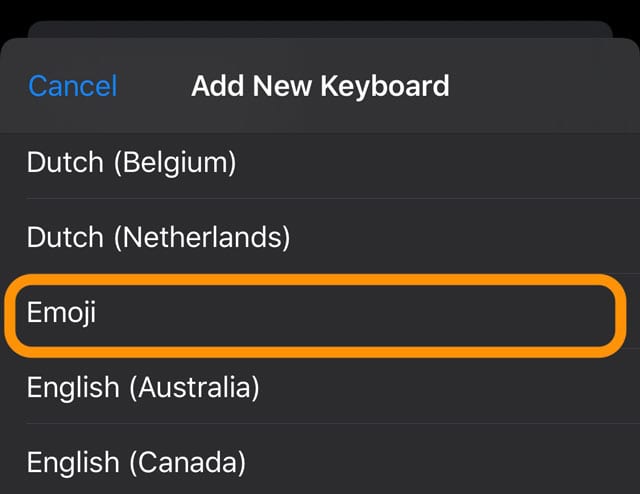
      1. In caso contrario, selezionare Aggiungi nuova tastiera
      2. Toccare Emoji
    6. Il vostro iPhone e iDevicesneeds hanno bisogno di avere la tastiera Emoji scaricata nella vostra lista delle tastiere per fornire le opzioni emoji. Controlla e vedi se emoji appare ora in Messaggi
  3. Se emoji non si presenta ancora
    1. Vai a Impostazioni
    2. Selezionare Generale
    3. Scegliere Tastiera
    4. Toccare Tastiere
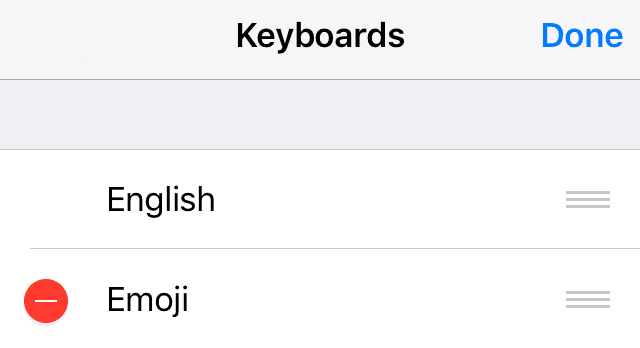
    5. Se la tastiera emoji è elencata ma non compare, toccare il pulsante Modifica
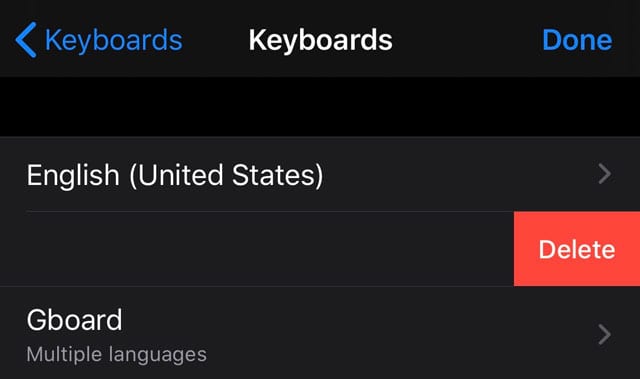
    6. Premere il segno rosso meno per cancellarlo e premere Fatto
    7. È possibile anche strisciare sulla tastiera emoji per cancellarla se la tastiera emoji è già presente nell’elenco. Cancellarla prima e poi toccare aggiungi una nuova tastiera e scegli la tastiera emoji
    8. Riavviare l’iPhone o il dispositivo iDevice
    9. Ritorno a Impostazioni
    10. Selezionare Aggiungi nuova tastiera e scegliere Emoji

Usare la tastiera Bitmoji? Prova a rimuoverla!

Alcuni lettori ci fanno sapere che quando hanno rimosso la tastiera bitmoji dai loro dispositivi, la loro tastiera emoji è apparsa di nuovo!

Per alcuni utenti, sembrano esserci problemi con la tastiera bitmoji e la tastiera emoji nativa che lavorano insieme. Quindi provate a rimuovere i bitmoji e vedete cosa succede.

Per rimuovere una tastiera, andate su Impostazioni; Generale; Tastiera; Tastiera; Tastiere e toccate il tasto Modifica, quindi cancellate la tastiera bitmoji.

I miei emojis sembrano strani simboli!

Emoji può apparire strano o incomprensibile se si invia un messaggio Emoji a un dispositivo che non supporta Emoji, come i vecchi dispositivi iOS o i telefoni Android, ecc.

Tuttavia, le Emoji appaiono su tutti gli iDevices quando il dispositivo del mittente ha Emoji INSTALLATO e ABILITATO.

iOS 5 e superiori supporta la visualizzazione di emojis, anche se il proprietario non ha aggiunto specificamente la tastiera emoji.

Aggiornato a una nuova versione per iOS o iPadOS e senza emoji?

Seguire questi passi per cancellare e riaggiungere la tastiera emoji.

Andare in Impostazioni; Generale; Tastiera; Tastiera; Tastiera; Toccare Modifica; Rimuovere Emoji; Aggiungere nuova tastiera; Aggiungere nuova tastiera; Aggiungere Emoji.

Cosa succede con l’emoji predittivo sul tuo iPhone, iPad o iPod?

Se iOS e iPadOS non mostrano ancora l’emoji predittivo, riavviate il dispositivo, controllate che l’emoji predittivo sia attivato nelle impostazioni della tastiera.

E poi prova a digitare un mucchio di emojis casuali in un messaggio a te stesso e poi cancellali prima di inviarli. Questa azione spesso azzera gli emoji predittivi del dispositivo.

Se la digitazione e l’eliminazione non ha funzionato, provate a inviarle a voi stessi. E date un’occhiata a questo articolo iPhone Predictive Text, Emoji Not Working, How-To Fixfor altri suggerimenti.

Non c’è tempo? Guarda il nostro video

Niente Fixing Emoji (Emoticons) non funziona sul vostro iPhone, iPad o iPod?

Prova a fare il backup del tuo telefono (tramite iCloud o iTunes/Finder). Quindi impostare il telefono come nuovo e ripristinare il telefono da quel backup recente.

Altrimenti, è il momento di contattare il supporto Apple.

Se vivete vicino a un Apple Store, fissate un appuntamento con un Apple Store Genius per l’ispezione e la diagnosi del dispositivo.

<

Il touchscreen dell’iPhone X/XS/XR non funziona o non risponde? Aggiustalo oggi stesso!

Il vostro iPhone della serie X (XS/XR/X) touchscreen dell’iPhone (XS/XR/X) non risponde, è lento a rispondere o non funziona in qualche modo? Se è così, non siete soli! Alcuni dei nostri lettori segnalano problemi con il loro iPhone Serie X quasi subito dopo averlo sbloccato!

Quando l’iPhone X Series (X, XS, XR) è stato lanciato, ci aspettiamo di vedere alcuni bug e stranezze che causano problemi. Tuttavia, un problema che non ci aspettavamo di vedere sono i problemi legati alla possibilità di utilizzare effettivamente il touchscreen.

Consigli rapidi

Seguire questi suggerimenti rapidi per risolvere i problemi del touchscreen dell’iPhone serie X

  • Rimuovere le custodie e/o le protezioni per lo schermo
  • Riscaldare l’iPhone, soprattutto se in climi freddi
  • Forza Riavvia il dispositivo
  • Aggiornare l’iOS all’ultima versione
  • Disattivare il 3D Touch, se possibile
  • Reinstallare iOS utilizzando la modalità di recupero
  • Riportare l’apparecchio alle impostazioni di fabbrica
  • Disattivare gli aggiornamenti automatici di iOS