All posts by jrk13

Come sincronizzare Google Calendar con Apple Calendar (e viceversa)

I giorni in cui si tiene un registro manuale degli eventi del calendario sono in gran parte finiti. Con smartphone, tablet e internet, la vostra vita può essere organizzata in modo digitale con facilità e ci sono molte opzioni.

Due delle opzioni più popolari sono tramite Google e i servizi Calendario di Apple. Ovviamente, il fattore determinante dipende da quale ecosistema si è già legati, iOS o Android.

Lettura correlata

  • Uno sguardo a Google Calendar, la mia app preferita per iPhone Calendar
  • Come aggiungere eventi Facebook al calendario del vostro iPhone
  • Come copiare gli eventi del calendario in iOS e altri suggerimenti
  • 9 migliori applicazioni di produttività iOS per il 2019

Tuttavia, se si vuole passare da un processo all’altro, i processi sono piuttosto semplici. Ecco i modi per sincronizzare Google Calendar con Apple o viceversa.

Sincronizzazione Google Calendar
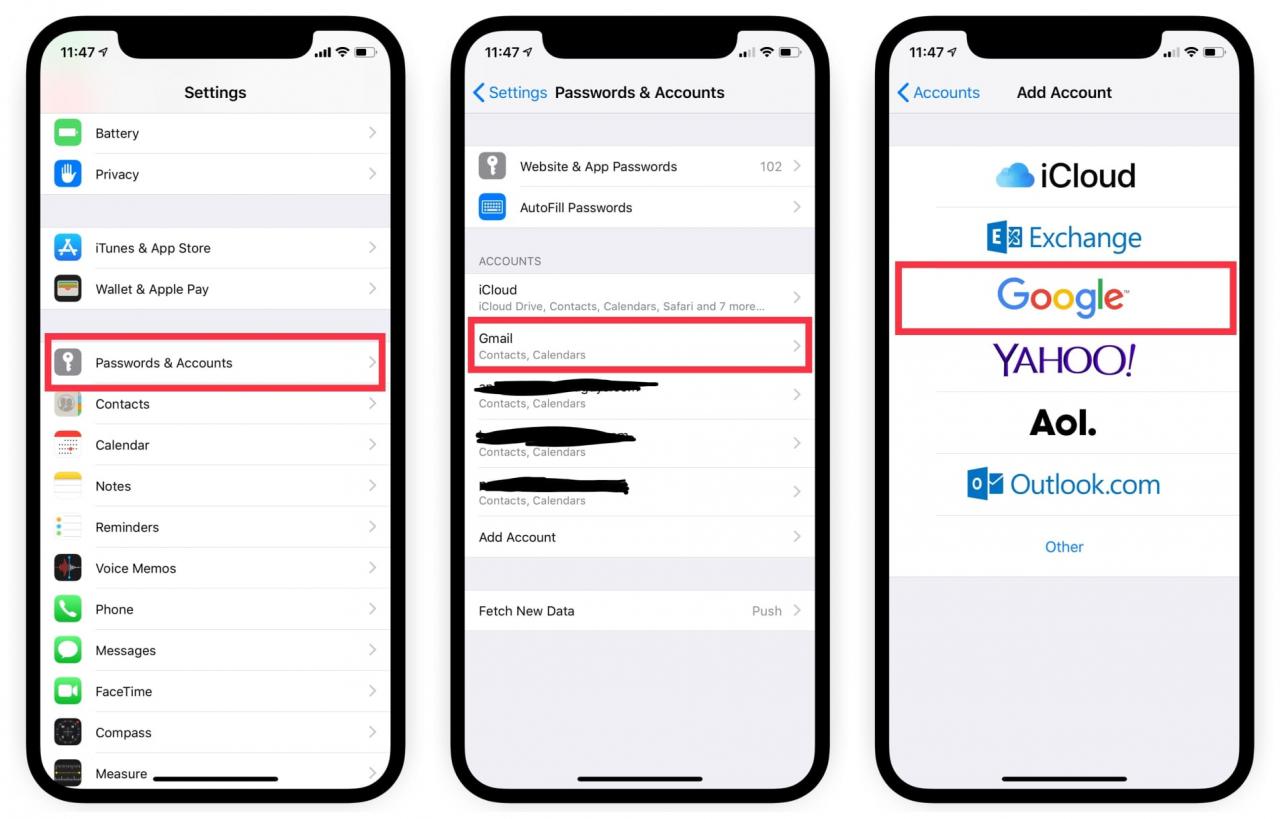
Prima di poter iniziare a vedere gli eventi di Google Calendar sui vostri dispositivi iOS, dovrete accedere al vostro account Google. Dal vostro dispositivo iOS preferito, seguite questi passi:

  1. Aprire le impostazioni
  2. Selezionare Password & Conti
  3. Toccare Aggiungi un account; Selezionare Google
  4. Inserisci il tuo indirizzo e-mail di Google; Tocca Avanti
  5. Inserite la vostra password; Toccate Next

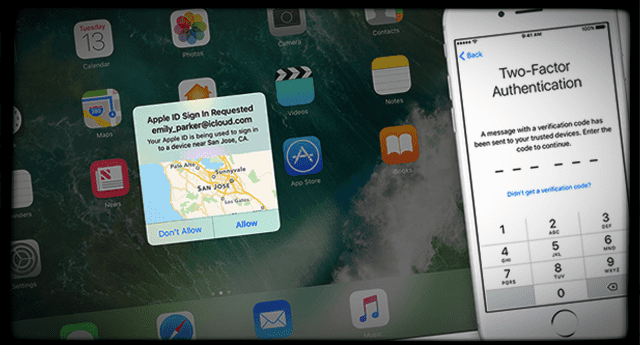
Se avete l’autenticazione a due fattori abilitata sul vostro account Google, dovrete confermare il login dall’applicazione Google o Gmail. Potete farlo anche tramite SMS o e-mail.
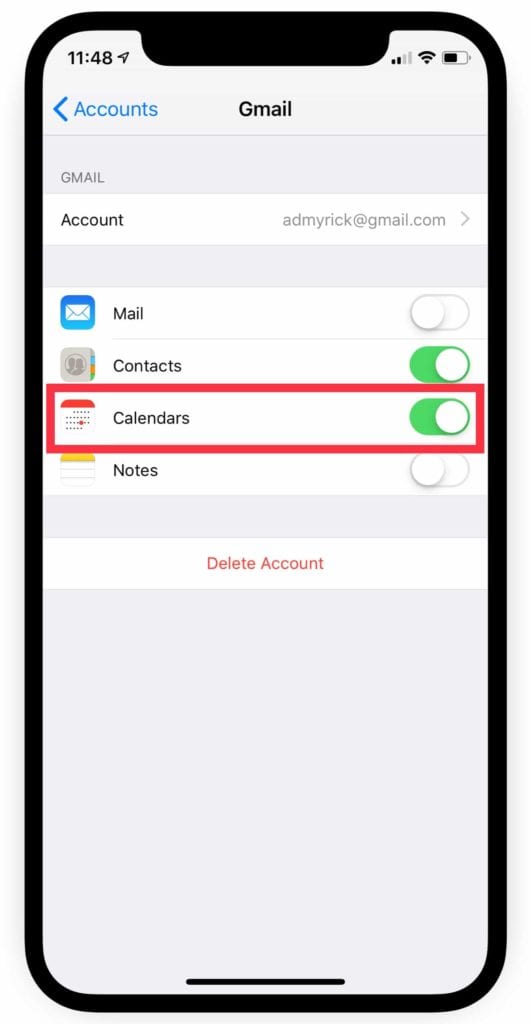
Una volta effettuato il login, sarà necessario impostare le corrette funzioni di sincronizzazione sul dispositivo.

  1. Aprire le impostazioni
  2. Selezionare Password & Conti
  3. Scorrere verso il basso e selezionare il conto appena aggiunto
  4. Attivare la levetta per i calendari

Al termine di questa operazione, i vostri eventi di Google Calendar appariranno nell’applicazione Apple Calendar. Tuttavia, il divertimento non si ferma qui, perché ci sono ancora alcune impostazioni da modificare.

È possibile impostare quali calendari specifici sincronizzare con il dispositivo iOS. Per farlo, seguite questi passi:

  1. Aprire l’applicazione Calendario
  2. Toccare Calendari nella parte inferiore dello schermo
  3. Sfogliare e selezionare (o deselezionare) quali calendari si desidera sincronizzare sul proprio dispositivo iOS

Come sincronizzare il calendario di Apple con Google

Purtroppo, Apple non rende le cose estremamente facili se si vogliono sincronizzare i suoi servizi con gli altri. Questo è un progetto, ma la sincronizzazione del vostro Calendario Apple con Google può ancora essere fatta, anche se ci vuole qualche passo in più. Prima di iniziare, è necessario assicurarsi di utilizzare l’account iCloud corretto.
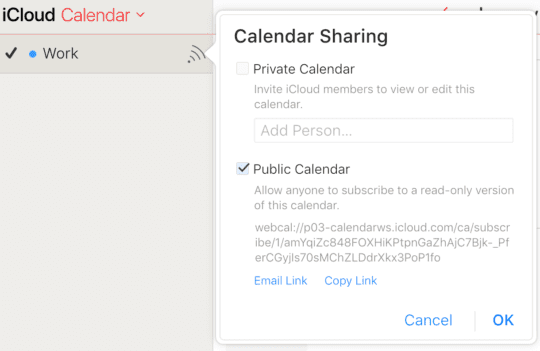
  1. Dopo aver verificato il conto iCloud, seguite questi passi:
  2. Da un computer, navigare su iCloud.com ed effettuare il login
  3. Toccare l’icona del Calendario
  4. Nel riquadro a sinistra, scorrere verso il basso e selezionare Condividi calendario
  5. Nella schermata pop-up, selezionare Calendario pubblico
  6. Cope l’URL di condivisione che appare
  7. Da una nuova scheda del browser, incollare l’URL copiato, ma non premere ancora invio
  8. Nella barra dell’URL, cambiare “webcal” in “http”
  9. Premere invio

Il vostro browser inizierà quindi a scaricare il file webcal, ma il nome del file sembrerà strano. Ignoratelo e continuate il processo dopo che il file è stato scaricato.

Dopo che il file è stato scaricato, aprire la posizione in cui è stato scaricato. Rinominare il file e aggiungere ics come estensione (cioè mycal.ics) e salvare.
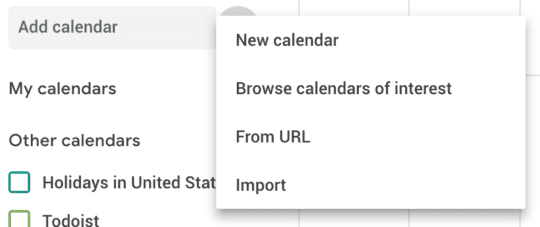
  1. Aprire Google Calendar dal browser web
  2. Accedi al tuo account Google
  3. Nel riquadro a sinistra, fare clic sulla freccia accanto a “Altri calendari”
  4. Selezionare Importa calendario
  5. Individuare il file .ics precedentemente scaricato
  6. Fare clic su Importa

Dopo un certo periodo di tempo, tutte le voci del vostro Apple Calendar si popoleranno su Google Calendar. Ora, se continuate a usare i servizi di Apple Calendar andando avanti, non si sincronizzeranno e dovrete ripetere il processo.

Opzioni alternative

Una delle grandi cose di iOS è l’App Store e la moltitudine di applicazioni dal design accattivante che si possono trovare. Se si rimane fedeli al lato iOS, ci sono diverse app per il calendario tra cui scegliere e qui ci sono alcune delle nostre preferite.

Fantastico 2
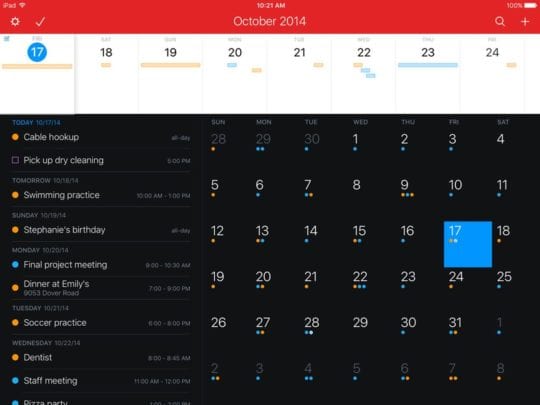
Questo è uno dei preferiti personali e che ho acquistato su iOS e macOS. Indipendentemente da quello che fa Apple per aggiornare l’app Calendario, Fantastical 2 mi fa tornare indietro.

L’app è dotata di parsing in linguaggio naturale, integrazione di promemoria e persino di un cruscotto per vedere facilmente una panoramica dei vostri eventi. C’è anche una funzionalità incrociata con Siri per rendere la vita ancora più facile.

Inoltre, è possibile sincronizzare iCloud, Google Calendar, Exchange e altro ancora. Questo rende la vita facile a chi ha più calendari.

Calendari 5
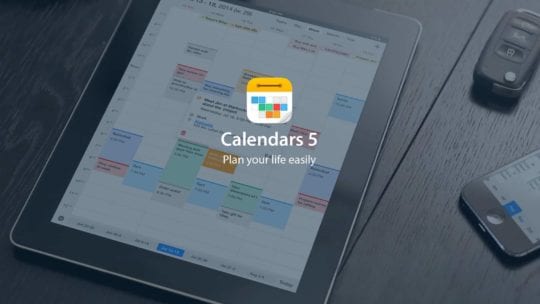
Se non ci fosse il Fantastico, allora userei i Calendari 5 di Readdle. Calendars 5 ha anche un input di linguaggio naturale, insieme a un task manager integrato.

È possibile creare facilmente eventi ricorrenti, così come lavorare offline se necessario. Una volta che vi connettete di nuovo a internet, tutto il vostro lavoro sarà automaticamente sincronizzato.

Con un’azienda come Readdle al timone, potete stare tranquilli sapendo che le novità arriveranno di continuo.

Calendario Google
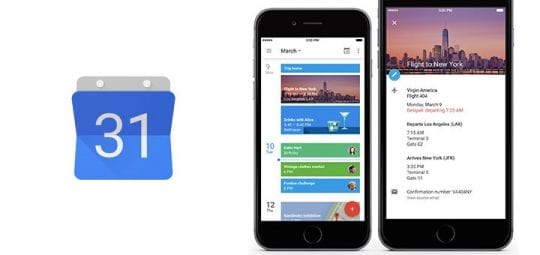
Se non siete in vena di imparare una nuova app per il calendario, Google vi copre. Il Big G ha rilasciato una serie di app su iOS App Store, tra cui Google Calendar.

L’app è gratuita e vi fornisce tutte le stesse funzionalità a cui siete già abituati. Questo è ottimo se avete bisogno di una sincronizzazione multipiattaforma o di un’integrazione con le altre applicazioni di Google come Drive, Docs o Gmail.

Google ha incluso anche l’integrazione di Apple Health. Questo vi permette di tracciare i vostri allenamenti e di segnare i vostri obiettivi come “fatti” automaticamente.

Conclusione

Mantenere i vostri calendari sincronizzati e aggiornati può essere un’attività piuttosto frustrante. Ma ci sono un sacco di opzioni e alternative se si vuole allontanarsi dal mondo di Google.

Fateci sapere se incontrate qualche problema quando cercate di sincronizzare correttamente i vostri calendari. Se c’è un’altra applicazione di calendario che non abbiamo menzionato sopra, fatecelo sapere e noi la controlleremo!

Come si ripara una tastiera per iPad che si divide a metà o a due

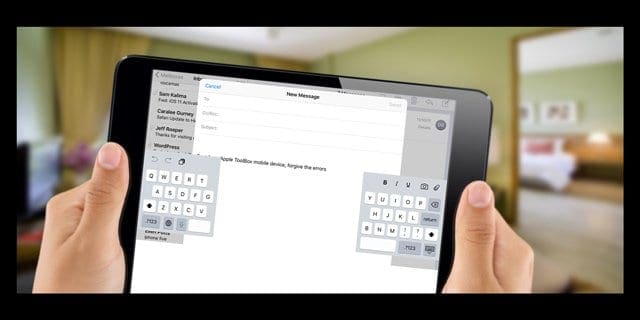
Una delle domande più frequenti che riceviamo dai nostri amici e lettori di iPad sono i problemi con le loro tastiere. In particolare, cosa si deve fare quando la tastiera dell’iPad è divisa per metà al centro con metà sul lato sinistro e l’altra parte sul lato destro dello schermo dell’iPad, come si fa a rimetterla a posto come dovrebbe essere? Per molti iFolks, questo è un problema molto fastidioso che non riescono a capire come risolvere!

La buona notizia è che si tratta di un problema relativamente facile da risolvere. E ci sono alcuni approcci che funzionano.

Quindi diamoci da fare!

Per prima cosa, conoscere il tasto della tastiera

Il tasto della tastiera è quel tasto nell’angolo in basso a destra (l’icona sembra una piccola tastiera fatta di punti e linee)

Correzioni per una tastiera iPad che si divide a metà

  1. Tirare entrambe le estremità con le dita e trascinare le due tastiere l’una verso l’altra
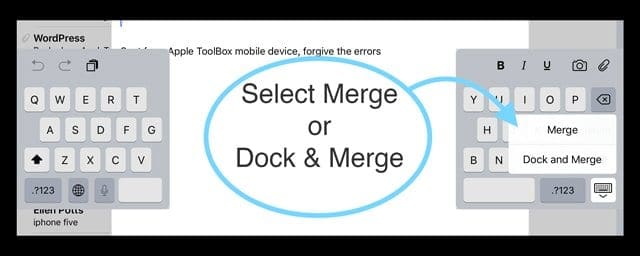
  2. Tenere premuto il tasto della tastiera per un secondo o due e selezionare Merge
  3. Posizionare due dita sulla barra spaziatrice e spingere le dita insieme
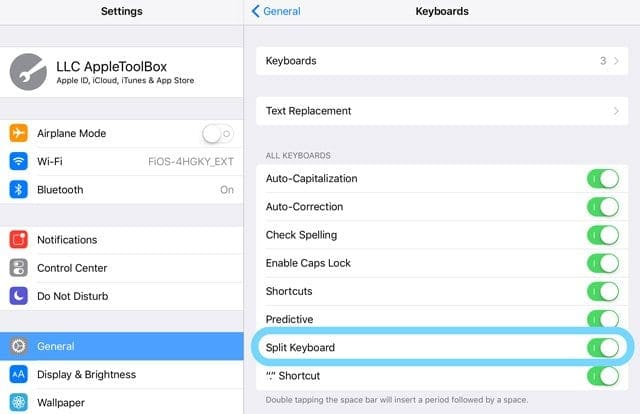
  4. Visita Impostazioni ; Impostazioni generali; Tastiere; Tastiera divisa; Tastiera disattivata
    1. Disattivando questa impostazione si evita che questo particolare si ripeta

Tastiera divisa che appare al centro dello schermo?

A volte, la vostra tastiera divisa non si trova nella sua solita parte inferiore dello schermo, ma piuttosto si trova da qualche parte al centro o nella parte superiore dello schermo. Per riportare il vostro schermo in basso, premete e tenete premuta l’icona della tastiera e trascinate la tastiera fino al suo solito punto d’appoggio (o in qualsiasi altro punto che preferite.)

Spostare e unire una tastiera divisa

  • Per unire una tastiera divisa e riportarla in fondo allo schermo, toccare e tenere premuta l’icona della tastiera fino a visualizzare un menu a comparsa, quindi toccare Dock e Merge

Chi vuole una Split Keyboard su iPad?

Che ci crediate o no, molti amano la tastiera split iPad! In modalità orizzontale, la tastiera divisa rende l’uso dei pollici per accedere a tutti i tasti comodo e facile! Quindi, digitate con i pollici!

Per dividere una tastiera iPad

  1. Aprire qualsiasi applicazione, come e-mail o note, e toccare un campo di testo
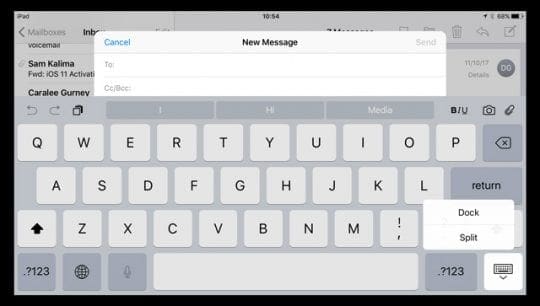
  2. Toccare e tenere premuta l’icona della tastiera nell’angolo in basso a destra della tastiera
  3. Premere fino a visualizzare un menu a comparsa e toccare Split
    1. La tastiera divisa non è disponibile sui modelli iPad Pro da 12,9 pollici

Spostare la tastiera dell’iPad in un’altra posizione

Molti non conoscono questo trucco: si può effettivamente sganciare la tastiera dell’iPad dal fondo dello schermo e spostarla in un’altra parte dello schermo!

Per prima cosa, disinserire la tastiera a schermo dell’iPad

  1. Toccare e tenere premuta l’icona della tastiera in basso a destra
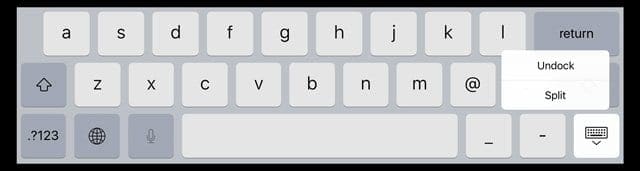
  2. Premere fino a visualizzare un menu a comparsa e toccare Undock

Successivamente, sposta il tuo iPad sulla tastiera a schermo

  1. Tenere premuta l’icona della tastiera e trascinare la tastiera nella posizione preferita sullo schermo
    1. Utilizzare un tocco leggero e spostarsi immediatamente nella nuova posizione

Per farlo funzionare, si vuole solo toccare leggermente e tenere premuta l’icona della tastiera, poi spostarla immediatamente. Non si dovrebbe vedere il menu a comparsa per Dock/Undock, Merge/Split. Se vedete questo menu a comparsa, provate con un tocco leggero e spostatevi rapidamente in una nuova posizione.

Ritorno della tastiera al Dock

  1. Per riportare una tastiera completa nella parte inferiore dello schermo, tenere premuta l’icona della tastiera e toccare Dock
  2. Per unire una tastiera divisa e riportarla in fondo allo schermo, toccare e tenere premuta l’icona della tastiera, far scorrere il dito sul menu a comparsa e toccare Dock e Merge

E gli iPhone? Cosa sono le opzioni della tastiera?

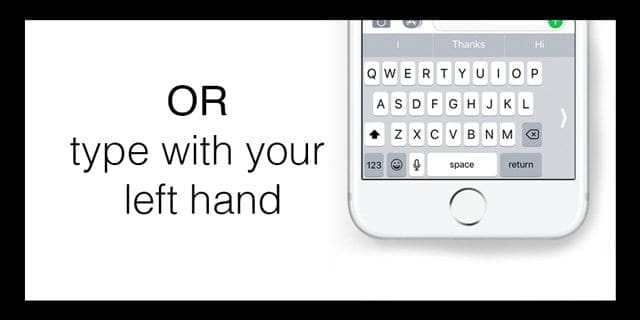
Attualmente, gli iPhone non offrono opzioni di tastiera divisa e non è possibile spostare la posizione della tastiera sullo schermo. Tuttavia, se si utilizza iOS 11 e superiori, è possibile utilizzare una tastiera con una sola mano, sia per la mano sinistra che per quella destra. Le tastiere con una sola mano rendono più facile digitare sul vostro iPhone utilizzando un solo set di dita! Purtroppo, le tastiere a una mano non sono ancora disponibili su iPhone 5 o inferiori, sui modelli SE, su tutti gli iPad o iPod Touches.

Come usare le tastiere a una mano sugli iPhone

  1. Aprire un’applicazione con inserimento di testo
  2. Toccare e tenere premuto il mappamondo o l’icona della faccina sorridente sulla tastiera
  3. Toccare l’icona della tastiera con una sola mano a sinistra o a destra per cambiare
  4. Tornare all’impostazione predefinita della tastiera:
    1. Toccare la freccia bianca accanto alla tastiera
    2. Oppure premere il mappamondo o la faccina sorridente e selezionare la tastiera centrale

Cambiare le impostazioni predefinite della tastiera

È anche possibile attivare la digitazione con una sola mano da Impostazioni (Settings); Generale (General); Tastiere (Keyboards); Tastiera con una sola mano . Se la tastiera con una sola mano non funziona, controllare se il display è impostato su Zoomed invece di Standard. Per controllare, andare su Impostazioni; Display & Luminosità; Zoom del display.

Trova le password e gli account di posta elettronica dell’iPhone in iOS 13, 12 e 11

iOS 13 & 12 è dotato di un nuovo nome per tutte le informazioni sull’account e-mail dell’applicazione Mail dell’iPhone e dell’iPad e tutte le informazioni sulla password. Cercate la nuova impostazione nel menu Impostazioni del vostro iPhone con il nome: Passwords and Accounts (chiamatoAccounts & Passwords in iOS 11.) Qui puoi accedere a tutti i tuoi account di posta iCloud e altri account di posta, come Gmail, Outlook, Yahoo, e così via.

Inoltre invia le password che avete già salvato in Safari e in iCloud Keychain direttamente alla tastiera delle vostre applicazioni per rendere il login super semplice.

Pre-requisiti per il salvataggio delle password in iOS 13 attraverso iOS 11

  • Il portachiavi iCloud è acceso
    • Ad ogni utente viene richiesto di attivare iCloud Keychain quando si imposta un nuovo dispositivo
    • In caso contrario, andare su Impostazioni ;Profilo ID Apple; iCloud; Portachiavi; On Attivare il portachiavi iCloud
    • Per Mac, Preferenze di sistema; Apple ID (o iCloud); Spunta la casella per Keychain

      accendere il portachiavi del Mac

Password forti e sicurezza AutoFill per iOS 13 & 12!

iOS 12 ci ha anche aggiunto alcuni nuovi trucchi per le password e il riempimento automatico dei nostri iDevices.

Entra in Strong Passwords & Supporto Gestione password

Con iOS 13-12, il dispositivo richiede una password forte generata automaticamente che viene salvata e memorizzata nel vostro portachiavi iCloud per un facile accesso e il riempimento automatico in seguito.

Se vi piace creare le vostre password, c’è anche la possibilità di scegliere la vostra password.

Un’altra fantastica caratteristica di iOS 13&12 è la piena integrazione con i popolari gestori di password come 1Password e altri.

Codice di sicurezza AutoFill

In queste versioni di iOS, non è più necessario memorizzare tutti quei codici di sicurezza che vengono inviati via testo!

Quando ricevete un codice di sicurezza tramite Messaggi, il vostro iOS copia automaticamente tale codice nella barra QuickType della vostra tastiera. Basta toccare il codice e viene inserito automaticamente. Uno e fatto.

Funziona per iPhone, iPad e iPod Touch.

Per saperne di più su iOS 13 & 12 password & Account oggi!

Conti posta in iOS 13-11: Controlla le tue opzioni di posta

Una volta che si tocca un particolare account, le sue informazioni sono le stesse delle versioni precedenti, incluso il nome dell’account, il pulsante DeleteAccount, e si attiva la funzioneMail, Contatti, Calendari, Promemoria e Note.

Per trovare informazioni più dettagliate su un account specifico, toccare il nome del conto (di solito l’indirizzo e-mail). Vedrete informazioni comeNome, Email, Descrizione, informazioni sul server di posta in uscita (disponibili per alcuni account e-mail) e un’impostazione avanzata.

Account di posta in iOS 13-11: Visualizza impostazioni avanzate

Toccando i pulsanti delle impostazioni avanzate si accede a ulteriorioptionslikechanging la posizione dei messaggi scartati, aggiornando i comportamenti delle caselle postali, selezionando SSL (impedisce a terzi di visualizzare potenzialmente i messaggi youremail,) cambiando le porte del server, i prefissi dei percorsi IMAP, e un toggle per S/MIME (un protocollo per l’invio di messaggi con firma digitale e criptati)

Parole d’ordine salvate: Una caratteristica impressionante in iOS’s Passwords & Account

Hai mai notato che quando usi Safari, dopo aver effettuato il login in un sito web precedentemente visitato, il tuo iPhone o un altro dispositivo iDevice ti offre la possibilità di salvare la tua password? E poi, la volta successiva che torni su quello stesso sito web, Safari si riempie automaticamente, rendendo il login in un sito davvero facile.

Beh, la novità di iOS è una funzione che salva automaticamente la tua app e le password del sito web, quindi accedere ai tuoi siti o alle tue app preferite è facile.

Utilizzando i dati precedentemente raccolti da Safari’sPassword Autofill, App & Website Passwords ricorda tutte le password per voi e le mantiene al sicuro utilizzando Keychain e richiedendo l’autenticazione con Face ID o Touch ID.

Ciò che iOS fa è prendere le password precedentemente memorizzate, già salvate nel vostro iCloud Keychain, e renderle disponibili all’interno delle vostre applicazioni.

E se si dispone di più dispositivi, il portachiavi di iCloud sincronizza tutte le password di questi dispositivi.

Ciò significa che tutti i vostri dispositivi che accedono con lo stesso ID Apple e che utilizzano iCloud Keychain condividono automaticamente questi dati.

E questa è la magia che rende davvero facile l’accesso ai siti attraverso più dispositivi, senza dover salvare l’ID e la password per ogni dispositivo.

ID e password già salvati in Safari? Nessun problema!

Quindi, se Safari ha già salvato le vostre informazioni, quando toccate l’opzione di accesso il vostro iDevice vi chiede se volete usare una password salvata in precedenza da usare con la vostra app.

Ad esempio, ho salvato in precedenza il mio nome utente e la mia password per Amazon utilizzando Safari in iOS 10. Quando ora apro l’applicazione Amazon, un pop-up mi chiede se voglio selezionare quella password salvata e mi dà la possibilità di scegliere se accettarla o selezionare Not Now.

Se accetto l’uso della password salvata, un’altra richiesta pop-up richiede che io prema Touch ID (o Face ID/ compili la password) per inserire automaticamente questi dati. Tutto quello che dovete fare è premere il pulsante Accedi, questo è tutto!

Vedere e aggiungere ID e password è facile!

Andare in Impostazioni; Passwords & Account (o Accounts & Passwords) e toccare su Website & App Passwords (oApp & Website Passwords.) Un pop-up chiede il tuo Face ID/Touch ID (o digita la tuapassword), toccalo e vedrai immediatamente tutti gli ID memorizzati.

Vuoi vedere la password di un’applicazione o di un sito web?

  1. Vai a Impostazioni
  2. Toccare Password & Conti
  3. Toccare Website & App Passwords
  4. Digitare il codice di accesso del dispositivo
  5. Scorrere la lista per il sito/app che si desidera visualizzare il nome utente e la password per
  6. Toccare quell’app/sito per aprire la sua carta
  7. Sulla carta si trova il nome utente, la password, e si può anche vedere un’opzione per cambiare la password e altre

E se Safari non ha precedentemente salvato i vostri dati, è super facile aggiungerli

Ci sono due modi: automatico e manuale.

Funziona automaticamente come una volta: aprite Safari e visitate un sito web, quando inserite le vostre credenziali un pop-up vi chiede se volete aggiungerlo al vostro iCloud Keychain for AutoFill su tutti i vostri dispositivi. Toccare Salva password e il gioco è fatto. Ora quel sito web e le tue credenziali ti seguono su tutti i dispositivi connessi con Apple ID.

Per aggiungere manualmente le credenziali utilizzando App & Website Passwords, andare su Settings >Passwords & Accounts e toccare su App & Website Passwords . Un pop-up chiede il tuo Touch ID/Face ID/Password, toccalo e vedrai il tuo gestore di password.

Aggiungere manualmente un ID e una password

  1. Apri Password & Conti
  2. Toccare App & Password del sito web
  3. Face ID/Touch ID per verificare (o inserire la propria password)
  4. Scorrere fino a Aggiungere la password
  5. Compila i campi Sito web, nome utente e password
  6. Premere Fatto

Non preoccupatevi Safari ancora Auto-Fill!

E Safari riempie ancora automaticamente tutte le password. Basta assicurarsi che questa impostazione sia abilitata andando su Settings > Safari > AutoFill > e attivare la funzione ON Names and Passwords . La visualizzazione e la modifica di queste password è ora gestita da Accounts & Passwords in modo che tutto sia sincronizzato.

E iOS 13-11 Passwords & Accounts is for Apps Too

La Password AutoFill di iOS consente inoltre di inserire le proprie credenziali di accesso direttamente nelle applicazioni di terze parti attraverso la tastiera utilizzando la barra QuickType che si trova appena sopra la tastiera.

Una volta che la vostra app offre l’autocompilazione della password, il metodo è semplice. Quando vedete una schermata di login, toccate il campo del nome utente, e nella barra QuickType, vedrete tutti gli ID e le password salvate, precedentemente salvate in Safari.

Toccate la barra e questa riempie automaticamente il vostro nome utente e la vostra password – tutto con un solo tocco! Poi premi il pulsante di accesso e hai finito.

E per chi è preoccupato per la privacy, Password AutoFill mette le credenziali nella barra QuickType solo quando è sicuro.

Non ci sono giochi di indovinelli – riconosce il sito web affiliato all’app. E se non lo fa, lascia vuota la barra QuickType Bar.

Se nella barra QuickType non compare nulla, premere l’icona del tasto, autenticare tramite FaceID/Touch ID (o la password del dispositivo) e compare un elenco di tutte le password salvate. Scorrere queste e toccare le informazioni corrette e il lavoro è fatto per voi.

Accedi alle tue applicazioni utilizzando servizi di terze parti come Facebook o Google?

Nessun problema, funziona allo stesso modo finché il vostro App Developer supporta Safari View Controller e AutoFill.

Non lavori per le tue applicazioni preferite?

Gli sviluppatori di app devono prima implementare la Password AutoFill nella loro app per farla funzionare. Così alcune app hanno questa funzionalità mentre altre no. Quindi fate sapere agli sviluppatori delle vostre app preferite che volete questa funzionalità!

Stai cercando un’opzione per modificare o aggiornare la tua password e-mail su un iPhone o iPad?

Riceviamo molti lettori che vogliono sapere come aggiornare le loro password sui loro dispositivi o modificare l’inserimento della password in modo che corrisponda a quella che hanno aggiornato la password dell’account online di un’e-mail.

Beh, non è facile! Per fortuna, abbiamo un articolo che ne parla. Quindi, se questo è il vostro problema particolare, date un’occhiata. Scoprirete come cambiare le vostre password per qualsiasi account di posta elettronica e come aggiornare anche le informazioni della vostra Mail App!

Preoccupato per la sicurezza delle vostre password e dei vostri documenti d’identità salvati?

Beh, dovresti esserlo. Tutti noi dovremmo prendere sul serio la nostra privacy. E fortunatamente, Apple è d’accordo. Ecco perché richiede sempre l’autenticazione, sia con Face ID, Touch ID, sia con il tuo codice di accesso prima che chiunque possa visualizzare le password e le altre credenziali.

Apple non condivide mai le tue password da applicazione ad applicazione o da sito a sito. Quindi, se inserisci il tuo ID e le password per un’app (o sito), iOS non compila automaticamente per un’altra app, anche se le credenziali sono le stesse.

E anche se potete vedere le vostre informazioni inserendo il vostro codice di accesso o Face ID/Touch ID, Apple non può vedere queste informazioni. Apple codifica tutto con iCloud Keychain.

Così, mentre iOS e iCloud Keychain semplificano la sincronizzazione di password e ID tra i dispositivi, iOS e tutti i sistemi operativi Apple (macOS, watchOS) mantengono le informazioni al sicuro.

Per maggiori informazioni su come Apple fa questo, consultate il loro white paper sulla sicurezza di iCloud Keychain.

<

Sempre in ritardo? Come impostare l’ora in anticipo su Apple Watch

Sei una persona che sembra sempre in ritardo? Magari imposti l’ora sulla sveglia a letto qualche minuto prima? Di certo non significa che hai alterato fisicamente il tempo, ma può aiutare a ingannare il tuo cervello per far sì che tu sia pronto in tempo.

Come noterete anche nella schermata delle impostazioni dell’orologio, le vostre notifiche arriveranno comunque all’ora corretta. L’unica cosa che cambia sul vostro Apple Watch è l’ora visualizzata sul viso.

Reimpostare Apple Watch all’ora corretta

Per riportare l’ora del display all’ora corretta, basta seguire gli stessi passi di cui sopra, ruotare la corona digitale fino a raggiungere lo zero , e toccare Set .

Essere puntuali con l’orario sbagliato

Per molte persone, impostare l’ora di visualizzazione su Apple Watch potrebbe sembrare sciocco. Ma per molti altri ha perfettamente senso e li aiuta a essere puntuali.

Procrastinazione Pro-Tip

Molti di noi amano procrastinare per vari motivi. Avete sentito parlare della regola dei 2 minuti? David Allen dice che se un compito richiede meno di 2 minuti, fatelo ora. Se stai cercando di prendere una nuova abitudine, fallo almeno per 2 minuti di continuo. L’idea è di rendere le vostre abitudini il più facile possibile per iniziare. Chiunque può meditare per un minuto, leggere una pagina, o mettere via un capo d’abbigliamento e iniziare una nuova abitudine.

  • 14 consigli e trucchi incredibilmente utili di Apple Watch che forse non conoscete

Il consiglio migliore è quello di sfruttare al meglio il vostro Apple Watch Timer per queste routine di 2 minuti. Potete inserire manualmente un timer per 2 minuti sulla vostra schermata iniziale o se il vostro orologio supporta “Alza per parlare”, è ancora più facile; potete dire “2 minuti” per impostare un timer di 2 minuti. Non c’è bisogno di dire “impostare un timer per” o altro.

Hai intenzione di impostare l’ora sul tuo Apple Watch? Fate la stessa cosa per gli orologi della vostra casa o per gli altri orologi che possedete? Fatecelo sapere!

Come utilizzare le funzioni audio FaceTime su Apple Watch

È possibile effettuare chiamate audio FaceTime su Apple Watch con altri possessori di dispositivi Apple. Meglio ancora, puoi farlo utilizzando Siri, l’assistente vocale di Apple. Ecco come farlo con facilità.

Consigliato:

  • Come gestire i contatti preferiti su Apple Watch utilizzando l’Infograph Face
  • Come utilizzare le nuove complicazioni dell’infografica sul vostro Apple Watch
  • Migliora l’esperienza dell’applicazione iPhone con queste applicazioni Apple Watch

Effettuare chiamate tramite l’applicazione Messaggi su Apple Watch

Potete anche effettuare chiamate audio FaceTime sul vostro Apple Watch attraverso l’applicazione Messaggi nativi.

  1. Spingere sulla Corona digitale sull’Apple Watch.
  2. Toccare l’icona dell’app Messaggi .
  3. Trovate un thread attivo con la persona che volete chiamare e toccatela.
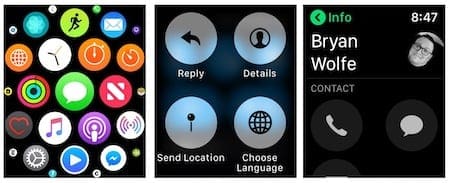
  4. Force Touch sul display di Apple Watch.
  5. Toccare l’icona Dettagli .
  6. Toccare l’icona del telefono .
  7. .

  8. Nella schermata successiva, toccare FaceTime Audio .
  9. Per terminare la chiamata, toccare l’icona rossa del telefono .

Rispondere alle chiamate audio FaceTime su Apple Watch

Quando si riceve una chiamata tramite FaceTime Audio su Apple Watch:

  1. Toccare l’icona verde del telefono .
  2. .

  3. Per terminare la chiamata, toccare l’icona rossa del telefono

Suggerimenti sulle chiamate audio FaceTime su Apple Watch

Ci sono alcuni punti da tenere a mente quando si effettua una chiamata audio FaceTime sul vostro Apple Watch:

  • Le chiamate audio FaceTime funzionano solo per connettersi con altri possessori di dispositivi Apple che hanno FaceTime impostato sul proprio dispositivo. In altre parole, solo per chi possiede un iPhone, iPad, Apple Watch o Mac.
  • Quando si tenta di utilizzare l’audio FaceTime sul vostro Apple Watch, cercate di trovare un posto tranquillo per farlo. Anche se l’audio è migliorato su Apple Watch con ogni nuovo modello, non è ancora buono come fare una chiamata (FaceTime o altro) su iPhone.

Forse un’alternativa migliore

Con watchOS 5, Apple ha introdotto la funzione Walkie-Talkie su Apple Watch. Se preferite non avere una chiamata tradizionale con qualcuno, ma avete comunque bisogno di stabilire un contatto, questa potrebbe essere una soluzione migliore. È qualcosa da tenere a mente. Perché questo funzioni, l’altra persona avrà bisogno di watchOS 5 installato sul proprio Apple Watch e di avere la funzione Walkie-Talkie attivata.

Come utilizzare gli Appunti su Mac, risposte alle domande più frequenti

La funzionalità Clipboard è un salvavita per gli utenti Mac. È il programma macOS che aiuta a trasferire le immagini e i testi da un posto all’altro quando si copia e incolla su MacBook.

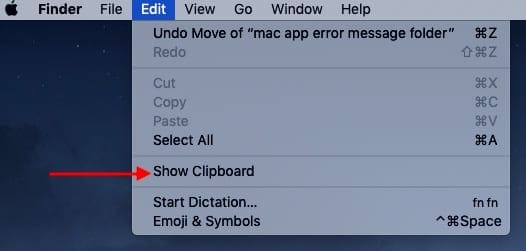
Seguendo i tre passaggi riportati di seguito, è possibile visualizzare i contenuti degli Appunti sul Mac in qualsiasi momento.

  • Aprire Finder.
  • Cliccate su Modifica dal menu in alto.
  • Scegliere Mostra Appunti.

Usare il Finder per aprire gli Appunti.
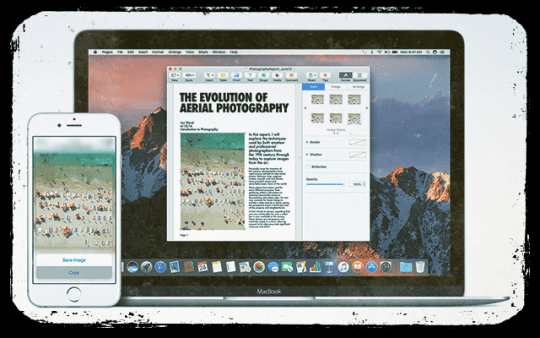
In questo modo potrete rivedere il contenuto degli appunti. I contenuti degli Appunti qui sono i risultati dell’ultima operazione di copia che avete eseguito sul vostro Mac.

Incolla da Appunti su Mac

Quando si tiene premuto il tasto Command/⌘ e si fa clic sul tasto V, il Mac incolla automaticamente il contenuto degli appunti nella nuova destinazione.

Se dopo l’operazione Command+V non si vede il contenuto appena copiato, controllare gli Appunti. Potresti aver cancellato il contenuto degli Appunti per errore. Dovrete usare i tasti Command/⌘+C o i tasti Command/⌘+X per copiare o tagliare di nuovo il contenuto prima di poterlo incollare.

Incolla i contenuti degli appunti dal Mac all’iPad o all’iPhone

Appunti universale su Mac è disponibile per la copia su tutti i dispositivi.
Sul vostro iPad, localizzate il luogo in cui volete incollare il testo copiato e toccate e tenete premuto. Verrà visualizzato un prompt per l’incollaggio del contenuto. Questa capacità di copiare e incollare contenuti e immagini tra dispositivi Apple richiede l’uso della funzionalità Appunti Universali, disponibile a partire da macOS Sierra.

È Universal Clipboard che permette di copiare il testo da uno dei vostri dispositivi Apple e poi incollarlo su un altro dispositivo utilizzando la funzione Continuity dell’ecosistema Apple.

Per poter utilizzare questa funzione, i vostri dispositivi Apple devono anche avere Wi-Fi, Bluetooth e Handoff attivati in Preferenze di Sistema (sul vostro Mac) e in Impostazioni (sui vostri dispositivi iOS). Devi essere connesso ad iCloud utilizzando lo stesso Apple ID su tutti i tuoi dispositivi.

È importante ricordare che quando si usa Universal Clipboard, il testo copiato è disponibile solo per un breve periodo di tempo.

Cancella i contenuti degli Appunti sul mio Mac o iPhone

Il modo più semplice per cancellare gli appunti sul tuo MacBook o iPhone è semplicemente copiare un carattere della barra spaziatrice utilizzando una qualsiasi applicazione. Per esempio:

  1. Lanciare l’applicazione Messaggi.
  2. Posizionare il cursore nella casella di composizione.
  3. Colpisci la barra spaziatrice.
  4. Toccare &amp; tenere premuto lo spazio appena creato e selezionare tutto.
  5. Toccare Copia.

Questo aggiungerà spazi bianchi agli Appunti e sostituirà i contenuti precedenti. Non esiste un’opzione diretta per eliminare il contenuto degli Appunti. È anche possibile utilizzare una scorciatoia per regolare i contenuti degli Appunti sul vostro iPhone. Abbiamo incluso questo Shortcut alla fine di questo articolo.

Spostare le schermate direttamente negli Appunti del Macbook

Spostare le schermate direttamente negli Appunti.

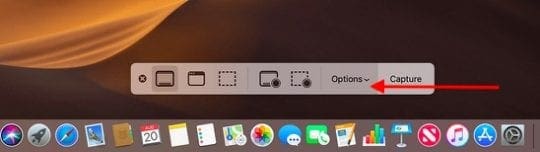
È possibile spostare gli screenshot direttamente negli Appunti del MacBook personalizzando l’utilità Screenshot Utility su Mac su Salva a destinazione .

Ecco come impostarlo:

  1. Aprire la nuova schermata utilizzando i tasti Shift+Command/⌘+5.
  2. Fare clic su Opzioni.
  3. Scegliere Appunti come Salva a destinazione.
  4. Cliccare su ‘X’ per uscire dall’utilità di screenshot.

Un altro modo per inviare gli screenshot direttamente negli Appunti del MacBook è quello di tenere premuto il tasto Control quando si clicca per catturare.

Con macOS Mojave, Apple ha cambiato l’utilità dello screenshot. Il vecchio Grab è ora sostituito con l’utilità screenshot. Se il vostro Mac utilizza il vecchio macOS, potete usare Command/⌘+Control+Shift +4 per inviare gli screenshot direttamente agli Appunti.

Aprire Appunti su Mac quando si utilizza Microsoft Word o Excel

Se si utilizzano le app di Microsoft Office come Word o Excel, è comunque possibile aprire Appunti sul Mac tramite l’app Finder per rivedere i contenuti.

Microsoft aggiunge anche un livello di opzioni extra quando si cerca di incollare il contenuto degli Appunti in un’altra applicazione come Word.

Appunti su Microsoft Word con Mac

Ad esempio, quando si copia da Excel in un altro foglio, è possibile utilizzare le varie opzioni fornite tramite ‘Incolla speciale’ o quando si copia da Excel in parola tramite Appunti, è possibile usufruire di più opzioni di formattazione.

Ecco il white paper di Microsoft che fornisce chiarezza intorno ad alcuni di questi suggerimenti.

Copiare il testo tra Terminal App e Appunti

Se state lavorando con l’applicazione Terminal sul vostro Mac e volete copiare il testo (comandi, risultati) e renderlo disponibile negli Appunti potete usare il comando pbcopy per convogliare l’output direttamente negli Appunti.

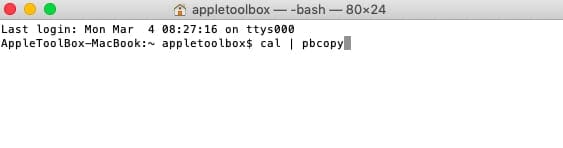
Ad esempio, aprire l’applicazione terminale e digitare cal | pbcopy.

Utilizzando il comando pbcopia nel terminale Mac per passare agli Appunti.
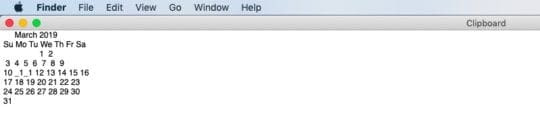
Ora, se si va in cto Finder, si fa clic su Modifica e si sceglie Mostra Appunti, si vedrà il calendario del mese corrente negli appunti.

Spostare l’uscita di comando del terminale su Clipboard su Mac.

Allo stesso modo, è possibile utilizzare il comando pbpaste sul MacBook per inserire informazioni dagli appunti nel display dell’applicazione terminale (stdout).

Come posso ottenere più Appunti sul mio MacBook?

Purtroppo, se stai cercando un gestore di Appunti avanzato per lavorare sul tuo Mac, dovrai cercare applicazioni di terze parti. Queste app non solo ti permettono di utilizzare più appunti, ma ti permettono anche di tracciare la cronologia dei contenuti degli appunti e di gestirli.

Ce ne sono alcune buone là fuori che sono gratuite e che vale la pena di esplorare:

  • Flycut
  • CopyClip
  • iClip
  • Alfred

Flycut si basa su Jumpcut, un’applicazione open source. Mantiene un elenco indicizzato degli elementi che avete copiato usando Command/⌘+C. Potete scorrere l’elenco e scegliere facilmente l’elemento che volete copiare.

Flycut si occupa anche della formattazione in base a dove si incolla il contenuto copiato. Alcuni utenti hanno avuto problemi nell’utilizzo di questa applicazione insieme alle funzioni di handoff e di continuità. Questo è qualcosa da tenere a mente se si utilizzano le funzioni di handoff sui dispositivi Apple.

Unclutter è un fantastico gestore di appunti, ma i costi sono aumentati drasticamente. Sentitevi liberi di esplorare l’app e verificare se soddisfa le vostre esigenze.

Posso visualizzare la cronologia degli Appunti su Mac?

Sì, ma non utilizzando la funzionalità Clipboard standard messa a disposizione sul vostro Mac. Sarà necessario utilizzare un’applicazione di terze parti che fornisca questa funzionalità. Ci sono molte app per Mac che forniscono la possibilità di conservare la cronologia degli Appunti. Una delle più popolari è Alfred.

Come utilizzare la funzione di cronologia degli appunti tramite Alfred 3.
Se MacBook è la vostra macchina principale, dovreste assolutamente esplorare l’applicazione Alfred. Ricca di tonnellate di funzioni per la produttività e di funzionalità per il flusso di lavoro, include anche un gestore di appunti piuttosto potente nel suo powerpack. La funzione Clipboard history fa parte del pacchetto powerpack di Alfred.

Attivare la cronologia degli Appunti per i tipi di cronologia che si desidera utilizzare selezionando la casella accanto ai relativi tipi. Scegliete dal menu a tendina per quanto tempo volete che Alfred ricordi i vostri clip; 24 ore, 7 giorni, 1 mese o 3 mesi. È quindi possibile scorrere i clip copiati in base al tempo e utilizzare quello corretto.

È possibile cancellare l’intera cronologia degli Appunti o cancellare selettivamente utilizzando fn (tasto funzione) + Cancella (tasto backspace).

Date un’occhiata a queste scorciatoie per gli Appunti

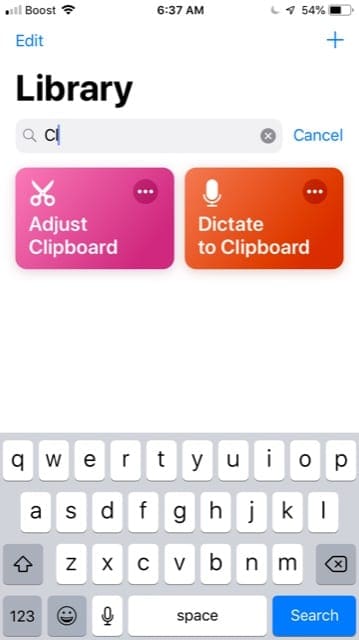
Apple ha messo a disposizione alcune scorciatoie per gli Appunti tramite iOS 12 che vale la pena esplorare. Queste scorciatoie richiedono l’utilizzo della nuova app Shortcuts sul vostro iPhone o iPad.

Controlla le scorciatoie disponibili negli Appunti su iPhone.
Regolare gli Appunti consente di cancellare gli Appunti sul dispositivo iOS. L’altra scorciatoia Dictate to Clipboard consente di trasferire facilmente il testo senza doverlo copiare da qualche altra parte. Questa scorciatoia prende il dettato e converte il discorso in testo e lo rende disponibile negli Appunti del vostro iPhone.

La scorciatoia da Dictate to Clipboard richiede l’accesso al riconoscimento vocale. È necessario aprire la scorciatoia e toccare Consenti l’accesso prima di poterla utilizzare.

Ci auguriamo che questo articolo contribuisca a rispondere ad alcune delle vostre domande relative alle funzionalità degli Appunti sui vostri dispositivi Apple. Fateci sapere nei commenti qui sotto se avete domande o se volete condividere un suggerimento preferito con il resto dei lettori.

Princeton descrive il problema della disconnessione Wi-Fi dell’iPad; offre soluzioni alternative

Il 12 aprile, per la prima volta abbiamo riferito che il dipartimento IT dell’Università di Princeton ha rilasciato una dichiarazione che suggeriva che gli iPad stavano disturbando le reti Wi-Fi del campus. Il dipartimento ha raccomandato agli studenti di non tentare di connettere i loro iPad alle reti del campus “finché il problema non sarà risolto”, e ha detto che gli iPad potrebbero essere bloccati per ogni dispositivo per “mantenere la stabilità e l’affidabilità dei servizi di rete del campus”.

Il dipartimento dice ora che il problema è dovuto al fatto che l’iPad non rinnova il suo leasing DHCP quando il suo schermo è spento, ma continua a utilizzare lo stesso indirizzo IP. Princeton sostiene che questo può causare problemi di interruzione della rete, e può anche causare la perdita di connettività dell’iPad quando si sveglia dal sonno – un problema che abbiamo ampiamente segnalato.

Princeton ha ora offerto tre potenziali soluzioni (poco brillanti, dal punto di vista dell’utente) per il problema:

  • Spegnere il Wi-Fi prima di dormire. Princeton dice che gli utenti dovrebbero navigare su Impostazioni -&gt; Wi-Fi e spegnere il Wi-Fi prima di premere il pulsante sleep/wake (blocco), quindi riaccendere il Wi-Fi dopo aver svegliato l’iPad.
  • Spegnere l’iPad invece di metterlo a riposo. Tenere premuto il pulsante sleep/wake finché non appare il cursore di spegnimento, e spegnere completamente il dispositivo invece di metterlo a riposo.
  • Non lasciare che l’iPad si spenga. Se l’iPad non si spegne mai, non smetterà mai di rinnovare il suo contratto di locazione DHCP. Toccare Impostazioni, poi Generale, quindi scegliere l’opzione Auto-Lock; selezionare Mai.

Se si verifica il problema della disconnessione dalla rete, quando ci si sveglia, dal sonno (e non si è connessi alla rete di Princeton), provare le correzioni elencate nella nostra guida alla risoluzione dei problemi Wi-Fi per iPad.

App musicale bloccata nella schermata di blocco? Come risolvere iOS Music Bug

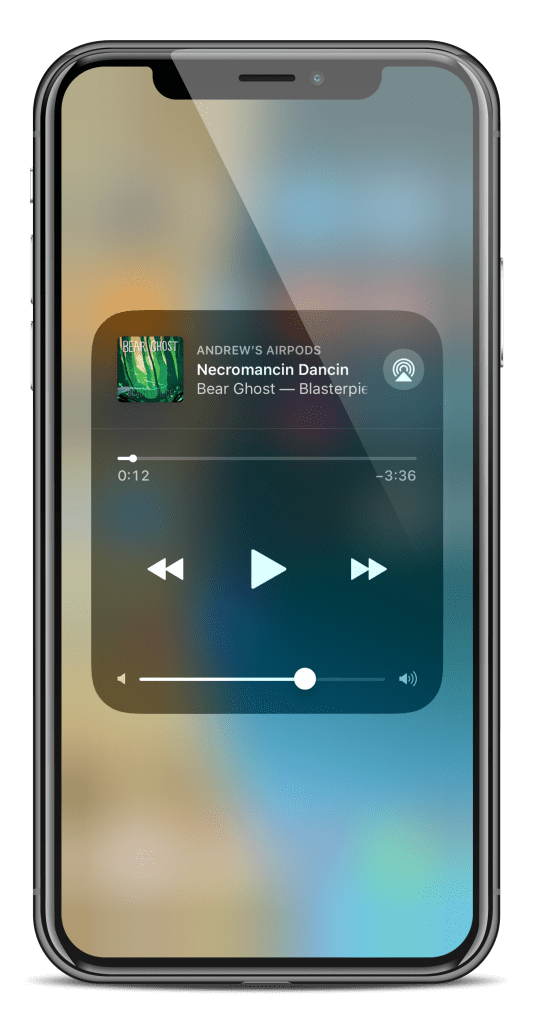
Apple ha rilasciato iOS 11 nel novembre del 2017, e ha segnato un piccolo miglioramento in superficie rispetto a iOS 10. Tuttavia, sotto il cofano, c’era una serie di nuove funzionalità integrate, tra cui cose come il “drag and drop”. Il problema di questo aggiornamento di iOS è che tutti i bug affliggono gli utenti. Uno di questi bug, giustamente chiamato bug musicale di iOS 11, comporta che Apple Music rimanga sul vostro lock screen, anche quando non state ascoltando alcuna musica .

Questo numero è stato ben documentato sui forum di supporto ufficiali di Apple, così come su altri siti e forum come Reddit. Come nel caso di questi bug “più piccoli”, non è stata ancora rilasciata alcuna risposta ufficiale o correzione di bug. Questo lascia la gente a provare nuovi metodi e a trovare correzioni per conto proprio.

Lettura consigliata

  • La musica Apple non funziona su iPhone o iPad? Correzioni
  • Come disattivare i controlli musicali automatici su Apple Watch
  • Come risolvere i messaggi e i problemi di iMessage in iOS 11

Oggi diamo un’occhiata ad alcune delle possibili correzioni, che dovrebbero aiutare a sbarazzarsi di quel fastidioso widget di Apple Music sul vostro lock screen. Purtroppo, questo bug è un po’ più invadente della semplice chiusura dell’app Apple Music dallo switcher.

Se il vostro problema è qualcosa di diverso, date un’occhiata al nostro ampio articolo su come risolvere Apple Music Not Working on iDevices e altri suggerimenti su come affrontare i bug musicali di iOS

Fissare con le basi

Anche se abbiamo già detto che riparare il widget “bloccato” non funzionerà semplicemente chiudendo l’applicazione Apple Music. Naturalmente, si può iniziare da qui prima di passare alle fasi di risoluzione dei problemi più approfondite.

Se la chiusura di un’applicazione non funziona, il metodo successivo che consigliamo di provare è il riavvio del dispositivo. Alcuni utenti hanno affermato che questo ha funzionato per loro, dato che il widget è andato via dopo che l’iPhone si è riavviato correttamente.

Un ‘hard reset’ è un altro passo che è stato citato alcune volte come possibile soluzione. Il problema sembra essere che gli utenti temono che questo significhi lo stesso di un ‘reset di fabbrica’. Non è così, in quanto un ‘hard reset’ significa che si spegne l’iPhone o l’iPad, ci si assicura che sia completamente spento e si tiene spento per 30 secondi prima di riaccenderlo. Nessuna delle vostre impostazioni andrà persa e il vostro iPhone dovrebbe tornare in funzione.

Un po’ più complesso

Se un riavvio non ha ancora rimosso il widget dal vostro lock screen, allora ci immergeremo in metodi più approfonditi.

Il primo dei quali prevede i seguenti passi:

  1. Scorrere verso l’alto o dall’alto per aprire il Control Center
  2. Toccare e tenere premuto il widget musicale per 3 secondi per aprire il widget musicale completo
  3. Una volta aperto, assicuratevi che la vostra musica non venga riprodotta
  4. Toccare l’area “grigia” al di fuori del widget

Alcuni hanno dato una chance a questo metodo e hanno sostenuto che avrebbe chiuso l’applicazione Apple Music, insieme alla rimozione del widget di blocco dello schermo.

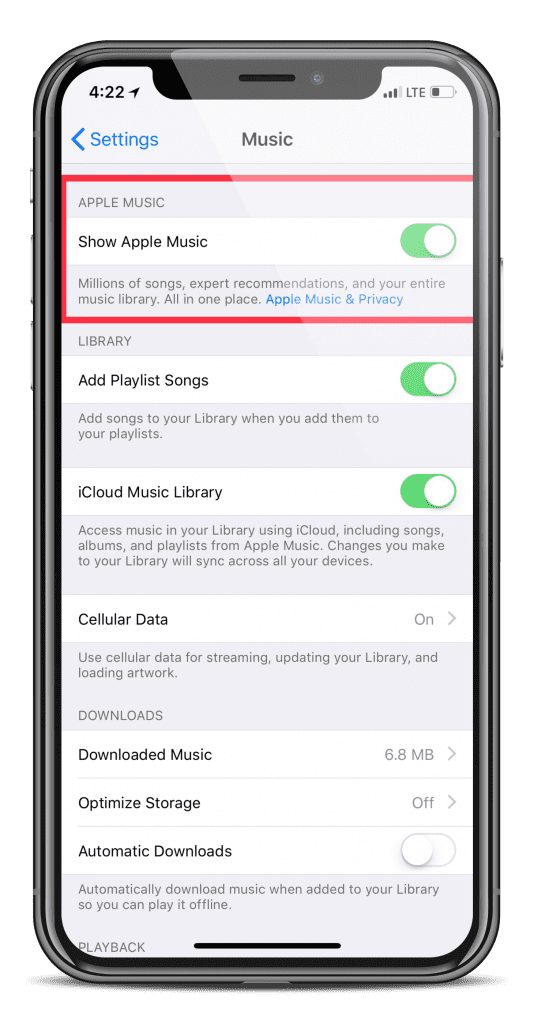
C’è un altro metodo che potrebbe funzionare e che richiede di immergersi nelle impostazioni di Apple Music. Questo ha qualcosa a che fare con la funzione “Show Music” che permette agli utenti di utilizzare o rimuovere il servizio di streaming Apple Music dall’applicazione Music stessa.

Ecco i passi per disabilitare ‘Show Music’ per Apple Music:

  1. Aprire le impostazioni
  2. Selezionare “Musica”
  3. Attivare la funzione “Mostra la musica di Apple”
  4. Riavvio

Questo metodo può essere un po’ strano per chi usa regolarmente Apple Music, in quanto la scheda all’interno dell’applicazione Music verrà rimossa. Tuttavia, è stato detto per risolvere il problema per gli utenti, quindi, come minimo, questo metodo vale la pena di provare.

L’ultima spiaggia

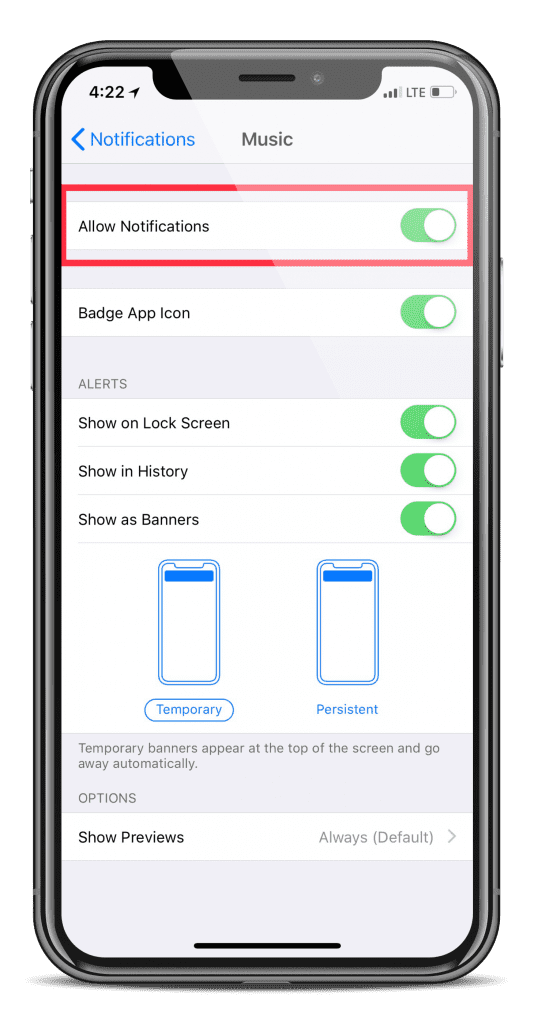
Le ultime due opzioni che avete qui richiedono di immergervi un po’ più a fondo nelle impostazioni. La prima serie di passi vi farà disattivare del tutto le notifiche di Apple Music.

Disattivare le notifiche per l’applicazione musicale

  1. Aprire “Impostazioni”
  2. Scorrere verso il basso e selezionare “Notifiche”
  3. Selezionare “Musica”
  4. Attivare la funzione “Consenti notifiche”
  5. Riavvio

Spegnere la riproduzione automatica del video

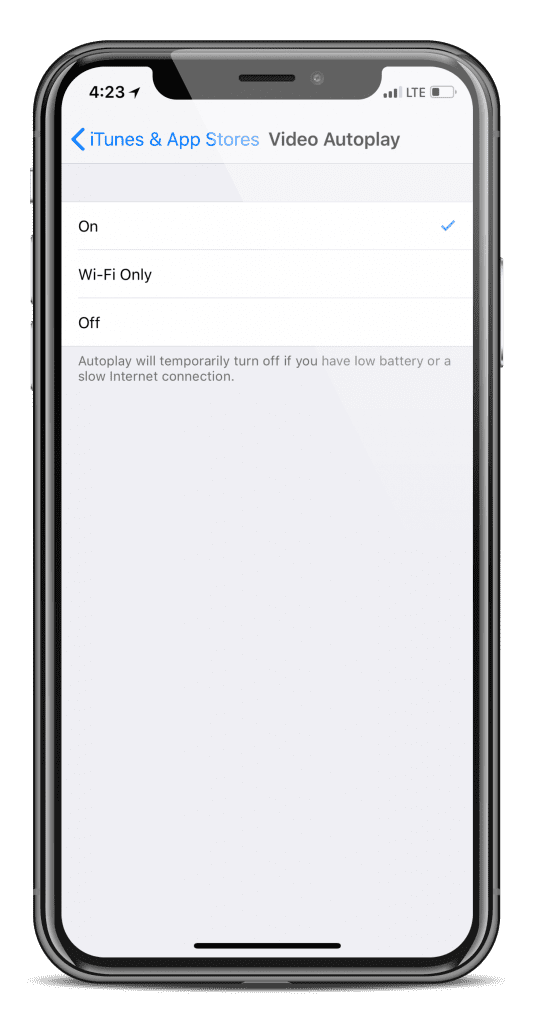
Recentemente, Apple ha lavorato per integrare i video musicali e altro ancora nell’applicazione Apple Music. Un effetto collaterale di questo potrebbe essere che il widget lock-screen non comprende appieno che non si sta riproducendo alcun contenuto e potrebbe essere in attesa che il contenuto venga effettivamente riprodotto.

Questi passi vi aiuteranno a disattivare la funzione AutoPlay di iOS:

  1. Aprire le impostazioni
  2. Selezionare “iTunes &amp; App Store”
  3. Selezionare “Video Autoplay”
  4. Selezionare “Off”
  5. Riavvio

Spegni oggi Visualizza

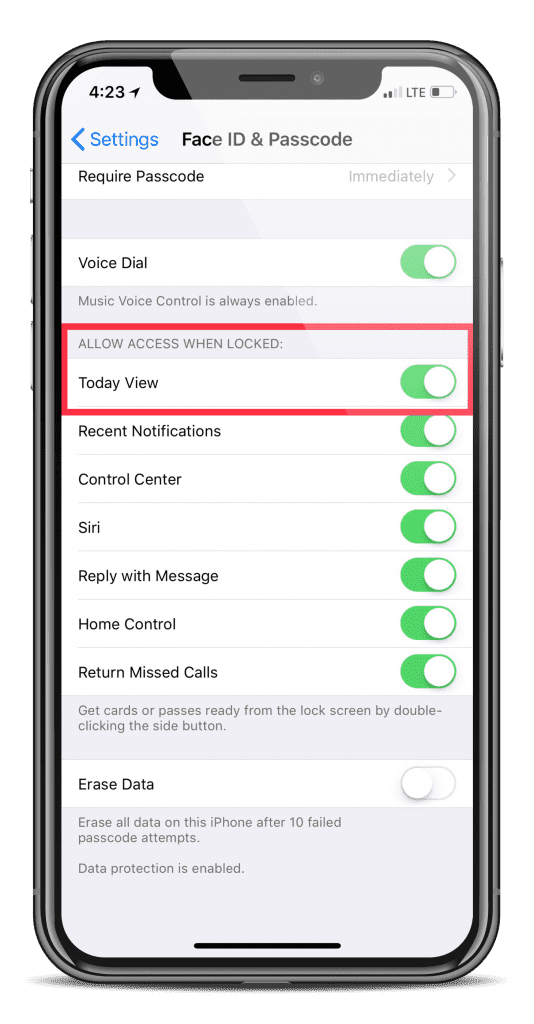
L’ultima opzione che dobbiamo suggerire richiede di disattivare la ‘Vista Oggi’ dalle vostre notifiche.

Sembra che questo possa interferire con Apple Music, costringendo il widget del lock screen a mostrare anche quando la musica è in continua riproduzione.

Disattivare la vista di oggi

  1. Aprire “Impostazioni”
  2. Selezionare “Touch ID &amp; Passcode”
  3. Inserisci il tuo codice di accesso
  4. Interruttore a scorrimento e a levetta per ‘Vista odierna’
  5. Riavvio

Cosa fare dopo?

Se nessuno di questi passaggi ha funzionato per voi, o se il widget del lock screen continua a riapparire dopo un po’ di tempo, potreste pensare di essere sfortunati. Potresti contattare il supporto Apple per vedere se ci sono dei cambiamenti che Apple sa che non ci sono.

In qualità di persona che in questo momento sta facendo il rock di iOS 12 Public Beta, posso attestare che l’ultimo aggiornamento ha risolto il problema per me. Questo potrebbe essere qualcosa che si potrebbe considerare, ma è importante ricordare che questi programmi beta contengono vari bug in altre aree.

Se vi capita di avere un altro metodo di cui non abbiamo discusso qui, sentitevi liberi di farcelo sapere nei commenti qui sotto!

Suggerimenti per il lettore

  • Per me ciò che è stato risolto è stato prima di tutto disabilitare iCloud Music Library, riavviarla, e poi riaccenderla dopo il riavvio. Provate! Potrebbe risolvere il tuo problema
  • Provare ad aggiungere una singola canzone senza aggiungere quella singola canzone ad una playlist
  • Questo mi ha sistemato: Settings&gt; iTunes &amp; App Store &gt; Sign out e back in
Credito immagine: REDDIT

<

Apple Watch iMessage iMessage non funziona, How-To Fix

I messaggi iMessaggi sono una grande caratteristica dei nostri orologiApple. Riceviamo il nostro messaggio subito al polso senza bisogno di estrarre gli ourifoni per vedere da chi proviene. Così, quando il nostro Apple Watch iMessage iMessage non funziona, è un vero inconveniente e francamente una spina nel fianco…..

Ti sembra una cosa da te? Quando provi ad inviare un iMessaggio a qualcuno il tuo Apple Watch lo invia come SMS, oppure l’orologio visualizza una notifica che il messaggio non è riuscito ad inviare. Oppure puoi scaricare gli allegati di iMessage come le foto.

Per tutti questi problemi di Apple Watch iMessage, abbiamo sempre soluzioni rapide per risolvere i vostri problemi.

Se il vostro problema è che iMessage non funziona sul vostro iPhone o su un altro iDevice, date un’occhiata al nostro articolo dettagliato su come rimettere in funzione iMessage.

Quindi diamoci da fare!

Articoli correlati

  • Problemi con la batteria dell’orologio Apple? Alcuni suggerimenti per aiutare
  • Gli aptici non funzionano su Apple Watch o iPhone?

Gli iMessaggi non vengono consegnati a YourApple Watch?

Consigli rapidi se non è possibile inviare o ricevere un messaggio

  1. Vedi se puoi inviare e ricevere messaggi sul tuo iPhone
    1. Se il vostro iPhone riceve messaggi, il problema è il vostro orologio
      1. Seguire i passi dettagliati elencati di seguito per riavviare l’Apple Watch e, se necessario, per riaccoppiare e riappacificare
    2. Se anche il vostro iPhone non riceve messaggi, il problema è molto probabilmente il vostro telefono
      1. Date un’occhiata al nostro articolo sulla risoluzione dei problemi iMessage su iDevices
  2. Se il problema si verifica con una sola persona o con pochi contatti ma non tutti
    1. Controlla il numero di telefono del tuo amico (o contatto) o l’ID Apple e verifica che sia corretto
  3. Assicurati che il tuo Apple Watch si colleghi al tuo iPhone
    1. Apri Control Center sul tuo Apple Watch andtap
      1. Se collegato, il vostro iPhone emetterà un suono “ping”
  4. Se vedete una mezzaluna blu sull’orologio, spegnete Non disturbare
  5. Segnali fuori da iMessage sul vostro iPhone
    1. Andare in Impostazioni ;Messaggi
    2. SelezionareInvia e ricevi.
    3. Tocca il tuo AppleID
      1. Scegliere Sign Out
      2. Aspettare 10-20 secondi
      3. Accedi di nuovo
  6. Spegnete iMessage sul vostro iPhone, poi riaccendetelo

Controllare le impostazioni YouriMessage

La prima cosa da fare è assicurarsi di aver selezionato l’account corretto per ricevere iMessaggi. Sul vostro iPhone, probabilmente userete più account (come iCloud, Google, Outlook, ecc.) dove riceverete i messaggi attraverso il servizio di messaggistica di Apple. Quindi, se non ricevete messaggi sul vostro iPhone e, di conseguenza, durante il vostro turno di guardia, il problema potrebbe essere rappresentato dai vostri account di posta elettronica.

Andiamo a Impostazioni; Messaggi; Invio e ricezione. Individua tutti i tuoi account. E assicurati che sia selezionato l’account o gli account che utilizzi regolarmente o di cui i tuoi amici sono a conoscenza. Se non è selezionato, selezionalo e vedi se inizi a ricevere iMessaggi.

Force Close iMessage e Restart

A volte il riavvio di un’applicazione fa tornare tutto alla normalità. Sul vostro iPhone (o su un altro iDevice), basta fare doppio clic sul pulsante Home e poi scorrere verso l’alto sull’App Messaggi per chiuderla.

Chiusura delle applicazioni su iPhone o su un altro iDevice

  1. Fare doppio clic sul pulsante Home per vedere le applicazioni usate più di recente
  2. Trova l’applicazione Messaggi
    1. Passare il dito sull’anteprima dell’applicazione per chiudere l’applicazione

Ora spegnete il vostro iPhone o iDevicee manualmente o tramite hard reset

  1. Tenere premuto il tasto Sleep/Wake fino alla comparsa del cursore rosso
  2. Trascinare il cursore per spegnere completamente il dispositivo
  3. Dopo lo spegnimento del dispositivo, tenere premuto nuovamente il pulsante Sleep/Wake fino a quando non si vede il logo Apple

Poi, riavviate il vostro Apple Watch

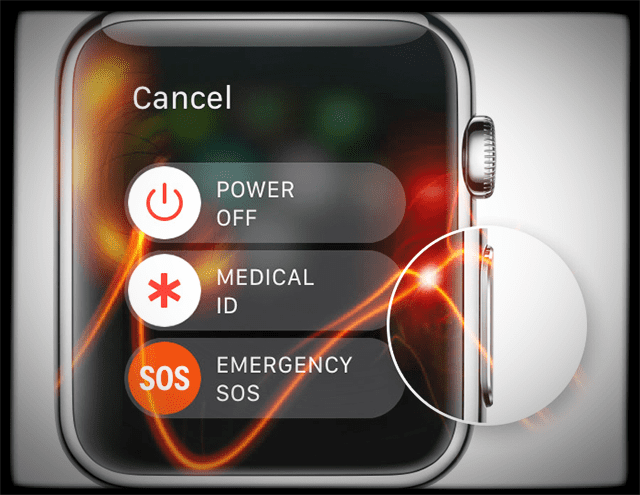
  1. Premere e tenere premuto il pulsante laterale fino a quando non si vede il cursore di spegnimento
  2. Trascinare il cursore per spegnere il dispositivo
  3. Dopo lo spegnimento dell’orologio, premere e tenere premuto di nuovo il pulsante laterale fino a quando non si vede il logo Apple

Una volta che sia l’iPhone che l’Apple Watch si riaccendono, controllate e vedete se ora ricevete iMessages. Questo suggerimento relativamente semplice e comune di solito risolve questo particolare problema.

Controllare Bluetooth e WiFi

iMessages utilizza la vostra connessione internet, quindi è necessario il WiFi (o Dati). E per prestazioni ottimali sul vostro Apple Watch, sia il WiFi (o Data) che il Bluetooth devono essere attivati. Verificate che il WiFi o il Data AND Bluetoothare sia acceso.

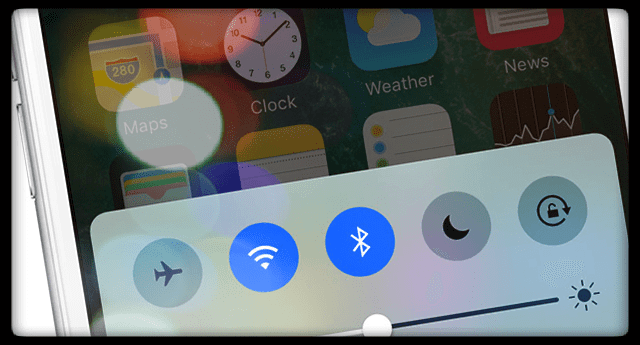
Se sono già accese, spegnerle e poi riaccenderle. Per il WiFi e il Bluetooth, il modo più semplice per accedervi è tramite Control Center. Basta scorrere verso l’alto dal fondo dello schermo e toccare le icone WiFi e Bluetooth per disattivare. E poi toccarle di nuovo per riaccenderle.

Quando sono abilitate, le icone WiFi e Bluetooth sono blu. Quando sono disabilitate, queste icone sono grigie.

Riavvio iMessaggio

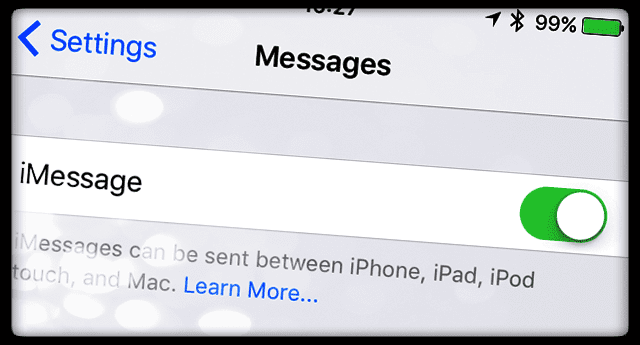
Andare in Impostazioni; Messaggi e localizzare l’interruttore per iMessage nella parte superiore dello schermo. Attivare e disattivare. Attendere 10-20 secondi e poi riaccenderlo. Questa azione riavvia iMessages e si spera risolva qualsiasi problema di impostazioni insolite.

Utilizzate l’autenticazione a due fattori?

In tal caso, quando l’autenticazione a due fattori è abilitata, iMessage e FaceTime devono generare una password specifica per l’applicazione. La normale password AppleID non funziona. Durante la configurazione iniziale di Apple Watch, quando le istruzioni a video richiedono la password di youriMessage, assicuratevi di utilizzare la password generata da anapp. NON inserire la tua password di AppleID quando ti chiede la password di iMessage.

Fonte: Mela

Se avete inserito la vostra password ID Apple, questo è probabilmente il motivo per cui i vostri iMessages non funzionano. Prima di tutto, prova a riavviare il tuo orologio. Questo costringe gli orologi Apple a riautenticare con iMessage. Se non riesce a riautenticare, ti chiede di inserire la tua password sull’iPhone abbinato. Questa volta inserisca la sua password specifica per l’applicazione .

Se questo suggerimento non funziona per voi, dovete disaccoppiare e poi riaccoppiare il vostro AppleWatch al vostro iPhone. E questa volta, tieni pronta la tua password iMessage specifica per l’applicazione. E assicuratevi di usare la password generata specifica per l’app quando vi viene richiesto.

Disaccoppiare l’orologio e riappacificarlo con l’iPhone

Forse qualcosa sta causando il problema dal lato dell’orologio, quindi si prova a disaccoppiare e poi a riaccoppiare. YourApple Watch mantiene un backup sul tuo iPhone prima di disaccoppiarlo, quindi non devi preoccuparti di perdere tutte le tue preferenze e impostazioni.

Unpair Apple Watch

  1. Tieni acceso il tuo iPhone e chiudi l’orologio
  2. Lancia l’applicazione Watch App sul tuo iPhone
  3. Vai alla scheda My Watch e tocca My Watch in alto
  4. Toccare l’icona “i” accanto all’orologio
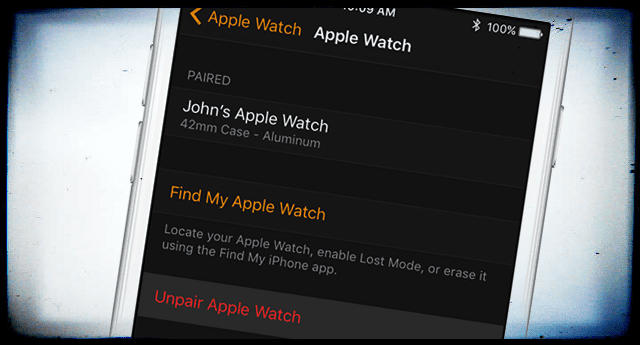
  5. Toccare Unpair Apple Watch scritto in rosso
  6. Confermate di voler intraprendere questa azione.
    1. Inserire la password dell’id yourapple se richiesto per disattivare il blocco di attivazione

fonte: Apple

A questo punto, l’app crea un backup del vostro orologio. Una volta completato, appare la schermata di avvio dell’abbinamento. Procedere e accoppiare di nuovo il vostro orologio. Assicuratevi che il Bluetooth sia attivo e che i dati del cellulare siano accesi o che siate connessi al WiFi. Posizionare il telefono e l’orologio vicino all’altro (entro pochi centimetri o cm) per ottenere i migliori risultati.

Re-Pair Apple Watch

  1. Accendere l’orologio tenendo premuto il pulsante laterale
  2. Dopo aver scelto la lingua e la regione dell’orologio, lanciare l’app dell’orologio su youriPhone
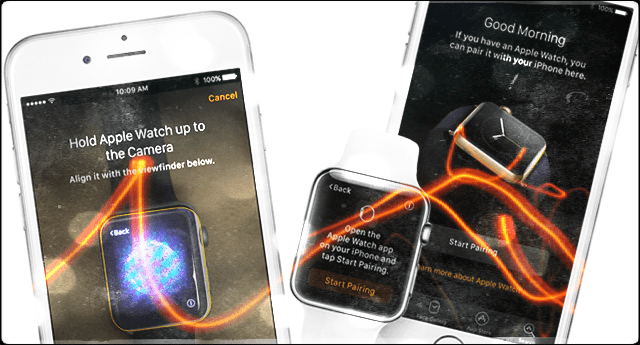
  3. Su entrambi i dispositivi, toccare Start Pairing
  4. Sul vostro Apple Watch appare un’animazione.
    1. Tieni il tuo iPhone sopra l’orologio e porta l’animazione nel mirino
    2. Una volta completata l’anodizzazione, l’anotificazione consente di sapere che il vostro Apple Watch è stato accoppiato con successo

A questo punto, ripristinare le preferenze e le impostazioni di Apple Watch toccando le impostazioni di ripristino. Seguire le istruzioni sullo schermo. Il ripristino riporta tutte le impostazioni precedenti e le preferenze dell’utente.

Ora controlla se i messaggi funzionano con l’orologio. Chiedi a qualcuno di inviarti un messaggio e verifica se li ricevi sia sul tuo Apple Watch che sul tuo iPhone. Assicurati anche che il download delle immagini inviate tramite iMessage funzioni.

Aggiornamento dell’ultimo iOS e watchOS

Una soluzione piuttosto semplice è quella di ottenere l’aggiornamento iOS più recente sia per il vostro iPhone che per Apple Watch. Questo aggiornamento spesso risolve tutti i problemi esistenti che fanno sì che l’app youriMessages non funzioni in sincronia con l’orologio.

Se si è aggiornato di recente a un nuovo iOS, ci possono essere bebugs che causano questi problemi. Se questa è la vostra situazione, assicuratevi di fornire un feedback Apple sul vostro particolare problema (o problemi). Di solito, una nuova versione con le correzioni dei bug viene rapidamente implementata (questa è la versione .), quindi aggiornate regolarmente il vostro iPhone e Apple Watch quando un nuovo aggiornamento diventa disponibile.

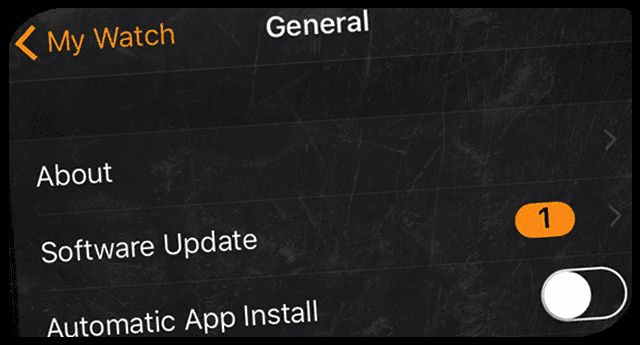
Vai su Impostazioni; Generale sul tuo iPhone e controlla se c’è un aggiornamento disponibile in Aggiornamento Software. Se è disponibile, installarlo. Fate lo stesso per il vostro Watch lanciando l’applicazione Watch sul telefono e poi cliccando sulla scheda My Watch e procedendo con le impostazioni. Durante l’aggiornamento, assicurati che il tuo iPhone e il tuo Apple Watch siano entrambi collegati ai rispettivi caricabatterie.

Questi aggiornamenti di solito risolvono eventuali bug rimanenti e risolvono il problema sia nel telefono che nell’orologio. Prova l’applicazione Apple Watch, iPhone e iMessage per vedere se il problema è stato risolto.

Se ritieni che il tuo prodotto Apple sia difettoso, porta il tuo prodotto su un Apple Store o utilizza la pagina web del supporto Apple Contact Apple. Controlla lo stato del tuo Apple Care+ sul sito del supporto Apple prima di visitare un negozio o chiamare il supporto Apple.

Riepilogo

Noi amiamo i nostri Messaggi. Sia che li riceviamo sui nostri Mac, iPad, iPhone o orologi Apple, iMessage ci tiene aggiornati su tutti gli eventi dei nostri amici e delle nostre famiglie. iMessages è una di quelle caratteristiche critiche che vengono utilizzate quotidianamente e persino ogni ora. E noi amiamo assolutamente che gli orologi Apple ci tengano connessi anche quando i nostri posti di lavoro o i nostri capi vietano l’uso dell’iPhone in ufficio o sul posto di lavoro! Quindi, quando scopri che Apple Watch iMessage non funziona, è un’interruzione totale della tua vita digitale.

Ci piace il fatto che il nostro Apple Watch ci invia notifiche e fornisce molte funzionalità, quindi non abbiamo bisogno di controllare e utilizzare l’iPhone come in passato (pre-Apple Watch.) Quindi non ricevere notifiche sui messaggi sul tuo orologio è piuttosto fastidioso. Per fortuna, il più delle volte i problemi si risolvono facilmente con un rapido riavvio. Se questo non funziona per voi, si spera che uno degli altri consigli e passi menzionati funzioni per voi. E controllate cheWiFi Or Data e Bluetooth si siano accesi prima di eseguire uno di questi suggerimenti per la risoluzione dei problemi.

Infine, iMessage ha il potenziale per occupare molto del vostro spazio di archiviazione, con immagini, testi, animazioni, gif, emoji, e tutti i campanelli e i fischietti di una ricca esperienza di messaggistica. Con tutti quei dati che fluttuano in giro, iMessage potrebbe essere il vostro prossimo data hog. Quindi, prima di ricevere il temuto messaggio “archiviazione quasi completa”, date un’occhiata all’uso dell’archiviazione del vostro iMessage. E dimagrire. Per una spiegazione più dettagliata, date un’occhiata al nostro articolo sulla gestione dei dati di iMessage.

Mela, un supereroe per i genitori

Pensavo già che la mia vita fosse abbastanza caotica prima di aggiungere un bambino al mix. Il mio piccolo Elijah ha 20 mesi ormai, e l’ultimo anno e mezzo è passato più velocemente di qualsiasi altro periodo che io ricordi. Se sei un genitore, sono sicuro che ti puoi relazionare con la natura frenetica che viene con il territorio. Fortunatamente, viviamo in un’epoca in cui la tecnologia, come in molti altri settori della nostra vita, può essere di grande aiuto. Quindi per me, fare il genitore con i dispositivi Apple è uno stile di vita.

Fare i genitori con i dispositivi Apple, c’è un’applicazione per questo!

Elijah ha 20 mesi, e anche se ci ho provato, non ha ancora raggiunto l’età in cui è interessato o capisce molte delle applicazioni educative disponibili su iOS. Detto questo, non mi ha impedito di scaricare una collezione di applicazioni educative e per bambini per il futuro.

RELATIVO: Modalità Bambini sul tuo iPad, How-To

Lo slogan “c’è un’app per questo” vale sicuramente per la genitorialità. Dai tracciatori di gravidanza alle guide nutrizionali per bambini e ai pianificatori di pasti fino ai baby monitor, c’è un’app per tutto quello che vi viene in mente. Tuttavia, per quanto io ami le app, ce ne sono solo alcune che rimangono sul mio iPhone per più di qualche giorno.

Amazon Video App

C’è un’applicazione su cui continuo a fare affidamento più di ogni altra, Amazon Video. Può sembrare una scelta strana, ma resta con me. Amazon Video ha una funzione killer che non è stata disponibile su nessun altro servizio di streaming e sono al punto che non posso vivere senza.

Nel 2016, Netflix ha finalmente annunciato la stessa funzione. Quindi, Netflix potrebbe presto diventare per me vitale quanto Amazon Prime Video. In entrambi i casi, questa funzione significa che è possibile scaricare qualsiasi contenuto incluso nel catalogo Prime Video o Netflix direttamente sul proprio dispositivo iOS.

Ciò significa che posso riprodurre i video in qualsiasi momento e ovunque senza toccare i miei dati cellulari . Come sono sicuro che tu sappia, i video divoreranno i tuoi dati più velocemente di qualsiasi altra cosa.

RELATIVO: Come gestire gli eccessi di dati cellulari

È necessario un abbonamento ad Amazon Prime o un abbonamento separato ad Amazon Video per poter accedere ai contenuti video di Amazon Prime. Ma solo per questa funzione, trovo che valga la pena un abbonamento ad Amazon Prime.

Ora, come ogni buon genitore, limitiamo certamente il tempo in cui il nostro bambino si siede davanti a Topolino. Detto questo, ci sono molte situazioni in cui abbiamo semplicemente bisogno di farlo divertire.

RELATIVO: Come usare il timer a riposo con il tuo iPad e iPhone

Poter giocare a tutti i grandi spettacoli per bambini su Amazon Video mentre siamo fuori a cena o in macchina è semplicemente un salvavita.

E’ diventato il nostro momento in cui vogliamo disperatamente far divertire Elia.

The Apple Watch, un dispositivo per genitori in movimento!

L’Apple Watch è, a mio parere, uno dei dispositivi più preziosi per i genitori in movimento. L’orologio mi aiuta ad essere un guidatore più sicuro, perché posso vedere rapidamente chi chiama senza bisogno di prendere il telefono. Inoltre, è ottimo per controllare le notifiche quando ho le mani occupate, cosa che sembra sempre.

Per la maggior parte di noi, essere connessi è una parte importante della nostra vita quotidiana. Che si tratti di relazioni, di lavoro o di qualsiasi altra cosa, l’orologio rende più facile stare al passo con qualsiasi cosa sia necessario stare al passo. So che può sembrare una piccola cosa, ma quando sono a casa a giocare con Elijah, non tengo il telefono con me.

Quindi, essere in grado di rispondere alle chiamate e rispondere ai messaggi senza dover interrompere il tempo di gioco è eccellente.

I promemoria sono il nostro amico

Uno dei miei casi d’uso preferiti in assoluto per l’orologio è quando sono al supermercato. Io e mia moglie di solito andiamo a turno al negozio per dare all’altro un po’ di tempo per rilassarsi. Così, ho quasi sempre con me Elia.

Abbiamo una lista della spesa condivisa nell’app Promemoria dove possiamo entrambi aggiungere articoli e quando sono al negozio posso tirare fuori la lista sul mio orologio e controllare gli articoli mentre vado. Anche in questo caso, può sembrare una piccola cosa, ma non dover tirare fuori il mio telefono ogni 30 secondi al negozio per controllare gli articoli e vedere cosa mi serve per la prossima volta è incredibilmente conveniente.

Sono un mucchio di queste piccole comodità che, secondo me, rendono grande l’orologio.

In effetti, penso che conveniente sia la parola migliore che posso usare per descrivere l’orologio. È necessario? Certo che no, ma è uno di quei dispositivi che possono rendere la vita un po’ più facile.

Impostazione delle restrizioni per iPhone e iPad

Naturalmente una delle parti più importanti dell’uso della tecnologia quando si fa il genitore è assicurarsi che sia sicura per i propri figli. Sono rimasto stupito da quello che Elijah è riuscito a fare con il mio iPhone a soli 20 mesi. Naturalmente, la maggior parte di tutto è per caso, ma è comunque impressionante. Proprio l’altro giorno gli ho lasciato il mio telefono sbloccato e nel giro di un minuto era in videochiamata su FaceTime con mia zia.

Così, anche a 20 mesi, ho iniziato a prendere precauzioni per tenere il mio iPhone al sicuro per lui. Il modo migliore per farlo è usare quello che Apple chiama Restrizioni.

Per attivare le Restrizioni, andare su Impostazioni; Generale; Restrizioni e toccare Abilita Restrizioni . Vi verrà richiesto di creare una password che dovrete disattivare Restrizioni in seguito, quindi assicuratevi di ricordarla. Se la perdi o la dimentichi, dovrai cancellare l’intero dispositivo e impostarlo di nuovo per rimuovere la password Restrizioni. Quindi, state attenti.

Con Restrizioni, è possibile bloccare varie aree e applicazioni su iOS. Ad esempio, è possibile bloccare l’accesso a specifiche app come Safari, Camera, FaceTime, che sarebbero tornate utili qualche settimana fa, l’App Store e persino Siri. La limitazione dell’uso dell’App Store disattiva anche gli acquisti in-app.

Ora, non c’è alcuna possibilità che tu sia la prossima storia di un genitore il cui figlio si è imbattuto in un grande disegno di legge giocando a Candy Crush!

RELATIVO: Come impostare e utilizzare la condivisione familiare per i vostri dispositivi Apple

Limitazione delle applicazioni di terze parti

È importante ricordare che questa sezione consente di limitare l’accesso solo alle applicazioni integrate di Apple e non alle applicazioni di terze parti. Se c’è un’applicazione di terze parti che non volete assolutamente che vostro figlio utilizzi, l’unico modo per limitare l’accesso è cancellare l’applicazione dal dispositivo e poi disattivare l’opzione Installare applicazioni in Restrizioni in modo che l’applicazione non possa essere scaricata di nuovo.

Oltre alle app, è possibile controllare anche altre impostazioni. Ad esempio, è possibile limitare il volume in modo che il bambino non diventi sordo mentre ascolta la musica. Importanti funzioni per la privacy sono disponibili anche in Restrizioni. Un ottimo esempio è la possibilità di disattivare l’accesso ai contatti. In questo modo non dovete preoccuparvi che vostro figlio invii messaggi di testo a tutti i vostri contatti.

Restrizioni sulla vostra Apple TV

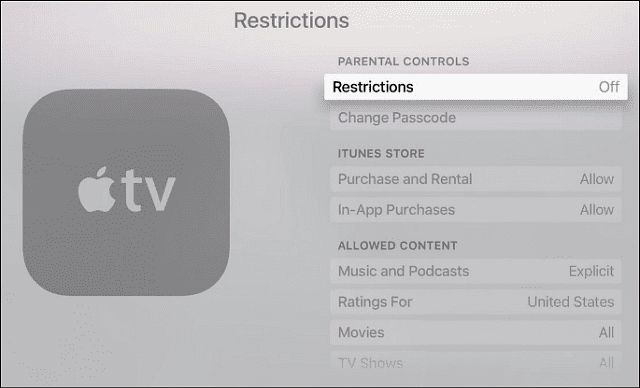
Allo stesso modo, se si utilizza la Apple TV in casa, è possibile utilizzare la funzione Restrizioni per gestire i contenuti e l’accesso all’account. Toccate su Impostazioni; Generale; Restrizioni usando il vostro telecomando Siri. Impostate una password di 4 cifre per la funzione Restrizioni. Ora potete accedere alle diverse funzioni per gestire gli acquisti e i contenuti. Qui potete bloccare gli acquisti in-app e bloccare i contenuti espliciti.

Guarda il mio video su come io e mia moglie, in qualità di genitori, usiamo i prodotti Apple giorno per giorno

Riproporre i vecchi Mac per i vostri bambini

Quando acquistiamo nuovi Apple MacBook e iMac, spesso tendiamo a vendere il nostro vecchio computer o, meglio ancora, a configurarlo in modo che i bambini della famiglia possano usufruire dell’iMac di famiglia che accoglie tutti nell’angolo del vostro angolo.

Se state cercando di riconfigurare il vostro vecchio iMac o Macbook per i vostri bambini, ci sono alcuni consigli essenziali che dovreste seguire per proteggere la privacy e gestire i contenuti a cui hanno accesso sull’iMac.

RELATIVO: Riproporre il vostro vecchio iMac per i vostri piccoli, Guida essenziale

Penso che essere dotati di strumenti in grado di calmare, lenire e divertire i nostri figli sia un aspetto importante della genitorialità. Naturalmente, come per qualsiasi cosa, c’è un equilibrio nel permettere ai bambini di usare la tecnologia e la moderazione è sempre una buona cosa. Ma, c’è così tanto che i nostri figli possono imparare, e hanno bisogno di imparare, di questi tempi, sulla tecnologia.

Tuttavia, assicurarsi che il dispositivo che stanno usando sia sicuro è una preoccupazione significativa. Impostare delle restrizioni su iOS è il modo migliore per eliminare questa preoccupazione ogni volta che si consegna un dispositivo iOS al proprio bambino.