All posts by jrk13

Come spostare le foto sul tuo iPad

1. Per prima cosa, è necessario collegare l’iPad al computer con il cavo in dotazione.

2. Quando l’iPad è collegato in questo modo, il computer lo vede come un dispositivo portatile esterno.

Su Windows 7, ad esempio, la vede come una fotocamera digitale per iPad. Si potrebbe essere inclini a trascinare le foto nell’iPad come si farebbe con una macchina fotografica digitale. Ma purtroppo non funziona. Anche se il contrario è possibile. È possibile trascinare le foto dall’iPad al computer. E potete cancellare le foto dal dispositivo iPad tramite il file manager di Windows.

3. Tuttavia, per spostare le foto nel vostro iPad, dovete sincronizzare le foto utilizzando iTunes. Ciò significa che dovete scaricare gratuitamente iTunes sul vostro computer.

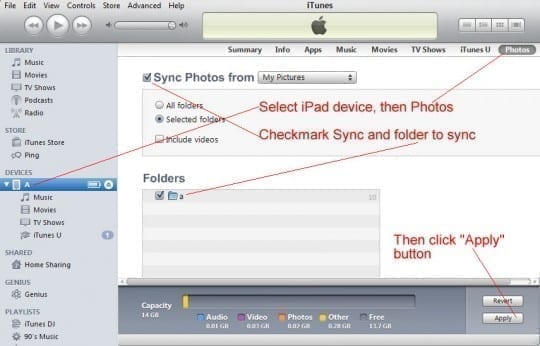
4. 4. In iTunes, selezionare il dispositivo iPad. Quindi fare clic su foto. 5. Spuntare “Sincronizza le foto” come mostrato di seguito. 5. Selezionare le cartelle contenenti le foto che si desidera sincronizzare. E fare clic su “Applica”. Questo copia tutte le foto dalla cartella selezionata sul computer all’iPad.

5. Controlla nell’applicazione Foto dell’iPad per vedere se le foto sono state copiate.

Usa il tuo iPhone per impedire ai ladri di rubare i pacchetti dal tuo portico

Le vacanze sono alle porte. E per alcuni ladri locali, è il momento migliore per rubare i pacchetti vacanza. Sfortunatamente, molti di questi pirati del porto aspettano tutto l’anno le settimane dopo il Ringraziamento! È la stagione dei regali, quindi queste sono cose di valore, non solo i normali romanzi in brossura o le imbarazzanti forniture mediche. Questi possono essere beni elettronici: e-reader e cuffie, iPad, iPod, iPhone e orologi Apple.

La buona notizia è che ci sono delle misure che potete prendere per evitare che questi ladri rubino i pacchetti vacanza dal vostro portico.

Lettura correlata

  • Avvisi di truffa per Apple iFolks
  • Decora il tuo iPhone o iPad con gli sfondi di Natale e Capodanno!
  • Come impostare un iPad per utenti anziani prima del regalo
  • Utilizzate queste 5 app per la lista dei regali per ottenere a tutti quello che vogliono veramente per Natale!

La maggior parte delle persone che ordinano regali online via Amazon o Apple sono di solito in attesa sul camion FedEx o UPS per la consegna dei pacchi.

Il problema è che i ladri tendono a rintracciare l’ora in cui i camion UPS si trovano nel vostro quartiere. A differenza del vostro classico scassinatore da gatto (il tipo con la camicia a righe, il cappello da guardia e la maschera di Zorro e un sacco in cui mettere i candelieri rubati), i pirati del portico lavorano nelle ore diurne.

Impedire ai ladri di rubare i pacchetti vacanza usando il vostro iPhone/iPad

Suggerimento – 1 Utilizzare la funzione ‘My Choice’ di UPS per personalizzare le opzioni di consegna.

È possibile personalizzare un gran numero di funzioni utilizzando l’iPhone e l’app per programmare le notifiche, fornire al conducente dell’UPS istruzioni dettagliate su dove lasciare i pacchi (sul portico posteriore della casa, vicino, ecc.). Con un piccolo costo, è anche possibile personalizzare la finestra di consegna fino a due ore circa.

Suggerimento – 2 FedEx ha anche una funzione simile tramite la sua app dove è possibile personalizzare le opzioni di consegna dei vostri pacchi.

Permette di personalizzare i tempi di consegna, di firmare un pacco a distanza, di richiedere una sospensione delle vacanze su un pacco e di ricevere la notifica di consegna il tutto comodamente dal vostro iPhone o iPad.

È facile iscriversi a questi programmi di corriere e, con una piccola tassa, si possono risparmiare un sacco di seccature e mal di testa.

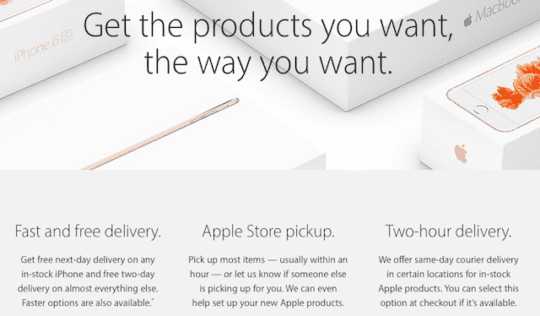
Suggerimento – 3 Per i prodotti Apple che ordini da Apple.com, puoi anche personalizzare alcune delle opzioni di consegna, tra cui la consegna tramite corriere il giorno stesso per i prodotti Apple in magazzino.

Ti danno una finestra di consegna di due ore. Se hai tempo, puoi anche scegliere di ritirare il prodotto in un Apple Store vicino a te.

Per i prodotti costosi, è sempre una buona opzione andare a prenderli nel punto vendita più vicino. Bestbuy offre anche programmi simili

Suggerimento – 4 Puoi anche scegliere di farti consegnare i pacchi al tuo indirizzo di lavoro se questo tipo di cose va bene per il tuo datore di lavoro.

Suggerimento – 5 Questo potrebbe essere un buon momento per procurarvi un campanello video se state pensando di installarne uno.

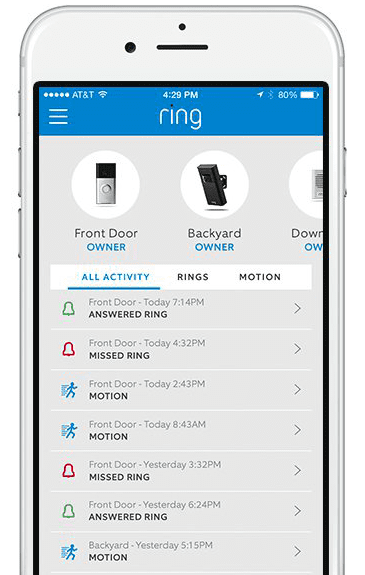
Ring.com fornisce un eccellente campanello video ad un costo accessibile. Una volta installato, saprete sempre quando il vostro pacchetto arriva a casa vostra.

L’applicazione gratuita iOS con il prodotto fornisce un avviso immediato quando qualcuno preme il pulsante sulla vostra porta. Il prodotto ha anche un sensore di movimento integrato che rileva qualsiasi movimento e attiva un allarme. È facile da installare e viene fornito con una protezione a vita per l’acquisto.

Suggerimento – 6 Acquisti d’amore via Amazon? Prova L’armadietto di Amazon

Per alcuni anni, Amazon dispone di armadietti disponibili in luoghi selezionati e nei negozi Whole Foods che consentono di ritirare i pacchi dalla sua posizione sicura.

Amazon Lockers sono luoghi sicuri per il ritiro e spesso anche chioschi self-service. È possibile ritirare i pacchetti Amazon in quasi ogni momento e in un luogo che è conveniente per voi.

Quando il pacco viene consegnato all’armadietto selezionatoAmazon Locker, si riceve un testo e una notifica via e-mail con un codice di ritiro che include l’indirizzo e gli orari di apertura per la posizione selezionata dell’armadietto.

Avvolgerlo!

La maggior parte delle persone sa che “tutti” fanno shopping online in questi giorni, piuttosto che fare lunghe code, parcheggi difficili e tutto ciò che è associato all’esperienza del centro commerciale che sta rapidamente scomparendo.

Facendo qualche passo in più si può evitare che questi pirati del portico rovinino la vostra esperienza di vacanza e rendano un po ‘difficile per loro di andare via con le vostre spedizioni di Babbo Natale.

Buone vacanze all’insegna dello shopping!

Problemi di posta con iOS 13.2, Ecco alcuni suggerimenti

Diversi utenti hanno scoperto che la loro Mail app non aggiorna le e-mail dopo l’aggiornamento a iOS 13.2 sul loro iPhone. Le caselle di posta sono lente nell’aggiornare e mostrare le nuove email. Alcuni utenti riferiscono di vedere ancora delle caselle di posta vuote con un messaggio in basso che mostra che la casella di posta è in fase di aggiornamento.

Correlato:

  • iOS 13 o iPadOS e come risolverli – Guida alla risoluzione dei problemi
  • Posta non funzionante in macOS Catalina, Come risolvere
  • 15 nuove funzionalità in iOS 13.2 che dovrebbero interessarvi
  • Questa nuova funzionalità di iOS 13.3 rende utile attendere l’aggiornamento

Sembra che alcuni bug di posta segnalati nella versione precedente di iOS 13 non siano stati affrontati in modo sistematico nell’attuale aggiornamento.

Aggiornamento – 11/18/2019

L’ultimo aggiornamento iOS 13.2.3 e iPadOS 13.2.3 ha risolto molti dei problemi relativi alla posta, tra cui la funzione di ricerca e i problemi di aggiornamento. Prima di procedere con l’articolo, vi suggeriamo di aggiornare il vostro iPhone o iPad a quest’ultima versione.

L’aggiornato iOS 13.2.2.2 di Apple, rilasciato questa settimana, risolve alcuni dei problemi di gestione della RAM che avrebbero potuto essere alla base di alcuni dei problemi di refresh. Se non avete aggiornato, aggiornate il vostro iPhone a iOS 13.2.2.2. e provate l’applicazione Mail.

Forza Riavvia il tuo iPhone

Prima di tentare di risolvere i problemi dell’applicazione Mail, provate a eseguire un riavvio forzato del vostro iPhone e verificate se questo risolve i vostri problemi di Mail. A volte un riavvio forzato aiuta con numerosi problemi che si presentano dopo un aggiornamento di iOS.

  • Come forzare il riavvio dell’iPhone 11, iPhone 11 Pro e iPhone Pro Max

Se il Simple force reboot non vi ha aiutato con i vostri problemi di posta, continuate a leggere.

Posta non rinfrescante dopo l’aggiornamento di iOS

Ecco alcune potenziali soluzioni e correzioni che potrebbero aiutarvi con Mail refresh e altri problemi correlati su iOS 13. Assicuratevi che il vostro iPhone non sia in modalità Low power, poiché questo può causare problemi con le e-mail di aggiornamento.

Seguire ognuno dei passaggi riportati di seguito:

  1. Chiudere l’applicazione Mail sul vostro iPhone
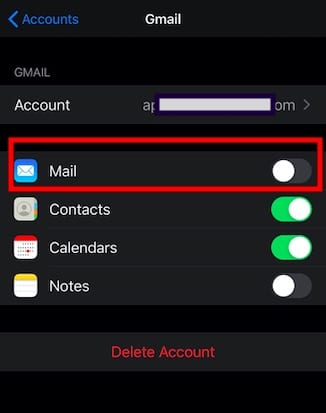
  2. Aprire l’app Impostazioni e toccare Password & Conti
  3. Sotto Conti , toccare sul conto e disattivare Posta
  4. Aprire l’applicazione di posta elettronica
  5. Torna indietro a Impostazioni; Password & Conti ; Conti
  6. Attivare nuovamente l’applicazione Mail

Ora torna al tuo account di posta elettronica sull’applicazione Mail e controlla se la posta in arrivo si aggiorna correttamente.

L’altro posto su cui indagare quando si esaminano i problemi con l’applicazione Mail è l’impostazione di refresh.

  1. Apri Impostazioni App
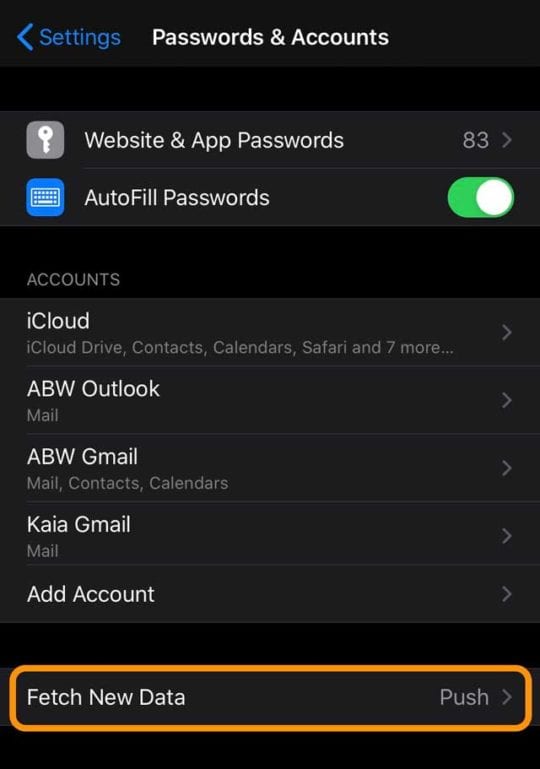
  2. Toccare Password & Conti
  3. Scorrere fino a Recuperare nuovi dati (è in fondo al menu principale)
  4. E toccare su Recuperare nuovi dati
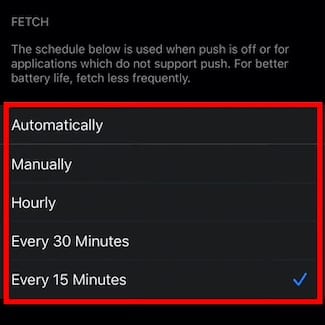
  5. Scorrere verso il basso e passare da Automatico a Manuale un paio di volte
  6. Cambiarlo in Automaticamente o ‘Ogni 15 minuti’ e fare una prova

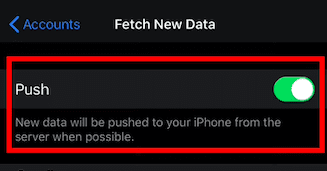
Verificate se la frequenza di aggiornamento è migliore per le vostre caselle di posta associate ai vostri conti. In questa schermata di impostazione, assicuratevi di scegliere ‘Push’ in alto per vedere se fa differenza.

Un altro modo per risolvere i problemi relativi alla posta sui vostri dispositivi iOS è quello di cancellare l’account di posta, riavviare il vostro iPhone e poi riaggiungere gli account. Potete seguire questo documento di supporto Apple e trovare i passaggi in fondo all’articolo.

Molti utenti hanno trovato un certo successo con i loro account Gmail e Yahoo cancellando e riaggiungendo i loro account.

Cancella l’applicazione Mail e reinstallala!

Se avete iOS 12, iOS13 o iPadOS 13, potete cancellare (e poi reinstallare) l’applicazione Mail dal vostro dispositivo!

L’eliminazione e la reinstallazione dell’applicazione Mail spesso risolve questo tipo di problemi. Quindi fate un tentativo!

Come cancellare l’applicazione Mail dal vostro dispositivo

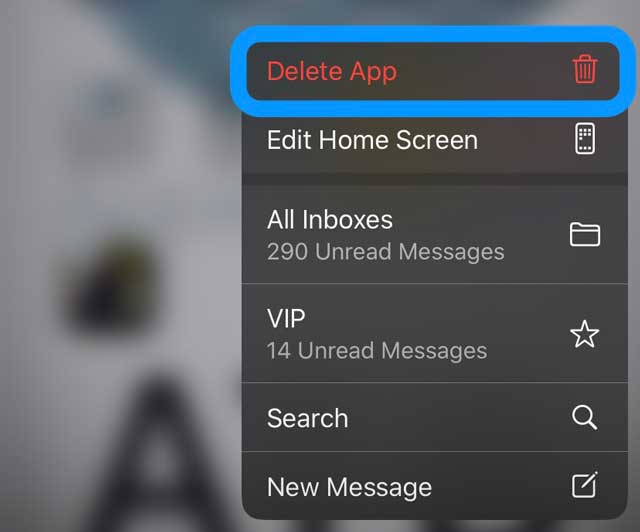
  1. Sul dispositivo iOS o iPadOS, toccare e tenere premuto l’app
  2. Scegliere Cancella App dal menu Azioni rapide
    1. Per le versioni precedenti di iPadOS e iOS 13, toccare Edit Home Screen o Rearrange Apps
    2. Toccare la xin nell’angolo in alto a sinistra per cancellare l’applicazione Mail
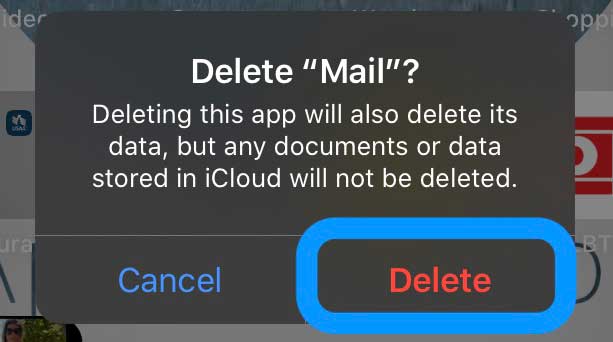
    3. Toccare Cancellare
  3. Confermare di voler cancellare l’app Mail
  4. Per un modello di iPhone X o successivo, toccare Fatto. Per un iPhone 8 o modello precedente, premere il pulsante Home

Reinstallare e ricollegare la Mail App

  1. Aprire l’App Store
  2. Ricerca per posta
  3. Toccare l’icona della nuvola per installarla
  4. Una volta installato, riattivare gli account di posta elettronica uno alla volta in Impostazioni; Password & Account

Problemi di notifica per posta con iOS 13 /iOS 13.2

Altri problemi segnalati con Mail riguardano il modo in cui le notifiche non vengono cancellate anche dopo la lettura della posta. Non siamo sicuri di quale sia la causa anche in iOS 13.2, ma se si verifica questo problema, provate questo.

Quando si apre l’e-mail e si scorre fino alla fine dell’e-mail. Trascinate il dito verso il basso come se steste scorrendo la posta. Quando si fa questo, per qualche motivo il sistema lo contrassegna come ‘Leggi’ e la notifica scompare. Il punto blu accanto all’e-mail dovrebbe scomparire mostrando che la posta è stata letta.

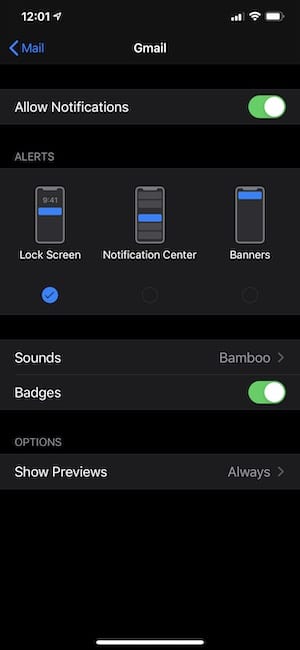
Alcuni utenti trovano che non sono in grado di vedere le notifiche via e-mail sul loro schermo bloccato. Se vedi un problema relativo alle notifiche, controlla le impostazioni per le notifiche via email.

Iniziare con Impostazioni -> Notifica -> Mail -> selezionare l’account di posta elettronica; assicurarsi che gli avvisi desiderati siano selezionati e in basso selezionare Mostra anteprime e modificarlo di conseguenza. Fai questo per ognuno dei tuoi account di posta e controlla se le tue notifiche appaiono correttamente.

Se continuate ad affrontare i problemi, la cosa migliore è utilizzare un’applicazione di posta di terze parti come Spark o Outlook fino a quando questi problemi non saranno affrontati nel prossimo aggiornamento di iOS. Potete anche provare a utilizzare l’applicazione Gmail se utilizzate un account Gmail con l’applicazione Mail sul vostro iPhone con iOS 13.

Fateci sapere se avete domande o suggerimenti che vorreste condividere con noi.

14 consigli e suggerimenti per l’applicazione Spotify iOS

L’applicazione Spotify iOS è la più grande e una delle piattaforme di streaming musicale più versatili. Con Spotify si può fare molto di più di una semplice trasmissione di musica in streaming, una volta che si sa cosa si sta facendo.

Le versioni mobili di Spotify, come l’app Spotify iOS, hanno in realtà alcune caratteristiche nascoste o meno note che sono incredibilmente utili. Si noti che molte di queste richiedono un abbonamento Spotify Premium. Ma se sei uno dei quasi 200 milioni di utenti attivi mensili di Spotify e paghi per il Premium, sono consigli da non perdere.

1. 1. Risparmiate sul premio Spotify.

Risparmiate denaro passando a Premium.

Parlando della necessità di Spotify Premium, c’è qualcosa di importante da tenere a mente se si prevede di aggiornarlo. Non dovresti provare ad aggiornare a Spotify Premium da un account gratuito direttamente sull’applicazione iOS. Spieghiamo il perché.

A causa del taglio che Apple prende dagli acquisti in-app in abbonamento, Spotify addebita in realtà 12,99 dollari al mese per Spotify Premium se acquistato in un’app. Se fai l’upgrade altrove, ad esempio in un browser web o sul tuo computer, ti verrà addebitato il costo standard di 9,99 dollari al mese.

2. 2. Utilizzare alcuni qualificatori di ricerca per l’applicazione Spotify iOS.

Utilizzare le funzionalità di ricerca incorporate di Spotify.

La ricerca di canzoni utilizzando la funzione di ricerca integrata di Spotify è piuttosto semplice. Ma ci sono in realtà alcuni qualificatori di ricerca poco conosciuti che si possono usare per rendere le ricerche molto più specifiche (e, di conseguenza, molto più accurate).

Quando si digita nella barra di ricerca, basta usare l’artista, l’album, l’anno o il genere per restringere le ricerche. Ad esempio, se volete vedere solo le versioni della canzone Creep by Radiohead digitate questo nella barra di ricerca – “artist:Radiohead creep” – per restringere i risultati.

3. 3. Godetevi una sessione di musica privata.
Imparate a rendere le vostre sessioni private su Spotify.

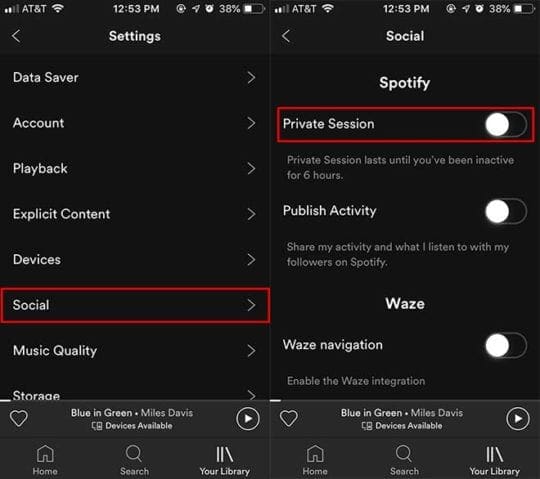
A volte, vuoi solo ascoltare la musica senza che i tuoi amici ti giudichino. Ma anche se sei in streaming da Spotify nella comodità di casa tua, i tuoi seguaci possono comunque vedere la tua attività attraverso la funzione sociale della piattaforma. È qui che entra in gioco una sessione privata.

Molti probabilmente sanno che la versione desktop di Spotify ha una modalità sessione privata. Ma anche la versione per iOS ce l’ha. Basta andare su La tua libreria -> Impostazioni -> Sociale -> Sessione privata . Questa si spegne automaticamente dopo sei ore di inattività.

4. 4. Ottenere una riproduzione di qualità superiore.
Ottenere una riproduzione di qualità superiore su Spotify.

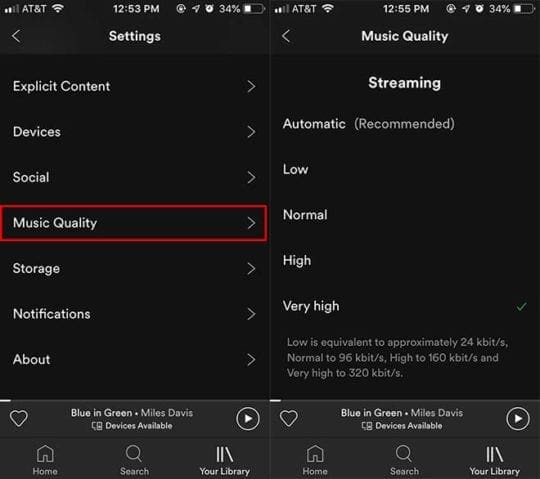
Per impostazione predefinita, Spotify imposta la riproduzione in streaming per ottimizzare l’utilizzo dei dati per gli utenti cellulari. Ma questo, naturalmente, significa che la qualità audio sarà compromessa. Se sei un appassionato di audio, puoi modificare questo comportamento.

Basta andare su La libreria -> Impostazioni -> Qualità della musica . Vedrai diverse opzioni in base al fatto che la tua musica verrà trasmessa in streaming o scaricata in una playlist offline. Ci sono varie opzioni per ogni orecchio, tra cui Riproduzione automatica, Bassa, Normale, Alta e Altissima qualità di riproduzione.

5. 5. Controllare la riproduzione da qualsiasi dispositivo.
Controlla la riproduzione su qualsiasi dispositivo.

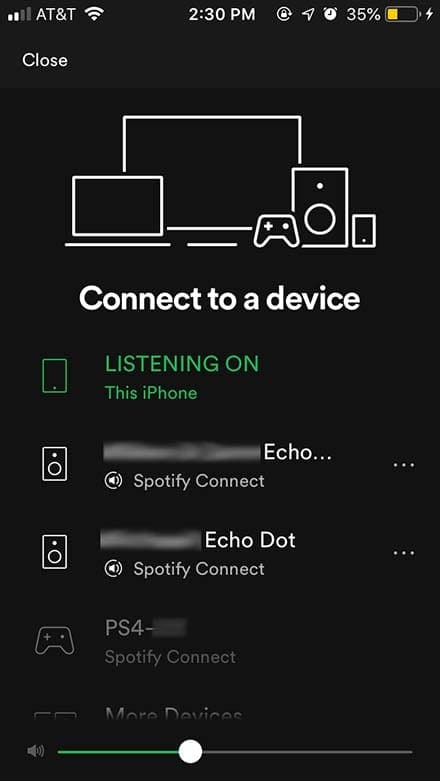
Una delle migliori caratteristiche nascoste di Spotify, secondo questo autore, è la capacità di controllare la riproduzione di Spotify da qualsiasi dispositivo collegato. È un po’ come AirPlay 2, e anche se funziona solo per Spotify, è estremamente comodo sui dispositivi supportati.

Nell’applicazione iOS, basta iniziare a suonare una canzone. Poi, toccate l’icona dell’altoparlante nell’angolo in basso a sinistra. In questo modo viene visualizzato un elenco di dispositivi a cui si è connessi con Spotify, come il laptop, l’iPad o qualsiasi altoparlante da casa intelligente. Potrete quindi riprodurre la canzone in riproduzione su qualsiasi dispositivo, oltre a controllare il volume.

6. Utilizzare Shazam e Spotify.
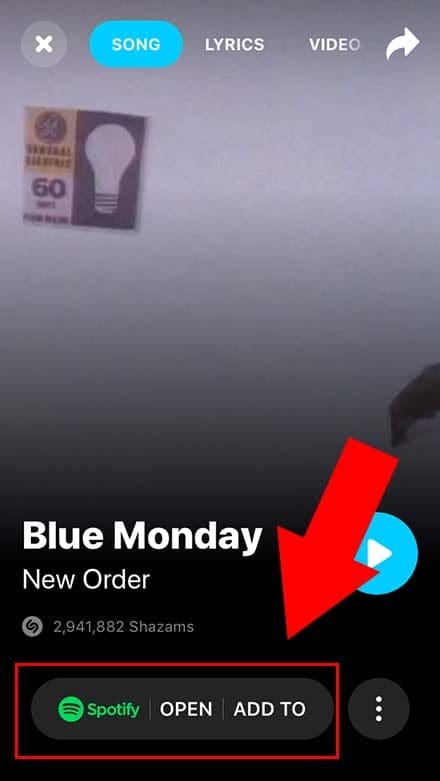
Usa Shazam con Spotify.

Lo Shazam, che ora è di proprietà della Apple, è un ottimo strumento per trovare la musica. Che sia alla radio del centro commerciale o in un bar, accendere la Shazam è un modo semplice e veloce per rintracciare quelle canzoni dal suono fresco.

È ancora meglio se lo colleghi al tuo account Spotify. Una volta che entrambi gli account sono collegati, noterete che sull’app Shazam appaiono nuove opzioni che vi permettono di aprire rapidamente una canzone in Spotify o di aggiungere quel brano a una delle vostre playlist esistenti.

7. Che la musica non finisca mai.
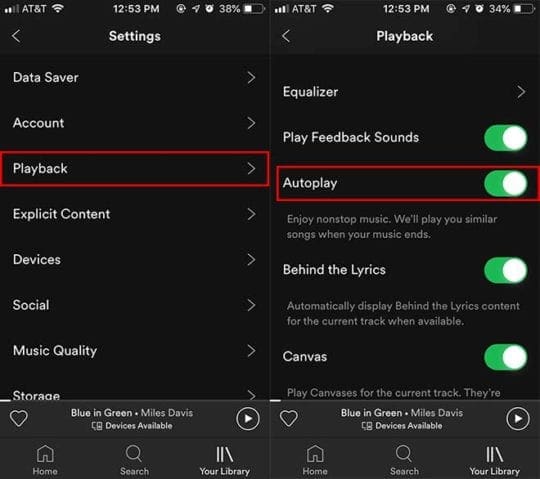
Attivare la funzione Autoplay su Spotify.

Sappiamo che hai buon gusto. Ma ci sono indubbiamente ancora artisti che probabilmente vi piaceranno, ma che non conoscete. È qui che entra in gioco questa poco conosciuta ma incredibilmente fantastica funzione di Spotify chiamata AutoPlay.

Basta navigare fino alle Impostazioni di Spotify e abilitare l’AutoPlay. Una volta attivata l’impostazione, Spotify farà qualcosa di intelligente. Quando una delle playlist esaurisce i brani da riprodurre, Spotify inizierà a riprodurre i brani consigliati relativi alle canzoni su di essa. La musica non si fermerà mai – e probabilmente troverete anche delle nuove canzoni fantastiche da riprodurre.

8. 9. Impedite a Spotify di mangiare i vostri dati.
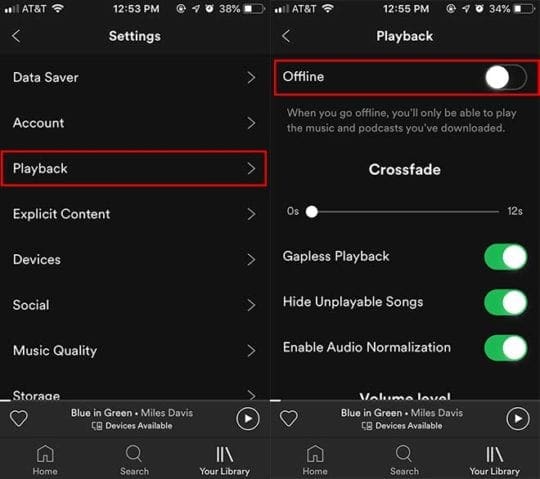
Attivare la modalità offline su Spotify per salvare la larghezza di banda dei dati.

D’altra parte, la funzione AutoPlay di cui al punto precedente può far lievitare i costi dei dati. Questo vale anche per tutti gli streaming di Spotify. Ma è possibile risolvere questo problema andando su La tua libreria -> Impostazioni -> Riproduzione e premere per attivare la modalità Offline.

Quando la modalità Offline è attiva, Spotify riproduce solo le tracce salvate per la riproduzione offline – salvando i dati. È possibile scaricare qualsiasi playlist o stazione radio per la riproduzione offline premendo il cursore Download vicino all’inizio. Ricordati solo di scaricare su Wi-Fi e non sul cellulare.

9. 9. Creare una playlist collaborativa.
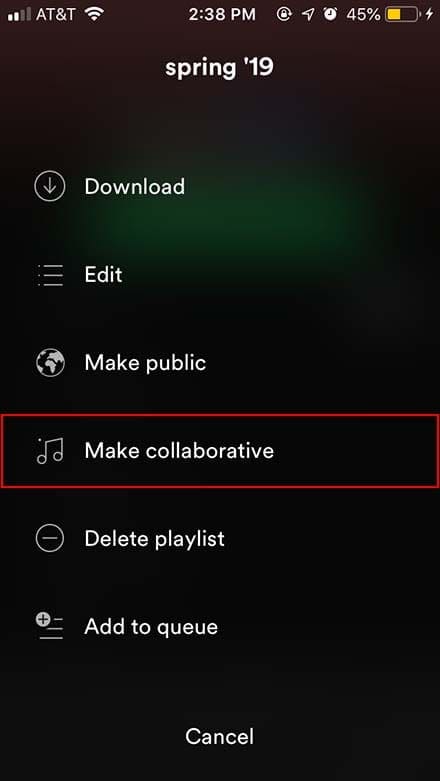
Fai una playlist collaborativa su Spotify.

A volte, le playlist possono essere una cosa profondamente personale. Ma ci sono altre volte in cui si vuole solo far partecipare tutti al divertimento. Per fortuna, Spotify ha una caratteristica poco conosciuta che permette di creare playlist collaborative che i tuoi amici possono aggiungere, modificare e riordinare.

Basta andare nella vostra biblioteca e selezionare una playlist qualsiasi. Poi toccate il menu a tre punti e selezionate Make Collaborative. Poi invialo ai tuoi amici che usano Spotify (usando il foglio iOS Share). Saranno in grado di aggiungere e modificare la musica sulla playlist.

10. 10. Eliminare gli spazi vuoti stridenti.

Eliminare gli spazi vuoti stridenti sulla riproduzione.

Se vi piace ascoltare gli album nella loro interezza, niente può far funzionare l’esperienza come una lacuna stridente. Per fortuna, Spotify ha un’impostazione “gapless” che può aiutare a mitigare questa situazione. Potete accedervi andando su Your Library -> Settings e abilitando l’interruttore accanto a Gapless.

Su una nota correlata, si può anche fingere di saper fare il DJ e inserire automaticamente le canzoni di Spotify in una playlist. Basta andare su Your Library -> impostazioni -> Riproduzione e passare la levetta accanto a Crossfade per attivarla.

11. Provate Spotify Radio.
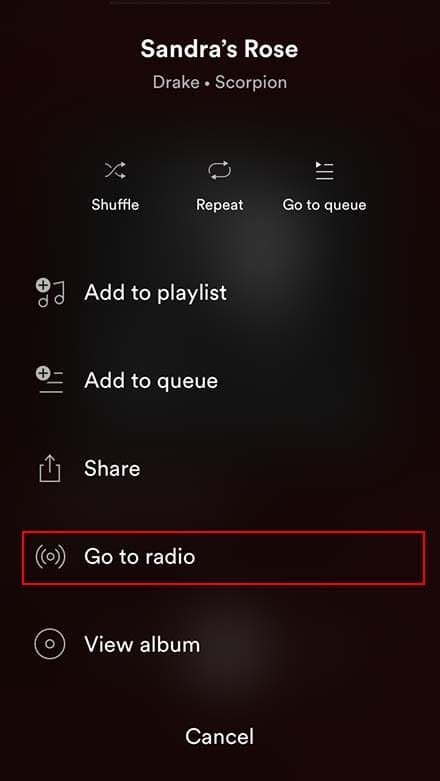
Controlla la Radio Spotify.

Pandora può essere la più nota piattaforma di streaming con una funzione radio. Ma Spotify ha in realtà una propria funzione Radio. Ed è probabilmente buona quanto quella di Pandora.

Basta toccare il menu a tre punti di una canzone (sia che si tratti della schermata Now Playing che di una playlist). Poi, scorrere verso il basso e toccare Vai alla radio. Spotify creerà quindi una stazione in base all’umore e al genere del brano. È possibile accedere alla stazione dopo aver finito in Your Library.

12. 12. Guarda le tue playlist curate.
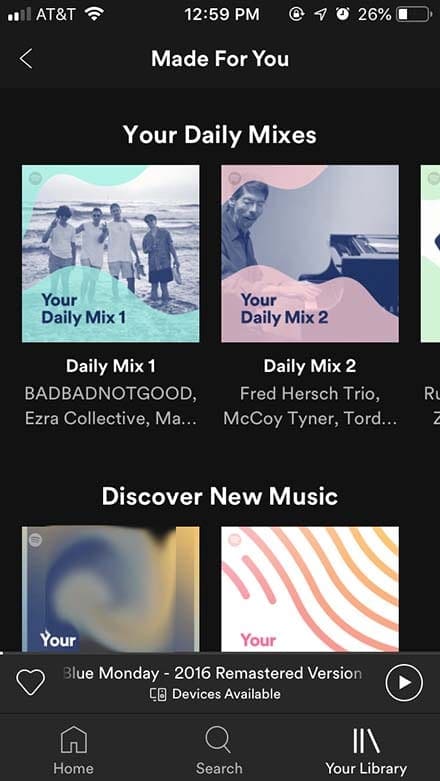
Iniziate a creare le vostre playlist curate.

Quando si tratta di scoprire nuova musica o di stare al passo con le uscite degli artisti che ti piacciono, Spotify ti copre. Tra playlist curate e un “radar delle uscite”, non vi perderete mai un brano che vi piacerà.

Basta andare alla tua biblioteca e toccare l’opzione Made For You. Vedrete i Daily Mixes composti da canzoni che trasmettete spesso in streaming, ma troverete anche una serie di playlist per la scoperta della musica. Tra cui Discover Weekly , che consiglia canzoni in base ai tuoi gusti, e Release Radar, che cura i brani dell’artista che già ami.

13. 13. Recuperare una playlist cancellata.
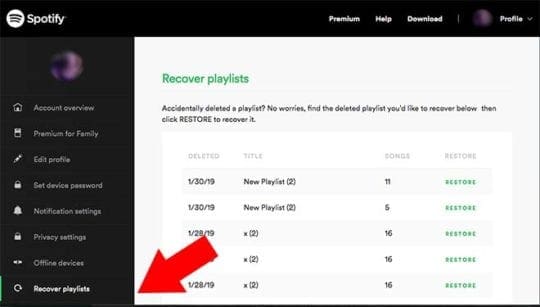
Recupera facilmente le playlist cancellate su Spotify.

Cosa succede se succede l’impensabile e cancelli accidentalmente una delle tue fantastiche playlist? Non fatevi prendere dal panico, potete recuperarla. Tecnicamente, questo non è un suggerimento strettamente iOS. Ma può tornare utile indipendentemente da dove usi Spotify.

Non c’è l’opzione “recupera playlist cancellate” disponibile sull’app Spotify, ma è possibile accedere alla funzione tramite il browser aweb. Basta andare alla pagina del tuo account Spotify in un browser e individuare l’opzione Recupera playlist sul lato sinistro dello schermo. Cerca la playlist che desideri trovare e clicca su Ripristina.

14. 14. Alcuni consigli per i podcast.
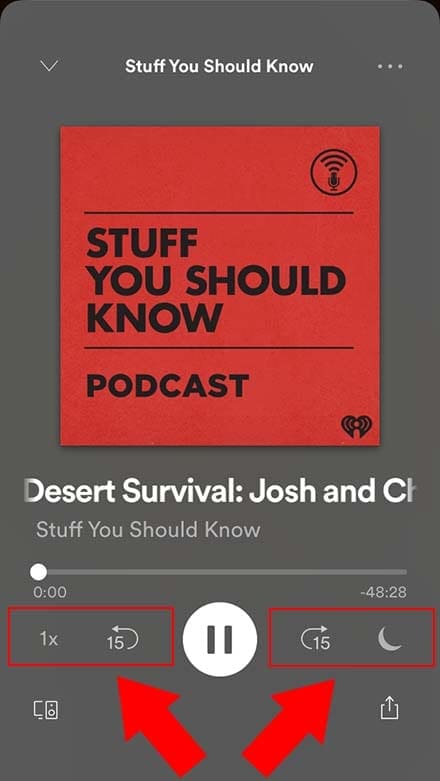
Utilizzare i controlli Podcast su Spotify.

Quando si tratta di podcast, gli utenti iOS probabilmente optano per l’applicazione Podcast nativa o per un’opzione di terze parti come Overcast. E questo è un vero peccato, visto che Spotify ha una grande libreria di podcast integrati. E ci sono una varietà di cose che si possono fare.

Oltre a seguire i tuoi podcast preferiti, ci sono un paio di consigli interessanti relativi alla riproduzione. Ad esempio, è possibile impostare la velocità di riproduzione in modo da poter passare più velocemente attraverso lunghi podcast. È anche possibile impostare un timer per il sonno, che consente di addormentarsi ai propri podcast preferiti senza che la riproduzione duri tutta la notte.

<

Come risolvere l’apertura di Apple Mail in Split Screen su macOS Catalina

Se vogliamo essere onesti, l’uscita di macOS Catalina non è stata così aggraziata come Apple avrebbe potuto sperare. Ci si aspettava che questa iterazione fosse la più grande da qualche tempo, considerando l’introduzione delle applicazioni Catalyst.

Questo apparentemente si verifica a causa di alcuni bug trovati quando si ha Gmail collegato a Mail. Ogni tanto, l’autenticazione tra Google e Apple Mail sembra non riuscire. Questo fa sì che Mail si apra da sola, causando la riautenticazione del login.

Come risolvere l’apertura della posta in Split Screen

Dal momento che il bug è legato a Gmail, si vorrà passare attraverso e rimuovere l’account da Mail prima di fare qualsiasi altra cosa. Ecco come rimuovere un account:

  1. Aprite l’applicazione Mail sul vostro Mac
  2. Cliccare Mail nella barra del menu
  3. Selezionare Conti dal menu a tendina
  4. Evidenziare l’account Google che si desidera rimuovere
  5. Toccare il tasto “-” sul lato
  6. Cliccare Ok per confermare

Creare una password per Gmail

Questo rimuoverà l’account Google da Mail, ma non hai ancora finito. Il passo successivo che si vuole fare è attivare l’autenticazione a due fattori (2FA), e creare una “App Password” da utilizzare con Mail su macOS Catalina.

  1. Apri il tuo browser e naviga verso le impostazioni di sicurezza del tuo account Google
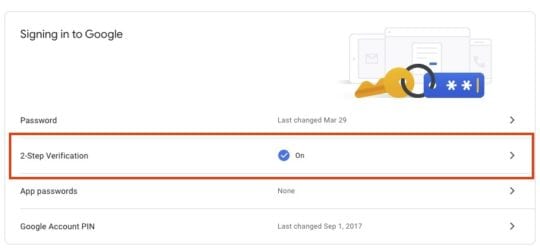
  2. Scorrere verso il basso e selezionare Verifica in 2 fasi
  3. Effettua il login e conferma l’e-mail e la password del tuo account Google
  4. Attivare la verifica in 2 fasi

Da qui si ha la possibilità di utilizzare un prompt di Google o un messaggio di testo con codici di verifica. Quando si utilizza un prompt di Google, è necessario che l’applicazione Google sia installata sul telefono e che arrivi una notifica che conferma l’accesso.

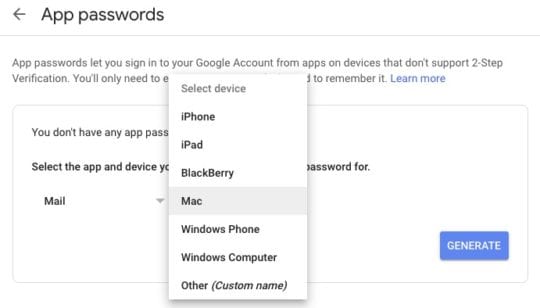
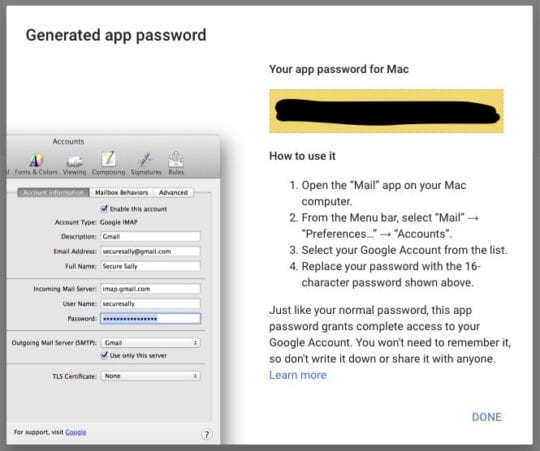
Al termine, tornare alla pagina principale delle impostazioni di sicurezza e selezionare App Passwords . Nella casella, premere il primo drop down e selezionare Mail , e nella seconda casella selezionare Mac . Quindi toccare Genera . Questo creerà una password da usare solo con il vostro account Gmail insieme all’applicazione Mail sul vostro Mac.

Ricevi Gmail nell’applicazione Mail su macOS Catalina

Ora che la App Password è stata generata, è necessario aprire l’app Apple Mail sul Mac. Poi seguire questi passi:

  1. Cliccare Mail nella barra del menu
  2. Selezionare Conti dal menu a tendina
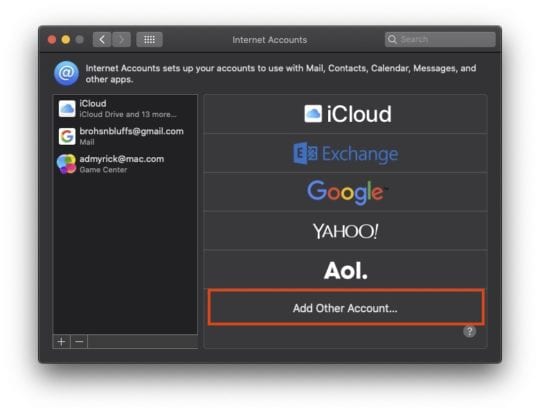
  3. Cliccare il pulsante ” + ” in basso
  4. Selezionare Altri conti dalla lista delle opzioni
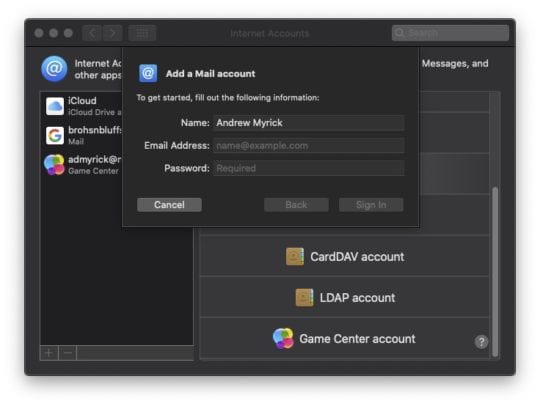
  5. Selezionare Conto posta
  6. Inserisci il tuo account di posta elettronica Gmail e la App Password che hai creato in precedenza
  7. Toccare Accedere

Dopo aver effettuato l’accesso, l’applicazione Mail chiederà se si desidera sincronizzare Mail e Note con questo account. Lasciare la posta selezionata, e si può scegliere se sincronizzare o meno le Note, quindi premere Fatto .

Ora che l’account è stato aggiunto, ci vorrà un po’ di tempo prima che l’app Mail sincronizzi i dati tra il vostro account Gmail e l’app stessa. Tuttavia, una volta completato, non dovreste più imbattervi in casi in cui l’applicazione Mail di macOS Catalina si apre da sola.

Conclusione

Ci sono molti più bug e stranezze quando si tratta di macOS Catalina di quanto Apple voglia ammettere. Siamo sicuri che questi problemi saranno corretti con futuri aggiornamenti incrementali. Come nel caso di molti rilasci di software, si può scegliere di aggiornare e di archiviare le segnalazioni di bug, o semplicemente aspettare fino a quando molti bug non saranno stati eliminati.

Se continuate ad avere problemi con macOS Catalina, fate un commento nei commenti qui sotto e saremo più che felici di aiutarvi. Per quanto riguarda l’applicazione Apple Mail, fateci sapere cosa ne pensate degli aggiornamenti forniti o se avete utilizzato un altro cliente come Spark o AirMail.

Tutto nella nuova applicazione Files per iPadOS

Già nel 2017, Apple ha aggiunto una nuova applicazione nativa chiamata Files a iOS. Anche se sembrava la versione per iOS di Finder, in realtà non lo era. Ma in iPadOS, Files è un po’ più vicina alla sua controparte macOS.

Correlato:

  • Come rinominare i documenti utilizzando Files App su iOS 13 e iPadOS
  • La nuova funzione Safari Download Manager in iOS 13 vi renderà più produttivi
  • Dove si trova la scheda Aggiornamento App Store in iOS 13 e iPadOS
  • Il vostro iPad è compatibile con iPadOS? Ecco cosa dovreste sapere

Apple ha apportato una serie di modifiche all’applicazione Files in iPadOS che si occupano di diversi reclami comuni sulla piattaforma basata su tablet. In breve, ora il vostro iPad funzionerà molto di più come un tipico PC. Ecco cosa dovreste sapere.

Utilizzare supporti esterni generici con Files App

Ora è possibile utilizzare dispositivi di archiviazione esterni nei file su iPadOS, comprese le unità USB e le schede SD.

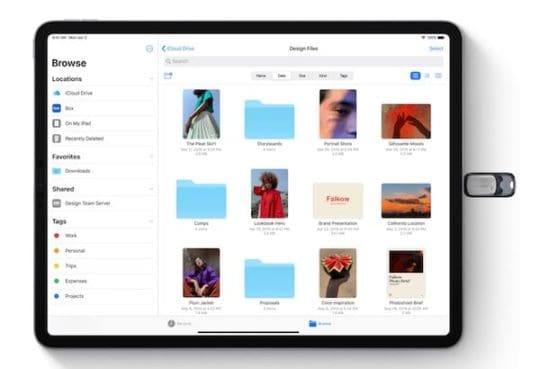
Una delle modifiche più significative e degne di nota dell’applicazione Files in iPadOS è l’inclusione del supporto di archiviazione esterna. Sì, questo significa che è possibile collegare la chiavetta USB o le schede SD e accedere a questi file direttamente dal proprio iPad.

  • Collega il tuo dispositivo multimediale esterno al tuo iPad. Potrebbe essere necessario utilizzare un adattatore, a seconda del dispositivo di memorizzazione che si sta utilizzando e della porta sul tablet.
  • Aprire l’applicazione Files.
  • Ora dovreste vedere il dispositivo di memorizzazione esterno come opzione sotto la voce Locations.

Da qui, potete semplicemente trascinare i file dallo storage locale o cloud-based del vostro iPad al dispositivo (e viceversa). Allo stesso modo, potete anche lavorare su questi file senza salvarli sul vostro iPad – e salvate i nuovi file direttamente sul dispositivo stesso.

Dove si trova la memorizzazione locale in File App

Ora è possibile salvare file e supporti direttamente sul vostro iPad, invece di salvarli semplicemente nel cloud.
Nell’ultima sezione abbiamo parlato del deposito locale. Se avete familiarità con il modo in cui iOS ha operato in passato, questo può sembrare strano. Uno dei principali limiti della piattaforma è il fatto che gli utenti si sono sempre affidati a servizi basati sul cloud per le loro esigenze di storage locale.

Questo non è più il caso di iPadOS. Ora è possibile creare cartelle, salvare file e riorganizzare la memorizzazione locale direttamente sul dispositivo utilizzando l’applicazione Files.

A titolo di esempio, gli utenti possono ora utilizzare l’imminente Photoshop per iOS per importare immagini direttamente sul loro iPad – senza salvarle in una soluzione di archiviazione basata su cloud.

Allo stesso modo, iPadOS consente anche di accedere a un file server SMB per l’accesso remoto e la gestione dei file.

Accedi alla tua cartella Downloads

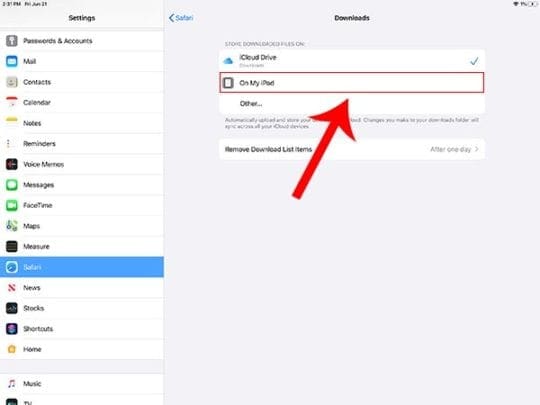
Safari ora ha un gestore di download, ma per impostazione predefinita salva su iCloud Drive. È possibile modificare la memorizzazione locale in Impostazioni -&gt; Safari -&gt; Downloads.

I computer ce l’hanno i computer, altri tablet ce l’hanno, anche gli smartphone Android ce l’hanno. Ora, in iPadOS, la linea di tablet Apple ha ufficialmente un gestore di download integrato.

Ciò significa che sarete in grado di scaricare contenuti direttamente da Safari al sistema di archiviazione file locale del vostro iPad. Si tratta di un grande cambiamento, in quanto è una delle principali caratteristiche che ha impedito all’iPad di essere un vero e proprio sostituto del computer.

Basta scaricare un file da Safari, e andrà nella cartella Downloads – proprio come su macOS.

C’è però un avvertimento. Vale a dire che la cartella dei download è una cartella di default di iCloud Drive. Per fortuna, è possibile modificare questo comportamento e salvare i file direttamente nella memoria locale e offline dell’iPad.

  • Aprite l’applicazione Impostazioni sul vostro iPad.
  • Scorrere verso il basso e toccare Safari.
  • Toccate il pulsante Downloads sotto il sottotitolo Generale.
  • Potete scegliere iCloud Drive, On My iPad, o un’altra opzione.

La vista a colonna in iPadOS Files App

La nuova Vista Colonna File in iPadOS è simile a macOS, con ricchi metadati e anteprime complete.
Per coloro che si sentono più a proprio agio a lavorare in Finder piuttosto che in File, iPadOS ha un piccolo ma gradito cambiamento. In particolare, ora c’è una vista a colonna familiare.

Ecco come accedervi.

  • Aprire i file.
  • Toccare l’icona Sfoglia nella barra degli strumenti in basso.
  • Ora, toccare un punto qualsiasi all’interno dell’area che contiene le cartelle e i file sulla sinistra per selezionare una posizione
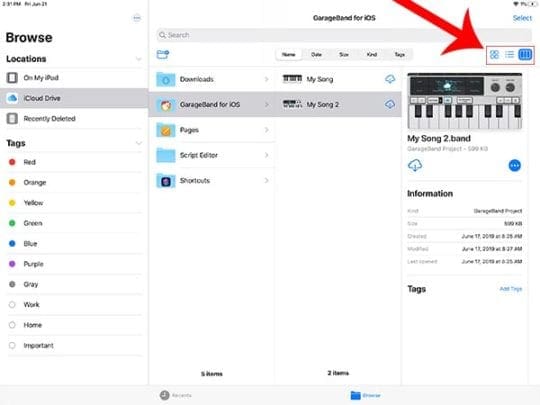
  • Da qui, vedrete varie opzioni per ordinare i vostri file ( Nome, Data, Dimensione, Tipo e Tag)
  • Vedrete anche tre icone in alto a destra che vi permetteranno di passare dalle viste standard alle nuove viste a colonna.

La Column View dell’iPadOS viene fornita anche con una serie più ricca di metadati, oltre a una bella anteprima visiva degli elementi selezionati.

Sfruttare le azioni rapide (come ZIP e UNZIP) nei file

È possibile zippare rapidamente i file e le cartelle in formato ZIP o UNZIP in iPadOS utilizzando Compres e Uncompress.
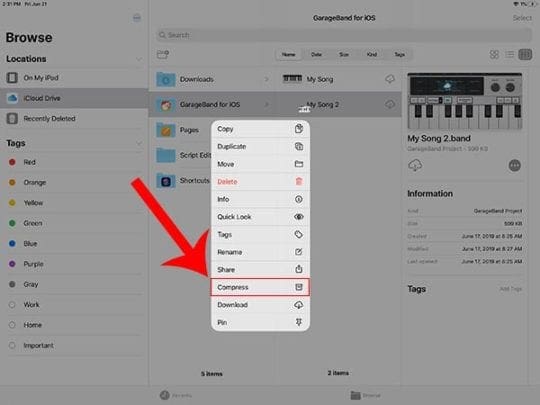
L’applicazione Files in iPadOS supporta anche una suite di “Azioni rapide”. Pensatele come il tipo di opzioni che potrebbero essere disponibili se si fa clic con il tasto destro del mouse su un file in macOS o Windows.

Queste azioni rapide sono contestuali. Ad esempio, se si attiva il menu su una foto, si possono vedere le opzioni di conversione o di markup.

  • Come zippare e decomprimere i file sull’iPad con iPadOS

Per attivare le azioni rapide, basta toccare e tenere premuto su un file o una cartella .

Una caratteristica interessante sepolta nel menu Azioni rapide è la chiusura lampo al forno e la decompressione dei file. Ciò significa che è possibile ridurre facilmente le dimensioni delle cartelle o dei file di grandi dimensioni per l’invio via e-mail o lo storage basato su cloud.

Per ZIP o UNZIP una cartella o un file, basta toccare e tenere premuto e toccare l’opzione Comprimere o decomprimere rispettivamente.

Il nuovo scanner di documenti in Files App

Proprio come in Notes, la versione per iPadOS di Files racchiude in sé uno scanner per documenti.

Note su iOS ha una funzione di scansione dei documenti fin da iOS 12. In iPadOS, l’app File ha ora una funzione simile.

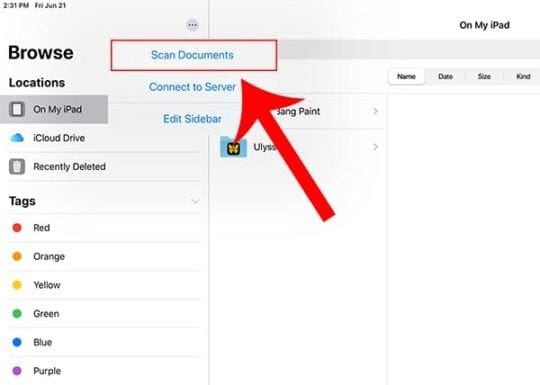
Funziona fondamentalmente come lo scanner di documenti in Notes, tranne per il fatto che potrete salvare i documenti scansionati direttamente nell’applicazione Files come PDF.

Lo scanner di documenti in Files è anche molto facile da accedere

  • Nella barra laterale File, toccare l’icona del menu a tre punti.
  • Toccare su Scansione documenti.

Condivisione delle cartelle iCloud tramite l’applicazione Files App

iPadOS rende possibile la condivisione di intere cartelle iCloud con altri.
Apple ha reso iCloud Drive un po’ più robusto anche su iPadOS con l’aggiunta della condivisione delle cartelle iCloud.

In precedenza, gli utenti avevano la possibilità di condividere i singoli file con una o più persone. Ora, possono condividere intere cartelle – e anche dare ad altre persone l’accesso per modificare o aggiungere i propri file a quella cartella.

Questo funziona anche attraverso un link iCloud. In questo modo si evita di dover inviare veri e propri allegati nel corpo di un’e-mail o di un messaggio.

Determinare il nome della cartella di un documento

Troverete che è possibile cercare qualsiasi file o documento nell’app utilizzando la casella Cerca in alto. Digitare ciò che si desidera cercare OPPURE utilizzare l’icona del microfono per dettarlo.

Se ci sono elementi che corrispondono ai vostri criteri, appariranno nei risultati della ricerca.

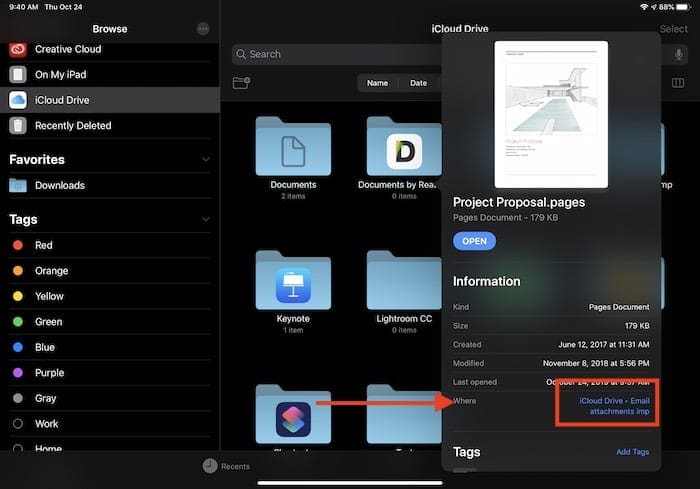
Purtroppo i risultati della ricerca non forniscono a prima vista le informazioni sulla posizione o il nome della cartella. Se si sta cercando di capire la posizione o il nome della cartella dell’elemento, premere delicatamente e tenere premuto sull’elemento, fino a quando non appare il menu contestuale.

‘Dove’ mostra la posizione e il nome della cartella.
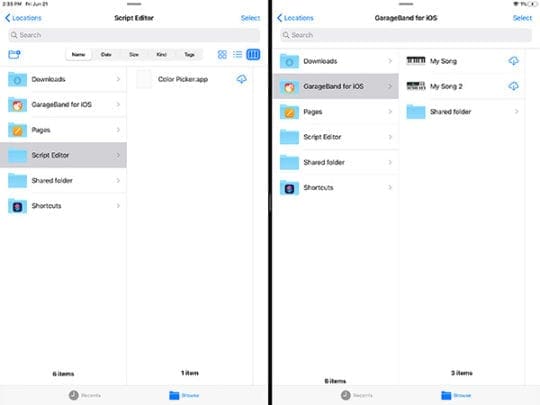
Premete su ‘Info’ e localizzate il campo ‘Dove’ nell’elenco delle voci per identificare il nome della cartella del documento.

Applicazione per i file affiancati

Ora è possibile avere due istanze di File aperti uno accanto all’altro in Split View su iPadOS.

I computer sono stati a lungo in grado di supportare diverse istanze di applicazioni, come Finder o Safari. E ora in iPadOS, il tablet di Apple può supportare anche questo.

Avere due finestre di file aperte una accanto all’altra è una caratteristica piuttosto ingegnosa. Inoltre, funziona esattamente come la Split View in passato.

  • Aprire l’applicazione Files.
  • Striscia verso l’alto dal basso per invocare il Dock.
  • Toccare e tenere premuto su File.
  • Trascinare i file agli angoli più a sinistra o a destra dello schermo fino a quando non appare una barra nera.
  • Rilasciare i file per aprire due finestre contemporaneamente.

Naturalmente, è anche possibile trascinare l’icona File al centro dello schermo per lo Slide Over.

Ci auguriamo che possiate sfruttare al meglio la nuova iOS 13 / iPadOS Files App. Quali di queste caratteristiche non vedete l’ora di vedere? Fatecelo sapere utilizzando i commenti qui sotto.

Come declassare da iOS 10 a iOS 9

Quindi avete bisogno di scendere da iOS 10 a iOS 9??

Come molti di voi, ho guardato e aspettato la festa annuale per l’uscita diApple a giugno – la World Wide Developers ConferenceWWDC. Ho letto un miliardo di voci, fughe di notizie e altre notizie. Non riesco proprio ad avere abbastanza informazioni su cosa succederà e quando…

fonte: apple

Ma finalmente è arrivato e con il calcio d’inizio della WWDC, Apple ha rilasciato il tanto atteso iOS 10. E se siete un po’ come me, siete su questo carro al 100% e siete andati a tutto gas e avete aggiornato immediatamente tutti i vostri amati iDevices. Speriamo che tu sia stato un po’ intelligente in tutta l’esuberanza e abbia fatto un backup del tuo iPhone e degli altri iDevices PRIMA di saltare e aggiornare il tuo iDevice.

Abbiamo fiducia in Apple, crediamo che abbiano testato a fondo questo iOS prima di rilasciarlo nel mondo. Ma diciamocelo, non ci sono abbastanza tester Apple per risolvere tutti i problemi e i bug. E ora che l’aggiornamento è nelle mani di noi gente normale, un miliardo di noi e non solo, ci aspetteremo di incontrare “problemi”. Pensiamola come un’esperienza di apprendimento, un’occasione per conoscere un po’ meglio i nostri iDevices.

Se siete uno di quei primi utilizzatori entusiasti, come me, tenete le dita incrociate affinché il vostro iPhone o altro iDevice faccia l’upgrade senza problemi e lasciate che alla fine di quel processo (perché sembra sempre che il destino si stia avvicinando?????), tirate un sospiro di sollievo perché ha funzionato! Il vostro iPhone, iPad, o altro dispositivo non si è trasformato in un mattone a mezzanotte, ma è una Cenerentola in costume, che ha un bell’aspetto e funziona perfettamente. Sì, è quello che tutti noi vogliamo: il lieto fine di ogni aggiornamento che Apple ci fornisce.

Ma se questo lieto fine vi è sfuggito questa volta, mi dispiace tanto, che PITA (rottura di palle) totale alla Apple ToolBox, siamo qui per aiutarvi a superare questi momenti difficili. Ecco alcuni consigli per passare a una versione precedente di iOS, in modo che il vostro iPhone, iPad o altri dispositivi iDevices funzionino e che possiate aspettare con impazienza fino a quando alcuni di questi problemi e singhiozzi della versione iOS10 non saranno risolti.

Quindi diamoci da fare!

Back It Up Baby

Quindi forse avete dimenticato di fare il backup del vostro iPhone, iPad o altro iDevice prima di saltare in quel nuovo e scintillante iOS aggiornato. Beh, non dovrebbe essere troppo tardi a meno che il vostro iDevice non abbia avuto un crollo totale, come uno schermo blu di morte. Se avete questi gravi problemi, date un’occhiata ai nostri consigli per affrontare questi gravi problemi.

Quindi si spera che non siate in quella categoria di PROBLEMI MAGGIORI. Se è così, passiamo al backup dei nostri iDevices se non l’abbiamo ancora fatto… o è passato un po’ di tempo.

Quindi, prima di tutto, eseguite il backup del vostro iPhone o iDevice utilizzando iCloud o iTunes sul vostro computer

Un backup assicura che se qualcosa va storto durante il processo di declassamento, si può sempre tornare indietro senza perdere applicazioni, immagini e altri dati.

Alla Apple ToolBox, si consiglia di eseguire il backup di 2X2 (2 cloud e 2 locali) nel caso in cui ci si trovi in difficoltà, in modo da avere più posti per rimettere le cose in ordine. Noi di Apple ToolBox chiamiamo questa regola 2X2 la nostra polizza assicurativa!

Se non avete già eseguito il backup del vostro iPhone, iPad o iDevice, date un’occhiata a questo articolo e, per favore, fate QUESTO BACKUP ORA prima di ogni altra cosa!

Declassamento da iOS 10 Beta a iOS 9

  1. Assicurati di utilizzare l’ultima versione di iTunes.
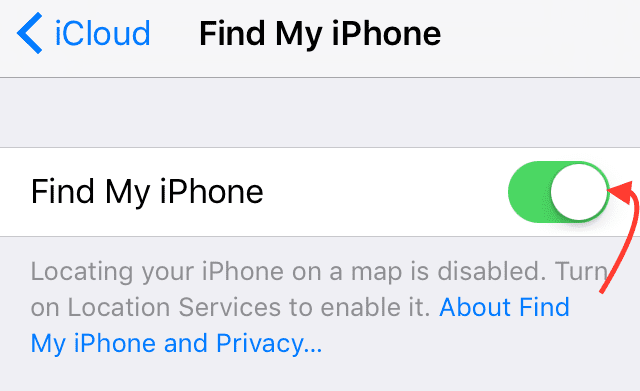
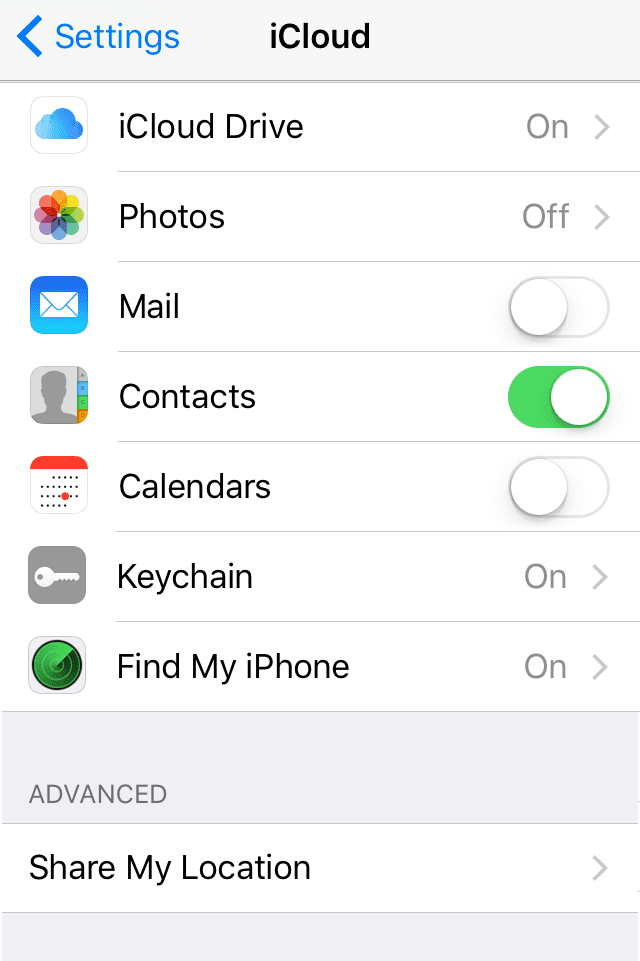
  2. Spegni Trova il mio iPhone nella sezione iCloud dell’app Impostazioni.
  3. Spegnere l’iPhone o l’iPad.
  4. Tenere premuto il pulsante Home mentre si collega il dispositivo a un PC o a un Mac con iTunes.
  5. Continuare a tenere premuto il pulsante Home fino a quando il logo iTunes non appare sul display del dispositivo. Questa si chiama modalità di recupero.
  6. Quando la modalità di recupero ha successo, un popup di iTunes apparirà sul vostro Mac o PC. Cliccate su “Ripristina”. Apparirà un avviso che vi farà sapere che il dispositivo sarà cancellato.
  7. Mettere il dispositivo in modalità di recupero e ripristinarlo. Se avete acceso Find My iPhone, inserite il vostro Apple ID e la password dopo il ripristino per attivare il dispositivo.

Al termine del ripristino, è possibile impostare il dispositivo dal backup archiviato. Questo backup dovrebbe provenire da una versione precedente di iOS.

Le fasi di downgrade di cui sopra funzioneranno sia per la beta dello sviluppatore che per la beta pubblica.

Una volta completata l’installazione, il dispositivo iOS verrà ripristinato nelle condizioni in cui si trovava prima della beta. Se non si dispone di un backup archiviato con cui lavorare, il dispositivo dovrà essere impostato da zero.

Declassamento da iOS 10 a iOS 9

I passaggi evidenziati di seguito saranno utili quando si cerca di effettuare il downgrade dalla normale versione iOS 10 alla versione iOS 9. Al momento della scrittura, il rilascio pubblico di iOS 10 è previsto per l’autunno di quest’anno. Speriamo che iOS 10 venga rilasciato con i modelli di iPhone 7 nel periodo di settembre.

  1. Successivamente, troviamo la versione di iOS migliore per il vostro iDevice
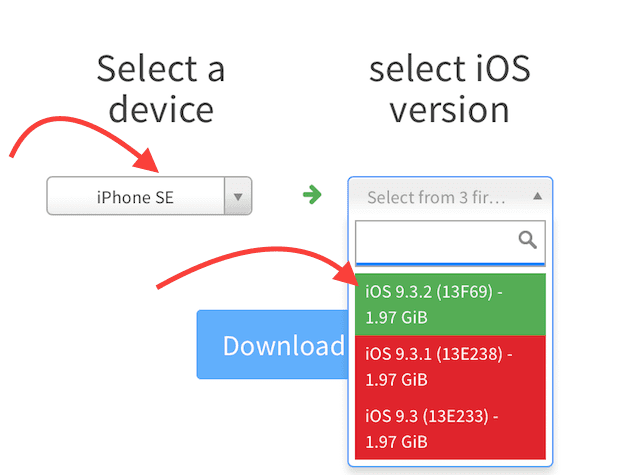
  2. Individuare il file IPSW di iOS per il vostro iDevice trovandolo come questo sito
    1. Scegliete il vostro apparecchio dal menu
    2. Individuare le versioni disponibili di iOS 9 – queste sono evidenziate in verde
    3. Scaricate la versione iOS 9 selezionata sul vostro computer
    4. Prendete nota di dove avete salvato questo download (vi servirà più tardi)

Disattivare sia iCloud che Find my iPhone da youriDevice

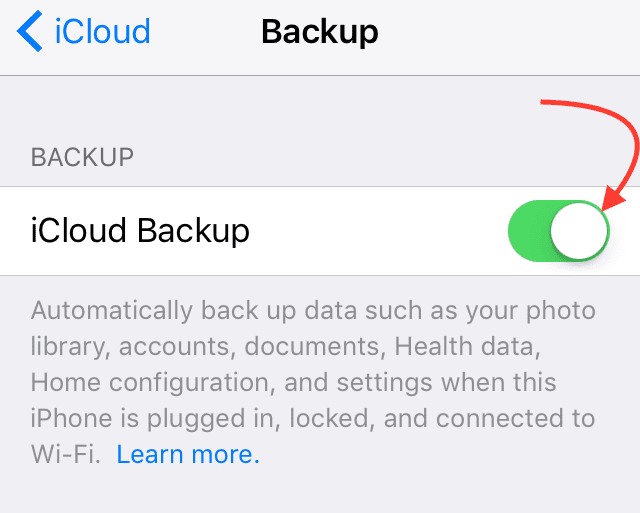
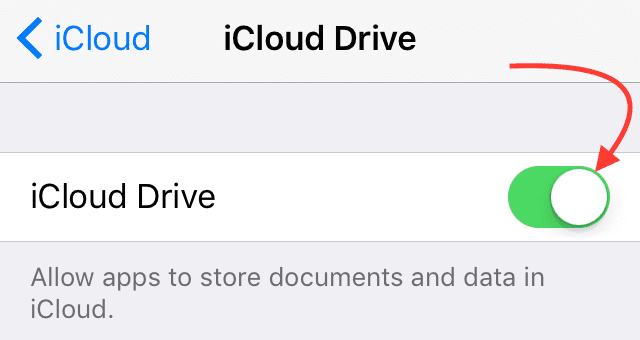
  1. Vai a Impostazioni&gt;iCloud&gt;Backup
  2. DisableBackup scorrendo a sinistra (dovrebbe passare dal verde al grigio)
  3. Vai a Impostazioni&gt;iCloud&gt;Trova il mio telefono
  4. Disabilita Trova il mio telefono scorrendo a sinistra (dovrebbe passare dal verde al grigio)
  5. Vai a Impostazioni&gt;iCloud
  6. Disattivare iCloudby scorrendo a sinistra (dovrebbe passare dal verde al grigio)

Alla fine di questo processo si riaccenderanno tutte queste funzioni. Per ora è fondamentale che queste funzioni siano disattivate, in modo che il vostro iPhone o altro dispositivo iDevice possa comunicare con iTunes.

Collegare l’iPhone o il dispositivo iDevice al computer

  1. Lanciare iTunes
  2. Selezionate il vostro iPhone o iDevice dal pannello di iTunes in alto a sinistra
  3. Verifica che il tuo iDevice sia selezionato guardando nella barra laterale sinistra
    1. Dovreste vedere le seguenti icone sotto il vostro iDevice
      1. Riepilogo
      2. Applicazioni
      3. Musica
      4. Altri (Spettacoli televisivi, Film, ecc.)

Ripristiniamolo!

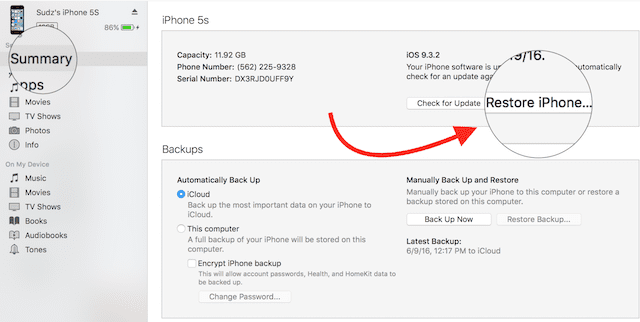
  1. In iTunes, selezionare Riepilogo dal menu della barra laterale sinistra
  2. Sul computer Mac, tenere premuti entrambi i tasti Option + Alt e fare clic sul pulsante Ripristina iPhone
  3. Questo apre una finestra di ricerca
  4. Naviga fino a dove hai memorizzato il download da ipsw.me
    1. Se avete bisogno di farlo di nuovo, cliccate su questo link e seguite i passi sotto la sezione iTunes sul vostro computer
  5. Aprite il file che avete scaricato e seguite la procedura per ripristinare il vostro iDevice all’iOS che stava funzionando – questo può richiedere un po’ di tempo, quindi siate pazienti
  6. Una volta ripristinato l’iDevice nell’iOS declassato, controllare che l’iPhone, l’iPad o un altro iDevice funzioni normalmente

Come recuperare le tue applicazioni e la tua personalizzazione

Il vostro iDevice dovrebbe funzionare normalmente, ma non avrà tutte le vostre applicazioni e altri dati. Per recuperarli, si vorrà ripristinare un backup più vecchio. Assicuratevi che questo vecchio backup NON sia un backup di iOS10.

Ripristino tramite iTunes (consigliato)

  1. Lanciare iTunes
  2. Selezionate il vostro iPhone o iDevice dal pannello di iTunes in alto a sinistra
  3. Verifica che il tuo iDevice sia selezionato guardando nella barra laterale sinistra
    1. Dovreste vedere le seguenti icone sotto il vostro iDevice
      1. Riepilogo
      2. Applicazioni
      3. Musica
      4. Altri (Spettacoli televisivi, Film, ecc.)
  4. Selezionare Riepilogo
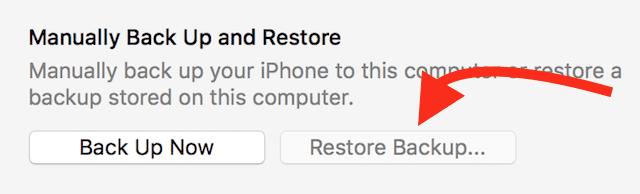
  5. SottoManualBack e Restore, fare clic su Restore Backup
    1. Oppure vai su File; Dispositivi; Ripristina da Backup
    2. Se si utilizza Windows e non si vede il menu File, premere il tasto Alt
  6. Guardate la data e la dimensione di ogni backup e selezionate un backup che è stato creato prima dell’aggiornamento di iOS10
  7. Fare clic su ripristina e attendere la fine del processo. Il dispositivo si riavvia e poi si sincronizza con il computer. Rimanete connessi fino al termine della sincronizzazione.

Ripristino tramite iCloud (non consigliato)

Sfortunatamente, l’unico modo per ripristinare da un backup iCloud è tramite Setup Assistant. Ecco la brutta notizia: per arrivare all’Assistente di configurazione su aniDevice che avete già configurato, dovrete cancellare tutti i contenuti del vostro dispositivo e configurarlo di nuovo.

Cancellare tutti i contenuti e le impostazioni sul dispositivo

Prendete nota che probabilmente avrete bisogno del vostro codice di accesso e dell’Apple ID prima di cancellare qualsiasi cosa!

  1. Per iPhone, iPad o iPod Touch
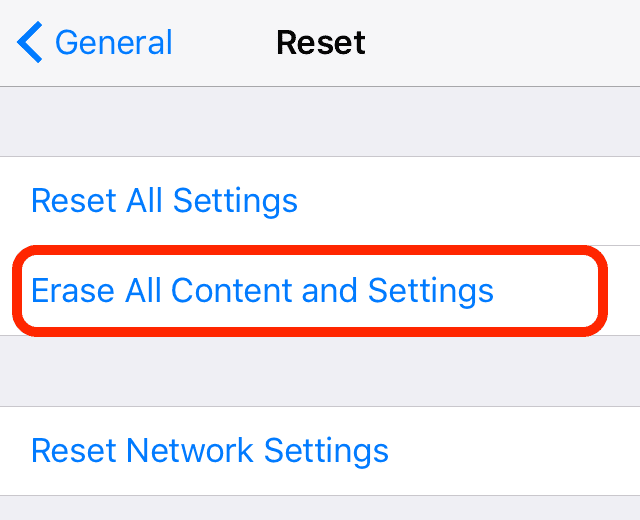
    1. Per cancellare il vostro iPhone, iPad o iPod touch, toccate Impostazioni; Generale; Reset; Cancellare tutti i contenuti e le impostazioni
  2. Per Apple Watch
    1. Per cancellare il tuo Apple Watch, tocca Impostazioni; Generale; Reset; Cancella tutti i contenuti e le impostazioni
    2. La cancellazione del contenuto e delle impostazioni sul tuo Apple Watch non rimuove il blocco di attivazione
      1. Se dovete disattivare il blocco di attivazione, controllate questo articolo

La cancellazione di tutti i contenuti e le impostazioni su un iPhone 3G o precedente e iPod touch (seconda generazione o precedente) può richiedere ore. Quindi, per favore, collegate il vostro iDevice “senior” ad un caricabatterie e lasciatelo collegato fino a quando il dispositivo non si resetta completamente. In effetti, questa è una buona pratica per tutti gli iDevice, indipendentemente dalla generazione.

Il tuo iCloud Restore

  1. Accendete il vostro apparecchio. Dovreste vedere una schermata di benvenuto
  2. Seguire i passi dell’Assistente di configurazione iOS.Iscriversi ad una rete Wi-Fi e seguire i passi fino a visualizzare la schermata Set Up Device
  3. Toccare Ripristina da un backup iCloud. Quindi accedere a iCloud
  4. Scegliete un backup. Guardate la data e la dimensione di ciascuno e scegliete il più rilevante. Dopo aver scelto un backup, il trasferimento inizia
  5. Se hai acquistato contenuti iTunes o App Store utilizzando più Apple ID, ti verrà chiesto di accedere a ciascuno di essi. Se non riesci a ricordare una password, puoi toccare Salta questo passaggio e inserirla in seguito
  6. Rimanete in contatto. Se ci si disconnette dal Wi-Fi prima del completamento del processo, il processo di ripristino si interrompe fino a quando non ci si riconnette. Date al processo il tempo necessario per terminare. Il ripristino da un backup può richiedere un po’ di tempo, a seconda delle dimensioni del backup e della velocità della rete

Una volta ripristinato il vostro iDevice utilizzando il vecchio iOS, verificate che il vostro iPhone o altro iDevice funzioni come vi aspettate normalmente. Assicuratevi di aprire le vostre applicazioni e di eseguire un controllo. Tirate un lungo sospiro di sollievo!

Attivare sia iCloud che Find my iPhone da youriDevice

  1. Vai a Impostazioni&gt;iCloud&gt;Backup
  2. AbilitaBackup scorrendo verso destra (dovrebbe passare dal grigio al verde)
  3. Vai a Impostazioni&gt;iCloud&gt;Trova il mio telefono
  4. Disabilita Trova il mio telefono scorrendo a destra (dovrebbe passare dal grigio al verde)
  5. Vai a Impostazioni&gt;iCloud
  6. Attivare iCloudby scorrendo verso destra (dovrebbe passare dal grigio al verde)

Riepilogo

Gli aggiornamenti sono entusiasmanti! Non vedo l’ora di vedere cosa c’è di nuovo e di dare un’occhiata a tutte le caratteristiche e le comodità che Apple ha pensato. E il WWDC è qualcosa a cui tutti noi iFolks vogliamo partecipare, anche se non possiamo essere lì di persona (e permetterci i biglietti). L’aggiornamento è un modo per unirsi al divertimento, ma può avere grossi inconvenienti con le versioni software… che possono migliorare il vostro iPhone, iPad o altri iDevice. NON DIVERTIMENTO.

Quindi, cerchiamo di essere consapevoli di quello in cui ci stiamo cacciando, o potenzialmente ci stiamo cacciando, quando saltiamo su quel carro. Apple ToolBox raccomanda sempre di aspettare una settimana o due prima di passare a qualsiasi nuovo sistema operativo – questo vale per iPhone, iPad, iPod Touch e persino per i vostri desktop/laptop. Non si sa mai, potrebbe essere il vostro iDevice che diventa buggy e si comporta in modo strano o peggio, non funziona, dopo un nuovo aggiornamento.

Aspettando una settimana o giù di lì (e sì, è difficile da fare, quindi capisco perfettamente se scopri di non poter resistere a VERIFICARE il nuovo upgrade), dai tempo a te stesso e ad Apple di valutare tutte le altre esperienze degli utenti. Apple forse spingerà fuori le correzioni in modo da non dover passare attraverso il dolore degli altri.

Alla fine, è una tua decisione. Quindi fate ciò che funziona meglio per voi e per il vostro iDevice. Se decidete di adottare il vostro iDevice in anticipo, preparatevi ad affrontare il rischio che le cose non vadano bene e godetevi un buon tempo per conoscere i vantaggi e gli svantaggi del vostro iDevice e del nuovo iOS. È tutta una questione di atteggiamento: può essere divertente o può essere infelice. La scelta è sempre tua. Per me, io vivo rischioso… ma questo non è e non dovrebbe essere per tutti.

Come usare Sidecar e abilitarlo su Mac incompatibili a Catalina

Sembra che Apple stia finalmente prendendo sul serio la linea di prodotti iPad come modello di produttività. Ci è stato fornito hardware di livello Pro alla fine dello scorso anno, e con il rilascio di iPadOS, siamo un passo più vicini a un’esperienza software di livello Pro.

Utilizzando alcuni comandi rapidi, è ancora possibile abilitare Sidecar su un MacBook non compatibile con MacOS
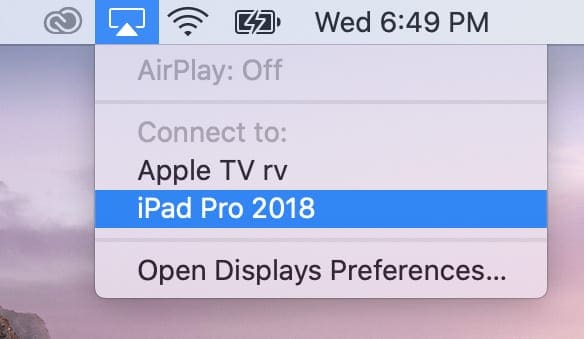
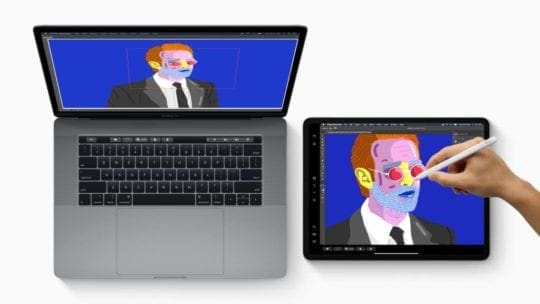
Come utilizzare l’iPad come secondo monitor con Sidecar

  1. Accendere il Mac e l’iPad
  2. Collegate il vostro iPad al Mac tramite un cavo
    1. Potete anche collegare il vostro iPad in modalità wireless
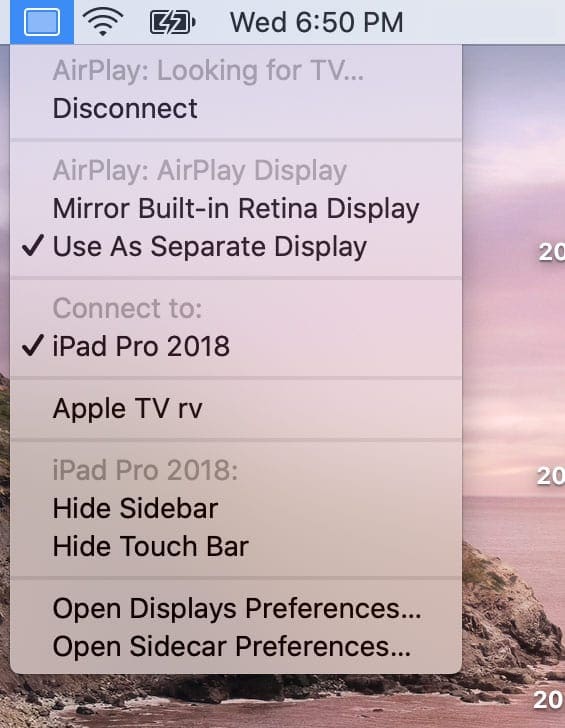
  3. Nella barra dei menu del Mac, toccare l’icona AirPlay
  4. Se non si vede l’icona AirPlay, scegliere Menu Apple; Preferenze di sistema; Display , quindi assicurarsi di aver selezionato ” Mostra le opzioni di mirroring nella barra dei menu quando disponibili
  5. Scegliete il vostro iPad dalla lista di AirPlay
  6. L’icona AirPlay cambia in un rettangolo blu, indicando che il Sidecar è attivo
  7. Il vostro iPad mostra un’estensione del vostro desktop Mac per impostazione predefinita. Se si vuole specchiare il display del Mac, toccare il rettangolo blu e scegliere l’opzione per specchiare il display
  8. Per uscire dal Sidecar, nel menu AirPlay scegliere Disconnetti

Il sidecar non funziona? Guarda il nostro video

Vedendo il messaggio di errore “non è possibile aprire il pannello delle preferenze “Sidecar” perché non è disponibile in questo momento?

Controlla se il tuo Mac è ufficialmente compatibile con Sidecar

Il sidecar richiede un Mac con processori Skylake e modelli successivi e un iPad che supporti l’Apple Pencil.

Ecco un elenco di Mac e iPad compatibili “out of the box” con Sidecar dalla lista ufficiale di Apple di Mac e iPad che supportano Sidecar.

Questi modelli di iPad supportano Sidecar, con iPadOS (iPad con supporto matita Apple)

  • iPad Pro da 12,9 pollici
  • iPad Pro da 11 pollici
  • iPad Pro da 10,5 pollici
  • iPad Pro da 9,7 pollici
  • iPad di 6a generazione o successiva
  • iPad mini (5a generazione)
  • iPad Air di terza generazione

Attualmente, questi modelli Mac “supportano ufficialmente” Sidecar, con MacOS Catalina

  • 2016 o successivo MacBook
  • MacBook Air introdotto nel 2018 o successivamente
  • 2016 o successivo MacBook Pro
  • Mac mini introdotto nel 2018 o più tardi
  • iMac introdotto alla fine del 2015 o più tardi
  • iMac Pro introdotto nel 2017 o successivamente
  • Mac Pro introdotto nel 2019

Ora, la lista dei dispositivi macOS compatibili con Catalina è in realtà molto più grande, aprendo un’opportunità per i Mac più vecchi di potenzialmente essere compatibili con Sidecar. Sfortunatamente, Apple ha fatto un taglio apparentemente arbitrario per i computer Catalina che non sono “compatibili” con il Sidecar.

Come attivare il Sidecar su un Mac incompatibile (workaround)

Ok, ora qualche buona notizia.

C’è una soluzione che potrebbe abilitare Sidecar . Nei nostri test con vari modelli di Mac e anni, questo trucco ha funzionato su alcuni e non su altri, con poca rima o ragione. Ma vale la pena provare!

Se non funziona, l’esperienza più comune è la visualizzazione Sidecar in Preferenze, ma il vostro iPad non compare nel menu a tendina dei dispositivi.

Per provare ad abilitare il Sidecar sul vostro Mac se non è nella lista, seguite questi passi:

  1. Collegare l’iPad al Mac con un cavo
  2. Aprire il terminale dal vostro computer macOS Catalina
  3. Digitare ” default scrivere com.apple.sidecar.display AllowAllDevices -bool true; default scrivere com.apple.sidecar.display hasShownPref -bool true; aprire /System/Library/PreferencePanes/Sidecar.prefPane ” nel terminale (senza le virgolette)
  4. Premere Invio
  5. Inserite la vostra password se vi viene richiesto

Una volta che avete inserito quella riga di comandi nel Terminale, le vostre Preferenze di Sistema si aprono. Da lì, se ha funzionato, si vede una nuova opzione accanto ai Display chiamata ‘Sidecar’ e anche voi potete godervi il divertimento.

Non funziona?

Se i passi non hanno funzionato per il vostro Mac, il lettore Brandon ha scoperto un workaround su GitHub che invece rattoppa il vostro Mac’s SidecarCore. Questo metodo modifica la Apple’sblacklist in macOS che disabilita i dispositivi iPadOS 13/macOS Catalina dall’uso del SidecarCore.

Si consiglia di non seguire la procedura a meno che non siate a vostro agio nell’uso di Terminal, nella modifica dei file di framework del vostro Mac e accettiate di utilizzare l’applicazione e i comandi a vostro rischio e pericolo! Non è per l’utente Mac occasionale! Il processo include la disabilitazione del SIP (Systems Integrity Protection) del Mac utilizzando Terminal, l’installazione di una piccola app e richiede 2 riavvii nella partizione di ripristino.

Anche se alcuni Mac funzioneranno in modalità wireless, la maggior parte dei Mac richiederà una connessione cablata per il Sidecar per funzionare con questo metodo.

Come collegare il Sidecar

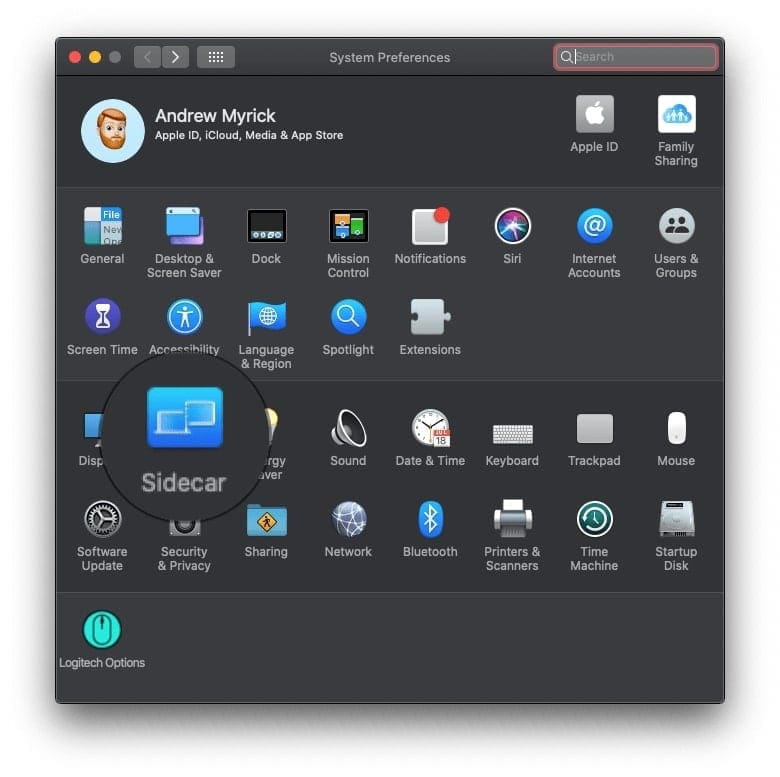
A condizione di avere macOS Catalina e iPadOS installati, ora è possibile accedere facilmente al Sidecar. Aprite le Preferenze di Sistema, toccate l’icona Sidecar e inserite le impostazioni.

Icona Sidecar in System Preferences Settings.
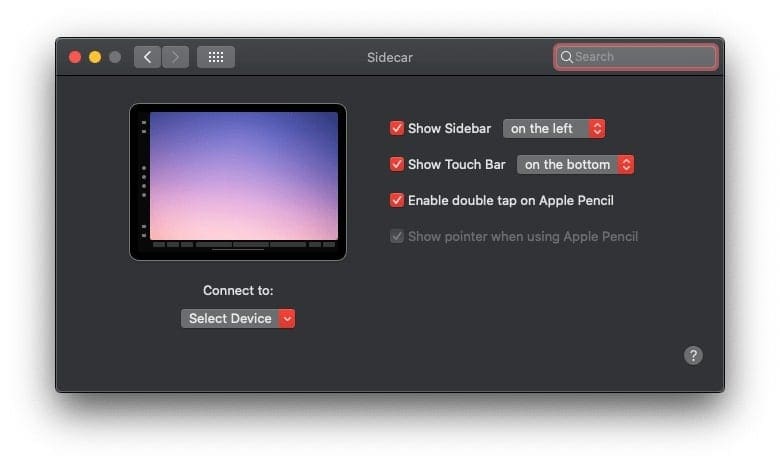
Da lì si vuole cliccare sul menu a tendina sotto “Connetti a”. Selezionate il dispositivo che state cercando e poi guardate la magia.

Apple ha anche incluso alcune impostazioni aggiuntive che potrete modificare dopo l’attivazione del Sidecar

  • Mostra la barra laterale: a sinistra / a destra
  • Mostra la barra tattile: in basso/alto
  • Attivare il doppio tocco su Apple Pencil
  • Mostra il puntatore quando si usa la matita Apple

Impostazioni Sidecar su Preferenze.

Dovrete armeggiare con queste impostazioni per trovare il layout più adatto alle vostre esigenze. Ma in ogni caso, dopo che il Sidecar sarà attivato e acceso con il vostro iPad, avrete a disposizione il più portatile dei due display, tutto per gentile concessione di Apple.

Come disattivare il Sidecar tramite il terminale

Se avete giocato con il Sidecar e vi rendete conto che non funziona davvero per voi, allora potreste volerlo disattivare. C’è la possibilità che Apple possa finire per chiudere questa scappatoia in futuro, ma per ora, potresti volerla chiudere tu stesso.

Per farlo, seguire questi passi

  1. Aprire il terminale dal vostro Mac
  2. Digitare “default write com.apple.sidecar.display AllowAllDevices -bool false; default write com.apple.sidecar.display hasShownPref -bool false” nel terminale
  3. Premere Invio
  4. Inserire la password se richiesto

Potreste voler riavviare il vostro Mac molto rapidamente dopo che i comandi del terminale sono stati completati. Questo laverà ogni residuo di Sidecar pulito in modo da non doversi preoccupare di eventuali problemi con le future release di macOS Catalina.

Il sidecar non funziona a causa di incompatibilità?

Se hai provato a far funzionare Sidecar con il tuo iPad e Mac ma si rifiuta di andare avanti, ci sono ancora applicazioni di terze parti come Duet Display che supportano i vecchi Mac e una varietà molto più ampia di iPads-Duet supporta anche gli iPhone!

Non è gratis. Ma ha molti fan devoti che amano il fatto che funzioni con così tanti dispositivi diversi!

Risoluzione dei problemi del vostro collegamento Sidecar

  • La qualità dell’immagine dell’iPad è terribile!
    • Utilizzare una connessione cablata invece di quella wireless. Questo è particolarmente vero per i Mac più vecchi che non hanno un encoder/decodificatore HEVC
  • Errore 32002
    • Utilizzare invece un collegamento cablato
    • Spegni il WIFI e il Bluetooth dell’iPad
    • Ripristinare le impostazioni di fiducia dell’iPad e ristabilire il rapporto di fiducia con l’iPad e il Mac

Conclusione

L’inclusione di Sidecar significa probabilmente la fine della linea per applicazioni come Duet o prodotti come Luna Display. Tuttavia, con il taglio auto-imposto per i vecchi dispositivi macOS con Catalina, coloro che non sono pronti a trattare con le tastiere difettose potranno contare su questi prodotti per il momento.

Avremmo davvero voluto che Apple avesse reso possibile l’uso del Sidecar con tutti i computer compatibili con Catalina, ma non possiamo ottenere tutto quello che vogliamo. Speriamo che le future versioni degli ultimi software di Apple non impediscano a questo workaround di essere utile, ma non ci sorprenderemmo nemmeno a vederlo accadere.

Fateci sapere se avete incontrato qualche problema quando cercate di usare il Sidecar e saremo più che felici di provare ad aiutarvi. Nel frattempo, rimanete sintonizzati per altri contenuti di iOS 13, iPadOS e macOS Catalina in arrivo.

Come impostare Dual SIM o eSIM per Apple Watch

Grazie alla doppia SIM e all’eSIM, è ora possibile attivare un secondo piano cellulare dal vostro operatore (o da un altro) sul vostro iPhone. In questo modo, potete utilizzare senza problemi due numeri sul vostro dispositivo per effettuare chiamate vocali e inviare/ricevere SMS e MMS.

Una volta impostato un secondo piano cellulare sul vostro iPhone, potete iniziare ad utilizzarlo sul vostro Apple Watch con GPS + Cellular.

La differenza tra Dual SIM ed eSIM

Dal punto di vista del cliente, non c’è molta differenza tra la doppia SIM e l’eSIM. Entrambi consentono di avere due piani distinti sui vostri iPhone con supporto eSim/dual SIM. In questo modo, entrambi vi danno la possibilità di effettuare e ricevere chiamate e messaggi di testo da due numeri separati.

Un eSIM è una soluzione software integrata rispetto a quella fisica. Per questo motivo, è possibile aggiungere più eSIM sul vostro iPhone contemporaneamente. Tuttavia, solo uno è utilizzabile contemporaneamente. Gli eSIM non sono una novità per Apple. Troverete gli eSIM su molti modelli di iPad Pro, compresi i modelli 2018 e la serie Apple Watch con GPS + Cellular.

Per tutto il mondo, tranne che per la Cina e le sue regioni, potrete utilizzare eSIM per impostare una seconda linea. In Cina, le doppie SIM sono necessarie. Come suggerisce il nome, ciò si ottiene attraverso l’uso di due schede fisiche nano-SIM.

Una nota importante

Si prega di tenere presente che l’aggiunta di un secondo piano cellulare non è gratuita. Vi sarà richiesto di acquistare la seconda linea e di pagare tutte le spese mensili per mantenerla. Detto questo, potete acquistare questi piani su base mensile per soddisfare le vostre esigenze.

Ci sono alcuni vantaggi chiave nell’utilizzo di una doppia SIM o eSIM. In particolare, questo tipo di funzionalità è ideale per chi vuole un numero per lavoro e un altro per uso personale. È vantaggioso anche quando si viaggia e si ha bisogno di un piano dati locale. La funzione funziona anche se si ha intenzione di avere piani separati per voce e dati.

Per una compatibilità aggiornata, visita la pagina di supporto di Apple.

Lettura consigliata:

  • Come organizzare il tuo Apple Watch Dock
  • Notifiche e-mail mancanti su Apple Watch, How-To Fix
  • Come utilizzare le funzioni audio FaceTime su Apple Watch

Apple Watch Set Up

Per impostare un secondo piano cellulare sul vostro Apple Watch, dovrete stabilire il primo durante la configurazione iniziale.

Fonte immagine: Mela

Per farlo:

  1. Sul vostro iPhone, aprite l’app Apple Watch.
  2. Toccare la scheda My Watch (Il mio orologio), quindi selezionare Cellular (cellulare).
  3. Toccare Set Up Cellular.
  4. Seguite le istruzioni per il vostro trasportatore.

Una volta creato un secondo account mobile sul vostro iPhone, eseguite le seguenti operazioni per utilizzare entrambi i servizi sul vostro Apple Watch con GPS + Cellular:

  1. Dal vostro iPhone, toccate l’app Apple Watch.
  2. Nella scheda Il mio orologio, toccare Cellular.
  3. Successivamente, selezionare Set Up Cellular o Add a New Plan (Aggiungi un nuovo piano).
  4. Seguire i passi per aggiungere un altro piano.
  5. Una volta completato il processo, è possibile utilizzare il secondo numero di cellulare del vostro Apple Watch.

Commutazione dei conti su Apple Watch

Per passare da un account all’altro sul dispositivo indossabile:

Su Apple Watch

  • Andare in Impostazioni; Cellular, quindi scegliere il piano che si desidera che il vostro orologio da utilizzare quando si collega al cellulare.

Su iPhone

  • Toccare la scheda My Watch sul vostro iPhone, toccare Cellular. Selezionare il piano che si desidera utilizzare.

Rispondere alle chiamate o ai messaggi su Apple Watch

L’utilizzo di eSIM su Apple Watch è leggermente diverso, a seconda che il vostro Apple Watch GPS + Cellular sia collegato al vostro iPhone.

Apple Watch e iPhone sono collegati

Quando i dispositivi sono collegati, è possibile ricevere chiamate e messaggi da entrambi i piani direttamente sul vostro Apple Watch.

Quando ricevete la notifica di una chiamata o di un messaggio, vedrete un badge che indica quale piano viene utilizzato. In questa situazione, il vostro Apple Watch risponde automaticamente utilizzando lo stesso piano cellulare.

Apple Watch e iPhone non sono collegati

Quando avrete lasciato il vostro iPhone a casa, se riceverete chiamate e messaggi da entrambi i piani dipenderà dallo stato attuale del telefono.

Se il vostro iPhone è acceso, ma lontano dall’Apple Watch, potete ricevere chiamate e messaggi da entrambi i piani. Quando rispondete, il vostro orologio utilizza automaticamente il piano in cui è stata ricevuta la chiamata o il messaggio.

Quando il vostro telefono è spento, ricevete chiamate e messaggi sul vostro Apple Watch solo dal piano attualmente attivo. Potete tuttavia modificare quale piano è attivo andando nell’app Impostazioni alla voce Cellular del vostro orologio.

In caso di dubbio

L’utilizzo di eSIM o di una doppia SIM sul vostro iPhone e Apple Watch è una nuova offerta di Apple. Come tale, non è ancora supportato da molti carrier in tutto il mondo. Se siete interessati ad attivare un secondo piano cellulare sui vostri dispositivi, la cosa migliore è contattare il vostro operatore e vedere quali sono i passi attualmente necessari.

Questi passaggi tendono a variare a seconda del vettore e sembrano cambiare mensilmente man mano che la funzione viene adottata da più persone. Si spera che in futuro il processo diventi molto più uniforme.

Apple Watch Music o Podcast non funzionano, come risolvere il problema

A partire dalla Apple Watch Series 3 nel 2017, il produttore di iPhone ha iniziato a offrire versioni GPS + Cellular del suo popolare dispositivo indossabile. In questo modo, gli utenti hanno finalmente potuto ascoltare la musica senza il loro smartphone nelle vicinanze.

Controlla il tuo Bluetooth

Supponendo che tu abbia già impostato il Bluetooth sul tuo Apple Watch (vedi sotto), dovresti controllare la tua connessione per vedere se c’è un problema.

Su Apple Watch:

  1. Spingere la corona digitale.
  2. Toccare l’applicazione Impostazioni.
  3. Selezionare Bluetooth.
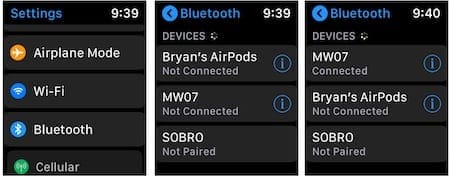
  4. Nella pagina successiva, assicurarsi che le cuffie che si desidera utilizzare siano collegate. Se non lo sono, toccare Non connesso.
  5. Una volta ripristinata la connessione, controllate se l’audio ora funziona dal vostro Apple Watch.

In questo esempio, stiamo collegando le cuffie MW07:

Accoppiate il vostro dispositivo audio

Per accoppiare per la prima volta le cuffie o gli altoparlanti Bluetooth al tuo Apple Watch:

  1. Posizionare il dispositivo in modalità di accoppiamento utilizzando le istruzioni fornite dal produttore.
  2. Sul vostro Apple Watch, spingete la corona digitale.
  3. Toccare Impostazioni; Bluetooth.
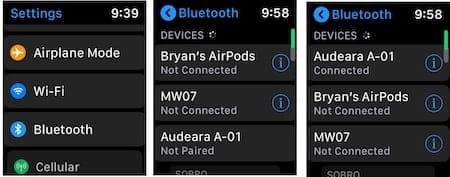
  4. Con il vostro dispositivo in modalità di accoppiamento, dovreste vedere il dispositivo elencato sotto la voce Bluetooth. Toccatelo per aggiungere.
  5. Inserire una chiave di accesso o un PIN, se applicabile.

Ora è possibile utilizzare il vostro accessorio per ascoltare l’audio dal vostro Apple Watch.

Nell’esempio seguente, le cuffie AudearaA-01 vengono accoppiate per la prima volta:

Controllare il volume

Succede. Sei così preso dal desiderio di ascoltare il tuo album preferito o l’episodio podcast del tuo Apple Watch, che ti dimentichi di controllare il volume. Abbiamo già messo insieme una lunga lista di suggerimenti per la risoluzione dei problemi su questo argomento. Per il bene di questa discussione in cui l’obiettivo è quello di non riuscire a sentire l’audio di Apple Music o di una similarapp, seguite questi passi:

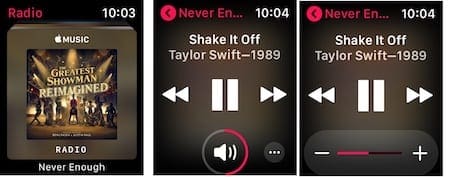
  1. Nella tua applicazione audio su Apple Watch, tocca la canzone che sta suonando, ma puoi sentirla sul tuo dispositivo Bluetooth.
  2. Toccare il cerchio del volume.
  3. Cambiare il volume e vedere se questo risolve il problema.

Canzoni, album o playlist non sembrano giuste

Forse il problema che stai vivendo non ha a che fare con il suono. Al contrario, sembra che dal dispositivo indossabile manchino canzoni, album o playlist. È possibile che si verifichi un problema di sincronizzazione.

Controllare la sincronizzazione della musica

A meno che non si utilizzi un Apple Watch Series 3 o Apple Watch Series 4 con GPS + Cellular, la musica o i podcast devono essere sincronizzati con l’iPhone. Così facendo, potrai ascoltare questi contenuti senza essere vicino al tuo smartphone. Senza la sincronizzazione, i tuoi contenuti potrebbero non essere disponibili sul tuo dispositivo indossabile.

Sia per l’app nativa Music che per i Podcast, è possibile selezionare contenuti specifici da sincronizzare per il vostro Apple Watch. Dopo la sincronizzazione, questo contenuto è disponibile senza il tuo telefono.

  1. Per la musica, entrate nell’app Guarda sul vostro iPhone.
  2. Toccare Musica nella scheda Il mio orologio.
  3. Se sei un abbonato Apple Music, vedrai un elenco di Mix personalizzati disponibili per la sincronizzazione con Apple Watch. Muovi quelli che vorresti aggiungere ad Apple Watch per l’uso offline.
  4. Toccare Aggiungi musica sotto la sezione Playlist &amp; Album per aggiungere musica aggiuntiva ad Apple Watch.

In questo esempio, ho aggiunto due album dei Coldplay e una playlist personalizzata chiamata Apple Commerical Songs:

Nota : Se sei vicino al tuo iPhone, i link ai tuoi album e alle playlist verranno aggiunti immediatamente al tuo Apple Watch. Tuttavia, non si sincronizzeranno e verranno scaricati sul tuo dispositivo indossabile fino a quando il tuo orologio non sarà collegato all’alimentazione e posizionato vicino al tuo iPhone.

Se sei un proprietario di Apple Watch GPS + Cellular, puoi ascoltare la musica immediatamente anche quando non sei vicino al tuo iPhone. Tuttavia, anche in questo scenario, la musica stessa non viene memorizzata sull’Apple Watch fino a quando non viene collegata all’alimentazione e posizionata vicino al tuo smartphone.

Podcast

La sincronizzazione dei podcast è un processo simile. In questo caso, è possibile sincronizzare gli episodi dei propri podcast preferiti sottoscritti.

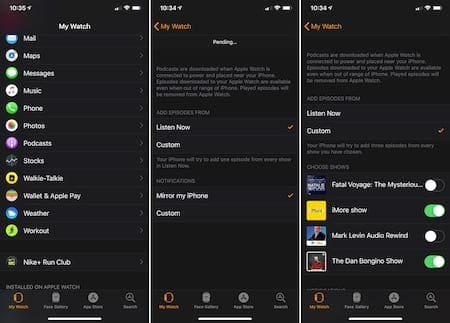
  1. Nella scheda My Watch dell’applicazione iPhone Watch, toccare Podcast.
  2. Per impostazione predefinita, il vostro Apple Watch presenta un episodio di ogni show nella sezione Listen Now dell’applicazione Podcast su iPhone. Toccare Personalizza per modificare questa impostazione.
  3. Con Custom selezionato, è possibile scegliere quali podcast aggiungere ad Apple Watch. Vengono aggiunti tre episodi, non uno, di ogni show che hai scelto.

Nell’esempio seguente sono stati selezionati due spettacoli per la sincronizzazione. In questo caso, sei episodi sono sincronizzati con l’Apple Watch:

Nota : Come per la musica, i podcast vengono sincronizzati e scaricati solo dopo che il tuo Apple Watch è stato aggiunto a una fonte di alimentazione e si trova vicino al tuo iPhone.

Applicazioni di terze parti

Applicazioni come Spotify e il podcast-focused Overcast gestiscono in modo diverso l’ascolto dei contenuti di Apple Watch. Controlla all’interno di queste e di altre app di terze parti per vedere come gestiscono l’ascolto audio dal dispositivo indossabile.

Altri suggerimenti per la risoluzione dei problemi

Se avete ancora problemi di audio sul vostro Apple Watch, potete eseguire questi passaggi per risolvere i vostri problemi.

Riavviare l’applicazione

Forse la soluzione più semplice è riavviare l’applicazione interessata.

  1. Con l’app aperta, tenere premuto il pulsante laterale.
  2. Scorrere l’app da destra a sinistra.
  3. Toccare la X rossa per chiudere l’applicazione.

Riavviare Apple Watch

Potresti anche riavviare il tuo Apple Watch.

  1. Per farlo, premere, quindi tenere premuto il pulsante laterale fino a quando non si vede il PowerOffslider.
  2. Trascina questo cursore.
  3. Dopo lo spegnimento dell’orologio, premere, quindi tenere premuto di nuovo il pulsante laterale fino a quando non si vede il logo Applelogo.

Reinstallare l’applicazione

Un altro suggerimento è quello di cancellare l’applicazione e ricominciare da capo. Rimuovere l’app fastidiosa dalla schermata iniziale dell’iPhone e reinstallarla dall’App Store.

Riparazione orologio Apple

Come ultima risorsa, dovreste considerare la possibilità di riparare il vostro Apple Watch sul vostro iPhone. Fare ciò è un processo relativamente semplice e non comporterà la perdita di dati se fatto correttamente.

Avvolgere questo

Apple Watch e watchOS sono in circolazione da qualche anno e stanno entrambi diventando prodotti maturi. Per questo motivo, i problemi audio su Apple Watch stanno diventando meno diffusi, anche se i problemi si verificano ancora occasionalmente. Se avete avuto problemi audio con Apple Watch, ci piacerebbe sentirvi. Fateci sapere di seguito quali misure avete adottato per correggere il vostro problema.