All posts by jrk13

La password Wi-Fi non funziona su iPhone o iPad? Controlla queste impostazioni

Hai problemi con le connessioni Wi-Fi sul tuo iPhone o iPad dopo aver aggiornato il tuo iOS? Sapete di avere la password giusta ma il vostro Wi-Fi non collabora ancora? Non sei solo – e noi siamo qui per aiutarti.

Sembra che ci siano diversi problemi o bug associati alla connettività Wi-Fi in alcuni degli ultimi aggiornamenti del sistema operativo mobile di Apple. Se dopo l’aggiornamento riscontri qualche anomalia del Wi-Fi, continua a leggere, così possiamo aiutarti a risolvere il problema.

Non è possibile accedere al Wi-Fi o al Wi-Fi che cade a caso?

Poco dopo il rilascio di iOS 12.3 al pubblico, gli utenti di iPad e iPhone hanno iniziato a sperimentare una serie di problemi legati al Wi-Fi.

Ciò include i problemi di accesso a una rete Wi-Fi protetta da WPA (anche se l’utente ha la password corretta). Ma può anche portare a prestazioni Wi-Fi generalmente scarse o a connessioni Wi-Fi che cadono a intermittenza.

Almeno alcuni dei problemi sembrano essere persistiti attraverso iOS 12 a iOS 12.3. Anche se non è chiaro quanto siano diffusi i bug Wi-Fi, i problemi con il Wi-Fi in generale sembrano essere abbastanza comuni.

Suggerimenti per la risoluzione rapida dei problemi

Prima di procedere con la risoluzione dei problemi più profondi, si consiglia di adottare le seguenti misure per eliminare i problemi di connettività più comuni.

  • Ricontrollare la password. Non stiamo dicendo che non sei in grado di digitare una password correttamente, solo che molte password predefinite Wi-Fi sono lunghe e complicate. Assicurati di averla digitata correttamente: puoi controllare il tuo MacBook o altri dispositivi elettronici e vedere se si collegano senza problemi.
  • Riavvia il tuo iPhone. L’uso di un riavvio forzato può eliminare molti problemi in iOS (inclusi i problemi di connettività).
  • Controllare se ci sono interruzioni. Potrebbe anche esserci un problema con la fine del vostro fornitore di servizi internet. Raccomandiamo di cercare su Google il sito web del tuo ISP e di cercare eventuali segnalazioni di interruzioni nella tua zona.
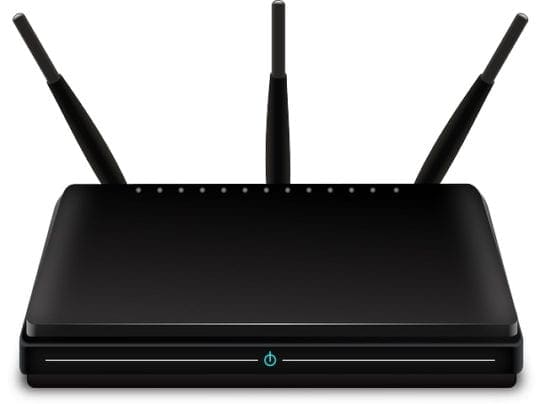
  • Riavviare il router. Come per gli iPhone o iPad, il tuo router potrebbe avere un comportamento buggy. Si consiglia di riavviarlo. Basta scollegare il router e ricollegarlo. Evita i pulsanti sul retro che dicono “Reset”, poiché questi generalmente ripristinano le impostazioni di fabbrica del tuo router.

Controlla le impostazioni di rete e Wi-Fi del tuo iPhone

Alcuni problemi di Wi-Fi potrebbero derivare dalle impostazioni di connettività dei buggy sul vostro dispositivo.

In molti casi, sembra che questi problemi specifici del Wi-Fi abbiano origine dalle impostazioni del router. Ma prima di arrivare a questo, ci sono un certo numero di cose che dovreste provare da parte di Apple che possono essere d’aiuto.

Prima di tutto, assicuratevi di aver aggiornato l’ultima versione di iOS attualmente disponibile. Apple schiaccia regolarmente i bug nei suoi rilasci di software ed è possibile che l’ultima versione di iOS abbia risolto il vostro particolare problema Wi-Fi.

Una volta eseguita l’ultima versione di iOS, provate questi passi.

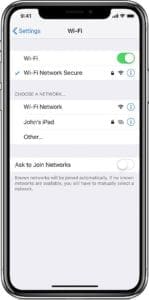
  • Dimentica la tua rete Wi-Fi. Vai a Impostazioni -> Wi-Fi. Tocca la rete a cui sei connesso e poi tocca Dimentica questa rete. Infine, ricongiungersi alla rete.
  • Disattivare la VPN. Occasionalmente, una VPN ostacolerà la connettività tra il dispositivo iOS e il router. Si consiglia di disabilitarla e vedere se questo aiuta le prestazioni Wi-Fi.
  • Riavviare l’assistenza Wi-Fi. Vai su Impostazioni -> Cellular e scorri fino in fondo (oltre l’enorme elenco di applicazioni). Toccare la levetta accanto all’assistenza Wi-Fi per disabilitarla, quindi toccarla di nuovo per riattivarla.

Vale anche la pena di reimpostare le opzioni di connettività. Vai a Impostazioni -> Generale -> Reset -> Reset impostazioni di rete .

Nel peggiore dei casi, potreste voler eseguire un ripristino completo del vostro dispositivo iOS. Ma si consiglia di attendere questo drastico passo fino a quando non si affronta il lato del problema dal punto di vista del router.

Controllare il router e il System ID

In molti casi, sembra che le bande dei router Wi-Fi (reti a 2,4 GHz vs 5 GHz) confondano iOS.

Se i precedenti passaggi basati su iOS non hanno attenuato i problemi di Wi-Fi, allora il problema potrebbe essere dovuto alle bande di rete del router. Per essere chiari, questo potrebbe essere ancora un bug iOS – ma il bug potrebbe essere causato o collegato alle esatte impostazioni o alle bande di rete disponibili sul router stesso.

Tenete presente che le marche e i modelli dei router variano. Terremo questo articolo il più generale possibile, ma potrebbe essere necessario fare riferimento al proprio manuale d’uso o al sito web del produttore del router per istruzioni specifiche.

Le basi

Secondo i rapporti degli utenti aneddotici, iOS 12 potrebbe avere problemi di connessione alle reti wireless quando un router ha entrambe le bande di rete a 2,4 GHz e 5 GHz.

Le differenze tra le reti a 2,4 GHz e 5 GHz sono complicate – non è semplicemente questione di una banda di rete che sia “migliore” dell’altra. Ad esempio, mentre le reti a 5 GHz sono più veloci, le reti a 2,4 GHz in genere penetrano meglio nei muri e nei mobili.

In ogni caso, molti router moderni offrono due reti Wi-Fi, una per ogni banda.

Più specificamente, gli utenti sembrano incontrare problemi quando l’SSID e la password per le reti a 2,4 GHz e 5 GHz sono uguali. Non è chiaro il motivo di questo, ma può essere legato al “roaming” iOS tra le due bande e al fatto che si è incrinato nel processo.

Se tutto questo sembra estremamente tecnico, non preoccuparti, ti copriamo le spalle. SSID è fondamentalmente solo il nome della rete, il nome che appare nel menu Wi-Fi del vostro iPhone.

Controlla il tuo SSID Wi-Fi per risolvere questo problema

Per quanto ne sappiamo, cambiare l’SSID e la password di una delle due bande di rete del router sembra risolvere questo problema.

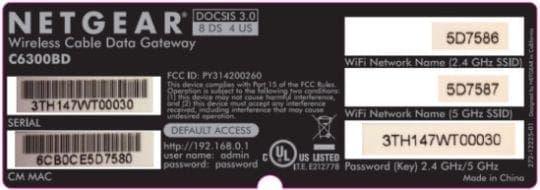
Sul retro del router si trova l’SSID (nome della rete) per le reti a 2,4 GHz e 5 GHz.

Si può facilmente capire se l’SSID (nome della rete) è lo stesso controllando il retro del router. Nella maggior parte dei casi, dovrebbe esserci un adesivo che indica il nome della rete per entrambe le bande. Se non c’è un adesivo, dovrete accedere al vostro router, a cui arriveremo noi.

Una volta capito questo, si può procedere a cambiare l’SSID per una banda. Tutto quello che dovete fare è aprire il vostro browser web preferito e digitare un URL speciale nella barra degli indirizzi.

In generale, uno dei seguenti indirizzi funzionerà, anche se dipende dal vostro modello esatto.

  • http://192.168.1.1
  • http://192.168.0.1
  • http://192.168.0.254
  • http://192.168.1.254
  • http://www.routerlogin.net
  • http://www.routerlogin.com

Il nome utente e la password sono di solito ” admin ” e ” password ,” a meno che tu o qualcun altro non l’abbiate cambiata.

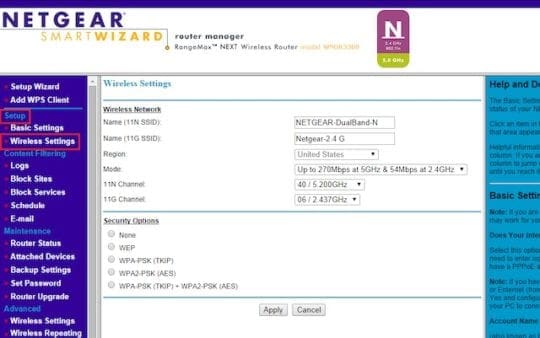
Una volta effettuato l’accesso al pannello di controllo del router, cambiare un SSID di rete è di solito abbastanza semplice.

Una volta arrivati al pannello di controllo del router, c’è di solito un modo semplice per cambiare l’SSID (nome della rete) e la password per ogni banda. Anche in questo caso, le opzioni del router variano a seconda del produttore, quindi controllate il manuale d’uso o le istruzioni del produttore in caso di problemi.

Cambiare l’SSID e la password per una delle due bande in qualcosa di memorabile (ma assicuratevi di usare una password sicura).

In fin dei conti, basta monitorare il dispositivo iOS per verificare le prestazioni Wi-FI.

Aggiornare il firmware

Mentre siete nel pannello di controllo del vostro router, potrebbe valere la pena di controllare in giro per vedere se è aggiornato fino all’ultimo firmware.

Molti router moderni aggiornano automaticamente il loro firmware. Ma se si è su un router più vecchio, allora potrebbe essere necessario aggiornare il firmware manualmente. In questo caso, di solito c’è un pulsante “firmware” o “aggiorna il firmware” ben visibile nel pannello di controllo del router.

In caso contrario, si consiglia di leggere le versioni del firmware e lo stato di aggiornamento nel manuale d’uso o sul sito web del produttore.

Una nota su Smart Connect

Anche in questo caso, gli utenti con iOS 12 installato sui loro dispositivi sembrano incontrare problemi solo quando una banda a 2,4 GHz e una banda a 5 GHz sono impostate sullo stesso SSID. Quando Smart Connect è abilitato, lo saranno.

Per questo motivo, si consiglia di disattivare Smart Connect e di verificare se questo riduce le prestazioni Wi-Fi o i problemi di caduta.

Per capire se il vostro dispositivo è dotato di Smart Connect, cercate la marca e il modello del vostro router. Se è abilitato, provare a disabilitarlo (fare riferimento al manuale d’uso o alle istruzioni sul sito web del produttore del router).

Apple risolverà questo problema?

Da quanto ci risulta, Apple ha individuato il problema e sta attualmente lavorando a una soluzione. Vi raccomandiamo di installare i nuovi aggiornamenti di iOS non appena escono.

<

Come condividere lo schermo del Mac con un altro computer

Potrebbe sorprendervi quanto sia facile condividere il vostro schermo con un altro Mac. Questo è ottimo per collaborare a progetti o per ottenere supporto tecnico, mantenendo il tuo Mac al sicuro. E puoi fare tutto questo senza installare software di terze parti!

Quando si condivide con un altro computer, quel computer vede tutto sul vostro schermo. A seconda delle impostazioni, possono anche controllare il vostro Mac: installare applicazioni, copiare file o riavviare completamente la macchina.

Per accedere al vostro Mac, gli utenti devono accedere ad un account esistente sul vostro computer o nella vostra rete. Puoi scegliere quali account sono e non possono condividere il tuo schermo. Altri utenti possono a volte richiedere il permesso attraverso una notifica.

L’unica eccezione è quando entrambi i computer sono collegati allo stesso account ID Apple. In questa situazione, la condivisione dello schermo inizia senza bisogno di effettuare nuovamente l’accesso.

Come posso condividere lo schermo del mio Mac con un altro computer?

Per impostazione predefinita, la condivisione dello schermo è disattivata sul Mac. Dovresti accenderlo solo se hai intenzione di usarlo, e dovresti usarlo solo se ti fidi pienamente degli altri utenti.

Come si attiva la condivisione dello schermo per il mio Mac?

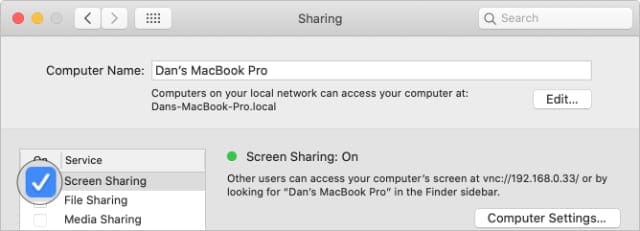
  1. Dalla barra dei menu del vostro Mac, andate su: Preferenze di sistema…; Condivisione.
  2. Nella barra laterale, selezionare la casella accanto a Condivisione schermo per accenderla.
  3. Selezionate Screen Sharing dalla barra laterale e dovreste vedere una luce verde per mostrare che è accesa. La luce di Screen Sharing diventa verde quando la si accende.

Scegliete chi può condividere il vostro schermo

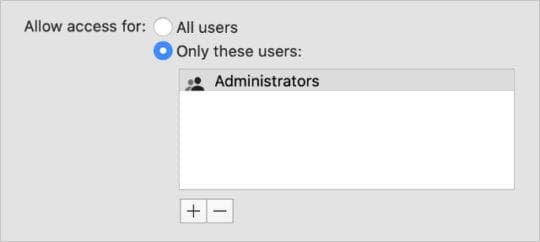
Sotto la luce di condivisione dello schermo c’è un’opzione per consentire l’accesso a Tutti gli utenti o Solo questi utenti . Questo decide chi può accedere al vostro Mac. Si riferisce agli account utente sul tuo Mac o sulla tua rete.

Se si seleziona Tutti gli utenti , chiunque abbia un account utente sul vostro Mac o nella vostra rete può inserire il proprio nome e la password per accedere al vostro Mac. Questo non include gli account ospite o gli account di sola condivisione.

Se si seleziona Solo questi utenti , è possibile scegliere gli utenti specifici o i gruppi di utenti che possono accedere. Per fare ciò, aggiungete o rimuovete gli utenti con i pulsanti più (+) e meno (-). Potete selezionare qualsiasi utente dal vostro Mac o dalla vostra rete.

Con questa configurazione, chiunque abbia un account amministratore su questo Mac può accedere a Screen Sharing.

Impostazioni del computer VNC

La condivisione dello schermo sul Mac utilizza il Virtual Network Computing (VNC) per collegare tra loro i sistemi. Ciò consente agli utenti senza Mac di richiedere l’accesso al computer visitando l’indirizzo VNC.

Fare clic sul pulsante Computer Settings… per modificare il modo in cui le persone possono connettersi al vostro Mac utilizzando VNC. Nella finestra che appare, puoi scegliere di permettere a chiunque di richiedere il permesso di controllare il tuo schermo o di creare una password da utilizzare.

Se lo consentite, gli utenti senza un account autorizzato possono comunque richiedere l’autorizzazione a condividere il vostro schermo. Quando lo fanno, sul vostro schermo appare una notifica che vi permette di approvare o negare l’autorizzazione.

Il pulsante Impostazioni del computer consente di cambiare chi può controllare lo schermo utilizzando VNC.

Come posso impedire a qualcuno di condividere lo schermo del mio Mac?

Quando il vostro Mac condivide il suo schermo, nella barra dei menu appare una nuova icona, che appare come due quadrati sovrapposti. Sapete che il vostro Mac condivide il suo schermo ogni volta che questa icona appare.

Ecco l’icona di condivisione dello schermo

Smettete di condividere lo schermo in qualsiasi momento cliccando sull’icona e scegliendo di disconnettervi. Fornisce anche un collegamento alle Preferenze di Condivisione, dove è possibile disattivare completamente la Condivisione dello schermo.

Utilizzare il pulsante Disconnetti quando si desidera interrompere la condivisione dello schermo con qualcuno.

Come posso visualizzare e controllare lo schermo di un altro Mac?

Ci sono diversi modi per connettersi a un altro Mac con Screen Sharing. Il Mac a cui ci si connette deve avere la Condivisione dello schermo attivata, ma non è necessario accenderlo per il Mac.

Se un altro utente sta già condividendo lo schermo del vostro Mac di destinazione, potete scegliere di condividerlo con lui o di visualizzare un secondo schermo virtuale.

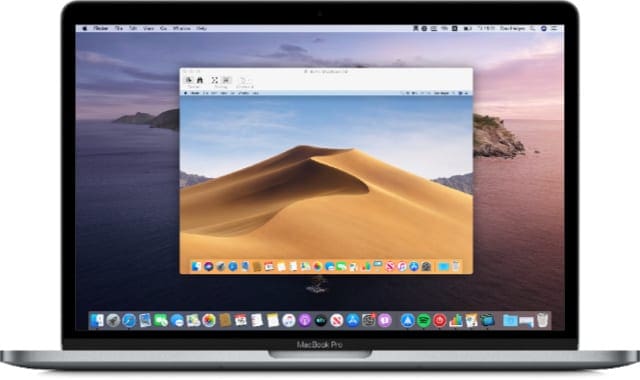
La schermata condivisa viene visualizzata in una finestra separata sul Mac. La barra degli strumenti nella parte superiore della finestra consente di cambiare il modo di controllare, scalare o copiare i dati dallo schermo condiviso.

È possibile trascinare e rilasciare per trasferire i file dalla finestra di condivisione dello schermo.

Accedere a un altro Mac utilizzando il Finder

Il modo più semplice per accedere allo schermo di un altro Mac è utilizzare il Finder. Aprite una nuova finestra Finder e cliccate su Rete, sotto Posizioni nella barra laterale. Dovreste vedere tutti i computer della vostra rete, selezionare ciascuno di essi per visualizzare un’opzione Share Screen.

Trovare il computer a cui ci si vuole collegare in Finder, quindi richiedere l’autorizzazione a condividere il suo schermo.

Accedere a un altro Mac dal suo indirizzo VNC

In alternativa, se non si desidera utilizzare il Finder, è possibile utilizzare l’indirizzo VNC del Mac a cui ci si vuole collegare. Trovate questo indirizzo sotto la luce Condivisione dello schermo nelle Preferenze di condivisione. E’ nel formato vnc://[Indirizzo VNC]/ .

L’indirizzo VNC è diverso per ogni computer della vostra rete.

Inserire l’indirizzo VNC esattamente come appare in qualsiasi browser web. Dovrebbe offrirvi la possibilità di aprire un’applicazione di condivisione dello schermo. Oppure, dal Finder selezionare GoÒ; Connetti al server… e inserire l’indirizzo VNC.

Un pop-up di condivisione dello schermo appare in Safari quando si inserisce un indirizzo VNC.

Accedere a un altro Mac dall’applicazione Condivisione schermo

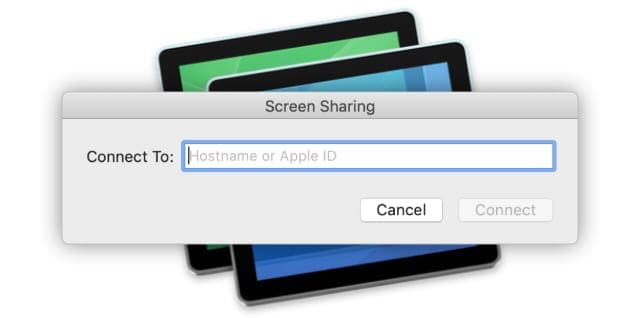
Quando si condivide lo schermo di un altro computer, si apre in un’applicazione di condivisione dello schermo sul Mac. È inoltre possibile utilizzare questa applicazione di condivisione dello schermo per avviare nuove connessioni ad altri computer.

Aprire la ricerca Spotlight per ‘Screen Sharing’ per trovare l’app. Poi cerca un indirizzo VNC o seleziona uno dei tuoi contatti a cui collegarti.

Aprire l’applicazione Condivisione schermo da Spotlight.

Perché non posso condividere lo schermo del mio Mac?

Alcune cose possono andare storte quando si cerca di condividere lo schermo dal proprio Mac o di connettersi a quello di qualcun altro. Abbiamo messo insieme una breve guida alla risoluzione dei problemi per capire come risolvere il problema.

Aggiornare il software su entrambe le macchine

Un software obsoleto causa ogni sorta di problemi ai computer, potrebbe essere la causa dei vostri problemi di Screen Sharing. Assicuratevi di eseguire l’ultima versione di macOS su entrambi i computer.

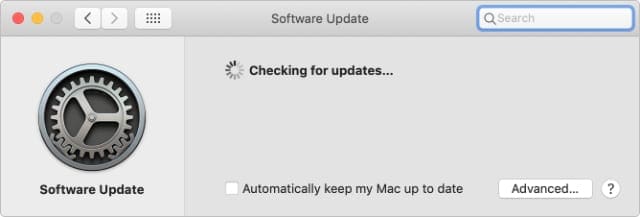
Per aggiornare il software sul vostro Mac, collegatelo a Internet e selezionate Aggiornamento software dalle Preferenze di Sistema. Attendere che il Mac verifichi la presenza di nuovi aggiornamenti, quindi scaricare e installare quelli disponibili.

Aggiorna il tuo computer all’ultima versione disponibile di macOS.

Controllare quale rete sta utilizzando ogni Mac

Visitate le Preferenze di Sistema per controllare la vostra rete.

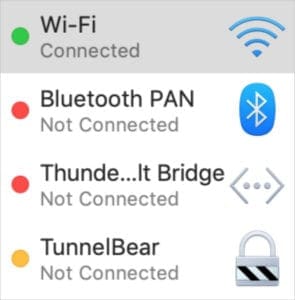
Per la condivisione dello schermo in macOS, entrambi i computer devono essere sulla stessa rete. Aprire Preferenze di Sistema e fare clic su Rete per vedere a cosa è connesso ogni Mac. Se si desidera condividere lo schermo in remoto, è necessario utilizzare software di terze parti.

Assicurati che il tuo Mac non si addormenti

Un altro problema comune è che il Mac con cui si desidera condividere lo schermo continua ad andare a dormire. Questo succede spesso se non è collegato all’alimentazione, ma è possibile risolverlo dall’opzione Energy Saver in Preferenze di Sistema.

Deselezionare il pulsante per Mettere a riposo i dischi rigidi quando possibile e allungare il tempo necessario per lo spegnimento del display. Si consiglia di ripristinare queste impostazioni dopo aver condiviso lo schermo per preservare la durata della batteria.

Regolare le preferenze di Energy Saver per assicurarsi che il Mac di destinazione non si addormenti.

Controlla le tue preferenze di condivisione

Sul Mac di cui si desidera condividere lo schermo, tornare alla pagina Condivisione in Preferenze di Sistema . Accertarsi di aver attivato la condivisione dello schermo e verificare chi può accedervi.

Se è acceso, disattivare la gestione remota poiché non è possibile utilizzarla con la condivisione dello schermo.

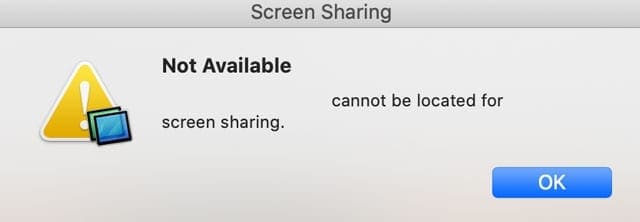
Ottenere un errore “non disponibile. non può essere localizzato per la condivisione dello schermo?

  1. Confermare che i Mac si trovano sulla stessa sottorete della rete IP
  2. Assicurarsi che la condivisione dello schermo sia abilitata e che sia consentito l’accesso a tutti gli utenti (o a ciascun nome utente)
  3. Rimuovere l’opzione per limitare l’accesso alla condivisione dello schermo con una password
  4. Verificate che il vostro firewall non stia bloccando le connessioni in entrata
  5. Immettere l’indirizzo VNC in Go &gt; Connetti al server…

Assicuratevi che la Gestione Remota sia deselezionata. Non è possibile avere contemporaneamente la condivisione dello schermo e la gestione remota.

La finestra di condivisione dello schermo continua a ridimensionarsi?

Se è così, prova a scollegare qualsiasi monitor esterno che usi con un MacBook. Basta utilizzare lo schermo interno del MacBook.

Lei o l’altra parte può visualizzare ma non controllare lo schermo?

  • Vai a Preferenze di sistema; Condivisione; Condivisione dello schermo; Impostazioni del computer
  • Spuntare la casella per Chiunque può richiedere il permesso di controllare lo schermo
  • Verificare se è possibile controllare lo schermo

Altri modi per condividere lo schermo sul tuo Mac

Se non siete soddisfatti della funzionalità integrata di condivisione dello schermo del vostro Mac, date un’occhiata a questi modi alternativi per condividere gli schermi.

Condividere le schermate con iMessage

Puoi condividere le schermate con persone al di fuori della tua rete utilizzando iMessage sul tuo Mac. Per fare questo, l’altro utente deve avere un accesso a Internet e un account ID Apple.

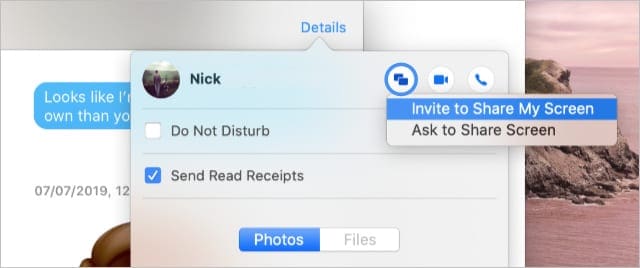
Iniziare una nuova conversazione con l’utente target in iMessage. Nella parte superiore della finestra, fare clic su Dettagli, quindi fare clic sui riquadri sovrapposti per visualizzare le opzioni di condivisione dello schermo. Potete offrire la possibilità di condividere il vostro schermo o richiedere l’autorizzazione a visualizzare i loro.

iMessage facilita la condivisione dello schermo con i contatti.

Condividere le schermate utilizzando FaceTime

Non è molto elegante, ma alcune persone condividono gli schermi usando FaceTime. Per questo metodo, è necessario un secondo dispositivo Apple da utilizzare per filmare lo schermo del computer. Serve anche qualcosa con cui puntellarlo.

È più facile avviare la chiamata FaceTime da un iPhone o iPad. Una volta avviata la chiamata, spostate quel dispositivo per filmare lo schermo del vostro Mac permettendo all’altra persona di vederlo.

Condividere le schermate utilizzando applicazioni di terze parti

TeamViewer offre anche un supporto multipiattaforma.

È disponibile un’ampia gamma di applicazioni di terze parti che offrono più funzioni di condivisione dello schermo di quante ne offra Apple. La più popolare di queste applicazioni è TeamViewer, che consente di accedere e controllare i computer in remoto via Internet.

Come posso condividere lo schermo del mio Mac con un iPad?

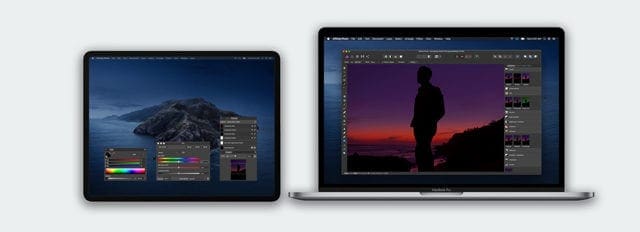
Questo è tutto ciò che riguarda la condivisione dello schermo per il vostro Mac, ma volevamo anche parlarvi della nuova funzione Sidecar in macOS Catalina e iPadOS.

Il sidecar consente di collegare un iPad al Mac per utilizzarlo come secondo display. Potete collegarli via cavo o via Wi-Fi, permettendovi di espandere il vostro schermo e di aumentare la produttività mentre siete in giro.

Il sidecar consente di sfruttare le schermate di entrambi i dispositivi contemporaneamente.

Accendere Sidecar dalle Preferenze di Sistema in macOS Catalina, quindi collegarsi all’iPad dalla nuova icona nella barra dei menu. Il vostro iPad cambia automaticamente per riflettere lo schermo del vostro Mac con una gamma di diverse opzioni di visualizzazione.

Date un’occhiata a questo post se incontrate qualche problema! E fateci sapere cosa ne pensate su Screen Sharing con il vostro Mac nei commenti!

Prova questi 5 giochi top 5 per ottenere la migliore esperienza Apple Arcade

È il giorno di iOS, il che significa che non solo i possessori di iPhone ottengono il meglio di ciò che iOS 13 ha da offrire, ma anche la gente può iniziare a giocare ad Apple Arcade. L’azienda ha sorpreso gli utenti beta aprendo le porte qualche giorno prima del previsto, ma la mossa ha senso in modo che i server non siano stati sovraccaricati il giorno del lancio di iOS.

Lettura consigliata

  • Apple pronta a svelare i servizi Arcade e Apple TV+
  • Cosa c’è di nuovo con Apple Music in iOS 13
  • Come aggiungere scorciatoie ai widget della schermata iniziale con iOS 13
  • Collega il controller Xbox One o PS4 su iPadOS per esplorare i tuoi giochi preferiti

Considerando il fatto che ci sono più di 100 giochi diversi tra cui scegliere, può essere dispendioso in termini di tempo passare attraverso e trovare le “gemme nascoste”. Per fortuna, ci siamo presi il tempo per farlo, e abbiamo trovato cinque dei nostri giochi preferiti finora disponibili attraverso Apple Arcade.

1. Che cosa il Golf

Una cosa è avere una partita di minigolf sul proprio iPhone o iPad, ma che ne dite di una partita con un colpo di scena? Questo è quello che si ottiene con “What The Golf? Questo gioco non solo vi permette di puntare il birillo con una pallina da golf, ma qualsiasi cosa vi venga in mente.

Gatti? Case? Club? Scatole? E voi stessi? What the Golf? è un gioco incredibilmente divertente e avvincente che vi lascerà un sacco di divertimento e non vorrà più tornare al lavoro.

2. Oceanhorn 2: Cavalieri del regno perduto

L’Oceanhorn originale è stato rilasciato nel 2013, e l’azienda ha pubblicato un successore su Apple Arcade con Oceanhorn 2. Questo RPG ti mette al comando di un giovane ragazzo che vuole diventare un Cavaliere.

Passa attraverso varie missioni di addestramento, nel tentativo di costruire e apprendere nuove competenze sulla sua ricerca. La parte migliore di tutto questo per i giocatori dell’Arcade è che si può giocare a Oceanhorn 2 con il solo dispositivo, o con un controller collegato.

3. Il Mago del flipper

Prendete il classico gioco del flipper, trasformate la palla in un Mago e mettete quel mago alla base di un castello. Questo è quello che si ottiene con “Il Mago del flipper”, in quanto dovrete battere ogni livello sulla strada verso la cima del castello. Ma questo non è il flipper della vostra sala giochi locale.

No, dovrete avere a che fare con vari nemici, mentre raccogliete gettoni per imparare nuovi trucchi per la vostra ricerca. Siate pronti a passare ore a cercare di superare quel fastidioso livello con The Pinball Wizard.

4. 4. Assemblare con cura

I giochi della serie Monument Valley sono tra i più popolari che abbiano mai colpito l’App Store. Gli sviluppatori di questi giochi sono tornati con un nuovo gioco chiamato Assemble with Care. Questo gioco di puzzle ti costringe a riparare vari gadget tecnologici “vecchi”, pezzo per pezzo.

Assemble with Care è stato sicuramente creato pensando a dei tinker, ma è abbastanza facile da raccogliere e godere per chiunque voglia una nuova sfida.

5. 5. Mini autostrade

Mini Metro è un altro di quei giochi che ha preso d’assalto la piattaforma mobile ed è diventato un “classico”. Dinosaur Polo Club, gli sviluppatori di Mini Metro, hanno lanciato una sorta di successore con Apple Arcade, chiamato Mini Motorways.

Invece di stabilire linee della metropolitana per portare i passeggeri dove devono andare, ora si stabiliscono strade per portare la gente da casa al lavoro e ovunque nel mezzo. Man mano che si procede, si dovrà finire per avere a che fare con ponti, asfalto e altro ancora. Preparatevi a perdere qualche ora con le Mini Autostrade.

Conclusione

Apple Arcade è ora disponibile per chiunque su iOS 13 e viene fornito con una prova gratuita di 1 mese prima di sborsare il costo dell’abbonamento di 4,99 dollari. Sulla base di quello che abbiamo visto finora, quei 4,99 dollari saranno una goccia nel mare quando si guarda il numero di giochi di qualità messi a disposizione.

Fateci sapere quali sono i giochi che avete trovato finora e quali sono stati i vostri preferiti? Vogliamo sapere di tutti quei giochi con il diamante in mano che per il momento non hanno ancora avuto un grande successo tra i fan.

Come progettare un modello di Pagine

Pages è uno strumento di word processor (come Microsoft Word) che aiuta a creare documenti. Utilizzando Pages, è possibile creare e progettare i propri modelli. Un modello è un tipo di documento di tipo .Pages che si copia da solo quando si apre questo file modello. I template possono essere molto utili se si creano spesso documenti che contengono molti disegni e testi specializzati (come lettere commerciali, documenti di certificati, piani di lezione, ecc.) È possibile utilizzare i modelli come base per i documenti futuri. Le pagine includono modelli incorporati che hanno un aspetto professionale. Potete utilizzare i modelli forniti con Pages oppure potete creare il vostro modello personale. Ecco come fare:

Potete anche iniziare con un documento in bianco e progettare il vostro modello unico. Per fare questo, le prime cose che si possono prendere in considerazione sono il formato generale come il formato della carta, i margini, le intestazioni/piedi, ecc.Un modello deve avere vari valori di default per le tabelle, i segnaposti dei grafici, i testi, ecc. Avviare una pagina vuota e poi impostare i dettagli della pagina (dimensioni, margini, ecc.). Potreste voler aggiungere grafici, grafici e testi. Create la vostra casella di testo. Aggiungere immagini. Definire i segnaposto. Poi salvatelo come Template.Ulteriori dettagli si trovano nel Manuale d’uso delle pagine.

Correlato:

Come aprire il formato file .pages di Mac su Microsoft Windows

iPad: Bloccato in pagine, numeri di documenti; Riavvio richiesto

Svelamento della preparazione della caduta di Apple per Apple Watch Serie 3

Si ritiene che Apple Watch Series 3 includa un nuovo chip ‘S3’, oltre a un incremento di 1GB di RAM.

Mentre Apple intende mantenere le stesse formazioni Sport e Watch, non è chiaro se Apple cambierà o interromperà la linea Edition.

Chiamate

Apple ha testato internamente due modelli di Apple Watch Series 3, uno con radio LTE e uno senza. L’azienda ha voluto che il dispositivo fosse dotato di una radio per un certo periodo di tempo, ma non è riuscita a trovare il modo di renderlo accessibile e a basso consumo di batteria. Per ora, non crediamo che Apple spedirà una radio LTE in Serie 3, anche se è sicuramente sul tavolo.

La serie 3 di orologi Apple Watch Series 3 è sicuramente dotata di una batteria più grande, tuttavia, e la rimozione della funzione LTE potrebbe lasciare spazio per l’introduzione di nuove batterie.

Facetime

All’inizio del 2016, Apple stava pianificando di lanciare la Apple Watch Series 2, che sarebbe stata dotata di una fotocamera FaceTime e di un GPS. Tuttavia, apparentemente all’ultimo secondo, l’azienda si è tirata indietro da questa decisione e ha aspettato fino a settembre 2016 per lanciare il modello di seconda generazione, che non disponeva di una fotocamera.

Sulla base delle prove fornite da watchOS 4, riteniamo che Apple Watch Series 3 sarà dotato di FaceTime, di una radio LTE o di entrambe. Apple ha testato vari modelli con queste caratteristiche, e non è chiaro quali siano stati prodotti in questo momento.

Sleep Tracking

Crediamo che Apple Watch Series 3 sarà dotato di capacità di tracciamento del sonno, una caratteristica molto richiesta.

La funzione consentirebbe all’utente di inserire una nuova app su Apple Watch, per poi indossare il dispositivo mentre dorme. Apple Watch li sveglierà in modo intelligente in base a una finestra di tempo selezionata, per poi fornire loro informazioni dettagliate sul loro sonno. Questo includerà informazioni sulla qualità del sonno, sulla frequenza cardiaca e sui momenti migliori per addormentarsi.

Always-On e Serie 2

Oltre a queste nuove caratteristiche, Apple ha anche testato modelli con display sempre in funzione, anche se non è chiaro se questa caratteristica farà il taglio.

Mentre Apple Watch Serie 3 sostituirà gli attuali punti di prezzo della Serie 2, i modelli in uscita saranno ridotti nel prezzo di 100 dollari, simile alla Serie 1 di quest’anno. Inoltre, Apple sta considerando di spostare la Serie 1 verso il basso di altri 100 dollari, iniziando il dispositivo a 169 dollari.

Rilascio

Apple ha in programma di annunciare e lanciare Apple Watch Series 3 in un evento che si terrà a settembre, insieme al nuovo iPhone e a una Apple TV aggiornata. Se Apple passerà con il modello LTE, è possibile che il dispositivo possa essere ritardato fino alla fine dell’anno.

Come collegare un televisore o un monitor esterno a un MacBook

A nessuno piace sentirsi stretto in uno spazio ristretto. È vero per il mondo reale quanto lo è per lo schermo del vostro MacBook. Se fai fatica a tenere in vista tutte le applicazioni che si sovrappongono, scopri come collegare un monitor esterno al tuo MacBook per avere più spazio.

Quali porte di visualizzazione ho sul mio MacBook?

Nel corso degli anni, Apple ha incluso una serie di porte di visualizzazione diverse sui MacBook. Le porte sul vostro MacBook dipendono dal modello e dall’anno di rilascio, ma dovreste avere almeno una delle seguenti opzioni:

Thunderbolt 3 o USB-C

Possono avere lo stesso aspetto, ma le porte Thunderbolt 3 e USB-C supportano dispositivi diversi. Se si desidera utilizzare un display Thunderbolt, è necessario collegarlo a una porta Thunderbolt del Mac. Questo è normalmente mostrato da un’icona a forma di fulmine accanto alla porta, piuttosto che da un’icona USB.

Un display USB-C, invece, funziona sia con le porte Thunderbolt che USB-C.

HDMI

La porta HDMI è standard sulla maggior parte dei moderni HDTV e presente anche su una selezione di modelli MacBook Pro. Se si collega il MacBook a un televisore utilizzando un cavo HDMI, è possibile riprodurre anche l’audio attraverso il televisore.

Thunderbolt originale e Mini DisplayPort

Le porte Thunderbolt originali e di seconda generazione condividono un fattore di forma con la Mini DisplayPort. Queste sono presenti sui MacBook più vecchi. Anche in questo caso, per i display Thunderbolt, è necessario assicurarsi di avere una porta Thunderbolt. Questo è mostrato da un’icona a forma di fulmine piuttosto che da un’icona del display.

Altri porti

Se la porta del display del MacBook non corrisponde al connettore del monitor esterno, è necessario acquistare un adattatore. Apple vende una serie di adattatori diversi che si adattano ai display VGA, DisplayPort e DVI.

Assicurati che l’adattatore che acquisti corrisponda alla porta del tuo display e a quella del tuo MacBook.

Come si collega il MacBook a un monitor esterno?

Collegare il MacBook a un monitor esterno o a un televisore è semplice come collegare un cavo tra i due dispositivi.

Per una chiarezza assoluta, seguite questi passi:

  1. Accendi il tuo MacBook.
  2. Utilizzare un cavo e un adattatore (se necessario) per collegare il MacBook al display esterno.
  3. Accendere il display esterno.

Dopo che lo schermo del MacBook lampeggia per un istante, dovreste riconoscere il vostro desktop così come appare sul monitor esterno. Basta muovere il mouse su entrambi gli schermi come se fossero collegati per iniziare ad usarlo.

Il monitor esterno dovrebbe mostrare il desktop dopo averlo collegato.

Per regolare le impostazioni del monitor, aprire il menu Apple e andare su Preferenze di sistema; Visualizzazioni . Ecco le opzioni che potreste voler modificare:

Scegliete di rispecchiare il vostro desktop

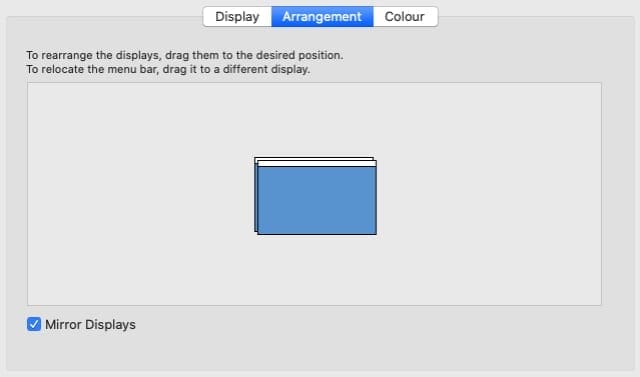
Con un display esterno collegato al vostro Mac, potete scegliere di specchiare il vostro schermo o di estendere il vostro desktop. Andare alla scheda Arrangement e usare la casella di controllo Mirror Display per scegliere cosa si vuole fare.

Se si specchia lo schermo, tutto ciò che appare sul display del MacBook viene visualizzato anche sul monitor esterno. È come se avessi una doppia visione che fissa un unico schermo.

I display a specchio mostrano la stessa cosa su ogni schermata.

Questo è ottimo per le presentazioni o per guardare i film. È anche il modo in cui si utilizza un monitor esterno collegato al MacBook mentre il MacBook è chiuso.

Scegliete di estendere il vostro desktop

La maggior parte delle volte, tuttavia, si vorrà utilizzare un secondo display per estendere il desktop. Questo vi permette di utilizzare ogni schermo per un’applicazione diversa, dandovi un sacco di spazio di vendita al dettaglio dello schermo per tutte le vostre numerose attività.

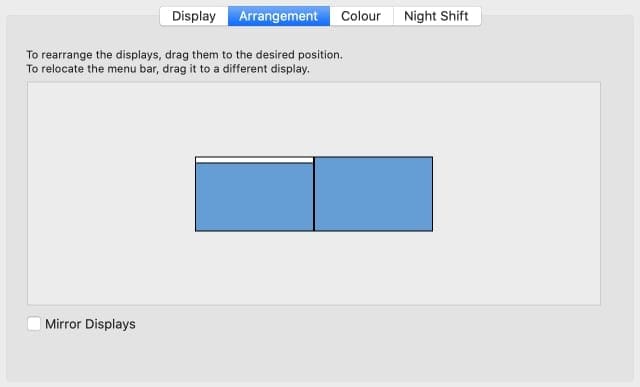
Deselezionare la casella di controllo Mirror Displays per estendere il desktop. Quindi trascinare e rilasciare i rettangoli blu nella finestra delle Preferenze di Sistema per farli corrispondere alla disposizione dei display sulla scrivania.

Disporre i display in modo che si adattino al layout della scrivania.

Ad esempio, trascinare il display del MacBook a sinistra se si trova sul lato sinistro della scrivania, con il monitor esterno a destra. Ora potete spostare il mouse da sinistra a destra, saltando fluidamente da uno schermo all’altro.

Potete anche scegliere quale schermo utilizzare come desktop principale spostando l’icona della barra dei menu sulla vostra schermata principale.

Regolare la risoluzione del display

Sia che si rispecchi lo schermo del MacBook o che si estenda il desktop, potrebbe essere necessario regolare la risoluzione del display per assicurarsi che tutto sia il più bello possibile. Questo risolve anche la maggior parte dei problemi in cui il testo appare troppo grande o troppo piccolo.

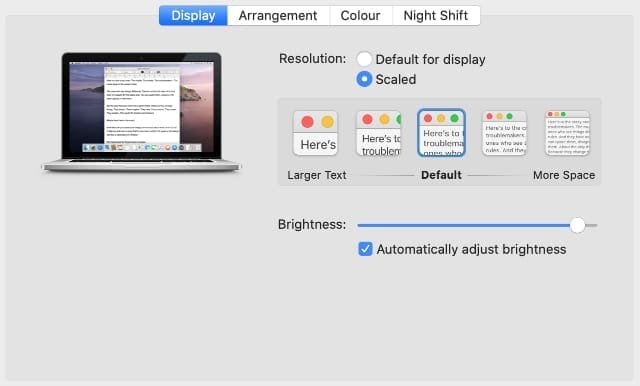
Andare alla scheda Display nelle Preferenze di Sistema e scegliere la risoluzione Scalata . Ora provate le diverse opzioni per trovare quella che appare meglio sul vostro display. Usate le finestre separate delle Preferenze di Sistema su ogni display per cambiare le risoluzioni per quel particolare schermo.

Cambiare la risoluzione per rendere le immagini più grandi o più piccole.

In alternativa, selezionare Default for display per mantenere la risoluzione predefinita.

Scopri quanti supporti esterni supporta il tuo MacBook

Se la tua scrivania è abbastanza grande, di solito puoi collegare più di un monitor esterno a un singolo MacBook. Anche se per farlo potrebbe essere necessario un hub USB o una connessione seriale USB-C.

Per scoprire quanti monitor esterni è possibile collegare al MacBook in una sola volta, aprire il menu Apple e andare su Informazioni su questo Mac; Supporto . Poi clicca sul pulsante Specifiche . Nella pagina che si apre sul sito web di Apple, trovare il numero totale di display supportati sotto Supporto grafico e video .

Scopri quanti display il tuo MacBook può supportare online.

Come si collega un MacBook a un televisore come display esterno?

Usare un televisore come monitor esterno per il MacBook è esattamente lo stesso che usare un qualsiasi altro monitor. La differenza principale è che di solito è necessario utilizzare un cavo HDMI per collegarsi al televisore e poi sintonizzarlo sul canale giusto.

Se hai una Apple TV o una smart TV compatibile con AirPlay 2, puoi anche collegarla come monitor esterno al tuo MacBook in modalità wireless. Ti avverto, potresti avvertire un ritardo sulla TV, poiché il segnale deve viaggiare attraverso il tuo router Wi-Fi verso la TV.

Come si collega un MacBook a un televisore in modalità wireless con AirPlay?

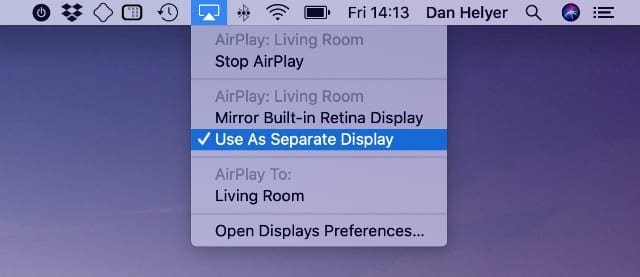
Assicurati che il tuo MacBook e la tua Apple TV – o la tua TV compatibile con AirPlay 2 – siano entrambi collegati alla stessa rete Wi-Fi. Quindi, dalla barra dei menu del tuo Mac, seleziona l’icona AirPlay e scegli AirPlay per la tua TV.

Seleziona la tua TV o Apple TV dal menu AirPlay del tuo MacBook.

Dovreste vedere il desktop del vostro computer apparire sul televisore. Se AirPlay non funziona, assicurati di essere sintonizzato sul canale corretto.

Aprire nuovamente il menu AirPlay per scegliere se si vuole specchiare il display o estendere il desktop. Come scegliere di utilizzare il televisore come monitor esterno per MacBook dipende da voi; potreste voler riprodurre musica, guardare film o tenere in vista documenti importanti.

Posso usare il mio iPad come secondo monitor per il mio MacBook?

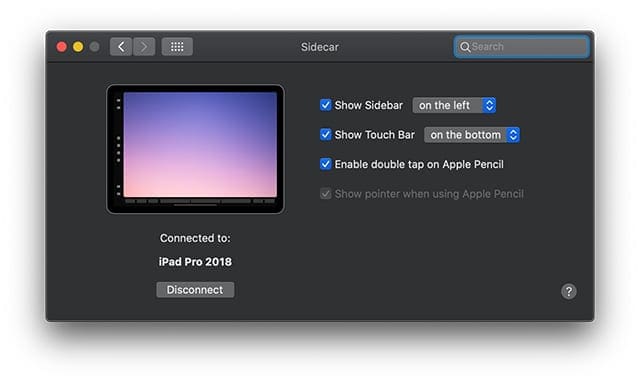
Con il rilascio di iPadOS e macOS Catalina, Apple ha reso possibile l’utilizzo di un iPad come secondo monitor per il vostro MacBook. È possibile farlo utilizzando la funzione Sidecar, che consente anche di contrassegnare i documenti, accedere ai pulsanti della Touch Bar e utilizzare una tastiera su schermo.

Visualizzare le impostazioni del Sidecar nelle Preferenze di Sistema.

Purtroppo, Sidecar non funziona con i vecchi modelli di MacBook o iPad. Ci sono alcune alternative di terze parti, come iDisplay o Air Display, ma nessuna di queste è particolarmente ben recensita o regolarmente aggiornata.

Se il vostro iPad e Mac sono abbastanza nuovi, seguite questa guida per accendere il Sidecar e usare il vostro iPad come secondo display. Abbiamo anche incluso dei suggerimenti che potrebbero aiutarvi a usare il Sidecar con i dispositivi più vecchi.

Creare un messaggio fuori sede in Apple Mail

Che siate in viaggio per una lunga vacanza o per una breve fuga, è bene far sapere alla gente che sarete lontani dalla vostra e-mail. In questo modo, non aspetteranno e si chiederanno perché non riceveranno una risposta da voi.

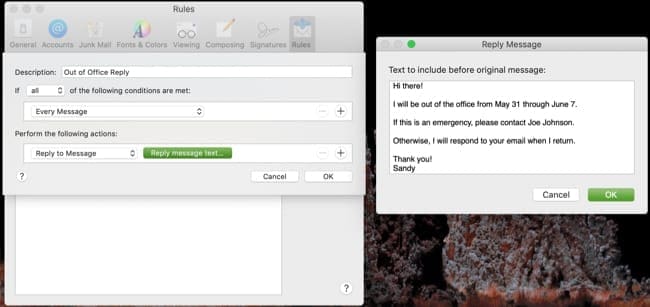
  1. Inserire una Descrizione per la regola, che è fondamentalmente il nome. Useremo “Out of Office Reply”.
  2. Nella casella a discesa Se selezionare Tutti .
  3. .

  4. Sotto, scegliere Ogni messaggio nella casella a discesa Da . Questo significa che ogni singola email in arrivo riceverà la risposta automatica.
  5. Sotto Eseguire le seguenti azioni , selezionare Rispondere al messaggio nella casella a discesa.
  6. Cliccare il pulsante Testo del messaggio di risposta a destra.
  7. Inserite il testo di risposta automatica che desiderate nella casella che si apre.
  8. Cliccare OK e poi nella casella Regole cliccare OK .

Inserite i vostri dati fuori ufficio e create il vostro messaggio di risposta.

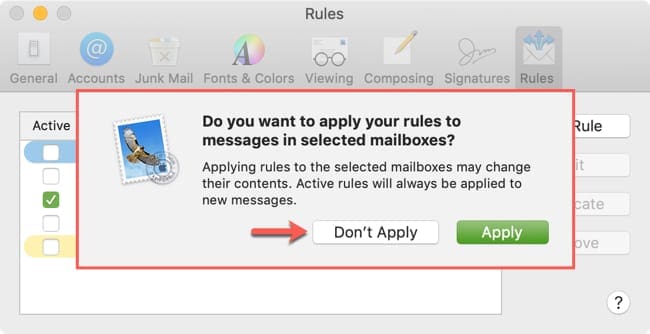
Riceverete quindi un messaggio che vi chiederà se desiderate applicare questa regola ai messaggi selezionati nella vostra casella di posta in arrivo. Clicca su Non applicare perché vuoi usare la risposta automatica solo una volta che sei assente e non per le email attualmente selezionate.

Fare clic su Non applicare la regola e le e-mail selezionate.

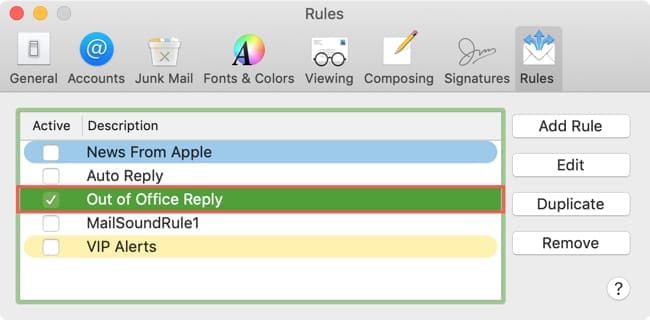
Quando siete pronti a partire e volete iniziare a usare il vostro messaggio fuori ufficio, tornate alle Mail Rules e spuntate la casella accanto alla regola che avete creato. E ricordate, quando tornate dal vostro viaggio, tornate nella stessa sezione e deselezionate la casella accanto alla vostra regola.

Segnate la casella accanto alla vostra regola di risposta automatica per iniziare ad usarla.

Come impostare un out of office in Apple Mail su iOS

Anche se è facile creare una risposta automatica nell’applicazione Mail su iOS, funzionerà solo con alcuni tipi di account di posta elettronica. Quindi, se avete un Mac e potete farlo lì, questo è il metodo preferito perché potete applicarlo a tutte le vostre caselle di posta elettronica.

Aprite le impostazioni sul vostro apparecchio e poi fate quanto segue per creare una risposta automatica.

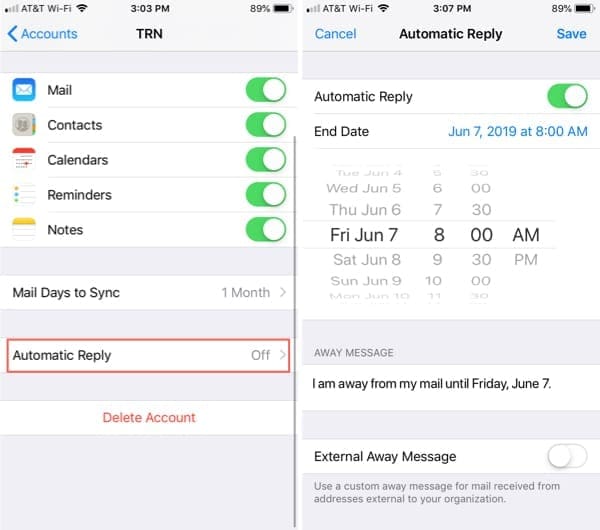
  1. Nella schermata principale Impostazioni selezionare Password &amp; Conti .
  2. Sotto Account , toccare l’account di posta elettronica per il quale si desidera impostare la risposta automatica.
  3. Verso il basso, toccare Risposta automatica .
  4. Spostare il cursore per abilitare Risposta automatica .
  5. Se si desidera che la risposta automatica si fermi a una determinata data e ora, toccare Data di fine e inserirla.
  6. Sotto Away Message , digitare il testo per la risposta.
  7. Opzionalmente, è possibile abilitare Messaggio esterno a distanza . In questo modo è possibile creare un messaggio diverso per i propri contatti, se lo si desidera.
  8. Toccare Salva in alto.

Create una risposta automatica sul vostro iPhone.

Note sulla vostra risposta automatica su iOS

  • Tenete presente che una volta inserite le informazioni sopra riportate e toccate Save , la vostra risposta automatica inizierà. Quindi, se non sei ancora pronto a lasciare l’ufficio, dovresti aspettare.
  • Come detto, non vedrete l’opzione Risposta automatica per tutti i tipi di account di posta elettronica. Ad esempio, se avete un account Gmail o Outlook impostato in Mail, questa funzione non è disponibile. Ma, se si dispone di un account Exchange, si dovrebbe vedere l’opzione.
  • Se non si imposta una Data di fine per la risposta automatica come spiegato al punto 5 sopra, ricordarsi di tornare alle impostazioni e di spegnere la risposta al ritorno.

Non lasciate che i vostri destinatari aspettino e si chiedano

L’impostazione di un out of office per le e-mail aziendali o la risposta automatica per i messaggi personali è un modo conveniente per far sapere alle persone importanti che sanno che siete lontani.

State pensando di aprire un ufficio fuori sede in Apple Mail? Fateci sapere se lo fate e trovate utile la funzione!

Non posso fare il backup. Questo iPad non può eseguire il backup su iCloud senza un indirizzo email verificato, correggere

Diversi utenti hanno segnalato un problema in cui l’iPad smette di rispondere mentre lo schermo è bloccato e un popup di avviso dice: “Questo iPad non può eseguire il backup su iCloud senza un indirizzo email verificato”.

Risoluzione

Reimposta il tuo iPad. Per resettare l’iPad, basta tenere premuti contemporaneamente i pulsanti sleep/wake (on/off) e home per circa 10-15 secondi finché non appare il logo Apple (ignorare il cursore rosso); il dispositivo si riavvia. Questo processo NON cancellerà nessuna delle vostre impostazioni, dati o applicazioni.

Correlato:

Pulsante Home non funzionante o non risponde, fix

Scorrere per sbloccare non funziona su iPad / iPhone

Photoshop sta arrivando sull’iPad – Ecco perché è un bene per tutti i soggetti coinvolti

All’inizio di questo mese, una storia di Bloomberg ha riferito che Adobe Systems, Inc. avrebbe portato la versione completa di Photoshop sull’iPad.

La storia indica che la mossa fa parte di una strategia pluriennale da parte di Adobe per modernizzare le sue piattaforme.

I prodotti Adobe sono in circolazione da un po’ di tempo e si sono affermati come standard del settore. Ma è difficile sostenere che l’industria stessa si stia spostando verso l’ecosistema mobile.

Le fonti di Adobe hanno chiarito che Photoshop per iPad non sostituirà l’applicazione tradizionale, ma sarà solo offerta insieme ad essa.

Ma non c’è dubbio che Photoshop sull’iPad sarà una buona cosa per tutte le persone coinvolte.

RELATIVO:

  • Apple iPad vs Microsoft Surface Go
  • In esclusiva: 2018 Linea di prodotti Apple, Ecco quello che dovreste sapere
  • Cosa ci si deve aspettare dall’iPad Pro 2018. FaceId forse?

È un bene per gli artisti

Una vera e propria app di Photoshop per iPad sarà ovviamente una manna per gli artisti professionisti, i creativi e anche gli utenti occasionali di iOS.

Photoshop è uno standard del settore, e per una buona ragione. Anche se c’è una curva di apprendimento, è il tipo di programma potente e intuitivo che è difficile da battere.

Per molti artisti e fotografi, Photoshop è il loro programma preferito. Questo probabilmente per una serie di motivi. Per esempio, è probabile che sia l’applicazione su cui hanno imparato il loro mestiere – quindi è la più familiare per loro.

Fonte immagine: Mela

E mentre gli iPad di Apple sono diventati strumenti di creatività a livello professionale, la mancanza di una versione completa di Photoshop ha probabilmente creato un buco piuttosto evidente nelle sue capacità.

Per coloro che sono profondamente radicati nell’ecosistema di Adobe, questo è particolarmente vero. I professionisti richiedono sempre più spesso versioni mobili delle loro app preferite, in modo da poter lavorare “al volo”.

Alcuni utenti potrebbero anche non avere una postazione di lavoro PC a casa. Da questo punto di vista, la mossa rappresenta un grande balzo in avanti verso l’iPad diventando una vera e propria minaccia per i personal computer. (Ma di questo parleremo più avanti)

È un bene per Adobe

Secondo Bloomberg, la decisione di Adobe di lanciare una versione completa di Photoshop sull’iPad fa parte di una strategia più ampia.

Per prima cosa, si tratta di far sì che le sue applicazioni funzionino in modo più fluido tra i dispositivi. In secondo luogo, la mossa è destinata a incrementare le vendite di abbonamenti, ha riferito Bloomberg.

A quanto pare, la decisione di Adobe di portare Photoshop sull’iPad potrebbe fare entrambe le cose.

Le applicazioni di Adobe saranno ancora più multipiattaforma e basate sul cloud. Secondo Bloomberg, gli utenti potrebbero avviare un progetto di editing su un computer e riprenderlo successivamente su un iPad.

Immediatamente, la presenza di Photoshop sull’iPad metterà a dura prova la quota di mercato di concorrenti mobili come Pixelmator e Affinity. Si potrebbe pensare che queste app siano riuscite a prosperare grazie alla mancanza di Photoshop.

Per un’app così onnipresente il suo nome è diventato un verbo, probabilmente è solo questione di tempo prima che Adobe diventi il re del fotoritocco su piattaforme mobili.

È un bene per Apple

Negli ultimi anni, Apple ha preso a commercializzare l’iPad come sostituto di un notebook tradizionale. Anche le campagne pubblicitarie più recenti tentano di abbattere questo fatto.

Anche se Apple non ha intenzione di fondere gli ecosistemi di Mac e iPad, vuole che la sua linea di iPad sia un PC-killer. Tanto più che nel corso degli anni i PC si sono avvicinati per funzionalità ai tablet.

Ma per gli artisti, i fotografi e i creativi che vivono e respirano Photoshop, la mancanza di una vera e propria alternativa su iOS significava un compromesso scomodo.

Se uno strumento creativo non ha tutte le capacità necessarie, non lo utilizzerete tanto quanto lo strumento che ne ha le capacità.

Ma con Photoshop (e probabilmente con altre app pro-grade che seguiranno), la linea Surface di Microsoft e altri PC stanno perdendo uno dei loro principali vantaggi rispetto all’iPad.

Mentre Apple probabilmente ha avuto poco ruolo nel far sì che Adobe portasse Photoshop sull’iPad, i suoi dispositivi trarranno sicuramente beneficio dal trasferimento.

Il mio Mac non si avvia e non si avvia: Come risolvere il problema dello schermo bianco

Il vostro Mac è bloccato sulla schermata di avvio bianca e non si avvia o si accende completamente? Provate ad avviarvi normalmente, ma il vostro Mac o MacBookw non si accende o si blocca sulla schermata di caricamento, sulla barra di avanzamento dell’avvio o sul logo Apple? Vi chiedete cosa fare quando il vostro Mac vi mostra la “schermata bianca della morte”?

Consigli rapidi

Provare questi passi per risolvere i problemi e correggere un Mac bloccato su schermo bianco

  • Scollegare tutte le periferiche
  • Riavvio in modalità SafeMode
  • Eseguire Utilità disco da recupero
  • Reset NVRAM (o PRAM)
  • Accendere il Mac con lo Startup Manager e selezionare manualmente il disco di avvio
  • Avviare il modo utente singolo o Verbose con terminale
  • Reinstallare macOS o OS X
  • Eseguire Apple Diagnostics o Apple Hardware Test

Articoli correlati

  • MacBook o Mac non si avvia dopo l’aggiornamento di macOS? Come risolvere il problema
  • MacBook bloccato su Apple Logo e Won’t Boot? Ecco un Fix
  • Mac Troubleshooting &amp; Aiuto
  • Reset di fabbrica MacBook e Mac su macOS
  • Non si avvia dopo l’aggiornamento di macOS?
  • Mac OS X: Come installare, aggiornare &amp; disinstallare le applicazioni

Fissa lo schermo bianco (o grigio) del tuo Mac 1.Prima di fare qualsiasi altra cosa, controlla le tue periferiche!
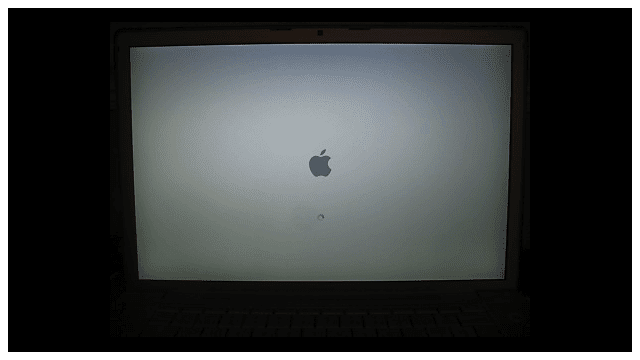
Spesso sono le periferiche di terze parti che mettono nei guai i nostri Mac.

Quindi, prima di diventare drastici e provare la modalità sicura o altre misure, spegnete il vostro Mac e scollegate tutte le periferiche cablate e wireless (Bluetooth) ad eccezione della tastiera, del mouse e di qualsiasi altra cosa necessaria per il riavvio.

Se avete installato delle schede di espansione, rimuovete anche quelle. Se possibile, utilizzate la tastiera e il mouse a marchio Apple forniti con il vostro Mac.

Riavviare il Mac.

Se si avvia ora, una di quelle periferiche scollegate (o una combinazione di esse) è il problema di origine.

Aggiungere ogni periferica indietro una alla volta per determinare quale(i) è(sono) il problema.

Seguire rigorosamente un processo di eliminazione.

Potrebbe essere necessario spegnere il Mac, aggiungere un elemento e ricominciare da capo. Idealmente, spegnere tra un’aggiunta e l’altra.

2. 2. Provare uno stivale sicuro

Tutti i MacOS e Mac OS X 10.2 e successivi hanno una funzione Safe Boot che include il controllo e la riparazione del disco.

A Safe Boot ricostruisce il database di lancio del vostro mac sul vostro disco rigido!

La ricostruzione di questo Launch Database spesso risolve il problema del Mac che si blocca sullo schermo bianco.

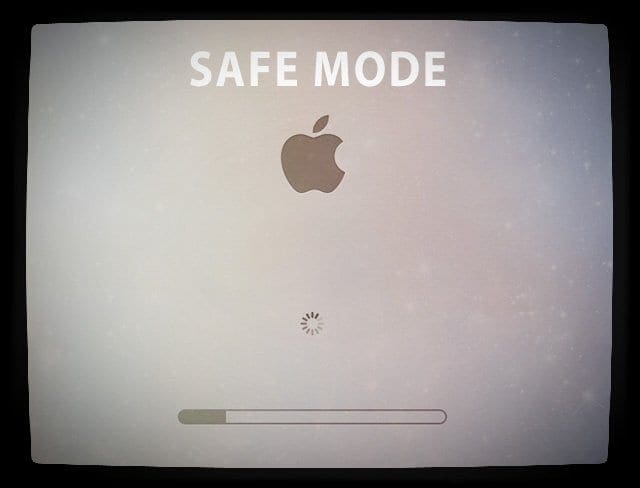
  1. Per prima cosa, avviate il vostro Mac in modalità sicura. Per fare questo, chiudete il vostro Mac. Ora accendete il computer premendo il tasto di accensione tenendo premuto il tasto Shift
  2. Quando vedete il logo Apple, rilasciate il tasto Shift
  3. Dopo l’avvio completo del Mac, riavviare il computer normalmente senza tenere premuto alcun tasto/tasto durante l’avvio. Si noti che Safe Boot è più lento all’avvio

Una volta avviato ed effettuato il login in modalità sicura, la prima cosa da fare è svuotare il Cestino!

  • Dopo aver scaricato il cestino, aprite una finestra informativa del Finder sul vostro disco rigido (il nome predefinito è Macintosh HD a meno che non gli abbiate dato un nome diverso)
  • Verificare che questo disco rigido abbia almeno 10 GB di spazio disponibile
  • Se il vostro Mac non ha 10 GB liberi, spostate alcuni dei vostri file più grandi su un’altra unità (sia interna che esterna – NON un’altra cartella sul vostro Macintosh HD
    • Cercate i file video e i file immagine, poiché questi tendono ad essere i più grandi e sono facili da spostare
  • Una volta spostati i file dal disco rigido in un’altra posizione, cancellateli dal vostro Macintosh HD e svuotate di nuovo il cestino
  • Ripetere l’operazione tutte le volte che è necessario fino a quando non si dispone di almeno 10 GB di spazio disponibile sul Macintosh HD
  • Una volta raggiunti i 10 GB, riavviare normalmente
3. 3. Eseguire l’utilità del disco in modalità di recupero

  1. Spegnere il Mac tenendo premuto il pulsante di accensione per alcuni secondi.
  2. Accendere il Mac e tenere premuti i tasti Command e R fino a quando non si vede il logo Apple
    1. macOS e OS X Recovery funziona solo su Mac che eseguono v10.7 o successivi. Per i modelli più vecchi, utilizzare la modalità di recupero Internet (Comando + Opzione + R) o i dischi di recupero del vostro Mac e l’avvio dal drive DVD
  3. Allora dovreste vedere una finestra di Mac OS X Utilities o macOS Utility
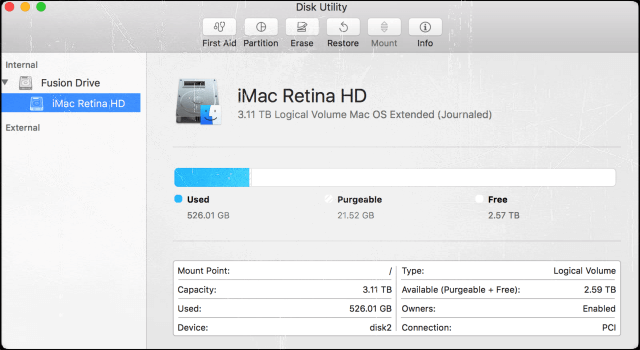
  4. Selezionare Utility Disco, fare clic sul disco rigido del MacOS o OS X e selezionare verifica/ripara disco Il tempo necessario per eseguire il Primo Soccorso varia a seconda dell’unità.
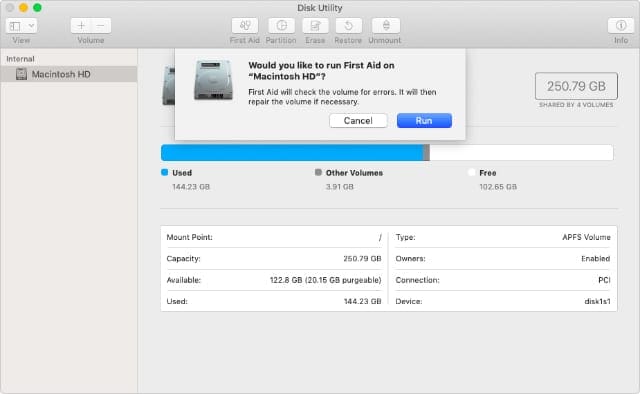
  5. Se l’utilità disco segnala che il volume non è riparabile, l’unità deve essere sostituita

In alternativa, se questa è la prima volta che si verifica un errore su quell’unità, si può scegliere di cancellare il volume e ripristinarlo da un backup. Procedere con cautela! Una volta che un’unità si guasta, è probabile che si guasti di nuovo.

Non sai se il tuo Mac ha una partizione di recupero?

Tutti i Mac che sono stati installati in fabbrica conOS X Lion e superiori (incluse tutte le versioni di macOS) hanno una partizione di ripristino. Ciò significa che se il vostro Mac è dalla fine del 2011 in poi, dovrebbe avere una partizione di recupero pari.La partizione di recupero esegue anche la stessa versione di macOS o OS X del vostro sistema attuale. Così, quando si aggiorna il vostro macOS o OS X, la partizione di recupero del Mac viene aggiornata anche la partizione di recupero del Mac in modo che rispecchi la stessa versione di macOS o OS X del sistema.

La partizione di recupero non si presenta?

Se il vostro Mac non riesce ad avviarsi in Recovery, ci sono ancora alcune opzioni.

Per prima cosa, provare ad avviarsi usando Internet Recovery tenendo premuti i tasti Command + Option + R fino a quando non si vede il logo Apple. È necessario avere una connessione internet per provare questa opzione.

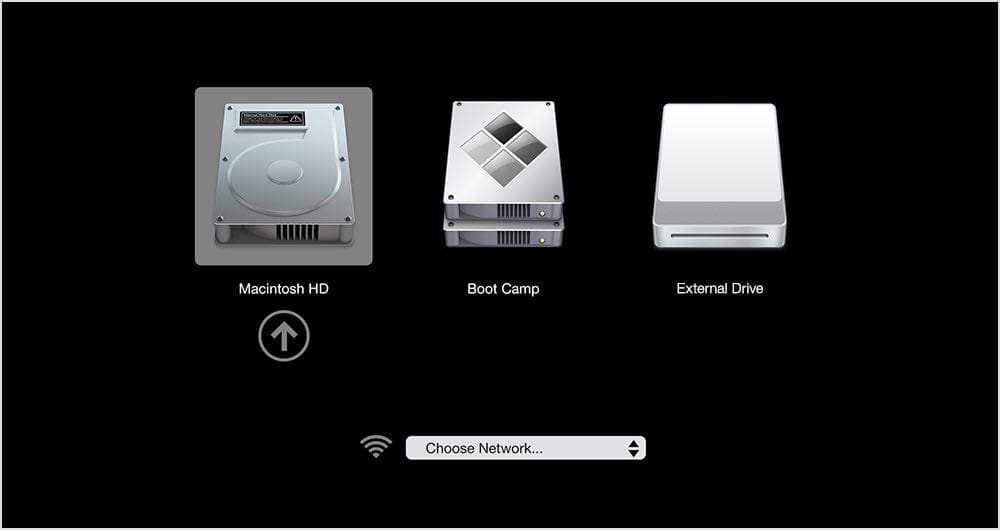
Se Internet Recovery non è un’opzione, provare a richiamare Startup Manager

  1. Tenere premuto il tasto Option (Opzione) durante l’avvio del Mac
  2. Una volta che appare Startup Manager, scegliete come il vostro Mac si avvia dalle opzioni a schermo, compresi eventuali dischi rigidi avviabili collegati, partizioni di recupero, unità flash USB, posizioni di rete e altri dispositivi di avvio
Usando un Mac più vecchio?

Controllare se il vostro Mac è venuto con un Dischi di recupero – questi sarebbe nel set di dischi che è venuto con il vostro Mac. O se avete i dischi per gli aggiornamenti che avete fatto, controllate quelli per i dischi di recupero.

  1. Inserire il DVD di recupero di Mac OS X
  2. Riavvio
  3. Tenere premuto il tasto C subito dopo i rintocchi del bagagliaio
  4. Il vostro Mac potrebbe richiedere del tempo per il caricamento

Verifica &amp; Autorizzazioni di riparazione

Se il vostro sistema operativo vi permette ancora di eseguire Verifica e Riparazione Autorizzazioni, eseguite anche questo passo. Purtroppo, a partire da El Capitan, Apple ha rimosso da Disk Utility i pulsanti di verifica e riparazione delle autorizzazioni.

Apple sostiene che tutte le autorizzazioni dei file di sistema sono ora automaticamente protette e aggiornate durante l’aggiornamento del software.

Tuttavia, per El Capitan, è possibile accedere ai permessi di riparazione utilizzando il terminale (non così in macOS.) Questo articolo presenta i passaggi dettagliati su come risolvere i permessi in El Capital.
4. 4. Reimpostare PRAM o NVRAM

Il ripristino di PRAM o NVRAM potrebbe semplicemente correggere il guasto dell’avvio. PRAM (parameter random-access memory) o NVRAM (non-volatile random-access memory) è una piccola quantità della memoria del computer che memorizza determinate impostazioni in una posizione a cui MacOS può accedere.

Queste impostazioni includono cose come il volume degli altoparlanti del vostro Mac, la risoluzione dello schermo, la selezione del disco di avvio e qualsiasi informazione recente di panico del kernel.

Se si verificano problemi legati a queste caratteristiche, il ripristino di PRAM o NVRAM potrebbe essere d’aiuto.
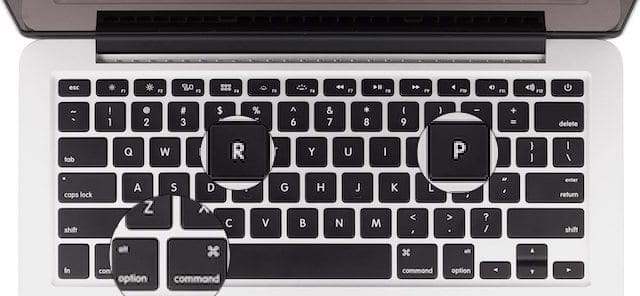
Come resettare la NVRAM

  1. Spegni il tuo Mac
  2. Trova Comando (⌘), Opzione, P e R sulla tastiera
  3. Accendi il tuo Mac
  4. Premere e tenere premuti i tasti Command-Option-P-R subito dopo aver sentito il suono di avvio
  5. Tenere premuti questi tasti finché il computer non si riavvia, e si sente il suono di avvio per la seconda volta
  6. Rilasciare i tasti

Se avete un MacBook Pro di fine 2016, i passi sono leggermente diversi

Come resettare la NVRAM sui modelli MacBook Pro di fine 2016

  1. Spegni il tuo Mac
  2. Trova Comando (⌘), Opzione, P e R sulla tastiera
  3. Accendi il tuo Mac
  4. Premere e tenere premuti i tasti Command-Option-P-R subito dopo aver acceso il Mac
  5. Tenere premuti questi tasti per almeno 20 secondi per assicurarsi che il Mac completi il processo correttamente
  6. Rilasciare i tasti

Dopo aver resettato la NVRAM, potrebbe essere necessario riconfigurare le impostazioni per il volume degli altoparlanti, la risoluzione dello schermo, la selezione del disco di avvio e le informazioni sul fuso orario.

Se i problemi continuano sul vostro Mac desktop (non MacBook), la batteria della scheda logica potrebbe dover essere sostituita. Portate il vostro Mac presso un Apple Store o un fornitore di servizi autorizzato Apple per sostituire la batteria della scheda logica.

5. Uso del terminale in modalità utente singolo o in modalità Verbose

La maggior parte delle volte, i passi sopra descritti di solito risolvono il problema. Tuttavia, se non ha funzionato per voi, ci sono alcuni passi aggiuntivi che potete fare prima di decidere di reinstallare macOS o Mac OS X sulla vostra macchina. Per prima cosa, iniziamo con la modalità Verbose.

Vedi dettagli aggiuntivi con la modalità Verbose

Quando si avvia in modalità verbosa, si vedono tutte le informazioni sullo schermo che macOS normalmente nasconde. Queste informazioni dettagliate aiutano l’utente (o un fornitore di servizi) a identificare la fonte del problema ed eventualmente a risolverlo.

Sappiate che quando il vostro Mac è in modalità verbosa, tutto ciò che vedete sullo schermo è uno sfondo nero con un testo bianco che vi mostra tutti i dettagli dei processi di avvio. Per coloro che conoscono e comprendono UNIX, la modalità verbose può essere molto utile per la risoluzione dei problemi

Per entrare in modalità Verbose

  • Premere Command+V all’avvio del Mac
    • Come nella modalità monoutente, tutto ciò che si vede sullo schermo è una finestra del terminale, e questo mostra i messaggi di ciò che accade durante il processo di avvio
  • Se state usandoFileVault, rilasciate le chiavi quando vedete la finestra di login. Poi effettuate il login per continuare
  • Se si utilizza una password afirmware, è necessario disattivare la password prima di poter avviare
  • Se la modalità verbosa non trova nulla di insolito, dovrebbe avviarsi normalmente

Andare oltre la modalità Verbose con la modalità utente singolo

In questo passo, si esegue in modalità Single User Mode usando il comando fsck , che sta per controllo del file system. Questo è un passo finale prima della reinstallazione – si prega di seguire i passi precedenti prima di utilizzare il terminale.

Si noti che in modalità Singolo Utente, si vedono i comandi scorrere sullo schermo. Questo è normale. Quando questo si ferma, eseguire i comandi elencati di seguito per controllare lo stato di salute del disco di avvio del Mac.

Riavvia il tuo Mac. Quando si sente il tono di avvio, tenere premuto Command+S. Tenere premuti questi tasti fino a quando non si vede una schermata nera con lettere bianche. Questa azione si avvia nel vostro Mac’sSingle User Mode.

I primi tre passi vi aiutano a lanciarvi nella modalità utente singolo sul vostro Mac.

Passo – A.Spegni il tuo Mac.

Passo – B.Premere il pulsante di accensione per avviare il Mac.

Passo – C. Tenere immediatamente premuto Command+S per il modo utente singolo.

Ora avete lanciato il vostro Mac in modalità utente singolo. I prossimi passi vi aiuteranno a controllare la coerenza del file system e a rimontare il volume di avvio.

Passo – D.Sulla finestra del terminale Tipo fsck -fy e premere return

Passo -E. Tipo montare -uw e premere return

Passo – F.Type touch /private/var/db/.AppleSetupDone e premere return

Passo – G.Type uscire e premere Return

Passo – H. Eseguire un avvio sicuro (seguire il passo 1)

Un comando terminale alternativo

Ancora una volta, riavviate il vostro Mac e al tono di avvio, premete e tenete premuto Command-S fino a quando non vedete una schermata nera con lettere bianche. State avviando in modalità Mac’sSingle User Mode.

Ora proviamo un altro comando in Terminale

  1. Nelle finestre del terminale, digitare questo comando: /sbin/fsck -fy e poi premere return.
  2. È in funzione un sistema di controlli. Una volta completato si vede uno dei due messaggi
    1. “Macintosh HD sembra essere a posto” OPPURE “File System è stato modificato”.
  3. Se vedete il messaggio OK del sistema, inserite il comando reboot e premete return
    1. Eseguire un avvio sicuro (seguire il passo 1)
  4. Se avete ricevuto il messaggio modificato, eseguite il comando: /sbin/fsck -fy di nuovo
    1. Ripetere il controllo del file system fino ad ottenere il messaggio OK del sistema
      1. Una volta ricevuto il messaggio OK, inserire il comando reboot e premere return
      2. Eseguire un avvio sicuro (seguire il passo 1)

Comandi del terminale spiegato

Per chi fosse interessato, ecco il dettaglio di ciò che fanno questi comandi di terminale

  • fsck -fy
    • Controlla il file system del volume di avvio e ripara se necessario. Il -y significa sì, procedere e risolvere eventuali problemi
  • mount -uw
    • Rimontare il volume di avvio, abilitando l’accesso in scrittura
  • touch /private/var/db/.AppleSetupDone
    • Dice al computer che ha completato l’installazione
  • uscita
    • Continuare il processo di avvio
  • riavvio
    • Riavvia il computer
  • /sbin
    • contiene programmi eseguibili necessari per l’avvio del sistema da parte dell’utente root

I sette passi sopra descritti dovrebbero aiutare il vostro Mac ad affrontare il problema dello schermo bianco.

Se avete a che fare con una schermata bianca dopo l’installazione di El Capitan, date un’occhiata al nostro articolo che tratta specificamente la questione di El Capitan.

6. 7. Reinstallare macOS o Mac OS X
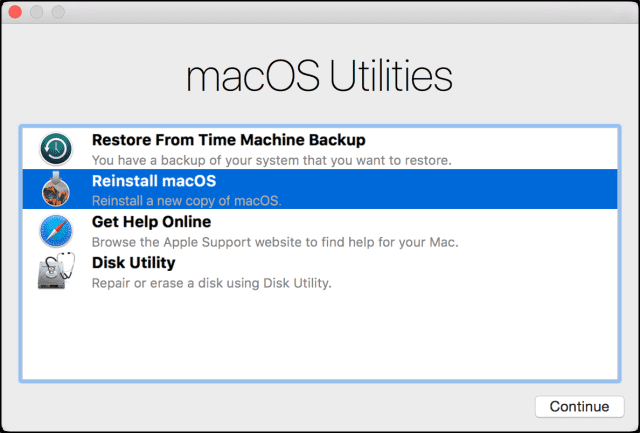
Se niente di quanto sopra funziona, potete provare questo. Collega il tuo Mac a Internet. Spegni il tuo Mac tenendo premuto il pulsante di accensione per alcuni secondi.

Accendere il Mac e tenere premuti i tasti Command e R fino a quando non si vede il logo Apple. Poi si dovrebbe vedere una finestra di Mac OS X Utilities o macOS Utilities, e questa volta selezionare l’opzione Reinstalla .

MacOS Internet Recovery

C’è anche un’opzione per reinstallare macOS da Internet piuttosto che la partizione di ripristino.

  • Avvio daInternet Recovery tenendo premuto Option-Command (⌘)+R subito dopo l’accensione o il riavvio del Mac.
  • Rilasciate i tasti quando vedete il logo Apple.
  • L’avvio di Internet si completa quando si vede la finestraUtilities.
  • Scegliere Reinstallare macOS (o OS X) dalla finestrautility e seguire le istruzioni a video.

Hai un Older Mac?

Se si dispone di file di installazione su CD, DVD o unità USB, tenere premuto il tasto C durante l’avvio e il Mac si avvia da quel supporto rimovibile.

Un’altra opzione è quella di avviarsi con lo Startup Manager tenendo premuto il tasto Option. Con il gestore di avvio, si seleziona il disco (inclusi i supporti rimovibili come CD e DVD) dal quale si vuole effettuare l’avvio.

7. 7. Effettuare un backup dell’immagine del disco

Se finora non c’è nulla di utile E si riesce a vedere il disco rigido quando si esegue Utility Disco dalla partizione di ripristino o dalla modalità di ripristino su Internet, considerare la possibilità di creare un’immagine del disco per eseguire il backup dei file, soprattutto se si è trascurato di eseguire i backup regolari. Un’immagine del disco crea una copia esatta del disco rigido originale.

Se il vostro HD è partizionato, è necessario creare un’immagine disco per ogni partizione!

Tuttavia, siate consapevoli del fatto che le immagini del disco rigido di un disco rigido che è inaffidabile, non funzionante, corrotto o ha alcuni file corrotti potrebbe non essere un backup affidabile. Ma se questa è l’unica opzione che avete per salvare i file, vi consigliamo di provare.

Per creare un’immagine disco, è necessario un’unità esterna o un’unità flash che abbia spazio sufficiente per l’immagine disco.

Come creare un’immagine disco dall’utilità disco

  1. Avviare il Recovery HD tenendo premuto Command (⌘)+R o all’avvio OPPURE per avviare manualmente da macOS Recovery via Internet, tenere premutoOption-Command-R o Shift-Option-Command-R
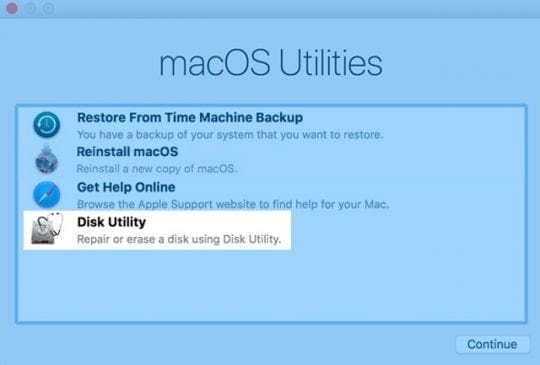
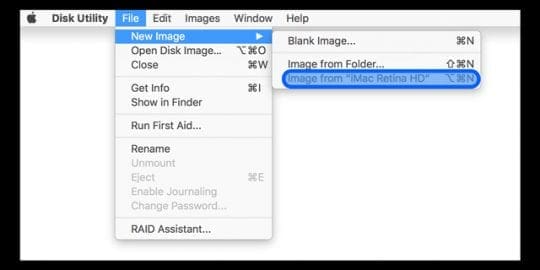
  2. Scegliere Utilità disco, selezionare la partizione di sistema dalla barra laterale, quindi selezionare File; Nuova immagine; Immagine dal NOME DELL’HD
  3. Inserire un nome per l’immagine del disco e selezionare per il salvataggio sull’unità esterna o sulla flash drive
  4. Dal menu Formato, scegliereLeggi/scrivi. Questa opzione permette di aggiungere file all’immagine disco dopo la sua creazione OPPURE scegliere Read-Only per una creazione più veloce dell’immagine disco (questo tipo di immagine disco non può essere scritta)
  5. Se si desidera crittografare l’Immagine del disco, selezionare questa opzione – questo aggiunge molto tempo alla creazione di un’Immagine del disco
  6. Fare clic su Salva, quindi su Fatto

Non consigliamo di ripristinare questa immagine disco sul Mac dopo aver cancellato e riformattato il disco fisso utilizzando l’utilità disco e la funzione di modifica.

Piuttosto, è meglio ripristinare manualmente i file e le cartelle. Quindi, se non avete eseguito il backup del vostro Mac, la creazione di un’immagine disco potrebbe salvare tutti i vostri preziosi dati!

Naturalmente, andando avanti cercate di creare un backup regolarmente, utilizzando Time Machine è una grande opzione che richiede poca azione o ricordare!

Vedi il contenuto della tua immagine disco

  1. Fare doppio clic sull’immagine del disco sul desktop o in una finestra di ricerca
  2. Poi fare doppio clic sull’immagine del disco aperto per vederne il contenuto
  3. Spostare e copiare manualmente i contenuti sul nuovo HD

8. 8. Eseguire Apple Diagnostics o Apple Hardware Test!

  1. Scollegare tutti i dispositivi esterni ad eccezione di tastiera, mouse, display, connessione Ethernet (se applicabile.) Se non si scollegano tutti i dispositivi, si potrebbe vedere un messaggio di errore durante l’esecuzione del test
  2. Assicuratevi che il vostro Mac si trovi su una superficie di lavoro dura, piatta, stabile e ben ventilata
  3. Spegni il tuo Mac
  4. Accendere il Mac e tenere premuto immediatamente il tasto D . Mantenere premuto questo tasto fino a quando non si vede l’icona dell’Apple Diagnostics o dell’Apple Hardware Test sullo schermo, quindi rilasciare
    1. Oppure tenere premuto l’Opzione-D all’avvio per l’avvio dall’Apple Hardware Test su Internet
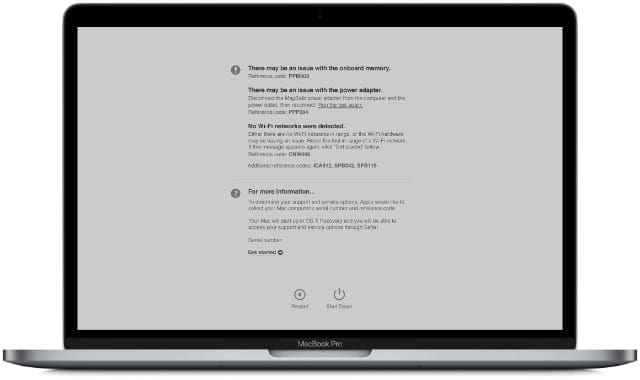
  5. Selezionate la vostra lingua e cliccate sulla freccia destra o sul tasto di ritorno
  6. Per eseguire il test, toccare il pulsante Test, premere T, o premere Return
    1. Selezionare “Eseguire un test esteso” per eseguire un test più approfondito. Il test esteso richiede più tempo per essere completato
  7. Quando il test termina, i risultati del test appaiono in basso a destra
  8. Per uscire dall’Apple Hardware Test, fare clic su Riavvia o Spegni nella parte inferiore della finestra

Alcuni vecchi Mac con dischi di avvio che non contengono AHT avviano automaticamente l’Apple Hardware Test su Internet.

Se si utilizza OS X Lion 10.7 o precedente e non si riesce ad avviare AHT, individuare il disco di installazione di OS X denominato “Applicazioni Installare il disco 2”.

Inserire il disco nel lettore CD/DVD interno o nel SuperDrive esterno prima di seguire la procedura sopra descritta .

Se si utilizza un MacBook Air (fine 2010), collegare il MacBook AirSoftware Reinstallare la chiavetta USB prima di seguire la procedura sopra descritta.

Non c’è tempo? Guarda il nostro video tutorial passo dopo passo

Segui il video o usa il video e l’articolo per immergerti nei problemi di avvio del tuo Mac.

Suggerimenti per il lettore

  • Un lettore di AppleToolBox ha scollegato il cavo di alimentazione dal MacBook, ha acceso lo schermo bianco e ha lasciato che la batteria si scaricasse completamente. Dopo averlo ricollegato alla fonte di alimentazione, entro 1 ora, il MacBook si è acceso da solo..ora schermo bianco. Problema risolto!
  • Ho usato la modalità Target Disk per l’avvio da un’altra unità Mac utilizzando Startup Manager. Collegare entrambi i Mac tramite FireWire o Thunderbolt, in modo che il vostro problema Mac appaia come un disco rigido esterno sul Mac che funziona normalmente. Oltre alla risoluzione dei problemi, la modalità Target Disk trasferisce rapidamente anche i file importanti, in modo da non perdere nulla di valore
  • Come ultimo tentativo, provare a scollegare il disco rigido. Per qualche ragione, quando il disco rigido del Mac (o l’unità a stato solido) muore, la selezione di un disco di avvio è praticamente impossibile! Questo è spesso il motivo per cui si rimane bloccati sullo schermo bianco del Mac della morte. Se ve la sentite, provate a rimuovere il cavo del disco rigido che collega l’HD alla scheda madre. Ho scoperto che dopo aver scollegato questo cavo, ho potuto accedere alla schermata del disco selezionato e poi cambiare l’ordine di avvio del mio Mac in modo da potermi avviare da un installatore USB avviabile per macOS (o OS X)
  • John ha coperto il suo vecchio MacBook con una coperta per 30 minuti per lasciarlo riscaldare. Pensava che il problema fosse la GPU del MacBook. Quindi lasciate che si riscaldi e passate alla grafica integrata. Dopo circa 30 minuti circa, lo spense e poi lo riaccese. E ha funzionato!
  • Un utente di Apple Discussions riferisce che dopo aver provato tutte le soluzioni in questa sede utilizzando la mia tastiera Mac a marchio Apple, ho attaccato una tastiera Windows. Dopo aver trovato gli equivalenti dei tasti di Windows per le tastiere Mac, ho premuto CONTROL+U U, ed è apparsa la schermata di recupero.
  • Quello che ha funzionato per me è stato tenere i tasti Opzione + N al riavvio. Questo si avvia da un server NetBoot utilizzando l’immagine di avvio predefinita. Stranamente dopo di ciò, la schermata di login non era più pixelata e funzionava bene. Quindi provate ad avviare usando Option+N.
  • Scollegare il cavo di alimentazione del MacBook, lasciare il MacBook acceso e lasciare che la batteria si scarichi completamente. Quindi, ricollegatelo alla fonte di alimentazione e lasciate che il computer si avvii naturalmente quando l’alimentazione è sufficiente. Per me ha funzionato!
  • Provate a collegare il vostro mac ad un altro mac per verificarne lo stato utilizzando la modalità Target Disk. La modalità Target Disk consente di condividere file tra due computer Mac con porte FireWire, Thunderbolt 2, USB-C o Thunderbolt 3 (USB-C). Vale la pena provare ad usare la modalità Target Disk per collegare un computer funzionante al computer che non funziona , ma è necessario ottenere i file da esso. Basta collegare i due computer con un cavo FireWire, Thunderbolt o USB-C. Spegnete o spegnete il computer che vi sta dando problemi, collegate i due computer con il cavo, avviate completamente il secondo Mac, E poi avviate il Mac problema tenendo premuto il tasto T. Se il problema Mac appare come icona del disco sul desktop dell’altro computer. Fare doppio clic sul disco per aprirlo e sfogliare i file su quella macchina. Se ha funzionato, provare a trasferire i file trascinandoli da o verso il disco. Al termine, espellere il disco trascinando la sua icona nel Cestino. Spegnere entrambi i computer e scollegare il cavo.