All posts by jrk13

Come utilizzare il tempo dello schermo per “bloccare” le applicazioni più sensibili

Tutti i dispositivi Apple sono estremamente sicuri dal punto di vista del design, ma le funzioni di crittografia e di sicurezza sull’iPhone dell’azienda di solito si trovano sotto i riflettori.

Il che ha senso. Gli iPhone sono i nostri compagni comuni – vanno dove andiamo noi. Per questo motivo, è molto più probabile che vengano persi, sequestrati o rubati.

Ma la privacy non deve essere solo una sicurezza contro i furti e le perdite. Che ne dite di tenere le persone fuori da certe app, in particolare quelle che potrebbero già conoscere il vostro codice di accesso?

Purtroppo su iOS non è disponibile un blocco “passcode” nativo per le app. Ma, con l’introduzione di Screen Time in iOS 12, c’è un workaround che potrebbe consentire di “mimare” quella caratteristica mancante fino a un certo punto.

Come usarlo

Screen Time è un set di strumenti digitali per il benessere che consente agli utenti di tenere traccia dell’utilizzo dell’iPhone – e persino di impostare delle restrizioni su quando possono accedere a determinate applicazioni.

A questo punto, avrete indovinato che è di quest’ultima funzionalità che approfitteremo. In sostanza, quando Screen Time è attivo, è possibile “bloccare” alcune applicazioni che richiederanno il codice di accesso Screen Time.
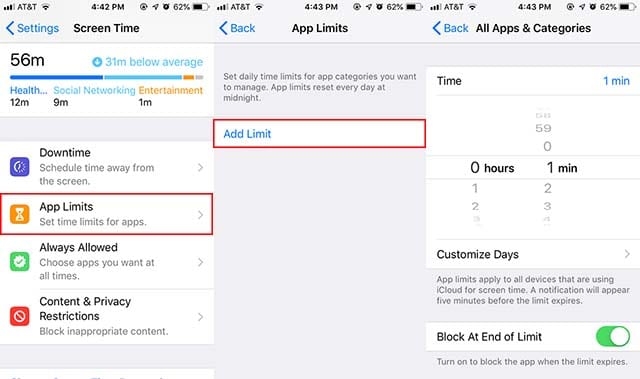
  • Apri le impostazioni sul tuo iPhone.
  • Toccare Tempo schermo . Potrebbe essere necessario toccare Attivare l’ora dello schermo se non è stata impostata.
  • Assicuratevi di avere un codice di passcode Screen Time. Se non si tocca su Use Screen Time Passcode.
  • Toccare l’icona App Limits . Autenticare con il proprio Screen Time Passcode.
  • Nel menu Limiti App, toccare Aggiungi limite .
  • Assicurarsi che All Apps & Categories sia selezionato.
  • Toccare Add nell’angolo in alto a destra.
  • Selezionare un limite di tempo di 1 minuto. Assicurarsi che Block At End of Limit sia abilitato.

A questo punto, la maggior parte delle vostre applicazioni si “bloccherà” automaticamente dopo un minuto. Per sbloccarle è necessario inserire il codice di accesso Screen Time per sbloccarle.

Questo può essere fastidioso per alcune applicazioni di uso comune. Tenendo presente questo, ecco come aggiungere le app alla “whitelist” di Screen Time per un accesso più facile.
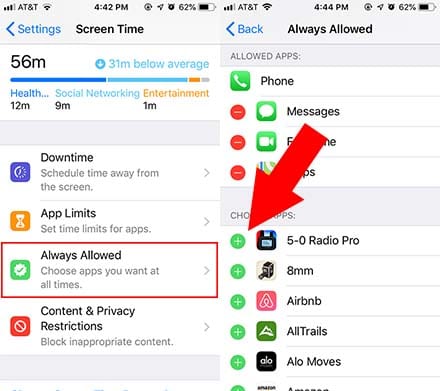
  • Aprire le impostazioni
  • Andare a Screen Time .
  • .

  • Toccare Sempre ammesso .
  • .

  • Trova le app che vuoi che rimangano sbloccate – il che significa che non avrai bisogno di inserire il tuo Screen Time Passcode per aprirle.
  • Aggiungere app alla categoria Always Allowed toccando l’icona verde + .

Tecnicamente, se volete “bloccare” solo alcune applicazioni, aggiungerete la maggior parte delle vostre applicazioni alla categoria “Sempre ammessi”. Tutte le app che non rientrano in questa categoria (sotto la voce Scegliere le app:) saranno bloccate.

Questo è tutto quello che c’è da dire. Non è una soluzione perfetta, ma funziona ed è una specie di trucco pulito.

Se, in qualsiasi momento, si desidera spegnerlo, basta andare su App Limits , toccare il limite specifico (e inserire il codice di accesso), e toccare su Delete Limit .

Una coppia di caverne

Parlando di imperfezioni, ci sono un paio di cose che dovreste sapere prima di usare questo trucco di Screen Time.

Safari

Se si aggiunge un limite di app utilizzando Screen Time, potrebbe rendere Safari piuttosto inutilizzabile. Questo perché, per qualche ragione, non è possibile aggiungere Safari alla categoria “Sempre permesso”.

È possibile aprire Safari quando è attivo un limite di tempo per l’applicazione Screen Time, ma ogni sito web visitato richiederà una notifica di sblocco.

Il modo migliore per aggirare questo problema è semplicemente utilizzare un browser di terze parti come Google Chrome o Mozilla Firefox. Ma il chilometraggio può variare.

Hidden Pictures

Tenete presente che il “blocco” dell’applicazione Foto con questo metodo non impedirà ad altre applicazioni di accedervi.

In altre parole, un ficcanaso non sarebbe in grado di aprire l’applicazione Foto senza il vostro codice di accesso. Ma potrebbe vedere le vostre foto tramite Messaggi, Facebook o qualsiasi altra app su cui potete caricare le foto.

Apple non ha un sistema di protezione dei media nativo, ma ci sono molte applicazioni di tipo “vault” che consentono di proteggere testi, immagini e video dietro un codice di accesso separato.

<

L’iPhone si surriscalda e la batteria si scarica dopo l’aggiornamento 9.2

Qui ci sono una mezza dozzina di cose che potete fare per ottenere una prestazione ottimizzata dal vostro dispositivo.

1.

Avete un’App che sta monopolizzando tutte le risorse? Regola 80/20. Se vedete alcune app che sono responsabili della maggior parte dei problemi, potreste voler ripensare all’utilizzo di queste app.

Impostazioni -&gt; Generale -&gt; Impostazioni di utilizzo della batteria -&gt; Privacy -&gt; Diagnostica &amp; Utilizzo -&gt;Diagnostica &amp; Dati di utilizzo

2.

Le applicazioni spesso si aggiornano in background. A volte queste possono essere responsabili dei problemi di drenaggio della batteria.

Spegnere anche i servizi di localizzazione.

Impostazioni ;Generale ;Background App refresh

Impostazioni; privacy; Servizi di localizzazione

3.

Disattivare le notifiche push per le applicazioni che non sono di vostro interesse.

4.

Low Power Mode è una nuova funzione di iOS 9 che è stata creata per preservare il vostro. Questo può estendere in modo significativo la batteria, ma anche ridurre leggermente le prestazioni.

Per attivare la Modalità Bassa Potenza vai su Impostazioni; Batteria e la vedrai in alto.

5.

Si prega di prestare molta attenzione ai giochi ad alta intensità di risorse che si stanno giocando sul dispositivo con piena luminosità. Questo porterà sicuramente ad una cattiva gestione dell’alimentazione

6.

Alcune persone hanno notato che l’utilizzo dei dati è stato segnalato come elevato dopo l’aggiornamento di ios9. Un modo per risolvere questo problema è quello di disattivare la funzione di assistenza wi-fi in ios9.

In passato, abbiamo assistito a problemi di scaricamento della batteria dopo importanti aggiornamenti dell’iOS. Si prega di controllare i seguenti articoli per altri suggerimenti.

https://appletoolbox.com/did-ios-9-reduce-your-battery-life-how-to-fix-poor-battery-life/

https://appletoolbox.com/ios-7-1-battery-drain-ipad-and-iphone-problems-fix/

L’innovazione tecnologica sarà al sicuro sotto i riflettori

La vittoria di Trump ha sconvolto non solo l’intero mondo della tecnologia, ma tutto il mondo in generale. Ci sono state lacrime, paure e lotte ancora in corso. L’epicentro del mondo tecnologico, la Silicon Valley, ha risposto comprensibilmente con terrore e incredulità. Silicon Valley è, dopo tutto, una rappresentazione delle élite globaliste che Trump ha spesso demonizzato durante la sua campagna.

Ma c’è motivo di sperare. Se c’è un’industria che può sopravvivere a una situazione politica catastrofica da qualsiasi partito, è l’innovazione tecnologica. La tecnologia fa le sue cose. Non c’è modo di chiudere il vaso di Pandora. Non si può tornare indietro. Non c’è nessun canto &amp;quot;Let’s Make Typewriters Great Again.&amp;quot; Noi collettivamente Amiamo la tecnologia e tutte le comodità (e i gatti carini) che porta nella nostra vita quotidiana. Ecco il mio caso sul perché l’innovazione tecnologica sarà ancora al sicuro sotto Trump, o qualsiasi presidenza con cui ci troviamo.

Diamo un’occhiata alle preoccupazioni più grandi:

#1: La retorica sull’immigrazione di Trump spaventerà i lavoratori qualificati

Le aziende di tecnologia mobile e di software hanno la responsabilità di attirare un gran numero di lavoratori con un talento ridicolo da tutto il mondo. Il timore è che la retorica di Trump sulla limitazione dei visti per i lavoratori stranieri abbia un impatto negativo sulla capacità del settore tecnologico di trovare manodopera qualificata e qualificata.

Trump ha già fatto più volte il capriccio su questo tema. Qualsiasi decisione che abbia un impatto sulle nuove norme in materia di visti sarà probabilmente influenzata dalle persone che lo circondano, e non dalla sua ideologia (o dalla sua mancanza).

Si teme che le nuove leggi sui visti renderanno più difficile per la Silicon Valley trovare lavoratori qualificati.

In definitiva, è una battaglia persa per cambiare qualsiasi legge che influisca negativamente sul settore tecnologico. La tecnologia è stata a lungo un’enorme striscia redditizia, e chiunque cerchi di fermare questo slancio, intenzionalmente o meno, subirà conseguenze politiche, mancanza di sostegno pubblico, contraccolpi negativi da parte dei giganti della tecnologia, o tutto quanto sopra. In altre parole, se si scherza con l’iPhone delle persone, non piacerai molto a nessuno.

Non credo che Trump abbia in cima alla sua agenda la riforma del lavoro tecnico, ma nel cercare di spingere per una legislazione che &amp;quot;porta a casa posti di lavoro,&amp;quot; potrebbe inavvertitamente creare massicci danni collaterali nella Silicon Valley. La buona notizia qui è che, semmai, c’è una mancanza di diversità nel mondo tecnologico americano, e portare manodopera qualificata quando serve si è dimostrata una formula vincente fino ad ora. E, ehi, sappiamo tutti quanto a Trump piaccia vincere.

#2: I robot non lasceranno che Trump riporti indietro i lavori

Non c’è modo di aggirare il fatto che molte persone hanno votato per Trump per paura. Il mondo sta cambiando, e sta cambiando in modo particolarmente rapido nel settore tecnologico. L’automazione si impadronirà di tutti i posti di lavoro poco o mediamente qualificati molto prima di quanto pensiamo. Quei posti di lavoro non torneranno. La preoccupazione della Silicon Valley è che ci sarà una reazione generale della classe operaia contro l’innovazione tecnologica e, nello specifico, contro l’automazione e l’intelligenza artificiale.

I progressi dell’intelligenza artificiale si muovono a un ritmo spaventosamente veloce. Perché mai un imprenditore dovrebbe assumere degli esseri umani se le macchine con l’intelligenza artificiale possono fare lo stesso ad una frazione del costo? Non succederà, e quindi vedremo lo stesso tipo di contraccolpo da parte della classe operaia, il che è di nuovo comprensibile.

Purtroppo (e storicamente parlando), la redditività regna sovrana. Anche se milioni di lavoratori americani, con Trump come improbabile leader, sono scesi in strada per chiedere la fine degli effetti dell’automazione e dell’intelligenza artificiale, semplicemente non accadrà. La redditività è la linea di fondo, e la linea di fondo vincerà alla fine della giornata. Robot 1, Umani 0.

#3: L’atteggiamento anti-globalizzazione di Trump chiuderà le porte (letteralmente e figurativamente)

Il timore qui è che la posizione generale anti-globalizzazione renda più difficile fare le cose che la tecnologia permette: apertura, trasparenza e connessione attraverso molteplici confini. Ancora una volta, penso che lo slancio sia impossibile da fermare. La globalizzazione è intimamente legata all’apertura di Internet, e a meno che Trump non stia pianificando di diventare completamente autoritario, non chiuderà o limiterà la portata di Internet.

Parte di questa paura deriva dal fatto che Washington spesso non capisce la tecnologia. Le persone stesse sono vecchie e giocano a recuperare il ritardo quando si tratta di innovazione (ricordate quando Newt Gingrich era “davvero perplesso” riguardo all’iPhone?)

Gingrich è perplesso dagli smartphone.
La mancanza di comprensione è preoccupante solo nel senso che potrebbero non comprendere appieno l’impatto di una legislazione specifica. Ad esempio, giganti delle telecomunicazioni come Verizon e Comcast hanno cercato per anni di introdurre nuove normative che rendano più facile per loro far pagare ai clienti i livelli di accesso a Internet (rendendo le aziende più redditizie, ma rendendo l’accesso a Internet di tutti gli altri più costoso e/o potenzialmente più simile a una struttura di abbonamento premium via cavo). La maggior parte di questi sforzi sono stati vanificati da persone che hanno compreso le conseguenze dell’approvazione di questo tipo di legislazione.

Con Trump al timone, chissà.

La mia speranza è che la mancanza di comprensione significhi semplicemente che lasceranno in pace il settore tecnologico. Obama e la sua amministrazione hanno fatto di tutto per assicurarsi che ci fosse uno stretto rapporto tra la Casa Bianca e i giganti della tecnologia come Facebook, Apple e Amazon. Ha anche chiesto a Steve Jobs cosa ci vorrebbe per produrre iPhone negli Stati Uniti. Se Trump avesse fatto la stessa domanda a Tim Cook, credo che avrebbe ricevuto la stessa risposta: non sta succedendo.

L’innovazione è fredda (ma anche incerta e spaventosa)

Come ho detto prima, sento che questa elezione è stata fatta per paura: paura dell’ignoto e paura dell’incertezza. L’innovazione prospera nell’incertezza. L’innovazione tecnologica è tutta una questione di cambiamento, e il cambiamento fa paura. Ma l’innovazione è anche trasformare i problemi in opportunità. Si tratta di trovare soluzioni dove nessuna sembra possibile. In ultima analisi, l’innovazione tecnologica consiste nel collegare e potenziare l’umanità in modi in cui non siamo mai stati prima.

Purtroppo per chi vive nella paura, l’innovazione tecnologica non va da nessuna parte. Abbiamo già iniziato questa palla di neve, e non c’è modo di fermare ciò che sta arrivando. Non c’è modo di fermare l’intelligenza artificiale. Non si può fermare l’automazione. Trump non sarà in grado di fermarla. Gli operai preoccupati non riusciranno a fermarla. Io e te non saremo in grado di fermarla.

La globalizzazione è qui per restare, e l’innovazione tecnologica con essa. Il mio consiglio: mettetevi a vostro agio con il cambiamento, e siate pronti per un domani più veloce.

Problemi di airplay con MacBook, How-To

Avete problemi a far funzionare AirPlay? Se è così, non siete soli! Molti dei nostri lettori segnalano problemi di AirPlay con MacBook e altri Mac!

Risolvi i tuoi problemi con MacBook e Mac

  • Conferma che il tuo Mac supporta AirPlay
    • Andate nel menu Apple e scegliete Preferenze di Sistema
    • Selezionare le visualizzazioni
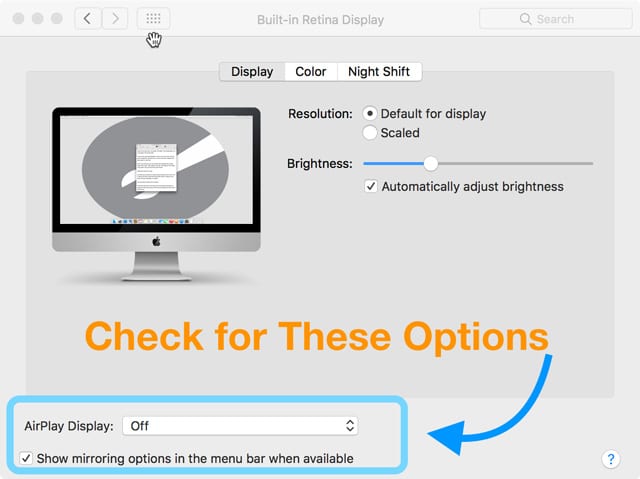
    • Cerca un drop-down per AirPlay Display e una casella di controllo per &amp;quot; Mostra le opzioni di mirroring nella barra dei menu quando disponibili &amp;quot;
    • Se questa opzione non è presente, è probabile che il vostro Mac non supporti AirPlay
  • Prima di tutto, assicuratevi che la vostra Apple TV non sia in modalità Sleep. In caso affermativo, svegliate la vostra Apple TV con il telecomando o su un iDevice utilizzando l’Apple TV Remote App
  • Assicurati che il tuo Apple TV o dispositivo AirPlay sia vicino al tuo Mac. Prova ad avvicinarti
  • Aggiornare iTunes all’ultima versione o reinstallare iTunes
  • Attivare il Bluetooth per Mac e Apple TV (o altro dispositivo AirPlay, se possibile)
  • Verificare la presenza di eventuali aggiornamenti software per il Mac o il dispositivo Apple TV/AirPlay
  • I dispositivi AirPlay DEVONO connettersi alla stessa rete WiFi del vostro Mac
    • Provate a collegare la vostra Apple TV direttamente al router con un cavo Ethernet invece di utilizzare il WiFi
    • Sul Mac, spegnere il WiFi, attendere 30 secondi e poi riaccenderlo
  • Abbandona tutte le applicazioni sul tuo Mac che non stai usando o che normalmente richiedono molta RAM
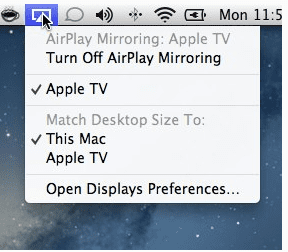
  • Toccate l’icona AirPlay nella barra dei menu e sotto l’opzione Match Desktop Size To, scegliete la vostra Apple TV
  • I collegamenti AirPlay si perdono o si interrompono normalmente nelle seguenti situazioni:
    • Bloccare il dispositivo, metterlo a riposo o passare a un’altra app
  • Riavviare la Apple TV e/o il Mac
  • Riavviare o aggiornare yourRoute

Guarda le impostazioni del firewall del tuo Mac

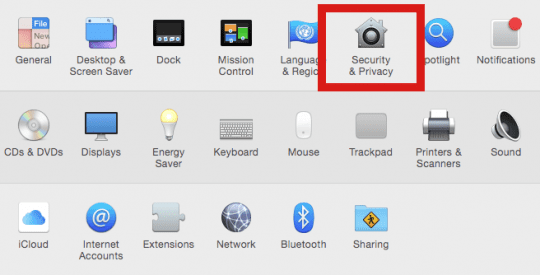
  1. Passo – 1 Cliccare su Apple Menu&amp;amp;amp;gt; Preferenze di sistema e scegliere Sicurezza e privacy
    1. Se necessario, toccare l’icona del lucchetto e inserire il nome e la password di un amministratore per sbloccare queste impostazioni
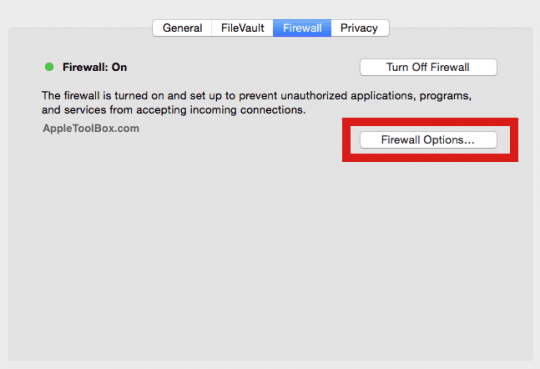
  2. Passo – 2 Nella schermata successiva, fare clic sulla scheda FireWall e scegliere Opzioni Firewall. Inserisci le tue credenziali di sistema se necessario
  3. Passo – 3 Nella schermata successiva, deselezionare Blocca tutte le connessioni in entrata
    1. Impostare l’impostazione per consentire le connessioni in entrata
    2. Checkmark &amp;quot;Permettere automaticamente il software firmato scaricato per ricevere le connessioni in entrata&amp;quot;
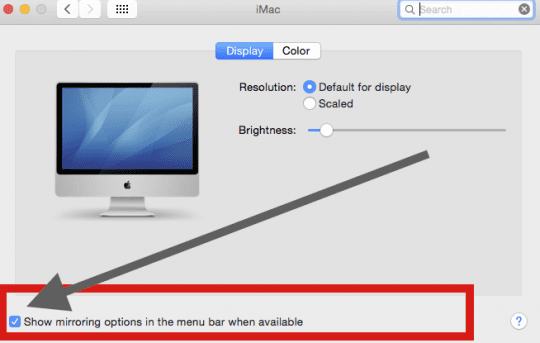
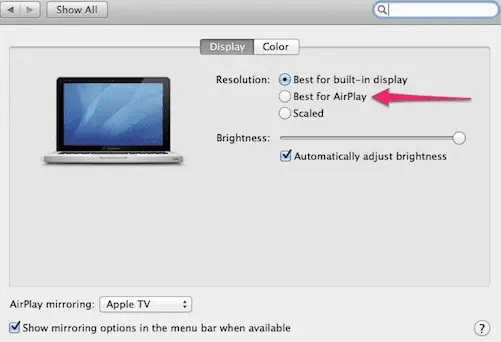
  4. Passo- 4 Assicurati di aver abilitato la giusta impostazione sulle impostazioni del tuo Display per mostrare l’icona Airplay sul tuo Mac.
    1. Cliccare su Apple Menu &amp;amp;amp;gt; System Preferences &amp;amp;gt; Displays &amp;amp;gt; e scegliere di mostrare l’opzione Mirroring come mostrato nell’immagine sottostante.
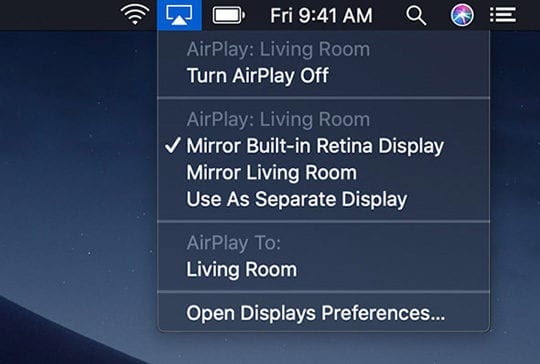
    2. Una volta impostata, l’icona Airplay appare sulla parte superiore del Mac, quando disponibile, e si può passare da un’opzione all’altra come mostrato di seguito
  5. Opzioni di comportamento AirPlay
  • Ci sono alcune opzioni disponibili per personalizzare il comportamento di AirPlay Mirroring
  • Potete trovarli nella sezione Display dell’applicazione Preferenze di sistema (o cliccando su &amp;quot;Open Displays Preferences…&amp;quot; dall’icona della barra dei menu)
  • Dopo aver abilitato l’impostazione AIRPLAY con la vostra Apple TV, potete scegliere le Opzioni di visualizzazione aggiuntive come mostrato nell’immagine sottostante

Ricordate che se avete problemi con Airplay e Apple TV usando il vostro Mac, entrambi i dispositivi devono essere collegati alla stessa rete.

Assicurati di controllare l’elenco di tutti i dispositivi Airplay supportati da Apple se hai problemi a connetterti ai dispositivi.

Cambia le opzioni di mirroring AirPlay sul tuo Mac

  • Selezionare l’iconaAirPlayicon sul lato destro del menubar del Mac
  • Scegliete una di queste opzioni AirPlay
    • Utilizzare Mirror Built-In Display per riflettere la risoluzione nativa del Mac sulla TV
    • Prova Mirror Apple TV a ridimensionare la risoluzione dello schermo del tuo Mac in modo che corrisponda alla risoluzione dello schermo della tua TV
    • Selezionare Utilizzare come display separato per estendere il desktop del Mac e utilizzare il televisore come display aggiuntivo
  • Se sullo schermo del televisore appare un codice di accesso AirPlay, inserisci il codice di accesso sul tuo Mac
  • Per interrompere il mirroring o l’utilizzo del televisore come display separato, fare clic sull’icona AirPlay nella barra dei menu
    • Selezionare Disattivare AirPlay

Suggerimenti per il lettore

  • Alla fine ho provato a riavviare il modem e il router e questo mi ha risolto i problemi di Airplay
  • Su un iPad, iPhone o iPod, aprite Impostazioni generali, Lingua &amp, Regione, iPhone Language e passate a un’altra lingua. Una volta cambiata la lingua, verificare se AirPlay funziona. In caso affermativo, tornare alla lingua normale
  • Sulla vostra Apple TV assicuratevi che non ci siano restrizioni. In caso affermativo, spegnerle e riprovare

iOS 13.2.2 & IPadOS 13.2.2 Rilasciato oggi per affrontare le questioni chiave

Apple ha rilasciato oggi le versioni aggiornate di iOS 13.2 e iPadOS 13.2. Questi nuovi aggiornamenti per iPhone e iPad sono diretti a risolvere diversi bug che hanno causato molti problemi agli utenti nelle ultime settimane.

Correlato:

  • 15 nuove funzionalità in iOS 13.2 che dovrebbero interessarvi
  • Questa nuova funzionalità di iOS 13.3 rende utile attendere l’aggiornamento
  • L’iPhone funziona lentamente? Accelera con questi 7 semplici consigli

iOS 13.2.2 e iPadOS 13.2.2 Caratteristiche principali

Il nuovo aggiornamento di iOS 13.2.2.2 si concentra sui seguenti punti chiave secondo le note di rilascio.

  1. Risolve un problema che causava l’interruzione inaspettata delle applicazioni quando venivano eseguite in background
  2. Risolve un problema in cui l’iPhone potrebbe perdere temporaneamente il servizio cellulare dopo una chiamata. Questo è stato un problema importante per molti utenti nell’ultima settimana. Ricordati di controllare se ci sono aggiornamenti dell’operatore dopo aver aggiornato il tuo iPhone a iOS 13.2.2
  3. .

  4. Indirizza un problema in cui i dati cellulari potrebbero non essere temporaneamente disponibili
  5. Risolve un problema per i messaggi e-mail criptati tra gli account Exchange
  6. Indirizza un problema per il quale l’utilizzo del servizio di single sign-on Kerberos in Safari può presentare un prompt di autenticazione.
  7. Risolve un problema in cui la carica può essere interrotta sugli accessori YubiKey Lightning-powered

Non abbiamo visto alcun nuovo aggiornamento di Apple per i problemi legati a CarPlay che alcuni utenti sembrano sperimentare. Speriamo che questo nuovo aggiornamento affronti anche i problemi di aggiornamento della posta e di caricamento lento che alcuni utenti stavano avendo su iOS 13.2

Per aggiungere un po’ di contesto, questo è il settimo aggiornamento da quando iOS 13 è stato rilasciato 49 giorni fa. Ci auguriamo che il nuovo iOS 13.2.2 affronti la maggior parte delle questioni in sospeso.

Per aggiornare il vostro iPhone o iPad a iOS 13.2.2, toccate Impostazioni; Generale; Aggiornamento software e avviate il processo di aggiornamento.

Non esitate a farci sapere se avete domande o dubbi. Partiamo dal presupposto che le prestazioni della batteria nel nuovo aggiornamento saranno migliori in quanto affronta i problemi fondamentali di gestione della RAM.

Email di base e setup su iPad

1. 2. Nella schermata iniziale, toccare l’icona della posta

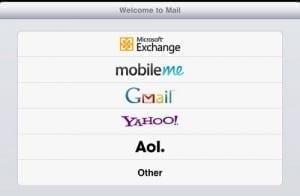
2. Vi darà una scelta di servizi di posta elettronica tra cui Microsoft Exchange, mobile me, Gmail, Yahoo e AOL. C’è “altro” per accedere, ad esempio, alle e-mail con i nomi di dominio.

3. In questo esempio useremo Gmail. Dopo aver toccato Gmail, inserite nome, indirizzo e password per il vostro Gmail. 4. Toccare il pulsante Next (Avanti) e poi toccare il pulsante Save (Salva). A questo punto si è connessi al proprio Gmail. Il vostro iPad vi ricorderà la password, quindi la prossima volta non dovrete inserirla.

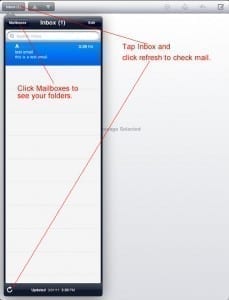
4. 4. Toccare il pulsante Posta in arrivo per vedere se c’è posta in arrivo. 5. Toccare l’icona Aggiorna per forzarla a scaricare le e-mail.

5. 5. Fare clic sul pulsante delle caselle di posta per visualizzare le cartelle della posta. Si noti che il numero accanto alla cartella indica quante e-mail non lette vi sono contenute. In questo caso, ho 60 spam non letti (come potete vedere qui sotto).

6. Di solito, quando si controlla la posta elettronica, è più utile mettere l’iPad in modalità orizzontale. In questo modo si hanno le caselle di posta mostrate a sinistra mentre si legge una e-mail a destra. Basta ruotare l’iPad di 90 gradi in senso orario per metterlo in modalità orizzontale.

8. Potete rispondere all’e-mail cliccando sull’icona della risposta e poi sul pulsante di risposta come mostrato sopra.

9. È possibile fare clic sull’icona della cartella per spostare l’e-mail in un’altra cartella della casella di posta.

10. Vi chiederà di selezionare la cartella in cui volete spostare la posta.

11. Molti si chiedono cosa faccia quest’altra icona.

12. Se lo clicchi, la tua posta esce velocemente dalla casella di posta in arrivo. Nessun prompt, niente di niente. Bene, dove sono andati? Potete trovare la posta nella cartella “All Mail”.

Ricordate che qualsiasi cosa facciate, come ad esempio cancellare le e-mail in movimento tra le cartelle, sarà sincronizzata con il vostro Gmail in modo che le vostre modifiche si riflettano la prossima volta che vi connetterete a Gmail sul vostro computer tramite il vostro browser web.

Messaggi App Notification Badge di notifica non cancellati dopo la lettura dei testi

iOS è probabilmente il più grande sistema operativo mobile del pianeta. Ci sono così tanti modi diversi di sfruttare il software, o di usarlo così com’è, senza problemi.

Tuttavia, ci sono alcune sfumature sul software che possono causare frustrazioni, soprattutto nel reparto notifiche. Recentemente, sempre più utenti hanno trovato un bug che non permette di cancellare i badge dall’app Messaggi.

Lettura consigliata

  • Come ripristinare le impostazioni di fabbrica di un iPad
  • iOS: Tutto su DFU e modalità di recupero
  • Come ripristinare il vostro iPhone da iCloud

Sembra che questo abbia colpito soprattutto chi risponde ai messaggi su iPad. Fortunatamente, ci sono alcuni passi diversi che si possono fare per far sparire questi badge di notifica.

Disattivare le notifiche ‘Messaggi’

Il primo, e più semplice, modo per cercare di far sparire le notifiche dei Messaggi è quello di passare da un messaggio all’altro. Ecco i passi per farlo:

  1. Apri Impostazioni
  2. Selezionare Notifiche
  3. Scorrere verso il basso e toccare Messaggi
  4. Attivare Consentire le notifiche su “Off”

Il problema è il badge, ma il fatto di disattivare tutte le notifiche dovrebbe essere d’aiuto. Una volta fatto questo, tornare alla schermata iniziale e riavviare il dispositivo.

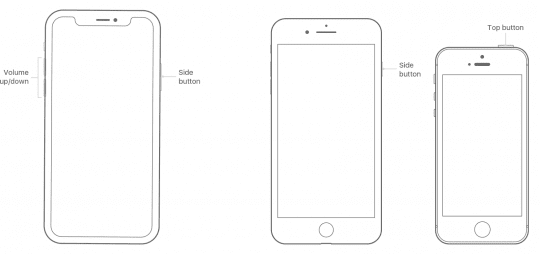
Nel caso dell’iPad o dell’iPhone 8/older, è possibile riavviarlo seguendo questi passi:

  1. Premere e tenere premuto il pulsanteTop (o Side) fino a quando non appare il cursore.
  2. Trascinare il cursore per spegnere completamente il dispositivo.*
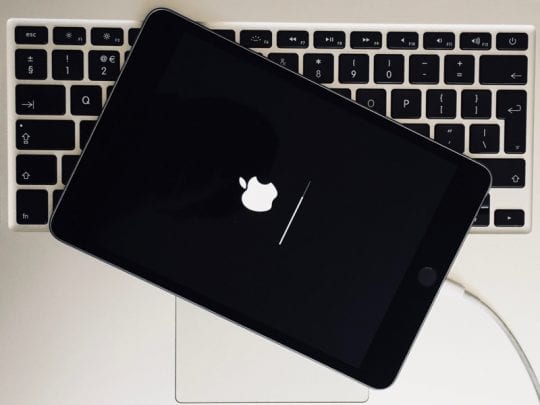
  3. Dopo lo spegnimento del dispositivo, tenere premuto nuovamente il pulsanteTop (o Side) fino a quando non viene visualizzato il logo Apple.

Se avete problemi con il vostro iPhone X, ecco come potete riavviarlo:

  1. Tenere premuto il tasto laterale e uno dei due tasti del volume fino a quando non appare il cursore.
  2. Trascinare il cursore per spegnere completamente l’iPhone.*
  3. Dopo che il vostro iPhone X si spegne, premete e tenete premuto di nuovo il tasto Side fino a quando non vedete il logo Apple.

Dopo il riavvio del dispositivo, è sufficiente seguire le istruzioni di cui sopra al contrario per riattivare le notifiche nei messaggi.

Controllare gli aggiornamenti

Il modo più semplice per cercare di rimettere in funzione il vostro iPad o iPhone è quello di verificare la disponibilità di un aggiornamento. Apple è nota per il rilascio di aggiornamenti “.1”, che risolvono alcuni problemi ma possono causarne altri.

In tal caso, si consiglia di controllare due volte la sezione Aggiornamento software in Impostazioni. Ecco i passi da seguire:

  1. Apri Impostazioni
  2. Selezionare Generale
  3. Toccare Aggiornamento software

Se è disponibile un aggiornamento, si desidera procedere al download e all’installazione dell’aggiornamento. Da lì, dovrete aspettare fino al completamento del processo e poi vedere se ci sono problemi con i messaggi.

Backup e ripristino

Quindi avete spento le notifiche, aggiornato il vostro dispositivo e avete ancora problemi con i “phantom badge”. L’ultimo passo che dovrete fare è forse il più esteso in quanto dovrete ripristinare il vostro dispositivo.

Ora, con l’aiuto di iCloud e iTunes, questo può essere fatto abbastanza facilmente ed è un processo indolore. Ma prima di ripristinare semplicemente il vostro iPad o iPhone, vorrete eseguire un backup.

Backup

  1. Apri Impostazioni
  2. Tocca il tuo Apple ID in alto
  3. Selezionate il vostro iPhone dall’elenco dei dispositivi
  4. Toccare iCloud Backup
  5. Toccare Eseguire il backup ora

Spegnere ‘Trova il mio iPhone/iPad’

Il passo successivo prima di completare un reset di fabbrica è quello di spegnere ‘Trova il mio iPhone’. Se non lo si disattiva, non sarà possibile ripristinare le impostazioni di fabbrica del telefono.

  1. Apri Impostazioni
  2. Tocca il tuo Apple ID in alto
  3. Selezionate il vostro iPhone dall’elenco dei dispositivi
  4. Toccare Trova il mio iPhone
  5. Attivare e disattivare
  6. Inserire la password ID Apple

Pulire la lavagna

Ora che avete un backup nuovo di zecca e avete spento Find My iPhone, potete ora resettare in fabbrica il vostro iPhone alle impostazioni originali. Questo cancellerà completamente tutto dal vostro iPhone e, si spera, risolverà eventuali bug.

  1. Apri Impostazioni
  2. Selezionare Generale
  3. Scorrere verso il basso e toccare Reset
  4. Toccare Cancellare tutti i contenuti e le impostazioni
  5. Confermare

È importante notare che se è disponibile un nuovo aggiornamento software, è probabile che il vostro iPhone lo scarichi e lo installi. Questo per mantenere il vostro telefono in perfetta forma con l’ultima versione di iOS a bordo.

Ripristino dal backup

Ogni volta che si accende un dispositivo per la prima volta o si effettua un ripristino, si ha la possibilità di scegliere un backup. Questo è il metodo che vogliamo selezionare in modo che non si perda nessuna delle informazioni salvate in precedenza.

È abbastanza semplice, in quanto dovrete seguire le indicazioni, selezionare il backup più recente e lasciare che il vostro iPad o iPhone faccia il resto. Una volta completato il backup, tutto apparirà sul vostro dispositivo come prima.

Se tutto va secondo i piani, l’app Messaggi non ti darà più i badge di notifica fantasma. Suonate nei commenti qui sotto e fateci sapere se questi passaggi hanno funzionato per voi!

Come personalizzare le opzioni di privacy di Safari in iOS 11

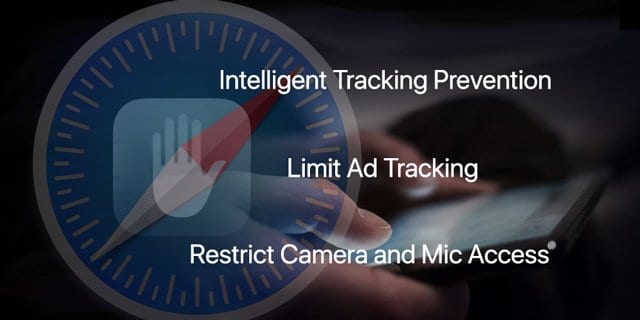
La privacy è sempre stata un valore fondamentale per Apple. Questo impegno si riflette nel modo in cui l’azienda conduce il suo business. E si riflette nelle caratteristiche che offre ai suoi clienti nei vari prodotti. In iOS 11, Apple aggiunge in iOS 11 ulteriori opzioni che aiutano a personalizzare il proprio Safari Privacy . In questo breve articolo, esaminiamo alcune di queste opzioni disponibili per il tuo iPhone e iPad. Speriamo che ti prenda il tempo di esplorare e testare queste nuove funzionalità di privacy in iOS 11 per una migliore esperienza di navigazione.

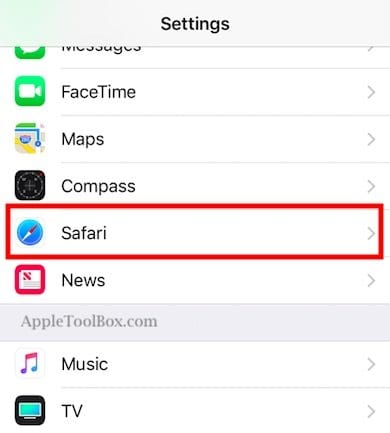
Come nelle precedenti versioni di iOS, si accede alle impostazioni di Safari tramite l’app Impostazioni. Toccate Impostazioni e poi Safari per esplorare tutte le opzioni disponibili.

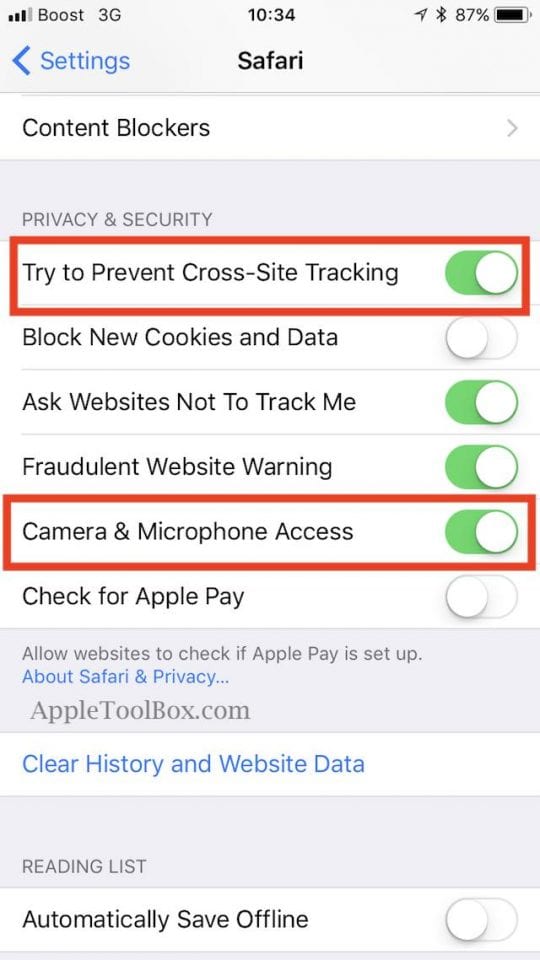
Le impostazioni Safari in iOS 11 hanno alcune caratteristiche aggiuntive non disponibili nelle versioni precedenti di iOS. Scorrere fino alla sezione “Privacy e sicurezza”. Sono ora disponibili sei diverse opzioni di privacy e sicurezza da personalizzare.

Personalizza le opzioni di privacy di Safari in iOS 11

Opzioni per la privacy iOS 11: Cross-Site Tracking

Craig ha annunciato che la prima di queste impostazioni in questo gruppo è una novità per ilWWWDC di quest’anno (2017). Questa impostazione ‘ Try to Prevent to Prevent Cross-Site Tracking’ è una nuova funzione che impedisce all’iPhone di condividere i dati di navigazione con gli inserzionisti. L’obiettivo è quello di non permettere agli inserzionisti di tracciarti mentre ti sposti da un sito all’altro durante la navigazione.

Apple abilita questa nuova impostazione di default . Assicuratevi di tenerla accesa per una migliore esperienza di navigazione. La parola operativa per questa impostazione è “Prova”. Safari farà del suo meglio per battere il monitoraggio degli inserzionisti mentre navigate in rete.

Opzioni per la privacy iOS 11: Camera &amp; Accesso al microfono

La seconda impostazione nuova in Safari in iOS 11 è ‘Camera and Microphone access’ . Questa funzione controlla se si desidera che qualsiasi sito acceda alla fotocamera o al microfono. Pensiamo che sia meglio non permettere a nessuno di rintracciarti attraverso la fotocamera o il microfono. Per questo motivo, abbiamo disabilitato questo controllo.

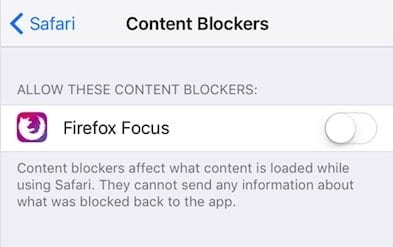
E i content blocker?

Se utilizzate un content blocker sul vostro iPhone o iPad, queste estensioni appaiono ora nelle impostazioni del Content blocker alla voce “Generale”.

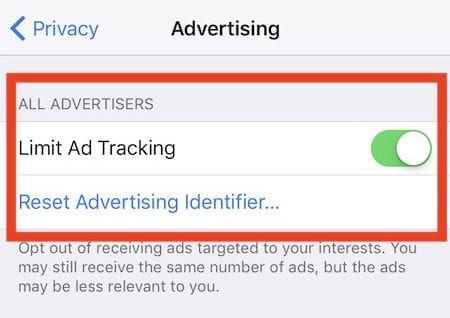
Sotto l’impostazione della privacy, troviamo la funzione di sicurezza personale finale di iOS 11 per la navigazione Safari. Toccare su Impostazioni; Privacy e scorrere verso il basso fino alla parte inferiore dello schermo. Toccate su Pubblicità e abilitate “Limita il tracciamento degli annunci”.

Questa impostazione fa sì che non si ricevano ricevitori mirati ai propri interessi. Probabilmente vedrete comunque lo stesso numero di annunci. Ma questi annunci possono essere meno rilevanti e specifici per voi e per il vostro stile di vita e i vostri gusti personali.

Problemi con l’iPhone dopo l’aggiornamento di iOS e l’utilizzo degli accessori

Se c’è una cosa che abbiamo imparato sui nuovi iPhone è che sono dispositivi incredibilmente intelligenti. Questo è particolarmente vero quando si tratta dell’ingegnerizzazione del modulo telecamera posteriore. Le telecamere dei nostri iPhone sono diventate sempre più avanzate e allo stesso tempo “sensibili” a vari fattori esterni.

La sensibilità del modulo telecamera posteriore dell’iPhone XS, XR e X e anche di quei modelli di iPhone 8/8 Plus si è manifestata come un problema per alcuni utenti dopo il recente aggiornamento di iOS. Ci sono tre problemi particolari segnalati da alcuni utenti che “potrebbero” essere collegati agli accessori.

Problema di qualità del suono della telefonata per iPhone

Il primo di questi problemi si riferisce alla qualità del suono delle chiamate sul vostro nuovo iPhone. Le persone riferiscono che quando sono in una normale telefonata, le persone dall’altra parte non possono sentirle fino a quando il chiamante non accende il vivavoce dell’iPhone.

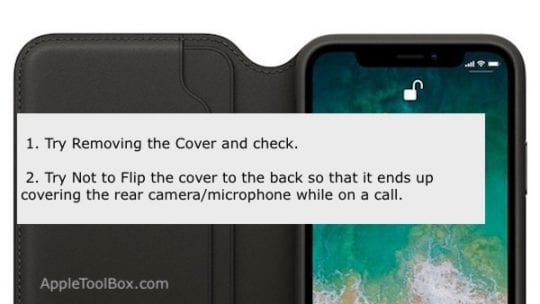
Questa qualità di chiamata ridotta su alcuni dei telefoni della serie X di iPhone (XS/XR/X) e dei modelli iPhone 8 non è una funzione né dell’iOS né del dispositivo stesso. Nella nostra esperienza, quando abbiamo esplorato questo problema, abbiamo scoperto che una delle cause principali di questo problema è la copertura dell’iPhone. Questo è particolarmente vero quando si ha una cover che si capovolge.

Quando si capovolge la cover dell’iPhone in modo da coprire la telecamera posteriore, si possono verificare problemi di qualità del suono. Se avete un foglio di tipo iPhone X Series o iPhone 8 plus cover, cercate di non piegare la cover sul retro durante una chiamata.

Non è molto ergonomico, ma potreste voler provare alcune delle copertine prima di acquistarle per il vostro nuovo iPhone.

iPhone Camera Not Focussing dopo l’aggiornamento di iOS

La seconda questione che potrebbe essere una funzione del design degli accessori riguarda i modelli di iPhone 8 plus. Molti utenti hanno riferito che dopo l’aggiornamento dell’iOS sul loro iPhone 8 Plus, la fotocamera posteriore non riusciva a mettere a fuoco.

Dopo l’aggiornamento di iOS, quando si cerca di mettere a fuoco la fotocamera, essa andrebbe semplicemente avanti e indietro senza mettere a fuoco il soggetto.

La funzione di sensibilità della telecamera è di solito una combinazione del design hardware e dei nuovi aggiornamenti iOS.

Di fronte a questo problema, alcuni utenti hanno cercato di ripristinare il loro iPhone 8 Plus su una versione precedente di iOS e hanno scoperto di non avere problemi. Aggiornare l’iPhone 8 Plus alla versione precedente e si hanno problemi di messa a fuoco della fotocamera.

È chiaro che le modifiche al software introdotte tramite 11.2 hanno in qualche modo aumentato la sensibilità dell’unità.

Ecco lo scioccante!

Rimuovere la cover dall’iPhone 8 Plus dopo l’aggiornamento di iOS e il bingo il problema è sparito. L’iPhone si concentra splendidamente e scatta foto impressionanti, proprio come era previsto.

Questo problema era più diffuso con le cover per iPhone che avevano un qualche tipo di componente magnetico che mantiene la cover al suo posto.

Riscaldare l’iPhone dopo l’aggiornamento

Il terzo problema che abbiamo trovato e anche testato è intorno all’iPhone che si scalda o si riscalda dopo averlo usato per un po’. Dopo aver rimosso la cover dell’iPhone, il dispositivo era molto più fresco.

Per qualche ragione, il fattore di dissipazione del calore per queste cover per iPhone non rispondeva bene. Questo è stato particolarmente vero dopo un importante aggiornamento di iOS.

Gli iPhone sono dispositivi estremamente ben costruiti

In tutta onestà, si tratta di questioni che non riguardano tutte le persone che hanno l’iPhone serie X o i modelli iPhone 8 plus. È importante sottolineare che la correlazione non influisce sulla causalità, soprattutto quando si ha un piccolo campione con cui testare i risultati.

Gli iPhone sono dispositivi incredibilmente ingegnerizzati e sono dotati di componenti di alta qualità

Secondo il Consumer Reports,

“I nuovissimi smartphone Apple, gli iPhone 8 e 8Plus, assomigliano molto ai modelli dell’anno scorso. Ma gli aggiornamenti delle fotocamere, la maggiore durata della batteria e la ricarica wireless conferiscono ai nuovi modelli un vantaggio in termini di prestazioni rispetto all’iPhone7, collocandoli tra i telefoni con il punteggio più alto -Consumer Reports”

Quello che suggeriamo è che quando si verifica un problema con il vostro nuovo iPhone che si sente, è legato all’hardware, si consiglia di dare un’occhiata più da vicino gli accessori che si stanno utilizzando con il dispositivo.

Alcuni problemi che si verificano possono anche riguardare le impostazioni e la taratura del display. Questo è vero per gli utenti che vedono una tinta giallo chiaro sul display del loro iPhone XS/XR?X.

In genere non si tratta di un problema hardware, ma di una voce relativa alle impostazioni.

RELATIVO : Il vostro display della serie X del vostro iPhone mostra toni giallastri? Controllare questi suggerimenti

Potrebbe benissimo essere la cover dell’iPhone, o un accessorio che si collega tramite la porta lightning, o semplicemente un vecchio altoparlante Bluetooth il cui firmware non è stato aggiornato da un bel po’ di tempo.

Problemi Bluetooth che sono sconcertanti

Dobbiamo ammettere che abbiamo avuto alcune sfide quando si tratta di Bluetooth.

Questi problemi si manifestano sia in Carplay che negli altoparlanti esterni Bluetooth.

L’aggiornamento del firmware dell’unità audio del veicolo ha aiutato a volte. In altri casi, abbiamo scoperto che gli altoparlanti esterni come il Samsung Soundbar non funzionavano bene con l’iPhone serie X. C’è un problema di connessione continua (BT continua a ricollegarsi ogni pochi secondi).

Lo stesso altoparlante esterno non ha avuto problemi quando è stato collegato con un vecchio iPhone 7 o 8.

Allo stesso modo, l’iPhone serie X non ha problemi quando è collegato all’altoparlante Bluetooth BOSE o agli altoparlanti BT della House of Marley.

È interessante notare che quando abbiamo spostato il Samsung Soundbar in un’altra stanza della casa e l’abbiamo provato con l’iPhone X, ha funzionato perfettamente.

Go Figure!

Se un semplice riavvio forzato e la rimozione dell’accessorio iPhone non aiuta a risolvere il problema e si è già tentato di ripristinare il dispositivo si dovrebbe contattare il supporto Apple e fargli dare un’occhiata. Potresti avere diritto a un dispositivo sostitutivo se si tratta di un problema hardware.

RELATIVO: Come fare un riavvio forzato sul vostro iPhone 8/8+ o sul modello iPhone serie X

Se di recente avete aggiornato il vostro iPhone X Series/ iPhone 8 a iOS 11.2 e avete riscontrato alcuni di questi problemi, provate a rimuovere la cover dell’iPhone e vedete se può essere d’aiuto.

Ci auguriamo che non si verifichi alcuno dei problemi che sono stati segnalati in questa sede.

Se avete intenzione di acquistare un nuovo iPhone XS o XR, dovreste assolutamente considerare l’opzione AppleCare. È un investimento che vale la pena di fare, visto il costo elevato di questi dispositivi e l’ingegneria avanzata presente su queste unità.

Quando si acquista un accessorio di potenza per il vostro iPhone, si prega di fare un favore a voi stessi e cercare sempre prodotti che sono certificati MFi e, infine, quando si tratta di iPhone copre, si consiglia di provare alcuni o cercare recensioni dettagliate e valutazioni degli utenti per prendere la decisione di acquisto migliore.

Speriamo che abbiate trovato utile questo articolo. Vi preghiamo di farci sapere nei commenti qui sotto se avete domande o dubbi.

<

Come utilizzare Image Capture su Mac per importare le foto dell’iPhone

Potresti sincronizzare le foto dell’iPhone e dell’iPad con il tuo Mac in modo da potervi accedere facilmente. D’altra parte, potresti importare selettivamente solo le foto che vuoi. Ma cosa succede se volete salvare le vostre immagini da qualche altra parte oltre alla libreria di foto? Oppure, se avete una macchina fotografica e volete importare le foto sul vostro computer?

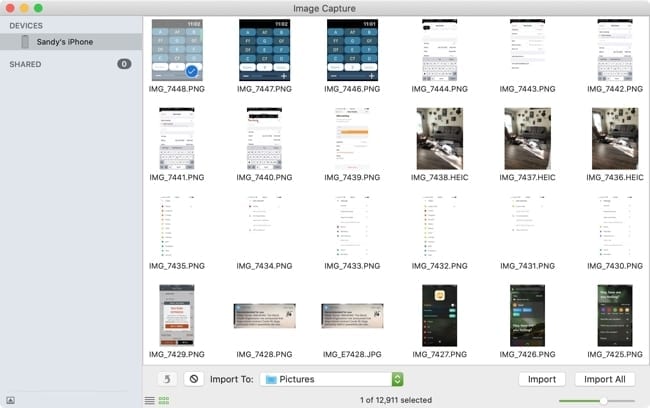
Una volta viste le anteprime delle immagini, è possibile utilizzare il cursore in basso a destra per rendere le miniature più grandi o più piccole. Inoltre, puoi vedere le tue anteprime in una lista o in una miniatura utilizzando i pulsanti in basso a sinistra.

Pulsanti di acquisizione immagini

Importazione di foto con Image Capture

Quando sei pronto per importare le tue foto, seleziona la posizione nella casella a discesa Importa in . Questo ti permette di salvare le tue foto in qualsiasi cartella del tuo Mac che desideri.

Poi, è possibile importare tutte le foto facilmente cliccando sul pulsante Importa tutto . Se vuoi scegliere quali foto importare, è altrettanto semplice. Seleziona le foto che desideri e clicca sul pulsante Importa .

Cattura immagini su Mac

Impostazioni supplementari

Avete alcune impostazioni aggiuntive che potete attivare per ciò che accade quando collegate il vostro dispositivo o importate le foto.

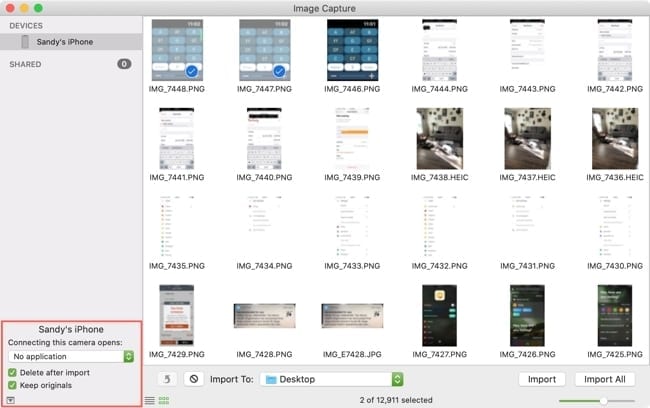
Fare clic sul pulsante Mostra / Nascondi nell’angolo in basso a sinistra della finestra di acquisizione delle immagini. È quindi possibile selezionare un’applicazione nel menu a tendina in modo che si apra quando si collega il dispositivo. Potete anche attivare le opzioni per Cancellare dopo l’importazione e Conservare gli originali .

Impostazioni di acquisizione immagini

Altri due pulsanti che vedrete a sinistra del riquadro a discesa Import To consentono di ruotare o cancellare le foto selezionate.

La cattura delle immagini è una buona alternativa per l’importazione

Sia che vogliate importare e salvare le foto in una cartella specifica, sia che vogliate estrarre le immagini da una macchina fotografica, Image Capture è una comoda alternativa all’app Photos. Volete provare?