All posts by jrk13

Come impostare un iPad per utenti anziani prima del regalo

Se state acquistando un iPad per una persona anziana, sia per le vacanze che per il suo compleanno, una delle cose migliori che potete fare è sistemarlo prima di regalarglielo. Questo rende molto più facile per loro iniziare a usarlo.

Preparare l’iPad con tutto, dalle impostazioni alle app, può dare loro un enorme impulso, renderlo meno intimidatorio e confuso, e anche rendere il regalo molto più eccitante da ricevere.

Ecco i nostri suggerimenti per allestire un iPad per gli anziani prima di impacchettarlo e regalarglielo.

Correlato :

  • Hands-on Review del nuovo iPad Pro 2018
  • iPad Dock Keeps Keeps Disappearing, How-To Fix
  • Cosa fare se il vostro dispositivo iOS vi chiede di accedere all’ID Apple di qualcun altro

Iniziare con la schermata iniziale

Come proprietario di un iPad o iPhone, sapete che le schermate Home di entrambi i dispositivi sono dotate di applicazioni di default. Questo può essere un po’ intimidatorio per un nuovo utente.

Un suggerimento è quello di spostare o eliminare le applicazioni dalla schermata iniziale e sostituirle con le applicazioni che il destinatario utilizzerà e che piaceranno di più al destinatario.

Pensate a quello che è che probabilmente useranno l’iPad per ogni giorno. Forse inizieranno la loro giornata leggendo le notizie, controllando il meteo, visitando Facebook, controllando la loro e-mail e finendo con la loro musica preferita. Per loro è facile avere solo queste applicazioni sulla schermata iniziale.
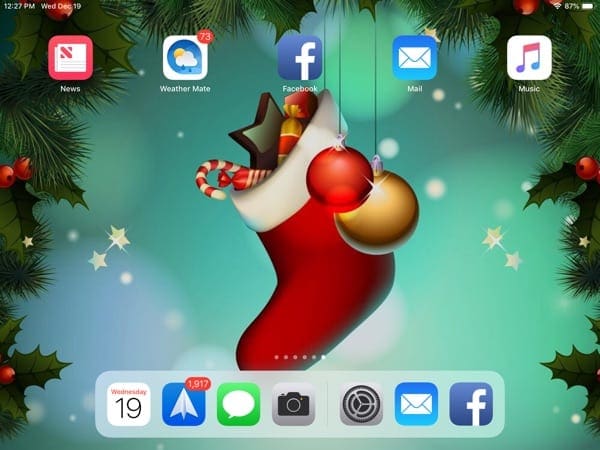
Un’opzione è quella di cancellare quelli che sai per certo che non verranno mai utilizzati e spostare gli altri in un’altra schermata.

Declutter il bacino

Il Dock è un posto fantastico per tutti gli utenti di dispositivi iOS per accedere alle applicazioni che utilizzano più spesso. E ancora una volta, semplificare quest’area dell’iPad sarà di grande aiuto per il destinatario.

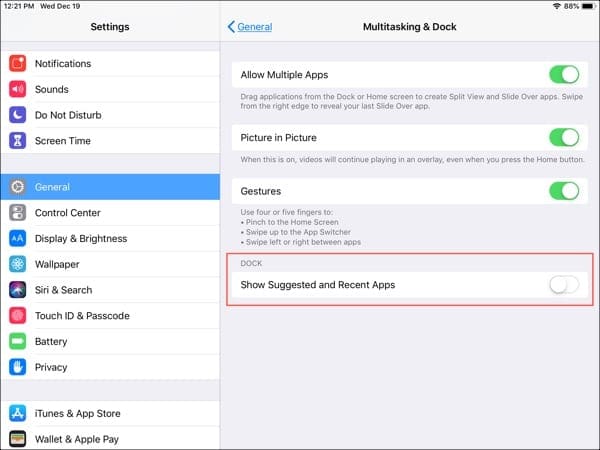
Come forse sapete o forse non sapete, per impostazione predefinita i display del Dock suggerito e le applicazioni recenti insieme a quelle che parcheggiate voi stessi. Per diminuire questo disordine, sarebbe una buona idea disabilitare la funzione. Basta seguire questi passi:

  1. Aprire le impostazioni
  2. Tap Multitasking & Dock .
  3. .

  4. Spegnere la levetta per Mostra le applicazioni suggerite e recenti da verde a bianco.

Questo renderà il Dock più maneggevole per l’utente e meno confuso. Se si lascia attivata l’impostazione delle app suggerite e recenti, il destinatario potrebbe chiedersi perché alcune app continuano a comparire nel proprio Dock. Quindi, disabilitare la funzione può rendere le cose più pulite e chiare.

Poi, aggiungete al Dock le applicazioni a cui ritenete che dovrebbero avere un accesso rapido, come ad esempio Messaggi, Facetime, Mail, Meteo e Calendario.

Regolare le impostazioni

L’iPad ha molte caratteristiche che aiutano chi ha problemi di udito o di vista. Questi tipi di funzioni possono essere utili anche per gli anziani. Ecco alcune impostazioni che è possibile regolare fin dall’inizio.

Opzioni di accessibilità

Aprire l’app Impostazioni e selezionare Accessibilità . Quindi, passare attraverso le varie opzioni per Visione, Interazione, Udito e Media. Qui ci sono solo alcune impostazioni che potete considerare di regolare.
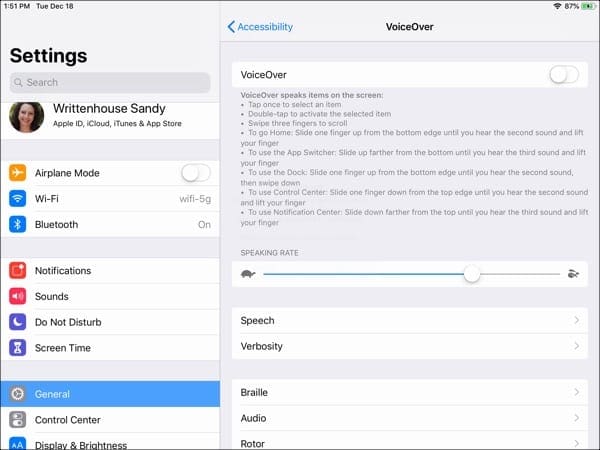
  • VoiceOver : L’attivazione di questa funzione permette all’utente di sentire le voci pronunciate ad alta voce. Cambierà anche i gesti. È possibile regolare la velocità, il parlato, la verbosità e altre impostazioni.
  • Zoom : L’accensione dello Zoom permette all’utente di ingrandire lo schermo con semplici gesti. Questo rende lo schermo più grande e più facile da vedere.
  • Magnifer : Questa funzione consente all’utente di ingrandire un elemento facendo un triplo clic sul pulsante Home. Questo può essere molto utile per chi non ha gli occhiali da lettura nelle vicinanze.
  • Aumenta il contrasto : Abilitando questa opzione si migliora la leggibilità con il contrasto dei colori e le modifiche del testo.
  • Assistive Touch : Se il destinatario utilizzerà un accessorio o avrà bisogno di un po’ di aiuto con il touch screen, questa è una buona regolazione da effettuare. Possono anche accedere rapidamente a Home, Notifiche, Siri e altro ancora.
  • Touch Accommodations : Se l’Assistive Touch è troppo, ma è necessario un po’ di aiuto touch screen, questa è un’impostazione intelligente da attivare. Una volta acceso, è possibile regolare il modo in cui il touch screen risponde.
  • Udito : Se il destinatario ha un apparecchio acustico MFi, preferisce l’audio mono, o ha bisogno di un piccolo aumento di volume supplementare a sinistra o a destra, è possibile modificare queste impostazioni in Udito.
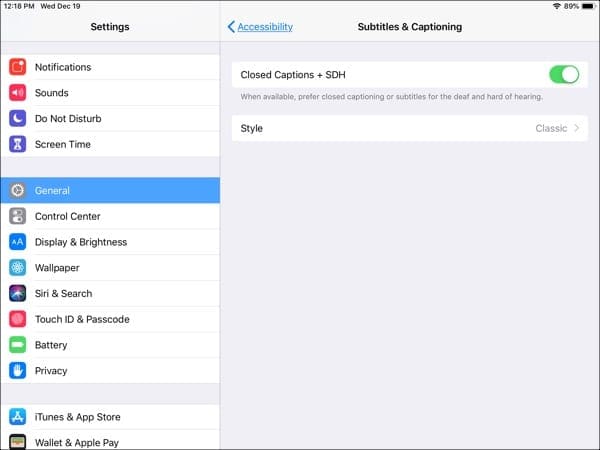
  • Subtitles & Captioning : Attivare questa impostazione per coloro che sono sordi o hanno problemi di udito in modo che possano visualizzare i sottotitoli e le didascalie.
Altre opzioni

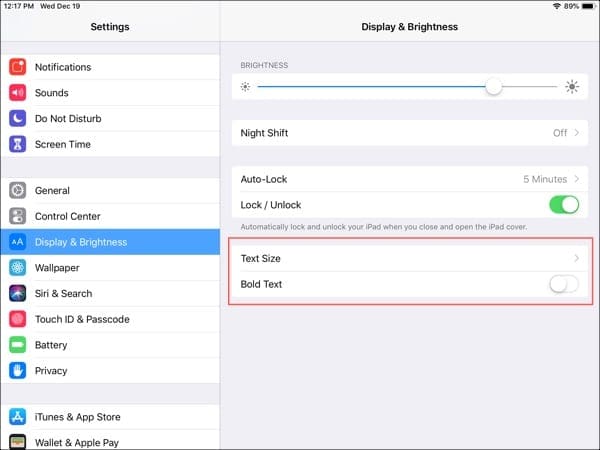
Ulteriori regolazioni che potreste considerare di effettuare sono in Impostazioni ; Display & Luminosità

  • Modificare la Luminosità dello schermo o abilitare il turno di notte su un programma.
  • Regolare Dimensione del testo per le applicazioni che supportano Dynamic Text.
  • Abilita Testo in grassetto se credi che possa aiutare la leggibilità.
Preparare contatti, messaggi, FaceTime e posta

Un modo eccellente per rimanere in contatto con il destinatario è il nuovo fantastico iPad che gli state regalando. Quindi, assicuratevi che abbiano un modo semplice per contattare voi, i loro amici e il resto della famiglia.

Contatti : Questo è facile. Apri l’applicazione Contatti e inserisci quante più informazioni possibili per tutti i contatti dei tuoi cari. Puoi anche creare un gruppo in modo da poter contattare tutta la famiglia o i nipoti con un semplice tocco.

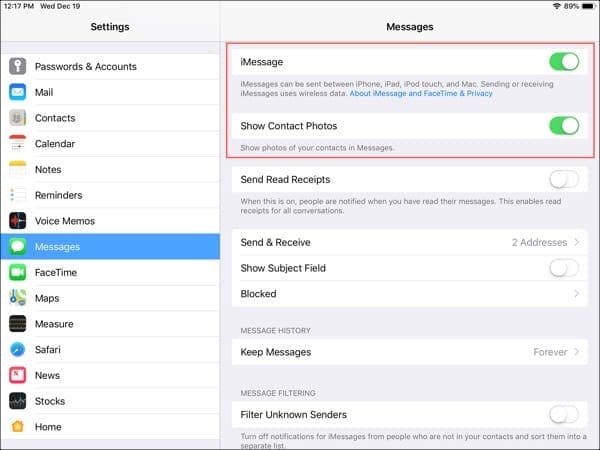
Messaggi : La messaggistica di testo è uno dei modi più pratici per rimanere in contatto con amici e familiari, quindi assicurarsi di abilitare questa funzione con Impostazioni ; Messaggi ; iMessage (abilitare il cursore al verde).

Potresti anche abilitare l’opzione Mostra foto del contatto in modo che il tuo destinatario possa vedere i volti di tutti nei messaggi. Questo può essere utile per l’utente, ma anche semplicemente un bel tocco per l’esperienza dei messaggi di testo.
FaceTime : Mentre il destinatario può facilmente avviare una chiamata FaceTime con un contatto una volta che gli si mostra come, si può effettivamente preparare l’applicazione per effettuare chiamate. Prendetevi un momento e fate una chiamata FaceTime con l’iPad a voi stessi o ad altri contatti che il vostro destinatario probabilmente chiamerà.

Le chiamate recenti verranno visualizzate nell’elenco fino alla loro cancellazione. Così, quando la persona amata utilizza FaceTime per la prima volta, può semplicemente toccare il contatto nell’elenco delle chiamate recenti per iniziare una nuova chiamata.

Mail : Questo potrebbe essere un po’ più difficile, ma se ti capita di avere accesso o di conoscere le informazioni dell’account di posta elettronica del tuo destinatario, puoi ottenere l’applicazione Mail impostata per loro.

Creare il loro Apple ID

Se il vostro anziano destinatario possiede un iPhone, molto probabilmente ha un proprio Apple ID impostato. Quindi, se avete accesso ai dati di accesso, assicuratevi di inserirli in modo che siano pronti a scaricare le applicazioni dall’App Store.

Ma, se questo è il loro primo dispositivo iOS, allora si consiglia di impostare l’account per loro in modo da poter scaricare le applicazioni per loro di andare con il regalo. Ricordatevi solo di spiegare il processo di Apple ID e App Store e di fornire le loro credenziali di accesso.

Afferra alcune applicazioni

Supponendo di poter scaricare le app per il destinatario dall’App Store, allora è il momento di divertirsi. Pensate ai tipi di app che useranno e si divertiranno.

Amano i giochi come Mah Jong, Solitaire, Scarabeo, Gin Rummy, o le ricerche di parole? Potete scaricare alcuni giochi come questi che ora possono divertirsi in digitale. E se giocate insieme a giochi come Scrabble, prendete in considerazione altri come Word Chums o Words With Friends, soprattutto se usano anche Facebook.
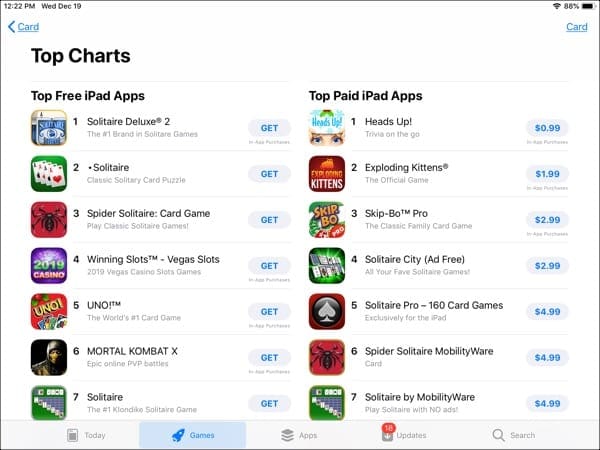
Si divertono a cucinare e a cercare nuove ricette? Ci sono tonnellate di grandi app in questa categoria che non hanno un prezzo. Date un’occhiata ad app come Big Oven, Yumly o Epicurious.

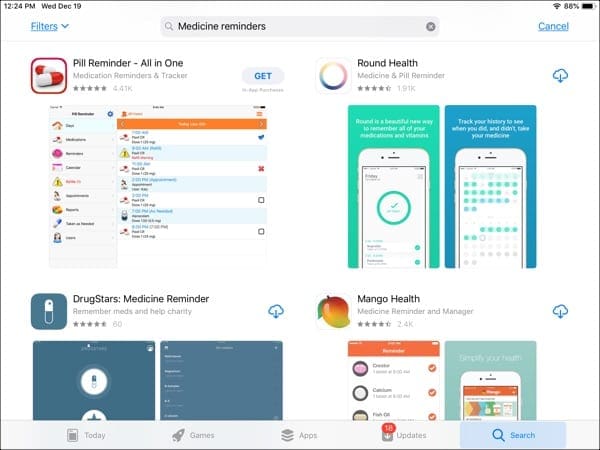
I promemoria dei farmaci li aiuterebbero ? Sullo store delle applicazioni è possibile trovare una varietà di questi tipi di app che possono tenere traccia e ricordare loro di prendere i farmaci. Alcune app includono Mango Health, Round Health e DrugStars: Promemoria dei farmaci.
Sono un appassionato di sport ? Le applicazioni come ESPN e CBS Sports coprono molti tipi diversi di sport per chi li guarda tutti. Ma è anche possibile scaricare quelle per sport specifici come NFL, NBA e MLB At Bat.

Sono un shopper online ? Se è così, allora questa categoria sull’App Store è caricata. È possibile scaricare le applicazioni da Amazon a Zappos e tutto il resto. Grandi magazzini, discount, negozi di animali, negozi di abbigliamento, negozi di scarpe, negozi di elettronica… la lista continua.

Questi sono solo alcuni pensieri e suggerimenti. Conoscete il vostro anziano destinatario meglio di chiunque altro, quindi scaricate alcune applicazioni che sapete che apprezzeranno prima di fare il regalo.

Accendere Trova il mio iPad

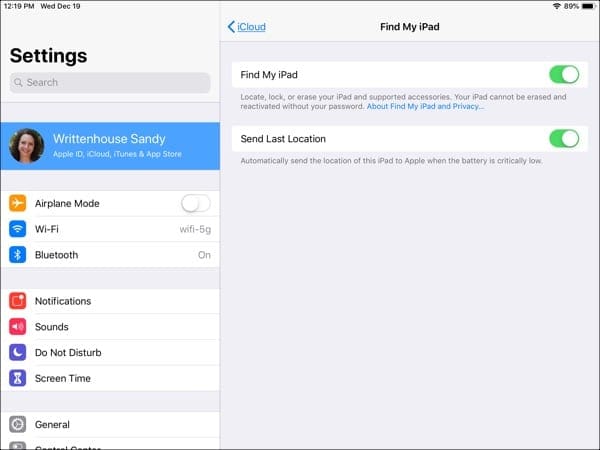
Find My iPad non è solo una funzione utile per l’utente, ma anche per voi in questa situazione. È possibile tracciare la posizione dell’iPad e persino abilitare un’impostazione per inviare l’ultima posizione se la batteria è in condizioni critiche.

Aprire le Impostazioni , selezionare l’ID Apple dell’utente , e poi fare quanto segue.

  1. Toccare iCloud .
  2. .

  3. Toccare Trova il mio iPad .
  4. Attivare l’impostazione in alto spostando il cursore sul verde.
  5. Facoltativamente, abilitare Invia ultima posizione proprio sotto.

Semplificare e impostare i backup

Assicurarsi che il backup del dispositivo sia eseguito correttamente è sempre una scommessa sicura, indipendentemente dall’età o dal dispositivo iOS posseduto. Quindi, prendetevi un momento per selezionare le applicazioni per i backup di iCloud e assicuratevi che la funzione sia abilitata.

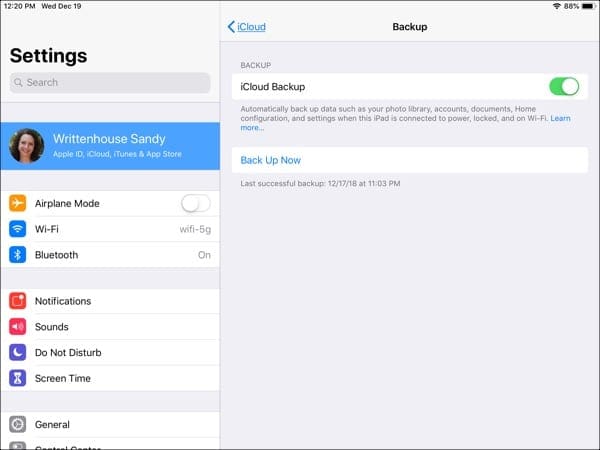
Aprire le Impostazioni , selezionare l’ID Apple dell’utente , e poi fare quanto segue.

  1. Toccare iCloud .
  2. .

  3. Attivare o disattivare le applicazioni che si desidera utilizzare iCloud.
  4. Scorrere fino a e toccare iCloud Backup .
  5. .

  6. Abilitare iCloud Backup spostando il cursore sul verde.

Ora, ogni volta che l’iPad è bloccato ma collegato all’alimentazione e al Wi-Fi, dovrebbe essere effettuato regolarmente un backup dei dati.

Siete pronti a regalare l’iPad?

Questi sono solo alcuni suggerimenti e consigli per impostare l’iPad per il vostro amico o familiare anziano. Ce ne saranno sicuramente molti altri! Avete dei suggerimenti che vorreste condividere? Se sì, sentitevi liberi di farlo nei commenti qui sotto!

Come iscriversi e utilizzare Apple News+

Apple ha lanciato oggi il nuovo abbonamento Apple News+ con l’introduzione di iOS 12.2. La nuova offerta di servizi di contenuti offre agli utenti l’accesso a più di 300 riviste e pubblicazioni.

Alcuni utenti hanno potuto iscriversi al servizio Apple News+ solo per vedere il messaggio che hanno sottoscritto. Per qualsiasi motivo, non sono in grado di accedere ai contenuti sui loro dispositivi Apple.

Impossibile utilizzare il servizio Apple News+.

Altri utenti sono riusciti a iscriversi ad Apple News+, ma poi sono tornati alla pagina “Prova gratis”.

Questo articolo fornisce alcuni consigli e soluzioni per gestire alcuni di questi problemi associati al servizio Apple News +.

Abbiamo testato il servizio di abbonamento senza problemi. L’unico problema che abbiamo trovato durante il test è stato il ciclo “Acquisto…” sull’iPhone di cui abbiamo discusso qui di seguito.

Prima di esplorare i suggerimenti e le soluzioni, vi suggeriamo di riavviare il vostro iPhone o iPad dopo aver installato con successo iOS 12.2

.

Impossibile ottenere Apple News+ sul dispositivo?

Abilita Apple News nelle restrizioni.

Ecco alcuni consigli generali che potrebbero essere utili in caso di problemi con l’accesso e l’impostazione dell’abbonamento News+ sul vostro iPhone o iPad

  1. Riavvia il tuo iPhone o iPad.
  2. Assicurarsi di non essere dietro una VPN. Disattivare qualsiasi servizio VPN in uso sul vostro iPhone o iPad e poi provare.
  3. Prova un’altra rete Wi-Fi o spegni il Wi-Fi e usa il cellulare e poi controlla e vedi se funziona.
  4. Esci dal tuo Apple ID, riavvia il tuo dispositivo e accedi nuovamente e prova a iscriverti al servizio Apple News +.
  5. Toccare Settings>Screen time>Content &Content & privacy restrictions>Allowed apps – assicurarsi che l’app News sia attivata qui. (Se vedi errori relativi alle restrizioni quando cerchi di iscriverti)
  6. Se tutto va male, cancellate l’app Apple News dal vostro dispositivo e reinstallatela dall’AppStore e poi riprovate.

Bloccato nel ciclo di acquisto su Apple News + schermata di configurazione

Per alcuni utenti (noi compresi), il processo si blocca semplicemente alla schermata ‘Acquisti…’.

Apple News + si blocca sullo schermo di acquisto
Se ti blocchi su questa schermata, esci dall’applicazione e poi riavvia l’applicazione Apple News, tocca la scheda News + al centro dello schermo e dovresti essere in grado di accedere ai contenuti di News + sul tuo iPhone.

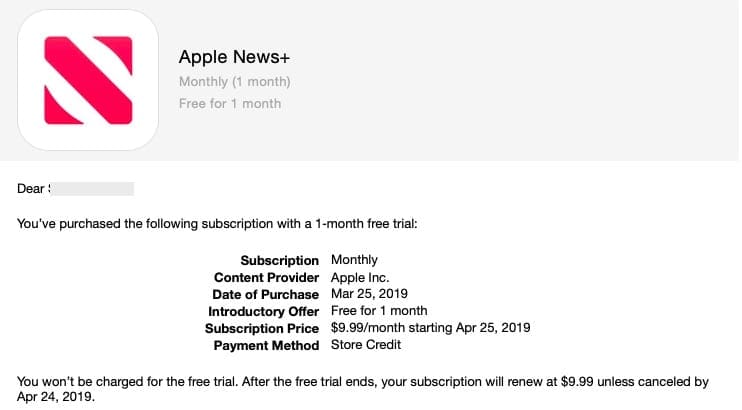
Dovresti anche vedere un’e-mail di Apple nella tua casella di posta elettronica che conferma che ti sei iscritto all’abbonamento Apple News+.

Notizie Apple più e-mail di conferma.
Riviste scaricate mancanti nella sezione ‘Le mie riviste’ di Apple News+

Questo è meno un problema e più una questione di semantica.

C’è una grande differenza tra scaricare una rivista e seguire una rivista su Apple News +.

Le riviste che scegliete di ‘seguire’ appariranno solo nella sezione ‘My Magazine’. È possibile scaricare le riviste senza seguire, ma questi titoli non appariranno nella sezione ‘My Magazine’.

Come da istruzioni di Apple,

“Dopo aver seguito una rivista, i nuovi numeri della rivista si scaricano automaticamente sul vostro dispositivo iOS, purché siate connessi al Wi-Fi e abbiate abbastanza spazio di memoria sul vostro dispositivo. I numeri non si scaricano automaticamente sul Mac”.

Impossibile impostare Apple News+ e Family Sharing

L’impostazione della funzione di condivisione familiare per Apple News + ha avuto la sua giusta dose di sfide anche per alcuni utenti.

È necessario assicurarsi di aver abilitato la condivisione degli acquisti perché questo funzioni.

L’Organizzatore deve abilitare la Condivisione degli Acquisti affinché i membri possano utilizzare News+.

Come posso cancellare le riviste scaricate in Apple News+?

Secondo la guida di Apple,

"Non è possibile eliminare un problema che si scarica sul dispositivo. I nuovi numeri di riviste che si seguono scaricano automaticamente sul dispositivo iOS quando si è connessi al Wi-Fi (e si ha abbastanza spazio di archiviazione).

I problemi scaricati automaticamente si cancellano da soli dopo 30 giorni o prima se lo spazio di archiviazione è limitato.

I problemi scaricati manualmente non vengono cancellati a meno che lo spazio di archiviazione non sia limitato. "

Se il vostro dispositivo ha capacità di memorizzazione limitate, potreste voler ripensare prima di iniziare a scaricare più riviste manualmente sul vostro iPhone o iPad.

Non è possibile accedere a Apple News+ su un altro dispositivo Apple?

Abbiamo visto i rapporti di alcuni utenti che hanno difficoltà ad ottenere il contenuto di Apple News + su tutti i loro dispositivi Apple una volta che si sono abbonati ad esso utilizzando un solo dispositivo.

Se vi siete abbonati utilizzando il vostro iPhone e non siete in grado di accedere al servizio sul vostro iPad, non siete soli. Ci sono altri utenti che hanno problemi simili.

Assicurarsi che entrambi questi dispositivi siano stati aggiornati a iOS 12.2

Probabilmente si tratta di un bug nel software.

Una soluzione che sembra funzionare per alcuni utenti è quella di disiscriversi utilizzando l’iPhone e poi riiscriversi utilizzando l’iPad . In questo modo sarà possibile accedere ad Apple News + sia sull’iPad che sull’iPhone.

Come annullare l’abbonamento Apple News+ sul vostro iPhone

La sezione precedente suggerisce di annullare l’iscrizione e poi di riabbonarsi al servizio Apple News + per farlo funzionare su un altro dispositivo Apple sotto il vostro id Apple.

  • Toccare l’applicazione Apple News App per lanciare
  • Toccare la scheda “Seguente” nell’angolo in basso a destra dello schermo
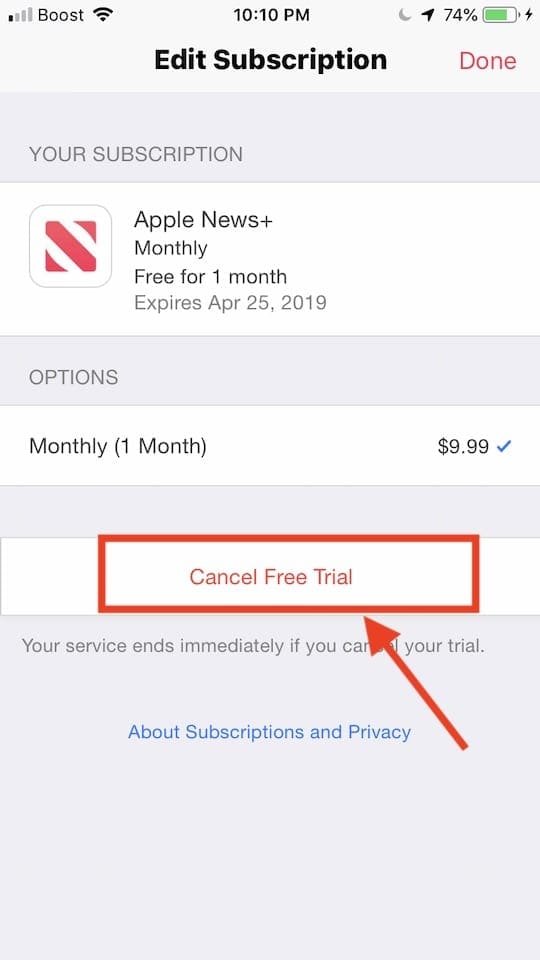
  • Scorrere fino in fondo e toccare “Gestisci gli abbonamenti”. Cancella l’abbonamento a Apple News plus tramite la gestione degli abbonamenti.
  • In questa schermata successiva, toccare su ‘Annulla prova gratuita’ e scegliere conferma

Questo annullerà il tuo servizio gratuito di abbonamento a Apple News+.

Apple News+ continua ad andare in crash su iOS dopo iOS 12.2

Alcuni utenti sembrano avere problemi con Apple News questa mattina. L’app sembra essere andata in crash inaspettatamente. Non abbiamo visto questo problema ieri quando è stato rilasciato il nuovo iOS 12.2. Sembra essere un problema sui server di Apple e speriamo che se ne stiano occupando.

Nel frattempo, assicurati di aver riavviato il tuo iPhone o iPad dopo l’aggiornamento di iOS 12.2 per ridurre la possibilità di crash delle applicazioni.

Un’altra soluzione al problema del crashing, segnalato da alcuni utenti, è quella di seguire questi passaggi in sequenza.

  • Lanciare la News App
  • Toccare immediatamente la scheda Notizie + nella parte inferiore dello schermo
  • Lasciate che questa pagina completi il caricamento
  • Successivamente, toccare la scheda Today e l’applicazione non si blocca

Sicuramente una strana soluzione e non l’abbiamo testata. Provatelo e vedete se funziona per voi. Pensiamo che il problema sia sui server di Apple e lo risolveranno molto presto.

Come usare Apple News+ su MacBook

Durante l’evento di annuncio, Apple ha passato un bel po’ di tempo ad esaminare Apple News+ su iPhone e iPad. Ma non ha approfondito la piattaforma su macOS.

Non fa niente. Siamo qui per aiutarti con tutto quello che devi sapere sull’utilizzo di Apple News+ sul tuo Mac.

Iscriviti a Apple News+

Nota: Prima di potersi iscrivere ad Apple News+, è necessario assicurarsi di avere macOS 10.14.4 installato sul proprio sistema. Le versioni precedenti dell’applicazione Apple News non supportano News+.

  • Apri Apple News sul tuo Mac.
  • Cerca la categoria News+ nella barra laterale. Clicca su di essa.
  • Dovresti vedere un banner o un’offerta di abbonamento nella pagina News+ se non sei già abbonato. Cliccaci sopra e segui le istruzioni.

Ricordate che Apple offre una prova gratuita completa di un mese a tutti gli utenti iOS e macOS. C’è solo una prova per ogni account, ma Apple News+ funzionerà su tutti i vostri dispositivi.

Utilizzo di Apple News+ sul vostro Mac

Apple News+ è una funzione aggiuntiva dell’app nativa di Apple News. Come ci si può aspettare, si accede ai contenuti extra utilizzando questa app.

In macOS e iOS, ora c’è un’ulteriore categoria o scheda News+ che porterà gli utenti alla home page di Apple News+. Se non siete abbonati, questa scheda vi incoraggerà solo ad iscrivervi.

Apple News+ schermo “home”

La home page di Apple News+.

Quando si accede per la prima volta alla pagina Apple News+ all’interno dell’applicazione standard, si vedrà una schermata simile a quella disponibile su iOS.

In cima ci sarà una selezione di categorie e un’area My Magazines, ma arriveremo a queste due categorie più tardi.

Scorrendo verso il basso, vedrete i grimaldelli a casa curati dall’uomo, così come i contenuti di diverse sezioni. Al momento della scrittura, c’era una sezione dedicata alla genitorialità, una sezione finanziaria e una sezione dedicata al Wall Street Journal.

Categorie di navigazione in Apple News+

Le riviste di Apple News+ sono organizzate per categoria.

Torna alla parte superiore della schermata iniziale di Apple News+. Vedrete questi piccoli blocchi suddivisi per categoria. Oltre alla cura della home page, questi blocchi sono in gran parte il modo in cui troverete le riviste da seguire.

Basta cliccare su una categoria particolare – vanno da notizie & politica a stile & bellezza.

È possibile anche cliccare su uno dei due pulsanti Sfoglia i pulsanti Categoria per visualizzare tutte le riviste disponibili in ordine alfabetico. C’è anche una scheda in evidenza che consiglia alcune delle scelte di Apple.

Leggere una rivista

Leggere una rivista è piuttosto semplice. Puoi sfogliare le pagine o cliccare sull’icona in basso a sinistra per ottenere un “indice”.

Per iniziare, basta cliccare su una rivista per iniziare a leggerla. Alcune riviste avranno una formattazione esclusiva di Apple News, mentre altre saranno semplici documenti PDF.

Le riviste formattate da Apple News sono estremamente semplici da navigare su macOS, quindi ci asterremo dall’andare troppo in profondità. Potete sfogliarle, o scorrere dalla copertina per vedere un indice.

Sulle riviste in PDF, tuttavia, non troverete molte opzioni di navigazione, tranne la possibilità di girare in avanti o indietro usando un trackpad. Nell’angolo del PDF, tuttavia, dovreste vedere una piccola versione della copertina che aprirà una vista estesa con ogni pagina.

Scaricare una rivista per la lettura offline su MacBook

Con questa icona è possibile scaricare riviste per la lettura offline.

Probabilmente noterete che c’è una piccola icona per il download di una nuvola accanto alla maggior parte delle riviste nella sezione Apple News+. Basta cliccare su una di queste icone e quel particolare numero della rivista verrà scaricato sul vostro dispositivo per la lettura offline.

E i giornali e gli abbonamenti digitali?

I giornali sono abbonamenti digitali che non compaiono in Apple News+; è necessario cercarli manualmente.

Se passate un po’ di tempo nella sezione Apple News+, potreste scoprire che mancano alcune cose nelle categorie in alto.

Non troverete giornali come il Wall Street Journal o abbonamenti digitali come lo Skimm nell’interfaccia di Apple News+. Dovrete invece cercare manualmente queste pubblicazioni e punti vendita utilizzando la barra di ricerca.

Con un abbonamento a Apple News+, avrete accesso a loro. Ma anche se li “cuori”, non appariranno nella sezione Apple News+. Solo qualcosa da tenere a mente.

Le mie riviste vista su MacBook

La vista My Magazines.

Abbiamo salvato la sezione My Magazine per ultima perché è, purtroppo, la più confusa.

La prima rivista che spunta, sotto il sottotitolo Reading Now, è solo l’ultima che avete aperto in Apple News+. È piuttosto semplice.

Ma le riviste sotto il sottotitolo Recent, vedrete due cose: riviste che seguite attivamente e riviste che avete letto di recente.

Per aggiungere una rivista a My Magazines, cercarla e cliccare sull’icona Heart.

Per seguire formalmente una rivista, cercherai quella rivista usando la barra di ricerca. Basta cliccare sull’icona del cuore accanto alla pubblicazione. Per disattivarla, deselezionate l’icona del cuore. Non sembra esserci un modo per aggiungere o rimuovere riviste da e verso My Magazines utilizzando l’interfaccia di Apple News+ (comprese le schede delle categorie).

Inoltre, a volte, sotto Recent appaiono riviste che hai letto di recente ma che non hai seguito. Ti faranno scomparire, il che è fonte di confusione.

In parole povere, non è del tutto chiaro come funziona la sezione My Magazines a questo punto. Ma è probabile che in futuro la Apple rimedierà a questo problema o almeno lo chiarirà.

Naturalmente, questo è sicuramente qualcosa a cui Apple può rivolgersi quando gli utenti inviano un feedback. Quindi fate pure, se vi sentite inclini a farlo.

Come annullare l’abbonamento Apple News+ sul tuo Mac

Quando arriva il momento di disattivare Apple News+, il processo è (per fortuna) abbastanza semplice.

  • Con Apple News+ aperto, cliccare sull’icona File nella barra del menu in alto
  • Trova e seleziona Gestisci gli abbonamenti.
  • In questo modo si aprirà il menu di abbonamento al Mac App Store.
  • Fare clic su Modifica accanto all’icona Apple News+.
  • Infine, è necessario cliccare su Annulla la Prova Gratuita o Annulla l’Abbonamento.

Tieni presente che potresti voler evitare di annullare la tua prova gratuita di un mese prima che finisca. Non appena premi Annulla Prova Gratuita, la tua prova scadrà (non si fermerà durante il periodo di rinnovo automatico).

Per questo motivo, potrebbe valere la pena di impostare un evento di calendario per ricordarvi di annullarlo prima che scada.

L’app Apple News si blocca o non risponde dopo l’ultimo aggiornamento di macOS

Dopo l’aggiornamento all’ultimo macOS Mojave, alcuni utenti trovano che l’applicazione Apple News App continua a bloccarsi sul loro MacBook. Questo accade per alcuni utenti quando sono nel bel mezzo dell’esplorazione di alcune delle pubblicazioni di Apple News +. Se questo accade sul vostro MacBook, assicuratevi di avere un’adeguata archiviazione sul vostro MacBook prima di iniziare a scaricare un gran numero di riviste dal negozio per la lettura offline, ecc.

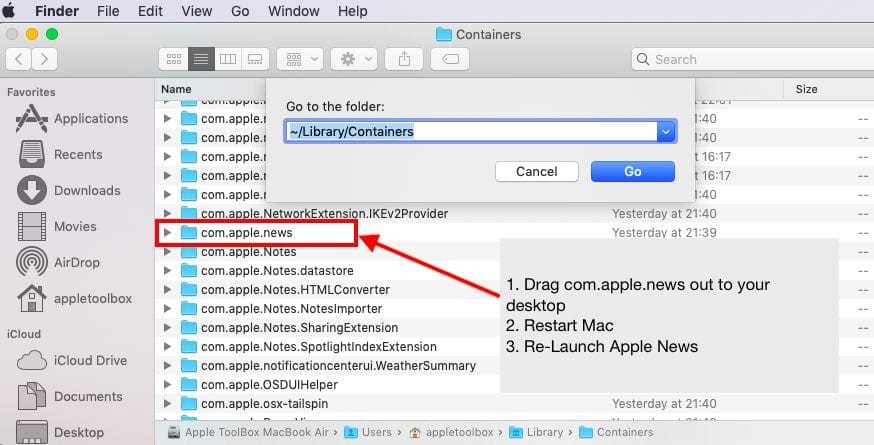
Se il tuo Mac ha una memoria adeguata e hai ancora il problema, puoi provare a resettare il file ‘ com.apple.news ‘. Seguire la procedura seguente per resettare questo file contenitore.

Rimuovere il file contenitore di Apple News e rilanciare.
  • Apri l’applicazione di ricerca sul tuo MacBook
  • Clicca su Vai e poi vai alla cartella…
  • Digitare ~/Libreria/Contenitori come mostrato qui
  • Individuare il file com.apple.news nella cartella dei contenitori
  • Trascinarlo sul desktop
  • Riavviare il MacBook e poi lanciare Apple News

Se Apple news funziona senza problemi dopo i passaggi precedenti, è possibile scartare il vecchio file com.apple.news nel Cestino.

iOS 12.2 Quick-Tip per Apple Pay

L’aggiornamento a iOS 12.2 disabilita momentaneamente Apple Pay per alcuni utenti. Le carte scompaiono con un messaggio di errore. Se si verifica questo problema, è necessario disattivare Apple Pay in contanti e poi riavviare l’iPhone. La soluzione sembra funzionare per diversi utenti.

Cosa succede al mio abbonamento Texture?

Apple e Texture hanno annunciato congiuntamente che chiuderanno Texture il 28 maggio 2019. Questo annuncio è arrivato dopo l’uscita del nuovo servizio di abbonamento Apple + News.

Agli attuali abbonati di Texture verrà offerta una prova gratuita di un mese ad Apple News+ per fare il salto una volta che Apple avrà spento l’app Texture.

Questo significa anche che se fossi un utente Android che utilizza la Texture App, non hai fortuna! È possibile usufruire del nuovo abbonamento Apple + News solo su un dispositivo iOS o su una macchina macOS.

In sintesi

Il nuovo servizio di abbonamento è stato lanciato oggi. Molti utenti potrebbero tentare di iscriversi al servizio e, allo stesso tempo, portare ad alcuni di questi problemi. Si può aspettare un giorno o giù di lì e poi provare di nuovo e vedere se si ha più fortuna. Apple è piuttosto reattiva quando si tratta di questo tipo di problemi di iscrizione. Se questo è un problema che ha un impatto su un gran numero di utenti, siamo sicuri che rilasceranno un follow-up di iOS con correzioni di bug.

Il supporto Apple è una risorsa straordinaria e puoi contattarli e chiedere la loro assistenza quando hai problemi con il servizio News + abbonamento.

Fateci sapere nei commenti qui sotto se avete domande

Mac OS X 10.6.3 Errori di installazione

Diversi utenti hanno segnalato un problema in cui l’installazione di Mac OS X 10.6.3 non riesce durante la fase di “scrittura dei file”. Il sistema invia quindi un messaggio di errore criptico che invita l’utente a contattare il produttore del software.

L’utente Chris ha scoperto una soluzione per almeno alcuni casi di questo problema. Si tratta di modificare il numero massimo di file che Mac OS X può avere aperto in qualsiasi momento. A quanto pare il programma di installazione di Mac OS X 10.6.3 fallisce quando si tenta di scrivere o di accedere a troppi file contemporaneamente. Le istruzioni di Chris sono le seguenti:

  1. Terminale aperto (sotto Applicazioni, Utilità)
  2. Tipo “sudo su” (senza virgolette)
  3. Digitare la password (è necessario avere un account amministratore)
  4. Digitare “sysctl kern.maxfiles” (questo vi mostrerà i max file aperti consentiti al momento)
  5. Digitare “sysctl -w kern.maxfiles=####” sostituendo #### con un numero molto più grande dell’attuale impostazione dei maxfiles. Per esempio, se il vostro maxfile è attualmente 12000 cambiatelo a 24000 o forse 30000.

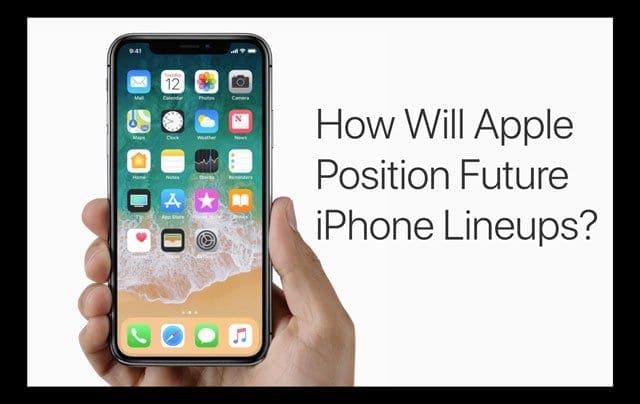
Come Apple posizionerà le future lineup di iPhone?

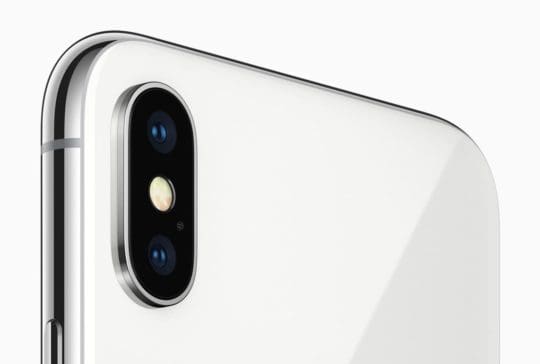
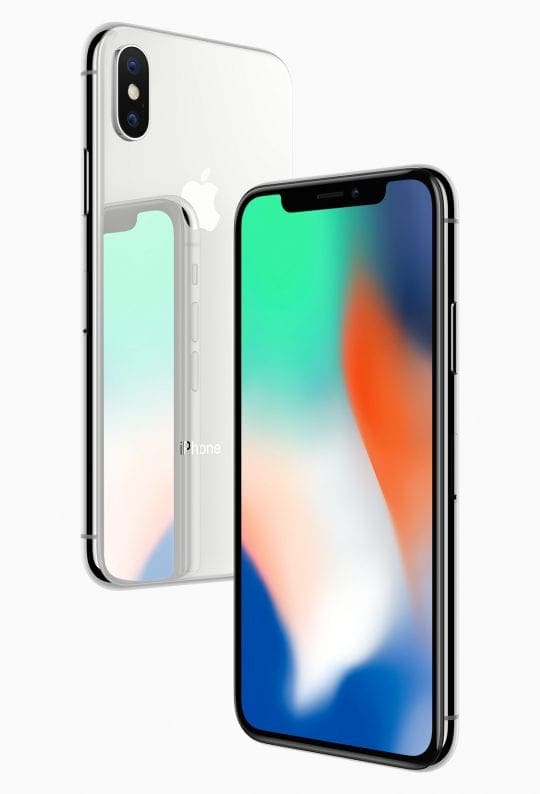
Dopo mesi di voci, Apple ha presentato la sua nuova linea di iPhone questo settembre. La lineup include l’iPhone 8, un upgrade più tradizionale, e l’iPhone X , la prima grande riprogettazione dell’iPhone dopo l’iPhone 6 nel 2014 . Con l’iPhone X finalmente uscito dall’armadio, ci chiediamo ora quali saranno le future lineup di iPhone di Apple?

Sono l’unico a essere confuso dalle Scelte di Apple nel 2017?

Se c’è molto di cui parlare quando si tratta del nuovo iPhone, mi piacerebbe passare un po’ di tempo a pensare al futuro. Vedete, sono un po’ confuso. Ogni anno, nell’ultimo decennio, Apple ha fatto la stessa cosa di base: ha rilasciato un iPhone nuovo di zecca, aggiornato, e poi ha abbassato il prezzo del precedente. Apple si è allontanata da questa strategia una volta con l’iPhone 5c, ma l’iPhone 5c ha appena soppiantato l’iPhone 5.

Quando Apple ha annunciato l’iPhone 6, potevo garantirvi che nel momento in cui si sarebbe concluso il discorso di apertura avremmo visto l’iPhone 6 l’anno successivo, e l’iPhone 6 sarebbe diventato più economico di 100 dollari, ma ora non ne ho idea. Aggiungere l’iPhone X alla lineup causa molti problemi per il futuro dell’iPhone!

iPhone 8 e iPhone X: i problemi

L’iPhone X costa $999: Con l’iPhone X a partire da $999, l’ASP di un iPhone è quasi garantito alle stelle. Quindi, mentre gli esperti hanno inizialmente discusso l’aumento della domanda di compensazione dei prezzi, è improbabile che questo accada, e ora, Apple deve continuare ad avere un iPhone da 999 dollari nella sua scaletta per sempre.

Mela non può avere solo un iPhone da 999 dollari: Anche se sono sicuro che Apple vende ogni singolo iPhone X che produce, molte persone sceglieranno comunque l’iPhone 8. Queste sono persone improbabili o non disposte a spendere così tanto per qualsiasi telefono, lasciando Apple in un dilemma: deve continuare a vendere un telefono nella tradizionale fascia di $650-$750 per mantenere la sua base di clienti.

Mela deve spostare il disegno attraverso la lineup: Apple deve offrire gli stessi vantaggi e le stesse caratteristiche di design su tutti i suoi telefoni. L’azienda descrive l’iPhone X come il futuro dell’iPhone (anche se forse non ci crederanno, più avanti) e alla fine deve portare il design X ai tradizionali punti di prezzo…

Apple non può continuare con il design dell’iPhone 6 per un altro anno: Beh, forse lo faranno comunque, ma di certo non credo che potranno farlo per altri due anni. Questo design comincia a sembrare superato rispetto alla concorrenza di Android a prezzi simili. Ora, Apple ha un telefono con un design più moderno, e alla fine la gente sceglierà di passare a pagare 999 dollari.

Tutti su un programma di aggiornamento è un po’ fregato: Soprattutto se sei su un programma Apple, l’aggiornamento alla X a novembre probabilmente significa che dovrai pagare un premio extra il prossimo settembre se Apple aggiorna il telefono. Non c’è modo che continuino a rilasciare questi telefoni a novembre.

Qual è il prossimo passo per le future lineup di iPhone

Ci sono probabilmente molte altre cose a cui non ho pensato, ma di certo non credo che l’anno prossimo avrai l’iPhone X di quest’anno al prezzo di un iPhone 8. Dopo averci pensato un bel po’ nei giorni scorsi, ecco la mia migliore ipotesi su quale sarà il piano di Apple per i prossimi anni.

iPhone 9 dell’anno prossimo

Introdurre un iPhone 9 nel 2018: Prego per una forma di design meno lunghissima, anche se forse mi sto illudendo. Questa differenza di design potrebbe spiegare il nome iPhone X su qualcosa come iPhone o iPhone Pro, così come permettere ad Apple un anno in più per rinforzare il processo di produzione della X e far scendere i prezzi.

Introdurre un iPhone XS leggermente modificato nel 2018: Potrebbero decidere di chiamarlo di nuovo X e di aggiornarlo comunque, ma credo che Apple passerà di nuovo due anni a snellire il processo di produzione dell’X. A quel punto, l’azienda spera che i problemi dell’OLED siano risolti, e che possa iniziare a produrre su scala più ampia. Penso anche che qui il prezzo scenderà a 899 dollari. Inoltre, questo aggiornamento, essendo minore, potrebbe alleviare la preoccupazione per i clienti dell’upgrade che compreranno il telefono quest’anno.

Introdurre un iPhone X(S?) Plus nel 2018: Ci sono già alcuni segnali che questo accadrà l’anno prossimo, ma non è inevitabile. Suppongo che Apple rilascerà una versione da 6,4 pollici della X l’anno prossimo, consentendo un’area dello schermo utilizzabile simile a quella dei modelli iPhone Plus (la X ha uno spazio utilizzabile equivalente a quello di un iPhone da 4,7 pollici). Questo probabilmente partirebbe da 999 dollari, consentendo un notevole aumento delle vendite di iPhone anno dopo anno, mantenendo costante l’ASP.

Un iPhone senza lunetta

Introdurre un iPhone senza lunetta nel 2019: iPhone 11 suona sciocco, e sono propenso a credere che questo sia l’ultimo giro di numeri. La tacca sulla X è un compromesso enorme, e andrà via il prima possibile. La mia migliore ipotesi sarebbe che Apple rilasci questo telefono nel 2019, partendo ancora una volta da 999 dollari.

Abbassa il prezzo dell’iPhone XS: A questo punto, Apple abbassa il prezzo dell’iPhone X (di nuovo, forse S) a 799 dollari per il modello più piccolo e 899 dollari per il più grande. Forse aggiorneranno anche l’interno, ma immagino che il design rimarrà lo stesso per un bel po’. Questa strategia porterebbe l’iPhone molto vicino al suo attuale prezzo di vendita, e penso che Apple abbia in programma di far pagare alla gente almeno questo prezzo per un iPhone quando arriverà il momento.

sosciacquo e ripetizione del modello di iPhone

Questo nuovo ciclo permette ad Apple di tornare alla sua strategia originale di nuovo design ogni anno, aumentando significativamente il prezzo medio di vendita e le vendite dell’iPhone. Gli utenti che vogliono il design più recente e più grande pagano il premio, mentre gli utenti che sono disposti a pagare solo così tanto prendono il design dell’anno scorso con le specifiche più recenti.

Secondo me questa strategia ha molto senso. Le vendite di iPhone crescerebbero enormemente nonostante un pubblico simile e questa strategia risolve la preoccupazione degli investitori per la stagnazione dell’iPhone. Oppure, potrei sbagliarmi completamente. Chi lo sa?

<

Utilizzo di Google Voice per la segreteria telefonica di iPhone

Una delle cose che mi piace di Google Voice è la possibilità di ricevere la mia segreteria telefonica sotto forma di messaggio. Per esempio, quando qualcuno mi lascia un messaggio vocale sul mio iPhone, e non posso necessariamente controllarlo subito, me lo faccio inviare sotto forma di testo a un’e-mail che posso leggere al momento. Poi, se necessario, tendo a farlo subito. E siccome uso Google Voice per lavoro, mi dà una trascrizione scritta dei messaggi che mi aiuta se per qualche motivo un messaggio vocale viene cancellato. Come faccio a farlo? È davvero molto semplice.

La prima cosa che vorrai fare è iscriverti a Google Voice, se non l’hai già fatto. Puoi farti assegnare un numero separato, oppure puoi pagare 20 dollari per mantenere il tuo attuale numero di cellulare come numero di Google Voice. Per il bene di questo esempio, questo sarebbe per coloro che decidono di farsi assegnare un numero separato.

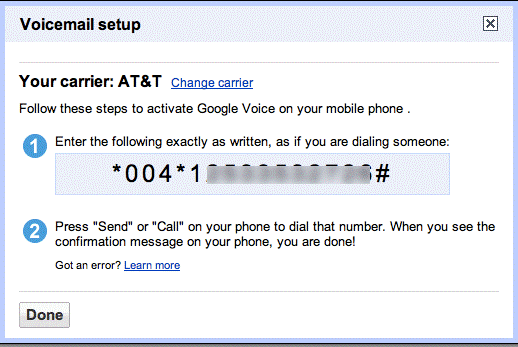
Una volta entrati in Google Voice, si desidera passare alle impostazioni vocali. Poi cliccate sulla scheda Telefono. Qui si desidera “Aggiungi un altro telefono”. In questo elenco si desidera aggiungere il proprio numero di cellulare. Poi volete cliccare sulla casella accanto ad esso, in modo che ogni chiamata Google Voice che ricevete venga inoltrata al vostro iPhone.

Poi vedrete accanto al vostro numero, un link che dice “Attivare Google Voicemail su questo telefono”. Clicca su questo link e vedrai le istruzioni su come farlo. Una volta completato questo processo sul vostro iPhone, sarete ora in grado di ricevere qualsiasi messaggio vocale che entra nel vostro iPhone su Google Voice. La parte bella di questa funzione è che qualsiasi messaggio vocale che ricevete, sia che si tratti del numero di telefono del vostro iPhone o del vostro numero di telefono Google Voice, andrà direttamente a Google Voice per voi.

Si prega di tenere presente che la vostra segreteria telefonica, non andrà più anche alla segreteria telefonica del vostro iPhone. Quindi, potresti voler scaricare l’applicazione gratuita Google Voice app dall’App Store per aiutarti anche in questo processo, in modo da poter controllare la tua segreteria telefonica.

<

Come correggere l’errore iTunes 1013 o 1611 durante il ripristino di iOS

Diversi utenti di iPhone 4 hanno segnalato che stanno affrontando l’errore iTunes 1013 o 1611 mentre aggiornano il loro iPhone 4. Un utente di Apple Discussions ha fornito una possibile soluzione per coloro che hanno questi problemi di errore:

Per Mac OS X:

Passo 1. Vai alla tua cartella “Applicazioni Fase 2. Vai alla tua cartella “Utilità Passo 3. Avviare “Terminale”. Passo 4. Digitare “sudo nano /etc/hosts” (senza virgolette) e premere return Passo 5. Inserisci la tua password Passo 6. Utilizzare il tasto freccia giù per trovare le voci “gs.apple.com”. Una volta che il cursore è davanti, assicurarsi di commentare la riga (o le righe) inserendo “#” (senza virgolette) davanti al testo o rimuovere la riga che ha gs.apple.com interamente Passo 7. Salvare il file premendo CONTROL+O sulla tastiera Passo 8. Uscire dal nano editor premendo CONTROL+X sulla tastiera Passo 9. Ripristina il tuo iDevice

Per Windows

Passo 1. Avvio -&gt; Programmi -&gt; Accessori Fase 2. Eseguire Blocco note o WordPad Passo 3. Fare clic su “Apri…” dal menu File. Passo 4. Sfogliare Windows/System32/drivers/etc Passo 5. In “file di tipo:” selezionare tutti i documenti Passo 6. Aprire “host” (host) Passo 7. Cancellare tutte le righe che hanno “gs.apple.com”. Passo 8. Colpisci Salva Passo 9. Ripristinare il dispositivo

<

Downgrade from Safari 5.0 to Safari 4.0.5

Come ultima risorsa per i problemi di crash e di prestazioni con Safari 5.0, è possibile effettuare il downgrade a Safari 4.0.5. Purtroppo, anche se Apple mantiene una pagina di download di Safari 4.0.5, il programma di installazione di Safari 4.0.5 non funzionerà una volta che Safari 5.0 è installato, affermando che una versione precedente di Safari non può essere installata su una nuova.

Come salvare un allegato fotografico sul tuo iPad

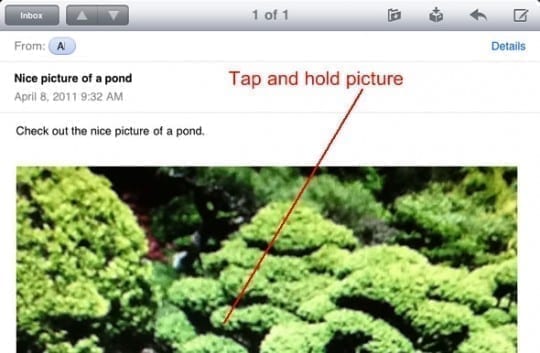
Supponiamo che qualcuno vi abbia inviato un allegato fotografico in una e-mail. Ecco come salvare quella foto nella tua galleria fotografica sul tuo iPad.

1. 2. Con l’e-mail aperta, toccare e tenere premuto il dito sulla foto che è incorporata nell’e-mail.

2. 2. Verrà visualizzata una finestra di dialogo come mostrato di seguito…

3. 3. Toccare “Salva immagine”

4. Questo è tutto. La foto viene ora salvata nella vostra galleria fotografica, nota anche come app Photo sul vostro iPad.

5. Vai all’applicazione Foto, cliccando su Foto nella tua schermata iniziale. Vedi la tua foto salvata lì …

Passare all’iPad Pro con questa configurazione da tavolo

Con i recenti aggiornamenti e l’introduzione dell’iPadOS lo scorso anno, l’iPad è ora più potente che mai. C’è ancora un po’ di disconnessione tra l’hardware dell’iPad e il software, ma il divario si sta riducendo.

Lettura correlata

  • Queste applicazioni sfruttano le nuove funzionalità del trackpad di iPadOS 13.4
  • Come rimappare il tasto Caps Lock della tastiera dell’iPadOS
  • Come risolvere i problemi della tastiera con iPadOS 13.4
  • Le migliori applicazioni da utilizzare quando si lavora da casa
  • iOS 14 è un’opportunità per Apple di dare molta più libertà ai suoi utenti

Una domanda comune è “il tuo iPad Pro può sostituire il tuo MacBook Pro”. È una domanda che mi frulla nel cervello ogni giorno, e alla fine ho deciso di fare un tentativo. Ma prima era il momento di procurarmi degli accessori e di sistemare tutto.

Il centrotavola

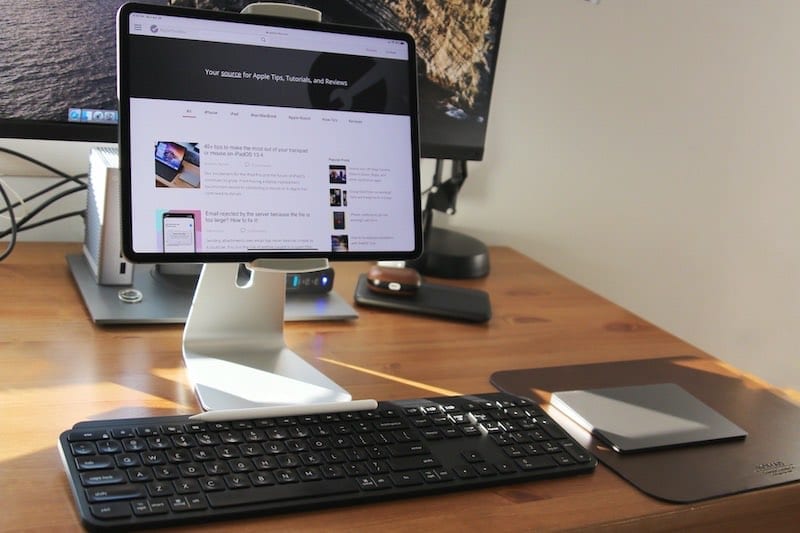
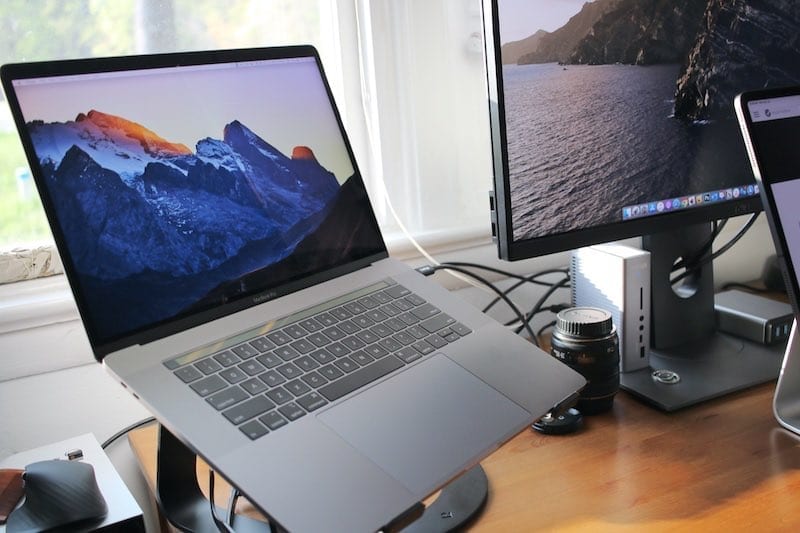
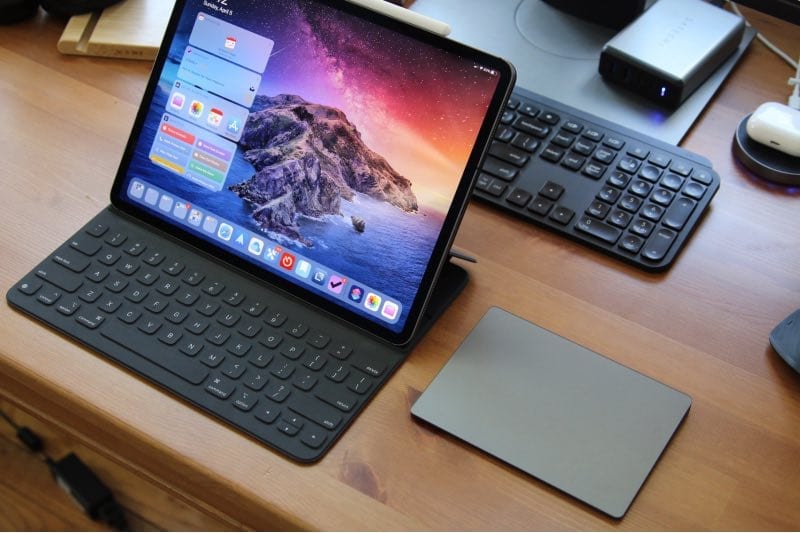
Il pezzo forte di questa configurazione è un iPad Pro da 12,9 pollici da 256 GB con cellulare da 2018. Devo ammettere che, non appena è stato annunciato l’iPad Pro 2020, ho venduto il mio modello WiFi 2018 da 64 GB su Swappa e ho effettuato un pre-ordine per la variante 2020.

Poi, leggendo sempre di più di questo nuovo iPad, mi sono reso conto che questo non era altro che un aggiornamento incrementale. Ci sono alcune differenze sotto il cofano, in primo luogo il bump a 6GB di RAM e un core di GPU aggiuntivo. Ma sembra che, anche dopo che il 2020 Pro è finito nelle mani delle masse, non ci sia molta differenza.

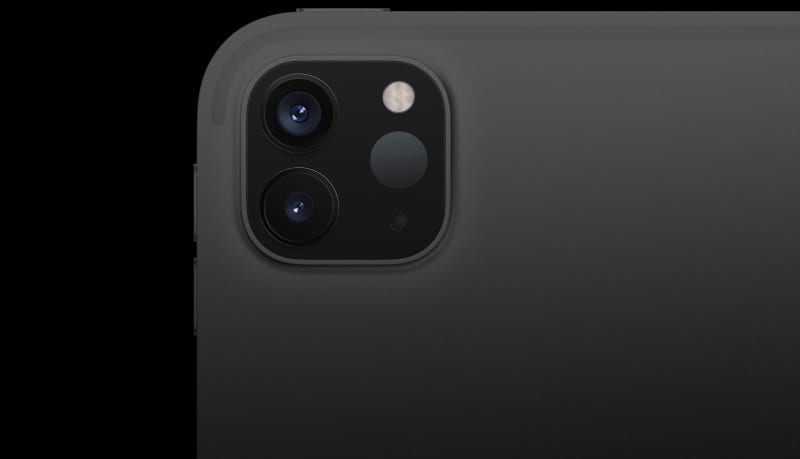
Immagine per gentile concessione di Apple
L’A12X di Apple è stato lanciato con 7 core di GPU, abbinati a 4GB di RAM. E se avete il modello da 1TB, Apple ha incluso altri 2GB di RAM. Con l’A12Z, si ottengono 8 core di GPU e 6GB di RAM su tutta la linea.

L’altra grande differenza è data dalla telecamera. Apple ha introdotto il nuovo sensore LiDAR, portando con sé l’unica differenza hardware tra il modello 2018 e il 2020. Con questo nuovo sensore della fotocamera in-tow, Apple ha portato una gobba quadrata della fotocamera simile a quella che troverete sulla lineup dell’iPhone 11.

È ovvio ora che mettere il sensore LiDAR nell’iPad significava mettere questa nuova tecnologia nelle mani degli sviluppatori. Probabilmente, vedremo o questo stesso sensore, o uno aggiornato, impacchettato nella linea iPhone 12 questo autunno.

Ma per qualcuno che lavora principalmente con il testo, e l’occasionale editing di immagini, il 2020 non è stato un aggiornamento sufficiente. Tuttavia, è meglio che vi fidiate del fatto che ho preso un nuovo Smart Keyboard Folio ora che ha una tonalità di grigio più scura. E funziona benissimo con il modello 2018.

Il resto della configurazione

Come molti hanno visto, l’iPad Pro con Smart Keyboard Folio funzionerà benissimo. Ma dopo l’aggiornamento dell’iPadOS 13.4 con il supporto di mouse &amp; trackpad, volevo fare un passo avanti.

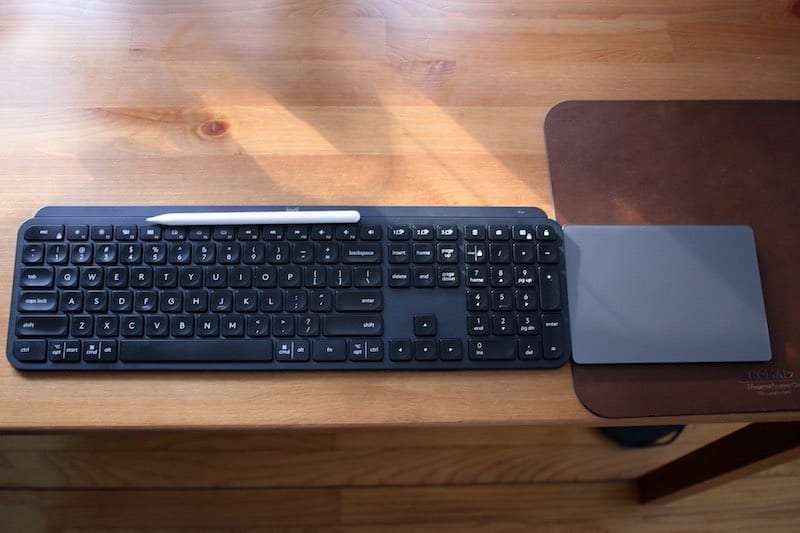
Sono entrato nel mio MicroCenter locale e ho preso l’ultimo Space Gray Magic Trackpad 2 che avevano. Questo è stato un paio di settimane dopo il 13.4 è caduto, e il Trackpad 2 stava volando fuori dagli scaffali. Quindi questo è stato sicuramente un acquisto d’impulso, e necessario, nonostante avesse già l’MX Master 3.

Per quanto riguarda la tastiera, utilizzo principalmente i Logitech MX Keys con il mio MacBook Pro e il PC personalizzato. E dato che questa tastiera ha tre radio Bluetooth integrate, ho deciso di continuare a utilizzarle.

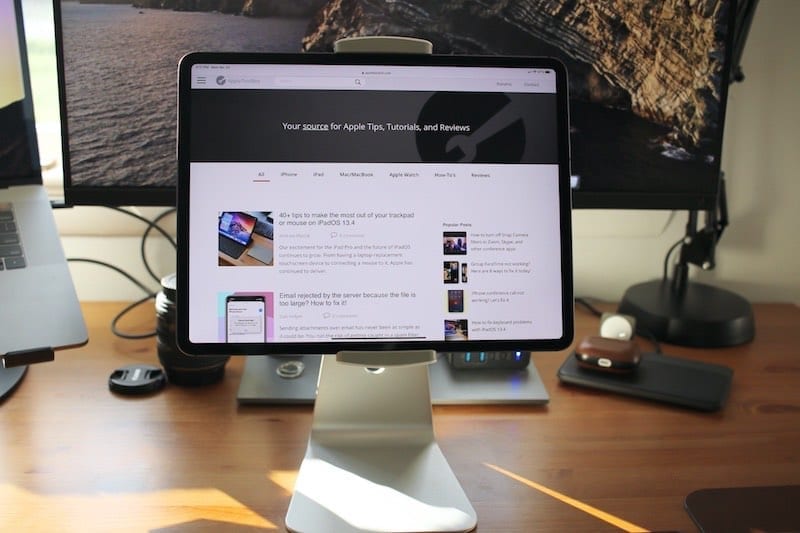
Ora che il trackpad e la tastiera sono stati sistemati, era il momento di trovare un supporto. Ho passato ore a esaminare Amazon, Best Buy e praticamente ogni altro rivenditore che si possa immaginare. Poi mi sono ricordato di una cosa che ho sentito da Federico Viticci a proposito di uno stand regolabile. Lo stand Klearlook non era in magazzino, così ho trovato la cosa migliore di Viozon. Ma era anche esaurito, così ho aspettato un paio di giorni, ho visto che era disponibile e ne ho preso uno.

Ero più che entusiasta quando finalmente è arrivato. Sono passati mesi da quando mi sono mosso così in fretta per prendere un pacco dalla porta di casa. C’è stato bisogno di un po’ di montaggio, soprattutto per fissare l’impugnatura al supporto, ma poi è stato fatto. Ho inserito l’iPad Pro in posizione, ho acceso il Magic Trackpad 2, ho attivato il Bluetooth sui tasti MX ed ero pronto a partire.

Questo stand Viozon è assolutamente splendido, e si adatta a tutta l'”estetica Apple”. La base è realizzata in una lega di alluminio, e anche se vorrei che ci fosse l’opzione Space Gray, l’argento ha un aspetto fantastico.

Quote &amp; Fine

Ma nessuna configurazione è veramente completa con uno o due accessori extra. Ora, non sono sicuro se questo è solo il mio modello, o se la durata della batteria del modello cellulare è solo approssimativa, ma la durata della batteria potrebbe essere migliore. E non volevo semplicemente infilare un cavo sulla mia scrivania per quando avrei avuto bisogno di ricaricare l’iPad.

È qui che entra in gioco il caricabatterie da tavolo Satechi 108W Pro USB-C Desktop Charger. L’obiettivo originale era quello di avere un caricabatterie portatile da infilare nella mia borsa per il mio MacBook Pro da 15 pollici del 2019. Ma poiché attualmente non c’è bisogno di andare in ufficio tutti i giorni, il Satechi Charger è diventato un punto fermo sulla scrivania.

Ci sono quattro porte di ricarica, con due porte USB-C e due porte USB-A standard. E la parte entusiasmante è la porta di alimentazione primaria da 90W USB-C. Sapevo già che avrebbe funzionato con il MacBook Pro, quindi funzionerà sicuramente quando dovrò aggiungere del succo al mio iPad.

Completare questo insieme non è altro che un bellissimo mousepad di Nomad. Ho un debole per la pelletteria, soprattutto se è ben fatta. Il Rustic Brown Leather Mousepad di Nomad è un sogno da usare, indipendentemente dal fatto che io usi il Trackpad o il Master 3. È comodo contro il palmo della mano e il polso, ed è davvero bello.

Quindi questa è l’impostazione.

Cosa c’è in pratica?

C’è qualcosa che devo ammettere prima di immergermi in profondità. Non sono un grande fan dell’uso di un mouse tradizionale con l’iPad. Anche quando Apple ha introdotto i controlli di accessibilità con la prima versione di iPadOS. Li avevo attivati sul mio “vecchio” iPad Pro, ma non avevo intenzione di usarlo con il nuovo.

C’è solo qualcosa nel mouse che non sembra “giusto” quando si usa l’iPad. Tutto funziona come ci si aspetterebbe, e si possono personalizzare i vari pulsanti, ma non è stato sufficiente. Entrate nel Trackpad 2. Questo è un SOGNO da usare con l’iPad.

Se smettete di pensare ai comandi del puntatore come a un puntatore tradizionale, e cominciate a pensare al puntatore come al vostro dito, capirete cosa intendo. Sono abbastanza sicuro di aver sentito Myke Hurley dirlo a CGP Grey in un podcast di Cortex, e ha fatto clic. Io divago.

Lavorare un po’

Caricare il mio attuale editor di testi in formato lungo preferito, iA Writer, e fare un po’ di scrittura è fantastico. Non sento più la fatica di guardare l’iPad nella Smart Keyboard Folio. Questo grazie al fatto che lo stand Viozon solleva l’iPad dal tavolo e ti offre una migliore ergonomia.

La testa del supporto è regolabile, ruotandola di 360 gradi. Il che è semplicemente ingegnoso. Ma il vantaggio consiste nel poterlo inclinare da -45 gradi fino a 180 gradi. Sarete in grado di trovare l’angolo perfetto, indipendentemente da quanto siete alti o bassi. E la vostra schiena e il vostro collo vi ringrazieranno più tardi per questo.

Quando si usa la combinazione dei tasti MX Keys e Trackpad 2, si ha la sensazione di essere un laptop. Sono in grado di passare da un’applicazione all’altra, di lanciare le applicazioni in Split View, di aggiungere un altro set di applicazioni in Slide Over e di andare in città. Se voglio smettere di lavorare con il mio iPad in modalità orizzontale, posso ruotarlo e vedere più del testo con cui sto lavorando. Per me è solo un sogno.

Safari è un browser di classe desktop, quindi non devo più preoccuparmi di ridimensionamenti imbarazzanti. Inoltre non sento il bisogno di scaricare applicazioni come Google Drive o una qualsiasi delle applicazioni di produttività di Google.

Parlando di app, avete anche accesso all’App Store per scaricare e utilizzare tutti i vostri preferiti. Ma ce ne sono anche alcune grandiose che sfruttano il grande e bellissimo display dell’iPad. E altre app sono in fase di aggiornamento con il supporto di scorciatoie da tastiera o di mouse &amp migliorato; supporto trackpad.

Ma lo stand Viozon mi offre un ulteriore vantaggio a cui non ho pensato fino a più tardi. Mi permette di usare SideCar come terzo monitor per quando uso il MacBook Pro abbinato al mio monitor Dell da 27 pollici. E se sto facendo un po’ di fotoritocco, posso lanciare l’applicazione sull’iPad Pro dal Mac, tirarla fuori dal supporto e fare qualche regolazione con la matita Apple.

E non siamo nemmeno entrati nelle altre basi di iPadOS come le scorciatoie. Tutto questo è semplicemente eccitante, anche stando seduti qui a scriverne ora dopo aver posseduto l’iPad Pro dall’inizio dell’anno scorso.

Perché usare l’iPad Pro invece di un MacBook Pro

Potete alzare gli occhi al prossimo punto. Due settimane prima dell’annuncio dell’iPad Pro 2020, ho acquistato un nuovo MacBook Pro 2019 con TouchBar. Questo perché il mio fidato MacBook Pro 2015 non è stato in grado di reggere durante alcune sessioni di photo-editing più lunghe. E non potevo permettermi di non avere un Mac “desktop”.

Il motivo è qualcosa con cui sto ancora lottando. Ci sono alcuni compiti sull’iPad che richiedono di riattrezzare il cervello. Per esempio, posso accendere Pixelmator sul mio MacBook Pro e far modificare le foto in un breve periodo di tempo.

Tra il frustrante sistema di gestione dei file sull’iPad e un’esperienza tattile, mi sono trovato in difficoltà. Quindi tutto questo mi fa capire che dovrei usare il MacBook Pro al posto del MacBook Pro, giusto? Sbagliato.

Vivo e respiro Apple, anche se ho anche il mio fidato Pixel 4 e il mio PC personalizzato. Se Apple sta provando cose nuove e sta portando un’esperienza informatica completamente nuova, voglio essere lì in prima linea a cercare di capirlo.

Il livello di eccitazione è senza pari, e non vedo l’ora di vedere cosa c’è in serbo per iPadOS 14. Spero che alcune delle stranezze del software vengano risolte, ma voglio vedere cos’altro c’è in serbo per me. Se Apple ha intenzione di eliminare il supporto nativo per mouse e trackpad in una release “point”, cosa significa questo per il prossimo importante aggiornamento? Solo il tempo lo dirà, ma il futuro dell’iPad è luminoso.

Conclusione

Alcune di queste cose potrebbero sembrare le farneticazioni di un fanboy della Apple. E questo è il punto. L’iPad sta rendendo possibili oggi cose che non erano possibili nemmeno un anno fa. Apple è all’avanguardia, e anche i fedeli di Android dicono alla gente di andare a prendere un iPad se si ha bisogno di un tablet.

Mentre io nutro la speranza di un “vero” aggiornamento hardware per l’iPad, non importa. Probabilmente ne prenderò uno e lo terrò come backup, oppure lo userò per finanziare il nuovo. In ogni caso, Apple sta innovando, anche se gli esperti di tecnologia vogliono dirvi il contrario. Provate a usare un trackpad con l’iPad e vedrete cosa intendo.

Stanford annuncia i vincitori del programma Digital Health Grant di Apple Watch

Questa settimana, il centro di salute digitale dell’Università di Stanford ha annunciato i vincitori del programma di borse di studio Apple Watch Research.

I 5 progetti che sono stati scelti per il finanziamento della sovvenzione iniziale sono:

  • Sfruttamento di Mindset nella tecnologia sanitaria
  • ReClaim, un terapeuta virtuale per il recupero del braccio del paziente con ictus
  • Esplorare l’approccio dell’IA a sostegno dei comportamenti di aderenza nelle cure cliniche psichiatriche
  • Stop,Watch : Ridurre l’iperattività e sostenere l’attenzione dei giovani con ADHD
  • Prevenzione individuale degli attacchi di emicrania con autodenuncia e raccolta passiva dei dati

Questi programmi sembrano essere all’avanguardia e mostrano l’importanza della salute digitale come può essere applicata con Apple Watch.

Congratulazioni a tutti i vincitori!

Anche noi di AppleToolBox vogliamo elogiare e congratularci con il team di Stanford che è alla guida di questa grande iniziativa al Center for Digital Health. Non vediamo l’ora di vedere molti altri progetti interessanti che possano cambiare il modo in cui pensiamo all’assistenza sanitaria digitale in futuro.

Se sei una startup dello spazio sanitario digitale, ti suggeriamo di rivolgerti allo Stanford Center, che ha un ottimo programma che si concentra sulla collaborazione tra la ricerca accademica e l’industria. Puoi fare domanda cliccando qui.

“Che tu sia una startup o un leader del settore, siamo sempre alla ricerca di nuove opportunità per far progredire le grandi idee sul campo”. – Centro di Stanford per la salute digitale

La collaborazione nella ricerca accademica che utilizza i prodotti Apple in prima linea sarà fondamentale per garantire che la prossima generazione di Apple Watch sia in grado di offrire più valore ai suoi utenti.