All posts by jrk13

Come forzare l’App Store per caricare più velocemente su iPhone

In base alla mia esperienza personale, ogni volta che apro l’App Store sul mio iPhone mentre sono su una rete internet molto veloce, l’app impiega circa un secondo per aggiornare tutto. Tuttavia, quando il dispositivo si connette a una rete internet più lenta, il mio App Store tende a impiegare un’eternità per mostrare un singolo contenuto sullo schermo.

Forzare l’App Store per caricare più velocemente l’iPhone

Per quelli di voi che attualmente sperimentano la stessa cosa con il caricamento dell’App Store molto lento, ecco come risolvere il problema. Apple ha implementato un’azione nascosta nel suo App Marketplace che permette di forzarlo a ricaricare.

Di conseguenza, ogni singolo contenuto, incluse le app in primo piano, le funzioni di ricerca, ecc. si carica immediatamente.

Ricaricare App Store su iPhone o iPad

  1. Avviare l’App Store dalla schermata iniziale
  2. Toccare l’icona in primo piano moltiplicando le volte. O premere una qualsiasi delle icone della barra della scheda in basso (Caratteristica, Top Charts o Aggiornamenti) 10 o più volte per forzare l’App Store ad aggiornare
  3. Quando sullo schermo appare il cerchio “Caricamento”, avete finito!

Wrap-Up

Come potete vedere, il processo è abbastanza semplice e diretto. Se non te la senti di usare la scheda in primo piano, ricordati che funzionano tutte, quindi basta toccare qualsiasi altra scheda come Categorie, Top Charts, Ricerca e Aggiornamenti per dieci volte e l’App Store si caricherà quasi subito.

Anche se si ha la possibilità di scegliere il menu che si vuole toccare, una volta che lo si tocca non si passa ad un’altra scheda, altrimenti il conteggio si riavvia.

Hai finito quando le pagine dell’App Store vengono tirate su per fornire gli ultimi contenuti e aggiornamenti.

Come salvare i PDF da Safari in file App sul vostro iPhone

Ogni settimana i lettori si chiedono: “Puoi salvare i file pdf su iPhone? E la risposta è un sonoro SI! È infatti possibile salvare un PDF dal web sul vostro iPhone o iPad (o su un altro iDevice.)

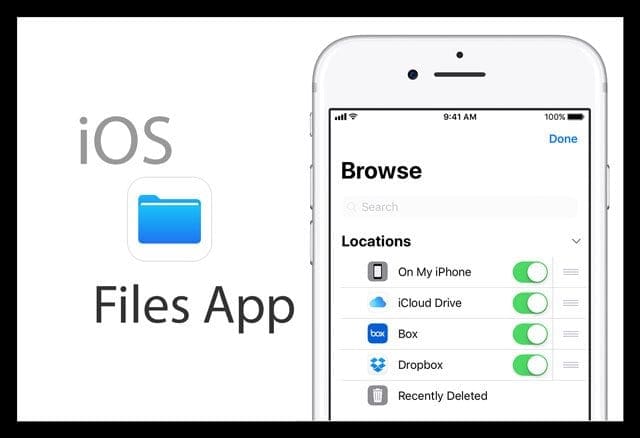
Con il rilascio di iOS 11+, Apple ha introdotto la Files App come sostituto della sua iCloud Drive App.

Nonostante sia stata rilasciata da un bel po’ di tempo, l’applicazione Files non finisce per essere utilizzata quanto Apple si aspettava (o sperava)

In questo articolo, vi mostriamo come salvare i PDF di Safari direttamente nella vostra Files App.

Perché usare la Files App in iOS 11+

Molti utenti preferiscono raccogliere informazioni rilevanti durante la navigazione e preferiscono conservarle in modo da poterle accedere facilmente in seguito.

In Safari è sempre possibile utilizzare un segnalibro, ma a un certo punto il numero crescente di segnalibri diventa un problema da gestire.

Ecco alcuni motivi per cui potreste voler utilizzare la Files App per salvare e organizzare le informazioni di Safari.

Ricerca rapida di informazioni e parole chiave

Ci sono anche momenti in cui potreste voler annotare una pagina o usare ‘Trova’ e altri utili comandi per analizzare facilmente le informazioni.

Se il contenuto è in forma di PDF, è molto più facile. I PDF hanno grandi caratteristiche di integrazione all’interno dell’ecosistema Apple. È possibile salvare qualsiasi pagina web di Safari in formato PDF.

Riduce le esigenze di memorizzazione dei dispositivi

Il prossimo problema che l’applicazione Files affronta in questo contesto è la capacità di fornire una piattaforma che riduce l’uso dello storage on-device.

Dato che l’applicazione Files su iOS ha degli agganci integrati ai servizi cloud come iCloud e Dropbox, i vostri file possono essere organizzati in modo ordinato e nascosti nel cloud storage.

Questo libera spazio di archiviazione sul vostro iPhone o iPad e può essere molto utile per iFolks che hanno continuamente problemi con lo spazio di archiviazione limitato sui loro dispositivi.

Inviare molti file, con compressione ZIP!

Infine, se e quando si invia un gran numero di documenti o PDF tramite la posta elettronica dell’iPhone o dell’iPad, si può facilmente sfruttare la funzione ZIP integrata per comprimere i file prima di inviarli.

Come salvare PDF da Safari in file App

Nella prima serie di indicazioni, apriamo un file del sito web che è un PDF.

In questo esempio, ho cercato “Ricette di Natale in PDF” utilizzando la casella di ricerca nella mia Safari App.

Come si può vedere dai risultati della ricerca, c’erano alcune ricette che ho potuto individuare e che erano già in formato PDF.

A questo punto, potete sfogliare i relativi articoli e decidere di scegliere quello che volete conservare. La loro chiave è quella di utilizzare “PDF” mentre si utilizza una ricerca su Google.

1. 2. Toccate l’articolo per aprirlo nel vostro browser Safari come qualsiasi altra normale pagina web

Una volta aperto l’articolo, Cliccare sul pulsante Condividi nella parte inferiore della finestra del browser.

2. 3. Successivamente, scorrere a destra sulle azioni disponibili e individuare ‘Salva su file’

  • Quando si tocca su ‘Salva su file’, si passa automaticamente all’applicazione file
  • Se non vedi Salva su file come opzione nel foglio di condivisione, assicurati di guardare un file PDF in Safari, non una normale pagina web

3. 3. Designare la cartella in cui si desidera memorizzare il documento PDF

Una volta scelta la cartella, basta cliccare sul pulsante ‘Aggiungi’ in alto a destra dell’App.

Risparmiare spazio sul dispositivo memorizzando su iCloud Drive

Nel mio esempio, ho deciso di conservarlo in una delle mie cartelle di iCloud Drive per risparmiare spazio e averlo a disposizione su tutti i miei dispositivi Apple.

Potete anche scegliere la possibilità di memorizzarlo sul vostro iPhone o iPad scegliendo ‘ Sul mio iPhone ‘ invece di iCloud drive. Ricordati solo che il file occupa la memoria del dispositivo!

Ci siamo!

Il documento PDF è disponibile nella vostra App dei file

  • Per localizzare il documento che avete salvato, aprite Files App sulla vostra schermata iniziale
  • Andate nella cartella, e dovrebbe essere lì per voi da usare
  • È anche possibile utilizzare la casella Cerca nella parte superiore dell’applicazione file per cercare il file se non si è sicuri di dove è stato salvato

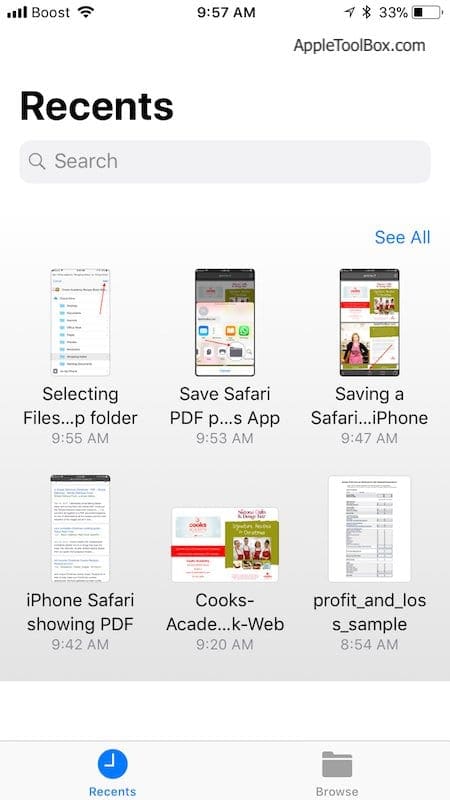
L’altro time saver è il pulsante ‘Recenti’ nella parte inferiore della schermata dell’applicazione Files

Toccarlo per mostrare tutti i file recenti, compresi quelli salvati di recente in File.

Altre opzioni di risparmio

Oltre all’App File, è possibile aprire e salvare i file PDF nell’App Libri/i Libri tramite Copia su Libri. Quando si utilizza iBooks per aprire un PDF, iBooks salva automaticamente una copia del PDF sul vostro scaffale PDF iBooks. Inoltre, i PDF che aggiungi alla tua app Books appaiono automaticamente in Books su tutti gli altri tuoi dispositivi Apple quando usi iCloud con iBooks.

Se amate l’app Kindle di Amazon, c’è un’opzione per salvare anche lì!

È anche possibile copiare e aprire un PDF in applicazioni di sincronizzazione come Dropbox o Google Drive, in modo da poter conservare le copie di tutti i PDF sui dispositivi collegati a Dropbox/Google Drive.

Date un’occhiata da vicino al vostro Share Sheet per vedere quali opzioni avete a disposizione per i file pdf tosave su iPhone, iPad o iPod Touch.

Come scaricare una pagina web normale di Safari in PDF

Non preoccuparti. È possibile convertire qualsiasi pagina web in Safari in un PDF.

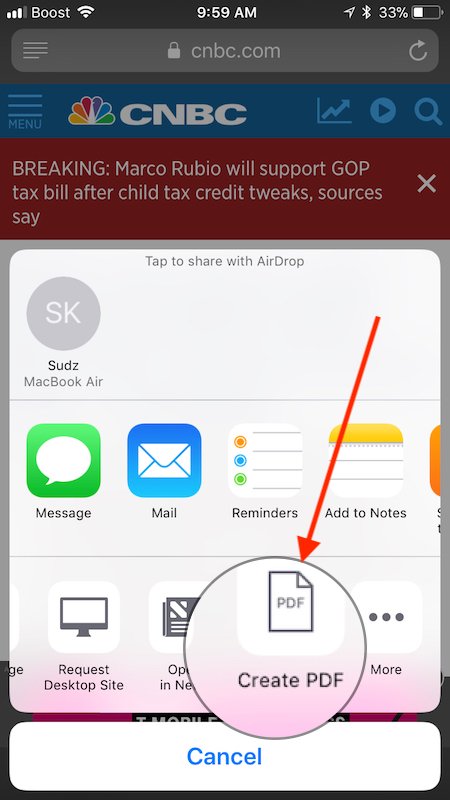
  • Cliccare sul pulsante Condividi in fondo al browser e scorrere a destra sulle azioni disponibili
  • Scegliere ‘ Crea nuovo PDF
  • Converte automaticamente la pagina web in un PDF quando la si tocca
    • Utilizzare di nuovo il pulsante di condivisione per spostarlo nella vostra App File
  • iOS nomina il vostro pdf appena creato con l’etichetta Safari + un timbro con data e ora

Salvatelo per ora nella vostra Files App e poi rinominatelo quando è nella Files App

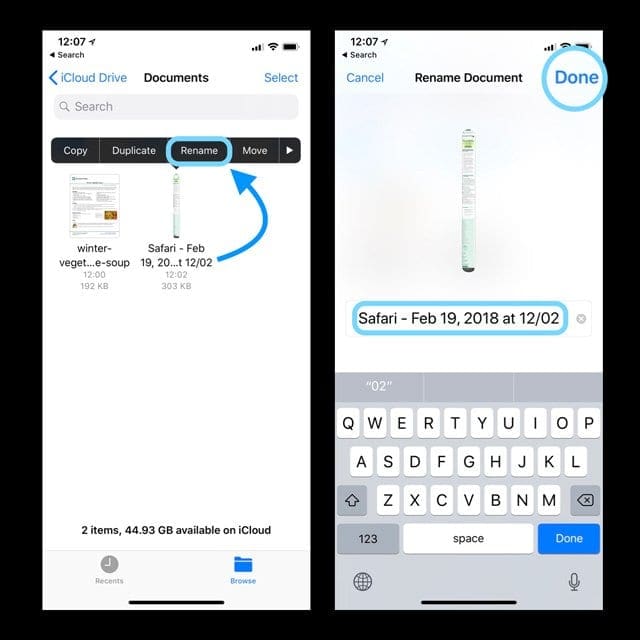
  • Per rinominare, aprire i file e individuare il pdf appena salvato
  • Tenere premuto e selezionare Rinomina
  • Aggiornare il Safari+Date/Time al nome scelto e premere Done per salvare il nuovo nome

Salvare i file su iCloud Drive?

Si prega di prestare attenzione se si utilizza l’unità iCloud per memorizzare i PDF.

Di solito, quando lo si salva, è possibile vedere immediatamente il documento PDF nel proprio drive iCloud.

Ci sono tuttavia dei momenti, a seconda della velocità del vostro WiFi o della dimensione del documento PDF, in cui può essere necessario un po’ di tempo per apparire sulle vostre cartelle.

Perché non riesco a trovare l’iCloud Drive sulla mia App File?

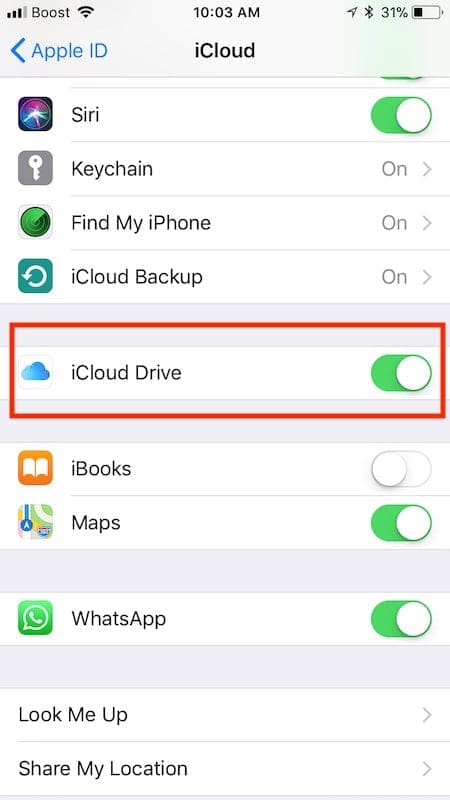
Quando si tenta di salvare il PDF in una cartella iCloud della propria applicazione Files, l’opzione funziona solo se si è abilitato il drive iCloud nelle impostazioni.

Se per qualche motivo avete dei problemi

  • Premete su Impostazioni ;Il vostro profilo ID Apple in alto
  • Selezionare iCloud e scorrere verso il basso e assicurarsi che ‘iCloud Drive’ sia abilitato qui
  • Una volta abilitato non si dovrebbero avere problemi ad usarlo con la Files App

Suggerimenti per il lettore

  • Safari può aprire direttamente i file PDF da solo senza bisogno di applicazioni aggiuntive. Basta iBooks/Books per aprire i file PDF su un iPhone. Se stai usando iOS 7 o inferiore, iBook devi installare iBooks manualmente
  • Utilizzare AirDrop per condividere i PDF con Mac e iPhone
    • Attivare AirDrop sul Mac utilizzando il menu Finder Go > AirDrop e scegliere Everyone
    • Toccare AirDrop sull’iPhone e cambiare l’impostazione su Tutti
    • Nella finestra AirDrop del Mac, individua il tuo iDevice (Apple ID)
      • Trascinare il documento o i documenti PDF sull’icona dell’iDevice
    • Cerca un messaggio AirDrop sullo schermo del tuo iPhone
      • Accettate di scaricare sul vostro apparecchio
      • Rifiutate di non scaricare
  • È inoltre possibile trasferire un PDF da un Mac/Windows PC a iPhone utilizzando iTunes (versione precedente al 12.7)
    • Aprire iTunes
    • Vai a Libri, poi scegli File>Aggiungi alla libreria
    • Caricate i file PDF nella vostra libreria iTunes
    • Collegare l’iPhone/iPad al computer
    • Cliccare sull’icona del dispositivo, andare su Impostazioni>Libri
      • Il file PDF importato appare nel pannello, cliccare con il tasto destro del mouse sul PDF e scegliere “Aggiungi al dispositivo”
    • Andate su “Sul mio dispositivo” per trovare il PDF salvato sul vostro iPhone
  • Se ricevete il PDF da un’e-mail
    • Aprire l’e-mail con l’allegato PDF
    • Toccare il file PDF
    • Toccare l’icona Condividi e scegliere “Copia su iBooks”
    • Trova il file PDF in iBooks

In sintesi,

Speriamo che abbiate trovato i consigli utili! Ci vuole solo un piccolo sforzo per abituarsi se non avete usato l’applicazione Files, ma secondo noi è un ottimo modo per organizzare e salvare file e documenti.

Provaci pure…

Condividi l’articolo se hai trovato utili i consigli!

<

Allega immagini, link e altro ancora in Promemoria per renderlo attivabile sul tuo iPhone o iPad

Avete mai creato un promemoria sul vostro iPhone solo per dimenticare i dettagli del promemoria? Vorresti avere un po’ più di background di quel promemoria? Apple ha ora messo a disposizione una simpatica funzione in iOS 13 e iPadOS che vi aiuta ad aggiungere ulteriori informazioni agli elementi del promemoria. I link di altre app come Mail o Safari possono ora essere integrati direttamente nel vostro promemoria.

Caso di dimenticati Dettagli promemoria

Quando si naviga nella posta in arrivo e si cerca di capire i propri elementi di azione, è possibile creare un promemoria chiamato ‘Invia risposta alla nota di Joe sul viaggio’. Passano alcuni giorni e ora, quando il promemoria ti chiede di farlo, stai cercando di cercare nella tua casella di posta in arrivo per individuare l’e-mail.

Create un promemoria per tornare indietro e leggere un post su internet che avete salvato l’altro giorno perché non ne avete avuto il tempo. Quando appare la notifica del promemoria, dovete cercarlo nella vostra lista di lettura su Safari per rintracciarlo.

In questo articolo vi mostreremo come aggiungere ulteriori informazioni ai vostri promemoria in iOS 13 e iPadOS per renderli più azionabili e intuitivi.

Come allegare immagini, link e altri elementi ai Promemoria

Ecco come funziona sul vostro iPhone o iPad. Useremo Mail e Safari per mostrare questa nuova funzionalità.

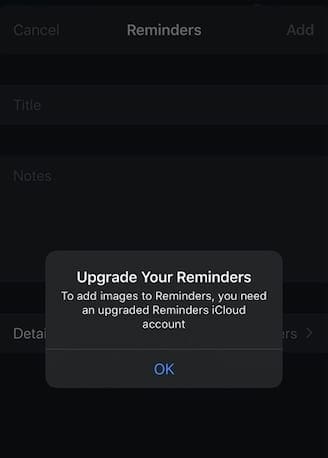
Prima di poterlo fare, dovrete impostare la vostra app Promemoria con iCloud, altrimenti vedrete il messaggio ” Avete bisogno di un account Promemoria iCloud aggiornato ‘.

Hai bisogno di un account iCloud promemoria aggiornato

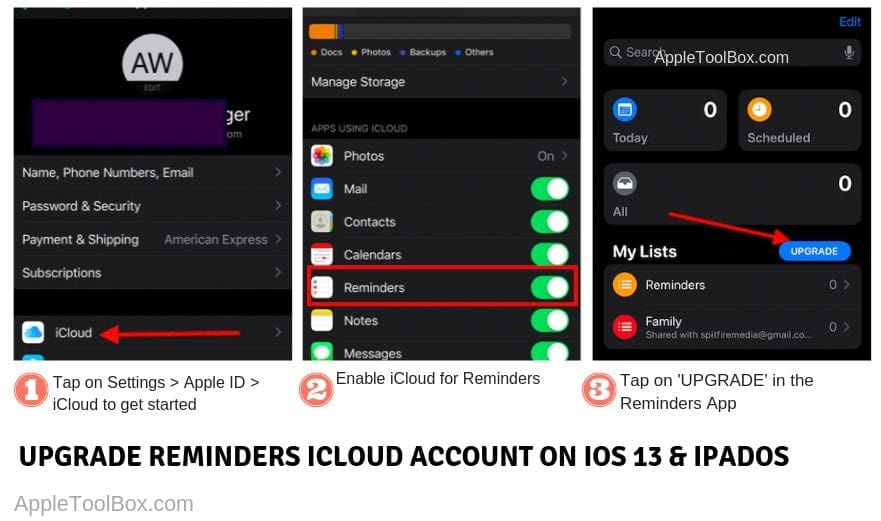
Aggiorna l’applicazione Promemoria su iOS 13 o iPadOS utilizzando questi passaggi:

Aggiorna il tuo account iCloud Promemoria per utilizzare questa funzione.

  1. Toccate su Impostazioni; ID utente; iCloud
  2. Assicurarsi che iCloud sia abilitato per l’app Promemoria
  3. Aprire l’App Promemoria su iOS 13 o iPadOS
  4. Toccare “Upgrade”
  5. Usando il tuo browser accedi a icloud.com/reminders o beta.icloud.com se sei in beta
  6. Una volta effettuato il login, se si è in grado di vedere l’icona dei promemoria, si è pronti ad andare

Una volta aggiornate le impostazioni dei Promemoria, non dovresti vedere il messaggio di errore ‘need an upgraded reminders iCloud account’ per allegare link, foto o email ai tuoi Promemoria.

Creare un elemento Promemoria con link utilizzando Safari

Durante la navigazione con Safari sul vostro iPhone o iPad, se volete salvare una pagina interessante come promemoria,

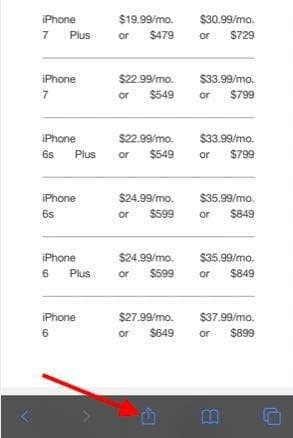
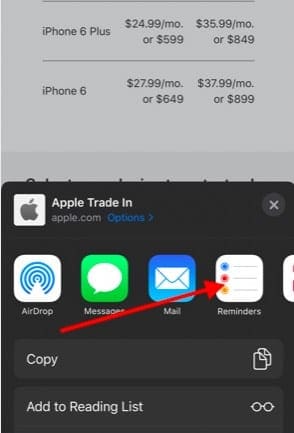
  1. Toccare l’icona ‘Condividi’ in Safari
  2. Scegliere Promemoria
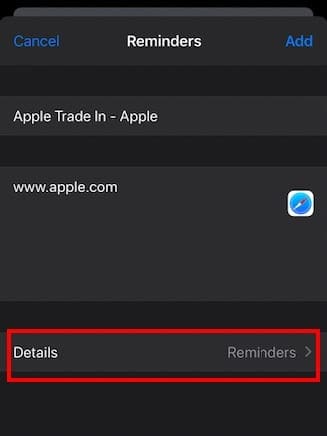
  3. Creare un nome per la voce Promemoria Aggiungere i dettagli e toccare su ‘Aggiungi’ per completare il promemoria
  4. Aggiungere la data/ora/priorità necessaria ecc. toccando i dettagli
  5. Toccare su Aggiungi

Ora, quando aprite la vostra App Promemoria, vi accorgerete che il punto Promemoria è stato creato automaticamente lì per voi con il link allegato.

Un tocco sull’immagine Thumbnail della pagina web qui apre direttamente il link web in Safari.

Creazione di promemoria da Mail in iOS 13 e iPadOS

Purtroppo non siamo riusciti a trovare un modo diretto per integrare un link e-mail nei promemoria. Invece, quando si prende uno screenshot in Mail e lo si condivide con i promemoria, si crea un link a quella specifica email.

  1. Aprire l’applicazione di posta elettronica
  2. Aprite un elemento dalla vostra casella di posta in arrivo per il quale volete creare un promemoria
  3. Fai uno screenshot dell’e-mail
  4. Aprire la schermata e toccare Condividi
  5. Indicate il vostro promemoria
  6. Aggiungere i dati Remind come data/ora
  7. Toccare su Fatto

Ora, quando aprite l’applicazione Promemoria, vedrete l’e-mail allegata alla voce della lista dei promemoria.

Allegare immagini, documenti scansionati e immagini all’interno dell’applicazione Promemoria

E se voleste un’immagine statica da allegare al vostro Promemoria. Diciamo che stai navigando in un grande magazzino e che hai trovato un articolo davvero interessante su cui vuoi fare qualche ricerca in seguito. Scattane una foto.

Ora è possibile creare un promemoria aprendo Promemoria o dicendo “Ehi Siri imposta un promemoria per la ricerca di XYZ”. La voce Promemoria viene creata nell’app.

  1. Aprire l’applicazione Promemoria
  2. Selezionate una voce Promemoria che avete creato in precedenza toccandola
  3. Successivamente, toccare l’icona ‘i’
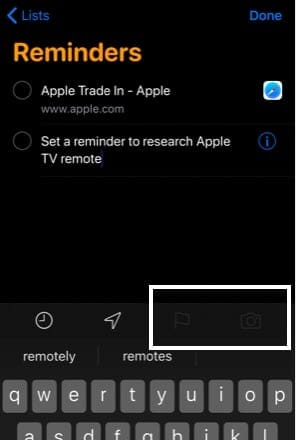
  4. Toccare l’icona “Camera” dalla parte superiore della tastiera
  5. Toccare su ‘Foto’ e selezionare la Foto che si desidera allegare

Qui potete anche scansionare e allegare un documento utilizzando il vostro iPhone o iPad toccando l’icona dello scanner o scattare una foto direttamente con la fotocamera e allegarla qui.

L’icona della fotocamera è grigia o disabilitata durante la modifica dei Promemoria?

Quando si tenta di allegare foto dalla propria biblioteca o di utilizzare l’icona della fotocamera sulla tastiera dei promemoria, alcuni utenti trovano l’opzione da disattivare. In sostanza, l’icona della fotocamera è in grigio.

Torna indietro e controlla se puoi allegare uno screenshot di qualsiasi email ai Promemoria. Se vedi il messaggio come segue,

Questo significherebbe che c’è stato qualcosa che è andato storto durante l’aggiornamento di Reminders App. Se vi trovate di fronte a questo problema, vi consigliamo di riavviare il vostro iPhone o iPad e di attivare e disattivare l’icona iCloud di Promemoria su OFF e poi su ON. Seguite tutti gli altri passaggi come evidenziato nella sezione “Bisogno di un account iCloud Promemoria iCloud aggiornato” nella parte superiore di questo articolo.

In sintesi

Questa nuova funzione non significa più Promemoria dimenticati!

Ora è possibile aggiungere molti più dettagli agli elementi Promemoria sul vostro iPhone o iPad utilizzando iOS 13 o iPadOS e renderli più azionabili e intuitivi rispetto al solo utilizzo del campo “Note” in Promemoria; come accadeva in iOS 12.

Speriamo che abbiate trovato utile questo breve articolo! Fateci sapere se avete domande o commenti o se volete condividere un suggerimento o un trucco interessante.

<

Suggerimenti per iPhone: Come chiamare la mia segreteria telefonica da un altro telefono

Quando i nostri telefoni non sono disponibili, sono senza batteria o muoiono, dobbiamo comunque ascoltare i nostri importanti messaggi! Ecco perché è importante per noi sapere come accedere alla segreteria telefonica per ascoltare i messaggi da un altro cellulare o anche da un telefono fisso.

La maggior parte dei gestori di telefonia mobile offre questo servizio “call my voicemail”, che consente agli abbonati di chiamare direttamente nella propria casella vocale utilizzando un telefono diverso. Non importa se si chiama da un altro iPhone, cellulare o telefono fisso, valgono le stesse regole.

La buona notizia è che è abbastanza facile accedere alla segreteria telefonica da un altro telefono.

Vi chiedete qual è il numero della mia segreteria telefonica?

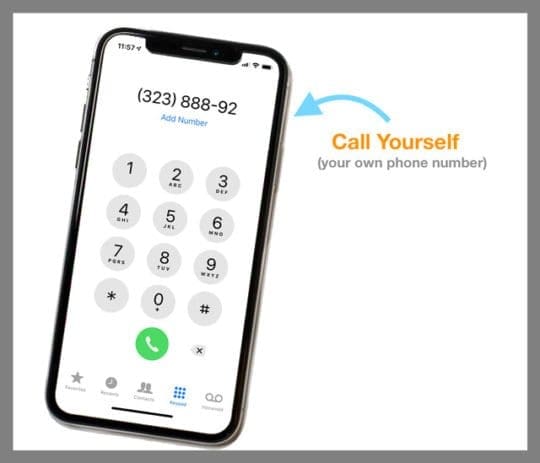
La buona notizia è che l’unico numero di telefono che dovete conoscere è il vostro! Il primo passo per controllare la tua segreteria telefonica da un altro telefono è chiamare te stesso!

Come si controlla la segreteria telefonica dal telefono di qualcun altro?

  • Chiamare il proprio numero di telefono (per gli USA: utilizzare il proprio numero di cellulare a 10 cifre (include il prefisso)
  • Lascia la chiamata alla segreteria telefonica
    • Se pensate che qualcuno risponderà alla chiamata, fategli sapere che volete controllare la vostra segreteria telefonica e di NON rispondere alla chiamata
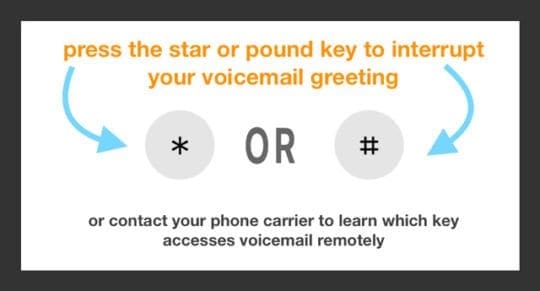
  • Una volta sentito il saluto della segreteria telefonica del vostro iPhone, premete il tasto asterisco o il tasto pound per interromperlo
    • Quale chiave dipende dal vostro vettore – le chiavi a stella e a libbra sono le più comuni
    • Negli Stati Uniti: AT&amp;T, Sprint, U.S. Cellular, e T-Mobile, tutti usano la chiave a stella (*)
    • Verizon, Bell Mobility, Boost e Virgin Mobile utilizzano il tasto della sterlina (#)
    • Per sapere quale chiave funziona di sicuro, controllate con il vostro operatore di telefonia mobile per questa informazione
  • Al prompt, inserire il codice di accesso alla segreteria telefonica o il PIN e toccare # (potrebbe essere necessario inserire nuovamente il numero di telefono prima che il sistema richieda il codice di accesso o il PIN)
    • Se non si conosce o non si dispone di un codice di accesso alla segreteria telefonica, vedere le istruzioni qui sotto
  • Una volta inserito il codice di accesso alla segreteria telefonica, si dovrebbe avere lo stesso accesso per ascoltare tutti i messaggi, proprio come quando si utilizza il proprio iPhone

Hai dimenticato o vuoi cambiare il codice di accesso alla segreteria telefonica dell’iPhone o il PIN?

Come reimpostare la password della segreteria telefonica su un iPhone

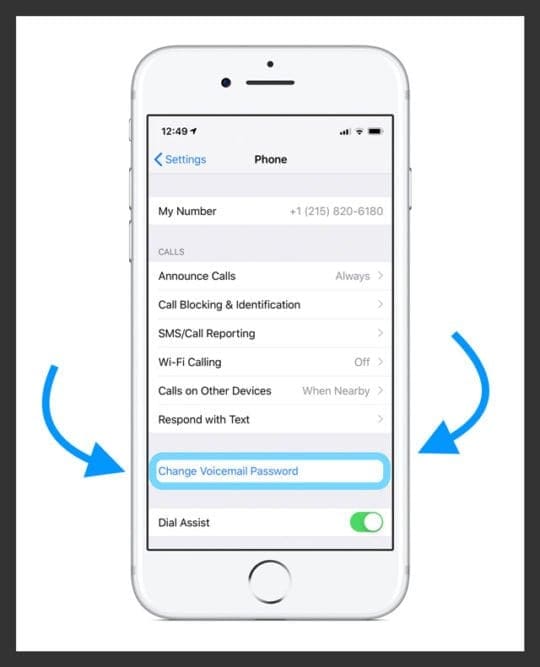
  1. Se il vostro operatore supporta Visual Voicemail, andate su Impostazioni ; Telefono
  2. Toccare Cambiare la password della segreteria telefonica
  3. Inserire la nuova password (4-6 cifre) e toccareDone
    1. Se richiesto, inserire la password attuale
  4. Immettere nuovamente la nuova password, quindi toccareDone

Se questo non funziona, contattate il vostro operatore telefonico per cambiare il vostro codice di accesso o il PIN. Oppure, se il tuo operatore telefonico ha un’applicazione per l’account (come Verizon’s My Verizon App), puoi aggiornare la tua password della segreteria telefonica tramite l’applicazione.

La segreteria telefonica del tuo iPhone non funziona o non riproduce i tuoi messaggi?

Se, per qualche motivo, non riuscite a recuperare i messaggi sul vostro telefono, il rimedio più semplice è chiamare voi stessi.

Quando si chiama il proprio numero, la chiamata viene di solito inoltrata direttamente alla segreteria telefonica. Basta inserire il codice di accesso o il PIN e accedere alla casella vocale come si fa di solito.

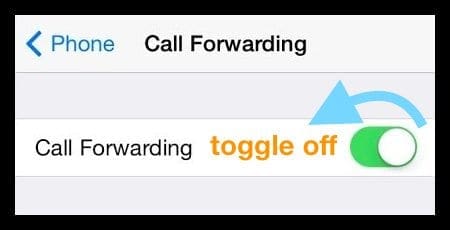
Se questo suggerimento non funziona e non si è ancora in grado di ascoltare i messaggi della segreteria telefonica, verificare di non aver abilitato l’inoltro delle chiamate. Non tutti gli iPhone e i carrier offrono questo servizio.

Per verificare la deviazione delle chiamate, cercare l’icona del telefono più la freccia nella barra di stato. Se lo vedete, andate su Impostazioni; Telefono e disattivate Trasferimento di chiamata.

Se questi consigli non sono d’aiuto, contattate il vostro operatore di telefonia mobile. È possibile che ci sia un problema sul vostro conto.

<

Errore avvenuto durante l’installazione di iOS 12 su iPhone o iPad, How-To Fix

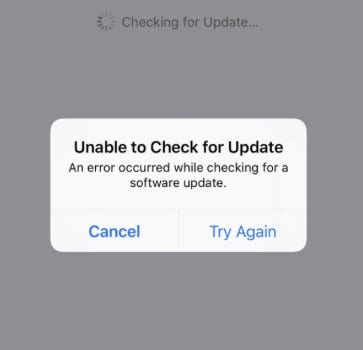
Avete problemi a scaricare o installare iOS 12.x.x sul vostro iPhone, iPad o iPod Touch? Vedete errori e messaggi come un errore nell’installazione di iOS 12, non siete in grado di verificare l’aggiornamento, controllare l’aggiornamento o installare l’aggiornamento su iOS 12.x.x? O ottenere la temuta “verifica fallita perché non siete più connessi a internet?

Se è così, non siete soli! Molti dei nostri lettori ci dicono di avere problemi ed errori quando cercano di scaricare e installare l’ultimo aggiornamento di iOS 12.x.

Ma non fatevi prendere dal panico! Ecco alcuni consigli per mettervi in viaggio verso iOS 12 e scoprire tutte le campane e i fischietti di iOS 12.

Consigli rapidi

Seguite questi suggerimenti rapidi per risolvere i problemi di installazione di iOS 12.x.x

  • Aggiornare prima iTunes, se si utilizza iTunes per aggiornare il dispositivo
  • Controllare le connessioni di rete (WiFi ed Ethernet, se applicabile)
    • Attivare e disattivare il WiFi per forzare un refresh della rete
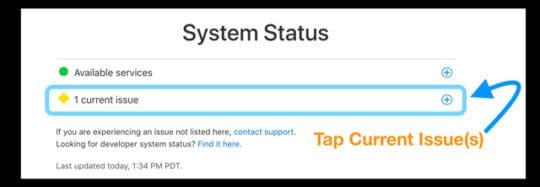
  • Controllare il rapporto sullo stato del sistema di Apple per eventuali interruzioni o problemi del server
  • Se hai difficoltà nell’aggiornare iOS via etere utilizzando Impostazioni , prova iTunes
  • Forza riavvia il tuo iDevice(i)
  • Cancellare e poi scaricare nuovamente il file di aggiornamento di iOS
  • Se vedete un avviso di spazio insufficiente, liberate un po’ di spazio sul vostro iPhone o su altri iDevices
    • Alcuni lettori suggeriscono di aprire un po’ più di spazio rispetto all’aggiornamento stesso – le cose sembrano andare molto più lisce con quel cuscino in più

Articoli correlati

  • Problemi comuni di iOS 12 e come risolverli

Qual è l’aggiornamento di iOS 12?

iOS12 è progettato per rendere l’esperienza di iPhone e iPad ancora più veloce, più reattiva e più piacevole secondo Apple.

In questo aggiornamento, Apple si è concentrata principalmente sulle prestazioni e sulla reattività, e questa è un’ottima notizia per chi usa i vecchi modelli di iPhone, come l’iPhone 6/6S e anche il 5S!

Semplici azioni quotidiane come il lancio di Camera e la digitazione con la tastiera sono state rese più veloci in iOS 12. iOS 12 ha anche aggiunto alcune nuove ed entusiasmanti caratteristiche che potete leggere qui sotto.

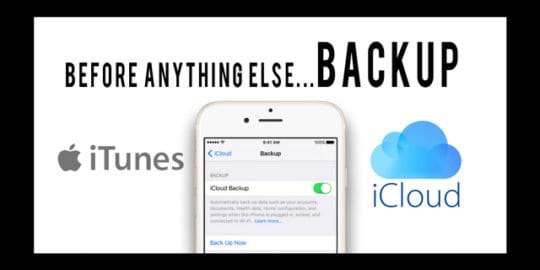
Il backup prima di tutto!

Se state leggendo questo articolo e non avete ancora aggiornato a iOS 12, vi consigliamo vivamente di eseguire un backup del vostro dispositivo prima di tentare di installare iOS 12.

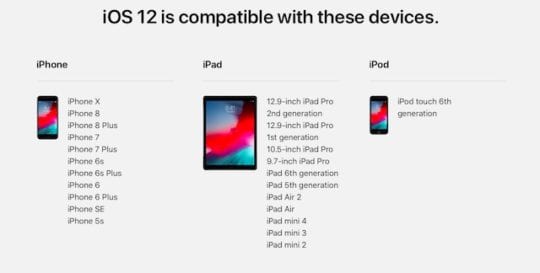
Con quali iPhone, iPad e iPod è compatibile iOS 12?

Prima di procedere alla risoluzione dei problemi, la prima cosa da fare è verificare se il dispositivo è compatibile con l’ultimo iOS 12.

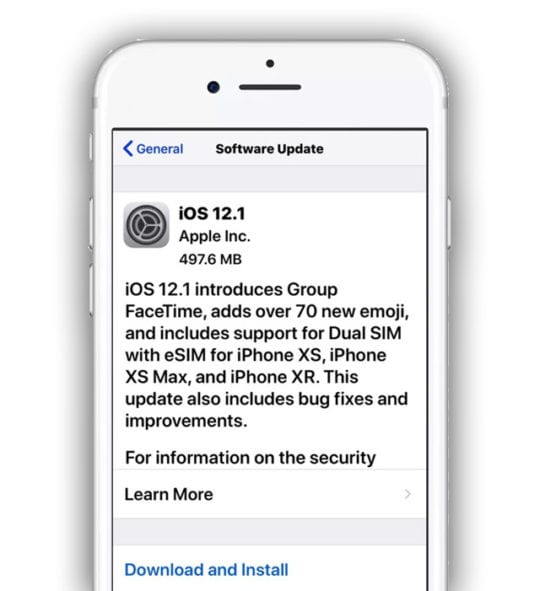
Se non si riesce a trovare il nuovo aggiornamento in Settings &gt; General &gt; Software Update ; si dovrebbe iniziare esaminando l’elenco di compatibilità dell’apparecchio come mostrato qui.

Fonte: Mela

È fondamentale conoscere il proprio codice di accesso prima di aggiornare il proprio iOS!

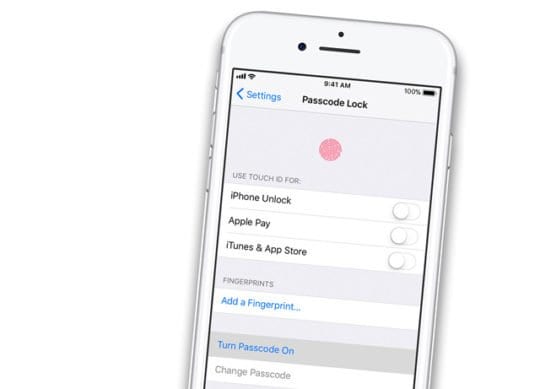
Assicuratevi di conoscere il codice di accesso del vostro dispositivo PRIMA di aggiornare a iOS 12. Non sto parlando di Touch ID o Face ID: per aggiornare il vostro codice numerico dovete conoscere il vostro codice di accesso!

Troppi lettori scoprono che, dopo l’aggiornamento, hanno bisogno di inserire un codice di accesso. E molti non se lo ricordano o non ricordano nemmeno di averlo fatto! È una grande sofferenza per il tu-sai-cosa affrontare questo problema del codice dopo il fatto.

Quindi impostate un codice di accesso oggi, prima di aggiornare a iOS 12

Se non si dispone di un codice di accesso, crearne uno temporaneo andando su Settings &gt; Face ID/Touch ID &amp; Passcode e impostando un codice numerico.

Poi, se lo si desidera, rimuoverlo una volta effettuato l’aggiornamento.

Hai dimenticato il codice di accesso al tuo iPhone?

Date un’occhiata a questo articolo per consigli su cosa fare quando non riuscite a ricordare il vostro codice di accesso.

Chiave iOS 12 Aggiornamento processi ed errori correlati

In questo articolo ci concentriamo sulla comprensione e la correzione degli errori che possono verificarsi durante il tentativo di aggiornare il vostro iPhone o iPad in iOS 12.

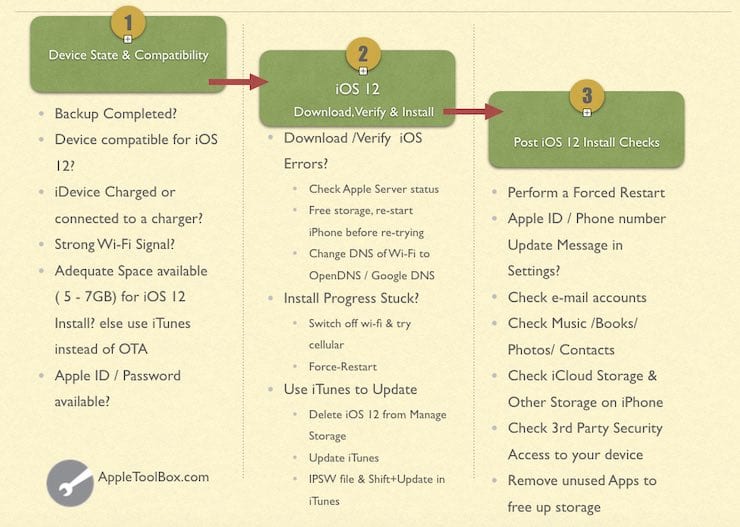
Ci sono alcuni passaggi attraverso i quali si svolge il processo di aggiornamento di iOS. A seconda del sotto-processo, possono verificarsi diversi errori di installazione di iOS.

Ecco la nostra riflessione sui 5 processi principali relativi al processo di installazione di iOS.

Impostazione e compatibilità dei dispositivi per iPhone, iPod e iPad

  • L’errore più ovvio di iOS Install è quello relativo alla compatibilità del dispositivo. Il vostro dispositivo deve essere compatibile o idoneo per l’aggiornamento di iOS 12
  • Il secondo errore di installazione è legato ai parametri del dispositivo. Un tipico aggiornamento iOS richiede almeno 5GB – 7GB di memoria libera. Se non si dispone di una memoria adeguata, si ottengono errori durante il processo di installazione.
  • Il terzo elemento riguarda il processo di configurazione dell’aggiornamento del dispositivo. Se avete scelto di aggiornare all’ultimo iOS quando disponibile automaticamente, Apple richiede che il vostro iPhone o iPad sia sul caricabatterie e che siate collegati al WiFi prima di poter applicare gli aggiornamenti automatici.
  • Assicuratevi che i server Apple siano operativi controllando il loro stato. Nei primi giorni della release di iOS 12, i server sono occupati, e potrebbe essere necessario del tempo per scaricare e aggiornare iOS 12 sul vostro iPhone.

Larghezza di banda di rete e iOS 12.x.x Problemi di download

  • Il prossimo problema che gli utenti devono affrontare è la larghezza di banda della rete mentre cercano di scaricare l’installazione da Apple Server.
  • Assicuratevi di essere collegati ad una rete stabile e WiFi forte.
    • Se siete preoccupati per la vostra forza e stabilità WiFi, provate invece iTunes

Processo di verifica dell’aggiornamento di iOS 12.x.x

Una volta che l’aggiornamento di iOS 12 è stato scaricato con successo sul vostro iPhone, il processo successivo consiste nel verificare l’aggiornamento. A volte l’intero processo si blocca in questa fase. Vedi i suggerimenti qui sotto per aiutarti a risolvere questo problema.

Installare il processo di iOS 12 sul vostro iPhone o iPad

Questa è la fase finale del processo di aggiornamento in cui il nuovo iOS viene finalmente installato sul vostro iPhone o iPad. Questo è il momento in cui la barra di avanzamento dello stato di verifica ha completato al 100% e l’aggiornamento viene applicato.

In passato, abbiamo visto che l’aggiornamento si blocca in questa fase finale per alcuni utenti

Post-iOS 12 Installare gli elementi di azione correlati

  • A volte, a seguito di un processo di aggiornamento di iOS, Apple richiede di completare alcuni passaggi aggiuntivi prima di poter utilizzare l’iPhone o l’iPad
  • A volte può essere necessario inserire il proprio Apple ID e confermare le proprie credenziali e il codice di accesso. Assicurati di avere le tue credenziali a portata di mano prima di passare al processo di aggiornamento vero e proprio
  • Allarme/messaggio nelle impostazioni per aggiornare il numero di telefono associato al vostro ID Apple. Controlla qui il nostro articolo per identificare i passi da compiere per eliminare questo avviso e far funzionare di nuovo la tua app Impostazioni.
  • Nei precedenti processi di installazione di iOS, Apple spesso invitava gli utenti ad aggiornare il 2FA (autenticazione a due fattori).
    • Se l’apparecchio non è impostato per 2FA, potrebbe essere richiesto di nuovo.
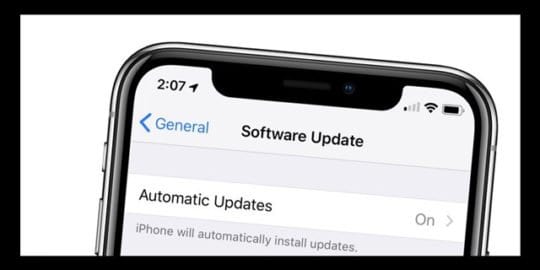
  • A partire da iOS 12, Apple offre la possibilità di perseguire gli aggiornamenti automatici di iOS
    • Quando l’installazione di iOS 12 è completata, viene visualizzata una schermata per l’esclusione degli aggiornamenti automatici
    • Scopritelo prima di installare l’aggiornamento. L’impostazione predefinita è Aggiornamenti automatici ON.
  • Errori relativi al conto postale.
    • In passato, abbiamo visto molti utenti avere problemi con il recupero delle email dopo un aggiornamento di iOS.
    • Potresti voler controllare due volte i tuoi account di posta elettronica e le credenziali associate e reinserire le password per i tuoi account di posta o reimpostare i tuoi account di posta elettronica sul tuo iDevice.
  • Controlla le tue opzioni sulla privacy.
    • E ‘sempre una buona idea tornare indietro e rivedere le applicazioni che hanno il permesso di utilizzare i servizi iPhone come Camera o la posizione dopo un aggiornamento importante.

Nelle sezioni successive di questo post, affronteremo il tipo di errori e i suggerimenti per risolverli a partire dal download dell’aggiornamento, dall’installazione dell’aggiornamento e da eventuali problemi di installazione del post.

Si è verificato un errore durante il download di iOS 12.x.x? Cancellare il file di aggiornamento di iOS e riprovare

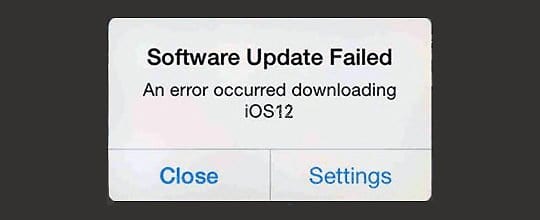
Quando si tenta di installare iOS 12 sul vostro iPhone o iPad, potreste incontrare questo messaggio di errore.

Se vi siete già assicurati di avere abbastanza spazio sul vostro dispositivo e una forte connessione Wi-Fi, la cosa migliore da fare è cancellare il download e riprovare

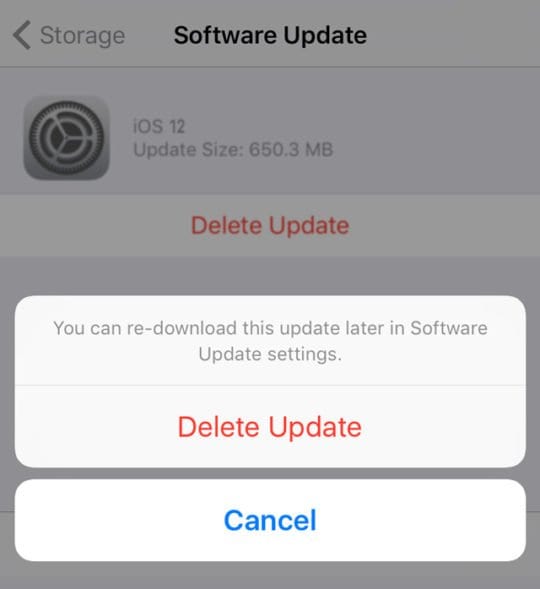
Cancellare e scaricare nuovamente l’aggiornamento di iOS 12.x.x

  • Toccare Impostazioni ; Generale; Memorizzazione
  • Le vostre applicazioni vengono caricate su questa schermata e visualizzano la loro memoria associata.
  • Trovate il software iOS e cancellatelo da qui.
  • Controllate due volte il vostro Wi-Fi e cambiate il vostro DNS con OpenDNS o Google DNS per vedere se potete ottenere prestazioni migliori.
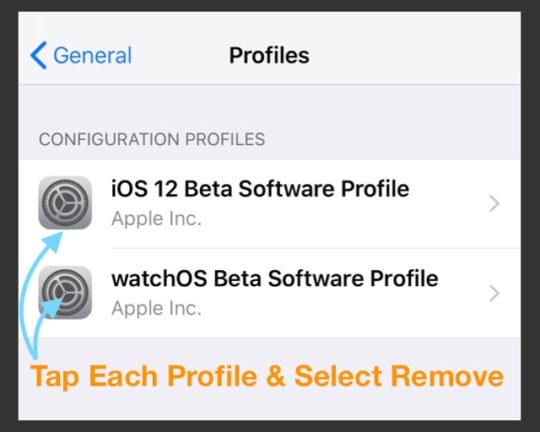
  • Controllare i profili di configurazione sull’apparecchio toccando Impostazioni ; Generale; Profili .
    • Se sei stato un partecipante Beta e vuoi passare alla versione ufficiale, cancella il profilo beta.
  • Riavviare l’iPhone utilizzando l’opzione software in Impostazioni; Generale; Spegnimento
    • Dopo 20-30 secondi accendete normalmente il vostro apparecchio
    • Ora provate di nuovo a scaricare l’installazione di iOS 12 andando su Impostazioni; Generale; Aggiornamenti Software
  • A volte questo può richiedere un paio di tentativi, specialmente durante i primi giorni del rilascio di iOS 12

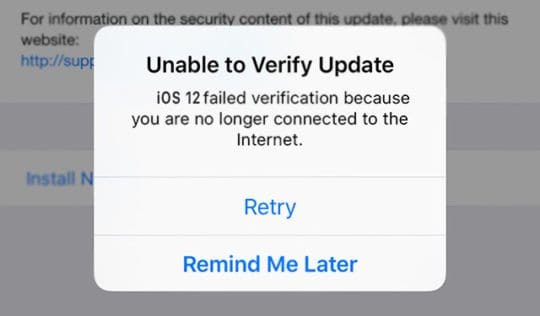
iOS 12 Verifica fallita, messaggio non collegato a Internet

Se vedete questo messaggio mentre tentate di installare iOS 12, controllate la vostra connessione Internet e assicuratevi di avere un segnale forte

  • Alcuni utenti hanno avuto successo con questo passo quando hanno spento il Wi-Fi e utilizzano solo cellulari.
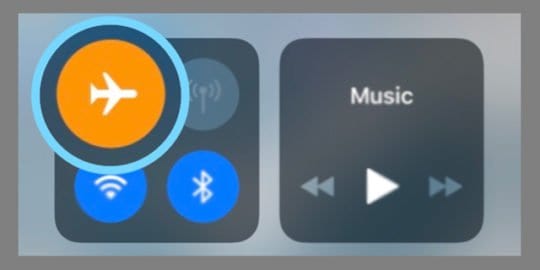
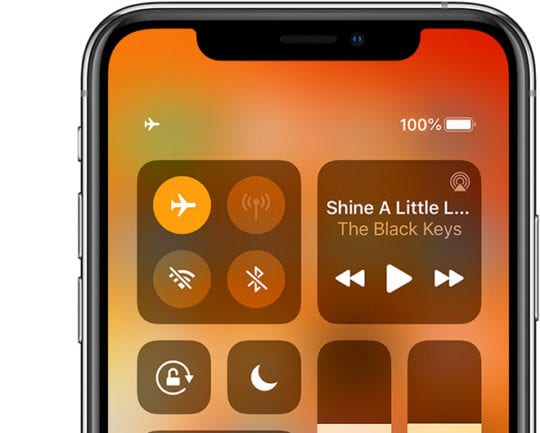
  • È anche possibile attivare la modalità Aereo, attendere 30 secondi e disattivare la modalità Aereo
    • Riprovare quindi toccando Settings &gt; General &gt; Software Updates per provare ad installare l’aggiornamento tramite OTA.
  • Aggiorna le impostazioni di rete dell’iPhone
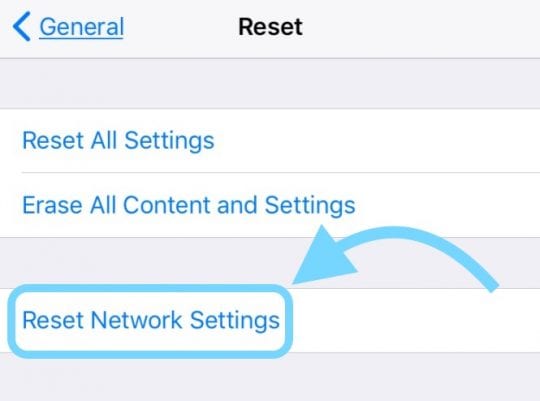
    • Ripristino delle impostazioni di rete sull’iPhone. Impostazioni ;Generale ;Reset ;Reset ;Reset Rete
  • In alternativa, aggiornare utilizzando iTunes! È facile, e di solito è l’iOS più stabile.

iOS 12.x.x Install Stuck Stuck with Apple Logo e Black Screen

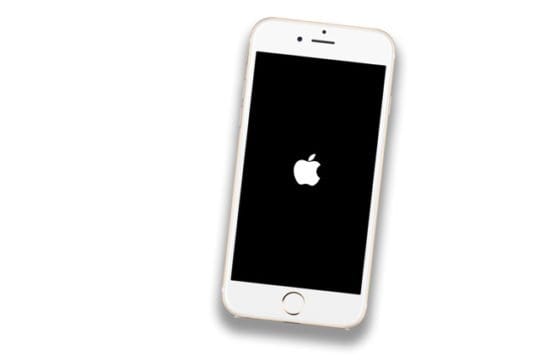
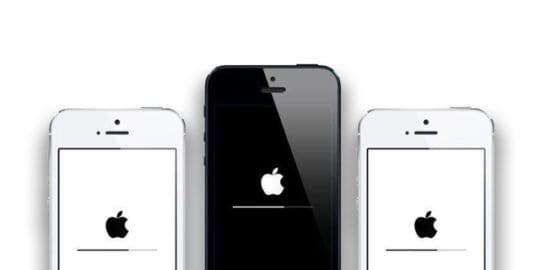
Ci sono momenti, anche se molto meno, in cui il download iniziale ha successo ma l’aggiornamento non è completo. In questi casi, si scopre che l’aggiornamento è bloccato al 100% e le bancarelle mostrano il logo Apple su uno schermo nero.

Se si è bloccati con questo problema, la cosa migliore da fare è tentare un riavvio forzato.

  • Su un iPhone 6S o inferiore più tutti gli iPad senza un Home Button &amp; iPod Touches, premere contemporaneamente Home e Power fino a quando non si vede il logo Apple
  • Per iPhone 7 o iPhone 7 Plus: Tenere premuti entrambi i pulsantiSide e Volume Down per almeno 10 secondi, fino a quando non si vede il logo Apple
  • Su un iPhone Serie X, iPad senza pulsante Home, o iPhone 8 o iPhone 8 Plus: Premere e rilasciare rapidamente il pulsante Volume su. Quindi premere e rilasciare prontamente il pulsante Volume giù. Infine, premere e tenere premuto il pulsante laterale fino a quando non si vede il logo Apple

Una volta che si riavvia, mostra la barra di avanzamento e il logo Apple, ma completerà l’installazione in pochi minuti.

Se il problema continua a presentarsi nonostante il riavvio forzato, collegate il vostro iPhone ad iTunes e provate ad aggiornarlo tramite iTunes.

Se questo non funziona, mettete il vostro iDevice nella modalità di recupero di iTunes

  1. Chiudere iTunes e collegare il dispositivo al computer
  2. Aprire iTunes e forzare il riavvio. Non rilasciare i pulsanti quando si vede il logo Apple, attendere finché non appare la schermata di connessione ad iTunes
  3. Quando vedete l’opzione per Ripristinare o Aggiornare, scegliete Update
  4. iTunes cerca di reinstallare iOS senza cancellare i dati.Aspetta mentre iTunes scarica il software per il tuo dispositivo
    1. Se il download richiede più di 15 minuti e/o il dispositivo esce dalla schermata di connessione ad iTunes, lasciate finire il download, quindi ripetete i passi 2-4

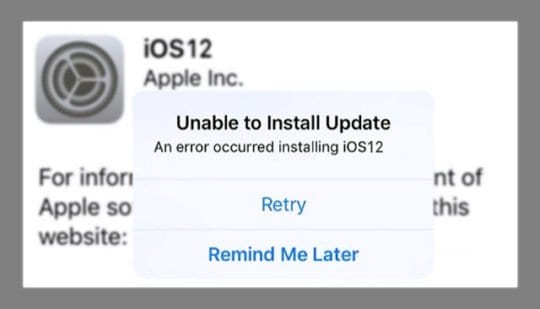
Impossibile installare l’aggiornamento. Si è verificato un errore nell’installazione di iOS 12.x.x Messaggio

Questo è un altro caso in cui iOS 12 viene scaricato con successo sul vostro iPhone o iPad ma non viene installato. Si vede invece il messaggio “Impossibile installare l’aggiornamento. Messaggio di errore avvenuto” visualizzato sullo schermo. Molto spesso questo messaggio di errore appare dopo l’avvio del processo di “verifica dell’aggiornamento”.

Questo è uno degli errori più comuni associati all’installazione di iOS 12 sul vostro iPhone o iPad.

Il più delle volte questo errore è legato alla mancanza di spazio sul vostro iPhone o iPad per l’aggiornamento richiesto. La quantità ottimale di spazio libero è di 6 – 7 GB. Se siete su un iPhone più vecchio e avete difficoltà a trovare spazio libero, l’unico modo è aggiornarlo con iTunes.

Come risolvere l’errore di aggiornamento di iOS 12.x.x

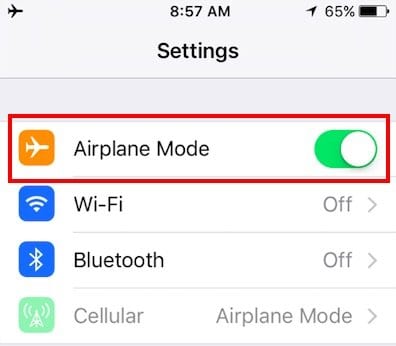
  • Attivare il modo aereo
    • Toccate su Impostazioni; Attivare il modo aereo
    • Spegnete il vostro iPhone. Dopo circa 30 secondi, riaccenderlo e disattivare la modalità Aereo
    • Successivamente, provate ad aggiornare il vostro iPhone come fareste normalmente utilizzando Settings&gt; General &gt;Aggiornamento software
  • Aggiorna le impostazioni di rete dell’iPhone
    • Ripristino delle impostazioni di rete sull’iPhone. Impostazioni ;Generale; Reset; Reset; Reset Impostazioni di rete
    • Modifica delle impostazioni DNS a 8.8.8.8.8 per il Wi-Fi. Prova a vedere se questo risolve il tuo problema
    • Potete anche provare ad usare OpenDNS o Cloudflare come spiegato in questo articolo per vedere se aiuta con i problemi di rete relativi al vostro ISP
  • Forzare il riavvio dell’iPhone
    • Su un iPhone 6S o inferiore più tutti gli iPad, premere contemporaneamente Home e Power fino a quando non si vede il logo Apple
    • Per iPhone 7 o iPhone 7 Plus: Tenere premuti entrambi i pulsantiSide e Volume Down per almeno 10 secondi, fino a quando non si vede il logo Apple
    • Su un iPhone Serie X o iPhone 8 o iPhone 8 Plus: Premere e rilasciare rapidamente il pulsante Volume su. Quindi premere e rilasciare rapidamente il pulsante Volume giù. Infine, premere e tenere premuto il tasto laterale fino a quando non si vede il logo Apple
  • Cambiare la regione / Lingua
    • In passato, abbiamo visto che quando si va a cambiare la regione/lingua dell’iPhone, a volte si può passare oltre il processo di installazione
    • Ad esempio, cambiare la regione in Canada e la lingua in inglese e fare un tentativo

Se avete provato tutti i suggerimenti di cui sopra per installare gli aggiornamenti di iOS 12 utilizzando OTA ma non avete ancora avuto successo, la vostra unica opzione è quella di provare ad aggiornare il vostro iPhone utilizzando un computer con l’ultima versione di iTunes.

Come installare iOS 12.x.x via iTunes

Se avete provato ad installare iOS 12 tramite OTA e avete riscontrato degli errori, dovete prima cancellare il Software iOS dalla memoria di sistema prima di tentare l’installazione tramite iTunes

Il passo per rimuovere l’aggiornamento iOS scompattato dall’iPhone è fondamentale prima di procedere con i passi di iTunes.

Gli utenti che bypassano questa operazione potrebbero incontrare l’errore “No Updates Found” (Nessun aggiornamento trovato) quando controllano di nuovo gli aggiornamenti di iOS.

Assicuratevi di avere l’ultima versione di iTunes in esecuzione sul vostro computer.

  1. Collegare l’iPhone/iPad al computer con iTunes tramite il cavo
  2. Assicuratevi che il vostro PC Mac o Windows utilizzi l’ultimo iTunes
  3. Aprire iTunes e selezionare il dispositivo dal pannello sinistro
  4. Cliccare su “Controlla per l’aggiornamento”. Trova il nuovo aggiornamento
  5. Infine, cliccare su Download e aggiornamento

Prova a chiudere iTunes, riavviare il computer e riavviare il tuo iDevice, se iTunes non si aggiorna o se non riconosce il tuo iPhone o iPad connesso.

Se il vostro computer utilizza Windows, date un’occhiata alla prossima sezione relativa ai problemi di compatibilità delle versioni tra Windows e iTunes.

Impossibile installare iOS 12.x.x via iTunes su Windows

Quando l’aggiornamento tramite OTA non riesce, la nostra unica alternativa è utilizzare iTunes. Il metodo iTunes funziona meglio nella maggior parte dei casi, tranne quando si utilizza un computer con Microsoft Windows.

Ciò è particolarmente vero per gli utenti Windows che si trovano su iTunes 12.8. Per qualsiasi motivo, abbiamo scoperto che l’ultimo iTunes 12.8 non funziona molto bene quando si installano aggiornamenti del dispositivo utilizzando iPSW.

Aggiornamento di iPhone, iPad o iPod tramite iTunes per Windows

  1. Disinstallare iTunes. Riavviare il PC
  2. Scaricare iTunes 12.7.5 (Google “iTunes 12.7.5” )
  3. Installare e riavviare per una buona misura
  4. Scaricate il file iOS 12 ipsw sul vostro computer. Potete trovare i file IPSW dai siti web più popolari
  5. Una volta scaricato il file iOS 12 ipsw, è possibile utilizzare i tasti Shift+Aggiornamento per aggiornare il proprio iPhone o iPad
  6. Un altro problema che a volte salta fuori mentre si usa iTunes su Windows per aggiornare è l’errore 3503. Se si incontra questo errore, contattare il supporto Apple

iPhone non si sblocca dopo l’aggiornamento di iOS 12.x.x

Alcuni utenti trovano che dopo l’installazione di iOS, il loro iPad è entrato in un ciclo infinito di richieste di Touch ID o Passcode.

Se il vostro iPad/iPhone si avvia, ma non si sblocca, l’unico modo per riaverlo è stato quello di utilizzare “Trova iPhone” su un altro dispositivo, e pulire a distanza l’iPhone problematico.

iOS 12 richiede un codice di accesso a 6 cifre

L’altro problema comune sulla falsariga del codice di accesso è che il vostro iPhone o iPad richiede un codice di accesso a sei cifre e non ne avete mai impostato uno.

Questo può essere un po’ confuso, e abbiamo visto molti utenti lottare con questo problema durante il rollout di iOS 11. Se state affrontando questo problema con l’installazione di iOS 12, cliccate sull’articolo qui sotto.

RELATIVO : iOS richiede un Passcode dopo l’aggiornamento, How-To Fix

Suggerimenti utili del lettore per mitigare gli errori verificatisi durante iOS 12.x.x Install

Nel corso degli anni abbiamo assistito a diversi errori e a una varietà di problemi segnalati quando si tratta di gestire gli errori relativi all’installazione e all’aggiornamento di iOS.

Ecco alcuni di quelli che hanno aiutato i lettori in passato quando hanno cercato di aggiornare il loro iOS

  • Quando mi sono bloccato sul 10 Verifying Update Message per due volte, ho spento il Wi-Fi e verificato tramite LTE Data e bang, tutto è stato completato in pochi minuti. Quindi provate a verificare con la vostra connessione dati mobile. Per me ha funzionato. Ricordate solo che questo è per il messaggio di verifica non per il download!
  • Spegnere il Wi-Fi e poi accendere i dati del cellulare. Andare su Impostazioni; Generale; Aggiornamento software e trovare l’iOSupdate. Una volta localizzato, tenere aperta questa finestra di aggiornamento e scorrere verso l’alto il centro di controllo e poi riaccendere il Wi-Fi. Quando si connette al Wi-Fi, permette finalmente di aggiornare
  • Questo è ciò che ha funzionato per me: scaricare l’aggiornamento via Wi-Fi, poi quando appare il pulsante Install Now, passare ai dati e far verificare l’aggiornamento. Da lì si aggiorna con successo

Guida di Apple sui problemi di aggiornamento di OTA. Controlla la risorsa Apple per risolvere i problemi relativi all’aggiornamento di iOS.

Come aggiornare da iOS Beta a iOS ufficiale

Se avete usato le beta di iOS 12 negli ultimi mesi per avere un’idea di iOS 12 e ora siete pronti per l’aggiornamento alla versione ufficiale di iOS 12, ecco i passi che vi aiuteranno.

  1. Avviare l’App Impostazioni e toccare su Generale seguito da Profili
  2. Toccare il profilo software beta di iOS 12
  3. Scegliere Rimuovi profilo dalla schermata successiva per rimuovere il profilo beta dal dispositivo
  4. Inserite il vostro codice di accesso se richiesto e confermate Cancella
  5. Spegnete il vostro iPhone o iPad utilizzando la funzione “slide to power off”
  6. Riavviare l’iPhone tenendo premuto il pulsante di accensione fino a quando non si vede il logo Apple
  7. Una volta avviato l’iPhone, toccare Impostazioni
  8. Toccare su Aggiornamenti generali e poi su Aggiornamenti software
  9. Ora potrete scaricare e installare l’aggiornamento ufficiale di iOS 12 sul vostro dispositivo.

Se foste sull’ultima versione di iOS 12 Beta, non avreste bisogno di fare nulla in quanto il vostro sistema è aggiornato automaticamente alla copia gold master (GM) di iOS 12. Questo è praticamente lo stesso dell’iOS 12 ufficiale, tranne per il fatto che avrete l’applicazione di feedback sul vostro iPhone.

In sintesi,

I problemi relativi all’installazione sono di solito rari. Se c’è un problema più grande con l’aggiornamento di iOS 12, Apple risolve sempre il problema con una release successiva. La maggior parte degli errori di installazione di iOS 12 e dei problemi correlati possono essere corretti con alcune prove di download dell’aggiornamento.

Fateci sapere se avete domande o dubbi e noi vi terremo aggiornati.

L’iPhone fa cadere le chiamate dopo l’aggiornamento a iOS 13? Ecco alcuni suggerimenti

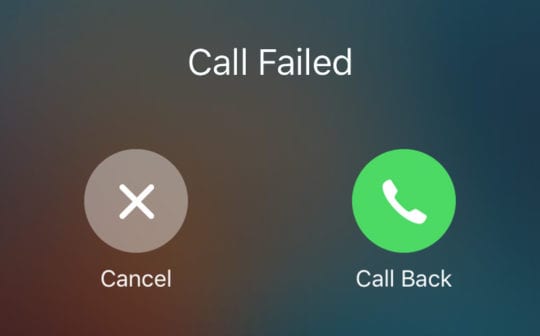
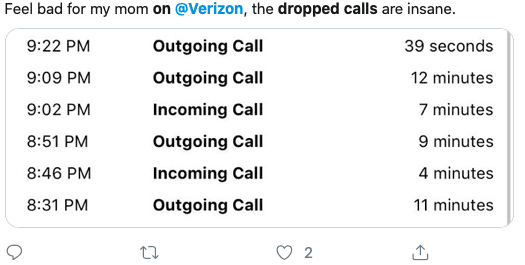
Il nuovo aggiornamento di Apple per iOS 13 e i suoi punti di rilascio sembrano causare problemi di caduta delle chiamate per molti iPhone, causando frustrazione e confusione tra gli utenti Apple.

Qui c’è tutto quello che dovreste sapere sul bug delle chiamate cadute, perché potrebbe o meno interessarvi, e come effettuare alcuni passi per risolvere il problema.

Consigli rapidi

Seguite questi rapidi consigli per aiutarvi a risolvere il problema quando le chiamate dell’iPhone si interrompono con iOS 13

  • Rimuovere l’iPhone dalla custodia, effettuare una chiamata e vedere se la custodia causa problemi con le chiamate
  • Riavviare o forzare il dispositivo
  • Mettere a tacere i chiamanti sconosciuti
  • Aggiornamento all’ultimo iOS
  • Controllare se c’è un aggiornamento del vettore per il vostro apparecchio
  • Rimuovere e poi risigillare la scheda SIM
    • Per problemi persistenti, chiedete al vostro operatore di fornirvi una nuova carta SIM (se applicabile) o trasferite al servizio eSIM su iPhone compatibili
  • Prova a chiamare in WiFi

Cosa dovreste sapere sul problema

Da quando iOS 13 è stato rilasciato per la prima volta, gli utenti hanno avuto vari problemi con l’applicazione Phone e la connettività cellulare. Molti dei successivi rilasci di Apple (iOS 13.1, 13.1.1.1, ecc.) hanno risolto questi problemi.

Ma molti utenti hanno segnalato notevoli problemi di caduta delle chiamate. In realtà il problema sembrava peggiorare dopo iOS 13.x+. Inoltre, l’ultimo aggiornamento del software di Apple per iOS 13.2 non sembra averlo risolto.

Non è chiaro quanti utenti siano interessati da questo bug, ma sembra che colpisca gli iPhone indipendentemente dal modello o dal vettore.

Abbiamo visto segnalazioni di bug su tutto, da un iPhone SE a un iPhone 11 Pro Max. Come detto in precedenza, anche il vettore di un utente non sembra avere nulla a che fare con questo. Ciò indica che si tratta di un problema basato sul software.

A quanto pare, iOS 13 e i suoi rilasci di punti hanno un problema di call-dropping.

Il problema sembra variare in termini di gravità. Alcuni utenti indicano che la ricezione cellulare è più scarsa del normale e le chiamate cadono frequentemente. Altri lamentano che il bug è “costante” e che “praticamente tutte” le chiamate cadono dopo un breve periodo di tempo.

Se questo problema non ti ha influenzato, bene. Nonostante il numero di segnalazioni, possiamo tranquillamente dire che non sta avendo un impatto su tutti gli iPhone con iOS 13. Ma per gli utenti interessati, il problema è fastidioso – soprattutto perché sembra fastidiosamente persistente.

Apple non ha riconosciuto il problema, ma probabilmente ne è consapevole. Mentre iOS 13.1.3 non sembrava risolvere completamente il problema, un prossimo aggiornamento di iOS potrebbe farlo. Tenete gli occhi aperti per questo. Nel frattempo, potete tentare di risolvere il problema da soli.

Risoluzione dei problemi delle chiamate cadute

Anche se l’ultimo aggiornamento del software Apple non ha attenuato il problema, c’è la possibilità di risolvere il problema da soli. Provate questi passi.

Le basi

Attivando e disattivando la modalità aereo si disabilitano tutte le antenne del dispositivo, comprese le antenne cellulari.

  1. Rimuovere qualsiasi cassa o coperchio . A volte, le custodie o le coperture per i nostri iPhone si mettono in mezzo. Quindi togliete il vostro iPhone dalla sua custodia/copertura e poi fate dei test, chiamando le persone e chiedendo loro di chiamarvi. Se il vostro iPhone non fa cadere una chiamata durante questi test, è probabile che la vostra custodia stia causando un problema.
  2. Riavvio In molti casi, è sufficiente riavviare o spegnere il dispositivo per correggere bug o comportamenti anomali. Quindi si consiglia di iniziare da questo.
  3. Aggiornare il proprio iOS . Come sempre, si consiglia anche di assicurarsi che il proprio iPhone utilizzi il software più aggiornato disponibile. Puoi vedere se c’è un nuovo aggiornamento iOS andando su Impostazioni -&gt; Generale -&gt; Aggiornamento software .
  4. Provare Modo aereo . Aprire il Control Center e disattivare temporaneamente la connettività cellulare attivando il Modo Aereo. Attendere qualche istante e poi spegnerlo di nuovo.

Disattivare la funzione Silenzio Sconosciuto Chiamanti

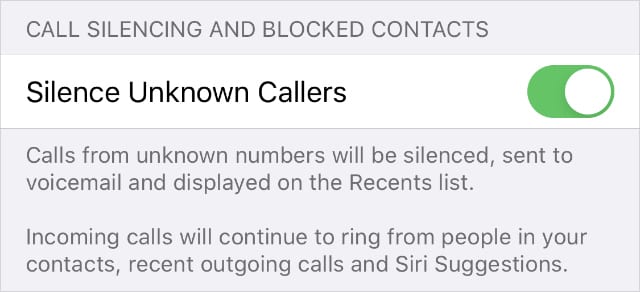
Una nuova opzione per l’applicazione Telefono con iOS 13 isSilence Unknown Callers. Questa funzione consente di evitare di ricevere chiamate da persone, aziende e numeri di telefono che non si riconoscono o non si conoscono.

Quando si attiva Silenzio chiamanti sconosciuti, si bloccano i numeri di telefono che non hanno mai chiamato in precedenza o i numeri che non sono stati salvati nell’elenco dei contatti. Qualsiasi numero di telefono che hai precedentemente aggiunto ai tuoi contatti, che hai chiamato o che hai inviato via SMS passa automaticamente, così come tutti i numeri di telefono che ti sono stati inviati via e-mail.

Tuttavia, alcune persone hanno scoperto che spegnere questa funzione aiutava a risolvere i problemi con le chiamate cadute, quindi provateci!

Questa semplice funzione di iOS 13 bloccherà qualsiasi numero che non sia in Contatti, Messaggi o Posta.

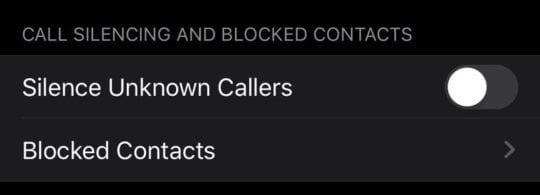
Per disattivarlo, andare su Impostazioni; Telefono e disattivare Silenzio chiamanti sconosciuti.

Cerca un aggiornamento del vettore

Gli aggiornamenti delle impostazioni della portante sono poco conosciuti, ma potrebbero risolvere alcuni problemi di caduta delle chiamate.

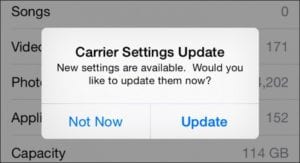
C’è anche la possibilità che ci sia un aggiornamento delle impostazioni del vettore necessario per il vostro dispositivo per continuare a funzionare correttamente. L’aggiornamento delle impostazioni della portante non è la funzione iOS più conosciuta, ma potreste aver visto una finestra di dialogo a comparsa su di essa in passato.

Per vedere se è disponibile un aggiornamento delle impostazioni della portante e per installarlo manualmente, andare su Impostazioni -&gt; Generale -&gt; Info. Se è disponibile un aggiornamento, è necessario ricevere una notifica qui.

Estrarre la carta SIM

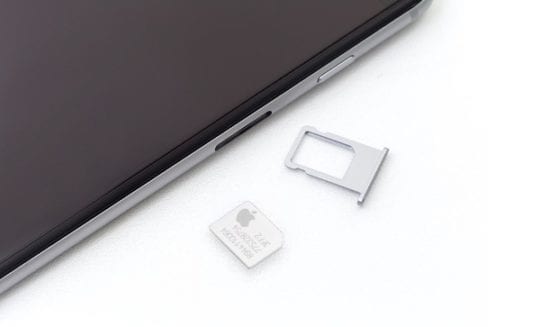
Estrarre la carta SIM e reinserirla. Potrebbe non fare nulla, ma vale la pena tentare.

Anche se non è la più probabile, potrebbe esserci un problema con la carta SIM dell’iPhone. Per questo motivo, potrebbe valere la pena di toglierla e rimetterla a posto.

Basta spegnere il dispositivo e cercare una piccola SIM provare sul lato del vostro iPhone. Avrete bisogno di una graffetta o uno strumento simile per tirarla fuori.

Se i problemi continuano dopo aver risistemato la scheda SIM, chiedete al vostro operatore di fornirvi una nuova scheda SIM o passate al servizio eSIM invece di una scheda SIM fisica!

Esperimento di chiamata Wi-Fi

Non è chiaro se le chiamate Wi-Fi hanno un effetto sulle chiamate in caduta, quindi il chilometraggio può variare.

Alcuni utenti hanno segnalato problemi con la funzione Wi-Fi Calling di iOS. Non è chiaro se questa può non essere collegata direttamente alle chiamate perse. Ma è possibile che un bug con la funzione possa essere un problema con la connessione cellulare.

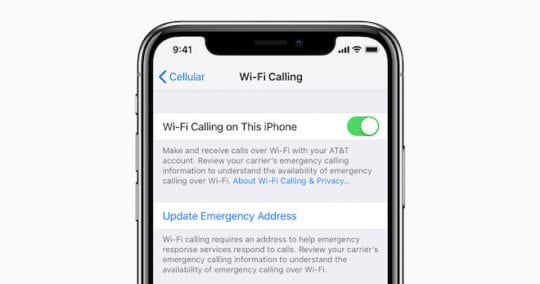
Provate a fare e ricevere chiamate con la funzione Wi-Fi Calling sia abilitata che disabilitata per vedere se fa la differenza. Per attivare o disattivare l’impostazione, passare a Impostazioni -&gt; Telefono -&gt; Chiamate Wi-Fi.

Ripristinare le impostazioni di rete

Il ripristino delle impostazioni di rete può risolvere il problema. Ma è anche un po’ una seccatura reintrodurre le password Wi-Fi, ricollegare i dispositivi Bluetooth, ecc.

Alcuni utenti hanno segnalato un miglioramento della connettività cellulare e un minor numero di chiamate cadute dopo il ripristino delle impostazioni di rete. Questa è in realtà una mossa di risoluzione dei problemi consigliata per qualsiasi tipo di problema cellulare, Wi-Fi o Bluetooth.

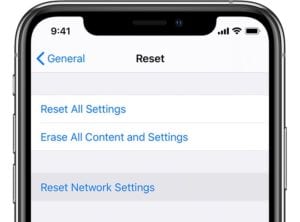
Basta andare su Impostazioni -&gt; Generale -&gt; Reset e toccare Reset Impostazioni di rete. Tieni presente che dovrai riconnetterti a tutte le tue reti Wi-Fi e potresti dover riconfigurare alcune preferenze cellulari o VPN.

Chiamate il vostro supporto tecnico

Se il problema persiste, potrebbe essere il momento di chiamare il vostro operatore.

Se dopo tutti questi suggerimenti per la risoluzione dei problemi continuate a ricevere chiamate cadute, è il momento di chiamare il vostro operatore. Le chiamate cadute dopo un importante aggiornamento del software non sono una novità. E, in passato, alcuni utenti hanno risolto il problema parlando del loro operatore telefonico.

Prima di tutto, chiedete se il vostro account è ancora attivo e se ci sono interruzioni nella vostra zona. Se tutto va bene, potreste dover chiedere al vostro operatore di resettare la vostra connettività cellulare dalla loro parte.

Nel peggiore dei casi, potrebbe essere necessario inviare una nuova carta SIM. In tal caso, assicuratevi di aggiornare le impostazioni della vostra Carrier Settings una volta installata.

<

Hai fatto cadere il tuo iPhone in acqua? Ecco cosa devi fare!

Quindi hai fatto cadere il tuo iPhone in acqua. Purtroppo, succede anche ai migliori di noi. Quando lavoravo in un Apple Store vedevamo ogni giorno persone con lo stesso problema, dall’acqua salata all’acqua del water. Non è mai un bene, ma potrebbe non essere troppo tardi per evitare di danneggiare l’iPhone con l’acqua.

La prima cosa da fare è rimuovere accuratamente l’iPhone dall’acqua e spegnerlo .

Ora lascialo spento!

Questa è la cosa più difficile che ti chiedo. Resistete alla tentazione di controllare se il vostro iPhone funziona ancora, e lasciatelo spento. Nel momento in cui toccherete uno di quei pulsanti, è probabile che causerete altri danni, quindi non fatelo.

Con questo fuori dai piedi, passiamo a quello che dovreste fare dopo.

Correlato:

  • Utilizzare i pacchetti di gel di silice per asciugare l’iPhone, l’iPad o gli AirPods bagnati
  • Cosa sapere prima di portare un dispositivo Apple in un’officina di riparazione di terzi
  • Come trasferire un piano AppleCare+ su un nuovo dispositivo
  • Perché la percentuale di batteria dell’iPhone o dell’iPad salta
  • L’iPhone 8 e l’iPhone X, XS o XR sono impermeabili?

Cosa fare se l’iPhone cade in acqua

È fin troppo facile bagnare l’iPhone. Ma non importa se vi siete fatti prendere da un forte acquazzone o se avete fatto cadere il vostro dispositivo sul fondo di un lago… il nostro consiglio è lo stesso. Anche per gli iPhone resistenti all’acqua.

1. Spegnere immediatamente
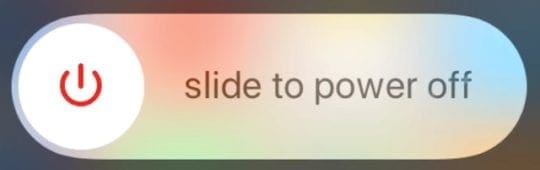
Spegnete il vostro iPhone il prima possibile.

L’abbiamo già detto, ma vale la pena di ripeterlo. Spegnete il vostro iPhone non appena lo tirate fuori dall’acqua. Tieni premuto il tasto Side con il tasto Volume su, poi fai scorrere il cursore per spegnerlo.

E una volta spento, non riaccenderlo .

2. 2. Togliete il vostro iPhone dalla custodia
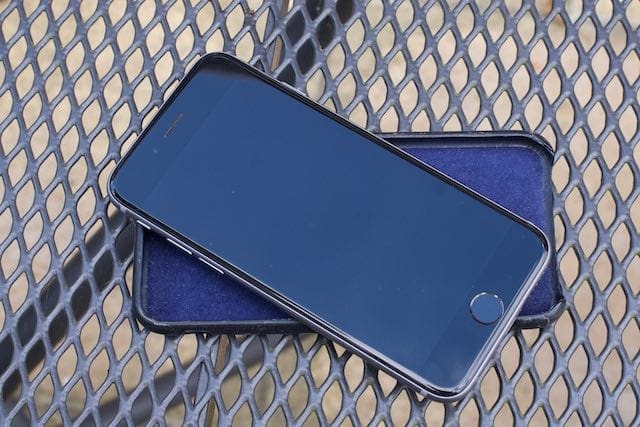
Togliete il vostro iPhone dalla custodia per assicurarvi che sia completamente asciutto.

Se il vostro iPhone è in una custodia, l’acqua potrebbe essere rimasta intrappolata quando vi è caduto. Rimuovete la custodia e qualsiasi altro accessorio dal vostro iPhone, compresa la protezione per lo schermo.

Asciugare il vostro iPhone nudo strofinandolo con un panno che non lascia pelucchi. Volete assorbire il liquido all’esterno del vostro dispositivo senza lasciarlo coperto da fibre di materiale. Se non avete a portata di mano un panno che non lascia pelucchi, una t-shirt di solito fa al caso vostro.

3. 3. Facilitare l’uscita del liquido dai porti
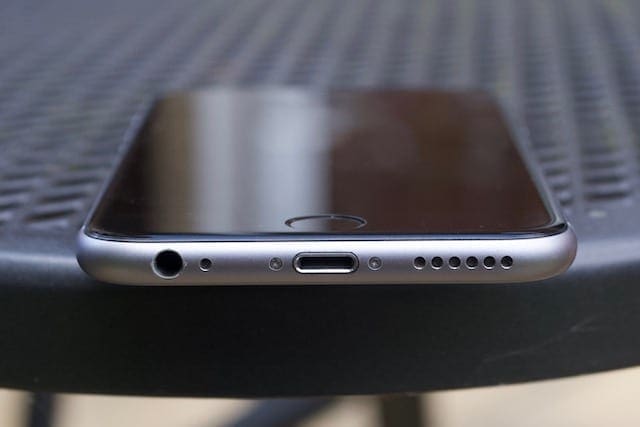
Potrebbe esserci dell’acqua all’interno delle porte del tuo iPhone.

Non infilare niente nelle porte dei fulmini o delle cuffie. Inclinare l’iPhone in modo che la porta sia rivolta verso il basso e toccarlo delicatamente per favorire lo sgocciolamento del liquido. Fate questo anche per gli altoparlanti. Il tuo iPhone dovrebbe sentirsi completamente asciutto all’esterno quando hai finito.

4. 4. Rimuovere la scheda SIM
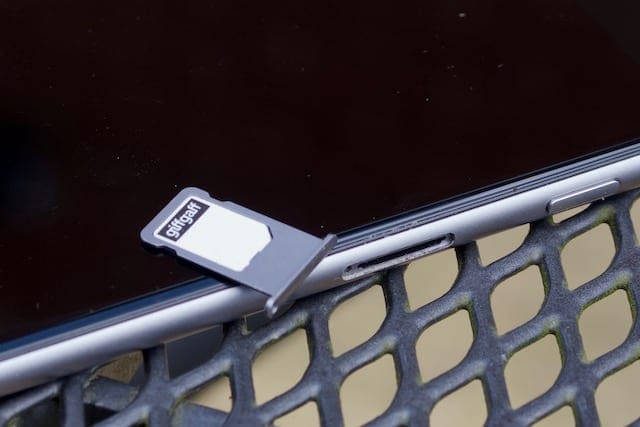
Rimuovere la scheda SIM dall’iPhone non appena l’esterno è asciutto.

Il vostro iPhone potrebbe apparire asciutto, ma probabilmente c’è ancora del liquido al suo interno. Utilizzare uno strumento SIM, una graffetta raddrizzata o uno spillo per espellere il vassoio SIM sul lato del dispositivo.

Rimuovere la scheda SIM e asciugarla con cura. Ora conservatela in un luogo sicuro. Lasciate il vassoio della SIM fuori dal vostro iPhone per creare una presa d’aria, che aiuta il liquido all’interno ad evaporare.

5. 5. Attendere che l’iPhone si asciughi
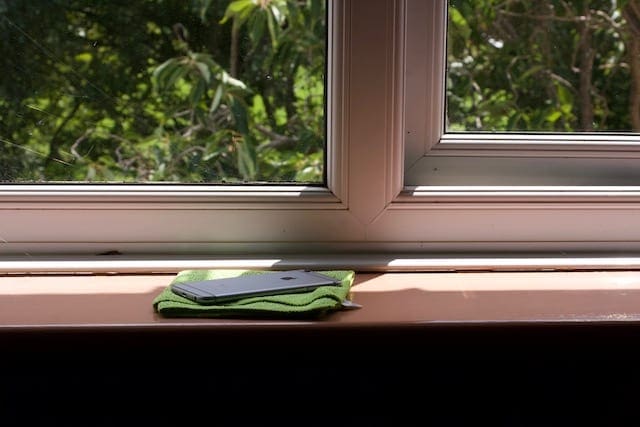
Trova uno spazio aperto, fresco e arioso per lasciare il tuo iPhone mentre si asciuga.

Attendere 24-48 ore per l’asciugatura dell’iPhone. E non infilatelo in un sacchetto di riso. Trovate un appartamento, uno spazio aperto per lasciare il vostro iPhone.

Lo spazio deve essere ben ventilato e asciutto, come un davanzale o una libreria.

Non posizionare il vostro iPhone, iPad o iPod sotto la luce diretta del sole! Scegliete invece un luogo coperto dall’ombra.

Se volete, potete provare ad accelerare il processo posizionando le confezioni di gel di silice intorno al vostro iPhone o mettendolo sotto una ventola fredda. Non usate un asciugacapelli o un termosifone.

Aspettate il più a lungo possibile senza usare il vostro iPhone. Non accendere l’iPhone durante questo tempo. Se utilizzate il vostro dispositivo mentre i componenti sono ancora bagnati, potreste causare danni irreparabili.

Solo quando si è sicuri che il proprio iPhone sia asciutto si dovrebbe accendere di nuovo.

Come faccio a sapere quando il mio iPhone è asciutto?

Fate un backup non appena il vostro iPhone si accende!

Questa è la domanda da un milione di dollari. Sfortunatamente, senza dover aprire l’iPhone, è impossibile sapere se il liquido all’interno è evaporato o meno. Tutto quello che si può fare è aspettare il più a lungo possibile, poi fare un salto di fiducia e ricominciare a usarlo.

Se si accende, la prima cosa da fare è fare un backup. Non si sa mai se un iPhone danneggiato dall’acqua smetterà di funzionare per due settimane. Per una maggiore certezza, dovreste cercare di ottenere una riparazione o una sostituzione.

Devo usare il riso per asciugare il mio iPhone?

“Se fai cadere il tuo iPhone in acqua, infilalo in un po’ di riso crudo per farlo asciugare”. Abbiamo già sentito tutti questo consiglio, ma non è vero.

Non è difficile capire la logica: il riso assorbe l’acqua, quindi dovrebbe estrarre e assorbire l’acqua dal vostro iPhone. In realtà, il consiglio esisteva già molto prima dell’invenzione dell’iPhone, in quanto il riso è stato suggerito per proteggere la pellicola dagli ambienti umidi.

Ma questo non lo rende meno mito.
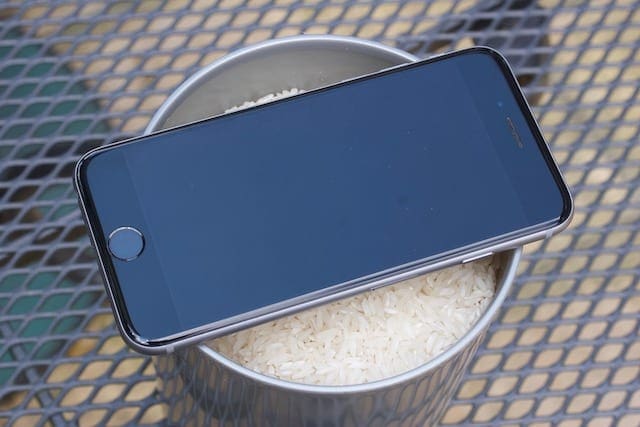
Non credete alle voci, non è una buona idea mettere il vostro iPhone danneggiato dall’acqua nel riso!

Il riso è meno efficace nell’asciugare il vostro apparecchio che lasciarlo semplicemente in uno spazio aperto e ben ventilato. Non solo, ma si corre anche il rischio di far inceppare i chicchi nelle porte dell’iPhone. Fidatevi, succede, e può rompere il vostro iPhone.

È probabile che, ogni volta che si sente una storia di riso di successo, il dispositivo di quella persona sarebbe andato bene se l’avesse lasciata in pace comunque. Infatti, si sarebbe asciugato più velocemente se avessero evitato il riso.

Ignorate le storie e tenete il vostro iPhone in vista.

Cosa succede quando un iPhone viene fatto cadere in acqua?

Se sei come me, non hai un’ottima conoscenza dell’elettricità. Ma essenzialmente, ci sono tre cose principali di cui preoccuparsi se si fa cadere il proprio iPhone in acqua.

In primo luogo, la batteria potrebbe andare in corto circuito. Questo è potenzialmente molto pericoloso in quanto può causare il riscaldamento, il rigonfiamento o lo scoppio della batteria. Ma anche se niente di così drammatico (e improbabile) come questo accade, la durata della batteria probabilmente subirà un colpo.

La seconda cosa di cui preoccuparsi con un iPhone bagnato è la corrosione dei componenti interni. Questo in realtà proviene da una varietà di minerali e sostanze chimiche presenti nella maggior parte delle fonti di acqua che reagiscono alla corrente elettrica. Le reazioni riducono la conduttanza dei vostri componenti fino a quando non smettono di funzionare.

E infine, dovreste preoccuparvi di cosa succede a quei minerali quando l’acqua evapora. Ecco perché l’acqua salata è così cattiva il vostro iPhone, perché l’acqua lascia depositi di sale sui vostri componenti interni. Quel sale ha una conduttanza estremamente elevata e cortocircuita i componenti.

Il mio iPhone è impermeabile?

Non ci sono iPhone impermeabili. Ma ci sono quelli resistenti all’acqua.

Dall’iPhone 7, tutti i nuovi iPhone hanno un grado di resistenza all’acqua di almeno IP67. Ciò significa che dovrebbero sopravvivere ad una profondità di un metro per un massimo di 30 minuti. L’iPhone XS e l’iPhone XS Max hanno addirittura un grado di protezione IP68, che li porta a due metri.

Solo perché il tuo iPhone è resistente all’acqua non significa che devi metterlo in mare! Foto di Julian Dufort su Unsplash

Tuttavia, gli elementi resistenti all’acqua del vostro iPhone si degradano nel tempo. Ciò significa che un iPhone 7 di tre anni non è più resistente all’acqua come una volta.

Non solo, ma le sostanze chimiche e i minerali presenti nelle fonti d’acqua possono danneggiare o arrugginire l’esterno del vostro iPhone.

Si dovrebbe sempre cercare di evitare di far penetrare liquidi nell’elettronica.

Qual è la differenza tra impermeabile e resistente all’acqua?

Un dispositivo impermeabile è progettato per funzionare sott’acqua. Dovrebbe essere completamente sigillato per tenere fuori l’acqua. Un dispositivo resistente all’acqua è progettato per proteggere da fuoriuscite e schizzi accidentali. Si dovrebbe comunque evitare il liquido quando possibile.

Come faccio a capire se il mio iPhone è danneggiato dall’acqua?
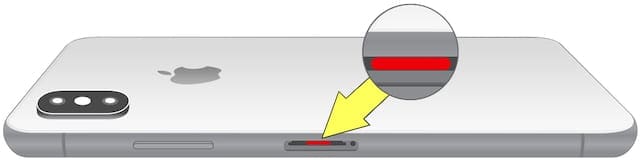
Un indicatore di contatto liquido all’interno della vaschetta SIM diventa rosso quando l’iPhone si bagna. Immagine dal supporto Apple.

I danni causati dall’acqua possono essere un killer invisibile degli iPhone. In generale, può causare un numero qualsiasi di comportamenti erratici o insoliti: scarsa durata della batteria, touchscreen non reattivo, o foto sfocate, per citarne solo alcuni.

Inoltre, questo strano comportamento potrebbe richiedere settimane o addirittura mesi. La corrosione dei componenti interni dell’iPhone continua a svilupparsi molto tempo dopo che è caduto in acqua. Potreste pensare che il vostro iPhone stia bene solo per morire qualche mese dopo la caduta.

Come fa Apple a sapere se mi è caduto il mio iPhone in acqua?
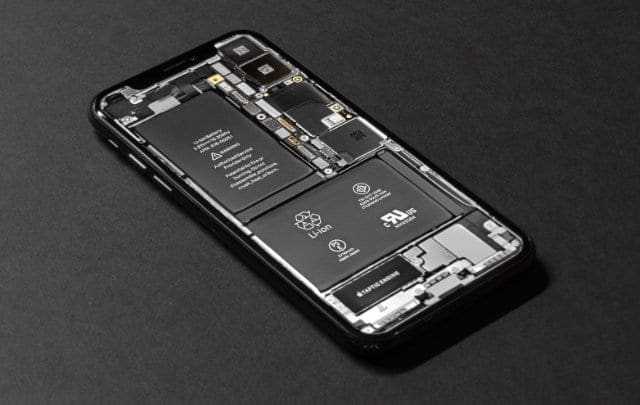
L’interno del vostro iPhone di solito mostra segni di danni causati dall’acqua. Foto di Tyler Lastovich di Pexels

Se portate il vostro iPhone al Genius Bar per una riparazione, possono scoprire se è stato danneggiato dall’acqua. Lo fanno cercando una serie di segni diversi.

Un indicatore di contatto liquido (LCI) nella vaschetta della SIM o nella porta delle cuffie del dispositivo diventa rosso quando si bagna. Potete controllare voi stessi, ma ce n’è un altro all’interno del vostro iPhone che dovete aprire per trovare il dispositivo.

All’apertura del dispositivo, di solito ci sono anche altri segni di danni da liquidi. Questo potrebbe andare dai depositi minerali alla corrosione, ad una pozza d’acqua ancora presente all’interno (l’ho visto accadere più di una volta).

State tranquilli, se il vostro iPhone è danneggiato dall’acqua, i Genii della Apple lo scopriranno.

Come si ripara un iPhone danneggiato dall’acqua?

Asciugare il vostro iPhone e sperare per il meglio non è l’unica linea d’azione che si può prendere dopo averlo fatto cadere in acqua. Potreste anche cercare di ottenere una riparazione o, nel caso di Apple, un dispositivo sostitutivo.

Ma prima, se vi è caduto l’iPhone nel gabinetto, per favore pulitelo e fatelo sapere a qualcuno prima di consegnarglielo!

Portatelo alla Apple

Prenota un appuntamento al Genius Bar nell’Apple Store più vicino.

Apple non ripara gli iPhone danneggiati dall’acqua. Questo perché non possono garantire di averlo riparato senza sostituire ogni singolo componente. Quindi offrono un dispositivo sostitutivo.

La garanzia Apple non copre i danni da liquidi, anche per gli iPhone resistenti all’acqua. Quindi, a meno che non abbiate AppleCare+, dovete pagare un dispositivo sostitutivo “Fuori Garanzia”.

Di solito è abbastanza costoso, ma non costa tanto quanto un nuovo iPhone nuovo di fabbrica.

Portatelo in un’officina di riparazione di terzi
Abbiamo tutti un’officina mobile locale! Foto di Prateek Katyal su Unsplash

In alternativa, si potrebbe cercare un’officina di riparazione per iPhone di terze parti che offra riparazioni per i danni causati dall’acqua. Non c’è ancora alcuna garanzia che possano riparare il vostro dispositivo, ma molte officine di riparazione operano secondo il principio “No Fix, No Fee”.

Anche se l’officina non è in grado di riparare il vostro iPhone, potrebbe avere un’opzione per aiutarvi a recuperare i dati.

Tentativo di riparazione fai da te

Se vi sentite abbastanza a vostro agio, potreste prendere in considerazione una riparazione fai da te sul vostro iPhone danneggiato dall’acqua. Dovreste prendere in considerazione questa soluzione solo se non avete altre opzioni – poiché non è facile e può facilmente causare più danni al vostro dispositivo.

Seguite la guida completa su iFixit per tentare una riparazione fai da te sul vostro iPhone danneggiato dall’acqua. È necessario acquistare diversi strumenti specializzati, oltre a circa il 90% di alcool isopropilico per immergere i componenti danneggiati.
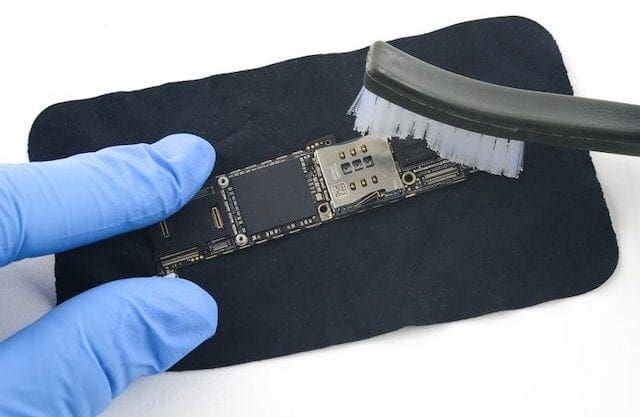
La riparazione fai da te comporta l’immersione dei vostri componenti in isopropilalcool e la rimozione della corrosione. Immagine da iFixit.

Questo è tutto quello che c’è da dire sugli iPhone bagnati. Ora sapete cosa fare se fate cadere il vostro iPhone in acqua. Fateci sapere cosa è successo nei commenti – potrebbe alleviare il dolore a condividere la vostra storia. E diteci quali consigli avete usato sul vostro dispositivo.

Abbiamo incrociato le dita per te!

<

iTunes 9.2: Schermo grigio quando si prova a guardare i video

Alcuni utenti hanno segnalato un problema in cui i video acquistati sull’iTunes store non vengono riprodotti correttamente dopo l’aggiornamento ad iTunes 9.2, visualizzando solo uno schermo grigio. In molti casi, agli utenti viene richiesta l’autorizzazione quando tentano di riprodurre questi video, solo per ricevere un messaggio che indica che il computer è già autorizzato.

Per prima cosa, cancellare i seguenti file

  • L’applicazione iTunes in /Applicazioni
  • com.apple.iTunes.plist, che si trova in ~/Libreria/Preferenze (questa è la cartella della biblioteca all’interno della cartella utente)
  • iTunes.pkg, che si trova in /Library/Receipts (questa è la cartella della libreria a livello di root del vostro drive di avvio)
  • iTunesX.pkg, che si trova in /Libreria/Ricevimenti

Successivamente, scarica iTunes 9.1.1.1 e installalo.

Potrebbe essere necessario ricreare la vostra libreria iTunes.

Feedback? info@appletoolbox.com.

iPad: “La tua posizione non può essere determinata”; Fix

Alcuni utenti iPad hanno segnalato di aver ricevuto il messaggio di errore “Your Location Could Not Be Determined” (la tua posizione non può essere determinata) quando si tenta di utilizzare i servizi di localizzazione in Mappe o altre applicazioni.

Si noti che gli iPad solo Wi-Fi potrebbero non essere in grado di determinare la posizione se connessi a una rete Wi-Fi in una zona rurale o in un altro luogo dove gli hotspot sono scarsi e il dispositivo non è in grado di triangolare se stesso.

I servizi di localizzazione del vostro iPad utilizzano GPS, Bluetooth, hotspot Wi-Fi a banda larga e torri cellulari per determinare la vostra posizione. Di conseguenza, anche la sua precisione nel determinare la posizione può variare notevolmente (consultate questo articolo della Knowledge Base di Apple per una spiegazione del funzionamento dei servizi di localizzazione dell’iPad).

Articoli correlati

  • Scopri quali applicazioni tracciano la tua posizione in background con iOS 13
  • Come terze parti tracciano la posizione del tuo iPhone (oltre i servizi di localizzazione)
  • Come condividere la posizione del tuo iPhone con i tuoi amici e la tua famiglia Android (e Vice Versa)
  • I servizi di localizzazione dell’iPhone sono sempre attivi? Ecco perché
  • Apple annuncia le principali funzioni di localizzazione 911 in iOS 12

Potenziali correzioni per l’errore “La tua posizione non può essere determinata” su iPad

  • Accendere Trova il mio iPad: Visita le impostazioni di iCloud in Impostazioni; ID Apple; iCloud e attiva Trova il mio iPad:
    Visita le impostazioni di iCloud in Impostazioni; ID Apple: iCloud e attiva Trova il mio. Dopo qualche minuto, i servizi di localizzazione possono riprendere a funzionare
  • Controllare eventuali restrizioni . Verificare di non avere l’ora dello schermo o eventuali restrizioni abilitate per i servizi di privacy e di localizzazione
  • Accendere la bussola. La calibrazione della bussola del tuo iPad potrebbe essere disattivata. Controlla Impostazioni&gt;Privacy&gt;Servizi di localizzazione&gt;Servizi di sistema; Calibrazione bussola
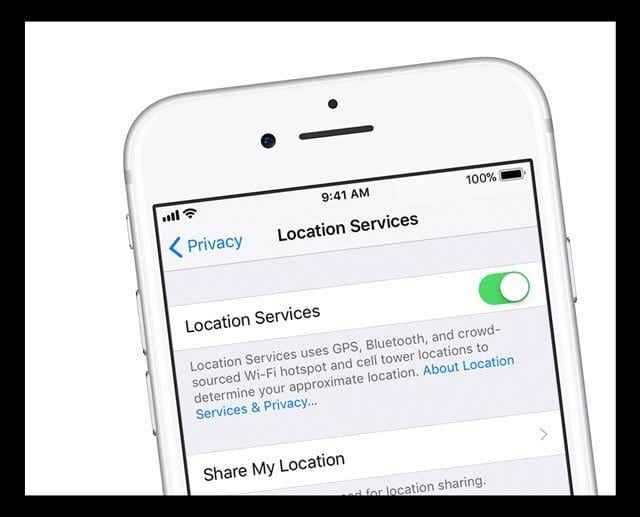
  • Vai su Impostazioni; Privacy; Servizi di localizzazione e assicurati che i Servizi di localizzazione e le mappe siano impostati su Durante l’utilizzo.
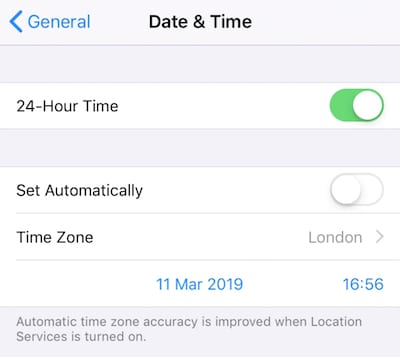
  • Controllare data, ora e fuso orario dell’iPad . Andare in Impostazioni; Generale; Data &amp; Ora. Se possibile, utilizzare Imposta automaticamente o impostarlo manualmente, se lo si desidera Con Set Automaticamente spento si può scegliere manualmente la data e l’ora.
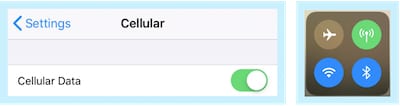
  • Assicuratevi che i dati del cellulare e/o il Wi-Fi siano accesi , e che abbiate una connessione attiva Assicuratevi che i dati cellulari siano accesi!

  • Riavviare l’app Mappe . Aprire lo switcher dell’app e passare il dito sull’app e mettere in pausa, quindi passare di nuovo il dito sull’anteprima dell’app per chiuderla. Poi aprire di nuovo Maps
  • Riavvio forza riavvio il vostro dispositivo
    • Su un iPad senza pulsante Home e iPhone 8 o successivi: Premere e rilasciare rapidamente il pulsante Volume su. Premere e rilasciare rapidamente il pulsante Volume giù. Quindi premere e tenere premuto il pulsante Side/Top/Power fino al riavvio del dispositivo.
    • Su un iPhone 7 o iPhone 7 Plus: Tenere premuti entrambi i pulsanti Side e Volume Down per almeno 10 secondi, fino a quando non si vede il logo Apple.
    • Su un iPhone 6s e precedenti, iPad con un pulsante Home, o iPod touch: Tenere premuti entrambi i pulsanti Home e Top (o Side) per almeno 10 secondi, fino a quando non si vede il logo Apple.
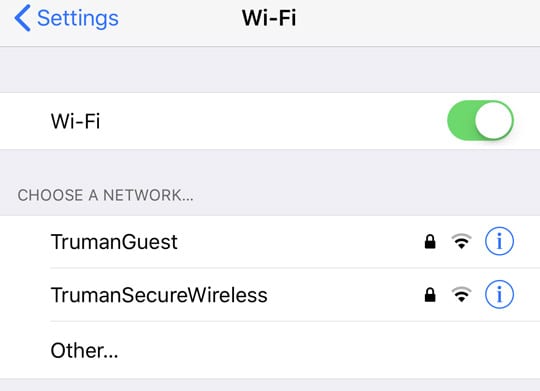
  • Provare un’altra posizione o passare ad un’altra rete Wi-Fi andando su Impostazioni; WiFi
  • Vai in una postazione wifi pubblica e vedi se la tua postazione funziona in quella postazione

Invia la posizione a Skyhook

Gli iPad Wi-Fi-only utilizzano Skyhook Wireless per determinare la posizione. Pertanto, se la vostra zona non è presente nel database di Skyhook, il vostro iPad potrebbe non essere in grado di determinare la posizione.

Navigate fino a questa pagina e mappate la vostra posizione, quindi determinate l’indirizzo MAC della vostra rete Wi-Fi e inviatelo.

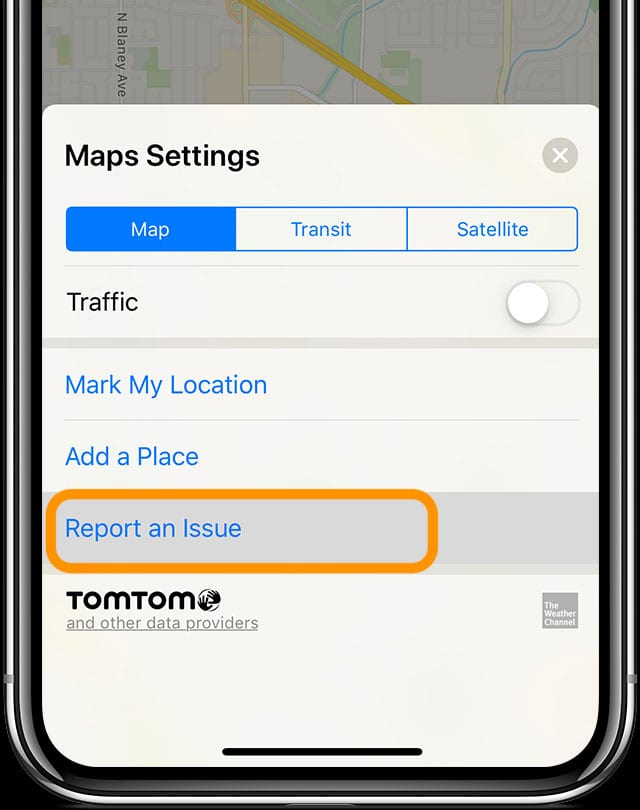
Segnala questo problema dal tuo iPhone, iPad o iPod touch

È possibile segnalare un problema da queste funzioni di Apple Maps:

  • Mappa
  • Ricerca
  • Navigazione
  • Transito
  • Qualità dell’immagine
  1. Toccare l’icona “i” nell’angolo superiore destro
  2. Toccare Segnalare un’emissione
  3. Selezionate il vostro problema tra le opzioni e seguite le istruzioni sullo schermo per fornire ulteriori informazioni
  4. Scegli se va bene o no che Apple ti contatti con domande sul problema segnalato andando su Settings &gt; Maps &gt; Follow up by Email

Problemi con l’applicazione Google Maps?

  1. Sul vostro iPhone o iPad, aprite Impostazioni Privacy Servizi di localizzazione
  2. Assicurarsi che l’interruttore accanto a “Servizi di localizzazione” sia verde
  3. Scorrere verso il basso e selezionare Google Maps
  4. Scegliere Durante l’utilizzo dell’applicazione o Sempre. La cronologia della posizione funziona meglio per Google Maps quando i servizi di localizzazione sono impostati su Sempre

Come modificare un Apple ID Email Non si ha più accesso a

Per la maggior parte, gli account di posta elettronica sono cose a cui abbiamo sempre accesso. Ma ci sono alcune eccezioni.

Alcuni tipi di account di posta elettronica, come le e-mail di lavoro e le e-mail scolastiche, dipendono dal nostro stato attuale. Per questo motivo, possiamo perdere l’accesso a questi account di posta elettronica abbastanza facilmente.

Di solito non è un problema, ma non è l’ideale se si perde l’accesso a un account legato a un altro servizio o sito web – come il vostro Apple ID, ad esempio.

Se il vostro Apple ID è associato a un account e-mail al quale non avete più accesso, potreste volerlo modificare. Ecco come fare.

Cosa puoi fare?

Fortunatamente, se ricordate ancora la password del vostro Apple ID, allora potete cambiare l’indirizzo e-mail associato al vostro account in un paio di modi.

  • Vai a questo sito web (appleid.apple.com).
  • Accedi con il tuo indirizzo e-mail defunto e la tua password.
  • Nella sezione Account, fare clic su Modifica.
  • Fare clic su Cambia ID Apple sotto la sezione ID Apple.
  • Inserisci l’indirizzo e-mail che vuoi usare come nuovo Apple ID.
  • Cliccare su continua.

Se hai effettuato l’accesso a un dispositivo iPhone, iPad o iPod Touch e stai utilizzando almeno iOS 10.3 o successivo, puoi cambiare il tuo indirizzo e-mail Apple ID direttamente dal tuo dispositivo.

  • Apri Impostazioni
  • Toccate la vostra carta d’identità Apple in alto.
  • Selezionare su Nome, numeri di telefono, e-mail .
  • Scegliere Modifica .
  • .

  • Toccate il segno rosso accanto alla vostra vecchia e-mail per cancellarla.
  • Scegliere Continuare sulla finestra che si apre.
  • Inserisci l’indirizzo e-mail che vorresti usare al suo posto.
  • (Nota: Apple potrebbe chiedervi di convalidare tramite domande di sicurezza prima di poter continuare).
  • Toccare Avanti .
  • .

Cosa succede se non ricordo la mia password?

Se non ricordi la password del tuo Apple ID (e non hai accesso all’indirizzo e-mail sul tuo account), potresti non essere del tutto sfortunato.

Se avete un’impostazione di autenticazione a due fattori, avete perso la vostra password e il vostro dispositivo di fiducia; ci sono casi in cui il vostro account Apple potrebbe essere definitivamente perso.

Hai una chiave di recupero?

Se avete aggiornato il vostro ID Apple dalla verifica in due fasi all’autenticazione a due fattori in iOS 11+ormacOS High Sierra+, AND avete una chiave di recupero, usate quella chiave di recupero per aiutare a resettare la vostra password.

Per saperne di più su Recovery Keys in questo whitepaper di Apple.

Come evitare problemi per la prossima volta

Anche se cambiate il vostro indirizzo e-mail Apple ID, ricordate che un grammo di prevenzione equivale a mezzo chilo di cura. Per evitare problemi in futuro, seguite questi passi.

  • Non utilizzare mai un’e-mail aziendale, scolastica o di lavoro per il tuo Apple ID . Ci sono moltissimi provider di posta elettronica che offrono account gratuiti – opta per qualcosa a cui non perderai mai l’accesso.
  • Impostare un account e-mail secondario . Apple ti permette di aggiungere un “indirizzo email di salvataggio” che ti salverà in un attimo se dovesse succedere qualcosa alla tua email primaria.
  • Impostare autenticazione a due fattori . Generare una chiave di ripristino e scriverla in un luogo sicuro. Non perderla.

Ci auguriamo che questi consigli vi siano stati utili. Fateci sapere nei commenti qui sotto se avete domande.

<