All posts by jrk13

Chi ha paura di perdere dati? Guida completa al backup di iOS

Ho una confessione da fare. Sì, sono una di “quelle persone” che temono che – se il mio iPad si blocca, se il mio iMac muore, se il mio iPhone si guasta, se l’iCloud scompare? Cosa accadrà a tutti i miei preziosi dati? Tutte le mie fotografie, i video di famiglia/amici/vacanze, la mia musica, tutto quanto? Come potrei mai riprendermi se un tale disastro dovesse verificarsi?

Questi scenari da incubo hanno finalmente superato la mia riluttanza (e sì, un po’ di pigrizia) a sostenere le mie informazioni. Così, nelle ultime settimane, ho fatto il backup di tutto (intendo dire tutto) in modo che la paura di non vedere mai la mia collezione di foto o di ascoltare la mia amata Austin del 1995, TX music mix, non diventi la mia realtà. Facendo il backup, tutti i miei dati vivranno nel mio mondo digitale in perpetuo (o almeno fino a quando non smetterò di vivere).

Per fortuna, il backup dei dati è più facile e richiede molto meno tempo di prima.

Avere il backup di tutti i vostri dati importanti è un must-have nella nostra vita digitale – salverà tutte quelle foto (sto parlando di ricordi) che probabilmente non potrete recuperare o ricreare. Il backup delle nostre librerie iTunes e dei nostri iDevices salverà le ore potenzialmente infinite necessarie per ricostruire manualmente (o peggio, riacquistare) la nostra libreria musicale.

Il backup dei nostri dati è come una polizza assicurativa. Speriamo di non averne mai bisogno, ma ragazzi, siamo felici che ci sia, non si sa mai! Il backup ci darà quel momento “Om”, rilassando la nostra mente e trovando la serenità nel fatto che i nostri dati sono nascosti e facilmente recuperabili, se mai ne avessimo bisogno.

Quindi diamoci da fare!

Articoli correlati

  • Come eseguire il backup delle foto di iPhone o iPad su un’unità esterna con iOS 13 e iPadOS
  • Come eseguire il backup dell’iPhone su un’unità esterna utilizzando iTunes e il terminale
  • Trasferite i backup della Time Machine su una nuova unità con questa guida
  • La Guida definitiva alle foto di iCloud nel 2019
  • Backup delle foto di iDevice con iCloud Photo Library
  • Esegui il backup del tuo Mac in meno di 10 minuti!

L’approccio ampio di backup

Per prima cosa, nonostante il consiglio di fare il backup su iCloud OPPURE Finder/iTunes, noi di Apple ToolBox consigliamo di fare entrambi . Perché? Beh, è una polizza assicurativa, quindi giochiamocela con cautela perché… non si sa mai. E noi non vogliamo davvero imparare nel modo più duro.

Si consiglia anche di avere un backup su un’unità esterna

Se si utilizza Time Machine, si esegue già il backup di tutto, in modo da poterlo controllare dalla propria lista. Se non usate Time Machine, allora probabilmente è il momento di iniziare ad usarla.

Ma se si è avversati a Time Machine, è possibile utilizzare un diverso sistema di backup basato su cloud o su unità (gli esempi includono Retrospect, Paragon Drive Copy, CarbonCopyCloner e SuperDuper tra molti altri).

Se siete del tipo “fai da te” o semplicemente non vi fidate dei vostri dati con Apple e altri, potete anche eseguire manualmente il backup su un drive esterno. Di quest’ultima opzione parleremo più dettagliatamente più avanti.

Una cosa che troppo spesso le persone trascurano è che se il vostro computer, l’unità di backup esterna e gli iDevices “vivono” tutti nello stesso posto (come la vostra casa o l’ufficio), state mettendo tutto allo stesso rischio.

Se c’è un incendio o un furto con scasso (spero di no) allora tutti i vostri iDevices e i vostri backup sono potenzialmente distrutti o rubati. Per questo motivo, noi di Apple ToolBox vi incoraggiamo (voglio dire incoraggiamo davvero) a eseguire il backup su iCloud o su qualsiasi servizio Cloud E il backup in almeno due luoghi separati (come casa e ufficio-ufficio-ufficio a casa non conta).

Si prega di considerare di fare tutto-iCloud/Cloud backup E due posizioni separate.

In alternativa, è possibile eseguire il backup su DUE DIVERSI servizi cloud.

Se la spesa è un problema, prendete in considerazione almeno il backup dei vostri dati più importanti (come foto, video personali e musica) in più luoghi. Noi di Apple ToolBox la chiamiamo la regola del backup 2X2. Nel mondo della tecnologia si chiama ridondanza, ma avere backup multipli è tutt’altro che ridondante, è essenziale.

Back-Up iPhone con iCloud

Questo è abbastanza semplice per tutti gli iDevices.

Il lato negativo è che il tuo account iCloud gratuito include un minuscolo 5 GB. Al giorno d’oggi gli iPhone hanno un minimo di 64 GB e gli iPad sono ancora più grandi, quindi l’iCloud 5 GB gratuito non esegue il backup di tutto, quindi dovrete scegliere di cosa eseguire il backup e cosa no. Non è l’ideale.

Quindi, se sei uno di quegli iFolks a cui piace scattare un sacco di foto, video o entrambi (e tenerli sul tuo iDevice) allora ti consigliamo di spendere quei USD$.99/mese (USD $11). 88 all’anno) per il piano di archiviazione iCloud da 50GB, 2,99 dollari al mese (35,88 dollari all’anno) per il piano da 200GB, o 9,99 dollari al mese (119,88 dollari all’anno) per il piano da 1 TB (questo è probabilmente eccessivo se si esegue solo il backup dei propri iDevice).

Impostare il backup di iCloud con i seguenti passi:

1. Connetti il tuo iDevice al Wi-Fi 2. 3. Toccare Settings > Apple ID > iCloud. Per le versioni iOS più vecchie, trovare questa funzione inImpostazioni; iCloud; Backup e in iOS 7 o precedente, toccare Impostazioni; iCloud; Storage & Backup 3. 4. Accendere iCloud Drive , Foto , e Backup 4. In Backup , attivare iCloud Backup e poi toccare Back Up Now (è necessario rimanere connessi alla rete WiFi fino al completamento del backup) 5. Verificare che il backup sia terminato toccando Settings (Impostazioni); Apple ID (ID Apple); iCloud (iCloud); Manage Storage ; Backups 6.Selezionare il dispositivo iDevice di cui si è appena eseguito il backup

7. Guardare sotto Ultimo backup e verificare che il backup appena fatto appaia nei dettagli con l’ora e la dimensione del backup

Impostare una routine di backup automatico di iCloud!

Una volta attivato il backup di iCloud, il dispositivo iDevice esegue automaticamente il backup del vostro iDevice ogni giorno, a patto che il vostro iPhone/iPad/iPod sia collegato ad una fonte di alimentazione (quindi non solo la batteria), che siate collegati via WiFi, che lo schermo del vostro iDevice sia bloccato e, naturalmente, che abbiate abbastanza spazio disponibile tramite iCloud.

Ho menzionato il piano 50GB? È fondamentalmente una necessità se si vuole avere un backup completo di iCloud dei propri dati.

Backup dell’iPhone tramite iTunes o Finder

Se preferite non utilizzare iCloud, potete optare per il backup utilizzando iTunes (per PC Windows e Mac che utilizzano macOS Mojave o inferiore) o l’applicazione Finder (per Mac che utilizzano macOS Catalina e superiori)

Il backup su iTunes o sull’applicazione Finder è un po’ più complicato e richiede di collegare l’iDevice al computer.

Ma non siete così limitati in termini di spazio di archiviazione (a meno che non abbiate un computer molto vecchio.) Con questo metodo, il vostro spazio di archiviazione è determinato dalla quantità di spazio libero disponibile sul vostro computer – per la maggior parte di noi, che è molto più di 5 GB e senza canone mensile.

Eseguite il backup del vostro iPhone, iPad o iPod utilizzando iTunes:

  1. Aggiornare prima iTunes all’ultima versione sul vostro computer
  2. Aprire iTunes
  3. Collegare l’iDevice al computer
  4. Se vedete un messaggio per Fidarsi di questo Computer, toccate Trust
  5. Toccare l’icona del dispositivo in alto a sinistra
  6. Verificare di vedere le informazioni di riepilogo. In caso contrario, toccare Riepilogo dalla barra laterale
  7. Salvare i contenuti acquistati sul dispositivo, come musica o libri, cliccando su File; Dispositivi; Trasferire gli acquisti . Per gli utenti Windows, se non si vede il menu File, tenere premuti i tasti Control e B
  8. Per salvare i dati relativi alla salute e alle attività dal vostro iDevice o Apple Watch, è necessario crittografare il backup. Tocca il pulsante per Questo computer e poi spunta la casella Crittografa il backup e crea una password. Suggeriamo di spuntare la casella per Ricordare questa password nel mio portachiavi
    1. È una buona idea scrivere anche la password e conservarla in un posto sicuro. Non c’è modo di recuperare i backup crittografati di iTunes senza questa password
  9. Se non è necessario salvare i dati relativi alla salute e alle attività, spuntare la casella per Questo computer e premere il pulsante Back Up Now
  10. Per gli utenti Windows, fare clic su File; Dispositivi; Backup . Se non si vede un menu File, tenere premuti i tasti Control e B
  11. Al termine del backup, verificare che il backup sia terminato selezionando Preferenze; Dispositivi
  12. Dovreste vedere il nome del vostro dispositivo con la data e l’ora in cui iTunes ha creato il backup. Se avete criptato il vostro backup, dovreste vedere anche l’icona del lucchetto accanto al nome del vostro dispositivo
  13. I vostri backup di iTunes risiedono nelle seguenti posizioni

a. Mac: /Users/YOURUSERNAME /Library/Application Support/MobileSync/Backup/

b. Windows XP: Documenti e Impostazioni(nome utente)Documenti e Impostazioni(username)Dati di ApplicazioneApple ComputerMobileSyncBackup

c. Windows Vista o 7: Users(nome utente)AppDataRoamingApple ComputerMobileSyncBackup

Per ulteriori informazioni sulla localizzazione dei backup di iTunes, consulta il nostro articolo.

Eseguire il backup di iPhone, iPad o iPod utilizzando il Finder:

  1. Aggiorna il tuo macOS all’ultima versione per ottenere l’ultimo aggiornamento dell’applicazione Finder
  2. Collega il tuo iPhone, iPad o iPod al tuo Mac utilizzando il cavo fornito con il tuo dispositivo o qualsiasi cavo MFI certificato Apple (realizzato per iPhone/iPad/iPod)
  3. Se vedete un messaggio per Fidarsi di questo Computer, toccate Fiducia
  4. Aprire una nuova finestra di applicazione Finder
  5. Nella barra laterale sinistra del Finder sul vostro Mac, selezionate il vostro iPhone, iPad o iPod touch dalla sezione Sedi In macOS Catalina e sopra selezionare il vostro iPhone dalla barra laterale in Finder.
  6. Opzionale: per trasferire contenuti tra il Mac e il dispositivo (e viceversa) utilizzare la barra dei pulsanti e sincronizzare per ogni tipo di contenuto
  7. Nella parte superiore della finestra Finder, fare clic su Generale
  8. Selezionare Eseguire il backup di tutti i dati del vostro iPhone su questo Mac
  9. Per crittografare i dati di backup e proteggerli con una password, selezionare Crittografare il backup locale
    1. Per salvare i dati relativi alla salute e alle attività dal vostro iDevice o Apple Watch, è necessario crittografare il backup.
    2. Spuntare la casella Crittografare il backup e creare una password
    3. Suggeriamo di spuntare la casella per Ricordare questa password nel mio portachiavi
  10. Fare clic su Eseguire il backup ora
  11. Verificare il backup toccando Gestire i backup e confermare la data e l’ora del backup Individuare i backup specifici dal Finder e fare clic sul controllo per visualizzarli nel Finder.

I backup del vostro Finder risiedono nella seguente posizione: /Users/YOURUSERNAME /Library/Application Support/MobileSync/Backup/

Fai il backup del tuo Apple Watch

Se possiedi un Apple Watch, la buona notizia è che il tuo iPhone esegue il backup e memorizza la maggior parte dei dati dell’Apple Watch.

E questo processo è praticamente dietro le quinte l’ascesa dall’Apple Watch al vostro iPhone itscompanion.

Ciò significa che è possibile ripristinare l’Apple Watch dal backup dell’iPhone. Così, quando esegui il backup del tuo iPhone su iCloud o iTunes, il backup del tuo iPhone include automaticamente anche i dati dell’Apple Watch. Bello e facile.

Il backup di YourApple Watch include:

  1. Dati specifici dell’applicazione (per applicazioni integrate) e impostazioni (per applicazioni integrate e di terze parti), come ad esempio Mappe, distanza e unità
  2. Il quadrante dell’orologio, il dock, la notifica e le impostazioni dell’album fotografico sincronizzato
  3. Impostazioni musicali con playlist, album e mix che si sincronizzano con il tuo Apple Watch
  4. Il Siri Voice Feedbacksetting per Apple Watch Series 3 o successivi
  5. Impostazioni generali del sistema, come il quadrante dell’orologio, le reti Wi-Fi conosciute, la luminosità, il suono e le impostazioni tattili
  6. Dati sulla salute e sul fitness, come la cronologia, i risultati ottenuti, i dati di allenamento e di calibrazione dell’attività dal vostro Apple Watch e i dati inseriti dall’utente
    1. Giusto perché lo sappiate, per eseguire il backup dei dati di salute e fitness, dovete usare useiCloud o un backup iTunes in chiaro
  7. Lingua
  8. Impostazioni per posta, calendario, azioni e meteo
  9. Fuso orario
  10. Layout dell’applicazione

Il backup di Apple Watch non include:

  1. Accoppiamenti Bluetooth
  2. Disaccoppiare il tuo Apple Watch prima di resettarlo è una buona idea.

    1. Assicuratevi di essere nel raggio d’azione del vostro iPhone
    2. Il vostro iPhone crea automaticamente un backup del vostro Apple Watch
    3. Il disaccoppiamento cancella tutti i dati dal vostro Apple Watch
    4. È possibile accoppiare di nuovo il vostro Apple Watch in qualsiasi momento e impostarlo dall’ultimo backup

    Si prega di notare che se il vostro Apple Watch non è accoppiato mentre è fuori dalla portata del vostro iPhone, è abbastanza possibile che il vostro recente backup non abbia gli ultimi dati dell’Apple Watch.

    Backup della libreria iTunes utilizzando un disco rigido esterno

    Se siete un po’ come me, avete diversi file musicali sparsi su diversi dispositivi, quindi prima di tutto dovremo raccogliere tutti questi file in una biblioteca centrale su un unico computer. Per fare questo, useremo iCloud Music Library. 1. Aprire iTunes sull’unico computer che ospiterà la nostra libreria centrale 2. 3. Attivare Mostra musica Apple tramite iTunes>Preferenze>Generale 3. 3. Assicurarsi che tutta la nostra musica venga aggiunta alla stessa cartella impostando la posizione della cartella

    a. iTunes>Preferenze>Avanzate b. Spuntare le caselle “Copia file nella cartella iTunes Media durante l’aggiunta alla libreria” e “Mantieni organizzata la cartella iTunes Media” e fare clic sul pulsante OK

    4. Vai alla scheda La mia musica 5. 5. Fare clic su Visualizza Menu>Mostra la barra laterale o l’opzione-comando-S 6. 7. Selezionare i brani dalla barra laterale 7. 7. Fare clic su View>Mostra opzioni di visualizzazione o Command-J 8. Selezionare l’opzione di download di iCloud e qualsiasi altra opzione desiderata 9. L’icona iCloud con una freccia verso il basso appare accanto alle canzoni che sono NOT scaricate localmente

    a. Per scaricare una singola traccia, fare clic sull’icona Cloud b. Per scaricare più tracce, selezionarle, quindi fare clic su di esse e selezionare Download

    Trovare e rimuovere i duplicati

    Mi accorgo di avere molti duplicati di brani nella mia libreria iTunes – principalmente dall’importazione degli stessi brani o album su diversi dispositivi nel corso degli anni, per poi scaricarli nella mia libreria centrale di iTunes. Quindi il passo successivo nella preparazione della nostra libreria iTunes per il backup è quello di eliminare tutti questi duplicati. Per prima cosa, dobbiamo trovarli!

    Aprire iTunes se non è già aperto

    1. Seleziona La mia musica tra le opzioni sotto il logo della mela centrale
    2. Fare clic su Canzoni dal menu della barra di sinistra
    3. Disporre le colonne in modo da visualizzare Nome, Artista, Album e Tempo. Potete assicurarvi che queste colonne siano visualizzate tenendo premuto il tasto Control e cliccando sulle colonne
    4. Fare clic su File Menu>Libreria>Mostra elementi duplicati
    5. Se si dispone di più versioni dello stesso brano (come Live/Studio o una versione rara), tenere premuto prima il tasto alt/opzione e poi cliccare su File Menu>Library>Show Exact Duplicate Items
    6. Ordina per Artista o Nome per raggruppare i duplicati
    7. Selezionare il/i duplicato/i che si desidera eliminare
    8. Premere il tasto Delete o cliccare su Song Menu>Delete 10. 10. Premere il pulsante Fatto in alto a destra per tornare alla libreria musicale completa

    Una volta rimossi tutti i duplicati, è un buon momento per reimpostare le Preferenze di iTunes in modo che iTunes non importi più duplicati. Se avete seguito la procedura sopra descritta per scaricare la vostra musica iCloud, alcune di queste operazioni saranno già state effettuate, ma non si sa mai…

    Impedire ad iTunes di importare duplicati

    1. Aprire iTunes se non è già aperto 2. 2. Fare clic su iTunes>Preferenze 3. 3. Fare clic su Avanzato 4. Controllare “Mantieni organizzata la cartella Musica di iTunes”. 5. Selezionare “Copia file nella cartella iTunes Media quando si aggiunge alla libreria”. 6. 7. Fare clic su “Reimposta tutti gli avvisi di dialogo”. 7. 7. Fare clic su “Resetta la cache di iTunes Store”

    Organizzare la libreria iTunes

    A volte abbiamo musica che è in iTunes ma non è memorizzata in quella cartella di iTunes Media Folder. Quindi, prima di fare il backup su un’unità esterna, dovremo raccogliere tutti quei file e collocarli in quella cartella principale. La buona notizia è che si dovrebbe fare questo solo una volta ed è abbastanza indolore.

    Aprire iTunes se non è già aperto

    1. Cliccare sul menu File>Libreria>Organizza libreria
    2. Spuntare le caselle per Consolidare i file e Riorganizzare i file e premere OK
    3. Si noti che i file di Riorganizzazione possono essere disabilitati (come nell’esempio precedente) – questa è una buona notizia in quanto iTunes ha già strutturato i vostri file in modo ottimale
    4. Si prega di notare che Consolidate Files crea dei duplicati e non sposta gli originali in modo da avere più copie di questi file sul vostro computer. Una volta verificata la nuova libreria consolidata, dopo aver eseguito e testato il backup, si consiglia di eliminare i file originali per risparmiare spazio

    Backup della libreria iTunes sul disco rigido esterno

    1. Esci da iTunes se aperto 2. 2. Collegare l’unità esterna al computer 3. 3. Assicuratevi che il vostro azionamento esterno abbia spazio libero sufficiente per conservare l’intera biblioteca

    a. Controllare la capacità del disco rigido selezionando l’icona dell’unità e premendo il comando più I o File>Get Info

    b. Controlla la dimensione della tua cartella iTunes su /Users/YOURUSERNAME/Music/iTunes

    4. 4. Selezionare la cartella iTunes 5. 5. Trascinare la cartella iTunes sul disco esterno

    Libreria di foto di backup utilizzando un disco rigido esterno

    Purtroppo, quando si esegue il backup di iTunes sull’unità esterna, le foto non sono incluse. Quindi dovremo eseguire il backup anche di quelle sull’unità esterna. Il backup della Libreria fotografica è simile al backup di iTunes. Ricorda che se utilizzi Time Machine o un prodotto simile, questo processo viene eseguito automaticamente per te.

    Prima di tutto, assicuriamoci che tutte le vostre foto siano effettivamente presenti nell’Applicazione Foto. Questa cosa del nome diventerà un po’ complicata, quindi quando scrivo foto NO CAP parlo di fotografie e quando scrivo Foto con CAP parlo dell’applicazione. 1. Apri le foto 2. 2. Fare clic su Foto>Preferenze 3. 3. Fare clic su iCloud 4. Spuntate la casella “Scarica gli originali su questo Mac”

    Importazione nella Libreria Fotografica

    Proprio come iTunes e la musica, se siete un po’ come me, avete delle foto che non sono nell’applicazione Foto, quindi dovremo spostare anche quelle. A seconda di quante foto avete, questo potrebbe richiedere un bel po’ del vostro tempo. 1. Apri le foto 2. 2. Fare clic su Foto>Preferenze 3. 3. Fare clic su Generale 4. 4. Spuntare “Copiare le voci nella libreria di foto” 5. Chiudere la finestra delle preferenze 6. 7. Fare clic su File>Importa o Shift-Command-S 7. Selezionate le cartelle o i file che volete importare nella vostra libreria di foto (di solito sono nella vostra cartella Immagini, ma potrebbero essere ovunque, quindi controllate!) 8. 8. Fare clic su Recensione per l’importazione 9. 9. Selezionare le miniature che si desidera importare OPPURE selezionare Importa tutte le nuove foto

    Siate consapevoli del fatto che Photos sta copiando le vostre foto nella sua libreria e non sposta gli originali in modo da avere più copie di queste foto sul vostro computer. Una volta verificata la nuova libreria di foto, dopo aver eseguito e testato il backup, si consiglia di eliminare i file di foto originali per risparmiare spazio.

    Organizzare la Fototeca

    L’ultimo passo è quello di consolidare la vostra Fototeca. Questo assicura che tutte le foto che compaiono nel visualizzatore siano anche nella vostra Fototeca. Tutte le foto che NON sono presenti nella vostra Fototeca saranno contrassegnate da una piccola icona (quadrato e freccia) nell’angolo in basso a sinistra della foto. Ciò indica che la foto è un file di riferimento e che il suo master non è memorizzato in Foto. 1. Apri le foto se non sono già aperte 2. 2. Selezionare la foto o le foto che hanno l’icona del file di riferimento oppure è possibile selezionare TUTTI (Edit>Select All o Command-A) 3. 3. Fare clic su File>Consolidare 4. Appare un messaggio che informa che Photos copierà il/i file/i originale/i nella libreria 5. 5. Fare clic su Copia 6. La foto o le foto selezionate non dovrebbero più visualizzare l’icona del file di riferimento. Ora sono nella vostra Libreria Fotografica!

    Una nota, se si sceglie Seleziona tutte, solo le foto che mostrano l’icona del File di Riferimento verranno copiate nella Libreria – tutte le altre sono già nella Libreria. Le foto NON faranno ulteriori copie. Evviva!

    Si noti inoltre che qualsiasi file video mostrerà una piccola icona di una videocamera nell’angolo in basso a sinistra, aiutandovi a identificare i video dalle foto.

    Ricordate che Photos sta copiando le vostre foto che hanno visualizzato l’icona del file di riferimento nella sua libreria e non sposta gli originali, in modo da avere più copie di queste foto sul vostro computer. Una volta verificata la nuova libreria di foto, dopo aver eseguito e testato il backup, si consiglia di eliminare i file di foto originali per risparmiare spazio.

    Libreria di foto di backup sul disco rigido esterno

    Ok, ce l’abbiamo fatta! Tutte le nostre foto sono nella Fototeca, e siamo pronti a fare il nostro grande backup. 1. Abbandona le foto se aperte 2. 2. Collegare l’unità esterna al computer 3. 3. Assicuratevi che il vostro azionamento esterno abbia spazio libero sufficiente per conservare l’intera biblioteca

    a. Controllare la capacità del disco rigido selezionando l’icona dell’unità e premendo Command-I o File>Get Info b. Controlla le dimensioni della tua Fototeca su /Users/YOURUSERNAME/Pictures/Photos Library.photoslibrary

    4. Selezionare Foto Biblioteca.fotobiblioteca.fotolibreria 5. 5. Trascinare le foto di Library.photoslibrary.photoslibrary sull’unità esterna

    Sì, eseguire il backup fino all’unità esterna è la parte più semplice. Prepararsi per il backup è il lavoro (e il tempo). Ma ne vale la pena.

    Riepilogo

    Il backup di tutte le vostre informazioni (o almeno di tutte le informazioni importanti) da tutti i vostri iDevices e dal vostro computer è fondamentale nella nostra vita digitale. Il backup porta armonia e tranquillità, sapendo che tutti quei dati importanti sono nascosti… non si sa mai. Non vogliamo assolutamente giocare l’incubo in cui il nostro iDevice(s) si blocca e brucia, lasciando il corpo (il dispositivo fisico) ma perdendo la sua anima (tutte le sue informazioni.)

    Basta chiedere a James Pinkstone quanto sia importante il backup quando ha scoperto che 122 GB della sua musica archiviata mancavano dal suo portatile dopo che si era iscritto alla Apple Music. Guardate il suo post “Apple ha rubato la mia musica. No, sul serio”.

    James ha vissuto il mio incubo, realizzando che tutta la sua musica, compresi i brani che aveva scritto e composto, era scomparsa. E ha imparato che non era solo.

    James ha scoperto alcune cose interessanti sulla Apple Music, tra cui:

    1. Apple Music può sequestrare la vostra musica, inserendola su Apple Server e cancellandola dal vostro disco rigido 2. Se non si dispone di un accesso WiFi, non è possibile ascoltare la musica. 3. 3. La corrispondenza di Apple Music non è molto precisa. Molte delle rare versioni delle canzoni di James sono state sostituite da versioni mainstream. (Questa è una cosa seria iFolks-noi amiamo le nostre rare versioni uniche nel loro genere) 4. Anche se è possibile recuperare la maggior parte della musica scaricandola di nuovo, ci vuole molto tempo… e frustrazione. (E quelle rare tracce sparite per sempre) 5. Apple Music ha convertito i file WAV di James in AAC o MP3: un’enorme perdita di qualità 6. Apple riconosce che ciò può accadere e lo nasconde nei Termini d’uso di iTunes per la musica di Apple

    Per fortuna, James è un sostenitore del backup e ha avuto accesso a un backup che ha fatto prima di iscriversi alla Apple Music. È stato in grado di recuperare completamente la sua libreria musicale e tutti quei brani unici nel loro genere. E come atto finale, ha cancellato l’abbonamento ad Apple Music.

    Sì, la grande novità della storia di James e di questo articolo è BACKUP e non affidatevi solo ad iCloud per fare tutto al posto vostro. La buona pratica è quella di fare il backup con iCloud (o qualunque sia il vostro servizio cloud) E con unità esterne che utilizzano Time Machine o un prodotto simile. In questo modo si ha un backup locale (come James) e un backup da remoto. E, naturalmente, consigliamo vivamente di eseguire il backup seguendo la nostra regola 2X2, due backup su cloud e due dischi. Pensatela come la vostra polizza assicurativa, assicurandovi che le vostre informazioni siano disponibili anche se il cielo dovesse cadere. Quindi lasciate entrare la luce facendo il backup dei vostri iDevices, iTunes e di tutti i vostri iData (dati importanti)!

    Un aggiornamento sulla storia di James: due Apple MIB (Men in Black of Black of sorts) hanno fatto visita a James per cercare di capire cosa diavolo è andato storto!
Come catturare screenshot su un Mac utilizzando le versioni di Mac OS X

Ci sono diversi modi per fare screenshot in Mac OS X. Uno screenshot è semplicemente catturare (scattare una foto) lo schermo del computer o una finestra attiva. Ecco un riassunto di tutti i metodi che potete usare per catturare il vostro schermo.

Come screenshotare una parte del desktop del Mac

Premendo il comando-shift-4 e poi selezionando un’area che si desidera catturare, si prende una schermata di un’area e la si salva sul desktop.

Premendo c ommand-control-shift-4 e poi selezionando un’area si ottiene una schermata di un’area e la si salva negli appunti.

Come screenshotare una finestra specifica dal desktop del Mac

Premendo il comando-shift-4-spacebar e cliccando su una finestra si cattura la finestra e la si salva sul desktop.

Premendo il comando-control-shift-4-spacebar e cliccando su una finestra si cattura la finestra e la si salva negli appunti.

Usa Mac’s Grab Utility!

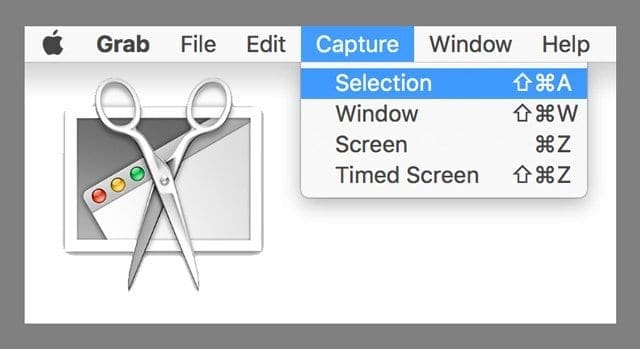
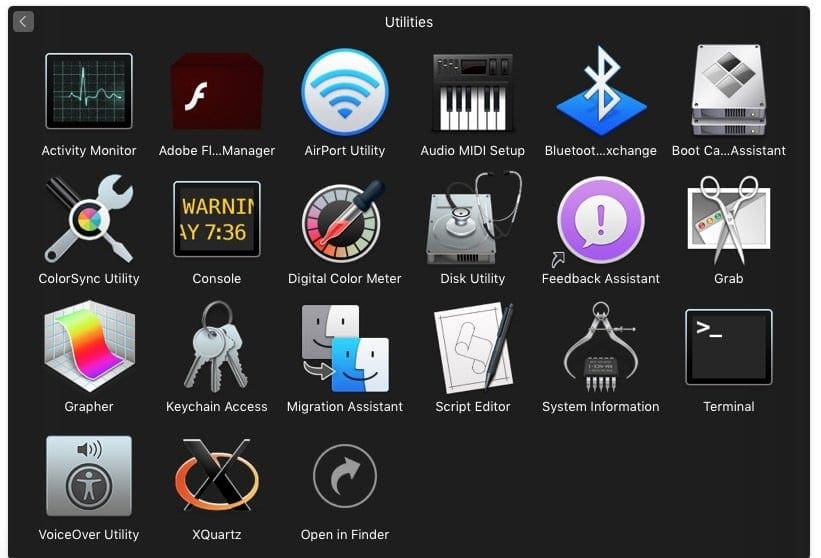
Invece delle scorciatoie sopra descritte, è possibile utilizzare l’applicazione Grab per scattare delle schermate. L’applicazione Grab si trova nella cartella Applications > Utilities .

Per scattare delle schermate, lanciare Grab, scegliere il tipo di cattura dal menu “capture”: Selezione, Finestra, Schermo e Schermo a tempo. Per saperne di più su Grab Utility, leggete questo articolo.

Safari 5.0 si blocca durante il caricamento delle pagine: Fix

Diversi utenti hanno segnalato un problema in cui Safari 5.0 si trova nel bel mezzo del caricamento di alcune pagine web.

In precedenza abbiamo notato che alcuni casi di questo problema – e la lentezza del Safari 5.0 in generale – possono essere causati dalla presenza di componenti aggiuntivi di terze parti incompatibili con il Safari 5.0.

Ora sembra che altri casi siano causati da un’interazione problematica con i server DNS. Per questo motivo, alcuni utenti sono stati in grado di eliminare gli stalli cambiando i server DNS dei loro sistemi con quelli offerti daOpenDNS. Per fare ciò:

  • Aprire le Preferenze di Sistema e cliccare su “Rete”
  • Selezionare il metodo di collegamento (AirPort, Ethernet, ecc.)
  • Inserire le seguenti voci nel campo “Server DNS”: 208.67.222.222, 208.67.220.220
  • Fare clic su Applicare

Feedback? info@appletoolbox.com.

Come regolare i dati cellulari per le singole applicazioni iPhone

Hai un piano di roaming dati per il tuo iPhone. Questo è per voi prima di essere sorpresi da un’enorme bolletta del cellulare. Il numero e la varietà di Apps che sono a vostra disposizione oggi è cresciuto in modo esponenziale nel corso degli anni. Man mano che queste Apps diventano sempre più intelligenti e cool, utilizzano funzioni che rendono l’esperienza dell’utente più veloce per voi, facendo molte cose in background, tra cui la comunicazione con i server per recuperare i dati.

Il problema dell’assistenza wi-fi e dell’uso del cellulare è stato trattato abbastanza di recente. In iOS 9.3, avrete la possibilità di monitorare l’uso del cellulare associato alla funzione wi-fi. Vogliamo che guardiate anche gli elementi dell’uso del cellulare che sono sotto il vostro controllo. Un modo per ottenere questo risultato è quello di bloccare le connessioni cellulari per alcune applicazioni. Non preoccupatevi, sarete comunque in grado di utilizzare queste applicazioni quando avrete a portata di mano una rete wi-fi.

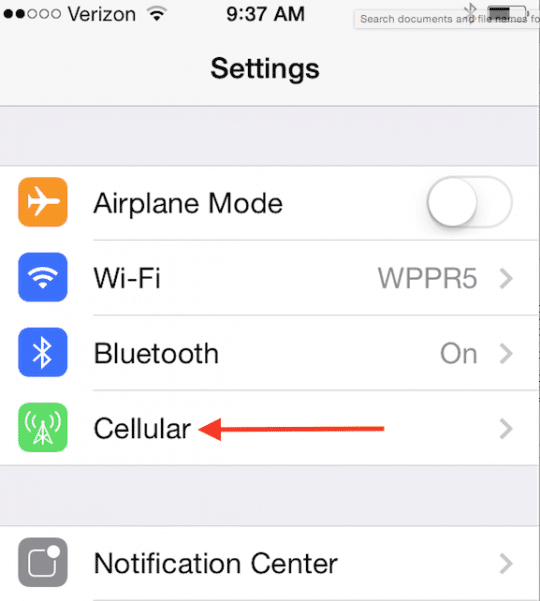
Passo ->1 Vai a Impostazioni -> Cellular. Troverete questo direttamente sotto l’impostazione Bluetooth nella parte superiore dello schermo. In alcune regioni si può trovare “Mobile” al posto di cellular.

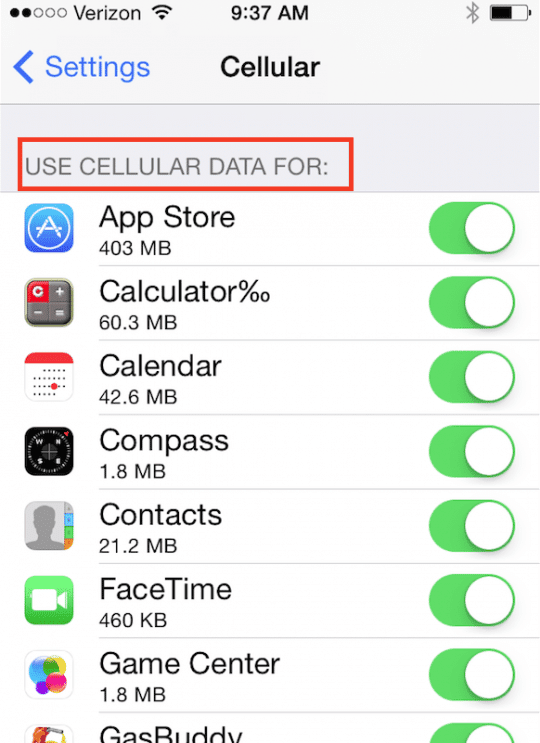
Step->2 Scorrere verso il basso sullo schermo cellulare fino a vedere USE CELLULAR DATA FOR. Questa è l’area principale delle impostazioni che controlla quali applicazioni sono consentite per utilizzare la larghezza di banda dal piano dati del tuo cellulare.

Passo -> 3 Si noterà proprio sotto l’app, mostra quanti dati sta utilizzando ciascuna app. Se uno qualsiasi dei numeri appare alto, è possibile spostare il cursore in posizione “OFF”. In questo modo l’app non consumerà i dati del cellulare. Sarete comunque in grado di utilizzare il vostro wi-fi, quindi non preoccupatevi del refresh.

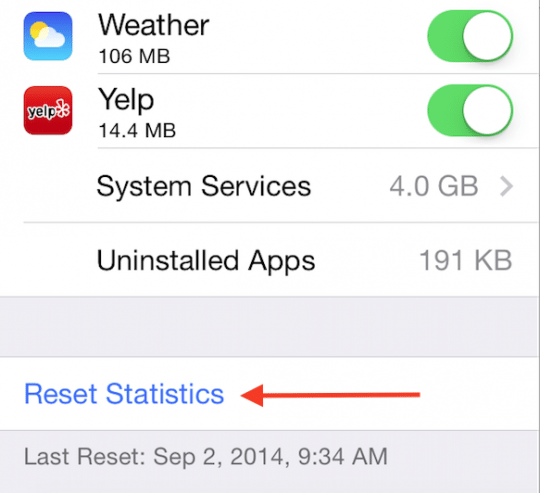
Se non sei sicuro dei numeri di utilizzo sotto ogni app, puoi anche resettare i numeri andando su reset statistiche come mostrato sopra. Puoi quindi monitorare il tuo utilizzo per una settimana per vedere le specifiche e agire di conseguenza. Puoi anche leggere alcune delle App che ti aiutano a monitorare l’uso del cellulare.

Come forzare l’App Store per caricare più velocemente su iPhone

In base alla mia esperienza personale, ogni volta che apro l’App Store sul mio iPhone mentre sono su una rete internet molto veloce, l’app impiega circa un secondo per aggiornare tutto. Tuttavia, quando il dispositivo si connette a una rete internet più lenta, il mio App Store tende a impiegare un’eternità per mostrare un singolo contenuto sullo schermo.

Articoli correlati

  • App Store Crashing su iOS
  • App Store non funziona: Schermo vuoto
  • Quando la tua app dice “Aspetta…” Non installazione/scaricamento, fix
  • Le applicazioni sono bloccate in fase di aggiornamento / download dopo l’aggiornamento di iOS 6 su iPhone o iPad

Forzare l’App Store per caricare più velocemente l’iPhone

Per quelli di voi che attualmente sperimentano la stessa cosa con il caricamento dell’App Store molto lento, ecco come risolvere il problema. Apple ha implementato un’azione nascosta nel suo App Marketplace che permette di forzarlo a ricaricare.

Di conseguenza, ogni singolo contenuto, incluse le app in primo piano, le funzioni di ricerca, ecc. si carica immediatamente.

Ricaricare App Store su iPhone o iPad

  1. Avviare l’App Store dalla schermata iniziale
  2. Toccare l’icona in primo piano moltiplicando le volte. O premere una qualsiasi delle icone della barra della scheda in basso (Caratteristica, Top Charts o Aggiornamenti) 10 o più volte per forzare l’App Store ad aggiornare
  3. Quando sullo schermo appare il cerchio “Caricamento”, avete finito!

Wrap-Up

Come potete vedere, il processo è abbastanza semplice e diretto. Se non te la senti di usare la scheda in primo piano, ricordati che funzionano tutte, quindi basta toccare qualsiasi altra scheda come Categorie, Top Charts, Ricerca e Aggiornamenti per dieci volte e l’App Store si caricherà quasi subito.

Anche se si ha la possibilità di scegliere il menu che si vuole toccare, una volta che lo si tocca non si passa ad un’altra scheda, altrimenti il conteggio si riavvia.

Hai finito quando le pagine dell’App Store vengono tirate su per fornire gli ultimi contenuti e aggiornamenti.

Il mio iPad è congelato o non risponde, come posso ripararlo?

Il vostro iPad è congelato, continua a congelare o è chiuso a chiave? Scoprite che il vostro iPad non reagisce a nessun tocco sullo schermo?

Gli iPad a volte smettono di rispondere per vari motivi, il che è spesso frustrante, soprattutto se si è nel bel mezzo di qualcosa di importante.

Consigli rapidi

Se il tuo iPad continua a bloccarsi, prova a dare alcuni di questi suggerimenti rapidi per vedere se risolvono i tuoi problemi

  • Riavviare o forzare il tuo iPad
  • Posizionare su un caricabatterie e consentire all’iPad di ricaricarsi, senza alcun utilizzo, per almeno 1 ora
  • Chiudere tutte le applicazioni aperte e riavviare
  • Reimpostare tutte le impostazioni
  • Ripristinare iPad

Articoli correlati

  • iPad non si accende? Come riparare un dispositivo morto
  • Utilizzare la modalità di recupero o la modalità DFU su iOS
  • Risoluzione dei problemi dell’iPad, Come risolvere i problemi dell’iPad
  • Home Screen Blank su iPad o iPhone
  • Ripristino dell’iPhone

iPad Frozen Tip #1: Riavvio

Prova a riavviare il tuo iPad. Per farlo, basta tenere premuto il pulsante Sleep/Wake quando l’iPad si blocca fino a quando non appare un cursore rosso sullo schermo. Far scorrere il cursore per attivare il processo di spegnimento.

Per riaccendersi, tenere premuto il pulsante Sleep/Wake fino a quando non appare il logo Apple.

Stai usando iOS 11+?

  • Per chi usa iOS 11 e superiori, c’è un altro modo per spegnere usando un comando software.
  • Vai a Impostazioni ;Generale
  • Scorrere fino in fondo e scegliere Shut Down
  • Scorrere per spegnere

iPad Frozen Tip #2: Reset della forza

Se il primo suggerimento non ha funzionato, o se il vostro iPad continua a congelare, provate a reimpostare il vostro iPad – anche chiamato Hard Restart o Force Restart.

Per forzare il riavvio del tuo iPad o iPhone congelato:

  • Su un iPhone 8, iPhone serie X o iPad senza pulsante Home: Premere e rilasciare rapidamente il pulsante Volume su, quindi premere e rilasciare il volume giù. Successivamente, tenere premuto il pulsante di accensione sul lato o sulla parte superiore del dispositivo finché non appare il logo Apple
  • Su un iPhone 7 o iPhone 7 Plus: Tenere premuti entrambi i pulsanti Sleep/Wake e Volume Down per almeno venti secondi, fino a quando non si vede il logo Apple
  • Su un iPhone 6s e precedenti, iPad con Home Button, o iPod Touch: Tenere premuti entrambi i pulsanti Sleep/Wake e Home per almeno venti secondi, fino a quando non si vede il logo Apple

Alcuni dei nostri lettori hanno accennato al fatto che l’esecuzione del suggerimento n. 2 sui vecchi modelli di iPhone o iPad richiedeva che tenessero premuti i due pulsanti per circa 30 secondi.

Quindi, se la prima volta non riesce e il vostro iPad è ancora bloccato, riprovate con una presa di 30 secondi.

Il pulsante Home non funziona?

  • Attendere che la batteria sia completamente scarica e poi collegarla per il riavvio
  • Oppure riavviare conAssistive Touch per un pulsante per la casa virtuale

iPad Frozen Tip #3: Carica

Se i suggerimenti di cui sopra non funzionano, il problema potrebbe essere che la batteria è completamente scarica. Inserite la spina in una presa a muro per un po’ di tempo e vedete se la vostra batteria è carica.

Si prega di notare che possono essere necessari fino a 20 minuti di ricarica prima che l’iPad si avvii.

Idealmente, collegate il vostro dispositivo e lasciate che si carichi per almeno un’ora!

Non vedi la schermata di ricarica?

  • Se entro un’ora non vedete l’icona di ricarica sullo schermo o vedete la schermata di connessione all’alimentazione, controllate la porta di ricarica sul vostro iPad, il cavo USB e l’adattatore di alimentazione
    • Assicurarsi che tutto sia collegato saldamente, privo di detriti e non danneggiato
    • Provare un cavo o un adattatore di alimentazione diverso

iPad Frozen Tip #4: Chiudere le applicazioni (se possibile)

Un altro suggerimento che spesso funziona è chiudere tutte le applicazioni aperte e poi riavviare.

Come chiudere le applicazioni su dispositivi iOS: iPhone, iPad o iPod Touch

  1. Premere due volte il pulsante Home o scorrere verso l’alto la barra dei gesti di casa
    1. Questa azione dovrebbe aprire l’app switcher
  2. Scorri verso l’alto, dalla parte superiore dello schermo, tutte le anteprime delle app fino a vedere solo la schermata iniziale
  3. Riavviare il dispositivo

iPad Frozen Tip #5: Azzerare le impostazioni (se possibile)

A volte un’impostazione casuale si mette in mezzo, quindi resettiamo tutte queste impostazioni ai valori predefiniti di fabbrica.

Come ripristinare tutte le impostazioni su un iPad

  • Questa è di solito l’ultima risorsa, poiché ripristina tutte le funzioni personalizzate ai valori predefiniti di fabbrica
  • Andare a Impostazioni; Generale; Reset; Reset All
  • Questo resetta tutto in Impostazioni, incluse le notifiche, gli avvisi, la luminosità e le impostazioni dell’orologio come gli allarmi di sveglia
  • Il ripristino di tutte le impostazioni riporta anche tutte le funzionalità personalizzate e personalizzate come gli sfondi e le impostazioni di accessibilità ai valori predefiniti di fabbrica.
  • L’esecuzione di questa azione non ha alcun impatto sui dati personali del dispositivo, comprese foto, testi, documenti e altri file
  • È necessario riconfigurare queste impostazioni una volta che l’iPhone o il dispositivo iDevice si riavvia

Non c’è tempo? Guarda i nostri consigli video per riparare un iPad congelato!

Problemi continui

Se avete ancora problemi di congelamento dell’iPad, provate a collegare il dispositivo al computer e lanciate iTunes. Quindi selezionare Ripristina .

Questo potrebbe cancellare alcuni degli elementi più recenti salvati sul vostro iPad che non avete ancora sincronizzato al cloud, ma impedirà anche il congelamento dell’iPad.

Se i problemi persistono, potrebbe essere necessario utilizzare la modalità di recupero iOS o la modalità DFU.

Indietro!

Una volta rimesso in funzione l’iPad, è una buona idea fare un backup.

Per eseguire il backup del vostro iPad su iCloud

  • Vai a Impostazioni ;Profilo ID Apple
  • Toccare iCloud; iCloud Backup; Back Up Now

Per eseguire il backup dell’iPad con iTunes

  • Collegate il vostro iPad a un computer e aprite iTunes
  • Toccare l’icona del dispositivo iPad in alto a sinistra
  • Scegliere Riepilogo
  • Nella sezione Backups, scegliere Questo computer e Back Up Now

Mac OS X 10.6.3: Mail.app Non ricevere posta

Alcuni utenti hanno segnalato che Mail.app non riesce a recuperare tutta la posta o alcuni messaggi dopo l’aggiornamento a Mac OS X 10.6.3. Mail.app potrebbe anche smettere di controllare automaticamente la nuova posta (cioè riceverà la posta solo quando il pulsante di controllo della posta viene cliccato o l’applicazione viene abbandonata e poi rilanciata.

Impossibile sincronizzare iPhone o iPad con macOS Catalina? Controlla questi suggerimenti

Ora che iTunes è stato rimosso da macOS Catalina, la sincronizzazione del tuo iPhone o iPad con il tuo MacBook richiede l’uso dell’applicazione Finder migliorata. Alcuni utenti hanno riferito di non essere in grado di sincronizzare il loro iPhone / iPad con il loro Mac dopo l’aggiornamento a macOS Catalina.

Una volta collegato il vostro iPhone al vostro Mac, cliccate su ‘Trust’ e inserite il vostro codice di accesso sull’iPhone per procedere e poi controllate i passi seguenti.

Suggeriamo anche di provare diversi cavi Apple per collegare il vostro iPhone o iPad al vostro Mac per escludere qualsiasi problema legato ai cavi.

macOS Catalina non si collega a iPhone o iPad

Provate ognuno di questi semplici passi e verificate se l’App Finder su macOS Catalina è in grado di rilevare e connettersi al vostro iPhone o iPad.

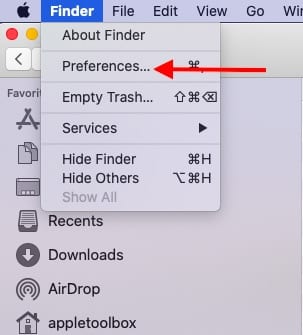
  1. Controlla le preferenze dell’applicazione Finder. Cliccare su Finder; Preferenze … nel menu in alto Iniziate controllando le preferenze del Finder in macOS Catalina
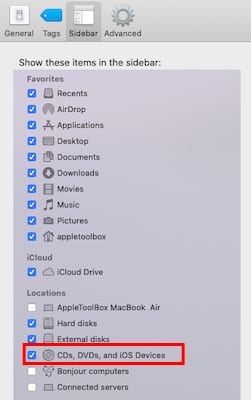
  2. Vai alla scheda SideBar sulle preferenze di Finder
  3. Sotto ‘ Mostrare queste voci nella barra laterale :’, assicurarsi di aver abilitato iOS Devices. Abilitare l’opzione della barra laterale per mostrare i dispositivi iOS collegati.
  4. Non sarà possibile localizzare il vostro iPhone /iPad sulla barra laterale del Finder se questo non è abilitato
  5. Utilizzando la scheda ‘ Generale ‘ ‘ sulle preferenze dell’applicazione Finder, disattivare ‘ Aprire le cartelle nelle schede invece che nelle finestre
  6. Quando si clicca sull’iPhone collegato, dovrebbe aprire una nuova finestra Finder
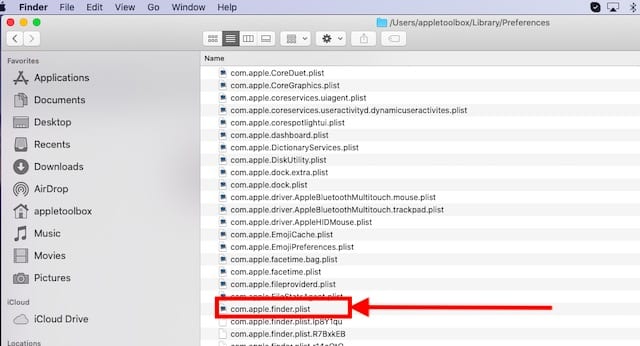
  7. Individuare ed eliminare il file della lista delle preferenze per l’applicazione Finder.
    1. Apri Finder app
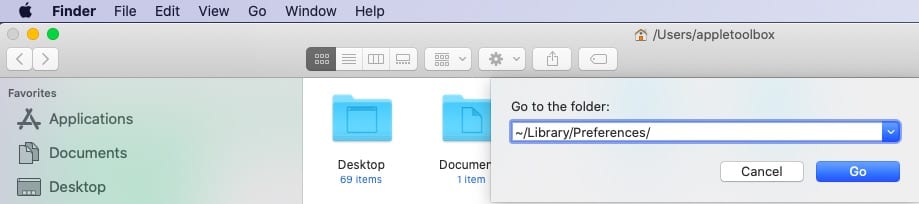
    2. Cliccare su Vai ; Vai alla cartella dal menu in alto
    3. Digitare ‘ ~/Libreria/Preferenze/ ‘ senza le virgolette e premere invio
    4. Individuare il file ‘ com.apple.finder.plist’ e trascinarlo nel cestino
    5. Riavviare l’applicazione di ricerca
    6. Verificate se siete in grado di collegare il vostro iPhone / iPad al Finder
  8. Se tutte le impostazioni di cui sopra vanno bene e non è ancora possibile accedere al vostro iPhone,
    1. Scollegare l’iPhone / iPad dal MacBook
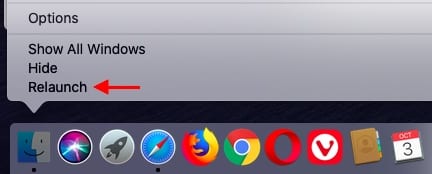
    2. Riavvia l’applicazione Finder. Premere il tasto ‘ Opzione ‘ e cliccare con il tasto destro del mouse sull’icona Finder sul dock e scegliere ‘ Rilancio ‘ ‘. Utilizzare Rilancio per avviare l’applicazione Finder
    3. Collegare di nuovo il vostro iPhone o iPad con il cavo
    4. Verificare se l’applicazione Finder è ora in grado di rilevare il vostro iPhone o iPad
  9. Spegnere il Mac e l’iPhone completamente (non riavviare)
  10. Riavviare il vostro Mac seguito dal vostro iPhone e poi lanciare Finder App e vedere se rileva il vostro dispositivo

Controlla i permessi nella tua cartella Home Folder sul tuo Mac

Abbiamo già visto questo problema con altre applicazioni macOS che richiedono permessi di lettura/scrittura. In passato iTunes segnalava che il dispositivo non può essere sincronizzato. Quando abbiamo affrontato questi problemi in passato, siamo riusciti a risolverli tramite il reset dei permessi nella Home Folder. Ecco come si fa.

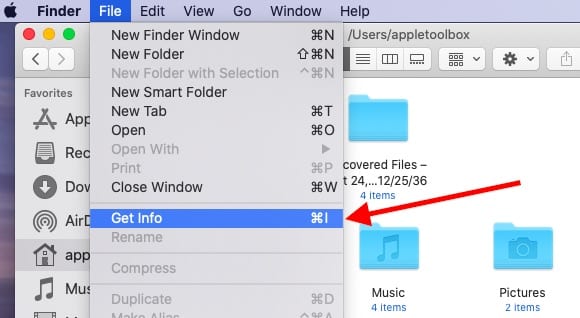
  1. Usando la barra del menu Finder, cliccare su Go; Home
  2. Scegliere File; Get Info
  3. Vai alla sezione Condivisione e permessi in fondo alla finestra e aprila
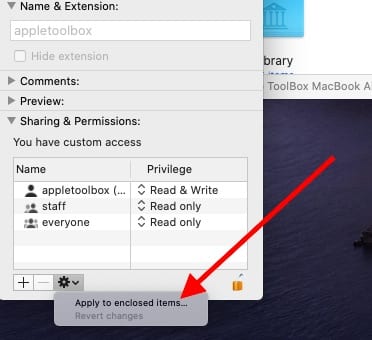
  4. Cliccare sul menu delle azioni in alto e scegliere “Applicare agli elementi allegati”
  5. Ricordati di cliccare sul pulsante ‘blocco’ in basso a destra e di inserire le tue credenziali prima di applicare l’azione.
  6. Cliccare su OK per confermare l’azione
  7. Esci dal tuo MacBook, effettua il log out e torna ad accedere e riprova

Il permesso di reset della cartella Home è un importante strumento Mac per la risoluzione dei problemi che gli utenti dovrebbero conoscere. Questo è utile quando applicazioni come Anteprima, SMS o Foto si chiudono inaspettatamente sul Mac.

Ancora non funziona?

Se avete ancora problemi con il vostro macOS Catalina che rileva il vostro iPhone o iPad, potreste voler contattare il supporto Apple e chiedere loro di aiutarvi. Potete chattare direttamente con il supporto Apple e loro potranno accedere al vostro problema e fornirvi assistenza.

Nella nostra esperienza, abbiamo scoperto che molti utenti hanno avuto questo problema perché le loro preferenze del Finder non erano abilitate di default per mostrare l’iPhone o l’iPad collegato. L’altro problema comune relativo alla sincronizzazione richiede più tentativi di Scollegare e collegare il dispositivo con il Mac e poi provare a sincronizzare.

Sincronizzazione e trasferimento di home video su iPad o iPhone con macOS Catalina

Diversi lettori hanno chiesto come possono usare il processo di sincronizzazione a Catalina per trasferire i loro home video che si trovano nelle vecchie librerie di iTunes Movie. Il drag and drop non sembra funzionare con il Sync.

Nei vecchi macOS, quando iTunes era supportato, l’utente poteva facilmente sincronizzare i propri filmati domestici trascinandoli dalla cartella originale di iTunes che ospita i film.

Con macOS Catalina, sembra che la sincronizzazione di contenuti come i filmini domestici sia passata all’applicazione TV. Tutti i filmini domestici sono ora sincronizzati utilizzando l’applicazione TV su macOS Catalina.

Per sincronizzare i vostri filmati

  1. Apri l’applicazione TV sul tuo Mac
  2. Troverai solo le cartelle ‘ Aggiunte di recente ‘, ‘Film’ e ‘Spettacoli televisivi’ di default.
  3. Trascina il tuo filmato Home dalle cartelle di iTunes nell’applicazione TV OPPURE
  4. Cliccare con il tasto destro del mouse sul file e scegliere ” Modifica con”; Selezionare l’applicazione TV Potete anche provare a trascinare il file del filmato nell’applicazione tv
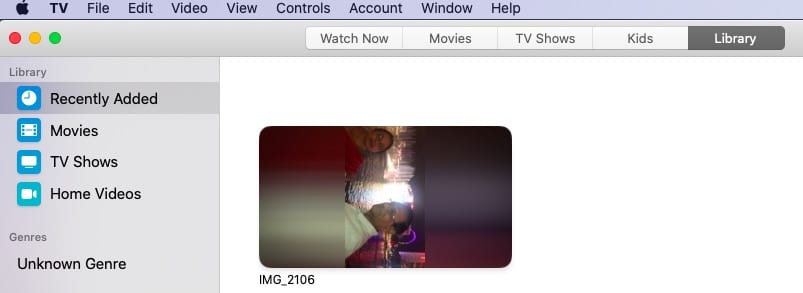
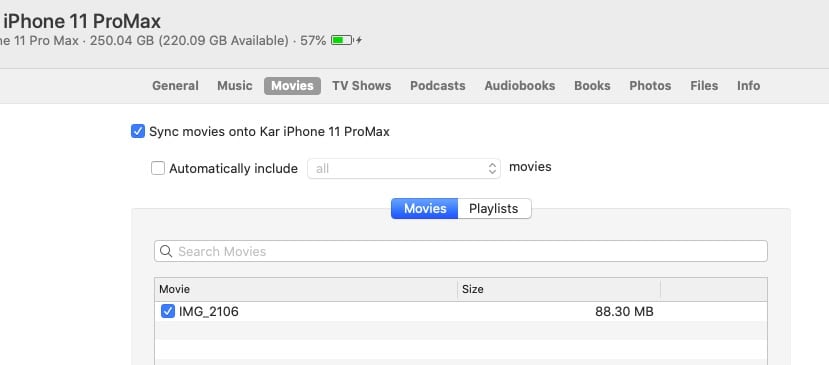
  5. Questa operazione crea automaticamente una nuova libreria ‘Home Videos’ sull’applicazione TV
  6. L’home video importato viene spostato in questa nuova cartella
  7. Collegare il vostro iPhone o iPad al vostro MacBook tramite il cavo
  8. Lancia l’app Finder e vai alla scheda ‘Film’
  9. Scegliere l’Home Video dalla cartella e applicare Sync
  10. Ora quando si apre l’applicazione TV sull’iPhone, si dovrebbe trovare l’home video nella propria biblioteca.

Due osservazioni chiave per questo processo: A volte, quando si trasferisce il file video sull’applicazione TV del Mac, il file non viene visualizzato immediatamente e richiede tempo. Ciò che abbiamo scoperto è che l’uscita forzata dall’app TV e l’utilizzo della funzione “Modifica con l’app TV” sul file del filmato fa apparire immediatamente il contenuto del filmato nell’app TV.

Fateci sapere se avete domande o se volete condividere un suggerimento che vi ha aiutato a risolvere questo problema sul vostro MacBook.

OpenOffice – Meglio dell’ufficio?

Microsoft Office per Mac è stata la suite per ufficio più importante per professionisti e studenti fin dal suo lancio iniziale a metà del 1989. Purtroppo, Microsoft Office è costoso, ingombrante e ha un’interfaccia che invecchia. E se ci fosse un’alternativa gratuita compatibile con i file di Microsoft Office? Fortunatamente, c’è. OpenOffice di Oracle è un’alternativa open source a Office, che è pienamente compatibile con tutti i tipi di file Office esistenti.

Una volta completato il download, aprire il .dmg che è stato scaricato. Ora ti verrà richiesto di trascinare OpenOffice.org.app nella tua cartella Applicazioni . Ora puoi usare OpenOffice.

Open Office Apps

La prima volta che aprirete l’applicazione OpenOffice, sarete accolti con un modulo di registrazione. La registrazione ad OpenOffice non è necessaria e può essere facilmente evitata cliccando sull’opzione “Non voglio registrarmi” .

Ora è possibile scegliere il tipo di documento che si desidera creare. Di seguito vi spiegherò brevemente cosa fanno ciascuna di queste opzioni e le loro caratteristiche principali.

Documento di testo

Se volete creare un documento di testo di base, cliccate sull’opzione “Documento di testo” . Utilizzando questa opzione, potete eseguire la maggior parte delle operazioni che fareste regolarmente in Microsoft Word. Questo include la creazione di tabelle, immagini, punti elenco e altro ancora.

Una delle mie caratteristiche preferite di OpenOffice è che è completamente compatibile con i tipi di file di Microsoft Office. Quando si utilizza la funzione Documenti di testo, è possibile salvare i file nel formato standard di OpenOffice e in altri formati come il formato .doc di Microsoft Office.

Foglio di calcolo

L’utilizzo dell’opzione Spreadsheet è utile per creare semplici fogli di calcolo. Ha la maggior parte delle caratteristiche di base che sono incluse in Excel di Microsoft, come la risoluzione di equazioni, l’inserimento di grafici tra gli altri. Questa potrebbe non essere la scelta migliore per i professionisti in quanto OpenOffice manca di alcune delle caratteristiche più avanzate che si trovano in Excel.

Ancora una volta, la funzione di foglio di calcolo di OpenOffice è compatibile all’indietro con i tipi di file di Microsoft Office come .xls e .xlt.

Presentazioni

Quando si crea una presentazione con OpenOffice, si hanno tonnellate di opzioni di personalizzazione. Quando si crea una presentazione per la prima volta, vi verrà richiesto di scegliere tra l’utilizzo di un modello o di iniziare con una presentazione vuota. Io preferisco utilizzare uno dei fantastici modelli incorporati a causa del loro design estremamente professionale.

OpenOffice include molte delle caratteristiche incluse in Powerpoint, come le belle animazioni, le tabelle e molte altre caratteristiche. OpenOffice può sicuramente completare con Powerpoint di Microsoft.

È possibile salvare la presentazione in una varietà di formati tra cui .ppt (Powerpoint) e .pot (modello Powerpoint).

Disegno

L’opzione Drawing in OpenOffice è piuttosto autoesplicativa, permette di disegnare. Si può scegliere da un normale pennello da disegno a uno strumento per faccine sorridenti, la scelta è vostra. Anche se questa funzione può essere inutile per alcuni, trovo che l’opzione Disegnare sia utile per annotare velocemente le note utilizzando la mia tavoletta Bamboo.

Formule

Hai bisogno di scrivere una rapida equazione matematica? La funzione Formule di OpenOffice ti copre! Puoi risolvere qualsiasi cosa, dalle semplici equazioni a*b=c alle equazioni più avanzate. Questo è sicuramente utile per ogni studente che segue un corso di matematica avanzata.

Grazie per aver letto questo articolo di AppleToolbox. Vi preghiamo di controllare presto per ulteriori suggerimenti, trucchi, tutorial e altro ancora.

MacBook o Magic Trackpad si blocca in modalità cliccabile

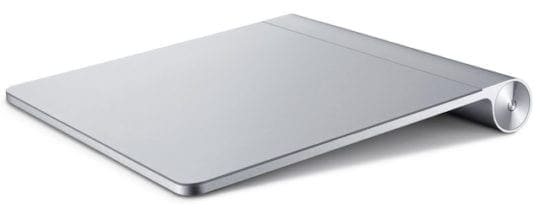
Cliccare e trascinare. È così semplice, così intuitivo. Apple ha progettato il software del vostro Mac intorno a questa funzione di base. Ma quando il trackpad clicca da solo, tutto si trascina. Non va bene: scoprite cosa potete fare per sistemarlo!

  1. Riavviare il computer e il trackpad.
  2. Reimposta il PRAM e il NVRAM sul tuo Mac.
  3. Reimpostare l’SMC sul Mac.
  4. Cambia le preferenze del trackpad.
  5. Aggiornare o rimuovere i driver di terze parti.
  6. Reinstallare macOS.
  7. Pulisci il tuo trackpad.
  8. Ispezionare o sostituire la batteria.
  9. Contatta il supporto Apple per ulteriori informazioni.
  10. Tentare una riparazione a casa quando tutto il resto non funziona.

<

Perché il mio trackpad non funziona?

Come per tutti i problemi elettronici, ci sono due possibili colpevoli: software o hardware. Questo è vero quando il trackpad del Mac è bloccato e non fa clic correttamente o quando il cursore si muove in modo casuale sullo schermo.

Il vostro trackpad potrebbe non funzionare a causa di un problema con macOS. Immagine da Wikimedia.
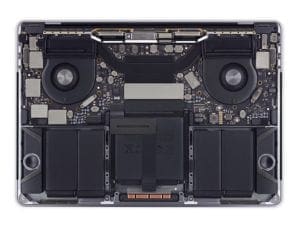
I problemi di software fanno sì che il vostro Mac pensi che abbiate cliccato sul trackpad quando non l’avete fatto. In tal caso, potete risolverli gratuitamente utilizzando vari livelli di reset del software. Di seguito abbiamo spiegato in dettaglio come fare.

I problemi hardware fanno sì che il trackpad faccia clic quando non lo si desiderava fisicamente. Questo può essere dovuto al fatto che il meccanismo è sporco, disallineato o rotto. Potrebbe anche essere il risultato di una parte non correlata, come la batteria.

Qualunque sia la causa, i problemi hardware necessitano di riparazioni fisiche. Se il tuo Mac è coperto da AppleCare o dalla legge sui consumatori, potresti non doverlo pagare. Tuttavia, le riparazioni fuori garanzia possono essere costose.

A meno che non ci sia qualcosa di diverso nel modo in cui il trackpad fa clic, è difficile sapere se la causa è software o hardware. Vi suggeriamo di seguire ognuno dei seguenti passi per escludere il software prima di pagare le nuove parti.

Come si aggiusta un trackpad bloccato in modalità cliccabile?

Qualunque sia la causa del clic del vostro trackpad difettoso, state certi che è possibile ripararlo. È possibile reinstallare il software e, se necessario, sostituire qualsiasi hardware.

Le parti difettose del MacBook possono essere sostituite da un tecnico. Immagine da iFixit.

Se siete sicuri che il problema sia legato all’hardware – forse potete sentire che il vostro trackpad del MacBook è bloccato – saltate direttamente alla sezione hardware delle nostre fasi di risoluzione dei problemi.

Altrimenti, iniziate dal basso e lavorate dall’alto verso il basso. Abbiamo elencato i passi dal più veloce al più lento. Assicuratevi di testare il vostro click lungo il percorso, in modo da potervi fermare quando è fisso.

Se non puoi fare clic o usare il trackpad in modo affidabile e non hai un mouse USB di riserva, controlla il tuo Mac usando la funzione VoiceOver di Apple. Apple ti spiega come usare VoiceOver sul suo sito web.

VoiceOver è una delle tante funzioni di accessibilità di macOS.

Passo 1: Riavviare il computer e il trackpad

Avete provato a spegnerlo e riaccenderlo? Un riavvio potrebbe essere tutto ciò che serve per far funzionare il trackpad come una volta.

Come faccio a riavviare il mio Magic Trackpad?

Se hai un Magic Trackpad, disaccoppialo prima di riavviare il tuo Mac.

  1. Andare a Preferenze di sistema ; Bluetooth .
  2. .

  3. Evidenziare il Magic Trackpad e fare clic sul pulsante x .
  4. Premere enter per Rimuovere e disaccoppiare il trackpad.
  5. Spegnere il Magic Trackpad 1 tenendo premuto il pulsante di accensione sul lato.
  6. Spegnere il Magic Trackpad 2 premendo l’interruttore sul retro.
  7. Riavvia il tuo Mac qui sotto, poi accoppia il Magic Trackpad come quando era nuovo.

Come faccio a riavviare il mio Mac senza un clic del trackpad?

  1. Prima di tutto, chiudete tutte le vostre applicazioni:
    1. Premere il comando +Q per chiudere l’applicazione Mac attiva.
    2. Utilizzare il comando comando+tab per passare all’applicazione aperta successiva.
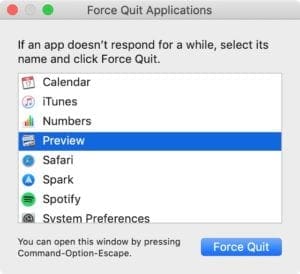
    3. Usare comando+opzione+escape per forzare la chiusura delle applicazioni che non rispondono.
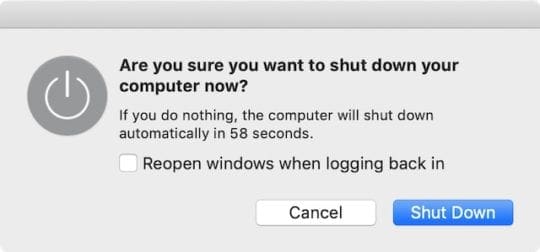
  2. Premere e tenere premuto il pulsante di accensione fino a quando non si vede la finestra Shut Down .
  3. Premere enter per Spegnere .
  4. .

Spegni il tuo Mac, dopo aver chiuso tutte le applicazioni, e aspetta che si spenga completamente.

Fase 2: Reimpostare il PRAM e il NVRAM sul Mac

Il parametro RAM (PRAM) e la RAM non volatile (NVRAM) memorizzano sul Mac piccole impostazioni come la luminosità, il volume e la risoluzione dello schermo. Potrebbero essere la ragione per cui il trackpad del vostro Mac non funziona.

A volte queste impostazioni si corrompono e necessitano di essere ripristinate. È facile resettarle insieme senza rischi di perdita di dati. Comunque – vi consigliamo sempre di fare un backup del vostro Mac.

  1. Spegnete il vostro Mac e aspettate che si spenga completamente.
  2. Premere brevemente il tasto di accensione e tenere premuto immediatamente l’opzione + comando + P + R .
  3. .

  4. Rilasciare tutti i tasti dopo 20 secondi, dopo il secondo suono di avvio, o dopo la seconda volta, appare sullo schermo un logo Apple.

Fase 3: Reimpostare l’SMC sul Mac

Il controller di gestione del sistema (SMC) gestisce le cose sul vostro Mac come il riconoscimento di un clic del trackpad. Se il vostro SMC non funziona correttamente, questo potrebbe essere il motivo per cui il vostro MacBook o Magic Trackpad non fa clic.

È possibile resettare l’SMC senza perdere alcun dato, ma si consiglia comunque di effettuare prima un backup del Mac.

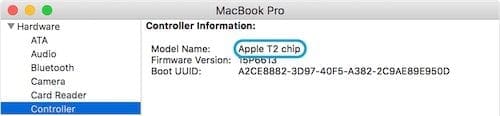
Scoprite se la vostra macchina ha un chip di sicurezza T2 tenendo premuto l’opzione e andando a Apple ; Informazioni di sistema… . Cliccare su Controller o iBridge sotto la lista Hardware a sinistra. Il chip T2 è elencato lì se lo avete.

Scoprite se la vostra macchina ha un chip T2 nella finestra Informazioni di sistema.

Ora Spegnete il vostro Mac, rimuovete il cavo di alimentazione o l’adattatore e trovate qui sotto le istruzioni per la vostra macchina specifica:

  • iMac o MacBook con un chip di sicurezza T2
  • iMac senza chip di sicurezza T2
  • MacBook senza un chip di sicurezza T2 (batteria non rimovibile)
  • MacBook senza un chip di sicurezza T2 (batteria rimovibile)

iMac o MacBook con un chip di sicurezza T2:

  1. Tenere premuto il pulsante di accensione per 10 secondi.
  2. Attendere 5 secondi e poi premere di nuovo brevemente per l’accensione.
  3. Se questo fallisce per un iMac:
    1. Prova le istruzioni per iMac senza il chip di sicurezza T2.
  4. Se questo non funziona per un MacBook:
    1. Spegni di nuovo il tuo MacBook.
    2. Tenere premuti per 7 secondi i tasti di comando a destra , a sinistra e a sinistra .
    3. Tenere premuto e premere anche il pulsante di accensione per altri 7 secondi.
    4. Rilasciare tutti i tasti insieme e attendere 5 secondi.
    5. Accendere il MacBook come al solito.

iMac senza un chip di sicurezza T2:

  1. Aspetta 15 secondi.
  2. Reinserire il cavo di alimentazione e attendere altri 5 secondi, quindi accendere l’iMac.

MacBook senza un chip di sicurezza T2 (batteria non rimovibile):

  1. Aspetta 5 secondi.
  2. Ricollegare un alimentatore ufficiale Apple.
  3. Tenere premuto shift+controllo+opzione e il pulsante di accensione per 10 secondi.
  4. Rilasciare tutti i pulsanti contemporaneamente; la luce del MagSafe dovrebbe lampeggiare.
  5. Accendere il MacBook come al solito

MacBook senza un chip di sicurezza T2 (batteria rimovibile):

  1. Rimuovere la batteria.
  2. Tenere premuto il pulsante di accensione per 5 secondi.
  3. Reinserire la batteria e accendere il MacBook come al solito.

Passo 4: Cambiare le preferenze del trackpad

Regolare le impostazioni dei clic del trackpad nelle Preferenze di Sistema. Se questo corregge il vostro clic, considerate comunque la possibilità di reinstallare macOS sul vostro Mac. Il problema è legato al software e ritornerà se mai cambierete di nuovo le impostazioni.

Disattivare le seguenti impostazioni nelle Preferenze di Sistema:

  1. Trackpad; Toccare per fare clic su . .
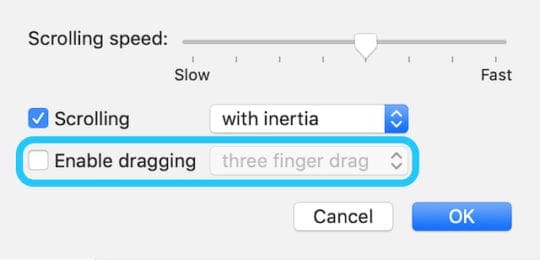
  2. Accessibilità; Mouse &amp; Trackpad; Opzioni trackpad… Abilita il trascinamento .
  3. .

Se questo non ti è stato d’aiuto, dai un’occhiata al nostro post sulla configurazione delle impostazioni del tuo trackpad per vedere se uno di questi suggerimenti è d’aiuto

Passo 5: Aggiornare o rimuovere i driver di terze parti

Driver di terze parti per insegnare al vostro Mac a parlare con hardware di altre aziende. Sono spesso utilizzati per stampanti e interfacce audio. Purtroppo, questi driver a volte interferiscono con altre funzioni del vostro Mac – come il click.

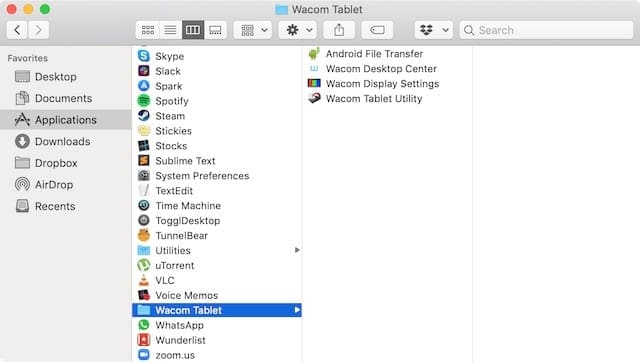
Gli utenti della tavoletta Wacom avevano esattamente questo problema. I difetti del driver Wacom hanno creato problemi con il clic del trackpad. Gli utenti hanno scoperto che disinstallando o aggiornando il driver, potevano risolvere rapidamente il problema.

Cancellate i driver di terze parti dalla cartella Applicazioni, se ce ne sono.

Utilizzare Finder per controllare la presenza di driver di terze parti nella cartella Applications . Provate ad aggiornarli se possibile o a spostarli nel Cestino se non è possibile. Poi assicurati di svuotare il Cestino e riavviare il Mac per testare il tuo click.

È sempre possibile reinstallare driver di terze parti dal sito web del produttore.

Passo 6: Reinstallare macOS

Assicuratevi di avere un backup recente prima di reinstallare macOS.la fase finale della risoluzione dei problemi del software è quella di reinstallare macOS. Questo non dovrebbe influenzare i dati sul vostro Mac, ma vi raccomandiamo vivamente di fare prima un backup usando Time Machine. Non si sa mai.

Un file corrotto nel software operativo del vostro Mac potrebbe essere il motivo per cui il vostro trackpad si attacca in modalità cliccabile. La reinstallazione di macOS elimina questa possibilità riportando il software operativo del Mac allo stato predefinito.

Potrebbero essere necessarie diverse ore per reinstallare macOS – ecco perché non l’abbiamo suggerito come primo passo. Quindi siate pronti ad aspettare, e tenete il vostro Mac connesso a internet e all’alimentazione per tutta la durata dell’installazione.

  1. Vai su Apple ; Spegni e aspetta che il tuo MacBook si spenga.
  2. Premere brevemente il tasto di accensione e tenere premuto il comando + R .
  3. .

  4. Continuate a tenere entrambi i tasti finché non vedete il logo Apple o un mappamondo che gira.
  5. Se richiesto, inserire la password del firmware.
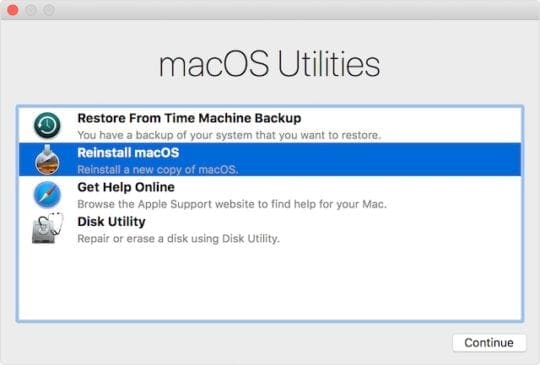
  6. Quando appare la finestra macOS Utilities, selezionare Reinstallare macOS .
  7. Seguire le istruzioni a video e attendere il completamento della reinstallazione.

Fase 7: Pulire il trackpad

Se si sente fisicamente che il MacBook o il Magic Trackpad non fa clic, potrebbe essere il risultato di sporcizia o sporcizia nel meccanismo. È possibile che tutto ciò di cui hai bisogno è una buona pulizia per aggiustarlo – anche se è più facile su un Magic Trackpad che su un MacBook.

Come si pulisce il trackpad del MacBook?

Senza aprirlo e senza invalidare la garanzia o i diritti dei consumatori, è difficile pulire a fondo il trackpad del MacBook. Detto questo, molti utenti hanno avuto successo con il metodo qui sotto. Sembra semplice, ma è abbastanza efficace.

  1. Spegnere il MacBook e scollegarlo dall’alimentatore.
  2. Appoggiate il MacBook su un lato e battete leggermente sotto il trackpad.
  3. Toccate intorno al bordo e attraverso il centro del trackpad, come il rutto di un bambino.
  4. Girate il vostro MacBook per stare sul lato opposto e toccatelo di nuovo.
  5. Ripetere questa operazione un paio di volte per allentare la sporcizia all’interno del trackpad.

Come si pulisce il Magic Trackpad?

Con il tempo, la sporcizia si accumula per bloccare il meccanismo di clic del vostro Magic Trackpad. Il trackpad originale faceva clic premendo i pulsanti sulla base. Mentre il Magic Trackpad 2 ha un pannello superiore che fa clic verso il basso.

Il Magic Trackpad originale (a sinistra) fa clic con i pulsanti sulla base, a differenza del Magic Trackpad 2 (a destra). Immagine da Sei colori.

Entrambi i Magic Trackpad possono essere puliti con un panno leggermente umido che non lascia pelucchi. Pulire i bordi del pannello o i pulsanti per eliminare grasso e sporco. Se non riesci a raggiungere le fessure interne, usa un cotton fioc, uno spazzolino da denti asciutto o un foglio di carta per tagliare via la polvere e i detriti.

Attenzione a non far entrare liquidi nel trackpad!

Fase 8: Ispezionare o sostituire la batteria

E’ possibile che la batteria sia la causa del mancato funzionamento del click. Le batterie del MacBook possono gonfiarsi con l’età e mettere sotto pressione il trackpad. E i Magic Trackpad non funzionano così bene senza un buon livello di carica della batteria.

Non è sempre così male; penso che prima che la tua batteria fosse così gonfia te ne saresti accorto! Immagine da Mission Repair.
Se la batteria del MacBook è rimovibile, toglietela e ispezionatela con attenzione per verificare che non si sia gonfiata. Dondola avanti e indietro su un tavolo? I bordi sono piatti e dritti? Il tuo trackpad fa clic con la batteria rimossa?

Se non riesci a rimuovere la batteria, ispeziona l’involucro del tuo MacBook per verificare che non ci siano segni di gonfiore o danni. Se il trackpad del tuo MacBook appare bloccato o sollevato, ci sono buone probabilità che tu abbia bisogno di una nuova batteria.

Contattate il supporto Apple per una riparazione della batteria se pensate di averne bisogno.

Sostituire la batteria del Magic Trackpad con una nuova. Oppure, se hai un Magic Trackpad 2, assicurati che sia completamente carico. I livelli bassi della batteria causano una serie di errori – compreso il tuo trackpad che si blocca in modalità cliccabile.

Passo 9: Contattare il supporto Apple per ulteriori informazioni

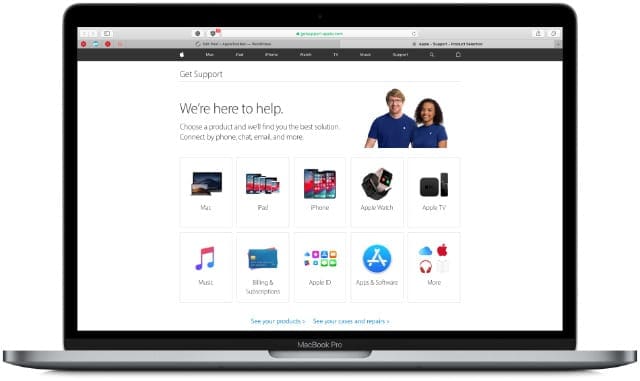
Se hai ancora problemi con il click, il tuo MacBook o Magic Trackpad probabilmente ha bisogno di una riparazione. Usa il sito web Get Support di Apple per parlare con i loro consulenti tecnici e fissare un appuntamento al Genius bar.

Richiedi il supporto di Apple se il tuo trackpad è ancora bloccato.

I tecnici Apple possono eseguire la diagnostica hardware sul tuo Mac, anche se è fuori garanzia. Questo dovrebbe confermare quale parte deve essere sostituita e quanto costerà.

Quanto costa riparare un trackpad Apple?

Apple non dà i prezzi delle riparazioni senza ispezionare personalmente una macchina. Inoltre, il costo di ogni riparazione varia da un modello all’altro.

Per questo motivo non possiamo offrire prezzi approssimativi per la riparazione di un trackpad. Semplicemente non abbiamo prezzi da dare!

Tuttavia, se il tuo prodotto è privo di danni accidentali e ha meno di un anno di vita, o se è coperto dalla garanzia estesa AppleCare di Apple, dovresti ottenere la riparazione gratuita.

Passo 10: Tentare una riparazione a casa quando tutto il resto non funziona

A volte non è possibile far riparare il trackpad da Apple. Forse il costo era troppo alto o la posizione troppo scomoda. Forse volete provare voi stessi e siete disposti a correre il rischio.

Con gli strumenti giusti, uno spazio di lavoro antistatico e un po’ di competenza con un cacciavite, si può risparmiare un bel po’ di soldi con una riparazione a casa.

iFixit dispone di una serie di guide e informazioni per la riparazione.
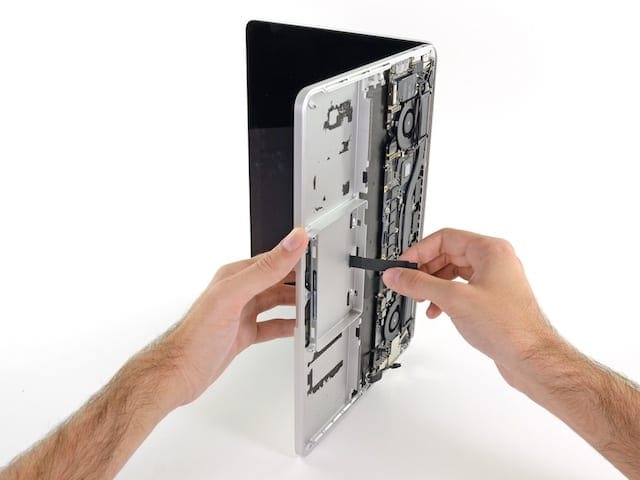
iFixit offre guide complete per la riparazione, oltre a liste di utensili e pezzi di ricambio necessari. Scegli il tuo modello di MacBook o Magic Trackpad tra le opzioni in alto nella pagina e trova le istruzioni per la riparazione del trackpad.

Assicurarsi di leggere le istruzioni di riparazione complete prima di iniziare. Oltre a tutti i commenti in fondo, spesso contengono utili avvertenze e consigli di altri lettori.

E naturalmente, fate un backup del vostro Mac prima che qualcuno tenti di ripararlo. Soprattutto voi stessi!

La difficoltà di riparazione cambia da un modello di MacBook all’altro. Immagine da iFixit.

Speriamo che il vostro trackpad sia stato rilasciato dalla modalità click e che la guida non si sia trascinata troppo! Fateci sapere cosa è successo e come siete riusciti a risolvere il problema nei commenti qui sotto – ci piace ascoltare le vostre storie!