All posts by jrk13

Il tempo dello schermo non funziona sul vostro iPhone o iPad? Come risolvere

Voi o i vostri familiari avete problemi con Screen Time che non funziona sui vostri iDevices? Cercate di monitorare o limitare l’accesso del vostro bambino alle applicazioni, ma trovare le impostazioni di Screen Time non funziona su tutti i dispositivi delle vostre famiglie? O avete problemi con i rapporti di Screen Time o con i controlli che non vengono visualizzati a tutti i genitori assegnati nel vostro gruppo Family Sharing? Se è così, non siete soli! E noi siamo qui per aiutarti.

Questo articolo descrive in dettaglio i suggerimenti per far funzionare Screen Time per la tua famiglia e ti aiuta a capire perché Screen Time non funziona per la tua famiglia.

Quindi diamoci da fare!

Consigli rapidi

  • Quando si attiva l’impostazione dell’ora dello schermo per la condivisione tra i dispositivi, riavviare il dispositivo per sincronizzare l’ora dello schermo con iCloud
  • Assicurarsi che tutti i dispositivi eseguano la stessa versione di iOS (inclusa la versione minore)
  • Se non riesci a ricordare il tuo codice di accesso al tempo dello schermo, inserisci il codice di accesso che hai usato o che usi per le restrizioni o l’accesso guidato
    • Se questo non funziona o non è applicabile, prova a ripristinare un backup che hai fatto con iTunes o iCloud prima di impostare quel codice di accesso
    • Per ulteriori suggerimenti, vedere questo articolo
  • Attivare e disattivare lo schermo Tempo di spegnimento, riavviare il dispositivo e riaccenderlo
    • Fate questo per tutti i dispositivi gestiti tramite Family Sharing
  • Verificare che tutti i membri della famiglia abbiano accettato l’invito a condividere la propria famiglia
  • Assicuratevi che tutti gli adulti della vostra famiglia che condividono il piano di condivisione della famiglia abbiano l’approvazione per le richieste di Ask to Buy
  • Controlla che il tuo Data & Ora sia precisa alla tua posizione attuale. Vai a Impostazioni; Generale; Data & Ora. Prova ad attivare il set automatico
  • Controllare che il nero alla fine del limite sia attivato per il tempo dello schermo ; i limiti delle applicazioni e il blocco al tempo di inattività è attivato nel tempo dello schermo ; le impostazioni del tempo di inattività
  • Un’impostazione casuale può essere d’intralcio, quindi provate a resettare tutte le impostazioni del vostro iPhone. Vai a Impostazioni ; Impostazioni generali; Reset; Ripristina tutte le impostazioni
    • Questo ripristina le impostazioni predefinite in Impostazioni, incluse le notifiche, gli avvisi, la luminosità e le impostazioni dell’orologio come gli allarmi di sveglia.
  • ScreenTime ora permette di personalizzare i tempi di inattività per giorno specifico della settimana (per iOS 12.2+) Toccare su Impostazioni; ScreenTime> Tempo di inattività e toccare ‘ Personalizza giorni ‘ per iniziare.

Lettura correlata

  • Non è possibile rimuovere il vecchio dispositivo dall’ora dello schermo su iPhone o iPad?
  • Utilizzare il tempo dello schermo per ‘bloccare’ le applicazioni più sensibili
  • Come utilizzare il tempo di schermo con il vostro conto di condivisione della famiglia
  • Come reimpostare il codice temporale dello schermo su iOS 12 e superiori
  • Dove sono le restrizioni in iOS 12+?

Se state cercando di limitare l’uso dello smartphone o volete tenere d’occhio i vostri figli, la funzione è perfetta. O almeno questo è quello che spera Apple!

Cos’è l’ora dello schermo?

Come abbiamo già detto, Screen Time fa parte di un nuovo programma di benessere digitale di Apple. L’idea è quella di non farvi passare troppo tempo sul vostro dispositivo e di farvi tornare a vivere la vita.

Se si finisce per scoprire che si stanno utilizzando troppo applicazioni come Facebook, YouTube o Twitter, è possibile impostare dei limiti di tempo.

Per trovare le informazioni sull’ora dello schermo, ecco i passaggi:

1. 2. Aprire Impostazioni sul vostro iPhone 2. 2. Scorrere verso il basso e selezionare Tempo schermo

Da qui, Apple vi mostra un’analisi dei tipi di app che utilizzate frequentemente e regolarmente. Poi, ci sono le opzioni per i tempi di inattività, i limiti delle app, i limiti sempre ammessi e il Content & le restrizioni sulla privacy.

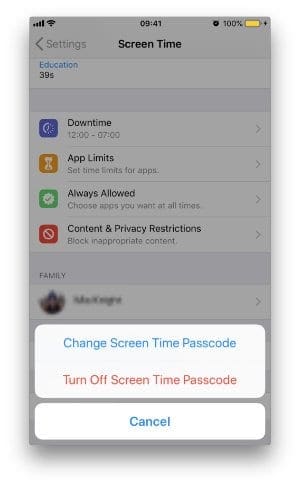
È anche possibile impostare un passcode Screen Time che vi permetterà di utilizzare le applicazioni anche dopo la scadenza dei limiti. Inoltre, è possibile impostare Screen Time for Family, che fornisce rapporti di tempo per quanto il vostro bambino sta utilizzando le diverse applicazioni.

Il tempo dello schermo non si accende, non è cliccabile o è grigio?

Se vedete questi problemi, di solito significa che non siete elencati come genitore o tutore nel vostro Piano di condivisione della famiglia.

Quando l’ora dello schermo non è modificabile, il dispositivo è limitato dal piano di condivisione della famiglia.

Il tempo dello schermo non mostra il tuo bambino?

Assicuratevi di essere in un Piano di condivisione della famiglia e di attivare “Aggiungi membro della famiglia”

  1. Lancio Impostazioni ; ID Apple
  2. Toccare Condivisione della famiglia ; Aggiungere membro della famiglia
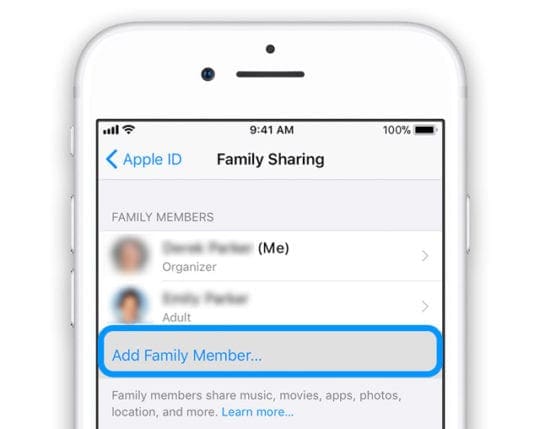
    1. Se è grigia, non sei l’Organizzatore della Famiglia. Chiedete all’Organizzatore familiare di aggiungere un membro della famiglia
    2. Inviare un invito tramite Messaggi se i membri della famiglia non vedono o non ricevono l’invito

Se questo non aiuta, assicurarsi di attivare le approvazioni di genitore/tutore/adulto per chiunque sia elencato come genitore o tutore:

  1. Andare a Impostazioni ;Profilo ID Apple; Condivisione famiglia
  2. Selezionare chiunque sia elencato come genitore, tutore o adulto
  3. Toccare Parent/Guardian per accenderlo
    1. L’attivazione di questa funzione richiede l’approvazione delle richieste di chiunque sia elencato come bambino nel tuo account Family Sharing
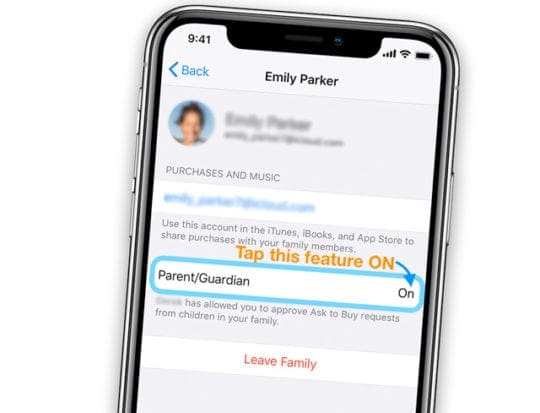
Problemi di tempo della schermata famiglia

Sembra che ci siano parecchi problemi per chi cerca di sfruttare il Family Screen Time. In un caso, il genitore ha dovuto sostituire l’iPhone del bambino, ma nessuna delle informazioni trasferite sul nuovo dispositivo.

Invece, il vecchio iPhone è ancora elencato accanto al nuovo iPhone, ma è impostato come predefinito. Per aggirare questo problema e ottenere l’elenco dei dispositivi giusti, il primo passo da fare è registrarlo sotto il corretto Apple ID.

Poi, se questo non funziona, seguire questi passi:

1. Aprire Impostazioni 2. 2. Toccare l’ID Apple in alto 3. 3. Scorrere fino in fondo per visualizzare i dispositivi 4. Cancellare il vecchio iPhone se non è più in uso

Per qualche ragione, non sembra che Apple abbia risolto del tutto il problema. Invece, alcuni utenti stanno ancora incontrando gli stessi problemi con Screen Time.

Se avete problemi con Screentime e Family Sharing, abbiamo una guida completa che vi guida attraverso la configurazione e affronta alcuni dei problemi più comuni, come il tempo di schermo grigio sullo schermo, la comprensione dei diritti dei genitori contro i diritti degli adulti e altre questioni.

In tal caso, utilizzate il Feedbacksite per sottoporre il vostro problema ad Apple. Si spera che in un futuro rilascio si arrivi a una soluzione.

Il limite di tempo dello schermo (App Limits) non funziona?

Per prima cosa, verificare che il blocco al termine del limite sia attivato.

Se questo non è acceso, il bambino vede un messaggio che gli fa sapere che il limite è stato raggiunto e gli permette di ignorare il limite.
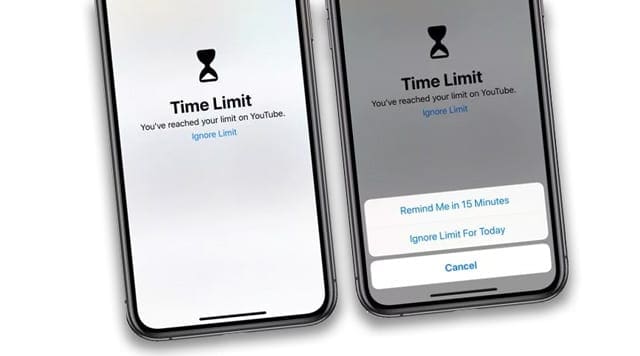
Se il vostro bambino clicca ignora per oggi, allora il limite è inutile.

Reimposta le tue preferenze per i limiti delle applicazioni

  1. Andare a Impostazioni; Tempo schermo
  2. Disattivare l’ora dello schermo È possibile disattivare il codice di accesso all’ora dello schermo nelle impostazioni
  3. Alla conferma, toccare Disattivare lo schermo Tempo di nuovo
  4. Riavviare il dispositivo
  5. Tornare a Impostazioni; Tempo schermo , toccare Attivare il tempo schermo
  6. Attivare la funzione Share Across Devices ( Impostazioni ( ); Screen Time (
  7. ); Share Across Devices ( tixag__12) )

  8. Selezionate i limiti delle applicazioni e modificate di nuovo i vostri limiti delle applicazioni
  9. Verificare che la levetta per il blocco al termine del limite sia attiva:
    1. Impostazioni; Tempo schermo; Limiti App; Scegliere la categoria; toccare Avanti; Attivare il blocco alla fine del limite
  10. Toccare il pulsante Aggiungi in alto a destra per salvare le preferenze

Impostare un limite specifico per ogni applicazione

  1. Per impostare un limite per ogni app, toccare il grafico Tempo schermo sull’iPhone o iPad/iPod del vostro bambino
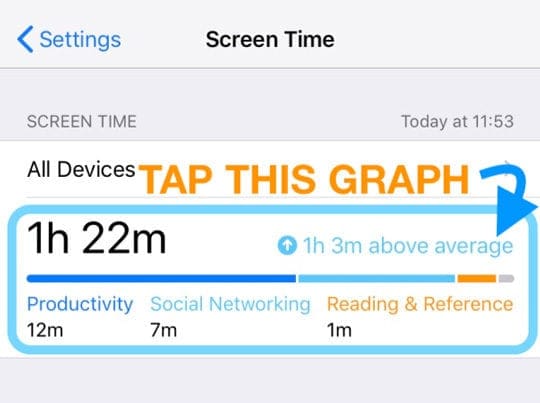
  2. Selezionare Oggi o Ultimi 7 giorni per vedere le applicazioni utilizzate nella settimana precedente
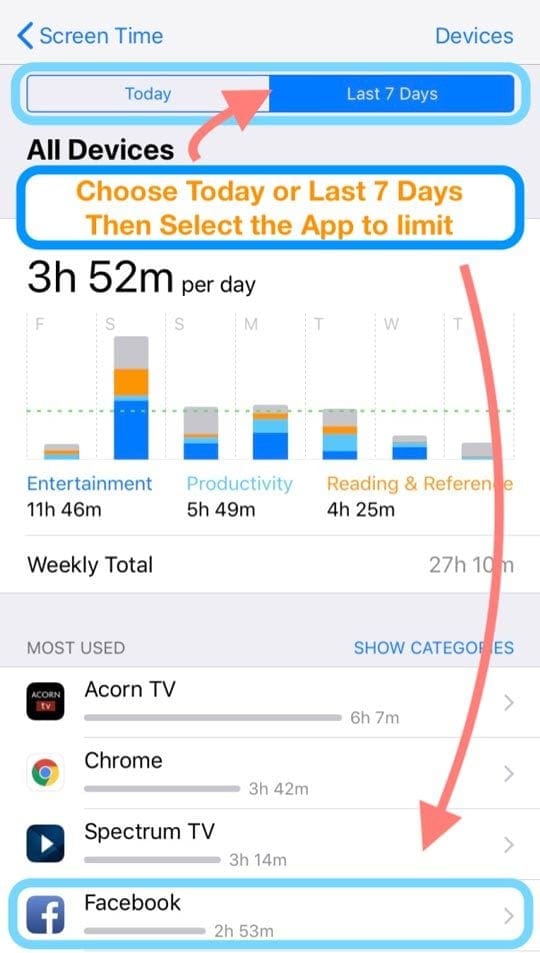
  3. Scorrere la sezione più utilizzata e individuare l’applicazione per la quale si desidera impostare un limite specifico
  4. Toccare quell’app e poi toccare Add Limit sotto la categoria Limiti
  5. Se richiesto, inserisci il tuo Screen Time Passcode (come Restrizioni)
  6. Aggiungere il limite di tempo desiderato (vedi immagine parte A)
    1. Per modificare gli orari per ogni giorno (o per il fine settimana), premere Personalizza giorni e impostare il limite su base giornaliera
  7. Attivare il blocco alla fine del limite (vedi immagine parte B)
  8. Premere Aggiungi in alto a destra dello schermo per salvare (vedi immagine parte C)
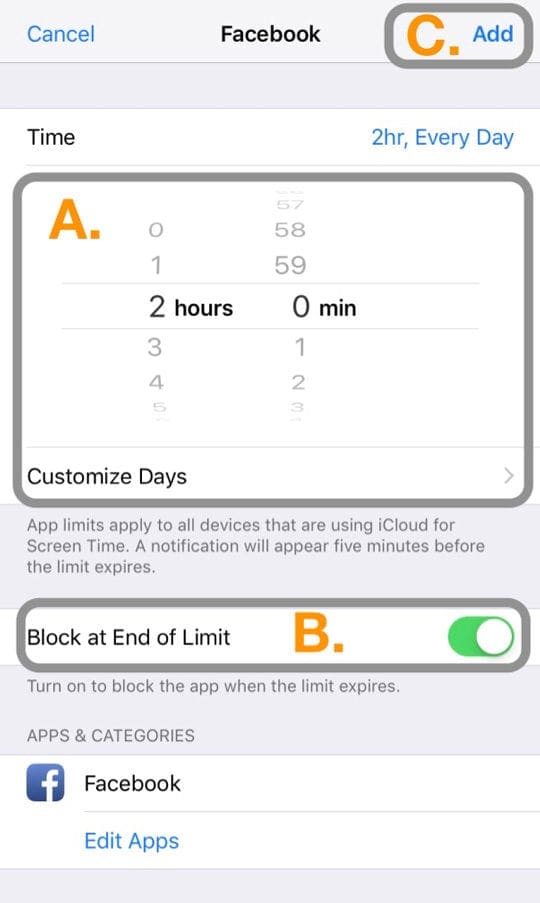
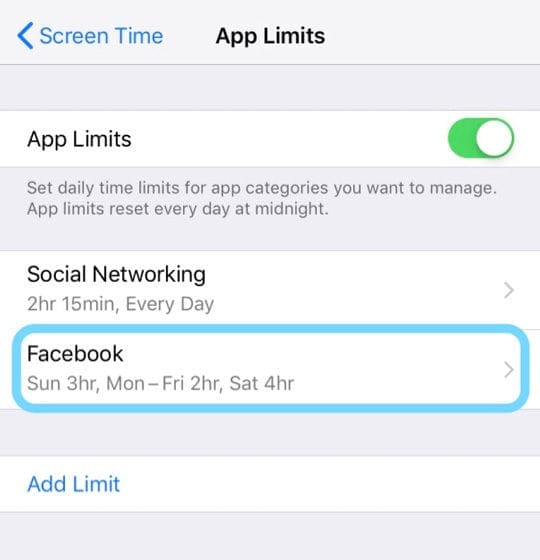
  9. Una volta salvato, si vede un’icona a clessidra accanto all’app e il limite dell’app appare come una singola app (con le restrizioni elencate) in Settings > Screen Time > App Limits
Aggiungi la funzione Tempo di inattività dello schermo

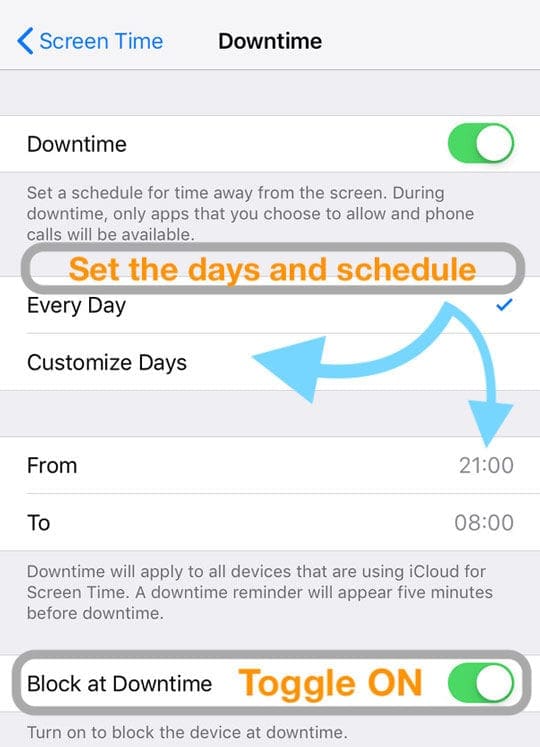
  • Un’altra idea è quella di utilizzare i tempi di inattività in combinazione con i limiti delle applicazioni Screen Time’s App Limits
  • Impostate un periodo della giornata in cui volete che i vostri figli siano liberi da dispositivi utilizzando le voci From e To time
  • Quindi assicuratevi di attivare Block at Downtime
Ottenere le informazioni per i bambini per presentarsi correttamente

Un altro problema che sembra affliggere i genitori è che i dati che iOS condivide tra i dispositivi non sono precisi al 100%. Ci sono segnalazioni che i nomi dei dispositivi non corrispondono correttamente e condividono informazioni errate.

Una soluzione a questo problema è quella di resettare completamente il tempo dello schermo su tutti i dispositivi. Assicuratevi di aggiornare i vostri dispositivi all’ultima versione di iOS.

Dopo aver seguito queste due fasi, dovrete seguire il processo di impostazione di Screen Time up. Questa ripetizione può essere un processo noioso, ma così facendo si dovrebbe risolvere qualsiasi perversione che affligge Screen Time.

Infine, un utente ha sostenuto che si dovrebbe attivare la funzione “Condividi tra i dispositivi”. Questa funzione aiuta a garantire che le informazioni corrette vengano condivise senza fornire dati non corretti.

Ci sono alcuni modi ben documentati che i ragazzi possono imbrogliare attraverso lo Screentime. Un metodo popolare è quello di inviare un link youtube a iMessage e poi guardare il video all’interno del messaggio. Immagino ci sia sempre una via d’uscita!

Personalizzare i tempi di inattività per giorno della settimana (per iOS 12.2 e superiori)

iOS 12.2 e successivi fornisce la nuova opzione per personalizzare le impostazioni dei tempi di inattività in base ai giorni della settimana. Questa è stata una caratteristica che molti utenti aspettavano con pazienza.

Usando questa funzione, è possibile personalizzare le impostazioni dei tempi di inattività per iniziare ad un’ora particolare per un determinato giorno. Questo permette di gestire in modo flessibile un programma per le notti di scuola / week-end per i genitori e avrà un ruolo importante quando Apple Arcade arriverà alla fine dell’anno!

  • Toccare su Impostazioni ; Screentime; Tempo di inattività
  • Toccare la nuova opzione ‘ Personalizza giorni
  • Personalizza i tempi di inattività in base alle tue preferenze
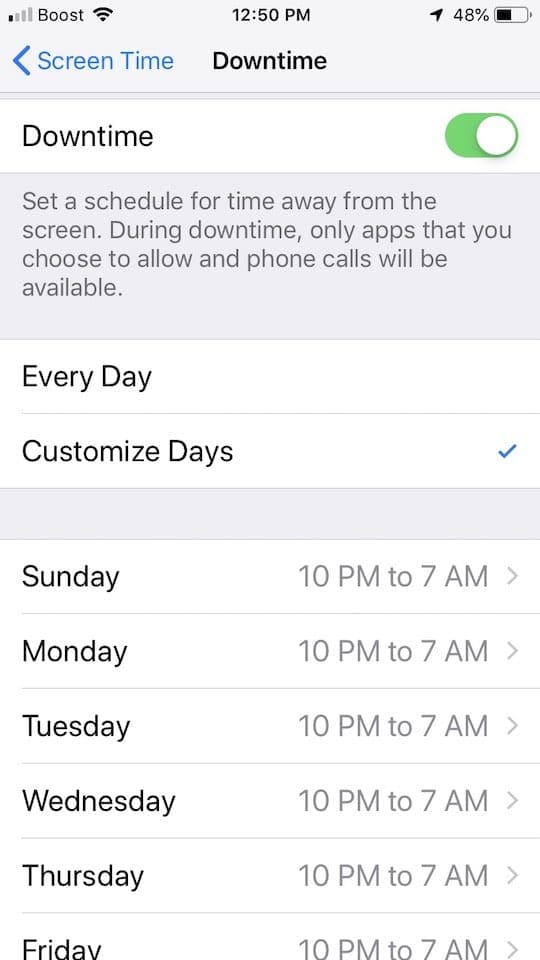
Quindi se, ad esempio, si vuole che i tempi di inattività entrino in funzione alle 22:00 nelle notti di lavoro, ma solo dopo la mezzanotte del fine settimana, queste opzioni sono state rese facili da gestire con le ultime versioni di iOS.

iOS 13 e iPadOS hanno aggiunto le funzioni Screen Time

Il messaggio dei genitori è chiaro: vogliono che Apple metta i bambini al primo posto nella progettazione dei propri prodotti e servizi. Questo è uno dei motivi per cui Apple ha aggiunto un sacco di cose nuove per Screen Time in iOS 13 e iPadOS!

Ecco una rapida istantanea di queste nuove funzionalità aggiuntive in iOS13 e iPadOS.

Limiti delle app combinate

Ora è possibile combinare i limiti per diverse combinazioni di categorie di app, app specifiche o siti web.

Dati di utilizzo

Apple ha ascoltato i genitori che volevano finestre più lunghe sull’uso del dispositivo dei loro figli. Con iOS 13 e iPadOS, genitori e utenti possono ora vedere 30 giorni di utilizzo e confrontare queste medie con i numeri ScreenTime della settimana precedente.

Basta strisciare a destra o a sinistra per vedere il grafico delle ultime settimane di dati temporali dello schermo.

Limiti di comunicazione

I genitori volevano un modo per i genitori di scegliere con chi i loro figli possono parlare, inviare SMS, FaceTime e AirDrop. E volevano un modo per controllare chi può comunicare con i loro figli sia durante il giorno che durante le ore di riposo.

I limiti di comunicazione di iOS13 consentono questo e altro ancora!

Elenco dei contatti per i bambini

Analogamente ai limiti della comunicazione, i genitori volevano un modo per limitare l’accesso ai contatti. La risposta di Apple è permettere ai genitori di gestire i contatti dei loro figli tramite Screen Time.

La gestione dei contatti di un bambino permette ai genitori di decidere di quali contatti, numeri di telefono, e-mail, ecc. sono affidabili.

Ancora un minuto
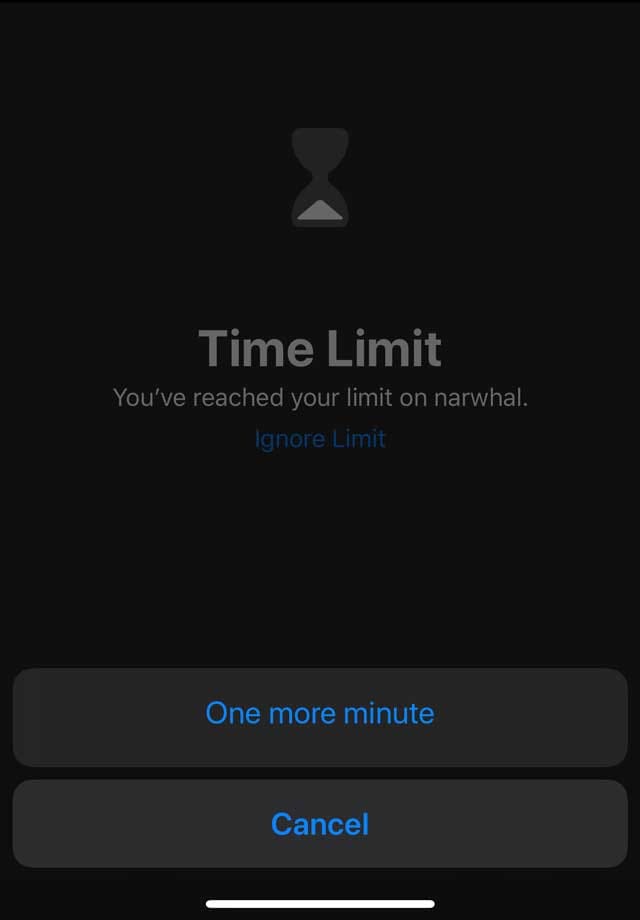
I genitori possono amare o odiare questa funzione!

Con un minuto in più, Screen Time non si limita più a spegnere immediatamente le applicazioni. Al contrario, quando voi o vostro figlio raggiungete il limite di tempo dello schermo, il vostro dispositivo vi chiede se volete un minuto in più.

È stato progettato per consentire a voi o a vostro figlio di risparmiare tempo per salvare il lavoro o uscire da un gioco. Ma più probabilmente, per la maggior parte dei bambini è solo un minuto in più di tempo sullo schermo! E sfortunatamente, alcuni bambini hanno subito capito che possono continuare a cliccare più e più volte per avere più tempo!

Non c’è tempo? Guarda il nostro video su come reimpostare il passcode dell’ora dello schermo

Contattare il supporto Apple

Se l’ora dello schermo non funziona ancora, contattare direttamente il supporto Apple.

Conclusione

Screen Time è un’ottima funzione per i genitori e per altri che vogliono monitorare quanto tempo loro e i loro figli o altri membri della famiglia trascorrono su applicazioni, siti web e altro ancora. La funzione ha così tante opzioni per personalizzare ciò che è meglio per voi e la vostra famiglia. E date tutte queste caratteristiche, sembra destinata ad avere qualche problema!

Se continuate ad avere problemi, sentitevi liberi di farcelo sapere nei commenti. Saremo sicuri di rispondere alle domande che potreste avere o di aiutarvi con eventuali problemi che incontrerete.

Suggerimenti per il lettore

  • Ho fatto quanto segue: #1 ha aggiornato tutti i dispositivi della nostra famiglia alla stessa versione iOS, #2 ha attivato Block at Downtime e #3 ha attivato Block at End of Limit . Ha funzionato solo quando ho fatto tutti e 3 i passi! Prova
  • In qualche modo uno dei miei figli ha spento Share Across Devices sul suo iPhone. Andando su Settings > Screen Time e attivando questo ( Share Across Devices) su ha funzionato per me! Basta inserire la password dell’ora dello schermo al prompt e circa 10 minuti dopo ho visto tutte le informazioni dei miei figli. Provaci!
  • Per vostra informazione, se vostro figlio preme il pulsante ‘ignora per oggi’ quando appare il messaggio del limite dello schermo, allora Screen Time ignora quel limite per l’intera giornata
  • Ho reimpostato di nuovo tutti i tempi di inattività e le app che volevo bloccare per i miei figli (Facebook e Instagram) sono ora bloccate. Ma mi sembra di doverlo fare ogni poche settimane!
  • Prima di chiamare il supporto Apple, attivate le approvazioni per ogni adulto del vostro Piano di condivisione della famiglia. Una volta fatto questo, tutti i miei figli si sono presentati nello Screen Time. Ora, sia io che mia moglie possiamo gestire gli account dei nostri figli utilizzando Screen Time dai nostri iPhone, iPad e iPod
  • .

  • Questo suggerimento richiede tempo, ma per me ha funzionato. Prova a rimuovere TUTTE le impostazioni di Screen Time di tuo figlio e poi aggiungi tutte le restrizioni, i tempi di inattività e i limiti dell’applicazione che vuoi tornare

FaceTime non funziona in iOS 10, How-To Fix

Adoro FaceTime. È la mia app per chiamare amici e familiari oltreoceano e lontani. Quindi fa davvero schifo quando FaceTime non funziona e non sperimenta i problemi.

Ho bisogno del mio FaceTime, quindi fissarlo è la priorità numero uno in casa mia.

Utilizzare una versione iOS diversa?

  • Per iOS 12 o iOS 13/iPadOS, consultate questo articolo
  • Vedi questo articolo per problemi con iOS 11 FaceTime
  • E se state ancora usando iOS 9 e seguenti, date un’occhiata a questo articolo per risolvere i problemi di iOS 9 e seguenti di FaceTime

FaceTime si blocca a connettersi? Non è possibile chiamare un dispositivo iOS legacy utilizzando Facetime?

La gente che si aggiorna a iOS 13.4 o per Mac con macOS Catalina 10.15.4 ha scoperto che i loro dispositivi non potevano più connettersi a dispositivi iOS più vecchi che eseguono iOS 9.3.6 e precedenti o a Mac che eseguono OS X El Capitan o precedenti. Alcuni dei nostri lettori ci dicono che questo problema è presente anche quando si cerca di chiamare la gente che usa le versioni di iOS 10. E altri hanno trovato questo problema quando si usa un Mac con macOS Catalina 10.15.4 in versioni iOS precedenti e OS X.

Con questo numero, Facetime si blocca alla “connessione” sia per le chiamate in entrata che per quelle in uscita.

Per risolvere questi problemi, aggiornare a iOS e iPadOS 13.4.1 o superiore. Per i Mac che eseguono macOS Catalina, aggiornare il vostro macOS all’ultima versione di macOS (Apple ha rilasciato un aggiornamento supplementare per macOS Catalina 10.15.4.)

Apple dice che il problema è ora risolto in queste versioni e oltre.

FaceTime è fantastico!

Nel caso non lo sapeste… FaceTime è l’incredibile applicazione per videochiamate di Apple. È come Skype, ma almeno per questa ragazza è molto meglio!

FaceTime consente di chiamare qualsiasi iFolk (persone con iDevices o Mac), e si può parlare tra di loro via internet gratuitamente (l’eccezione è il conto che si paga per i servizi internet – quindi non proprio e totalmente gratuito).

Per chi vuole maggiori informazioni su come utilizzare e impostare FaceTime, date un’occhiata all’articolo di Andrew, Using FaceTime: How Easy It Is!

Ora che la spiegazione è fuori discussione, ecco alcune cose da provare quando FaceTime non funziona come dovrebbe.

Quindi diamoci da fare!

Numero uno: La regola della mela

Ok, il consiglio numero uno per la risoluzione dei problemi che praticamente tutti i siti e Apple suggeriscono è di assicurarsi che il software del sistema operativo sia aggiornato. Quindi, per gli utenti Mac, questo è il vostro Mac OS, e per gli utenti iDevice, questo è il vostro iOS.

Basta visitare l’app store e vedere se è disponibile un aggiornamento. In caso affermativo, procedete ad aggiornare il vostro computer o iDevice. Assicuratevi di eseguire il backup prima di eseguire QUALSIASI aggiornamento.

Una volta aggiornato, verificare che FaceTime funzioni. Se FaceTime non funziona, continuate a scorrere la nostra lista di suggerimenti.

Numero due: Obiettivo “ON”

La prossima punta può sembrare abbastanza ovvia, ma succede, anche ai migliori e più brillanti là fuori. Quindi, quando FaceTime non funziona, controllate che il vostro iDevice abbia attivato FaceTime .

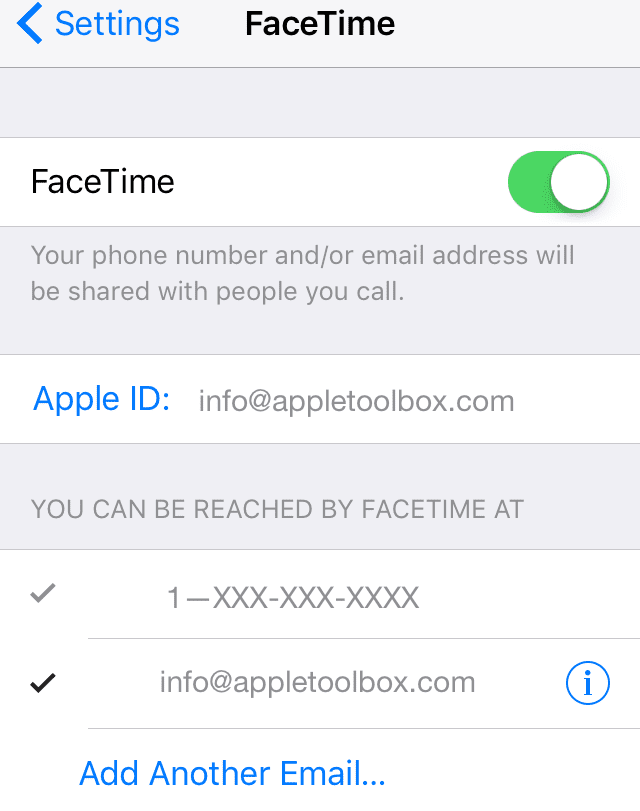
Verificare è super facile da duplicare. Per iOS, basta andare su Settings>FaceTime e verificare che FaceTime sia attivato (verde.)

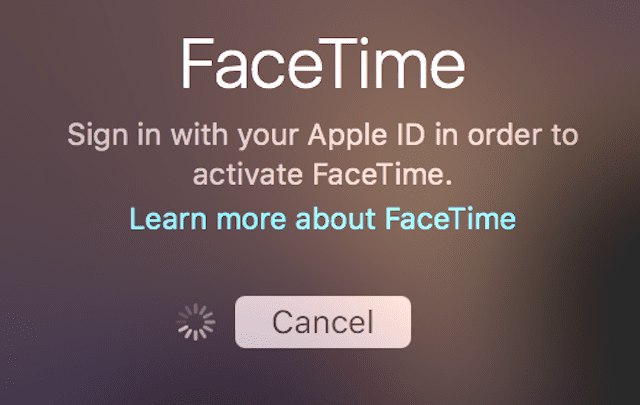
In caso contrario, attivalo e accedi con il tuo Apple ID e la tua password. Verificate inoltre che il vostro numero di telefono e l’Apple ID siano elencati sotto “Sei raggiungibile da FaceTime at”. In caso contrario, aggiungete i vostri indirizzi e-mail.

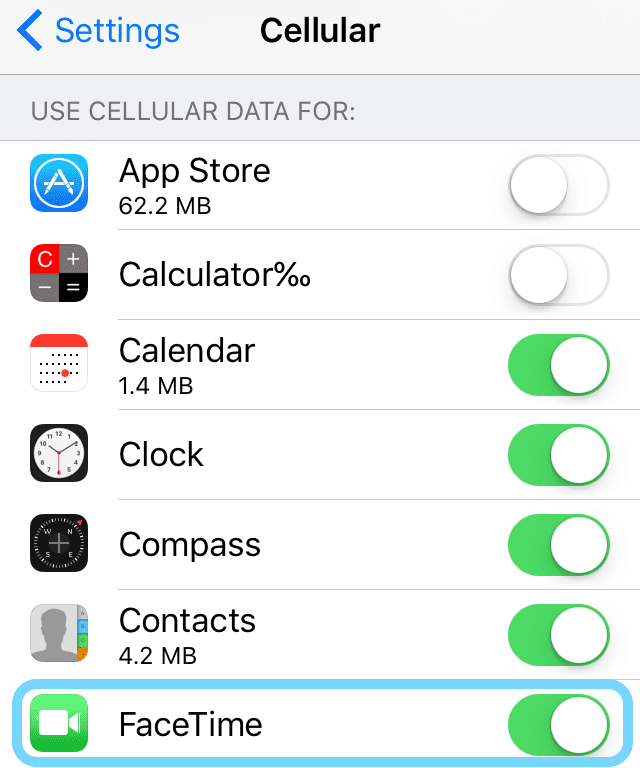
Se si sta cercando di utilizzare FaceTime su cellulare, controllare che Use Cellular Data sia acceso per FaceTime. Andare in Impostazioni; Cellular; Use Cellular Data For e attivare FaceTime.

Se non si vede nemmeno l’app FaceTime, verificare di aver installato FaceTime visitando l’app store. Nel caso in cui FaceTime non sia installato, installatelo.

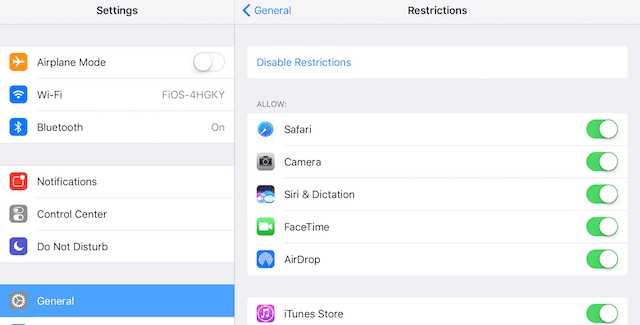
Se non avete installato FaceTime e non vedete l’applicazione, controllate che sia Camera che FaceTime non siano soggetti a restrizioni.

Vai aImpostazioni>Generale>Restrizioni e attiva FaceTime e Camera ON.

Per Mac OS

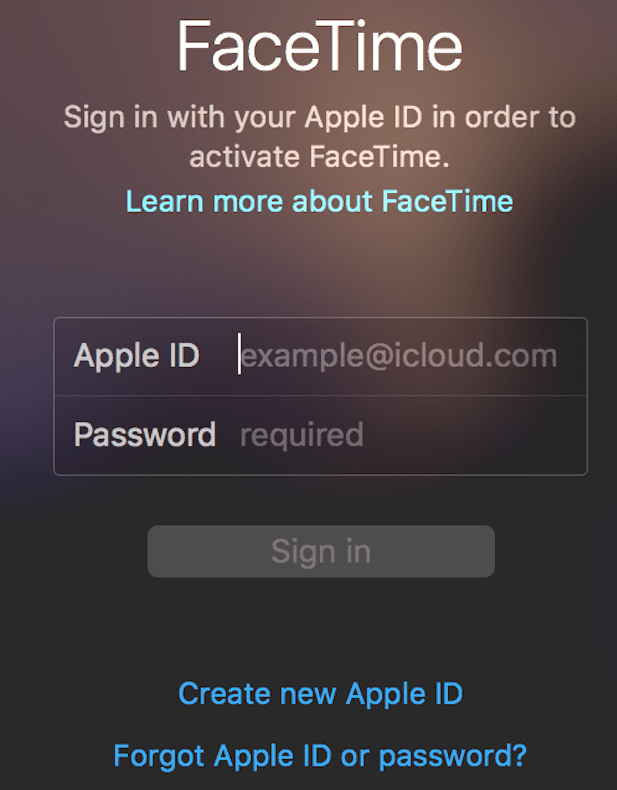
Aprire FaceTime e attivare FaceTime o inserire il proprio Apple ID e la password. È tutto!

Numero tre: Suona spento

Così si apre FaceTime per una chiacchierata veloce e non si sente nulla. Non va bene… e molto problematico per la comunicazione con gli amici e la famiglia.

Per prima cosa, controlla che il tuo iDevice o Mac non sia impostato su muto.

Per iOS, il modo più semplice per verificarlo è tramite Control Center. Cercate l’icona della campana, se è evidenziata con un colore che significa che il mute è attivo. Toccatela di nuovo, in modo che diventi grigia. Il testo sulla schermata Control Center conferma il mute: Spento.

Se il vostro iDevice ha un interruttore laterale, attivatelo e ascoltate se sentite qualcosa. Se lo sentite, è probabile che l’interruttore laterale del vostro iDevice sia impostato su muto. La modifica di questo è facile tramite Settings>General>Use Side Switch To.

Per Mac OS

Per i Mac, andare su Preferenze di Sistema>Suono e controllare che il mute non sia selezionato sia per l’uscita che per l’ingresso. Un’altra opzione è quella di utilizzare la scorciatoia da tastiera F10, che attiva e disattiva il mute.

Numero quattro: Utilizzare lo stesso ID Apple

Per ottenere il massimo da FaceTime, controllate che tutti i vostri account FaceTime utilizzino lo stesso Apple ID.

Per iDevices, toccare Settings>FaceTime e verificare il proprio Apple ID

Per Mac OS

Fare clic su FaceTime e andare su Preferenze. Controlla il tuo Apple ID.

Se uno dei tuoi dispositivi non corrisponde, esci e riaccedi utilizzando lo stesso Apple ID per tutti i tuoi iDevices e computer.

Numero cinque: FaceTime non funziona e si “collega” continuamente

Se non si riesce a connettersi a FaceTime o a ricevere il messaggio “Connessione” senza che FaceTime si apra mai, si dovrebbe ora provare a riattivare il proprio account.

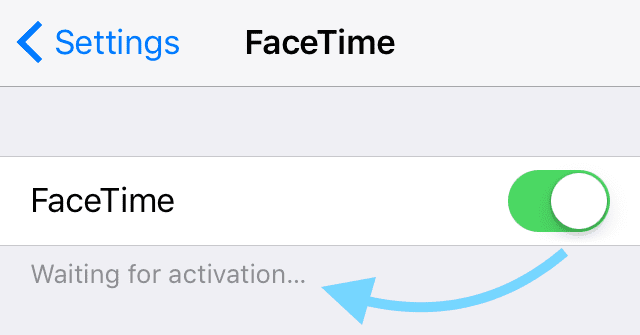
Per iOS, andare su Settings>FaceTime e spegnere e riaccendere l’interruttore, attendere qualche istante e poi riaccenderlo. Appare il messaggio “in attesa di attivazione”. Inserire il proprio Apple ID e il codice di accesso, se necessario.

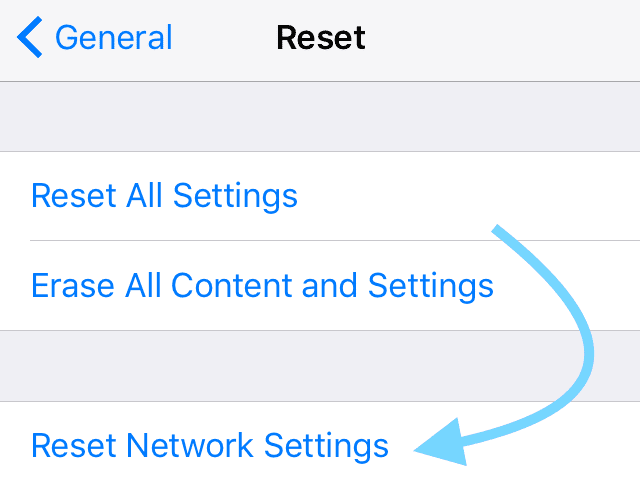
Se questo non funziona, prova a resettare la tua rete WiFi. Vai su Impostazioni>Generale>Reset e seleziona Ripristina impostazioni di rete. Questa azione ripristina le impostazioni predefinite di fabbrica, quindi dovrai inserire nuovamente le tue credenziali WiFi.

Per Mac OS

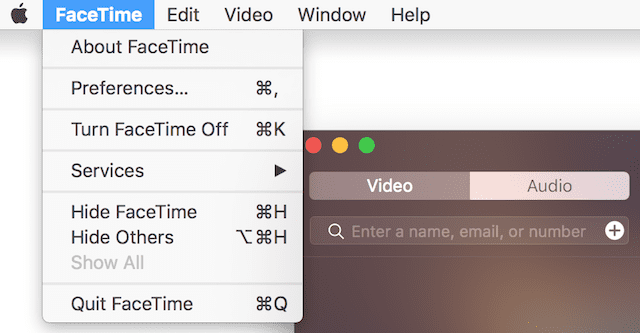
Aprire FaceTime e andare su Preferenze. Selezionare Turn FaceTime Off. Attendere qualche istante e riaccendere FaceTime.

Se ancora non funziona, torna alle Preferenze. Scegliete Impostazioni e disattivate il vostro Apple ID. Aspetta qualche istante e poi accedi di nuovo con il tuo ID Apple.

Se non siete ancora riusciti a far funzionare FaceTime, cambiate le impostazioni DNS del vostro Mac con il DNS aperto di Google. Fare clic su Preferenze di sistema, Rete, selezionare Rete (Wi-Fi), Avanzate, la scheda DNS, fare clic sul pulsante + per aggiungere Google DNS, inserire 8.8.8.8.8 e 8.8.4.4. Fare clic su OK e poi su Applica.

In alternativa, modificare le impostazioni DNS su OpenDNS. Seguire le istruzioni di cui sopra e inserire 208.67.222.222 e 208.67.220.220 nella scheda DNS. Fare clic su OK e poi su Applica.

Numero sei: Controlla l’ora!

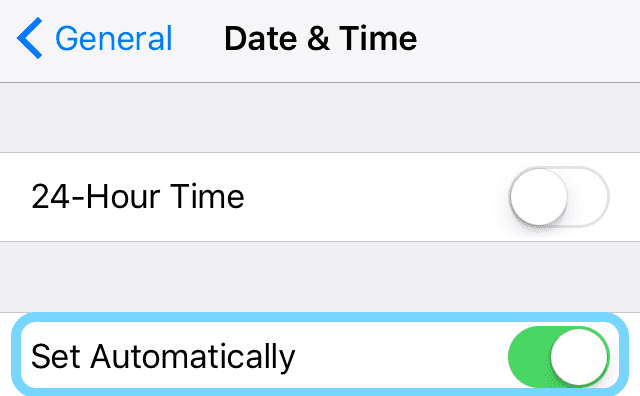
Questa azione è semplice ma strana. Anch’io ho sperimentato questo problema, e ci sono volute ore per capire questo semplice suggerimento. Controlla che il tuo Date&Time sia “Imposta automaticamente”.

FaceTime (e altre applicazioni Apple come iMessage e Messaggi) spesso non si connettono quando la data e l’ora dei nostri iDevices e dei nostri computer sono in errore o non sono allineati.

Per i dispositivi iDevices, andare su Settings>General>Date & Time. Verificare che sia selezionato “Imposta automaticamente”. In caso contrario, attivarlo.

Per Mac OS

Andare in Preferenze di Sistema>Data&Ora e selezionare la casella accanto a “Imposta automaticamente data e ora”.

Numero Sette: Il numero di telefono non viene riconosciuto da FaceTime

I nostri tester di iOS 10 hanno segnalato questo problema. Quando si apre FaceTime (e iMessage) il vostro iPhone conosce la vostra email MA NON il vostro numero di telefono. Ci sono alcuni suggerimenti che hanno funzionato per i nostri tester:

  1. Rimuovere la scheda SIM, attendere qualche minuto e sostituirla
  2. Esci da tutti i servizi Apple che richiedono Apple ID e password
    1. Riavviare tenendo premuto contemporaneamente il tasto sleep/wake e il tasto home
    2. Lasciare andare solo dopo la comparsa del logo Apple
    3. Dopo il riavvio, accedere nuovamente a FaceTime con Apple ID dopo il riavvio
  3. Esci da tutti i servizi Apple che richiedono l’ID e la password Apple e reimposta le impostazioni di rete (perdi tutte le password WiFi, quindi assicurati di conoscerle o di averle a portata di mano)
    1. Per resettare la rete andare su Impostazioni>Generale>Reset>Reset>Reset impostazioni di rete
    2. Riavviare tenendo premuto contemporaneamente il tasto sleep/wake e il tasto home
    3. Lasciare andare solo dopo la comparsa del logo Apple
    4. Effettuare di nuovo il login nella vostra rete
    5. Dopo il riavvio, accedere nuovamente a FaceTime con Apple ID dopo il riavvio
  4. Prova a inserire la carta SIM di qualcun altro e vedi se FaceTime riconosce l’email e il numero di telefono
    1. In tal caso, è necessaria una nuova carta SIM. Contattate il vostro operatore.

Numero 8: Non ricevere chiamate in entrata

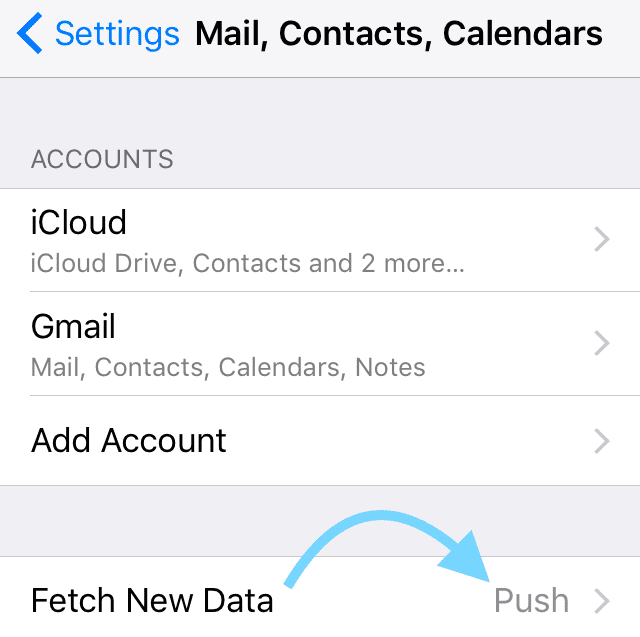
Se avete perso delle chiamate su iDevices, controllate che “Push” sia abilitato nelle vostre impostazioni di posta. Andate su Impostazioni>Mail>Account e controllate che “Recupera nuovi dati” sia impostato su Push.

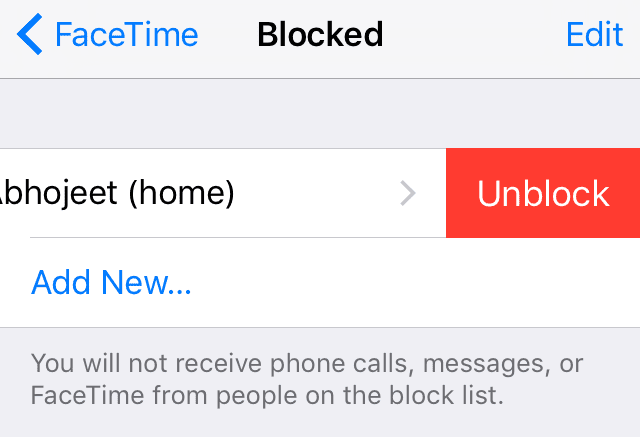
Se amici o familiari vi dicono di aver provato a chiamare, ma non avete ricevuto la chiamata, verificate che FaceTime non stia bloccando i vostri contatti.

Vai a Impostazioni>FaceTime>Chiamate>Blocco &amplificazione delle chiamate; Identificazione. Qui trovate l’elenco dei contatti bloccati. Se in quell’elenco c’è qualcuno da cui volete ricevere chiamate, toccate e fate scorrere a sinistra per scegliere “Sblocca”.

Questo è un Wrap

Speriamo che uno di questi suggerimenti abbia funzionato per voi, così FaceTime è tornato nelle vostre grazie. In caso contrario, un tesoro che iOS 10 porta con sé è la possibilità di cancellare la maggior parte delle applicazioni native di Apple.

E FaceTime è una di quelle applicazioni cancellabili. Quindi, se FaceTime non è ancora in funzione e non volete perdere altro tempo a risolvere i problemi, allora provate quest’ultima risorsa.

Elimina l’applicazione FaceTime dal tuo iDevice. E poi reinstallare FaceTime dall’app store. Questo ultimo consiglio potrebbe essere quello giusto per voi.

Se si decide di averne abbastanza, un’interessante chicca di iOS 10 è che dopo aver cancellato FaceTime è ancora possibile avviare una chiamata FaceTime utilizzando Siri o rispondere a una chiamata FaceTime che si riceve. Chi lo indovina?

<

Ecco le nuove funzioni di notifica in arrivo sul vostro Apple Watch con watchOS 5

Quando watchOS 5 lancerà questo autunno, ci saranno molte nuove funzionalità in arrivo sul vostro Apple Watch. Abbiamo già parlato a lungo delle caratteristiche del fitness, ma non è tutto.

Invece di dover strisciare le notifiche di triage una per una, è possibile eliminarle tutte in una volta. Inoltre, non ci si limita più a interagire con loro quando si è sulla “schermata iniziale”.

Inoltre, è possibile scegliere di far recapitare le notifiche “silenziosamente”. In questo modo si aggiungeranno comunque le notifiche al vostro polso, ma in realtà non vi avviseranno quando saranno arrivate.

Notifiche interattive

Nelle precedenti iterazioni di watchOS, le notifiche erano piuttosto blande e semplici. Certo, si poteva rispondere facilmente ai messaggi SMS, ma questo era tutto.

watchOS 5 porterà Interactive Notifications, che apre le porte agli sviluppatori. In futuro, gli sviluppatori potranno aggiungere vari pulsanti e scorciatoie alle loro app.

Ovviamente, la speranza è che ci siano migliori interazioni con le vostre notifiche. L’obiettivo finale è apparentemente quello di slegarvi dal vostro telefono e di affidarvi maggiormente al vostro Apple Watch.

Apple è arrivata persino a includere il supporto WebKit in watchOS 5. Ora, ogni volta che il vostro amico vi invia un link web, sarete in grado di visualizzarlo direttamente al vostro polso. Naturalmente, lo schermo è piuttosto piccolo per fare davvero qualcosa di produttivo, ma ehi, è ancora pulito.

Centro di controllo rinnovato

Come nel caso dell’accesso alle notifiche, watchOS 5 porterà la possibilità di accedere al Centro di Controllo da qualsiasi luogo. Indipendentemente dalla schermata che si sta visualizzando sul proprio Watch, ora è possibile accedere a Control Center.

Inoltre, Apple vi permette di personalizzare il Cthe ontrol Center. Questo è reso possibile con il pulsante Edit che si trova quando si scorre verso il basso.

Da lì, le varie icone si muoveranno, in modo simile a come si dispongono le icone sull’iPhone. Poi, basta toccare e tenere premute le icone e trascinarle nella posizione che si desidera.

La possibilità di personalizzare il Centro di Controllo nel modo desiderato è sicuramente una caratteristica da tempo attesa. È bello vedere arrivare questa funzionalità, indipendentemente da quanto sia piccola.

Non c’è tempo? Guarda il nostro video!

Conclusione

Non so voi, ma io sono super eccitato per l’uscita di watchOS 5. Apple ha grandi cose in programma per il futuro e quest’ultima iterazione è un altro esempio di come.

Fateci sapere cosa ne pensate di watchOS 5 e se siete eccitati quanto me. Inoltre, fate sentire i commenti e fateci sapere quali sono le caratteristiche che vorreste vedere.

Come bypassare l’applicazione YouTube e riprodurre video picture-in-picture sul vostro iPad

La modalità Picture-in-picture (PiP) è un modo utile per fare multitasking sul vostro iPad. Purtroppo, non tutte le app giocano bene con la modalità PiP. E, nonostante quello che si potrebbe pensare, l’app per iOS YouTube rientra in questa categoria.

Correlato:

  • Utilizzo di Split View e Picture in Picture sul vostro iPad, How-To
  • Padroneggiate l’applicazione iOS YouTube come un professionista con questi 19 consigli
  • YouTube per iPhone: 3 Trucchi emozionanti che non conoscevi

Ma c’è una soluzione per riprodurre i video di YouTube in PiP. E non solo è semplice, ma non richiede il download di altre applicazioni o l’utilizzo di tecniche di fantasia.

Ecco cosa dovete sapere.

Qual è il problema

L’applicazione YouTube per iOS ha alcune caratteristiche interessanti, ma non supporta la modalità picture-in-picture dell’iPad.
Se non avete familiarità, la modalità picture-in-picture su iPad vi permette di guardare un video o FaceTime mentre utilizzate altre applicazioni. Il flusso video apparirà come una finestra più piccola nell’angolo del vostro display.

In realtà il PiP è in giro da un bel po’ di tempo su iOS e iPadOS – da iOS 9 per l’esattezza. Ma l’unico avvertimento è che gli sviluppatori devono effettivamente aggiungere il supporto per PiP nelle loro applicazioni. Ci sono molte applicazioni video che lo fanno.

YouTube, per qualsiasi motivo, non ha introdotto il supporto picture-in-picture per la sua applicazione iOS. Anche per gli utenti che pagano per YouTube Premium, che consente la riproduzione quando l’app YouTube non è aperta attivamente.

Il bello è che l’applicazione YouTube su Android supporta pienamente PiP, portando alcuni a credere che la mancanza di supporto su iOS sia dovuta alla rivalità di lunga data e alle recenti tensioni tra i giganti tecnologici di Cupertino e Mountain View.

Ma per fortuna, come abbiamo detto prima, non si hanno a che fare con i limiti dell’app per iOS di YouTube.

Riprodurre video PIP utilizzando Safari

Mentre l’applicazione YouTube non supporta attualmente il PiP, esiste un’applicazione stock che può riprodurre video in modalità PiP. Potrebbe esservi familiare. Si chiama Safari.

Il trucco è semplicemente aprire un video di YouTube in Safari sul vostro iPad e attivare la modalità PiP. Una volta fatto, è possibile effettuare il multitasking liberamente sul tablet senza perdere il flusso video.

Uno degli unici problemi di questo metodo è che toccando un video di YouTube in Safari, di solito si costringe l’applicazione iOS di YouTube ad aprirsi. È possibile risolvere il problema cancellando l’applicazione YouTube o facendo attenzione a premere a lungo su un link e toccare Apri per visualizzare il video in Safari. Potete anche scegliere di aprire semplicemente la scheda “Apri in una nuova scheda” o “Apri in una nuova finestra”, che visualizzerà il video anche nel vostro browser.

Una volta che il video è in riproduzione, basta seguire questi passi.

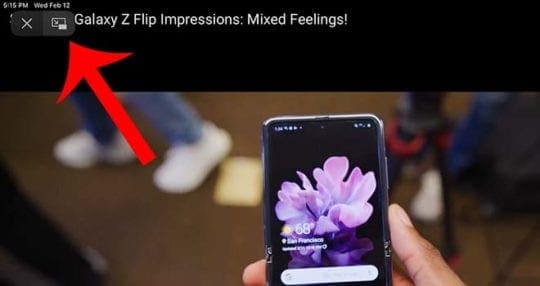
Basta entrare in modalità a schermo intero mentre si visualizza un video di YouTube in Safari. Una volta fatto, toccando questo pulsante si attiva la modalità picture-in-picture.

  • Nella scheda Safari, toccare una volta il video di YouTube per visualizzare ulteriori opzioni.
  • Toccare il quadrato nell’angolo in basso a destra del video per attivare la modalità a schermo intero.
  • Una volta che il video è in modalità a schermo intero, toccare l’icona accanto alla X nell’angolo in alto a sinistra dello schermo. (Se non c’è niente, toccate una volta il video per visualizzare le opzioni.) Sembrerà uno schermo più piccolo accanto a uno più grande. Questa è l’icona PiP.
  • Il vostro video sarà ora riprodotto in modalità PiP. Ciò significa che potrete navigare liberamente su altri siti in Safari, o premere il pulsante Home per tornare a casa e utilizzare altre applicazioni.
  • Per chiudere il PiP, basta toccare la X per fermare il video o l’icona PiP per riportarlo alla scheda Safari originale.

Una volta che il video è in modalità picture-in-picture, si può liberamente multitasking e utilizzare l’iPad a proprio piacimento.

Vale anche la pena di notare che questo è un ottimo workaround per gli utenti che vogliono riprodurre video o musica di YouTube in sottofondo senza pagare YouTube Premium. Finché Safari è in modalità PiP, i vostri contenuti verranno semplicemente riprodotti in sottofondo senza problemi. Se siete collegati a YouTube nel vostro browser Safari, potreste non aver bisogno dell’applicazione YouTube iOS. (Basta non dirlo a YouTube.)

Speriamo che abbiate trovato utile questo veloce suggerimento di Youtube!

Come gestire la tua Apple Card e il tuo account

Se hai scelto di ottenere la prima carta di credito Apple, la Apple Card, allora dovrai sapere come gestire quella carta e il tuo conto. Sia che abbiate deciso di ottenere la carta fisica in titanio lucido o che abbiate scelto la versione digitale, ecco alcuni consigli per tenere tutto in ordine.

Correlato :

  • Come gestire il tuo conto Apple Cash
  • Quali negozi non accettano o hanno smesso di accettare Apple Pay
  • Come impostare e utilizzare Apple Pay per il modo più pratico di pagare
  • Impostazione, utilizzo e gestione di Apple Pay su Mac

Accedi alle informazioni del tuo conto

Se volete vedere il vostro saldo, il limite di credito, le transazioni o qualsiasi altra cosa che abbia a che fare con la vostra Apple Card, potete accedere in due modi diversi. Puoi utilizzare l’applicazione Wallet o le tue Impostazioni.

Utilizza l’applicazione Portafoglio

  1. Aprire l’app Portafoglio e toccare la Carta Apple .
  2. Vedrete le informazioni di base sulla schermata principale ma potrete ottenere ulteriori dettagli toccando il pulsante More (icona a tre punti) in alto a destra.
  3. Sulla schermata della Apple Card è possibile ottenere i dati della carta e del credito, aggiungere un conto bancario, modificare l’indirizzo di fatturazione e altro ancora.

Carta Apple nel portafoglio

Utilizzare l’app Impostazioni

  1. Aprire le impostazioni e toccare Wallet &amp; Apple Pay .
  2. Selezionare la propria carta Apple .
  3. .

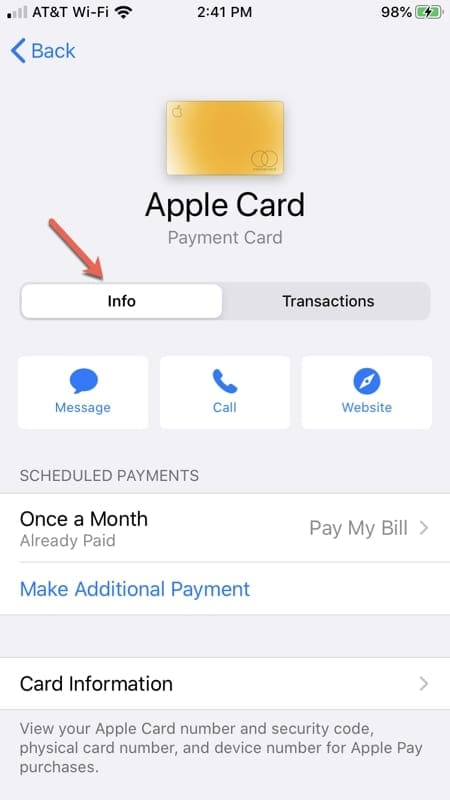
  4. Tocca Info in alto per ottenere i dettagli del tuo conto, proprio come nelle istruzioni dell’applicazione Wallet di cui sopra. In alternativa, è possibile toccare Transazioni per ottenere i dettagli dell’attività.

Scheda Apple nelle impostazioni

Qualunque sia il modo in cui decidete di accedere al vostro conto Apple Card, il resto è fondamentalmente lo stesso, con alcune funzioni aggiuntive disponibili nell’applicazione Wallet.

Visualizza le tue transazioni

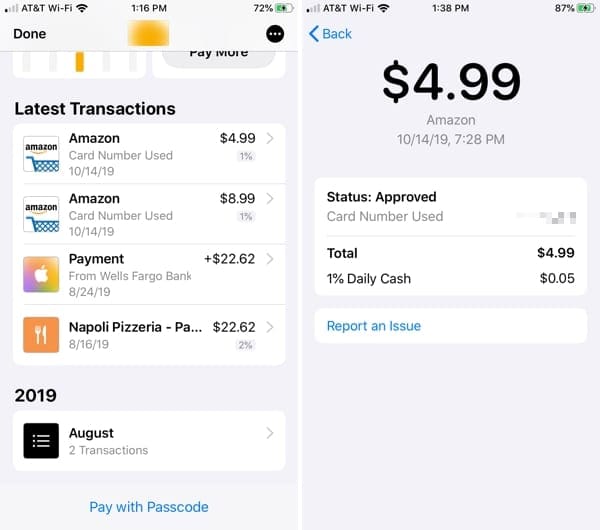
Potete vedere le vostre ultime transazioni e i loro dettagli con un tocco. Se utilizzate l’app Wallet per visualizzare le vostre transazioni, potete anche dare un’occhiata all’attività alla fine di ogni mese.

Toccare una transazione per visualizzare tutti i dettagli della stessa, inclusi data, importo e Daily Cash per quando si utilizza la carta e data, banca e stato per quando si effettua un pagamento.

Se si ha un problema con l’utilizzo della carta o con un pagamento effettuato, è possibile toccare per segnalare un problema nella schermata dei dettagli della transazione.

Visualizza le tue transazioni

Controlla le tue spese mensili

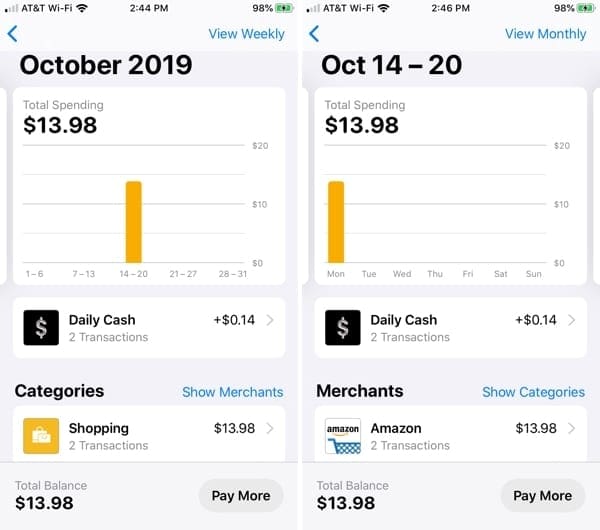
Apple Card ti offre un modo simpatico per controllare le tue spese con l’applicazione Wallet. Dopo aver toccato la tua Apple Card, tocca la piccola casella per Attività mensile .

Scorrere a destra e a sinistra per spostarsi tra un mese e l’altro e toccare Visualizza Weekly in alto per vedere invece l’attività per settimana.

In alto troverete un comodo grafico a barre che vi mostra l’intervallo di date e l’importo della vostra spesa all’interno di categorie come lo shopping o il cibo e le bevande. Queste categorie sono anche elencate in basso, per poterle approfondire, se lo desidera. Toccando Mostra commercianti , le categorie cambieranno per visualizzare i commercianti.

Spesa mensile

Toccando le transazioni da questa vista Attività Mensile, è possibile accedere ai dettagli come descritto sopra per visualizzare le transazioni.

Scaricate le vostre dichiarazioni

Se desiderate salvare, condividere o stampare i vostri estratti conto mensili effettivi da Apple Card, potete farlo anche dal Portafoglio.

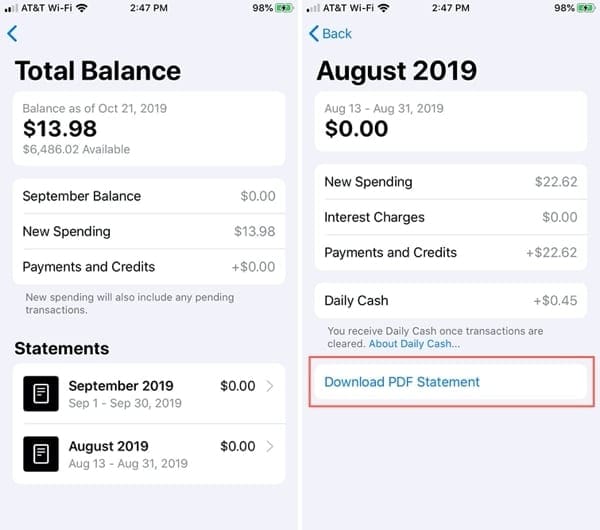
Direttamente sopra la casella Attività mensile sulla schermata della carta Apple, toccare la casella per Saldo totale . Insieme ad un utile riepilogo del saldo mensile, vedrete le dichiarazioni in basso.

  1. Toccare su scegliere un estratto e nella schermata successiva, toccare scaricare l’estratto PDF .
  2. Quando il PDF viene visualizzato, toccare il pulsante Share in alto a destra e poi salvare, inviare o condividere il file.
  3. Toccare Done in alto a sinistra quando si finisce.

Scarica una dichiarazione

Ulteriori azioni della Apple Card

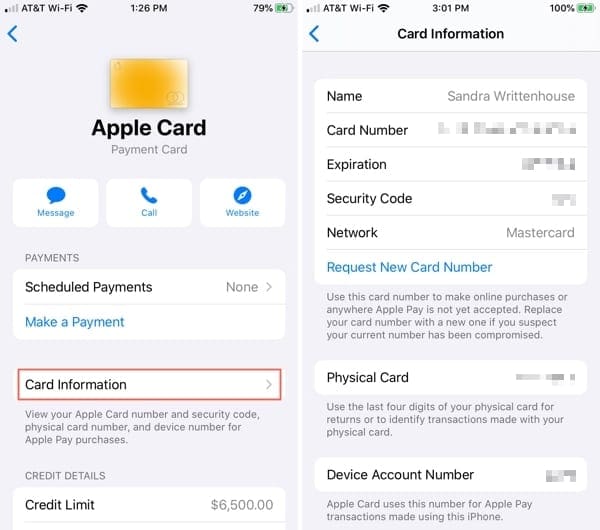
Nell’app Settings , aprire la schermata dei dettagli della Apple Card e toccare Info in alto. Oppure, nell’app Portafoglio , toccare il pulsante Altro .

Vedrete quindi la vostra schermata principale di informazioni sull’account Apple Card. Qui c’è tutto quello che potete fare su questa schermata, ed entreremo nel dettaglio di un paio di opzioni.

Opzioni della Apple Card

  • Messaggio o Chiama per assistenza con la tua Apple Card o visita il sito web del supporto.
  • Effettuare o programmare un pagamento (maggiori dettagli qui sotto).
  • Ottieni le informazioni sulla tua carta (maggiori dettagli qui sotto).
  • Visualizza il tuo limite di credito, il credito disponibile e il TAEG.
  • Aggiungere, modificare o rimuovere conti bancari.
  • Fai della Apple Card il tuo pagamento predefinito per gli acquisti su App Store, Apple Music e servizi Apple.
  • Bloccare la scheda fisica o richiederne una sostitutiva.
  • Gestire le impostazioni del transito espresso (se disponibili).
  • Attivare le notifiche per le transazioni (maggiori dettagli di seguito).
  • Visualizza o aggiorna il tuo indirizzo di fatturazione.
  • Esaminate i vantaggi della rete, l’informativa sulla privacy o i termini e le condizioni.
  • Rimuovi la carta Apple Card (questo la rimuove solo come opzione di pagamento; essa non chiude il tuo conto).

Pianificare un pagamento

Sullo schermo della tua Apple Card puoi pagare la tua fattura toccando Effettua un pagamento . Inoltre, avete la possibilità di impostare pagamenti pianificati. Questo è comodo per non rischiare di dimenticare di pagare la bolletta perché i pagamenti saranno effettuati automaticamente.

Per impostare i pagamenti programmati seguire questi passi.

  1. Toccare Pagamenti programmati e poi toccare Continuare .

Pagamenti a scadenze

  1. Selezionate un Tipo di pagamento da Pay My Bill, che paga il vostro saldo mensile, o Pay Different Amount, che paga un importo a vostra scelta. Toccare Avanti .
  2. Scegliere una Data di pagamento da Quando il pagamento è dovuto, che è l’ultimo giorno di ogni mese, o Scegliere il giorno, che consente di selezionare la data desiderata. Toccare Avanti .

Scegli il tipo di pagamento e la data

  1. Confermare la carta che si desidera utilizzare per il pagamento quando appare in basso o sceglierne un’altra e verificare la scelta.
  2. Quando tutto viene elaborato per i pagamenti pianificati, toccare Fatto .

Pagamenti programmati impostati

Sullo schermo della tua Apple Card, ora vedrai il pagamento programmato e avrai la possibilità di pagare la tua fattura al di fuori del programma o di effettuare un pagamento aggiuntivo, se lo desideri.

Nota : Riceverai le notifiche prima e dopo il pagamento previsto.

Annullare i pagamenti programmati

Se si desidera interrompere i pagamenti pianificati, toccare l’opzione pianificata nella schermata Carta Apple e quindi toccare Annulla pagamenti e confermare .

Annullare i pagamenti

Ottenere i dati della carta

La sezione Card Information sullo schermo della Apple Card è il punto in cui ti dirigerai se hai bisogno del numero della tua carta, della data di scadenza e del codice di sicurezza. Questo è utile da ricordare se vuoi usare la tua Apple Card per pagare un acquisto online.

Qui avete anche la possibilità di richiedere un nuovo numero di carta, se necessario.

Informazioni sulla Apple Card

Attivare le notifiche delle transazioni

Per ricevere aggiornamenti come promemoria di pagamento e riepiloghi di spesa, è bene abilitare le notifiche per la tua Apple Card. Questa dovrebbe essere attivata per impostazione predefinita, ma in caso contrario, è possibile accenderla con un tocco.

Scorrere fino a Transazioni e attivare la commutazione per Consentire notifiche .

. Attivare le notifiche delle transazioni

Gestire la tua Apple Card e il tuo conto con facilità

Come potete vedere, Apple ha reso super semplice gestire la vostra Apple Card e il vostro account direttamente dal vostro dispositivo. Dal contattare Apple per un aiuto, alla contestazione di un addebito, fino a vedere i modelli di spesa, ci sono un gran numero di funzioni utili per la tua Apple Card.

Cosa ne pensi delle funzionalità disponibili per la gestione della tua Apple Card e del tuo account? Avete trovato qualcosa che manca o una funzione che vorreste vedere? Fateci sapere cosa ne pensate nei commenti qui sotto!

<

Ho perso i miei AirPod! Come trovare i vostri AirPod persi o il vostro caso AirPod

Avete bisogno di aiuto per trovare i vostri AirPod scomparsi, smarriti o addirittura rubati? Quando non riesci a trovare i tuoi AirPods o AirPods Pro, l’ascolto della tua musica, dei film, degli spettacoli, delle telefonate, dei podcast e di tutto il resto è estremamente difficile, soprattutto in pubblico!

Per fortuna, Apple offre un modo per recuperare i tuoi AirPod o AirPods Pro, a condizione che sia abilitatoFind My prima che tu li abbia persi.

Consigli rapidi

Seguite questi suggerimenti rapidi per localizzare i vostri AirPods e AirPods Pro

perduti

  • Aprite ilFind Myapp su iPhone, iPad, iPod o Mac (usando macOS Catalina+) per vedere i vostri AirPod su una mappa e suonate una suoneria per aiutarvi a localizzarli.
    • Aprire Find My, toccare la scheda Devices e toccare il tuo AirPods o AirPods Pro
  • Accedi ad atiCloud tramite un browser web su qualsiasi dispositivo o computer localizza i tuoi AirPod su una mappa e riproduci un suono per aiutarti a localizzarli
    • Nel sito web di visitiCloud di un browser web, accedi con il tuo Apple ID, digita il tuo codice di verifica a due fattori, se necessario. Tocca l’app Trova e dal menuAll Devices in alto scegli il tuo AirPods

Ho perso i miei AirPod, e adesso?

Da quando Apple ha messo in mostra questi auricolari senza fili, ci siamo tutti chiesti come diavolo si fa a tenere traccia di questi piccoli dispositivi! Sembrano così piccoli, così vulnerabili che è difficile immaginare che non cadano o non si perdano la prima volta che li si indossa.

C’è persino un gran numero di aziende che hanno iniziato a vendere cinghie per il collo dedicate agli AirPod (in pratica un pezzo di filo o di spago che si attacca alle estremità di entrambi gli AirPod).

Sembrava che nessuno volesse rischiare di perdere i propri AirPod, anche prima di provarli!

Ecco perché è così importante imparare a usare l’applicazione Apple sFind My app in iOS 13+ e iPadOS o iCloud’s Find My Service per localizzare i tuoi AirPod su una mappa, riprodurre un suono per aiutarti a trovarli e tornare al lavoro come al solito. E per chi usa le versioni iOS precedenti (12 e inferiori), puoi usare l’applicazione Trova la mia app (Trova il mio iPhone/iPad/iPod/Mac) o il servizio Trova il mio servizio di iCloud.

Se dovesse accadere la cosa peggiore e un AirPod sparisse, questi strumenti aiutano tutti noi a localizzare i nostri AirPod utilizzando le posizioni e le suonerie mappate.

Come fa l’app a trovare i tuoi Lost AirPods

Se avete già impostato Find My con un iPhone, iPad o iPod touch che usate con i vostri AirPod o AirPods Pro, il vostro iOS abilita automaticamente questo servizio anche per i vostri AirPod!

Così, quando si perdono gli AirPod e uno o entrambi sono fuori dal caso, è possibile utilizzare Find Myto per localizzare gli AirPod quando sono nel raggio d’azione Bluetooth di qualsiasi iDevice con lo stesso ID Apple (circa 10 metri o 30 piedi.)

Ciò significa che Find My AirPods probabilmente funzionerà all’interno della vostra casa, in macchina, attorno alla vostra scrivania in ufficio, o in qualsiasi altro posto, a patto che vi troviate a 10 metri di distanza.

Quindi per quelli di noi che tendono ad addormentarsi sul divano mentre guardano la TV o un programma sul nostro iPad, questa funzione è favolosa nell’aiutare a localizzare gli AirPod mancanti, quelli che sono scivolati nel divano o che sono caduti sul pavimento sotto alcuni mobili.

Se i vostri AirPod sono fuori carica, nel caso degli AirPod, o se vi trovate al di fuori del raggio d’azione del Bluetooth, l’applicazione Find My vi dice dove sono stati rilevati per l’ultima volta gli AirPod, fornendovi alcune informazioni per trovarli, come l’ora e il luogo in cui gli AirPod sono stati collegati per l’ultima volta ad uno dei vostri dispositivi.

Find My non funziona se i vostri AirPod sono fuori carica, fuori portata, o se sono nella loro custodia con il coperchio chiuso.

Come posso trovare e tracciare i miei AirPod utilizzando l’applicazione Trova la mia app?

Poiché gli AirPods non hanno la connettività mobile o il WiFi integrato, Find My AirPods tiene traccia dell’ultima volta che i vostri AirPods si sono collegati con successo a uno dei vostri dispositivi via Bluetooth. Questa funzione fornisce la posizione generale di dove potrebbero essere i vostri AirPod.

Traccia i tuoi AirPod sul tuo iPhone, iPad o iPod touch

  1. Aprire l’applicazione Find My (Trova iPhone) L’applicazione Find My app potrebbe essere in una cartella nella schermata iniziale.
  2. Accedi con il tuo Apple ID e la tua password, se richiesto
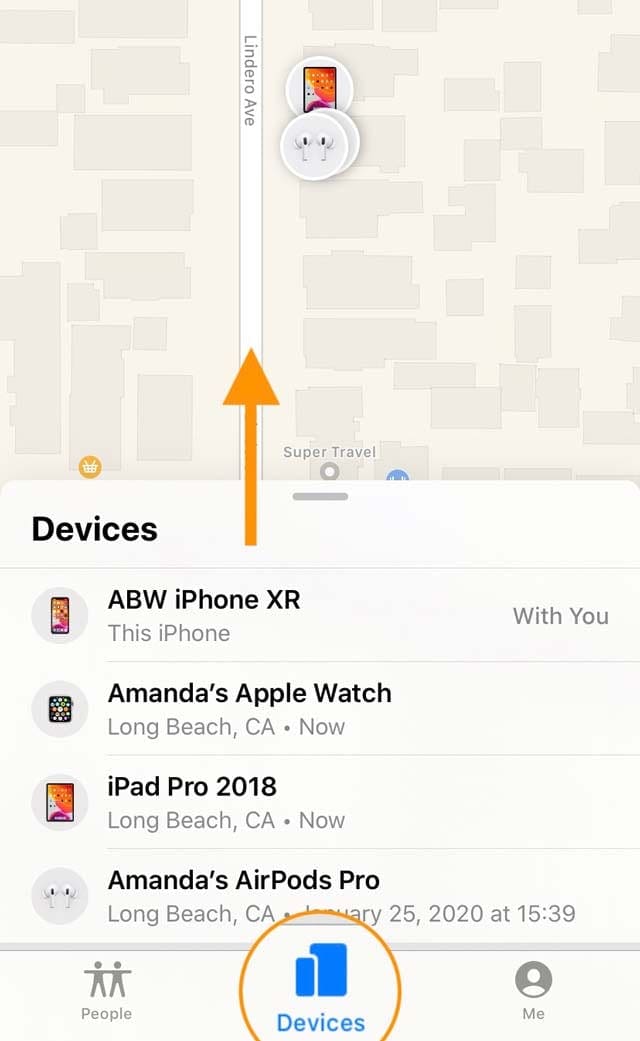
  3. Scegliere la scheda Dispositivi dal basso e passare il dito verso l’alto per vedere tutti i dispositivi registrati con lo stesso Apple ID Passa il dito fino a rivelare i tuoi AirPod e tutti i tuoi dispositivi nell’app Trova il mio apparecchio
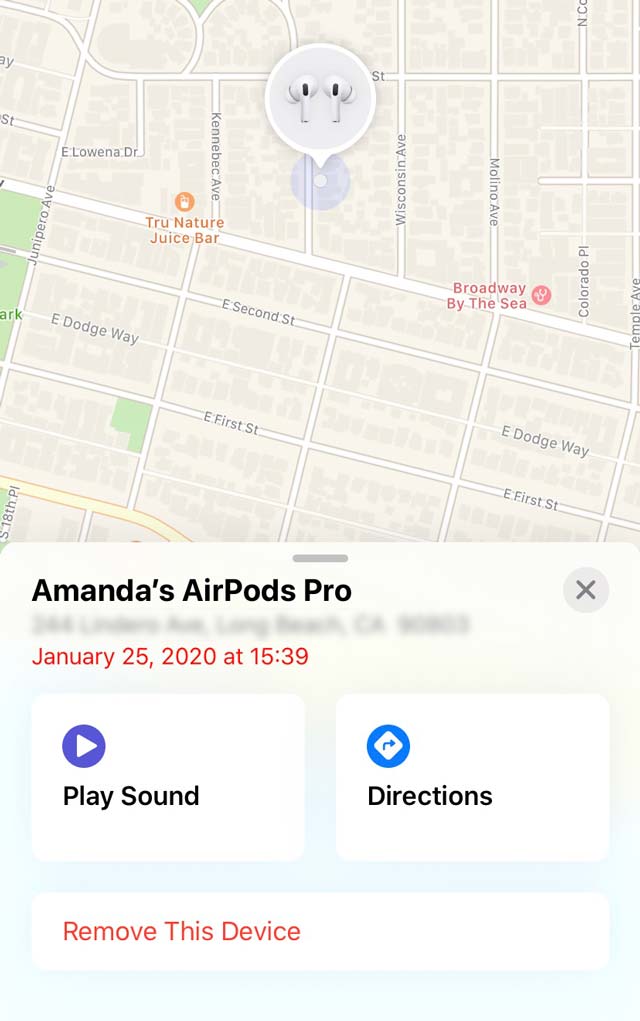
  4. Toccare il nome del vostro AirPods
  5. Si apre una mappa con la posizione corrente degli AirPod o l’ultima posizione conosciuta con le opzioni per riprodurre un suono o ottenere indicazioni stradali Trova il mio mostra i tuoi AirPod su una mappa con opzioni per riprodurre un suono o ottenere indicazioni
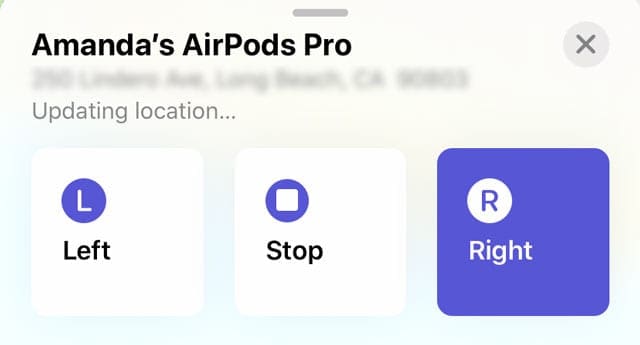
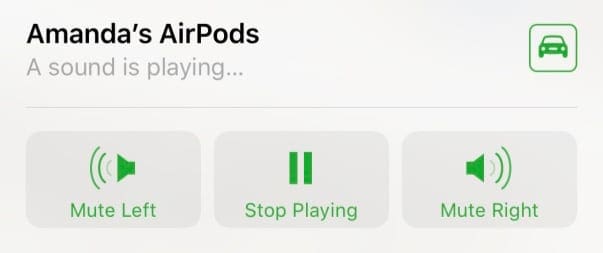
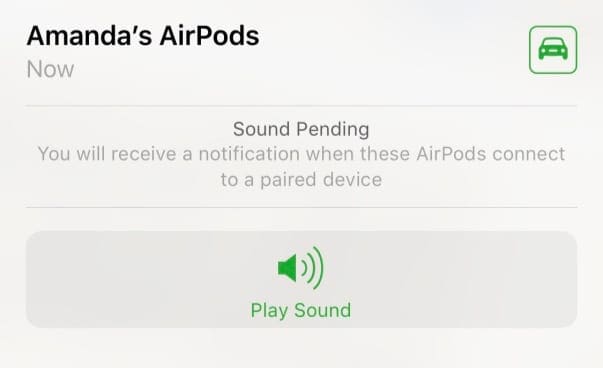
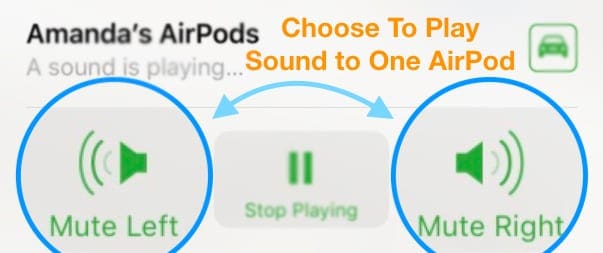
  6. Quando scegliete Play Sound , i vostri AirPod suonano quando sono online. Il suono diventa gradualmente più forte per due minuti per aiutarti a trovarli Scegliere quale AirPod manca per riprodurre un suono
    1. Scegliere a sinistra o a destra per trovare un AirPod alla volta
    2. Quando trovate i vostri AirPod, toccate Stop
    3. Se i tuoi AirPod non sono online, Find My li tiene come azione in sospeso
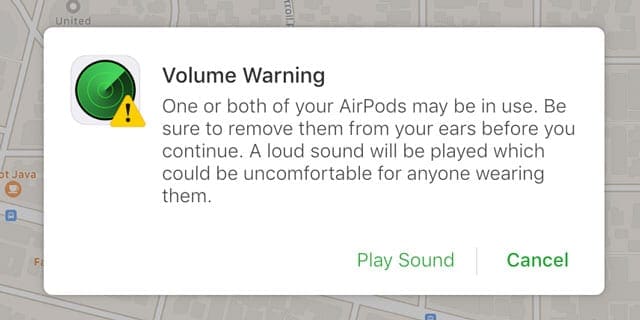
    4. Se avete un AirPod nell’orecchio, toglietelo prima di suonare il suono
  7. Quando si sceglie Direzioni , l’applicazione Apple Maps si apre e fornisce indicazioni per la posizione elencata

Se il vostro AirPod mancante (o i vostri AirPod mancanti) è esaurito, la vostra app Find My mostra solo l’ultima posizione conosciuta. I vostri AirPod non possono riprodurre un suono o aggiornare la loro posizione sul vostro iDevice collegato perché non possono connettersi al Bluetooth!

Perché non c’è nessuna applicazione Find My app sul mio dispositivo?

Se utilizzi un Managed Apple ID organizzato tramite una scuola o un istituto, non hai accesso all’applicazione e ai servizi di Find My di Apple.

Usando la vecchia applicazione Trova il mio iPhone?

  1. Apri Trova il mio iPhone e tocca il nome del tuo AirPods
  2. Si apre una mappa con la vostra posizione AirPods o l’ultima posizione conosciuta
    1. Un punto verde indica che i vostri AirPod sono online e hanno ancora un costo
    2. Un punto grigio significa che i vostri AirPod sono spenti, fuori batteria, fuori portata o sono nella loro custodia
    3. Il punto blu è il dispositivo che state usando per trovare i vostri AirPod mancanti
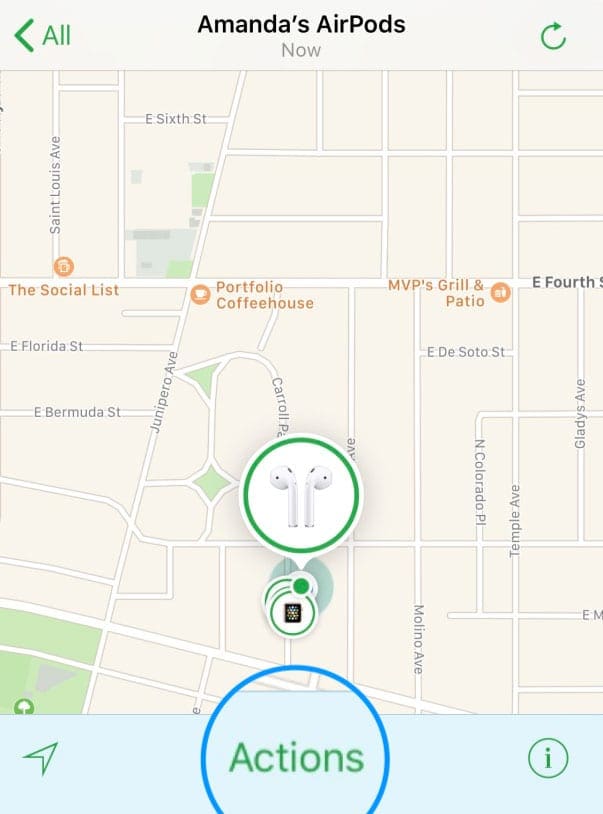
  3. Toccare Azioni
  4. Se i vostri AirPod sono online, scegliete Play Sound o toccate l’icona dell’auto per ottenere la direzione di marcia verso l’ultima posizione nota dei vostri AirPod
  5. Scegliere Mute sinistra o Mute destra per trovare un AirPod alla volta
  6. Quando trovate i vostri AirPod, toccate Stop Playing
  7. Se i vostri AirPod si presentano come un punto grigio (offline)
    1. Non è possibile riprodurre un suono finché gli AirPod non tornano online
    2. Toccare l’auto per ottenere le indicazioni per l’ultima posizione conosciuta
    3. Se i vostri AirPod tornano online, viene visualizzata una notifica

Se il vostro AirPod mancante (o gli AirPod mancanti) è esaurito, la vostra app Find My iPhone mostra solo l’ultima posizione nota. I vostri AirPod non cinguettano o aggiornano la loro posizione sul vostro iDevice collegato: non c’è alimentazione per connettersi al Bluetooth!

Come posso trovare i miei AirPod mancanti con il sito web di iCloud?

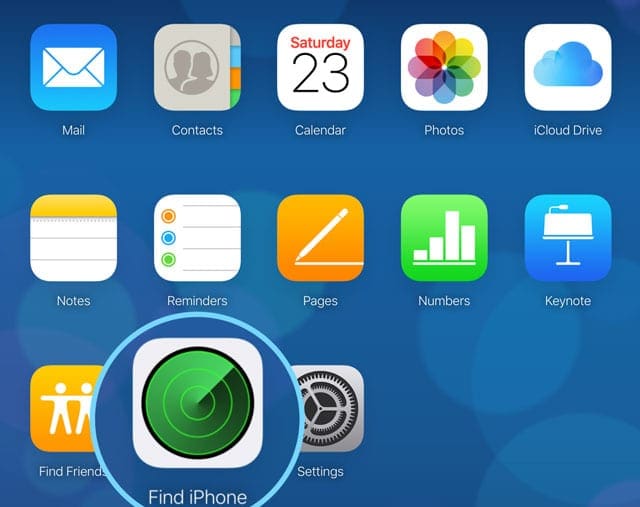
  1. Su un computer, vai al sito web di iCloud
  2. Accedi con il tuo ID Apple (se hai più ID Apple, scegli quello che hai collegato ai tuoi AirPod)
  3. Toccare Trova iPhone
  4. Inserite la vostra password ID Apple, se richiesta
  5. Selezionare tutti i dispositivi
  6. Scegliete i vostri AirPods dall’elenco degli apparecchi
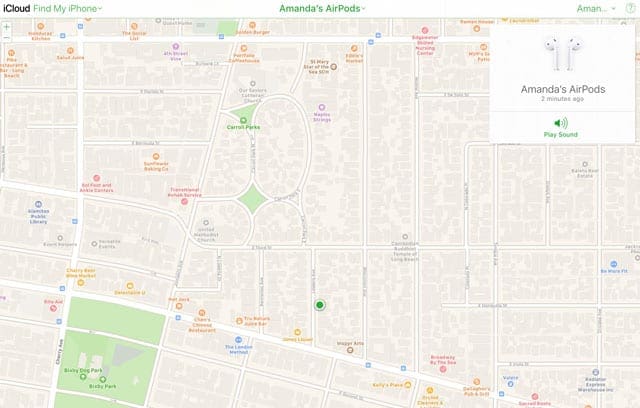
    1. Se i vostri AirPod sono online, si presentano come un punto verde
    2. Se il vostro AirPod mancante (o i vostri AirPod mancanti) è fuori carico o nel loro caso, appaiono come un punto grigio e la mappa mostra solo l’ultima posizione nota
  7. Toccando i vostri AirPod, si apre una mappa con la posizione dei vostri AirPod
  8. Toccare Riprodurre il suono per sentire un suono cinguettante che aumenta di volume nel tempo
  9. Ricordati di disattivare tutti gli AirPod in tuo possesso, in modo che non cinguetti anche
  10. Scegliere Mute sinistra o Mute destra per trovare un AirPod alla volta o premere Stop Play per fermare tutti i suoni

Cosa fare se si perde un solo AirPod?

Se avete perso solo uno dei vostri AirPod, mettete prima quello che avete nella custodia degli AirPod.

Quando i vostri AirPod sono separati l’uno dall’altro, sulla mappa vedete solo una posizione alla volta. Ecco perché è importante mettere nel suo caso quello che avete.

Quindi, aprire l’applicazione Find My App e toccare l’AirPod per vederlo sulla mappa e riprodurre un suono.

Potete anche scegliere di suonare il suono a destra o a sinistra AirPod (quello mancante)

In questo modo, il cinguettio gioca solo sugli AirPod mancanti (e non su quello nell’orecchio)!

Cosa succede se i miei AirPod mancanti si trovano in posti diversi?

Quando gli AirPod sono separati l’uno dall’altro e non nella custodia degli AirPod, si vede solo una posizione AirPod alla volta sulla mappa.

Utilizzare la mappa e/o il suono per localizzare un AirPod. Una volta trovato, metterlo nella custodia dell’AirPod.

Poi aggiorna la mappa di Find My’s e individua l’altro AirPod mancante.

Il suono degli AirPods riproduce solo entro un certo intervallo

Se hanno ancora una carica, una volta che vi spostate in quel raggio di 10 metri (30 piedi) dell’ultima posizione conosciuta, accendete Play Sound per far sì che il vostro AirPod emetta un suono simile a un cinguettio che diventa più forte col tempo.

Cosa succede se perdo la mia custodia AirPod?

Il caso AirPods non fa rumore!

L’applicazione Find My per localizzare i vostri AirPod funziona solo con gli AirPod stessi, non con la custodia di ricarica.

Sfortunatamente, solo i vostri AirPods producono questo suono di localizzazione, il caso dei vostriAirPods non ha altoparlanti e di conseguenza non può creare alcun suono per aiutarvi a localizzarlo in caso di scomparsa.

Se il tuo AirPods ChargingCase scompare o viene danneggiato, puoi sostituirlo con un altro a pagamento presso Apple.

Le limitazioni sono la realtà

Poiché gli AirPod hanno una durata limitata della batteria, non si ha molto tempo per rendersi conto che manca un AirPod. Una volta che la batteria si scarica, gli AirPod non possono più creare un cinguettio o fornire informazioni aggiornate sulla posizione.

Find My AirPods richiede che i tuoiAirPods si colleghino a youriPhone o ad un altro iDevice o Mac utilizzando lo stesso account iCloud.

Ciò significa che Find My AirPods non funziona quando i vostri AirPods sono nel caso degli AirPods.

Quindi, se perdi gli AirPod quando sono nella tua valigia, Find My AirPods attualmente non ti aiuta.

I miei AirPod sono Totally Lost, Now What?

Se non riesci a localizzare i tuoi AirPod e Find My AirPods non ti aiuta a localizzarli (o non sono nell’ultima posizione conosciuta), Apple offre un programma di sostituzione sia per i singoli AirPod che per la Charging Case.

Cominciamo con la buona notizia: se avete bisogno di assistenza per i vostri AirPod o per la loro custodia di ricarica, Apple li copre gratuitamente con la Garanzia Limitata di un anno dell’azienda.

La garanzia copre le batterie difettose ma non la normale usura. Quindi, se la capacità della batteria del tuo AirPods diminuisce nel tempo, a seconda del motivo, potrebbe essere coperta, OPPURE potresti aver bisogno di giocare la tassa di servizio della batteria Apple.

Ora, se perdi un AirPod o la tua custodia di ricarica, Apple offre un programma di sostituzione a pagamento

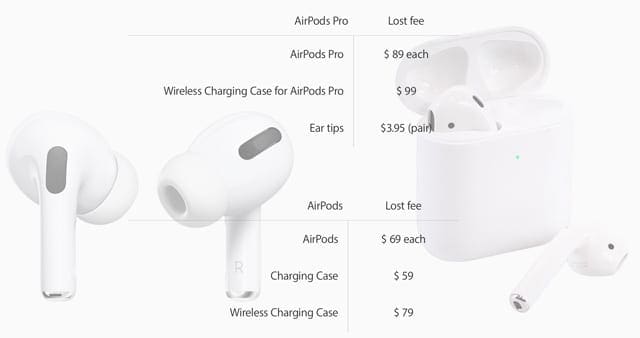
Il prezzo dipende dall’ubicazione, ma attualmente è fissato a 59-99 dollari UDS per AirPod o caso. Quindi, se li perdi tutti e tre, è più economico acquistare un nuovo set.

E se avete perso entrambi gli AirPod ma non il caso, risparmierete solo pochi dollari acquistando una custodia sostitutiva rispetto all’acquisto di un nuovo set.

Apple addebita le spese di sostituzione a seconda del modello di AirPods
Sostituzione della custodia AirPod

Purtroppo, la garanzia limitata Apple (un anno a partire dalla data di acquisto) per i vostri AirPod copre solo le batterie difettose. Quindi, se (e quando) perdete il vostro AirPod Charging Case, Apple sostituisce il vostro oggetto smarrito per una tassa di $59-99 USD.

La sostituzione del contenitore AirPod è nuova o equivalente a nuova sia nelle prestazioni che nell’affidabilità.

Se vivi vicino a un Apple Store, chiama lo Store per vedere se offrono sostituzioni di casi AirPods.

Oppure, se non vivi vicino a un Apple Store, contatta l’assistenza Apple online o telefonica e richiedi che ti inviino un AirPods Case sostitutivo a pagamento.

Cosa succede se i miei AirPod vengono rubati? Qualcuno può usarli?

Se avete perso i vostri Airpod (uno, entrambi, o la custodia e tutti) o sospettate che siano stati rubati, la persona che ora li possiede può resettarli e accoppiarli al proprio iPhone o dispositivo, anche quando avete attivato Find My.

Per saperne di più in questo articolo: Qualcuno può collegare i miei AirPod rubati a un altro iPhone?

Per gli AirPod non c’è nessuna modalità smarrita o “iCloud lock”

Quindi, una volta che qualcuno li resetta e accoppia gli AirPod a un altro dispositivo, li elenca sotto l’ID Apple di quella persona e l’app Find My e la loro posizione non appare più sotto i vostri dispositivi nell’app Find My.

Quando qualcuno resetta una coppia di AirPod, si scollega automaticamente da qualsiasi Apple ID a cui ha precedentemente accoppiato.

Ciò significa che una volta che gli AirPods si accoppiano con un nuovo “proprietario”, non è possibile fargli suonare il segnale acustico, la posizione non si aggiorna al punto in cui si trovano attualmente, e non è possibile rintracciarli anche se sono vicini a voi e nel raggio d’azione.

Pensi di avere più probabilità di perdere il caso di un singolo AirPod?

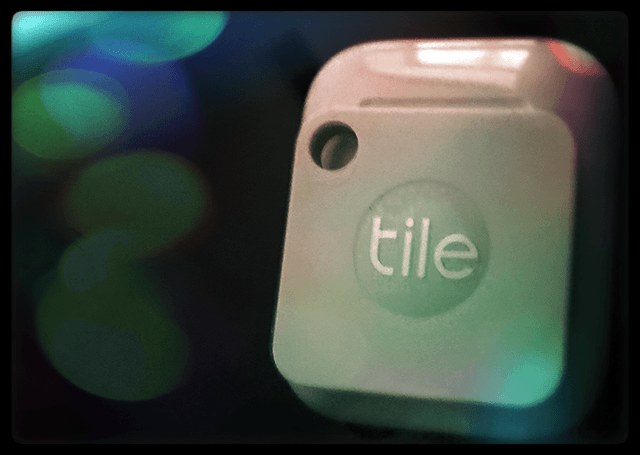
Provate Tile o qualcosa di simile (cercatori di chiavi senza fili.)

Molti di noi usano già Tile per le chiavi, perché non per i nostri AirPod? Le dimensioni sono simili a quelle della custodia AirPod, richiedendo solo l’applicazione della piastrella all’esterno della custodia. Tile vende anche il proprio adesivo.

Altre opzioni includono Bravo di TrackR, Chipolo Plus o Pixel. Assicurati solo che siano abbastanza piccoli da potersi attaccare al tuo AirPods!

Questi inseguitori di terze parti includono batterie che durano fino a un anno intero senza necessità di ricarica supplementare.

E hanno anche un raggio d’azione Bluetooth più ampio rispetto agli AirPod, che raggiunge in media i 100 piedi. Allo stesso modo, Tile e TrackR suonano, suonano una melodia o si accendono (produttore &amplificatore; a seconda del modello) fino a quando non si trova l’oggetto mancante.

Sono inoltre dotate di applicazioni per iPhone e iDevice per aiutarvi a trovare le vostre cose. Includono anche il crowd location sourcing per trovare gli oggetti smarriti per quando si è al di fuori del raggio d’azione del Bluetooth.

La migliore pratica è il Check-Up!

Tutti noi controlliamo le varie cose che portiamo con noi durante il giorno – cose come le nostre chiavi, portafogli, iPhone, borse, rossetto, rossetto o burrocacao, ecc. Il più delle volte facciamo questa routine senza nemmeno pensarci.

Quindi, per i possessori di AirPod là fuori, controllate brevemente i vostri AirPod insieme ad altre cose importanti. In questo modo, anche se li smarrite, non vanno troppo lontano.

Aggiungi un’oncia di prevenzione rinominando i tuoi AirPod

Dopo aver perso un set completo di AirPod, uno dei nostri lettori ha deciso di rinominare i suoi AirPod con uno dei suoi indirizzi e-mail. In questo modo, se gli AirPod si perdono di nuovo quando qualcuno cerca di collegarli, la sua email di contatto appare!

È una buona idea impostare un nuovo indirizzo e-mail a questo scopo o utilizzarne uno che non abbia informazioni sensibili o riservate ad esso associate.

Potete anche nominare i vostri AirPod con il vostro numero di telefono o qualsiasi altra informazione di contatto.

Rinominate i vostri AirPod con alcune informazioni di contatto

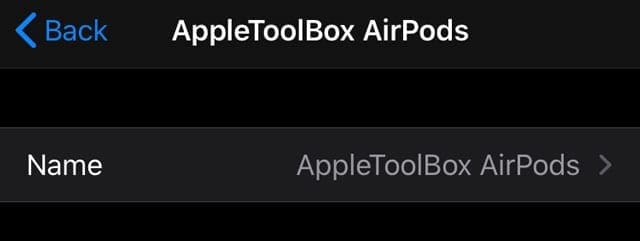
  1. Collegate i vostri AirPod a uno dei vostri apparecchi
  2. Aperto Impostazioni ;Bluetooth
  3. Toccare l’icona i accanto agli AirPods
  4. Toccare Nome
  5. Aggiornare o modificare il nome per includere le informazioni di contatto (e-mail, telefono, altro)
  6. Al termine della denominazione, scegliere Fatto
  7. Toccare la freccia indietro per tornare alle impostazioni dell’AirPod
  8. Andando avanti, quando qualcuno cerca di collegarsi ai vostri AirPod, vede anche che le informazioni di contatto

Il futuro degli AirPod?

AirPods e AirPods Pro sono un grande e inaspettato successo per Apple. Basta controllare il sito Amazon del vostro paese e dare un’occhiata a tutte le imitazioni di AirPod! Tutti vogliono incassare il successo di AirPod.

Pensiamo che il successo porterà a molti più sviluppi sull’AirPod, compresi più controlli sui prodotti e possibilmente alcune caratteristiche aggiuntive, come il monitoraggio della temperatura, della frequenza cardiaca e altre misure di salute. Il futuro è luminoso per gli AirPod Apple!

E chissà, forse Apple riuscirà a cogliere e a includere queste caratteristiche nella prossima generazione di AirPods e casi? Ci piacerebbe che gli AirPod avessero le loro app dedicate, come il nostro Apple Watch.

Suggerimenti per il lettore

  • Ho perso i miei AirPod una volta e ho intenzione di non perderli mai più. Il mio trucco? Nominate i vostri AirPod con il vostro indirizzo e-mail, o numero di telefono (o qualche altro modo per contattarvi direttamente.) Supponendo che la persona che li trova sia onesta, vi contatterà!
  • È sempre una buona idea controllare se la carta di credito con la quale avete acquistato i vostri AirPod offre una protezione per l’acquisto LOST. Parecchie carte AMEX, Master Card e Visa Signature, Gold o Platinum offrono questa protezione per i primi 90-120 giorni dopo l’acquisto
  • .

  • Acquisto sempre qualsiasi prodotto Apple utilizzando il mio AMEX. American Express raddoppia la tua garanzia del produttore in modo che tu sia coperto da un’estensione di garanzia di 2 anni e 180 giorni di protezione dell’acquisto

<

Non riesci a trovare le scorciatoie per la torcia elettrica o il turno di notte in iOS 11?

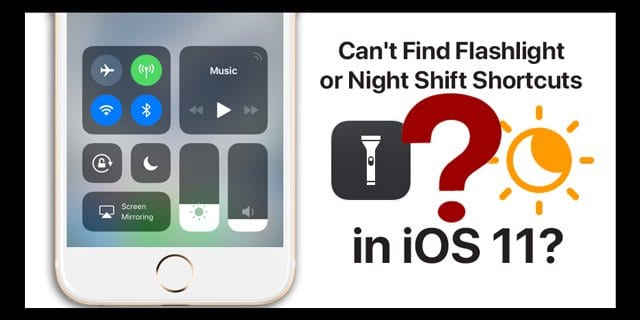
Molti di noi hanno amato e usato le scorciatoie della torcia elettrica o del turno di notte di Control Center in iOS 10. Erano facili da trovare e facili da usare, il tutto da un semplice strisciare fino ad ottenere il Control Center. Ma poi Apple ha rilasciato iOS 11 e con esso alcuni comandi nascosti per le cose che vedevamo nel nostro Control Center di iOS. Confondersi è facile. E se è così, non sei solo. Ogni giorno riceviamo qualche commento o e-mail dai nostri lettori che ci chiedono dov’è la commutazione notturna in iOS 11. La buona notizia è che è ugualmente facile da raggiungere in tutte queste nuove scorciatoie.

Quindi diamoci da fare!

Premere &amp; Hold Comeses to Control Center

La novità del vostro Control Center in iOS 11 è ciò che Apple chiama premere per controllare di più. Di solito, questa azione porta in primo piano un sottomenu di opzioni aggiuntive o un singolo interruttore per controllare meglio il volume di controllo del volume o l’impostazione di un timer. Per i telefoni con 3D Touch, ciò significa che si preme a fondo per vedere più comandi. Per gli iPhone senza 3D Touch e tutti gli iPad e iPod Touches, premere e tenere premuto per vedere più comandi.

Dov’è la leva del turno di notte del mio centro di controllo?

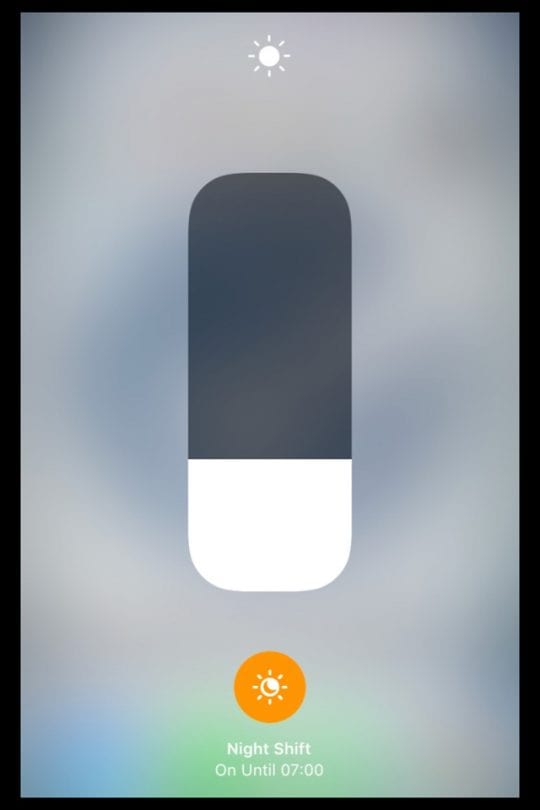
Se notate che in iOS11 Night Shift non è più disponibile nel vostro Centro di Controllo, vi copriamo noi. Trovatelo scorrendo verso l’alto Control Center (o scorrendo verso il basso dall’alto a destra per iPhone X) e localizzando l’interruttore del regolatore di luminosità. Invece di spostarlo verso l’alto o verso il basso, premere a lungo su di esso con una pressione aggiuntiva o per i telefoni con 3D Touch, utilizzare questa funzione esclusiva per iPhone. Questa pressione prolungata apre una vista ravvicinata della scala di luminosità e in basso c’è l’interruttore per accendere o spegnere manualmente il Night Shift. Non è possibile impostare un programma NightShift o regolare la temperatura del colore; è solo un interruttore per spegnere o accendere.

Se si desidera creare o regolare il programma del turno di notte o modificarne la temperatura di colore, è comunque necessario farlo tramite Impostazioni; Display &amp; Luminosità; Luminosità; Turno di notte.

Dov’è la torcia elettrica del mio centro di controllo?

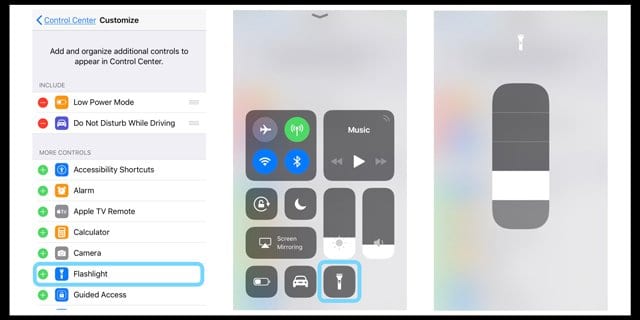
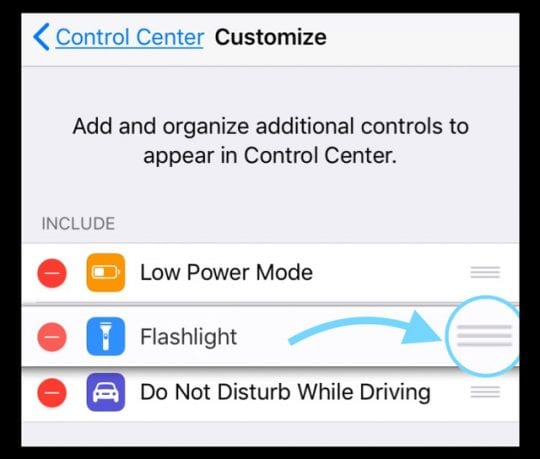
Se hai il turno di notte coperto, ma vuoi usare la torcia del tuo iPhone e non riesci a trovarla, c’è un modo semplice anche per questo! A differenza delle precedenti versioni di iOS, il Control Center di iOS 11 ha alcuni elementi personalizzabili. Questa lista include l’aggiunta di funzioni per cose come la modalità Low Power Mode, Non disturbare durante la guida, la registrazione dello schermo, il Portafoglio Apple, le dimensioni del testo, la fotocamera e, naturalmente, la torcia elettrica. Per ottenere la torcia elettrica nel vostro Control Center, dovete prima aggiungerla alla vostra personalizzazione. Vai a Impostazioni; Centro di controllo; Personalizza. Trova Torcia, premi il segno più verde (+), e viene aggiunto alla lista degli inclusi del tuo Control Center. Portare su Control Center per testarlo e vedere se ti piace il posizionamento dell’icona.

Non ti piace l’intensità della tua torcia a LED? Premere a lungo l’icona della torcia in Control Center per visualizzare un cursore dell’intensità. Lo scorrimento verso l’alto aumenta la quantità di luce e lo scorrimento verso il basso la riduce.

E se non vi piace dove iOS lo ha posizionato automaticamente, tornate a personalizzare il menu e toccate le tre righe a destra del nome e spostatelo verso l’alto o verso il basso nella vostra lista degli interruttori inclusi.

Ancora non riesci a trovare Flashlight?

Ricordiamo che la torcia è disponibile solo su iPhone, iPad Pro 12,9 pollici (2a generazione), iPad Pro (10,5 pollici), iPad Pro (9,7 pollici) e iPod touch.

Non ci sono solo scorciatoie per la torcia elettrica o per il turno di notte; ci sono anche altri bei comandi e trucchi del centro di controllo!

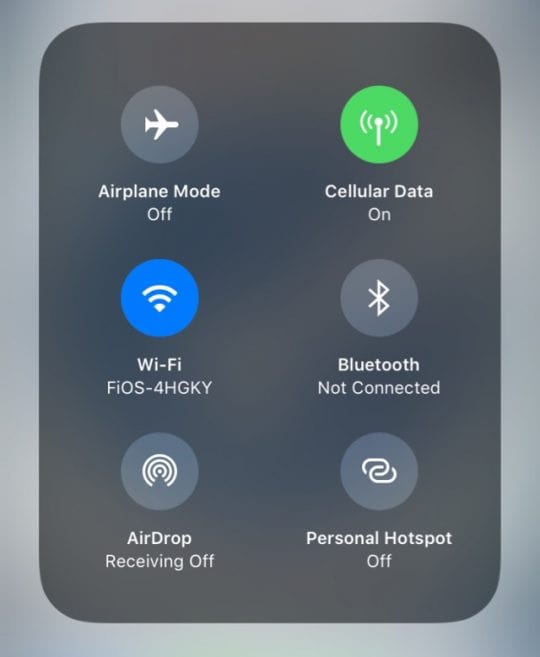
C’è molto che Apple ha messo nel design delle nostre icone del centro di controllo ios 11.La lunga pressione funziona su più di una semplice Luminosità! Basta premere a lungo Music per visualizzare un cursore del volume e le opzioni del menu AirPlay. Hai bisogno di AirDrop? Sì, un’altra pressione lunga, ma questa volta nel gruppo di reti (che è il pannello con WiFi, Bluetooth, Cell Signal e Airplane Mode).

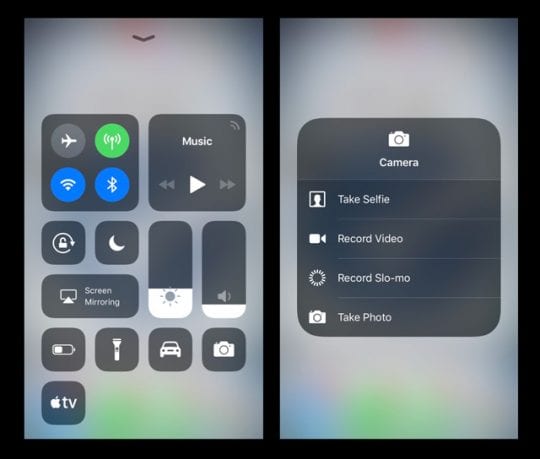
Ci sono caratteristiche nascoste della stampa lunga per il vostro Timer e la vostra macchina fotografica anche! Vuoi fare un selfie o fare delle riprese al rallentatore? Nessun problema, basta lanciare Control Center e premere a fondo l’icona della fotocamera per visualizzare un sottomenu ricco di funzioni!

E se si utilizzano le funzioni di Accessibilità, questo toggle Control Center è tutto sulle opzioni di stampa extendedor 3D Touch! Trovate rapidamente tutte le scorciatoie di accessibilità abilitate, direttamente da Control Center.

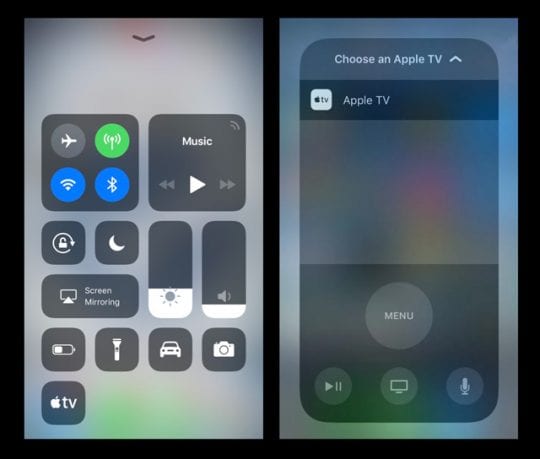
Premete a fondo il telecomando Apple TV Remote per ottenere un telecomando virtuale su schermo che funziona con gli stessi gesti del vostro telecomando fisico Apple TV Remote. Questo è particolarmente bello per quelli di noi che spesso non riescono a trovare il nostro telecomando Apple TV (me compreso.)

Ci sono ancora più menu nascosti per altre opzioni personalizzabili in Control Center. Piuttosto che elencarle tutte, godiamoci una bella scoperta alla vecchia maniera. Se trovate un sottomenu nascosto di Control Center che amate (o odiate), fatecelo sapere nei commenti.

Alcune avvertenze su WiFi &amp; Bluetooth in Control Center!

Nelle precedenti versioni iOS (iOS 10 e successive), la commutazione WiFi nel Centro di Controllo spegneva completamente il WiFi. Con iOS 11, la commutazione WiFi di Control Center disconnette il dispositivo dalla sua rete attuale, così come il Bluetooth. Se si desidera disattivare al 100% una di queste funzioni, utilizzare l’applicazione Impostazioni.

Avvolgerlo!

C’è molta profondità nel Centro di Controllo di iOS 11. Ma ci vuole un po’ di tempo per abituarsi a tutte le nuove funzioni E a come accedervi. E vi ho detto che c’è un sacco di stampa per controllare le funzioni di cui non ho parlato? Quindi andate avanti, divertitevi ed esplorate quali sono le opzioni e le personalizzazioni più adatte a voi. Questo è il bello di iPhone e iDevice: diventano unici per noi.

Allarme spoiler!

Ok, se proprio non avete il tempo o l’inclinazione, ecco un rapido elenco di tutte quelle caratteristiche del Control Center che includono un menu nascosto-Home, Screen Mirroring, Note, Screen Recording, Wallet, Hearing Aids (se applicabile) e Tru Tone (foriPad Pro 12.9″ (2a generazione), iPad Pro (10.5″), iPad Pro (9.7″), e iPhone 8/X). Quindi, partite per un’avventura su iOS 11 e fateci conoscere le vostre scoperte e i vostri pensieri.

<

Preferenze di Photoshop CS5 “Bloccato”; Fix

Diversi utenti hanno segnalato un problema in cui Adobe Photoshop CS5 e altre applicazioni CS5 non sono in grado di salvare le preferenze dell’utente. Quando gli utenti cambiano le preferenze e poi abbandonano l’applicazione, vengono accolti con il messaggio:

“Impossibile salvare le Preferenze perché il file è bloccato o non si hanno i necessari privilegi di accesso. Utilizzare il comando ‘Get Info’ nel Finder per sbloccare il file o modificare i permessi sul file o sull’allegato delle cartelle”.

Questo problema può essere generalmente risolto attraverso i seguenti passaggi, descritti da un poster nei forum di supporto di Adobe:

  1. Navigare su /Utenti/nome utente/nome utente/libreria/preferenze/dobe Photoshop CS5 Impostazioni
  2. Selezionare quel file File&gt;Get Info
  3. Alla voce autorizzazioni, fare clic sull’icona +.
  4. Aggiungi il tuo nome utente dalla lista che si apre.
  5. Evidenziare l’utente appena aggiunto
  6. Cliccare l’icona dell’ingranaggio a destra del +/-
  7. Scegliere “fare proprietario”
  8. Cliccare nuovamente l’icona dell’ingranaggio e scegliere applica al contenuto della cartella

La batteria del vostro iPhone si sta degradando normalmente? Ecco cosa c’è da sapere

Le batterie agli ioni di litio, per loro stessa natura, si degradano nel tempo. Questo include la batteria agli ioni di litio che si trova nel vostro iPhone in questo momento.

Quando le batterie si degradano, possono causare ogni tipo di problema al vostro iPhone – dalla riduzione della durata della batteria ai problemi di prestazioni.

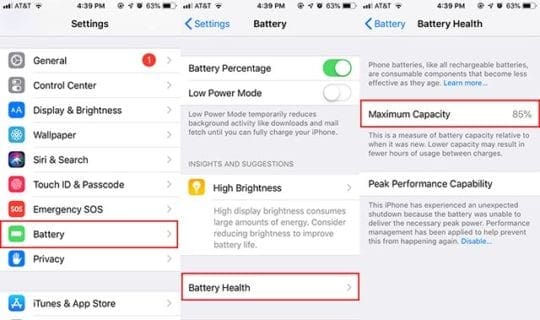
Questo è un argomento particolarmente pertinente in seguito al fiasco di Batterygate e all’introduzione degli strumenti per la salute delle batterie in iOS 11.3. Nella nuova sezione Battery, gli utenti possono vedere quale percentuale della capacità originale della loro batteria rimane.

Ma se da un lato questo è ottimo per la trasparenza, dall’altro può anche indurre gli utenti a preoccuparsi inutilmente se le loro batterie dell’iPhone si stanno degradando “normalmente” o se c’è qualcosa che non va.

Se leggete solo una frase di questo articolo, leggete questa: Smettila di pensare troppo alla capacità della batteria.

Detto questo, può essere utile sapere un po’ di più sulle batterie dell’iPhone, su come si degradano e su come mantenere le vostre prestazioni al massimo per più tempo.

  • Come leggere i rapporti sull’uso della nuova batteria in iOS 12

Cosa succede se le batterie si degradano?

Apple definisce una batteria ufficialmente degradata come una qualsiasi batteria che contiene meno dell’80% della sua capacità originale.

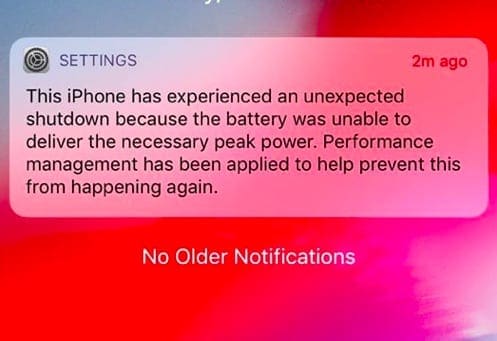
Una batteria degradata non sarà più in grado di erogare la stessa quantità di energia di una nuova batteria. Ciò può causare problemi durante i periodi di picco di assorbimento di potenza, come quando si eseguono applicazioni ad alta intensità di CPU.

In alcuni casi, il raggiungimento di quella soglia di potenza di picco causerà lo spegnimento casuale di un iPhone.

Naturalmente, la Apple ha messo a punto un sistema di sicurezza per prevenire gli arresti casuali: l’accelerazione della potenza. Rallentando le prestazioni dell’iPhone, c’è meno richiesta della batteria e meno possibilità di uno spegnimento casuale.

Nelle recenti versioni di iOS, Apple ha dato agli utenti la possibilità di disattivare la gestione dell’alimentazione. Questo si tradurrà in un maggior numero di spegnimenti casuali in batterie gravemente degradate. Gli utenti dovranno soppesare i pro e i contro di ciascuno di essi.

Cos’è un normale tasso di degrado?

In parole povere, è quasi impossibile tenere traccia di quello che è un “normale” tasso di decadimento della batteria.

Ciò è dovuto in gran parte al fatto che il degrado della batteria dipende, tra l’altro, da quanto spesso si usa lo smartphone e per cosa lo si utilizza.

Apple dice che dovrebbero essere necessari circa 500 cicli di carica completa per una batteria nuova che si degradi all’80%.

Un ciclo di carica è definito come un dispositivo completamente carico che si esaurisce fino allo 0%.

Naturalmente, la ricarica parziale del vostro iPhone da qualsiasi punto si trovi, alla fine si somma a cicli di ricarica completi.

Sulla base di alcuni calcoli matematici rudimentali, una degradazione dell’1 per cento della capacità della batteria al mese può essere normale. Questo se si utilizza, si esaurisce e si ricarica frequentemente il proprio smartphone.

Ma, anche in questo caso, gran parte di questo è così variabile che è difficile dare un numero concreto. Il chilometraggio può variare drasticamente.

Cosa fa degradarsi la batteria

In sostanza, tutto ciò che passa attraverso la batteria del vostro iPhone può degradarla rapidamente, dato che consumerete i vostri cicli di carica.

Le applicazioni affamate di energia come quelle che utilizzano Background App Refresh e Servizi di localizzazione sono colpevoli comuni.

Anche per quanto riguarda gli altri fattori, sono piuttosto variegati.

Ad esempio, se il vostro smartphone si surriscalda troppo durante la ricarica, può danneggiare irreparabilmente la vostra batteria – a sua volta, riducendo la durata e la capacità complessiva della batteria.

Un buon consiglio è quello di togliersi qualsiasi custodia sull’iPhone prima di ricaricarlo e di assicurarsi che non si carichi mai l’iPhone al sole o a temperature ambiente calde.

Alcuni utenti segnalano un degrado più rapido della batteria quando si utilizza la ricarica veloce USB-C, mentre altri sostengono di lasciare il vostro iPhone sul caricabatterie per troppo tempo può linfa capacità della batteria.

8 Suggerimenti per il risparmio della batteria dell’iPhone che dovete conoscere

A causa del modo in cui funzionano i cicli di carica, evitare che la batteria si esaurisca troppo velocemente può allungarne la durata.

In altre parole, i consigli per risparmiare la batteria sono utili. Ecco alcuni dei nostri preferiti che dovreste tenere a mente.

  • Mantenere la luminosità più bassa possibile.
  • Assicuratevi di avere sempre l’ultima versione aggiornata di iOS installata sul vostro dispositivo.
  • Utilizzare Safari al posto di browser di terze parti come Google Chrome o Firefox.
  • Background App Refresh, che consente ad un’applicazione di aggiornare automaticamente i contenuti in background, è un noto killer della batteria. Provate ad andare in Settings &gt; General &gt; Background App Refresh e disabilitarlo per le app che non ne hanno bisogno.
  • I servizi di localizzazione sono una storia simile. Vai su Impostazioni; Privacy; Servizi di localizzazione e disabilitalo per le applicazioni che non hanno bisogno di sapere dove ti trovi. Come minimo, impostalo su Durante l’utilizzo per le applicazioni che hanno bisogno della tua posizione.
  • Andare in Impostazioni . Impostare Fetch su un intervallo di tempo più lungo o, in alternativa, impostarlo su Manuale per risparmiare la maggior parte della durata della batteria.
  • Navigare nel menu della batteria per capire quali sono le applicazioni che consumano più batteria. Trattare con loro di conseguenza.
  • Se usate Spotify o Apple Music, provate ad ascoltare la musica via Wi-FI invece che al cellulare. O, meglio ancora, scaricate le canzoni sul vostro dispositivo per l’ascolto offline.

<

Come aprire le notifiche in Split Screen su iPadOS

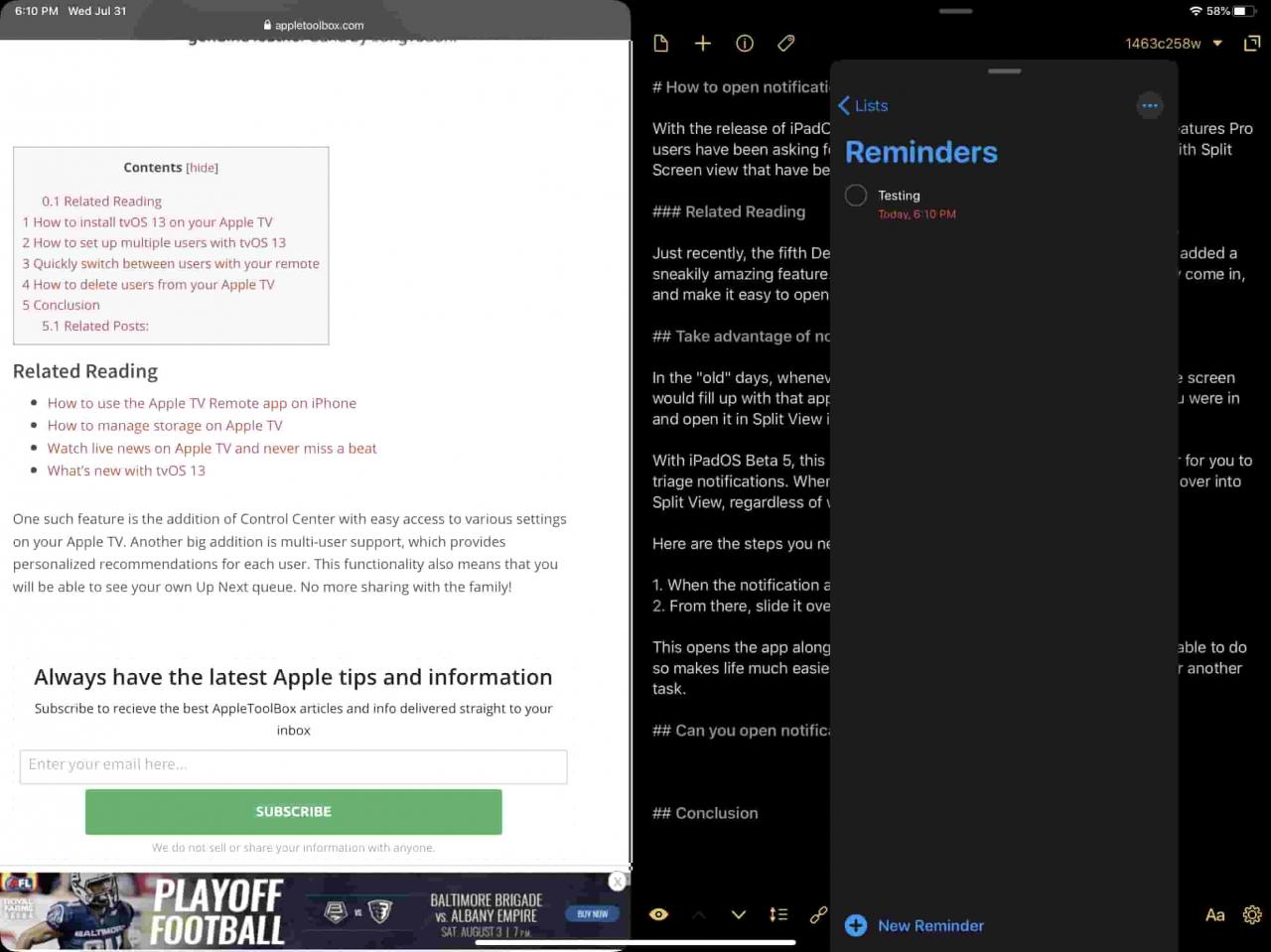
Con il rilascio di iPadOS, Apple ha già implementato molte delle funzionalità richieste dagli utenti Pro. Ci sono anche altre modifiche al multi-tasking con la vista Split Screen che sono state benvenute.

Lettura correlata

  • iPadOS consente di personalizzare le icone delle applicazioni della schermata iniziale
  • Come visualizzare la tua foto Metadati in iOS 13 e iPadOS
  • Dovrebbe ricevere la Apple Card? Ecco alcune cose da considerare
  • Come configurare e utilizzare più utenti su Apple TV con tvOS 13

Proprio di recente, la quinta Developer Beta è stata abbandonata per iOS 13 e iPadOS e ha aggiunto una funzione subdola e sorprendente. La funzione funziona con le vostre notifiche man mano che arrivano, e rende facile l’apertura di finestre aggiuntive.

Approfittate delle notifiche con schermo diviso

Nel &amp;quot;old&amp;quot; giorni, ogni volta che arrivava una notifica e la si toccava, lo schermo si riempiva di quell’app. Poi, si doveva tornare all’app in cui ci si trovava e aprirla in Split View, se necessario.

Con iPadOS Beta 5, questo non è più il caso, in quanto Apple rende molto più facile il triage delle notifiche. Ogni volta che una notifica arriva ora, è possibile farla scorrere in Split View, indipendentemente da ciò che si sta facendo.

Ecco i passi da compiere per aprire le notifiche in Split View:

  1. Quando arriva la notifica, toccare e tenere premuto fino a quando non si allarga
  2. Da lì, farla scorrere sul bordo sinistro o destro dello schermo

In questo modo si apre l’applicazione accanto alla vostra attuale applicazione in Split View. Essere in grado di farlo rende la vita molto più facile, soprattutto se avete bisogno di occuparvi di un’e-mail o di un altro compito.

Potete aprire Notifiche come finestra Slide Over?

L’iPad Pro era già un dispositivo di potenza che era un po’ in anticipo sui tempi. Apple sta finalmente recuperando terreno sul fronte del software e che include funzioni come Slide Over e Split View.

Come abbiamo detto sopra, gli utenti sono ora in grado di aprire le notifiche come finestra Split Screen. Tuttavia, che ne è di coloro che stanno già lavorando con due app e devono ancora accedere a quella notifica?

Fortunatamente, siete fortunati, in quanto lo stesso processo di cui sopra funziona per l’apertura di una Notifica in Slide Over. Ecco come si può fare:

  1. Quando arriva la notifica, toccare e tenere premuto fino a quando non si ingrandisce
  2. Da lì, fatelo scorrere fino al divisore dello schermo tra le vostre applicazioni già aperte.

Una volta completata, avrete tre applicazioni aperte contemporaneamente sullo schermo. Ma ancora meglio, non dovrete chiudere lo schermo Split View solo per dare un’occhiata alle notifiche di un’altra app.

Conclusione

Ci aspettiamo che iPadOS decolli in modi che non possiamo nemmeno immaginare con il passare del tempo. Questo sarà particolarmente vero se Apple sceglierà di fornire un nuovo hardware in autunno, in concomitanza con il lancio di iPadOS e iOS 13.

Questa è solo una delle caratteristiche più piccole che migliora notevolmente la vostra esperienza con l’iPad. Se vi imbattete in qualche problema, fatecelo sapere nei commenti e vi aiuteremo sicuramente!