All posts by jrk13

Come usare i Libri in iOS 13 & 12 e iPadOS, consigli essenziali

Abituato all’app iBooks di Apple degli anni passati, e ora un po’ o addirittura totalmente confuso dall’app Books rivisitata di Apple? Se è così, non siete soli!

Recentemente, Apple ha completamente rinnovato l’amata applicazione iBooks nell’applicazione Books con importanti cambiamenti in iOS 12 e successivi aggiornamenti per iOS 13 e iPadOS. E questo ha portato molte persone a frustrazioni, problemi e a imparare a fare le cose in modi diversi!

Se sei uno dei tanti in questa categoria, non temere! Abbiamo i Libri di Apple per iOS 13, 12 e iPadOS nel nostro articolo dettagliato.

Quindi continuate a leggere!

Modifiche minori con i libri Apple in iOS 13 e iPadOS

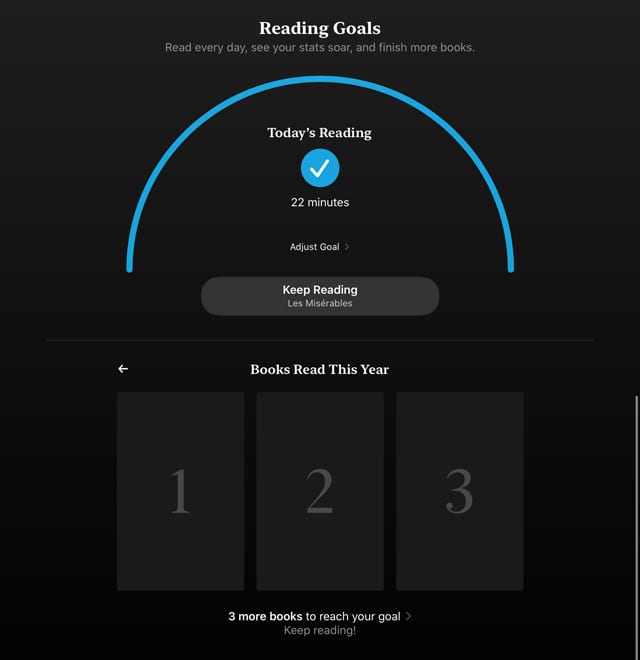
Come detto, Apple non ha apportato modifiche sostanziali per iOS 13 e iPadOS, ma ha aggiunto una nuova funzione chiamata Apple Books Reading Goals .
Quali sono gli obiettivi di lettura secondo Apple?

Vuoi leggere di più e tenere traccia di quanto leggi con l’applicazione Libri per iPhone o iPad? Con iOS 13 e iPadOS è facile tenere d’occhio quanto si legge in un giorno o in un anno.

Impostare gli obiettivi di lettura

  • Per ogni giorno : Quanti minuti si desidera trascorrere leggendo ogni giorno
  • Per anno : Quanti libri vuoi leggere ogni anno

E soprattutto, Apple tiene traccia di tutto il tempo in cui leggete i vostri libri, sia che leggiate per pochi minuti che per qualche ora. Registrando questi momenti, è facile raggiungere il tuo Obiettivo di Lettura Giornaliera e raggiungere il tuo Obiettivo di Lettura del Libro Annuale.

Come impostare gli obiettivi di lettura dei libri di Apple

  1. Aperto Impostazioni; Libri
  2. Attivare Obiettivi di lettura
  3. Aprire Apple Applicazione Libri
  4. Toccare Leggere ora
  5. Toccare il link Reading Today’s Reading nell’angolo in alto a sinistra o scorrere fino alla sezione Reading Goals
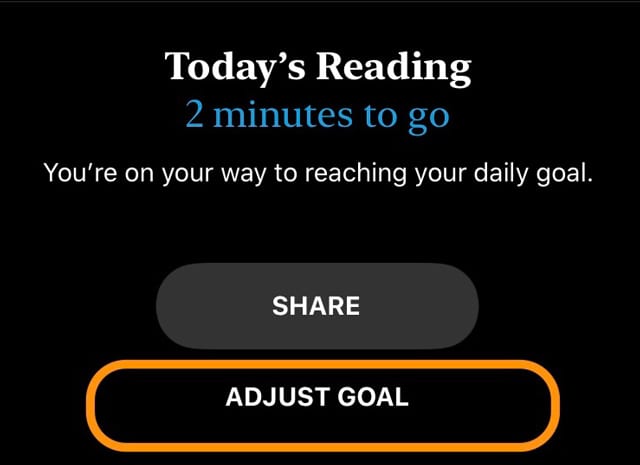
  6. L’obiettivo predefinito è di 5 minuti al giorno, ma è possibile modificarlo toccando il Timer di lettura di oggi
  7. Per cambiare il goal su o giù, premere Regolare il goal
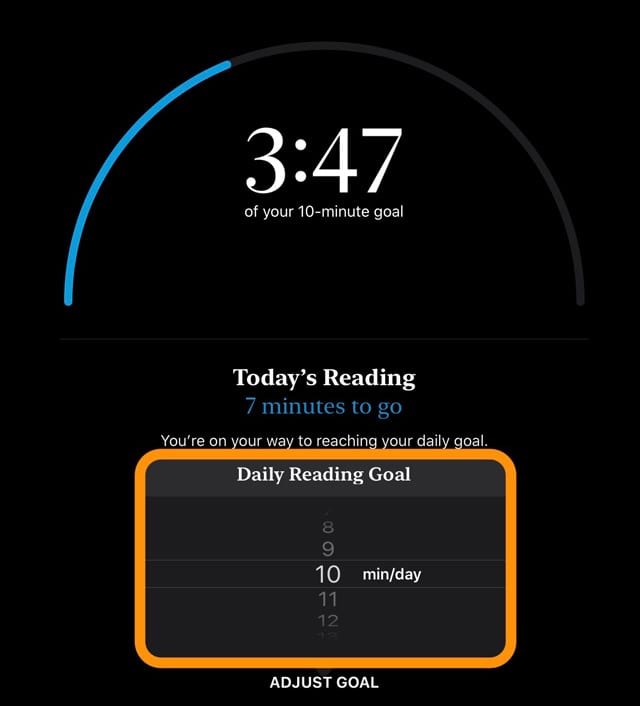
  8. Scorrere verso l’alto o verso il basso per modificare la quantità di tempo che si desidera leggere ogni giorno
  9. Quando si imposta l’obiettivo, toccare nello spazio esterno della scala scorrevole di lettura giornaliera dell’obiettivo
  10. Toccare la X nell’angolo in alto a destra per tornare a Reading Now
  11. Per modificare il numero di libri da leggere in questo anno solare, toccare il link libri per raggiungere il proprio obiettivo e regolare il numero

Cancellare e reimpostare gli obiettivi di lettura

Se le cose cambiano e si vuole iniziare con una tabula rasa sui propri obiettivi di lettura, è facile reimpostare questi dati.

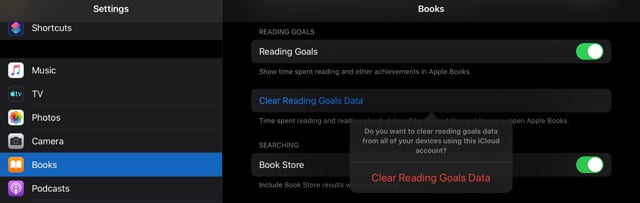
Andare a Impostazioni; Libri; Cancellare i dati degli obiettivi di lettura. Ripristina i dati su tutti i tuoi dispositivi con lo stesso ID Apple.
iOS 13 e iPadOS consentono di trasformare le selezioni di qualsiasi libro stampato in audio utilizzando il nuovo contenuto parlato di Accessibility

Una caratteristica interessante in iOS 13 e iPadOS sono tutte le caratteristiche migliorate per gli ipovedenti. Anche le persone senza problemi di vista possono sfruttare questi nuovi controlli e opzioni per farci leggere le nostre pagine stampate – così non dobbiamo acquistare versioni audio di libri che già possediamo in forma stampata!

Per essere chiari, questo processo è utilizzato al meglio per ascoltare le parti di un libro-selezioni che si evidenziano dal libro stesso. Non è una buona alternativa per ascoltare un intero libro o anche lunghe parti di un libro.

Impostare Siri per leggere i vostri libri utilizzando Speak Selection

  • Aperto Impostazioni; Accessibilità
  • Toccare Contenuto parlato
  • Toggle Speak Selection ON
  • Per scegliere una voce diversa, toccare Voci
  • Testate la vostra velocità di conversazione preferita utilizzando il cursore
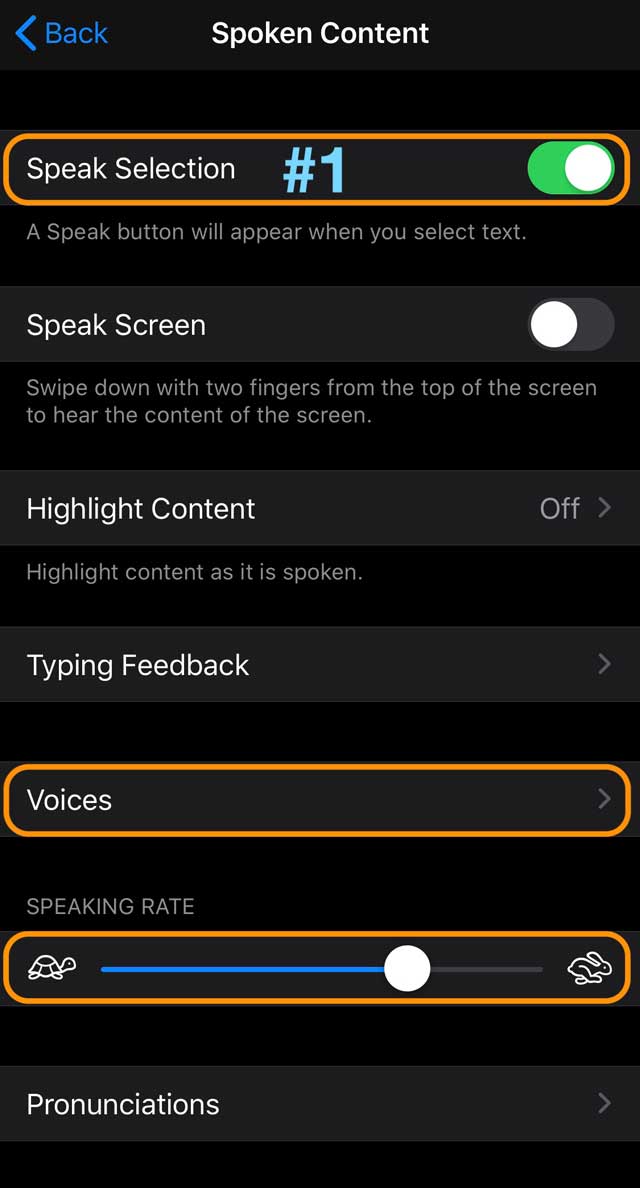
Fate leggere a Siri le selezioni dei vostri libri

  • Assicuratevi di impostare la Speak Selection come mostrato sopra
  • Apri Libri di Apple
  • Scegliete un libro che volete che Siri vi legga
  • Trascinate il dito per selezionare ed evidenziare il testo che volete che Siri vi legga
  • Scegliere Parlare dal menu
  • Siri legge tutto il testo evidenziato
  • Per mettere in pausa, premere il tasto Pausa dal menu

Vi chiedete se Apple ha reso i libri più personalizzabili?

Mi dispiace, ma gli utenti dell’applicazione Libri non possono ancora fare cose come cambiare la spaziatura delle linee e altre personalizzazioni che si trovano nelle applicazioni di lettura di terze parti.

E i miglioramenti dei libri con iPadOS?

Uno dei più grandi headliner per iPadOS è il suo multitasking e permette agli utenti di aprire finalmente più istanze della stessa app.

Per fortuna, Books non supporta ancora questa funzione, almeno non ancora. Books permette ancora di aprirlo solo una volta, quindi per ora non possiamo avere due libri aperti uno accanto all’altro. Un sacco di gente vuole che questa funzione renda la ricerca e lo studio molto più facile.

Se sei una di queste persone, ti consigliamo vivamente di inviare ad Apple il tuo feedback e di richiedere questa opzione in un futuro aggiornamento dell’iPadOS.

iBooks diventa Apple Books con iOS 12 e superiori (compreso iPadOS)

A partire da iOS 12, Apple ha rinominato iBooks in Books. E con questo nuovo nome, Apple ha introdotto una serie di modifiche di design e funzionalità che hanno portato iBooks più in linea con le altre applicazioni Apple come la TV o le applicazioni Podcast.

Modo di lettura scuro

Apple Books offre una modalità oscura completa che è separata dalla modalità oscura di iOS 13 e iPadOS.

Anche se impostate il vostro iPhone, iPad o iPod in modo da utilizzare sempre la modalità oscura, i vostri libri non seguono l’esempio. Dovete impostarla in modo maniacale per ogni libro che leggete.

Per impostare Apple Books per visualizzare i libri in modalità oscura

  • Apri Libri
  • Toccare apri un libro
  • Nel menu in alto, toccare il tasto aA
  • Toccate un cerchio colorato per scegliere la modalità di visualizzazione della lettura – ci sono quattro opzioni da bianco e beige a grigio e nero
  • Potete anche scegliere di abilitare o disabilitare un’impostazione del tema Auto-Night Theme che cambia la modalità del vostro display in base alla luce ambientale
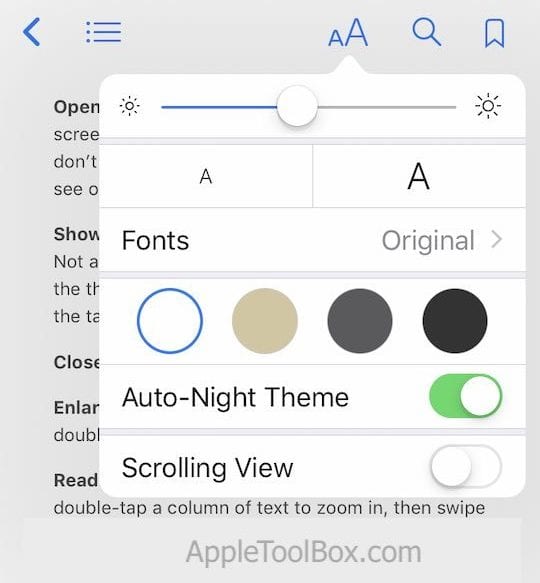
  • Le opzioni aggiuntive includono la luminosità, la modifica del font dei libri e l’attivazione o la disattivazione della vista a scorrimento, non tutti i libri offrono queste opzioni

Schede di navigazione di base in Apple Books

Le schede principali dell’interfaccia utente sono ora la Reading Now , Library , Book Store , Audiobook e la Search tab.

  • Reading Now è dove si eseguirà la maggior parte delle azioni dell’utente. Quando si acquista un nuovo libro, va direttamente alla sezione Want to Reading di questa scheda. Questa scheda contiene tutti i titoli che state leggendo, la vostra lista dei desideri di lettura e i titoli consigliati.
  • La Library è simile alla vecchia scheda My Books di iBooks. I libri possono essere ordinati manualmente nella scheda I miei libri tramite azioni di drag and drop che lo rendono comodo.
  • L’App Libri dispone anche di una sezione dedicata AudioBooks . Quando si desidera scaricare un nuovo Audiobook, si utilizza questa scheda per farlo. Gli audiolibri più vecchi vengono visualizzati nelle schede Library e Reading Now.

Come nascondere o disconoscere i libri nell’applicazione Apple Books

Ci sono molte ragioni per cui vorresti nascondere un libro dalla tua Reading Now o Library in Books.

Uno dei principali casi d’uso di questa funzione è quello di nascondere i libri che appaiono come download da iCloud o che devono essere scaricati da iCloud.

Come nascondere i libri
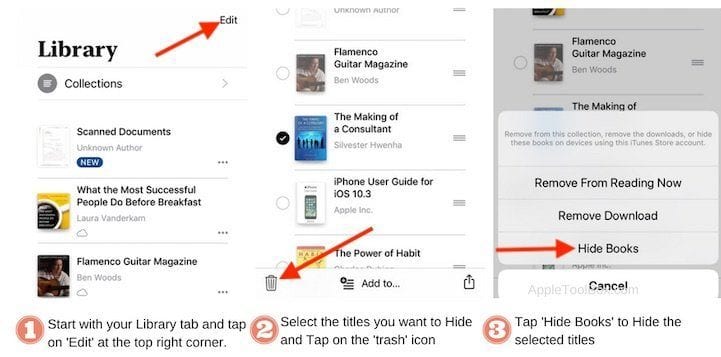
  • Iniziate con la scheda Libreria , poiché è qui che sono conservati tutti i vostri libri
  • Toccare ‘Modifica’ nell’angolo in alto a destra dello schermo
  • Scegliete i titoli che volete nascondere
  • Toccare l’icona Cestino nell’angolo in basso a sinistra dello schermo
  • Scegliere ‘ Nascondi libri ‘ per nascondere i titoli selezionati.
  • Questi titoli vengono rimossi sia dalla vostra libreria che dalla scheda Reading now

Come nascondere i libri

  • Iniziare toccando su Lettura ora Tab e scorrere fino in cima
  • Toccare l’icona ‘ Account ‘ nell’angolo in alto a destra dello schermo
  • Successivamente, toccare ‘ Gestire gli acquisti nascosti ‘ e inserire le proprie credenziali
  • Ora trovate tutti i titoli che avevate nascosto in precedenza
  • Toccare ‘ UNHIDE ‘ per spostare i titoli nelle schede Libreria e Reading Now

Come utilizzare la funzione della lista dei desideri dei libri nei libri di Apple

Con iOS 12-13 e iPadOS, c’è una sezione separata per la vostra lista dei desideri per i Libri chiamata la sezione Want to Read .

Trova la voce Want to Read under nella scheda Reading Now del tuo libro – se non la vedi, scorri verso il basso per scoprire questa sezione.

Cerca l’icona delle cuffie per indicare qualsiasi audiolibro nella tua lista dei desideri.

Lo stesso processo funziona sia per le schede Book Store che per le schede AudioBooks.

Aggiunta di libri o audiolibri alla Lista dei desideri dal negozio di libri o audiolibri

  1. Libri di mela aperti
  2. Toccare la scheda Book Store o Audiobook
  3. Quando si naviga nella libreria/auolibri, toccare un libro qualsiasi e poi toccare Vuoi leggere
    1. Se non vedete questo pulsante, scorrete un po’ in alto per trovare questo pulsante!

  4. Vedete un messaggio che indica che il libro è stato aggiunto alla vostra collezione Want to Read Collection (questa è la vostra Wish List)

Aggiunta di libri o audiolibri alla tua Lista dei desideri dai libri o audiolibri già acquistati

  1. Aprire l’applicazione Libri
  2. Toccare la scheda della libreria
  3. Scegliete un libro dalla vostra collezione di libri
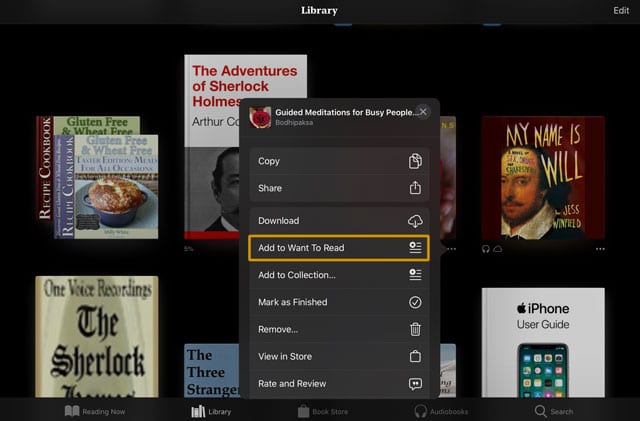
  4. Toccare il pulsante a tre punti accanto al libro
  5. Scegliere Aggiungi a Vuoi leggere
  6. Sullo schermo appare un messaggio di conferma

Rimuovi un libro o un audiolibro che non hai acquistato dalla tua Collezione Vuoi leggere (Lista dei desideri)

  1. Apri Libri di Apple
  2. Toccare la scheda Reading Now
  3. Scorrere fino a Vuoi leggere
  4. Toccare il libro o l’audiolibro che si desidera rimuovere
  5. Premere il pulsante per Vuoi leggere
  6. Si vede una conferma che il libro è stato rimosso

Puoi anche trovare il libro nel Book Store o Audiobook e toccarlo di nuovo per rimuoverlo dalla tua Wish List.

Rimuovi un libro o un audiolibro che hai acquistato in precedenza dalla tua collezione Want to Read (Wish List)

  • La gestione della lista dei desideri avviene tramite la scheda Reading Now tab

  • Nella scheda Lettura ora, scorrere verso il basso e toccare il pulsante Vedere Tutti sotto la sezione Vuoi leggere per vedere tutte le voci della tua Lista dei desideri
    • Questa sezione appare solo quando avete aggiunto libri/titoli audio alla vostra lista dei desideri
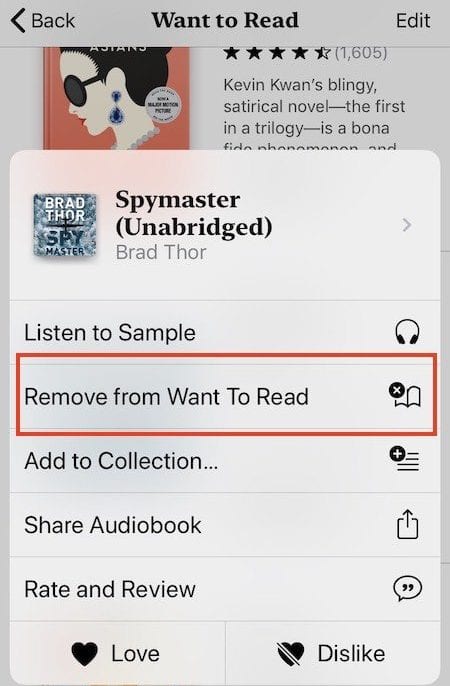
  • Rimuovere gli elementi toccando i tre punti accanto al libro e scegliere Rimuovere da Voglia di leggere
La tua Apple Books Wish List è disponibile anche sul tuo Mac con macOS Mojave & macOS Catalina

Quando si sta navigando tra i libri nel MacOS Book Store, è possibile fare clic sulla freccia accanto al pulsante Buy Book (o preordinare) libri e aggiungere quel titolo nella propria Wish List.

Come vedere solo i libri scaricati nell’applicazione Libri

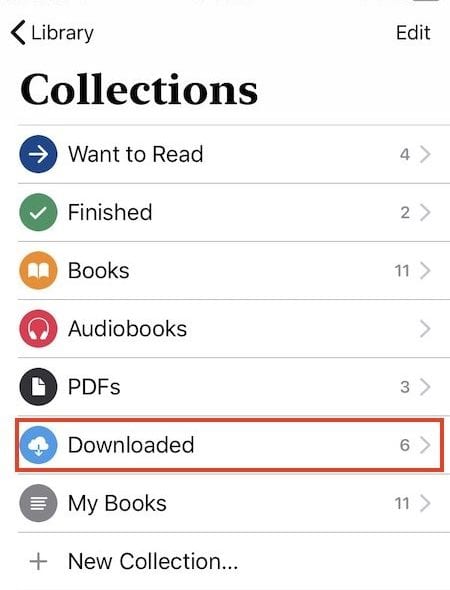
  • Toccare Libreria; Collezioni; Scaricato
  • Questa scheda vi mostra tutti i Libri che avete scaricato sul vostro dispositivo e che non richiedono una connessione internet
Non abbiamo visto un modo diretto per filtrare solo i titoli scaricati mentre si utilizza la sezione ‘ Reading Now ‘ nella nuova App Libri.

Come salvare i PDF da internet in Libri

  1. Apri Safari e trova il pdf che vuoi leggere in Apple Books
  2. Toccare il pulsante Condividi
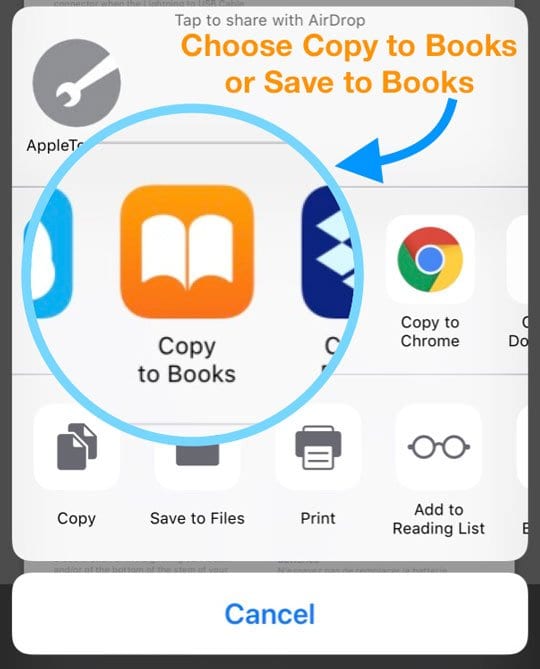
  3. Successivamente, scegliere Copia in Libri – se non si vede questa opzione, scorrere all’interno del Foglio di condivisione e scegliere il pulsante Altro , quindi selezionare Copia in Libri
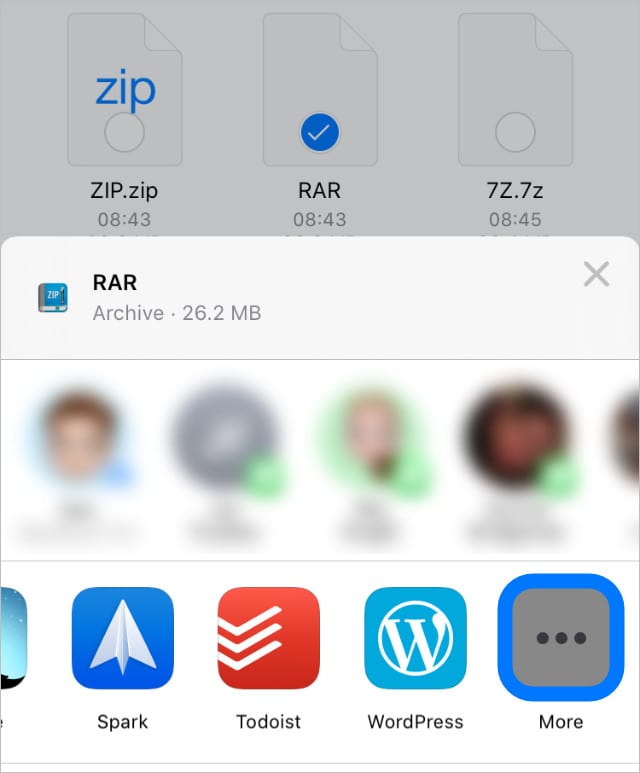
  4. Con Copy to Books, il tuo dispositivo aggiunge automaticamente il pdf alla Library della tua app Apple Books

Vuoi aggiungere Copia su Libri alla tua Scheda Condividi?

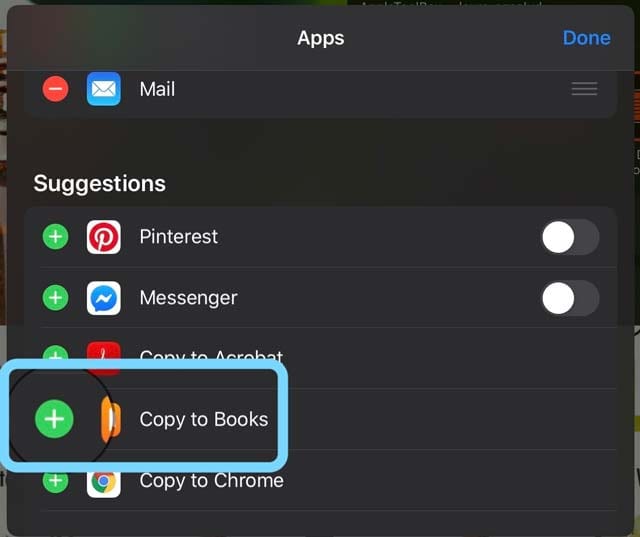
  • Per aggiungere Copia su Libri come opzione nel foglio delle condivisioni di Safari, toccare il pulsante Altro
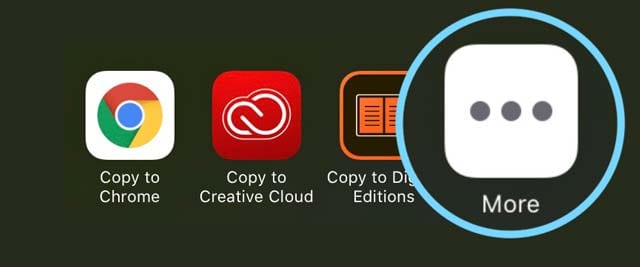
  • Scegliere Modifica
  • Sotto Suggerimenti , scorrere fino a Copia su libri
  • Toccare il segno più (+) accanto a Copia nei libri
  • Conferma che Copia su Libri è stato aggiunto sotto i tuoi Preferiti
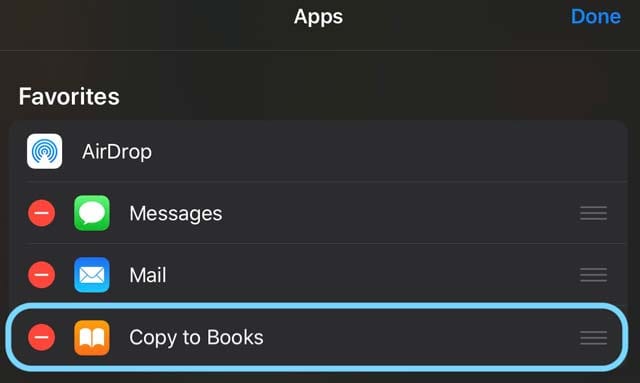
  • Effettuare le altre modifiche desiderate aggiungendo con il segno più (+) e rimuovendo con il segno meno (-) o disattivando alcuni elementi
  • Premere Fatto per salvare le modifiche

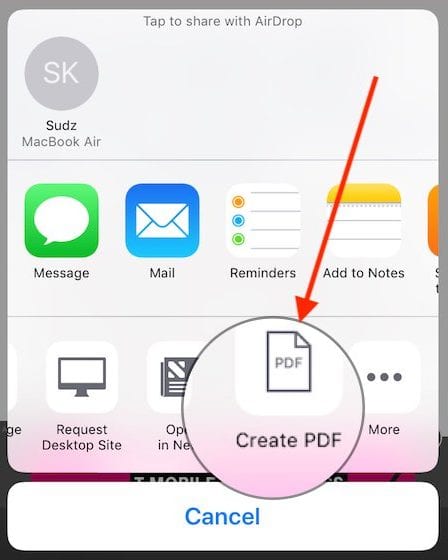
Safari non è un file PDF?

  • Per iOS 13, scegliere il pulsante Opzioni nella parte superiore del foglio di condivisione, quindi selezionare PDF

  • Per iOS 12, toccare Creare-PDF e poi Copiare su Libri
Per utilizzare i PDF in Book su tutti i tuoi dispositivi Apple, assicurati di abilitare iCloud Drive nelle Impostazioni Libri.

Come cancellare i libri da iPhone o iPad con Apple Books

  1. Per cancellare un libro o alcuni libri, si inizia con la scheda Biblioteca
  2. Toccare su Modifica nell’angolo superiore dello schermo
  3. Selezionare i titoli che si desidera eliminare dal proprio iPhone o iPad
  4. Successivamente, toccare l’icona di cancellazione (cestino) nell’angolo in basso a sinistra dello schermo
  5. Scegliete le vostre opzioni
    1. Remove From Reading Now per rimuovere il libro dalla sezione Reading Now
    2. Rimuovere il download per rimuoverlo completamente dal dispositivo
  6. Potete anche toccare i tre punti accanto al libro e scegliere Remove
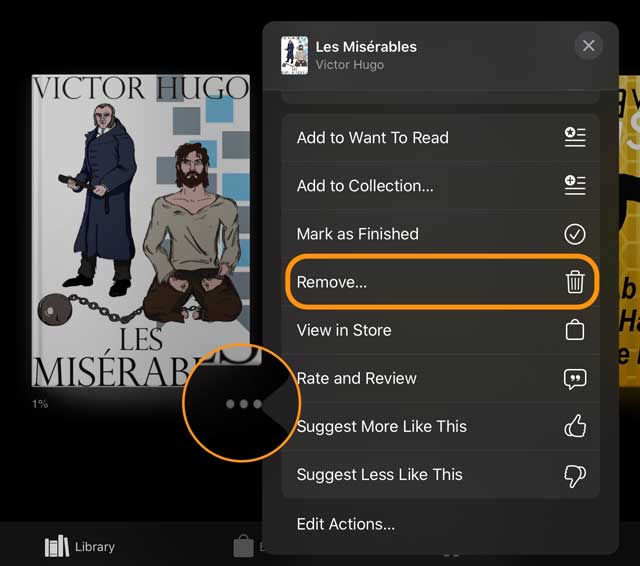
Quando si rimuove un libro, è ancora visibile nella libreria se si abilita iCloud for Books. E può essere scaricato di nuovo, se lo si desidera.

Come uscire dal tuo Account Libri

  • Per uscire dal tuo account Libri quando utilizzi iOS 12+ e iPadOS, inizia toccando la scheda Reading Now
  • Successivamente, toccare la foto o l’icona del proprio account nell’angolo in alto a destra dello schermo

  • Poi scorrere verso il basso fino alla parte inferiore dello schermo
  • Selezionare Sign Out

I problemi comuni dell’applicazione Apple Books e come risolverli

Apple Books continua a cancellare i PDF o i libri?

  • Riabilitare l’unità iCloud sincronizzata con Apple Books
  • Andare a Settings > Books > sotto syncing toggle off e back on both Reading Now e iCloud Drive
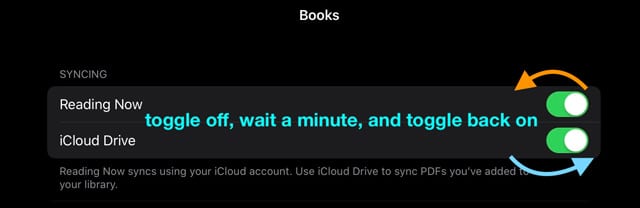
  • Il, vai a Settings > Apple ID > iCloud
  • Toggle Libri off e on

Libri schermo bianco, l’applicazione non si apre

Questo fastidio esiste già da tempo per alcuni utenti. Quando si tocca l’app Libri, non si apre l’app. Si vede una schermata bianca

Non siamo sicuri di quale sia la causa di questo problema.

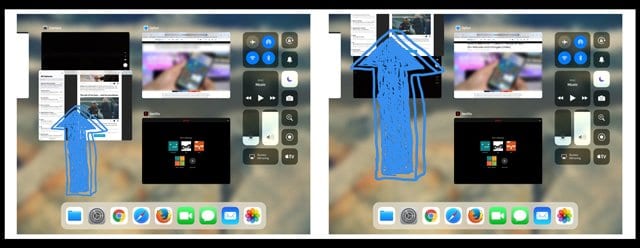
L’unica soluzione che abbiamo trovato è forzare la chiusura dell’applicazione e riaprirla per farla funzionare

  • Su un iPhone o un iPad senza tasto Home dalla schermata Home, strisciare verso l’alto dal fondo dello schermo e mettere in pausa leggermente al centro dello schermo
  • Su un iDevice con un pulsante home, fare doppio clic sul pulsante Home e passare il dito a destra o a sinistra per trovare l’applicazione Libri
  • Passare il dito a destra o a sinistra per trovare l’applicazione Libri
  • Passare il dito sull’anteprima dell’applicazione Libri per chiuderla
  • A volte ci vuole qualche tentativo per far funzionare Apple Books
  • Un’altra opzione è quella di eliminare l’App Libri dal vostro iPhone e iPad e reinstallarla dall’App Store. Assicurati di eseguire il backup dei tuoi PDF/libri che non hai acquistato da Apple prima di farlo. Puoi anche utilizzare la funzionalità offload dell’app per ridurre questo rischio

Libri non sincronizzati

  • L’uso della parola ‘Sync’ può essere la radice della confusione. Se hai acquistato un libro usando il tuo MacBook o un iDevice e non riesci a trovare il libro, controlla le tue impostazioni
  • Prima di controllare, assicuratevi di utilizzare lo stesso Apple ID sui dispositivi in questione
  • Anche se l’opzione di sincronizzazione dei libri è abilitata, non rende disponibile il libro su tutti i dispositivi Apple
  • La sincronizzazione aiuta solo quando si desidera mantenere le collezioni in sincronia tra più dispositivi. Ad esempio, se si sposta un libro in una collezione in uno dei dispositivi Apple, la sincronizzazione sposta quel libro nella stessa collezione per tutti gli altri dispositivi
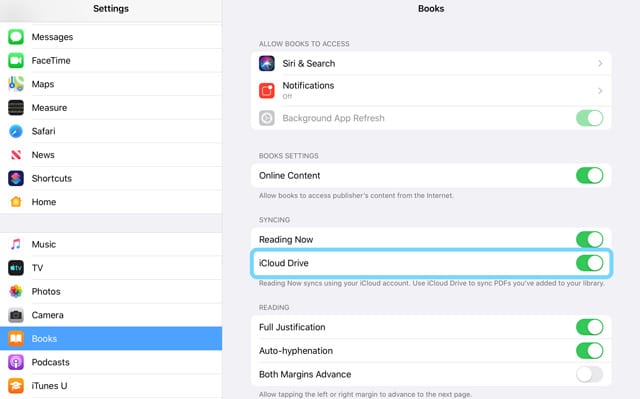
  • La chiave per individuare i libri o i pdf mancanti su più dispositivi Apple è assicurarsi di avere il iCloud Drive abilitato nelle Impostazioni Libro
Come individuare i libri mancanti o i PDF nell’applicazione Libri

  • Assicuratevi di utilizzare lo stesso Apple ID su più dispositivi
  • Forzare l’uscita dall’applicazione Libri
  • Controllare le impostazioni di iCloud e abilitare Books. Toccate su Impostazioni seguito da un tocco sul vostro ID Apple
  • Toccare su iCloud e assicurarsi che iCloud Drive sia acceso insieme a Books
  • Se una di queste impostazioni è OFF, abilitarle e procedere
  • L’impostazione successiva consiste nel fare in modo che quando si acquista un libro utilizzando un dispositivo Apple, questo venga scaricato automaticamente anche sugli altri dispositivi
  • Per verificare, toccare impostazioni ; il proprio ID Apple; iTunes e & App Store . Assicurati di abilitare Libri e audiolibri nella sezione ‘DOWNLOAD AUTOMATICO’ qui
  • Per copiare libri su tutti i tuoi dispositivi Apple, accendi il tuo iCloud Drive for Books
  • Toccare su Impostazioni; Libri; e sotto l’opzione Sincronizzazione, assicurarsi che iCloud Drive sia acceso e controllare i dispositivi di cui si dispone toccando su ‘Aggiorna altri dispositivi’
  • La prossima azione consiste nell’assicurarsi di non aver nascosto il libro accidentalmente. Segui i passi della sezione precedente per controllare i tuoi acquisti/libri nascosti e assicurati di non nascondere il titolo in questione
  • Se hai già controllato attraverso i passi sopra descritti, l’ultimo passo è quello di uscire dal tuo account Libri / Esci dal tuo account iCloud, aspetta un minuto o due e poi fai un riavvio forzato del tuo iPhone o iPad
  • Una volta che il dispositivo si avvia, accedi nuovamente al tuo account iCloud, seguito dall’account Libri e dagli un po’ di tempo per la sincronizzazione dei libri.
  • Dovreste essere in grado di individuare i vostri Libri mancanti
  • Se non avete avuto successo, provate a cancellare l’app Libri dal vostro dispositivo e a scaricarla nuovamente dall’App Store e poi controllate

Riepilogo

Speriamo di aver trattato alcuni dei cambiamenti chiave per la nuova applicazione Libri sul vostro iPad o iPhone. Fateci sapere se avete commenti o domande. E vi preghiamo di considerare la possibilità di condividere un suggerimento preferito con tutti i nostri lettori.

<
Cattura gli screenshot di iPhone o iPad con una mano sola!

Immaginate di compilare un modulo o una domanda di iscrizione online o tramite un’applicazione. Avete bisogno di una copia, in modo da avere una registrazione di ciò che avete scritto. Ma il sito/app non vi offre la possibilità di salvare il modulo o di inviarlo alla vostra casella di posta. Cosa puoi fare?

Forse volete condividere la vostra ultima creazione o il vostro punteggio del vostro gioco preferito per iPhone o iPad (come Minecraft!). Magari volete schermare per i posteri quel messaggio che ha sciolto il vostro cuore, vi ha sorpreso quando meno ve l’aspettavate o ha distrutto il vostro mondo.

O per i momenti in cui il vostro iDevice è solo un semplice buggy, e avete bisogno di screenshot per dimostrare al geniale bar (e ai vostri amici) che sì, questo è successo davvero.

Per tutti questi motivi (e non solo), troviamo che catturare gli screenshot è un’ottima opzione per salvare quel momento nel tempo e tutte le informazioni che il momento contiene.

Ma se scoprite di essere una di quelle persone che, come me, riescono ad ottenere Siri invece di catturare uno screenshot quando si premono insieme i pulsanti Sleep/Wake e Home, questo articolo è una risposta per voi.

Usando solo una mano?

Forse avete solo una mano libera per fare uno screenshot, o semplicemente volete un metodo one-tap per catturare gli screenshot, la buona notizia è che Apple è lì per aiutare. Usando la funzione AssistiveTouch si ha un’opportunità con una sola mano!

Assistive Touch esiste fin da iOS5, creato per consentire alle persone che potrebbero trovarsi in una situazione di svantaggio fisico una replica automatica per la gestualità rapida necessaria all’utilizzo di un iPhone/iPad. AssistiveTouch, una volta configurato, consente agli utenti di accedere rapidamente a comandi specifici tramite un menu in sovraimpressione che segue da schermo a schermo.

Approfitteremo di AssistiveTouch per avere accesso a schermate facili e veloci su tutti i nostri iDevices.

Per prima cosa, è necessario eseguire un’impostazione una tantum in modo da poter utilizzare questa funzione su richiesta.

Quindi diamoci da fare!

Per impostare le impostazioni delle schermate di AssistiveTouch

  1. Vai a Impostazioni; Accessibilità (per iOS più vecchi, vai prima su Generale)
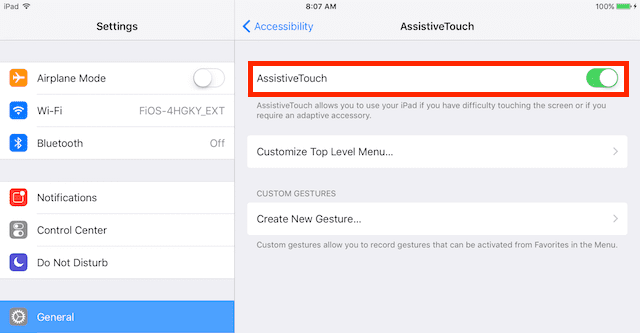
  2. Toccare Toccare ; AssistiveTouch (per iOS più vecchi, solo AssistiveTouch) e attivarlo facendo scorrere verso DESTRA
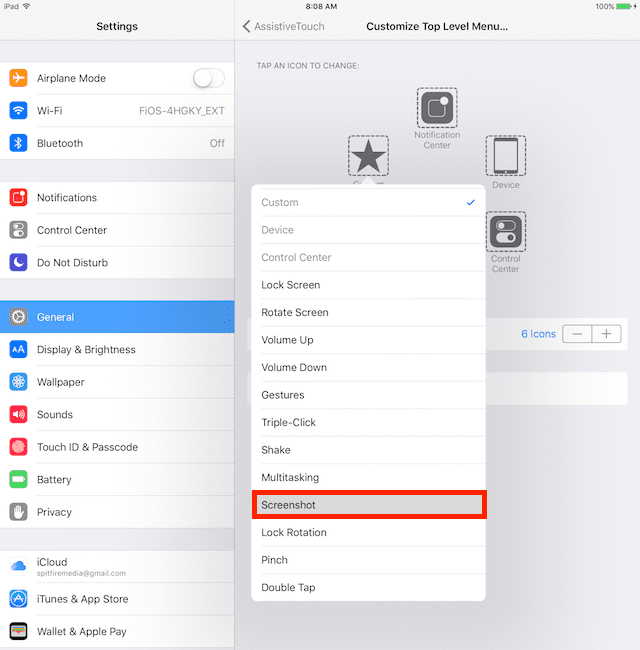
  3. Scegliere Personalizzare il menu di primo livello
  4. Toccare l’icona personalizzata
  5. Scegliere Schermata dal menu
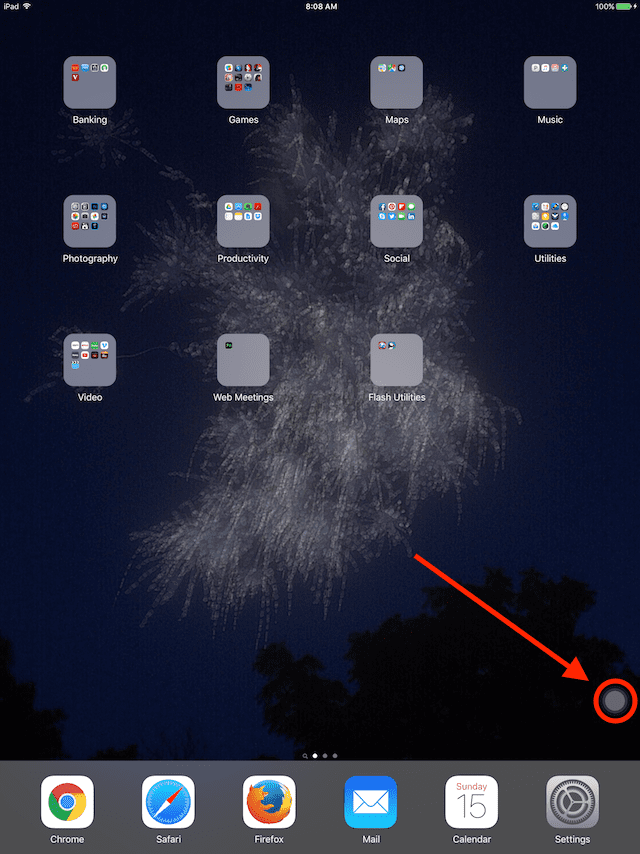
  6. Ora dovreste vedere una piccola icona circolare in basso a destra dello schermo (potete spostare quell’icona in qualsiasi parte dello schermo premendo e trascinando)

Ora siete tutti pronti a fare tutti gli screenshot che volete con una sola mano.

Acquisizione di schermate utilizzando il tocco assistito

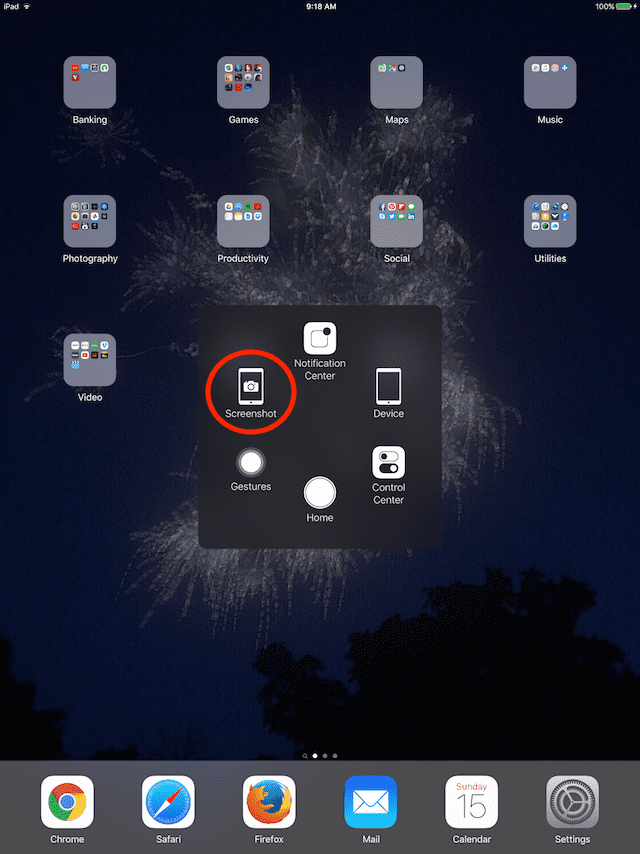
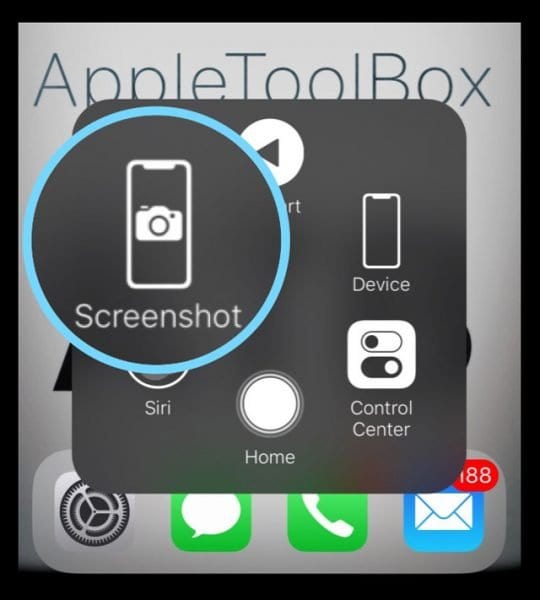
  1. Toccare l’icona AssistiveTouch
  2. Toccare Screenshot
  3. Lo schermo lampeggia in bianco e fa suonare l’otturatore di una fotocamera
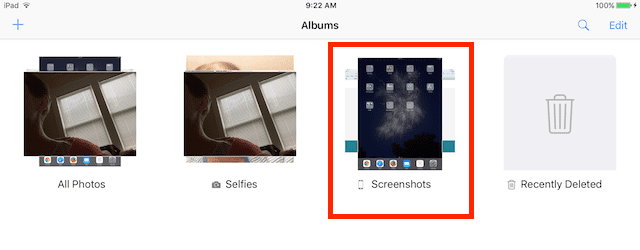
  4. Questo screenshot viene salvato nel vostro albumScreenshots sull’app Foto (questo album è creato automaticamente; tutti i vostri screenshot vengono aggiunti automaticamente)

Serve una schermata alternativa?

Apple include alcune azioni personalizzate all’interno di AssistiveTouch per rendere le cose ancora più semplici

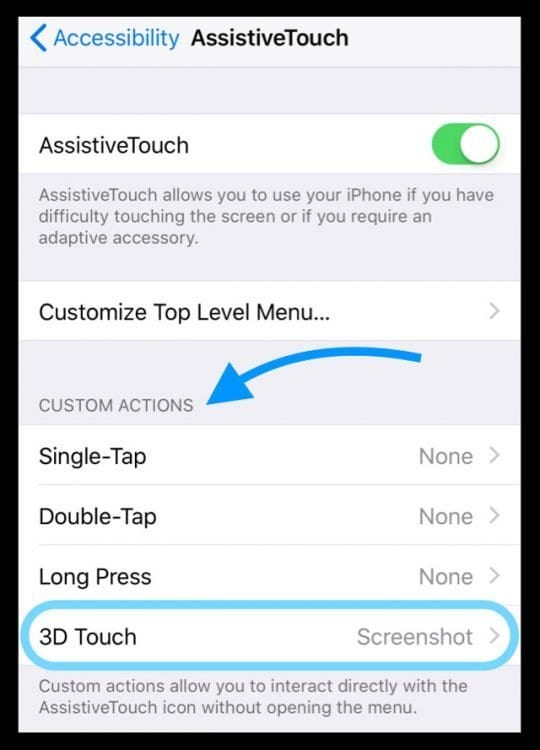
  • Aperto Impostazioni ; Accessibilità; Tocco; AssistivoTouch
  • Scorrere fino a Azioni personalizzate
    • Selezionare un’azione rapida tra le opzioni disponibili come Single-Tap, Double-Tap, Long Press o 3D Touch (per i modelli applicabili)
    • Impostarne almeno uno su Screenshot per una comodità ancora maggiore – suggeriamo Long Press o 3D touch (se supportato) per una maggiore facilità!
  • Ogni volta che volete fare uno screenshot, basta eseguire la vostra azione rapida sul pulsante AssitiveTouch stesso

Vuoi liberarti del pulsante AssistiveTouch sullo schermo?

Se vi accorgete che l’icona del tocco assistito occupa troppo spazio sullo schermo o se dopo un po’ vi dà solo fastidio, avete un paio di opzioni.

L’opzione più semplice è quella di disattivare AssistiveTouch attraverso il menu Accessibilità ( Accessibilità ( ) . Il risultato è che sarà permanentemente fuori dallo schermo fino a quando non lo si riaccenderà.

Imposta il tocco assistito come scorciatoia per l’accessibilità

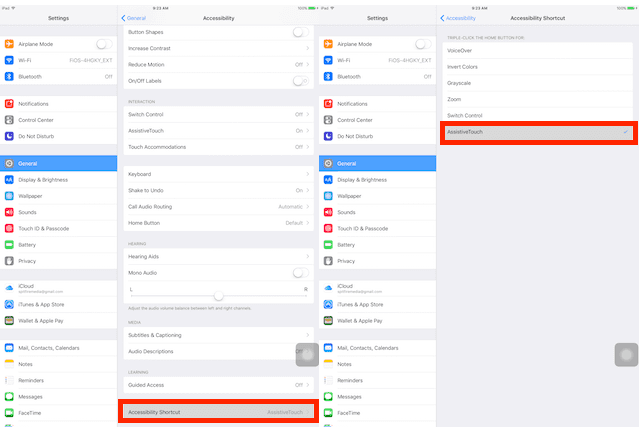
Un’altra opzione è quella di impostare AssistiveTouch come toggle in modo da poterlo attivare o disattivare a piacere utilizzando l’opzione Triplo-Click HomeButton o Triplo-Click il pulsante laterale per la scorciatoia di accessibilità.

Come attivare/disattivare l’attivazione e la disattivazione dell’assistenza

  1. Vai a Impostazioni; Accessibilità (per iOS più vecchi, vai prima su Generale)
  2. Scorrere fino a Scorciatoia per l’accessibilità
  3. Scegliere Accessibilità Scorciatoia
  4. Selezionare Assistive Touch dall’opzione di menu
  5. Questo è quanto! Ora dovresti essere in grado di attivare il Touch Assistivo a tuo piacimento cliccando rapidamente il pulsante Home o Side 3 volte

AssistiveTouch ha un sacco di opzioni!

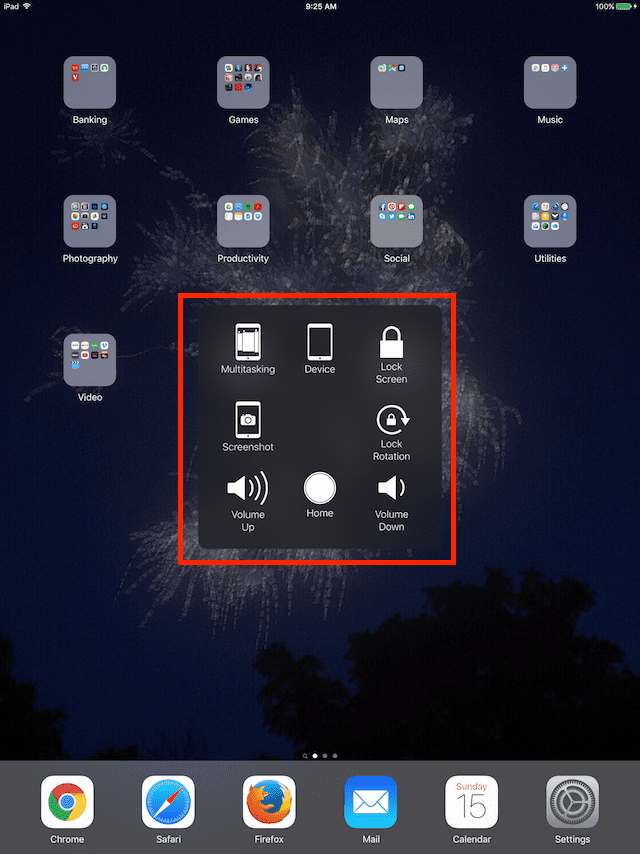
AssistiveTouch fornisce anche l’accesso in un unico passaggio ad una serie di altre funzioni (tra cui HOME, SIRI, CENTRO DI CONTROLLO e pulsanti VOLUME tra molti altri). La funzione AssistiveTouch consente di accedere a un massimo di 8 di queste funzioni tramite l’icona sullo schermo.

Tocco di assistenza per utenti con hardware rotto

Per gli utenti con hardware rotto, come il volume o il pulsante home non funzionante, AssistiveTouch è un salvaschermo telefonico, che permette a questi utenti di sfruttare molte funzioni dell’iPhone/iPad che hanno perso quando il loro hardware si è rotto. Queste includono funzioni come il volume su/giù, la schermata di blocco, la rotazione del blocco e, naturalmente, il pulsante home.

Per tutti noi iFolks con hardware intatto o rotto, possiamo scegliere quali funzioni funzionano meglio per noi. Oppure possiamo assegnargli una sola funzione (come Screenshot). Si tratta di personalizzazione, per far sì che il nostro iDevice funzioni al meglio per noi in qualsiasi circostanza.

Fin dalla nascita dell’iPhone e dell’iPad, Apple ha investito molto impegno nello sviluppo e nel miglioramento delle funzionalità disponibili attraverso l’Accessibilità. L’impegno di Apple per l’accessibilità fa parte del suoDNA, apparentemente senza considerare il ritorno dell’investimento, ma considerandolo “giusto e giusto”. In particolare, la funzione VoiceOver si è dimostrata molto utile per le persone con problemi di vista.

Riepilogo

Noi di AppleToolBox amiamo fare screenshot, quindi utilizzare AssistiveTouch per catturare i nostri schermi iDevice è molto utile. L’uso di AssistiveTouch è un modo semplice per catturare lo schermo del vostro iPhone/iPad e avere la possibilità di attivarlo/disattivarlo quando necessario massimizza lo spazio sullo schermo.

Ci sono sempre momenti in cui l’acquisizione dello schermo del nostro iPhone/iPad salverà la giornata e quella cosa preziosa chiamata INFORMAZIONE. Ecco perché noi di Apple ToolBox pensiamo che gli screenshot siano assolutamente fantastici. E per fortuna, è dannatamente facile ottenere uno screenshot dal proprio iDevice. Infatti, è dannatamente facile ottenere uno screenshot da qualsiasi dispositivo: iPhone, iPad, iMac e persino Android e Windows.

Gli screenshot sono un ottimo modo per la comunicazione multipiattaforma. Quindi proviamo questa funzione!

<

WWDC 2019 sarà un grande evento – ecco cosa aspettarsi

Manca circa un mese alla Worldwide Developers Conference di Apple del 2019, dove si prevede il debutto delle nuove versioni di iOS, macOS e watchOS, insieme ad altri aggiornamenti software.

Oltre alle funzioni generali di iOS, Bloomberg riferisce anche che Apple sta sviluppando funzionalità specifiche per iPad – come un migliore multitasking, una schermata Home rinnovata e la possibilità di passare rapidamente da una variante all’altra della stessa app.

iOS 14?

Anche Apple guarda avanti. Secondo l’ultimo rapporto di Mark Gurman a Bloomberg, Apple sta già lavorando a diverse nuove funzionalità per iOS 14, nome in codice Azul . iOS 14 uscirà nel 2020 e avrà il supporto per le reti cellulari 5G e le nuove funzionalità di realtà aumentata.

macOS 10.15

Apple aggiungerà Screen Time e altre funzioni iOS a macOS 10.15, secondo quanto si dice. Per gentile concessione di Jacob Grozian.

Il prossimo aggiornamento del sistema operativo per computer di Apple, macOS 10.15, includerà anche una serie di importanti cambiamenti. Ma, per la maggior parte, questi cambiamenti prendono in prestito pesantemente in prestito da iOS.

Come nota Bloomberg, una delle aggiunte più notevoli è l’espansione della piattaforma Marzipan di Apple, che permette di portare le applicazioni su iOS in un macOS senza soluzione di continuità.

Oltre agli strumenti per la creazione di app che consentiranno un più facile sviluppo di applicazioni multipiattaforma, macOS 10.15 includerà anche un certo numero di applicazioni native trasferite da iOS.

Questi includono quanto segue:

  • Una vera e propria applicazione Apple Music.
  • App Podcast.
  • La già citata applicazione Trova il mio iPhone e Trova i miei amici.
  • Siri Scorciatoie.
  • Schermo Tempo.
  • Nuova app Promemoria.
  • Nuovo aggiornamento dei libri di Apple.

Mentre Bloomberg non ne fa menzione nel loro rapporto, altri media hanno suggerito che l’inclusione di Apple Music e Podcast potrebbe significare che i giorni sono contati per l’app iTunes.

Apple dovrebbe anche debuttare una funzione simile a Luna Display-like che permetterà agli utenti di utilizzare un iPad come display secondario per i loro Mac. Questa funzionalità sarà disponibile in iOS 13 e macOS 10.15 (con l’attuale toggle presente in quest’ultimo aggiornamento).

La WWDC ’19 potrebbe non riguardare solo l’hardware quest’anno. Bloomberg riferisce che l’azienda di Cupertino sta considerando di prendere in giro o di svelare il suo prossimo dispositivo modulare Mac Pro, oltre a un nuovo monitor per computer standalone a marchio Apple.

watchOS 6

Questo concetto dell’orologioOS 6 immagina come potrebbe essere una rinnovata funzionalità Activity. Per gentile concessione di Jake Sworski.
Anche se è indubbiamente più piccolo di iOS 13, Apple ha una varietà di caratteristiche di alto profilo previste per watchOS 6.

In particolare, questo include un vero e proprio App Store direttamente sull’orologio. Ciò significa che gli utenti potranno scaricare le app in movimento, senza avere un iPhone collegato nelle vicinanze. Tutto sommato, è solo un altro passo verso una piattaforma Apple Watch più indipendente.

  • Applicazioni mancanti da tempo attese, come Calcolatrice e Memo vocali.
  • App Apple Books per ascoltare gli audiolibri in movimento.
  • Due nuove caratteristiche di salute: Dose e cicli. Aiuteranno gli utenti a monitorare le dosi dei farmaci e i cicli mestruali, rispettivamente.
  • Nuove complicazioni, tra cui lo stato di riproduzione dell’audiolibro, la durata della batteria dell’apparecchio acustico, i dati sul rumore esterno e i dati sulla pioggia.

Apple ha anche diversi nuovi quadranti per il 2019.

  • Gradiente: Crea un gradiente da un colore personalizzabile dall’utente.
  • X-Large: Visualizza il tempo in un formato di testo di dimensioni jumbo.
  • California: Sembra un “classico quadrante da orologio” e mescola numeri romani e arabi.
  • Solare analogico: In pratica, una meridiana per il vostro Apple Watch.
  • Sottoquadrante dell’infografica: Visualizza le complicazioni più grandi, come il meteo locale o le informazioni del mercato azionario.

Quali sono le caratteristiche che vi entusiasmano di più quando si tratta delle ultime presentazioni Apple in programma per la WWDC 2019?

Come impostare e riprodurre i podcast su Apple Watch utilizzando watchOS 5

watchOS 5 ha reso l’utilizzo dei Podcast di Apple Watch un’esperienza molto piacevole. Su Apple Watch Serie 3 e successivi con connessione wi-fi o cellulare, ora è possibile trasmettere podcast in streaming senza il proprio iPhone. In questo breve articolo, esploreremo alcune delle nozioni di base su come impostare e riprodurre i Podcast su Apple Watch ed evidenzieremo alcuni suggerimenti e trucchi comuni lungo il percorso.

La riproduzione di musica / audio non è attualmente supportata purtroppo, quindi sarà necessario accoppiarla con un’unità Bluetooth esterna per ascoltare i podcast o la musica Apple.

RELATIVO:

  • Apple Watch, Guida alla risoluzione dei problemi
  • Walkie-Talkie Feature Not Working on Apple Watch, Una guida dettagliata per risolvere i problemi
  • watchOS 5 Notifiche, Ecco cosa dovreste sapere
  • watchOS 5 Install Errors, Fix it now
  • Come usare Siri Raise per parlare sul tuo Apple Watch

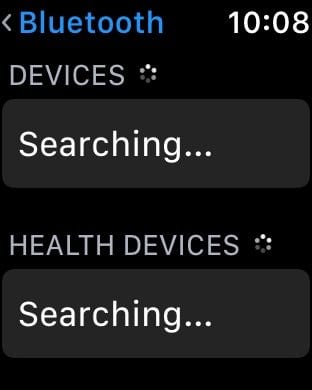
Iniziate aprendo l’applicazione Impostazioni sul vostro Apple Watch. Toccate il Bluetooth e poi sotto i Dispositivi, toccate il dispositivo Bluetooth al quale volete collegare il vostro Apple Watch e iniziate.

Se di recente hai aggiornato a watchOS 5 e la sezione dispositivi continua a mostrare solo ‘ Cerca…” senza essere in grado di localizzare il dispositivo, esegui un riavvio forzato sul tuo Apple Watch e riprova.

Una volta collegato l’Apple Watch a una cuffia o a un altoparlante Bluetooth esterno, si è pronti per iniziare il successivo processo di configurazione.

Setup Podcast Selection usando il vostro iPhone

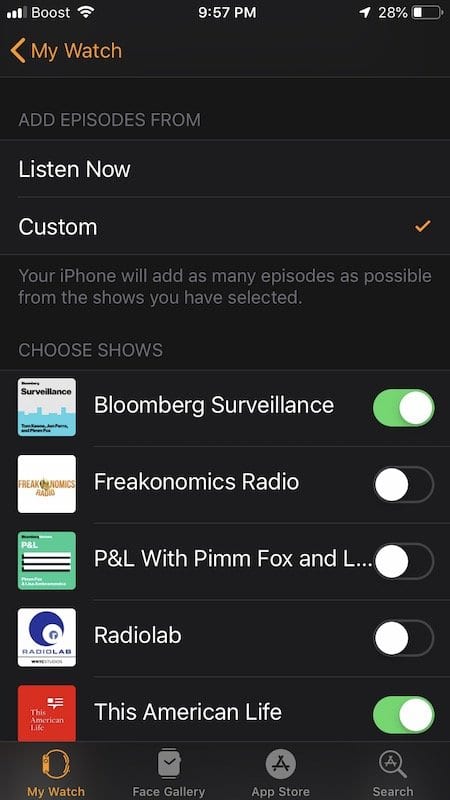
Sul vostro iPhone, aprite l’applicazione Watch. Toccare la scheda My Watch nella parte inferiore dello schermo. Scorrere verso il basso e toccare Podcast.

Qui troverete due opzioni.

  • Listen Now (Attivato di default)
  • Personalizzato

Vi suggeriamo di iniziare con la Custom. Questa impostazione vi permette di scegliere gli spettacoli che volete ascoltare utilizzando il vostro Apple Watch. Usando la sezione Scegliere Spettacoli, attivate gli spettacoli particolari che volete ascoltare. Questi programmi sono collegati al vostro iPhone.

I podcast vengono scaricati quando l’Apple Watch è collegato all’alimentazione e posizionato vicino all’iPhone. Una volta che hai riprodotto un episodio dello show usando il tuo Apple Watch, il tuo iOS lo rimuove dal tuo Apple Watch.

Ora che avete completato le impostazioni di base sul vostro iPhone, è il momento di esplorare i Podcast utilizzando il vostro Apple Watch.

Per impostazione predefinita, AppleWatch sincronizza gli episodi recenti di tutti i podcast a cui siete abbonati. Per sincronizzare specifici podcast, seguite questi passi:

  1. Aprite l’applicazione AppleWatch sul vostro iPhone.
  2. Toccare My Watch, quindi toccare Podcast.
  3. Spegnere Listen Now, quindi accendere gli interruttori per i podcast che si desidera sincronizzare con il vostro AppleWatch.

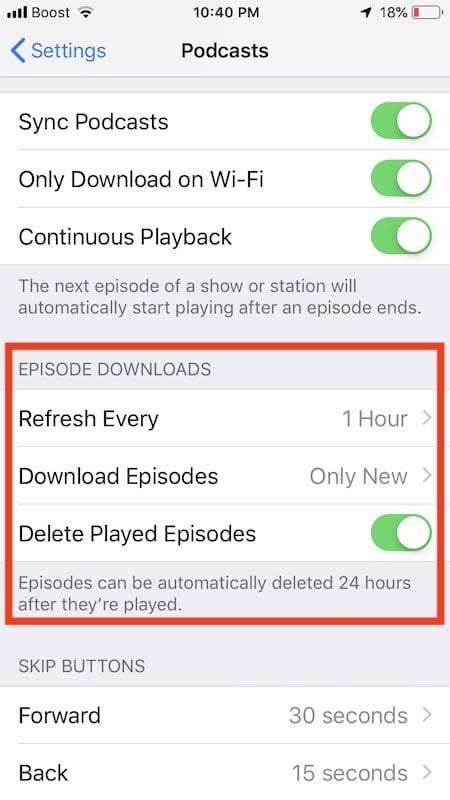
Durante l’esplorazione delle impostazioni, assicurarsi di controllare le opzioni di mirroring. Se avete impostato i podcast per l’iPhone, state scaricando tutti gli episodi di uno show? State scaricando solo l’ultimo episodio e ne tenete uno solo. Ti sarà utile verificare le impostazioni sul tuo iPhone toccando Settings &gt; Podcasts &gt; Episode Downloads .

Abbiamo impostato questo sistema per scaricare solo i nuovi episodi e cancellare gli episodi riprodotti. Controlla le tue Preferenze.

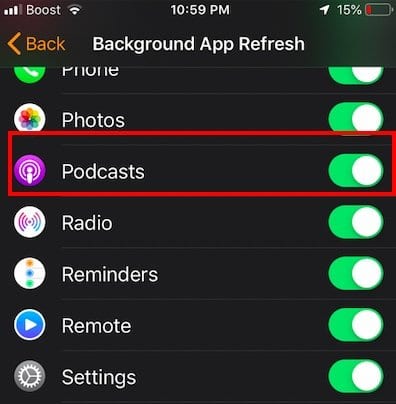
L’altra impostazione da verificare è quella dell’applicazione Background App Refresh (Aggiorna le impostazioni dell’applicazione My Watch App sull’iPhone). L’abbiamo impostata su ON per i Podcast per evitare problemi di sincronizzazione tra l’iPhone e Apple Watch.

Podcast App mancante su Apple Watch dopo l’aggiornamento di WatchOS 5

Diversi utenti hanno riferito che dopo aver aggiornato il loro Apple Watch a watchOS 5 e il loro iPhone a iOS 12, non riescono a trovare l’App Podcast sul loro Apple Watch.

Se vi trovate di fronte a questo problema, vi suggeriamo i seguenti passi. Provate ognuno di questi fino a quando non funziona.

  • Riavvia il tuo iPhone e Apple Watch e verifica la presenza dell’applicazione Podcast sul tuo orologio
  • Se avete fatto disinstallare l’app Podcast sul vostro iPhone, dovrete installarla di nuovo e poi riavviare l’Apple Watch e vedere se l’app appare
  • Potrebbe essere necessario reimpostare e cancellare l’Apple Watch e ricominciare da capo. Quest’ultima opzione sembra funzionare per molti lettori che stanno vivendo questo problema persistente. Utilizzando l’applicazione iPhone Watch, toccare My Watch; Generale; Reset; Cancella contenuto e impostazioni di Apple Watch

Come riprodurre i podcast sul tuo Apple Watch

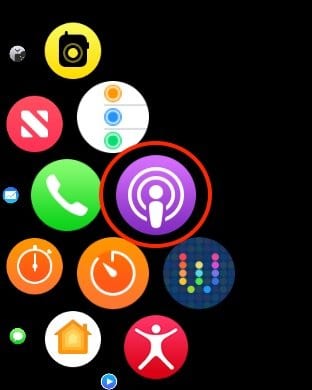
Toccate l’applicazione Podcast sul vostro Apple Watch per iniziare. Una volta che l’app si apre sul vostro orologio, potete scegliere tra :

  • Ascolta ora
  • Spettacoli
  • Episodi
  • Stazioni

Per iniziare, puoi toccare gli Episodi. Utilizzare la corona per scorrere gli elenchi o semplicemente scorrere per individuare l’Episodio che si desidera riprodurre. Questa sezione dovrebbe mostrarvi tutti gli episodi non riprodotti degli spettacoli che avete selezionato utilizzando la selezione ‘Custom’ dell’applicazione iPhone Watch come mostrato nella sezione precedente.

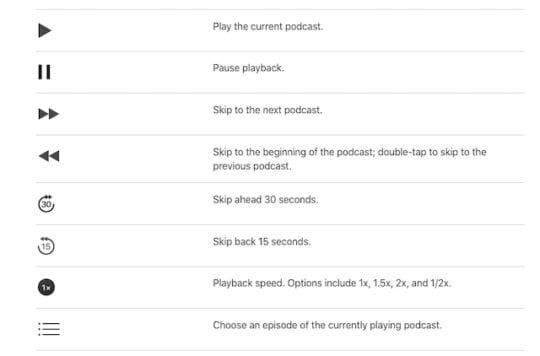
Toccate uno qualsiasi degli spettacoli e inizierà a suonare. Usare l’icona del volume sull’orologio per regolare il suono dell’altoparlante. Scegliete i vari controlli del podcast per personalizzare la vostra esperienza di ascolto.

Fonte: Mela

È possibile riprodurre i podcast mentre si utilizza l’app per l’allenamento. Nessun problema! Se siete alla ricerca di app di terze parti, vale la pena di controllare la nuova applicazione Overcast.

Non c’è tempo? Guarda il nostro video!

Avvolgerlo!

Speriamo che abbiate trovato questo breve articolo informativo.

Fateci sapere se avete domande nei commenti qui sotto.

Come utilizzare Web Inspector per il debug di Mobile Safari (iPhone o iPad)

Lo sviluppo di pagine web per dispositivi mobili o il debug della vostra applicazione ibrida è spesso difficile. Ma fortunatamente per chi progetta su iOS, a partire da iOS 6, Apple offre una funzione di web inspector remoto in iOS.

Web Inspector permette agli sviluppatori di applicazioni web e mobile di utilizzare macOS e OS XSafari Developer Tools per il debug remoto di contenuti web o applicazioni ibride in mobile Safari su iPad o iPhone.

È un modo semplice e pratico per eseguire il debug, ottimizzare e modificare le pagine web o le applicazioni ibride su iOS.

Per accedere a questi strumenti di sviluppo, abilitare il menu Sviluppa sulle preferenze Avanzate del Mac’s Safari.

Consigli rapidi

Segui questi rapidi consigli per far lavorare l’ispettore web in modo da poter eseguire il debug del tuo sito o dell’applicazione per Safari

  • Reimposta la tua posizione e le impostazioni di privacy sul tuo iPhone, iPad o iPod touch. Vai a Impostazioni; Generale; Reset; Reimposta posizione &amp; Privacy
  • Assicuratevi di inserire nel computer lo stesso Apple ID del vostro iPhone, iPad o iPod touch
  • Attivare la sincronizzazione di Safari iCloud sia per il computer che per anyiPhone, iPad o iPod touch
  • Su iPhone o iPad, andare su Impostazioni; Safari; Avanzato e attivare Web Inspector
  • Sul computer, aprire Safari e andare al menu Safari; Preferenze; Avanzato e segno di spunta Mostra il menu Sviluppa nella barra dei menu

Computer Mac richiesto

Ci dispiace gente di Windows ma Safari’s Web Inspector è compatibile solo con i Mac!

Usa lo stesso Apple ID e iCloud Sync!

Assicurati che sia il tuo iDevice che il tuo Mac siano registrati con lo stesso Apple ID e che tu abbia attivato Safari in iCloud.

Per il vostro iDevice: Impostazioni ;Profilo ID Apple; iCloud; Safari ; attivazione ; attivazione

Per il vostro Mac: Menu Apple; Preferenze di sistema; Apple ID o iCloud; Safari; Checkmarked

E controllate che Safari sia anche nella stessa versione

Assicurati che Safari sul tuo Mac sia la stessa versione di Safari sul tuo iDevice. Potrebbe essere necessario aggiornare la versione per iOS o la versione di Safari in esecuzione sul Mac.

Reimpostare la posizione e le impostazioni della privacy

  1. Andare a Impostazioni; Generale
  2. Selezionare Reset
  3. Scegliere di Resettare la posizione &amp; Privacy

Pro Keyboard ShortCut Suggerimento ShortCut su Mac per Web Devs

Se si preme CTRL+Command+R in Safari, è possibile vedere come un sito web apparirebbe su un particolare dispositivo selezionando il dispositivo.

Attivare la scorciatoia da tastiera per uscire dalla vista web dev.

Utilizzare Web Inspector per il debug di Safari mobile

1. 2. Sul tuo iPad, iPhone o iPod touch, toccare Impostazioni; Safari; Avanzato e attivare Web Inspector. Andenable JavaScript se non è già attivo

2. Sul vostro Mac, lanciate Safari e andate su Menu Safari; Preferenze; Avanzate poi spuntate ” Mostra il menu Sviluppa nella barra dei menu ” se non l’avete già fatto

3. 3. Collegare il dispositivo iOS al Mac con il cavo USB. Questo è fondamentale: è necessario collegare i dispositivi manualmente, utilizzando un cavo. Non funziona via WiFi!

4. Ora sul vostro iPad, aprite il sito web che volete debuggare, poi, sul vostro Mac, aprite Safari e andate al menu ” Develop “.Ora vedete il vostro iDevice che avete collegato con il vostro Mac. Se non avete nessuna pagina aperta sul vostro iDevice, vedete un messaggio che dice “No Inspectable Applications.”

5. Ora eseguirete il debug della pagina aperta su mobile Safari proprio come fareste con il debug su Mac, ispezionerete gli elementi DOM, modificherete i CSS, misurerete le prestazioni della pagina ed eseguirete i comandi Javascript.

Utilizzate lo strumento di debugger per aiutarvi a trovare la causa di eventuali errori JavaScript sulla vostra pagina web. Potete aggiungere breakpoint, eseguire il debug del javascript e controllare il valore delle variabili a runtime.

Safari dovrebbe anche rilevare eventuali errori CSS, HTML e JavaScript. E vedrete i dettagli di ogni errore nel debugger.

iDevice non si presenta nel menu di sviluppo in Safari?

  • Cancella la tua cache Safari e i cookie
  • Aggiorna Safari sul tuo Mac e iDevice se è disponibile un aggiornamento
    • Se si esegue una versione beta iOS o macOS, potrebbe essere necessario eseguire l’ultima beta su tutti i dispositivi
  • Prova un altro cavo e/o porta sul tuo Mac. Assicurati che il cavo sia un vero cavo fulminante Apple o certificato MFI (Made For iPhone)
  • Controllare che Web Inspector sia attivato (ON). Gli aggiornamenti di iOS a volte riportano l’impostazione predefinita su OFF. Quindi assicuratevi di controllare Impostazioni ; Safari; Avanzate; Web Inspector
    • Provare a spegnere Web Inspector, attendere 10 secondi e riaccendere
  • TrySafari Technology Preview browser invece
  • Abbandona Safari sul tuo Mac e riavvialo. Vedi se il tuo Mac Safari riconosce il tuo dispositivo e permette il debug
  • Verificate di non utilizzare la modalità di navigazione privata di Safari se il vostro iDevice appare solo brevemente nel menu Sviluppa di Safari e poi scompare
  • Apri il monitoraggio delle attività e controlla cosa succede con Safari

Suggerimenti per il lettore

  • Se si utilizza un vecchio iDevice con iOS 6 o precedente, il browser web Safari del dispositivo ha una propria console di debug integrata! Basta accedere alla console di debug di Safari andando su Impostazioni ; Safari ; Sviluppatore ; DebugConsole

<

Risoluzione dei problemi di Apple Watch Not Charging

Il vostro Apple Watch, praticamente nuovo di zecca, non si sta caricando e la frustrazione del sormonto vi sta dicendo che l’unico modo per aggiustarlo è con un forte lancio contro il muro. Ok, metti giù l’Apple Watch con delicatezza. Il problema potrebbe non essere il tuo orologio. Quando si tratta di problemi di carica, ci sono alcuni semplici passi da fare prima di dover investire in potenziali riparazioni o sostituzioni dell’orologio.

3. 3. Compatibilità del caricabatterie

Non tutti i caricabatterie di terze parti saranno compatibili con Apple Watch. Controlla due volte la confezione del caricabatterie o guarda online per vedere se ci può essere un potenziale problema di compatibilità. Di solito appare un avviso sullo schermo del display che informa che il caricabatterie non è compatibile.

4. 4. Interruzione del magnete

Quando si collega il caricabatterie all’orologio, verificare che entrambe le superfici magnetiche siano libere da detriti, rivestimenti di plastica e si incontrino completamente. Se i magneti sono sporchi, usare un panno antistatico per pulirli.

Se il tuo Apple Watch non è ancora in carica

Una volta che si è passati alla lista di controllo di base e l’orologio non è ancora in carica, ci sono alcune cose che si possono fare supponendo che la batteria abbia ancora una carica .

1. Controllare lo stato di carica

Se è la prima volta che usate un Apple Watch, potreste non avere familiarità con l’indicatore di carica del dispositivo. Una volta collegato il caricabatterie, sullo schermo del display apparirà un piccolo fulmine verde. Sentirete anche un segnale acustico, a meno che l’orologio non sia impostato su “Silent Mode”. Passare il dito dal basso verso l’alto sullo schermo e toccare l’icona della percentuale di carica della batteria. Se l’orologio si sta caricando, si sentirà la scritta “Charging” (carica).

2. 2. Riavvio forzato

Se l’orologio non si sta ancora caricando, eseguire un riavvio di forza. Tenere premuti contemporaneamente la corona digitale e il pulsante laterale fino a quando non si vede il logo Apple. Se si riaccende e si vede che si sta ricaricando, probabilmente l’orologio si stava caricando per tutto il tempo. Bastava solo resettare il software.

3. 3. Aggiorna il tuo software

Occasionalmente, non aggiornare il software sul vostro Apple Watch può compromettere il funzionamento dell’orologio stesso.

  1. Per installare il software più recente, premere la corona digitale.
  2. Trovare e toccare Impostazioni; Generale; Aggiornamento software .
  3. Se è disponibile un aggiornamento, scorrere verso il basso e toccare “Installa”.

4. Aspetta

Se la tua batteria è già scarica , collega il tuo Apple Watch e aspetta qualche minuto. Potrebbe essere necessario un po’ di tempo prima che l’orologio riacquisti una carica della batteria sufficiente a far apparire il display di carica.

Follow-Up con i vostri risultati

Se avete deciso che nessuno dei vostri caricabatterie funziona con l’orologio, tutte le prese sono a posto, e non c’è un problema di software, potreste voler andare avanti e prendere un appuntamento con il vostro tecnico Apple locale.

Potrebbero determinare che la banda magnetica sul retro dell’orologio deve essere sostituita o che c’è un problema più profondo nella scheda logica stessa. Se si usano dei non-MFichargers, si potrebbe aver danneggiato l’orologio. I caricabatterie che non sono certificati MFi possono in realtà fare molti danni alla batteria. MFi è l’acronimo di Made For iPhone, iPod o iPad: surriscaldando la batteria dell’orologio, il caricabatterie può bruciare il chip responsabile della ricarica della batteria.

Buona fortuna e ricordate: non gettate l’orologio contro il muro in preda alla frustrazione! C’è sempre un’altra soluzione.

Il futuro Apple Watch potrebbe rispondere ai movimenti delle mani e ai gesti di interazione

Apple cerca continuamente di pensare fuori dagli schemi quando si tratta di rendere i suoi prodotti più facili da usare.

Nel caso del sensore di inclinazione, l’idea è che ruotando il polso in una direzione o nell’altra, l’orologio sarà in grado di interpretare questo movimento e di associarlo ad un particolare comando. Per esempio, supponiamo di avere una notifica sull’orologio, con questa funzione, invece di toccare lo schermo, si può semplicemente ruotare il polso in una particolare direzione e rivedere i dettagli della notifica.

Lettura correlata

  • Apple è detto di essere al lavoro su un primo partito, Health-Oriented Chip
  • Apple Watch Bands – La prossima frontiera della salute e dell’innovazione
  • Apple Health Foot Print Taking Shape via Apple Watch

Nel caso della variante, in cui viene utilizzato un sensore per piastrelle insieme ad un bio-sensore, il bio-sensore serve a fornire ulteriori informazioni associate al posizionamento delle mani dell’utente.

Affinché questo meccanismo funzioni, Apple dovrà modificare gli elementi grafici di watchOS, in modo che possano rispondere ai movimenti del polso in modo nuovo. Questo permetterebbe interazioni molto più semplici, soprattutto per le persone che devono togliersi i guanti in pieno inverno per rispondere a qualcosa durante il loro turno di guardia!

Come cancellare i messaggi iPhone Documenti e dati con iOS 11 e 12

Vi siete mai chiesti come cancellare i dati dei messaggi di testo salvati come immagini, video, adesivi o altri allegati iMessage che occupano spazio sul vostro iPhone senza cancellare l’intera conversazione di testo ? Se è così, non sei solo.

E ora, con iOS 11+, c’è finalmente una buona notizia per tutti coloro che amano scrivere e risparmiare spazio! In particolare, iOS ora è dotato di una comoda funzione per cancellare individualmente i messaggi dell’iPhone Documenti &amp; Dati.

iOS 11+ Piccole modifiche = GRANDE IMPATTO

Quando si aggiorna il proprio iPhone sul nuovissimo iOS di Apple, ci sono molti piccoli cambiamenti che la maggior parte non nota o a cui non si presta attenzione, ma spesso sono proprio quei piccoli cambiamenti, non curati, a raccogliere i maggiori frutti. E questo è il caso della Messaggi App aggiornata di iOS.

Nascosto nelle vostre Impostazioni è un potenziale produttore di hugechange, la capacità di gestire i vostri Documenti &amplificatori di Messaggio; Dati.

Per chi ha un iPhone di piccole dimensioni, questo aggiornamento di iOS consente di risparmiare spazio di archiviazione! Quindi fate attenzione!

Articoli correlati

  • iMessaggio non funziona in iOS 12?
  • Come utilizzare i messaggi in iCloud
  • Risolvere i problemi di iMessaggio in iOS 11
  • Liberare rapidamente la memoria di iPhone e iPad nelle impostazioni iOS
  • Libera il tuo iPhone Storage con iOS 11+ Tools, Raccomandazioni, &amp; iCloud

Se stai usando iOS 11.4 o superiore, ci sono delle buone notizie. Ora puoi tenere tutti i tuoi messaggi in iCloud!

iMessaggio in iCloud

Con iOS 11.4, Apple consente finalmente ad iCloud di salvare e sincronizzare l’intera cronologia dei messaggi e la rende disponibile su tutti i dispositivi con lo stesso Apple ID (Mac inclusi!)

Una volta abilitati, i messaggi in iCloud si aggiornano automaticamente, in modo da avere sempre la stessa visualizzazione ovunque si utilizzi iMessage. E ora, quando si elimina un messaggio, un allegato, una foto, una conversazione e così via da un dispositivo, viene rimosso da tutti.

Un altro vantaggio di Messaggi in iCloud?

Lo spazio. Apple ha creato Messaggi in iCloud per i possessori di iPhone e iPad che hanno una memoria interna limitata (parliamo di quegli iDevices da 16 o 32 GB.)

Con questa piccola modifica, potete scaricare tutti questi testi sul vostro account di archiviazione iCloud. Ricordate solo che l’account gratuito viene fornito con solo 5GB di dati per tutto. Quindi potreste dover considerare l’aggiornamento del vostro account ad un piano a pagamento.

Istantanea rapida dei messaggi in iCloud

  • Memorizzate i vostri messaggi, foto e altri allegati in iCloud
  • Liberate spazio interno sui vostri apparecchi
  • Tutti i messaggi appaiono quando si accede ad un nuovo dispositivo con lo stesso account iMessage
  • Quando si eliminano i messaggi e le conversazioni vengono rimossi anche da tutti i dispositivi con lo stesso ID Apple
  • .

  • Per attivare i Messaggi in iCloud, andare su Impostazioni; Profilo ID Apple; iCloud
  • Tutte le conversazioni sono ancora criptate in modo che Apple e gli altri non possano leggerle!

Per sapere tutto sui Messaggi in iCloud, date un’occhiata a questo articolo dettagliato!

iOS11+’s Name of the Game-Storage Savings!

iOS 11 include una nuova incredibile borsa di trucchi per gestire l’archiviazione del vostro iPhone (o iPad)! L’offerta è vastissima, dai nuovi formati di file salvaspazio e video ai tool di gestione dell’intelligentstorage.

Queste sono le caratteristiche che volevamo da molto, molto tempo e finalmente, con iOS 11+, sono arrivate!

Per chi usa iOS10 o anche iOS9, abbiamo alcuni ottimi consigli per voi su come memorizzare i messaggi in tosave.

I documenti e i dati del vostro iPhone sono enormi?

Poi Cancella i tuoi messaggi L’applicazione Documenti &amp; Dati!

Un cambiamento fantastico ma trascurato è la possibilità di scegliere cosa rimane e cosa va nella tua Messaggi App’s Documents &amp; Data. Sappiamo tutti che i Dati dei Messaggi possono diventare molto grassi, molto veloci, con molti utenti che tracciano grafici in uno stupefacente grafico di 2-6 GB di dati di testo e messaggi risalenti ad anni addietro!

Quando si ha un telefono con un sacco di memoria, non è un grosso problema. Ma la maggior parte di noi ha un iPhone con 16 o 32 GB di dati, così che BIG FAT Message App inizia a sembrare come se avesse bisogno di una dieta, come NOW.

Quindi chiariamo alcuni documenti &amp di applicazioni per i messaggi; dati

Se vedi il messaggio che l’archiviazione di youriPhone è quasi completa, se non sei in grado di scattare una foto o se non riesci nemmeno ad aggiornarti all’ultimo iOS perché il tuo telefono non ha spazio, è il momento di organizzare e ripulire tutto quel disordine.

Come cancellare documenti e dati sull’iPhone senza cancellare l’app

Se sei un appassionato di SMS e ami inviare/ricevere messaggi ricchi di immagini, video, adesivi e altri campanelli e fischietti, è probabile che ti accorgerai che la tua Message App è enorme.

Date un’occhiata alla vostra App Messaggi e guardate sotto Documenti &amp; Dati.

Andare a Impostazioni ;Generale ;iPhone Storage (per iOS più vecchi guardare Storage &amp; iCloud Usage ;Gestisci Storage.) Prima di tutto, guardare la quantità totale di messaggi di archiviazione attualmente consumata.

Poi toccare giù per scavare un po’ più a fondo nei Messaggi (Saved.)

Questo numero è il vostro Messaggi App Documenti &amp; Dati e include cose come le immagini scaricate del vostro testo, video e qualsiasi altro file inviato/ricevuto.

Nelle precedenti versioni di iOS, non c’era modo di cancellare i documenti e i dati dell’applicazione Message app al di fuori di ogni conversazione e di pulire manualmente i file allegati.

Ma iOS 11+ cambia tutto!

Ora, possiamo effettivamente eliminare tutti o alcuni di questi allegati del messaggio con il nuovo sistema di gestione dello storage di iOS 11+.

Cancellare gli allegati dei messaggi come foto, video, GIF, adesivi e altri allegati multimediali.

Cancellare manualmente tutti gli allegati dei messaggi indesiderati

Per fare questo, andare su Settings (Impostazioni); General (Generale); iPhone Storage (Archiviazione iPhone); Messaggi.

Si vede un’istantanea di tutti i file multimediali dei vostri Messaggi per categoria, come foto, video, GIF e altri. Toccate quello che volete gestire.

Quindi scorrere a sinistra su un singolo file e toccare Cancella.

Oppure selezionare Modifica in alto a destra e spuntare i file che si desidera eliminare. E cestinarli! Fate questo per tutti i tipi di media o conversazioni, tutto attraverso la vostra App Impostazioni! Cancella anche i PDF, i file audio e altri tipi di documenti attraverso la categoria Altro.

Cancellare automaticamente tutte le vecchie conversazioni

Un’altra grande caratteristica delle impostazioni di memorizzazione dei messaggi è rappresentata dai consigli di Apple.

In base all’uso che ne fate, Apple vi fornisce alcuni consigli per aiutarvi a gestire la memoria del vostro dispositivo. Ci sono un paio di opzioni offerte per gli utenti di Messaggi pesanti, tra cui la cancellazione automatica di vecchie conversazioni e la revisione di grandi allegati.

Andate su Settings &gt; General &gt; iPhone Storage e cercate la sezione dedicata intitolata “Raccomandazioni”.

Troverete anche alcune raccomandazioni all’interno delle impostazioni dei messaggi, appena sopra Documenti &amp; Dati.

Scopri di più su tutti i consigli di Apple Storage con il nostro articoloQuickly Free Up iPhone e iPad Storage in Impostazioni iOS.

Avete bisogno di altri consigli per risparmiare spazio per i messaggi?

Date un’occhiata al nostro articolo su come cancellare i messaggi di testo salvati che stanno occupando spazio sul vostro iPhone utilizzando iOS12. 11, 10 e anche sotto.

Salva le immagini dei tuoi messaggi di testo nell’applicazione Foto

Se non salvi le foto del tuo Messaggio in particolare nell’applicazione Foto, le tue foto di testo/messaggio non vengono memorizzate da nessun’altra parte. Le foto che passano attraverso le app Messaggi, e-mail e altre app di terze parti non vengono salvate automaticamente nell’app Foto. È necessario farlo intenzionalmente.

Date un’occhiata a questi due articoli per essere sicuri di salvare le vostre foto nell’applicazione Foto!

  1. Come condividere le foto nei messaggi e nei messaggi iMessage con iOS 12+
  2. Come salvare rapidamente tutte le immagini dei messaggi di testo su iPhone
  3. Come salvare le immagini del vostro iMessage come foto sul vostro iPhone

Wrap-Up

Scrivere con gli amici e la famiglia è facile E divertente. Rende la condivisione di quasi tutto semplice come un tocco ed è consegnato direttamente sul loro telefono o dispositivo. Ma tutte queste foto, video, adesivi e altri file di testo si sommano rapidamente e possono anche occupare una parte significativa dello spazio di archiviazione del nostro iPhone.

Ma iOS ora è dotato di nuove e fantastiche funzioni di archiviazione, tra cui la possibilità di cancellare i messaggi dell’iPhone Documenti &amp; Dati. Non solo, ma iOS 11 offre anche la possibilità di eliminare automaticamente tutti gli allegati di testo e messaggi indesiderati. E tutto quello che dovete fare è seguire questi passaggi – E FATTO, SALVATO SPAZIO.

Perché sulle foto c’è scritto “Analyzing Library” sui miei dispositivi Apple?

L’applicazione Foto è ottima per rivivere ricordi preziosi e sfogliare vecchie foto. Quando aggiornate il vostro iPhone, iPad o Mac, potreste notare che Photos sta analizzando la vostra biblioteca. Ma cosa significa? E quanto tempo ci vuole?

Molti utenti hanno posto queste domande, perplessi dalla barra di stato che si muove lentamente. Abbiamo scritto questa breve guida per darvi alcune risposte!

Correlato:

  • Cosa fare se la vostra Fototeca di Windows iCloud ha un database corrotto
  • Come disattivare My Photo Stream o iCloud Photos senza perdere i media
  • Come trasferire le tue foto da iCloud Photos a Google Photos
  • Ecco tutte le novità in Foto e Fotocamera in iOS 13

Perché Photos sta analizzando la mia biblioteca?

Forse non ve ne rendete conto, ma l’applicazione Foto sul vostro iPhone, iPad o Mac ha un potente motore di ricerca integrato. Potete usarlo per cercare qualsiasi cosa, dai ghepardi ai cheesecake e sputa fuori le foto rilevanti dalla vostra biblioteca.

Non è raro, la libreria fotografica di Google fa la stessa cosa. Ma con Apple, le tue foto rimangono sempre private.

Mentre altre aziende utilizzano server remoti per analizzare la vostra libreria fotografica, Apple mantiene la vostra privacy con il machine learning on-device.

Ciò significa che ognuno dei vostri apparecchi analizza la vostra fototeca in modo indipendente. Le informazioni sulla vostra libreria non lasciano mai il vostro dispositivo, a differenza di quanto avviene con un server remoto – che è solo un nome di fantasia per il computer di qualcun altro.

Dopo che Photos ha finito di analizzare la vostra biblioteca potete cercare oggetti, volti, luoghi e altro ancora.

Quando si aggiorna il software sul dispositivo Apple, l’aggiornamento spesso include miglioramenti al motore di ricerca in Foto. Questo di solito significa che è in grado di riconoscere più volti, animali, oggetti o luoghi. Ma per farlo, deve analizzare nuovamente l’intera libreria fotografica.

Quanto tempo ci vuole per analizzare la mia fototeca?

Non è questa la domanda da un milione di dollari? Beh, la risposta è: “Dipende”. Anche se il tempo necessario per analizzare l’intera fototeca è probabilmente misurato in giorni, non in ore o minuti.

Lasciate il vostro iPhone in carica e cercate di non usarlo per accelerare l’analisi.

L’applicazione Foto continua ad analizzare la vostra biblioteca in background ogni volta che il vostro dispositivo ha abbastanza risorse disponibili per farlo. Ciò significa che dovreste tenere il vostro dispositivo collegato all’alimentazione e cercare di non usarlo per qualcosa di pesante.

Un utente con una grande biblioteca di 40.000 foto ha detto che ci sono voluti due giorni prima che il suo iPhone finisse l’analisi. Ma il tempo necessario dipende dalle dimensioni della biblioteca, dalla potenza di elaborazione del dispositivo e da come si utilizza il dispositivo in quel periodo.

E se Photos non smettesse mai di analizzare la mia biblioteca?

Quando il vostro iPhone, iPad o Mac dice ‘Analyzing Library’ nell’applicazione Foto, la cosa migliore da fare è dargli un sacco di tempo per finire l’analisi. Di solito ci vogliono al massimo un paio di giorni.

Ma se avete già avuto pazienza, e Photos non sta ancora facendo progressi, potete provare questi suggerimenti di risoluzione dei problemi qui sotto per far avanzare le cose.

1. 2. Chiudere le foto e riavviare il dispositivo

È possibile che l’applicazione Foto si sia bloccata e non stia più analizzando la vostra biblioteca. La soluzione più semplice è chiudere Photos e riavviare il dispositivo.

Come chiudere Foto e riavviare un iPhone, iPad o iPod touch:

  1. Sui dispositivi con Face ID: Scorrere verso l’alto dalla parte inferiore dello schermo per aprire l’App Switcher.
  2. Su apparecchi senza Face ID: Fare doppio clic sul pulsante Home per aprire l’App Switcher.
  3. Far scorrere le foto dalla parte superiore dello schermo per chiuderlo.
  4. Tenere premuto il pulsante superiore o laterale con il tasto del volume.
  5. Quando richiesto, far scorrere per spegnere.
  6. Attendere almeno 30 secondi prima di premere il pulsante Top o Side per riavviare il dispositivo. Chiudere le foto dalla vista App Switcher prima di riavviare il dispositivo.

Come chiudere Foto e riavviare un Mac:

  1. Premere opzione+comando+escape per aprire la finestra Force Quit.
  2. Selezionate Foto dalle vostre applicazioni aperte e cliccate su Force Quit.
  3. Dalla barra dei menu, andare su: Riavvia. Assicuratevi che Photos sia completamente chiuso dalla finestra Force Quit sul vostro Mac.

2. 3. Aggiornate il vostro software all’ultima versione pubblica

Apple rilascia spesso nuove versioni del suo software, molti di questi aggiornamenti correggono piccoli bug o errori che si sono sviluppati nel tempo. Aggiorna il tuo software all’ultima release nel caso in cui ci sia un problema noto con la tua versione attuale. Questo problema potrebbe essere la ragione per cui Photos sta ancora analizzando la libreria sul vostro iPhone, iPad, iPod touch o Mac.

Se stai usando una versione beta del software Apple, segui questa guida per tornare all’ultima versione pubblica. Il software beta è incompiuto e più soggetto ad errori.

Come aggiornare il software su iPhone, iPad o iPod touch:

  1. Utilizzate il Wi-Fi per collegare il vostro dispositivo a Internet.
  2. Andare a Impostazioni; Generale; Aggiornamento software.
  3. Attendere che il dispositivo verifichi la presenza di nuovi aggiornamenti.
  4. Se ne trova, scaricarli e installarli. Scarica il software più recente sul tuo iPhone, iPad o iPod touch.

Come aggiornare il software su un Mac:

  1. Collega il tuo Mac a una connessione Internet funzionante.
  2. Dalla barra dei menu, andare su: Preferenze di sistema; Aggiornamento software.
  3. Aspetta che il tuo Mac controlli i nuovi aggiornamenti.
  4. Se ne trova, scaricarli e installarli. Spuntate la casella per mantenere automaticamente aggiornato il vostro Mac.

3. 3. Utilizzare lo strumento di riparazione della libreria di foto su Mac

Gli utenti Mac hanno accesso a uno strumento aggiuntivo che non è disponibile su iPhone, iPad o iPod touch: lo strumento di riparazione della libreria di foto. Questo software trova e ripara le incongruenze nella vostra biblioteca.

Queste incongruenze potrebbero essere la ragione per cui Photos non riesce a finire di analizzare la libreria sul vostro Mac.

Come utilizzare lo strumento di riparazione della libreria di foto su Mac:

  1. Premere opzione+comando+escape per aprire la finestra Force Quit.
  2. Selezionate Foto dalle vostre applicazioni aperte e cliccate su Force Quit.
  3. Tenere premuto opzione+comando durante la riapertura di Foto.
  4. Quando appare una finestra della Libreria delle riparazioni, fare clic su ‘Riparazione’.
  5. Se richiesto, inserire la password dell’amministratore.
  6. Aspetta che Photos finisca di riparare la biblioteca. Potrebbero essere necessarie diverse ore per finire di riparare la libreria di foto, a seconda di quanto è grande.
Fateci sapere nei commenti qui sotto se Foto dice ancora ‘Analyzing Library’ sul vostro iPhone, iPad o Mac. Quanto tempo hai aspettato che finisse?

Nel frattempo, perché non leggete alcune delle nuove funzionalità di Photos for iPadOS, iOS 13 e macOS Catalina? Abbiamo scritto di loro qui!

Come usare Sidecar e abilitarlo su Mac incompatibili a Catalina

Sembra che Apple stia finalmente prendendo sul serio la linea di prodotti iPad come modello di produttività. Ci è stato fornito hardware di livello Pro alla fine dello scorso anno, e con il rilascio di iPadOS, siamo un passo più vicini a un’esperienza software di livello Pro.

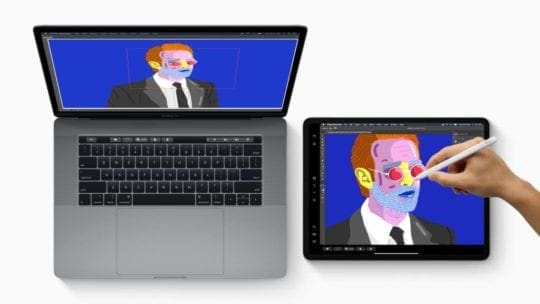
Tuttavia, il divertimento non si è fermato qui, perché Apple ha incluso anche alcune fantastiche integrazioni tra macOS Catalina e iPadOS. Una di queste è Sidecar, che permette di trasformare essenzialmente il vostro iPad in un display secondario per il vostro Mac compatibile.

Lettura correlata

  • Come rimuovere i widget da iPad Home Screen iPadOS
  • Dove sono le impostazioni di accessibilità in iOS 13 e iPadOS? L’abbiamo trovata e altro ancora!
  • Il vostro iPad è compatibile con iPadOS? Ecco cosa dovreste sapere
  • iCloud in macOS Catalina, una panoramica dei cambiamenti chiave
  • PSA: macOS Catalina ucciderà le vostre app a 32 bit – ecco cosa dovreste sapere

Sì, potete usare il vostro iPad come secondo monitor per il vostro Mac con iPadOS e macOS Catalina!

Oltre a trasformare il vostro iPad in un display secondario, Apple ha anche reso possibile fare quanto segue con il vostro iPad:

  • Contenuto speculare per visualizzare lo stesso contenuto
  • Utilizzare Apple Pencil con varie applicazioni tramite Sidecar
  • Creare contenuti con iPad e Apple Pencil e inserirli in qualsiasi documento su Mac

Questa funzionalità aggiunta è fantastica per chi possiede sia un Mac che un iPad e vuole trasformare l’iPad in un prodotto simile alla tavoletta Wacom.

Purtroppo, Apple ha deciso che questa funzione non dovrebbe essere disponibile per tutti coloro che possono eseguire macOS Catalina.

Utilizzando alcuni comandi rapidi, è ancora possibile abilitare Sidecar su un MacBook non compatibile con MacOS
Come utilizzare l’iPad come secondo monitor con Sidecar

  1. Accendere il Mac e l’iPad
  2. Collegate il vostro iPad al Mac tramite un cavo
    1. Potete anche collegare il vostro iPad in modalità wireless
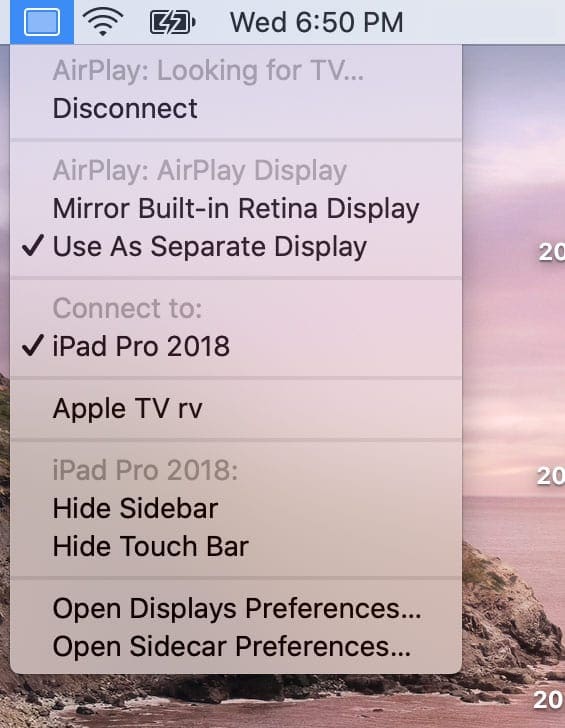
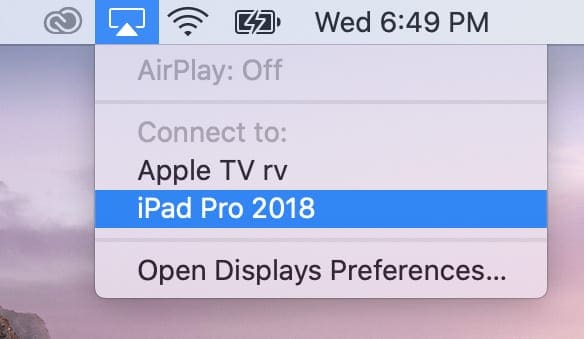
  3. Nella barra dei menu del Mac, toccare l’icona AirPlay
  4. Se non si vede l’icona AirPlay, scegliere Menu Apple; Preferenze di sistema; Display , quindi assicurarsi di aver selezionato ” Mostra le opzioni di mirroring nella barra dei menu quando disponibili
  5. Scegliete il vostro iPad dalla lista di AirPlay
  6. L’icona AirPlay cambia in un rettangolo blu, indicando che il Sidecar è attivo
  7. Il vostro iPad mostra un’estensione del vostro desktop Mac per impostazione predefinita. Se si vuole specchiare il display del Mac, toccare il rettangolo blu e scegliere l’opzione per specchiare il display
  8. Per uscire dal Sidecar, nel menu AirPlay scegliere Disconnetti

Il sidecar non funziona? Guarda il nostro video

Vedendo il messaggio di errore “non è possibile aprire il pannello delle preferenze “Sidecar” perché non è disponibile in questo momento?

Controlla se il tuo Mac è ufficialmente compatibile con Sidecar

Il sidecar richiede un Mac con processori Skylake e modelli successivi e un iPad che supporti l’Apple Pencil.

Ecco un elenco di Mac e iPad compatibili “out of the box” con Sidecar dalla lista ufficiale di Apple di Mac e iPad che supportano Sidecar.

Questi modelli di iPad supportano Sidecar, con iPadOS (iPad con supporto matita Apple)

  • iPad Pro da 12,9 pollici
  • iPad Pro da 11 pollici
  • iPad Pro da 10,5 pollici
  • iPad Pro da 9,7 pollici
  • iPad di 6a generazione o successiva
  • iPad mini (5a generazione)
  • iPad Air di terza generazione

Attualmente, questi modelli Mac “supportano ufficialmente” Sidecar, con MacOS Catalina

  • 2016 o successivo MacBook
  • MacBook Air introdotto nel 2018 o successivamente
  • 2016 o successivo MacBook Pro
  • Mac mini introdotto nel 2018 o più tardi
  • iMac introdotto alla fine del 2015 o più tardi
  • iMac Pro introdotto nel 2017 o successivamente
  • Mac Pro introdotto nel 2019

Ora, la lista dei dispositivi macOS compatibili con Catalina è in realtà molto più grande, aprendo un’opportunità per i Mac più vecchi di potenzialmente essere compatibili con Sidecar. Sfortunatamente, Apple ha fatto un taglio apparentemente arbitrario per i computer Catalina che non sono “compatibili” con il Sidecar.

Come attivare il Sidecar su un Mac incompatibile (workaround)

Ok, ora qualche buona notizia.

C’è un workaround che potrebbe abilitare Sidecar . Nei nostri test con vari modelli di Mac e anni, questo trucco ha funzionato su alcuni e non su altri, con poca rima o ragione. Ma vale la pena provare!

Se non funziona, l’esperienza più comune è la visualizzazione Sidecar in Preferenze, ma il vostro iPad non compare nel menu a tendina dei dispositivi.

Per provare ad abilitare il Sidecar sul vostro Mac se non è nella lista, seguite questi passi:

  1. Collegare l’iPad al Mac con un cavo
  2. Aprire il terminale dal vostro computer macOS Catalina
  3. Digitare ” default scrivere com.apple.sidecar.display AllowAllDevices -bool true; default scrivere com.apple.sidecar.display hasShownPref -bool true; aprire /System/Library/PreferencePanes/Sidecar.prefPane ” nel terminale (senza le virgolette)
  4. Premere Invio
  5. Inserite la vostra password se vi viene richiesto

Una volta che avete inserito quella riga di comandi nel Terminale, le vostre Preferenze di Sistema si aprono. Da lì, se ha funzionato, si vede una nuova opzione accanto ai Display chiamata ‘Sidecar’ e anche voi potete godervi il divertimento.

Non funziona?

Se i passi non hanno funzionato per il vostro Mac, il lettore Brandon ha scoperto un workaround su GitHub che invece rattoppa il vostro Mac’s SidecarCore. Questo metodo modifica la Apple’sblacklist in macOS che disabilita i dispositivi iPadOS 13/macOS Catalina dall’uso del SidecarCore.

Si consiglia di non seguire la procedura a meno che non siate a vostro agio nell’uso di Terminal, nella modifica dei file di framework del vostro Mac e accettiate di utilizzare l’applicazione e i comandi a vostro rischio e pericolo! Non è per l’utente Mac occasionale! Il processo include la disabilitazione del SIP (Systems Integrity Protection) del Mac utilizzando Terminal, l’installazione di una piccola app e richiede 2 riavvii nella partizione di ripristino.

Anche se alcuni Mac funzioneranno in modalità wireless, la maggior parte dei Mac richiederà una connessione cablata per il Sidecar per funzionare con questo metodo.

Come collegare il Sidecar

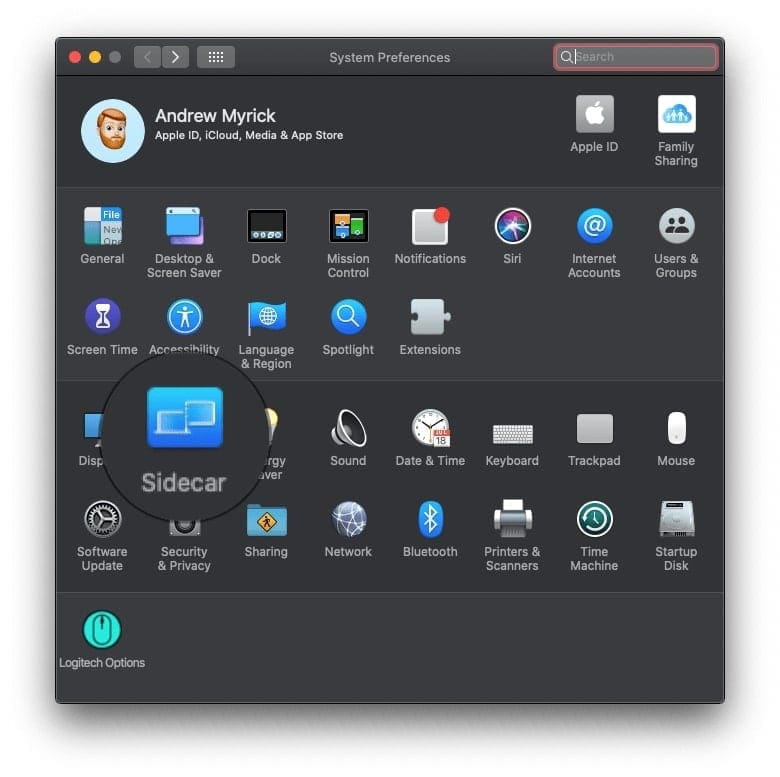
A condizione di avere macOS Catalina e iPadOS installati, ora è possibile accedere facilmente al Sidecar. Aprite le Preferenze di Sistema, toccate l’icona Sidecar e inserite le impostazioni.

Icona Sidecar in System Preferences Settings.
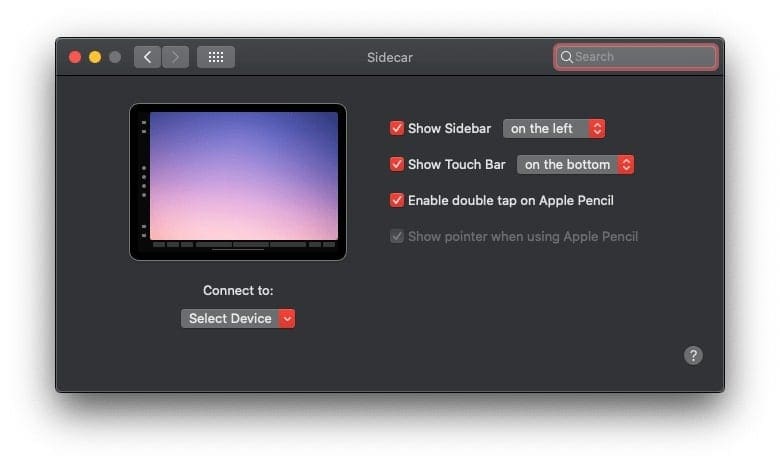
Da lì si vuole cliccare sul menu a tendina sotto “Connetti a”. Selezionate il dispositivo che state cercando e poi guardate la magia.

Apple ha anche incluso alcune impostazioni aggiuntive che potrete modificare dopo l’attivazione del Sidecar

  • Mostra la barra laterale: a sinistra / a destra
  • Mostra la barra tattile: in basso/alto
  • Attivare il doppio tocco su Apple Pencil
  • Mostra il puntatore quando si usa la matita Apple

Impostazioni Sidecar su Preferenze.

Dovrete armeggiare con queste impostazioni per trovare il layout più adatto alle vostre esigenze. Ma in ogni caso, dopo che il Sidecar sarà attivato e acceso con il vostro iPad, avrete a disposizione il più portatile dei due display, tutto per gentile concessione di Apple.

Come disattivare il Sidecar tramite il terminale

Se avete giocato con il Sidecar e vi rendete conto che non funziona davvero per voi, allora potreste volerlo disattivare. C’è la possibilità che Apple possa finire per chiudere questa scappatoia in futuro, ma per ora, potresti volerla chiudere tu stesso.

Per farlo, seguire questi passi

  1. Aprire il terminale dal vostro Mac
  2. Digitare “default write com.apple.sidecar.display AllowAllDevices -bool false; default write com.apple.sidecar.display hasShownPref -bool false” nel terminale
  3. Premere Invio
  4. Inserire la password se richiesto

Potreste voler riavviare il vostro Mac molto rapidamente dopo che i comandi del terminale sono stati completati. Questo laverà ogni residuo di Sidecar pulito in modo da non doversi preoccupare di eventuali problemi con le future release di macOS Catalina.

Il sidecar non funziona a causa di incompatibilità?

Se hai provato a far funzionare Sidecar con il tuo iPad e Mac ma si rifiuta di andare avanti, ci sono ancora applicazioni di terze parti come Duet Display che supportano i vecchi Mac e una varietà molto più ampia di iPads-Duet supporta anche gli iPhone!

Non è gratis. Ma ha molti fan devoti che amano il fatto che funzioni con così tanti dispositivi diversi!

Risoluzione dei problemi del vostro collegamento Sidecar

  • La qualità dell’immagine dell’iPad è terribile!
    • Utilizzare una connessione cablata invece di quella wireless. Questo è particolarmente vero per i Mac più vecchi che non hanno un encoder/decodificatore HEVC
  • Errore 32002
    • Utilizzare invece un collegamento cablato
    • Spegni il WIFI e il Bluetooth dell’iPad
    • Ripristinare le impostazioni di fiducia dell’iPad e ristabilire il rapporto di fiducia con l’iPad e il Mac

Conclusione

L’inclusione di Sidecar significa probabilmente la fine della linea per applicazioni come Duet o prodotti come Luna Display. Tuttavia, con il taglio auto-imposto per i vecchi dispositivi macOS con Catalina, coloro che non sono pronti a trattare con le tastiere difettose potranno contare su questi prodotti per il momento.

Avremmo davvero voluto che Apple avesse reso possibile l’uso del Sidecar con tutti i computer compatibili con Catalina, ma non possiamo ottenere tutto quello che vogliamo. Speriamo che le future versioni degli ultimi software di Apple non impediscano a questo workaround di essere utile, ma non ci sorprenderemmo nemmeno a vederlo accadere.

Fateci sapere se avete incontrato qualche problema quando cercate di usare il Sidecar e saremo più che felici di provare ad aiutarvi. Nel frattempo, rimanete sintonizzati per altri contenuti di iOS 13, iPadOS e macOS Catalina in arrivo.