All posts by jrk13

La Guida completa alla disabilitazione o alla cancellazione di iMessaggio (e FaceTime)

Se usate un iPhone, allora avrete probabilmente notato come alcuni testi nei Messaggi sono blu mentre altri sono verdi.

Probabilmente sapete anche cosa indica questo. Ma se non lo sapete, la risposta breve è che i testi blu sono iMessages e i testi verdi sono messaggi di testo standard SMS o MMS.

Qual è la differenza tra SMS e iMessage?

I messaggi iMessages e i messaggi di testo standard si basano su tecnologie fondamentalmente diverse, anche se hanno un aspetto e un funzionamento abbastanza simile.

In sostanza, gli iMessaggi funzionano solo se inviati da un dispositivo Apple a un altro dispositivo Apple. Ma hanno una manciata di vantaggi. Sono più veloci, hanno una serie di funzioni e adesivi esclusivi e possono essere inviati via Wi-Fi, evitando così il costo dei dati o dei supporti di testo.

Apple rileva quando un testo viene inviato tra dispositivi iOS e invia automaticamente un iMessage al posto di un SMS o MMS standard.

Perché dovrei voler disattivare iMessage?

I messaggi iMessages sono tipicamente la migliore opzione quando si inviano e si ricevono testi da dispositivi iOS, ma ci sono diverse ragioni per cui si vorrebbe spegnerlo di tanto in tanto.

La tecnologia è esclusiva della piattaforma iOS, il che significa che potreste incorrere in problemi se passate improvvisamente ad Android.

Se Apple invia erroneamente un iMessage al vostro nuovo dispositivo Android, anziché un SMS standard, potreste addirittura perdervi gli SMS.

Al contrario, potreste voler prestare il vostro iPad a un amico o a un familiare e non lasciare loro la possibilità di inviare un messaggio a tutti i vostri contatti iMessage.

Vale la pena notare che ci sono ragioni simili per spegnere FaceTime, quindi parleremo anche di questo in questo articolo.

Dissociazione dei dati di contatto

Se lasciate semplicemente che un amico usi il vostro iPad o non volete che la gente possa chiamare il vostro numero di telefono via FaceTime, questa è una buona soluzione non permanente.

D’altra parte, se si sta facendo un passaggio più permanente ad un Android o ad un altro dispositivo non-iOS, si vorrà saltare questi passaggi e passare alla sezione successiva.

In entrambi i casi, questi sono semplicemente un modo per “uscire” sia da iMessage che da FaceTime. Potete registrarvi facilmente con il vostro Apple ID quando siete pronti per ricominciare a inviare iMessages.

iMessaggio
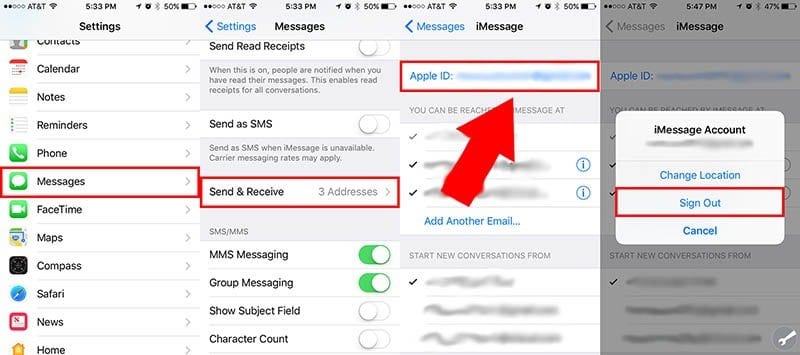
  • Aprire Impostazioni.
  • Navigare e toccare su Messaggi .
  • .

  • Toccare Inviare & ricevere .
  • .

  • Toccate l’opzione Apple ID in cima al menu.
  • Apparirà una nuova finestra pop-up. Da qui, toccare su Sign Out .

FaceTime

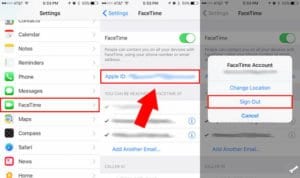
  • Aprire Impostazioni.
  • Navigare e toccare FaceTime .
  • .

  • Toccare il proprio Apple ID .
  • .

  • Apparirà una nuova finestra pop-up. Da qui, toccare su Sign Out .

Come disattivare iMessage (e FaceTime)

Questo passo serve a disattivare gli iMessaggi quando si passa ad un dispositivo non compatibile. È una soluzione un po’ più permanente, anche se è reversibile se si decide di tornare a un iPhone.

Nota: Se si passa ad un dispositivo Android o ad un altro dispositivo non iOS, si desidera completare questi passaggi prima di passare ad un altro dispositivo. Infatti, è meglio eseguire questi passaggi qualche giorno prima per dare ai server di Apple il tempo di recuperare il ritardo.
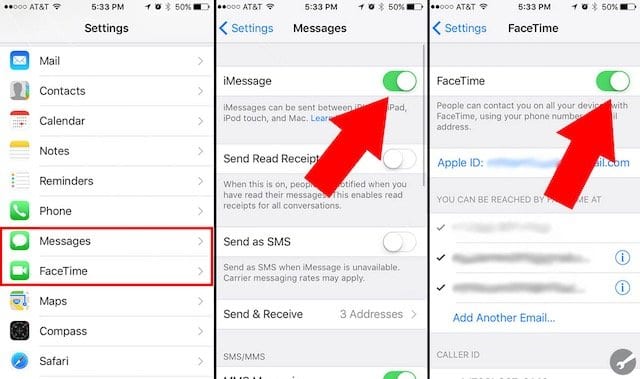
  • Aprire Impostazioni.
  • Trovare e toccare Messaggi .
  • .

  • Toccare il tasto accanto a iMessage per disabilitarlo (sarà in grigio quando disabilitato).
  • Ora, toccare Impostazioni per tornare al menu principale.
  • Toccare FaceTime .
  • .

  • Quindi, toccare il tasto accanto a FaceTime per disattivare questa funzione.

Da qui, iniziate a inviare messaggi ai vostri contatti di proprietà del vostro iPhone. Dovrebbero apparire come bolle di messaggi verdi se tutti hanno funzionato bene.

RELATIVO

  • iMessaggio non funziona con iOS 12, Suggerimenti suggeriti
  • Problemi di FaceTime con iOS 12, How-To Fix
  • Errore occorso durante l’attivazione di FaceTime/Messaggio su Mac, Ecco la vera soluzione

Cosa succede se non ho più il mio iPhone?

Se avete già dato via, venduto o riciclato il vostro iPhone, non siete sfortunati. Puoi comunque contattare Apple e fargli spegnere iMessage senza iPhone.

Allo stesso modo, se hai eseguito i passaggi sopra descritti ma non ricevi messaggi da amici che possiedono un iPhone, il seguente metodo potrebbe essere d’aiuto.

  • Clicca su questo link. E’ il sito di supporto per l’autosoluzione di Apple.
  • Scorrere verso il basso fino a vedere Non hai più il tuo iPhone?
  • Inserire il numero di telefono che si desidera cancellare la registrazione dal modulo iMessage.
  • Cliccare su Inviare codice .
  • .

  • Sul vostro smartphone, cercate un testo e inserite il codice al suo interno.

Dovreste ricevere la conferma che iMessage è stato disattivato a breve.

E se cambiassi il mio numero di telefono e non avessi il vecchio telefono?

Se avete cambiato anche il vostro numero di telefono e non avete accesso al vostro vecchio iPhone e al vecchio numero di telefono, cambiate la vostra password Apple ID.

La modifica di una password ID Apple rimuove tutti i numeri di telefono dall’iPad, dall’iPod touch e dal Mac. Le chiamate o i messaggi per i numeri rimossi non appariranno più su questi dispositivi.

In alternativa, potete chiamare 1-800-MY-APPLE per far sì che un tecnico disattivi manualmente iMessage per il vostro numero di telefono. Si assicuri di richiedere assistenza tecnica e di avere a portata di mano il suo Apple ID e il suo numero di telefono. Saranno necessari.

7 Caratteristiche di Apple Watch e watchOS che non avete notato

Il nuovo sistema operativo watchOS 5 di Apple è ricco di utili funzioni che rendono la piattaforma Apple Watch un dispositivo sempre più utile per la salute, il fitness, la produttività e una miriade di altre attività e categorie.

Per fortuna, l’Apple Watch ha un simpatico trucco per la luminosità che torna utile quando non si vuole accecare se stessi. Funziona finché si dispone di una Serie 2 o più recente.

In sostanza, assicuratevi che il vostro display Apple Watch sia spento – per farlo potete coprire il display con la mano. Poi, basta ruotare lentamente la corona digitale verso l’alto e il display si accenderà a bassa luminosità e diventerà sempre più luminoso.

Suggerimento aggiuntivo

Se si attiva la modalità Teatro prima di utilizzare questa funzione, lo schermo rimarrà illuminato alla luminosità impostata con la corona digitale.

6. Accesso rapido in riproduzione

Poter accedere rapidamente all’applicazione Now Playing sul vostro Apple Watch è un’ottima soluzione per quei momenti in cui non vi sentite a vostro agio con una canzone o un podcast particolare. E in watchOS 5, l’accesso alla funzione è ancora più facile.

In sostanza, quando si riproduce l’audio, l’icona Now Playing apparirà come una notifica nella parte superiore del display di Apple Watch.

Toccando il pulsante, è possibile utilizzare l’applicazione Now Playing o qualsiasi altra applicazione che riproduce l’audio. È molto più comodo che usare una complicazione o navigare verso la schermata dell’app per aprire Now Playing.

5. Automatico non disturbare negli allenamenti

Allenarsi può essere difficile a volte. Questo è particolarmente vero quando il “mondo esterno” continua a tentare di chiamarti con chiamate e notifiche.

Si può, tuttavia, porre fine a tutto questo. Fondamentalmente, è possibile attivare l’opzione Non disturbare per attivarsi automaticamente quando si inserisce un determinato allenamento in iOS 12.

Basta navigare alla Guarda app -> Generale -> Non disturbare . Qui è possibile attivare e impostare le proprie preferenze esatte per le funzioni.

4. 4. Riassetto del centro di controllo App-Like

L’Apple Watch Control Center, come il suo analogo in iOS, è un modo utile e facile per accedere rapidamente alle funzioni di uso comune sui vostri indumenti.

Ma ha sempre avuto un punto debole: non poteva essere riarrangiata. Questo potrebbe portare a qualche frustrante confusione, per non parlare della mancanza di personalizzazione.

Per fortuna, watchOS 5 risolve questo problema. Nella parte inferiore del WatchOS Control Center si trova l’icona Edit. Basta toccarla e si possono riordinare le icone tenendo premuto e trascinando – proprio come le applicazioni su iOS.

3. 3. Centro di controllo riarrangiabile

Il Centro di Controllo, come abbiamo detto nel punto precedente, è incredibilmente maneggevole. Ma cosa succede se non si riesce ad accedervi, cosa che tipicamente accade quando si ha un’app aperta sul proprio Apple Watch.

In questi casi, il Centro di Controllo e il Centro di Notifica non sono accessibili strisciando rispettivamente dal basso o dall’alto.

Ma in watchOS 5, c’è una rapida soluzione.

Basta toccare e tenere premuto per circa mezzo secondo nella parte superiore del display per il Centro di Notifica, o nella parte inferiore del display per il Centro di Controllo. Questo funziona fondamentalmente ovunque nel watchOS.

2. 2. Algoritmo di movimento migliorato

Apple lavora costantemente per aggiornare e migliorare il software dei propri dispositivi. Un esempio: l’algoritmo di rilevamento del movimento ha ricevuto un piccolo aggiornamento.

Come ha sottolineato all’inizio di quest’anno Rene Ritchie di iMore, il nuovo algoritmo di watchOS 5 è in grado di tracciare il vostro agitarsi e aggiungere quel movimento – per quanto piccolo – alla vostra attività del giorno.

Anche se è un piccolo miglioramento, ciò dimostra che l’orologioOS 5 è molto più preciso nel tracciare i movimenti. Vale la pena notare che questo algoritmo aggiornato si collega probabilmente alla capacità dell’Apple Watch di tracciare anche i sintomi del morbo di Parkinson. Quindi è un vantaggio sia sul fronte della salute che su quello del fitness.

1. 1. Notifica migliorata

Tra l’altro, watchOS 5 migliora il modo in cui la piattaforma Apple Watch gestisce le notifiche – cosa particolarmente utile su un’interfaccia così piccola.

Uno di questi modi è una nuova API che permetterà agli sviluppatori di implementare elementi interattivi nelle loro notifiche. In questo modo, è possibile eseguire attività di routine senza aprire l’applicazione associata sul vostro iPhone.

Questo varia a seconda dello sviluppatore, ma provatelo la prossima volta che lo vedete. Tocca una notifica e vedi se ci sono opzioni rapide. Ad esempio, come la possibilità di effettuare il check-in di un volo direttamente dal polso in un’applicazione della compagnia aerea.

La funzione più popolare che è stata rilasciata con watchOS 5 è probabilmente il walkie-talkie di Apple Watch.

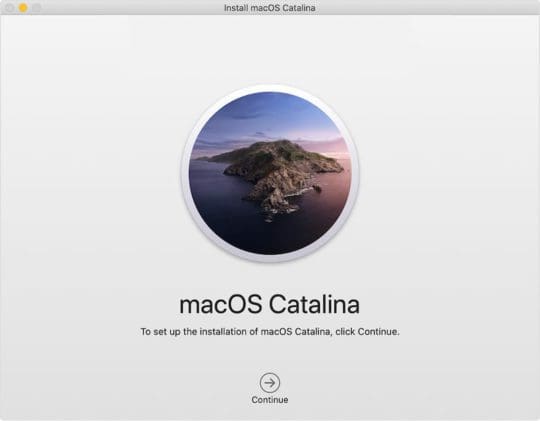
Come pulire installare macOS Catalina (senza una USB avviabile)

Il macOS Catalina di Apple è fuori. E se avete fatto qualche ricerca sull’aggiornamento del sistema operativo, probabilmente avete sentito parlare molto di “installazioni pulite”.

Come risultato finale, vi ritroverete con un computer “fresco” che vi sembrerà sostanzialmente nuovo. Ma dovrete anche reinserire tutti i dati, i file, le applicazioni e le impostazioni, proprio come quando avete preso il computer per la prima volta.

Secondo alcuni utenti, ci sono alcuni vantaggi tangibili per un’installazione pulita su qualsiasi sistema operativo.

Se questo sia effettivamente il caso in generale è oggetto di dibattito. Quando si tratta di macOS Catalina, tuttavia, ci possono essere alcune ragioni per cui si vorrebbe farlo.

Perché pulire installare macOS Catalina?

L’installazione pulita è normalmente una preferenza personale. Ma quando si tratta di macOS Catalina, può essere una buona idea.
Alcuni utenti raccomandano un’installazione pulita ogni volta che si aggiorna ad un importante aggiornamento del sistema operativo (macOS Mojave, macOS Catalina, ecc.).

Se questo sia realmente necessario su un Mac dipende dall’opinione personale (nonostante quello che alcuni direbbero). Raccomandiamo di fare qualche ricerca sul fatto.

Ma, se sei un fan di un sistema “clean-feeling” e non ti dispiace passare un po’ di tempo a recuperare le impostazioni e i dati, allora un’installazione pulita non ha davvero nessun aspetto negativo significativo.

Naturalmente, per la maggior parte di noi, il tempo e l’impegno sono risorse che scarseggiano. Non vale la pena di annoiarsi e di lavorare ulteriormente per far tornare un sistema nuovo di zecca al modo in cui abbiamo operato inizialmente.

Con questo in mente, ci sono molte altre ragioni per pulire installare macOS Catalina.

Per prima cosa, macOS Catalina può essere un software abbastanza buggy. Se si leggono i rapporti degli utenti durante il ciclo di beta testing, si vedranno molti aneddoti che riportano che si trattava di un sistema operativo infettato da bug – e che molti di questi bug sono ancora presenti nella versione finale.

Inoltre, macOS Catalina guida l’ultimo chiodo nella bara per le app a 32 bit. Non funzioneranno affatto su Catalina. Se si esegue un’installazione pulita, non ci si dovrà preoccupare di software legacy che gira sul Mac. Potete semplicemente ricominciare da capo.

In poche parole, si riduce al seguente argomento. Alcuni utenti sono sostenitori dell’installazione pulita, affermando che si tradurrà in meno software con buggy. macOS Catalina stesso si dice che sia abbastanza buggy, oltre ai problemi di compatibilità delle applicazioni e alla fine del software a 32 bit.

Per dirla in un altro modo, alcuni utenti potrebbero voler pulire l’installazione di macOS Catalina quando normalmente eseguirebbero solo l’installazione di un App Store. Potrebbe essere meglio per questo.

Come pulire installare macOS Catalina

Non è necessario un drive USB avviabile. Tutto ciò che serve è eseguire il backup del Mac e utilizzare macOS Recovery.
Se cercate “clean install macOS Catalina” su Google, troverete tonnellate di articoli che accompagnano l’utente attraverso il processo di creazione di una chiavetta USB avviabile con una fonte di immagine del programma di installazione dal Mac App Store.

In passato, questo poteva essere necessario. Ma le recenti versioni di macOS Recovery permettono di reinstallare l’ultima versione di macOS da internet – non sono necessari flash drive o comandi di terminale.

Naturalmente, alcuni puristi potrebbero non essere d’accordo sul fatto che questo porterà allo stesso risultato finale. Ma, se si ascoltano i realisti, il risultato finale sarà fondamentalmente lo stesso.

Si consiglia di procedere con questo metodo se si sceglie di pulire l’installazione semplicemente perché è più facile (e non è necessario avere una chiavetta USB a portata di mano).

Nota: Assicuratevi di eseguire il backup di tutti i vostri dati importanti. Questo metodo li cancellerà tutti dal disco del vostro computer.

  • Prima di tutto, assicurati che il tuo Mac abbia una connessione internet – sarà necessario per questo processo.
  • Una volta che sapete di avere tutto sotto controllo, spegnete il vostro Mac.
  • Successivamente, accendere il Mac e tenere immediatamente premuto Option + Command e R.
  • A questo punto, si dovrebbe vedere l’icona di un globo che gira. Una volta fatto, rilasciare i tasti.
  • Potrebbe anche essere necessario inserire la password dell’amministrazione o del firmware.
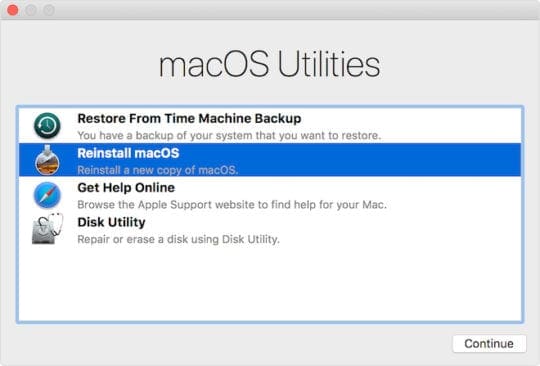
  • Ora, dovreste vedere il menu di macOS Utilities. Selezionare Reinstallare macOS dalle opzioni.

Se eseguito correttamente, questo metodo reinstallerà l’ultima versione di macOS dai server Apple.

A partire dalla stesura di questo articolo, questo significa che otterrete macOS Catalina.

Il concorrente emergente di Apple Watch Mordi la polvere

Apple Watch è un successo? Dipende da chi si pone la domanda. Guarda gli utenti che hanno iniziato a utilizzare il dispositivo per semplici notifiche utilizzandoSerie 1 giurano sulla convenienza del prodotto.

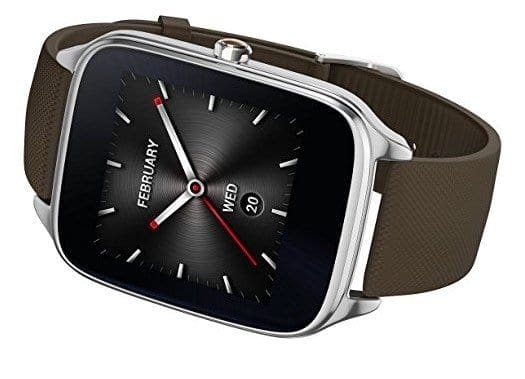
Lo ZenWatch 3 è dotato di un display circolare AMOLED da 1,39 pollici e di una CPU Qualcomm Snapdragon 2100 con 512 MB di RAM e 4 GB di memoria a bordo. Per quanto riguarda il prezzo, l’unità aveva alcune buone caratteristiche hardware. Era resistente all’acqua (IP67 Standard), era dotato di vetro Corning Gorilla per prevenire i graffi, costruito in pedometro e inseguitore di attività e poteva caricarsi fino al 60% in meno di 15 minuti. Nonostante queste caratteristiche hardware e il prezzo accessibile, non si adattava alle preferenze dei clienti.

Il fallimento di ZenWatch dimostra quanto sia difficile entrare in questo mercato nascente. Avere un bel pezzo di hardware di bell’aspetto non è sufficiente. Apple è ben posizionata non solo grazie all’hardware della Serie 2, ma anche grazie al sempre crescente app store che mette in mostra applicazioni di terze parti.

Mentre la Fitbit si è classificata al numero 1, ha perso il controllo. Le sue azioni sono scambiate al minimo da 52 settimane. C’è tuttavia la speculazione che la FIT potrebbe essere in procinto di un grande ritorno, ma resta ancora da vedere.

Le voci suggeriscono che Apple potrebbe rilasciare un nuovo e migliorato Apple Watch questo autunno. Il nuovo modello potrebbe esibire un micro schermo a LED, offrire migliori prestazioni della batteria e potenzialmente un chip cellulare/LTE per aiutare a fornire l’esperienza di un orologio senza iPhone.

Apple Watch ha trovato successo anche presso istituti di ricerca. Il centro di Stanford per la salute digitale ha cercato per Apple Watch dei pionieristici usi sanitari. Lo Stanford Center offre una borsa di studio per la ricerca sulle sementi per promuovere l’utilizzo di Apple Watch nel settore sanitario. Secondo il centro,

“Lo Stanford Center for Digital Health (CDH) invita a presentare domande per il suo programma inaugurale di borse di studio per la ricerca, incentrato sugli usi innovativi dell’Apple Watch nel settore sanitario.

Questo programma di sovvenzioni per la ricerca seed è stato ideato per stimolare e ricercare usi creativi dell’Apple Watch per affrontare questioni importanti nel settore sanitario. Siamo particolarmente interessati a progetti ad alto impatto che influenzino positivamente la popolazione di studio selezionata e/o il flusso di lavoro clinico”.

Le attività di ricerca e sviluppo di Apple, combinate con il supporto di altri istituti di ricerca accademici, contribuiranno a far sì che il continuo successo dell’Apple Watch sia sostenuto, mentre l’azienda pensa a un nuovo design dell’hardware e a casi d’uso più facili da usare.

Come raggruppare FaceTime con più di una persona sui dispositivi Apple

Non c’è modo migliore per rimanere in contatto con amici o familiari lontani di una chiamata di gruppo su Facetime. Con una videochiamata o anche solo con l’audio, vi sentirete come se foste tutti nella stessa stanza.

Potete usare il vostro iPhone, iPad, iPod touch o Mac per effettuare le chiamate. E potete avviare la chiamata dall’app FaceTime stessa o da un testo di gruppo nell’app Messaggi.

Quindi, non importa se voi e i vostri amici siete dall’altra parte della città o in giro per il mondo, ecco come farvi chiamare da tutti su FaceTime Group.

Correlato :

  • Come effettuare una teleconferenza utilizzando Group FaceTime su iPhone, iPad e Mac
  • FaceTime mette sempre in pausa le videochiamate su iPhone, iPad o Mac?
  • Come utilizzare le funzioni audio FaceTime su Apple Watch

FaceTime di gruppo su iPhone, iPad o iPod touch

Se si utilizza il dispositivo iOS, è possibile creare un FaceTime di gruppo mentre si cammina verso il patio o ci si sdraia a bordo piscina.Ecco come avviare la chiamata in FaceTime e Messaggi.

Raggruppa FaceTime dall’applicazione FaceTime

  1. Aprire l’applicazione FaceTime e toccare il segno più in alto.
  2. Inserite i nomi dei vostri contatti. Potete anche utilizzare i loro numeri di telefono o indirizzi e-mail.
  3. Toccare per avviare una chiamata Audio o Video .

Aggiungere contatti per avviare la chiamata FaceTime

Raggruppa FaceTime dall’applicazione Messaggi

  1. Aprire l’applicazione Messaggi e toccare la conversazione di gruppo. Se vuoi, puoi anche iniziare una nuova conversazione di gruppo.
  2. Toccare Persone in alto per espandere la sezione.
  3. Selezionare FaceTime per una chiamata.

Utilizzare un messaggio di gruppo per avviare la chiamata FaceTime
Aggiungere una persona a una chiamata FaceTime

  1. Durante la chiamata FaceTime, toccare il segno più e Add Person .
  2. Inserire il nome del contatto, il numero di telefono o l’indirizzo e-mail per localizzarlo.
  3. Toccare Aggiungere persona a FaceTime .

Impostazioni di chiamata FaceTime

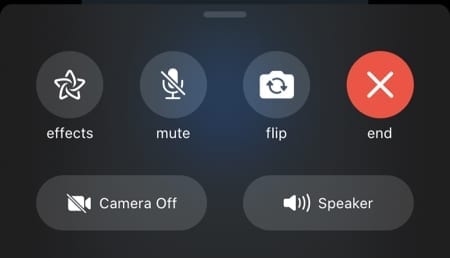
Nell’applicazione FaceTime su iOS, le seguenti impostazioni di chiamata. Basta strisciare verso l’alto per vederle tutte.

  • Effetti (toccare per aggiungere testo, forme, adesivi o filtri)
  • Muto (toccare di nuovo per disattivarlo)
  • Flip (interruttore tra telecamera anteriore e posteriore)
  • Fine (fine della chiamata)
  • Accensione e spegnimento della telecamera
  • Altoparlante (interruttore tra il muto e l’altoparlante)

Impostazioni di chiamata FaceTime su iPhone

Per partecipare a una chiamata FaceTime sul dispositivo iOS, toccare la notifica , l’icona di chiamata nell’applicazione FaceTime, oppure Partecipare dalla conversazione in Messaggi.

La funzione di videochiamata di gruppo FaceTime è disponibile sui dispositivi con iOS 12.1.4 o successivi, o iPadOS. Le versioni precedenti di iOS supportano solo l’audio FaceTime.

FaceTime di gruppo su Mac

Come su iOS, è possibile effettuare una chiamata di gruppo FaceTime dall’applicazione FaceTime o Messaggi su Mac. Quindi mettetevi comodi sulla vostra sedia e iniziate la chiamata.

Raggruppa FaceTime dall’applicazione FaceTime

  1. Aprire l’applicazione FaceTime .
  2. Inserisci i nomi, i numeri di telefono o gli indirizzi e-mail dei tuoi contatti.
  3. Cliccare per avviare una chiamata Audio o Video .

Aggiungere contatti per avviare la chiamata FaceTime
Raggruppa FaceTime dall’applicazione Messaggi

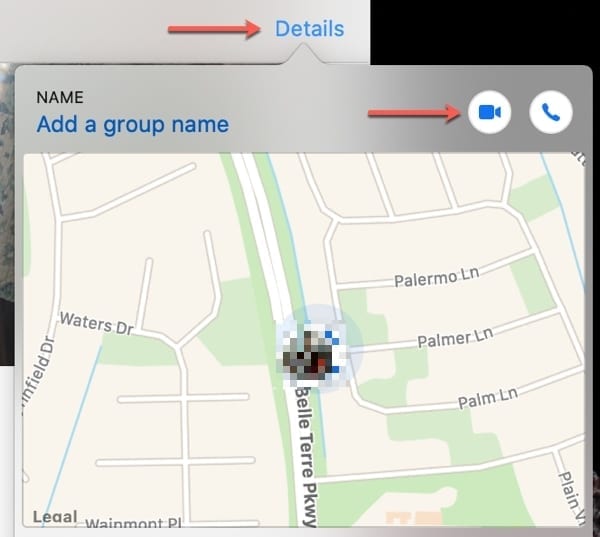
  1. Apri l’applicazione Messaggi e clicca sulla tua conversazione di gruppo o iniziane una nuova.
  2. Fare clic su Dettagli in alto per espandere la sezione.
  3. Scegliere il pulsante video o audio per avviare la corrispondente chiamata FaceTime .

Utilizzare un messaggio di gruppo per avviare la chiamata FaceTime

Aggiungere una persona a una chiamata FaceTime

  1. Durante la chiamata FaceTime, fare clic sul pulsante della barra laterale .
  2. Cliccare il segno più per aggiungere la persona.
  3. Inserire il nome del contatto, il numero di telefono o l’indirizzo e-mail per localizzarlo.
  4. Cliccare Aggiungere .
  5. .

Impostazioni di chiamata FaceTime

Da sinistra a destra nell’applicazione FaceTime su Mac, sono disponibili questi pulsanti per le impostazioni delle chiamate.

  • Barra laterale
  • Muto (cliccare di nuovo per disattivarlo)
  • Fine (fine della chiamata)
  • Accensione e spegnimento della telecamera
  • Visualizzazione a schermo intero (cliccare di nuovo per uscire dalla visualizzazione a schermo intero)

Impostazioni di chiamata FaceTime su Mac
Per partecipare a una chiamata FaceTime sul tuo Mac, è sufficiente fare clic su Join dalla notifica, dall’applicazione FaceTime o dalla conversazione in Messaggi.

La funzione Group FaceTime è disponibile su Mac con macOS Mojave 10.14.3 o successivi. E si può chattare con un massimo di 32 persone.

L’unica cosa migliore di parlare di persona

Se non siete in grado di riunirvi di persona con i vostri migliori amici o familiari, una telefonata di gruppo su FaceTime è la cosa migliore.

Avete intenzione di provare a fare una chiamata di tipo FaceTime? Fateci sapere come va!

Mac OS X 10.6.x (Snow Leopard) Slow to Sleep; Fixes

Alcuni utenti hanno segnalato un problema in cui Mac OS X 10.6.x (Snow Leopard) è lento ad addormentarsi. In questi casi, il sistema rimane sveglio da 30 secondi a diversi minuti prima di entrare in modalità sleep.

Verificare la presenza di processi appesi. Avviare l’Activity Monitor (fare clic sull’icona Spotlight [lente di ingrandimento] nell’angolo superiore destro dello schermo e digitare Activity Monitor), quindi ordinare le voci in base alla scheda CPU. Abbandonare le voci non in uso che utilizzano un tempo di elaborazione significativo.

Feedback? info@appletoolbox.com.

La dettatura non funziona su Mac OS X e macOS, come posso risolvere il problema?

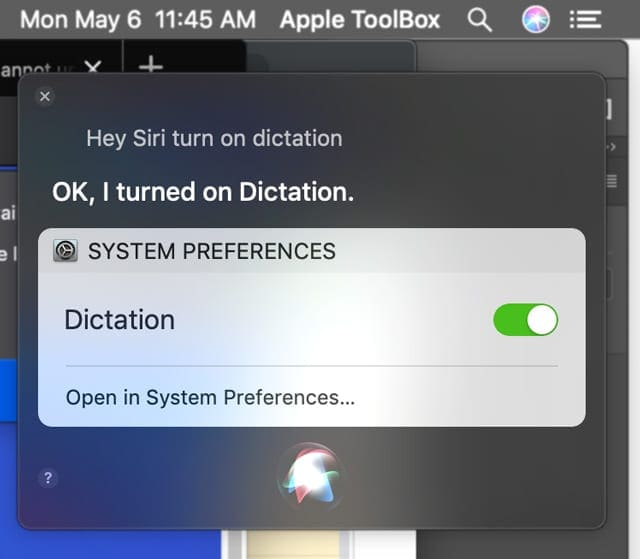
Una delle grandi caratteristiche di accessibilità di macOS e Mac OS X è Dictation. La dettatura sul Mac permette agli utenti di convertire le parole parlate in testo o di interagire con un computer parlandogli letteralmente. E formacOSusers, basta chiedere a Sirito “turn on Dictation” per voi. Ricordate che Siri non è lo stesso di Dictation, ma Siri compone messaggi brevi, come testi per voi.

Quindi, quando si utilizza la dettatura regolare (non migliorata), il Mac deve essere connesso a Internet, le parole potrebbero non convertirsi in testo così velocemente, e limitare la conversazione a non più di 40 secondi alla volta (30 secondi in OS X Yosemite o precedenti).

Quando usate Dettatura, scegliete di far eseguire il riconoscimento vocale al vostro Mac o ai server Apple.

Se utilizzate Enhanced Dictation, il vostro Mac converte ciò che dite in testo senza inviare il vostro discorso dettato ad Apple.

Note: Se la dettatura non riconosce ciò che stai dicendo, può essere che stai parlando a voce troppo alta o in silenzio. Inoltre, assicuratevi di evitare qualsiasi rumore di fondo. Inoltre, tenete presente che la dettatura regolare funziona solo quando avete una connessione internet attiva.

Enhanced Dictation non funziona?

Verifica che il tuo Mac utilizzi macOS Mojave o sotto. La dettatura avanzata non è disponibile per macOS Catalina+

Controlla il tuo microfono

  • Apri Preferenze di sistema; Tastiera O Dettatura & Discorso
  • Cliccare sul menu Drop-Down per l’ingresso microfonico e scegliere il microfono interno
  • Controllare se il microfono funziona

Reinstallare spesso aiuta!

  • Andare a Preferenze di sistema; Tastiera O Dettatura & Discorso : deselezionareEnhanced DictationRiavvia il tuo Mac
  • Ritornare a Preferenze di sistema; Tastiera O Dettatura & Parlare e spuntare (spuntare) la casella per Enhanced Dictation

Prova ad aggiungere un’altra lingua

  • Spegnere la dettatura migliorata e aggiungere un’altra lingua
  • Attivare nuovamente Enhanced, e dovrebbe forzare Dictation a scaricare un nuovo riconoscimento della lingua
    • Questo processo potrebbe richiedere un po’ di tempo per essere scaricato e impostato

Se questo non funziona, disattivare di nuovo Enhanced Dictation disattivandolo

  • Poi vai alla tua Cartella di sistema ; Cartella della Biblioteca; Cartella SpeechCoreLanguages ; e cancella la cartella denominataen_US.SpeechRecognition (o qualsiasi lingua tu usi abitualmente)
  • Una volta cancellato, riavviare il Mac e tornare a Preferenze di sistema; Tastiera O Dettatura & Discorso
  • Spuntate (spuntate) la casella per Enhanced Dictation. Vedi se questo scarica di nuovo la tua lingua.

E MacOS Catalina e oltre? Usa il controllo vocale invece di Enhanced Dictation.

Se avete aggiornato il vostro Mac a Catalina solo per scoprire che la dettatura avanzata non è più disponibile, è per design. Utilizzate invece le impostazioni di accessibilità di macOS per il controllo vocale.

In macOS Catalina+,Voice Control utilizza il motore di riconoscimento vocale di Siri per l’inglese americano. Altre lingue e dialetti utilizzano il motore di riconoscimento vocale di Enhanced Dictation.

Purtroppo, quando si abilita il Controllo vocale, esso disattiva automaticamente la dettatura da tastiera – non è possibile utilizzarli entrambi.

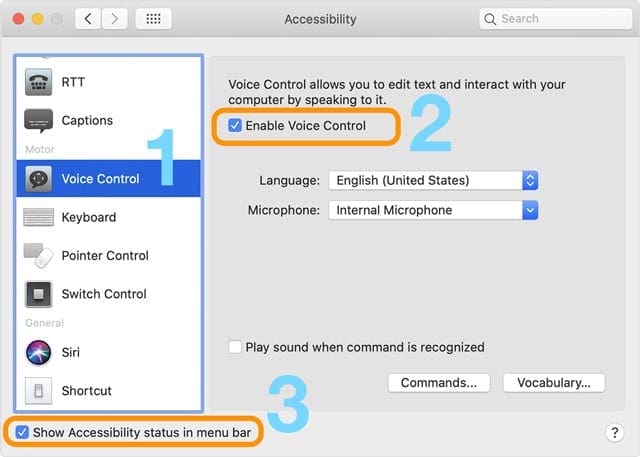
  1. Assicuratevi che il vostro Mac sia connesso a internet, poi andate su Accessibilità ; Controllo vocale
  2. Selezionate la vostra lingua e spuntate la casella Enable Voice Control
  3. Spuntare la casella per mostrare lo stato di accessibilità nella barra dei menu
  4. Aspettate che il vostro Mac scarichi e installi i componenti linguistici aggiuntivi
  5. Quando il controllo vocale è pronto per l’uso, appare un’icona del microfono

Una volta installato Voice Control, non è necessario essere connessi a Internet per utilizzarlo nella lingua selezionata. È possibile utilizzare i comandi per navigare sul desktop e le applicazioni, modificare e formattare il testo e controllare il Mac. Potete anche creare i vostri comandi!

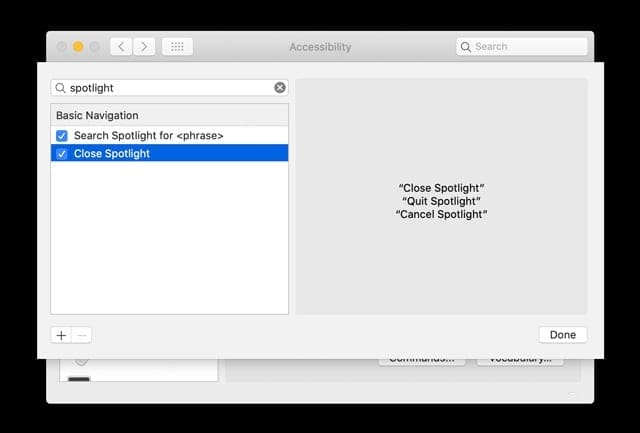
Per vedere la lista dei comandi disponibili, cliccare sul pulsante Comandi…

  • Ricerca di un comando:Inserire una parola o una frase nel campo di ricerca
  • Selezionate una voce dalla lista per vedere i suoi comandi disponibili
  • Per abilitare un comando, spuntare la casella di controllo
  • Per disattivare un comando, deselezionare la casella di controllo deselezionatori

Potete anche dire “Mostra comandi” o “Mostrami cosa posso dire” per vedere la lista dei comandi vocali a vostra disposizione.

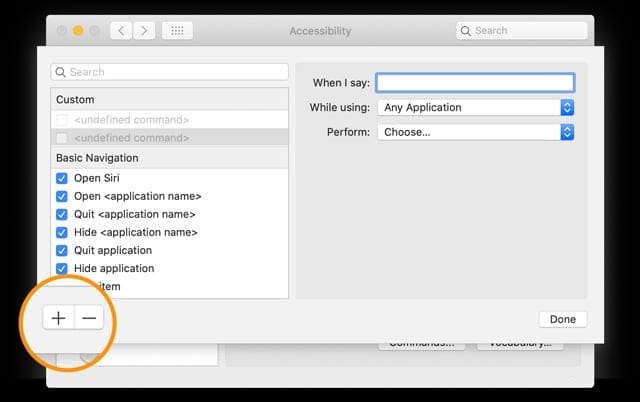
Oppure create il vostro comando di controllo vocale!

  1. Vai a Accessibilità ; Controllo vocale
  2. Cliccare sul pulsante Comandi…
  3. Toccare il segno + nell’angolo in basso
  4. Aggiungere le opzioni di comando per: quando dico, durante l’uso, e l’azione eseguita

Se non ha funzionato nulla per fissare la dettatura sul vostro Mac, provate questo!

  1. Creare un nuovo conto amministrativo temporaneo
  2. Riavviare, effettuare il login come nuovo account di amministrazione temporanea
  3. Cambiate il vostro regolare conto di amministrazione con un conto non amministratore
  4. Disattivare i controlli parentali sul vostro conto ora non amministratore
  5. Trasformate il vostro conto regolare in un conto di amministrazione
  6. Riavviare, effettuare il login nel proprio account di amministrazione regolare
  7. Cancellare il conto amministrativo temporaneo
  8. Abilita dettatura

Questa soluzione ha funzionato per la gente quando gli altri suggerimenti per la risoluzione dei problemi non lo hanno fatto. Speriamo che quest’ultimo funzioni anche per voi!

Come usare la dettatura su Mac

Alcune persone non sanno davvero come impostare e usare la funzione di dettatura del loro Mac, quindi passiamo in rassegna alcune nozioni di base.

Per prima cosa, impostare il dettato sul vostro Mac

  1. Vai al menu Apple ; Preferenze di sistema; Tastiera; Dettatura
  2. Toccare il pulsante su radiale per attivare la dettatura
  3. Spunta la casella per Enhanced Dictation , se vuoi accedere a questa funzione quando non sei online. Enhanced Dictation è disponibile in OS X Mavericks e sopra e macOS Mojave e sotto
  4. Selezionate la vostra lingua ed eventualmente il dialetto regionale
  5. Scegliete la vostra scorciatoia da tastiera preferita per lanciare il dettato
  6. Toccare l’icona del microfono se si utilizza un microfono, diverso dal microfono interno del Mac

Chiedere a Siri di attivare la dettatura

Per le persone con macOS Sierra e superiori, potete anche chiedere a Sirito turn on Dictation per voi!

Usa la dettatura sul tuo Mac

  1. Aprire un documento, un’e-mail, un messaggio o altre applicazioni con campi di testo e posizionare il cursore nel punto di inserimento dove si desidera che appaia il testo dettato
  2. Premete il vostro tasto preferito o scegliete Modifica; Avvia dettatura per avviare la dettatura
  3. Quando il vostro Mac è pronto per la dettatura, mostra un’icona del microfono sullo schermo
  4. Pronuncia le parole che vuoi che il tuo Mac digiti – fallo lentamente
  5. Per smettere di dettare, fare clic su Done appena sotto l’icona del microfono

Come esportare i contatti in Excel dal vostro Mac e iPhone

iCloud è un ottimo strumento da avere se sei un utente regolare di iOS o macOS. Questo servizio esegue il backup di tutte le vostre informazioni più importanti, inclusi i vostri contatti.

Dopo aver scaricato l’applicazione, creare un account. Potete utilizzare il vostro indirizzo e-mail, il vostro account Google o anche Facebook per creare l’account.

Da lì, è necessario consentire ai contatti 2 XLS l’accesso all’elenco dei contatti. Questo è solo un controllo dei permessi che è integrato in iOS ed è un prompt che probabilmente vedrete su molte nuove applicazioni installate.

Dopo aver ottenuto l’accesso, il contatto viene importato nell’applicazione Contatti 2 XLS. Poi, si viene indirizzati alla schermata principale all’interno dell’applicazione, dove ci sono alcune diverse opzioni.

Dalla schermata principale, è possibile semplicemente ‘Backup ora’, gestire i backup, o sottoscrivere un abbonamento per il backup automatico. Questo è un acquisto in-app e costa $14,99 all’anno, ma non è necessario per il nostro processo.

Se vuoi esportare i tuoi contatti dal tuo iPhone per eccellere, segui questi passi:

  1. Apri Contatti 2 XLS
  2. Dalla schermata principale, premere Backup ora
  3. Una volta completato il backup, toccare l’icona Export in basso a destra

Dopo aver toccato il tasto Export, viene fornito il menu di condivisione da iOS. Ora, salvare il file in una miriade di applicazioni, oppure è possibile salvarlo nell’applicazione iOS Files.

Ovviamente, si vuole essere sicuri che il file esportato venga inviato in un luogo che offra un facile accesso. Pensate di inviarlo utilizzando l’app Note o anche di inviarlo a voi stessi tramite e-mail.

Esportare i contatti in Excel da Mac

Il processo di esportazione dei contatti per eccellere dal vostro Mac è un po’ più noioso del semplice download di un’applicazione. Per questo processo, dovremo accendere il tuo browser a scelta e andare su iCloud.com.

Purtroppo non è possibile esportare i propri contatti per eccellere da qui. Al contrario, creerete una “vCard”, che è il modo di Apple di mantenere i vostri contatti in un unico posto.

Ecco i passi da compiere per creare una vCard:

  1. Apri il tuo browser preferito, naviga su iCloud.com ed effettua il login
  2. Dal pannello principale, cliccare su Contatti
  3. Selezionare un contatto e premere cmd + A
  4. Toccare l’icona dell’ingranaggio nell’angolo in basso a destra
  5. Selezionare Esporta vCard

Tutti i tuoi contatti appariranno quindi nella tua cartella Downloads sul tuo Mac. Da lì, vorrai spostarla in un luogo sicuro, e probabilmente rinominare il file in I miei contatti o qualcosa di simile.

Tuttavia, come abbiamo detto sopra, questo file non può ancora essere facilmente esportato in Excel. Ci sono invece alcuni passi in più da fare.

  1. Aprite il vostro browser preferito e navigate suhttp://labs.brotherli.ch/vcfconvert/
  2. Premere Scegliere File e navigare alla lista dei contatti appena creati
  3. Modificare queste impostazioni:
    1. Formato: scegliere CSV, scegliere Comma, e abilitare Add Header Line
    2. Codifica: scegliere Unicode (UTF-8)
    3. Filtro: non cambiare nulla
    4. Modifiche: non cambiare nulla
  4. Premere convertire

Da lì, crea un nuovo file .csv nella cartella dei download. Anche in questo caso, pensate di cambiare il nome di questo file in qualcosa che ricordate o di metterlo in un posto sicuro.

Una volta creato questo nuovo file, assicurarsi che tutto funzioni aprendolo in Excel o Apple Numbers. L’elenco dei contatti è correttamente ordinato e organizzato per nome, fornendo tutte le informazioni necessarie.

Come ricevere gli avvisi di emergenza sul vostro iPhone

Quando si verifica un’emergenza, è necessario rimanere informati. E uno dei modi migliori è quello di attivare gli avvisi governativi sul vostro iPhone. Questi avvisi aiutano tutti noi a mantenere i contatti con le nostre autorità nazionali, statali e locali autorizzate, in modo da essere a conoscenza di qualsiasi emergenza di sicurezza pubblica e di qualsiasi azione necessaria.

Come visualizzare gli avvisi di emergenza su iPhone

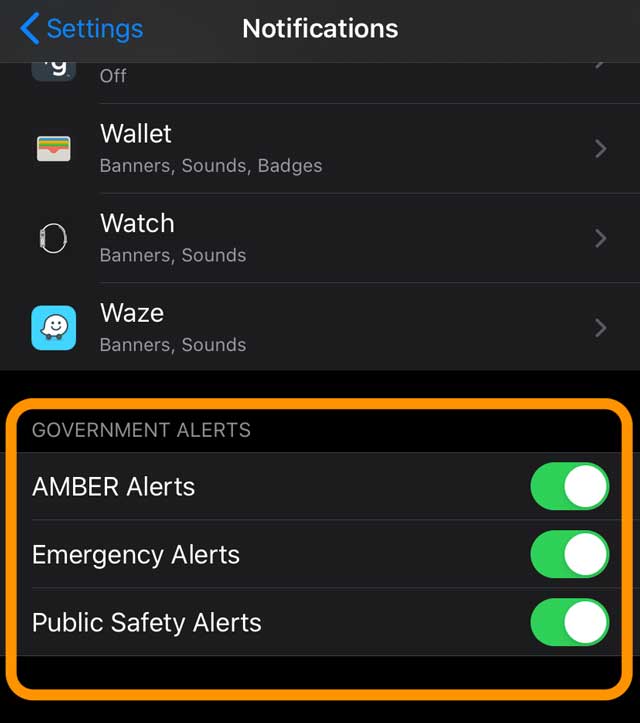
Controllare le impostazioni degli avvisi di emergenza governativi del vostro iPhone

  1. Andare a Impostazioni; Notifiche
  2. Scorrere fino al in basso dello schermo
  3. Cerca la categoria Allarmi governativi . In alcuni paesi, è etichettato come Avvisi di emergenza
  4. Attivare o disattivare le modifiche desiderate

Si consiglia vivamente di attivare sia gli allarmi di emergenza che quelli di pubblica sicurezza!

Non sentite il suono dell’allarme?

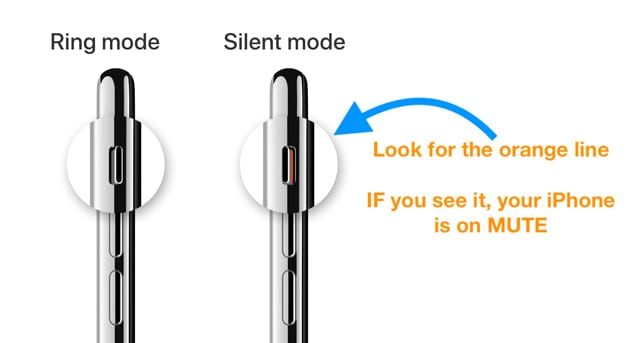
Se non sentite un avviso ma lo vedete come una notifica sullo schermo, è probabile che il suono della suoneria del vostro iPhone sia abbassato completamente o che abbiate girato l’interruttore laterale dell’iPhone per disattivare l’audio.

Controllate l’interruttore laterale dell’iPhone. Se vedete l’arancione, siete in mute
Per sentire i suoni, alzare il volume della suoneria dell’iPhone e assicurarsi che l’interruttore laterale non sia su mute.

Non ricevete gli avvisi di emergenza?

  1. Disattivare tutti gli avvisi governativi nelle impostazioni di notifica
  2. Riavviare il dispositivo
  3. Attivare nuovamente tutti gli avvisi

Altre opzioni di allarme

Molte delle nostre applicazioni utilizzate di frequente offrono anche servizi di notifica di emergenza.

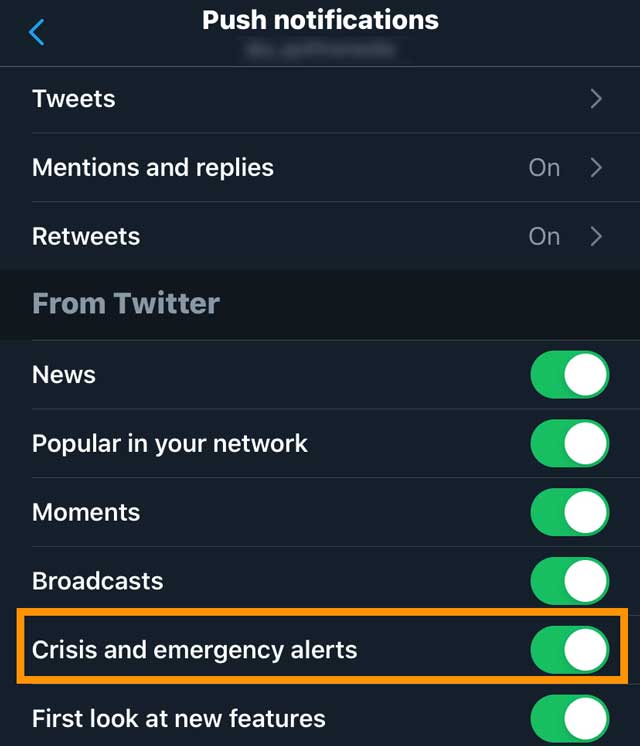
Twitter ha un’opzione in-app per ricevere informazioni su crisi ed emergenze. Insieme agli avvisi governativi dell’iPhone, Twitter è una buona opzione per i momenti in cui è necessario un aggiornamento frequente della situazione.

  1. Aprire l’applicazione Twitter
  2. Toccate l’icona del vostro conto (di solito la vostra immagine)
  3. Scegliere Impostazioni e privacy
  4. Selezionare Notifiche
  5. Toccare Notifiche SMS e Notifiche push (una alla volta)
  6. Attivare Allarmi di crisi e di emergenza

Verificate con la vostra città, contea o provincia locale

Molte località offrono anche un proprio sistema di allarme di emergenza, di solito tramite SMS o e-mail.

Visitate quindi la vostra città, il vostro stato o altri siti governativi e cercate eventuali sistemi di allarme per le emergenze.

Ricevere avvisi di emergenza di prova (solo negli Stati Uniti)

Quando si utilizza un vettore statunitense e ci si trova negli Stati Uniti, è possibile ricevere avvisi di emergenza di prova, solo per assicurarsi che il sistema funzioni.

Per impostazione predefinita è disattivato.

Quando si riceve questo tipo di allarme, si sente un allarme e l’avviso dice che si tratta di un test, non di una vera e propria emergenza.

Attivare o disattivare questi allarmi di prova

  1. Aprire l’applicazione Telefono e toccare Tastiera
  2. Per accenderlo, digitare *5005*25371# ed effettuare una chiamata. Si sente la conferma che “avvisi di test abilitati”
  3. Per spegnerlo, digitare *5005*25370# ed effettuare una chiamata. Si sente la conferma che “avvisi di test disabilitati”

Le migliori app di viaggio Apple Watch per il tuo prossimo viaggio

Sia che viaggiate regolarmente per lavoro o occasionalmente per piacere, il vostro Apple Watch può rendere il vostro viaggio più facile. Puoi seguire i voli, controllare gli hotel e pianificare in anticipo, il tutto dal tuo polso senza dover scavare nel tuo iPhone.

L’App in the Air è disponibile gratuitamente sull’App Store con opzioni di acquisto in-app per avvisi di volo in tempo reale, notifiche push e rimozione ad hoc.

FlightStats

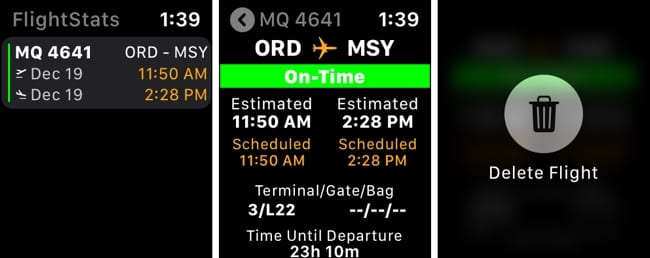
FlightStats su Apple Watch

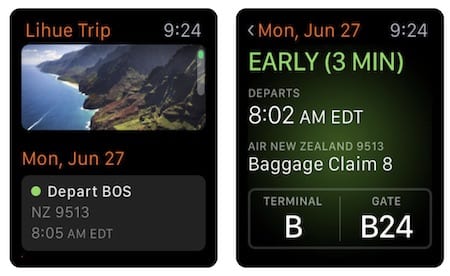
Per un altro fantastico tracciatore di volo al polso, date un’occhiata a FlightStats. Visualizza i tuoi viaggi con numeri di volo, date, orari e aeroporti. Puoi anche vedere gli orari di partenza e di arrivo previsti con i dettagli di terminal e gate e i ritardi, se applicabile.

Sull’iPhone è possibile cercare i voli per aeroporto, compagnia aerea, data, rotta o volo. Tieni traccia dei tuoi viaggi, controlla le informazioni sull’aeroporto e condividi i dettagli del volo.

FlightStats è disponibile gratuitamente sull’App Store.

Aiutanti dell’albergo

Trova un hotel al volo o controlla al volo una prenotazione esistente con queste applicazioni per gli alloggi.

Hotels.com

Hotels.com su iPhone

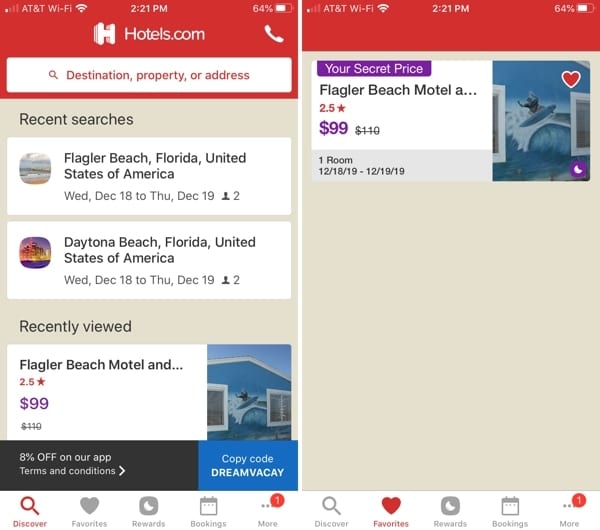
Con Hotels.com, potete vedere le vostre prenotazioni su Apple Watch con una mappa della posizione e i dettagli. Se ti iscrivi a Hotels.com Rewards, puoi anche controllare i tuoi punti al polso.

Su iPhone, potete cercare sconti, trovare posti nelle vicinanze, sfogliare le offerte dell’ultimo minuto, fare le vostre prenotazioni e pagare con Apple Pay. L’app offre anche scorciatoie Siri, notifiche per il check-in e guide di viaggio dopo la prenotazione.

Hotels.com è disponibile gratuitamente sull’App Store.

Airbnb

Airbnb su iPhone

Airbnb è un’altra ottima app per gli alloggi con utili funzioni su Apple Watch. Sfoglia e prenota un posto sull’iPhone e poi comunica con l’ospite al polso.

Con Airbnb su iPhone, è anche possibile verificare esperienze interessanti, luoghi di soggiorno e avventure. Salvate i vostri viaggi, controllate la vostra casella di posta elettronica, visualizzate le notifiche, impostate i metodi di pagamento e molto altro ancora.

Airbnb è disponibile gratuitamente sull’App Store.

Pianificatori di viaggio

Se vi piacciono gli strumenti che vi aiutano a pianificare tutti i pezzi del vostro viaggio in un unico posto, queste applicazioni sono per voi.

TripIt: Pianificatore di viaggio

TripIt su Apple Watch

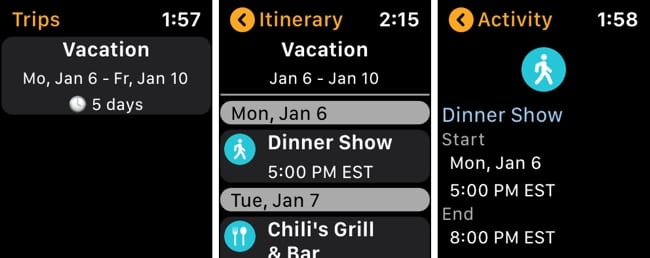
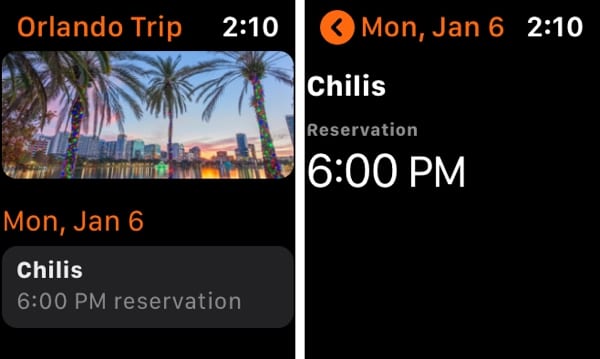
Con TripIt, è possibile tenere traccia di tutti i vostri piani di viaggio, inclusi voli, alloggi, noleggio auto e riunioni. Crea il tuo itinerario su iPhone e poi visualizzalo sul tuo Apple Watch. Dalle attività ai concerti, dai concerti al teatro, puoi vedere facilmente tutti i dettagli.

Su iPhone potete anche dare un’occhiata alle vostre statistiche di viaggio insieme ai vostri prossimi viaggi e a quelli precedenti. In questo modo potete vedere rapidamente quanti paesi o città avete visitato e il numero di viaggi effettuati, per un diario di viaggio fresco.

TripIt: Travel Planner è disponibile gratuitamente sull’App Store con un acquisto in-app per la versione pro che offre un point tracker, mappe interattive dell’aeroporto, un tracker delle tariffe e molto altro ancora.

Kayak

Il kayak vi aiuta a pianificare l’intero viaggio, dai voli agli hotel al noleggio auto, con offerte e sconti utili. Simile a TripIt, basta creare il tuo viaggio con attività, eventi, prenotazioni e altro ancora sul tuo iPhone, per poi visualizzarlo tutto sul tuo Apple Watch.

Con Kayak su iPhone, potete anche collegare la vostra e-mail per i messaggi di viaggio, aggiungere una scorciatoia Siri ed esplorare o cercare i luoghi da visitare.

Kayak su Apple Watch

Il kayak è disponibile gratuitamente sull’App Store con tonnellate di funzioni aggiuntive senza alcun costo.

Altre utili applicazioni di viaggio Apple Watch

Per un aiuto in più quando viaggiate, date un’occhiata a queste applicazioni aggiuntive di Apple Watch.

iTranslate Conversare su Apple Watch

  • iTranslate Converse (gratuito con IAP): Tocca e tieni premuto per parlare; rilascia per tradurre in 38 lingue.
  • Valuta (gratis con IAP): Converti le valute offline e ricevi i tassi di cambio per oltre 150 valute e paesi.
  • Roadtrippers (gratis con IAP): Scopri le attrazioni, i punti panoramici, i parchi nazionali e altri luoghi da visitare.
  • Citymapper (gratis): Visualizza le mappe di transito e le partenze in tempo reale in aree selezionate in tutto il mondo.
  • Mappe di viaggio Sygic Offline (gratis con IAP): Ottenere mappe offline in tutto il mondo, un pianificatore di viaggio, guide della città, e vedere i tour e le attività.

Buon viaggio!

Questa lista delle migliori app di viaggio di Apple Watch ha un po’ di tutto. Speriamo che una o più di queste rendano il vostro prossimo viaggio più facile.

Utilizzate già una di queste pratiche applicazioni di viaggio per Apple Watch? O forse ne vedi qui una nuova che hai intenzione di provare? In entrambi i casi, fatecelo sapere qui sotto e viaggiate sicuri!