All posts by jrk13

Le 4 migliori applicazioni Food Tracker per il 2019

Tenere traccia di ciò che mangiamo non serve solo a controllare il nostro peso o a cercare di perdere qualche chilo. Può aiutarci a condurre una vita complessivamente più sana. Possiamo vedere ciò che mettiamo nel nostro corpo che potrebbe influenzare i livelli di colesterolo, causare bruciore di stomaco, o anche tenerci svegli la notte.

MyPlate non si limita a contare le calorie. È possibile tenere un diario alimentare completo che include tutti i pasti, gli spuntini e l’acqua insieme all’esercizio fisico.

Toccare per aggiungere un alimento e cercare con suggerimenti utili mentre si digita. Quando vedete l’elemento che volete aggiungere, toccatelo e potrete vedere le calorie totali, le proteine e i carboidrati per il cibo. Aggiungete il numero di porzioni, scegliete una data, se necessario, e impostatela come ripetizione se si tratta di qualcosa che mangiate ogni giorno.

La schermata principale offre una bella vista del vostro Food Diary con un grafico e le quantità di sostanze nutritive per pasto.

Sezioni e caratteristiche supplementari:

  • sezione Progressi per vedere come stai andando con i tuoi obiettivi.
  • Piani pasto è possibile iscriversi con i messaggi di Livestrong.com.
  • Allenamenti per tenere traccia degli esercizi.
  • Comunità da condividere con altri utenti dell’applicazione.

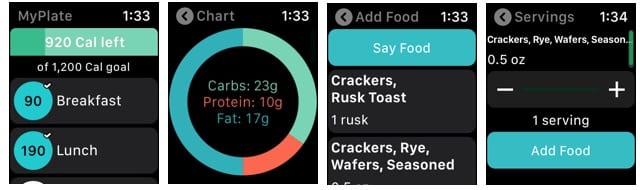
MyPlate Calorie Counter su Apple Watch:

  • Visualizza il tuo apporto calorico per pasto.
  • Controlla un grafico proprio come sull’iPhone con carboidrati, proteine e assunzione di grassi.
  • Aggiungete un alimento tramite dettatura, quindi selezionate dai risultati della ricerca e aggiungete le vostre porzioni.
MyPlate Calorie Counter vi offre un gran numero di funzioni utili gratuitamente. Ma se avete bisogno di qualcosa in più, potete passare a MyPlate Gold. Questo piano di abbonamento offre una guida all’alimentazione pulita, allenamenti avanzati, rimozione ad hoc e molto altro ancora. L’applicazione è disponibile per iPhone, iPad e Apple Watch.

2. MyFitnessPal (gratis)
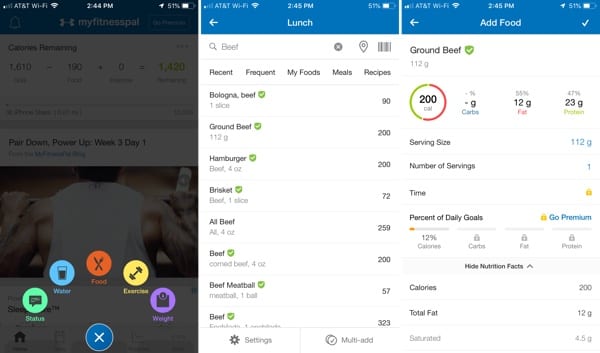
Con MyFitnessPal hai una visione chiara del tuo obiettivo, con il cibo e l’esercizio fisico, direttamente sulla schermata iniziale.

Toccare il segno più sul fondo per aggiungere cibo, acqua o esercizio fisico. Se selezionate Cibo, vi verrà chiesto di selezionare un pasto o uno spuntino. Cercate un alimento o createne uno vostro. Poi, controllate i carboidrati, i grassi e le proteine, aggiungete una dimensione e un numero di porzioni e visualizzate i dettagli dei nutrienti extra come calcio, ferro, vitamine e potassio, se disponibili.

Potete consultare la sezione Nutrizione che mostra ciò che avete consumato per pasto, al giorno o alla settimana.

Sezioni e caratteristiche supplementari:

  • La schermata Home vi offre una panoramica delle vostre statistiche insieme ad articoli, video e consigli utili.
  • Diario per tracciare i pasti, gli spuntini, l’acqua e l’esercizio fisico.
  • Progress mostra quanto sei vicino ai tuoi obiettivi di peso e ti permette di condividere e caricare le foto.
  • L’area More contiene opzioni per obiettivi, sfide, nutrizione, promemoria, passi, una comunità e altre funzioni utili.

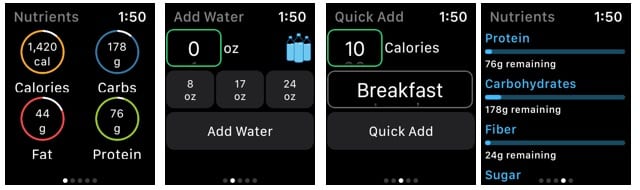
MyFitnessPal su Apple Watch:

  • Visualizza le tue assunzioni rapide di nutrienti.
  • Aggiungere acqua, un pasto o uno spuntino.
  • Scopri maggiori dettagli sui nutrienti, tra cui fibre, vitamine e zuccheri.
  • Esaminate il conteggio dei vostri passi.
MyFitnessPal offre anche una serie di utili funzioni gratuite e potete dare un’occhiata al piano MyFitnessPal Premium per opzioni come l’analisi degli alimenti, i timestamp, la rimozione ad hoc, l’esportazione di file e altro ancora. L’app è disponibile per iPhone, iPad, Apple Watch e iMessage.

3. 3. Perdetelo! – Contatore di calorie (gratuito)
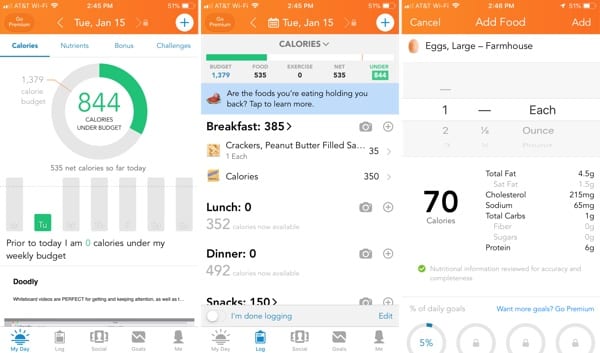
Un’altra fantastica applicazione per il tracciamento degli alimenti è Lose It! – Calorie Counter. Simile a MyFitnessPal, puoi vedere una bella vista del tuo budget calorico e dei tuoi progressi nella scheda My Day.

Vai alla sezione Log per seguire i tuoi pasti, gli spuntini, l’acqua e l’esercizio fisico. È possibile scattare una foto del cibo così come toccare per cercare e aggiungerne una. Come con le altre applicazioni, avrete una visione dei nutrienti per il cibo e aggiungere le vostre porzioni, ma potete anche mostrare la guida alle dimensioni della porzione o aggiungere a Siri. L’app offre anche un pratico scanner di codici a barre per l’aggiunta di alimenti propri, che è possibile selezionare più volte.

Se davvero stai cercando di perdere peso, puoi aggiungere il tuo peso ogni giorno e tenere traccia anche di questo.

Sezioni e caratteristiche supplementari:

  • My Day mostra calorie, nutrienti, bonus, sfide e idee per il piano di nutrizione.
  • Il registro è dove si tiene traccia del cibo, dell’acqua, dell’esercizio fisico e del peso.
  • Social è una sezione per connettersi con altri utenti di app come te.
  • Obiettivi ti permette di vedere il tuo obiettivo di peso e quanto ci sei vicino.
  • Me è la sezione del profilo dove potete controllare tutti i vostri dati in modo rapido.

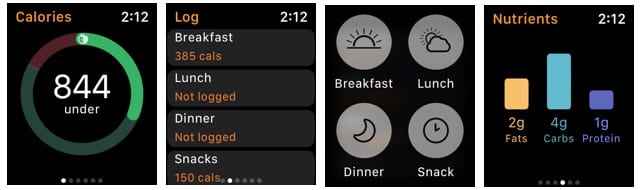
Lose It! su Apple Watch:

  • Visualizza il tuo obiettivo giornaliero di calorie e i tuoi progressi verso di esso.
  • Controllate il vostro registro e segnate il giorno completo quando finite di mangiare. Usa il Force Touch per aggiungere un pasto o uno spuntino.
  • Vedere il conteggio dei passi.
  • Visualizza il tuo grafico dei nutrienti.
  • Guardate i vostri progressi settimanali a colpo d’occhio.
Perdetelo! – Calorie Counter offre anche bonus come badge per completare gli obiettivi, che potrebbero essere un buon incentivo. Se volete dare un’occhiata alla versione Premium, potete fissare più obiettivi, ottenere maggiori informazioni e personalizzarla, il tutto tramite l’acquisto in-app. L’app è disponibile per iPhone, iPad, Apple Watch e iMessage.

4. Lifesum: Dieta & Macro Tracker (gratuito)
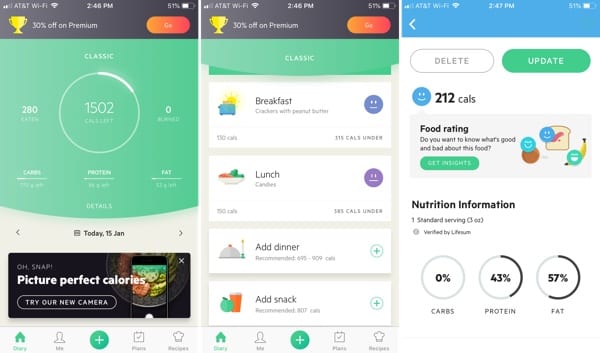
Lifesum: Diet & Macro Tracker è un’altra applicazione per il monitoraggio degli alimenti che dovreste assolutamente provare. Con la sua attraente interfaccia, è possibile vedere i nutrienti, i progressi e le calorie lasciate per il giorno sulla schermata principale del Diario.

Aggiungete un pasto cercando gli alimenti, scansionando i codici a barre o scattando foto. Quindi regolare le porzioni, rivedere le sostanze nutritive, e toccare per aggiungerlo al tuo diario. Per i pasti e gli alimenti che aggiungete, vedrete sorrisi o facce accigliate nel vostro diario, che è un modo carino per cercare di capire quanto avete mangiato sano per la giornata.

Se preferite, potete passare alla vista Classic dell’app per vedere le vostre statistiche con grafici a barre.

Sezioni e caratteristiche supplementari:

  • Il diario è dove si aggiungono tutti gli alimenti e le bevande.
  • Me è la sezione del tuo profilo dove puoi aggiornare il tuo peso e controllare lo stile di vita e le statistiche del tuo corpo.
  • Plans offre un aiuto per i piani di pasto in base alle vostre esigenze e alla vostra dieta specifica. I piani richiedono la versione Premium dell’app.
  • Ricette vi offre una serie di opzioni per il vostro prossimo pasto. Fai una ricerca, controlla cosa sta prendendo piede o guarda per tipo di pasto. Per i dettagli completi della ricetta, è necessaria la versione Premium dell’app.

Lifesum su Apple Watch:

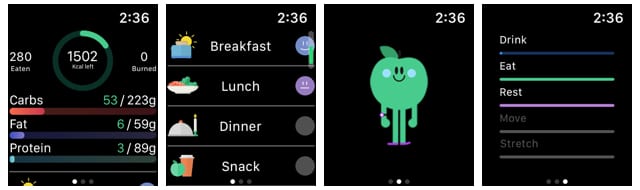
  • Visualizza l’assunzione di carboidrati, grassi e proteine.
  • Guarda come erano sani i tuoi pasti con gli smileys e i frownies.
  • Ricordatevi di restare nascosti.
  • Controlla le tue statistiche di mangiare, bere, riposare, muoversi e stirare.
Lifesum: Diet & Macro Tracker potrebbe non offrire tante funzioni gratuite quante le altre applicazioni, ma per il tracciamento degli alimenti di base, sei impostato senza spendere un centesimo. E, è facilissimo da usare, quindi provatelo e se vi piace, potete ottenere la versione Premium tramite l’acquisto in-app. L’app è disponibile per iPhone, iPad, Apple Watch e iMessage.

Iniziate a tracciare!

Speriamo che una di queste applicazioni per iPhone e Apple Watch sia esattamente quello che stavate cercando. Fateci sapere se usate già una di queste applicazioni o se avete intenzione di provarne una certa!

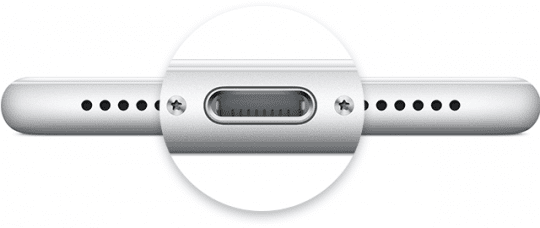
L’iPhone non è in carica? Problemi con la porta del fulmine? Risolvi

Il vostro iPhone non è in carica? Quando ho scoperto di recente che accadere con il mio amato iPhone non era una sfida, ma una crisi! E aveva bisogno di attenzione immediata. Voglio dire ORA.

Se siete un po’ come me, usate sempre il vostro iDevice. Il mio iPhone (e spesso anche il mio iPad) va praticamente ovunque io sia, viaggiando in borsa, in tasca, in varie borse e giacche, e naturalmente nelle mie mani. È un bell’allenamento!

Ma tutti quei viaggi hanno un prezzo. E i nostri iDevices, come molte cose, cadono a pezzi e cominciano a mostrare segni di usura. Uno dei problemi più frequenti di cui sentiamo parlare alla Apple ToolBox sono i problemi con gli iDevices, e più in particolare, gli iPhone che non si caricano tramite la porta a fulmine.

Come modificare le foto in diretta sul tuo iPhone

Live Photos, come suggerisce il nome, sono foto che prendono vita quando le tocchi. La funzione cattura 1,5 secondi prima e dopo lo scatto. Cattura il video e l’audio per questi secondi quando si registrano le foto dal vivo. Ma a volte, questi 3 secondi non sono il tuo aspetto migliore e hanno bisogno di un piccolo ritocco o di una rifinitura! Ed è qui che entrano in gioco gli incredibili strumenti di editing Live Photos di Apple.

Se non avete ancora fatto un giro delle funzioni di editing dei dettagli per Live Photos, andate avanti e provatelo. Le funzioni di editing sono essenzialmente simili al normale fotoritocco a cui siete abituati con la vostra app per iPhone.

L’utilizzo della funzione Live Photos è super facile e user-friendly

  1. Basta aprire l’app per la fotocamera (deve essere l’app nativa di Apple Camera, non di terze parti)
  2. Assicuratevi di essere in modalità foto
  3. E premere il pulsante circolare

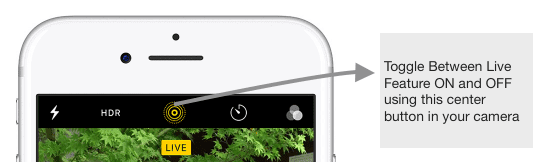
Questa funzione è attiva di default sull’iPhone 6S e in seguito, tuttavia, è possibile attivarla/disattivarla utilizzando l’icona Live Photos (sembra un bersaglio.)

  • Una volta scattata una foto dal vivo, vai alla tua app Foto e tocca la foto
  • Successivamente, premere lo schermo sulla foto e tenerlo premuto per qualche secondo e prenderà vita!

Come modificare la lunghezza di una foto dal vivo

È facile tagliare la lunghezza della vostra Live Photo utilizzando gli strumenti di taglio Live Photo di Apple.

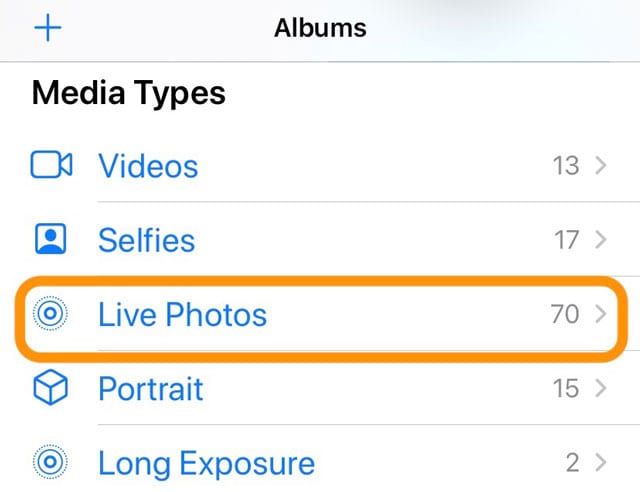
  1. Aprire le foto e toccare la foto live che si desidera ritagliare (individuare le foto live nell’album delle foto live)
  2. Scegliere Modifica
  3. Premere l’icona Live Photo in basso
  4. Nel visualizzatore di fotogrammi di pellicola, toccare e trascinare una delle due frecce finali fino a quando non si vede lo strumento di selezione giallo
  5. Far scorrere le frecce dello strumento di selezione per scegliere i punti di inizio e fine
  6. Premere Fatto una volta effettuata la selezione
  7. Premere e tenere premuto il Live Photo per vedere le modifiche appena effettuate
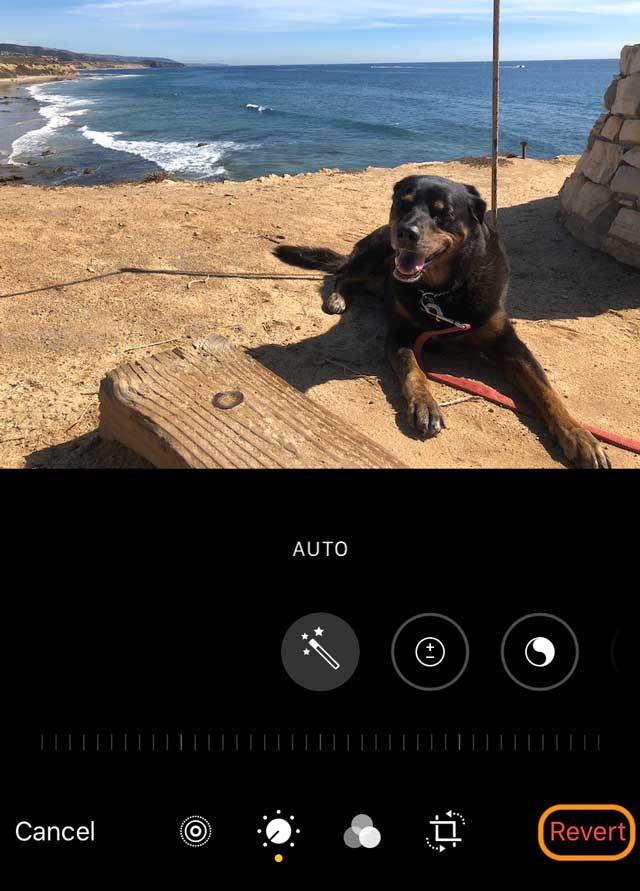
  8. Se non vi piace, toccate di nuovo il Modifica
    1. Scegliere Invertire
    2. Quindi, selezionare Torna all’originale

Come modificare i fotogrammi chiave del Live Photos, renderlo una foto fissa (foto normali) e anche disattivare l’audio del Live Photos

Anche se ritagliare una Foto dal vivo è importante, ci sono molte altre opzioni per modificare le vostre Foto dal vivo.

Basta toccare l’icona Live Photo e poi scegliere:

  • Impostare una nuova foto chiave : Spostare la cornice bianca sul visualizzatore di cornici, toccare Make Key Photo, quindi toccare Done Spostare la casella bianca per impostare una nuova foto chiave per la vostra foto live

  • Fare una foto fissa : Toccare il pulsante Live nella parte superiore dello schermo per disattivare la funzione Live Toccare l’icona dell’altoparlante per disattivare il suono su una foto dal vivo. Toccare il badge Live Photo per rendere la foto live una foto fissa
  • Disattivare l’audio di una foto dal vivo :Toccare l’icona dell’altoparlante nella parte superiore dello schermo in modo che si illumini di grigio con una linea attraverso di essa

Controlla tutte le opzioni di modifica delle immagini per le tue Live Photos sul tuo iPhone

  1. Aprire l’applicazione Foto e trovare l’album Live Photos
  2. Toccare una foto dal vivo che si desidera modificare selezionandola e poi toccando il pulsante Modifica
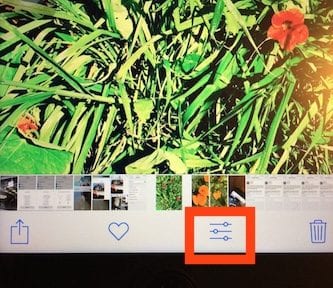
    1. Per le vecchie versioni di iOS, cercate un’icona a cursore in fondo allo schermo, il vostro pulsante Edit
  3. In modalità di editing, è possibile apportare tutti i tipi di modifiche alla foto dal vivo, tra cui la lunghezza, l’esposizione, il colore, la luminosità, il contrasto e così via. È anche possibile ritagliarla, raddrizzarla e aggiungere effetti.

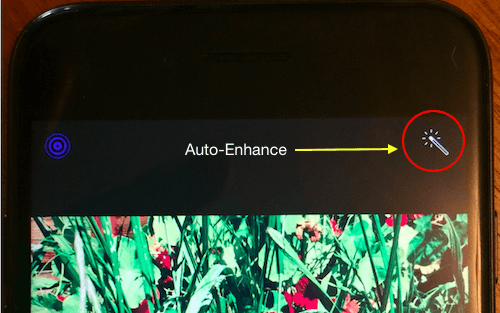
Provate l’auto-enhance per far brillare la vostra Live Photo!

Il modo più semplice per modificare è quello di utilizzare la funzione di auto-amplificazione.

Toccate la piccola bacchetta magica nella parte superiore dello schermo e iOS migliora automaticamente la foto dal vivo regolando il colore, il contrasto, l’esposizione, ecc.

Controllare tutte le opzioni di filtro

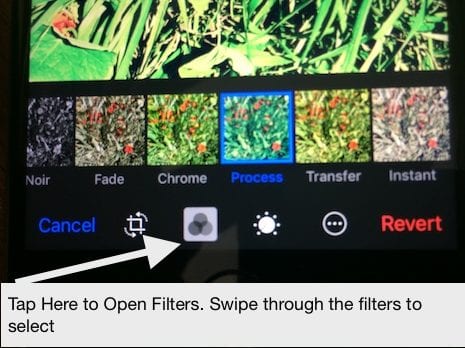
Toccate l’icona a 3 cerchi in basso per rivelare una varietà di filtri che potete scegliere per la foto dal vivo.

Se ti piace usare i filtri automatici, ci sono alcune fantastiche applicazioni che possono aiutarti con le tue foto abituali.

  • Prisma è un’applicazione fantastica che aggiunge filtri funky alle tue foto e rende facile la condivisione sociale.
  • Per la fotografia in bianco e nero, vi consigliamo di dare un’occhiata a Hypocam per trasformare le vostre immagini in capolavori.

Aggiungi un effetto diverso alla tua foto live

Provate un altro effetto sulle vostre foto dal vivo per un divertimento, un cambio di ritmo

  • Apri una foto dal vivo nella tua applicazione Foto
  • Striscia in alto per vedere gli effetti disponibili
    • Loop : Ripete l’azione in un loop continuo
    • Bounce : Riavvolge l’azione all’indietro & in avanti
    • Esposizione lunga : Simula un’esposizione lunga utilizzando effetti di movimento sfocatura

5 Domande frequenti su iPhone Live Photos

Molti utenti che hanno provato la funzione foto dal vivo sul loro iPhone hanno alcune domande di base sull’utilizzo. Proveremo ad affrontarne alcune comuni per voi.

Domanda 1 – Come posso aumentare il tempo o la durata della foto dal vivo?

Purtroppo non è possibile apportare modifiche alla durata associata alle vostre foto dal vivo. Siete limitati ai tre secondi che Apple mette a disposizione per questa funzione.

Domanda 2 – Posso impostare una foto dal vivo come sfondo per il mio iPhone?

Assolutamente sì. Questa è una caratteristica interessante in quanto permette ai vostri sfondi di supportare l’animazione. Per impostare la tua foto live preferita come sfondo del tuo schermo a blocco, tocca Impostazioni; WallPaper; Scegli una nuova carta da parati dalla sezione ‘Live’. Regolate la posizione dell’immagine secondo i vostri gusti e assicuratevi di scegliere ‘Live’ nell’opzione Display.

Domanda 3 – Perché non riesco a sentire il suono quando la mia foto dal vivo viene riprodotta sul mio iPhone?

Verificare che la suoneria dell’iPhone non sia impostata in modalità “Vibrazione”. Se la suoneria è accesa, il suono viene disattivato. Spegnete il mute e dovreste essere in grado di sentire il suono associato alle vostre foto dal vivo

Domanda 4 – Posso modificare le foto in diretta su iMovie utilizzando il mio Mac?

È possibile modificare le foto dal vivo utilizzando il Macbook, a condizione di importare le foto dal vivo con estensione ‘.mov’.

Domanda 5 – Ci sono delle buone applicazioni che possono aiutarmi ad utilizzare Live Photos?

Google Motion Stills è una delle grandi app (gratuita) che rende più facile l’editing di foto dal vivo per gli utenti iPhone. L’app è stata recentemente aggiornata a marzo. Ora è possibile condividere facilmente le foto dal vivo utilizzando questa App senza doverla convertire in GIF, ecc.

Ci auguriamo che questi consigli vi siano stati utili. Fateci sapere nei commenti qui sotto se avete qualche problema nell’utilizzo di questa fantastica funzione Live Photos sul vostro iPhone.

<

Come trovare le applicazioni per iPhone acquistate sul vostro iPad

Con il rilascio di iOS 11, sono state apportate diverse modifiche al sistema operativo di Apple. Questi cambiamenti sono stati riscontrati su tutti i dispositivi iOS, compresi iPad e iPhone. Molti utenti faticano a capire come trovare le applicazioni iPhone acquistate sul loro iPad.

In passato, si poteva aprire toccando il pannello Aggiornamenti ed essere indirizzati a trovare facilmente le applicazioni precedentemente scaricate e acquistate.

Sembra che non sia più così, visto che sempre più utenti si sentono frustrati. Ma la speranza non è perduta, perché è ancora possibile scaricare sul proprio iPad le app per iPhone acquistate.

Trova le App acquistate su iPad

Il primo metodo a cui daremo un’occhiata è lo stesso usato per l’iPhone. I passi per trovare le app precedentemente acquistate sull’iPad sono piuttosto semplici, una volta che si sa dove guardare.

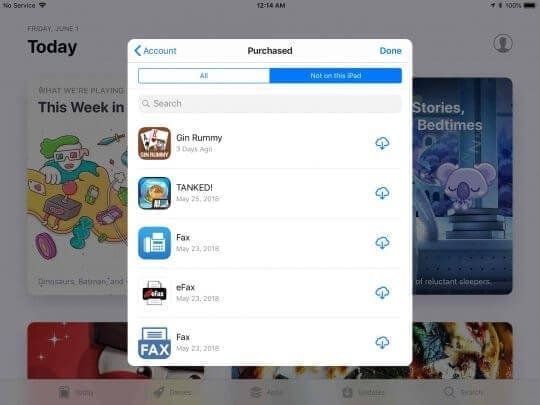
  1. Aprire l’App Store
  2. Sotto la scheda Today , premere l’icona Account nell’angolo in alto a destra
  3. Toccare Acquistato
  4. Seleziona Non su questo iPhone

Questo dovrebbe mostrarvi tutte le applicazioni che avete scaricato gratuitamente o acquistato sui vostri altri dispositivi iOS. Tuttavia, ci sono alcune occasioni in cui le applicazioni acquistate non compaiono qui.

Storia dell’acquisto

Potreste pensare di sapere tutto quello che c’è da sapere sull’App Store. Tuttavia, ci sono alcuni trucchi nascosti che Apple ha incluso, e quest’ultimo riguarda possibili app nascoste nella Storia degli acquisti.

Proprio così, c’è in realtà una sezione nell’App Store per gli acquisti nascosti. Se avete esaminato le app acquistate seguendo la procedura sopra descritta, potreste volerle provare.

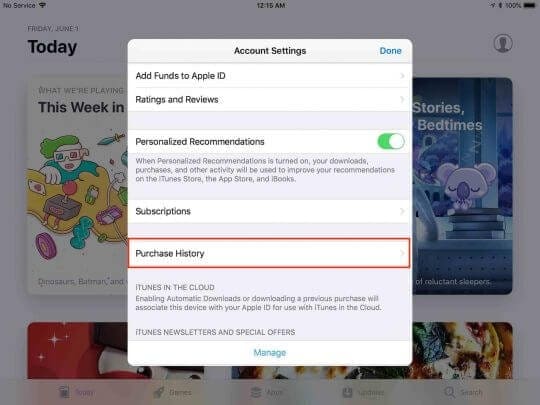
  1. Aprire l’App Store
  2. Sotto la scheda Today , premere l’icona Account nell’angolo in alto a destra
  3. Toccate il vostro Apple ID
  4. Accedi al tuo account
  5. Dalla schermata Impostazioni del conto , scorrere verso il basso e selezionare Cronologia acquisti

Ora, è importante notare che questa sezione non può rivelare alcuna informazione o mostrare alcuna applicazione. Tuttavia, è solo un altro posto in cui Apple potrebbe finire per nascondere un’applicazione acquistata per qualsiasi motivo.

Applicazioni a 32 bit

L’ultimo motivo per cui le app potrebbero non comparire nella lista delle app acquistate è semplicemente dovuto alla compatibilità. All’inizio del 2017, Apple ha annunciato che le applicazioni a 32 bit saranno gradualmente eliminate e diventeranno incompatibili con i nuovi dispositivi iOS.

Ciò è iniziato dopo il rilascio di iOS 10.3, dove gli utenti sono stati informati che le applicazioni sarebbero diventate incompatibili. iOS 11 ha inaugurato questa nuova ondata di applicazioni, causando alcuni mal di testa ad alcune persone.

È probabile che, se non riesci a trovare le app nelle sezioni “Acquistate” o “Nascoste”, è probabile che ciò sia dovuto al fatto che le app non sono più in grado di funzionare. Non è la fine del mondo, perché sull’App Store ci sono molte opzioni per sostituire quelle più vecchie sull’iPad.

Contattare Apple

In alcuni casi, l’App Store si comporta in modo divertente quando si tratta di trasferire informazioni da un iPhone a un iPad e viceversa. In questi casi, si consiglia di contattare il team di supporto di Apple.

L’azienda è estremamente brava a fare in modo che si possa esaurire ogni opzione possibile, prima di tirare fuori i capelli. Se siete assolutamente sicuri che un’applicazione sia stata precedentemente acquistata, allora andate avanti e contattate il supporto di Apple.

Ci sono stati rapporti che affermano che Apple sistemerà le cose a loro favore, e l’app apparirà quindi. Naturalmente, non dovreste farlo se non avete mai acquistato l’app e siete alla ricerca di un omaggio. Ma se avete bisogno di una app sul vostro iPad, allora Apple sarà il posto perfetto dove andare.

<

Come collegare i tuoi contatti all’applicazione Apple Maps

Per vedere in modo semplice e veloce quanto sei vicino ai tuoi amici, o anche a un’azienda, puoi collegare i tuoi contatti alla tua app Mappe.

Quando si viaggia, è possibile ottenere la distanza o le indicazioni per raggiungere la loro casa. Quando volete spedire un regalo ma non riuscite a ricordare l’indirizzo, potete vederlo sulla mappa. Ci sono tantissimi modi per collegare le persone della tua lista dei contatti all’app Apple Maps, quindi ecco due modi diversi per farlo.

Correlato :

  • 7 Consigli per ottenere il meglio dai vostri contatti iPhone
  • Come esportare i contatti in Excel da Mac e iPhone
  • Apple Watch non importa o non sincronizza i contatti? Come risolvere il problema per il bene

Connetti i tuoi contatti utilizzando l’applicazione Mappe

Se avete già aperto la vostra applicazione Maps, allora questo metodo è conveniente.

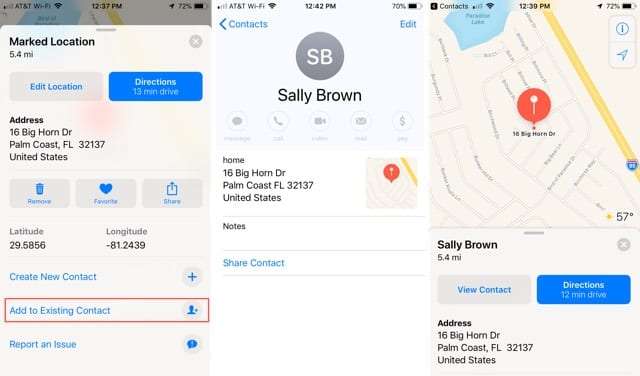
  1. Inserisci l’indirizzo del tuo contatto nella casella di ricerca in fondo all’applicazione.
  2. Una volta trovato l’indirizzo, far scorrere verso l’alto dal basso per aprire la finestra completa.
  3. Toccare Aggiungere al contatto esistente . Nota, è possibile anche toccare Crea nuovo contatto se è per un nuovo amico.
  4. Trova il tuo contatto nell’elenco e l’indirizzo apparirà nei loro dettagli.
  5. Toccare Update per salvare l’indirizzo per quel contatto.

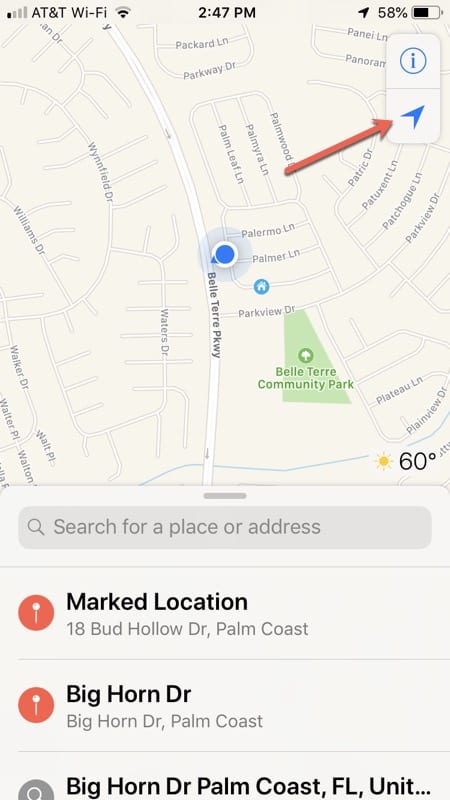
Forse siete in visita a questa casa o al lavoro per la prima volta e siete effettivamente sul posto. Invece di inserire l’indirizzo nella casella di ricerca, toccare il pulsante Località in alto.

La mappa si sposterà nel vostro posto e l’indirizzo verrà visualizzato nella finestra in basso. Scorrere verso l’alto e poi seguire gli stessi passi di cui sopra per aggiungere l’indirizzo ad un contatto esistente o crearne uno nuovo.

Connettiti alle mappe utilizzando l’applicazione Contatti

Se avete l’indirizzo del vostro contatto nell’app Contatti, potete vedere la loro posizione nell’app Mappe con un tocco.

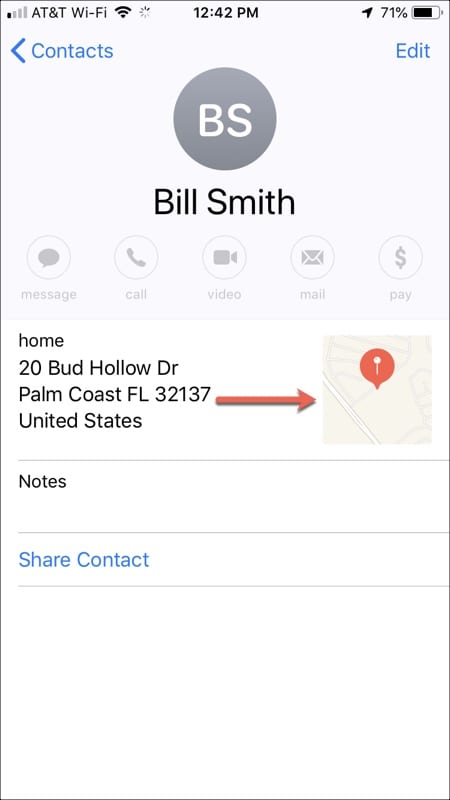
  1. Apri la tua app Contatti e vai al tuo contatto.
  2. Vedrete il loro indirizzo e una piccola immagine della mappa. Basta toccare l’immagine della mappa e l’applicazione Mappe si aprirà in quel punto.

Trova i tuoi amici

Quando si utilizza l’app Mappe dopo aver salvato un indirizzo con uno di questi due metodi, è possibile trovare facilmente quella posizione sulla mappa.

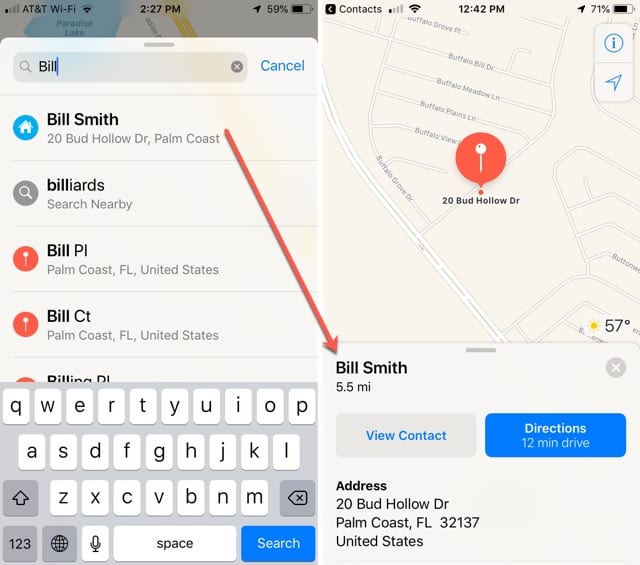
  1. Aprire l’app Maps .
  2. Iniziate a digitare il nome del vostro contatto nella casella di ricerca.
  3. Quando vedete il contatto corretto, toccatelo e il suo indirizzo verrà visualizzato sulla mappa.

Conclusione

Che sia sul vostro dispositivo o in auto, collegando applicazioni come queste insieme è super facile arrivare dove si vuole andare più velocemente. C’è un trucco che usate in questo modo che pensate possa aiutare gli altri? Se sì, sentitevi liberi di condividere i commenti qui sotto.

<

MacBook lento dopo l’aggiornamento di macOS? Suggerimenti da considerare

Alcuni utenti Mac sperimentano prestazioni lente dopo aver aggiornato il sistema operativo del loro Mac a macOS Sierra. Nessuno sa esattamente perché questo accade. Ma ci sono modi per scoprire se le prestazioni del vostro Mac sono lente dopo l’aggiornamento di macOS. E, se le prestazioni lente sono un problema del vostro Mac, questo articolo fornisce suggerimenti per aiutare a risolvere questo problema.

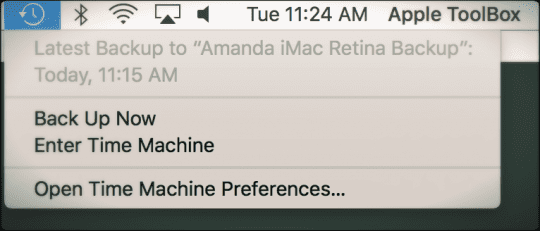
Vai a Preferenze di Sistema; Time Machine; Seleziona Disco. Scegliere il disco che è collegato e su cui si desidera eseguire il backup. Una volta selezionato, fare clic su Usa disco e spuntare la casella di controllo Backup automatico. I backup automatici di Time Machine vengono mantenuti ogni ora per le ultime 24 ore, ogni giorno per il mese passato e ogni settimana per tutti i mesi precedenti. C’è anche un’opzione Back Up Now per eseguire il backup di tutto al momento invece di aspettare il backup automatico.

Date una sbirciatina all’utilizzo della CPU

Activity Monitor è una piccola grande utilità che viene fornita con ogni Mac. È quasi nascosto nella cartellaUtilities di Applications. Al primo lancio, sembra piuttosto intimidatorio e da sviluppatore, ma se cercate informazioni mirate, Activity Monitor potrebbe diventare il vostro migliore amico o almeno uno strumento prezioso. Lo uso così tanto che ora risiede nel mio Dock, quindi l’accesso è facile e veloce.

Utilizzo del Monitoraggio delle attività per prestazioni lente

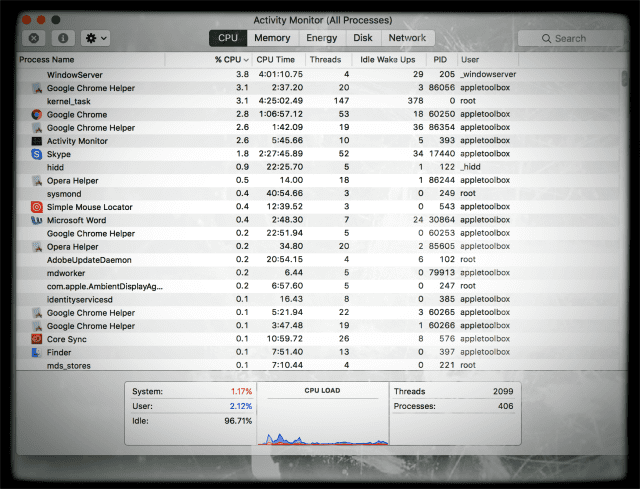
  1. Individuare il Monitor delle attività da /Applicazioni/Utilità/ e aprirlo
  2. Cliccare sulla scheda CPU e poi cliccare di nuovo sul campo %CPU per ordinare le percentuali da più alte a più basse
  3. Controllare se le applicazioni utilizzano l’alta percentuale di CPU
  4. Quando un’applicazione di terze parti occupa molto della vostra CPU, cancellatela e reinstallatela
    1. Se non si sa quanto %CPU è normale, aprire un’applicazione simile e vedere in che percentuale viene utilizzata
    2. Quando c’è una discrepanza significativa tra applicazioni simili, cancellare e reinstallare quella che utilizza molto più %CPU

Allo stesso modo, potete anche controllare la memoria cliccando sulla scheda Memoria in alto. Essa mostra la quantità di memoria utilizzata da ogni processo. Si può passare attraverso ciascuno di essi per individuare quale processo sta causando prestazioni lente.

Un buon indicatore di un processo che rallenta la CPU è il tempo di inattività. Se il tempo di inattività è inferiore al 50%, allora il processo sta sovraccaricando la CPU e sta utilizzando la maggior parte del suo tempo, causando un rallentamento. Un Mac con un SDD dovrebbe funzionare bene anche con processi pesanti che occupano molto tempo della CPU e consumano molta memoria. Per saperne di più sui processi di energia, disco e rete del Mac in quella stessa finestra di monitoraggio delle attività.

Fai le tue (Mac) faccende!

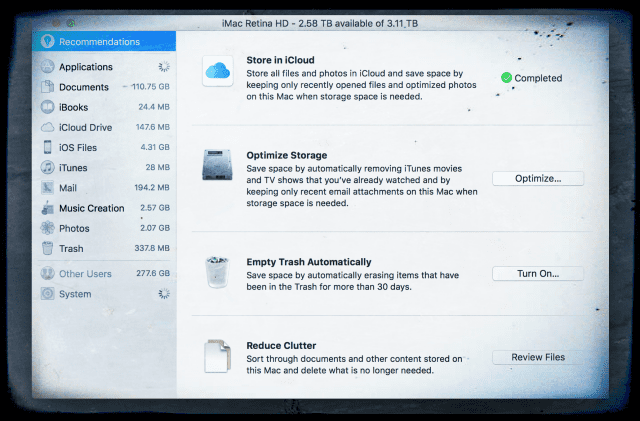
macOS Sierra ha alcuni strumenti di gestione dello storage piuttosto sorprendenti per mantenere il vostro Mac pulito e ordinato. I nostri Mac offrono ora raccomandazioni per lo storage e il controllo del disordine, tra cui funzioni come Store in iCloud, Optimize Storage, Empty Trash Automatically e persino l’opzione Reduce Clutter.

Trova i tuoi consigli cliccando sul logo Apple del tuo Mac ( in alto a sinistra dello schermo. SelezionareA proposito di questo Mac. Selezionate la scheda Memoria dal menu a comparsa e poi scegliete il pulsante Gestisci….

Conservare in iCloud &amp; Ottimizzare lo stoccaggio

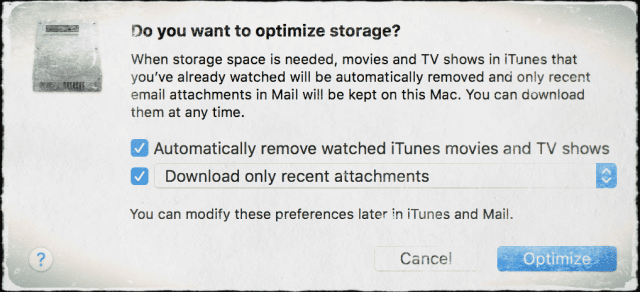
Se il vostro Mac si sta avvicinando alla piena capacità del suo disco interno (10% o meno dello spazio disponibile), prendete in considerazione l’accensione dello Store in iCloud e le raccomandazioni di Optimize Storage. Entrambe queste funzioni consentono di risparmiare spazio spostando automaticamente file e foto su iCloud o rimuovendo film, programmi TV e allegati e-mail quando è necessario lo spazio di archiviazione.

Quando non si è a corto di spazio, nessun file viene spostato su iCloud o rimosso. Queste funzioni sono impostate per funzionare SOLO in circostanze in cui lo spazio del disco è necessario .

Cestino Auto-Empty

Svuota Cestino Automaticamente è la mia raccomandazione personale. Quanti di noi scaricano i file nel Cestino con l’intenzione di cancellarli, ma mai per svuotare il Cestino?

All’accensione, Svuota automaticamente il Cestino cancella le voci che si trovano nel Cestino del Mac per più di 30 giorni . A meno che non siate attenti a gettare il Cestino, sarete probabilmente sorpresi di scoprire quanto spazio in macchina occupa il vostro cestino. Per verificare quanto grande (o piccolo) è il vostro Cestino, fate doppio clic sull’icona del cestino per aprirne il contenuto. Con la finestra del contenuto aperta, non selezionare (evidenziare) nulla e premere il comando+I. Assicuratevi che elenchi Kind: Cestino e poi guardate le dimensioni.

Se non vedi Kind: Cestino, probabilmente è stato selezionato (evidenziato) un singolo file nella finestra Cestino e le informazioni che vedete riguardano quel singolo file piuttosto che il Cestino nel suo complesso.

Ridurre il disordine

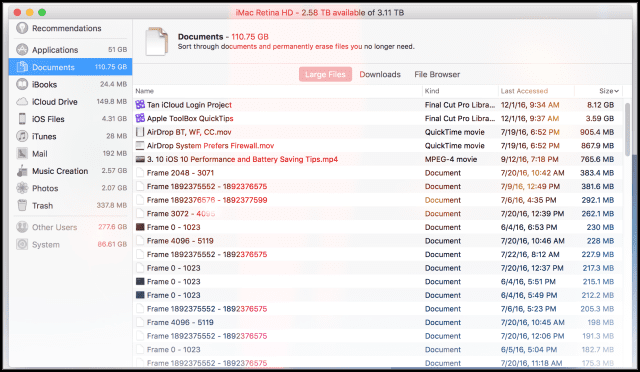
Reduce Clutter identifica i file di grandi dimensioni, i download e altri file che potrebbero non essere più necessari. Facendo clic sul pulsante Revisione dei file, si apre una finestra con tre schede: File di grandi dimensioni, Downloads e File Browser. Ordina i documenti nei file di grandi dimensioni e nei download per determinare quali non sono più necessari e possono essere cancellati.

Per alcune categorie, si eliminano i file direttamente e in modo permanente spostandosi sul nome del file e cliccando sulla “x”. Altri gruppi mostrano lo spazio di memoria totale utilizzato dai file in ogni app. Aprite l’app e poi decidete se cancellare o meno quei file.

Utilizzate il vostro Mac in modalità sicura

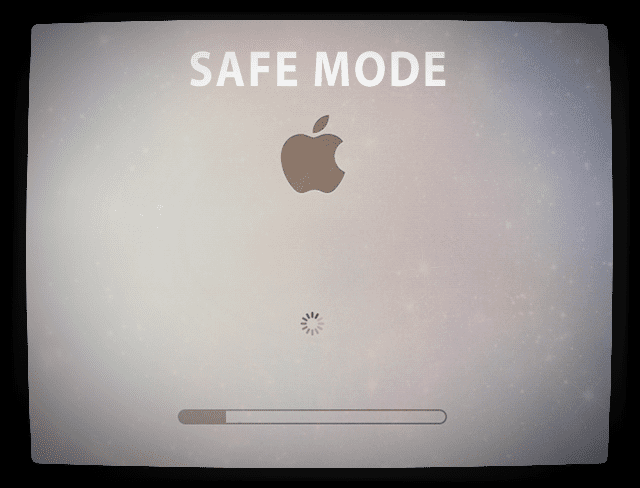
Provate a far funzionare il vostro Mac in modalità provvisoria per vedere se le prestazioni sono migliori in modalità provvisoria o quando non si avvia. Se un qualsiasi software di terze parti si sta caricando automaticamente e causa un avvio ritardato o un rallentamento delle prestazioni, la modalità provvisoria controlla il sistema e aiuta nelle seguenti operazioni.

Dazi di sicurezza

  • Ripara eventuali problemi di directory
  • Utilizza solo i kernel necessari
  • Impedisce il lancio automatico di qualsiasi elemento di avvio
  • Cancella i file di cache come le cache delle applicazioni e le cache dei font

Avvio in modalità sicura

  1. Accendere il Mac E premere e tenere premuto il tasto Shift fino a quando non si vede il logo Apple
  2. Log in
  3. Per essere sicuri di essere avviati in Modalità Sicura, andare su Informazioni di Sistema, e localizzare la Modalità di Avvio, dovrebbe essere elencata come Sicura
  4. Inoltre, alcune funzioni come iMovie o qualsiasi altra applicazione video non funzionano in Modalità Sicura
  5. Per uscire dal Modo Sicuro, premere un tasto qualsiasi durante l’avvio o il riavvio una volta avviato il Modo Sicuro

Durante la Modalità Sicura, le prestazioni del vostro Mac devono essere salutari e NON LEGGERE o LENTI. Dopo il riavvio, molti dei problemi di performance con macOS Sierra si risolvono. Se i problemi di prestazioni sono scomparsi, molto probabilmente c’è stato qualche problema con la directory o la cache che ha causato al Mac un funzionamento molto lento.

Se il sistema funziona ancora lentamente, controlliamo se ci sono elementi di login incompatibili

Sbarazziamoci di questi elementi di login dal vostro sistema.

Ecco come si fa:

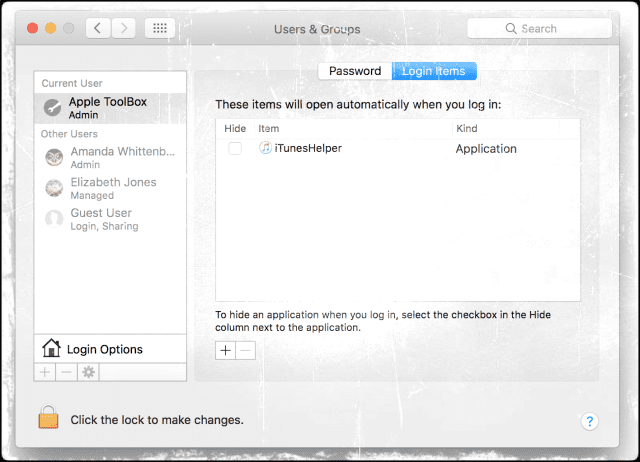
  1. Vai a Menu Apple; Sistema&gt; Preferenze; Utenti &amp; Gruppi
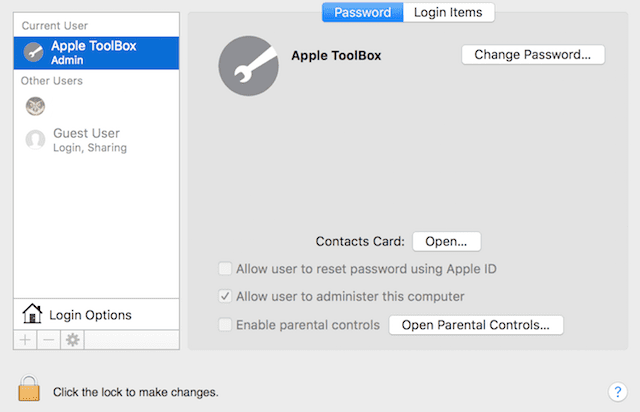
  2. Cliccate sul nome del conto che utilizzate
  3. Ora cliccate su Login Items
  4. Puoi fare una lista di questi elementi di login e salvarla da qualche parte o mandarti un’e-mail per ricordartela
  5. Selezionare tutte queste voci di login e fare clic su Rimuovi
  6. Ora riavvia il tuo Mac
  7. Aggiungete questi elementi di login uno ad uno e riavviate Mac dopo ogni aggiunta
  8. Se si verifica un problema durante l’avvio, allora sapete quale applicazione o elemento di login sta causando il vostro problema di prestazioni

Creare un nuovo account utente amministratore

La creazione di un nuovo account Admin User temporaneo è un ottimo modo per verificare se il vostro sistema si comporta in modo diverso. Un nuovo account utente verifica se il problema è sistemico (che ha un impatto sull’intero sistema e su TUTTI gli utenti) o relativo alle impostazioni o ai file di un particolare account utente corrente. Una possibile causa della lentezza delle prestazioni è un account utente corrotto, quindi questo controllo per questo.

Creare un altro conto è abbastanza semplice

  1. Vai al menu Apple; Preferenze di sistema; User &amp; Gruppi
  2. Cliccare sull’icona del lucchetto
  3. Inserire un nome di amministratore e una password e cliccare su Aggiungi (+)
  4. Selezionate Administrator dal menu a tendina Nuovo Conto
  5. Compilare i dettagli: nome, nome del conto e password e cliccare su OK

Poi si esce dal conto corrente e si effettua il login con il nuovo conto. Se vedete che la velocità del sistema è normale come prima dell’aggiornamento a macOS Sierra, allora c’è qualche problema con le vostre impostazioni o i vostri file. Dovrete eseguire un test diagnostico per scoprirlo.

In seguito, se volete cancellare questo account, potete farlo seguendo gli stessi passi per il login in Administrator e poi cliccando sul nome sicuro che avete creato e cliccando su Remove. L’utente deve essere disconnesso perché ciò avvenga.

Utilizzare software di terze parti per diagnosticare il problema

Se tutto ciò non riesce, provare a diagnosticare il problema utilizzando software di terze parti come EtreCheck. EtreCheck esegue oltre 50 attività di diagnostica per controllare le prestazioni del vostro Mac e crea un report su di esso. Se il problema è un guasto del disco rigido, consente di conoscere i dettagli specifici. Inoltre, rimuove anche l’adware che può contribuire a fare ad un Mac lento.

È difficile per la maggior parte di noi che non siamo programmatori comprendere appieno il rapporto che l’EtreCheck produce. Ma queste informazioni aiutano a riconoscere le caratteristiche ed eventualmente la fonte del problema. Se avete bisogno di portare il vostro Mac all’assistenza Apple o ad un fornitore di servizi autorizzato Apple, la creazione di un rapporto EtreCheck vi aiuta a risparmiare tempo e probabilmente anche denaro! Il software non richiede alcuna password, né influisce o rimuove i vostri file dal vostro sistema. Scaricate il software gratuitamente da EtreCheck direttamente da EtreCheck ed eseguite un controllo diagnostico.

Supporto Apple

Se tutto va male e non siete ancora sicuri di cosa stia causando al vostro Mac un comportamento così lento, la vostra ultima risorsa è visitare un Apple Store e chiedere aiuto ai rappresentanti Apple. A questo punto, il problema è probabilmente legato all’hardware del vostro Mac. La lentezza delle prestazioni è comune quando si passa a un nuovo sistema operativo proprio come avviene su iPhone o iPad. Tuttavia, se persiste oltre pochi giorni, si tratta di un problema cronico che richiede una diagnosi e una riparazione immediata.

È una buona idea condurre una ricerca su Internet per ottenere informazioni su un aggiornamento del sistema operativo prima di installarlo. Assicuratevi di controllare il sito di Apple per informazioni sui requisiti minimi dell’hardware. Poi, cercate i problemi (e le soluzioni) che gli sviluppatori, gli utenti beta pubblici e i primi utilizzatori hanno segnalato. Armati di queste informazioni, potete prendere una decisione informata sull’aggiornamento del vostro sistema o meno. E se fate un aggiornamento di macOS, sarete al corrente dei prossimi passi da compiere in caso di problemi.

  • Andare alle Preferenze di Sistema e spegnere l’iCloud Drive. Una volta fatto questo, tutto ha funzionato bene e poi riavviare i servizi iCloud
  • Ho scollegato il mio Thunderbolt Display esterno e ora Sierra funziona benissimo
  • Spegnete il SIRI (che personalmente non uso comunque), e ora il mio MacBook Pro opera con la stessa velocità di El Cap
  • Navigare fino al menu Finder; Go&gt; Go To Folder.Nella finestra di dialogo Go To Folder, digitare /Library.Click Go.Throw Cache contenuto della cartella nel Cestino (rimuovere ciò che è all’interno della cartella della cache ma non la cartella stessa.) Riavviare. Svuotare il cestino. Riavviare. Nella finestra di dialogo Vai alla cartella, digitare ~/Libreria/Cache e seguire la stessa procedura. MacBook è super veloce!
  • Controlla le Preferenze di Accessibilità del tuo Mac. Vai alle Preferenze S ystem; Accessibilità&gt; Mouse &amp; Track Pad; Imposta la velocità del doppio clic su Fast . Il lettore Michael ha imparato che quando la velocità del doppio clic del mouse è impostata su Lento nelle Preferenze di Accessibilità, rallenta il Finder nel complesso, non solo la velocità del doppio clic

macOS Photos App Bloccata a “Curating Photos”? Prova queste correzioni

Cercare di gestire la propria libreria fotografica può essere una vera seccatura. Apple ha fatto grandi passi avanti per rendere il processo meno fastidioso con l’applicazione Foto su iPhone, iPad e Mac.

In alcuni casi, questo può richiedere un’intera giornata, quindi si consiglia di lasciare l’applicazione Foto in funzione. Assicuratevi anche che il vostro Mac non venga riavviato accidentalmente durante la notte, nel caso in cui Photos stia ancora cercando di fare la sua magia.

Uscire, riparare e riavviare

Se avete lasciato l’applicazione Foto in funzione e non è successo nulla, allora potete provare un paio di cose diverse. Prima di tutto, potete semplicemente forzare la chiusura dell’applicazione cliccando sull’icona () nella barra dei menu e fare clic su Forzare la chiusura delle foto .

Una volta chiuso Photos, vorrete provare a forzare una riparazione alla vostra biblioteca. Questo è un modo integrato per macOS per cercare di sbarazzarsi di qualsiasi potenziale problema.

  1. Quando si apre l’applicazione Foto sul Mac, tenere premuti i tasti Opzione + Comando contemporaneamente all’apertura dell’applicazione Foto.
  2. Appare una finestra di dialogo, toccare Repair .

Al termine del processo, si dovrebbe essere in grado di utilizzare l’applicazione Foto come se non fosse successo nulla.

Verificare la presenza di un aggiornamento del software

macOS Catalina non è stato il rilascio più fluido nella storia del software Apple. L’azienda ha continuato a spingere gli aggiornamenti incrementali per eliminare i bug e questo include l’applicazione Foto. Quindi, se continuate ad avere problemi, assicuratevi che il vostro Mac sia aggiornato all’ultima versione.

  1. Fare clic sull’icona () nella barra dei menu.
  2. Selezionare Preferenze di sistema .
  3. .

  4. Nel menu Preferenze, fare clic su Aggiornamento software .
  5. Se è disponibile un aggiornamento, clicca sul pulsante Aggiorna ora e lascia che il tuo Mac faccia la sua magia.

Eliminare le immagini corrotte con l’aiuto di Smart Album

Mentre l’applicazione Foto su iOS è fantastica nella gestione delle immagini e dei video, la versione per Mac è ancora in fase di sviluppo. Quando si sincronizza tra gli altri dispositivi, c’è un potenziale di corruzione delle immagini e dei file. Con l’aiuto degli Smart Album, è possibile identificare quelle problematiche e poi rimuoverle dalla vostra libreria.

  1. Apri l’app Foto sul tuo Mac.
  2. Dalla barra dei menu, fare clic su File e selezionare Nuovo Smart Album .

Ora vi verranno presentate alcune diverse opzioni che fungeranno da “regole” per il vostro album. Tuttavia, dato che stiamo cercando di indirizzare le foto in modo specifico, quello che vorrete provare a fare è creare uno Smart Album per le foto che non hanno molti metadati. Di solito questo è un segno rivelatore che quelle foto sono corrotte.

Quindi, quando si scelgono i parametri della cartella, scegliere campioni di metadati come “Camera Model is Empty”. Oppure, potete scorrere la vostra Fototeca e cercare le immagini che non hanno miniature e cancellarle.

Dare alle foto “Autorizzazioni” per il disco rigido

Questa parte successiva è in gran parte destinata a coloro che hanno le foto memorizzate su un disco rigido esterno ma usano l’app di Apple per gestirle. Tuttavia, di tanto in tanto ci sono delle complicazioni con i permessi a livello di sistema. Per eliminare i potenziali problemi, è necessario dare al disco rigido i permessi corretti.

  1. Dal desktop, fare clic con il tasto destro del mouse sul disco rigido.
  2. Selezionare Get Info .
  3. .

  4. Nella parte inferiore del menu, fare clic sul triangolo accanto a Sharing &amp; Permessi .
  5. Cliccate sull’icona del lucchetto nell’angolo in basso a destra.
  6. Inserisci la tua password.
  7. Accanto al nome proprio dell’utente, toccare l’icona della freccia sotto la colonna Privilegio .
  8. Selezionare Leggere &amp; scrivere .
  9. .

  10. Cliccare il lucchetto.

Poi, si vorrà provare a caricare di nuovo l’applicazione Foto e accedere alle immagini dal disco rigido. Se i permessi sono stati impostati correttamente, allora l’app non dovrebbe avere più problemi.

Firma fuori da iCloud

Come abbiamo accennato in precedenza, possono sorgere problemi quando si cerca di sincronizzare più dispositivi sulla nuvola. Ci sono un sacco di stranezze su iCloud, e in alcuni casi, è necessario firmare per uscire da iCloud e firmare per rientrare.

  1. Fare clic sull’icona () nella barra dei menu.
  2. Selezionare Preferenze di sistema .
  3. .

  4. Cliccare il pulsante Apple ID nella sezione superiore.
  5. Toccare Panoramica nella barra laterale.
  6. Nella parte inferiore della casella principale, fare clic su Sign Out…
  7. Scegliete quali bit di dati iCloud desiderate conservare sul vostro Mac.
    • Vi raccomandiamo di non conservarne una copia se avete già eseguito il backup di tutto. In questo modo avrete la migliore possibilità di assicurarvi che non ci siano file di canaglia che creano scompiglio.
  8. Cliccare il pulsante Continua .
  9. Se avete Apple Pay, cliccate sul pulsante Sign Out e Remove Cards .

Ora che hai effettuato il log-out da iCloud su questo account, dovrai effettuare nuovamente l’accesso. Se volete aggiungere qualche “buona misura” al processo, potete riavviare il vostro computer prima di procedere. Una volta pronti, questi passi vi faranno riaccedere ad iCloud.

  1. Aprire Preferenze di sistema .
  2. .

  3. Fare clic su Accedere in cima alla pagina.
  4. Inserire i dati di login iCloud .
  5. .

Per verificare che tutto funzioni correttamente, basta accendere di nuovo l’applicazione Foto. Potrebbero volerci alcuni istanti mentre iCloud tenta di sincronizzare di nuovo tutto, ma poi il problema più grande della “cura” dovrebbe essere risolto.

7 consigli e trucchi sulla privacy di iOS che non conoscevi

Tra la sorveglianza governativa e la raccolta di dati per la pubblicità mirata, ci sono molte ragioni per voler mantenere i vostri dati privati e sicuri. In generale, iOS fa un buon lavoro in questo senso – ma c’è molto di più che si può fare per bloccare le informazioni con la conoscenza di alcuni consigli e trucchi per la privacy di iOS.

Mentre la privacy e la sicurezza informatica stanno diventando sempre più importanti per il consumatore medio di tecnologia, ci sono in realtà un bel po’ di consigli e trucchi meno noti o nascosti che si possono usare per aumentare la capacità del dispositivo di mantenere le informazioni al sicuro. Ecco solo sette esempi da prendere in considerazione.

7. Revocando i permessi iOS

Le app di terzi possono accedere a molti dei vostri dati (se glielo permettete).

Le applicazioni possono utilizzare le varie funzioni del vostro iPhone, ma prima devono essere autorizzate. In precedenza ci siamo occupati della revoca dell’accesso alla fotocamera del vostro dispositivo, ma le autorizzazioni delle app possono andare ben oltre. Se volete essere sicuri che nessuno abbia accesso a dati sensibili, ci sono un paio di altre aree che vorrete esaminare.

Basta andare su Impostazioni e scorrere verso il basso. Alla fine dovresti vedere un elenco delle applicazioni installate sul tuo dispositivo. Toccate una di queste e vedrete le varie autorizzazioni delle app – si tratta di funzioni native che l’app è in grado di utilizzare. Queste potrebbero includere la tua posizione, l’accesso al tuo rullino, al microfono e alla fotocamera e l’accesso a Siri.

Consigliamo di esaminare e disabilitare queste autorizzazioni per le applicazioni che non ne hanno bisogno.

6. Utilizzare backup criptati

La crittografia dei backup di iTunes non è la più conveniente, ma è la più sicura.

La linea di demarcazione tra la riservatezza dei dati e la sicurezza informatica è un po’ confusa. La crittografia dei backup, ad esempio, è senza dubbio una mossa basata sulla sicurezza. Ma se si è un individuo attento alla privacy, è solo uno dei tanti consigli sulla cybersecurity da implementare nella propria vita digitale.

Mentre i server Apple sono indubbiamente sicuri, qualsiasi cosa archiviata in iCloud è fondamentalmente fuori dal vostro controllo per quanto riguarda la sicurezza e la privacy. Anche se è una convenienza commerciale per la tranquillità, potreste voler considerare l’utilizzo di backup iTunes memorizzati localmente e crittografati al posto dei backup di iCloud.

Basta collegare il dispositivo a un computer con iTunes. Navigate fino alla sezione backup e assicuratevi che sia selezionato Encrypt iPhone Backup. Non perdete la password che dovrete inserire: non c’è modo di recuperarla o resettarla.

5. 5. Utilizzare le funzioni della password di cottura

A partire da iOS 12, la piattaforma Apple ha una suite di strumenti di password integrati che vale la pena di vedere.

Dovreste usare password forti e uniche in tutte le vostre app. Di solito è più facile a dirsi che a farsi, ed è per questo che un gestore di password è una buona idea. Ma se siete fortemente inseriti nell’ecosistema Apple, potreste voler prendere in considerazione le caratteristiche della password di Apple.

A partire da iOS 12, ad esempio, Apple ha una funzione di verifica del riutilizzo della password che può dirvi automaticamente se state riutilizzando le password memorizzate in iCloud Keychain. Il sistema può anche suggerire password forti e uniche quando si creano o si modificano le credenziali di un account (come in una scheda Safari).

In altre parole, si dovrebbero utilizzare le funzioni di password integrate in iOS 12 se non si utilizza una piattaforma come Lastpass o 1Password. La linea di fondo è di usare solo qualcosa.

4. Sbarazzarsi delle applicazioni iffy

Alcune applicazioni sono note per la raccolta di dati dai loro utenti.

Apple è un’azienda con un impegno di lunga data per la tutela della privacy degli utenti. Si tratta di un valore fondamentale che non è condiviso dai suoi concorrenti e da altre aziende del settore tecnologico. Anche se iOS è sicuro da solo, ci sono molte applicazioni iOS di terze parti che possono comunque raccogliere vari tipi di dati dal dispositivo.

Google e Facebook sono entrambi noti per questo, ma Amazon è anche un data harvester. Se si fa sul serio per quanto riguarda la privacy dei dati, vale probabilmente la pena abbandonare Facebook, l’applicazione Amazon e le varie applicazioni di Google (Google Maps, Gmail, Chrome, ecc.). Anche se l’entità della raccolta dati non è chiara, è praticamente una garanzia che queste app raccolgano i dati in qualche modo.

Cercate di trovare alternative open-source, private. Per opzioni come Facebook, Instagram o Amazon, provate ad accedervi utilizzando un browser incentrato sulla privacy. Potete utilizzare la navigazione privata quando utilizzate Safari sul vostro iPhone o iPad per ridurre alcuni dei rischi. Controllate periodicamente gli abbonamenti alle vostre App e le opzioni di rinnovo per assicurarvi che non vi venga addebitato qualcosa che non volevate in primo luogo. Una buona regola è quella di controllare queste opzioni quando aggiornate il vostro dispositivo iOS a una versione più recente.

3. 3. Utilizzare le applicazioni basate sulla privacy

Firefox Focus è un browser costruito da zero per incorporare meccanismi di privacy.

Parlando di un browser incentrato sulla privacy, ci sono un paio di buone opzioni che potreste voler prendere in considerazione. Non importa quale browser scegliate, vorrete optare per un motore di ricerca come DuckDuckGo invece di Google Search.

Safari è una scelta perfettamente adatta, e presenta alcune caratteristiche di privacy integrate e piuttosto ingegnose. Se non siete fan del browser Apple, un’altra buona opzione è Firefox Focus – che è stato costruito da zero per essere un browser per la privacy.

Ma non si usa solo il browser. Ci sono una serie di altre categorie di app in cui è possibile effettuare swap intelligenti e focalizzati sulla privacy. Se hai abbandonato Gmail e vuoi un buon client di posta elettronica, Canary Mail è un client di posta elettronica sicuro e privato con la crittografia PGP integrata. Telegramma, Segnale e iMessages di Apple sono ottime opzioni per le applicazioni di messaggistica.

2. 3. Impedire ad Apple di rintracciarvi

Apple tiene ancora traccia di alcuni dei vostri dati – ma vi permette di controllare quanta parte di essi condividete.

Certo, in sostanza abbiamo appena detto che Apple è un’azienda che protegge i dati dei suoi utenti. Ma questo non significa che Apple non stia raccogliendo dati su di voi. Infatti, Apple raccoglie un sacco di dati per l’apprendimento automatico e anche per scopi pubblicitari (anche se vale la pena notare che non condivide questi dati con terzi).

Ad esempio, Apple spesso raccoglie dati da voi per migliorare le proprie app. Questi dati non vengono utilizzati contro di voi, di per sé, ma Apple vi dà la possibilità di disabilitarli comunque. Basta andare su Impostazioni -&gt; Privacy -&gt; Analisi . È possibile disattivare molti tipi di dati che Apple raccoglie e utilizza. Puoi anche toccare Pubblicità e attivare il Tracciamento degli annunci limite da questo menu.

Apple può anche utilizzare la tua posizione per pubblicare annunci, avvisi o suggerimenti di Siri. È possibile disattivare anche questo. Basta andare su Impostazioni -&gt; Privacy -&gt; Servizi di localizzazione -&gt; Servizi di sistema e disattivare le tre opzioni che iniziavano con “Location-Based …”.

1. 2. Utilizzare un DNS (e VPN) più sicuro

Anche se non si sa cosa sia, vale la pena di cercare un DNS più sicuro.
Molte persone probabilmente sanno cos’è una rete privata virtuale (VPN) e che può fare molto per proteggere la loro privacy quando navigano online. Meno persone conoscono probabilmente il DNS. Ma può essere altrettanto importante per gli individui attenti alla privacy.

È possibile utilizzare una serie di opzioni DNS di terze parti che offrono una maggiore privacy rispetto alle opzioni predefinite. Il DNS 1.1.1.1.1 di Cloudflare, ad esempio, non conserva alcun registro di navigazione e non memorizza mai dati che possano essere utilizzati per identificare gli utenti finali. (Potete leggere di più sulla 1.1.1.1.1 e su come passare da un utente all’altro qui.)

Naturalmente, oltre a un nuovo DNS, una VPN è anche una buona idea se non ne state già utilizzando uno. Si consiglia di evitare le opzioni gratuite, ma Cloudflare è in realtà sul punto di debuttare la propria VPN gratuita che potrebbe valere la pena di dare un’occhiata al momento del lancio.

In sintesi, questi 7 consigli vi forniscono informazioni su come mettere in sicurezza il vostro iPhone e iPad. Uno degli altri problemi che gli utenti Apple devono affrontare è il costante fastidio di e-mail false con l’intento di rubare il vostro Apple ID. Sentitevi liberi di dare un’occhiata al nostro articolo sulle migliori truffe legate ad Apple e su come potete proteggervi.

Speriamo che abbiate trovato utile questo articolo. Fateci sapere nei commenti qui sotto se avete domande o se volete condividere un consiglio o due.

<

Apple rilascia iOS 13.3.1 e iPadOS 13.3.1 con nuove funzionalità e correzioni di bug

Apple ha rilasciato oggi iOS 13.3.1 e l’ultimo iPadOS. Sono stati resi disponibili aggiornamenti anche per Apple Watch tramite watchOS 6.1.2. Il nuovo aggiornamento di iOS di Apple affronta una lunga lista di correzioni di bug e introduce alcune nuove funzionalità. Apple ha anche rilasciato iOS 12.4.5 per i vecchi iPhone.

Gestione dei servizi di localizzazione per Ultra Wideband Chip

Una delle nuove funzionalità che è stata aggiunta in iOS 13.3.1 è incentrata sul chip a banda ultra larga U1.

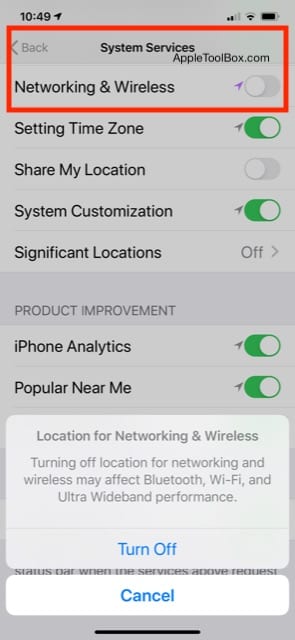
Con iOS 13.3.1, è ora possibile utilizzare un’impostazione per controllare l’uso dei servizi di localizzazione tramite il chip Ultra Wideband.

Toccare Privacy; Servizi di localizzazione; Scorrere fino a Servizi di sistema in basso. Toccare qui e individuare l’opzione ‘Networking and Wireless’. Da qui è possibile disattivare la condivisione della posizione.

Lettura correlata

  • Come terze parti tracciano la posizione del tuo iPhone (oltre i servizi di localizzazione)
  • Scopri quali applicazioni tracciano la tua posizione in background con iOS 13
  • Come utilizzare i promemoria basati sulla posizione in iOS + consigli utili

Questa modifica è stata apportata in seguito alla segnalazione che i modelli di iPhone 11 continuavano a condividere i dati di localizzazione quando i servizi di localizzazione erano disabilitati.

iOS 13.3.1 Caratteristiche e correzioni di bug

Per quanto riguarda le correzioni di bug, i nuovi aggiornamenti affrontano le seguenti questioni chiave:

iOS 13.3.1 include correzioni di bug e miglioramenti. Questo aggiornamento:

  • Risolve un problema nei Limiti di comunicazione che potrebbe consentire l’aggiunta di un contatto senza inserire il codice di accesso Screen Time
  • Affronta un problema che potrebbe causare un momentaneo ritardo prima della modifica di una foto Deep Fusion scattata su iPhone 11 o iPhone 11 Pro
  • Risolve un problema con Mail che potrebbe causare il caricamento di immagini remote anche quando l’impostazione “Carica immagini remote” è disabilitata
  • Risolve un problema che potrebbe causare la comparsa di più finestre di dialogo di annullamento in Mail
  • Indirizza un problema per il quale FaceTime potrebbe utilizzare la fotocamera ultra-larga rivolta verso il retro invece della fotocamera larga
  • Risolve un problema in cui le notifiche push potrebbero non essere recapitate via Wi-Fi
  • Indirizza un problema di CarPlay che potrebbe causare un suono distorto quando si effettuano chiamate telefoniche in alcuni veicoli
  • Presenta il supporto per le voci indiane inglesi Siri per HomePod

L’iPadOS 13.3.1 aggiunge le seguenti caratteristiche e correzioni di bug secondo le note di rilascio.

L’aggiornamento dell’iPadOS 13.3.1:

  • Risolve un problema nei Limiti di comunicazione che potrebbe consentire l’aggiunta di un contatto senza inserire il codice di accesso Screen Time
  • Risolve un problema con Mail che potrebbe causare il caricamento di immagini remote anche quando l’impostazione “Carica immagini remote” è disabilitata
  • Risolve un problema che potrebbe causare l’apparizione di più finestre di dialogo di annullamento in Mail
  • Risolve un problema in cui le notifiche push potrebbero non essere recapitate via Wi-Fi
  • Presenta il supporto per le voci indiane inglesi Siri per HomePod

Gli aggiornamenti di iOS e iPadOS 13.3.1 sono disponibili su tutti i dispositivi idonei via etere nell’app Impostazioni. Toccate su Impostazioni; Generale; Aggiornamento software per iniziare l’aggiornamento. Se avete un iPhone più vecchio, dovreste essere in grado di localizzare iOS 12.4.5 come opzione.

<

La modalità oscura non è per tutti, disabilitatela per iOS 13, iPadOS o macOS

Stanchi di tutto questo squallido nero? Il buio non è per tutti, alcuni di noi lo trovano difficile da leggere e faticoso da guardare. Se non volete più usare la modalità oscura, vi abbiamo spiegato come disabilitarla per iOS 13, iPadOS e macOS.

Ma la modalità oscura non cambia solo il testo. Gli sviluppatori di app usano la modalità dark anche per modificare il design di barre degli strumenti, sfondi, menu, controlli e praticamente ogni altro elemento visivo del loro software.

Cioè ogni elemento che non dipende dal colore. Foto, video e altri contenuti basati su immagini rimangono invariati dalla modalità oscura, a differenza di Night Shift, che rimuove la luce blu da tutto ciò che si vede su uno schermo.

La modalità oscura è davvero migliore per i tuoi occhi?

Non sembra esserci un chiaro consenso su come la modalità oscura influenzi l’affaticamento degli occhi. Alcune fonti sostengono che sia benefico, altre che non faccia differenza, e alcune persone sostengono addirittura che peggiori il loro disagio.

Sembra dipendere dall’utente in questione. Quindi se vi sentite a disagio o stanchi quando usate la modalità al buio, è sicuro dire che probabilmente state meglio senza.

Detto questo, la modalità oscura è sempre efficace per ridurre l’abbagliamento dello schermo luminoso quando si utilizza il dispositivo in un luogo buio. Ciò può avvenire in una stanza buia o nel cuore della notte. In entrambi i casi, se non si vuole illuminare come un faro, si può comunque considerare la modalità al buio.

Non c’è da stupirsi che non si senta stanco, fissando quello schermo luminoso tutta la notte!

Se speri di eliminare l’affaticamento degli occhi e migliorare la qualità del sonno senza modalità di oscurità, prova invece a usare questi consigli:

  • Ridurre la luminosità dello schermo e impostarlo in modo che si adatti automaticamente alla luce ambientale.
  • Accendere il Night Shift quando il sole tramonta per eliminare la dannosa luce blu.
  • Aggiungere i limiti di tempo dello schermo per allontanarsi dallo schermo più spesso.
  • Ogni 30 minuti, trascorrete 30 secondi concentrandovi su qualcosa in lontananza.
  • Smettere di usare schermi e dispositivi elettronici almeno un’ora prima di andare a dormire.

La modalità oscura consente davvero di risparmiare la batteria?

C’è un’altra ragione per cui la modalità oscura sta diventando sempre più popolare: l’uso della batteria. Poiché i produttori di smartphone, tablet e laptop continuano ad adottare la tecnologia OLED per i display, la durata della batteria potrebbe migliorare utilizzando la modalità oscura.

A differenza dei tradizionali schermi LCD, quando un display OLED è nero i pixel si spengono. Ciò significa che le immagini più scure consumano molta meno energia di quelle chiare. Ne consegue che la progettazione dell’interfaccia utente con più neri e colori più scuri si traduce in un minore utilizzo della batteria.

E’ possibile che si possa sperimentare una maggiore durata della batteria utilizzando la modalità di funzionamento al buio.
Quali sono i vantaggi della modalità al buio rispetto alla modalità alla luce?

È chiaro dalle note chiave dello sviluppatore fornite alla WWDC che Apple ha messo molta attenzione agli elementi di design della modalità dark su macOS, iPadOS e iOS 13. Ma ne è valsa la pena? Vediamo i vantaggi della modalità dark rispetto alla modalità light.

Vantaggi della modalità oscura:

  • sforzo oculare potenzialmente ridotto
  • meno consumo energetico

In pratica è tutto qui. Potreste trovare la modalità oscura più facile da guardare – questo sembra essere il caso per i programmatori il più delle volte – e potrebbe ridurre l’uso della batteria del vostro iPhone, iPad o iPod touch.

Oltre a questo, offre l’opportunità di rinfrescare l’aspetto del vostro dispositivo e di separarvi dalla folla. Anche se, man mano che la modalità oscura cresce in popolarità, il modo migliore per distinguersi potrebbe essere quello di rimanere in modalità luce.

Quando Apple ha introdotto la modalità dark?

Da tempo gli utenti chiedono a gran voce la modalità oscura da Apple. La modalità oscura è disponibile per Twitter, Reddit e in varie applicazioni di terze parti da molti anni. Ma Apple si è trascinata dietro.

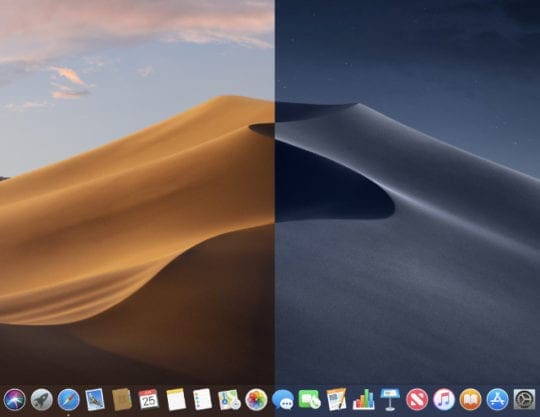
Apple ha introdotto la modalità dark sul Mac nel 2018, con macOS Mojave. E’ possibile che abbiano pianificato di rilasciarlo su iOS nello stesso anno, ma hanno ritardato il rilascio per migliorare la stabilità del loro software mobile.

macOS Mojave ha introdotto la modalità dark sul Mac, ma iPhone e iPad hanno dovuto aspettare un altro anno.
Di conseguenza, la modalità dark sta arrivando anche per iPhone, iPad e iPod touch con gli aggiornamenti software di quest’anno: iOS 13 e iPadOS. Abbiamo già scritto molto sulle prossime uscite, ma la modalità oscura è forse la caratteristica più discussa!

Potete aspettarvi di ricevere un aggiornamento gratuito di iOS 13 o iPadOS in autunno di quest’anno, oppure iscrivetevi al programma software Apple Beta Software Program per testarli subito.

Come posso disattivare in modo permanente la modalità oscura sul mio iPhone, iPad o Mac?

Se la modalità buio ti fa scendere, abbiamo la luce alla fine del tunnel. Seguite la seguente procedura per disattivare la modalità oscura su iOS, iPadOS o macOS. Vi abbiamo mostrato come disabilitarla in modo permanente, in modo che il vostro schermo non si oscuri di nuovo non appena il sole tramonta.

Come disattivare la modalità oscura utilizzando il Control Center dell’iPhone

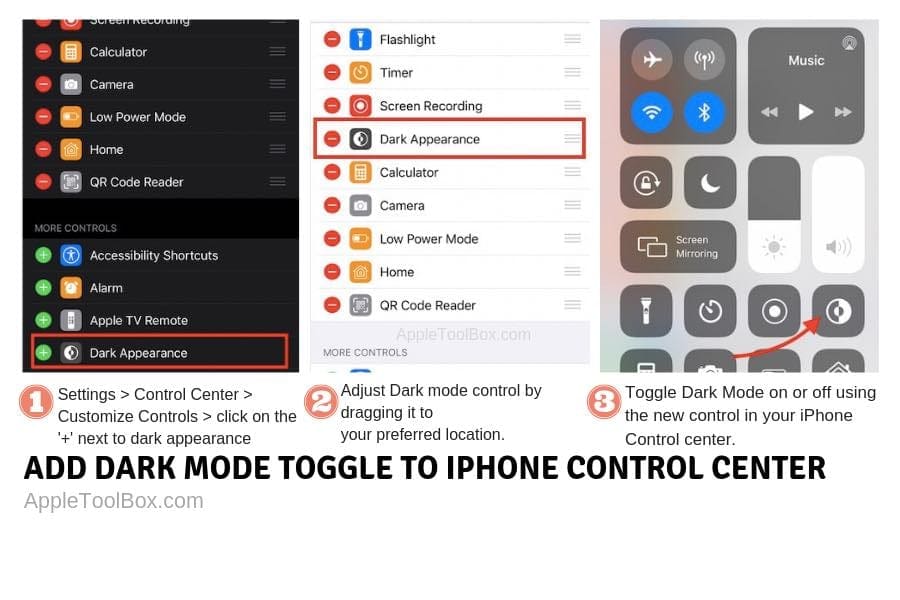
Un modo più semplice per accedere al controllo della modalità oscura in iOS 13 è tramite Control Center. Ciò consente di attivare o disattivare facilmente la modalità oscura sull’iPhone. Ecco come si può fare in tre semplici passi:

La commutazione sul centro di controllo rende super facile disabilitare o abilitare la modalità oscura.
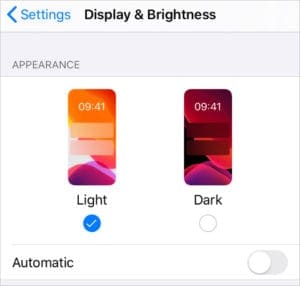
Come disattivare la modalità oscura in iOS 13, iPadOS, o più tardi:

  1. Vai a Impostazioni ;Display &amp; Luminosità.
  2. Toccare Luce e spegnere Automatico.

È facile cambiare il proprio aspetto nelle impostazioni del display.
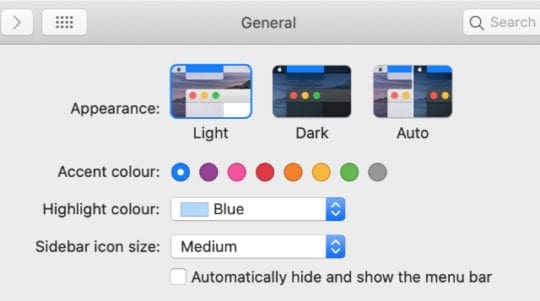
Come disattivare la modalità oscura in macOS Mojave o in seguito:

  1. Dalla barra dei menu, andare su: Preferenze di sistema…. Generale.
  2. Fare clic su Luce.

Aprire le Preferenze Generali di Sistema per cambiare l’aspetto del vostro Mac.
Come risolvere i diversi problemi:

Non c’è altro da dire. Se trovate ancora la modalità oscura si attiva automaticamente, provate le seguenti fasi di risoluzione dei problemi:

  • Riavviare il dispositivo.
  • Cambiare lo sfondo da dinamico a fermo immagine.
  • Disinstallare le applicazioni correlate, come f.lux o Iris.
  • Spegnere Night Shift e True Tone dal vostro Display &amp; impostazioni di luminosità.
  • Contatta il supporto Apple per ulteriore assistenza.

Quali altri modi posso controllare la modalità oscura sul mio iPhone, iPad o iPod touch?

Come avrete intuito, approfondire le impostazioni non è l’unico modo per attivare o disattivare la modalità oscura sul vostro dispositivo iOS o iPadOS. Infatti, è una delle alternative più lente.

Seguite invece le istruzioni per imparare come attivare o disattivare temporaneamente la modalità oscura utilizzando Control Center. Si può anche insegnare a Siri ad attivare o disattivare la modalità oscura, anche se non sa come farlo per impostazione predefinita.

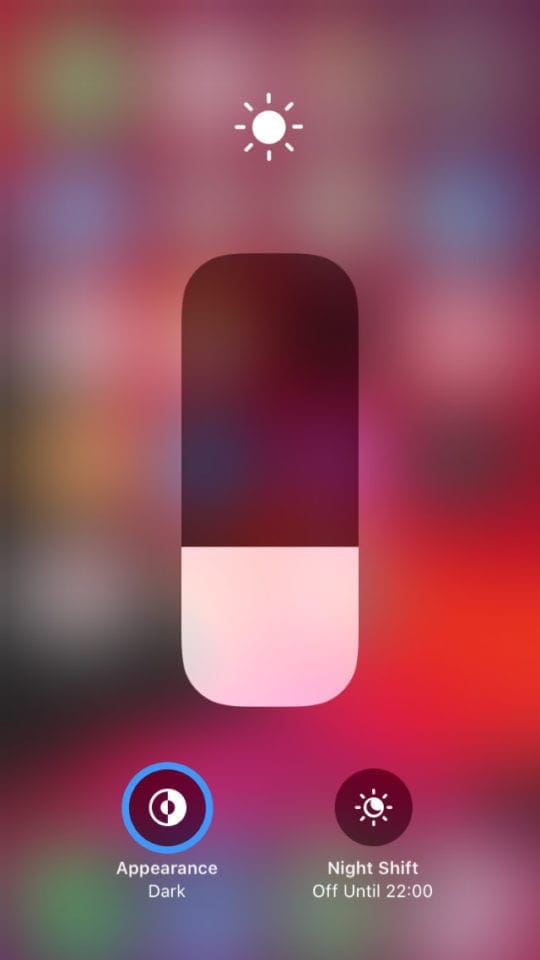
Come disattivare o attivare la modalità oscura usando Control Center su iOS o iPadOS:

  1. Su dispositivi Face ID: Scorrere verso il basso dall’alto a destra per aprire il Control Center.
  2. Su dispositivi non-Face ID: Passare il dito dal basso verso l’alto per aprire il Control Center.
  3. Toccare e tenere premuto (o forzare la pressione) il cursore della luminosità per aprire una vista estesa.
  4. In basso a sinistra, toccare Aspetto per passare temporaneamente dalla modalità Scuro alla modalità Luce.
  5. Lo schermo ritorna allo stato predefinito all’alba o al tramonto.

Attivare o disattivare la modalità oscura da Control Center in iOS o iPadOS.
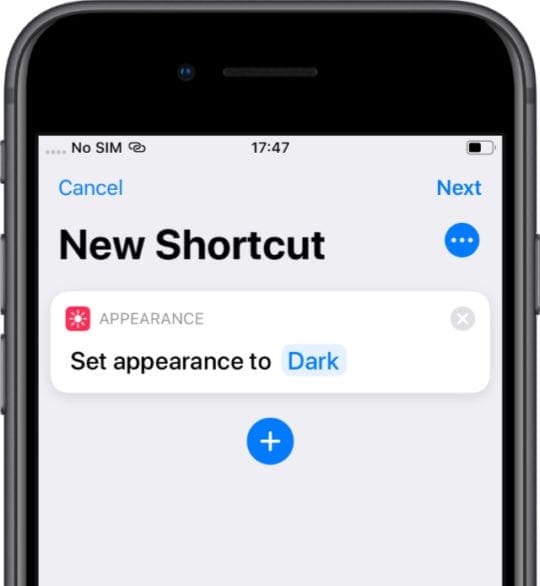
Come insegnare a Siri a disattivare o abilitare la modalità oscura:

Normalmente, Siri non può controllare la modalità oscura su iPhone, iPad o iPod touch. Ma con la nuova app Shortcuts è facile insegnare all’assistente personale come farlo. Basta seguire i passi descritti di seguito.

  1. Aprire le scorciatoie e toccare il più (+) in alto a destra per creare una nuova scorciatoia.
  2. Toccare Aggiungi azione e cercare Set Appearance.
  3. Toccare l’azione Imposta aspetto per aggiungerla alla scorciatoia.
  4. Scegliere di impostare l’aspetto su Scuro.
  5. In alto a destra, toccare Avanti e dare un nome alla scorciatoia Abilita modalità oscura.
  6. Tornare al punto 1 e creare una seconda scorciatoia per attivare la modalità luce.
  7. Ora chiedete a Siri di “attivare la modalità luce” o “attivare la modalità buio” ogni volta che volete che cambi l’aspetto del vostro schermo.

Creare scorciatoie separate per abilitare sia la modalità buio che la modalità luce sui vostri dispositivi.
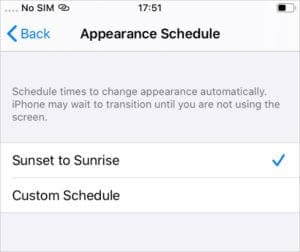
Come faccio a far sì che la modalità oscura si spenga automaticamente?

Come molti altri, si può sentire che la modalità oscura ha il suo posto, ma non si vuole usarla sempre. È abbastanza comune che le persone impostino la modalità “dark” per attivarla automaticamente su iPhone, iPad o Mac quando il sole tramonta. Si spegne anche all’alba.

Come attivare e disattivare automaticamente la modalità oscura in iOS o iPadOS:

  1. Vai a Impostazioni ;Display &amp; Luminosità.
  2. Sotto le opzioni Luce e Scuro, attivare l’opzione Automatico.
  3. Toccare le opzioni e scegliere da Sunset a Sunrise, oppure scegliere un programma personalizzato di modalità oscura.

Programmare la modalità oscura dal tramonto all’alba o creare un programma personalizzato.
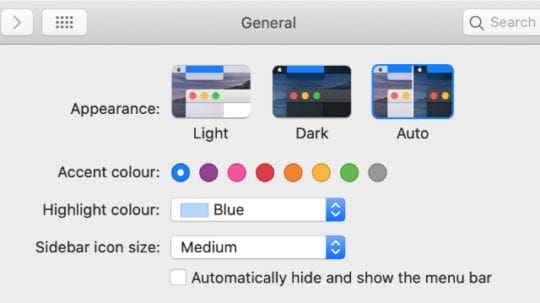
Come attivare e disattivare automaticamente la modalità oscura in macOS:

  1. In macOS Catalina o più tardi:
    1. Dalla barra dei menu, andare su: Preferenze di sistema…. Generale.
    2. Accanto a Luce e Scuro, fare clic su Auto
  2. In macOS Mojave:
    1. Scarica e installa NightOwl sul tuo Mac. (Assicurati di fare le tue ricerche prima di scaricare applicazioni di terze parti)
    2. Aprire NightOwl dalle applicazioni.
    3. Dalla barra del menu, fare clic sull’icona NightOwl e attivare l’opzione Alba / Tramonto.

Scegliere Auto per avere l’abilitazione automatica del modo buio quando il sole tramonta.
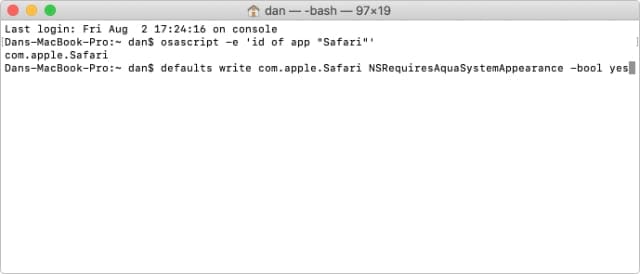
Posso attivare o disattivare la modalità oscura per le singole app?

Non abbiamo trovato un modo per attivare o disattivare la modalità oscura per le singole applicazioni in iOS o iPadOS. Ma è possibile attivare o disattivare la modalità oscura per le singole app su macOS. Tuttavia, per farlo è necessario utilizzare le linee di comando in Terminale.

Non lo consigliamo agli utenti che non hanno familiarità o che si sentono a disagio nell’uso della riga di comando.

Le istruzioni qui sotto, che si trovano in questo articolo di TechJunkie, spiegano come escludere un’applicazione dalla modalità oscura. Ciò significa che quando si attiva la modalità oscura per il Mac, le applicazioni selezionate appaiono ancora in modalità luce.

Come disattivare la modalità oscura per applicazioni specifiche con Terminal:

  1. Per prima cosa è necessario trovare il Bundle Identifier per l’app che si vuole escludere:
    1. Aprire il terminale e inserire il seguente codice, sostituendo [App Name] con il nome dell’applicazione che si vuole escludere: osascript -e ‘id dell’app “[Nome dell’app]””.
    2. Premere Invio.
    3. Il terminale restituisce il Bundle Identifier per quell’applicazione, di solito nel formato com.apple.AppName.
  2. Ora escludere l’app dalla modalità dark utilizzando una nuova riga di codice:
    1. Nel Terminale, inserire il seguente codice sostituendo [Bundle Identifier] con il risultato dei passi precedenti: i valori predefiniti scrivono [Bundle Identifier] NSRequiresAquaSystemAppearance -bool yes
    2. Premere Invio.
    3. Quando si riavvia l’applicazione, non dovrebbe essere influenzata dalla modalità oscura.
  3. Ripetere questi passaggi per tutte le applicazioni per le quali non si desidera utilizzare la modalità oscura.
  4. Se si desidera annullare questi passaggi, inserire il seguente codice nel terminale, sostituendo [Bundle Identifier] per la relativa applicazione: i valori predefiniti cancellano [Bundle Identifier] NSRequiresAquaSystemAppearance

Le applicazioni escluse non diventano scure dopo l’esecuzione dei comandi del Terminale di cui sopra.

E questo è tutto. Ora potete riportare la luce disabilitando la modalità oscura per i vostri dispositivi iOS, iPadOS e macOS. Fateci sapere se incontrate qualche problema e vi daremo tutto l’aiuto possibile.

Suonate nei commenti sul fatto che vi piaccia o meno la modalità oscura! Vi piace il suo stile elegante? O preferite la nitida luminosità della modalità luce?