
All posts by jrk13
Nessun iPhone Wi-Fi dopo l’aggiornamento di iOS 4.0; Fix
Alcuni utenti hanno segnalato la perdita di connettività Wi-Fi dell’iPhone dopo l’aggiornamento a iOS 4.0. In questi casi, l’opzione Wi-Fi nell’applicazione Impostazioni dell’iPhone potrebbe essere disattivata.
Potenziali correzioni
Spegnere il router e poi riaccenderlo Provare a spegnere il router wireless e poi riaccenderlo.
Modificare o disattivare la sicurezza wireless ySi consiglia di provare a modificare le impostazioni del router wireless, passare da WPA a WEP o viceversa, o, come ultima risorsa, disattivare completamente la sicurezza wireless.Per i router AirPort, questo può essere fatto con l’utilità AirPort Admin Utility. Per gli altri router, questo può essere fatto di solito accedendo alla pagina di configurazione del router – aprire un browser e inserire l’indirizzo 192.168.1.1.
Ripristinare le impostazioni di rete sull’iPhone . Sul vostro iPhone, aprire Impostazioni, quindi navigare su “Generale” nel riquadro a sinistra. Scorrere verso il basso e toccare Reset, quindi selezionare “Reset Impostazioni di rete”. In questo modo si cancellano le password WiFi e le altre informazioni memorizzate, ma la connessione potrebbe risultare più stabile.
Ripristino, ma non da un backup. Una soluzione meno che ideale per questo problema è il ripristino dell’iPhone come nuovo dispositivo piuttosto che da un backup. Sembra che i dati di backup dell’iPhone che non vengono conservati correttamente possano causare la perdita dell’accesso ai dati. Il ripristino come nuovo telefono elimina i contatti e altri dati, ma in generale risolve questo problema.
Per farlo, collegate il vostro iPhone o iPod touch al computer, cliccate su “Ripristina” in iTunes, quindi scegliete “setup as new phone”.
<
Brevetti Apple Metodo per controllare l’orologio con gesti e movimenti della mano
L’interazione con un dispositivo è la base per qualsiasi esperienza utente. Con l’Apple Watch, l’interazione con l’utente si presenta di solito in due modi: il tocco fisico o Siri. Ma Apple sta sviluppando delle alternative ai metodi tipici di interazione con l’utente.
- Ingresso movimento e gestuale da un dispositivo indossabile
All’epoca ha ricevuto una certa copertura mediatica, ma solo la settimana scorsa il brevetto è stato finalmente approvato e concesso ad Apple. In sostanza, Apple è ora proprietaria della proprietà intellettuale (l’invenzione) descritta nel brevetto.
Questo IP stabilisce un modo per controllare un Apple Watch e attivare o dettare determinate funzioni attraverso i movimenti delle mani o i gesti.
In superficie, può sembrare un concetto semplice. Ma il modo in cui il sistema funziona e le possibili applicazioni sono in realtà piuttosto complicate e intriganti.
Naturalmente, è scritto nel linguaggio denso e tecnico in cui è scritta la maggior parte dei brevetti. Ma questo non significa che non possiamo ricavarne alcuni dettagli interessanti.

Come funziona
Come molti altri prodotti Apple, la piattaforma si affiderebbe a una suite di sensori. Essi potrebbero includere sensori ottici, inerziali o meccanici a contatto. Ma potrebbe includere componenti in grado di rilevare sottili movimenti muscolari e segnali elettrici all’interno del corpo. Questi sono chiamati sensori mioelettrici.
Quest’ultimo sensore è probabilmente il più interessante. Il sistema può rilevare il movimento del tendine di un utente o un segnale elettrico muscolare per determinare il movimento di una mano o il gesto che sta compiendo.
Il cervello invia segnali elettrici alle dita, ai polsi e alle mani quando viene mosso. Il sensore capta questi segnali o i movimenti muscolari che ne derivano e li traduce in comandi utilizzabili.
Una volta che il dispositivo rileva un movimento o un gesto, può poi analizzarlo e interpretarlo. A seconda di quale gesto è stato eseguito, l’indossabile eseguirà l’operazione desiderata. Presumibilmente, queste operazioni saranno legate a gesti predeterminati. Potrebbe anche esserci la possibilità di personalizzarli.
Possibili applicazioni
A causa della complessità dei sensori e dei gesti o movimenti che possono rilevare, si tratta di un brevetto di vasta portata.
Nella sua forma più semplice, la tecnologia potrebbe consentire all’utente di eseguire funzionalità di base sul proprio Apple Watch. Il brevetto fornisce alcuni possibili esempi.
- Posizionando il palmo della mano verso il basso e facendo una pausa si potrebbe rifiutare automaticamente una telefonata.
- Muovere una mano verso l’alto o verso il basso a velocità costante e lenta potrebbe controllare il volume della musica.
- Un movimento più rapido di hand-down potrebbe disattivare completamente il volume.
- Un movimento dell’onda manuale potrebbe consentire all’utente di scorrere facilmente un sito web o di passare alla pagina successiva in un ebook.
- Estendere un pollice e un mignolo, tenendo fisse le altre dita, potrebbe consentire all’utente di fare una telefonata.
- Facendo un movimento della mano verso di sé si potrebbe attivare una suoneria, permettendo agli utenti di trovare facilmente il proprio dispositivo (simile alla funzionalità Trova il mio iPhone).
Ma ci sono altre capacità che potrebbero nascere grazie alla tecnologia brevettata. Per prima cosa, il brevetto descrive come un utente possa sbloccare la portiera della propria auto con un gesto (a patto che l’auto sia sincronizzata con il proprio Apple Watch o iPhone, presumibilmente).
Le ambizioni di Apple non finiscono qui. Una parte del brevetto descrive in dettaglio come il sistema possa effettivamente rilevare un utente che utilizza il linguaggio dei segni. I segni potrebbero poi essere analizzati e convertiti in parole parlate o trascritti come lingua scritta.
Altri sistemi basati sui gesti di Apple
L’Apple Watch non è l’unico dispositivo che in futuro potrebbe beneficiare dell’aggiunta di controlli gestuali o basati sul movimento.
Un recente rapporto di Bloomberg ha rivelato che Apple sta sviluppando comandi “touchless” basati sui gesti per un iPhone di prossima uscita. Questi gesti, fedeli al loro nome, non richiederebbero l’uso di un tocco fisico.
Gli utenti possono passare le mani sullo schermo di un iPhone ed eseguire un gesto per attivare determinate funzionalità. Funzionalità simili si basano su un sensore di movimento in una fotocamera, ma il sistema Apple potrebbe utilizzare un altro sensore integrato nel display dello smartphone.
Inoltre, Apple ha depositato precedenti brevetti per l’utilizzo di movimenti manuali per controllare una piattaforma Mac o anche per eseguire determinate funzionalità quando si è in auto senza conducente.
Presumibilmente, questi sistemi si basano su sensori ottici in grado di analizzare i movimenti delle mani.
Ma il fatto che Apple stia sviluppando un sistema in grado di “leggere” i gesti attraverso avanzati segnali elettrici muscolari e corporei è la prova che le sue ambizioni vanno ben oltre la sostituzione del pulsante Home.
iPhone, iPod touch Batteria a esaurimento rapido sotto iOS 4: Aggiornamento del firmware del router
Come già riferito in precedenza, sebbene molti utenti di iPhone abbiano sperimentato una migliore durata della batteria dopo l’aggiornamento di iOS 4.0, un certo numero di utenti ha segnalato una diminuzione della durata della batteria dopo l’aggiornamento. Oltre alla nostra precedente serie di correzioni per questo problema, ora sembra che l’aggiornamento del firmware del router wireless possa avere un effetto benefico sulla durata della batteria dell’iPhone o dell’iPod touch quando i dispositivi sono collegati a tali router.
Il lettore di AppleToolbox Lani Teshim scrive:
“Ho passato le ultime tre settimane a lavorare a stretto contatto con un rappresentante dell’ufficio Corporate Executive Relations di Apple per cercare di capire esattamente quale fosse il problema che stava causando la morte della batteria del mio iTouch di seconda generazione così rapidamente da quando ho aggiornato l’iOS a 4.0/4.1. [….] Il principale colpevole che sospettavano fosse il firmware del mio router wireless. La loro soluzione suggerita? Aggiornare il firmware. Quando ho aggiornato il firmware del mio router wireless, il problema della batteria era sparito. ANDATO. Il mio iTouch dura per giorni con il wifi abilitato ora, proprio come quando avevo in esecuzione iOS 3.1.3”.
Per aggiornare il firmware del router, controllare il sito web del produttore del router e scaricare e installare eventuali nuovi aggiornamenti per il router wireless.
<
Come personalizzare la tua Apple News App
Ad ogni release di iOS, Apple apporta sempre delle modifiche alle sue applicazioni stock. L’App Note ha ricevuto funzioni di sicurezza avanzate tramite la protezione con password in 9.3. In precedenza, con il rilascio di iOS 9, alle Note sono state aggiunte funzionalità come la checklist e lo schizzo.
Insieme a questa App, Apple ha anche apportato diverse modifiche alla sua News App per renderla pertinente al mondo degli e-reader. L’entrata di Apple in questo spazio è stata tardiva, dato che ci sono molti lettori di e-news disponibili da diversi anni. Ci sono comunque diversi vantaggi che si ottengono utilizzando la News App “GRATUITA” di Apple, il primo dei quali è una buona integrazione con le altre App di iOS.
In questo articolo ci concentreremo su alcune delle caratteristiche importanti che dovreste conoscere quando si tratta di ottenere un’esperienza più fluida nella News App.
Nozioni di base: Cosa c’entra la dimensione del carattere?
Abbiamo ricevuto poche e-mail da quando l’App è stata rilasciata, chiedendoci quali siano i modi migliori per gestire la dimensione dei caratteri durante l’utilizzo dell’App. È interessante notare che questo è stato fatto nelle versioni precedenti di iOS andando su iphone/ipad Settings; Display e BrightNess; Text Size e regolando il cursore per aumentare la dimensione del testo.
Con iOS 9.3/9.3.1, Apple ha deciso di fornire questa funzione proprio nella vostra News App. Potete controllare facilmente la dimensione dei caratteri del testo della vostra News App toccando “A A” nella parte superiore dello schermo. Questo controllo diretto rende molto più facile gestire la lettura senza dover tornare ogni tanto alle impostazioni principali. Con 9.3, l’App è molto più veloce e ha un contenuto più rilevante nella sezione “Per voi”.

Nozioni di base: Personalizzare le vostre notizie
Sulla News App, si inizia con la scelta di almeno 3 fonti di notizie preferite da una lista. Apple vi mostrerà i titoli relativi a queste fonti preferite. Una volta fatto questo, l’App vi mostrerà la schermata “For You” associata al menu “For You”. Toccate l’icona Preferiti dalla barra degli strumenti in basso.
Apple vi mostra tutte le fonti a vostra scelta e aggiunge anche raccomandazioni su quali altre fonti di copertura di notizie potrebbero piacervi. Premete Edit e il pulsante “X” per rimuovere quelle che non vi piacciono.
Cosa fare se non si vede la fonte della notizia nella lista. È qui che la funzione “Esplora” torna utile. Toccare Esplora nella parte inferiore dello schermo. Potete aggiungere notizie o argomenti specifici toccando semplicemente il tasto “+” sullo schermo.
La funzione “Cerca” nell’App è una delle mie caratteristiche preferite. Toccate l’opzione Cerca e vi permetterà di cercare un particolare tipo di articolo o di fonte di notizie. Premendo il pulsante “+” accanto ai risultati della ricerca, potete aggiungere il feed nel vostro repository di notizie personalizzato.

Suggerito Workaround: Non vedo questa App sul mio iPad/iphone.
Le notizie sono state rese disponibili negli Stati Uniti solo per cominciare, ma ora sono state rese disponibili anche per la gente in Australia, Regno Unito e Stati Uniti. Se ti trovi in una regione in cui questa App non è supportata, prova a cambiare la tua regione in Impostazioni per gli Stati Uniti e riavvia il dispositivo per accedere a questa App.
Opzioni di integrazione iOS: Cosa intendi?
Qui penso che l’app Apple si distingua dalle altre applicazioni di lettura di e-news. Con un rapido tocco sul pulsante “Condividi” in basso, potete facilmente integrare l’articolo nella vostra lista di lettura, condividerlo con i vostri amici via e-mail, testo o postarlo su Facebook. Avete anche la possibilità di scegliere “Mute the Channel”. A partire da iOS 9, questa funzione è stata resa disponibile per la News App. Diciamo che siete atterrati su un materiale di lettura e avete deciso di non voler leggere più articoli da questa fonte di notizie. Invece di tornare alla schermata principale delle notizie, potete toccare “Mute this channel” e confermare. Una volta fatto questo, la fonte di notizie sarà bloccata dal vostro feed personalizzato.
Parola d’ordine: Si prega di prestare attenzione a queste due impostazioni in relazione alla vostra esperienza di News App. La prima di queste è “Utilizza Background Refresh” e la seconda impostazione è “Utilizza dati cellulari”. Se si attivano queste impostazioni rendono l’app un po’ più veloce, tuttavia, se non si fa attenzione, l’app finirà per utilizzare più batteria, così come i limiti dei dati cellulari possono essere testati. Se avete un piano dati gestito, potreste voler monitorare questo e/o disabilitare l’uso dei dati cellulari e utilizzare la News App solo quando avete accesso al wi-fi.
<
iPad: Bloccato in pagine, numeri di documenti; Riavvio richiesto
Diversi utenti di iPad hanno notato un problema in cui l’apertura di un documento Pages or Numbers dall’interno di Mail (come allegato) comporta una situazione in cui non è possibile uscire dal documento e l’utente non può tornare alla schermata iniziale. L’unica opzione per tornare alla schermata iniziale, in questi casi, è di riavviare l’iPad tenendo premuti i pulsanti sleep/wake e home.
Si noti che i controlli appaiono solo in modalità verticale quando si utilizzano queste applicazioni; alcuni utenti segnalano una mancanza di controlli sia in modalità verticale che orizzontale.
Apple Discussions poster mitchellriggs scrive:
“Mi sono inviato per e-mail un documento a più fogli Numbers e ora la posta è bloccata con l’allegato aperto, e non c’è modo di chiuderlo. Non ho controlli in verticale O in orizzontale. La posta è bloccata con l’allegato aperto e non riesco ad uscire. Ho provato a riposizionare la posta, ma non funziona. Ho dovuto riavviare l’intero iPad per riavere Mail”.
Come aprire ed estrarre file .rar su macOS
Hai dei file RAR che non puoi aprire sul tuo Mac? Le persone spesso usano i file RAR per il trasferimento dei dati a causa della loro compressione efficace e sicura. Ma macOS non può aprirli in modo nativo, quindi come si aprono i file .rar sul Mac?
Qual è la differenza tra i file RAR e i file ZIP?
I file RAR e ZIP sono molto simili. Sono entrambi formati di archivio, utilizzati per comprimere i documenti in un unico file di dimensioni più piccole. Possono anche essere entrambi protetti da password e crittografati utilizzando la crittografia AES-256.
I file RAR e ZIP sono comunemente condivisi online grazie alle minori dimensioni del download e al comodo download di un solo file che offrono. Ma ci sono ancora delle differenze tra di loro.
In particolare, macOS è in grado di estrarre file ZIP senza scaricare software di terze parti. Basta fare doppio clic sul file .zip e il Mac fa il resto. Questo perché ZIP è stato rilasciato al pubblico dominio nel 1989, mentre il formato file RAR è ancora in licenza privata.
Perché le persone usano i file RAR vs. ZIP?
I file RAR beneficiano di una compressione più efficiente rispetto a ZIP. Il risultato sono file di archivio più piccoli e più veloci da trasferire. Non solo, ma la compressione RAR può funzionare anche con grandi quantità di dati.
Il massimo di dati che si possono archiviare con lo ZIP è di circa quattro gigabyte. Lo ZIP64 ha aumentato questo valore, ma non è standard su tutti i sistemi. Mentre il massimo di dati che si possono comprimere con RAR è di circa un miliardo di gigabyte, o un exabyte.
È possibile aprire i file .rar su un Mac?
I file in formato ZIP si aprono in modo nativo con macOS, basta un doppio clic sul file .zip e si estrae automaticamente. I file in formato RAR sono più complicati, ma è possibile aprire ed estrarre i file .rar su un Mac.
Di solito è necessario scaricare un software aggiuntivo per farlo.
Come si aprono i file .rar su un Mac?
 Ci sono alcuni metodi diversi per estrarre i file RAR sul vostro Mac.
A differenza dei file ZIP, macOS non include un’utilità integrata per lavorare con i file RAR archiviati. L’utilità di archiviazione di Apple supporta molti altri formati di file, come ZIP, TAR e GZIP. Ma poiché RAR è proprietario, non può essere incluso.
Fortunatamente, ci sono molte alternative software di terze parti per lavorare con i file RAR sul vostro Mac. L’Unarchiver è probabilmente il più popolare. Ma ci piace anche Keka perché è ancora open source (The Unarchiver è stato acquisito da MacPaw nel 2017).
Ci sono anche molti altri servizi di archivio disponibili. Fai qualche ricerca leggendo le recensioni degli utenti per trovare la migliore per te.
Detto questo, abbiamo descritto in dettaglio come aprire ed estrarre i file RAR sul vostro Mac qui sotto utilizzando The Unarchiver o Keka. Abbiamo anche spiegato come utilizzare il terminale o i siti web per aprire i file RAR sul vostro Mac.
1. Come si usa l’Unarchiver per aprire i file .rar?
 L’Unarchiver è gratuito dall’App Store o dal sito web dello sviluppatore.
L’Unarchiver è gratuito e facile da usare. Esso scompone tutti i tipi di file diversi, compreso il formato RAR. Scarica The Unarchiver dal Mac App Store o dal sito web dello sviluppatore: è la stessa applicazione ed è sempre gratuita.
Scaricare e installare The Unarchiver:
- Dal Mac App Store:
- Clicca qui per visualizzare The Unarchiver sul Mac App Store.
- Clicca su Get e inserisci la tua password ID Apple.
- Dal sito web dello sviluppatore:
- Clicca qui per visualizzare il sito web di Unarchiver.
- Clicca su download e aspetta che finisca.
- Trascinare l’applicazione Unarchiver nella cartella Applicazioni .
- Alla prima apertura dell’applicazione, è possibile ricevere un avviso di sicurezza, fare clic su Apri .
Archiviare i file RAR utilizzando The Unarchiver:
- Aprire l’Unarchiver dalle vostre applicazioni .
- Dalla barra dei menu, andare a File; Unarchive a… .
- Selezionare il file .rar e fare clic su Unarchive .
- Ora trovare la posizione in cui si desidera salvare i file non archiviati e fare clic su Estrarre .
.
.
In alternativa, trascinare e rilasciare il file .rar sull’icona dell’Unarchiver nel Dock ed estrarre i file nella posizione predefinita.
Rendere The Unarchiver la vostra applicazione predefinita per i file RAR:
- Trova un file .rar in Finder sul tuo Mac.
- Cliccare sul file e selezionare Get Info .
- Aprire il menu a discesa Apri con .
- Trovare e selezionare The Unarchiver.
- Fare clic su Change All… per rendere The Unarchiver l’applicazione predefinita per i file .rar.
.
Supporto per iOS
L’Unarchiver offre anche un’app di accompagnamento chiamata Archives, disponibile sull’App Store per iDevices. Questa app per iOS consente di aprire i file ZIP o RAR sull’iPhone. Il che è particolarmente utile quando si è in viaggio!
2. 3. Come si usa Keka per aprire i file .rar?
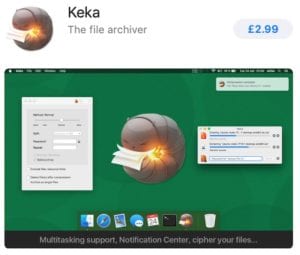 Paghi per Keka solo sull’App Store.
Keka è un’alternativa open source a The Unarchiver. Oltre a consentire l’estrazione e l’apertura di file .rar sul Mac, è possibile utilizzare Keka per creare i propri file di archivio in una serie di altri formati.
Keka è gratuito dal sito web dello sviluppatore o a pagamento dal Mac App Store. Se si scarica la versione gratuita ma si desidera supportare Keka, è possibile inviare un suggerimento agli sviluppatori tramite PayPal.
Scaricare e installare Keka:
- Clicca qui per visualizzare il sito web di Keka.
- Clicca su download e aspetta che finisca.
- Aprire l’immagine del disco Keka e trascinare Keka nella cartella Applicazioni .
- Alla prima apertura dell’applicazione, è possibile ricevere un avviso di sicurezza, fare clic su Apri .
Archiviare i file RAR utilizzando Keka:
- Aprire Keka dalle vostre applicazioni .
- Trascinare e rilasciare il file .rar sull’icona di Keka nel Dock .
- Estrae i file nella posizione predefinita nelle preferenze di Keka.
.
Fai di Keka la tua applicazione predefinita per i file RAR:
- Trova un file .rar in Finder sul tuo Mac.
- Cliccare sul file e selezionare Get Info .
- Aprire il menu a discesa Apri con .
- Trova e seleziona Keka.
- Fare clic su Change All… per rendere Keka l’applicazione predefinita per i file .rar.
.
3. Come si aprono i file .rar utilizzando il terminale su macOS?
 Utilizzare il terminale per aprire i file .rar sul Mac.
E’ possibile estrarre e aprire file .rar usando il terminale in macOS. Per farlo è necessario avere Homebrew installato sul Mac.
Non raccomandiamo questo metodo a meno che non siate a vostro agio nell’uso dei comandi del terminale.
Homebrew è un gestore di pacchetti usato per installare altre applicazioni. Clicca qui per scaricare e installare Homebrew dal sito web dello sviluppatore.
Con Homebrew installato, seguire le istruzioni riportate di seguito per estrarre i file .rar.
Disarchiviare i file RAR utilizzando il terminale:
- Aprire il terminale dalla cartella Utilità
- Utilizzare il seguente comando per installare un estrattore in formato RAR: brew install unrar
- Se unrar deve essere costruito dalla fonte:
- Utilizzare questo comando per installare gli strumenti a riga di comando Xcode: xcode-select -install
- Navigate fino al vostro file .rar in Terminale e usate il seguente comando per estrarlo: unrar x [nome file].rar
Il contenuto viene estratto nella stessa posizione del file .rar sul vostro Mac.
4. Come si aprono i file .rar online?
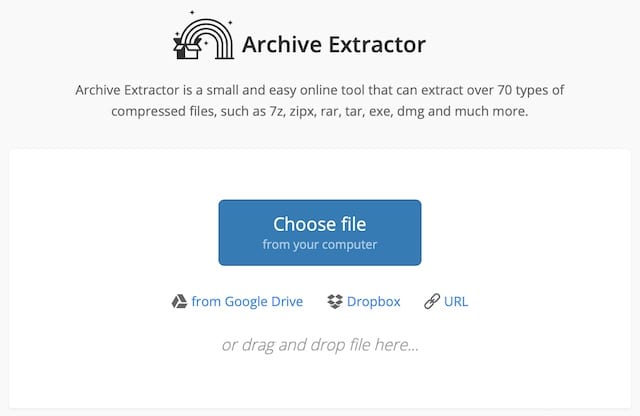 Caricare i file RAR su diversi siti web per estrarne il contenuto.
È possibile estrarre e aprire file .rar online, anche se nel farlo si sacrifica un elemento di privacy. Ci sono diversi siti web disponibili da utilizzare, vi suggeriamo di controllare le recensioni degli utenti per trovare quello più adatto a voi.
Il sito di estrazione di archivi più popolare sembra essere Extract.me.
Visita il sito di tua scelta e carica il file .rar dal tuo Mac. Extract.Me permette anche di selezionare i file .rar da Google Drive o Dropbox. Dopo aver caricato il file, il contenuto estratto dovrebbe iniziare a scaricarsi sul tuo Mac.
Naturalmente, estrarre un file RAR online significa che il download è più grande in quanto non è più compresso.
Cosa succede se non riesco ad aprire i file .rar sul mio Mac?
Questi suggerimenti per la risoluzione dei problemi possono essere d’aiuto se si è seguita la procedura sopra descritta ma non è ancora possibile aprire i file .rar sul Mac.
Aggiornate il vostro software operativo
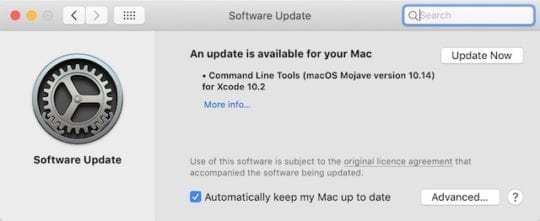 Apple rilascia sempre nuovi aggiornamenti software, assicurati che il tuo Mac sia sempre aggiornato.
Assicuratevi di eseguire l’ultima versione di macOS. Vai su Preferenze di Sistema e clicca su Aggiornamenti Software per verificare la presenza di nuove versioni. Assicuratevi anche che il vostro software di terze parti sia aggiornato visitando il sito web dello sviluppatore.
Se avete aggiornato di recente macOS, potreste scoprire che The Unarchiver, Keka o altri software che stavate usando hanno smesso di funzionare. Disinstallare l’applicazione e riavviare il Mac. Poi torna al sito web dello sviluppatore e scarica l’ultima versione disponibile.
Consentire applicazioni specifiche attraverso il Firewall
Il firewall del tuo Mac è ottimo per mantenerti protetto. Ma può anche interferire con alcune applicazioni di terze parti. Assicuratevi che le applicazioni di terze parti che utilizzate siano consentite attraverso il Firewall senza problemi
- Vai a Preferenze di sistema; Sicurezza & Privacy; Firewall .
- Fare clic sul lucchetto e inserire la password dell’amministratore per sbloccare le modifiche.
- Selezionare Opzioni firewall… quindi cliccare sul pulsante più (+) .
- Trovare e selezionare l’applicazione di terze parti, quindi fare clic su Add .
- Cliccare OK e chiudere l’icona del lucchetto per evitare ulteriori modifiche.
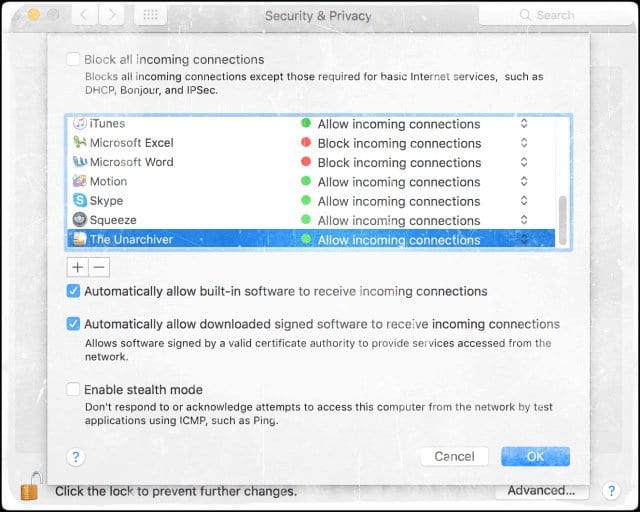 Consentire connessioni in entrata da app di terze parti di cui ci si fida.
Questo dovrebbe essere tutto quello che dovete sapere per aprire i file .rar sul vostro Mac. Date un’occhiata a questo post per scoprire come aprirli sul vostro iPhone.
Fateci sapere come vi trovate nei commenti qui sotto! E diteci quale estrattore di terze parti utilizzate!
Come reimpostare il codice di accesso dell’orologio Apple
L’Apple Watch è bravissimo in molte cose. Nel corso degli anni, Apple ha iterato sul suo primo smartwatch e ha creato un grande prodotto che continua a impressionare.
Grazie al mondo di Apple, è possibile creare facilmente un backup del vostro Apple Watch in modo da non perdere nulla di importante. Quando si crea un backup, ci sono alcune opzioni che non saranno incluse:
- Accoppiamenti Bluetooth
- Carte di credito o di debito utilizzate per Apple Pay sul vostro Apple Watch
- Codice di accesso per il tuo Apple Watch
Quest’ultima opzione è la più importante, perché non vogliamo che il codice di accesso venga salvato sul nostro Apple Watch. Il processo è un po’ più complicato rispetto al backup dell’iPhone, in quanto i backup di Watch non vengono eseguiti automaticamente.
Per garantire la creazione di un nuovo backup, si desidera seguire questi passi:
- Aprire l’app Watch
- Selezionare la scheda Il mio orologio , in basso
- Scorrere verso il basso e selezionare Generale
- Toccare Reset
- Selezionare Cancella contenuto e impostazioni di Apple Watch
- Premere Confermare
Proprio così. Ogni volta che si disaccoppia o si resetta l’Apple Watch dall’iPhone, viene creato automaticamente un backup. Questo backup viene salvato in iCloud e vi si può accedere quando si ripristina o si ripara l’orologio con l’iPhone.
Ripristina il codice di accesso dell’orologio Apple Watch Passcode con il tuo iPhone
Se avete l’iPhone che è accoppiato al vostro orologio, allora il processo è abbastanza semplice e diretto. Purtroppo, non c’è solo un’impostazione che si può cambiare se si vuole rimuovere il vecchio codice di accesso.


Ecco i passi da compiere per reimpostare il codice di accesso di Apple Watch con un iPhone:
- Aprire l’app Watch
- Selezionare la scheda Il mio orologio , in basso
- Scorrere verso il basso e selezionare Generale
- Toccare Reset
- Selezionare Cancella contenuto e impostazioni di Apple Watch
- Premere Confermare
Questo pulirà completamente il tuo Apple Watch mentre rimuovi il codice di accesso. Dopo che l’orologio è stato resettato, è possibile ripristinare da un backup o iniziare con una tabula rasa.
Indipendentemente dall’opzione scelta, il codice di accesso precedente verrà rimosso dal vostro Apple Watch.
Cosa fare dopo?
Se non avete a portata di mano l’iPhone abbinato al vostro Apple Watch, potete comunque reimpostare il codice di accesso dall’orologio stesso. Questo metodo richiede l’utilizzo dei pulsanti hardware dell’orologio.

Ecco i passi per resettare il vostro Apple Watch senza iPhone:
- Posizionare l’Apple Watch sul caricabatterie
- Premere e tenere premuto il pulsante laterale fino a quando non appare il cursore di spegnimento
- Premere il cursore Power Off con un po’ di pressione per attivare il 3D Touch
- Toccare su Cancellare tutti i contenuti e le impostazioni
Al termine di questo processo, il vostro Apple Watch si resetterà correttamente alle impostazioni di fabbrica. In questo modo si rimuoveranno tutte le applicazioni installate, rimuovendo anche il “vecchio” codice di accesso.
Una volta completato il processo di ripristino dell’Apple Watch, è possibile ripristinare da un backup precedentemente salvato. Questo backup non includerà il codice di accesso che stavi cercando di rimuovere.
Conclusione
Sappiamo che il processo può sembrare un po’ contro-intuitivo, ma se vi capita di dimenticare il vostro codice di accesso, questo è ciò che dovrete fare. Il lato positivo è che ci sono un paio di metodi diversi da esplorare prima di diventare frustrati.
Se vi imbattete in qualche problema, assicuratevi di farcelo sapere nei commenti qui sotto e saremo felici di accontentarvi!
Come sfogliare e individuare gli allegati nelle note sul MacBook o sull’iPhone
L’App Note di Apple sta guadagnando popolarità tra gli utenti negli ultimi anni, dato che Apple continua ad aggiungere nuove e utili funzionalità a questa popolare app. In questo breve articolo vi forniamo dei suggerimenti che vi permettono di cercare le note per individuare i vostri allegati.
Ecco come potete usare questa piccola e ordinata funzione quando lavorate con l’App Note sul vostro MacBook.
Come individuare gli allegati nelle note sul MacBook
Mentre in Note, utilizzare i tasti Comando + 1 o fare clic su Visualizza; Mostra Browser allegati per visualizzare questa utilità. È anche possibile fare clic sull’icona Allegati nelle Note per visualizzare questa funzione.
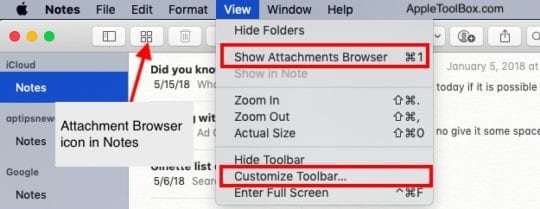
Pro Tip: Cliccare su Visualizza; Personalizza la barra degli strumenti per impostare quali caratteristiche si desidera avere un accesso rapido alla barra degli strumenti Notes. Qui potete scegliere di aggiungere l’icona ‘Allegati’ alla vostra barra degli strumenti.
Il browser degli allegati è una piccola utility che tiene traccia dei vari allegati che si aggiungono nelle Note e visualizza le seguenti categorie di allegati.
- Foto e video
- Schizzi
- Scansioni (Documenti o immagini che potreste aver scansionato in Note)
- Mappe
- Siti web
- Audio
- Documenti (inclusi i PDF)
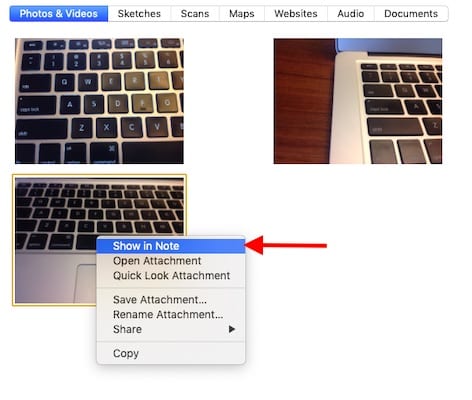
Tutti questi vari allegati sono ben organizzati nella loro categoria. Questo rende facile la navigazione tra i vari allegati che potreste aver utilizzato in Notes.
Come individuare la nota o le note in cui è stato utilizzato un allegato
Se si desidera localizzare una singola nota o più note, in cui è stata utilizzata una particolare immagine o un documento, è possibile localizzarla utilizzando la funzionalità del browser allegato.
Una volta aperto il browser degli allegati e individuato l’allegato in questione, fare clic con il tasto destro del mouse e scegliere ‘ Show In Note ‘ e questo porta automaticamente in primo piano la nota in cui è stato inserito l’allegato.
Potete anche condividere i vostri Allegati invece di condividere l’intera Nota cliccando con il tasto destro del mouse e scegliendo ‘ Condividi’.
Come utilizzare il Browser degli allegati delle note sul vostro iPhone
Il primo pensiero è stato che forse potremmo usare Siri per una missione di accertamento dei fatti. Purtroppo non ha funzionato molto bene. Siri non ha capacità di ricerca profonda quando si tratta di Note. È in grado di cercare facilmente le Note per nome, ma non è in grado di richiamare le “Note che hanno degli allegati”.
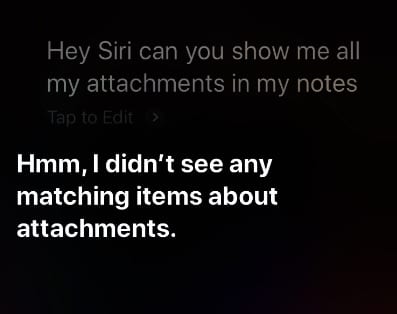
L’utilizzo di Siri su MacBook ha dato gli stessi risultati.
Fortunatamente, il Browser degli allegati si trova nell’app iOS Notes nell’angolo in basso a sinistra dell’app. 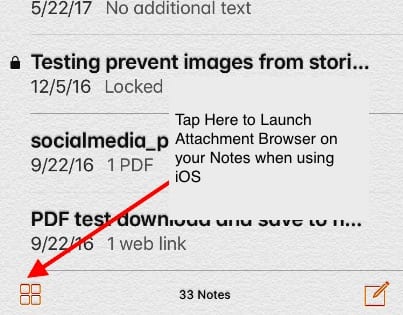
Toccatelo e mostrerà tutti gli allegati per categoria.
Toccare uno qualsiasi degli accessori e poi toccare ‘ Mostra in Nota’ nell’angolo in alto a destra per individuare la nota specifica in cui l’accessorio è stato utilizzato.
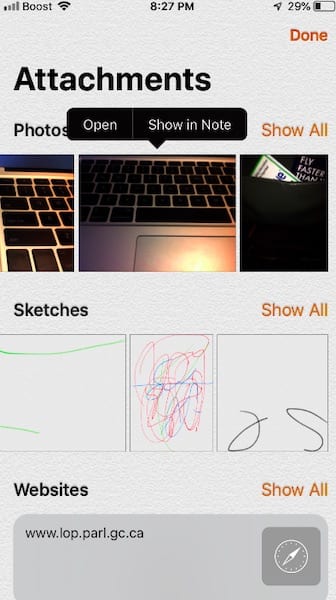
È inoltre possibile utilizzare 3D Touch su un allegato per richiamare le funzioni ‘Condividi’ e ‘Mostra nelle note’.
Pro-Tip: Se l’allegato si trova all’interno di una nota bloccata, non sarà possibile individuare l’allegato all’interno del browser degli allegati. È anche importante ricordare che non sarà possibile bloccare una nota se ha un allegato come PDF, Documenti, video o audio. L’unica eccezione è costituita da immagini e foto.
In sintesi
L’applicazione Notes sta diventando sempre più popolare tra gli utenti Apple. Con l’aggiunta di funzioni per rendere Notes più robusto, Apple fornisce anche piccole utilità che fanno molta strada per gestire gli allegati incorporati.
Speriamo che abbiate trovato utile questo breve testo. Fateci sapere se avete commenti o domande sull’utilizzo di questa funzione nella vostra App Note.
MacBook non poteva connettersi con Apple TV, Ecco come risolvere il problema
Molti utenti hanno problemi di connessione quando cercano di collegare il loro MacBook con la loro Apple TV per la prima volta. Il messaggio di errore principale che gli utenti trovano visualizzato sullo schermo del loro MacBook è “Could Not Connect with Apple TV”.
Abbiamo vissuto questa esperienza in prima persona qualche anno fa e abbiamo deciso di scrivere un post dettagliato che evidenziasse il workaround.
Ci auguriamo che tu sia stato in grado di collegare con successo il tuo MacBook con la tua Apple TV utilizzando alcuni di questi consigli fondamentali. Fateci sapere nei commenti qui sotto se avete domande o commenti.