All posts by jrk13

Come riprodurre continuamente i podcast in iOS 13-11 e iPadOS con l’applicazione Podcast di Apple

Vuoi che l’applicazione Podcast continui a riprodurre la tua playlist (Up Next queue)? Trovare che quando un episodio finisce un episodio, quello successivo non si avvia automaticamente e che invece i Podcast si fermano semplicemente?

Quando Apple ha completamente riprogettato l’app Podcast con l’11, questa nuova versione dell’app Podcast ha causato una serie di problemi e lamentele da parte degli utenti che continuano fino all’ultima versione iOS iOS 13 e al primo iPadOS solo per iPad. Molti ascoltatori di app Podcast non sono riusciti a far riprodurre i loro podcast in modo continuo!

Lettura correlata

  • Come gestire la coda successiva nell’applicazione Podcast in iPadOS & iOS 13-11
  • Nuova App Podcast su macOS Catalina, Ecco quello che dovreste sapere
  • Apple Watch Music o Podcast non funzionano, come risolvere il problema
  • Battaglia delle App: Nuvoloso vs Cast tascabili vs Podcast
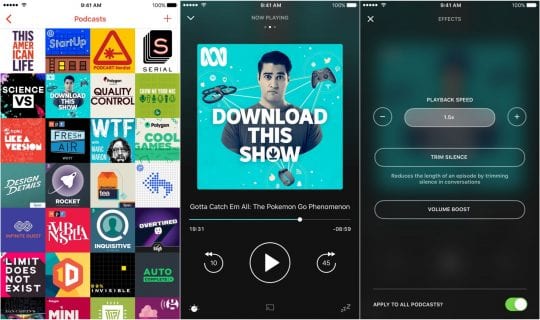
  • Come personalizzare e utilizzare l’applicazione Apple Podcast in iOS 13-11

Come ottenere l’applicazione Podcast per la riproduzione continua dei podcast

Ai “vecchi tempi” (iOS 10 e successivi), l’applicazione Podcast di iOS ha riprodotto automaticamente il prossimo episodio del podcast dopo la fine dell’episodio corrente. Con la riprogettazione dell’app Podcast in iOS 11+, Apple ha cambiato le impostazioni predefinite per la riproduzione continua.

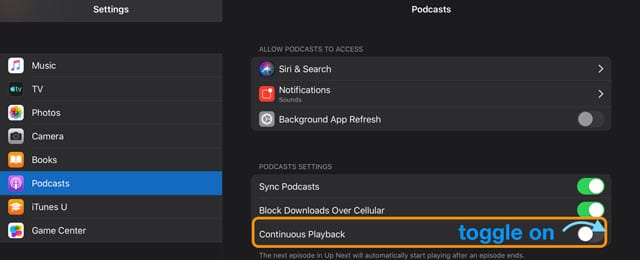
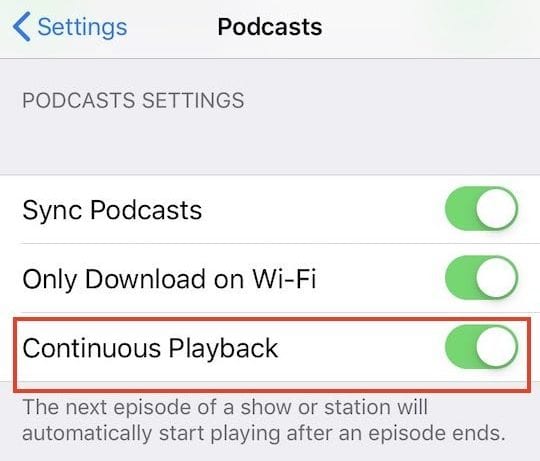
Per prima cosa, controllare le impostazioni dell’applicazione Podcast per assicurarsi che la funzione sia abilitata.

Controllare le impostazioni dell’applicazione Podcast

  1. Aperto Impostazioni ;Podcast
  2. Scorrere fino a Impostazioni Podcast
  3. Attivare Riproduzione continua

Questa funzione funziona per riprodurre automaticamente il prossimo episodio del podcast che si trova nella tua Up Next Queue.

Come creare una stazione podcast nell’applicazione Podcast

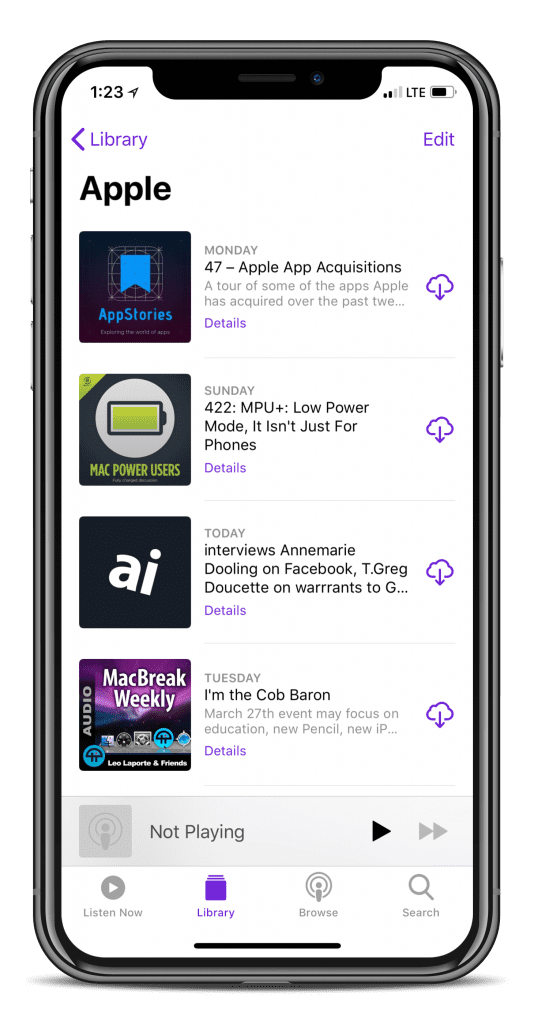
Nell’applicazione Podcast di Apple, le stazioni funzionano come playlist. Quando si crea una stazione, si crea essenzialmente una stazione radio personalizzata, dove si ottengono i podcast preferiti in un unico posto.

Con le stazioni, è facile da organizzare e ordinare attraverso tutti i vostri abbonamenti podcast.

Le stazioni sono anche un ingegnoso trucco per far sì che i podcast vengano riprodotti ininterrottamente al di fuori della coda di Up Next.

Per far funzionare le cose correttamente, è necessario prima creare una stazione nell’applicazione Podcast app.

Creare una stazione Podcast App

  1. Apri Podcast
  2. Selezionare Biblioteca
  3. Toccare Edit; New Station
  4. Scrivete un nome per la vostra stazione (ci piace usare categorie, come omicidio misterioso, auto-aiuto, ecc.)
  5. Toccare Salvare

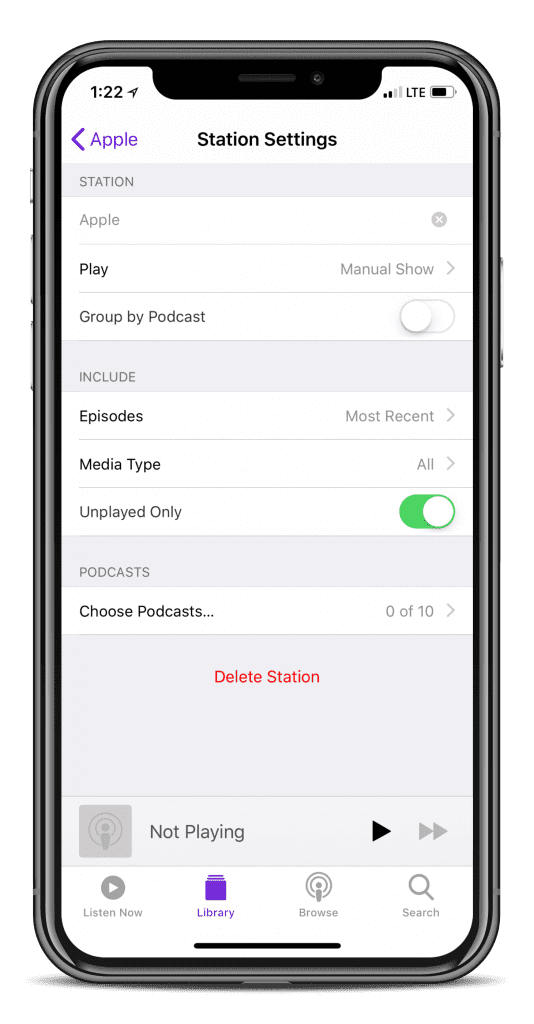
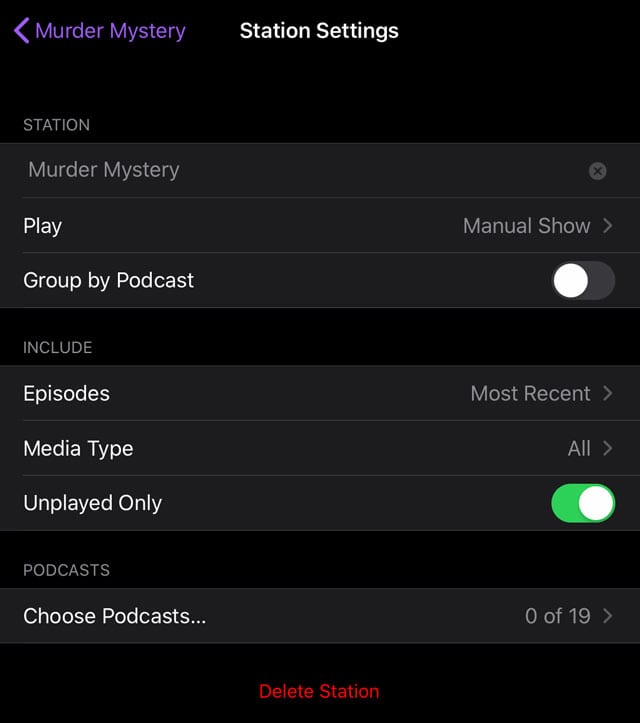
Selezionare le impostazioni della stazione

Dopo aver creato una nuova stazione, iOS vi indirizza automaticamente ad una pagina di impostazioni dove completate ancora qualche passo per personalizzare la vostra stazione.

Se non si desidera modificare queste impostazioni ora, è possibile modificarle in seguito andando in Library > Your Station ; Edit > Settings .

.

  • Nome: toccare per cambiare il nome della propria stazione
  • Gioca: regola l’ordine di ordinamento degli episodi. Scegliere traManual Show Order,Newest to Oldest,Oldest to Newest, oManual
  • Gruppo per Podcast: passare a raggruppare più episodi dello stesso podcast
  • Episodi: seleziona quanti episodi di ogni podcast vuoi che iOS aggiunga automaticamente. Scegliere tra l’episodio più recente o tra i più recenti 2, 3, 5, 10 o tutti gli episodi
  • Tipo di supporto: selezionate il tipo di media podcast che aggiungete alla vostra stazione. Scegliete tra tutti, audio o video
  • Unplayed Only: attivabile solo per aggiungere episodi non riprodotti alla tua stazione
  • Scegliere Podcast: Selezionate gli spettacoli podcast che desiderate sulla vostra stazione. Sono elencati solo gli spettacoli abbonati

Come cancellare una stazione Podcast app

Se non volete più ascoltare una delle vostre stazioni, è facile cancellarla.

  • Basta tornare a quelle impostazioni Podcast App Station tramite Library > Your Station ; Edit > Settings
  • Il rubinetto Cancella stazione
  • Confermare che si desidera cancellare la stazione

Le stazioni sono le tue playlist di Podcast app

Per coloro che ascoltano una varietà di podcast diversi, queste stazioni fungono da vera e propria playlist.

In sostanza, si creano diverse stazioni in cui ogni stazione ha un focus o una categoria specifica. Ad esempio, collocate tutti i vostri podcast di Sport o Murder Mystery in una stazione, mentre i vostri podcast geek e techy sono in un’altra stazione.

Non volete creare stazioni specifiche? Utilizzate la vostra Up Next Queue per la riproduzione continua

C’è un’altra funzione nell’applicazione Podcast di Apple che consente di riprodurre continuamente gli episodi: Up Next Queue .

  • Prima di tutto, assicurarsi di attivare l’impostazione Riproduzione continua in Impostazioni; Podcast
  • Per iniziare, trova un episodio podcast che vuoi ascoltare – può essere un episodio di QUALSIASI podcast a cui sei abbonato
  • Toccare il pulsante dell’episodio Dettagli
  • Quindi, toccare il menu a tre punti Pulsante More
  • Scegliere Gioca Avanti
  • Ripetete questo compito fino ad aggiungere tutti gli episodi che volete alla vostra Up Next Queue

Questo processo è spesso dispendioso in termini di tempo. Tuttavia, se non si vogliono creare stazioni specifiche, la Up Next Queue è la vostra prossima opzione migliore.

Per un’occhiata dettagliata alla Up Next Queue dell’applicazione Podcast di iOS, date un’occhiata a questo articoloCome gestire la Up Next Queue nell’applicazione Podcast in iPadOS & iOS 13-11

La riproduzione continua non funziona in Podcast App su iPhone, iPad o iPod?

Verificare di aver abilitato l’impostazione della riproduzione continua nelle impostazioni della Podcasts App.

Trova un’altra applicazione Podcast

Non deve sorprendere che l’applicazione Podcast di Apple frustra molte persone. Questi problemi hanno portato molti utenti a decidere di allontanarsi da questa app e a cercare opzioni migliori.

Date un’occhiata a questo articolo Battle of the Apps: Nuvoloso vs Pocket Cast vs Podcast per un testa a testa sulle più popolari applicazioni Podcast per iOS.

Di seguito sono riportate alcune raccomandazioni personali, che hanno tutte le caratteristiche di una playlist di podcast:

  • Nuvoloso – Annunci gratuiti con l’applicazione. Offre iOS e web client, insieme alla migliore funzionalità ‘Smart Speed’ sull’App Store.
  • Calchi tascabili – Prezzo una tantum $5,99. Design pulito, ed è disponibile su iOS, Android e sul web.
  • Castro – Prezzo una tantum 2,99 dollari. Interfaccia facile da usare, ma priva delle caratteristiche offerte da Overcast e Pocket Castro.

Ci sono un sacco di applicazioni podcast sull’App Store, quindi se siete stanchi dei podcast, non dovrete preoccuparvi di lasciarvi sfuggire qualcosa. Se avete trovato un sostituto adeguato, assicuratevi di farcelo sapere nei commenti qui sotto.

<

La percezione della mela è cambiata in un evento del 12 settembre

Sembra che ci sia sempre molta angoscia tra gli esperti di Apple e gli analisti tra un rilascio e l’altro del prodotto.

Quando la pipeline di prodotti alla Apple appare mezza piena, porta sempre a molte previsioni di scenari cupi e catastrofici. Le opinioni sulla mancanza di creatività di Tim Cook diventano il rituale standard. Le pubblicità del dispositivo Samsung sott’acqua diventano improvvisamente più convincenti.

Ricordo vividamente come queste chiacchiere furono messe a tacere quando Apple annunciò e mise in mostra i suoi ormai popolarissimi Airpod e iPhone 7 Plus. È affascinante come un dispositivo così piccolo come gli Airpods possa improvvisamente evocare immagini di innovazione tecnica.

Il 12 settembre Apple tornerà a fare la sua magia. Ci sono molte aspettative e speranze in ballo ancora una volta, mentre l’azienda si prepara a mostrare il suo nuovo iPhone, LTE Watch, Homepod e altri articoli natalizi.

Nonostante le solite predizioni di Apple, ci sono alcuni esperti di Apple che si sono aggrappati alla convinzione che le cose buone arrivano a chi aspetta. Queste sono le persone che credono profondamente nella filosofia di Tim Cook di “Non essere il primo, ma essere il migliore” e credono che Apple abbia ancora qualche asso nella manica.

Volevamo mostrare alcune di queste opinioni degli analisti mentre ci dirigiamo verso l’evento in meno di una settimana.

Uno degli analisti di Apple che è molto rispettato è Toni Sacconaghi di Bernstein . Egli crede ancora che la Apple abbia spazio per crescere e si sta attenendo al suo obiettivo di prezzo di 175 dollari per l’azienda.

Secondo la sua ultima intervista alla CNBC, Sacconaghi scommette sul superciclo dell’iPhone 8 ed è anche ottimista sui nuovi prodotti come l’HomePod e LTE Watch.

Gene Munster, un altro notevole osservatore Apple Watcher ritiene che ci sia stato un buon andamento delle azioni Apple e dovremmo aspettarci una correzione del 10% entro i tre mesi successivi all’evento del 12 settembre. Gene, che attualmente è il managing partner di Loup Ventures, era in precedenza alla Piper Jaffray. Egli sostiene che

“Ma le più grandi rincorse che ha avuto entrando in un ciclo di prodotti suggerirebbero, di solito, che si ha un tail-off. E mi aspetterei la stessa cosa”. Gene è comunque a lungo su Apple e crede che Apple abbia molto valore da offrire ai suoi utenti e investitori a lungo termine.

Quando la Apple ha presentato il suo ARKit quest’anno, Gene è stato uno dei primi analisti a dire che ” Questo è un grosso problema. L’AR sarà il sistema operativo del futuro, e ciò che Apple ha mostrato oggi è anni luce avanti rispetto a quanto mostrato in precedenza”. Sarà interessante vedere come i nuovi modelli di iPhone gestiscono l’AR.

L’attuale Apple Analyst di Piper, Michael Olson ritiene che i consumatori Apple potrebbero non essere molto esperti degli impatti delle nuove funzionalità dell’iPhone 8. Olson ha detto in un’intervista di questa settimana che “i clienti Apple potrebbero non essere universalmente consapevoli del fatto che il nuovo iPhone potrebbe avere caratteristiche più robuste”. Olsen stima che Apple possa vendere circa 242 milioni di iPhone nei 12 mesi successivi al lancio.

Anche Jim Suva di Citi è stato un Apple Optimist quest’anno. Nel marzo di quest’anno, Suva ha sostenuto che

“La prossima tappa della crescita di Apple verrà dal prossimo super-ciclo dell’iPhone 8 e dalle prospettive a più lungo termine in nuovi mercati come l’India. Questi due venti contrari da soli guideranno le vendite e gli utili per azione di Apple e sosterranno l’espansione del multiplo di valutazione delle azioni Apple”.

Al momento della stesura di questo articolo, Apple è la fase finale del test del nuovo modello di iPhone SE in fase di assemblaggio in India.

Quando Simona Jankowski ha rilevato la copertura di Apple dall’ex analista Bill Shope di Goldman Sachs nel settembre 2015, era chiaramente sulla buona strada. Credeva nella proposta di valore a lungo termine di Apple.

“A lungo termine, vediamo il passaggio all’Internet delle cose (IoT) come un valore aggiunto significativo per la piattaforma e l’ecosistema di Apple, dato il premio che pone sulla privacy e la sicurezza”, ha detto Jankowski, con un rating Buy e un obiettivo di prezzo di 163 dollari.

Attuale analista presso JP Morgan , Rod Hall è ottimista sulle prospettive dell’iPhone 8 di Apple dall’inizio di quest’anno. Egli ritiene che il potenziale di upgrade dell’iPhone 8 sia molto elevato e che l’azienda possa consegnare 260 milioni di unità nel corso del prossimo anno fiscale, il che segna una crescita del 17% rispetto all’anno precedente.

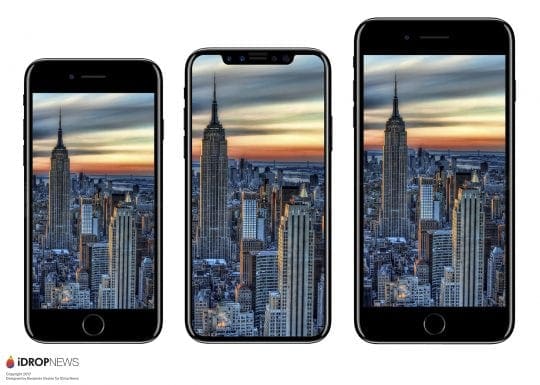
Fonte immagine: iDropnews

Pacific Crest Analyst, Andy Hargreaves ha segnato una nota di avvertimento quando ha declassato Apple nel giugno di quest’anno. Ritiene che sarebbe difficile per Apple tirare fuori questo super ciclo a causa dei vincoli della catena di fornitura.

“Crediamo che l’AAPL preveda una forte performance nel ciclo dell’iPhone 8, fornendo al contempo un peso relativamente basso ai rischi del ciclo o al potenziale di calo delle vendite dell’iPhone nell’anno fiscale 19”, ha scritto Hargreaves in una nota agli investitori domenica. Ha citato i rischi “intorno ai margini lordi, all’elasticità, ai problemi di approvvigionamento, o alla probabilità di cali oltre il ciclo dell’iPhone 8”.

L’analista più noto della setta Apple Gloom and doom è stato forse Adnaan Ahmad della Berenberg Bank . Egli prevedeva un prezzo delle azioni di 60 dollari nel 2016, suggerendo che le azioni Apple sarebbero crollate del 50%. La sua argomentazione era che l’azienda dipendeva troppo dall’iPhone per i suoi profitti, ed era pronta a prendere un colpo da una combinazione di cicli di sostituzione rallentati e limiti sulla quota di mercato degli smartphone di fascia alta. Non sorprende che alla fine il signor Ahmad sia stato licenziato dalla banca alla fine del 2015.

Ci sono altri analisti che spesso si accaparrano i titoli dei giornali declassando Apple quando il resto del mondo guarda dall’altra parte. Recentemente l’analista di Mizuho securities, Abhey Lamba ha offerto una valutazione critica di Apple ed è stato masticato da Jim Cramer nel suo show.

In sintesi, sembra che la maggior parte delle aspettative degli esperti in vista dell’evento del 12 settembre siano decisamente ottimistiche e c’è infatti un grande entusiasmo tra gli utenti iPhone esistenti per l’aggiornamento del loro iPhone.

Uff! No Headphone Jack Gate Kinda’ Controversie quest’anno, che è sempre una buona cosa.

Mentre ci dirigiamo verso l’evento del 12 settembre in meno di una settimana, noi di AppleToolbox ci sentiamo molto ottimisti sulla direzione di Apple e sulla storia di crescita a portata di mano. Ci saranno sicuramente delle critiche dopo l’evento e questo è salutare. Apple potrebbe cogliere l’occasione per riesaminare la sua strategia sulla base del feedback dell’evento e fare gli opportuni aggiustamenti per i futuri cicli di prodotti. Per ora, segnate l’evento sul vostro calendario e aspettate che la magia avvenga.

In qualità di utente Apple o di investitore Apple, quest’anno migliorerai il tuo iPhone?

<

iPad 3G: AT&T segnala erroneamente “Nessun dato rimanente”.

Alcuni destinatari dell’iPad 3G (che è arrivato oggi ai primi ordinativi) segnalano un problema in cui i nuovi piani dati AT&amp;T mostrano il messaggio “Non ci sono dati rimanenti sul vostro piano attuale”. Volete aggiungere altri dati ora? Se non aggiungete ora, potete farlo più tardi in Impostazioni” nonostante la presenza di MB non utilizzati o di piani illimitati. Questi utenti segnalano inoltre che i loro conti bancari sono stati addebitati per i piani di accesso 3G.

Il poster di Apple Discussions Jake83 scrive:

“Ho lo stesso problema. Ho il piano dati illimitato, ma continua a dirmi che non ho più dati. Ho contattato AT&amp;T, ma non sono ancora riusciti a risolverlo. Dopo circa 30 minuti al telefono con me hanno detto che mi avrebbero richiamato una volta risolto il mio problema. È stato un’ora e mezza fa…”.

Potenziali correzioni

  • Riavviare iPad. Tenere premuto il pulsante sleep/wake finché non appare il cursore di spegnimento. Spegnere il dispositivo e poi riaccenderlo.
  • Rimuovere il micro-SIM e reinserirlo. Come descritto a pagina 25 del manuale d’uso dell’iPad 3G.
  • Immettere nuovamente i dati di fatturazione. Vai alle impostazioni, quindi seleziona le informazioni del tuo account AT&amp;T. Cancellare le informazioni, quindi reinserire l’indirizzo di fatturazione,

iTunes non mostra l’album? Come risolvere

Sia sul Mac che sul dispositivo mobile, l’ascolto della musica è da tempo una caratteristica essenziale sui dispositivi Apple. Con il servizio di abbonamento Apple Music è più facile scaricare e consumare più supporti. Dalla nuvola al tuo dispositivo, le copertine degli album a volte scompaiono. Quando ciò accade, ci sono alcuni consigli che potete provare a recuperare.

Lettura consigliata

  • Come gestire manualmente la musica sul vostro iPhone in macOS Catalina
  • Non è possibile aggiungere opere d’arte in iTunes? Greyed Out? Ecco come risolvere il problema
  • Come autorizzare un computer su iTunes
  • Come utilizzare e creare Smart Playlist in iTunes e sul vostro iPhone

Utilizzo di iTunes su Mac

In questo primo passo imparerai come ripristinare la grafica degli album in iTunes.

  1. Su Mac, aprire l’applicazione iTunes .
  2. Selezionare la libreria .
  3. .

  4. Scegliere Album sul lato sinistro dello schermo.

Ottieni un’opera d’arte per l’album

La prima cosa che si può provare a risolvere il problema è fare clic con il tasto destro del mouse su un album in iTunes che manca un’opera d’arte e scegliere Get Album Artwork . Nel menu popup, confermare selezionando Get Album Artwork .

.

Ripetere manualmente per ogni album della vostra collezione che manca un’opera d’arte. Questa soluzione non sempre funziona, soprattutto per i singoli e gli album incompleti che potreste aver acquistato anni fa.

È anche possibile selezionare File; Biblioteca; Ottenere un’opera d’arte album se ti manca un sacco di opere d’arte. Anche questo passo gioca un ruolo importante qui sotto.

Iniziare a suonare una canzone

Le copertine degli album in iTunes spesso ritornano dopo che si inizia a riprodurre una canzone su un album in cui c’è un problema. Questa soluzione di solito funziona meglio per me.

Organizzare la biblioteca

Un’altra opzione è quella di riorganizzare la vostra libreria di iTunes selezionando File; Libreria; Organizza libreria dalla barra degli strumenti di iTunes.

Ricostruire la libreria musicale di iTunes

Con questa soluzione:

  1. Esci da iTunes sul tuo computer.
  2. Eseguire il backup della cartella iTunes Media sul computer. Questa cartella si trova in Musica sulla vostra cartella di casa su Mac.
  3. Copiare iTunes Library.itl e iTunes Library.xml .
  4. Cancellare il file iTunes Library o iTunes Library.itl .
  5. Avviare iTunes e poi scegliere File; Biblioteca; Importa playlist .
  6. Navigare fino alla libreria iTunes Library.xml, fare clic su Scegliere.
  7. Dopo pochi minuti, la vostra libreria musicale di iTunes è ora ricostruita.

Cancellare la cache

Su macOS, iTunes crea una cartella cache che include opere d’arte. L’eliminazione e la sostituzione di questa cartella è un’altra possibile soluzione al problema della mancanza di copertine di album.

Per liberare la cache dell’album:

  1. Trova la cartella Music sotto Home sul tuo Mac.
  2. All’interno, fare clic sulla cartella di iTunes .
  3. Successivamente, scegliere la cartella Album Artwork .
  4. Cancellare la cartella Cache all’interno.
  5. Svuota il Cestino sul tuo computer.
  6. Riavviare iTunes .
  7. .

Nota : Non cancellare nessun’altra cartella all’interno della cartella Album Artwork.

Per qualcosa di diverso

È inoltre possibile aggiungere manualmente sul proprio computer le copertine degli album tramite iTunes.

  1. Cerca l’album su Google e scarica l’opera d’arte appropriata sul tuo computer.
  2. In iTunes, clicca con il tasto destro del mouse sull’album.
  3. Selezionare Info album .
  4. .

  5. Scegliere Album .
  6. .

  7. Cliccare Aggiungere opera d’arte .
  8. .

  9. Importa l’opera d’arte che hai scaricato da Google.

L’opera d’arte aggiunta si farà strada in tutti i vostri dispositivi abilitati per iCloud.

Indipendentemente dalla soluzione iTunes che scegliete, datele tempo. Ciascuna delle opzioni sopra menzionate richiede a volte qualche minuto per essere completata. Potreste anche voler riavviare il vostro computer dopo aver provato una qualsiasi delle soluzioni; a volte quel piccolo passo fa il resto.

Utilizzo di Apple Music

Anche in Apple Music mancano occasionalmente le opere d’arte degli album. Per risolvere questo problema, è possibile effettuare alcune modifiche sul computer in iTunes o sull’iPhone.

Sul tuo computer

  1. Se si segue questo percorso, selezionare File; Biblioteca; Get Album Artwork in iTunes come indicato in precedenza.
  2. Successivamente, scegliere File; Libreria; aggiornare la libreria musicale iCloud .
  3. .

  4. Dopo l’aggiornamento della libreria musicale di iCloud, aprire l’applicazione Music sul dispositivo iOS.
  5. Se mancano ancora canzoni o album, rimuovere i download dal dispositivo.
  6. Successivamente, toccare l’icona di download a destra della canzone (o dell’album) per scaricare nuovamente i media dalla iCloud Music Library.

Sul tuo telefono

Un’altra opzione è quella di aggiornare la libreria musicale di iCloud sul vostro computer tramite iTunes e poi:

  1. Andare nell’app Impostazioni dell’iPhone e toccare Musica .
  2. .

  3. Da lì, spegnere iCloud Music Library .
  4. .

  5. Toccare Disattivare per confermare.

Dopo aver aspettato qualche secondo, riaccendere iCloud Music Library e:

  1. Al prompt, Unisci la tua musica.
  2. Vai nell’applicazione Music e vedi se il problema è stato risolto.

Un’altra soluzione per iPhone

Spesso la musica sui nostri dispositivi iOS è un mix di titoli iTunes e contenuti scaricati da Apple Music. Per questo motivo, l’opera d’arte mancante potrebbe non essere affatto collegata ad Apple Music. Indipendentemente dal motivo, potete anche provare a cancellare tutta la musica dal vostro dispositivo iOS e vedere se questo aiuta a risolvere il problema.

Prima di farlo, tuttavia, assicuratevi di utilizzare iCloud per il backup. Altrimenti, a seconda del tipo di musica, i vostri titoli potrebbero andare persi per sempre.

  1. Sul vostro iPhone, toccate l’app Impostazioni .
  2. Toccare Generale .
  3. .

  4. Toccare Storage iPhone .
  5. .

  6. Sotto Raccomandazioni, scegliere Modifica sopra Tutti i brani.
  7. Toccare il cerchio rosso a sinistra di Tutti i brani.
  8. Toccare Cancellare.

L’applicazione Musica è ora libera da contenuti. È possibile scaricare di nuovo canzoni e album attraverso Apple Music (o iTunes, se applicabile). Controlla se le copertine degli album sono finalmente tornate.

Quote e fine

Ci sono alcune altre cose che potete provare a ripristinare le copertine degli album in iTunes o Apple Music, tra cui:

Rimani aggiornato

Prima di tutto, assicuratevi di utilizzare la versione più recente di macOS e iOS sui vostri dispositivi. Su Mac, clicca sull’icona di Apple in alto a destra del tuo dispositivo. Da lì, selezionare Informazioni su questo Mac . Clicca sul pulsante Aggiornamento software e segui le indicazioni se è disponibile un aggiornamento da scaricare e installare.

Per aggiornare iOS, toccare l’applicazione Impostazioni nella schermata iniziale. Successivamente selezionare Generale . Da lì, toccare Aggiornamento software e seguire le istruzioni.

Contattare Apple

Hai ancora problemi? Dovresti contattare il supporto Apple iTunes, e speriamo che possano risolvere il tuo problema rapidamente.

Come potete vedere, ci sono numerosi modi per aggiungere opere d’arte mancanti alla vostra collezione di iTunes o Apple Music. La cosa migliore è iniziare da iTunes e provare prima alcune delle possibili soluzioni. Se nessuna di queste soluzioni funziona, passa ai nostri suggerimenti per iPhone.

Come utilizzare l’applicazione Spotify sul tuo orologio Apple

Spotify ha finalmente portato un’applicazione ufficiale su Apple Watch. Non è ancora un’esperienza completa. Tuttavia, è qui, ed è così che funziona.

Nota : A seconda della vostra configurazione, potreste già avere Spotify installato sul vostro Apple Watch. Una volta installato, l’applicazione appare sotto la scheda My Watch dell’applicazione Watch nella sezione Installa su Apple Watch.

Consigliato:

  • Come utilizzare le funzioni audio FaceTime su Apple Watch
  • Come utilizzare l’applicazione ECG su Apple Watch
  • Notifiche e-mail mancanti su Apple Watch, How-To Fix

Requisiti

Per ottenere Spotify su Apple Watch, ne avrete bisogno:

  • iPhone 5 o superiore, con iOS 10.0 o superiore.
  • Apple Watch su watchOS 4.0 e superiori.

Spotify su Apple Watch Dos and Don’t

Ecco le ultime informazioni su cosa si può (e non si può) fare con l’app Spotify su Apple Watch:

Cosa puoi fare

Rimanendo con il DJ dal tema del polso, si può fare quanto segue:

  • Riproduci, metti in pausa e salta, sia la musica che i podcast.
  • Controlla il volume.
  • Informatevi su cosa sta giocando.
  • Gioca da Recently Played.
  • Salva i tuoi preferiti.

Gli utenti di Spotify Premium possono anche utilizzare Spotify Connect per riprodurre musica su altri dispositivi.

Cosa non puoi fare

Spotify 8.4.79 in iTunes è chiamato la “prima versione” di Apple Watch, il che significa quasi certamente che stanno arrivando nuove funzionalità. Fino ad allora, siamo bloccati con queste limitazioni:

  • Nessuno streaming offline : Attualmente, gli utenti di Spotify Premium non possono scaricare la musica di Spotify sull’Apple Watch per l’uso offline. Spiacenti, corridori.
  • No 4G streaming : i clienti Apple Watch Wi-Fi + Cellular possono ascoltare Apple Music direttamente dal loro dispositivo indossabile, senza bisogno di iPhone. Questo non è ancora possibile per gli abbonati Spotify Premium. Forse un futuro aggiornamento del software cambierà questa situazione.
  • Selezione dei brani deboli : Al momento del lancio, Spotify for Apple Watch ti permette di controllare la musica o i podcast solo dalle tue playlist usate più di recente. Per accedere ad altra musica, è necessario utilizzare l’applicazione Spotify per iPhone.

Utilizzo di Spotify su Apple Watch

Una volta che Spotify è stato installato sul vostro dispositivo indossabile, siete pronti a partire.

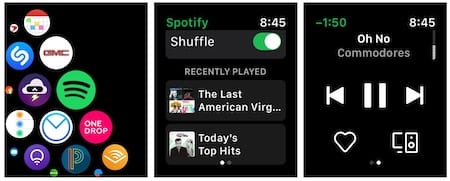
  1. Spingere la corona digitale per vedere le applicazioni installate su Apple Watch.
  2. Toccare l’applicazione Spotify.

Attualmente ci sono due schermi sull’app Spotify for Apple Watch. Sulla prima, vedrete una Shuffle toggle e le playlist Recently Played. Scorri con il dito o Digital Crown per vedere altre playlist.

  • Tocca una playlist per ascoltare la musica dall’iPhone o da un dispositivo collegato via Bluetooth.

Nella seconda schermata, vedrete il titolo della traccia corrente più cinque pulsanti: Indietro, avanti. Riproduci/Pausa. Preferiti e Connetti. Scorrere la Corona digitale su/giù per cambiare il volume.

  • Quando si tocca l’icona del cuore che rappresenta i Preferiti, il brano viene aggiunto alla libreria Spotify.
  • Dopo aver toccato Connect, vedrete un elenco di dispositivi che supportano Spotify Connect. Questo è possibile solo se sei un abbonato Spotify Premium. Toccate su una scelta per apportare modifiche.

Risoluzione dei problemi Spotify su Apple Watch

Se non riesci a controllare Spotify attraverso il tuo Apple Watch, ci sono alcune tecniche di risoluzione dei problemi che puoi provare. Queste includono:

  • Controlla se puoi giocare a Spotify attraverso l’applicazione per iPhone o il lettore web Spotify per escludere problemi di account.
  • Confermare che la connessione Wi-Fi sul dispositivo indossabile sia online.
  • Visita l’account Twitter di @spotifystatus e vedi se ci sono problemi con il servizio notato.
  • Se non funziona nient’altro, cancellate e reinstallate l’app sul vostro iPhone e Apple Watch.

Commenti di chiusura

Senza dubbio, Spotify per Apple Watch migliorerà nel tempo. Per ora, tuttavia, offre solo un’esperienza limitata. Ciononostante, per gli utenti di Spotify, l’introduzione è un passo nella giusta direzione.

Volete iMessage sul vostro PC Windows? How-To

Con i nuovi aggiornamenti di iMessage, molti utenti di iPhone e altri dispositivi iDevice vogliono accedere a iMessage sul proprio computer personale o sul posto di lavoro, quindi la chat con amici e familiari continua su tutti i tipi di dispositivi – a casa e al lavoro.

Molti di noi iFolks hanno computer Apple, quindi stare al passo con iMessage è davvero facile. Ma ci sono anche molti di noi che hanno un PC Windows, a casa e soprattutto al lavoro. Quindi come facciamo a far parlare iMessage su TUTTE le nostre macchine

Consigli rapidi

  • Installare l’estensione Remote Desktop Extension di Chrome sul Mac e condividere iMessages con tutti i computer via Chrome e internet
  • Per gli iPhone Jailbroken, utilizzare l’applicazione Remote Messages App

Articoli correlati

  • Gestione dei dati iMessage
  • iMessaggio non funzionante, correzioni
  • Problemi comuni di iMessaggio e le loro soluzioni
  • Emulatori di Windows per il vostro Mac

E un iMessaggio basato su browser?

Si potrebbe pensare che Apple abbia un servizio online basato su browser per iMessage, quindi il check-in non importa dove ci troviamo è facile. Ma, ahimè, al momento non esiste un servizio per gettingiMessages online!

Il pensiero convenzionale è che Apple vuole mantenere i propri servizi limitati ai propri iDevices e computer Mac. Questo lascia milioni di noi, forse anche miliardi di noi al buio, incapaci di accedere a iMessage quando siamo al lavoro o usiamo il nostro PC Windows di casa.

Seguire questi passi relativamente semplici rende più facile che mai rimanere in contatto con le persone che contano di più nel vostro iPhone, iPad, iPod touch, Mac e persino nel vostro PC Windows.

Quindi, senza ulteriori indugi, ecco come faremo.

Cosa ti serve

Prima di tutto, avrete bisogno di almeno un Mac (lavoro, casa, scuola o altro), a meno che non vogliate fare un jailbreak del vostro telefono.

Una parola veloce per i Personal Computer MacUtenti

Già nel 2012, Apple ha rilasciato iMessage come applicazione stock in Mountain Lion (10.8.) Da quel sistema operativo in poi, le applet dei messaggi del Mac riprendono le conversazioni sul tuo computer proprio dove avevi lasciato il tuo iPhone, iPad e iPod touch. Messaggi per Mac è completamente gratuita e funziona con chiunque abbia attivato iMessage sui propri dispositivi iOS, OS X e macOS.

Per ottenere iMessage sul vostro computer Mac

Per prima cosa, verificare che l’applicazione sia sulla vostra macchina. Cercate “Messaggi” in Ricerca Spotlight o tramite la cartella Applicazioni. Se non avete installato Messaggi, verificate di avere OS Mountain Lion (10.8) o superiore. In caso contrario, scarica l’ultimo sistema operativo consentito dal tuo computer Mac.

Supponiamo che il vostro sistema operativo sia aggiornato e che non abbiate ancora Messaggi, visitate il Mac App Store e scaricate l’applicazione Messaggi da lì.

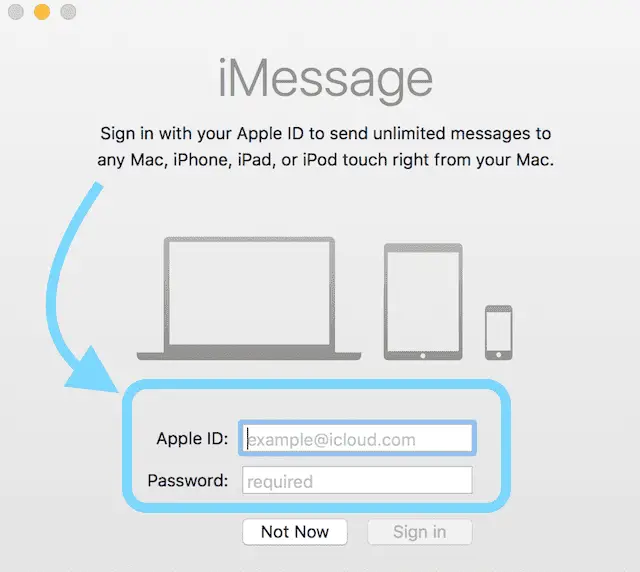
Una volta che Messaggi è sul tuo computer, apri l’applicazione e accedi con il tuo Apple ID e la tua password. I messaggi funzionano solo con il tuo ID Apple e la tua password, quindi devi avere un account per utilizzare iMessage su qualsiasi dispositivo, compresi iPhone, iDevices e computer.

Se non avete un Apple ID, date un’occhiata a questo link per creare il vostro. Ricorda che ogni Apple ID viene fornito con 5 GB di memoria iCloud gratuitamente.

Dopo aver effettuato l’accesso con il vostro ID Apple e la vostra password, Messaggi scarica automaticamente e sincronizza automaticamente tutte le conversazioni precedenti utilizzate con quell’ID Apple, in modo da riprendere da dove avevate lasciato e sincronizzare le nuove conversazioni con tutti i vostri iDevices e computer associati a quello stesso ID Apple.

Potete anche inviare SMS con il vostro Mac utilizzando la funzione chiamata Continuity!

Una volta impostati i messaggi, siete liberi di inviare messaggi di testo, messaggi vocali, immagini e video attraverso internet.

Che dire di più Apple ID e iMessage

Non è possibile accedere a più conti contemporaneamente . È possibile utilizzare più di un Apple ID con Messaggi e iMessage. Ma è necessario passare manualmente tra questi ID Apple e le password ogni volta che si desidera utilizzare un ID Apple diverso.

Come accedere a iMessage e ai messaggi con il vostro PC Windows

iMessaggio tramite accesso remoto a Mac

Un modo per ottenere iMessage sul vostro PC è quello di utilizzare la grande funzionalità Remote Desktop di Chrome. Per farlo, è necessario un computer Mac per impostare le cose. Ciò che Chrome Remote Desktop fornisce è l’accesso ad iMessages collegando il vostro PC Windows al computer Mac in remoto.

Lo svantaggio principale è che si può accedere agli iMessages solo quando il computer Mac è acceso (non dorme) e connesso a internet e si ha bisogno del proprio Apple ID.

Con Chrome Remote Desktop, tutte le connessioni sono completamente sicure. Accedi ad altri computer o permetti ad un altro utente di accedere al tuo computer in modo sicuro via Internet. Tutto avviene tramite il browser Chrome.

Utilizzo del desktop remoto Chrome Remote Desktop

#1: Set Up Chrome Remote Desktop

  1. Accedi a Google in Chrome Browser (o crea un nuovo account Google)
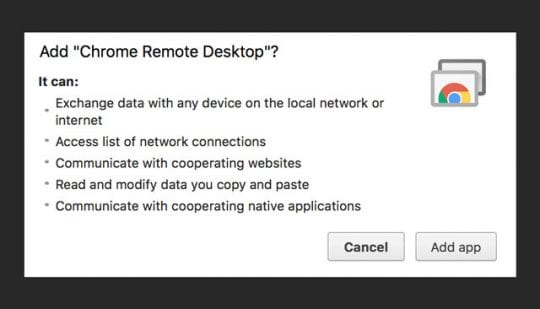
  2. Scaricate l’applicazione Chrome Remote Desktop App dal Chrome App Store (DEVE UTILIZZARE CROMO COME TUO FRATELLO!)
  3. Selezionare Aggiungi App a Chrome
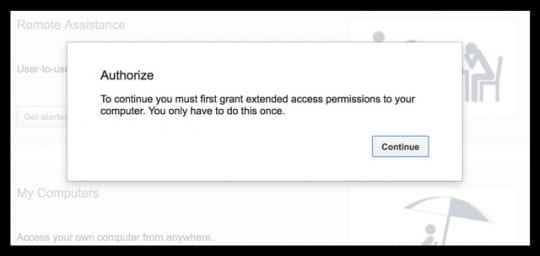
    1. Se l’impostazione è la prima volta, è possibile che venga visualizzato un messaggio di richiesta di autorizzazione. Cliccate su Continua se vedete questo messaggio:
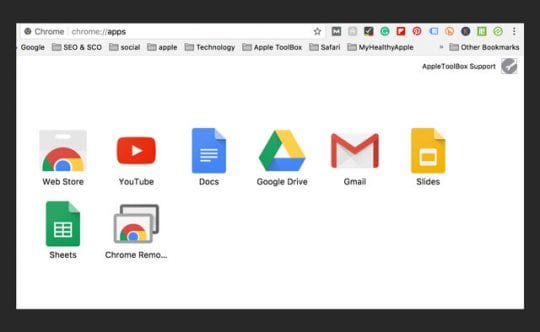
  4. L’applicazione Chrome Remote Desktop App appare nella vostra lista chrome://apps
    1. Cliccare sull’App
  5. Nel pop-up, sotto My Computers toccare Get Started
    1. Scegliere Abilita connessioni remote
    2. Seguire le istruzioni a schermo per scaricare l’installatore host remoto di Chrome
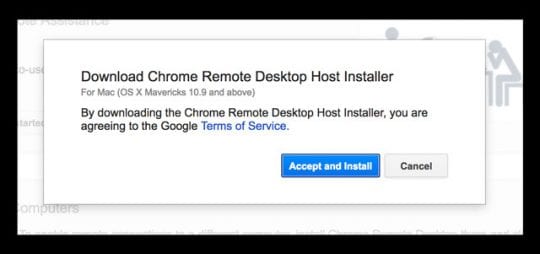
  6. Nel Download Chrome Remote Desktop Host Installer, scegliete di accettare e installare
    1. Salvare il file chromremotesektop sul desktop, nella cartella dei download o nella destinazione preferita
    2. Dopo aver scaricato il file, aprirlo
  7. Doppio clic sul pacchetto Chrome Remote Desktop Host
    1. Seguire le istruzioni sullo schermo per l’installazione
    2. Inserite la vostra password di amministratore quando vi viene chiesta
  8. Dopo un’installazione riuscita, aprire nuovamente l’applicazione Chrome Remote Desktop App
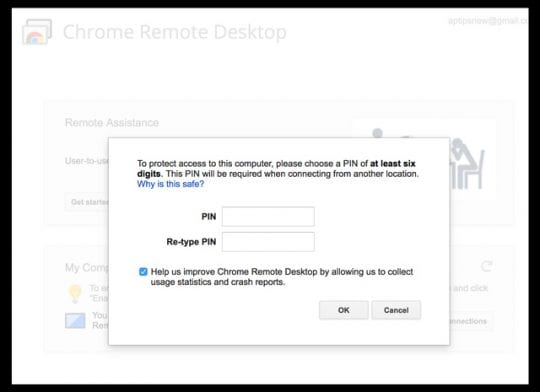
  9. Toccare Abilita connessioni remote
  10. Creare un nuovo PIN di almeno 6 cifre
    1. Avrete bisogno di questo PIN per collegarvi da un altro computer
    2. Scegli qualcosa che ricorderai o scrivilo e tienilo al sicuro
    3. Se richiesto, inserisci la password amministrativa del tuo Mac
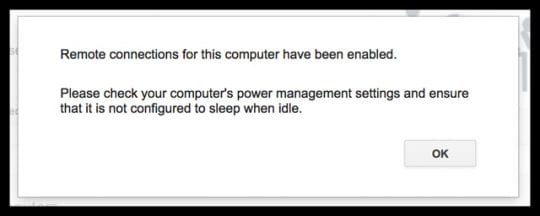
    4. In caso di successo, appare un messaggio che informa che la connessione remota è abilitata
  11. Quando accedete al vostro Mac da remoto, assicuratevi che sia acceso, connesso a internet e non impostato su sleep quando è inattivo per garantire l’accesso

#2: Usare Chrome Remote Desktop su un altro computer

  1. Per accedere al vostro Mac su un altro computer, aprite Chrome ed effettuate l’accesso utilizzando lo stesso Google ID che avete utilizzato per impostare Chrome Remote Desktop
  2. Aprire l’applicazione Chrome Remote Desktop App o digitare chrome://apps nella barra degli indirizzi per individuare l’applicazione
  3. Cerca il tuo Mac sotto “I miei computer
    1. Doppio clic per stabilire un collegamento
    2. Se vedete Get Started, cliccate prima su questo e poi fate doppio clic sul nome del computer remoto
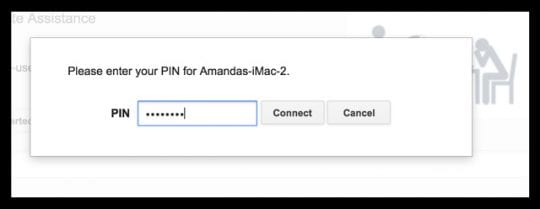
    3. Digitare il PIN e toccare Connect
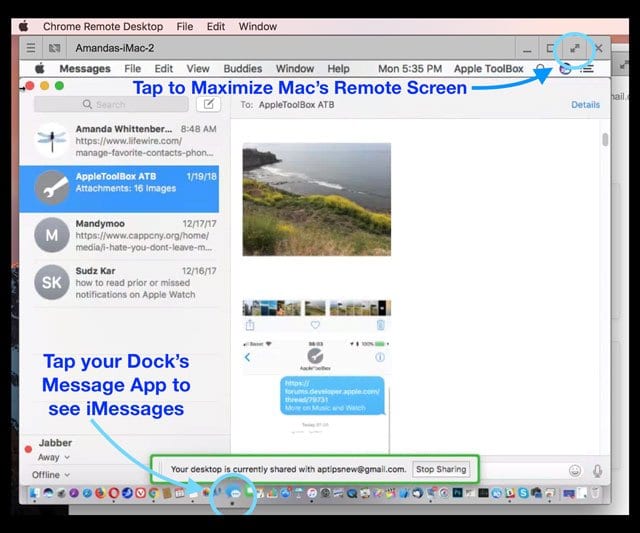
  4. Si vede il desktop del Mac una volta stabilita la connessione
    1. Massimizza la tua finestra a schermo intero per vedere meglio il tuo Mac’s Desktop
  5. Per controllare iMessaggi, toccare l’App Messaggi nel Dock del Mac (se disponibile) o toccare Launchpad per individuare l’App Messaggi
  6. I vostri iMessaggi dovrebbero apparire sullo schermo in Chrome
  7. Per terminare la connessione al Mac, toccare il pulsante Stop Sharing situato nella parte inferiore dello schermo condiviso
    1. Se si termina accidentalmente una sessione, scegliere Reconnect (inserire di nuovo il PIN)

Rimuovere il Chrome Remote Desktop dal Mac

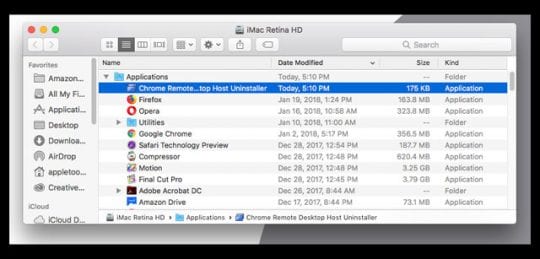
  1. Per prima cosa, disinstallare l’applicazione Chrome Remote Desktop Host
    • Nella cartella delle applicazioni del vostro Mac, trovate l’applicazione Chrome Remote Desktop Host Uninstaller app
    • Avviare il programma di disinstallazione e fare clic su Disinstallazione
    • Inserisci la password amministrativa del tuo Mac, se richiesto
    • In caso di successo, appare un messaggio di conferma della disinstallazione
  2. Successivamente, rimuovere l’applicazione Chrome Remote Desktop dal tuo account Google
    • Onyour Mac, aperto Chrome
    • Individuare l’applicazione Chrome Remote Desktop o digitare chrome://apps nella barra degli indirizzi
    • Control-Clicca (o clic destro) l’app e scegli Rimuovi da Chrome
    • Nella finestra di dialogo, fare clic su Remove

Come promemoria, è necessario accedere a un computer Mac quando si implementa questo metodo. E che il Mac deve essere acceso e collegato a internet altrimenti questo suggerimento non funzionerà.

Chrome Remote Desktop è anche completamente multipiattaforma, fornendo assistenza remota agli utenti Windows, Mac e Linux e l’accesso ai vostri desktop Windows (XP+) e Mac (OS X 10.6+) in qualsiasi momento, il tutto dal browser Chrome.

Come accedere a iMessaggio e ai messaggi tramite Jailbreaking

Cos’è il Jailbreaking?

Attualmente, l’unico altro modo per accedere ad iMessage su un browser è il jailbreak del tuo iPhone. Il Jailbreaking consiste fondamentalmente nel sostituire l’attuale iOS con un nuovo sistema operativo che offre una maggiore flessibilità.

Cambiate il modo in cui iDevicelooks and feel e scegliete una tonnellata di app personalizzate, tweak e add-on che non sono disponibili sull’App Store ufficiale di Apple.

Jailbreaking ti offre il tipo di personalizzazione a cui gli utenti Android sono abituati. E tra le varie modifiche c’è la possibilità di utilizzare iMessages da qualsiasi punto di internet. In seguito, l’iPhone viene anche ripristinato alle impostazioni di fabbrica.

Una parola di cautela

SCONSIGLIAMO la maggior parte degli utenti di jailbreak di iPhone o altri dispositivi iDevice. Il Jailbreaking annulla automaticamente la garanzia e qualsiasi altro acquisto aggiuntivo di AppleCare+.

Inoltre, si corre il rischio di “scassinare” il proprio iDevice, di incontrare un sacco di bug e un rischio maggiore di violazioni della sicurezza e di diffusione di malware.

Quindi il jailbreaking del vostro iPhone è davvero per iFolks che si sentono molto a loro agio al lavoro e alla risoluzione dei problemi del loro iPhone e di altri iDevices.

Andare a prenderlo

Per i coraggiosi di cuore, pronti a fare il salto di qualità dell’evasione, ci sono anche molti vantaggi. Gli iPhone Jailbroken hanno accesso a Cydia, un’alternativa all’App Store di Apple per iDevices “jailbroken”.

Cydia non è disponibile nell’appstore. Invece, è installata sul vostro iPhone utilizzando uno strumento di “jailbreaking”, come Pangu, TaiG e altri.

Jailbreaking ti permette di personalizzare il tuo iPhone a tuo piacimento e persino di scaricare le applicazioni che Apple attualmente proibisce. Questo Jailbreaking include cose come la personalizzazione del vostro lock screen, l’impostazione delle vostre app di default, la personalizzazione del centro di controllo, l’aggiunta di Touch ID o 3D Touch anche per i dispositivi più vecchi, e la creazione di scorciatoie e altre regolazioni dell’interfaccia utente.

E naturalmente, il jailbreaking del tuo iPhone o di un altro dispositivo iDevice ti dà accesso a iMessage su tutti i tipi di dispositivi.

Come si fa a rompere il vostro iPhone o un altro iDevice

Prima di prendere in considerazione il jailbreaking del vostro iPhone, assicuratevi di eseguire il backup del vostro iDevice attuale preferibilmente in almeno 2 sedi (cloud-based e locale). Date un’occhiata al nostro articolo sul backup secondo la nostra regola 2X2.

Una volta che avete i vostri backup, la migliore pratica è quella di ripristinare il vostro iDevice utilizzando iTunes. Avere il vostro iDevice pulito produce risultati migliori con il jailbreak.

Il nextstep è il download del software di jailbreak sul vostro computer, Windows o Mac. Esegui il software e segui i passaggi del processo di jailbreak.

Una volta installato il sistema operativo jailbreak, cercare un’icona chiamata Cydia. Se non c’è, scaricatela. Cydia è fondamentalmente il vostro negozio jailbrokenapp.

Successivamente, è necessario acquistare un’applicazione chiamata Remote Messages. Con questa applicazione, iMessages è disponibile online per tutti i tipi di dispositivi e computer, incluso Windows.

Tutto quello che dovete fare è fornire le credenziali di autenticazione e poi utilizzare l’indirizzo IP del vostro iPhone sul browser seguito da 333. È necessario effettuare il login per avere accesso completo a iMessages.

iMessaggio per gli utenti Android

fonte: imessageonandroid.com

Speravamo che iOS 11 includesse una versione di iMessage per gli utenti Android. Ma ahimè, no! Quindi, per chi usa i telefoni Android, ci sono alcune opzioni per voi, tra cui applicazioni come iMessage Android e altre disponibili sul Google Play Store.

L’utilizzo di queste applicazioni consente di iMessage tra iPhone, altri dispositivi iDevice, computer Mac e telefoni Android. Ciò significa che potete inviare messaggi agli utenti di iDevice dal vostro telefono Android, una vera e propria chatexperience incrociata tra i dispositivi.

Riepilogo

Speriamo che un giorno Apple rilasci presto una versione multipiattaforma di iMessage per tutti i tipi di dispositivi e sistemi operativi. Un servizio di messaggistica online è l’ideale per poter accedere ai nostri iMessage e alle nostre conversazioni in qualsiasi momento, da qualsiasi luogo, incluso il lavoro.

Purtroppo quel giorno non è ancora arrivato, quindi dobbiamo usare soluzioni come Chrome Remote Desktop.

Tuttavia, ci sono una tonnellata di applicazioni di messaggi non-Apple che attraversano già tutte le piattaforme e includono il supporto per i PC. Whatsapp, Viber, Kik, Facebook Messenger, Telegram e persino Skype sono alcune delle alternative iMessage più popolari.

Facebook Messenger e Telegram sono particolarmente robusti, funzionano praticamente su qualsiasi cosa tramite il browser aweb. Ci piace molto! Fateci sapere nei commenti se avete un’applicazione di messaggistica preferita che funziona su tutti i vostri dispositivi e PC – ci piace sentirla da tutti voi.

Buon iMessaggio e messaggistica (se si utilizzano le alternative iMessaggio)!

L’impostazione di Apple News ‘Restrict Stories in Today’ sembra essere interrotta per alcuni

L’impostazione “Restrict Stories” di Apple News dovrebbe ridurre il numero di articoli che vedete nel Today View. Non dovrebbe sbarazzarsi di tutti.

Eppure, questo è esattamente quello che sembra stia accadendo per alcuni utenti che eseguono le ultime versioni di iOS 13. Ecco cosa dovreste sapere sul bug.

Come dovrebbe funzionare ‘Restringi le storie di oggi’

Restrict Stories in Today dovrebbe eliminare tutte le fonti che non state seguendo in Apple News.

Per impostazione predefinita, la vista Today in Apple News dovrebbe mostrare un mix di contenuti diversi. Questo include storie curate e selezionate a mano dai redattori di Apple News, storie di tendenza, storie raccomandate da Siri e storie dei vari canali, pubblicazioni e argomenti seguiti.

Continuando a utilizzare Apple News, la vista Today si adatterà anche ai vostri interessi specifici e alle vostre abitudini di lettura.

Ma in realtà c’è un interruttore generale in Impostazioni -&gt; Apple News chiamato “Restrict Stories in Today”. Secondo Apple, questo ritaglierà qualsiasi articolo che non sia specificamente da un canale o un argomento che si segue.

Sembra piuttosto semplice. E in realtà è probabilmente l’ambientazione preferita dai consumatori più esigenti. Quindi date un’occhiata se vi interessa.

Detto questo, l’impostazione Restricted Stories in Today sembra avere un bug che, per alcuni utenti, sconfigge l’intero scopo.

Il bug in ‘Restringi Storie di oggi’

La vista Today per alcuni utenti che abilitano Restrict Stories in Today sembra piuttosto vuota. Immagine tramite gunsnricar.

A quanto pare, per alcuni utenti, l’impostazione Restrict Stories in Today non limita in realtà il numero di storie. Al contrario, se ne libera completamente, lasciando una visione completamente vuota di “Today” in Apple News.

Una recente segnalazione del bug, condivisa da Redditor gunsnricar, ha indicato che non si tratta di un errore dell’utente. Il Redditor ha detto che stanno “seguendo molte fonti” su Apple News, suggerendo che il problema non è il fatto che non sono stati selezionati canali o argomenti.

Quindi, in teoria, le storie di queste fonti dovrebbero essere le uniche a popolare la visione del Oggi.

Una grande quantità di ulteriori scavi rivela che gli utenti che seguono le “principali” pubblicazioni di notizie come il Wall Street Journal e Wired non si imbattono in questo problema.

Infatti, quando gunsnricar ha iniziato a seguire entrambi i suddetti punti vendita, il loro punto di vista Today si è subito riempito di storie.

Tutto ciò suggerisce che Restrict Stories in Today non funziona nel modo in cui è stato concepito. Invece di limitare la visione Today alle storie dei punti vendita che un utente segue, limita la visione Today alle sole pubblicazioni principali che gli utenti seguono.

Non è chiaro quale sia il problema. Potrebbe essere un bug nel modo in cui Apple News identifica quali storie limitare. Oppure potrebbe essere un problema dal lato dell’editore o un’impostazione che non è abilitata correttamente.

Cosa si può fare

Se tutto il resto fallisce, contattate Apple e fategli sapere del bug.

Sfortunatamente, non sembra esserci un modo per mitigare il bug a questo punto. Almeno, non siamo stati in grado di confermare alcuna correzione.

Potresti voler provare a chiudere da Apple News e riavviare il tuo iPhone. In alcuni casi, effettuare il logout e il back up del vostro Apple ID.

Quello che si può fare è far conoscere il bug ad Apple attraverso i canali di feedback ufficiali. In questo modo, l’azienda può affrontare il problema in un futuro aggiornamento di iOS 13.

Come abbiamo detto prima, c’è anche la possibilità che questo bug sia legato al lato dell’editore o del canale. In tal caso, potreste voler contattare il team amministrativo o editoriale del vostro notiziario preferito.

Nel frattempo, si consiglia di lasciare la funzione Restricted Stories in Today (Storie limitate in oggi) spenta fino a quando il problema non sarà stato risolto.

<

Ciao, Hey Siri Tricks and Tips That Work

Siri, il sistema di comando vocale di Apple, è la caratteristica iconica dell’iPhone che è stata recentemente lanciata su Apple TV e anche su macOS. Hey Siri svolge le attività quotidiane in modo semplice e veloce. ANDSiri è divertente.

Ci piace parlare con Siri e naturalmente fare domande casuali e oscure, solo per sentire con cosa risponde Siri! Così per molti di noi nerd della fantascienza, non sembra mai che il vecchio uditoSiri risponda alle citazioni di Hal 9000 in2001: Odissea nello spazio, alle domande esistenziali della Guida galattica per gli autostoppisti, o anche alle chicche di Box inLogan’s Run… va bene, via i nerd!

Ma Siri è davvero una seria potenza di assistente. Ed è sempre disponibile ad aiutarci in molti dei nostri compiti della vita moderna, dalla ricerca di informazioni, alla pubblicazione di un tweet, alla prenotazione di una cena. Siri è il vero affare – e diventa sempre più brava e sofisticata con ogni versione di iOS. E ora Siri è disponibile in molte lingue diverse, per quasi tutti i dispositivi Apple in circolazione.

Ma anche gli iFolks che usano iPhone e Siri da anni non sono pienamente consapevoli delle capacità di Siri. Per questo motivo, abbiamo stilato una lista di caratteristiche di Siri che sono totalmente rock e ci rendono la vita molto più facile.

Per un approfondimento su Siri per macOS, date un’occhiata a questo articolo!

Quindi, senza ulteriori indugi, eccoci qua.

Prima un rapido consiglio sulla formazione vocale di Siri

Quando comunicate con Siri, assicuratevi di parlare a un ritmo moderato e costante. Provate a pronunciare ogni parola, senza farfugliare la parola successiva. Questo processo aiuta ad evitare errori.

Se notate che Siri vi capisce sempre meno con il passare del tempo e che vi sta sempre più ingannando, è meglio riqualificare il suo riconoscimento vocale: migliorando il riconoscimento della vostra voce da parte di Siri, riportiamo Siri a prestazioni ottimali.

Per riattivare la funzione di riconoscimento vocale Sir in iOS 11

  1. Aprite l’app Impostazioni sul vostro iPhone o iPad
  2. Toccare Siri &amp; Ricerca
  3. Spegnere “Ascolta Hey Siri”
  4. Aspettare 10-20 secondi
  5. Accendere “Ascolta Hey Siri”
  6. Passare attraverso tutti i suggerimenti per riaddestrare Siri
    1. Siri vi farà dire “Ehi Siri”,
    2. “Ehi Siri, com’è il tempo oggi?”
    3. “Ehi Siri, sono io.”
    4. Toccare Fatto

Per riattivare la funzione di riconoscimento vocale Sir in iOS 10

  1. Aprite l’app Impostazioni sul vostro iPhone o iPad
  2. Toccare Siri
  3. Spegnere “Consentire Siri”
  4. ToggleOFF Siri
  5. Riavviare il vostro iDevice
  6. Ritorno a Settings&gt; Siri
  7. Accendere Siri
  8. ToggleON “Allow Hey Siri”
  9. Passare attraverso tutti i suggerimenti per riaddestrare Siri
    1. Siri vi farà dire “Ehi Siri”,
    2. “Ehi Siri, com’è il tempo oggi?”
    3. “Ehi Siri, sono io.”

L’esecuzione di questa riqualificazione aiuta a migliorare la capacità di Siri di comprendere la vostra voce unica.

Siri cambia con ogni iOS

Apple ha aggiornato l’interfaccia di Siri con robuste interfacce di ricerca e suggerimento e ha integrato nel motore di Siri molto più machine learning. Traduce anche dall’inglese in diverse lingue, tra cui mandarino, spagnolo, francese, tedesco e italiano, con ulteriori lingue in arrivo.

In iOS 11+, Siri è ovunque e impara da voi e anticipa quello che volete, dandovi suggerimenti prima ancora di chiedere.

L’obiettivo di Apple è quello di rendere Siri un’esperienza personalizzata che vada avanti. E cosa alimenta tutto ciò che è Search &amp; Suggerimenti Siri.

Per ottenere questa potenza, è necessario abilitare alcune nuove funzionalità nelle Impostazioni di Siri, tra cui Suggerimenti in Ricerca, Suggerimenti in Ricerca, Suggerimenti in Look Up e Ricerca &amp delle singole App; Suggerimenti Siri.

Siri Suggerimenti in Ricerca e suggerimenti in Look Up

Queste due impostazioni di Siri &amp; Search consentono a Siri di personalizzare i suggerimenti quando si cerca qualcosa. È ciò che rende Siri unico il tuo assistente personale e non quello di qualcun altro. Con queste impostazioni ON, Siri comunica con i Server Apple per alimentare queste robuste funzioni di ricerca. Trovali in Impostazioni ;Siri &amp; Ricerca ;Sotto Siri Suggerimenti .

Inoltre, si dà o si toglie il permesso a Siri di cercare all’interno delle app per individuare le informazioni per le ricerche, Look Up e Keyboard. Siri utilizza queste informazioni per isolare ulteriormente i suggerimenti appropriati per voi! Trova queste singole App in Impostazioni ; Siri &amp; Ricerca; Sotto Siri Suggerimenti nell’App List.

Caratteristiche sorprendenti Siri: Annunciare chi sta chiamando

Parliamo di una caratteristica che volevamo da tempo.

A partire da iOS 10, Siri ora annuncia chi sta chiamando, in modo da ricevere le chiamate che volete ed evitare le chiamate che non volete (pensate al telemarketing qui.) Questa funzione funziona sia che siate in macchina, con le cuffie o gli auricolari, e ovunque vi troviate, siete voi a decidere l’impostazione.

Per attivare Siri Announce

  1. Vai a Impostazioni
  2. Selezionare il telefono
  3. Toccare Annuncia chiamate
  4. Selezionare la funzione Annuncia che si desidera
    1. Scegliere sempre, cuffie&amplificatore;auto, solo cuffie, o mai

Così sono finiti i giorni in cui youmustphysically prendere fuori o guardare il tuo telefono solo per vedere chi sta chiamando. Mi sembra una buona idea!

Consulta il nostro articolo di approfondimento su Siri Announcing Calls.

Hey Siri e Skype

Usa Siri per chiamare gli amici su Skype senza dover aprire la sSkypeapp. Basta dire “Ehi Siri, chiama Sonja su Skype” e Siri fa il resto per te. Finché hai le relative informazioni di contatto Skype salvate sul tuo dispositivo iOS, Siri e Skype prendono il controllo e collegano la tua chiamata. Siri invia anche messaggi Skype, quindi dite qualcosa come “Lasciate che Sonjaknow sono quasi al ristorante su Skype”.

Quanto è bello tutto questo?

Toget Siri lavora con Skype

  1. Vai a Impostazioni
  2. Selezionare Siri
  3. Toccare Supporto App
  4. Attivare Skype

E’ tutto qui. Ora Siri dovrebbe coordinarsi con tutti i vostri contatti Skype, a mani libere.

A partire da iOS 10, Skype è ottimizzato per gli utenti business.

Questi aggiornamenti includono una migliore messaggistica e funzionalità VOIP, una versione speciale di Skype for Business per gli utenti Mac e la traduzione in tempo reale. UtilizzandoSiri, le videochiamate Skype, le chiamate audio e i messaggi istantanei sono ora un gioco da ragazzi senza dover prima aprire l’applicazione Skype iOS.

Inoltre, Skype ora sfrutta CallKit. Così le chiamate Skype in arrivo sul tuo iDevice appariranno sul tuo schermo Lock. E il passaggio da Skype alle chiamate regolari è ora semplice e senza soluzione di continuità.

Siri Get Linked In!

Siri ora invia messaggi alle persone con cui sei connesso su LinkedIn. Diciamo qualcosa del tipo: “Ehi Siri, manda un messaggio su LinkedIn a Elizabeth “Ottimo lavoro per il recente articolo su iMessage!

Tweet per voi

Siri pubblica un articolo sui media tosociali per voi. E tutto quello che devi fare è dire Post to Twitter e poi dire quello che vuoi postare. Il tuo tweet sarà poi postato su Twitter. Prima di twittare con Siri, accedi a Twitter inSettings.

How-To Siri Tweet

  1. Chiamare “Hey Siri” o premere due volte il tasto home
  2. Di’ “Pubblica un tweet”
  3. Di’ a Siri cosa vorresti che dicesse il tuo tweet
  4. Toccare Invia per confermare o dire Sì quando Siri chiede se si desidera pubblicare

Ricerca Tweets

Non soloSiri twitta per voi, Siri trova anche i tweet che volete leggere. Tira fuori i tweet di una persona specifica o anche di un soggetto. Quindi dite: “Siri cerca tweet sulla meditazione”. E Siri vi mostra tutti i tweet relativi a quell’argomento.

Aggiorna il tuo stato su Facebook

Lasciate che Siri si occupi dell’aggiornamento di Facebook. Assicurati solo di aver dato le dimissioni su Facebook in Impostazioni e poi lascia che la tua voce venga ascoltata!

  1. Chiamare “Hey Siri” o premere due volte il tasto home
  2. Di’ “aggiorna lo stato di Facebook” o qualcosa di simile
  3. Dite a Siri cosa volete che sia il vostro stato su Facebook
  4. Confermate toccando Post o dicendo Sì quando Siri vi chiede se siete pronti a postare

Ehi Siri, prendi un Selfie!

Si’, proprio cosi’. A partire da iOS 10, Siri sta facendo lo snapping selfship, uno snap!

  1. Chiamare “Hey Siri” o premere due volte il tasto home
  2. Dite “Take a selfie”
  3. L’appCamera si apre e passa alla telecamera frontale
  4. Premere il pulsante di cattura del cerchio quando si è pronti.

Siri aiuta anche con altri tipi di foto e video.

Basta chiedere a Siri di “Prendere un….”.

  • “immagine”
  • “Immagine panoramica”
  • ” Immagine quadrata”
  • “video”
  • “Video Time-Lapse”
  • “Video in slow motion”

Siri apre l’app Camera con la modalità che hai chiesto. Ma per ora, Siri non può effettivamente scattare la foto (è ancora necessario farlo manualmente.) E Siri non abilita attualmente Live Photos, non attiva l’HDR e non imposta un timer.

Prendi la matematica giusta… la prima volta

Oh, se solo si potesse usare Siri durante un test! Ma, in realtà, Siri è un vero e proprio mangiatore di numeri. Questa caratteristica è davvero utile per calcolare le mance sulle bollette o quando ci si immerge nella quota di un pasto di ogni persona, ecc. Quindi basta chiedere a Siri “cos’è una mancia del 18% su 67 dollari?” o “cos’è un terzo di 135 dollari?

  1. Chiamare “Hey Siri” o premere due volte il tasto home
  2. Dite a Siri il vostro problema matematico

Siri risolve anche problemi matematici più complessi come radici quadrate, reciproci, percentuali, frazioni, anche numeri primi e pi greco. Inoltre, Siri risponde a domande che riguardano la sottrazione, la moltiplicazione, la divisione e anche le combinazioni di tutti questi elementi. Diciamo “più” o “aggiungere”, “meno” o “togliere”, “moltiplicare” o “volte”, e così via.

Capovolgere una moneta, rotolare un dado… e prendere una decisione

Non letteralmente, naturalmente, ma oltre a calcolare i vostri problemi matematici, Sirialso vi aiuta a prendere decisioni con il lancio di una moneta o un rotolo di dado. Basta dire “lancia una moneta” o “tira un dado” e Siri risponde (1-6 per testa di dado/coda per le monete). Se solo tutte le decisioni della vita fossero così semplici!

Promemoria, liste di cose da fare e riunioni

Aggiungere i promemoria è super facile parlando con Siri. Impostate orari specifici per riunioni o attività, create una lista della spesa, create persino promemoria per alcune attività quotidiane.

Impostare le priorità con Siri

  1. Chiamare “Hey Siri” o premere due volte il tasto home
  2. Dite ad alta voce ciò che volete pianificare, ricevere un promemoria, ecc. ed eventualmente
  3. Toccare Rimuovi per annullare

Siri coordina il vostro calendario o imposta il promemoria nella vostra lista dei Promemoria.

E quando si imposta una riunione o un promemoria sul vostro iDevice, viene anche sincronizzato su tutti i vostri dispositivi, a condizione che iCloud sia abilitato.

Puoi anche usare Siri per ricordarti di fare cose in base alla tua posizione, come “Ricordami di chiamare mia sorella quando torno a casa”. Assicurati solo di avere i Servizi di localizzazione attivati.

Impostare gli allarmi

Se hai troppo sonno per impostare l’allarme, basta parlare con Siri. Dite chiaramente Alarm e chiedete a Siri di svegliarvi all’ora stabilita. È possibile impostare una sveglia anche per un certo periodo di tempo, quindi un’istantanea è facile da inserire nel vostro programma anche al lavoro.

Conversioni

Dimenticato quanti piedi o anche solo metri compongono un miglio? O il punto di ebollizione dell’acqua sia in Fahrenheit che in Celsius? O i dollari in sterline, euro, rupie o altre conversioni di valuta. Siri effettua conversioni rapide di misure e converte facilmente valute, unità e scale (come i metri in metri, le libbre in chilogrammi e il Fahrenheit in gradi Celsius)

.

Per questo tipo di conversioni e domande, è molto più facile chiedere a Siri che cercare Safari o un altro browser. Quindi mettete Siri a disposizione per tutte le vostre conversioni!

Attenzione a voi, viaggiatori del mondo! Siri è un must per scoprire esattamente quanto spendete per quel gingillo da mercatino, la vostra cena, la tariffa della metropolitana… praticamente tutto. Quindi, con Siri, non perdete il vostro budget di viaggio!

Salvare le relazioni

Racconta aSiri dei tuoi parenti in Contatti, così la prossima volta che fai una telefonata, tutto quello che devi fare è dire “Chiama mia madre” e così via. Prima di tutto, allenareSiri con i nomi dei tuoi parenti come “Alice è mia sorella”. Poi Siri ti chiede se vuoi che si salvi. Quindi salvatelo e d’ora in poi usate semplici direttive di chiamata per chiamare i parenti.

Insegnare a Siri la corretta pronuncia

Nonostante la sua natura sapientona, Siri vuole correggere i suoi inconfondibili. E non è particolarmente brava a pronunciare i nomi. Se Siri pronuncia un nome in modo errato, dite: “Non è così che si pronuncia [nome]”. Siri fornisce alcune alternative e si spera che una di queste opzioni sia quella corretta.

Trova una vacanza

Siri è bravo anche con le date, quindi ogni volta che avete problemi a ricordare una vacanza o un giorno specifico, chiedete a Siri. Per domande come “Quanti giorni mancano al nuovo anno?” o “Quand’è il Ringraziamento, il Diwali o il Ramadan?

Sì, Siri è una sapientona!

Modificare le impostazioni

Siri aggiorna e modifica anche le impostazioni per voi. Siri vi risparmia infatti il tempo di entrare e di cambiare alcuni dei vostri iPhone, iDevice e persino i vostri macOSSettings. Siri ha accesso a molte delle vostre impostazioni. Sosay cose come “Apri contatti” o “Apri impostazioni [Qualsiasi App]”.

Effettuare la prenotazione

Siri si collega con OpenTable per prenotare i pasti in qualsiasi ristorante partecipante. È necessario scaricare l’applicazione OpenTable e creare un account per far funzionare questa integrazione. E poi bisogna far funzionare il supporto dell’app di Siri per OpenTable.

Una volta allestito, Siri utilizza la vostra posizione per trovare il ristorante più vicino a cui prenotare un tavolo. È meglio essere molto specifici con la vostra richiesta – fornite la data, l’ora e il numero di persone presenti. Siricommunica con OpenTable e vi fa sapere quali opzioni sono disponibili per la data, gli orari e i posti a sedere richiesti.

Trovare aerei sopra di voi

Quando si viaggia in aereo, questo è un vantaggio davvero divertente per tutta la famiglia. Basta chiedere a Siri “Quali aerei volano sopra di me?” e Siri vi fornisce tutte le informazioni sull’altitudine, l’angolo e persino la destinazione e il numero di volo degli aerei sopra di voi.

Alla scoperta di una nuova direzione

A partire da iOS 10, Apple Maps ha subito una seria revisione e un aggiornamento. E le mappe sono molto più facili da lavorare con Siri, così si passa da un punto all’altro e si calcola la distanza tra questi due punti. Siri trova per voi luoghi vicini come stazioni di servizio, ospedali e ristoranti e vi ci porta a piedi, in macchina, con i mezzi pubblici e le corse per Uber, Lyfy, Gett e altri nella vostra zona. Tutto quello che dovete chiedere è “Hey Siri” seguito da dove volete andare e come volete arrivarci. È così semplice.

Anche ottenere il vostro ETA (orario di arrivo previsto) attraverso Siri! Basta chiedere.

Riepilogo

Siri ha delle belle cotolette! Conoscerla e tutte le cose straordinarie che fa ti rendono la vita un po’ meno complicata. Lascia che Siri si occupi di alcune di quelle cose noiose della vita, come impostare gli allarmi, programmare gli incontri, prenotare la cena e calcolare tutte le tue mance.

Pensa a Siri come alla tua 24-assistente e amica, sempre pronta ad aiutarti a fare le cose. Inviare messaggi e tweet, fare chiamate di ogni tipo e farsi un giro con Lyft-She fa tutto! E Siri lavora a mani libere, per cui chiacchierare in auto è facile trovare percorsi alternativi quando il traffico si muove a passo di lumaca.

Se sei un iFolk che ama davvero Siri, dai un’occhiata a questo articolo su ciò che il futuro riserva al nostro amato assistente!

Più si usa Siri, più si ama questa incredibile funzione Apple. E scoprirai come rende la tua vita molto più gestibile e forse anche un po’ più divertente!

<

Perché il mio iPhone sceglie le password per me in iOS 12?

iOS 12 richiede automaticamente una password forte per voi? Vi chiedete perché? Beh, in iOS 12 Apple introduce una funzionalità chiamata Password forte automatica.

Apple ha progettato questa funzione per aiutare le persone che usano continuamente lo stesso ID e le stesse password più e più volte. O per le persone (come la maggior parte dei miei familiari) che si attaccano alle password che possono ricordare facilmente – di solito deboli, comuni, o insicure password come 123456 o anche usando la parola “password” per la loro password letterale!

Apple vuole che ci allontaniamo da quelle password semplici e deboli, facilmente memorizzabili, per passare a password complesse e difficili da hackerare, generate dalla macchina. Ma il cambiamento è difficile, quindi Apple lo sta rendendo facile con iOS 12.

RELATIVO:

  • Top 25 Consigli e trucchi per ottenere il meglio da iOS 12
  • Problemi di passcode dopo l’aggiornamento di iOS, Ecco come si può risolvere
  • Come cancellare la cronologia dell’uso dell’iPhone e proteggere la privacy
  • Top truffe legate alla Apple, ecco cosa dovreste sapere

In iOS 12, il dispositivo richiede automaticamente una password forte generata automaticamente che viene salvata e memorizzata nel portachiavi di iCloud per un facile accesso e il riempimento automatico in seguito.

Cosa sono le password forti?

Non c’è dubbio, creare e ricordare le password è una sofferenza! Ecco perché la maggior parte delle persone usa password più deboli che ricordano facilmente. Ma ciò che è facile da ricordare è anche facile da indovinare o hackerare.

Inserire password forti

Le password forti hanno lo scopo di mantenere voi e i vostri dati al sicuro combinando in modo casuale tutti i tipi di caratteri in lunghe stringhe difficili da decifrare per altre persone e computer.

Purtroppo, per la maggior parte di noi umani, le password forti sono lunghe, confuse e molto difficili da leggere e memorizzare.

Ed è qui che entrano in gioco le app di Apple e di terze parti come 1Password. Semplificano il processo e fanno la memorizzazione e l’archiviazione per noi!

Funzione password forte di Apple

Le forti password di Apple sono generate, memorizzate e autenticate a macchina.

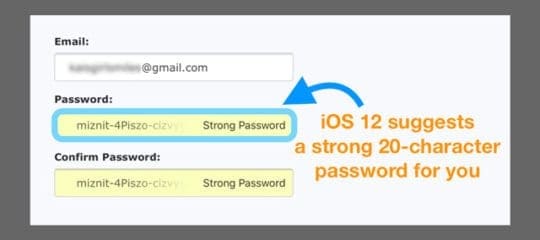
Per impostazione predefinita, queste password sono lunghe 20 caratteri e contengono caratteri maiuscoli, cifre, trattino e minuscoli. Attualmente, le password forti suggerite sono sei caratteri separati da trattini.

Quando si utilizza iOS 12 e superiori, se si visita un sito web o un’applicazione e si inizia a creare un nuovo account e una nuova password, il dispositivo suggerisce automaticamente un &amp sicuro; password forte per voi. Tutto quello che dovete fare è accettare il suggerimento della password – non è necessaria la memorizzazione.

Non c’è bisogno di scrivere la password con iCloud Keychain Password Manager

Con iOS 12 e iCloud Keychain, non c’è nemmeno bisogno di scrivere la password suggerita, così l’avrete in seguito.

La password viene salvata e memorizzata nel vostro iCloud Keychain (quando è abilitato) in modo che ogni volta che aprite la stessa applicazione o il sito web su uno dei vostri dispositivi con lo stesso ID Apple, la password si riempie automaticamente.

iCloud Keychain Sound Familiar?

Per chi usa iOS 11, si potrebbe già utilizzare questa funzione di archiviazione di iCloud Keychain in Safari.

Con iOS 12, Apple lo estende a tutte le applicazioni che potresti utilizzare su iPhone, iPad, iPod Touch e Mac aggiornati a macOS Mojave o successivi.

Siri aiuta anche con le password!

Con iOS 12, potete chiedere a Siri di richiamare le vostre password.

È sufficiente autenticare la propria identità con Touch ID, Face ID o il codice di accesso al dispositivo. Una volta che Siriconferma la vostra identità, potete copiare e incollare la vostra password.

Oppure leggete la vostra password e digitatela su un dispositivo che non ha iCloud Keychain o che utilizza un Apple ID diverso.

Password AirDrop?

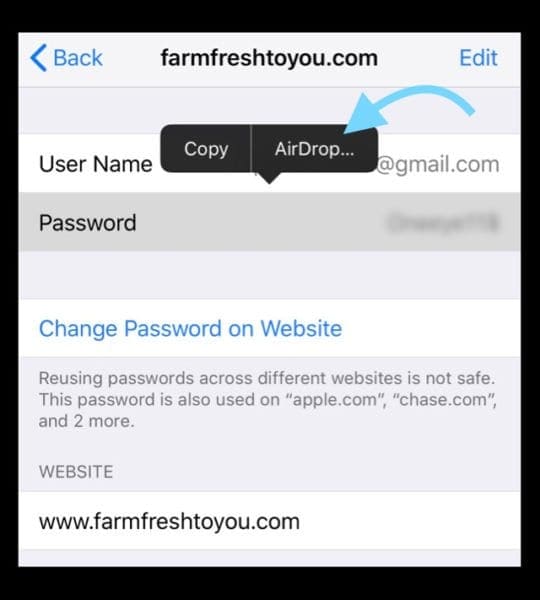
Con iOS 12 e macOS Mojave, è anche possibile condividere nomi utente e password con familiari e amici utilizzando il gestore di password di iOS tramite AirDrop

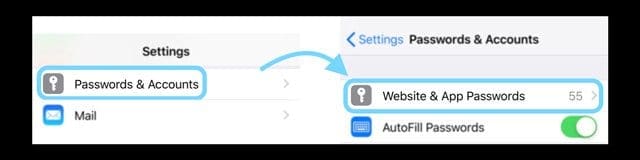
  1. Apertura Impostazioni; Password &amp; Conti
  2. Tocca Website &amp; Password App
  3. Autenticare utilizzando Face ID, Touch ID o il proprio codice di accesso
  4. Aprire una voce che si desidera condividere il nome utente o la password
  5. Toccare il campo nome utente o la password
  6. Selezionare AirDrop
  7. Scegliere a quale persona a Airdrop si riferiscono le informazioni di Airdrop
    1. Questo funziona solo su tutti i dispositivi con iOS 12+ o macOS Mojave+
    2. Se si effettua l’AirDrop su iOS o macOS più vecchi, si riceve un messaggio che la persona non può accettare le password

Preoccupato per la privacy?

Mentre iCloud Password Keychain Manager ti aiuta ad accedere e a creare account, Apple non ha accesso a nessuna di quelle credenziali che memorizzi nel tuo iCloud Keychain. Tutte le tue informazioni sono criptate end-to-end, quindi i tuoi dati e la tua privacy sono protetti.

Come utilizzare le password forti automatiche in iOS 12

  1. Avviare Safari e andare su un sito che si desidera creare un nuovo account con le credenziali di accesso
    1. Oppure aprire un’applicazione di terze parti e registrarsi per un nuovo conto
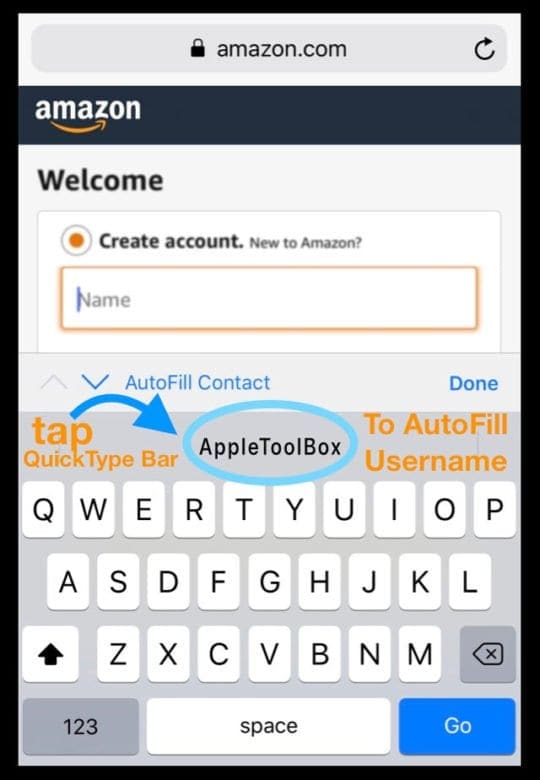
  2. Inserisci un nome utente o un indirizzo e-mail
    1. Il vostro iPhone o iDevice vi suggerisce un nome utente nella barra di digitazione rapida che si basa su quello che già memorizzate nel vostro portachiavi iCloud
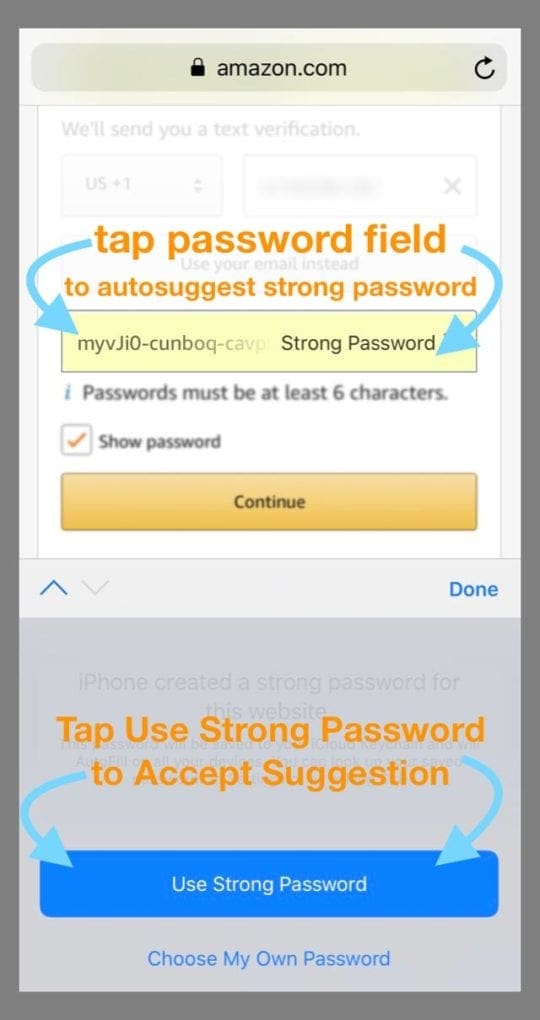
  3. Toccate il campo Password – iOS Autofill inserisce automaticamente una password forte nel campo password
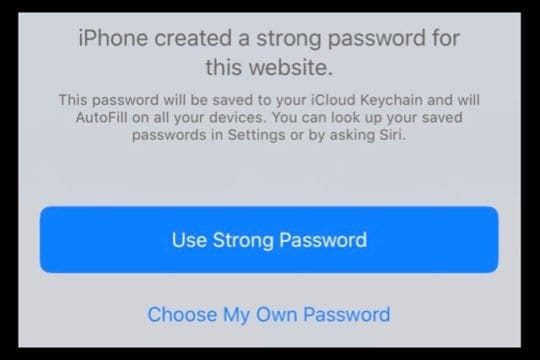
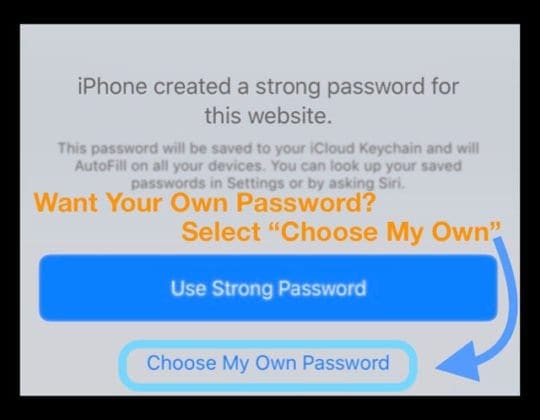
  4. Toccare Usa password forte per accettare la password suggerita
    1. Autofill quindi salva e memorizza questa password nel vostro portachiavi iCloud

Vuoi usare la tua password?

Se non vi piace l’idea che iOS vi suggerisca una password e preferite creare una password personalizzata, c’è un’opzione per voi.

Invece di toccare Use Strong Password, selezionare Choose My Own Password e inserire la password scelta.

Quando scegliete la vostra password, essa viene ancora salvata nel vostro iCloud Password Keychain Manager.

È possibile modificare le password forti suggerite da iOS?

Attualmente non è possibile modificare le password suggerite. Ciò include la modifica della lunghezza, del numero di caratteri o la rimozione dei caratteri.

Quindi, se un sito richiede una password di meno di 20 caratteri o non accetta trattini, è necessario selezionare Choose My Own Password (Scegli la mia password) e creare lì la tua password.

Utilizzate già un gestore di password?

Se usate già un gestore di password come 1Password, c’è una buona notizia!

Con l’introduzione di iOS 12, Apple consente ai gestori di password di terze parti di integrarsi con Password Autofill. Affinché funzioni, il servizio di terze parti deve essere integrato in iOS.

Ciò significa che basta toccare la barra QuickType per accedere alle credenziali salvate con il servizio di terze parti.

Come riutilizzare le password?

Un’altra caratteristica di iCloud Keychain Password Manager è che ti avverte quando riutilizzi una password su più siti web e applicazioni.

Se il dispositivo rileva che avete già utilizzato una password, un prompt vi dà la possibilità di modificarla e vi suggerisce una password forte.

Vuoi vedere dove riutilizzi le password?

  • Apertura Impostazioni; Password &amp; Conti
  • Toccare Website &amp; Password App
  • Autenticare utilizzando Face ID, Touch ID o il proprio codice di accesso
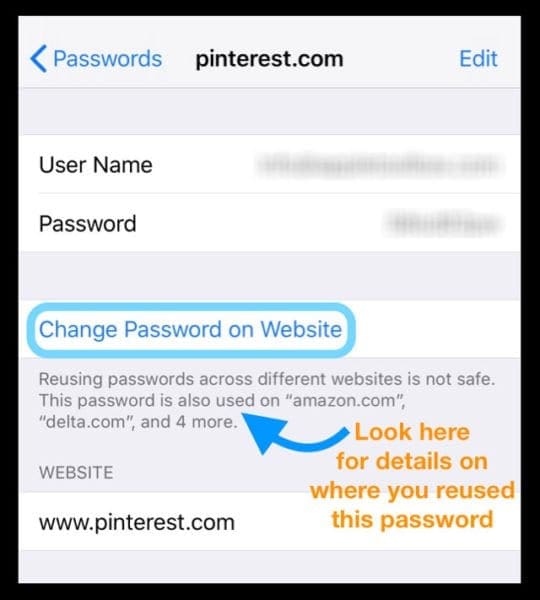
  • Scorrere l’elenco e cercare le voci con l’icona di attenzione (triangolo con punto esclamativo)
    • Qualsiasi sito o applicazione che riutilizza una password mostra questa icona
  • Toccare un sito che mostra l’icona di attenzione
  • Alla voce Cambia password sul sito web, scopri maggiori informazioni su come la password viene riutilizzata e con quale frequenza
  • Per modificare la password, toccare Cambia password sul sito web
    • Se lo si desidera, aggiornare a una password forte suggerita o scegliere la propria

Autofill funziona anche con tvOS!

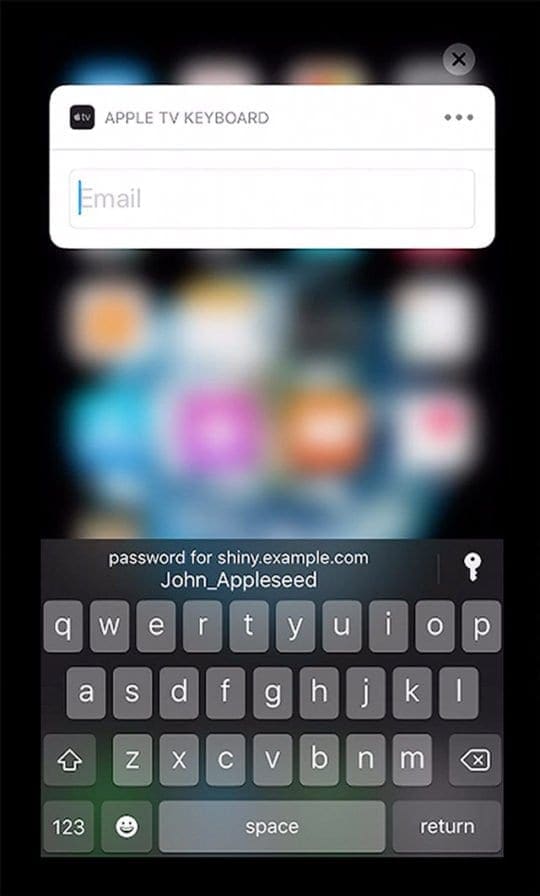
tvOS12 può ora eseguire il riempimento automatico da un iDevice nelle vicinanze!

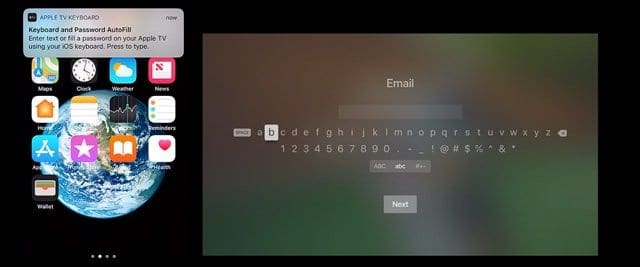
Finché il vostro iDevice e Apple TV usano lo stesso Apple ID, potete usare la Continuity Keyboard per riempire velocemente le informazioni di nome utente e password dell’applicazione

.

  • Iniziate ad accedere ad un’applicazione sulla vostra Apple TV
  • Sul vostro iDevice appare una notifica per la Password AutoFill
  • Toccare la Notifica
  • Toccare la barra QuickType Bar per inserire automaticamente le informazioni relative a nome utente e password
    • Sia il tuo nome utente che la tua password si inseriscono istantaneamente sulla tua Apple TV

E gli altri membri della famiglia o gli ospiti?

Con iOS 12 e tvOS 12, gli ospiti possono anche utilizzare l’autofill, ma è un po’ più complicato

  • Quando gli ospiti si trovano nelle vicinanze di una Apple TV, sul loro iDevice appare una notifica che chiede se vogliono inserire la password in automatico sulla Apple TV
  • .

  • Gli ospiti devono autenticare la connessione digitando nel loro dispositivo un codice a schermo e poi convalidare tramite Touch ID, FaceID, o un codice di accesso
  • Una volta convalidati, gli ospiti possono toccare la loro barra QuickType Bar per riempire automaticamente le informazioni di nome utente e password

Non vuoi che iCloud Keychain memorizzi le tue password?

Se non siete a vostro agio con iCloud che memorizza tutte le vostre password nel suo portachiavi, è facile disabilitare questa funzione

  • Andare a Impostazioni ;Profilo ID Apple; iCloud
  • Scorrere fino a Keychain, toccarlo e disattivarlo
  • iOS disattiva Safari Autofill e chiede se si desidera mantenere o cancellare le password già memorizzate in iCloud
    • Selezionate Keep on My iPhone per mantenere l’accesso a queste password
    • Scegliere Elimina da Il mio iPhone per rimuovere la password

L’autenticazione a due fattori è appena diventata più facile con il codice di sicurezza Autofill

Un’altra fantastica caratteristica di iOS 12 è lo snellimento del processo di approvazione quando si utilizza l’autenticazione a due fattori.

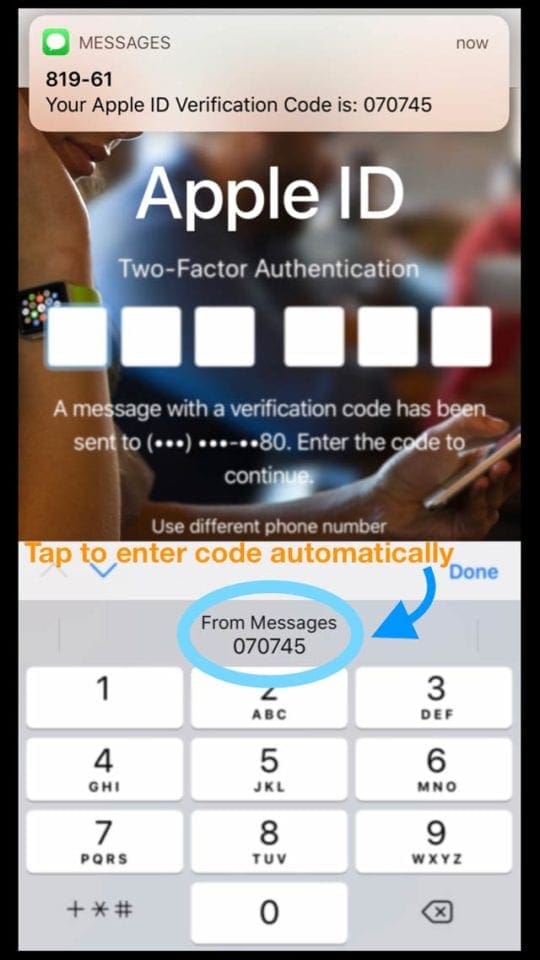
L’autenticazione a due fattori è un problema nelle versioni precedenti di iOS. Quando un’applicazione o l’accesso richiede l’autenticazione, Apple invia un codice a un dispositivo registrato tramite Messaggi. È quindi necessario leggere il codice, provare a memorizzarlo e collegarlo all’app o accedere manualmente.

Con iOS 12, niente più lavoro manuale!

Quando si richiede un codice di sicurezza, arriva un messaggio di testo e lo copia automaticamente nella barra QuickType che si trova sopra la tastiera. Quindi tutto quello che dovete fare è toccare la barra QuickType. Il codice viene inserito e si va per la propria strada!

Il codice di sicurezza Autofill funziona anche con i Mac!

Se inoltrate i vostri SMS al vostro Mac, i vostri codici di sicurezza vengono spinti dal vostro iPhone. Quindi basta toccare il campo di inserimento del codice di sicurezza e il vostro Mac guarda in Messaggio per copiare il codice.

Il codice di sicurezza autofill richiede iPhone con iOS12 e superiori e Mac con macOS Mojave e superiori.