All posts by jrk13

Come spegnere definitivamente le immagini indesiderate di AirDrop su iOS e macOS

AirDrop è uno strumento facile e pratico per condividere rapidamente i file tra i dispositivi Apple. Ma, purtroppo, la sua facilità d’uso e l’integrazione lo rendono abbastanza facile da sfruttare. Fin dal suo debutto, AirDrop è stato usato da burloni e persone con intenzioni più nefaste per inviare immagini e messaggi non richiesti ad altri utenti Apple.

Ma, come abbiamo detto, c’è sempre la possibilità che si possa inavvertitamente riattivare l’AirDrop. Allo stesso modo, se si disattiva l’AirDrop sul dispositivo di un bambino per motivi di controllo parentale, questi può riattivare la funzione abbastanza facilmente.

Per disattivare definitivamente l’AirDrop senza alcuna possibilità di riattivarlo, è possibile utilizzare Screen Time.

  • Aprire l’applicazione Impostazioni sul dispositivo iOS o iPadOS.
  • Toccare su Schermo Tempo.
  • Toccare su Content & Restrizioni sulla privacy.
  • Se non è già accesa, vi conviene premere la levetta qui, se non è già accesa. Potreste anche aver bisogno di autenticare con il vostro codice di accesso Screen Time se questo è su un dispositivo per bambini.
  • Sotto Applicazioni consentite, trovare AirDrop.
  • Colpisci la levetta accanto all’AirDrop per disabilitarlo.

Una volta disabilitato l’AirDrop via Screen Time, non ci sarà l’opzione di riaccenderlo tramite Impostazioni. Infatti, l’opzione per farlo scompare in realtà da entrambe le Impostazioni -> Generale e dal menu Control Center.

Si noti che questa funzione potrebbe anche essere il motivo per cui AirDrop non funziona sul vostro dispositivo iOS o iPadOS. Alcuni utenti potrebbero aver accidentalmente disabilitato AirDrop durante l’impostazione dell’ora dello schermo. Quindi, se non sei in grado di accedere ad AirDrop e vorresti farlo, segui le istruzioni di cui sopra, ma assicurati che AirDrop sia abilitato.

Disattivare AirDrop per bene su macOS

Uno dei modi più efficaci per spegnere AirDrop su un Mac è usare questo comando nel Terminal.

È una buona idea disabilitare la funzionalità di ricezione AirDrop sul vostro dispositivo macOS quando non lo usate. Questo è vero soprattutto perché i Mac sono più vulnerabili agli exploit di sicurezza rispetto ai dispositivi iOS o iPadOS.

È possibile farlo seguendo i seguenti passi.

  • Aprire una finestra Finder.
  • Cliccare su AirDrop nella barra dei menu preferiti.
  • Accanto a Permettimi di essere scoperto da, selezionare Nessuno o Solo contatti.
  • Contatti Si consiglia di utilizzare AirDrop solo se si utilizza l’AirDrop frequentemente. Se non lo fai, seleziona No One.
  • È inoltre possibile disattivare temporaneamente AirDrop semplicemente disabilitando il Bluetooth sul Mac, poiché la funzione si basa su una connessione Bluetooth.

Naturalmente, come per iOS o iPadOS, c’è sempre la possibilità di accendere AirDrop per caso. Se siete su un Mac condiviso e volete disabilitare AirDrop, ci sono un paio di opzioni.

Potete sempre andare al menu Apple -> Preferenze di sistema -> Ora dello schermo. Seleziona Content & Privacy e attiva Content & Restrizioni sulla privacy. Da lì, basta disattivare AirDrop.

C’è anche un’opzione di terra molto più “bruciata” che si basa sul terminale. Se avete dei ragazzi particolarmente intelligenti che possono trovare un modo per aggirare il Content & Privacy Restrictions, potete provare quanto segue.

  • Aprite una finestra Terminale sul vostro Mac.
  • Copiare e incollare o digitare esattamente il seguente comando: default scrivere com.apple.NetworkBrowser DisableAirDrop -bool YES
  • Colpisci Ritorno.
  • Poi, esci dal tuo account Apple. (Menu Apple -> Disconnettiti.)
  • Infine, effettua nuovamente il login nel tuo account Apple. A questo punto, il comando dovrebbe aver disabilitato completamente AirDrop.

Naturalmente, se in futuro, dopo l’uso di questo comando, dovrete utilizzare AirDrop, dovrete aprire il terminale di back up.

  • Aprire una finestra del terminale.
  • Copia e incolla il seguente comando: default scrivere com.apple.NetworkBrowser DisableAirDrop -bool NO
  • Colpisci Ritorno.
  • Effettua il logout e torna al tuo account Apple principale. AirDrop dovrebbe essere riattivato a questo punto.

Speriamo che abbiate trovato utile questo articolo. Fateci sapere se avete domande o commenti. Speriamo che questo vi aiuti ad evitare immagini AirDrop indesiderate sui vostri dispositivi Apple.

Confezioni di batterie per iPhone che salvano la giornata

Quindi possiedi un iPhone o un iPad dall’aspetto fantastico, un dispositivo fantastico che fa quasi tutto quello che ti aspetti che faccia. Ma poi, proprio quando ti godi i momenti, proprio quando hai bisogno che il dispositivo catturi qualcosa di indimenticabile, si spegne senza alcuna presa di corrente vicino a te. Immaginate quanto sia frustrante. Quello di cui hai bisogno sono le batterie dell’iPhone!

Di seguito sono riportati i 5 migliori pacchetti di batterie per iPhone che salvano la giornata e quei momenti indimenticabili della nostra vita!

RAVPower Ace 22.000 mAh batteria per iPhone

Se c’è la possibilità che si verifichi un’interruzione di corrente per un certo numero di giorni, non è necessario preoccuparsi di come mantenere l’iPhone 7 alimentato. Tutto quello che dovete fare è raggiungere il banco di batterie RAVPower Ace. Questa particolare marca di batterie viene fornita con una potenza di 22.000 mAh; abbastanza per ricaricare il vostro iPhone almeno sei volte, se non di più.

I banchi di potenza RAVPower Ace sono relativamente compatti con dimensioni che misurano 6,5 pollici di lunghezza, 3 pollici di larghezza. E sono spessi circa un pollice, rendendo questo particolare banco di batterie portatile e comodo da usare.

L’involucro del banco batterie è un guscio resistente al fuoco UL94 V-0. Lo stesso materiale utilizzato dalle migliori case automobilistiche Mercedes e BMW per le parti dei loro veicoli. Questo involucro resistente al fuoco impedisce lo scoppio di incendi quando il banco deve essere caricato da una presa elettrica.

Anche il banco di batterie RAVPower Ace è dotato di tre porte. Così gli utenti caricano fino a tre dispositivi contemporaneamente. Un’unità di questo particolare banco di batterie comprende il pacco batterie esterno della serie RAVPower Ace da 22.000 mAh, cavi di ricarica Micro-USB (X2), una custodia per il trasporto, una guida per l’utente e una scheda di garanzia a vita.

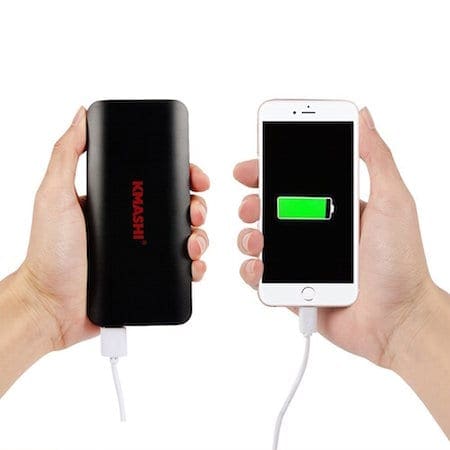
KMASHI 10.000 pacchi batteria mAhiPhone

Se volete una banca di energia che sia grande come una barretta di cioccolato, ma dovete comunque caricare il vostro iPhone un paio di volte, le banche da 10.000 mAh di KMASHI si adattano a questo tipo di banconote. KMASHI fornisce un’uscita di carica super-veloce attraverso due porte USB (5V / 2.1A e 5V / 1A) che consentono la ricarica simultanea del vostro iPad, iPhone e altri dispositivi ad alta velocità. L’ingresso a 5V / 2A dà circa 6,5 ore di ricarica rapida.

KMASHI è un dispositivo intelligente a sé stante. È dotato di un sistema intelligente di gestione dell’alimentazione che fornisce protezione da sovracorrente, sovraccarico e sovratensione. Questo assicura che il vostro iPhone, così come il vostro banco di batterie, non subisca danni nel caso in cui qualcosa vada storto.

Il banco di batterie KMASHI è dotato di indicatori LED che consentono di sapere quando il banco è completamente carico e quando è il momento di ricaricarlo. Così saprete all’incirca quanto tempo avete a disposizione prima di dover collegare il banco di alimentazione. Il banco batterie KMASHI viene fornito con una batteria da 10.000 mAh 2A in ingresso Fast Charger External Battery, 1 cavo di ricarica Micro USB (iPhone/Samsung Galaxy S5 Nota 3 cavi non sono inclusi) e un manuale d’uso.

Crave PowerPack 50.000 mAhiPhone

Crave PowerPack è un banco di batterie che fa davvero il pieno di energia. Considerate le seguenti caratteristiche del Crave PowerPack:

  • SI CARICA IN MOVIMENTO. Non dovrete mai più fermarvi per una presa di corrente! Quando i livelli della tua batteria dell’iPhone iniziano a scendere, tutto quello che devi fare è estrarre il tuo caricabatterie Crave PowerPack dalla borsa e ricaricare il tuo dispositivo (o i tuoi dispositivi).
  • E’ COMPATTO; PORTABILE: Il caricabatterie esterno Crave si inserisce comodamente nella borsa, nella valigia o nella borsa. Con un peso inferiore a 1,5 chilogrammi, questo banco batterie va ovunque tu vada e non rimane mai senza corrente.
  • TEMPO DI CARICA SFOLGORANTE: Con una capacità di potenza di 50.000 mAh, il Crave PowerPack ricarica i vostri dispositivi in modo rapido ed efficiente. Quando è completamente carico, ogni Crave PowerPack carica il vostro iDevicef dallo zero al cento per cento, per un massimo di 15 cicli di ricarica.
  • UNA GARANZIA DI 18 MESI: Il caricabatterie portatile Crave viene fornito con una garanzia di 18 mesi che copre l’acquirente in caso di batterie difettose, problemi di carica e altri problemi interni.
  • COMPATIBILITÀ LAPTOP: Il Crave Power Pack funziona perfettamente anche con molti marchi di laptop tra cui Acer, Asus, Compaq, Dell, Fujitsu, HP, IBM, Lenovo, NEC, Samsung, Sony e Toshiba.

Il Crave PowerPack è uno dei pacchi batteria più costosi in circolazione, ma dura più a lungo e copre una gamma molto più ampia delle esigenze di ricarica dei vostri apparecchi elettronici.

Aukey 16.000 mAh Batteria per iPhone

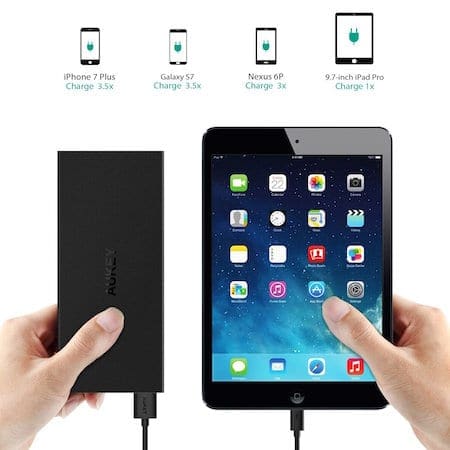
Per l’utente del banco di batterie sfumate, l’Aukey è sul lato più grande per un banco con una batteria da 16.000 mAh di capacità. Tuttavia, ciò che manca in sottigliezza e compattezza compensa le prestazioni. Si ricarica l’iPhone 7 Plus più di 3,5 volte, l’iPhone 7 e 6 modelli circa 4 volte, e anche caricare completamente un iPad Pro da 9,7 pollici una volta.

Il banco di batterie Aukey è dotato di una torcia incorporata, che torna utile quando si vuole collegare l’iPhone al buio o quando l’iPhone è morto e si ha bisogno di un po’ di luce. Il banco batterie Aukey è dotato di protezioni integrate per proteggere il vostro iPhone da sbalzi di tensione e surriscaldamento. E si ottiene una garanzia di 2 anni se qualcosa dovesse andare storto con la banca. Questo particolare banco di batterie viene fornito con una batteria AUKEY PB-T3 16.000 mAh Power Bank, un cavo USB A a Micro-USB (20cm) e un manuale d’uso.

Anker PowerCore 20.100mAhiPhone

Il banco di batterie Anker ha una capacità di 20.100 mAh. Ed è in grado di ricaricare il vostro iPhone sei volte. Pesa ben 12,5 oz.

Il banco batterie Anker PowerCore offre una ricarica ad alta velocità, combinando PowerIQ e VoltageBoost per dare la carica più veloce possibile. Il banco batterie Anker PowerCore si ricarica da solo in 10 ore con un caricabatterie da 2 ampere.

Per l’utente attento alla sicurezza, l’Anker è dotato di un sistema di sicurezza MultiProtect che garantisce una protezione completa per voi e i vostri dispositivi in caso di sovracorrente, sovraccarico o sovratensione. Una garanzia di 18 mesi copre ogni prodotto Anker.

Questo particolare banco di batterie ha due porte USB, in modo da poter caricare due dispositivi contemporaneamente. Un’unità del banco batterie Anker PowerCore include il caricabatterie portatile Anker PowerCore 20100, il cavo Micro USB, la custodia da viaggio e una guida di benvenuto.

Riepilogo

I pacchi batteria dell’iPhone salvano letteralmente la giornata quando l’accesso all’alimentazione è un problema. I pacchi batteria MostiPhone sono compatti e leggeri, quindi viaggiare con loro non è un problema. E la maggior parte dei sistemi di gestione della potenza che forniscono protezione da sovracorrente, sovraccarico e sovratensione. La gestione dell’alimentazione assicura che il vostro iPhone non venga danneggiato in caso di sbalzi di tensione o altri eventi di alimentazione. Infine, tutti i nostri modelli recensiti sono dotati di garanzie piuttosto generose, nel caso in cui dovessero emergere problemi.

Se avete regolarmente problemi di drenaggio della batteria con il vostro iPhone o iPad dopo l’aggiornamento a iOS 10, date un’occhiata al nostro video qui sotto per alcuni suggerimenti che vi aiuteranno a risolvere il problema.

RELATIVO: iOS 10 Batteria e consigli sulle prestazioni

Le centraline di alimentazione di backup stanno rapidamente diventando un elemento essenziale nella lista dei beni di ogni millennio. L’iPhone 7 e altri dispositivi simili hanno bisogno di batterie sicure ed efficaci che forniscano una ricarica ottimale. La scelta di un banco di batterie dipende dalle esigenze specifiche dell’utente e tale scelta sarà influenzata da fattori quali il peso del banco, la sua versatilità, le prestazioni e il suo costo.

<

Come abilitare e nascondere lo slide over su iPadOS

Il nome del gioco con l’iPad Pro è produttività. Mentre ci sono alcune nuove divertenti funzionalità con iPadOS, vale a dire il supporto per Xbox e PS4 controller, questi dispositivi hanno lo scopo di aiutarvi a portare a termine il lavoro.

Lettura correlata

  • Tastiera intelligente non funzionante con iPadOS (risolto)
  • Tutto nella nuova applicazione Files per iPadOS
  • Dove sono le impostazioni di accessibilità in iOS 13 e iPadOS?
  • Come spegnere la tastiera flottante dell’iPadOS sul vostro iPad

Prima che Apple lanciasse la beta dell’iPadOS nel mondo, l’iPad era in grado di utilizzare più finestre con l’aiuto dello split-screen e dello Slide Over. Lo split-screen è auto-esplicativo, in quanto è possibile avere due finestre aperte una accanto all’altra sul display. Slide Over permette di tirare su una terza app che si apre in una finestra e può essere spostata sul display.

Abilitazione/disabilitazione dello Slide Over in iOS 12 e precedenti

Ai tempi di iOS 12 e prima, l’implementazione di Slide Over da parte di Apple era piuttosto semplice:

  1. Aprire un’applicazione
  2. Scorrere verso l’alto dal fondo dello schermo per rivelare il Dock
  3. Dal Dock, toccare e l’app e poi trascinarla sullo schermo

Se si è già abilitata la funzione Split Screen, si può tenere premuto un’icona dal Dock e poi trascinare l’applicazione sul divisorio. In questo modo si avrebbero a disposizione tre app con cui lavorare allo stesso tempo, con la speranza di renderla ancora più produttiva.

Spostare l’app è stato facile e veloce, bastava toccare e tenere la parte superiore dell’app e farla scorrere. Poi, quando si è pronti a sbarazzarsi della terza app, bastava tenere lo stesso punto in alto e strisciare a sinistra da destra del display.

Come attivare lo Slide Over su iPadOS

Prima di poter nascondere Slide Over su iPadOS, è necessario abilitarlo con l’app necessaria. Fortunatamente, non è cambiato nulla in questo senso, poiché dovrete seguire questi passaggi:

  1. Aprire un’applicazione
  2. Scorrere verso l’alto dal fondo dello schermo per rivelare il Dock
  3. Dal Dock, toccare e l’app e poi trascinarla sullo schermo

Come potete vedere, Apple ha reso la vita facile non cambiando un’altra, anche se minore, caratteristica su di noi. Questo vi darà un’applicazione che sarà sovrapposta sul vostro schermo, e potrete spostarla come volete.

Come nascondere lo Slide Over su iPadOS

Ora che iPadOS si sta facendo strada tra le mani di un numero sempre maggiore di utenti, sembra esserci un cambiamento nella guardia. Apple ha deciso di rendere le cose un po’ più difficili se si deve nascondere Slide Over su iPadOS.

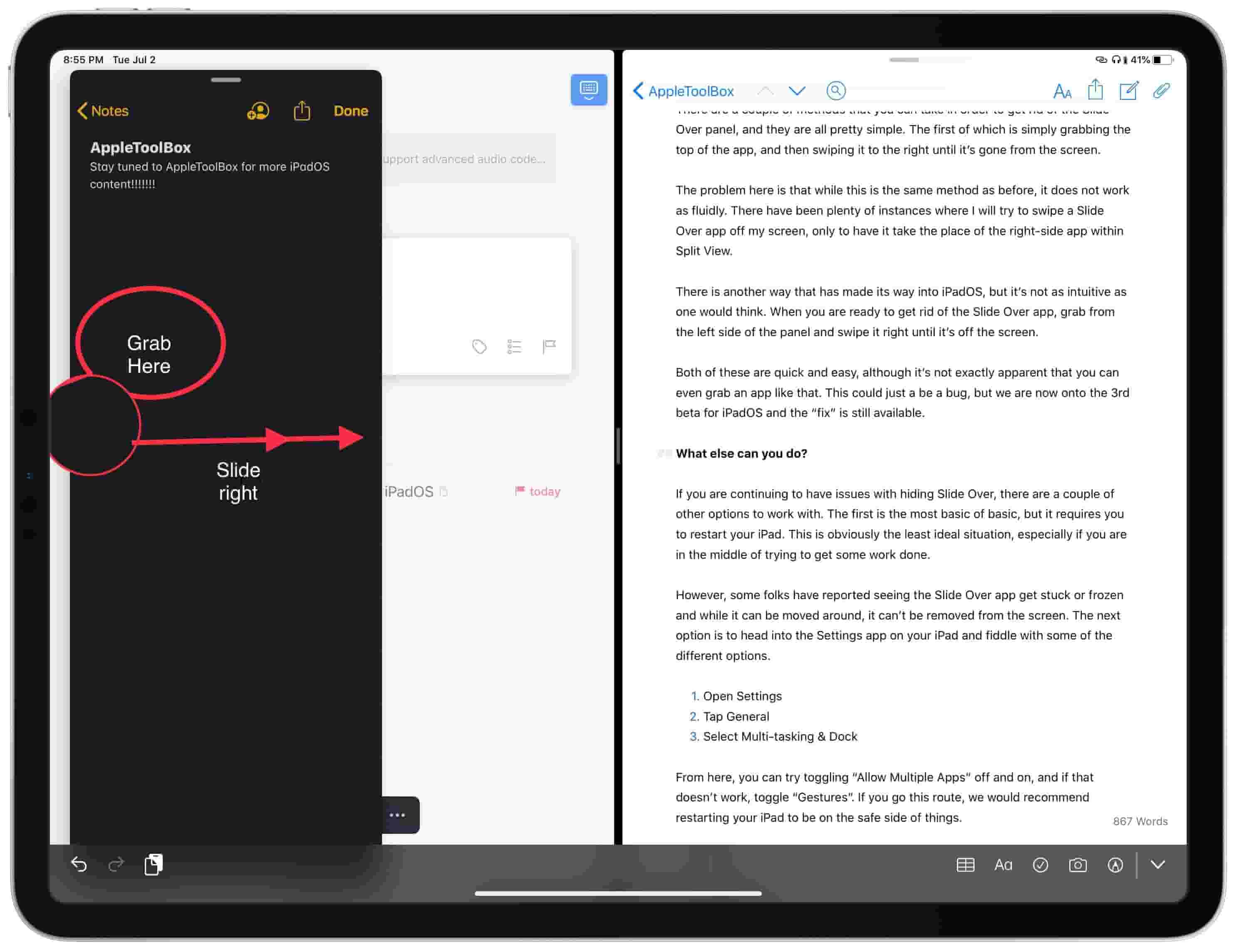
Ci sono un paio di metodi che si possono prendere per sbarazzarsi del pannello Slide Over, e sono tutti abbastanza semplici. Il primo è semplicemente afferrare la parte superiore dell’applicazione, e poi strisciare a destra fino a quando non è sparito dallo schermo.

Il problema è che, pur essendo lo stesso metodo di prima, non funziona in modo altrettanto fluido. Ci sono stati molti casi in cui ho cercato di togliere un’applicazione Slide Over dal mio schermo, per poi farla sostituire dall’applicazione sul lato destro all’interno di Split View.

C’è un altro modo che si è fatto strada in iPadOS, ma non è così intuitivo come si potrebbe pensare. Quando siete pronti a sbarazzarvi dell’app Slide Over, afferrate dal lato sinistro del pannello e strisciate a destra fino a quando non è fuori dallo schermo.

Entrambe le cose sono facili e veloci, anche se non è esattamente evidente che si possa anche afferrare un’applicazione come quella. Questo potrebbe essere solo un bug, ma ora siamo alla terza beta per iPadOS e la “correzione” è ancora disponibile.

Cos’altro si può fare?

Se continuate ad avere problemi a nascondere Slide Over, ci sono un paio di altre opzioni con cui lavorare. La prima è la più elementare, ma richiede di riavviare l’iPad. Questa è ovviamente la situazione meno ideale, soprattutto se siete nel bel mezzo di un tentativo di lavoro.

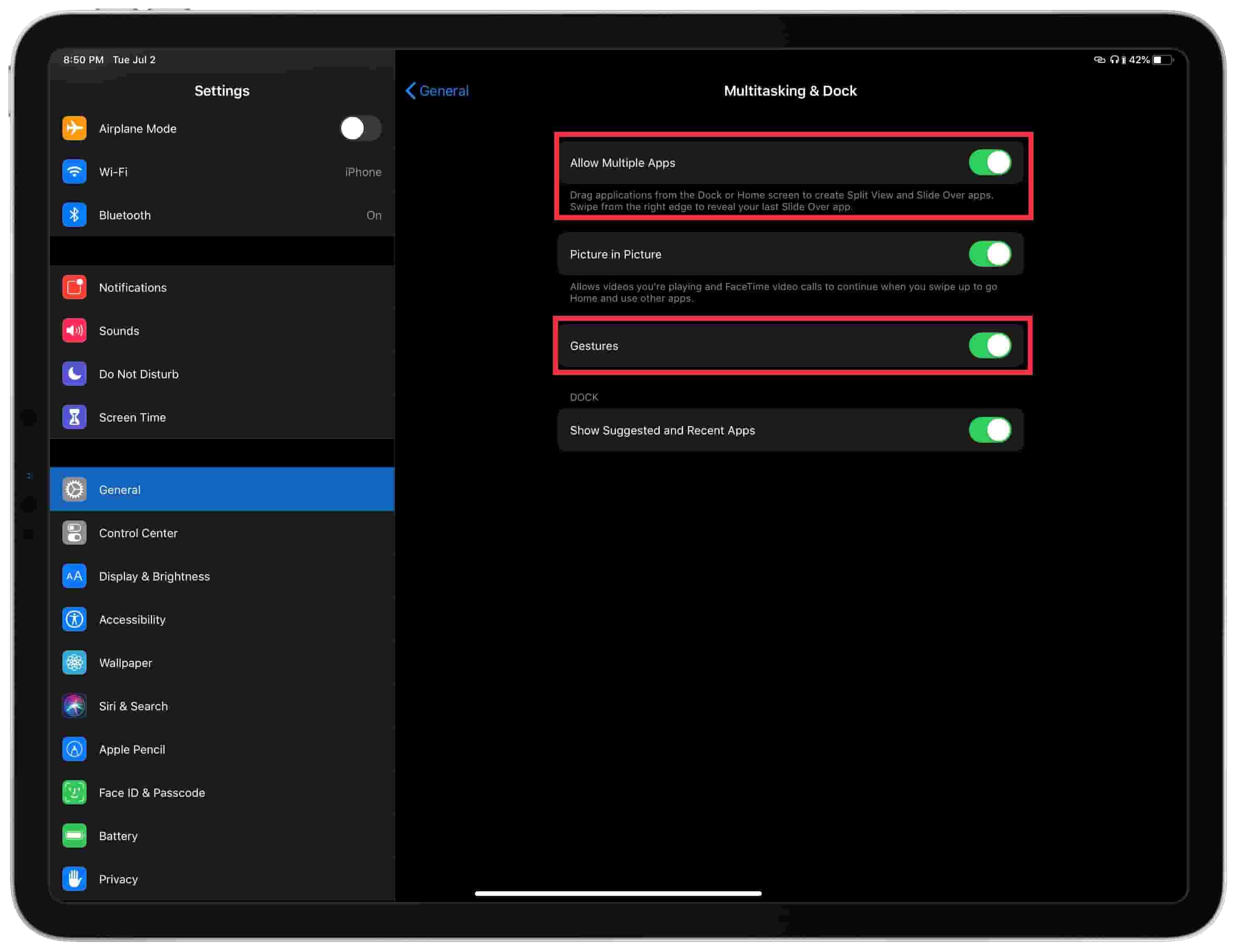
Tuttavia, alcune persone hanno riferito di aver visto l’applicazione Slide Over rimanere bloccata o congelata e mentre può essere spostata, non può essere rimossa dallo schermo. L’opzione successiva è quella di entrare nell’app Settings sul vostro iPad e armeggiare con alcune delle diverse opzioni.

  1. Aprire le impostazioni
  2. Toccare Generale
  3. Selezionare Multi-tasking &amp; Dock

Da qui, potete provare ad attivare e disattivare “Consentire più applicazioni” e, se questo non funziona, attivate “Gesti”. Se seguite questa strada, vi consigliamo di riavviare il vostro iPad per essere sicuri.

Conclusione

L’uscita di Apple di iPadOS è la più grande mai realizzata da Apple per i possessori di iPad, dato che ci avviciniamo di un centimetro alla sostituzione completa del computer. Tuttavia, è estremamente importante che queste funzioni più piccole funzionino in modo che gli utenti non si sentano frustrati e guardino altrove.

Speriamo che Apple riesca a risolvere questi bug o ci fornisca una documentazione se ci sono nuovi metodi. Ciononostante, se continuate ad avere problemi, segnalateli nei commenti qui sotto e faremo del nostro meglio per aiutarvi.

watchOS 6 Lista dei desideri: 10 modi in cui Apple può liberare il potenziale di Apple Watch

L’Apple Watch è stato un faro di successo per il colosso tecnologico di Cupertino sin dal suo debutto, avvenuto diversi anni fa.

  • 7 Apple Watch e watchOS 5 Caratteristiche che non avete notato
  • Come utilizzare l’applicazione ECG su Apple Watch

Tutto questo è incredibilmente importante per Apple, che ha visto diminuire le entrate dell’iPhone nel bel mezzo di un mercato globale degli smartphone stagnante.

In altre parole, l’Apple Watch e altri accessori potrebbero essere un fattore chiave di crescita per l’azienda in futuro. Mentre si prevede che il settore dei servizi di Apple diventerà il principale motore di crescita dell’azienda, il settore dei Wearables potrebbe recuperare un po’ del ritardo lasciato da un crollo delle vendite di iPhone.

Ma, naturalmente, anche con il successo attuale, c’è sempre spazio per il progresso e l’innovazione. È qui che entra in gioco watchOS 6.

watchOS 6 Lista dei desideri

watchOS 6 sarà il prossimo importante aggiornamento del software Apple Watch. Apple lo farà quasi certamente debuttare al suo annuale Worldwide Developers Conference a giugno.

  • Ecco cosa possiamo aspettarci all’evento primaverile di Apple 2019
  • Si dice che Apple stia lavorando a un primo chip orientato alla salute

A differenza di altri sistemi operativi Apple, watchOS non si trova sotto i riflettori dei media tecnologici. Per questo motivo, non ci sono davvero molte voci o rapporti sulla catena di fornitura da cui trarre informazioni. Per dirla in parole povere, non sappiamo cosa Apple abbia in programma per l’aggiornamento di prossima generazione.

D’altra parte, ci sono diverse caratteristiche che gli utenti vorrebbero vedere. Dalle integrazioni sociali più profonde in Attività a un negozio di orologi, ecco alcune caratteristiche chiave che speriamo di vedere in watchOS 6.

1. 2. Inseguimento del sonno

Se il fitness tracker medio ha un vantaggio rispetto all’Apple Watch, è il sleep tracking. Attualmente, watchOS non dispone di alcun tipo di funzione di tracciamento del sonno nativa o integrata, nonostante sia perfettamente in grado di farlo.

  • Come analizzare gli allenamenti di Apple Watch

Certo, uno dei motivi per cui Apple potrebbe non aver aggiunto un sleep tracker è che l’Apple Watch è tipicamente destinato ad essere ricaricato durante la notte. Anche se questo dovrebbe essere affrontato con un aggiornamento della batteria o dell’hardware, lo sleep tracker sarebbe comunque un’ottima opzione prima o poi.

2. Trovare il mio iPhone

A volte, gli iPhone si perdono o vengono rubati. E mentre Find My iPhone è un ottimo strumento per trovare e pulire i cellulari a distanza, non tutti hanno accesso a un altro dispositivo che lo supporti. L’Apple Watch sarebbe perfetto per questo.

Permettere l’accesso indipendente a Find My iPhone sui modelli di orologi Apple Watch per cellulari permetterebbe agli utenti di trovare facilmente il proprio iPhone senza bisogno di un dispositivo separato. Ciò è particolarmente pertinente in quanto è probabile che un Apple Watch sia sempre su un utente.

3. 3. Scorciatoie di supporto

L’app Shortcuts non è perfetta, ma è stato uno dei più notevoli aggiornamenti di Siri nella memoria recente. Mentre fa meraviglie per l’automazione e i flussi di lavoro su iOS, aggiungere a watchOS non può che ampliarne il potenziale.

  • 10 Pratiche scorciatoie da utilizzare oggi
  • 12 incredibili scorciatoie di Siri per la vostra vita quotidiana

Immaginate di poter attivare i flussi di lavoro dal vostro Apple Watch senza dover toccare il vostro iPhone. Un Apple Watch non è un sostituto di un iPhone, ma ci sono certamente momenti in cui è più conveniente usarlo rispetto a un portatile primario.

4. Apple Watch App &amp; Face Store

È da un po’ di tempo che la gente chiede volti Apple Watch personalizzati. Al posto di questo, la cosa migliore potrebbe essere un Face Store dove gli utenti possono scaricare i volti creati da sviluppatori e designer. Basti pensare al successo dell’App Store.

Analogamente, molti utenti desiderano poter scaricare le app direttamente sui loro dispositivi Apple Watch senza bisogno di un iPhone nelle vicinanze. In altre parole, la situazione del negozio potrebbe richiedere una revisione su watchOS.

5. 5. Caratteristiche sociali in attività

Alle persone piace essere socievoli, in particolare quando si tratta di allenarsi e di altre attività di fitness. Per questo motivo, molti utenti di Apple Watch scelgono app di terze parti come Strava.

Ma Apple ha l’opportunità di rendere l’app nativa Activity molto più competitiva in questo campo. Basta aggiungervi integrazioni sociali più profonde e funzionalità.

6. 6. Volti programmati / Geofence Faces

Se siete come molti utenti di Apple Watch, potreste preferire volti diversi in momenti diversi. Attualmente, l’unico modo per passare da un volto all’altro è farlo manualmente. Questo non è un motivo sufficiente, ma ci sono possibilità più convenienti.

Per esempio, i volti potrebbero essere legati a un programma. Un’altra opzione è quella di consentire l’attivazione dei volti tramite la geolocalizzazione. Gli utenti possono impostare un volto da attivare in un certo momento o in un certo luogo – come ad esempio un volto per il lavoro e un altro volto o a casa.

7. Nota &amp; Altre applicazioni native

Ci sono alcune applicazioni native di Apple che curiosamente mancano nell’Apple Watch. Mi viene in mente la calcolatrice, ed è sconcertante il motivo per cui è assente. Ma, d’altra parte, quell’utile applicazione manca anche dall’iPad – e aggiungerla ad entrambe è un po’ una sciocchezza.

Anche altre applicazioni potrebbero integrarsi bene in watchOS. Il supporto dei memo vocali su Apple Watch, ad esempio. Note è un’altra opzione. Mentre scrivere su un Apple Watch non sarebbe fattibile, gli utenti potrebbero dettare una nota via voce e farla tradurre in testo sul loro iPhone.

8. 9. Toni del testo

Una delle caratteristiche di chiamata più utili ma sottoutilizzate di iOS è la possibilità di utilizzare o creare diversi toni di testo o modelli di vibrazione tattile personalizzati. È facile distinguere i diversi contatti e le notifiche delle app.

Aggiungere questa capacità di watchOS sembra un’aggiunta facile (l’infrastruttura deve già esistere). Sarebbe molto più facile differenziare gli avvisi in arrivo senza guardare lo schermo di Apple Watch.

9. Altre facce e complicazioni

Può sembrare una richiesta noiosa, ma merita comunque di essere menzionata. La maggior parte degli utenti concorda sul fatto che Apple dovrebbe aggiungere ulteriori opzioni di complicazione a watchOS. Più di questo, sarebbe di buon auspicio che ci siano più potenti e più ricche complicazioni disponibili.

  • Come gestire i contatti utilizzando il nuovo volto infografico

Lo stesso vale per i volti degli orologi. Anche se Apple non fa il debutto di un’app per i volti (come già detto in precedenza in questa lista), watchOS 6 dovrebbe presentare più volti. Questo potrebbe includere una caratteristica comunemente richiesta: un quadrante sempre attivo. Anche se ci sono problemi di batteria, questa è una caratteristica molto richiesta.

10. 10. Modifiche minori

Ci sono, naturalmente, un sacco di altre caratteristiche che potrebbero essere utilizzate per migliorare watchOS. Queste sono solo idee, ma molte di esse provengono da utenti reali che hanno pubblicato le loro personali liste dei desideri su vari forum.

Ecco alcune idee: la possibilità di avviare una chiamata su un orologio e inviarla a un iPhone. Oppure una notifica che permette di sapere se una connessione Bluetooth si è scollegata. O la possibilità di aggiungere “giorni di riposo” alle strisce di attività. Ci sono molte opportunità non sfruttate da queste parti.

L’iPhone si surriscalda e la batteria si scarica dopo l’aggiornamento 9.2

Qui ci sono una mezza dozzina di cose che potete fare per ottenere una prestazione ottimizzata dal vostro dispositivo.

1.

Avete un’App che sta monopolizzando tutte le risorse? Regola 80/20. Se vedete alcune app che sono responsabili della maggior parte dei problemi, potreste voler ripensare all’utilizzo di queste app.

Impostazioni -&gt; Generale -&gt; Impostazioni di utilizzo della batteria -&gt; Privacy -&gt; Diagnostica &amp; Utilizzo -&gt;Diagnostica &amp; Dati di utilizzo

2.

Le applicazioni spesso si aggiornano in background. A volte queste possono essere responsabili dei problemi di drenaggio della batteria.

Spegnere anche i servizi di localizzazione.

Impostazioni ;Generale ;Background App refresh

Impostazioni; privacy; Servizi di localizzazione

3.

Disattivare le notifiche push per le applicazioni che non sono di vostro interesse.

4.

Low Power Mode è una nuova funzione di iOS 9 che è stata creata per preservare il vostro. Questo può estendere in modo significativo la batteria, ma anche ridurre leggermente le prestazioni.

Per attivare la Modalità Bassa Potenza vai su Impostazioni; Batteria e la vedrai in alto.

5.

Si prega di prestare molta attenzione ai giochi ad alta intensità di risorse che si stanno giocando sul dispositivo con piena luminosità. Questo porterà sicuramente ad una cattiva gestione dell’alimentazione

6.

Alcune persone hanno notato che l’utilizzo dei dati è stato segnalato come elevato dopo l’aggiornamento di ios9. Un modo per risolvere questo problema è quello di disattivare la funzione di assistenza wi-fi in ios9.

In passato, abbiamo assistito a problemi di scaricamento della batteria dopo importanti aggiornamenti dell’iOS. Si prega di controllare i seguenti articoli per altri suggerimenti.

https://appletoolbox.com/did-ios-9-reduce-your-battery-life-how-to-fix-poor-battery-life/

https://appletoolbox.com/ios-7-1-battery-drain-ipad-and-iphone-problems-fix/

<

Appunti Universali iCloud: Copia, Incolla su tutto

Per caso, ho appena scoperto una caratteristica molto bella e poco apprezzata di iOS 10 e MacOS Sierra-iCloud Universal Clipboard! Si dà il caso che ieri sera tardi stessi facendo un giro sul mio iPad, alla ricerca di un’immagine divertente da mandare alla mia amica per il suo prossimo compleanno. E ne ho trovata una abbastanza buona e divertente, copiandola velocemente sul mio iPad. Ma poi mi sono addormentata e me ne sono dimenticata fino a stamattina, quando ho aperto il mio MacBook. E ho visto che il comando incolla era attivo e conteneva proprio quell’immagine che ho copiato sul mio iPad ieri sera tardi! Basso ed ecco, questa è la potenza e la bellezza degli appunti universali di iCloud!

iCloud Universal Clipboard funziona su modelli di iPhone 5 e successivi, modelli 2012 o successivi di iMac e MacBook e modelli 2013plus successivi di Mac Pro. iCloud Universal Clipboard supporta iPad di 4a generazione, tutti i modelli di iPad Pro, i modelli di iPad Air, iPad mini 2 e superiori, e iPod Touch di 6a generazione e più recenti. Per ulteriori informazioni sui requisiti di sistema per gli appunti universali e altre caratteristiche di continuità, vedere questo articolo di supporto apple.

Siamo spiacenti ma attualmente non esiste un Appunti Universali per Apple Watch, in quanto Apple Watch OS non include ancora il supporto per il copia e incolla. Questo perché su Apple Watches non ci sono campi di testo standard per l’inserimento di testi diversi dalla dettatura. Speriamo di vedere presto queste caratteristiche in WatchOS.

E le tue regole di base

Tutti i dispositivi devono trovarsi sulla stessa rete Wi-Fi e nel normale raggio d’azione del Bluetooth, 33 piedi o 10 metri l’uno dall’altro. I dispositivi devono avere Bluetooth e Handoff attivati in Preferenze di Sistema (Mac) e in Impostazioni (dispositivi iOS.) E devi essere connesso ad iCloud usando lo stesso Apple ID su tutti i tuoi dispositivi.

Universal Clipboard funziona con i dati cellulari, quindi una connessione WiFi non è assolutamente obbligatoria. Ma i nostri lettori notano che l’uso di dati cellulari piuttosto che del WiFi porta a risultati di incoerenza e a prestazioni discontinue: a volte funziona e a volte no. Per questo motivo, raccomandiamo una connessione WiFi.

È interessante notare che, mentre Bluetooth e WiFi devono essere abilitati su entrambi i dispositivi, apparentemente non hanno bisogno di essere accoppiati. Vai a pensare a quello!

Impostazione degli Appunti Universali iCloud

Accertarsi che le seguenti impostazioni siano attive

  • Tutti i dispositivi sono firmati in iCloud con lo stesso Apple ID
  • Il Bluetooth è attivato
  • Il WiFi è attivato e tutti i dispositivi si collegano alla stessa rete WiFi
  • Assicuratevi di utilizzare iOS 10 e macOS Sierra
  • I dispositivi si trovano in un raggio d’azione di 33 piedi (10 metri)
  • Assicurarsi che “Handoff” sia acceso per entrambi i sistemi iOS e macOS
    • Per iOS, è underSettings&gt;General
    • Per macOS, è sotto Preferenze di Sistema&gt;Generale

Su un dispositivo, copiare il testo, l’immagine o il video come di consueto. Di conseguenza, lo stesso contenuto viene aggiunto automaticamente agli appunti dei vostri dispositivi allnearby. Questo contenuto rimane negli appunti dei dispositivi iDevices collegati e computersvia il comando incolla. Il contenuto degli appunti rimane disponibile per un breve periodo di tempo o fino a quando non lo si sostituisce copiando qualcos’altro.

Per riassumere la copia negli Appunti Universali

  1. Selezionare Copia
    1. Selezionare il contenuto che si desidera copiare, quindi copiarlo
      1. Su Mac
        1. Copia &amp; Incolla dal menu Modifica
      2. Su iOS
        1. Copiare &amplificare; Incollare con un tocco e tenere premuto
      3. Questo contenuto è disponibile per incollare gli altri dispositivi per un breve periodo di tempo
  2. Scegliere Incollare
    1. Posizione in cui si vuole incollare il contenuto, quindi incollarlo
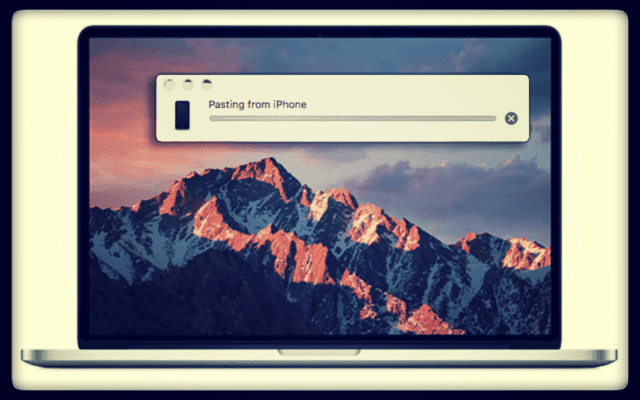
    2. Se si incolla su aMac, una piccola finestra pop-up permette di conoscere il suo Pasting da…
    3. Se si incolla su aniPhone, iPad o iPod Touch, un grande pop-up ti dice Incolla da…

Riepilogo

iCloud Universal Clipboard è una caratteristica davvero ordinata e meno conosciuta che in realtà è abbastanza utile, soprattutto per iFolks che utilizzano dispositivi diversi nel corso della loro giornata. È simile ad AirDrop ma senza i passaggi extra, come una versione pigra di AirDrop. Il principale svantaggio di iCloud Universal Clipboard è che permette un solo file alla volta. E non si sa mai per quanto tempo quel file rimane attivo negli appunti. A volte si tratta di minuti, altre volte di ore, non si sa mai perché. E Apple non riporta alcuna specifica metrica temporale qui, anche se ci sono alcune affermazioni nelle discussioni degli sviluppatori di circa 2 minuti. Ma sicuramente ho sperimentato tempi molto più lunghi. Quindi, l’esperienza regna in questo caso.

Ma il bello è che gli Appunti Universali di iCloud consentono di copiare e incollare tra la maggior parte dei prodotti Apple, indipendentemente da macOS o iOS. Quindi, diciamo che copiate un’immagine sul vostroMac. Poi presto, la incollate in una e-mail sul vostro iPhone. O viceversa, copiate un’immagine su youriPhone e la incollate in una e-mail sul vostro MacBook. Tutto funziona con un semplice comando di copia e incolla che conosciamo a memoria!

Siamo solo all’inizio di un nuovo ecosistema Apple che funziona senza soluzione di continuità e senza problemi tra iOS, macOS e, si spera, watchOS (e forse anche tvOS.)

L’iPhone è dotato di caratteristiche che Apple deve migliorare, ma non in iOS 10

Ho una lunga lista di desideri per iOS 10, ma non tengo le dita incrociate per alcuni articoli. Ci sono poche cose in particolare che Apple ha davvero bisogno di migliorare. Ecco i problemi principali della mia lista che non credo che Apple risolverà in iOS 10.

Stabilità

Apple è salita a bordo del treno dell’innovazione senza fine con iOS. Se da un lato questo rende ogni anno più emozionante il keynote della WWDC (World Wide Developer’s Conference), dall’altro si traduce anche in una certa svista in termini di stabilità.

Non fraintendetemi, l’innovazione e l’introduzione di nuove funzionalità in iOS è un must per rimanere rilevanti nel settore. Ma c’è una cosa come troppa innovazione. Penso che l’ultima release di Apple per iOS 9.3 sia un buon esempio. Normalmente, l’azienda aspetta la WWDC a giugno per svelare le sue ultime funzionalità di iOS, ma quest’anno Apple ha rilasciato la sua versione più ricca di funzionalità a metà ciclo mai realizzata.

iOS 9.3 ha certamente introdotto alcune caratteristiche interessanti, ma è stato afflitto da problemi. C’è stato un grave errore di attivazione, lamentele sul Wi-Fi non più funzionante, problemi di vulnerabilità e un enorme problema con Safari che fortunatamente è stato risolto con la versione 9.3.1.

Apple ha stabilito un record anche rilasciando sette versioni beta di iOS 9.3 prima del rilascio ufficiale al pubblico. È un grattacapo pensando a quanti problemi non sono stati presi prima del rilascio pubblico.

Forse più di ogni altra cosa, spero che Apple metta un premio alla stabilità in iOS 10. E dopo tutti i problemi con la versione 9.3, immagino di non essere l’unico. Ma, considerando la continua attenzione nel portare nuove funzionalità ad iOS, è improbabile che ciò accada.

Più personalizzazione

Ci sono tre opzioni di personalizzazione principali che, a mio parere, sono ben attese.

Applicazioni integrate

La prima è la possibilità di nascondere o rimuovere le applicazioni integrate di Apple. Apple sembra aumentare il numero di applicazioni integrate nell’iPhone ogni pochi anni, il che ha lasciato il dispositivo troppo saturo di applicazioni inutilizzate.

Naturalmente alcuni trovano le applicazioni integrate di Apple molto utili, ma sono sicuro che la stragrande maggioranza degli utenti di iPhone non ha la necessità di installarle tutte. Essere costretti a nascondere le app indesiderate in una cartella da qualche parte è uno spreco di spazio. Apple dovrebbe permettere agli utenti di cancellare le app incorporate indesiderate in iOS 10, ma considerando la storia di Apple a questo proposito, non mi faccio illusioni.

Apps predefinite

Il problema più frustrante per me è l’impossibilità di scegliere le applicazioni predefinite. Su OS X l’opzione di scegliere l’applicazione e-mail predefinita, il browser web e così via è stata un’opzione per anni. Sono sicuro che Apple ha un sacco di motivi per non averla aperta, ma è ora che facciano un faccia a faccia e consentano applicazioni predefinite personalizzate su iOS.

Le applicazioni predefinite di Apple semplicemente non sono adatte a molte persone che preferiscono le funzionalità delle applicazioni di terze parti. Ci sono un gran numero di utenti iOS che preferiscono Chrome a Safari. Ma, ogni volta che toccano un link, questo si apre in Safari.

Personalmente, non ho usato l’applicazione di posta elettronica integrata di Apple per un bel po’ di tempo, perché mancano delle funzioni che mi piacciono in altre applicazioni di posta elettronica. Tuttavia, è così frustrante che ogni volta che clicco su un contatto o un link per inviare un’e-mail a qualcuno da qualsiasi punto dell’iPhone, appare l’applicazione Mail di Apple.

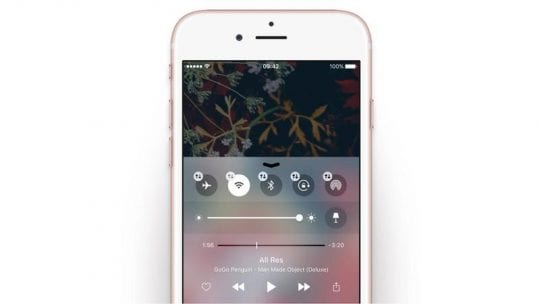
Centro di controllo

Quando Apple ha introdotto Control Center, era già un po’ indietro rispetto ad altre piattaforme. Dare

Detto questo, c’è ancora un problema evidente. Nessuna personalizzazione. Anche in questo caso, non è sorprendente considerando la storia di Apple, ma è comunque frustrante. Ci sono ancora un sacco di cose in Control Center che non uso mai. Mi piacerebbe poter sostituire quelle con compiti che svolgo ogni giorno e che mi richiedono di scavare nell’app Settings.

Per esempio, non ho attivato la modalità aereo o il blocco della rotazione probabilmente da più di un anno. Inoltre, ho impostato Do Not Disturb impostato in modalità automatica per la notte e non mi trovo in situazioni in cui sento spesso il bisogno di accenderlo. Sono tre delle cinque opzioni principali del Control Center che non uso mai! Qualcosa come un’opzione rapida per attivare la modalità Low Power Mode, che faccio spesso, sarebbe fantastico.

Se siete frustrati dalla mancanza di opzioni su iOS, ci sono modi per personalizzare il vostro dispositivo senza dover fare jailbreak.

Miglioramenti 3D Touch

Più di altre aree trattate sopra, sono più fiducioso riguardo a 3D Touch. Ci sono opinioni contrastanti su 3D Touch, ma per quanto mi riguarda trovo che la funzione sia davvero utile. Di certo non credo che Apple espanderà le funzionalità nel modo che preferirei, ma sono sicuro che ci saranno dei miglioramenti incrementali.

Proseguendo sul tema del Control Center, è un luogo privilegiato dove il 3D Touch sarebbe utile. Per esempio, sarebbe bello premere e tenere premuto il pulsante Wi-Fi per vedere una lista di hotspot nelle vicinanze.

Il problema è che la maggior parte dei dispositivi iOS non ha l’hardware per supportare 3D Touch. Sono sicuro che questo rende Apple esitante a spendere troppo tempo su questa funzione. Speriamo che man mano che Apple rilascerà più dispositivi capaci di supportare il 3D Touch, la tecnologia continuerà ad espandersi su iOS, ma non mi aspetto molto in iOS 10.

Le future bande Apple Watch potrebbero permettervi di “passare al cellulare” dopo l’acquisto

L’Apple Watch è già lo smartwatch più popolare al mondo. È anche l’orologio più popolare in generale. Ma Apple non ha finito di migliorare il dispositivo.

“Ad esempio, un’antenna e un circuito di controllo appropriato possono essere forniti in un cinturino da orologio, piuttosto che nel corpo di un orologio”, continua il brevetto.

Gli autori di brevetti Apple osservano che i componenti di connettività potrebbero essere nascosti all’interno di un cinturino sia per proteggerli dalle intemperie che per “migliorare l’aspetto estetico del cinturino”. Come ci si potrebbe aspettare, i circuiti sarebbero anche in grado di “piegarsi” e “flettersi” senza alcun danno.

Quindi, in sostanza, una banda Apple Watch che permette ad un Apple Watch di comunicare con il mondo esterno. A questo punto potrebbe non avere molto senso, ma l’aggiornamento potrebbe avere diverse caratteristiche intriganti.

Potenziali casi d’uso

Le attuali bande Apple Watch sono eleganti. Ma, in futuro, potrebbero anche portare molta più praticità e intelligenza.

Anche se il brevetto può non sembrare molto interessante di per sé, ci sono alcuni possibili casi d’uso che lo rendono molto più interessante per gli utenti di Apple Watch.

Ecco alcuni dei modi in cui le bande dotate di antenna potrebbero rivoluzionare l’ammiraglia Apple.

  • Aftermarket cellular. Attualmente, quando si acquista un Apple Watch, è necessario prendere una decisione tra il solo GPS e GPS + Cellular. Anche se questa è solo una speculazione, una banda Apple Watch con antenna interna potrebbe aprire la possibilità di upgrade del cellulare aftermarket. In altre parole, si potrebbe decidere di aggiungere il cellulare in un secondo momento semplicemente schiaffando una nuova banda sull’orologio.
  • Riparabilità aumentata. Se qualcosa va storto con l’antenna di un Apple Watch, i tecnici dovrebbero smontare l’Apple Watch per raggiungerlo. Con questi componenti di connettività in una banda, risolvere un problema di antenna potrebbe essere semplice come scambiare la banda colpita.
  • Più spazio interno. Incorporando l’antenna e altri componenti in un cinturino, Apple potrebbe teoricamente liberare più spazio interno all’interno del corpo stesso di un Apple WAtch. Ciò potrebbe significare una batteria più grande o altri componenti interni migliorati.

Questo è ben lungi dall’essere l’unico modo che Apple sta esplorando utilizzando le bande Apple Watch per ottenere caratteristiche più profonde. L’azienda ha brevettato metodi per incorporare tutto, dai sensori per la salute a una fotocamera in un cinturino.

Tutto questo rende abbastanza chiaro che una cosiddetta “Apple Watch Smart Band” potrebbe essere davvero qualcosa che vedremo alla fine.

La consueta clausola di esclusione di responsabilità per i brevetti

Naturalmente, Apple deposita un sacco di brevetti che in realtà non finiscono mai di vedere la luce del giorno. Inoltre, una domanda di brevetto non dà alcuna indicazione su quando vedremo effettivamente la tecnologia che descrive.

Ma, con tutto il continuo sviluppo di Apple di cinturini per orologi “intelligenti”, potremmo benissimo vedere un prodotto più intelligente entrare sul mercato abbastanza presto.

Come risolvere i problemi di connessione Wi-Fi dopo l’aggiornamento di iOS 9.2

Il nuovo aggiornamento di iOS9.2 promette molti vantaggi, in particolare le prestazioni e la velocità del dispositivo. Ci sono tuttavia numerosi problemi che sono stati segnalati dagli utenti che hanno effettuato l’upgrade a iOS 9.2 nelle ultime settimane.

Un problema che sembra verificarsi è quello del wi-fi. Gli utenti hanno segnalato problemi di connessione intermittente nei loro ipad e iphone. Abbiamo visto problemi simili anche dopo importanti aggiornamenti dell’iOS.

Vi suggeriamo di provare a ripristinare le impostazioni di rete, assicurarsi che il router sia funzionante e che i vostri indirizzi DNS siano corretti.

Passo 1. Vai aImpostazioni; Generale; Reset e toccareReset Impostazioni di rete

Step-&gt; 2. Commutare il dispositivo in modalità Aeroplano, attendere un minuto e cambiarlo di nuovo

Step-&gt; 3. Settings (Impostazioni); Wi-Fi; Selezionare la connessione; Toccare Forget this Network (Dimentica questa rete) nella parte superiore dello schermo.

Step-&gt; 4. Resettate il vostro router wi-fi e attendete qualche minuto per accenderlo. Assicurati anche che il tuo router sia aggiornato con l’ultimo firmware.

Step-&gt; 5. Provare a ricollegarsi/ricollegare alla propria rete

Step-&gt; 6. Modificare l’impostazione DNS. Impostazioni; Wi-Fi; Toccate il tasto (i) a destra del nome del router; Scorrete verso il basso fino al DNS e toccate i numeri, poi inserite “8.8.8.8.8”.

Potreste anche controllare i passi illustrati in questi articoli che abbiamo pubblicato qualche tempo fa relativi alla risoluzione dei problemi di wi-fi sul vostro ipad.

https://appletoolbox.com/ special-report-fixing-ipad-wi-fi-issues

https://appletoolbox.com/ ios-wi-fi-keeps-disconnecting-fix /

Step-&gt; 7. Se nessuno dei passaggi sopra indicati funziona, provare a ripristinarlo e ad impostarlo come nuovo dispositivo.

Buona fortuna. Continueremo a cercare nuove soluzioni.