All posts by jrk13

Come condividere il tuo Calendario iCloud su Mac, iOS e iCloud.com

Condividere un calendario è uno dei modi migliori per un gruppo o una famiglia per rimanere aggiornati sugli eventi. Sia che condividiate un calendario di lavoro con i colleghi, sia che condividiate il calendario di casa con il vostro coniuge, sia che condividiate un calendario di famiglia con, beh sì, la vostra famiglia, è utile.

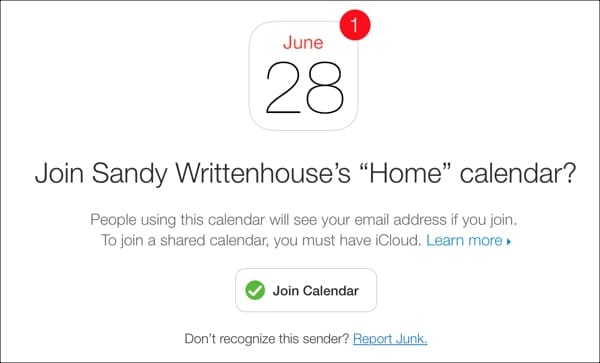
Invito via e-mail ad aderire ad un calendario condiviso

Una volta accettato, il loro nome verrà visualizzato nella finestra a comparsa Shared With dove sono stati aggiunti inizialmente.

Condividi il tuo calendario iCloud su iPhone e iPad

Aprite l’app Calendario sul vostro iPhone o iPad. Quindi, segui i seguenti passi per condividere un calendario.

  1. Nella parte inferiore della schermata delle app, toccare Calendari .
  2. .

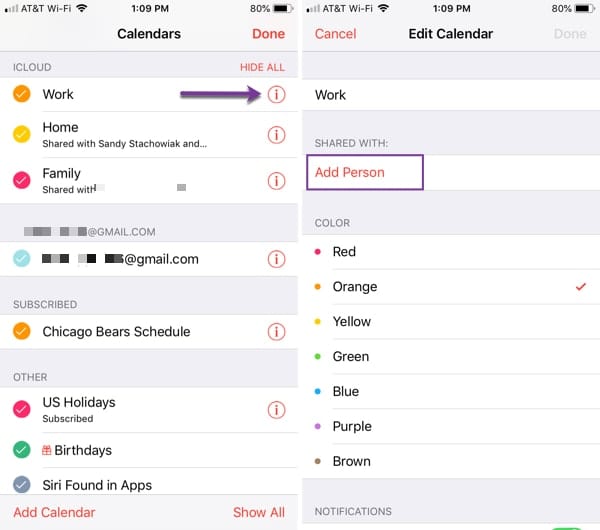
  3. Sotto iCloud , toccare l’icona Informazioni (piccola lettera “i”) accanto al calendario che si desidera condividere.
  4. Toccare Aggiungere persona .
  5. Inserire l’indirizzo e-mail della persona o toccare il segno più per selezionare un contatto.
  6. Toccare Aggiungere .
  7. .

  8. Toccare Fatto .
  9. .

Condividi un calendario iCloud su iPhone

Ancora una volta, il tuo contatto riceverà un’e-mail che notifica che stai condividendo il tuo calendario con loro. Quando accetteranno, vedrai il loro nome elencato sotto il nome del Calendario iCloud nella lista dei Calendari.

Condividi il tuo calendario iCloud su iCloud.com

Se utilizzi iCloud.com, puoi condividere il tuo calendario anche da lì facendo quanto segue.

  1. Vai a iCloud.com, accedi e clicca su Calendario .
  2. A sinistra, selezionare il calendario che si desidera condividere.
  3. Cliccate sull’icona Share a destra del calendario.
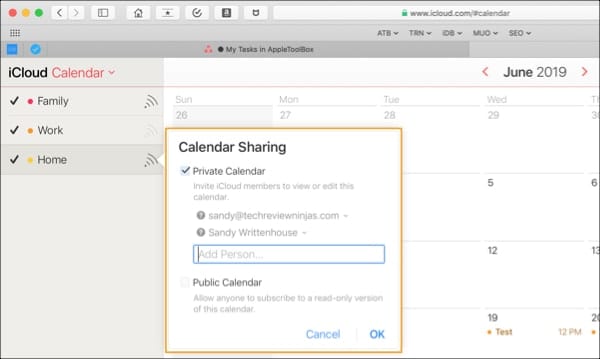
  4. Cliccare Calendario privato e poi aggiungere il nome della persona nella casella di testo. Quando il suo nome viene visualizzato, selezionarlo. Potete anche scegliere di condividere il vostro calendario pubblicamente cliccando su questa opzione.
  5. Fare clic su OK o continuare il processo sopra descritto per aggiungere altri contatti.

Condividi un calendario iCloud su iCloud.com

Proprio come su Mac, il tuo contatto riceverà un’e-mail e quando accetterà il tuo invito, apparirà nel pop-up di Calendar Sharing.

Cambiare o rimuovere i privilegi di condivisione

Una volta che si condivide un calendario, è possibile regolare ciò che l’altra persona può fare con quel calendario. Per Mac, iOS, o iCloud.com, tornare alla corrispondente area di condivisione descritta nei passaggi precedenti. Fare clic o toccare la freccia accanto al nome della persona.

Cambia le opzioni di condivisione del calendario su iCloud.com

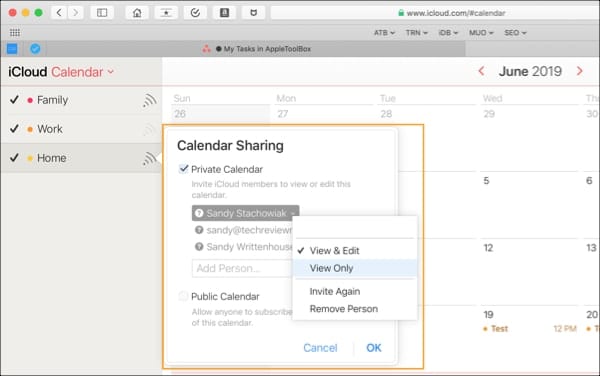
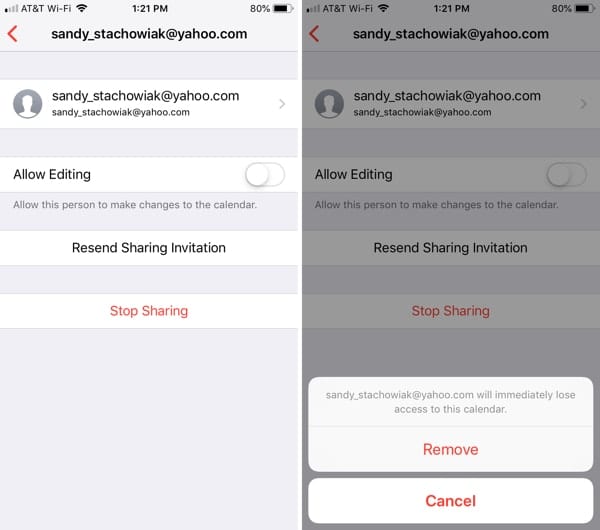
Non permettere la modifica : Per avere qualcuno solo in grado di visualizzare il tuo calendario e non modificarlo, seleziona Visualizza solo su Mac o iCloud.com. Su iOS, disattivare la levetta per Consentire la modifica .

Invita di nuovo : Se per qualche motivo la persona non ha ricevuto l’e-mail per iscriversi al tuo calendario, puoi invitarla di nuovo. Su Mac e iCloud.com, selezionare Invita di nuovo e su iOS, toccare Reinvia invito condivisione .

Rimuovi condivisione : Per rimuovere qualcuno dal tuo calendario condiviso, seleziona il suo nome e clicca Elimina su Mac, tocca Ferma la condivisione su iOS, o clicca Rimuovi persona su iCloud.com.

Cambiare le opzioni di condivisione del calendario su iPhone

Condividere è una questione di cura!

Condividere il vostro Calendario iCloud è davvero un modo conveniente per tenere gli altri al corrente di eventi, appuntamenti e occasioni speciali.

Hai intenzione di condividere il tuo calendario ora? Se sì, è per lavoro o per casa? Sentitevi liberi di commentare qui sotto!

Risolto: Il MacBook si connette al Wi-Fi ma non ha una connessione a Internet

Il tuo MacBook è sicuramente connesso al Wi-Fi, quindi perché non c’è una connessione a Internet? Scopri cosa sta succedendo e come risolverlo in questa breve guida alla risoluzione dei problemi.

Come posso risolvere il problema quando non c’è una connessione Internet sul mio MacBook?

Spegni il tuo MacBook e aspetta almeno un minuto prima di riaccenderlo.

La prima cosa da fare è riavviare il MacBook e il router wireless. Dovresti riavviare il tuo router anche se altri dispositivi possono connettersi a Internet.

Se non l’hai già fatto, prova a collegare il tuo MacBook a un’altra rete Wi-Fi. Vai a scuola, al lavoro, in biblioteca o a casa di un amico e vedi se riesci a collegarti online.

Se ci riesci, il problema è la tua rete personale. Contattate il vostro fornitore di servizi Internet per ottenere aiuto su come risolverlo.

Altrimenti, segui i nostri passi qui sotto per risolvere i problemi con il tuo MacBook.

1. Dimentica la tua rete Wi-Fi e poi riconnettiti

Inserisci nuovamente la password Wi-Fi dopo aver detto al tuo MacBook di dimenticarla.

Non farlo se non conosci la password per la tua connessione Wi-Fi. Altrimenti non tornerai online anche se Internet funziona.

  1. Sul MacBook, andare su Preferenze di sistema; Rete .
  2. Clicca su Wi-Fi nella barra laterale, poi Advanced… in basso a destra.
  3. Selezionate la vostra rete Wi-Fi nell’elenco e cancellatela con il tasto Meno (-) .
  4. Cliccare OK , poi Applicare .
  5. Ora ricollegati alla tua connessione Wi-Fi e inserisci la tua password Wi-Fi.

2. 2. Assicuratevi che la data, l’ora e il luogo siano corretti

Il vostro MacBook può impostare automaticamente l’ora e la data.

Sembra strano, ma la data, l’ora o il luogo sbagliati possono influenzare la connessione a Internet sul vostro MacBook. Correggerli nelle impostazioni.

  1. Sul MacBook, andare su Preferenze di sistema; Data & Ora .
  2. Fare clic su Fuso orario e selezionare la casella per Impostare automaticamente il fuso orario…
  3. Se il tuo MacBook seleziona la posizione sbagliata:
    1. Vai a Preferenze di sistema; Sicurezza & Privacy .
    2. Selezionare Servizi di localizzazione nella barra laterale.
    3. Selezionare la casella di controllo per Abilitare servizi di localizzazione .

3. Aggiornare macOS, se si può ottenere online

Controlla se ci sono aggiornamenti software sul tuo MacBook.

Alcuni utenti possono accedere a Internet riavviando il proprio router o il proprio MacBook. Spesso questo non dura a lungo. Ma se riesci ad andare online, controlla se ci sono nuovi aggiornamenti MacOS sul tuo MacBook.

  1. Sul MacBook, andare su Preferenze di sistema ; Aggiornamenti software .
  2. Aspetta che il tuo MacBook cerchi nuovi aggiornamenti.
  3. Scaricare e installare gli aggiornamenti disponibili.

4. Cambiare il sistema dei nomi di dominio (DNS) del yourMac

I server del Domain Name System (DNS) mappano i nomi di dominio in base ai loro indirizzi IP (Internet Protocol) e consentono di accedere rapidamente a siti web e server visitati di frequente senza dover digitare l’indirizzo completo.

A volte, cambiare il provider DNS dal vostro provider Internet a un servizio pubblico gratuito come Google o Cloudflare aiuta il vostro Mac a connettersi rapidamente a Internet.

Commutare rapidamente il DNS su Mac o MacBook

  1. Chiudere qualsiasi browser web aperto sul Mac prima dell’avvio (Safari, Chrome, Firefox, ecc.)
  2. Vai a Menu Apple; Preferenze di sistema; Rete
  3. Selezionare Wi-Fi e poi scegliere Advanced
  4. Cliccare la scheda DNS
  5. Sotto Server DNS , cliccare sul pulsante Più (+) Cambia il tuo server DNS in un’alternativa gratuita.
  6. Inserire l’indirizzo IPv4 o IPv6 per il server DNS su cui si desidera passare. Alcuni esempi sono:
    1. 8.8.8.8.8 e 8.8.4.4.4 per Google Public DNS
    2. 1.1.1.1.1 e 1.0.0.0.1 per Cloudflare
    3. 208.67.222.222 e 208.67.220.220 per OpenDNS
    4. 8.26.56.26 e 8.20.247.20 per Comodo Secure DNS
  7. Una volta aggiunto, toccare OK per confermare

5. 5. Scollegare tutti gli accessori USB

Scollegare gli accessori USB dal MacBook.

I dispositivi USB e altri accessori periferici collegati al MacBook dovrebbero avere una schermatura. Gli accessori non schermati possono interferire con la connessione Wi-Fi o Internet del tuo MacBook.

Scollegate tutto dal vostro MacBook: mouse, tastiera, disco rigido, ecc. Poi prova a connetterti di nuovo a Internet. Se riuscite a collegarvi ora, uno dei vostri accessori è la causa del problema.

Reintroducete i vostri accessori USB uno alla volta per trovare il disturbatore. Contattate il produttore per un aiuto nel risolvere il problema.

6. 7. Eseguire la diagnostica wireless sul MacBook

Esegui la diagnostica wireless per saperne di più sulla tua connessione Wi-Fi.

C’è uno strumento di diagnostica wireless integrato in macOS. Questo strumento di diagnostica non può risolvere tutti i vostri problemi Wi-Fi, ma può indirizzarvi verso una soluzione.

  1. Tenere premuta l’opzione e cliccare sull’icona Wi-Fi nella barra del menu.
  2. Selezionare Aprire Wireless Diagnostics… dal menu a discesa.
  3. Seguire le indicazioni sullo schermo per completare la diagnostica.

Se si ottiene un codice di errore dalla Wireless Diagnostics, trovare ulteriori informazioni su di esso online.

7. 8. Rinnovare il leasing DHCP nelle preferenze di rete

È possibile rinnovare il DHCP Lease dalle preferenze di rete.

Il Dynamic Host Configuration Protocol (DHCP) permette ai vostri dispositivi di rete di comunicare tra loro. Questi dispositivi includono il router, il MacBook, l’iPhone o qualsiasi altro dispositivo della rete.

Un problema con il vostro DHCP Lease potrebbe essere il motivo per cui il vostro MacBook si connette al Wi-Fi ma non può accedere a Internet. La buona notizia è che è facile rinnovare il contratto di locazione.

L’indirizzo IP potrebbe cambiare quando si rinnova il DHCP Lease.

  1. Sul MacBook, andare su Preferenze di sistema; Rete .
  2. Clicca Wi-Fi nella barra laterale, poi clicca Advanced… in basso a destra.
  3. Andare alla scheda TCP/IP e fare clic su Rinnovare DHCP Lease .
  4. .

8. 8. Creare una nuova posizione di rete

La posizione di rete è solitamente impostata dal vostro MacBook. Ma se qualcosa è andato storto con questa selezione automatica, potete sistemarla voi stessi.

  1. Sul MacBook, andare su Preferenze di sistema; Rete .
  2. Aprire la posizione : menu a tendina nella parte superiore della finestra.
  3. Selezionare Modifica posizioni… e usare il pulsante più (+) per aggiungere una nuova posizione.
  4. Cliccare Fatto , poi Applicare le nuove impostazioni.

9. Rimuovere i profili dal MacBook

Le applicazioni e i siti web a volte ti chiedono di installare i profili sul tuo MacBook. Ma i Cattivi Profili possono interferire con altri processi sul vostro computer, come la connessione a Internet.

  1. Sul vostro MacBook, andate su Preferenze di sistema e cercate l’opzione Profili .
  2. Rimuovere ogni profilo personalizzato.
  3. Riavvia il tuo MacBook e prova a connetterti di nuovo a Internet.

10. 10. Reimpostare le preferenze di rete

Utilizzare Time Machine per eseguire il backup del Mac.

Un suggerimento comune per la risoluzione dei problemi di Internet sull’iPhone è quello di ripristinare le impostazioni di rete. Sfortunatamente, in macOS non c’è un semplice pulsante Reset Network Settings (Ripristina impostazioni di rete). Ma è possibile cancellare i file delle preferenze.

Questo resetta diverse impostazioni sul MacBook, quindi effettuare prima un backup .

.

Dopo aver reimpostato le preferenze di rete, sarà necessario connettersi di nuovo alla rete Wi-Fi.

  1. Sul MacBook, cliccare sul Desktop per evidenziare Finder .
  2. Dalla barra del menu, fare clic su Go .
  3. .

  4. Navigare su Macintosh HD/Libreria/Libreria/Preferenze/Configurazione del sistema .
  5. .

  6. Cancellate i seguenti file (potreste non averli tutti):
    1. com.apple.airport.preferences.plist.com.apple.airport.preferences.plist
    2. com.apple.network.identification.plist
    3. NetworkInterfaces.plist
    4. preferenze.plist
    5. Settings.plist

11. Interrompere mDNSResponder dall’esecuzione

Sembra estraneo, ma uno dei processi legati ad iTunes potrebbe essere la causa del problema. Alcuni utenti hanno scoperto che mDNSResponder è responsabile della causa dei loro problemi su Internet.

È possibile interrompere mDNSResponder da Activity Monitor. Dovrebbe riavviarsi da solo senza problemi.

  1. Sul MacBook, aprire Activity Monitor da Utilities o utilizzando Spotlight.
  2. Andare alla scheda Network e fare clic su Process Name per ordinare i processi in ordine alfabetico.
  3. Trovare e selezionare mDNSResponder .
  4. .

  5. Cliccare il pulsante ottagonale Stop in alto a sinistra della finestra.

Evidenziare il processo e utilizzare il pulsante di arresto per terminarlo.

Speriamo che questi consigli abbiano permesso al tuo MacBook di collegarsi al Wi-Fi e a Internet. Fateci sapere quali passaggi vi hanno aiutato a riparare il vostro MacBook! Saremo sicuri di tenere questo post aggiornato con le migliori soluzioni.

E per quelli di voi che sono tornati online, date un’occhiata a questo post per navigare ancora più velocemente cambiando il vostro DNS.

Nessun servizio iPhone 3G, EDGE o MMS dopo l’aggiornamento di iOS 4.0

Alcuni utenti di iPhone hanno segnalato la perdita dell’accesso ai dati cellulari (3G o EDGE) dopo l’aggiornamento a iOS 4.0.

Correzioni

Ripristinare tutte le impostazioni. Provare prima questo. Sul vostro iPhone, selezionate Impostazioni, poi Reset, poi Reset, poi Reset Tutte le impostazioni. Questo comporterà la perdita dei dati creati dall’ultimo backup, ma potrebbe risolvere il problema.

Ripristino, ma non da un backup. Una soluzione meno che ideale per questo problema è il ripristino dell’iPhone come nuovo dispositivo piuttosto che da un backup. Sembra che i dati di backup dell’iPhone che non vengono conservati correttamente possano causare la perdita dell’accesso ai dati. Il ripristino come nuovo telefono elimina i contatti e altri dati, ma in generale risolve questo problema.

Per farlo, collegate il vostro iPhone o iPod touch al computer, cliccate su “Ripristina” in iTunes, quindi scegliete “setup as new phone”.

Alcune incidenze di questo problema possono richiedere un ripristino del DFU.

Scaricare le nuove impostazioni del vettore. Sul vostro iPhone, andate su Impostazioni. Se viene richiesto un aggiornamento delle impostazioni del carrier, installarlo.

Altrimenti, andate su http://www.unlockit.co.nz/unlockit/ sul vostro iPhone e scaricate le nuove impostazioni del carrier.

<

Photoshop CS5, altre applicazioni CS5 Crash on Quit; Adobe Employees Vent Frustration

Diversi utenti della suite Adobe CS5 appena rilasciata hanno segnalato un problema in cui Photoshop CS5 e altre applicazioni del pacchetto si sono bloccate al momento dell’uscita. Quando questo problema si manifesta, gli utenti ricevono una pallina da spiaggia che gira quando scelgono “Quit”, seguita alcuni secondi dopo da un messaggio che indica che l’applicazione CS5 si è inaspettatamente chiusa.

Un post dell’utente sul forum di supporto di Adobe recita:

“Allora, come può essere che Adobe spedisca un prodotto di questa portata con test di installazione chiaramente inadeguati sull’universo dei vostri possibili esempi di installazione”

Un dipendente Adobe risponde:

“Ci siamo chiesti la stessa cosa internamente”.

Mantenere le notifiche private sul Macbook, un consiglio veloce

Alzate la mano se avete mai vissuto un momento imbarazzante quando una delle vostre notifiche è apparsa sullo schermo del vostro Mac in un momento in cui non avrebbe dovuto.

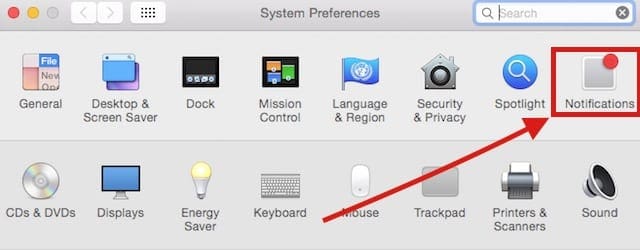
Iniziare cliccando su: Preferenze di sistema; Notifiche

Nella colonna di sinistra troverete le app che permettono le notifiche. Cliccando su una particolare app, nel riquadro di destra si trovano le impostazioni di notifica per l’app.

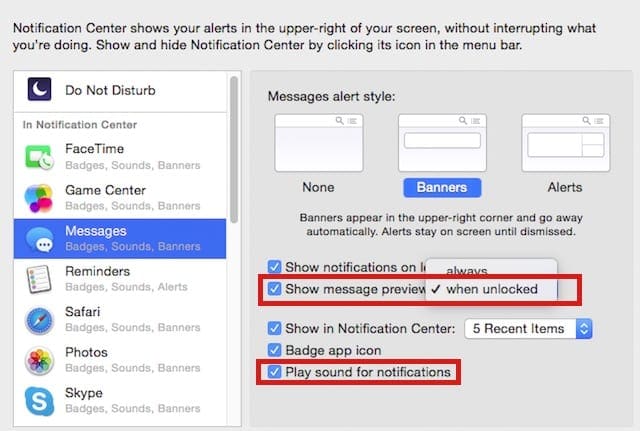
Ora, per evitare che l’app mostri le notifiche mentre si trova su una schermata bloccata, selezionare la seconda opzione “Mostra anteprima messaggio” e impostarla su “quando è sbloccata”.

Se si sceglie di disattivare i suoni per le notifiche, è possibile farlo facilmente deselezionando la voce “Play Sound for Notifications” nella schermata delle impostazioni.

Entrambe queste opzioni sono attualmente disponibili sia nelle impostazioni Message che Mail. Se si utilizzano altre applicazioni di terze parti, assicurarsi di controllare le impostazioni e disattivare le notifiche sullo schermo bloccato se la funzione è disponibile.

Speriamo che abbiate trovato utile questo piccolo suggerimento. Non esitate a condividerlo con il resto degli abitanti del negozio di caffè.

Come faccio a sapere se il mio iPhone è sbloccato?

Quando si desidera ottenere un nuovo o pre-ownediPhone o iPad cellulare, è buona norma verificare se è bloccato o sbloccato. Un iPhone o iPad sbloccato non è limitato a un particolare vettore. Si collega al vostro operatore mobile di scelta.

C’è una grande differenza nel prezzo da pagare, perché gli iPhone e gli iPad sbloccati sono generalmente più costosi di quelli bloccati su un determinato supporto. Purtroppo, non si può dire solo guardando un iPhone se è bloccato o sbloccato.

A differenza di altri produttori di telefoni cellulari, Apple non permette che i telefoni cellulari o gli iPad siano marchiati con il marchio di un operatore di telefonia mobile, quindi non è così semplice come cercare un logo.

Sbloccare un iPhone o un qualsiasi telefono cellulare è difficile se non sei il titolare del contratto originale. Se si acquista un iPhone bloccato vettore e si desidera cambiare vettore mobile, aggiunge tempo, frustrazione, e molto probabilmente il costo sul prezzo totale di acquisto di iPhone.

Consigli rapidi

Seguite questi rapidi consigli per verificare lo stato di blocco del vostro dispositivo

  • Se i dati cellulari (chiamati anche Cellular Data Network) sono un interruttore, è probabile che il vostro iPhone sia sbloccato. Se non vedi questa opzione, il tuo iPhone è probabilmente bloccato su un vettore
  • Testate il vostro dispositivo utilizzando almeno due SIM di diversi carrier
  • Trovare l’IMEI del vostro dispositivo e utilizzareanyCTIA-Ac

    Quindi le serrature del vettore sono fondamentalmente serrature a contratto. L’idea è che quando si acquista un telefono con uno sconto, si accetta un contratto di durata particolare (di solito due anni o giù di lì.) Questo accordo compensa lo sconto per l’iPhone, cioè l’azienda recupera la riduzione di prezzo durante la durata del contratto.

    Ecco perché quando rompete un contratto, l’azienda vi addebita una tassa di rescissione anticipata, in modo da ottenere lo sconto.

    Ma anche quando si paga a prezzo pieno, il vostro iPhone è probabilmente ancora bloccato a un vettore. Solo gli iPhone che dicono esplicitamente &amp;quot;quot;unlocked&amp;quot; non sono infatti bloccati ad un carrier. Ed è per questo che è fondamentale conoscere lo stato bloccato o sbloccato del vostro iPhone o di quello che intendete acquistare!

    Perché sbloccare le questioni

    È semplice. Una volta sbloccato, è possibile utilizzare un iPhone (modelli che sono dispositivi GSM con schede SIM) con qualsiasi operatore mobile in tutto il mondo che fornisce il servizio GSM. Basta rimuovere la scheda SIM corrente e aprire la nuova scheda SIM dal vostro operatore di fiducia.

    Ecco perché è così importante eseguire questo controllo vitale prima di qualsiasi acquisto. Dovresti essere sicuro al 100% che l’iPhone o un altro dispositivo sia effettivamente sbloccato.

    Quindi, senza ulteriori indugi, ecco alcuni passi che aiutano a confermare lo stato di iPhoneunlocked.

    Utilizzo della scheda SIM per controllare se YouriPhone è sbloccato

    Un modo più affidabile per controllare se l’iPhone è sbloccato è quello di utilizzare una scheda SIM. Questo test funziona solo sugli iPhone, poiché richiede di effettuare una telefonata. Si prega di notare, che per questo test avrete bisogno di due schede SIM da due diversi carrier. Chiedete quindi ad un amico o ad un familiare se potete prendere in prestito temporaneamente la SIM del loro iPhone.

    Una volta che avete due SIM, seguite questi passi

    1. Spegnere l’iPhone con il tasto Sleep/Wake
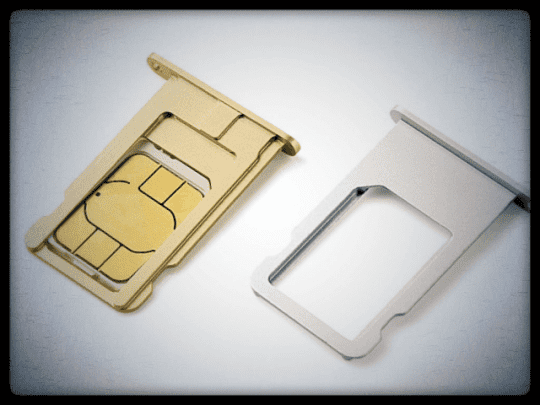
    2. Espellere la scheda SIM correntemente funzionante utilizzando lo strumento di espulsione fornito con il vostro iPhone o una graffetta
    3. Ora inserire l’altra scheda SIM
    4. Accendere l’iPhone
    5. Verificate se la nuova SIM del nuovo operatore funziona sul vostro iPhone (vedrete il nome dell’operatore in alto a sinistra)
    6. Effettuare ora una chiamata per confermare se la SIM corrente funziona
    7. Se si effettua una chiamata con successo, il vostro iPhone è sbloccato
      1. In caso di insuccesso, il telefono è bloccato al carrier della prima carta SIM

    Utilizzo del numero IMEI per verificare lo sblocco dell’iPhone

    Un altro metodo per controllare lo stato di blocco del vostro iPhone o iPad è quello di utilizzare il numero IMEI. Il vostro IMEI è il numero di serie del vostro iPhone o iPad. Itcomunica con i server Apple e fornisce tutte le informazioni sul vostro iPhone o iPad.

    Questo metodo è un modo affidabile e sicuro per verificare il vostro iDevice. Il numero IMEI si trova nei seguenti modi:

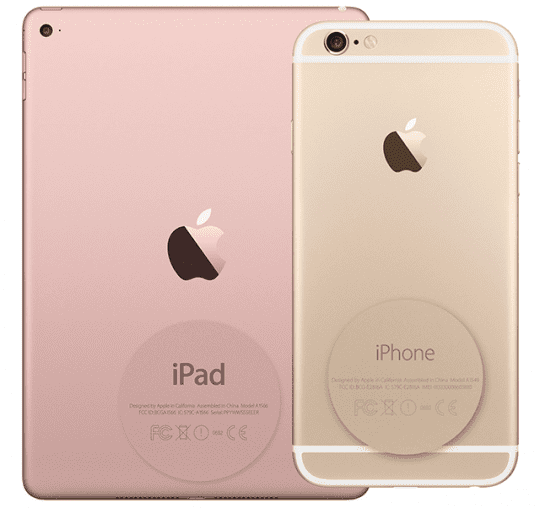
    • Dal retro dell’iPhone
    • ( Impostazioni ( ), qui potete vedere il numero IMEI
    • Collegando il vostro iPhone o iPad con un computer e lanciando iTunes
      • Quando si utilizza iTunes andare su Riepilogo del dispositivo
      • Per gli iPhone, cliccate sul numero di telefono e vedrete il numero di serie IMEI
      • Per un iPad, fare clic su Numero di serie per trovare l’IMEI
    • Se avete ancora l’imballaggio originale dell’apparecchio, controllate il codice a barre delIMEI
    • Per alcuni dispositivi iDevice, guardare il vassoio della carta SIM, l’IMEI è stampato lì

    Controllare l’IMEI foriPhone sbloccato

    Una volta ottenuto l’IMEI, andate a anyCTIA-Ac

    Alcuni di questi CTIA-Ac

    Ottimo suggerimento per i lettori!

    Grazie al nostro lettoreZisisis per averci indicato alcune cose molto importanti sui servizi IMEI Check per iPhone

    • Purtroppo, non ci sono servizi GRATUITI per fare un vero e proprio servizio di iPhone IMEI Check (il motivo è che per fare un vero e proprio iPhone IMEI Check è necessario avere accesso al database GSX di Apple. Solo poche aziende hanno accesso a questi database, e anche a loro viene addebitato un costo per accedervi – quindi è impossibile offrirlo GRATUITAMENTE!)
    • Un servizio IMEI Check per iPhone deve avere accesso ai database GSX di Apple, altrimenti le informazioni che riceverete non saranno accurate. Solo i database GSX hanno informazioni aggiornate e precise su un numero IMEI, ed è importante avere lo stato più recente del vostro iPhone!
    • L’iPhone IMEI Check report, non sblocca il vostro iPhone. Tuttavia, renderà chiaro quale servizio di sblocco scegliere (o quale rete mobile chiamare e organizzare lo sblocco – se ne hai diritto).
    • Ci sono molti servizi/società IMEI Check per iPhone là fuori, ma assicurati sempre di scegliere quelli che hanno accesso a GSX (controlla se hanno un campione del loro report e vedi se hanno il valore “Next Tether Policy:”. Se ce l’hanno, allora questo è un report GSX!)

    Qualche anno fa, Zsis ha ricordato che c’erano alcuni siti web che potevano fornire gratuitamente i rapporti di controllo GSX IMEI, ma a causa di una massiccia perdita di conti GSX, oggi tutto è molto più rigoroso.

    Quindi, se trovate un sito web che offre il controllo IMEI gratuito, molto probabilmente sarà da un database privato OUT-DATED (informazioni non accurate), o cercheranno di farvi pagare dopo aver fornito loro il vostro numero IMEI.

    Controlla con il tuo attuale o futuro portatore mobile foriPhone sbloccato

    Molti carrier wireless hanno anche dei checker IMEI da utilizzare per i consumatori. AT&amp;T ha il proprio checker IMEI, così come T-Mobile.

    Quindi controllate con il vostro operatore di telefonia mobile e vedete se offrono il loro IMEI Checker.

    Questi checkersprovide tutti i dettagli sul vostro iDevice, incluso lo stato del lucchetto. E il loro utilizzo aiuta a garantire la sicurezza delle transazioni.

    Alcuni carrier come AT&amp;T, hanno un portale di sblocco dei dispositivi che permette anche ai non clienti di inserire il numero IMEI del loro dispositivo e di compilare una richiesta di sblocco.

    Come sottolinea il lettore Andrew, tuttavia, questo checker non funziona per tutti gli IMEI, soprattutto per quelli che sono ancora attivi sul conto AT&amp;T di qualcuno.

    Quindi, una volta deciso il checker IMEI, inserite il vostro numero IMEI specifico. E date un’occhiata ai vostri risultati.

    Alcuni dei nostri lettori riferiscono di aver ricevuto errori o dati insufficienti. Quindi se un controllore IMEI non fornisce informazioni o non è corretto, provate con un altro.

    Chiamare un vettore

    Se i risultati sono incoerenti, chiamate il vostro operatore e chiedete a uno degli addetti all’assistenza di controllare per voi lo stato del dispositivo.

    Quando contattate il vostro attuale vettore, chiedete loro di sbloccare il vostro dispositivo.

    Se il vostro conto e il vostro dispositivo soddisfano i requisiti per lo sblocco, sono obbligati per legge (negli Stati Uniti e in molti altri paesi) a sbloccare il dispositivo entro un determinato lasso di tempo (di solito 24-48 ore).

    La lista nera GSM

    Prima di visitare qualsiasi operatore di telefonia mobile, scoprite se il vostro iPhone bloccato è sulla blacklistGSM. La Blacklist è per tutti gli iPhone, iPad e altri dispositivi mobili segnalati come smarriti o rubati. Una volta segnalato, l’iPhone o l’iPad viene inserito in questa blacklist GSM e identificato tramite il numero IMEI. IMEI sta perInternational Mobile Equipment Identity e indica il modo in cui il vostro telefono o altro dispositivo mobile viene riconosciuto dai produttori e dagli operatori di telefonia mobile.

    La blacklist si verifica anche se l’utente di un dispositivo non è più in grado di pagare il proprio contratto o se il dispositivo è stato acquistato attraverso una frode. La GSM Blacklist è gestita da operatori di telefonia mobile e comprende database nazionali e globali per condividere i dispositivi elencati come smarriti o rubati.

    Dalla creazione di questi blacklistdatabase, è facile per i consumatori controllare lo stato di qualsiasi dispositivo con gli strumenti appropriati. Questo aiuta tutti a prendere decisioni informate, invece di acquistare alla cieca un dispositivo usato.

    Strumenti per identificare i dispositivi nella lista nera

    • AnyCTIA-Ac

      Se scopri che il tuo iPhone è bloccato E NON sulla Blacklist GSM, ci sono modi per sbloccarlo. Contattare l’attuale gestore di telefonia mobile del telefono è di solito il primo modo per sbloccare l’iPhone. Dovrebbero sbloccarlo per voi.

      Utilizzare BYOD (Portare il proprio dispositivo) per controllare lo stato della Blacklist

      Il lettore Andrew sottolinea che ora è molto più facile controllare se un iPhone o un iPad è nella lista nera. Visita la pagina BYOD (Bring Your Own Device) di qualsiasi operatore e inserisci il numero IMEI del tuo dispositivo.

      Se l’iPhone (o l’iPad) è nella lista nera, la pagina mostra queste informazioni.

      Un ulteriore vantaggio è che il BYOD IMEI checker consente anche di sapere se quel particolare modello di iPhone/iPad è compatibile con la rete del vettore!

      Informazioni sullo sblocco attraverso i vettori

      Negli Stati Uniti, la FCC richiede alle compagnie aeree di sbloccare i telefoni su richiesta del consumatore, a condizione che il consumatore soddisfi determinate condizioni (come indicato di seguito)

      Questa politica richiede agli operatori di telefonia mobile degli Stati Uniti:

      • Pubblicare sui loro siti web informazioni chiare e accessibili su come sbloccare i dispositivi
      • Sbloccare i dispositivi per i consumatori che hanno concluso il contratto quando richiesto
      • Sbloccare i dispositivi prepagati entro un anno dall’attivazione, tenendo conto delle esigenze di tempo, di pagamento o di utilizzo
      • Notificare ai clienti quando i loro dispositivi sono idonei o sbloccarli automaticamente
      • Dispositivo di sblocco avviato entro due giorni lavorativi da una richiesta ammissibile
      • Consentire a tutto il personale militare schierato all’estero di sbloccare i propri dispositivi anche se i contratti non sono stati completati

      Quindi, se si soddisfano questi requisiti, chiamate il vostro operatore di telefonia mobile o visitate il loro sito web per avviare il processo di sblocco del vostro iPhone. O se acquistate un iPhone usato, chiedete all’attuale proprietario di sbloccarlo per primo, soprattutto se non conoscete il suo stato di blocco.

      • Collegare l’iPhone ad iTunes e fare clic sul pulsante Ripristina come nuovo (NOT Restore from Backup.) Se il telefono è sbloccato dovreste ricevere il messaggio “Congratulazioni; il vostro iPhone è sbloccato” quando il ripristino è completato. Se non si riceve il messaggio, il telefono è bloccato su un operatore. Riprova questo processo tra qualche giorno. Se spesso ci vuole un po’ di tempo a un operatore per elaborare una richiesta di sblocco
      • Quello che il lettore Steve ha trovato veramente utile E VELOCE è stato andare sul sito di supporto Apple, selezionando il suo iDevice e poi saltando su una veloce chat o una telefonata con il supporto Apple. Chiedono il numero di serie del tuo dispositivo (non IMEI) e possono dirti se è bloccato dal carrier o meno e quale carrier/account mostra attualmente. Trova il numero di serie del tuo dispositivo nelle Impostazioni ; Generale; Informazioni su oppure gira il tuo dispositivo sul retro e trova il numero di serie lì. Se avete salvato l’imballaggio, è anche elencato lì.

      Riepilogo

      È fondamentale sapere se il vostro iPhone è bloccato o sbloccato. Questo è particolarmente vero se si acquista un preownediPhone/iPad o se si acquista un nuovo iPhone/iPad da eBay, craigslist, o da qualsiasi rivenditore locale o online. Prima dell’acquisto, chiedere l’IMEI. Se la parte non è disposta a fornirlo, è meglio andare avanti e trovare un rivenditore che vi offra l’IMEI prima di acquistare l’iPhone o l’iPad.

Dov’è la modalità oscura per iOS?

Fermate le presse! La modalità oscura per iOS e iPadOS è finalmente e ufficialmente arrivata! E per molti, è valsa la pena aspettare. Perché? Perché la modalità iOS/iPadOSDark è spettacolare. Ci dà uno schema di colori scuri bello e anche drammatico che sembra fantastico in tutte le applicazioni e gli ambienti. Inoltre, è molto più facile per gli occhi in ambienti poco illuminati e per la navigazione notturna.

E per le persone con schermi OLED, likeiPhone XS,iPhone X, la modalità Dark Mode ha un ulteriore vantaggio: risparmiare un po’ della preziosa durata della batteria. Questo perché ogni volta che il vostro schermo mostra dei veri neri, i pixel dell’OLED del vostro iPhone si spengono e, di conseguenza, non consumano molta energia della batteria.

Abbiamo aspettato a lungo per iOS Dark Mode

L’introduzione del Dark Mode ha senza dubbio messo un sorriso sul volto di molti fan di Apple! Noi, utenti di iPhone, iPad e iPod, abbiamo implorato per questa funzione per anni! La buona notizia per noi appassionati di iPhone e iPad è che la modalità oscura ha finalmente fatto il suo ingresso in iOS 13 e iPadOS!

Era solo questione di tempo prima che Apple rilasciasse una modalità oscura ufficiale per iOS

Ma è abbastanza sorprendente che una caratteristica così ambita sia arrivata per prima sul Mac. Al giorno d’oggi, Apple tende a concentrarsi sull’aggiunta di nuove funzionalità a iOS prima di qualsiasi altro prodotto Apple. Negli ultimi anni, molte delle nuove funzionalità del Mac sono apparse per prime sull’iPhone. Ma comunque, la modalità oscura è qui per tutti noi!

Le app di terze parti appaiono anche in modalità oscura?

Sfortunatamente, gli sviluppatori di app devono abilitare il supporto della modalità dark. La modalità oscura non è l’aspetto predefinito per tutte le app, ma solo per le app di Apple quando viene abilitata.

Tuttavia, la maggior parte degli sviluppatori di app stanno abilitando la modalità dark nelle loro app, quindi non dovreste dover aspettare troppo a lungo prima che la modalità dark sia disponibile in quasi tutte le app che volete!

Volete la modalità oscura per le versioni precedenti di iOS?

Se si utilizza ancora iOS 12 e versioni precedenti, ci sono ancora modi per ottenere una modalità semi-dark sul vostro iPhone oggi (per le persone con iOS 12/11 e fino ad un certo grado 10.)

L’abilitazione della modalità Abilitazione del buio è più che facile in iOS 13+ e iPadOS!

  • Andare a Impostazioni; Display &amp; Luminosità
  • Toccare Dark per passare al modo oscuro: è tutto!

Impostare un programma per il modo oscuro

  • Se si desidera abilitare la modalità oscura quando la luce è bassa (come il tramonto) attivare la modalità oscura Automatico per attivare automaticamente la modalità oscura al tramonto e la modalità luce all’alba
  • È anche possibile creare una pianificazione personalizzata per quando si vuole attivare il Modo Scuro

Impostare una carta da parati reattiva in modalità luce o buio

Una caratteristica aggiuntiva di iOS 13 e iPadOS include un modo per regolare la luminosità dello sfondo dello schermo in base alle condizioni di illuminazione dell’ambiente e se si utilizza la modalità buio o luce. Si chiama Dark Appearance Dims Wallpaper

Come oscurare lo sfondo dell’iPad, dell’iPhone e dell’iPod

  • Vai a Impostazioni ;Carta da parati
  • Attivare Dark Appearance Dims Wallpaper – questo è tutto!
  • La funzione non funziona quando si attiva la modalità Low Power

Qual è lo scopo della modalità oscura e perché è così speciale?

Molte persone sono ossessionate dalla modalità oscura per iOS!

Ma PERCHÉ?

La modalità scura rimuove tutti quegli sfondi bianchi e luminosi che fino ad ora erano il look standard per gli schermi e le applicazioni mobili e li sostituisce con sfondi scuri e neri.

Il testo nero diventa bianco o di colore chiaro.

La cosa più importante è che la modalità oscura è migliore per i vostri occhi!

Per la maggior parte di noi, è più facile leggere e guardare i contenuti in modalità “Dark Mode”, soprattutto di notte e in ambienti poco illuminati.

Per la nuovissima linea di iPhone con schermo OLED, la modalità oscura migliora anche la durata della batteria, cosa che vogliamo sempre!

Modo scuro per macOS?

Sono sicuro di non essere stato l’unico sorpreso quando Apple ha mostrato la modalità Dark Mode durante il keynote della WWDC del 2018 sul Mac con macOS Mojave al posto di iOS.

Questa nuova funzione dinamica in modalità dark-mode permette al vostro Mac di regolare dinamicamente l’immagine del desktop per quanto riguarda la luminosità e le tonalità di colore con le variazioni di luce diurna disponibili nella stanza o nell’ambiente.

Date un’occhiata a questa nuova modalità dinamica di oscurità per macOS Mojave e Catalina! È semplicemente fantastico.

I telefoni della serie X di iPhone sono pronti per la modalità “Dark Mode Ready!

Quando l’iPhone X e l’XS sono usciti, la modalità Dark Mode sembrava un dato di fatto per iOS 12, dato che entrambi utilizzano uno schermo OLED, e i neri hanno un aspetto incredibile sul display.

A differenza degli schermi LCD dei modelli più vecchi e dell’iPhone XR, con gli schermi OLED, i pixel neri non si illuminano affatto, quindi non c’è il consumo della batteria che il modo buio assumerebbe i tipi di schermo precedenti!

Ora che abbiamo i telefoni della serie X di iPhone come l’XS e l’XR, ci aspettavamo davvero un rilascio in modalità dark molto prima di iOS13 – e siamo francamente sorpresi che Apple non l’abbia lanciato con tutti questi nuovi telefoni.

Guardando l’XS e l’XS Max, questi telefoni non fanno altro che implorare per la modalità oscura! Sembrano costruiti per questo.

iOS 12 Hinted At Dark Mode Per aggiornamenti futuri

A quanto pare, non tutte le speranze non sono andate perdute per la modalità oscura in iOS. Gli sviluppatori hanno scoperto alcuni dettagli nella beta di iOS 12 che sembrano suggerire che la modalità oscura potrebbe arrivare a iOS 13 più avanti nel corso dell’anno.

iOS 12 contiene già alcuni elementi oscuri. I controlli dei media sullo schermo di blocco, per esempio, sono un nero traslucido invece del bianco.

E se si fa attenzione, si nota lo stesso sfondo nero traslucido che appare nel Centro di Controllo in iOS 11. Sembra che Apple abbia fatto passi lenti verso una vera e propria modalità Dark Mode.

E per una volta tutte quelle voci si sono rivelate vere, con Apple che ha rilasciato Dark Mode in iOS 13 e iPadOS. E ci aspettiamo di avere una nuova fantastica linea di iPhone OLED nei prossimi mesi.

Ancora aggrappato a un vecchio iOS 12 o precedente?

Se utilizzate una versione iOS meno recente, imparate a creare una modalità quasi oscura (chiamata Smart Invert) sul vostro iPhone o iPad utilizzando le tecniche descritte in questo articolo.

Un po’ di Smart Invert

Ricordate che Smart Invert non è una vera e propria modalità oscura. Vi mostra i contrasti dei colori attuali del vostro iPhone.

Invece di mostrare uno sfondo bianco, Smart Invert cambia il bianco in nero e alcuni altri colori cambiano al loro opposto sulla ruota dei colori. Tuttavia, Smart Invert mostra ancora alcune immagini e, in particolare, molti video come negativi a colori.

Per attivare l’invertitore intelligente, andare su Impostazioni; Generale; Accessibilità; Alloggi display; Invertire colori; Invertire colori; Invertire Smart Invert.

Non è perfetto, ma fino a quando non si esegue l’aggiornamento a iOS13 o iPadOS, una vera opzione di modalità oscura per le vecchie versioni di iOS è questo workaround, e dovrà bastare! Scusate gente!

P.S. Se non avete provato un’applicazione che supporta già un vero e proprio tema oscuro, vi state perdendo qualcosa.

Non dimenticate di controllare la modalità oscura in Facebook Messenger!

iOS12 e precedenti potrebbero non avere una modalità dark per iOS, ma abbiamo diverse applicazioni che offrono una modalità dark, tra cui la recente aggiunta di Facebook Messenger.

La modalità “Messenger dark” di FB offre un testo in bianco su sfondo nero per la lettura notturna e in condizioni di scarsa illuminazione!

Ma in realtà ottenere la modalità oscura attiva in Messenger è un po’ un processo (o un trucco che dipende da come lo si guarda)

Come ottenere la modalità oscura in Facebook Messenger

  1. Controlla l’App Store per un aggiornamento di Facebook Messenger e aggiornalo, se disponibile
  2. Messaggero aperto
  3. Scegliete un amico/i per inviare un messaggio a OPPURE inviatelo a voi stessi (anche questo funziona!)
  4. Toccare emoji
  5. Scorrere e localizzare la luna crescente emoji
  6. Manda a quell’amico che l’emoji luna crescente da solo
  7. Toccare la luna emoji nella chat dopo averla inviata
  8. Se attivo sul vostro conto, vedete alcune lune che cadono dall’alto del vostro schermo seguite da un prompt che dice Avete trovato il modo oscuro !
  9. Nel prompt, toccare Provare in Impostazioni
  10. Toccare Modo scuro su
  11. Toccare Fatto per confermare

Non ottenere opzione modalità oscura in Facebook Messenger?

  1. Assicurati di non aver incluso l’emoji a mezzaluna con altri testi, devi inviarlo da solo!
  2. Se non funziona, chiudere l’applicazione Messenger
    1. Sugli apparecchi senza pulsante Home, strisciare verso l’alto dal fondo dello schermo e mettere in pausa leggermente al centro dello schermo
    2. Per i dispositivi con un pulsante Home, fare doppio clic sul pulsante Home per mostrare le applicazioni usate più di recente
    3. Scorrere a destra o a sinistra per trovare l’applicazione Messenger
    4. Scorri verso l’alto verso la parte superiore dello schermo sull’anteprima dell’applicazione per chiudere l’applicazione
  3. Riavviare il dispositivo
  4. Aprire nuovamente FB Messenger
  5. Toccare di nuovo la mezzaluna o seguire di nuovo i passi precedenti

Alcune persone hanno avuto bisogno di uscire da Messenger e poi rientrare per far funzionare la cosa, quindi fate una prova se ancora non riuscite a farvi vedere in modalità oscura.

Non mi piace la modalità oscura su Facebook Messenger? Cambia Indietro!

  1. Aprire FB Messenger
  2. Toccate l’immagine o l’icona del vostro profilo nell’angolo in alto a sinistra
  3. Attivare il modo scuro spento
  4. Toccare Fatto!

La modalità oscura era ovunque… ma iOS!

Sì, la modalità oscura fa già parte della maggior parte dei nostri dispositivi Apple. E con iOS 13 e iPadOS, è una realtà!

È lo standard per Apple Watch. macOS Catalina e Mojave ce l’ha. Anche Apple TV ha una modalità dark.

Inoltre, la modalità oscura è già presente in Safari, Apple Books, Siri, Apple Music e Stocks. E la modalità oscura è disponibile anche in un elenco crescente di applicazioni di terze parti!

Per trovare un’applicazione che supporti la modalità dark, aprire l’App Store e porre questa domanda: Questa App è disponibile in nero?

Segnale debole sul vostro nuovo iPhone 5? Ecco una soluzione rapida

Nelle ultime settimane sono emerse diverse segnalazioni di alcuni clienti che hanno avuto problemi con il segnale wifi del loro nuovo iPhone 5. Dopo il lancio del 5 da parte dei consumatori ci sono stati problemi diffusi con il telefono che prelevava una quantità eccessiva di dati dalla sua rete di supporto, anche quando è collegato a una connessione wifi. Alcuni clienti stavano registrando più di un giga di dati che venivano consumati dai loro telefoni in un giorno. Apple ha rapidamente rilasciato una patch per risolvere il problema, ma alcuni problemi sono rimasti, solo questa volta all’altro capo dello spettro. Invece di un utilizzo di dati eccessivamente eccessivo, alcuni iPhone 5 ricevono solo un segnale debole, mentre altri non ne ricevono quasi per niente. In entrambi i casi, il problema è chiaramente evidente se si confrontano l’iPhone 4S e l’iPhone 5 fianco a fianco, dove il primo ha diverse barre di segnale e il secondo ne ha solo una o due.

Esiste comunque una soluzione estremamente semplice, ma solo temporanea, che ripristinerà la potenza del segnale wifi (almeno fino a quando Apple non riconoscerà il problema e ne rilascerà uno ufficiale). Dico che è solo temporaneo, in quanto la soluzione prevede la modifica delle impostazioni di sicurezza del router da WPA/WPA2 alla vecchia tecnologia di crittografia WEP. Il WEP è molto meno sicuro del WPA e del WPA2, quindi dovrete decidere voi stessi i vantaggi di una connessione wifi più forte rispetto alla diminuzione della sicurezza.

La ragione del problema potrebbe risiedere nel fatto che i router più vecchi che utilizzano WPA/WPA2 possono avere problemi di sincronizzazione con i dispositivi più recenti come l’iPhone 5. Quando ciò accade, l’iPhone 5 dovrebbe tornare a utilizzare WEP. Per qualsiasi ragione, potrebbe non farlo correttamente, causando il problema del segnale.

Cambiare l’impostazione sul router è un processo semplice. È sufficiente accedere alle impostazioni del router attraverso il suo IP gateway. Questo avviene attraverso il browser, con l’IP del gateway che di solito è un indirizzo numerico (198.162.1.1.1). Di solito è possibile trovare l’indirizzo digitando una ricerca su google con il marchio del router (o meglio ancora, guardando il manuale). Da qui potete effettuare il login, navigare fino alle impostazioni di sicurezza wireless e passare da WPA a WEP.

Speriamo che questo migliori il vostro segnale wifi. Fateci sapere come va nei commenti, o se avete altre soluzioni che vorreste condividere.

<

Come modificare o rimuovere le informazioni di pagamento dall’App Store

Con il rilascio di iOS 13, Apple ha deciso di apportare molte modifiche a vari aspetti del sistema operativo. Questo include l’App Store e la possibilità di modificare o rimuovere le informazioni di pagamento.

Lettura correlata

  • Come disattivare il doppio clic per l’installazione di applicazioni su iPhone o iPad
  • Come fare uno screenshot sul vostro iPhone o iPad
  • Come utilizzare la nuova app Promemoria per sostituire altri task manager – Guida completa
  • AirPods Pro – La guida completa

Per fortuna, Apple non ha eliminato la possibilità di visualizzare e gestire le informazioni di pagamento direttamente dal vostro iPhone o iPad. In passato, per gestire i vostri pagamenti, avreste dovuto fare affidamento sull’utilizzo di iTunes.

Cosa c’è di nuovo con l’App Store in iOS 13?

Con iOS 13, il cambiamento più grande è rappresentato dalla nuova scheda Arcade e dalla rimozione della scheda Aggiornamenti. A partire da Arcade, si tratta di un nuovo abbonamento che consente agli utenti di iOS di accedere a più di 90 diversi giochi unici. Inoltre, non dovrete preoccuparvi di alcun acquisto in-app solo per andare più lontano nei giochi.

Per quanto riguarda la scheda Aggiornamenti, questa è stata spostata nella sezione Account che si trova toccando l’immagine del profilo nell’App Store. Quindi, è possibile scorrere verso il basso e visualizzare gli aggiornamenti che devono essere aggiornati.

Come modificare o rimuovere le informazioni di pagamento

Con queste nuove modifiche, dovrete fare qualche passo in più per gestire i vostri pagamenti. Ma una volta arrivati, sarete in grado di aggiungere, modificare, riordinare o rimuovere le informazioni di pagamento con facilità.

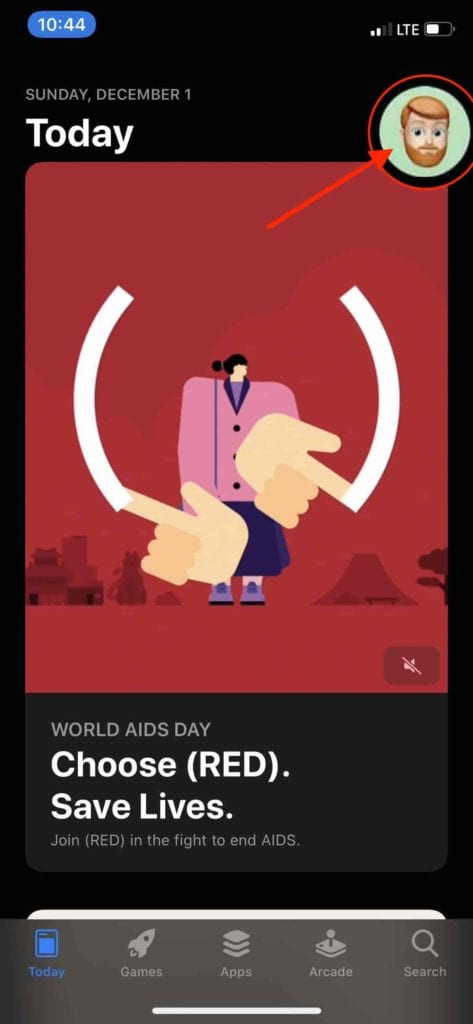
  1. Aprire l’App Store sul vostro iPhone o iPad
  2. Toccate l’immagine del vostro profilo in alto a destra
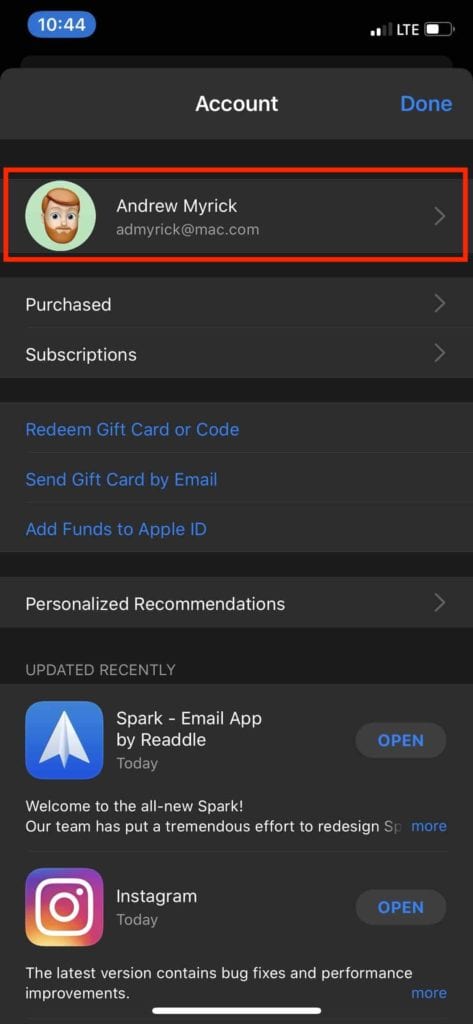
  3. Toccate il vostro nome e la vostra e-mail in cima alla pagina
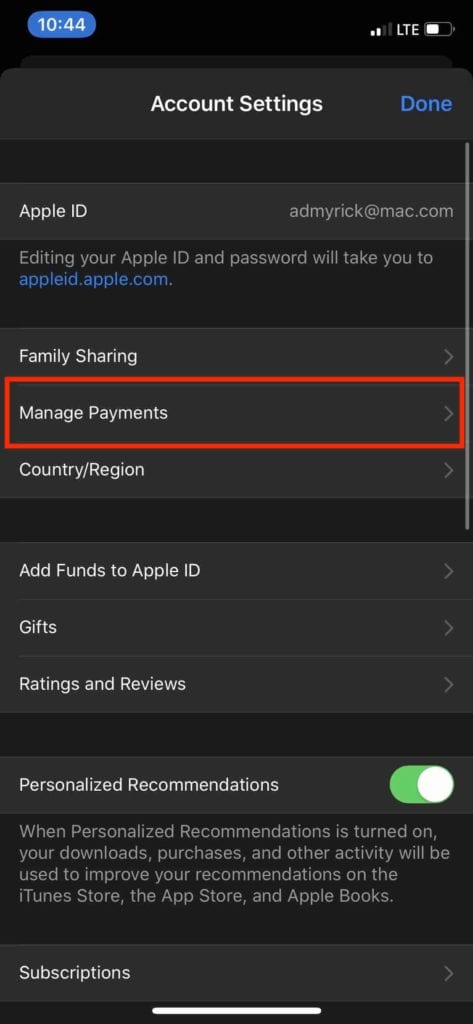
  4. Selezionare Gestire i pagamenti

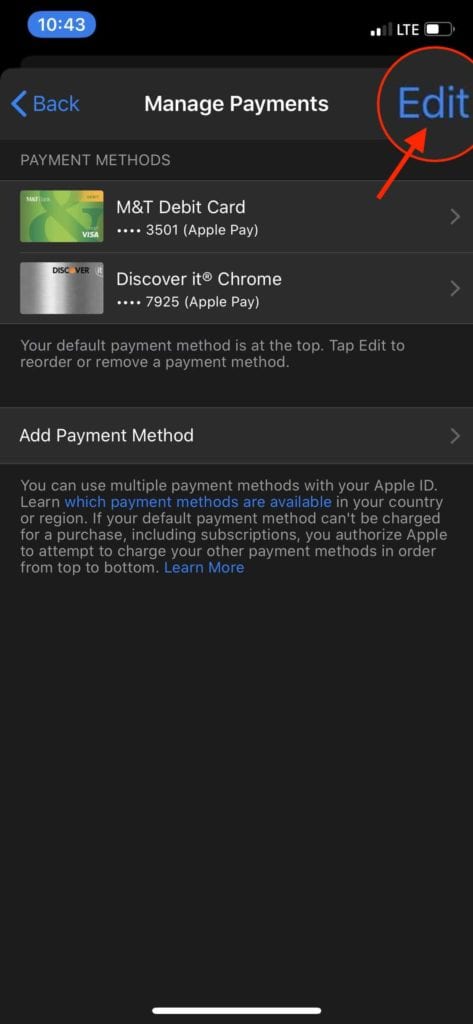
Una volta arrivati a questa schermata, potete vedere tutti i pagamenti correnti legati al vostro Apple ID. Oltre a vedere i diversi metodi, è possibile aggiungerne un altro tramite il pulsante Add Payment Method in basso.

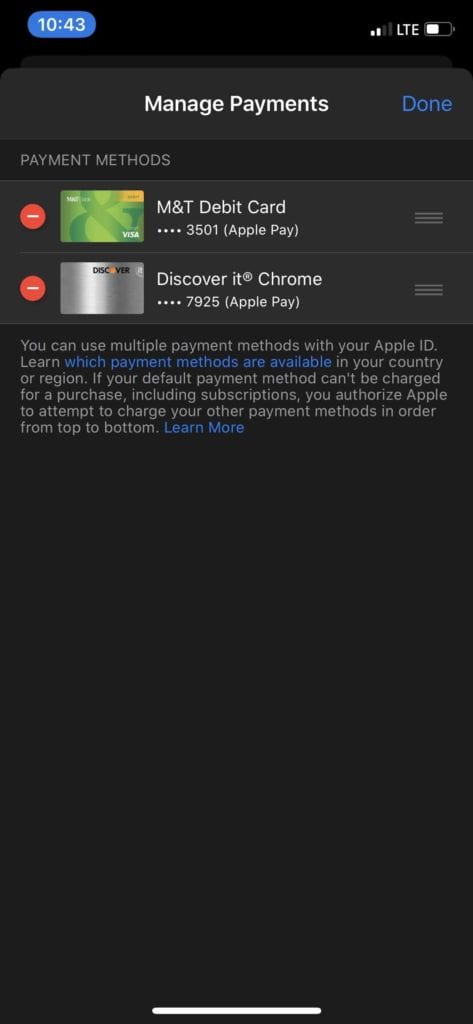
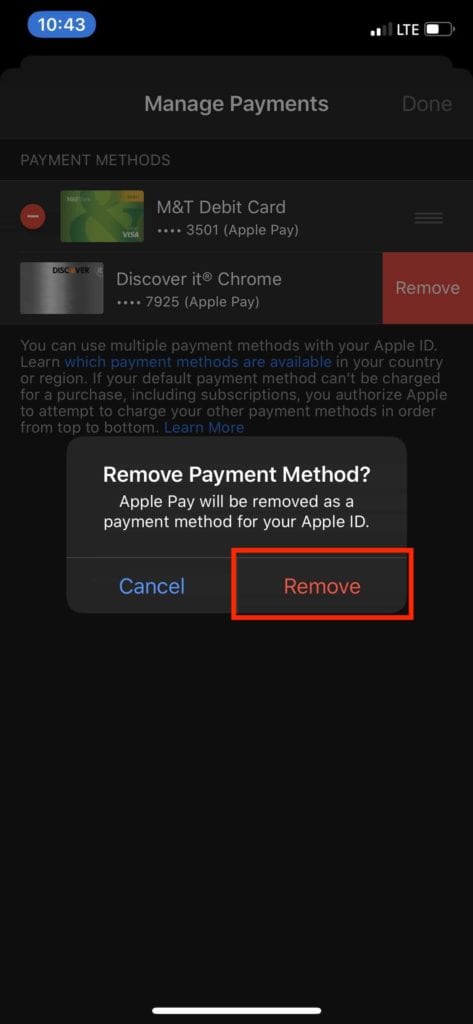
Potete anche toccare il tasto Modifica nell’angolo in alto a destra per riordinare o cancellare i metodi di pagamento sul conto. Se si desidera eliminarne uno, toccare l’icona rossa “Delete” sul lato sinistro e poi toccare Remove . Quindi, premere nuovamente Remove per confermare che si desidera rimuovere le informazioni di pagamento dall’App Store.

Conclusione

Apple ha fatto un bel po’ di cambiamenti con iOS 13, dato che segna il più grande rilascio da un bel po’ di tempo a questa parte. Tuttavia, solo perché le cose sono state spostate, non significa che non si possa ancora accedere a ciò di cui si ha bisogno.

Se si verificano problemi quando si cerca di modificare o rimuovere le informazioni di pagamento dall’App Store, fatecelo sapere nei commenti. Nel frattempo, suonate e fateci sapere se avete preso qualcosa di nuovo il Venerdì Nero!

<

Tutto quello che sappiamo sui prossimi iPhone XS, iPhone XS Plus e iPhone 9 di Apple

L’anno scorso, Apple ha drasticamente modificato la sua linea di prodotti per iPhone e la sua strategia di prezzo in concomitanza con il rilascio dell’iPhone X. L’X è stato caratterizzato dalla più drastica riprogettazione del dispositivo rispetto all’iPhone originale, ed è partito a 999 dollari negli Stati Uniti. Apple ha presentato anche l’iPhone 8 e l’8 Plus, che erano aggiornamenti più piccoli e tradizionali dell’iPhone 7.

Quest’anno Apple prevede di continuare l’evoluzione della linea di iPhone, con nuovi modelli e punti di prezzo. I dispositivi, che saranno tutti disponibili per l’acquisto a settembre, continueranno probabilmente a distorcere il prezzo medio di vendita dell’iPhone, una statistica importante per gli investitori.

iPhone XS e iPhone XS Plus

Apple presenterà un modesto aggiornamento dell’iPhone X questo autunno. Il dispositivo, che crediamo si chiamerà iPhone XS (anche se i nomi possono cambiare fino a qualche settimana prima dell’annuncio), avrà lo stesso design del modello in uscita ma con interni migliorati, compresa una batteria più grande e 4GB di RAM.

Apple presenterà anche l’iPhone XS Plus, una nuova aggiunta alla linea di iPhone che avrà gli stessi materiali dell’iPhone XS ma in un corpo più grande con un display da 6,5 pollici.

Con l’attuale iPhone 8 Plus in arrivo a 5,5 pollici e l’iPhone X a 5,8 pollici, il dispositivo è notevolmente più grande di qualsiasi iPhone precedente. Questo display utilizzerà la stessa tecnologia OLED dell’iPhone X e avrà una risoluzione di 1242 x 2688.

A differenza dei tradizionali modelli iPhone Plus, che hanno sempre avuto fotocamere di qualità superiore, l’iPhone XS Plus è internamente identico all’XS, ad eccezione di una batteria più grande.

Entrambi i dispositivi includeranno una versione aggiornata di Face ID, che consentirà di effettuare scansioni facciali più rapide e precise e di lavorare in qualsiasi orientamento.

L’iPhone XS, nonostante sia superiore all’iPhone X di quest’anno, si dice che stia ricevendo un calo di prezzo. Il modello aggiornato partirà da 899 dollari, mentre i modelli Plus prenderanno lo slot da 99 dollari.

iPhone 9

Oltre all’iPhone XS e all’XS Plus, Apple presenterà quest’autunno un terzo iPhone di punta. Il dispositivo, che crediamo si possa chiamare iPhone 9, cerca di trovare un equilibrio tra le capacità dell’iPhone X e i materiali e il prezzo competitivo dell’iPhone 8.

Internamente, l’iPhone è 9 quasi identico all’attuale iPhone X, con una batteria di dimensioni simili e 3GB di RAM. I primi rapporti sostenevano che il dispositivo non sarebbe stato dotato della tecnologia 3D Touch, ma non crediamo che questo sia vero.

L’iPhone 9 sarà dotato di un nuovo chip A12, che anche la XS riceverà, e supporterà Face ID.

I materiali di costruzione dell’iPhone 9 corrispondono in modo più simile all’iPhone 8. Il telaio che circonda il display sarà in alluminio, a differenza dell’acciaio inossidabile dell’iPhone X.

Il dispositivo continuerà ad avere il retro in vetro e sarà dotato di un display da 6,1 pollici da bordo a bordo, stile iPhone X.

Questo display, tuttavia, utilizzerà tecnologie LCD, a differenza del display OLED di gran lunga superiore dell’iPhone X. L’LCD è stato utilizzato su tutti i precedenti iPhone prima dell’X, compreso l’8, quindi non sarà un cambiamento notevole per gli utenti dell’8 o più vecchi.

I display LCD sono notevolmente più economici da produrre rispetto agli OLED, permettendo ad Apple di offrire questo dispositivo ad un prezzo di partenza molto più conveniente.

Apple deve ancora definire un prezzo per il dispositivo, ma spera di poterlo sostituire direttamente con l’iPhone Plus a 799 dollari negli Stati Uniti. Questo permetterà per questo anno iPhone 8 Plus a partire da 699 dollari, e l’iPhone 8 a 599 dollari.

Il rilascio diIl prossimo iPhone XS

A differenza dello scorso anno, dove Apple ha annunciato la sua linea di iPhone in contemporanea ma l’iPhone X è uscito a novembre, tutti e tre i nuovi modelli di iPhone saranno disponibili per l’acquisto a settembre. Poiché l’iPhone X è arrivato in ritardo, questo influenzerà gli utenti sui programmi di aggiornamento come iUP di Apple, T-Mobile JUMP e AT&amp;T Next, come la maggior parte richiede un anno per l’aggiornamento senza costi aggiuntivi.

Le voci indicano che Apple potrebbe offrire un’eccezione agli utenti del proprio programma che desiderano effettuare l’upgrade a settembre, ma i clienti dei piani di rete potrebbero essere sfortunati.

<