All posts by jrk13

Velocizzate il vostro flusso di lavoro con Hot Corner su Mac

La funzione Hot Corners su macOS non è una novità. Tuttavia, sembra essere uno strumento sottoutilizzato e trascurato. Perché? Non lo so. Essere in grado di invocare un’azione sul proprio portatile con un rapido tocco del trackpad o del mouse sembra essere una caratteristica interessante per chiunque.

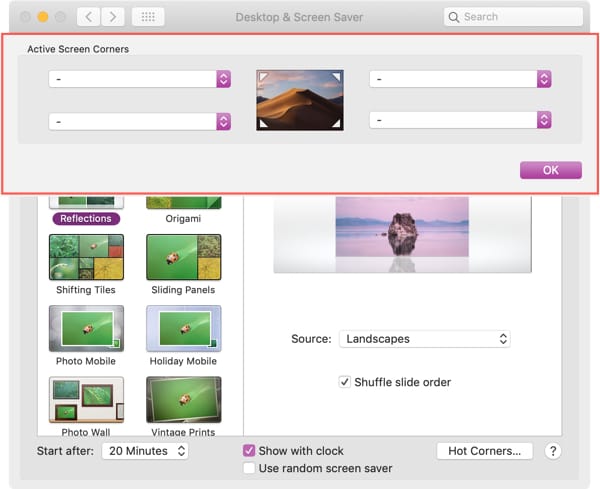
Pronti a configurare i vostri Hot Corner

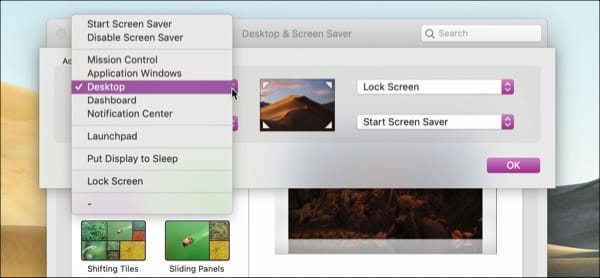
Puoi scegliere tra cose come avviare o disattivare lo screen saver, andare al Dashboard, al Centro notifiche, o al Launchpad, o mettere il tuo Mac a dormire.

Selezionare un’azione per l’Hot Corner

Una volta terminate le selezioni, cliccate su OK e i vostri Hot Corner sono pronti per essere testati. Basta usare il trackpad o il mouse e spostarsi in quell’angolo dello schermo e la tua azione dovrebbe avvenire.

Aggiunta di un tasto di modifica ad un Hot Corner

Una volta che avrete allestito e testato i vostri Hot Corner, noterete quanto siano sensibili. Se siete preoccupati di spostarvi accidentalmente in un angolo in un momento inopportuno, provate questo trucco.

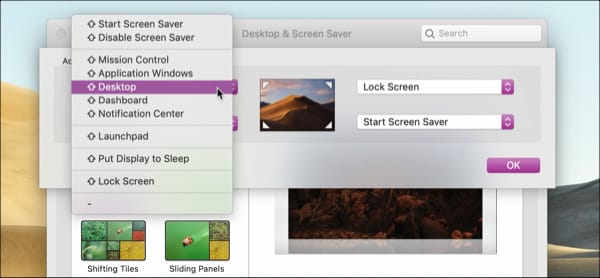
È possibile aggiungere un tasto di modifica ad un Hot Corner. Ciò significa che, affinché l’Hot Corner funzioni, è necessario tenere premuto un solo tasto mentre ci si sposta nell’angolo. E si può usare qualsiasi modificatore si desideri, come Shift, Controllo, Opzione o Comando.

Per aggiungere un tasto di modifica, tornare ad una delle schermate di impostazione Hot Corner dai passi precedenti nelle Preferenze di Sistema .

Selezionare la casella a discesa per l’angolo in cui si desidera il tasto di modifica. Con la lista delle azioni aperta, tenete premuto il tasto che volete usare e lo vedrete aggiunto automaticamente prima del nome di ogni elemento della lista. Scegliete quello che volete e cliccate OK .

Tasto di modifica singolo per un’azione

Allora, provatelo!

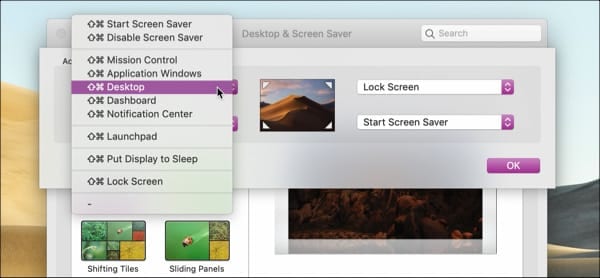
Come nota a margine, è possibile utilizzare più di un tasto di modifica allo stesso tempo. Quindi, se preferite usare due tasti, come Shift + Control + il vostro movimento verso un Hot Corner, potete farlo. Basta tenere premuti entrambi i tasti quando si seleziona l’azione dalla lista.

Utilizzare due tasti di modifica per un’azione

Angoli caldi non funzionanti, correzione rapida

Anche se gli Hot Corner sono affidabili, non sono perfetti. Se si incontrano problemi con uno o più non funzionanti, ci sono un paio di cose che si possono provare.

Per prima cosa, assicuratevi che se avete aggiunto dei modificatori, tenete premuto il tasto o i tasti corretti mentre vi spostate nell’angolo. O al contrario, forse avete aggiunto un modificatore per errore. Tornate alle impostazioni dell’Hot Corner e assicuratevi che tutto sembri corretto.

Successivamente, provare a rimuovere l’azione Hot Corner e poi aggiungerla di nuovo. Per esempio, un utente della Apple Community ha postato che ha cambiato l’Hot Corner da Start Screen Saver a Disabilita Screen Saver , ha cliccato OK , è tornato dentro e ha cambiato l’azione indietro, ha cliccato OK , e ha funzionato.

Ci sono altri suggerimenti nella Apple Community che potete provare anche voi se avete ancora problemi con gli Hot Corner.

Hai intenzione di usare Hot Corner sul tuo Mac?

Speriamo che questa guida vi aiuti a decidere di utilizzare la comoda funzione Hot Corner sul vostro Mac. La funzione offre flessibilità per l’azione da intraprendere, oltre ad essere in grado di aggiungere tasti di modifica, quindi provatela.

Potete fare un salto e farci sapere cosa ne pensate nei commenti qui sotto o contattarci su Twitter!

Rendere Safari più veloce e sicuro con OpenDNS e Google Public DNS

Come tutti sanno, l’open source sta prendendo il sopravvento nel mondo un’applicazione molto utile, ben progettata e utile alla volta. OpenDNS non solo è più veloce del DNS del vostro ISP, ma è anche più sicuro e aiuta a tenere le vostre ricerche per voi. Allora perché non rendere il vostro computer o iDevicemore sicuro con OpenDNS o Google Public DNS?

Di conseguenza, sia Google che Cisco hanno opzioni per aiutarvi con i loro servizi Google Public DNS e Cisco Open DNS, che sono servizi aperti, pubblici e completamente gratuiti che potrebbero essere più veloci del servizio DNS del vostro ISP che state usando a casa o anche in ufficio .

I vantaggi del DNS aperto e pubblico includono:

  • Performance – implementa il caching “intelligente” per aumentare la velocità delle risposte
  • Sicurezza -DNS è vulnerabile a vari tipi di attacchi spoofing che possono “avvelenare” la cache di un nameserver e indirizzare i suoi utenti verso siti dannosi
  • Risultati corretti – restituisce ogni volta la risposta giusta ad ogni interrogazione, seguendo gli standard DNS

Ma che importanza ha il vostro DNS?

Il protocollo DNS (Domain Name System) è una componente vitale dell’infrastruttura di Internet, che si comporta fondamentalmente come l’elenco telefonico di Internet. Ogni volta che visitate un sito web, il vostro computer o dispositivo mobile esegue una ricerca DNS simile a quella del DNS cercando un numero unico che identifica la pagina a cui volete andare. Alcune pagine hanno addirittura bisogno di più ricerche DNS prima di essere caricate, a causa della complessità dei contenuti. Ciò significa che il vostro dispositivo mobile e il vostro computer potrebbero eseguire centinaia, anche migliaia di ricerche DNS al giorno.

RELATIVO:

  • Come e perché dovreste utilizzare DNS di terze parti per una navigazione più veloce e sicura sui vostri dispositivi Apple
  • Come e perché dovresti cercare di modificare il file ‘host’ sul tuo MacBook

Come aggiornare le impostazioni DNS su Mac

  1. Cliccare Apple ; Preferenze di sistema ; Rete
    1. Se l’icona del lucchetto nell’angolo in basso a sinistra della finestra è bloccata, fare clic sull’icona per apportare modifiche e, quando viene richiesto di autenticarsi, inserire la password
  2. Selezionare la connessione per la quale si desidera configurare Google Public DNS o OpenDNS
    • Per modificare le impostazioni per una connessione Ethernet, selezionare Built-In Ethernet , e cliccare su Advanced
    • Per modificare le impostazioni di una connessione wireless, selezionare Aeroporto , e cliccare su Avanzato
  3. Selezionare la scheda DNS
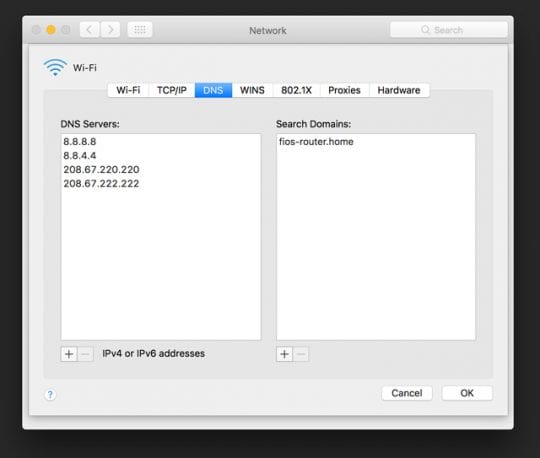
  4. Per OpenDNS, nei Server DNS, cliccare “+” e poi incollare o digitare 208.67.222.222, 208.67.220.220, 208.67.222.220, 208.67.222.220 e 208.67.220.222 uno alla volta
    1. Nella casella Cerca dominio, cliccare il “+” e poi incollare (o digitare) guide.opendns.com
  5. Per Google Public DNS IPv4, cliccare “+” e poi incollare o digitare 8.8.8.8.8 e 8.8.4.4 come server DNS
    1. Gli indirizzi IPv6 di Google Public DNS sono i seguenti:
      1. 2001:4860:4860::888 & 2001:4860:4860::8844
  6. Cliccare Applicare ; OK

Come aggiornare le impostazioni DNS su Windows

  1. Vai al pannello di controllo
  2. Cliccare Rete e Internet ; Centro di rete e condivisione ; Modificare le impostazioni dell’adattatore
    • Per modificare le impostazioni per una connessione Ethernet, cliccare con il tasto destro del mouse Local Area Connection ; Proprietà
    • Per modificare le impostazioni per una connessione senza fili, cliccare con il tasto destro del mouse Wireless Network Connection ; Proprietà. Selezionare la connessione per la quale si desidera configurare Google Public DNS
  3. Se viene richiesta una password di amministratore o una conferma, digitare la password o fornire una conferma.
  4. Selezionare la scheda Networking . Sotto Questa connessione utilizza le seguenti voci , selezionare Protocollo Internet Versione 4 (TCP/IPv4) o Protocollo Internet Versione 6 (TCP/IPv6) e poi cliccare Proprietà
  5. Fare clic su Advanced e selezionare la scheda DNS . Se ci sono degli indirizzi IP di server DNS elencati lì, scriverli per riferimento futuro, e rimuoverli da questa finestra
  6. Cliccare OK
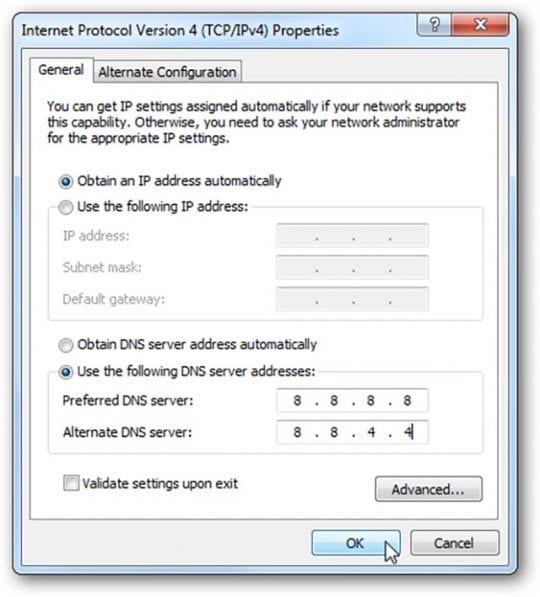
  7. Selezionare Utilizzare i seguenti indirizzi server DNS . Se ci sono indirizzi IP elencati nel Server DNS preferito o Server DNS alternativo , annotarli per riferimento futuro
  8. Per OpenDNS, nei Server DNS, cliccare “+” e poi incollare o digitare 208.67.222.222, 208.67.220.220, 208.67.222.220, 208.67.222.220 e 208.67.220.222 uno alla volta
    1. Nella casella Cerca dominio, cliccare il “+” e poi incollare (o digitare) guide.opendns.com
  9. Per Google Public DNS IPv4, cliccare “+” e poi incollare o digitare 8.8.8.8.8 e 8.8.4.4 come server DNS
    1. Gli indirizzi IPv6 di Google Public DNS sono i seguenti:
      1. 2001:4860:4860::888 & 2001:4860:4860::8844
  10. Riavviare il collegamento selezionato al punto 2

Come aggiornare le impostazioni DNS OniOS per iPhone, iPad e iPod Touch

  1. Vai aImpostazioni; WiFi
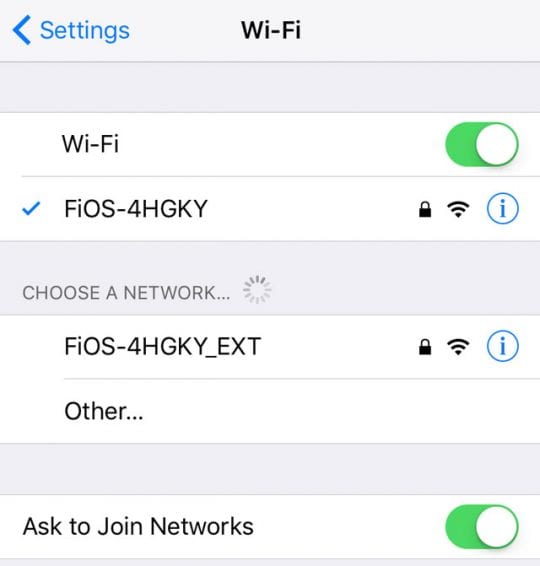
  2. Selezionare la rete WiFi a cui ci si connette e toccare la “i” accanto ad essa
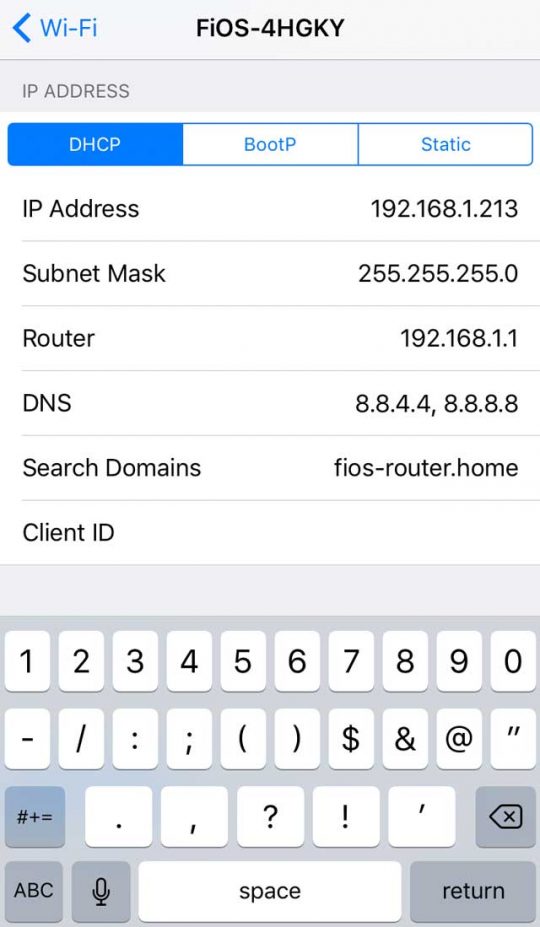
  3. Toccare DNS. Alla fine degli indirizzi DNS attuali appare un cursore
  4. Scrivete gli indirizzi esistenti per la sicurezza (nel caso in cui sia necessario cambiare di nuovo)
  5. Sostituire questi indirizzi con gli indirizzi IP di Google:
    • Per IPv4: 8.8.8.8.8 e 8.8.4.4.
    • Per IPv6: 2001:4860:4860::8888 e/o 2001:4860:4860:4860::8844.
  6. Premere return e uscire da Impostazioni

È stato facile ma…

Come già detto, è solo una delle cose che puoi fare per rendere il tuo Mac un po’ più veloce online. Clicca qui per l’atutorial su come cancellare i cache e i cookie di Safari. Hai bisogno di tornare alle tue vecchie impostazioni DNS? Torna alla tua vecchia configurazione, nella stessa finestra in cui hai specificato gli indirizzi IP di Google, seleziona l’opzione per attivare l’ottenimento automatico degli indirizzi del server DNS , e cancella gli indirizzi IP OpenDNS o Google. Questa opzione ripristina le impostazioni utilizzando i server di default del vostro ISP.

Conosci un Mac o un iPhone, un suggerimento o un trucco per iPad? Condividilo con un link nei commenti qui sotto…

Come gestire o eliminare lo spazio di archiviazione spurgabile sul Mac

L’archiviazione locale è una delle cose più importanti da gestire sul vostro Mac. E in generale, è abbastanza facile. Ma come si fa a ripulire lo storage che è “spurgabile”?

Ma a quali file o documenti si riferisce in realtà la categoria di archiviazione spurgabile? Beh, ci sono un paio di cose che rientrano in questa categoria, tra cui le seguenti:

  • Copie memorizzate localmente dei file che avete memorizzato in iCloud. Questo aiuta a velocizzare l’apertura di quei file se ne avete bisogno.
  • Versioni a risoluzione completa delle foto memorizzate in iCloud (che possono essere sottoposte a downsampling se necessario).
  • Vari dati memorizzati nella cache e file di sistema temporanei che macOS può cancellare se necessario.
  • File di font di grandi dimensioni che si usano raramente, o che potrebbero non essere mai utilizzati.
  • Dizionari che non si usano o a cui non si accede da un po’ di tempo.
  • Film e programmi televisivi che avete già visto. (E, se eliminati, possono essere facilmente scaricati da iTunes.)
  • I dati della Time Machine memorizzati localmente, che sono separati dai backup sull’unità Time Machine.
  • Ci sono anche segnalazioni che i dati inviati al Cestino ma non cancellati immediatamente si presenteranno come spazio spurgabile.

Come potreste notare, c’è un altro elemento da conservare in modo da poterlo spurgare: le congetture. Per molte delle categorie di dati, macOS sta facendo una congettura educata sulla necessità o meno di accedere a quei file in qualsiasi momento.

Anche se in teoria macOS sgombrerà lo spazio spurgabile secondo le necessità, ci sono alcuni casi in cui potrebbe non farlo. Se si sta cercando di partizionare il disco, scaricare un importante aggiornamento del software o installare un’applicazione di grandi dimensioni, si può incorrere in un muro di mattoni. Questo perché lo spazio spurgabile è tecnicamente ancora “allocato” al sistema di memorizzazione.

Come liberare lo spazio spurgabile

Quindi lo spazio spurgabile è lo spazio che non è necessario, quindi si può andare in giro a sgomberare in sicurezza, giusto? Teoricamente, sì. Ma il problema è che Apple non permette agli utenti di sgomberare manualmente lo spazio spurgabile.

Esistono tuttavia alcune altre opzioni e soluzioni per liberare spazio aggiuntivo sull’unità Mac, tra cui la possibilità di eliminare lo spazio di archiviazione. Qui ce ne sono alcune che funzionano.

Metodo 1: Ottimizzare la memorizzazione Mac

L’applicazione di alcune di queste impostazioni di salvataggio sul Mac potrebbe cancellare i file cancellabili.

Apple ha introdotto per la prima volta l’idea dello spazio spurgabile in macOS Sierra, quando ha anche debuttato una nuova funzione di Optimized Storage nell’ecosistema Mac.

Ci sono rapporti contrastanti sul fatto che Optimize Storage causi effettivamente uno spazio spurgabile o che possa aiutare a ripulirlo. Ma anche se il chilometraggio può variare, per ottimizzare lo spazio di archiviazione e provare alcune delle opzioni vale la pena di provare.

  • Cliccate sull’icona della mela nella barra dei menu in alto.
  • Fare clic su Informazioni su questo Mac .
  • .

  • Nella finestra che si apre, fare clic su Storage per visualizzare il riquadro di archiviazione.
  • Fare clic sul pulsante Gestisci .

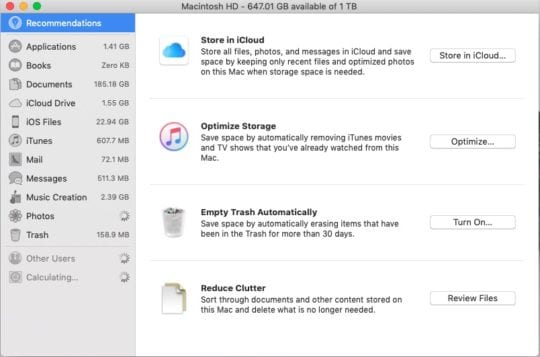
Da qui, dovreste vedere una serie di opzioni che potrebbero aiutare a liberare lo spazio di archiviazione sul vostro Mac. Tra queste vi sono l’archiviazione di file e foto in iCloud, l’ottimizzazione dello spazio di archiviazione mediante lo svuotamento degli allegati di posta elettronica e dei contenuti multimediali, lo svuotamento automatico del cestino e la riduzione del disordine.

Provateli e vedete se fanno la differenza sul vostro deposito spurgabile.

Metodo 2: Aprire il terminale

Certo, il terminale è un po’ spaventoso. Ma usarlo per ripulire la memoria spurgabile è efficace – e gratuito.

È anche possibile “forzare” macOS a cancellare la memoria spurgabile cercando di scaricare o installare un file di grandi dimensioni. Può essere difficile trovare un file abbastanza grande da riempire il disco del vostro Mac, ma potete crearne uno da soli.

Questo metodo si basa sull’uso del Terminale, quindi si consiglia di saltarlo se non si è a proprio agio con i comandi del Terminale. In ogni caso, è efficace (come notato dal suo creatore, l’ingegnere del software Brian Ambielli.)

Nota: Comandi di sistema come questi possono essere pericolosi. Assicuratevi di copiare e incollare i seguenti comandi o di digitarli esattamente come appaiono.

  • Aprire l’applicazione terminale digitandola nella barra di ricerca Spotlight.
  • Digitare il seguente comando nella finestra del terminale: mkdir ~/largefiles
  • Hit Ritorno .
  • .

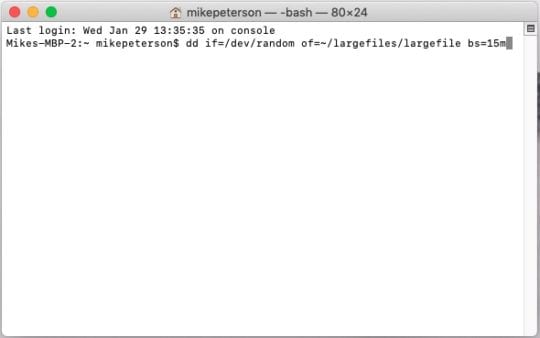
  • Ora, digitare questo comando: dd if=/dev/random of=~/largefiles/largefile bs=15m (è normale che il terminale sembri congelato. Questo è solo il comando al lavoro).
  • Dopo circa cinque minuti circa, premere Control + C nel Terminale per fermare il comando precedente.
  • Ora, digitare questo comando: cp ~/largefiles/largefile ~/largefiles/largefile2
  • Una volta fatto questo, digitate lo stesso comando, ma cambiate l’ultimo numero con “3”. Dopo l’esecuzione, cambiare l’ultimo numero in “4”, e così via.
  • Si vorrà continuare questo ciclo fino a quando non apparirà un messaggio macOS che dice ” il disco è criticamente basso ” .
  • Una volta fatto, digitare ed eseguire questo comando: rm -rf ~/largefiles/
  • Dirigersi verso il Cestino e svuotarlo .
  • .

In sostanza, ciò che si sta facendo è creare un unico grande file e memorizzarlo in una cartella di sistema chiamata “largefiles”. Poi, usando il terzo comando del terminale, si sta effettivamente copiando il file grande nella sua interezza più e più volte.

L’ultimo comando cancellerà tutti i file di grandi dimensioni. (Anche se continueranno ad occupare la memoria fino a quando non si svuota il cestino)

Si noti che non sarà possibile ottenere risultati simili semplicemente copiando un file di grandi dimensioni più e più volte in Finder. Questo perché se si usa solo copia/incolla o Comando + D, macOS in realtà crea solo un riferimento al vecchio file invece di creare un nuovo file.

Metodo 3: Un’applicazione di terze parti

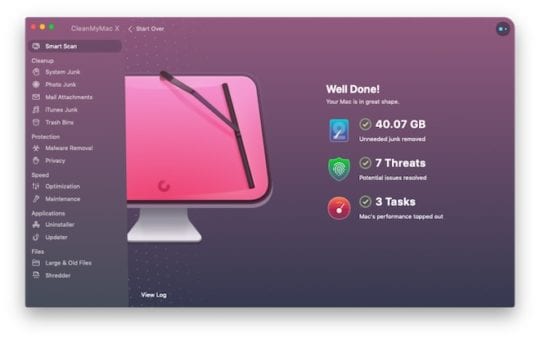
Le applicazioni di terze parti come CleanMyMac possono aiutare a ripulire lo spazio di archiviazione spurgabile. Ma non sono gratuite.

Ci sono anche applicazioni di terze parti, come CleanMyMac, che possono aiutarti a raggiungere risultati simili. È un’opzione, ma la raccomandiamo come la meno tra le opzioni di questa lista.

Per la maggior parte, molte di queste applicazioni sono gonfie e contengono funzioni non necessarie. E, a meno che non si stia attenti all’app che si scarica e al permesso che si dà, c’è anche il rischio di attività dannose.

Il bello è che la maggior parte di queste applicazioni non sono gratuite. Oppure, se lo sono, ti permettono solo di svolgere determinate attività senza pagare un abbonamento premium.

Naturalmente, se Optimize Storage non ti aiuta e non sei al 100% a tuo agio con Terminal, allora un’applicazione di terze parti potrebbe essere la soluzione migliore.

Come posso aggiungere o eliminare elementi dalla mia lista di lettura di Safari su iOS e macOS?

Internet è pieno di pagine interessanti da leggere, anche se raramente abbiamo il tempo di farlo. Gestisci la tua Lista di lettura in Safari per tenere traccia di tutti quei messaggi e leggili in un momento più conveniente.

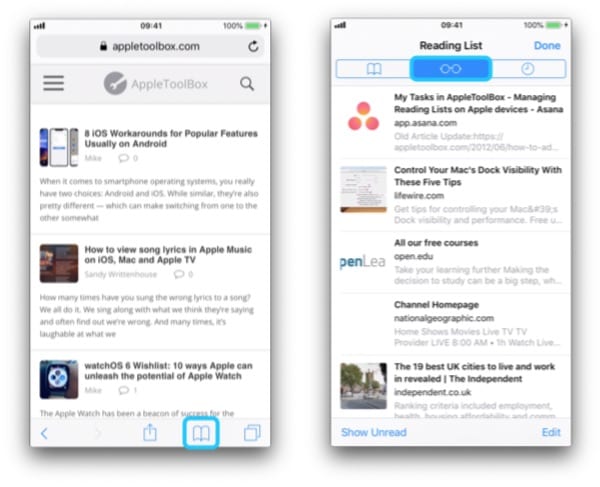
Visualizzate la vostra Lista di lettura toccando l’icona degli occhiali da lettura nella parte superiore dello schermo.

Su macOS

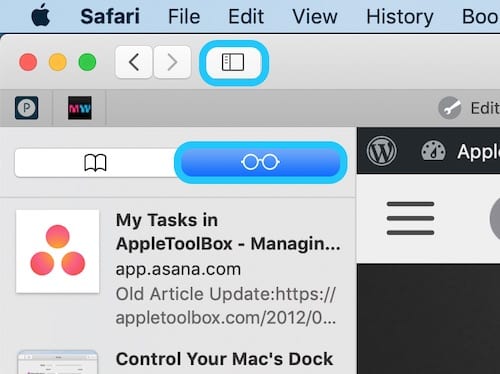
Per visualizzare l’elenco delle letture su Mac, lanciare Safari e aprire la barra laterale facendo clic sul pulsante Sidebar o utilizzando la scorciatoia cmd+shift+L .

Quindi visualizzate la vostra Lista di lettura cliccando sull’icona degli occhiali da lettura.

Come modificare la lista di lettura

1) Salva le pagine nella tua lista di lettura

Su iOS

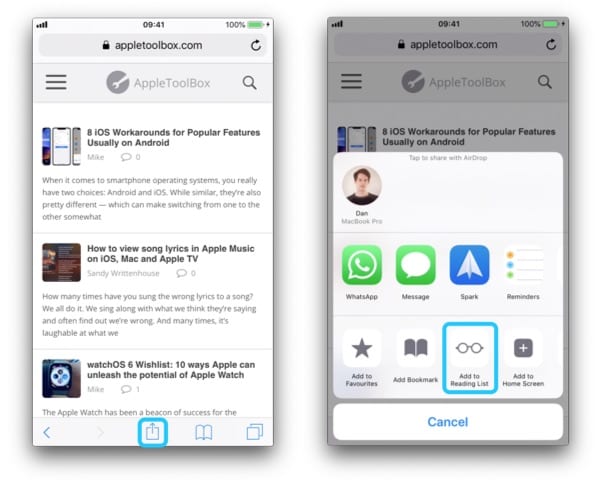
Caricare la pagina web che si desidera salvare in Safari. Toccare il pulsante Condividi e scegliere Aggiungi alla lista di lettura.

Su macOS

Carica la pagina corrispondente in Safari e poi usa uno dei metodi seguenti per aggiungere quella pagina alla tua Lista di lettura:

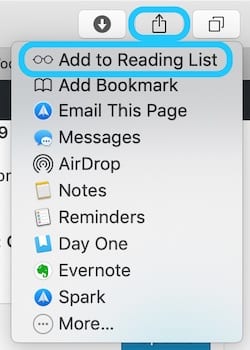
  • Fare clic sul pulsante di condivisione e scegliere Aggiungi alla lista di lettura
  • Passare il mouse sul campo di ricerca intelligente di Safari e fare clic sul pulsante più che appare
  • Utilizzare la scorciatoia cmd+shift+D
  • Oppure fare shift-click su qualsiasi link per salvare quella pagina nella lista di lettura

2) Cancellare le pagine dalla lista di lettura

Su iOS

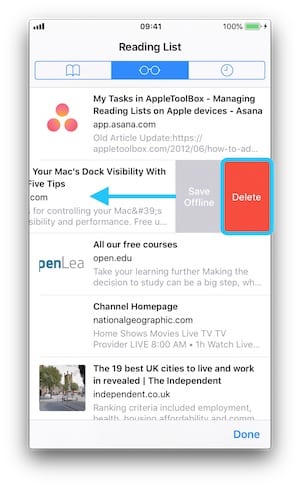
Aprire l’elenco di lettura e strisciare a sinistra sulla voce che si desidera cancellare, quindi toccare Cancella. In alternativa, toccare Modifica e selezionare più pagine da rimuovere contemporaneamente dall’elenco di lettura.

Su macOS

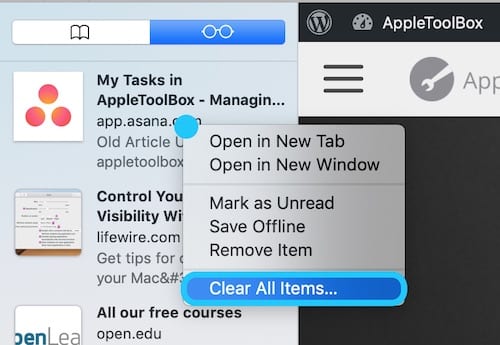
Aprite la vostra Lista di lettura e fate clic sull’elemento che desiderate cancellare, quindi fate clic su Rimuovi elemento.

In alternativa, fare clic su Cancella tutti gli elementi… per cancellare tutto dalla lista di lettura in una sola volta.

3) Segnare come letto o non letto nella propria lista di lettura

Gli elementi nella vostra Lista di lettura si contrassegnano automaticamente come letti dopo che li avete visti.

Questa azione consente di semplificare la lista di lettura visualizzando solo gli elementi non letti in qualsiasi momento.

A volte, tuttavia, si vorrà contrassegnare manualmente le pagine web come Letto o Non letto, cosa che si può fare utilizzando i metodi riportati di seguito.

Su iOS

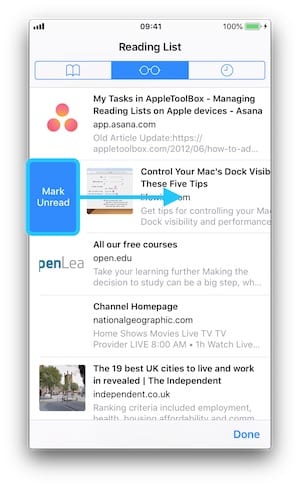
Aprire l’elenco delle letture e strisciare a destra su un elemento. Toccare Mark Read o Mark Unread, a seconda dello stato corrente dell’elemento.

Su macOS

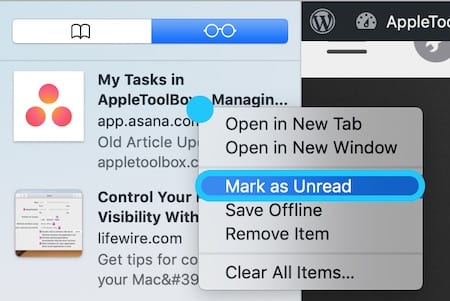
Aprite la vostra Lista di lettura e cliccate su un elemento. Fare clic su Mark Read o Mark Unread, a seconda dello stato corrente dell’elemento.

Come salvare le pagine per la visualizzazione offline

Una grande caratteristica di Safari’s Reading List è la possibilità di salvare le pagine web per visualizzarle offline.

In questo modo potrete recuperare le vostre letture anche senza connessione a Internet o senza utilizzare preziosi dati cellulari.

Su iOS

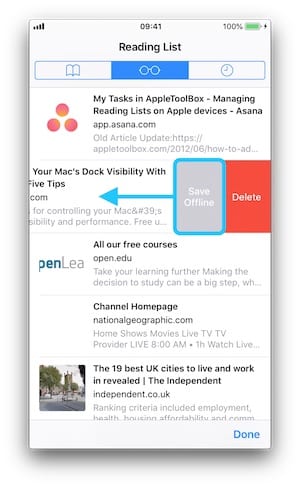
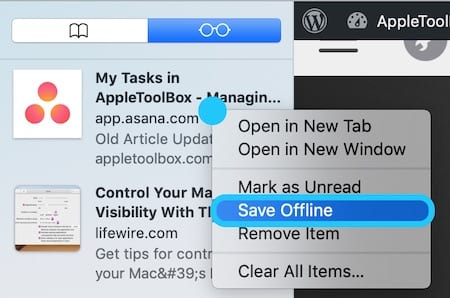
Aprire l’elenco di lettura e strisciare a sinistra su un elemento, quindi toccare Salva offline. In alternativa, toccare modifica e selezionare più pagine per salvare offline contemporaneamente.

Se un elemento è già stato salvato, è possibile scegliere Non salvare per rimuovere il download.

Salvare automaticamente l’intera lista di lettura per la visualizzazione offline andando su Settings > Safari .

.

Scorrere verso il basso e accendere Salvare automaticamente Offline sotto l’intestazione Reading List.

Su macOS

Aprire l’elenco di lettura e fare clic su un elemento, quindi fare clic su Save Offline. Se un elemento è già stato salvato, è possibile scegliere Non salvare per rimuovere il download.

Salvate automaticamente l’intera Lista di lettura per la visualizzazione offline andando su Preferenze in Safari.

Nella scheda Avanzate, spuntare la casella che dice: “Salva gli articoli per la lettura offline automaticamente”.

Come sincronizzare la lista di lettura tra i dispositivi

La tua Lista di lettura Safari può essere sincronizzata su tutti i tuoi dispositivi Apple utilizzando iCloud e lo stesso Apple ID.

Ciò significa che qualsiasi modifica apportata sul vostro iPhone – aggiunta di elementi, rimozione di elementi o marcatura di elementi letti – si riflette automaticamente sul vostro Mac, o viceversa.

Seguire la procedura seguente per garantire che la sincronizzazione Safari sia attivata per iCloud.

Su iOS

  • Aprite l’app Impostazioni e toccate il vostro nome in alto.
  • Poi vai alla pagina iCloud e accendi Safari nella lista.

Su macOS

  • Aprire l’applicazione Preferenze di sistema e cliccare su iCloud.
  • Assicurarsi che la casella accanto a Safari sia accesa.

Cosa succede se la tua lista di lettura non si sincronizza?

Alcuni utenti hanno scoperto che la loro lista di lettura non si sincronizza su tutti i loro dispositivi Apple.

Se vi sta succedendo questo, provate questi suggerimenti qui sotto per risolvere il problema:

  • Spegnere Safari nel menu iCloud, attendere 30 secondi e riaccenderlo
  • Assicuratevi che tutti i vostri dispositivi siano collegati allo stesso account ID Apple
  • Aprire l’elenco delle letture e toccare Tutti invece di Non letti per visualizzare tutti gli elementi
  • Spegnere e accendere i dispositivi
  • Uscire da iCloud e rientrare dopo 30 secondi su ogni dispositivo
  • Visita questa pagina sul sito web di Apple per ulteriori consigli

Questo dovrebbe darvi tutto quello che vi serve sapere per sfruttare al meglio la lista di lettura di Safari. Fateci sapere nei commenti per quali pagine web vi piace usarlo!

Come pulire e disinfettare il tuo Apple Watch

Indipendentemente da quali siano le “malattie” in circolazione, è sempre una buona idea prendersi un po’ di tempo per pulire i vari prodotti Apple. La pulizia di iPhone, AirPod (o Earpod) e iPad sono di solito le prime cose che vengono in mente, ma non dimenticate il vostro Apple Watch. Dal momento che Apple Watch vive sul tuo corpo per gran parte della giornata, potrebbe venire a contatto con tutti quei bug. Assicuratevi quindi di pulire Apple Watch di tanto in tanto per tenervi al sicuro da tutti i fastidiosi germi che galleggiano intorno al vostro ufficio, alla palestra e, naturalmente, alla vostra casa.

Dovreste disinfettare il vostro Apple Watch meno frequentemente, poiché questo tipo di disinfezione comporta l’utilizzo di prodotti che potenzialmente riducono l’efficacia dei rivestimenti sulla superficie del vostro Apple Watch. Tuttavia, se c’è una malattia che si diffonde nel vostro ufficio o nella vostra città, seguite regolarmente le fasi di disinfezione fino a quando la malattia non ha fatto il suo corso e non è più una minaccia.

La “C” (pulizia) viene prima della “D” (disinfezione)

Quando si disinfetta l’Apple Watch o un altro dispositivo Apple, è importante che prima lo si pulisca e poi lo si disinfetti. Pulizia prima rimuove la maggior parte dello sporco, sudore, olio e altre sporcizia dalla superficie, che imposta la superficie del dispositivo per il disinfettante per lavorare la sua magia sui germi rimanenti per la massima efficienza.

Come pulire Apple Watch: La “C”

Anche se l’Apple Watch non è delicato come l’AirPods o l’AirPods Pro, ci sono comunque dei passaggi specifici che dovrete seguire. Per fortuna, con l’impermeabilità a bordo, l’orologio è un po’ più indulgente se vi capita di metterci un po’ d’acqua durante la pulizia.

Seguire 5 passi per pulire il tuo Apple Watch

  1. Spegni il tuo Apple Watch e assicurati che sia scollegato dal caricabatterie.
  2. Se applicabile, rimuovere il cinturino in pelle dall’orologio.
  3. Pulire l’orologio con un panno che non lascia pelucchi, una specie di panno in microfibra.
    • Se necessario, inumidire leggermente il panno con acqua fresca e poi pulire l’orologio.
  4. Asciugare l’orologio Apple Watch con un altro panno privo di pelucchi, come un panno in microfibra.
  5. Non NON utilizzare aria compressa, prodotti per la pulizia, saponi, saponi, fonti di calore esterne o pulizia ad ultrasuoni.

Dopo che l’orologio è stato completamente ripulito e asciugato con un panno privo di pelucchi, è possibile riattaccare i cinturini dell’orologio e tornare al lavoro. Se possedete lo Sport Loop o la Sport Band, potete tenerli attaccati, a meno che non vogliate entrare in tutte le fessure, gli angoli e le fessure.

Come disinfettare Apple Watch: La “D”

  1. Segui i passi per la pulizia del tuo Apple Watch prima di tutto.
  2. Utilizzare una salviettina con alcool isopropilico al 70% o salviettine disinfettanti – non utilizzare salviettine contenenti candeggina!
  3. Strizzare prima il liquido in eccesso dalla salvietta, in modo che sia umido piuttosto che bagnato.
  4. Pulisci delicatamente le superfici esterne del tuo Apple Watch – non dimenticare la parte inferiore che entra in contatto con la pelle.
  5. Lasciare asciugare l’orologio in modo naturale prima di rimetterlo.

Ti devi preoccupare della corona digitale o del cinturino?

Ci sono diversi pezzi mobili dell’Apple Watch con cui è possibile interagire, tra cui il pulsante laterale e la corona digitale. Quando si prende il tempo di disinfettare correttamente Apple Watch, probabilmente si vuole fare lo stesso per la corona.

Come pulire la corona digitale

  1. Spegni il tuo Apple Watch e assicurati che sia scollegato dal caricabatterie.
  2. Se applicabile, rimuovere il cinturino in pelle dall’orologio.
  3. Tenere l’orologio sotto l’acqua calda, che scorre leggermente dal rubinetto, per 10-15 secondi.
  4. Mentre l’acqua scorre, girare e premere la corona digitale, assicurandosi che l’acqua scorra sopra la fessura tra la corona e l’alloggiamento.
  5. Asciugare l’orologio Apple Watch con un panno in microfibra o un panno privo di pelucchi. Per le zone difficili da raggiungere, provate a tamponare leggermente la zona per far assorbire l’acqua nel panno.
  6. Non NON utilizzare aria compressa, saponi, fonti di calore esterne o pulizia ad ultrasuoni.

Anche se l’Apple Watch è resistente all’acqua, sbaglieremmo sicuramente sul lato della cautela quando lo si tiene sotto l’acqua corrente. Non si vuole lasciare l’orologio sott’acqua per troppo tempo, con il rischio di lasciarne entrare un po’.

Come pulire i cinturini Apple Watch

Si potrebbe pensare che le bande Apple Watch siano semplici da pulire come l’orologio stesso, ma questo vale solo per le bande sportive standard. I proprietari dei cinturini in pelle dovranno prendere qualche precauzione in più. Indipendentemente dal cinturino che usate, dovrete assicurarvi che sia rimosso dall’involucro dell’Apple Watch prima di pulirlo.

  1. Utilizzare una microfibra o un altro panno privo di pelucchi per pulire le parti in pelle del nastro. A volte può essere necessario inumidire leggermente il panno per eliminare tutti i detriti.
  2. Asciugare il cinturino con un’altra microfibra o un altro panno privo di pelucchi prima di attaccarlo all’Apple Watch.
  3. Se si pulisce un cinturino in pelle, lasciare asciugare il cinturino all’aria prima di riattaccarlo all’Apple Watch. Assicuratevi di lasciare il cinturino al riparo dalla luce diretta del sole e lontano da temperature elevate o dall’umidità.

I proprietari dello Sport Loop possono pensare di poterlo semplicemente buttare in lavatrice e tutto andrà bene. Tuttavia, questo non è raccomandato e invece, si può provare a usare uno spazzolino da denti, un po’ d’acqua e un po’ di lavaggio del corpo o del sapone per pulire e disinfettare lo Sport Loop.

Altri modi per mantenere puliti te e il tuo Apple Watch

Ogni volta che andate in un negozio al dettaglio di grandi dimensioni, compresa la Apple, e trovate dove si tengono gli orologi, probabilmente potete provarli. E mentre alcuni di questi negozi si assicurano di pulire gli orologi e i cinturini, ciò accade solo in certi momenti della giornata.

Centinaia di persone potrebbero andare al Best Buy o all’Apple Store locale per controllare e provare l’Apple Watch e le diverse combinazioni di bande.

Ma è probabile che non vengano puliti tra un periodo di prova e l’altro, lasciando su di essi germi, sporcizia e qualsiasi altra cosa. Quindi vi raccomandiamo di non provare un Apple Watch in un negozio di scatole grandi se volete evitare ogni possibile contaminazione.

Lo stesso sentimento vale per gli iPhone e iPad che si trovano in vari negozi. Con questi, sarà un po’ più facile dirlo, perché sarà possibile individuare le impronte digitali da un chilometro e mezzo di distanza. State alla larga e vi ringrazierete più tardi per non ammalarvi.

E il tuo iPhone?

L’Apple Watch non sarebbe possibile senza l’iPhone, ed è importante tenere pulito il computer tascabile.

I passaggi sono super facili e con l’inclusione dell’impermeabilità, non devi preoccuparti (troppo) di far inumidire un po’ l’iPhone.

  1. Scollegare i cavi, rimuovere le custodie e spegnere l’iPhone.
  2. Utilizzare una microfibra morbida e leggermente umida o un altro panno privo di pelucchi. Apple consiglia di pulire le lenti.
    1. Se necessario, usare acqua, una salviettina con alcool isopropilico al 70% o salviettine disinfettanti – non usare salviettine contenenti candeggina!
    2. Strizzare prima il liquido in eccesso dalla salvietta, in modo che sia umido piuttosto che bagnato.
  3. Evitare di far entrare umidità nelle aperture.
  4. Non NON utilizzare aria compressa, saponi, fonti di calore esterne o pulizia ad ultrasuoni.

Potete usare un disinfettante liquido per pulire i vostri prodotti Apple?

Potreste aver notato una sorprendente omissione nelle raccomandazioni per la pulizia dei vostri prodotti Apple. Per anni, Apple è rimasta ferma nel sostenere che i prodotti per la pulizia potrebbero danneggiare i vostri dispositivi Apple. E in alcuni casi, questo rimane vero, ma l’azienda ha aggiunto un nuovo blurb sulla sua pagina di supporto per la pulizia.

Ovviamente non si vuole “andare in città” con una salvietta Clorox e i prodotti Apple. Ma ora avete la tranquillità di sapere che il vostro telefono o l’orologio andrà benissimo se lo strofinate leggermente.

Nel caso in cui si utilizzi qualcosa come un Clorox o una salvietta di alcool isopropilico, assicurarsi di spremere tutto il liquido in eccesso. Basta assicurarsi che si lascia asciugare bene il prodotto prima di usare di nuovo o seguire dietro quella salvietta disinfettante con un panno in microfibra per assorbire tutto il liquido rimanente.

Come rimappare il pulsante della tastiera Caps Lock sull’iPadOS

Mentre continuiamo ad avvicinarci sempre più all’iPad diventando un sostituto del laptop, Apple continua a rilasciare nuove e utili funzionalità. Una di queste è la possibilità di rimappare alcuni dei tasti della tastiera su tastiere come la Smart Keyboard Folio o la Brydge Pro.

Lettura correlata

  • Apple introduce nuove scorciatoie da tastiera in iPadOS 13.4 insieme ad altre caratteristiche
  • Come spegnere la tastiera flottante dell’iPadOS sul vostro iPad
  • Come ottenere il massimo dalla funzione della tastiera QuickPath su iPadOS & iOS
  • Tastiera intelligente non funzionante con iPadOS (risolto)
  • 15 nuove caratteristiche di iOS 13.4 di cui dovreste preoccuparvi

iPadOS 13.4 ha aggiunto queste nuove funzionalità, insieme a molte altre che hanno entusiasmato gli utenti di iPad. Ma quanto è facile impostare questi tasti modificatori quando il vostro iPad è collegato a una tastiera hardware? Diamo un’occhiata.

Cosa c’è di nuovo in iPadOS 13.4?

Il rilascio dell’iPadOS 13.4 da parte di Apple non è stato uno shock per gli sviluppatori all’inizio, ma ciò che era nascosto sotto il cofano è stata una sorpresa. Poco prima di fare l’annuncio relativo alla lineup iPad Pro 2020, Apple ha condiviso i dettagli dell’ultima versione di iPadOS.

Questo aggiornamento porta la versione del software a 13.4 e aggiunge una serie di nuove funzionalità che non sarebbero state disponibili fino all’iPadOS 14. Ecco un breve riassunto:

  • Scorciatoie da tastiera
  • iCloud Folder Sharing
  • Acquisti universali iOS e macOS
  • Supporto completo del mouse e del puntatore del trackpad in iPadOS
  • Controllo completo della tastiera

Apple ha finalmente abbandonato l’iPadOS 13.4 alla fine di marzo, dando agli utenti l’accesso a tutte queste fantastiche nuove funzionalità. La parte migliore è che nessuna di queste caratteristiche del software è disponibile solo per i nuovi professionisti dell’iPad, in quanto tutti i dispositivi iPadOS sono in grado di utilizzarli.

È possibile rimappare i tasti di modifica dell’hardware?

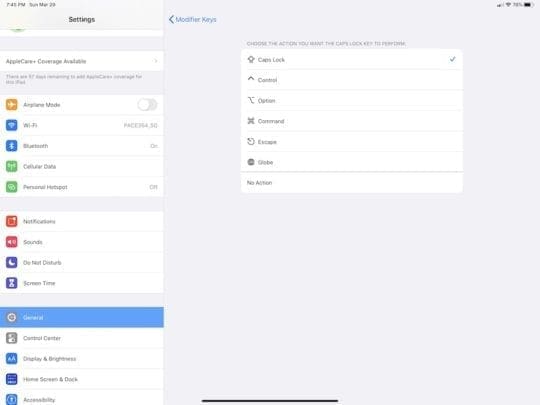
Abbiamo già detto che Apple ha abilitato il “Full Keyboard Control” in iPadOS, e non si limita solo a una funzione di Accessibilità. Con questo, Apple ha anche reso possibile modificare alcuni dei tasti della tastiera per eseguire altre azioni. Ecco un elenco dei tasti modificatori disponibili:

  • Blocco dei tappi
  • Controllo
  • Opzione
  • Comando
  • Globe

Ora, è importante notare che questi modificatori non sono un sostituto di una chiave completamente diversa. Per esempio, non sarà possibile rimappare il tasto di controllo per agire come Shift. Tuttavia, se si dispone di un Folio Smart Keyboard, allora si può finalmente ottenere la funzione Escape che avrebbe dovuto essere presente fin dall’inizio.

Come rimappare il pulsante della tastiera Caps Lock

Il processo per rimappare il pulsante della tastiera Caps Lock è piuttosto semplice. Ciò è dovuto in gran parte al fatto che la funzione non è nascosta sotto la voce Accessibilità. Vi si accede invece dall’applicazione principale Impostazioni sotto il pannello Generale. Ecco come rimappare i vari tasti:

  1. Aprite l’applicazione Impostazioni sul vostro iPad.
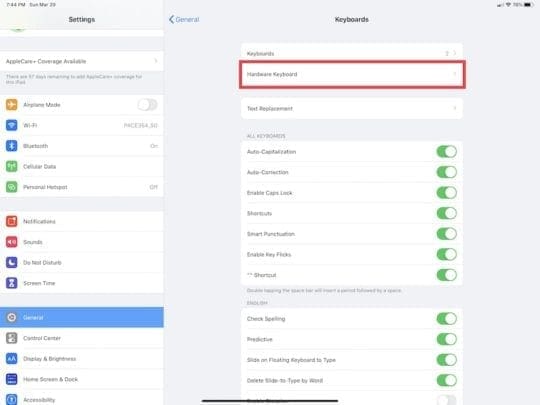
  2. Navigare a Generale ; Tastiera .
  3. .

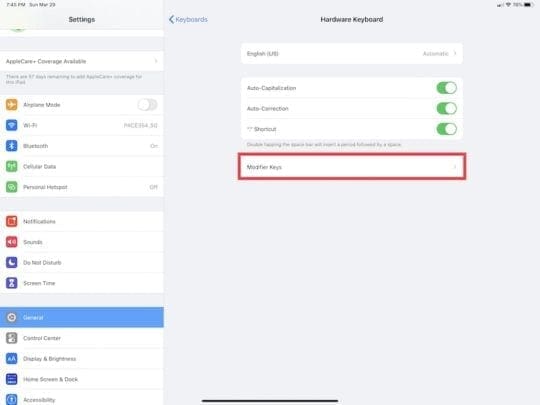
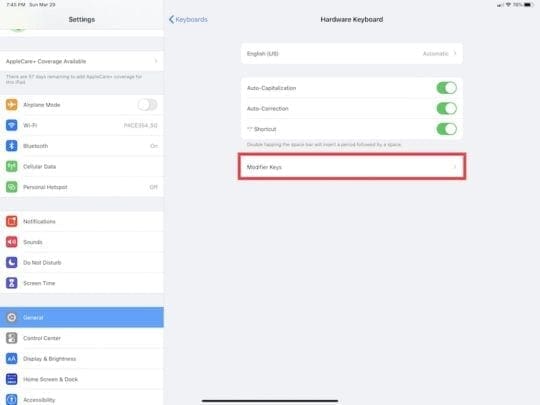
  4. Toccare Tastiera hardware .
  5. .

  6. Selezionare Tasti di modifica .
  7. .

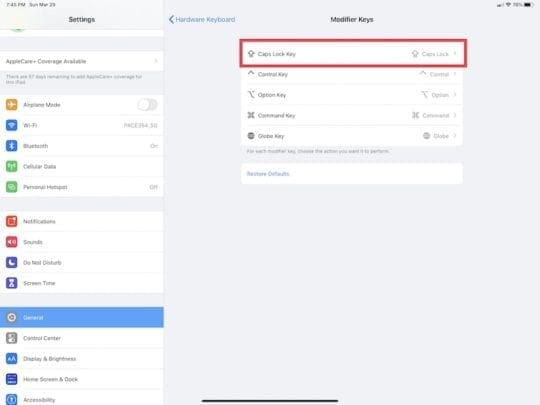
  8. Toccare Caps Lock Key in alto.
  9. Selezionare l’azione che si desidera che il tasto venga eseguita.

È possibile ripetere i passaggi precedenti per passare attraverso e rimappare uno qualsiasi dei tasti di modifica per agire come qualcosa di diverso. Una cosa che ci piace molto è rimappare il tasto di controllo di Escape, dato che non c’è questa opzione nel Folio della Smart Keyboard.

Come ripristinare le chiavi di modifica ai valori predefiniti

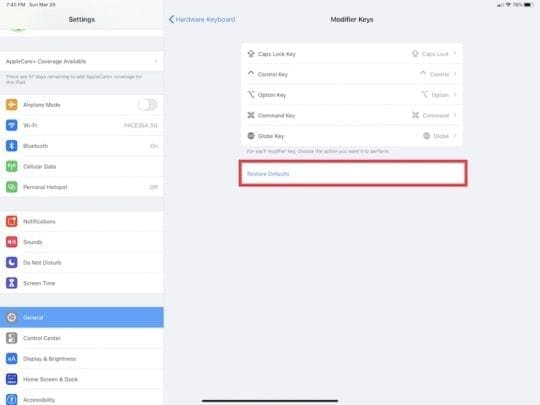
Di tanto in tanto si possono dimenticare i tasti di modifica che si sono regolati e impostati. E questo può essere frustrante se si ottiene una tastiera nuova o sostitutiva e ci si ritrova a toccare accidentalmente i tasti di modifica. Ma Apple ha fatto in modo che si possa resettare tutto e ricominciare dall’inizio.

  1. Aprite l’applicazione Impostazioni sul vostro iPad.
  2. Navigare a Generale ; Tastiera .
  3. .

  4. Toccare Tastiera hardware .
  5. .

  6. Selezionare Tasti di modifica .
  7. .

  8. In basso, toccare Ripristinare i valori predefiniti

Dopo che le impostazioni predefinite sono state ripristinate, si può tornare indietro e impostare tutto da zero. Ma Apple ha reso questa possibilità estremamente conveniente, perché ci avviciniamo di un centimetro a un’esperienza di “sostituzione del laptop” completa dall’iPad.

Conclusione

La possibilità di rimappare i tasti sulla tastiera può non sembrare un grosso problema, ma è il fatto che Apple lo ha reso possibile che rende le cose così eccitanti. Dopo averlo apparentemente ignorato, a parte le versioni hardware, Apple sembra focalizzata sulla creazione di qualcosa che non abbiamo ancora visto con l’iPad.

Si ottiene il miglior ecosistema di App, un hardware fantastico, e ora il software sta finalmente recuperando terreno. Se avete domande sull’impostazione di questi modificatori di tastiera, fatecelo sapere nei commenti qui sotto e quale tastiera state usando!

Le migliori applicazioni Apple Watch per gli studenti

Che tu sia al liceo o all’università, gli strumenti che possono aiutarti ad avere successo come studente sono abbondanti. Quindi, se possiedi un Apple Watch, perché non metterne alcuni al polso per un accesso facile e veloce?

iStudiez Pro Legendary Planner

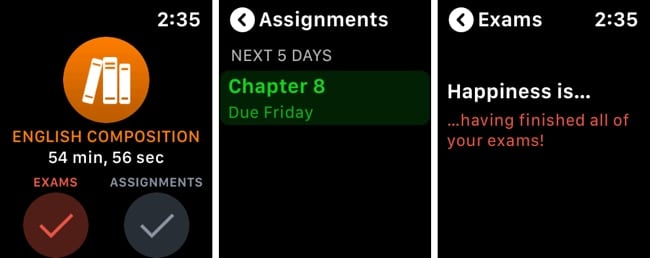
iStudiez Pro su Apple Watch

Per un pianificatore completo per studenti con caratteristiche eccezionali, date un’occhiata a iStudiez Pro. Prendi il tuo iPhone e inserisci le tue classi, gli istruttori, i compiti, gli esami e altro ancora. Non solo puoi vedere il tuo programma, ma anche quando hai del tempo libero.

  • Vedi cosa c’è nel tuo piatto per il giorno corrente e quello successivo con orari, numeri di stanza e istruttori.
  • Visualizzate i prossimi incarichi e gli esami in programma in modo da essere sempre preparati.
  • Passare dalla visualizzazione a elenco a quella a griglia per gli elementi utilizzando il Force Touch.

Non perderai mai una lezione o un compito se usi iStudiez Pro su Apple Watch. Inoltre, il numero di funzioni che ti aiutano durante tutto l’anno scolastico su iPhone è impressionante. Hai l’integrazione del calendario, il tracciamento dei voti e della GPA, informazioni sulle classi e sugli istruttori e molto altro ancora.

L’applicazione iStudiez Pro Legendary Planner è disponibile gratuitamente sull’App Store per iPhone, iPad, Apple Watch e Mac. Se siete interessati alla sincronizzazione cloud multipiattaforma, potete dare un’occhiata all’opzione di abbonamento in-app.

myHomework Student Planner

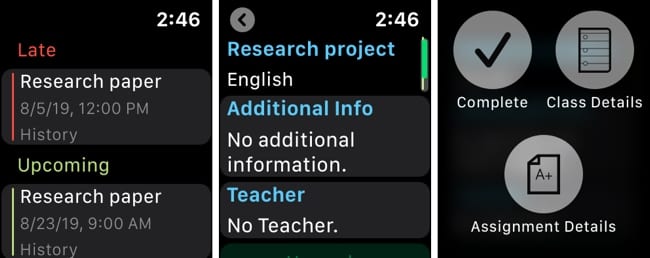
myHomework su Apple Watch

Un altro grande pianificatore di studenti per Apple Watch è myHomework. Aggiungi le tue lezioni, il programma e gli istruttori, e poi inserisci i compiti più importanti nell’app per iPhone. Poi, aprite myHomework su Apple Watch per essere sicuri di essere aggiornati su tutto.

  • Visualizza i compiti con date, classi e orari.
  • Guarda i dettagli dell’incarico che hai incluso, come gli appunti e gli istruttori.
  • Segnare le assegnazioni completate usando il Force Touch.

Se i vostri istruttori usano Teachers.io, allora questa è davvero un’app da non perdere, perché potete vedere gli annunci e le notizie che condividono. Per più di un semplice compito, myHomework contiene il tuo calendario, i dettagli della classe e altro ancora,

L’applicazione myHomework Student Planner è disponibile gratuitamente sull’App Store per iPhone, iPad, Apple Watch e Mac. Per la sincronizzazione multipiattaforma, l’accesso al web e temi interessanti, è possibile controllare gli acquisti in-app.

Ottenere informazioni velocemente con le applicazioni di riferimento

Sia che abbiate bisogno di ottenere rapidamente la definizione o l’ortografia di una parola o che vi ricordiate qualcosa che spesso dimenticate, le app di riferimento per Apple Watch sono semplicemente comode. E queste due opzioni vi aiuteranno sempre e ovunque.

Dizionario Merriam-Webster

Dizionario Merriam-Webster su Apple Watch

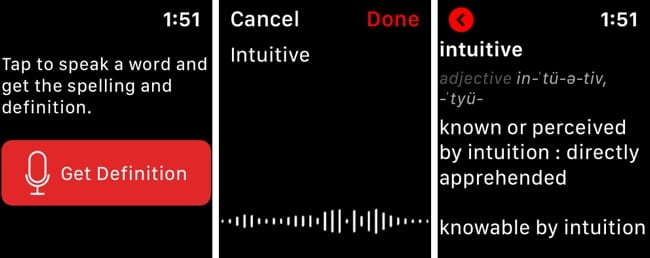
Su Apple Watch, ottenere la definizione di una parola o l’ortografia non potrebbe essere più facile che con l’applicazione Merriam-Webster Dictionary.

  • Aprire l’applicazione, toccare il pulsante, pronunciare la parola e poi vedere i dettagli.
  • Guarda la definizione, la pronuncia, parte del discorso e l’ortografia proprio come un dizionario fisico.
  • Salvate le parole con il Force Touch e poi accedetele istantaneamente nella sezione Preferiti dell’app per iPhone.

Non ti rendi conto di quanto possa essere utile avere un dizionario finché non ne hai bisogno. Quindi, preparatevi per la lezione con un semplice strumento di ricerca delle parole come Merriam-Webster Dictionary.

L’app Merriam-Webster Dictionary è disponibile gratuitamente sull’App Store per iPhone, iPad e Apple Watch. È possibile rimuovere gli annunci su iPhone o iPad con l’app Merriam-Webster Dictionary Pro, se lo si desidera.

Cheatsheet Widget

Cheatsheet Widget su Apple Watch

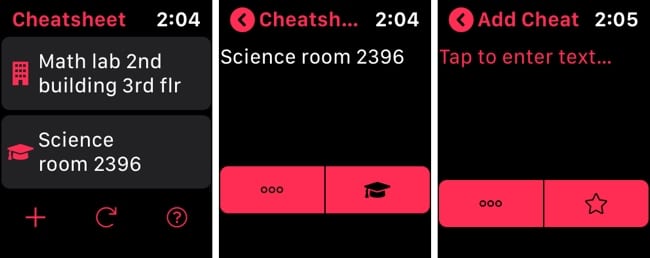
Ci sono cose che bisogna ricordare per non dimenticare? Forse è un numero di classe, come pronunciare il nome del tuo istruttore, o che una classe si sta trasferendo temporaneamente in un nuovo posto. Sono situazioni come questa, e molte altre, quando hai bisogno del Cheatsheet Widget.

L’app sul vostro iPhone può essere utilizzata nel vostro Centro notifiche per vedere le cose che vi servono a colpo d’occhio. E su Apple Watch è ancora più semplice perché non solo puoi aprire l’app e vedere velocemente quello che ti serve, ma puoi usare una Complicazione e metterla direttamente sul tuo Watch.

  • Visualizza tutti i tuoi trucchi sulla schermata principale dell’applicazione e toccane uno per apportare modifiche, spostarlo in cima all’elenco, rimuoverlo dalla complicazione o eliminarlo.
  • Aggiungere nuovi trucchi con dettatura o scarabocchio e includere un’icona.
  • Aggiornare o aggiungere trucchetti usando il Force Touch.

Cheatsheet Widget è super utile per molti scenari e per quelle cose che non si possono assolutamente dimenticare.

L’applicazione Cheatsheet Widget è disponibile gratuitamente sull’App Store per iPhone, iPad, iMessage e Apple Watch. È possibile rimuovere gli annunci su iPhone o iPad e sbloccare funzionalità aggiuntive come iCloud sync con un acquisto una tantum in-app.

Studia ovunque con le app per schede flash

Quando pensiamo alle flash card come strumenti di apprendimento, normalmente le ricordiamo dalle scuole elementari. Ma le schede flash sono eccellenti per studiare a qualsiasi età e soprattutto per qualsiasi argomento.

Per un modo veloce per mettersi alla prova con uno sguardo al polso, date un’occhiata a queste applicazioni per schede flash di Apple Watch.

Flashcards di NKO

Flashcards di NKO su Apple Watch

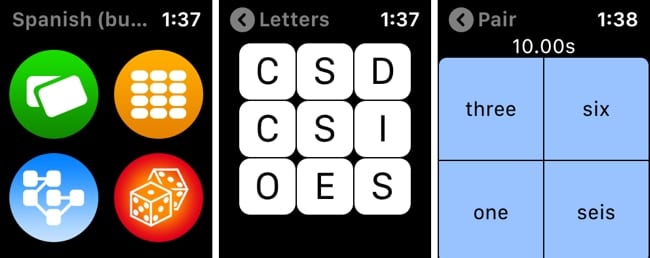
Con le Flashcards di NKO, potete usare Apple Watch per studiare con i deck che create o importate sul vostro iPhone. E su Apple Watch ci sono ancora più funzioni di quanto si possa pensare.

  • Fate una rapida rassegna dove vedete la parte anteriore e toccate per vedere la risposta sul retro delle carte.
  • Esplora una lista di carte in cui basta toccare per avere la risposta per ciascuna di esse.
  • Usa le lettere per scrivere le parole nel mazzo di carte, il che è ottimo per imparare le lingue.
  • Gioca un gioco veloce in cui si accoppiano le parole e le risposte.

Una volta scaricate le Flashcards di NKO e preparate i vostri mazzi, utilizzarle su Apple Watch è un gioco da ragazzi. Aprire il mazzo, toccare il pulsante Watch nella parte inferiore dello schermo e attivare il cursore per Use On Watch .

L’applicazione Flashcards by NKO è disponibile gratuitamente sull’App Store per iPhone, iPad e Apple Watch. Se desiderate effettuare l’upgrade e ricevere ulteriori giochi e strumenti, potete verificare le opzioni di abbonamento in-app.

SmartCards+ Ripetizione spaziata

SmartCards+ su Apple Watch

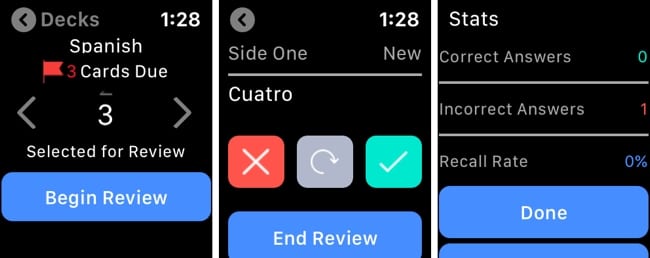
Un’altra buona applicazione per schede flash è SmartCards+. Iniziate a usare il vostro iPhone creando o importando mazzi di carte. Poi, usate il vostro Apple Watch per una pratica recensione in movimento.

  • Guardate i vostri mazzi con quelli che hanno nuovi articoli e sono pronti per la revisione.
  • Visualizzare il lato uno, toccare per vedere la risposta sul lato due, e se è corretto, toccare il segno di spunta.
  • Controllate le vostre statistiche per vedere quante risposte corrette avete ricevuto insieme al vostro tasso di richiamo.

Le statistiche del tuo Apple Watch sono disponibili anche sull’app per iPhone, così puoi tenere traccia di quanto bene stai facendo da entrambi i dispositivi. E non c’è niente di speciale da fare perché i mazzi di carte appaiano al polso. Quelli che hai nell’app saranno lì quando sarai pronto a riceverli.

L’applicazione SmartCards+ Spaced Repetition è disponibile gratuitamente sull’App Store per iPhone, iPad e Apple Watch. Riceverai 25 recensioni al giorno, ma potrai sbloccare un numero illimitato di recensioni con l’opzione di abbonamento in-app.

Pronti a dare un’occhiata a queste applicazioni Apple Watch per gli studenti?

Con un pianificatore, uno strumento di riferimento e un’applicazione per schede flash, potete essere un passo avanti all’inizio dell’anno scolastico o ricevere più aiuto durante il semestre.

Hai intenzione di dare un’occhiata a una o più di queste applicazioni Apple Watch per gli studenti? O forse ne avete una che vorreste condividere con i nostri lettori? Sentitevi liberi di commentare qui sotto!

E ricordate, potete sempre contattarci su Twitter o Facebook.

Ecco cosa fare se Dettatura non funziona sul vostro iPhone o iPad

La dettatura su iPhone e iPad vi permette di vocalizzare i vostri messaggi di testo, di raccontare le vostre note o di parlare alla tastiera in qualsiasi momento. È una grande caratteristica che rende il vivavoce una facile possibilità. Almeno, è fantastico quando funziona!

Conosciuto anche come voice-to-text o speech-to-text, Dictation converte ciò che si dice in testo sullo schermo. È inestimabile per cucinare, guidare, portare un sacco di roba o in qualsiasi altro momento in cui non si ha una mano libera.

Spesso è ancora più veloce dire i propri pensieri che scriverli. La dettatura è disponibile anche su tutti i prodotti Apple. Ma Dictation non è perfetto.

A volte si traduce male o introduce errori di ortografia. Altre volte l’opzione Dettatura scompare del tutto dal vostro iPhone o iPad. Qualunque sia il problema, siamo qui per aiutarvi – e abbiamo tutti i consigli necessari per risolverlo.

Consigli rapidi

Usa questi suggerimenti rapidi se Dettatura non funziona sul tuo iPhone o iPad:

  1. Attivare Dettatura nelle impostazioni della tastiera.
  2. Disattivare le restrizioni di tempo dello schermo per Siri & Dettatura.
  3. Rimuovere o interrompere l’uso di tastiere di terze parti.
  4. Rimuovete e riaggiungete le vostre tastiere standard Apple.
  5. Scollegare o scollegare le cuffie.
  6. Pulisci i microfoni di iPhone, iPad o iPod.
  7. Testate i microfoni del vostro dispositivo.
  8. Reimpostare le impostazioni di rete e ricollegarsi a Internet.
  9. Ripristinare l’apparecchio alle impostazioni di fabbrica.

Correlato:

  • Come usare Dettatura su Apple Watch
  • Come utilizzare Dettatura: iOS e iPad più orologi Apple
  • La dettatura non funziona su Mac OS X & macOS, come si risolve?

Cosa succede se Dettatura non funziona sugli altri dispositivi iOS?
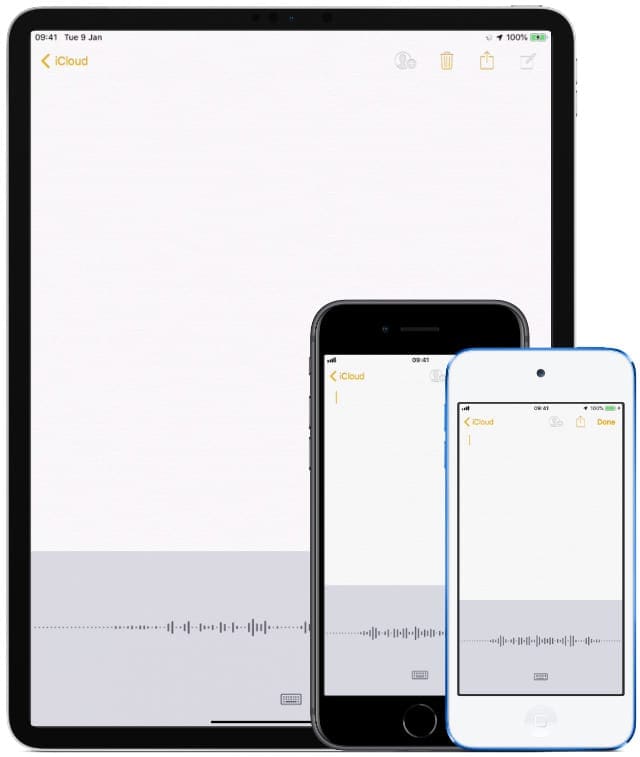
La dettatura è disponibile su quasi tutti i dispositivi iOS: iPhone, iPad o iPod touch.

iPhone, iPad e iPod touch funzionano tutti con lo stesso software: iOS. Ciò significa che tutti hanno la possibilità di utilizzare Dictation (a condizione che si disponga di un iPhone 6S o successivo). E le fasi di risoluzione dei problemi per tutti sono le stesse.

Seguite i passi che abbiamo descritto di seguito, indipendentemente dal vostro dispositivo iOS. Ma iniziate con l’aggiornamento all’ultima versione di iOS per assicurarvi che il vostro problema non sia già risolto.

  1. Collegate il vostro dispositivo ad una rete Wi-Fi affidabile.
  2. Andare a Impostazioni ; Generale ; Aggiornamento software .
  3. Attendere che il dispositivo cerchi nuovi aggiornamenti.
  4. Scaricate e installate tutti gli aggiornamenti che trovate.

Come si usa Dettatura sul mio iPhone o iPad?
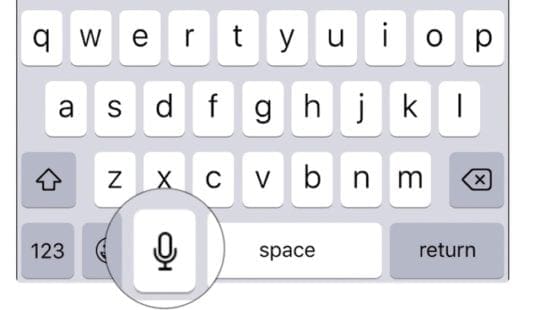
Toccate il microfono sulla vostra tastiera per avviare Dettatura.

Toccare l’icona del microfono che appare quando si vede la tastiera per utilizzare la dettatura sul vostro iPhone o iPad. Dovrebbe essere appena a sinistra della barra spaziatrice. Iniziate a parlare al vostro dispositivo quando un’onda sonora sostituisce la tastiera.

Assicuratevi di dettare la punteggiatura mentre parlate, come “interruzione di riga” o “punto esclamativo”. La dettatura può anche inserire facce Smiley, Frowny e Winky.

Toccare l’icona della tastiera quando si è finito di dettare. Poi aspetta che il tuo iPhone o iPad converta il discorso in testo.

Una volta che il testo appare, è possibile correggere gli errori di ortografia o di punteggiatura, se necessario. Il vostro iPhone o iPad sottolinea in blu le parole di cui non era sicuro. Tocca queste parole sottolineate in blu per riscriverle se non sono corrette.

Perché Dettatura ha smesso di funzionare sul mio iPhone o iPad?

Molti utenti trovano che Dettatura ha smesso di funzionare sul loro iPhone o iPad dopo un aggiornamento di iOS. Ciò potrebbe essere dovuto a un bug in quel particolare aggiornamento o potrebbe essere dovuto al fatto che ha resettato alcune delle impostazioni.

Altre volte, Dettatura smette di funzionare a causa di problemi con il vostro:

  • Microfoni
  • Restrizioni
  • Scelta della tastiera
  • O la connessione a internet.

Abbiamo spiegato come risolvere ciascuno di questi problemi nella sezione sottostante. Fateci sapere quale soluzione funziona per voi nei commenti alla fine del post. In questo modo possiamo tenere aggiornato questo articolo per i futuri lettori.

Come posso risolvere il problema del dettato che non funziona sul mio iPhone o iPad?

Utilizzare le seguenti otto fasi di risoluzione dei problemi per risolvere i problemi di dettatura. Assicuratevi di testare nuovamente Dettatura sul vostro iPhone o iPad dopo ogni passo, e fateci sapere la vostra storia nei commenti alla fine.

1. 2. Attivare Dettatura nelle impostazioni della tastiera
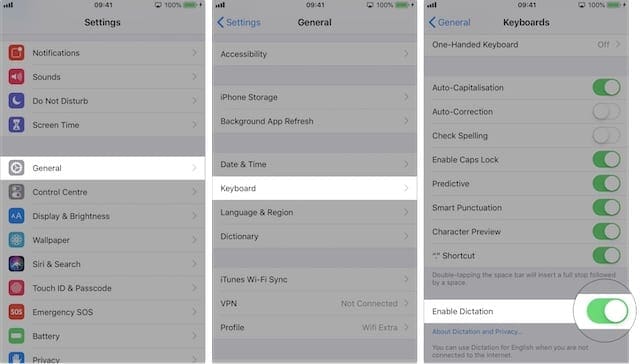
Accendere Dettatura dalle impostazioni della tastiera del dispositivo.

La prima cosa da fare quando Dettatura non funziona è assicurarsi che sia attivata nelle impostazioni del vostro iPhone o iPad.

  1. Andare a Impostazioni ; Generale ; Tastiera .
  2. .

  3. Scorrere verso il basso e toccare l’interruttore per Abilita dettatura .
  4. .

  5. Confermare di voler Abilitare dettatura .
  6. Ora riavviare l’iPhone tenendo premuto il tasto laterale e uno dei due tasti del volume, quindi scorrere per spegnere .

Se la dettatura era già abilitata, spegnerla e riavviare il dispositivo. Quindi seguire la procedura sopra descritta per accenderlo di nuovo.

2. Disattivare le restrizioni di tempo per Siri & Dettatura
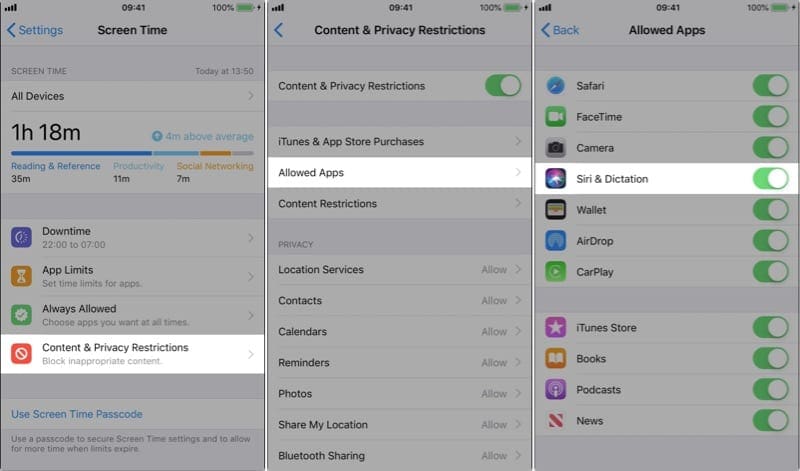
Assicurarsi che Siri & Dettatura sono consentiti nel vostro schermo Restrizioni di tempo.

Le restrizioni di iOS consentono ai genitori di limitare i contenuti per adulti sui dispositivi dei loro figli. È possibile che anche Dettatura sia disattivata attraverso queste restrizioni.

Avete utilizzato per accedere alle vostre restrizioni attraverso le impostazioni generali sul vostro iPhone o iPad. Ma con iOS 12 e successivi le trovate sotto le impostazioni dell’ora dello schermo.

  1. Andare in Impostazioni ; Tempo schermo ; Contenuto & Restrizioni privacy .
  2. Se ne avete uno, inserite il codice di accesso al vostro schermo.
  3. Toccare Apps consentite e assicurarsi che Siri & Dictation sia acceso.
  4. In alternativa, scegliere di disattivare tutti Content & Restrizioni sulla privacy dalla schermata precedente.

3. 3. Rimuovere o interrompere l’uso di tastiere di terze parti

Le tastiere di terze parti non sempre offrono Dettatura.

Tastiere di terze parti, come Gboard di Google, potrebbero non offrire Dettatura come la tastiera di Apple. Tornate alla tastiera standard ogni volta che volete usare Dictation. Oppure rimuovete del tutto le tastiere di terze parti.

Le tastiere di terze parti sono disponibili per il download dall’App Store del dispositivo. È possibile aggiungerle o rimuoverle nelle impostazioni della tastiera e nelle impostazioni della tastiera e delle tastiere di commutazione in qualsiasi momento con l’icona del globo .

Come posso cambiare la tastiera del mio iPhone o iPad?

  1. Toccate un campo di testo per alzare la tastiera, potete farlo in Note, Messaggi o Safari.
  2. Toccare e tenere premuta l’icona del globo per vedere le altre tastiere disponibili.
  3. Selezionate la tastiera standard Apple, che prende il nome dalla lingua scelta.
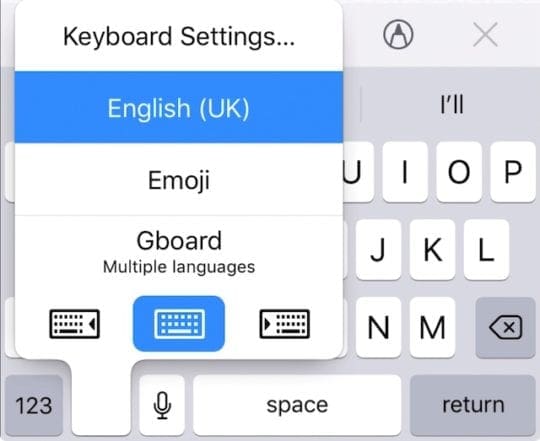
Toccare e tenere premuta l’icona Globe per passare da una tastiera all’altra.

Come si spengono le tastiere di terzi sul mio iPhone o iPad?

  1. Andare a Impostazioni ; Generale ; Tastiera .
  2. .

  3. Toccare il pulsante Tastiere .
  4. In alto a destra, toccare Edit e utilizzare il cerchio rosso per rimuovere eventuali tastiere di terze parti.
  5. Se Edit è in grigio, toccare Add New Keyboard… e aggiungere una tastiera standard Apple nella prima lingua, quindi provare a rimuovere di nuovo le tastiere di terze parti.

4. 4. Rimuovere e riaggiungere le tastiere standard Apple
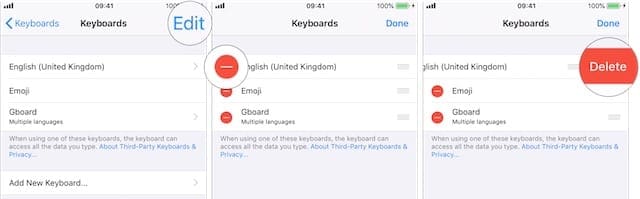
Cancellare le tastiere esistenti e aggiungerle nuovamente in seguito.

È possibile che si sia sviluppato un difetto nella tastiera di Apple che ha fatto sì che Dettatura smettesse di funzionare sul vostro iPhone o iPad. È possibile risolvere il problema rimuovendo la tastiera e aggiungendola di nuovo.

  1. Andare a Impostazioni ; Generale ; Tastiera .
  2. .

  3. Toccare il pulsante Tastiere .
  4. Scegliere Aggiungi nuova tastiera… e aggiungere qualsiasi tastiera alternativa. Scegliere una tastiera di terze parti o una lingua diversa, come l’inglese (Regno Unito).
  5. In alto a destra, toccare Edit e rimuovere la tastiera Apple originale.
  6. Rimuovere anche la tastiera Emoji se ce l’avete.
  7. Tenere premuto il tasto Side e uno dei due tasti Volume, poi scorrere per spegnere e riavviare il dispositivo.
  8. Tornare al punto uno sopra, ma aggiungere la tastiera originale e rimuovere quella nuova.

5. 5. Pulisci i microfoni di iPhone, iPad o iPod

Per prima cosa, pulite l’intero dispositivo con un panno in microfibra, che spesso raccoglie sporco, detriti e lanugine che potrebbero bloccare i microfoni del dispositivo!
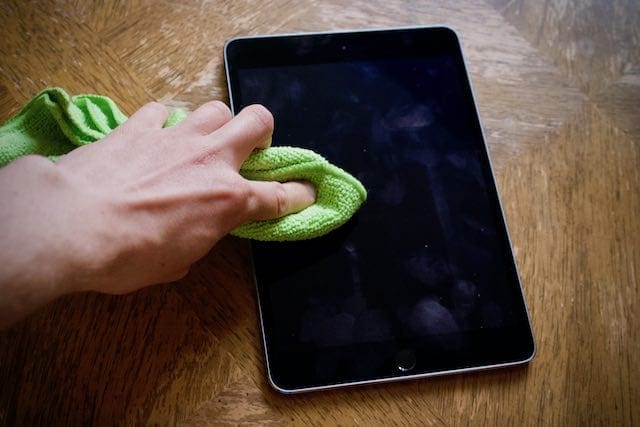
Pulisci bene lo schermo del tuo iPad con un panno pulito e asciutto.

Quindi, individuare l’esatta posizione dei microfoni dell’iDevice e ispezionarli da vicino, preferibilmente con una lente di ingrandimento o utilizzando la funzione di lente di ingrandimento su un diverso dispositivo iOS/iPadOS.

Se vedete o sospettate che siano rimasti dei detriti, seguite i suggerimenti descritti in questo articolo:Come pulire l’altoparlante e il microfono dell’iPhone

6. 7. Scollegare o scollegare le cuffie

Dictation potrebbe cercare di ascoltare attraverso il microfono delle cuffie. Immagine da Apple.

Quando si utilizza Dettatura con le cuffie collegate, il dispositivo cerca di sentirvi attraverso il microfono delle cuffie. Questa potrebbe essere la causa dei vostri problemi.

Scollegare le cuffie o scollegarle dal Bluetooth e provare di nuovo a usare Dictation. Se funziona, cercare di riparare il microfono delle cuffie.

Si dovrebbe anche ispezionare la porta della cuffia o della porta del fulmine del dispositivo per verificare che non vi siano lanugine e detriti. Accendere una luce lì dentro e pulirla con aria compressa o con una graffetta raddrizzata. Fare attenzione a non danneggiare i delicati perni connettivi all’interno!

Come si scollegano le cuffie senza fili dal mio iPhone o iPad?

  1. Andare in Impostazioni ; Bluetooth .
  2. .

  3. Trovate le vostre cuffie dall’elenco degli accessori Bluetooth e toccate il tasto i .
  4. Scegliere Dimenticare questo apparecchio .
  5. .

7. Testate i microfoni del vostro dispositivo
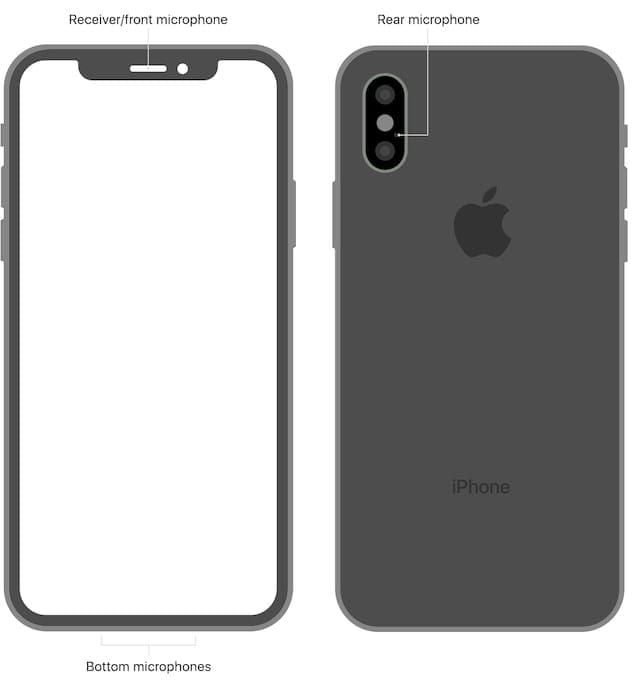
Il vostro iPhone ha microfoni in diversi posti, ognuno dei quali può essere utilizzato per la dettatura. Immagine dal supporto Apple.

E’ possibile che il parlato al testo non funzioni sul vostro iPhone o iPad a causa di un problema con il microfono. Se il vostro dispositivo non riesce a sentire il vostro discorso, non può convertirlo in testo!

Un iPad ha un solo microfono, ma un iPhone ne ha tre. E potrebbe cercare di usarne uno qualsiasi quando si accende Dettatura. Seguite la seguente procedura per testare ogni microfono del vostro dispositivo e determinare se uno di essi è difettoso.

  1. Aprire Memo vocali e registrare un breve messaggio. Quando lo si riascolta, dovrebbe essere chiaro e facile da capire.
  2. Aprire la telecamera e filmare un breve messaggio video. Quando si riproduce il video, deve essere chiaro e facile da capire.
  3. Ora filma un breve messaggio video con la telecamera selfie o frontale. Anche in questo caso, il video dovrebbe essere chiaro e facile da capire.

Se la vostra voce suona tranquilla o ovattata, potrebbe esserci un problema con il microfono del vostro dispositivo. Assicuratevi che non sia coperto da una custodia o da una protezione per lo schermo e pulite lo sporco con uno spazzolino da denti pulito e asciutto.

Se questo non dovesse funzionare, contatta il supporto Apple per richiedere una diagnosi e una riparazione dell’hardware.

8. 9. Ripristinare le impostazioni di rete e ricollegarsi a Internet
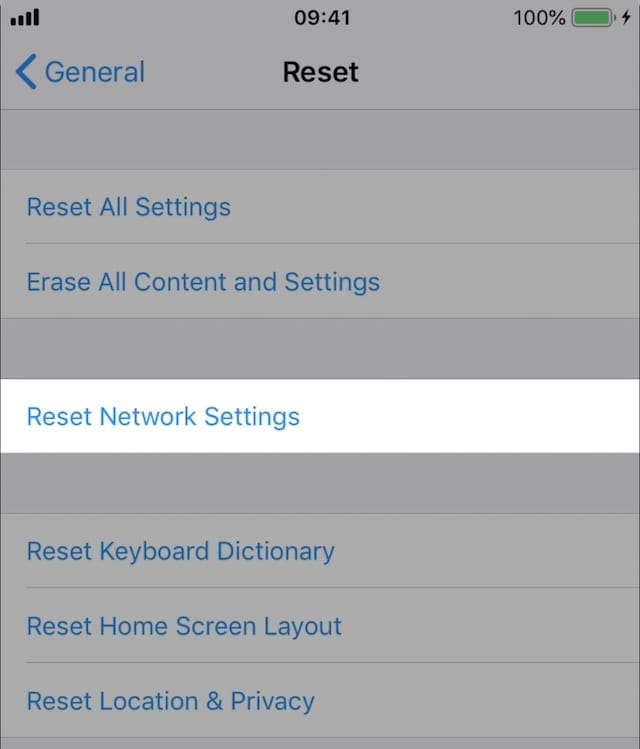
Ripristinare le impostazioni di rete sul dispositivo nel caso in cui Dettatura richieda una connessione a Internet.

Alcune lingue hanno bisogno di una connessione internet per convertire il parlato in testo sul vostro iPhone o iPad. Per questo motivo, un problema con le impostazioni di rete potrebbe essere il motivo per cui il dettato ha smesso di funzionare.

Quando si ripristinano le impostazioni di rete, il dispositivo dimentica anche le password Wi-Fi salvate. Non dovrebbe influire su nessun altro contenuto o dato del dispositivo, ma dovresti comunque fare un backup prima di tutto.

  1. Andare a Impostazioni ; Generale ; Reset .
  2. .

  3. Scegliere di Resettare le impostazioni di rete e inserire il proprio codice di accesso, se ne avete uno.
  4. Ricollegatevi a internet e testate la vostra connessione con lo streaming di un breve video.

9. Ripristinare l’apparecchio alle impostazioni di fabbrica

Se tutto il resto non funziona, ripristinare le impostazioni di fabbrica del dispositivo. Questo cancella tutti i contenuti e i dati dal tuo iPhone o iPad, quindi devi prima fare un backup utilizzando iCloud o iTunes.

  1. Effettuate un nuovo backup del vostro dispositivo utilizzando iCloud o iTunes.
  2. Andare a Impostazioni ; Generale ; Reset .
  3. .

  4. Scegliere Cancellare tutti i contenuti e le impostazioni .
  5. .

  6. Inserisci il tuo codice di accesso e la tua password Apple ID, se richiesto.
  7. Al termine del ripristino, ripristinare il dispositivo dal backup.
  8. Se Dettatura non funziona ancora sull’iPhone o iPad, cancellare nuovamente il dispositivo e Impostare come nuovo .

FAQ

Nel caso in cui non abbiamo risposto a tutte le vostre domande, ecco una selezione di domande frequenti da tutto il web.

Come posso aggiungere lingue aDictation sul mio iPhone?
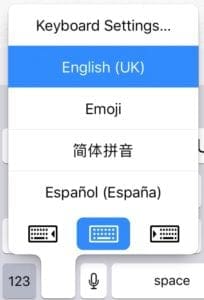
Cambiare la tastiera per dettare in un’altra lingua.

La lingua del dettato si collega alla tastiera che state usando. Se volete dettare in un’altra lingua, cambiate la vostra tastiera in modo che corrisponda ad essa e dovreste essere a posto.

Si noti che alcune lingue hanno bisogno del vostro iPhone o iPad per avere una connessione internet per convertire il parlato in testo.

  1. Andare a Impostazioni ; Generale ; Tastiera .
  2. .

  3. Toccare Aggiungi nuova tastiera… e trovare la lingua che si desidera dettare.
  4. La prossima volta che si utilizza una tastiera sul dispositivo, toccare e tenere premuta l’icona del globo e scegliere la lingua che si desidera utilizzare.
  5. Toccare il microfono per iniziare a dettare in quella lingua.

Perché non riesco a trovare Dettatura nelle impostazioni del mio iPhone?

Il pulsante Enable Dictation scompare dalle impostazioni dell’iPhone o dell’iPad quando è limitato. Potete modificare le vostre restrizioni nelle impostazioni dell’ora dello schermo del vostro dispositivo.

  1. Andare in Impostazioni ; Tempo schermo ; Contenuto & Restrizioni privacy .
  2. Se ne avete uno, inserite il codice di accesso al vostro schermo.
  3. Toccare Apps consentite e assicurarsi che Siri & Dictation sia acceso.

Come faccio a reimpostare Dettatura sul mio iPhone?
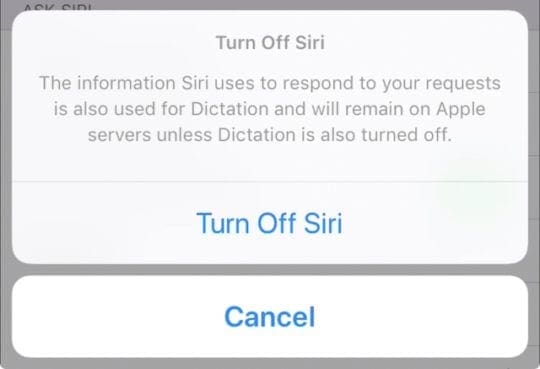
Spegnere Siri e Dettato per ripristinare l’apprendimento vocale sul dispositivo.

L’apprendimento vocale in Dettatura funziona con il riconoscimento vocale in Siri. È possibile reimpostare il riconoscimento vocale interno dell’iPhone spegnendo contemporaneamente Siri e Dettatura. Poi riaccendeteli.

  1. Andare a Impostazioni ; Generale ; Tastiera .
  2. .

  3. Scorrere fino in fondo e disattivare la levetta per Abilita dettatura .
  4. .

  5. Confermare di voler Disattivare dettatura .
  6. Ora andare in Impostazioni ; Siri & Ricerca .
  7. Spegnere Ascoltare “Hey Siri” .
  8. .

  9. Spegnere Premere Home per Siri .
  10. Confermare di voler Disattivare Siri .
  11. .

  12. Riavviare il dispositivo, quindi tornare alle impostazioni precedenti per attivare Siri e Dettatura.

Perché il microfono del mio iPhone non funziona per Dettatura?

Ci sono molte ragioni per cui il microfono potrebbe non riconoscere la vostra voce quando si utilizza Dettatura:

  • Potrebbe avere sporcizia e sporcizia che lo blocca.
  • Il vostro caso o la vostra protezione per lo schermo potrebbe coprirlo.
  • Il vostro iPhone potrebbe cercare di usare il microfono delle cuffie.
  • Potrebbe esserci un problema hardware con il microfono che deve essere riparato.

Provate ogni microfono del vostro iPhone registrando i messaggi con i Memo vocali, la telecamera posteriore e quella frontale. Se una di queste registrazioni ha un suono scadente, c’è un problema con il relativo microfono.

Come si regola il volume per la dettatura?
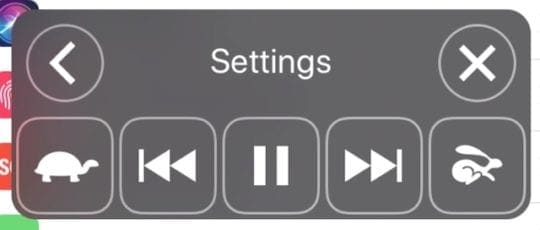
Speak Screen è una caratteristica che legge il contenuto del vostro schermo iOS.

La dettatura su un iPhone, iPad o iPod touch è quando si parla alla tastiera e si converte il discorso in testo. Di conseguenza, non c’è un livello di volume associato ad esso. Quindi presumo che questa domanda si riferisca a una funzione iOS simile: Speak Screen.

Speak Screen è una caratteristica di accessibilità per far sì che il vostro dispositivo parli il testo sullo schermo. È utile per gli utenti non vedenti. Permette anche di ascoltare gli eBook come gli audiolibri.

Per regolare il volume della schermata Speak Screen, utilizzare i pulsanti Volume sul lato del dispositivo mentre si utilizza la funzione. Ad esempio: attivare Speak Screen, modificare il volume, quindi disattivare Speak Screen.

Speriamo che Dettatura funzioni ora sul vostro iPhone o iPad.

Speriamo che questo copra tutte le vostre domande e i vostri problemi per la dettatura. Se il dettato non funziona ancora sul vostro iPhone, provate a contattare direttamente Apple per ulteriore assistenza. Altrimenti, divertitevi a dettare messaggi ai vostri amici.

Questo post è stato dettato ma non letto da Dan Helyer.

Libri di Apple o iBooks Non scaricare e problemi correlati, come fare

Gli Apple Books (precedentemente chiamati iBooks) sono divertenti quando scaricano correttamente e funzionano con facilità in modo che il lettore possa godere del puro piacere di leggere un libro. Ci sono però momenti in cui gli elettroni non collaborano, e si finisce per avere diversi problemi di download di Libri diversi.

In questo post, daremo un’occhiata ad alcuni semplici consigli che possono aiutarvi a risolvere rapidamente alcuni dei più comuni problemi relativi ai Libri Apple/iBook, in modo che possiate tornare alla vostra lettura.

Articoli correlati

  • Libri di Apple o iBooks bloccati sulla copertina o su un’altra pagina? Come risolvere
  • Utilizzo di Apple Books. Consigli e trucchi essenziali per iOS 12 e superiori
  • Libri di Apple o iBooks mancanti dopo l’ultimo aggiornamento? Come risolvere
  • iBooks Schermo vuoto
  • 4 fantastiche applicazioni per prendere in prestito eBook gratuiti per tutti i membri della famiglia

Impossibile accedere al negozio iBooks

Molti lettori si trovano in una posizione in cui non possono accedere all’Apple Books o all’iBooks Store utilizzando i loro dispositivi iOS. Questo problema si verifica di solito dopo un aggiornamento iOS.

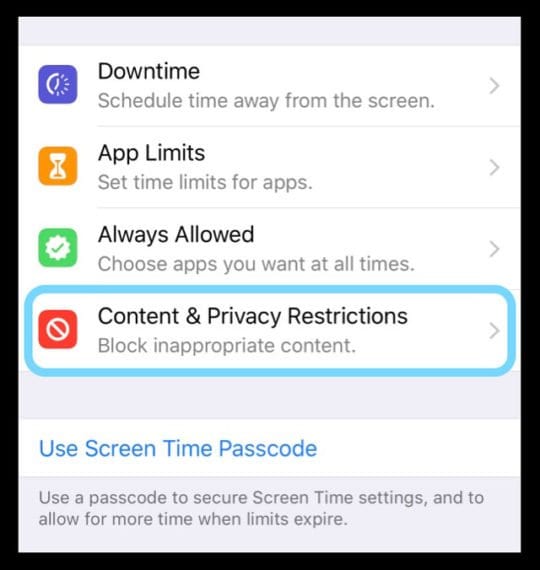
Prima di tutto, controlla se hai disattivato il negozio tramite Settings > Screen Time > Content & Privacy Restrictions (o per iOS più vecchi, Settings > General > Restrictions.)

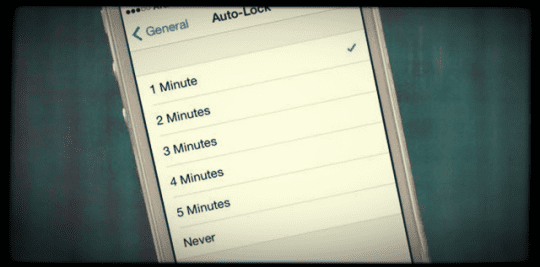
Dato che stiamo parlando di impostazioni, se siete nuovi all’uso di Apple Books/iBooks sul vostro iPad, assicuratevi che le vostre impostazioni di Auto-lock siano impostate in modo appropriato. Altrimenti, dopo un po’ lo schermo si oscurerà.

Premete su Impostazioni; Generale; Auto-lock e scegliete la vostra selezione.

Se le vostre impostazioni di restrizione vanno bene e il problema persiste, seguite la seguente procedura:

  1. Chiudere l’applicazione Apple Books/iBooks
  2. Reimpostare il dispositivo iOS
    1. Su un iPhone 6S o inferiore più tutti i vecchi modelli di iPad & iPod Touches, premere contemporaneamente Home e Power fino a quando non si vede il logo Apple
    2. Per iPhone 7 o iPhone 7 Plus: Tenere premuti entrambi i pulsantiSide e Volume Down per almeno 10 secondi, fino a quando non si vede il logo Apple
    3. Su telefoni della serie X di iPhone o iPhone 8 o iPhone 8 Plus: Premere e rilasciare rapidamente il pulsante Volume su. Quindi premere e rilasciare rapidamente il pulsante Volume giù. Infine, premere e tenere premuto il tasto laterale fino a quando non si vede il logo Apple
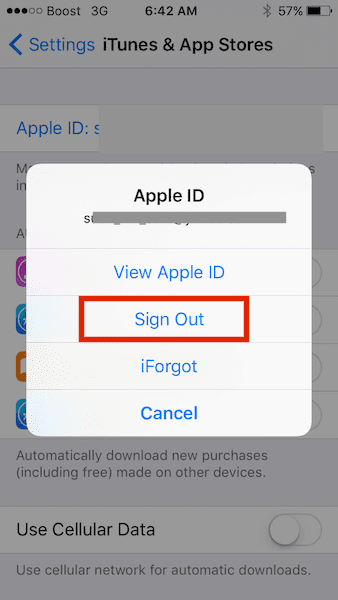
  3. Esci dal tuo account iCloud e iTunes sul tuo dispositivo iOS. Toccate Impostazioni ;Profilo ID Apple; iTunes & App Store . Toccate il vostro ID account (Apple ID) e disconnettervi.
  4. Effettua il Signback utilizzando le tue credenziali ID Apple per iCloud e iTunes Store e prova ad accedere all’Apple Books o all’iBooks Store

LibriNon ci sono problemi di download

Per quanto riguarda il download, la maggior parte dei lettori si è lamentata di due problemi comuni. Il primo è che una volta che si acquista il titolo dall’Apple Books store e si completa il download, ci si ritrova con un libro sbagliato.

Il secondo problema più comune è che i vostri Libri si scaricano correttamente ma mancano le pagine, oppure contengono pagine parzialmente vuote.

Per risolvere questi problemi, provate i seguenti passi e verificate se questo risolve i vostri problemi.

Passo – 1. Controllare i server Apple

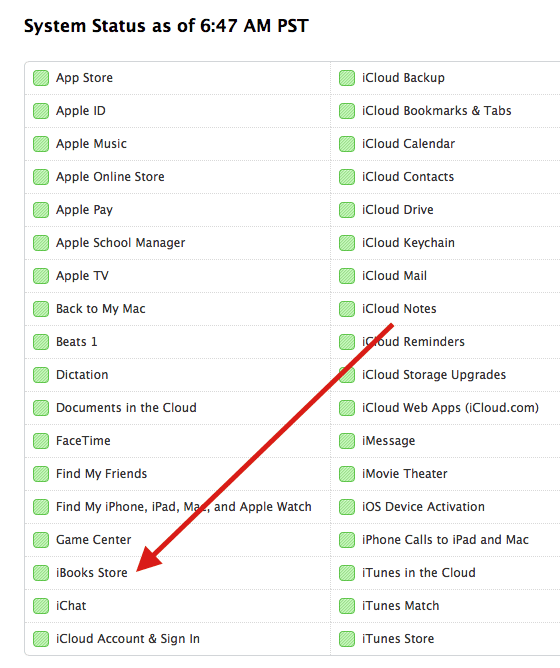
Ci sono momenti in cui i server Apple sono inattivi per manutenzione o altri aggiornamenti. Prima di procedere ulteriormente, assicuratevi che i vostri problemi di download non siano legati a problemi di Apple Server.

Il posto migliore per controllare lo stato di Apple è visitare la pagina ufficiale dello stato del sistema di Apple.

È una buona idea aggiungere questa pagina ai preferiti in modo da poter sempre controllare prima qui quando si hanno problemi con iMessage o AppStore o con il Book Store.

Passo – 2. Verificare l’ID Apple

Se lo stato raffigurato è verde per Books store, il passo successivo è quello di controllare il tuo Apple ID che stai usando per accedere allo store per scaricare i tuoi Appel Books/iBooks.

Molte persone usano più ID Apple e l’uso di quello sbagliato può portare a risultati indesiderati. Ad esempio, si acquista un libro sul proprio iPhone utilizzando un ID, ma si cerca di leggere o accedere al libro utilizzando un altro ID sull’iPad.

Toccate su Impostazioni ;iTunes & App Store e controllate il vostro Apple ID

  • Toccare l’ID Apple mostrato e poi toccare Sign Out
  • Una volta effettuato il logout, riavviare il dispositivo e firmare di nuovo
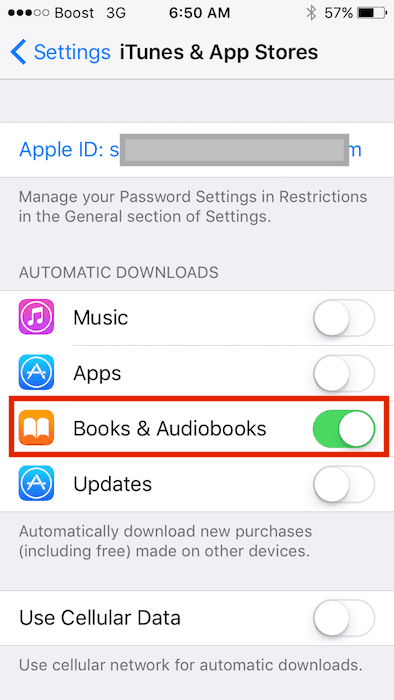
  • Assicurarsi che Downloads Automatic Downloads for Books and Audiobooks sia attivato in questa schermata

Apri l’applicazione Libri e controlla se puoi vedere i titoli scaricati.

Unhide iCloud Books

Unhide in Apple Books

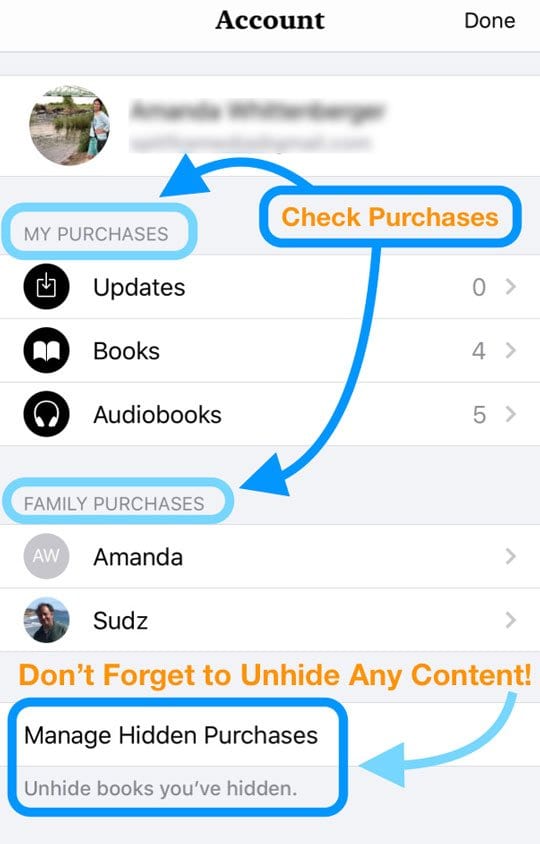
Toccare Reading Now, quindi toccare l’icona del profilo o l’immagine nell’angolo in alto a destra. Toccare Gestisci acquisti nascosti e inserire il proprio Apple ID, se richiesto. Non dimenticare di guardare anche gli Acquisti in famiglia!

Unhide in iBooks

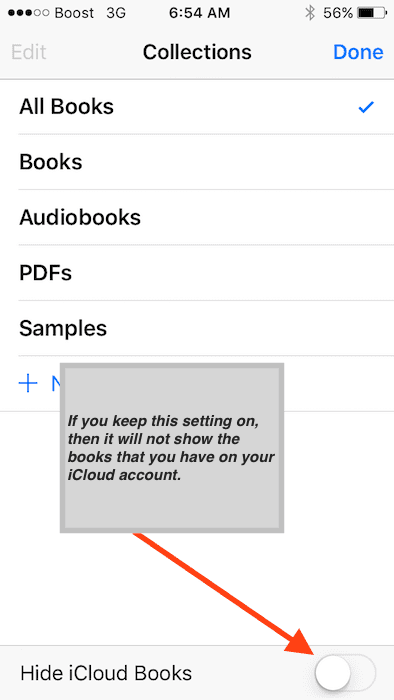
Nei vecchi iBooks, toccare Tutti i libri in alto al centro e assicurarsi di non aver abilitato il nascondiglio di iCloud Books. Questa impostazione è nella parte inferiore dello schermo ed è a volte difficile da notare.

È inoltre opportuno assicurarsi che le informazioni relative al pagamento (carta di credito) siano aggiornate sul vostro conto.

Passo – 3. Scarica di nuovo i titoli

Se avete ancora problemi con i titoli scaricati, che si tratti di pagine vuote o di un libro sbagliato, cancellate il libro scaricato.

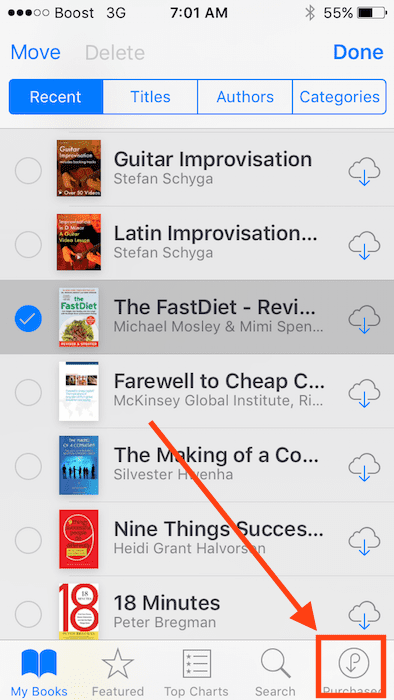
Successivamente, vai alla sezione acquisti del tuo account sotto Reading Now o per iBooks, visita le impostazioni del tuo account nell’iBooks Store e scarica nuovamente il titolo.

Questo probabilmente risolve i vostri problemi anche quando avete parzialmente scaricato Libri.

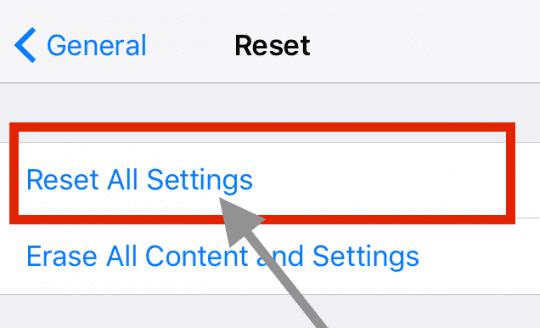
Passo – 4. Reimpostare tutte le impostazioni

L’ultima opzione per affrontare questo fastidioso problema è il Reset di tutte le impostazioni. L’esecuzione di questo tipo di reset non cancella le vostre informazioni private.

Reset All Settings ripristina tutte le impostazioni predefinite in Settings, incluse le notifiche, gli avvisi, la luminosità e le impostazioni dell’orologio come gli allarmi di sveglia. Il reset di tutte le impostazioni ripristina anche tutte le funzioni personalizzate e personalizzate come gli sfondi e le impostazioni di accessibilità ai valori predefiniti di fabbrica.

Quindi è necessario riconfigurare queste impostazioni una volta che l’iPhone o il dispositivo iDevice si riavvia.

Ricordati di scrivere le tue credenziali wifi e poi tocca Impostazioni; Generale; Reset; Reset; Reset All Settings sul tuo iPad.

Una volta che il tuo iPad si riavvia seguendo la procedura di reset, prova a scaricare il titolo dal negozio. Il Reset affronta anche problemi come quando i tuoi Libri continuano a bloccarsi o a spegnersi.

Scaricare e sincronizzare i libri attraverso iOS e Mac

Diversi utenti volevano scoprire il processo di download di un titolo di un libro dal loro iPad / iPhone al loro Mac o Macbook.

Se avete installato iBooks sul vostro Macbook e i titoli che avete acquistato sono ancora disponibili nella sezione acquistata, dovrebbe essere disponibile per il download anche sul vostro Macbook. Acquistate una volta e leggete ovunque!

Se avete spostato i Paesi o il titolo non è più disponibile nella sezione acquistata, potete comunque trasferirlo sul vostro Mac dal vostro iPhone tramite iTunes seguendo la procedura riportata di seguito.

  1. Collega il tuo iPhone/iPad al tuo Mac con l’ultima versione di iTunes
  2. Selezionate il vostro dispositivo iOS nella barra laterale di iTunes o toccate l’icona del dispositivo nell’angolo in alto a sinistra
  3. Dall’elenco in Impostazioni sul lato sinistro della finestra di iTunes, toccare Libri
    1. Per attivare la sincronizzazione per i Libri, spuntare la casella di controllo accanto a Sincronizza Libri
    2. Fare clic sul pulsante Applica nell’angolo in basso a destra dello schermo. Se la sincronizzazione non si avvia automaticamente, fare clic sul pulsante Sync
  4. Dalla barra laterale, scorrere fino alla sezione On My Device
    1. Selezionare Libri
  5. Cliccare su File; Dispositivi; Trasferire gli acquisti
    1. Questo trasferisce i titoli già scaricati sul dispositivo iOS al Mac e dovrebbe sincronizzarsi con l’App Libri del Mac
  6. Per verificare, apri l’applicazione Libri sul tuo Mac o MacBook
    1. Se questi libri non sono elencati, cliccare su File; Spostare libri da iTunes (o Trasferire libri da iTunes)

E’ tutto qui. Questo vi permetterà di visualizzare i vostri PDF/Titoli ecc. sul vostro Mac/Macbook

Ottenere il rimborso per problemi di download o libri difettosi

Se hai ancora problemi, la cosa migliore da fare è contattare il supporto Apple iTunes e segnalare il problema in modo da poter ottenere il credito per l’acquisto sbagliato o il supporto Apple potrebbe essere in grado di risolvere il problema.

Dovreste farlo entro i primi 90 giorni dall’acquisto.

Per richiedere un rimborso per il tuo acquisto, vai al sito di Apple Report a Problem

  • Utilizzando l’ID e la password che hai usato per acquistare il libro, accedi a questo sito di supporto Apple
  • Successivamente, scegliere ‘Segnala un problema’ accanto alla voce con cui si ha un problema
  • Seguite i passi a video e completate la vostra segnalazione

iBooks Alternative

iBooks, quando si lavora è una buona app da usare per leggere i propri e-book. L’applicazione è tuttavia ancora antiquata quando si tratta di gestire i file PDF.

Se utilizzate molti PDF per il vostro lavoro, potreste trarre vantaggio dall’utilizzo di un’applicazione di terze parti per aiutarvi ad affrontare i PDF. Ci sono molte applicazioni eccellenti e popolari per la lettura dei PDF.

Quando si tratta di utilizzare altri e-reader o di prendere in prestito quel libro online dalla vostra biblioteca locale e di utilizzare un solo drive, date un’occhiata al nostro articolo dettagliato qui sotto che vi fornisce le scelte di e-reader.

  • Guida completa alla lettura elettronica, agli strumenti e alle risorse

Suggerimenti per il lettore

  • Dopo aver riscontrato una serie di problemi (in particolare pagine bianche) in seguito al mio recente aggiornamento di iOS, ho rimosso l’applicazione iBooks e tutti i miei libri dalla mia biblioteca – in totale qualche centinaio di libri. Ho poi reinstallato l’applicazione iBooks dall’App Store e ho aggiunto tutti i libri alla biblioteca. Assicurati di abilitare iBooks in iCloud; iCloud Drive su tutti i dispositivi. In iBooks assicurati che Mostra iCloud Books sia selezionato nel menu a tendina degli ioni Collezione. Per ora, questo sembra risolvere il problema delle pagine vuote. Ma è un’operazione che richiede molto tempo se si separa iBooks in diverse collezioni – bisogna farlo di nuovo MANUALMENTE. Non è divertente!

In sintesi

Speriamo che abbiate trovato i consigli utili per affrontare alcuni dei problemi comuni legati all’utilizzo di iBooks. Se ci sono altri suggerimenti che vorreste condividere con altri lettori, vi preghiamo di utilizzare i commenti qui sotto e di farcelo sapere.

Se avete trovato utili le informazioni, sentitevi liberi di condividerle con i vostri interlocutori.

Buona lettura!

<

Come utilizzare le nuove funzionalità di attività e allenamento in watchOS 4

Le due motivazioni principali dell’attività sono la compilazione di “Anelli”, che sono tre risultati quotidiani, tra cui minuti di esercizio fisico, calorie bruciate e alzarsi in piedi, e premi per aver completato gli obiettivi all’interno e all’esterno di questi anelli. Con watchOS 4, Apple vi invierà notifiche durante tutta la giornata per dirvi come state facendo, cosa potreste fare meglio e consigli motivazionali. Questo significa, ad esempio, che alla fine della giornata, Activity potrebbe dirvi di fare una corsa veloce di 20 minuti per finire di riempire le calorie bruciate e gli anelli per l’esercizio fisico.

L’attività ha ora anche delle sfide mensili. Questo significa che l’attività può vedervi completare 8 allenamenti il mese precedente e dirvi di farne 9 per ottenere un nuovo risultato. Inoltre, Apple ha aggiunto nuovi effetti “celebrativi” per completare gli obiettivi.

Allenamenti

Prima di guardareOS 4, l’inserimento dell’app per l’allenamento e la selezione di un allenamento richiederebbero ulteriori passaggi per iniziare. Con watchOS 4, cliccando su un allenamento si ottiene un conto alla rovescia di tre secondi e si inizia automaticamente l’allenamento. Con ‘ High Intensity Interval Training ‘, Apple Watch utilizza nuovi rilevamenti di movimento e monitoraggio della frequenza cardiaca per gli allenamenti cardio intensi.

L’allenamento di nuoto ha ricevuto alcuni importanti aggiornamenti. Ora, quando si avvia l’app Attività e si seleziona l’opzione di nuoto, Apple Watch traccia automaticamente i set e i tempi di riposo, il ritmo per ogni set e la distanza per ogni tipo di corsa.

Gli utenti di Apple Watch sanno che le attrezzature da palestra e Apple Watch raramente sono d’accordo. Questo potrebbe essere fastidioso, dato che la produzione di calorie è molto diversa. Con watchOS 4, Apple ha collaborato con alcuni dei più grandi produttori di attrezzature da palestra, tra cui TechnoGym, Schwinn e StarTrex per introdurre una nuova funzionalità che risolverà questo problema. Con attrezzature da palestra compatibili, gli utenti di Apple Watch potranno salire a piedi su un tapis roulant, toccare il loro Apple Watch sul tapis roulant e avere la modalità di allenamento automaticamente attivata, e avere la sincronizzazione dei dati tra il tapis roulant e Apple Watch.

Apple ha anche aggiunto una nuova funzione chiamata Quick Switch. Durante un allenamento, gli utenti possono scorrere verso destra, dove vedranno una nuova interfaccia. Qui, possono premere il pulsante ‘Nuovo’, e passare immediatamente a un nuovo tipo di attività senza interrompere il loro progresso fino ad ora.

Infine, l’inserimento di un allenamento ora abilita automaticamente l’opzione Non Disturbare.

Come ottenerlo ora

watchOS 4 sarà lanciato a tutti quest’autunno, ma è ora disponibile una beta pubblica.