All posts by jrk13

È possibile acquistare un nuovo dispositivo Apple senza alcuna imposta sulle vendite?

L’imposta sulle vendite è una di quelle cose che la maggior parte di noi non può aggirare. Inoltre, l’imposta sulle vendite può aggiungere molto rapidamente centinaia di dollari a un acquisto già costoso. Come si fa ad evitarla?

L’avvertenza è che se si acquista un prodotto in uno stato, ma si vive in un altro, lo stato in cui si risiede vorrà il denaro delle tasse che avrebbe ottenuto da quella vendita.

La maggior parte degli stati con l’imposta sulle vendite hanno anche una cosa chiamata tassa sull’uso. Si suppone che si debbano segnalare tutti gli acquisti effettuati negli stati esenti da imposte e pagare una tassa d’uso su tali acquisti quando si presenta un reso ogni aprile.

È sicuramente qualcosa da tenere a mente, quindi fate una ricerca sulle vostre leggi fiscali locali.

Attendere il periodo di vacanza fiscale del vostro stato per l’acquisto di un dispositivo Apple

Alcuni Stati hanno una “vacanza fiscale” in cui non riscuotono l’imposta sulle vendite su determinati acquisti per un breve periodo di tempo.

Anche se non si vive in uno stato esente da imposte, si può benissimo vivere in uno stato con una vacanza fiscale.

Fondamentalmente, un periodo di vacanza fiscale è un periodo di tempo in cui lo Stato non riscuote l’imposta sulle vendite su acquisti selezionati, quando normalmente lo farebbe. I periodi di vacanza fiscale durano di solito un paio di giorni, in genere un fine settimana.

Dall’altro lato, la maggior parte delle esenzioni fiscali hanno alcune restrizioni sul tipo di acquisti a cui si applicano. A volte, c’è un importo massimo di acquisto. Altre volte, l’esenzione fiscale si applica solo a determinati articoli, come il materiale scolastico o l’abbigliamento. In totale, ci sono sette stati americani che hanno una detassazione fiscale che si applica ai computer e ad altri prodotti elettronici.

Generalmente, le vacanze fiscali negli Stati Uniti si svolgono nel mese di agosto, anche se ci sono delle eccezioni. Le vacanze fiscali dell’Alabama e del Tennessee, ad esempio, si svolgono alla fine di luglio.

Ci sono molte informazioni da coprire, quindi ci asterremo dall’andare troppo in profondità. Controlla se il tuo stato ha una vacanza fiscale e controlla la data e le restrizioni di acquisto.

Vale anche la pena di notare che Apple dedicherà generalmente una pagina web alle varie festività fiscali statali intorno a luglio o agosto. Quindi potrebbe essere intelligente tenere d’occhio la pagina della Apple in quei mesi.

Utilizzare alcuni rivenditori online per l’acquisto di iPad senza IVA

Adorama, in qualità di Rivenditore Autorizzato Apple, dispone di un’ampia selezione di nuovi prodotti Apple.

Oltre alle sedi di vendita al dettaglio in tutti gli stati esenti da imposte sulle vendite, ci sono anche un paio di rivenditori online di alto profilo che non riscuotono l’imposta sulle vendite in alcuni stati.

Ci sono due importanti rivenditori che si distinguono: Adorama e B&H Photo. Sono entrambi Rivenditori Autorizzati Apple e sono semplicemente delle ottime scelte se siete sul mercato per un nuovo iPad, iPhone, Mac o un altro dispositivo.

Adorama, ad esempio, riscuote l’imposta sulle vendite solo per gli ordini spediti a New York o nel New Jersey. L’azienda ha sede a New York.

B&H Photo raccoglie l’imposta sulle vendite per gli ordini spediti a un pool di stati molto più grande: Alaska, Connecticut, Illinois, Indiana, Iowa, Kentucky, Maine, Mississippi, Nebraska, Nevada, New Jersey, New York, North Dakota, Oklahoma, South Carolina, South Dakota, Utah, Vermont, Washington, West Virginia e Wisconsin.

Vale la pena di notare, d’altra parte, che la Corte Suprema degli Stati Uniti ha deciso l’anno scorso di consentire agli Stati di iniziare a riscuotere l’imposta sulle vendite per gli acquisti online da rivenditori fuori dallo Stato.

Questo potrebbe cambiare in futuro il panorama dell’imposta sulle vendite al dettaglio online in modo significativo. Ad esempio, prima della decisione della Corte Suprema, B&H Photo riscuoteva l’imposta sulle vendite solo per gli ordini locali a New York e nel New Jersey.

Anche se Adorama non ha iniziato a riscuotere alcuna tassa su ordini che non siano i due stati in cui si trova, non c’è garanzia che rimarrà così anche in futuro. Quindi tenete d’occhio le loro politiche fiscali sulle vendite e fate i vostri acquisti il prima possibile.

L’altro posto in cui cercare qualche buon affare per la liquidazione e i prodotti Apple rinnovati è Small Dog Electronics.

Acquistare sul mercato secondario?

Potreste trovare nuovi prodotti Apple su siti come Craigslist o eBay, ma fate attenzione.

Certo, questo pezzo dovrebbe coprire l’acquisto di nuovi prodotti Apple senza alcuna imposta sulle vendite. Ma l’acquisto sul mercato secondario è ancora degno di nota.

Generalmente, non ti verrà addebitata l’imposta sulle vendite se acquisti un articolo usato delicatamente su Craigslist, OfferUp, Letgo, Facebook Marketplace o un altro marketplace online peer-to-peer. Potresti anche essere in grado di trovare dispositivi nuovi, non aperti o nella posta in arrivo.

Tuttavia, è necessario essere estremamente prudenti quando si acquista un dispositivo Apple sul mercato secondario. Se non state attenti, potreste ritrovarvi con un prodotto contraffatto o un dispositivo “rimesso a nuovo dal rivenditore” con parti di ricambio di qualità inferiore.

Per questo motivo, raccomandiamo l’acquisto di nuovi dispositivi sul mercato secondario solo a chi è disposto a correre il rischio. Anche in questo caso, è intelligente tenere a mente un paio di regole.

  • Se sembra troppo bello per essere vero, probabilmente lo è.
  • Fate molte domande, come quando è stato acquistato e da dove. Chiedete una prova della vendita, se possibile.
  • Assicuratevi che si tratti di un nuovo dispositivo Apple e non di un falso o di una ristrutturazione di terzi. Informatevi sulle prove concrete che si tratta di un prodotto Apple veramente nuovo.
  • Se possibile, ispezionare accuratamente l’apparecchio prima di acquistarlo. Fate le vostre ricerche e cercate eventuali segni sospetti di riconfezionamento o di non autenticità.
  • Provate ad acquistare gli articoli con carta di credito, o con un’altra piattaforma di pagamento che offra protezione contro le frodi. Le transazioni in contanti sono le più rischiose.

Speriamo che queste informazioni vi siano state utili! Se avete intenzione di acquistare un dispositivo Apple nuovo o usato e nel frattempo risparmiate qualche dollaro, questo dovrebbe esservi utile.
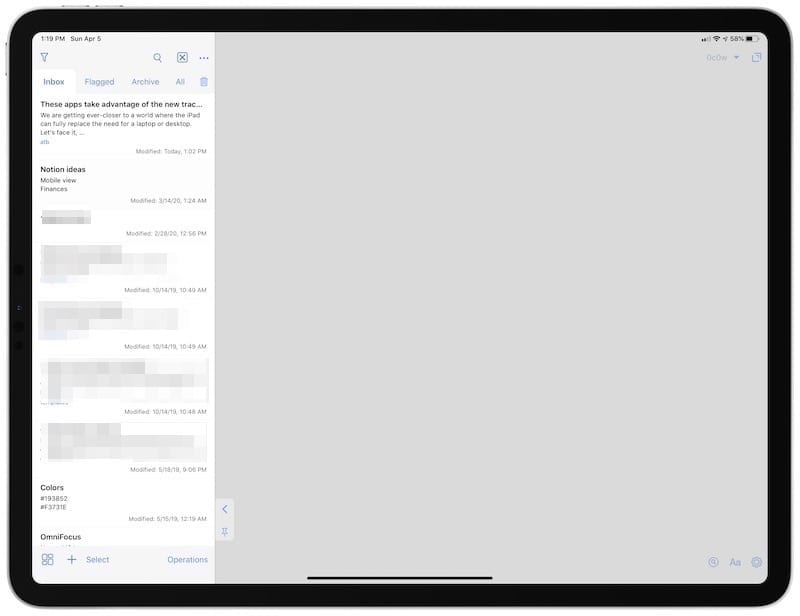
Queste applicazioni sfruttano le nuove funzionalità del trackpad di iPadOS 13.4

Ci stiamo avvicinando sempre più a un mondo in cui l’iPad può sostituire completamente la necessità di un computer portatile o di un desktop. Diciamocelo, non tutti noi possiamo “Viticci” la situazione e fare una miriade di scorciatoie per lavorare ogni giorno.

Lettura correlata

  • Come rimappare il tasto Caps Lock della tastiera dell’iPadOS
  • Dovreste acquistare il nuovo MacBook Air o iPad Pro?
  • Come risolvere i problemi della tastiera con iPadOS 13.4
  • 15 nuove caratteristiche di iOS 13.4 di cui dovreste preoccuparvi
  • Ottenere il nuovo iPad Pro 2020? Scambia o vendi il tuo dispositivo Apple esistente

Ma la grande novità è che Apple continua a spingere gli aggiornamenti per rendere il vostro iPad più utile che mai. Questi aggiornamenti incrementali finiscono per cambiare il modo in cui interagiamo con i nostri iPad, permettendoci di lasciarci il MacBook alle spalle.

L’ultimo di questi aggiornamenti è arrivato con iPadOS 13.4 che ha introdotto un adeguato supporto per mouse e trackpad. Con il lancio di iPadOS l’anno scorso, si poteva fare questo, ma era nascosto sotto le funzioni di Accessibilità. Per quanto riguarda il momento, è possibile trovare tutte le funzioni necessarie direttamente nell’app Impostazioni.

Come attivare e utilizzare le nuove funzioni del trackpad

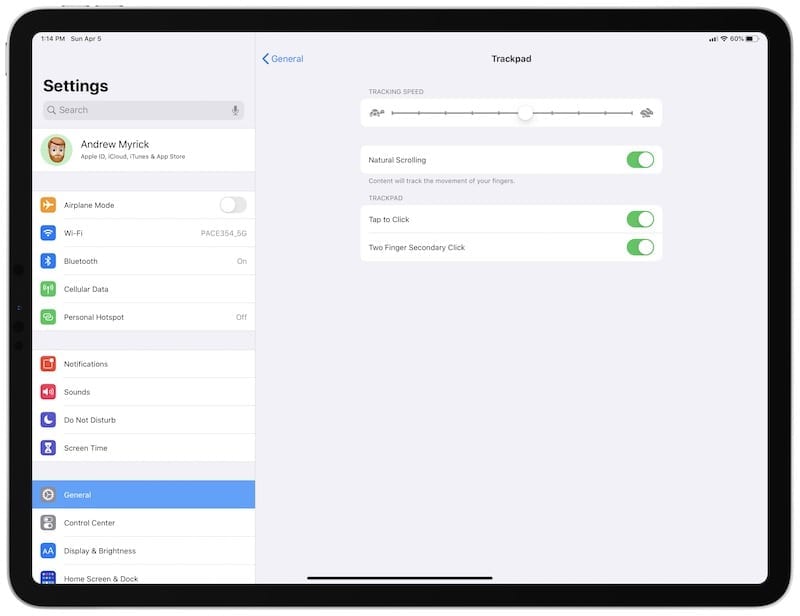
Ovviamente, il primo passo per trarne vantaggio sarà quello di accoppiare il vostro mouse Bluetooth preferito o il Magic Trackpad 2 all’iPad. Una volta connessi, i nuovi controlli si troveranno in Settings > General > Trackpad .

Ma senza immergersi più in profondità, ecco i gesti che sono attualmente supportati dal Trackpad:

  • Andare alla schermata iniziale: strisciare in alto con tre dita
  • Commutare le applicazioni: scorrere a sinistra o a destra con tre dita
  • Clic destro: clicca con due dita
  • Mostra Dock: sposta rapidamente il cursore nella parte inferiore dello schermo
  • App Switcher: strisciare con tre dita e tenere premuto
  • Slide-Over: sposta rapidamente il cursore sul lato destro dello schermo

Anche se abbiamo usato sia il Magic Trackpad 2 che l’MX Master 3, abbiamo scoperto di preferire il trackpad. L’intera esperienza è semplice e con il trackpad si ha la stessa sensazione che si ha quando si tocca il display dell’iPad. Questo non vuol dire che l’abbinamento di un mouse non sia così piacevole, ma è solo una preferenza personale.

Ci sono altre caratteristiche che possono essere utilizzate?

Ora che avete passato un po’ di tempo a fare i gesti, vi starete chiedendo se ce ne sono altri. Per fortuna, ci sono alcune opzioni di personalizzazione disponibili.

  • Regolare Velocità di scorrimento
  • Abilitazione/disabilitazione Scorrimento naturale
  • Abilitare/disabilitare Toccare per cliccare
  • Abilitazione/disabilitazione Clic secondario a due dita

Apparentemente Apple ha pensato a tutto questo al punto che siamo estasiati di avere a disposizione alcuni modi per cambiare il nostro modo di usare l’iPad. Per esempio, invece di essere costretti a cliccare sul Trackpad, si può semplicemente toccare quando si fa clic, il che è molto più naturale. Inoltre, a chi non piace poter passare al Natural Scrolling durante la navigazione in Safari o al vostro lettore RSS preferito?

È possibile personalizzare il nuovo cursore?

Ma il divertimento non si ferma qui, perché Apple ha aggiunto alcune impostazioni da regolare. Ma queste sono focalizzate principalmente sul cursore stesso, assicurandovi di ottenere la migliore esperienza che sperate.

Ecco come accedere a queste opzioni:

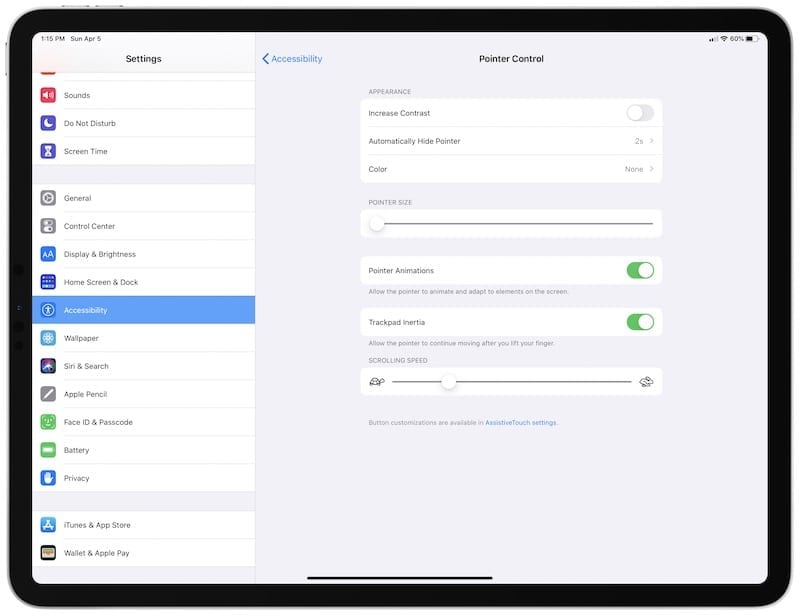
  1. Aprite l’app Impostazioni sul vostro iPad.
  2. Scorrere verso il basso e toccare Accessibilità .
  3. .

  4. Toccare Controllo puntatore .
  5. .

Dopo essere entrati nell’area di controllo del puntatore nelle impostazioni di accessibilità, vi vengono presentate alcune altre opzioni. Ecco le aree che potete regolare:

  • Aumentare il contrasto: Rende il cursore più scuro e meno trasparente
  • Nascondi automaticamente il puntatore: Selezionare la lunghezza del ritardo prima che il puntatore scompaia.
  • Colore: Cambiare il colore del cursore stesso.
  • Dimensione del puntatore: Regolare la dimensione del cursore.
  • Pointer Animations: Alternare le animazioni per il cursore del tutto.
  • Velocità di scorrimento: Slider per scegliere la velocità o lo scorrimento che si desidera scorrere.

Quali applicazioni sfruttano queste nuove funzionalità?

Come nel caso di molte nuove funzionalità, c’è un po’ di ritardo tra il momento in cui Apple lo rende disponibile e quello in cui lo sviluppatore lo implementa. Per molte applicazioni, si noterà che il cursore scatta automaticamente in posizione quando necessario, o si trasforma in base a ciò con cui si sta lavorando.

Ma ultimamente, sempre più applicazioni hanno integrato le nuove impostazioni del cursore in un punto in cui sono stati svelati nuovi aggiornamenti. Ecco i pochi aggiornamenti che sono stati aggiornati per sfruttare i nuovi controlli del mouse e del trackpad.

Camera oscura

Nelle precedenti iterazioni di Camera oscura, ci si limitava a usare il dito o la matita di Apple Pencil per modificare le foto. Con la versione 4.5.5, Darkroom ora consente di effettuare le stesse modifiche con l’aiuto del trackpad o del mouse. Come bonus aggiuntivo, questa versione riduce anche la quantità di memoria utilizzata dall’app, con la speranza di ridurre i potenziali crash.

NetNewsWire

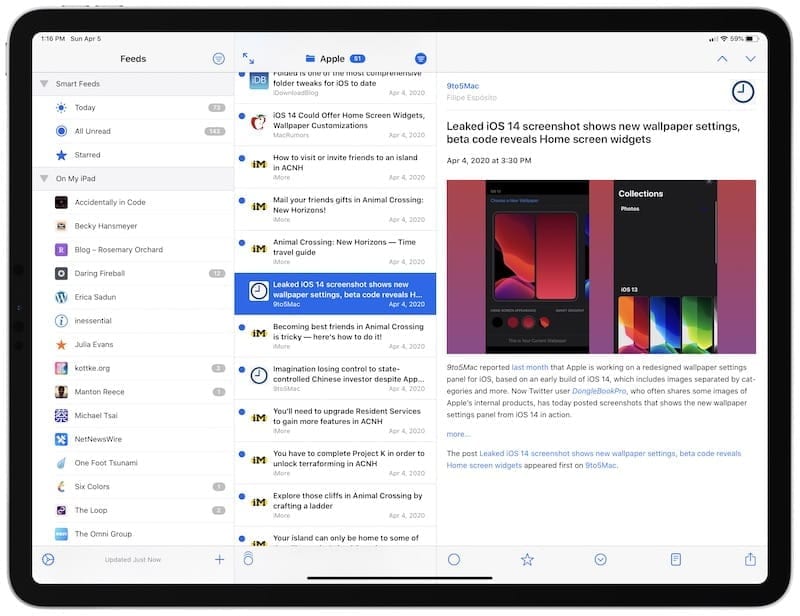
Non sorprende che il NetNewsWire di Brett Terpstra sia compatibile con le nuove funzionalità del puntatore del 13.4. Si ottengono automaticamente il pulsante di base e le opzioni di selezione del testo, ma c’è anche il supporto per i gesti del trackpad. Questo include lo scorrimento con due dita per mostrare le azioni che possono essere eseguite per specifici articoli nel vostro RSS feed.

Trasmissioni

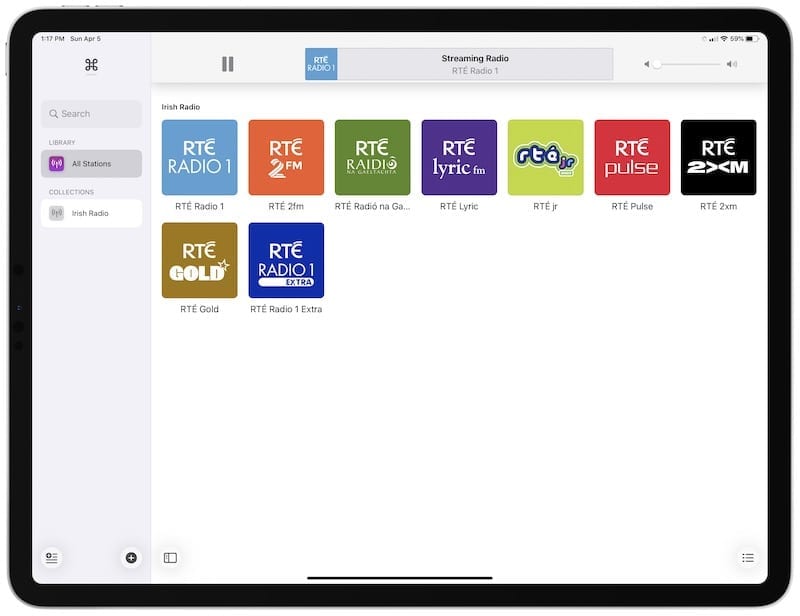
A prima vista, questa è solo un’applicazione per ascoltare le stazioni radio irlandesi, ma Broadcast è molto di più. Si può aggiungere praticamente qualsiasi stazione radio, ma con il drag-and-drop per le immagini degli episodi. E l’interfaccia funziona automaticamente con le nuove funzionalità, in quanto il cursore scatta istantaneamente su varie parti delle interfacce.

Fantastico

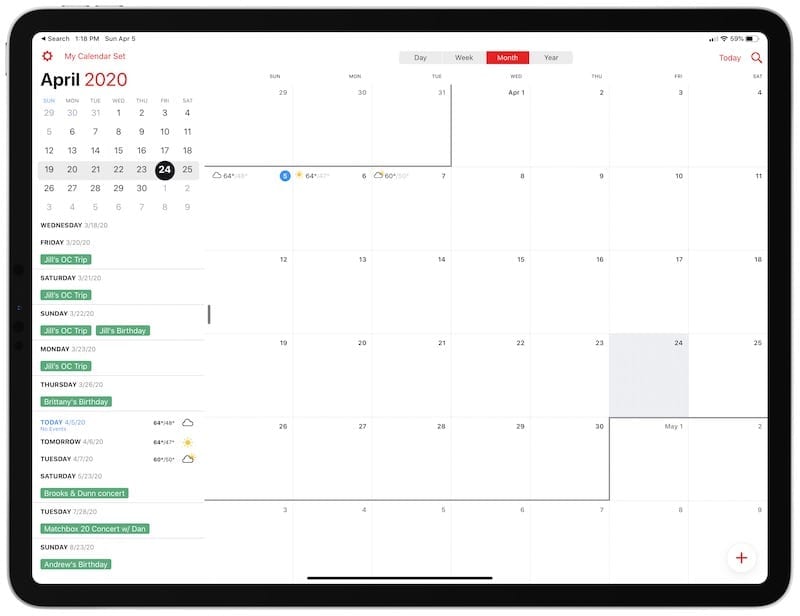
Fantastico è stato uno dei miei preferiti per tenere traccia dei calendari per anni. Ho provato altre app e sono sempre tornato strisciando. Con l’ultimo aggiornamento, si può capire perché come gli sviluppatori hanno aggiunto il supporto del cursore per gli utenti iPad. Basta spostare il cursore su varie date e aspetti dell’app e vedere il cursore scattare sulla selezione, evidenziando le date.

Schermi 4

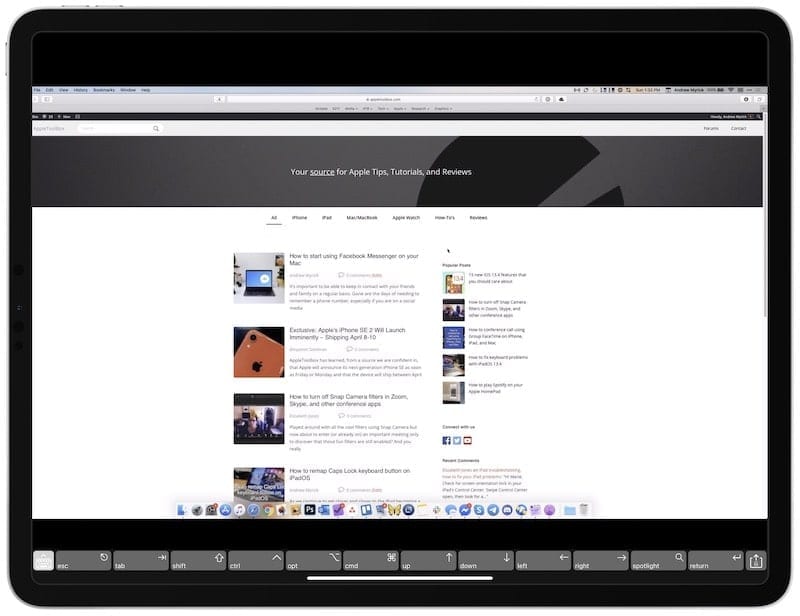
Se avete bisogno di controllare un desktop remoto, Screens 4 è probabilmente il modo migliore per farlo. Le iterazioni precedenti ti costringevano a continuare a usare la matita Apple o il dito mentre interagivi con il tuo desktop remoto. Con l’aggiornamento alla versione 4.9.13, è arrivato il supporto per mouse e trackpad, incluso il supporto per il click con il tasto sinistro/destro, il drag and drop e lo scorrimento (a condizione che si disponga di un Magic Trackpad 2). Con Screens potete far sentire il vostro iPad davvero come un completo sostituto del Mac.

iWork & iMovie

Sorprendentemente, Apple ha aspettato un po’ dopo il lancio di 13.4 per portare il supporto ad alcune delle proprie app. Ma l’ultima versione di Pages, Numbers, Keynote, e iMovie offrono tutti il supporto completo per mouse e trackpad. Questo è sicuro per rendere l’editing dei documenti e dei filmati ancora più facile con l’iPad che mai.

Editor di testo

Si può notare che non vi è alcuna menzione specifica di editor di testo qui. Questo perché Apple ha fatto un ottimo lavoro di integrazione automatica per molte applicazioni. Così, quando si posiziona il cursore del trackpad su un testo, il cursore si trasforma nella riga di testo che si è abituati a vedere. App come Drafts e Ulysses ne approfittano già da subito. Speriamo di vedere altri aggiornamenti in futuro con il supporto dei gesti, in modo da poter accedere più facilmente a diversi aspetti delle applicazioni.

Conclusione

Quando si inizia a armeggiare con varie applicazioni, non stupitevi se ci sono già delle funzionalità con il nuovo cursore. Molte applicazioni di terze parti supportano alcune delle nuove funzionalità già esistenti, ma ci sono alcune limitazioni come i gesti.

Ora che il 13.4 è nelle mani degli sviluppatori, ci aspettiamo di continuare a vedere gli aggiornamenti rilasciati che sfruttano appieno i gesti. Fateci sapere cosa pensate di questi nuovi gesti e cosa sperate di vedere da alcune delle vostre app preferite.

Come condividere la posizione del vostro iPhone con i vostri amici e familiari Android (e Vice Versa)

La maggior parte delle moderne piattaforme per smartphone dispone di strumenti che consentono agli utenti di condividere la loro posizione attuale con gli altri.

Apple ha la sua app nativa Find My Friends. Ma anche se questa app funziona benissimo per una cerchia di utenti iOS, non può essere utilizzata per trovare o inviare una posizione ai dispositivi Android.

Per fortuna, se volete condividere la vostra posizione con i vostri amici su Android (o viceversa), ci sono diverse opzioni di terze parti a vostra disposizione.

Come condividere la posizione del tuo iPhone

In primo luogo, dovete sapere che ci sono opzioni native per inviare la vostra posizione ad altri.

Ad esempio, l’applicazione Messaggi di iOS ha la possibilità di inviare la mia posizione corrente. (All’interno di un thread di messaggio, toccare l’icona “i” per trovarla).

Ma questo metodo può diventare torbido tra una piattaforma e l’altra. Mentre è possibile inviare una posizione statica da un iPhone a un Android, la condivisione continua della posizione non è supportata.

Nota: Se si sta già condividendo la propria posizione con qualcun altro, si toccherà l’icona Add People+ piuttosto che Get Started.

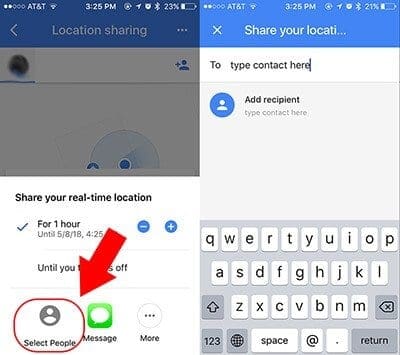
Quando si tratta di inviare effettivamente la vostra posizione a un contatto, avete un paio di opzioni. Se la persona ha un account Google e si trova nella vostra lista di contatti Google, utilizzate questi passaggi.

  • Toccare Selezionare Persone (concedere l’accesso ai propri contatti, se necessario).
  • Scegliere la persona.
  • Toccare Share .
  • .

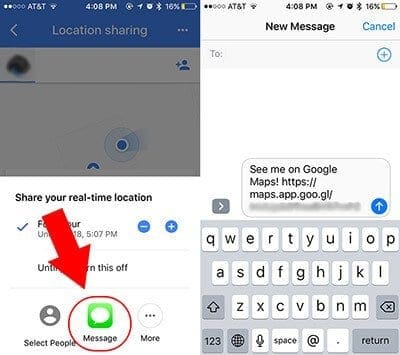
Se volete la vostra posizione attuale tramite l’applicazione di messaggistica di testo del vostro dispositivo, utilizzate questi passi.

  • Toccare Messaggio (concedere l’accesso se necessario).
  • Modificare il contenuto del testo, se lo si desidera.
  • Digitare un numero di telefono del destinatario.
  • Hit Inviare .
  • .

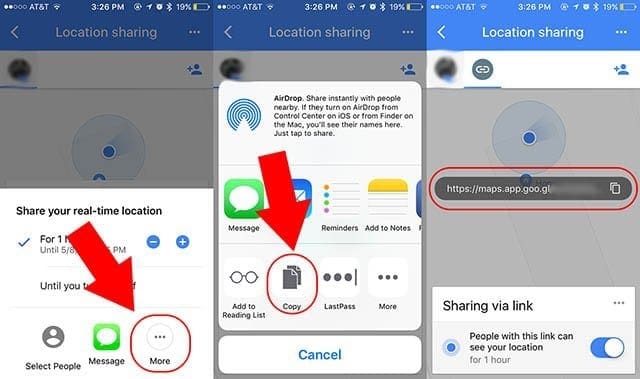
In alcuni dei passaggi precedenti, Google Maps creerà effettivamente un link con la vostra posizione e lo includerà nel contenuto del messaggio. Ma si può anche procedere alla creazione manuale di questo link da inviare manualmente ad altri.

  • Toccare Altro .
  • .

  • Su iOS, toccare Copia e poi toccare il link. Su Android, toccare Copia negli Appunti . Le persone con questo link possono vedere la tua posizione su abrowser.
  • Inviare il link tramite la piattaforma di comunicazione di vostra scelta.
  • In alternativa, dopo aver toccato More , potete scegliere di condividere il link direttamente attraverso la piattaforma di comunicazione di vostra scelta.

Contatti di fiducia Google

Google offre anche un’altra piattaforma di condivisione della posizione, anche se funziona in modo un po’ diverso.

Si chiama “Contatti di fiducia”. È più che altro un’applicazione per contatti di emergenza e sicurezza, che lo rende adatto ad amici intimi, coppie e famiglie. Ma in caso di necessità, può essere utilizzata per inviare o ricevere le posizioni attuali in scenari quotidiani.

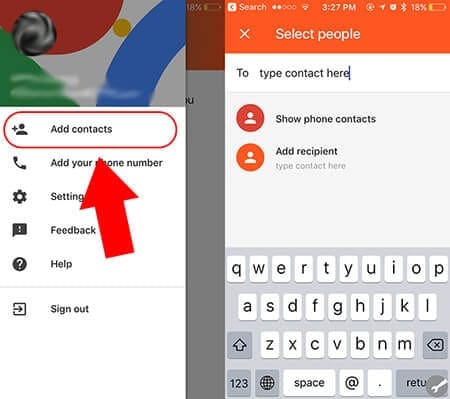
Prima di iniziare, l’app deve essere installata su entrambi i dispositivi. Inoltre, entrambi gli utenti avranno bisogno di un account Google. A quel punto vi aggiungerete l’un l’altro tramite e-mail o numero di telefono.

  • Scaricare e installare Contatti affidabili .
  • .

  • Apri l’app e assicurati di aver effettuato l’accesso al tuo account Google.
  • Vi verrà richiesto di aggiungere dei contatti. Inserire il loro e-mail o numero di telefono .

Se hai inviato un invito via e-mail, saranno avvisati tramite contatto in-app o e-mail. Se hai aggiunto un contatto tramite numero di telefono, riceveranno un messaggio con un link per accettare l’invito.

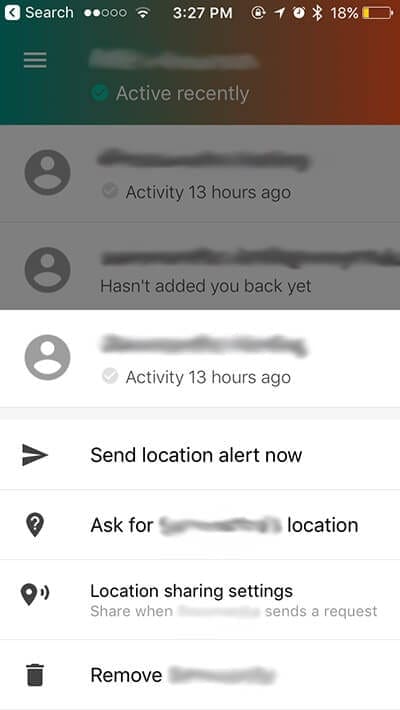
Una volta impostato, la condivisione della propria posizione è facile come toccare un contatto e toccare Inviare l’avviso di posizione ora . Puoi anche richiedere la posizione del tuo contatto in questo stesso pannello.

Come utilizzare Facebook Messenger per condividere la posizione

Non ci si limita ai servizi di Google quando si tratta di condivisione della posizione su più piattaforme. Anche Facebook ha un’opzione.

Live Location è integrato nella piattaforma Facebook Messenger. È un modo abbastanza semplice per condividere la vostra posizione attuale. Anche in questo caso, è utile perché molte persone avranno già installato l’applicazione.

Naturalmente, questo presuppone che tu e il tuo amico abbiate entrambi un account Facebook. Inoltre, entrambi avrete bisogno di avere Facebook Messenger installato sui vostri dispositivi.

Passaggi per condividere la posizione utilizzando Facebook Messenger

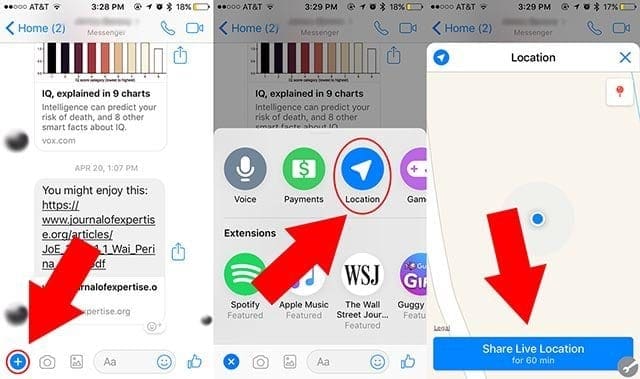
  • Apri Facebook Messenger.
  • Trova il contatto con cui vorresti condividere la tua posizione.
  • Toccare l’icona Più (dovrebbe essere un piccolo segno +).
  • Toccare Posizione .
  • .

  • Toccare Condividere posizione live .

Il tuo contatto riceverà una notifica se l’applicazione Messenger è chiusa e una mappa della tua posizione attuale.

Per impostazione predefinita, condividete la vostra posizione continuativa solo per un’ora. Nel thread di Facebook Messenger, vedrete un conto alla rovescia con il tempo rimanente. È inoltre possibile annullare la condivisione della posizione in qualsiasi momento.

Vita360

Se non usate Google o Facebook o volete una soluzione meno temporanea, avete altre opzioni.

Un altro modo di procedere è quello di utilizzare un’applicazione che consente il monitoraggio continuo della posizione tra un gruppo di persone. Va da sé che questo è particolarmente utile per i genitori o le famiglie.

Una delle migliori (e più recensite) app di questo tipo si chiama Life360. È disponibile su App Store e Google Play.

Ecco come creare un conto.

  • Aprire Life360.
  • Impostare un nuovo conto con dati di contatto e una password .
  • Esaminare il resto delle fasi di configurazione.
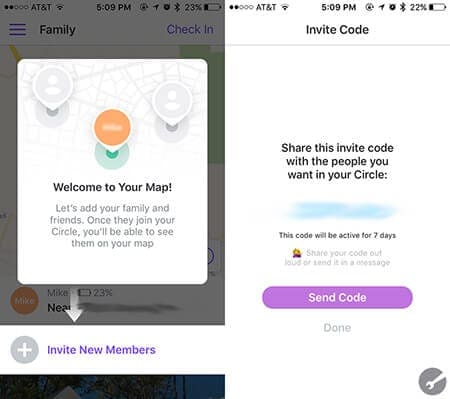
  • Alla fine, si vedrà un’opzione per Creare un nuovo cerchio . Toccare questo.
  • Una volta fatto, vi verrà richiesto di condividere un codice di invito specifico con i vostri cari.

Ogni dispositivo con cui si desidera condividere le posizioni dovrà scaricare e installare Life360. Dovrete anche creare account individuali per ogni membro del riso.

Vale la pena di notare che Life360 è particolarmente orientata verso le famiglie. Una volta impostata una nuova mappa con vari contatti, ognuno di voi potrà vedere la posizione e la storia dell’altro in qualsiasi momento.

L’app offre altre utili funzioni per i genitori. È possibile impostare posizioni specifiche e “geofence”. Una volta fatto, è possibile ricevere notifiche quando le persone della vostra cerchia arrivano o lasciano quei luoghi.

Speriamo che abbiate trovato utile questo articolo dettagliato sulla condivisione della posizione del vostro dispositivo mobile. Sentitevi liberi di condividere l’articolo e utilizzate anche i commenti qui sotto per farci sapere se avete domande o se desiderate fornire il vostro suggerimento preferito!

<

Come risolvere Apple Music non funziona su iPhone / iPad

Molti di noi amano il nostro servizio Apple Music. Così, quando non funziona come previsto e mostra una varietà di problemi di Apple Music e di bug musicali di iOS, sconvolge totalmente la nostra giornata e il nostro equilibrio.

Purtroppo, molti dei nostri utenti di iPhone, iPad e Mac segnalano qualche problema di Apple Music dopo aver aggiornato il loro iOS all’ultima versione. Più specificamente, gli utenti dichiarano di non essere in grado di riprodurre alcun tipo di musica!

Quindi, se questa situazione vi assomiglia, sentiamo la vostra frustrazione e speriamo di avere qualche consiglio per far tornare il vostro servizio Apple Music al vostro solito servizio quotidiano.

Consigli rapidi

Seguite questi suggerimenti per risolvere i vostri problemi musicali di Apple oggi

  • Provare un riavvio o un riavvio forzato
  • Attivare lo streaming di alta qualità
  • Spegnere LTE e/o Cellular Data e connettersi solo via WiFi o viceversa (usare solo Cellular Data e spegnere WiFi)
  • Aggiornare la connessione alla libreria musicale Apple iCloud Music Library attivandola e riattivandola
  • Se il problema è isolato ad alcuni ma non a tutti i brani, rimuovere uno di questi brani problematici e scaricarlo di nuovo. Poi prova per vedere se hai ancora un problema
  • Chiudere la Music App e qualsiasi altra applicazione che riproduce musica
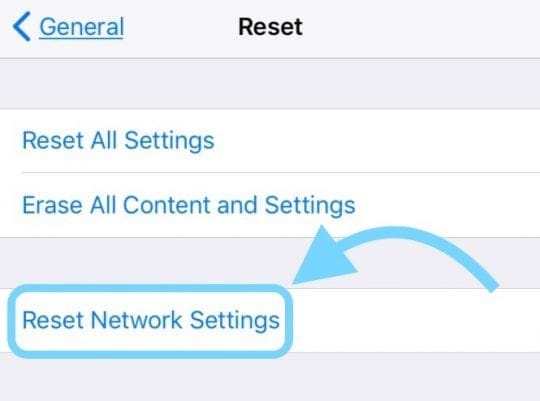
  • Reimpostare le impostazioni di rete
  • Se non è in grado di riprodurre musica a contenuto esplicito? Andare in Impostazioni; Tempo schermo; Contenuto e Restrizioni; deselezionare Restrizioni. Se le canzoni sono ancora grigie, apri l’applicazione Podcast e conferma per consentire la riproduzione di contenuti espliciti. Dovrebbe apparire quando si aprono i Podcast
  • Provate a scaricare (o a cancellare) l’applicazione Music e poi a reinstallarla
  • Per la sincronizzazione di iPadOS e iOS 13 Library o per problemi di vuoto, ripristinare l’iPhone utilizzando iTunes o il backup del Finder

Messaggi correlati

  • Cosa c’è di nuovo con Apple Music in iOS 13
  • Apple Music manca, è vuota o è vuota dopo l’aggiornamento dell’iPhone o dell’iPad? Aggiustalo oggi stesso!
  • Come ripetere o mescolare le canzoni nell’applicazione Musica su iOS 13
  • Utilizzate Star Ratings sul vostro iPhone e Apple Watch per un’esperienza musicale migliore
  • Come seguire gli amici su Apple Music
  • Svegliati con la tua musica preferita di Apple utilizzando l’applicazione dell’orologio
  • Come mescolare e ripetere le canzoni con Apple Music
  • App musicale bloccata su Lock Screen?
  • Passare a Apple Music? Come spostare le playlist di Spotify su Apple Music con SongShift
  • Ordina canzoni, album, &amp; Ripeti in Apple Music
  • Impostare e utilizzare la musica di Apple
  • Spegnere la musica di Apple
  • Come ascoltare la musica Apple utilizzando un qualsiasi browser Web

Recentemente segnalati Problemi musicali diApple e bug musicali di iOS

  • Incapace di suonare la musica
  • Funzione di ricerca non funzionante
  • Impossibile da sincronizzare
  • Can’t Repeat songs o shuffle non funziona
  • Le “stazioni radio” non funzionano
  • Ricezione dell’errore “Questo supporto non è supportato”
  • Impossibile scaricare
  • Ricezione “Codice di errore inatteso 4010”.
  • Impossibile effettuare il login
  • Apple Music continua a saltare canzoni a caso
  • La mia musica non carica nessuna canzone
  • Impossibile acquistare …
  • “Apple Music” si blocca (non risponde)
  • Libreria musicale Apple vuota dopo l’aggiornamento di iOS

Se si verificano problemi simili, ecco come si risolvono i problemi. È meglio controllare se il vostro problema esiste ancora dopo aver eseguito ogni passo, piuttosto che provare tutto in un colpo solo. E naturalmente, ricordate che Apple Music non è disponibile ovunque.

Libreria musicale Apple vuota o non sincronizzata dopo l’aggiornamento a iOS 13

Diversi utenti hanno riferito che Apple Music non si sincronizza e la libreria musicale è vuota dopo l’aggiornamento del loro iPhone a iOS 13+.

Gli utenti riferiscono che quando provano a riprodurre una canzone che sanno esistere nella loro libreria, ricevono un messaggio che dice che “la canzone non è disponibile per il vostro paese”

La buona notizia è che la vostra libreria musicale Apple non è stata cancellata ed è a vostra disposizione con l’aiuto di alcuni passaggi che richiedono molto tempo, come l’utilizzo di iTunes o del Finder sul vostro computer.

Vedi questo articolo per un approfondimento su questo numero: Apple Music mancante, vuoto o vuoto dopo l’aggiornamento di iPhone o iPad? Aggiustalo oggi stesso!

Per ripristinare la vostra Apple Music Library con iOS 13, seguite la seguente procedura:

  1. Eseguite il backup del vostro iPhone utilizzando iTunes. Il backup di iCloud non sarà d’aiuto. Ha bisogno del backup di iTunes per il ripristino.
  2. Scaricate l’ultimo file ipsw per iOS 13 e il vostro dispositivo da ipsw.me o da un’altra fonte sul vostro computer
  3. Con iTunes ripristinate il vostro iPhone con il file ipsw scaricato
  4. Al termine del processo, ripristinare dal backup effettuato nella prima fase.
  5. Riavviare l’iPhone e poi lanciare la musica Apple da controllare

Il ripristino con il backup di iTunes ha risolto il problema per la maggior parte degli utenti. Abbiamo provato il backup di iCloud senza successo per questo problema.

Vedere il messaggio “Not Signed into Apple Music”?

Più di recente, abbiamo visto i lettori lamentarsi di un problema molto fastidioso di Apple Music. Altri ci dicono che il loro dispositivo dice di iscriversi alla Apple Music ma quando cliccano su questo riconosce la loro iscrizione ma non li lascia entrare!

Alcuni utenti hanno visto il messaggio “Not Signed into Apple Music” quando cercano di riprodurre canzoni. È interessante notare che il messaggio di errore appare anche quando si è già registrati.

  • Se si tratta di un nuovo dispositivo o dopo un aggiornamento di iOS/iPadOS, attendere qualche ora per vedere se si risolve
  • Forzare la chiusura di tutte le applicazioni e poi aprire Apple Music

Se continuate a vedere questo messaggio, ecco alcuni suggerimenti che dovrebbero aiutarvi a risolvere il problema.

  • Messaggio di errore musicale non registrato su Apple

Quindi se stai viaggiando e non ricevi la tua solita Apple Music, controlla che il luogo che stai visitando supporti Apple Music .

Questi servizi includono Apple Music, Apple Music Radio e Beats 1 Radio e iTunes Match, quindi verificate che questi servizi siano effettivamente disponibili nel vostro paese.

Visita questa pagina per scoprire dove sono disponibili questi servizi.

Come risolvere i problemi di musica Apple

Libera un po’ di spazio sul tuo iPhone, iPad o iPod

Se la tua Apple Music non ti permette di scaricare canzoni o di vedere le copertine degli album, prova a cancellare un po’ di spazio.

Sembra che avere a disposizione uno spazio di almeno 3-4 GB permetta ad Apple Music di scaricare canzoni, album art e altre attività.

Molti lettori ci dicono che una volta aperto quello spazio interno, Apple Music funziona come al solito.

Prova un riavvio forzato

  • Su un iPhone 6S o inferiore più tutti gli iPad con Home Buttons &amp; iPod Touches, premere contemporaneamente Home e Power fino a quando non si vede il logo Apple
  • Per iPhone 7 o iPhone 7 Plus e iPod 7° generazione: Tenere premuti entrambi i pulsantiSide e Volume Down per almeno 10 secondi, fino a quando non si vede il logo Apple
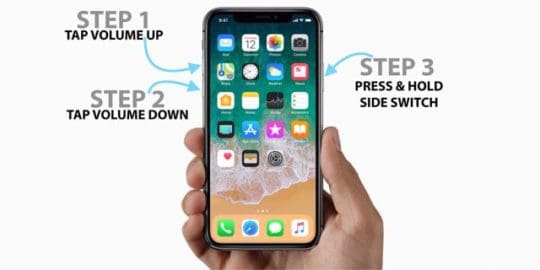
  • Su un iPhone 8 o superiore o su un iPad senza pulsante Home: Premere e rilasciare rapidamente il pulsante Volume su. Quindi premere e rilasciare prontamente il pulsante Volume giù. Infine, premere e tenere premuto il pulsante laterale fino a quando non si vede il logo Apple

Aggiorna il tuo iOS e iTunes

  • Si prega di aggiornare il dispositivo iOS all’ultima versione di iOS
  • Anche se si utilizza il Mac o il PC, si prega di aggiornare al più recente iTunes

Una volta che la tua Apple Music è tornata e funziona come previsto, ripristina il tuo dispositivo dal backup di iTunes o del Finder.

La ricerca musicale di Apple non funziona in iOS o iPadOS?

Funzione di ricerca dei testi

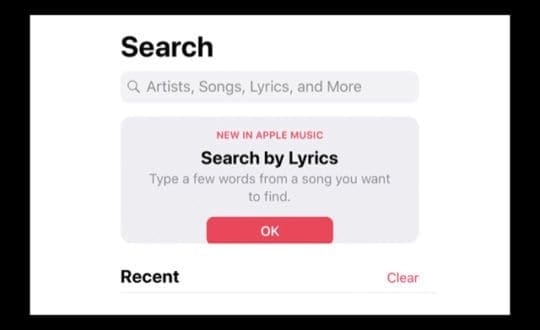
Utilizzando iOS 12+, è possibile cercare la musica in base al testo!

Se conoscete alcune righe del testo di una canzone, digitatele nella funzione di ricerca del testo e lasciate che Apple Music scoprirlo per te.

Ma a volte questa funzione non funziona!

Risoluzione dei problemi della funzione di ricerca musicale di Apple

Quando si cerca musica con l’app Apple Music, la ricerca si blocca o non dà alcun risultato. In sostanza, la funzione di ricerca nella musica Apple smette di funzionare senza un buon motivo. E si può ascoltare solo la musica che si è aggiunta ai propri preferiti.

Utilizzate questo workaround per far ripartire la ricerca nell’applicazione Apple Music

  • Chiedi ad un amico di inviarti un link di un articolo musicale della Apple
  • Aprire il link con Safari
  • Toccatelo in modo che apra l’applicazione musicale
    • La ricerca musicale riprende a funzionare

Ecco un link che potete aprire usando Safari se non volete che qualcuno vi invii un link musicale.

La ricerca del nome dell’artista o dell’album con Safari apre solo il link all’album/canzone?

  • Prova ad usare Siri per cercare una canzone o un album

Risolvere i problemi musicali di Apple Passi successivi

Prima riavviate il vostro dispositivo, poi provate uno dei seguenti:

Disattivare i dati cellulari o mobili della musica

  • Andare su Impostazioni; Musica; Dati Cellulari e disattivarlo. Se non vuoi farlo, prova invece a disattivare lo Streaming di alta qualità e vedi se funziona

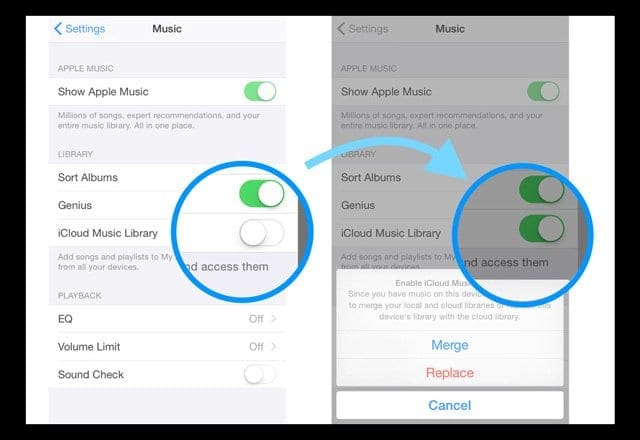
Provare a disattivare e riattivare la libreria musicale iCloud. Su iPhone, iPad o iPod touch

  1. Andare in Impostazioni; Musica quindi toccare la Libreria musicale iCloud per spegnerla
  2. Chiudere le impostazioni premendo due volte Home o sfiorando la barra dei gesti di Home e sfiorando l’anteprima dell’applicazione Impostazioni
  3. Tornare a Impostazioni; Musica e toccare la Libreria musicale iCloud per riaccenderla
  4. Poi lanciare Apple Music e vedere se funziona

Se si utilizza il WiFi, provare a spegnerlo e a utilizzare Cellular Data

  • O se si utilizzano i dati cellulari, spegnerlo e utilizzare solo WiFi

Assicuratevi di attivare Cellular Data

  • Vai a Settings &gt; App e iTunes Store. Accendere Usa dati cellulari

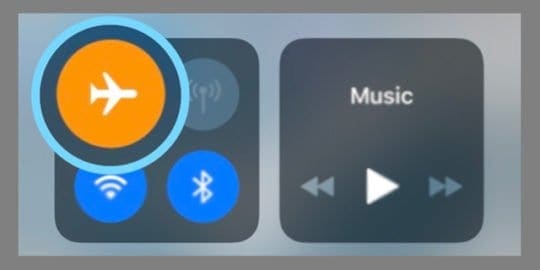
Andare in Impostazioni o Centro di Controllo e attivare la Modalità Aereo

  • Aspettate qualche secondo e spegnete di nuovo. Se questo non funziona, farlo dopo un riavvio forzato (riavvio)

Riavviare l’applicazione Musica

  • Premere due volte il pulsante home o scorrere verso l’alto la barra dei gesti di Home, quindi scorrere verso l’alto sull’applicazione Music per chiuderla. Dopo di che, rilanciare l’app

Reimpostare le impostazioni di rete

  • Andare a Impostazioni

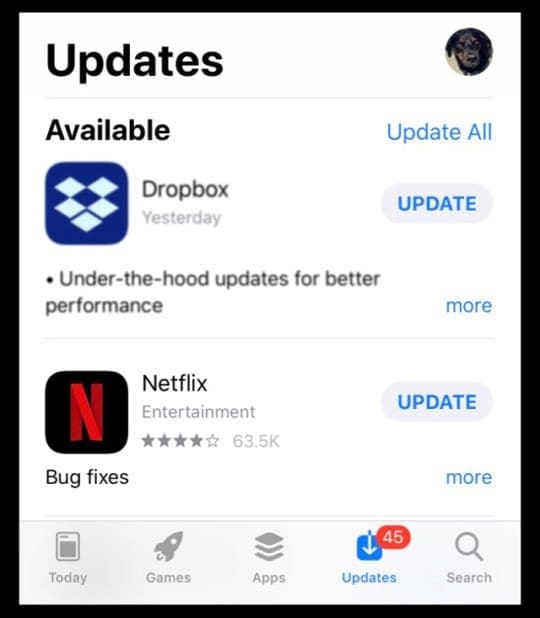
Aprire l’app App Store

  • Per iOS 13 e iPadOS, trovare gli aggiornamenti dell’App Store toccando l’icona del profilo e poi scorrendo verso il basso
  • Per iOS 12 e successivi, toccare la scheda Aggiornamenti in fondo all’App Store
  • Aggiornare almeno un’applicazione (supponendo di avere aggiornamenti disponibili)
  • Forse hai chiesto di accettare i nuovi termini e condizioni di Apple e di accettare e aggiornare l’app. L’accettazione di questi termini a volte risolve il tuo problema Apple Music

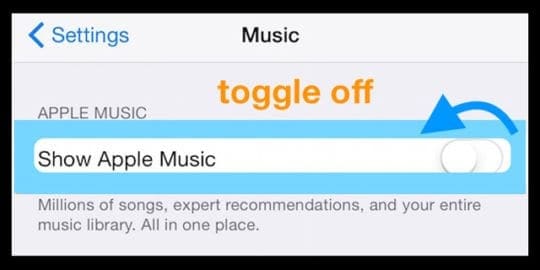
Vai a Impostazioni ;Musica e spegniMostra musica Apple Music

  1. Attendere 20-30 secondi e attivare la funzione Mostra la musica di Apple Music
  2. Se non ha funzionato, spegnete di nuovo Show Apple Music
    1. Andare a Impostazioni ;Profilo ID Apple (o su iOS iCloud più vecchio) e Sign Out
    2. Attendere almeno 20-30 secondi poi Accedere di nuovo

Provate ad aprire l’applicazione Musica in un altro modo

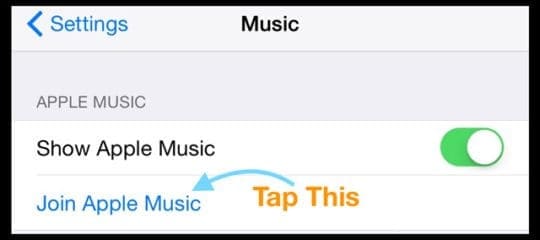
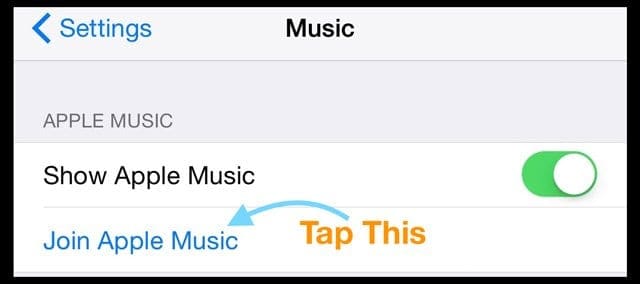
  • Toccando Impostazioni; Musica; e toccando Unisciti a Musica Apple si apre Musica Apple

Cancellare una o due canzoni

  • Rimuovete uno dei brani con cui avete un problema dalla vostra iCloud Music Library, iTunes Match o dalla Apple Music App e poi scaricatelo di nuovo
    • Aprire l’applicazione Musica e toccare la Libreria
    • Trovare una canzone che sta dando problemi e 3D Touch o premere a lungo
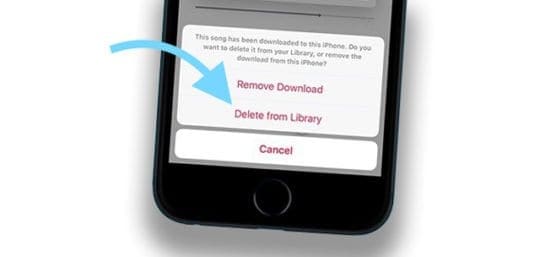
    • Se il brano viene scaricato sul dispositivo, toccare Remove.then toccare Remove Download(s) per rimuovere l’elemento solo da questo particolare dispositivo o toccare “Delete from Library” per eliminare l’elemento da iCloud Music Library
    • Se il brano non viene scaricato sul dispositivo, toccare “Elimina dalla libreria” per rimuoverlo dalla libreria musicale di iCloud
  • Quando si eliminano contenuti da iCloud Music Library acquistati su iTunes Store, l’articolo si nasconde. Se vuole aggiungere di nuovo un articolo acquistato alla sua libreria, lo nasconde

Cancellare o scaricare e poi reinstallare l’applicazione Musica

  • Prova prima a scaricare Apple Music.
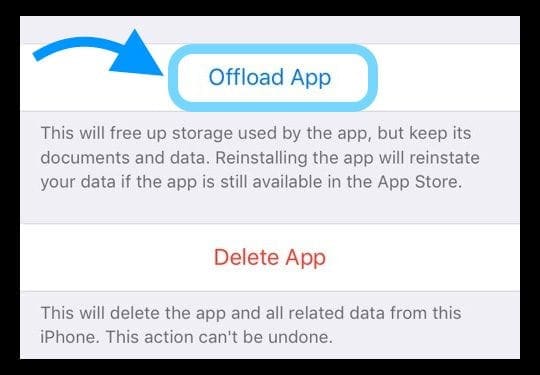
    • Lo scarico di un’app conserva i documenti e i dati in modo che quando si reinstalla l’app, tutti i dati si ricolleghino immediatamente
    • Per scaricare la musica Apple, andare su Settings (Impostazioni); General (Generale); iPhone Storage (Archiviazione iPhone); scorrere l’elenco per individuare la musica, quindi toccarla; scegliere Offload App
  • Cancellando l’app Music rimuove tutti i dati di utilizzo precedente e tutti i contenuti scaricati, quindi quando si reinstalla l’app è necessario impostarla nuovamente e scaricare tutti i contenuti

Ultima risorsa, eseguire il backup del dispositivo utilizzando iTunes o il Finder

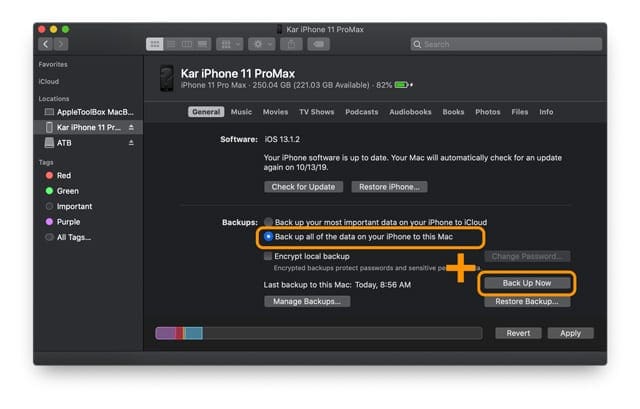
  1. Per fare questo, collegare il dispositivo al computer, aprire Finder o iTunes e fare clic su Backup Now
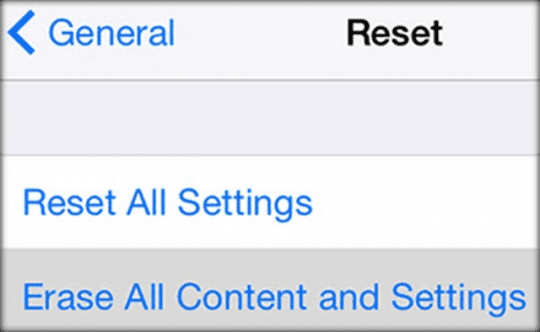
  2. Ora vai a Generale; Reset; Cancella tutti i contenuti e le impostazioni
  3. Il vostro dispositivo iOS si riavvia, quindi impostate il vostro iDevice come nuovo (basta seguire i passi). Una volta terminato questo processo, aprire l’applicazione Musica

Apple Music Audio Stuttering dopo l’aggiornamento di iOS?

Diversi utenti hanno segnalato questo problema con Apple Music quando hanno aggiornato il loro iPhone a iOS 11.4.

Questo problema è stato successivamente risolto nell’aggiornamento a iOS 11.4.1. Tuttavia, gli utenti che continuano a vedere questo problema con l’ultimo aggiornamento di iPadOS o iOS hanno trovato un certo successo cancellando l’applicazione Music dal loro iPhone e reinstallandola di nuovo.

Potrebbe essere necessario effettuare una nuova sincronizzazione dopo aver reinstallato la Apple Music App.

Non è possibile connettersi o creare una rete all’iTunes Store di Windows?

Sintomi

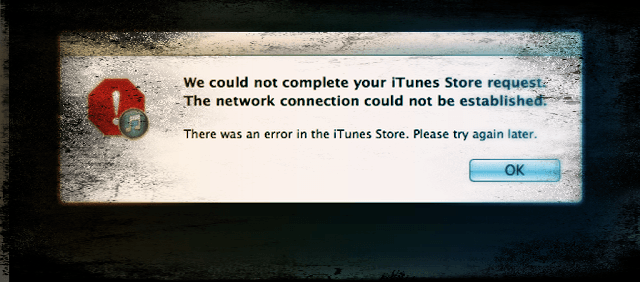
Non è possibile accedere o acquistare contenuti su iTunes per Windows e visualizzare il messaggio di errore: “iTunes non è riuscito a connettersi all’iTunes Store. Non è stato possibile stabilire una connessione di rete sicura”. In alternativa, gli utenti ricevono anche questo messaggio: “non siamo riusciti a completare la tua richiesta di iTunes Store. L’iTunes Store è temporaneamente non disponibile. Si prega di riprovare più tardi”.

Cosa fare?

In primo luogo, controllare se la data, l’ora e il fuso orario del PC sono corretti per la propria corrente sono a. Se non sono corretti, aggiornare queste impostazioni di data, ora e fuso orario o farle impostare automaticamente dal PC.

Per impostare la data, l’ora e il fuso orario corretti:

  1. Navigare fino al pannello di controllo e fare clic su “Data, ora, lingua e opzioni regionali”, quindi selezionare Data e ora
  2. Verificate le impostazioni di data e ora del vostro PC utilizzando la data e l’ora attuali, aggiornatele se necessario, e poi cliccate su OK

Se l’azzeramento della data e dell’ora non risolve il problema:

  1. Aprire Internet Explorer
  2. Nel menu Strumenti, cliccare su Opzioni Internet e selezionare la scheda Avanzate
  3. Sotto la voce Sicurezza, cercare Use SSL 3.0 e Use TLS 1.0. Assicuratevi che almeno una di queste opzioni sia selezionata, e poi cliccate su OK (o selezionate entrambe)

Hai ancora un problema?

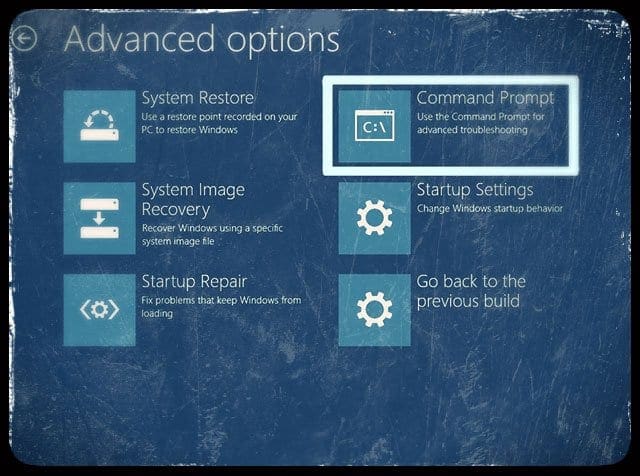
Aprire CommandPrompt come Amministratore e digitare ” netsh winsock reset ” e premere invio.

Alcuni utenti avevano anche bisogno di reinstallare iTunes

Prima di reinstallare, premere il tasto Windows e il tasto “R” ed eseguire ” %appdata% ,” andare in Locale, poi Apple Computer e iTunes e cancellare il “iTunesPrefs”. Il passare attraverso queste stesse azioni ma invece di Local, andare in Roaming e cancellare questi iTunesPrefs.

SOLO DOPO aver cancellato tutti questi file di preferenza, aprire CommandPrompt (Admin Mode), digitare “netsh winsock reset” e premere invio. Poi reinstallare iTunes.

GettingError “formato media non supportato?

Recentemente alcune persone si sono lamentate dei messaggi “Questo formato mediatico non è supportato” e dei problemi legati al congelamento dell’app con l’immagine di stato.

Provare ognuno dei passi qui sotto e controllare tra un passo e l’altro per vedere se funziona per voi.

  1. Andare in Impostazioni e attivare il modo aereo . Attendere qualche secondo e poi spegnere.
  2. Riavviare il dispositivo.
  3. Se si verifica questo problema quando ci si connette a una rete Wi-Fi, spegnere il Wi-Fi e il router. Chiudi l’applicazione Apple Music. Quindi reimpostare le impostazioni di rete andando su Impostazioni . Poi riavvia il tuo Wi-Fi e il router.
  4. Forza reimposta il tuo iPhone o iPad. Per fare questo, tenete premuti contemporaneamente i pulsanti Sleepand e home fino a quando non vedete il logo Apple.

Un’altra correzione per il problema della “musica non supportata”

È necessario rimuovere il brano dal dispositivo, non la libreria. Quando si vede l’icona della nuvola di download accanto al brano, premere l’icona della nuvola per scaricare nuovamente il brano da iCloud. Poi, la canzone dovrebbe essere riprodotta di nuovo.

Quando si rimuove una canzone (o più canzoni) dal proprio iDevice e poi si rimette a posto throughiCloud, dovrebbe funzionare.

Impossibile trovare un modo per valutare la musica afteriOS update

Apple ha cambiato un po’ le cose con l’app. Per valutare la musica, nella vista ora in riproduzione, toccate la grafica dell’album e appariranno le valutazioni delle stelle. Questo aggiornamento è un cambiamento interessante nell’interazione dell’app, e troviamo che ad alcuni piace e altri vogliono che Apple la riporti come era nelle precedenti versioni di iOS.

Impossibile trovare “La mia musica” dopo un aggiornamento o Libreria musicale Apple vuota dopo l’aggiornamento di iOS

Questi sono strani problemi che i nostri lettori hanno visto dopo gli aggiornamenti di iOS. Diverse persone hanno fornito diverse soluzioni per questo numero. Quelle che spiccano sono le seguenti:

  • Andare su Settings&gt;Apple ID Profile &gt; iTunes &amp; App Store&gt; E disattivare ‘Usa Mobile ( Cellular) Data’
  • Controlla sul tuo iPhone in Settings&gt; Music, e che iCloud Music Library sia acceso per vedere la musica sul tuo iPhone
  • Disattivare la libreria musicale iCloud, riavviare e riattivarla
  • Provare ad aggiungere un singolo brano senza aggiungerlo ad una playlist
  • Vai a Impostazioni ;Apple ID Profile ;iTunes &amp;App Store ;esci e rientra in

Sembra che ci siano alcune impostazioni di rete che l’applicazione musicale cerca e non riesce a trovare dopo un aggiornamento. Se si riscontrano ancora problemi dopo l’aggiornamento, provare a ripristinare le impostazioni di rete e fare un tentativo.

Firmato Out of Apple ID e hai perso tutta la tua musica Apple?

Apple Music è un servizio in abbonamento, quindi tutta la vostra musica dovrebbe essere ancora disponibile, non dovrebbe cancellare nulla. Quando si esce dal proprio ID Apple, si spegne la libreria musicale di iCloud in Impostazioni&gt;Musica.

Di solito, questo problema è una semplice soluzione: basta riaccendere iCloud Music Library

  1. Vai a Impostazioni ;Musica
  2. Sotto la voce Libreria attivare la libreria musicale iCloud
  3. Torna all’applicazione Music &amp; vedi se la tua musica ritorna

Assicurati di accedere ad iTunes o all’applicazione MacOS Catalina+ Finder/Music con lo stesso Apple ID che utilizzi per la tua iscrizione ad Apple Music e di avere la tua iCloud Music Library attivata.

Se hai un Mac , vai su iTunes; Preferenze, e accendi anche qui iCloud Music Library. Si trova nella scheda Generale sotto il nome della libreria. Attivando iCloud Music Library ON si dovrebbe riportare tutta la tua musica Apple e di solito ricordarsi quali canzoni sono state scaricate localmente sul tuo computer o dispositivo.

Ripeti la canzone, usa Shuffle!

Sfortunatamente, lo shuffling della musica non è di per sé un problema, ma piuttosto un design scadente dell’interfaccia utente di iOS 10 per la musica Apple. Diversi utenti che utilizzano le versioni di iOS 10 hanno scoperto di non poter accedere ai controlli shuffle e ripetizione dei brani sul loro iPhone.

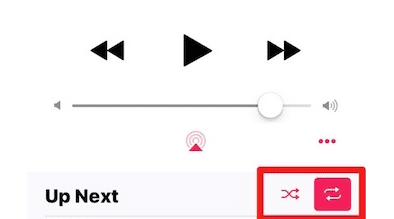
Nell’applicazione musicale, quando si visualizza il brano a schermo intero, scorrere leggermente verso il basso (trascinare verso l’alto sullo schermo) sotto il cursore del volume per individuare i controlli per la funzione shuffle e repeat.

Apple Music Crashes dopo l’aggiornamento di iOS

Con l’ultima versione di iOS di Apple, diversi utenti hanno scoperto che la loro Music App si blocca continuamente sul loro iPhone. Questo problema viene vissuto soprattutto dagli utenti internazionali. Siamo sicuri che questo problema verrà risolto nel prossimo aggiornamento o tramite i server musicali di Apple.

Nel frattempo, potete provare questa soluzione per evitare che l’applicazione musicale si blocchi

  • Toccare On Impostazioni ;Profilo ID Apple; iTunes &amp; App Store
  • Successivamente, toccare il proprio ID Apple e scegliere Visualizza ID Apple
  • Cambia qui il paese/regione con gli Stati Uniti
  • Salvare le impostazioni e provare a utilizzare l’applicazione musicale. Dovrebbe funzionare senza problemi. Una volta che inizia a funzionare, puoi tornare indietro e cambiare l’impostazione di paese/regione nella tua posizione specifica

Non c’è tempo? Guarda i nostri consigli video!

Abbonamento musica Apple attiva ma richieste per un nuovo piano

Questo è un altro di quegli strani problemi che non hanno alcun senso. Avete un abbonamento valido ad Apple Music che è attivo e non è scaduto. La data di scadenza dell’abbonamento è ancora lontana mesi. Quando provi a riprodurre musica, ti chiede di scegliere un nuovo piano e di abbonarti.

Se ti trovi di fronte a questo problema, la cosa migliore da fare è uscire prima dal tuo Apple ID nelle impostazioni

  • Avanti, vai a Impostazioni ;Musica e spegni Apple Music
  • Riavvia il tuo iPhone, accedi con il tuo Apple ID e attiva la musica Apple. Questa sequenza di passi di solito si occupa di questo problema per la maggior parte delle persone

Apple Music Crashes dopo il declassamento iOS

Apple Music è dotato di iniOS wererevamped e ridisegnato, e l’interfaccia è radicalmente diversa dalle precedenti versioni di Apple Music iOS.

Una questione cruciale che abbiamo visto è che se e quando si decide di passare a una versione precedente di iOS, la vostra Apple Music App potrebbe bloccarsi in modo casuale e frequente.

Purtroppo, in questo momento non abbiamo ancora individuato una soluzione. L’unica soluzione che sembra funzionare con questo problema è quella di eseguire un Reset completo di fabbrica e poi ripristinare dal backup di iOS che avete fatto prima di installare la versione iOS più recente.

Quindi, se avete qualche consiglio per ottenere il massimo da Apple Music e dalle strategie che hanno funzionato per voi quando si tratta di Apple Music Problems, vi preghiamo di condividere i commenti!

Buona fortuna!

Suggerimenti per il lettore

  • 1. 1. Aprire l’applicazione musicale 2. Premere e tenere premuto il pulsante di accensione fino a quando non viene visualizzato il messaggio “strisciare per spegnere”, ma non strisciare. 3. 3. Premere e tenere premuto il pulsante home fino a quando l’applicazione musicale non si riavvia o si chiude
  • Io uso la musica della mela sul mio libro mac e sul mio telefono Android. continuo a ricevere il messaggio “questa azione non è disponibile quando la tua libreria si sta aggiornando” ciò che mi ha aiutato è stato andare a settings &gt; apple music&gt; forzare l’arresto quindi fare clic su memory &gt; cancellare la cache quindi chiudere l’applicazione premendo due volte il pulsante home. questo dovrebbe funzionare per voi
  • Quindi, se il problema che si incontra è che si sta cercando di scaricare la musica, ma non si riesce a risolvere il problema. 1. Vai a Impostazioni 2. Scorri verso il basso fino a vedere Musica 3. 3. Scorrere verso il basso fino a visualizzare la parola “Downloads” 4. Toccare Optimize Storage (Ottimizza archiviazione) e accenderla, quindi scegliere 1 GB per 200 canzoni. Ecco fatto!
  • Ho cambiato la regione/paese con gli USA con il mio attuale Apple ID. Poi ho aperto l’app Music e, con mia grande sorpresa, ha funzionato bene! Ricordati solo di rispondere “No” quando ti viene chiesto di firmare per la prova gratuita di “tre mesi gratis”. Una volta detto NO, posso suonare la mia musica – sì! Dopo qualche ora, ho cambiato l’impostazione al mio paese d’origine. E l’app Music non si è più bloccata. È un workaround che in realtà FUNZIONA.
  • L’uscita dall’App Store mi ha aiutato e ha impedito che l’applicazione Music si bloccasse. Apri l’applicazione App Store, clicca sulla tua foto e esci. Poi apri di nuovo l’applicazione Music. Non si è bloccata per me. Spero che questo aiuti anche te!
  • Non potevo ascoltare la mia musica perché non ero nel negozio del mio paese, ero in quello degli Stati Uniti. Premuto su ‘Aggiorna’ su un’app in App Store e c’era scritto qualcosa come ‘Impossibile aggiornare’ con un pulsante ‘Cambia Store’. L’ho premuto, poi sono entrato di nuovo in Apple Music, e ho potuto ascoltare di nuovo la mia musica!
  • Un modo per risolvere questo problema, e funziona per me, e per alcune persone che conosco, è quello di accedere all’app store e uscire dal tuo account, e poi puoi suonare la musica senza problemi
  • Prova a sincronizzarti con iTunes per ricostruire la libreria musicale. Sincronizza il tuo iPhone con iTunes e poi sincronizzati con la tua libreria iTunes. Aprite prima iTunes, poi collegate il vostro iPhone. Seleziona il dispositivo
  • .

<

Come ruotare le immagini di sfondo su iPhone

Il Photosapp preinstallato sull’iPhone consente di effettuare delle setimagini da utilizzare come sfondo per la carta da parati. Ciò significa che qualsiasi immagine salvata nella vostra biblioteca può essere utilizzata come sfondo. Generalmente, è possibile impostare l’immagine come blocco, schermata iniziale o entrambe. Selezionando la schermata di blocco, si imposta l’immagine per la schermata frontale quando il telefono è bloccato. Scegliendo l’opzione della schermata iniziale, si imposta l’immagine che si può vedere dietro tutte le applicazioni quando il telefono è sbloccato, indipendentemente da quale si sceglie di impostare, ognuna può essere ruotata e questa guida vi mostrerà passo dopo passo come fare.

La rotazione delle immagini può essere effettuata utilizzando la maggior parte delle applicazioni di fotoritocco di terze parti, ma può anche essere effettuata all’interno della Photosapp stessa. Ci sono anche diverse opzioni di basicediting. Questa è una buona cosa da tenere a mente se si è preoccupati di scattare foto capovolte. Possono essere facilmente ruotate e manipolate all’interno dell’app Photos per adattarle alla visione desiderata prima di farle diventare uno sfondo.

Sfondo rotanteImmagini su un iPhone

La prima cosa da fare è aprire l’applicazione Foto e navigare verso l’immagine che si desidera ruotare. Create il vostro sfondo. Selezionate la foto in modo che sia ingrandita e riempia l’intero schermo.

Toccare una volta sulla foto in modo che ci sia una barra nella parte superiore dello schermo che mostra l’opzione “Modifica”, indicata in blu. Questo dovrebbe portare ad una modalità di modifica in cui è possibile manipolare l’immagine utilizzando le varie opzioni sul pannello nella parte inferiore dello schermo. Ci sono anche altre opzioni agli angoli superiori della foto. Per l’opzione di rotazione in particolare, si vuole selezionare l’icona che ha il quadrato con diverse frecce intorno ai lati. Si trova accanto all’opzione “Annulla” in blu.

Modi di rotazione

Ci sono diversi modi in cui è possibile ruotare l’immagine. In basso a sinistra sopra l’opzione blu “Annulla”, c’è una casella blu con una freccia sul lato. Toccando questa icona, ruoterete l’immagine di 90 gradi in senso antiorario ogni volta. Se si desidera ruotare l’immagine in modo che sia capovolta, si desidera toccare questa icona di rotazione due volte.

Se si vuole essere più precisi con il grado di rotazione, è possibile farlo toccando la freccia in basso al centro dell’immagine. In questo modo, è possibile selezionare un determinato grado di rotazione semplicemente spostando il grado desiderato in modo che sia al di sopra della freccia grigia. Questi numeri indicano il grado che si desidera far ruotare l’immagine. Una volta soddisfatti dell’aspetto dell’immagine, è possibile salvarla selezionando l’opzione “Fatto” in basso a destra sullo schermo. Tenete presente che è ancora possibile tornare all’immagine originale dopo aver salvato la versione modificata.

Impostare un’immagine come sfondo dell’iPhone

Per impostare l’immagine come sfondo dello sfondo, selezionare l’icona “Azione”, che è la casella blu con una freccia in basso a sinistra dello schermo quando l’immagine è selezionata. Dovrebbe esserci l’opzione “Usa come sfondo”, che potrebbe essere necessario far scorrere per visualizzare. Qui è possibile spostarsi per scalare l’immagine utilizzando il gesto del pizzico per ingrandire o rimpicciolire l’immagine. È anche possibile spostare l’immagine fino a quando non si è soddisfatti del posizionamento.

Ci sono due opzioni per il tipo di carta da parati che si desidera. “Fermo” significa che l’immagine rimarrà immobile e “Prospettiva” significa che si muoverà leggermente a seconda di come si tiene il telefono. Una volta terminato il posizionamento dell’immagine, selezionate l’opzione “Imposta”, che completerà il processo di impostazione dell’immagine di sfondo.

Prova a utilizzare la modalità Night Shift su iPhone, iPad e Mac per una migliore sospensione

La modalità Night Shift è una grande caratteristica che cambia i colori del display del dispositivo in tonalità più calde. Questo tipo di shift di colore, soprattutto prima di andare a dormire, riduce la luce brillante che può rendere più difficile addormentarsi.

È possibile programmare la modalità Night Shift o accenderla manualmente su iPhone, iPad e Mac. Se siete nuovi a questa funzione, questo tutorial vi spiega come attivare la modalità Turno Notturno sui vostri dispositivi.

Correlato :

  • Non riesci a trovare le scorciatoie di Flashlight o Night Shift in iOS 11?
  • Migliorate il vostro sonno con queste impostazioni dell’iPhone
  • Come usare Night Shift &amp; modalità Low Power in una sola volta in iOS 9.3
  • La modalità turno di notte non funziona su iOS 9.3? Ecco un Fix

Attivare la modalità Night Shift sul vostro iPhone o iPad

Per utilizzare la modalità Night Shift su iOS, è necessario un modello non più vecchio di un iPhone 5s, iPad Pro, un iPad di quinta generazione, iPad Air, iPad mini 2 o iPod touch di sesta generazione.

Programmazione del turno di notte su iOS

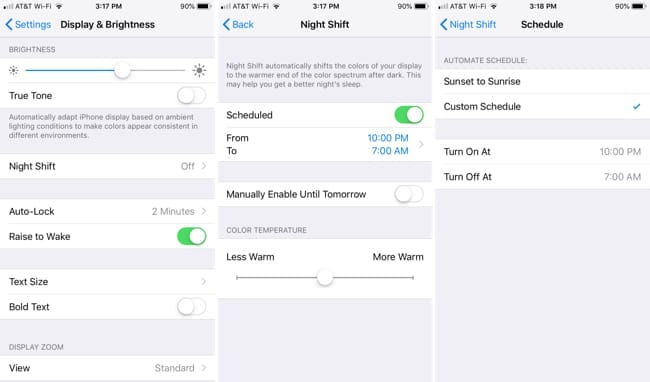
  1. Aprire le impostazioni e selezionare Display &amp; Luminosità .
  2. Toccare Turno di notte .
  3. .

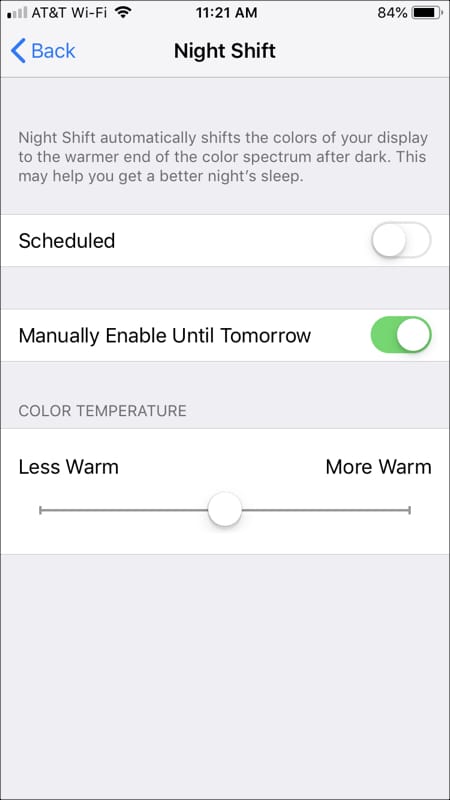
  4. Spostare il cursore per abilitare Programmato .
  5. .

  6. Toccare la casella From e To per regolare la temporizzazione. È quindi possibile scegliere tra Da Sunset a Sunrise o impostare un Programmazione personalizzata . Da Sunset a Sunrise utilizzerà la vostra posizione per determinare l’orario per la modalità Turno di notte.
  7. Quando hai finito, puoi toccare la freccia in alto a sinistra per tornare alle tue Impostazioni o semplicemente chiudere l’app.

Programmare la modalità Turno di notte su iPhone per aiutare a ridurre l’affaticamento degli occhi.
Attivare manualmente la modalità Night Shift su iOS

Se preferite attivare manualmente la modalità Night Shift, avete due modi per farlo sul vostro dispositivo iOS.

Per prima cosa, è possibile seguire i passi sopra descritti per l’impostazione di un programma e attivare il cursore accanto a Abilita manualmente fino a domani . Questo abiliterà la modalità Turno di notte fino al mattino successivo.

È possibile attivare manualmente la modalità Night Shift. L’impostazione più calda offre i migliori risultati per la maggior parte degli utenti.
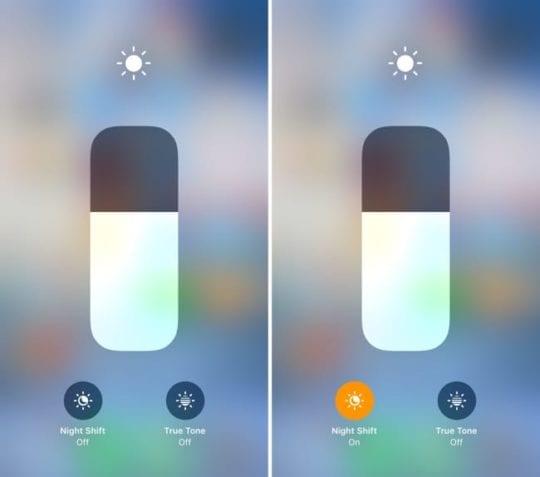
In alternativa, è possibile attivare la modalità Night Shift con il Control Center . Scorrere il dito per aprire il Control Center sul dispositivo, quindi toccare e tenere premuto il widget di luminosità. Successivamente, toccare per attivare la modalità Turno di notte.

Noterete un significativo aumento della durata della batteria mentre lo schermo è più offuscato.
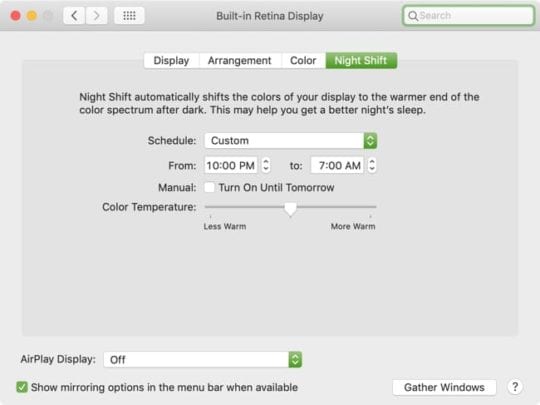
Attivare la modalità Night Shift sul Mac

Per poter utilizzare la modalità Night Shift sul vostro Mac, ci sono due requisiti. In primo luogo, è necessario avere macOS Sierra 10.12.4 o successivo. In secondo luogo, dovete avere un Mac con un display supportato; potete controllare il sito di supporto Apple per il vostro modello.

Programmazione del turno di notte su Mac

Se si desidera che la modalità Turno di notte si attivi automaticamente ogni giorno, basta seguire questi passi per impostare un programma.

  1. Cliccare l’icona Apple ; Preferenze di sistema dalla barra dei menu.
  2. Aprire Visualizzazioni .
  3. .

  4. Cliccare il Turno di notte
  5. Nel menu a tendina Schedule è possibile scegliere tra Custom o Sunset to Sunrise . L’opzione Custom consente di scegliere gli orari in cui il Mac deve passare in modalità Turno di notte, mentre Sunset to Sunrise utilizza la propria posizione per determinare gli orari per attivare automaticamente la modalità Turno di notte.
  6. Una volta terminato, è possibile chiudere la finestra delle impostazioni del display.

Programmare la modalità Turno di notte sul Mac per un sonno migliore.
Attivare manualmente la modalità Night Shift

Se preferite attivare manualmente la modalità Night Shift, avete un paio di modi per farlo sul vostro Mac.

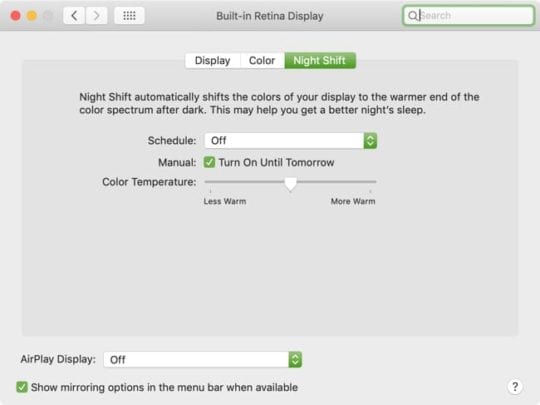
Per prima cosa, è possibile seguire i passi sopra descritti per l’impostazione di un programma e spuntare semplicemente la casella accanto a Manuale . Questo abiliterà la modalità Turno di notte fino al mattino successivo.

Attivare manualmente la modalità Night Shift su Mac.
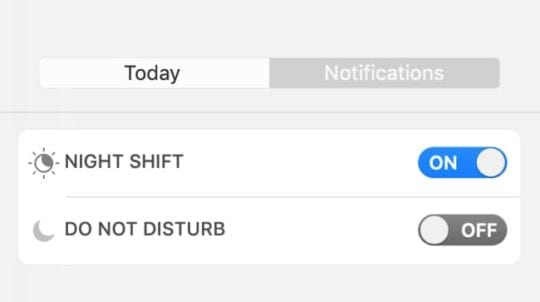
Il prossimo modo per attivare manualmente la modalità Turno di notte è con il vostro Centro di Notifica. Fare clic sull’icona per aprire il Centro notifiche dalla barra dei menu e poi scorrere verso il basso sullo schermo. Spostare la levetta per attivare Mutaggio notturno . È possibile farlo sia nella vista Oggi che in quella delle notifiche.

Attivare la modalità Turno di notte nel Centro notifiche su Mac.

Addormentarsi più facilmente

Se si porta il dispositivo a letto con sé di notte, sia per leggere un libro, controllare le e-mail o giocare, è utile attivare la modalità Turno di notte. Toglie la luminosità dello schermo che può influire sulla vostra capacità di addormentarvi normalmente.

Attiverete la modalità Night Shift sul vostro iPhone, iPad o Mac? Se sì, fateci sapere cosa ne pensate della funzione.

Non è possibile spegnere Siri in iOS o iPadOS? È più facile di quanto si pensi

Ok, è l’ora della confessione per alcuni di noi. Non uso e non mi piace Siri! Per me Siri è un grave inconveniente. E so che non sono solo. Siri mi fa impazzire quando per sbaglio schiaccio il pulsante di casa del mio iPhone un po’ troppo a lungo, e mi viene quella serie di fastidiose domande di Siri “In cosa posso aiutarti, “Vai avanti, ti ascolto…” e altro ancora.

E sto pensando Siri, vattene! E con ogni nuova versione di iOS, voglio solo spegnere Siri.

Quindi, se mi assomigliate e volete Siri silenziosa e sempre nella sua sala d’attesa, seguitemi nel togliervela dai piedi (e dagli schermi dell’iPhone) per sempre.

Come avrete già intuito, io disabilito sempre Siri. Dal suo primo giorno fino ad oggi, è sempre fuori servizio. E fino a iOS 10, è stato facilissimo metterla via con un semplice interruttore on/off.

Ma dopo l’aggiornamento all’attuale iOS o iPadOS, non c’era la solita abilitazione/disabilitazione Siri.

Per quanto mi riguarda, non sono riuscito a trovare un’opzione per spegnere completamente Siri. Cosa?

Ora DEVO avere Siri come ospite permanente sul mio iPhone e su altri iDevice?

Penso di no… quindi dopo qualche esperimento, ho finalmente trovato il modo di spegnere completamente Siri in iOS&amp; iPadOS. Yippee per me e per tutti noi che odiamo Siri!

Usando iPadOS o iOS 12 e superiori? C’è ancora più Siri!

Per chi usa iOS12 e superiori, c’è una nuova funzione Siri chiamata Siri Shortcuts.

I Siri Shortcuts sono attività automatizzate per cose che si fanno ogni giorno, come inviare SMS o chiamare la famiglia e il posto di lavoro, inviare e-mail a determinate persone o aziende, e così via.

Il vostro iDevice apprende alcuni dei vostri comportamenti frequenti e offre una scorciatoia Siri come suggerimento in Settings &gt; Siri &amp; Search.

Potete anche crearne di vostri! Non che io voglia…

Come disattivare Siri in iPadOS e iOS 11+

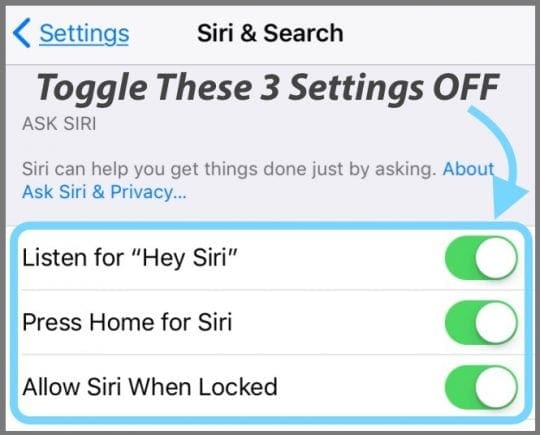
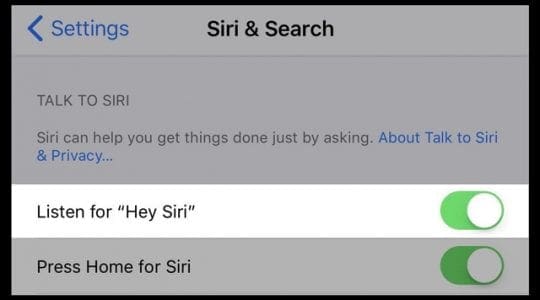
  • Prima di tutto, aprire Impostazioni; Siri &amp; Ricerca. Poi disattivare Ascoltare “Hey Siri” (la funzione Siri più fastidiosa di sempre) E anche disattivare entrambi premere Home (o il pulsante laterale) per Siri &amp; Consentire Siri quando è bloccato.
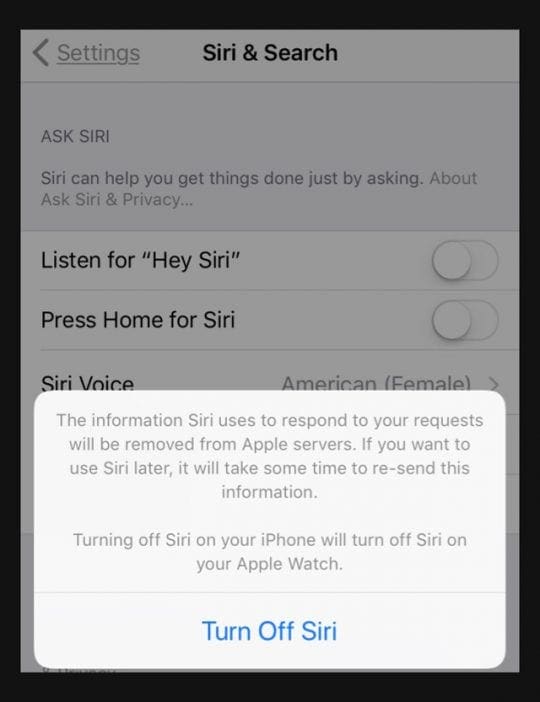
  • Una volta disattivate tutte e tre queste (o almeno le prime due (Listen and Press Home/Side Button), si vede un pop-up che spiega che tutte le informazioni che Siri utilizza per le vostre richieste vengono rimosse dai Server Apple (yup, questo è quello che voglio) E che spegnendo Siri sul vostro iPhone si spegne anche su qualsiasi Apple Watch abbinato (nessun problema per me)
  • C’è un ulteriore avviso che se a un certo punto si decide di riaccendere Siri (Dio solo sa perché!), ci vorrà un po’ di tempo per inviare nuovamente le informazioni della richiesta di Siri
  • Se siete d’accordo, premete Turn Off Siri

E sì, mi sta bene!

Togliere Siri Suggerimenti

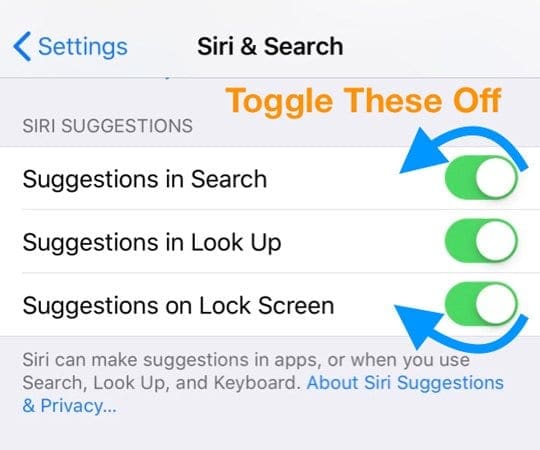
Successivamente, scorrere più in basso in Settings &gt; Siri &amp; Cerca e localizza Siri Suggestions.

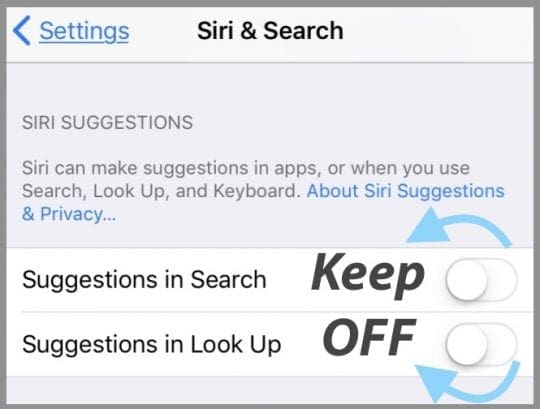
Disattivare queste 3 funzioni: Suggerimenti in Ricerca, Suggerimenti in Look Up e Suggerimenti su Lock Screen

Toggle Off Siri &amp; Suggerimenti per le applicazioni

Sì, la cosa sta diventando un po’ noiosa e onerosa!

La mela rende molto difficile districarsi da Siri. Quindi, continuare a scorrere la pagina del menu principale di Siri &amp; cercare e disattivare Siri per ogni app – sì, ci vorrà del tempo!

Date un’occhiata a questo articolo per un approfondimento sulla disabilitazione di quei Siri Suggerimenti proattivi sul vostro lock screen quando usate iPadOS o iOS 12 e superiori.

Non dimenticatevi di attivare Siri anche su iCloud!

  • Apertura Impostazioni; Profilo ID Apple; iCloud
  • Scorrere fino a Siri e disattivarlo

Come spegnere Siri in iOS 10

E’ super facile in iOS 10 non avere Siri.

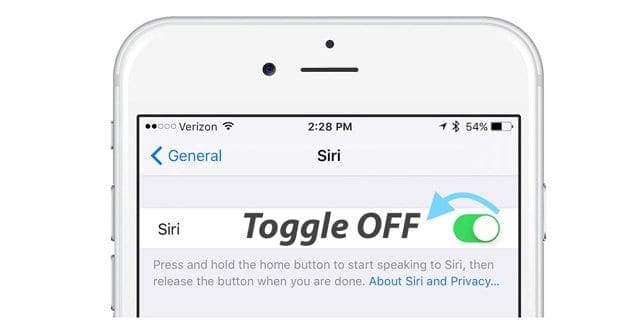
Andare su Settings &gt; Siri &gt; attivare/disattivare. Ecco fatto! Si ottengono avvisi simili sulle informazioni di risposta di Siri che vengono rimosse e ci vuole tempo per ripristinare tali informazioni nel caso in cui si riattiva Siri.

Non vuoi che Siri si spenga del tutto?

Se, per qualsiasi motivo, non volete spegnere del tutto Siri, allora ci sono ancora alcune cose che potete spegnere per far lavorare Siri per voi.

Disattivare Siri sulla schermata di blocco

Ci sono due modi in iPadOS e iOS 11+ per far scendere Siri sul lock screen.

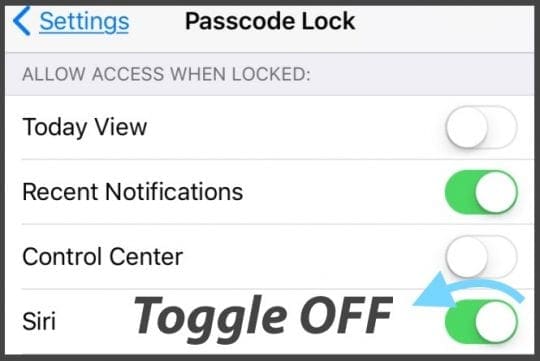
  • Prima di tutto, attraverso Impostazioni; Siri &amp; Ricerca; Attivare e disattivare Consenti Siri quando è bloccato
  • La seconda via è tramite Settings &gt; Face ID/ Touch ID &amp; Passcode &gt; Toggle Siri Off sotto Allow Access When Locked.

Personalmente, penso che mostrare Siri sul lock screen sia una pessima idea. Perché? Perché Siri risponde a un sacco di domande dal lock screen, magari dando via un bel po’ di informazioni su di voi! Siri non risponde a tutto, ma dà via un sacco di informazioni. Quindi pensateci due volte prima di attivare questa funzione.

Avete bisogno di esempi?

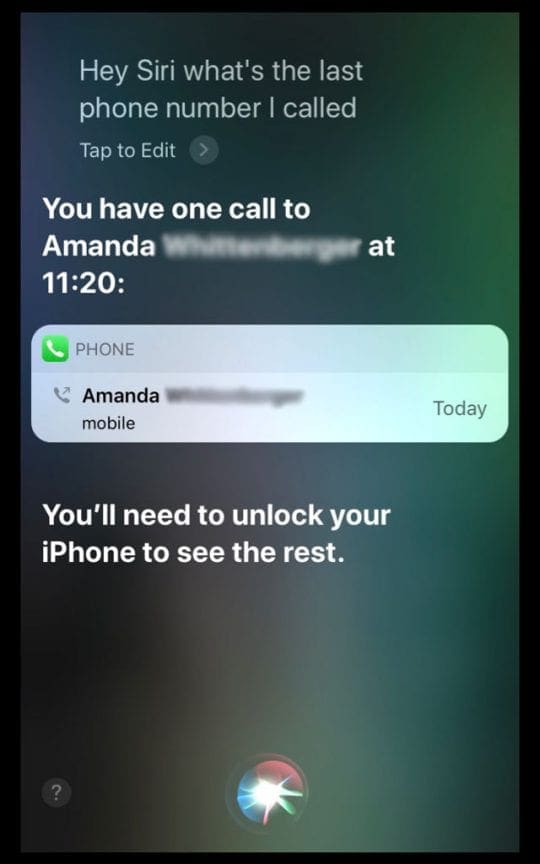
Dal vostro lock screen fate a Siri alcune domande come il mio nome, qual è l’ultimo numero che ho chiamato, mostratemi i miei dati di contatto e così via.

Mentre Siri è più riservato che in iOS 10+ e iPadOS sul vostro lock screen, mostrando spesso alcune informazioni e chiedendovi di sbloccarne altre. Siri sta ancora dando informazioni che potreste non volere che gli altri vedano, come il mio esempio mostra l’ultima persona che ho chiamato.

Spegnere “Hey Siri”

Se ti piace usare Siri ma non ti piace il comando “Ehi, Siri”, c’è un modo semplice per disattivare anche questa impostazione. Andare su Settings &gt; Siri &amp; Searchand toggle off Ascolta Siri . Fatto!

Stanco di ottenere Siri quando si tocca casa o il pulsante laterale?

Un’altra semplice soluzione! Tornare alle impostazioni ; Siri &amp; Cercare e disattivare Premere Home (o tasto laterale) per Siri . Easy Breezy.

Non ti piace sentire Siri?

Non volete che tutti e la loro Madre sentano quello che Vi sta dicendo Siri?

iOS 11+ ha l’impostazione giusta per voi!

Si chiama Type to Siri, e anche io lo ammetto, questa caratteristica è piuttosto dolce.

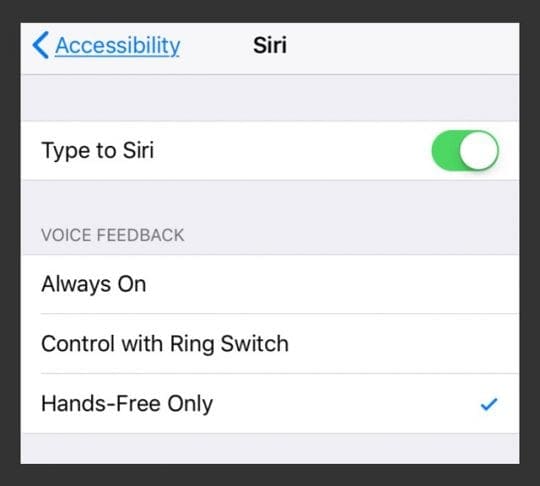
Per accenderlo, visitare Impostazioni ;Accessibilità ;Siri (per iOS più vecchi,Impostazioni ;Generale ;Accessibilità ;Siri) e attivare Digitare su Siri. Una volta abilitata questa impostazione, modificare il Feedback vocale in Hands-Free Only o il controllo con l’interruttore ad anello per farla tacere quando la digitazione è un’opzione.

Quando si abilita Type to Siri, si può parlare con Siri e avere la sua risposta solo quando si usa “Hey Siri”. Premendo il pulsante Side o Home per raggiungere Siri si avvia sempre una sessione di Type to Siri silenziosa. Ciò significa che non puoi farle domande ad alta voce (digitale invece) e Siri non risponderà alle tue domande (le scriverà.)

Come disattivare i suggerimenti di Siri App

Non sopportavo Siri App Suggestions quando è stato introdotto in iOS 10, quindi perché mai avrei voluto ancora più Siri Suggestions?

Se non si sa molto di questa funzione, Apple ha aggiunto le funzioni di ricerca Siri qualche anno fa.

Permette a Siri di analizzare la cronologia di navigazione, l’utilizzo delle app, di effettuare una scansione attraverso i contatti, le email &amp; i messaggi, i contatti, e persino di guardare attraverso tutte quelle app di terze parti. Tutto questo per permettere a Siri di personalizzare i suggerimenti per le tue ricerche, notizie, foto, Look Up e altri.

Questo machine learning significa che Siri impara da voi e a volte anche anticipare ciò che volete dandovi suggerimenti prima che facciate una richiesta o facciate una domanda .

E con iCloud, tutte queste informazioni sono criptate e sincronizzate su tutti i vostri dispositivi che hanno effettuato l’accesso allo stesso account. Per quanto riguarda Apple, queste caratteristiche fanno sì che Siri migliori l’esperienza di un utente iDevice.

Siri Suggerimenti Secondo Apple:

In base a come si usa l’iPhone, Siri fornisce suggerimenti su ciò che potreste voler fare dopo. Siri potrebbe aiutarvi quando voi:

  • Creare e-mail ed eventi: Quando iniziate ad aggiungere persone ad un’e-mail o ad un evento del calendario, Siri vi suggerisce le persone che avete incluso nelle e-mail o negli eventi precedenti.
  • Ricevere chiamate: Se ricevete una chiamata in arrivo da un numero sconosciuto, Siri vi fa sapere chi potrebbe chiamare in base ai numeri di telefono inclusi nelle vostre e-mail.
  • Partire per un evento: Se il vostro evento in calendario include una località, Siri valuta le condizioni del traffico e vi avvisa quando partire.
  • Tipo: Inserendo il testo, Siri può suggerire i nomi dei film, dei luoghi, di tutto ciò che avete visto di recente. Se dici ad un amico che stai arrivando, Siri può anche suggerirti l’orario di arrivo previsto.
  • Cerca in Safari: (iPhone6s e successivi) Siri dà suggerimenti in base a quello che stavi leggendo.
  • Confermare un appuntamento o prenotare un volo su un sito web di viaggio: (iPhone6s e successivi) Siri vi chiede se volete aggiungerlo al vostro calendario.
  • Leggi le notizie: Quando Siri saprà quali sono gli argomenti che ti interessano, ti saranno suggeriti nelle News.

Se ti va bene, fantastico! Ma alcuni di noi, me compreso, non lo sono. Vogliamo il controllo!

Quindi se, come me, non vi piace l’idea che Siri cerchi tra tutte le vostre app &amp; dati delle app, impostiamo alcune limitazioni Siri-ous su ciò a cui accede Siri.

iOS 11+ rende davvero noioso disattivare le funzioni di ricerca di Siri!

Invece di offrire una sola ginocchiera per disattivare tutte le app, dobbiamo disattivare una ginocchiera per ogni app! Fastidioso.

Per farlo, andare su Settings &gt; Siri &amp; Search e scorrere verso il basso fino all’elenco delle app. Toccare un’app che non si desidera in Search &amp; Siri Suggerimenti e disattivare Siri.

Fai questo stesso processo per OGNI APP che non vuoi che Siri cerchi!

Una volta disabilitati i Suggerimenti da un’applicazione, queste applicazioni non vengono più visualizzate in Cerca, Guarda su e Tastiera quando si utilizza l’iPhone, iPad e iPod Touch.

Ma è confuso!

Ok, se hai visitato Siri &amp; Impostazioni di ricerca , probabilmente hai notato due alternanze di Suggerimenti in Ricerca e Suggerimenti in Cerca. Penseresti che questi disabilitino universalmente i Suggerimenti di Siri, ma NOPE!

Disattivando queste due impostazioni si impedisce a Siri di apprendere le vostre preferenze e di inviare i dati ad Apple.

Quindi, anche quando si disattivano questi Suggerimenti, Siri continua a suggerire applicazioni che si utilizzano spesso o che potrebbero essere necessarie per le azioni precedenti.

Per evitare che ciò avvenga, è necessario andare nella sezione apps e disattivare Search &amp; Siri Suggerimenti uno per uno.

Semplicemente non volete che i dati di localizzazione siano condivisi?

Se non si desidera che Siri fornisca suggerimenti in base alla propria posizione attuale, disattivare i servizi di localizzazione per i suggerimenti . Andare a Impostazioni&gt; Privacy&gt; Servizi di localizzazione .

Toccare Servizi di sistema, quindi disattivare i suggerimenti basati sulla posizione.

Conclusioni

Va bene, so che alcuni di voi amano Siri e probabilmente sono assolutamente pazzi di queste nuove funzionalità di ricerca di Siri. Ma non tutti noi siamo fan. E io sono in quel gruppo.

Ecco perché mi ha infastidito quando non riuscivo a capire come spegnere completamente Siri (all’inizio). È tutta una questione di personalizzazione e di scelta – o almeno dovrebbe esserlo. Alcuni di noi vogliono tutte le offerte di Siri.

Alcuni, come me, vogliono che se ne vada. E ancora, altri vogliono parti di Siri – ecco perché ci sono così tanti interruttori da spegnere e accendere. Non vogliono che Siri abbia accesso a una certa app, ma che la spenga.

Non voglio che Siri sia presente sul vostro lock screen, toglietelo. Love Hey Siri ma non premere a casa per Siri, c’è un interruttore anche per quello.

Quindi immagino che tutti gli interruttori abbiano un senso. Vorrei solo che ci fosse ancora un interruttore universale per disabilitare completamente Siri, come le vecchie versioni di iOS.

Come gestire i contatti preferiti su Apple Watch utilizzando l’Infograph Face

L’Apple Watch Series 4 è dotato di un nuovo quadrante Infograph con spazio per otto complicazioni. Tra queste ci sono nuove complicazioni circolari che possono includere valori di progresso o semplici immagini. Per quest’ultima, Apple ha aggiunto una nuova complicazione di contatti preferita: in questo articolo troverete maggiori informazioni sulla nuova complicazione e su come utilizzarla.

Aggiungi e gestisci i tuoi contatti preferiti

Per creare dei preferiti, seguire questi passi:

  1. Su iPhone, toccare l’applicazione Telefono.
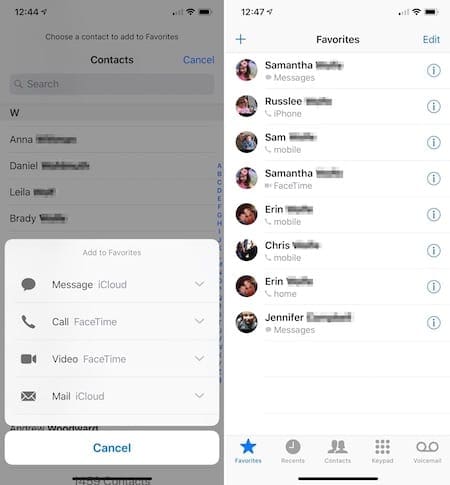
  2. Dalla scheda Preferiti (situata nell’angolo in basso a sinistra dello schermo), toccare l’icona “+” nell’angolo in alto a sinistra dello schermo.
  3. Poi, trova il tuo contatto preferito. Una volta fatto, vi verrà chiesto come identificare il favorito. Ad esempio, il favorito potrebbe includere il contatto tramite voce, chiamata, video o posta. Toccate quello che volete.
  4. Ripetere i passi da 1 a 3 per aggiungere altri contatti preferiti.
  5. Ora vedrai i tuoi contatti preferiti sotto le schede Preferiti nell’applicazione Telefono.

Consigliato:

  • Come impostare e utilizzare la schermata di blocco Good Morning Lock in iOS 12
  • 7 Caratteristiche di Apple Watch e watchOS che non avete notato
  • Come correggere una sezione dei preferiti mancanti nella barra laterale del Mac Finder

Includi i tuoi preferiti in Apple Watch

È possibile attivare la complicazione circolare dei contatti preferiti dall’app Apple Watch o dall’orologio stesso. Se non avete ancora creato un quadrante dell’orologio Infograph o Infograph Modular, la cosa migliore è iniziare dall’app, dove è più facile creare i quadranti.

  1. Nell’app Apple Watch, toccate la Face Gallery.
  2. Nella parte superiore dello schermo, toccare Infografo.
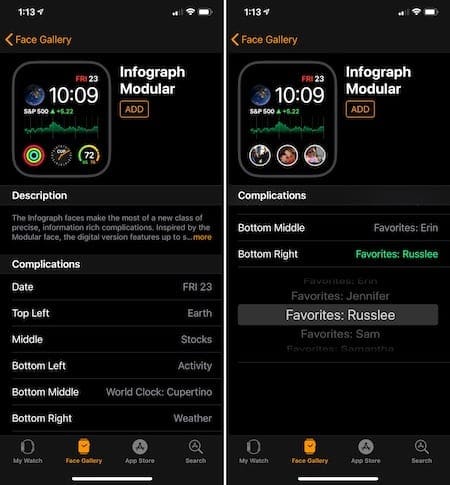
  3. Nella schermata successiva, vi viene chiesto di selezionare il colore e le complicazioni che desiderate utilizzare per il vostro quadrante dell’orologio Infograph. Le complicazioni circolari sono chiamate sottoquadranti. Toccate uno dei sottoquadranti e scorrete fino a quando non vedete uno dei vostri contatti preferiti. Nell’esempio seguente, il sottoquadrante sinistro è stato modificato per includere i “Preferiti: Samantha”.

Una volta impostato il quadrante dell’orologio Infograph, premere “Add” per attivarlo.

Per aggiungere i contatti preferiti al quadrante dell’orologio Infograph Modular, procedere come segue:

  1. Nell’app Apple Watch, toccate la Face Gallery.
  2. Nella parte superiore dello schermo, toccare Infograph Modular.
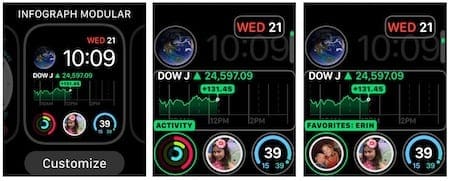
  3. Nella schermata successiva, viene chiesto di selezionare le complicazioni per il quadrante dell’orologio Infograph Modular. Le complicazioni circolari sono identificate come in basso a sinistra, in basso al centro e in basso a destra. Toccare una di queste complicazioni circolari e scorrere fino a visualizzare uno dei contatti preferiti. Nell’esempio seguente sono stati aggiunti tre preferiti nella parte inferiore del quadrante dell’Apple Watch:

Assicuratevi di toccare “Aggiungi” per attivare il volto di AppleWatch.

Utilizzo della complicazione dei contatti preferiti

Ecco come utilizzare la complicazione dei contatti preferiti sul vostro Apple Watch:

  1. Dall’orologio, toccare la complicazione.
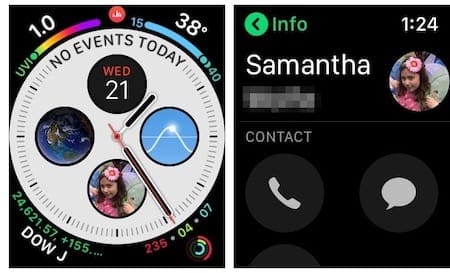
  2. Selezionare l’icona per voce, messaggio o e-mail, a seconda della scelta. Sì, è così semplice. Ora potete entrare in contatto con i vostri preferiti con facilità – tutto dal vostro polso.

Aggiunta della complicazione dei contatti preferiti ad un quadrante esistente

Come altri volti di Apple Watch, è possibile modificare l’aspetto del volto dell’Infografo o dell’Infografo Modular sull’Apple Watch stesso. Ecco come aggiungere una complicazione di contatti preferiti a un volto esistente:

Includere queste complicazioni

  1. Dalla faccia di Apple Watch, strisciare a sinistra o a destra da bordo a bordo fino a trovare la faccia che si desidera modificare. In questo caso, assicuratevi di selezionare un viso Infograph o Infograph Modular.
  2. Quando si trova quello desiderato, premere sulla Corona Digitale per selezionare quel volto. Premi “Personalizza”.
  3. Premere con decisione il display per attivare la personalizzazione di Apple Watch.
  4. Passare il dito a sinistra o a destra per selezionare una funzione, quindi ruotare la corona digitale per effettuare le modifiche.
  5. Scorri fino a sinistra per modificare le complicazioni. Toccare una complicazione per selezionarla, quindi ruotare la corona digitale per modificarla.
  6. Una volta apportate le modifiche, premere la corona digitale per salvarle.
  7. Toccare il quadrante dell’orologio per impostarlo come quello attuale. Nell’esempio seguente, la complicazione dell’attività è stata sostituita da una complicazione Preferiti sul quadrante dell’orologio Infograph.

Avvolgilo

Essere in grado di raggiungere parenti e amici dal vostro Apple Watch è diventato più facile grazie alla nuova complicazione dei contatti preferiti disponibile per il volto dell’Infografo e dell’Infografo Modular Apple Watch. Aggiungetene uno oggi stesso al vostro Apple Watch di quarta generazione.

Come registrare lo schermo dell’iPhone in iOS 11 Senza App di terze parti

La possibilità di registrare lo schermo dell’iPhone o dell’iPad è molto utile a volte. Immaginate di condividere le vostre abilità di gioco con i vostri amici o di effettuare una registrazione video del problema che state vivendo sul vostro iPhone per ottenere un servizio migliore. Ora con iOS 11 potete registrare facilmente lo schermo del vostro iPhone senza dover utilizzare un’applicazione di terze parti o addirittura eseguire il jailbreaking del vostro iPhone.

iOS 11 offre molte nuove funzionalità che non erano disponibili in iOS 10. Una di queste caratteristiche è il nuovo e migliorato ControlCenter che viene fornito con una grande varietà di controlli.

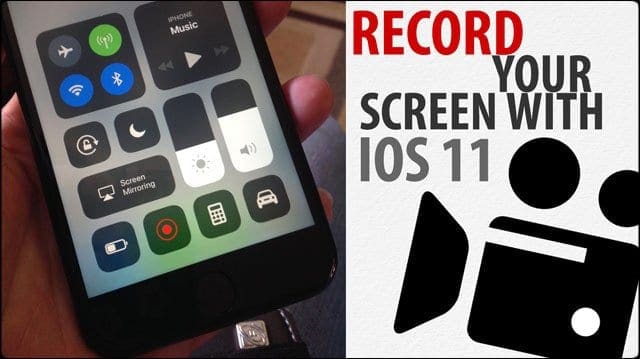
Screen Recording è un controllo disponibile nel centro di controllo per l’utilizzo.

Articoli correlati

  • Come registrare la schermata dei dispositivi iOS
  • Utilizzo di QuickTime per registrare audio, video, &amp; Schermi
  • Cattura ScreenShots con una sola mano

4 passi per registrare lo schermo dell’iPhone in iOS 11

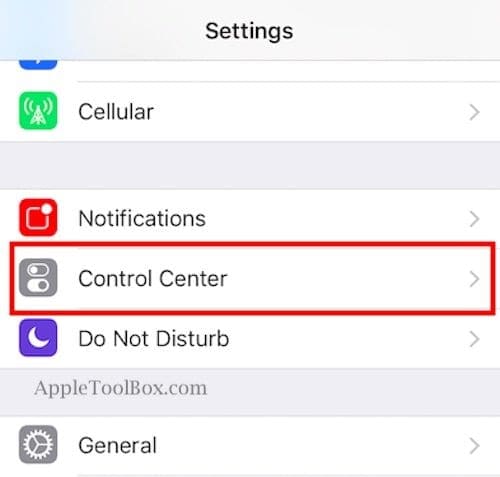
Passo – 1 Toccare su Impostazioni; Centro di controllo

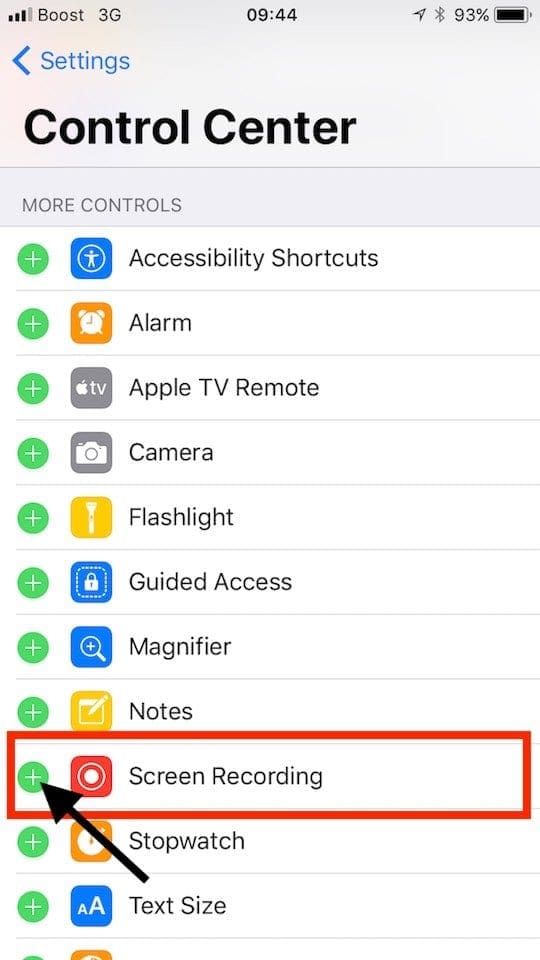
Passo – 2 Aggiungere caratteristiche di controllo

Scorrere fino alla sezione ‘Altri controlli’. E individua ‘Screen Recording.

Passo – 3 Ottenere la registrazione dello schermo

Se non vedete questo controllo nel vostro centro, aggiungete il controllo ‘Screen Recording’ toccando il “+” sul lato sinistro del controllo. Questo include il controllo nella lista dei controlli disponibili nel vostro centro di controllo.

Passo – 4 Ritorno al centro di controllo

Uscire dalle impostazioni del centro di controllo e passare il dito verso l’alto per visualizzare l’anteprima del centro di controllo. Ora dovreste vedere il controllo ‘Screen Recording’.

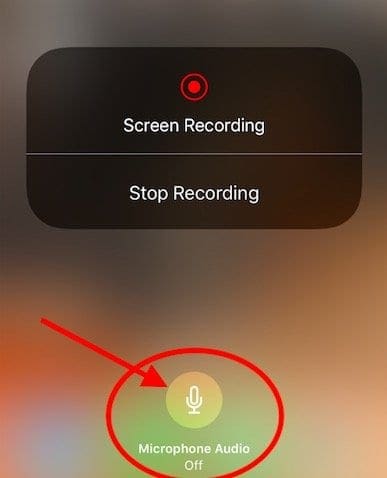
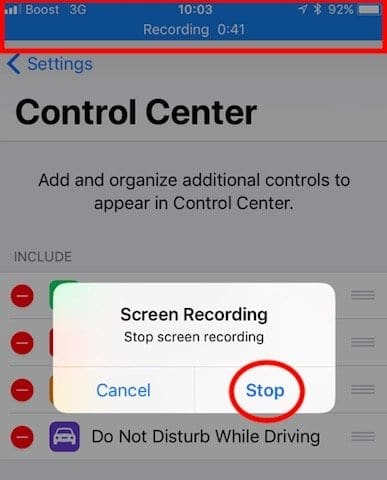
Inizia a registrare!

Ora siete pronti per iniziare a utilizzare la funzione di registrazione dello schermo del vostro iPhone. Per registrare il vostro schermo, strisciate verso l’alto per accedere al vostro centro di controllo e toccate il controllo Screen Recording.

In questo modo il controllo si trasforma nel familiare stato di registrazione rosso e inizia a registrare il vostro schermo. È inoltre possibile utilizzare il microfono per aggiungere voce o musica durante la registrazione dello schermo sul vostro iPhone toccando il pulsante Microfono per abilitarlo.

Mentre l’iPhone sta registrando il vostro schermo, troverete una barra blu nella parte superiore dello schermo che mostra la durata della registrazione ecc. Toccatela in qualsiasi momento durante la registrazione e troverete l’opzione “Ferma” la registrazione.

Toccare il tasto “Stop” per terminare la registrazione. YouriDevice memorizza automaticamente il vostro video nella vostra app Foto. Potete accedere alla registrazione dello schermo lì o sincronizzarla su iCloud e accedervi sul vostro Mac per modificarla. Questi video di registrazione dello schermo vengono automaticamente convertiti in file MP4 e salvati sul dispositivo.

Questa nuova funzione di iOS 11 rende davvero facile e pratico registrare lo schermo del vostro iPhone quando ne avete bisogno senza l’utilizzo di applicazioni di terze parti.

Le migliori VPN gratuite per Mac, iPhone e iPad

Le reti private virtuali, o VPN, sono una buona idea per molti utenti Mac e iOS. Possono criptare i vostri dati su reti non protette, aumentare la vostra privacy online e permettervi di bypassare le georestrizioni. Ma normalmente non sono gratuite.

Ma se siete alla ricerca di una VPN che si può utilizzare senza spendere soldi, allora diventa un po ‘più difficile.

In ogni caso, ci sono alcune cose che si desidera tenere a mente quando si cerca una VPN. Questo include il conteggio dei server, le prestazioni medie e il protocollo VPN. Assicuratevi di fare la vostra ricerca e scegliete una buona VPN basata su di essa.

Cercate anche servizi che abbiano una solida reputazione e pratiche di privacy e sicurezza informatica – come una politica di non registrazione e nessuna storia di violazioni.

Le VPN ottengono punti extra per un buon supporto tecnico, una storia di trasparenza e per essere in una giurisdizione libera da accordi internazionali di sorveglianza.

E le VPN gratuite?

In generale, si vuole evitare i servizi VPN che sono “gratuiti”. Questo perché molto poco è veramente “gratuito” su internet.

Molte VPN gratuite compenseranno il costo dell’offerta, come il servizio, riempiendo le loro applicazioni e piattaforme con annunci o vendendo dati a terzi. Non si vuole nulla di tutto questo, naturalmente.

Quindi, quando parliamo di VPN “gratuite”, in realtà stiamo parlando di servizi VPN a pagamento che hanno una sorta di opzione limitata o gratuita.

Queste VPN offrono tipicamente lo stesso tipo di servizio dei loro conti a pagamento, ma con limiti di dati o un numero limitato di dispositivi su cui è possibile utilizzarle.

A volte, queste limitazioni possono essere un motivo di rottura per voi. Ma se siete disposti a lavorare intorno a loro, o utilizzare più VPN, che i livelli liberi può essere un’ottima opzione.

Alcune buone opzioni VPN “libere”

Mentre le VPN “libere” di buona qualità sono un po’ rare, ci sono ancora diverse opzioni.

Qui ci sono solo alcune VPN gratuite che abbiamo testato personalmente su macOS e iOS.

Windscribe

Windscribe è una buona VPN che offre fino a 10GB al mese per gli account gratuiti.

Windscribe è un servizio VPN con sede in Canada che offre una discreta quantità di funzionalità nel suo livello gratuito.

Per prima cosa, Windscribe utilizza il protocollo standard industriale OpenVPN con crittografia AES a 256 bit. Anche se non è così veloce come alcune delle opzioni di alto livello, offre una velocità decente e completamente utilizzabile.

Ci sono diverse posizioni di server disponibili e si può anche utilizzare per bypassare le restrizioni geografiche nelle applicazioni di streaming come Netflix o Hulu.

Windscribe ha anche solide politiche sulla privacy, una buona reputazione di best practice in materia di sicurezza informatica e nessuna storia di fughe di dati o violazioni della sicurezza.

La cosa migliore è che si possono ottenere fino a 10 GB di dati mensili se si fornisce un’e-mail durante la creazione dell’account. Windscribe consente inoltre agli utenti di “guadagnare” più dati mensili tramite tweeting.

In sostanza, Windscribe è una grande opzione per un servizio VPN gratuito. È disponibile su tutti i vostri dispositivi, compresi macOS, iOS e anche come estensione del browser.

TunnelBear

Se non si utilizza spesso una VPN, TunnelBear è facile da usare e veloce.

TunnelBear è un’altra VPN con sede in Canada con un design carino. Ma non lasciatevi ingannare da questo. Dietro i panini dell’orso c’è un servizio VPN di prim’ordine.

Il servizio è costruito sui protocolli OpenVPN, IPSec/IKEv2 e IPSec. Tutti sono protocolli VPN abbastanza solidi. I primi due utilizzano la crittografia AES a 256 bit, mentre IPSec utilizza la crittografia a 128 bit.

TunnelBear viene fornito con migliaia di server disponibili, ma sembrano esserci alcuni problemi nell’usarlo per bypassare le restrizioni geografiche di Netflix. Prendete questo per quello che volete.

C’è una rigorosa politica di non registrazione, così come una buona storia di protezione contro le fughe di dati e i controlli di sicurezza indipendenti. TunnelBear è dotato anche di altre caratteristiche aggiuntive, come un IP anonimo, un Kill Switch e fino a cinque connessioni simultanee.

È anche estremamente facile da usare, il che è una manna per chiunque voglia aumentare la propria privacy, ma non è particolarmente abile con la tecnologia.

Il livello gratuito è completamente gratuito e non richiede la cessione di dati personali. Ma ha un tetto massimo di dati piuttosto limitato di soli 500 MB al mese.

TunnelBear è disponibile sia su Mac che tramite gli App Store iOS.

ProtonVPN

Non ci sono limiti di dati mensili sul livello gratuito del ProtonVPN.

Se sei un individuo attento alla privacy, ci sono buone probabilità che tu abbia sentito parlare di ProtonMail. Si tratta di un client di posta elettronica orientato alla privacy e alla sicurezza con sede in Svizzera. Beh, anche quelli di ProtonMail hanno una VPN.

ProtonVPN offre all’utente un servizio VPN gratuito. Ha standard di sicurezza e privacy eccezionali. E’ costruito sui protocolli OpenVPN e IKEv2 e dispone di crittografia AES-256.

C’è una rigorosa politica di non intasamento e un’assistenza clienti decente. Poiché ha sede in Svizzera, i vostri dati sono protetti dalle severe leggi svizzere sulla privacy.

Per quanto riguarda la velocità, questa non è la più veloce VPN. C’è anche un numero limitato di server disponibili. Può funzionare bene per proteggere la vostra privacy e i vostri dati, ma se avete bisogno di un sever in un paese specifico, si può essere fuori fortuna.

Tuttavia, ProtonVPN non dispone di un data cap mensile. Ciò lo rende una buona opzione per gli utenti che vogliono criptare i loro dati in modo economico mentre navigano al bar locale.

È disponibile come applicazione iOS e come applicazione macOS.

Attualmente utilizzate una VPN? Quali sono alcune delle caratteristiche che ti piacciono nella tua attuale VPN? Vi preghiamo di farcelo sapere utilizzando i commenti qui sotto.