All posts by jrk13

Come liberarsi delle e-mail bloccate nella posta in uscita su iPhone e iPad

Recentemente ho ricevuto un’e-mail con alcuni allegati che non lasciavano la posta in uscita del mio iPhone! Mostrava un filatoio e sembrava appeso lì per giorni. E questo mi distruggeva completamente la batteria e consumava inutilmente i dati.

Se questa situazione ti assomiglia, ecco alcuni consigli per rimuovere le email bloccate o non inviate dalla posta in uscita.

Le e-mail a volte si bloccano sulla strada verso la destinazione. Spesso queste e-mail si trovano bloccate nella cartella “Posta in uscita”.

Di per sé, raramente è un grosso problema, ma il problema può essere ingigantito quando le dimensioni dell’e-mail sono enormi, in quanto contiene diversi allegati o foto, video, musica e file multimediali.

Questo porta spesso a problemi di scaricamento della batteria e consuma molti dati cellulari anche sul telefono .

Si risolve questo problema in modo relativamente rapido rimuovendo il messaggio “bloccato” dal dispositivo iOS seguendo la seguente procedura.

Prima di procedere alla rimozione dell’email, assicurati che l’impostazione dell’account sia corretta sul tuo telefono.

Consigli rapidi

Seguire questi rapidi consigli per rimuovere un’e-mail bloccata nella posta in uscita dell’applicazione di posta

  • Accedi al tuo account di posta elettronica utilizzando Safari o un altro browser web e guarda la tua posta in uscita e poi cancella l’email lì. Se non è nella posta in uscita della webmail, cerca l’email e cancellala
  • Provare ad attivare la modalità Aereo e poi provare a cancellare l’email dalla Posta in uscita
  • Spegnete il WiFi e mettete temporaneamente il vostro iDevice in modalità Aereo, poi cancellate le e-mail dalla Posta in uscita
  • Rimuovi il tuo account e-mail dall’iPhone e aggiungilo nuovamente tramite l’applicazione Impostazioni e Password & Account

Problema su un account di posta elettronica Gmail o Google?

Se si utilizza Gmail, controllare le impostazioni del proprio account Gmail per verificare che non siano state inserite informazioni errate .

Per fare questo, toccare Settings (Impostazioni); Passwords & Accounts (o per le versioni iOS più vecchie, selezionare Settings (Impostazioni) e toccare Accounts & Passwords, Mail, o Mail, Contacts, Calendars (Contatti, Calendari).
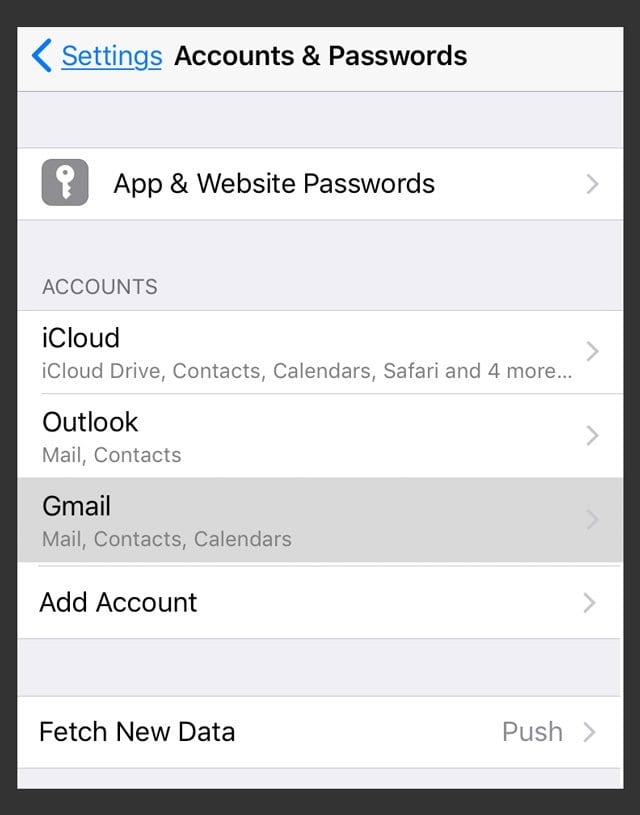
Toccare il proprio account Gmail e verificare le informazioni sullo schermo.

Se le impostazioni del vostro account sono corrette e il telefono è collegato al cellulare e al wifi senza problemi, potete procedere a questi passi qui sotto.

Rimuovere le e-mail bloccate o non inviate dalla posta in uscita

Passo -> 1. Passare il telefono alla modalità Aereo
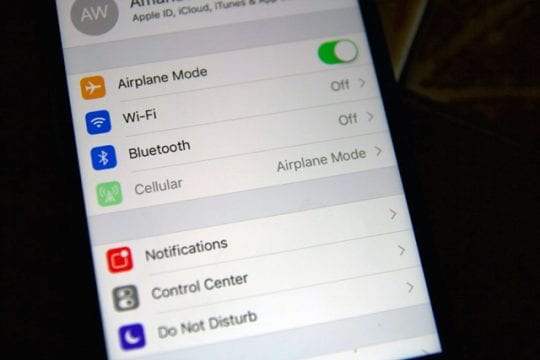
Step-> 2 Aprire la casella di posta in uscita della posta

Una volta che il telefono è in modalità Aereo, aprire l’applicazione Mail e andare alla Posta in uscita
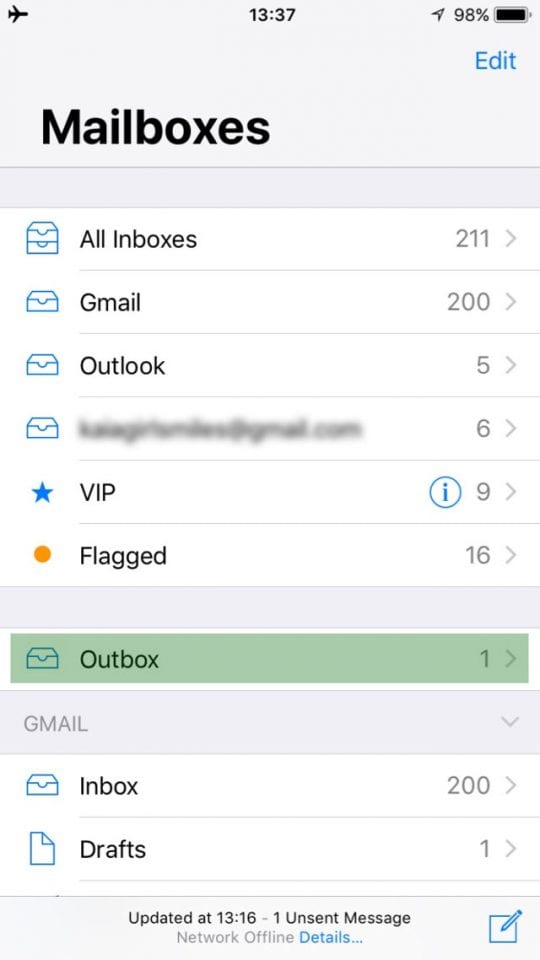
Passo ->3 Cliccare su “Modifica”

E’ il pulsante in alto a destra dello schermo, seguito dal controllo sul cerchio accanto all’email “bloccata” che si vuole cancellare

Step-> 4 Fare clic su “Cestino” o strisciare per cancellare

Il cestino si trova nella parte inferiore destra dello schermo per rimuovere il messaggio – potrebbe essere necessario tornare al menu precedente ed eseguire di nuovo il passo 3 prima di poter effettivamente cancellare il messaggio dalla posta in uscita
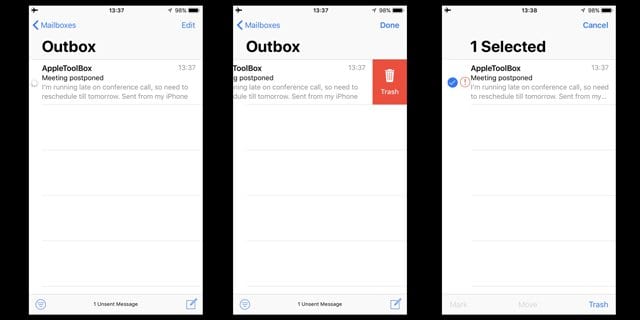
Step-> 5 Risciacquo e ripetizione (se applicabile)

Se si possiedono più dispositivi, eseguire i passi 1-4 su tutti i dispositivi che si collegano all’account di posta elettronica problematico

Step-> 6 Spegnere il modo aereo

Disattivare il dispositivo (o i dispositivi) dalla modalità Aereo e tornare all’applicazione di posta.

Non dovresti più vedere il messaggio bloccato nella tua casella di posta elettronica.

Step-> 7 Riavvio

Infine, spegnete il vostro iPhone e poi avviatelo normalmente.

Se non funziona, eseguire un riavvio forzato:

  • Su un iPhone 6S o inferiore più tutti gli iPad con pulsanti &amp per la casa; iPod Touches, premere contemporaneamente Home e Power fino a quando non si vede il logo Apple
  • Per iPhone 7 o iPhone 7 Plus: Tenere premuti entrambi i pulsantiSide e Volume Down per almeno 10 secondi, fino a quando non si vede il logo Apple
  • Su un iPhone o iPad senza tasto home o iPhone 8 o iPhone 8 Plus: Premere e rilasciare rapidamente il pulsante Volume su. Poi premere e rilasciare rapidamente il pulsante Volume giù. Infine, premere e tenere premuto il tasto laterale fino a quando non si vede il logo Apple

E, se non funziona al primo tentativo, riprova! Potrebbero essere necessari alcuni tentativi

Rimuovi il tuo account e-mail, poi aggiungilo di nuovo

  1. Sul vostro iDevice, andate su Settings > Passwords & Accounts
  2. Toccare l’account di posta elettronica che si desidera rimuovere
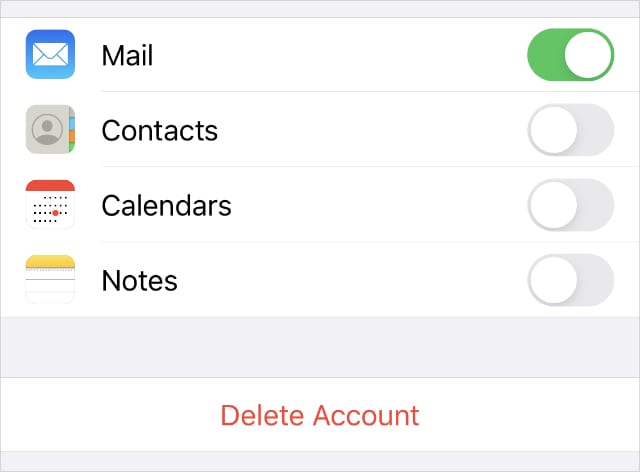
  3. Toccare Cancellare il conto Cancellate il vostro account di posta per risolvere i problemi.
  4. Confermare di voler cancellare il conto
  5. Riavviare il dispositivo
  6. Tornare a Impostazioni; Password & Account e scegliere Add Account
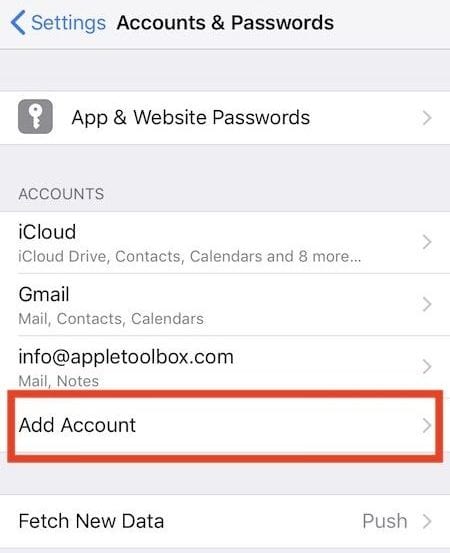
  7. Seguire le indicazioni per aggiungere il tipo di account, le credenziali e scegliere gli elementi che si desidera sincronizzare con il dispositivo

Suggerimenti per il lettore

  • Il lettore Jen ci ricorda di disattivare la funzione di posta elettronica anche su TUTTI gli iDevice che utilizzano l’account di posta elettronica con l’email “bloccata”. Non sono riuscita a far cancellare la mia fino a quando non mi sono ricordata che ricevo le email anche sul mio ipiPadOnce Ho spento le email sul mio iPad e ho seguito la procedura sopra descritta, sono finalmente riuscita a sbarazzarmi di quella fastidiosa email bloccata!
  • L’ho sistemato seguendo questi passi, in quest’ordine: 1. Vai all’impostazione dell’account di posta e disattiva la posta 2. 3. Attivare la modalità aereo 3. Vai alla posta e poi dovresti essere in grado di cancellare il messaggio bloccato inviandolo al cestino 4. 4. Spegnere il modo aereo 5. 6. Riaccendere la posta nelle impostazioni dell’account
  • Sono entrato nelle impostazioni, ho acceso la modalità aereo, ho spento sia il wi-fi che i dati del cellulare. Poi sono andato nella mia app di posta, ho trovato la funzione di modifica e ho strisciato per cancellare
  • Il file video è rimasto bloccato nella mia casella di posta elettronica per settimane. Ho cancellato quel particolare account di posta elettronica dal mio telefono e l’ho reinstallato. Tutte le mie e-mail sono tornate come se fossero già sul server di posta elettronica. Una volta completata la reinstallazione, il file che era bloccato nella posta in uscita era sparito!
  • Ho spento completamente il mio telefono e ho riavviato. Poi l’ho riacceso e dopo aver lanciato la posta in uscita, il pulsante di modifica era disponibile ed è stato in grado di cestinare il messaggio
  • Ho dovuto chiudere le finestre multitasking, ma una volta fatto, è apparso il pulsante di modifica e ho messo quel file nel cestino!
  • Ho avuto lo stesso identico problema che hai avuto tu. Quello che mi ha aiutato è stato resettare il telefono… basta chiudere & riavviare l’applicazione di posta (mentre è in modalità aereo) e funziona

Vi preghiamo di farci sapere se avete avuto problemi nel rimuovere gli articoli fornendo i vostri commenti qui sotto.

<
Come correggere i geotag imprecisi sulle foto dell’iPhone

Immaginate questo: andate in vacanza in Europa e scattate una serie di foto con il vostro fidato iPhone. Quando andate a guardare le vostre foto in Foto dopo il viaggio, però, vi accorgerete che apparentemente sono state scattate in mezzo all’Oceano Pacifico.

I tag di localizzazione imprecisi per le foto dell’iPhone non sono necessariamente un problema diffuso, ma capita di tanto in tanto.

Come vengono etichettate le foto dell’iPhone?

Non è chiaro il motivo per cui questo accade. Potrebbe avere a che fare con la lettura imprecisa della latitudine o longitudine di un luogo o della sua direzione cardinale.

Analogamente, i prodotti Apple utilizzano anche più fonti di dati per individuare la posizione di un dispositivo: Satelliti GPS, triangolazione delle torri cellulari e stazioni base Wi-Fi nelle vicinanze. Da qualche parte lungo il percorso, la posizione potrebbe diventare confusa.

Qualunque sia il caso, i tag di localizzazione imprecisi possono ovviamente essere fastidiosi in seguito se si sta organizzando un album fotografico digitale o se si utilizza la funzione Memorie in Foto.

Purtroppo, attualmente non esiste un modo per modificare o correggere facilmente i geotag fotografici imprecisi all’interno di iOS. Ma, se si dispone di un Mac in giro, è possibile aggiornare le informazioni dei geotag utilizzando un software prontamente disponibile.

Visualizza i dati EXIF in anteprima

Occasionalmente, il problema potrebbe risiedere solo nel modo in cui l’app Photos legge i metadati di una foto.

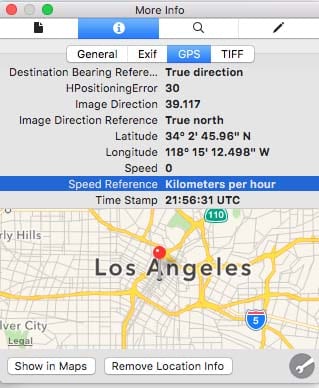
Utilizzando Anteprima su macOS, è possibile confermare se si tratta di un semplice problema tecnico o se si tratta di una foto errata.

Per prima cosa, caricare la foto in questione sul vostro Mac. Il modo più semplice è semplicemente inviare un’e-mail a te stesso o utilizzare AirDrop. (Se avete più immagini con geotag potenzialmente imprecisi, sceglietene una come esempio).

Quindi, seguite questi passi.

  • Anteprima del lancio
  • Aprire l’immagine in questione.
  • Selezionare Strumenti dal menu in alto.
  • Clicca su Mostra Ispettore.
  • Cliccare sulla scheda GPS.

Modifica i geotag e EXIF in Foto su Mac

Se i vostri geotag sono letti in modo impreciso in Anteprima, allora potete modificarli abbastanza facilmente usando Foto su macOS.

È utile se hai abilitato My Photostream o iCloud Photos Library sui tuoi dispositivi Apple. Se tutto è sincronizzato, le tue foto dovrebbero essere già all’interno della tua libreria di foto su Mac.

In caso contrario, collegare il dispositivo iOS al Mac e importare le immagini in Foto. Poi:

  • Lanciate le foto.
  • Selezionare un’immagine o un gruppo di immagini. (È possibile modificare in batch i geotag all’interno di Foto.)
  • Cliccate su Finestra nella barra dei menu in alto.
  • Clicca su Info.
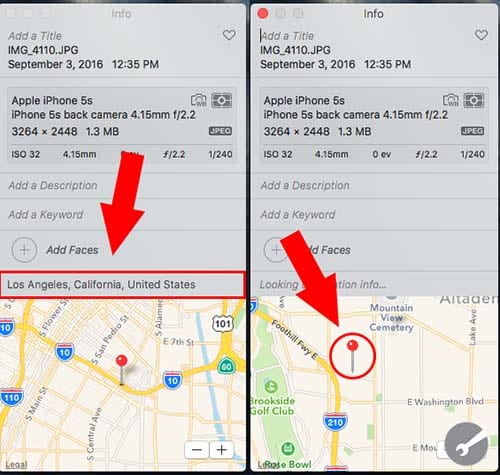
  • Dovreste vedere un menu simile all’immagine qui sopra.
  • Da qui, potete cliccare sul campo della località e digitare una nuova località.
  • In alternativa, si può semplicemente cliccare e trascinare il perno rosso.

A questo punto, se avete abilitato iCloud Photos Library, le modifiche del vostro geotag dovrebbero sincronizzarsi tra i vostri dispositivi.

Vale la pena di notare che My Photostream non sincronizza i metadati . Quindi potrebbe valere la pena di impostare iCloud Photos Library se i geotag imprecisi sono un problema.

Alternativa basata su iOS

Se non avete facile accesso a un computer basato su Mac, le vostre opzioni sono più limitate.

Sull’App Store di iOS sono presenti diverse applicazioni che pretendono di consentire la modifica dei metadati. Sfortunatamente, la maggior parte di esse costa.

Tra le applicazioni a pagamento, Photo Investigator è una scelta decente – e il suo prezzo di 2,99 dollari per la versione completa è nella media. Il download è gratuito, ma la modifica dei metadati richiede l’acquisto in-app.

  • Investigatore fotografico su iOS App Store

Se siete disposti a fare un passo indietro, è un’applicazione piuttosto semplice da usare. Basta aprirla e darle accesso per visualizzare la vostra Fototeca.

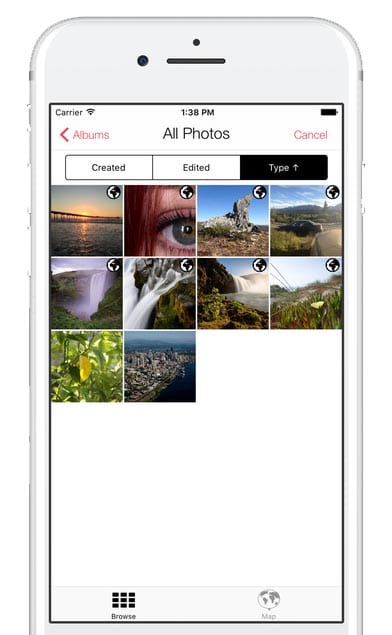
Quindi, basta selezionare una foto, toccare Metadata e toccare Modifica sotto Posizione. Da qui è possibile modificare la posizione semplicemente lasciando cadere uno spillo sulla mappa.

<

Come disattivare iCloud Photo Link quando si inviano foto sull’iPhone

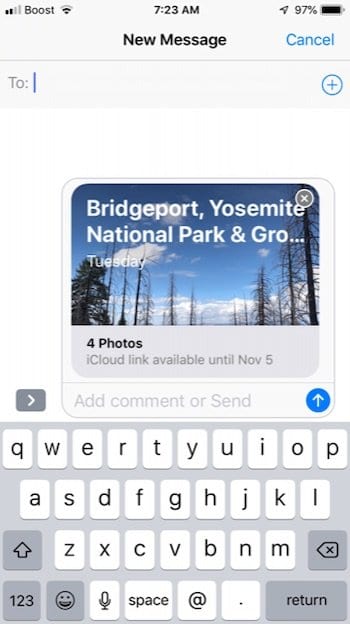
A partire da iOS 12, Apple ha cambiato il comportamento predefinito intorno alla condivisione delle foto tramite Messaggio, confondendo alcuni utenti. Quando si tenta di inviare più foto (quattro o più) dall’applicazione foto tramite la funzione di condivisione nell’applicazione Messaggio, il vostro iOS combina tutte le immagini insieme e mostra un link iCloud Photo nel corpo principale del messaggio, invece di includere ogni foto separatamente nel messaggio.

In questo breve articolo esploriamo alcuni dei pro e dei contro dell’utilizzo della funzione di link di iCloud Photo e affrontiamo possibili soluzioni, oltre a presentarvi come potete farlo facilmente all’interno di iOS 13 e iPadOS Photos App.

Dove si trova l’opzione per bypassare il link iCloud Photo in iOS 13?

In iOS 12, non c’era un modo diretto per bypassare il collegamento fotografico di iCloud quando si condividono più di tre foto tramite l’applicazione Foto.

Ma la buona notizia è che Apple ha finalmente ascoltato i propri utenti e ha migliorato le funzionalità di condivisione delle foto in iOS 13 e iPadOS.

iCloud Photo Sharing in iOS13 e iPadOS: ora abbiamo opzioni nell’applicazione Foto!

  • Le foto condivise possono includere o escludere i dati di localizzazione
  • Le foto airdroppate possono includere o escludere tutti i dati della foto
  • Possiamo inviare le foto come file di foto individuali O come link iCloud combinato

Ecco come condividere le foto selezionate senza il link foto iCloud per iOS13+ e iPadOS

  • Aprire App Foto e toccare sulla scheda Tutte le foto (in basso a destra)
  • Premete su Seleziona nell’angolo in alto a destra dello schermo
  • Ora scegliete le foto che volete inviare toccando le immagini
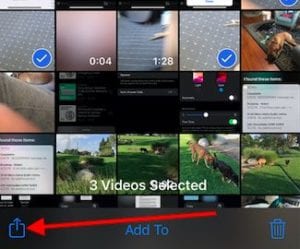
  • Successivamente, toccare l’icona Condividi nell’angolo in basso a sinistra dello schermo Toccate su Condividi dopo aver selezionato le vostre foto e i vostri video.
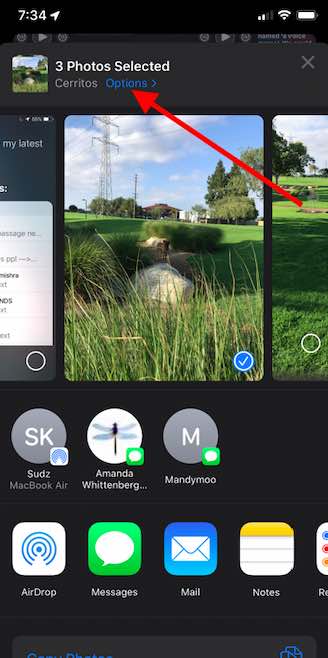
  • Scegliere Opzioni nella parte superiore dello schermo (È facile da perdere!) iOS 13 e iPadOS forniscono nuove funzionalità e opzioni per la condivisione delle foto
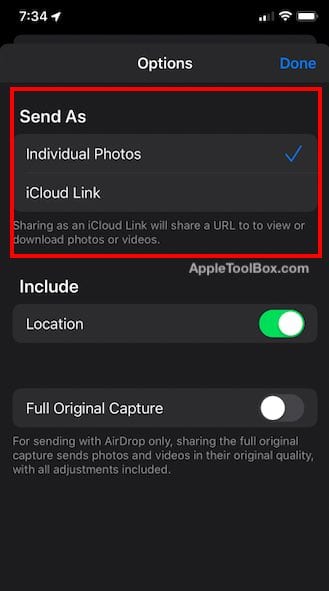
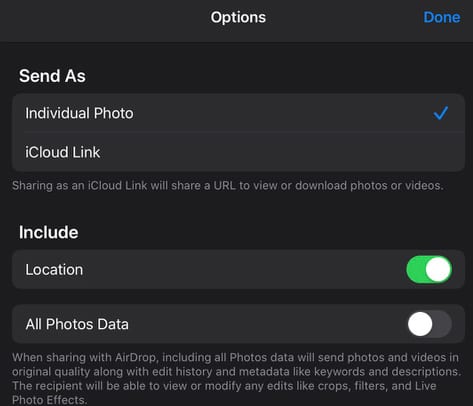
  • Sotto Invia come, potete scegliere Foto individuali (video) per bypassare il link iCloud

i link iCloud Photo sono il default in iOS13+ e iPadOS

Quando si condividono le foto selezionate come link iCloud, l’iPhone condivide semplicemente un link URL con l’utente, in modo che questi possa visualizzare o scaricare le foto utilizzando il link.

Se si desidera condividere le foto e non un link alle immagini, è necessario seguire i passi sopra elencati.

Controlla chi vede i dati di localizzazione delle tue foto quando condividi le tue foto e i tuoi video

È anche possibile estrarre i dettagli della posizione e i dati delle foto quando si inviano le foto in iOS 13+ e iPadOS

Il primo riguarda la privacy delle tue foto quando sei pronto a condividere

  • Quando si scattano le foto, i metadati dettagliati intorno alla posizione dell’immagine vengono catturati e mantenuti nelle foto insieme ad altri dettagli
  • In iOS 13+ e iPadOS, quando si condividere/inviare le foto, è possibile disattivare la condivisione della posizione disattivando Posizione passare sotto Includere
  • Attivare o disattivare La posizione rimuove tutti i dettagli della posizione delle foto condivise
  • L’impostazione predefinita è di includere le informazioni sulla posizione (cioè, La posizione è attivata)

Ora è possibile utilizzare ‘Full Original Capture’ anche per l’invio di foto e video tramite Airdrop

  • Questa funzione chiamata All Photos Data mantiene la qualità originale dei video e delle immagini quando vengono condivise tramite Airdrop e include anche la storia dell’editing, i metadati e persino una storia di filtri, effetti e altre decisioni di editing delle immagini
  • Toggle All Photos Data per abilitare questa impostazione
  • iOS disabilitato Tutti i dati delle foto per impostazione predefinita

E no, non è possibile modificare i metadati delle foto in iOS13 o iPadOS-yet!

Una richiesta frequente è quella dell’App Foto su iOS/iPadOS per consentire agli utenti di modificare i metadati delle immagini senza l’utilizzo di un’app di terze parti. Purtroppo, questo non è ancora possibile con l’ultima versione di Apple per iPhone, iPod e iPad. Spiacente!

Se state usando iOS 12 sul vostro iPhone o iPad, potete continuare a leggere per scoprire come potete bypassare la funzione di collegamento di iCloud Photo.

iOS 12 iCloud Photo Link

Il link iCloud Photo appare come comportamento predefinito quando si ha ‘iCloud for Photos’ abilitato sul proprio iPhone ( Impostazioni ( ); Foto; iCloud Photos ) OPPURE ( Settings&gt; Apple ID Profile &gt; iCloud &gt; Photos ON con iCloud Photos abilitato).

È interessante notare che questa funzione sembra essere limitata solo all’app Message di Apple. Questo non accade quando si cerca di inviare più foto via e-mail quando si condivide tramite l’app Mail.

Pro per l’utilizzo della funzione iCloud Photo Link sul vostro iPhone

Quando si selezionano quattro o più foto dall’applicazione Foto all’applicazione messaggi, il sistema raccoglie queste foto e le combina in un unico link iCloud Photo che viene poi inviato al destinatario.

In primo luogo, in questo modo si salva il piano dati, poiché in questo modo si invia solo un link al destinatario, invece di inviare una per una le foto selezionate. La persona che riceve il messaggio può scegliere di scaricare il link quando lo riceve.

Contro l’utilizzo di iCloud Photo Link Feature

Molti utenti amano salvare i loro messaggi e le relative foto incorporate. Per impostazione predefinita, il link fotografico iCloud iniziale che viene creato ha un periodo di validità incorporato. Scade dopo 30 giorni.

Se il destinatario sceglie di tornare al messaggio e prova ad aprire il link dopo il periodo di validità, non potrà accedere a queste foto, il che è una seccatura per molti.

Anche se non c’è modo di disattivare o bypassare questa funzionalità quando si inizia con l’applicazione Foto, è possibile bypassare completamente questa funzionalità quando si inizia con l’applicazione Messaggi.

Come bypassare il collegamento foto iCloud quando si inviano messaggi

  • Invece di iniziare con l’app Foto e poi selezionare più foto da inviare, iniziare prima con l’app Messaggio
  • Scegliete il destinatario, create il vostro messaggio
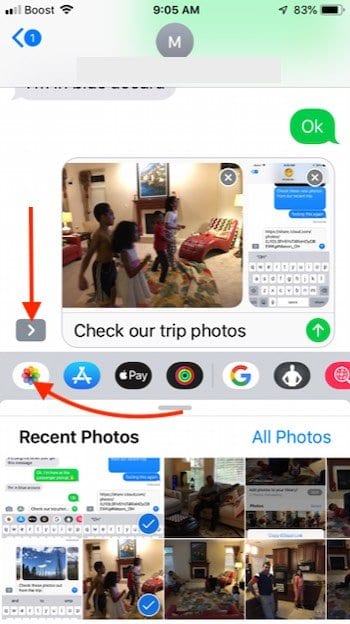
  • Toccare l’icona ” ; ” (se visualizzata – dipende dalla dimensione dello schermo)
  • Toccare l’icona dell’app Foto (se non si vede l’app Foto, toccare l’icona App Store accanto alla casella di immissione del testo) OPPURE toccare l’icona della fotocamera e poi cliccare sull’icona Foto nell’angolo in alto a sinistra dello schermo OPPURE
  • Ora è possibile scegliere le foto che si desidera inviare da Foto recenti o toccare su Tutte le foto e poi sfogliare e selezionare
  • Come si sceglie queste foto, si aggiungerà a ciascuna delle singole immagini il corpo del messaggio e poi lo si invierà al posto di creare il link della foto iCloud
  • Queste foto vengono poi inviate singolarmente al destinatario

Come lavorare con iCloud Photo Link in Message App

Le persone hanno le loro preferenze personali. Ci piace la semplicità della funzione di link di iCloud Photo.

Ciò è particolarmente vero quando le persone inviano un gran numero di foto a piena risoluzione tramite messaggio.

Quando si riceve il link fotografico di iCloud al posto delle foto reali, si ha la possibilità di lavorare con il link

Toccando il link si aprono tutte le foto. Qui potete scegliere le foto che volete salvare nella vostra fototeca.

A molti utenti piace semplicemente sfogliare le foto senza salvarle. Questa funzione aiuta a risparmiare spazio di archiviazione sul vostro iPhone, poiché non state salvando i messaggi effettivi e le foto incorporate sul vostro dispositivo.

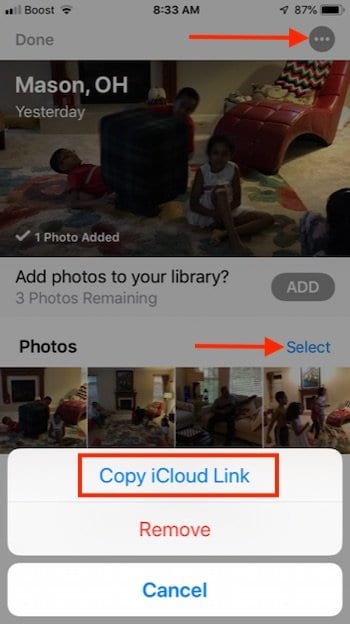
  • Se si tocca il tasto ADD in alto, aggiungerà tutte le foto alla vostra libreria fotografica
  • Invece, è possibile toccare ‘ Selezionare ‘ e poi scegliere le immagini che si desidera aggiungere e cancellare il resto
  • Toccando il pulsante “…” nell’angolo in alto a destra dello schermo si ha anche la funzione di copiare il link icloud
  • È possibile copiare il link e poi incollarlo in un altro messaggio se si desidera condividerlo con altri

15 Suggerimenti utili su iCloud per Mac, iPhone, iPad e iPod!

Speriamo che abbiate trovato utile questo breve articolo. Fateci sapere nei commenti qui sotto se avete domande o commenti.

iPhone 5

La Apple è sempre stata nota per innovare e ispirare al di là di ogni altra cosa. È stata conosciuta per creare meraviglie di alta classe e la gente ha seguito molte volte le loro tendenze. Lo si può vedere così nel fatto che, fin da quando il corpo sottile del Mac Book, molte aziende hanno cercato di duplicare l’eleganza per il proprio prodotto. Inoltre, molti hanno anche provato a copiare l’iPod e mentre nessuno di loro ci è riuscito fino ad oggi, possiamo chiaramente vedere che ci sono stati tentativi di detronizzare Apple per ottenere un successo istantaneo.

Fin dalla sua nascita, molte persone hanno cercato di copiare la sua corporatura snella e la sua splendida bellezza. Tuttavia, la maggior parte di loro non ci è riuscita e quindi non è ancora riuscita ad arrivare ai piedi della Apple. Tuttavia, è da notare che, dalla morte di Steve Jobs, si è ipotizzato che Apple potrebbe non essere più sulla stessa lunghezza d’onda. Tuttavia, molti critici non sono d’accordo, perché vedono l’iPhone 5 come il prossimo brillante pezzo di tecnologia che sarà mai realizzato nella storia della comunicazione. Se questo è vero, dovremo solo aspettare e vedere, ma per ora ci si può chiedere se Apple sarà in grado di tirare fuori una cosa di questo successo.

Apple risale a tempi in cui l’idea dell’informatica era per lo più derisa e la gente non vedeva la stessa scintilla che vedeva Jobs. Tuttavia, se si confronta quello che era allora con quello che è oggi, si nota una sorprendente somiglianza in termini di assoluta brillantezza. Si può sempre sperare che questa società sia migliore con ogni singolo prodotto e non vi deluderà mai. Volevate la musica in movimento, vi hanno portato l’iPod. Volevate l’iPod più sottile e minuscolo che ci sia, vi hanno presentato il nuovo iPod Nano. Volevate uno schermo Mac che trasudava una bellezza brillante, non vi hanno dato altro che classe ed eleganza. Volevate un computer veloce, vi hanno dato il Mac Book. Volevate qualcosa di sottile e di classe; vi hanno dato il Mac Book Air.

Apple ha offerto tutto ciò che la gente cerca nei cellulari. Pertanto, il fattore da considerare in questa sede è se l’iPhone incontrerà la stessa aria di soggezione. L’iPhone 4S più recente ha avuto recensioni contrastanti. Mentre alcuni l’hanno definito un totale fallimento, quasi un prototipo dell’iPhone 4 rilasciato in precedenza, altri l’hanno definito un successo, con l’introduzione di Siri, il vostro assistente online. Il fatto è che l’iPhone ha avuto il più grande seguito di fan al mondo e Samsung e Blackberry sono solo la metà di dove si trova questo particolare telefono. Tuttavia, si ipotizza che l’iPhone 5 sia più grande e migliore che mai, visto che è il progetto più lavorato dai tempi del primo Macintosh. Se sarà all’altezza delle vostre aspettative, dovrete solo aspettare e vedere.

L’iPhone 5 sarà qualcosa di simile alle sue speculazioni?

Apple, come tutti sappiamo, è letteralmente il pioniere della brillantezza e di una stupenda gamma di prodotti. È stata conosciuta come la guida definitiva per coloro che con le sue varie applicazioni e il suo eccellente obiettivo di darvi tutto ciò di cui avete bisogno in un batter d’occhio. Con Apple che cresce a prezzi accessibili di anno in anno, va notato che sta anche diventando molto, molto meglio. Il nuovo Mac Book è diventato l’epitome della grazia, mentre il nuovo iTouch è diventato quello che si potrebbe definire il meglio che c’è in termini di essere in movimento. Inoltre, si può anche vedere che i nuovi iPhone o quelli più recenti hanno suscitato aspettative sul fatto che quelli a venire possano essere o meno più brillanti. La risposta, tuttavia, è sì.

L’iPhone è il grande prodotto della Apple e quindi, molta cura e pensiero è messo nel farne un successo. Il suo esordio è iniziato con l’iPhone 1 ed è stato accolto con ottime recensioni da parte della critica ed è stato definito come il “nuovo volto della tecnologia” dai più. Non sapevano che Steve Jobs non voleva affatto fermarsi a quel punto. Dedicato com’era, anche in malattia, ha introdotto l’iPhone 2, l’iPhone 2G, l’iPhone 3, l’iPhone 3G e naturalmente l’iPhone 4 e, ultimo ma non meno importante, l’iPhone 4S. Ora, qual è stata la somiglianza con tutti questi telefoni? Beh, deve essere sicuramente il fatto che ogni telefono ha portato qualcosa di nuovo sul tavolo ogni singola volta.

Apple è noto per tenere la mamma sui prodotti fino a quando non vengono finalmente rilasciati. Essi credono che questo sia ciò che aggiunge al mistero dell’iPhone e quindi, la speculazione aiuta Apple a vedere la base di consumatori a cui dovrebbe rivolgersi. Con i consumatori sparsi in tutto il mondo in innumerevoli quantità, Apple non ha nulla di cui preoccuparsi quando si tratta di successo. Tuttavia, è da notare che l’iPhone 5 ha dovuto affrontare molte speculazioni e una volta, quando la gente pensava che fosse fuori, ha dovuto affrontare molte delusioni per l’iPhone 4. Ma la vera domanda è: l’iPhone 5 sarà come le sue speculazioni? Sarà la grande epitome della tecnologia o sarà semplicemente una delusione per le persone che attendono con ansia il suo rilascio? È stato notato da molti che Apple ha promesso che il suo particolare telefono darà a tutti una scossa al cuore, con il duro lavoro che si sta facendo per crearlo.

Potete andare su YouTube e digitare “il nuovo iPhone 5” per vedere di persona le speculazioni che circondano la nuova meraviglia di Apple. È stato detto da molti che questa particolare meraviglia sarà tutto ciò che si è sempre desiderato in un telefono e sarà altrettanto accessibile come i precedenti iPhone. Se questo non urla una mossa stupenda da Apple, allora non so cosa lo faccia.

iPhone 5 Targeting a un mercato più grande

Parlando dal punto di vista del marketing, il nuovo iPhone 5 avrà molto probabilmente un mercato di riferimento più ampio e sostituirà sicuramente l’attuale versione dell’iPhone con la versione più recente grazie alle sue caratteristiche distintive. Queste caratteristiche, secondo milioni di fanatici dell’iPhone, saranno innovative e di gran lunga migliori delle attuali caratteristiche dell’iPhone 4S. Previsto per l’autunno 2012, l’iPhone 5 creerà ancora una volta una maggiore concorrenza per le aziende di telefonia mobile competitive come HTC e Samsung. Tuttavia, la recente Conferenza mondiale sullo sviluppo tenutasi a giugno non è riuscita a riconoscere questa nuova versione dell’iPhone, per cui non c’è stata alcuna conferma del lancio dell’iPhone 5.

Con una miriade di finti video di YouTube per iPhone 5 che girano sul World Wide Web, sembra di perdersi in uno stordimento e fondamentalmente ci si chiede cosa porterà il reparto Ricerca e Sviluppo di Apple accanto al tavolo. Un video amatoriale in particolare, mostra uno schermo appena opaco e il retro dell’iPhone 5, per cui il consumatore può letteralmente vedere la sua mano proprio attraverso il gadget. Questo ingegnoso pensiero e sviluppo ha lasciato milioni di spettatori di YouTube in soggezione per l’originalità e il pensiero di Steve Jobs, dato che questi gadget sono stati per lo più raffigurati in cartoni animati come The Jet sons. Tuttavia, questo video è solo la versione di un fan dell’iPhone 5 e non la versione originale e autorizzata, quindi i fan dell’iPhone 5 dovranno aspettare fino all’autunno del 2012 o attenersi alla versione attuale dell’iPhone. Anche se è stato recentemente riportato che la vendita di iPhone è diminuita enormemente in questo trimestre, in quanto la gente si aspetta il suo rilascio nei prossimi mesi.

Anche se c’è stato molto scetticismo riguardo al lancio dell’ennesimo iPhone, tuttavia, i fanatici della Apple hanno già iniziato a risparmiare i loro soldi anche se i tassi di inflazione sono altissimi. Con l’evidente fanatismo per l’iPhone 5, non si è tenuto conto del fatto che il nuovo iPhone 5 verrà lanciato o meno, dato che questo non ha impedito ai produttori cinesi di progettare le custodie del nuovo iPhone 5, al fine di fare un passo avanti rispetto al mondo in termini di progettazione delle custodie dell’iPhone 5. Si prevede che le nuove cover dell’iPhone 5 saranno più sottili del 33% rispetto alle cover dell’iPhone 4S, rendendo così evidente che la nuova versione dell’iPhone sarà più leggera, una combinazione tra l’iPod Touch e l’iPhone 4S. Questa versione ridisegnata sarà lanciata con varie differenze, come il posizionamento del pulsante mute sul lato destro piuttosto che su quello sinistro; l’aggiunta dell’iOS 6, l’ultima generazione del software mobile di Apple.

Tuttavia, con le immagini date dell’iPhone 5 di prossima generazione, alcuni direbbero che questa versione sarà simile al Galaxy S3 di Samsung per la sua forma sottile e il grande schermo, che sono in qualche modo le caratteristiche esatte dell’iPhone 5.

<

iPhone 4s Schermo nero dopo l’aggiornamento, Fix

Molti utenti che avevano il loro iphone su auto update hanno lamentato questo problema con il loro iphone 4S dopo l’aggiornamento di iOS9.

La maggior parte delle volte, i problemi relativi alla schermata nera possono essere risolti seguendo il riavvio, il reset, il ripristino da backup o il ripristino come nuovi processi. Il reset del dispositivo non cancella i dati.

Questo processo 3’R’ aiuterà anche con i problemi relativi a “Slide to Upgrade”. Se dopo l’aggiornamento il vostro iphone 4S si blocca sulla diapositiva per l’aggiornamento, il processo sarà di aiuto.

Riavvio

Il riavvio è il miglior primo passo per la risoluzione dei problemi. È possibile effettuare un riavvio tenendo premuto il pulsante “Sleep/Wake” per cinque secondi. Poiché non si riesce a vedere lo schermo, posizionare il dito sopra lo schermo sul lato sinistro e poi trascinare il dito verso il bordo destro. Potete provare a riaccendere l’iPhone tenendo premuto il pulsante “Sleep/Wake” dopo un paio di minuti.

Reset

Se il riavvio dell’iPhone non risolve il problema dello schermo nero, reimpostare il dispositivo. Potete farlo tenendo premuto contemporaneamente il pulsante “Sleep/Wake” e il pulsante “Home”. Dovreste essere in grado di vedere il logo Apple apparire prima di rilasciare i pulsanti.

3 Chiave speciale

Se il riavvio o il reset non ha risolto il problema, puoi provare questo suggerimento che è stato inviato da uno dei nostri utenti. Provate a tenere premuti i pulsanti Power + Home + Volume giù &amp; aspettate che il vostro dispositivo risponda. Non abbiamo provato questo, ma diversi utenti del forum hanno avuto successo.

Ripristino delle impostazioni di fabbrica

Il ripristino delle impostazioni di fabbrica di un iPhone è generalmente l’ultimo passo da compiere per risolvere un problema dello schermo nero prima di portarlo da uno specialista Apple.

Se si verifica questo problema su altri modelli di iphone dopo l’aggiornamento di iOS 9, si prega di consultare l’articolo qui sotto.

https://appletoolbox.com/iphone-black-screen-bug-after-ios-9-update-fix/

<

La guida completa alla privacy di Siri

Apple è ampiamente conosciuta come una società tecnologica che rispetta la privacy dei suoi utenti. Ma una storia recente riguardante la privacy di Siri può aver danneggiato la reputazione di Apple di essere un’avanguardia dei dati degli utenti. Apple ha interrotto il programma di valutazione delle risposte di Siri questa settimana nel tentativo di esaminare i suoi processi e determinare come aumentare la privacy. Ad essere onesti, Apple esamina solo meno dell’1% delle richieste totali di Siri!

Ad essere onesti, non è uno scandalo straordinario. Ma per i più attenti alla privacy tra di noi, sembrava che Apple ci avesse un po’ deluso.

Ecco cosa dovreste sapere – e come rendere Siri un po’ più riservata in futuro.

La storia

Anche se la Apple è un’azienda attenta alla privacy, i veri esseri umani ascoltano ancora alcune registrazioni di Siri per la precisione.
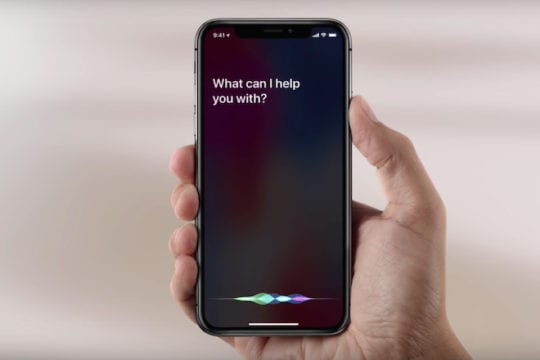
Apple ha appaltatori umani che esaminano manualmente le interazioni Siri per verificarne l’accuratezza, secondo diversi appaltatori che si sono fatti avanti come informatori di The Guardian.

Questi appaltatori si trovano in tutto il mondo e ascoltano i dati vocali Siri raccolti dai clienti per migliorare Siri in modo che l’assistente digitale possa comprendere meglio i comandi e le domande in arrivo in futuro.

Ma, come per tutti i dati vocali rivisti manualmente, c’è sempre la possibilità che le informazioni sensibili possano trapelare. L’appaltatore ha detto che a volte sente per caso le discussioni tra medici e brevetti, gli incontri sessuali e gli accordi commerciali.

E anche se un particolare file vocale non è associato a un utente specifico (non nel caso di Apple), c’è sempre la possibilità che una registrazione vocale possa contenere il nome e il cognome o l’indirizzo di un utente.

Worringly, l’appaltatore ha anche detto a The Guardian che c’è una prevalenza di inneschi accidentali. Mentre Apple incoraggia gli appaltatori a segnalare gli inneschi accidentali, a quanto pare non esiste una politica in vigore per la gestione di contenuti sensibili.

Risposta di Apple

In una dichiarazione a The Guardian, Apple ha dichiarato di rivedere manualmente solo una “piccola parte” – meno dell’1 per cento – delle richieste di Siri. Gli appaltatori di Apple le esaminano anche in strutture sicure e sono tenuti a rispettare i rigorosi requisiti di privacy di Apple.

Vale la pena di notare che Apple ha divulgato queste informazioni per lungo tempo tramite il white paper sulla sicurezza. L’azienda non ha mai cercato di nascondere il fatto che gli esseri umani rivedono i dati vocali.

Ma secondo l’informatore, alcuni degli appaltatori di Apple sono preoccupati per la “mancanza di divulgazione”. In altre parole, il fatto che l’utente medio di Apple non sia a conoscenza di questa politica.

Siri Privacy Policy

Apple dispone di numerose risorse che spiegano le sue politiche sulla privacy Siri.

Anche se i prodotti Apple sono tipicamente costruiti tenendo conto della privacy, è utile conoscere alcune delle specifiche delle politiche sulla privacy dell’azienda relative a Siri.

Ecco una veloce prova.

  • Alcuni dati che vengono utilizzati per migliorare Siri, come la musica che ascolti e le ricerche, vengono inviati ai server di Apple.
  • Tutti i dati inviati ad Apple sono criptati e resi anonimi e non sono associati al vostro ID Apple.
  • Questi dati, tuttavia, sono associati ad un identificatore univoco dell’apparecchio.
  • Se i Servizi di localizzazione sono abilitati, la posizione esatta del dispositivo può essere inviata ad Apple per migliorare i risultati di Siri.
  • Anche se non è noto, Apple ha sempre detto che una certa parte delle interazioni di Siri sarà rivista manualmente.

E’ l’ultima parte che ha la Apple sotto i riflettori, naturalmente.

Anche se Apple non ha mai ingannato il pubblico sulla privacy di Siri, c’è da dire che avrebbe potuto essere un po’ più trasparente sul fatto che gli appaltatori umani ascoltano le richieste di Siri.

E a causa della possibilità che un utente possa accidentalmente svegliarsi o innescare Siri, c’è sempre un rischio per la privacy quando gli utenti si avvalgono dell’assistente digitale.

Inoltre, Apple salva i dati vocali degli utenti per un periodo di sei mesi per migliorare il riconoscimento vocale di Siri. Dopo di che, Apple salva alcune registrazioni senza alcun dispositivo o identificatore di utente. L’azienda dice di conservare un piccolo numero di registrazioni completamente anonime per un continuo miglioramento di Siri.

Come stringere Siri

Ci sono diverse cose che si possono fare per rendere Siri più privata.
Apple non monetizza i tuoi dati e si spinge un po’ più in là nel rispetto della tua privacy rispetto ad altre aziende tecnologiche.

D’altra parte, gli individui estremamente attenti alla privacy o alla sicurezza possono ancora voler sostenere la privacy di Siri. La Apple ti permette di farlo. Ecco come.

Reimpostare l’identificatore dell’apparecchio

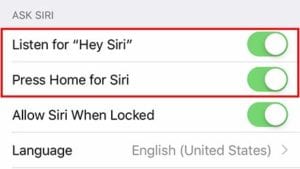
Attivando e disattivando queste due impostazioni, l’identificativo dell’apparecchio Siri viene resettato.
Le registrazioni Siri non sono associate al vostro nome o all’ID Apple, ma sono collegate al vostro dispositivo.

Apple dice che questo identificatore casuale ruota regolarmente, ma gli utenti possono anche resettarli manualmente in qualsiasi momento. Ecco come fare.

  • Vai a Impostazioni.
  • Toccare Siri &amp; Cerca.
  • Toccare i pulsanti accanto a Ascolta per “Hey Siri” e premere (pulsante) per Siri.
  • Ora, tornare a Impostazioni e navigare su Generale -&gt; Tastiera.
  • Toccare la levetta accanto a Enable Dictation (Abilita dettatura) in modo che sia spento.

Una volta fatte entrambe le cose, Apple dice che elimina l’identificatore del dispositivo e sostanzialmente “azzera” il rapporto del dispositivo con Siri. Elimina anche i dati dell’utente e l’immissione di dati vocali recenti.

Si noti che questo può avere un impatto sul funzionamento di Siri sul vostro particolare dispositivo. Potrebbe essere meno “intelligente” e non così bravo a prevedere e rispondere alle azioni o alle richieste.

Limitare l’accesso di Siri ai servizi.

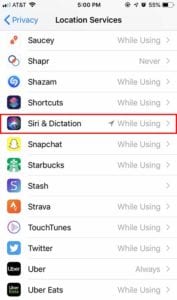
Siri utilizzerà la vostra posizione per alcune attività. Queste sono collegate al vostro dispositivo, ma potete fermarle nei Servizi di localizzazione.
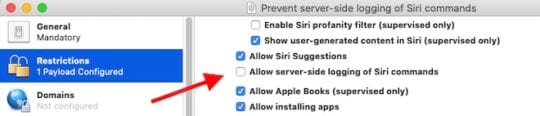
Oltre all’identificativo del dispositivo, vi sono anche una serie di altri dati che a volte vengono inviati ai server Apple.

Questo potrebbe includere la posizione del dispositivo. Ciò significa che Apple potrebbe rilevare la posizione del tuo dispositivo, a seconda di come utilizzi Siri.

Apple può anche condividere alcuni dati sull’utilizzo di applicazioni di terze parti se hai permesso a tali applicazioni di accedere a Siri. Infine, il tuo account iCloud sincronizzerà le personalizzazioni di Siri sui tuoi vari dispositivi inviandole a un server.

Per fortuna, si può controllare tutto questo comportamento.

  • Limitare i servizi di localizzazione per Siri. Vai a Impostazioni -&gt; Privacy -&gt; Servizi di localizzazione. Toccare Siri &amp; Dettatura e selezionare Mai dalle opzioni.
  • Limitare Siri per le applicazioni di terzi. Vai a Impostazioni -&gt; Siri &amp; Cerca. Scorrere verso il basso e disattivare Siri per alcune delle app che appaiono nell’elenco sotto le opzioni native.
  • Disattivare la sincronizzazione di iCloud Siri. Aprire l’app Impostazioni e toccare la scheda Apple iCloud in alto (dovrebbe esserci scritto il tuo nome). Toccate su iCloud. Scorrere verso il basso e toccare la levetta accanto a Siri per disattivare la sincronizzazione della personalizzazione sui dispositivi collegati a iCloud.

Impedire ad Apple di registrare le richieste di Siri sui propri server

Non vuoi che Apple raccolga dati vocali? Potete impedirlo con un profilo di configurazione mobile.

Se volete fare un passo avanti rispetto ai metodi precedenti e impedire che i dati di Siri vengano inviati interamente ai server di Apple, potete farlo.

E’ un po’ un processo aggiuntivo, però. Si tratta di creare un profilo di configurazione mobile per il vostro iPhone o iPad. E richiede che possiediate o abbiate accesso a un Mac.

  • Scarica l’applicazione Configurator di Apple dal Mac App Store.
  • Apri il Configuratore.
  • Nella barra del menu in alto, cliccare su File e poi su Nuovo profilo.
  • L’applicazione ora vi guiderà attraverso alcuni suggerimenti generali di configurazione. Seguiteli.
  • Quando è possibile, cliccate su Restrizioni nella barra laterale.
  • Trovare il segno di spunta accanto a Consentire la registrazione lato server dei comandi Siri. Assicuratevi di togliere il segno di spunta.
  • Ora è possibile salvare il profilo come file .mobileconfig cliccando su File -&gt; Save.

Per installare il profilo di configurazione mobile, è sufficiente inviarlo come allegato in un’e-mail a se stessi. Aprite l’e-mail sul vostro dispositivo iOS e toccatela per installarlo.

Se non avete un Mac o non volete passare attraverso lo sforzo, il ricercatore sulla sicurezza Jan Kaiser ha creato un file mobileconfig che fa esattamente la stessa cosa. Normalmente, non consigliamo di installare mobileconfigs a caso, ma Kaiser è un esperto di sicurezza informatica professionale. In altre parole, probabilmente ci si può fidare.

È possibile scaricare il file mobileconfig di Kaiser a questo link di GitHub.

<

Perché il mio iPhone dice Niente SIM e cosa posso fare per sistemarlo?

Poco dopo il lancio dell’iPhone 4, molti dei primi utilizzatori hanno scoperto che la loro carta SIM non era stata riconosciuta. I messaggi di errore bombardavano gli utenti dicendo “Nessuna SIM card installata” e non c’era un modo chiaro per risolvere il problema.

Potete avere problemi con la carta SIM su qualsiasi iPhone.

L’iPhone 4 è ormai passato da tempo, ma il problema del No SIM è ancora un problema comune per gli utenti di iPhone. Anche con iPhone XS o iPhone XR!

Scopri cosa puoi fare per risolvere il problema qui sotto.

Consigli rapidi

Fissa la tua SIM con questi suggerimenti rapidi:

  1. Assicuratevi che il vostro piano tariffario sia attivo.
  2. Aggiorna iOS sul tuo iPhone.
  3. Chiudere ogni app e riavviare il dispositivo.
  4. Verificare la presenza di aggiornamenti delle impostazioni del vettore.
  5. Rimuovere, ispezionare e reinserire la scheda SIM.
  6. Provate una carta SIM diversa.
  7. Reimpostare le impostazioni di rete.
  8. Ripristinare le impostazioni di fabbrica dell’iPhone. (ATTENZIONE: questo potrebbe mettere a dura prova il vostro iPhone)
  9. Contattare il supporto Apple

Perché il mio iPhone dice che non è installata una scheda SIM?

Il vostro iPhone potrebbe dare uno dei seguenti messaggi se la scheda SIM non funziona correttamente:

  • Nessuna SIM
  • Nessuna SIM installata
  • SIM non valida
  • Inserire SIM

Questo problema si verifica quando l’iPhone non è in grado di rilevare la scheda SIM del dispositivo. Potrebbe essere perché non c’è una scheda SIM. Potrebbe essere perché la scheda SIM è staccata. Oppure potrebbe essere perché il software non funziona correttamente.

Qualunque sia il motivo, questi messaggi continuano a spuntare fino a quando non si risolve il problema. Di seguito vi diremo come fare. In alternativa, scopri cosa fare se il tuo iPhone dice Ricerca o Nessun servizio.

È possibile utilizzare un iPhone senza carta SIM?

Se la vostra carta SIM non funziona, potete semplicemente toglierla dall’iPhone. Ma questo significa che ricevi costantemente un messaggio che ti dice:

Nessuna scheda SIM installata.

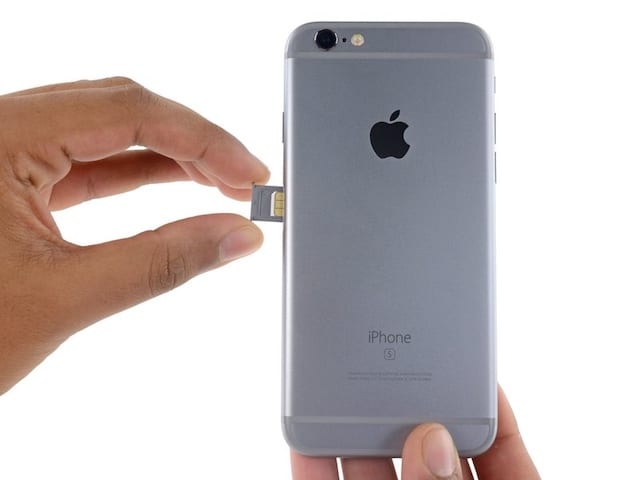
Rimuovere completamente la scheda SIM dall’iPhone se non si desidera utilizzarla. Immagine da iFixit.
Non c’è modo di fermare l’apparizione di questo messaggio senza che il vostro iPhone sia stato arrestato. Potrebbe essere più facile trovare una scheda SIM inutilizzata da tenere nell’iPhone. Potresti essere interessato a leggere l’altro nostro post su come trasformare un iPhone in un iPod touch.

Come si rimuove la scheda SIM da un iPhone?

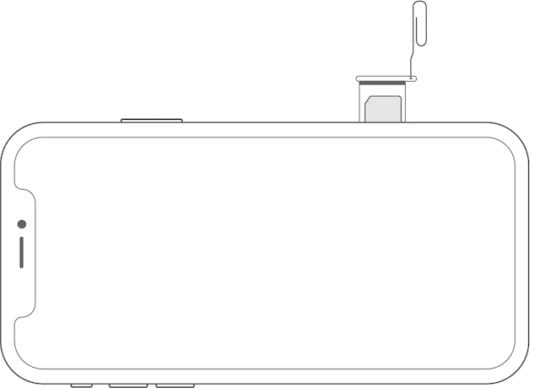
Togliete il vostro iPhone dalla custodia e cercate uno slot rettangolare sul bordo del vostro dispositivo. Questo è il vassoio SIM – la scheda SIM è all’interno.

Rimuovere il vassoio SIM utilizzando lo strumento SIM fornito con l’iPhone o una graffetta raddrizzata. Spingere l’estremità nel piccolo foro fino a quando il vassoio non fuoriesce. Si apre solo un po’, ma è sufficiente afferrarlo e tirare il resto del percorso.

Aprire il cassetto della carta SIM con una graffetta – immagine di Apple.
Quando avete finito, spingete il vassoio SIM all’indietro nella fessura – assicuratevi che sia la giusta direzione. Scatta di nuovo in posizione e dovrebbe essere a filo con il bordo del vostro iPhone.

Come faccio a riparare la mia carta SIM che non viene rilevata?

Ci sono molte soluzioni discutibili su internet per l’errore No SIM card installata sugli iPhone.

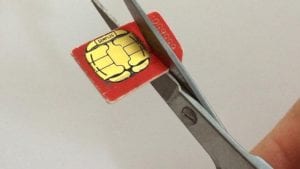
Non vi suggeriamo proprio di farlo! Immagine da MacWorld.

Dal momento che è causato dal fatto che la scheda SIM non si connette correttamente con l’iPhone, alcuni utenti hanno preso a mettere il nastro adesivo sul retro per addensarlo o modellare vassoi SIM di fortuna per aggiungere pressione sulla scheda, costringendo una migliore connessione.

Ho anche visto persone che ti consigliano di sbattere il tuo iPhone su un tavolo per far ricollegare la SIM card!

Non consigliamo nessuna di queste soluzioni. Tutte annullerebbero la tua garanzia o i diritti dei consumatori se Apple scoprisse che sei stato tu a farlo. E per di più, potrebbero causare danni o altri problemi al vostro iPhone!

Invece, segui i nostri passi qui sotto per risolvere i problemi dell’iPhone No SIM in modo sicuro.

Fase 1: Assicuratevi che la vostra pianta cellulare sia attiva

È possibile che la vostra carta SIM abbia smesso di funzionare a causa di un problema con il vostro operatore di telefonia mobile. Forse hanno un ripetitore guasto o altri problemi noti?

Accedi al sito web del tuo provider wireless per controllare il tuo account – immagine da AT&amp;T.

È possibile che abbiano chiuso il vostro conto per errore o che abbiano bloccato la vostra carta SIM? A volte questo accade dopo un ritardo nel pagamento o se si denuncia il furto del telefono.

Dovreste controllare il vostro piano tariffario online e cercare nuovi messaggi o notifiche. Se non vedi nulla, chiama il tuo operatore telefonico per chiedere se il tuo account è ancora attivo.

Fase 2: Aggiornare iOS sul vostro iPhone

Quando il vostro iPhone dice che non è installata alcuna scheda SIM, c’è la possibilità che sia a causa di un guasto del software operativo. I bug in iOS sono relativamente rari, ma comunque si verificano di tanto in tanto. È possibile correggerli aggiornando il software più recente.

Non appena Apple trova un bug del software – come gli iPhone che pensano che non ci sia una scheda SIM installata – lavora duramente per rilasciare una correzione nel prossimo aggiornamento.

Cercate gli aggiornamenti di iOS se la vostra carta SIM non funziona.
Vai su Impostazioni ; Generale ; Aggiornamento software per cercare nuovi aggiornamenti sul tuo iPhone. Oppure collegarlo a un computer con l’ultima versione di iTunes. Scarica e installa quelli che trovi.

Fase 3: chiudere ogni app e riavviare il dispositivo

Un buon vecchio riavvio potrebbe essere il trucco che vi serve. È un vecchio favorito per una buona ragione. Chiudere ogni app e riavviare il vostro iPhone lo costringe a riavviare processi in background che potrebbero essere la causa dei vostri problemi.

Chiudete le applicazioni prima di riavviare l’iPhone.

Passare il dito verso l’alto dalla parte inferiore dello schermo e mettere in pausa al centro, oppure fare doppio clic sul pulsante Home, per visualizzare tutte le applicazioni aperte. Spingere ogni app fuori dalla parte superiore dello schermo per chiuderla.

Quindi tenere premuto il pulsante Sleep/Wake sul lato dell’iPhone. Fate scorrere il cursore per spegnere quando vedete il prompt e attendete 30 secondi che il vostro iPhone si spenga completamente.

Infine, premere di nuovo il pulsante Sleep/Wake per riaccendere l’iPhone – si spera che non si riceva più un messaggio sulla scheda SIM!

Far scorrere per spegnere l’iPhone e poi attendere un momento prima di riaccenderlo.
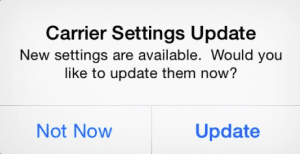
Fase 4: Controllo degli aggiornamenti delle impostazioni del vettore

Gli aggiornamenti delle impostazioni della portante dovrebbero avvenire automaticamente.
Quando il vostro portacellulare cambia il suo sistema, il vostro iPhone dovrebbe aggiornarsi automaticamente. Tuttavia, a volte l’aggiornamento delle impostazioni del vettore scivola sotto il radar. Ciò significa che il vostro iPhone non può più parlare con la rete!

Andare a Impostazioni ; Generale ; Informazioni su . Lascia che il tuo iPhone si sieda per un minuto su questa pagina – cerca gli aggiornamenti delle impostazioni del vettore in background e ti avvisa se ne trova uno. Fai in modo di installarli se ne trova.

Fase 5: Rimuovere, ispezionare e reinserire la scheda SIM

Potrebbe esserci un problema fisico con la scheda SIM o il vassoio della SIM che sta portando il vostro iPhone a pensare che non ci sia una scheda SIM installata.

Le vaschette SIM per iPhone variano per colore e dimensioni per ogni modello di iPhone. Immagine da iFixit.
Rimuovere il vassoio della SIM e assicurarsi che non sia piegato. Inoltre, assicuratevi che sia a filo con il vostro iPhone quando è completamente inserito. Se avete il vassoio SIM di un altro modello di iPhone, la scheda SIM non verrà collegata correttamente.

Controllate che la vostra scheda SIM non abbia macchie d’acqua o graffi. Ciò significa che dovreste sostituirla. E assicuratevi che sia della misura giusta per il vostro iPhone.

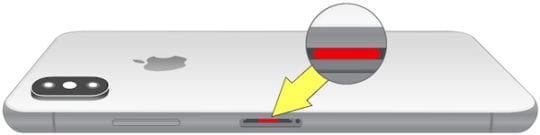
Guardate all’interno dello slot del vassoio SIM dell’iPhone per trovare una piccola linguetta bianca per l’indicatore di liquido. Se questa linguetta è diventata arancione o rossa, potrebbe significare che il vostro iPhone ha subito danni da liquidi, che potrebbe essere il motivo per cui non riconosce la vostra scheda SIM!

Guardate all’interno dello slot del vassoio SIM per vedere se ci sono danni da liquidi. Immagine da Apple.
Pulire la scheda SIM con un panno morbido e umido e rimuovere i detriti dall’alloggiamento della SIM utilizzando aria compressa. Assicuratevi che la scheda SIM sia completamente asciutta prima di rimetterla nell’iPhone.

Passo 6: provare una carta SIM diversa

E’ possibile che la vostra particolare carta SIM sia difettosa. Se avete una seconda scheda SIM attiva, o potete prenderne in prestito una, inseritela invece nel vostro iPhone.

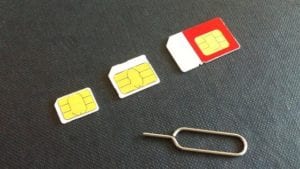
Le schede SIM variano di molto in termini di dimensioni! Immagine da Macworld.
Assicuratevi che la scheda SIM che utilizzate sia della misura giusta per il vostro iPhone. Utilizzate solo una scheda SIM prodotta in quella misura, non una che è stata tagliata a mano.

Utilizzate il vostro iPhone con la nuova scheda SIM per un periodo di tempo sufficiente a scoprire se il messaggio No SIM compare ancora o meno. Non preoccupatevi se non potete telefonare o accedere a internet – il vostro iPhone potrebbe essere bloccato su un’altra rete.

Se il vostro iPhone riconosce la nuova carta SIM, contattate il vostro operatore telefonico per sostituire quella originale.

Passo 7: Reset delle impostazioni di rete

Varie impostazioni di sfondo sul vostro iPhone possono cambiare il modo in cui funziona con la vostra carta SIM. È possibile reimpostarle, ma fa anche dimenticare al vostro iPhone le reti Wi-Fi a cui vi siete collegati in passato.

Dopo aver ripristinato le impostazioni di rete, sarà necessario connettersi di nuovo alle reti Wi-Fi.

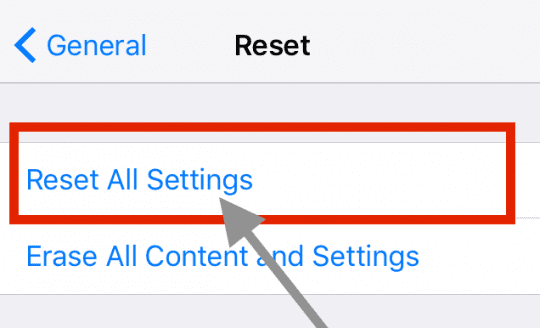
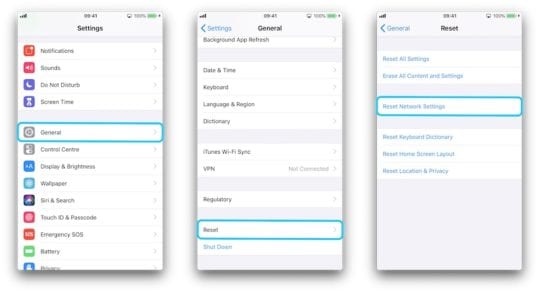
Andare a Impostazioni ; Generale ; Reset . Scegliere Reset Impostazioni di rete e inserire il proprio codice di accesso se richiesto.

Fase 8: Ripristinare le impostazioni di fabbrica dell’iPhone

ATTENZIONE: Questo potrebbe mettere a dura prova il tuo iPhone!

Assicurati di avere un backup recente prima di cancellare il tuo iPhone!
Quando si ripristina un iPhone, questo utilizza una scheda SIM per attivarsi. Se il vostro iPhone non è in grado di farlo, diventa totalmente inutilizzabile! Si dovrebbe ripristinare l’iPhone solo se si dispone di un telefono di riserva da utilizzare in caso di guasto.

Effettuate un backup del vostro iPhone prima di ripristinarlo. Potete farlo su iCloud o collegando il vostro iPhone a un computer con iTunes.

Si consiglia di ripristinare il dispositivo utilizzando la modalità DFU, che è il livello di ripristino più profondo possibile. Qui trovate le istruzioni per entrare in modalità DFU per ogni iPhone.

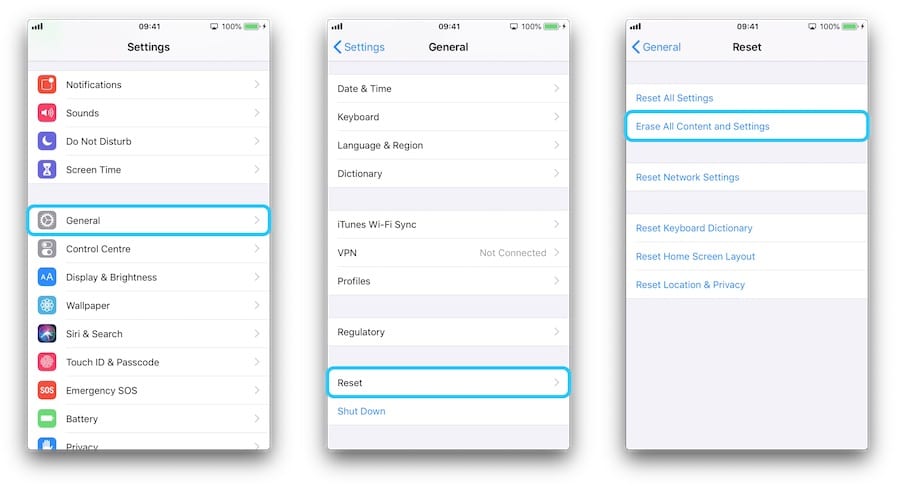
In alternativa, andare in Impostazioni ; Generale ; Reset . Scegliere di Cancellare tutti i contenuti e le impostazioni quindi inserire il proprio codice di accesso e i dettagli dell’ID Apple quando richiesto.

È più rapido cancellare tutti i contenuti e le impostazioni dall’iPhone, ma non è così approfondito come utilizzare la modalità DFU.

Passo 9: Contattare il supporto Apple

Dovresti contattare il supporto Apple se ricevi ancora messaggi sul tuo iPhone che dicono:

  • Nessuna SIM
  • Nessuna SIM installata
  • SIM non valida
  • Inserire SIM

Visita il sito web del supporto Apple per parlare con i consulenti Apple, che possono offrire ulteriore aiuto per la risoluzione dei problemi. Possono fissare un appuntamento al Genius Bar per la diagnosi e la riparazione dell’hardware.

Se il tuo iPhone ha meno di un anno di vita e non presenta danni accidentali, qualsiasi riparazione dovrebbe essere gratuita in base alla garanzia Apple. In caso contrario, chiedete informazioni sui diritti di diritto del consumatore che potreste avere con il vostro dispositivo.

A seconda della vostra situazione e della vostra posizione, potreste avere diritto a una riparazione gratuita attraverso i vostri diritti statutari – immagine da Apple.

Spero che abbiate ricevuto tutto l’aiuto necessario da questo posto. Fateci sapere nei commenti qui sotto se la vostra carta SIM non funziona ancora, e noi faremo tutto il possibile per aiutarvi!

<

Come recuperare la tastiera Emoji sul tuo iPhone

Gli emojis sono ovunque. Li usiamo ogni giorno per iniettare umorismo ed emozione nelle nostre conversazioni. Hanno trasformato con successo il modo in cui ci parliamo digitalmente, ed è per questo che può essere così sconvolgente se gli emojis sono scomparsi dal tuo dispositivo!

Sentiamo il vostro dolore qui all’AppleToolBox, quindi questo post vi mostra esattamente come recuperare la tastiera emoji sul vostro iPhone.

Pro Tip: I passi sono tutti uguali per il tuo iPad!

Consigli rapidi

Segui questi rapidi consigli per riavere la tua tastiera emoji sul tuo iPhone!

  • Tenere premuta l’icona del globo (mondo/terra) o l’icona della faccina sorridente per accedere alle opzioni della tastiera emoji
  • Installare o reinstallare la tastiera emoji nell’App Impostazioni
  • Aggiornate il vostro iOS o iPadOS, preferibilmente utilizzando iTunes o l’applicazione Finder

Posti correlati:

  • Nessuna tastiera Emoji su iPhone, iPad e altri dispositivi iDevices
  • Utilizzo della tastiera Emoji – Mac e iOS
  • iPhone Predictive Text, Emoji non funziona, How-To Fix
  • iOS: Emoji Emoticons Non funziona su iOS, iPad o iPod Touch

Ci sono molte ragioni per cui la tastiera emoji potrebbe essere sparita dal vostro iPhone

Un aggiornamento del software può aver cambiato alcune impostazioni, un bug nell’iOS può causare problemi o la tastiera può essere stata accidentalmente cancellata.

Qualunque sia il motivo, non dovrebbe volerci molto per tornare alla normalità. Abbiamo delineato il processo qui di seguito, partendo dalla soluzione più semplice e procedendo con un reset completo.

Seguite questo post e sarete sicuri di riavere i vostri emojis in poco tempo.

Come recuperare la tastiera Emoji sul vostro iPhone

Assicurarsi di selezionare la tastiera emoji

  1. Aprire un’applicazione che utilizza la tastiera (Messaggi, Mail, ecc.)
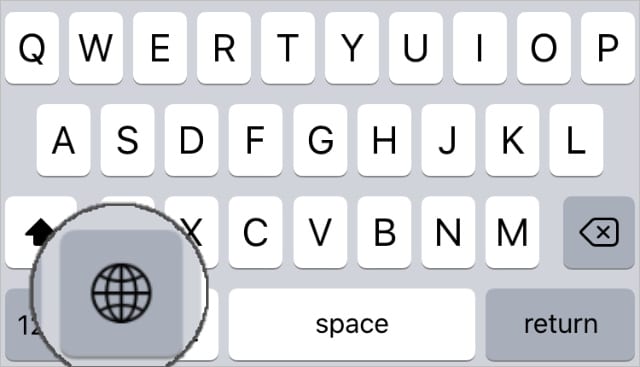
  2. Nella tastiera a schermo, premere l’icona del globo o della faccina sorridente e tenere premuto per un secondo o due (a seconda del modello di iPhone, queste icone potrebbero apparire all’interno della tastiera o appena sotto di essa) L’icona Globe appare solo quando si dispone di più tastiere tra cui scegliere.
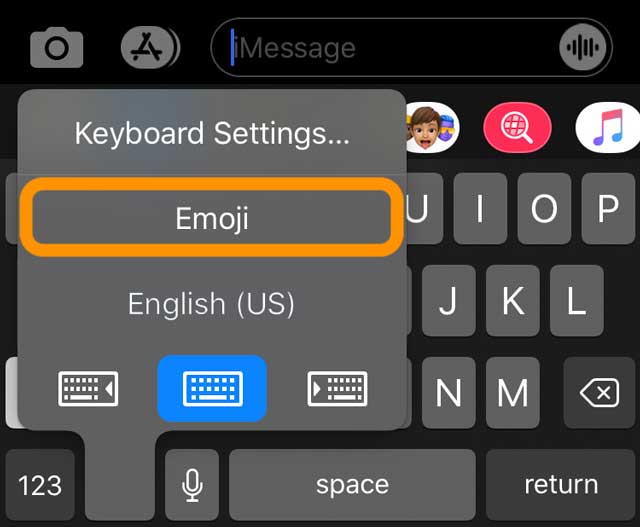
  3. Attendere che le tastiere installate appaiano in un menu a comparsa
  4. Seleziona emoji e voilà!

Verificare che sul dispositivo sia installata la tastiera emoji

Successivamente, assicuriamoci che la tastiera emoji sia aggiunta alle impostazioni dell’iPhone. Questa è la causa più probabile del problema, seguite questi passi per mettere le cose a posto:

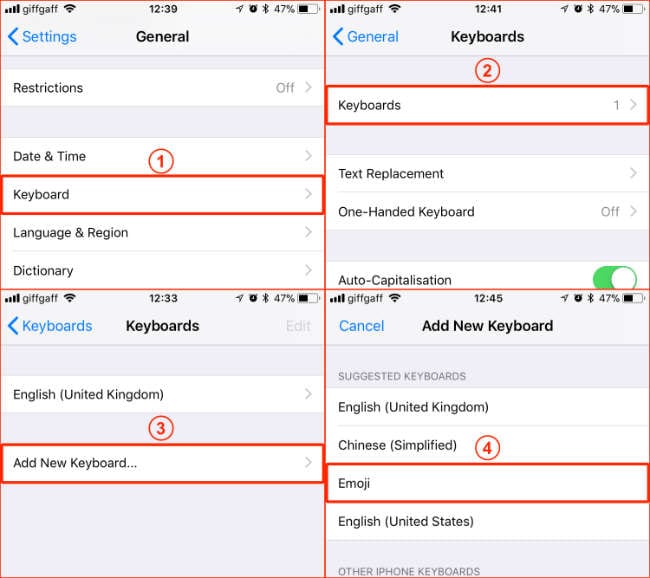
  1. Andare a Impostazioni; Generale; Tastiera
  2. Tastiera…
  3. Trova e seleziona Emoji

Rimuovere e riaggiungere la tastiera Emoji

Se la tastiera emoji è già stata aggiunta alle vostre impostazioni, provate a rimuoverla e ad aggiungerla di nuovo. Per fare questo, tornare alla pagina Tastiere e far scorrere l’opzione Emoji a sinistra.

Cancellare la tastiera Emoji

  1. Avviare le Impostazioni ; Generale
  2. Toccare Tastiera Tastiere .
  3. .

  4. Scorrere a sinistra su Emoji
  5. Toccare Cancellare

Questo rivela un pulsante rosso per la cancellazione. Una volta eliminato, riavviate il vostro iPhone.

Quindi, seguire questo processo per aggiungere di nuovo la tastiera emoji

  1. Vai a Impostazioni ; Generale ; Tastiera
  2. Toccare Aggiungere nuova tastiera
  3. Scegliere Emoji

Cosa fare se non è possibile aggiungere nuovamente la tastiera Emoji

Se i passi non hanno aiutato finora, provate i suggerimenti per la risoluzione dei problemi qui sotto. Sembra che ci sia un problema nel vostro software che causa il problema.

Aggiornate il vostro software operativo

La tastiera emoji è in giro da anni, quindi non dovrebbe fare molta differenza in quale versione iOS il vostro iPhone è in esecuzione.

Tuttavia, se quei musi gialli sorridenti non sono ancora presenti sul vostro iPhone, è meglio assicurarsi di essere aggiornati.

Stiamo eseguendo l’ultimo software qui alla Apple ToolBox e abbiamo trovato che l’aggiornamento aiuta a risolvere molti problemi tra cui nessun emojis!

Controlla di essere sull’ultimo iOS andando su Settings &gt; General &gt; Software Update.

Resetta il tuo software per iPhone

Se siete ancora senza emojis, l’ultima opzione è quella di resettare il software dell’iPhone. Ci sono due opzioni per farlo che spiegheremo di seguito.

Si consiglia vivamente di effettuare prima un backup del proprio iPhone .

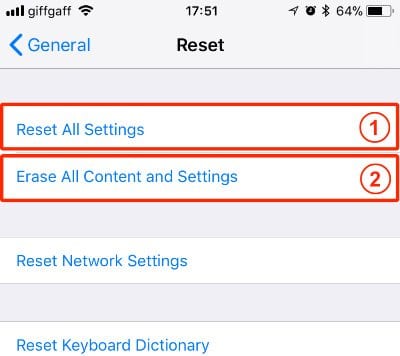
  1. Andare a Impostazioni; Generale; Reset
  2. Selezionare una delle due opzioni:
    1. Resetta tutte le impostazioni
    2. Cancella tutti i contenuti e le impostazioni

Resetta tutte le impostazioni

Questa opzione mantiene tutte le applicazioni, foto, video, ecc. sull’iPhone e riporta le impostazioni di default.

E’ la migliore da provare per prima cosa perché non cancella i tuoi contenuti.

Cancella tutti i contenuti e le impostazioni

Questa seconda opzione rimuove tutto dal dispositivo e lo riporta alle impostazioni di fabbrica.

E’ un modo sicuro per riavere la tastiera emoji sull’iPhone, ma sarà necessario ripristinarla da un backup in seguito.

Beh, questo è tutto quello che c’è da sapere. Fateci sapere nei commenti qui sotto se questo post vi ha aiutato e condividetelo con chiunque altro che potrebbe essere in difficoltà nella vita senza i propri emojis.

<

Perché le app chiedono di utilizzare il Bluetooth in iOS 13 e iPadOS?

Ricevere un mucchio di notifiche che avvertono che le applicazioni di terze parti vogliono usare il Bluetooth e chiedono il permesso per l’accesso alla posizione tramite Bluetooth? Sono molte le applicazioni che chiedono di utilizzare accessori Bluetooth? Non sapete cosa fare per consentirlo o meno?

Nell’ambito del miglioramento della privacy di iOS 13, le applicazioni devono ora chiedere il permesso di accedere al Bluetooth in iOS 13 e iPadOS se vogliono o devono accedere al Bluetooth sul vostro iPhone, iPod o iPad. Questo ha portato alla luce quante applicazioni utilizzavano il Bluetooth in passato a nostra insaputa!

Con il rilascio pubblico di iOS 13,(iPadOS è sceso più tardi alla fine del mese,)diversi utenti hanno sottolineato la sorprendente (e leggermente allarmante) gamma di applicazioni che chiedono il permesso di utilizzare il Bluetooth.

Google, Facebook, YouTube e Spotify richiedono tutti l’autorizzazione Bluetooth in iOS 13. Ma lo stesso vale per alcune applicazioni bancarie, per la condivisione delle corse e anche per la consegna di cibo, come Dominos.

Esploriamo alcuni dei motivi per cui queste app potrebbero volere l’accesso al Bluetooth sul vostro iPhone o iPad. E come è possibile controllarlo.

Consigli rapidi

Seguire questi suggerimenti rapidi per modificare o aggiornare le autorizzazioni Bluetooth in iOS e iPadOS

  • Per vedere quali applicazioni hanno accesso Bluetooth e modificare le impostazioni di autorizzazione, andare su Settings &gt; Privacy &gt; Bluetooth e attivare o disattivare le applicazioni
  • In iOS 13+ e iPadOS, Apple richiede a tutte le applicazioni di terze parti di chiedere il permesso prima di accedere a qualsiasi informazione Bluetooth. Questo processo ha lo scopo di fornire un maggiore controllo e informazioni

Notifiche di autorizzazione Bluetooth in iOS 13 e iPadOS

Una cosa importante da notare è che le applicazioni stesse non sono cambiate. Hanno usato il Bluetooth sul vostro dispositivo prima di iOS 13, ma non siete stati avvisati. Al contrario, il vostro dispositivo vi ha concesso l’accesso in background.

Quindi tutte le app che compaiono e chiedono di usare il Bluetooth su iOS 13 probabilmente lo stavano già usando in iOS 12. Ci sono un sacco di buone o cattive ragioni per cui potrebbero volerlo fare. Ma per come stanno le cose, non c’è un modo semplice per capire quali sono.

Apple Maps elenca tre motivi per consentire l’accesso alla località.

Quando un’applicazione vuole utilizzare i Servizi di localizzazione si riceve una notifica simile, che è ancora meglio in iOS 13. Ma a differenza del Bluetooth, le richieste di Servizi di localizzazione possono giustificare il motivo per cui necessitano di un accesso sul vostro iPhone o iPad.

Gli sviluppatori possono elencare i motivi per cui vogliono accedere alla vostra posizione, insieme a ciò che ne ricavate. Di solito si tratta di qualcosa come “raccomandazioni locali” o “tempi di viaggio stimati”.

Ma le notifiche Bluetooth hanno tutte lo stesso testo in stock, in lettura:

“Questa applicazione utilizza il Bluetooth per connettersi e condividere informazioni con accessori e altri dispositivi Apple”.

Le notifiche Bluetooth non possono dare alcuna motivazione per consentire l’accesso.

Non c’è modo per gli sviluppatori di spiegare perché vogliono usare il Bluetooth. Speriamo che le cose cambino per il rilascio pubblico di iOS 13 questo autunno.

Buoni motivi per le app per accedere al Bluetooth su iPhone o iPad

C’è stata una discreta quantità di negatività intorno a questo problema, quindi ho voluto iniziare con una jam positiva. Supponiamo che gli sviluppatori di app vogliano il meglio per noi e guardiamo alcune buone ragioni per cui un’app potrebbe usare il Bluetooth.

Spotify utilizza il Bluetooth per riconoscere quando si è collegati a un’autoradio, in modo da poter passare a Car View. Allo stesso modo, Google Maps usa i pin della posizione che hai scollegato dall’autoradio per segnare il punto in cui hai parcheggiato.

Attualmente è solo per Android, ma la Car View di Spotify presenta grandi controlli semplificati.

YouTube e altre applicazioni video si collegano a dongle come ChromeCast via Bluetooth. Altre applicazioni utilizzano il Bluetooth per connettersi a cuffie, dispositivi di memorizzazione e altri accessori.

Anche Apple utilizza il Bluetooth nella nuova applicazione Find My per localizzare i dispositivi offline.

Cattivi motivi per le app per accedere al Bluetooth sul vostro iPhone o iPad

Purtroppo è ingenuo credere che gli sviluppatori di app vogliano solo il meglio per noi. In realtà, Apple ha cambiato l’accesso Bluetooth in iOS 13 perché gli sviluppatori ne hanno approfittato.

Gli sviluppatori malvagi usano il Bluetooth per tracciare la posizione di un utente. Possono farlo quando non si utilizza la loro app. E possono farlo senza chiedere il vostro consenso.

Apple ha detto che stanno “chiudendo la porta all’abuso [Bluetooth &amp; Wi-Fi]” alla WWDC 2019.Proprio per questo Apple ha cambiato i permessi Bluetooth in iOS 13 e iPadOS. Ed è per questo che si dovrebbe mettere in pausa prima di consentire l’accesso Bluetooth alle applicazioni su iPhone o iPad.

Devo consentire l’accesso Bluetooth o no?

Prendetevi un momento prima di permettere ad un’applicazione di accedere al Bluetooth sul vostro iPhone o iPad. Chiediti perché quell’app ha bisogno del Bluetooth e se ti fidi o meno dello sviluppatore dell’app.

Il nostro suggerimento è di negare l’accesso a tutto, tanto per cominciare. Usate l’app come se fosse normale. Potrebbe sorprendervi cosa si può ancora fare senza Bluetooth.

Ad esempio, Spotify può inviare musica alle cuffie senza fili senza Bluetooth. Può anche passare senza soluzione di continuità la riproduzione ad altri dispositivi!

Se trovate una funzione che desiderate che necessiti del Bluetooth per funzionare, modificate le vostre autorizzazioni Bluetooth nelle Impostazioni.

Come posso consentire o negare il Bluetooth per le applicazioni in iOS 13 o iPadOS?

  1. Sul tuo iPhone o iPad, vai su Impostazioni; Privacy; Bluetooth.
  2. Dovreste vedere un elenco di tutte le app che hanno richiesto l’accesso Bluetooth sul vostro dispositivo.
  3. Accendere o spegnere l’interruttore per ogni dispositivo.

Trova le opzioni per consentire o negare l’accesso Bluetooth nelle tue Impostazioni.
Ci fai sapere nei commenti quali applicazioni hanno richiesto l’accesso Bluetooth sul tuo iPhone o iPad? Gliel’hai permesso? E qual è stato il risultato?

<

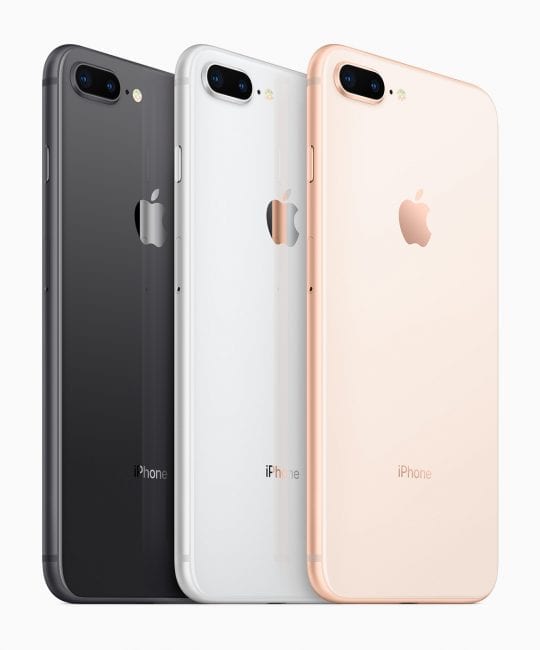
Perché le vendite di iPhone 8 deboli non contano davvero

Ogni anno Apple rilascia un nuovo iPhone e ogni anno vende come un hotcake. Quest’anno, tuttavia, sembra essere un’eccezione. Per la prima volta, Apple ha registrato vendite deboli di iPhone 8. Secondo diversi rapporti, le vendite dell’iPhone 8 di Apple sono le più deboli degli ultimi anni, e Apple sta pianificando di dimezzare la produzione futura del dispositivo. Anche se può sembrare un segnale d’allarme, nel lungo periodo, questa è un’ottima notizia per Apple.

Una nuova strategia

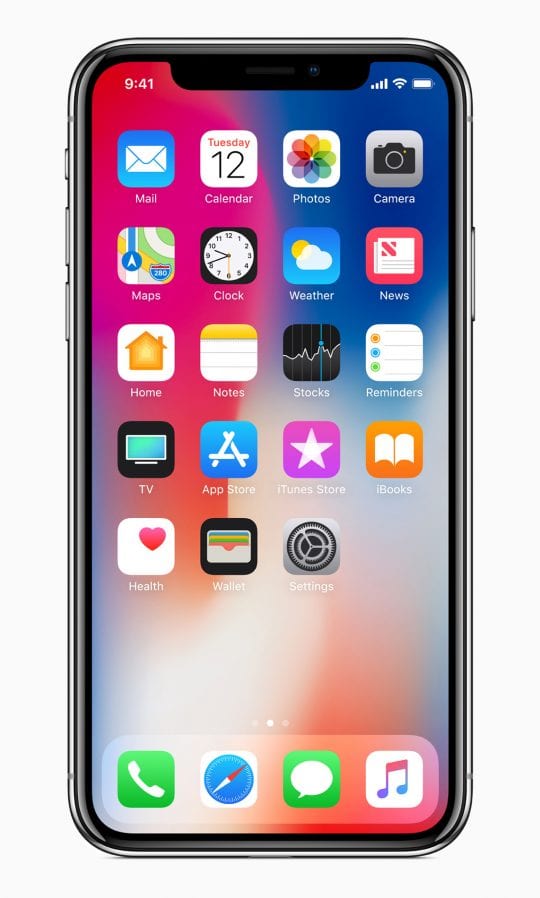
La ragione apparente del calo delle vendite di iPhone è l’imminente iPhone X. Il nuovo dispositivo è il primo iPhone in oltre quattro anni a presentare un design completamente rinnovato. Inoltre, include anche nuove tecnologie come Face ID e un display edge-to-edge.

Negli Stati Uniti costa anche 999 dollari, un passo significativo rispetto alla precedente linea di iPhone di Apple. L’iPhone di base non è più l’iPhone migliore, e nessuno sapeva quante persone avrebbero optato per il modello più costoso.

Nemmeno Apple lo sapeva, il che è evidente dai rapporti di riduzione della produzione dell’8. A quanto pare molti stanno aspettando l’uscita dell’iPhone X. Anche se questo potrebbe danneggiare i prossimi guadagni trimestrali di Apple, a lungo termine, Apple è appena riuscita a fare qualcosa che nessun altro produttore di telefoni ha fatto.

Il prezzo medio di vendita

Negli ultimi anni, analisti e investitori hanno temuto che l’iPhone di Apple sia cresciuto al massimo del suo potenziale. La gente compra un nuovo telefono solo così spesso, e poche persone si uniscono al gruppo per la prima volta.

Un modo in cui Apple ha cercato di combattere questo problema è stato quello di aumentare il prezzo medio di vendita dell’iPhone, che è più alto di qualsiasi altro grande produttore di dispositivi. Mentre attualmente si aggira intorno ai 695 dollari, l’esistenza di un iPhone X da 999 dollari di forte vendita potrebbe aumentare drasticamente il numero e mostrare un massiccio aumento delle vendite.

Il gioco dell’attesa

Anche se è chiaro che Apple beneficia a lungo termine dell’aumento delle vendite di iPhone a causa del prezzo più alto, i benefici possono richiedere più tempo per apparire. Mentre molti sperano di acquistare l’iPhone X, l’offerta sarà insufficiente al momento del lancio, e Apple potrebbe aver bisogno di più di qualche giorno per soddisfare la domanda.

La questione centrale del processo di produzione dell’iPhone X ha a che fare con il nuovo sistema Face ID, che si dice sia estremamente difficile da implementare. Inoltre, si suppone che ci vorrà un tempo più lungo per mettere insieme un iPhone X rispetto a qualsiasi altro iPhone.

Un altro problema, Samsung è l’unico fornitore per il display dell’iPhone X e si carica da qualche parte nell’ordine di 125 dollari per modello. Questo danneggerà i profitti di Apple per l’X, ma è probabile che si risolva da solo a lungo termine.

Ottenere la X

Quindi, in conclusione, l’iPhone X è destinato ad avere successo. Tuttavia, se sperate di ottenerne uno il giorno del lancio, fareste meglio a fare tutto il possibile per essere online alle 3:01 AM EST del 27 ottobre, altrimenti potreste non vederne uno per un po’ di tempo.

<