All posts by jrk13

Il caso degli iPhone rubati, edizione Cliffs Notes

Il signor Sherlock Holmes, che di solito era molto tardi la mattina, tranne in quelle non infrequenti occasioni in cui rimaneva sveglio tutta la notte, era seduto al tavolo della colazione. Io stavo in piedi sul carro funebre e raccoglievo l’oggetto luccicante che il nostro visitatore aveva lasciato dietro di sé la sera prima. Era un sottile e sottile pezzo di vetro e metallo, liscio, del tipo che si chiama Smart Phone. Appena dietro il vetro sul retro c’era un’ampia incisione d’argento sul metallo di quasi un quarto di pollice di diametro. Su di esso era inciso un “iPhone”, insieme a una serie di numeri di questo mondo. C’era qualcosa di strano in questo nuovo dispositivo. Mi sembrava un po’ perso…
Se solo avessimo Mr. Holmes a disposizione per ogni iPhone smarrito là fuori….Purtroppo noi stessi dovremo essere lo Sherlock così come Watson quando si tratta di iPhone rubati.

Tutto sugli iPhone rubati

L’iPhone, lo smart phone di Apple, è uno dei telefoni più popolari e costosi al mondo. In America, l’iPhone è il telefono più venduto dai tempi degli smartphone. E anche in tutto il mondo i suoi consumatori stanno crescendo in modo esponenziale. Gli iPhone possono costare centinaia di dollari se acquistati senza un piano da un operatore, diventando così un bersaglio da rubare.

Sì, gli iPhone vengono rubati di continuo e non solo nei paesi in via di sviluppo. Anche se l’iPhone è noto per le sue caratteristiche di sicurezza, i ladri rubano ancora gli iPhone e i codici di cracking per venderli al mercato nero. Con le caratteristiche di sicurezza più strette nei telefoni a partire da iOS 7, è diventato sempre più difficile per i ladri attivare il dispositivo. Esiste tuttavia un grande mercato nero quando si tratta di parti di iPhone. Di tanto in tanto su ebay e altri siti vedrete anche annunci per iphone più economici che sono “icloud locked” su ebay e altri siti.

Secondo Consumer Reports, 3,1 milioni di americani sono stati vittime di furto di smartphone . E la maggior parte di questi telefoni erano iPhone. Secondo lo stesso rapporto, la maggior parte di questi furti sono avvenuti in ristoranti e caffè, invece che in autobus o in metropolitana.

Perché la gente ruba gli iPhone?

Non esiste una scienza missilistica che spieghi perché qualcuno dovrebbe rubare un iPhone, perché la risposta ovvia è il denaro. C’è un intero mercato per i telefoni rubati nei paesi in via di sviluppo. La maggior parte di questi furti è quasi un crimine organizzato. Questi iPhone rubati, tra gli altri smart phone, finiscono per essere venduti a persone del terzo mondo. È interessante notare che un gran numero di iPhone rubati dagli Stati Uniti vengono spediti nei paesi in via di sviluppo dell’America Latina via Miami.

Fonte: Archivio della polizia colombiana

I cartelli sudamericani stanno applicando competenze affinate in decenni di distribuzione di cocaina a una nuova ricerca che offre profitti enormi a una frazione del rischio: Stanno entrando in possesso di smartphone rubati. Un’indagine dell’Huffington Post, basata su interviste a funzionari delle forze dell’ordine colombiane e a un informatore della polizia locale e su trascrizioni di conversazioni intercettate tra trafficanti, rivela che la Colombia è il fulcro principale di questo commercio sempre più redditizio.

Oltre al denaro, il valore sociale di avere un iPhone può contribuire alla motivazione di una persona a rubare un iPhone. L’iPhone è uno smartphone molto popolare, soprattutto tra i giovani. Molti giovani vogliono avere un gadget di lusso tra le mani. E alcuni di loro non possono permettersi di comprare un telefono così costoso e quindi ricorrono al furto. Rubare può non essere così difficile, ma sbloccarlo e prepararlo per la rivendita può richiedere molto lavoro, grazie alle forti caratteristiche di sicurezza dell’iPhone.

Cosa fare in caso di furto dell’iPhone?

Sì, dovreste denunciarlo alla polizia, ma potete fare un passo avanti e localizzare il vostro telefono da soli. Nell’iPhone c’è una funzione chiamata Trova il mio iPhone. Se è attivata, potete accedere online (su iCloud), andare su Trova il mio iPhone e localizzare il vostro telefono ovunque si trovi. Se è nelle vicinanze, potete anche avviare un suono sul vostro telefono per tracciarlo. Potete attivare la modalità Lost Mode per bloccare il vostro telefono con un codice a quattro cifre. Potete quindi tenere traccia del vostro telefono. E se vi capita di usare Apple pay che è collegato con le vostre carte di credito, verrà automaticamente disattivato una volta che indicate il vostro telefono come smarrito tramite “Lost Mode”.

Non dovete nemmeno preoccuparvi dei dati. Potete cancellare i vostri dati a distanza. Potete eseguire queste azioni anche se il vostro apparecchio è spento. Queste azioni avranno luogo una volta che il dispositivo è acceso. Ma tenete presente che queste opzioni sono disponibili solo se avete abilitato “Trova il mio iPhone” nel vostro dispositivo. Se è disattivato, puoi comunque cambiare il tuo ID Apple e cambiare le password della tua email e di altri account. Ecco perché l’iPhone è considerato uno degli smart phone più sicuri sul mercato. Apple ha fatto un ottimo lavoro nel fornire istruzioni passo dopo passo quando si tratta di cose da fare in caso di furto del dispositivo. Vi preghiamo di controllare questa guida e di salvarla come segnalibro sul vostro computer.

In sintesi, secondo Apple, ecco i 5 passi da seguire:

  1. Accedi a icloud.com/find su Mac o PC, oppure utilizza l’applicazione Trova il mio iPhone su un altro iPhone, iPad o iPod touch.
  2. Trova il tuo dispositivo. …
  3. Attivare la modalità Lost Mode. …
  4. Segnala il tuo dispositivo smarrito o rubato alle forze dell’ordine locali. …
  5. Cancellare il dispositivo.

Come sapere se state acquistando un iPhone rubato ?

Vogliamo qui sottolineare la prima regola. Se l’accordo sembra troppo bello per essere vero, vi preghiamo di starne alla larga. Donald Trump può fare buoni affari, ma quando si tratta di noi, penso che sia meglio stare lontani dal rischio. Se decidete di acquistare un iPhone usato, vi preghiamo di acquistarlo da un corriere o rivenditore autorizzato.

Nel caso in cui doveste acquistare un iPhone usato da uno di questi siti internet, assicuratevi di seguire la due diligence di base: è bene assicurarsi che l’iPhone usato che state acquistando sia autentico e non rubato a qualcuno.

Suggerimento # 1 . Se si acquista un iPhone “iCloud locked”, è probabile che sia stato rubato o segnalato come disperso.

Suggerimento # 2. Chiedere alla persona/venditore che vende il dispositivo il numero IMEA per l’iPhone. Si tratta di un identificatore univoco associato al dispositivo. Una volta ottenuto il numero IMEA, è possibile cercare il numero su diversi siti per vedere se è stato inserito nella lista nera o rubato. basta cercare su Google per la verifica IMEA e si dovrebbe trovare un sacco di servizi intorno a questo. Quando ottenete il dispositivo, assicuratevi che il dispositivo abbia lo stesso numero IMEA.

Suggerimento # 3. Si prega di controllare sul sito di Apple per vedere lo stato di attivazione dell’iphone utilizzando il numero IMEA. se il blocco di attivazione è stato disabilitato, si sa che il dispositivo è legale in quanto il precedente proprietario aveva preso le misure corrette prima di decidere di vendere il dispositivo.

Suggerimento # 4. L’ultimo passo sarebbe quello di chiedere al venditore il vettore su cui questo iphone è stato utilizzato. Si prega di prendere il tempo di chiamare l’operatore e vedere se questo dispositivo è pulito o nella lista nera.

Suggerimento # 5. Ancora una volta, se suona troppo bello per essere vero, è probabile che sia davvero troppo bello per essere vero.

Si potrebbe pensare che solo perché si è in grado di sbloccarlo con il codice fornito dal venditore, è autentico. Non è così, perché alcuni hacker hanno trovato il modo di superare il codice di sicurezza.

Per fortuna, Apple dispone di uno strumento che aiuta unicamente a verificare se il telefono è bloccato a distanza dall’utente reale. Tutto quello che dovete fare è inserire il numero di serie del dispositivo nella pagina di controllo dello stato di blocco dell’attivazione di Apple e saprete se è bloccato (Suggerimento # 3) . Potete trovare questo numero di serie in Impostazioni, poi Generale e poi toccare Info. Vedrete tutte le informazioni sul gadget nella vostra mano.

Un’altra cosa da ricordare è che se si acquista un dispositivo usato e viene fornito con la scatola originale, si prega di controllare il numero di serie sulla scatola con il dispositivo e se sono gli stessi, si può respirare un po ‘meglio.

Capire le truffe degli hacker per gli iPhone rubati

Gli hacker faranno molta strada per cercare di truffare il tuo Apple Id e la password relativi ai telefoni rubati. Spesso vi cercheranno su internet e cercheranno di ottenere il vostro nuovo numero di cellulare. Una volta trovato questo, il modo più comune è quello di inviarvi un messaggio che vi informa che il vostro iPhone rubato è stato localizzato e che dovete verificare la proprietà fornendo loro l’Apple Id e la Password. Ecco alcune schermate che mostrano la truffa del phishing. Per gentile concessione di immagini : Quora.
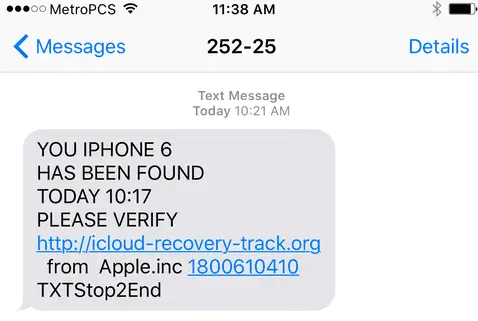
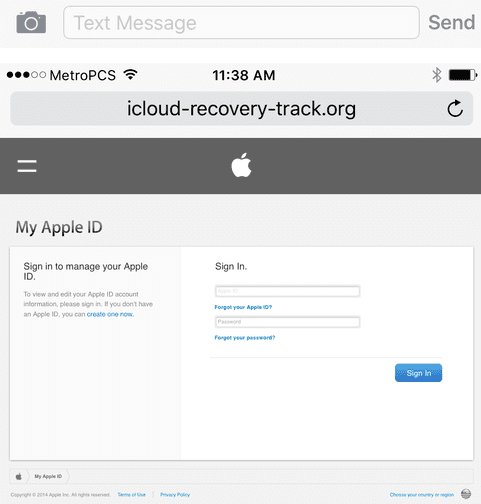
Il motivo per cui i ladri stanno cercando di rubare le vostre credenziali è che possono rimuovere il blocco di attivazione dell’iphone rubato e venderlo ad un prezzo più alto. Una volta che sono in grado di ottenere l’id e la password, non saranno tenuti a contrassegnare questo dispositivo come “icloud locked” quando cercano di venderlo online. Queste truffe sono popolari anche quando le persone hanno problemi ad attivare il loro dispositivo durante gli aggiornamenti di iOS. Abbiamo visto alcune di queste truffe online quando le persone hanno problemi con i loro problemi di attivazione di iOS 9.3.

Conclusione

L’iPhone di Apple attira molti ladri e se ne usate uno, dovreste sapere perché e soprattutto come proteggervi dalle truffe del Wild West Web.

In modo abbastanza intelligente, il telefono ha caratteristiche di sicurezza piuttosto noiose che rendono il furto e la rivendita di iPhone piuttosto complicato e rendono virtualmente il dispositivo un mattone quando viene rubato. C’è ancora un grande mercato e un business di iPhone rubati che funziona molto bene nel mondo per le parti usate. Adottando alcune misure, è possibile garantire la sicurezza del vostro telefono.

Tieni attivato Trova il mio iPhone in modo che se il tuo telefono viene smarrito o rubato, hai la possibilità di recuperarlo e, cosa ancora più importante, proteggi tutte le tue informazioni personali dal rischio che cadano nelle mani dei ladri. Per quanto riguarda i ladri, mi viene in mente questa massima di Twain che notoriamente ha detto

È meglio prendere ciò che non ti appartiene piuttosto che lasciarlo in giro trascurato. – Altre massime di Mark, Johnson, 1927
iOS 6: problemi di suono dell’iPhone, risolvere

Diversi utenti hanno segnalato problemi con i suoni. I problemi segnalati andavano dall’assenza di controlli di volume ai suoni di sistema e degli altoparlanti, ai suoni di sistema e di altoparlanti non soffocati/metallici e bassi. Se si riscontrano problemi con i suoni, si prega di provare i seguenti suggerimenti:

  • Controllare l’impostazione del volume sul vostro iPhone (Impostazioni)
  • Accertarsi che l’interruttore Anello/Silenzioso non sia commutato su silenzioso.
  • Premere il pulsante del volume sul lato del telefono,Se vedete “cuffie” e non ci sono cuffie attaccate, provate ad attaccare le cuffie e poi scollegate le cuffie e premete di nuovo il pulsante del volume (relativo: iPhone bloccato in modalità cuffie, fix)
  • TapSettings; Suoni; Accanto a “Vibrate on Ring”, spegnere, poi riaccendere. Toccare Settings > Sounds (Impostazioni); Sounds (Suoni) e spegnere e riaccendere “Vibrate on Silent” (Vibra su Silenzioso). Toccare Impostazioni ;Suoni e disattivare e riattivare “Cambia con i pulsanti”.
  • Riavviare l’iPhone
  • Reimpostare l’iPhone tenendo premuto il pulsante Sleep/Wake e il pulsante Home insieme, fino a quando non appare il logo Apple.
  • Reset di tutte le impostazioni (Impostazioni)

Se i suggerimenti di cui sopra risolvono il tuo problema, provaci:

  • Avvia iTunes (Non collegare ancora l’iPhone) e vai su Modifica; Preferenze; Dispositivi e attiva la casella di controllo “Impedisci a iPhone, iPod e iPad di sincronizzarsi automaticamente” e clicca su OK.Ora collega il telefono al computer.

<

Ecco perché dovreste evitare tastiere di terzi sul vostro iPhone o iPad

Probabilmente non pensi molto alla tastiera del tuo smartphone. Se si utilizza un’app per la tastiera di terze parti, potrebbe essere un errore.

Basta cercare di tenere traccia di tutte le volte che la metà dello schermo del vostro iPhone è occupato da una tastiera. Tra l’invio di un SMS, la ricerca sul web o la digitazione di un tweet, ci sono buone probabilità che tu stia usando costantemente una tastiera sul tuo dispositivo.

Ma mentre le applicazioni per tastiere di terze parti possono offrire alcune caratteristiche che la tastiera iOS standard non offre, è comunque necessario pensarci due volte prima di scaricarle o utilizzarle. Non tutte le app per tastiere di terze parti sono uguali!

Correlati

  • Come ottenere il massimo dalla funzione della tastiera QuickPath su iPadOS &amp; iOS
  • I limiti segreti del programma di riparazione della tastiera a farfalla di Apple
  • Perché le app chiedono di utilizzare il Bluetooth in iOS 13 e iPadOS?
  • 7 consigli e trucchi sulla privacy di iOS che non conoscevi

Infatti, nel 2020, vi raccomandiamo di evitarli del tutto. Ecco perché.

Rischi per la privacy e la sicurezza delle tastiere di terzi

Le tastiere di terze parti hanno bisogno di “accesso completo” per funzionare correttamente in molti casi. Ma in molti casi, non sempre questa è l’idea migliore.
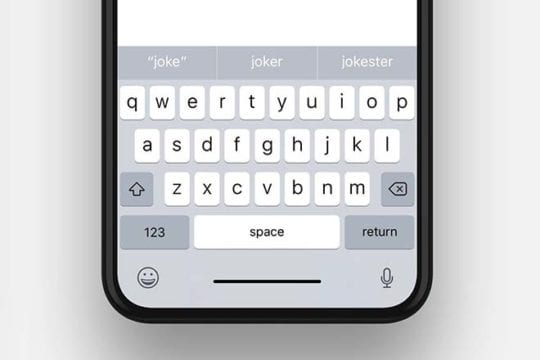
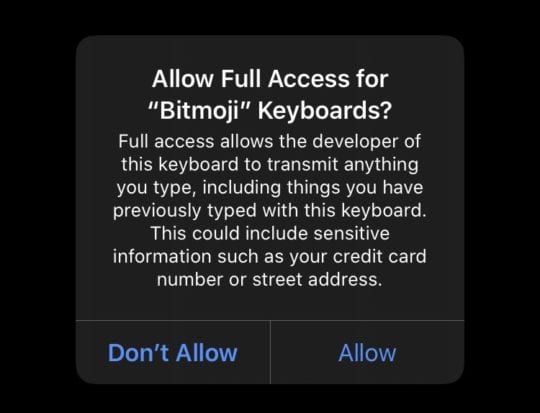
La maggior parte dei rischi per la privacy e la sicurezza delle applicazioni di terze parti per la tastiera provengono da qualcosa chiamato “full access”. Purtroppo, la maggior parte delle app per tastiere di terze parti richiede tale accesso.

Ma anche se avete visto il messaggio di avviso predefinito di Apple, potreste essere ancora confusi sul “full access” e su cosa significhi per voi e per il vostro dispositivo.

Cosa c’è di male nel Full Access?

Quando si concede a una tastiera l’accesso completo in iOS o iPadOS, si dà loro la possibilità di accedere, registrare e trasmettere qualsiasi cosa si digita utilizzando la loro app per tastiera. Questo include il testo che avete scritto prima di abilitare l’accesso completo.

Questo può sembrare piuttosto innocuo fino a quando non ti rendi conto di quante cose sensibili scrivi ogni giorno. Numeri di carte di credito, indirizzi, numeri di previdenza sociale, ecc. Per essere chiari, la maggior parte delle app per la tastiera non si prefigge di raccogliere e utilizzare questi dati in modo nefasto.

Ma se la loro politica è quella di raccogliere tutto ciò che si digita e memorizzarlo sui loro server, è inevitabile che qualcosa di confidenziale o sensibile venga colto insieme a tutto il resto.

E anche se non stanno usando quei dati in modo nefasto, c’è comunque la possibilità che vengano inavvertitamente divulgati. Nel 2016, gli utenti di SwiftKey hanno notato le e-mail di altre persone che popolavano le loro app. E nel 2017, Ai.Type ha subito una violazione dei dati che ha esposto quasi 31 milioni di record di utenti.

Perché le app per tastiera richiedono l’accesso completo?

Per quanto riguarda il motivo per cui la maggior parte delle applicazioni per tastiera di terze parti richiedono o richiedono l’accesso completo alle funzioni, si tratta in gran parte di connettività Internet.

Senza un accesso completo, le app per la tastiera di terze parti non possono utilizzare la connessione cellulare o Wi-Fi dell’iPhone. In quanto tali, non sono in grado di inviare o ricevere dati dai server dell’azienda.

Il motivo per cui un’applicazione per tastiera deve avere accesso a Internet dipende dal suo utilizzo. Alcune tastiere monitoreranno la vostra digitazione per darvi suggerimenti predittivi o personalizzati. Altre tastiere più nefaste possono spiare ciò che si digita.

Questo non vuol dire che concedere l’accesso completo a un’app significhi che ti stanno spiando. Ma è una possibilità. Se sei ancora un appassionato di tastiere di terze parti, assicurati di leggere l’informativa sulla privacy dell’azienda in questione.

E le tastiere senza carattere?

Ci possono essere alcune eccezioni alla regola di cui sopra: tastiere di terze parti che non hanno caratteri tradizionali. Un’applicazione popolare che mi viene in mente è Bitmoji.

Bitmoji permette agli utenti di creare caratteri emoji personalizzati e di usarli come adesivi nei Messaggi e altrove in iOS. Bitmoji è in realtà un’applicazione per tastiera di terze parti e richiede l’accesso completo.

L’app richiede un accesso completo per potersi collegare a internet e scaricare i vostri caratteri Bitmoji. L’azienda afferma inoltre di non poter leggere nulla di quanto digitato sulla tastiera iOS nativa o su qualsiasi altra tastiera di terze parti. Da quello che possiamo dire, questo è vero.

Detto questo, è probabile che Bitmoji stia ancora raccogliendo alcuni dati da voi. Ma non più di qualsiasi altra applicazione “gratuita” che si scarica sul telefono.

Perché scegliere la tastiera iOS nativa

La tastiera iOS nativa ha una serie di vantaggi in termini di privacy e sicurezza rispetto alle soluzioni di terze parti.
Apple dispone di alcune salvaguardie per proteggere gli utenti da tastiere di terze parti. Quando si tratta di digitare le password, ad esempio, Apple forza l’uso della tastiera iOS nativa.

Ma anche al di là delle password, è probabile che ci siano ancora molti tipi di dati che potrebbero essere minacciati dall’uso di applicazioni per tastiera di terze parti.

Ecco perché vi consigliamo di evitarli. Se li avete ora sul vostro dispositivo, cancellateli e attaccatevi semplicemente alla tastiera iOS nativa. Se insistete per avere un’applicazione per tastiera di terze parti, vi raccomandiamo di disattivare come minimo l’accesso completo.

  • Apple utilizza la privacy differenziale. Mentre Apple può raccogliere i dati che l’utente digita utilizzando la tastiera iOS per migliorare il predictive texting, l’azienda utilizza anche la privacy differenziale per proteggere i dati degli utenti. In sostanza, la tecnica aggiunge “rumore” per oscurare l’identità di un utente, permettendo ad Apple di notare le tendenze generali tra un ampio gruppo di utenti senza minacciare la privacy di alcun singolo utente.
  • È possibile disattivare l’iPhone Analytics. Se non sei ancora a tuo agio con Apple che raccoglie i dati di utilizzo per migliorare i suggerimenti predittivi, l’azienda offre un modo per disattivare questa funzione. Basta andare su Impostazioni -&gt; Privacy -&gt; Analytics &amp; Miglioramenti e disattivare la funzione accanto a Condividi iPhone &amp; Guarda Analytics.
  • Apple aggiunge regolarmente nuove funzionalità. Uno dei motivi principali per cui alcuni utenti hanno optato per una tastiera di terze parti è stato lo swipe-to-text. Questa è ora una caratteristica della tastiera iOS a partire da iOS 13. Anche il testo predittivo di Apple è abbastanza al top. Aspettatevi che l’azienda migliori la tastiera e aggiunga nuove funzionalità con il passare del tempo.

Come trovare tastiere di terze parti sul vostro iPhone o iPad

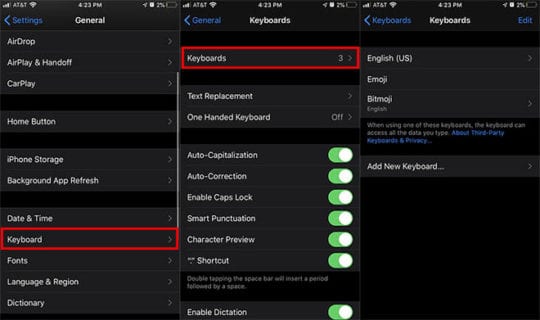
Vuoi controllare le tastiere installate sul tuo iPhone o iPad? Ecco come. Potrai anche concedere o revocare l’accesso completo da questo menu.
Se avete bisogno di aiuto per trovare le tastiere di terze parti sul vostro iPhone, o volete solo capire dove si trovano, ecco un paio di consigli rapidi.

Per vedere le tastiere del dispositivo, aprire l’applicazione Impostazioni e navigare su Generale -&gt; Tastiera -&gt; Tastiere .

Qui troverete alcune delle tastiere di terze parti disponibili sul vostro dispositivo. Potrete anche disattivare o consentire l’accesso completo toccando una tastiera.

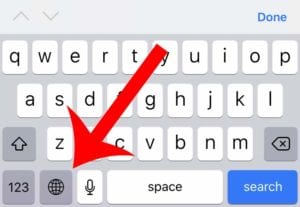
Potete trovare anche tastiere di terze parti toccando l’icona Globe. Non sarà possibile gestirle da qui, basta utilizzarle.
Quando si tratta di utilizzare effettivamente le tastiere di terze parti, sono accessibili toccando l’icona Globe ogni volta che la tastiera iOS nativa viene visualizzata sullo schermo.

Nota: Se si tocca Aggiungi nuova tastiera, sotto “Altre tastiere per iPhone” si trovano varie altre lingue. Queste sono tastiere iOS native, quindi proteggeranno la tua privacy e la tua sicurezza proprio come qualsiasi lingua predefinita.

Speriamo che abbiate trovato utile questo articolo. Fateci sapere nei commenti qui sotto se avete domande.

<

Come vedere i testi sincronizzati a tempo su Apple Music

Non c’è niente come cantare la tua canzone preferita. E ciò che lo rende ancora migliore è se si conosce il testo corretto, giusto?

Con gli aggiornamenti per iOS 13, iPadOS e tvOS 13 è arrivata una grande novità. Nell’app Apple Music è possibile vedere i testi sincronizzati nel tempo. Tutto ciò di cui avete bisogno è un abbonamento Apple Music, il sistema operativo più recente per il vostro dispositivo e una connessione a internet.

Quindi, se siete pronti a cantare insieme a una canzone mentre sta suonando o a scoprire quali sono le parole giuste per la canzone, ecco come farlo su tutti i vostri dispositivi.

Correlato :

  • Queste 10 scorciatoie amplificano la tua esperienza di Apple Music
  • 17 consigli di Apple Music che faranno impazzire il vostro mondo di ascolto
  • Apple Music manca, è vuota o è vuota dopo l’aggiornamento dell’iPhone o dell’iPad? Aggiustalo oggi stesso!

Vedere i testi sincronizzati a tempo su iPhone o iPad

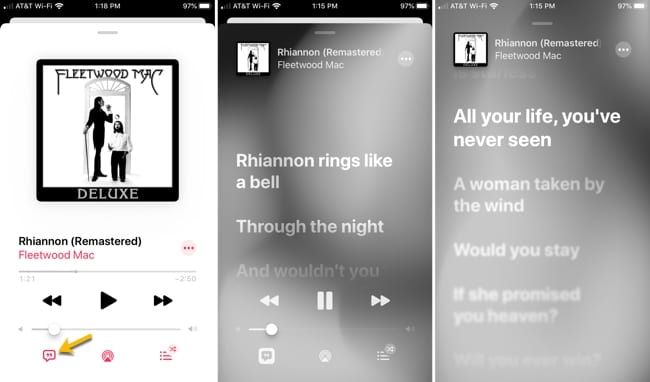
Aprite l’app Music sul vostro iPhone o iPad e avviate una melodia. Poi seguite questi passi per vedere il testo in tempo reale.

  1. Toccare il brano nel lettore in basso.
  2. Toccare l’icona del testo in basso a sinistra.

Testi sincronizzati a tempo su iPhone

Vedrete scorrere il testo mentre la canzone scorre con la linea corrente evidenziata. Per nascondere il testo, basta toccare l’icona del testo.

Vedere i testi sincronizzati a tempo su Apple TV

Aprite l’app Music sulla vostra Apple TV e riproducete una canzone. Poi fai quanto segue per vedere il testo.

  1. Quando il brano inizia a suonare, fare clic sul pulsante del menu del telecomando.
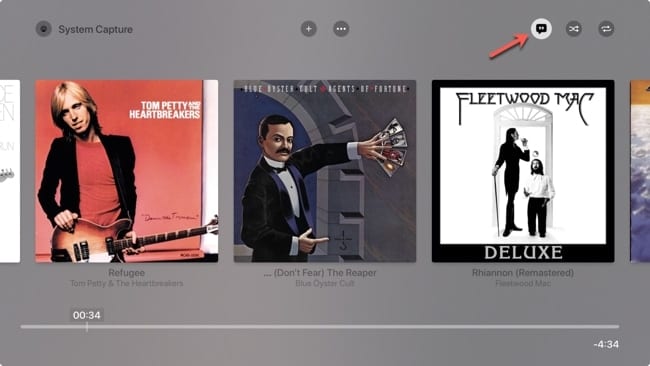
  2. Andate in cima e spostatevi a destra. Cliccare il pulsante Testo . E’ abilitato quando diventa bianco.

Tasto Testo su Apple TV

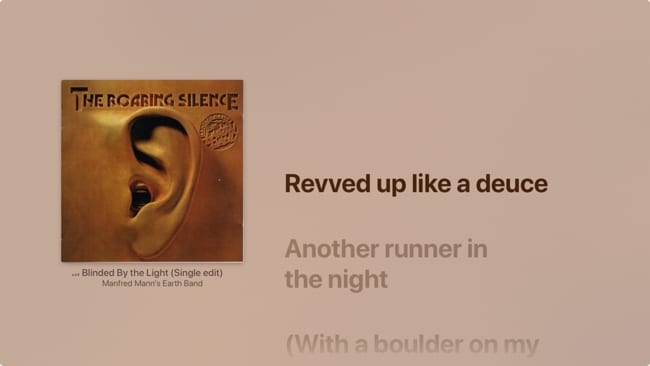
  1. Clicca sulla tua canzone e vedrai il testo in tempo reale con la melodia.

Testi sincronizzati a tempo su Apple TV
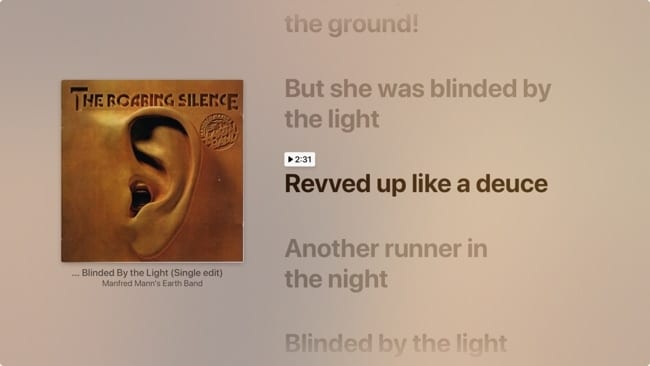
Una volta attivato il pulsante Lyrics nell’app Music su Apple TV, ogni canzone riprodotta in avanti visualizzerà anche il testo. Basta premere il pulsante Menu sul telecomando e cliccare ancora una volta sul pulsante Testi per spegnerli.

Suggerimento : Si può saltare rapidamente ad altre parti di una canzone toccando (iPhone/iPad) o cliccando (Apple TV) il testo. Basta scorrere verso l’alto o verso il basso e toccare o cliccare dove si vuole spostare. Noterete su Apple TV che se vi spostate su un testo diverso, vedrete anche il punto temporale della canzone per esso.

Testi di cronometraggio su Apple TV
Potete riprodurre i brani della vostra Libreria, Radio o altri brani che trovate in Apple Music. Tenete presente che non tutte le canzoni avranno un testo disponibile. Quindi potreste imbattervi in una melodia qua e là che Apple non può fornire i testi.

Suona quella musica funky

La possibilità di vedere i testi in tempo reale in modo da poter cantare insieme alle parole corrette è una caratteristica eccezionale. Non devi più torturare chi ti sta intorno cantando le parole sbagliate!

Avete intenzione di utilizzare questa nuova funzione per i testi sincronizzati con il tempo nell’applicazione Music? Fateci sapere quali altre novità di Apple Music vi piacciono nei commenti qui sotto!

<

Come riparare un iPhone o iPad che non si carica quando è collegato

Sembra che in iOS 12 ci sia un problema che può influire sul fatto che un iPhone si carichi correttamente.

La situazione, rapidamente soprannominata “Chargegate”, è esplosa nei media, come probabilmente si può immaginare. Ma c’è molto di più di quanto si sia sentito dire – compresa una possibile soluzione.

Cosa bisogna sapere

Il bug di Chargegate è abbastanza confuso a causa dei rapporti contrastanti dei media ad esso correlati. Ma ecco le informazioni più accurate.

Il Bug

Ci sono diversi casi del cosiddetto bug di Chargegate, e sono tutti leggermente diversi.

Di gran lunga, l’esperienza più comune per gli utenti colpiti è relativamente minore. Fondamentalmente, un iPhone semplicemente non si ricarica quando è collegato ad una presa a muro tramite il cavo Lightning. Non si sentirà il caratteristico “ding” o non si vedrà alcuna indicazione che la ricarica è iniziata.

Per fortuna, questo caso è il più facile da risolvere. Gli utenti devono semplicemente svegliare il dispositivo per iniziare la carica – sia utilizzando Tap to Wake che premendo il pulsante Home sui dispositivi più vecchi.

In casi più rari, alcuni utenti riferiscono di aver bisogno di svegliare un dispositivo, rimuovere il cavo del Lightning e ricollegarlo prima che inizi la ricarica.

Il caso più grave, che è incredibilmente raro, può portare a un telefono non rispondente.

Almeno un paio di utenti hanno riferito che il loro dispositivo semplicemente si blocca e non è in grado di svegliarsi se collegato ad un cavo Lightning.

Quali dispositivi influenza

Contrariamente a molti titoli dei media, il dispositivo non sembra essere esclusivo dell’iPhone XS e dell’iPhone XS Max.

Invece, è probabile che i proprietari di iPhone XS e XS Max siano stati semplicemente i primi a portare il problema all’attenzione del pubblico.

Una manciata di rapporti, così come i test sui media, suggeriscono che il bug di carica può verificarsi in vecchi iPhone e iPad.

Per questo motivo, il bug è probabilmente basato su software ed è presente nel nuovo sistema operativo iOS 12 di Apple.

Quanto è diffusa?

Il bug non sembra riguardare tutti i dispositivi iPhone XS o XS Max. Allo stesso modo, non sta influenzando tutti i dispositivi che attualmente eseguono iOS 12.

Le segnalazioni sul bug sono piuttosto sporadiche, quindi potrebbe avere un impatto diverso su ogni proprietario di iPhone.

In altre parole, se non siete stati colpiti – non preoccupatevi troppo. Assicuratevi solo di controllare che il vostro dispositivo sia in carica quando lo collegate.

Come risolvere il bug di ricarica di iOS 12

Non siamo stati in grado di riprodurre il comportamento di carica involontaria su diversi iPhone che abbiamo testato. Detto questo, ci sono diversi resoconti aneddotici del seguente metodo che funzionano per gli utenti colpiti.

Il vostro chilometraggio può variare, ma questo potrebbe fare in un pizzico fino a quando la Apple non risolve il problema (ma più avanti).

  • Aprire Impostazioni.
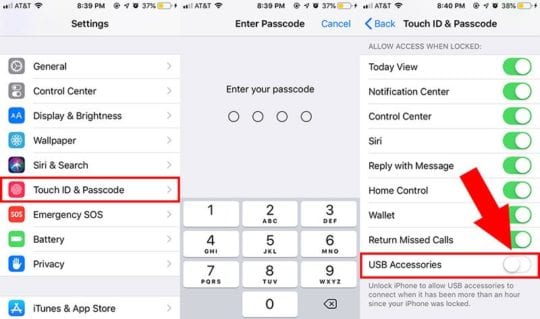
  • Navigare fino a Face ID &amp; Passcode (o Touch ID &amp; Passcode sui dispositivi più vecchi).
  • A questo punto è necessario autenticarsi con il proprio codice di accesso.
  • Scorrere verso il basso e assicurarsi che la levetta accanto a Accessori USB sia abilitata .
  • .

Poche note aggiuntive

Il metodo sopra descritto funziona per alcuni utenti, in particolare per quelli che si caricano con il cavo Lightning. Ma potreste scoprire che non funziona per voi.

Questo può essere dovuto al vostro hardware di ricarica. Solo un paio di giorni fa, Belkin ha chiarito che molti dei suoi dock di ricarica di ultima generazione non erano compatibili con il nuovo iPhone XS o XS Max.

Poiché si tratta di un bug del software, non si sa se ciò significhi che le banchine di ricarica sono incompatibili anche con i vecchi dispositivi che eseguono iOS 12.

In ogni caso, si consiglia di provare questa soluzione utilizzando un cavo e un adattatore di alimentazione Apple Lightning di prima qualità.

Allo stesso modo, Apple ha detto che la sua modalità di sicurezza USB Restricted non dovrebbe influire sul normale comportamento di carica. Poiché sembra che lo stia facendo, è quasi certamente un bug del software che lo sta causando a sporadici impatti sulla ricarica quando non dovrebbe.

Finché Apple non lo risolve, questo potrebbe essere lo scenario migliore. Ma vale la pena notare che nel frattempo renderà il vostro iPhone o iPad più vulnerabile agli strumenti di hacking di terze parti.

Oppure … Aspettare un fix da Apple

A proposito di un fix di Apple, uno dovrebbe arrivare prima o poi.

L’ultima beta dello sviluppatore dell’imminente aggiornamento di iOS 12.1 presenta una correzione per il bug di ricarica, ha confermato Rene Ritchie di iMore.

Non siamo del tutto sicuri di quando iOS 12.1 verrà rilasciato al pubblico. Ma arriverà sicuramente in autunno e potrebbe benissimo essere rilasciato prima della fine di ottobre.

<

Come siamo arrivati dal W.A.L.T. all’iPhone?

Se state leggendo questo, è probabile che lo stiate leggendo dal vostro iPhone. Il telefono ha cambiato il mondo così come lo conosciamo nel 2007, ed è stato davvero uno dei prodotti più innovativi, se non il più innovativo nella memoria recente. Steve Jobs è stato uno dei più grandi innovatori e questo è stato il suo Picasso.

Come si sarebbe scoperto, Apple aveva grandi progetti per un telefono a marchio Apple già nel 1993. Grazie a Sonny Dickson, un affidabile leaker Apple, abbiamo un video della W.A.L.T. in azione.

Cosa nel W.A.L.T.

W.A.L.T. sta per Wizzy Active Lifestyle Telephone ed era originariamente un telefono fisso. È stato annunciato al MacWorld 1993, ma non ha mai visto la luce del giorno in quanto non è mai stato rilasciato al pubblico. Qualcuno è riuscito a mettere le mani su alcuni, dato che su eBay sono stati trovati campioni per circa 8.000 dollari.

La differenza tra i campioni trovati su eBay e questo W.A.L.T. è che quelli non erano campioni funzionanti. Il prototipo mostrato nel video qui sotto via Sonny è perfettamente funzionante, dandoci la possibilità di vedere cosa stava facendo Apple, insieme ad alcune caratteristiche piuttosto dolci, visto il tempo.

Uno degli aspetti interessanti del W.A.L.T. era che aveva tutto quello che il vostro smartphone ha già, quasi 15 anni prima che l’iPhone fosse annunciato. Queste caratteristiche includevano:

  • Touchscreen completo
  • Fax e supporto per l’identificazione del chiamante
  • Rubrica integrata
  • Possibilità di personalizzare le suonerie
  • Accesso alle banche online

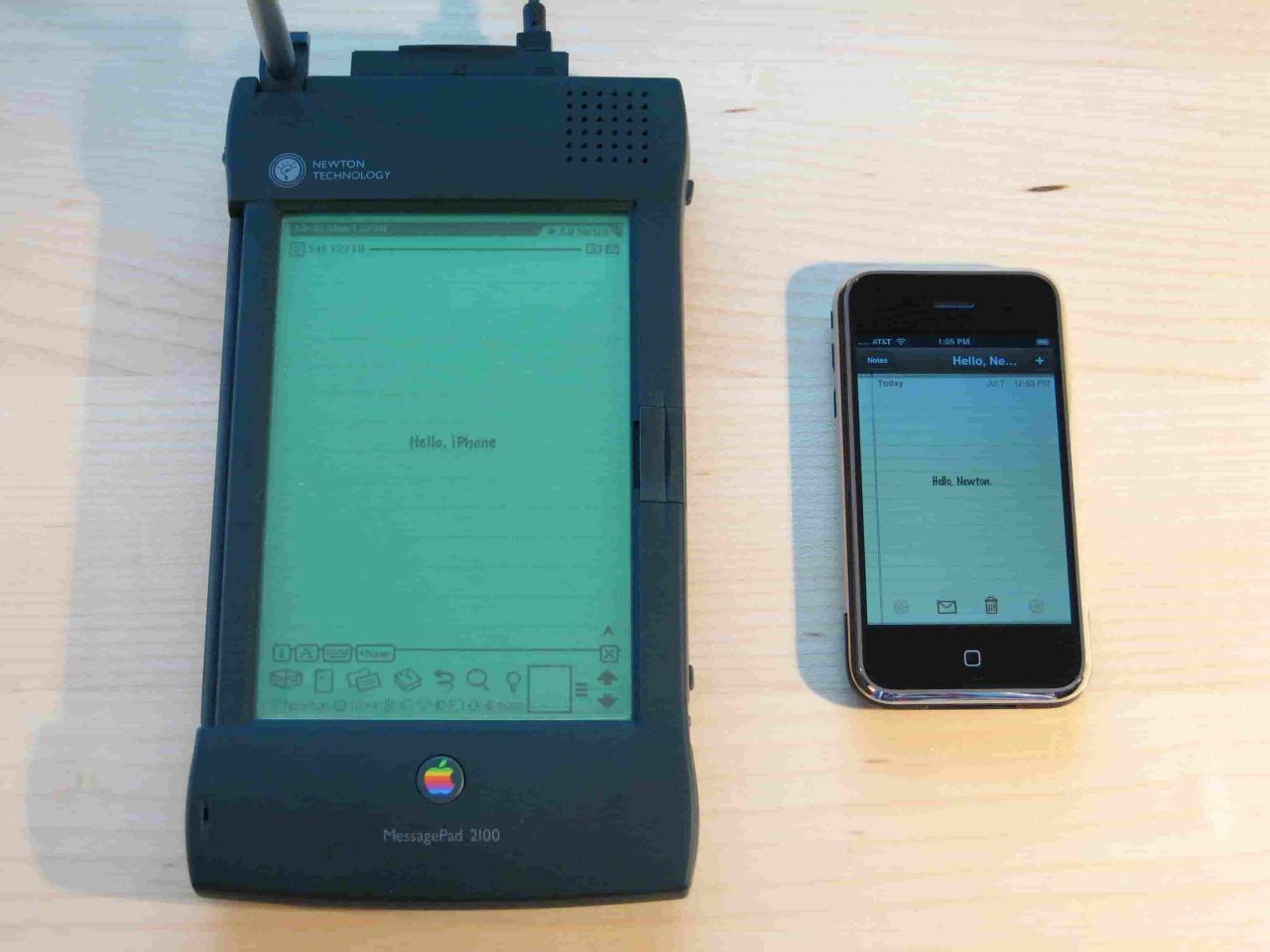
Per rendere le cose ancora più interessanti, il W.A.L.T. ha anche un supporto di scrittura completo, simile al Newton. Per gli ignari, il Newton era il tentativo fallito di Apple di creare un PDA (Personal Digital Assistant). Questo prodotto includeva uno stilo ed è stato rilasciato nel 1993, prima di essere sospeso nel 1998.

Mentre si guarda il video, si può vedere quanto sia lento il W.A.L.T. ad avviarsi. Questo perché stava eseguendo una versione modificata di Mac OS 6, insieme a un vecchio disco rigido rotante. Alcune delle connessioni incluse erano VGA, audio esterno e molte altre.

Dal Newton all’iPhone

Nonostante sia stato un disastro fin dall’inizio, il Newton ha dato a Steve Jobs una base da cui partire per lo sviluppo dell’iPhone. Questo prodotto ha reso la vita più facile ai suoi utenti (quando funzionava), in quanto è stato possibile sfruttare lo stilo e svolgere molti compiti diversi nel corso della sua vita.

Tuttavia, W.A.L.T. è solo un altro esempio di quanti prodotti diversi su cui Apple ha lavorato negli anni. E anche se questi prodotti potrebbero non arrivare sul mercato, ciò non significa che siano persi e dimenticati per sempre.

Questo, unito alle recenti fotografie dei prototipi originali dell’iPhone, ci regala un bel viaggio nella memoria. E guardando la lastra di vetro in mano rispetto a quella dell’iPhone originale o anche del Newton, ci mostra fino a che punto la tecnologia è arrivata in così poco tempo.

<

Come sfruttare appieno i vantaggi del nuovo centro di controllo in iOS 10

iOS 10, che sarà lanciato questo autunno, include una serie di nuovissime modifiche e funzionalità per i dispositivi iOS. Una caratteristica che è stata seriamente riprogettata è Control Center.

Control Center, a cui si accede ancora tirando verso l’alto dalla parte inferiore dello schermo, include le stesse funzioni di base della precedente versione di iOS, ma anche nuove sorprese nascoste.

Ecco la novità:

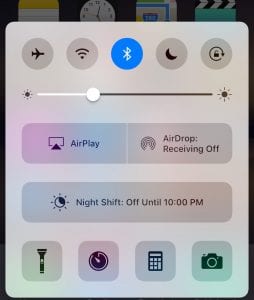
Quando si lancia Control Center, si vedrà quella che sembra essere una versione ridisegnata di quello che si diceva prima. Avete le stesse cinque funzioni in alto, così come un cursore di luminosità e le quattro scorciatoie dell’app in basso.

Tuttavia, il primo cambiamento importante in questo caso è il pulsante ‘AirPlay’. Questo è in realtà un pulsante dedicato al mirroring AirPlay, che mette la funzione al centro e in primo piano. Con questa funzione, è possibile spingere facilmente lo schermo dei dispositivi iOS verso la Apple TV.

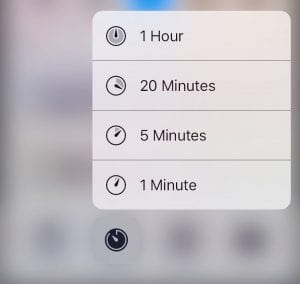
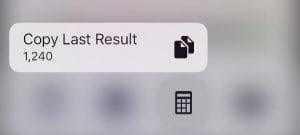
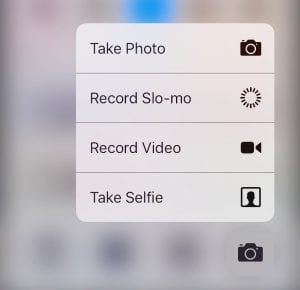
Il prossimo grande cambiamento ha a che fare con il 3D Touch. Con il 3D Touch su uno qualsiasi dei tasti di scelta rapida delle app in basso, avrete accesso alle funzioni delle app direttamente dal Control Center:

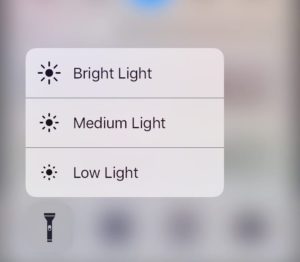
Il tocco 3D sulla torcia porta opzioni di intensità.

3D Toccando l’orologio si ottengono le opzioni del timer.

3D Toccando il calcolatore è possibile copiare l’ultimo risultato.

3D Touching sulla fotocamera offre le stesse opzioni di 3D Touching sull’app.

La musica in Control Center è stata spostata in un pannello completamente diverso, a cui si può accedere strisciando verso destra.

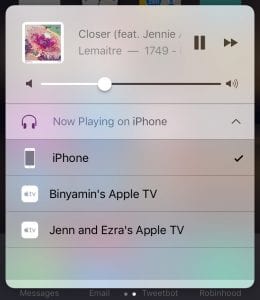
Questo pannello offre il controllo completo dei contenuti multimediali attivi, così come le opzioni di routing audio profondo verso i dispositivi compatibili.

Il nuovo Centro di Controllo sarà lanciato insieme a iOS 10 questo autunno, ma potete provarlo ora con il programma iOS 10 Public Beta. Per saperne di più sul programma di beta pubblica, leggete la nostra guida all’installazione delle beta.

Man mano che andiamo avanti, aggiorneremo l’articolo con eventuali nuove funzionalità o suggerimenti che verranno rilasciati.

Qual è stata la sua esperienza con iOS 10 finora?

<

I modelli iPhone 11 o XS/XR/X possono visualizzare video 4K su un televisore 4K?

Hai la tua TV 4K, la tua Apple TV 4K e il tuo nuovo iPhone 11, X, XR o XS. Ma come fai a guardare questi scintillanti video 4K dal tuo iPhone sul grande schermo? È possibile?

La maggior parte di noi è ancora alle prese con un mondo 4K, per non parlare della nuova TV 8K di Samsung! Siamo in grado di registrare video 4K sul nostro iPhone, di trasmettere video 4K in streaming su Netflix e di noleggiare film 4K da iTunes.

L’acquisizione video 4K è possibile con un iPhone 11 modelli &amp; Serie X e un Apple TV 4K. Ma non è ancora semplice guardare quei video 4K dal tuo iPhone sulla tua TV!

Potete girare video 4K sul vostro iPhone X, XR o XS. Immagine da Apple.

Cos’è il 4K?

4K è il successore del video HD 1080p. Offre un’immagine ad alta definizione, con una risoluzione di 4096×2160 o 3840×2160. Il vostro iPhone registra video 4K in quest’ultima risoluzione, che a volte viene chiamata UHD (Ultra High Definition).

4K ha circa quattro volte più pixel di 1080p HD. Immagine da Wikipedia.

Per guardare video 4K in piena qualità, il vostro schermo deve avere abbastanza pixel. L’iMac Retina lo fa, ma sorprendentemente il vostro iPhone 11, X, XS o XR non lo fa.

Anche l’iPhone 11 Pro Max o XS Max ha solo 2688×1242 pixel nel suo display.

Non ti sbagliare, questo è più che sufficiente per uno schermo di quelle dimensioni!

Ma i video 4K catturano più dettagli di quanto si possa apprezzare su uno schermo così piccolo, ed è per questo che la maggior parte delle persone guarda i video 4K su un grande televisore 4K.

Un televisore 4K è abbastanza grande da apprezzare la differenza nei dettagli. Immagine di TechHive

Come faccio a registrare video 4K sul mio iPhone?

I più recenti iPhone e iPad supportano le riprese video in 4K. Controlla il tuo sulla pagina di confronto dell’iPhone di Apple, o dai un’occhiata alle impostazioni della fotocamera del tuo iPhone qui sotto.

  1. Andare a Impostazioni; Fotocamera; Registrare video
  2. Toccare la qualità a cui si desidera registrare il video
  3. Prendere nota del consumo di memoria per ogni qualità video
  4. L’iPhone 11 e la serie X possono registrare videoregistrazioni 4K a 24 fps, 30 fps, o 60 fps

Cambia la qualità video a 4K nelle impostazioni della fotocamera del tuo iPhone.

Sei in grado di AirPlay 4K?

Quando si esegue lo streaming di un video utilizzando AirPlay, è limitato a 1080p HD. Immagine da Apple.

So cosa state pensando: avete una TV 4K, una Apple TV 4K e un modello iPhone 11 o Serie X.

Non puoi semplicemente AirPlay i tuoi video 4K dal tuo iPhone alla tua TV?

Beh… In realta’, non puoi.

I video Airplay sono limitati alla qualità HD 1080p. Si tratta di un HD standard, ma con una risoluzione di gran lunga inferiore ai 4K. Si tratta di una limitazione con AirPlay stesso – quindi tutte le applicazioni o i video con cui lo si utilizza non superano i 1080p HD.

Si ipotizzava che AirPlay 2 avrebbe aumentato la qualità del video, ma Apple non ne ha fatto menzione. Invece, quel servizio sembra focalizzato a portare l’AirPlay di qualità esistente su televisori di terze parti.

Quando si registra un video 4K con la fotocamera dell’iPhone e lo si riproduce con AirPlay sulla Apple TV, il video viene ridotto a 1080p HD.

Questo riduce la latenza tra i dispositivi, ma se non puoi guardare il tuo video 4K in piena qualità sul tuo iPhone o Apple TV – come puoi guardarlo?

E lo streaming di video 4K di iTunes dal mio iPhone?

Molti di noi hanno librerie di film iTunes che vengono sempre più spesso aggiornate a 4K. E questa è una questione diversa da quando si AirPlay i vostri home video.

Alcuni dei tuoi film di iTunes potrebbero essere aggiornati a 4K HDR con una Apple TV 4K. Immagine da iTunes.

Quando scarichi un video 4K da iTunes sul tuo iPhone, in realtà non scarica in qualità 4K. Questo perché il vostro iPhone non ha abbastanza pixel per renderlo utile.

Tuttavia, quando si AirPlay che il video di iTunes alla vostra Apple TV, sarà in streaming in 4K.

Invece di ricevere il video direttamente dal vostro iPhone, la vostra Apple TV lo cerca su iTunes e lo trasmette in streaming con la massima qualità.

Ecco perché i tuoi film 4K di iTunes vengono sempre riprodotti in 4K sulla tua Apple TV.

Quando l’iPhone dice all’Apple TV di guardare qualcosa da iTunes, lo trasmette in streaming da Internet. Immagine da Apple.

Quando sincronizzate il vostro iPhone, iPad o iPod con iTunes, questi film vengono automaticamente salvati nella vostra libreria iTunes!

E i video 4K nella mia Fototeca iCloud?

Penseresti che il principio di cui sopra valga anche per i video 4K della tua Fototeca iCloud. Se AirPlay è limitato a 1080p HD, sicuramente la Apple TV può trasmettere in streaming i vostri video 4K da iCloud.

Eppure non sempre sembra essere così.

Alcuni utenti hanno segnalato che i loro video della Fototeca iCloud sono in streaming a meno di 4K.

Nel frattempo, altri sostengono che AirPlay offre una qualità video completa, nonostante le sue limitazioni.

Accedi ai tuoi ricordi utilizzando l’applicazione Foto su Apple TV 4K. Immagine da Apple.

Apple dichiara che i video nella cartella Memories sono disponibili per la visualizzazione in 4K:

Memories crea automaticamente le raccolte delle tue foto e dei tuoi video migliori e AppleTV ti permette di vederli in 4K. -Apple

Ma forse questo vale solo per ciò che è selezionato per Memories, non per gli altri video 4K della vostra collezione.

Posso specchiare lo schermo del mio iPhone in 4K?

Quando si usa AirPlay per specchiare lo schermo del vostro iPhone, la vostra Apple TV corrisponde alla risoluzione in pixel del vostro dispositivo.

Screen Mirroring sul modello iPhone 11 o Serie X corrisponde alla risoluzione in pixel del vostro dispositivo.

Dal momento che gli iPhone non hanno abbastanza pixel per visualizzare 4K, questo non si traduce in un flusso di 4K verso il televisore.

Posso usare un adattatore HDMI per lo streaming 4K?

Apple vende un adattatore AV Lightning Digital AV Adapter che potete utilizzare per collegare il vostro iPhone a un televisore o a un proiettore via HDMI. Quando si collega l’iPhone a una TV o a un proiettore con questo adattatore, esso rispecchia tutto sullo schermo.

Tuttavia, il mirroring e l’uscita video con questo adattatore è limitata a 1080p HD. Questa è una limitazione dell’adattatore stesso. Quindi, anche se hai la TV e il cavo HDMI corretti e stai riproducendo un video 4K completo, non funziona ancora.

Inoltre, il sistema emette contenuti video – film, programmi TV, video catturati – sul vostro grande schermo fino a 1080p HD. -Mela

Non è uno strumento utile per trasmettere 4K in streaming sul televisore dal vostro iPhone.

E’ possibile che questa limitazione tecnica cambi solo se Apple aggiorna l’iPhone per utilizzare l’USB-C al posto di Lightning.

Questo è il caso dell’iPad Pro, che può trasmettere video 4K utilizzando la sua porta USB-C.

Come si fa a trasmettere video 4K in streaming da un iPhone?

Comunque, almeno puoi usare il tuo iPhone come telecomando per i video 4K della tua Apple TV!

Non è possibile utilizzare AirPlay poiché è limitato a 1080p HD. Il mirroring corrisponde solo alla risoluzione dello schermo dell’iPhone, che non è 4K. E tecnicamente, la tua Apple TV trasmette video 4K in streaming da iTunes e non dal tuo iPhone.

Come si fa a trasmettere un video 4K in streaming da un iPhone a un televisore?

Purtroppo non è possibile.

Non è chiaro se si tratti di una svista da parte di Apple, di una limitazione tecnica o di uno stratagemma per rendere più appetibili i prodotti futuri.

Ma a meno che Apple non modifichi il limite HD 1080p di AirPlay, puoi anche salvare la memoria del tuo iPhone e spegnere i video 4K.

Come posso guardare un video 4K sulla mia Apple TV 4k?

Solo perché non è possibile trasmettere video 4K in streaming dal vostro iPhone alla vostra Apple TV, non significa che non si possa guardare i video 4K su di essa.

Infatti, è possibile trasmettere in streaming programmi televisivi 4K o film su iTunes, Netflix e altri fornitori di contenuti.

Non solo, ma se l’impostazione è corretta, è possibile guardare il contenuto in 4K HDR.

Approfittate dell’esperienza completa con i contenuti 4K HDR – immagine da Apple.

Cos’è il 4K HDR?

HDR, o High Dynamic Range, è separato da 4K e disponibile anche su iPhone X, XR e XS. Porta una più ampia gamma di colori sul vostro display. Così potrete godere di neri più neri e di esplosioni di colore più brillanti.

La tua Apple TV 4K riproduce contenuti con risoluzione 4K con colori HDR. Insieme lo chiamiamo 4K HDR.

Cos’è il Dolby Vision?

Potresti aver visto il termine Dolby Vision fluttuare anche in giro per iTunes.

I contenuti con Dolby Vision sono anche dotati di colori migliorati utilizzando una forma di HDR sviluppata da Dolby. Per sperimentarlo avrete bisogno di una Apple TV 4K e di un televisore 4K compatibile con Dolby Vision.

La vostra Apple TV emette automaticamente HDR o Dolby Atmos a seconda di quale sia compatibile con il vostro televisore.

Dolby Vision migliora il colore, il contrasto e la luminosità dello schermo.
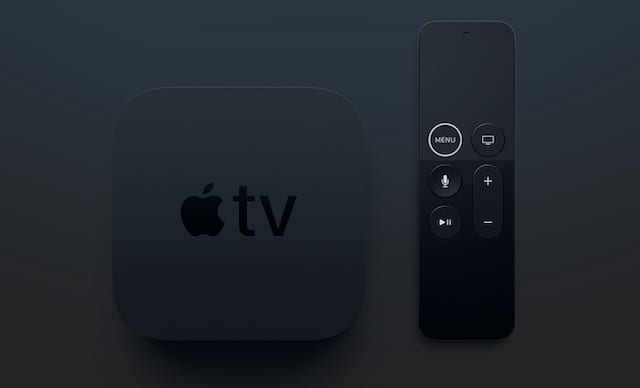
Come faccio a impostare la mia TV per guardare 4K HDR?

È necessario assicurarsi che il vostro Apple TV 4K e il vostro televisore 4K siano impostati correttamente per ottenere l’esperienza HDR 4K. Questo include assicurarsi che il televisore supporti HDR10 o Dolby Vision prima di iniziare.

Verificare con il manuale di istruzioni del televisore quale porta HDMI utilizzare per i contenuti HDR. Può essere la seconda o la terza porta invece della prima. Inoltre, verificare se è necessario abilitare HDR o Dolby Vision nelle impostazioni del televisore.

Utilizzare un cavo HDMI compatibile con 4K HDR. Non tutti lo sono! Apple consiglia di utilizzare cavi HDMI con un badge compatibile con Dolby Vision.

Infine, aggiornate il software sul vostro televisore e sulla Apple TV. Le versioni precedenti del software potrebbero non essere compatibili con gli attuali standard 4K HDR.

Aggiorna la tua Apple TV 4K all’ultima versione di tvOS. Immagine da Apple.
Riepilogo

Fateci sapere cosa ne pensate nei commenti. Registrate video in 4K? Se sì, dove lo guardate in piena qualità?

Qual è la tua esperienza con Apple TV 4K? E cosa pensi che sia il prossimo passo per AirPlay?

<

5 utili applicazioni per iPhone per i freelancer online

Il freelance online è diventato un ottimo modo per lavorare e fare soldi, pur essendo dove vuoi e facendo i tuoi programmi. Ci sono già migliaia di persone che lavorano da casa o che viaggiano come freelance, progettando siti web, modificando video, scrivendo articoli e facendo altre cose che non richiedono altro che un computer portatile e conoscenze.

Ma un computer portatile non è l’unico strumento che un freelance può usare – anche uno smartphone può fare un sacco di cose. E non c’è davvero scelta migliore per uno smartphone rispetto all’iPhone – con oltre 500.000 applicazioni sul mercato e un’API di sviluppo estremamente amichevole, è possibile trovare quasi tutte le applicazioni per qualsiasi scopo, o costruirne una propria se si vuole. Per ora, ecco solo alcune delle migliori app per iPhone che un freelance può utilizzare per il proprio lavoro:

OmniFocus

OmniFocus è una delle migliori app per la produttività che si possono installare sul vostro iPhone. È un task manager con abbastanza funzioni da soddisfare praticamente chiunque, ed è ancora abbastanza facile da usare, con le funzioni avanzate nascoste sotto i menu. Con OmniFocus è possibile creare elenchi di ToDo consapevoli della posizione, allegare note alle proprie attività, creare un programma giornaliero per il proprio lavoro, sincronizzarsi con servizi online come Google Calendar e molto altro ancora.

[ilink https://appletoolbox.com/wp-content/uploads/2011/10/moh.jpg”> Se avete un server remoto o state usando VNC come un modo per connettervi e controllare il vostro computer da qualsiasi luogo vogliate, Mocha VNC è il miglior client per l’iPhone. Utilizzando questa applicazione, è possibile connettersi a Windows, Linux e Mac OS X che esegue un server VNC utilizzando una password criptata, in modo da sapere che è sicuro. Altre caratteristiche includono la possibilità di selezionare tra varie modalità di colore e risoluzioni, utilizzando un driver del mouse locale, Wake on LAN, stampare documenti in remoto direttamente dal telefono, e salvare i profili per diversi host se si dispone di più di un server a cui ci si vuole collegare.

[ilink ]iTunes[/ilink]

Fring

Fring è l’ultima applicazione di chat e video chat per iPhone (e per i telefoni Android, se è per questo). È possibile effettuare videochiamate e videoconferenze con un massimo di 4 persone, effettuare chiamate a basso costo tramite VoIP utilizzando il servizio FringOut, effettuare chiamate gratuite verso i telefoni fissi negli Stati Uniti e in diversi altri paesi e chattare con chiunque su Fring, MSN Messenger, Google Talk, Yahoo Messenger, AIM, ICQ e molti altri servizi. È un must have per ogni freelance, davvero.
[ilink https://appletoolbox.com/wp-content/uploads/2011/10/inv.jpg”> Omni Invoice è un ottimo strumento se il vostro lavoro richiede la creazione di preventivi e fatture per i vostri clienti. Con questa app non dovrai più lavorare mezz’ora per riempire le informazioni – potrai creare facilmente, con pochi tap, delle belle pagine di preventivi e fatture e inviarle a chi vuoi in pochi minuti. Una volta che hai tutto pronto, Omni Invoice ti farà risparmiare un sacco di tempo, che potrai poi utilizzare per concentrarti sul lavoro vero e proprio.

[ilink https://appletoolbox.com/wp-content/uploads/2011/10/bil.jpg”> Billings Touch di Market Circle è praticamente il miglior software di tracciamento dei tempi e di fatturazione per iPhone e iPad, punto. Con questa applicazione, è possibile tracciare il tempo trascorso lavorando su determinate attività e progetti, quindi creare una fattura o una fattura per i vostri clienti, completa di tutti i dettagli che possono avere bisogno di sapere. Billings Touch è un ottimo complemento al telefono di qualsiasi freelance.

[ilink url=”http://itunes.apple.com/us/app/billings-touch/id343938310?mt=8″ ]iTunes[/ilink]

Essere un freelance mette molta pressione su una persona, e molte responsabilità. Fortunatamente, lavorare online ha i suoi vantaggi; principalmente il fatto che tutto può essere automatizzato e reso più facile dal software. Avere un iPhone caricato con alcune applicazioni utili come quelle di cui sopra può davvero aiutarti nel tuo lavoro, quindi assicurati di controllarle e cercarne altre sul mercato di iTunes.

<

Come trasferire i contatti da iPhone a iPhone?

I contatti sono uno degli elementi più importanti dello smartphone, perché sono il collegamento con la famiglia, gli amici e i colleghi di lavoro. Inoltre, poiché nessuno ricorda più i numeri di telefono o altri dati di contatto, diventa estremamente importante conservare i contatti nel passaggio da un iPhone all’altro.

Con l’avvento di iOS, trasferire i contatti da un iPhone all’altro non è una grande sfida e ci sono molti metodi per farlo. La scelta del metodo per trasferire i contatti dipende dal
numero di contatti che si desidera trasferire, dal modello di iPhone e dall’iPhone su cui si desidera trasferirli.

Se avete acquistato un nuovo iPhone, potete sempre eseguire il backup dei contatti attuali su iCloud e ripristinarli sul nuovo iPhone. Se volete trasferire i singoli contatti da un iPhone all’altro, potete seguire la procedura di condivisione dei contatti descritta nella seconda sezione; infine, se avete già sincronizzato i dati sul vostro nuovo iPhone, potete utilizzare un’applicazione gratuita di terze parti dal negozio di applicazioni per trasferire i contatti.

Trasferimento tramite iCloud:

Questo è il modo più semplice, sicuro e veloce per trasferire i contatti da un iPhone a un altro iPhone. Esistono due modi per trasferire i contatti utilizzando questa procedura.

Se si utilizza lo stesso account iCloud su entrambi i dispositivi, seguire il primo metodo; se invece si utilizzano account iCloud diversi sui due dispositivi, è necessario utilizzare il secondo metodo. A volte le persone cercano di cambiare account iCloud quando acquistano nuovi dispositivi.

Trasferimento tra lo stesso iCloud su entrambi i dispositivi:

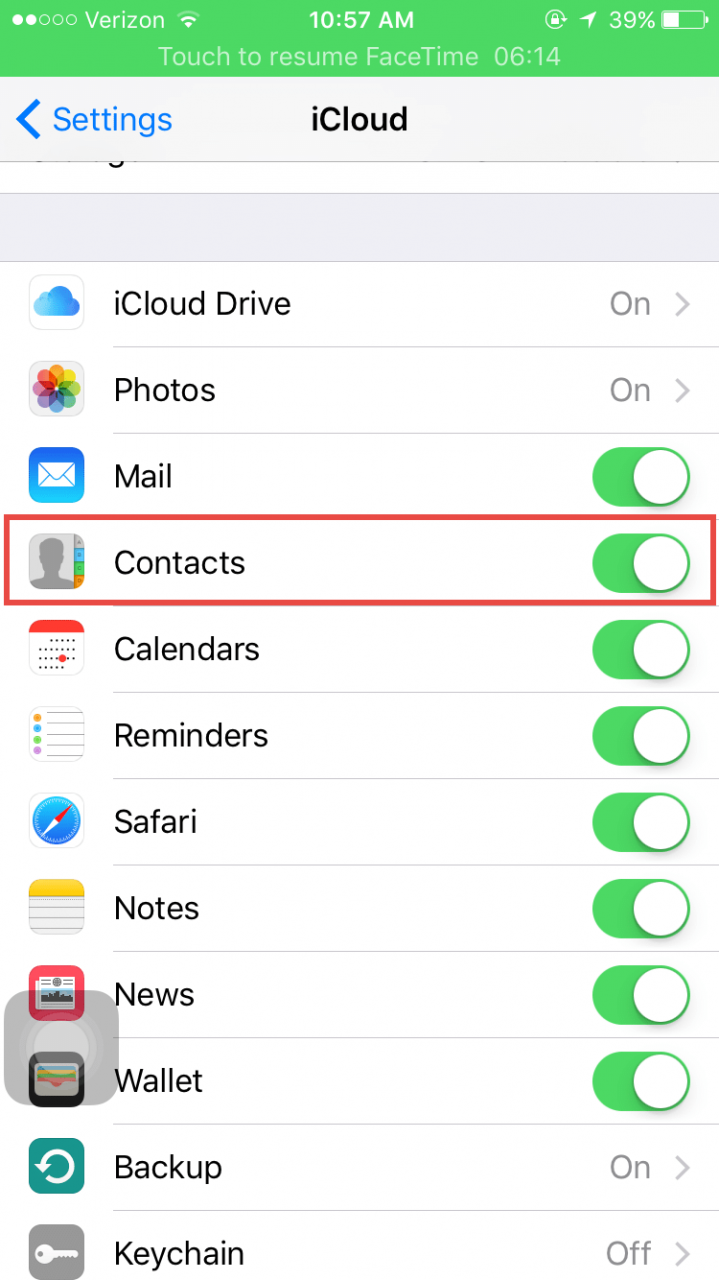
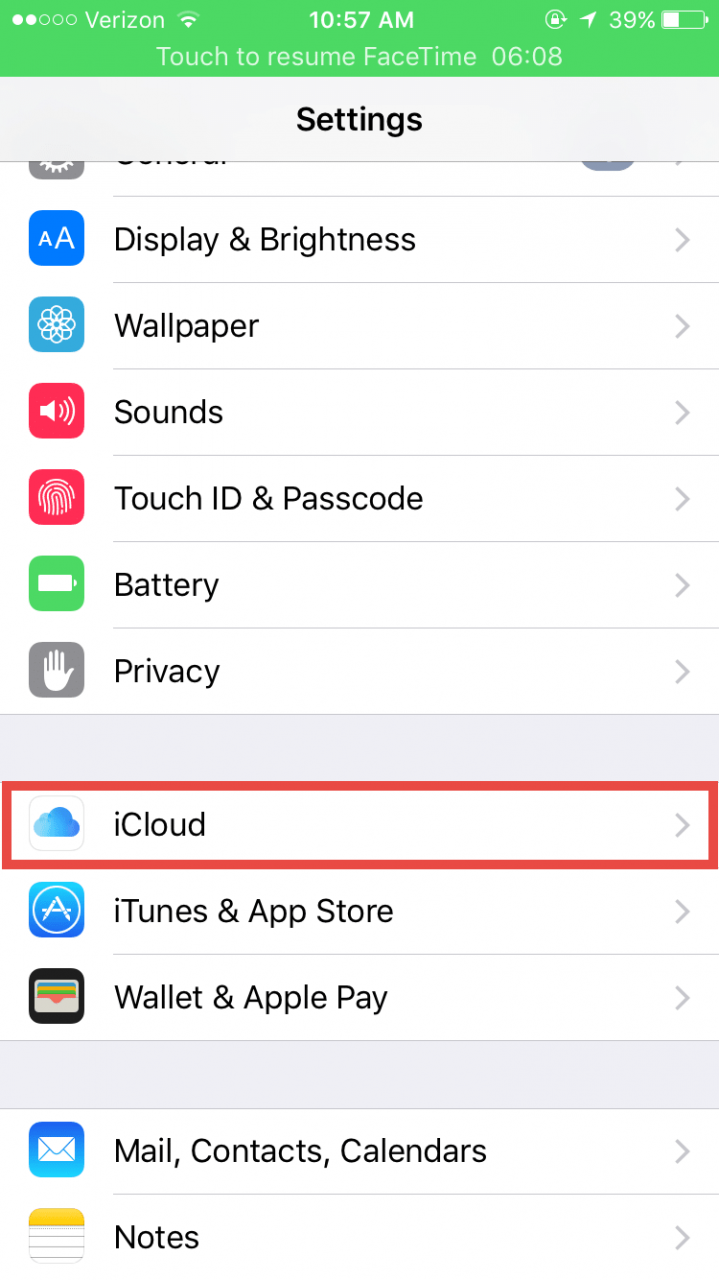
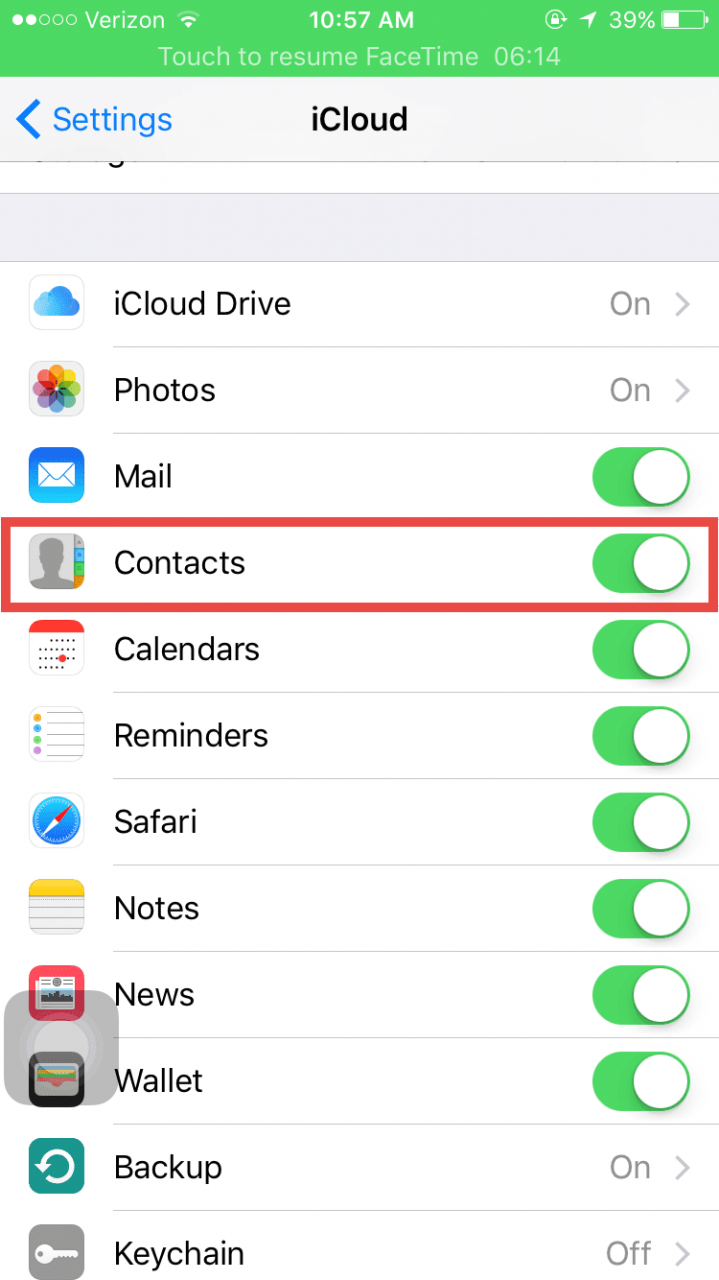
Prima di continuare, assicuratevi che entrambi gli iPhone siano collegati alla rete aWiFi. Dopo aver effettuato la connessione alla rete wireless, accedere alle impostazioni, scorrere verso il basso e toccare iCloud.

Sul primo iPhone, accedete con il vostro account iCloud e attivate la sincronizzazione dei contatti sull’iPhone.

Collegate l’iPhone, aspettate un po’ e lasciate che l’iPhone sincronizzi i contatti con iCloud.

Sul secondo iPhone, seguite la stessa procedura e attivate la sincronizzazione dei contatti. Dopo un po’ trasferirà tutti i contatti. Assicurarsi che entrambi i dispositivi siano carichi o che si stia utilizzando una presa di corrente. Vogliamo che il processo di sincronizzazione venga eseguito senza interruzioni per ottenere i risultati desiderati.

Trasferire i contatti da un account iCloud a un altro account iCloud:

Questo metodo funziona sui sistemi operativi Windows, Linux, Mac e Chrome. Per prima cosa sincronizzate i contatti dell’iPhone con iCloud utilizzando il metodo descritto nella sezione precedente. Attendere il completamento del processo di sincronizzazione e il trasferimento dei contatti dal vecchio telefono a iCloud.

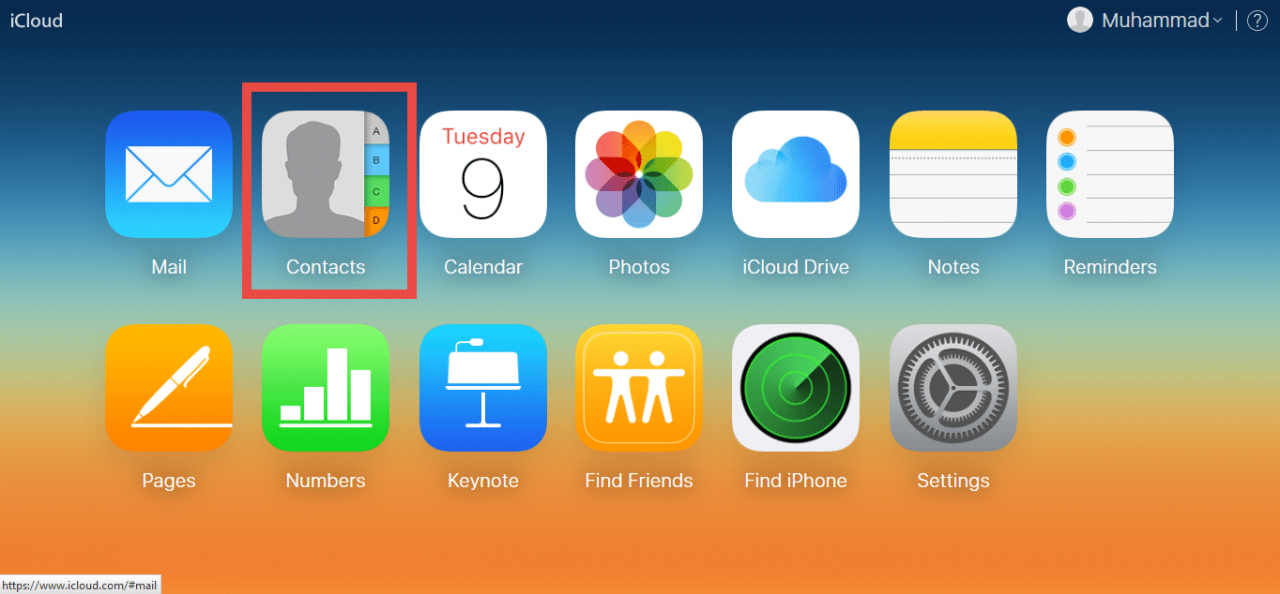
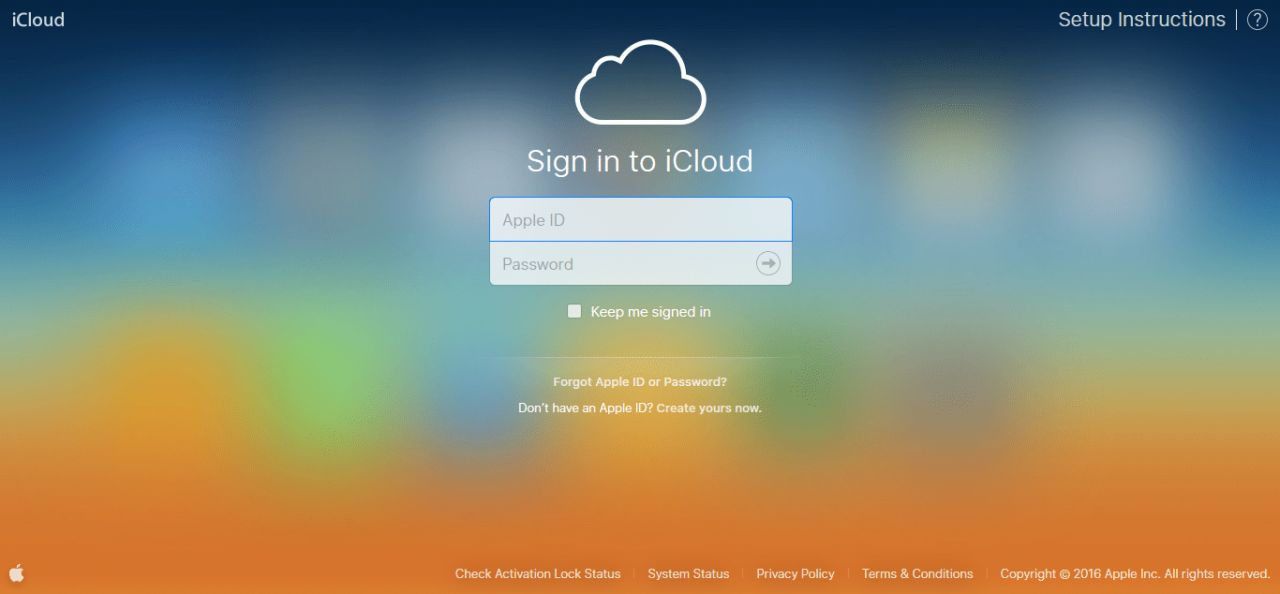
Ora, andate su “iCloud.com” dal computer e accedete con le vostre credenziali.

Fare clic sui contatti nella schermata principale.

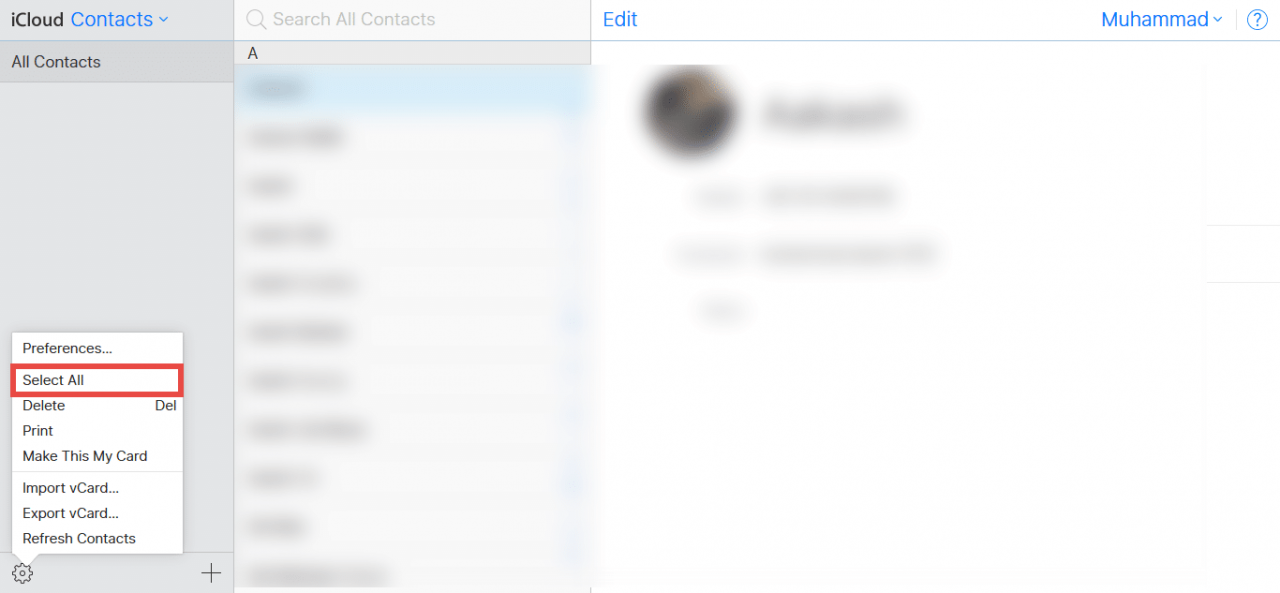
Fare clic sull’icona Impostazioni nell’angolo in basso a sinistra e fare clic su Seleziona tutto.

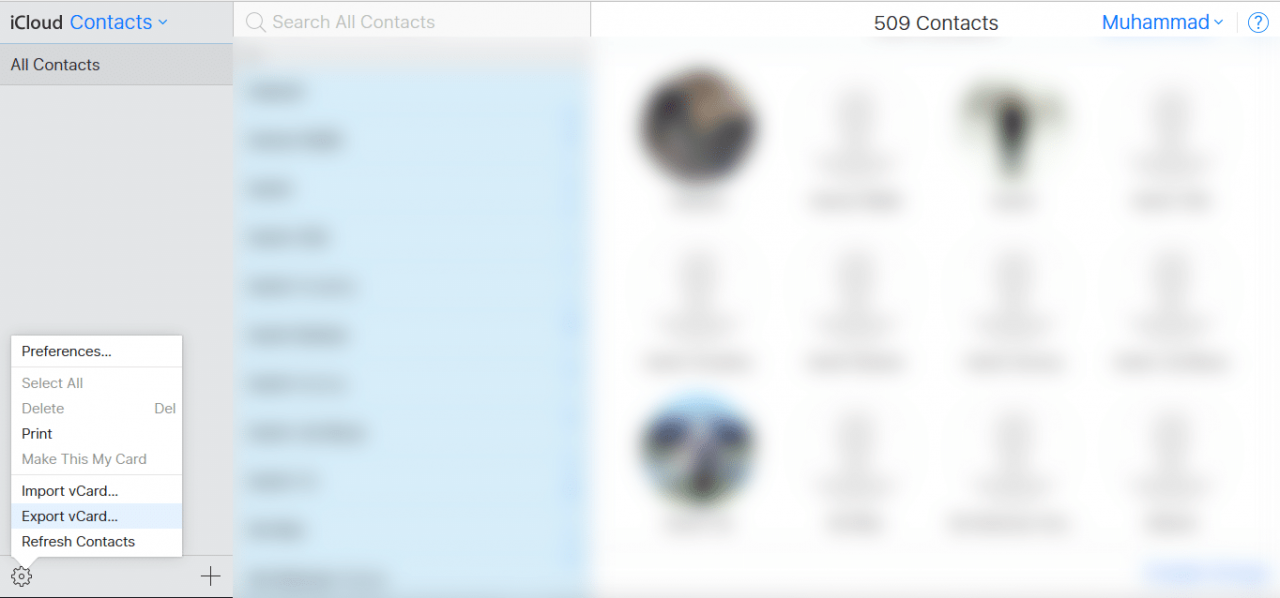
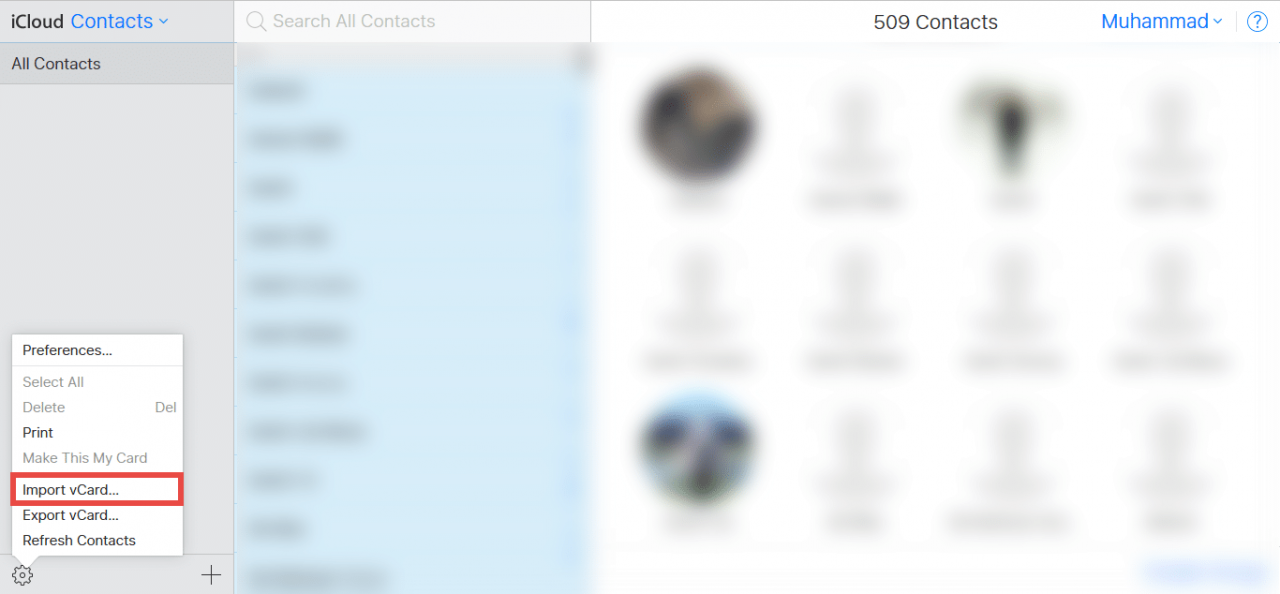
Dopo aver selezionato tutti i contatti, fare nuovamente clic sull’icona delle impostazioni e selezionare esporta vCard. Il gioco è fatto! È possibile esportare tutti i contatti e salvarli sul computer.

A questo punto, uscire da questo account iCloud e “accedere” con il nuovo account iCloud. Seguire le istruzioni di cui sopra e selezionare Importa vCard . Selezionare il file già salvato sul computer desktop.

In sostanza, siete già riusciti a importare tutti i vostri contatti da un account iCloud all’altro. Il passo successivo è assicurarsi che i contatti nel nuovo account iCloud siano sincronizzati con il nuovo telefono.

Andate nelle impostazioni del nuovo iPhone e accedete con il secondo account iCloud. Assicurarsi di attivare la sincronizzazione dei contatti dalle impostazioni.

Condividere i contatti da un iPhone all’altro

Questo metodo è adatto a tutti gli utenti che desiderano condividere un contatto da un iPhone a un altro iPhone. Se entrambi gli iPhone sono iPhone 5 o successivi, è possibile utilizzare AirDrop, altrimenti i contatti possono essere trasferiti anche tramite WhatsApp o iMessage.

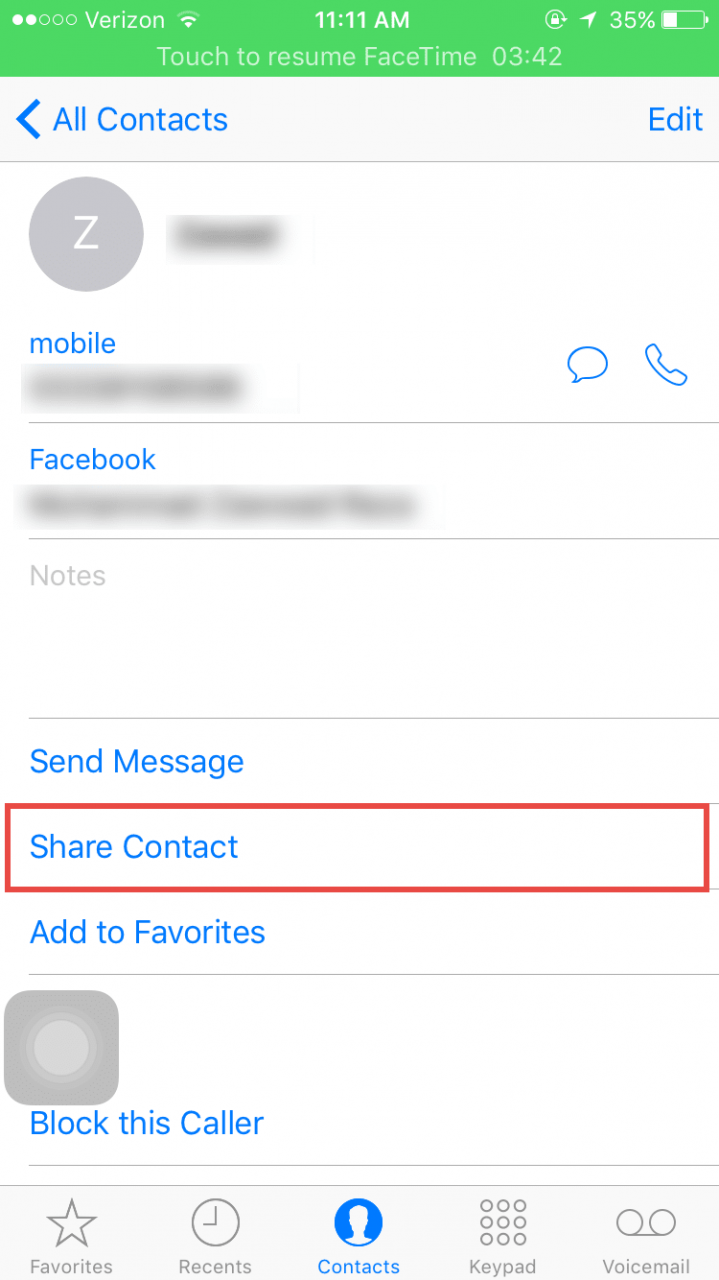
Accedere ai contatti dell’iPhone e aprire un contatto. Fare clic sul contatto Condividi.

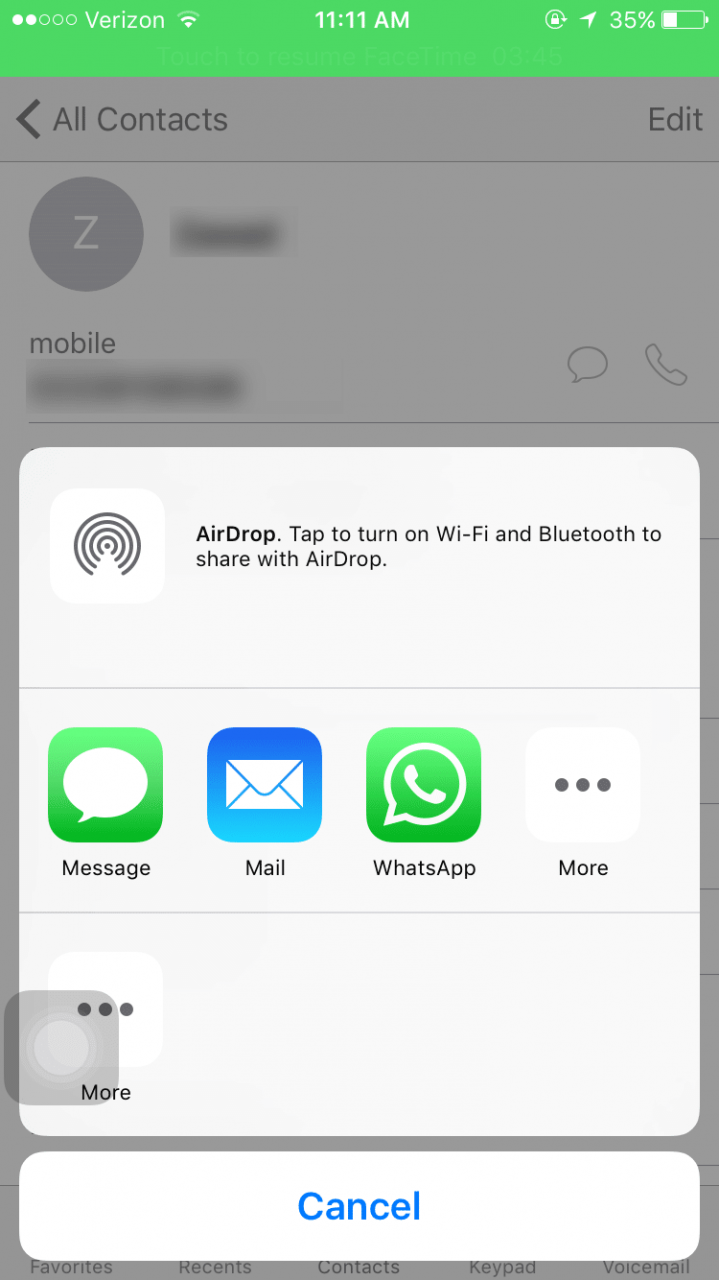
A questo punto, se l’iPhone ricevente è nelle vicinanze ed è connesso alla stessa rete wifi del dispositivo di invio, fate clic su Air Drop, oppure selezionate l’applicazione WhatsApp, Mail o Messaggi per condividere il contatto.

Applicazioni di terze parti dall’App Store

Questo è uno dei modi più semplici per condividere i contatti da un iPhone a un altro iPhone. Non è necessario avere un account iCloud per utilizzare questa procedura. Questo è particolarmente utile se in passato avete avuto problemi con il vostro account iCloud. Nell’App Store sono disponibili molte applicazioni gratuite e a pagamento per svolgere questo compito. Una delle migliori applicazioni per il backup e il ripristino dei contatti dell’iPhone è Backup My Contacts . Potete anche provare l’applicazione AnyTrans.

Fateci sapere se riscontrate problemi nel trasferimento dei contatti da un dispositivo
all’altro e, come sempre, apprezziamo i vostri commenti e suggeriment