All posts by jrk13

La carta d’imbarco o la carta d’identità non appare sullo schermo di blocco? Come risolvere il problema

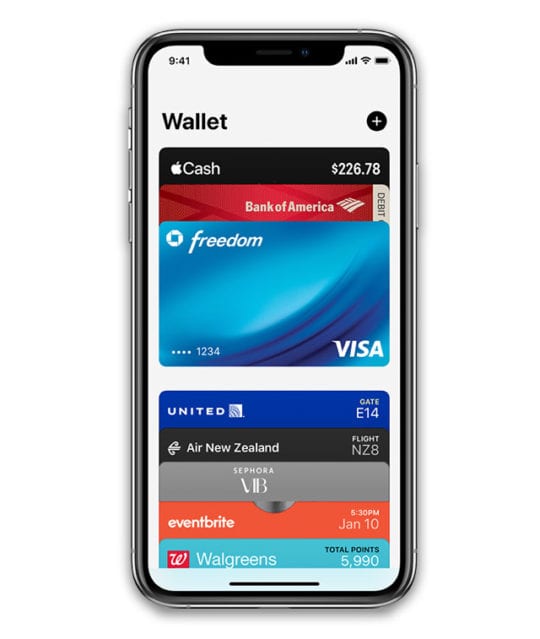
<p question-title" data-action="content-post-title">Adoro usare la mia app Apple Wallet sul Lock Screen del mio iPhone per visualizzare i miei pass – specialmente cose come le carte d’imbarco per aerei o treni. Con la funzione Portafoglio, ottenere queste scansioni è semplicissimo! Ma di recente, la mia carta d’imbarco non è apparsa sul lock screen del mio iPhone XS e questo è stato un grosso problema per me e per tutte le altre persone dietro di me che aspettano di essere scansionate e di salire sul volo. Non potendo accedere rapidamente alla carta d’imbarco sullo schermo del lucchetto, ho dovuto sbloccare l’iPhone, aprire la carta e, naturalmente, mostrare la carta all’agente al gate, aggiungendo troppo tempo!

<p data-action="quot;content-post-titolo">Quindi se hai problemi a far apparire i tuoi pass sul tuo lock screen o problemi con le notifiche del Portafoglio, dai un’occhiata ai suggerimenti che ti aiutano.

<h3 data-action="content-post-titolo">Articoli correlati

  • Come aggiungere, condividere e stampare biglietti del cinema da Apple Wallet
  • Semplificate l’attesa all’aeroporto: Aggiungi una carta d’imbarco a Apple Wallet
  • Dovrebbe ricevere la Apple Card? Ecco alcune cose da considerare
  • Come impostare e utilizzare Apple Pay per il modo più pratico di pagare

<h2 data-action="content-post-titolo">About Apple’s Wallet app

Con iPhone 6 o iPhone 6 Plus o successivi, è possibile aggiungere carte di credito e di debito al portafoglio topay per gli acquisti con Apple Pay. Con la crescente popolarità di Apple Pay, molti utenti hanno iniziato a utilizzare la funzione wallet sul loro iPhone. Alcuni utenti hanno avuto problemi a trovare la carta del portafoglio sul lock screen del loro iPhone.

Le persone usano l’applicazione Wallet del loro iPhone per tenere cose come carte d’imbarco, film e altri tipi di biglietti, carte d’identità, coupon, carte premio, tutto in un unico posto per un accesso facile e immediato.

Un pass non apparirà nel portafoglio dell’iPhone quando:

  • I servizi di localizzazione sono disattivati
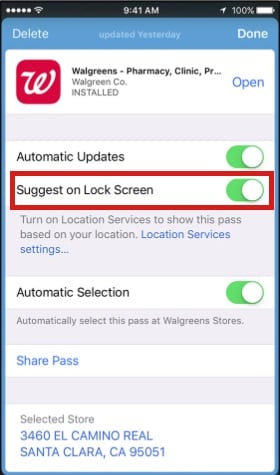
  • La funzione Suggerisci su Blocca schermo è disattivata per quel passaggio
  • Il commerciante non supporta la funzione Portafoglio

Ecco alcuni consigli che vi aiuteranno a risolvere questo problema con la vostra Wallet App

  • Aggiorna l’iOS del tuo dispositivo. Il tuo iPhone dovrebbe funzionare almeno con iOS 9 e superiori
  • Assicurarsi che il commerciante per il pass fornisca il supporto per la funzione di suggerimento del lock screen
  • Toccare su Impostazioni > Portafoglio & Apple Pay e toccare su Pulsante laterale a doppio clic (o Home)
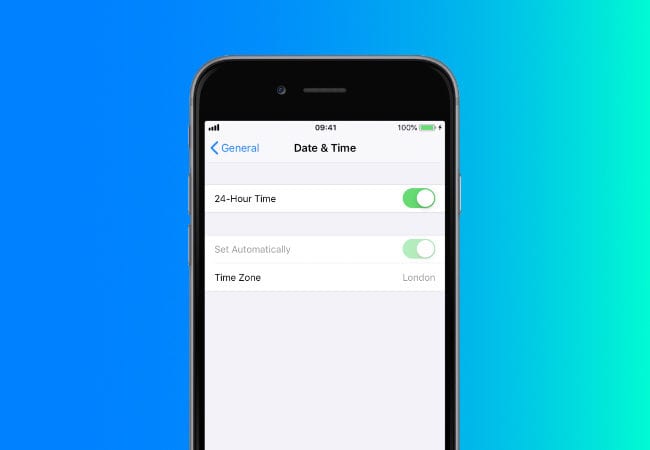
  • Controllate il vostro iPhone Data & Ora e utilizzate la funzione Imposta automaticamente , se possibile
    • È importante ricordare che alcuni passaggi appaiono automaticamente al momento o nel luogo giusto perché contengono informazioni basate sull’ora o sul luogo
    • Ad esempio, all’arrivo in aeroporto, la carta d’imbarco dovrebbe apparire sul vostro iPhone
  • Controllare l’impostazione del pass e assicurarsi che l’opzione Suggerisci su lock Screen sia abilitata per il pass.
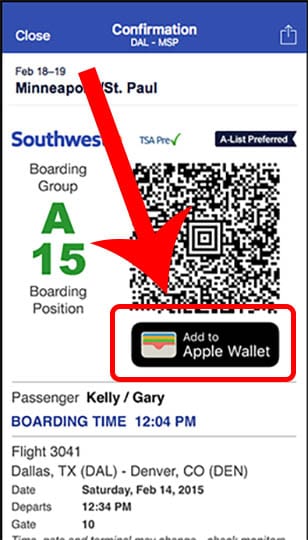
  • Prova a cancellare il pass nell’app Wallet e poi aggiungilo di nuovo attraverso l’app di terze parti per farlo apparire sulla schermata di blocco La maggior parte delle applicazioni delle compagnie aeree ti permettono di aggiungere facilmente una carta d’imbarco al tuo portafoglio. Sarà anche abbastanza ovvio.

Assicurati di aggiungere un metodo di pagamento al tuo Portafoglio

  • Vai a Impostazioni > Portafoglio & Apple Pay
  • Scegliere Aggiungi carta sotto Carte di pagamento

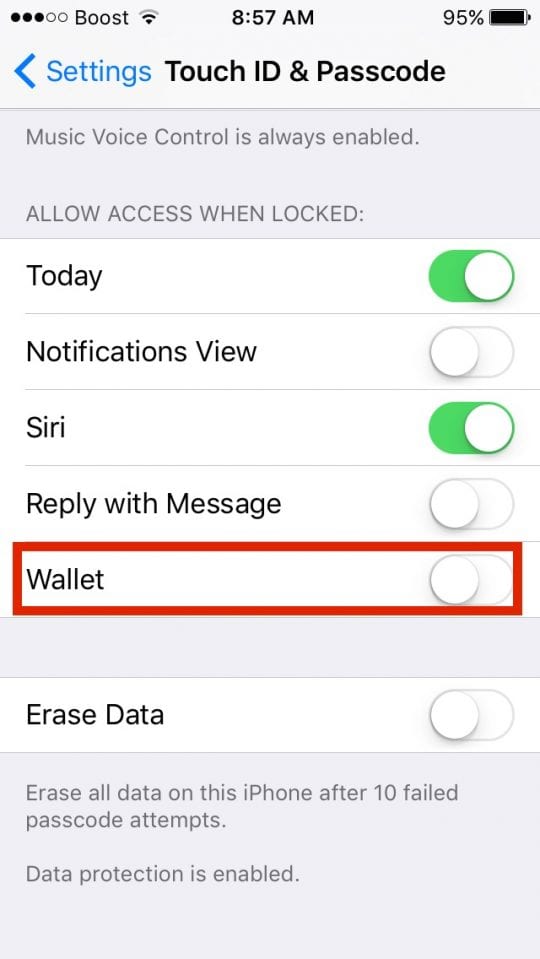
Toccare Settings > Face ID/Touch ID & Passcode

    • Inserisci il tuo codice di accesso
    • Scorrere verso il basso e individuare ” Consenti l’accesso quando è bloccato .
    • Assicuratevi che la vostra funzione Portafoglio sia stata impostata su ON qui

  • Se si imposta l’impostazione della schermata di blocco su ON, riportarla su OFF. Disattivare i servizi di localizzazione. Successivamente, abilitare i servizi di localizzazione e reimpostare su ON la schermata di blocco Suggerisci su Lock Screen. Controllare se il pass viene visualizzato sulla schermata di blocco

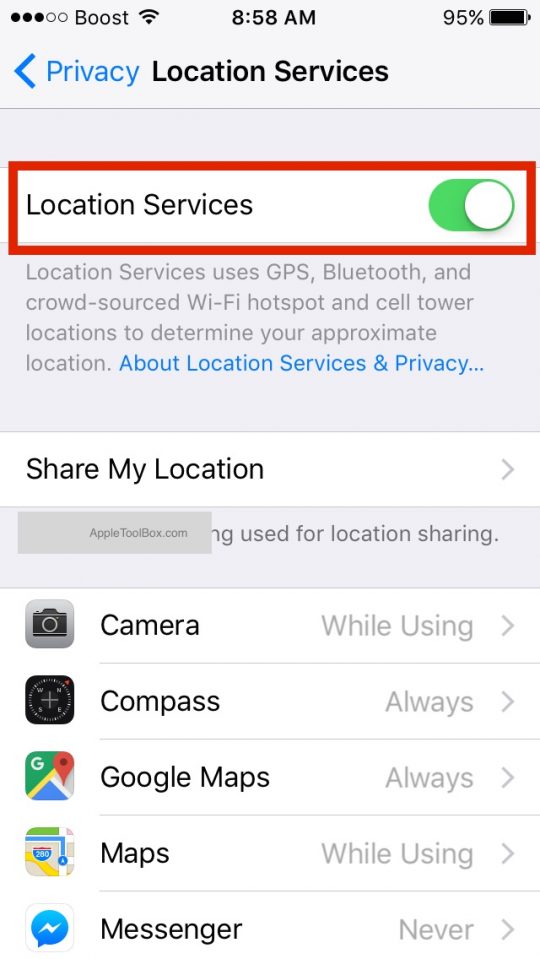
Toccare Impostazioni; Privacy; Servizi di localizzazione

  • Assicurarsi che l’impostazione dei servizi di localizzazione sia impostata su ON.

Si prega di notare che non tutti i Paesi supportano Apple Pay. Se vi trovate in una di queste regioni, non potrete vedere la funzione del portafoglio sul vostro lock screen. Il tuo Touch ID o Face ID dovrebbe riconoscere le tue credenziali e aprire la schermata principale del telefono.

Se il problema persiste, potete chiedere aiuto all’Apple Pay Support Desk cliccando qui

È facile tenere aggiornati i pass su tutti i dispositivi iOS

Vai su Impostazioni e accedi con lo stesso Apple ID su tutti i tuoi dispositivi.

Questa impostazione vale solo per i pass nel vostro Portafoglio, non per le carte che usate con ApplePay.

Non volete che i vostri pass appaiano sul vostro lock screen?

Vai su Settings> Wallet & ApplePay e disattiva Double-Click Side Button per iPhoneX e successivi o Double-Click Home Button per i dispositivi con pulsanti home.

Conclusione

Speriamo che siate stati in grado di risolvere il problema con le poche modifiche apportate alle impostazioni del vostro iPhone. Vi preghiamo di condividere i vostri suggerimenti sull’uso della funzione Portafoglio con i commenti qui sotto.

<

Non riesci ad aggiornare il tuo iPhone a iOS 13.3? Ecco come risolvere il problema

Apple ha rilasciato iOS 13 nel settembre dello scorso anno, ma stiamo ancora ricevendo aggiornamenti delle patch per migliorare le prestazioni e correggere i bug del software. A questo punto, siamo già arrivati a iOS 13.3.1, e probabilmente vedremo anche qualche altro aggiornamento.

Apple ha interrotto la concessione di licenze per gli aggiornamenti dei software più vecchi, quindi se si vogliono gli ultimi miglioramenti della sicurezza e le correzioni dei bug, è necessario installare iOS 13.3.1 o successivi. Se non è possibile aggiornare il vostro iPhone, utilizzate le soluzioni riportate di seguito per correggerlo.

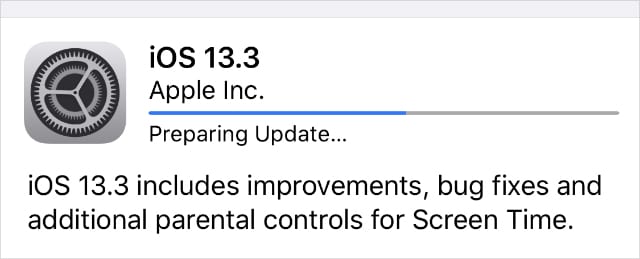
Perché il mio iPhone non può installare l’aggiornamento di iOS 13.3?

Alcuni utenti non possono installare iOS 13.3 o successivi sul loro iPhone. Questo può accadere se non si ha abbastanza memoria, se si dispone di una scarsa connessione a Internet o se c’è un errore di software nel sistema operativo.

Si consiglia di visitare anche il sito web di Apple per verificare che il dispositivo sia compatibile con iOS 13.3. Anche se, se state già utilizzando un’altra versione di iOS 13, dovreste essere a posto.

Quanto tempo ci vuole per aggiornare a iOS 13.3?

A volte, il vostro iPhone può scaricare e installare un nuovo aggiornamento software in meno di 30 minuti. Altre volte, è necessario attendere una notte per completare l’aggiornamento.

E’ difficile dire esattamente quanto tempo dovrebbe richiedere il download e l’installazione di iOS 13.3 perché ci sono molti fattori diversi in gioco.

Il vostro iPhone potrebbe fornire un tempo di aggiornamento previsto nelle Impostazioni.

Lasciate trascorrere almeno due ore, mantenendo il vostro iPhone acceso e collegato a Internet. Durante questo periodo di tempo, assicuratevi di tenere d’occhio la barra di avanzamento degli aggiornamenti del vostro iPhone. Se è ancora in movimento, dovreste continuare ad aspettare che l’aggiornamento finisca.

C’è un problema con l’aggiornamento del software iOS 13.3?

Anche se si possono verificare problemi nell’aggiornamento a iOS 13.3, non c’è motivo di credere che si tratti di un cattivo aggiornamento. Infatti, come la maggior parte degli aggiornamenti, è progettato per rendere il vostro iPhone più sicuro.

Come posso sbloccare l’aggiornamento del software dell’iPhone?

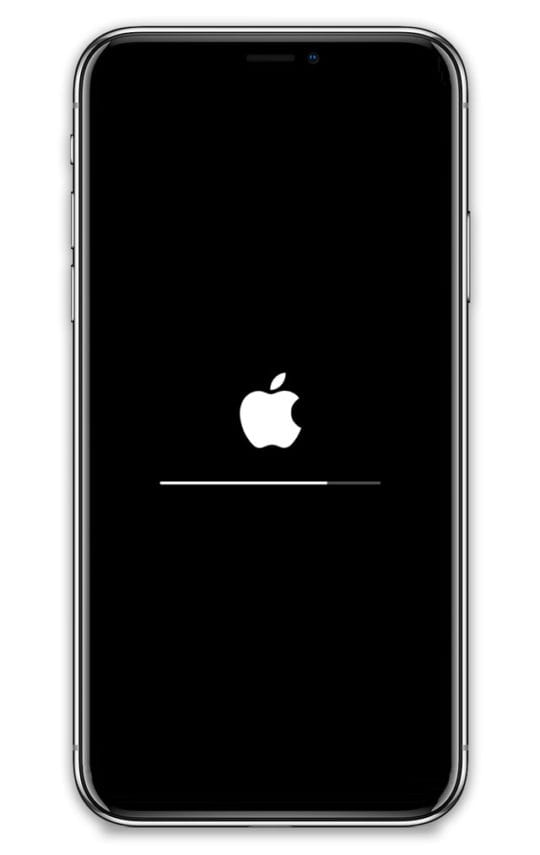
Dovreste vedere una barra di avanzamento mentre il vostro iPhone si aggiorna.

Se il vostro iPhone si blocca durante l’aggiornamento a una nuova versione di iOS, è necessario scongelarlo prima di poterlo utilizzare di nuovo. La cosa migliore da fare è aspettare che l’aggiornamento finisca. Ma se questo non sembra che stia per accadere, potete forzare il riavvio del vostro iPhone a scongelarlo.

Nota: È molto rischioso riavviare l’iPhone durante un aggiornamento. In questo modo potresti perdere tutti i dati del tuo dispositivo.

Se siete sicuri che l’aggiornamento non stia facendo più progressi e avete aspettato almeno un paio d’ore per ricontrollare, seguite questi passi per forzare il riavvio dell’iPhone e sbloccarlo.

Poi tornate qui per risolvere i problemi di aggiornamento di iOS 13.3.

Cosa fare se non è possibile aggiornare il proprio iPhone a iOS 13.3

Se non è possibile aggiornare il vostro iPhone a iOS 13.3, seguite questi rapidi consigli per risolvere il problema.

1. Eseguire il backup del vostro iPhone

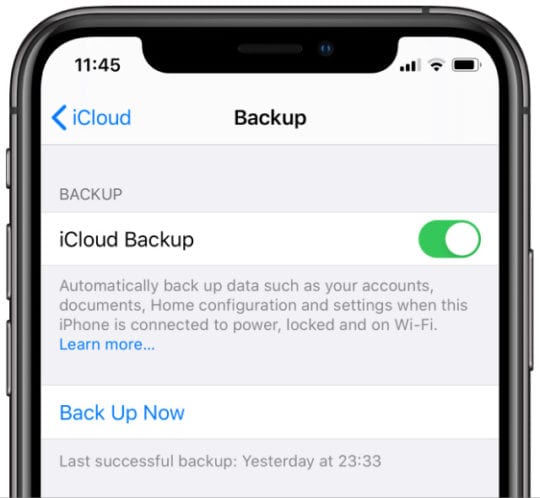
Prima di andare avanti, fate un nuovo backup del vostro iPhone. I problemi di aggiornamento di iOS potrebbero causare la perdita di tutti i contenuti e le impostazioni del vostro iPhone. Con un backup in atto, non perderete nulla a lungo termine.

Eseguite ora il backup del vostro apparecchio dalle impostazioni di iCloud.

2. 2. Controllare la connessione di rete

Controllate che il vostro iPhone sia collegato a Internet cercando di trasmettere un video su YouTube. Se non funziona, disattivare qualsiasi VPN che si sta utilizzando e provare a connettersi a una rete diversa.

Contattate il vostro fornitore di servizi Internet se non riuscite ancora a collegarvi.

3. 3. Riavviare l’iPhone

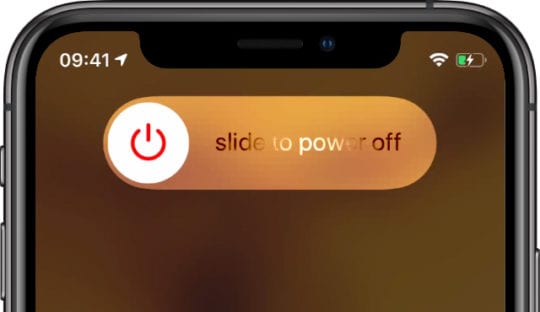
Tenere premuto il pulsante Sleep/Wake con uno dei due pulsanti Volume , quindi scorrere per spegnere l’iPhone. Dopo lo spegnimento, premere nuovamente il pulsante Sleep/Wake per riavviarlo, quindi provare ad aggiornare a iOS 13.3.

Scorrere per spegnere quando viene richiesto dal messaggio sullo schermo.

4. 4. Collegare l’iPhone all’alimentazione

Il vostro iPhone non può aggiornarsi a iOS 13.3 se la batteria è scarica. Collegare l’iPhone all’alimentazione e lasciarlo collegato mentre si cerca di aggiornare a iOS 13.3. Non fare affidamento sulla ricarica senza fili per questo perché è molto più lento.

5. 5. Liberare più spazio libero

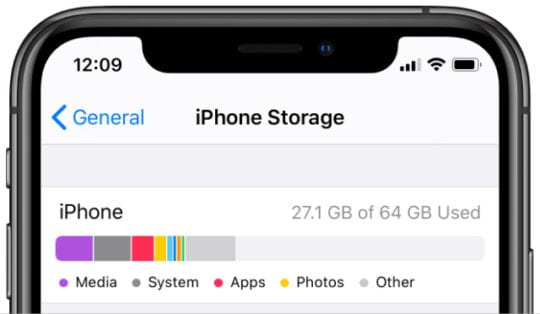
Anche se il vostro iPhone ha abbastanza spazio libero per scaricare iOS 13.3, ciò non significa che abbia abbastanza spazio per installarlo. Di solito, gli aggiornamenti di iOS hanno bisogno di un po’ di spazio in più per spacchettare le cartelle e copiare i file. Utilizzate questi suggerimenti per creare più spazio libero sul vostro iPhone per l’aggiornamento.

Controllate la vostra memoria libera dalle impostazioni generali.

6. 6. Scaricare di nuovo l’aggiornamento

E’ possibile che i file di aggiornamento che il vostro iPhone ha scaricato siano difettosi. Vai su Settings &amp;amp;gt; General &amp;amp;amp;gt; iPhone Storage per trovare l’aggiornamento del software e cancellarlo. Quindi scaricare un nuovo aggiornamento e provare ad installarlo di nuovo.

7. Utilizzare un computer per aggiornare

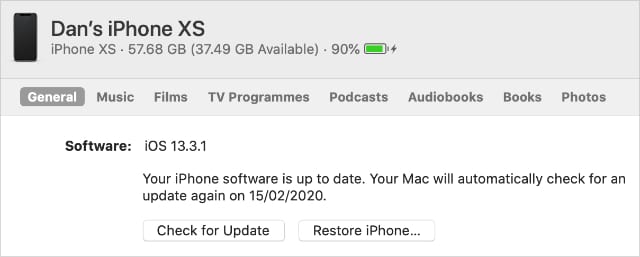
Collegate il vostro iPhone a un PC Mac o Windows e utilizzate iTunes (o il Finder in macOS Catalina) per aggiornare a iOS 13.3 utilizzando un computer. Questo non ha bisogno di così tanta memoria, quindi è un trucco utile se non si riesce a liberare più spazio.

Fare clic su Check for Update per installare l’ultimo software per iPhone.

8. 8. Risoluzione dei problemi del computer

Se non è possibile aggiornare a iOS 13.3 neanche con un computer, seguire questi suggerimenti per cercare di trovare il problema:

  • Utilizzare un cavo di ricarica diverso o una porta USB.
  • Riavviare l’iPhone e il computer, quindi ricollegarsi.
  • Disattivare il software di sicurezza di terze parti sul computer.
  • Aggiornamento all’ultima versione di macOS o installazione dell’ultima versione di iTunes.

9. 10. Aggiornare il vostro iPhone utilizzando la modalità di recupero

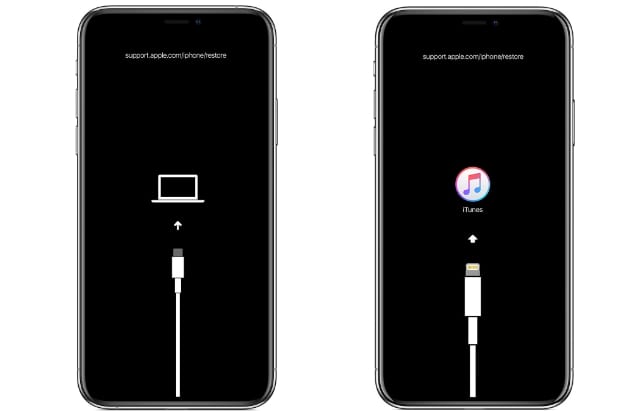
La modalità di recupero consente di reinstallare il sistema operativo sul vostro iPhone, ripristinando eventuali problemi che si sono sviluppati in esso. Collegate il vostro iPhone a un computer, quindi seguite questi passi per metterlo in modalità Recovery.

Un dispositivo in modalità di recupero richiede di collegarlo ad un computer.

Dovreste essere in grado di aggiornare il vostro iPhone collegandolo ad un computer.

In mancanza di tutto il resto, mettete il vostro iPhone in modalità DFU

Se non è ancora possibile installare l’aggiornamento di iOS 13.3 sull’iPhone, potrebbe esserci un problema con il firmware del dispositivo. Seguite queste istruzioni per mettere il vostro iPhone in modalità DFU per risolverlo. E diteci come procedete nei commenti.

&amp;lt;

iPhone 4: Room App Crashes

Alcuni utenti hanno segnalato che l’app per la fotocamera dell’iPhone 4 si blocca o si blocca, subito dopo l’apertura o quando l’utente tenta di scattare una foto

4 Rs

Questo problema può essere risolto seguendo le prime tre delle 4 R, come descritto nella nostra guida alla risoluzione dei problemi dell’iPhone 4. Questo elenco di correzioni crescenti che possono risolvere un numero sorprendentemente elevato di problemi dell’iPhone 4. Prova prima la soluzione #1; se non ha successo, prova #2; se #2 non ha successo, prova #3.

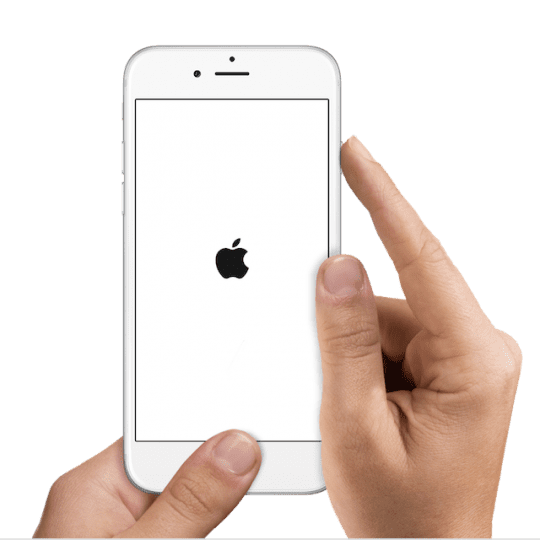
  1. Riavvio (hard reset). Tenere premuti contemporaneamente i pulsanti sleep/wake e home per circa 15-20 secondi, finché lo schermo non si spegne, poi appare un logo Apple, che indica un riavvio. Alcuni problemi possono richiedere (stranamente) che questa procedura venga eseguita due volte.
  2. Resetta tutte le impostazioni Sembra che il reset possa ripristinare i componenti hardware disinseriti e cancellare i dati corrotti che impediscono il corretto funzionamento.Navigare su Impostazioni; Generale; Reset; Reset; Reset All Settings. Si noti che questo cancellerà i messaggi memorizzati, le password e altre informazioni.
  3. Ripristino, ma non da backup. I dati di ba holdover dai backup di iPhone (specialmente quelli creati per i precedenti modelli di iPhone) possono causare vari problemi. Il ripristino come nuovo telefono elimina i contatti e altri dati, ma può risolvere il problema. Per farlo, collegare l’iPhone o l’iPod touch al computer, fare clic su “Ripristina” in iTunes, quindi scegliere “setup as new phone”.

Spegnere il telefono per alcuni minuti

È interessante notare che alcuni utenti hanno riferito che spegnere il telefono (completamente, tenendo premuto il pulsante sleep/wake sulla parte superiore del telefono e poi facendolo scorrere) per circa 15 minuti e poi riaccenderlo risolve questo problema.

<

Surriscaldamento dell’iPhone o caldo? Come risolvere il problema

IFolks riferiscono che i loro nuovi modelli di iPhone si stanno surriscaldando , a volte non appena iniziano a riprodurre musica, video, scaricare file o qualsiasi operazione che richiede molta potenza di calcolo. Altri notano il surriscaldamento dell’iPhone quando ricaricano il loro telefono, quando ripristinano molti dati da iCloud e anche quando usano Facebook.

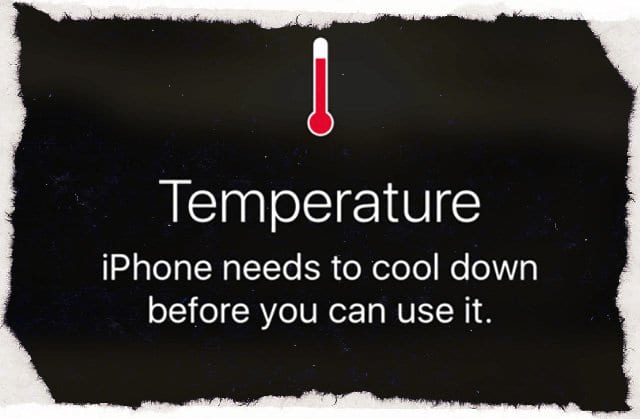
Inoltre, un paio di nostri lettori hanno sperimentato questo iPhone surriscaldato al punto che i loro telefoni hanno visualizzato l’avviso “l’iPhone deve raffreddarsi prima di poterlo utilizzare! Beh, questo non va bene e non è “Apple Way”.
Messaggi correlati

  • L’iPhone diventa troppo caldo!

Il surriscaldamento dell’iPhone non è una novità per i modelli di iPhone. Purtroppo, nel corso degli anni e delle generazioni di iPhone, molti iFolks hanno avuto questi stessi problemi. C’è molta potenza di calcolo su questi dispositivi, tutti generano calore dal processore mentre esegue calcoli complessi . Quindi trovare il modo di scaricare quel calore è una grande sfida progettuale.

Ma tutto questo dovrebbe essere risolto PRIMA che l’iDevice arrivi sul mercato! Ahimè, non sempre è così, e spesso sono i primi a scoprire i problemi mentre sperimentano e lavorano con i loro iPhone e altri iDevice.

Modelli di iPhone e iPad precedenti si surriscaldano?

Come ho detto, questi problemi non sono nuovi. Consultate i seguenti articoli per informazioni relative a specifici iPhone o iPad.

iPhone

  • iPhone 6 e 6S Troppo caldo
  • iPhone 5 e surriscaldamento
  • Problemi di surriscaldamento dell’iPhone 4 S
  • L’iPhone 4 si sta scaldando!

iPad

  • Abbassare il calore dell’iPad
  • iPad 3 Troppo caldo

Sì, questo non è un problema nuovo, per niente. Purtroppo…

Il 411 di Apple su iPhone Surriscaldamento

Apple ha alcune informazioni su intervalli di temperatura accettabili per il vostro iPhone e un altro iDevice. Per riassumere, gli iPhone sono progettati per funzionare in intervalli compresi tra 32-95 F e 0-35 C . Temperature e condizioni molto fredde, molto calde, molto secche o molto umide influenzano le prestazioni complessive. MA, il vostro iPhone dovrebbe tornare alla normalità man mano che le condizioni e le temperature rientrano in un intervallo accettabile.
Questo è un momento alla Homer Simpson, ma lo dirò comunque. Non lasciate il vostro iPhone o un altro iDevice nel vostro veicolo parcheggiato! Al di fuori dell’aumentare il rischio di un’effrazione, le temperature interne di un’auto parcheggiata fluttuano enormemente dal giorno alla notte, dalle nuvole al sole. Quindi non fatelo!

A parte questo, ecco la tiritera di Apple su iPhone e temperature.

Si potrebbe notare che il dispositivo si sente più caldo in queste situazioni

  • Quando si imposta il dispositivo la prima volta
  • Quando si carica la batteria, il dispositivo potrebbe riscaldarsi
  • Quando si esegue il ripristino da un backup
  • Quando le applicazioni reindicizzano o rianalizzano i dati, come Photos tagging per volti, luoghi o parole chiave dopo un aggiornamento del software

Queste condizioni sono considerate normali.

Alcune delle condizioni di temperatura ambiente più elevate e delle attività che fanno sì che i dispositivi iDevices cambino prestazioni e comportamento

  • Lasciare il dispositivo in macchina in una giornata calda… come esclama Homer Simpson “Doh!
  • Lasciare l’apparecchio alla luce diretta del sole per un periodo prolungato
  • Utilizzo di alcune funzioni in condizioni di caldo o di luce solare diretta per un lungo periodo di tempo, come il tracciamento GPS o la navigazione in auto, o il gioco ad alta intensità grafica

Caldo durante un restauro?

Se state impostando il vostro iPhone per la prima volta o ripristinando i dati tramite iTunes o iCloud, il processore del vostro iPhone sta lavorando molto duramente. Di conseguenza, durante un’impostazione o un ripristino del vostro iPhone si riscalda – questo è normale e previsto. Una volta che tutti i tuoi dati sono stati ripristinati, NON dovresti continuare a sperimentare lo stesso livello di riscaldamento.

Il ripristino tramite iCloud tende a generare più calore di iTunes, poiché il vostro iPhone deve connettersi ad iCloud per scaricare i dati. Con un ripristino tramite iTunes, questo onere si sposta sul vostro computer. Per questo motivo, consigliamo il ripristino tramite iTunes.

Ok, ma come risolviamo questo problema di surriscaldamento?

C’è una buona probabilità che un’applicazione di terze parti stia causando il surriscaldamento del vostro iPhone , specialmente sui modelli di iPhone 7. Per verificare questo, forzare la chiusura di tutte le app aperte sul tuo iPhone e poi riavviare il telefono. E infine, aggiornare all’ultimo iOS.

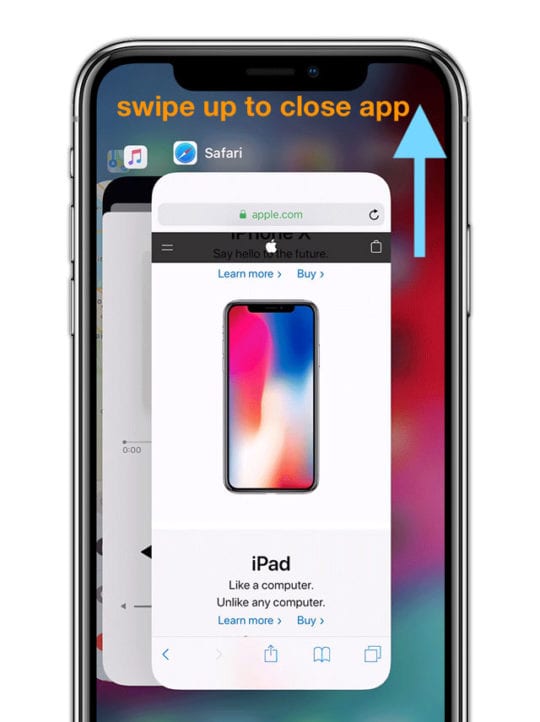
Force Close iPhone apps

  1. Fare doppio clic su Home per vedere tutte le applicazioni aperte
  2. Passare il dito sull’anteprima dell’app per chiudere
  3. Far scorrere a destra o a sinistra per trovare tutte le app aperte e chiuderle TUTTE

Riavviare l’iPhone

Tenere premuti entrambi i pulsanti Power/Sleep/Wake e Volume Down (il pulsante Power e i pulsanti Home sono per iPhone 6S e generazioni precedenti) per almeno dieci secondi fino a quando non appare il logoApple
Aggiornamento all’ultimo iOS

Una volta riavviato il vostro iPhone, verificate che stiate lavorando all’ultima versione di iOS. Spesso, l’aggiornamento del sistema operativo risolve i problemi di surriscaldamento dell’iPhone, poiché gli aggiornamenti contengono delle correzioni.

E naturalmente, assicuratevi di fare un backup PRIMA di aggiornare il vostro iOS. Provate a fare di questo la vostra routine facendo regolarmente il backup tramite iTunes, iCloud o qualsiasi altra applicazione di backup che preferite.

Aggiornamento iOS Wirelessly

  1. Vai a Impostazioni&gt;Generale&gt;Aggiornamento software
  2. Toccare Download e installazione
  3. Selezionare Installa
  4. Se necessario, inserire il codice di accesso

Aggiornare iOS con iTunes

  1. Installare l’ultima versione di iTunes sul computer
  2. Collegare l’iPhone al computer
  3. Aprire iTunes
  4. Seleziona il tuo iPhone
  5. Fare clic su Riepilogo
  6. Selezionare Controlla per l’aggiornamento
  7. Fare clic su Download e aggiornamento
  8. Se necessario, inserire il codice di accesso

Controlla i tuoi cavi

Che ci crediate o no, i vostri cavi sono importanti. Se si verifica un surriscaldamento dell’iPhone durante la ricarica della batteria, il problema potrebbe essere il cavo o i cavi di ricarica Quindi dai un’occhiata al tuo cavo di ricarica e assicurati che sia di marca Apple e NON generico. Prova a ricaricare con il cavo Apple e vedi se questo fa la differenza.
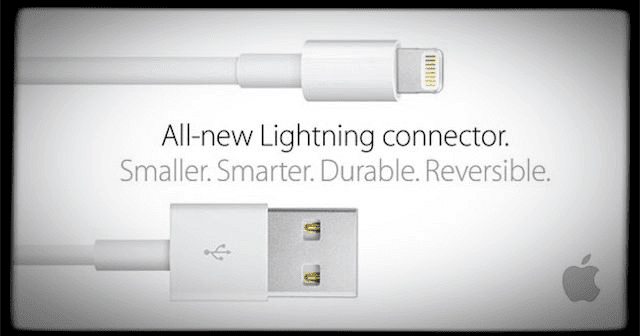
Se non avete un cavo a marchio Apple, chiedete a un amico, un collega o un vicino di casa. Oppure visitate un Apple Store e provate a ricaricarlo lì.

Rimuovere eventuali casi

I problemi di calore sono spesso causati dal nostro iPhone e da altre custodie per iDevice che isolano il retro del nostro iPhone. Quando la batteria del nostro iPhone si carica, itemits calore. Questo calore viene disperso attraverso il retro dei nostri telefoni. Socoverare il retro del tuo iPhone con una custodia rende più difficile per il tuo telefono rilasciare il calore accumulato .
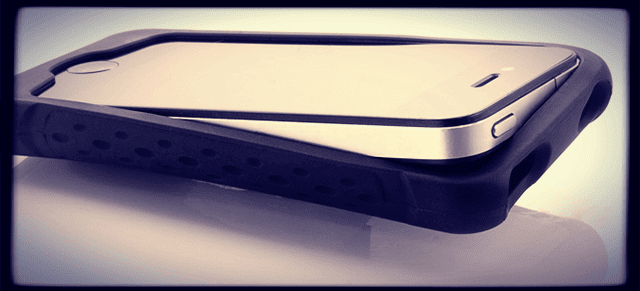
In effetti, le custodie spesso fungono da isolanti, intrappolando il calore all’interno della custodia e all’interno dei nostri iPhone. Basti pensare al vostro scaldabagno – tutti i produttori consigliano di avvolgere il vostro scaldabagno per mantenere l’acqua calda – in modo che il calore non si disperda attraverso la superficie dello scaldabagno. Ottimo per l’acqua calda, ma terribile per la nostra elettronica!

Reset

A volte basta un piccolo aggiornamento delle impostazioni. Quindi provate questo: Impostazioni; Generale; Reset; Reset; Ripristina tutte le impostazioni .

In questo modo vengono ripristinate tutte le impostazioni. Non cancella alcun dato. Quindi, se hai un sacco di GB di musica, video e foto, selezionando questa opzione non la rimuoverai! Non cancella nemmeno i vostri testi, le e-mail o i dati reali.
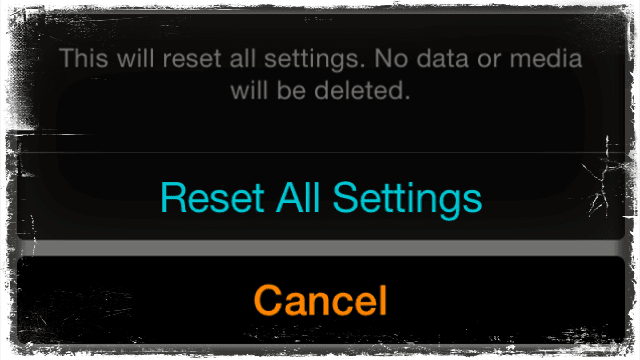
Ripristina tutte le impostazioni predefinite per WiFi, Bluetooth, Non disturbare, Notifiche, Generale, Suoni, Luminosità, Luminosità &amp; Carta da parati e Privacy.

Disattivare alcune impostazioni

Ci sono alcune impostazioni che funzionano costantemente in background e possono essere la causa o un fattore di surriscaldamento. Date quindi un’occhiata a queste impostazioni e fate alcuni aggiustamenti per ridurre il carico sul processore del vostro iPhone.

Impostazioni da controllare

  1. App di sfondo Aggiorna
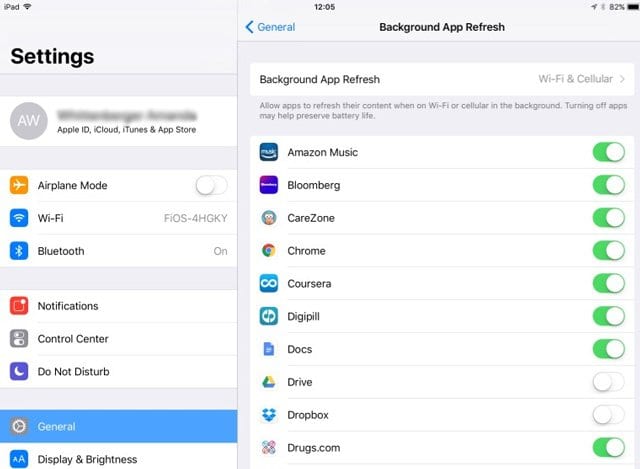
    1. Settings&gt;General&gt;Background App Refresh
      1. Disattivare per alcune applicazioni
      2. OPPURE SPEGNERE completamente per tutte le app
      3. Inoltre, risparmia la batteria!
  2. Servizi di localizzazione
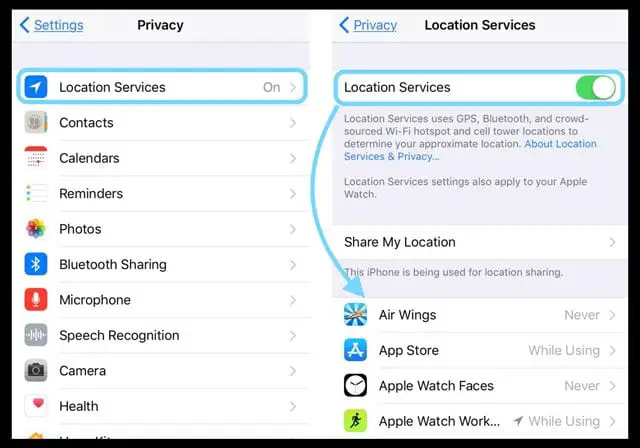
    1. Impostazioni&gt;Privacy&gt;Servizi di localizzazione
      1. Modificare le impostazioni dell’app da Sempre a Durante l’uso o Mai
      2. Disattivare la funzione Condividi la mia posizione
  3. Servizi di sistema
    1. Scorrere fino in fondo sotto Servizi di localizzazione
    2. Spegnere SOS di emergenza, HomeKit, popolare vicino a me, migliorare le mappe, la calibrazione della bussola, la diagnostica e l’amplificatore; uso, annunci basati sulla posizione e suggerimenti basati sulla posizione, e qualsiasi altra impostazione di sistema non necessaria per il vostro uso
  4. Notifiche
    1. Impostazioni&gt;Notifiche
      1. Disattivare per alcune applicazioni
      2. OPPURE SPEGNERE completamente per tutte le app
      3. Inoltre, risparmia la batteria!
  5. Luminosità
    1. Impostazioni&gt;Display &amp; Luminosità
      1. Attivare la luminosità automatica
      2. Oppure disattivare la Luminosità automatica e impostare la Luminosità sulle impostazioni inferiori
      3. Inoltre, risparmia la batteria!
  6. Monitoraggio del fitness
    1. Impostazioni&gt;Privacy&gt;Motion &amp; Fitness
      1. Disattivare il Fitness Tracking
        1. Fate questo se vi accoppiate con un Apple Watch
      2. Inoltre, risparmia la batteria!

Cancellare contenuti e impostazioni

Usarlo non è l’ideale, ma a volte è l’unica opzione possibile. Selezionando questa opzione si cancella tutto sul vostro iPhone e iDevice, dalla musica alle foto, alle e-mail e ai messaggi. Cancella anche le vostre app! Ripristina le impostazioni predefinite del vostro iDevice. E a volte è necessario. Ma procedete con cautela.
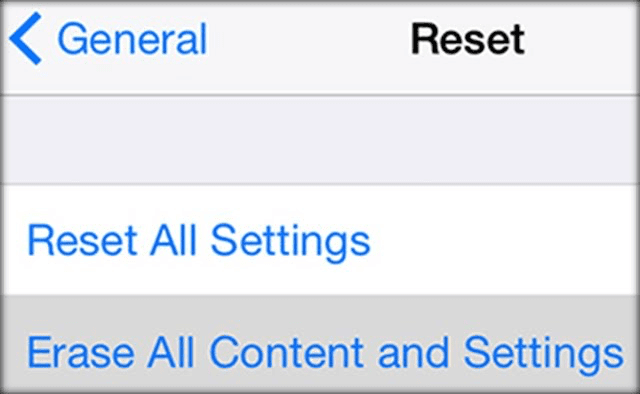
Ricordate che mentre questo processo incornicia le vostre applicazioni, la musica, ecc. Apple registra la cronologia dei tuoi acquisti sia su iTunes che sull’App Store, quindi è facile da scaricare di nuovo.

Se si seleziona questa opzione, si prega di eseguire prima il backup. Anche in questo caso, eseguire il backup PRIMA di cancellare il contenuto e le impostazioni.

Per cancellare

  1. Navigare fino a Impostazioni; Generale; Reset
  2. Selezionare Cancella tutti i contenuti e le impostazioni. Toccare due volte il tasto per confermare
  3. Cancellare tutti i contenuti iPhone
  4. Dopo il riavvio, goth attraverso il processo di setup

Non c’è tempo? Guarda il nostro video!
Quando niente funziona

Se dopo aver apportato modifiche alle impostazioni, ai cavi e ad altri suggerimenti e si riscontra ancora un surriscaldamento dell’iPhone, è giunto il momento di visitare l’Apple Store locale o di chiamare il supporto Apple .

Apple sta sostituendo i modelli di iPhone 7 e sta selezionando altri modelli (come il 6S+) con problemi di surriscaldamento costanti.

Suggerimenti per il lettore

  • Utilizzare un’impostazione in Display &amp; Luminosità chiamata “Nightshift”. Quando è attivata l’impostazione massima “più calda”, le app e anche i giochi generano almeno la metà del calore!

<

Backup delle foto dell’iPhone utilizzando la libreria fotografica di iCloud

Per me, le mie foto e i miei video sono le informazioni più preziose sul mio iPhone. A differenza della maggior parte della musica, le foto non sono sostituibili. Le mie foto sono finestre sulla mia vita, sul mio passato e sul mio presente. Non hanno prezzo. Se dovessi scegliere di cosa fare il backup, le mie foto sarebbero la prima della lista.

Eseguiamo il backup e l’amplificazione; sincronizzare le foto

Per questo motivo, da solo, uso Time Machine perché esegue automaticamente il backup di tutti i miei file, comprese tutte le mie foto, da tutti i miei iDevices e dal mio computer. Sono confortato dal fatto che se succede qualcosa al mio computer, le mie foto sono nascoste al sicuro sul mio backup di Time Machine.
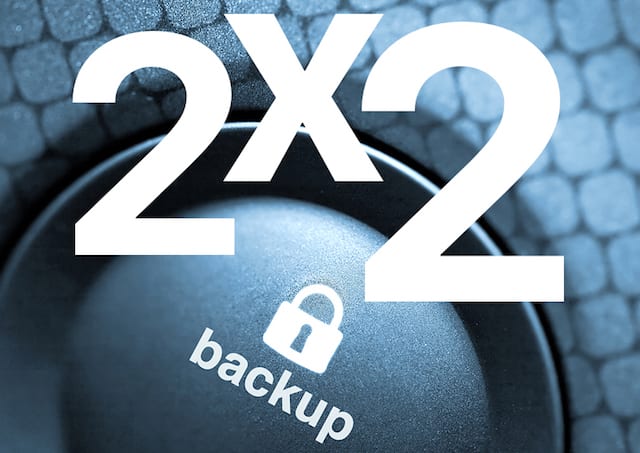
Noi di Apple ToolBox crediamo che sia meglio avere i backup in più di una posizione, idealmente due backup remoti (come i backup cloud) e due backup locali (come il backup del computer locale e il backup della macchina del tempo su un drive esterno) – la chiamiamo la regola del backup 2X2. Per eseguire il backup delle foto e dei video dall’applicazione Apple nativa Photos, niente batte la facilità e la semplicità di utilizzo della Apple iCloud Photo Library.

La tua Fototeca iCloud ha spiegato!

La vostra iCloud Photo Library è un servizio di backup E un servizio di fotosincronizzazione. Ecco perché quando si cancella una foto in un unico posto, la si cancella da tutti i dispositivi che utilizzano lo stesso Apple ID. Ma l’archiviazione di tutte queste foto occupa potenzialmente molto della memoria del vostro iDevice. Fortunatamente, Apple offre alcuni utili strumenti di salvataggio per aiutare tutti coloro che si trovano ad affrontare quel temuto Storage quasi completo o che non possono scattare foto.

Quindi diamoci da fare!

Tutto sui dati (e sui numeri)

Il tuo Apple ID viene fornito con un account iCloud gratuito da 5 GB. Per molti di noi, questo è sufficiente per eseguire il backup di foto, video e altre informazioni dai nostri iPhone, iPad e altri dispositivi iDevice. Ma se sei una persona come me, che ama fare un sacco di foto, abbiamo bisogno di più spazio di archiviazione. Quindi per noi, Apple offre piani a partire da USD $.99/mese per 50 GB, USD $2.99/mese per 200 GB, e piani fino a 1 TB (che è probabilmente esagerato, a meno che non siate fotografi professionisti)

Apple ci rende abbastanza facile fare il backup di queste foto e video. Una volta impostato, i nostri iDevices e anche il nostro computer (o i nostri computer) eseguiranno automaticamente il backup e la sincronizzazione di tutte le nostre foto su tutto. iCloud Photo Library è facile da gestire, ed è possibile condividere e collaborare con gli altri su album fotografici.

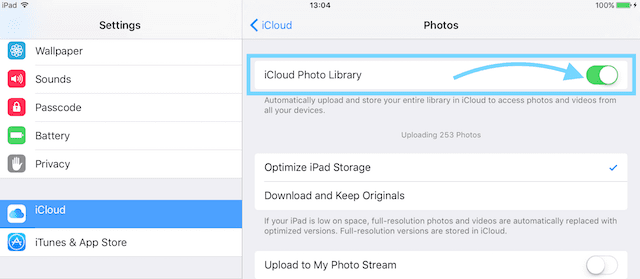
Impostazione della Fototeca iCloud sul vostro iDevice

  1. Aprire le impostazioni
  2. Toccare iCloud
  3. Toccare Foto
  4. Attivare la Fototeca iCloud scorrendo verso destra

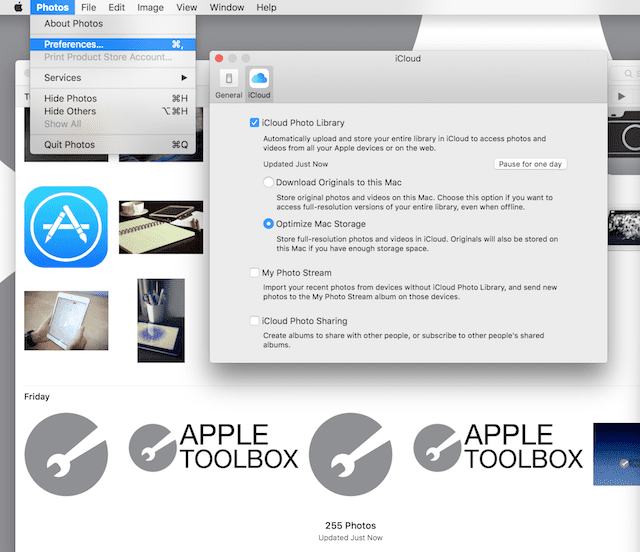
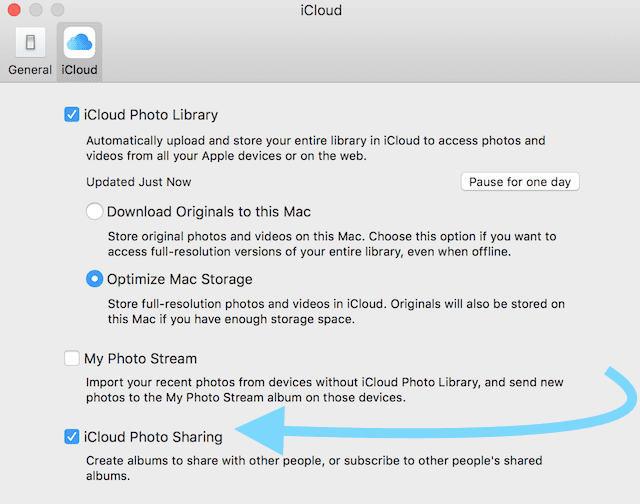
Impostazione di iCloud Photo Library sul vostro Mac

  1. Apri le foto sul tuo Mac
  2. Vai a Foto&gt;Preferenze
  3. Cliccare sulla scheda iCloud
  4. Selezionare la casella iCloud Photo Library

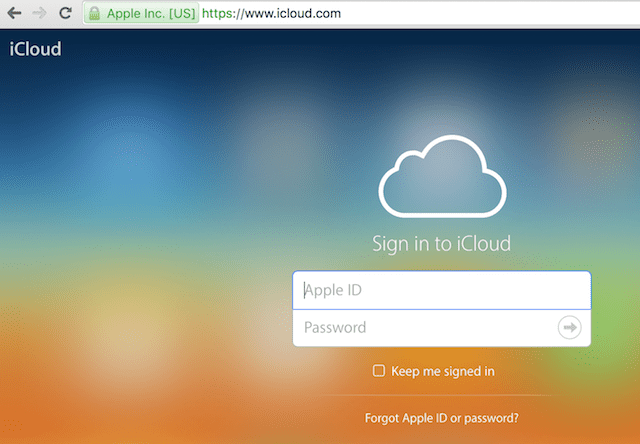
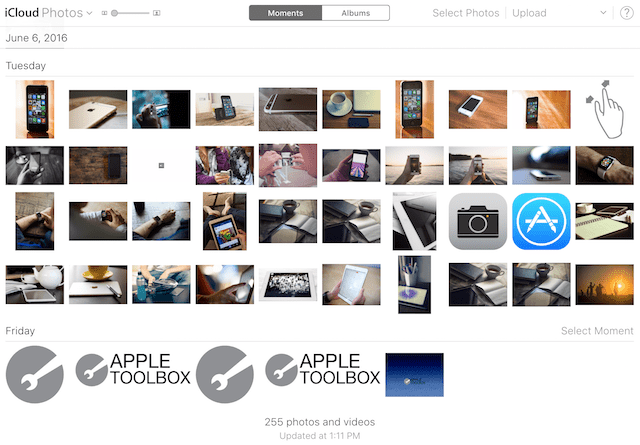
Accesso alla Fototeca iCloud su Internet

  1. Aprire qualsiasi browser
  2. Vai a iCloud.com
  3. Inserisci il tuo Apple ID e la tua password
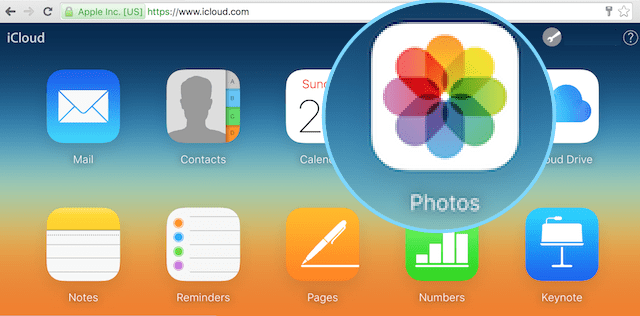
  4. Cliccare sull’icona Foto

Accesso alla Fototeca iCloud da Apple TV (da tvOS 9.2 e successivi)

  1. Vai a Impostazioni
  2. Selezionare i conti
  3. Scegliere iCloud
  4. Selezionare la Fototeca iCloud

Messaggi comuni

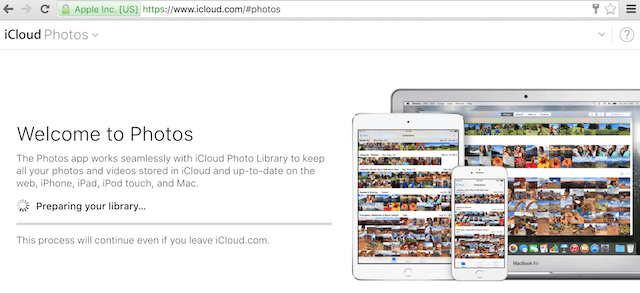
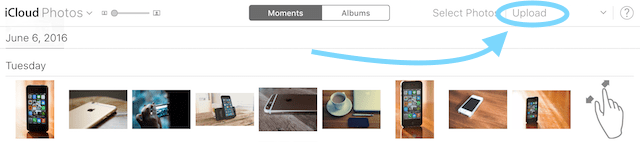
Potreste vedere un messaggio che vi dice che Foto è “Preparare la vostra biblioteca”. Se è così, abbiate pazienza, significa che le vostre foto si stanno caricando. Una volta caricate tutte le tue foto, potrai visualizzarle, organizzarle, inviarle via e-mail e condividerle, e persino scaricarle. Puoi anche caricare manualmente le immagini sulla tua iCloud Photo Library, basta assicurarsi che le tue foto siano nei seguenti formati: JPEG, JPG, PNG o RAW. La maggior parte delle fotocamere e dei telefoni usano questi formati, quindi probabilmente non devi preoccuparti che il tuo dispositivo non sia compatibile con iCloud.

Connessione lenta, quindi pausa per un giorno

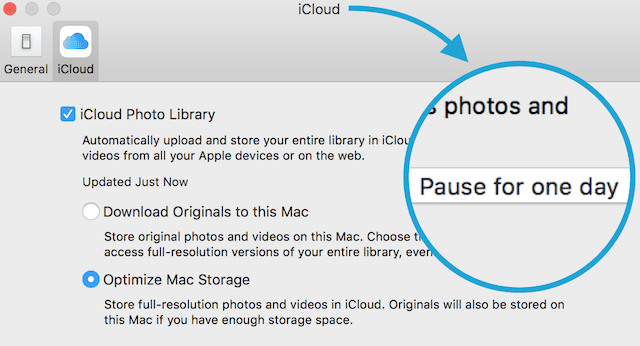
Tieni presente che per il tuo dispositivo iOS o il tuo Mac, le tue foto e i tuoi video si caricheranno dopo che ti sarai connesso a Internet con il Wi-Fi e la batteria (se presente) sarà carica. Se trovate che la vostra connessione è lenta, potete mettere in pausa il caricamento per un giorno facendo quanto segue:

Su Mac

  1. Cliccare su Foto
  2. Selezionare Preferenze
  3. Scegliere iCloud
  4. Cliccare sul pulsante Pausa per un giorno

Ci sono sempre delle regole di base

Una limitazione imposta da Apple è che nessuna foto o video può essere più di 16GB in dimensioni – per la maggior parte di noi, diamine quasi tutti, questo non sarà un problema. Inoltre, iCloud Photo Library accetta solo i seguenti formati: JPEG, RAW, PNG, GOF, TIFF e MP4, che probabilmente coprono la maggior parte dei nostri iDevice e delle fotocamere personali, a meno che non siano di livello professionale o molto vecchi. Il vostro iDevice deve eseguire iOS 8.3 o successivo e il vostro computer deve eseguire OS X 10.10.3 o successivo.

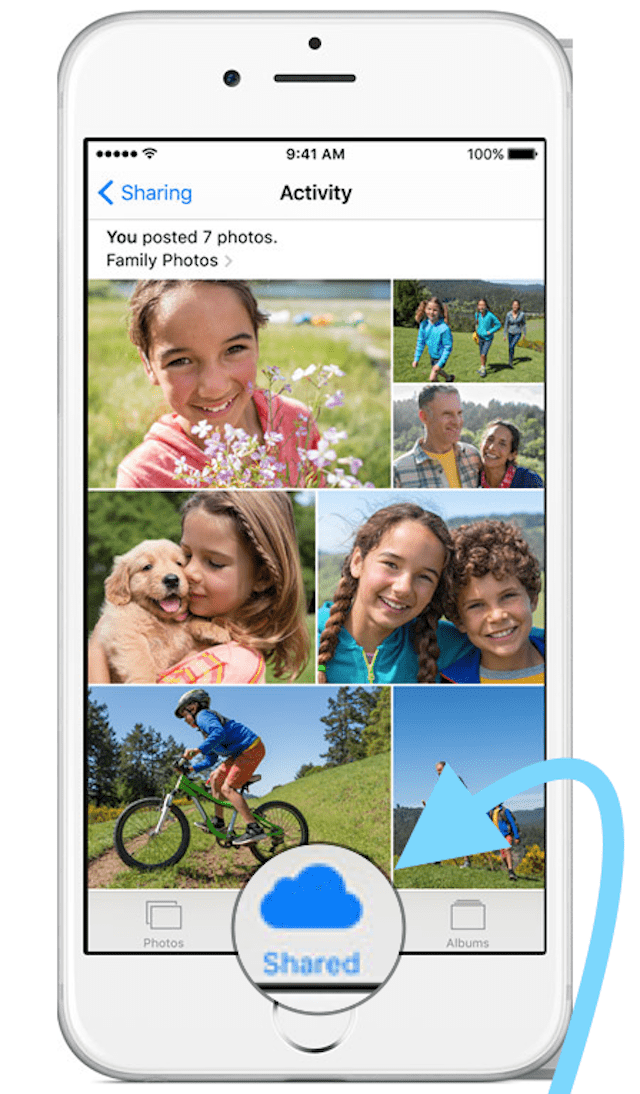
Infine, la tua Fototeca iCloud è legata al tuo nome utente iCloud e sincronizza le tue foto e i tuoi video tra tutti i tuoi dispositivi. La Fototeca iCloud non può essere condivisa tra gli utenti, anche quelli designati come famiglia. Tuttavia, ci sono un paio di importanti avvertimenti. In primo luogo, iCloud Family Sharing crea un album di foto di famiglia sui dispositivi di ogni membro della famiglia: in quell’album tu e i membri della tua famiglia designati potete inserire manualmente le foto da sincronizzare tra i dispositivi iDevices dell’intera famiglia. È inoltre possibile creare album da condividere con gli altri accendendo iCloud Photo Sharing.

Tempo da condividere

Condividi con la tua famiglia iCloud

Per prima cosa, dovete aver già istituitoiCloud Family Sharing. Date un’occhiata al nostro articolo su Family Sharing se avete bisogno di fare questo passo. Una volta avviato iCloud Family Sharing, devi attivare l’opzione Family Sharing di iCloud insieme a iCloud Photo Sharing. Una volta abilitate queste opzioni, c’è la sezione Condivisione dell’applicazione Foto su iPhone e iPad e un album speciale chiamato “Family” nelle schede Condivisione di Foto sul tuo computer. Ricordate che questo album si sincronizza con tutti i dispositivi iDevices.
Condividere con chiunque

Non c’è bisogno di una famiglia per condividere le foto. Abilitando iCloud Photo Sharing, potete inviare le immagini selezionate a chiunque vogliate.

  1. Vai a Foto&gt;Preferenze&gt;iCloud
  2. Controlla iCloud Photo Sharing
  3. Vai alla scheda condivisa
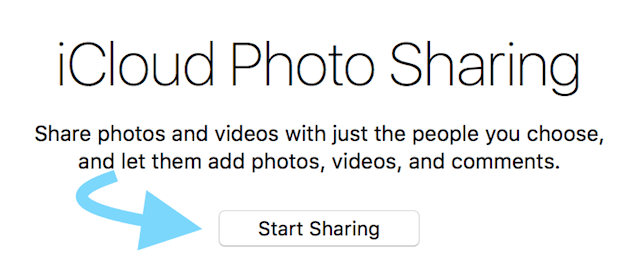
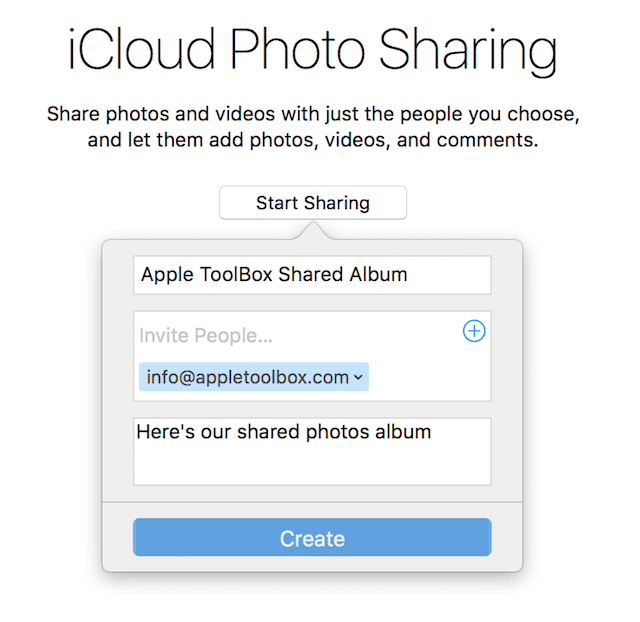
  4. Fare clic su Avvia condivisione o fare clic sul segno più (+)
  5. Nome Album e Invita persone
  6. Premere il pulsante Crea
  7. Aggiungere foto all’album

Siete tutti pronti a condividere con le persone che avete invitato. Potete aggiungere altre persone cliccando sul segno più (+). Per aggiungere immagini, basta selezionarle dalla vostra libreria di foto e cliccare sul pulsante Condividi e selezionare l’album condiviso appena creato.

Le immagini aggiunte a questa cartella si sincronizzeranno con i dispositivi degli invitati. E possono anche aggiungere delle immagini. Piuttosto sorprendente!

Ottimizziamoci

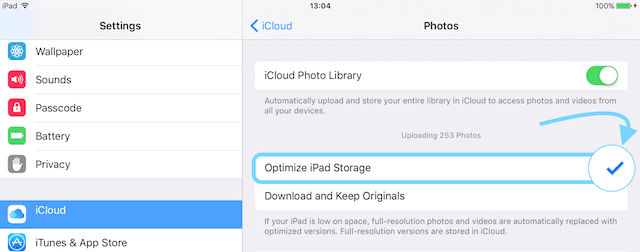
Una bella caratteristica di iCloud Photo Library è la possibilità di risparmiare spazio sui nostri iDevices e Mac usando un’impostazione chiamata Optimize Device Storage.Per la gente che usa iOS 10 e superiori, Apple ha progettato questa soluzione Optimize Storage per gestire al meglio la memorizzazione delle foto per voi. Trovatela sotto Impostazioni ;Profilo ID Apple; iCloud; Foto o Impostazioni ; Foto; Ottimizza lo spazio di archiviazione .

Quando questa funzione è attivata, iCloud Photo Library gestisce automaticamente le dimensioni della vostra libreria fotografica su ogni dispositivo, in modo da avere una memoria per le altre cose. Le immagini e i video a piena risoluzione sono memorizzati in iCloud, mentre le versioni a dimensione di dispositivo sono memorizzate sui vostri dispositivi.

E potete scaricare le foto e i video originali a piena risoluzione in qualsiasi momento, purché abbiate una connessione internet. Inoltre, ogni volta che si sceglie di modificare una foto, iCloud scarica automaticamente la versione originale a piena risoluzione, in modo da modificare la migliore versione possibile della foto. Bello!

Questa è un’impostazione da verificare, soprattutto se si scopre che la memoria è quasi piena. L’impostazione predefinita di Apple è quella di memorizzare la risoluzione completa per tutti i dispositivi iOS. Quindi date un’occhiata e verificate che stiate ottenendo il massimo dalla vostra iCloud Photo Library selezionando l’opzione Ottimizza lo storage.

Una parola sui backup

Se attivate la iCloud Photo Library, le vostre foto e i vostri video NON sono inclusi nel vostro backup iCloud (sarebbe un backup duplicato e si aggiungerebbe al vostro totale di archiviazione.) Tuttavia, la iCloud Photo Library conta per la vostra archiviazione totale, quindi 5GB se avete il piano gratuito e così via a seconda di quale piano di archiviazione iCloud avete.

La Fototeca iCloud è un ottimo primo backup. Ma come consigliamo sempre qui alla Apple ToolBox, si prega di eseguire il backup in più di un posto.

Non disponete SOLO di un backup delle vostre foto su iCloud Photo Library. Le cose accadono quindi è meglio tenere almeno un backup aggiuntivo (e preferibilmente 2X2-due cloud, due locali) delle tue foto sul tuo computer, un’unità esterna, o memorizzarle su un altro servizio cloud. Buona Fotografia!

<

Il pulsante Indietro dei messaggi iPhone non funziona? Come risolvere

Scopri cosa fare se il pulsante Messaggi indietro non funziona sul tuo iPhone. Abbiamo un paio di facili soluzioni.

Molti utenti hanno riscontrato un bug con l’applicazione Messaggi sul loro iPhone in cui il pulsante posteriore smette di funzionare dopo l’invio di un testo. Riguarda qualsiasi iPhone o versione di iOS &amp; iPadOS e ha fatto impazzire molti utenti!

Il pulsante indietro in Messaggi è la piccola freccia blu in alto a sinistra dello schermo. Dopo averlo toccato, si dovrebbe tornare alla pagina principale di Messaggi che elenca tutte le conversazioni.

Se il pulsante per la schiena non funziona, ecco un paio di cose che potete fare per sistemarlo.

Le nostre prime impressioni sull’iPhone XS, XS Max e XR

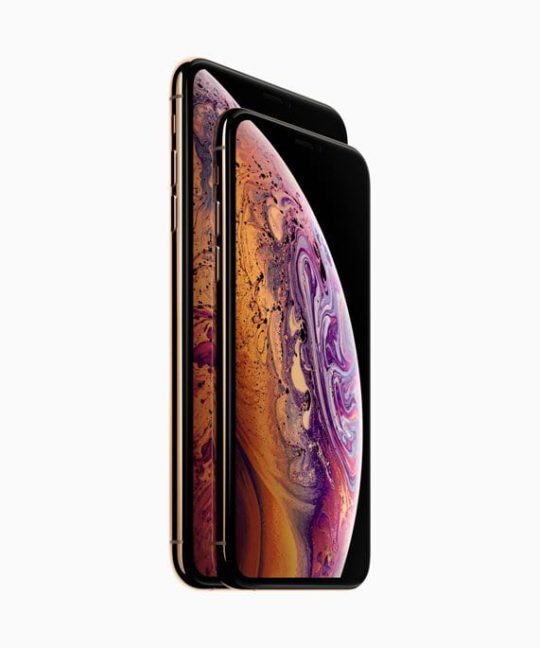
Oggi, Apple ha presentato la sua nuova linea di iPhone 2018, con in testa l’iPhone XS, XS Max e XR. A parte i cattivi nomi, la nuova lineup apporta importanti cambiamenti strutturali alla linea iPhone, un tempo stagnante.

Oltre ai cambiamenti annunciati, Apple ha apportato oggi alcuni piccoli cambiamenti che non sono stati messi in mostra sul palco.

Ecco tutto quello che c’è da sapere sulla nuova linea di iPhone e i nostri primi pensieri.

iPhone XS

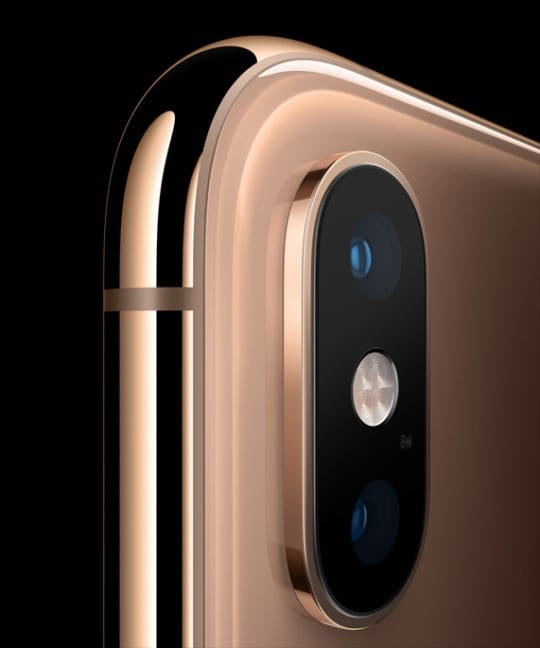
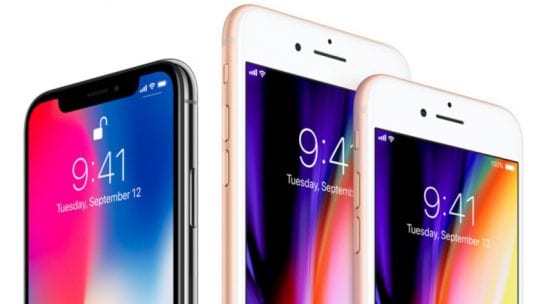
iPhone XS (si pronuncia iPhone Ten-Es), è il diretto successore dell’ultimo anno dell’innovativo iPhone X. È dotato dello stesso display OLED Super Retina da 5,8 pollici, di lunette in acciaio inossidabile e del sistema di autenticazione Face ID.

In realtà, l’XS è meno un aggiornamento annuale e più un piccolo aggiornamento con le specifiche di quest’anno. Il dispositivo arriva per la prima volta con una nuova finitura Gold e presenta anche il nuovo chip A12 Bionic, che Apple dice che permetterà alcune cose computazionalmente complesse nell’AR e nella fotografia. Ha anche circa 30 minuti in più di durata della batteria.

Anche la telecamera ha ricevuto alcuni miglioramenti.

Mentre i sensori sono simili a quelli dell’iPhone X dell’anno scorso, il chip A12 consente 2 nuove modalità di ripresa particolarmente interessanti.

Il primo è Smart HDR, che essenzialmente permette alla fotocamera di scattare più scatti della stessa foto in condizioni diverse e di combinarli con un’immagine migliore. Questo effetto è particolarmente piacevole in situazioni in cui le foto in genere non lo sarebbero, come nel vento o alla luce diretta del sole.

Il secondo e probabilmente il più cool dei nuovi trucchi fotografici Depth Control, che si basa sulla modalità Portrait introdotta per la prima volta su iPhone 7.

Le nuove funzionalità consentono agli utenti di regolare l’apertura della sfocatura delle foto dopo il fatto, il che significa che dopo aver scattato una foto Ritratto, è possibile regolare l’effetto, in modo che risulti migliore.

iPhone XS parte ancora da $999 per 64GB e arriva fino a $1349 per la nuova configurazione da 512GB .

Considerando la mancanza di aggiornamenti degni di nota, raccomandiamo agli utenti della X di non salire sull’XS.

iPhone XS Max

L’appena annunciato XS Max è in quasi tutti i modi identico all’XS, tranne che per due cose: lo schermo e la durata della batteria.

Lo schermo è un gigantesco 6,5 pollici, molto più grande di qualsiasi iPhone precedente. La durata della batteria è anche un’ora e mezza più lunga dell’iPhone X.

A parte questo, il Ma è identico all’XS, con le stesse caratteristiche della fotocamera, gli interni e le opzioni di colore. Per quanto riguarda il prezzo, il dispositivo parte da uno sconcertante $1099 con 64GB di memoria e arriva fino a $1449 per 512GB di memoria.

iPhone XR

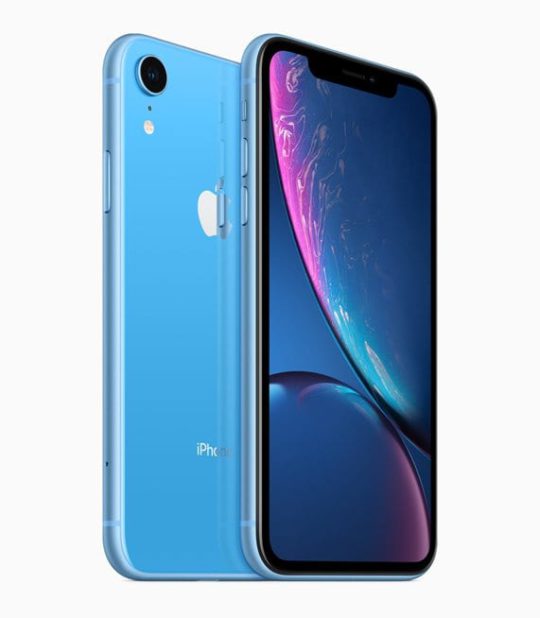
iPhone XR è un nuovo, terzo ingresso nella lineup iPhone che tenta di colmare il divario tra la lineup iPhone tradizionale e la nuova lineup X di fascia alta.

È dotato di un display LCD da 6,1 pollici meno avanzato, che Apple chiama Liquid Display, con una risoluzione di 1792×828. È dotato di una lunetta in alluminio, in contrasto con l’acciaio inossidabile dell’X, e di un sistema a una sola telecamera al posto del sistema a doppia telecamera.

Tuttavia, presenta il design edge-to-edge della X, così come Face ID. È disponibile in una varietà di colori – prodotto rosso, giallo, bianco, corallo, nero e blu – e presenta un retro in vetro.

Include anche lo stesso chip A12 dell’XS e supporta anche la modalità Portrait e il controllo della profondità.

Il telefono parte da 749 dollari, più economico dell’iPhone 8 Plus in uscita, ed è disponibile in configurazioni da 64GB, 128GB e 256GB. Sarà disponibile per il pre-ordine il 19 ottobre.

Doppia SIM, protezione contro il furto e iPhone 7 &amp; 8

Oltre al nuovo iPhone, Apple ha fatto oggi anche alcuni annunci più piccoli:

  • Dual SIM: Come si dice, iPhone XS, XS Max e XR supportano la doppia SIM, tuttavia, non esattamente come ci aspettavamo. L’attuale vassoio della sim sul nuovo iPhone ha spazio per una sola scheda SIM. Tuttavia, l’iPhone viene ora fornito con una SIM secondaria incorporata. Questa SIM, nota come eSIM, è la stessa che si trova nell’iPad e nell’Apple Watch e permette agli utenti di creare o di accedere a un account cellulare senza bisogno di un chip. Gli utenti possono facilmente ricevere chiamate telefoniche su due numeri con la nuova tecnologia con una chiara definizione della fonte.
  • Protezione contro il furto: Apple ha introdotto nuovi piani Apple Care che includono la protezione contro il furto. I nuovi piani costano un importo aggiuntivo (circa 4,17 dollari al mese per un periodo di due anni) ma includono la copertura per un massimo di 2 casi di furto, perdita o danno. C’è una franchigia, 269 dollari per ogni incidente, ma il piano tradizionale rimane disponibile al prezzo più basso.
  • iPhone 7 &amp; 8: Apple ha mantenuto l’iPhone 7 e 8 nella scaletta a nuovi prezzi bassi, con il 7 ora a partire da 449 dollari e l’8 a 599 dollari.
  • iPhone SE e 6s: non sono più disponibili per l’acquisto.

Nel complesso, la nuova linea di iPhone sembra essere rivolta a persone che non hanno già acquistato l’iPhone X.

Mentre è sicuro che sarà un successo monetario per Apple nel corso del prossimo anno, gli utenti che hanno acquistato l’anno scorso sono stati lasciati al buio per il momento.

<

Perché il mio browser Safari è così lento o in crash su iPad o iPhone?

Recentemente, dopo aver aggiornato il mio iOS, ho notato che Safari era improvvisamente incredibilmente lento, e le pagine ci mettevano una vita a caricarsi o non si caricavano affatto!

Mi aspetto che la mia esperienza di navigazione in Safari sia fulminea, quindi quando Safari inizia a rallentare, a comportarsi in modo insensibile o si blocca è un vero problema!

Consigli rapidi

Provate questi suggerimenti rapidi per velocizzare un Safari a bassa velocità o problemi di crash con Safari su iPad, iPhone e iPod

  • Cancella il Cache di Safari dei dati e della storia del sito web
  • Prova a disattivare JavaScript (temporaneamente)
  • Chiudere tutte le schede Safari non utilizzate o non necessarie
  • Force Close Safari App
  • Prova a usare la navigazione privata Safari
  • Disattivare i suggerimenti di Safari, il precaricamento e il controllo di Apple Pay
  • Riavviare o Fore Riavviare il dispositivo

Partendo da iOS 10, Safari ha aggiunto alcune nuove e interessanti caratteristiche come la possibilità di aprire più pagine web Safari sul vostro iDevice.

Durante i recenti test, abbiamo scoperto che Safari era insolitamente lento sull’iPad e a volte anche sul nostro iPhone.

Di solito, un aggiornamento del software (se disponibile) aiuta, ma se si sta ancora sperimentando un Safari lento o in crash su di voi, si prega di seguire i suggerimenti qui sotto.

Come posso velocizzare il browser Safari del mio iPad?

Cancella i dati del tuo sito web

  1. Chiudere l’applicazione Safari
  2. Toccare su Impostazioni; Safari
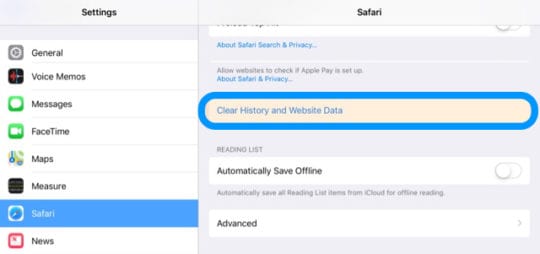
  3. Scorrere verso il basso e localizzare Cancellare la cronologia e i dati del sito web
  4. Toccare e confermare l’azione premendo Clear
  5. In Impostazioni Safari, toccare Avanzato
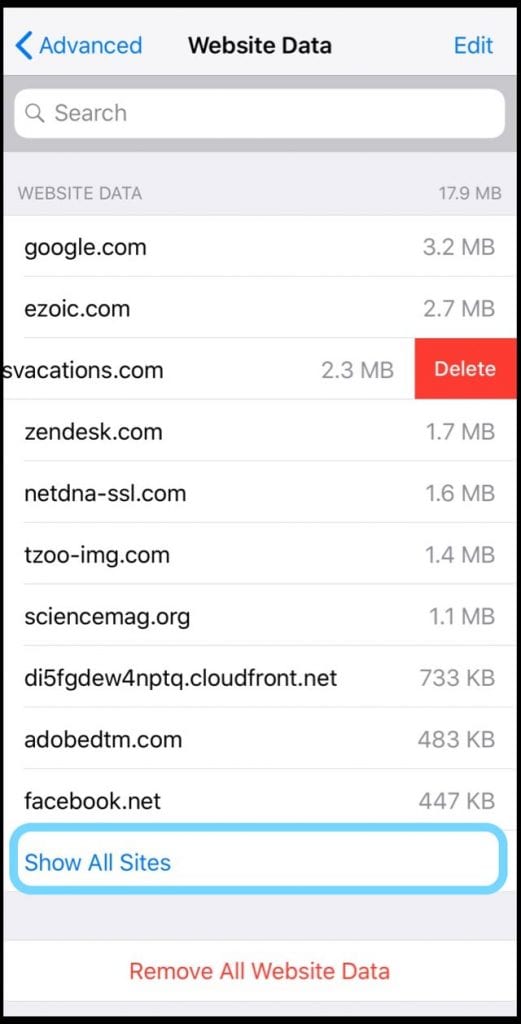
  6. Toccare Dati del sito web
  7. Toccare Mostra tutti i siti
  8. Cancellare uno ad uno strisciando e selezionando Cancellare
  9. Oppure scorrere fino in fondo e scegliere di Rimuovere tutti i dati del sito web
  10. Aprire di nuovo Safari e vedere se si sta comportando normalmente

Spegnere Javascript, se necessario

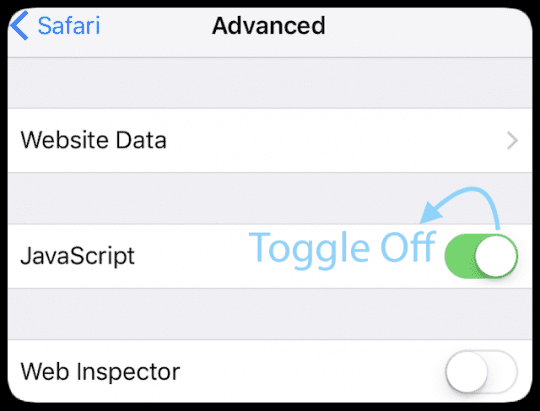
Alcuni lettori hanno scoperto che il problema delle prestazioni è stato risolto spegnendo JavaScript, almeno temporaneamente.

Per disattivare questa funzione andare su Impostazioni; Safari; Avanzate; JavaScript; Toggle Off

Come posso impedire a Safari di ricaricare le pagine web?

Alcuni scoprono che Safari ricarica continuamente le pagine e quando aprono nuove pagine, tutte le altre pagine aperte diventano vuote e hanno bisogno di essere ricaricate, ancora e ancora.

Questo problema si verifica quando si hanno troppe schede aperte in Safari, quindi la chiusura di alcune schede spesso risolve il problema.

Come chiudere le schede in Safari

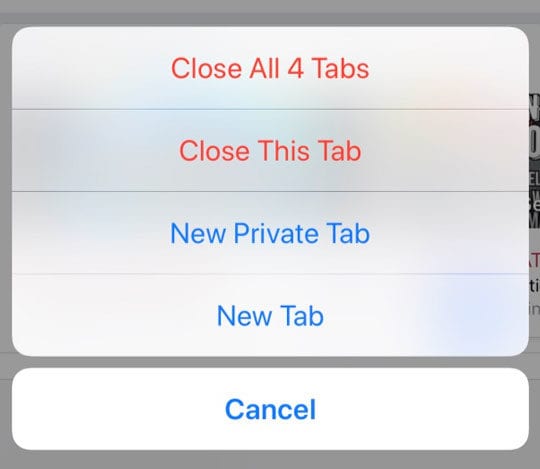
  1. Tenere premuta l’icona delle schede (quadratini sovrapposti)
  2. Nel menu a comparsa, scegliere chiudere tutte le schede o chiudere questa scheda (e ripetere per le altre schede che si possono chiudere)

Attualmente si consiglia di non avere più di 12 schede aperte in una sola volta, tanto meno, tanto migliori sono le prestazioni!

Cosa devo fare quando il safari non risponde affatto?

Se Safari è aperto sul tuo dispositivo, ma non importa cosa fai, non riesci a farlo rispondere, allora è meglio forzare la chiusura dell’applicazione e rilanciarla.

Forzare la chiusura di un’applicazione

  1. Dalla schermata iniziale, premere due volte il pulsante Home o scorrere verso l’alto dal fondo dello schermo e mettere in pausa leggermente al centro dello schermo
  2. Scorrere a destra o a sinistra per trovare l’anteprima dell’applicazione Safari
  3. Passa il dito sull’anteprima dell’app di Safari per chiudere l’app
  4. Toccare Safari per rilanciare

Come si impedisce il crash del safari?

Questo problema è stato notato per la prima volta quando l’App Safari si bloccava improvvisamente o usciva.

Passo – 1 Provare invece la navigazione privata

  • Passate alla modalità di navigazione privata sul vostro iPhone o iPad
  • Safari aperto,
  • Quindi toccare l’icona delle schede sovrapposte
  • Toccare Privato quindi toccare Fatto

Passo – 2 Disattivare i suggerimenti di Safari

  1. Toccare su Impostazioni; Safari
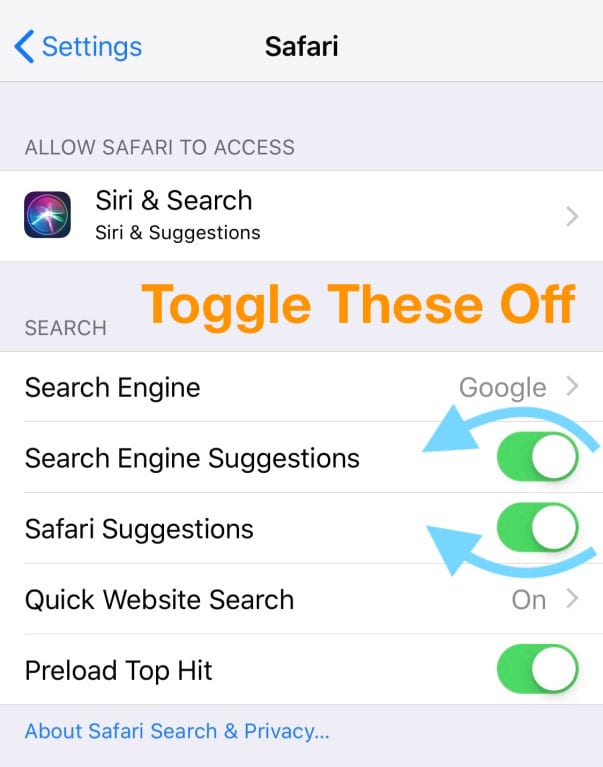
  2. Disattivare Suggerimenti Safari e Suggerimenti per i motori di ricerca

Passo – 3 Cancella i dati del tuo sito web

Seguite i passi sopra elencati per ripulire tutto il disordine del sito web in Safari.

Passo – 4 Riavviare o forzare il dispositivo

Riavvio

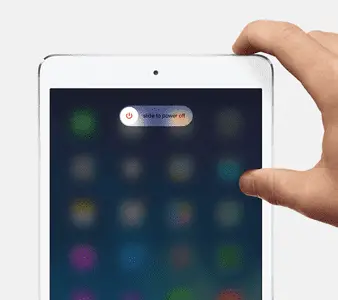
  • Per iPhone X e successivi e iPad senza pulsante Home: Tenere premuti i pulsanti Power/Side e uno dei due pulsanti del volume fino a quando non appare un cursore sullo schermo. Far scorrere il cursore per spegnere il dispositivo. Premere il pulsante Power/Side/Top fino a quando non appare il logo Apple sullo schermo per riaccendere il dispositivo
  • Per iPhone 8 e precedenti, iPod Touch e iPad con pulsante Home: Premere il pulsante Power/Top/Side finché non appare il cursore. Trascinare il cursore per spegnerlo. Tenere premuto il pulsante Power/Top/Side finché non appare il logo Apple sullo schermo per riaccendere il dispositivo

Se Safari non funziona dopo un riavvio, si blocca ripetutamente o non risponde, provare un riavvio forzato.

Forza Riavvio

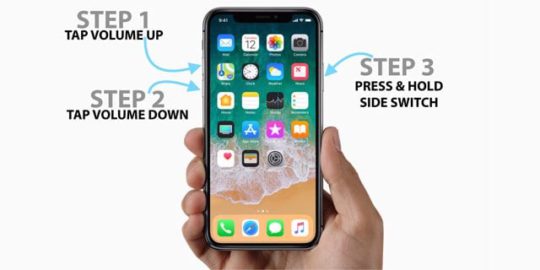
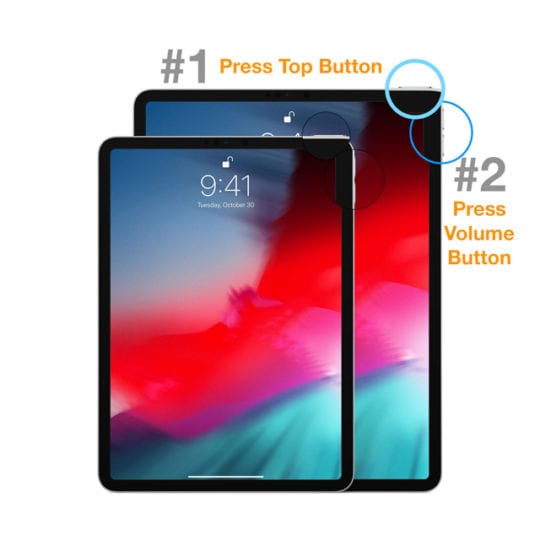
  • Su un iPad senza pulsante Home e un iPhone 8 o successivo: Premere e rilasciare rapidamente il pulsante Volume su. Premere e rilasciare immediatamente il pulsante Volume giù. Quindi premere e tenere premuto il pulsante Power/Side finché il dispositivo non si riavvia
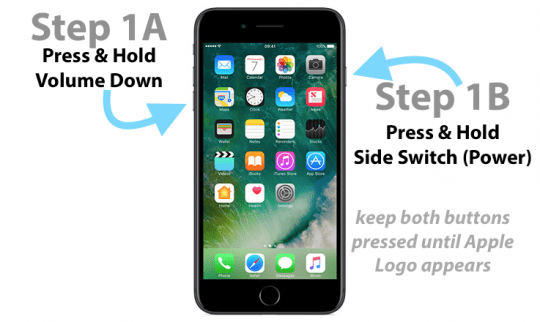
  • Su un iPhone 7 o iPhone 7 Plus: Tenere premuti entrambi i pulsanti Side e Volume Down per almeno 10 secondi, fino a quando non si vede il logo Apple
  • Su un iPhone 6s e precedenti, iPad con un pulsante Home, o iPod touch: Tenere premuti entrambi i pulsanti Home e Top (o Side) per almeno 10 secondi, fino a quando non si vede il logo Apple

Safari lento, non risponde o si blocca dopo l’aggiornamento di iOS?

Se la vostra esperienza di Safari si rivela più lenta di quella a cui eravate abituati, provate i seguenti suggerimenti per renderla più reattiva.

Questofix è particolarmente utile se si utilizza un vecchio iPhone o iPad con l’ultimo iOS!

  • Suggerimento – 1 Cancellare i dati del sito web per Safari come spiegato sopra
  • Suggerimento – 2 Toccare impostazioni ; Privacy; Servizi di localizzazione . Se l’impostazione dei servizi di localizzazione è attiva, scorrere verso il basso e individuare i siti Web Safari nell’elenco delle applicazioni e passare a Never
  • Suggerimento – 3 Lo abbiamo sempre sentito come un modo sicuro per velocizzare l’iDevice. Cambia le tue impostazioni di Background Refresh. Toccate su Impostazioni ; Generale; Background App Refresh e disattivatelo. Questa modifica dovrebbe aiutare indirettamente le prestazioni del vostro Safari.
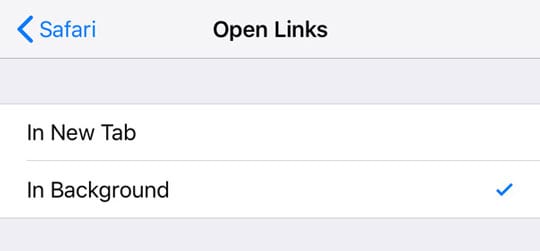
  • Suggerimento – 4 Toccare su Settings &gt; Safari ; Open Links e assicurarsi di avere l’impostazione su Open Links in Background
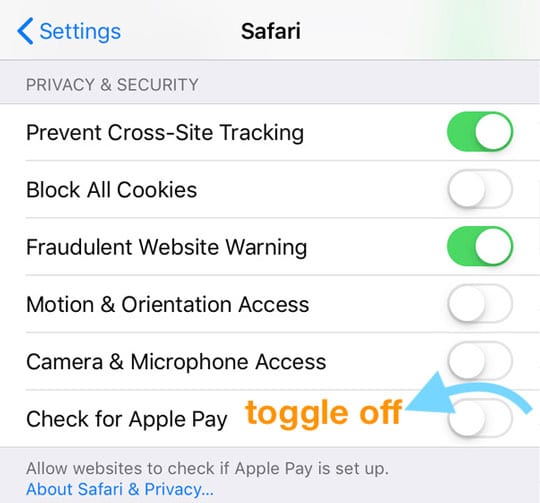
  • Suggerimento – 5 Se attualmente non stai usando Apple Pay via Safari, potresti volerla disattivare nell’impostazione in modo che i siti web non possano controllare il tuo profilo e richiedere tempo per l’elaborazione di questo controllo. Per disabilitarlo, tocca Impostazioni; Safari e scorri verso il basso nella sezione Privacy e Sicurezza. Attivare e disattivare Controllo per Apple Pay
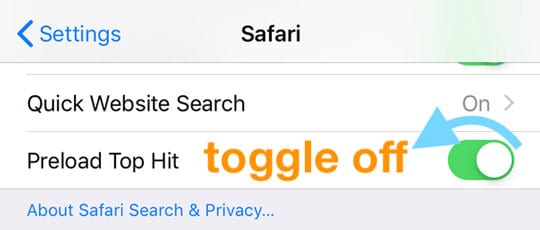
  • Suggerimento – 6 Il precaricamento dei risultati delle ricerche è stato avviato con iOS 7. Si può scegliere di disabilitare questa funzione per risparmiare larghezza di banda e fermare Safari dal precaricamento se non si trova utile la funzione. Andare in Impostazioni; Safari e disattivare Precaricare il Top Hit
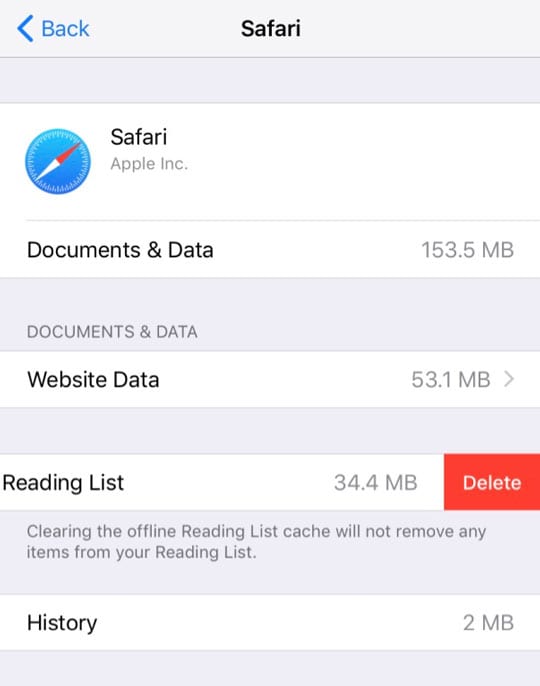
  • Suggerimento – 7 Ahh quelle vecchie liste di lettura offline che si sono accumulate sui vostri iDevices per anni. Ripulitele toccando Settings &gt; General &gt; Storage e toccate Safari. Scorrere il dito per cancellare tutte le liste di lettura offline
    • Se non si desidera eliminare tutto ciò che è presente nell’elenco di lettura di Safari Offline, aprire Safari e toccare l’icona del libro dal menu in basso, quindi passare il dito sulle voci dell’elenco che si desidera eliminare una per una
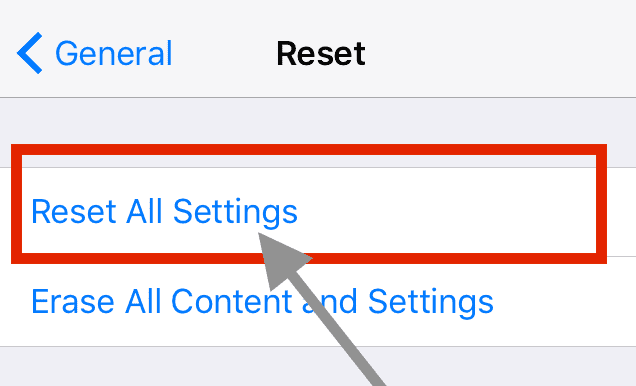
  • Suggerimento – 8 Alcuni dei problemi più ostinati di Safari sono affrontati al meglio reimpostando completamente tutte le impostazioni sul dispositivo. Andare a Impostazioni; Generale; Reset; Azzera tutte le impostazioni
    • Questo processo ripristina le impostazioni predefinite in Impostazioni, incluse le notifiche, gli avvisi, la luminosità e le impostazioni dell’orologio come gli allarmi di sveglia
    • Il ripristino di tutte le impostazioni riporta anche tutte le funzionalità personalizzate e personalizzate come gli sfondi e le impostazioni di accessibilità ai valori predefiniti di fabbrica.
    • L’esecuzione di questa azione non ha alcun impatto sui dati personali del dispositivo, comprese foto, testi, documenti e altri file

<

HomeKit Risoluzione dei problemi: Quando le tue luci Philips Hue non funzionano

Apple HomeKit è arrivato sulla scena nel 2014 insieme a iOS 8. Da allora, l’elenco dei prodotti compatibili con HomeKit è cresciuto costantemente. Questa espansione è stata più evidente con i prodotti per l’illuminazione intelligente di aziende come Philips Hue. Se utilizzato con il framework HomeKit di Apple, è possibile controllare le luci della propria casa dall’applicazione Home su iPhone e iPad. Quando funziona, è una bella vista. Purtroppo, quando si tratta di HomeKit, i problemi sorgono.

In questo articolo, scoprirete i problemi più comuni associati all’illuminazione HomeKit e Philips Hue e cosa potete fare per risolverli.

Cos’è Apple HomeKit?

Con HomeKit, gli utenti di un dispositivo iOS possono configurare, comunicare con e controllare gli apparecchi per la casa intelligente come termostati, interruttori e prese, altoparlanti e molto altro ancora. In combinazione con la funzione di automazione dell’applicazione Home, questa integrazione può essere ulteriormente personalizzata in modo che gli accessori reagiscano ai cambiamenti in casa.

Ad esempio, grazie all’automazione, è possibile far accendere o spegnere le luci o il riscaldamento a seconda della posizione attuale. Oppure, si possono attivare le serrature delle porte ogni volta che si esce di casa.

Non tutti i prodotti per la casa intelligente funzionano con HomeKit, tuttavia. I prodotti che lo fanno includono un’etichetta HomeKit sulla scatola e sul dispositivo stesso. Un numero unico su questa etichetta è richiesto per l’installazione. Il codice sblocca le chiavi del dispositivo iOS per parlare con l’accessorio ed eseguire la sua magia.

Articoli consigliati:

  • Top Apple HomeKit Regali conformi a Apple per i fan di Apple
  • 15 modi per utilizzare al meglio Siri sul tuo Apple Watch
  • Come utilizzare una GPU esterna con le applicazioni sul computer Mac

Un piccolo sporco segreto

I prodotti per la casa intelligente, indipendentemente dalla loro compatibilità con HomeKit, hanno tutti una cosa in comune: sono controllati da app separate. Nella maggior parte dei casi si tratta di applicazioni all-in-one dei produttori di dispositivi. Nel caso di Philips Hue, c’è l’app Hue gratuita.

Con questo in mente, tecnicamente non è necessario utilizzare l’applicazione Home di Apple per controllare i prodotti compatibili con HomeKit. Il motivo per farlo, tuttavia, è abbastanza semplice da capire. Permette di monitorare e gestire tutti gli accessori compatibili con HomeKit da un’unica postazione e di utilizzare l’automazione quando necessario. In caso contrario, si utilizzerebbero diverse applicazioni per più prodotti, il che potrebbe creare confusione, a seconda del numero di prodotti posseduti.

Risoluzione dei problemi: Cosa potrebbe succedere

Il problema più evidente che si può incontrare con il sistema di illuminazione Philips Hue (o con qualsiasi prodotto collegato a HomeKit) è che non funziona più dall’applicazione Home. Le luci stesse funzioneranno quasi certamente manualmente; se non lo fanno, probabilmente la lampadina deve essere sostituita. Provate i seguenti suggerimenti per risolvere il problema.

Controllare l’interruttore

Con i prodotti di illuminazione Philips Hue (e il bridge Hue richiesto), è possibile regolare e controllare le luci da qualsiasi parte del mondo. Tuttavia, se non sono collegati o se l’interruttore della luce è spento, non funzionano. La prima cosa che dovreste fare è assicurarvi che l’energia elettrica fluisca verso le vostre luci.

Sì, non c’è da stupirsi, ma è il motivo principale che sta dietro ai problemi con la luce intelligente. Si può dare la colpa alla persona in casa che si rifiuta di usare un’applicazione per controllare le luci.

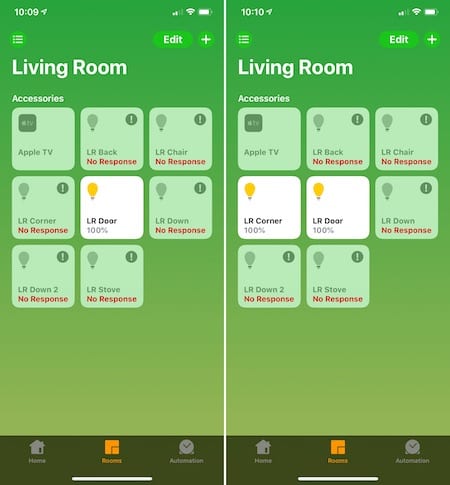
Per fortuna, l’applicazione Home contrassegna le luci scollegate di conseguenza, così vedrete di persona ogni volta che questo è il problema.

Controllare il firmware e la versione iOS

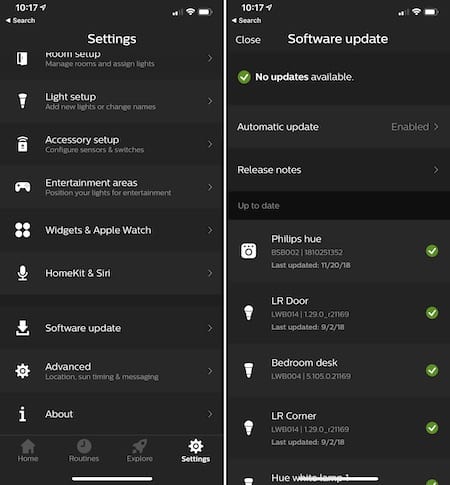
Dovreste anche assicurarvi di utilizzare l’ultima versione del software per i prodotti che utilizzate. Nel caso delle vostre luci Hue, ciò significa controllare il firmware per ogni lampadina. Dovreste anche controllare quale versione iOS state usando sul vostro iPhone o iPad e assicurarvi che sia aggiornata.

  1. Nella scheda Impostazioni dell’applicazione Hue, toccare Aggiornamento software. Per impostazione predefinita, questi aggiornamenti dovrebbero essere installati automaticamente, ma come tutte le tecnologie, niente funziona correttamente il 100% delle volte.
  2. Per controllare la versione iOS sul vostro dispositivo, andate nell’applicazione Impostazioni alla voce Generale.
  3. Eseguire gli aggiornamenti come necessario.

Hai effettuato l’accesso al tuo account iCloud?

Per utilizzare HomeKit e l’applicazione Home, il dispositivo iOS deve essere collegato al tuo account iCloud.

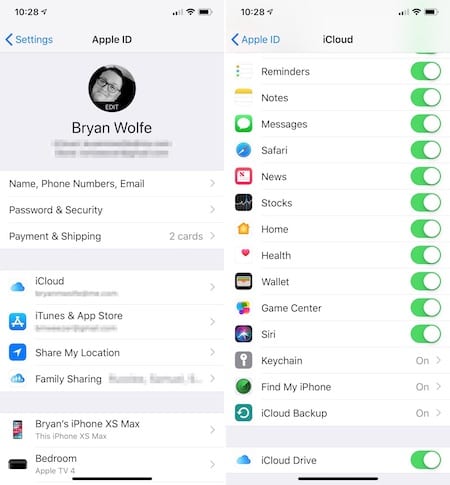
  1. Entrate nell’applicazione Impostazioni del vostro dispositivo e toccate il vostro account nella parte superiore dello schermo.
  2. Successivamente, conferma di aver effettuato l’accesso al tuo account iCloud. Se lo siete, dovreste vedere un link per iCloud nella seconda sezione della pagina. Se non lo siete, toccate per effettuare il login.
  3. Puoi confermare che l’applicazione Home funziona con il tuo account iCloud toccando iCloud da questa pagina e cercando l’applicazione Home.

E gli altri accessori HomeKit?

È ancora possibile controllare altri accessori dall’applicazione Home? Se è possibile, c’è qualcosa che non va nella configurazione di Philips Hue. Altrimenti, potresti avere un problema più grande e potrebbe essere necessario reimpostare HomeKit.

A questo punto, consiglierei di riavviare il Philips Hue Bridge. Per farlo, scollegare il dispositivo e dare qualche minuto per il riavvio. Una volta che il Bridge è di nuovo online, verificare se è possibile far funzionare le luci attraverso l’applicazione Hue. Poi provate a fare lo stesso nell’applicazione Home.

Un altro suggerimento è quello di riavviare la connessione Wi-Fi a casa vostra. Questo processo è diverso, a seconda del tipo di router che si possiede. Scollegare il dispositivo dalla presa di corrente per almeno un minuto dovrebbe funzionare con la maggior parte dei prodotti.

Le luci funzionano attraverso l’applicazione Hue?

Se è possibile utilizzare le luci Philips Hue dall’applicazione Hue ma non attraverso l’applicazione Home, il problema ha a che fare con HomeKit. In caso contrario, è necessario reimpostare l’installazione del ponte Philips Hue Bridge, per questo è necessario un reset di fabbrica.

  1. Vai al tuo Philips Hue Bridge e assicurati di non scollegarlo. Al contrario, trova il pulsante sul fondo del dispositivo contrassegnato da “ripristina le impostazioni di fabbrica”.
  2. Con un piccolo bastoncino o una punta di penna, premere il pulsante per cinque secondi.
  3. Il vostro ponte è stato ripristinato alle impostazioni di fabbrica. Una volta che il dispositivo si riavvia, entrare nell’applicazione Hue e seguire le indicazioni per ricollegare le luci.

Ancora non funziona?

Le vostre luci non funzionano ancora con l’applicazione Home? È ora di resettare HomeKit. Dopo aver eseguito quest’ultimo passaggio, dovrai ricostruire la tua installazione di HomeKit, che include ancora una volta l’aggiunta di ogni dispositivo compatibile con HomeKit al tuo sistema. Poiché questo processo potrebbe richiedere molto tempo, a seconda del numero di dispositivi in vostro possesso, è indispensabile che vi assicuriate di aver provato ogni fase di risoluzione dei problemi prima di procedere.

Una buona regola : se non è possibile controllare le luci attraverso l’applicazione Home, ma altri dispositivi compatibili con HomeKit funzionano da questa posizione, il problema è quasi certamente dalla parte di Philips Hue. In questo caso, non resettare HomeKit .

Prima di resettare HomeKit, provare questa tecnica di risoluzione dei problemi finale:

  1. Vai nell’applicazione Impostazioni alla voce Privacy.
  2. Passare alla posizione off Hue.
  3. Riavviare il dispositivo iOS.
  4. Una volta che il dispositivo è di nuovo online, tornare nella pagina sopra menzionata e attivare la funzione Hue.
  5. Vediamo se questo ha risolto il problema.

Se è giunto il momento e non hai altra scelta che resettare HomeKit, segui questi passi:

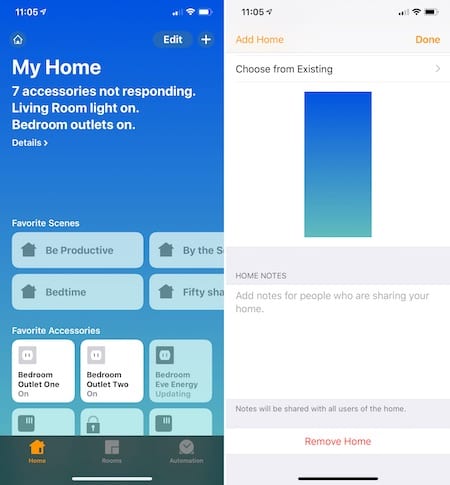
  1. Nell’applicazione Home, cliccate sull’icona Home in alto a destra.
  2. Scorrere fino a vedere Rimuovi casa. Toccatelo e confermate che volete cancellare la vostra casa.
  3. Una volta fatto, dovrete ricreare le impostazioni di HomeKit per la vostra posizione dall’applicazione Home.

In caso di dubbio

Questi suggerimenti per la risoluzione dei problemi di HomeKit dovrebbero aiutarvi a risolvere qualsiasi problema con i prodotti di illuminazione Philips Hue. Se si riscontrano ancora problemi, è necessario contattare il produttore. Dovresti anche lasciare i tuoi commenti qui sotto e farci sapere come te la sei cavata.

Memo vocali che non compaiono in iTunes, correzioni

L’iPhone ha un’app integrata per i promemoria vocali, con la quale è possibile memorizzare i promemoria vocali sul proprio iPhone e trasferirli sul computer. iTunes trasferirà i promemoria vocali una volta attivata questa impostazione.
Diversi utenti hanno riferito che alcuni memo vocali non compaiono su iTunes quando collegano il loro iPhone.

Segui questi passi per sincronizzare i memo vocali con iTunes

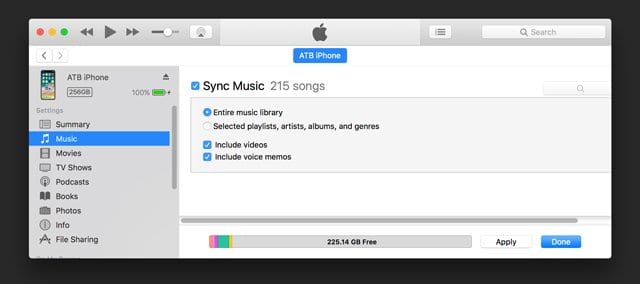
  • Collegate il vostro dispositivo ad iTunes e cliccate sull’icona del dispositivo nell’angolo in alto a sinistra della finestra di iTunes
    • Nella barra laterale sinistra, sotto Impostazioni toccare Musica
    • Spuntate la casella per la musica in sincronia e poi spuntate la casella per includere i promemoria vocali
    • Toccare Applica e poi Fatto
  • Se la Libreria musicale di iCloud è attivata, selezionare Sincronizza i memo vocali, quindi fare clic su Applica

I promemoria vocali sincronizzati dall’iPhone al computer appaiono nella lista Musica e nella playlist dei promemoria vocali di iTunes.

I promemoria vocali sincronizzati dal computer appaiono nell’app Voice Memos sull’iPhone, ma non nell’app Musica.

Se i memo vocali non si sincronizzano ancora con iTunes

Provate questi passi per risolvere il vostro problema. Si prega di provare dopo ogni passo:

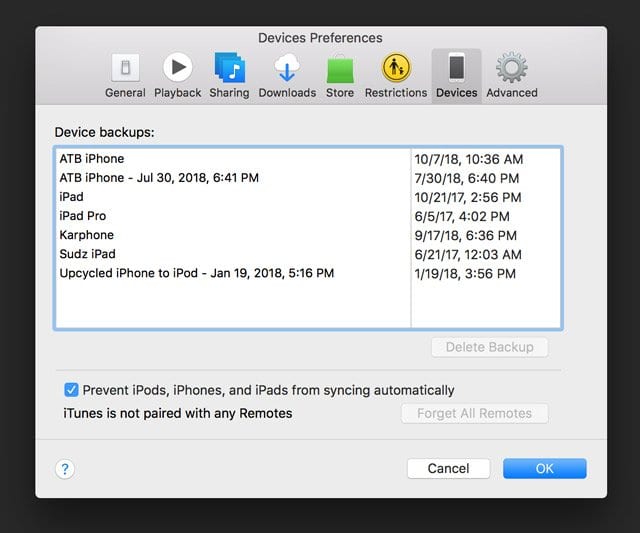
  • Vai su iTunes Preferenze; Dispositivi e seleziona la casella per impedire la sincronizzazione automatica di iPod, iPhone e iPad. Sincronizzare di nuovo
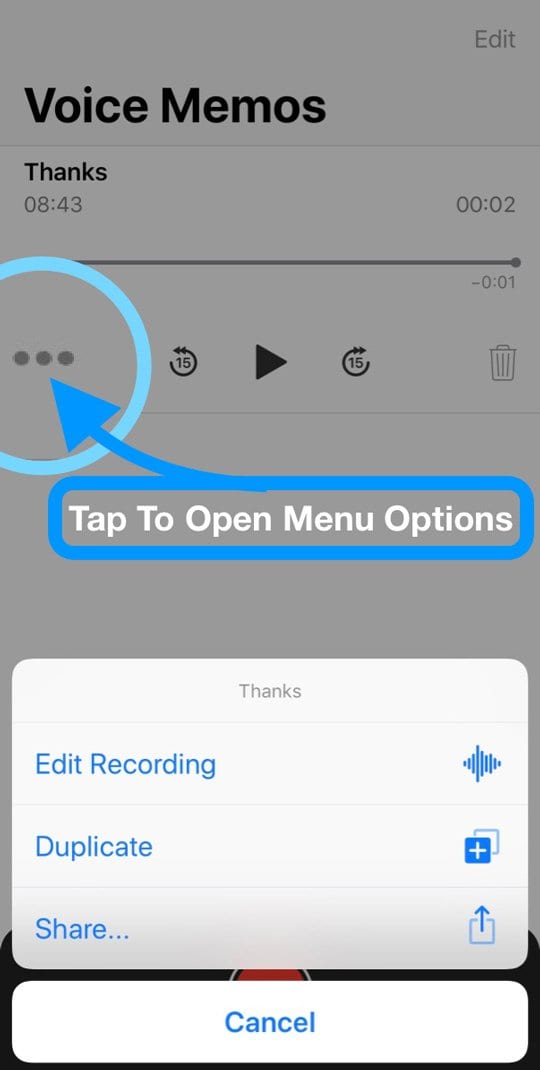
  • Aprire i Memo vocali sull’iPhone, toccare i tre punti per aprire il menu Memo vocali e selezionare Modifica registrazione
    • Toccare il nome corrente e cambiarlo in qualcos’altro
    • Toccare Done per salvare il nuovo nome
    • Scollegare l’iPhone, chiudere iTunes, ricollegarsi e riprovare la sincronizzazione
  • Disinstallare iTunes e reinstallarlo di nuovo, quindi provare a sincronizzare di nuovo

Cancellare i promemoria vocali?

Per cancellare un promemoria vocale dal vostro iPhone o iPad

  • è sufficiente far scorrere la registrazione a sinistra per accedere al pulsante Cancella, oppure continuare a scorrere per cancellare istantaneamente
  • Oppure scegliere Modifica, selezionare la registrazione da cancellare, quindi scegliere Elimina

Per cancellare un memo vocale da un Mac utilizzando macOS Mojave o superiore

  • Selezionare il promemoria vocale che si desidera rimuovere dalla lista e premere il tasto backspace per cancellarlo
  • Oppure andare al menu Modifica e scegliere Cancella

Tutti i memo cancellati vengono immediatamente spostati nella cartella Recently Deleted in Voice Memos prima di essere cancellati definitivamente.

Eliminare un Voice Memo su iTunes?

Se si elimina un promemoria vocale sincronizzato da iTunes, quel promemoria vocale rimane sul dispositivo in cui è stato registrato.

Ma viene cancellato da qualsiasi altro iPhone o iPod touch con cui si sincronizza.

Cancellare un promemoria vocale da iPhone o iPad?

Quando cancelli un promemoria vocale sincronizzato dal tuo iPhone o iPad ma non da iTunes, viene copiato su quell’iPad o iPhone la prossima volta che ti sincronizzi con iTunes.

Tuttavia, se si elimina quel promemoria vocale da iTunes, non è possibile sincronizzare la copia su iTunes una seconda volta.

Vuoi condividere un VoiceMemo?

Vuoi condividere il tuo promemoria vocale con la famiglia, un collega o un amico? Volete salvare quel promemoria vocale altrove, ad esempio in un secondo luogo?

Basta toccare il promemoria che si desidera condividere dall’elenco, toccare i tre punti, e infine toccare Condividi…

Scegliere su AirDrop it, inviare un messaggio, copiarlo su dropbox o google drive, o anche inviarlo via e-mail!

Sul vostro iPad o Mac, selezionate un promemoria, quindi toccate il pulsante di condivisione per condividerlo con gli altri o salvarlo in una posizione diversa.

Memo vocali di sincronizzazione tra dispositivi? Accendi iCloud per i Memo vocali!

Con un Apple ID e iCloud, potete accedere ai vostri promemoria vocali da qualsiasi luogo!

macOS Mojave e superiori ora sincronizza automaticamente i Memo vocali utilizzando iCloud con il tuo iPhone e iPad con lo stesso ID Apple.

Requisiti per Voice Memo iCloud Sync:

  • Dispositivi firmati in iCloud con lo stesso Apple ID
  • iPhone &amp; iPad
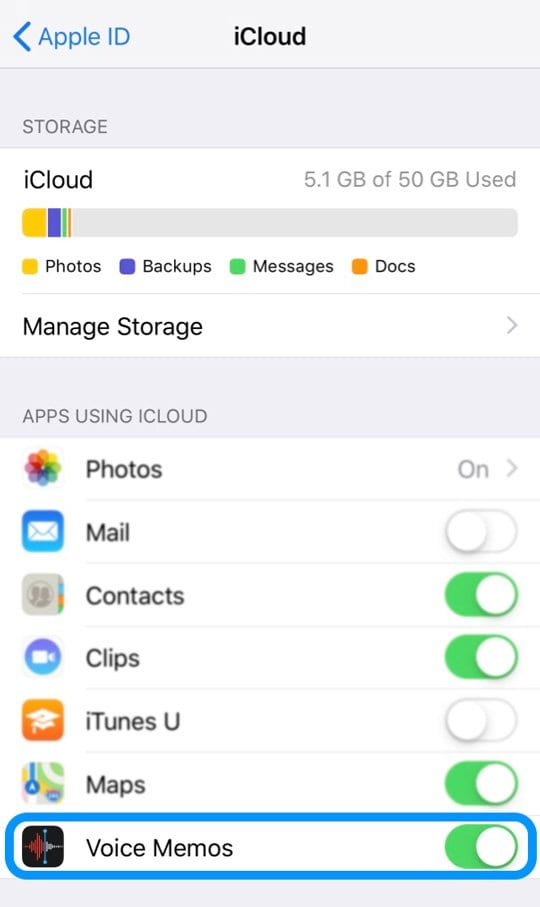
    • Impostazioni ;Apple ID Profile ;iCloud ;toggle Voice Memos ON (cursore impostato su verde)
    • Impostazioni; Memo vocali; Background App Refresh abilitato
  • Mac
    • Preferenze di sistema; iCloud; iCloud Drive; Opzioni; Documenti; accendere Memo vocali

<