All posts by jrk13

Top 5 delle 5 migliori custodie per iPhone 7/ Plus Slim Cases senza dover aprire la banca

L’iPhone 7 Plus è l’ultimo smartphone delle scuderie di Apple Inc. Grazie alle sue caratteristiche migliorate, il telefono è un prodotto di alta qualità e di classe nella categoria degli Smartphone di fascia alta; pertanto i potenziali acquirenti e utenti dovrebbero cercare accessori che completino questo telefono all’avanguardia.

La maggior parte di questi casi vale la pena di proteggere il vostro investimento!

Le 5 custodie slim top 5 per iPhone 7 Plus che aumentano la classe e la raffinatezza

E LV Anti-Scratch Clear Slim Case
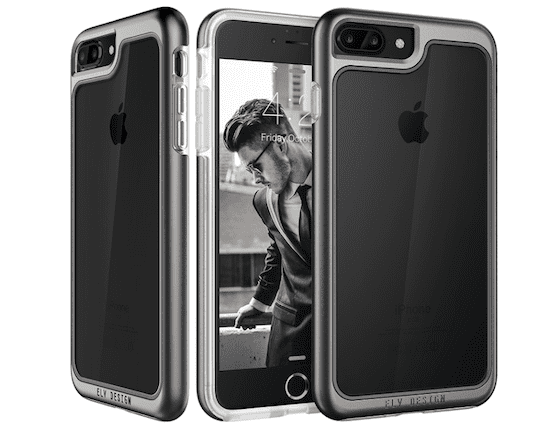
L’azienda E LV porta in primo piano la sua esperienza e gli anni di produzione di eleganti custodie per telefoni cellulari con l’introduzione delle custodie sottili E LV iPhone 7.

Gli utenti di iPhone 7 Plus possono stare tranquilli, certi che i loro telefoni sono in mani sicure e durature.

Per prima cosa, la custodia E LV iPhone 7 Plus è un prodotto realizzato in TPU flessibile e policarbonato. Questi materiali mostrano l’importante caratteristica di essere robusti in quanto proteggono il telefono da urti e graffi.

Queste valigette sono realizzate con materiali ecologici.

Il peso è una considerazione importante per quasi tutti gli acquirenti di iPhone 7 Plus case e la E LV supera questo test in modo eccellente in quanto è estremamente leggero e si adatta comodamente all’iPhone.

Un’altra caratteristica accattivante della custodia sottile E LV è la sua trasparenza che permette di far risplendere la bellezza dell’iPhone 7 Plus. Il taglio e il design di precisione tecnica e avanzata consentono di accedere facilmente alla fotocamera posteriore e ai pulsanti di controllo senza dover estrarre la custodia dal telefono.

Spigen Slim Armor
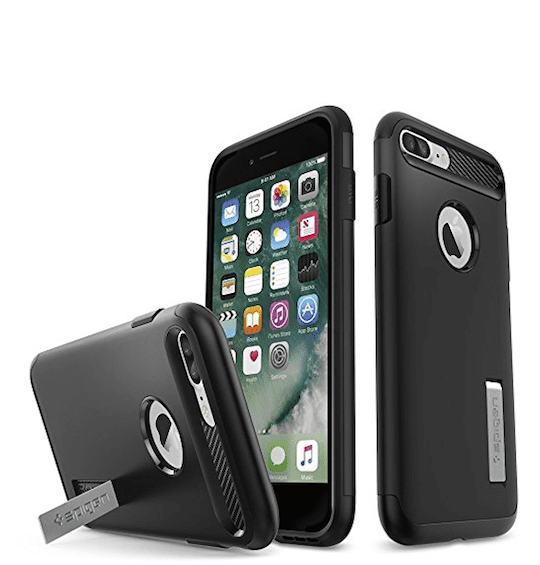
Spigen Slim Armor è un affare già pronto per il cliente che cerca una custodia sottile dall’aspetto elegante ma resistente per l’iPhone 7 Plus. La custodia è rinforzata da doppi strati di TPU morbido e materiale PC estremamente resistente, quindi ha la capacità di assorbire gli urti e prevenire danni all’iPhone 7 Plus. Più specificamente, la custodia Spligen Slim Armor possiede le seguenti caratteristiche:

  • Premium TPU opaco per una facile applicazione e rimozione & Moderni modelli incisi sia all’interno che all’esterno.
  • Forma adattata per mantenere un profilo sottile e una presa confortevole.
  • La superficie sarà mantenuta libera da graffi e impronte digitali.
  • Protezione Mil-Grade e tecnologia a cuscino d’aria per tutti gli angoli.

La tecnologia a cuscino d’aria impiegata nella Spigen Slim Armor non lascerà che i graffi graffino il vostro Smartphone. Il cavalletto è stato progettato per la visione del paesaggio. Slim Armor è disponibile anche in sette colori accattivanti.

Custodia trasparente per iPhone in seta
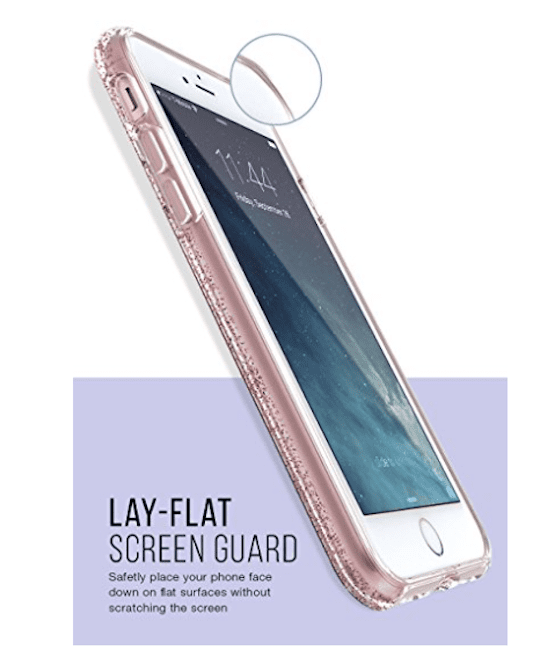
Silk è un altro popolare produttore di case per smartphone. La custodia trasparente per iPhone Silk incarna tutto ciò che serve per evidenziare l’eccellente finitura dell’iPhone 7 Plus, mantenendo lo Smartphone al sicuro da danni, graffi e urti.

La cassa trasparente in seta vanta un design ultrasottile, per cui potete stare tranquilli che non sarete gravati da alcun peso extra. È trasparente, il che garantisce la massima esposizione per il vostro prezioso Smartphone. I bordi della custodia sono shock absorbent per prendersi cura di eventuali urti o colpi che l’iPhone 7 Plus potrebbe subire.

La custodia Silk clear viene fornita con alti sollevatori posteriori e anteriori che proteggono lo schermo da graffi e tacche. La custodia per smartphone è inoltre dotata di uno schermo schermato gratuito di alta qualità e resistente ai graffi per mantenere la lucentezza dello schermo dell’iPhone 7 Plus il più a lungo possibile.

Copertura posteriore in gomma trasparente per iPhone 7 in gomma trasparente Bastex Soft Slim Fit
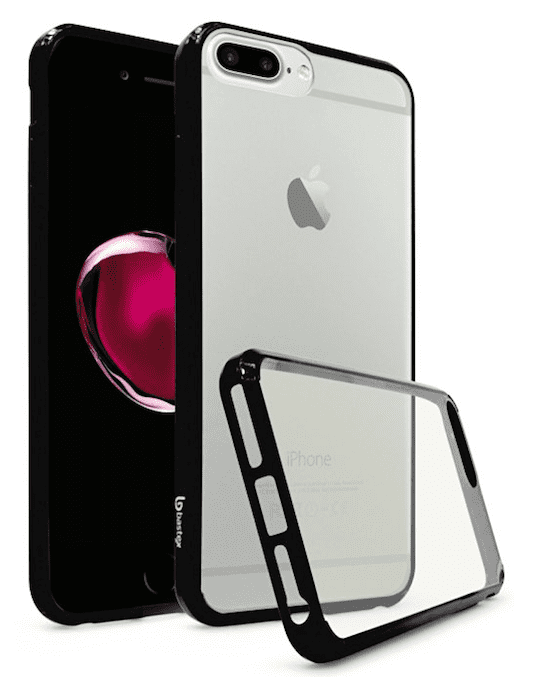
Date al vostro iPhone 7 Plus la protezione che merita con questa custodia di alta qualità. Le custodie Bastex per iPhone 7 sono alcune delle migliori cover per Smartphone realizzate in TPU premium. Questo materiale rende la custodia Bastex Soft Slim Soft Slim resistente all’abrasione, al grasso e all’olio. Svolge il suo compito principale di proteggere efficacemente l’iPhone 7 Plus dalla polvere e dai graffi.

Il suo design preciso e i modelli di taglio offrono all’utente un accesso completo e facile a tutti i pulsanti funzionali, alle porte e alla telecamera posteriore. La custodia Bastex Slim per iPhone 7 si presenta con un design elegante, che la rende elegante e conferisce un’aria di raffinatezza all’iPhone 7 Plus. Un’ulteriore attrattiva della custodia è il suo prezzo accessibile, che si adatta ad una varietà di budget. È disponibile anche in un’ampia varietà di colori accattivanti

Roybens 3 in 1 Custodia rigida ultra sottile e sottile

Roybens è la migliore custodia sottile per iPhone 7 Plus. A parte il fatto che la custodia fa una splendida dichiarazione di moda con il suo accattivante effetto metallico, ha una serie di caratteristiche che la collocano ai vertici delle custodie per smartphone. Per cominciare, è dotata di una custodia rigida, rivestita con una superficie antiscivolo opaca antigraffio e antiurto. Il materiale di alta qualità in policarbonato ne aumenta la durata. La finitura opaca gommata non solo offre una comoda presa, ma è anche ammortizzante. Le altre caratteristiche sono altrettanto eccezionali:

Protezione affidabile

Il policarbonato rigido di alta qualità fornisce protezione da gocce e graffi. La custodia è progettata con una tecnologia che protegge il vostro Smartphone dagli effetti di gocce e urti.

Tecnologia esclusiva

Ha un effetto metallico che non influisce sulla potenza del segnale dell’iPhone 7 Plus. Le labbra nella parte anteriore e il retro della custodia proteggono lo schermo e la telecamera posteriore.

Design preciso del ritaglio

Grazie ai fori per le porte tagliati con precisione e ai pratici stampi per i pulsanti, è possibile accedere facilmente a tutte le funzioni, i pulsanti e le porte del telefono, compresi il pulsante di accensione, il caricabatterie, i controlli del volume, la luce della fotocamera, gli altoparlanti, il microfono e la porta ausiliaria.

Facile installazione a scatto

La custodia può essere rimossa senza causare danni all’iPhone 7 Plus.la custodia sottile Roybens è disponibile in cinque intriganti colori ed è venduta con garanzia a vita.

In sintesi,

L’IPhone 7 Plus è uno Smartphone avanzato, il top della gamma, che merita di essere completato con custodie per telefoni che non solo ne esaltano l’eleganza e la funzionalità, ma lo proteggono anche dall’usura dell’uso quotidiano. Ci piacciono le custodie Spigen.

Se siete alla ricerca di qualcosa che resista al tempo e che sia prodotto localmente da artigiani negli Stati Uniti, dovreste dare un’occhiata al post qui sotto.

RELATIVO: CASI DI APPLICAZIONE EQUISITA HANDCRAFTEDBY ARTISANS IN US

Queste custodie per smartphone sono state progettate e prodotte per soddisfare questi requisiti in modo efficace ed efficiente. L’appassionato di iPhone può prendere in considerazione la possibilità di ottenere una qualsiasi delle custodie qui mostrate in base alle specifiche esigenze. Ad esempio, si potrebbero acquistare custodie estremamente robuste per la massima protezione, mentre altri potrebbero accontentarsi di custodie ultra-sottili per il loro quoziente di stile/moda.

<
Come rimuovere le applicazioni, le caselle di posta indesiderate e i profili di spam dal vostro iPhone e iPad

Sulla scia delle recenti notizie, vi starete chiedendo come rimuovere le applicazioni scaricate lateralmente da iOS. Fortunatamente, il processo non è troppo difficile.

Per prima cosa, esaminiamo un po’ il contesto. Il sideloading, fondamentalmente, è un metodo per installare un’applicazione su un dispositivo senza utilizzare il consueto metodo di distribuzione delle applicazioni della piattaforma. Nel caso di iOS, si tratta di installare un’app senza l’App Store.

Il sideloading è abbastanza comune tra gli utenti aziendali e le aziende. Le grandi entità utilizzeranno il sideloading e il software di gestione dei dispositivi mobili per installare e tenere traccia delle applicazioni e delle impostazioni sui dispositivi dei loro dipendenti.

Ma ci potrebbe essere un lato più oscuro da scartare.

Abuso di caricamento laterale

Come per qualsiasi altra cosa, c’è sempre la possibilità di abusare di questa caratteristica.

Applicazioni “Ricerca”

Facebook e Google sono stati recentemente al centro dell’attenzione perché hanno utilizzato i certificati di sviluppo aziendale per il caricamento laterale delle applicazioni sui dispositivi degli utenti.

Entrambe le aziende hanno dovuto bypassare l’App Store su iOS perché le applicazioni caricate lateralmente hanno ottenuto l’accesso a un certificato di root e hanno spiato i loro utenti. Si è trattato di una chiara violazione delle linee guida per la revisione dell’App Store di Apple.

Naturalmente, i certificati per gli sviluppatori di imprese non dovrebbero essere utilizzati per questo. Così Apple ha revocato sia i certificati di Facebook che quelli di Google sulla scia della scoperta dell’abuso. Anche se questo ha reso le app non funzionali, ci possono essere altre aziende o entità che usano metodi simili.

Malware &amp; Spam

Ma anche le applicazioni secondarie possono essere di natura più maliziosa. Le entità malintenzionate possono costringere o ingannare gli utenti a scaricare le app sideloaded che possono rubare dati sensibili dal dispositivo di un utente.

A volte, queste applicazioni caricate di nascosto appariranno come caselle di posta elettronica simili a spam o come applicazioni di spammy. In entrambi i casi, potrebbero sembrare incredibilmente resistenti alla cancellazione.

Anche in questo caso, le rigorose linee guida di Apple per gli sviluppatori impediscono che la maggior parte delle app dannose diventi un problema sull’App Store. Ma finché le entità malintenzionate possono ingannare l’utente a scaricare un’applicazione, possono comunque ricevere malware e spyware sul dispositivo iOS.

RELATIVO:

  • I truffatori stanno prendendo di mira i dispositivi Apple. Ecco quello che dovresti sapere (Lista di controllo inclusa)
  • Come liberarsi delle truffe pop-up di Safari
  • Safari sta per essere reindirizzato a Bing, Come risolvere questo hack

Come rimuovere le applicazioni caricate lateralmente

Il primo passo per rimuovere il software caricato lateralmente è quello di eliminare qualsiasi applicazione sulla griglia delle applicazioni di iOS Home Screen.

Questo è lo stesso processo delle altre applicazioni

  • Basta toccare e tenere premuto l’app finché non si muove.
  • Poi, toccare l’icona X per cancellarla.

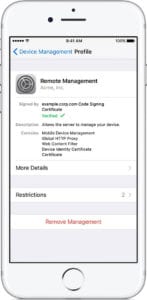
Ma le applicazioni con caricamento laterale possono anche installare sul dispositivo quello che è un profilo di gestione o un profilo di configurazione.

Questo potrebbe rendere difficile, in realtà, sbarazzarsi di un’applicazione che si carica di nascosto.

Questi profili di configurazione sono tipicamente utilizzati dagli MDM o dagli utenti aziendali, ma possono anche essere sfruttati da società di spionaggio e da cattivi attori.

Come rimuovere i profili di gestione dei dispositivi di applicazione caricati lateralmente

  • Aprire l’applicazione Impostazioni.
  • Toccare Generale .
  • .

  • Scorrere verso il basso e toccare uno dei seguenti punti: Gestione dispositivi , Gestione profili , oppure Profile &amp; Gestione dispositivi . Può apparire in modo diverso a seconda della versione di iOS che si sta eseguendo. Allo stesso modo, se non si dispone di un profilo sul dispositivo, questo non apparirà in iOS 12.
  • Toccare qualsiasi profilo di configurazione che non si desidera sul proprio dispositivo.
  • Quindi, toccare Cancellare profilo .
  • Potrebbe esservi chiesto di autenticarvi con il vostro codice di accesso al dispositivo. Inseritelo e toccate di nuovo su Cancella .
  • Infine, riavviare il dispositivo iOS .

A volte, un profilo spam aggiunge anche una casella di posta elettronica al vostro account. Potete continuare a ricevere e-mail di spam da questa casella di posta, anche dopo aver cancellato il profilo ad essa associato.

È possibile rimuovere manualmente una mailbox andando su Impostazioni -&gt; Password &amp; Account . Ma tenete presente che potrebbe essere necessario cancellare prima il profilo di configurazione.

Come evitare il caricamento laterale delle applicazioni

Un grammo di prevenzione vale una sterlina di cura, come dice il proverbio. Quando si tratta di applicazioni che vengono caricate di nascosto, l’ideale è evitare di scaricarle in primo luogo.

Anche se vi rendete conto che l’app è un pezzo di malware o che vi sta spiando di nascosto, c’è sempre la possibilità che raccolga dati sensibili dal vostro dispositivo iOS prima che abbiate la possibilità di rimuoverli.

Ecco solo un paio di consigli per tenere voi e i vostri dati al sicuro da applicazioni malevole caricate di nascosto.

  • Evitate di scaricare le applicazioni “ricerca” o “studio di mercato”. Vi consigliamo di farlo, anche se l’azienda che offre l’app è altrimenti affidabile o vi pagherà per scaricare l’app. Leggete le scritte in piccolo.
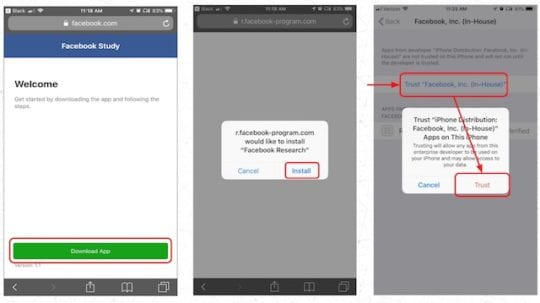
  • Non fidarti di nessun software scaricato che hai scaricato da qualche altra parte che non sia l’App Store. Se un sito o un link sembra che stia scaricando sul tuo dispositivo software non-App Store, prova a fermarlo immediatamente. La maggior parte delle volte, vorrai premere Cancel.
  • Se vi viene chiesto di “fidarvi” di un profilo o di un’applicazione non App Store, non fidatevi. Toccate Cancel e seguite i suggerimenti di cui sopra per rimuovere il software sottostante.
  • Suggerimenti di base sulla sicurezza informatica. Non cliccate su link su siti web discutibili, all’interno di e-mail sommarie o in testi di una persona, non lo sapete. Questi link potrebbero finire per installare un profilo sul vostro dispositivo.

Ci auguriamo che abbiate trovato questo articolo utile e informativo. Il nostro suggerimento è quello di attenersi sempre al download di applicazioni dall’Apple App Store. Fateci sapere nei commenti qui sotto se avete domande o suggerimenti da condividere.

Come eseguire il backup delle foto di iPhone o iPad su un’unità esterna con iOS 13 e iPadOS

Per la maggior parte di noi, i nostri iPhone sono le nostre macchine fotografiche. Catturano le nostre vite come le macchine fotografiche non hanno mai fatto, perché abbiamo quasi sempre i nostri telefoni con noi. Tutte quelle foto e quei video sono ricordi preziosi dei momenti passati con le nostre famiglie, gli amici e gli altri. Ecco perché è così importante fare il backup di tutte quelle foto e video. Sai, nel caso succeda qualcosa al nostro dispositivo o se la memoria inizia a scarseggiare.

In passato, le migliori opzioni per il backup erano iCloud Photo Library, i nostri computer o un’applicazione di terze parti come Google Photos o Amazon Photos. Per anni, il backup su un disco esterno è stato un processo che richiedeva molto tempo e che spesso alla fine non è riuscito.

Ma non più! Dopo anni di richieste ad Apple di supportare ufficialmente i dischi esterni per i nostri iPhone, iPad e iPod, iOS 13 e iPadOS sono finalmente arrivati!

Con iOS13+ e iPadOS, tutti i nostri iDevices supportano dischi rigidi esterni e unità flash. Ciò significa che possiamo spostare i file tra i nostri iDevices e le nostre unità esterne quanto vogliamo SENZA UN COMPUTER!

Apple permette anche alle app di terze parti di utilizzare direttamente quelle unità esterne, senza bisogno di un intermediario come l’App File o Foto.

Articoli correlati

  • Come zippare e decomprimere i file sull’iPad con iPadOS
  • Il disco rigido esterno non funziona con iPad o iPhone utilizzando iPadOS o iOS 13?
  • Imparare a scaricare le foto da iCloud su un drive esterno (drive USB)
  • Come trasferire le tue foto da iCloud Photos a Google Photos
  • Scoprite come nascondere, scoprire e visualizzare le foto nascoste su iPhone, iPad e Mac
  • La Guida definitiva alle foto di iCloud nel 2019

Il backup delle foto e dei video è facile come fare il backup 1-2-3 con un disco esterno e iOS13+ o iPadOS!

I nostri iPhone, iPad e iPod hanno capacità sorprendenti per scattare foto e video ad alta risoluzione. Ma tutta questa qualità si somma, utilizzando un sacco di prezioso spazio per i dispositivi. E questo spesso si traduce in messaggi di errore come “la memoria quasi piena” o “non può scattare foto, non c’è abbastanza spazio disponibile”.

Spesso era una vera seccatura liberare la memoria utilizzando le precedenti versioni di iOS (12 e inferiori). Dovevi attivare iCloud Photo Library, eseguire il backup della tua libreria fotografica sul tuo Mac o PC Windows, o utilizzare una combinazione di altri metodi per garantire che le tue foto e i tuoi video fossero archiviati in modo sicuro altrove prima di cancellarli dal tuo iPhone o iPad.

iOS13 e iPadOS hanno finalmente messo il potere nelle nostre mani supportando ufficialmente i dischi esterni, rendendo il backup di tutte quelle foto e video una questione di minuti più che di ore.

Quindi diamoci da fare!

Non hai tempo? Guarda il nostro video!

Fornite la vostra potenza di azionamento esterna!

Per la maggior parte degli iPad, è necessario alimentare l’unità esterna. Ciò significa che l’unità esterna deve essere autoalimentata OPPURE è necessario utilizzare un hub alimentato o l’adattatore da Lightning a USB3 Camera Adapter di Apple.

L’adattatore per fotocamera Apple consente di collegare un dispositivo di memorizzazione esterno e di alimentarlo tramite il connettore Lightning di bordo dell’adattatore. Purtroppo, la maggior parte degli adattatori per fotocamere di terze parti non fornisce in modo affidabile l’alimentazione sufficiente per la maggior parte dei dispositivi esterni. Per cui, se possibile, si consiglia di utilizzare l’adattatore di Apple.

Alcuni dei nuovi iPad hanno un connettore USB-C al posto del connettore Lightning. Questi modelli forniscono una potenza sufficiente per alcune chiavette USB e flash drive. Per le unità più grandi, utilizzare un hub USB alimentato o un dispositivo di memorizzazione USB autoalimentato.

Come spostare foto e video dal vostro iPhone o iPad su un disco esterno

  1. Prima di tutto, assicuratevi che il vostro dispositivo funzioni almeno iOS 13 o iPadOS – controllate preferibilmente un aggiornamento prima di avviare il processo di backup Collegate il vostro azionamento esterno utilizzando un adattatore per fulmini e collegatelo ad una fonte di alimentazione
  2. Collegate il vostro disco rigido al vostro iPhone o iPad utilizzando un adattatore da fulmine a USB, un cavo USB-C, un adattatore per schede SD o un altro adattatore/hub che supporti il connettore del vostro iDevice e il connettore del disco rigido.
    1. Per la maggior parte dei dispositivi iDevice, il disco rigido ha bisogno di una propria fonte di alimentazione – non può sottrarre energia sufficiente dalla porta lightning/USB-C del dispositivo iDevice, quindi assicuratevi di collegare l’unità ad una fonte di alimentazione esterna, preferibilmente una presa a muro e non una porta per computer
    2. Per la telecamera USB o gli adattatori multiporta, assicurarsi di collegare anche questo ad una fonte di alimentazione
  3. Aprire l’applicazione Files app e selezionare la scheda Sfoglia in basso per confermare che l’unità esterna è collegata con successo al proprio iDevice-look per il nome del dispositivo sotto Posizioni
  4. Aprire l’applicazione Foto sul vostro iPhone o iPad
  5. Selezionare le foto di cui si desidera eseguire il backup sull’unità esterna. Toccare ogni foto desiderata. È possibile premere e trascinare per selezionare più foto una volta. Gli album offrono anche l’opzione seleziona tutte per scegliere tutte le immagini di un album specifico
  6. Dopo aver scelto le foto, toccare il pulsante di condivisione
  7. Opzionale: premere Opzioni per selezionare le opzioni delle foto, come ad esempio includere le informazioni sulla posizione e sulle foto. Premere Done per salvare le opzioni
  8. Scorrere il foglio di condivisione e toccare Salvare su file
  9. Scegliete il vostro disco rigido esterno o selezionate una cartella da quel disco – potete creare una nuova cartella anche sul disco premendo l’icona della nuova cartella dall’alto
  10. Dopo aver scelto la posizione sul disco rigido, toccare Salva
  11. iOS mostra un messaggio che indica che sta salvando le foto sul disco esterno – attendere il completamento del processo
  12. Quando il dispositivo completa il salvataggio, ritorna all’album dell’app Foto selezionata
  13. Riaprire l’applicazione Files e confermare che iOS ha salvato le foto sul disco esterno

Dopo aver confermato le immagini salvate sull’unità esterna, è possibile cancellarle in modo sicuro dall’applicazione Foto

  • Se il tuo obiettivo è quello di recuperare immediatamente la memoria interna, assicurati di cancellare l’app Foto album recentemente cancellato per liberare quello spazio
  • Quando si cancellano le foto dall’app Foto, queste vengono conservate in questa cartella recentemente cancellata per 30 giorni prima che iOS le rimuova definitivamente dal dispositivo (in caso di cancellazione accidentale)
  • .

  • È una buona idea riavviare il dispositivo dopo aver rimosso definitivamente le foto

Problemi a far sì che l’unità esterna si colleghi all’iPhone, all’iPad o all’iPod?

Se non siete in grado di collegare con successo il vostro drive esterno al vostro iDevice, assicuratevi prima di tutto che il drive abbia una propria fonte di alimentazione e che non dipenda esclusivamente dall’alimentazione del vostro dispositivo.

Successivamente, verificare che tutti i dispositivi funzionino almeno con iOS 13 o iPadOS. Le versioni precedenti non supportavano ufficialmente le unità esterne.

Il riavvio del dispositivo con l’unità esterna collegata aiuta spesso il dispositivo a “vedere” l’unità esterna.

Controlla il nostro articoloDisco rigido esterno che non funziona con iPad o iPhone utilizzando iPadOS o iOS 13 per ulteriori informazioni su quando il dispositivo non funziona con il disco esterno.

Ed è facile spostare immagini e video dal disco esterno al vostro iPhone o iPad!

Se avete delle foto che volete spostare sul vostro iPhone, iPad o iPod, iOS 13+ e iPadOS vi permettono di farlo.

E si’, e’ dannatamente facile.

Come trasferire immagini e video da una chiavetta esterna per iPhone o iPad

  1. Collegate il vostro drive esterno al vostro iPhone, iPad o iPod, ricordate che avete bisogno di una fonte di alimentazione esterna per il vostro drive

  2. Aprire l’applicazione Files
  3. Toccare il pulsante Sfoglia
  4. Toccate l’unità esterna sotto l’elenco delle località
  5. Per le foto e i video nelle cartelle, toccare la cartella
  6. Selezionare la foto o le foto che si desidera spostare sul proprio iDevice
  7. Toccare il pulsante Condividi
  8. Scegliere Salva immagine dal foglio di condivisione

Perché eseguire il backup delle mie foto su un disco esterno?

Ci sono molte ragioni per cui la gente potrebbe voler fare il backup di un’unità fisica.

  • Il dispositivo è a corto di memoria interna e si ricevono messaggi di errore
  • Non vuoi pagare per i piani di archiviazione iCloud di Apple
  • La tua fototeca è enorme! E non si trasferisce facilmente con AirDrop e altri servizi di condivisione
  • Vuoi condividere rapidamente le foto con altri, anche con persone che non usano dispositivi Apple (quindi niente AirDrop)
  • Le immagini e i video sono molto importanti per voi, e volete un altro backup, nel caso in cui succeda qualcosa al vostro dispositivo e/o al vostro account iCloud
  • Non avete un computer e volete un backup fisico
  • Volete riprodurre le vostre foto sulla Smart TV utilizzando la funzione chiavetta USB e le opzioni di presentazione
  • Controllo dell’amore? Il backup delle foto e dei video con un’unità esterna ti dà il controllo su ciò che viene eseguito il backup

Quali sono i vantaggi del backup su un azionamento esterno?

  • Basta con la mancanza di spazio sui vostri vecchi apparecchi! Trasferite le vostre foto e i vostri video sull’unità esterna e risparmiate spazio interno, prolungando la vita dei vostri vecchi e più piccoli dispositivi di memorizzazione
  • Non è richiesta alcuna applicazione di terze parti con iOS13+ o iPadOS-completo supporto nativo iOS/iPadOS
  • Uno dei maggiori vantaggi dell’utilizzo di un disco esterno con iPhone, iPad o iPod e iOS13+/iPadOS è la facilità di spostare i file tra diversi dispositivi e sistemi operativi. Questo perché iOS/iPadOS riconosce una varietà di formattazione del disco, tra cui ExFat (per Android e Windows), FAT32, HSF+, e APFS (Apple File System)
  • Trasferire rapidamente le foto da un iPhone o iPad a un telefono o tablet Android
  • Trasferimento rapido dei file dal disco esterno a un computer o a un’altra unità di backup
  • È possibile collegare schede SD, unità thumb/flash/jump, dischi rigidi portatili o desktop e, naturalmente, unità a stato solido.
  • È anche possibile collegare un hub (con una propria fonte di alimentazione) per trasferire le vostre foto e i vostri video (o qualsiasi altro file) su più unità, senza dover cambiare ingressi e uscite! E sì, potete spostare i vostri file tra le vostre unità senza bisogno di salvarli nella memoria locale del vostro iDevice.

Quali sono gli svantaggi del backup di un azionamento esterno?

Se da un lato ci piace l’idea di sostenere una spinta fisica, dall’altro ci sono degli aspetti negativi:

  • La qualità delle foto rispecchia ciò che è presente sul dispositivo, quindi se si ottimizzano le foto il disco esterno copia queste foto compresse, non gli originali
  • Le unità esterne non riconoscono foto o video duplicati
  • Non è possibile memorizzare la libreria dell’applicazione Foto su un disco esterno
  • Qualsiasi dispositivo fisico può fallire o diventare corrotto
  • Un’incapacità di scrivere direttamente su dispositivi esterni. Attualmente non è possibile scattare foto e video utilizzando il proprio iPhone, iPad o iPod e farli archiviare in modo nativo sul disco esterno. È comunque necessario utilizzare l’applicazione Foto come intermediario

Allegare, importare, modificare, visualizzare e persino riprodurre le foto e i video dell’unità esterna senza copiarli su iPhone, iPad o iPod

Visualizzare e guardare senza utilizzare la memoria del dispositivo

Se volete dare un’occhiata ai video e alle foto sul vostro disco esterno, potete farlo direttamente nell’applicazione Files. Non è necessario copiare prima le foto o i video sul dispositivo.

Questa caratteristica include la riproduzione di video e film direttamente dall’unità esterna senza doverli copiare sulla memoria interna del dispositivo!

Allegare alle comunicazioni

È anche possibile allegare foto e video in un messaggio, e-mail, documento o altre comunicazioni senza doverle copiare sul dispositivo.

Assicurati solo di scegliere di inserire la tua foto come documento utilizzando Add Document (non inserire foto o video) – quindi individua la foto/video utilizzando l’applicazione file!

Oppure utilizzare l’applicazione Files e condividere la foto/video utilizzando la scheda di condivisione dell’applicazione Files.

Importa &amp; Modifica direttamente nelle app

Mentre ora è possibile accedere al file foto/video direttamente tramite l’app File, è anche possibile importare immagini e video direttamente da una fonte esterna (un’unità, un lettore di schede o una fotocamera) nelle app per la gestione e l’editing delle foto, come Adobe Lightroom e altre app fotografiche di terze parti.

Per funzionare, le app devono supportare questa funzionalità – non funziona in modo immediato.

Per tutte le precedenti versioni di iOS (12 e inferiori), è stato necessario importare prima tutte le foto nella libreria dell’applicazione Foto. E poi avete importato nella vostra app di terze parti.

Ma con iOS13+ e iPad OS, c’è un’importazione diretta in applicazioni di terze parti. Così non abbiamo più bisogno di duplicare foto e video destinati alle applicazioni di fotoritocco e gestione delle foto.

Lezioni per Apple Watch dal successo di Garmin’s Successful Turnaround

Apple Watch ha sempre dimostrato di avere spazio per rimanere e crescere, a differenza di molti altri oggetti da indossare. Tim Cook ha sorpreso molti analisti durante i guadagni di questa settimana, quando Apple ha riferito che le vendite trimestrali del suo orologio sono aumentate del 50%. Anche se molte speculazioni sono state costruite intorno alle caratteristiche di Apple Watch Series 3, incluse le sue caratteristiche di connettività, penso che ci sia un’altra area in cui Apple potrebbe raddoppiare i suoi sforzi.

Non proprio il tasso di crescita del 50% come riportato da Apple, ma è comunque impressionante per Garmin.

Per ogni dollaro di vendite che Garmin ha realizzato nel suo segmento outdoor, è stata in grado di realizzare un utile operativo di 38 centesimi. Questo è più in linea con i margini di Apple.

Perché il Fenix 5 è così popolare?

Al di là delle loro funzioni di corsa (che molti corridori amano assolutamente), i nuovi orologi fenix 5 offrono set di funzioni speciali per aiutare con tutta una serie di esercizi all’aperto. Tra questi figurano il ciclismo, l’allenamento di nuoto, lo sci, il golf e gli sport con la pagaia, tra cui il canottaggio e il canottaggio.

I profili ciclistici precaricati hanno un supporto sia per la bicicletta indoor che per la mountain bike.

La modalità Ski/Board mette a portata di mano velocità, distanza, caduta verticale e un contatore automatico di corsa (con Auto Pause per la linea dell’ascensore) e altro ancora.

Il set di funzioni per gli sport con la pagaia include il conteggio dei colpi, il tasso di corsa e la distanza uniforme per ogni colpo.

Il Fenix 5 ha anche una modalità Golf , che ti dà la possibilità di avere una lunghezza d’onda davanti, dietro e al centro del green per ogni singolo campo che hai scaricato, insieme ad alcune funzioni di tracciamento delle statistiche molto sofisticate.

L’orologio Garmin multisport è compatibile con Apple iPhone e altri dispositivi Android.

Per quanto riguarda l’alimentazione a batteria, la Finex 5 è dotata di una batteria ricaricabile agli ioni di litio che garantisce fino a 9 giorni di autonomia in modalità smart e circa 14 ore in modalità GPS/HR. Sembra che il monitoraggio della frequenza cardiaca consumi molta batteria.

Apple Watch ha già la maggior parte dei sensori che sono presenti nel Garmin F5.Se Apple potesse trovare il modo di integrare più attività all’aperto nella sua piattaforma Watch, potrebbe essere una potenziale svolta per il prodotto.

Si dice che Apple stia già pianificando di affrontare il monitoraggio dell’attività sciistica quando pubblicherà il suo nuovo watchOS/Apple Watch. Jeffrey GrossMan, uno sviluppatore Apple, ha trovato alcune interessanti linee di codice nel nuovo Homepod IPSW che puntano in questa direzione. Sembra esserci una funzione skiiingWorkoutEvent Collector.

Questo sarà sicuramente un passo nella giusta direzione per l’Apple Watch per raggiungere più appassionati di sport.

Se Apple è in grado di affrontare i problemi di durata della batteria, i problemi di connettività e di offrire maggiori funzionalità di monitoraggio delle attività all’aperto, puoi scommettere che Apple Series 3, se rilasciata in autunno, sarà uno Speciale Natale.

Accesso a un altro Mac a casa

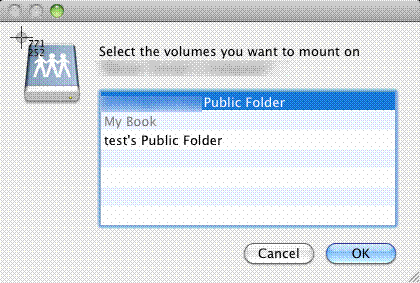
Io e mia moglie abbiamo entrambi i Mac a casa e siccome la aiuto molto nella sua attività di fotografo, condividiamo costantemente i file tra di noi. Quindi, invece di mandarceli via e-mail, c’è un modo più semplice per farlo. È possibile impostare i Mac in modo da poter accedere ai file e ad altri documenti attraverso la rete di casa.

Una volta terminata la personalizzazione di questa schermata, ora avete creato con successo una cartella condivisa dal vostro Mac. Se qualcuno a casa vostra vuole accedere a questa cartella, c’è un indirizzo che inizia con “afp”, come potete vedere nell’immagine qui sopra. Digitate questo indirizzo nel vostro browser Safari. Questo ti permetterà di accedere alla cartella condivisa.

E questo è tutto. Ora potete condividere documenti e altri oggetti con altre persone nella vostra casa. Questo è molto utile e sono sicuro che lo troverete utile anche voi.

Ecco tutte le novità in Foto e Fotocamera in iOS 13

Apple ha apportato una serie di modifiche radicali al suo sistema operativo mobile in iOS 13 – tra cui una lista di nuove funzionalità e modifiche a Foto e Fotocamera.

La maggior parte dei cambiamenti della fotocamera e delle foto in iOS 13 sono focalizzati sulla navigazione e l’editing, ma anche qui ci sono alcune altre raffinatezze intelligenti e più piccole. Ecco tutto ciò che c’è di nuovo nelle applicazioni Foto e Fotocamera di iOS 13.

Nuova interfaccia di navigazione delle foto

Apple ha completamente rinnovato le opzioni di navigazione delle foto. C’è meno disordine, per esempio. Ma alcune foto e video dal vivo prenderanno vita con l’autoplay silenzioso.
Una delle modifiche più importanti alle foto e alla fotocamera in iOS 13 è un’interfaccia completamente rinnovata per la navigazione delle immagini e dei video.

La scheda Foto stessa permetterà agli utenti di vedere le loro immagini del passato con vari livelli di cura. Ciò include una nuova scheda “Giorni, Mesi o Anni”.

In queste nuove schede, le anteprime delle foto sono state ingrandite per facilitare la navigazione. La scheda Foto può anche essere ingrandita e rimpicciolita con un “pizzico per ingrandire”, permettendovi di vedere tanto o poco della vostra biblioteca.

L’intera esperienza è stata inoltre rinnovata per rendere più piacevole la visione, inclusa la riproduzione automatica di foto dal vivo e le transizioni contestuali – in modo da poter rivivere con facilità momenti importanti della vostra vita.

C’è anche un bel po’ di intelligenza dietro le quinte. In alcune delle viste più curate, iOS rileverà automaticamente il “disordine”. Questo include immagini duplicate, screenshot e immagini di lavagne bianche o documenti. Il sistema nasconderà queste immagini in alcune viste, in modo da vedere solo le immagini “reali” scattate.

Piccole modifiche alla navigazione delle foto

Questi sono solo alcuni dei principali cambiamenti nella navigazione delle foto. Ecco alcune caratteristiche aggiuntive, secondo il sito web di Apple.

  • Ricerca più facile. Ora è possibile combinare più termini di ricerca in linguaggio naturale senza toccare ogni parola in una ricerca.
  • Schermo album registrazioni. Tutte le vostre registrazioni dello schermo iOS saranno ora intelligentemente posizionate in un’unica cartella.
  • Musica dei ricordi. Apple aggiungerà ora delle colonne sonore alle clip di Memory in base a ciò che ascolti in Apple Music.
  • Foto dal vivo estese. Se avete delle Live Photos che sono state scattate entro 1,5 secondi l’una dall’altra, iOS le “cucirà” insieme in modo intelligente per creare un video più lungo in stile GIF.
  • Modo compleanno. Se hai aggiunto i compleanni alle persone nell’album People, le foto mostreranno le immagini di tutti i loro compleanni passati.

Il posizionamento del Rullino Fotografico (Tutte le foto) è cambiato in iOS 13. È stato rimosso dalla scheda Album e spostato in Foto con molti miglioramenti per facilitare una migliore navigazione.

Nuove opzioni di modifica delle foto

Una nuova interfaccia di editing rende ancora più facile la regolazione e la messa a punto delle foto.
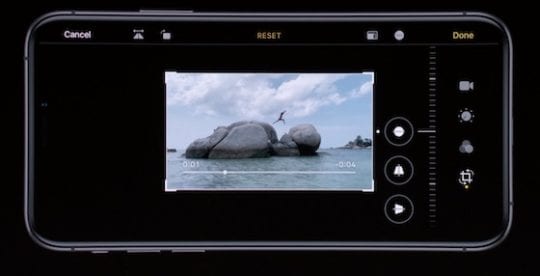
Mentre iOS 12 ha aggiunto una varietà di strumenti di fotoritocco, iOS 13 perfezionerà l’esperienza per renderla più potente e di più facile accesso.

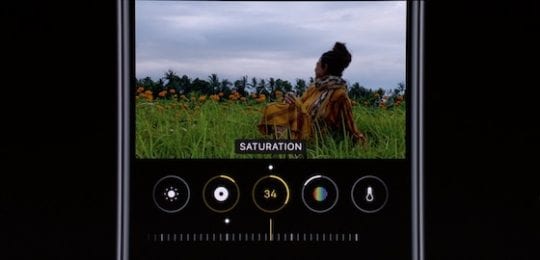
Per prima cosa, iOS 13 riorganizza la suite di fotoritocco in modo che i controlli più comuni – come le regolazioni e i filtri – siano ancora più facili da raggiungere rispetto a prima. Le foto ora renderanno le opzioni di editing come l’esposizione, il contrasto, la saturazione e il bilanciamento del bianco frontale e centrale, mostrandole contemporaneamente nella parte inferiore dello schermo.

Ogni regolazione visualizzerà automaticamente anche la sua intensità, in modo da poter vedere quanto si sta modificando una foto a colpo d’occhio. Si può anche vedere che una particolare regolazione influisce su un’immagine individualmente. Toccate l’opzione di modifica e vedrete una vista prima e dopo l’effetto.

Gli utenti possono anche controllare l’intensità di qualsiasi filtro o regolazione automatica che applicano alle loro immagini.

Miglioramenti nell’editing video in iOS 13

Tutti gli strumenti di fotoritocco di iOS stanno arrivando in video in iOS 13.

In particolare, iOS 13 include per la prima volta anche una suite di opzioni di editing video. Nelle versioni precedenti, gli strumenti per l’editing di clip sui dispositivi iOS sono stati piuttosto limitati o inesistenti. (Almeno, all’interno dell’applicazione Foto vera e propria.)

Per essere chiari, con questa suite non creerete video completi di YouTube o altro. Ma iOS 13 ora supporta tutte le regolazioni delle foto, i filtri e gli strumenti di ritaglio esistenti per l’editing video. È inoltre possibile cambiare rapidamente i video dall’orientamento verticale a quello orizzontale.

Tutte queste modifiche sono anche non distruttive. Ciò significa che puoi modificare il contenuto del tuo cuore senza preoccuparti di sovrascrivere il video originale. Basta annullare le modifiche e il video tornerà al suo stato originale.

Nuovi effetti della telecamera iOS 13

Gli utenti potranno ora regolare l’intensità della loro illuminazione verticale.

Apple ha anche aggiunto un paio di nuove funzionalità inserite nell’applicazione iOS Camera insieme alle modifiche apportate all’esperienza di navigazione e modifica delle foto.

Per prima cosa, c’è un nuovo effetto di luce Portrait Lighting chiamato High-Key Mono. Apple dice che trasformerà un soggetto in monocromatico e lo sovrapporrà su sfondo bianco per un “look bello e classico”.

Inoltre, gli utenti potranno ora regolare l’intensità delle loro modalità di illuminazione dei ritratti.

Ad alta intensità, i soggetti avranno la pelle levigata, gli occhi affilati e i tratti del viso illuminati. Le intensità più basse, invece, si tradurranno in un aspetto molto più sottile e “raffinato”.

Ci auguriamo che siate entusiasti quanto noi dell’imminente aggiornamento di iOS 13, il cui rilascio è previsto per l’autunno di quest’anno. Quali sono alcune delle caratteristiche che non vedete l’ora di vedere?

<

La trascrizione dalla segreteria telefonica dell’iPhone al testo non funziona? Come risolvere il problema!

I messaggi vocali sono una seccatura, sia che tu te ne vada o che ne riceva uno. Ma la funzione di trascrizione dalla segreteria telefonica al testo dell’iPhone rende facile la gestione dei messaggi. Scoprite come usare questa funzione e cosa fare se smette di funzionare.

La trascrizione voce-testo fa parte del servizio Visual Voicemail di Apple, che visualizza i messaggi visivamente nell’applicazione Phone. Visual Voicemail consente di riprodurre, cancellare o scansionare la casella di posta elettronica con facilità.

Quando funziona, la trascrizione dalla segreteria telefonica al testo sull’iPhone converte i messaggi della segreteria telefonica in testo. L’indizio è nel nome, credo. La trascrizione del testo viene visualizzata sotto ogni messaggio, quindi è rapido scoprire cosa ha detto la gente.

Correlato:

  • iOS 11 / iOS 12 Voicemail Visual Voicemail non funzionante, come risolvere
  • Come utilizzare le trascrizioni della segreteria telefonica in iOS 10
  • Vuoi stare senza il tuo telefono? Inoltrare le chiamate dal vostro iPhone
  • Suggerimenti per iPhone: Come chiamare la mia segreteria telefonica da un altro telefono

Come faccio a ricevere la trascrizione dalla segreteria telefonica al testo sul mio iPhone?

Visual Voicemail è integrato in iOS, basta aprire l’applicazione Phone.

Visual Voicemail, e la sua trascrizione voce-testo, sono disponibili con iOS sul vostro iPhone. Per questo motivo, non c’è bisogno di fare nulla per accenderlo.

Detto questo, ci sono alcuni requisiti per la trascrizione dalla segreteria telefonica al testo per funzionare. È necessario un iPhone 6S o successivo, una connessione dati attiva e il servizio deve essere supportato dal proprio operatore.

Aprire l’applicazione Telefono sul vostro iPhone e toccare il pulsante Voicemail in basso a destra. Qui dovreste vedere i vostri messaggi vocali visivi e le trascrizioni.

Perché la trascrizione dalla segreteria telefonica al testo non funziona sul mio iPhone?

Quando Visual Voicemail non funziona sul vostro iPhone, vedete invece un’opzione per chiamare Voicemail.

I messaggi vocali visivi e le trascrizioni vocali non sono compatibili con tutti i supporti di telefonia mobile. Controlla questa lista sul sito web di Apple per vedere se il tuo operatore funziona con Visual Voicemail.

Per poter funzionare è necessario anche un collegamento dati attivo per la trascrizione voce-testo. Se avete esaurito i dati del cellulare o non avete una connessione Wi-Fi funzionante non potete vedere i messaggi trascritti.

Infine, la trascrizione dalla segreteria telefonica al testo non è disponibile in tutte le lingue. Se il vostro iPhone è impostato in una lingua diversa dall’inglese, il servizio potrebbe non essere disponibile.

Naturalmente, non sono le uniche ragioni per cui il voice-to-testo potrebbe smettere di funzionare sul vostro iPhone. Molti utenti hanno avuto problemi con il software, e abbiamo messo insieme le migliori soluzioni per loro qui di seguito.

Perché la mia segreteria telefonica ha smesso di trascriverla dopo aver aggiornato iOS?

È particolarmente comune avere problemi con la trascrizione voce-testo dopo l’aggiornamento di iOS. Non ci è chiaro perché questo causi così tanti problemi.

Potrebbe essere che l’aggiornamento del software modifichi le impostazioni del dispositivo. Altre volte potrebbe introdurre un bug che Apple deve correggere in una futura release.

In ogni caso, potete trovare una soluzione funzionante qui sotto.

Come posso risolvere il problema della trascrizione dalla segreteria telefonica al testo sul mio iPhone?

Seguite questi suggerimenti per la risoluzione dei problemi se la trascrizione dalla segreteria telefonica al testo ha smesso di funzionare sul vostro iPhone. Ogni suggerimento che abbiamo elencato ha dimostrato di funzionare per gli utenti, anche se è difficile prevedere quale di questi funzionerà per voi.

1. 2. Accendere Siri nelle Impostazioni

Siri potrebbe essere responsabile dei vostri problemi vocali.

A prima vista, sembra estraneo, ma il riconoscimento vocale di Siri è uno strumento fondamentale per la trascrizione vocale. Se si spegne Siri sull’iPhone, potrebbe essere questo il motivo per cui la trascrizione dalla segreteria telefonica al testo non funziona.

Anche se Siri è già acceso, dovreste spegnerlo e riaccenderlo per vedere se questo aiuta.

Come spegnere Siri per il vostro iPhone:

  1. Andare a Impostazioni; Siri &amp; Ricerca .
  2. .

  3. Toccare per disattivare Ascoltare per “Hey Siri” .
  4. .

  5. Su iPhone X e successivi: Toccare per spegnere Premere il pulsante laterale per Siri .
  6. Su iPhone 8 e precedenti: Toccare per spegnere Premere Home per Siri .

Disattivare Siri disattivando “Hey Siri” e premere il pulsante Home/Side sul vostro iPhone.

Come accendere Siri per il vostro iPhone:

  1. Andare a Impostazioni; Siri &amp; Ricerca .
  2. .

  3. Su iPhone X e successivi: Toccare per attivare Premere il pulsante laterale per Siri .
  4. Su iPhone 8 e precedenti: Toccare per attivare Premere Home per Siri .
  5. Ascoltare “Hey Siri” è facoltativo.

Riavviare l’iPhone dopo aver riacceso Siri tenendo premuto il tasto Lato e il tasto Volume . Poi controlla i tuoi messaggi vocali dall’applicazione Telefono.

2. 3. Cambiare la lingua o la voce per Siri

Prova a cambiare la lingua e l’accento con cui parla Siri, per alcuni utenti ha funzionato!

Avere bisogno di Siri acceso può essere sembrato abbastanza strano. Ma bisogna anche impostarlo sulla voce e sul linguaggio corretti! E per “corretto” intendo l’inglese americano invece di quello britannico, australiano o di qualsiasi altro dialetto.

Cambia la lingua e la voce di Siri in inglese americano. Oppure, se è già impostato su questo, passare a qualcos’altro e poi tornare indietro.

Questo non dovrebbe influire sulle trascrizioni dalla segreteria telefonica al testo, ma ha funzionato per molti utenti.

Come cambiare la lingua e la voce per Siri su un iPhone:

  1. Andare a Impostazioni; Siri &amp; Ricerca .
  2. .

  3. Scorrere fino alla sezione Chiedere a Siri .
  4. Toccare Lingua e impostarla su Inglese (Stati Uniti) .
  5. .

  6. Toccare Siri Voice e impostarlo su americano .
  7. .

3. 3. Aggiornare iOS e le impostazioni del vettore

Gli aggiornamenti di iOS spesso correggono gli errori di software che si sono insinuati nell’ultima versione. A volte questi errori influiscono su servizi come le trascrizioni dalla segreteria telefonica al testo. Anche le impostazioni non aggiornate del carrier possono causare problemi di Visual Voicemail poiché i dati passano attraverso il vostro carrier.

Connettiti a Internet e usa i passi seguenti per aggiornare le impostazioni di iOS e Carrier sul tuo iPhone.

Come aggiornare le impostazioni di iOS e Carrier su un iPhone:

  1. Andare a Impostazioni; Generale; Aggiornamento software .
  2. Aspetta che il tuo iPhone controlli gli aggiornamenti.
  3. Scaricare e installare qualsiasi cosa trovi.
  4. Andare a Impostazioni; Generale; Informazioni su .
  5. .

  6. Attendere su questa schermata per 30 secondi.
  7. Il vostro iPhone vi chiederà di aggiornare le impostazioni del vettore in caso di aggiornamento.

Una finestra pop-up appare dalla pagina Informazioni su se è necessario aggiornare le impostazioni del vettore.

5. Modifica il tuo messaggio di saluto in segreteria telefonica

Alcuni utenti hanno trovato il successo modificando la segreteria telefonica. È possibile farlo dall’applicazione Telefono. Registrare un nuovo saluto o riportare il saluto all’impostazione predefinita.

Come modificare il saluto per i messaggi vocali:

  1. Aprire l’applicazione Telefono e andare alla scheda Voicemail .
  2. Toccare Saluto in alto a sinistra.
  3. Scegliere Predefinito o registrare un saluto personalizzato .
  4. Toccare Salvare .
  5. .

Modificate il vostro messaggio di saluto vocale per vedere se questo avvia di nuovo le trascrizioni vocali.

6. 7. Ripristinare l’iPhone con la modalità DFU

E’ il momento di usare l’artiglieria pesante. Cancella il tuo dispositivo e ripristina tutto da un backup. Questo potrebbe mettere a rischio i vostri dati e può richiedere molto tempo.

Comprensibilmente, non tutti vogliono fare questo sforzo per far funzionare le trascrizioni dalla segreteria telefonica al testo sul proprio iPhone. Ma l’unica opzione rimasta è attendere, con le dita incrociate, un nuovo aggiornamento software da parte di Apple.

È assolutamente necessario eseguire un backup dell’iPhone prima di ripristinarlo in modalità DFU.

Prima di procedere è necessario effettuare un nuovo backup dell’iPhone. Senza un backup, si perde tutto sul vostro iPhone.

La modalità Device Firmware Update (DFU) reinstalla ogni scarto di software e firmware sul vostro iPhone. È il livello di ripristino più completo possibile, e quello che consigliamo. Per mettere il vostro iPhone in modalità DFU è necessario un computer con iTunes.

Utilizzate le istruzioni per il vostro iPhone qui sotto. Se sullo schermo del vostro iPhone appare qualcosa alla fine, non è in modalità DFU.

Come ripristinare utilizzando la modalità DFU su iPhone 8 o successivo:

  1. Collega il tuo iPhone ad iTunes utilizzando un cavo da Lightning a USB.
  2. Premere e rilasciare rapidamente il tasto Volume su .
  3. Premere e rilasciare rapidamente il tasto Volume giù .
  4. Tenere premuto il tasto Lato .
  5. Dopo 3 secondi, tenere premuto anche il tasto Volume giù .
  6. Dopo 5 secondi, rilasciare il pulsante Lato ma tenere premuto il pulsante Volume giù .
  7. iTunes dovrebbe rilevare un dispositivo in Recovery Mode, fare clic su Restore .
  8. Quando l’iPhone si riavvia, seguire le istruzioni per il ripristino del backup.

Per ulteriori informazioni sulla modalità DFU con iPhone 8 e successivi, vedere questo articolo.

Come ripristinare utilizzando la modalità DFU su iPhone 7:

  1. Collega il tuo iPhone ad iTunes utilizzando un cavo da Lightning a USB.
  2. Tenere premuti i tasti Lato e Volume giù .
  3. Dopo 8 secondi, rilasciare il pulsante Lato ma tenere premuto il pulsante Volume giù .
  4. iTunes dovrebbe rilevare un dispositivo in Recovery Mode, fare clic su Restore .
  5. Quando l’iPhone si riavvia, seguire le istruzioni per il ripristino del backup.

Come ripristinare utilizzando la modalità DFU su iPhone 6S o precedenti:

  1. Collega il tuo iPhone ad iTunes utilizzando un cavo da Lightning a USB.
  2. Tenere premuti i tasti Lato e Home .
  3. Dopo 8 secondi, rilasciare il pulsante Lato ma tenere premuto il pulsante Home .
  4. iTunes dovrebbe rilevare un dispositivo in Recovery Mode, fare clic su Restore .
  5. Quando l’iPhone si riavvia, seguire le istruzioni per il ripristino del backup.

Dopo che iTunes riconosce il tuo iPhone, clicca su Ripristina e poi ripristina il backup.
Per ulteriori informazioni sulla modalità DFU per iPhone 7 e modelli precedenti, consultate questo articolo.

Concludere

Date un’occhiata a questo post se avete bisogno di più aiuto per far funzionare le trascrizioni dalla segreteria telefonica al testo sul vostro iPhone.

Ci piacerebbe anche sapere qual è la vostra parte preferita del servizio di Visual Voicemail di Apple, fatecelo sapere nei commenti!

<

Come usare la tua fantastica cartella di macOS Utilities!

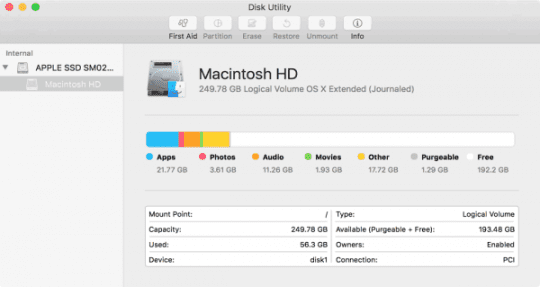
Probabilmente avete sentito parlare dell’utilità disco del vostro Mac e l’avete usata per cancellare, partizionare, riparare o montare le unità. Il suo Disk First Aid è di prim’ordine e spesso permette di risparmiare il giorno prima che un disco si guasti completamente! Ma all’interno della stessa cartella che ospita Disk Utility ci sono un mucchio di grandi applicazioni native per Mac (chiamate yourmacOS Utilities o Mac System Utilities) che probabilmente non avete mai usato o sentito parlare. Ma oggi è il giorno giusto per cambiare questa situazione!

E’ importante guardare le sue prestazioni ogni volta che i nostri Mac iniziano ad agire in modo insolitamente lento o caldo

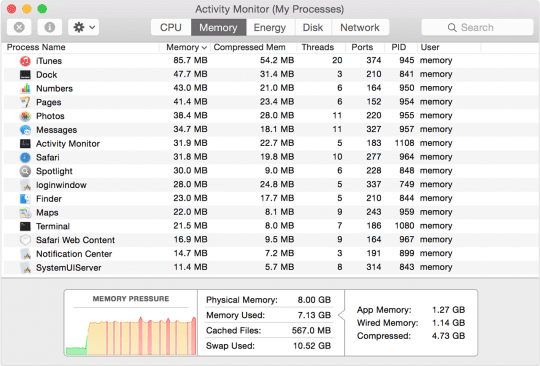
Con l’Activity Monitor, controllare queste informazioni è facile! L’Activity Monitor è uno strumento incredibilmente prezioso, soprattutto per gli utenti di potenza che hanno bisogno di vedere cosa sta usando il potere.

Per chi proviene da un mondo Windows, il monitor delle attività del vostro Mac è equivalente al Task Manager di Windows

Così, quando si avvia l’applicazione, si vedono alcune colonne, tra cui CPU, Energia, Memoria e altro. È il modo più semplice per controllare l’attività di CPU, Memoria, Disco e Rete, E ottenere una vista dettagliata di quanto ogni applicazione sta utilizzando per categoria.

Ognuna di queste schede si riferisce ad un componente interno del Mac e consente di tenere traccia di quanto il PC utilizza. La sezione CPU, per esempio, mostra quali applicazioni stanno monopolizzando la maggior parte della potenza della CPU. Allo stesso modo, la memoria mostra la quantità di RAM utilizzata da ogni processo.

È importante notare che non si dovrebbe chiudere nulla tramite questa applicazione a meno che non si sappia che sta causando un problema e che è l’unica soluzione.

La mia scheda di monitoraggio delle attività preferita è la schedaEnergytab

Questa categoria mi permette di sapere quali applicazioni specifiche stanno mangiando tutta la mia potenza – davvero utile per quelli di noi che usano MacBooks. Fornisce una rapida istantanea di ciò che sta consumando la mia batteria.

Utilità AirPort

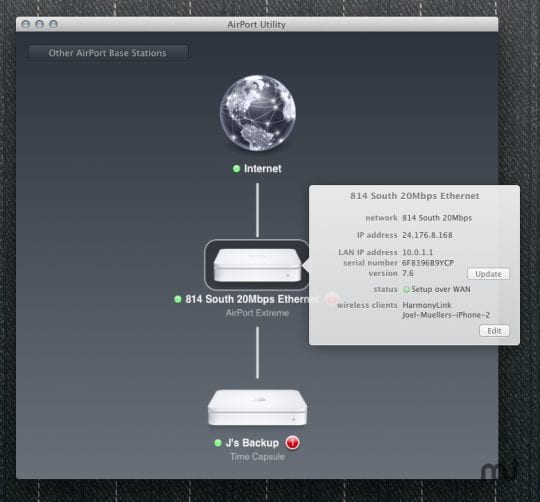
Questo è un po’ di nicchia. Se possedete uno dei router Apple (eccellente, anche se ormai defunto), dovrete configurarlo con l’applicazione AirPort Utility. Questa app permette di nominare e gestire una rete e di gestire lo storage su una TimeCapsule.

Se non possedete un router di marca Apple, potete saltare questo.

Configurazione MIDI audio

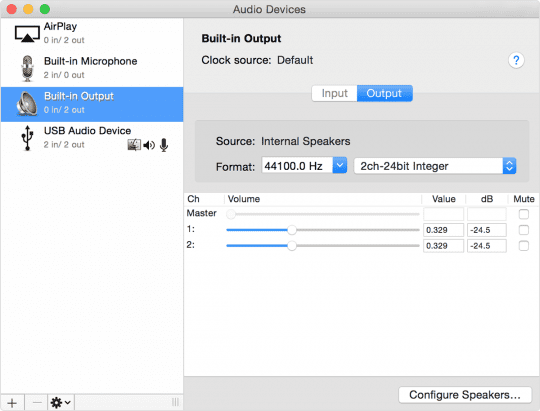
MIDI, o interfaccia digitale per strumenti musicali, è un termine che indica l’interconnessione degli strumenti con i computer. Con questa applicazione, un utente può collegare strumenti elettrici e dispositivi audio al proprio computer e impostare configurazioni per gestire i vari ingressi e uscite.

Anche in questo caso, se non avete apparecchi audio seri, questo probabilmente non vi sarà utile. E se ce l’avete, probabilmente capirete come funziona.

Scambio di file Bluetooth

Anche questa inutilità è molto semplice. Avviare l’applicazione, selezionare un file e selezionare un dispositivo Bluetooth nel raggio d’azione. Se è compatibile, è possibile condividere quel file.

Così, per esempio, se avete una macchina Windows con cui volete condividere un file offline, potete farlo con questa app.

Assistente di Bootcamp

Questa è la funzione Mac più sottovalutata disponibile.

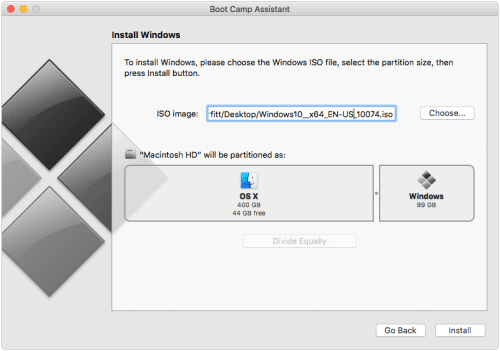
L’assistente Bootcamp permette di partizionare il disco rigido, installare Windows, e poi dual-boot tra Windows e macOS. Essendo uno che ha lavorato con una vasta gamma di macchine per tutta la mia vita, il miglior portatile Windows che abbia mai usato è un MacBook.

È necessario avere una chiave di prodotto Windows, e il sistema operativo viene pagato e scaricato dal sito web di Microsoft.

Una volta seguite le istruzioni e il setup è completo, ogni volta che accendete il vostro Mac e tenete premuto il tasto di opzione, vi viene data la possibilità di scegliere tra Mac e Windows.

ColorSync Utility

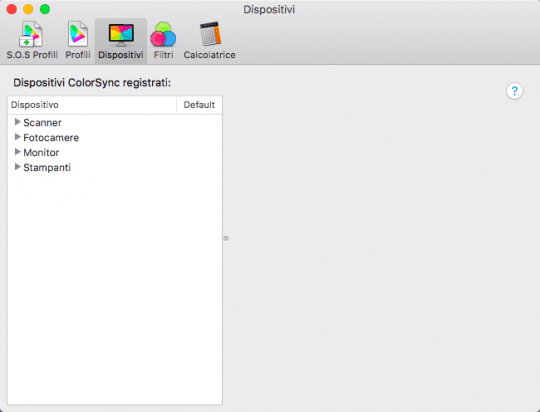
Anche ColorSync è uno strumento essenziale. L’applicazione ha due scopi, uno è quello di cambiare i profili di colore sui dispositivi collegati, e l’altro è una calcolatrice.

Non si dovrebbe mai avere bisogno di usare la prima cosa se non la si capisce, ma la calcolatrice permette all’utente di inserire un colore in uno standard e di tradurre i numeri dietro di esso in un sistema di numerazione diverso.

Console

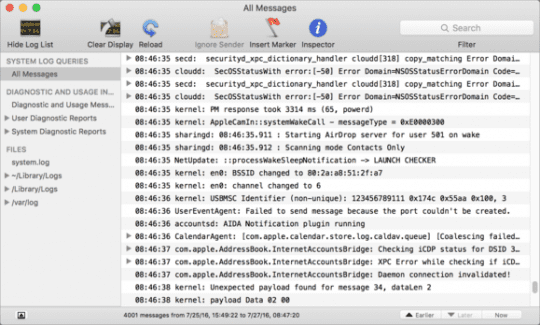
La console è un registro continuo di tutte le attività interne del dispositivo. Inoltre, anche i dispositivi iOS sincronizzati, come gli iPhone e gli orologi Apple, mostrano qui i loro registri.

Ed è ottimo per la risoluzione dei problemi quando le cose vanno male, soprattutto se sei un tecnico (o sei un tecnico tu stesso.) La console aiuta a diagnosticare qualsiasi problema.

Ancora una volta, questo ha un sacco di tecnicismi da spiegare e non è cruciale per l’utente medio, ma averlo permette agli Sviluppatori e ad Apple di sapere perché qualcosa è andato storto se lo fa.

Misuratore digitale del colore

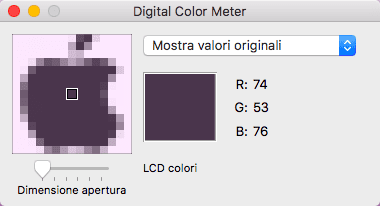
Questa è una figata. Inserendo il Digital Color Meter, l’applicazione vi dà una lente d’ingrandimento e vi dice il colore esatto su cui vi state aggirando. In questo modo, è possibile replicarlo in seguito.

Questo, insieme al color picker di Adobe Illustrator o Photoshop, è uno strumento fondamentale per chiunque abbia fatto anche solo un piccolo lavoro di graphic design ed è un modo pulito di giocare se si ha un po’ di ispirazione.

Il vostro Digital Color Meter vi mostra con il valore RGB (o altri profili di colore come Adobe) di una porzione di schermo scelta, selezionata tramite il cursore del mouse o del trackpad.

L’apertura si restringe o si espande a diverse dimensioni, da un pixel a più pixel, e si ottiene il valore medio del colore. Piuttosto impressionante!

Utilità del disco

Questa è probabilmente l’applicazione più importante nella vostra cartella Utilità .

Disk Utility è lo strumento principale per la gestione degli azionamenti collegati alla vostra macchina. Qui è possibile riformattare, creare immagini disco, creare RAIDS, cancellare dischi e unità di partizione, oltre a creare nuove unità, compresi i file DMG.

E poi c’è il primo soccorso del Disk Utility! Se avete problemi con il disco, questa è la vostra prima tappa per diagnosticare e riparare il problema. Se non lo usi oggi, mettilo nella tua lista delle applicazioni Mac più importanti.

Tuttavia, se non si sa cosa si sta facendo e non si esegue regolarmente il backup del sistema, non utilizzare mai le funzioni di Disk Utility sui dischi principali. Disk Utility è utile quando si ripristina un drive esterno, ma anche in questo caso, fate molta attenzione.

Senza un backup, c’è sempre la possibilità di perdere tutto. Quindi sempre, prima di usare l’utilità disco, se possibile, eseguire sempre il backup prima di usare l’utilità disco.

Afferra

È un po’ strano che il Grab esista ancora, ma siamo contenti che esista! La funzionalità di Grab è quasi identica a quella dei meccanismi di screenshot integrati del vostro Mac.Se non riuscite a ricordare le scorciatoie da tastiera per gli screenshot, Grab è un’ottima opzione.

Grab permette di selezionare aree specifiche dello schermo per afferrare uno screenshot. Questo può essere fatto anche tramite comandi ovunque, senza un’applicazione aperta, con Command+Shift+3 e altre scorciatoie da tastiera.

MA dove Grab brilla davvero è la sua capacità di fare screenshot a tempo , per le volte in cui si vuole una foto di un menu che scompare quando si cerca di fare uno screenshot tradizionale.

Grab vi dà 10 secondi dopo aver selezionato il comando Timed Screen dal menu Capture per ottenere il vostro colpo in posizione.

Ci piace così tanto Grab che abbiamo anche un articolo che parla solo di questo!

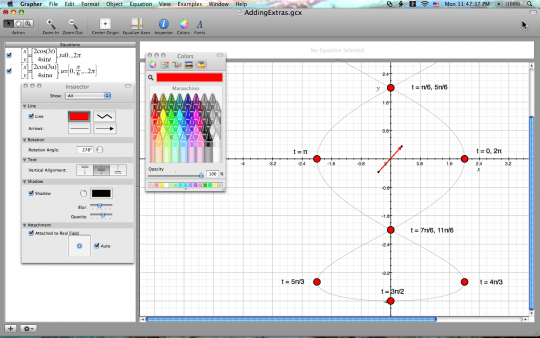
Grapher

Grapher è uno strumento potenzialmente inestimabile che pochi conoscono su macOS. L’applicazione chiede prima di tutto di selezionare un tipo di grafico, sia 2D che 3D, da una vasta gamma di opzioni.

Poi, è possibile inserire una o più formule per creare grafici completi, e poi salvarli ed esportarli. Grapher crea grafici sia bidimensionali che tridimensionali e li salva in formato .gcx.

A scuola? Grapher è eccellente per tracciare tutte quelle coordinate x e y! Quindi, per chiunque tracci i dati o esegua altri calcoli, Grapher è piuttosto bravo!

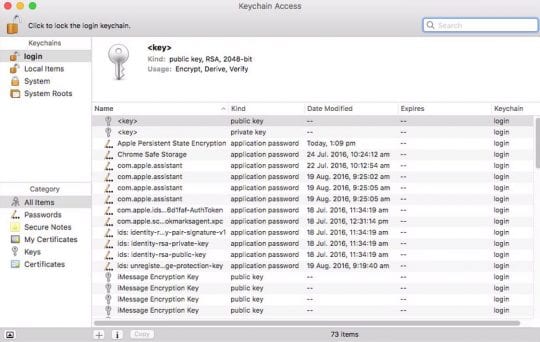
Accesso al portachiavi

Se si utilizza una qualsiasi forma di riempimento automatico o di memorizzazione della password sui dispositivi Apple, è qui che tutto va a finire. Il portachiavi include tutte le informazioni salvate, e qualsiasi cosa può essere recuperata da questa applicazione.

Avete bisogno della vostra password di sistema, naturalmente, ma se per qualche motivo avete bisogno di trovare una password esatta, potete trovarla qui.

Quindi, se si dimentica o si perde una password, cercarla utilizzando Keychain Access cercando con una parola chiave. Poi spunta la casella Mostra password in fondo alla finestra dei risultati, inserisci la password del tuo Mac Admin e il tuo Mac visualizzerà la password in chiaro. Whew!

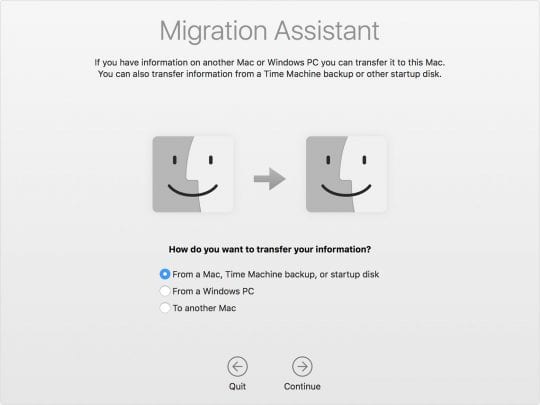
Assistente alla migrazione

Migration Assistant è uno strumento che permette di trasferire dati da o verso un altro Mac o un backup. È molto utile se avete appena acquistato una nuova macchina e volete spostare tutto. Quindi, la prossima volta che si ottiene un nuovo Mac, assicuratevi di dare un’occhiata.

Editor di script

Si tratta di un’applicazione per l’editing di AppleScripts, che sono una sorta di mini-applicazioni che uno sviluppatore scrive. Questa applicazione è anche una di quelle cose che non importa se non si sa cosa sia, ma è piuttosto preziosa per chi ne ha bisogno.

Informazioni di sistema

Le informazioni sul sistema sono uno strumento prezioso per scoprire dettagli approfonditi sul vostro sistema. Quando avvii l’app, vedrai un elenco di parti, tutte collegate al tuo Mac. Cliccando su uno di essi, otterrete i dettagli in tempo reale di quella parte.

Così, su un MacBook, ad esempio, puoi vedere informazioni sulla salute delle tue batterie e su quanti cicli di carica hai utilizzato.

Terminale

Inoltre, anche Terminal è qualcosa con cui non si dovrebbe scherzare, ma è probabilmente l’app più importante sul vostro Mac. Terminal è l’interfaccia a riga di comando dietro il Mac, ed è usata per fare cose come velocizzare il Mac, riparare l’account utente corrotto e resettare parti del sistema per installare nuovi strumenti per gli sviluppatori.

Terminal è l’equivalente del prompt dei comandi di Windows (CMD.) del vostro Mac e vi permette di controllare o modificare il vostro computer usando i comandi di testo UNIX.

VoiceOver Utility

Infine, VoiceOver Utility ti permette di modificare e abilitare il voice over sul tuo Mac. Lo strumento può essere utilizzato per leggere le cose al momento desiderato o essere attivato in tutte le situazioni.

Questo potrebbe essere uno strumento molto prezioso per le persone che hanno difficoltà a vedere o a leggere piccoli testi ed è una delle migliori caratteristiche di accessibilità di Apple. VoiceOver fornisce anche utili suggerimenti audio mentre si lavora, sia che si preferisca usare i gesti, la tastiera o il display braille.

E tanto per essere chiari, VoiceOver e Siri sono due cose completamente diverse!

Non riesci a trovare i tuoi macOS Utilities?

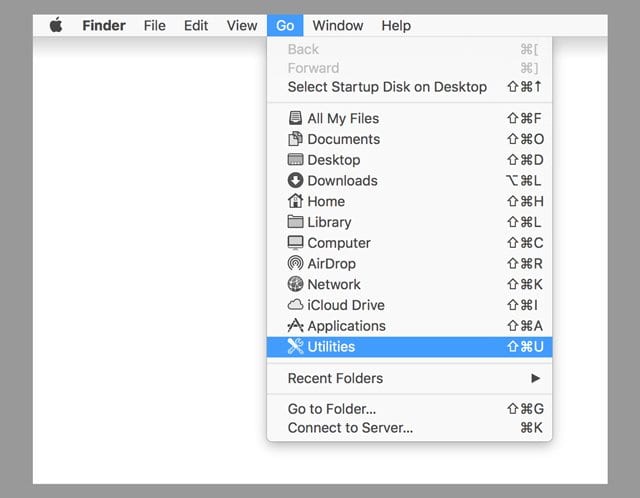
Utilizzare il Finder per individuare

  1. Vai a Finder; Go Menu
  2. Selezionare Utilità

Oppure provate la scorciatoia da tastiera Easy Keyboard

Andare al Finder e premere i tasti Shift-Command-U tutti insieme.

Manca la cartella Mac Utilities?

In primo luogo, provate a fare una ricerca sotto i riflettori per le Utility, dovrebbe apparire come primo o secondo risultato. In caso contrario, controlla se hai effettuato l’accesso con privilegi di amministratore e non con un account ad accesso limitato. Vai su Preferenze di sistema; Utenti&amp;Gruppi e guarda il tuo tipo di account corrente.

Come posso spegnere Apple Music?

Recentemente il LA Times ha riferito che Apple Music ha sottoscritto 6,5 milioni di abbonati paganti a meno di quattro mesi dal suo lancio, circa un terzo del numero che paga per Spotify, leader di mercato di 7 anni, secondo l’amministratore delegato di Apple Tim Cook. Altri 8,5 milioni di persone utilizzano la versione di prova gratuita di 90 giorni di Apple Music, portando il numero totale degli utenti attuali a 15 milioni.

Il servizio ha molto da offrire, ma se sei stato un fan di altri servizi di streaming come Spotify o Pandora e non sei pronto a fare il salto alla Apple Music, questo consiglio è per te. Seguendo questo suggerimento, sarete in grado di nascondere la maggior parte delle funzionalità di Apple Music dalla vostra esperienza e, soprattutto, ricordatevi di annullare l’abbonamento ad Apple Music.

Passo – 1.

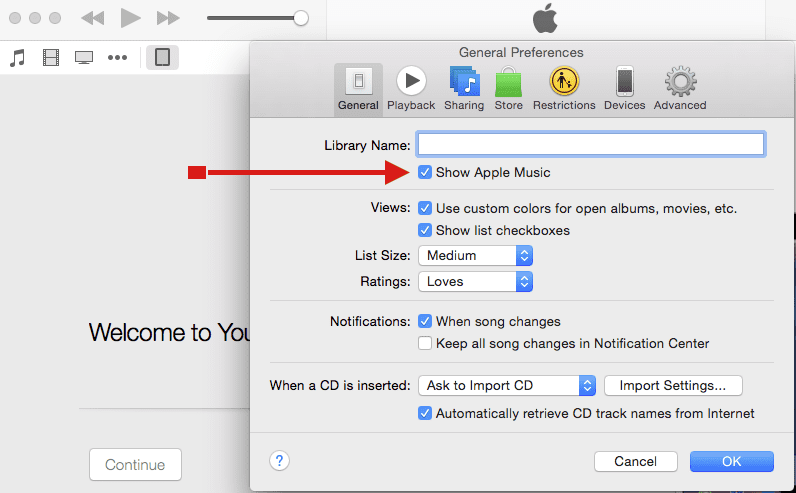
Andare su Impostazioni; Musica sull’apparecchio iOS OPPURE

Vai su iTunes; Preferenze; Generale sulla tua macchina OSX

Passo – 2.

Spegnere “Mostra musica Apple” sulle impostazioni mostrate sopra.

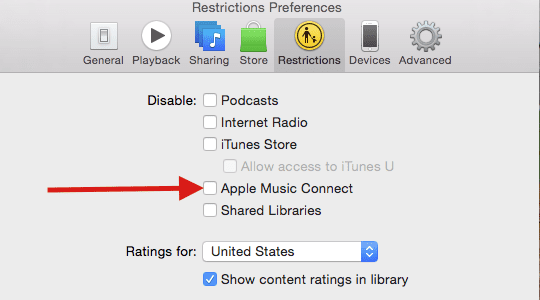
Se non volete vedere gli aggiornamenti dell’Artista, potete seguire il seguente passo.

Passo – 3.

Impostazioni; Generalità; Restrizioni su iOS &amp; spegnete la vostra Apple Music Connect OR

iTunes; Preferenze; Restrizioni su un Mac e disattivare la funzione.

Potrai comunque godere di alcune delle caratteristiche con i cambiamenti di cui sopra, come l’ascolto di Beats 1. Ricordate che con le nuove funzioni di controllo vocale di Siri Apple Music può essere un’esperienza più ricca se gli date un po’ di tempo. 2. Ci sono anche alcune novità su quattro nuove Beat Station di TechTimes.

È l’inizio del nuovo anno e potreste pensare alle vostre finanze e al budget dell’anno. Anche se hai seguito i passi sopra descritti per diluire la tua preferenza per la musica Apple, assicurati di annullare il tuo “Rinnovo automatico” per il servizio , altrimenti ti verranno addebitati $15.00 al mese per l’abbonamento musicale Apple della tua famiglia dopo la fine del periodo di prova.

Molti utenti utilizzano anche lettori musicali alternativi per ottenere la loro esperienza. È possibile utilizzare un’applicazione come Cesium ($1,99) che fornisce un’interfaccia più raffinata e permette di trasmettere in streaming la libreria musicale esistente. L’interfaccia è bella ed elegante ed è piena di caratteristiche che sono totalmente personalizzabili. L’altra app che ha un discreto seguito di fan è TapTunes. Questa App ha una valutazione di 4+ in iTunes ed è una delle app che ti aiuta a riscoprire la tua musica. Ha una bella interfaccia ed è anche altamente personalizzabile.

Se sei uno studente, puoi approfittare dello sconto studenti che Apple offre per la sua Apple Music. Vale la pena provare prima di scontare completamente il servizio.

Diciamo che cambiate idea sulla Apple Music dopo la conferenza WWDC, potete abilitare molto facilmente tutte le funzioni musicali Apple sul vostro idevice e sul vostro Mac. Per la gente che usa Siri in modo estensivo, si dice che dopo la conferenza WWDC di giugno, ci sarà un’integrazione e un accesso ancora migliore alle funzioni di Apple Music. Per farlo, basta tornare su Impostazioni; Musica per riaccenderlo.

Fateci sapere i vostri commenti su ciò che vi piace e ciò che non sopportate quando si tratta di Apple Music.

Tutto quello che devi sapere sull’utilizzo dell’App Store sul tuo Apple Watch

Se avete bisogno di una prova che l’Apple Watch sta diventando un dispositivo intelligente molto più indipendente, l’aggiunta di un App Store autonomo in watchOS 6 è un buon punto di partenza.

  • Premere la Corona digitale per andare alla schermata iniziale.
  • Trovare e toccare l’icona App Store . Assomiglierà al suo analogico iOS.
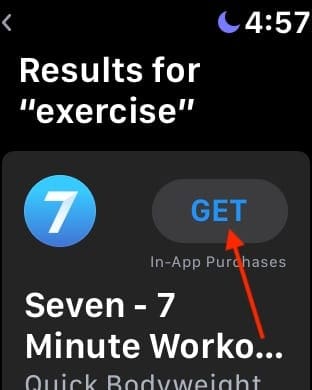
  • Quando si apre, toccare Ricerca .
  • È possibile scegliere la ricerca tramite Dettatura o Scribble . Scegliete il metodo più adatto a voi.
  • Dettate o scarabocchiate l’app che vorreste trovare.
  • Toccare Fatto .
  • .

Nota: non tutte le app saranno compatibili con watchOS. Se non vedi l’app che vorresti scaricare nei risultati della ricerca, potrebbe non supportare direttamente Apple Watch. Prova a cercarla tramite l’app Watch sul tuo iPhone per vedere se c’è un’opzione per l’app di accompagnamento.

Una volta che si cerca una particolare applicazione, è un processo abbastanza semplice per scaricare effettivamente l’applicazione.

  • Una volta trovata un’applicazione da scaricare nei risultati della ricerca, toccatela.
  • Da qui, dovreste vedere un’opzione per Ottenere l’app. In alternativa, ci può essere un prezzo se si tratta di un’applicazione a pagamento. Scarica le app direttamente dall’app store Apple Watch
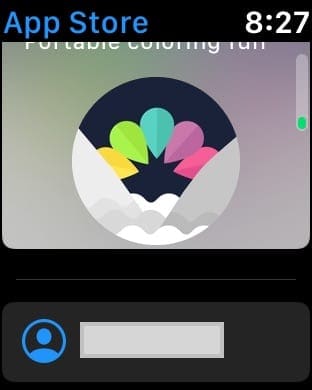
  • Se viene richiesta una password, avrete la possibilità di Scribble o di utilizzare la tastiera dell’iPhone per inserirla.
  • Una volta che hai finito di inserire la password, tocca Done sul tuo orologio o Return sul tuo iPhone.

L’applicazione selezionata deve ora essere scaricata sul vostro Apple Watch.

Vale la pena di notare che è anche possibile vedere le valutazioni o le recensioni di un’applicazione direttamente sul vostro orologio. Basta cercare un’app, toccarla e scorrere verso il basso. Poi, toccate Ratings &amp; Reviews. Puoi anche toccare su Read More per leggere una recensione completa.

Trova le app acquistate su Apple Watch

Cancellare accidentalmente un’applicazione che hai pagato? C’è un modo più semplice per riaverla sul tuo orologio piuttosto che cercarla di nuovo. Ecco come.

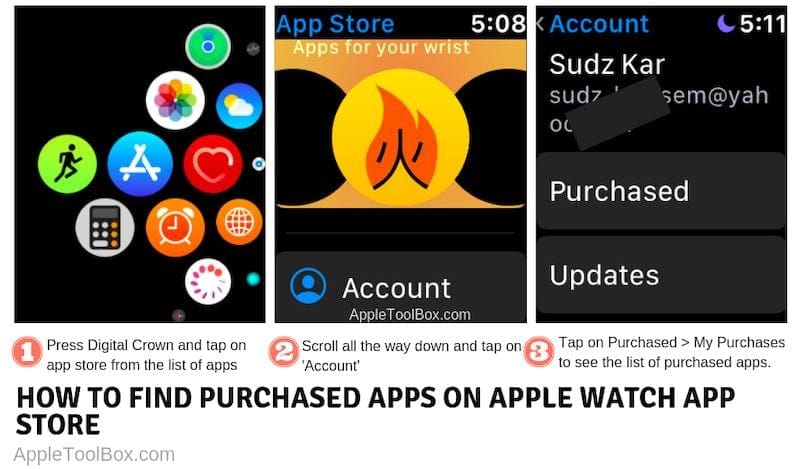
3 Passaggi per individuare le app acquistate su Apple Watch
  • Andare alla schermata Home – basta premere la corona digitale.
  • Toccare l’icona App Store .
  • .

  • Scorrere verso il basso con il dito o con la corona digitale.
  • Premete su Conto
  • Quindi, toccare Acquistato.
  • Scegliere tra ‘ I miei acquisti ‘ o toccare l’id di un membro del piano famiglia per vedere altre applicazioni

Questo è anche un ottimo modo per tenere traccia delle app che hai acquistato specificamente sul tuo Apple Watch (rispetto alle app gratuite che hai scaricato).

Aggiornare le applicazioni Apple Watch direttamente su Apple Watch

Le app di Apple Watch devono essere aggiornate periodicamente, proprio come le app su iOS o macOS. Il processo è semplice come su queste altre piattaforme.

  • Andare alla schermata Home – basta premere la corona digitale.
  • Toccare l’icona App Store .
  • .

  • Scorrere verso il basso con il dito o con la corona digitale.
  • Toccare Conto .
  • .

  • Quindi, toccare Aggiornamenti .
  • .

Ogni app che ha un aggiornamento in sospeso nell’App Store apparirà in questa lista. Puoi toccarle singolarmente per aggiornarle via Wi-Fi o Cellulare, a seconda del modello del tuo Apple Watch e se il tuo iPhone connesso è nelle vicinanze.

Cancellare e riordinare le applicazioni

Sei andato un po’ pazzo per il download dopo aver scoperto che l’Apple Watch ha un proprio App Store?

Non preoccuparti. Cancellare le app sull’Apple Watch è estremamente semplice. In realtà ci sono due modi per farlo

  • Andare alla schermata Home – basta premere la corona digitale.
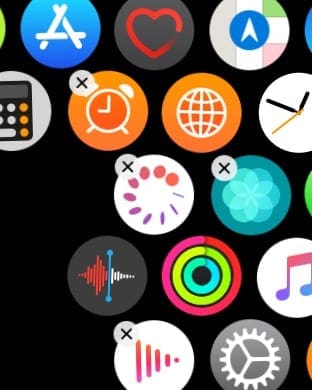
  • Toccare e tenere premuto su qualsiasi app per attivare il familiare “wiggle mode”.
  • Una volta in modalità wiggle, le app che possono essere cancellate avranno sopra di loro una piccola “X” . Toccatela per cancellarla.
  • È inoltre possibile toccare, tenere premuto e trascinare su qualsiasi app per riorganizzare il layout della griglia delle app direttamente sul tuo Apple Watch.

Vale la pena notare che se si esegue watchOS 6, ora è possibile eliminare la maggior parte delle applicazioni Apple native sul proprio Apple Watch. Questo è qualcosa che prima non era possibile.

È inoltre possibile rimuovere rapidamente le app Apple Watch sul vostro iPhone collegato tramite l’app Watch.

  • Aprire l’app Watch sul vostro iPhone.
  • Toccare la scheda Il mio orologio .
  • Scorrere verso il basso fino a visualizzare la sottovoce Installato su Apple Watch .
  • Toccare una di queste app e poi toccare la levetta accanto a Mostra su Apple Watch . Una volta che la levetta è disattivata, l’applicazione verrà disinstallata dall’orologio.

Se trovate un po’ complicato riordinare le app di Apple Watch direttamente sul vostro Apple Watch, potete anche riordinare la griglia delle app tramite iPhone.

  • Aprire l’app Watch sul vostro iPhone.
  • Toccare la scheda Il mio orologio .
  • Trovare e toccare App Layout .
  • .

  • In questo menu, toccare e trascinare su qualsiasi icona dell’applicazione per posizionarle altrove.

Accedi per completare il messaggio di acquisto su Apple Watch dopo il watchOS 6 Update?

Diversi lettori hanno fatto notare che dopo l’aggiornamento a watchOS 6, stanno vedendo un problema in cui appare a intermittenza il messaggio “Accedi per completare l’acquisto”. Successivamente richiede all’utente di effettuare il login utilizzando un vecchio ID Apple. Questo problema non si verifica con tutti gli utenti, ma è limitato solo ad alcuni utenti.

Se vi trovate ad affrontare il problema, aggiornate prima il vostro iPhone a iOS 13.1.1 (l’ultimo aggiornamento) e vedete se vi è d’aiuto.

Una volta completato l’aggiornamento del vostro iPhone, seguite questi passi:

  • Toccare su Impostazioni ;iTunes &amp; App Store
  • Toccate il vostro Apple ID in alto e uscite
  • Utilizza il tuo vecchio Apple Id e la tua password ed effettua nuovamente il login
  • Riavvia il tuo iPhone e Apple Watch
  • Se vedi il messaggio “Accedi per l’acquisto” sul tuo orologio, inserisci la password per il vecchio id.
  • Ora, sul tuo iPhone, esci dal vecchio id e cambialo con il tuo nuovo Apple ID
  • Riavviare sia l’iPhone che l’orologio
  • Sul tuo Apple Watch, apri l’app store App e scorri in basso
  • Toccate Account e verificate se punta al nuovo Apple ID.

Si spera che questo possa risolvere il problema sul vostro Apple Watch. Fateci sapere nei commenti qui sotto

Speriamo che abbiate trovato utile questo articolo. watchOS 6 introduce l’App store direttamente sul vostro Apple Watch. Pensiamo che questo sia il primo passo in più a venire, dato che Apple ha in programma strategie significative per rendere l’Apple Watch più autonomo. Hai intenzione di utilizzare l’App Store di Apple Watch? o vuoi continuare a navigare le applicazioni su iPhone?