All posts by jrk13

Il buono e il cattivo di iOS 10

iOS 10, presentato da Apple la scorsa settimana alla World Wide Developers Conference annuale, si dice che sia “la madre di tutti gli aggiornamenti”. Anche se certamente più grande di iOS 8 e 9, avevo i miei dubbi che l’aggiornamento potesse reggere i maggiori aggiornamenti di iOS 5 e 7. Nell’ultima settimana, ho usato iOS 10 sul mio iPhone 6 e ho avuto modo di sperimentare tutti i nuovi sistemi operativi. Qui c’è tutto quello che mi piaceva, e tutto il resto penso che probabilmente sarebbe dovuto rimanere uguale.

La nuova schermata di blocco
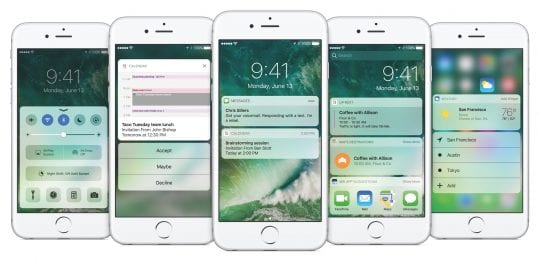
iOS 10 è dotato di una nuova schermata di blocco. Questa è la prima volta che abbiamo davvero visto grandi cambiamenti, e molti di questi cambiamenti sono grandi.

Il buono: – Nel tentativo di impedire all’insondabile e veloce Touch ID 2 di sbloccare il telefono senza farvi vedere nulla, ora dovete sia scansionare che premere il pulsante home per sbloccare il telefono. Ciò significa che il telefono può essere sbloccato e autenticato, mentre è ancora in attesa sulla schermata di blocco. – Anche se finora è difficile ottenere un buon feeling per questa funzione, passando il dito a sinistra ora si apre una nuova area Widgets, un po’ parte di iOS 10. Questi widget saranno come piccole applicazioni che funzionano in tutto il sistema operativo, e sembrano essere davvero utili. – Il vostro telefono ora si risveglia semplicemente alzando la cornetta, il che è piuttosto figo.

Il Male: – Anche se è bello avere la possibilità di visualizzare il lock screen senza che il Touch ID passi troppo velocemente, è una sensazione davvero insoddisfacente dover premere due volte il pulsante “home”. – Per accedere alla videocamera, gli utenti devono ora strisciare verso destra invece di strisciare verso l’alto come prima. Ho scoperto che nella mia settimana di utilizzo preferisco molto di più il vecchio gesto. – Con i nuovi widget e le notifiche interattive, una buona parte delle informazioni del telefono è ora accessibile senza codice di accesso. Spero che con il passare delle beta introducano una qualche forma di sicurezza, ma per ora qualsiasi widget e notifica può essere usato da chiunque senza password.

Centro di controllo
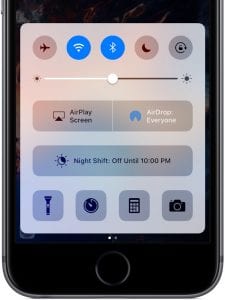
Il buono: – Sembra delizioso. – Gli utenti possono ora toccare in 3D le icone all’interno di Control Center per ottenere opzioni più profonde. Così, per esempio, 3D Touch sull’icona dell’orologio vi darà alcune opzioni di timer. – Il nuovo menu per la riproduzione dei media, che può essere trovato scorrendo a destra in Control Center, permette un controllo profondo sui dispositivi audio e sulla riproduzione dei media, cosa che presumo sia in preparazione per l’iPhone 7.

Il Male: – La sezione dei nuovi media richiede quel tocco in più, a differenza di prima, quando la riproduzione dei media veniva mostrata nel normale centro di controllo, cosa che mi ha dato fastidio durante i test di questa beta. – In precedenza, premere il pulsante AirPlay nelle opzioni media permetteva di specchiare il dispositivo, ma mi ci sono voluti ben cinque minuti per capire che l’opzione era ora un pulsante separato. Probabilmente sono solo uno sciocco, ma non riesco a immaginare che sarò l’unico ad avere questo problema.

Notifiche e centro di notifica
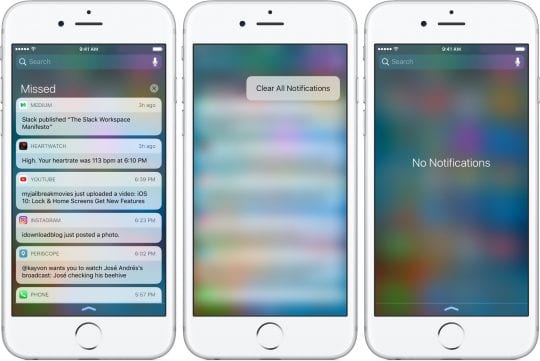
Il buono: – Le nuove notifiche sono completamente integrate nell’app. Ciò significa che quando si riceve una notifica di Messaggi, è possibile 3D Touch su di essa e un pannello in tempo reale si aprirà per rispondere al messaggio, e vi mostrerà anche le bolle che indicano che la persona sta rispondendo. – Il Centro Notifiche ora permette di cancellare tutte le notifiche ma il 3D Touch sull’icona chiara. – Passare il dito a sinistra nel centro di notifica permette agli utenti di accedere ai widget. – Una cosa veloce che ho notato quando ho usato iOS 10: quando ho usato una Apple TV, stavo per cercare qualcosa sull’App Store quando il mio telefono ha ricevuto una notifica che diceva “3D Touch per usare la tastiera su Apple TV”. Questo senza che fosse installata alcuna applicazione Remote. L’ho fatto e poi ho digitato direttamente dalla tastiera del mio telefono.

Il Male: – Come già detto in precedenza, queste nuove notifiche sono fonte di gravi preoccupazioni per la sicurezza. Chiunque potrebbe raccoglierle e utilizzarle.

Widget
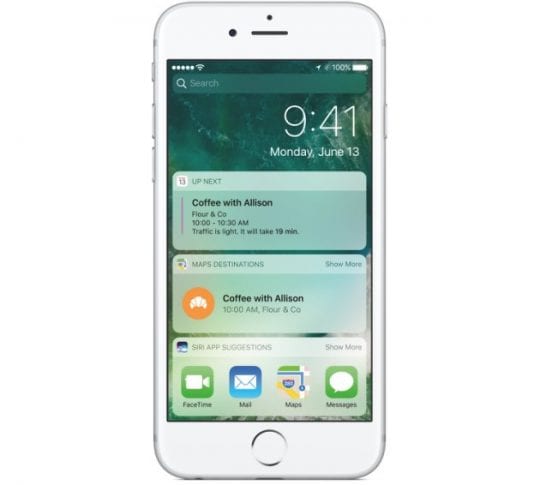
Il buono: – I widget sono ora uno strumento profondo di iOS. Si possono trovare praticamente ovunque e sono accessibili tramite 3D Touching su un’icona dell’applicazione. Sono essenzialmente piccole versioni delle normali app di iOS. Così, per esempio, gli ESPN possono mostrare le statistiche dei giocatori, e anche giocare una partita direttamente dalla schermata iniziale.

Il Male: – Niente che io veda finora. Queste sono una grande estensione delle app sul telefono.

Messaggi
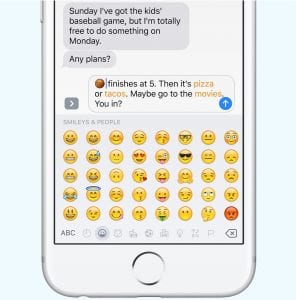
Il buono: – Messaggi ora supporta l’integrazione di applicazioni di terze parti, qualcosa che non è ancora disponibile per gli sviluppatori, ma che sembra comunque interessante. – Le nuove opzioni di grido, sussurro, ecc. per i messaggi sono piuttosto divertenti, e aggiungono un nuovo significato a ciò che si dice. – Alcune delle nuove funzionalità di Emoji sono fantastiche, e questo viene da qualcuno che non usa Emoji. Una di queste nuove caratteristiche è che dopo aver digitato una frase, Apple metterà in evidenza qualsiasi parola possa essere tradotta in emoji e vi permetterà di sostituirla. – I messaggi ora includono il Digital Touch, portato dall’Apple Watch, che è un modo divertente per inviare scarabocchi e messaggi divertenti agli amici.

Il Male: – Alcune delle nuove caratteristiche, come gli alambicchi, non sono implementate molto bene a questo punto e sembrano molto poco azzeccate dal punto di vista del design. Presumo che questo sarà in qualche modo risolto con il lancio.

Tutto il resto
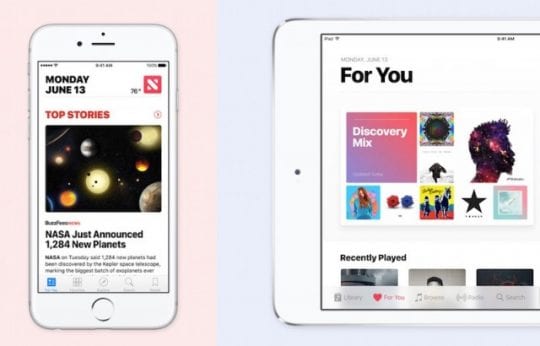
Il buono: – Siri sembra capire meglio le persone e il contesto ora. Una volta che l’integrazione di app di terze parti lancerà Siri si sentirà come un’esperienza completamente nuova. – La nuova app Mappe è molto carina e permette di trovare cose da fare mentre si naviga. – L’app Music è stata completamente ridisegnata, e preferisco molto l’aggiornamento. Mentre prima mi sembrava di aver usato solo una o due delle cinque schede di Apple Music, ora uso tutte le funzioni, quindi sembra che altre persone abbiano avuto esperienze simili alle mie. – iOS 10 include un’applicazione Clock completamente ridisegnata, insieme ad alcune nuove funzioni per dormire meglio, che sembra funzionare abbastanza bene e che indicano che le nuove funzioni per la notte stanno arrivando all’Apple Watch.

Il Male: – Anche se la nuova app Mappe è piuttosto bella nel design e nelle funzioni, non sembra funzionare molto bene a questo punto. Lascerò che sia una beta e non ancora finita, ma la prima volta che l’ho usata ho perso dove ero quando ero ancora nella mia suddivisione dopo circa 10 secondi e non ho recuperato per ben tre minuti. – La nuova News app è piuttosto confusa, e non migliore della precedente, per quanto ne so. Anche se ammetto che il nuovo design mi piace un po’ di più, penso comunque che questa app abbia una portata limitata. – Non riesco a immaginare come funzionerà sui dispositivi senza 3D Touch. – Che ne dici di qualche aggiornamento per iPad, Apple?

Nel complesso, iOS è un aggiornamento piuttosto solido che ripensa il modo in cui usiamo il nostro telefono sia a livello funzionale che di design. Mi piacciono molte di queste nuove funzionalità, tra cui il design ottimizzato e l’estensione delle applicazioni al di là dell’applicazione stessa. Anche se credo che le mie esperienze possano essere state peggiori a causa del fatto che siamo ancora in fase beta, al momento del lancio mi aspetto che questo sia il miglior aggiornamento per iOS da un po’ di tempo a questa parte.

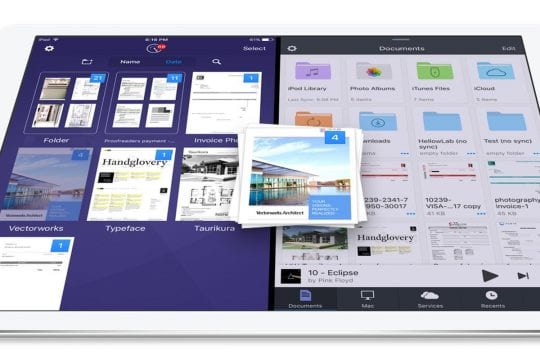
Le migliori applicazioni di trascinamento per iPad su iOS 11

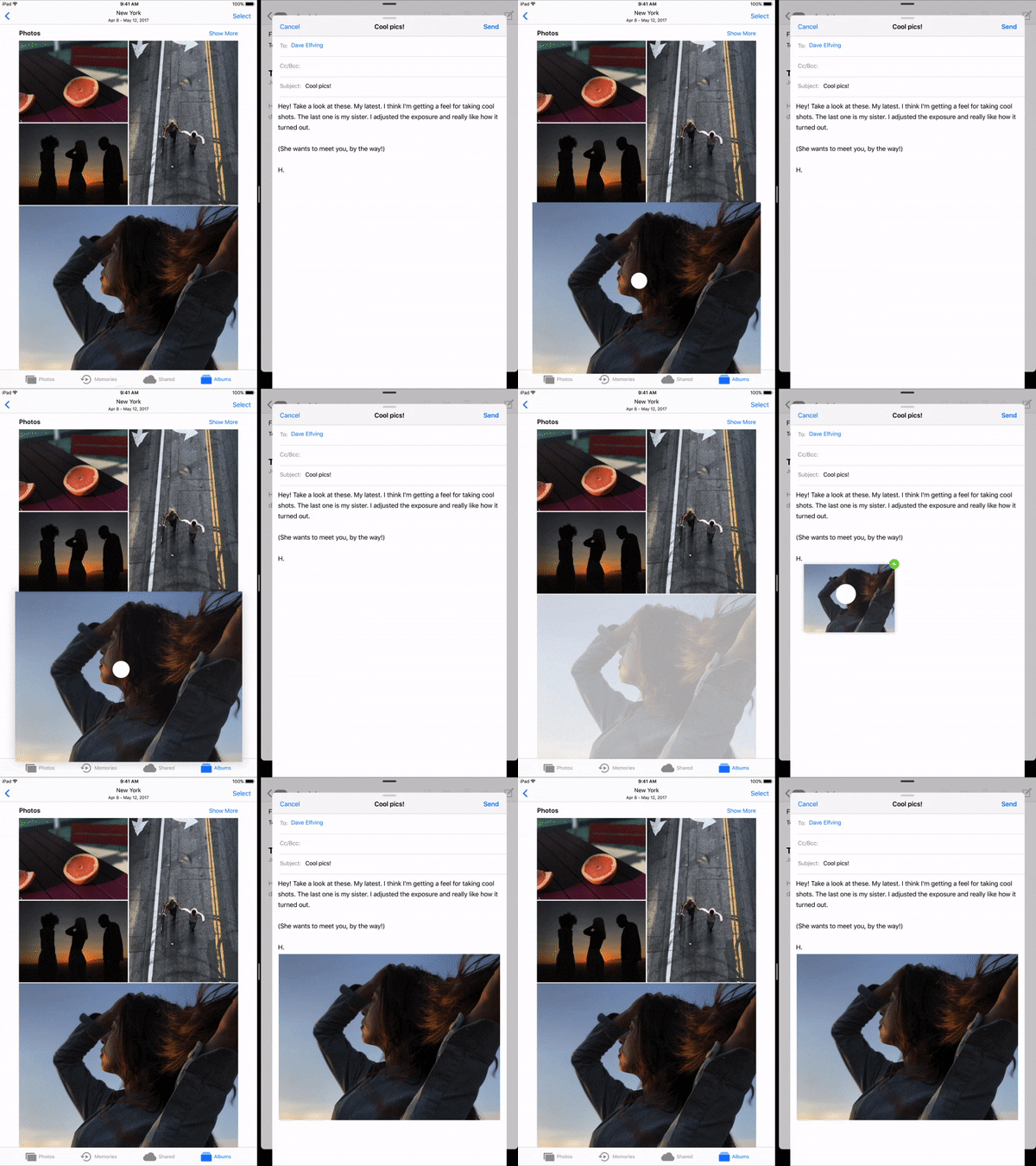
Il rilascio di iOS 9 è stato un passo importante per far sì che l’iPad diventasse una piattaforma a sé stante. È stata la prima volta che l’iPad ha ricevuto importanti funzioni separate dall’iPhone. Tuttavia, ha lasciato ancora molti utenti iPad che volevano di più. Una delle omissioni più evidenti è stata la possibilità di trascinare i dati attraverso le app. Con l’introduzione del multitasking, della visualizzazione split di iOS e del Dock per iPad, la funzione ha avuto un senso. È stata una lunga attesa, ma iOS 11 finalmente ha dato i suoi frutti.

Drag and drop è ancora agli inizi, ma ci sono già alcune grandi app aggiornate per supportarlo. Se non vedete l’ora di usare il drag and drop, queste sono le app di someiOS 11 drag and drop che dovete controllare. Hai bisogno di un tutorial sul drag and drop per aiOS 11? Dai un’occhiata a questo articolo.

Articoli correlati

  • Come usare il vostro iPad Dock in iOS11
  • Drop & Drag in Your iPad & iPhone con iOS 11
  • Come chiudere & passare da un’applicazione all’altra in iOS 11
  • iPad Split-Screen non funziona, come risolverlo

Le migliori applicazioni di trascinamento per iPad su iOS 11: le applicazioni proprie di Apple

Non è una sorpresa che molte delle app di Apple supportino già il drag and drop. Anche se di solito non si usano le app di primo livello, sono un buon modo per verificare le novità di iOS 11. Non tratterò tutte le app first-party, ma ci sono alcune novità. Per vedere l’elenco completo delle app di Apple che supportano il drag and drop, date un’occhiata al loro sito web.

File

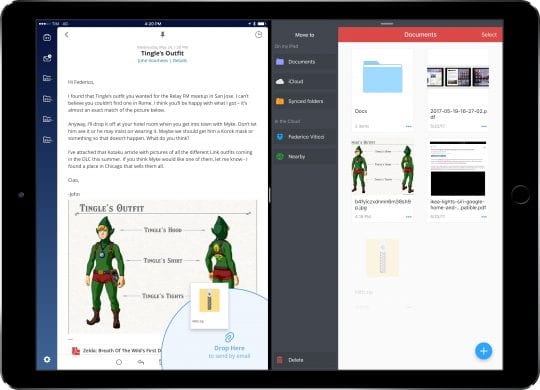
L’applicazione Files è probabilmente l’highlight di iOS 11 ed è davvero l’hub per il drag and drop. Un buon argomento può essere fatto che uno non ha senso senza l’altro. L’implementazione è ottima. Il drag and drop funziona proprio come ci si aspetterebbe. Basta toccare un file per un secondo e salterà fuori permettendovi di trascinarlo in un’altra app. È anche altrettanto facile trascinare i file nell’app.

Safari

Il safari è pieno di possibilità di trascinamento. Immagini, selezioni di testo e URL possono essere selezionati ed è possibile trascinarli in altre applicazioni. È anche possibile trascinare gli URL di altre applicazioni nella barra degli indirizzi per visitare un link, il che è un bel tocco.

Note

Negli ultimi anni Apple ha dedicato molta attenzione all’app Note, e continua a dimostrarlo. Il potere del drag and drop brilla davvero in Notes. Molti compiti comuni come l’aggiunta di immagini o la copia di testo in una nota sono più veloci che mai.

Posta

Mail è un’altra app che beneficia del drag and drop in grande stile. In passato, Mail è stata fortemente limitata quando si trattava di più allegati. Il solo tentativo di aggiungere alcuni file a una nuova e-mail mi ha causato diversi mal di testa. Il drag and drop rende la gestione degli allegati in Mail un gioco da ragazzi.

Usando il drag and drop, è finalmente semplice aggiungere più file ad un nuovo messaggio. Una volta evidenziato un file da trascinare, basta toccare altri file con la mano libera per aggiungerli al mucchio. È quindi possibile trascinarli direttamente in un messaggio. È anche possibile trascinare un’intera e-mail in un’altra applicazione per creare un link di ritorno all’e-mail. Questo può essere particolarmente utile per creare promemoria e-mail.

Le migliori applicazioni per iPad trascinare e rilasciare su iOS 11: applicazioni di terze parti

La vivace comunità di sviluppatori di Apple è solitamente rapida nell’adottare nuove funzionalità e il drag and drop non fa eccezione. Ci sono già un sacco di applicazioni di terze parti che supportano la funzione, ma queste sono alcune delle migliori.

Orso

Bear è facilmente una delle migliori app per prendere appunti per iPad, soprattutto se si scrive in markdown. Simile all’app Note di Apple, è possibile trascinare immagini, testo e file direttamente nell’app. Tuttavia, Bear fa un pessimo lavoro nel gestire i link diretti alle pagine web, un’area in cui Note eccelle. Anche il trascinamento di file nell’app è un gioco da ragazzi. L’app si è bloccata alcune volte quando si aggiunge un PDF a una nota.

Per la scrittura pura e la presa di appunti, Bear è la migliore app con supporto drag and drop disponibile.

Posta aerea

Non mancano i client di posta elettronica di terzi per l’iPad. Ho provato la maggior parte di essi, ma continuo a tornare a Airmail. Il supporto per il drag and drop è simile all’applicazione predefinita Mail con una sola eccezione. In alcune app, il drag and drop di un messaggio crea un PDF piuttosto che un link di ritorno all’email. Nel mio utilizzo, trascinando un messaggio nell’applicazione Note, si crea un PDF mentre trascinando un messaggio in Orso si crea un link di ritorno al messaggio. Gli allegati sono gestiti molto bene anche in Airmail. Allegare più file a un messaggio è finalmente facile.

PDF Expert

PDF Expert è una delle migliori applicazioni PDF dell’App Store. Ha anche alcuni bei trucchi nelle sue maniche. Può servire come fornitore di documenti nell’app dei file, che è un ottimo posto per memorizzare localmente i file PDF che si possono leggere e annotare.

Readdle, lo sviluppatore di PDF Expert, ha implementato il supporto del drag and drop tra alcune delle proprie app prima che Apple annunciasse la funzione. È logico che le loro app siano state lanciate in anticipo per supportare la funzionalità a livello di sistema.

L’implementazione del drag and drop è semplice e simile all’applicazione Files. Ma se il vostro lavoro richiede un certo tempo con i PDF, PDF Expert è un gioco da ragazzi.

Copiato

I manager degli appunti sono più focalizzati sul potere dell’utente, ma se sei in quel campo Copiato è il migliore là fuori. Con il drag and drop, tutto ciò che hai memorizzato nella tua cronologia degli appunti può essere rapidamente spostato in un’altra app. Questa condivisione degli appunti include testo, immagini, link e così via.

Todoist

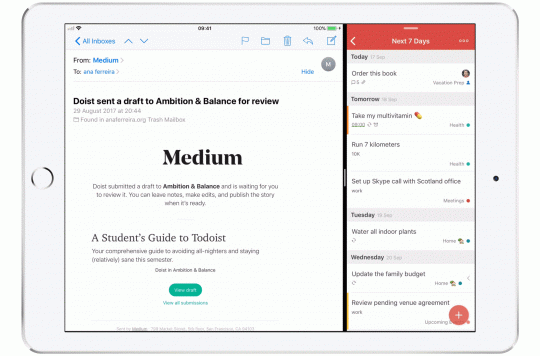
Todoist è una delle applicazioni di gestione dei compiti più popolari per iOS e il drag and drop lo rende ancora migliore. È possibile trascinare messaggi di testo, URL, e-mail, immagini, PDF, file e altro ancora in Todoist.

Todoist ha implementato il drag and drop in modo intelligente. Per creare un nuovo compito è possibile trascinare gli elementi nella vista Quick Add, progetto, etichetta o filtro. Se si lascia cadere un elemento nella schermata dei commenti, un nuovo commento viene creato e pre-compilato con le informazioni. Ottenere risultati diversi a seconda di dove si rilascia un elemento all’interno dell’applicazione sembra il modo in cui il drag and drop dovrebbe funzionare. Si spera che molte altre app seguano l’esempio e supportino un’implementazione simile.

Capire quali tipi di file possono essere spostati dentro e fuori le app è un po’ un processo di apprendimento. Ma una volta che ci si fa un’idea, si può essere più produttivi che mai lavorando sull’iPad.

Aggiornamento Mac Pro Audio 1.1 rilasciato

Apple ha rilasciato Mac Pro Audio Update 1.1. Note di rilascio lette:

“Questo aggiornamento affronta un’anomalia audio che alcuni clienti possono sentire provenire dall’interno del loro computer Mac Pro quando utilizzano dispositivi audio FireWire. Questo aggiornamento è per i computer Mac Pro (inizio 2009) con Mac OS X v10.6.3”.

Il nuovo aggiornamento può essere applicato tramite Software Update, o tramite questo link per il download.

Passa da Android ad Apple: La guida definitiva

Quest’anno si sta profilando come un anno piuttosto entusiasmante per Apple, dato che l’azienda cerca di costruire sulla base del rilascio dell’iPhone X. Il dispositivo ha segnato un enorme cambiamento di design per un iPhone in pochi anni, e ha tentato molte persone del “lato oscuro” di passare all’ultimo e più grande di Apple.

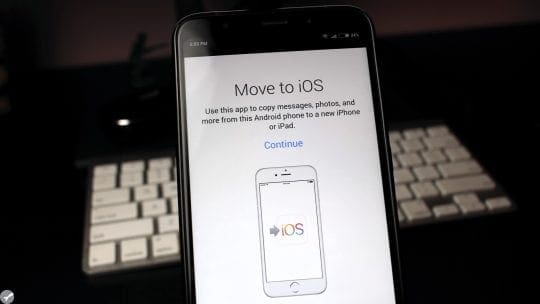
Mentre spostare i contenuti da iPhone a iPhone è piuttosto indolore, spostarsi da Android ad Apple può essere l’esatto contrario. Per fortuna, già nel 2015 Apple ha rilasciato un’applicazione chiamata “Move to iOS” che mira a rendere la vita un po’ più facile.

La Via Facile

Passa a iOS trasferisce automaticamente contenuti come Messaggi, Contatti, Segnalibri e persino il Rullino Fotocamera. Il processo di avvio è piuttosto semplice e diretto, in quanto è necessario iniziare scaricando l’applicazione ‘Move to iOS’ sul Google Play Store.

Dopo che l’applicazione è stata scaricata, vorrete prendere il vostro nuovo (o riformattato) iPhone e navigare fino alla schermata “Sposta dati da Android” che appare durante il setup dell’iPhone. Da lì, sul vostro iPhone apparirà un codice che dovrà poi essere inserito sul dispositivo Android da cui state passando.

Una volta inserito il codice, i vostri due dispositivi creeranno una connessione Wi-Fi “peer-to-peer”. Questo essenzialmente apre una rete privata tra i vostri dispositivi che permetterà ai due dispositivi di comunicare.

Ora è dove inizia il divertimento. Vi verrà chiesto quali contenuti vi piacerà aver trasferito sul vostro nuovo iPhone, e queste sono le vostre opzioni:

  • Conto Google
  • Segnalibri
  • Messaggi
  • Contatti
  • Rullo fotografico

Se si vuole spostare tutto, basta assicurarsi che tutte le caselle siano contrassegnate, e poi premere “Next” in alto a destra.

In termini di tempistica, il chilometraggio può variare, in quanto il tempo necessario per trasferire i contenuti dipende dalla quantità di informazioni presenti sul vecchio dispositivo. C’è una piccola scorciatoia se si vuole saltare l’opzione “Camera Roll”, e ciò comporta l’utilizzo di una delle app di Google, che toccheremo un po’ più tardi.

Dovrete solo lasciare che il vostro iPhone e il vostro telefono Android facciano le loro cose mentre il processo di trasferimento è in corso, ma una volta completato, è sufficiente registrarsi con il vostro ID Apple. L’ultimo passo da compiere in questa fase è l’accesso a tutti i vostri vari account che sono stati trasferiti dal vostro vecchio dispositivo Android. iOS vi fornirà dei prompt che vi diranno di inserire le password appropriate, quindi assicuratevi di averle a portata di mano.

Risparmia spazio con Google Photos

L’applicazione ‘Move to iOS’ afferma che trasferirà il contenuto del rotolo della fotocamera con facilità, tuttavia, c’è un’opzione migliore. Google Photos è un’applicazione preconfezionata su molti dispositivi Android, ma è un download gratuito anche se non è già presente sul vostro dispositivo.

È probabile che se Photos è già installato sul vostro vecchio dispositivo, le vostre foto siano già state sincronizzate con i server di Google. Tuttavia, se non sono già state sincronizzate, o se non c’è tutto, è ancora possibile ottenere il backup di tutti i tuoi contenuti preferiti.

Seguite questi passi per sincronizzare tutte le cartelle dei vostri dispositivi con Google Photos:

  1. Scarica le foto di Google
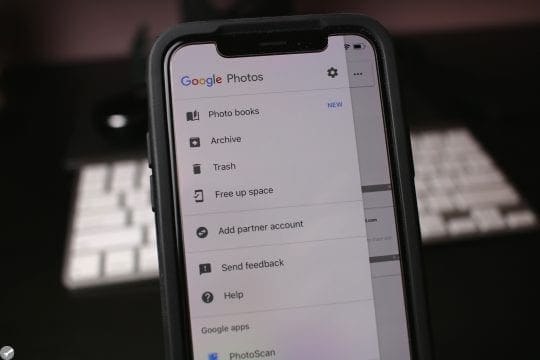
  2. Toccare l’icona “menu hamburger” per visualizzare la barra laterale
  3. Selezionare “Cartelle apparecchi”
  4. Cliccare sulla cartella specifica che si desidera sincronizzare
  5. Attivare l’interruttore per “Back up & sync”
  6. Aspetta
  7. Utile

Dopo la sincronizzazione delle immagini e dei video, questi saranno disponibili su qualsiasi dispositivo con cui si possa accedere a Google Photos.

Andate all’App Store sul vostro iPhone e scaricate Google Photos (non preoccupatevi, è gratuito). Una volta scaricato, dovrai accedere al tuo account Google.

Appena effettuato il login, inizierete a vedere varie immagini che popolano il vostro “feed” di Google Photos. Potete sempre ricontrollare il vostro vecchio dispositivo per assicurarvi di avere immagini o video specifici sincronizzati. In ogni caso, tutte le vostre vecchie foto e i vostri video saranno ora disponibili sul vostro iPhone.

La parte migliore dell’utilizzo di Google Photos è il fatto che non dovrete preoccuparvi di queste vecchie immagini e video che occupano uno spazio prezioso sul vostro dispositivo. Voglio dire, chi vuole dover cancellare qualsiasi cosa solo per scattare foto con il proprio nuovo scintillante smartphone.

Naturalmente, è ancora possibile scaricare contenuti da Google Photos sul nuovo iPhone, se si vuole avere accesso ad essi localmente. Ma è meglio che preoccuparsi di non avere abbastanza spazio quando si configura il proprio iPhone per la prima volta.

Ottieni le tue App preferite

È importante ricordare che Android e iOS sono piattaforme completamente diverse, il che significa che le vostre applicazioni Android preferite potrebbero non essere trasferite sul vostro iPhone. Per fortuna, negli ultimi due anni, gli sviluppatori si sono impegnati a creare applicazioni multipiattaforma.

Per la maggior parte, puoi semplicemente controllare quali applicazioni sono installate sul tuo dispositivo Android e controllare l’App Store sul tuo iPhone per vedere se c’è una versione iOS. È probabile che ci sarà almeno un qualche tipo di sostituzione.

Ci sono anche molte applicazioni su iOS che non sono disponibili su Android, per cui è possibile scoprire una nuova app del tutto nuova quando si cerca sull’App Store. La prima app che mi viene in mente è Tweetbot, che è a mani basse la mia app Twitter preferita di sempre per qualsiasi piattaforma.

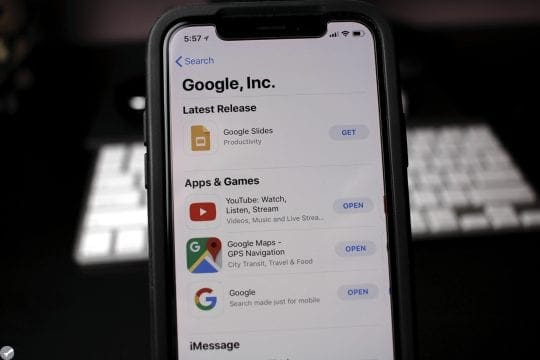
Per coloro che sono profondamente legati all’ecosistema di Google, sarete felici di sapere che molte delle app di Google sono disponibili su iOS. Questo vi aiuterà a sentirvi più a vostro agio se all’inizio vi sentite un po’ a disagio a rimanere legati all’ecosistema di Apple.

Qui ci sono solo alcune delle app di Google che si trovano sull’App Store:

  • Google
  • Assistente Google
  • Google Chrome
  • Gmail
  • Posta in arrivo
  • Punti di ritrovo
  • Google Drive
  • Foto di Google
  • Google Play Music
  • Gboard
  • Google Keep
  • YouTube
  • Google Maps

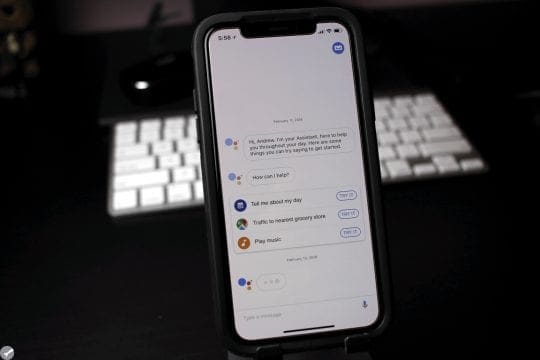
Se stavate controllando la lista di cui sopra e siete stati colti di sorpresa, è proprio così – Google Assistant è su iOS. Mentre devi usare manualmente l’applicazione per invocare Assistant, almeno puoi stare tranquillo sapendo che hai una voce familiare che ti aiuta fino a quando non ti abitui a Siri.

Cosa fare dopo?

Dopo che avrete confermato che tutti i vostri contenuti più importanti sono stati trasferiti sul vostro iPhone, vi ritroverete con un dispositivo che non sapete cosa fare. Per fortuna, ci sono diversi modi per riciclare quel dispositivo, e anche qualche altro modo per guadagnare qualche soldo in più.

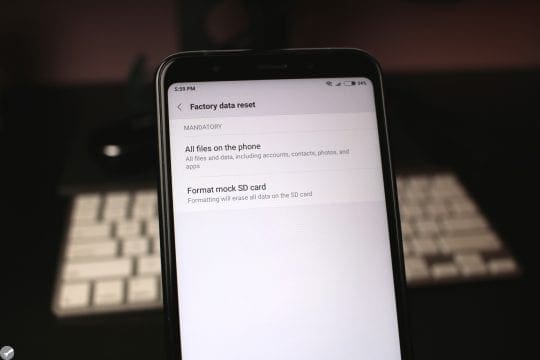
Il primo e più importante passo da compiere una volta che ci si prepara a vendere il proprio dispositivo Android è quello di cancellare completamente tutti i dati. Per la maggior parte degli smartphone Android, potete trovare questa opzione in Impostazioni; Backup & reset.

Nel menu Impostazioni ci sarà un’opzione con la scritta “Reset dati di fabbrica”. Questo cancellerà TUTTO sul vostro smartphone, cancellando completamente la memoria interna e rimuovendo i vostri dati.

Una volta completato, è possibile pulire fisicamente lo smartphone, quindi controllare siti come Gazelle, Greenbot, o il mio preferito – Swappa. Naturalmente, è possibile utilizzare Facebook Marketplace, Craigslist o eBay, ma ho avuto più fortuna con Swappa e tutto funziona tramite PayPal.

Dopo che il tuo dispositivo è stato venduto, puoi goderti il tuo nuovo iPhone e puoi usare quei soldi per ritirare alcuni crediti iTunes per varie applicazioni, giochi o altri contenuti.

<

Come effettuare una teleconferenza utilizzando Group FaceTime su iPhone, iPad e Mac

FaceTime rende più facile che mai le chiacchierate con i colleghi, gli amici e la famiglia che non sono più dietro l’angolo o non si riesce ad arrivare in ufficio. Quando vengono utilizzate, queste chiamate sono di alta qualità e vengono effettuate via internet, quindi sono stabili come la vostra connessione a internet.

Lettura correlata

  • FaceTime manca o non funziona sul mio iPhone
  • FaceTime mette sempre in pausa le videochiamate su iPhone, iPad o Mac?
  • Chiamate FaceTime Audio per iPhone, iPad, Watch e Mac, How-to
  • Perché il mio FaceTime non funziona in iOS 12 o iOS 13 e iPadOS? Come risolverlo
  • Come impostare &amp; utilizzare FaceTime per Mac
  • FaceTime mette sempre in pausa le videochiamate su iPhone, iPad o Mac?

Ci sono stati alcuni aggiornamenti negli ultimi due anni, per contribuire a rafforzare le capacità di FaceTime. Questo include la possibilità di utilizzare FaceTime come sostituto di qualcosa come Skype per le conference call.

Con l’applicazione FaceTime è possibile effettuare chiamate in conferenza FaceTime a una o più persone (fino a 32 altre persone) che utilizzano un Mac, iPhone, iPad o iPod touch. Le chiamate FaceTime possono utilizzare dati WiFi o dati cellulari per la connessione a Internet.

Come effettuare una teleconferenza utilizzando FaceTime di gruppo

FaceTime funziona su tutti i vostri dispositivi Apple! Immagine da Apple.
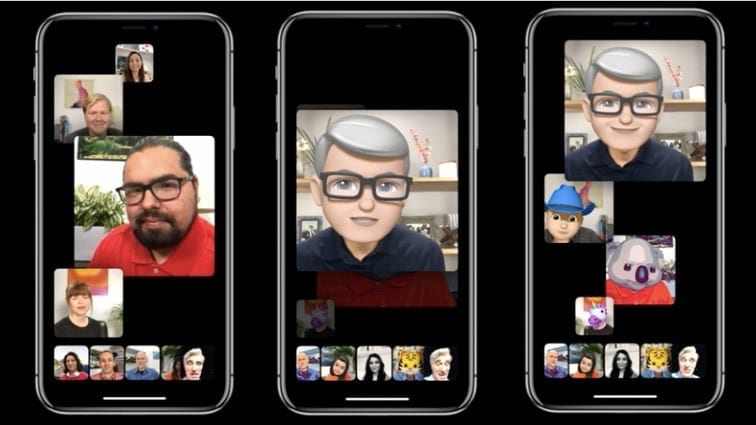
Finché tutti i partecipanti alla conference call utilizzano iOS 12.1.4 e superiori o macOS Mojave o superiori (requiresmacOS Mojave 10.14.3 Supplemental Update), voi e i vostri interlocutori potete riunirvi in una chiamata di gruppo FaceTime. E non vi limitate a fare solo chiamate vocali. Apple vi permette di effettuare anche chiamate FaceTime video di gruppo.

Purtroppo, tutti i partecipanti devono utilizzare un dispositivo Apple – FaceTime non è supportato su dispositivi Android o Windows.

Come fare una conference call con FaceTime su iPhone e iPad

Avviare una conference call FaceTime su iPhone e iPad è esattamente la stessa cosa. I passaggi sono piuttosto semplici e diretti, ed ecco come fare una conference call con FaceTime su iPhone o iPad:

  1. Aprire l’applicazione FaceTime sul vostro iPhone o iPad
  2. Premere il tasto “+” in alto a destra
  3. Inserire il nome del contatto, il numero o l’indirizzo e-mail iCloud
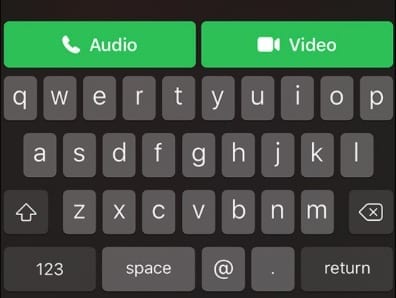
  4. Toccare “Video” per avviare la chiamata (o per le chiamate solo audio, premere Audio )

Avviare una conferenza telefonica di gruppo FaceTime da Messaggi

Oltre ad utilizzare l’app FaceTime, è possibile avviare una conference call di gruppo FaceTime attraverso l’app Messaggi, se avete già avviato una chat di gruppo!

  1. Apri Messaggi app
  2. Toccate la vostra conversazione di gruppo
  3. Toccare le icone del profilo in cima al thread del messaggio di gruppo
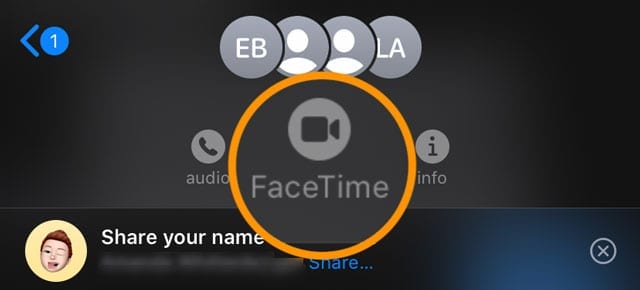
  4. Scegliere FaceTime dalla riga di opzioni che appare sotto l’icona del profilo
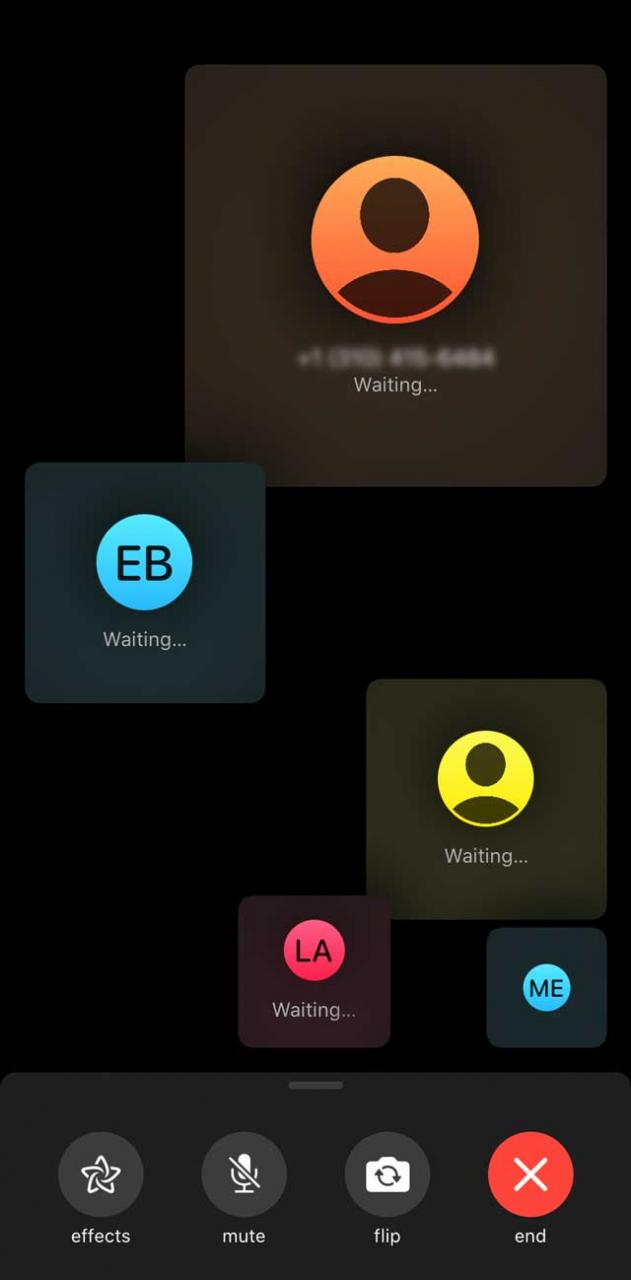
  5. Messaggi auto lancia FaceTime e chiama ogni partecipante e fa sapere che è in attesa di una risposta da ogni partecipante

Una volta accettato, ogni partecipante alla conferenza appare in un riquadro sullo schermo. Quando un partecipante inizia a parlare, la sua tessera diventa più grande e si sposta in primo piano. I riquadri che non possono essere visualizzati sullo schermo vengono visualizzati in fila nella parte inferiore dello schermo.

Se non vedete un partecipante, scansionate la fila di altri partecipanti alla teleconferenza.

Cosa succede se la videochiamata FaceTime è già partita, ma hai dimenticato qualcuno?

Ecco come aggiungere una persona alla chiamata FaceTime di gruppo dal vostro iPhone o iPad.

Ogni partecipante può aggiungere un’altra persona in qualsiasi momento durante una chiamata di gruppo FaceTime.

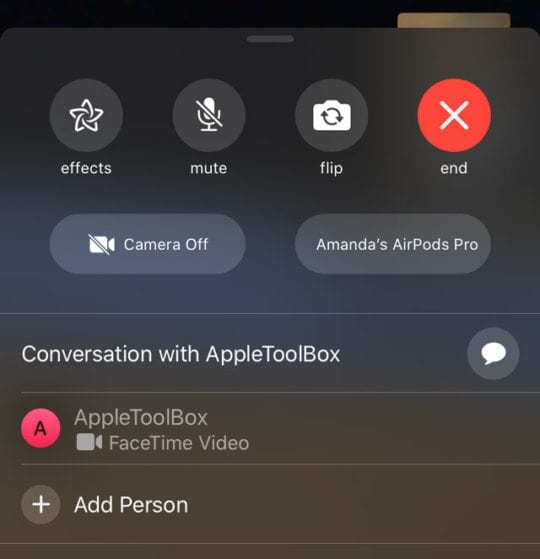
  1. Durante una chiamata FaceTime, toccare lo schermo per aprire i controlli, scorrere verso l’alto dalla parte superiore del controllo
  2. Scorrere verso il basso fino a vedere Add Person
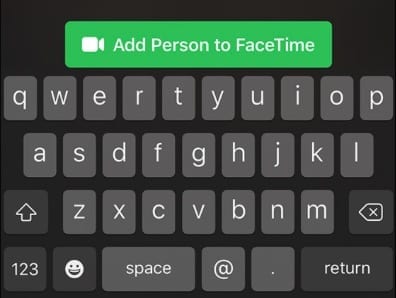
  3. Toccare Aggiungi persona a FaceTime
  4. Digitare il nome, AppleID, o il numero di telefono della persona o delle persone che si desidera aggiungere nel campo di inserimento in alto
  5. Toccare Aggiungi persona a FaceTime

Una volta che il contatto ha accettato la chiamata da parte loro, saranno immediatamente aggiunti. A quel punto, si può procedere e fare in modo che tutto si svolga in modo corretto durante le conversazioni faccia a faccia.

Come effettuare una teleconferenza utilizzando Group FaceTime sul Mac

Certo, lo sviluppo di FaceTime per Mac è stato dietro a quello di iPhone e iPad. Tuttavia, con il rilascio di nuove versioni di software, Apple ha aggiunto molte funzionalità in ritardo. Ecco come fare una conference call con FaceTime sul Mac.

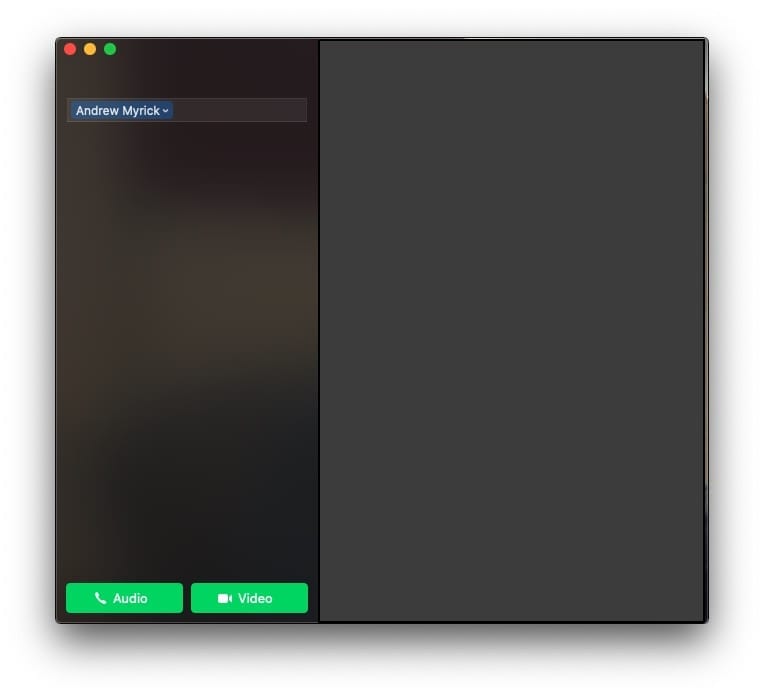
  1. Apri l’applicazione FaceTime sul tuo Mac
  2. Inserire il nome, il numero di telefono o l’indirizzo e-mail di chi si desidera aggiungere alla chiamata
  3. Continuare ad aggiungere contatti fino a quando il gruppo non è stato aggiunto
  4. Fare clic sul pulsante Video in fondo all’applicazione

Diciamo che hai iniziato la conference call con FaceTime, ma devi aggiungere qualcuno dopo il fatto.

Ecco come aggiungere una persona alla chiamata dal vostro Mac

  1. Dopo che la chiamata è stata avviata, toccare il tasto Mostra la barra laterale in basso a sinistra
  2. Cliccare su Aggiungi persona
  3. Inserire i dati di contatto della persona che si desidera aggiungere
  4. Toccare il pulsante Aggiungi

Apple ha reso davvero facile per gli utenti iOS e macOS l’accesso a FaceTime, e ora è possibile effettuare chiamate in conferenza. Sono finiti i giorni in cui era necessario scaricare frustranti applicazioni di terze parti che non funzionano mai bene.

Quante persone possono raggruppare FaceTime contemporaneamente?

Il gruppo FaceTime supporta fino a 32 partecipanti totali su una singola chiamata FaceTime. Queste chiamate possono essere eitheraudio o videoconferenze.

Come aderire o rifiutare una chiamata FaceTime di gruppo

Quando qualcuno vi invita a partecipare a una chiamata FaceTime di gruppo, vedete la chiamata in arrivo e potete accettare o rifiutare come qualsiasi altra chiamata FaceTime.

Se si rifiuta la chiamata, si riceve una notifica che indica che è possibile toccare per unirsi alla chiamata in qualsiasi momento, purché rimanga attiva.

Lascia una chiamata FaceTime di gruppo

È possibile lasciare una chiamata di gruppo in qualsiasi momento. Basta toccare la x rossa per uscire dalla chiamata.

Finché almeno 2 membri rimangono in conferenza, la chiamata rimane attiva.

Suggerimenti per l’utilizzo delle videochiamate FaceTime

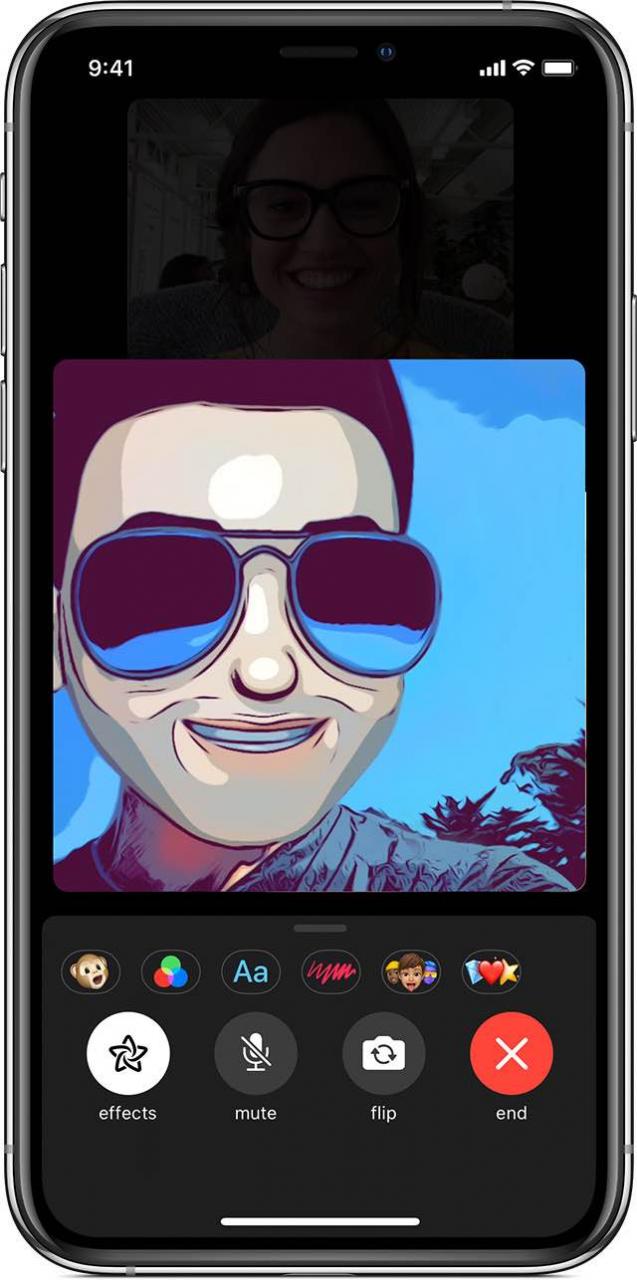
Group FaceTime offre gli stessi effetti, le stesse opzioni e gli stessi adesivi puliti di qualsiasi chiamata FaceTime one-to-one. Così potete animare una riunione noiosa o fornire un po’ di divertimento alla vostra esperienza di conference call!

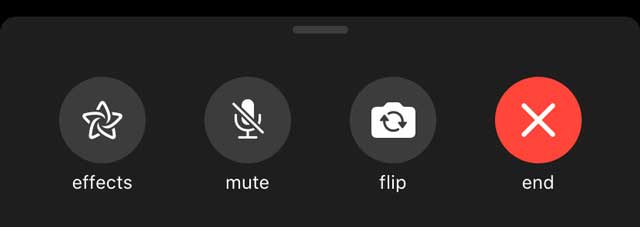
Spiegati i pulsanti del menu a schermo di FaceTime

  • Flip – Commuta la telecamera sulla telecamera posteriore. Toccarlo di nuovo per tornare alla telecamera selfie.
  • Muto – Consente di disattivare l’audio se qualcuno parla o se si finisce per starnutire. O forse quando il tuo cane inizia ad abbaiare al postino.
  • Effetti – Permette di aggiungere diversi filtri ed effetti della fotocamera al video.
  • Telecamera – Consente di spegnere completamente la telecamera durante la chiamata. Toccare di nuovo questo pulsante per riaccendere la telecamera.

Queste sono alcune delle caratteristiche più basilari a cui si ha accesso anche durante le chiamate in FaceTime. È possibile aggiungere Animoji o Memoji come sostituto del proprio volto nella chiamata. Inoltre, è possibile modificare i filtri, aggiungere testo, forme o emoji alla riproduzione.

Conclusione

Nonostante gli alti e bassi, iOS ha continuato ad evolversi e a prosperare negli ultimi anni. Quando si guarda a qualcosa di semplice come FaceTime, è piuttosto sorprendente ciò che si è in grado di fare da qualsiasi dispositivo Apple.

In caso di problemi su come effettuare una chiamata in conferenza con FaceTime, si consiglia di non utilizzare i commenti riportati di seguito. E se ci sono alcuni suggerimenti per rendere queste interazioni più semplici e senza soluzione di continuità, fatecelo sapere e li aggiungeremo alla lista!

iMessaggio non funzionante – Come risolvere

Amiamo usare iMessage! Rende la comunicazione con amici e familiari molto più facile, specialmente nei momenti in cui non è possibile o non è consigliato avere una conversazione (pensate ai film o ai luoghi di lavoro). Così, quando vi imbattete in iMessage che non funziona, è molto frustrante.

Molti dei nostri lettori segnalano un problema in cui il servizio iMessage non funziona correttamente su iPhone, iPod Touch e/o iPad. Ad esempio, iMessage non invia e non riceve messaggi.

Articoli correlati:

  • iMessaggio non funziona in iOS 12? Risolvi i problemi dell’applicazione per i messaggi
  • Come disattivare o cancellare iMessage e FaceTime
  • Come risolvere i messaggi e i problemi di iMessaggio in iOS 11
  • iMessaggio non funziona su Apple Watch
  • iMessaggio non funziona su iOS10
  • Gestire iMessage Storage
  • iMessaggio su Windows?

Sì, c’è una differenza tra SMS e iMessage!

Questo ce lo dimentichiamo tutti, a volte. iMessaggi funzionano solo tra i prodotti Apple e compaiono in bolle di testo BLU.

I messaggi SMS o MMS funzionano con tutti i tipi di prodotti mobili &amp; i produttori, da Android a Windows, e appaiono in bolle di testo VERDE.

Per inviareSMS/MMS da youriPhone, è necessario un piano di invio di messaggi di testo da un operatore mobile wireless.

Un’altra grande differenza?

iMessaggi e messaggi SMS: testi, foto o video. MA iMessaggi sono sempre criptati, mentre i messaggi SMS e MMS non sono criptati . Quindi, se si ha la possibilità di scegliere, attenersi sempre al BLU (criptato.)

Regola d’oro di Apple

Quando si affronta un problema come iMessage non funziona, controllare sempre se è disponibile un aggiornamento iOS o un aggiornamento macOS per il dispositivo. In caso affermativo, Apple consiglia di aggiornare il vostro iOS come primo passo.

A proposito di aggiornamenti

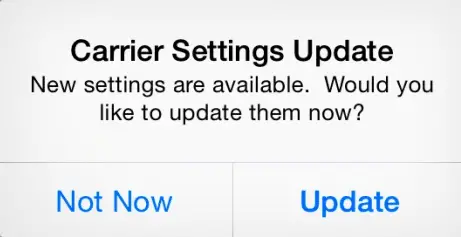
Inoltre, controllare se il vostro cellulare o il vostro vettore cellulare come supporto per l’aggiornamento delle impostazioni del vettore. Questa impostazione è ovviamente per i dispositivi iDevice che supportano i piani mobili – iPhone e iPad.

Gli aggiornamenti delle impostazioni del carrier consentono al vostro provider di aggiornare la rete del carrier e le relative impostazioni per migliorare la connettività e le prestazioni della rete cellulare o aggiungere il supporto per funzioni come VoLTE o Wi-Fi. Quindi è una buona idea tenerli aggiornati e verificare regolarmente la presenza di eventuali aggiornamenti.

Tocheck per e installare un aggiornamento delle impostazioni del vettore

  1. Assicuratevi di collegare il vostro apparecchio a una rete WiFi o cellulare
  2. Toccare Impostazioni; Generale; Informazioni su
    1. Se è disponibile un aggiornamento, vedete un’opzione per aggiornare le vostre impostazioni del vettore

Quando si inserisce una nuova scheda SIM nell’iPhone o iPad, è sempre necessario scaricare queste impostazioni per il nuovo operatore.

Premendo il tasto SendButton 411

Che ci crediate o no, come si preme il pulsante di invio è importante! Controllate di applicare la pressione e premete con decisione il pulsante di invio per iPhone e iDevices3D Touch

Per i dispositivi iDevices non-3D Touch, una lunga pressione sul pulsante di invio spesso fa il trucco (l’icona della freccia rivolta verso l’alto a destra del messaggio)

Controllare lo stato del server Apple

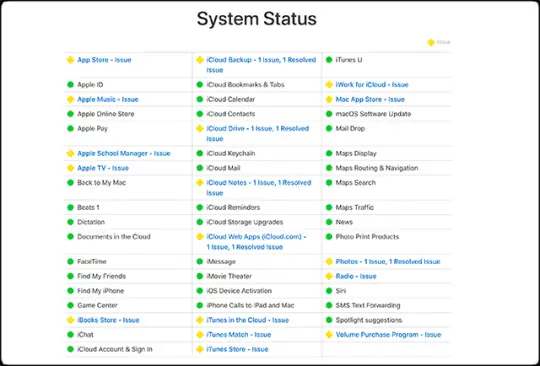
Il problema potrebbe essere da parte di Apple. Quindi, prima di passare molto tempo a risolvere i problemi, assicuratevi che i server Apple siano in perfetta forma!

Visita il sito Apple System Status Site per avere un’istantanea delle prestazioni. Se vedi qualche problema attualmente segnalato, aspetta che si risolva e poi riprova.

Se i problemi persistono quando il sito del sistema Apple non mostra problemi attuali, allora iniziate la risoluzione dei problemi del vostro dispositivo.

Vi state chiedendo come modificare la password di iMessage?

La password del tuo iMessage è la stessa della password del tuo Apple ID.

Quindi se, per qualsiasi motivo, cambiate la password del vostro Apple ID, anche la vostra password di iMessage viene cambiata automaticamente!

Di solito, quando inserisci la password del tuo Apple ID aggiornato sul tuo iPhone, iPad o iPod, l’app Message applica la nuova password al tuo account iMessage.

Tuttavia, se non sei in grado di far funzionare iMessage a causa di un cambio di password, vai su Settings &gt; Messages e vedi se devi inserire nuovamente il tuo Apple ID e la password.

Modifica della password iMessage su Mac

  • Lanciare l’applicazione Messaggi
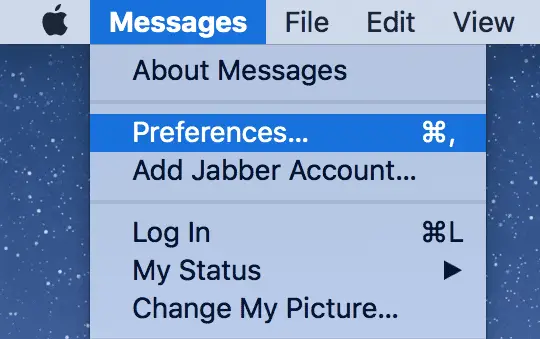
  • Dalla barra del menu della MessagesApp, scegliere Message &gt; Preferenze
  • Selezionare la scheda iMessage o la scheda Conti
  • Aggiornare la password ID Apple, se necessario

Come risolvere il messaggio non funziona

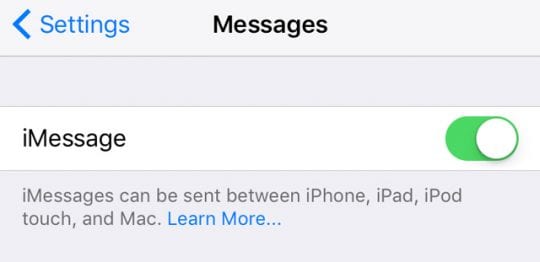
1. 1. Attivare e disattivare l’iMessaggio

Andare a Impostazioni; Messaggi e disattivare iMessage. Riavviare il dispositivo e poi tornare alle stesse impostazioni e riattivare iMessage.

Se questo non ha funzionato, prova a uscire da iMessage e poi torna a firmare con il tuo Apple ID.

Andare a Impostazioni; Messaggi; Inviare &amp; Ricevere . Toccare il proprio ID Apple e scegliere Sign Out.

Aspettate qualche secondo e poi riconsegnate il vostro Apple ID o utilizzate un altro Apple ID, se lo desiderate.

2. 2. Controlla la tua connessione Internet

Andare su Settings &gt; WiFi e attivare o disattivare WiFi Off, attendere qualche secondo e riattivarlo.

Oppure utilizzare Cellular Data, invece, disattivando il WiFi e riprovando ad utilizzare solo i dati mobili.

3. 3. Riavvio o riavvio forzato

Spegnere e accendere (riavviare) il dispositivo iOS. Attendere 20-30 secondi e poi riaccendere.

Come riavviare

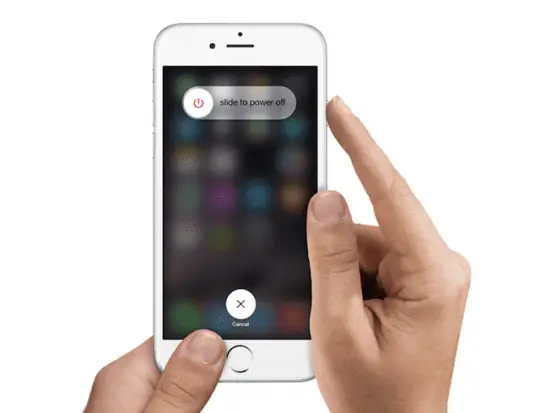
  1. Tenere premuto il tasto Side/Sleep/Wake fino alla comparsa del cursore rosso
  2. Trascinare il cursore per spegnere completamente il dispositivo
  3. Dopo lo spegnimento del dispositivo, tenere premuto nuovamente il pulsante Sleep/Wake fino a quando non si vede il logo Apple fonte: apple

Riavviare utilizzando iOS 11 o superiore

Se si utilizza iOS 11 o superiore, c’è un altro modo per riavviare il dispositivo tramite il menu Impostazioni!

Andare a Impostazioni; Generale; Spegnimento . Una volta che il dispositivo si spegne, attendere 20-30 secondi e poi riaccendere.

Se un riavvio non ha funzionato, allora provate un riavvio forzato con il vostro iDevice. Apple consiglia di eseguire un riavvio forzato solo su iPhone, iPad o iPod touch come ultima risorsa e solo se non risponde.

Come forzare il riavvio

  1. Su un iPhone Serie X, iPad senza pulsante Home, iPhone 8 o iPhone 8 Plus: Premere e rilasciare rapidamente il pulsante Volume su. Premere e rilasciare immediatamente il pulsante Volume Giù.poi, premere e tenere premuto il pulsante Laterale fino a quando non si vede il logo Apple
  2. Su un iPhone 7 o iPhone 7 Plus: Tenere premuti entrambi i pulsanti Sleep/Wake e Volume Down per almeno dieci secondi, fino a quando non si vede il logo Apple
  3. Su un iPhone 6s e precedenti, iPad con Home Button, o iPod touch: Tenere premuti entrambi i pulsanti Sleep/Wake e Home per almeno dieci secondi, fino a quando non si vede il logo Apple

Se il riavvio non ha funzionato il messaggio youriMessage non funziona

1. 2. Reimpostare la rete

Spesso il vostro iDevice ha problemi a connettersi a internet. Quindi aggiornare la sua connessione alla vostra rete aiuta.

Andare a Impostazioni

Dovete reinserire i vostri codici di accesso WiFi, quindi teneteli a portata di mano prima di procedere.

2. Spesso, cambiando le impostazioni DNS si risolve questo problema.

Per cambiare server DNS, seguire queste istruzioni per i dispositivi iOS (iPhone, iPod touch, iPad)

  1. Toccare Impostazioni; WiFi
  2. Toccare la freccia blu accanto alla rete Wi-Fi corrente
  3. Scegliere il campo “DNS” ed entrare nei server DNS; 8.8.4.4 e 8.8.8.8.8 (DNS pubblico di Google). Per ulteriori informazioni sul DNS pubblico di Google

Suggerimenti principali che risolvono la maggior parte dei problemi di iMessage

Spesso i nostri problemi con iMessage sono dovuti a un cambiamento di impostazione, quindi rimettiamoli in funzione.

1. 2. Controllare le impostazioni

  • Verifica di essere registrato con il tuo Apple ID. Vai su Impostazioni; Messaggi; Inviare &amp; Ricevere e verifica di aver effettuato l’accesso con il tuo ID Apple
  • Assicuratevi di applicare una pressione sufficiente del dito o dello stilo quando premete il pulsante di invio (l’icona della freccia rivolta verso l’alto a destra del vostro messaggio.) Per iOS 10 e superiori, assicuratevi di mantenere il tocco più a lungo del solito per consentire la visualizzazione del menu di invio con effetti
  • iFolks con 3D Touch, basta un tocco leggero
  • No3D Touch? Nessun problema, usa un tocco fermo e lungo – questo è ciò di cui ha bisogno per funzionare
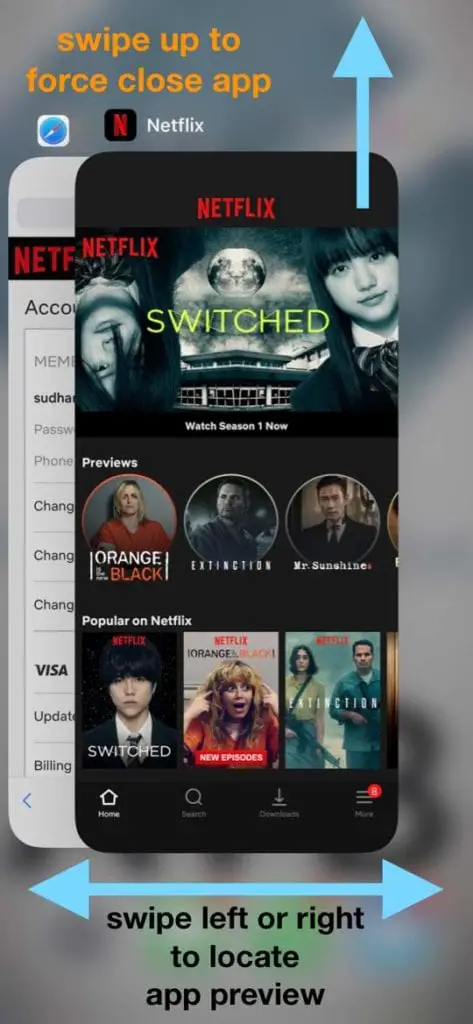
  • Riavviare (chiamata anche chiusura forzata) l’app Messaggi toccando due volte il pulsante Home (o sfiorando la barra dei gesti Home) e poi strisciare fino a forzare l’uscita dall’app. Come FYI, i nodata o i messaggi vengono persi al riavvio. Una volta chiusa, attendere 10-20 secondi e poi aprire di nuovo l’app Messaggi
  • Attivare e disattivare il modo aereo andando su Impostazioni; Modo aereo
  • ToggleOFF e ONiMessage andando su Settings &gt; Messaggi

2. 2. Controllare le connessioni e l’amplificatore; Reset

  • Resettate la vostra rete toccando Impostazioni ; Generale; Reset; scegliete Reset Impostazioni di rete
  • Disattivare l’assistenza WiFi toccando Impostazioni e disattivare l’assistenza Wi-Fi
  • Controllare che l’impostazione della data e dell’ora sia “Imposta automaticamente” andando su Settings &gt; General &gt; Date &amp; Time
  • Reset di tutte le impostazioni aprendo Impostazioni; Generale . Scorrere verso il basso e toccare Reset. Scegliere Reset All Settings. Inserite il vostro codice di accesso se richiesto e scegliete nuovamente Reset All Settings. Questo resetta tutte le impostazioni sul vostro iDevice. Ma non cancellerà alcun supporto o dato

Un suggerimento per il lettore!

Henry ha scoperto che il suo iPod Touch iMessage di sesta generazione non funzionava. Il pulsante di invio era morto. Così ha provato un paio di cose.

E alla fine, Henry ha risolto il problema del suo iMessage non funzionante andando su Settings &gt; Messages &gt; Send &amp; Receive .

Sotto “inizia nuove conversazioni da”, lo ha cambiato dal suo account Gmail all’indirizzo hisiCloud (xxxx@icloud.com.) E non si sa mai, iMessage ha ricominciato a funzionare.

Vedi il punto esclamativo rosso?

Quando invii un messaggio, vedi un punto esclamativo rosso seguito da un avviso che dice “Non consegnato?

  1. Toccare il punto esclamativo rosso e poi toccare nuovamente
  2. Se il messaggio non viene ancora consegnato, toccare il punto esclamativo rosso e poi toccare Invia come messaggio di testo.
    1. Questo invia il vostro messaggio come SMS o MMS
    2. Il messaggio e gli effetti dello schermo non vengono visualizzati
    3. Il messaggio non è criptato, quindi fate attenzione a ciò che inviate

I vostri contatti vedono il vostro indirizzo e-mail e non il vostro numero di telefono?

Succede spesso. Voglio dire TANTO! Quindi di sicuro non siete soli. Per fortuna, questa è una facile da raddrizzare.

È possibile che le impostazioni del vostro iMessage siano impostate per ricevere iMessages e avviare conversazioni dal vostro Apple ID invece che dal vostro numero di telefono .

Quindi controlliamo questi iMessagesettings e vediamo se il tuo numero di telefono è impostato (o non impostato) per inviare e ricevere messaggi

  1. Andare a Impostazioni; Messaggi
  2. Toccare Inviare &amp; Ricevere
  3. Verificare che il proprio numero di telefono sia elencato e selezionato alla voce “È possibile essere raggiunti da iMessage At “E alla voce “Inizia nuove conversazioni da”.

Se non vedi il tuo numero di telefono nell’elenco, aggiungiamolo

  1. Su tutti i vostri iDevices , andate su Settings &gt; Messages &gt; Send &amp; Receive
  2. Toccare il proprio Apple ID, quindi toccare Sign Out
  3. Sul vostro iPhone, tornate alle impostazioni Impostazioni; Messaggi; Inviare &amp; Ricevere
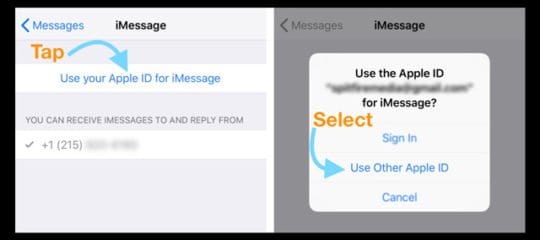
  4. Toccare Usa il tuo Apple ID per iMessage e accedi con il tuo Apple ID
  5. Verificate che il vostro numero di telefono e l’ID Apple siano elencati alla voce “Potete essere raggiunti da iMessage At”.
  6. Su tutti gli altri dispositivi iDevice,aprire Impostazioni; Messaggi; Inviare &amp; Ricevere
  7. Toccare Usa il tuo Apple ID per iMessage, quindi accedi con il tuo Apple ID

I vostri messaggi non vengono visualizzati su altri dispositivi?

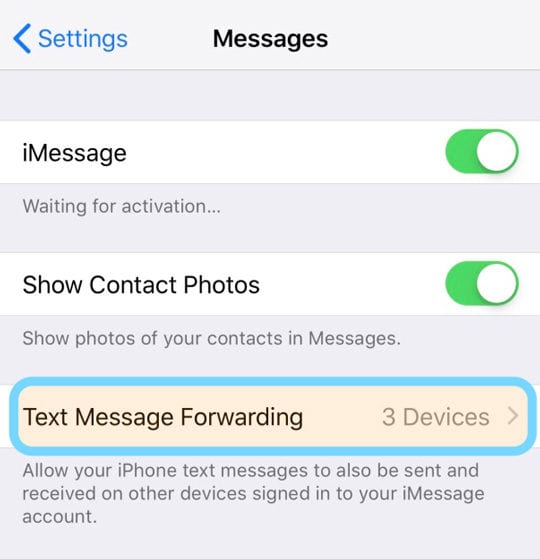
Se vuoi ricevere messaggi su altri dispositivi, come iPad, iPod o Mac &amp; MacBook Pro, assicurati di attivare i servizi di inoltro di messaggi di testo per tutti i dispositivi.

  • Andare a Impostazioni; Messaggi; Inoltro messaggi di testo
  • Attivare questa impostazione per tutti i dispositivi (utilizzando lo stesso ID Apple) a cui si desidera che i messaggi vengano inviati a
    • Se non volete che questi messaggi vengano inoltrati, disattivate questo servizio

<

Impostazioni per il risparmio energetico – Mac OS X

Se volete risparmiare la batteria del vostro Mac, questo tutorial è per voi! Le impostazioni Energy Saver sul tuo Mac possono essere utilizzate per molte cose, tra cui il risparmio della batteria e la programmazione dello spegnimento del Mac.

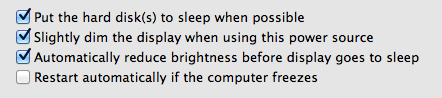
Guardando verso il centro della finestra, si vedono due cursori etichettati “Computer sleep” e “Display sleep” . Queste impostazioni determinano per quanto tempo il computer può rimanere inattivo prima che la visualizzazione o il sistema vada in sleep. Configurare queste impostazioni a proprio piacimento spostando il cursore.

Sotto questi cursori vedrete quattro diverse opzioni. Leggete queste opzioni e configuratele a vostro piacimento. Potete farlo selezionando o deselezionando la casella di controllo che si trova alla sinistra dell’opzione.

Se desideri programmare il tuo Mac per spegnere, dormire o riavviare ad una certa ora durante il giorno, continua a leggere. Questo può essere fatto cliccando sul pulsante etichettato “Programmazione” che si trova verso l’angolo in basso a destra della finestra Preferenze di sistema .

Ora vedrete due caselle di controllo, spuntatele per programmare quando volete che il vostro Mac si spenga, si riavvii, ecc. Una volta spuntata la casella di controllo, potete scegliere se volete che il vostro Mac si riavvii, si spenga o vada a dormire. A destra di questa opzione c’è una casella di testo che vi permetterà di inserire l’ora in cui volete che questa azione si verifichi.

Grazie per aver letto questo tutorial di Apple Toolbox. Torna a trovarci presto per altri contenuti relativi a Mac e iOS!

Come cambiare il volume dell’allarme sul vostro iPhone

Vi chiedete come si fa a rendere l’allarme sul vostro iPhone più forte o più morbido? A partire da iOS 11 e continuando con le ultime versioni di iOS e iPadOS, Apple ha introdotto molte modifiche al sistema operativo di iPhone e iPad (iOS.) E per qualche motivo, alcune cose molto semplici come la modifica del volume dell’allarme sull’iPhone sono un po’ più contorte al giorno d’oggi.

Quello che una volta era facile, ora è un po’ ingombrante: come si cambia esattamente il volume dell’allarme sul vostro iPhone?

Ebbene, dopo qualche prova ed errore, abbiamo scoperto come modificare il volume dell’allarme utilizzando un workaround sul vostro iPhone e altri dispositivi iDevices. Continuate a leggere!

Passaggi per modificare il volume dell’allarme sul vostro iPhone

Molte persone pensano cheDo Not Disturb e l’interruttore Ring/Silent abbia un impatto sui volumi di allarme. Non influenzano il suono dell’allarme. Quando si imposta l’interruttore dell’anello/silenzioso su Silenzioso o si accende Non disturbare, gli allarmi emettono comunque un suono.

Se l’allarme vibra ma non emette alcun suono, verificare che il suono dell’allarme non sia impostato su Nessuno .

  • Aprire l’applicazione Orologio
  • Toccare la scheda Allarme
  • Scegliere Modifica
  • Toccare l’allarme ; Suono
  • Selezionare un nuovo suono

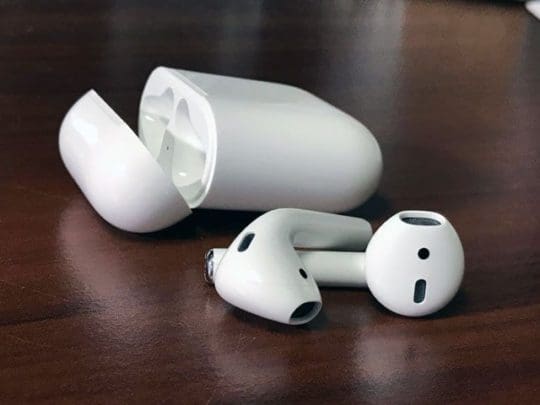
Usando AirPods o altre cuffie e altoparlanti wireless con iPadOS o iOS 11 o successivi?

Gli allarmi non suonano attraverso le cuffie e gli altoparlanti senza fili.

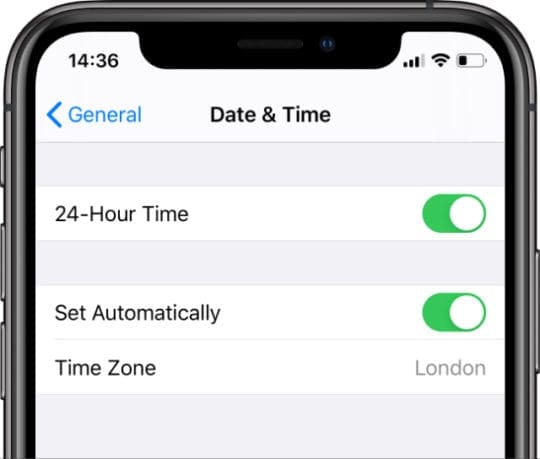
Non regolare manualmente le impostazioni di Data e ora

Se si scelgono manualmente le impostazioni di data e ora in Settings &gt; General &gt; Date &amp; Time – questo spesso ha un impatto diretto sui vostri allarmi.

Accendere ‘Imposta automaticamente’ e selezionare il proprio fuso orario.

Utilizzare invece la funzione Set Automatically in modo che iOS/iPadOS regoli il vostro orologio &amp; fuso orario per voi.

Anche l’attivazione 24 ore su 24 aiuta!

Se vi siete svegliati con un volume di allarme pieno (o basso) dopo l’aggiornamento all’ultimo iOS, seguite la procedura seguente per effettuare le modifiche

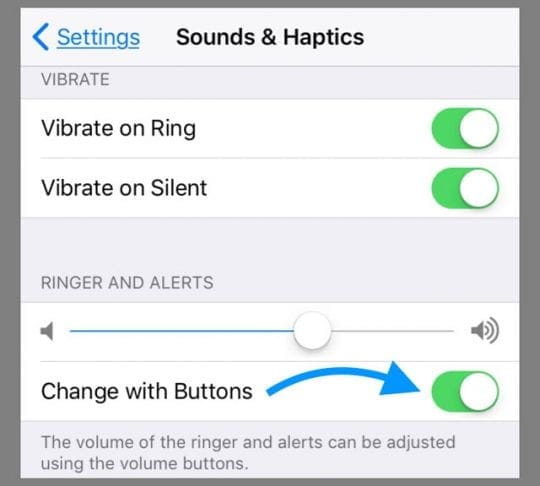
  1. Toccare su Settings &gt; Sounds &amp; Haptics (o Sounds) per arrivare al controllo del volume dell’allarme del vostro iPhone
  2. Sotto la sezione Suonerie e avvisi, attivare Cambia con i pulsanti. T la sua funzione permette di cambiare il volume dell’allarme utilizzando i pulsanti del volume sul lato del dispositivo
  3. Trascinare il cursore del volume della suoneria e dell’avviso a destra per aumentare il volume e a sinistra per diminuirlo. Quando si trascina, viene emesso un avviso, in modo da poter giudicare i cambiamenti di volume mentre li si effettua.

Il volume nel Control Center è il volume di riproduzione, non il volume della suoneria!

Assicurarsi che sia il volume della suoneria che si sta regolando.

Dopo aver eseguito i due passaggi non si dovrebbero verificare altri problemi con il volume dell’allarme dell’iPhone che non funziona. Il mio 8+ su 11.1 ora funziona bene, gli allarmi sono forti quanto la mia suoneria, anche con l’interruttore di silenziamento laterale abilitato.

Utilizzate invece il vostro Apple Watch per tutti i vostri allarmi

Molti dei nostri lettori raccomandano di utilizzare l’Apple Watch al posto dell’iPhone per gli allarmi.

Quello che piace molto ai nostri lettori è l’Apple Watch’sTaptic Engine, il motore tattile di Apple Watch, che vi sveglia o vi avvisa di una sveglia impostata, prima ancora che emetta un suono. Perfetto per chi non vuole svegliare gli altri che dormono accanto a loro!

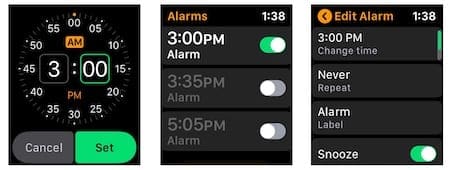
Provate quindi a utilizzare l’applicazione Allarmi del vostro Watch per riprodurre un suono o vibrare ad un orario prestabilito

  1. Aprire l’applicazione Alarms sul vostro AppleWatch
  2. Toccare Aggiungere allarme
  3. Toccare AM o PM, quindi toccare le ore o i minuti
  4. Ruotare la corona digitale per regolare, quindi toccare Set
  5. Per attivare o disattivare l’allarme, toccare il suo interruttore
  6. È anche possibile toccare l’ora della sveglia per impostare le opzioni di ripetizione, etichettatura e snooze
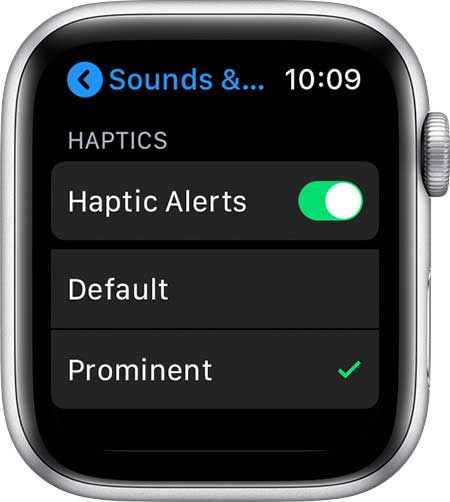
  7. Sotto i vostri occhi, aprire Impostazioni ;Suoni &amplificatori; Tattico
  8. Regolare il volume degli allarmi o attivare la modalità silenziosa per gli allarmi silenziosi
  9. Scorrere verso il basso e attivare Avvisi tattili
  10. Scegliere l’opzione Prominente

3 Suggerimenti per ottenere il massimo dai rituali di sveglia e sonno

Impostare un programma di riposo

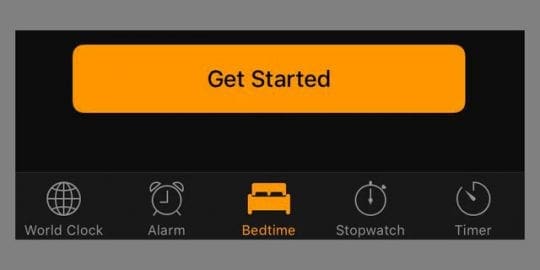
Toccare Bedtime, quindi seguire le istruzioni per impostare il promemoria del sonno e la sveglia. Dopo aver effettuato la configurazione iniziale, è possibile far scorrere e regolare gli orari di sonno e di veglia. Toccare Opzioni per impostare i giorni di sveglia, il suono della sveglia e il volume. Per disattivare i promemoria della sveglia, toccare l’interruttore della sveglia.

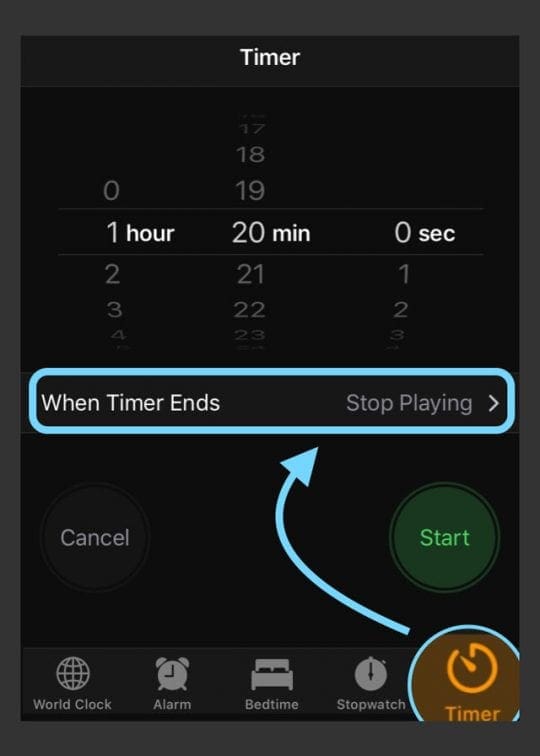
Addormentatevi con la musica o con un podcast

Toccare Timer, toccare When Timer Ends, quindi scegliere di interrompere la riproduzione in basso.

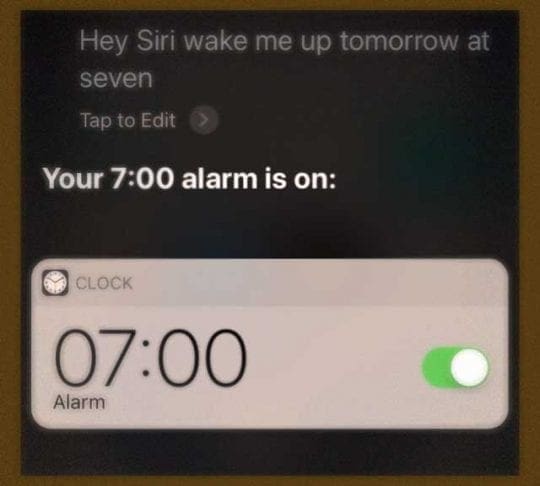
Creare allarmi con Siri

Per impostare un allarme nella schermata iniziale, premere Clock, quindi toccare Create Alarm (Crea allarme). Il modo più semplice è quello di utilizzare Siri per impostare gli allarmi. Un semplice comando come “Svegliami domani alle 7 del mattino” fa il trucco!

Allo stesso modo, se volete cancellare tutti gli allarmi del vostro iPhone, fate leva su Siri. Dite “Disattiva tutti i miei allarmi” e i vostri allarmi saranno disattivati.

Volume dell’allarme Super Low su iPhone serie 11 o X/XS/XR?

Molti utenti hanno notato che anche se le impostazioni della suoneria e del volume dell’iPhone sono state alzate al massimo, il volume dell’allarme è super basso quando si spegne.

Questo è probabilmente legato all’impostazione Attention-Aware associata alla funzione FaceID. Il volume si abbassa quando si solleva e si guarda l’iPhone.

Toccare Settings&gt;Face ID &amp; Passcode&gt;Attention-Aware Features e disattivarlo.

per evitare che la suoneria o il volume dell’allarme si affievolisca, disattivare le funzioni di attenzione.

Qual è il prossimo?

Con l’introduzione dell’atteso diffusore Homepod di Apple, ci aspettiamo un maggior numero di funzionalità dedicate all’integrazione della funzione di allarme sull’altoparlante Homepod e sui dispositivi iOS. Forse come svegliarsi con la propria musica preferita o con il podcast, non sarebbe bello!

Soluzioni per il drenaggio delle batterie iOS 7

Tech Giant Apple Inc. ha recentemente rilasciato il suo ultimo sistema operativo mobile, iOS 7 in tutto il mondo per gli utenti Apple. La maggior parte degli utenti di dispositivi Apple il cui dispositivo supporta il nuovo sistema operativo aggiornato. Come ogni altro nuovo sistema operativo, gli utenti Apple si trovano ad affrontare alcuni problemi dopo l’aggiornamento.

Dopo aver visitato l’Apple Forum, possiamo vedere che gli utenti pubblicano i loro problemi in modo casuale e sperano in una soluzione. La maggior parte dei possessori di iPhone, iPod e iPad in tutto il mondo che utilizzano iOS 7, hanno segnalato i loro problemi con questo nuovo sistema operativo e il problema più comune che la maggior parte degli utenti sta affrontando ora è il “Problema di scaricamento della batteria” .

Altro:Semplici consigli per rendere la batteria dell’iPhone durare più a lungo

Problema:

iOS 7 è un sistema operativo pulito, elegante e veloce. È migliore delle precedenti versioni di iOS di Apple. Questo nuovo sistema operativo fa sembrare anche un vecchio iPhone 4 un nuovo iPhone 5S o iPhone 5C.Ma mentre alcuni utenti di iOS 7 vorrebbero non aver mai effettuato l’aggiornamento e stanno affrontando questo aggiornamento come un errore. Molti utenti si sono lamentati del fatto che, dopo l’aggiornamento a iOS 7, la durata della batteria del telefono diminuisce in modo significativo. Molti utenti di iPhone sono rimasti delusi nello scoprire che il loro unico iPhone 5 vecchio di un anno stava diminuendo la durata della batteria con il nuovo aggiornamento di iOS 7 – quasi il doppio della velocità normale.

Soluzioni:

  • Per prima cosa, disattivate la nuova funzione, lo screenswallpaper 3D per la casa, che è una delle principali attrazioni del nuovo iOS. Questa nuova vista 3D consuma molta più energia di qualsiasi altro normale sfondo.
  • “Background App Refresh” Il sistema “Background App Refresh” provoca un rapido scaricamento della batteria. Aggiorna automaticamente le app e le aggiorna anche quando non vengono utilizzate.
  • Spegnete alcune delle notifiche di cui non avete bisogno. Spegni alcune applicazioni che non hai intenzione di utilizzare ora. Questo vi farà risparmiare molta energia.
  • Disattivare la funzione “Air Drop” . Questa funzione cerca gli iPhone nelle vicinanze. Ovviamente, gli utenti non hanno bisogno di cercare un altro iPhone in continuazione. Spegnendo questa funzione, si risparmia molta più energia e quando l’utente ha bisogno di trovare l’iPhone vicino a lui, può sempre accenderlo.
  • Spegnere la ricerca del WiFi. Questa funzione continua a cercare le reti WiFi e scarica continuamente la batteria.
  • Impostare la luminosità ad un livello più basso, oscurare lo schermo, è una soluzione antica per tutti i problemi di durata della batteria degli smart phone.

Quasi tutti gli utenti di ogni piattaforma di sistema operativo si trovano ad affrontare questo problema. Gli utenti di iOS 7 sperano ora di trovare presto una soluzione ufficiale da parte di Apple Inc. per questo problema. In precedenza, Apple ha affrontato problemi simili con il suo iOS 5 dopo il rilascio. Ma dopo un mese, hanno rilasciato una patch.

Anche questa volta, gli utenti e i fan di Apple si aspettano una soluzione a questo problema a breve! Non è un buon segno che il problema di scaricamento della batteria si verifichi dopo un breve periodo di ricarica. Speriamo che Apple risolva presto questo problema e porti un sorriso ai suoi utenti e fan in tutto il mondo.

Altro:iPhone 5 problemi di scarico della batteria, come risolvere

<

Come esportare i dati di Apple Health dal tuo iPhone e Apple Watch

L’applicazione Salute registra così tanti dati su di voi: il vostro peso, la vostra attività, i vostri ritmi di sonno. È un patrimonio di conoscenze che si estende su diversi anni. Potreste voler esportare i dati di Apple Health dal vostro iPhone e da Apple Watch per conservarli o utilizzarli con app di terze parti. In questo post vi abbiamo mostrato come fare.

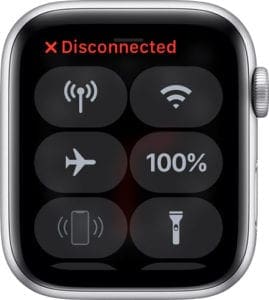
Controlla che l’orologio sia ancora collegato al tuo iPhone. Immagine da Apple.
Dopo averli impostati inizialmente, la maggior parte degli accessori si sincronizza automaticamente con l’applicazione Health. Questo vale soprattutto per il tuo Apple Watch, che mantiene una sincronizzazione incredibilmente stretta con il tuo iPhone. Ma è necessario assicurarsi che entrambi i dispositivi siano accesi, accoppiati e nel raggio d’azione l’uno con l’altro.

Non c’è molto altro da fare per incoraggiare i dispositivi a sincronizzare i dati sanitari, se non aspettare. Controllate ripetutamente l’applicazione Salute sul vostro iPhone fino a quando non siete sicuri che i vostri ultimi allenamenti, passi o altre attività siano presenti.

Sincronizzare i dati di Apple Health con le applicazioni di terze parti

Se volete esportare i dati dall’applicazione Salute del vostro iPhone in un’applicazione di terze parti, di solito c’è un’alternativa più semplice rispetto all’esportazione dei dati XML grezzi, che abbiamo anche spiegato come fare qui di seguito.

In genere, la maggior parte delle app di terze parti ha la capacità nativa di sincronizzare i dati da e verso l’app Health sul vostro iPhone. Tutto ciò che dovete fare è attivare questa funzione e concedere all’app l’autorizzazione ai vostri dati sanitari.

A volte ci vuole un po’ di rovistare nelle impostazioni dell’app per trovarlo per primo. Facciamo un esempio per farvi sapere dove potreste trovare le impostazioni giuste.

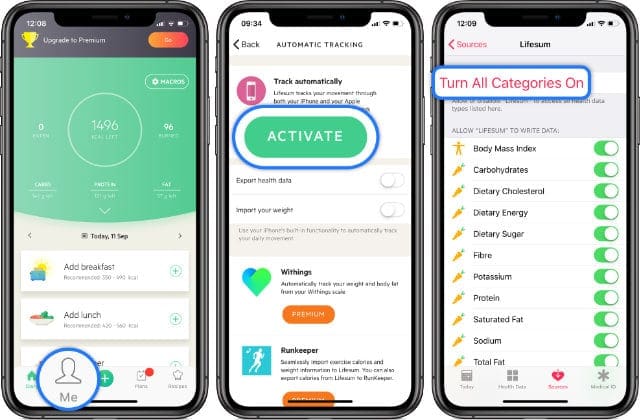
In Lifesum, un’applicazione nutrizionale, è possibile importare dati sull’attività da Apple Health per sapere quante calorie hai bruciato rispetto a quanto hai consumato. Ecco come si fa, anche se le specifiche sono diverse per le altre app:

  1. Apri Lifesum sul tuo iPhone.
  2. Andare alla pagina ‘Me’ e toccare il pulsante Impostazioni.
  3. Selezionare “Tracciamento automatico” nella sottovoce “Importazione di dati sanitari”.
  4. Toccare ‘Attivare’ e confermare l’attivazione della funzione.
  5. L’applicazione Salute si apre in modo da poter scegliere quali dati esportare in Lifesum.

Potete scegliere i dati specifici che sincronizzate con le app di terzi dall’app Health.

Ora l’applicazione Apple Health esporterà i dati in Lifesum. Alcune app si sincronizzano solo a partire da oggi, ma altre – come l’app Pedometer, Pacer – sincronizzano l’intera cronologia dei dati rilevanti per la salute.

Come sincronizzare Fitbit o altre applicazioni incompatibili

Fitbit sembra essere l’unica app basata sulla salute che non si sincronizza con Apple Health, anche se ci sono anche app più piccole e incompatibili. Apparentemente questo è dovuto al fatto che Apple Watch e Apple Health sono i loro diretti concorrenti, ma questo non sembra fermare altre aziende.

Anche se Fitbit non funziona con Apple Health in modo nativo, ci sono altri modi per aggirarlo.

Tuttavia, è comunque possibile sincronizzare Fitbit con l’applicazione Health utilizzando altri software di terze parti. O a questo punto diventa un software di “quarta parte”?

Se si sta cercando di esportare i dati sanitari in un’altra applicazione incompatibile, potrebbero essere disponibili o meno soluzioni di terze parti. Dovresti cercare nell’App Store e cercare su alcuni forum per scoprirlo.

Per Fitbit, ci sono due opzioni: Sync Solver o IFTTT.

Sincronizzare Fitbit all’applicazione Health utilizzando Sync Solver

Sync Solver è un’app premium che funge da intermediario tra l’app Fitbit e l’app Apple Health. Ci sono tre diverse app Sync Solver che potete acquistare, a seconda che vogliate esportare i dati da Health a Fitbit, da Fitbit a Health, o se volete esportare i dati come file CSV.

Ogni app costa 4,99 dollari.

Vi suggeriamo di leggere le ultime recensioni di Sync Solver prima di effettuare un acquisto, poiché gli aggiornamenti di Fitbit, Sync Solver, o l’applicazione Health potrebbero compromettere drasticamente la sua funzionalità.

Sync Solver ha diverse applicazioni tra cui scegliere, a seconda delle proprie esigenze. Immagine da Sync Solver.
Sincronizzare Fitbit all’applicazione Health utilizzando IFTTT

IFTTT (If This Then That) è un servizio per aiutare tutte le nostre applicazioni a giocare bene insieme. È completamente gratuito ed è possibile utilizzarlo per una vasta gamma di funzioni utili.

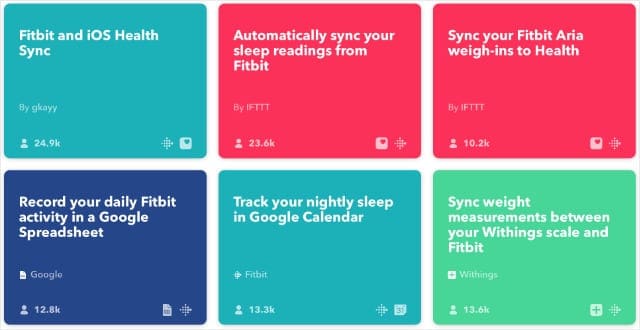
L’IFTTT utilizza le applet, che automatizzano una singola funzione, di solito attraverso due diverse app. Ad esempio, è possibile utilizzare l’applet ‘Fitbit e iOS Health Sync’ per far funzionare insieme Fitbit e l’app Health.

Cerca sul sito web o sull’applicazione IFTTT per trovare le ultime e migliori Applet per qualsiasi cosa tu voglia fare sui tuoi dispositivi.

IFTTT dispone già di una serie di Applet relativi al Fitbit. Immagine da IFTTT.

Proteggete i vostri dati Apple Health con un backup crittografato

Da iOS 11 i vostri dati sanitari sono inclusi nei backup criptati.

Molti di noi hanno mesi, o addirittura anni di dati nell’applicazione Salute sul nostro iPhone. Essa contiene informazioni preziose e insostituibili sul nostro corpo; non vogliamo perderle.

Inizialmente, Apple non permetteva di esportare o fare il backup dei dati sanitari. Ma hanno invertito questa decisione nel 2017 con il rilascio di iOS 11, che ha permesso backup crittografati e la sincronizzazione di iCloud.

Se non volete creare un backup criptato dei dati sanitari del vostro iPhone, cliccate qui per imparare ad esportarli come file XML.

Opzione 1. Sincronizzare i dati sanitari su iCloud

La maggior parte di noi sincronizza i dati di Apple Health con iCloud. Questo significa che sono criptati e sicuri. Se perdi il tuo dispositivo, fai l’upgrade a uno nuovo o cancelli il software, i tuoi dati sanitari rimangono inalterati sui server di iCloud.

La sincronizzazione dei dati sulla salute su iCloud equivale a un backup. Infatti, se utilizzate iCloud per sincronizzare i vostri dati sanitari, non sono più inclusi nei vostri backup iCloud per evitare di raddoppiare gli stessi dati.

Come si sincronizzano i dati sanitari dal mio iPhone a iCloud?

  1. Sul vostro iPhone, andate su Impostazioni. Se non vedi il tuo nome, tocca ‘Accedi a iCloud’ in cima alle Impostazioni e inserisci i dettagli del tuo Apple ID.
  2. Trovate “Salute” nell’elenco dei servizi iCloud e toccate il pulsante per accenderlo. Accendere il pulsante ‘Salute’ nelle impostazioni di iCloud per sincronizzare i dati al cloud.
Opzione 2. Effettuare un backup crittografato dei dati sanitari

Se non volete sincronizzare i vostri dati sanitari con iCloud, potete comunque proteggerli effettuando backup periodici crittografati. Potete farlo eseguendo il backup su iCloud o creando un backup crittografato sul vostro computer.

Un backup criptato è protetto da una password. Su iCloud, questa è la vostra password ID Apple, ma su un computer create una nuova password di crittografia per ogni backup. È fondamentale che non perdiate la password, altrimenti non c’è modo di recuperare i vostri dati sanitari.

Come posso effettuare un backup crittografato dei miei dati sanitari su iCloud?

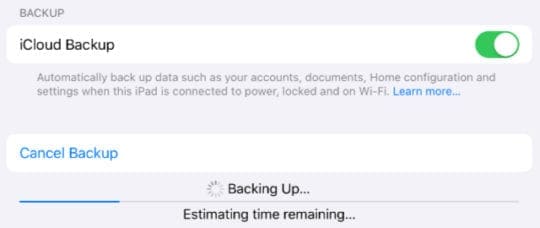
  1. iCloud esegue il backup dei dati sanitari solo se non è già sincronizzato con iCloud.
  2. Sul vostro iPhone, andate su Impostazioni.
  3. Scorrere verso il basso e toccare ‘iCloud Backup’.
  4. Toccare ‘Back Up Now’. I dati sanitari sono inclusi nel backup di iCloud se non sono già sincronizzati con il cloud.
Come posso effettuare un backup crittografato dei miei dati sanitari su un computer?

  1. Collegate il vostro iPhone a un computer utilizzando il cavo di ricarica fornito in dotazione.
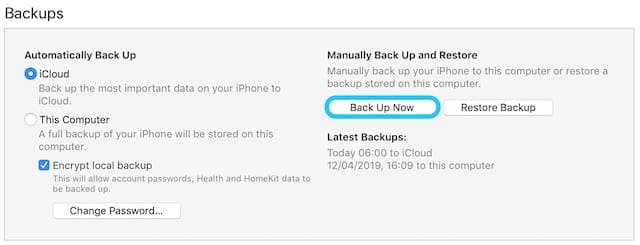
  2. Se il vostro computer sta eseguendo macOS Catalina o più tardi: Aprite il Finder e selezionate il vostro iPhone dalla barra laterale, sotto ‘Posizioni’.
  3. Se il vostro computer utilizza Windows, macOS Mojave, o prima: Apri iTunes e seleziona il tuo iPhone dalla parte superiore sinistra di iTunes.
  4. Andare alla pagina ‘Generale’ o ‘Riepilogo’ e trovare la sezione ‘Backups’.
  5. Spuntare la casella ‘Crittografa backup locale’.
  6. Se richiesto, scegliere una password memorabile per il backup crittografato.
  7. Fare clic su “Esegui il backup ora”. Assicurati di selezionare la casella ‘Crittografa i backup locali’ per proteggere i tuoi dati sanitari e poi clicca su ‘Esegui il backup ora’.

Esportazione dei dati grezzi della salute dal vostro iPhone e Apple Watch

È molto facile esportare i dati sanitari dall’iPhone e da Apple Watch, ma non sempre è consigliabile. I dati che esportate non sono criptati e non sono protetti, il che significa che chiunque può leggerli e ottenere informazioni sulla vostra salute personale.

Inoltre, a seconda delle vostre competenze in materia di file di dati grezzi, potreste non trovare il formato dei dati utile per voi. L’applicazione Health esporta i vostri dati come file XML, che è un formato di programmazione comune per i set di dati. È possibile analizzare le righe e leggerle da soli, ma non è molto facile.

Come posso esportare i dati dall’applicazione Salute sul mio iPhone?

  1. Sul vostro iPhone, aprite l’applicazione Salute.
  2. Toccare l’icona Account nell’angolo in alto a destra.
  3. In fondo alla pagina, selezionare Esporta dati sanitari.
  4. Confermate di voler esportare i vostri dati sanitari.
  5. Aspettate che la sanità prepari il dossier.
  6. Scegliere come si desidera condividere i dati esportati: AirDrop, inviarli tramite messaggi o altre applicazioni, o salvarli sul dispositivo utilizzando i file. A seconda di quanti dati ci sono, potrebbe essere necessario un po’ di tempo per esportarli tutti.

Ora sapete tutto quello che c’è da sapere sull’esportazione, la sincronizzazione e il backup dei dati sanitari dal vostro iPhone e da Apple Watch. Potete importare il file XML in programmi di terze parti, sincronizzare i dati su nuove applicazioni o dormire tranquillamente con la consapevolezza che il vostro sleep tracking è al sicuro.

Fateci sapere le vostre esperienze con l’applicazione Apple’s Health nei commenti qui sotto! Quali sono le tue caratteristiche preferite o meno preferite? E su quali aspetti della vostra salute vi concentrate maggiormente?