All posts by jrk13

Guardando avanti a iOS 13 – Cosa deve portare in tavola la Apple

A giugno, Apple rivelerà probabilmente la prossima versione del software per iPhone e iPad. Probabilmente chiamato “iOS 13”, l’aggiornamento si farà strada attraverso lo sviluppatore e il progresso della beta pubblica durante i mesi caldi dell’estate. A settembre, la prima versione pubblica ufficiale di iOS 13 sarà probabilmente rilasciata prima del lancio dei modelli di iPhone del 2019.

Fino a quando Apple non annuncerà ufficialmente iOS 13, ci resta da indovinare quali caratteristiche potrebbero arrivare più avanti nel corso dell’anno sui nostri dispositivi iOS. Ecco alcuni elementi che mi piacerebbe vedere:

Modo scuro in iOS 13

L’iOS di Apple (e il suo predecessore iPhone OS) esistono da oltre 12 anni. Da allora, grazie agli aggiornamenti annuali del software, l’azienda ha afferrato quasi tutti i frutti bassi che riguardano le nuove funzionalità, tranne una. Il Dark Mode è già arrivato in macOS e il tempo è passato da tempo per qualcosa di simile a cadere sui dispositivi mobili di Apple.

Una modalità Dark Mode, in contrapposizione al Night Shift, vi permetterebbe di cambiare lo sfondo di tutto ciò che appare sullo schermo in una tonalità più scura ogni volta che volete o automaticamente. Così facendo, i vostri occhi (soprattutto di notte) sarebbero più riposati.

Consigliato:

  • Nuove funzionalità in arrivo via iOS 12.2
  • Come disattivare le notifiche per i ricordi su iPhone e Mac
  • 9 Migliori applicazioni per la produttività iOS per iniziare bene il nuovo anno – 2019
  • Cosa possiamo aspettarci da Apple nel 2019

Supporto matita Apple Pencil per iPhone

Con gli schermi dell’iPhone sempre più grandi, è giunto il momento che il supporto Apple Pencil arrivi per la linea di smartphone dell’azienda.

Migliore interfaccia della telecamera

Adoro scattare foto con il mio iPhone XS Max e mi piace usare l’applicazione ufficiale Camera. Comunque, era ora che l’app ricevesse un lifting del 2019.

Il mio consiglio: Apple dovrebbe ripensare l’app Camera per includere due modalità: una per gli utenti di tutti i giorni che vogliono scattare una foto e dimenticarsene, e una per quelli più aperti all’uso di strumenti professionali come ISO, bilanciamento del colore e velocità dell’otturatore. Sì, ci sono già molte app per fotocamere di terze parti che offrono questa flessibilità. Ma anche l’app ufficiale dovrebbe farlo.

Il mio consiglio, parte seconda: Molte di queste app di terze parti sono disseminate di filtri, sia buoni che cattivi, disponibili attraverso gli acquisti in-app. Forse Apple farebbe bene a iniziare a offrire anche opzioni premium per Foto e Fotocamere, come filtri e cornici avanzate.

Abbraccia YouTube 4K

Apple ama promuovere i display a super risoluzione che si trovano sull’iPhone XS e sull’iPhone XS Max. Nonostante questo, l’azienda si rifiuta di portare su iOS il codec VP9 royalty-free di Google. In questo modo, è possibile guardare i video di YouTube solo a 1.920 x 1.080 e non a 4K.

Questa folle limitazione non ha senso ed è inaccettabile, visto quello che Apple fa pagare per i suoi smartphone di fascia alta. L’azienda dovrebbe sempre cercare di abbinare l’hardware superiore che offre con il miglior software – anche se questo significa abbracciare qualcosa che non ha sviluppato.

Display Always-On

Su alcuni dispositivi Samsung è possibile attivare un display sempre attivo che mostra l’ora corrente e le previsioni del tempo. Qualcosa di simile sarebbe bello su dispositivi iOS. No, non sto suggerendo ad Apple di giocare all’imitatore. Tuttavia, non credo che sia chiedere troppo guardare alla concorrenza per avere un po’ di ispirazione su questo fronte. Portaci un display sempre acceso, in stile Cupertino, Apple.

Split-View per App

Con la cosiddetta Split-View è già possibile visualizzare più di una app sull’iPad. Apple dovrebbe fare un ulteriore passo avanti introducendo una Split-View basata su app. In questo modo è possibile utilizzare due istanze di un’app contemporaneamente.

Face ID orizzontale su iPhone

I possessori di un iPad Pro 2018 possono già utilizzare Face ID in orizzontale e in verticale. La stessa funzionalità dovrebbe essere disponibile anche per gli iPhone che supportano Face ID, compresi iPhone X, iPhone XR, iPhone XS e iPhone XS Max.

Se non si accede separatamente, conti separati

Sono convinto che Apple non porterà mai login separati per i dispositivi iOS sul mercato consumer, e mi sta bene. Tuttavia, vorrei che l’azienda trovasse un modo semplice per consentire ai membri della famiglia Apple Music di utilizzare gli stessi dispositivi, ma di accedere solo alle loro canzoni e ai loro album preferiti.

Per esempio, mia figlia possiede un iPad con il suo account Apple Music che fa parte di un pacchetto famiglia. Spesso, però, le piace usare il mio iPhone per ascoltare la musica. Per questo motivo l’app Apple Music contiene un bel mix delle mie canzoni preferite e delle sue.

Non dovrebbe essere così. Apple dovrebbe invece aggiungere un po’ di flessibilità dove i membri della famiglia possono accedere ai loro contenuti con un semplice tocco di un pulsante.

Per saperne di più su iPad

Già nel 2017, Apple ha introdotto iOS 11, che presentava molte aggiunte specifiche per iPad, come l’interfaccia multitasking, la visualizzazione divisa, picture-in-picture e altro ancora. In iOS 13, sono necessarie ulteriori modifiche per il dispositivo mobile più grande di Apple, in particolare per la linea iPad Pro.

Nel corso degli anni, Apple sembra aver fatto avanti e indietro se l’iPad Pro è destinato a sostituire il computer. Il pensiero attuale sembra essere incentrato da qualche parte tra il forse e il sì, anche se la maggior parte degli utenti di iPad Pro probabilmente concluderebbe che non siamo ancora a quel punto.

L’iPad Pro da 11 pollici e l’iPad Pro da 12,9 pollici di terza generazione, uscito alla fine dello scorso anno, sono i primi a includere l’USB-C, che permette di caricare altri dispositivi utilizzando il tablet. Abbinate questo con il molto più efficiente Apple Pencil 2, ed è chiaro che Apple sta almeno spingendo l’iPad Pro nella direzione di essere più simile a un computer.

Con il modello più costoso di iPad Pro che ora costa quasi 2.000 dollari, speriamo che iOS 13 apra le porte a funzionalità più professionali per la linea di tablet Apple. Tra le cose che vorrei vedere ci sono il supporto per il mouse (finalmente) e la possibilità di leggere la memoria esterna. Mi piacerebbe anche che l’azienda introducesse qualche accessorio in più che funzioni con lo Smart Connector dell’iPad Pro.

Evolvere l’App Meteo

La schermata iniziale di iOS ha sempre visualizzato un’icona meteorologica statica. L’icona non dovrebbe riflettere le condizioni attuali, così come l’applicazione Clock mostra l’ora corrente? E l’icona dell’app Stocks, che potrebbe rivelarsi più utile mostrando i giorni “rossi” e “verdi”, a seconda di come va il mercato? Questo ci porta a …

Carta da parati dinamica

Sempre in prestito da macOS, Appel dovrebbe introdurre su iOS 13 uno sfondo dinamico che cambierebbe in base all’ora del giorno. Meglio ancora, aprire questa funzione anche a sviluppatori di terze parti. Sarebbe bello anche aggiungere altri sfondi nativi Live su iPhone.

Giugno è in arrivo

Apple annuncerà quasi certamente il successore di iOS 12 a giugno in occasione della Worldwide Developer Conference (WWDC) di quest’anno. Quali nuove funzionalità vi piacerebbe vedere il debutto su iPhne e iPad nel corso di quest’anno? Fatecelo sapere nelle note qui sotto.
7 consigli e trucchi sulla privacy di iOS che non conoscevi

Tra la sorveglianza governativa e la raccolta di dati per la pubblicità mirata, ci sono molte ragioni per voler mantenere i vostri dati privati e sicuri. In generale, iOS fa un buon lavoro in questo senso – ma c’è molto di più che si può fare per bloccare le informazioni con la conoscenza di alcuni consigli e trucchi per la privacy di iOS.

Mentre la privacy e la sicurezza informatica stanno diventando sempre più importanti per il consumatore medio di tecnologia, ci sono in realtà un bel po’ di consigli e trucchi meno noti o nascosti che si possono usare per aumentare la capacità del dispositivo di mantenere le informazioni al sicuro. Ecco solo sette esempi da prendere in considerazione.

Articoli correlati:

  • Suggerimenti rapidi per rendere il vostro iPhone o dispositivo iOS ancora più privato
  • Come posso cancellare la cronologia delle ricerche sul mio iPhone e proteggere la mia privacy
  • Come personalizzare le opzioni di privacy di Safari
  • La guida completa al nuovo portale sulla privacy di Apple

7. Revocando i permessi iOS

Le app di terzi possono accedere a molti dei vostri dati (se glielo permettete).
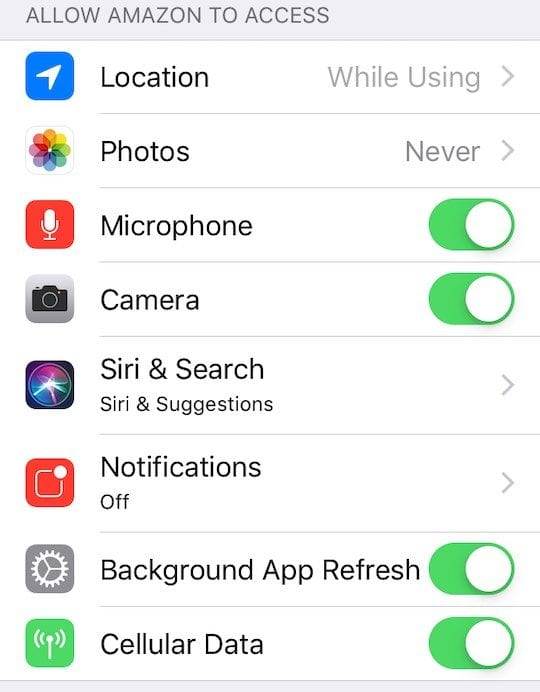
Le applicazioni possono utilizzare le varie funzioni del vostro iPhone, ma prima devono essere autorizzate. In precedenza ci siamo occupati della revoca dell’accesso alla fotocamera del vostro dispositivo, ma le autorizzazioni delle app possono andare ben oltre. Se volete essere sicuri che nessuno abbia accesso a dati sensibili, ci sono un paio di altre aree che vorrete esaminare.

Basta andare su Impostazioni e scorrere verso il basso. Alla fine dovresti vedere un elenco delle applicazioni installate sul tuo dispositivo. Toccate una di queste e vedrete le varie autorizzazioni delle app – si tratta di funzioni native che l’app è in grado di utilizzare. Queste potrebbero includere la tua posizione, l’accesso al tuo rullino, al microfono e alla fotocamera e l’accesso a Siri.

Consigliamo di esaminare e disabilitare queste autorizzazioni per le applicazioni che non ne hanno bisogno.

6. Utilizzare backup criptati

La crittografia dei backup di iTunes non è la più conveniente, ma è la più sicura.
La linea di demarcazione tra la riservatezza dei dati e la sicurezza informatica è un po’ confusa. La crittografia dei backup, ad esempio, è senza dubbio una mossa basata sulla sicurezza. Ma se si è un individuo attento alla privacy, è solo uno dei tanti consigli sulla cybersecurity da implementare nella propria vita digitale.

Mentre i server Apple sono indubbiamente sicuri, qualsiasi cosa archiviata in iCloud è fondamentalmente fuori dal vostro controllo per quanto riguarda la sicurezza e la privacy. Anche se è una convenienza commerciale per la tranquillità, potreste voler considerare l’utilizzo di backup iTunes memorizzati localmente e crittografati al posto dei backup di iCloud.

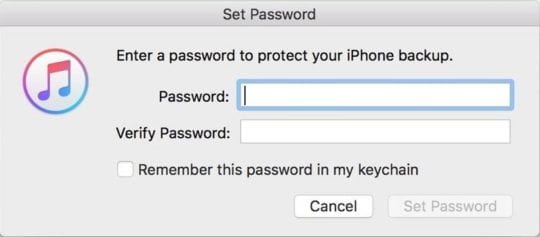
Basta collegare il dispositivo a un computer con iTunes. Navigate fino alla sezione backup e assicuratevi che sia selezionato Encrypt iPhone Backup. Non perdete la password che dovrete inserire: non c’è modo di recuperarla o resettarla.

5. 5. Utilizzare le funzioni della password di cottura

A partire da iOS 12, la piattaforma Apple ha una suite di strumenti di password integrati che vale la pena di vedere.

Dovreste usare password forti e uniche in tutte le vostre app. Di solito è più facile a dirsi che a farsi, ed è per questo che un gestore di password è una buona idea. Ma se siete fortemente inseriti nell’ecosistema Apple, potreste voler prendere in considerazione le caratteristiche della password di Apple.

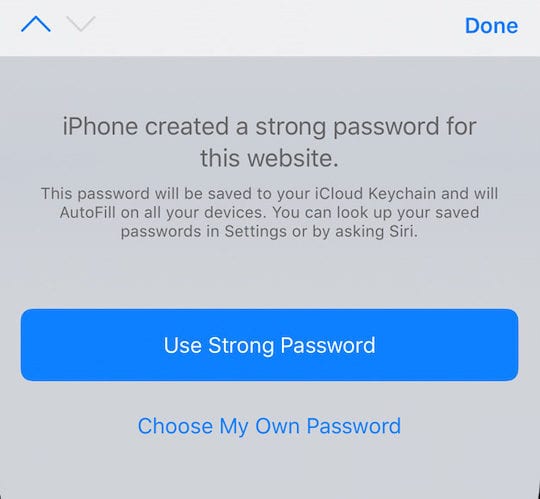
A partire da iOS 12, ad esempio, Apple ha una funzione di verifica del riutilizzo della password che può dirvi automaticamente se state riutilizzando le password memorizzate in iCloud Keychain. Il sistema può anche suggerire password forti e uniche quando si creano o si modificano le credenziali di un account (come in una scheda Safari).

In altre parole, si dovrebbero utilizzare le funzioni di password integrate in iOS 12 se non si utilizza una piattaforma come Lastpass o 1Password. La linea di fondo è di usare solo qualcosa.

4. Sbarazzarsi delle applicazioni iffy

Alcune applicazioni sono note per la raccolta di dati dai loro utenti.

Apple è un’azienda con un impegno di lunga data per la tutela della privacy degli utenti. Si tratta di un valore fondamentale che non è condiviso dai suoi concorrenti e da altre aziende del settore tecnologico. Anche se iOS è sicuro da solo, ci sono molte applicazioni iOS di terze parti che possono comunque raccogliere vari tipi di dati dal dispositivo.

Google e Facebook sono entrambi noti per questo, ma Amazon è anche un data harvester. Se si fa sul serio per quanto riguarda la privacy dei dati, vale probabilmente la pena abbandonare Facebook, l’applicazione Amazon e le varie applicazioni di Google (Google Maps, Gmail, Chrome, ecc.). Anche se l’entità della raccolta dati non è chiara, è praticamente una garanzia che queste app raccolgano i dati in qualche modo.

Cercate di trovare alternative open-source, private. Per opzioni come Facebook, Instagram o Amazon, provate ad accedervi utilizzando un browser incentrato sulla privacy. Potete utilizzare la navigazione privata quando utilizzate Safari sul vostro iPhone o iPad per ridurre alcuni dei rischi. Controllate periodicamente gli abbonamenti alle vostre App e le opzioni di rinnovo per assicurarvi che non vi venga addebitato qualcosa che non volevate in primo luogo. Una buona regola è quella di controllare queste opzioni quando aggiornate il vostro dispositivo iOS a una versione più recente.

3. 3. Utilizzare le applicazioni basate sulla privacy

Firefox Focus è un browser costruito da zero per incorporare meccanismi di privacy.
Parlando di un browser incentrato sulla privacy, ci sono un paio di buone opzioni che potreste voler prendere in considerazione. Non importa quale browser scegliate, vorrete optare per un motore di ricerca come DuckDuckGo invece di Google Search.

Safari è una scelta perfettamente adatta, e presenta alcune caratteristiche di privacy integrate e piuttosto ingegnose. Se non siete fan del browser Apple, un’altra buona opzione è Firefox Focus – che è stato costruito da zero per essere un browser per la privacy.

Ma non si usa solo il browser. Ci sono una serie di altre categorie di app in cui è possibile effettuare swap intelligenti e focalizzati sulla privacy. Se hai abbandonato Gmail e vuoi un buon client di posta elettronica, Canary Mail è un client di posta elettronica sicuro e privato con la crittografia PGP integrata. Telegramma, Segnale e iMessages di Apple sono ottime opzioni per le applicazioni di messaggistica.

2. 3. Impedire ad Apple di rintracciarvi

Apple tiene ancora traccia di alcuni dei vostri dati – ma vi permette di controllare quanta parte di essi condividete.

Certo, in sostanza abbiamo appena detto che Apple è un’azienda che protegge i dati dei suoi utenti. Ma questo non significa che Apple non stia raccogliendo dati su di voi. Infatti, Apple raccoglie un sacco di dati per l’apprendimento automatico e anche per scopi pubblicitari (anche se vale la pena notare che non condivide questi dati con terzi).

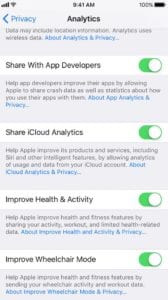
Ad esempio, Apple spesso raccoglie dati da voi per migliorare le proprie app. Questi dati non vengono utilizzati contro di voi, di per sé, ma Apple vi dà la possibilità di disabilitarli comunque. Basta andare su Impostazioni -> Privacy -> Analisi . È possibile disattivare molti tipi di dati che Apple raccoglie e utilizza. Puoi anche toccare Pubblicità e attivare il Tracciamento degli annunci limite da questo menu.

Apple può anche utilizzare la tua posizione per pubblicare annunci, avvisi o suggerimenti di Siri. È possibile disattivare anche questo. Basta andare su Impostazioni -> Privacy -> Servizi di localizzazione -> Servizi di sistema e disattivare le tre opzioni che iniziavano con “Location-Based …”.

1. 2. Utilizzare un DNS (e VPN) più sicuro

Anche se non si sa cosa sia, vale la pena di cercare un DNS più sicuro.
Molte persone probabilmente sanno cos’è una rete privata virtuale (VPN) e che può fare molto per proteggere la loro privacy quando navigano online. Meno persone conoscono probabilmente il DNS. Ma può essere altrettanto importante per gli individui attenti alla privacy.

È possibile utilizzare una serie di opzioni DNS di terze parti che offrono una maggiore privacy rispetto alle opzioni predefinite. Il DNS 1.1.1.1.1 di Cloudflare, ad esempio, non conserva alcun registro di navigazione e non memorizza mai dati che possano essere utilizzati per identificare gli utenti finali. (Potete leggere di più sulla 1.1.1.1.1 e su come passare da un utente all’altro qui.)

Naturalmente, oltre a un nuovo DNS, una VPN è anche una buona idea se non ne state già utilizzando uno. Si consiglia di evitare le opzioni gratuite, ma Cloudflare è in realtà sul punto di debuttare la propria VPN gratuita che potrebbe valere la pena di dare un’occhiata al momento del lancio.

In sintesi, questi 7 consigli vi forniscono informazioni su come mettere in sicurezza il vostro iPhone e iPad. Uno degli altri problemi che gli utenti Apple devono affrontare è il costante fastidio di e-mail false con l’intento di rubare il vostro Apple ID. Sentitevi liberi di dare un’occhiata al nostro articolo sulle migliori truffe legate ad Apple e su come potete proteggervi.

Speriamo che abbiate trovato utile questo articolo. Fateci sapere nei commenti qui sotto se avete domande o se volete condividere un consiglio o due.

Come impostare e utilizzare le notifiche su iPhone e iPad, 7 Suggerimenti

La funzionalità di notifica primaria di iOS 10 non è cambiata in modo sostanziale. Se il vostro iPhone supporta 3D Touch, leggere, ricevere e rispondere alle notifiche è quasi senza sforzo! Quando si tratta di notifiche, tutti noi le vogliamo più intelligenti, meno fastidiose, più pertinenti e consapevoli della situazione. Le notifiche sono intensamente personali.

In questo articolo trattiamo alcune delle nozioni di base sull’impostazione e l’utilizzo delle notifiche sul vostro iPhone

Articoli correlati

  • Come gestire il centro di notifica sul vostro iPhone
  • Notifiche di stop su MacBook
  • Fix Notifiche ripetute su Mac

Fast Track

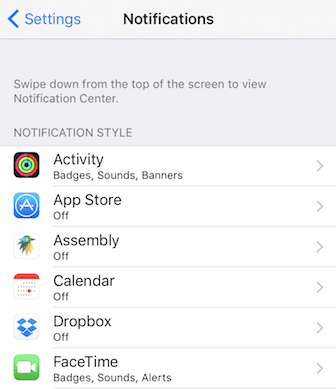
  • Modificare le impostazioni di notifica per le applicazioni o Universalmente tramite Settings> Notifiche
  • Aggiornare la privacy delle notifiche attraverso le impostazioni > Touch ID & Passcode
  • Utilizzare 3D Touch per un accesso rapido senza uscire dall’applicazione corrente
  • Risoluzione dei problemi con un Reset All Settings & Reset impostazioni di rete
    • Attivare e disattivare WiFi e dati cellulari

Impostazione delle notifiche su iPhone

Per impostare le notifiche per le app del tuo iPhone o di un altro dispositivo iDevice, basta toccare Impostazioni e scegliere l’app che si desidera impostare o regolare. La maggior parte delle funzioni di notifica sono le stesse per quasi tutte le tue app. Ci sono delle eccezioni, tra cui alcune app come Google Maps, che forniscono opzioni aggiuntive come l’anteprima dei messaggi nella schermata di blocco tramite la funzione Mostra sulla schermata di blocco.

Opzioni di notifica

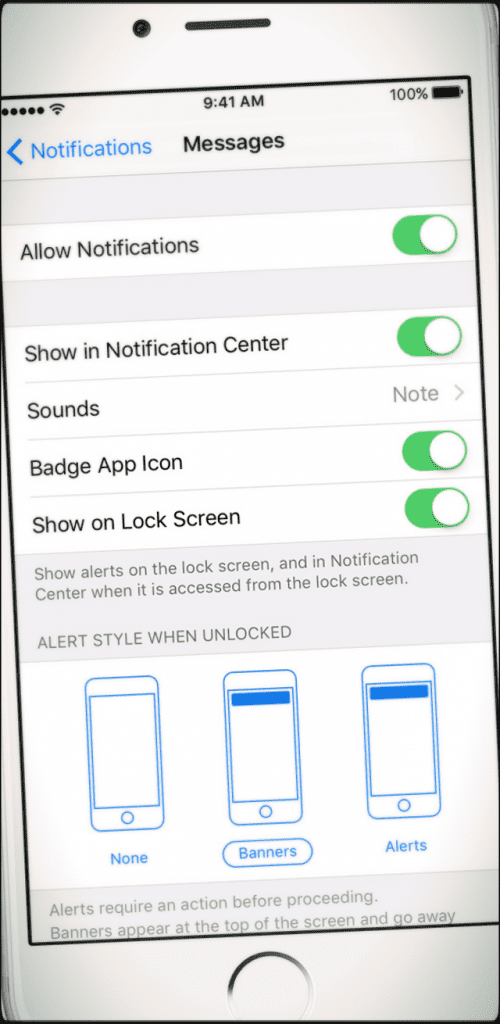
In questo menu Impostazioni, potete anche disattivare tutte le notifiche per una particolare app o selezionare i tipi di informazioni che desiderate ricevere e NON ricevere. Queste selezioni includono la visualizzazione nel centro di notifica, i suoni, l’icona dell’app con il badge e la visualizzazione nella schermata di blocco. Attivare o disattivare queste impostazioni come preferisci: questo è uno dei tanti modi in cui i nostri iDevices ci permettono di personalizzarle.

Configurazione delle notifiche di un’applicazione

Nella schermata delle impostazioni, si attivano e disattivano le notifiche dell’app, attivando e disattivando la voce “Consenti notifiche”. Da questa schermata, si configura se si desidera consentire all’app di ricevere notifiche sulla schermata di blocco, riprodurre un suono come avviso o mostrare un badge.

Inoltre, è possibile scegliere lo stile di avviso che si desidera vedere quando il dispositivo iDevice viene sbloccato. Scegliete tra nessuno, banner o avvisi. Anche in questo caso, la scelta è tutta vostra.

Banner vs. Alert

Quando si desidera che le notifiche dell’app app app app app appaiano nella parte superiore dello schermo, avvisare e poi scomparire, si sceglie il Banner come stile. Quando vuoi che le notifiche rimangano in giro, Avvisi fanno una scelta migliore.

Se hai aggiornato di recente il tuo iOS e le tue notifiche non sono chiare, controlla l’impostazione nell’app. Se l’avete impostata su Avvisi, le vostre impostazioni precedenti spesso rimangono in giro, quindi cambiatela manualmente con l’impostazione che preferite.

Notifica e Privacy sul tuo iPhone

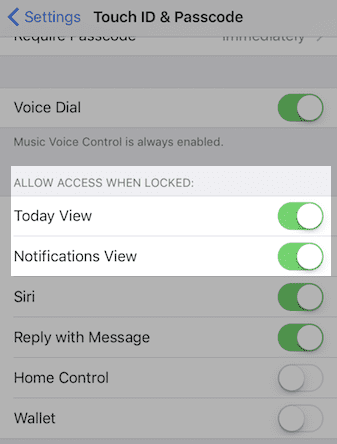
Per la massima riservatezza e sicurezza, imposta il tuo iPhone in modo da limitare l’accesso alle tue notifiche sul tuo lock screen toccando su Impostazioni; Touch ID & Passcode. E la disattivazione delle opzioni per Siri, Notifiche, Portafoglio e Rispondi con Messaggio. Le impostazioni in Touch ID & Passcode sovrascrivono qualsiasi impostazione di notifica delle singole app che hai creato e consentono l’accesso agli avvisi di notifica solo dopo che il tuo iDevice verifica le tue credenziali.

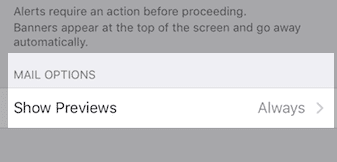
Inoltre, gestite la vostra privacy modificando l’autorizzazione yourapp per visualizzare le anteprime delle notifiche sul vostro lock screen. Ad esempio con le vostre notifiche di posta, se scegliete di mostrare le anteprime e poi selezionate “Quando sbloccato” sotto Opzioni posta invece di “Sempre”.

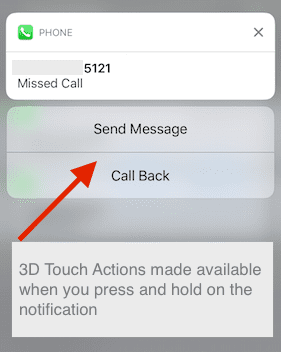
3D Touch rende le notifiche facili

Lavorare con le notifiche su un dispositivo touch 3D è molto meglio. Premete con decisione un elemento nella vostra schermata di notifica o su un banner nella parte superiore dello schermo per intervenire sull’evento di notifica. E poi si continua senza soluzione di continuità con quello che si stava facendo prima dell’arrivo della notifica. Non devi nemmeno lasciare la tua app attuale per occuparti di quella notifica. Quindi sì, c’è un grande vantaggio di 3D Touch!

E usa la funzionalità 3D touch per rimuovere tutte le notifiche sul tuo dispositivo. Toccate la ‘X’ a destra del titolo per un gruppo di notifiche. Tocca cancella tutte le notifiche e il gioco è fatto!

Scorrimento vs. maschiatura per le notifiche

Nella schermata di blocco, si passa il dito destro sull’elemento di notifica per gestire l’avviso. Quando si lavora con la schermata di notifica e il centro, si tocca l’elemento stesso per lavorare con esso. Passando il dito su questa schermata si passa alla vista Oggi.

Notifiche non funzionanti su iPhone, How-To Fix

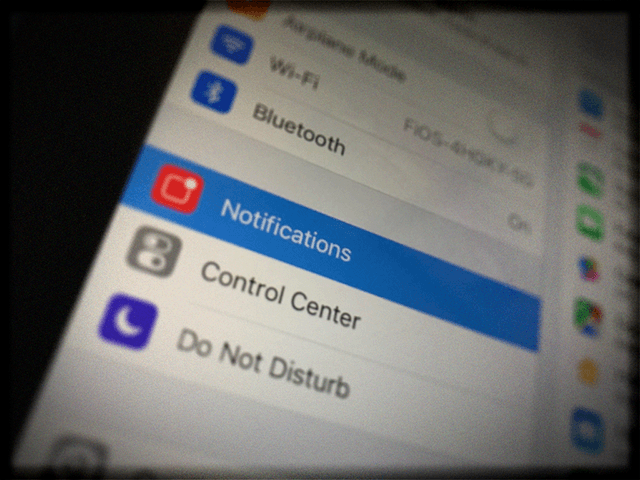
Per prima cosa, verificare di non essere in modalità Non disturbare (DND). Andare in Impostazioni; Non disturbare e disattivare se è attiva. Ma a volte, quando impostate tutte le impostazioni giuste e il vostro iPhone non è in modalità Non Disturbare, le vostre notifiche non funzionano ancora nel modo desiderato.

Suggerimenti per la risoluzione dei problemi di notifica

  • Se avete problemi con le vostre notifiche, è una buona idea riavviare il telefono
  • Prova a cancellare l’applicazione che ha problemi di notifiche e reinstallala per vedere se funziona correttamente
  • Se i problemi di notifica persistono, reimpostare le impostazioni del telefono per assicurarsi che le applicazioni e gli avvisi non utilizzino i dati delle vecchie impostazioni. Andare in Impostazioni; Generale; Reset; Reset; Ripristina tutte le impostazioni
    • Eseguire il backup del vostro iPhone utilizzando iCloud o iTunes prima di utilizzare il reset di tutte le impostazioni
  • Reimpostare le impostazioni di rete (Impostazioni)
  • Attivare e disattivare il WiFi (Impostazioni) e i dati del cellulare (Impostazioni) e poi riattivarli
  • .

  • Passare al DNS di Google o aprire le impostazioni del DNS
    1. Andare in Impostazioni; WiFi; Cliccare sul nome della rete o sulla “i” blu accanto ad essa
    2. Toccare DNS
    3. Prendere nota dei numeri DNS attuali e cancellarli
    4. Inserire “8.8.8.8.8, 8.8.4.4” per il DNS di Google o “208.67.222.222,208.67.220.220” per il DNS aperto
    5. I due numeri DNS forniscono un server primario e uno secondario

Ricordati che il Reset All Settings non rimuove alcun dato personale come applicazioni, foto o contatti. Ma rimuove tutte le tue preferenze e le password per WiFi, Bluetooth, Non disturbare, Notifiche, Generale, Suoni, Touch ID e Privacy. Quindi dovrai impostare queste cose di nuovo dopo aver impostato tutte le impostazioni. Tuttavia, il Reset All sembra funzionare per molte persone per risolvere i problemi di notifica, quindi ne vale la pena!

Problemi di notifica dei promemoria iPhone, suggerimenti

  • L’unica eccezione è l’utilizzo di Promemoria con Notifiche. Diversi utenti continuano a riscontrare problemi di notifica con la loro applicazione di promemoria, e questo bug rimane anche dopo aver provato a fare un “Reset All Settings”.
    • Se avete acceso il vostro iPhone in modalità silenziosa, questo a volte uccide queste notifiche di promemoria. Disattivare la modalità silenziosa e controllare le notifiche di promemoria. Se hai problemi con le notifiche dei promemoria condivisi, disattiva le notifiche del Calendario condiviso nelle Impostazioni. Quindi riattivare la notifica del calendario condiviso. Questa soluzione sembra funzionare per molte persone.
    • Se si verificano ritardi nelle risposte alle notifiche, questo problema è elencato come risolto nella versione 10.2 di iOS. Ora, quando si fa clic per la prima volta sulla notifica, non dovrebbero esserci ritardi di alcun tipo. Semplicemente funziona meglio e molto più facilmente. Quindi aggiornare a iOS 10.2 o superiore se il vostro iPhone utilizza una versione precedente

  • Sono stato in grado di risolvere questo problema cancellando e reinstallando ciascuna delle applicazioni interessate. Questo approccio è una soluzione strana, ma per me ha funzionato. Non è stato sufficiente aggiornare l’applicazione a una versione più recente: ho dovuto rimuoverla e reinstallarla
  • Ho fatto tutto da solo e ho ripristinato da un backup di iCloud e ho reinstallato alcune applicazioni. Le cose sembrano funzionare bene ora

Ci auguriamo che questi consigli vi siano stati utili. Fateci sapere nei commenti qui sotto se avete domande o volete condividere ulteriori suggerimenti che hanno funzionato per voi per lavorare con le notifiche sul vostro iPhone.

<

Apple Watch con fotocamera e funzioni di videoconferenza potrebbe essere qui presto

L’ultimo Apple Watch Gen 4 ha molte caratteristiche ingegneristiche avanzate, oltre a eccellenti capacità della batteria. A partire dal nuovo display più grande del Gen 4, il nuovo orologio Apple vanta anche un sistema tattile completamente reingegnerizzato per la corona digitale insieme a nuove caratteristiche che consentono il monitoraggio dell’ECG e migliori capacità cellulari.

Una delle sfide principali dell’uso di una fotocamera da polso è che la forma non si presta come un dispositivo naturale di fotocamera.

Immaginate di sollevare il polso e di provare diverse angolazioni per ottenere una foto precisa. È difficile immaginare come si possa puntare l’Apple Watch e utilizzare una funzione di mirino per lavorare mentre l’orologio è ancora al polso.

Gli utenti hanno già abbastanza problemi di cuore quando cercano di usare Raise to Speak per lavorare sul loro Apple Watch, poiché richiede un certo allineamento dell’unità con il modo in cui si parla.

Questo è uno dei motivi per cui Apple non ha introdotto una fotocamera sull’orologio. Su Amazon si possono trovare orologi più economici che possono includere una fotocamera, ma che non hanno alcun valore.

Il pensiero di Apple è radicalmente diverso! (Pensare in modo diverso)

Il piano di Apple è quello di utilizzare due lenti della fotocamera con caratteristiche grandangolari per alimentare il processo di acquisizione delle immagini dall’orologio da polso al fine di preservare il fattore di forma naturale dell’utente.

Come da dettagli del brevetto,

L’obiettivo grandangolare e/o le telecamere multiple possono aiutare l’utente a catturare una scena più grande contenente una scena o un soggetto target di interesse senza richiedere all’utente di puntare con precisione una telecamera del proprio orologio o inquadrare lo scatto al momento della cattura, poiché la scena o il soggetto target possono essere estratti dai dati dell’immagine sorgente in un secondo momento.

Questo può essere un vantaggio per l’utente, poiché gli orologi sono di solito portati al polso, che può avere una gamma limitata di movimento confortevole, o che non sono sempre liberamente mobili (ad esempio, mentre si tiene in mano una bevanda). Inoltre, il movimento per puntare la fotocamera di un orologio può spostare il mirino (se presente) dell’orologio in una posizione non osservabile, rendendo difficile il puntamento preciso e l’inquadratura.

L’idea è quella di includere due telecamere (ognuna con un obiettivo grandangolare). Le due telecamere cattureranno simultaneamente le immagini. Poi, un processore di immagini all’interno dell’unità Apple Watch aiuterà a combinare i dati delle immagini catturate simultaneamente dalle due fotocamere nella singola immagine continua desiderata. La singola immagine continua può essere successivamente ritagliata per includere solo una scena di destinazione o un soggetto di interesse.

Piuttosto radicale!

Il brevetto Apple Watch approvato descrive anche un processo attraverso il quale la fotocamera dell’unità può catturare un’immagine in movimento che include un bersaglio di tracciamento, che può essere il volto dell’utente.

Il processore identifica quindi il target di tracciamento ed emette continuamente i dati dell’immagine di destinazione che rappresentano un’area target dell’immagine.

Tracciando ed emettendo solo dati di immagine che rappresentano un target come il volto dell’utente, l’uscita video apparirà costantemente centrata e incorniciata intorno al volto dell’utente. Questo aiuterà a presentare un’immagine più coerente dell’utente (ad esempio, all’altra persona in videoconferenza) senza richiedere all’utente di mantenere una posizione stabile del polso.

Se le idee presentate nel brevetto si concretizzeranno presto, ciò consentirà agli utenti di Apple Watch non solo di utilizzare il dispositivo per scattare foto, ma anche di consentire la videoconferenza/ FaceTime.

iOS 10 Consigli pratici per l’utilizzo di PDF e Note in e-mail

I PDF sono uno dei formati di documenti più utilizzati nel mondo dell’iPhone e dell’iPad. Potete facilmente salvare una parola o una pagina del documento in PDF, contrassegnare un pdf con le vostre annotazioni e inviarlo via e-mail o salvarlo nel vostro iCloud. Molti dei nostri lettori ci hanno chiesto di fornire una panoramica e alcuni consigli pratici su come lavorare con i PDF in iOS 10.

Nella prima sezione di questo articolo, ci concentreremo su alcune delle funzionalità integrate per lavorare con i PDF nel mondo iOS. Esploreremo anche come la nuova applicazione iOS Notes può essere utilizzata con i PDF per rendere le cose più semplici. In una sezione successiva, evidenzieremo alcune applicazioni di terze parti che vale la pena esaminare.

In iOS 10, è possibile ottenere i PDF nel vostro idevice da una varietà di fonti. I due modi più comuni per ottenere i PDF sono i seguenti:

  • Hai ricevuto un PDF come allegato nella tua e-mail da qualcuno
  • Avete salvato un risultato di ricerca in Safari che era un PDF

Lavorare con i PDF e altri allegati in iOS 10 Mail

Quindi, con il Ringraziamento che si avvicina a breve, supponiamo che tu abbia ricevuto un pdf della ricetta dal tuo amico nella tua casella di posta elettronica. Il piano è probabilmente quello di guardare alcune ricette insieme per collaborare alla preparazione dei festeggiamenti.

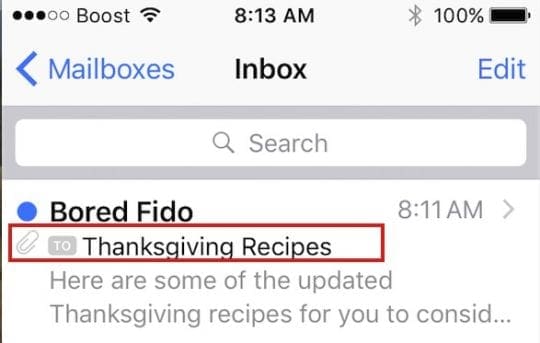
Ancora prima di toccare la posta, si può vedere che l’e-mail ha un allegato.

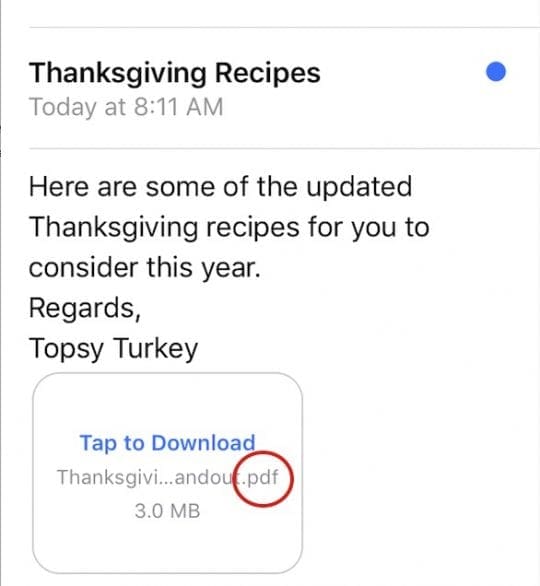
Una volta aperta l’e-mail, potete vedere che l’e-mail ha un allegato PDF con le istruzioni per “Toccare per scaricare”. Andate avanti e toccate l’allegato. Verrà visualizzato “Downloading” e poi completerà il download in formato pdf.

Ora, diamo un’occhiata ad alcune delle opzioni chiave che sono disponibili in iOS 10. Premete delicatamente e tenete premuto il box pdf e vi mostrerà un bel po’ di opzioni, come mostrato di seguito. Questo ha confuso molti lettori che si sono dilettati con la loro posta di iOS 10.

Le opzioni di base per gli allegati di posta iOS 10

Alcune delle opzioni che vedete qui sono intuitive di per sé. Ad esempio, se si sceglie l’opzione Mail , crea una nuova bozza di email e allega automaticamente il pdf alla nuova email. questo funziona bene se si dovesse semplicemente inoltrare l’allegato ad un’altra persona.

Ci piace anche l’opzione Quick Look sulla seconda riga. Toccatela e vi permetterà di vedere in anteprima l’allegato pdf. Premete Fatto dopo l’anteprima e tornate al menu della posta. Il Quick Look ti permette di dare una sbirciatina all’allegato prima di decidere di intervenire.

RELATIVO: Cinque consigli per la posta iOS 10 Mail Tips to Get You Going You Going

L’altra opzione disponibile qui è quella di salvare l’allegato nel vostro iCloud Drive . Questa è davvero un’opzione molto pratica, dato che il vostro iCloud drive è disponibile su più dispositivi Apple. Vi raccomandiamo sempre di salvare i vostri documenti in iCloud Drive o, se usate dropbox, questo dovrebbe apparire come opzione.

Salvando l’allegato ad iCloud Drive è possibile accedere facilmente al documento dal proprio iPhone mentre si compone un nuovo messaggio di posta elettronica. In questo modo non cercate nella vostra casella di posta in arrivo per cercare e selezionare l’allegato tra i vecchi thread. È prontamente disponibile sul vostro iCloud drive.

Se non avete ancora impostato il vostro iCloud Drive, date un’occhiata al nostro post su alcune delle basi di questa funzione.

Analogamente, toccando Stampa è possibile inviare il PDF alla stampante.

Toccando Markup e Reply è possibile annotare il PDF e rispedirlo al mittente. Devo ammettere che la funzione di markup, sebbene disponibile, richiede un po’ di tempo per abituarsi, soprattutto se si sta cercando di marcare sul proprio iPhone. È un po’ più facile con l’iPad e l’iPad Pro e su iPhone più grandi. La cosa migliore da fare è usare il vostro Mac se state pianificando di usare qualche markup dettagliato e annotazioni sugli allegati.

Una volta annotato il pdf, toccare Fatto e si creerà una bozza di email al mittente con il vostro pdf marcato in allegato nella mail. Quando lo riceverà, troverà le tue note e il tuo markup su di esso. Puoi sempre toccare Cancella e non usare il markup.

Bene, cosa hanno a che fare le Note con i miei PDF in iOS 10?

Ad ogni successiva release di iOS, Apple ha aggiunto altre cotolette alla sua app Notes. Tra le altre cose, in iOS 10, è possibile collaborare con altri per creare e modificare una nota condivisa. Anche se mi è piaciuto Evernote, l’integrazione in Notes in iOS 10 comincia a piacermi.

Nel nostro esempio, toccate l’opzione ” Add To Notes ” dalle scelte mostrate quando tenete premuto l’allegato. Si aprirà un riquadro come mostrato di seguito. Potete salvare il pdf come nota, aggiungere un commento che qualifica l’allegato come mostrato qui.

Quando aggiungete nel vostro commento, è più facile ricordare di cosa si trattava questo allegato. È possibile salvarlo come nuova nota o come allegato a una nota esistente. Se si tiene una master list di tutte le ricette di ringraziamento su una singola nota, si può scegliere di aggiungere le nuove idee di Melany nella nota esistente.

Quindi, andiamo avanti e salviamola come una Nuova Nota con i nostri commenti. Una volta inseriti i commenti, toccare Salva nell’angolo in alto a destra dello schermo.

Ora, che avete salvato il pdf come nuova nota, permette di uscire dalla vostra e-mail e tornare alla schermata iniziale.

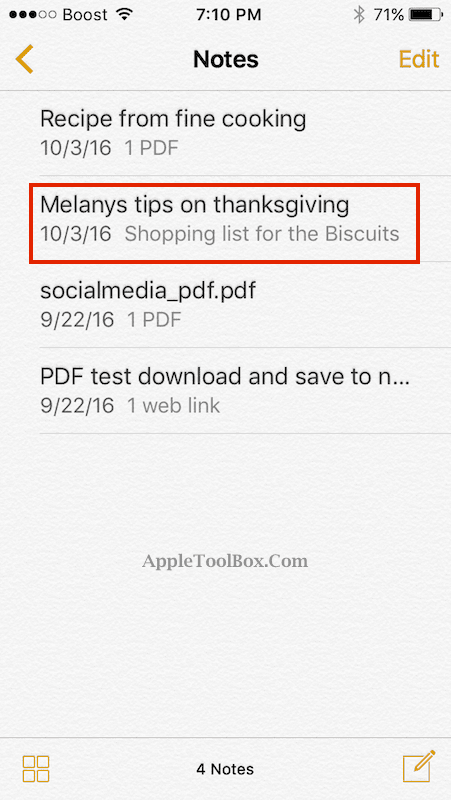
Toccate Notes e vi mostrerà il pdf salvato nelle vostre note. Ci saranno due serie di Notes disponibili. Quelle che vengono salvate nel vostro iCloud e quelle che sono locali al vostro iPhone o iPad. Toccate l’iCloud e scoprirete che la nota è stata salvata qui.

Vedrete che per default, nel mio caso, la nuova Nota/PDF che abbiamo creato viene automaticamente salvata in iCloud. Questo è super utile in quanto possiamo accedervi attraverso diversi dispositivi e condividerlo con gli altri. Inoltre, il tag è presente in tutti i commenti che ho aggiunto a questa nota.

Andremo avanti e apriremo la Nota che abbiamo salvato. Toccando due volte la Note in rapida progressione, si aprirà il PDF per voi e vi mostrerà tutte le pagine del documento pdf. Cliccando sul pulsante ToolBox nell’angolo in alto a destra, potrete utilizzare gli strumenti di markup per annotare la nota e salvare.

Dal momento che siete stati in grado di salvarlo in Notes, ora potete sfruttare alcune delle funzionalità di iOS 10 Notes per rendere questa cosa super utile, cosa che sarebbe stata più difficile se l’aveste fatto con il solo PDF.

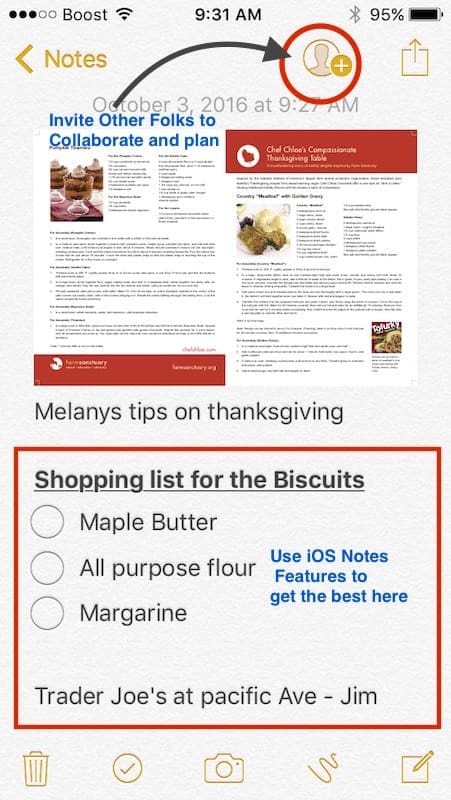
Una cosa che si potrebbe fare è creare una lista di controllo degli articoli da acquistare in base alle ricette modificate selezionate, come mostrato di seguito, utilizzando le opzioni di iOS 10 Notes.

Come mostrato qui, potete aggiungere una lista di controllo alla Nota con i vostri commenti, assegnare le persone ad alcune delle attività e invitarle a collaborare alla pianificazione della ricetta e allo shopping. Per invitarli a collaborare con voi, devono essere nei vostri contatti. Una volta toccato il pulsante mostrato nell’angolo a destra, il destinatario riceve una copia di questa Nota e può iniziare a collaborare con voi.

Se non volete collaborare ma solo condividere la nota, allora toccate semplicemente il pulsante di condivisione accanto al pulsante di collaborazione in alto a destra e potrete condividere il documento.

Questo non è limitato ai PDF.

È possibile scaricare qualsiasi allegato e salvarlo in Notes per poterlo modificare e marcare ecc.

Lavorare con Safari e PDF

Nella prima sezione vi abbiamo mostrato come lavorare con i PDF che finiscono nel vostro dispositivo come allegati di posta elettronica. Siamo stati in grado di salvare i documenti come PDF in icloud drive, oppure salvarli in Note e collaborare con altri.

In questa sezione vogliamo esplorare come possiamo salvare i PDF da Safari e lavorare con il browser.

Quindi, apriamo una sessione in Safari, andiamo su Google.com e cerchiamo “Ricette del Ringraziamento pdf” come mostrato di seguito. Vedrete i risultati della ricerca che sono disponibili nel formato pdf elencati.

Toccate uno dei risultati e si aprirà il PDF. Potete aprire il PDF usando iBooks o toccare su More e scegliere le altre opzioni di cui abbiamo parlato, tra cui salvarlo in Notes o iCloud Drive o semplicemente toccare il pulsante Condividi per condividerlo con gli altri.

In sintesi

Anche se ci sono molti modi per sfruttare le funzionalità di iOS 10 e rimanere produttivi, abbiamo evidenziato alcuni degli aspetti comuni di integrazione quando si tratta di lavorare con i PDF e altri allegati su iPhone e iPad. Provate pure! Ci sono anche molte applicazioni di terze parti disponibili che possono aiutarvi in questo senso. Siamo sicuri che ci sono modi migliori per farlo anche solo usando iOS 10. Volevamo darvi un’idea delle possibilità di lavorare con gli allegati e le note in iOS 10.

Potete anche leggere i nostri iOS 10 Best features per l’Average Jill and Joe se avete appena iniziato con iOS 10.

Quali sono alcuni dei tuoi consigli preferiti quando si tratta di lavorare con diversi allegati sul tuo iPhone e iPad utilizzando iOS 10 Mail?

Come bloccare o limitare il controllo del volume sul vostro iPhone o iPad per bambini

Più l’iOS invecchia, più diventa maturo man mano che Apple continua ad aggiungere nuove funzionalità. Un grande obiettivo è stato quello di fornire un maggiore controllo su diversi aspetti del dispositivo, compreso quanto tempo è possibile utilizzare le applicazioni e limitare il controllo del volume.

Lettura correlata

  • iPhone 11/XR/XS/XS/X suoneria o volume dell’allarme troppo basso? Controllate questa impostazione per risolvere il problema!
  • Il suono dell’iPad non funziona? Nessun suono su iPad? Come aggiustarlo
  • L’icona del suonatore o del volume continua a comparire sull’iPhone? Come risolvere
  • Come posso rendere più rumorosi i miei Apple AirPods?

Sembra che mentre il tempo dello schermo è stato una grande aggiunta, ci sono ancora alcune stranezze. Gli utenti hanno scoperto che i controlli specifici non sono esattamente su misura come ci si aspetterebbe. Tuttavia, grazie alla bellezza di iOS, ci sono ancora modi per fare le cose.

Come limitare i controlli del volume dalle cuffie o dagli altoparlanti Bluetooth

Il processo per limitare i controlli di volume è piuttosto semplice. Soprattutto se si tratta solo di un’applicazione come Apple Music, perché basta entrare nell’applicazione Impostazioni e regolare tutto.

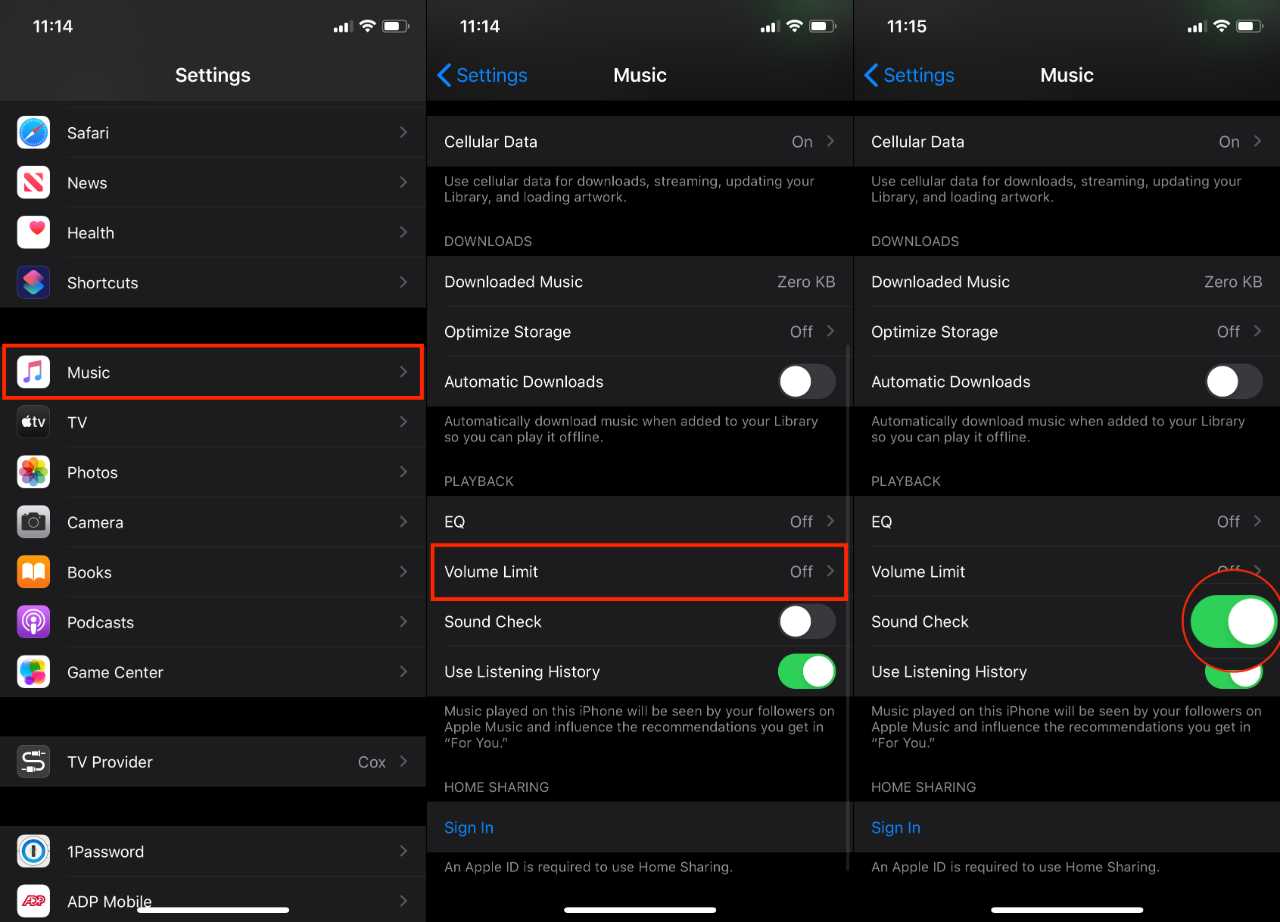
  1. Aprire l’app Impostazioni sul vostro iPhone o iPad
  2. Scorrere verso il basso e selezionare Musica
  3. Toccare Limite di volume
  4. Limite impostato
  5. Attivare Controllo del suono sulla posizione On

Ora che è stato impostato un limite di volume, sarà necessario assicurarsi di limitare completamente il controllo del volume. Ecco cosa dovrete fare:

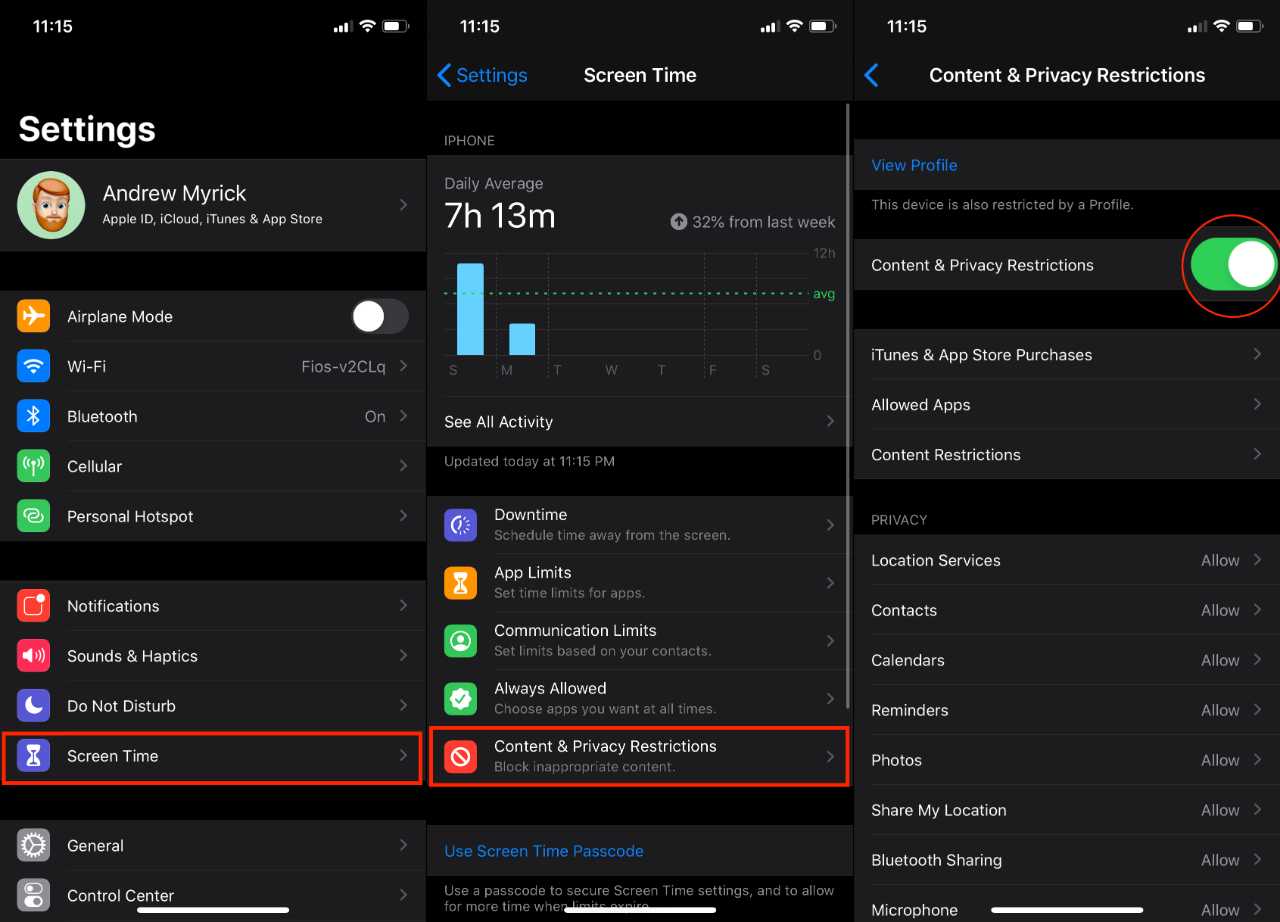
  1. Aprire l’app Impostazioni sul vostro iPhone o iPad
  2. Scorrere verso il basso e selezionare Tempo schermo
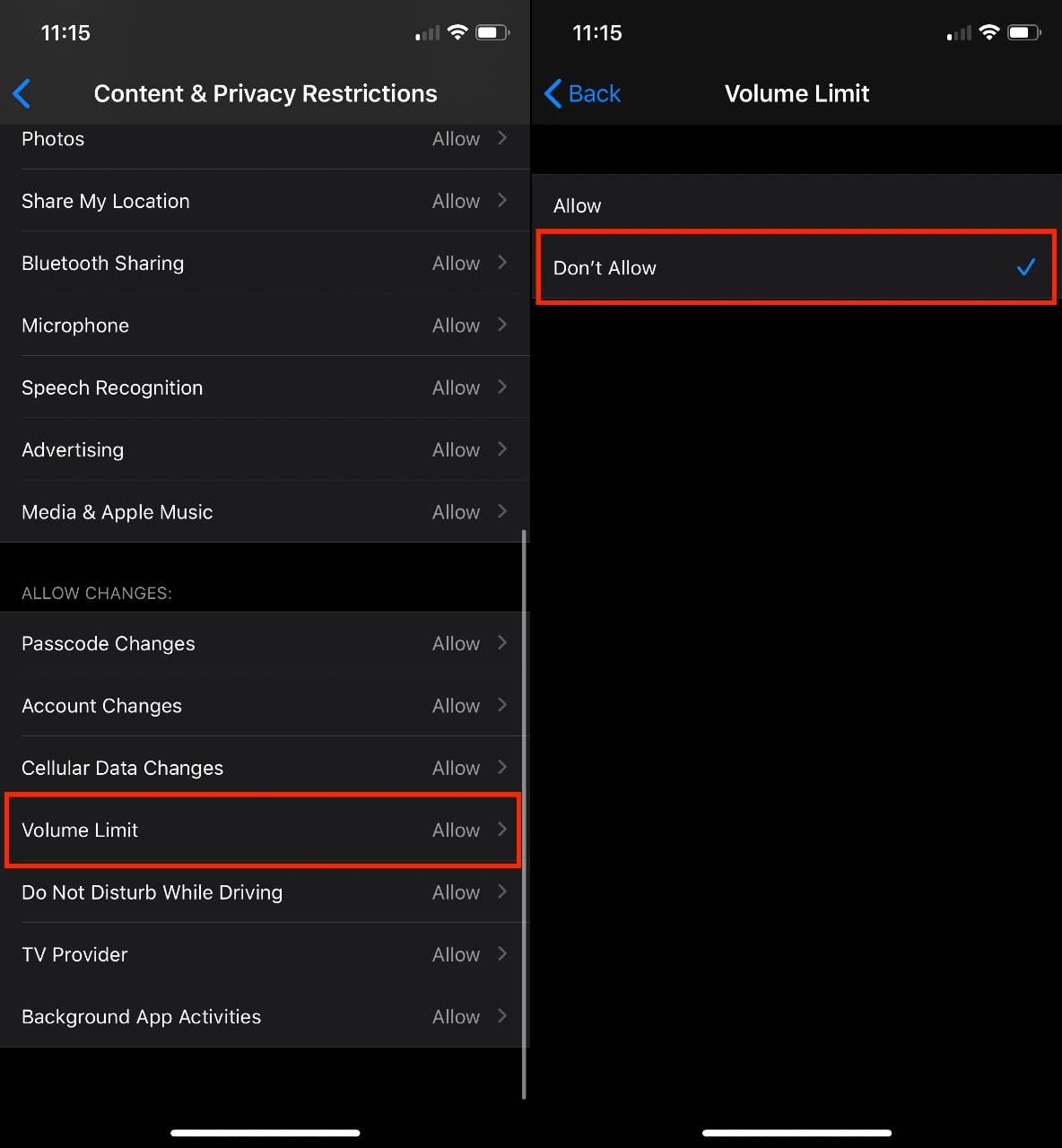
  3. Toccare su Content &amp; Restrizioni sulla privacy

  1. Attivare la posizione On e toccare Limite di volume
  2. Toccare Non permettere
  3. Riavviare il dispositivo e verificare che l’impostazione sia abilitata

Se tutto è impostato correttamente, non si dovrebbero più riscontrare problemi di volume con le cuffie o gli altoparlanti Bluetooth.

Volume limite sugli altoparlanti integrati

Anche se è bello poter limitare il volume della riproduzione dei media dalle cuffie e dagli altoparlanti Bluetooth, questo non risolve tutto. L’altro “problema” che potreste dover affrontare arriva quando i vostri figli utilizzano gli altoparlanti integrati del dispositivo.

Approfittate dell’accesso guidato

Per questi casi, dovrete fare un tuffo più profondo nell’Accesso Guidato che si trova sotto la voce Accessibilità. Ecco cosa potete fare per limitare i controlli del volume degli altoparlanti integrati.

Impostare l’accesso guidato

Prima di iniziare, è necessario assicurarsi che l’accesso guidato sia abilitato e impostato correttamente. Ecco cosa dovrete fare:

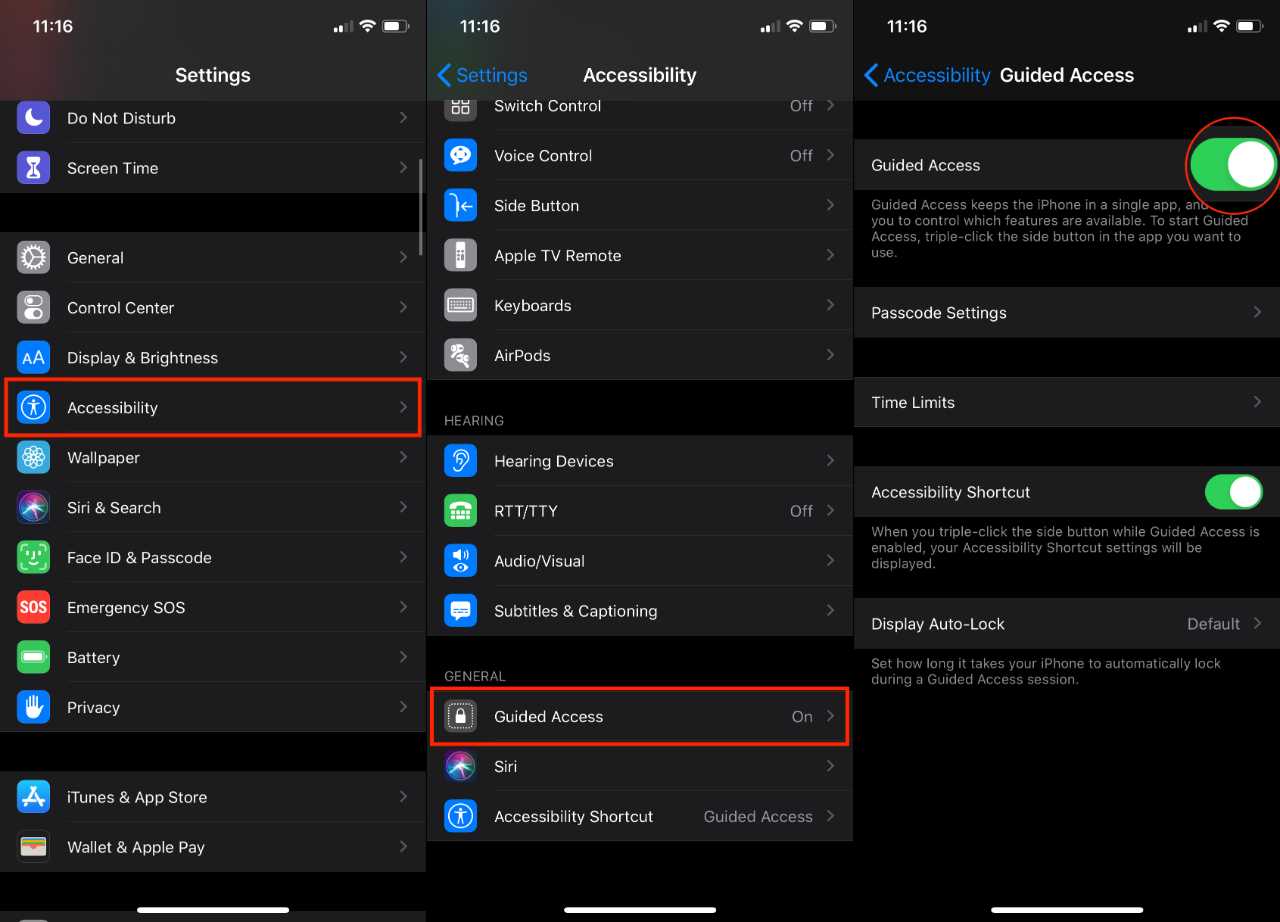
  1. Aprire l’app Impostazioni sul vostro iPhone o iPad
  2. Scorrere verso il basso e selezionare Accessibilità
  3. Individuare Accesso guidato e toccarlo
  4. Attivare Accesso guidato alla posizione On

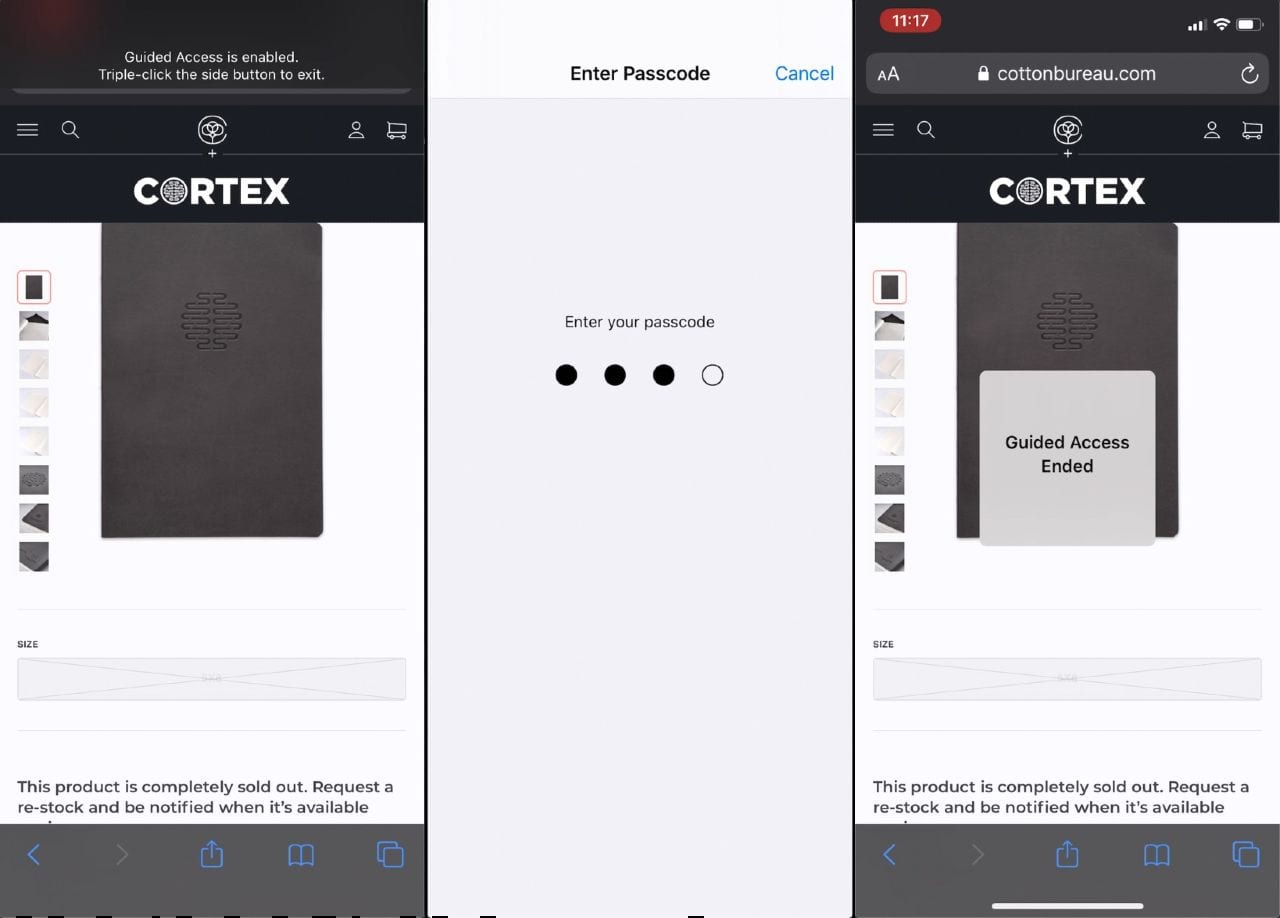
Dopo aver attivato l’accesso guidato, si desidera impostare un codice di accesso diverso da quello normale. Questo visualizzerà una notifica quando qualcosa dietro l’accesso guidato sta tentando di essere modificato ed è necessario sovrascriverlo.

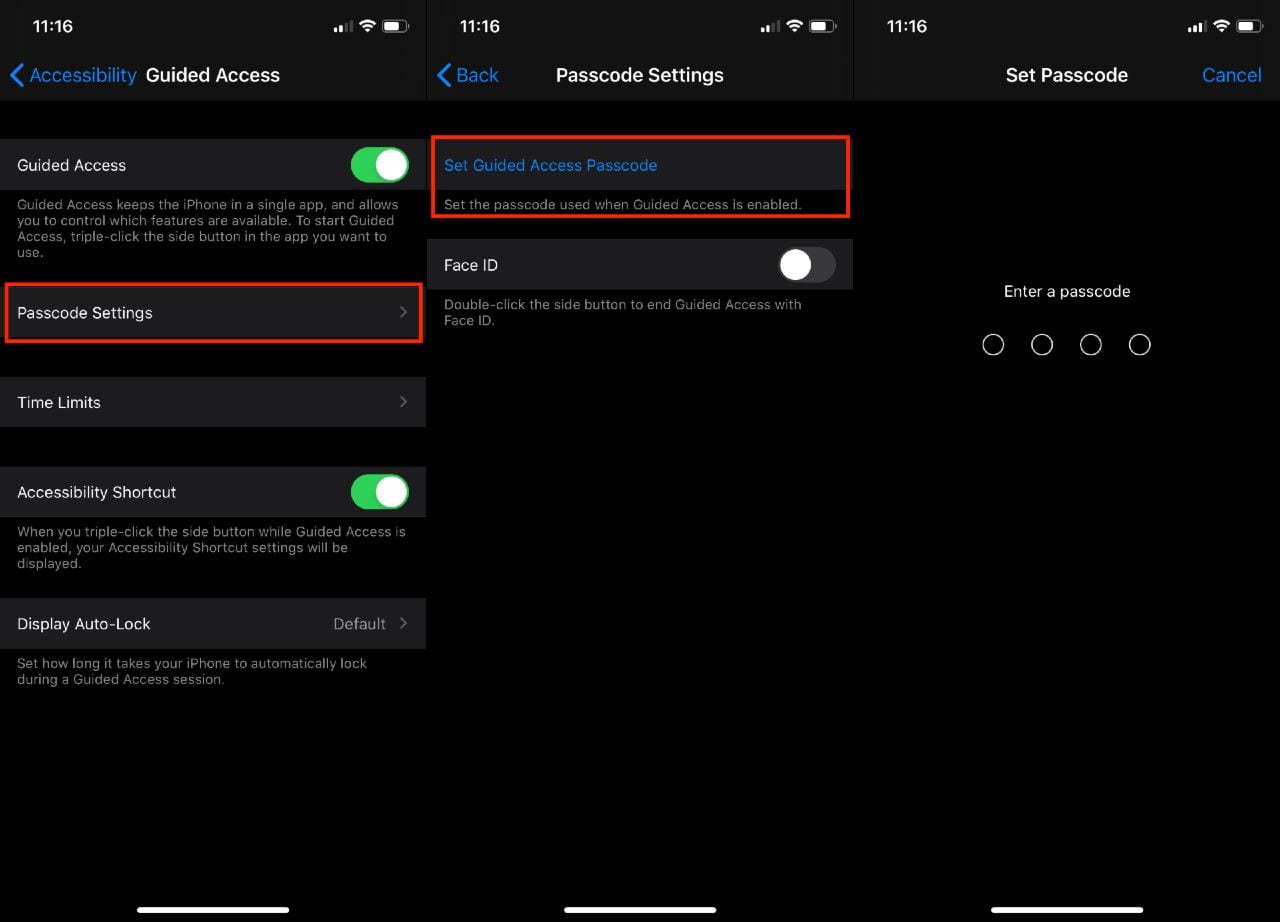
  1. Dalle impostazioni Accesso guidato , toccare Impostazioni del codice di accesso
  2. Selezionare Impostare il codice di accesso guidato
  3. Inserire il codice di accesso, quindi confermare

Da qui si ha anche la possibilità di attivare Face ID o Touch ID. Una volta inserito il codice di accesso, la sessione di accesso guidato termina.

Prima di lasciare questo pannello di impostazioni, si vuole essere sicuri di poterlo utilizzare con la scorciatoia per l’accessibilità. C’è un interruttore sotto i limiti di tempo che dovrete attivare prima di andare avanti.

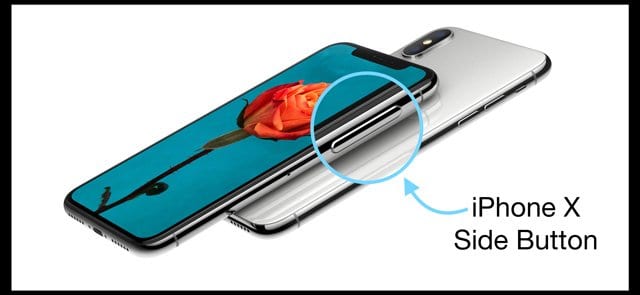
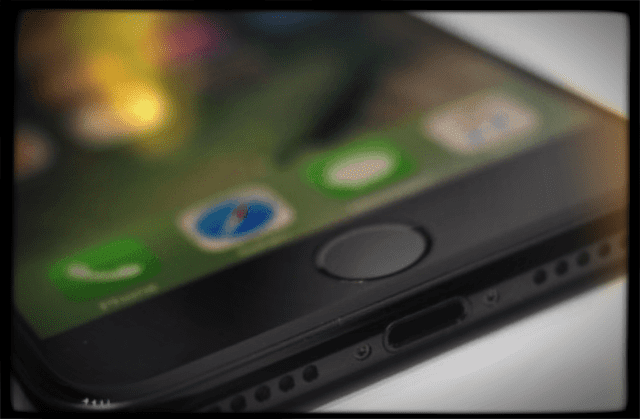
Quando si abilita la scorciatoia per l’accessibilità, sarà possibile abilitare rapidamente l’accesso guidato facendo un triplo clic sul pulsante laterale. Per chi si trova su iPhone e iPad meno recenti con il pulsante Home, fare triplo clic sul pulsante Home invece del pulsante Side.

Inizio e fine di una sessione di accesso guidato

Ora che l’accesso guidato è stato impostato, compresa la scorciatoia per l’accessibilità per abilitarlo, sarà necessario attivarlo effettivamente.

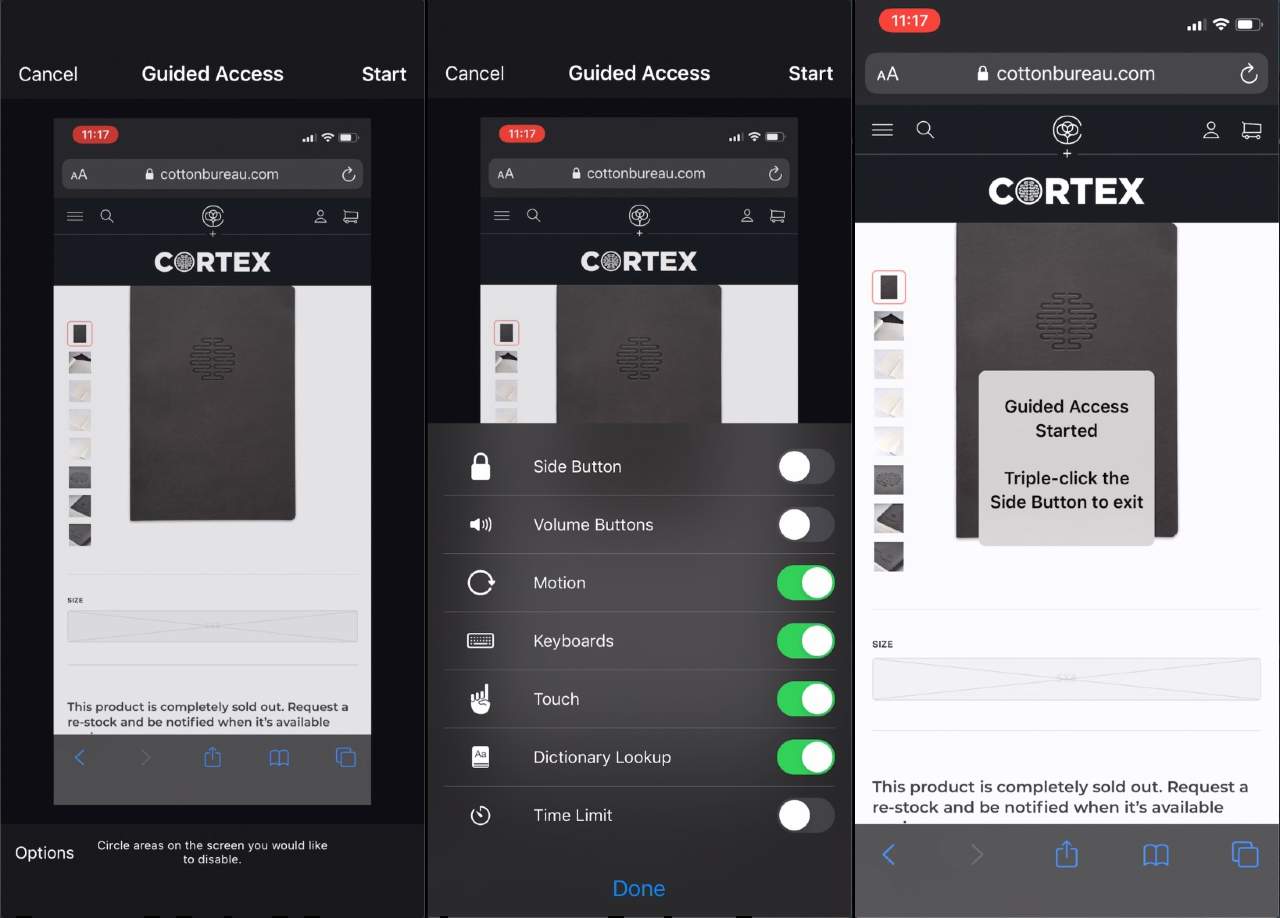
  1. Aprire l’applicazione che si desidera utilizzare
  2. Cliccare tre volte il Home o il Pulsante laterale sul vostro apparecchio
  3. Cerchiare le aree che si desidera disattivare, se del caso
    • È possibile trascinare e ridimensionare la “maschera” per assicurarsi che le aree corrette siano disabilitate

  1. Toccare Opzioni in basso a sinistra
  2. Scegliete tra le seguenti opzioni:
    • Pulsante laterale
    • Pulsanti del volume
    • Movimento
    • Tastiere
    • Toccare
    • Limite di tempo
    • Toccare Fatto
    • Toccare Start in alto a destra

È improbabile che vogliate continuare a usare l’Accesso Guidato per voi stessi dopo che i vostri figli hanno finito di guardare i video. Ecco cosa dovrete fare per terminare la sessione:

  • Se su un iPhone X o successivo:
    • Fare doppio clic sul pulsante laterale e sbloccarlo con Face ID (se abilitato)
    • Fare triplo clic sul pulsante laterale, quindi inserire il codice di accesso guidato creato in precedenza

  • Su modelli più vecchi:
    • Fare doppio clic sul tasto home per sbloccarlo con Touch ID (se abilitato)
    • Fare triplo clic sul pulsante Home e inserire il codice di accesso guidato creato in precedenza

Cos’altro si può fare?

Al momento della stesura di questo articolo, non c’è molto altro che si possa fare se i passaggi precedenti non funzionano. Tuttavia, c’è un’applicazione di terze parti che sembra aiutare a risolvere eventuali problemi aggiuntivi.

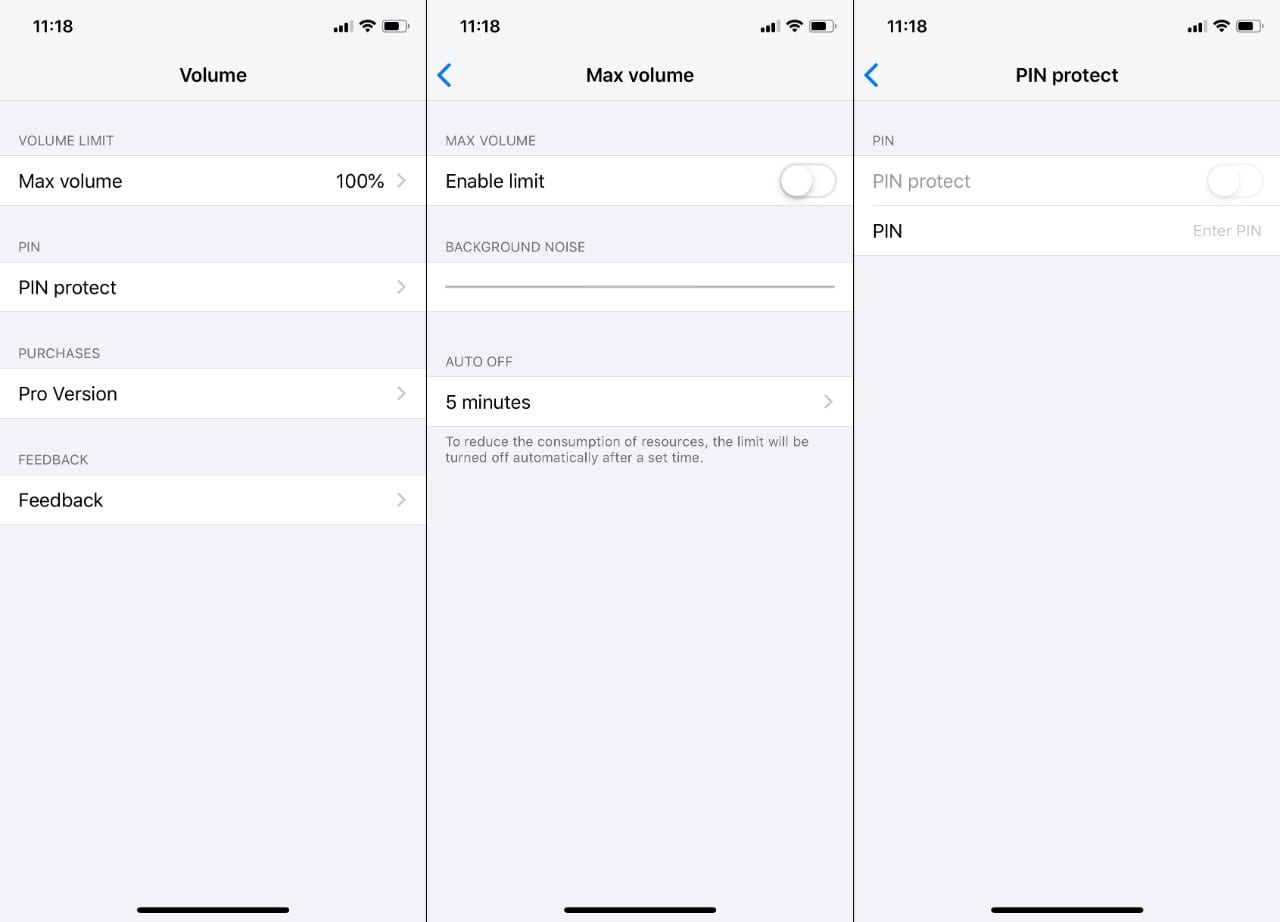
L’applicazione è chiamata Volume Limit Control , ed è pubblicizzata come “Controllore di volume parentale”. Ci sono recensioni contrastanti, e mentre l’app stessa è gratuita, c’è un acquisto in-app per rimuovere ogni ulteriore limitazione.

Se continuate ad avere problemi, allora provare la suddetta app potrebbe essere la soluzione migliore per il momento.

Conclusione

Apple ha fatto molto lavoro per dare agli utenti, e ai genitori, un maggiore controllo su iPhone e iPad. La parte migliore è che questo viene fatto a livello di sistema, e non richiede di scaricare un’altra app. Ma ci si può immergere nell’App Store se le esigenze si presentano.

Se avete problemi con i metodi di cui sopra per limitare il controllo del volume sull’iPhone o iPad, fatecelo sapere. Inoltre, se avete trovato un’altra app o un altro metodo che non è menzionato qui, suonate nei commenti in modo che possiamo aggiungerlo!

Come saltare FaceID sull’iPhone quando si indossa una maschera

Apple ha rilasciato l’ultima versione di iOS agli sviluppatori, e non ci sono molte nuove funzionalità al di fuori di alcune che circondano COVID-19. Con iOS 13.5 beta 3, c’è una nuova API creata da Apple e Google che funziona per farvi sapere se siete stati esposti al virus.

Lettura correlata

  • Passare all’iPad Pro con questa configurazione da tavolo
  • Le migliori applicazioni da utilizzare quando si lavora da casa
  • 8 consigli per proteggere voi e il vostro iPhone da applicazioni ombreggiate
  • FaceTime di gruppo non funziona? Ecco 8 modi per risolvere il problema oggi!
  • Face ID non funziona su iPhone? Come risolvere oggi

Ecco una breve spiegazione di come funziona da Apple:

L’iPhone sta usando il Bluetooth per condividere in modo sicuro i tuoi ID casuali con i dispositivi vicini e raccogliere i loro ID. Questo permette ad un’applicazione di notificarvi se siete stati esposti a COVID-19. Gli ID casuali vengono cancellati dopo 14 giorni. Le applicazioni che autorizzate possono notificarvi se siete stati esposti a COVID-19. Potete anche scegliere di condividere in modo anonimo la vostra diagnosi di COVID-19.

Ma questo aggiornamento rende anche più facile bypassare FaceID sul vostro iPhone se vi capita di indossare una maschera. Poiché è necessario avere un codice di accesso creato durante l’impostazione di FaceID, l’iPhone si imposterà per default sul codice di accesso utilizzato.

Come saltare FaceID quando si indossa una maschera

Non dovrebbe essere una sorpresa, ma Apple ha abilitato queste nuove funzioni di default sul vostro iPhone. Ciò significa che il vostro iPhone riconoscerà molto più rapidamente se il vostro viso è coperto o meno da una maschera. Prima di iOS 13.5, lo scanner FaceID esegue un paio di scansioni prima di passare al codice di accesso predefinito.

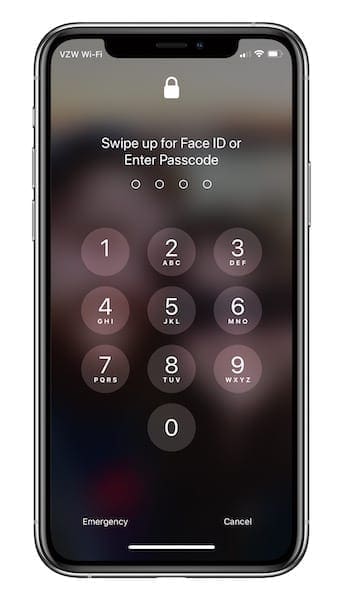
Il processo nel suo complesso è stato piuttosto frustrante, ma con l’ultima beta si può semplicemente strisciare fino a sbloccare. Dopo averlo fatto, il vostro iPhone vi porterà automaticamente alla schermata di blocco dove potrete inserire il vostro codice di accesso. Quando indossi una maschera, solleva il tuo iPhone come faresti normalmente, mentre strisci verso l’alto come se stessi sbloccando il telefono con FaceID. L’inserimento del codice di accesso verrà mostrato immediatamente, consentendovi di accedere più rapidamente al vostro telefono.

Come rinunciare alle nuove notifiche COVID-19 in iOS

Come abbiamo già detto, Apple e Google si sono uniti per aiutare a far sapere al pubblico se sono venuti in contatto con qualcuno che è stato colpito da COVID-19. Le notifiche di esposizione sono progettate per sfruttare un’API unica che le applicazioni delle autorità sanitarie possono sfruttare.

Anche se non ci sono informazioni personali condivise con le applicazioni che possono utilizzare l’API, ce ne sono alcune che vorranno rinunciarvi. Ecco come potete farlo dal vostro iPhone:

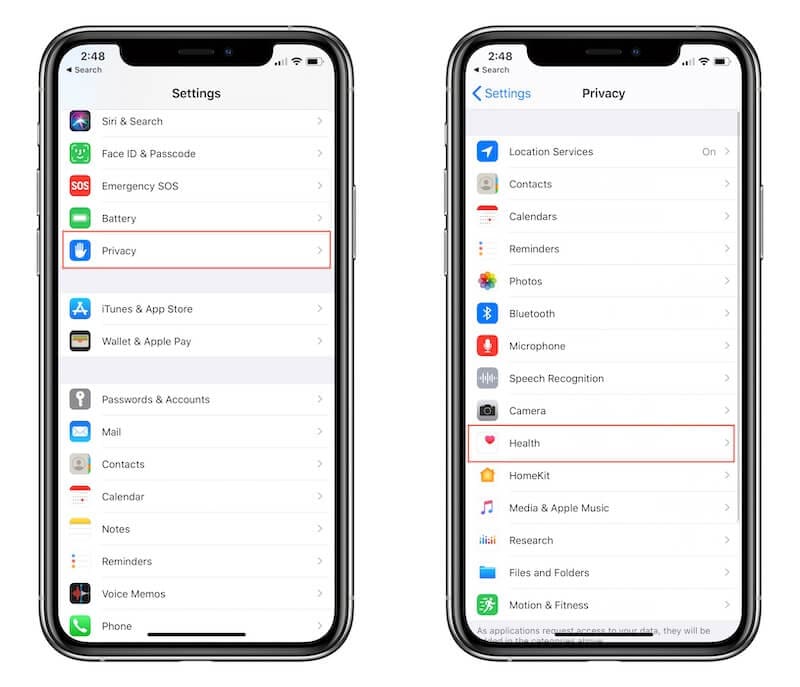
  1. Aprite l’app Impostazioni sul vostro iPhone.
  2. Scorrere verso il basso e selezionare Privacy .
  3. .

  4. Toccare Salute .
  5. .

  6. Selezionare COVID-19 Notifiche di esposizione .
  7. .

  8. Toccare la levetta per portare le notifiche nella posizione Off .

Ci auguriamo che troviate questa funzione utile in questi tempi. Speriamo che Apple rilascerà presto iOS 13.5 in modo che tutti noi possiamo approfittare di questa funzione.

<

12 Migliori applicazioni e utilità MacOS per trasformare quello che puoi fare con il tuo Mac

Il vostro Mac è già abbastanza potente fuori dalla scatola, ma potete fare ancora di più con esso utilizzando applicazioni e utilità di terze parti.

Scaricare: Incolla ($14,99 con 14 giorni di prova gratuita)

Pro-Tip: BundleHunt offre attualmente il pacchetto di app per Mac Holiday a $2 al mese . Questa offerta Holiday ha una lista di 42 app macOS legittime che puoi usare. Queste app sono state testate per macOS Catalina. Quando si utilizza il nostro link a BundleHunt, riceviamo una piccola commissione.

Una grande varietà di applicazioni scontate offerte per il vostro Mac
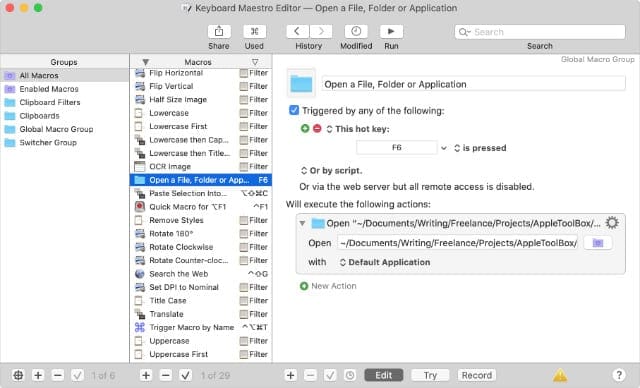
Tastiera Maestro: Automatizzare qualsiasi cosa con i comandi a chiave

Sembra un po’ intimidatorio, ma Keyboard Maestro è davvero facile da usare.

Potete già automatizzare le attività sul vostro Mac utilizzando Automator. Ma Keyboard Maestro si guadagna il suo prezzo con un sacco di funzioni extra e facilità d’uso.

Ecco alcune delle nostre cose preferite che potete fare con Keyboard Maestro:

  • Lanciate tutte le app che vi servono per iniziare a lavorare in una volta sola.
  • Abbandona le applicazioni in background che non usi da un po’ di tempo.
  • Disporre le finestre delle app esattamente come piace a voi.
  • Manipolare testo e immagini per generare documenti di magazzino.

Magnete: Organizza le tue finestre come vuoi

Organizza le tue app in nuovi modi con Magnet. Credito immagine: Magnete
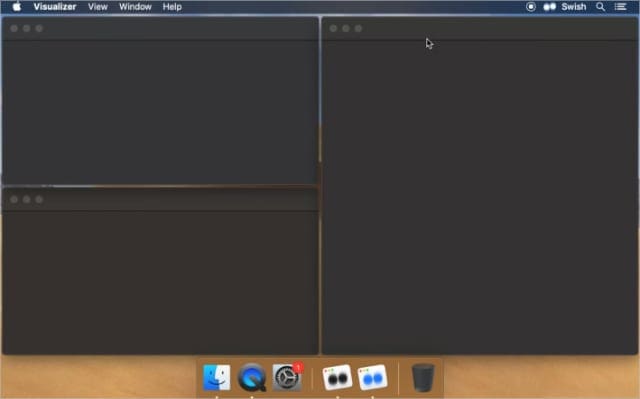
Magnet è stato a lungo il preferito da molti utenti Mac. Utilizzate i comandi da tastiera per far scattare le vostre finestre in diverse configurazioni sul vostro display.

È molto più flessibile della rudimentale funzione split-screen in macOS. Con Magnet, è possibile posizionare un’applicazione in ciascuno dei quattro angoli, creare più colonne sullo schermo o organizzare finestre sopra e sotto l’una o l’altra.

Scaricare: Magnete ($1.99)

Swish: Usa i gesti tattili per organizzare le tue finestre

Snap le finestre dove vuoi con i gesti del trackpad. Credito immagine: Swish
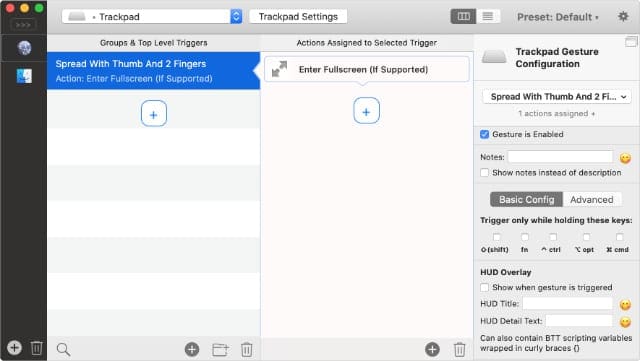
Swish è una nuova versione della gestione delle finestre di Magnet. Ora è possibile riorganizzare le applicazioni con un semplice tocco delle dita.

Utilizzate i gesti intuitivi al tatto sul trackpad o sul Magic Mouse per far scattare le finestre delle app in diverse posizioni del display. Puoi anche usare Swish per ridurre al minimo le app quando hai finito di usarle.

BetterTouchTool: Più gesti per il mouse o il trackpad

Create tutti i nuovi gesti che volete per i vostri accessori.
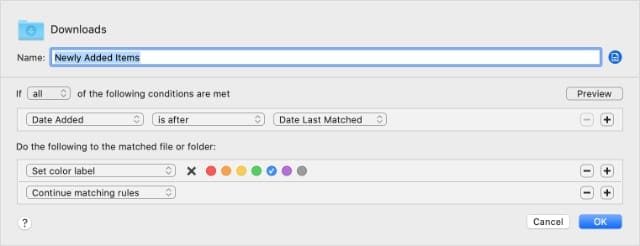
I gesti Mac sono già abbastanza grandi, ma con BetterTouchTool sono fuori da questo mondo. Questa è la migliore utility Mac per sbloccare gesti avanzati sul trackpad, Magic Mouse, Touch Bar, Siri Remote e altro ancora.

È possibile aggiungere gesti personalizzati per una serie di diverse funzioni Mac: regolare il volume e la luminosità, scorrere le schede del browser, catturare schermate e altro ancora.

Hazel: Mantieni i tuoi file in ordine con azioni automatiche

Create nuove regole e filtri per organizzare automaticamente i vostri file.
Hazel automatizza la gestione dei file sul vostro Mac, con una vasta gamma di opzioni. Per impostazione predefinita, Hazel applica il codice colore alla cartella Downloads e invia Filmati, Musica o Immagini alle relative cartelle del Mac.

Ma potete creare le vostre regole per fare molto di più:

  • Comprimere e archiviare automaticamente i vecchi file.
  • Rinominare e trasferire i download importanti.
  • Oppure ripulire il desktop in sottocartelle di tipo filetype.

Alfred 4: Entra in un nuovo mondo di produttività

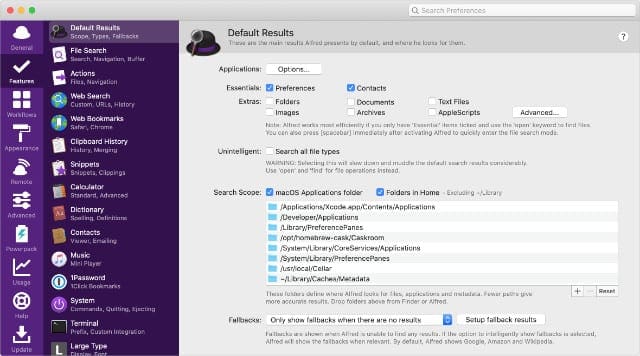
Scoprite tutte le numerose caratteristiche di Alfred dalla finestra Preferenze.

A prima vista, Alfred sembra un’altra versione di Spotlight. Utilizzate la barra di ricerca per trovare i file, cercare sul web o aprire le applicazioni sul vostro Mac. Ma c’è molto di più, soprattutto se con l’aggiornamento del PowerPack.

Con la versione completa di Alfred, avrete un gestore di appunti, una facile automazione, il controllo remoto per il vostro Mac, l’espansione del testo e molto altro ancora. Rende superflue molte delle altre applicazioni di questa lista!

Scaricare: Alfred 4 (Gratuito, con versione Pro disponibile)

Menu iStat 6: Maggiori informazioni sul vostro Mac

Visualizzare le informazioni sull’SSD, la CPU, la memoria e altro ancora dalla barra dei menu.
Che si tratti di gioco, di editing video o anche di navigazione sul web, può essere utile sapere come sta andando il vostro Mac. iStat Menus vi fornisce tutte le informazioni di cui potreste avere bisogno, proprio nella barra dei menu.

A colpo d’occhio, è possibile vedere la CPU, la memoria e l’utilizzo dell’SSD, nonché la velocità di download corrente. È anche possibile ottenere aggiornamenti meteo locali.

Anfetamina: Tieni il tuo Mac sveglio quando ne hai bisogno

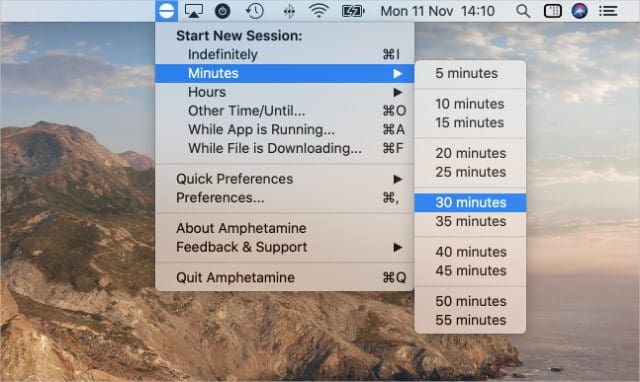
Usa il menu a tendina per scegliere per quanto tempo tenere sveglio il tuo Mac.
Impedisci al tuo Mac di andare a dormire con l’anfetamina. Iniziate una nuova “sessione” e selezionate la durata per cui tenere il vostro Mac sveglio. È ottimo per i server, per le lunghe attività di elaborazione e per molte altre situazioni.

Anche l’anfetamina è altamente personalizzabile. Modificare l’icona della barra dei menu, creare impostazioni personalizzate per diverse applicazioni o impostare trigger per avviare automaticamente una nuova sessione.

Scaricare: Anfetamina (gratis)

HiddenMe: Nascondi tutto dal tuo desktop

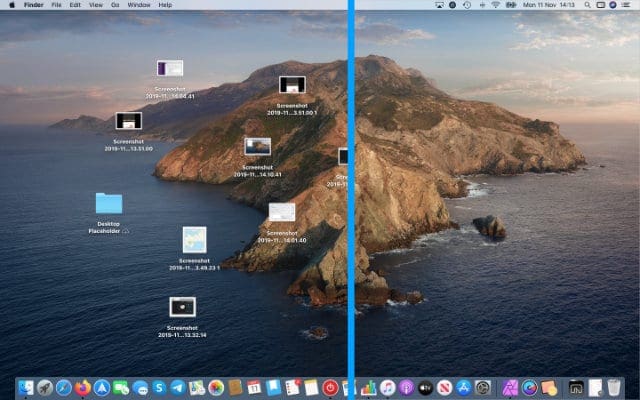
Accendendo HiddenMe si nascondono tutti gli elementi dal desktop.
Un desktop disordinato può essere un vero e proprio pugno nell’occhio. Fortunatamente, HiddenMe rende facile spazzare tutto questo sotto il tappeto.

Questa semplice utility per Mac nasconde tutto dal vostro desktop. Accendetelo e spegnetelo usando l’icona della barra dei menu o registrando il vostro collegamento.

È ottimo per fare screenshot più puliti, per liberare la testa dal disordine o per presentare un lato professionale agli altri.

Scaricare: HiddenMe (Gratuito, con versione Pro disponibile)

Barista 3: Mantenete la barra del menu in ordine e in ordine

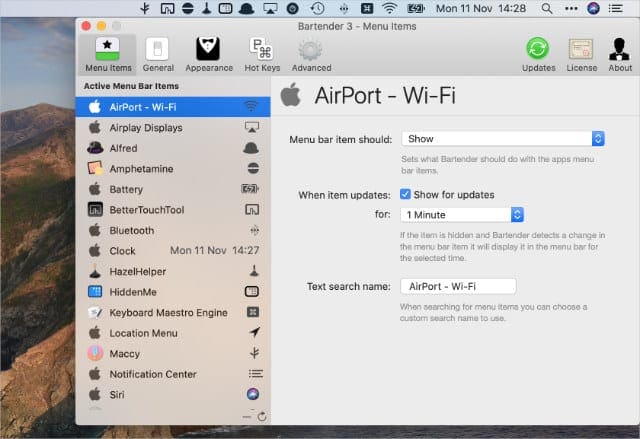
Fare clic sui tre punti nella barra dei menu per attivare Bartender e nascondere le icone non necessarie.
Con tutte queste nuove fantastiche utility per Mac, potreste trovare la barra dei menu un po’ ingombra. È qui che entra in gioco il barista.

Con Bartender è possibile scegliere quali voci mostrare o nascondere dalla barra del menu. Per ogni app, scegliete di mostrare, nascondere, mostrare sempre o nascondere sempre. Poi espandere o ridurre al minimo la barra dei menu con un clic.

Wipr: Elimina annunci, tracker e cookie dal web

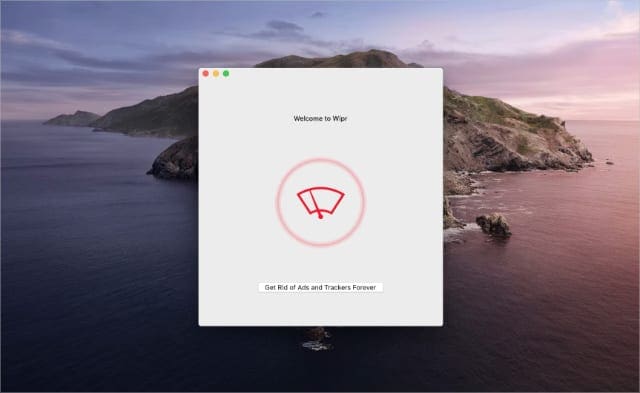
Wipr è straordinariamente semplice da usare. Credito immagine: Wipr

Wipr è un blocco degli annunci semplificato per rendere la navigazione sul web più piacevole che mai. Tutto quello che dovete fare è accenderlo e lasciarlo fare.

Wipr blocca gli annunci, i tracker, i minatori di criptovalute, i cookie dell’UE e gli avvisi GDPR. Non vende dati o spazi pubblicitari ad altre aziende e aggiorna la “blocklist” due volte a settimana.

Scaricare: Wipr ($1.99)

Se siete alla ricerca di un servizio che vi permetta di utilizzare più app macOS senza pagare singolarmente, potete esplorare alcune delle opzioni messe a disposizione da aziende come BundleHunt. Attualmente offrono un’offerta di app Holiday a partire da $2/mese per 42 diverse app macOS che sono state testate con macOS Catalina.

Le migliori app di Apple Watch per gli appassionati di sport

Se amate lo sport, allora sapete quanto sia importante stare al passo con le vostre squadre preferite, le partite, i punteggi, le notizie e altro ancora. Che si tratti di calcio, baseball, calcio o basket, non devi mai guardare oltre il tuo polso per rimanere aggiornato.

Sports Alerts è disponibile gratuitamente sull’App Store per iPhone, iPad e Apple Watch. Potete dare un’occhiata alle opzioni di acquisto in-app per gli abbonamenti, le scelte degli esperti e la rimozione ad hoc.

Rapporto Bleacher

Bleacher Report su Apple Watch

L’app Bleacher Report consente di controllare i punteggi, ricevere avvisi e visualizzare le notizie su Apple Watch. Iniziate scegliendo i vostri sport e squadre preferiti su iPhone. Poi selezionate i tipi di notizie che volete vedere, dai punti salienti alle voci alle bozze.

Apri Bleacher Report sul tuo Apple Watch per controllare i punteggi, le notizie, gli avvisi e altro ancora.

L’app permette anche di rimanere aggiornati sui campionati di fantasia, ascoltare podcast e scegliere interessi come la musica e le uniformi.

Bleacher Report è disponibile gratuitamente sull’App Store per iPhone, iPad, iMessage e Apple Watch.

theScore

theScore su Apple Watch

Controlla la NFL, NBA, NCAA, MLB, Premier Soccer League inglese e altro ancora con laScore. Riceverai aggiornamenti in tempo reale sui punteggi, ultime notizie, un posto per i tuoi preferiti e messaggi con altri appassionati di sport come te.

Su Apple Watch, theScore fornisce i punteggi e le notizie sportive con un tap e vi mostra le prossime partite.

theScore è disponibile gratuitamente sull’App Store per iPhone, iPad e Apple Watch.

ESPN

ESPN su Apple Watch

Per la maggior parte di ogni tipo di sport e campionato, ESPN non è solo un canale televisivo, ma anche un’applicazione per i vostri dispositivi. Scoprite cosa succede nel mondo della pallacanestro, del tennis, delle corse, del baseball, del pugilato e altro ancora.

Imposta i tuoi preferiti nell’app sul tuo iPhone e poi, quando sei in giro, controlla i punteggi delle tue squadre e dei campionati sul tuo Apple Watch.

ESPN è disponibile gratuitamente sull’App Store per iPhone, iPad, iMessage, Apple Watch e Apple TV. È inoltre possibile verificare le opzioni di abbonamento all’acquisto in-app per ESPN+ e la copertura di eventi specifici.

Quali sono le app sportive di Apple Watch che hanno fatto un homerun per te?

Queste sono fantastiche app sportive di Apple Watch per stare in contatto con gli sport, le squadre e i giocatori che ami.

Utilizzate una di queste applicazioni sportive per Apple Watch o ne preferite un’altra che vorreste consigliare? Sentitevi liberi di commentare qui sotto e di condividere i vostri pensieri!

Non è possibile cercare i vecchi testi nei messaggi dopo l’aggiornamento o il ripristino dell’iPhone?

Molti dei nostri lettori riferiscono di non essere più in grado di cercare vecchi testi e messaggi dopo il loro recente aggiornamento di iOS O dopo un recente Restore sui loro iPhone, iPad e iPod Touches.

Consigli rapidi

Segui questi rapidi consigli per aiutare la tua applicazione Messaggio a cercare tutti i testi, anche quelli più vecchi

  • Disattivare Siri &amp; Suggerimenti per i messaggi, quindi chiudere l’app Impostazioni e attivare Siri &amp; Suggerimenti di nuovo su
  • Cambiare temporaneamente la lingua
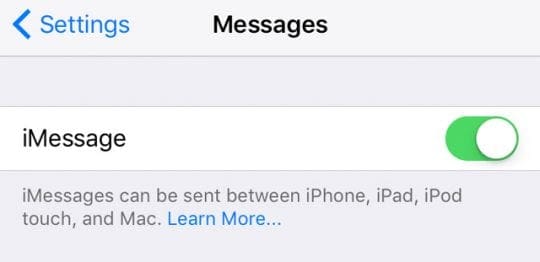
  • Attivare e disattivare iMessaggio
  • Invia un nuovo messaggio a una persona i cui messaggi non compaiono nei risultati della ricerca
  • Disattivare i messaggi in iCloud e scegliere di disattivare e scaricare tutti i messaggi
  • Backup e ripristino da un backup recente
  • Controllare un Mac con lo stesso Apple ID
  • Per applicazioni di messaggistica di terze parti come WhatsApp, Facebook Messenger, e simili, prova a fare il backup della cronologia della tua chat sia su iCloud (o un’altra opzione cloud come DropBox) che sul tuo computer e poi elimina l’applicazione e reinstallala

<

Come recuperare i vecchi testi nei messaggi e ricostruire l’indice di ricerca

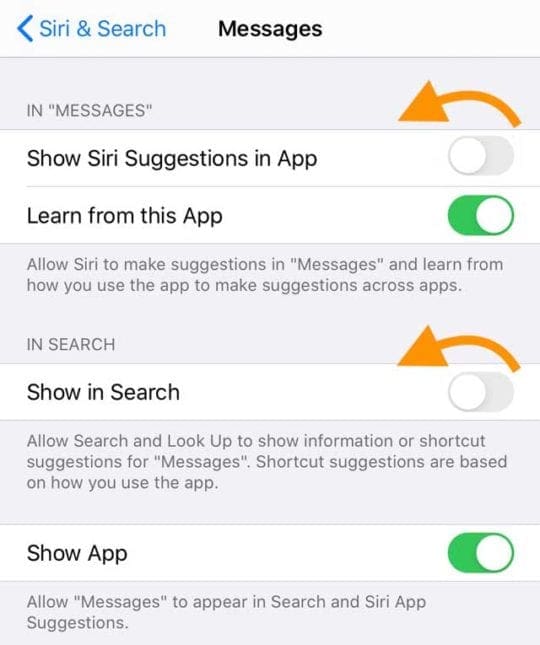
  1. Vai a Impostazioni; Siri &amp; Ricerca
  2. Scorrere fino al messaggio App e disattivare Mostra i suggerimenti Siri nell’App e Mostra nella ricerca
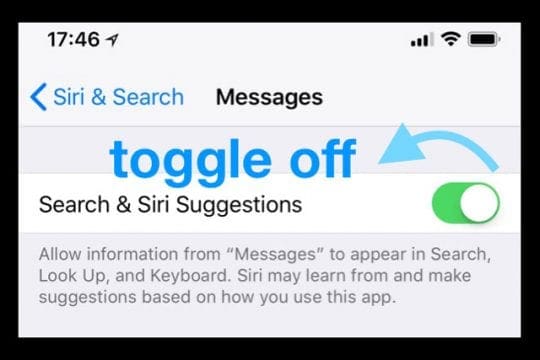
  3. Per iOS precedenti, disattivare Siri &amp; Suggerimenti o Ricerca &amp; Suggerimenti Siri
  4. Chiudere l’applicazione Impostazioni
    1. Su un iPhone o un iPad senza tasto Home dalla schermata Home, strisciare verso l’alto dal fondo dello schermo e mettere in pausa leggermente al centro dello schermo
    2. Su un iDevice con un pulsante home, fare doppio clic sul pulsante Home e passare il dito a destra o a sinistra per trovare l’applicazione che si desidera chiudere
    3. Scorrere a destra o a sinistra per individuare l’app che si desidera chiudere
    4. Passare il dito sull’anteprima dell’app per chiuderla
  5. Riavviare il dispositivo
  6. Torna a Impostazioni; Siri &amp; Ricerca
  7. Individuare l’App Messaggio e attivare Mostrare Siri Suggerimenti in App e Mostrare in Ricerca (Siri &amp; Suggerimenti)
  8. Abbiate pazienza e aspettate 1-2 minuti per consentire la ricostruzione dell’indice di ricerca
  9. Aprite la vostra Message App e vedete se ora cerca i messaggi più vecchi

Non riesci ancora a vedere i vecchi testi nella ricerca delle applicazioni per i messaggi o nella ricerca con i riflettori?

Se i passaggi precedenti non hanno risolto il problema, prova a cambiare temporaneamente la lingua del tuo telefono
  • Andare in Impostazioni , Generale, Lingua &amp, Regione , passare a qualcos’altro che non sia la lingua corrente
  • Successivamente, visitare Impostazioni ; Siri &amp; Ricerca; Lingua ; passare alla stessa lingua selezionata nella fase precedente
  • Seguire i passi 1-7 elencati sopra
  • Andare su Impostazioni; Generale; Lingua &amp; Regione e scegliere la lingua locale
  • Visitate Impostazioni ; Siri &amp; Ricerca; Lingua e aggiornate la lingua al vostro locale

Altre soluzioni quando la ricerca di vecchi testi nei messaggi non funziona

Attivare e disattivare iMessaggio per riattivare

  • Andare a Impostazioni; Messaggi; iMessaggio e disattivare, attendere 20 secondi, e riattivare

Inviare un nuovo messaggio

  • Comporre e inviare un nuovo messaggio a una persona i cui messaggi non compaiono nei risultati della ricerca, e sembra che tutti i vecchi thread dei messaggi che non erano ricercabili prima diventino nuovamente ricercabili

Backup e ripristino tramite iCloud o iTunes/Finder

  • Alcuni lettori dicono che il backup e il ripristino da un backup recente ha risolto i loro problemi con i testi più vecchi che non compaiono. Si tratta di una soluzione piuttosto drastica senza alcuna garanzia, soprattutto perché alcuni utenti riferiscono che questo problema si verifica dopo un ripristino. Ma se non funziona nient’altro, provate questo
    • Eseguire il backup su iCloud o tramite Finder app/iTunes e quindi reimpostare il dispositivo come nuovo e ripristinare da quell’ultimo backup iCloud/iTunes/Finder

Disattivare i messaggi in iCloud

Quando disattivate Messaggi in iCloud, potete scaricare tutti i vostri messaggi sul vostro dispositivo. Una volta scaricati tutti i messaggi, costringe l’applicazione Message app toindex di nuovo, sul vostro dispositivo. Una volta terminata l’indicizzazione locale, riaccendete Message in iCloud (se volete sincronizzarvi tra dispositivi aggiuntivi.)

Prima di iniziare questo processo, assicuratevi che il vostro apparecchio abbia una memoria disponibile sufficiente per scaricare i vostri messaggi. Per controllare la memoria locale, andare su Settings &gt; General &gt; Storage . Liberare la memoria locale del dispositivo prima di disattivare i messaggi in iCloud.

Come reindicizzare l’app Messaggi sul dispositivo disattivando Messaggi in iCloud

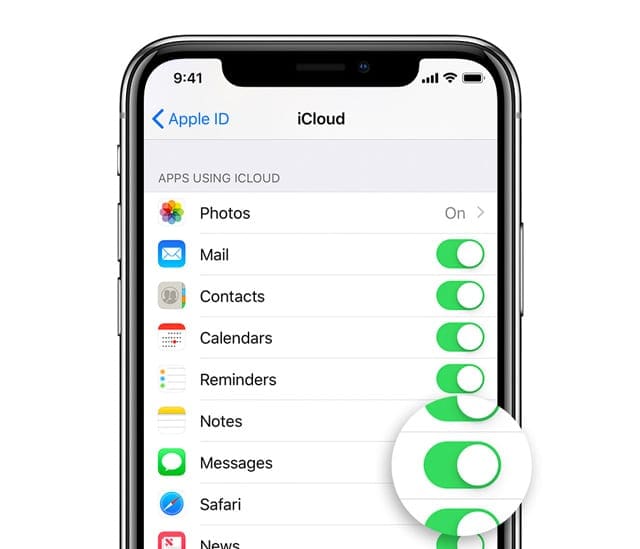
  • Vai a Impostazioni ;ID Apple; iCloud; Messaggi in iCloud
  • Spegnilo
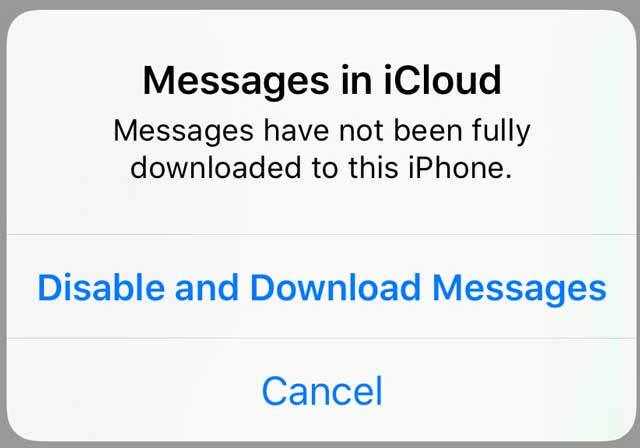
  • Al prompt, scegliere di Disattivare e scaricare i messaggi
    • Qualsiasi altro dispositivo Apple che hai abilitato Messaggi in iCloud continua a memorizzare ciò che invii e ricevi da quel dispositivo in iCloud
  • Aspettate che il vostro dispositivo completi il download e iniziate l’indicizzazione
  • Una volta che il dispositivo termina la nuova indicizzazione, verificare che i vecchi messaggi siano presenti ed eseguire alcuni test sulla funzione di ricerca
  • Se siete soddisfatti del nuovo indice, eseguite prima il backup del vostro dispositivo e poi riattivate i messaggi in iCloud, se lo desiderate
    • Quando si torna indietro con Messaggi in iCloud disattivato, la cronologia dei messaggi è inclusa nel backup di iCloud (e in qualsiasi backup di iTunes/Finder app)

La ricerca dei messaggi iPhone non funziona affatto?

Se il vostro problema è un po ‘diverso in quanto il vostro iDevice non sta cercando attraverso uno dei vostri testi, allora è abbastanza possibile che l’App Messaggio è disattivato in Siri &amp; Cerca.

Per controllare, andare su Settings &gt; Siri &amp; Search &gt; Messages &gt; e assicurarsi che Mostrare Siri Suggerimenti in App e Mostrare in Search aretoggled ON.

Se è già acceso, spegnilo, aspetta 20 secondi e riaccendilo.

Se avete ancora problemi, la buona notizia è che i passi sopra elencati dovrebbero funzionare anche se scoprite che il vostro iPhone o altro dispositivo iDevice non sta cercando attraverso QUALSIASI messaggio.

Usare l’applicazione messaggi di Apple sul Mac o sincronizzare il tuo iPhone o iDevice con un Mac?

Se hai un Mac e usi iMessage e iCloud, la buona notizia è che tutti i tuoi iMessages sono già sul tuo Mac!

Per le persone che sincronizzano i loro iPhone con i loro Mac o che hanno Messaggi abilitati su quei Mac con lo stesso Apple ID, trovare i messaggi più vecchi per data è sicuramente più facile!

L’app Messaggi per il tuo Mac tiene traccia di tutta la cronologia dei tuoi messaggi di testo sia attraverso iMessage che attraverso gli SMS, fornendoti un consistente archivio di tutte le tue conversazioni.

Ed è super facile da recensire!

Come trovare un messaggio per data utilizzando un Mac

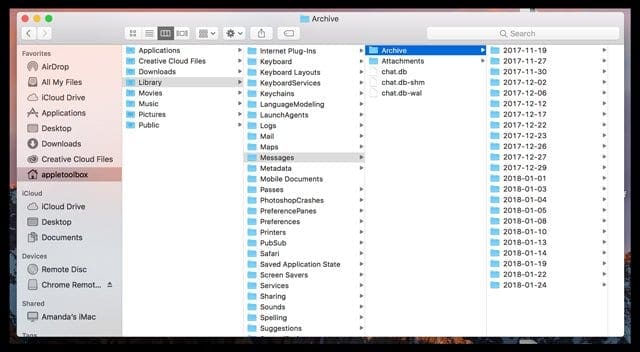
  1. Apri Finder; Vai alla cartella O la scorciatoia Shift+Command+G
  2. Inserire il seguente percorso: /Utenti/[il tuo nome utente]/Libreria/Messaggi/Archivio/
  3. Trovate le sottocartelle per ogni data per anno, mese e giorno
  4. Apri la cartella per la data che ti interessa per trovare i miei vecchi messaggi
  5. Fare doppio clic sul file .ichat per aprirlo in Messaggi

Un’altra opzione per trovare i messaggi più vecchi sul vostro Mac

  1. Open Finder
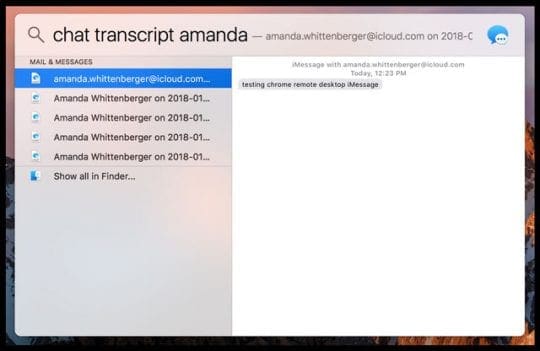
  2. Toccate su Spotlight Search (Lente d’ingrandimento) nell’angolo in alto a destra del vostro Finder
  3. Digitare “trascrizione chat” PIÙ il nome del contatto e premere return
  4. Il Finder mostra i messaggi di quel contatto

Oppure utilizzare il terminale!

Per gli amanti del fai da te che amano usare Terminal, apriamo una sessione di Terminal e prendiamo tutta la nostra storia di messaggi!

Come trovare i vecchi testi nei messaggi utilizzando il terminale
  1. Terminale aperto
  2. Inserire il seguente comando: sqlite3 ~/Libreria/Messaggi/chat.db
  3. Questo comando apre il database dell’applicazione Messaggi del vostro Mac
  4. Inserire i seguenti comandi:
    1. Colonna .mode
    2. .intestazioni su
    3. testo SELECT, datetime(date, ‘unixepoch’, ‘+31 anno’) COME cDate FROM messaggio WHERE cDate &gt;= “2018-01-01”;
      1. Sostituire il “2018-01-01” con la prima data che si desidera filtrare i messaggi, ma è necessario mantenere il “”
      2. Se si conosce la data esatta del messaggio che si sta cercando, sostituire il = con = =
      3. Per una serie di date, utilizzare questo comando: testo SELECT, datetime(date, ‘unixepoch’, ‘+31 anno’) COME cDate FROM messaggio WHERE cDate &gt;= “2017-12-01” e cDate &lt;= “2018-01-01-01”;

Come cercare nella cronologia delle applicazioni per i messaggi

La ricerca attraverso il Messaggio è di solito facile. Ricordate solo che la funzione di ricerca guarda solo attraverso i vostri messaggi attuali e memorizzati.

Quindi, se avete cancellato un messaggio di testo, non è più presente sul vostro dispositivo e quindi non può essere visualizzato quando cercate nella cronologia dei messaggi di testo.

È possibile effettuare ricerche nei testi utilizzando nomi, numeri, parole chiave e persino frasi o altri termini di ricerca.

Quindi, se state cercando un messaggio specifico, ma non ricordate il mittente, digitate semplicemente qualcosa che ricordate, e la funzione di ricerca del vostro iDevice di solito lo trova.

E tenete presente che la Barra di ricerca appare solo nella schermata principale dei messaggi, non appare nei singoli thread dei messaggi.

Purtroppo, l’App Messaggio non ha attualmente una funzione di ricerca di tutti i messaggi entro un determinato periodo di tempo o data.

E non è possibile cercare video, immagini o link.

Come cercare tra i vostri testi nell’applicazione messaggi di iOS

  1. Apri la tua app Messaggi
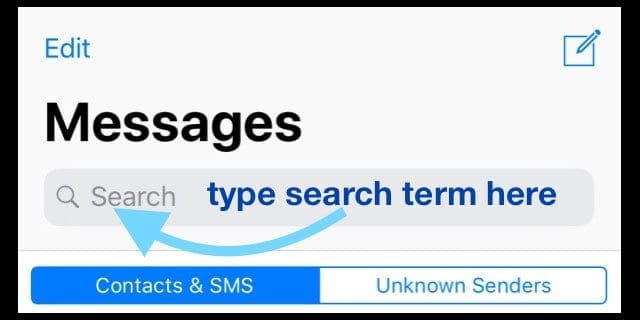
  2. Guarda in alto per la barra di ricerca
    1. Se non lo vedete, scorrete fino in alto
    2. Ricordate che la Barra di ricerca appare solo nella schermata principale dei messaggi, non nei singoli thread dei messaggi
  3. Toccare la barra di ricerca e digitare un nome, un numero, una parola chiave, una frase e così via che si desidera cercare nei Messaggi
  4. iOS elenca tutti i testi, le conversazioni e i thread dei messaggi corrispondenti
  5. Selezionare il messaggio che si desidera esaminare

E non dimenticare Siri!

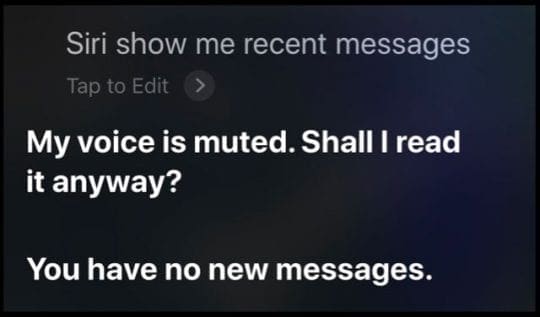
La ricerca di messaggi recenti è un altro compito che si può scaricare su Siri. Lei li leggerà anche per te, se vuoi.

Sfortunatamente, Siri non cerca ancora in tutte le vostre storie di messaggi, ma piuttosto individua il/i file/i di conversazione più recente/i.

Come controllare i messaggi recenti utilizzando Siri

  1. Attivare Siri premendo il pulsante laterale o tenendo premuto il pulsante Home
  2. Chiedere a Siri di “Controllare i nuovi messaggi”, “Aprire i messaggi di (persona)”, “Ho nuovi messaggi?” e così via
  3. Siri legge i vostri messaggi recenti o vi fa sapere che non avete nuovi messaggi
  4. Una volta terminata la lettura, Siri chiede se si desidera rispondere
    1. Se non hai colto tutti i messaggi, chiedi a Siri di “Read Again”.

Purtroppo, la funzione di ricerca dei messaggi di Siri è ancora piuttosto carente. Uno dei miei maggiori fastidi è che Siri legge solo i messaggi più recenti, invece di visualizzarli sullo schermo.

Vorrei che iOS permettesse a Siri di mostrare quei messaggi sullo schermo, invece di farli leggere tutti ad alta voce dall’IA.

Inoltre, poiché Siri attualmente cerca solo messaggi recenti, non possiamo usare Siri per localizzare i messaggi più vecchi – e spesso sono proprio quelli che stiamo cercando!

Non vuoi che Siri cerchi tra i tuoi messaggi?

Se non ti piace l’idea di Siri che passa attraverso i tuoi messaggi recenti, puoi disattivare questa funzione

  • Vai a Impostazioni; Siri &amp; Ricerca
  • Scorrere fino all’App Messaggio
  • disattivare Mostrare Siri Suggerimenti in App e Mostrare in Ricerca
    • Se non volete che i vostri messaggi di testo vengano visualizzati in Siri e i suggerimenti dell’App Search App, potete anche disattivare Imparate da questa App e suggerite anche le scorciatoie