All posts by jrk13

Come personalizzare le opzioni di privacy di Safari in iOS 11

La privacy è sempre stata un valore fondamentale per Apple. Questo impegno si riflette nel modo in cui l’azienda conduce il suo business. E si riflette nelle caratteristiche che offre ai suoi clienti nei vari prodotti. In iOS 11, Apple aggiunge in iOS 11 ulteriori opzioni che aiutano a personalizzare il proprio Safari Privacy . In questo breve articolo, esaminiamo alcune di queste opzioni disponibili per il tuo iPhone e iPad. Speriamo che ti prenda il tempo di esplorare e testare queste nuove funzionalità di privacy in iOS 11 per una migliore esperienza di navigazione.

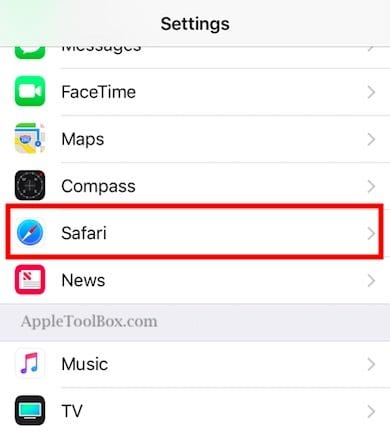
Come nelle precedenti versioni di iOS, si accede alle impostazioni di Safari tramite l’app Impostazioni. Toccate Impostazioni e poi Safari per esplorare tutte le opzioni disponibili.

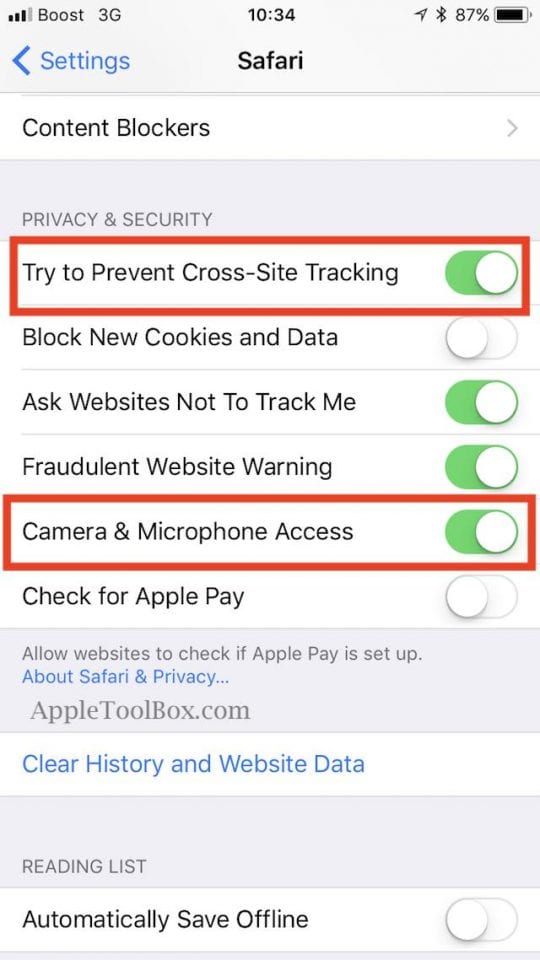
Le impostazioni Safari in iOS 11 hanno alcune caratteristiche aggiuntive non disponibili nelle versioni precedenti di iOS. Scorrere fino alla sezione “Privacy e sicurezza”. Sono ora disponibili sei diverse opzioni di privacy e sicurezza da personalizzare.

Personalizza le opzioni di privacy di Safari in iOS 11

Opzioni per la privacy iOS 11: Cross-Site Tracking

Craig ha annunciato che la prima di queste impostazioni in questo gruppo è una novità per ilWWWDC di quest’anno (2017). Questa impostazione ‘ Try to Prevent to Prevent Cross-Site Tracking’ è una nuova funzione che impedisce all’iPhone di condividere i dati di navigazione con gli inserzionisti. L’obiettivo è quello di non permettere agli inserzionisti di tracciarti mentre ti sposti da un sito all’altro durante la navigazione.

Apple abilita questa nuova impostazione di default . Assicuratevi di tenerla accesa per una migliore esperienza di navigazione. La parola operativa per questa impostazione è “Prova”. Safari farà del suo meglio per battere il monitoraggio degli inserzionisti mentre navigate in rete.

Opzioni per la privacy iOS 11: Camera & Accesso al microfono

La seconda impostazione nuova in Safari in iOS 11 è ‘Camera and Microphone access’ . Questa funzione controlla se si desidera che qualsiasi sito acceda alla fotocamera o al microfono. Pensiamo che sia meglio non permettere a nessuno di rintracciarti attraverso la fotocamera o il microfono. Per questo motivo, abbiamo disabilitato questo controllo.

E i content blocker?

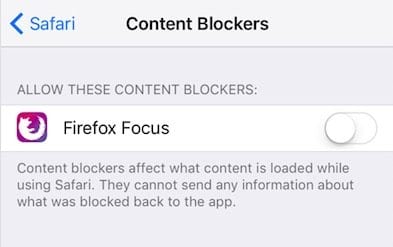
Se utilizzate un content blocker sul vostro iPhone o iPad, queste estensioni appaiono ora nelle impostazioni del Content blocker alla voce “Generale”.

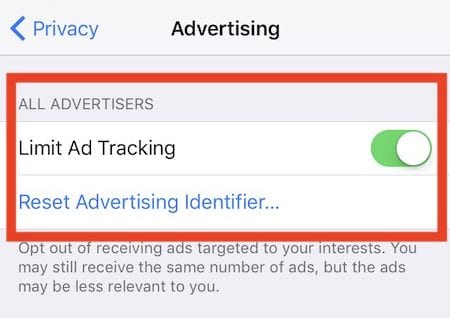
Sotto l’impostazione della privacy, troviamo la funzione di sicurezza personale finale di iOS 11 per la navigazione Safari. Toccare su Impostazioni; Privacy e scorrere verso il basso fino alla parte inferiore dello schermo. Toccate su Pubblicità e abilitate “Limita il tracciamento degli annunci”.

Questa impostazione fa sì che non si ricevano ricevitori mirati ai propri interessi. Probabilmente vedrete comunque lo stesso numero di annunci. Ma questi annunci possono essere meno rilevanti e specifici per voi e per il vostro stile di vita e i vostri gusti personali.

<

Come disinstallare completamente l’applicazione CapSee dal Mac

Hai un’app che non si cancella? Beh, di solito è semplicissimo disinstallare il software su macOSand Mac OS X. In genere rimuoviamo la maggior parte delle applicazioni senza troppi problemi o perdite di tempo – questo è il bello di mac. Ma alcune applicazioni spesso causano problemi durante la disinstallazione e richiedono qualche passo in più. In questo articolo, seguitemi mentre elimino una di queste applicazioni problematiche, CapSee, a scopo illustrativo. Poi, con questi strumenti e consigli a portata di mano utilizzare questi stessi passi per rimuovere QUALSIASI applicazione problematica dal vostro Mac.

Prima di disinstallare completamente CapSee (o la vostra applicazione problematica)

  • L’utente deve effettuare il login su Mac come amministratore
  • Si dovrebbe spegnere e uscire dall’App CapSee
  1. Per chiudere qualsiasi applicazione, il metodo più semplice è quello di fare clic con il tasto destro del mouse e selezionare l’opzione di uscita.
  2. Se la prima scelta non funziona, accendere rapidamente l’Activity Monitor. Questa funzione si trova in /Applicazioni/Utilità/cartella, selezionare il processo CapSee e fare clic sul pulsante “Esci dal processo”. Dopo di che fare clic su Force Quit nella finestra di dialogo che appare.

Ora sei pronto a rimuovere CapSee (e la tua app per i problemi)

Metodo 1: Trascinare l’icona CapSee nel cestino

  • Aprire il finder, ora a sinistra, fare clic su applicazioni e selezionare CapSee.
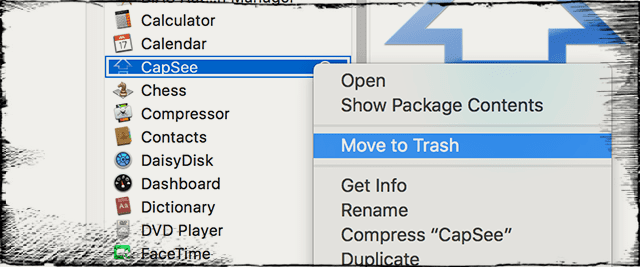
  • Trascinare l’icona nel cestino o cliccare con il tasto destro del mouse e scegliere l’opzione “Sposta nel cestino”.
  • Cliccare con il tasto destro del mouse sull’icona del cestino e selezionare Svuota Cestino per completare l’operazione di disinstallazione.

Alert : Scegliendo l’opzione “cestino vuoto”, si eliminano tutti i file nella cartella del cestino. Prima della selezione, controllate due volte la cartella, poiché i file cancellati non possono essere recuperati. Per recuperare i file nella cartella del cestino, basta cliccare con il tasto destro del mouse su di essi e selezionare l’opzione “rimetti a posto”. Questa azione sposta i file nella loro posizione originale.

Metodo 2: Cancellare CapSee dal Launchpad

  • Vai alla ricerca, digita “launch pad” e aprilo.
  • Dopo aver aperto la rampa di lancio trovare CapSee, fare clic e tenerlo premuto fino al suo inizio a ondeggiare.
  • Nell’angolo superiore sinistro del CapSee ci sarebbe un’icona “X”; basta cliccare su questa per disinstallarla.

Nota :

Il metodo Tap and hold è disponibile solo per le applicazioni installate dall’app store e richiede OS X Lion o successivo. Dopo aver cliccato l’icona “X”, CapSee viene disattivato e non è necessario svuotare la cartella del cestino.

Questi due metodi vi mostrano come cancellare l’applicazione dal vostro Macbut come menzionato prima CapSee è un software che può lasciare tracce e occupare spazio per gli oggetti di valore.

Dopo aver rimosso l’applicazione stessa, è necessario tagliare anche i file di supporto dell’applicazione.

Rimuovere tutti i componenti relativi a CapSee (o all’applicazione del problema)

Ok, ora hai cancellato la maggior parte dell’applicazione CapSee. Ma il suo log, la cache e gli altri file di supporto sono ancora sul vostro disco rigido. Per una rimozione completa, questo metodo è il più importante.

Metodo 1, fai da te o fai da te

È necessario rilevare e pulire manualmente le cartelle associate a questa applicazione. Trovare i file CapSee nella libreria dell’utente (~/Libreria/Preferenze) o nella libreria di sistema (/Libreria/Preferenze). Individuare i file supportati in “~/Library/Application Support/” o “/Library/Application Support/”.

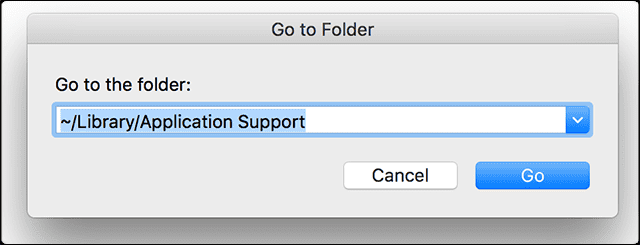
Per prima cosa, aprire il finder, andare alla barra del menu, aprire il menu “go”, selezionare “Vai alla cartella” e poi inserire i seguenti percorsi uno ad uno. Cercare e cercare i file o le cartelle con il nome del programma (CapSee) o il nome dello sviluppatore ( triangolazione). Poi cliccate con il tasto destro del mouse su questi elementi e cliccate su sposta nel cestino per cancellarli.

Per la vostra libreria di utenti, immettete:
  • ~/Libreria
  • ~/Libreria/Cache
  • ~/Libreria/Preferenze
  • ~/Libreria/Applicazione di supporto
  • ~/Libreria/Agenti di lancio
  • ~/Libreria/LaunchDaemons
  • ~/Libreria/Pannelli di riferimento
  • ~/Libreria/StartupItems
Per la vostra biblioteca di sistema, immettete:
  • /Libreria
  • /Libreria/Cache
  • /Libreria/Preferenze
  • /Libreria/supporto per l’applicazione
  • /Libreria/Gli agenti di lancio
  • /Libreria/LaunchDaemons
  • /Libreria/Pannelli di riferimento
  • /Libreria/StartupItems

Oltre a questi file, ci potrebbero essere anche alcune estensioni del kernel. Queste sono spesso difficili da trovare. Localizzate le estensioni in “/System/Library/Extensions”. Basta cercare su Google le estensioni di CapSee e cancellarle (si noti che i file del kernel terminano con .kext). Altri file nascosti sono per lo più nella schermata iniziale, cancellateli usando il Terminale (Applicazioni/Utilità).

Poi, Svuota la spazzatura

Una volta eliminati tutti i file e i componenti relativi a CapSee, l’ultimo passo è il più semplice. Andate avanti e gettate la vostra spazzatura. Conoscete la procedura!

Nota: Se i passaggi precedenti non funzionano, provare a riavviare il sistema.

Metodo 2: Disinstallazione automatica delle applicazioni problematiche con MacRemover o applicazioni simili

E’ piuttosto facile eliminare i componenti rimasti in Macas rispetto a Windows, ma potrebbe essere una seccatura per i nuovi utenti Mac sbarazzarsi di applicazioni come CapSee.

La disinstallazione manuale è generalmente facile, ma richiede molto tempo. Se volete risparmiare tempo rimuovendo l’applicazione problematica, o avete problemi a seguire i passi sopra descritti, o non siete sicuri di poter svolgere il compito da soli – potete invece rivolgervi a disinstallatori di terze parti.

Si consiglia di utilizzare un programma come MacRemover o simile per disinstallare completamente le applicazioni problematiche. Questi tipi di applicazioni rimuovono file indesiderati, componenti software e altre cianfrusaglie in soli tre semplici passaggi. Per illustrare, vi dimostreremo l’uso di MaxRemover, ma ci sono una varietà di applicazioni di disinstallazione che fanno la stessa cosa. Quindi usate il vostro preferito o scoprite qualcosa di nuovo!

Ecco come funziona:

  1. Scaricare MacRemover
  2. Dopo averlo scaricato, trascinare la sua icona e rilasciarla nella cartella “Applicazioni” per iniziare l’installazione.
  3. Lanciare MacRemover dal molo o da Launchpad.
  4. Dopo averla aperta, selezionare l’applicazione del problema che appare sull’interfaccia, fare clic sul pulsante Esegui analisi per procedere.
  5. Dopo l’analisi, rivedere i file e la cartella dell’applicazione problematica, fare clic sul pulsante Disinstallazione completa e poi fare clic su sì sulla casella a comparsa per confermare la rimozione.

L’intero processo richiede 2-3 minuti o anche meno. Al termine del processo, hai eliminato con successo tutti gli elementi relativi alla tua app problematica dal tuoMac.

Vantaggi dell’utilizzo di disinstallatori

I disinstallatori hanno un’interfaccia amichevole e anche i nuovi utenti possono utilizzarla senza problemi. Ci sono molti disinstallatori disponibili per Mac, e il loro punto migliore è che sono un’operazione con un solo clic. Con un solo clic, si rimuovono tutte le applicazioni indesiderate e corrotte. Uno dei più recensiti è MacRemover. È gratuito. E con il suo Smart Analytic System, individua tutte le tracce di qualsiasi applicazione e le cancella con pochi clic.

Riassumendo, vi abbiamo fornito due metodi per disinstallare completamente CapSee (manualmente e automaticamente).

Come detto, CapSee è stato scelto a scopo illustrativo (e perché volevo rimuoverlo – quindi prendere due piccioni con una fava). Quindi, a parte CapSee, questa guida passo-passo funziona altrettanto bene su tutte le altre applicazioni indesiderate che si vogliono eliminare dai Mac e dai MacBook.

Come mostrare la vostra biblioteca utenti in macOS Catalina, Mojave, High Sierra e Sierra

Recentemente ho avuto bisogno di guardare alcuni dei file della mia libreria utenti sul mio iMac e sul mio MacBook, e ho pensato che sarebbe stato facile controllarli tutti insieme mostrando la cartella della libreria. Cavolo, mi sbagliavo! I macOS (Catalina, Mojave, High Sierra e Sierra) rendono molto più complicato che mai visualizzare la vostra libreria di utenti… e non ne avevo idea fino a quando, naturalmente, non ho avuto bisogno di vedere questi file della libreria.

Questi file rimangono visibili fino al prossimo utilizzo del comando o al riavvio/spegnimento del Mac.

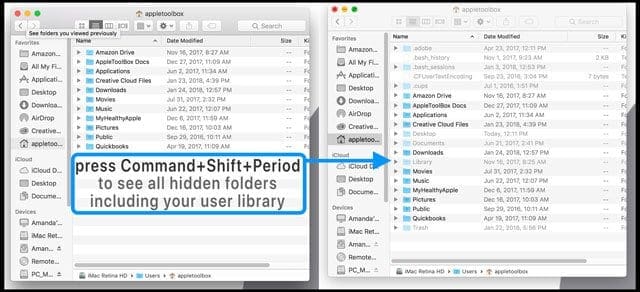
Per vedere tutti i file nascosti della cartella utente, aprire la cartella utente e premere Command+Shift+Period, e tutte le cartelle nascoste appariranno in grigio.

Per nasconderli, premere nuovamente lo stesso set di tasti.

Mostra temporaneamente la libreria utenti

Se volete solo dare una rapida occhiata alla vostra biblioteca utente e non avete bisogno di averla sempre visibile, c’è un modo semplice per dare un’occhiata.

  • Vai a Finder; Vai
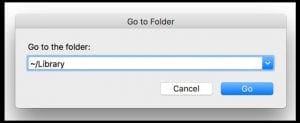
    • Selezionare Vai alla cartella (o usare Shift+Command+G)
    • Digitare esattamente:~/Libreria
    • La vostra biblioteca utente si apre in modo da poter controllare il contenuto
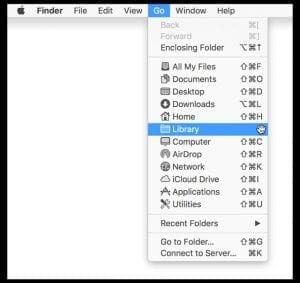
  • Vai a Finder; Vai
    • Premere il tasto di opzione
      • Se si rilascia il tasto Opzione, l’opzione Libreria scompare dal menu
    • Selezionare Biblioteca
    • La vostra biblioteca utente si apre

Aggiungi la tua libreria di utenti ai preferiti!

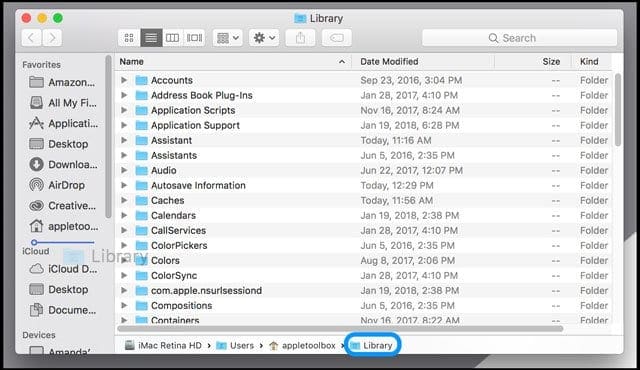
Se si decide di volere un accesso regolare alla propria cartella della libreria utente, un altro metodo che funziona è aprire una finestra di libreria temporanea usando uno dei modi di cui sopra e poi cliccare e tenere premuta l’icona della libreria mostrata nella barra dei percorsi in basso e trascinare l’icona della libreria nella colonna Preferiti nella barra laterale.

Per mostrare la barra dei percorsi, selezionare Finder; Visualizza; Mostra barra dei percorsi (o premere Option+Command+P)

Per mostrare la barra laterale, selezionare Finder; Visualizza; Mostra barra laterale (o Opzione+Comando+S)

Mostra la libreria utenti in OS X e nelle versioni precedenti di macOS Sierra

Per chi usa OS X e alcune versioni di macOS Sierra, mostrare la propria libreria utente è un po’ più facile!

Opzioni per mostrare la libreria utenti

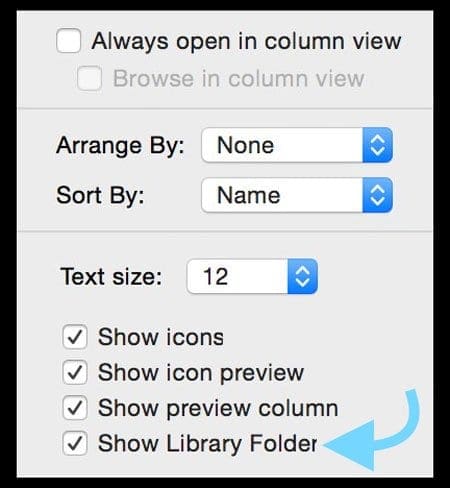
  • Cliccare sulla cartella Utenti, aprirla nella vista Colonna e selezionare View &gt; Show View Options quindi selezionare la casella per Show Library Folder
    • Se la Biblioteca non è un’opzione, controlla di essere in Vista Colonna
  • Selezionare la cartella User e premere Command+ J. Poi spuntare la casella Mostra cartella della libreria
  • Utilizzare il comando del terminale: chflags non nascosti ~/Libreria/ o aperti ~/Libreria
  • Per l’accesso temporaneo alla vostra biblioteca utenti
    • Andare in Finder; Andare e premere il tasto Option o il tasto Shift e selezionare la libreria
    • Utilizzare la scorciatoia da tastiera Command+Shift+L
    • Per aggiungere l’accesso permanente alla libreria, quando si trova nella cartella Library, toccare e tenere premuta l’icona Library mostrata nella parte superiore della finestra Finder o in basso nella Path Bar e trascinare tale icona nella colonna Favorites della barra laterale

Che cos’è la libreria degli utenti?

La vostra cartella della libreria utenti (~/Libreria) contiene tutte le vostre impostazioni utente personali, cache, file di preferenza, aggiornamenti del firmware iOS per iTunes , file di supporto per le app, archivio iMessage e Message e altri dati essenziali.

E in generale, non è da scherzare! Effettuare modifiche disordinate alla vostra libreria utenti spesso comporta grossi problemi con le vostre applicazioni e con le prestazioni del vostro Mac, quindi procedete con cautela.

Se avete mai avuto bisogno di cancellare un file .plist per risolvere un’applicazione, è molto probabile che abbiate visitato la vostra libreria utenti.

È una cartella in cui spesso si accede per risolvere i problemi, ma è anche tenuta nascosta per un motivo: ci sono molte informazioni memorizzate che possono potenzialmente causare molti danni.

Per questo motivo, Apple ha deciso di nascondere la cartella Library dell’utente per impostazione predefinita in Mac OS X 10.7 e in tutte le versioni successive di Mac OSX e macOS.

Suggerimenti per il lettore

  • Prima di tutto, chiudere tutte le applicazioni aperte
    • Aprire il Terminale andando su Macintosh HD&gt; Applicazioni; Utilità; Terminale
    • Digitare questo comando nella finestra del terminale: default scrivere com.apple.finder AppleShowAllFiles TRUE
    • Poi, digitare killall Finder
    • Riavvia il tuo Finder
    • Quando si desidera ripristinare i file nascosti di macOS, aprire di nuovo il terminale e digitare: i valori predefiniti scrivono com.apple.finder AppleShowAllFiles FALSE
    • Seguito di nuovo da killall Finder
  • Su macOS, è possibile utilizzare SHIFT+COMMAND+SHIFT+THe PERIOD SYMBOL (.) sulla tastiera per passare dalla visualizzazione di cartelle nascoste a quella di cartelle non nascoste.Command+Shift+periodo funziona ovunque ma il vostro Desktop
  • Utilizzare il comando Terminale: chflags nohidden ~/Library &amp;&amp; xattr -d com.apple.FinderInfo ~/Library
  • Andare in Finder e selezionare la cartella utente/cartella Home. Poi scegliete EITHER Finder&gt; View&gt; Show View options o usate la scorciatoia Command + J. Nelle opzioni View, spuntate la casella Show Library Folder. Poi, la cartella della biblioteca dell’utente dovrebbe essere visibile per l’utente e la cartella home
  • Per Mac OS X, provare Finder. Premere ⌘ J e spuntare la casella di controllo Mostra cartella della libreria

Come ordinare canzoni, album e ripetizioni di canzoni in Apple Music

Una delle domande più frequenti che riceviamo dai nostri lettori è come ordinare le canzoni nella Apple Music App. Sorprendentemente, Apple non rende facile fare alcune delle cose più comuni che usiamo i nostri iPhone e iDevice per ascoltare (e gestire) la nostra musica!

Articolo correlato

  • La musica di Apple non funziona? Correzioni
  • Come riprodurre la musica sul tuo Apple Watch
  • Come impostare e utilizzare la musica Apple

iOS Music App – Ripeti, Shuffle e Up Next

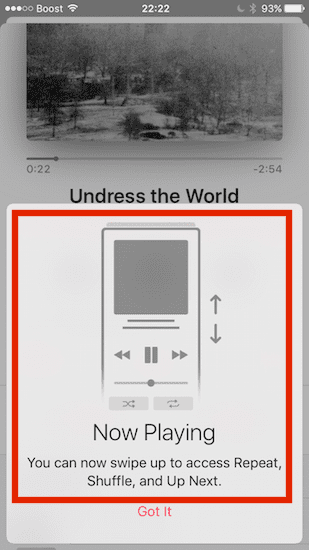
Per accedere alle funzioni Repeat, Shuffle e Up Next, basta passare il dito verso l’alto sullo schermo. Se non si vede immediatamente Shuffle o Repeat, scorrere verso l’alto per guardare queste funzioni, insieme a un elenco di ciò che è Up Next!

Come ordinare i brani sulla tua Apple Music App

Nelle versioni precedenti di iOS, si impostano le opzioni di ordinamento della musica in Impostazioni. A partire da iOS 10.2, Apple ha spostato queste opzioni nella stessa app Music.

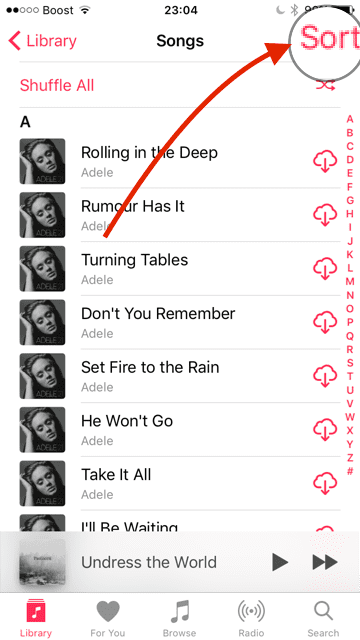
Dalla schermata principale della Libreria nell’applicazione Musica, toccare su Canzoni o Album. Trovate la funzione Ordina nell’angolo in alto a destra dello schermo. Toccate su Ordina, e scegliete di selezionare l’ordinamento per Titolo o per Artista.

E per quanto riguarda l’ordinamento delle playlist?

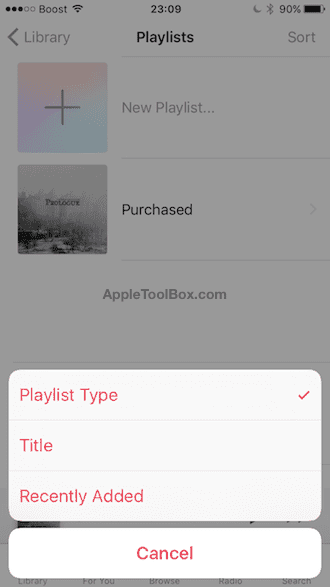
Nel caso delle Playlist, iOS consente l’ordinamento per Tipo di Playlist, Titolo o Aggiunto di recente.

Non ci sono molte opzioni!

Usare la musica di Apple? Ordina le tue playlist in iTunes!

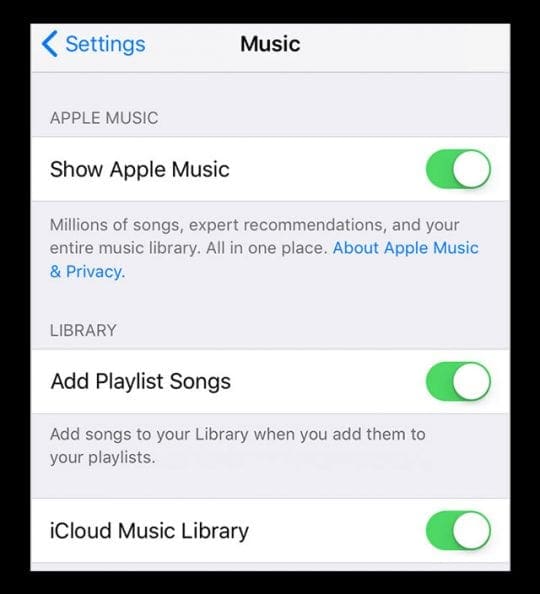
Se vi abbonate ad Apple Music, un modo migliore per gestire le vostre playlist è tramite iTunes. Prima di tutto, assicurati di aver effettuato l’accesso con lo stesso Apple ID sul tuo dispositivo (o sui tuoi dispositivi) e su iTunes. E non dimenticare di abilitare iCloud Music Library andando su Impostazioni; Musica; iCloud Music Library; On per iDevices e iTunes; Preferenze; Generale o Modifica; Preferenze; Generale per il tuo Mac o PC Windows. Non dimenticare di abilitare iCloud Music Library sui tuoi dispositivi e iTunes: questo passo è fondamentale!

Una volta attivata la libreria musicale di iCloud, qualsiasi modifica apportata alla libreria musicale si sincronizza su tutti i dispositivi (purché si acceda con lo stesso ID Apple.)

Accendere la libreria musicale di iCloud per la prima volta?

  1. Avete già della musica sul vostro dispositivo? Avete la possibilità di conservare o rimuovere e sostituire
    1. Quando si sceglie Keep Music, iOS aggiunge la musica del dispositivo alla libreria musicale di iCloud
    2. Se scegliete Delete &amp; Replace, la vostra musica viene sostituita con la musica della vostra iCloud Music Library

Creare o modificare una playlist di iTunes

  1. Per nuove playlist
    1. Scegliere File&gt; New&gt; Playlist
    2. Digitare un nome per la playlist
    3. Fare clic su Modifica playlist
    4. Per aggiungere elementi, trascinare i nuovi elementi nella playlist a destra
    5. Quando hai finito di aggiungere elementi, clicca su Fatto
  2. Modifica una playlist
    1. Selezionare la playlist
    2. Aggiungere elementi:Fare clic su Modifica playlist, trascinare gli elementi nella playlist a destra, quindi fare clic su Fatto
    3. Modificare l’ordine delle canzoni:Trascinare le canzoni nell’ordine desiderato. Se non è possibile trascinare una canzone, cliccare sull’intestazione della colonna sopra i numeri
    4. Rimuovere una voce:Selezionare la voce e premere il tasto Cancella (questo non rimuove la voce dalla libreria o dal dispositivo di memorizzazione)

Ordina brani musicali di Apple con ordine di copia da riprodurre

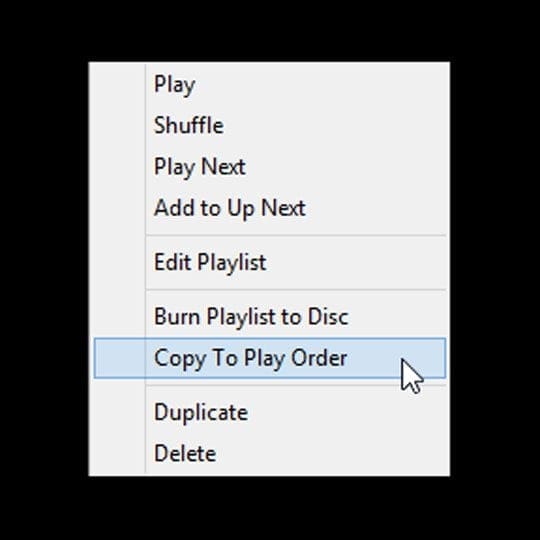
  1. Aprire iTunes e fare clic con il tasto destro del mouse sulla playlist selezionata e organizzare l’ordine di riproduzione desiderato
    1. Selezionare la colonna più a sinistra dei numeri per rivelare l’ordine di gioco corrente. Poi, trascinate le vostre tracce su e giù in questa lista per riordinarle o usate una delle altre intestazioni di colonna per ordinare le cose
  2. Selezionate Copy to Play Order per impostare l’ordine predefinito di questa lista quando viene copiata su un dispositivo

Quando si copia una playlist su un dispositivo, i brani vengono ordinati in base a quel newPlay Order.Ordinando le playlist nel modo desiderato in iTunes e poi sincronizzandosi con il proprio iPhone (o un altro iDevice) si modifica l’ordine dei brani. Finché iCloud Music Library è acceso, Apple Music riordina automaticamente i brani di quella playlist in base all’ordine che avete impostato in iTunes su tutti i vostri dispositivi.

Ordina le smart playlist di iTunes

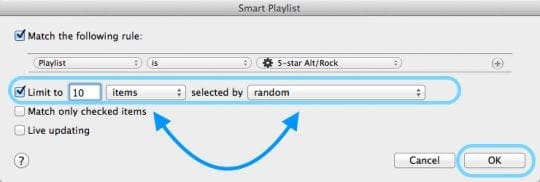
  • Cliccare con il tasto destro del mouse su una smart playlist e selezionare Modifica smart playlist
  • Si apre una nuova finestra che mostra tutte le regole che una particolare playlist intelligente utilizza
  • Selezionare la casella che dice, Limitare a (numero di scelta) le voci selezionate da (selezionare il tipo di ordinamento preferito come artisti)
  • Tutti i dispositivi collegati alla libreria musicale iCloud devono essere sincronizzati con il vostro ordine di ordinamento preferito su questa playlist intelligente

<

Come gestire la tua Apple Card e il tuo account

Se hai scelto di ottenere il primo Apple

Correlato :

  • Come gestire il tuo conto Apple Cash
  • Quali negozi non accettano o hanno smesso di accettare Apple Pay
  • Come impostare e utilizzare Apple Pay per il modo più pratico di pagare
  • Impostazione, utilizzo e gestione di Apple Pay su Mac

Accedi alle informazioni del tuo conto

Se volete vedere il vostro saldo,

Utilizza l’applicazione Portafoglio

  1. Aprire l’app Portafoglio e toccare la Carta Apple .
  2. Vedrete le informazioni di base sulla schermata principale ma potrete ottenere ulteriori dettagli toccando il pulsante More (icona a tre punti) in alto a destra.
  3. Sullo schermo della Apple Card è possibile ottenere la carta e

    Visualizza le tue transazioni

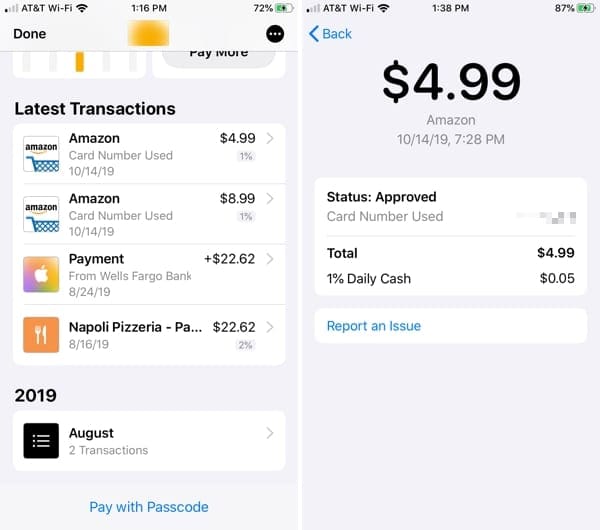
    Potete vedere le vostre ultime transazioni e i loro dettagli con un tocco. Se utilizzate l’app Wallet per visualizzare le vostre transazioni, potete anche dare un’occhiata all’attività alla fine di ogni mese.

    Toccare una transazione per visualizzare tutti i dettagli della stessa, inclusi data, importo e Daily Cash per quando si utilizza la carta e data, banca e stato per quando si effettua un pagamento.

    Se si ha un problema con l’utilizzo della carta o con un pagamento effettuato, è possibile toccare per segnalare un problema nella schermata dei dettagli della transazione.

    Visualizzare le transazioni

    Controlla le tue spese mensili

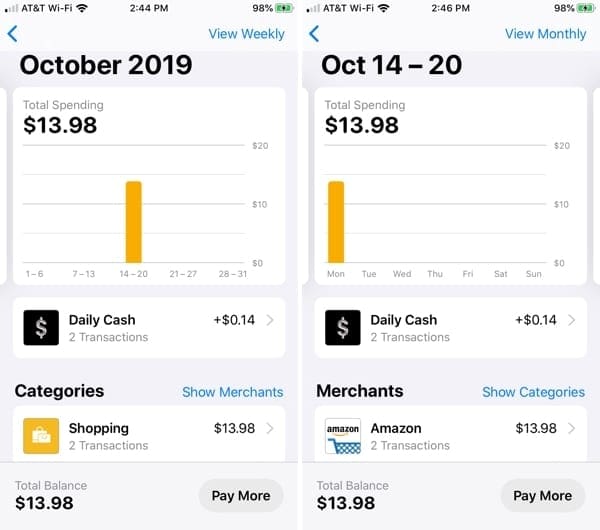
    Apple Card ti offre un modo simpatico per controllare le tue spese con l’applicazione Wallet. Dopo aver toccato la tua Apple Card, tocca la piccola casella per Attività mensile .

    Scorrere a destra e a sinistra per spostarsi tra un mese e l’altro e toccare Visualizza Weekly in alto per vedere invece l’attività per settimana.

    In alto troverete un comodo grafico a barre che vi mostra l’intervallo di date e l’importo della vostra spesa all’interno di categorie come lo shopping o il cibo e le bevande. Queste categorie sono anche elencate in basso, per poterle approfondire, se lo desidera. Toccando Mostra commercianti , le categorie cambieranno per visualizzare i commercianti.

    Spesa mensile

    Toccando le transazioni da questa vista Attività Mensile, è possibile accedere ai dettagli come descritto sopra per visualizzare le transazioni.

    Scaricate le vostre dichiarazioni

    Se desiderate salvare, condividere o stampare i vostri estratti conto mensili effettivi da Apple Card, potete farlo anche dal Portafoglio.

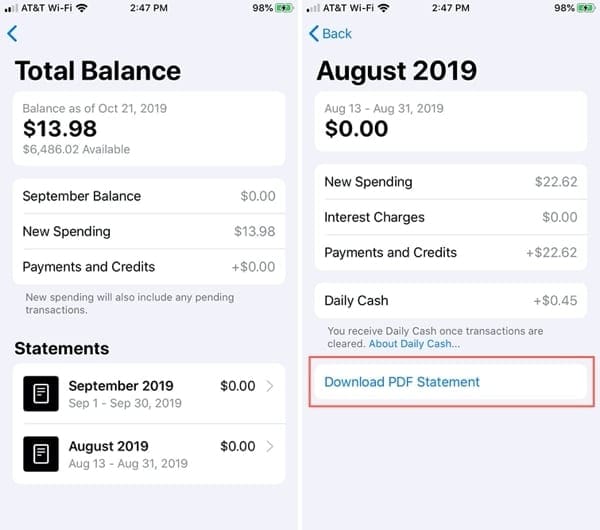
    Direttamente sopra la casella Attività mensile sulla schermata della carta Apple, toccare la casella per Saldo totale . Insieme ad un utile riepilogo del saldo mensile, vedrete le dichiarazioni in basso.

    1. Toccare su scegliere un estratto e nella schermata successiva, toccare scaricare l’estratto PDF .
    2. Quando il PDF viene visualizzato, toccare il pulsante Share in alto a destra e poi salvare, inviare o condividere il file.
    3. Toccare Done in alto a sinistra quando si finisce.

    Scarica una dichiarazione

    Ulteriori azioni della Apple Card

    Nell’app Settings , aprire la schermata dei dettagli della Apple Card e toccare Info in alto. Oppure, nell’app Portafoglio , toccare il pulsante Altro .

    Vedrete quindi la vostra schermata principale di informazioni sull’account Apple Card. Qui c’è tutto quello che potete fare su questa schermata, ed entreremo nel dettaglio di un paio di opzioni.

    Opzioni della Apple Card

    • Messaggio o Chiama per assistenza con la tua Apple Card o visita il sito web del supporto.
    • Effettuare o programmare un pagamento (maggiori dettagli qui sotto).
    • Ottieni le informazioni sulla tua carta (maggiori dettagli qui sotto).
    • Visualizza il tuo

      Per impostare i pagamenti programmati seguire questi passi.

      1. Toccare Pagamenti programmati e poi toccare Continuare .

      Pagamenti a scadenze

      1. Selezionate un Tipo di pagamento da Pay My Bill, che paga il vostro saldo mensile, o Pay Different Amount, che paga un importo a vostra scelta. Toccare Avanti .
      2. Scegliere una Data di pagamento da Quando il pagamento è dovuto, che è l’ultimo giorno di ogni mese, o Scegliere il giorno, che consente di selezionare la data desiderata. Toccare Avanti .

      Scegli il tipo di pagamento e la data

      1. Confermare la carta che si desidera utilizzare per il pagamento quando appare in basso o sceglierne un’altra e verificare la scelta.
      2. Quando tutto viene elaborato per i pagamenti pianificati, toccare Fatto .

      Pagamenti programmati impostati

      Sullo schermo della tua Apple Card, ora vedrai il pagamento programmato e avrai la possibilità di pagare la tua fattura al di fuori del programma o di effettuare un pagamento aggiuntivo, se lo desideri.

      Nota : Riceverai le notifiche prima e dopo il pagamento previsto.

      Annullare i pagamenti programmati

      Se si desidera interrompere i pagamenti pianificati, toccare l’opzione pianificata nella schermata Carta Apple e quindi toccare Annulla pagamenti e confermare .

      Annullare i pagamenti

      Ottenere i dati della carta

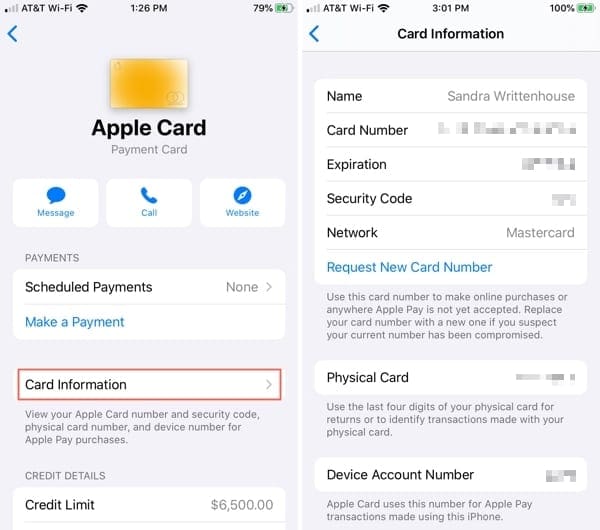
      La sezione Card Information sullo schermo della Apple Card è il punto in cui ti dirigerai se hai bisogno del numero della tua carta, della data di scadenza e del codice di sicurezza. Questo è utile da ricordare se vuoi usare la tua Apple Card per pagare un acquisto online.

      Qui avete anche la possibilità di richiedere un nuovo numero di carta, se necessario.

      Informazioni sulla Apple Card

      Attivare le notifiche delle transazioni

      Per ricevere aggiornamenti come promemoria di pagamento e riepiloghi di spesa, è bene abilitare le notifiche per la tua Apple Card. Questa dovrebbe essere attivata per impostazione predefinita, ma in caso contrario, è possibile accenderla con un tocco.

      Scorrere fino a Transazioni e attivare la commutazione per Consentire notifiche .

      . Attivare le notifiche delle transazioni

      Gestire la tua Apple Card e il tuo conto con facilità

      Come potete vedere, Apple ha reso super semplice gestire la vostra Apple Card e il vostro account direttamente dal vostro dispositivo. Dal contattare Apple per un aiuto, alla contestazione di un addebito, fino a vedere i modelli di spesa, ci sono un gran numero di funzioni utili per la tua Apple Card.

      Cosa ne pensi delle funzionalità disponibili per la gestione della tua Apple Card e del tuo account? Avete trovato qualcosa che manca o una funzione che vorreste vedere? Fateci sapere cosa ne pensate nei commenti qui sotto!

Non ricevi notifiche di applicazioni su Apple Watch? Controlla questi suggerimenti

Diversi utenti che hanno aggiornato il loro Apple Watch a watchOS 6 e il loro iPhone su iOS 13 / 13.1 questa settimana hanno scoperto che il loro Apple Watch non riceve le notifiche delle app dopo l’aggiornamento.

Notifiche di allarme mancanti su Apple Watch dopo l’aggiornamento di watchOS

Iniziamo con il problema della notifica di Apple Watch Alarm.

Se notate che gli allarmi non arrivano sul vostro Apple Watch, controllate questa impostazione per assicurarvi di essere a posto con le impostazioni predefinite.

    1. Aprire l’applicazione Watch sul vostro iPhone
    2. Toccare la scheda “Il mio orologio” nella parte inferiore dello schermo
    3. Poi, toccare su ‘Orologio’
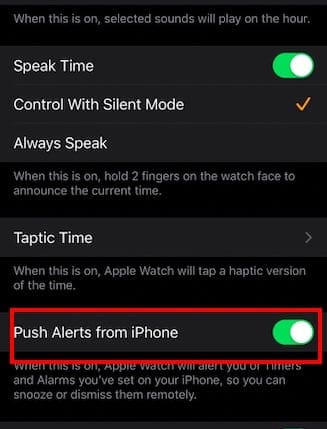
    4. Controllare e fare ‘Push Alerts from iPhone’ è abilitato.

Se si verificano altri problemi relativi agli allarmi Apple Watch, consulta la nostra guida dettagliata sulla risoluzione dei problemi relativi agli allarmi Apple Watch.

Non ricevere notifiche di applicazioni in generale su Apple Watch?

Anche se forse avete già controllato l’ovvio, vogliamo comunque assicurarci che questi siano coperti. Prima di entrare nelle erbacce, provate questo trucco e vedete se risolve il problema. Spegnete il vostro telefono e guardate e riaccendeteli (prima accendete il vostro iPhone e poi l’orologio).

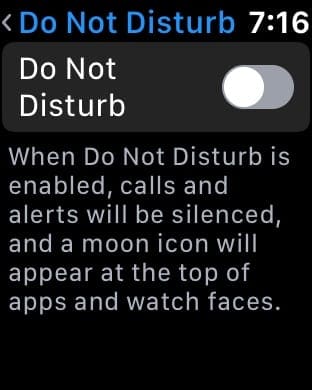
    1. Verificare che l’opzione Non disturbare non sia attivata sull’orologio. Sul tuo orologio, tocca Impostazioni; Non Disturbare.
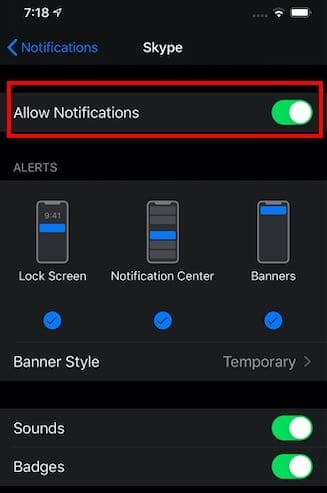
    2. Se il problema di notifica mancante si verifica solo con una certa app, come Telegram o Skype, controlla le impostazioni dell’app per assicurarti che le notifiche siano abilitate. Sul vostro iPhone, toccate su Impostazioni ;-Notifiche.
    3. Scorrere verso il basso per individuare l’applicazione e toccarla. Accertarsi che “Consenti notifiche è ON”. Sentitevi liberi di attivarla su OFF e poi aspettate qualche secondo per riattivarla. Attivare e disattivare l’impostazione su OFF e poi su ON
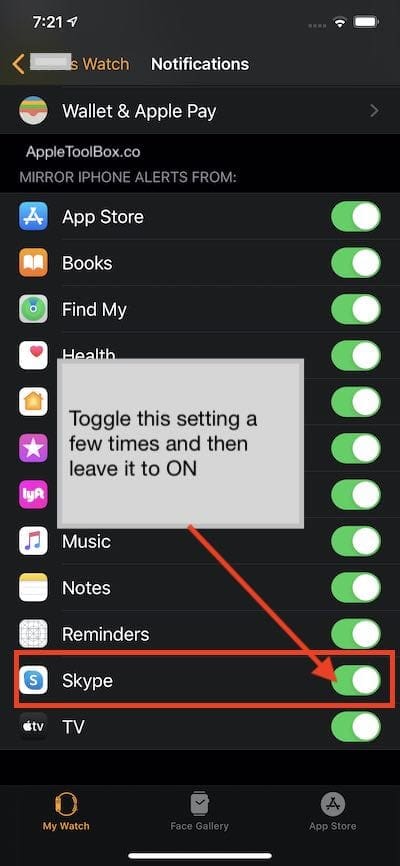
    4. Apri l’applicazione Watch sul tuo iPhone. Toccate Il mio orologio e scegliete Notifiche.
    5. Scorrere fino alla sezione ‘SPECCHIATORE IPHONE ALERTS DA:’
    6. Assicuratevi che l’app in questione abbia gli avvisi abilitati qui. Attivare e disattivare questa impostazione un paio di volte per l’app con cui si hanno problemi.
    7. Su questa schermata, attivare la funzione per l’app su OFF, attendere un paio di secondi e riportarla su ON

Abbiamo affrontato un problema simile con le notifiche del Ring con l’ultimo aggiornamento di watchOS e siamo stati in grado di risolvere il problema. Potete leggere i dettagli qui sotto:

  • Non ricevi notifiche di Ring sul tuo iPhone? Come risolvere

P.S – La disabilitazione/abilitazione di un’impostazione sembra funzionare molto con Apple Watch. Dopo l’aggiornamento di watchOS 6, non siamo riusciti a fare screenshot sull’orologio. Disattivarlo nell’impostazione e poi riattivarlo ha funzionato!

Ora controlla se le notifiche delle app compaiono sul tuo Apple Watch.

Eseguire un riavvio forzato sull’Apple Watch

Se hai ancora problemi con le notifiche delle app mancanti sul tuo Apple Watch, prova a forzare il riavvio dell’Apple Watch. Tieni premuti la corona digitale e il pulsante laterale fino a quando il logo Apple non appare sullo schermo dell’orologio. Rilasciate i pulsanti e lasciate che il vostro Apple Watch si riavvii da solo.

Una volta che il tuo Apple Watch si riavvia, puoi controllare e vedere se le notifiche funzionano.

Un-Pair and Repair

Se i problemi sono ancora persistenti, potete provare a disaccoppiare e poi riaccoppiare l’Apple Watch con il vostro iPhone e controllare.

La maggior parte degli utenti che hanno sperimentato questo problema con watchOS 6 e iOS 13 sono stati in grado di risolverlo tramite l’attivazione dell’impostazione dell’allarme o disaccoppiando e poi riaccoppiando l’Apple Watch con l’iPhone.

Fateci sapere nei commenti qui sotto se siete stati in grado di risolvere questo problema o se avete altre domande.

Non puoi usare AirPrint? Assicuratevi di controllare gli aggiornamenti del firmware

Se si riscontrano problemi nell’utilizzo della funzione AirPrint di Apple, assicurarsi che la stampante utilizzi il firmware più recente. La maggior parte delle nuove stampanti sono dotate di AirPrint integrato; tuttavia, molti modelli più vecchi hanno bisogno di un aggiornamento per utilizzare AirPrint, e alcuni non supportano affatto AirPrint!

Gli aggiornamenti del firmware aggiornano il software operativo di una stampante, non il software per il vostro Mac o iDevice.

Se l’ultimo firmware del produttore è vecchio di diversi anni, il produttore potrebbe aver smesso di supportare o aggiornare la stampante. In tal caso, potrebbe essere necessaria una stampante più aggiornata per utilizzare AirPrint.

fonte: Canon

Come verificare la presenza di un nuovo firmware e aggiornare la stampante

  1. Assicuratevi che la vostra stampante sia accesa e collegata a internet
  2. Avviare un browser web da un computer o da un dispositivo mobile
  3. Vai alla pagina di supporto del tuo produttore
  4. Digitare nella barra di ricerca la marca e il modello della stampante e la dicitura “aggiornamento del firmware”
  5. Scansione dei risultati per eventuali aggiornamenti del firmware

Brother offre un’applicazione iOS e uno strumento di aggiornamento dell’afirmware, mentre HP offre aggiornamenti del firmware delle stampanti tramite un’applicazione, utilizzando una funzione di aggiornamento sulla stampante stessa, o dal suo sito web utilizzando un computer. Vedere questo sito per informazioni sulle stampanti Canon.

Ed è probabile che il produttore della stampante abbia opzioni simili.

Non può AirPrint direttamente? Utilizza il tuo computer o un’applicazione di stampa di terze parti

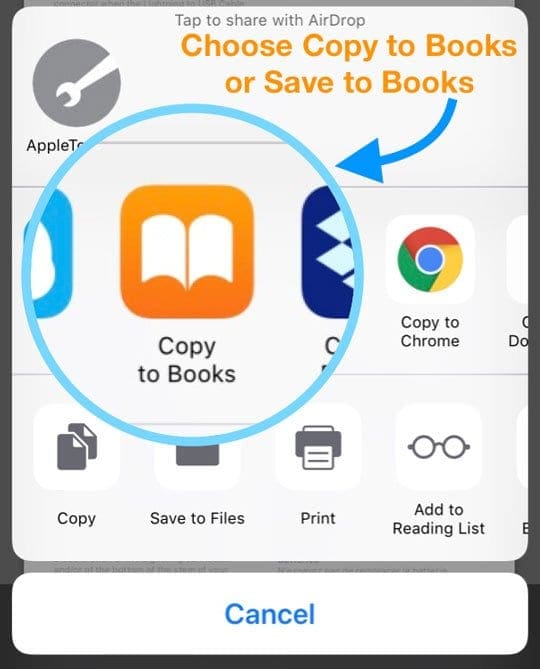
Se avete un Mac collegato alla vostra stampante, potrebbe essere più semplice inviare il documento al vostro Mac. Sul vostro iPad, iPhone o iPad, create un PDF per il documento che volete stampare. Poi salva il documento in Apple Books (iBooks) tramite l’opzione Apri in Books o Copia in Books nel foglio di condivisione. Oppure invia un’e-mail o in altro modo condividi il PDF su un computer e stampa da lì.

In alternativa, è possibile acquistare e scaricare un’applicazione di terze parti che consente di stampare in modalità wireless. Consulta il nostro articoloAirPrint to Any Printer Per ulteriori informazioni su come utilizzare le app di terze parti per la stampa da iPhone, iPad o iPod.

Reimpostare il sistema di stampa dal Mac

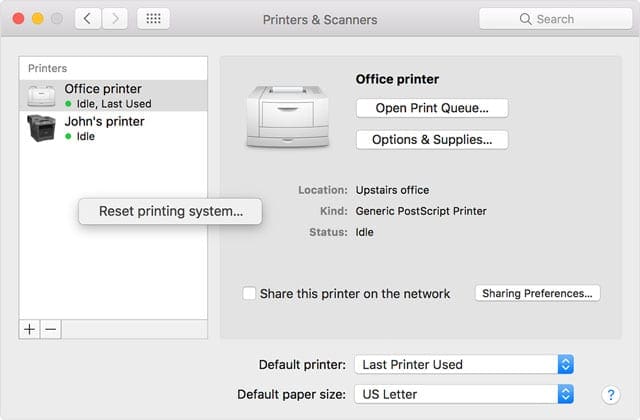
Questo processo rimuove tutte le stampanti e gli scanner , inclusi i lavori e le impostazioni di stampa , dalle preferenze del vostro Mac’s Printers &amp; Scanners.

  • Scegliere Menu Apple; Preferenze di sistema; Stampanti &amp; Scanner
  • Tenendo premuto il tasto di controllo sulla tastiera, cliccare in qualsiasi punto della lista delle stampanti
  • Scegliere Resettare il sistema di stampa

Quali stampanti supportano attualmente AirPrint?

Apple aggiorna frequentemente l’elenco delle stampanti AirPrint attualmente supportate su questo sito. AirPrint è integrato in questi modelli di stampante elencati – l’elenco viene aggiornato una volta al mese da Apple.

Come utilizzare AirPrint per stampare da iPhone, iPad o iPod touch

  1. Aprire l’app da cui si desidera stampare
  2. Per trovare l’opzione di stampa, toccare l’icona di condivisione dell’app
  3. Toccare o stampare
  4. Toccare Seleziona stampante e scegliere una stampante compatibile con AirPrint
  5. Scegliere il numero di copie o altre opzioni, come ad esempio quali pagine si desidera stampare
  6. Toccare Stampa in alto a destra

AirPrint non può essere stampato dal vostro Mac o iDevice?

  • Collegare la stampante e il Mac o il dispositivo iDevice alla stessa rete WiFi
  • Riavviare il router WiFi e poi riavviare la stampante (in quest’ordine)
  • Avvicinare la stampante al router WiFi
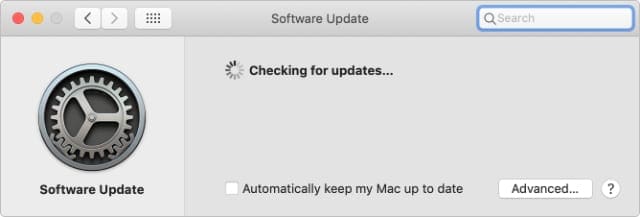
  • Aggiornate il vostro macOS o iOS e iPadOS alle ultime versioni
  • Aggiornare il router WiFi con l’ultimo firmware del suo produttore

Come abilitare i gesti multitasking su un iPad con iOS 4.3.1 o superiore

Durante il beta testing di iOS 4.3, Apple ha regalato ai suoi sviluppatori una nuova incredibile serie di gesti multitasking, gesti che avrebbero cambiato il modo di usare l’iPad. Sfortunatamente, Apple alla fine ha detto agli sviluppatori che questi gesti sarebbero stati messi in secondo piano a favore di altre funzionalità. Ma, se hai rotto il tuo iPad, puoi abilitare questi gesti con solo un piccolo sforzo da parte tua. Anche se ci sono altri modi per farlo, ma questo modo è il più semplice per me, ed esegue il processo completamente sull’iPad, non c’è bisogno di un computer. Allora, cominciamo!

1. La prima cosa da fare è avere un iPad jailbroken con iOS 4.3.1 con SBsettings installato.

2. Poi, è necessario scaricare iFile, un’applicazione che permette di visualizzare il filesystem dei dispositivi. Si tratta di un’applicazione a pagamento, quindi dovrete spendere un paio di dollari per questo tutorial, ma se si guarda al percorso ufficiale di pagamento per un conto di sviluppo (99 dollari), è un’alternativa molto economica.

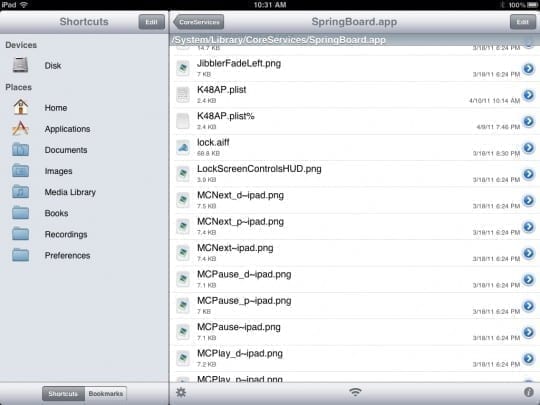
3. Dopo aver scaricato iFile, dovrete immergervi nel filesystem iOS, in /System/ Biblioteca/CoreServizi/Springboard.app.

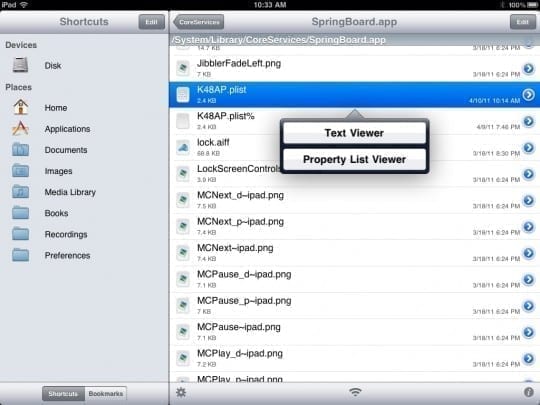
4. All’interno di questa cartella, scorrerete verso il basso fino a trovare il file: K48AP.plist

5. 5. Toccare il file e premere l’opzione: Visualizzatore di testo.

6. 7. Scorrere poi verso il basso nella lista delle capacità, premere edit, e quando si vede la stringa: &lt;key&gt; multitasking&lt;/key&gt;

premere “enter”.

7. 7. Digitare il prossimo:

8. Poi colpire fatto e respirare usando SBsettings.

9. Una volta resprung, sarete in grado di chiudere le app con cinque dita e di cambiare app/aprire il vassoio multitasking con quattro dita.

Quindi godetevi i vostri nuovi gesti, perché il vostro iPad non sarà mai più lo stesso!

Come pubblicare foto dal vivo su Instagram utilizzando l’iPhone

Non c’è ancora un modo semplice per pubblicare foto dal vivo su Instagram dal vostro iPhone, iPad o iPod. Ecco come si può fare.

Mentre Facebook supporta le foto in diretta per i vostri News Feed e i vostri post sulla pagina, Instagram supporta solo le foto in diretta per le vostre storie Instagram. Quando si crea un normale post Insta, le vostre Live Photos appaiono solo come immagini fisse! Quindi impariamo come far funzionare le Live Photos su tutte le nostre cose di Instagram.

Lettura correlata

  • Foto dal vivo su iPhone, Guida completa
  • Live Wallpaper non funziona su iPhone, come risolvere
  • Come utilizzare Google Lens sul vostro iPhone

Quando sono stati rilasciati gli iPhone 6S e 6S Plus, Apple ha introdotto un nuovo modo di visualizzare le immagini con Live Photos. Il Live Photos di Apple anima 1,5 secondi di movimento prima e dopo lo scatto di una foto sull’iPhone 6S o superiore. Anche i nostri amici Android possono visualizzare Live Photos sui loro dispositivi Android!

Le Live Photos sono una versione diversa delle normali foto e sono la versione delle GIF di Apple, ma ci sono alcune limitazioni.

Una di queste limitazioni è il fatto che non è possibile condividere facilmente le foto in diretta su Instagram. Questo è problematico considerando quanto sia popolare Instagram attualmente con più di 1 miliardo di utenti.

Fortunatamente, c’è una piccola soluzione per gli utenti per poter pubblicare foto dal vivo, ma sarà necessario utilizzare Boomerang. Boomerang è stato rilasciato da Instagram già nel 2015 e crea “mini-video”.

Usa Boomerang per pubblicare foto dal vivo su Instagram

Il modo in cui funziona Boomerang è abbastanza semplice e asciutto, ma, naturalmente, è necessario installarlo prima. Andate sull’App Store e scaricate l’applicazione gratuitamente, prima di andare avanti.

Piuttosto sorprendentemente, Boomerang non richiede di accedere all’applicazione per la prima volta. Al contrario, è sufficiente bypassare le schermate di benvenuto, uscire dall’app e aprire Instagram.

Invece di girare un video all’istante e subito, vorrai strisciare su dal fondo. Questo rivelerà la vostra galleria di foto recenti, quindi dovrete individuare la foto live che volete usare.

Una volta caricato, utilizzare la funzionalità 3D Touch per attivare la modalità Boomerang. In questo modo si creerà una foto dal vivo simile a quella già scattata.

Personalizza il tuo Boomerang su Instagram

Dopo la creazione del Boomerang, vi vengono fornite diverse opzioni. Nell’angolo in alto a destra ci sono le seguenti opzioni:

  • Adesivi
  • Markup
  • Testo

In fondo, potete scegliere di salvare, aggiungerlo a “La tua storia”, o inviarlo a un contatto a vostra scelta. Ovviamente, puoi lasciare la foto così com’è e condividerla, ma dov’è il divertimento?

È in arrivo un aggiornamento?

Purtroppo, l’utilizzo di Boomerang è in realtà l’unico modo per gli utenti di pubblicare le loro foto live su Instagram. Questo può essere piuttosto frustrante per alcuni, ma è comunque meglio che non avere alcuna opzione.

Poiché non è stata ancora aggiunta la possibilità di pubblicare la foto dal vivo direttamente su Instagram, è improbabile che arrivi un aggiornamento. Dovremo invece sperare che Boomerang continui a fare il lavoro per il frattempo.

Conclusione

Anche se il tormentone è stato usato più volte, questo dimostra che c’è davvero “un’app per tutto”. Ovviamente, usare Boomerang per pubblicare foto dal vivo su Instagram non è la situazione più ideale, ma funziona ancora.

Se vi capita di imbattervi in nuove app rilasciate che vi permettono di farlo, fatecelo sapere nei commenti qui sotto. Inoltre, assicuratevi di chiedere se vi imbattete in qualche problema durante il processo e saremo più che felici di aiutarvi!

<

iMessaggio non funzionante iOS 10, Come risolvere il problema

iOS 10 porta finalmente flairto iMessage in modo che ora abbiamo un’esperienza di messaggio vibrante che include emoji, inchiostro invisibile, sfondi animati, tocco digitale, effetti bolla, scrittura a mano e tonnellate di adesivi.

iOS 10 è anche la prima incursione di Apple nell’apertura di iMessage a sviluppatori di terze parti. Così la nostra esperienza iMessage sta diventando molto più interessante e divertente, in quanto gli sviluppatori offrono nuovi componenti aggiuntivi ai nostri Messaggi.

iMessage sta cambiando il modo in cui comunichiamo attraverso i nostri smartphone, fungendo da hub per ogni tipo di esperienza. Ma man mano che iMessage diventa sempre più complesso, così anche i problemi e le problematiche dell’applicazione diventano sempre più complessi.

Gli utenti di iOS 10 segnalano ogni problema con le loro applicazioni iMessages dopo l’aggiornamento all’ultimo iOS. Se avete effettuato l’aggiornamento all’ultimo iOS e avete problemi con iMessage e Messaggi, ecco alcuni suggerimenti per aiutarvi a risolvere i problemi.

Utilizzare una versione iOS diversa?

  • Vedere questo articolo per problemi con iOS 12 iMessage e Message App
  • Se stai usando iOS 11 e hai problemi con i messaggi, consulta questo articolo
  • E se state ancora usando iOS 9, date un’occhiata a questo articolo per risolvere i vostri problemi di iOS 9 Message

Questi Top Tips Fix Most iMessage Problems

Il più delle volte, i nostri problemi di iMessage sono legati a un’impostazione che è stata modificata, quindi provate prima questi suggerimenti.

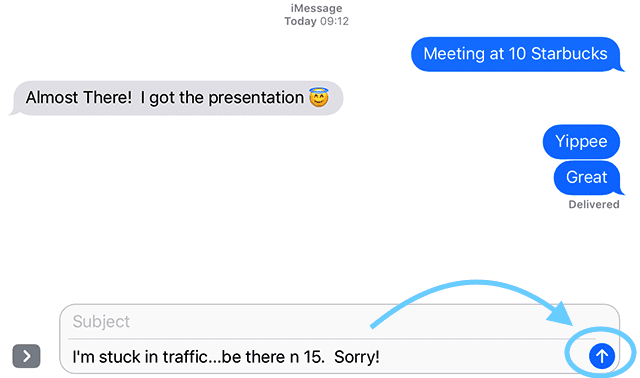
  1. Assicuratevi di applicare una pressione sufficiente del dito o dello stilo sul pulsante di invio del messaggio (l’icona della freccia rivolta verso l’alto a destra del messaggio) e di tenere quel tocco più a lungo del solito per consentire la visualizzazione del menu di invio con gli effetti.
    1. Per iFolks con 3D Touch è sufficiente un tocco leggero
    2. Per iFolks senza 3D Touch, un tocco fermo e lungo è quello che serve
  2. Riavviare l’applicazione Messaggi di riavvio toccando due volte il pulsante Home, quindi passare il dito sull’applicazione per forzare l’uscita. Questa azione forcostruisce l’app Messaggi. Non si perde alcun dato o messaggio. Poi rilancia l’app Messaggi
  3. Riavviare il dispositivo iOS tenendo premuto il tasto off/on fino a quando non si vede il cursore. Quindi far scorrere il cursore per spegnere il dispositivo
  4. Attivare il Modo Aereo e disattivarlo andando su Impostazioni; Modo Aereo
  5. Spegnere e accendere iMessage andando su Impostazioni; Messaggi

Consigli per i collegamenti e le impostazioni

  1. È probabile che un problema di connessione possa causare questo problema. Il ripristino delle impostazioni di rete può risolvere questo problema. Toccare semplicemente Impostazioni ; Generale; Reset; scegliere Reset Impostazioni di rete
  2. Alcuni utenti hanno dichiarato che lo spegnimento del Wi-Fi Assist risolve questo problema. Se si vuole provare questo suggerimento, andare su Settings &gt; Cellular &gt; e disattivare Wi-Fi Assist
  3. Assicurarsi che l’impostazione della data e dell’ora sia scelta “Imposta automaticamente” andando su Settings &gt; General &gt; Date &amp; Time
  4. Reset di tutte le impostazioni aprendo Impostazioni; Generale . Scorrere verso il basso e toccare Reset. Scegliere Reset di tutte le impostazioni . Inserite il vostro codice di accesso se richiesto e scegliete nuovamente Reset All Settings . Questo resetta tutte le impostazioni sul vostro iDevice. Ma non cancellerà alcun supporto o dato
  5. Provate a modificare le impostazioni DNS e riprovate se questo risolve il vostro problema iMessage. Per fare questo, toccare Settings &gt; Wi-Fi . Individuare la connessione wireless e toccare il pulsante (i) . Ora toccare il campo DNS e inserire 8.8.8.8.8 o 8.8.4.4 (questo è il DNS pubblico di Google)

Se nessuno di questi Top Tips ha funzionato per voi, allora approfondiamo alcuni problemi specifici che iFolks ha segnalato con iMessage e Messaggi in iOS10 e successivi.

iMessaggio Problemi: Effetti non funzionanti

Una delle lamentele più comuni è che i nuovi effetti di iOS 10 iMessage non funzionano. Se si verificano questi problemi con iMessage, la prima cosa da verificare è che sia voi (il mittente) che il destinatario del messaggio stiano eseguendo iOS 10 o superiore.

Gli effetti completi di iMessage funzionano solo quando tutti i dispositivi riceventi utilizzano l’ultimo iOS. In caso contrario, allora molte delle fantastiche animazioni trasmettono come immagini statiche.

Inoltre, assicuratevi di inviare i vostri messaggi tramite iMessage e non come SMS. Il modo più semplice e veloce per capirlo è che gli iMessage sono blu e i testi SMS/MMS sono verdi. Gli effetti funzionano solo sui testi iMessage, quelli blu.

Effetti della bolla che non compaiono in iMessage

Un problema frequente è che gli effetti della bolla non appaiono quando si tiene premuto il pulsante di invio.
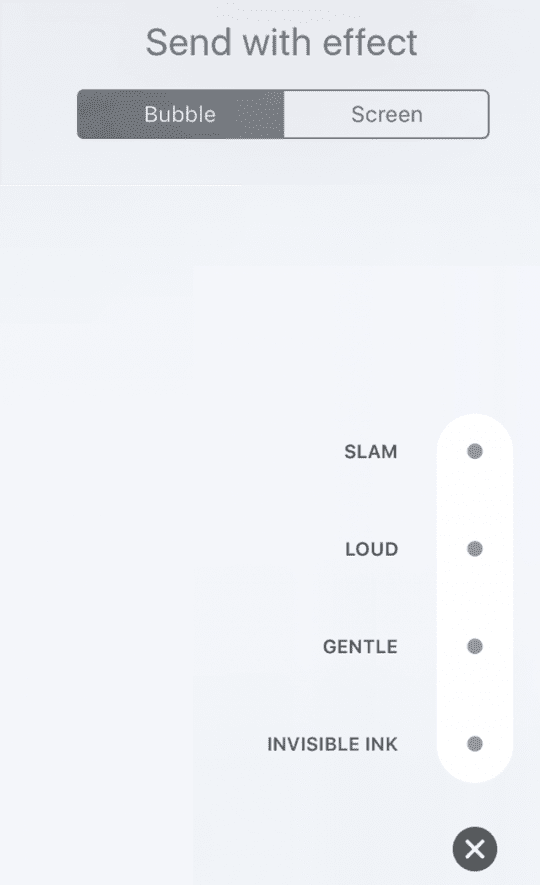
Cosa fanno gli effetti delle bolle in iMessage

  • Slam: Abbatte la bolla e fa ondeggiare l’intero schermo
  • Forte: Manda una bolla gigante che si scuote prima di sistemarsi
  • Delicato: Manda una piccola bolla che scivola docilmente al suo posto
  • Inchiostro invisibile: Copre la bolla di rumore animato e si confonde fino a quando non la si toglie di mezzo

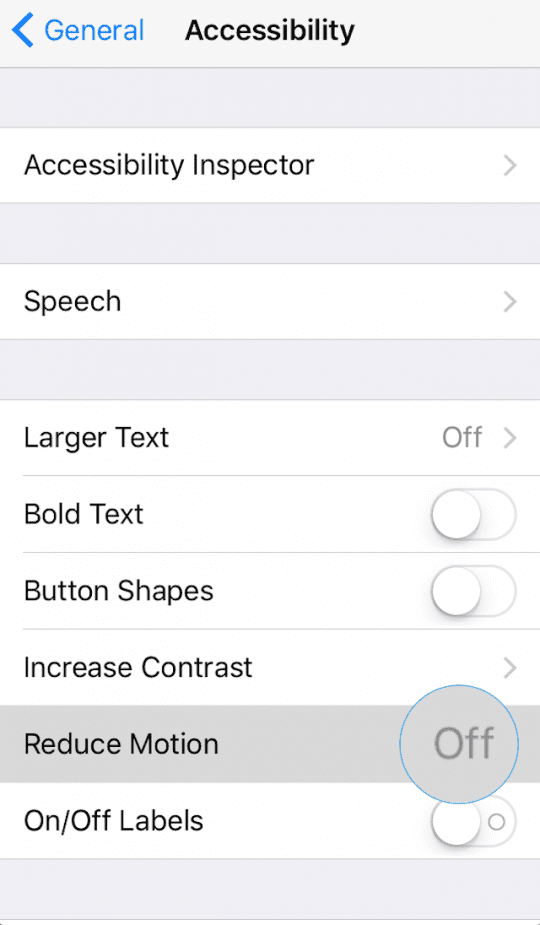
La prima cosa da verificare è che Reduce Motion è OFF. Controllare General&amp;amp;gt;Accessibilità&amp;amp;gt;Reduce Motion&amp;amp;amp;gt;Off .

Inoltre, abbiamo scoperto che gli effetti a bolla funzionano solo quando si preme il pulsante di invio su iPhone e iDevice Touch3D. Per gli iDevices non-3D Touch, gli effetti a bolla appaiono solo quando si fa una lunga pressione sul pulsante di invio (l’icona della freccia rivolta verso l’alto a destra del messaggio.)
ScreenEffects Not Appearing in iMessage

Un altro dei problemi di iMessage è che gli effetti dello schermo non appaiono quando si aggiunge al messaggio.

Cosa fanno gli effetti dello schermo in iMessage

  • Palloncini: Invia palloncini multicolore che si espandono e volano su dal fondo dello schermo
  • Coriandoli: Gocce di coriandoli multicolori dallo schermo in alto
  • Laser: Riempie lo schermo di laser e suoni
  • Fuochi d’artificio: Fuochi d’artificio multicolore
  • Stelle cadenti: Spara a raffica dallo schermo a sinistra ed esplode mentre si muove a destra

Simile agli effetti bolla verifica che Reduce Motion sia OFF.

Controllo General&amp;amp;amp;gt;Accessibilità&amp;amp;amp;gt;Ridurre movimento&amp;amp;amp;gt;Off

Come si preme Invia è importante

Assicurarsi di premere con decisione il pulsante di invio per iPhone e iDevice3D Touch. Per gli iDevices non-3D Touch, premere a lungo il pulsante di invio (l’icona della freccia rivolta verso l’alto a destra del messaggio)

Nella parte superiore del vostro iDevice, selezionate la scheda Screen e passate il dito verso destra per cambiare il tipo di effetto. Una volta selezionato, premere il pulsante di invio, l’icona blu della freccia rivolta verso l’alto a destra del messaggio.

Caratteristica della scrittura a mano in iMessage Non funziona?

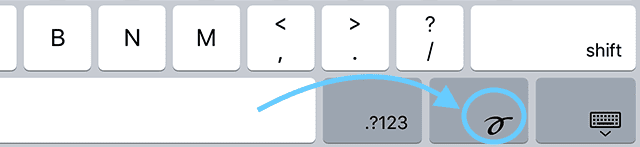
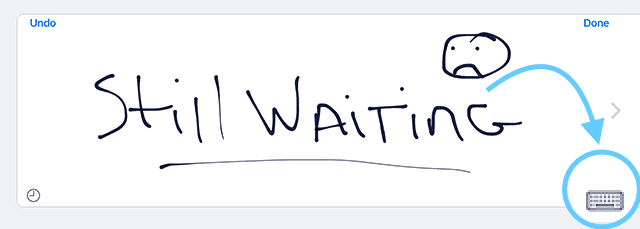
Se la tastiera scritta a mano non si alza automaticamente, ruotate il vostro schermo in orizzontale e toccate il pulsante di loop disegnato a mano situato in basso a destra della vostra tastiera su schermo. Il pulsante di scrittura a mano sembra un &amp;quot;e.&amp;quot;

Per riportare la tastiera normale dalla vista della calligrafia, toccare l’icona della tastiera in basso a destra.
Emoji predittivo non lavora in iMessage?

iOS porta gli emojis ad un nuovo livello! Letteralmente, a portata di mano, abbiamo un mucchio di icone emoji per esprimere i nostri sentimenti di momento in momento.

Costruito in iOS 10 è un’eccellente caratteristica di tastiera predittiva di tipo veloce che suggerisce che gli emojis sostituiscono le parole normali.

Quindi, se si digita un drago, il testo cambia in arancione indicando che adragon emoji è disponibile per sostituire la parola. Toccate l’arancione per sostituire con emoji o ignorate per mantenere la parola.
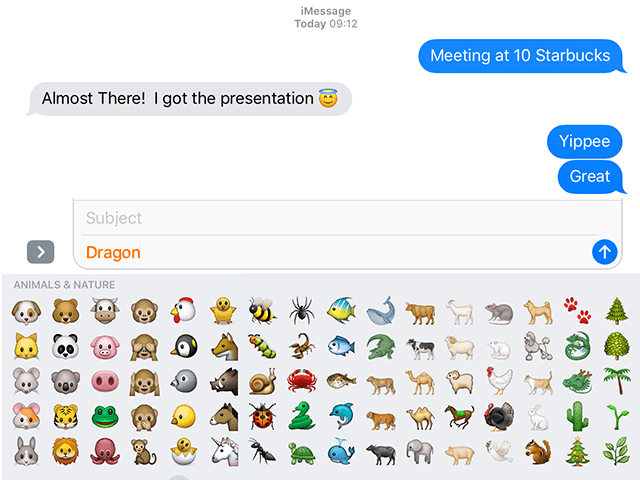
Ricordate che un emoji è disponibile solo per le parole che hanno un emoji associato.

Sfortunatamente, alcuni utenti di iMessage stanno avendo problemi con la comparsa di emoji predittivi. Spesso la barra di testo predittivo non riesce a visualizzare un emoji corrispondente, quindi gli utenti sono costretti a trovarlo manualmente.

La buona notizia per i vostri amanti delle emozioni è che abbiamo un paio di soluzioni per voi! Vedi questo articolo per consigli più approfonditi su come risolvere i problemi con gli emoji.

Una parola d’avvertimento per più utenti della tastiera

Se sono installate più tastiere, premere a lungo l’icona del globo e selezionare la tastiera Emoji. Si noti inoltre che in questo momento le emoji predittive NON funzionano nella Gboard Keyboard e in altre tastiere di terze parti.

Gboard offre invece suggerimenti emoji nella barra superiore della tastiera, a destra dell’icona di Google.

Predictive Emoji Fix #1

Vai a Impostazioni&gt;Generale. Selezionare Tastiere. Scorrere fino in fondo e individuare la levetta con l’etichetta Predictive. Attivare e disattivare questa funzione un paio di volte, finendo con l’attivarla (verde.)
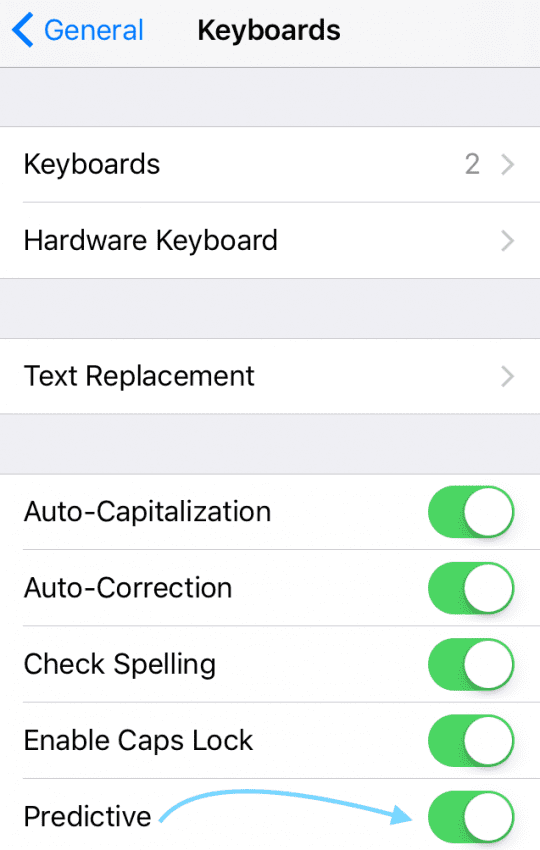
Ora, resettate il vostro iDevice tenendo premuto il pulsante Sleep/Wake e il pulsante Home contemporaneamente per 10 secondi, aspettate di vedere il logo Apple.

Controlla e vedi se iMessage ora prevede gli emojis come previsto.

Predictive Emoji Fix #2

Vai a Impostazioni&gt;Generale. Scorrere verso il basso e selezionare Reset. Toccare Ripristina Dizionario della tastiera. Immettere il codice di accesso, se richiesto, e toccare di nuovo Reset Dictionary.

Una volta che il dizionario si resetta, tornare a Settings&gt;General. E selezionare Tastiere. Toccare Modifica e cancellare la tastiera Emoji.
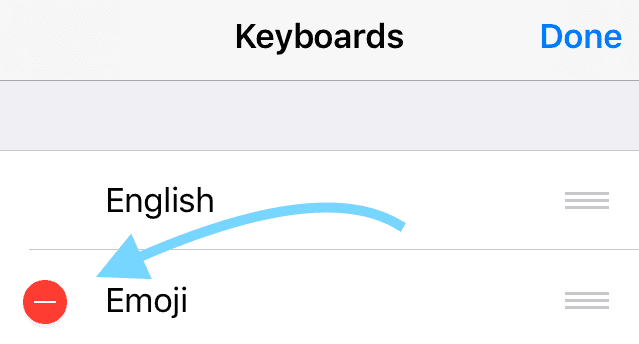
Una volta eliminati, selezionare Aggiungi nuova tastiera e selezionare la tastiera Emoji.

Ora, resettate il vostro iDevice tenendo premuto il pulsante Sleep/Wake e il pulsante Home contemporaneamente per 10 secondi, aspettate di vedere il logo Apple.

Controlla e vedi se iMessage ora prevede gli emojis come previsto.

Predictive Emoji Fix #3

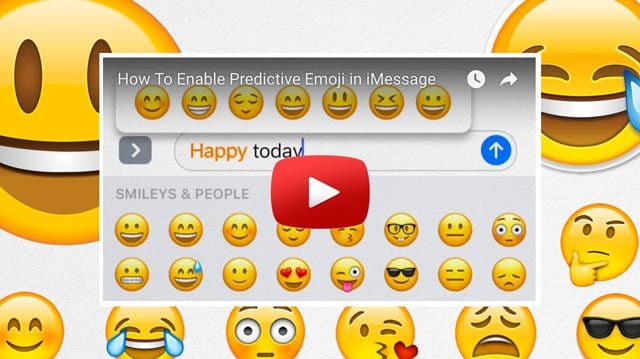
Guarda i nostri consigli video per ottenere un lavoro emoji predittivo.
iMessaggio Problemi durante l’invio o la ricezione di messaggi

Dopo l’aggiornamento a iOS 10, si riscontrano problemi nell’invio o nella ricezione dei messaggi. Forse i tuoi messaggi appaiono come inviati ma non vengono mai consegnati. Oppure i messaggi appaiono come non consegnati, ma si ottiene una risposta.

Questi problemi si verificano nei messaggi singoli e di gruppo.

Quindi, se sperimentate questo problema, provate i 9 Suggerimenti sopra elencati. Questo include il riavvio del telefono, l’attivazione e la disattivazione dell’applicazione iMessage e il ripristino delle impostazioni di fabbrica del dispositivo.

Se questi passaggi non risolvono il problema, prova a disattivare l’assistenza Wi-Fi.

Vedi anche:Messaggi (iMessaggio) non funzionanti, Come risolvere

Messaggi di testo in ritardo

Quando si utilizza iMessage, non si ricevono messaggi fino a diverse ore dopo il loro invio. Oppure, i vostri destinatari ricevono i messaggi inviati ore dopo che li avete inviati.

Si riceve anche un avviso “consegnato”, ma il messaggio non arriva immediatamente. Questo problema si verifica spesso quando il numero di telefono non viene controllato sull’applicazione FaceTime.

Risolvete questi problemi di ‘messaggio in ritardo’, modificate le impostazioni del vostro telefono. Vai su Impostazioni e selezionaFaceTime. Spegnere FaceTime, poi riaccenderlo e toccare “Usa Apple ID per FaceTime”. Il vostro numero di telefono mostra un solido controllo e iMessage dovrebbe iniziare a funzionare correttamente.
Destinatari ricevono lo stesso iMessaggio due volte

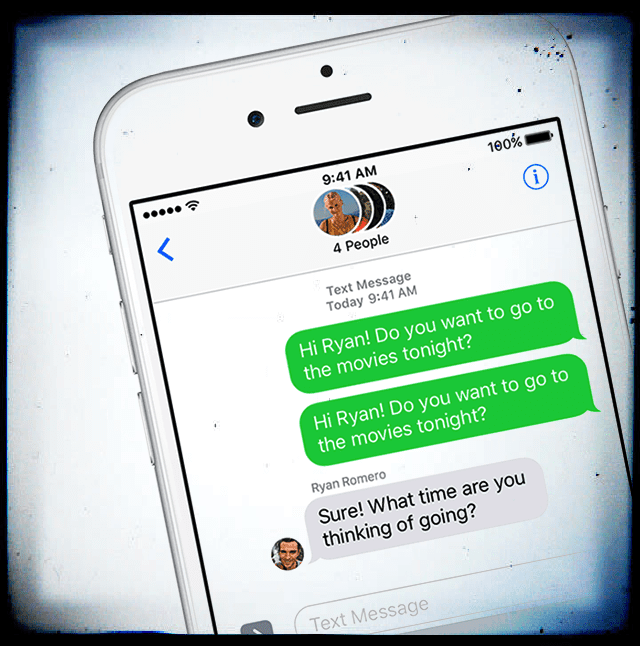
Quando si invia un iMessaggio ai propri amici, viene consegnato due o tre volte inaspettatamente. Se avete questo problema, provate alcune delle correzioni riportate sopra. Questo include l’accensione e lo spegnimento del vostro iDevice, il suo riavvio e il ripristino delle impostazioni di fabbrica.

Se questi passaggi non risolvono il problema, provare a resettare le funzioni di rete del telefono sotto la voce Impostazioni.

Spegnere e riaccendere iMessage. Se continuate a riscontrare lo stesso problema, contattate il supporto Apple per ulteriori soluzioni.

Vedi anche:Come inviare/ricevere iMessaggi in modalità aereo

In attesa di errore di attivazione in iMessage

  1. Vai a Impostazioni ;Messaggi e disattiva iMessage
  2. Disattivare Facetime
  3. Esci dal tuo Apple ID
    1. Andare alle Impostazioni ;iTunes &amp; App Store ;Toccare Apple ID ;Sign Out
  4. Attivare il modo aereo
    1. Il wifi si spegne automaticamente.
    2. Accendere Wifi
  5. Torna a Settings&gt;Messaggi e accendi iMessage
    1. Inserisci il tuoApple ID e la tua password
  6. Vai a Impostazioni e disattiva il modo aereo
    1. Se vedete una notifica che dice ‘Il vostro operatore può addebitare gli SMS’ – Toccate OK
    2. In caso contrario, andare su Messaggi, disattivare iMessage e poi riattivarlo.
  7. Dagli qualche minuto e il tuo iMessage dovrebbe attivarsi

iMessaggio continua a bloccarsi durante il tentativo di digitare

Alcuni utenti hanno avuto questo fastidioso problema. iMessage si blocca spesso durante il tentativo di utilizzarlo. Un consiglio che ha funzionato per molti utenti è quello di disattivare le funzioni Auto Cap, AutoCorrect, predittivo e Controllo ortografico.

Questo è più che altro un workaround, ma funziona e attenua il problema degli schianti.

“Messaggio di testo “Servizio negato” da “Sconosciuto?

Un altro dei problemi di iOS 10 iMessage è la ricezione di un messaggio di testo “Service Denied” da “Unknown”. Se ricevuto, segnalare il messaggio al proprio operatore. Il problema è probabilmente il vostro operatore mobile e non il vostro Apple iDevice/iPhone.

Suggerimenti per la risoluzione dei problemi per il messaggio di testo “Service Denied”

  1. Sincronizzazione e backup del telefono con iTunes
  2. Ripristinare l’impostazione originale di fabbrica
  3. Sincronizzazione con iTunes per ripristinare le applicazioni, la musica, le immagini e altri file
  4. Ricordate quando ripristinate il vostro dispositivo per ripristinarlo come “Nuovo dispositivo”. Non eseguire il ripristino da “backup” o si finisce con lo stesso problema.

E ricordati sempre di pulire!

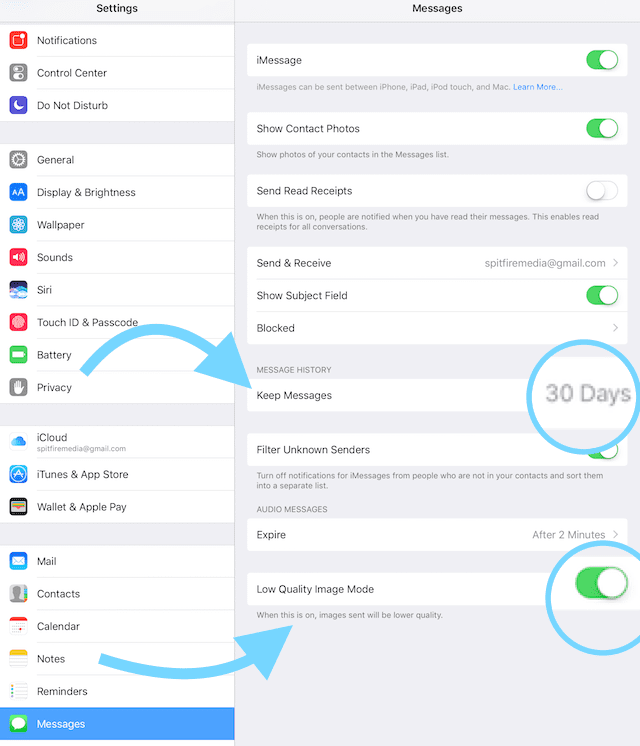
Ora che iMessage è un’applicazione robusta, ha bisogno di spazio per muoversi e di spazio per crescere. Quindi ripulire la cache di Messaggio e iMessaggio è più importante che mai. Se sei un utente pesante di Message, potresti trovare spazio ad un prezzo molto alto man mano che invii e ricevi questi messaggi avanzati, con immagini, animazioni, video e tutte le altre sorprese che Apple e ora gli sviluppatori di terze parti hanno in serbo per iMessage. Quindi inizia a cancellare i tuoi Messaggi toccando il pulsante Modifica nell’angolo in alto a sinistra dell’app Messaggi e tocca l’icona del segnale di stop accanto ad ogni conversazione. Per evitare l’accumulo di iMessage, modificate alcune delle impostazioni di Messaggi. Vai a Impostazioni&gt;Messaggi. Scorrere fino alla Cronologia dei messaggi e modificare la funzione Conserva i messaggi da Sempre a 1 anno o anche a 30 giorni (nostra raccomandazione). Per aiutare i vostri amici e familiari ad evitare colossali nascondigli di messaggi, riducete le dimensioni e la qualità delle immagini che inviate tramite iMessage. Vai su Impostazioni&gt;Messaggi e attiva la modalità Immagine di bassa qualità ON (verde.) I tuoi amici ti ringrazieranno! Se vuoi (hai bisogno) di tenere tutti i tuoi iMessaggi e Messaggi ma sono a corto di spazio, dai un’occhiata a questi consigli per liberare un po’ di spazio sul tuo iDevice.

Suggerimenti per il lettore

  • Ho sistemato iMessage assicurandomi che la data e l’ora fossero corrette. Dopo aver viaggiato in un fuso orario diverso, la mia data e l’ora non si sono aggiornate automaticamente come avviene normalmente al mio ritorno. Così ho regolato manualmente l’ora e la data toccando il fuso orario corretto sulla mappa. Una volta che questo era corretto, allora e solo allora ho ricontrollato l’opzione automatica

Riepilogo

L’app Apple’sMessages ha alcune novità utili e divertenti nell’ultimo iOS 10. Quindi cerchiamo di sfruttare al meglio la nostra Messaggistica senza il mal di testa della risoluzione dei problemi per ore e ore. Godetevi iMessage. Divertitevi con gli emojis e gli effetti schermo e bolle. Ma se incontrate dei problemi, spero che questi consigli vi facciano tornare iMessage a muoversi e a muoversi per voi. In caso contrario, vi preghiamo di condividere con noi i suggerimenti nei commenti qui sotto, così li aggiungiamo man mano che la gente conosce la versione di iMessage di iMessage di iOS 10. Condividete quindi l’amore e il dolore mentre tutti noi impariamo a conoscere tutte le caratteristiche dinamiche dei Messaggi Apple. <