All posts by jrk13

10 modi semplici per prolungare la durata della batteria dell’iPhone

In quello che sembra essere uno sforzo per correggere lo scaricamento della batteria dell’iPhone causato da iOS, le informazioni sul brevetto USA mostrano che Apple sta sviluppando modi per aumentare la durata delle sue batterie al litio ricaricabili. Questo è un bene, ma non c’è modo di dire quanto tempo ci vorrà per la correzione. Nel frattempo, seguire alcune semplici linee guida può prolungare drasticamente la durata della batteria dell’iPhone e aumentare il tempo tra una ricarica e l’altra.
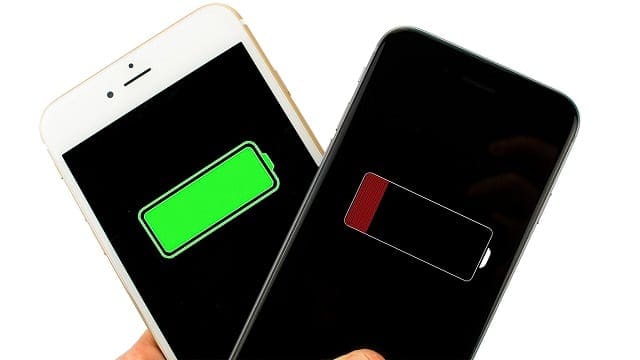
Il primo passo è valutare le specifiche di fabbrica della vostra batteria rispetto alla sua effettiva capacità di mantenere una carica nel mondo reale

Secondo Apple, la batteria dell’iPhone ha fino a 14 ore di autonomia di chiamata sulla rete 3G. Per l’utilizzo di Internet, gli iPhone hanno attualmente fino a 12 ore sulla rete 3G, 12 ore sulla rete LTE e 14 ore sulla rete WiFi. Inoltre, gli iPhone offrono 13 ore di visualizzazione video e 40 ore di audio. Inoltre, la carica dell’iPhone dura fino a 500 ore di standby, ovvero il tempo che intercorre tra le chiamate, la navigazione in Internet, l’invio di SMS o altre attività quando il telefono è inattivo. Per le specifiche tecniche della batteria del tuo particolare modello di telefono, consulta il sito di confronto di Apple.

Durata di vita della batteria del vostro iPhone

Armati di queste conoscenze, il passo successivo è quello di determinare la durata effettiva della batteria del telefono con le impostazioni attuali. È necessario un monitoraggio regolare delle statistiche di utilizzo e del mantenimento della carica della batteria, quindi non trascurarlo. Se sapete per quanto tempo le vostre abitudini specifiche dell’iPhone influiscono sull’utilizzo della batteria, ci sono modi semplici per garantire il massimo vantaggio.
Per visualizzare le statistiche sull’utilizzo del telefono, toccare Impostazioni nella schermata iniziale e selezionare Impostazioni; Generale; Batteria (per iPhone più vecchi, Generale; Utilizzo.) Guarda il tempo trascorso dall’ultima scheda di carica completa e saranno visibili due voci. L’utilizzo è la misura del tempo che l’iPhone è stato in uso dall’ultima ricarica completa. Quando il tuo telefono è completamente carico queste regole si resettano a 0 minuti (come mostrato nell’immagine qui sotto.)

L’utilizzo dell’iPhone comprende le telefonate, l’ascolto di musica o la visione di video, la navigazione in Internet, l’invio o la ricezione di testi ed e-mail . Ma include anche attività di base come il controllo automatico della posta elettronica.

La seconda categoria, Standby, è l’intero periodo di tempo in cui l’iPhone è stato acceso, anche mentre è inattivo, dall’ultima carica completa .

Mantenere la salute della batteria

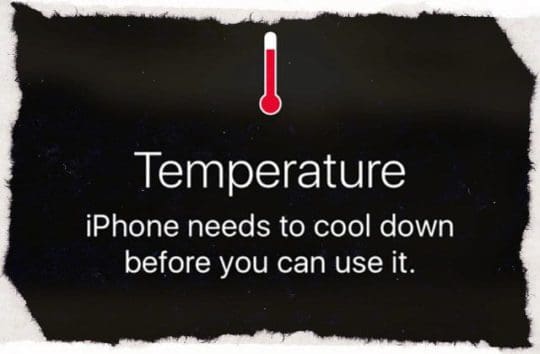
Soprattutto, per gestire correttamente la batteria dell’iPhone e garantire la massima capacità di utilizzo, tenere l’iPhone lontano da fonti di calore diretto o indiretto. L’iPhone è progettato per funzionare al meglio a temperatura ambiente – circa 72 gradi Fahrenheit o 22 gradi Celsius. Non lasciate mai l’iPhone esposto al sole o in un veicolo caldo, nemmeno in una console. Non è nemmeno una buona idea caricare un iPhone mentre è in una custodia per il trasporto. Questo può causare un riscaldamento inutile dell’iPhone ed eventualmente influire sulla batteria.
Aggiorna il tuo iOS

Un’altra buona idea è quella di eseguire frequenti aggiornamenti del sistema. Lo si fa sempre con il computer di casa o con il portatile, e l’iPhone non è diverso. È anche importante usare l’iPhone regolarmente. I telefoni che vengono lasciati per periodi prolungati senza l’uso possono ridurre la durata della batteria. Come minimo, gli iPhone dovrebbero ricevere una carica completa almeno una volta al mese.
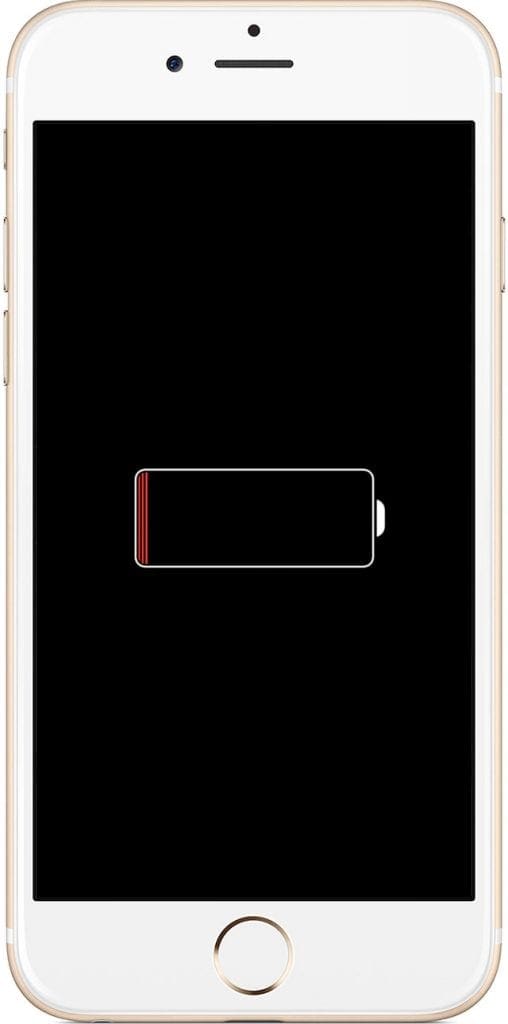
Dieta della batteria

Ora mettete il vostro iPhone a dieta per eliminare i programmi inutili o in background che potrebbero mangiarsi la carica della batteria .

Ecco come attenersi alla dieta della batteria

Evitare i servizi di localizzazione

Queste applicazioni che includono cose come mappe e navigatori sono dei maiali a batteria e dovrebbero essere spenti quando non sono in uso. Per disattivare, andare su Settings>General>Location Services .

Nessuna spinta

O almeno limitare il numero di applicazioni, come Mail, che possono inviare notifiche o e-mail all’iPhone. Programmi come Instant Messaging utilizzano il servizio Apple Push Notification per far sapere all’utente quando ha ricevuto un nuovo messaggio o altri dati. Questi avvisi devono essere disattivati quando il programma non è in uso. Per farlo, andare su Settings>Notifications e disattivare Notifications. Per disattivare le applicazioni di posta elettronica push come Microsoft Exchange o Yahoo andare su Impostazioni e selezionare Mail>Account>Fetch New Data>Push>Toggle Off .

Non eseguire il controllo automatico di più account di posta elettronica

Limitare il numero di account di posta elettronica che vengono controllati automaticamente per i nuovi messaggi. Per disattivare più account, andare in Impostazioni e seguire le impostazioni Mail> Account e scegliere l’account di posta elettronica da rimuovere; quindi toccare Elimina account.

Bloccalo

Un altro modo semplice per prolungare la durata della batteria è quello di bloccare l’iPhone quando non si utilizza il dispositivo. Sarete comunque in grado di ricevere chiamate e messaggi, ma il telefono non funzionerà fino a quando non verrà sbloccato di nuovo. Per bloccare un iPhone premere il pulsante Sleep/Wake.

Se sembra troppo luminoso, probabilmente lo è

Regola la luminosità del tuo iPhone per ottenere più durata dalla batteria. In Impostazioni, trascinare il cursore a sinistra per diminuire il livello di luminosità dello schermo. Meglio ancora, accendete l’Auto-Brightness e permettete al vostro iPhone di regolare la luminosità dello schermo in base alle condizioni di luce. Per attivare la Luminosità automatica andare in Impostazioni e attivare la funzione .

Recuperare i dati in modo selettivo

La posta elettronica e altri programmi possono comodamente acquisire nuove informazioni a intervalli specifici, ma il processo può prosciugare notevolmente la durata della batteria. È meglio controllare manualmente le e-mail e gli altri dati. Dalla schermata iniziale selezionare Settings>Mail>Accounts>Fetch New Data>Manually . Se non si desidera disattivare completamente la funzione di recupero, è possibile aumentare il tempo tra un recupero e l’altro andando su Calendari>Conti>Recupera nuovi dati>Orario .

Sapere quando è attivo il WiFi

Non c’è bisogno di avere il WiFi in funzione se raramente si ha un reale bisogno di questa funzione. Ma se si è un browser Internet pesante, l’uso del WiFi al posto della rete dati cellulare può prolungare la durata della batteria e può essere più vantaggioso lasciarlo acceso. Per disattivare la funzione WiFi, andare su Settings>Wi-Fi e impostarla su Off .

Spegnere il Bluetooth

Anche in questo caso, se non lo usate, liberatevene. Disattivare il Bluetooth andando su Impostazioni e scegliendo General>Bluetooth>Off.

Il modo aereo non è solo per gli aerei:

Gli iPhone continuano a cercare una connessione quando si trovano in aree a bassa o nessuna copertura. Per risparmiare la durata della batteria in questa situazione, andare su Impostazioni ;Modalità aereo; On . In questa modalità non sarà possibile effettuare o ricevere chiamate fino al ripristino di una normale funzione.

Dire N-O alla E-Q

L’equalizzatore dell’iPhone riduce la durata della batteria a meno che non sia spento. Spegnere l’equalizzatore andando su Impostazioni.

<

L’hotspot personale non funziona? Come risolvere i problemi

L’Hotspot personale (Internet tethering) può essere una caratteristica cruciale per molte persone. Diversi utenti hanno riferito che il loro Personal Hotspot è scomparso o non funziona correttamente. In caso di problemi, provare i seguenti suggerimenti per la risoluzione dei problemi:

Aggiornato il 10/1/2019

Problemi con l’Hotspot personale dopo l’aggiornamento a iOS 13.1?

Diversi utenti hanno segnalato problemi durante la creazione di un hotspot personale con iOS 13.1 e successivi. Alcuni di questi utenti hanno recentemente aggiornato il nuovo iPhone 11 Pro e quando hanno impostato un hotspot personale hanno scoperto che la funzione si disabilita da sola. Alcuni utenti hanno visto le interferenze di altre reti wi-fi locali rendere instabile la funzionalità dell’hotspot.

Se avete questi problemi con la vostra installazione, ecco un paio di consigli per risolvere questo problema.

  1. Innanzitutto, quando ci si trova di fronte a qualsiasi tipo di problema di connessione, la cosa migliore è resettare le impostazioni di rete sul proprio iPhone o iPad.
  2. Sul vostro iPhone, toccate su Impostazioni ( Ricordatevi di annotare le vostre credenziali wi-fi, poiché vi sarà richiesto di reinserirle dopo il reset)
  3. Impostare di nuovo l’hotspot personale e controllare se il problema è risolto.
  4. Sul Mac, reimpostare il Wi-Fi e provare a configurare di nuovo la connessione
    1. Disattivare la connessione Wi-Fi sul Mac
    2. Cliccare su: Preferenze di sistema; Rete
    3. Cliccare su Wi-Fi seguito da ‘Avanzato’ in basso
    4. Dall’elenco delle reti Wi-Fi, cancellare quello relativo all’hotspot dell’iPhone
    5. Cancellare selezionando la rete wi-fi e cliccando sul pulsante ‘-‘
    6. Ora riavviate l’iPhone e abilitate l’Hotspot come fareste normalmente. Controlla anche la guida del tuo operatore.
    7. Riaccendete il Wi-Fi sul vostro Mac
    8. Riagganciare il collegamento dell’Hotspot
  5. Cancellare la vecchia connessione sul vostro MacBook utilizzando la Fase 4, e ristabilire la rete di solito risolve questo problema per la maggior parte degli utenti.

Speriamo che siate stati in grado di risolvere i problemi di hotspot personali sul vostro iPhone con iOS 13 e superiori con i passaggi mostrati sopra.

Requisiti per l’Hotspot personale:

  • Verificate che il vostro operatore supporti il Personal Hotspot per il vostro dispositivo e che abbiate attivato il Personal Hotspot sul vostro piano cellulare: il vostro operatore wireless deve offrire il Personal Hotspot per poter utilizzare questa funzione. E potrebbe essere necessario abilitare il Personal Hotspot sul tuo piano dati cellulare: contatta il tuo operatore per maggiori informazioni.
  • iPhone 3G e iPhone 3GS possono condividere una connessione con USB o Bluetooth. iPhone 4 o successivo eiPad (3a generazione) Wi-Fi + Cellularcan possono condividere una connessione utilizzando Wi-Fi, USB o Bluetooth.

Se la vostra situazione soddisfa i requisiti di cui sopra, fate riferimento ai seguenti suggerimenti:

  • Assicuratevi di aver abilitato l’hotspot personale toccando Impostazioni; Hotspot personale
  • Spegnere e accendere il Personal Hotspot
  • Ripristinare le impostazioni di rete toccando Settings (Impostazioni); General (Generale); Reset (Reset); Reset Network Settings (Ripristina impostazioni di rete).
  • Se vedete un “Unable to Join” o un timeout, assicuratevi di rimanere sulla schermata dell’Hotspot personale fino a quando il primo dispositivo non si connette. A quel punto è possibile utilizzare il telefono normalmente. L’Hotspot si interrompe dopo 90 secondi di inattività. È possibile ricominciare da capo toccando Impostazioni; Hotspot personale.
  • Disattivare l’Hotspot personale, quindi disattivare il Bluetooth e accendere il WI-Fi e ora attivare l’Hotspot personale e rimanere su questa schermata fino a quando l’altro dispositivo non è collegato.
  • Spegnere il cellulare (Impostazioni), poi riaccenderlo qualche secondo dopo.

Note:

  • Per evitare addebiti inutili, disattivare l’Hotspot personale quando non lo si utilizza.

<

Come attivare Siri quando l’iPhone è rivolto verso il basso o coperto in iOS 13.4

Apple continua a provare nuove funzionalità, e con le nuove versioni del software beta non ci vuole molto tempo prima che gli utenti trovino caratteristiche nascoste. Questo include quei comandi e quelle impostazioni che di solito sono sepolte in profondità nelle impostazioni di Accessibilità Siri e altro ancora.

Lettura correlata

  • Tutto quello che sappiamo di iOS 14: caratteristiche, voci, data di uscita
  • Siri non annuncia i vostri messaggi sui vostri AirPod o Beats? Come risolvere
  • La guida completa alla privacy di Siri
  • “Ehi Siri” non funziona con i tuoi AirPods Pro o 2? Ecco come risolvere il problema!
  • 12 Scorciatoie Siri utili per il vostro iPhone

In particolare, questa è una delle caratteristiche più recenti di iOS 13.4 che non è stata inizialmente scoperta fino a quando alcuni investigatori non l’hanno portata alla nostra attenzione.

La nuova funzione permette di abilitare ” Always Listen for ‘Hey Siri’ ” anche quando l’iPhone è a faccia in giù o coperto.

Cosa c’è di nuovo in iOS 13.4?

Come abbiamo detto, c’è una serie di nuove funzionalità che forniscono un impatto immediato sui possessori di iOS 13.4 e iPadOS. Ecco un rapido riassunto di queste nuove funzionalità che sono arrivate agli sviluppatori questa settimana:

  • Introduzione alle API CarKey
  • iCloud Folder Sharing
  • Aggiunti nuovi pulsanti alla barra degli strumenti Mail
  • Aggiunta a CarPlay la nuova tessera “Now Playing”
  • Rimozione delle chiavi hardware su iPadOS
  • Nove nuovi tipi di adesivi Memoji
  • Acquisti in-app supportati in watchOS 6.2
  • Nuova azione Shazam in Scorciatoie
  • iOS e Mac combinati in un unico acquisto
  • Scorciatoie da tastiera in Foto su iPadOS

Nuove scorciatoie da tastiera nell’App Foto
Una delle maggiori aggiunte è la nuova integrazione per la già menzionata API “CarKey”. Questo indica la possibilità di bloccare, sbloccare e avviare la vostra auto “compatibile” con poco più del vostro iPhone o Apple Watch. Tutto ciò di cui avrete bisogno è un iPhone o un orologio compatibile con NFC che si trova in tutti i nuovi dispositivi rilasciati nel 2019.

Come attivare “Always Listen for Hey Siri” sul vostro iPhone

Se sei uno che si limita a posare il telefono, senza tener conto dell’orientamento, può essere fastidioso provare a invocare Siri solo per non ottenere una risposta. Con iOS 13.4, questo non è più un problema, perché puoi fare in modo che Siri sia sempre in ascolto per te.

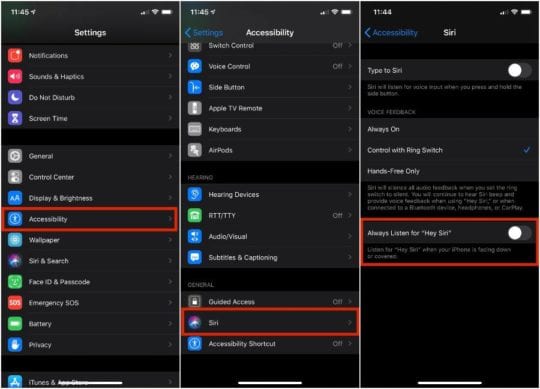
Ecco come attivare/disattivare questa funzione sul vostro iPhone:

  1. Aprite l’app Impostazioni sul vostro iPhone.
  2. Scorrere verso il basso e selezionare Accessibilità.
  3. Scorrere verso il basso e toccare Siri.
  4. Attivare la posizione “Ascolta sempre ‘Hey Siri'”.

Una volta completato, non c’è nient’altro da fare, in quanto è sufficiente uscire dall’applicazione Impostazioni e provarla. Avanti, metti il tuo iPhone a faccia in giù e prova a invocare Siri. Non dovreste più avere problemi e potete usare Siri indipendentemente dal modo in cui il vostro telefono si trova ad affrontare.

Conclusione

Siamo sicuri che a iOS e iPadOS verranno aggiunte sempre più funzionalità, man mano che ci avviciniamo sempre più a iOS 14. Auguriamoci che Apple si prepari a WOW tutti alla WWDC 2020, che si terrà probabilmente nella prima o seconda settimana di giugno.

Avete trovato una nuova funzionalità in iOS/iPadOS 13.4 Developer Beta che non avete trovato altrove? Che mi dici di un bug o di un problema che continua a creare scompiglio nelle tue interazioni? Fatecelo sapere nei commenti qui sotto e saremo felici di aiutarvi!

<

Il nuovo e potente chip Wi-Fi 6E di Broadcom potrebbe alimentare i futuri iPhone?

Gli iPhone dell’anno scorso supportano già l’ultimo standard Wi-Fi 6. Ma le ammiraglie Apple di quest’anno potrebbero avere una connettività Wi-Fi ancora migliore.

Questo grazie a un piccolo pezzo di silicio prodotto dal chipmaker Broadcom. Ecco cosa dovreste sapere sul chip e su come potrebbe migliorare gli iPhone 2020.

Chip di Broadcom

Da un po’ di tempo Broadcom fornisce alla Apple chip Wi-Fi e Bluetooth.

La settimana scorsa Broadcom ha annunciato l’ultima generazione del suo chip Wi-Fi, il BCM4389. E anche se normalmente i miglioramenti del Wi-Fi non sono esattamente le caratteristiche più entusiasmanti dell’iPhone, questo nuovo chip potrebbe portare una serie di vantaggi per la linea Apple.

Naturalmente, Broadcom non ha dato alcuna indicazione che il BCM4389 finirà nell’iPhone di quest’anno. Ma la precedente copertura della catena di fornitura potrebbe suggerire che lo farà. (Probabilmente sarà usato anche in altri dispositivi Apple, come iPad e Mac.)

Già a gennaio, la CNBC ha riferito che Broadcom avrebbe venduto ad Apple circa 15 miliardi di dollari di componenti wireless per un valore di circa 15 miliardi di dollari, che sarebbero stati utilizzati nei prossimi prodotti per i prossimi tre o tre anni e mezzo.

Mentre quell’annuncio, scoperto in un riempimento SEC, non ha specificato quali componenti specifici Broadcom avrebbe fornito, ci sono buone probabilità che si tratti di chip wireless.

Lettura correlata

  • Questa è la funzione iPhone 2020 più importante secondo gli utenti
  • Apple 2020 iPhones Detailed: Principali riprogettazioni, 5G, USB-C e altro
  • Apple Planning New iPad Pro, iPhone 9, Apple Tags, New Apple TV, Studio Headphones, e altro ancora per Spring Hardware Refresh

Questo perché gli attuali iPhone utilizzano già un’infrastruttura wireless prodotta da Broadcom. L’iPhone 11, ad esempio, è dotato di un chip Broadcom Wi-Fi e Bluetooth, oltre che di un chip front-end RF per il rilevamento della rete e la connettività.

Quindi il BCM4389 finirà probabilmente nei futuri iPhone, possibilmente già quest’anno. Ma quali benefici porterà ai consumatori?

5 volte di più Alimentazione a batteria con supporto per A/R e V/R

Il BCM4389 potrebbe portare una serie di vantaggi significativi all’iPhone 12 (e non solo).
Prima di tutto, il Broadcom BCM4389 è il primo chip 6E Wi-Fi al mondo. È importante sottolineare che il Wi-Fi 6E è un passo avanti rispetto al già veloce Wi-Fi 6.

Questo perché il Wi-Fi 6E sfrutterà le bande dello spettro a 6GHz. Questo permetterà alle reti di operare con molte meno interferenze e un migliore accesso allo spettro più chiaro.

Se avete un router Wi-Fi moderno, probabilmente sapete già che le reti Wi-Fi funzionano di solito in una delle due bande. Al momento, di solito sono 2,4GHz e 5GHz. L’aggiunta di una terza banda di spettro al mix migliorerà l’esperienza di connettività wireless su tutta la linea.

Oltre a questo, il BCM4389 ha anche alcuni altri trucchi nella sua manica, tra cui le prestazioni di risparmio della batteria che sono fino a 5 volte migliori rispetto alla precedente generazione di chip Wi-Fi 6. Questo potrebbe portare a una durata della batteria molto migliore per l’utente finale dell’iPhone.

Infine, Broadcom afferma che il BCM4389 è ideale anche per i dispositivi di realtà aumentata e virtuale, che potrebbero giocare un ruolo importante in mezzo alle voci di una cuffia Apple AR montata sulla testa. Con una connettività a bassa potenza ma stabile, il chip BCM4389 potrebbe rendere possibile l’esperienza Apple AR Headset.

Altri miglioramenti wireless

È anche difficile esagerare quanto sarà più veloce la connettività sugli iPhone di quest’anno. Anche se l’iPhone di quest’anno potrebbe adottare la tecnologia Broadcom, sarà certamente anche compatibile con il 5G.

Si pensa che i dispositivi Apple di quest’anno utilizzeranno l’ultimo modem Qualcomm 5G, che potrebbe supportare sia le reti mmWave che quelle a 5GHz sub-6GHz.

In combinazione con il Wi-Fi 6E e altri miglioramenti della connettività, non c’è dubbio che gli iPhone 2020 – e non solo – saranno i dispositivi migliori e più veloci che Apple abbia mai realizzato.

Quali sono alcune delle caratteristiche che vi entusiasmeranno nella prossima release dell’iPhone? Per favore, fate il sound off usando i commenti qui sotto.

<

Miss playlist in Podcast su Catalina? Utilizza questa funzione

Quando macOS Catalina era ancora nella sua versione beta prima del rilascio pubblico, ci sono state alcune domande riguardanti le prossime funzionalità e le limitazioni della nuova applicazione Podcast su Mac. Una delle incertezze riguardava le playlist dei podcast.

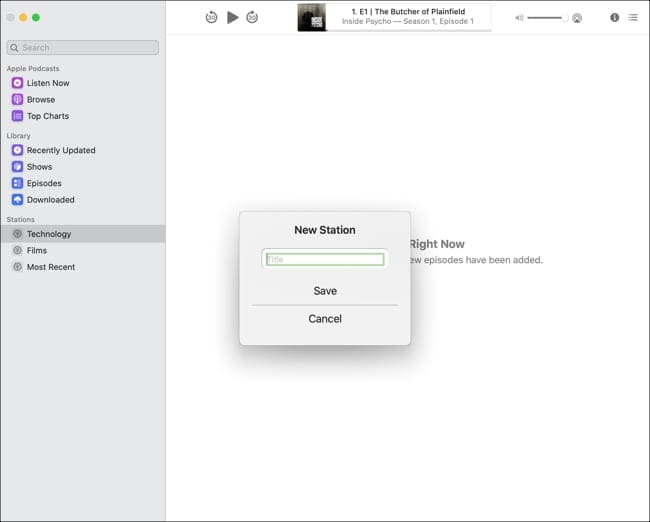
Ecco come iniziare a creare una Stazione:

  1. Aprite Podcast sul vostro Mac e cliccate su File ; New Station dalla barra dei menu.
  2. Nella finestra pop-up Nuova stazione , dare alla propria stazione un titolo .
  3. Cliccare Salvare .
  4. .

Creare una stazione in Podcast

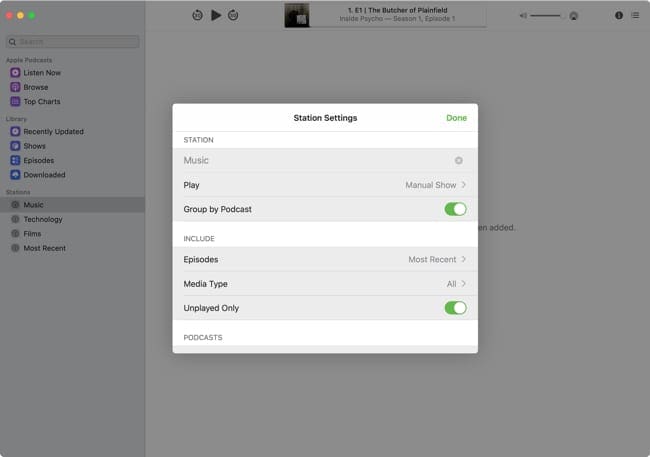
Nella finestra che segue, imposterete le impostazioni della vostra stazione.

  • Titolo : Cliccate per cambiare il nome della vostra stazione.
  • Play : Seleziona l’ordine di riproduzione dei tuoi podcast da Manual Show Order, Newest to Oldest, Oldest to Newest, o Manual.
  • Gruppo per Podcast : Attivare la levetta per raggruppare i podcast all’interno della stazione.
  • Episodi : Scegliete gli episodi da includere nella vostra stazione tra i più recenti, i più recenti 2, 3, 5 o 10 o tutti gli episodi.
  • Tipo di supporto : Scegliere Tutti, Audio o Video per il tipo di supporto.
  • Unplayed Only : Attivare la levetta per includere solo gli episodi che non avete ancora giocato.

Impostazioni della stazione

Scegliete il vostro podcast

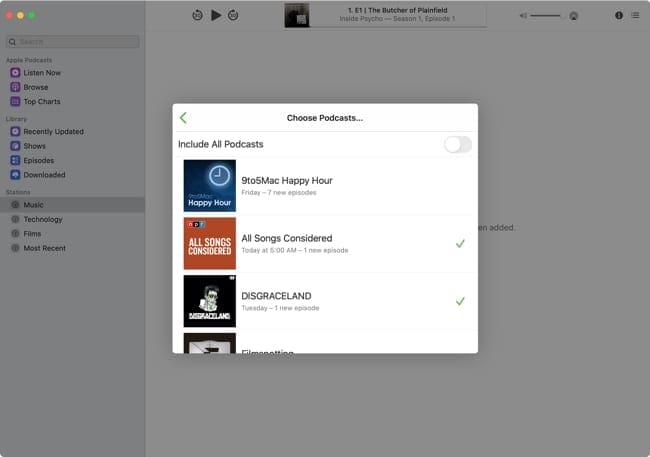
Una volta completate le impostazioni di cui sopra per la vostra stazione, sceglierete i podcast che volete in essa. Ricordate che solo i podcast a cui siete già abbonati saranno disponibili per l’emittente.

Fare clic su Scegliere Podcast e selezionare ogni podcast desiderato o attivare la commutazione in alto per Includere tutti i podcast .

Scegliere i podcast

Quando hai finito di aggiungere i podcast, clicca sulla freccia in alto a sinistra per tornare indietro.

Adattare i singoli episodi del podcast

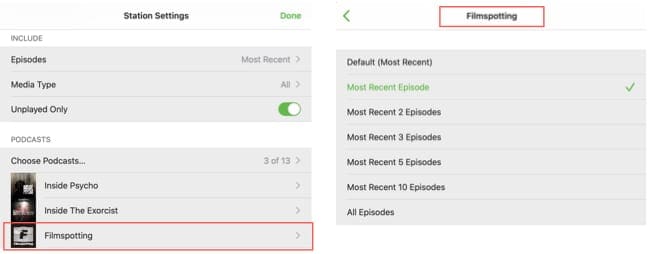
Quando si crea la propria stazione, si seleziona un’opzione per gli episodi da includere nella sezione Episodi descritta sopra . Tuttavia, se lo desiderate, potete modificare i singoli podcast.

Nella schermata Station Settings , fare clic sul podcast che si desidera modificare. È quindi possibile selezionare quali episodi recenti (o tutti) includere.

Ad esempio, è possibile impostare una Film Station per includere i 5 episodi più recenti dei vostri podcast cinematografici. Ma è possibile modificare il podcast di Filmspotting per includere solo l’episodio più recente.

Modifica episodi podcast

La modifica di un podcast non influisce sulle impostazioni predefinite per il resto dei podcast della vostra stazione.

Se avete finito con tutte le impostazioni, cliccate su Fatto .

La stazione appena creata sarà elencata nella barra laterale dell’app a sinistra sotto Stazioni .

Gioca la tua stazione

Hai tre modi semplici e veloci per riprodurre una stazione podcast su Mac.

  • Cliccare Controlli ; Riprodurre dalla barra dei menu.
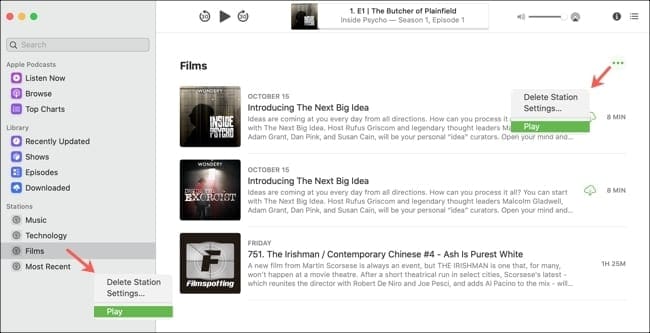
  • Cliccare con il tasto destro del mouse o tenere premuto Control e cliccare sulla stazione nella barra laterale e scegliere Play .
  • Fare clic sulla Station nella barra laterale per aprirla, fare clic sul pulsante Altro (icona a tre punti) nella schermata Station e scegliere Play .

Riproduci una stazione podcast

Modifica la tua stazione

Se vi abbonate a più podcast e desiderate aggiungerli a una stazione esistente o apportare modifiche alle impostazioni della vostra stazione, è facile.

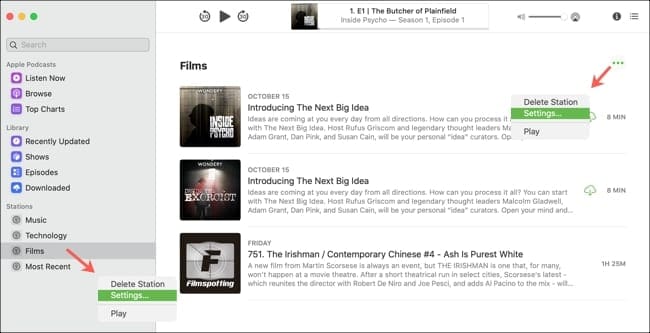
Cliccare con il tasto destro del mouse o tenere premuto Control e cliccare sulla stazione nella barra laterale e scegliere le impostazioni . Oppure, fare clic sulla Stazione nella barra laterale per aprirla, fare clic sul pulsante Altro nella schermata Stazione e selezionare Impostazioni .

Modifica impostazioni della stazione

Vedrete quindi la stessa finestra delle impostazioni della stazione che avete fatto quando avete creato la stazione in origine e potrete apportare le modifiche necessarie.

Per aggiungere i podcast, scendere e fare clic su Scegliere Podcast per aggiungere quelli desiderati alla stazione.

Potete rimuovere i podcast dalla vostra stazione cliccando su di essi che rimuoveranno il segno di spunta verde.

Cancellare una stazione

Se decidete di rimuovere una stazione che avete creato, anche questo è semplice.

  • Cliccare con il tasto destro del mouse o tenere premuto Control e cliccare sulla Station nella barra laterale e scegliere Delete Station .
  • Fare clic sulla Station nella barra laterale per aprirla, fare clic sul pulsante Altro nella schermata Station e scegliere Delete Station .

Cancellare una stazione podcast

Goditi la tua stazione podcast su Mac

Come si può vedere, la funzione Stazioni è molto simile a quella di una playlist. Questo la rende un’ottima opzione per l’applicazione Podcast su Mac.

Avete intenzione di creare una stazione in Podcast ora? Fateci sapere se vi piace la funzione nei commenti qui sotto!

Il mio Mac memorizza localmente le cartelle di iCloud Drive Desktop & Documents?

L’opzione Desktop &amp; Documents in iCloud Drive sincronizza i vostri file più importanti sul cloud, rendendoli disponibili su tutti i vostri dispositivi Apple. Ma può essere difficile capire esattamente dove archiviare quei file.

Controllate il vostro iCloud Storage dalle Preferenze di Sistema.
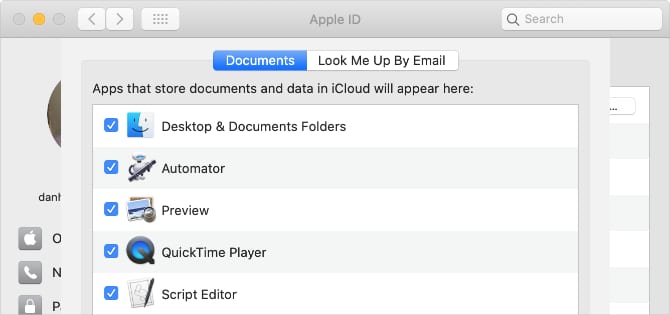
Dopo il caricamento, è ancora possibile vedere tutti gli stessi file sul Mac, ma potrebbe essere necessario scaricarli da iCloud Drive prima di poterli riaprire o apportare modifiche. Questo download di solito avviene automaticamente quando si apre un file.

Come attivare Desktop &amp; Cartelle documenti per iCloud Drive:

  1. Aprire il menu Apple () e andare a Preferenze di sistema; ID Apple .
  2. Selezionare iCloud dalla barra laterale, quindi aprire le opzioni di iCloud Drive .
  3. Selezionare la casella per attivare Desktop &amp; Cartelle documenti .

Qui potete modificare molte impostazioni di iCloud.
Le mie cartelle Desktop e Documenti sono archiviate localmente?

Se si sceglie di ottimizzare l’archiviazione Mac, macOS rimuove i file locali dalle cartelle Desktop e Documenti che non si usano da tempo. In questo modo si libera molto spazio libero sul Mac, mantenendo i file disponibili su iCloud Drive.

Detto questo, il vostro Mac di solito conserva una copia locale di tutti i file creati o aperti di recente, in modo da potervi accedere senza dover attendere una nuova copia da scaricare. Se il vostro Mac si esaurisce, macOS rimuove automaticamente quelle copie locali per creare più spazio.

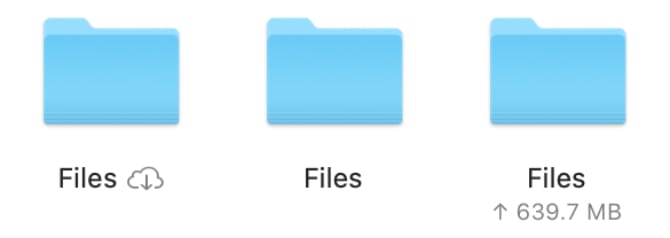
È facile capire quali file o cartelle sono memorizzati localmente utilizzando il Finder:

  • Una nuvola con una freccia rivolta verso il basso significa che il file non è memorizzato localmente sul Mac, ma solo su iCloud Drive. Fare clic sul cloud per scaricarlo.
  • Una freccia rivolta verso l’alto o una nuvola tratteggiata significa che il file è memorizzato localmente sul Mac ma non è ancora sincronizzato con iCloud Drive.
  • Nessuna icona a forma di nuvola o freccia significa che il file è memorizzato localmente sul Mac ed è anche sincronizzato con iCloud Drive.

Le icone accanto ai vostri file cambiano quando viene salvato localmente.

In qualsiasi momento, è possibile scegliere di scaricare i file che si prevede di utilizzare offline. Oppure è possibile rimuovere i file scaricati per creare più spazio libero. Per fare questo, controlla-clicca il file nel Finder, quindi seleziona Download Now o Remove Download dal menu.

Se non ottimizzate l’archiviazione sul vostro Mac, macOS scarica ogni file dalle cartelle Desktop e Documenti su iCloud Drive. Con più Mac sincronizzati su iCloud Drive, potrebbero esserci troppi dati da scaricare.

Come ottimizzare l’archiviazione Mac con iCloud Drive:

  1. Aprire il menu Apple () e andare a Preferenze di sistema; ID Apple .
  2. Selezionare iCloud dalla barra laterale.
  3. Vicino alla parte inferiore della finestra, selezionare la casella per Ottimizzare la memorizzazione Mac .

Il tuo Mac sceglie automaticamente cosa scaricare e caricare dal tuo Mac.
Perché ho un duplicato delle cartelle Desktop e Documenti?

Dopo aver acceso Desktop &amp; Documents Folders for iCloud Drive, potreste notare copie duplicate di cartelle o file sul vostro Mac.

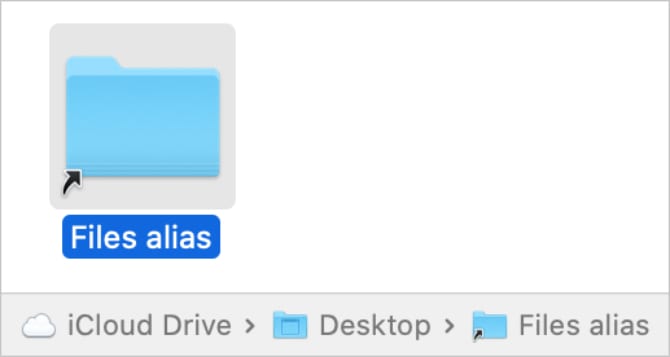
Non preoccupatevi, questi duplicati di solito non occupano spazio extra sul vostro Mac. Normalmente, si tratta di alias degli stessi file, che macOS crea per renderli più accessibili.

Normalmente è possibile individuare un file o una cartella di alias perché ha una piccola freccia nell’angolo in basso a sinistra dell’icona.

Nel Finder, andare a View &gt; Show File Path Bar per vedere il percorso del file o della cartella selezionata. Quando si selezionano i file duplicati, si dovrebbe vedere che sono tutti memorizzati nello stesso posto sul Mac.

Il percorso del file appare in fondo alla finestra del Finder.
Ad esempio, si dovrebbero vedere le cartelle Desktop e Documenti nella barra laterale di Finder e anche in iCloud Drive. Questo perché i pulsanti nella barra laterale si collegano semplicemente a quelle cartelle in iCloud Drive.

Per ulteriori informazioni, contattare e chattare con il supporto Apple.

Cosa succede quando spengo il desktop e le cartelle dei documenti per iCloud Drive?

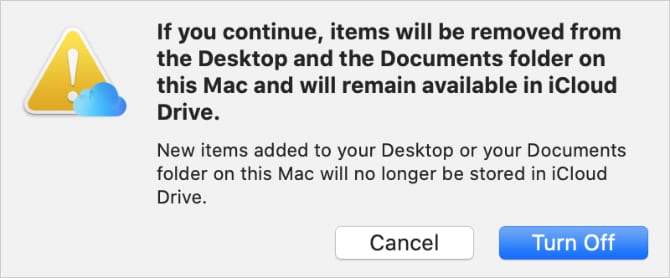
Disabilitare l’opzione Desktop &amp; Documents Folders Folders per iCloud Drive può essere una prospettiva scoraggiante. Specialmente quando macOS avverte che rimuoverà gli elementi dal Mac quando lo farai.

Fortunatamente, non rimuove nulla da iCloud Drive. Quindi non si perde alcun file o cartella in modo permanente disattivando questa opzione.

Non preoccupatevi dell’avviso quando disattivate questa funzione.
Se si sceglie di disattivare Desktop &amp; Documents Folders sul Mac, è necessario scaricare di nuovo tutti i file e le cartelle manualmente. Potete farlo facilmente utilizzando il Finder.

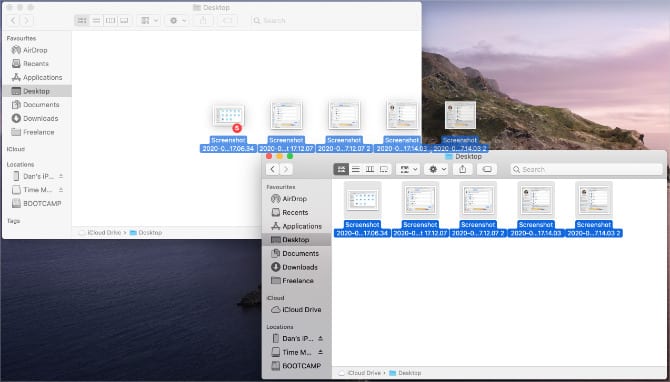
Come scaricare i file Desktop e Documenti da iCloud Drive:

  1. Aprire due finestre Finder sul vostro Mac.
  2. Nella prima finestra, navigare nella cartella Desktop locale ( Cmd + Shift + D ) o Documenti ( Cmd + Shift + O ) sul vostro Mac.
  3. Nella seconda finestra del Finder, aprire iCloud Drive ( Cmd + Shift + I ) e andare alla cartella Desktop o Documenti all’interno di iCloud Drive.
  4. Selezionate tutti i file in iCloud, quindi trascinateli nell’altra finestra del Finder per scaricarli e copiateli sul vostro Mac.

Potrebbe essere più facile trasferire piccoli gruppi di file alla volta.
A seconda del numero di file e cartelle memorizzati in iCloud, questo processo di trasferimento potrebbe richiedere diverse ore. Tieni il tuo Mac connesso al Wi-Fi e collegato all’alimentazione mentre completa il trasferimento.

E se avessi spento iCloud Drive mentre un file veniva caricato?

Se possibile, cercate di non spegnere iCloud Drive durante il caricamento di file o cartelle; in questo modo si possono creare file corrotti su iCloud Drive. Detto questo, dovreste comunque avere una copia locale sana del file sul vostro Mac.

Se avete interrotto il caricamento, la precauzione più sicura da prendere è quella di cancellare il file da iCloud Drive. Questo evita che iCloud sostituisca la vostra copia locale con la versione potenzialmente corrotta online.

Rispondi a tutte le tue domande su iCloud Drive

iCloud Drive è un servizio complicato. Ci vuole tempo per capire dove il vostro Mac memorizza le cartelle Desktop e Documenti di iCloud Drive.

Se avete qualche domanda persistente sul sistema di storage basato su cloud, dovreste trovare le risposte nella nostra spiegazione completa di iCloud Drive. Sentitevi liberi di fare qualsiasi altra domanda nei commenti!

Come creare allegati Zip utilizzando l’applicazione iOS 11 Files App

Una delle caratteristiche più interessanti che Apple ha introdotto con iOS 11 è la funzionalità drag and drop. Questa nuova funzionalità rende molto più facile lavorare con più file e condividere contenuti tra le applicazioni sul vostro iPad.

RELATIVO:

  • Le migliori applicazioni per provare il nuovo Drag and Drop
  • Come utilizzare la nuova funzionalità di trascinamento

Trascina tutto!

La funzionalità di trascinamento sull’iPad è utile con lo schermo diviso. Diciamo che stai componendo una nuova e-mail e intendi allegare un certo numero di foto in quella e-mail.

Potete iniziare aprendo una sessione di Mail sul vostro iPad toccando l’applicazione mail. Quindi, strisciate verso l’alto dalla parte inferiore dello schermo per rivelare il dock e trascinate l’applicazione fotografica dal vostro dock sullo schermo dell’applicazione Mail. In questo modo si apre l’app Foto sul lato destro dell’iPad.

È possibile selezionare più Foto premendo a lungo sulla prima e poi toccando le foto successive e trascinarle sul corpo della nuova e-mail. In questo modo tutte le foto verranno allegate singolarmente al corpo dell’e-mail.

È inoltre possibile sfogliare varie cartelle e file direttamente dall’applicazione di posta elettronica quando si fa clic sull’icona dell’allegato. I file che si allegano in questo modo sono allegati uno ad uno.

Come creare allegati Zip utilizzando iOS 11 Files App

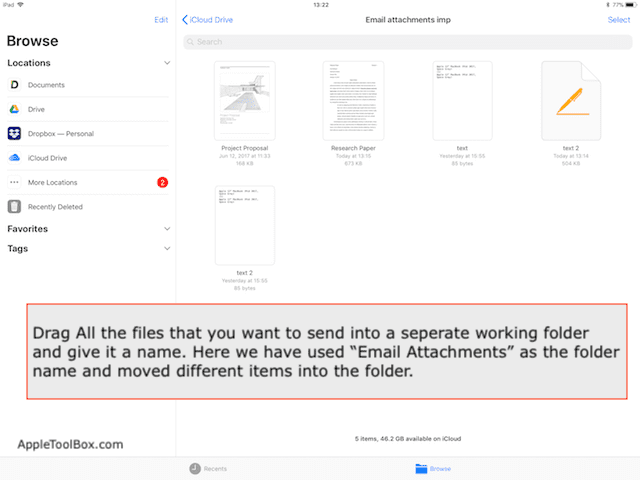
Un modo migliore per gestire questa funzione è quello di creare una cartella nella vostra Files App. Trascinare e rilasciare tutte le foto che si desidera inviare in questa cartella. Questa cartella può anche includere documenti (pdf, parole, numeri, keynote). Una volta trasferito il contenuto desiderato nella cartella dei file. Date un nome alla cartella e siete pronti per l’invio.

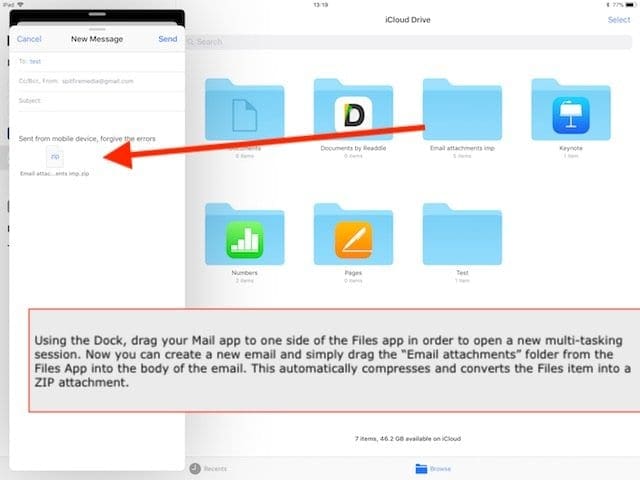
Aprite una nuova bozza di posta e dividete il vostro schermo nell’app dei file. Basta trascinare la cartella dell’app dei file nel corpo dell’e-mail. iOS converte automaticamente il contenuto della cartella in un unico file zip e lo allega all’e-mail.

Questo rende molto versatile l’invio di un gran numero di allegati tramite file zip. Poiché l’applicazione Files si integra bene con Dropbox, Google Drive e altri sistemi di condivisione file, è possibile trasferire facilmente più file di lavoro utilizzando la funzionalità zip sul vostro iPad.

Allo stesso modo, se vi trovate all’estremità del destinatario di un’e-mail con un file zip allegato, potete aprire l’applicazione Files su una schermata divisa insieme alla vostra Mail e trasferire gli allegati ai vostri Files semplicemente trascinandoli. iOS 11 decomprime automaticamente la cartella e memorizza il contenuto per poterne visualizzare l’anteprima e iniziare ad utilizzarla.

In questo modo si evita di utilizzare qualsiasi applicazione di terze parti per zippare e decomprimere gli allegati mentre si utilizza iOS Mail sul dispositivo iDevice.

Speriamo che abbiate trovato utile questo breve suggerimento! Condividi i tuoi commenti qui sotto.

Mantenere gli eventi del Calendario iOS dal saltare i fusi orari quando si viaggia

Se viaggiate spesso, vi siete senza dubbio imbattuti nella difficoltà di calcolare diversi fusi orari per i promemoria e gli appuntamenti sul vostro iPhone.

Un utente di Reddit ha recentemente sollevato un punto interessante sull’impostazione dei fusi orari nell’app Calendario. In sostanza, hanno espresso come il modo in cui funziona non ha molto senso per loro.

Ecco il nostro punto di vista sulla questione e alcune cose che potete fare se vi imbattete nello stesso problema.

Il problema del fuso orario

I fusi orari possono creare confusione, soprattutto se si devono calcolare gli eventi nel Calendario.
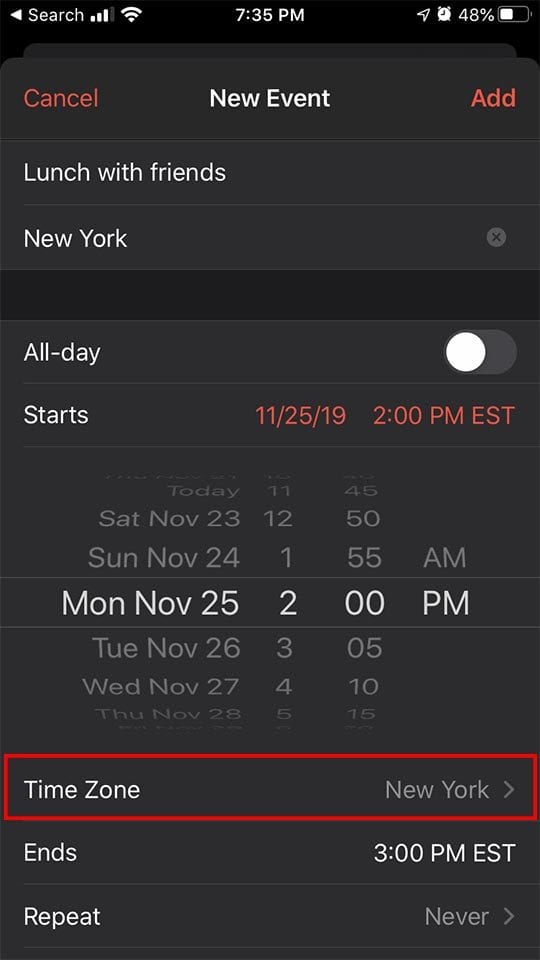
Come nota Redditor thalassicus, l’app nativa di Apple iOS Calendar imposta (e mantiene) gli eventi del calendario in base all’ora locale del dispositivo. Ma questo significa che aggiornerà anche gli eventi del calendario all’ora locale corrente. Ecco un esempio.

Siete a San Diego e state pianificando un viaggio a New York City per lunedì. Hai fissato un evento in calendario (pranzo con gli amici) per le 13.00 di lunedì sul tuo iPhone.

Quando arriverete a New York City lunedì, l’orologio del vostro iPhone sarà impostato su EST. Ma questo significa anche che anche il calendario sarà impostato su EST.

La vostra manifestazione delle 13.00 sarà quindi commutata sull’ora locale e si trasformerà in una manifestazione delle 16.00. Vi siete persi il pranzo con gli amici.

Se questo sia o meno un problema per voi dipende da quanto viaggiate, da come viaggiate e se siete abituati a convertire in anticipo gli eventi in ora locale.

Detto questo, se in passato avete mai avuto problemi a impostare gli eventi del Calendario attraverso il fuso orario, ci sono un paio di cose che potete fare – proprio sul vostro dispositivo iOS.

Un paio di soluzioni

Come abbiamo detto, non è chiaro se questo sia effettivamente un problema importante per molte persone. Alcune persone probabilmente si limiterebbero a fare i conti e a impostare l’evento calcolato nel fuso orario corretto.

Ma si tratta di un processo, a dire il vero, contorto. E se state fissando un sacco di appuntamenti e di promemoria, potreste non avere il tempo o la pazienza di ordinarli in ogni singolo appuntamento.

Utilizzare la funzione di supporto del fuso orario

L’utilizzo della funzione Fuso orario nel Calendario può farvi risparmiare un po’ di mal di testa quando viaggiate.
Quando si crea un evento nell’applicazione Calendario iOS, dovrebbe esserci un fuso orario impostato proprio sotto di esso.

Basta cercare la città o il fuso orario in cui ci si trova e il Calendario lo imposterà automaticamente su quel fuso orario. Quando si arriva in quel fuso orario, allora l’evento del calendario rimarrà lo stesso – anche se altri eventi passano all’ora locale.

Questa è di gran lunga la cosa più facile e semplice che si possa fare per gestire i fusi orari quando si impostano gli eventi del calendario.

Guarda Fantastical 2

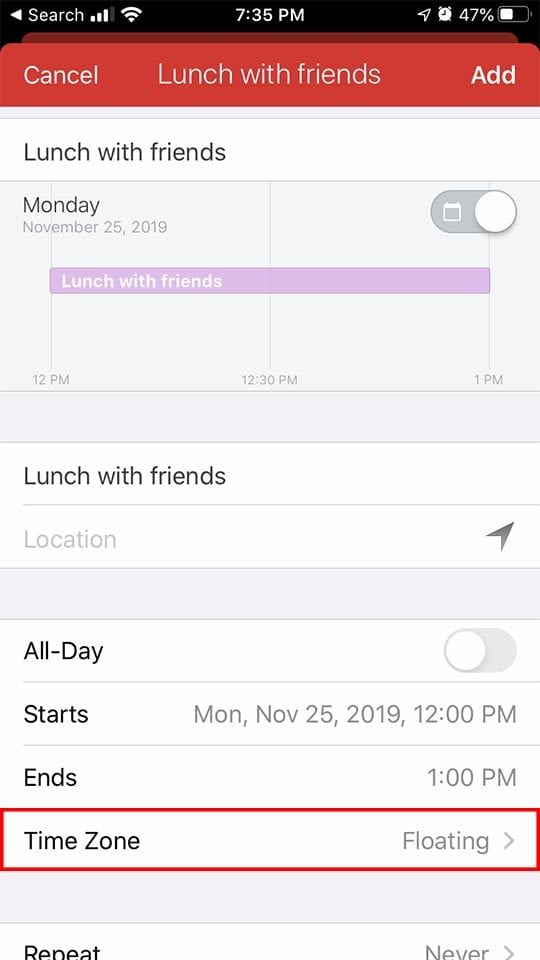
Se volete che il vostro evento rimanga lo stesso indipendentemente dal fuso orario in cui vi trovate, usate la funzione Galleggiante in Fantastical 2.

È anche possibile controllare un’applicazione calendario di terze parti chiamata Fantastical 2 – che non è gratuita, ma è molto apprezzata e ricca di funzionalità.

Una cosa che Fantastical 2 supporta è il “fuso orario fluttuante”. Questa è essenzialmente la caratteristica che il Redditor di prima desiderava fosse supportato da iOS.

Quando si imposta un evento di fuso orario su fluttuante, significa che rimarrà esattamente allo stesso tempo, indipendentemente dall’ora locale. Rivediamo lo scenario di prima. Impostate il vostro “pranzo con gli amici” per l’ora flottante delle 13.00. Quando arriverete a New York City lunedì, tutti gli altri eventi del vostro calendario saranno convertiti in ora locale – ma il “pranzo con gli amici” non lo sarà.

Se questa sembra esattamente la soluzione che desiderate, allora vi consigliamo vivamente Fantastical 2. Questo perché il calendario iOS non supporta attualmente i fusi orari fluttuanti. (Anche se, d’altra parte, vale la pena di notare che l’applicazione nativa Calendario su Mac ha in realtà un fuso orario fluttuante. Quindi è strano che iOS non lo abbia).

Ci auguriamo che questo consiglio vi aiuti nei vostri viaggi. Fateci sapere nei commenti se avete domande o dubbi.

<

Come utilizzare la vista della galleria su macOS Mojave

Prima dell’annuncio di MacOS Mojave da parte di Apple, ci sono stati alcuni rapporti contrastanti su cosa aspettarsi. Alcuni pensavano che si trattasse di un’iterazione minore, incentrata principalmente sulle correzioni di bug. La realtà si è rivelata essere che Apple sta lavorando per portare alcune caratteristiche interessanti per migliorare la produttività.

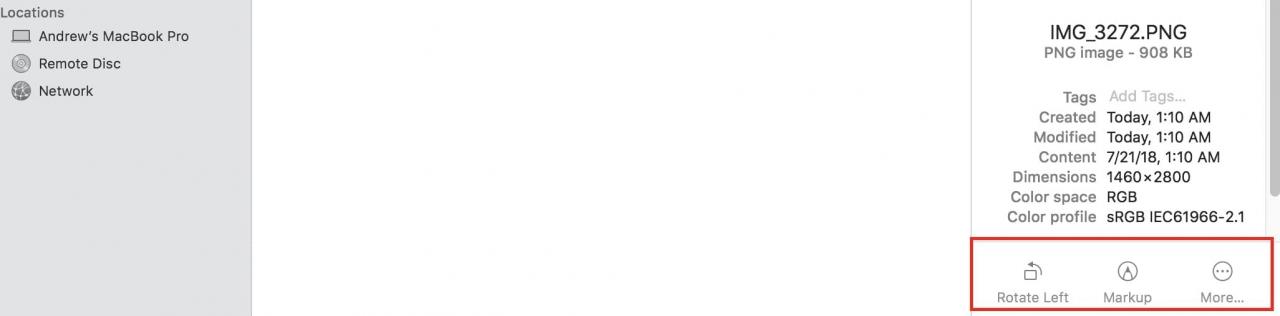
Dopo aver individuato e selezionato il file desiderato, apparirà un pannello secondario. Da qui è possibile visualizzare le seguenti informazioni:

  • Tag
  • Data di creazione
  • Ultima modifica
  • Contenuto
  • Dimensioni
  • Risoluzione
  • Spazio di colore
  • Profilo colore

Ovviamente, le informazioni condivise variano a seconda del tipo di file che viene visualizzato. Ad esempio, un file PDF mostrerà solo i tag, la data di creazione e l’ultima modifica.

Tuttavia, c’è una sezione extra che si trova qui sotto, chiamata Azioni rapide, che vi dà un po’ più di controllo.

Cosa sono le azioni rapide?

Come abbiamo detto, queste nuove azioni rapide appaiono quando si utilizza la nuova visualizzazione della galleria nel Finder. Queste forniscono alcune scorciatoie a diversi strumenti per aiutare a velocizzare il processo di modifica o di condivisione.

Quando si visualizzano le immagini, ci sono tre opzioni:

  • Ruotare a sinistra
  • Markup
  • Di più…

Dal menu More… appare un menu a tendina che consente di creare un PDF o di proteggere l’immagine con una password. Quando si visualizza un PDF o un altro tipo di documento, si ha solo la possibilità di aggiungere la password. Il menu “More…” è in grigio, poiché non ci sono opzioni extra disponibili.

Ciò che rende le azioni rapide impressionanti è che il contesto cambia costantemente a seconda del tipo di file che si sta visualizzando. Inoltre, vi vengono forniti alcuni strumenti rapidi per modificare il documento o l’immagine senza dover aprire un’applicazione extra.

Conclusione

Aggiungere la visualizzazione della galleria e le azioni rapide al Finder è solo uno dei modi in cui Apple sta cercando di migliorare macOS. Ci sono un sacco di nuove funzionalità e componenti aggiuntivi in arrivo in autunno, e questo ci ha davvero entusiasmato.

Fateci sapere cosa ne pensate di questa nuova Gallery View e se siete entusiasti di vedere tutti questi cambiamenti. Voglio dire, chi non vuole modificare facilmente un’immagine senza dover aprire una nuova applicazione solo per fare qualcosa di minore.

Se avete già macOS Mojave e vi imbattete in qualche problema, fatecelo sapere e saremo più che felici di aiutarvi!

Apple rilascia iOS 13 Beta 2. Ecco le 10 principali novità.

Apple ha rilasciato oggi agli sviluppatori la seconda beta di iOS 13. Questa beta si basa sulla Beta 1 di iOS 13 che è stata rilasciata un paio di settimane fa e contiene nuove caratteristiche e miglioramenti.

Ecco le prime 10 nuove caratteristiche di iOS 13 Beta 2

  • Abbonamenti resi disponibili facilmente – Tutti i tuoi abbonamenti sono ora disponibili con un solo clic dalla schermata del tuo account Apple. Non è più necessario toccare per trovare i tuoi abbonamenti.
  • Nuova schermata introduttiva delle mappe – L’applicazione Maps mette ora in evidenza tutte le nuove funzionalità che sono state rilasciate con iOS 13 al momento della prima apertura dell’applicazione
  • Audio Sharing via AirPods – Questo è un grande evento in quanto molti utenti di AirPods di Gen 1 erano preoccupati che le loro unità non supportassero questa nuova funzionalità. Dalla documentazione di iOS 13 B 2 si evince chiaramente che gli AirPod di vecchia generazione 1 AirPods di vecchia generazione supporteranno la condivisione audio. Come da note di rilascio di Apple, la condivisione audio richiede
    • Sono richiesti iPhone 8 o successivo, iPad Pro 12,9 pollici (2a generazione o successiva), iPad Pro 11 pollici, iPad Pro 10,5 pollici, iPad (5a generazione o successiva), iPad Air (3a generazione), iPad mini (5a generazione) o iPod touch (7a generazione o successiva).
  • HomeKit – Un nuovo splash screen nell’App Homekit evidenzia ora il supporto degli HomePods per le voci multiple.
  • Controllo vocale – Quando la funzione di Accessibilità del controllo vocale è attivata, c’è un’icona blu del microfono nella parte superiore del dispositivo per indicare che il dispositivo iOS è in modalità Controllo vocale.
  • CarPlay – Nuova schermata ‘Now playing’ in CarPlay che mostra l’Album art
  • Mail – Ignorare i mittenti bloccati può ora essere abilitato in Impostazioni. L’elenco dei contatti bloccati è condiviso con Messaggi, FaceTime e Telefono.
  • Animojis – Nuovi adesivi Animoji – Ci sono nuovi adesivi Animoji disponibili in B2
  • Fotocamera – Sono ora disponibili la nuova opzione di illuminazione in modalità verticale mono ad alta risoluzione e un cursore per l’illuminazione in modalità verticale.
  • File L’applicazione ora supporta le unità APFS

Lo sviluppatore di iOS 13 beta 2 ha anche risolto alcuni bug che erano presenti nell’ultima versione, ma ce ne sono ancora molti che devono essere risolti. Questa dev beta potrebbe non essere abbastanza stabile da poter essere applicata al vostro iPhone driver quotidiano.

Ci sono alcune voci secondo cui la beta pubblica di iOS 13 potrebbe essere resa disponibile a breve (in poche settimane) rispetto a luglio. Questa potrebbe essere la migliore opportunità per provare iOS 13 sul vostro dispositivo, se lo desiderate.

<