All posts by jrk13

Perché il mio iPad è così lento? Come velocizzare un iPad lento

Il vostro iPad funziona più lentamente del solito?

Ci sono alcuni fattori che possono influenzare le prestazioni del vostro iPad e portare il vostro iPad a funzionare lentamente, tra cui una cache completa e gli aggiornamenti necessari del dispositivo. Se youriPad è lento, non fatevi prendere dal panico. Questo problema non è un problema raro e ci sono alcuni modi semplici per risolverlo.

Consigli rapidi

I seguenti suggerimenti dovrebbero aiutarvi a velocizzare il vostro iPad

  • Chiudere le applicazioni aperte
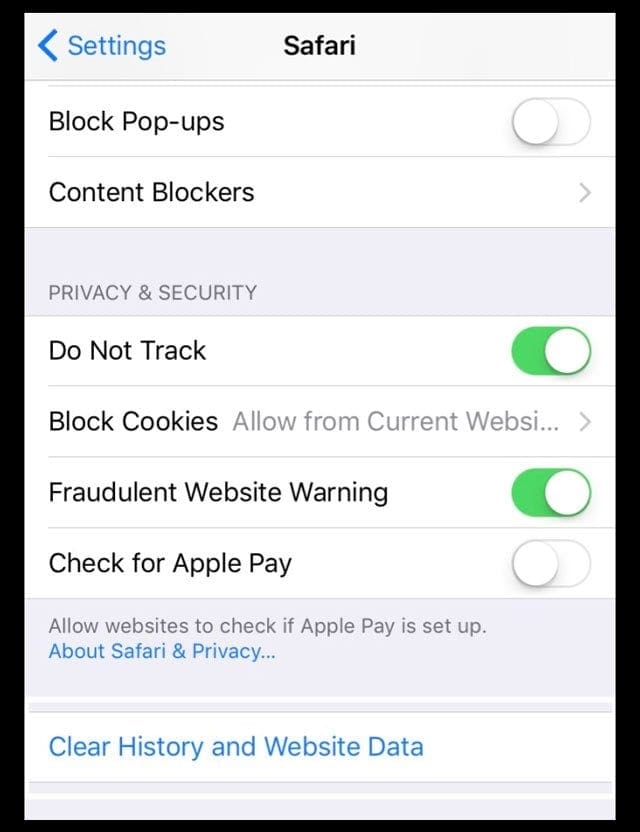
  • Sgombrare le cache di Safari e di altri browser
  • Controllare il vostro deposito
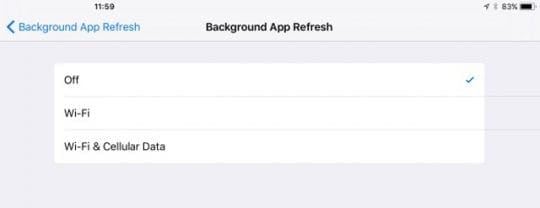
  • Disattivare l’aggiornamento dell’applicazione in background
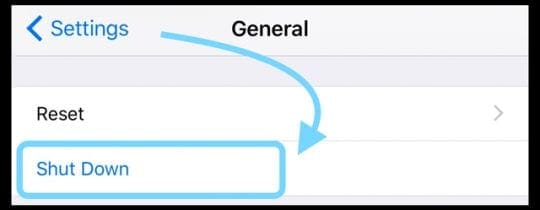
  • Riavviare o forzare il dispositivo

Articoli correlati

  • iPad molto lento dopo l’aggiornamento? 5 Suggerimenti trascurati
  • iPad Air ricarica “molto lentamente” o “non ricarica”, fix

Come riparare un iPad che gira lento

Abbiate cura del vostro iPad

  • Pulire regolarmente lo schermo dell’iPad con un panno che non lascia pelucchi (evitare i detergenti liquidi)
  • Pulire le porte dell’iPad e il jack delle cuffie
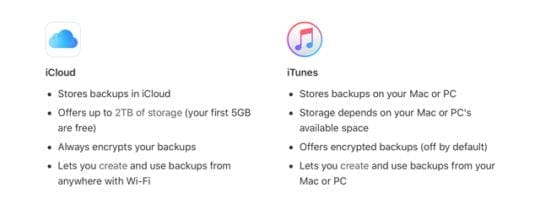
  • Eseguire il backup dei dati utilizzando iCloud o iTunes
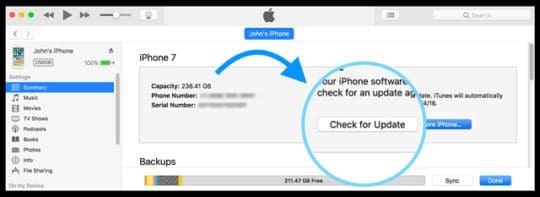
  • Aggiornate il vostro iOS utilizzando iTunes invece di Over-The-Air
  • Ottimizzare la batteria

Per ulteriori suggerimenti sulle migliori pratiche per il vostro iPad, leggete questo articolo su come mantenere correttamente il vostro dispositivo iOS.

Chiudere tutte le applicazioni in esecuzione

  1. Per chiudere le applicazioni in esecuzione in background su un iPad con un pulsante Home, seguire questi passi
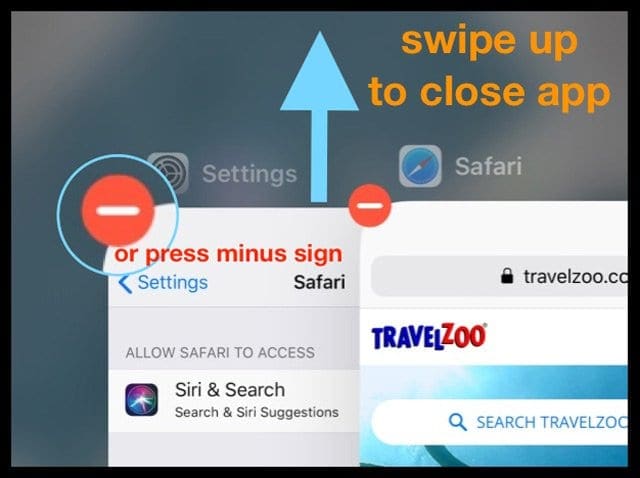
    1. Fare doppio clic sul pulsante Home per mostrare le applicazioni usate più di recente
    2. Passa il dito sull’anteprima dell’applicazione per chiudere l’applicazione
      1. Per alcuni iOS, è necessario toccare e tenere premuto un’applicazione e toccare il segno rosso meno
    3. In questo modo l’applicazione non viene rimossa dall’iPad. Semplicemente la rimuove dall’esecuzione come processo in background (multitasking)
  2. Per chiudere le applicazioni in background su un iPad senza Home Button con iOS 12 o più recenti
    1. Passare il dito dal fondo della schermata iniziale e fermarsi un attimo a metà schermo
    2. Questo processo dovrebbe mostrarvi tutte le vostre applicazioni usate di recente
    3. Strisciare a sinistra o a destra per arrivare a quello desiderato e poi strisciare verso l’alto per chiuderlo

Svuotare la cache

  1. Se l’internet dell’iPad è lento, potrebbe essere dovuto al fatto che la cache è piena di dati temporanei. L’applicazione iPad safari può rallentare le cose
  2. Di tanto in tanto si potrebbe voler svuotare la cache
  3. Per fare questo, basta toccare Impostazioni; Safari; Cancellare la cronologia e i dati del sito web

Controllare il vostro deposito

Se la memoria interna del dispositivo si sta riempiendo, l’iPad potrebbe non funzionare correttamente. Quindi è una buona idea controllare la vostra memoria e vedere cosa avete a disposizione.

  1. Aperto Impostazioni
  2. (Impostazioni generali); iPad Storage

  3. Date un’occhiata al grafico in alto e guardate i vostri numeri di memoria usati vs. disponibili
  4. Scorrere l’elenco delle raccomandazioni iOS
  5. Guardate più in basso e scorrete l’elenco delle app per vedere quanto spazio di memoria utilizzano attualmente le vostre app

Se il vostro iPad si esaurisce con lo spazio disponibile, date un’occhiata ai nostri modi migliori per sgombrare il disordine e liberare lo spazio con gli strumenti di archiviazione di iOS e sfruttate anche iCloud!

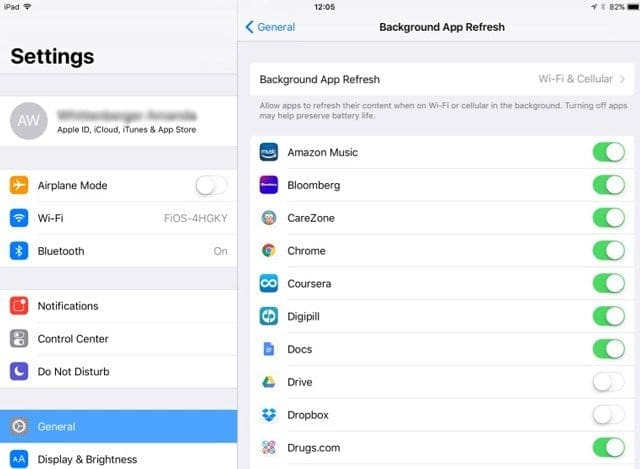
Stop Background App Refresh sul vostro iPad

Molte persone non capiscono che dopo aver smesso di usare attivamente un’app, questa a volte aggiorna e rinfresca i suoi dati in background.

Alcune applicazioni si aggiornano molto in background, mentre altre sono in uno stato di sospensione. Quindi spegniamo questa impostazione nel suo complesso o app per app.

Regolare l’applicazione di sfondo Aggiorna

  1. Aperto Impostazioni; Generale; Background App Refresh
  2. Spegnere completamente o scegliere e scegliere quali applicazioni non si desidera aggiornare quando non si utilizza

Riavviare il dispositivo

  1. Se i suggerimenti di cui sopra non funzionano, si può provare a riavviare il dispositivo
    1. Per chi usa iOS 11 +, andare su Settings > General > Shut Down. Una volta spento, attendere 30 secondi prima di accendere
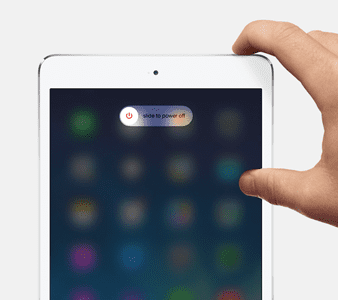
    2. Premere e tenere premuto il pulsante Sleep/Wake per alcuni secondi finché non appare il cursore rosso “slide to power off”, quindi far scorrere il cursore. Quindi, riaccenderlo tenendo premuto di nuovo il pulsante sleep/wake

Forza Riavvia il tuo iPad

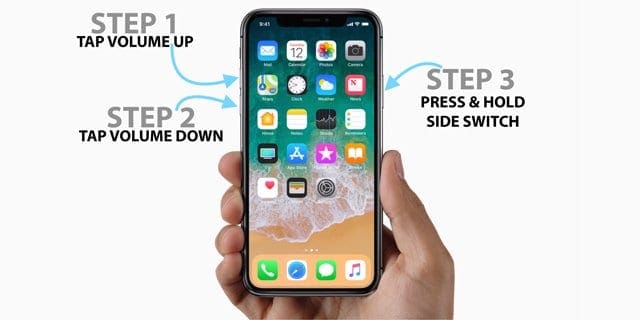
  • Su un iPad Pro senza pulsante Home: Premere e rilasciare rapidamente il pulsante Volume su. Premere e rilasciare rapidamente il pulsante Volume giù. Quindi premere e tenere premuto il pulsante Power fino al riavvio del dispositivo
  • Su un iPad con un pulsante Home: Tenere premuti entrambi i pulsanti Home e Top (o Side) per almeno 10 secondi, fino a quando non si vede il logo Apple

A volte, l’iPad funziona lentamente dopo aver aggiornato il vostro iOS

Questo vale soprattutto quando si dispone di un vecchio iPad che si aggiorna a un iOS più recente.

Questo può causare sfocature del movimento e problemi di risposta lenta, o rendere l’internet dell’iPad lento.

Se avete notato che il vostro iPad è lento dopo l’aggiornamento all’ultimo aggiornamento, potreste voler esplorare il nostro articolo che vi mostra alcune delle semplici correzioni che possono essere fatte alle impostazioni per ottenere un dispositivo più reattivo.

Prima di decidere di investire in un iPad nuovo di zecca, leggete il nostro articolo qui sotto e provate alcuni dei trucchi per vedere se vi è d’aiuto per i vostri problemi.

Come i terzi rintracciano la posizione del vostro iPhone (oltre i servizi di localizzazione)

Anche se non te la senti, probabilmente sei guardato online in qualche modo, in qualche modo o forma.

Stiamo parlando di dati di localizzazione. Per essere chiari, l’intento è raramente del tutto maligno. Ma le terze parti raccolgono e utilizzano questi dati per indirizzare la pubblicità verso di voi in modo più efficace.

Tuttavia, è un po’ sconcertante e ci sono alcune questioni etiche reali sulla privacy nell’era digitale.

A Primer on Location Tracking

Uno dei modi in cui i terzi, come i marketer e le aziende tecnologiche, rintracciano gli utenti è attraverso la localizzazione. Proprio di recente, il New York Times ha pubblicato un articolo che rivela la portata di questa localizzazione.

Vale la pena di leggerlo, ma il succo è che ci sono applicazioni iOS e Android che tracciano la posizione dei loro utenti e condividono questi dati con altre aziende.

Anche in questo caso, il più delle volte viene utilizzato per gli annunci mirati o per altri servizi basati sulla localizzazione. Ma è comunque inquietante – e certamente una violazione della privacy.

Accesso di terzi ai servizi di localizzazione

Le applicazioni di terze parti possono chiedere il permesso di utilizzare i servizi di localizzazione dell’iPhone. Una volta ottenuta l’autorizzazione, possono rintracciare la vostra posizione senza ulteriori avvisi.

Il modo più semplice per attenuare questa situazione è andare su Impostazioni; Privacy; Servizi di localizzazione . Basta toccare un’applicazione e selezionare Mai sotto Consenti accesso alla posizione.

Naturalmente, questo romperà alcune applicazioni – come il traffico e la navigazione. Dovete solo valutare la vostra situazione e prendere la decisione migliore per voi stessi.

Dati della prima parte

Anche se disattivate i Servizi di localizzazione per tutte le vostre applicazioni di terze parti, il vostro iPhone continua a tracciare la vostra posizione.

Apple descrive in dettaglio le specifiche di questa localizzazione nel suo documento di supporto, ma la maggior parte dei dati che raccoglie rientrano in due categorie: dati che potrebbero essere condivisi con altri, e dati che non lo sono.

Dati della prima parte condivisa

Mentre le politiche sulla privacy di Apple sono molto più rigorose e di facile utilizzo rispetto, ad esempio, a quelle di Google. Ma potrebbero comunque esserci dei problemi di privacy.

Anche Apple osserva che potrebbe condividere quei dati con alcuni “partner e licenziatari”.

Ad esempio, Apple raccoglie dati come la velocità di viaggio e la posizione GPS. Poi anonimizza e codifica questi dati e li carica per migliorare le informazioni sul traffico stradale.

L’azienda fa qualcosa di simile per le app, registrando dove e quando si acquistano e si utilizzano le app. Utilizza inoltre i dati di localizzazione per fornire agli utenti “annunci geograficamente rilevanti” in Apple News e nell’App Store.

Anche in questo caso, se ciò sia particolarmente preoccupante dipende dalla vostra opinione.

Dati della prima parte che non sono condivisi

Apple non condividerà tutti i dati che registra. Tiene nascosti alcuni dati più specifici e granulari.

Prendiamo ad esempio le sedi significative. Apple afferma che questi dati vengono memorizzati solo localmente sul tuo dispositivo e non vengono mai condivisi senza il tuo esplicito consenso.

Questa è una buona cosa, perché le Posizioni Significative sono un ovvio rischio per la privacy in quanto dettagliano praticamente ovunque un utente vada e con quale frequenza.

Apple utilizza locations Significant Locations per migliorare i servizi basati sulla localizzazione. Ma questo vale solo per le funzioni analizzate localmente sul vostro dispositivo. Questi dati non vengono inviati ai server Apple.

Altri metodi di localizzazione

Oltre ai servizi di localizzazione sul vostro iPhone, ci sono ancora diversi modi in cui terzi possono rintracciarvi. Questi spaziano dai servizi o dalle funzionalità integrate nei siti web o dal modo in cui utilizzate le piattaforme dei social media.

È difficile cercare di mitigare tutti questi problemi di privacy. Ma è certamente meglio conoscerle che non conoscerle.

Etichettare le tue foto

Ci sono due tipi di problemi di privacy con le immagini: i metadati e i tag di localizzazione. I metadati possono mostrare dove è stata scattata una foto, ma i siti di social media di solito cancellano questi dati prima di pubblicare una foto.

Ogni volta che taggate una foto utilizzando Instagram, Facebook o Snapchat, quella località viene collegata al vostro profilo e all’identità online. Anche se non sono visibili pubblicamente, queste informazioni possono essere trasmesse agli inserzionisti e ad altri partner di dati.

Ci sono dei dubbi sul fatto di permettere l’accesso a un’applicazione di social media anche alle telecamere. Gli sviluppatori hanno dimostrato che le app che possono accedere alla vostra biblioteca potrebbero potenzialmente leggere i metadati di cui sopra – anche per le foto che non pubblicate online.

Utilizzo del Wi-Fi pubblico

Le reti Wi-Fi pubbliche gratuite sono onnipresenti al giorno d’oggi. Sono ovunque, dagli hotel ai caffè. E se da un lato sono intrinsecamente poco sicure, dall’altro possono anche rinunciare alla vostra posizione.

Anche se dipende dalla specifica rete Wi-Fi pubblica, molti operatori Wi-Fi gratuiti si occupano di tracciamento dei dati o di pubblicità. Possono trasmettere il fatto che si accede a queste entità. anche se possono anche sapere che sei stato connesso a quella rete.

Tuttavia, è un altro modo per i potenziali inserzionisti di rintracciare la vostra posizione. Questo è particolarmente vero per le società di dati che sono diventate esperti nel mettere insieme pezzi casuali di informazioni per costruire profili pubblicitari.

I siti web in cui si accede

Fondamentalmente qualsiasi sito web importante in cui è possibile effettuare l’accesso tiene traccia della vostra posizione generale. Certo, si tratta di un’area geografica più ruvida rispetto all’indirizzo stradale, ma è comunque visibile a quei siti web.

Questo è in realtà un modo pratico per servizi come Facebook o Google per tenere traccia dei login non autorizzati. Ma è solo un altro modo in cui queste piattaforme possono sapere dove ti trovi.

Quando si tratta di vedere i luoghi di accesso, ci sono un paio di risorse. L’unico modo reale per aggirare questo problema è utilizzare una rete privata virtuale, o VPN.

Applicazioni per il fitness

Le applicazioni per il fitness come Strava o Map My Hike sono utili se si vuole tenere traccia dei percorsi, delle corse e delle escursioni che si fanno. Ma possono anche essere un rischio per la privacy.

Ricorderete che il data dump anonimo di Strava ha rivelato l’esistenza di basi militari americane segrete in tutto il mondo. Considerate che terze parti potrebbero mettere insieme pezzi di dati relativi a voi e conoscere la posizione delle vostre corse e delle vostre escursioni.

È un compromesso, ma è intelligente da tenere a mente. Anche se non si è consapevoli della propria privacy, è una buona idea pensare a dove si stanno pubblicando le proprie attività di fitness – e se potrebbero diventare o meno un rischio.

In sintesi, vi suggeriamo di essere consapevoli dei vari modi in cui le vostre informazioni potrebbero essere condivise. È sempre una buona idea rivedere quali applicazioni hanno accesso alle informazioni sulla vostra posizione su base regolare. Ogni volta che aggiorniamo il nostro iPhone o iPad a un importante iOS ( iOS 12), ci assicuriamo di controllare questo come parte del nostro processo di aggiornamento di routine.

<

Come risolvere i problemi degli Hotspot personali in iOS 13

L’hotspot personale è una comoda funzione che consente di condividere la connessione dati cellulare dell’iPhone con altri dispositivi come MacBook o iPad. Ovvero, è comodo quando funziona.

Secondo alcuni rapporti online, iOS 13 e i suoi successivi rilasci di punti possono causare problemi con gli hotspot personali.

Ecco alcuni modi per risolvere il problema.

Come risolvere i problemi degli hotspot personali in iOS 13

Non è chiaro cosa stia causando i problemi di connettività dell’hotspot, ma sembra essere legato a un problema di iOS 13. Dal momento che non sappiamo cosa lo sta causando in modo specifico, non possiamo individuare una soluzione esatta – ma possiamo eseguire alcune fasi di base per la risoluzione dei problemi.

Risoluzione dei problemi di base

Prima di tutto, assicuratevi che il vostro Personal Hotspot sia acceso. Sembra semplice, ma è comunemente trascurato.

Per prima cosa, spegnete e riavviate il vostro iPhone. Questo è sempre il primo passo consigliato per risolvere fondamentalmente qualsiasi problema su un iPhone.

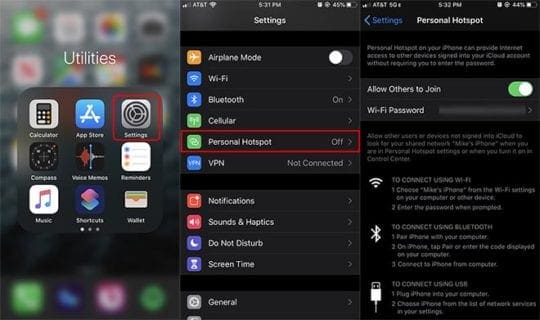
Quindi, verificare che l’Hotspot personale sia abilitato sul dispositivo. Si può vedere se è in Impostazioni; Hotspot personale . Puoi anche controllare la pagina di supporto del tuo operatore per vedere se ha informazioni aggiuntive.

Si noti che se non appare, il vostro vettore potrebbe averne disabilitato la funzionalità. Chiamateli e vedete se è abilitata dalla loro parte.

Infine, si consiglia sempre di aggiornare all’ultima versione disponibile di iOS – in particolare con iOS 13. Potrebbe esserci un aggiornamento del software che corregge questo bug. È possibile aggiornare andando su Impostazioni -&gt; Generale -&gt; Aggiornamento software .

Usando una doppia SIM o un iPhone abilitato per eSIM?

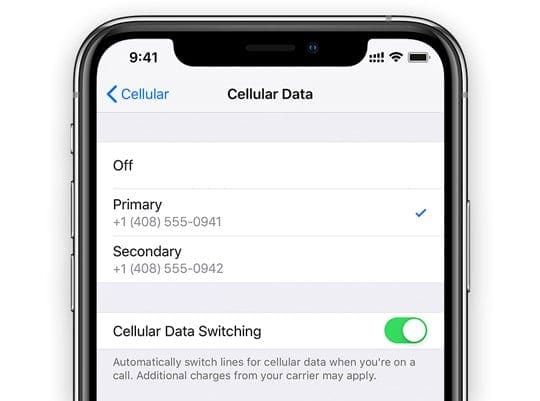
Sui modelli di iPhone con eSIM/Dual SIM, la funzione Personal Hotspot utilizza la linea selezionata per i dati cellulari.

Se avete entrambe le linee attivate usando il tasto Allow Cellular Data Switching , l’hotspot personale utilizza la rete mobile su cui il vostro iPhone è impostato di default in base alla copertura e alla disponibilità.

Controllare il collegamento

Se questo non risolve il problema, potrebbe esserci un problema con uno dei due dispositivi che si sta tentando di accoppiare.

Per la connessione via Wi-Fi.

  • Sul vostro dispositivo cellulare, dirigetevi su Impostazioni; Hotspot personale . Prendere nota del nome e della password Wi-Fi.
  • Rimanete su questo schermo sul dispositivo cellulare.
  • Vai al dispositivo che vorresti accoppiare e spegni e accendi il Wi-Fi.
  • Collegarsi alla rete Wi-Fi del dispositivo cellulare.
  • Digitare correttamente la password.

Potete anche provare a collegarvi via Bluetooth.

  • Sul vostro dispositivo cellulare, dirigetevi su Impostazioni; Hotspot personale . Prendere nota del nome e della password Wi-Fi.
  • Rimanete su questo schermo sul dispositivo cellulare.
  • Sul dispositivo, si desidera associare, assicurarsi che il Bluetooth sia abilitato.
  • Quindi, andare al menu delle impostazioni Bluetooth. (Impostazioni; Bluetooth per dispositivi iOS, menu Apple; Preferenze di sistema; Bluetooth per dispositivi macOS).
  • Selezionare il dispositivo cellulare.

Per i migliori risultati, assicurarsi che sia il Wi-Fi che il Bluetooth siano abilitati. Vale anche la pena di abilitare e disabilitare sia il Wi-Fi che il Bluetooth su entrambi i dispositivi.

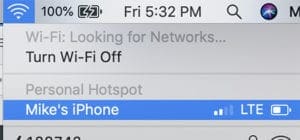
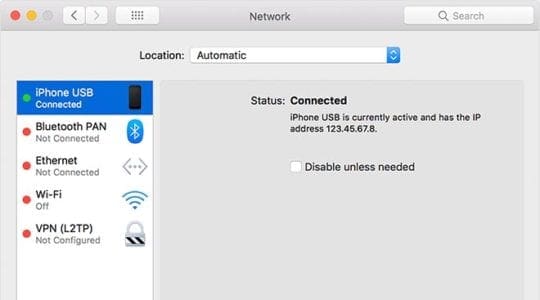
L’accesso al vostro Hotspot personale via USB è in realtà molto simile a una connessione ethernet o LAN cablata.

Se si sta tentando di condividere una connessione cellulare con un PC Mac o Windows, potrebbe anche valere la pena di provare a configurare il Personal Hotspot tramite cavo USB.

Per questo, basta collegare il dispositivo e accedere alle opzioni di rete del computer. Se questo funziona quando gli altri passaggi sono falliti, potrebbe esserci un problema con i chip wireless del vostro dispositivo cellulare.

Altri suggerimenti per la risoluzione dei problemi

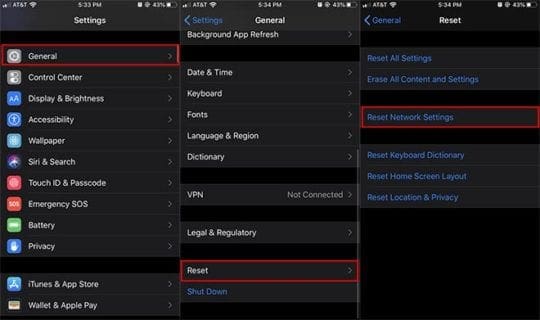
Il ripristino delle impostazioni di rete è un modo infallibile per risolvere una serie di problemi legati alla connettività.

Se nessuno di questi passaggi precedenti funziona, è possibile che si desideri resettare le impostazioni di rete. Vai a Impostazioni -&gt; Generale -&gt; Reset -&gt; Reset impostazioni di rete .

Alcuni utenti hanno anche riferito di aver avuto successo effettuando il logout dal loro account iCloud e poi effettuando nuovamente il login.

Potete farlo aprendo l’applicazione Impostazioni, cliccando sulla vostra carta d’identità Apple in alto e poi scorrendo fino in fondo. Toccate su Sign Out. Poi, accedi di nuovo all’applicazione.

Si noti che questo non vi farà perdere i vostri dati. Anche se questo passo appare per cancellare alcuni dati, questi ultimi verranno sincronizzati sul vostro dispositivo una volta effettuato il login nel vostro account iCloud.

Ci auguriamo che con alcuni di questi suggerimenti siate stati in grado di affrontare i vostri problemi di hotspot personali su iOS 13. Fateci sapere se avete domande o se ci sono dei suggerimenti che vorreste condividere su ciò che ha funzionato per voi.

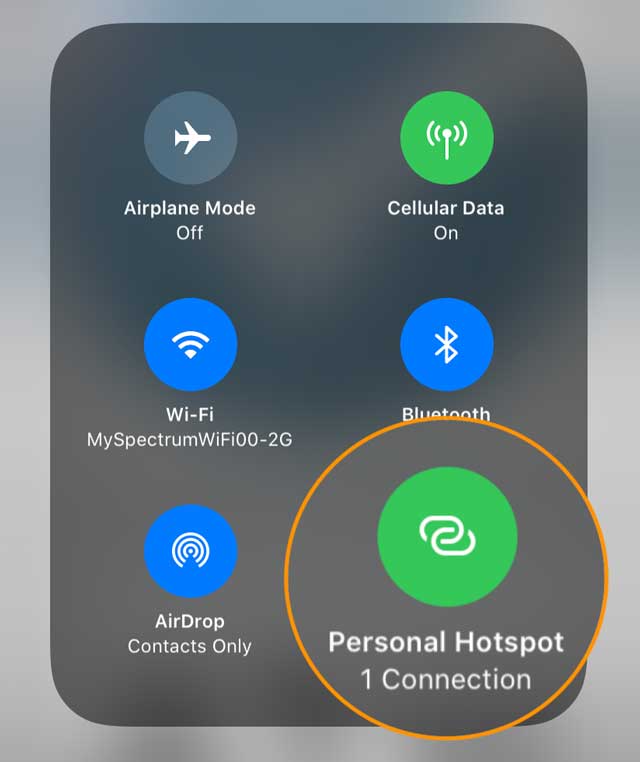
Come vedere quanti dispositivi sono attualmente collegati all’hotspot dell’iPhone?

Per vedere il numero di dispositivi attualmente collegati all’Hotspot personale dell’iPhone, aprire Control Center e tenere premuto il riquadro Connessioni (quello con le icone per WiFi, Bluetooth e Airplane Mode.)

Trovare il numero di dispositivi collegati visualizzati appena sotto l’icona dell’Hotspot personale.

<

Apple rilascia ufficialmente iOS 11.3 – Cosa c’è di nuovo?

Apple ha presentato ufficialmente iOS 11.3 a gennaio, che ha segnato il più grande aggiornamento di iOS 11 fino ad oggi. La scorsa settimana, l’aggiornamento è uscito dal suo stato beta ed è diventato disponibile per tutti i download.

Dispositivi compatibili

Prima di saltare a tutto ciò che è nuovo con iOS 11.3, diamo un’occhiata a quali dispositivi sono compatibili:

iPhone

  • iPhone X
  • iPhone 8/8 Plus
  • iPhone 7/7 Plus
  • iPhone 6s/6s Plus
  • iPhone 6/6 Plus
  • iPhone SE
  • iPhone 5s

iPad

  • iPad Pro 12,9 pollici di 1a generazione
  • iPad Pro 12,9 pollici di seconda generazione
  • iPad Pro da 10,5 pollici
  • iPad Pro da 9,7 pollici
  • iPad Air 1/2
  • iPad (5° Gen.)
  • iPad Mini 2, 3, 4

Altro

  • iPod Touch (6° Gen)

Cosa c’è di nuovo in iOS 11.3?

Ora che avete un’idea della compatibilità del vostro attuale dispositivo, diamo un’occhiata alle novità. Apple ha incluso alcune nuove funzionalità con il rilascio di iOS 11.3.

Nuovo Animoji

Mentre FaceID è probabilmente il modo migliore per sbloccare gli smartphone al giorno d’oggi, la tecnologia della fotocamera include un po’ di divertimento in più. È qui che entra in gioco Animoji.

Con il rilascio di iOS 11.3, i possessori di iPhone X sono accolti con alcune nuove opzioni. Oltre ai preferiti dai fan come la volpe o la cacca emoji, ecco il nuovo Animoji:

  • Drago
  • Cranio
  • Leone
  • Orso

Potete sicuramente aspettarvi di vederne apparire di più nei futuri spot pubblicitari della Apple.

Salute della batteria dell’iPhone

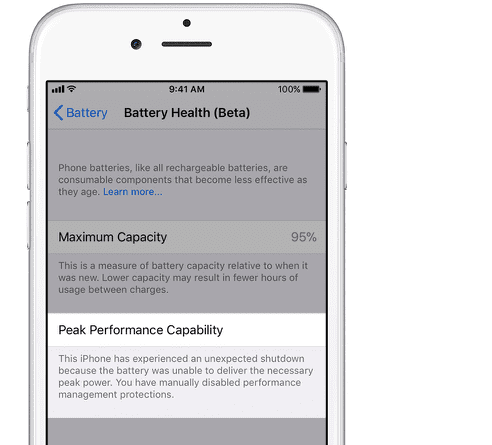
Dopo aver scoperto che Apple stava intenzionalmente rallentando i telefoni, l’azienda è stata costretta a mettere le cose a posto. È qui che entra in gioco la nuova funzione Battery Health per iPhone.

Questo sarà reso disponibile attraverso il menu Impostazioni, e mostrerà alcune informazioni diverse. Ciò include la possibilità di consigliare se una batteria deve essere sostituita.

Naturalmente, probabilmente non sarà necessario tenere d’occhio questo se si dispone di un iPhone X. Tuttavia, se si dispone di un vecchio iPhone SE o iPad Mini, questo può sicuramente tornare utile.

ARKit 1.5

iOS 11.3 introduce anche una nuova ondata di funzionalità per ARKit. Mentre la funzionalità della realtà aumentata era già abbastanza popolare, ci sono molte nuove aggiunte in corso di realizzazione.

Queste nuove aggiunte includono la possibilità per gli sviluppatori di posizionare oggetti digitali su superfici come pareti o porte. Inoltre, sarà ora possibile utilizzare ARKit in combinazione con poster di film o opere d’arte.

Riuscite a immaginare di utilizzare il vostro iPhone per scattare una foto della locandina di Star Wars e di essere completamente immersi in una nuova esperienza? Questo è quello che Apple sta cercando di fare qui con l’aggiornamento ad ARKit 1.5. Possiamo aspettarci di vedere nuove app arrivare sull’App Store, e le attuali app aggiornate con nuove funzionalità.

Musica della mela

Apple Music è una di quelle applicazioni che sono un sacco di merce mista. Ci sono alcune grandi caratteristiche incluse, ma ci sono anche alcune omissioni clamorose.

Oltre ad offrire alcune correzioni di bug, iOS 11.3 non fa molto per “risolvere” i problemi più importanti. Apple ha invece incluso “una nuova esperienza video musicale”. Questo permette agli utenti di visualizzare contenuti esclusivi direttamente dall’app Apple Music.

Registri sanitari (Beta)

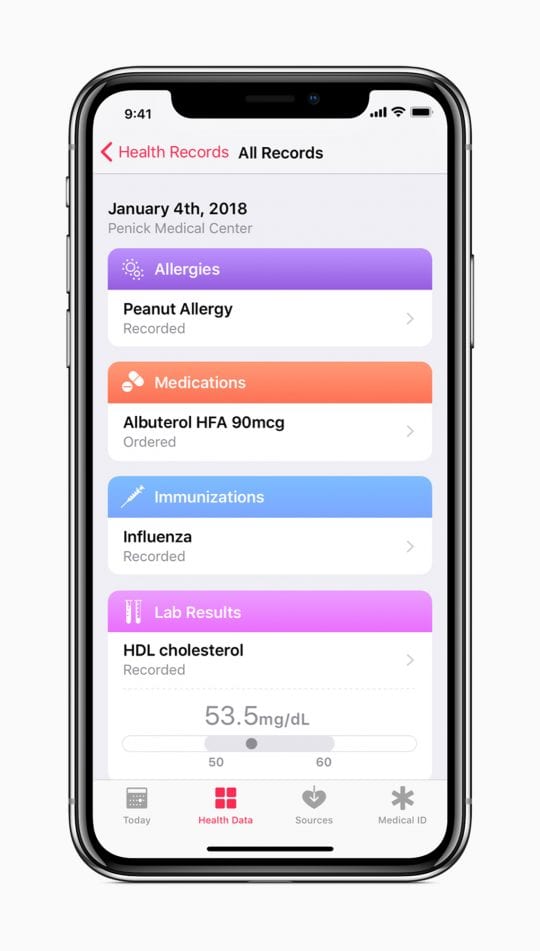
Non è un segreto che Apple ha fatto una spinta in più per aiutare i possessori di iPhone a rimanere in salute. Con iOS 11.3, l’azienda ha introdotto i “Registri della salute”.

Quando si utilizza questa funzione, è possibile richiedere le cartelle cliniche alle istituzioni partecipanti. Da lì, potete visualizzare tutte le informazioni direttamente dall’applicazione Salute sul vostro iPhone.

Vengono condivise diverse informazioni, tra cui allergie, farmaci, condizioni, risultati di laboratorio e altro ancora. L’aggiunta di Health Records apre la porta ad Apple per continuare a fare grandi passi avanti nel mondo della salute.

Business Chat

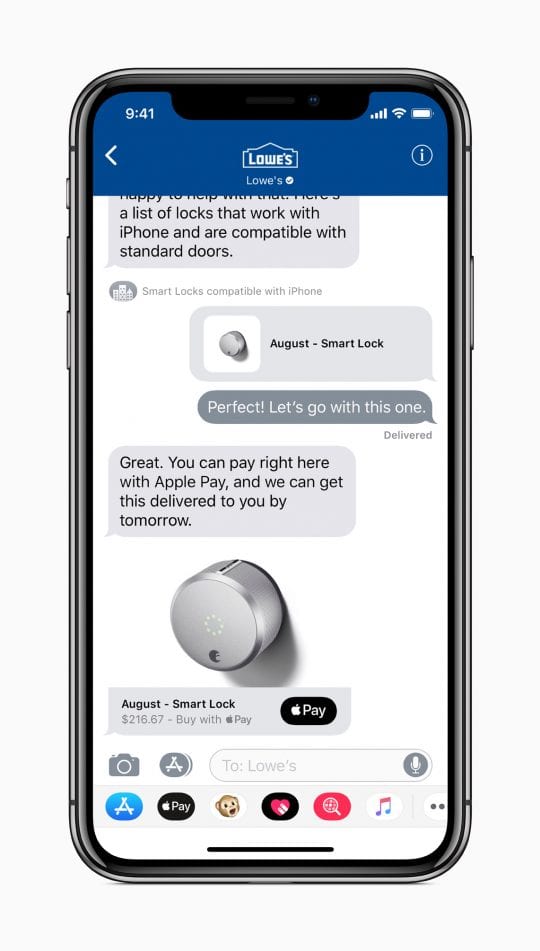
Siete stanchi di aspettare al telefono per parlare con il servizio clienti? Beh, con Business Chat, Apple spera di eliminare quel mal di testa dalla tua vita.

La Business Chat è stata introdotta in iOS 11.3 ed è possibile inviare messaggi alle proprie aziende preferite dall’applicazione Messaggi. Tra questi figurano Apple, Home Depot, Lowe’s, Newegg, Wells Fargo e altri ancora.

Per coloro che sono preoccupati che questo sia uno stratagemma per farsi martellare con i promo, non fatelo. Apple afferma che solo tu puoi contattare l’azienda, così non dovrai preoccuparti di inutili spam.

Tutto il resto

Oltre alle caratteristiche sopra menzionate, iOS 11.3 include alcune altre modifiche. Tra queste vi sono nuove funzioni per la privacy, un aggiornamento dell’applicazione News e altro ancora.

  • Privacy
    • Quando una funzione Apple chiede di utilizzare i tuoi dati personali, ora appare un’icona con un link a informazioni dettagliate che spiegano come i tuoi dati saranno utilizzati e protetti
  • Notizie
    • Le Top Stories ora appaiono sempre per prime in For You
    • Guarda i migliori video curati dai redattori di News
  • App Store
    • Aggiunge la possibilità di ordinare le recensioni dei clienti sulle pagine dei prodotti per i più utili, i più favorevoli, i più critici o i più recenti
    • Migliora le informazioni della scheda Aggiornamenti con la versione dell’applicazione e la dimensione del file
  • Safari
    • Aiuta a proteggere la privacy solo con nomi utente e password AutoFilling dopo averli selezionati in un campo del modulo web
    • Include avvisi nel campo di ricerca intelligente quando si interagisce con i moduli di password o della carta di credito su pagine web non criptate
    • AutoFill per nomi utente e password è ora disponibile nelle viste web all’interno delle applicazioni
    • Gli articoli condivisi su Mail da Safari sono ora formattati usando la modalità Reader di default quando il Reader è disponibile
    • Le cartelle nei Preferiti ora mostrano le icone per i segnalibri contenuti all’interno

Se si desidera visualizzare l’intero changelog, è possibile controllarlo qui .

Purtroppo, alcune caratteristiche principali sono state rimosse da iOS 11.3. In particolare, AirPlay 2 è stato rimosso in anticipo, dato che Apple sembra non essere ancora pronta.

Inoltre, i messaggi su iCloud sono stati rimossi anche con il 3° iOS 11.3 beta. Questa funzione memorizza automaticamente le conversazioni e gli allegati online. Quando si esegue l’aggiornamento ad un nuovo dispositivo, questa funzione farà in modo che i messaggi e gli allegati sopravvivano al trasferimento.

Dovremo aspettare di sapere di più da Apple per sapere quando queste caratteristiche torneranno. Tuttavia, potremmo non vedere queste caratteristiche aggiunte fino a iOS 12, previsto per la fine di quest’anno.

<

MacBook troppo caldo, problemi di riscaldamento dei notebook

Diversi utenti hanno segnalato un problema in cui MacBook (specialmente MacBook Pro Retina Display e Macbook Air) è molto caldo. Questo è un problema importante perché Se la temperatura nel vostro MacBook diventa troppo calda, potrebbe danneggiare alcuni componenti del vostro portatile.

Si prega di notare che la superficie inferiore e alcune aree tra la tastiera e lo schermo possono riscaldarsi dopo lunghi periodi di utilizzo. Questo è normale. Ma se pensate che il vostro computer si stia surriscaldando troppo, potete provare le seguenti cose:

  • Il problema può essere che si utilizza il MacBook su una superficie irregolare o morbida (ad esempio, un cuscino o una coperta). Non usare il computer in questo modo perché una superficie morbida potrebbe bloccare le prese d’aria.Posizionare il MacBook su superfici solide e piane.
  • Assicuratevi di utilizzare il software di sistema più recente.
  • Alcune applicazioni possono avere un effetto sul livello di calore del computer a causa dell’uso eccessivo della CPU. Per verificare questo, lanciareActivity Monitor (Applicazioni / Utilità). Se vedete un processo che richiede più del 70% della CPU, si ritiene che stia mettendo un carico significativo sul sistema e questo può causare il vostro Mac in esecuzione hot.Potreste voler uscire dall’applicazione per impedirgli di utilizzare la CPU.

Correlato:

  • Come eseguire il lavaggio della cache DNS su un Mac (OSX)
  • Come mantenere il vostro Mac OS X
  • Guida alla risoluzione dei problemi di Mac OS X

FaceTime non funziona in iOS 11, How-To Fix

Mi piace usare FaceTime, soprattutto con amici e familiari che vivono all’estero. È di gran lunga il modo più semplice ed economico per connettersi con loro e imparare tutte le ultime novità della loro vita. E tutti noi amiamo il fatto di poterci vedere usando la fotocamera del nostro iDevice o del Mac.

Con questo fuori dai piedi, ecco alcune delle cose che io e la mia famiglia facciamo quando FaceTime non funziona come dovrebbe.

Quindi diamoci da fare!

Utilizzare una versione iOS diversa?

  • Vedi questo articolo per problemi con iOS 11 FaceTime
  • Se stai usando iOS 10 e hai problemi con FaceTime, consulta questo articolo
  • E se state ancora usando iOS 9 e seguenti, date un’occhiata a questo articolo per risolvere i problemi di iOS 9 e seguenti di FaceTime

<

Roba nuova!

Per arrivare alla parte migliore, FaceTime in iOS 11 porta Live Photos nel suo portfolio. Quindi, ora con iOS 11, potete prendereLive Photos durante le vostre chat video FaceTime.

No, non una notizia sconvolgente, ma certamente una caratteristica che alcuni iFolks volevano. Funziona solo su iPhone e dispositivi iDevice in grado di scattare foto dal vivo, quindi questa funzione non è per tutti noi!

E se preferisci NON farti fotografare in diretta da qualcuno, c’è un modo per disabilitare questa funzione. Andare su Settings (Impostazioni); FaceTime (FaceTime); e disattivare FaceTime Live Photos – in modo che nessuno possa catturarti durante le videochiamate di FaceTime.

E mi dispiace gente, ma FaceTime è ancora solo per gli utenti Apple! Continuo a sperare che Apple rilasci una FaceTime App per Android – e molti pensavano che quest’anno fosse QUELL’ANNO. Ma no, ancora niente FaceTime o iMessage per tutti quegli utenti Android. E nemmeno una chat di gruppo…

A volte non sei tu, ma la mela!

FaceTime è uno di quei servizi Apple che ha bisogno di Apple Server per funzionare correttamente. Quindi, prima di provare a risolvere un mucchio di problemi, date un’occhiata alla pagina dello stato del sistema di Apple e vedete se FaceTime sta avendo problemi o non funziona.

Quando tutto è kosher, si vede un grande punto verde accanto ad esso. Se vedi qualcos’altro, come un cartello giallo di avvertimento o un punto esclamativo, c’è un problema. Quando c’è un problema, Apple crea dei link e fornisce informazioni aggiornate, come lo stato attuale, l’ora approssimativa in cui si è verificato il problema per la prima volta, la percentuale di utenti che ha avuto un impatto, e così via.

Il messaggio è semplice: Controllare la pagina di stato del sistema Apple prima di tutto!

Certo, a volte sei proprio tu!

Ricordate che FaceTime (e praticamente la maggior parte delle applicazioni sociali) funziona solo quando si è connessi a internet via WiFi o a una rete cellulare/mobile.

Il segnale deve essere abbastanza forte da fornire video e audio. Quindi, se sei connesso via WiFi, prova un’altra rete o prova a usare il cellulare/mobile (ricordati solo che potresti incorrere in costi di overage dei dati.)

Oppure, se vi collegate via cellulare/mobile, provate invece una rete WiFi (e godetevi conversazioni relativamente “libere” con amici e familiari)
La regola empirica della mela: Aggiornamento!

Ok, il consiglio numero uno di Apple per la risoluzione dei problemi è di assicurarsi che il software del sistema operativo sia aggiornato.

Per gli utenti di iDevice, questo è il tuo iOS.Visita l’app store o vai su Settings &gt; General &gt; Software Update e vedi se è disponibile un aggiornamento. In caso affermativo, procedere all’aggiornamento di iDevice.

Assicuratevi di eseguire il backup prima di eseguire QUALSIASI aggiornamento.

FaceTime non funziona su Mac? Per gli utenti Mac, il sistema operativo è il vostro macOS (o per i Mac più vecchi, il vostro OS X). Per verificare la presenza di un aggiornamento, visita il tuo Mac App Store e tocca la scheda Aggiornamenti.

Una volta aggiornato, controllare se FaceTime funziona di nuovo. Se FaceTime non funziona, continuare a scorrere questa lista di suggerimenti.

Controllare che FaceTime sia ON

Ok, questo può essere un momento alla Homer Simpson, ma spesso è il problema sia del mittente che del destinatario: non hanno FaceTime acceso!

Quindi, andate su Settings &gt; FaceTime e controllate che FaceTime sia attivato (verde.) Se non lo è, attivatelo e accedete con il vostro Apple ID e la vostra password.

E mentre sei lì, controlla che il tuo numero di telefono, l’email e l’Apple ID siano elencati sotto “Sei raggiungibile da FaceTime at”. In caso contrario, aggiungete i vostri indirizzi e-mail.
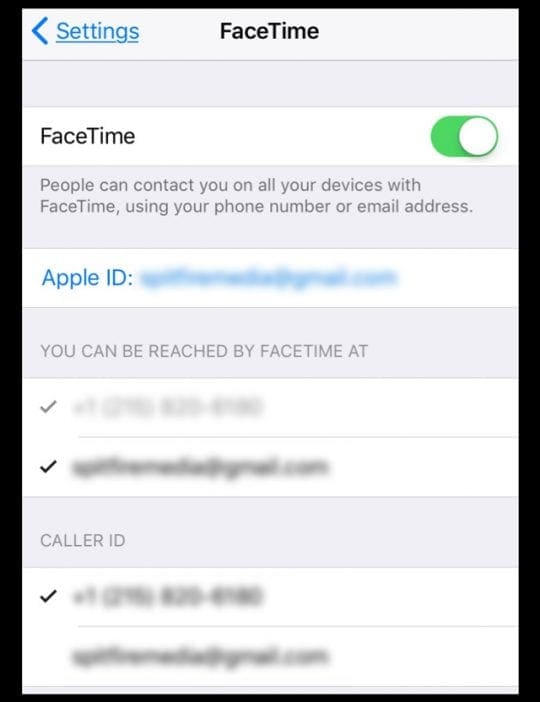
Per Mac , aprire FaceTime e accenderlo. Controllare le preferenze di FaceTime. Se non avete già effettuato l’accesso ad iCloud, inserite il vostro Apple ID e la vostra password per avviare il processo di attivazione.

Se si sta cercando di utilizzare FaceTime su cellulare, controllare che Use Cellular Data sia acceso per FaceTime. Andare su Settings &gt; Cellular &gt; Use Cellular Data For e attivare FaceTime.

Non trovi l’applicazione FaceTime?

Se non si vede nemmeno l’app FaceTime, verificare di aver installato FaceTime visitando l’app store. Nel caso in cui FaceTime non sia installato, cercare “FaceTime” nell’App Store e installarlo toccando l’icona della nuvola.

Se avete installato FaceTime, e non vedete l’applicazione, controllate che sia Camera che FaceTime non siano limitati andando su Settings &gt; General &gt; Restrictions o Disabilitate completamente le restrizioni .
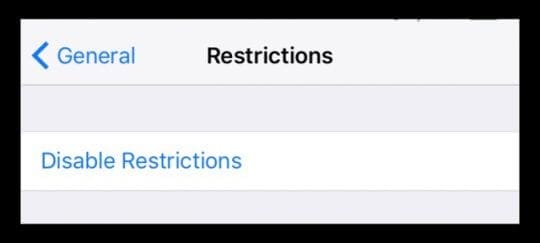
Utilizzate lo stesso Apple ID sui vostri dispositivi

Per ottenere il massimo da FaceTime, controllate che tutti i vostri account FaceTime utilizzino lo stesso Apple ID.

Per iDevices, toccare Impostazioni; FaceTime e verificare il proprio Apple ID

Per Mac OS

Cliccare FaceTime; Preferenze . Controllare il proprio Apple ID e assicurarsi che la casella Abilita questo account accanto ad esso sia spuntata.

Se uno dei tuoi dispositivi non corrisponde, esci e riaccedi utilizzando lo stesso Apple ID per tutti i tuoi iDevices e computer.

Uscire e rientrare

A volte, il semplice fatto di uscire e rientrare risolve i problemi. Facendo questa semplice azione si costringono gli Apple FaceTime Server ad aggiornare l’autenticazione del dispositivo.

Per iDevices, andare su Settings &gt; FaceTime &gt; e disattivare . Attendere 30 secondi. Attivare nuovamente ON.

Per i Mac, aprire il menu principale di FaceTime; disattivare FaceTime. Aspetta un po’. Quindi toccare il pulsante Turn On (Accendi) all’interno dell’app. on-screen di FaceTime

Bloccati su Attivazione?

Vedete il cerchio di rotazione con il messaggio “in attesa di attivazione”, ma dopo pochi minuti, anche ore, quel messaggio rimane? Se è così, probabilmente siete bloccati su FaceTime Activation.

Suggerimenti rapidi in caso di blocco dell’attivazione

  • Provare a commutare entrambi FaceTime &amp; Messaggi OFF, attendere 30seonds e riaccendere entrambi. Andare a Settings &gt; FaceTime (e Messaggi); iMessage); Attivare e disattivare
  • Assicuratevi che il vostro Apple ID elenchi il numero di telefono del vostro iPhone e NON un numero di rete fissa (se ne avete uno)
    • Andare a Impostazioni; Profilo ID Apple; Nome, Numero di telefono, Email; Raggiungibile a
    • Modificare le informazioni, se necessario, in modo che l’iPhone e l’e-mail siano elencati
    • Una volta aggiornato, attivare FaceTime OFF e Back ON
  • Reimpostare tutte le impostazioni. Andare a Impostazioni; Generale; Reset; Reset; Reset Tutte le impostazioni
    • Rimuove le password WiFi e le impostazioni personalizzate dell’iPhone

Per ulteriori suggerimenti, leggete il nostro articolo sui problemi di attivazione con FaceTime e iMessage.

Foto dal vivo che non funzionano su FaceTime?

Prima di tutto, sia voi che l’altra persona della chiamata deve utilizzare macOS High Sierra o iOS 11 per scattare una foto live in FaceTime.

Se non si riesce a far funzionare questa funzione, è probabile che la persona che si sta chiamando non stia usando High Sierra o iOS 11. Verificate che lo siano, prima di procedere ad un’ulteriore risoluzione dei problemi.

Inoltre, FaceTime Live Photos richiede di aprire l’applicazione Photos almeno una volta prima di provare a scattare una foto FaceTime Live Photo . Quindi, se non l’avete ancora aperta, aprite l’applicazione Foto.

Il motivo? La tua Live Photos richiede che l’app Photos abbia una libreria predefinita prima di poter scattare e salvare le foto.

Sembra che FaceTime possa scattare foto in diretta solo quando la persona all’altro capo della chiamata FaceTime abilita anche le foto in diretta di FaceTime del proprio iDevice.

Per gli utenti di iOS 11, andare su Impostazioni; FaceTime; Attivare FaceTime Live Photos . Per gli utenti Mac con High Sierra, aprire FaceTime e andare su FaceTime; Preferenze e spuntare la casella di controllo accanto a “Consentire la cattura di foto dal vivo durante le videochiamate”.

Senza entrambi i telefoni o dispositivi che abilitano questa funzione FaceTime Live Photos, non funzionerà. Quindi chiedete ai vostri amici e familiari con iDevices di attivare questa impostazione su ( Settings &gt; FaceTime &gt; FaceTime Live Photos ) e assicuratevi di averla attivata anche voi. Poi fare un test.

Quando funziona, sia tu che la persona che stai chiamando ricevete la notifica che è stata scattata una foto in diretta. Poi, quella Live Photo viene salvata direttamente nella vostra libreria di foto, e si spera che questo suggerimento veloce risolva qualsiasi problema con la Live Photo di FaceTime.

Perché non riesco a stabilire certi contatti su FaceTime? Stai bloccando o sei bloccato?

Se non siete in grado di FaceTime solo poche persone e FaceTime non funziona per certi contatti, potrebbe esserci un blocco sul vostro telefono (o sul loro)

Vai su Impostazioni ; FaceTime ; Blocco chiamate; Identificazione; Contatti bloccati e controlla l’elenco per chiunque ti chiami per problemi.

Se la persona è presente, rimuovetela dalla vostra lista dei bloccati. Chiedete a quella persona di fare lo stesso e controllate i suoi iPhone o iDevices per i blocchi FaceTime.

E non dimenticate che FaceTime funziona solo sui dispositivi Apple! Nessun supporto Android o Windows – non ancora!

Prova prima iMessaging!

Chiedete al vostro amico o membro della vostra famiglia di inviarvi un iMessaggio prima che voi (o loro) provino a fare FaceTime con voi. Questo potrebbe far saltare i server Apple, il tuo router e il tuo iDevice per far partire le cose!

Controlla la data e l’ora

Uno dei motivi principali per cui FaceTime ha problemi è che i FaceTime Server di Apple non sono in grado di verificare l’ora corretta.

Se i server Apple trovano una discrepanza tra la data o l’ora del tuo dispositivo e l’ora del loro server (per la tua posizione attuale), FaceTime e altri servizi che utilizzano i server non funzionano correttamente e la verifica non riesce.

Quindi siate consapevoli che il tempo di visualizzazione del vostro Mac e dei dispositivi iDevices non è solo per vostra convenienza, ma è un requisito fondamentale per molti servizi di OS X.
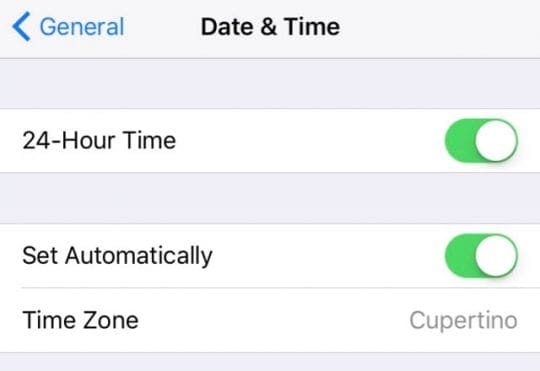
Guarda Data e ora

  1. Per iDevices, è meglio lasciare che Apple faccia il lavoro pesante, quindi accendere Impostare Automaticamente in Settings &gt; General &gt; Date &amp; Time . Questa funzione imposta automaticamente la data e l’ora in base al fuso orario attuale
    1. Per verificare che il vostro dispositivo mostri il fuso orario corretto, andate su Settings &gt; General &gt; Date &amp; Time &gt; Time Zone
  2. Per i Mac, andare su Preferenze di sistema; Data e ora; selezionare Imposta data e ora automaticamente
    1. Controlla il fuso orario del tuo Mac in quella stessa finestra Preferenze di sistema; Data &amp; Ora; seleziona la scheda Fuso orario

Se dopo aver impostato le cose su automatico, la data, l’ora o il fuso orario non sono corretti, impostarli manualmente. Una volta inserite manualmente la data e l’ora corrette, provare di nuovo FaceTime.

I server FaceTime di Apple memorizzano le mie informazioni?

Se vi sorprende sapere che FaceTime utilizza i server Apple per trasmettere i vostri dati anziché il trasferimento da punto a punto, state certi che le vostre informazioni sono protette da una crittografia end-to-end su tutti i vostri dispositivi.

E Apple non ha modo di decriptare i dati di FaceTime quando sono in transito tra il tuo dispositivo e quello dell’altra parte. Ciò significa che Apple non può guardare NESSUNA delle vostre comunicazioni. E le chiamate FaceTime NON sono memorizzate su un server.

Riavviare il dispositivo

Un riavvio spesso risolve questo tipo di problemi. Questo vale per Mac e iDevices.

Per riavviare un Mac, andare al menu Apple ; Riavviare (o Spegnere e poi riaccendere.) Per i dispositivi iDevices, premere il pulsante di accensione fino a quando non appare il cursore, quindi scorrere per spegnere. Accendere come al solito.

Prova un riavvio forzato

Come eseguire un riavvio forzato sui modelli di iPhone

  • Su un iPhone 6S o inferiore più tutti gli iPad &amp; iPod Touches, premere contemporaneamente Home e Power fino a quando non si vede il logo Apple
  • Per iPhone 7 o iPhone 7 Plus: Tenere premuti entrambi i pulsantiSide e Volume Down per almeno 10 secondi, fino a quando non si vede il logo Apple
  • Su un iPhone X o iPhone 8 o iPhone 8 Plus: Premere e rilasciare rapidamente il pulsante Volume su. Quindi premere e rilasciare rapidamente il pulsante Volume giù. Infine, premere e tenere premuto il tasto laterale fino a quando non si vede il logo Apple

Aggiornamento DNS

Se FaceTime non funziona ancora, provate a cambiare le impostazioni DNS con il DNS aperto di Google.
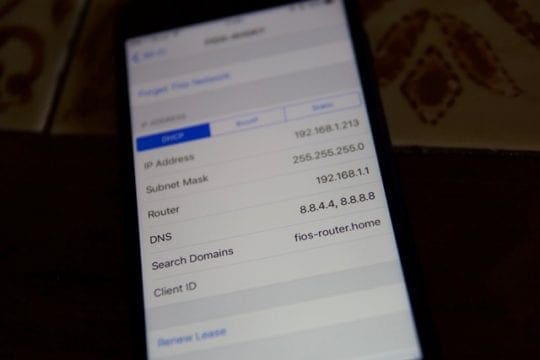
Per i dispositivi iDevices, toccare Settings (Impostazioni); WiFi; NOME DELLA VOSTRA RETE; Configurare DNS; Manuale; Aggiungere server; inserire 8.8.8.8.8 e 8.8.4.4; Salvare.

Assicuratevi di cancellare il vostro DNS attuale toccando il segno rosso meno e premendo Cancella.

Per i Mac, fare clic su Preferenze di sistema; Rete; Selezionare il NOME DELLA RETE; Avanzate; Scheda DNS; fare clic sul pulsante + per aggiungereGoogle DNS, inserire 8.8.8.8.8 e 8.8.4.4.4. Fare clic su OK e poi su Applica.

Se non ti piace il Public DNS di Google, prova invece OpenDNS. Seguire le istruzioni di cui sopra e inserire 208.67.222.222 e 208.67.220.220 nella scheda DNS. Fare clic su OK e poi su Applica.

Cambia la tua password ID Apple

Alcuni lettori hanno scoperto questo suggerimento!

Dopo aver provato un po’ di cose, dal resettare la loro rete all’attivare e disattivare FaceTime OFF/ON un paio di volte, come ultimo tentativo prima di chiamare il supporto Apple, hanno cambiato le loro password ID Apple e non si sa mai, ha funzionato!

Quindi, se avete provato i suggerimenti di cui sopra senza successo, date il via a questa idea e cambiate la vostra password ID Apple. Ricordatevi solo di aggiornare tutti i vostri dispositivi con la nuova password – anche i vostri Mac e se usate iTunes su un PC Windows, anche lì!

FaceTime non squilla quando qualcuno chiama?

Se vedete chiamate perse su iDevices, ma non avete mai sentito suonare quella dannata cosa, controllate che “Push” sia abilitato nelle vostre impostazioni di posta.

Andare in Impostazioni; Account &amp; Password e assicurarsi che Fetch New Data sia impostato su Push . In caso contrario, aggiornarlo.I server Apple devono avere un indirizzo internet recente affinché la “posizione” del vostro iDevice funzioni!

Inoltre, assicurarsi che l’audio sia attivo, che il mute non sia acceso tramite l’interruttore laterale, se applicabile, e che non disturbi (DND) sia disabilitato.

Se si desidera che il DND sia attivo, controllare che le chiamate siano consentite da FaceTime. Vai a Impostazioni ;Non disturbare ;Telefono ;Consenti chiamate da ;Tutti o Tutti i contatti

E controlla anche le tue Notifiche. Vai su Settings &gt; Notifications &gt; FaceTime &gt; Allow Notifications (Consenti notifiche).

FaceTime non si connette o è in continuo “Connessione”

Se non si riesce a connettersi a FaceTime o a ricevere il messaggio “Connessione” senza che FaceTime si apra mai, provare a riattivare il proprio account.

Per iOS, andare su Settings &gt; FaceTime e posizionare l’interruttore su OFF, attendere qualche istante e poi riaccenderlo. Appare il messaggio “in attesa di attivazione”. Inserire il proprio Apple ID e il codice di accesso, se necessario.

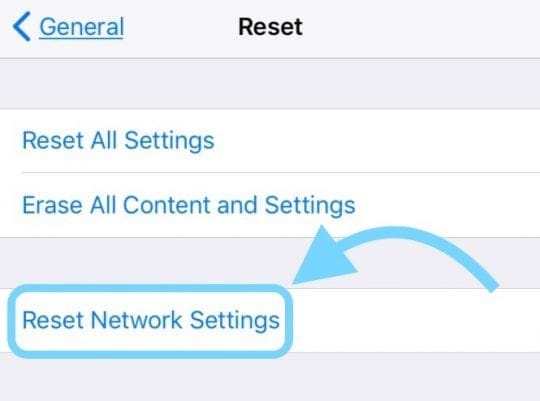
Se questo non funziona, reimpostare la rete WiFi. Andare su Impostazioni; Generale; Reset e selezionare Reset Impostazioni di rete .

Questo processo ripristina le impostazioni di rete ai valori predefiniti in fabbrica, quindi è necessario inserire nuovamente la(e) password WiFi.
Per Mac OS

Aprire FaceTime; Preferenze . E disattivare FaceTime. Attendere circa 30 secondi e riaccendere FaceTime.

Se ancora non funziona, torna alle Preferenze. Scegliete Impostazioni e disattivate il vostro Apple ID. Aspetta qualche istante e poi accedi di nuovo con il tuo ID Apple.

FaceTime non riconosce il tuo numero di telefono?

Alcuni dei nostri tester di iOS 11 hanno segnalato questo problema. Quando si apre FaceTime, il tuo iPhone mostra la tua email MA NON il tuo numero di telefono!
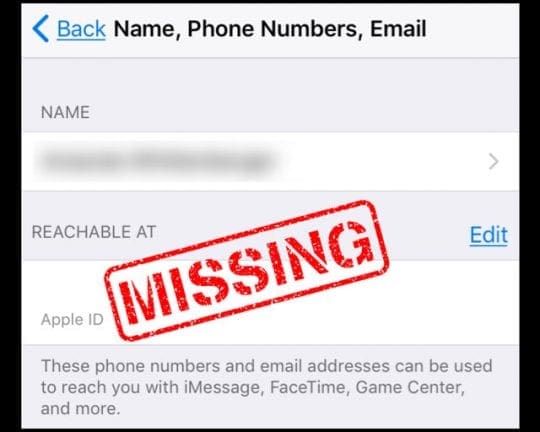
Provate questi suggerimenti che hanno funzionato per i nostri tester (eseguitene uno alla volta e poi testate)

  1. Vai ai contatti cambia il tuo numero di telefono da HOME a Telefono, poi spegni FaceTime e riaccendi
  2. Vai a Impostazioni ;Impostazioni generali ;Reset ;Reset ;Reset tutte le impostazioni
    1. Nessun dato viene perso, ma le password WiFi e le preferenze di impostazione personali vengono ripristinate
  3. Correggere il prefisso del proprio account Apple ID
  4. Verificate di non avere debiti in sospeso con l’App Store, iTunes o qualsiasi prodotto/servizio Apple
  5. Rimuovere la scheda SIM, attendere qualche minuto e sostituirla
  6. Esci da tutti i servizi Apple che richiedono Apple ID e password
    1. Riavvio forzato (tenendo premuto Power &amp; Home o Volume Down fino alla comparsa del logo Apple)
    2. Tornare a FaceTime con Apple ID
  7. Esci da tutti i servizi Apple che richiedono l’ID e la password Apple e reimposta le impostazioni di rete (perdi tutte le password WiFi, quindi scrivi prima queste)
    1. Per resettare la rete andare a Impostazioni
    2. Forza Riavvio
    3. Effettuare il login nella vostra rete
    4. Accedere a FaceTime
  8. Inserisci la carta SIM di qualcun altro e vedi se FaceTime riconosce l’email e il numero di telefono
    1. In tal caso, è necessaria una nuova carta SIM. Contattate il vostro operatore

iPhone bloccato su FaceTime?

Alcuni dei nostri lettori ci dicono che i loro iPhone, in particolare l’iPhone X, si bloccano su FaceTime e non possono uscire dall’applicazione. Sembra che ci sia un malfunzionamento di FaceTime che causa questo errore.

Fix When FaceTime Won’t End

  • Chiudere l’applicazione FaceTime premendo due volte Home o sfiorando l’Home Gesture Bar. Individuare l’anteprima dell’app FaceTime e strisciare via dalla parte superiore dello schermo per forzare la chiusura
  • Spegnere l’apparecchio tramite Impostazioni; Generale; Spegnimento
  • Forza riavviare il dispositivo

Solo per Mac-Using a Firewall?

Sì, è possibile utilizzare FaceTime con la maggior parte delle reti, anche se dietro un firewall! Ma potrebbe essere necessario abilitare alcune porte. Verificare di abilitare le seguenti porte per FaceTime quando si utilizza un firewall.

Firewall Porti FaceTime

  • 80 (TCP)
  • 443 (TCP)
  • Da 3478 a 3497 (UDP)
  • 5223 (TCP)
  • Da 16384 a 16387 (UDP)
  • 16393 fino a 16402 (UDP)

Proviamo ad usare un comando Terminale!

Andare su Applications &gt; Utilities &gt; Terminal e digitare quanto segue: sudo killall VDCAssistant premere invio, digitare la password dell’amministratore e premere nuovamente invio. Chiudere il terminale e riavviare. Questo risolve i problemi con FaceTime e la fotocamera integrata.

Se non è comodo usare il Terminale, utilizzare il Monitor di attività

  1. Applicazioni aperte ; Utilità; Monitoraggio attività
  2. Inserire VDC nella casella di ricerca
  3. Trovare e selezionare il processo VDC Assistant
  4. Toccare la X nell’angolo in alto a destra della finestra per uscire dall’Assistente VDC

Prova il Modo Sicuro
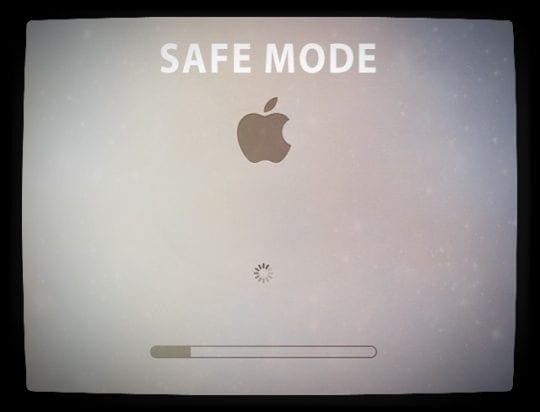
Infine, se uccidere l’assistente VDC non ha funzionato, riavviare il MacBook in modalità sicura tenendo premuto il tasto Shift al riavvio. Rilasciate il tasto Shift quando vedete la finestra di login.

La modalità sicura passa attraverso una serie di controlli diagnostici. Una volta terminati tutti questi controlli, riavviare normalmente e vedere se il problema è risolto.

Avvolgerlo!

Speriamo che uno di questi suggerimenti vi aiuti a risolvere i vostri problemi conFaceTime che non funziona in iOS 11.

In caso contrario, fatecelo sapere nei commenti – li controlliamo regolarmente e vi rispondiamo se abbiamo ulteriori suggerimenti. E se vi viene in mente qualcosa, fatecelo sapere, così possiamo condividere questo suggerimento con gli altri – molti di noi hanno gli stessi problemi.


Come attivare o disattivare le ricevute di lettura per il tuo Apple Watch

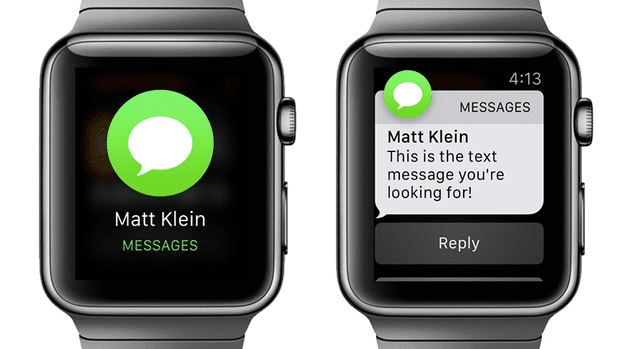
L’Apple Watch è uno strumento utile quando si tratta di comunicare con gli amici e la famiglia. Tutti noi ci siamo trovati in situazioni in cui abbiamo letto velocemente un messaggio sul nostro orologio, ma non abbiamo davvero il tempo di rispondere. In situazioni come questa, è una buona pratica disabilitare le ricevute di lettura del vostro Apple Watch e prevenirle in primo luogo!

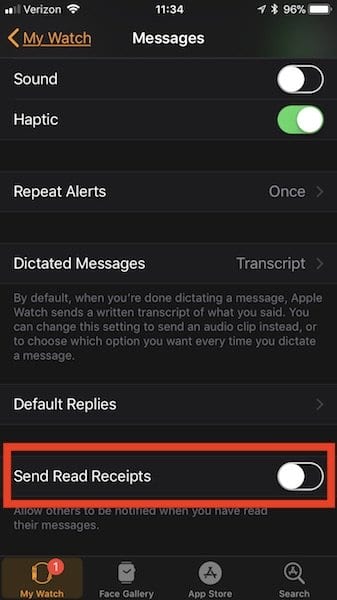
  • Su questa schermata troverete una serie di opzioni diverse. Scorrere verso il basso e individuare l’opzione “Invia ricevute lette”. Con questa opzione potete attivare o disattivare la funzionalità di ricezione per il vostro Apple Watch

L’altra alternativa alla soppressione delle ricevute di lettura è l’utilizzo della funzione di risposta rapida sul vostro Apple Watch. Quando appare un messaggio sul vostro Apple Watch, scorrete verso il basso sullo schermo e vedrete opzioni come “Grazie” o “Parla più tardi” che potrete scegliere insieme agli emojis per redigere e inviare una risposta rapida.

Questo farà in modo che il mittente del messaggio sappia che avete ricevuto il messaggio.

Altri problemi con Apple Watch?

Se hai altri problemi con l’utilizzo di iMessage sul tuo Apple Watch, dai un’occhiata ai nostri post dettagliati sulla risoluzione dei problemi di iMessage sul tuo Apple Watch.

Speriamo che questo breve consiglio vi sia piaciuto. Fateci sapere nei commenti qui sotto se avete domande o un suggerimento preferito da condividere!

Come declassare da un iOS 12 Beta a iOS 11.4

Il prossimo iOS 12 di Apple è ricco di importanti, utili e divertenti aggiornamenti. Dalla nuova funzione Memoji alle vere e proprie aggiunte sulla privacy, dovreste assolutamente scaricarlo quando verrà lanciato ufficialmente in autunno.

Nel frattempo, iOS 12 è in fase di beta-testing. Le versioni beta del software sono disponibili per gli sviluppatori Apple registrati e per i membri del programma pubblico di test del software Apple. A partire da questa settimana, Apple ha reso disponibile la beta pubblica di iOS 12 Public beta per i non sviluppatori.

Potreste essere ansiosi di mettere le mani su iOS 12, ma in genere non vi consigliamo di farlo sul vostro dispositivo primario. Il software beta può essere buggy. E anche se alcune delle caratteristiche principali di iOS 12 sono le prestazioni e la stabilità, potreste comunque incontrare dei problemi.

Detto questo, potreste avere già installato iOS 12 sul vostro dispositivo. Se lo fate, e volete retrocedere a iOS 11 per qualsiasi motivo, ecco come fare.

Come declassare correttamente da iOS 12 beta a iOS 11

Il declassamento da un iOS 12 beta a iOS 11 è un processo a più fasi. Ma, per fortuna, non è difficile.

Tuttavia, si presuppone che si disponga di un backup archiviato del proprio iPhone o iPad prima di installare una beta di iOS 12.

Questa è davvero una buona pratica per testare il software beta. (Inoltre, se state pianificando di ottenere una beta di iOS 12, assicuratevi di fare un backup prima di installarlo).

Se non si dispone di un backup pre-iOS 12 a portata di mano, non sarà possibile recuperare i dati. Altrimenti, potete procedere con i seguenti passi.

Nota: Prima di iniziare, assicuratevi di avere l’ultima versione di iTunes installata sul vostro computer. Inoltre, è probabilmente utile avere il telefono carico almeno al 70%. Potresti anche voler fare un backup su iCloud prima di effettuare il downgrade per mitigare qualsiasi perdita di dati.

Mettere il dispositivo iOS in modalità di recupero

Prima di tutto, dovrete mettere il vostro dispositivo iOS in modalità di recupero. Questo permette ad iTunes su un computer collegato di “prendere il sopravvento” per reinstallare il software. Dovrete collegare il vostro iPhone o iPad a un computer con iTunes installato.

Se iTunes è aperto, chiuderlo e riaprirlo una volta ricollegato il dispositivo. Quindi, seguite uno dei seguenti passaggi (a seconda del modello specifico del vostro dispositivo).

  • iPhone X, 8 e 8 Plus. Premere e rilasciare il pulsante Volume su. Premere e rilasciare il pulsante Volume giù. Premere e tenere premuto il pulsante laterale fino a visualizzare la schermata Connetti ad iTunes.
  • iPhone 7 o 7 Plus. Tenere premuti contemporaneamente il tasto laterale e il tasto Volume giù fino a visualizzare la schermata Connetti ad iTunes.
  • iPhone 6s e precedenti. Tenere premuto contemporaneamente il pulsante Home e il pulsante Sleep/Wake fino a visualizzare la schermata Connetti a iTunes.

Declassamento a iOS 11

Una volta che il dispositivo è collegato ad iTunes e si trova in modalità di recupero, si può procedere con i seguenti passi. Questo processo cancellerà il vostro dispositivo e installerà le ultime versioni non beta di iOS.

  • iTunes dovrebbe rilevare che il dispositivo è in modalità di recupero e richiedere istruzioni. Fare clic su Ripristina.
  • Cliccare su Avanti.
  • Dovreste vedere un accordo per il software iOS 11. Clicca su Accetto.

Se tutto va secondo i piani, il dispositivo dovrebbe riavviarsi alla versione più recente di iOS 11 (attualmente iOS 11.4). In caso contrario, rimettete semplicemente il dispositivo in modalità di ripristino e ripetete i passaggi precedenti.

Recupera i tuoi dati

Una volta declassati a iOS 11, potreste notare che mancano tutti i vostri dati. È qui che entra in gioco il prossimo passo: ripristinare i vostri dati da un backup.

È importante notare che si desidera utilizzare un backup archiviato. Preferibilmente, uno che è stato fatto subito prima dell’installazione di iOS 12.

Qualsiasi backup effettuato dopo l’installazione di iOS 12 potrebbe non funzionare o ripristinare correttamente un dispositivo iOS 11. Solo qualcosa da tenere a mente.

Con il vostro dispositivo iOS collegato a un computer con iTunes, seguite la seguente procedura.

  • Fare clic su File.
  • Selezionare Dispositivi .
  • .

  • Nel menu a tendina cliccare su Ripristina da backup .
  • Scegliere il più recente backup pre-iOS 12 archiviato.
  • Quindi, fare clic su Ripristinare .
  • .

Tenete presente che potrebbero mancare alcuni dati o cambiamenti di preferenza, a seconda di quanto tempo avete installato iOS 12 sul vostro dispositivo.

Risoluzione dei problemi aggiuntivi

Se mettere il dispositivo in modalità di recupero e il ripristino da lì non ha funzionato, si consiglia di provare misure aggiuntive.

Per esempio, potete provare a mettere il vostro apparecchio iOS in modalità DFU. Potete leggere il nostro articolo su tutto ciò che dovete sapere cliccando sul link qui sotto.

  • iOS: Tutto su DFU e modalità di recupero

Inoltre, si noti che alcuni siti istruiscono gli utenti a scaricare un file di firmware IPSW per declassare i loro dispositivi. Secondo i documenti ufficiali di supporto Apple, questo non è richiesto. In realtà sta solo complicando il processo, a meno che non si abbia una buona ragione per ripristinare una versione non corrente di iOS 11.

L’applicazione Netflix non funziona su iPad o iPhone – Risolviamola!

Siete frustrati dall’applicazione Netflix sul vostro iPhone, iPad o iPod? Vedi diversi errori, problemi di riproduzione dei contenuti, incompatibilità o non riesci a scaricare l’applicazione a causa dell’iOS del tuo dispositivo? Se è così, non siete soli! Molti dei nostri lettori hanno problemi con Netflix – per fortuna.

Netflix è uno dei più popolari servizi di video streaming utilizzati su iPhone, iPod Touch, iPad, computer e persino sulla PS4. Gli utenti con l’account Netflix possono guardare virtualmente tutti i film e i programmi televisivi su tutti questi dispositivi.

Tuttavia, a volte, Netflix dà diversi errori, come il caricamento continuo, problemi di connessione o anche incompatibilità delle applicazioni.

Ci sono molte ragioni quando la gente vede questo problema, come ad esempio la tua connessione internet potrebbe non funzionare correttamente, o i server di Netflix potrebbero essere stati disattivati.

Articoli correlati

  • Come scaricare e salvare i video di YouTube sul vostro iPhone
  • Errore Netflix 139 sul tuo dispositivo Apple? Come risolvere il problema
  • Applicazione Netflix per iPod Touch non funzionante – Schermo grigio; Fix
  • Padroneggiate l’applicazione iOS YouTube come un professionista con questi 19 consigli
  • Come riprodurre i video di YouTube in background utilizzando iOS 10 e superiori

Problemi di riproduzione di qualsiasi contenuto?

Controlla la data e l’ora del tuo dispositivo!

Se la data e l’ora del vostro dispositivo sono diverse dalla data e dall’ora effettive della vostra posizione attuale, avrete probabilmente problemi a riprodurre i video.

Aggiorna la data e l’ora del tuo iDevice

  1. Toccare Impostazioni ; Generale ; Data &amp; Ora
  2. Toggle Impostare Automaticamente su
  3. Preferite le regolazioni manuali?
    1. Se la data e l’ora non sono corrette, toccare la data o l’ora per regolarle

Forza Chiudi l’applicazione Netflix

  1. Premere due volte il pulsante Home o scorrere verso l’alto la barra dei gesti di casa
  2. Individuare l’anteprima dell’applicazione per Netflix
  3. Scorri verso l’alto, dalla parte superiore dello schermo, l’anteprima dell’applicazione Netflix

Infine, rilanciate l’applicazione Netflix e verificate se funziona normalmente.

Come risolvere “C’è un problema di connessione a Netflix. Si prega di riprovare più tardi (1011)” e Altri errori

A parte questi messaggi, potreste avere qualche problema con l’applicazione Netflix sul vostro iPad, o le impostazioni potrebbero dover essere impostate correttamente. Ecco la guida completa alla risoluzione dei problemi per tutti gli utenti di iDevice che hanno problemi con l’applicazione Netflix sul loro iPhone, iPad o iPod Touches.

1. 2. Aggiornare l’applicazione Netflix

È sempre una buona idea controllare se c’è un aggiornamento. Andare su App Store e toccare la scheda Aggiornamenti. Vedi se Netflix ha rilasciato un aggiornamento all’app e, in caso affermativo, inizia a scaricarlo e ad installarlo.

Allora prova a rilanciare l’app!

2. 3. Controllate la vostra connessione internet

Se vedete uno schermo nero o lo schermo è sempre carico, potrebbe essere dovuto alla scarsa connessione internet del vostro iPhone. Assicuratevi che la vostra connessione internet funzioni correttamente. Aprite Safari per controllare la connessione internet sul vostro iPad.

Prova a disattivare il WiFi e poi riaccendilo. Connettiti alla tua rete più veloce e stabile disponibile.

3. 4. Reimpostare l’applicazione Netflix su iPad per gli errori 1011 e 1012 (e altri)

Il secondo problema può essere dovuto ad errori specifici come l’errore 1011 &amp; 1012, che non vi permetterà di riprodurre alcun video da Netflix.

Aggiornare le informazioni Netflix del dispositivo reimpostando l’applicazione Netflix

  1. Chiudere e rilanciare l’applicazione Netflix
    1. Vai alla tua schermata iniziale
    2. Premere due volte il pulsante Home o scorrere verso l’alto la barra dei gesti di casa
    3. Individuare l’anteprima dell’applicazione Netflix
    4. Scorrere l’anteprima dell’applicazione Netflix verso la parte superiore dello schermo per chiuderla
  2. Andare a Impostazioni; Netflix
  3. Attivare il pulsante Reset
    1. Il reset dell’applicazione Netflix rimuove tutti i titoli che avete scaricato attraverso l’applicazione
  4. Torna alla tua schermata iniziale
  5. Aprire di nuovo Netflix e accedere di nuovo all’applicazione Netflix

Questo processo resetta l’account sul dispositivo e cancella anche la cache e tutti gli altri dati associati nell’applicazione.

4. 5. Riavviare il dispositivo

Se i metodi di cui sopra non hanno funzionato per voi, riavviate il vostro iPad utilizzando il pulsante di accensione sul lato o sulla parte superiore del dispositivo.

Se si utilizza iOS 11, o superiore, utilizzare il comando Shutdown in Impostazioni ( Impostazioni ( Impostazioni) 5. 5. Riavvio forzato

  • Su un iPad senza tasto home, iPhone senza tasto home, o iPhone 8, o iPhone 8 Plus: Premere e rilasciare rapidamente il pulsante Volume su. Premere e rilasciare immediatamente il pulsante Volume giù, quindi tenere premuto il pulsante laterale fino a quando non si vede il logo Apple
  • .

  • Su un iPhone 7 o iPhone 7 Plus: Tenere premuti entrambi i pulsantiSide e Volume Down per almeno 10 secondi, fino a quando non si vede il logo Apple
  • Su aniPhone 6s e precedenti, iPad con tasto home, o iPod touch: Tenere premuto sia il tastoHome che il tasto Top (o Side) per almeno 10 secondi, fino a quando non si vede il logo Apple

6. 7. Reinstallare Netflix

Rimuovere l’applicazione Netflix e installarla di nuovo tramite l’App Store è un’ottima opzione di risoluzione dei problemi per chi ha problemi frequenti di crash! Quindi, se Netflix continua a bloccarsi, provate a cancellare e reinstallare l’app.

Un’altra opzione per riparare l’applicazione Netflix sul vostro iPad o iPhone è scaricare (per iOS 11 +) l’applicazione Netflix tramite l’App Impostazioni e installarla di nuovo sul vostro iPhone.

Come cancellare Netflix

  • Tenere premuto l’app Netflix fino a quando non si muove
  • Toccare la “x” nell’angolo in alto a sinistra
  • Premendo il tasto Cancella, l’app e tutti i suoi dati vengono rimossi
  • Quindi reinstallare Netflix tramite l’App Store
  • È necessario accedere nuovamente con le proprie credenziali Netflix

Come scaricare Netflix (iOS 11 e superiori)

  • Vai a Impostazioni ;Generale ;iPhone o iPad Storage
  • Scorrere verso il basso e individuare Netflix e toccarlo
  • Seleziona Offload App: questo cancella l’app ma ne conserva i documenti e i dati
  • Una volta scaricato, premere Reinstall App

7. Rimuovere alcuni dispositivi

Se voi e la vostra famiglia vi connettete a Netflix utilizzando una varietà di dispositivi sulla stessa rete, provate a commutare le reti su alcuni di questi dispositivi. Oppure, se non si utilizzano alcuni di questi dispositivi, è sufficiente registrare alcuni di questi altri dispositivi fuori da Netflix.

Se il vostro piano cellulare supporta hotspot personali, create un hotspot dal vostro telefono e collegate alcuni dei vostri dispositivi a questo, poi scollegatevi immediatamente da esso.

8. 9. Verificare la presenza di restrizioni

Dopo aver provato tutte le fasi di risoluzione dei problemi, se avete ancora qualche problema con l’applicazione Netflix sul vostro iPhone o iPad, assicuratevi di non aver abilitato le restrizioni sul vostro iDevice.

Ecco come potete controllare tutte le restrizioni sul vostro iPad o iPhone

  • Per iOS 11 e successivi
    • Vai a Impostazioni ; Generale; Restrizioni
    • Inserite la password che avete precedentemente inserito per le restrizioni
    • Scegliere Disabilita restrizioni
    • Se volete avere le restrizioni ma volete disattivarle per il Netflix, toccate Siti web sotto contenuti consentiti. Selezionate una delle opzioni menzionate sullo schermo. Toccate ora su Aggiungi un sito web” e aggiungete https://secure.netflix.com
    • Questo vi permette di guardare i video e i film di Netflix sul vostro iPad
  • Per iOS 12 e superiori
    • Andare a Impostazioni; Tempo schermo
    • Toccare su Content &amp; Restrizioni sulla privacy
    • Immettere la password dell’ora dello schermo (toccare qui se si dimentica o si deve reimpostare la password dell’ora dello schermo)
    • Disattivare Content &amp; Restrizioni sulla privacy
    • Se volete mantenere alcune restrizioni, ma volete disabilitarle per il Netflix, toccate Siti web sotto contenuti consentiti. Selezionate una delle opzioni menzionate sullo schermo. Ora, toccate su Aggiungi un sito web” e aggiungete https://secure.netflix.com
    • Questo vi permette di guardare i video e i film di Netflix sul vostro iPad

Getting Message, “Netflix dice che il mio account è già in uso quando cerco di guardare”.

Se condividi il tuo account Netflix con amici o familiari, questi potrebbero usare Netflix mentre cerchi di guardare.

Il numero di utenti che possono trasmettere contemporaneamente in streaming dipende dal vostro piano Netflix. Attualmente, ci sono tre livelli, con l’opzione di base che consente una sola schermata e l’opzione premium che consente quattro schermate in streaming contemporaneamente.

Se vedete spesso questo errore, considerate la possibilità di aggiornare il vostro piano ad un numero maggiore di “schermate in una sola volta” dalla pagina Il vostro conto.

Come modificare il piano Netflix

  • Aprire l’applicazione Netflix App
  • Premere la linguetta More in basso (3 righe)
  • Toccare Conti: si apre una pagina web con i dati del conto
  • Scorrere fino ai dettagli del piano
  • Selezionare il piano di modifica
  • Scegliere a quale piano si desidera aggiornare
  • Premere Continua

Non puoi scaricare nulla da Netflix?

Netflix ha finalmente iniziato a permettere il download di contenuti per la visualizzazione offline qualche anno fa. Ma non tutti i contenuti sono scaricabili!

Quindi, prima di tutto, controllate di poterlo scaricare.

Inoltre, se si scarica un film o altri contenuti, non viene riprodotto se Netflix rimuove il titolo dal suo negozio prima che lo si guardi.

Quali contenuti potete scaricare su Netflix?

I contenuti scaricabili hanno sempre accanto l’icona di download (una freccia rivolta verso il basso.) Quindi se non vedete quell’icona, non potete scaricarla!

Netflix Download Failed?

  • Toccare la freccia accanto al messaggio Download Failed
  • Toccare il punto esclamativo accanto al titolo scaricato per ottenere maggiori informazioni

Nessuna opzione da scaricare su iPhone, iPad o iPod Touch?

Se non vedete un’opzione per scaricare programmi televisivi o film che altri possono scaricare (come la maggior parte degli originali di Netflix), probabilmente avete una versione obsoleta dell’applicazione Netflix.

Aggiorna l’applicazione Netflix

  1. Toccare l’App Store e scegliereUpdates
  2. Ricerca perNetflix
  3. Toccare Aggiorna
  4. Inserite la vostra password se richiesto
  5. Una volta completato l’aggiornamento, lanciare di nuovo Netflix

Messaggio di errore Downloads on Too Many Devices?

Questo messaggio di errore indica che è stato superato il numero massimo di dispositivi che possono memorizzare contemporaneamente i titoli scaricati.

Potrebbe essere necessario modificare il piano Netflix per memorizzare i contenuti su più di due dispositivi.

È possibile utilizzare 1, 2 o 4 dispositivi per scaricare i titoli, a seconda del proprio piano. Per scaricare su un nuovo dispositivo, è necessario rimuovere i titoli scaricati da un dispositivo esistente o aggiornare il proprio piano di streaming.

Cancellate i vostri download di Netflix una volta visti!

Una volta che voi o la vostra famiglia guardate i titoli scaricati, è meglio cancellare quei titoli dal dispositivo.

Anche se Netflix pone delle scadenze su tutti i download (da 48 ore a 7 giorni a seconda del contenuto), è meglio cancellare manualmente i contenuti dopo averli visti.

Cancellare un singolo titolo scaricato dal dispositivo iOS:

  • Toccare Downloads
  • SelezionateEdit nell’angolo in alto a destra dello schermo
  • Toccare l’icona rossa X per rimuovere il titolo dal dispositivo

Cancellare tutti i titoli scaricati dal dispositivo iOS:

  • Toccare l’icona del menu
  • Scorrere verso il basso e selezionare Impostazioni App
  • Selezionare Cancella tutti i download
  • Nella schermata di conferma, scegliereCancella
  • Il tuo iOS cancella tutti i titoli scaricati

Dopo aver rimosso tutti i titoli scaricati dal dispositivo, collegarsi a Internet e lanciare l’applicazione Netflix. Questo permette a Netflix di sapere che il dispositivo non viene più utilizzato per guardare i contenuti scaricati.

Ora, se lo si desidera, è possibile scaricare gli stessi titoli su un nuovo dispositivo.

Netflix Scaricare scaduto?

Se un titolo è scaduto, è necessario rinnovarlo.

Siate consapevoli del fatto che alcuni titoli possono essere rinnovati solo un certo numero di volte – è così, si vede un messaggio che il titolo non può essere guardato offline.

Come rinnovare i download di Netflix scaduti

  1. Aprire il Netflix
  2. Toccare la scheda Downloads
  3. Trova il titolo che vuoi rinnovare
  4. Toccare l’icona Rinnova (punto esclamativo)
  5. Scegliere Rinnovare (o Rinnovare Download)
  6. Se non siete in grado di rinnovare, avete già raggiunto il limite di download per questo titolo (potete comunque trasmetterlo in streaming)

I titoli che non sono più disponibili su Netflix scadono quando lasciano il servizio, indipendentemente da quando li avete scaricati.

Netflix App Congela su Apple TV?

Ok, non tutti i problemi riguardano gli iDevices. Quindi se Netflix si blocca o non risponde quando si cerca di selezionare un profilo sulla Apple TV, provare a forzare la chiusura dell’applicazione e riavviare.

Forza chiudete l’applicazione Netflix

  1. Toccare due volte il pulsante di casa sul telecomando
  2. Passare il dito a destra o a sinistra per individuare l’anteprima dell’applicazione Netflix
  3. Passare il dito sul telecomando per forzare l’uscita dall’applicazione Netflix
  4. Prova di nuovo Netflix

Non è possibile scaricare l’applicazione Netflix su un dispositivo iOS? Vedere il messaggio “non compatibile con questo iPad” o iPhone? o “articolo non più disponibile”?

La versione attuale dell’applicazione Netflix App richiede che il vostro devicerun iOS iOS 11.0 o superiore per scaricare con successo l’applicazione Netflix.

Se siete su una versione precedente di iOS (5.0 e superiore), potete scaricare l’app Netflix solo se l’app è stata scaricata in passato sul vostro iPad.

Quindi, per prima cosa, aggiornate il vostro dispositivo all’ultimo iOS che può funzionare – e assicuratevi di fare il backup tramite iCloud o iTunes prima di aggiornare il vostro iOS.

Per aggiornare iOS, andare su Impostazioni; Generale; Aggiornamento software

Usato l’applicazione Netflix in passato?

Se avete usato l’app Netflix in precedenza sul vostro iPad o altro iDevice e con lo stesso Apple ID che utilizzate attualmente, dovreste essere in grado di localizzarla nella vostra sezione App acquistata nell’App Store (o iTunes Store App.)

Questo funziona solo per le persone che hanno acquistato e installato l’applicazione Netflix per una diversa versione di iOS. Purtroppo, non riusciamo a trovare un modo per ottenere una vecchia app per iOS Netflix App per chi non ha mai scaricato Netflix prima d’ora.

Controlla gli acquisti nell’App Store

  1. Riavviare il dispositivo spegnendolo, aspettando qualche secondo e riaccendendolo
  2. Aprire l’App Store
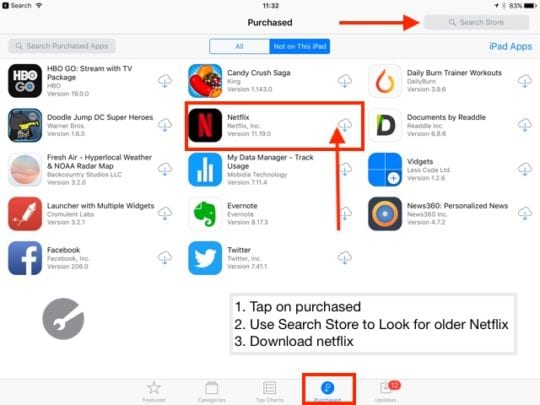
  3. Toccare la scheda Acquistato in basso
  4. Cerca Netflix in ‘Search App Store’
  5. Localizzare Netflix. Dovreste vedere una versione più vecchia come Netflix 11.19.0 invece dell’attuale 11.23.0
  6. Toccare l’icona della nuvola per scaricare di nuovo l’applicazione Netflix
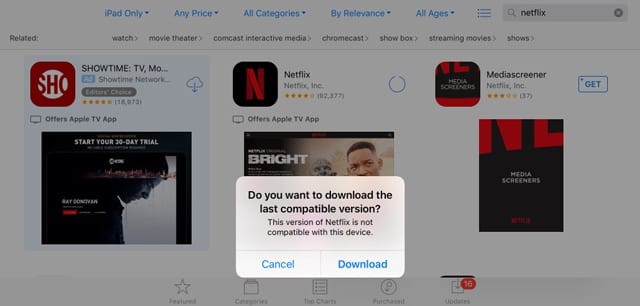
  7. Se vedete un messaggio che vi chiede “volete scaricare l’ultima versione compatibile?” selezionate Download
    1. Questo installa la versione che funziona con il vostro attuale iOS

Non riesci a trovare l’applicazione Netflix App negli acquisti?

Se non riesci a trovare l’app Netflix App, controlla la cronologia degli acquisti della tua famiglia e controlla anche che l’Apple ID con cui hai effettuato l’accesso corrisponda all’Apple ID che hai acquistato originariamente l’app Netflix.

Potete controllare il vostro Apple Id sul vostro iPad con un iOS più vecchio (iOS 10.3.3).Toccate Impostazioni; iTunes &amp; App Store, e potete controllare l’Apple ID che state usando sul vostro iPad.

Se avete usato un ID Apple diverso, accedete con quell’ID Apple diverso e riprovate.

Suggerimenti per il lettore

  • David ha scoperto che quando ha scaricato completamente la batteria del suo iPad è riuscito a far funzionare di nuovo Netflix. Quindi, se non ha funzionato nient’altro, provate la punta di David scaricando completamente la batteria. Un modo rapido per scaricare la batteria è quello di attivare il blocco automatico dello schermo su Never e poi riprodurre i video tramite YouTube o applicazioni simili
  • .

  • Se non riesci a scaricare l’ultima App Netflix sul tuo vecchio iPad, iPod o iPhone, prova a usare iTunes versione 12.6 o precedente, che supporta la gestione delle app. Puoi anche scaricare una vecchia iTunes Mac App di Apple che ha la possibilità di acquistare l’app (12.6.4.3). Quando installate questa versione, potete continuare a usare iTunes per gestire e installare le app sui vostri dispositivi, ma NON potete aggiornare iTunes mai più! Basta andare nella tua scheda App Store all’interno di iTunes sul tuo PC o Mac e cercare Netflix nella lista “Acquistato”

Odio il FaceTime di Apple: Ecco alcune alternative

Sono così tanti i tuoi amici e colleghi che usano i telefoni Android che hai imparato ad odiare l’applicazione FaceTime di Apple?

O forse hai il latestiPhone e sei stato mandato in estasi dai geni della pubblicità della Apple. Hai visto tutte quelle pubblicità che mostravano le famiglie stereotipate che parlavano da tutto il mondo usando il loro iPhone di lusso; volevi questo, e ora ce l’hai. Ma hai visto le restrizioni in fondo allo schermo, come FaceTime funziona con gli altri dispositivi Apple e come è un gioco di indovinare se i tuoi amici sono disponibili o meno. Ora che sei arrabbiato, stai pensando di restituire il tuo iPhone. MA NON FATELO!

Se, come me, odiate l’app FaceTime di Apple, abbiamo delle fantastiche alternative al servizio di chiamata vocale di Apple che risolveranno tutti questi problemi!

1. Skype:

Skype esiste da molto più tempo di FaceTime di Apple, ma fino a pochi mesi fa non aveva una strategia mobile. Anche se ci è voluto un po’ di tempo per sviluppare la sua applicazione mobile, ne è valsa sicuramente la pena. L’app di Skype permette di videochattare via 3G, con chiunque utilizzi l’applicazione Skype sul proprio PC, Mac, iPhone, iPod touch, iPad o qualsiasi altro dispositivo compatibile con l’app di Skype. Ma, solo una nota, la qualità video si deteriora pesantemente quando si utilizza una connessione 3G mobile; ma tutto sommato, questo è davvero l’unico corto circuito di questa applicazione. L’app Skype iOS è molto ben costruita e batte FaceTime nella sua facilità d’uso. La mia caratteristica preferita è che non solo è un’alternativa FaceTime, ma anche un’alternativa per il telefono.

2.I ritrovi di Google

Hangouts è la risposta di Google a FaceTime e comprende sia la chat di testo che la video chat. Probabilmente la cosa migliore di Hangouts è la sua interfunzionalità con tutti gli altri servizi di Google, inclusi gmail e google+. Supporta le conversazioni con i singoli e con un massimo di 10 persone. E la cosa migliore di tutte, funziona su Android e iOS, in modo da chattare con tutti i vostri amici e familiari, indipendentemente dai loro modelli di telefono e dai loro produttori. I lettori riferiscono che Google Hangouts generalmente funziona meglio di FaceTime quando è connesso via cellulare o cellulare.

3. 3. Vibratore

Viber è in realtà piuttosto pratico! È gratuito e vi collega con quasi tutti, in qualsiasi parte del mondo, tutti tramite una connessione internet. Offre chiamate audio e video, SMS e gli utenti possono anche condividere contenuti come foto e video. C’è anche tutta una serie di adesivi, pacchetti di avatar e altre cose divertenti per rendere le vostre chiamate e i vostri testi ancora più entusiasmanti. E alla gente piace l’interfaccia semplice e pulita, quindi è davvero facile da usare. Viber permette fino a 200 partecipanti e fornisce un’esperienza di qualità HD quando disponibile. Viber offre anche un’applicazione per il desktop, ma è pane e burro è mobile. Sia l’utente che il destinatario devono avere Viber sui loro dispositivi mobili per poter comunicare. Quindi non è un’impostazione predefinita; è necessario scaricare l’app sui propri dispositivi.

4. 4. Tango:

Tango è un’altra piccola applicazione che offre pochissima interfaccia ma è comunque un’alternativa a FaceTime. Offre una app di piccole dimensioni con la possibilità di videochattare, ma solo con gli utenti di quella app. E’ semplice, con video di grande qualità e include anche alcune simpatiche animazioni per maschere di avvio e avatar. Fortunatamente, Tango è un’applicazione multipiattaforma che ha sia un’applicazione per iOS che per Android, che permette di videochattare con tutti o con la maggior parte dei tuoi amici tramite WiFi o cellulare/mobile. Divertimento è il nome del gioco con Tango e la gente si diverte a condividere i propri pensieri, sentimenti, adesivi e anche giochi tutti dall’interno di Tango.

5. 5. Messaggero di Yahoo!

Yahoo! Messenger è l’ultimo, ma sicuramente non per importanza nella nostra lista di alternative. Yahoo! Messenger è un’applicazione molto ricca di funzionalità che è uguale solo a quella dell’applicazione Skype. L’app permette di chiamare chiunque abbia un’applicazione di messaggistica istantanea che supporti una web-cam, può effettuare chiamate verso telefoni cellulari e fissi, e può anche inviare SMS! L’app è sicuramente un’alternativa perfetta a FaceTime ed è probabilmente una delle migliori di questa lista.

Quindi, se davvero odiate le chiamate vocali FaceTime di Apple, ecco 5 alternative perfette che non vi costeranno un centesimo, e che in alcuni casi sono migliori dell’applicazione di videochiamata integrata, quindi andate là fuori e iniziate a scaricare!

<