Hai parenti, amici, colleghi di lavoro o compagni di classe che non usano dispositivi Apple? Google Drive e la suite di applicazioni per la produttività di Google potrebbero essere la vostra migliore opzione per condividere rapidamente le informazioni!
Scoprite oggi stesso come utilizzare l’applicazione Google Drive sul vostro iPhone o iPad!
L’applicazione Google Drive rende semplice la creazione di documenti word e fogli di calcolo che si sincronizzano su molte piattaforme e sistemi operativi. Invece di inviare allegati via e-mail, è possibile collaborare agli stessi documenti allo stesso tempo con altri, oppure si può scegliere di lasciare che siano solo loro a commentare o a visualizzare il proprio lavoro.
Inoltre, avete l’opzione di funzioni come la verifica in due fasi se è necessario aumentare la sicurezza dei dati. Inoltre, Google Drive vi garantisce l’accesso completo a tutte le sue funzioni e 15 GB di cloud storage gratuito.
Su dispositivi iOS e iPadOS, questo permette di caricare foto e di creare nuovi documenti di Google word e fogli di calcolo; con un computer, è possibile aggiungere qualsiasi file o cartella come semplice opzione di backup.
E se avete bisogno di più spazio, potete pagare mensilmente per un ulteriore stoccaggio.
Utilizzare Google Drive su iPhone, iPad o iPod
Per utilizzare l’applicazione Google Drive, è necessario utilizzare un account Google esistente o crearne uno nuovo in modo da poter accedere a Drive.
Se volete modificare la sicurezza del vostro account o qualsiasi altra cosa, basta accedere al vostro account Google utilizzando un browser. Se usi un iPhone, puoi usare la verifica in due fasi insieme all’applicazione Google Authenticator per una maggiore sicurezza.
- Per utilizzare l’ultima applicazione Google Drive o le applicazioni GoogleDocs, Sheets e Slides più recenti, è necessarioiOS 11 o superiore
Verificare quale versione di iOS o iPadOS si utilizza
- Sul vostro iPhone o iPad, aprite Impostazioni
- Toccare Generale; Informazioni su
 Trova la versione del software e il numero di modello corretti.
 - Guarda Software Versione per vedere la versione attuale di iOS e iPadOS
Si consiglia inoltre di scaricare l’applicazione Google Docs, Sheets, Photos, and Slides per le funzioni generali!
Una volta installato Google Drive e la suite di applicazioni Google, è possibile utilizzare molti (ma non tutti) gli stessi strumenti e funzionalità disponibili con le versioni online di Google Documents e Spreadsheet.
Aprire l’applicazione Google Drive per accedere
- File e cartelle caricati o sincronizzati
- Qualsiasi Google Docs, fogli, diapositive e moduli creati
Potete quindi caricare i file dal vostro iPhone o iPad sul vostro Google Drive. Oppure, creare, modificare e formattare Google Docs, Fogli e Diapositive.
Se si desidera modificare un dato documento nell’unità, toccarlo e poi toccare il pulsante Modifica.
Inoltre, è possibile condividere file o cartelle da Google Drive, in modo che altre persone possano visualizzarli, modificarli o commentarli.
Per condividere qualsiasi documento all’interno dell’applicazione, per prima cosa, localizzarne la cartella e toccare la freccia accanto al titolo piuttosto che il titolo stesso per accedere alle impostazioni del documento.
Toccare il pulsante Aggiungi accanto alla sezione Chi ha accesso per consentire esattamente alle persone che si desidera vedere, commentare o modificare solo i file che si desidera condividere.
Una volta fatto, sarete in grado di vedere chi sta visualizzando il vostro documento e i commenti e le modifiche che sta facendo in tempo reale; lo stesso vale per gli altri utenti.
Questo rende la scrittura collaborativa e la creazione di fogli di calcolo incredibilmente facile.
Google Drive fa anche in modo che ogni aggiornamento iOS appaia istantaneamente sui vostri Mac, PC e dispositivi Android che hanno Google Drive installato e collegato al vostro account Google.
Uno dei principali svantaggi di Google Drive è che è possibile modificare i documenti solo quando si è connessi a Wifi o al cellulare.
Tuttavia, è comunque possibile visualizzare i documenti senza connessione selezionando Available Offline attraverso la pagina delle impostazioni del documento. A seconda dei vostri dispositivi iOS, dei contesti in cui li utilizzate e delle vostre esigenze, potrebbe essere necessaria un’altra applicazione per integrare il vostro drive.
Backup delle foto di iPhone, iPad o iPod sul vostro Google Drive
Anche se l’applicazione Google Photos esegue automaticamente il backup delle foto del dispositivo, è possibile utilizzare Google Drive anche per il backup manuale delle foto.
- Aprire Google Drive
- Toccare l’icona multicolore “+”
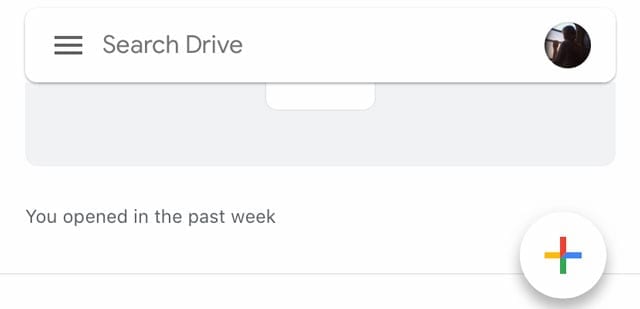
- Scegliere l’opzione Upload

- Seleziona Foto e video
- Consentire l’accesso all’applicazione Foto, se richiesto
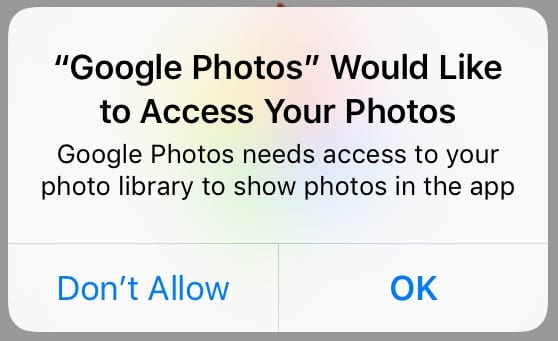 Toccare OK per consentire a Google Photos di accedere alle foto.
- Consentire l’accesso all’applicazione Foto, se richiesto
- Scegliete le foto di cui volete fare il backup
- Google supporta questi formati immagine: JPEG, JPG, PNG, GIF, BMP, TIFF e SVG
Come aggiornare la memoria di Google Drive
Dopo l’aggiornamento, la tua iscrizione passa a un piano Google One ed è un abbonamento a pagamento tramite iTunes.
Acquista un ulteriore spazio di archiviazione tramite l’applicazione Google Drive
- Aggiorna prima la tua app Google Drive tramite l’App Store
- Aprire l’applicazione Google Drive
- Toccare il menu hamburger e scegliere Stoccaggio
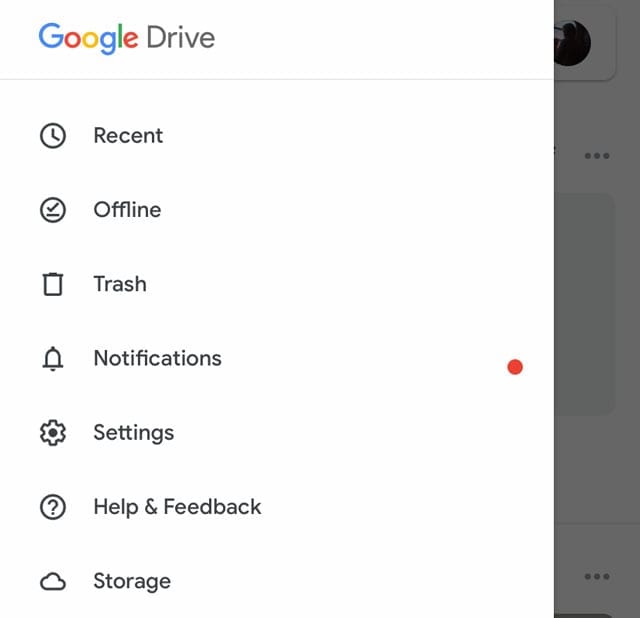
- Toccare Acquistare magazzino
- Scegliete tra 100GB fino a 30TB
Acquista la memoria tramite l’applicazione Google Photos
- Aggiornare prima l’app Google Photos tramite l’App Store
- Aprire l’applicazione Google Photos
- Toccare il menu hamburger e scegliere Impostazioni
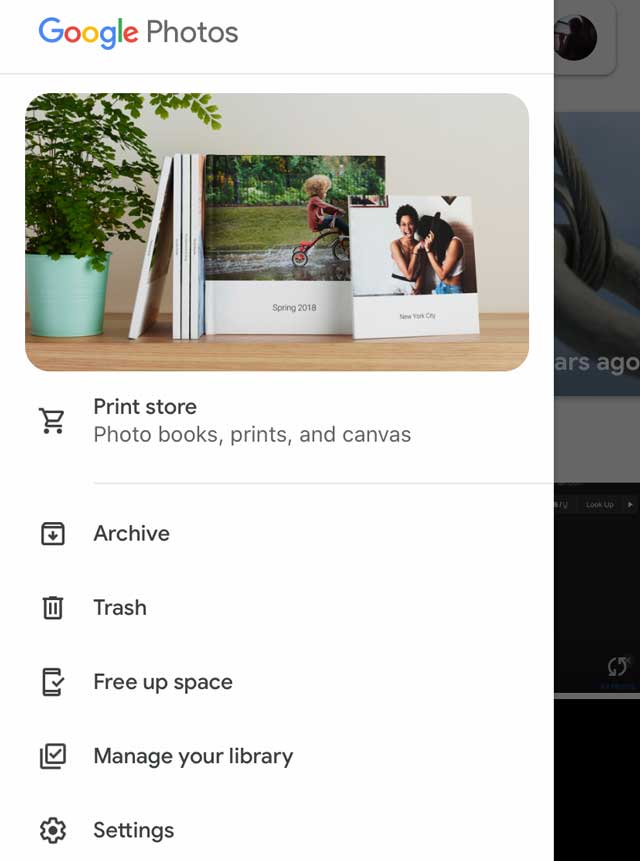
- Toccare Back up & sync
- Sotto Conto di backup , scegliere Acquistare storage
Utilizzare l’applicazione File con Google Drive
L’applicazione Files consente di aggiungere Google Drive in modo da poter accedere facilmente a tutti i file di Google Drive. Ma prima è necessario impostarlo per accedervi nell’applicazione Files.
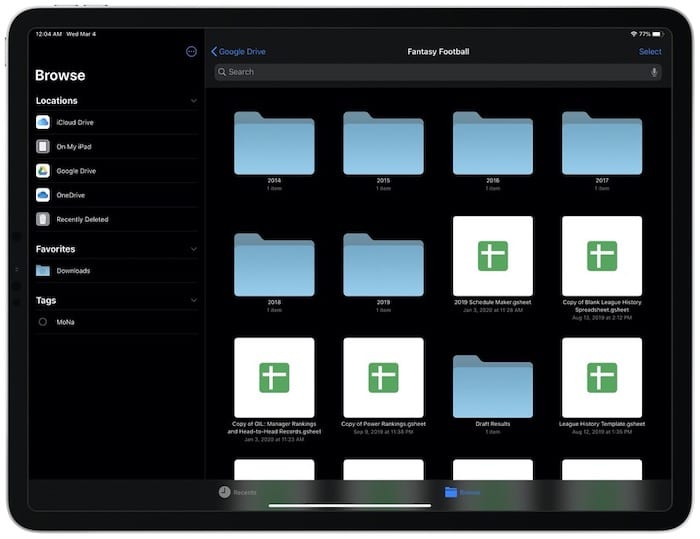 Google Drive in Files App
Aggiungere Google Drive all’applicazione File
- Aprire l’applicazione Files
- Selezionare la scheda Sfoglia
- Toccare il pulsante tre punti in più
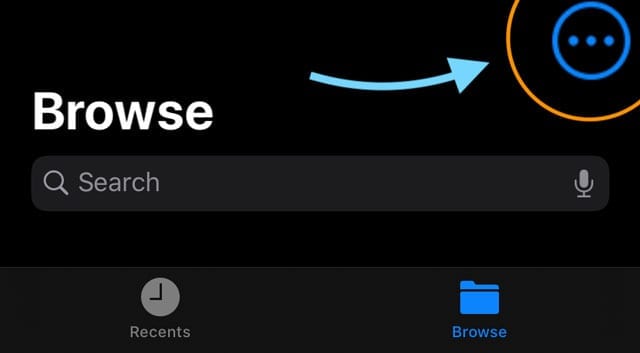
- Scegliere Modifica
- Attivare Google Drive
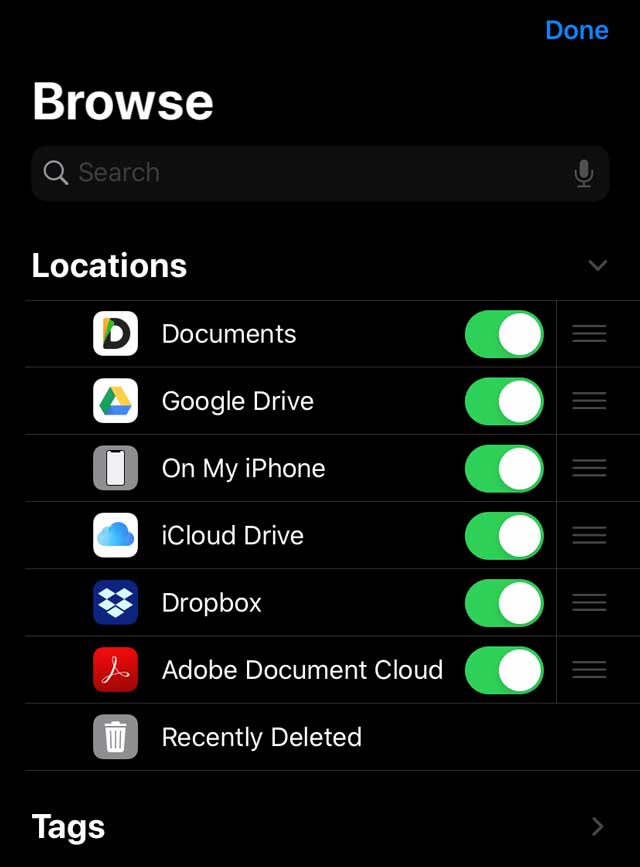
- Toccare Fatto
Per iOS 12 o precedente, aprire l’applicazione Files e toccare Locations; Edit per aggiungere Google Drive.
<
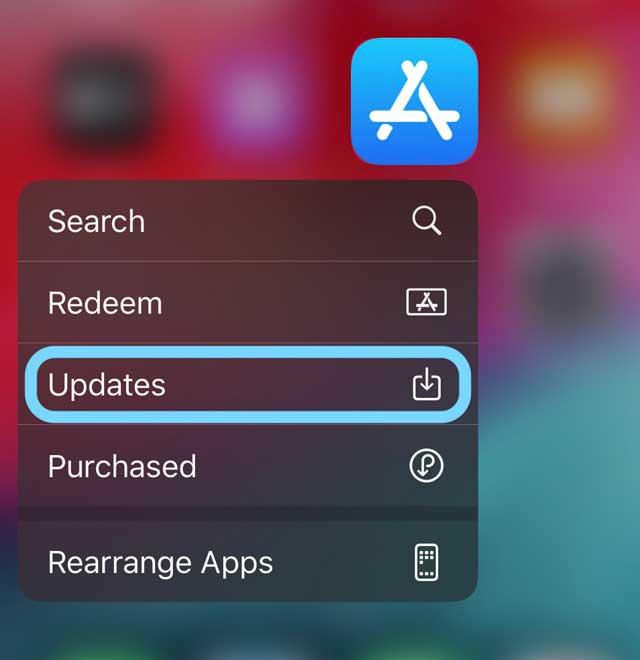
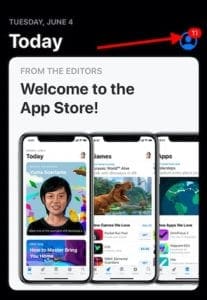
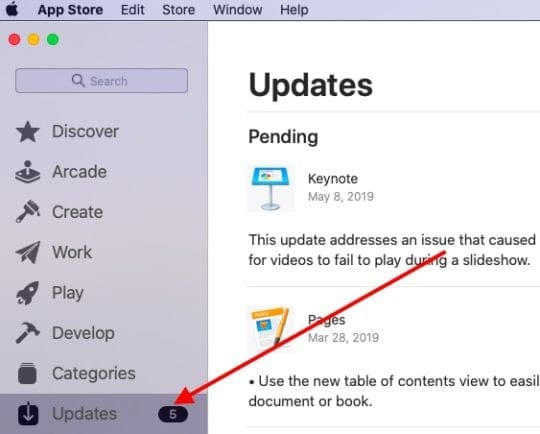
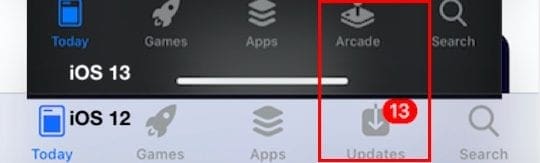 La scheda Aggiornamenti è stata rimossa dall’app store in iOS 13
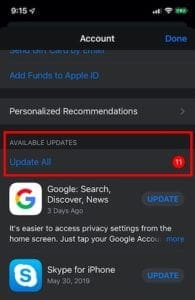
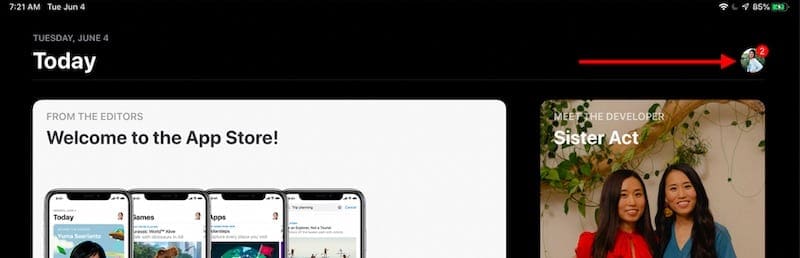

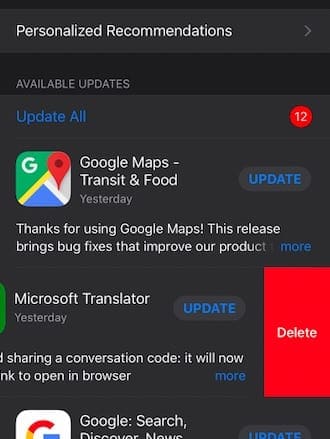 Passa il dito a sinistra su un qualsiasi elenco di app e puoi scegliere di cancellare l’app dal tuo iPhone.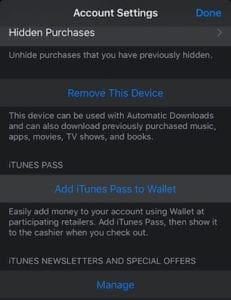



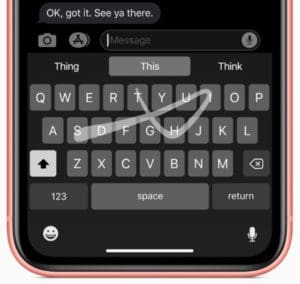 Una nuova parola viene avviata ogni volta che si alza il dito con la digitazione QuickPath. Immagine da Apple.
 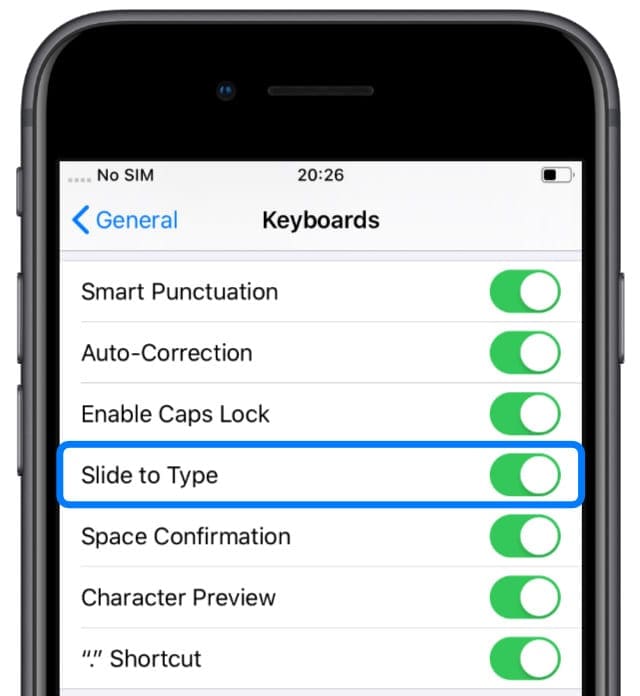 La digitazione QuickPath non funziona se l’impostazione “Slide to Type” è disattivata.
 L’icona Globe appare solo quando si dispone di più tastiere tra cui scegliere.
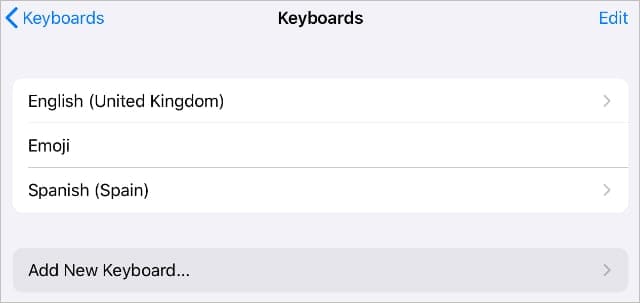 Se non l’avete ancora fatto, aggiungete al vostro dispositivo una tastiera compatibile con QuickPath.
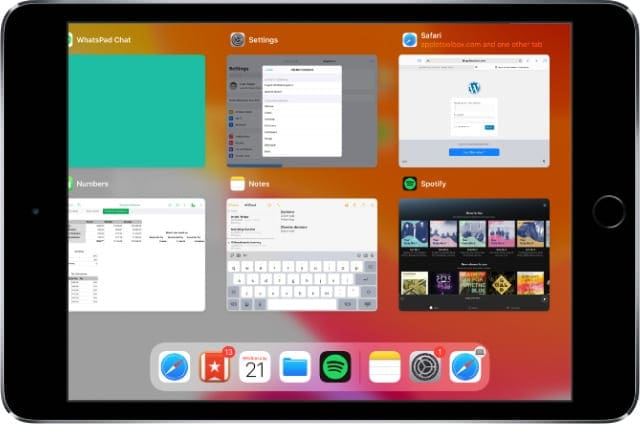 Le applicazioni in background potrebbero bloccarsi, causando problemi con la tastiera a scorrimento.
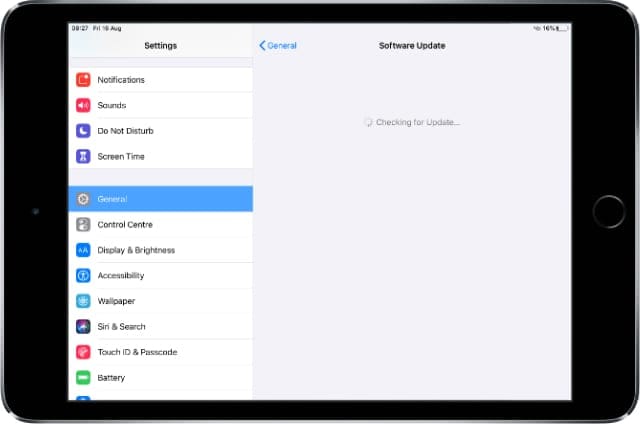 Aggiorna il tuo dispositivo all’ultima versione di iOS o iPadOS.
 La tastiera Gboard di Google è una delle tastiere di terze parti più popolari.
 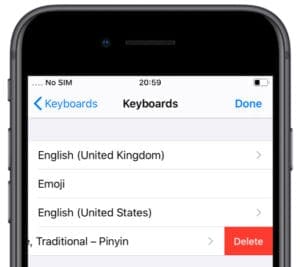 Cancellare le tastiere di terze parti in modo che non possano interferire con QuickPath sul dispositivo.
 Scegliere di reimpostare tutte le impostazioni sul dispositivo, quindi testare nuovamente la digitazione QuickPath.
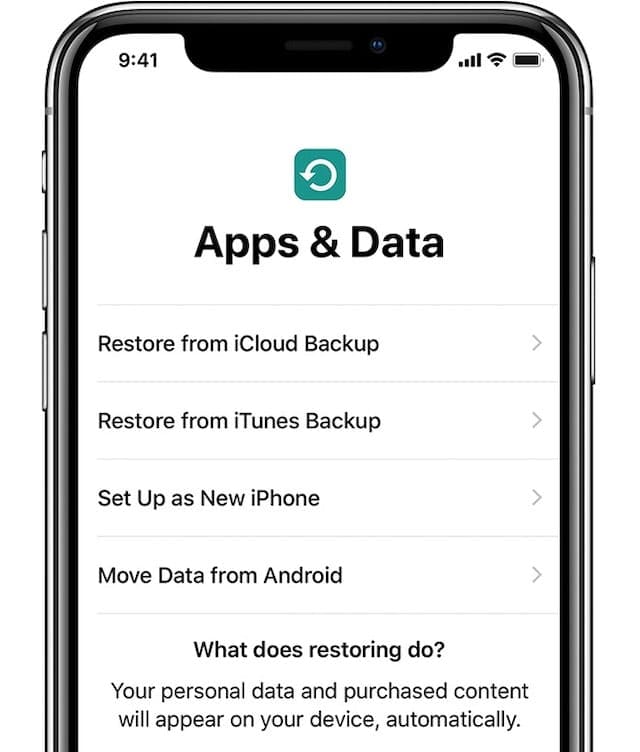 Ripristinare il dispositivo da un backup, o se questo non funziona impostarlo come nuovo.
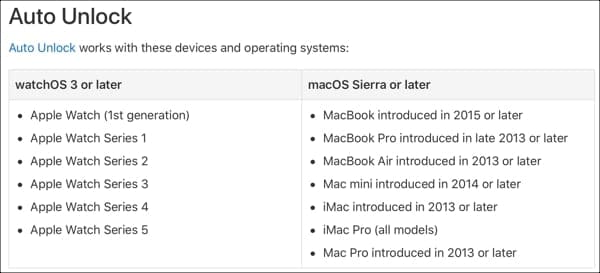 Auto Sblocco automatico dei dispositivi supportati
 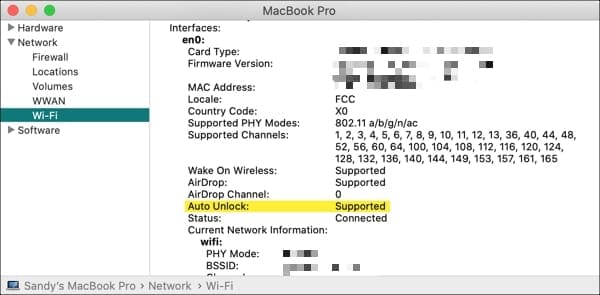 Report di sistema Sblocco automatico
 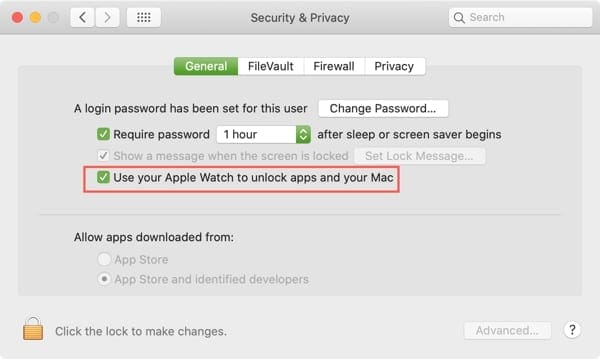 Usa Apple Watch per sbloccare il Mac abilitato