All posts by jrk13

Come aggiungere, cancellare e cambiare utente su Mac

Potresti avere un Mac che tutta la famiglia condivide o semplicemente lasciare che un amico lo usi quando viene a trovarti. Per mantenere al sicuro il tuo account utente Mac e tutti i tuoi file e oggetti, puoi facilmente aggiungere e poi cambiare utente. Inoltre, puoi cancellare rapidamente un account utente Mac quando hai finito di condividere il tuo computer.

Conoscere i tipi di account utente

Quando si inizia il processo di aggiunta di un nuovo utente sul Mac, è necessario conoscere il tipo di account da impostare. Ecco un riepilogo dei tipi di account utente sul Mac.

  • Administrator è probabilmente il tipo di account che avete come proprietario del Mac. Gli amministratori hanno i privilegi completi per installare applicazioni, cambiare le impostazioni di sistema e gestire gli account utente.
  • Gli utenti standard possono installare applicazioni e modificare le proprie impostazioni, ma non gestire altri utenti.
  • Manage with Parental Controls è il tipo che normalmente si usa per i bambini che possono accedere solo ad elementi specifici per il controllo genitori che si è impostato.
  • Gli account Sharing Only sono utili per i file condivisi o per la condivisione remota dello schermo. Questi utenti non possono accedere al Mac o modificare le impostazioni. Nota: potrebbe essere necessario regolare le opzioni di condivisione e di gestione remota per utilizzare questo tipo di account.
  • Gli account utente di gruppo consentono a più utenti di accedere alle stesse voci e di avere gli stessi privilegi.

Come aggiungere un utente su Mac

L’aggiunta di un nuovo utente sul vostro Mac richiede solo pochi clic ed è facile con i seguenti passaggi. Questa è la strada da seguire se utilizzeranno il Mac regolarmente, come gli altri utenti della vostra casa.

  1. A sinistra, fare clic sul segno più per aggiungere un nuovo utente.
  2. Selezionare il tipo New Account (descritto sopra) dal menu a tendina.
  3. Inserire tutte le informazioni per il nuovo utente e cliccare Create User al termine.

Aggiungere i dati del conto utente

Se volete dare al nuovo utente una foto specifica, cliccate su quella attuale accanto al nome dell’utente. Selezionate una foto o scattatene una nuova con la fotocamera del vostro Mac e cliccate su Salva .

Cambiare la foto di un utente

Se avete finito di aggiungere nuovi utenti, potete cliccare sul pulsante di blocco per evitare ulteriori modifiche e poi chiudere la finestra Utenti & Gruppi.

Come aggiungere un utente ospite su Mac

Se volete consentire un utente ospite sul vostro Mac, anche questo è semplice. Gli account utente ospite possono essere utilizzati quando qualcuno usa il tuo Mac temporaneamente, come ad esempio un amico che è in visita. Questo tipo di account utente non richiede una password per accedere.

  1. A sinistra della finestra Utenti & Gruppi , cliccare Utente ospite .
  2. Segnare la casella di controllo in alto a Consentire agli ospiti di accedere a questo computer .
  3. Opzionalmente, è possibile contrassegnare le caselle per Abilitare i controlli parentali o Consentire agli utenti ospiti di connettersi alle cartelle condivise . Queste opzioni dipendono completamente da voi.

Abilitare gli utenti ospiti

Una volta che hai permesso agli utenti guest sul tuo Mac, basta cliccare sull’opzione Guest User nella schermata di accesso al Mac per consentire al tuo amico di usare il tuo computer.

Schermata di accesso su Mac

Come aggiungere un account utente di gruppo su Mac

Gli account utente di gruppo sono utili per progetti di gruppo al lavoro o progetti di gruppo per la scuola. Non è probabile che utilizzerete spesso questo tipo di account, ma ecco i passi per aggiungere un account di gruppo.

  1. A sinistra, fare clic sul segno più per aggiungere un nuovo utente.
  2. Selezionare il tipo Nuovo conto dal menu a tendina e scegliere Gruppo .
  3. Inserite tutti un nome per il gruppo sotto Nome completo e cliccate su Create il gruppo quando avete finito.
  4. Selezionare gli utenti dalla lista con contrassegnando le caselle di controllo .

Aggiungere membri a un account utente di gruppo

Come cambiare utente su Mac

Il modo più semplice e veloce per passare da un utente all’altro su Mac è il pulsante nella barra dei menu. È l’ideale quando condividi il tuo Mac con altri utenti a casa tua, perché dovrai cambiare account regolarmente.

Aggiungere il tasto di commutazione rapida dell’utente

Se non vedete il pulsante del vostro account utente Mac nella barra dei menu, seguite questi passi per aggiungerlo per il cambio di account.

  1. Tornare all’area Utenti & gruppi del vostro Preferenze di sistema . Sbloccare le impostazioni e, se necessario, inserire la password.
  2. Cliccate sul vostro conto Admin a sinistra.
  3. Cliccare Opzioni di login .
  4. .

  5. Spuntare la casella per Mostrare il menu di commutazione rapida dell’utente come e poi scegliere dal nome completo, dal nome del conto o dall’icona nella casella a discesa per come si desidera che venga visualizzato nella barra del menu.

Aggiungere il tasto di commutazione rapida dell’utente alla barra dei menu

Dovreste vedere il vostro nome, il nome del conto o l’icona apparire nella barra del menu. Potete quindi bloccare e chiudere la finestra Utenti & Gruppi.

Commutare gli utenti

Ora, quando si desidera cambiare utente, fare clic sul pulsante nella barra dei menu e selezionare l’utente che si desidera cambiare. Sul vostro schermo apparirà l’opzione di login per l’utente in questione che dovrà inserire la propria password.

Pulsante di commutazione utente Mac

Con questo pulsante nella barra dei menu potete anche visualizzare la finestra di accesso per i vostri utenti ospiti.

Come cancellare un utente su Mac

Se arriva un momento in cui si desidera eliminare un account utente sul Mac, è facile come aggiungerne uno. Forse vostro figlio ha il suo computer e non condividerà più il vostro o forse avete creato un account utente per un amico e preferite che usi un account ospite ora.

  1. A sinistra della finestra Users & Groups , cliccare sull’account utente che si desidera rimuovere e cliccare sul segno meno .
  2. Scegliere di salvare la cartella home in un’immagine disco, non modificare la cartella home o cancellare la cartella home. La pagina di supporto di Apple entra nel dettaglio di queste opzioni.
  3. Cliccare Cancellare utente .
  4. .

Cancellare le opzioni utente

L’account utente non sarà più elencato nell’elenco Utenti & Gruppi e quella persona non sarà in grado di accedere al vostro Mac.

Gestisci facilmente i tuoi account utente Mac

Ognuno di questi set di istruzioni dovrebbe essere coperto per qualsiasi tipo di account utente che si desidera aggiungere o cancellare. E come potete vedere, il passaggio da un account all’altro richiede solo un clic.

Stai pensando di aggiungere account utente per altri sul tuo Mac? O forse avete intenzione di utilizzare solo il tipo di account utente ospite? Fateci sapere le vostre idee e i vostri progetti nei commenti qui sotto!
Come ottenere il massimo dall’applicazione Notes App su iPhone e iPad

Negli ultimi anni, l’applicazione integrata più migliorata dell’iPhone è Note. Ciò che prima faceva roteare gli occhi, ora Note è un’app ricca di funzioni per la memorizzazione di testi, foto, schizzi disegnati a mano e altro ancora. Con tutti i cambiamenti, è difficile stare al passo. In questo articolo vi mostriamo come si può ottenere il massimo dall’app integrata Note.

Utilizzo del testo ricco

In passato non c’era molto in termini di formattazione del testo nell’app Note. Tutto questo è cambiato in iOS 9 e ora è possibile creare titoli, intestazioni e persino punti elenco e liste di controllo a proprio piacimento. La possibilità di formattare il testo apre le porte dell’app Note di Apple a moltissimi usi.

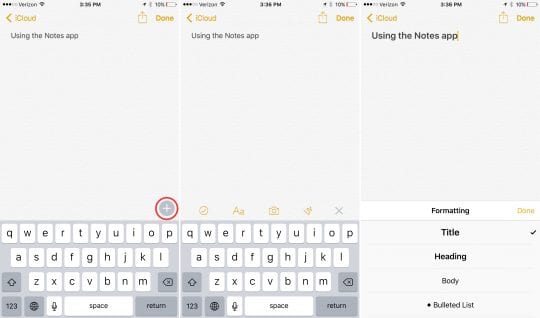
Per accedere alle opzioni di formattazione sul vostro iPhone o iPad aprite una nota e toccate il simbolo più in basso a destra della nota. Toccate quindi l’icona “Aa” e sarete accolti con una serie di opzioni di formattazione del testo.

Aggiungere foto, schizzi, link e altro alle note

Le nuove funzionalità dell’app Note vanno ben oltre la formattazione del testo. Notes ora supporta foto, schizzi (incluso il supporto Apple Pencil) e persino l’aggiunta di link web, il tutto direttamente all’interno di una nota.

Dopo aver toccato il simbolo più durante il processo descritto sopra, si noterà anche un’icona con un segno di spunta, l’icona della fotocamera e una linea a ghirigori. Il segno di spunta serve a creare caselle di controllo per le liste di attività, sono sicuro che avete indovinato che la fotocamera serve per aggiungere foto e la linea a ghirigori permette di aggiungere schizzi.

Dove l’app Note flette il muscolo è con la sua estensione di quota. Ora è possibile aggiungere tutti i tipi di informazioni a una nota mentre si utilizza qualsiasi altra applicazione sul vostro iPhone o iPad utilizzando l’estensione di condivisione. Oltre ad aggiungere testo, è anche possibile aggiungere link a pagine web direttamente in una nota. Per fare questo, toccare l’icona di condivisione mentre si è su una pagina web, quindi selezionare Note. Qui avete la possibilità di selezionare la nota in cui volete aggiungere le vostre informazioni.

Note di bloccaggio con Touch ID

Poiché la sicurezza dei dati continua ad essere un problema che popola i titoli dei giornali, si accoglie con favore l’aggiunta della possibilità di bloccare note specifiche. La funzione, tuttavia, è meno che intuitiva da impostare.

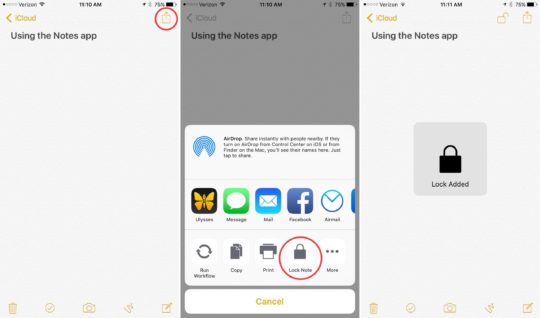
Mentre si è all’interno di una nota, toccare il pulsante di condivisione per richiamare il menu di condivisione. Nella riga inferiore delle opzioni si vedrà “nota di blocco”. Selezionate questa opzione e sarete guidati attraverso il processo di impostazione di una password e di attivazione di Touch ID. Ora, potete toccare l’icona del lucchetto situata nella parte superiore della nota per attivare o disattivare la funzione. Come ho detto, questo processo di impostazione potrebbe utilizzare un po’ di TLC, ma la funzione è un’ottima idea di Apple.

Le nuove funzionalità che Apple ha aggiunto all’app Note sono numerose. Più che mai, l’app è un’ottima utility che ora ha qualcosa da offrire praticamente a tutti gli utenti di iPhone e iPad.

Utilizzo della tastiera Emoji – Mac e iOS

La tastiera Emoji è un modo divertente per esprimere le proprie emozioni durante l’invio di SMS o di messaggi istantanei. La tastiera Emoji permette di scegliere tra tonnellate di piccole immagini da inserire nei testi.

Guardate verso il fondo del vostro schermo. Vedrete un’opzione etichettata “Aggiungi nuova tastiera…”. . Toccare questa opzione. Ora scorrere verso il basso fino a quando non si vede un’opzione con l’etichetta “Emoji” . Toccate questa opzione per attivare la tastiera Emoji sul vostro dispositivo iOS.

Utilizzando Emoji – iOS

Usare Emoji è abbastanza semplice. Aprite un campo di testo e guardate la riga in basso della tastiera del vostro dispositivo iOS. Vedrete un’icona che assomiglia ad un globo . Toccate su questo. Ora potete utilizzare la tastiera Emoji.

Utilizzando Emoji – Mac

Emoji è anche integrato in Mac OS X Lion. Per accedere a Emoji, è necessario richiamare il menu Caratteri speciali . Per visualizzare la finestra dei simboli, basta guardare verso sinistra della Apple Toolbar . Si vedrà un’opzione contrassegnata con Edit . Cliccare su questa opzione. A questo punto apparirà un menu a tendina.

Da questo menu a tendina, cliccare sull’opzione etichettata Caratteri speciali. Quando si esegue questa operazione, apparirà una finestra popup. Guardate il lato destro di questa finestra. Vedrete un’opzione etichettata Emoji . Cliccate su questa opzione per visualizzare tutti i caratteri Emoji. Per utilizzarne uno, cliccate su di esso.

Grazie per aver letto questo tutorial di Apple Toolbox. Torna a trovarci presto per ulteriori contenuti relativi a Mac e iOS.

Il tuo iPhone continua a disinstallare applicazioni? Come fermare lo scarico automatico

Se siete nuovi a iOS 11, avrete notato che alcune app vengono “cancellate” a caso o addirittura le app si disinstallano da sole. Può essere frustrante dover reinstallare le proprie app in modo coerente. Ma state certi che il vostro iOS funziona effettivamente come previsto.

E’ una caratteristica, non una cimice. In realtà, le tue app non vengono “cancellate”, ma scaricate. La funzione si chiama Offload Unused Apps, e può essere disattivata (o riattivata) molto facilmente.

Che cos’è questa impostazione?

Fondamentalmente, Offload Unused Apps è una caratteristica che è stata introdotta in iOS 11 come un modo semplice per gli utenti di salvare e ottimizzare la loro memoria.

La funzione “scarica” automaticamente le app che non si utilizzano, o che si utilizzano solo molto raramente, quando si è a corto di memoria. Queste applicazioni rimarranno nella vostra schermata iniziale, ma le icone appariranno grigie e avranno accanto un piccolo logo a forma di nuvola.

A differenza della semplice cancellazione di un’applicazione, lo scaricamento delle applicazioni consente di salvare i documenti e i dati dell’applicazione in locale sul dispositivo.

Prima di iOS 11, l’unica possibilità di salvare la memoria era quella di cancellare effettivamente un’app (che cancellava anche i documenti e i dati dell’app).

In altre parole, è possibile salvare la memoria senza perdere i dati dell’app. Quando si reinstalla un’app scaricata, i dati vengono automaticamente ripristinati.

In pratica, è come se non avessi mai cancellato l’app.

Come disattivare le applicazioni di scarico (e altre opzioni)

Anche se è una caratteristica, a giudicare da alcuni post sui forum di supporto Apple, alcuni utenti preferirebbero che fosse disattivata.

Offload Unused Apps è abilitato di default. In alternativa, gli utenti possono averlo attivato inavvertitamente o semplicemente testato e hanno deciso che non gli piaceva.

In ogni caso, ecco come disattivare la funzione.

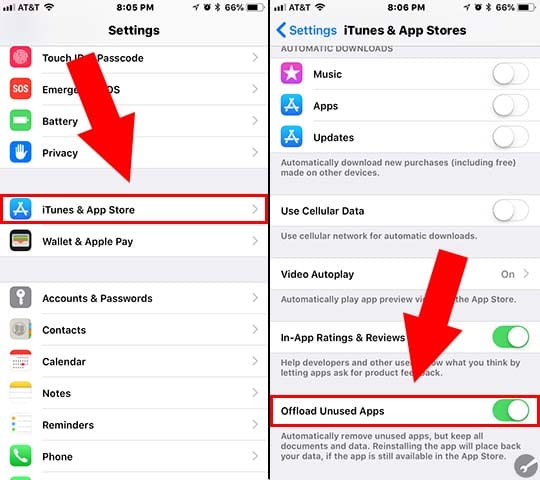
Nota: Ci sono in realtà due modi per accedere alla funzione. C’è un interruttore sia in iPhone Storage che nelle sezioni di iTunes & App Store delle Impostazioni. L’unico modo per disattivare la funzione è in iTunes & App Store, tuttavia.

  • Aprire l’app Impostazioni
  • Toccare iTunes & App Store
  • Si dovrebbe vedere l’opzione Offload Unused Apps accanto a un toggle
  • Se la levetta è verde, è abilitata. Toccarlo per disabilitarlo

Se si decide di voler riattivare la funzione, basta seguire la procedura sopra descritta e toccare su Offload Unused Apps (Scarica applicazioni inutilizzate) per attivarla.

Come scaricare individualmente le applicazioni sul vostro iPhone

Potrebbe piacervi la possibilità di scaricare le applicazioni invece di cancellarle, ma non volete che iOS lo faccia automaticamente.

Per fortuna è possibile scaricare le app singolarmente anche se l’impostazione automatica è disattivata. Ecco come fare.

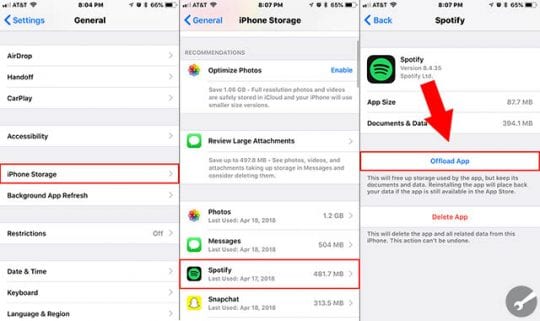
  • Apri Impostazioni
  • Toccare Generale
  • Toccare su iPhone Storage
  • Toccare un’applicazione che si desidera scaricare
  • Nel menu successivo si dovrebbe vedere un’opzione per Offload App . Toccarlo
  • Toccare di nuovo Offload App per confermare

Come per l’impostazione automatica, lo scarico individuale delle app salverà i documenti e i dati dell’app sul vostro dispositivo. In questo modo, quando si sceglie di reinstallare l’app, questa ripristinerà i dati senza soluzione di continuità.

Come reinstallare le applicazioni scaricate

Ovviamente, disabilitando questa funzione, le vostre applicazioni verranno reinstallate e non verranno scaricate automaticamente in futuro.

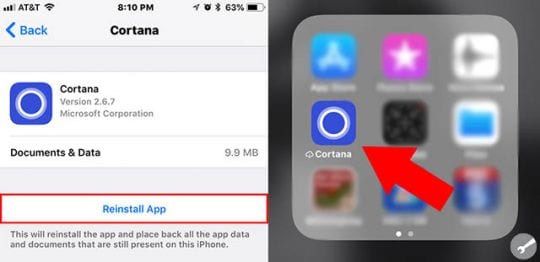
Se si desidera continuare a utilizzare la funzione, ma si ha bisogno di accedere a una singola app scaricata, è possibile andare su Impostazioni -> Generale -> Memoria iPhone. Toccare un’app e poi toccare Reinstallare App .

In alternativa, è possibile semplicemente toccare la sua icona per reinstallarla

Altre questioni

D’altra parte, ci possono essere alcuni problemi con Offload Unused Apps.

Alcuni utenti riferiscono che i dati delle loro app vengono effettivamente cancellati quando un’app viene scaricata. Non possiamo confermare in modo indipendente ogni caso di questo, ma sicuramente non è così che funziona lo scaricamento.

Potrebbe essere un bug nella vostra specifica istanza di iOS 11+ o un problema con una singola applicazione. Per fortuna, la perdita di dati delle app quando si scaricano le app non sembra essere diffusa. In altre parole, può benissimo essere solo un incidente isolato o sporadico.

D’altra parte, se il vostro iPhone sta effettivamente cancellando le applicazioni per davvero, allora probabilmente c’è un altro bug o un altro problema con il vostro portatile. Si consiglia di provare a riavviare, eseguire il backup e il reset di fabbrica dell’iPhone o contattare direttamente il supporto Apple.

8 consigli per proteggere voi e il vostro iPhone da applicazioni ombreggiate

L’App Store di Apple è pieno di milioni di app che vanno dall’utile al semplice divertimento. E a differenza di altri App Store, l’App Store di iOS è abbastanza privo di malware e di altre applicazioni malintenzionate. Detto questo, sull’App Store ci sono ancora un sacco di applicazioni ombreggiate che probabilmente dovreste evitare.

Correlato:

  • Proteggetevi da queste comuni truffe legate alla mela (lista di controllo inclusa)
  • Sbarazzarsi delle truffe Pop-Up di Safari
  • Utilizzare una chiave di sicurezza sul vostro iPhone (e perché si dovrebbe)
  • Come risolvere quando Safari viene reindirizzato a Bing sul MacBook

Il problema è, ovviamente, che può essere difficile distinguere un’app decente da una meno che stellare. Ma ecco alcuni consigli per aiutarvi a superare le app losche ed evitare di installarle da soli.

Date un’occhiata alle recensioni e alle valutazioni

Le valutazioni e le recensioni di un’app sono un’ottima risorsa per determinare se è rispettabile o meno (o se vale la pena di scaricarla). Le app con recensioni degli utenti scarse e una valutazione a stelle basse probabilmente non valgono il vostro download.

Ma bisogna anche fare attenzione alle applicazioni che non hanno valutazioni a stelle e strisce o recensioni. Anche se questo non dipinge automaticamente l’app come una cattiva applicazione, suggerisce che è nuova o non molto popolare. Per questo motivo, non avrete altre esperienze utente su cui fare affidamento per decidere se scaricarla o meno.

Dall’altra parte, c’è sempre la possibilità che le recensioni possano essere falsificate o pagate. Se tutte le recensioni suonano sospettosamente uguali e hanno una valutazione a cinque stelle, anche questo può essere motivo di preoccupazione.

Essere consapevoli delle limitazioni delle app

Il modo in cui è stato progettato iOS fa sì che le applicazioni siano “sandboxed”, il che significa essenzialmente che non sono in grado di accedere alla maggior parte delle funzioni del sistema, così come alle capacità di altre applicazioni e servizi, a meno che non si conceda esplicitamente l’autorizzazione.

Come risultato di questo sandboxing, le applicazioni che affermano di essere in grado di “cancellare la RAM”, “aumentare la durata della batteria” o “deframmentare” il disco del dispositivo sono per lo più fasulle. Si dovrebbe davvero stare alla larga da qualsiasi app che pretenda di fare qualcosa in relazione alla manutenzione o all’utilità.

Questo vale anche per le applicazioni antivirus o anti-malware, poiché questi tipi di sistemi spesso richiedono un accesso profondo. iOS e iPadOS non soffrono davvero di malware, quindi le applicazioni che pretendono di proteggere il vostro dispositivo hanno probabilmente dei secondi fini. E, come minimo, queste app probabilmente non fanno molto per la vostra sicurezza.

Tenete d’occhio le richieste di dati

Come abbiamo accennato in precedenza, tutte le applicazioni iOS di terze parti devono richiedere specificamente l’accesso per utilizzare le funzioni del sistema come i servizi di localizzazione, il Bluetooth, il Wi-Fi, la fotocamera e il microfono. Chiedere di richiedere queste funzioni è abbastanza normale, e probabilmente non ci penserete due volte.

  • 13 impostazioni da modificare in iOS 13 o iPadOS

Ma dovreste sicuramente stare attenti alle app che richiedono l’accesso a troppe cose, o alle impostazioni di sistema che non sembrano utilizzare per una funzione rivolta all’utente.

Non c’è alcun motivo per cui un gioco su App Store debba avere accesso alla tua fotocamera e al microfono, ad esempio. Se un’app di utilità richiede i vostri Servizi di localizzazione, Bluetooth e Wi-Fi, dovreste anche pensarci un attimo.

Non credere alle affermazioni improbabili

Il vostro iPhone o iPad è dotato di una serie di funzioni impressionanti che Apple espande regolarmente. Ma ci sono, naturalmente, molte cose che il vostro iPhone non è in grado di fare. È meglio essere consapevoli di questi limiti e tenere d’occhio le app che pretendono di aggiungerli.

Un’applicazione non può trasformare il vostro iPhone in una termocamera e il sensore delle impronte digitali di un iPhone non può essere convertito in un sensore della frequenza cardiaca. Qualsiasi app che pretenda di offrire queste caratteristiche è una bugia – e probabilmente ha qualcos’altro di nefasto nella manica.

Proprio come con le applicazioni di utilità, manutenzione e antivirus, se sembra troppo bello per essere vero, probabilmente lo è. Mentre il buon senso si fa sentire per molti utenti, potreste voler far sapere agli utenti più giovani o a quelli meno inclini alla tecnologia di queste applicazioni poco chiare.

Attenzione agli acquisti in-app

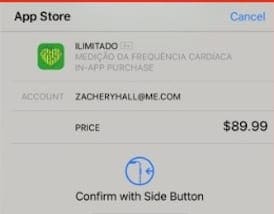
Molte app hanno un qualche tipo di acquisto in-app o di abbonamento ricorrente, in particolare se offrono servizi specifici o se l’app non ha pubblicità. Di norma, gli abbonamenti in-app sono perfettamente legittimi, ma è necessario esserne consapevoli.

Ci sono stati esempi di applicazioni che in passato hanno tentato di ingannare gli utenti con l’acquisto di un abbonamento o di un singolo acquisto in-app. Anche se Apple ha preso un giro di queste app, è certamente possibile per loro scivolare e raggiungere l’App Store.

  • Come annullare l’iscrizione a un’applicazione sul vostro iPhone o iPad

Essere consapevoli di eventuali richieste di pagamento. Quando si tratta di prove gratuite, assicuratevi di sapere come cancellarle prima che vi vengano addebitate. Se vedi qualcosa di sospetto, cancella l’app e segnalalo ad Apple.

Attenzione ai collegamenti inter-app

Quando si utilizza iOS, è possibile raggiungere un punto in cui molte delle applicazioni si collegano tra loro. Potete collegare le app di ride-sharing con i vostri profili dei social media e le app del calendario con le vostre liste di cose da fare. Per la maggior parte, tutto questo va bene. Ma c’è sempre la possibilità che un cattivo attore possa abusare di queste connessioni.

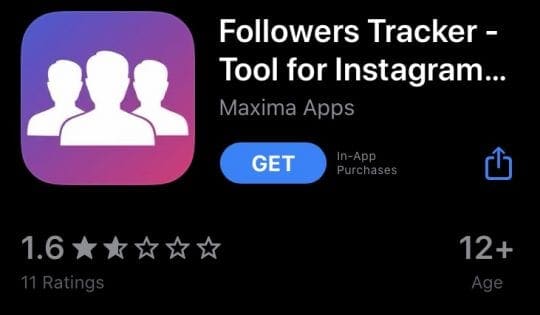
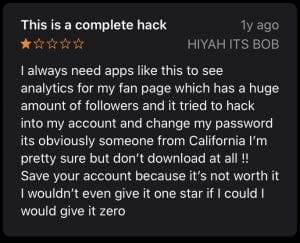
Questo è particolarmente vero per le applicazioni che hanno lo scopo di aumentare il numero dei vostri follower sui social media o di permettervi di vedere chi vi ha seguito. Per la maggior parte, queste applicazioni sono o illegittime o non funzionano a causa delle restrizioni delle API. Per questo motivo, è meglio evitarle.

Nel peggiore dei casi, queste app possono introdurre malware sui vostri dispositivi o dirottare i vostri profili dei social media per pubblicare contenuti senza il vostro consenso. Anche negli scenari migliori, probabilmente raccolgono i vostri dati per scopi pubblicitari.

Stare alla larga dalle applicazioni non-App Store

Fino ad ora, abbiamo parlato di evitare applicazioni losche o senza scrupoli sull’App Store. Ma ci sono altri modi per i produttori di applicazioni di terze parti di ottenere software sui vostri dispositivi, anche abusando dei certificati di gestione dei dispositivi mobili (MDM).

Questo è successo in passato, in particolare con le applicazioni di “ricerca” create da Facebook e Google che in realtà hanno solo spiato i loro utenti. Ma anche se queste app non erano malvagie in senso stretto, ottenere malware sull’iPhone tramite il profilo di configurazione è una possibilità molto reale.

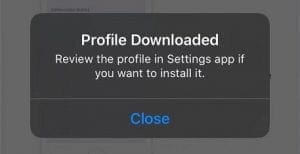
La nostra raccomandazione è di non permettere mai ad alcuna applicazione, sito web o servizio di installare un profilo di configurazione (o semplicemente “profilo”) sui vostri dispositivi. Gli utenti tecnicamente esperti possono effettivamente sfruttare i profili per sbloccare le funzionalità. Ma se non avete familiarità con il loro funzionamento, evitateli come la peste.

Fai la tua ricerca

In fin dei conti, la sicurezza dei vostri apparecchi e dei vostri dati dipende in gran parte da voi. Se prendete queste cose sul serio, dovreste fare le vostre ricerche e valutare caso per caso ogni app che scaricate.

Solo perché un’app è popolare non significa che sia sicura. C’è sempre la possibilità che in sottofondo ci sia qualcosa di losco.

Raccomandiamo di fare una ricerca sullo sviluppatore o produttore di un’applicazione per vedere se sono, di fatto, legittimi. Controllate altri forum, come Reddit o Twitter, per vedere cosa hanno da dire gli altri utenti. E se non siete affatto sicuri, non scaricate l’app.

Speriamo che vi siano piaciuti alcuni di questi suggerimenti per proteggere il vostro dispositivo da applicazioni poco chiare. Fateci sapere se avete domande o suggerimenti da condividere.

Un futuro promettente per Apple Watch nello spazio Wearables – Nuovo studio

Gartner prevede che nel 2017 saranno venduti in tutto il mondo 310,4 milioni di dispositivi indossabili, con un aumento del 16,7% rispetto al 2016. Le vendite di dispositivi indossabili genereranno un fatturato di 30,5 miliardi di dollari nel 2017. Di questi, 9,3 miliardi di dollari saranno generati da smartwatches.

Gartner si aspetta che altri marchi di elettronica di consumo come Asustek, Huawei, LG, Samsung e Sony vendano solo il 15% degli smartwatch nel 2021, perché i loro marchi non hanno un appeal così forte come i marchi di lifestyle per le tecnologie personali.

Nel 2017 saranno venduti 41,5 milioni e mezzo di smartwatch. Essi sono al passo con i più alti volumi di vendita di tutti i fattori di forma dei dispositivi indossabili dal 2019 al 2021, a parte gli auricolari Bluetooth.

Si stima che entro il 2021 le vendite di orologi intelligenti raggiungeranno quasi 81 milioni di unità, pari al 16% del totale delle vendite di dispositivi indossabili.

HMD Wearables Soffre di bassa adozione da parte del cliente

L’ultimo rapporto di Gartner sui prodotti indossabili non ha avuto una lettura favorevole verso la nuova categoria HMD (Head mounted Display). Gli HMD rappresentano solo il 7% di tutti i dispositivi indossabili spediti nel 2017 e non raggiungeranno l’adozione mainstream con i consumatori o i clienti industriali fino al 2021. Questa categoria di prodotti sta ancora affrontando una bassa adozione ed è popolare in alcuni scenari di utilizzo come i videogiochi.

Anche se negli ultimi anni abbiamo visto molti brevetti Apple incentrati sulle HMD, sembra che Apple possa aver fatto la scelta giusta stando seduto sulla recinzione e aspettandola fuori.

D’altra parte, la decisione di perseguire la linea di prodotti Apple Watch potrebbe essere stata una benedizione sotto mentite spoglie per l’azienda. Se l’Apple Watch continua ad attrarre nuovi clienti attraverso l’offerta LTE, potrebbe essere un altro incentivo per i clienti a passare dai loro dispositivi Android agli iPhone. Abbiamo già visto molte persone prendere in considerazione l’iPhone a causa della crescente popolarità degli Airpod.

Non c’è da stupirsi che il mantra di Tim Cook “Apple non sarà il primo ma si sforza sicuramente di essere il migliore” in una categoria di prodotti abbia profonde implicazioni intorno al successo dell’introduzione di nuovi prodotti Apple.

Come disattivare il blocco pop-up di Safari e consentire i pop-up su macOS, iOS o iPadOS

Pubblicità, pubblicità, pubblicità, pubblicità! I pop-up sono fastidiosi e non c’è da stupirsi che siano bloccati di default su Safari. Sono finiti i giorni in cui si chiudono costantemente nuove finestre del browser o si va a caccia di pop-up per la pubblicità a squarciagola attraverso i vostri altoparlanti.

Detto questo, i pop-up sono stati sviluppati per un motivo e per quanto sia difficile da credere… a volte abbiamo bisogno di usarli.

Chat di supporto online, finestre di verifica bancaria, giochi interattivi e persino alcune applicazioni di lavoro. Tutti questi siti web fanno un buon uso dei pop-up in un modo o nell’altro. Ma quando Safariblocks blocca ogni pop-up, molti di questi siti web cessano di funzionare.

Ecco perché abbiamo messo insieme questa semplice guida che mostra come consentire i pop-up-up di Safari su qualsiasi dispositivo Apple.

Le migliori applicazioni di finanza personale per iPhone e iPad

Sbattete gli occhi ed è quel periodo dell’anno in cui dovete pagare le tasse o riscuotere i rimborsi a seconda della vostra situazione individuale. Ci sono un bel po’ di programmi software e di applicazioni per aiutarvi a pagare le tasse. Alcuni di noi ottengono un rimborso significativo dai nostri depositi fiscali e prima di sapere che abbiamo speso tutti i rimborsi per le cose che abbiamo pianificato o non pianificato.in entrambi i casi sbattere di nuovo gli occhi e il denaro è tutto andato e siamo in attesa di un altro grande assegno lungo la strada.

Se vi siete sposati da poco o state pianificando di mettere su famiglia, dovete per forza avere la conversazione “finanziaria” con l’altra persona importante. È qui che una Personal Finance App o un software possono essere utili. Quindi la domanda è: come si fa a pianificare le proprie finanze? Quali sono alcuni degli strumenti che possono aiutarvi in questo esercizio e renderlo più facile?

Con l’inizio di un nuovo anno, l’attenzione è sempre stata rivolta alla salute e all’esercizio fisico per la maggior parte delle persone. Penso che alla fine del primo trimestre, quando tutti noi presentiamo le nostre tasse, possiamo prenderci un po’ di tempo per riflettere e concentrarci sulla nostra salute finanziaria e pianificarla. Se siete già un avido pianificatore, forse questo è il momento di riflettere sul budget dell’anno e sull’esborso di cassa e decidere le priorità di spesa per l’anno.

Aspetti chiave della gestione del denaro

Quando cercate un software o un’applicazione che vi aiuti nella pianificazione finanziaria e nella gestione del denaro, quali sono alcune delle caratteristiche che volete ottenere? Deve essere sicuro e protetto. Per me, tanto per cominciare, il software dovrebbe essere in grado di integrare tutti i miei

Una volta installato sul vostro computer o sul vostro iPhone/iPad, il software dovrebbe offrirvi una dashboard di facile lettura per il monitoraggio delle vostre finanze, semplici rapporti per tracciare le vostre transazioni e avere delle funzioni per avvertirvi tempestivamente in caso di problemi. I programmi dovrebbero tenere traccia e visualizzare il vostro budget, le spese, le banche, le bollette, i risparmi, gli investimenti, i piani pensionistici e i livelli di indebitamento, il tutto in un unico comodo posto.

Gli studi hanno dimostrato che più si tiene traccia delle proprie finanze, maggiori sono le possibilità di arricchirsi e di raggiungere l’obiettivo finanziario. Ecco quindi alcune delle migliori Apps che hanno lo scopo di farvi diventare più ricchi!

I Leader nello Spazio App Finanza

Ci sono tre aziende/prodotti chiave che sono stati utilizzati dalla maggior parte delle persone negli ultimi anni. Queste sono Mint, MoneyPro e YNAB. Ci sono molti altri buoni prodotti come iBank, Fortora , mvelopes e Moneydance in questa categoria. Ci concentreremo comunque sui tre comuni prodotti noti in questo articolo. Si prega di notare che non siamo affiliati per nessuno di questi prodotti software, né scriviamo queste recensioni per conto di nessuno.

Perché Menta?

Per cominciare, l’azienda è in giro da un bel po’ di tempo. Quando si tratta di Finanze, si vuole sempre essere sicuri che il prodotto che si sta utilizzando sia sicuro e protetto. Quando un’azienda e il suo prodotto sono in giro da un po’ di tempo, si vede che probabilmente stanno facendo qualcosa di giusto. Mint vi fornisce uno sportello unico per una facile individuazione del budget, gratuito

Il prodotto è di proprietà di Intuit, la stessa azienda che offre TurboTax e Quicken. L’App iOS App di Mint non solo è in grado di riunire tutti i vostri conti, carte e investimenti in un unico posto per tenere traccia delle vostre finanze, ma potete anche utilizzare l’App per impostare promemoria di pagamento, ottenere consigli per ridurre le tasse e risparmiare denaro. Il prodotto offre anche un’interfaccia Apple Watch che parla senza soluzione di continuità con il vostro iPhone e fornisce avvisi e notifiche. L’App offre una crittografia a 128 bit ed è considerata sicura e protetta. Il software si sincronizza automaticamente su tablet, iPhone e web.

Quello che abbiamo trovato nella nostra ricerca è che c’è un rapporto d’amore-odio tra i clienti e la menta. Ci sono persone che usano il prodotto da anni e lo amano perché hanno imparato a fidarsi e a conoscerne le caratteristiche, ma ci sono anche molte persone che ne diffidano perché l’azienda è diventata sempre più grande. C’è il timore intorno alla sicurezza e anche l’idea che le vostre informazioni personali possano essere trasmesse a terzi per usi di marketing.

Con qualsiasi prodotto ci sono positivi e negativi. Anche se ci sono molti positivi intorno alla menta, non esitate a dare un’occhiata all’altro lato dell’argomento in questa pagina, in particolare alla sezione dei commenti. Abbiamo trovato i commenti interessanti.

MoneyPro, Average Joe a pro?

Una delle poche aziende che offre un prodotto che funziona bene sia con il vostro Mac che con i vostri dispositivi iOS. L’edizione Mac è dotata di molte buone caratteristiche, come la possibilità di programmare le bollette ricorrenti, una facile interfaccia di budgeting con categorizzazione, notifiche di pagamento e promemoria, un registro del libretto degli assegni e un’intera serie di report dettagliati per voi.

Uno dei punti salienti del software è il loro budget e il cruscotto di spesa. Fornisce indicatori visivi per individuare le spese eccessive del budget. Questo può essere sicuramente importante quando si cerca di instillare la disciplina fiscale nelle proprie abitudini. Il software utilizza iCloud per mantenere i vostri dati sincronizzati su tutti i vostri dispositivi. Se gestite una piccola azienda, avete anche la possibilità di impostare più profili sul vostro MoneyPro utilizzando il quale potete gestire le vostre spese domestiche così come le vostre spese aziendali in modo semplice.

La versione 1.5.4 di ios offre anche il supporto per ipad Pro, che non abbiamo provato. Ci sono alcuni difetti quando si tratta degli aspetti di integrazione con Apple Watch, ma l’interfaccia è davvero fantastica. È possibile tracciare tutte le transazioni di addebito dall’orologio senza nemmeno tirare fuori il telefono. L’App supporta più valute, quindi è comoda se si viaggia molto e gestisce la transizione valutaria con facilità. Inoltre, il loro supporto clienti è noto per essere molto reattivo in base alle recensioni dei prodotti.

L’App è disponibile nelle versioni gratuita e premium. La versione gratuita ha un accesso limitato ad alcune funzionalità. Ad esempio, il rapporto “Transazioni” non è accessibile. Non sarà possibile controllare l’elenco delle transazioni allegato a un determinato conto o budget. Il calendario nella scheda “Oggi” è bloccato, per visualizzare la cronologia delle transazioni è necessario aggiornare alla versione completa di Money Pro. Se sei un utente Mac da un po’ di tempo, dovresti assolutamente controllare Moneypro.

È necessario un budget. (YNAB)

L’offerta YNAB promette più di un software ben scritto. È in realtà un metodo che vi aiuta a gestire i vostri budget e le vostre finanze. Le persone che hanno seguito il metodo proposto giurano su di esso. Se il concetto di budgeting e di farlo diligentemente è una lotta costante per voi, o se avete provato a velocizzare e tutti gli altri cugini ma non siete riusciti a stare al passo con la pianificazione, YNAB può essere la risposta che stavate cercando.

A volte, la semplicità di un metodo vince sulla complessità di numerose opzioni disponibili da un software. L’azienda offre lezioni sul budget e ha reso lo YNAB 4 gratuito per tutti gli studenti universitari. Le lezioni sulla finanza personale spaziano dall’imparare a dare priorità all’uso del loro metodo proprietario a quattro regole, occupandosi del vostro debito e dell’invecchiamento del vostro denaro.

YNAB è disponibile per iPad e iPhone insieme al supporto web. Mentre YNAB è abbastanza semplicistico c’è un’eleganza di base nella parte mobile. Il software lo rende facile da usare, indipendentemente dal dispositivo. Così in un paio di secondi è possibile registrare una transazione dopo essersi allontanati da una pompa di benzina o dopo aver lasciato il negozio di alimentari. Per maggiori informazioni sull’azienda e sulla sua storia, non esitate a visitare il sito http://www.youneedabudget.com/about. L’azienda offre anche una prova gratuita per 34 giorni.

Riepilogo

Alla maggior parte delle persone che usano la menta piace perché è gratuita. È uno strumento gratuito che può aggregare tutte le vostre informazioni bancarie, mentre YNAB vi richiede di pagare una licenza. Per 5 dollari al mese, o 50 dollari all’anno, il metodo di YNAB è un investimento che vale la pena di fare, se avete davvero voglia di un budget e di una pianificazione basati sullo zero.

Molte persone che sono finanziariamente abili e hanno la disciplina preferiscono usare la menta per scaricare le loro informazioni in un foglio di calcolo e il budget con il proprio metodo. Con YNAB vi offre un semplice metodo passo dopo passo per pianificare le vostre finanze. YNAB funziona benissimo se siete una coppia che decide insieme sulle vostre finanze. Mint è bravissimo a tracciare dove sono finiti i vostri soldi. YNAB è ottimo per pianificare dove vanno i vostri soldi

Alla fine della giornata, nessuno può dirvi se YNAB vale 60 dollari per voi. Solo tu puoi rispondere. YNAB potrebbe non funzionare per voi, o potrebbe essere perfetto. Allo stesso modo potrebbe piacerti il Moneypro in quanto supporta i Mac e usa iCloud per la sincronizzazione. Il trucco è cercare le edizioni di prova e provare il software e i metodi.

Una volta capito cosa funziona per voi, potete iscrivervi alla versione completa e sfruttare tutte le funzionalità disponibili. A volte, ci vuole più di un software o di un metodo per risolvere i vostri problemi finanziari. Può essere legato al modo in cui vivete e alle scelte che fate. Un buon posto da controllare è il r/Simpleliving di reddit.com per alcuni buoni consigli per una vita semplice. Alla fine si ottiene il valore in base alla pianificazione regolare e al monitoraggio delle vostre abitudini di spesa.

Mark Twain una volta disse: “La mancanza di denaro è la radice di tutti i mali”. Usando uno sforzo disciplinato con uno qualsiasi degli strumenti di pianificazione finanziaria, si può ottenere un vantaggio per assicurarsi che non ci sia mancanza di denaro alla fine del mese. Quali sono alcune delle vostre App preferite e perché? Sentitevi liberi di condividerle tramite i commenti.

Il vostro iPhone 11 Pro è bloccato su uno schermo Apple bianco? Aggiustalo ora

È sempre emozionante avere un nuovo smartphone. Soprattutto quando si cerca il migliore in circolazione, come il nuovo iPhone 11 Pro o 11 Pro Max di Apple. Ma quell’emozione scompare abbastanza velocemente se ti blocchi su uno schermo bianco Apple mentre cerchi di configurare il tuo nuovo dispositivo.

Questo è esattamente quello che sta succedendo ad alcuni nuovi proprietari di iPhone. Apple dice che bisogna solo aspettare che finisca il setup o l’aggiornamento del software. Ma alcuni dicono di aver aspettato già più di 18 ore!

Se il vostro nuovo iPhone 11 Pro è bloccato su uno schermo bianco di Apple, possiamo mostrarvi come aggiustarlo oggi stesso.

Correlato:

  • Come forzare il riavvio dell’iPhone 11, iPhone 11 Pro e iPhone Pro Max
  • Ecco quanto durano effettivamente le batterie dell’iPhone 11 e dell’iPhone 11 Pro
  • Impostare un nuovo iPhone? Fate attenzione all’autenticazione a due fattori di Apple
  • Tutto quello che c’è da sapere sull’iPhone 11, iPhone 11 Pro e iPhone 11 Pro Max

Cosa causa lo schermo bianco di Apple su un iPhone 11 Pro?

È difficile dire esattamente perché così tanti dispositivi iPhone 11 Pro si bloccano su uno schermo bianco di Apple, ma probabilmente è dovuto al software operativo installato su di essi.

La maggior parte delle unità iPhone 11 Pro viene spedita con iOS 13.0, che è pieno di bug. Apple ha rilasciato iOS 13.1 solo pochi giorni dopo l’uscita dell’iPhone 11 Pro e ora siamo già su iOS 13.1.1.1. Questi aggiornamenti risolvono molti dei bug, ma è improbabile che il vostro iPhone 11 Pro abbia un software aggiornato quando è nuovo di zecca.

Il rilascio di iOS 13 è arrivato con più della sua giusta quota di bug.

Durante il processo di configurazione, dopo aver acceso il loro nuovissimo iPhone 11 Pro, gli utenti vengono invitati a “Passare il dito per l’aggiornamento”. Presumibilmente, questo si riferisce all’aggiornamento del software del dispositivo.

Ma dopo aver strisciato in alto, appare il temuto schermo bianco con il logo Apple nero. La barra di caricamento sotto il logo Apple si riempie lentamente man mano che l’aggiornamento si completa, ma per molti utenti sembra che non arriverà mai al 100%.

Alcune persone hanno già aspettato più di 18 ore che l’aggiornamento finisse. Vi suggeriamo di utilizzare i seguenti passi per aggiornare il vostro iPhone 11 Pro.

Come si aggiusta lo schermo bianco di Apple su un iPhone 11 Pro?

Dopo che il vostro iPhone 11 Pro si blocca, non c’è un modo semplice per uscire dallo schermo bianco di Apple. Anche se si forza il riavvio dell’iPhone, esso si riavvia sullo stesso schermo con la barra di caricamento bloccata dov’era prima.

Apple vi suggerisce di aspettare il completamento del processo di aggiornamento. Ma non abbiamo abbastanza fiducia in iOS 13 per consigliarlo, e abbiamo scoperto che è molto più rapido cancellare e ripristinare il dispositivo con un computer.

Se avete macOS Catalina o più tardi, dovete usare Finder per ripristinare il vostro iPhone. Altrimenti, potete farlo con l’ultima versione di iTunes. Immagine da Apple.
Per farlo correttamente, è necessario un computer con iTunes o un Mac con macOS Catalina. Seguite la procedura seguente per ripristinare il vostro nuovo iPhone 11 Pro utilizzando la modalità DFU, che reinstalla ogni linea di firmware e software sul dispositivo.

Al termine di questo processo, il vostro iPhone eseguirà l’ultima versione di iOS, pronto per il ripristino di un backup o per essere impostato come nuovo. Ed è molto più veloce che aspettare che la barra di caricamento schermata bianca si riempia.

Come posso ripristinare il mio iPhone 11 Pro utilizzando la modalità DFU?

Anche i tecnici Apple fanno fatica a mettere un iPhone in modalità DFU a volte. Si tratta di un processo un po’ complicato, con alcuni tempi precisi da rispettare. Ma è importante ripristinare l’iPhone in questo modo perché la correzione funzioni.

Saprete che il vostro iPhone è in modalità DFU se lo schermo è completamente vuoto, come se fosse spento, ma il vostro computer rileva un dispositivo in modalità di recupero. Se vi sbagliate, tornate al punto uno e riprovate.

  1. Collegate il vostro iPhone 11 Pro ad un computer utilizzando il cavo lightning-to-USB in dotazione.
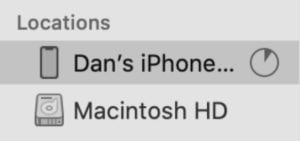
  2. Su macOS Catalina o più tardi, aprite Finder e selezionate il vostro iPhone dalla barra laterale. Altrimenti, aprite iTunes e selezionate il vostro iPhone dall’alto a sinistra. In macOS Catalina, selezionate il vostro iPhone dalla barra laterale in Finder.
  3. Sul vostro iPhone, premete la seguente combinazione di tasti:
    1. Premere e rilasciare rapidamente il tasto Volume su .
    2. Premere e rilasciare rapidamente il tasto Volume giù .
    3. Tenere premuto il pulsante Lato per 10-15 secondi, fino a quando lo schermo diventa nero.
    4. Tenere premuto il tasto Lato e premere anche il tasto Volume giù per altri 5 secondi.
    5. Tenere premuto il tasto Volume giù ma rilasciare il tasto Lato per altri 10 secondi.
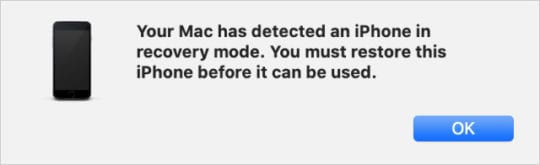
  4. Se ha funzionato, il computer dovrebbe rilevare un iPhone in modalità di recupero, ma lo schermo dell’iPhone rimarrà vuoto.
  5. Sul vostro computer, accettate di Ripristinare il vostro dispositivo.

Lo schermo del vostro iPhone dovrebbe essere completamente vuoto quando questo avviso appare.

Al termine del processo di ripristino, il vostro iPhone 11 Pro si comporta come se fosse nuovo di zecca – cosa che in pratica è. Seguite la procedura per impostarlo o ripristinarlo da un backup. Solo che questa volta non c’è bisogno di strisciare e aspettare che si aggiorni.

Se il vostro iPhone 11 Pro è ancora bloccato su uno schermo Apple bianco dopo aver utilizzato la modalità DFU, potreste avere un dispositivo difettoso. Contattate Apple per un supporto individuale e fateci sapere la vostra esperienza nei commenti!

<

iOS 9: Game Center non funziona – Pagina vuota, Fix

Così si apre un centro di gioco o un gioco come si fa quasi tutti i giorni. E per una ragione ormai evidente, non carica i giochi. E quando si apre l’app del centro giochi, si vede che si sta caricando, ma non succede niente e non si carica mai. Sfortunatamente, hai appena incontrato il centro di gioco dei bug che non funziona – pagina bianca!

Ti sembra una cosa da te? Se è così, non sei solo! Molti dei nostri lettori hanno problemi a causa di un bug del Game Center che si traduce in una schermata bianca o in altri problemi casuali dopo aver aggiornato il loro iOS all’ultima versione. Questo bug colpisce in particolare iFolks che utilizzano ancora varie iterazioni di iOS 9.

Il centro di gioco segnalato non funziona, compresi i problemi di pagina bianca:

  • Impossibile lanciare qualsiasi gioco che utilizzi Game Center
  • Schermo bianco al lancio
  • Impossibile effettuare il login
  • Il Game Center provoca crash/gelo
  • Perdita di collegamento
  • Il Game Center non si connette

Primi passi, le facili correzioni per il Game Center non funzionano – Pagina vuota

Prima di provare qualsiasi cosa che potenzialmente comprometta i dati di gioco memorizzati, prova un riavvio o un riavvio forzato.

Come riavviare

  1. Tenere premuto il tasto Sleep/Wake fino alla comparsa del cursore rosso
  2. Trascinare il cursore per spegnere completamente il dispositivo
  3. Dopo lo spegnimento del dispositivo, tenere premuto nuovamente il pulsante Sleep/Wake fino a quando non si vede il logo Apple

Come forzare il riavvio

  • Su un iPhone 7 o iPhone 7 Plus: Tenere premuti entrambi i pulsanti Sleep/Wake e Volume Down per almeno dieci secondi, fino a quando non si vede il logo Apple
  • Su un iPhone 6s e precedenti, iPad o iPod touch: Tenere premuti entrambi i pulsanti Sleep/Wake e Home per almeno dieci secondi, fino a quando non si vede il logo Apple

Centro di gioco in iOS 10 e oltre

A partire da iOS 10, Game Center non è più un’applicazione a sé stante. Invece, Game Center rimane parte dell’app Impostazioni in iOS 10. Fa anche parte di Restrizioni e persino di watchOS 3. Apple vuole che pensiamo a Game Center come a un servizio piuttosto che a un’app.

Per saperne di più sugli aggiornamenti di Game Center a partire da iOS 10, date un’occhiata al nostro articolo su Game Center in iCloud e iMessage!

Come risolvere i problemi del Game Center in iOS 9

  1. Toccare Impostazioni; Game Center; il tuo Apple ID e toccare Esci e poi Accedi di nuovo.
  2. Riavviare il dispositivo
  3. Forzare il riavvio del dispositivo (iPhone o iPad) bypassando i pulsanti Sleep/Wake (on/off) e Home fino a quando non si vede il logo Apple.
  4. Toccare Impostazioni; Generale; Data &amp; Data &amp; Ora e accendere Impostare Automaticamente

Se i semplici suggerimenti di cui sopra non vi aiutano, provate ad aggiornare all’ultima versione di iOS. Ma prima assicuratevi di aggiornare il vostro iDeviceusing iCloud o iTunes.

Prima di aggiornare il vostro iOS, riavviate il vostro iDevice. E poi vai su Impostazioni&gt;Generale&gt;Aggiornamento software. Qui vedrete quali aggiornamenti sono disponibili per il vostro dispositivo specifico. Assicuratevi che il vostro iDevice sia collegato ad una fonte di alimentazione e connesso ad internet via WiFi. Ora, o aggiornate senza fili o connettetevi a un computer e aggiornate con iTunes.

Se vedete un errore o avete bisogno di più spazio durante l’aggiornamento in modalità wireless

Se vedete un messaggio di errore mentre cercate di aggiornare il vostro dispositivo in modalità wireless e avete bisogno di più spazio per un aggiornamento wireless, aggiornate utilizzando iTunes per eliminare manualmente i contenuti dal vostro dispositivo.

Sia che utilizziate iTunes o che aggiorniate in modalità wireless, dopo l’aggiornamento avrete bisogno di circa la stessa quantità di spazio libero sul vostro iDevice. Per liberare spazio sul vostro iDevice, date un’occhiata al nostro articolo dettagliato per ottenere un iPhone e un iPad senza ingombro!

Accesso e uscita dall’ID Apple

Prova a uscire e poi torna negli iTunes e negli App store.Tocca Impostazioni; iTunes &amp; App Store, quindi tocca l’Apple ID registrato. Esci dall’account Apple ID corrente e accedi di nuovo. Controlla se le cose funzionano di nuovo.

Se il problema persiste, alcuni lettori cercano un altro Apple ID.

Altre opzioni

Chiudere tutte le applicazioni in esecuzione sul dispositivo. Una volta chiuse le app, accendere la modalità Aereo e poi spegnere il dispositivo. Attendere alcuni e accendere il dispositivo. Vai su Impostazioni ;Game Center e disconnettiti da Game Center. Poi riavvia il tuo iDevice ancora una volta. Dopo questo secondo riavvio, disattivare la modalità Turnairplane e accendereWiFi. Ora che la connessione è attiva e funzionante, accedere nuovamente a Game Center da Settings &gt; Game Center.

Se questo non ha ancora risolto i vostri problemi di Game Center, provate questi passi:

1. Riavviare iDevice 2. 2. Dopo il riavvio, disattivare il WiFi 3. 3. Accendere il Bluetooth 4. 4. Mantenere il dispositivo in modalità verticale e NON toccare i bordi sinistro o destro dello schermo 5. 5. Aprire l’app delle azioni e poi premere rapidamente il pulsante Home 6. 7. Tenere premuta l’icona del calendario fino a quando non si agita, lasciarla oscillare per 10 – 15 secondi 7. 7. Premere di nuovo il pulsante Home 8.Riavviare il dispositivo iDevice un tempo finale

Tempo di ripristino

Se finora non è arrivato nulla al vostro aiutante, è il momento di contemplare la temuta opzione di ripristino. Speriamo che abbiate a disposizione un backup. In caso contrario, eseguire il backup ORA.

Con questi passi, si esegue prima il backup del dispositivo e poi si cancellano tutti i contenuti e le impostazioni. MA invece di ripristinare il backup subito dopo, dovreste invece impostare il vostro iDevice come NUOVO . Una volta impostato come nuovo, accedi alla Game Center.

Dopo aver firmato in Game Center, verificate che sia effettivamente funzionante testandolo su alcune partite. Una volta che sei sicuro che tutto è tornato in ordine, ripristina il backup precedente.

Questo approccio stabilisce una nuova connessione con la vostra Game Center. E quando ripristinate il vostro backup, Game Center ricorda le sue precedenti connessioni tramite il vostro Apple ID.

<