All posts by jrk13

Gli account di posta di iPhone o iPad non possono essere cancellati (iOS), correggere

Vuoi cancellare un account di posta elettronica dal tuo iPhone o iPad e hai problemi o non riesci a capirlo? Cercate di rimuovere un account di posta elettronica, come Gmail, Outlook o Yahoo, ma scoprite che i vostri account di posta non possono essere eliminati? Se è così, non siete soli!

A volte, per qualsiasi motivo, si scopre che non è possibile cancellare le e-mail dall’iPad, dall’iPhone o da un altro dispositivo iDevice. Oppure scopri che non sei in grado di rimuovere l’intero account di posta elettronica dalla Mail App. Queste cose accadono di tanto in tanto, spesso senza un motivo apparente o ovvio. Ma la buona notizia è che è possibile aggiungere o rimuovere rapidamente un account e-mail (e iCloud) sul vostro dispositivo iOS (iPad, iPhone o iPod Touch)!
Consigli rapidi

Segui questi suggerimenti rapidi per eliminare un account e-mail dal tuo iPhone o iPad

  • Cancellare il conto con Impostazioni; Password & Conti
  • Rimuovere qualsiasi lavoro, gestione dei dispositivi o profili di app
    • Sul vostro iDevice, toccate Impostazioni; Generale
    • Profili di rubinetto
    • Toccare Rimuovi
  • Disattivare le restrizioni
  • Forza Riavvio

Articoli correlati

  • Yahoo Mail non si aggiorna su iPhone X?
  • Non è possibile aggiornare o modificare la password e-mail su iPhone o iPad?
  • Messaggio Impossibile da spostare su iDevices
  • iOS 10 Consigli per la posta
  • Personalizzare iOS Mail Gestures

Come cancellare un account e-mail su iPhone o iPad (Exchange, Google, Yahoo, Outlook o AOL)

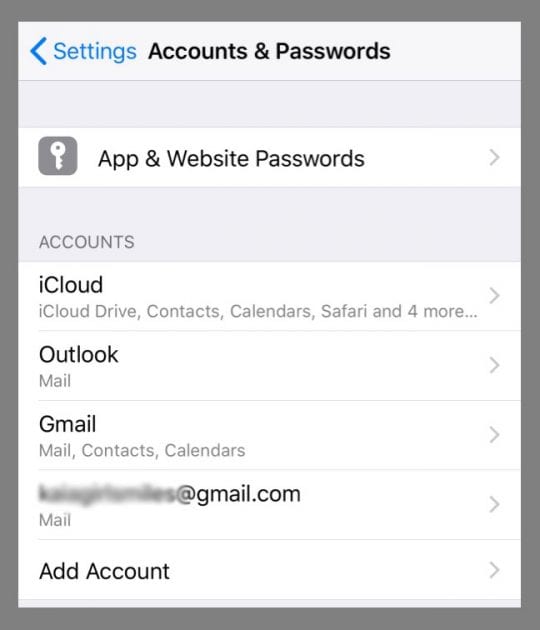
  • Toccare Settings (Impostazioni); Passwords & Accounts (per iOS più vecchi, andare su Accounts & Passwords o Settings (Impostazioni); Mail o Mail, Contatti, Calendari; Accounts)
    • Selezionare l’account di posta elettronica che si desidera rimuovere e quindi toccare Elimina account
    • Confermare toccando Delete Account (o Delete from My iPhone)
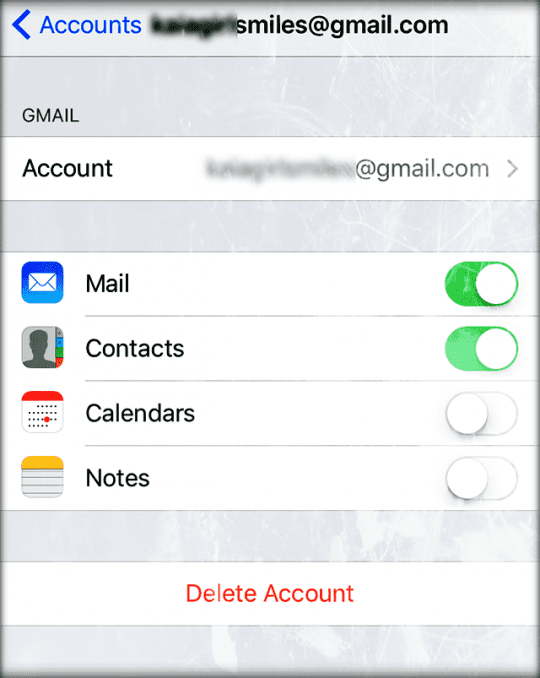
  • Quando si elimina un account, anche le e-mail vengono rimosse dalla Mail App e dal dispositivo insieme a tutti i contatti, i calendari e le note associate a quell’account
  • Cancellare un account e-mail dal vostro iPhone o iPad non cancella l’account stesso! Puoi comunque accedere all’account e a tutte le tue e-mail tramite Safari o un altro browser web, tramite un’applicazione o su un altro dispositivo

Vedere Elimina account per Gmail e altri account, ma non per gli account Exchange?

Verificare la presenza di eventuali profili di apparecchi installati

Se avete ancora problemi, è probabile che il vostro dispositivo abbia installato i Profili, soprattutto se avete ricevuto il vostro iPhone/iPad dalla vostra organizzazione, ad esempio, dalla scuola, dall’azienda ecc. e utilizzate gli account di Exchange.

I profili vengono spesso aggiunti dal vostro lavoro o da un’applicazione. Devi prima cancellare il profilo che ha aggiunto l’account di posta elettronica PRIMA di poter cancellare l’account di posta elettronica.

Quando si tenta di eliminare un account e-mail aziendale, si potrebbe vedere il seguente messaggio: “questo account creato da un profilo” o “queste impostazioni sono installate dal profilo della vostra azienda”.

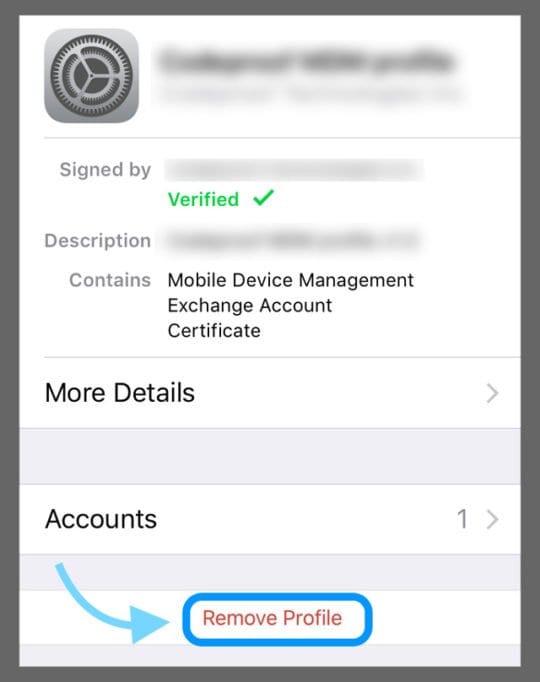
Trovate i vostri profili in Impostazioni; Generalità; Profili

  • Toccare un profilo e scegliere Rimuovi profilo, quindi provare a cancellare il proprio account di posta
    • Se richiesto, inserire il codice di accesso al dispositivo, quindi toccare Cancella
    • Quando avete bisogno di un codice di accesso per cancellare/modificare un profilo (ad es. Mail), contattate il vostro sistema o parlate con l’amministratore di Exchange Server
  • Se un profilo non è elencato, le opzioni disponibili sono quelle di ripristinare il telefono come nuovo dispositivo o di contattare l’ufficio IT o di parlare con l’amministratore di Exchange Server

Prova a resettare (Riavvio forzato)Il tuo iPhone o iPad

  • Dopo il riavvio del dispositivo, provate a cancellare l’account di posta
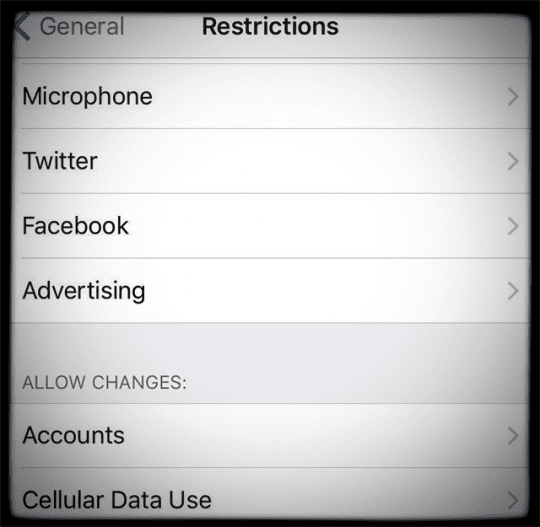
  • Se il reset non funziona, potrebbe essere che avete impedito le modifiche alla Posta (Posta, Contatti, Calendari) attivando le Restrizioni
    • Per iOS 12 e superiori, toccare Impostazioni ;Tempo schermo; Contenuto & Restrizioni sulla privacy e scorrere fino alla sezione Consenti modifiche ;Modifiche account ;Imposta per Consentire
    • Per iOS più vecchi, toccare Impostazioni; Generale; Restrizioni; Permettere modifiche; Conti ; Permettere modifiche
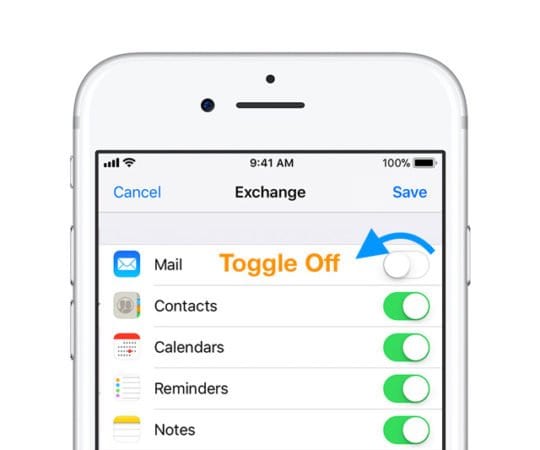
Vuoi disattivare un account e-mail dal tuo iPhone invece di cancellarlo?

Se vuoi mantenere i tuoi contatti, calendari o note, ma non vuoi ricevere e-mail, è facile disabilitare la visualizzazione delle e-mail.

Come disattivare un account e-mail su iPhone o iPad

  1. Vai a Impostazioni ; Password & Account (o Impostazioni); Posta per iOS più vecchi
  2. Toccare un account e-mail
  3. Disattivare invece il pulsante Posta
  4. Se necessario, toccare Fatto (solo per le vecchie versioni iOS)
Non è possibile cancellare le e-mail da iPad o iPhone?

Guarda le impostazioni del tuo account e-mail

  1. Vai alle impostazioni
  2. Tap Passwords & Account (o per iOS 11 Accounts & Passwords e nelle versioni iOS più vecchie, si chiama Mail o Mail, Contatti, Calendari)
    1. Seleziona il tuo account e-mail
    2. TapAccount Info (in iOS più vecchio, si chiama Account – il tuo indirizzo e-mail)
    3. TapAvanzato in fondo alla pagina
  3. Successivamente, impostare i comportamenti della cassetta postale da memorizzare sul server
    1. Sotto Comportamenti della cassetta postale, selezionare la casella di posta elettronica delle bozze
    2. Toccare la cartella Bozze da sotto On The Server
      1. NON controllare l’On My iPhone
    3. Il segno di spunta appare accanto alla cartella
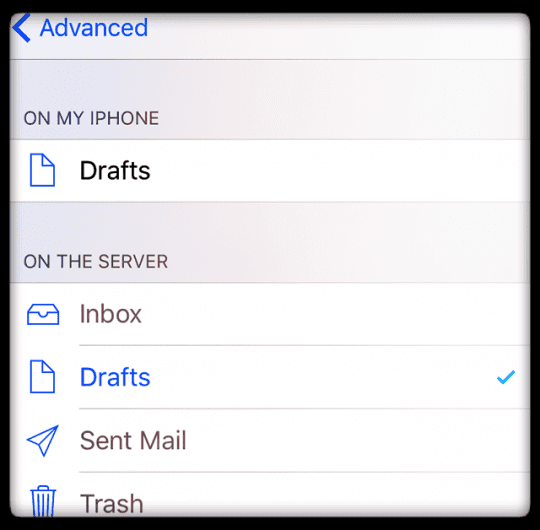
    4. Toccare l’Avanzato nella schermata in alto a sinistra
  4. Ripetere per altri Comportamenti della casella di posta elettronica, tra cui la casella di posta elettronica cancellata e la casella di posta elettronica inviata selezionando On The Server mailboxes
    1. NON controllare l’On My iPhone
  5. Toccare l’opzione Avanzato nella schermata in alto a sinistra
    1. Selezionare le informazioni sul conto
    2. Toccare FATTO

Problemi con gli account Hotmail da iPhone?

Affinché gli account Hotmail funzionino correttamente, è necessario configurarli come account Outlook sul vostro iPhone. Gli account Microsoft sono un po’ diversi, in quanto utilizzano ActiveSync per mappare le cartelle automaticamente.
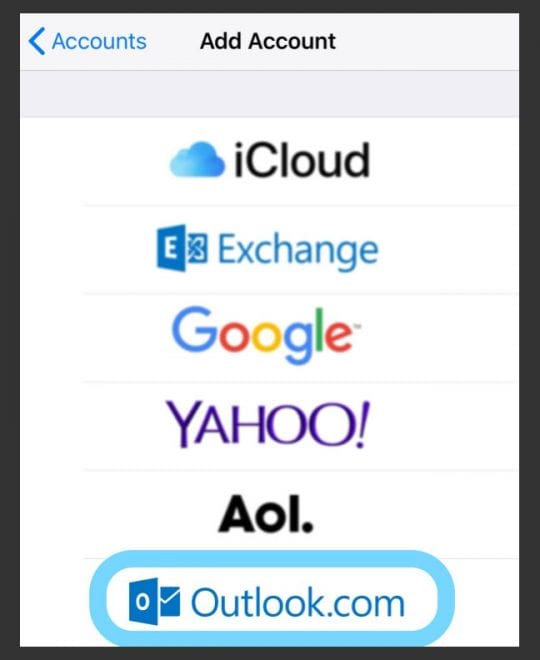
Se avete precedentemente impostato il vostro account Hotmail in passato, cancellate il vecchio account e impostatelo di nuovo usando l’opzione outlook in Settings > Passwords & Accounts > Add Account.

Suggerimenti per il lettore

  • Ho improvvisamente perso la mia connessione WiFi a casa. Ma poi ho scoperto che potevo davvero cancellare quei fastidiosi che prima si rifiutavano di andare nella spazzatura! Sono persino riuscito a cancellare un vecchio account di posta elettronica da Accounts & password che per anni si sono rifiutate di cancellare! Ora, ogni volta che ho un problema con la mia e-mail o con il mio account di posta elettronica, esco dal WiFi di casa mia (in pratica, dal mio cortile) e cancello qualsiasi cosa sia tutta quell’e-mail testarda! Provate anche voi. Potrebbe funzionare anche per te.

Le 3 caratteristiche principali che vi mancheranno se non passate all’Apple Watch Series 5

Il giorno è finalmente arrivato. A Cupertino questa mattina, Apple ha annunciato la Apple Watch Series 5. E’ disponibile alla fine di questo mese e si può già preordinare. Ma prima di farlo, dovreste probabilmente imparare cosa c’è di nuovo.

Il display Retina Always-On è oscurato per impostazione predefinita, consentendovi di dare un’occhiata di nascosto al vostro Apple Watch senza dare nell’occhio o senza muovervi. Quando si alza il polso o si tocca lo schermo, il display si illumina alla massima luminosità.

Una potente tecnologia è entrata nel display della retina Always-On.

Apple ha ridisegnato ogni quadrante dell’orologio per funzionare bene con questa caratteristica, mantenendo la massima chiarezza quando viene oscurato. Per molti dei volti, questo significa invertire i colori, il che dà un effetto di cambio di colore fresco quando si alza il polso.

Grazie all’intelligente tecnologia del display Retina Always-On, il vostro Apple Watch Series 5 offre ancora 18 ore di autonomia della batteria. Senza che il display si spenga mai!

2. 2. Bussola incorporata

Non vi perderete mai con una bussola integrata.

Navigare con il vostro Apple Watch è ancora più facile con una bussola integrata. Sia che vi troviate nella natura selvaggia alla ricerca del nord, sia che vi troviate in un incrocio trafficato che cerca di seguire la mappa, la bussola vi aiuterà sicuramente.

Visualizzando la nuova app Mappe sull’Apple Watch Series 5, una freccia indica la direzione in cui ci si trova, rendendo cristallina la direzione in cui ci si deve dirigere.

Ma si può anche usare la bussola per controllare la latitudine, longitudine, elevazione e pendenza. È un vero e proprio bagaglio di conoscenze sulla vostra posizione e sull’ambiente circostante. E si possono ottenere tutte queste informazioni in nuove complicazioni.

La bussola è disponibile per gli sviluppatori, il che significa che probabilmente vedremo alcuni usi davvero eccitanti per essa una volta che la Serie 5 sarà rilasciata. Forse otterremo delle applicazioni per le costellazioni migliorate o una mappatura del percorso ancora più accurata.

3. 3. Nuovi materiali

Con l’Apple Watch Serie 5, avete il più ampio assortimento di casse e materiali mai visto su un orologio Apple. Ancora meglio, Apple ora vi permette di scegliere qualsiasi cinturino da abbinare a qualsiasi cassa dell’Apple Watch Studio.

Ciò significa che ci sono quasi 1.000 possibili combinazioni di orologi!

L’Apple Watch Series 5 è disponibile in alluminio riciclato al 100%, acciaio inossidabile, ceramica e nuovo titanio. Ogni materiale offre due opzioni di colore, ad eccezione della ceramica, che è disponibile solo in un bianco brillante.

Tuttavia, come al solito con l’Apple Watch, alcuni materiali o cinturini sono disponibili solo per gli orologi Nike, Hermès, Edition. L’orologio standard Apple Watch Serie 5 è disponibile solo in acciaio inossidabile o alluminio.

Potrebbero anche esserci troppi materiali di orologeria tra cui scegliere.

Qual è il prezzo dell’Apple Watch Series 5?

Il prezzo di partenza per Apple Watch Serie 5 è coerente con la Serie 4, a partire da 399 dollari per i modelli GPS o 499 dollari per GPS e cellulare. E’ disponibile in preordine oggi e sarà disponibile dal 20 settembre.

Ma se siete sul mercato per un nuovo orologio, potreste essere interessati a sapere che l’Apple Watch Series 3 è stato ridotto a 199 dollari per il modello GPS.

Qual è la differenza tra la serie 3 e la serie 5 di Apple Watch?

Ora che la Serie 4 è fuori mercato – essendo stata completamente superata dall’annuncio di oggi – potrebbe interessarvi il confronto tra la Serie 3 e la Serie 5.

Oltre alle nuovissime caratteristiche sopra elencate, l’Apple Watch Series 3 manca anche delle caratteristiche elencate di seguito, che sono state introdotte nella Serie 4 dello scorso anno.

1. Un display più grande e arrotondato

L’Apple Watch Serie 4 ha visto Apple aumentare le dimensioni del display dell’Apple Watch riducendo le lunette e arrotondando gli angoli. Questo display a retina liquida conferisce all’orologio un aspetto molto più elegante, poiché le immagini rotolano fino ai bordi invece di fermarsi brevemente con un angolo duro.

Inoltre, nonostante l’aumento delle dimensioni del display a 40 mm o 44 mm, gli orologi Apple più recenti sono più stretti rispetto ai loro predecessori.

Quindi, se si ottiene un Apple Watch Series 3, si ottiene un display meno visibile e con più spessore. Questo non va bene. Oh, è anche più silenzioso.

2. 2. Altoparlanti più forti

L’uscita degli altoparlanti è del 50% più forte nella Serie 5 rispetto alla Serie 3. Questo rende molto più facile rispondere alle telefonate sul vostro Apple Watch, poiché potete sentire molto meglio ciò che la gente dice. E anche loro possono sentire meglio te!

Apple ha spostato il microfono più lontano dall’altoparlante per aumentare la chiarezza della chiamata. Non solo questo significa che si è più comprensibili al telefono, ma anche che Siri ha maggiori possibilità di capire i comandi.

3. 3. Miglioramento del rilevamento della salute

Se otterrete l’Apple Watch Series 3, vi perderete due importanti sviluppi sanitari aggiunti ai modelli successivi: Monitoraggio ECG e rilevazione delle cadute. Entrambi hanno salvato delle vite.

L’ingegnoso design del sistema di monitoraggio ECG di Apple consente di toccare con un dito la corona digitale, completando un circuito elettrico che misura da vicino il cuore.

Fall Detection riconosce la differenza tra un viaggio, uno scivolamento e una caduta pericolosa. Avvisate i servizi di emergenza e i vostri cari se smettete di muovervi poco dopo.

Prendersi cura della propria salute è una delle cose più importanti che un Apple Watch può fare.

Indipendentemente dall’Apple Watch che avete scelto di utilizzare, tutti loro beneficeranno di un aggiornamento gratuito a watchOS 6 quando uscirà alla fine dell’anno. Se non avete familiarità con il software in arrivo, date un’occhiata al sito web di Apple.

E non dimenticate di farci sapere cosa ne pensate del nuovo Apple Watch Series 5 nei commenti. Ci sono delle caratteristiche che state ancora aspettando?

Guida passo dopo passo per il vostro iCloud Drive gratuito da 5 GB

5 GB di memoria libera possono essere molto utili se utilizzati in modo appropriato. L’unità iCloud di Apple si è dimostrata molto utile negli ultimi anni. La possibilità di mantenere aggiornati tutti i file e le cartelle su tutti i dispositivi, oltre ad essere in grado di lavorare sullo stesso file su più applicazioni, è davvero utile.

Cliccate sull’icona iCloud e dovreste trovare l’iCloud Drive come prima opzione nella schermata successiva, come mostrato di seguito. Spuntate la casella accanto a iCloud Drive e inserite le vostre credenziali quando vi viene chiesto.

Controllare le applicazioni disponibili

Ora che avete acceso il vostro iCloud Drive sul vostro Mac, cliccate sul pulsante Opzioni accanto ad esso per vedere l’elenco delle applicazioni supportate in iCloud Drive. In sostanza, il vostro account iCloud fornisce 5GB di spazio gratuito e potete utilizzare questo spazio non solo per archiviare i vostri documenti, ma anche come spazio di archiviazione per una qualsiasi di queste applicazioni disponibili.

Scollegando una casella qui si rimuoverà qualsiasi cartella che un’applicazione ha creato nella parte superiore dell’unità. Io per esempio non intendo usare Garageband o imovie, quindi ho deselezionato queste applicazioni come mostrato di seguito. Tutto quello che state facendo qui è suggerire che quando siete su una qualsiasi di queste applicazioni che avete selezionato, potete scegliere i file dell’applicazione su iCloud drive invece che sul vostro drive locale.

Gestire lo stoccaggio disponibile

Ora che abbiamo impostato le preferenze di iCloud Drive, permette di accedere al drive iCloud. Due modi semplici per accedere al vostro drive iCloud.

Opzione 1: Apri l’applicazione Finder sul tuo Mac e dovresti vedere l’unità iCloud come una cartella nella sezione sinistra del pannello insieme ad altri archivi cloud come Dropbox.

Opzione 2: In qualsiasi punto del vostro Mac andate sul vostro desktop e basta premere i tasti Command + I + Shift e si aprirà il vostro iCloud Drive. La combinazione di tasti non funziona quando si stanno facendo altre cose come la modifica di un doc in Microsoft word.

Proprio come per le unità locali, è possibile creare una struttura di cartelle sull’unità iCloud per gestire i documenti. Fare clic con il tasto destro del mouse per accedere a Crea nuova cartella come mostrato di seguito.

È possibile personalizzare la visualizzazione delle cartelle di iCloud Storage come qualsiasi altra cartella. Cliccate sull’icona Impostazioni e scegliete “Opzioni di visualizzazione”. Selezionate le opzioni Arrange By per personalizzare la vostra vista. Mi piace l’opzione modificata per ultima in modo che mostri sempre i miei file di lavoro in corso nella parte superiore della cartella. Potete anche utilizzare i tag per impostare una struttura facile da cercare.

La sincronizzazione dei documenti su iCloud Drive è piuttosto semplice. Quando si modificano documenti in movimento, è importante ricordare che il contenuto del drive iCloud viene sincronizzato automaticamente tra tutti i dispositivi. È tuttavia necessario assicurarsi che il dispositivo da cui si apportano le modifiche a un file sia online, in modo che tali modifiche possano propagarsi agli altri dispositivi. In caso contrario, le ultime modifiche non appariranno sugli altri dispositivi.

Per salvare un documento direttamente nel vostro iCloud Drive, cliccate su salva file con nome e sullo schermo dove vedete il campo “Dove”, aprite il menù a tendina per accedere al vostro iCloud Drive. Questo è tutto! Ora potete salvare i vostri documenti direttamente su iCloud Drive in modo molto semplice.

Quando si salva un documento nuovo o modificato, di solito ci vuole un attimo per caricarlo su iCloud drive. Quando si naviga nella sua posizione nel finder si può vedere l’icona di una barra di avanzamento fino alla sua sincronizzazione con Drive. Se avete intenzione di aprire questo documento sul vostro iphone o iPad per lavorare, assicuratevi che la sincronizzazione sia completa sul vostro Mac.

Accesso a iCloud Drive dai vostri dispositivi iOS

Uno dei modi migliori per accedere al vostro iCloud Drive sul vostro iPhone è quello di salvare l’unità sulla schermata iniziale. Se il vostro iPhone o iPad ha in esecuzione iOS 9 e superiori, potete farlo molto facilmente andando su iCloud Drive e attivando l’opzione “Mostra sulla schermata iniziale”.

Se non avete mai usato iCloud Drive sul vostro iphone o ipad prima d’ora, è probabile che abbiate bisogno di impostarlo. Toccate su Impostazioni ;iCloud e fate il login con il vostro ID Apple. Toccate iCloud Drive seguito dall’aggiornamento a iCloud drive. Questo dovrebbe farvi andare avanti e dovreste essere in grado di accedere ai file tra il vostro Mac e il vostro dispositivo iOS.

Come posso aggiornare il mio iCloud Storage da 5GB

E’ facile da aggiornare dal piano 5GB gratuito in qualsiasi momento. Aprite il vostro iCloud Drive utilizzando le Preferenze di Sistema; iCloud Drive e cliccate su Gestisci nella parte inferiore dello schermo. Nella schermata successiva, cliccate su Acquista altro spazio di archiviazione e potrete aggiungere ulteriore capacità di archiviazione al vostro iCloud Drive.

Uno spazio di archiviazione di 50 GB parte da 0,99 centesimi di dollaro al mese ed è possibile acquistare fino a 1 TB di spazio per 9,99 dollari al mese. Se hai intenzione di salvare foto e altri file multimediali, potresti voler esplorare questa opzione per ottenere uno spazio di archiviazione aggiuntivo. Per la gestione regolare dei documenti e per il lavoro di tipo allegato e-mail, sono sufficienti 5 GB gratuiti.

RELATIVO : Alternative e prezzi per iCloud Storage

Conclusione

Speriamo che questo primer di base vi fornisca dei semplici passi per impostare e iniziare a utilizzare il vostro disco icloud da 5GB gratuito. È sicuramente uno strumento utile quando si tratta di memorizzare i vostri allegati di posta elettronica di grandi dimensioni e altri documenti.

Questo è particolarmente utile Se vi capita di possedere un iPhone con 16GB di spazio e state sempre cercando di gestire la memoria sul vostro dispositivo, vi preghiamo di considerare l’utilizzo di questa memoria gratuita per ottimizzare il vostro iPhone o iPad. Tra i 5GB gratuiti qui e lo spazio di archiviazione gratuito disponibile da Dropbox, potrete cavarvela facilmente per un po’ di tempo senza spendere di più per aggiornare il vostro spazio di archiviazione o il vostro dispositivo.

Fateci sapere nei commenti qui sotto se avete domande o se siete bloccati su uno di questi passi e saremo lieti di rispondere alle vostre domande.

Come utilizzare le trascrizioni della segreteria telefonica in iOS 10

Insieme ad una serie di altre importanti modifiche all’applicazione Phone in iOS 10, Apple ha creato una nuova funzione per facilitare la segreteria telefonica.

Una delle prime caratteristiche principali dell’iPhone ha permesso agli utenti di visualizzare i messaggi vocali individualmente e di rispondere senza mai lasciare l’applicazione del telefono o chiamare una macchina. Questa funzione, chiamata voicemail visuale, è presente sull’iPhone fin dal primo giorno e non si trova ancora spesso al di fuori dell’ecosistema dell’iPhone.

Una delle nuove funzionalità di iOS 10, la segreteria telefonica visiva, spera di espandere ulteriormente la facilità della segreteria telefonica su iPhone, con trascrizioni di messaggi vocali. La funzione, in teoria, vi permetterà non solo di visualizzare i messaggi vocali individualmente, ma anche di leggere ciò che hanno detto invece di ascoltare il messaggio originale.

Ecco come utilizzare le trascrizioni della Voicemail in iOS 10

L’utilizzo delle trascrizioni della segreteria telefonica è estremamente semplice, in quanto è attiva di default. Per utilizzarle, aprite la vostra phoneapp e dirigetevi verso la segreteria telefonica. Lì, toccare uno qualsiasi dei messaggi. Vedrete ‘trascrizione non disponibile, o vedrete una trascrizione:

Vedrete anche un’opzione per segnare se la trascrizione ha fatto un buon lavoro. Secondo la mia esperienza, è stata fatta abbastanza bene da capire cosa sta succedendo, ma raramente riesce a correggere tutto il messaggio.

La gente ama lasciare messaggi in segreteria, ma non ama ricevere messaggi in segreteria. C’è anche un gap generazionale quando si tratta di messaggi vocali. Alle persone più anziane piace la segreteria telefonica, mentre i più giovani preferiscono la comunicazione via testo. Questa funzione di trascrizione di iOS 10 colmerà questa lacuna.

La trascrizione della segreteria telefonica è particolarmente comoda per gli imprenditori e i dipendenti che sono spesso in riunione o in viaggio e devono controllare la segreteria telefonica senza ascoltare l’intero messaggio. Con la trascrizione della segreteria telefonica, è possibile distinguere le chiamate urgenti provenienti da sollecitazioni / telemarketing e tutto ciò che sta in mezzo.

Visual Voicemail è una caratteristica chiave del sistema iOS 10. Scoprite tutte le altre utili funzioni di iOS 10 e come utilizzarle sul vostro iPhone e iPad consultando la nostra guida.

<

Dov’è il Centro di Controllo iPad in iOS 12? L’abbiamo trovato e altro ancora!

Stai cercando di passare al Control Center di iOS 12 sul tuo iPad, solo per scoprire il tuo Home Screen o App Switcher? Se non riesci a trovarlo, non sei solo! iOS 12 cambia la posizione del Control Center della sua firma in base al design dell’iPhone X.

Consigli rapidi

Seguite questi suggerimenti per accedere al Centro di controllo accessi in iOS 12 sul vostro iPad o iPhone X

  • Passare il dito verso il basso dalla barra di stato in alto a destra della schermata iniziale o all’interno di qualsiasi App

Articoli correlati

  • Problemi comuni di iOS 12 e come risolverli
  • Come disattivare o attivare gli aggiornamenti automatici di iOS sul vostro iPhone o iPad
  • Scorciatoie per iOS 12: Come usarlo
  • 25 iOS 12 Suggerimenti che funzionano davvero!
  • Creare più utenti di Face ID con iOS 12 per il vostro iPhone X

iOS 12 Il cambiamento è qui!

Per le persone che già usano un iPhone X, questo cambiamento di posizione del centro di controllo è facile!

Ma per il resto di noi, ci vuole solo un po’ di tempo per abituarci al nuovo gesto. Credetemi, strisciate dal basso per qualche giorno prima che il nuovo gesto di Control Center diventi autopilota.

Quindi diamoci da fare!

Centro di controllo in iOS 12

In iOS 12, apriamo Control Center usando lo stesso gesto di tutti quelli dell’iPhone X!

Per aprire il centro di controllo iOS 12

Scorrere verso il basso dall’angolo in alto a destra dello schermo, dove si vede lo stato attuale del dispositivo, comprese le informazioni relative alla batteria, al WiFi e all’icona del segnale di rete

Per chiudere il centro di controllo iOS 12

  • Ci sono diversi modi per chiudere il centro di controllo
    • Scorri verso l’alto dal basso
    • Toccare la parte superiore dello schermo
    • Premere il pulsante Home
    • Passare il dito sulla barra dei gesti di casa (per i dispositivi senza pulsante Home)

Accedi al centro di controllo da qualsiasi applicazione!

Utilizzando un’applicazione e la necessità di modificare rapidamente la luminosità dello schermo, disattivare l’audio del dispositivo, cambiare l’orientamento dello schermo o accendere Non disturbare? È ancora tutto fatto tramite il vostro Centro di Controllo.

Anche l’accesso al centro di controllo mentre si è all’interno di un’applicazione è lo stesso. Basta strisciare dall’alto a destra in qualsiasi app – non è necessario andare prima alla schermata iniziale.

Poi strisciare verso l’alto o toccare lo schermo per chiuderlo. Facile come bere un bicchier d’acqua!

Accedi alle tue notifiche!

Un altro cambiamento è come raggiungere il vostro Centro Notifiche. In passato, si poteva strisciare da qualsiasi punto al centro dello schermo per aprire il Centro notifiche, ma con iOS 12 non più!

Su iOS 12, scorrere verso il basso dall’alto a sinistra dello schermo, appena sotto la data e l’ora, per andare al vostro Centro di Notifica.

La barra di stato “Nuovo”

In iOS 12, Apple ha ridisegnato la barra di stato dell’iPad e ora imita la barra di stato dell’iPhone X.

La cosa migliore è che il vostro apparecchio vi mostra ora la data e l’ora nella parte superiore sinistra della barra di stato. Come per l’iPhone X, il centro è lasciato aperto (è dove si trova la tacca dell’iPhone X).

L’icona di durata della batteria, il WiFi e l’icona di stato della connessione del segnale mobile o cellulare vengono ora visualizzati sul lato destro della nuova barra di stato di iOS 12.

Un altro grande iOS 12 Feature Quiet Notifications Delivery

Vi sentite stanchi e infastiditi dal vostro iPhone o iPad che fa bip ad ogni nuovo messaggio in arrivo o notifica dell’applicazione? Se è così, non siete soli.

Molti utenti Apple hanno fatto sapere all’azienda che volevano una funzione che calmasse tutti quei bip e quei suoni. E Apple ha ascoltato.

Con iOS 12, Apple introduce la funzione Deliver Quietly, che disattiva i suoni delle notifiche selezionate e impedisce che i banner appaiano sullo schermo. Queste notifiche appaiono ancora nel vostro Centro Notifiche, permettendovi di avere un maggiore controllo su ciò che volete vedere e sentire.

Come attivare le notifiche silenziose

  1. Trovare una notifica che si desidera tacitare gli avvisi sulla schermata di blocco o aprire il Centro notifiche
  2. Passare il dito da destra a sinistra su quella particolare notifica fino a quando non si vedeManage
  3. TapDeliver Tranquillo
  4. Ripetere per altre notifiche che si desidera mettere a tacere

Le notifiche silenziose sono App Universal!

Ricordati che quando metti a tacere una notifica, essa mette a tacere tutte le notifiche provenienti da quella specifica app.

Così, per esempio, se metti a tacere le notifiche di Jerry in Messaggi, esso consegna tutti i tuoi Messaggi e i tuoi testi in silenzio, inclusi quelli di Jerry e di chiunque altro!

Come disattivare le notifiche silenziose

Sorpresa, sorpresa che spegnere le notifiche silenziose non è così semplice come accenderlo!

Se decidete di non voler tacere universalmente tutte le notifiche dell’app, seguite questi passi:

  1. Andare a Impostazioni; Notifiche
  2. Selezionare l’App per la quale si desidera inviare le notifiche di disturbo
  3. Toccare e spuntare la casella Blocca schermo e/o Banner per riaccenderli
    1. Selezionare uno stile di banner
  4. Attivare il Badge se è spento
  5. Selezionate un suono da Suoni se volete sentire la vostra notifica
  6. Scegliere qualsiasi altra opzione di notifica che si desidera (mostrare le anteprime, raggruppare le notifiche e ripetere gli avvisi)

Il Centro di Controllo iOS 12 si blocca con il 3D Touch?

Diversi utenti hanno scoperto che quando si utilizza il 3D Touch con il loro centro di controllo, questo finisce per andare in crash. Se si verifica questo problema dopo l’aggiornamento a iOS 12, risolvere il problema apportando una rapida modifica alle impostazioni.

Fix 3D Touch Crashing Control Center in iOS 12

  • Toccare Impostazioni ; Generale; Accessibilità&gt; Discorso
  • Si prega di disattivare la funzione ‘Speak Screen’
  • Poi riavviare il dispositivo

Mac OS X 10.6.3: Clic del mouse non riconosciuti

Alcuni utenti hanno segnalato un problema in cui i loro Mac non riconoscono più i clic del mouse da alcuni mouse USB dopo il Mac OS X 10.6.3. Il problema può verificarsi in modo casuale o dopo che il Mac è stato svegliato dal sonno.

Declassamento a Mac OS X 10.6.2. Come ultima risorsa, è possibile eseguire il downgrade a una versione precedente di SnowLeopard utilizzando la funzione “Archivia e installa” dal disco di installazione di Mac OS X qui descritto. Si noti che Apple ha apportato delle modifiche per “migliorare l’affidabilità di alcuni dispositivi USB di terze parti” in Mac OS X 10.6.3, che potrebbero essere la causa del problema.

Caps Lock su iPhone, iPad, iPad mini e iPod touch

A volte è necessario il CAPS LOCK. Se si desidera utilizzare il blocco a cappuccio su un iPhone, iPad o iPod Touch, ecco come digitare il blocco a cappuccio sulla tastiera dell’iPhone, iPad o iPod touch.

Aggiornare le impostazioni della tastiera

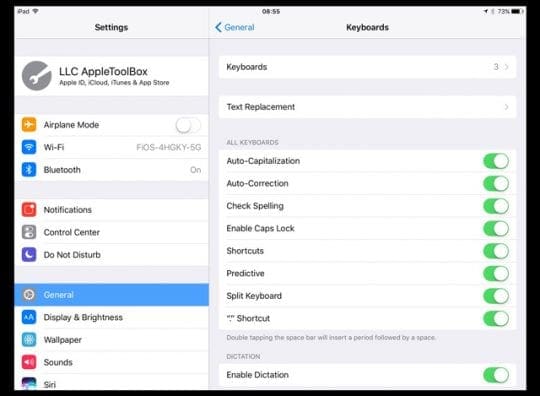
Per prima cosa, assicurarsi che la tastiera sia impostata per attivare la modalità Caps Lock. Andare in Impostazioni; Generale; Tastiera e attivare/disattivare ON Abilita Blocco Maiuscole.Il blocco Maiuscole è di solito abilitato per impostazione predefinita. Ma se volete disabilitarlo per qualsiasi motivo, seguite questi stessi passi e attivatelo e disattivatelo.

Tasti per attivare la modalità di blocco dei cappucci

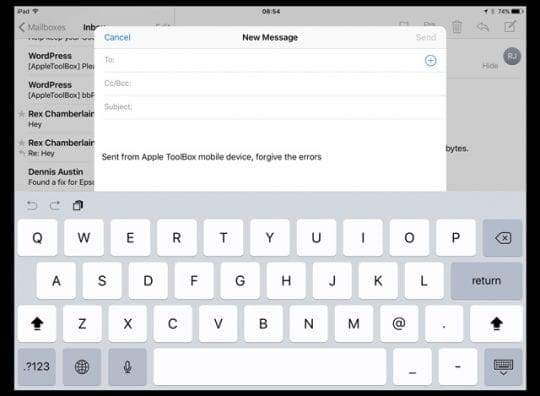
  • Accendere CAPS LOCK toccando due volte il tasto shift (iPhone e iPod touch)
    • Il tasto Shift diventa grigio, bianco o blu (dipende dalla versione iOS) quando si abilita il CAPS LOCK.
  • Attivare CAPS LOCK toccando due volte il tasto shift o toccando contemporaneamente i due tasti shift (iPad)
    • Il tasto Shift diventa grigio, bianco o blu (dipende dalla versione iOS) quando si abilita il CAPS LOCK.

Potreste doverlo provare un paio di volte per ottenere la giusta velocità del doppio tocco.

Tutte le lettere che digitate saranno maiuscole fino a quando non lo spegnete. Toccare una volta sul tasto shift per disattivare CAPS LOCK.

Mostra la tastiera LowerCase Keyboard

Se si vedono solo le lettere maiuscole con la tastiera a schermo, quando si digitano parole maiuscole e minuscole, c’è un modo per correggerle. Tuttavia, la visualizzazione dei tasti minuscoli può avere un impatto sul modo in cui il tasto shift key passa dalle lettere maiuscole a quelle minuscole.

Per mostrare la tastiera minuscola

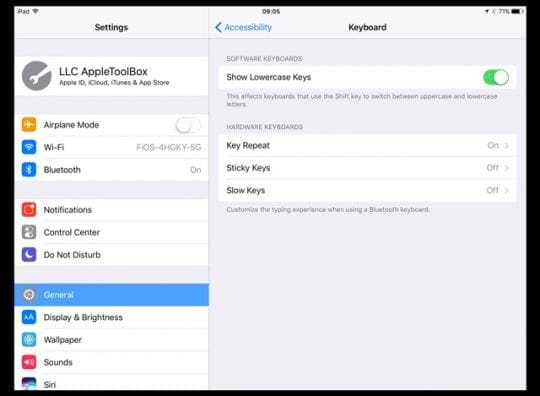
  • Vai a Impostazioni ;Generale ;Accessibilità ;Tastiera
  • Attivare e disattivare le chiavi minuscole

Opzioni aggiuntive della tastiera

Nelle impostazioni della tastiera di accessibilità ci sono anche tre opzioni aggiuntive: Key Repeat (ripetizione tasti), Sticky Keys (tasti appiccicosi) e Slow Keys (tasti lenti). Queste impostazioni aiutano le persone con problemi motori a controllare meglio la digitazione per cose come gli ingressi non intenzionali e la pressione dei tasti.

Tre impostazioni della tastiera di accessibilità

  1. Tasto Ripetizione-impedisce l’immissione di caratteri multipli con una sola pressione del tasto
  2. Sticky Keys-lets si impostano i tasti modificatori, particolarmente utile per impostare combinazioni di tasti che normalmente richiedono due mani.i tasti Sticky tengono premuti i tasti modificatori per voi mentre digitate altri tasti
  3. Tasti lenti – regola la durata tra la pressione di ogni tasto e quando viene attivato

Correlato:

  • Espansione del testo in iOS 5
  • Mac OS X: Dettato non funzionante; come risolvere

Come trovare e installare sfondi nascosti su macOS Mojave

Quando si imposta lo sfondo sul MacBook utilizzando la finestra del salvaschermo nelle preferenze di sistema, si vede solo una serie limitata di sfondi che vengono visualizzati su quello schermo.

Trovare e installare carte da parati nascoste su macOS

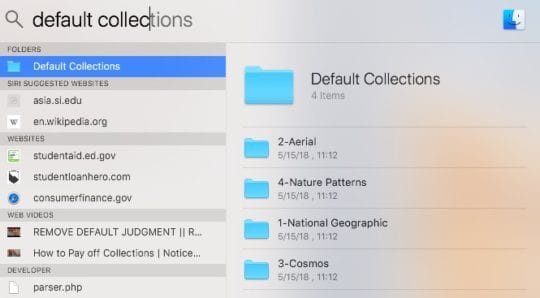
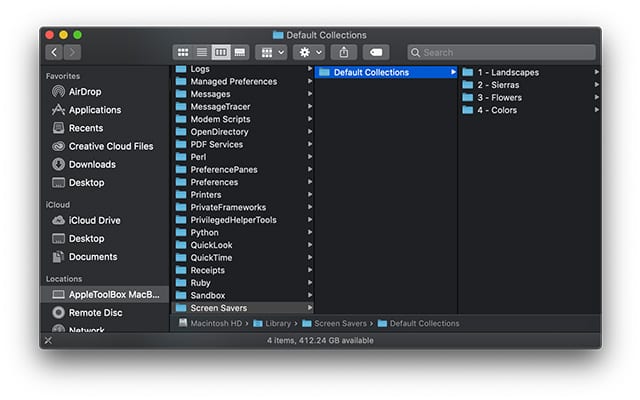
  1. Iniziate a localizzare questi sfondi. La chiave per localizzare queste immagini è la ricerca di una cartella sul vostro macOS Mojave e altre versioni di MacOS X e macOS chiamate Collezioni predefinite .
  2. Iniziate cliccando sulla lente d’ingrandimento e aprite il faretto e digitate le collezioni predefinite nella barra di ricerca
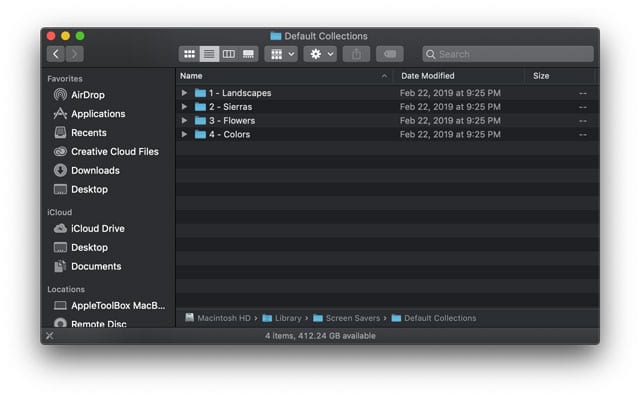
  3. Oppure navigare alla Libreria di sistema ; Screen Savers; Collezioni predefinite
  4. Ci sono quattro cartelle complete di immagini all’interno delle collezioni predefinite tra cui è possibile scegliere quando si imposta uno sfondo integrato
  5. Selezionare una qualsiasi delle cartelle da Paesaggi, Sierra, Fiori e Colori. I vecchi MacOS e Mac OS X El Capitan mostrano le cartelle Aerial, Cosmos, Nature Patterns e National Geographic
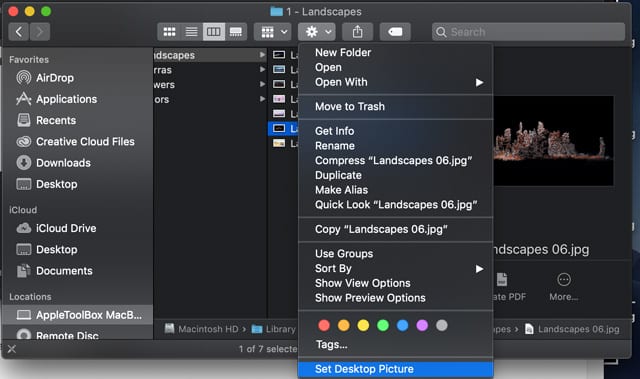
  6. Per sfogliare le immagini, aprire ogni cartella e premere la barra spaziatrice su ogni immagine per dare una rapida occhiata
  7. Una volta selezionata un’immagine di vostro gradimento, cliccate sulla ruota dentata nel menu della cartella e scegliete Set Desktop Picture

Importa queste immagini sui tuoi sfondi

Potete anche importare le immagini da queste cartelle nascoste e averle a disposizione per l’uso

Per fare ciò, è necessario selezionare le immagini dalle cartelle di Library &gt; Screen Savers.

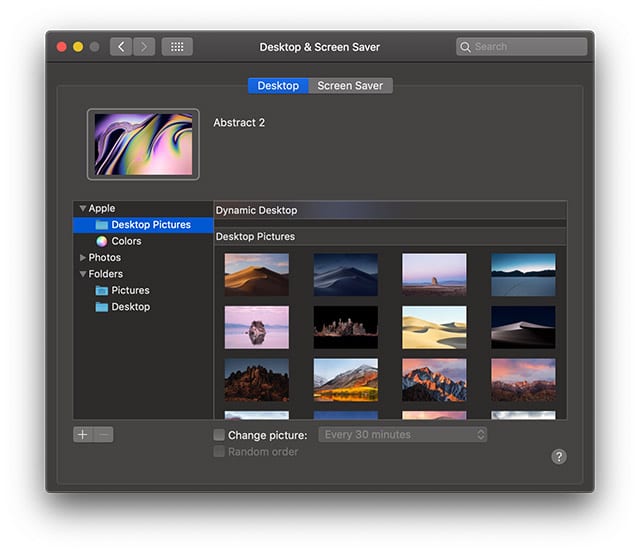
  1. Iniziare andando Preferenze di sistema; Desktop &amp; Screen Saver
  2. Controllare se le immagini sono già presenti sotto la cartella Apple ; Desktop Pictures e Colors – potrebbe non essere necessario importarle
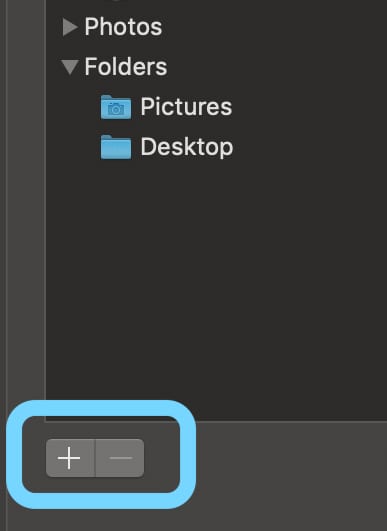
  3. Se le immagini non sono presenti, nel riquadro di navigazione a sinistra, cliccare sul pulsante ‘+’
  4. Poi navigate nella cartella delle collezioni di default per importare queste immagini
  5. È possibile aggiungere tutte e 4 le cartelle a scelta, una cartella o un’immagine alla volta
  6. Una volta aggiunta la cartella potete cliccare sulle immagini come miniatura e sceglierne una per impostarla come sfondo

La procedura di importazione di una cartella in Desktop/Screensavers funziona anche se avete scaricato altri sfondi dall’esterno.

Volete le vecchie cartelle di carta da parati MacOS e Mac OS X Aerial, Cosmos, Nature Patterns e National Geographic?

Se vi piacciono le immagini più vecchie, potete comunque trovarle e scaricarle da Imagur!

  • Immagini aeree Mac
  • Immagini Mac Cosmos
  • Immagini del National Geographic Mac
  • Nature Patterns Immagini Mac

Toccate un’immagine che vi piace per espanderla, poi cliccate con il tasto destro del mouse e scegliete come e dove salvarla sul vostro Mac, è così facile!

Sfondi in modalità oscura!

macOS Mojave ha anche introdotto una nuova serie di sfondi adatti alla modalità Dark.

Ci sono diversi sfondi che presentano immagini del deserto del Mojave, insieme a nuove carte da parati astratte in stile “oil slick-style” e nuove carte da parati a fiori scuri.

Sentitevi liberi di controllarli nelle vostre preferenze di desktop e screensaver.

Speriamo che abbiate trovato utile questo breve articolo. Vi preghiamo di farci sapere nei commenti qui sotto se avete domande.

App Apple TV Impostazioni da controllare quando si utilizza un piano dati a basso numero di celle

L’app Apple TV sul vostro iPhone o iPad non solo vi offre ore di contenuti Apple TV+ se siete abbonati, ma vi permette anche la possibilità di trasmettere in streaming altri canali popolari come ESPN+, Hulu o Prime video. Potete anche collegarvi al vostro account Spectrum o AT&amp;T e guardare la TV direttamente sul vostro dispositivo.

Per gli utenti che tendono a utilizzare la loro app Apple TV sul proprio iPhone, è possibile controllare queste impostazioni dell’app, in particolare se si è su un piano dati limitato con il proprio operatore.

Lettura correlata

  • Dolby Vision su Apple TV e Apple TV+, Ecco quello che dovreste sapere
  • Come ottenere Disney Plus sulla vostra Apple TV (compresi i vecchi modelli)
  • Non puoi avere il tuo anno gratuito di Apple TV+? Ecco cosa dovresti fare
  • Come impostare Family Sharing su Mac e Apple TV

Qui ci sono 3 deve controllare le impostazioni dell’app Apple TV per il vostro iPhone

Controlla la qualità del download nell’applicazione Apple TV

Quando si scaricano spettacoli e film, è possibile controllare la qualità dei contenuti scegliendo di accendere o spegnere la qualità HDR nell’app Apple TV.

I video HDR valgono la pena sul vostro ultimo iPhone, dove potrete davvero godervi i neri più profondi, i bianchi più luminosi e lo spazio colore esteso di HDR.

Quando si scaricano contenuti via Wi-Fi, preferiamo scaricarli in HDR e se si viaggia con limiti cellulari bassi, si consiglia di disattivare la funzione.

Cambia la qualità del download sull’applicazione Apple TV

  1. Premete su Impostazioni
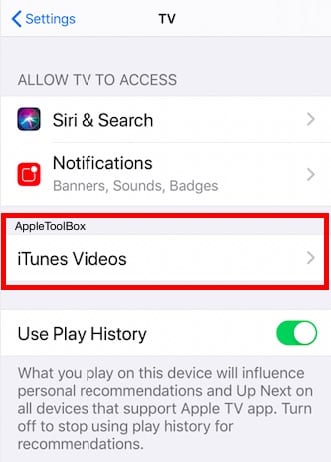
  2. Toccate la TV e poi scegliete iTunes Videos
  3. Controllare l’impostazione per ‘Download video HDR’

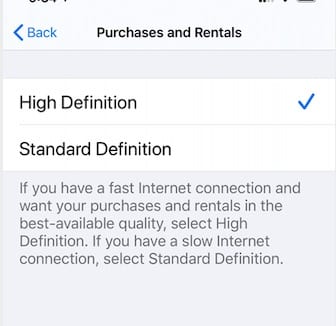
L’altra impostazione su questa stessa schermata è per “Acquisti e affitti”. Qui è possibile toccare e selezionare la qualità dei video che si possono scaricare.

Scegliere la definizione standard se internet è lento
Quando si utilizza una connessione internet più lenta sull’iPhone, selezionare “Definizione standard” invece di “Alta definizione” per gli acquisti e i noleggi.

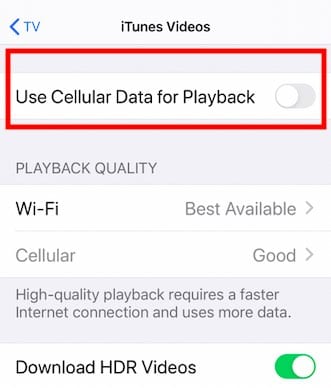
Controllare il commutatore dati mobili in Impostazioni

Se avete intenzione di utilizzare molti dati Internet e siete al limite dei dati cellulari, questa impostazione deve essere assolutamente disattivata, altrimenti potreste finire per consumare la maggior parte della larghezza di banda mensile disponibile sul vostro dispositivo.

mantenere questo interruttore su OFF se si dispone di limiti cellulari
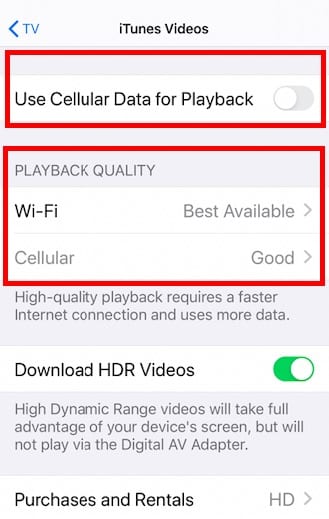
  1. Premete su Impostazioni
  2. Toccare la TV
  3. Toccare su iTunes Video
  4. Spegnere ‘Usa dati mobili per la riproduzione’

Comprendere le opzioni di qualità di riproduzione disponibili sull’applicazione Apple TV

Qui ci sono due sottosezioni chiave. Una è relativa alla qualità di riproduzione dei contenuti quando si utilizza il Wi-Fi e l’altra corrisponde alla qualità di riproduzione quando si utilizzano dati mobili.

È possibile modificare l’impostazione relativa al Wi-Fi su ‘Best available’ e per la qualità di riproduzione mobile, mantenerla su ‘Good’ se si dispone di limiti di dati.

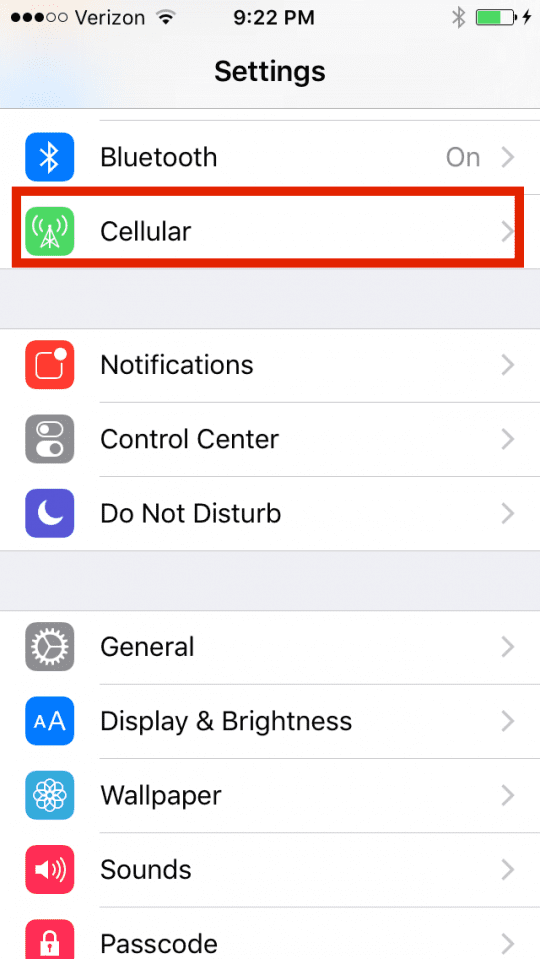
Infine, se non si desidera utilizzare Cellular per l’applicazione Apple TV, toccare su Settings &gt; Cellular e scorrere fino alla sezione chiamata ‘Cellular Data’. Qui è possibile disattivare completamente la commutazione per la TV.

Avete iniziato a godervi alcuni degli spettacoli di Apple TV+ sul vostro iPhone o iPad? Quali sono i tuoi programmi preferiti in streaming? Fateci sapere se avete domande o commenti.

Aggiornato a iOS 9.3.1? Controlla questa impostazione per salvare i tuoi $$

Pensiamo che vi ricorderete del gran numero di cause legali che facevano notizia quando Apple ha lanciato l’aggiornamento di iOS 9.2.

“Una class action action presentata venerdì presso la corte federale di San Jose, California, sostiene che Apple AAPL 1.03% non è riuscita ad avvertire correttamente gli utenti di iOS 9 che una nuova funzione, chiamata Wi-Fi Assist, passa automaticamente all’uso dei dati cellulari quando un dispositivo è collegato a un debole segnale Wi-Fi. Lo scopo della funzione è quello di garantire che gli utenti mantengano una forte connessione a Internet, ma William Scott Phillips e Suzanne Schmidt Phillips, che hanno presentato la class action, sostengono che Apple dovrebbe rimborsare gli utenti per i costi di sovrautilizzo dei dati derivanti dall’uso di Wi-Fi Assist, che viene attivato di default quando gli utenti aggiornano i loro dispositivi su iOS 9”.

Le questioni relative alla causa sono state segnalate da AppleInsider l’anno scorso.

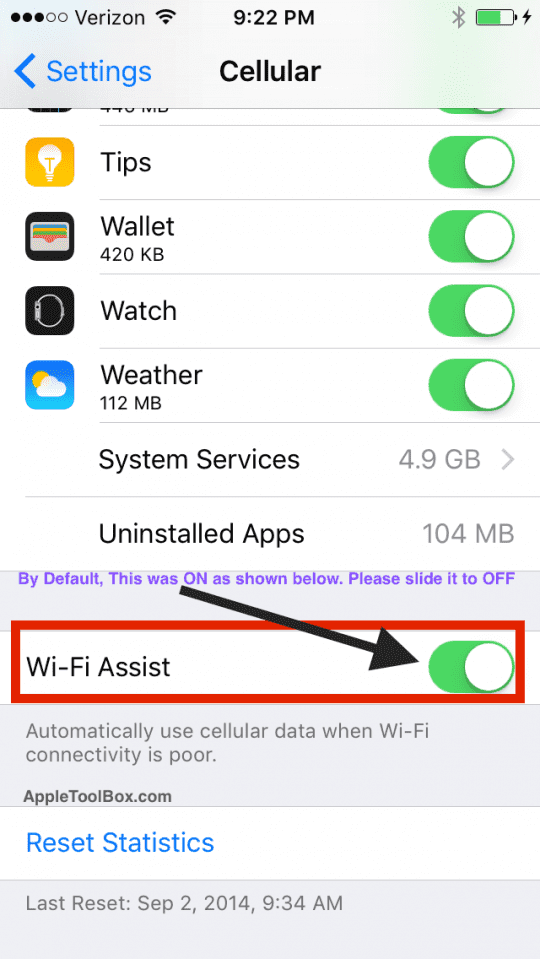
Abbiamo scoperto che alcuni utenti hanno riferito che dopo l’aggiornamento del loro dispositivo a iOS 9.3.1, l’assistenza wi-fi diventa automaticamente abilitata. Questo non accade con tutti i dispositivi. Assicuratevi di controllare le impostazioni del vostro iPhone prima di controllare la bolletta alla fine di questo mese. Ho notato che questa impostazione è stata attivata automaticamente sul mio vecchio iPhone 5s quando l’ho aggiornato a iOS 9.3.1.

Per verificare questa impostazione, seguire i seguenti passi.

Passo – 1. Toccate su Impostazioni ;Cellulare

Fase – 2 Scorrere fino a quando non si individua il Wi-fi Assist e assicurarsi che sia disattivato.

Fateci sapere nei commenti se il vostro dispositivo ha l’assistenza Wi-fi disattivata di default quando avete effettuato l’upgrade a iOS 9.3.1. Abbiamo anche scoperto che spegnere l’assistenza Wi-fi aiuta a risolvere i problemi relativi alla connessione wi-fi del vostro dispositivo.

Per favore sentitevi liberi di condividere la mancia con i vostri amici e nemici , altrimenti ci saranno un sacco di soldi per gli avvocati e i loro amici.

<