All posts by jrk13

Mac OS X 10.6.3 v1.1 Confusione spiegata

Sembra che alcuni utenti siano confusi dall’aggiornamento Mac OS X 10.6.3 v1.1, che Apple ha rilasciato ieri. Ecco come stanno le cose:

  • Questa non sembra essere una “nuova” versione di Mac OS X nel senso che include miglioramenti o nuove funzionalità rispetto all’edizione iniziale di Mac OS X 10.6.3. Include solo gli elementi che sono stati tralasciati se si è aggiornato direttamente da Mac OS X 10.6.0 a Mac OS X 10.6.3.
  • Questo aggiornamento non è necessario a meno che non sia stato aggiornato direttamente da Mac OS X 10.6.0 a Mac OS X 10.6.3. Secondo Apple, l’aggiornamento non è necessario se l’utente ha effettuato l’aggiornamento a Mac OS X 10.6.3 da Mac OS X 10.6.1 o 10.6.2.
  • Se il vostro sistema necessita dei componenti aggiuntivi inclusi in questo aggiornamento, un aggiornamento supplementare molto piccolo (circa 600KB) apparirà nell’aggiornamento del software (il Mac OS X 10.6.3 v1.1 Combo Update pesa circa 785MB).
  • Questo aggiornamento non sembra includere correzioni per problemi che si sono verificati dopo l’aggiornamento iniziale di Mac OS X 10.6.3. Gli utenti che hanno scaricato e applicato l’aggiornamento hanno segnalato la persistenza di una serie di problemi.
  • Non c’è alcun danno nell’applicare la versione combo di questo aggiornamento (reinstallare l’aggiornamento combo può essere un utile strumento di risoluzione dei problemi), anche se si perde tempo se non si verificano problemi e l’aggiornamento del software non mostra un aggiornamento supplementare.

Come smettere di ricevere notifiche da discussioni di gruppo via e-mail su iPhone o iPad

Le conversazioni di gruppo via e-mail sono molto simili ai thread dei messaggi di gruppo. Spesso ci ritroviamo con una lunga catena di email di risposta che si sommano rapidamente a decine o addirittura centinaia di email da leggere! Notifiche e avvisi continuano a spuntare, ancora e ancora, creando un gran casino da ripulire! E se si vuole uscire dal caos della risposta tutto, spesso si richiede di chiedere specificamente alle persone di rimuoverti dall’email A o dalla lista di nomi CC.

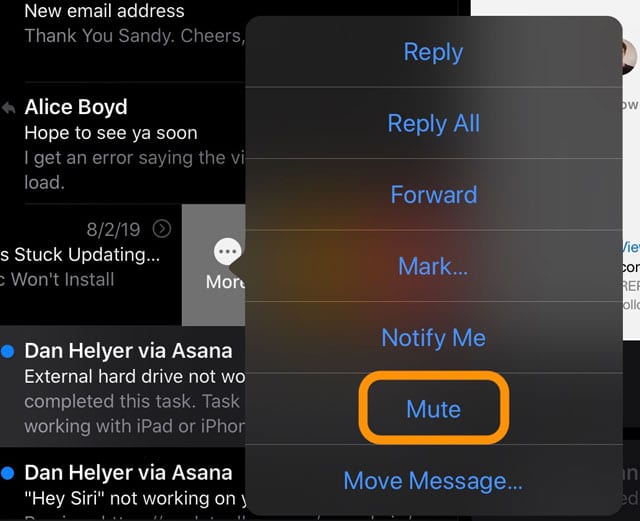
La buona notizia è che a partire da iOS13 e iPadOS, Apple introduce un’opzione a lungo attesa per silenziare un thread di conversazione via e-mail nella sua app nativa Mail. Quando si disattiva il mute di un’e-mail di gruppo, non si riceve una notifica ogni volta che una persona risponde a quel thread.

Perché ci è voluto così tanto tempo perché Apple ci offrisse questa semplice opzione?

Rimuovi te stesso dall’ottenere notifiche da una conversazione di gruppo via e-mail su iPhone o iPad con la funzione Mute Thread di Apple

Un thread di email combina tutte le risposte di più destinatari in un’email di gruppo. E ogni volta che qualcuno risponde a quell’email di gruppo, tutti ricevono una notifica, che lo vogliano o no!

Ma ora è facile sbarazzarsi di tutte quelle notifiche per le risposte alle email di gruppo utilizzando la funzione MuteThread di iOS13+ e iPad MuteThread .

Con iOS13+ (e iPadOS), quando si passa il dito su un messaggio di posta elettronica nell’applicazione Mail, c’è un’opzione per disattivare un thread in modo da non ricevere ulteriori notifiche quando una persona risponde al thread di posta elettronica.

Inoltre, per impostazione predefinita, con Mute Thread abilitato il vostro iOS contrassegna automaticamente ogni nuovo messaggio inviato ad un thread silenziato come letto sul vostro dispositivo, in modo che non vengano visualizzati come messaggi email non letti. È possibile modificare il modo in cui iOS risponde alle e-mail in muto tramite le impostazioni per Muted Thread Actions .

E con Apple ID e iCloud abilitati, è possibile disattivare l’audio di queste notifiche su tutti i dispositivi Apple!

Cosa fanno iOS e iPadOS Mute Thread

Questa funzione impedisce di ricevere una notifica ogni volta che qualcuno invia una nuova risposta a quel gruppo di email, ma non impedisce (purtroppo) che le email arrivino.

Ricordate che questa funzione non è disponibile su tutti i dispositivi iDevices con iOS 12 o precedenti – richiede iOS13 e superiori o iPadOS.

Utilizzare la funzione Mute Thread nell’applicazione Mail di iPhone, iPad o iPod è facile

  1. Aprire l’app Mail
  2. Scorri la tua casella di posta elettronica per trovare il thread di posta elettronica da cui vuoi rimuovere te stesso
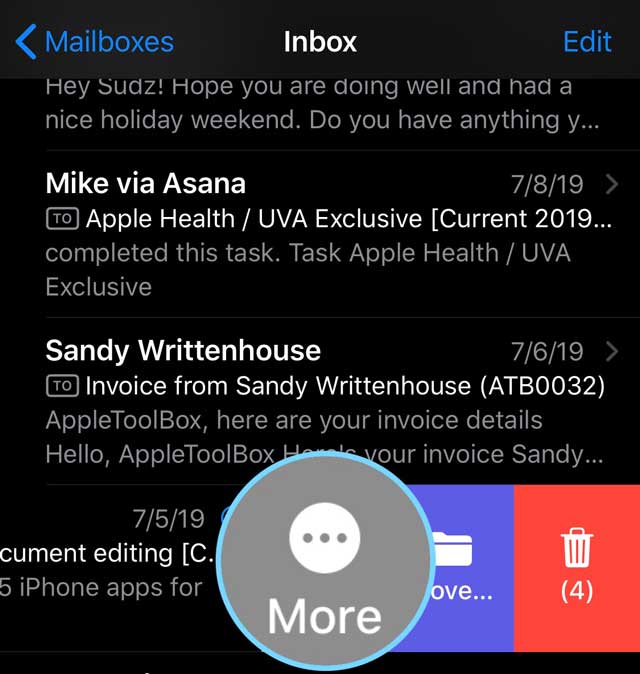
  3. Passare il dito sulla e-mail e toccare Altro
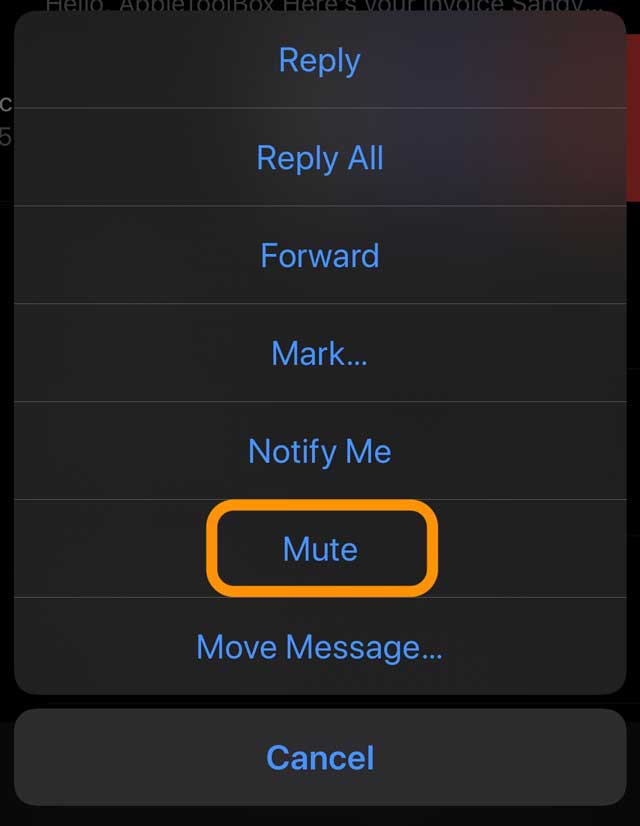
  4. Toccare Muto

Come rimuoverne il thread di un’email di gruppo

  1. Aprire l’app Mail
  2. Scorri la tua casella di posta elettronica per trovare il thread di posta elettronica che hai messo in muto
  3. Passare il dito sulla e-mail e toccare Altro
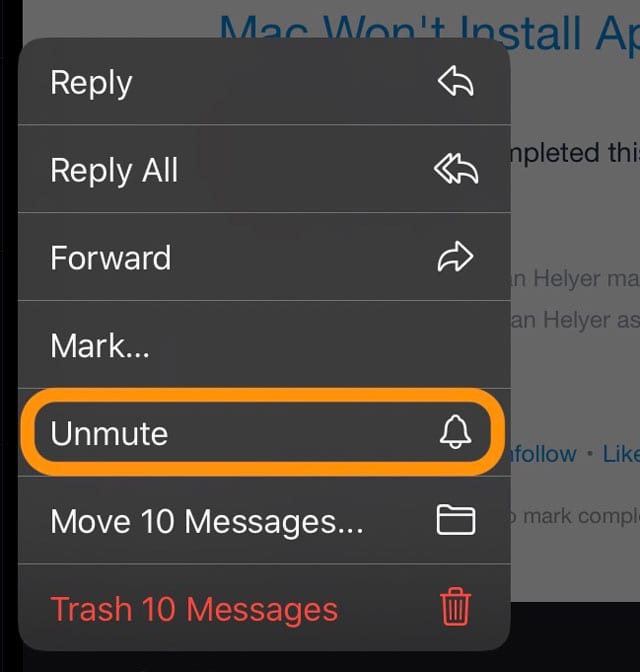
  4. Toccare Unmute

Utilizzare 3D Touch o Haptic Touch per accedere rapidamente al mute di un’e-mail

Se il vostro iPhone, iPad o iPod supporta 3D Touch o Haptic Touch, potete anche accedere al mute con azioni rapide. Sui modelli supportati, Le azioni rapide consentono di eseguire rapidamente azioni specifiche di un’applicazione.

  • Aprire il thread di posta elettronica che si desidera disattivare
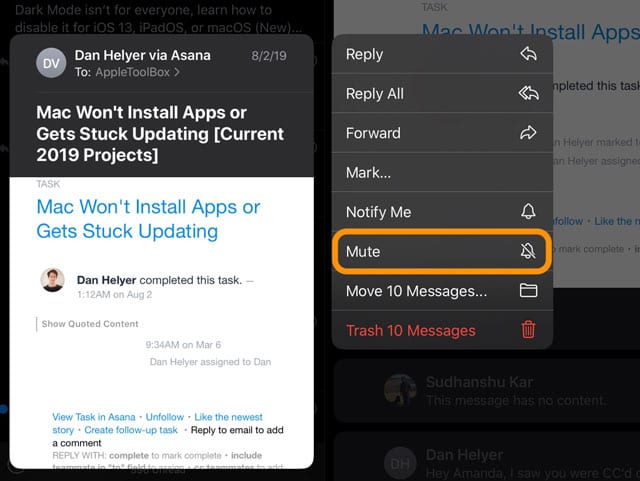
  • Tenere premuto il messaggio di posta elettronica e attendere che appaia il menu delle azioni rapide
  • Selezionare Muto

Opzioni aggiuntive per il vostro menu azioni rapide

  • Se si desidera eliminare tutti i thread, scegliere Cestino Messaggi dal menu Azioni rapide (nell’esempio sopra ci sono 10 messaggi totali)
  • Se si desidera spostare tutti i thread, scegliere Spostare i messaggi dal menu Azioni rapide

Posso silenziare un thread di e-mail da una sola persona e non da un gruppo?

Sì, è anche possibile scegliere di disattivare l’audio delle e-mail dei singoli. Quindi, se non volete ricevere notifiche di e-mail da un contatto specifico, potete seguire gli stessi passi e scegliere di disattivare l’audio di una sola persona.

Funziona esattamente allo stesso modo!

Come faccio a sapere se un thread di posta elettronica di gruppo è silenziato?

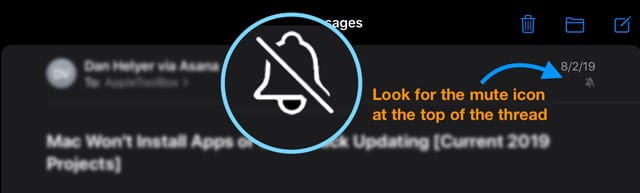
È possibile identificare facilmente e rapidamente un filo silenzioso, basta cercare un messaggio e-mail con l’icona di un campanello e una linea diagonale attraverso di esso.

Tutte le risposte al thread sono ancora nella tua casella di posta elettronica, ma non ti preoccuperai di tutte le notifiche della posta in arrivo per quel thread!

Come cambiare il modo in cui iOS gestisce i thread delle email mute con le opzioni di Muted Thread Action

Come già detto, per default iOS contrassegna i vostri fili muti da leggere.

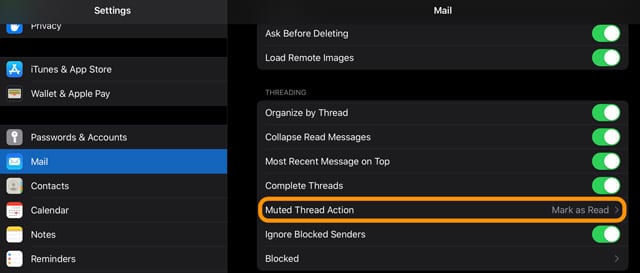
Ma è possibile modificare questo comportamento per archiviare o cancellare aggiornando le impostazioni a Muted Thread Action nelle impostazioni dell’applicazione Mail.

  • Vai a Impostazioni
  • Apri Posta
  • Scegliere Azione filettatura silenziata
  • Scegliere tra Marcare come letto o Archiviare o cancellare
  • Quando si sceglie Mark as Read, tutte le nuove email vengono automaticamente contrassegnate come leggere
  • Quando si sceglie Archiviare o cancellare, tutte le nuove e-mail vengono archiviate o cancellate
    • iOS sceglie l’archivio o la cancellazione a seconda di come si imposta il proprio account e-mail in Impostazioni; Password & Account
    • Per controllare rapidamente le impostazioni, andare su Settings > Passwords & Accounts e toccare un conto . Scegliere il proprio indirizzo e-mail e toccare Avanzato. Quindi guardare a ciò che è selezionato (o archiviare o cancellare) sotto il sottotitolo Spostare i messaggi scartati in

Hai bisogno di organizzare tutte quelle e-mail di gruppo sul tuo iPhone, iPad o iPod?

È una buona idea ordinare le risposte nei thread delle e-mail di gruppo.

Si consiglia di ordinare per data e ora utilizzando l’impostazione Messaggio più recente in alto.

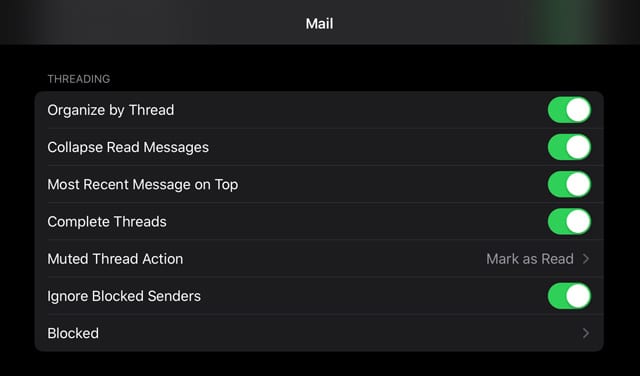
  • Andare in Impostazioni; Mail; e scorrere fino alla sottovoce Filettatura
  • Attivare Organizzare per thread se si desidera vedere tutte le risposte a una e-mail combinate in un unico thread. Disattivare questa impostazione per vedere le risposte come singole email
  • Attivare Collapse Read Messages se si desidera tocollassare le email già lette in un unico thread
  • Attivare Messaggio più recente in alto se si desidera vedere la risposta più recente (o le risposte più recenti) a un’e-mail in cima al thread del messaggio
  • Accendere Complete Threads per vedere tutte le vostre conversazioni in un thread insieme, comprese le email che sono in diverse caselle di posta e le email inviate

Con iOS13 e iPadOS potete anche bloccare i mittenti e ignorarli!

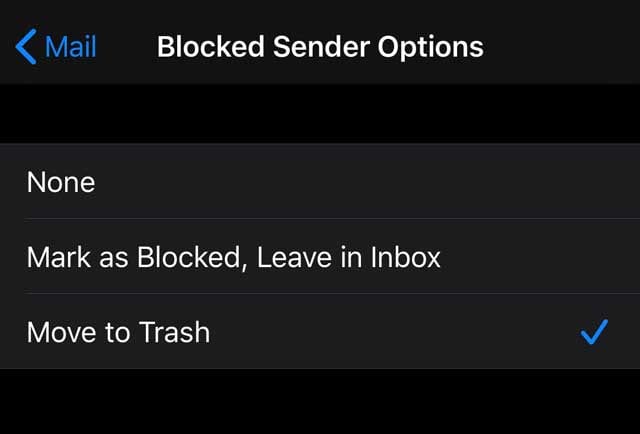
Con iOS13 e iPadOS, è facile bloccare tutte le e-mail da un mittente o da un mittente specificato e ricevere i messaggi inviati direttamente nel cestino!

Ignora mittenti bloccati è abilitato in Impostazioni; impostazioni Mail, Messaggi, FaceTime o App Telefono con le funzioni per Contatti bloccati o Opzioni mittente bloccato/blocco .

E la notizia migliore? Quando si accede a più dispositivi utilizzando lo stesso ID Apple, è possibile bloccare un mittente su tutti i dispositivi Apple.

Per imparare a bloccare i mittenti e ignorarli, date un’occhiata a questo articoloCome bloccare le e-mail e i messaggi indesiderati sul vostro iPhone o iPad.

<

15 modi per utilizzare al meglio Siri sul tuo Apple Watch

Una caratteristica spesso trascurata dell’Apple Watch è l’accesso rapido e semplice a Siri – l’assistente personale virtuale di Apple. Basta alzare il polso e pronunciare un comando, Siri inizierà ad ascoltare immediatamente. Siri è in grado di comprendere innumerevoli istruzioni diverse, tanto che può essere difficile sapere da dove cominciare o cosa dire. Ecco perché abbiamo messo insieme questo post, che illustra i 15 modi per utilizzare al meglio Siri sul tuo Apple Watch.

Ecco tutto quello che puoi fare con Siri sul tuo Apple Watch

1. Controllare l’ora!
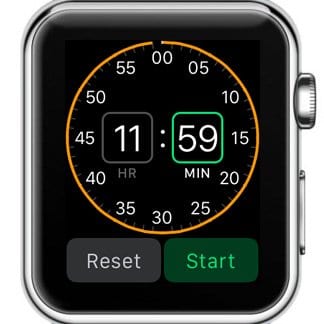
Non è così stupido come sembra. Naturalmente, userai il tuo orologio per controllare l’ora – raramente hai bisogno dell’aiuto di Siri per questo. Ma ci sono una pletora di altri compiti basati sull’ora che Siri può aiutare.

Scopri l’ora in qualsiasi parte del mondo:

“Che ore sono ad Amsterdam?”

Controlla a che ora tramonta il sole:

“A che ora è il tramonto?”

Avviare o arrestare un timer (è utile quando si cucina e si hanno le mani sporche):

“Impostare un timer per 20 minuti”.

Eccitatevi per il sole d’estate:

“Quanti giorni mancano all’estate?”

2. 2. Effettuare una telefonata
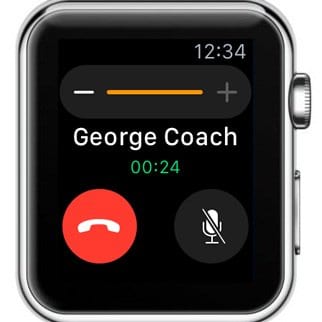
Il microfono e l’altoparlante del vostro Apple Watch possono essere utilizzati per effettuare brevi telefonate. Usa Siri per avviare una chiamata, controllare la segreteria telefonica o chiamare i servizi di emergenza.

Iniziate una chiamata a uno dei vostri contatti; potete specificare quale numero comporre:

“Chiama John al lavoro”.

Sentitevi liberi di usare i soprannomi o le relazioni elencate nei vostri contatti:

“Chiama mia sorella”.

Richiama l’ultima persona con cui hai parlato:

“Rispondi alla mia ultima chiamata”.

Utilizzare applicazioni di terze parti per effettuare chiamate via Internet:

“Chiama Luke usando WhatsApp”.

3. 3. Inviare un messaggio
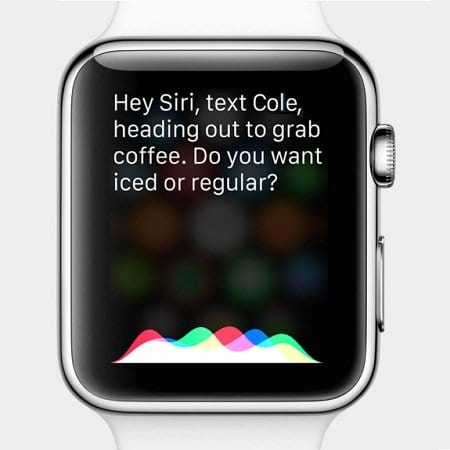
Non lasciatevi limitare dalle opzioni dei messaggi preimpostati sul vostro Apple Watch. Usa Siri per dettare qualsiasi messaggio che vuoi inviare a qualcuno.

Scrivi un testo a qualcuno dei tuoi contatti:

“Dillo a Nick; sarò lì tra venti minuti”.

Oppure inviare un messaggio ad un numero specifico:

“Invia un messaggio al 07890465798 chiedendo Chi sei?”

Se sei alla guida puoi chiedere a Siri di leggerti i tuoi messaggi di testo:

“Leggi l’ultimo testo di mamma”.

Proprio come per le telefonate, è possibile utilizzare Siri per inviare messaggi utilizzando applicazioni di terze parti:

“Di’ a Mia che sto arrivando, usando WeChat”.

4. 5. Ottieni indicazioni
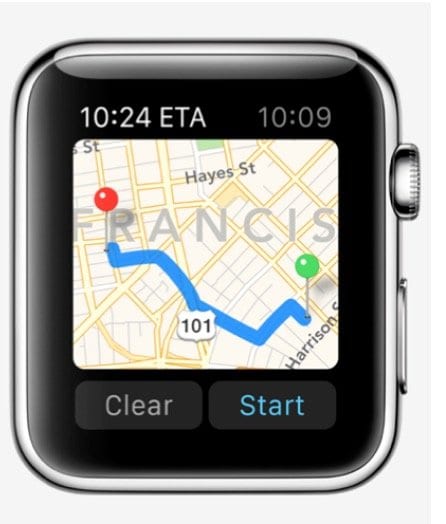
L’Apple Watch è l’ideale per orientarsi. Chiedi a Siri per consigli, ottieni un aggiornamento sull’orario di arrivo o scopri il prossimo giro da fare.

Ottieni le indicazioni per raggiungere i luoghi suggeriti:

“Portami al più vicino distributore di benzina.”

Oppure scopri come raggiungere un luogo specifico:

“Dammi le indicazioni per il 350 della Quinta Strada, New York”.

Ottenere un ETA:

“Quando arriverò a casa?”

Oppure utilizzare applicazioni di terze parti per prendere un taxi:

“Prenota un Uber”.

5. 5. Iniziare un allenamento
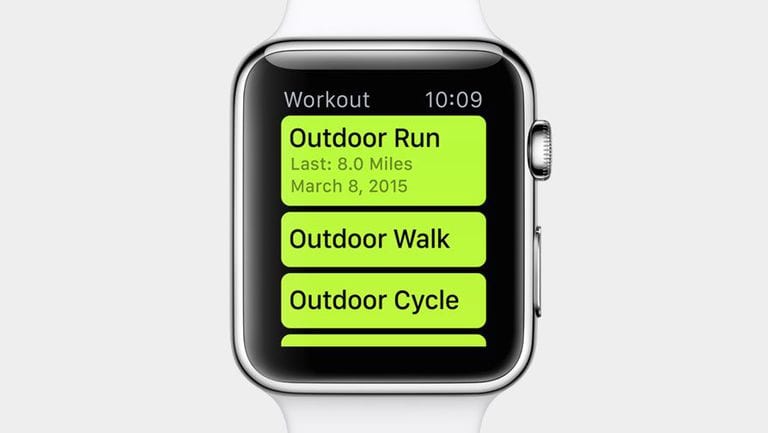
L’Apple Watch è stato rivoluzionario per il fitness personale. Ma l’ultima cosa che si vuole fare quando si è sudati per un allenamento è gestire i propri dispositivi elettronici. È qui che entra in gioco Siri!

Iniziare un nuovo allenamento:

“Iniziare un allenamento con il ciclo indoor”.

E poi, quando non si può più andare avanti, si smette:

“Finisci il mio allenamento”.

Dite a Siri esattamente cosa volete fare:

“Vai a fare una passeggiata di 5 miglia”.

6. 7. Creare un promemoria, una nota o un allarme
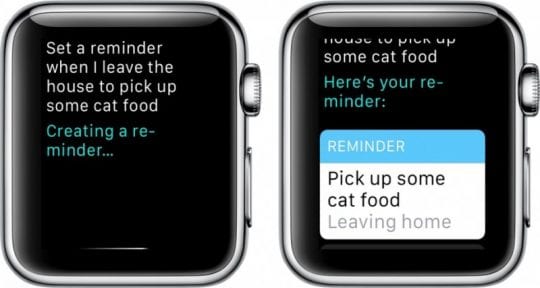
Non dimenticare le cose importanti! Usa Siri sul tuo Apple Watch per creare promemoria, note e allarmi esattamente quando ne hai bisogno. È facile da tenere organizzato con un assistente personale virtuale.

Create un promemoria in base alla vostra posizione:

“Ricordami di mettere fuori i bidoni quando sono a casa”.

Creare o modificare le note per tenere traccia delle informazioni rilevanti:

“Aggiungi il latte alla mia lista della spesa”.

Creare allarmi al volo per mantenervi in orario per tutta la giornata:

“Metti la sveglia alle 17:15 di giovedì”.

7. Suona un po’ di musica
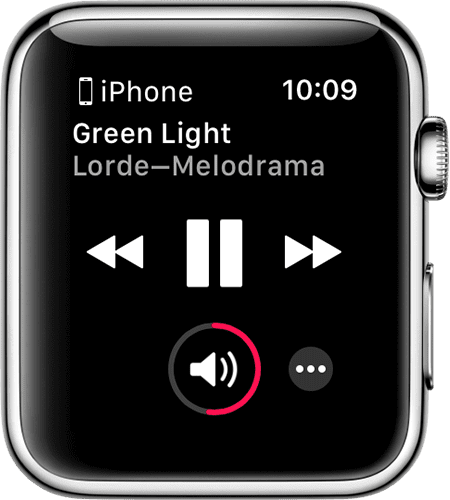
Siri su Apple Watch funziona brillantemente con Apple Music per darti accesso a oltre 45 milioni di canzoni! Crea playlist, trova nuova musica o ascolta la radio con semplici comandi Siri.

Riprodurre musica in base al genere, all’artista, all’album, all’anno o anche di più:

“Suona un po’ di musica funk”.

Evidenzia le tue canzoni preferite in modo che Siri impari ciò che ti piace:

“Come questa canzone”.

Preparare la perfetta coda di gioco:

“Suona un po’ di Michael Jackson dopo questa canzone”.

Rintraccia le canzoni che senti nel mondo reale:

“Che canzone è questa?”

Utilizzare i comandi di base per controllare il lettore musicale:

“Salta”.

“Pausa”.

“Gioca”.

“Ripeti questa canzone”.

8. 9. Controlla il tuo calendario
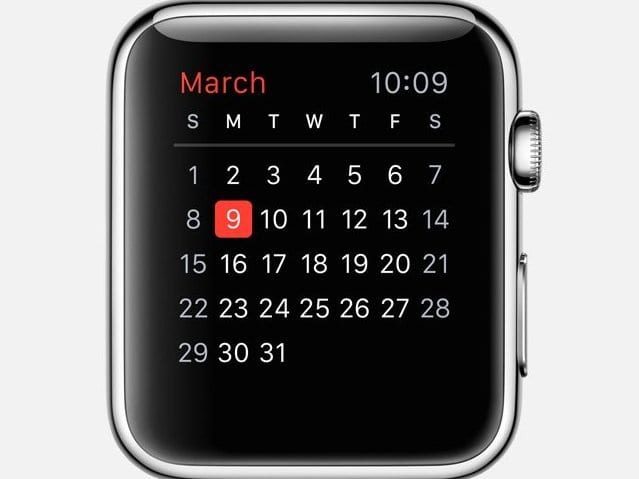
Tieni traccia di ciò che è sul tuo calendario, aggiungi nuovi eventi o invia inviti ai tuoi contatti. Siri può aiutarvi in tutto questo, rendendovi più organizzati che mai.

Controlla cosa c’è in programma per la giornata:

“Cosa devo fare oggi?

Aggiungi nuovi eventi al tuo calendario in un attimo:

“Ho un appuntamento dal medico alle 14 di martedì”.

Riprogrammare le voci quando è necessario:

“Sposta la mia riunione delle 15 alle 16.30”.

Invia il calendario degli inviti ai tuoi contatti:

“Invita Giovanni al Recital di Danza mercoledì alle 19”.

9. 9. Inviare denaro a qualcuno
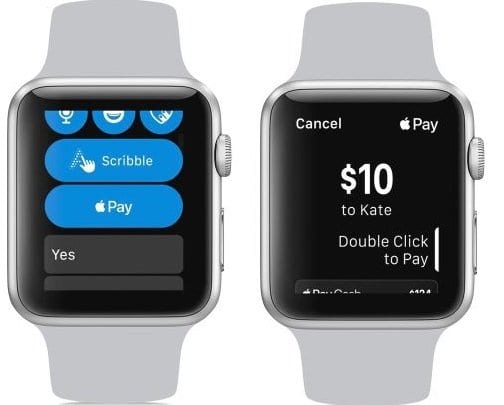
Chieda a Siri di inviare denaro ai suoi contatti, oppure lo richieda quando sono in debito con lei. Apple Watch completa questi pagamenti utilizzando Apple Pay o PayPal, rendendo un gioco da ragazzi ripagare amici e parenti ogni volta che ne hai bisogno.

Invia denaro ai contatti con Apple Pay:

“Apple paga 10 dollari a Tom”.

Chiedi soldi agli amici quando ne hai bisogno:

“Chiedi a Jeff 5 dollari per il pranzo”.

Oppure usa PayPal per trasferire denaro:

“Invia a Donnie 20 dollari usando PayPal”.

Trova i posti che accettano Apple Pay se finisci senza portafoglio:

“Mostrami le caffetterie che usano Apple Pay”

10. 10. Trovare un’immagine

Usa Siri per trovare le foto nella tua collezione, o cerca le immagini online. Dopo un attimo di ricerca, il tuo Apple Watch visualizzerà sul display le immagini rilevanti.

Trova foto specifiche cercando persone, luoghi o date:

“Mostra le mie foto in Grecia dal 2016”.

Apri gli album di foto che hai creato:

“Apri il mio album fotografico preferito”.

Cerca immagini da internet con la ricerca immagini Bing:

“Trova immagini online di gatti divertenti”.

11. 11. Modificare le impostazioni
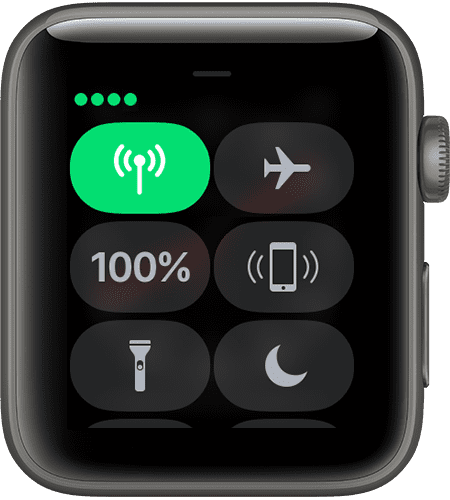
Usa Siri sul tuo Apple Watch per modificare le impostazioni del tuo iPhone abbinato. Puoi anche usare Siri per attivare le impostazioni di Accessibilità se ne hai bisogno.

Preparatevi per il volo:

“Attivare la modalità aereo”.

Risparmiare la batteria spegnendo alcune impostazioni:

“Spegni il Bluetooth”.

Mantenete la concentrazione bloccando le chiamate e i messaggi in arrivo:

“Non disturbare”.

12. 12. Ottenere risultati sportivi
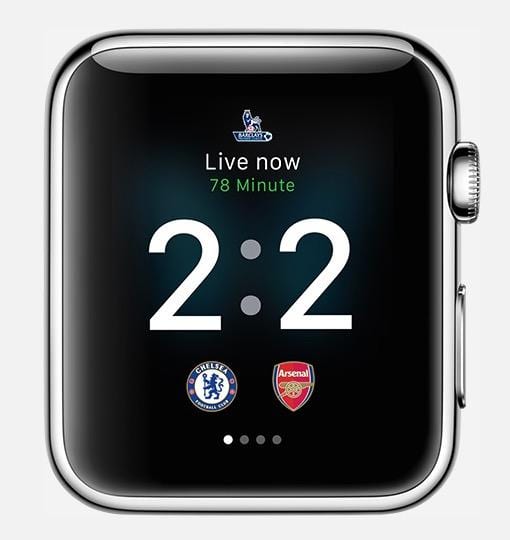
Siri è il migliore amico di tutti gli appassionati di sport. Ottieni un aggiornamento sugli ultimi risultati, sulle partite in programma o sui migliori giocatori. Tutto senza mettere un dito sul telefono.

Controlla gli ultimi punteggi:

“Qual è il punteggio di Man U?

Scopri i migliori giocatori e le migliori squadre:

“Chi è la migliore squadra della NFL?”

Preparatevi per la prossima partita:

“Quand’è la prossima partita dei Chicago Cubs?”

13. 13. Rispondete alle vostre domande

Risolvere i dibattiti con facilità indirizzando a Siri le domande di curiosità. Lei navigherà in Internet per trovare le risposte a tutte le domande che potreste avere. Siri può anche calcolare conversioni, traduzioni e calcoli ogni volta che ne avete bisogno.

Migliorate la vostra conoscenza del pub quiz con domande a caso:

“Quanto è lontano il sole?”

“Chi ha interpretato Neo in The Matrix?

“Chi è il corridore più veloce del mondo?”

Utilizzate Siri come calcolatrice ogni volta che ne avete bisogno:

“Cos’è una mancia del 20% sulla mia banconota da 83 dollari?”

Convertire le unità con facilità:

“Cos’è 1 metro in pollici?”

Ottenere traduzioni in diverse lingue quando si è in vacanza:

Come si dice: “È delizioso” in cinese?

14. 15. Controlla la tua casa intelligente
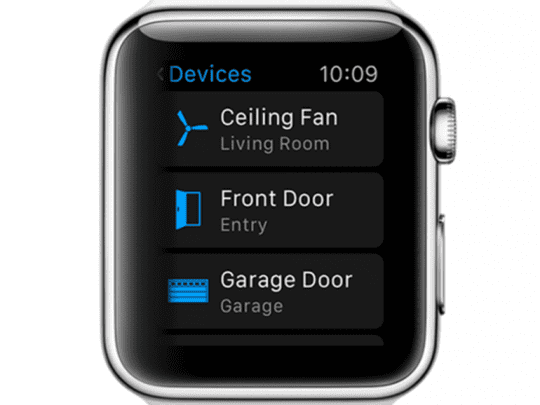
Chiedete a Siri di completare un numero qualsiasi di comandi relativi alla vostra Smart Home e l’assistente personale virtuale si avvarrà dell’HomeKit di Apple per trasformare il vostro ambiente domestico esattamente come lo ritenete opportuno.

Cambiare l’illuminazione in diversi colori o luminosità:

“E’ troppo buio in cucina”.

Non stare seduto al freddo, chiedi a Siri di alzare il riscaldamento:

“Fa un po’ freddo in camera da letto”.

HomeKit consente di richiamare impostazioni personalizzate per qualsiasi scenario:

“Attivare la modalità Party Mode”

15. 15. Prendere una decisione

Anche se Siri si rifiuterà di prendere decisioni quando gli verranno date due opzioni, si può chiedere all’assistente personale di lanciare una moneta. Non solo, ma Siri ha accesso a un massimo di due dadi con un numero qualsiasi di lati che tirerà a comando – perfetto per la serata di gioco!

Chiedi a Siri di lanciare una moneta per te:

“Lancia una moneta”.

Siri tiene sempre a portata di mano un paio di dadi:

“Tira due dadi”.

Tiene persino dei dadi a forma di dado alternativo:

“Tira un dado a 12 facce”.

Siri non lavora sul tuo Apple Watch – Suggerimenti

Ci sono alcune ragioni per cui Siri potrebbe non lavorare per voi. Vi illustreremo quali potrebbero essere, in modo che sappiate come risolverle.

Scarsa connessione Internet

Siri ha bisogno di internet, quindi se il vostro Apple Watch non ha una connessione internet, o se è insolitamente lento, Siri non sarà in grado di fare nulla per voi.

Siri è disattivato nelle impostazioni

È necessario assicurarsi che Siri sia acceso nelle impostazioni dell’iPhone abbinato. L’orologio rispecchia semplicemente le impostazioni del vostro iPhone.

Accendi Siri sul tuo iPhone:

  1. Vai a Impostazioni ;Siri &amp; Ricerca
  2. Attivare tutte le impostazioni

Ulteriore risoluzione dei problemi

Se hai ancora problemi, prova a riavviare l’Apple Watch e l’iPhone abbinato. Vai nelle impostazioni dell’iPhone e spegni Hey Siri, poi riaccendilo. E infine, assicurati che il microfono del tuo Apple Watch non sia bloccato da detriti. Se hai ancora problemi, contatta il supporto Apple per ulteriore assistenza.

Fateci sapere cosa ne pensate di questi consigli di Siri. Cosa ne pensi dell’assistente personale di Apple? Raccontaci i tuoi consigli utili per usare Siri sull’Apple Watch!

Apple TV: Icona AirPlay mancante, correzione

Molti dei nostri lettori riferiscono di poter utilizzare AirPlay per collegare i dispositivi iOS a un televisore tramite Apple TV. Questo problema si verifica quando i dispositivi iOS, i Mac o le AppleTV smettono di apparire sotto l’icona AirPlay.

Cosa puoi AirPlay

  • AirPlay foto e video da qualsiasi dispositivo iOS (utilizzando iOS 5 o successivo) alla tua seconda generazione o successivaAppleTV
  • AirPlay musica da qualsiasi dispositivo iOS (utilizzando iOS 5 o successivo) al vostroApple TV
  • Alcune applicazioni non supportano AirPlay, quindi controlla prima la descrizione dell’applicazione o il sito web per i dettagli sul supporto di AirPlay

Requisiti AirPlay

  • AirPlay Mirroring richiede iOS 5 o successivo
  • AppleTV deve utilizzare il software versione 5.0 o successiva
  • 2a generazione di AppleTV necessaria per foto e video

Come giocare in Airplay su AppleTV

Sul vostro iPhone, iPad o iPod touch, andate su Control Center e toccate AirPlay Mirroring per trovare l’elenco dei dispositivi AirPlay disponibili, quindi selezionate la AppleTV su cui volete AirPlay.

Se sullo schermo del televisore appare un codice di accesso AirPlay, inserire il codice di accesso sul dispositivo iOS.

E ricordate che il vostro televisore utilizza l’orientamento dello schermo del vostro dispositivo iOS e il rapporto di aspetto . Quindi, per riempire lo schermo del vostro televisore con lo schermo del dispositivo iDevice a specchio, modificate il rapporto d’aspetto del vostro televisore o le impostazioni di zoom tramite il telecomando del televisore.

Streaming da iTunes ad Apple TV

  1. Collega il tuo computer e la tua Apple TV alla stessa rete Wi-Fi.
  2. Aprire iTunes sul vostro computer
  3. A destra del cursore del volume in iTunes, cliccare
    1. Questa icona appare solo quando un dispositivo abilitato AirPlay si trova sulla stessa rete Wi-Fi.
    2. Fare clic sull’icona Apple TV

Il tuo AppleTV non viene usato da un po’ di tempo?

Un lettore segnala che se l’unitàAppleTV viene spenta per un certo periodo di tempo, come quando si va in vacanza o fuori per le vacanze, non si avvia. Di conseguenza, il vostro Apple TV home screendoes non viene visualizzato sul vostro televisore anche quando il vostro LED operativo AppleTV è acceso. E l’icona AppleTV non è disponibile tramite AirPlay o non compare in nessuna delle vostre barre dei menu su Mac, iDevices o iTunes.

Per queste situazioni, il consiglio che funziona è quello di staccare la spina della AppleTV dall’alimentazione per almeno 30 secondi per riavviare. Poi ricollegare la AppleTV alla TV via HDMI. La schermata iniziale della AppleTV appare e l’icona appare tramite Airplay su Mac e iDevices. Così a lungo termine la mancanza di utilizzo anche se il LED di alimentazione è leggero, richiede un riavvio duro tirando la spina di alimentazione alla vostra unità AppleTV.

Le correzioni perApple TV: Icona AirPlay mancante

Prova AirPlay dopo ogni passaggio e controlla se il problema è risolto. Se non si procede alla fase successiva.

Verificare la presenza di ostacoli

Se un microonde, un baby monitor o altri tipi di dispositivi di trasmissione sono nelle vicinanze, a volte interferiscono con la connessione WiFi della vostra AppleTV. Quindi controllate questo e, se necessario, cambiate la posizione dei vostri prodotti o della vostra AppleTV.

Tutto aggiornato?

  • Assicurarsi che tutti i dispositivi (iOS, macOS e Apple TV) siano aggiornati con il loro software operativo e firmware
    • Apple TV
      • Selezionare Impostazioni; Sistema; Aggiornamenti Software; Aggiornamento Software (4a generazione)
      • Impostazioni; Generale; Software di aggiornamento (3a generazione o precedente)
    • iPhone, iPad e altri dispositivi iDevice
      • Impostazioni; Generale; Aggiornamento software
    • computer macOS
      • Controllare l’App Store del Mac per gli aggiornamenti.
        • Fare clic sul pulsante di download e seguire le istruzioni sullo schermo per iniziare l’aggiornamento
    • Assicuratevi di eseguire la versione più recente di iTunes
  • Date un’occhiata al vostro router WiFi e vedete se è disponibile un aggiornamento anche per questo

Controllare i collegamenti

  • Connettiti alla stessa rete WiFi sul tuo iDevice o computer e sulla tua AppleTV
    • Se si utilizza Ethernet, collegare entrambi i dispositivi allo stesso router o hub
    • Se si utilizza sia il Wi-Fi che l’Ethernet, collegare il dispositivo AirPlay allo stesso router che il computer utilizza per il WiFi

Guarda le impostazioni di AirPlay e Bluetooth

  • Su AppleTV, spegnere e riaccendere AirPlay
    • Impostazioni ;Airplay
      • Verificare che AirPlayis sia acceso
  • Spegnere e riaccendere il Bluetooth per il vostro iDevice o mac
    • Per iOS: Impostazioni: Generale; Bluetooth
    • Per Mac: Vai alle Preferenze di Sistema e seleziona Bluetooth

Prova a riavviare e resettare

  • Riavviare tutto
    • iOS: tenere premuto il pulsante di accensione per alcuni secondi e far scorrere il cursore rosso
    • macOS: vai su Logo Apple e seleziona Riavvia
    • Apple TV
      • Impostazioni; Sistema; Riavvio (4° gen
      • Impostazioni ;Generale ;Riavvio (3a generazione e precedenti)
      • OPPURE Tenere premuti i tasti Menu + Giù per almeno 6 secondi
    • Il vostro router WiFi
  • ResetEverything
    • iDevice
      • Su un iPhone 7 o iPhone 7 Plus: Tenere premuti entrambi i pulsanti Sleep/Wake e Volume Down per almeno dieci secondi, fino a quando non si vede il logo Apple.
      • Su un iPhone 6s e precedenti, iPad o iPod touch: Tenere premuti entrambi i pulsanti Sleep/Wake e Home per almeno dieci secondi, fino a quando non si vede il logo Apple.
    • Apple TV: scollegare il dispositivo dalla fonte di alimentazione per almeno trenta secondi, quindi ricollegarlo
    • Il vostro router WiFi (seguite le istruzioni del produttore)

Usare l’AirPlay Peer-to-Peer?

Se si utilizza il peer-to-peer AirPlay, tutti i dispositivi devono avere BOTH WiFi e Bluetooth attivati ON . Non è necessario connettersi effettivamente al router WiFi o accoppiare effettivamente il Bluetooth. Ma devi avere entrambi attivati nel tuoControl Center.

Se la tua AppleTV e il tuo youriDevice/mac sono sulla stessa rete WiFi , il mirroring peer-to-peer non funzionerà. Per default usano la rete WiFi disponibile per AirPlay e AirPlay Mirror. Quindi tenerli SPENTI dalla stessa rete!

Anche il peer-to-peer non funziona con i video di YouTube, Netflix, Amazon Instant Video, HBO GO, Showtime, Crackle. I video di Facebook e della BBC funzionano finché non sono link a YouTube.

Peer-to-Peer funziona anche per i contenuti già presenti sul vostro iDevice o mac, come ad esempio video scaricati, immagini, presentazioni o musica che si trovano nella memoria del vostro dispositivo.

Aggiorna automaticamente la tua AppleTV

La migliore pratica è lasciare che il vostro AppleTV si aggiorni automaticamente per garantire che il software e il firmware siano sempre aggiornati. Cambiare questa impostazione aiuta AirPlay a lavorare sulla tua AppleTV, con tutti i tuoi iDevices e computer.

Su Apple TV (4a generazione), andare su Impostazioni; Sistema; Aggiornamenti software e accendere Aggiornamento automatico.

Su Apple TV (2a o 3a generazione), andare su Impostazioni; Generale; Aggiorna Software e accendere Aggiornamento automatico.

Correlato:

  • Home Sharing non funziona? Come risolvere
  • Come annullare la fatturazione automatica: rinnovo automatico degli abbonamenti

<

Aggiornamento di sicurezza 2010-006: Wi-Fi (AirPort) non funziona; Fix

Alcuni utenti hanno segnalato un problema in cui l’aggiornamento di sicurezza 2010-006 causa una perdita di connettività wireless. Quando questo problema si manifesta, gli utenti non possono connettersi ad alcune reti wireless o ricevere un messaggio che indica che non è possibile trovare una rete.

Fix

In alcuni casi questo problema può essere risolto semplicemente scaricando e reinstallando il file standalone Security Update 2010-006.

Come l’iPhone continua a rendere migliore la mia vita

Apple coglie sempre l’occasione per farci sapere qual è l’obiettivo primario dell’azienda, rendere migliore la vita dei propri clienti. In molti modi questo è esattamente ciò che fanno molti dei loro prodotti. Tuttavia, come per qualsiasi cosa, è facile dare per scontato quanto la vita sia migliore grazie a prodotti come l’iPhone.

È utile di tanto in tanto sedersi e riflettere su quanto la vita sia cambiata negli ultimi dieci anni. Ho pensato che sarebbe stata una bella idea scavare in alcuni dei modi in cui l’iPhone ha cambiato in meglio la mia vita.

In molti settori, sono al punto che a stento riesco a ricordare com’era la vita prima di avere un iPhone. Tuttavia, ho ancora alcuni ricordi di prima che Apple rivoluzionasse per sempre la tecnologia mobile. Per esempio, non dimenticherò mai il mio primo cellulare, che pesava più o meno come una palla da bowling e non entrava nella tasca anteriore del BFG. Ma per fortuna i tempi sono cambiati in meglio.

Navigazione

La navigazione è un ottimo esempio di un’area che non è mai stata la stessa dai tempi dell’iPhone. Ho 28 anni, ed è stato appena più di un decennio fa, quando ho iniziato a guidare. A quel tempo, i dispositivi GPS stand alone erano già in giro, quindi non ho molti ricordi di grandi mappe pieghevoli e di indicazioni stampate su MapQuest. Invece, uso il mio iPhone per la navigazione da quando è disponibile Google Maps.

A mio parere, questo è ciò che rende l’iPhone il prodotto di maggior successo di sempre. È la sua immensa versatilità. È un solo prodotto, ma può essere usato per centinaia se non migliaia di cose diverse. L’iPhone ha anche sostituito tonnellate di altri prodotti, come i dispositivi GPS stand alone. Non se ne vedono molti al giorno d’oggi, perché l’iPhone è diventato un dispositivo GPS molto migliore dei prodotti stand alone.

Per il periodo più lungo ho usato Google Maps. Tuttavia, sono sempre stato attratto dall’utilizzo delle applicazioni integrate di Apple quando posso, soprattutto per semplicità. Così, quando Apple Maps è stato rilasciato, ho subito fatto un tentativo. A differenza di molte storie dell’orrore che ho sentito durante il primo anno di pubblicazione di Apple Maps, la mia esperienza è stata buona. Ci sono state poche, se non nessuna, volte in cui mi ricordo di aver ricevuto indicazioni sbagliate o di essermi perso mentre usavo l’app.

L’avvertenza, tuttavia, è che molte volte le applicazioni integrate di Apple possono essere troppo semplici. Anche se l’app Mappe non ha fatto eccezione, iOS 10 può dare nuova vita all’app Mappe di Apple sotto forma di integrazioni di app di terze parti. Solo il tempo ci dirà se prende piede, ma ha sicuramente del potenziale.

Per il momento, però, mi atterrò a Waze, che secondo me è facilmente la migliore app di navigazione disponibile. Waze è unica nel suo genere perché utilizza i dati in tempo reale di milioni di altri utenti per fornire informazioni aggiornate. I percorsi alternativi sono facili da controllare, e l’app fornirà anche avvisi per le auto sul lato della strada e gli oggetti in strada.

Ultimamente ho consigliato Waze a quasi tutti quelli che conosco, quindi se non ci hai provato, ti stai perdendo qualcosa.

Gestione delle attività

Sono sicuro che ci sono molte persone che preferiscono ancora portare con sé un quaderno o un foglio di carta per annotare i compiti. Non c’è certamente nulla di sbagliato in questo, ma ho trovato che la funzionalità extra che viene fornita con la gestione digitale dei compiti vale la pena di fare il passaggio.

Anche in questo caso, gestire la mia giornata è un’altra cosa che era molto più difficile dieci anni fa. Ero il tipo che si portava dietro un quaderno per stare al passo con quello che avevo. Il problema è che continuavo a perdere i miei quaderni, erano sempre un po’ più grandi di quanto preferissi e non riuscivo mai ad accontentarmi del sistema migliore per la gestione dei compiti a mano lunga. E sì, ho provato anche i piccoli quaderni tascabili, ma erano troppo pesanti per scriverci.

Inserisci l’iPhone. È un dispositivo che ho sempre con me, e la facilità e i vantaggi della gestione digitale delle attività lo hanno reso un vero e proprio strumento di gestione delle attività. Per quanto riguarda il software, ho scelto Todoist come app per la gestione dei compiti. L’app nativa di Apple Reminders è in grado di soddisfare le esigenze di molti utenti iPhone, ma Todoist è dotata di funzionalità aggiuntive.

Per me, il primo grande vantaggio di Todoist è la sua piattaforma incrociata di disponibilità. Molte anime sfortunate, come me, sono costrette a usare il PC durante il loro lavoro diurno, per cui le applicazioni che sono disponibili cross platform sono interessanti. Uso Todoist sia sul lavoro che nella mia vita personale per gestire tutti i miei diversi compiti.

Il Todoist è orgoglioso di essere disponibile ovunque e su ogni piattaforma. Per esempio, c’è un’applicazione nativa di Windows e persino un plugin di Outlook, che uso per il lavoro. Piuttosto che affidarmi a una complicata gerarchia di cartelle per la gestione delle e-mail, posso semplicemente aggiungere le e-mail come attività. Le altre applicazioni sono un bel complemento all’utilizzo di Todoist sul mio iPhone.

Finanze personali

La gestione del denaro è un altro settore in cui la tecnologia mi ha davvero semplificato la vita. Personalmente, sono contento di non vivere alla giornata di dover bilanciare manualmente i libretti degli assegni e di portare in giro un portafoglio pieno di contanti.

Io uso invece l’eccellente sistema gratuito di gestione delle finanze personali di Intuit, chiamato Mint. La mia carta di debito è collegata al mio conto, quindi ogni volta che la uso, la transazione viene aggiunta automaticamente. Mint è un’applicazione basata sul web che ha anche una fantastica applicazione nativa per il vostro iPhone. Se avete mai guardato nelle applicazioni di gestione finanziaria personale, sono sicuro che avete già sentito parlare di Mint.

La funzione di budgeting è probabilmente la cosa che preferisco del software. Come ho detto, le transazioni vengono aggiunte automaticamente, e gli straordinari possono essere addestrati dall’app per inserire determinate transazioni in specifici budget. In questo modo è possibile rimanere aggiornati sulle proprie abitudini di spesa in tempo quasi reale.

Podcast Player

L’iPhone è essenzialmente l’evoluzione dell’iPod di Apple. Nel suo cuore, è un dispositivo per il consumo dei media. Mentre milioni di utenti consumano ancora principalmente musica sul loro iPhone, io personalmente gravito verso i Podcast. Questo non vuol dire che non ascolti la mia parte di musica. Sono un felice abbonato di Apple Music da un po’ di tempo, ma ascolto soprattutto i podcast.

Prima dell’iPhone, i podcast non erano una vera e propria cosa. Ma ora, la capacità di avere migliaia di ore di intrattenimento e di conoscenza in tasca è sbalorditiva se ci pensate. Quando mi siedo davvero e ci penso, probabilmente ho ascoltato i Podcast sui miei iPhone nel corso degli anni più di quanto abbia fatto in qualsiasi altra attività. Quindi non esito a dire che l’iPhone ha davvero cambiato la mia vita anche in questo campo.

Attualmente, sto usando Overcast come lettore podcast. Il motivo principale è una funzione impressionante chiamata Smart Speed. Quando è attivata, Smart Speed elimina il rumore morto tra le persone che parlano. Il risultato sono ore di tempo risparmiate durante l’ascolto del podcast, mantenendo la stessa velocità della voce. Se avete mai provato ad ascoltare un podcast a una velocità di 1,5x, sapete quanto può essere fastidioso. Invece, quando si ascolta un podcast con Smart Speed, il suono è ancora normale. Semplicemente non si ottengono tutte le pause e lo spazio morto durante la riproduzione.

Conclusione

Spero che questo vi dia un’idea di come l’iPhone abbia reso migliore la mia vita in tanti modi. È un buon esercizio per fare un passo indietro pensare alle cose che rendono la vita migliore in modo da non prenderle per granito. Mi rendo conto che, in fin dei conti, un iPhone non è poi così importante. È solo un pezzo di metallo dopo tutto, ma certamente ci aiuta ad arricchire le aree della nostra vita che sono importanti, e penso che sia questo che lo rende un prodotto così speciale.

Fateci sapere nei commenti se vi è piaciuto questo stile di articolo e noi faremo certamente di più.

Apple Watch non importa o non sincronizza i contatti? Come risolvere il problema per il bene

Alcuni lettori ci hanno recentemente comunicato che i loro orologi Apple hanno smesso di sincronizzare le informazioni di contatto con la loro app per i messaggi. Controllando i loro iPhone abbinati hanno mostrato tutte le informazioni di contatto corrette e tutti i messaggi includevano le informazioni di contatto. Ma l’orologio mostrava solo numeri di telefono, nessun nome! A quanto pare, i loro orologi stanno ricevendo il problema Apple Watch Not Importing Contacts.

I nostri orologi Apple rendono in genere l’interazione con i contatti super facile. Effettuare una chiamata o rispondere a un messaggio viene semplicemente fatto direttamente dal polso destro o sinistro.

Tuttavia, occasionalmente ci sono dei problemi quando si lavora con Apple Watch e con i propri contatti. In particolare, a volte e per motivi inspiegabili si incontra il problemaApple Watch Not Importing Contacts.

Questo potrebbe significare che alcuni dei vostri contatti importano correttamente, mentre altri potrebbero non importare affatto, senza alcuna rima o ragione apparente.

Quindi, mentre la maggior parte dei vostri contatti sono sotto il vostro controllo, ce ne sono altri che per ragioni sconosciute non si sono trasferiti dal vostro iPhone accoppiato all’orologio.

Non siamo esattamente sicuri del motivo per cui questo comportamento si verifichi, non si verifica con alcuna prevedibilità e non c’è uno schema apparente. Ma fortunatamente per tutti noi che stiamo vivendo questo Apple Watch non importingcontactstrouble, le correzioni sono piuttosto semplici.

Riavviare iPhone e Apple Watch

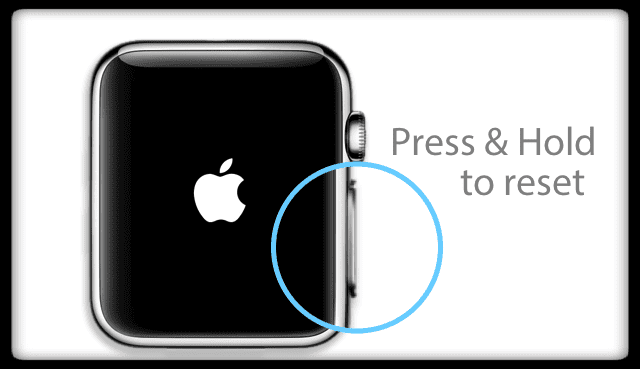
La cosa più semplice e facile da provare è sempre quella di riavviare sia l’iPhone che l’Apple Watch. Per riavviare l’orologio premere e tenere premuto il pulsante laterale fino a quando non si vede l’opzione Power Off. Scorrere per spegnere e, una volta spento, premere di nuovo il pulsante laterale.

Aggiungi il prefisso del paese ai numeri di telefono dei tuoi contatti

Diversi lettori hanno scoperto che la semplice aggiunta del prefisso del paese al numero di telefono dei vostri contatti risolve immediatamente il problema!

Per aggiungere il codice del paese, aprire l’applicazione contatti sull’iPhone abbinato

  1. Selezionare il contatto che si desidera modificare
  2. Toccare Modifica nell’angolo in alto a destra Tocca la tua scheda di contatto e scegli Modifica per aggiungere un nickname o un altro alias di nome
  3. Toccare il/i numero/i di telefono e aggiungere il prefisso del paese
  4. Al termine, toccare Fine per salvare queste informazioni

Controllare i collegamenti

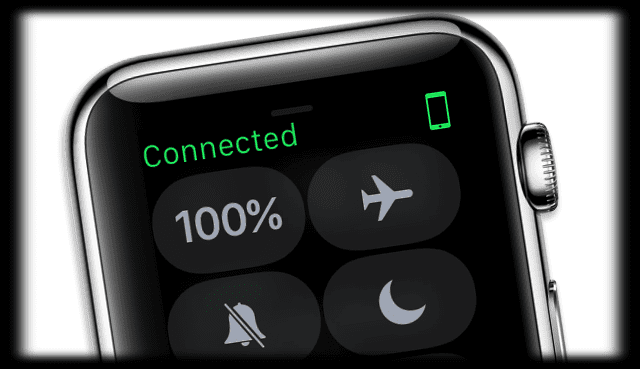
È del tutto possibile che l’orologio non sia collegato correttamente con il telefono. Per assicurarsi che sia collegato, strisciare verso l’alto sul quadrante dell’orologio e vedere se l’icona del telefono è verde.

Inoltre, assicurarsi che il wifi o il Bluetooth del telefono sia acceso e che la modalità aereo sia spenta.

Cancellare i contatti problematici o mancanti

Se avete importato contatti al vostro iPhone in massa da un’altra fonte e avete dei contatti strani con dei simboli, allora cancellarli potrebbe aiutare a rimuovere il problema della sincronizzazione.

Questi contatti non sono stati importati con successo e spesso causano problemi all’orologio.

Eliminate questi contatti mancanti o problematici tramite l’applicazione Contatti del vostro iPhone abbinato.

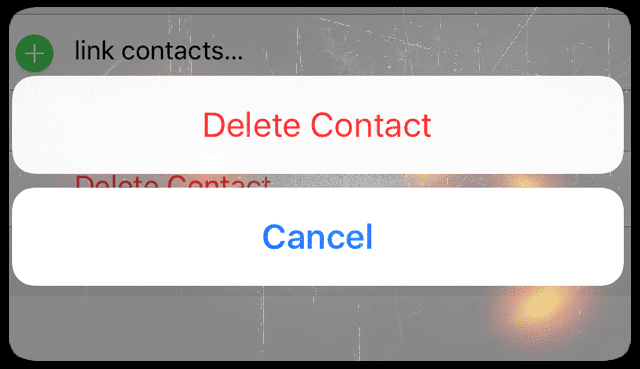
Andare a Contatti; Selezionare il contatto mancante o problematico; Scegliere Modifica dall’alto a destra; Scorrere fino a Cancella contatto.

Toccare questo e confermare che si desidera cancellare il contatto. Questo è tutto!

Controllare iCloud

Questo particolare problema si verifica spesso tra più dispositivi iDevice, come iPhone, iPad e orologi Apple.

Quando si utilizzano molti dispositivi iDevices diversi, assicurarsi che i contatti si sincronizzino con tutti i dispositivi tramite iCloud.

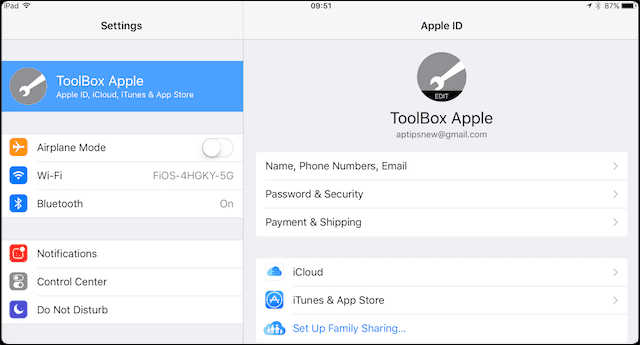
Andare su Impostazioni; Profilo ID Apple; iCloud e verificare che i contatti siano attivati. In caso contrario, attivarlo.

Immagini dei contattiScomparire?

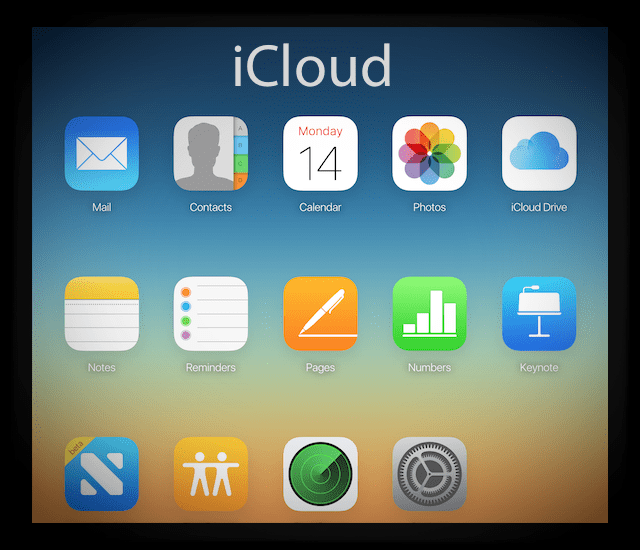
  1. Accedi al desktopiCloudsite dal tuo Mac o PC
    1. Se non è disponibile un computer, sul vostro iPad o iPhone,Richiedi il Desktop iCloud Sitefrom all’interno di un browser
  2. Controllare che i contatti siano sincronizzati con iCloud
    1. Se i contatti non sono sincronizzati, sul vostro iPhone andate su Impostazioni ; iCloud ; Spegnete i contatti e cancellateli dall’iPhone
    2. Spegnere l’iPhone e l’amplificatore; Apple Watch
  3. Accendere il youriPhone
  4. Accendi il tuo Apple Watch
  5. Dopo che l’Apple Watch e l’iPhone sono accesi, tornare su iCloud e attivare il backON dei contatti

Una volta che i due dispositivi si ricollegano e i dati iniziano a sincronizzarsi.

Sincronizzazione dei contatti

Se le soluzioni di cui sopra non hanno funzionato, provare a risincronizzare i contatti. Probabilmente sarà un po’ difficile, ma è possibile sincronizzarli di nuovo.

  1. Su iPhone Lanciare l’applicazione Watch App
  2. Vai a Il mio orologio
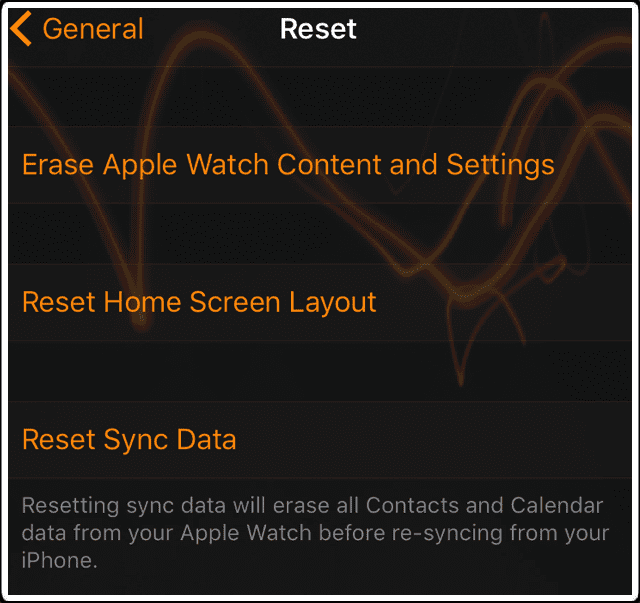
  3. Ora toccare Generale; Reset
  4. Toccare Reset Sync Data

Questa azione cancella tutti i contenuti come i contatti e le voci del calendario dall’orologio e poi risincronizza nuovamente i dati dall’iPhone.

Il processo può richiedere alcuni minuti, quindi siate pazienti e una volta fatto, controllate se i contatti si stanno sincronizzando correttamente.

Disaccoppiare poi riparare

Speriamo che non si tratti di questa opzione. Ma se il problema persiste e non si è in grado di accedere ai contatti del proprio orologio, l’ultima risorsa è disaccoppiarlo dal telefono e poi riaccoppiarlo di nuovo.

Prima di disaccoppiare un backup viene mantenuto, quindi non preoccupatevi troppo di questo.

Disaccoppia il tuo Apple Watch

  1. Tieni il tuo iPhone e guarda da vicino per avere una connessione affidabile
  2. Lanciare l’applicazione Watch App sul vostro iPhone
  3. Vai alla scheda Il mio orologio e apri il mio orologio in alto
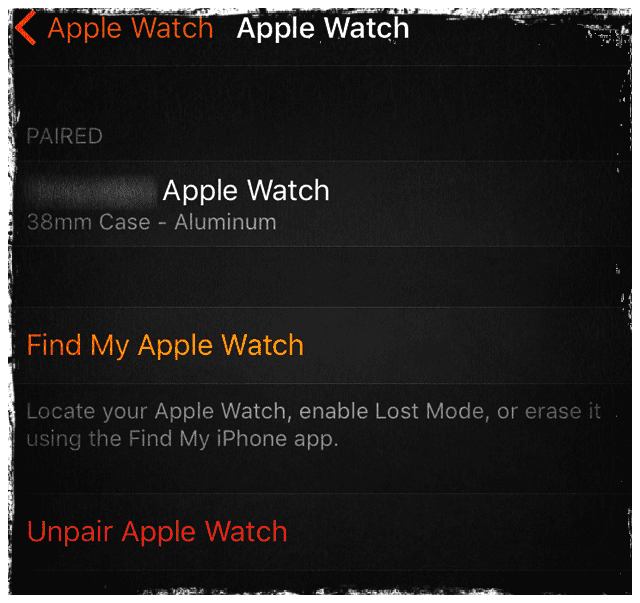
  4. Toccare l’icona i
  5. Toccare su Unpair Apple Watch
  6. Confermare che si vuole agire e inserire l’Apple ID &amp; password
  7. Ora accoppiare di nuovo l’orologio lanciando l’app e avviando anche l’orologio premendo il pulsante laterale
  8. Toccare su Avviare l’accoppiamento
  9. Portate il telefono all’animazione dell’orologio e, una volta riconosciuto, vi informerà che la sincronizzazione ha avuto successo.

Ora è possibile ripristinare le impostazioni. Una volta ripristinate, controllare se i contatti sono stati sincronizzati con successo.

Disaccoppiate senza il vostro iPhone

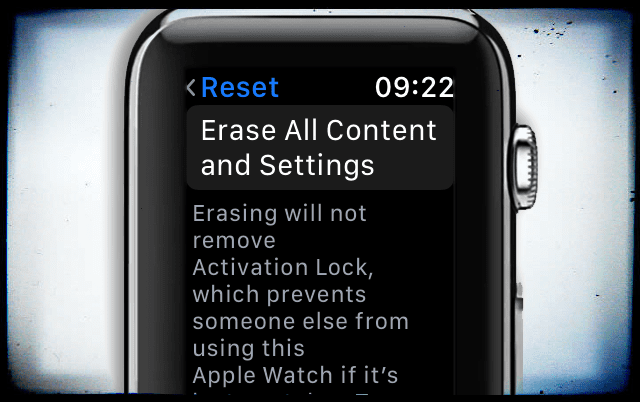
Se non avete il vostro iPhone a portata di mano, cancellate automaticamente tutti i contenuti e le impostazioni del vostro Apple Watch.

Sul vostro Apple Watch, toccate Impostazioni ; Generale; Reset; Cancella tutti i contenuti e le impostazioni . In questo modo il tuo Apple Watch viene resettato alle impostazioni di fabbrica.

Modifica il/i contatto/i

Questa soluzione è relativamente semplice se si hanno solo pochi contatti mancanti. Ma per chiunque abbia molti contatti mancanti, questa soluzione è una vera sofferenza!

Questo perché questo metodo comporta la modifica dei contatti uno per uno .

Per qualsiasi contatto NON APERTO sul tuo Apple Watch, modifica i contatti sul tuo iPhone

Apri l’app Contatti, seleziona il contatto che non sta importando e sincronizzando tra il tuo iPhone e Apple Watch e fai qualche modifica a quel contatto.

Può essere semplice come aggiungere un’iniziale centrale, un soprannome, la data di nascita, l’indirizzo o qualsiasi altra informazione sul campo. Oppure basta mettere una barra spaziatrice dietro il nome del contatto.

L’importante è fare qualche aggiunta. Poi salvare il contatto.

Può essere semplice come aggiungere un’iniziale centrale, un soprannome, la data di nascita, l’indirizzo o qualsiasi altra informazione sul campo.

O semplicemente mettere una barra spaziatrice dietro il nome di quel contatto. L’importante è fare qualche aggiunta. Poi salvare il contatto. Aspettate qualche secondo e quel contatto apparirà sul vostro orologio.

Come ho detto, non è un grosso problema se questo problema si verifica solo su pochi contatti. Ma un problema dannatamente grosso se sta accadendo alla maggior parte dei vostri contatti.

Suggerimenti per il lettore

  • Sheila suggerisce di cancellare tutti i contatti mancanti dall’App Contatti dell’iPhone abbinato e di reinserirli manualmente sull’iPhone. Lei avverte che si tratta di un processo che richiede tempo e che è necessario avere a disposizione le informazioni dei contatti per il reinserimento. Ma una volta rimossi e poi reinseriti tutti i suoi contatti mancanti, sono comparsi sul suo orologio!
  • Sean suggerisce di aggiungere il prefisso del paese (ad esempio, +1 per gli USA) all’inizio del numero di telefono
  • Rob ha scoperto che il suo Apple Watch aveva alcuni contatti che erano una fusione tra iCloud e Google/Gmail. Semplicemente riconvertendo quei contatti indietro la loro voce iCloud ha risolto il problema per lui. Quindi date una bella dritta a questo grande suggerimento!
  • Prova quanto segue se possiedi un Mac o un MacBook:
    • Accedi al sito web di iCloud tramite Safari o un altro browser e scegli Contatti
    • Verificate che tutti i vostri contatti siano aggiornati su questo sito iCloud e poi esportate tutti i vostri contatti in una vCard: questo è un passo fondamentale, quindi non saltatelo!
    • Scarica la vCard sul tuo Mac
    • Ora elimina tutti i contatti dal sito web di iCloud
    • Accendete tutti i vostri iDevices (iPhone/iPad/iPod/Watch) che si collegano allo stesso Apple ID
    • Attendere che tutti i contatti scompaiano da tutti i dispositivi
    • Ora, importa l’elenco dei contatti vCard dal tuo Mac nel tuo account iCloud utilizzando la versione web di iCloud
    • Una volta che i contatti si risincronizzano, controlla il tuo Apple Watch

Come impostare il codice di accesso a 6 cifre su Apple Watch

Molti hanno cercato di competere, e tutti hanno fallito quando si tratta di orologi intelligenti. L’Apple Watch continua ad essere l’opzione migliore per chiunque voglia un’estensione del proprio smartphone. Inoltre, Apple continua ad aggiungere all’orologio caratteristiche sempre più focalizzate sul fitness, rendendolo più utile che mai.

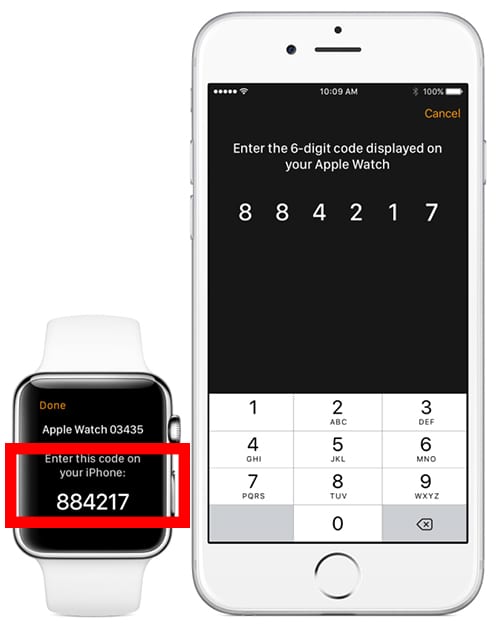
Di solito questo appare quando si è saltato il processo di accoppiamento manuale. Quando ciò accade, allora dovete passare attraverso e utilizzare l’applicazione Watch sul vostro iPhone per selezionare il corretto orologio in modo da poterlo accoppiare e sincronizzare.

Ecco come funziona:

  1. Dall’orologio, toccare l’icona “I” nelle impostazioni per visualizzarne il nome
  2. Aprire l’applicazione Watch sul vostro iPhone
  3. Selezionare l’Apple Watch con il codice a 5 cifre dall’elenco

Una volta selezionato, sul vostro Apple Watch apparirà un codice di accesso a sei cifre. Questo deve essere inserito nell’applicazione Watch sul tuo iPhone, ma non è lo stesso codice di accesso utilizzato per sbloccare l’orologio o l’iPhone.

Come impostare il codice di accesso a 6 cifre su Apple Watch

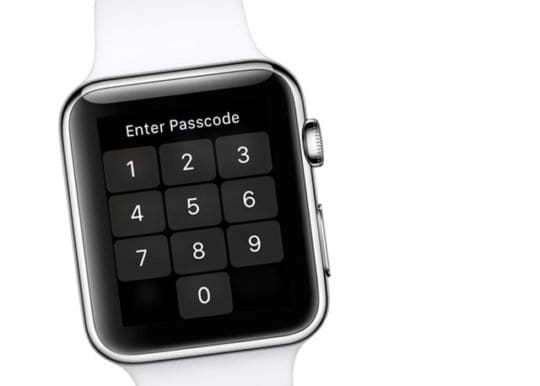
A volte si può desiderare (o avere bisogno) di un codice di accesso a 6 cifre su Apple Watch per tenerlo al sicuro. In ogni caso, un codice di accesso è necessario se si prevede di utilizzare Apple Pay o se si desidera utilizzare lo sblocco automatico in abbinamento al Mac.

È possibile che all’inizio del processo si sia saltato la schermata di configurazione, ma è possibile tornare indietro e aggiungere un codice di accesso. Ecco come si può fare:

  1. Apri l’app Impostazioni sul tuo Apple Watch
  2. Scorrere verso il basso e toccare Passcode
  3. Selezionare Attivare il codice di accesso
  4. Inserire il codice di accesso che si desidera utilizzare su Apple Watch

All’inizio, per poter continuare, è necessario inserire un codice a 4 cifre. Tuttavia, una volta confermato il codice, tornare alla schermata Passcode sull’orologio e attivare il Passcode semplice su Off .

Dopo aver confermato il codice a 4 cifre appena creato, sarà possibile inserire un codice di accesso più lungo, a 6 cifre. Toccare il pulsante OK una volta inserito il codice di accesso, quindi confermare sull’orologio.

Come passare dal codice di accesso a 4 cifre a quello a 6 cifre su Apple Watch

Nel caso in cui vogliate passare da un codice di accesso a 4 cifre a 6 cifre su Apple Watch, ecco cosa dovete fare:

  1. Apri l’app Impostazioni sul tuo Apple Watch
  2. Scorrere verso il basso e toccare Passcode
  3. Toggle Passcode semplice alla posizione Off
  4. Confermare il codice a 4 cifre
  5. Inserire il nuovo codice di accesso a 6 cifre su Apple Watch
  6. Toccare Ok
  7. Confermare il codice di accesso a 6 cifre appena creato

Ora il vostro Apple Watch sarà assicurato con un codice di accesso a 6 cifre, invece della tradizionale opzione a 4 cifre. Se doveste mai avere la necessità di tornare indietro, basta attivare il Simple Passcode in posizione On e inserire un codice a 4 cifre.

Conclusione

L’Apple Watch è ottimo per molte cose e per molte situazioni diverse. Ci sono solo alcune volte in cui abbiamo bisogno di immergerci un po’ più a fondo nei dispositivi per ottenere i risultati desiderati che stiamo cercando.

Se avete avuto problemi con il codice di accesso a 5 o 6 cifre su Apple Watch, fatecelo sapere. Nel frattempo, disattiva il suono e facci sapere se sei passato alla Serie 5, o se stai tenendo il tuo orologio attuale.

Un altro Fix per Mac OS X 10.6.3 Freezes, Stalls: Spegnere il riflettore

Le correzioni precedentemente menzionate includono la rimozione degli elementi di login e di avvio, o la cancellazione delle estensioni del kernel erranti, la cancellazione delle estensioni del kernel e altro ancora. Sfortunatamente, alcuni utenti sono stati in grado di trovare tregua solo con il downgrade a Mac OS X 10.6.2.

È inoltre possibile disattivare Spotlight utilizzando Spotless, uno strumento che consente di cancellare anche gli indici Spotlight esistenti.

Come verificare la copertura di assistenza e supporto Apple del vostro Mac (senza numero di serie)

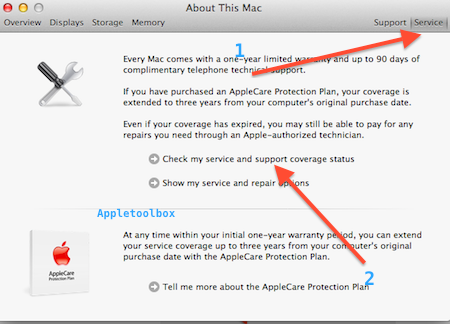
Potresti voler verificare la copertura di assistenza e supporto del tuo Mac, in modo da poter conoscere e rivedere lo stato/informazioni sulla garanzia Apple. Questo breve articolo spiega come è possibile controllare lo stato di AppleCare con tre clic sul Mac e non è necessario inserire il numero di serie del Mac. Ecco come fare:

3. 3. Selezionare “Servizio” e poi “Controlla il mio servizio e lo stato di copertura”

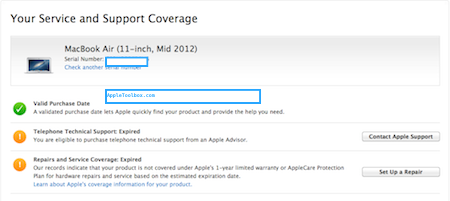
4. Ora vedrai la tua pagina AppleCare. Questa pagina include informazioni relative alla data di acquisto, supporto/garanzia e riparazione &amp; stato di copertura del servizio. Questo vi permetterà anche di contattare il supporto Apple e di impostare una riparazione.

Nota: puoi anche accedere alla tua pagina di stato AppleCare da visitingselfsolve.apple.com. Dovrai inserire il tuo numero di serie dell’hardware.

Correlato:

Come verificare la copertura del supporto Apple: iPhone, iPad, iPod, Mac

Come mantenere il vostro Mac OS X

Slow Mac? Come rendere il computer più veloce: Semplici modi per velocizzare il tuo Mac