All posts by jrk13

The New Apple Pencil 2, Ecco cosa dovreste sapere

Oggi è stata una giornata piuttosto movimentata e sorprendente per i fan di Apple di tutto il mondo. Mentre c’erano alcuni prodotti che sapevamo essere in arrivo (l’iPad), altri (MacBook Air/Mac Mini) sono stati annunciati in modo sorprendente.

L’attenzione di oggi si è concentrata sull’iPad, che ha rubato la scena. Oltre all’introduzione di due nuovi modelli di iPad, Apple ha annunciato anche una nuovissima matita Apple.

Per qualsiasi motivo, Apple non la chiamerà la Matita 2. Ma per il bene di questo pezzo, è così che lo chiameremo.

Lettura consigliata

  • Apple presenta i nuovi dispositivi MacBook Air e iPad Pro
  • I migliori consigli per la tua nuova matita Apple Pencil

Cosa fa la Matita 2?

Beh, se volete chiedervi cosa fa la nuova matita Apple Pencil, dovete iniziare a guardare il design. Non c’è più il design cilindrico, perché ora c’è un bordo completamente appiattito.

La ragione di ciò è dovuta al magnete incluso, che rende facile l’aggancio al bordo del nuovo iPad Pro. Ora, non dovete preoccuparvi di utilizzare il dongle di ricarica incluso, o di avere la matita bastone fuori dalla porta di ricarica del vostro iPad per ottenere un po ‘di succo.

Tutto sui gesti

Mentre l’aspetto della scrittura vera e propria della Matita 2.0 sembra essere lo stesso, c’è un grande cambiamento nel modo di usarla. Innanzitutto, è possibile toccare la Matita 2 e svegliare l’iPad.

Da lì, Apple ha integrato due diverse “modalità” o “funzioni” per quando si utilizza la Matita 2. La prima delle quali è la modalità di scrittura, che vi permetterà di passare dall’uso della matita a quello della gomma.

C’è anche una nuova modalità di “disegno”, che vi permetterà di eseguire una miriade di compiti. La parte migliore di tutto questo? Apple afferma che la Matita 2 può essere personalizzata a seconda dell’applicazione utilizzata.

Essere in grado di farlo è assolutamente fenomenale, soprattutto perché si può personalizzare tutto su base per-app. Ovviamente, gli sviluppatori di app dovranno aggiornare le cose dal loro punto di vista in modo che tutto funzioni senza soluzione di continuità.

Doppio rubinetto

Un altro modo in cui questi nuovi gesti stanno per diventare un grande cambiamento di gioco si affianca alla prossima uscita di Photoshop. Durante la demo sul palco, la versione “completa” di Photoshop è stata mostrata sul nuovo iPad Pro con Apple Pencil 2.

Nel corso di questa demo è stato mostrato un gesto di doppio tocco sulla Matita 2 che permette agli utenti di ingrandire o rimpicciolire. Questo fornirà un maggiore controllo della grana fine quando si modificano i progetti sul nuovo iPad Pro. Ci aspettiamo anche di vedere gli sviluppatori di app portare questo nuovo gesto del douple-tap a più app.

Compatibilità

Ecco la grande domanda che era nella mente di tutti: È compatibile con il mio attuale iPad Pro? Purtroppo per i possessori di iPad Pro meno recenti, la risposta è no.

Apple dichiara nel suo elenco che questo è compatibile solo con il nuovo iPad Pro da 11 e 12,9 pollici . Chi possiede i vecchi modelli da 9,7, 10,5 o 12,9 pollici sarà “costretto” a usare la matita originale Apple Pencil.

Prezzi ed extra

La matita originale di Apple Pencil è stata rilasciata al prezzo di 99 dollari. Chi sceglie di prendere il nuovo iPad Pro dovrà spendere qualche dollaro in più perché la Matita Apple Pencil 2 ha un prezzo di 129 dollari.

Inoltre, ora che c’è un lato piatto sulla matita, Apple offre opzioni di incisione. Ciò significa che è possibile personalizzare il nuovo iPad e la matita Apple, se si sceglie di farlo.

È comunque importante ricordare che se si pensa di rivendere l’iPad con la matita, la funzione di incisione personale potrebbe non essere una buona cosa.

Pensieri finali

Se siete alla ricerca di un computer all-in-one che possa prendere tutto quello che gli viene lanciato addosso, l’iPad Pro è incredibile. Le modifiche e gli aggiornamenti incrementali e importanti dell’iPad Pro e dell’Apple Pencil 2 sono sufficienti per farmi venire voglia di svuotare il mio conto in banca per ottenerne uno.

La vera domanda che rimane è quanto saranno utili questi cambiamenti. L’iPad Pro e l’Apple Pencil 2 non saranno lanciati prima del 7 novembre, quindi dovremo aspettare e vedere cosa succederà.

Inoltre, gli sviluppatori di app dovranno salire a bordo in modo che possiamo davvero avere la migliore esperienza possibile. Ma Apple è piuttosto brava a far cantare a tutti la stessa melodia.

Fateci sapere cosa ne pensate dell’iPad Pro e della nuova Apple Pencil 2. Si tratta di un acquisto instabile? Oppure aspetterete l’uscita delle recensioni prima di ritirarne una?

Come usare i Libri in iOS 13 & 12 e iPadOS, consigli essenziali

Abituato all’app iBooks di Apple degli anni passati, e ora un po’ o addirittura totalmente confuso dall’app Books rivisitata di Apple? Se è così, non siete soli!

Recentemente, Apple ha completamente rinnovato l’amata applicazione iBooks nell’applicazione Books con importanti cambiamenti in iOS 12 e successivi aggiornamenti per iOS 13 e iPadOS. E questo ha portato molte persone a frustrazioni, problemi e a imparare a fare le cose in modi diversi!

Se sei uno dei tanti in questa categoria, non temere! Abbiamo i Libri di Apple per iOS 13, 12 e iPadOS nel nostro articolo dettagliato.

Quindi continuate a leggere!

Articoli correlati

  • Libri di Apple o iBooks bloccati sulla copertina o su un’altra pagina? Come risolvere
  • Libri di Apple o iBooks mancanti dopo l’ultimo aggiornamento, How-To Fix
  • Libri di Apple o iBooks Non scaricare e problemi correlati, come fare
  • Books Store mostra una schermata vuota, How-To Fix

Modifiche minori con i libri Apple in iOS 13 e iPadOS

Come detto, Apple non ha apportato modifiche sostanziali per iOS 13 e iPadOS, ma ha aggiunto una nuova funzione chiamata Apple Books Reading Goals .

Quali sono gli obiettivi di lettura secondo Apple?

Vuoi leggere di più e tenere traccia di quanto leggi con l’applicazione Libri per iPhone o iPad? Con iOS 13 e iPadOS è facile tenere d’occhio quanto si legge in un giorno o in un anno.

Impostare gli obiettivi di lettura

  • Per ogni giorno : Quanti minuti si desidera trascorrere leggendo ogni giorno
  • Per anno : Quanti libri vuoi leggere ogni anno

E soprattutto, Apple tiene traccia di tutto il tempo in cui leggete i vostri libri, sia che leggiate per pochi minuti che per qualche ora. Registrando questi momenti, è facile raggiungere il tuo Obiettivo di Lettura Giornaliera e raggiungere il tuo Obiettivo di Lettura del Libro Annuale.

Come impostare gli obiettivi di lettura dei libri di Apple

  1. Aperto Impostazioni; Libri
  2. Attivare Obiettivi di lettura
  3. Aprire Apple Applicazione Libri
  4. Toccare Leggere ora
  5. Toccare il link Reading Today’s Reading nell’angolo in alto a sinistra o scorrere fino alla sezione Reading Goals
  6. L’obiettivo predefinito è di 5 minuti al giorno, ma è possibile modificarlo toccando il Timer di lettura di oggi
  7. Per cambiare il goal su o giù, premere Regolare il goal
  8. Scorrere verso l’alto o verso il basso per modificare la quantità di tempo che si desidera leggere ogni giorno
  9. Quando si imposta l’obiettivo, toccare nello spazio esterno della scala scorrevole di lettura giornaliera dell’obiettivo
  10. Toccare la X nell’angolo in alto a destra per tornare a Reading Now
  11. Per modificare il numero di libri da leggere in questo anno solare, toccare il link libri per raggiungere il proprio obiettivo e regolare il numero

Cancellare e reimpostare gli obiettivi di lettura

Se le cose cambiano e si vuole iniziare con una tabula rasa sui propri obiettivi di lettura, è facile reimpostare questi dati.

Andare a Impostazioni; Libri; Cancellare i dati degli obiettivi di lettura. Ripristina i dati su tutti i tuoi dispositivi con lo stesso ID Apple.

iOS 13 e iPadOS consentono di trasformare le selezioni di qualsiasi libro stampato in audio utilizzando il nuovo contenuto parlato di Accessibility

Una caratteristica interessante in iOS 13 e iPadOS sono tutte le caratteristiche migliorate per gli ipovedenti. Anche le persone senza problemi di vista possono sfruttare questi nuovi controlli e opzioni per farci leggere le nostre pagine stampate – così non dobbiamo acquistare versioni audio di libri che già possediamo in forma stampata!

Per essere chiari, questo processo è utilizzato al meglio per ascoltare le parti di un libro-selezioni che si evidenziano dal libro stesso. Non è una buona alternativa per ascoltare un intero libro o anche lunghe parti di un libro.

Impostare Siri per leggere i vostri libri utilizzando Speak Selection

  • Aperto Impostazioni; Accessibilità
  • Toccare Contenuto parlato
  • Toggle Speak Selection ON
  • Per scegliere una voce diversa, toccare Voci
  • Testate la vostra velocità di conversazione preferita utilizzando il cursore

Fate leggere a Siri le selezioni dei vostri libri

  • Assicuratevi di impostare la Speak Selection come mostrato sopra
  • Apri Libri di Apple
  • Scegliete un libro che volete che Siri vi legga
  • Trascinate il dito per selezionare ed evidenziare il testo che volete che Siri vi legga
  • Scegliere Parlare dal menu
  • Siri legge tutto il testo evidenziato
  • Per mettere in pausa, premere il tasto Pausa dal menu

Vi chiedete se Apple ha reso i libri più personalizzabili?

Mi dispiace, ma gli utenti dell’applicazione Libri non possono ancora fare cose come cambiare la spaziatura delle linee e altre personalizzazioni che si trovano nelle applicazioni di lettura di terze parti.

E i miglioramenti dei libri con iPadOS?

Uno dei più grandi headliner per iPadOS è il suo multitasking e permette agli utenti di aprire finalmente più istanze della stessa app.

Per fortuna, Books non supporta ancora questa funzione, almeno non ancora. Books permette ancora di aprirlo solo una volta, quindi per ora non possiamo avere due libri aperti uno accanto all’altro. Un sacco di gente vuole che questa funzione renda la ricerca e lo studio molto più facile.

Se sei una di queste persone, ti consigliamo vivamente di inviare ad Apple il tuo feedback e di richiedere questa opzione in un futuro aggiornamento dell’iPadOS.

iBooks diventa Apple Books con iOS 12 e superiori (compreso iPadOS)

A partire da iOS 12, Apple ha rinominato iBooks in Books. E con questo nuovo nome, Apple ha introdotto una serie di modifiche di design e funzionalità che hanno portato iBooks più in linea con le altre applicazioni Apple come la TV o le applicazioni Podcast.

Modo di lettura scuro

Apple Books offre una modalità oscura completa che è separata dalla modalità oscura di iOS 13 e iPadOS.

Anche se impostate il vostro iPhone, iPad o iPod in modo da utilizzare sempre la modalità oscura, i vostri libri non seguono l’esempio. Dovete impostarla in modo maniacale per ogni libro che leggete.

Per impostare Apple Books per visualizzare i libri in modalità oscura

  • Apri Libri
  • Toccare apri un libro
  • Nel menu in alto, toccare il tasto aA
  • Toccate un cerchio colorato per scegliere la modalità di visualizzazione della lettura – ci sono quattro opzioni da bianco e beige a grigio e nero
  • Potete anche scegliere di abilitare o disabilitare un’impostazione del tema Auto-Night Theme che cambia la modalità del vostro display in base alla luce ambientale

  • Le opzioni aggiuntive includono la luminosità, la modifica del font dei libri e l’attivazione o la disattivazione della vista a scorrimento, non tutti i libri offrono queste opzioni

Schede di navigazione di base in Apple Books

Le schede principali dell’interfaccia utente sono ora la Reading Now , Library , Book Store , Audiobook e la Search tab.

  • Reading Now è dove si eseguirà la maggior parte delle azioni dell’utente. Quando si acquista un nuovo libro, va direttamente alla sezione Want to Reading di questa scheda. Questa scheda contiene tutti i titoli che state leggendo, la vostra lista dei desideri di lettura e i titoli consigliati.
  • La Library è simile alla vecchia scheda My Books di iBooks. I libri possono essere ordinati manualmente nella scheda I miei libri tramite azioni di drag and drop che lo rendono comodo.
  • L’App Libri dispone anche di una sezione dedicata AudioBooks . Quando si desidera scaricare un nuovo Audiobook, si utilizza questa scheda per farlo. Gli audiolibri più vecchi vengono visualizzati nelle schede Library e Reading Now.

Come nascondere o disconoscere i libri nell’applicazione Apple Books

Ci sono molte ragioni per cui vorresti nascondere un libro dalla tua Reading Now o Library in Books.

Uno dei principali casi d’uso di questa funzione è quello di nascondere i libri che appaiono come download da iCloud o che devono essere scaricati da iCloud.

Come nascondere i libri

  • Iniziate con la scheda Libreria , poiché è qui che sono conservati tutti i vostri libri
  • Toccare ‘Modifica’ nell’angolo in alto a destra dello schermo
  • Scegliete i titoli che volete nascondere
  • Toccare l’icona Cestino nell’angolo in basso a sinistra dello schermo
  • Scegliere ‘ Nascondi libri ‘ per nascondere i titoli selezionati.
  • Questi titoli vengono rimossi sia dalla vostra libreria che dalla scheda Reading now

Come nascondere i libri

  • Iniziare toccando su Lettura ora Tab e scorrere fino in cima
  • Toccare l’icona ‘ Account ‘ nell’angolo in alto a destra dello schermo
  • Successivamente, toccare ‘ Gestire gli acquisti nascosti ‘ e inserire le proprie credenziali
  • Ora trovate tutti i titoli che avevate nascosto in precedenza
  • Toccare ‘ UNHIDE ‘ per spostare i titoli nelle schede Libreria e Reading Now

Come utilizzare la funzione della lista dei desideri dei libri nei libri di Apple

Con iOS 12-13 e iPadOS, c’è una sezione separata per la vostra lista dei desideri per i Libri chiamata la sezione Want to Read .

Trova la voce Want to Read under nella scheda Reading Now del tuo libro – se non la vedi, scorri verso il basso per scoprire questa sezione.

Cerca l’icona delle cuffie per indicare qualsiasi audiolibro nella tua lista dei desideri.

Lo stesso processo funziona sia per le schede Book Store che per le schede AudioBooks.

Aggiunta di libri o audiolibri alla Lista dei desideri dal negozio di libri o audiolibri

  1. Libri di mela aperti
  2. Toccare la scheda Book Store o Audiobook
  3. Quando si naviga nella libreria/auolibri, toccare un libro qualsiasi e poi toccare Vuoi leggere
    1. Se non vedete questo pulsante, scorrete un po’ in alto per trovare questo pulsante!
  4. Vedete un messaggio che indica che il libro è stato aggiunto alla vostra collezione Want to Read Collection (questa è la vostra Wish List)

Aggiunta di libri o audiolibri alla tua Lista dei desideri dai libri o audiolibri già acquistati

  1. Aprire l’applicazione Libri
  2. Toccare la scheda della libreria
  3. Scegliete un libro dalla vostra collezione di libri
  4. Toccare il pulsante a tre punti accanto al libro
  5. Scegliere Aggiungi a Vuoi leggere
  6. Sullo schermo appare un messaggio di conferma

Rimuovi un libro o un audiolibro che non hai acquistato dalla tua Collezione Vuoi leggere (Lista dei desideri)

  1. Apri Libri di Apple
  2. Toccare la scheda Reading Now
  3. Scorrere fino a Vuoi leggere
  4. Toccare il libro o l’audiolibro che si desidera rimuovere
  5. Premere il pulsante per Vuoi leggere
  6. Vedi una conferma che il libro è stato rimosso

Puoi anche trovare il libro nel Book Store o Audiobook e toccarlo di nuovo per rimuoverlo dalla tua Wish List.

Rimuovere un libro o un audiolibro che hai acquistato in precedenza dalla tua collezione Want to Read (Wish List)

  • La gestione della lista dei desideri avviene tramite la scheda Reading Now tab
  • Nella scheda Lettura ora, scorrere verso il basso e toccare il pulsante Vedere Tutti sotto la sezione Vuoi leggere per vedere tutte le voci della tua Lista dei desideri
    • Questa sezione appare solo quando avete aggiunto libri/titoli audio alla vostra lista dei desideri
  • Rimuovere gli elementi toccando i tre punti accanto al libro e scegliere Rimuovere da Voglia di leggere

La tua Apple Books Wish List è disponibile anche sul tuo Mac con macOS Mojave & macOS Catalina

Quando si sta navigando tra i libri nel MacOS Book Store, è possibile fare clic sulla freccia accanto al pulsante Buy Book (o preordinare) libri e aggiungere quel titolo nella propria Wish List.

Come vedere solo i libri scaricati nell’applicazione Libri

  • Toccare Libreria; Collezioni; Scaricato
  • Questa scheda vi mostra tutti i Libri che avete scaricato sul vostro dispositivo e che non richiedono una connessione internet

Non abbiamo visto un modo diretto per filtrare solo i titoli scaricati mentre si utilizza la sezione ‘ Reading Now ‘ nella nuova App Libri.

Come salvare i PDF da internet in Libri

  1. Apri Safari e trova il pdf che vuoi leggere in Apple Books
  2. Toccare il pulsante Condividi
  3. Successivamente, scegliere Copia in Libri – se non si vede questa opzione, scorrere all’interno del Foglio di condivisione e scegliere il pulsante Altro , quindi selezionare Copia in Libri
  4. Con Copy to Books, il tuo dispositivo aggiunge automaticamente il pdf alla Library della tua app Apple Books

Vuoi aggiungere Copia su Libri alla tua Scheda Condividi?

  • Per aggiungere Copia su Libri come opzione nel foglio delle condivisioni di Safari, toccare il pulsante Altro
  • Scegliere Modifica
  • Sotto Suggerimenti , scorrere fino a Copia su libri
  • Toccare il segno più (+) accanto a Copia nei libri
  • Conferma che Copia su Libri è stato aggiunto sotto i tuoi Preferiti
  • Effettuare le altre modifiche desiderate aggiungendo con il segno più (+) e rimuovendo con il segno meno (-) o disattivando alcuni elementi
  • Premere Fatto per salvare le modifiche

Safari non è un file PDF?

  • Per iOS 13, scegliere il pulsante Opzioni nella parte superiore del foglio di condivisione, quindi selezionare PDF
  • Per iOS 12, toccare Creare-PDF e poi Copiare su Libri

Per utilizzare i PDF in Book su tutti i tuoi dispositivi Apple, assicurati di abilitare iCloud Drive nelle Impostazioni Libri.

Come cancellare i libri da iPhone o iPad con Apple Books

  1. Per cancellare un libro o alcuni libri, si inizia con la scheda Biblioteca
  2. Toccare su Modifica nell’angolo superiore dello schermo
  3. Selezionare i titoli che si desidera eliminare dal proprio iPhone o iPad
  4. Successivamente, toccare l’icona di cancellazione (cestino) nell’angolo in basso a sinistra dello schermo
  5. Scegliete le vostre opzioni
    1. Remove From Reading Now per rimuovere il libro dalla sezione Reading Now
    2. Rimuovere il download per rimuoverlo completamente dal dispositivo
  6. Potete anche toccare i tre punti accanto al libro e scegliere Remove

Quando si rimuove un libro, è ancora visibile nella libreria se si abilita iCloud for Books. E può essere scaricato di nuovo, se lo si desidera.

Come uscire dal tuo Account Libri

  • Per uscire dal tuo account Libri quando utilizzi iOS 12+ e iPadOS, inizia toccando la scheda Reading Now
  • Successivamente, toccare la foto o l’icona del proprio account nell’angolo in alto a destra dello schermo
  • Poi scorrere verso il basso fino alla parte inferiore dello schermo
  • Selezionare Sign Out

I problemi comuni dell’applicazione Apple Books e come risolverli

Apple Books continua a cancellare i PDF o i libri?

  • Riabilitare l’unità iCloud sincronizzata con Apple Books
  • Andare a Settings > Books > sotto syncing toggle off e back on both Reading Now e iCloud Drive
  • Il, vai a Settings > Apple ID > iCloud
  • Toggle Libri off e on

Libri schermo bianco, l’applicazione non si apre

Questo fastidio esiste già da tempo per alcuni utenti. Quando si tocca l’app Libri, non si apre l’app. Si vede una schermata bianca

Non siamo sicuri di quale sia la causa di questo problema.

L’unica soluzione che abbiamo trovato è forzare la chiusura dell’applicazione e riaprirla per farla funzionare

  • Su un iPhone o un iPad senza tasto Home dalla schermata Home, strisciare verso l’alto dal fondo dello schermo e mettere in pausa leggermente al centro dello schermo
  • Su un iDevice con un pulsante home, fare doppio clic sul pulsante Home e passare il dito a destra o a sinistra per trovare l’applicazione Libri
  • Passare il dito a destra o a sinistra per trovare l’applicazione Libri
  • Passa il dito sull’anteprima dell’applicazione Libri per chiuderla
  • A volte ci vuole qualche tentativo per far funzionare Apple Books
  • Un’altra opzione è quella di eliminare l’App Libri dal vostro iPhone e iPad e reinstallarla dall’App Store. Assicurati di eseguire il backup dei tuoi PDF/libri che non hai acquistato da Apple prima di farlo. Puoi anche utilizzare la funzionalità offload dell’app per ridurre questo rischio

Libri non sincronizzati

  • L’uso della parola ‘Sync’ può essere la radice della confusione. Se hai acquistato un libro usando il tuo MacBook o un iDevice e non riesci a trovare il libro, controlla le tue impostazioni
  • Prima di controllare, assicuratevi di utilizzare lo stesso Apple ID sui dispositivi in questione
  • Anche se l’opzione di sincronizzazione dei libri è abilitata, non rende disponibile il libro su tutti i dispositivi Apple
  • La sincronizzazione aiuta solo quando si desidera mantenere le collezioni in sincronia tra più dispositivi. Ad esempio, se si sposta un libro in una collezione in uno dei dispositivi Apple, la sincronizzazione sposta quel libro nella stessa collezione per tutti gli altri dispositivi
  • La chiave per individuare i libri o i pdf mancanti su più dispositivi Apple è assicurarsi di avere il iCloud Drive abilitato nelle Impostazioni Libro

Come individuare i libri mancanti o i PDF nell’applicazione Libri

  • Assicuratevi di utilizzare lo stesso Apple ID su più dispositivi
  • Forzare l’uscita dall’applicazione Libri
  • Controllare le impostazioni di iCloud e abilitare Books. Toccate su Impostazioni seguito da un tocco sul vostro ID Apple
  • Toccare su iCloud e assicurarsi che iCloud Drive sia acceso insieme a Books
  • Se una di queste impostazioni è OFF, abilitarle e procedere
  • L’impostazione successiva consiste nel fare in modo che quando si acquista un libro utilizzando un dispositivo Apple, questo venga scaricato automaticamente anche sugli altri dispositivi
  • Per verificare, toccare impostazioni ; il proprio ID Apple; iTunes e & App Store . Assicurati di abilitare Libri e audiolibri nella sezione ‘DOWNLOAD AUTOMATICO’ qui
  • Per copiare libri su tutti i tuoi dispositivi Apple, accendi il tuo iCloud Drive for Books
  • Toccare su Impostazioni; Libri; e sotto l’opzione Sincronizzazione, assicurarsi che iCloud Drive sia acceso e controllare i dispositivi di cui si dispone toccando su ‘Aggiorna altri dispositivi’
  • La prossima azione consiste nell’assicurarsi di non aver nascosto il libro accidentalmente. Segui i passi della sezione precedente per controllare i tuoi acquisti/libri nascosti e assicurati di non nascondere il titolo in questione
  • Se hai già controllato attraverso i passi sopra descritti, l’ultimo passo è quello di uscire dal tuo account Libri / Esci dal tuo account iCloud, aspetta un minuto o due e poi fai un riavvio forzato del tuo iPhone o iPad
  • Una volta che il dispositivo si avvia, accedi nuovamente al tuo account iCloud, seguito dall’account Libri e dagli un po’ di tempo per la sincronizzazione dei libri.
  • Dovreste essere in grado di individuare i vostri Libri mancanti
  • Se non avete avuto successo, provate a cancellare l’app Libri dal vostro dispositivo e a scaricarla nuovamente dall’App Store e poi controllate

Riepilogo

Speriamo di aver trattato alcuni dei cambiamenti chiave per la nuova applicazione Libri sul vostro iPad o iPhone. Fateci sapere se avete commenti o domande. E vi preghiamo di considerare la possibilità di condividere un suggerimento preferito con tutti i nostri lettori.

Come utilizzare il Digital Touch con i messaggi in iOS 10

Con la nuova app Messaggi in iOS 10, Apple ha aggiunto una serie di nuove funzionalità e personalizzazioni per gli utenti di iMessage. Una di queste nuove funzionalità, ripresa dall’Apple Watch, è il Digital Touch.

Il Digital Touch sull’Apple Watch vi ha permesso di utilizzare funzioni specifiche dell’orologio, come il Force Touch e il monitoraggio della frequenza cardiaca, per inviare messaggi più personali, come inviare a qualcuno il vostro battito cardiaco reale.

Digital Touch su iOS 10 è in realtà più che altro un divertimento con gli amici, in quanto è essenzialmente un editor di markdown avanzato integrato in Messaggi. Non c’è monitoraggio del battito cardiaco e il 3D Touching non influisce sui messaggi.

Tuttavia, c’è ancora molto da fare con il Digital Touch. Ecco come usarlo:

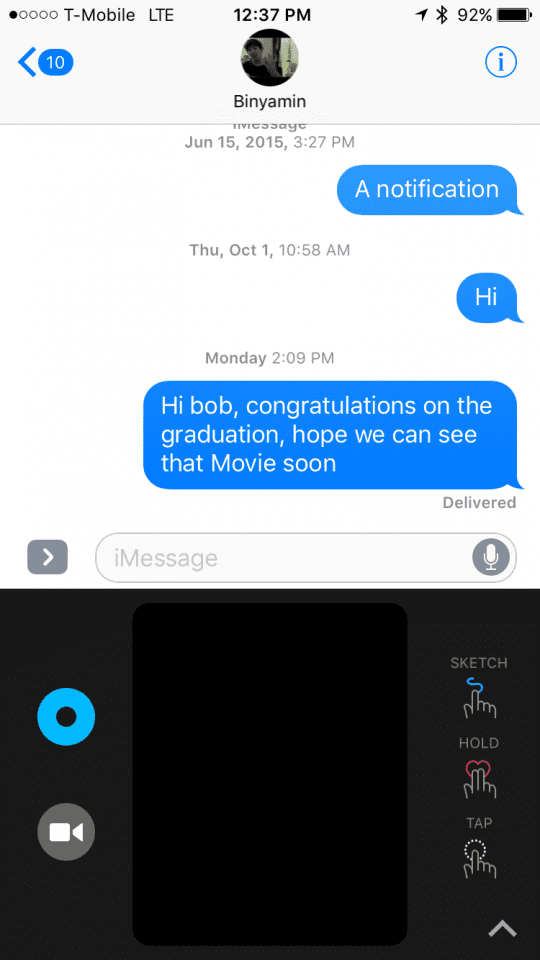
La maggior parte delle nuove funzionalità di Messaggi vive accanto al campo di testo sopra la tastiera. Lì, vedrete tre pulsanti: uno per la fotocamera, uno per il tocco digitale e uno per l’App Store.

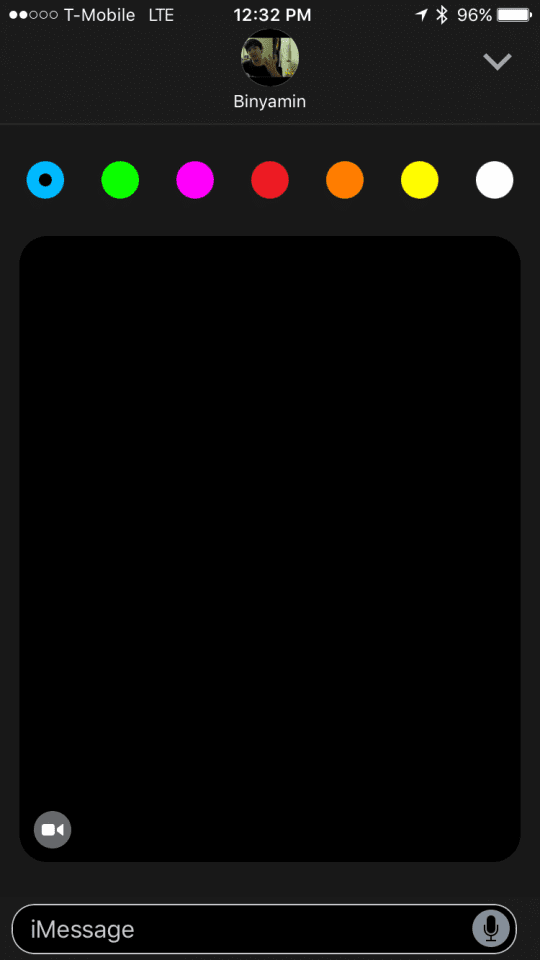
Dopo aver cliccato su Digital Touch, vi verrà data una mini lavagna digitale touch, con alcune istruzioni di base, un commutatore di colore, e la possibilità di registrare un video di voi stessi. Cliccando sulla freccia in basso a destra si avvia l’esperienza completa del Digital Touch.

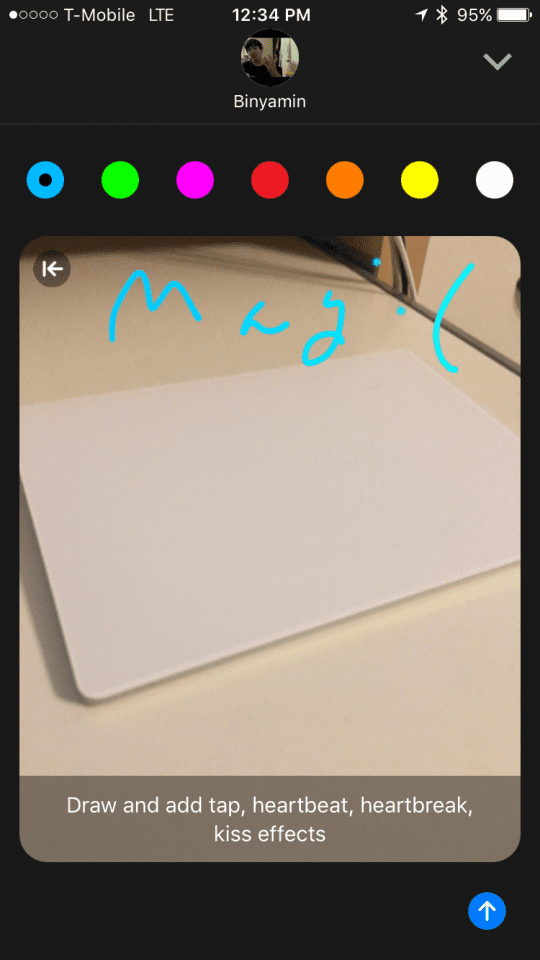
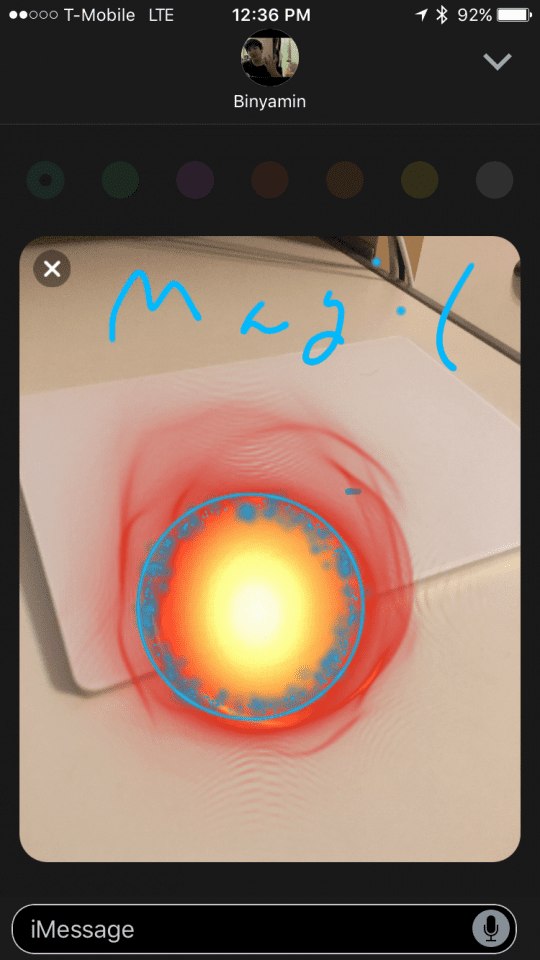
Qui potete modificare le foto e aggiungere immagini alle vostre modifiche. Tenere premuto con due dita farà battere il cuore, disegnando queste due dita si spezzerà il cuore. Tenendo premuto con un dito si creano i “colpetti” che si trovano in watchOS, e il disegno funziona come al solito.

Cliccando sulla fotocamera in basso a sinistra è possibile registrare un nuovo video o un’immagine per l’editing.

Una volta inviati i vostri messaggi, l’utente ricevente può visualizzarli esattamente come li avete disegnati, con la riproduzione di ciò che avete fatto.

Digital Touch lancerà quest’autunno la nuova app Messages con iOS 10, ma potete provarla oggi stesso con il programma iOS 10 Beta. Per saperne di più sull’installazione delle beta, guida alla lettura.

<

iPhone 3G lento dopo l’aggiornamento di iOS4: Altre correzioni

Diversi utenti di iPhone 3G hanno subito un significativo rallentamento, tra cui il lento lancio di applicazioni, reazioni ritardate ai tap e, in generale, una scarsa reattività dell’interfaccia, dopo l’aggiornamento di iOS 4.0.x.

In precedenza abbiamo notato alcune correzioni per questo problema (esecuzione di un hard reset, ripristino ma non dal backup e chiusura di finestre Safari estranee) con le quali gli utenti hanno avuto un certo successo.

Gli utenti hanno ora riferito che le seguenti procedure possono anche fornire un significativo aumento della velocità, ma purtroppo disabilitano anche le funzionalità dei tasti:

Spegnere Spotlight. N avigare su Impostazioni -&gt; Generale -&gt; Spotlight Cerca e disattiva tutte le opzioni toccando ciascuna di esse. Successivamente, eseguire un hard reset tenendo premuti contemporaneamente i pulsanti sleep/wake e home per circa 15-20 secondi, fino a quando lo schermo si spegne, poi appare un logo Apple, che significa un riavvio.

Si può sperimentare di disattivare solo alcune opzioni, ma la maggior parte degli utenti segnala un significativo aumento di velocità solo se tutte le opzioni sono disattivate.

Spegnere MMS. Navigare su Impostazioni; Messaggi; Messaggi MMS e far scorrere MMS Messaggi MMS su “Off”, quindi eseguire un hard reset come descritto sopra.

<

Come faccio a sapere se il mio iPhone è nuovo o rinnovato?

Acquistare un iPhone nuovo o usato? Vi chiedete quanto sono affidabili gli iPhone rinnovati? Ecco come si può capire l’origine dell’iPhone. Il numero di modello del dispositivo è utile quando si tratta di controllare se il vostro iPhone è nuovo o rinnovato.

Comprare un iPhone rinnovato da Apple è diverso dall’acquistarlo dal proprio operatore, anche se entrambi i dispositivi sono “Certificati”. Ecco come si può capire se il vostro iPhone è Nuovo o Ristrutturato.

Numero di modello iPhone

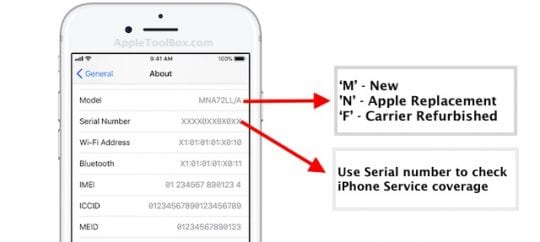
Se il numero di modello dell’iPhone inizia con la lettera ‘M’, allora è un iPhone NUOVO. Se invece il numero di modello inizia con la lettera ‘F’, si tratta di un modello rinnovato e quando inizia con la lettera ‘N’, indica che si tratta di un dispositivo Apple Replacement.

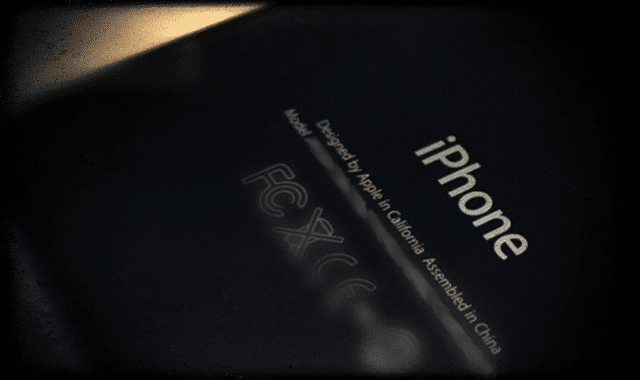
Questo è diverso dal numero di modello che trovate stampato sul retro dell’iPhone che inizia con la lettera “A”.

Trovare il numero di modello del vostro iPhone è facile. Toccate su Impostazioni; Generale; Informazioni su e scorrete verso il basso fino alla sezione Modello. Questa impostazione vi mostrerà il numero di modello a nove cifre che potete utilizzare per determinare l’origine del vostro iPhone.

  • M – il vostro iPhone è nuovo
  • F – il tuo iPhone è ristrutturato (ristrutturato da Apple o da un operatore)
  • N – il vostro iPhone è un telefono sostitutivo Apple
  • P – il tuo iPhone è stato personalizzato con incisione

Sugli iPhone più recenti, come l’iPhone 8 e superiori, il numero di modello è visibile anche nella fessura della SIM. È necessario rimuovere la vaschetta SIM e guardare.

Refurbished-Il processo di rinnovamento di Apple-certified refurbished-Apple

Ciò che amiamo dell’acquisto di iPhone rinnovati (o di qualsiasi dispositivo) da Apple è che tutti includono la stessa garanzia di un anno, proprio come i nuovi dispositivi!

Ottenere una copertura aggiuntiva Appel Care per la ristrutturazione!

Inoltre è possibile acquistare la copertura aggiuntiva Apple Care a pagamento, proprio come i nuovi dispositivi!

Cosa significa iPhone rinnovato?

Apple sostiene il suo rigoroso processo di controllo qualità e garanzia quando si tratta di iPhone ricondizionati. Secondo Apple,

“Prima di mettere in vendita un prodotto ricondizionato certificato Apple, viene sottoposto a un rigoroso processo di ricondizionamento per garantire che sia all’altezza degli elevati standard Apple. Lo sosteniamo con la nostra garanzia limitata standard di un anno. E hai la possibilità di acquistare AppleCare per estendere ulteriormente la copertura.

Riceverete un dispositivo “come nuovo” con parti di ricambio originali Apple (secondo necessità) che è stato accuratamente pulito e ispezionato. I dispositivi iOS rinnovati sono dotati di una nuova batteria e di un nuovo guscio esterno. Ogni dispositivo verrà fornito con tutti gli accessori, i cavi e i sistemi operativi. Tutti i prodotti Apple Certified Refurbished sono confezionati in una scatola bianca nuova di zecca e ti vengono spediti con spedizione e restituzione gratuita”.

Il processo di ristrutturazione presso Apple fa quanto segue prima di essere disponibile per la vendita.

  • I test di funzionalità complete e gli eventuali moduli difettosi identificati nei test vengono sostituiti.
  • I dispositivi Apple Watch e Apple Pencil che richiedono parti di ricambio non sono inclusi nel programma Apple Certified Refurbished Program.
  • Inviato ad un accurato processo di pulizia e ispezione.
  • Riconfezionato (compresi i manuali appropriati, cavi, scatole nuove).
  • Include il sistema operativo originariamente fornito con l’unità o, in alcuni casi, una versione più recente.
  • Mettere in un’ispezione finale di controllo qualità prima di essere aggiunto alle scorte di magazzino rinnovate vendibili.

Quando si acquista un iPhone rinnovato Apple, è possibile acquistare anche la garanzia AppleCare con esso. Questa garanzia estesa vi offre servizi fino a due anni.

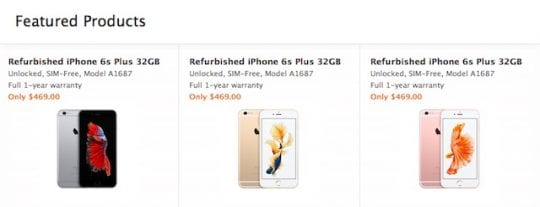
Se siete a caccia di un iPhone meno costoso ma di buona qualità, dovreste assolutamente controllare il sito web di Apple che elenca i dispositivi rinnovati.

Quando Apple fornisce un iPhone sostitutivo, può essere un nuovo iPhone, numero di modello che inizia con la lettera ‘M’ oppure può essere un iPhone sostitutivo con il numero di modello che inizia con la lettera ‘N’. Entrambi i prodotti sono prodotti di qualità.

Vettore Ristrutturato iPhone

L’iPhone ricondizionato certificato Apple è diverso dai modelli ricondizionati certificati dal carrier ed è facile a volte confondersi tra i due. Nel caso di un modello rinnovato dal carrier (il numero di modello che inizia con ‘F’), il carrier stesso gestisce il processo di rinnovamento.

Ad esempio, quando si acquista un iPhone Verizon usato e certificato, Verizon ispeziona il dispositivo.

Secondo il sito web di Verizon,

“A Verizon, controlliamo a fondo tutti i telefoni e i dispositivi pre-proprietari certificati per verificarne le nuove condizioni. I dispositivi passano attraverso una lista di controllo completa di oltre 100 punti per garantire che siano all’altezza degli standard di Verizon.

L’ispezione comprende una serie di controlli ravvicinati, tra cui:

  • Un’ispezione cosmetica visiva
  • Un’ispezione avanzata funzionale, manuale ed elettronica
  • Gli ultimi aggiornamenti software e hardware

Presso Verizon, ogni telefono Certified Pre-Owned viene fornito con una batteria, un caricabatterie da muro, una guida per l’utente e una garanzia di 90 giorni dalla data di acquisto”.

Come potete vedere la garanzia su un usato certificato Verizon è di soli 90 giorni. Gli iPhone ricondizionati Apple hanno una garanzia di un anno.

Cosa c’è di diverso nell’acquisto di un dispositivo ricondizionato da Apple rispetto a un vettore o a terzi?

Una grande differenza tra un iDevice ricondizionato tramite Apple e un Carrier (o una terza parte) è che tutti i prodotti ricondizionati Apple sono dotati di una nuova batteria e della stessa garanzia di un anno di qualsiasi nuovo hardware Apple.

È un affare difficile da battere!

Quando si acquista un rinnovo, assicurarsi di controllare lo stato attuale della garanzia

Quando si acquista un iPhone usato, è anche possibile verificare che tipo di copertura di garanzia è disponibile per l’iPhone.

Per verificare la copertura del servizio, è necessario il numero di serie dell’iPhone che si trova su Settings &gt; General &gt; About . Una volta ottenuto il numero di serie, potete andare su Controlla copertura e inserire il numero di serie.

Con l’affollata stagione di fine anno che si avvicina, ci potrebbero essere molti iFolks che stanno cercando di acquistare dispositivi usati o certificati usati. Speriamo che queste informazioni vi siano utili.

Queste modifiche di iOS 13 rendono il Bluetooth e il Wi-Fi molto più semplice e privato

Probabilmente più di ogni altra cosa, i nostri dispositivi intelligenti come iPhone e iPad ci aiutano a rimanere connessi. In iOS 13 e iPadOS, questo è particolarmente vero.

Correlato:

  • Perché le app vogliono il permesso di accedere al Bluetooth in iOS 13 e iPadOS?
  • 13 piccole ma incredibilmente utili modifiche e funzionalità in iOS 13
  • Scopri quali applicazioni tracciano la tua posizione in background con iOS 13

I nuovi aggiornamenti del software contengono ora alcuni aggiornamenti abbastanza significativi per il funzionamento del Wi-Fi e del Bluetooth. Gli aggiornamenti dovrebbero rendere molto più facile trovare, connettersi e gestire le reti Wi-Fi e i dispositivi Bluetooth in iOS 13 e iPadOS.

Ecco cosa dovreste sapere.

Modifiche chiave Wi-Fi in iOS 13 e iPadOS

Tra le altre aggiunte degne di nota, ora è possibile connettersi facilmente a una nuova rete Wi-Fi nel Control Center.

Ci sono una lista di modifiche al Wi-Fi in iOS 13 e iPadOS volte a rendere la connettività Wi-Fi molto più facile da gestire.

Collegarsi facilmente a una rete Wi-Fi

Ecco un cambiamento importante: ora è possibile connettersi facilmente a una rete Wi-Fi all’interno di una rete che necessita di approfondire l’applicazione Impostazioni. Ecco come fare.

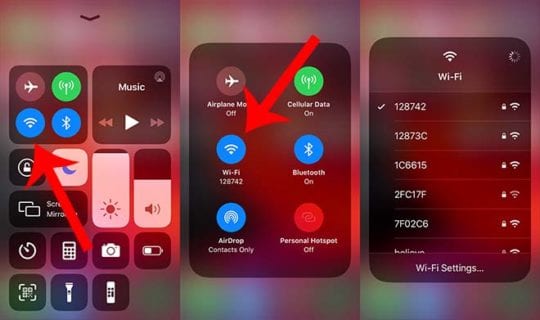
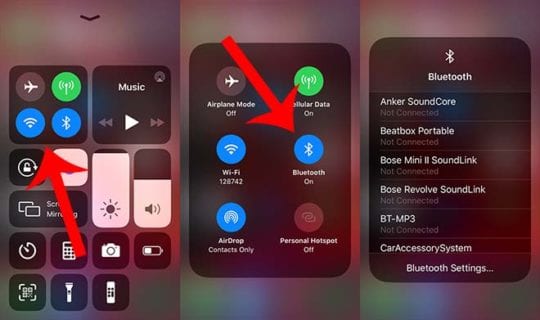
  • Aprire il Control Center passando il dito verso l’alto dalla parte inferiore dello schermo dell’iPhone o verso il basso dall’angolo in alto a destra.
  • Premere a lungo o premere con decisione sul pannello a quattro icone dove sono presenti Airplane Mode, Cellular, Wi-Fi e Bluetooth.
  • Premere a lungo o premere con decisione sull’icona Wi-Fi.
  • Da qui, vedrete apparire un nuovo riquadro che elenca tutte le reti Wi-Fi disponibili che si trovano nel raggio d’azione. (Se sei attualmente connesso ad una rete Wi-Fi, apparirà in alto.)
  • Toccare una qualsiasi delle reti per collegarsi ad esse. Potrebbe essere necessario inserire un codice di accesso se si tratta di una rete protetta.

Se vi siete collegati in precedenza ad una particolare rete, questa dovrebbe connettersi quasi istantaneamente non appena la toccate. Puoi anche toccare Impostazioni Wi-Fi… in basso per essere portato nel pannello principale Wi-Fi all’interno dell’applicazione Impostazioni.

Vale la pena notare che non sembra essere un modo per scollegarsi da una rete all’interno di questo rapido menu. Dovrai comunque andare nel pannello Settings -&gt; Wi-Fi , selezionare una rete e scegliere Forget This Network.

Il nuovo pannello Wi-Fi nelle impostazioni

Anche il nuovo pannello Wi-Fi all’interno delle impostazioni ha visto una leggera riprogettazione delle versioni precedenti di iOS. Si tratta di un piccolo cambiamento, ma degno di nota.

Fondamentalmente, ogni rete Wi-Fi all’interno del raggio d’azione sarà suddivisa in tre parti: la rete a cui sei attualmente connesso, le reti a cui ti sei precedentemente connesso e qualsiasi altra rete.

In questo modo è molto più facile individuare le altre reti che si utilizzano regolarmente senza doverle toccare manualmente e vedere se viene visualizzata una richiesta di password Wi-Fi.

Hotspot personali persistenti

C’è anche un aggiornamento su come funzionano gli Hotspot personali in iOS 13 e iPadOS che dovrebbe rendere molto più facile il loro utilizzo con un iPad.

In pratica, non sarà necessario collegare manualmente un iPad all’hotspot personale del vostro iPhone. iPadOS permette invece ai tablet Apple di connettersi automaticamente al vostro vicino Hotspot personale quando non c’è una connessione internet disponibile.

Anche questo collegamento è persistente. L’iPad continuerà a rimanere collegato all’hotspot, anche se è addormentato. Questo può essere uno spreco della durata della batteria del vostro iPhone, quindi assicuratevi di tenerlo d’occhio.

iPadOS dispone ora anche di un hotspot per la condivisione della famiglia. Potete usare il vostro hotspot personale e condividerlo con i membri della vostra famiglia che sono nel vostro piano familiare.

Altre modifiche Wi-Fi in iOS 13 e iPadOS

Ci sono alcune altre modifiche minori e sbagliate al modo in cui funziona il Wi-Fi su iOS 13 e iPadOS, ma sono comunque degne di nota.

Per prima cosa, la nuova lista di aggiornamenti software di Apple supporta ora il più sicuro e robusto standard WPA3. È una grande vittoria per la sicurezza e la convenienza del Wi-Fi.

Inoltre, iOS monitorerà in modo intelligente anche gli hotspot nelle vicinanze. Come dice Apple: “Il vostro iPhone determina quali reti Wi-Fi sono utilizzate presso la vostra sede e vi avvisa se ce n’è una disponibile”.

Modifiche Bluetooth in iOS 13 e iPadOS

Le modifiche al Bluetooth sono minori rispetto al Wi-Fi, ma è comunque possibile accedere al Bluetooth nelle vicinanze direttamente dal Control Center.

Le modifiche al Bluetooth in iOS 13 e iPadOS sono più rade del Wi-Fi, ma miglioreranno comunque la comodità e la privacy della piattaforma.

Connettività Bluetooth

Proprio come con il Wi-Fi, è anche possibile connettersi facilmente a vari dispositivi Bluetooth che si trovano nel raggio d’azione utilizzando il Control Center.

  • Aprire il Control Center passando il dito verso l’alto dalla parte inferiore dello schermo dell’iPhone o verso il basso dall’angolo in alto a destra.
  • Premere a lungo o premere con decisione sul pannello a quattro icone dove sono presenti Airplane Mode, Cellular, Wi-Fi e Bluetooth.
  • Premere a lungo o premere con decisione sull’icona Bluetooth.
  • Da qui si apre un nuovo riquadro che elenca tutti i dispositivi e gli accessori Bluetooth disponibili che si trovano nel raggio d’azione.
  • Toccare uno qualsiasi dei dispositivi per collegarsi ad essi. (Assicurarsi che il dispositivo sia in modalità di accoppiamento)
  • Potete anche toccare uno qualsiasi dei dispositivi per disaccoppiare rapidamente il vostro iPhone o iPad da essi.

Potete anche cliccare sul pulsante Bluetooth Settings… in basso per accedere al menu standard all’interno dell’app Settings.

Opzioni di privacy Bluetooth

Oltre alla comodità dell’opzione Control Center, il Bluetooth in iOS 13 e iPadOS diventerà anche molto più trasparente e orientato alla sicurezza.

Ad esempio, le applicazioni che vogliono connettersi al Bluetooth dovranno ottenere esplicitamente l’autorizzazione da un utente con un nuovo prompt “consenti a questa applicazione di utilizzare il Bluetooth”.

Gli sviluppatori possono anche aggiungere un messaggio che spiega perché la loro particolare applicazione deve utilizzare il Bluetooth – anche solo per la precisione della localizzazione.

Ci auguriamo che siate entusiasti dei prossimi iOS 13 e iPadOS. Fateci sapere se avete domande o se volete condividere alcuni dei vostri consigli di connettività preferiti che non abbiamo trattato qui.

Come creare una presentazione automatica su iPad

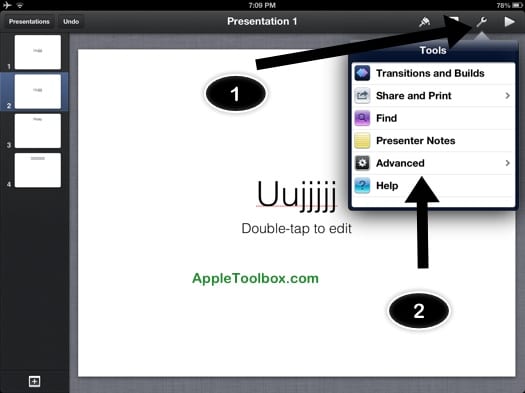
Con Keynote, potete creare presentazioni che suonano da sole sul vostro iPad. Ciò significa che potete far avanzare automaticamente le vostre diapositive invece di toccare o cliccare. Per fare questo:

  • Progetta la tua presentazione.
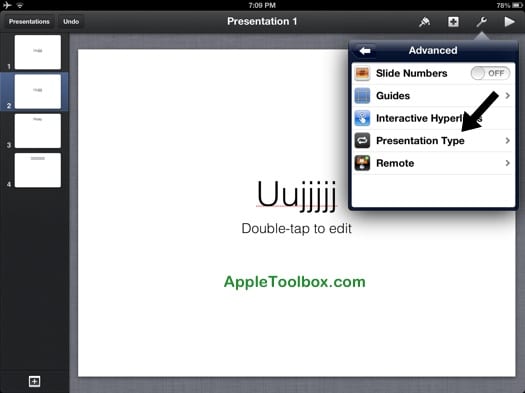
  • Al termine, toccare l’icona “strumenti”, quindi selezionare Avanzate e Tipo di presentazione.

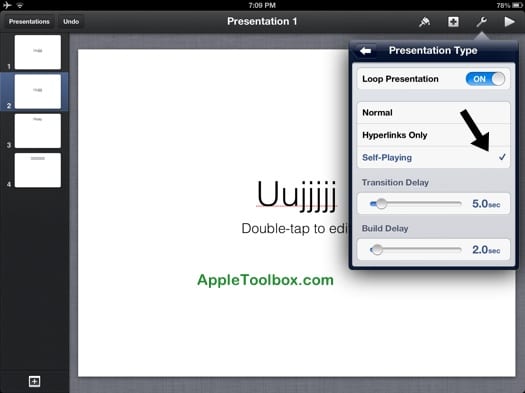
  • Toccare Self-Playing. È possibile impostare il tempo in secondi.

  • Se volete che la vostra presentazione giochi continuamente, toccate “Loop Presentation”.

Correlato:

  • Risoluzione dei problemi dell’iPad, Come risolvere i problemi dell’iPad
  • L’iPad non può essere sincronizzato. Si è verificato un errore sconosciuto (1156), correzione
  • Come utilizzare Web Inspector su iPad / iPhone per impostare il debug remoto con Safari

Apple Watch Mic non funziona? Dopo il nuoto?

Così mi sono imbattuto nel microfono dell’Apple Watch che non funziona, e non sono per niente contento. Uno dei motivi principali per cui ho acquistato il mio Apple Watch Serie 4 (o per altri, qualsiasi Serie 2 e superiori) è il suo design resistente all’acqua.

Immediatamente, ho strisciato sul fondo del quadrante dell’orologio, ho aperto il Control Center e ho prelevato il Water Lock per eliminare manualmente l’acqua. Non ho avuto fortuna.

Così, in preda alla disperazione, l’ho caricata per tutta la notte, lasciandola asciugare. E speravo, contro ogni speranza, che questo problema del microfono fosse solo un piccolo intoppo in un orologio altrimenti glorioso.

Ma non si va. La mattina dopo, il mio microfono Apple Watch non funzionava ancora. Così ho provato ad asciugarlo con un panno e ancora niente. Oh, cosa deve fare una ragazza?

<

YourApple Watch Mic non funziona dopo una nuotata, uno schizzo o un allenamento?

Ok, così imparo in fretta che non sono solo.

Un bel po’ di iFolk là fuori sperimentano esattamente lo stesso problema.

Per alcuni, i loro microfoni Apple Watch smettono di funzionare dopo una lunga giornata dentro e fuori dall’acqua. Ma altri riferiscono che il solo sguazzare nell’acqua non più profonda della loro vita causa il malfunzionamento del microfono. La maggior parte ha sintomi simili – no Siri.
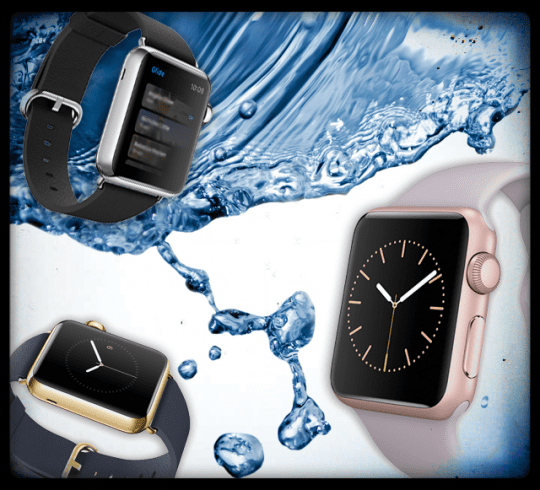
Altri lettori sperimentano che i loro microfoni improvvisamente non funzionano dopo gli allenamenti molto sudati (Hot Yoga) o semplicemente si sciacquano le mani dopo l’allenamento. Allora, cosa succede?

Questa cosa dovrebbe essere resistente all’acqua!

Promesse, promesse

Quando Apple ha introdotto l’orologioApple Watch Series 2, la grande novità è stata il suo perfetto funzionamento in acqua, seguendo tutti i nostri allenamenti di nuoto con il suo sofisticato accelerometro.

Si noti che Apple Watch Serie 1 e Apple Watch (1a generazione) non sono affatto adatti al nuoto, quindi se si utilizza un primo modello Apple Watch – non fatelo!

Si suppone che l’orologio della serie 2+ sia resistente all’acqua fino a 50 metri di profondità in acqua dolce o salata (valutazione di resistenza all’acqua di 50 metri secondo la norma ISO 22810:2010.)

Una moltitudine di guarnizioni e adesivi impermeabili danno all’orologio questo Water Lock.

La stampa fine

Guardando da vicino la stampa fine, Apple si allontana dal claim dei 50 metri.

Essi chiariscono invece che sia l’Apple Watch Series 2+

che l’Apple Watch Series 2+

“AppleWatchSeries2, AppleWatchSeries3 e AppleWatchSeries 4 possono essere utilizzati per attività in acque poco profonde come il nuoto in piscina o nell’oceano. Tuttavia, AppleWatchSeries2, AppleWatchSeries3 e AppleWatchSeries 4 non dovrebbero essere utilizzati per le immersioni subacquee, lo sci d’acqua o altre attività che prevedono l’uso di acqua ad alta velocità o immersioni a bassa profondità. “

Anche con questo ulteriore disclaimer, le attività che svolgo e la maggior parte degli altri che segnalano problemi sono in profondità.

Il microfono di Apple Watch non funziona? Alcuni suggerimenti

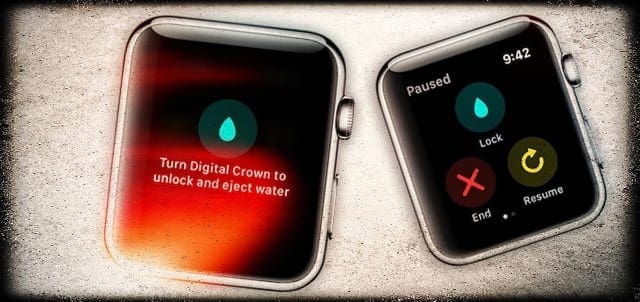
La prima cosa da provare è usare la corona digitale per sbloccare ed espellere l’acqua attraverso l’aptica e le vibrazioni per espellere l’acqua residua.

Questo serve a rimuovere l’acqua dall’altoparlante, ma che diamine, vale la pena provare.
Un racconto di prudenza

Tentativo difficile, non inserire nulla nella porta del tuo Apple Watch’smicrofono o scuotere l’orologio per rimuovere l’acqua residua!

Apple ci avverte anche che l’aria compressa, la pulizia a ultrasuoni e le fonti di calore esterne possono causare danni e non dovrebbero essere usate con l’Apple Watch.

Rimuovere l’acqua dall’altoparlante dell’orologio Apple

  1. Subito dopo il nuoto o l’allenamento
    1. Ruotare la corona digitale per sbloccare lo schermo e rimuovere l’acqua dal vostro AppleWatch
      1. Si sentono i suoni e si sentono le vibrazioni – questo è normale
      2. Un po’ d’acqua potrebbe iniettarsi sul polso o altrove
  2. In qualsiasi momento
    1. Acqua chiara manuale di AppleWatch
      1. Passare il dito sul fondo del quadrante dell’orologio per aprire ControlCenter
        1. Rubinetto WaterLock
        2. Ruotare la corona digitale per sbloccare lo schermo e liberare l’acqua dall’altoparlante
  3. Alcuni dicono che eseguendo l’espulsione dell’acqua più volte (tipo 20X o più) alla fine hanno cancellato tutta l’acqua dai loro microfoni e tutto ha funzionato di nuovo come al solito. Ma ehi, non voglio doverlo fare dopo ogni singola nuotata!

Andare alla vecchia scuola con un asciugamano e tempo di riposo

  • Alcuni nuotatori giurano sui loro asciugamani! Basta spremere delicatamente l’orologio con l’asciugamano un paio di volte e poi tenerlo lontano dal polso per asciugarlo per circa un’ora
  • Non lasciare l’orologio ad asciugare al sole! Questo è un no-no. Tienilo all’ombra: una brezza piacevole e dolce è ancora meglio

Regolare alcune impostazioni dell’orologio

  • Reimpostare le impostazioni di Apple Watch
    • Su Apple Watch, aprire l’applicazione Impostazioni dalla schermata iniziale
      • Vai a Generale; Reset
      • Toccare Cancellare tutti i contenuti e le impostazioni

Dopo che questo reset è terminato e Apple Watch si riavvia, è necessario accoppiare Apple Watch con iPhone – riaprire l’applicazione Apple Watch su iPhone. E seguire le istruzioni mostrate su iPhone e Apple Watch.

Regolare le impostazioni di Siri

  1. Impostazioni; Generalità; Tastiera
    1. Verificare che l’opzione Abilita dettatura sia attivata
  2. Impostazioni ;Tempo schermo ;Contenuto &amp; Restrizioni sulla privacy ;Apps consentite o per iOS più vecchi, Impostazioni ;Generale ;Restrizioni
    1. Verificare che Siri &amp; Dettatura è consentito e non vi è alcuna restrizione per Siri &amp; Dettatura
  3. Impostazioni ;Siri &amp; Ricerca o per iOS più vecchi, Impostazioni ;Generale ;Siri
    1. Disattivare Siri
    2. Attendere 20-30 secondi
    3. Riabilitare Siri
    4. Riavvio

Quando qualcosa non funziona bene, Apple suggerisce sempre di riavviare il dispositivo in questione.

Sotry riavvia il tuo Apple Watch e il suo iPhone abbinato

  1. Riavviare Apple Watch
    1. Spegnere Apple Watch premendo e tenendo premuto il pulsante laterale fino alla comparsa dei cursori, quindi trascinare il cursore Power Off verso destra
    2. Riaccendere l’orologio di Apple tenendo premuto il pulsante laterale fino a quando non appare il logo Apple
  2. Riavviare l’iPhone abbinato
    1. Su un iPhone X o successivo: tenere premuto il tasto Side/Top/Power e uno dei due tasti del volume finché non appare il cursore
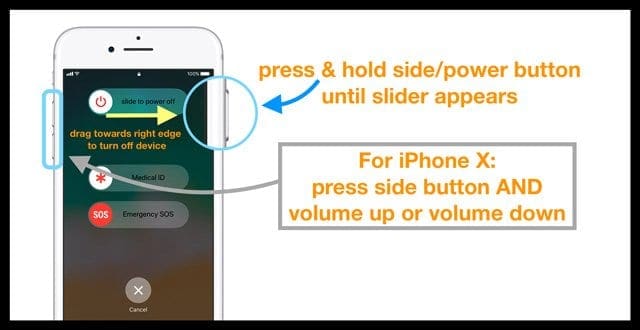
    2. Su un iPhone con un pulsante Home: tenere premuto il pulsante Side/Top/Power fino a quando non appare il cursore
    3. Trascinare il cursore per spegnere il dispositivo e dopo che il dispositivo si è spento, premere e tenere premuto nuovamente il pulsante Side/Top/Power fino a quando non si vede il logo Apple
    4. Con iOS 11 e superiori, riavviare con Impostazioni ; Generale; Spegnimento
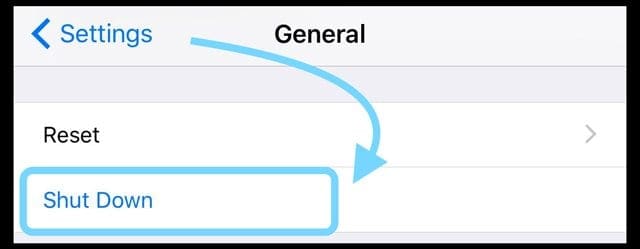
Se non riesci a spegnere Apple Watch o se il problema continua, prova a riavviare forzatamente.

Forza Apple Watch a riavviare

  1. Tenere premuto il pulsante laterale e la corona digitale contemporaneamente per almeno dieci secondi finché non appare il logo Apple
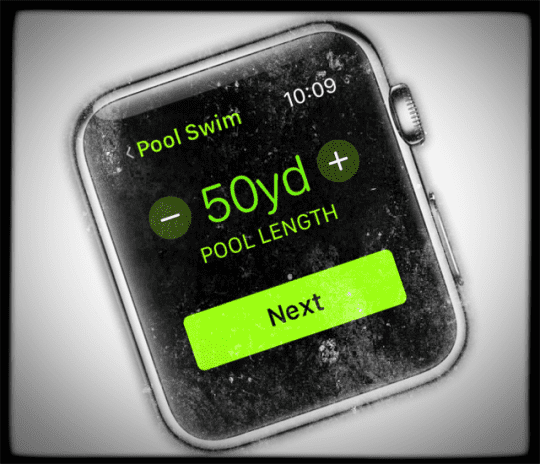
Corona digitale bloccata o non si muove?

Se la corona digitale del vostro orologio non si muove e di conseguenza non siete in grado di eliminare l’acqua dall’altoparlante (e forse anche altrove), provate a fare quanto segue.

Fix Stuck Stuck Digital Crown

  1. Tenere la corona digitale sotto l’acqua corrente, calda e fresca di un rubinetto per 10-15 secondi
    1. Niente saponi e altri prodotti per la pulizia
  2. Girare e premere continuamente la corona digitale mentre l’acqua scorre sulla piccola fessura tra la corona e l’alloggiamento
  3. Asciugare l’orologio Apple Watch con un panno per la pulizia non abrasivo e privo di pelucchi

La resistenza all’acqua svanisce nel tempo!

Apple avverte anche che per tutte le serie di orologi la sua resistenza all’acqua può diminuire nel tempo.

E purtroppo non c’è modo di controllare prima che si verifichi un problema.

Per mantenere il vostro Apple Watch in perfetta forma, assicuratevi di evitare qualsiasi cosa che ne inibisca la resistenza all’acqua.

Questi possono influire sulla resistenza all’acqua del vostroAppleWatch. Cercate di evitarli

  • Dropping Apple Watch e simili
  • Esporre Apple Watch al sapone o all’acqua saponata, anche durante la doccia, il bagno o il lavaggio delle mani o dei piatti
  • Utilizzo di profumi, solventi, detersivi, acidi o alimenti acidi, repellenti per insetti, lozioni, creme solari, olio o tinture per capelli nella zona dell’Apple Watch
  • Sport acquatici ad alta velocità, come lo sci d’acqua – togliere l’orologio prima di praticare questo tipo di attività
  • Indossare l’Apple Watch in saune, bagni di vapore e simili ambienti caldi o umidi

Supporto per la destinazione finale – Apple

Se non ha funzionato niente, è il momento di visitare un Apple Store o di chiamare il supporto Apple. Speriamo che tu abbia acquistato Apple Care o che il tuo orologio sia in garanzia. Apple sta sostituendo gli orologi che dimostrano questo problema e sono in garanzia.

Se il vostro orologio è fuori copertura, un lettore ha avuto successo utilizzando la lattina. Tuttavia, Apple ci consiglia di NON utilizzare aria compressa per pulire gli orologi Apple.

Quindi eseguitelo a vostra discrezione e a vostro rischio e pericolo!

Questo particolare iFolk ha preso una bomboletta di aria compressa e l’ha sparata molto delicatamente nelle aperture sul lato del suo AppleWatch.

Ha notato che ha rimosso i detriti dalle aperture. E infatti il suo microfono ha ripreso a funzionare. Anche in questo caso, questo NON è CONSIGLIATO da Apple.

Wrap Up

La mia storia si conclude all’Apple Store del mio quartiere e a un appuntamento con un genio locale. Dato che vivo nel sud della California, non sono stato il primo ad arrivare con questo particolare problema.

Anche se non è comune, non è neppure raro, soprattutto per gli appassionati di nuoto, surf e immersioni, ragazze e ragazzi.

Quindi, se il problema persiste, vi suggerisco di contattare il supporto Apple per eseguire la diagnostica o di visitare il Genius Bar dell’Apple Store locale. È per questo che sono lì.

Ragazzi, sono contento di aver acquistato Apple Care!

Un sostituto è in arrivo, nel giro di pochi giorni. Dato che questa resistenza all’acqua è una nuova tecnologia, ho optato per Apple Care perché mi sono reso conto che le mie nuotate settimanali potrebbero causare solo problemi.

Speriamo che abbiate risolto i vostri problemi con i suggerimenti di cui sopra, se non visitate o programmate una telefonata con il supporto Apple. A quanto mi risulta, anche se sei fuori garanzia, Apple potrebbe semplicemente agganciarti o offrire uno sconto su una sostituzione.


Acquistare un Apple Watch 3? Passare da Spotify a Apple Music?

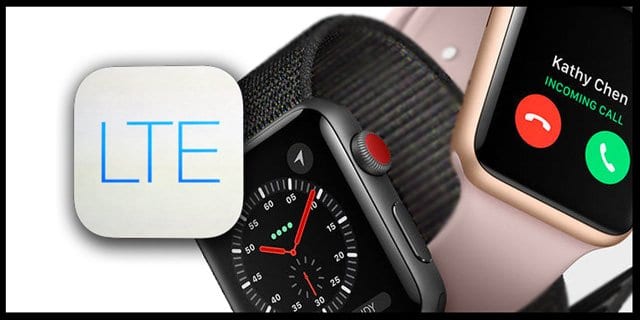
Apple Watch Serie 3 con l’opzione GPS/cellulare è destinato a far acquistare questo nuovo modello a molte persone. Non solo il nuovo orologio supporta un chip più veloce e prestazioni, ma ha un sacco di nuove caratteristiche. Una delle principali caratteristiche che Apple ha commercializzato è la possibilità di ascoltare più di 40 milioni di canzoni sul vostro nuovo orologio Apple tramite un abbonamento musicale Apple.Per gli utenti che usano musica Apple, questo orologio è una benedizione, e una caratteristica che la maggior parte degli utenti ha voluto sul loro orologio per secoli. Ma se vi state ponendo la domanda “dovrei avere Apple Music o Spotify”, possedere un Apple Watch Serie 3 può semplicemente rispondere a questa domanda!

Suggerimenti per passare alla musica di Apple da Spotify

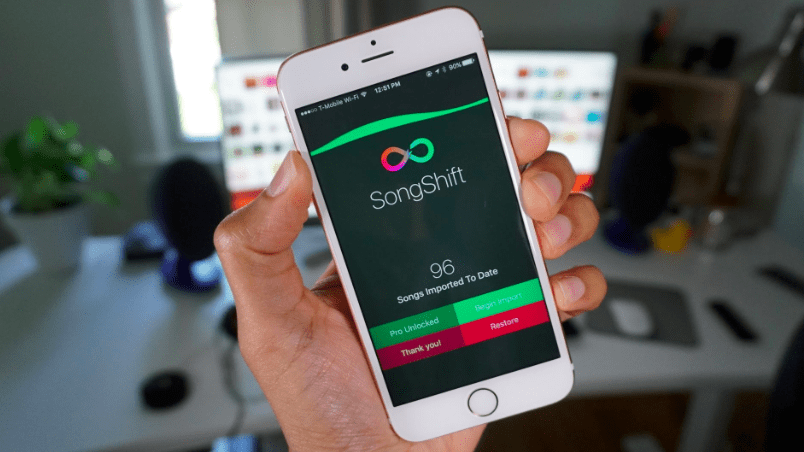
Dal momento che non esiste un’app Apple App rivolta agli switcher Spotify, come quella che Apple ha per gli utenti Android, la cosa migliore è trovare un’app di terze parti per trasferire Spotify alla musica di Apple per voi. E molti nostri lettori raccomandano un’app chiamata SongShift. Ecco perché.

Songshift vi aiuta a trasferire playlist complete da un fornitore di musica in streaming a un altro con pochi semplici colpetti. L’applicazione ha un design pulito e dispone di scorciatoie tattili 3D per un rapido accesso ai servizi musicali.

Questo è probabilmente uno dei modi migliori per trasferire tutte le vostre playlist di Spotify sulla musica di Apple.

Anche l’esperienza dell’utente è diversa tra i due provider di streaming, e sarà necessario regolare le proprie aspettative e o re-imparare per ridurre al minimo le frustrazioni iniziali.

A differenza di Spotify, che vi porta sulla sua schermata iniziale piena di playlist e album quando aprite l’app, Apple Music vi avvia alla vostra biblioteca.

Quando si inizia da zero, la biblioteca musicale sarà probabilmente vuota, e si dovrà imparare ad allestire la propria biblioteca musicale. (Non è molto difficile)

La maggior parte degli utenti Apple ha un account iCloud funzionante. Se hai utilizzato Spotify e non hai un account iCloud per qualche motivo, dovrai iscriverti per averne uno per ottenere la migliore esperienza musicale Apple. Senza la libreria iCloud, non sarà possibile salvare le canzoni per la riproduzione offline.

Ogni servizio di streaming musicale ha i suoi vantaggi e svantaggi. Le persone che hanno usato Spotify giurano su di esso e gli utenti che hanno una vasta collezione di musica iTunes giurano sulla perfetta integrazione di iTunes e Apple Music.

Riepilogo

Alla fine, si riduce alle vostre preferenze personali. Se state comunque pensando di passare da Spotify ad Apple Music, dedicate un po’ di tempo a familiarizzare con la musica Apple provando l’abbonamento gratuito di 3 mesi e la SongShift App che vi aiuterà nella transizione.

Dopo tutto, la possibilità di trasmettere oltre 40 milioni di canzoni dal tuo polso mentre le godi sui tuoi Airpod è abbastanza convincente!

Come impostare un timer per i video del vostro iPad

Ti piace la funzione timer sul tuo televisore? Non siete soli. Molti utenti la impostano sul loro televisore, così non si svegliano nel cuore della notte. Il miglior modo per dormire è quello di “spegnere” durante la notte. Molti di noi hanno la cattiva abitudine di guardare i video/tv sul proprio dispositivo mobile mentre cercano di addormentarsi. In questo articolo vi mostreremo un piccolo suggerimento su come impostare un timer per il vostro iPad.

Se vi siete mai chiesti come potete impostare il vostro iPad in modo che spenga automaticamente i vostri video, la musica, vi guideremo attraverso i passi di questo articolo. Questo facile suggerimento richiederà meno di qualche minuto per il vostro tempo.

È facile impostare questa funzione sul vostro iPhone o iPad e non richiede l’acquisto di applicazioni di terze parti. L’unico avvertimento è che il vostro idevice dovrebbe essere su iOS 10 o superiore.

Partiamo dal presupposto che per guardare i video scaricati si utilizzi l’app “Video” di Apple o la nuova app “TV”. Quando siete pronti ad impostare il timer per mettere in pausa la riproduzione dei video automaticamente.

.Come impostare la funzione timer

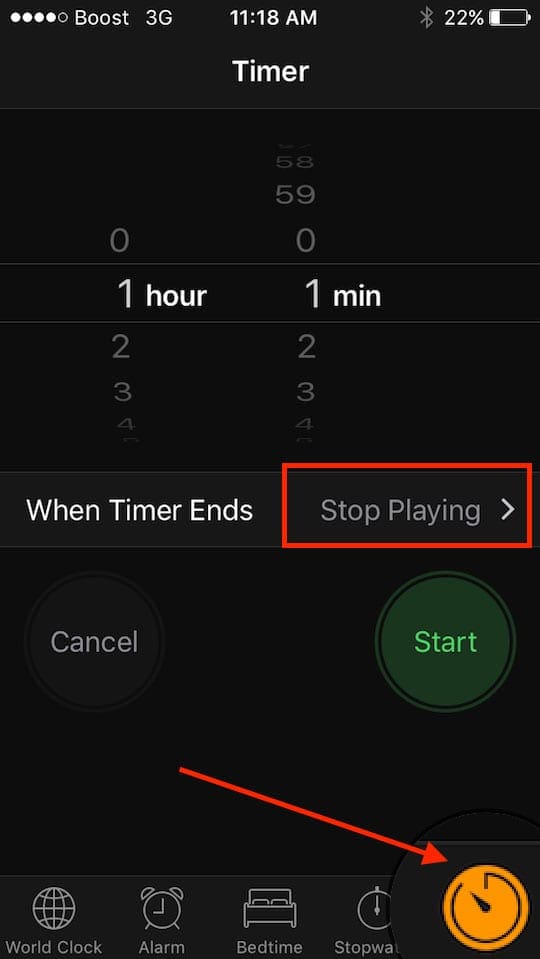
Passo – 1 Toccare l’App Orologio nella schermata iniziale per iniziare

Passo – 2 Toccate quindi la scheda Timer. Questa è l’ultima scheda in basso a destra dello schermo.

Passo – 3 Impostare il timer sulla durata desiderata.

Passo – 4 Toccare “Quando il timer termina” . Il default qui mostra “radar”. Scorrere fino in fondo allo schermo e scegliere “Stop Playing” dall’elenco delle opzioni.

Passo – 5 Toccate su “Set” in alto a destra dello schermo per impostarlo e cliccate su Start

Questo è tutto! Una volta completato il limite di tempo che avete impostato, il video che stavate riproducendo si spegnerà automaticamente da solo, in modo che possiate godervi il vostro sonno ristoratore.

Se state cercando altri campanelli e fischietti quando si tratta di utilizzare i timer per lo spegnimento o i timer di attività sui vostri dispositivi Apple iOS, date un’occhiata a questo articolo qui sotto:

RELATIVO : Come utilizzare i timer sonno su iDevice.

Non è necessaria un’applicazione di terze parti per raggiungere questo obiettivo. Speriamo che vi sia piaciuto questo suggerimento veloce. Fateci sapere nei commenti qui sotto se avete domande o volete condividere il vostro suggerimento preferito per iPad/iPhone.

<