All posts by jrk13

Perché il mio browser Safari è così lento o in crash su iPad o iPhone?

Recentemente, dopo aver aggiornato il mio iOS, ho notato che Safari era improvvisamente incredibilmente lento, e le pagine ci mettevano una vita a caricarsi o non si caricavano affatto!

Mi aspetto che la mia esperienza di navigazione in Safari sia fulminea, quindi quando Safari inizia a rallentare, a comportarsi in modo insensibile o si blocca è un vero problema!

Consigli rapidi

Provate questi suggerimenti rapidi per velocizzare un Safari a bassa velocità o problemi di crash con Safari su iPad, iPhone e iPod

  • Cancella il Cache di Safari dei dati e della storia del sito web
  • Prova a disattivare JavaScript (temporaneamente)
  • Chiudere tutte le schede Safari non utilizzate o non necessarie
  • Force Close Safari App
  • Prova a usare la navigazione privata Safari
  • Disattivare i suggerimenti di Safari, il precaricamento e il controllo di Apple Pay
  • Riavviare o Fore Riavviare il dispositivo

Articoli correlati

  • Come cancellare la cronologia delle ricerche sul tuo iPhone e proteggere la privacy
  • Come sbarazzarsi delle truffe pop-up di Safari
  • Safari non funziona in aeroporto, in hotel o con il WiFi pubblico? Come risolvere il problema
  • Come rimuovere un sito web dall’impostazione della password “Non salvare mai” di Safari
  • Le nuove funzionalità di Safari Privacy sono ottime – Ma cosa succede se ti piace Chrome o Firefox?
  • Come vedere le Favicon (Icone delle immagini dei siti web) in Safari su iPhone e MacBook
  • Il nostro Top iPhone Safari Tab Tips & Trucchi

Partendo da iOS 10, Safari ha aggiunto alcune nuove e interessanti caratteristiche come la possibilità di aprire più pagine web Safari sul vostro iDevice.

Durante i recenti test, abbiamo scoperto che Safari era insolitamente lento sull’iPad e a volte anche sul nostro iPhone.

Di solito, un aggiornamento del software (se disponibile) aiuta, ma se si sta ancora sperimentando un Safari lento o in crash su di voi, si prega di seguire i suggerimenti qui sotto.

Come posso velocizzare il browser Safari del mio iPad?

Cancella i dati del tuo sito web

  1. Chiudere l’applicazione Safari
  2. Toccare su Impostazioni; Safari
  3. Scorrere verso il basso e localizzare Cancellare la cronologia e i dati del sito web
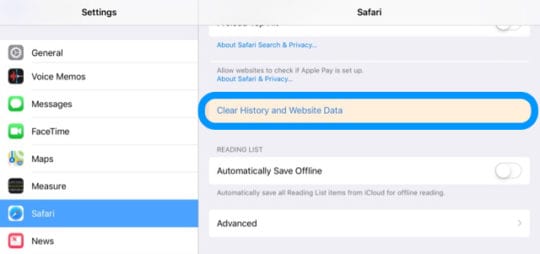
  4. Toccare e confermare l’azione premendo Clear
  5. In Impostazioni Safari, toccare Avanzato
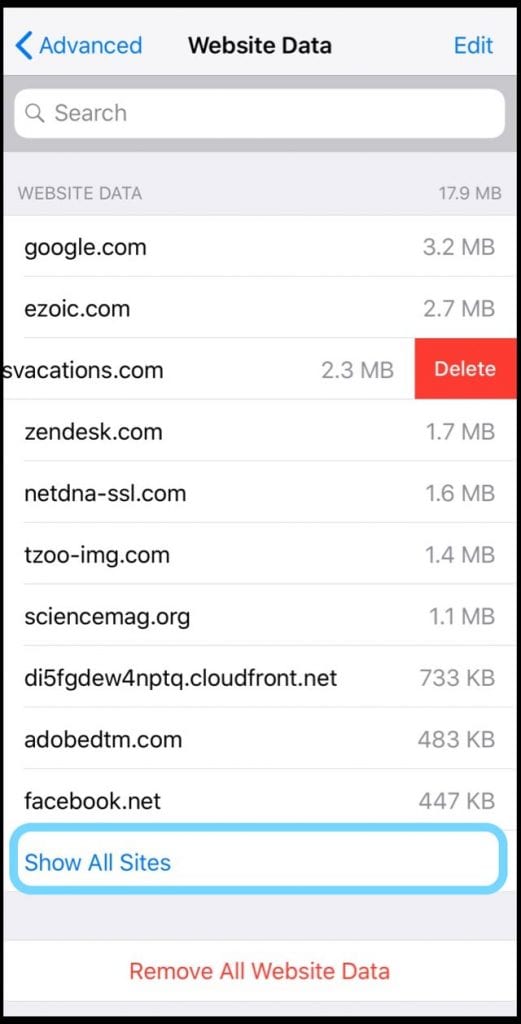
  6. Toccare Dati del sito web
  7. Toccare Mostra tutti i siti
  8. Cancellare uno ad uno strisciando e selezionando Cancellare
  9. Oppure scorrere fino in fondo e scegliere di Rimuovere tutti i dati del sito web
  10. Aprire di nuovo Safari e vedere se si sta comportando normalmente

Spegnere Javascript, se necessario

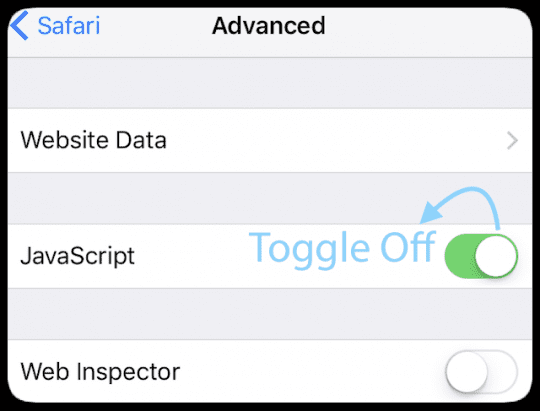
Alcuni lettori hanno scoperto che il problema delle prestazioni è stato risolto spegnendo JavaScript, almeno temporaneamente.

Per disattivare questa funzione andare su Impostazioni; Safari; Avanzate; JavaScript; Toggle Off
Come posso impedire a Safari di ricaricare le pagine web?

Alcuni scoprono che Safari ricarica continuamente le pagine e quando aprono nuove pagine, tutte le altre pagine aperte diventano vuote e hanno bisogno di essere ricaricate, ancora e ancora.

Questo problema si verifica quando si hanno troppe schede aperte in Safari, quindi la chiusura di alcune schede spesso risolve il problema.

Come chiudere le schede in Safari

  1. Tenere premuta l’icona delle schede (quadratini sovrapposti)
  2. Nel menu a comparsa, scegliere chiudere tutte le schede o chiudere questa scheda (e ripetere per le altre schede che si possono chiudere)
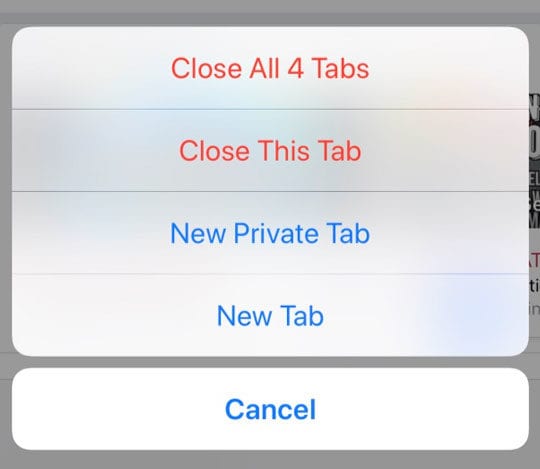
Attualmente si consiglia di non avere più di 12 schede aperte in una sola volta, tanto meno, tanto migliori sono le prestazioni!

Cosa devo fare quando il safari non risponde affatto?

Se Safari è aperto sul tuo dispositivo, ma non importa cosa fai, non riesci a farlo rispondere, allora è meglio forzare la chiusura dell’applicazione e rilanciarla.

Forzare la chiusura di un’applicazione

  1. Dalla schermata iniziale, premere due volte il pulsante Home o scorrere verso l’alto dal fondo dello schermo e mettere in pausa leggermente al centro dello schermo
  2. Scorrere a destra o a sinistra per trovare l’anteprima dell’applicazione Safari
  3. Passa il dito sull’anteprima dell’app di Safari per chiudere l’app
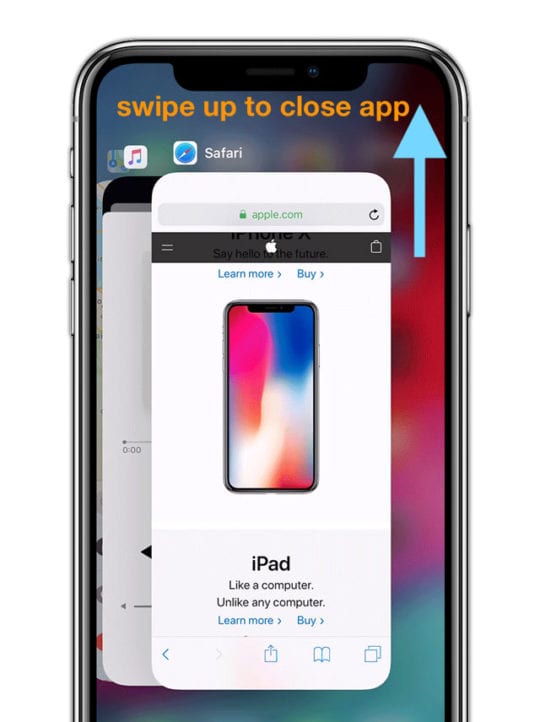
  4. Toccare Safari per rilanciare

Come si impedisce il crash del safari?

Questo problema è stato notato per la prima volta quando l’App Safari si bloccava improvvisamente o usciva.

Passo – 1 Provare invece la navigazione privata

  • Passate alla modalità di navigazione privata sul vostro iPhone o iPad
  • Safari aperto,
  • Quindi toccare l’icona delle schede sovrapposte

  • Toccare Privato quindi toccare Fatto

Passo – 2 Disattivare i suggerimenti di Safari

  1. Toccare su Impostazioni; Safari
  2. Disattivare Suggerimenti Safari e Suggerimenti per i motori di ricerca
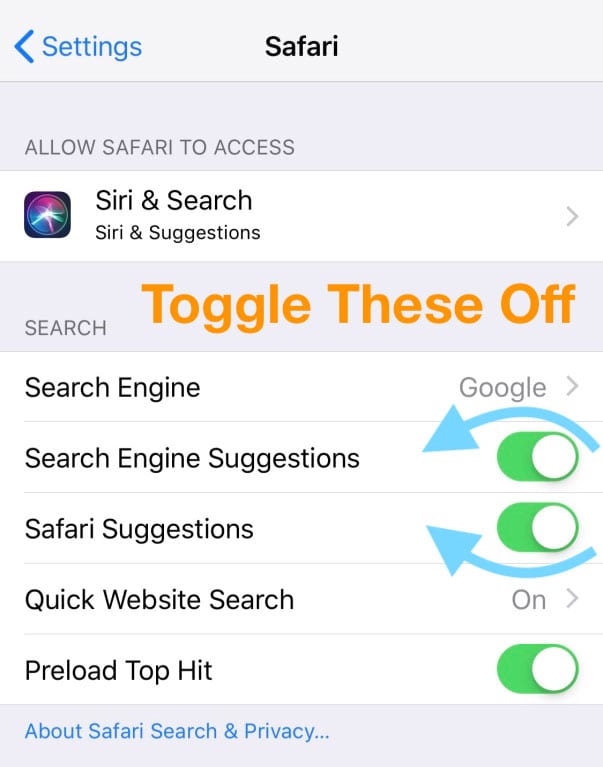
Passo – 3 Cancella i dati del tuo sito web

Seguite i passi sopra elencati per ripulire tutto il disordine del sito web in Safari.

Passo – 4 Riavviare o forzare il dispositivo

Riavvio

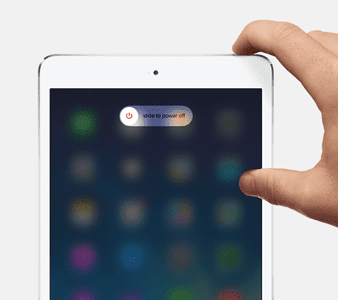
  • Per iPhone X e successivi e iPad senza pulsante Home: Tenere premuti i pulsanti Power/Side e uno dei due pulsanti del volume fino a quando non appare un cursore sullo schermo. Far scorrere il cursore per spegnere il dispositivo. Premere il pulsante Power/Side/Top fino a quando non appare il logo Apple sullo schermo per riaccendere il dispositivo
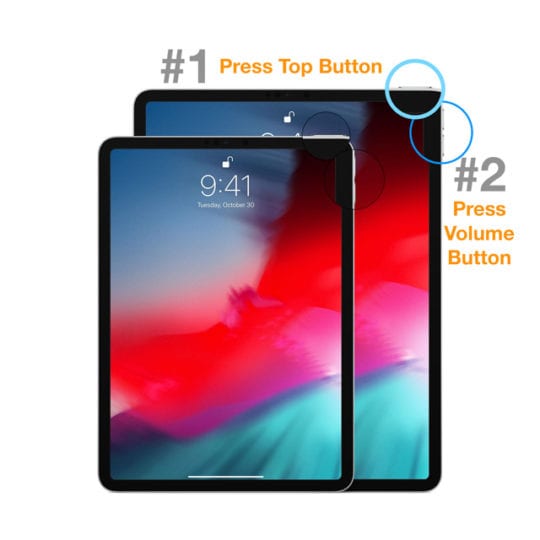
  • Per iPhone 8 e precedenti, iPod Touch e iPad con pulsante Home: Premere il pulsante Power/Top/Side finché non appare il cursore. Trascinare il cursore per spegnerlo. Tenere premuto il pulsante Power/Top/Side finché non appare il logo Apple sullo schermo per riaccendere il dispositivo
  • .

Se Safari non funziona dopo un riavvio, si blocca ripetutamente o non risponde, provare un riavvio forzato.

Forza Riavvio

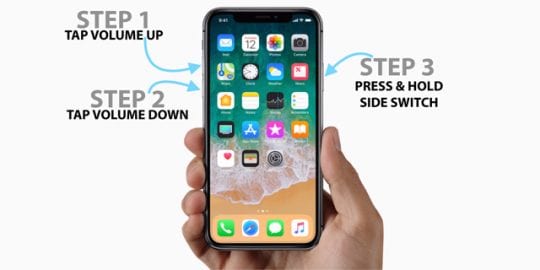
  • Su un iPad senza pulsante Home e un iPhone 8 o successivo: Premere e rilasciare rapidamente il pulsante Volume su. Premere e rilasciare immediatamente il pulsante Volume giù. Quindi premere e tenere premuto il pulsante Power/Side finché il dispositivo non si riavvia
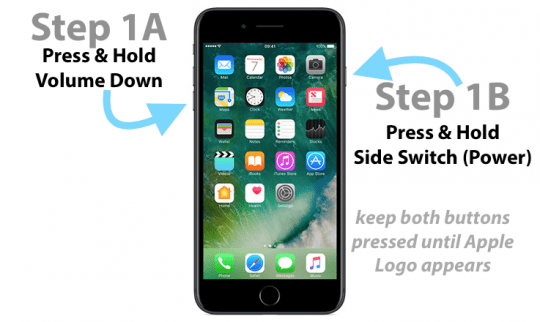
  • Su un iPhone 7 o iPhone 7 Plus: Tenere premuti entrambi i pulsanti Side e Volume Down per almeno 10 secondi, fino a quando non si vede il logo Apple
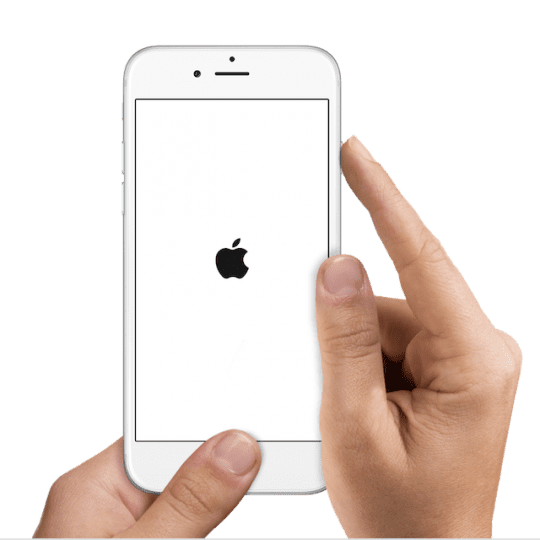
  • Su un iPhone 6s e precedenti, iPad con un pulsante Home, o iPod touch: Tenere premuti entrambi i pulsanti Home e Top (o Side) per almeno 10 secondi, fino a quando non si vede il logo Apple
Safari lento, non risponde o si blocca dopo l’aggiornamento di iOS?

Se la vostra esperienza di Safari si rivela più lenta di quella a cui eravate abituati, provate i seguenti suggerimenti per renderla più reattiva.

Questofix è particolarmente utile se si utilizza un vecchio iPhone o iPad con l’ultimo iOS!

  • Suggerimento – 1 Cancellare i dati del sito web per Safari come spiegato sopra
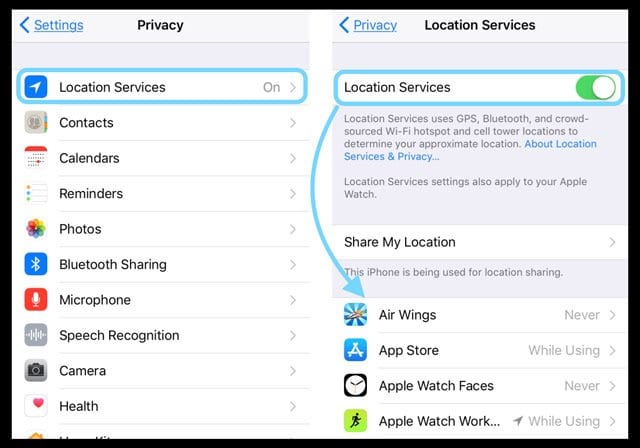
  • Suggerimento – 2 Toccare impostazioni ; Privacy; Servizi di localizzazione . Se l’impostazione dei servizi di localizzazione è attiva, scorrere verso il basso e individuare i siti web Safari nell’elenco delle applicazioni e passare a Never
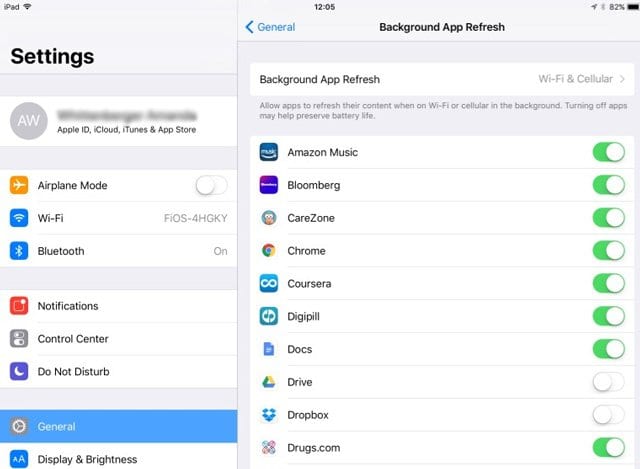
  • Suggerimento – 3 Lo abbiamo sempre sentito come un modo sicuro per velocizzare l’iDevice. Cambia le tue impostazioni di Background Refresh. Toccate su Impostazioni ; Generale; Background App Refresh e mettete su OFF. Questa modifica dovrebbe aiutare indirettamente le prestazioni del vostro Safari.
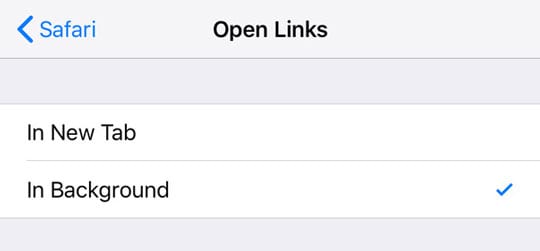
  • Suggerimento – 4 Toccare su Settings > Safari ; Open Links e assicurarsi di avere l’impostazione su Open Links in Background
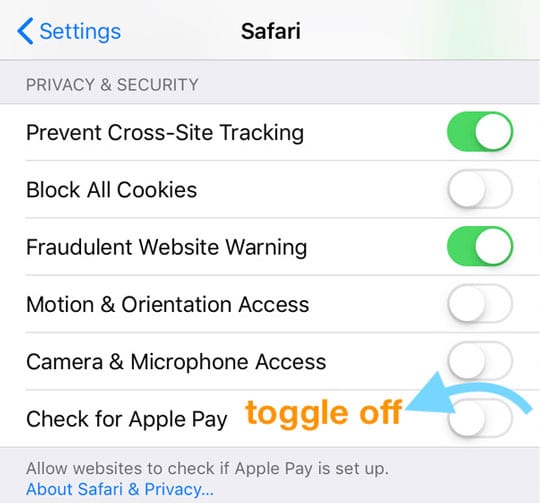
  • Suggerimento – 5 Se attualmente non stai usando Apple Pay via Safari, potresti volerla disattivare nell’impostazione in modo che i siti web non possano controllare il tuo profilo e richiedere tempo per l’elaborazione di questo controllo. Per disabilitarlo, tocca Impostazioni; Safari e scorri verso il basso nella sezione Privacy e Sicurezza. Attivare e disattivare Controllo per Apple Pay
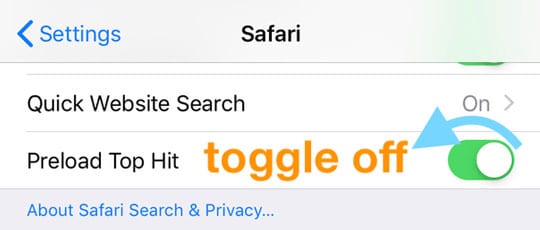
  • Suggerimento – 6 Il precaricamento dei risultati delle ricerche è stato avviato con iOS 7. Si può scegliere di disabilitare questa funzione per risparmiare larghezza di banda e fermare Safari dal precaricamento se non si trova utile la funzione. Andare in Impostazioni; Safari e disattivare Precaricare il Top Hit
  • Suggerimento – 7 Ahh quelle vecchie liste di lettura offline che si sono accumulate sui vostri iDevices per anni. Ripulitele toccando Settings > General > Storage e toccate Safari. Passare il dito per cancellare tutte le liste di lettura offline
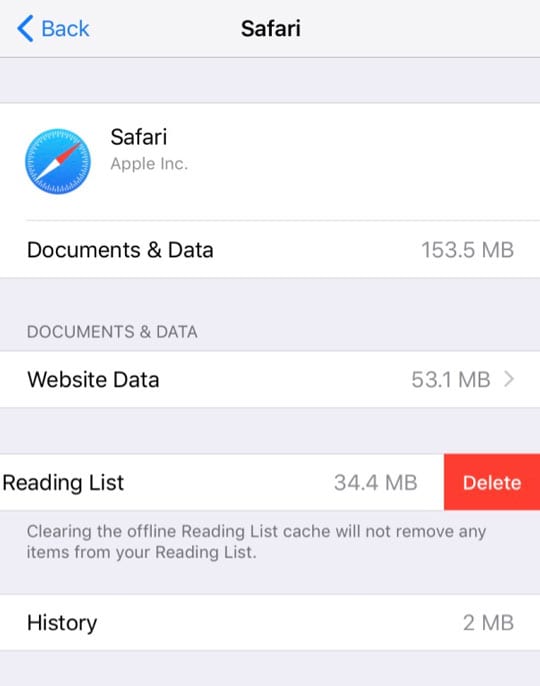
    • Se non si desidera eliminare tutto ciò che è presente nell’elenco di lettura di Safari Offline, aprire Safari e toccare l’icona del libro dal menu in basso, quindi passare il dito sulle voci dell’elenco che si desidera eliminare una per una

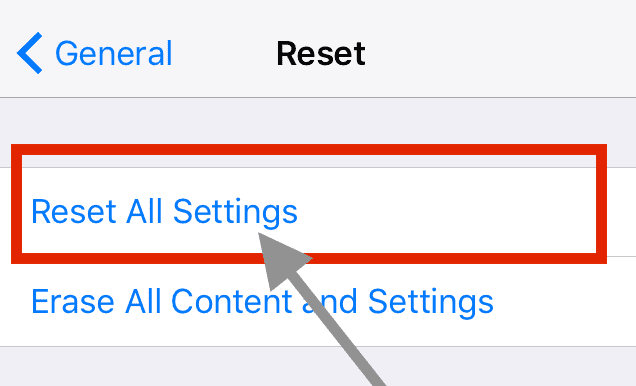
  • Suggerimento – 8 Alcuni dei problemi più ostinati di Safari sono affrontati al meglio reimpostando completamente tutte le impostazioni sul dispositivo. Andare a Impostazioni; Generale; Reset; Azzera tutte le impostazioni
    • Questo processo ripristina le impostazioni predefinite in Impostazioni, incluse le notifiche, gli avvisi, la luminosità e le impostazioni dell’orologio come gli allarmi di sveglia
    • Il ripristino di tutte le impostazioni riporta anche tutte le funzionalità personalizzate e personalizzate come gli sfondi e le impostazioni di accessibilità ai valori predefiniti di fabbrica.
    • L’esecuzione di questa azione non ha alcun impatto sui dati personali del dispositivo, comprese foto, testi, documenti e altri file
Messaggi Apple Pagina “Prestazioni antenna smartphone”; Note Paraurti gratuiti su Online Store

Nel tentativo di sfatare alcuni dei miti che circondano le prestazioni dell’antenna dell’iPhone 4, Apple ha pubblicato una pagina intitolata “Smartphone antenna performance”, che include video che dimostrano la perdita di segnale su una varietà di telefoni, tra cui l’iPhone 4 e l’iPhone 3GS. La pagina introduttiva recita:

“Ogni smartphone ha un’antenna cellulare. E quasi ogni smartphone può perdere la potenza del segnale se lo si tiene in un certo modo. Per dimostrarlo, abbiamo testato l’iPhone 4 insieme ad altri smartphone”.

Apple ha anche aggiornato il suo negozio online per riflettere il previsto giveaway di paraurti gratuiti o altri casi agli utenti di iPhone 4 afflitti dal problema della perdita del segnale. La pagina di vendita dei paraurti ora afferma:

“Apple offrirà un iPhone 4 Bumper gratuito o altre custodie selezionate ai clienti dell’iPhone 4″. I dettagli su come ordinare un Bumper o una custodia gratuita saranno presto disponibili suapple.com”.

<

Formattazione condizionale in numeri su iPad, una guida completa

La formattazione condizionale è un pratico strumento che modifica l’aspetto di una cella o il suo contenuto in base a condizioni specifiche. È un ottimo modo per far risaltare certi dati nel vostro foglio di calcolo.

In Numbers, la funzione Conditional Highlighting è ciò che utilizzerete per enfatizzare i vostri dati in questo modo. È facilissima da usare e, una volta che ci si abitua, è probabile che ci si ritrovi ad usarla sempre più spesso.

Questo tutorial illustra come impostare la formattazione condizionale in Numbers for iPad per numeri, testo, date e altri dati. Inoltre, abbiamo alcuni consigli fantastici per portare il vostro Conditional Highlighting al livello successivo.

Articoli correlati :

  • Attacco fallito. Non è possibile inviare pagine, numeri e file di Keynote
  • iPad: Bloccato in pagine, numeri di documenti; Riavvio richiesto
  • 5 Semplici consigli per iniziare a lavorare con le nuove funzionalità delle pagine

Impostare la formattazione condizionale dei numeri

Quando si utilizzano i fogli di calcolo, è probabile che si abbiano più numeri di qualsiasi altro tipo di dati. Quindi, inizieremo impostando l’Evidenziazione Condizionale per i numeri.

Supponiamo che abbiate un foglio di calcolo dell’elenco dei prodotti contenente l’inventario. Ogni volta che l’inventario si riduce, si vuole essere avvisati quando si visualizza il foglio.

  1. Selezionare le celle, la riga o la colonna contenente il numero che si desidera evidenziare.
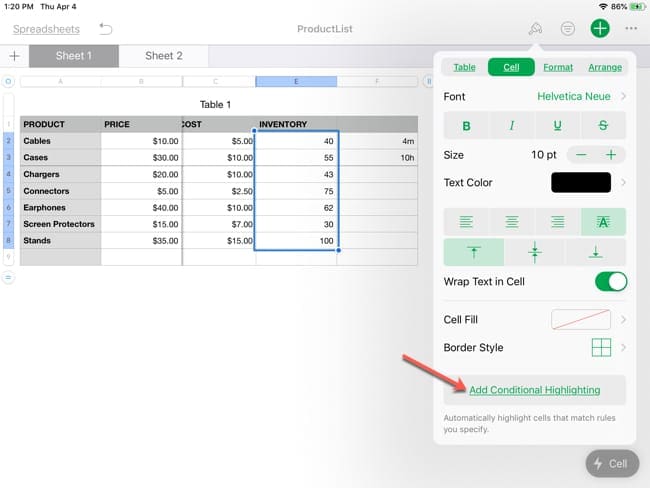
  2. Toccare il pulsante Formato in alto a destra e selezionare Cella .
  3. .

  4. Toccare Aggiungere l’evidenziazione condizionale in basso.
  5. Sotto Scegliere una regola , scegliere numeri .

Aggiungere una regola di evidenziazione condizionale.
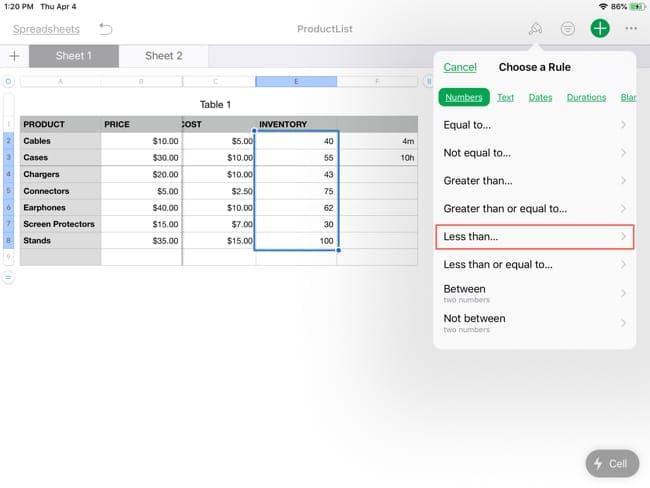
Come potete vedere, avete una varietà di opzioni per creare la vostra regola per i numeri come Is equal to, Greater than, Less than, o Between. Selezionare quella che si applica; sceglieremo Less than .

Selezionare il tipo di regola dei numeri.
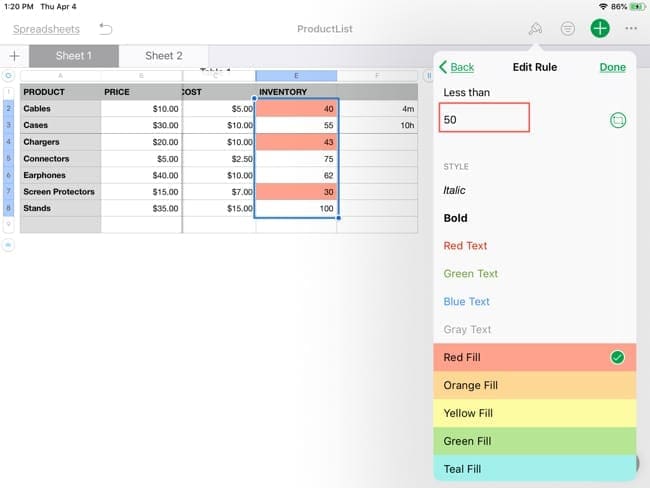
Nella schermata Edit Rule , inserire la condizione. Per il nostro esempio, vogliamo vedere quando l’inventario è inferiore a 50 unità. Quindi, inseriremo 50.

Quindi, scorrere verso il basso e selezionare l’azione per la condizione. È possibile far risaltare il testo con il corsivo, il grassetto, o un certo colore o avere le celle evidenziate con un colore specifico. Se si preferisce creare il proprio aspetto, è possibile scegliere Stile personalizzato per impostarlo.

Sceglieremo Red Fill per il nostro foglio di calcolo. Tocca Fatto quando hai finito di impostare la tua regola.

Inserire la condizione e scegliere un tipo di evidenziazione per i numeri.
Ora vedrete apparire la formattazione condizionale per le celle scelte.

Impostare la formattazione condizionale del testo

Forse per i dati che stai usando, vuoi che un certo testo spicchi. E forse volete più di una regola di evidenziazione condizionale.

Per questo esempio, abbiamo un foglio di classe per la scuola. Quando uno studente riceve una A, vogliamo che sia evidenziata in giallo e per una F vogliamo che sia evidenziata in arancione, in modo che entrambi ci saltino all’occhio.

  1. Selezionare le celle, la riga o la colonna contenente il testo che si desidera evidenziare.
  2. Toccare il pulsante Formato in alto a destra e selezionare Cella .
  3. .

  4. Toccare Aggiungere l’evidenziazione condizionale in basso.
  5. Sotto Scegliere una regola , scegliere Testo .

Selezionare il tipo di regola di testo.
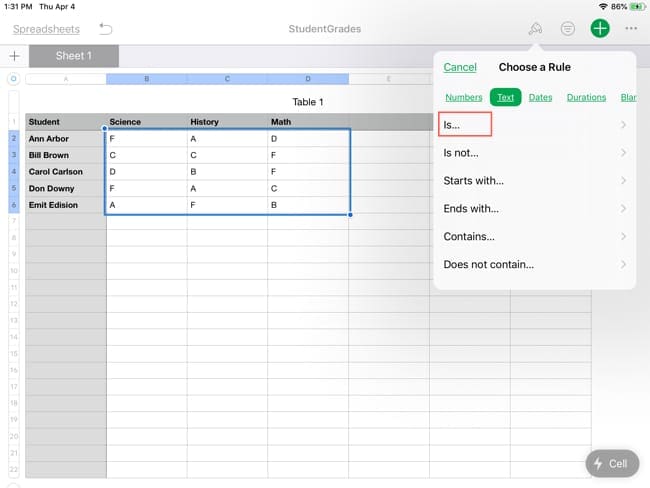
Anche in questo caso, avete molte opzioni per le condizioni che volete utilizzare, come ad esempio Is, Non Is, Inizia con, e Finisce con. Sceglieremo Is perché vogliamo una corrispondenza esatta.

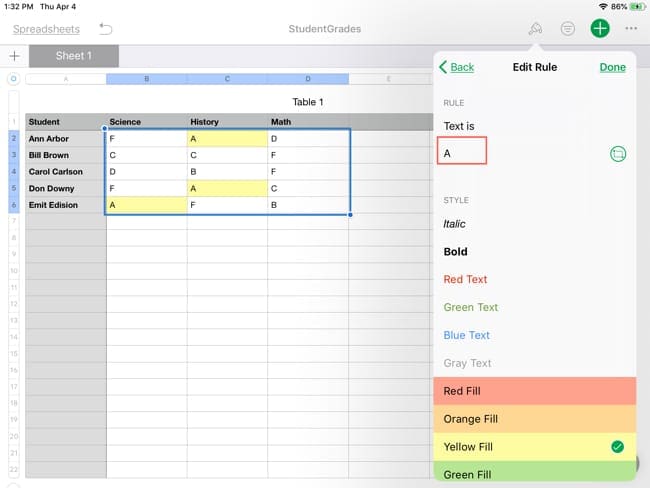
Nella schermata Edit Rule , inserire la condizione. Per il nostro esempio, vogliamo vedere quando uno studente riceve una A. Quindi, inseriremo la A. Poi, scorreremo verso il basso e sceglieremo il riempimento giallo per il nostro foglio di calcolo e toccheremo Done .

Inserire la condizione e scegliere un tipo di evidenziazione per la prima regola di testo.
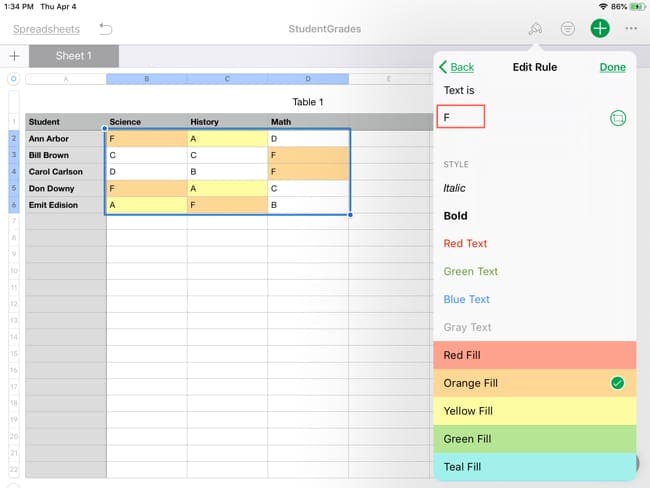
La finestra del formato dovrebbe essere ancora aperta in questo momento, quindi inseriremo la nostra seconda regola. Toccare Aggiungi regola in basso sotto la prima regola. Passare attraverso lo stesso processo selezionando Is , inserendo questa volta una F e scegliendo Orange Fill. Toccare Fatto .

Inserire la condizione e scegliere un tipo di evidenziazione per la seconda regola di testo
Vedrete che entrambe le regole si applicano ora e possiamo vedere chiaramente le A e le F.

Impostare la formattazione condizionale per le date

Se utilizzate le date nei vostri fogli di calcolo, è ideale utilizzare l’Evidenziazione Condizionale per mostrare le date imminenti, quelle che sono oltre la data di scadenza, o le voci che rientrano in un certo intervallo di date.

Diciamo che si tiene traccia delle bollette con i numeri e si vuole guardare tutto ciò che è stato pagato durante un certo intervallo di date.

  1. Selezionare le celle, la riga o la colonna contenente le date che si desidera evidenziare.
  2. Toccare il pulsante Formato in alto a destra e selezionare Cella .
  3. .

  4. Toccare Aggiungere l’evidenziazione condizionale in basso.
  5. Sotto Scegliere una regola , scegliere Date .

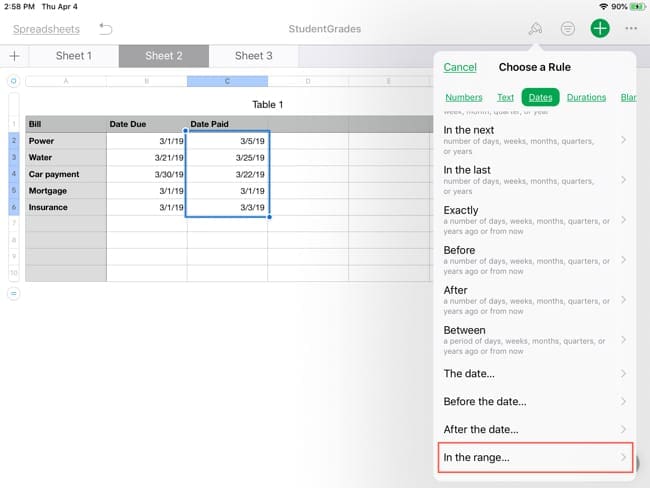
Selezionare il tipo di regola delle date.
Evidenziazione condizionale per le date viene fornito con molte opzioni da oggi, ieri e domani a prima, dopo e nella gamma. Queste opzioni offrono un sacco di flessibilità.

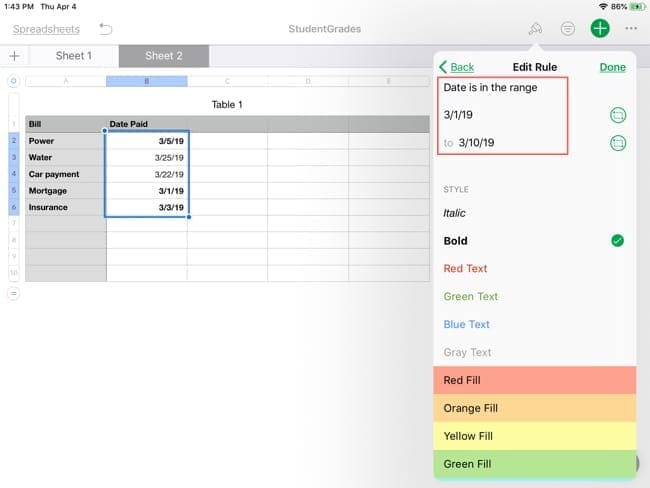
Per il nostro esempio, sceglieremo Nel range . Successivamente, inseriremo l’intervallo di date che vogliamo utilizzare e sceglieremo il testo o l’evidenziazione che vogliamo applicare. Nel nostro caso, l’intervallo va dal 1 marzo al 10 marzo e l’aspetto sarà in grassetto. Toccare Fatto e vedere subito la formattazione.

Inserire la condizione e scegliere un tipo di evidenziazione per le date.
Impostare la formattazione condizionale per le durate

Oltre a tracciare le date in Numeri, è possibile tracciare anche i tempi e le durate. Potreste usare un foglio di calcolo per registrare gli allenamenti, le attività o un’altra attività che utilizza un periodo di tempo. Ecco come applicare l’evidenziazione condizionale alle durate.

Diciamo che tenete traccia dei progetti e volete vedere quali progetti avete passato due o più ore al giorno.

  1. Selezionare le celle, la riga o la colonna contenente le durate che si desidera evidenziare.
  2. Toccare il pulsante Formato in alto a destra e selezionare Cella .
  3. .

  4. Toccare Aggiungere l’evidenziazione condizionale in basso.
  5. Sotto Scegliere una regola , scegliere Durazioni .

Selezionare il tipo di regola di durata.
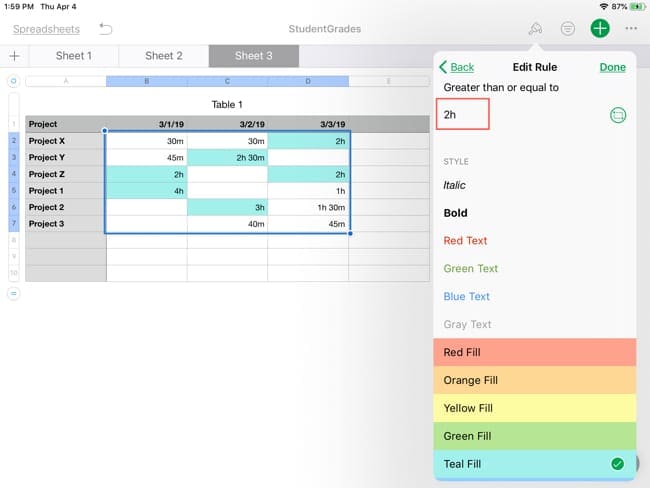
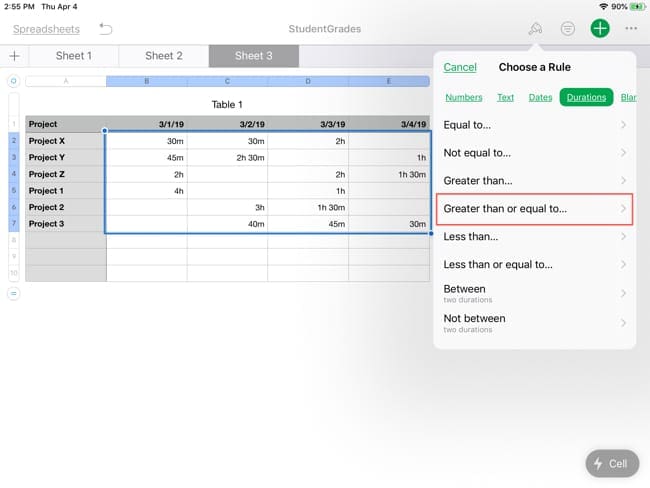
Durations offre opzioni simili a numeri come Uguale a, Maggiore di, Maggiore di, Meno di, e Tra. Sceglieremo Maggiore o uguale a e poi inserire due ore (che verranno visualizzate come 2h). Infine, sceglieremo Teal Fill e toccheremo Done .

Inserire la condizione e scegliere un tipo di evidenziazione per le durate.
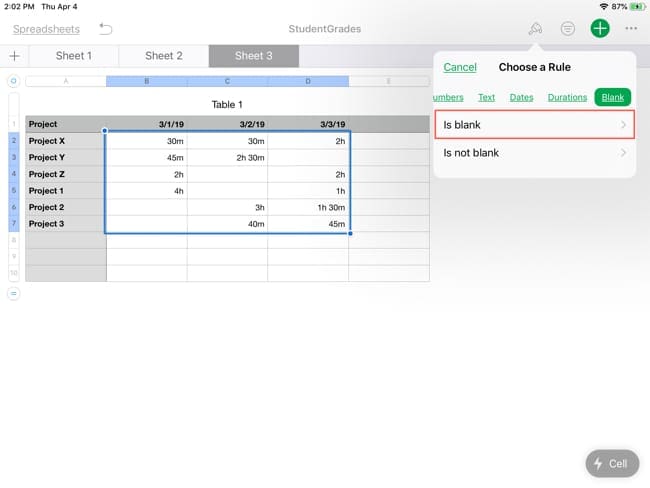
Qualsiasi progetto che abbiamo passato due o più ore a realizzare sarà evidenziato e facile da individuare.

Impostare la formattazione condizionale per le celle vuote

Un’altra buona formattazione condizionale per i fogli di calcolo, specialmente quelli su cui si collabora, è per le celle vuote. In questo modo è possibile avvertire a colpo d’occhio i dati mancanti.

Per il nostro tutorial, useremo di nuovo il nostro foglio di calcolo dei progetti e coloreremo tutte le celle vuote di arancione.

  1. Selezionare le celle, la riga o la colonna contenente il vuoto che si desidera evidenziare.
  2. Toccare il pulsante Formato in alto a destra e selezionare Cella .
  3. .

  4. Toccare Aggiungere l’evidenziazione condizionale in basso.
  5. Sotto Scegliere una regola , scegliere Vuoto .

Selezionare il tipo di regola per gli spazi vuoti.
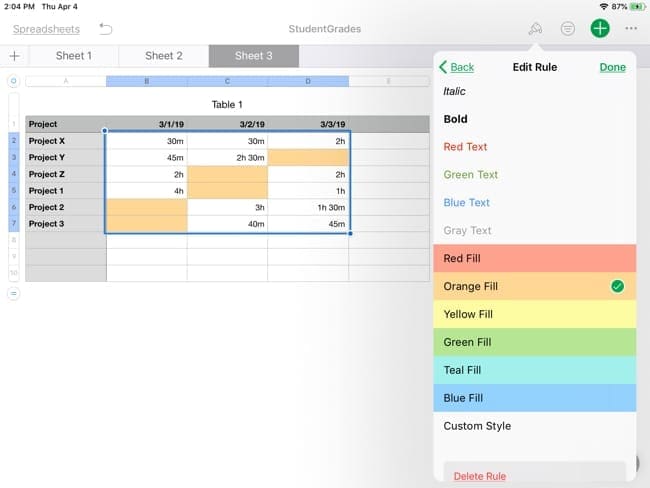
Per questo, avete solo due opzioni Is blank e Is not blank. Ovviamente, sceglieremo Is blank per il nostro foglio di progetto. Quindi, non inserirete altre condizioni, perché una cella può essere solo piena o vuota. Basta scegliere il punto culminante, il nostro è Arancione riempire, e toccare Fatto .

Inserire la condizione e scegliere un tipo di evidenziazione per gli spazi vuoti.
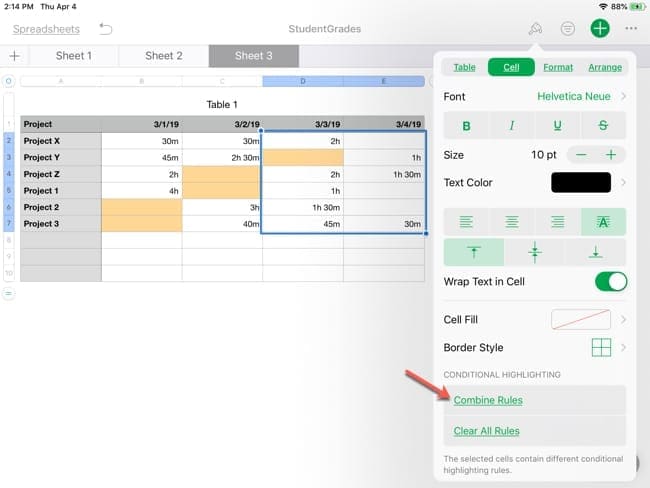
Ora è possibile vedere facilmente qualsiasi cella vuota sul foglio di calcolo e assicurarsi di inserire i dati.

Fare di più con Conditional Highlighting

Come potete vedere, la formattazione condizionale in Numbers per iPad è flessibile e semplice. Ma c’è ancora di più da fare.

Ripetere una regola di evidenziazione

Forse quando avete impostato il vostro foglio di calcolo, non vi aspettavate di aggiungere altri dati o altri dati che potrebbero applicarsi alle regole che avete impostato. È possibile ripetere facilmente una regola di evidenziazione senza impostarla manualmente per i nuovi dati.

  1. Selezionate la cella contenente la regola che avete impostato insieme alla/e cella/e a cui volete che la regola si applichi anche.
  2. Toccare il pulsante Formato in alto a destra e selezionare Cella .
  3. .

  4. Toccare Combina le regole in basso.

Combina le regole per farle ripetere.
Ora la stessa formattazione condizionale che avete impostato in precedenza si applicherà ai dati aggiuntivi che avete aggiunto.

Utilizzare i riferimenti delle celle e le regole di ripetizione

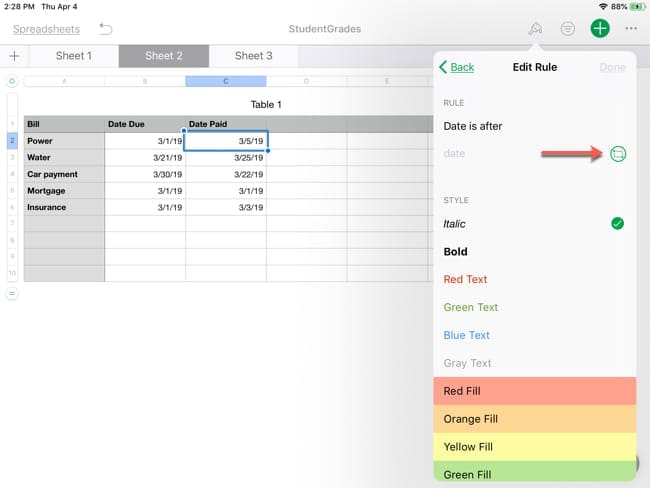
Quando si aggiungono le condizioni a una regola, è possibile utilizzare un riferimento di cella invece di digitare un numero, un testo, una data o una durata. Il pulsante di riferimento della cella si trova proprio sotto dove si inserisce la condizione.

Utilizzando il nostro esempio di bollette, diciamo di tenere traccia della data di scadenza e della data di pagamento. Ora vogliamo richiamare tutte le fatture che sono state pagate in ritardo – dopo la data di scadenza. Quindi, imposteremo la regola e la faremo ripetere alle altre cellule.

  1. Selezionare la prima cella contenente la data di pagamento.
  2. Toccare il pulsante Formato in alto a destra e selezionare Cella .
  3. .

  4. Toccare Aggiungere l’evidenziazione condizionale in basso.
  5. Sotto Scegliere una regola , scegliere Date .

Utilizzare un riferimento di cella per la condizione di regola
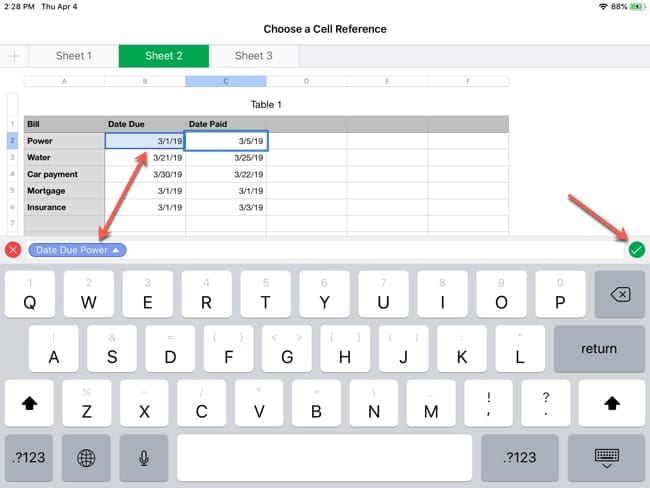
Per la condizione, sceglieremo Dopo la data . Invece di digitare una data, toccare il pulsante di riferimento della cella. Poi toccare la cella contenente la data di scadenza. Toccare il segno di spunta in verde, selezionare l’evidenziazione e toccare Fatto .

Inserire il riferimento della cella per la regola e fare clic sul segno di spunta.
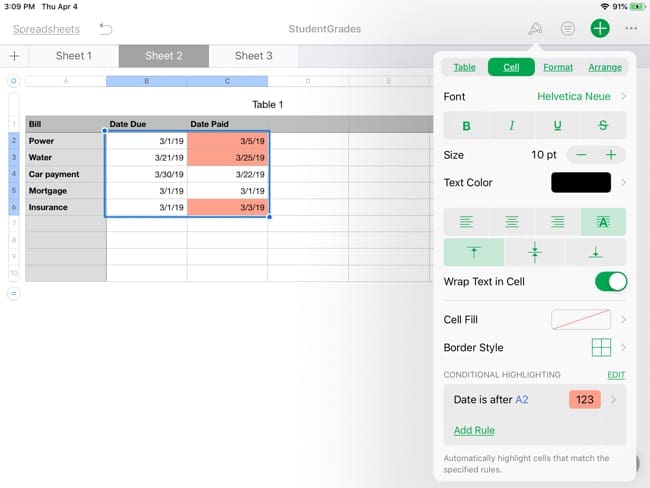
In seguito, vogliamo applicare questa formattazione a tutte le fatture scadute.

  1. Selezionare la cella contenente la regola appena impostata e le celle sottostanti dove si desidera che venga applicata.
  2. Toccare il pulsante Formato in alto a destra e selezionare Cella .
  3. .

  4. Toccare Combina le regole in basso.

Combinare le regole e usare insieme un riferimento di cella.
Ora vedrete che tutte le fatture pagate dopo la scadenza sono evidenziate in rosso.

Cancellare l’evidenziazione delle condizioni

Se volete rimuovere le regole che avete impostato per il Conditional Highlighting, avete a disposizione alcuni modi per farlo.

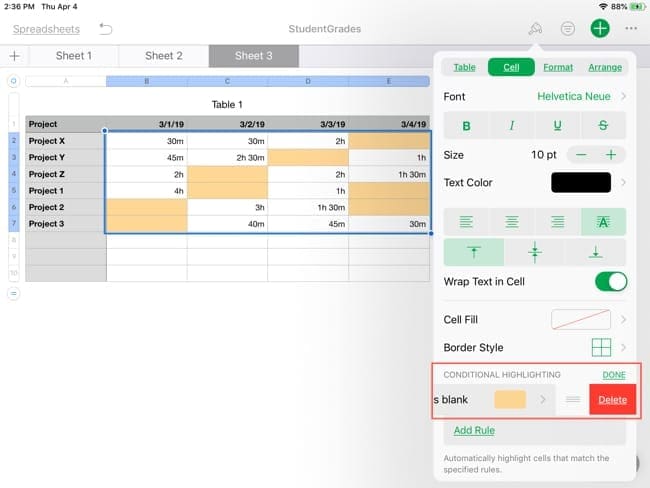
  • Selezionare la cella o le celle con la regola, toccare il tasto Formato , toccare Modifica , toccare il segno meno , e infine, toccare Cancella .
  • Selezionare la cella o le celle con la regola, toccare la regola , scorrere fino alla parte inferiore della schermata Modifica regola e toccare Elimina regola .
  • Se si tratta di una regola combinata, selezionare le celle, toccare il pulsante Formato e toccare Cancella tutte le regole .

Cancellare una regola di evidenziazione condizionale.
Rendere i dati pop con la formattazione condizionale in Numeri per iPad

La formattazione condizionale in Numbers per iPad vi offre un modo semplice per rendere i vostri dati pop. Che si tratti di numeri, testo, date, durate o spazi vuoti, questo comodo strumento può aiutarvi a sfogliare i vostri fogli di calcolo per i dati che desiderate in modo rapido e immediato.

Avete intenzione di impostare la formattazione condizionale per i Numeri su iPad? In caso affermativo, fateci sapere quale tipo utilizzerete. Sentitevi liberi di lasciare un commento qui sotto o di venirci a trovare su Twitter.

<

Apple conferma l’errore 53 su iPhone 6 Brick Your Device

Molti utenti di iPhone 6 hanno ricevuto l’errore 53 sconosciuto sul loro dispositivo mentre cercavano di aggiornare il firmware ad un firmware più recente. Non c’è un luogo che descriva ciò che stava accadendo e perché questo errore esisteva in primo luogo.

Non fino ad oggi, quando Apple ha deciso di confermare che il misterioso Errore 53 trovato su molti iPhone 6 è associato a Touch ID e a riparazioni di terze parti. Il problema esiste ormai da molto tempo, ma la Apple non ha una documentazione sufficiente e sembra che la riparazione sia ancora in corso.

Mentre aspettiamo ulteriori aggiornamenti e correzioni da parte di Apple, parliamo del motivo per cui questo Errore 53 compare quando un utente iPhone 6 o 6 Plus prova ad aggiornare il proprio firmware iOS utilizzando iTunes.

L’errore non si verifica automaticamente per ogni singolo utente in questi dispositivi selezionati. L’errore 53 viene visualizzato solo quando il dispositivo è stato riparato tramite società terze. Apple punta ora il dito contro i servizi di riparazione non autorizzati.

In poche parole, quando portate il vostro iPhone ad un servizio non autorizzato e gli fate riparare qualcosa internamente, questo influenzerà la funzione di sicurezza di accoppiamento del Touch ID.

Di conseguenza, ogni volta che il dispositivo non riesce ad accoppiare il sensore Touch ID, spegne tutto per evitare che altri installino un sensore Touch ID dannoso e rubino dati sensibili.

Proteggiamo i dati delle impronte digitali utilizzando un’enclave sicura, che è accoppiata in modo univoco al sensore Touch ID. Quando l’iPhone viene sottoposto a manutenzione da un fornitore di servizi autorizzato Apple o da un negozio al dettaglio Apple per le modifiche che riguardano il sensore touch ID, l’accoppiamento viene convalidato nuovamente. Questo controllo assicura che il dispositivo e le funzioni iOS relative al touch ID rimangano sicure. Senza questo abbinamento unico, un sensore touch ID dannoso potrebbe essere sostituito, ottenendo così l’accesso all’enclave sicuro. Quando iOS rileva che l’accoppiamento non riesce, l’ID tattile, incluso Apple Pay, viene disabilitato in modo che il dispositivo rimanga sicuro.

Sebbene Apple abbia chiaramente affermato che l’errore 53 si verifica quando viene eseguito un aggiornamento iOS sul dispositivo che è stato riparato tramite fonti di terze parti. Non ci è chiaro se avrà qualche effetto sui possessori di iPhone che in genere si limitano a far riparare internamente i pulsanti Home/Touch ID o il cavo.

Mac OS X 10.6.4: Problemi Wi-Fi/AirPort; Correzioni

Alcuni utenti hanno segnalato problemi di connettività Wi-Fi dopo l’aggiornamento a Mac OS X 10.6.4. Questi problemi includono l’impossibilità di connettersi a router wireless (come le stazioni base AirPort), velocità di trasferimento lente, connessioni spotty, connessioni cadute e altro ancora.

Feedback? info@appletoolbox.com.

Come condividere le cartelle in iCloud Drive su macOS Catalina e iOS 13

Apple, nel suo lotto di aggiornamenti software più recenti, ha introdotto la possibilità di condividere le cartelle iCloud con altri utenti. La funzionalità è stata originariamente introdotta con iOS 13 beta, ma è stata rimossa prima del rilascio della versione pubblica finale. Sembra che con l’ultimo iOS 13.4 Beta rilasciato oggi, Apple abbia riacquistato la funzionalità di condivisione delle cartelle di iCloud drive.

Correlato:

  • Cos’è iCloud Drive e in cosa è diverso da iCloud?
  • Triplicare la protezione creando backup dei file dell’unità iCloud
  • iCloud in macOS Catalina, una panoramica dei cambiamenti chiave

Si tratta di un grande cambiamento che dovrebbe semplificare i flussi di lavoro e la condivisione della famiglia nell’ecosistema Apple. Ecco cosa fa la funzione e come utilizzarla sui vostri dispositivi.

Come funziona la condivisione delle cartelle di iCloud Drive

Nelle versioni precedenti di iOS e macOS, Apple permetteva agli utenti di condividere i file dal loro iCloud Drive. Ma permetteva loro di condividere solo i file, non intere cartelle.

Questo è cambiato nella lista degli aggiornamenti software di Apple del 2019. Ora è possibile condividere l’intera cartella utilizzando iCloud Drive su iPhone, iPad, iPod touch o Mac.

Funziona un po’ come la condivisione di link dalla maggior parte delle piattaforme di storage basate su cloud. Si invia un link ad una cartella condivisa di iCloud Drive. Quando qualcuno fa clic su di essa, può accedere a quella cartella. Potete anche limitare l’accesso alle persone che invitate esplicitamente.

Questo è, naturalmente, un grande vantaggio per tutti, dalla condivisione di foto di famiglia con i vostri cari alla gestione di progetti di lavoro complessi con un team di persone.

L’avvertenza, d’altra parte, è che sarà necessario eseguire macOS Catalina, iOS 13, o iPadOS per poter condividere le cartelle di iCloud Drive. Attualmente, la funzione è inaccessibile dall’applicazione iCloud Drive sull’interfaccia web iCloud di Apple. Poiché tale piattaforma è attualmente in fase di rinnovamento, Apple potrebbe aggiungervi in futuro la condivisione delle cartelle iCloud.

Come condividere le cartelle di iCloud Drive in macOS

Condividere le cartelle in iCloud Drive è in realtà abbastanza facile, fintanto che il vostro Mac utilizza macOS Catalina.

Condivisione di una cartella in macOS Catalina

  • Apri il Finder sul tuo Mac con macOS Catalina.
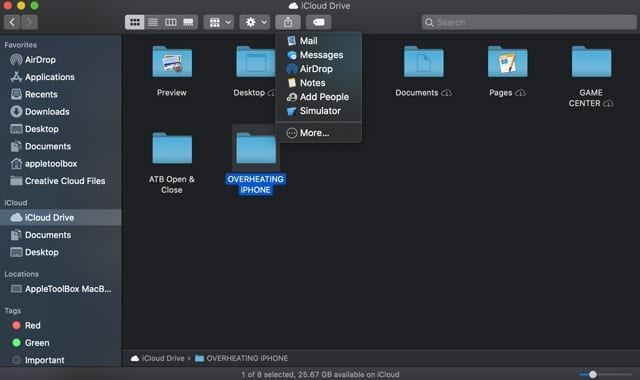
  • Fare clic sulla directory iCloud Drive nella barra laterale. (Sarà sotto la voce iCloud.)
  • Successivamente, selezionare una cartella all’interno del vostro iCloud Drive.
  • Successivamente, fare clic sull’icona Condividi foglio – si troverà sopra il campo del file nella barra del menu della finestra del Finder.
  • Utilizzando la scheda Condividi, è possibile inviare un link agli utenti tramite Mail, Messaggi, AirDrop o un altro mezzo di condivisione.

Questo è più o meno tutto quello che c’è da dire. Quando qualcuno clicca sul link incorporato nel messaggio che hai inviato, avrà accesso alla tua cartella condivisa di iCloud Drive.

Modifica dei permessi delle cartelle condivise

Potete anche modificare i permessi nel menu Add People.
Potete vedere un elenco delle persone che hanno accesso alla cartella e modificare i permessi della cartella condivisa dopo il fatto.

  • Apri il Finder sul tuo Mac.
  • Fare clic sulla directory iCloud Drive nella barra laterale.
  • Selezionare la cartella condivisa in precedenza. (È anche possibile selezionare e condividere più cartelle.)
  • Fare clic sull’icona Condividi foglio nella barra della finestra.
  • A questo punto, si consiglia di cliccare su Aggiungi persone dal menu a tendina.

Da qui, dovreste vedere una lista di tutti quelli con cui state condividendo la cartella in questione. Qui avete anche alcune opzioni.

È possibile selezionare un singolo destinatario per modificare le sue autorizzazioni. Visualizza solo significa che può visualizzare solo i dati della vostra cartella – non potrà effettuare modifiche. La possibilità di apportare modifiche è l’esatto opposto di questo.

È inoltre possibile modificare le autorizzazioni per tutti in una sola volta cliccando su Opzioni di condivisione in fondo al menu Aggiungi persone.

  • Solo persone invitate: Questo significa che solo le persone che hai selezionato potranno accedere alla tua cartella condivisa di iCloud Drive.
  • Chiunque abbia il link: Questo significa che il link incorporato sarà accessibile da chiunque. Significa anche che i destinatari possono passare il link e gli utenti non Apple possono visualizzare la cartella.

Potrai anche impostare i permessi generali come Solo Vista o Puoi effettuare modifiche per tutti coloro che hanno accesso alla tua cartella.

Come condividere le cartelle iCloud in iOS 13 e iPadOS

Anche su iOS 13 e iPadOS è possibile condividere le cartelle più o meno nello stesso modo.

Condivisione di una cartella in iOS 13 e iPadOS

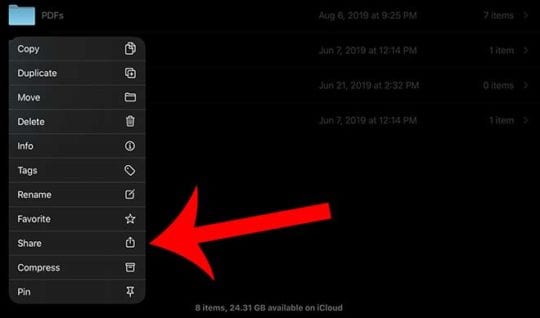
Funziona più o meno allo stesso modo in iOS e iPadOS. Basta premere a lungo per richiamare il menu e toccare Condividi.
  • Aprite l’applicazione Files sul vostro iPhone o iPad.
  • Premere a lungo o con decisione su una cartella. (È anche possibile selezionare più cartelle utilizzando l’icona Seleziona.)
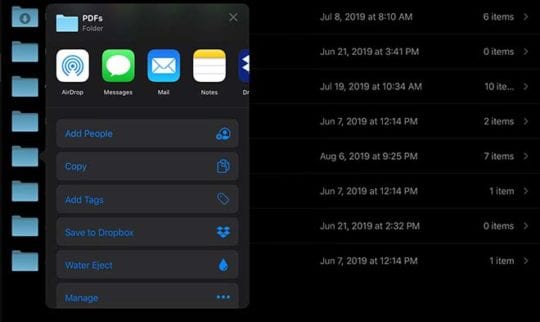
  • Nel menu a comparsa, toccare l’icona Condividi foglio.
  • Ora è possibile inviare il link di invito o aggiungere persone nella scheda Condividi.

Proprio come su macOS, chiunque abbia il link incorporato o le persone che avete invitato potrà accedere alla vostra cartella iCloud Drive.

Modifica dei permessi delle cartelle condivise

I fogli Condividi ti permettono di invitare persone o di aggiungere persone alla tua cartella iCloud Drive. I permessi di condivisione possono essere modificati anche nella scheda “Add People” (a cui si può accedere attraverso la scheda “Share”).
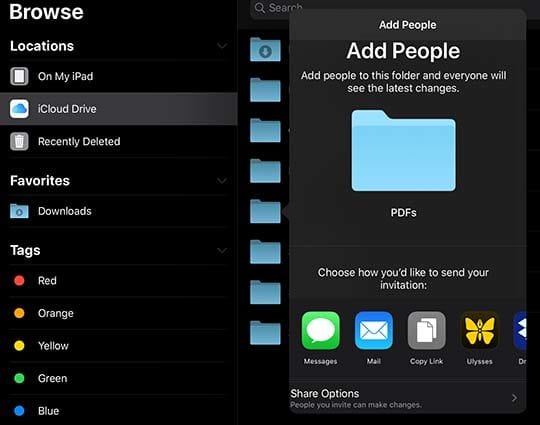

Se si scorre verso l’alto sul foglio di condivisione, è possibile visualizzare le stesse opzioni di autorizzazione alla condivisione di cui abbiamo parlato nella parte macOS.

Ciò include l’impostazione della cartella o delle cartelle come accessibili da Persone che si invitano o da Chiunque con il link.

È inoltre possibile modificare l’autorizzazione per i singoli destinatari o più in generale per la cartella. Come per l’opzione macOS, è possibile impostarla su Può apportare modifiche o solo Visualizzare.

Ci auguriamo che vi sia piaciuto questo breve articolo su alcuni dei lavori relativi alla nuova funzione di condivisione delle cartelle di iCloud Drive. Mentre testiamo le versioni beta di iOS 13.4 nelle prossime settimane e mesi, vi aggiorneremo con nuove informazioni.

Fateci sapere se avete domande tramite commenti.

Visualizza la presentazione delle foto utilizzando il tuo iPad

Per visualizzare una presentazione, è necessario disporre di alcune foto. Potete scattare le foto dalla fotocamera dell’iPad o trasferire le foto dal computer all’iPad tramite iTunes.

1. 2. Toccare “Foto” dalla schermata iniziale.

2. 2. Visualizzare le foto in modalità Galleria. Se siete in modalità singola foto, potete passare alla modalità galleria cliccando su “Tutte le foto”.

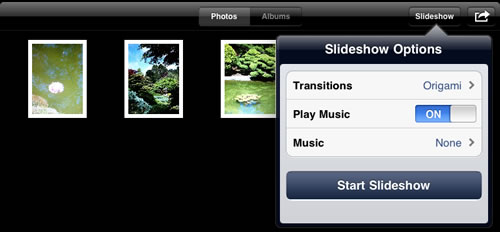
3. 3. In modalità galleria, toccare “Slideshow”. In questo modo si aprirà la finestra di dialogo delle opzioni della presentazione, dove è possibile impostare il tipo di transizioni della presentazione (che include dissolvenza, cubo, ondulazione, onda e origami). È possibile impostarlo in modo da avere la musica su nessuna musica.

4. 4. Toccare il pulsante “Avvia presentazione” e la presentazione si avvia.

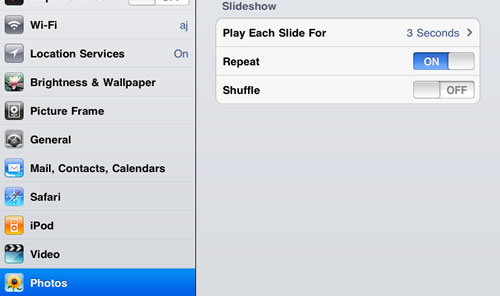
5. Potreste rimanere sorpresi dal fatto che le diapositive si fermeranno quando avranno raggiunto l’ultima foto. Questo perché è necessario impostare “ripetizione”. Per farlo, andare su “Impostazioni” dalla schermata iniziale. Toccate quindi su “Foto” e impostate il cursore per “Ripeti” su “On”. È anche possibile attivare lo shuffle e regolare la durata di ogni foto.

La presentazione è fantastica quando condividi e mostri a qualcuno le tue foto. Ma non dovreste usarla come cornice digitale, ad esempio appoggiandola sulla scrivania del vostro ufficio. Questo perché chiunque può semplicemente premere il pulsante Home per interrompere la presentazione e si troverebbe nella schermata Home del vostro iPad con accesso alle vostre e-mail e altri dati.

Utilizzare invece l’applicazione per cornici digitali. Quando un utente interrompe l’applicazione della cornice digitale premendo il pulsante Home, finirà nella schermata “Slide to Unlock”. E se avete impostato una password, allora avranno bisogno di conoscere la password prima di poter accedere al vostro iPad.

13 piccole ma incredibilmente utili modifiche e funzionalità in iOS 13

iOS 13 è un importante aggiornamento ricco di nuove funzionalità. Ha così tante nuove funzionalità, infatti, che potreste esservi persi alcuni dei più piccoli ma senza dubbio gradevoli cambiamenti che Apple ha introdotto.

  • Collega il controller Xbox One o PS4 su iPadOS per esplorare i tuoi giochi preferiti
  • 5 gemme iOS nascoste 13 gemme di cui nessuno parla
  • Ecco tutte le novità in Foto e Fotocamera in iOS 13
  • Come abilitare il Sidecar su Mac incompatibili a Catalina

Ecco 13 piccole modifiche e nuove funzionalità che vi aiuteranno ad ottenere il massimo dal vostro iPhone in iOS 13.

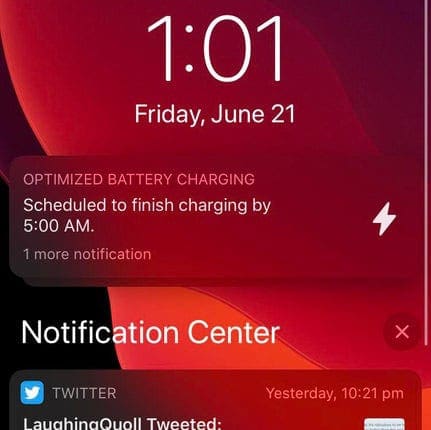
13. 13. Carica ottimizzata della batteria

iOS 13 vi farà sapere quando il vostro dispositivo dovrebbe terminare la carica per la nuova funzione di ricarica ottimizzata della batteria di Apple.
Apple ha aggiunto una piccola funzione a iOS 13 che dovrebbe estendere la longevità della batteria agli ioni di litio di un iPhone. E la funzione ha in realtà alcune chicche interessanti.

La ricarica ottimizzata della batteria analizza le vostre abitudini di ricarica e ritarderà la carica del vostro iPhone al 100% della durata della batteria fino a un periodo prestabilito – come subito prima di partire per il lavoro. Questo farà risparmiare la batteria a lungo termine.

La funzione vi invierà anche una notifica che vi farà sapere quando la batteria sarà completamente carica. È possibile anche 3D Touch o Haptic Touch la notifica e dirgli di terminare immediatamente la carica del dispositivo.

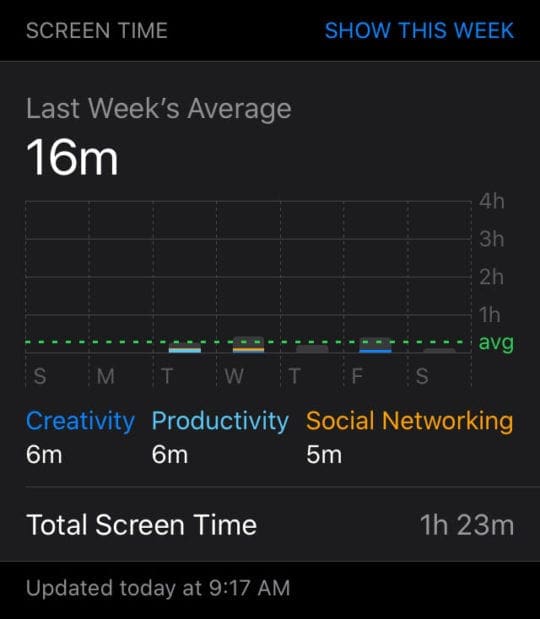
12. 12. Passare il dito attraverso il tempo dello schermo

Passare il dito a sinistra o a destra sulle statistiche dell’ora dello schermo per scorrere rapidamente gli ultimi giorni o settimane.
Screen Time è un ottimo modo per tenere traccia del tempo che dedichi alle app e Apple migliora continuamente la piattaforma.

In iOS 13, c’è un piccolo ma gradito cambiamento nel modo in cui Screen Time visualizza le statistiche. Fondamentalmente, ora è possibile scorrere attraverso Screen Time per vedere le statistiche per giorni diversi.

Basta andare su Settings -&gt; Screen Time e toccare su See All Activity . Da lì, è possibile scorrere a sinistra o a destra sulle statistiche effettive per scorrere i giorni e le settimane precedenti.

11. 11. Livelli audio delle cuffie

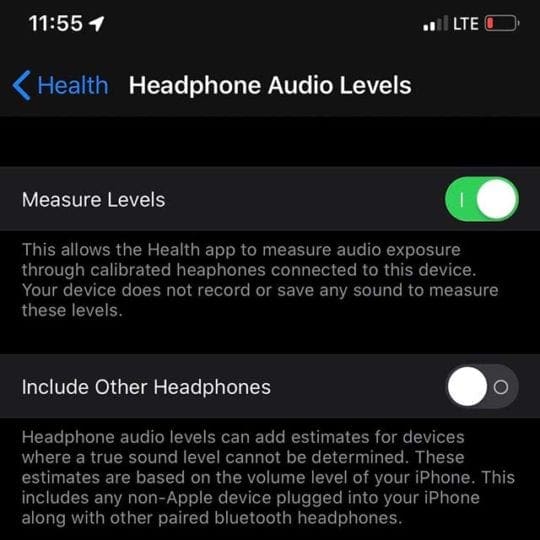
iOS 13 può ora avvertirvi se state ascoltando l’audio in cuffia ad un livello di decibel pericoloso.
watchOS 6 include una nuova funzione che avvisa gli utenti dei livelli di rumore pericolosi nel loro ambiente. Ma c’è una funzione meno conosciuta in iOS 13 che farà lo stesso, ad eccezione delle cuffie.

Fondamentalmente, c’è una nuova funzione Salute che avvisa gli utenti se i livelli audio delle cuffie sono ad un livello pericoloso per la salute dell’udito.

È possibile modificare questo comportamento in Impostazioni -&gt; Salute -&gt; Livelli audio cuffie . È possibile misurare i livelli per entrambe le cuffie calibrate o per tutte le cuffie (anche se quest’ultima attivazione/disattivazione stimerà solo il livello del volume del vostro iPhone).

10. Piccolo dettaglio promemoria

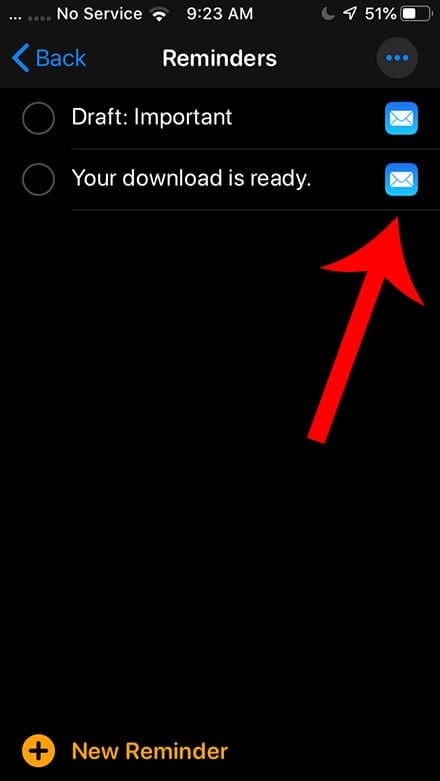
Schermata di un’e-mail e condividila con i Promemoria. L’applicazione collegherà automaticamente l’e-mail.
L’applicazione Promemoria è stata completamente revisionata in iOS 13. E anche se l’app è stata rielaborata dal basso verso l’alto, sono i piccoli dettagli a mostrare quanto possa essere potente la funzione.

Ad esempio, prendendo uno screenshot di un’e-mail in Mail e condividendolo con i Promemoria ora aggiunge automaticamente un link al messaggio in quel Promemoria.

Provatelo voi stessi. Schermate un’e-mail e salvatela come promemoria. Dovreste notare una piccola icona di posta accanto al promemoria stesso – toccatela e sarete portati all’email.

9. Programmare le schede Safari da chiudere

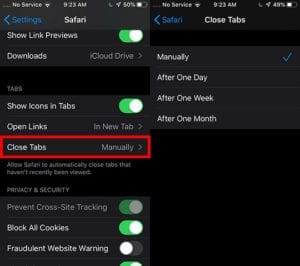
Ora è possibile programmare le schede per la chiusura automatica dopo un certo intervallo in iOS 13.

Se siete come molti utenti di iPhone, probabilmente in Safari si accumulano abbastanza rapidamente le schede aperte. Una volta raggiunto un certo numero di schede, può essere piuttosto fastidioso chiuderle tutte.

Per fortuna, Safari in iOS 13 ha una piccola e intelligente funzione che consente di programmare un intervallo di tempo per la chiusura delle schede. È possibile, ad esempio, far sì che Safari chiuda automaticamente le schede dopo una settimana di non utilizzo.

Per attivare la funzione, basta andare su Impostazioni -&gt; Safari -&gt; Chiudi schede . È possibile utilizzarle per chiuderle manualmente, o farle chiudere da Safari dopo un giorno, una settimana o un mese di inattività.

8. 8. Separazione della tastiera

Ora ci sono pulsanti separati per le tastiere Emoji e per la lingua su alcuni iPhone a schermo intero.
Quando si tratta di piccoli ma incredibilmente utili cambiamenti, Apple ha incluso in iOS 13 una piccola modifica che renderà più felice chiunque abbia più tastiere.

In sostanza, Apple ha separato le tastiere Emoji dalle tastiere per le lingue nel nuovo aggiornamento. Ci sono delle levette per entrambe, il che significa che non sarà necessario ordinare le tastiere emoji per arrivare alla tastiera in lingua secondaria.

Purtroppo, questo sembra essere solo il caso dei dispositivi della serie X – l’iPhone X attraverso l’iPhone XS Max. Questo perché sembra che stia usando lo spazio sotto la tastiera dove le cornici si troverebbero su altri dispositivi.

7. Fermare le scorciatoie non fidate

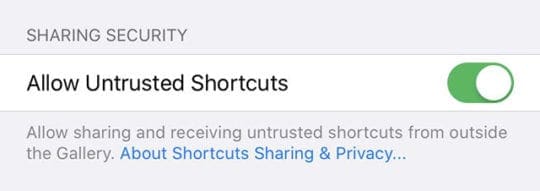
iOS 13 ha ora una funzione simile a Gatekeeper che può proteggere da scorciatoie dannose.
Anche se le scorciatoie sono estremamente potenti, possono in realtà essere un rischio per la sicurezza se un cattivo attore prende una scorciatoia malvagia. Il rischio è aggravato dal fatto che chiunque può creare e condividere una scorciatoia.

Ma in iOS 13, c’è una misura di sicurezza che può impedire l’aggiunta di scorciatoie non attendibili all’applicazione Shortcuts. È un po’ come la funzione Gatekeeper in macOS.

  • Come aggiungere scorciatoie ai widget della schermata iniziale con iOS 13

E’ acceso di default. Ma è possibile disattivare la funzione andando su Impostazioni -&gt; Scorciatoia e premendo la levetta accanto a Consenti Scorciatoie non attendibili. (Nota: alcuni utenti beta non vedono l’opzione sui propri dispositivi, quindi il chilometraggio può variare).

6. 7. Barra degli strumenti della posta

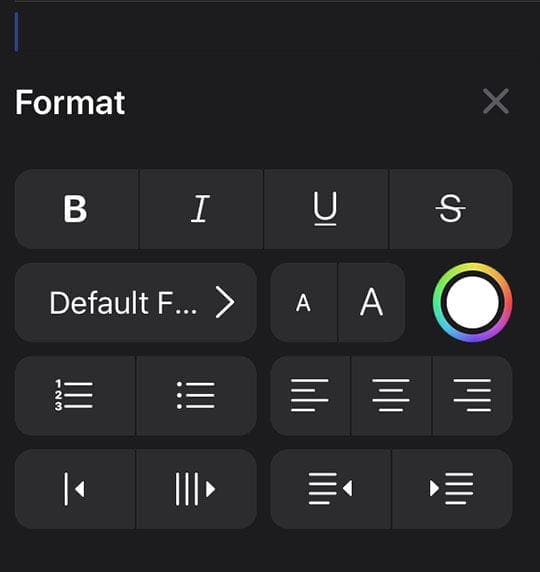
Mail in iOS 13 ha ora una barra degli strumenti completa che rende più facile la modifica e la formattazione delle e-mail.
L’e-mail su iPhone è una creatura molto diversa dall’e-mail su Mac o PC. Questo è vero soprattutto perché l’applicazione iOS Mail è sempre stata un’esperienza su misura per i cellulari, che ha avuto per lungo tempo i suoi lati negativi.

  • 21 Consigli e trucchi di Apple Mail che forse non conoscete per iOS e macOS

Ma Apple ha aggiunto una comoda barra degli strumenti a Mail in iOS 13 che potrebbe aiutare ad alleviare alcuni dei problemi di formattazione delle e-mail in Mail. C’è un pannello di formattazione del testo facilmente accessibile, così come nuove opzioni che rendono un gioco da ragazzi allegare foto e file.

Basta aprire l’applicazione Mail e creare un nuovo messaggio. Vedrete apparire la nuova barra degli strumenti sopra la tastiera dell’app. Ci sono icone per la formattazione del testo, immagini e fotocamera, File, markup e scansione dei documenti.

5. 5. Ordinare le singole cartelle delle note

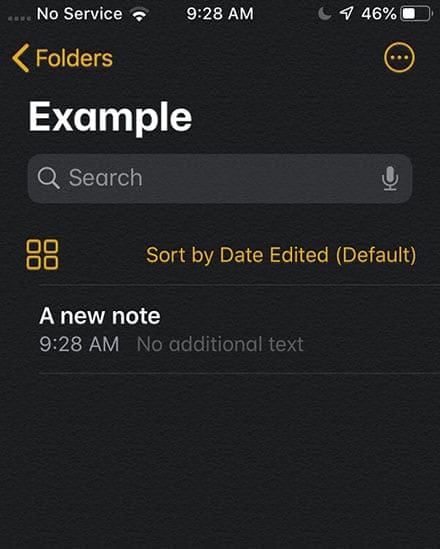
Non è necessario ordinare tutte le cartelle allo stesso modo nella nuova versione di Notes.
Se siete un utente frequente di Notes, probabilmente sapete già che potete modificare lo schema di ordinamento predefinito per la flessibilità organizzativa. (Se non l’hai fatto, c’è un suggerimento gratuito)

Ma nelle versioni precedenti di iOS, questa è stata una soluzione unica. Ora, in iOS 13, le opzioni sono un po’ più granulose. È possibile selezionare un modello di ordinamento predefinito – ma è anche possibile modificare l’ordinamento per le singole cartelle all’interno dell’app Note.

  • Come sfogliare e individuare gli allegati nelle note sul MacBook o sull’iPhone

L’ordinamento predefinito è modificabile in Impostazioni -&gt; Note. Le impostazioni delle singole cartelle sono accessibili toccando una cartella e tirando verso il basso dall’alto. Sotto la barra di ricerca è presente una sezione “Sort By” (Ordina per ordine).

4. 4. Nuovo pulsante Sottotitoli in Remote

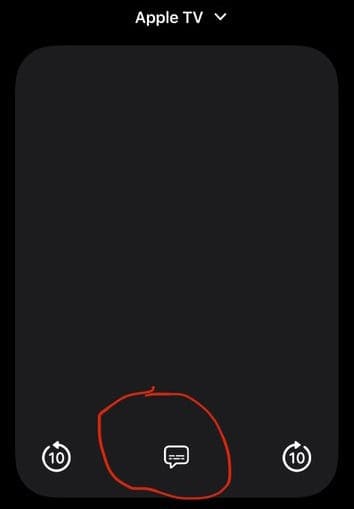
Il rinnovato Control Center Remote ha ora un pratico pulsante per abilitare e disabilitare i sottotitoli.
Usare il vostro iPhone come telecomando della Apple TV è una gioia. Non solo avete il vostro smartphone a portata di mano, ma potete eliminare il fastidio di digitare con la tastiera tvOS sullo schermo.

Apple ha rinnovato sottilmente il telecomando negli ultimi aggiornamenti dei punti di iOS 12. Ma c’è un piccolo cambiamento in iOS 13 che dovrebbe fare molta strada per gli utenti che richiedono sottotitoli o sottotitoli.

In pratica, ora c’è un piccolo pulsante per i sottotitoli proprio nel riquadro Remote – si trova tra i pulsanti di salto in avanti e quelli di salto all’indietro. Vale la pena notare che questo potrebbe non funzionare per tutte le piattaforme di streaming durante il processo beta.

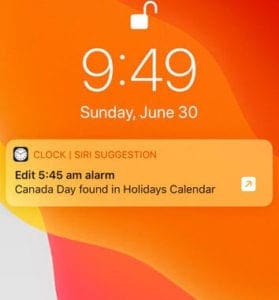
3. 3. Suggerimento Siri

Se domani è un giorno festivo, Siri vi chiederà se volete cambiare gli allarmi (in modo da poter dormire fino a tardi).

Siri è stata continuamente migliorata da quando ha debuttato per la prima volta nel 2011. A volte il ritmo può sembrare lento. Ma altre volte salta fuori un suggerimento di Siri che non ti saresti mai aspettato. Abbiamo notato un suggerimento del genere.

Se i suggerimenti di Siri sono abilitati, l’assistente digitale è ora in grado di rilevare se il giorno successivo è un giorno di vacanza nel vostro paese. Se lo è, Siri vi chiederà se desiderate modificare la vostra sveglia in modo che possiate dormire. È un cambiamento piccolo ma incredibilmente intelligente.

Purtroppo, questo sembra essere il caso solo negli Stati Uniti e in Canada attualmente. Dovrete anche utilizzare l’applicazione integrata Calendario, almeno durante la fase di beta testing. Altri calendari possono essere aggiunti quando il rilascio pubblico diminuisce.

2. 3. Impostare lo zoom di default in Safari

Se si ingrandisce molto le pagine web, questa pratica impostazione predefinita dello zoom può aiutare a risparmiare tempo.

La navigazione sul web con la versione per iOS di Safari è piuttosto intuitiva – in particolare la funzione pinch-to-zoom che è stata un punto fermo di iOS fin dall’inizio.

Ma se sei uno zoomatore frequente, può essere abbastanza scomodo dover ripetere il movimento e zoomare manualmente in ogni pagina web che visiti. In iOS 13 è ora possibile modificare lo zoom predefinito per tutte le pagine web.

Basta aprire l’app Impostazioni e andare su Safari -&gt; Zoom pagina . Modificare l’impostazione dello zoom su quello che si desidera. Dopo averla attivata, applicherà lo zoom ad ogni pagina web che visiterai in futuro.

1. Foto in diretta delle cuciture

Scattare più foto live di fila? iOS 13 le cucirà insieme e le riprodurrà come un video.
Le Live Photos di Apple sono un modo incredibile per catturare i singoli momenti in movimento. Sono fondamentalmente la versione iOS di un GIF che si può creare da soli. In altre parole, sono una sorta di video.

iOS 13 sembra tenerne conto. L’ultima versione beta del software di prossima uscita collegherà ora più foto live che sono state scattate consecutivamente per creare un vero e proprio video da riprodurre (anche se senza alcun suono).

Per provare la funzione, basta toccare e tenere premuto su una foto dal vivo per iniziare a riprodurla. Se ci sono foto live consecutive, le riprodurrà automaticamente insieme. Al momento non sembra esserci un modo per disattivare questa funzione, anche se potrebbe essere aggiunto in una futura beta.

<

Contatti iCloud non aggiornati su MacBooks, How-To Fix

Hai problemi con i tuoi contatti iCloud che non si aggiornano su MacBook o Mac? Se è così, non sei solo. Vediamo che molti dei nostri lettori segnalano problemi con i loro contatti, specialmente dopo aver aggiornato i loro macOS o aver cambiato le informazioni specifiche del contatto (come l’eliminazione dei numeri di telefono e l’aggiunta di nuovi numeri o e-mail in.)

iCloud Contatti non si aggiorna su MacBook? Creare una vCard iCloud Contatti vCard

La vCard è un biglietto da visita digitale, che contiene tutti i vostri contatti in modo che possano essere ricaricati. Il che, in effetti, è un passo che faremo dopo la creazione della vCard.

Per eseguire il backup del file a livello locale, ecco i passi necessari:

  1. Navigare su iCloud.com
  2. Accesso
  3. Selezionare “Contatti”
  4. Premere cmd+A per selezionare tutti i contatti
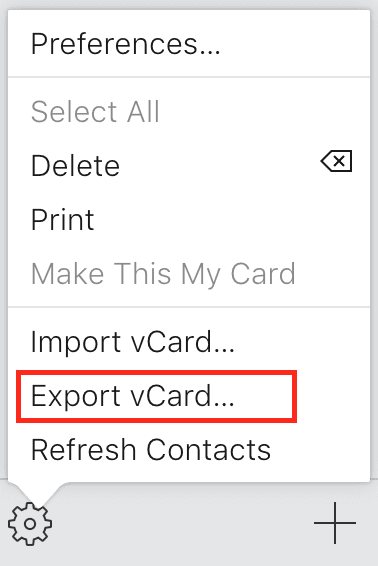
  5. Toccare l’icona dell’ingranaggio nell’angolo in basso a sinistra
  6. Selezionare “Esporta vCard…”

Un nuovo file apparirà nella vostra cartella Downloads, e sarà chiamato come “Adam *** e 53 contacts.vcf”. Questo file è estremamente importante, quindi è importante non dimenticare la posizione.

Attenzione: Imploriamo tutti di assicurare che la loro lista di contatti sia aggiornata in modo da non perdere nessuna informazione importante.

Cancellate la vostra lista di contatti iCloud

Il prossimo passo da compiere è quello di cancellare tutti i contatti su iCloud:

  1. Navigare su iCloud.com
  2. Accesso
  3. Selezionare “Contatti”
  4. Premere cmd+A per selezionare tutti i contatti
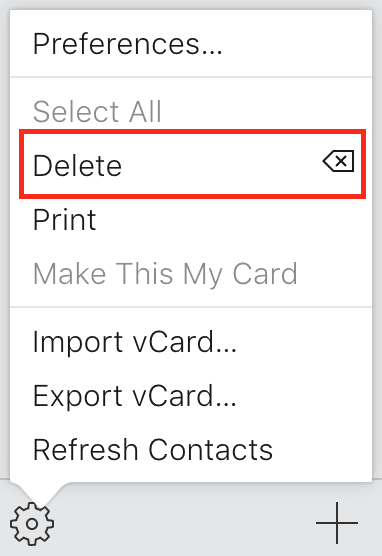
  5. Toccare l’icona dell’ingranaggio nell’angolo in basso a sinistra
  6. Selezionare “Cancella”
  7. Confermare

Come previsto, l’intera lista di contatti è stata rimossa e si ha ora un nuovo inizio. Una volta che i contatti sono stati cancellati dal client web di iCloud, allora noterete che sono stati rimossi anche dal vostro iPhone. Dopo che questo è successo, allora potete procedere.

Importa i tuoi contatti iCloud vCard

Il motivo per cui abbiamo creato la vCard in precedenza non era solo per avere un backup locale di tutti i vostri contatti. Al contrario, useremo questo file per reimportare tutti i vostri contatti su iCloud.

Ecco i passi da compiere per reimportare i propri contatti su iCloud:

  1. Navigare su iCloud.com
  2. Accesso
  3. Selezionare “Contatti”
  4. Toccare l’icona dell’ingranaggio nell’angolo in basso a sinistra
  5. Selezionare “Importa vCard”
  6. Navigare fino a dove è stato salvato il file vCard
  7. Selezionare il file vCard
  8. Importazione

Ci vorrà qualche minuto, ma comincerete a vedere i vostri vari contatti popolarsi sul client web. Quello che potrebbe richiedere un po’ più di tempo è che tutti i tuoi contatti ricompaiano sui tuoi vari dispositivi mobili, incluso il tuo MacBook.

Non abbiate paura, però, perché tutto funziona in background per una corretta sincronizzazione tra i vostri dispositivi abilitati per iCloud. Sfortunatamente, mancherà una cosa nella vostra lista dei contatti quando questo processo sarà completato.

Se si dispone di contatti specifici con immagini personalizzate, queste verranno rimosse. Dopo che i contatti sono stati reimportati, sarà necessario aggiornare manualmente ogni contatto con un’immagine appropriata.

Conclusione

Come abbiamo detto sopra, è estremamente importante mantenere aggiornati i vostri contatti su tutti i vostri dispositivi. Quindi, se continuate ad avere problemi, assicuratevi di farcelo sapere nei commenti qui sotto e faremo tutto il possibile per aiutarvi.

Se avete trovato un’altra soluzione per questo problema, suonate e fatecelo sapere!

Suggerimenti per il lettore

  • Provate questo suggerimento del lettore e cancellate o isolate alcuni file nella vostra biblioteca!
    • Uscire dall’App Contatti, se è aperta
    • Andare su ~/Libreria/Contenitori e cancellare o isolare in una nuova cartella del desktop qualsiasi cosa con AddressBook nel suo nome (si consiglia di isolare vs. cancellare)
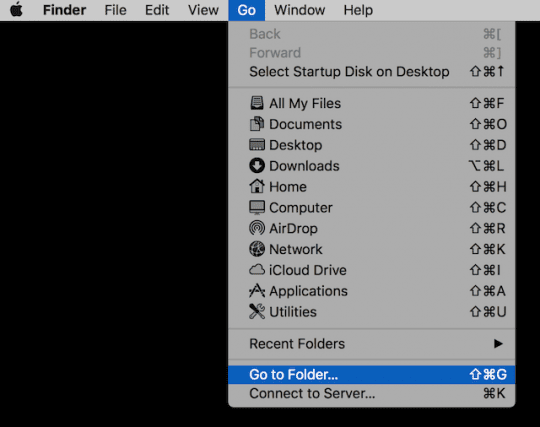
    • Utilizzare il menu principale del Finder, scegliendo di Go;Go To Folder
    • Se non riuscite a trovare la vostra biblioteca utenti, consultate questo articolo
    • Andare su ~/Libreria/ApplicazioneSupport e cancellare o isolare in una nuova cartella del desktop qualsiasi cosa con AddressBook nel suo nome (si consiglia di isolare vs. cancellare)
    • Aprire ~/Libreria/Preferenze e cancellare o isolare in una nuova cartella del desktop qualsiasi cosa con AddressBook nel suo nome (si consiglia di isolare vs. cancellare)
    • Andare su ~/Libreria/Cache e cancellare o isolare in una nuova cartella del desktop qualsiasi cosa con AddressBook nel suo nome (si consiglia di isolare vs. cancellare)
    • Apri le Preferenze di Sistema del tuo Mac; iCloud e deseleziona la casella per i Contatti
    • Riavvia il tuo Mac
    • Aprire Preferenze di sistema; iCloud di nuovo e ricontrollare la casella Contatti
  • Rob ha scoperto che il suo Apple Watch aveva alcuni contatti che erano una fusione tra iCloud e Google/Gmail. Semplicemente riconvertendo quei contatti indietro la loro voce iCloud ha risolto il problema per lui. Quindi date una bella dritta a questo grande suggerimento!
  • Verifica che tutti i tuoi contatti siano nel tuo account Apple ID/iCloud utilizzando un browser web. Poi nella versione per browser web di iCloud, cerca e apri le impostazioni di iCloud. In basso a sinistra sotto Avanzate, selezionate Ripristina contatti. Da questo elenco, selezionare un backup dei contatti che si desidera ripristinare. Scegliere Ripristina a destra e seguire le istruzioni sullo schermo

iPhone 8, una guida completa alle dicerie

Anche se cerchiamo di coprire il maggior numero possibile di voci sull’iPhone 7, è chiaro che la maggior parte delle campane e dei fischietti davvero ordinati saranno probabilmente in anteprima nell’iPhone 8. Questa settimana la nostra storia sull’iPhone 7 ha suggerito che sarà disponibile in tre diversi modelli e la maggior parte delle voci prevedono che l’iPhone 7 sarà dotato di doppia fotocamera e display a risoluzione più alta. Non è ancora chiaro se la presa per le cuffie rimane o viene eliminata. Anche se benvenute, queste cariche non sono davvero delle innovazioni che distruggono la terra. Questa settimana ha visto anche una copertura più dettagliata da WSJ che suggerisce che l’iPhone 7 non sarà così interessante come la gente sperava.

B ackGround

La filosofia di design di Apple varia quando si tratta di lanciare diversi modelli di iPhone. Con l’iPhone 6S e il 6S Plus, si è concentrata sulla fornitura di un prodotto premium che, con i suoi seguaci dedicati, avrebbe ottenuto punti di prezzo più alti. L’iPhone 6 si è affermato come un prodotto solido con un’eccellente velocità del processore e caratteristiche innovative come il 3D Touch e il Touch ID.

Con iPhone SE, la filosofia di Apple è incentrata sul target costing. Qui l’azienda voleva costruire un prodotto che fosse efficiente, una buona alternativa per gli utenti di iphone 4″ e a un punto di prezzo che potesse generare slancio nelle vendite sia nei mercati consolidati che in quelli in via di sviluppo. Con meno di 500 dollari USA per segmento di mercato della telefonia mobile, Apple ha sempre perso quote di mercato a favore di altri concorrenti. L’introduzione dell’iPhone SE ha reso Apple competitiva in questo segmento di mercato e ha fatto in modo che la sua attuale base clienti di utenti iPhone 4S e iPhone 5 non saltasse la nave.

Con l’iPhone 8, Apple deve posizionare un prodotto che possa di nuovo comandare i margini premium come i modelli iPhone 6. Avrà bisogno di caratteristiche innovative per attrarre gli utenti esistenti dell’iPhone 6 e convincerli a fare l’upgrade. Gli utenti dell’iPhone 6S e 6S Plus avranno difficoltà a motivare gli utenti ad aggiornare il loro equipaggiamento all’iPhone 7. Le recenti note di aggiornamento degli analisti per il titolo Apple ribadiscono questa tesi.

Quindi, in definitiva, quali caratteristiche deve avere Apple sul suo iPhone 8 per generare di nuovo slancio e magia, quel “fattore figo” che dà al marchio un vantaggio con i consumatori?

A 96 dollari per azione, non può davvero sostenere il suo fascino per i suoi investitori. Già etichettata come un gioco di valore, ha bisogno di qualcosa di enorme quando si tratta di iPhone 8 per distinguersi dalla massa e mantenere il suo fascino unico di crescita con i suoi investitori.

Le pressioni concorrenziali influenzano le scelte progettuali

Le scelte di Apple per il suo iPhone di nuova generazione non sono governate solo dal gusto dei suoi clienti esistenti, ma sono guidate da ciò che i concorrenti intendono portare sul mercato. Osservando il principale concorrente di Apple, Samsung, gli analisti prevedono dove e quando le forze del settore si dirigono verso i dispositivi mobili. In un recente articolo pubblicato da technews Taiwan, si dice che il Samsung Galaxy S8 di nuova generazione abbia una risoluzione dello schermo di 4K, sia dotato di un processore da 10 nm, di una batteria di più lunga durata e supporti una doppia lente. Il posizionamento di Samsung è in linea con la sua convinzione fondamentale che la Realtà Virtuale mobile sarà grande nel prossimo anno o due.

L’economia è interessante per Samsung e i suoi partner quando si tratta di VR. Pensateci un attimo. Un nuovo giro di divertimento al Six Flags Magic Mountain di Los Angeles potrebbe costare fino a 15 milioni di dollari. Invece, mettendo insieme alcuni Samsung Gear VR insieme a dispositivi mobili, Six Flags ha rinfrescato una vecchia giostra per circa 1 milione di dollari. La pubblicità generata da questa esperienza di VR, etichettata “The New Revolution Virtual Reality Roller Coaster”: Questo cambia tutto” si presenta nella loro linea di fondo. Si tratta di un enorme ritorno di investimento per Six Flags e posiziona il Samsung come un marchio che cambia gioco con dispositivi mobili abbastanza potenti da fornire un’esperienza di realtà virtuale. E questo è solo un esempio. Altre vie B2B in cui Samsung può sfruttare il suo potente S8 sono le sale cinematografiche, le navi da crociera e altri luoghi di intrattenimento, luoghi in cui un’Esperienza di Realtà Virtuale è un’esperienza naturale.

Apple è stata in gran parte assente dalla scena della Realtà Virtuale e della Realtà Aumentata, con la piccola eccezione di alcuni brevetti acquisiti l’anno scorso.

Anche se la pressione competitiva di Samsung sarà in cima alla lista, dovremmo considerare anche gli altri produttori di telefoni emergenti che stanno dando filo da torcere ad Apple in altre parti del mondo. Ad esempio, i nuovi telefoni OPPO hanno avuto un grande successo tra i giovani cinesi quest’anno.

Quindi, come fa Apple a contrastare il crescente slancio di Samsung quando si tratta di progettare un prodotto premium come l’iPhone 8?

Le basi

Presa per cuffie

Sì, l’abbiamo detto di nuovo. Avere o non avere. Le voci sono andate avanti e indietro su questo attributo quando si tratta del prossimo modello di iPhone 7. Fino a questa settimana, si credeva in gran parte che Apple avrebbe eliminato la cuffia Jack nel suo prossimo modello di iPhone 7. Questa settimana, i rapporti hanno suggerito il contrario. Il popolare blog giapponese per Mac, Macotakara.jp, ha fatto trapelare immagini che suggeriscono che Apple potrebbe non far cadere la presa per le cuffie nell’iPhone 7, dopo tutto. Questo significherebbe che all’iPhone 8 mancherà sicuramente il jack per le cuffie integrato. Per saperne di più in seguito.

Visualizzazione delle specifiche

Per cominciare, l’iPhone 8 dovrà supportare un display a ganasce che sia competitivo rispetto allo schermo 4k del Samsung S8.

Fonte: concept-phones

Mentre Samsung ha standardizzato il quad HD nella sua gamma di dispositivi mobili, Apple non ha ancora prodotto un dispositivo delle dimensioni di uno smartphone che sia anche full HD. Se crediamo ai brevetti e alle voci, Apple ha fatto delle mosse molto interessanti in questo spazio. Fonti vicine alla catena di fornitura Apple suggeriscono già che l’iPhone 7 sarà l’ultimo smartphone LCD della società. Quasi tutti gli esperti del settore hanno detto che Apple passerà dagli LCD ai pannelli OLED. Tuttavia, l’analista di KGI Securities Ming-Chi Kuo prevede che il salto avverrà intorno al 2018 o 2019. Anche questa storia cambia. A partire da questa settimana, ci sono voci che Apple potrebbe fornire i display basati su AMOLED a partire dal 2017. Il passaggio ai display AMOLED ridurrà il consumo della batteria, rendendo l’iPhone 8 una macchina più efficiente. E dato che la maggior parte degli utenti si lamenta della mancanza di durata della batteria, questa caratteristica sarebbe molto gradita ai consumatori.

Aggiornamento della memoria

Nel corso degli anni, molti utenti Apple si sono lamentati del fatto che l’entry level 16GB non è davvero all’altezza. Le persone sono sempre alle prese con l’uso della memoria. Pensiamo che a partire dal rilascio dell’iPhone 7, la memoria iniziale disponibile sull’iPhone sarà aumentata a forse 32GB con una memoria massima di 256GB. La RAM dei modelli da 5,5 pollici è attualmente a 2GB. Questo sarà sicuramente aggiornato per il modello iPhone 8 a 3GB. Dato che Apple ha aperto il suo Siri SDK e lo ha reso più accessibile agli sviluppatori di terze parti, i telefoni avrebbero bisogno di più RAM insieme alla potenza di elaborazione per fornire una buona esperienza utente sulle nuove App.

Processori

Gli attuali iPhone utilizzano chip a 14 o 16 nanometri, a seconda che siano costruiti da Samsung o TSMC. Ridurre ulteriormente le dimensioni consentirebbe non solo design compatti ma anche una migliore efficienza energetica.I chip da 7 nanometri potrebbero essere una possibilità per un “iPhone 8” del 2018, anche se Apple potrebbe essere costretta a usare chip da 10 nanometri a seconda dei progressi del fornitore.

Ricarica wireless integrata

Questa caratteristica potrebbe essere sopravvalutata. È possibile convertire molto facilmente il vostro iPhone 6 esistente in modalità di ricarica senza fili con alcuni componenti elettronici e alcuni fai da te di base. Tuttavia, Apple avrebbe potuto introdurre questa funzione nei suoi precedenti modelli di iPhone di punta come l’S6 o il SE. Anche il Samsung S7 supporta questa funzione. Dovrebbe essere una caratteristica di base dei prossimi modelli di iPhone 7 e potrebbe avere campanelli e fischietti aggiuntivi con l’iPhone 8. Negli ultimi due anni si sono visti anche dei progressi nella ricarica wireless. La tecnologia Quick Charge di Qualcomm, e simili soluzioni di ricarica rapida di altri produttori, sono sorte per affrontare questo problema, riducendo il tempo necessario per riportare una batteria scarica a un livello utilizzabile da ore a pochi minuti. La nuova tecnologia Qualcomm rende possibile anche la ricarica senza fili per i telefoni con involucro metallico. In fin dei conti, se Apple adotta una tecnologia di ricarica wireless, dovrà alzare la posta in gioco rispetto alle offerte Samsung in questo spazio. Dovremmo aspettarci qualcosa di simile alla tecnologia Quick Charge che può ricaricare l’iPhone 8 senza fili in pochi minuti.

iPhone 8, Un dispositivo impermeabile

Secondo il rumor mill, questa è una delle aree in cui la Apple dovrebbe produrre un prodotto spettacolare. L’iPhone 8 sarà essenzialmente un dispositivo impermeabile. Ci sono alcuni brevetti folli depositati da Apple in questa categoria negli ultimi anni, tra cui uno che suggerisce un meccanismo che permette all’iPhone di asciugarsi da solo pompando del liquido attraverso le griglie degli altoparlanti. Ci sarà sicuramente una certa progressione prima che il vostro iPhone possa comportarsi come un pesce.

Fonte: techdoze

Un approccio ingegneristico più naturale è il brevetto depositato in cui l’iPhone spegne tutti i componenti di potenza del dispositivo al rilevamento delle variazioni della pressione barometrica di segnalazione in condizioni di acqua. Prima di spegnersi completamente, il dispositivo invia una notifica per fare un backup di tutte le informazioni essenziali all’icloud. Sarà davvero bello avere alcune di queste funzioni di emergenza nell’iPhone 7. Poi ci si può davvero aspettare un iPhone 8 che sappia nuotare o almeno pompare l’acqua.

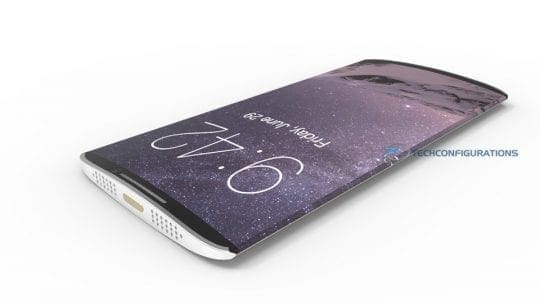
iPhone 8, Un dispositivo tutto di vetro curvo

Recenti voci indicano che l’iPhone 8 sfoggerà un dispositivo tutto di vetro curvo. Il brevetto di Apple 9.146.590 si riferisce a un “dispositivo elettronico con display avvolgente”, suggerendo che il leader del mercato sta anche pensando a un display flessibile per le future uscite degli smartphone. Il brevetto del dispositivo curvo è stato rilasciato questo mese e ha ricevuto una buona copertura mediatica. Se si esamina attentamente l’immagine del brevetto, si vedrà che il dispositivo non ha più un pulsante HOME. È possibile che quando l’iPhone 8 uscirà, il pulsante HOME sarà un’eredità del passato dell’iPhone.

L’iPhone 8 di Apple offre invece un dispositivo più elegante e attraente con uno chassis in vetro. Sarebbe un design molto cool per l’iPhone 8. Quello che potrebbe essere più realistico e un passo nella giusta direzione è un display curvo da bordo a bordo nel suo iPhone 7 Pro, uscito nel 2017. I brevetti software Apple suggeriscono che un utente potrebbe toccare i bordi dell’iPhone per ottenere controlli di precisione basati sulla GUI di iOS. Chiaramente, come Apple pensa attraverso le sue scelte progettuali, non si tratta solo di guardare l’hardware, ma anche le caratteristiche del software necessarie per ottenere il meglio da quell’hardware.

iPhone 8 , Telecamera sofisticata con software

Finora, gli attributi principali di una fotocamera basata su un telefono sono i megapixel e la velocità. È chiaro che nel giro di un anno o due e quando l’iPhone 8 verrà rilasciato, ci stiamo muovendo verso l’IA e l’apprendimento automatico utilizzando le caratteristiche delle fotocamere integrate. Questo non è del tutto fantascientifico. iOS 10 è già rinnovato con l’IA per distinguere immagini e foto basate sul riconoscimento facciale. Quindi è solo una questione di tempo che, dotato di una fotocamera più potente, il software dovrebbe eseguire in tempo reale il riconoscimento facciale E il riconoscimento vocale.

Nel corso degli anni, Apple ha acquisito un gran numero di aziende specializzate in questo settore. Emotient era una società di riconoscimento facciale Artificial Intelligence, così come Faceshift, una società svizzera che Apple ha acquisito l’anno scorso. Inoltre, secondo un rapporto pubblicato da Business Weekly Taiwan, la recente acquisizione di tecnologie LinX da parte di Apple ha apparentemente fornito un metodo per risolvere eventuali problemi di sfocatura.

Fonte: Risorse di imaging

Quindi, anche se le caratteristiche di riconoscimento facciale possono avere problemi legali, al suo livello più elementare, si aspettano che il riconoscimento facciale dell’iPhone 8 venga eseguito senza il riconoscimento facciale.

Pensiamola così: se il vostro ultimo modello di iPhone, iPad o Mac vi riconosce e accende il vostro dispositivo che apre nuove strade all’identificazione biometrica. Touch ID diventerà un ricordo del passato.

Cosa suggerisce iOS 10 per l’iPhone Next Gen?

Se state armeggiando con la versione beta di iOS 10, avrete probabilmente notato che potete utilizzare il vostro nuovo telefono molto facilmente senza toccare nessuno dei pulsanti del dispositivo. Alcune parti di questa caratteristica si trovano nascoste all’interno del codice di iOS10, suggerendo fortemente che Apple sta o stava lavorando su un tale design. Lo sviluppatore Andy Wiik ha scoperto che iniettando il codice in un simulatore di iOS10 ha trovato versioni bianche su nere dell’app Settings, apparentemente pronte per un’impostazione che avrebbe trasformato tutte le parti del software in quel colore.

Le modalità scure si mostrano particolarmente bene sugli schermi OLED, oltre ad aiutare a preservare la batteria. Gli schermi mostrano i neri come nero vicino allo schermo bloccato, garantendo un elevato contrasto. Questa impostazione richiede molta meno energia per mantenere il telefono e la batteria più efficienti e per tempi più lunghi tra una carica e l’altra.

Un’altra caratteristica di iOS10 che abbiamo visto è che alzi il tuo iPhone e si sveglia. Non si devono più premere i pulsanti di accensione/accensione. La funzione Raise-Wake sfrutta i sensori di movimento integrati.

Allo stesso modo, una volta che il vostro iPhone si è alzato dal suo torpore e avete inserito le credenziali richieste, potete praticamente controllare tutte le impostazioni di base dal centro di controllo su iOS 10. Questo include il controllo del volume, lo scorrimento a destra e l’uso della fotocamera per scattare foto o video e lo scorrimento a sinistra per accedere a numerosi widget. È possibile impostare il vostro iPhone su autolock dopo un breve periodo di inattività. Tutto questo e un Siri aggiornato con molte nuove funzionalità e più potenza per allinearsi al crescente movimento di ricerca basato sulla voce.

Touch ID è l’unico pulsante che si può utilizzare per le credenziali. Un recente brevetto mostra che Apple sta lavorando su una tecnologia che potrebbe far leggere le vostre impronte digitali all’intero dispositivo. In altre parole, non avreste bisogno di un touch ID: l’intero telefono è questo. Ancora più importante, se il concetto di touch ID viene sostituito con la sicurezza del riconoscimento vocale o facciale, l’iPhone 8 sarà un dispositivo elegante e sexy senza pulsanti. Immaginate, potremmo pagare le transazioni Apple Pay usando solo il nostro volto o la nostra voce.

C’è ancora un’altra WWDC prima che l’iPhone 8 venga rilasciato. Pensiamo che iOS 10 sia un successo, ma basta aspettare che l’11 venga rilasciato e Apple ci mostrerà davvero dove si sta dirigendo l’iPhone 8.

Riepilogo

È troppo presto per indovinare in un modo o nell’altro di quali caratteristiche sarà dotato l’iPhone 8 di prossima generazione. Una cosa però sta diventando molto chiara. Apple dovrà uscire con un dispositivo iPhone premium per poter comandare i premi e rendere felici i propri clienti e azionisti. Queste voci continueranno fino al lancio del prodotto. Dato che non ci saranno grandi novità per i modelli di iPhone 7, sembra che la maggior parte delle caratteristiche di design drammatico sarà riservato ai modelli di iPhone 8.

Date le attuali voci di rilascio dell’iPhone 7, una volta può aspettarsi che l’iPhone 8 venga rilasciato nell’autunno del 2017 o addirittura entro il 2018. In realtà è un tempo lungo da aspettare e sperare in un iPhone con qualche campanello d’allarme serio.

Come proprietari di prodotti Apple, quali sono le 3 caratteristiche principali che vorreste vedere nell’iPhone 8?

<