All posts by jrk13

Cosa aspettarsi all’evento MacBook Pro di giovedì…

MacBook Pro Concept. © Martin Hajek.

Era da tempo atteso da Apple, che domani ospiterà un evento dedicato ai Mac presso la sede di Cupertino, preparando il terreno per un significativo aggiornamento del Mac. L’invito “Hello Again” è uscito la scorsa settimana, uno slogan un po’ criptico che non ha dato molto su ciò che ci si può aspettare.

Il popolare MacBook Air avrà finalmente uno schermo Retina? Anche in questo caso, non ci si aspetta che sia così, visto che Apple si concentra sulle sue macchine power-user e sul MacBook sottile e leggero. Se ci saranno dei cambiamenti, possiamo aspettarci un semplice upgrade del processore e forse il passaggio all’USB-C.

È anche improbabile che domani vengano svelati nuovi iPad: un aggiornamento primaverile potrebbe essere il primo…

Quindi, per quanto riguarda il domani, il vecchio MacBook Pro sembra destinato a diventare la star dello show. Se sperate di vedere il chipset di ultima generazione di Intel per alimentare i nuovi modelli, penso che rimarrete delusi – Skylake è una proposta molto più probabile. Ma cosa significa? Tanto per cominciare, i Mac non riceveranno i più recenti e potenti chip con efficienza di velocità e tecnologie di risparmio energetico ancora migliori. Per fortuna, comunque, le CPU Kaby Lake sono più che sufficienti per la maggior parte degli utenti di MacBook Pro, e dovrebbero anche consentire un semplice aumento delle specifiche quando le CPU più potenti sono disponibili.

Proprio come le CPU, ogni volta che Apple aggiorna i suoi Mac, di solito ottengono migliori chip grafici, e domani non farà eccezione. Le GPU AMD su alcuni modelli permetteranno giochi più veloci con framerate più elevate, anche se il MacBook Pro da 13″ e i modelli di fascia bassa da 15″ dovrebbero essere dotati di una grafica integrata non potente (ma comunque capace) di Intel.

Quando il MacBook è stato lanciato l’anno scorso, Apple si è impegnata a mettere in evidenza la sua nuova tastiera a farfalla, che consente di risparmiare spazio (permettendo una macchina più sottile e leggera) e di migliorare la stabilità di ogni pressione dei tasti. Dal momento che i nuovi MacBook Pro dovrebbero essere più sottili e leggeri, è molto probabile che il nuovo design della tastiera adornerà l’intera linea – frustrando coloro che ritengono che la tastiera sia meno tattile rispetto alla versione attuale. È una di quelle cose che tende a dividere le opinioni con alcune persone che amano il tatto, e altre non tanto.

Un altro cambiamento che speriamo di vedere è un trackpad ancora più grande. Apple è rinomata per avere i migliori trackpad del settore, e una superficie ancora più ampia sarà un’aggiunta gradita. Naturalmente, i trackpad sensibili alla forza sono la norma sui portatili Apple in questi giorni, e vedremo che questa tendenza continuerà sui nuovi modelli.

Forse uno dei cambiamenti più controversi della nuova linea MacBook Pro sarà l’aggiunta di un massimo di 4 porte USB-C. Sembra fantastico, vero? Purtroppo questo significa che probabilmente la perdita del tanto amato e meraviglioso connettore di alimentazione MagSafe (a meno che Apple non riesca a trovare un modo per integrare questo nel cavo USB-C), così come non più slot per schede SD.

Il lato positivo è che l’USB-C dovrebbe semplificare la connettività a lungo termine con la disponibilità di un numero sempre maggiore di periferiche, ed è certamente il futuro per quanto riguarda la connettività dei laptop. Una domanda che tutti si chiedono è se Apple lascerà cadere la presa per le cuffie da 3,5 mm come hanno fatto con l’iPhone. Ci sembra improbabile, perché, anche se sarebbe coerente con i dispositivi Apple, risparmiare così tanto spazio all’interno di un laptop non sembra una priorità e causerebbe certamente molta frustrazione.

Una cosa che mi piacerebbe vedere nei nuovi modelli è una lunetta più sottile intorno allo schermo. Si dice che Apple stia progettando un nuovo meccanismo a cerniera (lo stesso usato per il MacBook), così come gli altoparlanti posizionati sul lato. Questo significherà un suono migliore e, si spera, più spazio per tagliare lo spazio della lunetta intorno allo schermo. Sfortunatamente, non sembra che Apple aumenterà la risoluzione del display su nessuno dei MacBook Pro. I modelli attuali hanno già schermi ad alta risoluzione, che sono certamente abbastanza buoni per un altro anno o due, ma un miglioramento che potremmo vedere è l’adozione della tecnologia “wide color gamut” (proprio come l’iPhone), che dà colori più precisi e realistici – che sarà una manna per i fotografi e i grafici appassionati.

Ora parliamo di due delle caratteristiche più attese del MacBook Pro: l’aggiunta del Touch ID e del display OLED sopra la tastiera, che sostituisce la solita fila di tasti funzione.

È stato diversi mesi fa che il termine “Magic Toolbar” è stato individuato per la prima volta, prima di trapelare martedì nel codice nascosto nell’aggiornamento di questa settimana di macOS Sierra. Le immagini pubblicate online sembrano mostrare il rumoroso display OLED che è completamente nero quando il computer è completamente nero, così come quello che sembra un pulsante adiacente per il riconoscimento delle impronte digitali. Le immagini mostrano anche qualcuno che lo usa per pagare online, e la scritta “Touch ID per pagare Apple” è chiaramente visibile sul display con una freccia che punta al pulsante (così come un pulsante Cancel sulla sinistra). E’ quasi certo che, poiché non sembra esserci un pulsante on/off dedicato, sarà utilizzato dal pulsante di accensione, un sensore Touch ID per Apple Pay, così come un modo rapido, sicuro e facile per accedere al Mac.

Il nuovo OLED touch baris ha detto di fornire scorciatoie dinamiche e specifiche per l’applicazione a colori. Ad esempio, durante la riproduzione di musica, la riproduzione/pausa e i controlli di salto potrebbero apparire, o quando si utilizzano applicazioni come Pages potrebbero esserci scorciatoie di uso comune. Non è chiaro come gli utenti possano accedere alle funzioni attuali come la luminosità della tastiera e dello schermo, ma senza dubbio Apple ha trovato un modo per presentare i controlli rilevanti in modo intuitivo e semplice da capire. Questo significa anche che ci potrebbe essere un tasto ESC beno permanente, quindi a questo punto non è facile vedere come sarebbe disponibile in modo permanente nel nuovo layout dinamico della tastiera.

Una delle voci recenti più interessanti è stata quella secondo cui Apple stava lavorando a una tastiera e-ink completamente dinamica per il nuovo MacBook. Quest’anno quasi certamente non succederà, ma se i recenti rapporti con l’azienda australiana Sonder Design sono qualcosa di cui tener conto, potrebbe essere qualcosa che è in programma per il prossimo anno o due. Immaginate una futura tastiera Mac che abbia la barra degli strumenti Magic in aggiunta a un set di tasti chiclet completamente personalizzabile – il che significa che non c’è bisogno di layout di tastiera per i diversi mercati, in quanto renderebbe semplice visualizzare un numero illimitato di lingue e funzioni internazionali.

Concetto della barra degli strumenti magica. © Martin Hajek.

Non c’è molto tempo da aspettare fino all’evento Mac di giovedì, e dopo aver assistito all’ultimo video di Jony Ive che spiega la Magic Toolbar, si spera che il consenso sarà che Apple sta ancora una volta facendo avanzare lo stato dell’arte nel design dei laptop con i nuovi MacBook Pro.

Se vengono rilasciati altri dispositivi (come i nuovi AirPods) o aggiornati (Mac Mini) o vengono annunciati nuovi prodotti inaspettati, sarà semplicemente la ciliegina sulla torta. Personalmente, spero in una versione nera opaca del nuovo MacBook Pro…

Trascina e rilascia il tuo iPad e iPhone con iOS 11, How-To

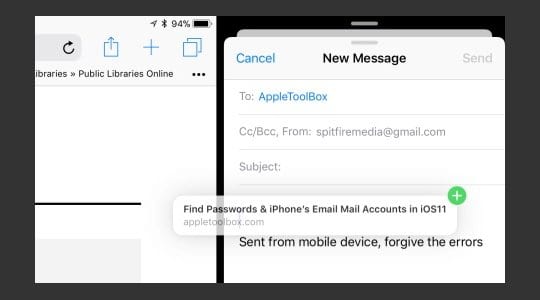
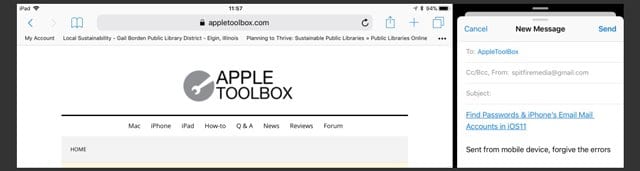
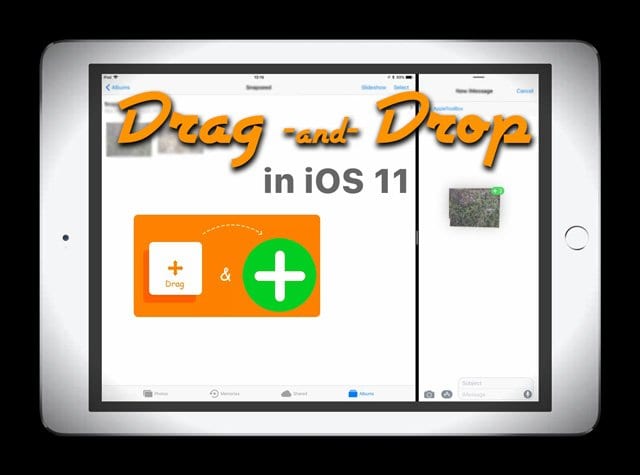
La novità del vostro iPad con iOS11 è il drag & drop (abbreviato in D&D.) E la grande novità è che il drag and drop è SYSTEMWIDE, il che significa che ora è possibile spostare testo, contatti, note, promemoria, immagini, URL, mappe, file e persino allegati da un’applicazione all’altra. Basta un solo tocco e tenere premuto (pressione prolungata) per prelevare il contenuto e trascinarlo in un’altra app.

Quindi vai avanti e trascina e rilascia tra le applicazioni come Mail, Note, Promemoria, Mappe, Contatti, Messaggi, anche Safari.

Articoli correlati

  • Come usare il vostro iPad Dock in iOS11
  • Come usare il setup automatico in iOS11
  • Utilizzare Type to Siri in iOS11
  • Note Apple iOS 11, 3 Grandi caratteristiche da utilizzare oggi
  • Personalizza il tuo centro di controllo in iOS 11 e superiori

Drag & Drop in iOS 11 & sopra: Le mosse di base

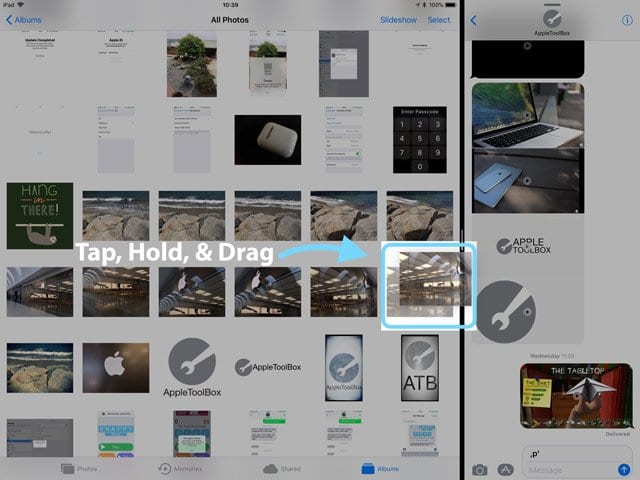
Sollevare : Premere a lungo per selezionare il contenuto

Trascinare : Toccare per aggiungere altri contenuti. Passare il mouse per navigare dove si desidera che il contenuto vada (segno verde più segno + mostra quali applicazioni supportano D&D)

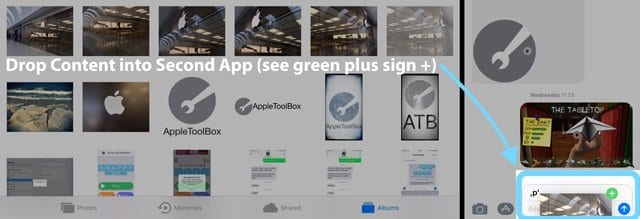
Set Down : Elimina il contenuto (per copiare o spostare), e lo popola nella tua app

D&D un singolo file

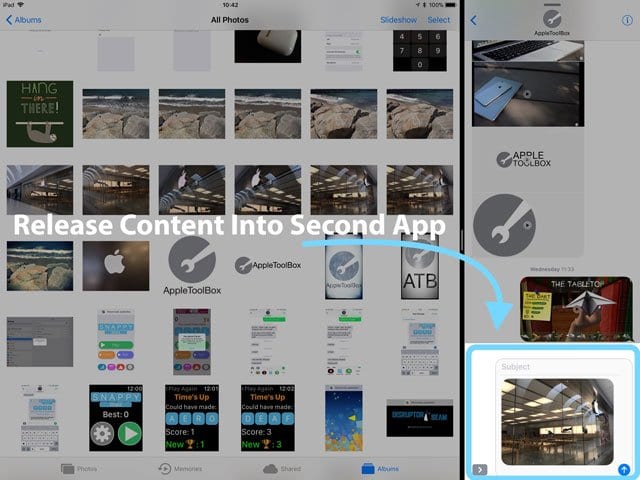
Il modo più semplice per accedere a D&D sul vostro iPad è aprire due app in split-screen. Ad esempio, Foto e Messaggi. Aprite Foto e poi prendete Messaggi dal Dock e lasciatelo cadere sul lato sinistro o destro dei Messaggi di mantenimento dell’iPad come overlay o tirate la linguetta superiore verso l’alto per la modalità a schermo diviso. Ora che entrambe le applicazioni sono in esecuzione affiancate, toccare un’immagine da Foto e trascinarla su Messaggi, quindi rilasciarla. È così facile!

Passo 1

Fase 2

Passo 3

D&D Articoli multipli

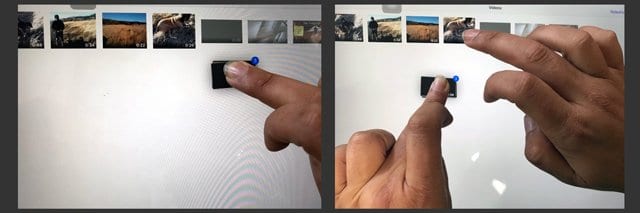
E non si ferma qui. D&D (drag n’ drop) di iOS11 supporta anche il Multi-Touch. Quindi è possibile raccogliere e aggiungere più oggetti toccandoli. Iniziate trascinando un elemento e poi toccate per aggiungerne altri.

Proprio come nell’esempio del file singolo, il modo più semplice per trascinare più elementi da un’applicazione all’altra è quello di utilizzare lo schermo diviso dell’iPad. In questo esempio, inviamo per e-mail alcuni contatti.

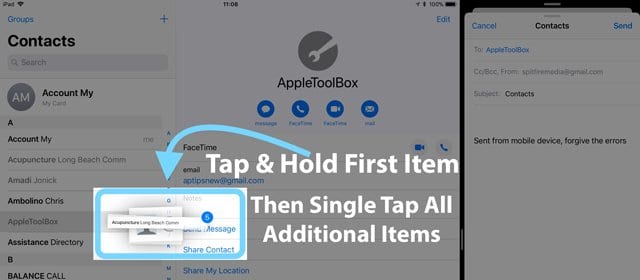
Prima di tutto, aprite la vostra App Contatti, poi utilizzando la funzionalità split-screen, aprite Mail e aprite un’e-mail o componete un nuovo messaggio. Poi, premere a lungo su uno dei contatti che si desidera inviare. Tenere premuto e trascinarlo leggermente. Il contatto ora si aggancia al tuo dito. Mantenere la pressione e toccare tutti gli altri contatti che si desidera inviare. Toccando ogni contatto aggiuntivo, si aggiorna il numero di elementi allegati alla stampa originale.

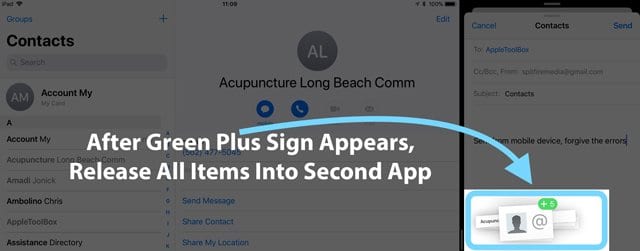
Una volta selezionati tutti i contatti, trascinateli sulla vostra e-mail. Mentre si passa il mouse sopra il messaggio, un segno verde più + mostra il numero dell’articolo allegato. Per aggiungerli alla tua email, è sufficiente rilasciare. E i contatti si popolano.

D&D nel tuo Dock

C’è anche una funzione D&D a caricamento a molla che utilizza il Dock del vostro iPad.

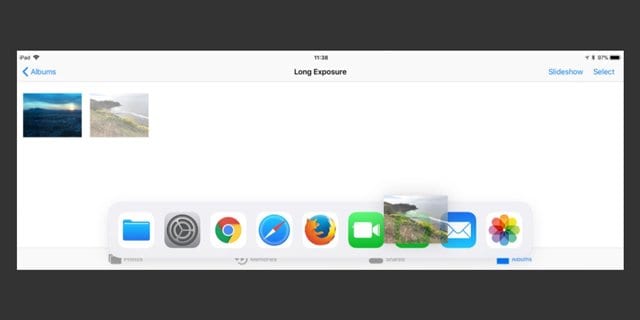
Per prima cosa, aprire un’applicazione come al solito. Poi toccare il contenuto. Con l’altra mano (o con il dito) strisciare il Dock. Poi, trascinate il contenuto e passate il mouse su qualsiasi icona delle app supportate da D&D nel Dock. Se l’app supporta il drag and drop, l’app si apre. Quindi, toccate dove volete che il contenuto vada e lasciatelo cadere.

Annulla A Drag & Drop

Finalmente qualcosa di facile. Per annullare, basta lasciar perdere la resistenza. O strisciare completamente fuori dallo schermo: sembra funzionare!

Drag & Drop in Maps

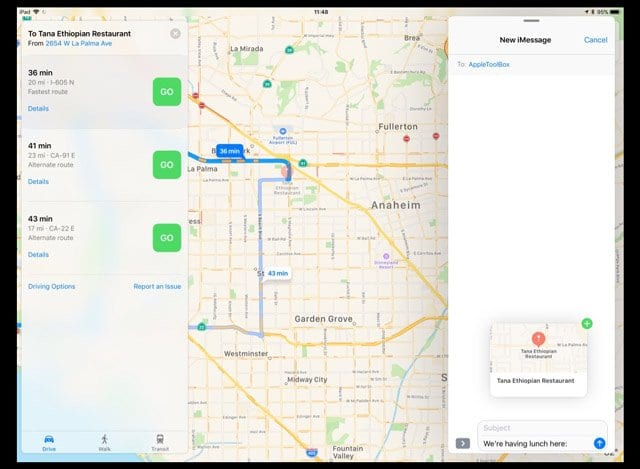
Prima di tutto, Apple migliora davvero la sua Map App in iOS11. E ora possiamo anche trascinare e rilasciare le posizioni. È facile inviare una posizione ai tuoi amici o colleghi trascinando quel luogo in Mail, Messaggi, o qualsiasi app di terze parti supportata da D&D. Lavorare in modalità Split Screen Mode rende tutto questo possibile. Quindi aprite Mappe e poi aprite Messaggi fianco a fianco o disponete di un pannello app che galleggia sopra e poi basta premere a lungo, trascinare e rilasciare quella posizione in Messaggi. Facilissimo!

Drag and Drop per Apple Maps attualmente funziona solo su iPad – MA speriamo davvero che si tratti di iPhone, perché diciamocelo, la maggior parte di noi usa Apple Maps in movimento, con i nostri iPhone!

E gli altri miglioramenti di Mappe?

  • Non disturbare durante la guida
  • Le indicazioni cambiano ora se ci si allontana dal percorso originale
  • Mappe di centri commerciali e aeroporti
  • Autostrada & Guida stradale
  • Indicatori di limite di velocità
  • La vista del paesaggio mostra più della mappa
  • Controllo dello zoom con un dito
  • Visualizzazione semplificata della mappa per le indicazioni stradali
  • Percorsi alternativi durante la navigazione per CarPlay

Passare da una mano all’altra

Con iOS11 e un iPad, il trasferimento tra le dita o le mani è semplice. Basta mantenere la stampa lunga. Si possono anche iniziare a trascinare più sessioni in una sola volta premendo a lungo con più dita (o mani) contemporaneamente.

D&D Protegge i dati

A differenza degli appunti universali, il Drag and Drop è sicuro in modo che il cartoncino non lo sia. Questo perché i dati D&D sono visibili solo per l’app di destinazione, non per TUTTE le app (come gli appunti.)

Completamente supportato da Apple e anche le applicazioni di terze parti!

Drag and Drop supporta pienamente la maggior parte delle applicazioni Apple Native Apple e anche le applicazioni di terze parti lo stanno adottando!

Per verificare la compatibilità D&D, se vedete un’icona verde più segno (+) quando trascinate in un’applicazione, questo è il vostro segnale che l’applicazione supporta il drag and drop.

Apple Stock Apps che supportano il Drag and Drop:

Schermata iniziale, Dock, Promemoria, Calendario, Messaggi, Riflettori, File, Safari, Contatti, iBooks, Notizie, Note, Foto, Mappe, Keynote, Pagine e Numeri.

Drag n’ Drop NON funziona in NESSUNA delle cartelle etichettate come cancellate, come la cartella Recently Deleted in Photos. Se si desidera trascinare e rilasciare un elemento da queste cartelle, spostarlo prima in un’altra cartella.

Vuoi D&D sul tuo iPhone?

È complicato. Per ora, il vostro iPhone supporta un drag and drop molto limitato. Fondamentalmente, l’iOS del vostro iPhone vi permette di spostare oggetti solo all’interno di un’applicazione (e funziona solo con le applicazioni che supportano D&D.)

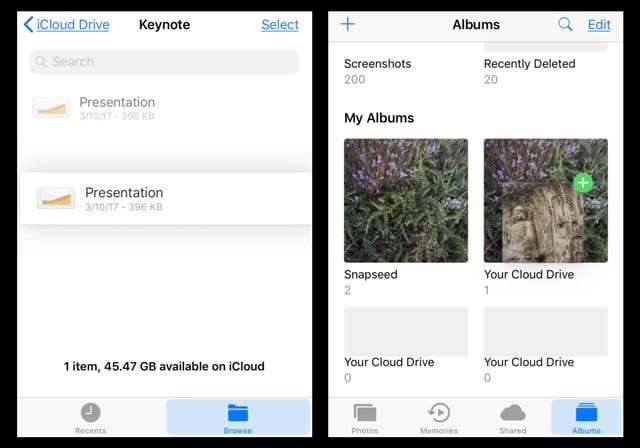
Per l’iPhone, l’applicazione Files App di iOS11 sembra supportare completamente il drag and drop. E siamo in grado di trascinare & trascinare i file di immagini tra i miei album in foto.

Ecco la parte complicata: la funzionalità drag and drop da applicazione ad applicazione esiste in iOS11 per iPhone, ma è per lo più disabilitata e non accessibile agli utenti. Apple sostiene di aver disabilitato il drag and drop a causa del piccolo schermo dell’iPhone, della mancanza di un Dock e dell’attuale impossibilità di dividere gli schermi o di mostrare il multitasking. Inoltre il drag and drag ha davvero bisogno di più dita o mani, quindi usarlo con un iPhone non è esattamente facile.

Quindi per ora, il drag and drop inter-app rimane una potenziale caratteristica. Forse nella prossima generazione di iPhone?

Impostazione di conti multigiocatore in Game Center

Molti di noi amano il nostro Game Center, anche quando Apple lo ha trasformato da app a servizio per iOS e iPadOS. Poi arriva un altro nuovo iOS e aggiunge altri cambiamenti! Potrebbe sembrare travolgente e inutile, ma una volta superate le cose difficili, il Game Center di iOS potrebbe sorprendervi! E soprattutto, a partire da iOS 11, è facile aggiungere più account di giocatori in Game Center.

Lavorare con più giocatori su un singolo iDevice?

Molti di noi consegnano abitualmente i nostri iDevices ai nostri figli, ai membri della famiglia o ad altri per usarli. È un eccellente distrattore! E quando i nostri bambini si impadroniscono dei nostri dispositivi, i giochi sono alcune delle applicazioni più utilizzate. Molte famiglie, come la mia, hanno 3 o più account Game Center in uso sui nostri iDevices, ognuno associato a un diverso membro della famiglia. Quindi avere la possibilità di passare rapidamente da un account all’altro è un grande vantaggio per noi. In questo modo nessuno di noi perde i progressi in nessuno dei nostri giochi!

Posso avere due account di Game Center un Apple ID?

No. Non più. Un tempo era possibile creare un account Game Center uscendo dal proprio account e creando un nuovo ID Game Center nella Game Center App o anche nel gioco stesso, se supportato. Questo prima che gli ID Game Center e gli ID Apple diventassero un tutt’uno.

Oggi vi mostreremo come navigare nel panorama del Game Center in un tutorial passo dopo passo. Imparerete anche come Game Center iOS 11 offre funzioni per cambiare velocemente l’account, senza la necessità di spegnere completamente Game Center.

C’è solo un requisito per i conti di più giocatori in Game Center

Ogni membro della famiglia (o un’altra persona) deve avere il proprio Game Center Account ID e la propria password. Di solito, questo è il loro Apple ID. Ma se le persone hanno un account Game Center più vecchio, si tratta del loro GC ID e della loro password. E ricordate, anche i vostri figli hanno bisogno di Apple ID! I bambini sopra i 13 anni possono crearne uno proprio. Ma i bambini sotto i 13 anni hanno bisogno del consenso dei genitori per avere un proprio Apple ID e il genitore deve creare l’ID per conto del bambino.

Sì, allora diamoci da fare!

Come creare un nuovo account Game Center se ne hai già uno

  1. Visitate il sito ID Apple su un browser per creare un altro ID Apple
  2. Compila tutte le informazioni e verifica il tuo conto
  3. Prova il tuo nuovo conto
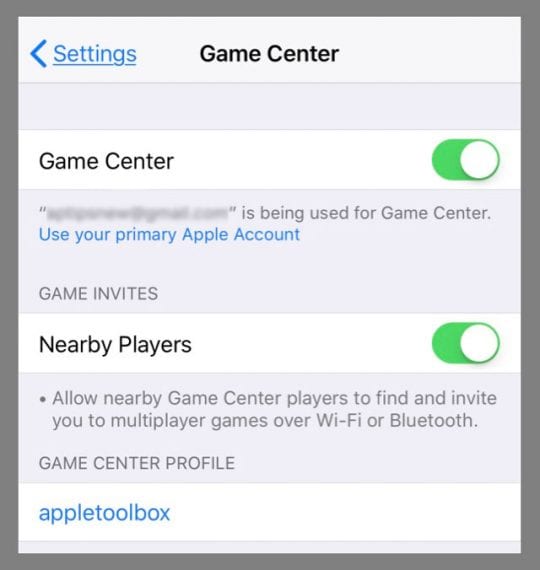
    1. Sul vostro dispositivo, andate su Settings > Game Center
    2. Attivare il GC (o, se si è registrato con un account diverso, disattivarlo)
    3. Toccare Non (conto GC precedente) o Accedi
    4. Inserire il nuovo Apple ID e la nuova password
    5. Se non riesci ad accedere al Game Center, vai su iCloud e spegni il Game Center e riprova

Utilizziamo la nuova impostazione chiamata Conti e password

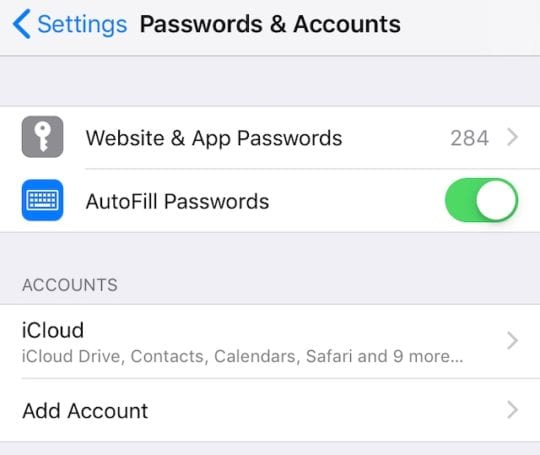
  1. Quindi, prima di tutto, andare su Impostazioni; Password & Account; Website & App Passwords . Vi chiede di toccare ID, Face ID o Passcode a seconda del modello e di come si imposta il vostro iDevice Toccare Website & App Passwords nelle impostazioni iOS per visualizzare nomi utente e password.
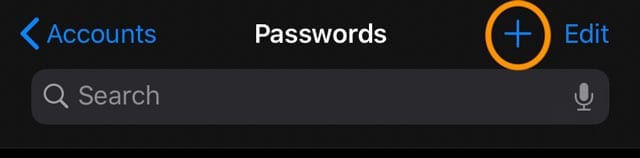
  2. Una volta che la password salvata si apre, toccare il segno più per aggiungere la password
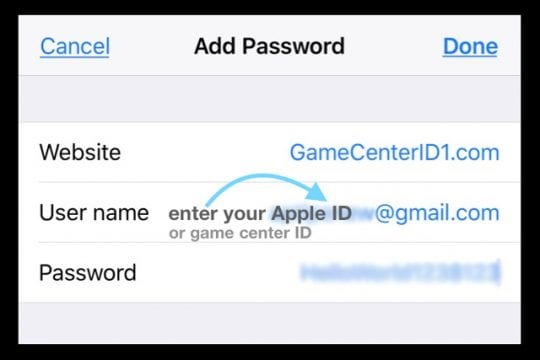
  3. Compila i tre campi elencati per Sito web, Nome utente e Password
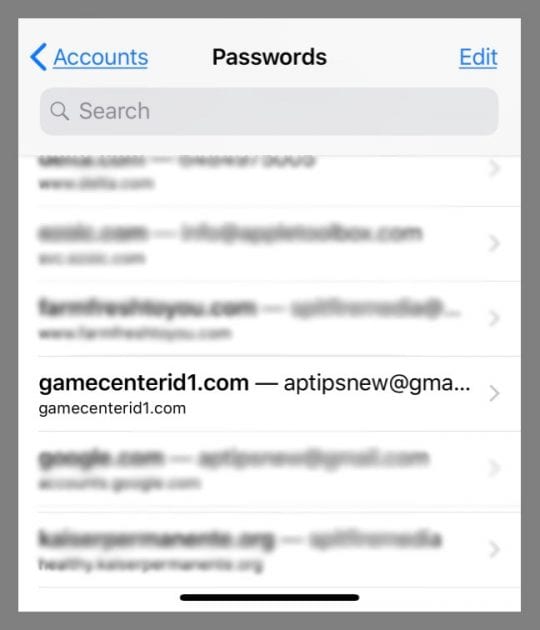
    1. Per questo passo aggiungere qualcosa di generico per GameCenterID1.com, GameCenterID2.net, o simili. Assicurati solo di aggiungere quel .__ alla fine del tuo nome. Ogni sito web corrisponde ad un diverso ID Game Center – questo è ciò che conta qui! In realtà non ci stiamo collegando a un sito, ma piuttosto ai tuoi ID Game Center
    2. Per il nome utente, inserisci la tua email della Game Center
    3. E per la Password inserisci la tua Password del Gamecenter e premi Done
    4. Se Done è in grigio, controlla di aver aggiunto quel .com o qualsiasi altra cosa alla fine
    5. Tornare al passo 2 e creare un ” Add Password ” per ogni account Game Center che si desidera utilizzare

Non dimenticate di verificare!

Ora, hai aggiunto tutte le informazioni del tuo attuale account Game Center alle password salvate del tuo iDevice.

Per verificare che tutte le vostre informazioni siano memorizzate in Account & Passwords, tornate a Settings > Passwords & Accounts > Website & App Passwords e scorrete l’elenco per confermare che le informazioni della vostra Game Center siano presenti.

Se si decide di aggiungere un altro conto, eseguire le stesse operazioni per eventuali conti aggiuntivi, ora o in seguito.

A seguire, l’impostazione di Open Game Center

  1. Vai a Impostazioni ;Centro giochi
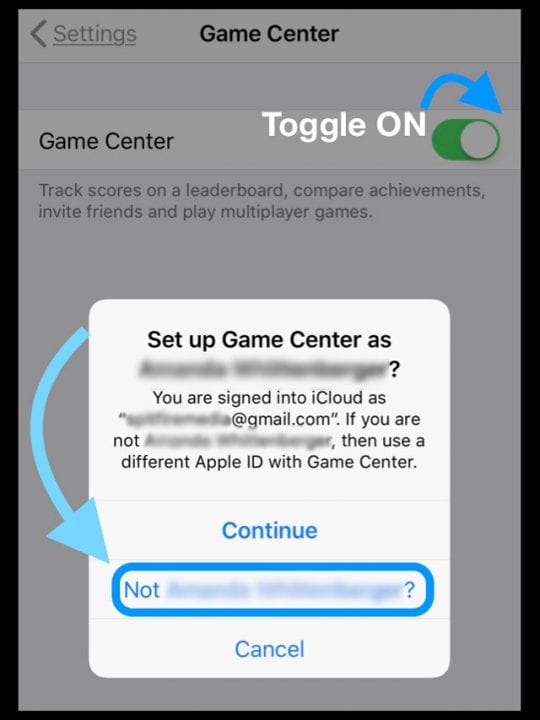
  2. Se siete attualmente collegati al Game Center con il vostro ID Apple primario, disattivate il Game Center e poi riattivatelo
  3. Quando vi viene chiesto di utilizzare la vostra email iCloud (ID principale di Apple,) selezionate l’opzione ” Non (nome/email) ?”
    1. Se vedete ” Utilizzate un Apple ID diverso per Game Center ” invece, toccate questo
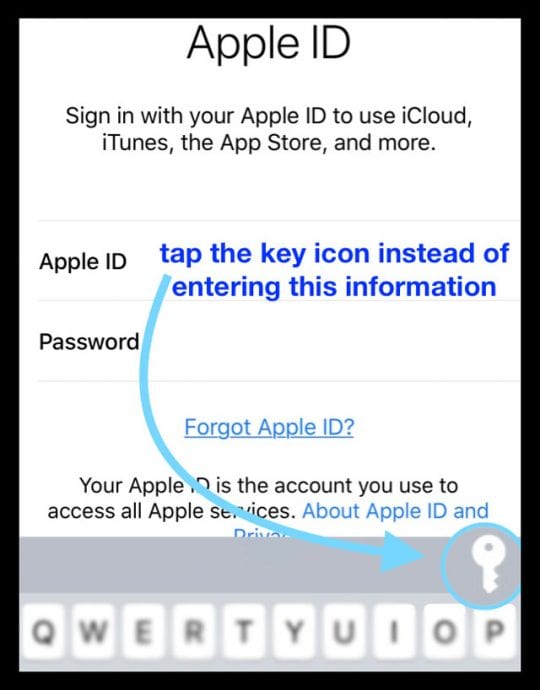
  4. Ora dovreste vedere la schermata di accesso all’ID Apple
    1. Toccare su Apple ID Email
    2. Non digitate nulla, selezionate invece il simbolo del tasto nell’angolo in alto a destra della tastiera
    3. Autorizzate l’accesso alle vostre password tramite Face ID, Touch ID o il vostro codice di accesso
    4. Scorri verso il basso e scegli uno dei tuoi Game Centeraccounts dalla lista che hai appena creato
      1. Se avete attivato l’autenticazione a due fattori, digitate il codice di verifica da uno dei vostri dispositivi collegati con Apple ID di fiducia
    5. Le informazioni del tuo account GC dovrebbero popolarsi automaticamente!
    6. Premete Sign In-GC popola i vostri dati utente e le informazioni del profilo
      1. Se non riesci ad accedere al Game Center, vai su iCloud e spegni il Game Center e riprova

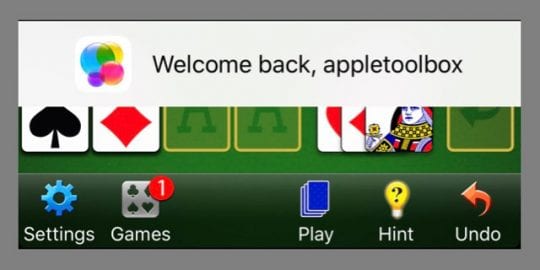
Infine, apri l’App supportata dal tuoGame Center e controlla se le informazioni del giocatore sono corrette. Il modo più semplice per saperlo? Cercare il banner di benvenuto e vedere se riconosce il cambio di account GC.

Game Center in iOS e iPadOS (11+): Tutto sul cambio di account

Il bello di usare iOS’ e iPad’s Passwords & Accounts è che si può passare rapidamente da un account all’altro abbastanza rapidamente, dato che le informazioni di GC sono ora memorizzate in Passwords.

Basta con le parole d’ordine!

Non devi nemmeno scrivere niente! Tutti i tuoi account GC sono letteralmente a un soffio di distanza!

Questo significa anche che è possibile aggiungere o cancellare account in qualsiasi momento!

E gli account di più Game Center iOS 10?

Sì, è possibile utilizzare più account in iOS 10, ma è necessario inserire manualmente tutte le informazioni relative all’ID Apple (o all’ID del Game Center) ogni volta che si effettua l’accesso e l’uscita dalle impostazioni del Game Center.

Accesso al Game Center iOS 10

  1. Vai a Impostazioni ;Centro giochi e disattivalo
    1. Se necessario, toccare Sign Out
  2. Selezionare Non (il precedente ID Apple o ID Game Center)
  3. Accedi con un altro ID Apple
  4. Crea un profilo del Game Center, un nickname per il tuo account se non ne hai uno elencato
  5. Avvia il tuo gioco supportato da Game Center. Dovresti vedere il banner di benvenuto con il tuo nickname aggiornato dell’account.
  6. Verifica che tutti i tuoi dati di gioco siano corretti e che sia associato l’ID Apple modificato

Ottenere gli errori?

Se non riesci ad accedere a Game Center, vai su iCloud e spegni Game Center. Poi torna a Settings > Game Center e vedi se puoi accedere a Game Center con le tue informazioni alternative di Apple ID (Game Center).

Inoltre, date un’occhiata al nostro post di risoluzione dei problemi “Non puoi registrarti o iscriverti con Game Center? Qui vi illustriamo come far tornare Game Center in azione!

<

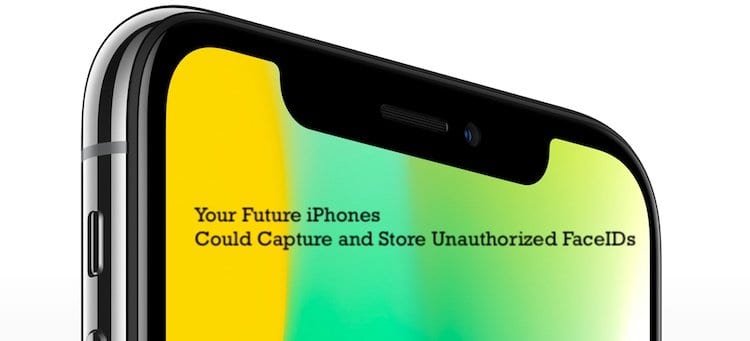
I futuri iPhone potrebbero catturare e memorizzare i FaceID non autorizzati

L’era della sicurezza digitale sta cambiando rapidamente. I giorni in cui si rinfresca periodicamente la propria password stanno volgendo al termine.
Nel nuovo mondo, “TU” è la password

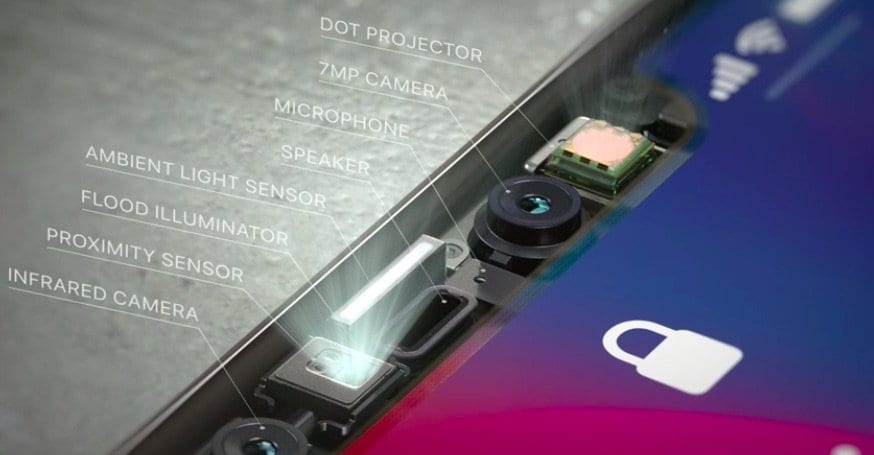
L’autenticazione basata sulla biometria ha visto una rivoluzione a partire da TouchID. Con l’iPhone X, Apple ha essenzialmente ucciso il TouchID e lo ha sostituito con FaceID.

Apple sostiene che 1 persona su 50.000 può sbloccare un iPhone avendo un’impronta digitale simile, ma solo 1 su 1.000.000 avrebbe un volto abbastanza simile da ingannare il nuovo sistema.

Accesso non autorizzato? Come gli iPhone possono memorizzare i FaceID non autorizzati

E se voleste conoscere i dettagli “whodunit” quando c’è un accesso non autorizzato al vostro iPhone o ad un altro dispositivo Apple che utilizza la biometria per l’autenticazione?

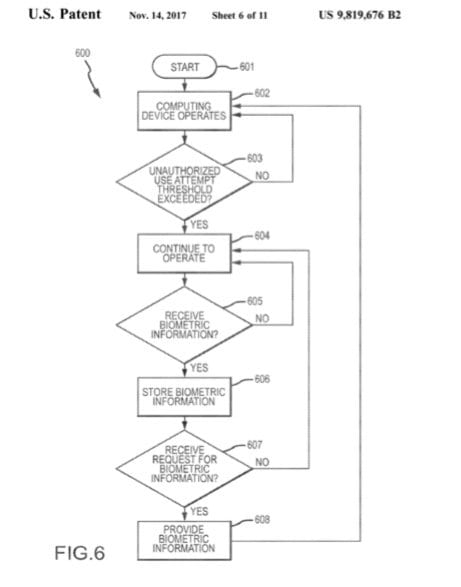
Il brevetto recentemente approvato da Apple, 9819676, fornisce alcuni indizi su come l’azienda potrebbe implementare questa funzionalità in futuro per scoprire i “whodunits”.

Il caso di un tentativo di sblocco non autorizzato non si applica solo alle situazioni in cui qualcuno ruba il vostro iPhone, ma potrebbe essere semplice come se uno dei vostri familiari o il vostro adolescente cercasse di usare il vostro iPhone senza il vostro permesso.

Gli utenti di dispositivi informatici possono desiderare di poter identificare uno o più utenti non autorizzati che hanno tentato di utilizzare il dispositivo informatico dell’utente.

Brevetto 9819676 Dettagli

Secondo questo brevetto, il vostro iPhone può determinare di acquisire informazioni biometriche in risposta al verificarsi di una o più condizioni di attivazione.

La condizione di attivazione può essere la ricezione di una o più istruzioni da uno o più altri dispositivi informatici, il rilevamento di un potenziale uso non autorizzato da parte del dispositivo informatico, il normale funzionamento del dispositivo informatico e così via.

Una volta che un evento si è attivato, il vostro iPhone può ottenere informazioni biometriche e memorizzare tali dati biometrici. Tali informazioni biometriche possono essere una o più impronte digitali, una o più immagini di un utente corrente del dispositivo di calcolo, video dell’utente corrente, audio dell’ambiente del dispositivo di calcolo, informazioni sull’uso dell’interfaccia forense e così via.

Trigger non autorizzati

L’innesco potrebbe avvenire in base al numero di tentativi di sblocco. Ad esempio, se l’iPhone riceve più di un numero limite di tentativi di autenticazione falliti (ad esempio cinque), l’iDevice può iniziare a catturare informazioni biometriche man mano che riceve tali informazioni da uno o più sensori biometrici.

È anche possibile che il trigger si inizializzi non appena il dispositivo riceve un’autenticazione non riuscita. Il vostro iPhone può rilevare immediatamente un’impronta digitale dell’utente attuale dell’iPhone (cioè l’utente che ha fornito l’autenticazione fallita) e scattare una foto o un video dell’utente attuale.

Le informazioni biometriche memorizzate, raccolte durante l’evento di accesso non autorizzato, possono successivamente identificare gli utenti non autorizzati.

Cosa succede alle informazioni raccolte?

Il vostro dispositivo condivide quindi le informazioni raccolte tramite un’e-mail all’indirizzo di posta elettronica associato al vostro ID Apple. Pensatela come una notifica di Allarme, attivata quando il vostro dispositivo scopre un accesso non autorizzato.

Le informazioni biometriche raccolte possono includere anche altri dati, come la posizione del dispositivo e la data e l’ora del tentativo non autorizzato.

Gli utenti potrebbero anche stabilire meccanismi basati su regole in cui il dispositivo elimina regolarmente le informazioni biometriche memorizzate.

L’obiettivo di questo brevetto è semplice in quanto è un meccanismo per scoraggiare l’accesso non autorizzato al vostro iPhone.

Finché le informazioni biometriche sono memorizzate localmente sul dispositivo, potrebbe non essere un problema. Potrebbero esserci problemi di sicurezza e di privacy se le informazioni biometriche fossero condivise con un server che esegue altre azioni, tra cui la corrispondenza.

Come per ogni brevetto, in futuro potrebbe o meno diventare un vero e proprio iPhone. È comunque interessante vedere come gli ingegneri di Apple stiano pensando attraverso vari casi d’uso legati a FaceID e ad altre informazioni biometriche.

Apple ha depositato questo brevetto nell’aprile 2016 e ha ricevuto l’approvazione il 14 novembre 2017. I principali inventori del brevetto sono stati Byron Han, Craig Marciniak e John Wright. Tutti e tre gli inventori hanno lavorato presso il gruppo Progetti Speciali Apple (SPG) in un momento o nell’altro.

<

Tutto nuovo nell’App Aggiornato iOS 10 Messaggi

Con iOS 10, Apple ha iniziato ad aprire i suoi servizi, come Siri, iMessages e l’app Phone, a sviluppatori terzi.

L’applicazione messaggi, in particolare, ha visto una serie di notevoli cambiamenti. Affinché rimanga l’app più utilizzata su iOS, Apple ha aggiunto nuove funzionalità e opzioni per consentire agli utenti di esprimersi attraverso i testi, tra cui un App Store completamente nuovo da integrare in iMessage.

Qui c’è tutto ciò che è nuovo e come usarlo:

Lanciando Messaggi si ottiene una visione simile a quella che si è vista nelle versioni precedenti dell’app. Vi viene fornito un elenco delle conversazioni recenti, insieme alle foto del profilo delle persone coinvolte. L’avvio di una conversazione, tuttavia, avrà un aspetto un po’ diverso.

In alto, noterete che ora vedete ancora l’immagine del contatto con cui siete in corrispondenza. Cliccandoci sopra, si aprirà il nuovo profilo di contatto, che include le informazioni che vi aspettate, nonché la possibilità di contattarli tramite servizi di terze parti che si sono integrati con iOS 10.

Cliccando sull’icona delle informazioni in alto a destra si visualizzano le opzioni standard per inviare la vostra posizione al contatto, ma ora includono anche una griglia di immagini e allegati che il contatto vi ha inviato.

Accanto al campo di testo, vedrete tre icone. La maggior parte delle nuove funzionalità dell’applicazione Messaggi aggiornati si trovano all’interno di queste tre schede.

La prima è la Camera. Cliccando su di essa si apre un’interfaccia aggiornata della fotocamera, che consente di scattare foto direttamente dal campo di testo, oltre a una griglia di foto scattate di recente.

Il secondo è Digital Touch, una nuova funzione presa da watchOS che permette di marcare immagini e video e di inviarli ai tuoi amici. Per maggiori dettagli sul Digital Touch, leggete la nostra guida how-to (in arrivo).

La terza categoria è quella delle app. Qui le app Apple e altre app di terzi possono essere integrate direttamente nei messaggi. Per impostazione predefinita, vedrete Recents, che mostra le app usate più di recente, insieme a #images, Store e Music.

#images consente di cercare e inviare GIF direttamente dall’app e l’app Music consente di condividere e ascoltare la musica direttamente dall’app.

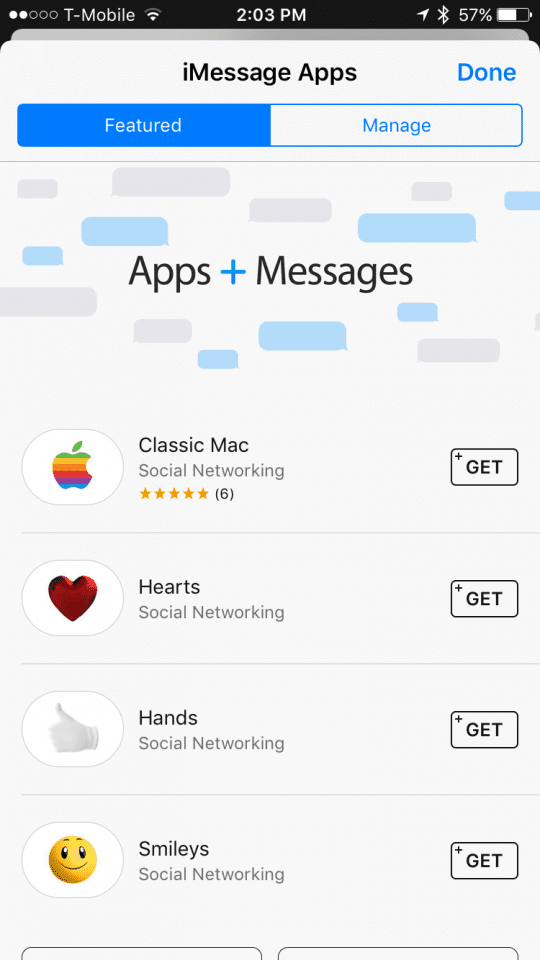
Aprendo lo Store si aprirà lo store “Apps + Messaggi”, che permette di cercare tra le applicazioni e di gestirle. Attualmente, lo store è costituito interamente da pacchetti di adesivi, ma al momento del lancio ci si aspetta che includa cose come Uber e OpenTable, per prenotare le giostre e condividere le prenotazioni dei ristoranti direttamente dall’app.

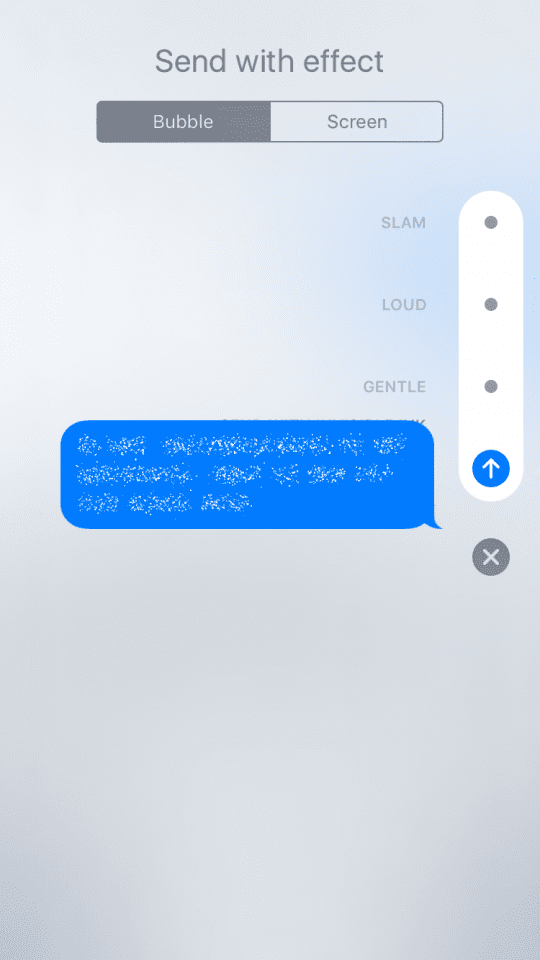
Ci sono anche alcuni nuovi trucchi per l’invio di messaggi. Dopo aver digitato un testo, toccando con forza il pulsante di invio si visualizzeranno una serie di opzioni.

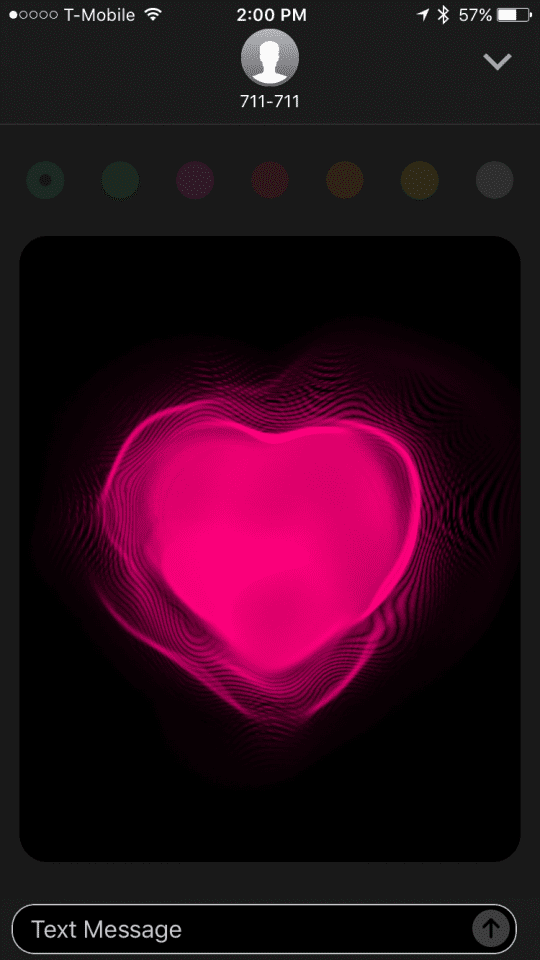
La prima serie di opzioni permette di aggiungere certe emozioni ai testi, tra cui Slam, che sbatte il testo sul campo, Loud, che fa apparire il testo davvero grande per un attimo, Gentle, che fa iniziare il testo in piccolo e lentamente crescere, e Invisible Ink, che offusca il messaggio fino a quando qualcuno ci passa sopra con le dita.

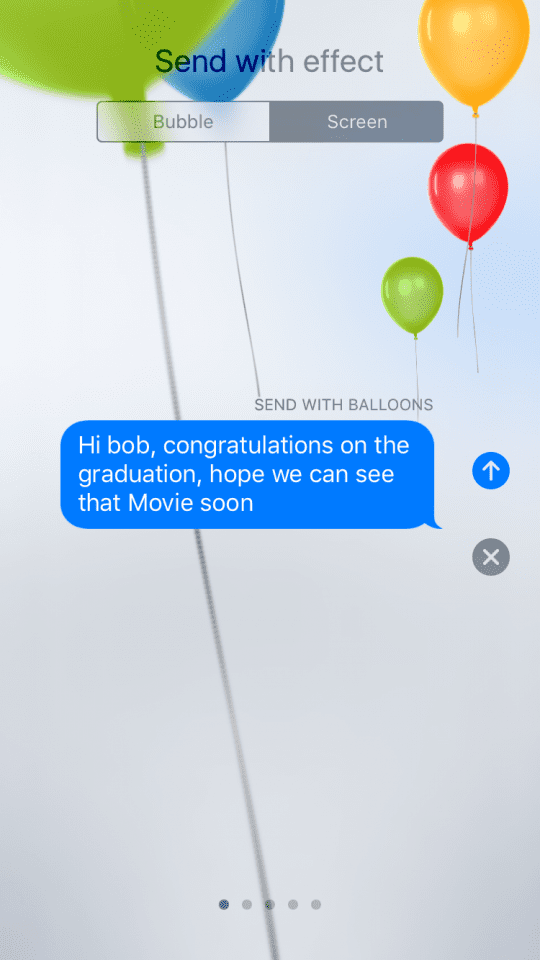
La seconda serie di opzioni è costituita da scene, che consentono di modificare lo sfondo del campo di testo durante l’invio del messaggio. Queste includono scene con palloncini, coriandoli, discoteca, fuochi d’artificio e stelle cadenti. Una volta inviato il testo, l’intero campo di testo sarà occupato da queste scene.

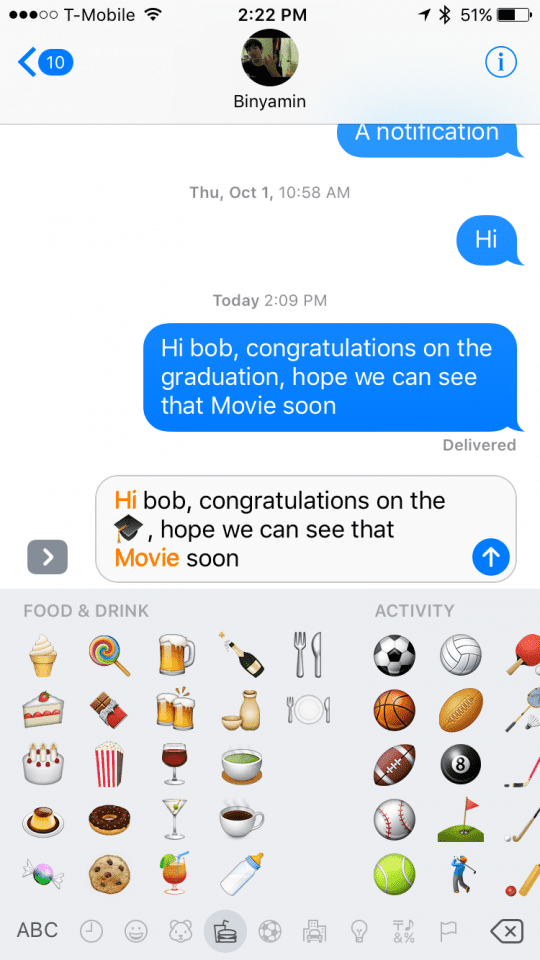
L’ultima grande novità della nuova app Messaggi ha a che fare con Emojis. Diciamo che hai appena digitato un testo, ma senti che ha davvero bisogno di un po’ di emojis. I messaggi ora vi mostreranno automaticamente quali parole possono essere sostituite da emojis, e le cambieranno per voi.

La nuova applicazione Messaggi verrà lanciata insieme a iOS 10 questo autunno, ma potete provarla oggi stesso con il programma Beta di iOS 10. Per saperne di più sull’installazione delle beta, leggete la nostra guida.

<

Come scegliere chi riceve le ricevute di lettura in iOS 10

Da tempo iMessages ha la possibilità di mostrare le ricevute di lettura, permettendovi di indicare agli altri se e quando leggerete i loro messaggi. La caratteristica è buona in alcuni casi, ma in altri non altrettanto.

Questa è una caratteristica utile in alcuni casi, come quando si aspetta una risposta a qualcosa di importante. Può anche essere una delle peggiori caratteristiche se hai un amico che si diverte a chiacchierare o qualcuno che si aspetta messaggi istantanei, non importa quanto sei impegnato.

Prima di iOS 10, dovevate essere tutti dentro o tutti fuori, ma ora potete impostare le ricevute di lettura su base individuale .

Ecco come si può impostare facilmente su iPhone o iPad con iOS 10 :

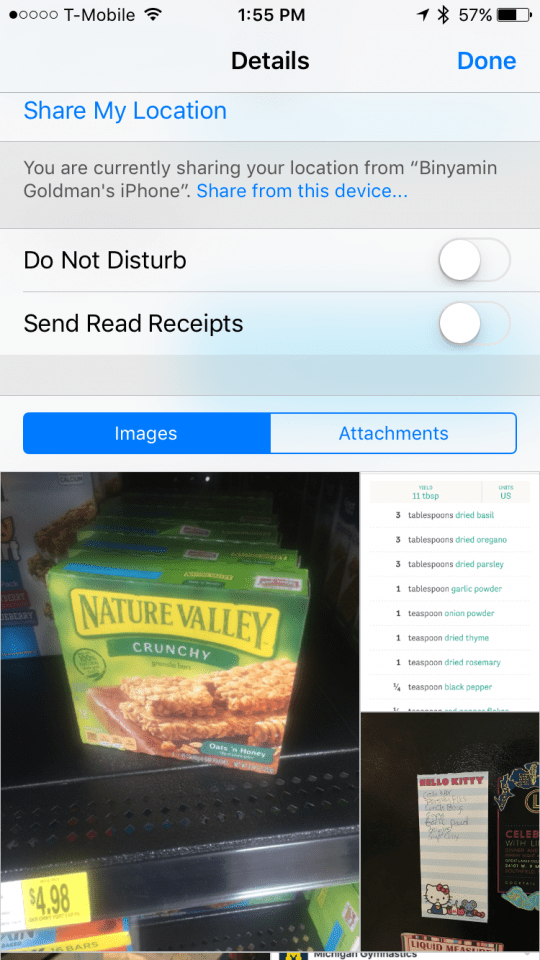
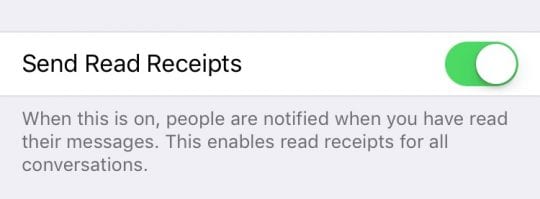
Tanto per cominciare, dirigetevi verso i messaggi e assicuratevi di aver letto le ricevute in generale. Per fare questo vai in Impostazioni -&gt; Messaggi-&gt; Mostra le ricevute di lettura

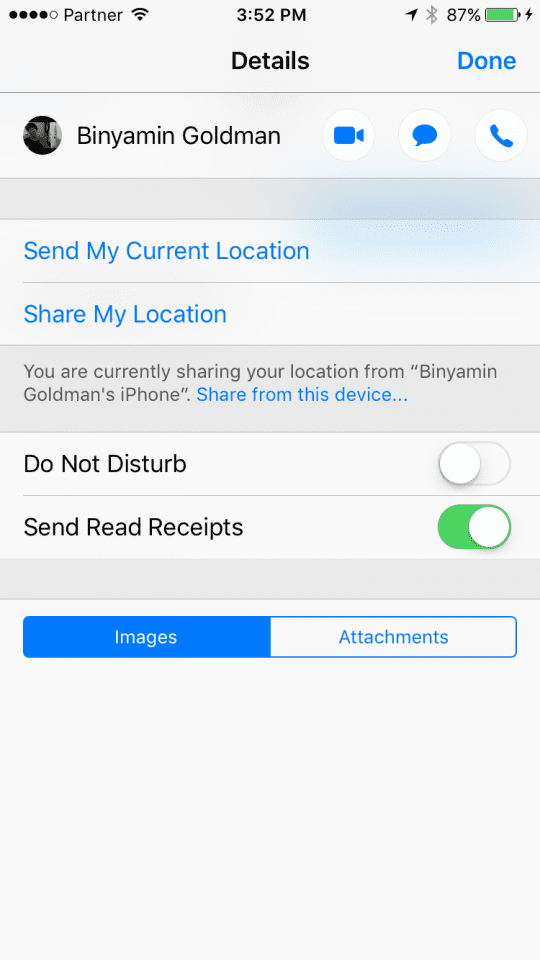
Poi, dirigetevi verso un thread di messaggistica con qualcuno. In alto a destra vedrete una piccola ‘i’. Cliccate su di essa.

Ora, scorrere verso il basso fino a visualizzare ‘Mostra ricevute lette’. Selezionatelo o deselezionatelo.

Leggi le ricevute che non si presentano?

È facile dimenticare che si ottengono “ricevute di lettura” solo se l’altra persona che usa iMessage e ha questa opzione attivata nel proprio dispositivo. A volte si cerca di fare tutti i tipi di correzioni, trascurando le nozioni di base.

L’altro problema che alcuni utenti si trovano a intermittenza è la ricevuta che mostra “consegnato” ma non “letto”. Diversi iMessaggi mostreranno come “letto” e si vedrà anche l’ora in un thread.

L’ultimo della catena rimarrà come “consegnato”, non cambierà mai in “letto” ma il destinatario risponderà al messaggio. Chiaramente, è stato letto ma non viene visualizzata una ricevuta di lettura per tutti gli iMessaggi. Quel messaggio finale non riceve mai una ricevuta letta. Questo problema è un bug fastidioso ma noto.

Non c’è molto che si possa fare su questo argomento, a parte riavviare il proprio idevice per mostrare correttamente lo stato. Se il problema si rivela essere una grossa seccatura per voi, potete provare a ripristinare il vostro iPhone come Nuovo e vedere se questo vi aiuta con questo problema.

Per ulteriori informazioni su iOS 10, consultare la Guida ouriOS 10. Se avete altri problemi con iMessage dopo l’aggiornamento a iOS 10, potete consultare la nostra guida alla risoluzione dei problemi per iMessage su iOS 10.

Speriamo che questo suggerimento vi sia stato utile. Fateci sapere nei commenti qui sotto se avete altri problemi o se volete condividere un suggerimento con gli altri lettori!

SOSTITUZIONE GRATUITA DELLA SCHEDA LOGICA DELLA MELA CHE TERMINERÀ NEL 2016 A FEBBRAIO.

SOSTITUZIONE LOGICA GRATUITA DELLA SCHEDA LOGICA DELLE MELE A FEB per MacBook Pro con il noto problema della scheda grafica. Copre MacBook Pro’s. Questo è stato inviato dal nostro lettore JohnT. Grazie John.

Se anche solo lontanamente pensate o sospettate di avere un problema con la scheda grafica, supponendo che ne siate in grado, portatela ad un centro di assistenza certificato il prima possibile, perché ci sono buone probabilità che il problema si ripresenti, come nel mio caso.

Vedete se siete interessati e approfittatene.

Migliori applicazioni Sleeptracker per Apple Watch

Molte persone hanno iniziato a tracciare il loro sonno con orologi da fitness o anche con attrezzature posizionate sul letto. Tracciare il proprio sonno è un ottimo modo per farsi un’idea delle proprie abitudini di sonno, delle tendenze nel tempo e anche di un quadro più ampio della propria salute generale. Ma come si può seguire il proprio sonno con l’Apple Watch?

Potrebbe anche essere una buona idea investire in un secondo caricabatterie da avere in un posto dove si è seduti per un po’.

Applicazioni per il Tracking Sleep

Ora, diamo un’occhiata ad alcune delle app là fuori per monitorare il sonno.

AutoSleep

AutoSleep è una delle applicazioni di tracciamento del sonno più popolari per Apple Watch. Questa app fornisce un sacco di dati approfonditi per vedere come si dorme. Vedrete i dati sul vostro sonno, la qualità del sonno, la frequenza cardiaca, il sonno profondo e molto altro ancora.

AutoSleep mostra i dati in un sistema di anelli che aiutano a monitorare le statistiche. Tuttavia, questa applicazione non è gratuita. L’app costa attualmente 2,99 dollari sull’App Store. Inoltre, quando si utilizza l’app AutoSleep la quantità di dati può essere travolgente. Se non siete alla ricerca di una valutazione super approfondita del vostro sonno, questa potrebbe non essere l’app che fa per voi.

Cuscino

Pillow è un’applicazione più recente per la scena del monitoraggio del sonno, ma è già un’ottima applicazione da usare. Pillow offre un’analisi del ritmo cardiaco e può registrare importanti eventi audio durante la notte. Ad esempio, se avete problemi con il russare o con l’apnea del sonno Pillow può registrarlo e aiutarvi a sapere quanto spesso si verificano durante la notte.

Il più grande svantaggio di questa funzione è che il rilevamento del rumore funziona solo quando si avvia manualmente una sessione di sonno. Pillow ha un rilevamento automatico del sonno, il che lo rende piacevole, in modo da non dover sempre avviare manualmente una sessione di tracciamento. Questa applicazione mostra anche le tendenze nel tempo e le raccomandazioni per migliorare il sonno.

NapBot

NapBot è un’altra nuova app per la festa del sonno. L’app mostra una buona quantità di dati sul vostro sonno in un formato facile da navigare. Potete guardare le prestazioni del vostro sonno ogni giorno. Potete vedere queste informazioni in un formato di tipo panoramico o scegliere un giorno per visualizzare informazioni più dettagliate sulla vostra frequenza cardiaca e sulle fasi.

NapBot ha una funzione di rilevamento automatico del sonno. Ha anche recentemente lanciato un’applicazione Apple Watch totalmente indipendente dall’iPhone.

Dormire ++

Sleep ++ è un’altra applicazione che ha il rilevamento automatico del sonno. Ha anche promemoria per l’ora di andare a letto e obiettivi di sonno. Nella app principale, è possibile guardare quanto bene hai dormito negli ultimi giorni, non solo la notte prima.

Sleep ++ tiene traccia anche delle tendenze del sonno, quando si è riposati, irrequieti, svegli, e quando si è riusciti a dormire meglio. Questa applicazione è un download gratuito, ma se vuoi liberarti degli annunci devi acquistare l’applicazione.

L’applicazione per il tracciamento del sonno che scegliete di utilizzare dipende da ciò di cui avete bisogno. Se non volete o sentite di aver bisogno di una grande quantità di dati approfonditi, allora alcune delle app più fantasiose potrebbero non fare al caso vostro. Provatene una o due per qualche settimana ciascuna e vedete quale funziona meglio per voi.

Mac: Come creare una firma digitale e firmare file PDF in OS X

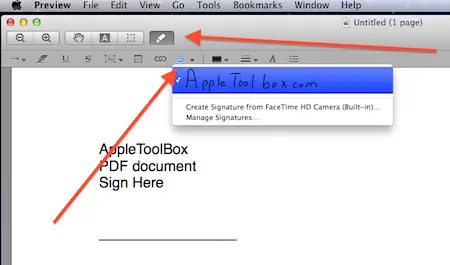
Anteprima rende facile aprire le immagini e i documenti in formato PDF (Portable Document Format). È inoltre possibile utilizzare Anteprima per scattare una foto della firma e aggiungerla ai documenti PDF che richiedono la vostra firma, utilizzando la fotocamera iSight integrata nei Mac per acquisire la vostra firma scritta a mano. Ecco come fare:

Come firmare un PDF

  • Lanciare il file PDF che si desidera firmare
  • Cliccate sul pulsante Annotazioni (icona a forma di matita), poi sul pulsante Firme e scegliete la vostra firma (potete creare più firme in modo da avere più firme elencate qui).

  • Ora cliccate all’interno del documento dove volete che la firma appaia nel PDF. Ecco fatto. Il vostro documento PDF è firmato.

Correlato:

Regolazione delle dimensioni delle immagini – Anteprima

Come annotare i PDF utilizzando Anteprima

Come usare Mac OS X Grab Utility per scattare delle schermate

iTunes 9.2: “L’iPhone non può essere sincronizzato. È stato specificato un nome di file duplicato”.

Alcuni utenti hanno segnalato un problema in cui gli iPhone non riescono a sincronizzarsi con iTunes 9.2. In questi casi, il tentativo di sincronizzazione porta al messaggio di errore. “L’iPhone (nome) non può essere sincronizzato. È stato specificato un nome di file duplicato”. Questo problema può essere accompagnato da una duplicazione di musica e di altri file multimediali.

iTunes 9.2 Correzioni di sincronizzazione

Ci sono due potenziali soluzioni per questo problema:

Rimuovi iToner

Come notato nel nostro precedente rapporto su iTunes 9.2 problemi di sincronizzazione, sembra che la presenza del software iToner di Ambrosia Software possa causare problemi di sincronizzazione. Navigare fino a ~/Libreria/iTunes/iTunes Plug-ins e /Libreria/iTunes/iTunes Plug-ins (le cartelle della Libreria all’interno della cartella utente e al livello principale dell’unità di avvio) e cercare un file chiamato iTonerSupport.bundle. Rimuovetelo, poi riavviate e controllate se la sincronizzazione dell’iPad avviene più rapidamente.

AGGIORNAMENTO: Diversi utenti hanno ora segnalato che l’aggiornamento ad iToner 2.0.6 risolve questo problema.

Disattivare la sincronizzazione delle note. In iTunes, passare alla scheda informativa e deselezionare l’opzione per sincronizzare le note, quindi sincronizzare il dispositivo iOS. Potrebbe essere necessario farlo ogni volta che si sincronizza.

Feedback? info@appletoolbox.com.

<