All posts by jrk13

Come evitare problemi di compatibilità di terzi con HEIF e HEVC

Può essere una novità un po’ vecchia, ma l’anno scorso Apple ha introdotto due nuovi formati di file ad alta efficienza per i suoi sistemi operativi.

Si chiamano HEIF e HEVC. E per la maggior parte sono una meraviglia per il sistema di memorizzazione del vostro dispositivo. In sostanza, le foto e i video catturati occuperanno solo circa la metà dello spazio che occuperebbe un file JPEG o H.264.

E anche se sono tecnicamente compatibili solo con i dispositivi Apple che utilizzano software più recenti, Apple ha implementato una soluzione di conversione che mitiga la maggior parte dei problemi.

Detto questo, è perfettamente possibile incontrare ancora problemi di compatibilità utilizzando HEVC e HEIF.

Il problema

Normalmente, ogni volta che si condividono o si esportano foto da iOS, queste vengono automaticamente convertite in un formato più compatibile – come il JPEG.

D’altra parte, i problemi sorgono quando gli utenti cercano di modificare direttamente un’immagine originale utilizzando un’applicazione di terze parti o una versione pre-iOS 11 di un’applicazione nativa. Ciò comprende una serie di editor di foto e video, piattaforme di social media e altre app.

Questo è, ovviamente, un po’ fastidioso. Ma non è un problema difficile da risolvere.

Un paio di vie intorno a questo

L’iOS di Apple non ha attualmente un modo nativo per convertire facilmente i file HEIF o HEVC in formati più compatibili. Ci sono alternative, a cui arriveremo in seguito.

Al posto di questo, ecco alcune cose da considerare se si incontrano problemi con una foto o un video di iOS 11.

Utilizzare il foglio delle azioni

Il modo più semplice per superare questo problema è semplicemente utilizzare il foglio delle azioni.

  • Toccare una foto nell’app Foto.
  • Toccare l’icona Condividi nell’angolo in basso a destra.
  • Trova l’app che vuoi condividere e toccala.

Dal momento che l’utilizzo del foglio Share converte automaticamente i formati ad alta efficienza in formati più compatibili, questo sembra il metodo che Apple ha immaginato che gli utenti utilizzassero.

E nella stragrande maggioranza degli scenari di condivisione, questo metodo sarà sufficiente. Ma dipende davvero dalla piattaforma su cui si condividono le foto.

Ad esempio, se si utilizza il foglio Condividi per pubblicare una foto su Instagram, non sarà possibile modificare la foto utilizzando i filtri o gli strumenti di editing di Instagram. Immaginiamo che ci siano problemi simili per altre applicazioni di fotoritocco o di social media.

Passare a un formato più compatibile
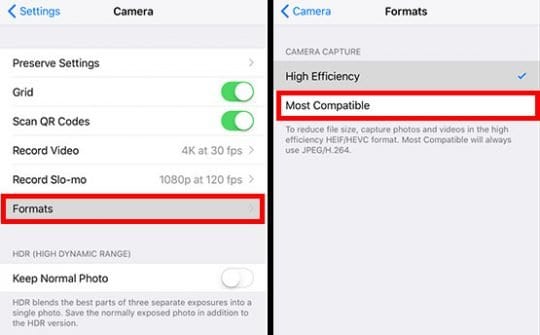
Naturalmente, è possibile risolvere completamente il problema semplicemente disabilitando la formattazione HEVC e HEIF in iOS.

Questo è certamente un metodo “terra bruciata”, poiché significa che si rinuncia a tutti i vantaggi della nuova alta efficienza di Apple.

In ogni caso, è possibile modificare il formato di acquisizione di Apple con i seguenti passaggi.

  • Aprire Impostazioni.
  • Navigare e toccare su Camera.
  • Toccare su Formati.
  • Sotto “Camera Capture”, impostare il formato su “Most Compatible”.

Vale la pena di notare che questo vale solo per i video e le foto future, quindi disabilitare l’acquisizione ad alta efficienza non servirà a nulla per le foto già scattate. Sarà necessario condividerle o convertirle manualmente.

Il che ci porta a…

Come convertire su iOS

Se vi trovate ancora con un batch di file HEIF o HEVC sul vostro dispositivo iOS che vorreste utilizzare, ci sono un paio di modi semplici per convertirli.

Ancora meglio, questi metodi possono essere fatti senza scaricare alcun software di terze parti (che di solito non raccomandiamo, a meno che non siano di uno sviluppatore controllato).

Il più semplice è utilizzare il foglio Share per inviarli via e-mail a se stessi . Quando scaricherai nuovamente l’immagine dal tuo client di posta elettronica, sarà in un formato più compatibile.

In alternativa, è possibile utilizzare la scheda Condividi per caricare una foto su una piattaforma di archiviazione cloud come Dropbox. È sufficiente scaricare nuovamente la foto e sarà in JPEG o H.264.

Allo stesso modo, se avete bisogno di convertire le foto in lotti, basta trasferirle su un Mac o PC con un cavo Lightning. Saranno modificate automaticamente, a seconda delle vostre impostazioni.

Assicurati di andare su Impostazioni -> Fotocamera -> Formati. Quindi, selezionare Automatico nel sottomenu Trasferisci a Mac o PC.

Ci auguriamo che questi consigli vi siano stati utili. Fateci sapere se avete domande nei commenti qui sotto.

<

Come effettuare una teleconferenza utilizzando Group FaceTime su iPhone, iPad e Mac

FaceTime rende più facile che mai le chiacchierate con i colleghi, gli amici e la famiglia che non sono più dietro l’angolo o non si riesce ad arrivare in ufficio. Quando vengono utilizzate, queste chiamate sono di alta qualità e vengono effettuate via internet, quindi sono stabili come la vostra connessione a internet.

Come fare una conference call con FaceTime su iPhone e iPad

Avviare una conference call FaceTime su iPhone e iPad è esattamente la stessa cosa. I passaggi sono piuttosto semplici e diretti, ed ecco come fare una conference call con FaceTime su iPhone o iPad:

  1. Aprire l’applicazione FaceTime sul vostro iPhone o iPad
  2. Premere il tasto “+” in alto a destra
  3. Inserire il nome del contatto, il numero o l’indirizzo e-mail iCloud
  4. Toccare “Video” per avviare la chiamata (o per le chiamate solo audio, premere Audio )

Avviare una conferenza telefonica di gruppo FaceTime da Messaggi

Oltre ad utilizzare l’app FaceTime, è possibile avviare una conference call di gruppo FaceTime attraverso l’app Messaggi, se avete già avviato una chat di gruppo!

  1. Apri Messaggi app
  2. Toccate la vostra conversazione di gruppo
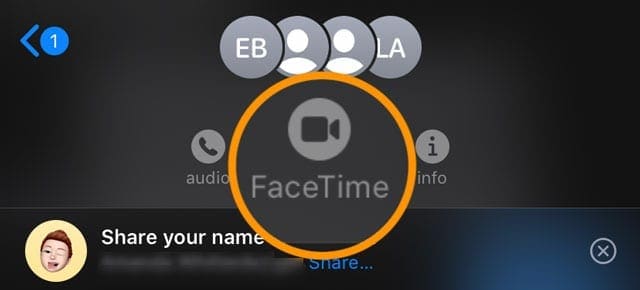
  3. Toccare le icone del profilo in cima al thread del messaggio di gruppo
  4. Scegliere FaceTime dalla riga di opzioni che appare sotto l’icona del profilo
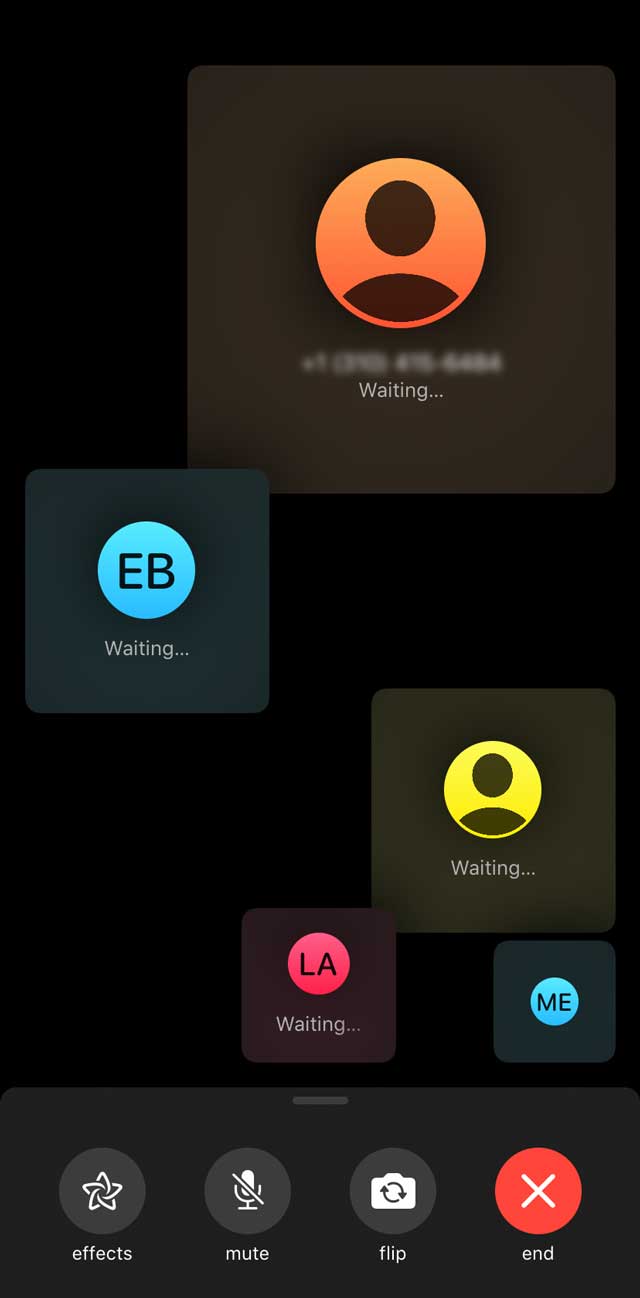
  5. Messaggi auto lancia FaceTime e chiama ogni partecipante e fa sapere che è in attesa di una risposta da ogni partecipante

Una volta accettato, ogni partecipante alla conferenza appare in un riquadro sullo schermo. Quando un partecipante inizia a parlare, la sua tessera diventa più grande e si sposta in primo piano. I riquadri che non possono essere visualizzati sullo schermo vengono visualizzati in fila nella parte inferiore dello schermo.

Se non vedete un partecipante, scansionate la fila di altri partecipanti alla teleconferenza.

Cosa succede se la videochiamata FaceTime è già iniziata, ma hai dimenticato qualcuno?

Ecco come aggiungere una persona alla chiamata FaceTime di gruppo dal vostro iPhone o iPad.

Ogni partecipante può aggiungere un’altra persona in qualsiasi momento durante una chiamata di gruppo FaceTime.

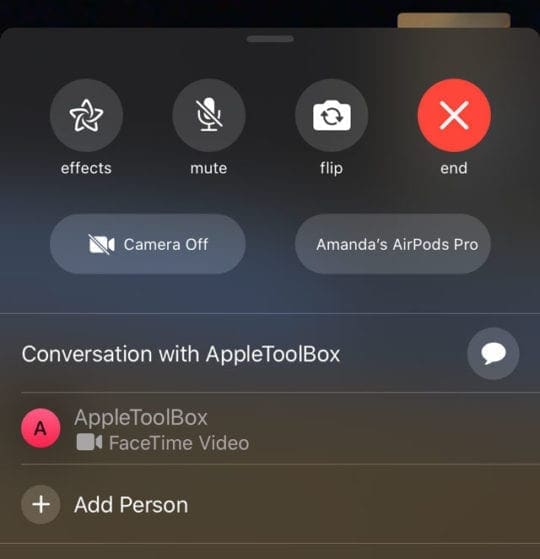
  1. Durante una chiamata FaceTime, toccare lo schermo per aprire i controlli, scorrere verso l’alto dalla parte superiore del controllo
  2. Scorrere verso il basso fino a vedere Add Person
  3. Toccare Aggiungi persona a FaceTime
  4. Digitare il nome, AppleID, o il numero di telefono della persona o delle persone che si desidera aggiungere nel campo di inserimento in alto
  5. Toccare Aggiungi persona a FaceTime

Una volta che il contatto ha accettato la chiamata da parte loro, saranno immediatamente aggiunti. A quel punto, si può procedere e fare in modo che tutto si svolga in modo corretto durante le conversazioni faccia a faccia.

Come effettuare una teleconferenza utilizzando Group FaceTime sul Mac

Certo, lo sviluppo di FaceTime per Mac è stato dietro a quello di iPhone e iPad. Tuttavia, con il rilascio di nuove versioni di software, Apple ha aggiunto molte funzionalità in ritardo. Ecco come fare una conference call con FaceTime sul Mac.

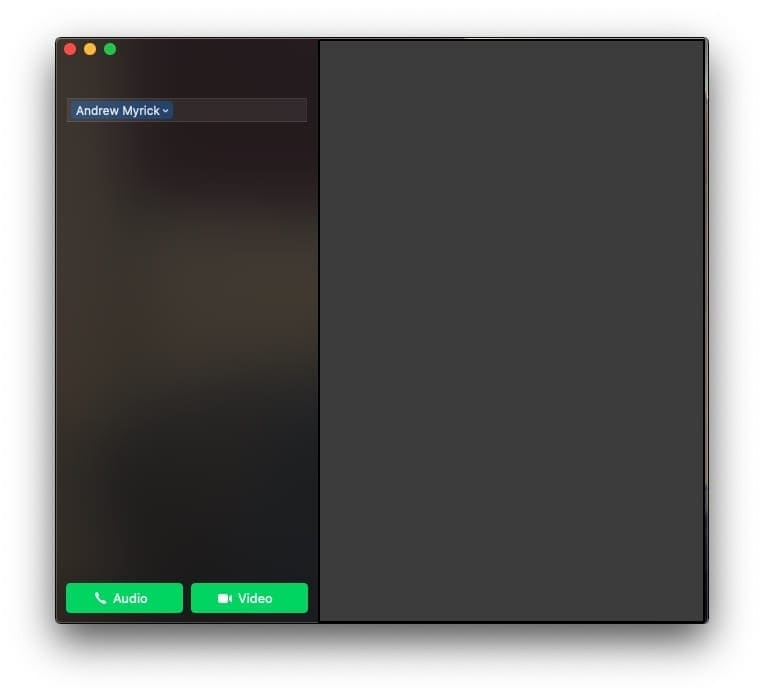
  1. Apri l’applicazione FaceTime sul tuo Mac
  2. Inserire il nome, il numero di telefono o l’indirizzo e-mail di chi si desidera aggiungere alla chiamata
  3. Continuare ad aggiungere contatti fino a quando il gruppo non è stato aggiunto
  4. Fare clic sul pulsante Video in fondo all’applicazione

Diciamo che hai iniziato la conference call con FaceTime, ma devi aggiungere qualcuno dopo il fatto.

Ecco come aggiungere una persona alla chiamata dal vostro Mac

  1. Dopo che la chiamata è stata avviata, toccare il tasto Mostra la barra laterale in basso a sinistra
  2. Cliccare su Aggiungi persona
  3. Inserire i dati di contatto della persona che si desidera aggiungere
  4. Toccare il pulsante Aggiungi

Apple ha reso davvero facile per gli utenti iOS e macOS l’accesso a FaceTime, e ora è possibile effettuare chiamate in conferenza. Sono finiti i giorni in cui era necessario scaricare frustranti applicazioni di terze parti che non funzionano mai bene.

Quante persone possono raggruppare FaceTime contemporaneamente?

Il gruppo FaceTime supporta fino a 32 partecipanti totali su una singola chiamata FaceTime. Queste chiamate possono essere eitheraudio o videoconferenze.

Come aderire o rifiutare una chiamata FaceTime di gruppo

Quando qualcuno vi invita a partecipare a una chiamata FaceTime di gruppo, vedete la chiamata in arrivo e potete accettare o rifiutare come qualsiasi altra chiamata FaceTime.

Se si rifiuta la chiamata, si riceve una notifica che indica che è possibile toccare per unirsi alla chiamata in qualsiasi momento, purché rimanga attiva.

Lascia una chiamata FaceTime di gruppo

È possibile lasciare una chiamata di gruppo in qualsiasi momento. Basta toccare la x rossa per uscire dalla chiamata.

Finché almeno 2 membri rimangono in conferenza, la chiamata rimane attiva.

Suggerimenti per l’utilizzo delle videochiamate FaceTime

Group FaceTime offre gli stessi effetti, le stesse opzioni e gli stessi adesivi puliti di qualsiasi chiamata FaceTime one-to-one. Così potrete animare una riunione noiosa o fornire un po’ di divertimento alla vostra esperienza di conference call!

Spiegati i pulsanti del menu a schermo di FaceTime

  • Flip – Commuta la telecamera sulla telecamera posteriore. Toccarlo di nuovo per tornare alla telecamera selfie.
  • Muto – Consente di disattivare l’audio se qualcuno parla o se si finisce per starnutire. O forse quando il tuo cane inizia ad abbaiare al postino.
  • Effetti – Permette di aggiungere diversi filtri ed effetti della fotocamera al video.
  • Telecamera – Consente di spegnere completamente la telecamera durante la chiamata. Toccare di nuovo questo pulsante per riaccendere la telecamera.

Queste sono alcune delle caratteristiche più basilari a cui si ha accesso anche durante le chiamate in FaceTime. È possibile aggiungere Animoji o Memoji come sostituto del proprio volto nella chiamata. Inoltre, è possibile modificare i filtri, aggiungere testo, forme o emoji alla riproduzione.

Conclusione

Nonostante gli alti e bassi, iOS ha continuato ad evolversi e a prosperare negli ultimi anni. Quando si guarda a qualcosa di così semplice come FaceTime, è piuttosto sorprendente ciò che si è in grado di fare da qualsiasi dispositivo Apple.

In caso di problemi su come effettuare una chiamata in conferenza con FaceTime, si consiglia di non utilizzare i commenti riportati di seguito. E se ci sono alcuni suggerimenti per rendere queste interazioni più semplici e senza soluzione di continuità, fatecelo sapere e li aggiungeremo alla lista!

Dieci caratteristiche di iOS 11 Caratteristiche che ogni utente di iPhone potrebbe usare

Ogni anno i fan di Apple aspettano con il fiato sospeso in attesa della loro ultima uscita di iOS. Qualche anno, Apple ci fa impazzire con nuove sorprendenti funzionalità. Ma in altri anni, Apple lascia i suoi fedeli fan incredibilmente delusi. Che si tratti di miglioramenti di iMessage, di riprogettazione dell’interfaccia, di nuove app native o di modi di multitasking, le voci abbondano man mano che la World-Wide Developers Conference (WWDC) annuale di Apple si avvicina sempre di più.

Con la WWDC letteralmente dietro l’angolo, nello spirito dell’atteso aggiornamento di iOS 11 (e del possibile nuovo telefono), ecco dieci funzioni di iOS 11 di cui gli utenti iPhone come me hanno disperatamente bisogno nel nuovo aggiornamento.

#10 Modo scuro su iOS 11

Con i nostri volti incollati agli schermi della retina del nostro iDevice e del computer quasi tutto il giorno, fissare una luce brillante per tutto il giorno probabilmente vi sta dando un po’ di tensione visiva. In iOS 9.3, Apple ha gentilmente introdotto la funzione Night Shift, che cambia le tonalità dal loro blu naturale a un arancione meno intenso nel corso della giornata.

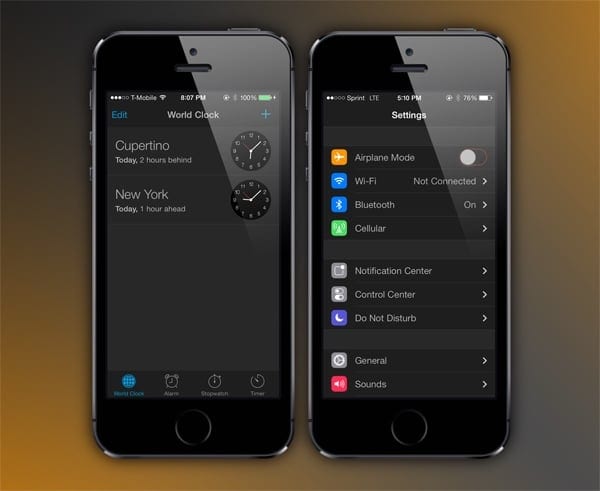
Ma per molti, il turno di notte non è sufficiente. La spinta per un Dark Mode, essenzialmente un’interfaccia di menu nero o grigio scuro, è una caratteristica che molti (e probabilmente la maggior parte) fan di Apple desiderano sopra tutti gli altri. Abbiamo chiesto, anche pregando, una modalità dark ad ogni nuova iterazione di iOS, nel corso dei dieci anni di vita dell’iPhone.

Ora che la modalità dark è supportata su molte applicazioni di terze parti, sembra naturale che Apple si unisca al gruppo. Quindi teniamo le dita incrociate che la modalità oscura è finalmente arrivata!

#9 Revisione completa dell’interfaccia

iOS ha, più o meno, lo stesso aspetto sin dall’inizio . La schermata iniziale elenca tutte le icone delle applicazioni, un dock in basso per alcuni dei tuoi preferiti e una semplice barra di batteria e di ricezione in alto.

Nel corso degli anni, Apple ha introdotto molte funzioni extra come il 3D Touch, le cartelle e un Centro di Notifica avanzato. Ma al suo interno, iOS è praticamente lo stesso prodotto che aveva già nel 2007, quando è uscito il primo iPhone.

Una revisione completa del design non solo incuriosirebbe gli utenti di Android dedicati, ma darebbe una nuova esperienza a quegli utenti iPhone a lungo termine che potrebbero essere stufi dello stesso look del 2007.

#8 Schermo diviso

Una caratteristica introdotta nelle recenti versioni dell’iPad, uno schermo diviso potrebbe fare una grande aggiunta alla lista delle nuove funzionalità di iOS 11. Con le dimensioni dello schermo dell’iPhone che sembra aumentare di anno in anno, avere la possibilità di eseguire le applicazioni contemporaneamente in quello schermo aggiuntivo sarebbe un cambiamento gradito.

#7 Centro di controllo avanzato

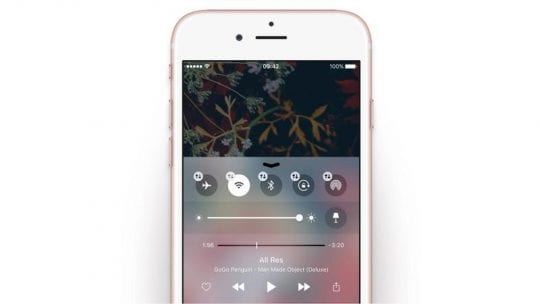
Anche se l’introduzione del centro di controllo è stato un enorme passo avanti nella giusta direzione per Apple quando è stato rilasciato, è ancora lontano dall’essere perfetto. Comprende molti degli interruttori del nucleo come Airplane Mode, Bluetooth, WiFi, Night Shift, e altri; mancano sicuramente alcune caratteristiche importanti.

Ci piacerebbe che il centro di controllo fosse dotato di pulsanti per attivare la modalità di risparmio della batteria in modo rapido, Hot Spot, e quindi altre funzioni usate di routine. Permettere la personalizzazione, in modo che gli utenti scelgano e scelgano quali pulsanti mostra il centro di controllo sarebbe eccellente!

#6 Gruppo FaceTime su iOS 11

FaceTime è una delle caratteristiche più sottovalutate dell’ecosistema iPhone. Con una connessione stabile, FaceTime potrebbe essere la migliore piattaforma di video chat per colpire il cellulare. Non solo, ma si ottiene anche una modalità aggiuntiva di sola audio, che mette in imbarazzo i cellulari standard.

L’introduzione di una video chat di gruppo, simile alla funzione di teleconferenza di Skype, sarebbe un fantastico aggiornamento della già stellare esperienza FaceTime.

#5 Notifiche più attraenti e intelligenti

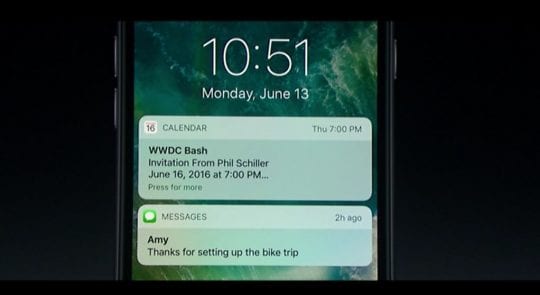
Ammettiamolo, le notifiche Apple sono piuttosto brutte. Funzionano bene, ma mancano di quell’elemento di design unico che Apple di solito porta in tavola. Le notifiche a schermo bloccato sono qualcosa che Apple ha modificato molte volte nel corso degli anni, ma non riescono a renderle perfette.

Che ne dici delle tue notifiche che includono foto di contatti opzionali, animazioni più impressionanti o anche l’opzione di scegliere l’ordine di ordinamento? Questi aggiornamenti sono esempi di tutti i grandi modi per ripensare il loro attuale sistema di notifica.

Che ne dite di rendere le notifiche più intelligenti? Un’altra caratteristica sarebbe quella di trovare il modo di rendere più intelligenti i processi di notifica. In questo momento siamo costretti a selezionare solo gli stili per la notifica. Sarebbe bello se ci fosse un modo semplice per impostare le regole per le notifiche di ogni app.

#4 Modo Apple Watch

L’Apple Watch ha introdotto un nuovo stile e un nuovo formato per iOS. Con le piccole icone circolari delle app disposte in un cluster, watchOS è uno dei design più innovativi di Apple dopo l’originale iOS.

Con un design completamente al di fuori del tipico iOS o anche della timoneria Android, molti esortano Apple ad adottare una strategia di design simile per la prossima generazione di iPhone. Avere l’opzione per questa modalità a cluster di icone potrebbe sicuramente disturbare la normale esperienza dello schermo dell’app.

#3 Siri potenziato

Mentre Siri riceve ogni anno piccoli aggiornamenti, le sue capacità sono ben lungi dal raggiungere il massimo potenziale. Mentre altre aziende hanno introdotto un software di assistente vocale simile, troppo spesso utilizziamo Siri come un semplice motore di ricerca vocale.

L’idea di ampliare Siri in un ruolo più adattabile, di comprendere le abitudini dell’utente, di aggiungere la compatibilità con altre app e di diventare ben arrotondati è sicuramente qualcosa che Apple dovrebbe prendere in considerazione.

#2 Utenti multipli

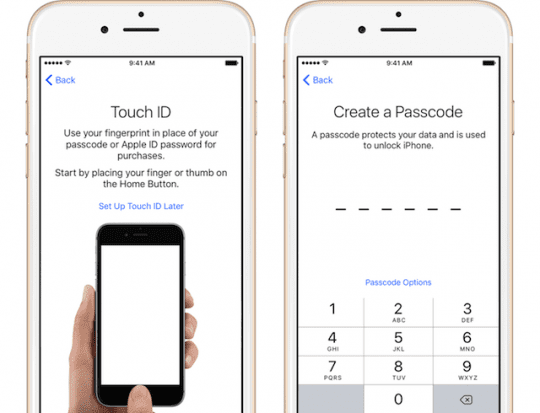
Oggi, gli iPhone e i telefoni cellulari sono drasticamente diversi dalle loro radici come semplici “telefoni”. Sono computer potenti e personalizzati, che catturano molti dati su di te mentre ti entrano in tasca. Ma con tutta questa personalizzazione, c’è un prezzo da pagare: la privacy.

fonte: apple

Condividiamo i nostri dispositivi, con la famiglia, i figli, i nonni, gli amici, anche i colleghi di lavoro. È una parte naturale della nostra vita digitale che mostra a qualcuno un’e-mail, un testo, una foto o un video o. Con tutta questa condivisione, alcuni utenti – pensiamo tutti gli utenti – hanno bisogno di un po’ di privacy quando distribuiscono il loro dispositivo.

L’introduzione di utenti ospiti, o di più account utente, potrebbe togliere lo stress di prestare il telefono ad un amico o ad un parente. L’introduzione di elementi di sicurezza potenziati per i diversi utenti mantiene i vostri dati privati e rende il passaggio intorno al vostro telefono molto meno preoccupante.

Per alcuni utenti dei mercati emergenti, dove le famiglie condividono un singolo telefono o un paio di telefoni, la possibilità di supportare più schede SIM insieme a diversi utenti è un’avvincente vendita poi nt.

#1 Più flessibilità

Per Apple, il design è tutto! Apple prende il design sul serio, dall’aspetto dei prodotti all’esperienza dell’utente: tutto è progettato con cura.

Al centro di Apple c’è un principio guida: il design. È così importante che difficilmente lasciano che i loro clienti cambino qualcosa dei loro dispositivi. Tutte le app sono approvate tramite il loro App Store, non ci sono praticamente funzioni di personalizzazione al di fuori della modifica dello sfondo, e si può a malapena cambiare la suoneria o il suono della notifica senza essere limitati all’interno di alcune app.

Pensiamo quindi che sia giunto il momento per Apple di progettare con flessibilità come valore fondamentale, pur mantenendo il suo impegno per la sicurezza e la privacy degli utenti. La flessibilità fatta nel modo sbagliato potrebbe portare a rischi per la sicurezza, per cui Apple dovrebbe continuare a promuovere i più alti standard di sicurezza e privacy, poiché include una sempre maggiore flessibilità nei suoi prodotti e sistemi operativi.

Wrap Up

Questa rigida mentalità “a modo mio, o dell’autostrada” per l’iPhone è soffocante e pesa molto su molti utenti di iPhone e iDevice . Un approccio più rilassato, l’approvazione di più applicazioni di terze parti, la possibilità di una maggiore personalizzazione e un sistema di base per la gestione delle cartelle e dei file con altre opzioni “informatiche” aprirebbe le porte a un iPhone più flessibile e diversificato.

Siri ha problemi a connettersi? Ecco alcune soluzioni da provare

Al giorno d’oggi è possibile “Hey Siri” praticamente qualsiasi cosa sul vostro iPhone, iPad o iPod touch. In questo modo è possibile accedere in modo semplice e veloce a importanti servizi Apple e funzioni iOS. Naturalmente, se Siri collabora con le vostre richieste.

Si consiglia inoltre di assicurarsi che la rete Wi-Fi che si sta utilizzando non abbia problemi. Controlla se altri dispositivi sono in difficoltà. Resetta il tuo router o contatta il tuo ISP se necessario.

Se Siri ha problemi in movimento, è consigliabile controllare la connessione cellulare. È possibile reimpostare tale connessione andando su Impostazioni -&gt; Cellular e spegnere e riaccendere Cellular Data.

Provate queste correzioni

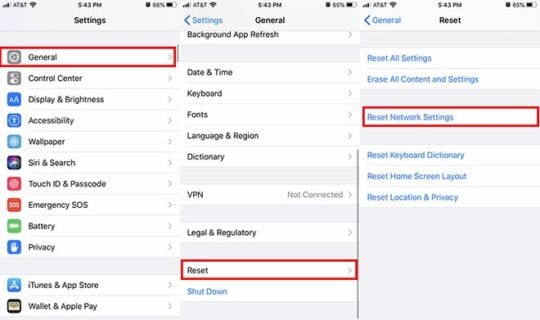
Il ripristino delle impostazioni di rete è un ottimo modo per risolvere una serie di problemi e bug legati alla connettività.
Prima di tutto, provate a riavviare il vostro iPhone. Si tratta di una soluzione abbastanza facile e veloce che può risolvere una varietà di bug minori.

Oltre a questo, vorrete andare avanti e attivare e disattivare Siri in bicicletta, oltre a ripristinare le vostre connessioni di rete.

Prova ad attivare le impostazioni di Siri

Da quanto abbiamo visto, questo potrebbe risolvere il vostro problema. Ecco come.

  • Aprite l’applicazione Impostazioni sul vostro iPhone.
  • Scorrere verso il basso fino a vedere Siri &amp; Cerca. Toccalo.
  • Disattiva tutti i comandi che vedi in questa pagina, incluso Ascolta per “Hey Siri”, Premi Home per Siri e Consenti Siri quando è bloccato. Vedrai un nuovo popup che dice “Spegni Siri”.

Si noti che i passaggi precedenti cancelleranno le sue preferenze di Hey Siri, quindi dovrà procedere a configurarle di nuovo.

Da qui, raccomandiamo di provare a rimettere Siri a posto e vedere se questo risolve il problema. In caso contrario, continuare con i passi successivi.

  • Tornare all’applicazione Impostazioni.
  • Toccare Generale.
  • Scorrere verso il basso e toccare Reset.
  • Infine, toccare Reimposta tutti i contenuti e le impostazioni.

Come per spegnere Siri, questo pulsante cancellerà tutte le vostre attuali preferenze di connettività – comprese le reti Wi-Fi e le connessioni Bluetooth. Semplicemente qualcosa da tenere a mente.

Altri suggerimenti per affrontare i problemi di connettività Siri

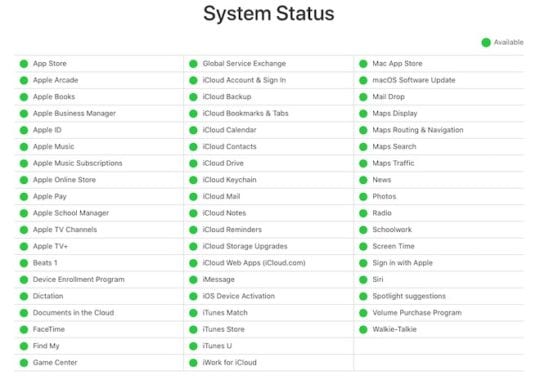
Vale anche la pena di controllare la pagina dello stato del sistema di Apple per vedere se ci sono delle interruzioni. Il problema potrebbe non essere il vostro Siri.

Ci sono alcune altre cose da tenere a mente quando si tratta di problemi di connettività con Siri.

  • Controllare lo stato dei servizi Apple. Se si incontrano problemi specifici nel far funzionare Siri con i servizi Apple, una delle prime cose da capire è se si tratta effettivamente di un problema di Siri. Occasionalmente, servizi come Apple Music o Maps possono andare in crash, portando a interruzioni di servizio. Potete controllare lo stato dei servizi Apple su questa pagina web Apple.
  • Potrebbe esserci un problema con Apple Music. Alcuni utenti hanno segnalato che Siri ha smesso di supportare le richieste di Apple Music in iOS 13.3.1. Creare un ticket di feedback con Apple e farglielo sapere.
  • Downgrade da qualsiasi beta. Il software beta è notoriamente buggy. Se si riscontrano problemi con la connettività Siri su una beta pubblica o di uno sviluppatore, si consiglia di eseguire il downgrade a una versione stabile di iOS e di riprovare.
  • Aggiorna il tuo iPhone. Un aggiornamento software di solito contiene correzioni di bug che attenuano problemi come questi. Si consiglia di aggiornare all’ultima versione disponibile di iOS in Impostazioni -&gt; Generale -&gt; Aggiornamento software. Come detto in precedenza, questo particolare problema può essere un bug nelle ultime versioni di iOS. Se non funziona nient’altro, si consiglia di attendere che Apple emetta una correzione in un aggiornamento successivo.

Fateci sapere se avete domande. Speriamo che siate stati in grado di risolvere questo problema una volta per tutte.

Ecco tutto quello che c’è in iOS 11.3 e perché è importante

In precedenza, Apple ha presentato iOS 11.3, un importante aggiornamento per i dispositivi iOS in arrivo più tardi in primavera. L’aggiornamento è frutto di una controversia di vasta portata sulla batteria che ha rivelato che Apple stava rallentando i vecchi iPhone. Oltre ad affrontare questo problema, iOS 11.3 include una serie di nuove funzionalità e modifiche all’esperienza iOS.

Qui c’è tutto quello che sappiamo finora:

Gestione della batteria

Sebbene non sia disponibile nella versione beta rilasciata oggi, iOS 11.3 includerà una serie di modifiche per affrontare il modo in cui iOS gestisce le batterie in seguito alle polemiche delle ultime settimane. L’aggiornamento includerà una nuova sezione nelle Impostazioni di iOS che metterà alla prova la salute della batteria e ne consiglierà la sostituzione, se necessario. Inoltre, consentirà agli utenti di alternare i rallentamenti delle prestazioni che Apple aveva segretamente abilitato in precedenza.

È chiaro che Apple non aveva in precedenza l’intenzione di consentire agli utenti l’accesso a queste funzionalità. Le recenti polemiche hanno costretto Apple ad affrontare apertamente le preoccupazioni relative alle batterie e, si spera, consentiranno miglioramenti hardware lungo la strada.

Salute

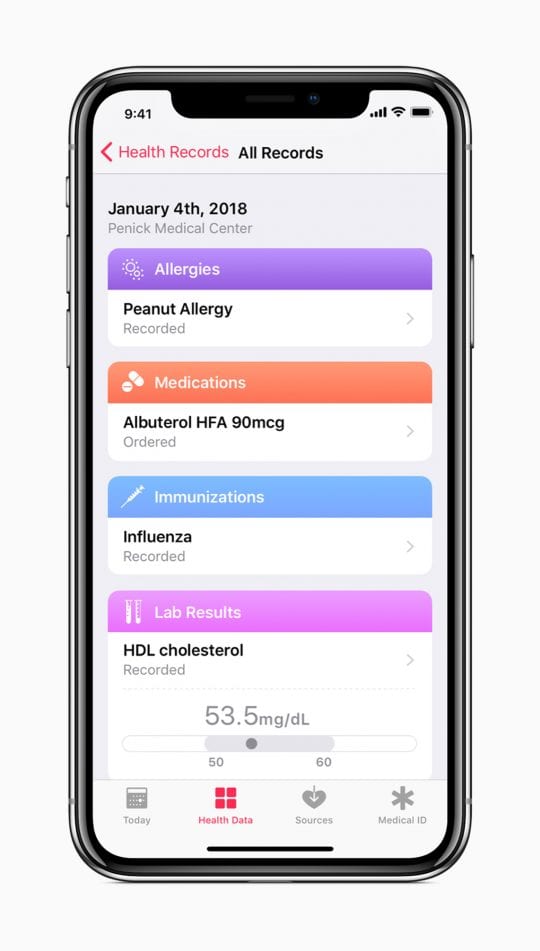
A parte i cambi di batteria, il cambiamento più notevole in iOS 11.3 si presenta sotto forma di una nuova caratteristica di salute. Il più grande passo di Apple nel mondo della salute finora compiuto, iOS 11.3 consentirà agli utenti di richiedere le loro cartelle cliniche alle istituzioni mediche partecipanti e di visualizzarle nell’applicazione Salute. Ciò comprenderà informazioni quali allergie, farmaci, condizioni, risultati di laboratorio, vaccinazioni e altro ancora.

Anche se queste informazioni possono chiaramente essere utili agli utenti a livello quotidiano, il trasloco è un passo importante nell’impegno di Apple per la salute. Accanto a iniziative come gli App Cast Studies e i servizi sulla salute su Apple Watch, l’azienda potrebbe presto diventare un fattore importante nel mondo della salute.

Fonte: MacRumors

Animoji

iOS 11.3 include il primo importante aggiornamento della funzione Animoji introdotta a fianco dell’iPhone X. Il nuovo Animoji include un drago, un teschio, un leone e un orso. La funzione è una delle migliori vetrine della tecnologia di riconoscimento facciale dell’iPhone X e rimane uno dei principali punti di marketing del dispositivo.

ARKit

ARKit, lo strumento di sviluppo di Apple per la creazione di applicazioni di Realtà Aumentata, sta ricevendo il suo primo importante aggiornamento in iOS 11.3. La tecnologia è ora in grado di riconoscere e posizionare oggetti virtuali su superfici verticali come porte e pareti, e può mappare accuratamente superfici irregolari come tabelle circolari. Inoltre, secondo Apple, ARKit è ora in grado di acquisire immagini 2D e di integrarle nel mondo reale per mostre interattive o musei. Le applicazioni ARKit hanno ora una risoluzione superiore del 50% e supportano l’autofocus.

Apple sembra pronta a continuare un focus no ARKit nei prossimi anni, come risulta chiaramente dalle recenti interviste di Tim Cook, che ritiene che la tecnologia sarà il fulcro di una futura Apple. Sembra addirittura che il prossimo prodotto principale di Apple sarà un auricolare a realtà aumentata.

Business Chat

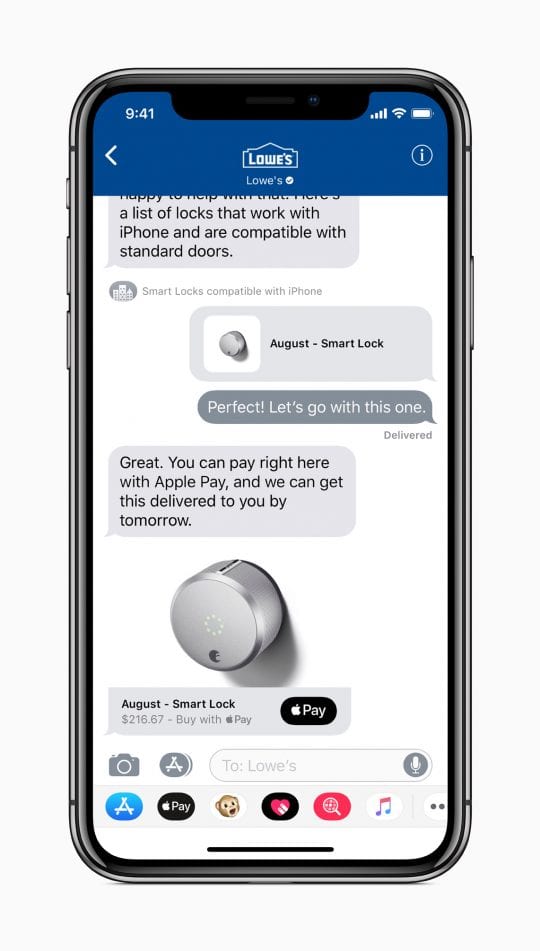
iOS 11.3 introduce una nuova funzionalità chiamata Business Chat. Il servizio permetterà agli utenti di iniziare una conversazione con un rappresentante di un’azienda come Lowes o Discover all’interno dell’applicazione Messaggi. Il rappresentante può offrire servizi o consigli e l’utente può anche acquistare direttamente dalla conversazione.

Fonte: MacRumors

Tutto il resto

Oltre ai dettagli di cui sopra, iOS 11.3 include una serie di altre importanti modifiche:

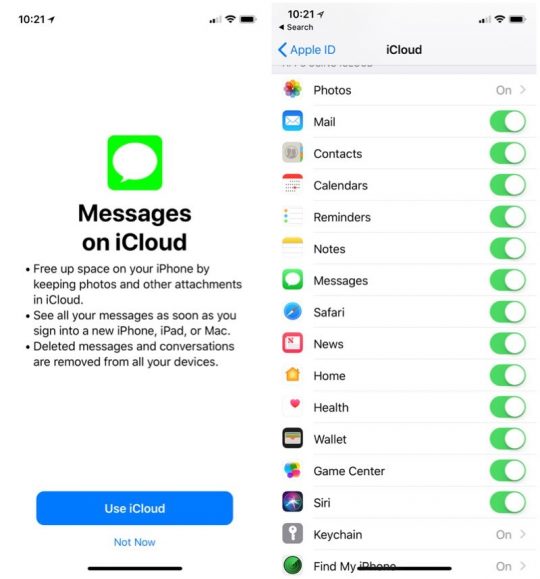
  • Sono tornati i messaggi su iCloud, il cui lancio è previsto per la prima volta insieme a iOS 11 lo scorso settembre. La funzione consente agli utenti di memorizzare tutti i loro messaggi su iCloud, liberando spazio e mantenendo tutte le conversazioni sincronizzate tra i dispositivi.
  • Apple Music include una nuova sezione Music Video, che permette agli utenti di guardare video musicali illimitati senza interruzioni pubblicitarie.
  • Supporto per la localizzazione mobile avanzata, che consente ai servizi di emergenza di tracciare la posizione degli utenti, se necessario, nei paesi supportati.

iOS 11.3 sarà lanciato questa primavera su tutti i dispositivi che supportano iOS 11.

Apple News+ ha una nuova ed elegante funzione – ecco come usarla su iPhone, iPad e Mac

Apple ha apportato una piccola modifica ad Apple News+ nel suo ultimo lotto di aggiornamenti per Mac e software mobile. Ma anche se il cambiamento in sé è stato relativamente minore, è senza dubbio un miglioramento molto necessario.

In realtà, Apple ha ritenuto che il miglioramento fosse così importante che ha dettagliato il cambiamento in un comunicato stampa.

Ecco cosa dovete sapere.

Correlato:

  • Come iscriversi e utilizzare Apple News+
  • Come usare Apple News in macOS Mojave

Come Apple ha migliorato News+ in iOS 12.3 e macOS 10.14.5

Ora è possibile seguire le pubblicazioni direttamente dall’interno della scheda Apple News+. Basta toccare o cliccare sull’icona blu Follow.

In sostanza, gli utenti di Apple News+ possono ora accedere e seguire le loro riviste preferite direttamente dal catalogo di Apple News+. Ricordate che per utilizzare la nuova funzione è necessario scaricare iOS 12.3 o macOS 10.14.5.

I seguenti pulsanti sono presenti sia su iOS che su macOS.

Per esempio, basta andare alla scheda Apple News+ su iPhone, iPad o Mac. Poi, cliccate su una delle icone delle categorie nella parte superiore di questo riquadro.

Nell’angolo in basso a destra di ogni rivista, dovreste vedere una nuova icona blu “Follow”. Basta cliccare o toccare questa icona per aggiungere quella particolare pubblicazione alla sezione My Magazines. In precedenza, questo non era possibile. Gli utenti dovevano cercare manualmente le pubblicazioni utilizzando la barra di ricerca standard di Apple News e “Heart”.

Le pubblicazioni successive che utilizzano la nuova icona funzionano proprio come “Hearting” nella barra di ricerca. I nuovi numeri di ogni pubblicazione saranno automaticamente scaricati sul vostro dispositivo, che li rende disponibili per la lettura offline.

(Vale la pena di notare che questi problemi rimarranno in circolazione solo fino all’uscita del prossimo numero. Poi, il numero più recente verrà scaricato sul vostro dispositivo mentre i vecchi numeri verranno rimossi).

Qual è il prossimo passo per Apple News+?

Apple News+ è ancora agli inizi, il che significa che Apple ha molto spazio per affinare e far crescere la piattaforma con il passare del tempo.

Se avete usato Apple News+ dal suo lancio all’inizio di quest’anno, probabilmente ora che la piattaforma non è così raffinata come potrebbe esserlo. In effetti, alcuni aspetti del servizio di abbonamento alle notizie erano decisamente approssimativi.

Ma, naturalmente, Apple sta raccogliendo i feedback dei suoi utenti e sta gradualmente perfezionando la piattaforma.

La sezione My Magazine cambia in Apple News+

Una grande area di miglioramento è una revisione generale della sezione My Magazines . La modifica di iOS 12.3 e macOS 10.14.5 è bella, ma non c’è ancora modo di rimuovere manualmente una rivista direttamente dalla sezione My Magazines.

Apple farebbe bene anche ad aggiungere altre pubblicazioni di alta qualità al suo elenco di Apple News+, in particolare per quanto riguarda i giornali tradizionali. Tra le pubblicazioni più importanti, attualmente, ci sono il Washington Post e il New York Times.

Anche se Apple ha cercato di negoziare con entrambe le pubblicazioni, alla fine non è riuscita a farle salire a bordo. Questo è dovuto in gran parte al fatto che Apple richiede un taglio abbastanza consistente delle entrate derivanti dagli abbonamenti e gli editori in generale non fanno ancora tonnellate di soldi con Apple News.

Eppure, Apple News+ è ancora agli inizi – e probabilmente Apple ha grandi progetti per la piattaforma. È certo che nuove funzionalità e miglioramenti appariranno sull’app. Solo che non siamo sicuri di quando lo faranno.

D’altra parte, se Apple ha dei cambiamenti importanti da apportare ad Apple News+, è probabile che li svelerà alla Worldwide Developers Conference insieme ad altri aggiornamenti di iOS e macOS.

La WWDC ’19 è attualmente prevista per il lancio con un keynote event lunedì 3 giugno. Il keynote avrà probabilmente luogo alle 10 del mattino

watchOS 4.1, Nuove funzionalità Non vedo l’ora di vedere

Chi possiede l’Apple Watch Series 3 con l’opzione LTE ed è un utente Spotify potrebbe voler rivalutare l’abbonamento gratuito di 3 mesi alla musica Apple.

La prossima importante caratteristica inclusa in questo aggiornamento piacerà ai normali appassionati di palestra. watchOS 4.1 sincronizzerà ora le informazioni sul fitness con i tapis roulant, le ellittiche e le biciclette da interno abilitati Gymkit e fornirà risultati più accurati.

La nostra palestra locale non ha ancora portato nuove attrezzature che supportino il kit da palestra. Dovrebbe essere disponibile entro la fine dell’anno. Pensiamo che all’inizio del 2018 molte palestre inizieranno a presentare questa nuova funzionalità e la commercializzeranno durante i loro viaggi annuali.

Il nuovo aggiornamento vi offre anche la possibilità di scollegarvi da una rete Wi-Fi utilizzando il centro di controllo del vostro orologio.

Oltre a queste tre caratteristiche principali, il nuovo aggiornamento affronta le correzioni di sicurezza e altre correzioni di bug.

La correzione dei bug include del codice per assicurarsi che i promemoria dello stand funzionino come previsto.

Molti utenti avevano problemi a ricevere le notifiche di allarme tattili. Questo è stato risolto nel nuovo watchOS 4.1.

Se avevate problemi con la ricarica del vostro Apple Watch di prima generazione, è stato risolto anche in questo aggiornamento.

Il nuovo aggiornamento dovrebbe essere disponibile entro questa settimana. Si prega di verificare la presenza di aggiornamenti.

iOS 11.2.5 è Quasi Qui. Dovresti aggiornare?

Questa settimana Apple rilascerà probabilmente l’ultimo aggiornamento del suo sistema operativo mobile: iOS 11.2.5.

Per quanto riguarda ciò che è incluso nel nuovo aggiornamento, ciò che non è incluso, e se si deve aggiornare, ecco tutto quello che c’è da sapere sul nuovo software.

Cosa è incluso in iOS 11.2.5

A questo punto, iOS 11.2.5 si sta configurando come un aggiornamento relativamente minore. Finora non sono stati individuati cambiamenti significativi verso l’esterno, quindi è probabile che il software si concentrerà principalmente sulle correzioni di bug, sui miglioramenti delle prestazioni, sulle patch di sicurezza e sulle funzionalità precedentemente debuttate.

In particolare, iOS 11.2.5 introduce una correzione per un link maligno scoperto di recente che potrebbe congelare ed eventualmente mandare in crash i dispositivi iOS quando viene inviato un iMessaggio. La cosiddetta “bomba di testo” è stata soprannominata chaiOS, e si è diffusa abbastanza rapidamente dopo essere apparsa su Twitter la scorsa settimana.

Secondo i rapporti degli utenti che stanno effettuando il beta testing di iOS 11.2.5, l’aggiornamento sembra reintrodurre AirPlay 2. Svelato nel corso dell’estate, la nuova generazione del sistema di streaming audio di Apple è dotata di diverse nuove funzionalità, come la riproduzione audio multi-room.

Tra i piccoli cambiamenti, iOS 11.2.5 aggiunge anche una nuova capacità Siri che permette agli utenti di trasmettere rapidamente un podcast di notizie in streaming semplicemente chiedendo all’assistente digitale. In particolare, questa funzionalità è stata implementata anche nel software iOS 11.2.2 che è stato rilasciato dopo Spectre e Meltdown.

I beta tester segnalano aggiornamenti più piccoli, tra cui (ma non solo) i seguenti.

  • Un piccolo cambiamento alla Musica che mostra “Not Playing” e un’arte generica dell’album quando non c’è niente da suonare al momento del lancio.
  • Le applicazioni iMessage che sono state usate in precedenza ma non nascoste appaiono in fondo ai thread dei messaggi esistenti.
  • Bug fix che indirizza i video choppy in YouTube quando si accede al pannello multitasking.
  • I cambiamenti dell’interfaccia utente in Homekit suggeriscono che il nuovo HomePod avrà funzionalità Multi-User

Cosa non è incluso in iOS 11.2.5

Innanzitutto, anche se ci sono state alcune prime voci che suggerivano che iOS 11.2.5 potesse presentare i dati sulla salute delle batterie che Apple aveva promesso, sembra che non sarà così.

Una tale caratteristica non è stata inclusa in nessuna delle beta di iOS 11.2.5 rilasciate finora (e sembra che siamo sull’ultima beta prima della versione finale). Quindi è improbabile che una tale funzionalità della batteria così approfondita possa diventare in iOS 11.2.5.

Allo stesso modo, il CEO di Apple Tim Cook ha recentemente accennato al fatto che la funzione di strozzamento della batteria che ha suscitato così tante polemiche potrebbe essere attivata o disattivata manualmente dagli utenti in un futuro aggiornamento di iOS. Questa funzione non è stata individuata nelle beta di iOS 11.2.5, e non abbiamo molto tempo a disposizione se non che arriverà in un “futuro” aggiornamento di iOS. È probabile che la nuova funzione della batteria si presenti con iOS 11.3.

E, ancora una volta, non ci sono state modifiche all’interfaccia utente, caratteristiche principali o altre caratteristiche significative rivolte verso l’esterno individuate o segnalate dai beta tester.

Quando uscirà?

È quasi certo che la versione finale di iOS 11.2.5 uscirà questa settimana.

In primo luogo, i rapporti preliminari di iOS 11.2.5 beta 7 – rilasciati la scorsa settimana – suggeriscono che l’app Feedback di Apple è stata rimossa. Questo di solito avviene nell’ultima beta prima di un rilascio finale.

In secondo luogo, in un comunicato inviato via e-mail a diverse testate giornalistiche, Apple ha confermato che questa settimana sarebbe arrivato un fix per la bomba di testo “chaiOS”. Ricordate che le ultime versioni beta di iOS 11.2.5 sono state confermate per affrontare il problema.

In altre parole, è probabile che il “fix” di cui parla Apple sia iOS 11.2.5, e che arrivi questa settimana.

Aggiornamento – 1/23/2018

Le Note di Rilascio rese disponibili con iOS 11.2.5 oggi presentano un bel po’ di grandi correzioni.

Supporto HomePod – Imposta e trasferisci automaticamente il tuo Apple ID, Apple Music, Siri e le impostazioni Wi-Fi all’HomePod. Siri News – Siri ora può leggere la notizia, basta chiedere: “Ehi Siri, suona la notizia”. È inoltre possibile richiedere specifiche categorie di notizie, tra cui Sport, Business o Musica. Altri miglioramenti e correzioni – Indirizza un problema che potrebbe causare la visualizzazione di informazioni incomplete nell’elenco delle chiamate da parte dell’applicazione Telefono – Risolve un problema che causava la scomparsa delle notifiche di posta da alcuni account Exchange dalla schermata di blocco quando si sbloccava l’iPhone X con Face ID – Indirizza un problema che potrebbe far sì che le conversazioni di Messaggi siano temporaneamente fuori luogo – Risolve un problema in CarPlay in cui i controlli Now Playing diventano insensibili dopo molteplici cambi di traccia – Aggiunge la possibilità per VoiceOver di annunciare le destinazioni di riproduzione e il livello della batteria di AirPod

Dovresti aggiornare?

Si consiglia di aggiornare all’ultima versione di iOS anche se l’elenco delle funzionalità è piuttosto scarso. Per la maggior parte, gli aggiornamenti di iOS contengono importanti correzioni di sicurezza e miglioramenti della stabilità – quindi è sempre una buona idea.

Quando iOS 11.2.5 sarà disponibile al pubblico, sarà possibile scaricarlo e installarlo tramite Impostazioni -&gt; Generale -&gt; Aggiornamento software .

Come sempre, è intelligente eseguire il backup del dispositivo iOS su iCloud o su iTunes tramite un computer prima di aggiornare il dispositivo in caso di eventuali complicazioni durante l’installazione.

iPhone: Rispondere con il testo e usare la risposta con messaggi e promemoria

A volte non si può rispondere a una chiamata in arrivo. Forse stai guidando o sei in una grande riunione, in chiesa, o stai guardando un film sul grande schermo. Qualunque sia il motivo, è necessario telefonare.

Ma cosa succede se si vuole rifiutare la chiamata con un messaggio di testo personalizzato?

Per quei momenti, Apple vi ha coperto con la sua funzione Rispondi con il testo.

Gli utenti iPhone possono rifiutare le chiamate mentre scelgono di rispondere con un testo o impostare un promemoria per richiamare. Questa funzione consente di rifiutare gentilmente una chiamata in arrivo quando si è occupati e non si può rispondere.

È possibile rispondere con un messaggio solo se la chiamata proviene da un altro numero di cellulare.

Questo breve tutorial mostra come rifiutare una chiamata con un messaggio di testo e come impostare un promemoria per richiamare il chiamante ad una certa ora o in un determinato luogo.

Come impostare una risposta automatica al testo sul vostro iPhone

Quando il vostro iPhone squilla, toccate l’icona del telefono in basso a destra e strisciate verso l’alto.

Si ha la possibilità di rispondere con un messaggio o di impostare un promemoria per richiamare la persona più tardi.

Per inviare un testo, toccare su Rispondere con Testo (su iOS più vecchio, si legge Rispondere con Messaggio).

Qui potete scegliere diverse opzioni predefinite:

  • Scusate, ora non posso parlare
  • Sto arrivando
  • Posso chiamarti più tardi?

Per iOS più vecchi, vedi queste opzioni:

  • Ti chiamo più tardi
  • Sto arrivando
  • Che succede?
  • Personalizzato…

Come personalizzare la vostra risposta con le frasi di testo

Per personalizzare le tre opzioni, è possibile toccare Impostazioni; Telefono; Rispondere con Testo (o Rispondere con Messaggio.)

Toccare una delle risposte predefinite e inserire le risposte personalizzate.

Rispondere con un testo che non funziona?

Prima di tutto, verificare di aver attivato Impostazioni ; Face ID/Touch ID &amp; Passcode; Rispondere con il messaggio .

Quando si attiva questa funzione, consente l’accesso alle opzioni di chiamata anche quando l’iPhone è bloccato.

Come impostare i promemoria (Remind me Later)

Dopo essere scivolati verso l’alto durante una chiamata in arrivo, si vede un’altra opzione per l’impostazione di un promemoria. Questa opzione supporta promemoria basati sulla posizione o sull’orario.

Le opzioni sono:

  • In 1 ora
  • Quando me ne vado
  • Quando arrivo a casa

Affinché i promemoria basati sulla localizzazione funzionino, è necessario che i servizi di localizzazione siano abilitati.

<

Siri ha problemi a connettersi? Ecco alcune soluzioni da provare

Al giorno d’oggi è possibile “Hey Siri” praticamente qualsiasi cosa sul vostro iPhone, iPad o iPod touch. In questo modo è possibile accedere in modo semplice e veloce a importanti servizi Apple e funzioni iOS. Naturalmente, se Siri collabora con le vostre richieste.

Nelle ultime settimane abbiamo avuto notizia che l’assistente digitale potrebbe avere problemi di analisi o di esecuzione di alcuni comandi vocali. Anche se il problema può essere il risultato di un bug del software, ci sono alcune cose che si possono provare a risolvere da soli fino al debutto di Apple. Ecco alcuni suggerimenti per una rapida soluzione.

Siri continua a dire di avere problemi di connessione

Vale la pena di controllare se la connessione è buona prima di passare ad altri passi.

Nella maggior parte dei casi, se Siri si lamenta di avere problemi di connessione, è probabile che sia a causa di un problema di connettività.

Per essere chiari, alcuni utenti con una connessione internet stabile si sono imbattuti nel problema Siri, quindi è probabile che ci sia un bug che riguarda l’assistente digitale. Ma solo per essere sicuri che la connessione non sia il colpevole, si consiglia di eseguire questi passaggi.

Un modo rapido per “ripulire” le vostre connessioni di rete è semplicemente richiamare il Control Center e attivare la Modalità Aereo. Questo disabiliterà tutte le antenne del vostro dispositivo. Spegnete la Modalità Aereo e riprovate.

Si consiglia inoltre di assicurarsi che la rete Wi-Fi che si sta utilizzando non abbia problemi. Controlla se altri dispositivi sono in difficoltà. Resetta il tuo router o contatta il tuo ISP se necessario.

Se Siri ha problemi in movimento, è consigliabile controllare la connessione cellulare. È possibile reimpostare tale connessione andando su Impostazioni -&gt; Cellular e spegnere e riaccendere Cellular Data.

Provate queste correzioni

Il ripristino delle impostazioni di rete è un ottimo modo per risolvere una serie di problemi e bug legati alla connettività.

Prima di tutto, provate a riavviare il vostro iPhone. Si tratta di una soluzione abbastanza facile e veloce che può risolvere una varietà di bug minori.

Oltre a questo, vorrete andare avanti e attivare e disattivare Siri in bicicletta, oltre a ripristinare le vostre connessioni di rete.

Prova ad attivare le impostazioni di Siri

Da quanto abbiamo visto, questo potrebbe risolvere il vostro problema. Ecco come.

  • Aprite l’applicazione Impostazioni sul vostro iPhone.
  • Scorrere verso il basso fino a vedere Siri &amp; Cerca. Toccalo.
  • Disattiva tutti i comandi che vedi in questa pagina, incluso Ascolta per “Hey Siri”, Premi Home per Siri e Consenti Siri quando è bloccato. Vedrai un nuovo popup che dice “Spegni Siri”.

Si noti che i passaggi precedenti cancelleranno le sue preferenze di Hey Siri, quindi dovrà procedere a configurarle di nuovo.

Da qui, raccomandiamo di provare a rimettere Siri a posto e vedere se questo risolve il problema. In caso contrario, continuare con i passi successivi.

  • Tornare all’applicazione Impostazioni.
  • Toccare Generale.
  • Scorrere verso il basso e toccare Reset.
  • Infine, toccare Reimposta tutti i contenuti e le impostazioni.

Come per spegnere Siri, questo pulsante cancellerà tutte le vostre attuali preferenze di connettività – comprese le reti Wi-Fi e le connessioni Bluetooth. Semplicemente qualcosa da tenere a mente.

Altri suggerimenti per affrontare i problemi di connettività Siri

Vale anche la pena di controllare la pagina dello stato del sistema di Apple per vedere se ci sono delle interruzioni. Il problema potrebbe non essere il vostro Siri.

Ci sono alcune altre cose da tenere a mente quando si tratta di problemi di connettività con Siri.

  • Controllare lo stato dei servizi Apple. Se si incontrano problemi specifici nel far funzionare Siri con i servizi Apple, una delle prime cose da capire è se si tratta effettivamente di un problema di Siri. Occasionalmente, servizi come Apple Music o Maps possono andare in crash, portando a interruzioni di servizio. Potete controllare lo stato dei servizi Apple su questa pagina web Apple.
  • Potrebbe esserci un problema con Apple Music. Alcuni utenti hanno segnalato che Siri ha smesso di supportare le richieste di Apple Music in iOS 13.3.1. Creare un ticket di feedback con Apple e farglielo sapere.
  • Downgrade da qualsiasi beta. Il software beta è notoriamente buggy. Se si riscontrano problemi con la connettività Siri su una beta pubblica o di uno sviluppatore, si consiglia di eseguire il downgrade a una versione stabile di iOS e di riprovare.
  • Aggiorna il tuo iPhone. Un aggiornamento software di solito contiene correzioni di bug che attenuano problemi come questi. Si consiglia di aggiornare all’ultima versione disponibile di iOS in Impostazioni -&gt; Generale -&gt; Aggiornamento software. Come detto in precedenza, questo particolare problema può essere un bug nelle ultime versioni di iOS. Se non funziona nient’altro, si consiglia di attendere che Apple emetta una correzione in un aggiornamento successivo.

Fateci sapere se avete domande. Speriamo che siate stati in grado di risolvere questo problema una volta per tutte.

<