All posts by jrk13

Apple spinge le nuove beta di iOS e macOS il giorno dopo il rilascio di iOS 11.4

Ieri è stato rilasciato iOS 11.4, che è in lavorazione da un bel po’ di tempo. Oggi, Apple ha spinto un nuovo aggiornamento beta per macOS, tvOS, iOS e watchOS.

Nuove Betas

Purtroppo, questa non è la prima beta per iOS 12, che dovrebbe essere presentata la prossima settimana alla WWDC. Ecco invece le nuove versioni del software per ogni piattaforma:

  • iOS 11.4.1
  • macOS 10.13.6
  • tvOS 11.4.1
  • watchOS 4.3.1

Queste beta sono attualmente disponibili attraverso il DeveloperPortal di Apple, ma non sono disponibili per il programma beta “pubblico”. Se eravate alla ricerca di qualche nuova succosa funzionalità, allora sarete delusi.

LEGGI TUTTO: Cosa c’è di nuovo in iOS 11.4

Sembra che gli aggiornamenti per queste piattaforme siano semplicemente delle correzioni di bug ora che iOS 11.4 è uscito. Per gli ignari, iOS 11.4 include il supporto di AirPlay 2, insieme ai Messaggi su iCloud.

AirPlay 2 è la nuova caratteristica più calda dei prodotti Apple, che permette di accoppiare due HomePod per il suono stereo. Inoltre, è possibile utilizzare l’iPhone e riprodurre la stessa canzone sia su una Apple TV che su un HomePod contemporaneamente.

Anche i messaggi su iCloud è un’inclusione piuttosto importante in quanto gli utenti potranno visualizzare i loro messaggi per tutto il tempo. Entrambi erano previsti in calo con iOS 11.3, ma sono stati ritardati per vari motivi.

WWDC e iOS 12

Con la WWDC 2018 che prenderà il via lunedì 4 giugno, è probabile che vedremo le prime beta di iOS 12. Probabilmente la più grande serie di funzionalità che arriverà su iOS 12 sono le applicazioni multipiattaforma.

Le voci hanno cominciato a girare alla fine dell’anno scorso, suggerendo che le applicazioni iOS e macOS sarebbero diventate una cosa sola. Non si sa come funzionerebbe esattamente, ma potrebbero esserci grandi cose all’orizzonte.

LEGGI DI PIÙ: iOS 12: Caratteristiche e miglioramenti che tutti noi potremmo utilizzare

Il trasferimento sarebbe estremamente gradito, considerando lo stato del Mac App Store. Quello che una volta era visto come un ottimo modo per installare applicazioni su un Mac, si è trasformato in una frustrante borsa di trucchi.

Con il rilascio dell’ultimo software di Apple, ci aspettiamo anche di vedere alcuni miglioramenti. Apple si concentrerà probabilmente sul miglioramento della stabilità e delle prestazioni complessive, nel tentativo di mantenere felici i suoi utenti.

Fate un commento nei commenti qui sotto e fateci sapere cosa sperate di vedere la prossima settimana alla WWDC. Saremo sicuri di tornare con un sacco di copertura e vi porteremo tutti i dettagli di ciò che sta arrivando nel mondo di Apple.

<

Come correggere una sezione dei preferiti mancanti nella barra laterale del Mac Finder

La sezione Preferiti nella barra laterale del Finder è un modo pratico per accedere alle cartelle più importanti e alle unità di archiviazione cloud. Ma dopo l’aggiornamento, molti utenti scoprono di aver perso la sezione Preferiti nella barra laterale del Mac Finder.

Tuttavia, su alcune versioni di OS X e macOS, la sezione Preferiti può semplicemente scomparire dalla barra laterale del Finder senza spiegazione, spesso dopo un aggiornamento maggiore o minore.

Ecco come diagnosticare e risolvere il problema.

Specifiche istanze della sezione Preferiti mancanti nella barra laterale del Mac Finder

Le versioni più vecchie di OS X e macOS sembrano essere le più inclini a questo problema. Secondo i rapporti degli utenti, sembra abbastanza prevalente su OS X El Capitan. (Da una nota a margine, Apple dice che ha risolto questo problema con macOS 10.13.)

Ma ci sono in realtà un paio di modi diversi in cui questo problema può affliggere gli utenti Mac. Per prima cosa, la sezione Preferiti potrebbe semplicemente sparire del tutto dalla barra laterale del Finder.

In altri casi, i Preferiti non appariranno solo in aree specifiche – come la casella “Apri file” che si apre quando si aggiunge un allegato e-mail o si carica un file.

In ogni caso, è fastidioso e scomodo. E purtroppo, in alcuni casi non sembra esserci una soluzione facile.

Controlla prima la tua barra laterale!

Spesso, tutto quello che dovete fare è farvi mostrare il vostro preferito!

Facciamo prima questo e vediamo se il problema si risolve con un semplice passo

  • Open Finder
  • Creare una nuova Finestra Finder (o premere Comando + N )
  • Nella barra laterale della finestra, cercare la parola Preferiti
  • Posizionate il cursore su quella parola
  • Quando vedete la parola Show, toccatela
  • Tutti i tuoi preferiti dovrebbero ora apparire sotto

Come correggere i preferiti mancanti su macOS Advanced Steps

Prima di tutto, vorrete diagnosticare il problema. Prima di fare qualsiasi altra cosa, è sufficiente rilanciare Finder o riavviare il computer . In alcuni casi, questo potrebbe risolvere il problema senza troppa fatica.

Allo stesso modo, vorrete assicurarvi che i Favoriti siano attivati anche per Finder.

  • Open Finder
  • Toccare Finder nell’angolo in alto a destra
  • Cliccare su Preferenze
  • Selezionare la scheda Barra laterale
  • Da qui, assicurarsi che ci siano delle zecche accanto ad alcune delle opzioni sotto Preferiti

Se questo era il problema, spunta le opzioni che vorresti aggiungere. Alcuni utenti Mac riferiscono che questo problema corregge un problema dei Preferiti nel Finder, ma non nella finestra di dialogo Apri file.

Se non ha risolto il problema, procedere con i seguenti passi.

Metodo 1

Il metodo qui sotto richiede un po’ di scavi, ma una manciata di utenti riferisce che funziona bene.

A questo punto, dobbiamo notare che ci potrebbe essere un modo più semplice di questo, ma includiamo il metodo seguente per il bene dell’informazione.

Se hai finito la pazienza, passa al metodo 2. Altrimenti, provate prima questo.

  • Aprire Finder.
  • Tenere premuto Option e cliccare Go nella barra dei menu in alto, continuando a tenere premuto il tasto Option.
  • Cliccare su Biblioteca .
  • .

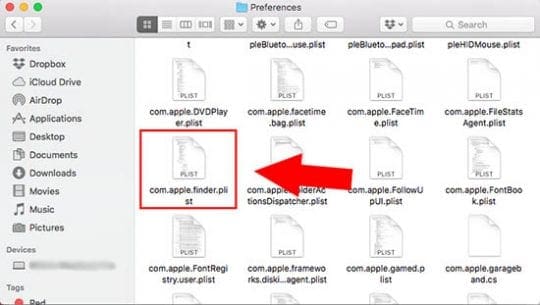
  • Trovare e cliccare su Preferenze .
  • .

  • Cancellare tutti i file denominati com.apple.finder.plist – e tutti i file che contengono questa frase nei loro nomi di file.
  • Riavviare il computer o effettuare il logout e tornare al proprio account utente.
  • Svuotare il cestino .
  • .

  • Apri il Finder e vedi se i Preferiti ricompaiono.

Metodo 2

Se non ha funzionato, o se avete saltato, questo metodo probabilmente funzionerà. È forse il modo più rapido e forse più efficace per risolvere questo problema. Sembra una soluzione un po’ da “terra bruciata”, ma funziona (anche nell’esperienza dello scrittore stesso con questo problema).

  • Aprire Monitor attività . Dovrebbe essere in una cartella Launchpad chiamata Altro se non l’hai messo altrove.
  • Scorrere fino a trovare il processo chiamato sharedfileslitd .
  • Cliccare sulla casella X nell’angolo in alto a destra di Activity Monitor.
  • Dovrebbe comparire una nuova finestra di dialogo. Cliccare su Forzare l’uscita .
  • Se si dispone di più di un processo con lo stesso nome di file (come nell’immagine sopra), provare a forzare l’uscita di entrambi .
  • Rilancio Finder.

Nella stragrande maggioranza dei casi, questo dovrebbe risolvere completamente il problema. In caso contrario, potrebbe essere utile contattare il supporto Apple per vedere se può aiutarvi ulteriormente.

Suggerimenti per il lettore

  • Aprire una nuova Finestra Finder o quando si usa il comando Apri File o Salva con nome, trascinare qualsiasi cartella o altri elementi nella barra laterale. Questo dovrebbe creare una nuova sezione Preferiti nella barra laterale. Poi riavviate il vostro Mac e controllate che dopo il riavvio, la barra laterale mostri ora la sezione Preferiti
  • Provate i consigli di Bob:
    • Passa il mouse sulla parola “Preferiti” nella barra laterale del Finder
    • Si noti che a sinistra della parola “Preferiti” appare un piccolo ‘show’.
    • Cliccare sulla parola ‘mostra’ e tutto ricompare
  • Utilizzare il comando Terminale Killsharedfilelistd e poi riavviare Finder
  • Apri il Finder e fai una singola modifica ai tuoi Preferiti, come trascinare una nuova cartella nei Preferiti. Poi rilancia il Finder per vedere se funziona normalmente

iPad Pro si spegne durante la ricarica, riparare

Alcuni utenti hanno problemi con iPad Pro. Più specificamente, gli utenti dichiarano che i loro dispositivi continuano a spegnersi e diventano insensibili durante la ricarica, e non perché non c’è più la batteria.

Sembra che diversi utenti di iPad Prousers stiano affrontando questo problema.

iPad Pro è stato rilasciato l’11 novembre 2015.

Vedi anche:Il mio iPad non si accende: Come riparare un dispositivo morto

Ecco come si può risolvere questo problema:

1-Hard Reset

Se trovate che il vostro iPad Pro non risponde, questa è una delle prime cose che dovreste provare. Per farlo, premete e tenete premuti i pulsanti Sleep/Wake e Home fino a quando non vedete il logo Apple. Quando vedete il logo, lasciate andare i pulsanti.

2-Aggiornamento

Aggiorna il tuo iPad all’ultima versione di iOS. Basta andare su Impostazioni; Generale; Aggiornamento software. Il vostro dispositivo cercherà un aggiornamento, se viene trovato un aggiornamento, aggiornate il vostro dispositivo.

Modo 3-Aereo

Se il problema non viene risolto, provare ad abilitare il Modo Aereo (Impostazioni) mentre è in carica. Questo significa attivare il Modo Aereo, poi caricare, e quando è carico, disattivare il Modo Aereo.

4-iCloud

Il backup automatico di iCloud potrebbe essere la causa di questo. Andare inVai a Impostazioni; iCloud; Backup, quindi disattivare iCloud Backup.

5-Diagnostica

Vai suImpostazioni; Privacy; Diagnostica &amp; Uso, e seleziona “Non inviare”.

6-Handoff &amp; App consigliate

Prova questo suggerimento. Toccare Impostazioni; Generale; Handoff &amp; App suggerite e disattivare sia Handoff che App installate.

7-Restore

Ultima risorsa, la corruzione dei dati nel file di backup può causare questo problema Si può provare a ripristinare youriPadvia iTunes e configurarlo come nuovo. Prima di questo passo, è importante eseguire il backup del dispositivo. Per farlo, collegare il dispositivo al computer. In iTunes, selezionare Ripristina. Dopo aver completato questa operazione, il dispositivo si riavvia, quindi impostarlo come nuovo. Testare per vedere se questo risolve il problema. Se così fosse, ora è possibile ripristinare il dispositivo dal backup.

Vedi anche:Risoluzione dei problemi dell’iPad, Come risolvere i problemi dell’iPad

iPhone 6 Back Camera non funziona – Ecco come si può risolvere il problema?

Abbiamo ricevuto diverse e-mail riguardanti alcuni problemi con la telecamera posteriore dell’iPhone 6S. Questo problema potrebbe essere dovuto a un guasto del software, o potrebbe essere attribuibile al guasto dell’hardware del vostro iPhone. Alcune persone hanno visto le linee bianche nella fotocamera e sono state in grado di scattare una foto, tuttavia, per alcuni utenti, la fotocamera non funziona affatto.

Non funziona solo nell’applicazione della fotocamera, ma si blocca anche in altre applicazioni come Facetime, Skype, Snapchat o Instagram. Questo è molto probabilmente dovuto al problema hardware, e si dovrà andare all’Apple Store per farlo riparare. Tuttavia, se la fotocamera funziona in tutte queste applicazioni, ad eccezione dell’applicazione della fotocamera, potrebbe essere dovuto al malfunzionamento del software presente sul vostro iPhone. Ecco la guida completa alla risoluzione dei problemi per risolvere questo problema. Prima di continuare, si prega di tenere presente che queste soluzioni non funzionano al 100%, ma funzionano per la maggior parte degli utenti.

1ª soluzione:

Questa soluzione per tutti quegli utenti che hanno una fotocamera funzionante in tutte le applicazioni, ad eccezione dell’applicazione fotocamera su iPhone 6.

  • Abbandona tutte le applicazioni: Prima di tutto chiudere tutte le applicazioni sul vostro iPhone, premere due volte il pulsante home per aprire il vassoio multitasking. Ora, strisciare verso l’alto per chiudere un’applicazione.
  • Spegnere l’iPhone: Premere e tenere premuto il pulsante di accensione dell’iPhone, fino a quando non si vede “Slide to power off” sulla schermata principale. Scorrere da sinistra a destra per spegnere l’iPhone.
  • Aspetta un po’ di tempo: Dopo aver spento il vostro iPhone, aspettate un po’ di tempo (10-15 secondi).
  • Accendere di nuovo l’iPhone: Usando lo stesso pulsante di accensione, accendere l’iPhone, la fotocamera posteriore dell’iPhone dovrebbe funzionare ora.
  • Sblocca il tuo iPhone e l’applicazione della fotocamera dovrebbe funzionare ora.

Seconda soluzione:

Se si ha lo stesso problema menzionato nella prima soluzione, ma non si è riusciti a risolverlo usando quella soluzione. Potete seguire queste istruzioni per risolvere il problema. Attenzione: Il ripristino del vostro iPhone può portare alla perdita di dati importanti sul vostro iPhone, quindi, vi preghiamo di fare un backup su iCloud o su iTunes sul vostro computer.

Ci sono due modi per ripristinare il vostro iPhone: potete usare iTunes o le impostazioni del vostro iPhone.

Ripristino dell’iPhone dalle impostazioni

  • Aprite l’app Impostazioni sull’iPhone e toccate “Generale”. Se si utilizza l’ultima versione di iOS, è possibile cercare direttamente il “reset” nell’app delle impostazioni scorrendo sullo schermo. Altrimenti, toccate Generale e scorrete verso il basso fino alla parte inferiore dello schermo e toccate Reset
  • Nella schermata successiva, toccare Reset All Contenuto e impostazioni .
  • Inserisci il codice di accesso e ti chiederà di confermare la rimozione di tutti i dati dal tuo iPhone.

Ripristino dell’iPhone in iTunes

  • Se avete fatto un backup sul vostro computer, potete usare questo metodo per ripristinare il vostro iPhone. Collegate il vostro iPhone al computer e lanciate iTunes.
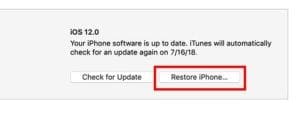
  • Clicca sul pulsante Ripristina appena sotto il pulsante Aggiorna in iTunes.

Dopo aver ripristinato l’iPhone all’ultima versione, l’applicazione della fotocamera dovrebbe funzionare ora.

Se nessuno dei metodi sopra citati non funziona in nessuna applicazione, l’ultimo ripristino è quello di portarlo sull’Apple Store. Potete anche contattare l’assistenza clienti Apple, che potrebbe aiutarvi a sostituire il vostro iPhone.

Hai qualcosa da aggiungere a questo articolo? Fatecelo sapere nella sezione commenti qui sotto.

Come utilizzare Web Inspector per il debug di Mobile Safari (iPhone o iPad)

Lo sviluppo di pagine web per dispositivi mobili o il debug della vostra applicazione ibrida è spesso difficile. Ma fortunatamente per chi progetta su iOS, a partire da iOS 6, Apple offre una funzione di web inspector remoto in iOS.

Usa lo stesso Apple ID e iCloud Sync!

Assicurati che sia il tuo iDevice che il tuo Mac siano registrati con lo stesso Apple ID e che tu abbia attivato Safari in iCloud.

Per il vostro iDevice: Impostazioni ;Profilo ID Apple; iCloud; Safari ; attivazione ; attivazione

Per il vostro Mac: Menu Apple; Preferenze di sistema; Apple ID o iCloud; Safari; Checkmarked

E controllate che Safari sia anche nella stessa versione

Assicurati che Safari sul tuo Mac sia la stessa versione di Safari sul tuo iDevice. Potrebbe essere necessario aggiornare la versione per iOS o la versione di Safari in esecuzione sul Mac.

Reimpostare la posizione e le impostazioni della privacy

  1. Andare a Impostazioni; Generale
  2. Selezionare Reset
  3. Scegliere di Resettare la posizione &amp; Privacy

Pro Keyboard ShortCut Suggerimento ShortCut su Mac per Web Devs

Se si preme CTRL+Command+R in Safari, è possibile vedere come un sito web apparirebbe su un particolare dispositivo selezionando il dispositivo.

Attivare la scorciatoia da tastiera per uscire dalla vista web dev.

Utilizzare Web Inspector per il debug di Safari mobile

1. 2. Sul tuo iPad, iPhone o iPod touch, toccare Impostazioni; Safari; Avanzato e attivare Web Inspector. Andenable JavaScript se non è già attivo

2. Sul vostro Mac, lanciate Safari e andate su Menu Safari; Preferenze; Avanzate poi spuntate ” Mostra il menu Sviluppa nella barra dei menu ” se non l’avete già fatto

3. 3. Collegare il dispositivo iOS al Mac con il cavo USB. Questo è fondamentale: è necessario collegare i dispositivi manualmente, utilizzando un cavo. Non funziona via WiFi!

4. Ora sul vostro iPad, aprite il sito web che volete debuggare, poi, sul vostro Mac, aprite Safari e andate al menu ” Develop “.Ora vedete il vostro iDevice che avete collegato con il vostro Mac. Se non avete nessuna pagina aperta sul vostro iDevice, vedete un messaggio che dice “No Inspectable Applications.”

5. Ora eseguirete il debug della pagina aperta su mobile Safari proprio come fareste con il debug su Mac, ispezionerete gli elementi DOM, modificherete i CSS, misurerete le prestazioni della pagina ed eseguirete i comandi Javascript.

Utilizzate lo strumento di debugger per aiutarvi a trovare la causa di eventuali errori JavaScript sulla vostra pagina web. Potete aggiungere breakpoint, eseguire il debug del javascript e controllare il valore delle variabili a runtime.

Safari dovrebbe anche rilevare eventuali errori CSS, HTML e JavaScript. E vedrete i dettagli di ogni errore nel debugger.

iDevice non si presenta nel menu di sviluppo in Safari?

  • Cancella la tua cache Safari e i cookie
  • Aggiorna Safari sul tuo Mac e iDevice se è disponibile un aggiornamento
    • Se si esegue una versione beta iOS o macOS, potrebbe essere necessario eseguire l’ultima beta su tutti i dispositivi
  • Prova un altro cavo e/o porta sul tuo Mac. Assicurati che il cavo sia un vero cavo fulminante Apple o certificato MFI (Made For iPhone)
  • Controllare che Web Inspector sia attivato (ON). Gli aggiornamenti di iOS a volte riportano l’impostazione predefinita su OFF. Quindi assicuratevi di controllare Impostazioni ; Safari; Avanzate; Web Inspector
    • Provare a spegnere Web Inspector, attendere 10 secondi e riaccendere
  • TrySafari Technology Preview browser invece
  • Abbandona Safari sul tuo Mac e riavvialo. Vedi se il tuo Mac Safari riconosce il tuo dispositivo e permette il debug
  • Verificate di non utilizzare la modalità di navigazione privata di Safari se il vostro iDevice appare solo brevemente nel menu Sviluppa di Safari e poi scompare
  • Apri il monitoraggio delle attività e controlla cosa succede con Safari

Suggerimenti per il lettore

  • Se si utilizza un vecchio iDevice con iOS 6 o precedente, il browser web Safari del dispositivo ha una propria console di debug integrata! Basta accedere alla console di debug di Safari andando su Impostazioni ; Safari ; Sviluppatore ; DebugConsole

Come posso aggiungere o cancellare le scorciatoie da tastiera sul mio iPhone o iPad?

Se passi molto tempo a digitare cose sul tuo iPhone o iPad e spesso devi cancellare e ridigitare a causa di errori, l’uso di scorciatoie da tastiera potrebbe essere la tua pillola magica!

Le scorciatoie da tastiera (chiamate anche scorciatoie di testo) sono un modo davvero veloce e divertente per digitare la tua frase o le tue parole sul tuo iPad, iPhone o iPod touch.usa le scorciatoie da tastiera per digitare parole lunghe, nomi e frasi molto più velocemente di prima.

Inoltre, creare le vostre scorciatoie da tastiera, uniche nel loro genere, è molto divertente! E con iCloud, si sincronizzano su tutti i vostri dispositivi con lo stesso Apple ID.

Così, quando si crea una scorciatoia sul proprio iDevice, da quel momento in poi si trasforma automaticamente nella parola o frase che si desidera.

E questa è una notizia fantastica per molti di noi che mandano sms, e-mail, ecc. mentre siamo in fuga… o quando facciamo altre cose. Ehi, è un mondo multitasking, quindi sfruttiamo la potenza dei nostri iDevices per aiutare a portare a termine il lavoro.

Articoli correlati

  • Scomparsa la barra delle scorciatoie per iPhone o iPad? Correggerla
  • Scorciatoie d’amore? 50 per il tuo iPad Pro Keyboard
  • Ritardo della tastiera dell’iPhone o non funziona? Come risolvere il problema
  • Le scorciatoie da tastiera per iPhone o iPad non funzionano?

Cerchi le scorciatoie da tastiera per azioni rapide come Undo?

Per gli utenti di iOS 11+, molte scorciatoie da tastiera standard sono state eliminate!

Se avete aggiornato a iOS 11 o superiore e avete perso le scorciatoie da tastiera a sinistra e a destra, e questa è purtroppo la nuova norma per il vostro iPhone Keyboard-NO SHORTCUTS!..

Per qualche ragione, Apple ha cambiato il layout della tastiera a partire da iOS 11.

Così ora i tasti freccia, annullare, nascondere la tastiera, e anche i tasti virgola che molti di noi hanno apprezzato e utilizzato quotidianamente sono andati.

Apple ha completamente rimosso queste opzioni dalla tastiera orizzontale a partire da iOS 11.

Confrontate questo nuovo layout di tastiera con uno di iOS 10, vedrete la differenza!

E per molte persone, questo cambiamento è molto sgradito.

Invece, in iOS 11 otteniamo le tastiere One-Handed e QuickType.

Come aggiungere le scorciatoie per la tastiera del vostro iPhone (sostituzioni di testo)

  • E aggiungere una scorciatoia da tastiera è abbastanza facile
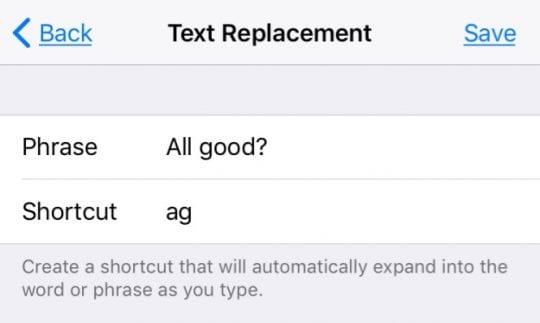
  • Toccare semplicemente Impostazioni ; Generale; Tastiera; Sostituzione del testo
  • Toccare il segno più +
  • Per iOS più vecchi: Impostazioni; Generale; Tastiera; Aggiungi nuova scorciatoia
  • Poi,digitare la frase, la scorciatoia, e toccare Salvare

Ora, basta digitare questa scorciatoia, premere la barra spaziatrice e il vostro iPhone la sostituirà con la vostra frase. Questo è dannatamente bello!

Modifica le scorciatoie di testo dell’iPhone

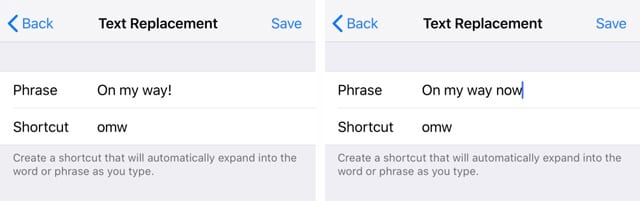
Se trovate che la vostra scorciatoia da tastiera non è così intuitiva come pensavate, è facile da cambiare.

  • Impostazioni; Generale; Tastiere; Sostituzione del testo
  • Toccare la scorciatoia che si desidera modificare
  • Modificare o cambiare la frase o la scorciatoia come desiderato
  • Premere Salvare

Eliminare le scorciatoie di testo dell’iPhone

Quindi, se si vuole cancellare completamente una scorciatoia, ci sono alcuni modi piuttosto semplici per cancellare le scorciatoie da tastiera.

  • Impostazioni; Generale; Tastiere; Sostituzione del testo
  • Toccate la scorciatoia che volete cancellare
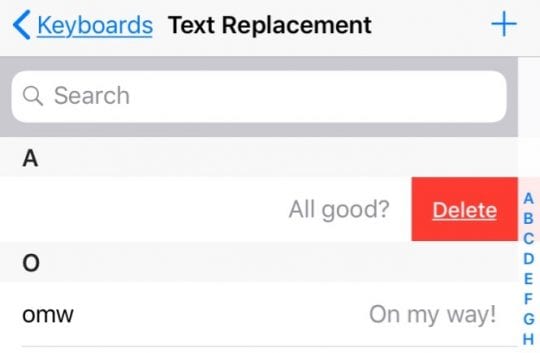
  • Passare il dito da destra a sinistra sulla scorciatoia per cancellarlo

Per le versioni olderiOS, abbiamo due modi per cancellare le scorciatoie da tastiera.

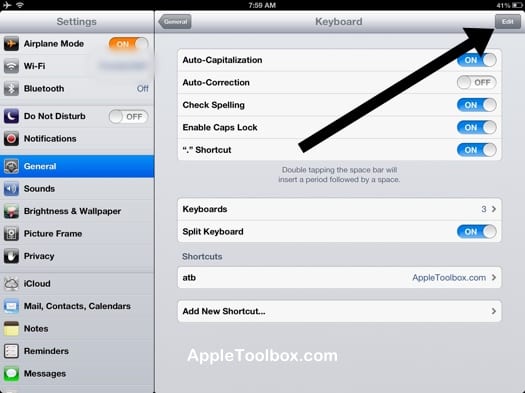
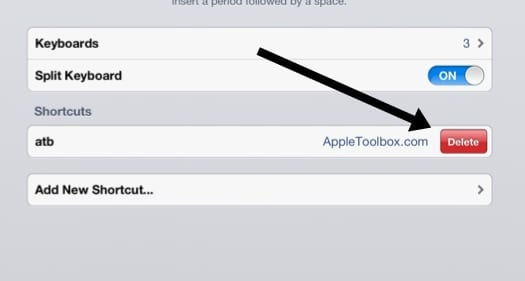
  • Il primo è quello di toccare il tasto “Modifica” seguito dal segno rosso meno (vedi immagine 1).
  • E il secondo modo è quello di passare il dito (da sinistra a destra, o da destra a sinistra) sulla scorciatoia che si vuole cancellare. Dopo un secondo, apparirà un’opzione rossa di cancellazione (Immagine 2).

EDIT KEYBOARD SHORTCUTS (#1) EDIT KEYBOARD SHORTCUTS (#2)

Non vedi le sostituzioni di testo? Forzare i vostri sostituti di testo a risincronizzare

  1. Andare a Impostazioni; Generale; Tastiera
  2. Spegnere Auto-Capitalizzazione , Auto-Correzione e “.” Scorciatoia
  3. Spegnere il dispositivo e attendere da 30 secondi a 1 minuto, quindi accendere il dispositivo
  4. Ritorno a Impostazioni; Generale; Tastiera
  5. Attivare nuovamente Auto-Capitalizzazione , Auto-Correzione e “.” Scorciatoia
  6. Aspetta altri 30 secondi a un minuto (non fare nulla con il tuo dispositivo – lascia che si sincronizzi)
  7. Dopo circa 1 minuto, toccare Impostazioni e verificare se le scorciatoie per la sostituzione del testo sono presenti!

Riepilogo

Le scorciatoie da tastiera sono uno stile di vita. Sono lo zen dell’invio di messaggi. E sono molto divertenti quando si sognano nuovi modi brevi per dire cose lunghe!

Quindi prendiamoci tutti una scorciatoia e divertiamoci anche noi. Perché ehi, come disse una volta un saggio: “Raramente le persone hanno successo se non si divertono in quello che fanno”.

La musica o le foto della mela rallentano la sincronizzazione su macOS Catalina? Come risolvere

Indipendentemente dal fatto che abbiate un MacBook o un Mac desktop, questi sono alcuni dei migliori computer che il denaro può comprare. Tuttavia, negli ultimi anni Apple si è allontanata dal sentiero con rilasci di software discutibili che sembrano offrire più bug e problemi che soluzioni e rimedi.

Controlla la tua rete domestica

Per escludere qualsiasi problema con la vostra rete, ci sono un paio di cose che potete provare. Se il vostro Mac è collegato via Wi-Fi, vi consigliamo di passare a una rete cablata via Ethernet. Questa collega il vostro Mac direttamente al router e vi farà sapere se c’è qualcosa che non va con la vostra connessione WiFi.

Se il problema persiste dopo il passaggio tra WiFi ed Ethernet, procedere al riavvio diretto del router. Anche se non c’è un solo modo per farlo, di solito c’è un pulsante Reset sul retro o sul fondo del router. Tienilo premuto per 15-20 secondi e poi rilascialo. Tutti i dispositivi saranno temporaneamente scollegati, ma potrebbero risolvere eventuali problemi.

Per coloro che continuano a vedere problemi, o che hanno isolato il problema al vostro Mac, allora procedete con le seguenti possibili soluzioni.

Il vostro Mac ha bisogno di un aggiornamento?

La prossima domanda più comune per la risoluzione dei problemi del computer è la verifica di un aggiornamento del software. Il primo dei quali è quasi sempre “spegnere e poi riaccendere”. Ma ecco cosa si può fare per verificare la presenza di un aggiornamento del software:

  1. Fare clic sull’icona () nella barra dei menu.
  2. Selezionare Preferenze di sistema .
  3. .

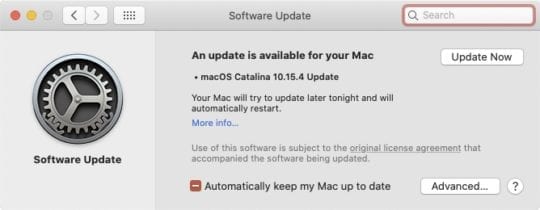
  4. Nel menu delle preferenze, fare clic su Aggiornamento software .
  5. Se è disponibile un aggiornamento, clicca sul pulsante Aggiorna ora e lascia che il tuo Mac faccia la sua magia.

Mentre è possibile continuare a utilizzare il Mac normalmente come download dell’aggiornamento, vi verrà richiesto di installare l’aggiornamento dopo averlo scaricato. Durante questo processo, non scollegare o spegnere il Mac e lasciare che “faccia il suo dovere”.

Avvio in modalità sicura

La modalità sicura è un’utilità super utile quando si passa attraverso il processo di risoluzione dei problemi. Quando si avvia in modalità provvisoria, il sistema esegue un controllo di base del disco di avvio, cancella alcune cache di sistema, limitando al contempo il caricamento automatico del software. Ecco come si può avviare in modalità provvisoria:

  1. Spegni completamente il tuo Mac.
  2. Premere il tasto di accensione del Mac, quindi tenere premuto il tasto Shift all’avvio.
  3. Rilasciare il tasto Shift non appena appare la finestra di login.
  4. Accedi al tuo account.

Dopo aver effettuato il login, si desidera passare attraverso l’applicazione Musica o Foto per verificare se i problemi persistono ancora. In caso affermativo, seguire il prossimo potenziale metodo di risoluzione dei problemi.

Assicuratevi di non avere un’app rogue all’avvio

È sempre divertente provare e provare nuove app sul vostro Mac, soprattutto se si tratta di qualcosa che avete appena scoperto o di una nuova release. Tuttavia, ci sono alcune app che “vanno a ruba” e possono causare problemi sul vostro Mac. Questo è doppiamente vero per quelle app che sono destinate ad aprirsi automaticamente. Per gestire quali applicazioni sono disponibili al momento del login, seguite questi passi:

  1. Fare clic sull’icona () nella barra dei menu.
  2. Selezionare Preferenze di sistema .
  3. .

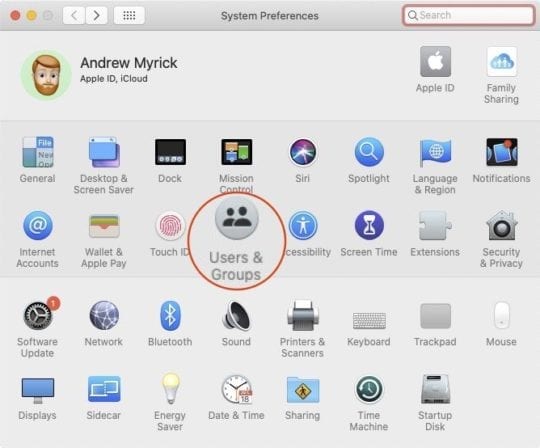
  4. Cliccare su Utenti &amp; gruppi .
  5. .

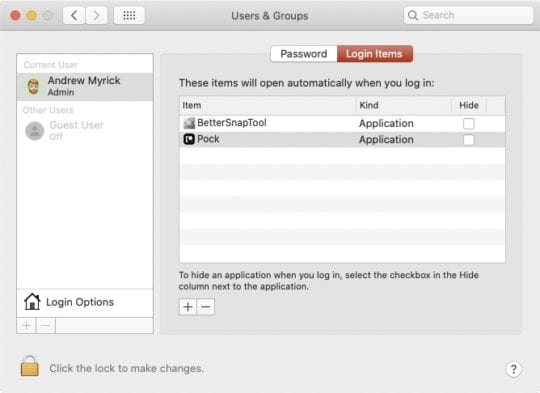
  6. Evidenziare il proprio profilo utente e toccare Login Items nel pannello principale delle preferenze.
  7. Deselezionare la casella per gli elementi che sono designati ad aprirsi automaticamente all’avvio.
  8. Riavvia il tuo Mac.

Nel caso in cui ci siano applicazioni che non si desidera aprire automaticamente, è possibile tornare al pannello Elementi di accesso e rimuoverle. Basta evidenziare l’applicazione che si desidera rimuovere, quindi toccare l’icona (-) in fondo al pannello. Come promemoria, si consiglia di riavviare dopo aver effettuato una qualsiasi di queste modifiche per assicurarsi che l’applicazione non continui ad apparire. In tal caso, sarà necessario disinstallarla dal Mac.

Creare un conto utente “di prova”

Un metodo relativamente poco utilizzato per testare se qualcosa sta succedendo con il vostro account iCloud è quello di creare un “utente di prova” secondario sul vostro Mac. Questo vi darà la possibilità di partire essenzialmente da zero su un account utente diverso, dato che i file e tutto verrà salvato in una nuova directory.

  1. Fare clic sull’icona () nella barra dei menu.
  2. Selezionare Preferenze di sistema .
  3. .

  4. Cliccare su Utenti &amp; gruppi .
  5. .

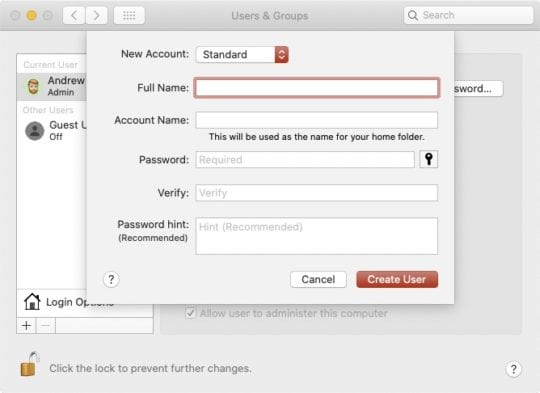
  6. Nella parte inferiore della barra laterale, toccare l’icona + .
  7. Completare i campi per creare il nuovo account utente

Ora che l’account utente è stato creato, è necessario passare ad esso. Ma prima di farlo, dovrete disconnettervi dal vostro ID Apple sull’account utente corrente. Ecco come fare:

  1. Fare clic sull’icona () nella barra dei menu.
  2. Selezionare Preferenze di sistema .
  3. .

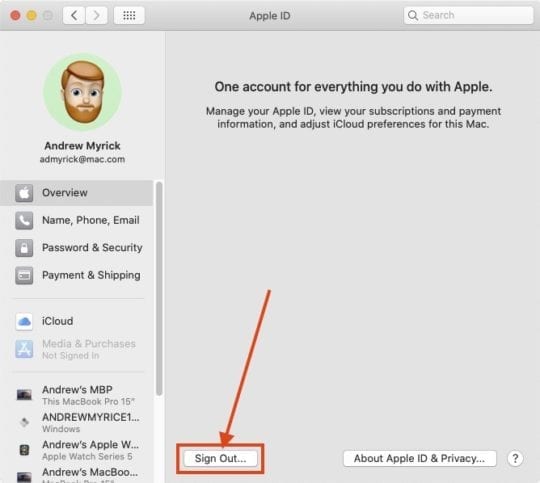
  4. Cliccare il pulsante Apple ID nella sezione superiore.
  5. Toccare Panoramica nella barra laterale.
  6. Nella parte inferiore della casella principale, fare clic su Sign Out…
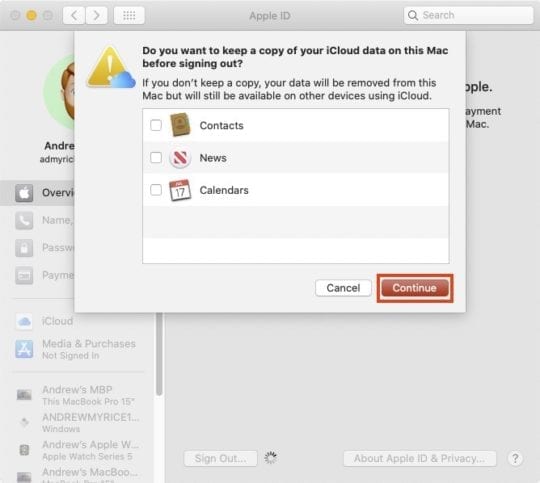
  7. Scegliete quali bit di dati iCloud desiderate conservare sul vostro Mac.
    1. Vi raccomandiamo di non conservarne una copia se avete già eseguito il backup di tutto. In questo modo avrete la migliore possibilità di assicurarvi che non ci siano file di canaglia che creano scompiglio.
  8. Cliccare il pulsante Continua .
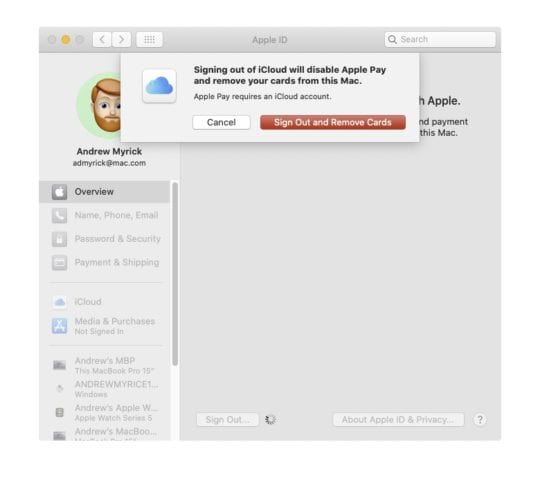
  9. Se avete Apple Pay, cliccate sul pulsante Sign Out e Remove Cards .

Ora che vi siete disconnessi da iCloud su questo account, tornate all’icona () nella barra dei menu e selezionate Log Out dal menu a tendina. Dopo aver effettuato il logout, accedere all’account appena creato.

Dopo aver effettuato l’accesso al nuovo account utente, dovete accedere al vostro account iCloud su questo nuovo utente. Ecco come potete farlo:

  1. Aprire Preferenze di sistema .
  2. .

  3. Fare clic su Accedere in cima alla pagina.
  4. Inserisci i tuoi dati di accesso a iCloud.

Con questo nuovo account, cercate di riprodurre i problemi che stavate sperimentando. Se il problema persiste, allora vorrete contattare il supporto Apple per vedere se c’è qualcosa sui server che sta causando il blocco.

Come disattivare il mio flusso di foto, iCloud Photo Library senza perdere i media

Apple offre agli utenti diversi metodi per condividere o memorizzare le immagini tramite il cloud. Questo è, naturalmente, un modo utile per conservare copie persistenti dei vostri media in un luogo diverso dal vostro dispositivo.

Ma cosa succede se vi capita di spegnere o disattivare una di queste funzioni – le vostre foto vengono cancellate? La risposta breve è: probabilmente no, ma ci sono alcune cose da tenere a mente.

Ecco cosa dovete sapere sulla disabilitazione di iCloud Photo Sharing, My Photo Stream e iCloud Photo Library senza che nessuna delle vostre foto o video scompaia nell’oblio.

Condivisione di foto iCloud

iCloud Photo Sharing è un modo pratico per condividere facilmente foto e video con altre persone specifiche.

È possibile creare un album fotografico condiviso e invitare altre persone che possono visualizzare e potenzialmente modificare quell’album. Non è tecnicamente un servizio di archiviazione basato su cloud, ma funziona in modo simile.

RELATIVO:

  • Come eseguire il backup di iCloud in un’unità esterna
  • Come scaricare le foto da iCloud in Thumb Drive
  • Tutto sulle nuove funzionalità di sincronizzazione dei messaggi iCloud

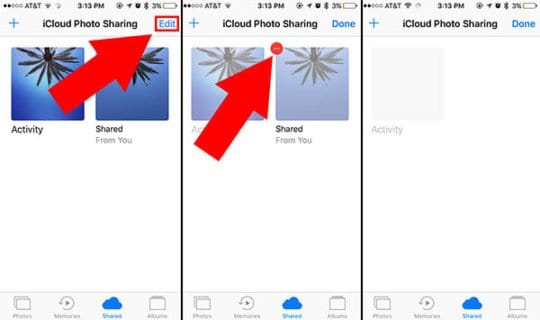
Ma ci sono, tuttavia, alcune preoccupazioni per la disabilitazione della funzione o la cancellazione di un album fotografico condiviso.

Come disattivarlo senza perdere nulla

Generalmente, le foto o i video che si aggiungono a un album fotografico condiviso rimangono comunque sul dispositivo. Per questo motivo, è possibile disattivare facilmente una funzione senza perdere i propri contenuti.

Ma le foto saranno cancellate dai dispositivi di altri utenti che hanno accesso a un album condiviso se lo si elimina.

Anche in questo caso, nessuno sta perdendo nulla sul proprio dispositivo primario. Ma è qualcosa da tenere a mente se un amico cancella una foto che si vuole conservare o viceversa.

Il mio flusso di foto

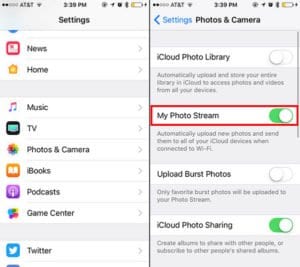
My Photo Stream di Apple è una piattaforma basata su cloud che permette agli utenti di spingere le foto scattate da un dispositivo ad un altro nel loro ecosistema.

Tuttavia, ha i suoi limiti. Ad esempio, My Photo Stream sincronizza solo le immagini – non i video o anche le foto dal vivo.

Allo stesso modo, anche My Photo Stream spingerà le 1.000 immagini più recenti solo verso altri dispositivi.

Poiché estrae le foto dai vari prodotti Apple di un utente, c’è un certo margine di manovra per disabilitare la funzione senza cancellare le immagini.

Come disattivarlo senza perdere nulla

Se si disattiva My Photo Stream, verranno rimosse le foto sincronizzate sul dispositivo che si sta utilizzando.

Tuttavia, la piattaforma non cancellerà automaticamente quelle immagini. Saranno ancora sui dispositivi che le hanno caricate su My Photo Stream.

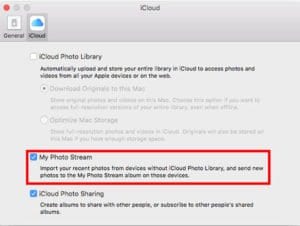
Se sei su macOS, c’è anche un’opzione per salvare una copia delle immagini in My Photo Stream sul tuo disco locale. Basta andare su Foto -&gt; Preferenze -&gt; iCloud e selezionare la casella My Photo Stream per salvare tutte le immagini in locale.

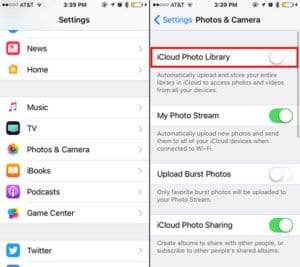
Fototeca iCloud

Infine, iCloud Photo Library è probabilmente la piattaforma più completa per l’archiviazione di foto nel cloud.

Quando è abilitata, la funzione memorizza automaticamente ogni foto e video scattato in iCloud.

In questo modo è facile accedere ai vari contenuti multimediali attraverso l’intero ecosistema Apple. Ma questo crea alcuni problemi se si desidera disattivare iCloud Photo Library in futuro.

Come disattivarlo senza perdere nulla

Tra queste opzioni, gli utenti possono incorrere in problemi con i media che vengono eliminati maggiormente in iCloud Photo Library.

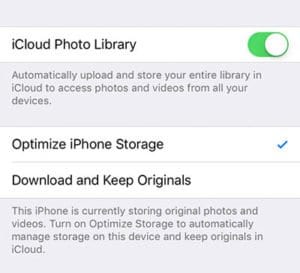
Questo grazie a come funziona l’ottimizzazione di iCloud Photo Library. Quando l’opzione Optimize iPhone Storage opzionale è attivata, Apple cancellerà dal vostro iPhone le immagini e i video a piena risoluzione che sono sincronizzati nel cloud.

Sostituirà poi queste immagini e video con miniature che vi offriranno un’anteprima – ma non il contenuto stesso.

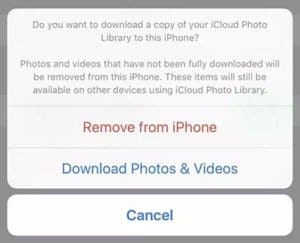
Inoltre, quando si va a disattivare iCloud Photo Library su un prodotto Apple, si riceve uno dei due avvisi: Rimuovi da iPhone o Scarica foto &amp; Video .

Selezionando la prima opzione, tutte le foto e i video non ottimizzati verranno cancellati dal dispositivo.

Naturalmente, potrebbero non essere persi per sempre. È possibile recuperarli dal cloud accendendo iCloud Photo Library con due impostazioni opzionali abilitate: Scarica e conserva gli originali .

A seconda della quantità di contenuti presenti nel cloud, questo potrebbe richiedere molto spazio di archiviazione sul dispositivo. Assicuratevi che il vostro iPhone, iPad o Mac abbia spazio a sufficienza prima di farlo.

Considerazioni aggiuntive

È incredibilmente improbabile che Apple perda semplicemente una foto o un video memorizzato in iCloud. Allo stesso modo, è piuttosto improbabile che iCloud vada a pancia in su.

Tuttavia, è intelligente avere più di una copia di un’immagine o di un video particolarmente sentimentale o importante per te.

Potete seguire la nostra guida sulla creazione di backup archiviati dei vostri file iCloud per triplicare la vostra protezione. Non si può mai essere troppo attenti alle cose insostituibili.

Fissare un MacBook che continua a spegnersi o a riavviarsi in modo casuale

Stai finendo un saggio, stai per inviare un’e-mail, nel bel mezzo della lettura di un blog, quando il tuo Mac si spegne inaspettatamente. Una volta ogni tanto è già abbastanza frustrante, ma per alcuni utenti Apple i loro iMac o MacBook si spengono a caso ogni due giorni.

<

Riavviare il Mac … di nuovo

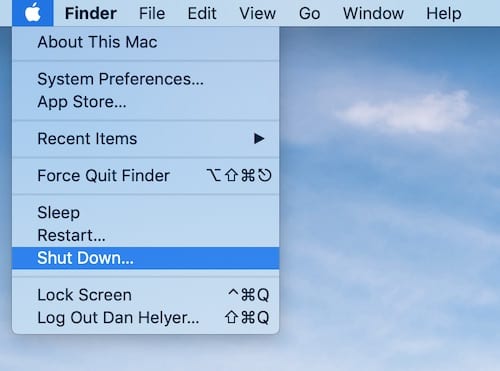
Naturalmente, lo si legge solo se il Mac si è già spento. Ma uno spegnimento inaspettato non è la stessa cosa di un vero e proprio spegnimento. Spegnere correttamente il Mac, dal menu Apple, permette a tutti i processi e i programmi in esecuzione in background di chiudersi in modo sicuro, riducendo il rischio di ulteriori problemi.

Dopo uno spegnimento inaspettato, riaccendete il vostro Mac e provate ognuno dei passaggi riportati di seguito:

  • Premere cmd+alt+esc e forzare le applicazioni che non rispondono
  • Mettere il computer a riposo dal menu Apple
  • Riavviare il computer dal menu Apple
  • Spegnere il computer dal menu Apple

Spegnete il vostro Mac dal menu Apple.

Azzerare il PRAM

Il parametro RAM – o PRAM – memorizza varie piccole preferenze per il vostro Mac, come il volume, la luminosità dello schermo o il disco di avvio. Il ripristino del PRAM può essere un modo semplice e veloce per risolvere molteplici potenziali problemi del vostro Mac, compresi gli arresti imprevisti.

Dopo aver resettato il PRAM, potreste voler passare attraverso le Preferenze di Sistema per ripristinare manualmente alcune delle vostre impostazioni.

Come resettare il PRAM:

  1. Spegnete la vostra macchina andando alla Apple &gt; Shut Down
  2. Individuare i seguenti tasti sulla tastiera: comando+spostamento+P+R
  3. Premere il tasto di accensione e tenere premuti i tasti sopra elencati
  4. Rilasciate i tasti quando sentite un secondo segnale acustico di avvio, vedete un secondo logo di avvio, o dopo 20 secondi

Tenere premuti questi pulsanti durante l’accensione per eseguire un reset PRAM.

Resettare il SMC

Il System Management Controller – o SMC – è responsabile di vari pezzi di hardware all’interno della vostra macchina come la batteria, le ventole, la scheda logica e altro ancora. L’SMC è anche responsabile del riconoscimento quando alcuni pulsanti vengono premuti.

Apple elenca numerosi segnali che il vostro SMC potrebbe aver bisogno di essere resettato, anche quando le vostre ventole funzionano ad alta velocità, quando il pulsante di accensione non risponde o quando il vostro Mac si spegne inaspettatamente.

Ci sono un paio di modi diversi per resettare l’SMC che dipendono dal Mac che si sta utilizzando:

  • iMac o MacBook con un chip di sicurezza T2
  • iMac senza chip di sicurezza T2
  • MacBook senza un chip di sicurezza T2 (batteria non rimovibile)
  • MacBook senza un chip di sicurezza T2 (batteria rimovibile)

Per scoprire se la vostra macchina ha un chip di sicurezza T2, tenete premuto l’opzione e andate su Apple. Poi cliccate su Controller o iBridge sotto la lista Hardware sulla sinistra. Il chip T2 sarà elencato se ce l’hai.
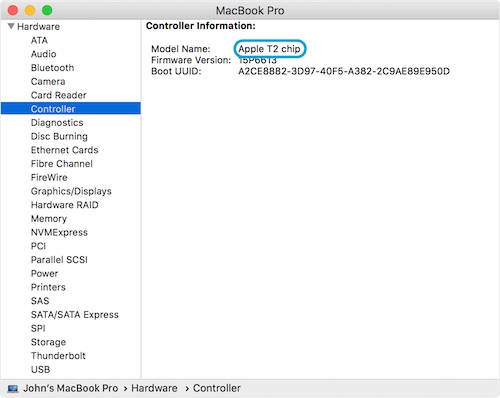
Scoprite se la vostra macchina ha un chip T2 nella finestra Informazioni di sistema.

iMac o MacBook con un chip di sicurezza T2:

  1. Spegnete la vostra macchina andando alla Apple &gt; Shut Down
  2. Quando è completamente spento, tenere premuto il pulsante di accensione per 10 secondi
  3. Attendere 5 secondi e poi premere di nuovo per accendere

Se questo non funziona per un iMac, provare le istruzioni del chip non-T2 iMac.

Se questo non funziona per un MacBook, provare i passi seguenti

  1. Spegni il tuo MacBook andando su Apple; Spegni
  2. Tenere premuto il tasto [destra] shift , [sinistra] opzione , e [sinistra] controllo per 7 secondi
  3. Tenere premuto e premere anche il pulsante di accensione per altri 7 secondi
  4. Rilasciare tutti i tasti insieme e attendere 5 secondi
  5. Accendere il MacBook come al solito

iMac senza un chip di sicurezza T2:

  1. Spegnete il vostro iMac andando su Apple; Shut Down
  2. Quando è completamente spento, rimuovere il cavo di alimentazione
  3. Attendere 15 secondi e reinserire il cavo di alimentazione
  4. Attendere altri 5 secondi e accendere l’iMac

MacBook senza un chip di sicurezza T2 (batteria non rimovibile):

  1. Spegni il tuo MacBook andando su Apple; Spegni
  2. Scollegare l’alimentatore per 5 secondi
  3. Collegare un alimentatore ufficiale Apple
  4. Tenere premuto shift+controllo+opzione e il pulsante di accensione per 10 secondi
  5. Rilasciare tutti i pulsanti contemporaneamente, la luce MagSafe dovrebbe aver lampeggiato
  6. Accendere il MacBook come al solito

MacBook senza un chip di sicurezza T2 (batteria rimovibile):

  1. Spegni il tuo MacBook andando su Apple; Spegni
  2. Scollegare l’adattatore di alimentazione e quindi rimuovere la batteria
  3. Tenere premuto il pulsante di accensione per 5 secondi
  4. Reinserire la batteria e accendere il MacBook normalmente

Considerare l’aggiornamento di macOS

C’è la possibilità che un bug in macOS stia causando lo spegnimento casuale del computer. Questo può accadere occasionalmente e sarà risolto con patch rilasciate nel prossimo aggiornamento. Tieni aggiornato il tuo iMac o MacBook per evitare di essere influenzato da malfunzionamenti come questi.

Per aggiornare il vostro Mac, cliccate sull’icona Apple nella barra dei menu e selezionate About This Mac. Cliccate sul pulsante Aggiornamento software e attendete che il vostro Mac verifichi la presenza di aggiornamenti.
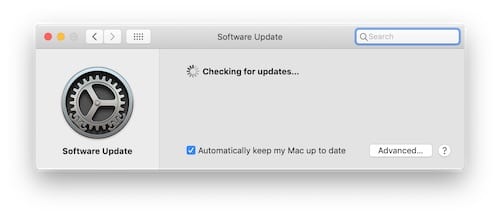
Controllate che il vostro software macOS sia aggiornato.

Ci auguriamo che uno dei suggerimenti di cui sopra vi sia stato d’aiuto per il vostro problema. Il processo di reset NVRAM/SMC di solito è in grado di affrontare il problema per la maggior parte degli utenti. Se hai ancora problemi, potresti dover portare il tuo MacBook al supporto di Apple e farlo esaminare da loro.

Se il problema riguarda più il riavvio del MacBook da solo (boot-loop), lo esploriamo più dettagliatamente nelle sezioni sottostanti.

Perché il mio Mac continua a riavviarsi?

Ci sono quattro fasi principali quando il vostro MacBook passa attraverso il processo di inizializzazione del sistema. È importante comprendere questo processo di avvio del sistema prima di risolvere i problemi di boot loop sul MacBook.

La fase del firmware prova e inizializza l’hardware del Mac e localizza il booter del sistema. Il componente del firmware del sistema viene aggiornato quando si applica un nuovo macOS al MacBook.
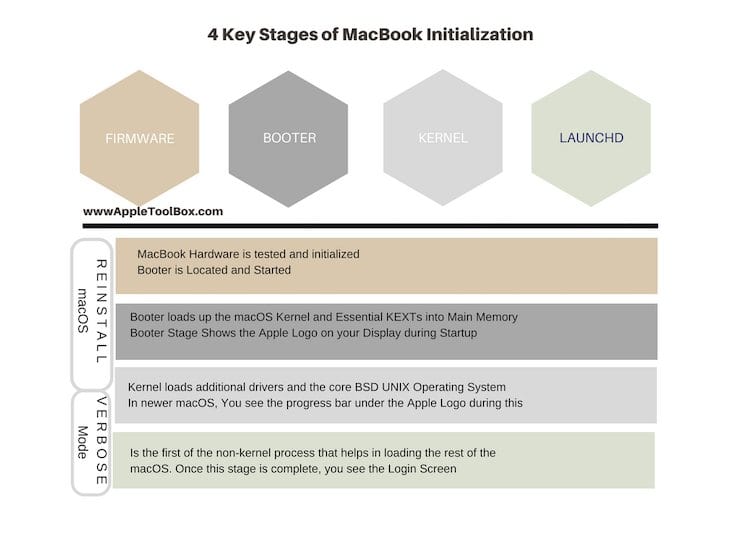
Comprendere le quattro fasi principali del processo di inizializzazione del MacBook per individuare il problema del riavvio/riavvio.

Il Booter, il processo successivo carica il Kernel macOS e i driver hardware essenziali o le estensioni del kernel nella memoria del computer. Questo è quando vedete il logo Apple sul display mentre il vostro MacBook si sta avviando.

Una volta che il Booter è completo, il successivo set di azioni viene attivato dal Kernel. Questo carica i driver aggiuntivi e il sistema operativo UNIX del nucleo. Questo avviene quando si vede la barra di avanzamento sotto il logo Apple (suggerendo che il Kernel si sta caricando).

Infine viene lanciato il processo di lancio che carica il resto del macOS. Una volta completato questo processo, vedrete la schermata di login sul vostro Mac.

Poiché la maggior parte dei processi di avvio e di inizializzazione si riferiscono ai quattro passi che abbiamo trattato,è possibile che si abbiano problemi di KEXT , o che il booter non sia in grado di passare alla fase di caricamento del Kernel e mantenga il MacBook in modalità di riavvio.

Prima di procedere alla risoluzione dettagliata dei problemi relativi a questo problema di riavvio del MacBook, provare a eseguire un reset NVRAM. Questo richiede di usare i tasti Command-Option-P-R insieme quando si avvia il MacBook. Controllate se questo semplice reset NVRAM si occupa del vostro problema di boot loop.

Come risolvere il problema del riavvio del MacBook
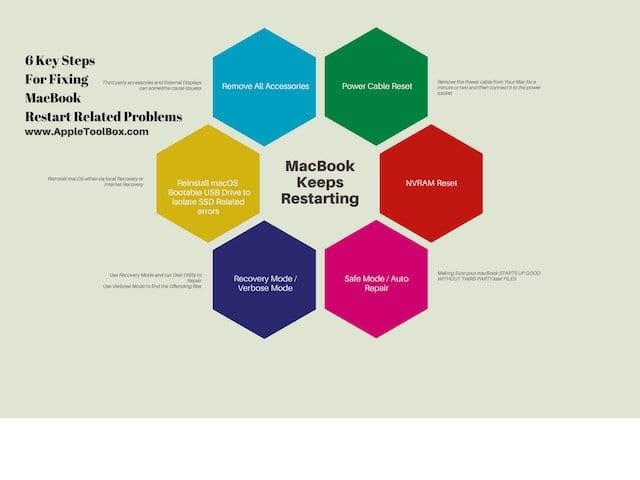
Sei potenziali idee da esplorare quando si affrontano problemi di riavvio sul Mac.

A volte è difficile individuare l’esatto problema che potrebbe causare il riavvio del MacBook. Il modo migliore per risolvere questo problema di boot loop è quello di eliminare i potenziali problemi uno alla volta e poi controllare se ha risolto il problema.

Assicuratevi di avere a disposizione il backup recente del vostro computer prima di procedere con la procedura seguente.

Rimuovere eventuali accessori MacBook e Power Reset

Rimuovere tutti i dispositivi esterni che sono collegati al Mac / MacBook . L’unico accessorio che potete tenere collegato è il cavo di alimentazione. Assicurati che il tuo Mac / MacBook sia collegato a un forte segnale Wi-Fi. Se si utilizza un display esterno per il MacBook /Mac, assicurarsi di scollegare anche questo.

Rimuovere il connettore di alimentazione dal MacBook, attendere un minuto o due e poi collegare il cavo di alimentazione del Mac alla presa elettrica.

Eseguire il test hardware Apple

Il primo passo che suggeriamo è quello di escludere qualsiasi errore hardware che potrebbe causare il problema del riavvio. Per fare questo, premere i tasti Opzione + D all’avvio del MacBook . Questo avvierà il test di diagnostica Apple. Questo funzionerà solo se il tuo MacBook è stato rilasciato dopo luglio 2011.

In questo modo si esclude qualsiasi problema di hardware, se questo è il caso. Se dopo il test diagnostico vedete qualche problema hardware, la cosa migliore da fare è portarlo all’Apple Store e farglielo esaminare.

Ora che i problemi relativi all’hardware sono stati eliminati, il passo successivo è quello di verificare se il problema di riavvio è legato al programma Booter sul vostro macOS.

Avviare MacBook in modalità sicura per eseguire la riparazione automatica

Iniziate lanciando il vostro MacBook in modalità provvisoria. Questo viene fatto premendo e tenendo premuto il tasto Shift quando si avvia il MacBook . Il booter cercherà di verificare e riparare il volume di avvio. Se ci sono riparazioni in sospeso, è allora che vedrete il MacBook riavviarsi prima di continuare. Continuate a tenere premuto il tasto Shift se vedete il riavvio. Lasciate che continui il suo processo.

Se fallisce qui significherebbe che il sistema non è stato in grado di caricare un kernel valido, sarà necessario reinstallare macOS sul MacBook.

L’idea principale intorno all’utilizzo della modalità sicura evidenziata nei passaggi precedenti è quella di escludere qualsiasi terzo colpevole KEXT che potrebbe causare il vostro problema.

Se la modalità Safe procede bene e si avvia, c’è una forte probabilità che il vostro problema sia legato ad un file di driver di terze parti che dovrete rintracciare usando la modalità verbosa sul vostro Mac.

Se si riesce a proseguire in modalità provvisoria e si vede la finestra di login, probabilmente il problema è causato da un driver di terze parti.

macOS High Sierra e successivi, Prova il modo utente singolo

Se il tuo Mac ha in esecuzione High Sierra o versioni più recenti, prova a riavviare il MacBook tenendo premuto il comando S. Questo avvio in modalità utente singolo dovrebbe portare ad un prompt di comandi.

Una volta visualizzato il prompt dei comandi sul Mac, è possibile eseguire i comandi per controllare/riparare il file system e riavviare.

Sul prompt dei comandi digitare quanto segue:

/sbin/fsck -fy

Il comando ‘fsck’ è l’acronimo di file system check e aiuta a riparare il disco rigido. Una volta che il processo fsck è stato completato e si vede l’output ‘OK’, si può procedere al riavvio del MacBook dal prompt dei comandi.

riavvio

Per i problemi di boot-loop testardo su macOS High Sierra o Mojave, abbiamo visto che l’avvio del Mac in modalità Singolo utente, seguito dal controllo e dalla riparazione del file system e da un riavvio risolve il problema.

Modalità di recupero e reinstallazione di macOS

Prima di rintracciare il colpevole, una cosa più facile da fare sarebbe lanciare il MacBook in modalità Recovery e reinstallare il macOS sulla vostra macchina. Questo è particolarmente utile se i problemi di riavvio hanno iniziato a verificarsi dopo un recente aggiornamento di macOS.

Per fare questo, è necessario premere insieme i tasti Comando + Opzione + R durante l’avvio del MacBook. Se il MacBook è acceso e ancora in modalità sicura, spegnerlo.

Riavvio in modalità di recupero. Avviare il MacBook premendo il tasto Power e poi premere e tenere premuti i tasti Command-R fino a quando il logo Apple non appare sullo schermo. Rilasciate i tasti quando vedete il logo Apple.

Scegliere Utilità disco dalla schermata e eseguire l’utilità di riparazione per riparare eventuali problemi con i dischi . Per fare questo, una volta cliccato su Utilità disco, sarà necessario selezionare il volume di avvio (tipicamente Macintosh HD) e scegliere l’azione ‘Primo soccorso’ dall’alto.

Una volta completato il processo di riparazione, è ora possibile reinstallare macOS sul MacBook dalla modalità di recupero.

  • Mac Troubleshooting &amp; Aiuto
  • macOS non poteva essere installato, come risolvere il problema

Se avete un MacBook 2011 e successivi, è meglio usare i tasti Command+Option+R quando riavviate il vostro MacBook per avviare la modalità di recupero di Internet in modo da poter re-installare macOS usando la vostra connessione internet. Questo rende tutto più facile.

Una volta installato il macOS, controllare e vedere se il problema di riavvio è stato risolto. Se notate che siete in grado di avviare il vostro MacBook normalmente senza problemi e non vedete alcun riavvio casuale, il passo successivo è quello di identificare se una delle connessioni esterne ha causato il problema.

Eseguire un report per la configurazione del sistema
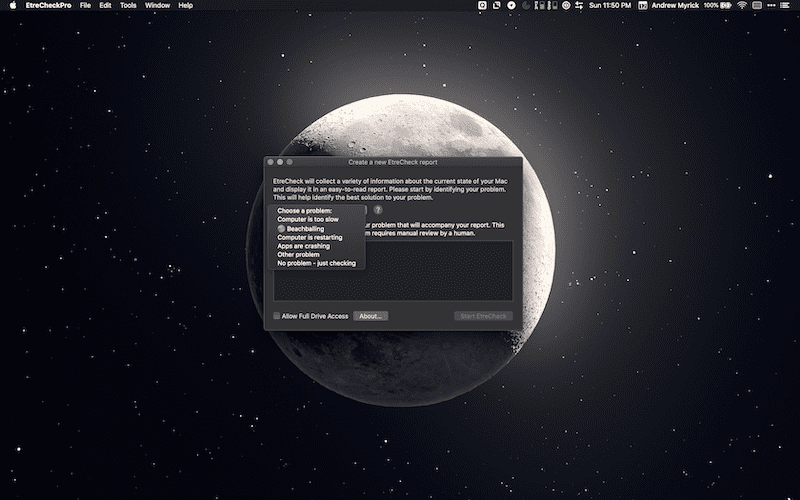
Se avete già tentato di resettare l’SMC e il PRAM, e avete ancora problemi, è il momento di immergervi un po’ più a fondo. C’è un’utilità piuttosto unica che può essere scaricata sul vostro Mac chiamata EtreCheck.

Questa applicazione vi aiuterà ad analizzare la vostra configurazione nel tentativo di individuare i problemi. L’applicazione è gratuita da scaricare e promette di non interagire con altre applicazioni, pur utilizzando pochissima memoria durante l’esecuzione.

Una volta installato, si desidera aprire le Preferenze per l’EtreCheck. Da lì, attivare l’opzione per Consentire l’accesso completo al disco . Questo vi darà un riassunto di tutti i problemi che sono stati segnalati negli ultimi 7 giorni, a condizione che siano stati salvati.

Sbarazzarsi degli antivirus di terze parti

In un caso, un utente ha scoperto che era stata installata un’applicazione antivirus di terze parti. L’app si chiama SophosFileProtection e si dice che interagisca direttamente con la sicurezza macOS integrata di Apple.

A causa del conflitto tra la sicurezza di macOS e questa applicazione di terze parti, il vostro Mac potrebbe continuare a riavviarsi. È importante disinstallare completamente l’app. Dopo che è stata disinstallata, riavviate completamente il vostro Mac e testatela per vedere se i bug sono spariti.

Utilizzo della modalità Verbose per mettere in quarantena i file corrotti

A questo punto, vi suggeriamo di aggiungere il vostro acceesorio esterno uno ad uno per vedere se è possibile isolare l’hardware/visualizzazione esterna ecc. che può aver causato il problema.

Un altro modo per risolvere questo problema è lanciare il MacBook tramite la modalità Verbose . Questo richiede una certa esperienza. Quando il MacBook si avvia in modalità Verbose, sarà necessario monitorare il log. Quando il processo di avvio si ferma, sarete in grado di identificare i file problematici. Una volta che questi file colpevoli sono stati spostati in una cartella di quarantena, è possibile continuare la risoluzione dei problemi.

Questo è un po ‘più tecnico e suggeriamo che se avete reinstallato macOS tramite la modalità di recupero e ancora sperimentando riavvii casuali, si dovrebbe prendere il vostro MacBook all’Apple Store e fargli dare un’occhiata.

Verifica la presenza di account utente corrotti e di file Pref sul tuo MacBook

Gli utenti spesso hanno problemi di spegnimento bizzarri, oltre a problemi come rallentamenti e crash delle applicazioni quando ci sono account utente corrotti sul MacBook.

Potresti voler creare un nuovo account utente sul tuo MacBook e testare se continui a riscontrare questi problemi. Se non sei sicuro se ci sono account utente corrotti o come puoi affrontare i problemi, consulta la guida qui sotto per un tutorial passo dopo passo su come risolvere i problemi degli account utente corrotti su macOS

  • Come risolvere i conti utente corrotti in macOS

Ottenere il supporto Apple

Spegnimenti o riavvii imprevisti sul vostro MacBook o iMac possono essere causati da hardware difettoso nella vostra macchina. Questo è lo scenario peggiore in quanto potrebbe comportare costose riparazioni se il vostro Mac non è in garanzia.

Se hai provato tutti i passaggi precedenti ma il tuo iMac o MacBook si sta ancora spegnendo a caso, prendi un appuntamento con apple attraverso il loro sito web Get Support. Puoi anche chattare direttamente con il Supporto Apple, in modo che siano in grado di guardare il tuo MacBook e di fornirti soluzioni.
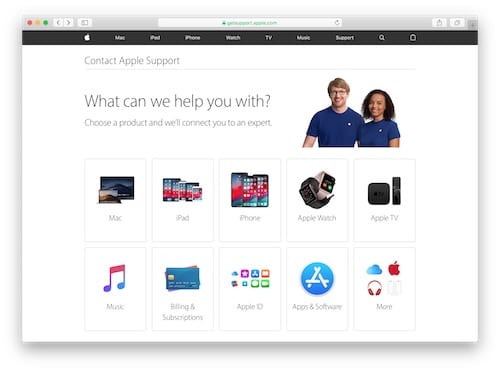
Visita il sito web Get Support di Apple per ulteriore assistenza

Diteci nei commenti cosa sta succedendo con il vostro Mac e noi cercheremo di aiutarvi!

L’iPhone funziona lentamente? Accelera con questi 7 semplici consigli

Gli iPhone Apple sono tra gli smartphone più veloci del settore – basta dare un’occhiata ad alcune statistiche di riferimento e ai video dei test di velocità. Ma, come con qualsiasi computer, gli iPhone possono iniziare a sentirsi abbastanza lenti o lenti nel tempo. Quindi, come si fa a velocizzare un iPhone che funziona lentamente?

Ci sono una varietà di cose che potete provare a velocizzare il vostro dispositivo, che vi spiegheremo in dettaglio qui di seguito. Alcune di queste soluzioni sono più veloci e più convenienti di altre, ma in genere aiutano a migliorare le prestazioni del vostro iPhone se lo notate funzionare lentamente.

7. Riavviare l’iPhone

Il riavvio dell’iPhone è il primo passo da compiere per la risoluzione dei problemi.
Uno dei primi consigli che la maggior parte delle persone ottiene quando la risoluzione dei problemi su un iPhone è quello di eseguire un riavvio duro. Un riavvio difficile non è sempre un metodo panaceo, ma può attenuare un bel po’ di problemi sul portatile Apple.

Nel caso di un iPhone lento, un riavvio rapido e duro può essere in grado di aggiungere un po’ di pepe al passo del vostro dispositivo. Il metodo esatto sarà però diverso in base al vostro dispositivo specifico.

  • iPhone 8 attraverso iPhone XS Max: Premere e rilasciare rapidamente il pulsante Volume su, quindi premere e rilasciare rapidamente il pulsante Volume giù. Infine, tenere premuto il tasto Side fino a quando non appare il logo Apple.
  • iPhone 7 e precedenti: Tenere premuto il pulsante Sleep/Wake e il pulsante Home fino a quando non si vede il logo Apple.

6. 7. Scaricare il software più recente

Si consiglia sempre l’aggiornamento al software più recente.
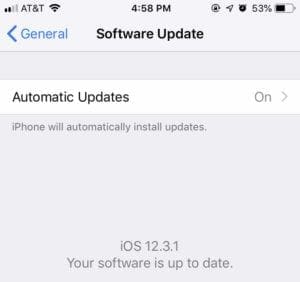
Si consiglia vivamente di aggiornare all’ultima versione disponibile di iOS ogni volta che è possibile. Questi aggiornamenti non solo contengono importanti correzioni di sicurezza e bug, ma potrebbero anche accelerare il vostro dispositivo lento. Questo è particolarmente vero in iOS 12 e iOS 13, che si concentrano sulle prestazioni e sulla stabilità. Andate su Impostazioni -&gt; Generale -&gt; Aggiornamento software per verificare la presenza di nuove versioni di iOS.

Allo stesso modo, le versioni precedenti delle vostre applicazioni potrebbero non funzionare alla loro velocità massima. È intelligente aggiornare tutte le tue app ogni volta che è possibile. Proprio come con il software di sistema, questo può eliminare i bug. Ma può anche accelerare le vostre applicazioni, dato che la maggior parte degli sviluppatori implementa regolarmente miglioramenti delle prestazioni e della stabilità. Aprite l’App Store e toccate su Aggiornamenti.

5. Liberare un po’ di spazio

Un dispositivo con una capacità prossima alla capacità può funzionare un po’ più lentamente – quindi elimina le vecchie applicazioni e i messaggi.

Avere un mucchio di applicazioni e dati sull’iPhone non lo rallenterà in generale. D’altra parte, un iPhone che è vicino alla sua capacità di archiviazione può funzionare un po’ più lentamente di uno che ha un sacco di spazio disponibile. Per questo motivo, liberare un po’ di spazio sul dispositivo può velocizzarlo un po’.

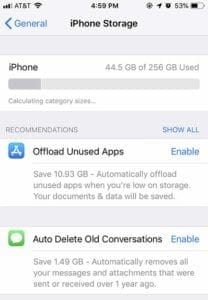
Vai su Impostazioni -&gt; Generale -&gt; Memorizzazione iPhone per vedere cosa sta consumando così tanto spazio sul tuo dispositivo. Nelle versioni più recenti di iOS, questo menu vi darà anche delle opzioni veloci per liberare un po’ di spazio – incluso lo scarico delle app inutilizzate o la cancellazione di vecchie conversazioni in Messaggi.

4. 4. Modificare la posizione e le impostazioni dello sfondo

I servizi di Background App Refresh e Location Services possono richiedere un pedaggio sulle vostre risorse di sistema.

La maggior parte delle app hanno una sorta di processo di background che permette loro di rimanere aggiornate anche quando non sono aperte sul vostro iPhone. Poiché gli iPhone sono dispositivi veloci, questo di solito non influisce sulle prestazioni del telefono. Ma non è sempre così – e a volte, limitare questi processi in background può accelerare il vostro iPhone.

  • Si consiglia di andare su Impostazioni -&gt; Generale -&gt; Background App Aggiorna e disattivare la funzione per le applicazioni che non è necessario aggiornare in background.
  • Poi, vai su Impostazioni -&gt; Privacy -&gt; Servizi di localizzazione e fai la stessa cosa per le applicazioni che non hanno bisogno della tua posizione costantemente.
  • Potrebbe anche valere la pena di andare su Impostazioni -&gt; iTunes &amp; App Store e disattivare la funzione di attivazione accanto a Aggiornamenti in Download automatico.

3. 3. Disattivare il movimento e la trasparenza

L’attivazione di questi due interruttori potrebbe accelerare il vostro iPhone.
Se si utilizza un vecchio iPhone su versioni più recenti di iOS, ci sono un paio di impostazioni di sistema che potrebbero mettere a dura prova le risorse del dispositivo. Per la maggior parte, l’esecuzione di iOS 12 o iOS 13 su un dispositivo più vecchio lo velocizzerà. Ma se si nota il contrario, due impostazioni poco conosciute chiamate Reduce Motion e Reduce Transparency possono aiutare.

Essenzialmente, queste alternanze limiteranno i tipi di animazioni e gli elementi dell’interfaccia utente che iOS eseguirà. Se da un lato questo può avere un impatto sull’estetica di iOS sul vostro dispositivo, dall’altro potrebbe anche aiutare a migliorare le prestazioni degli iPhone che invecchiano. Basta andare su Impostazioni -&gt; Generale -&gt; Accessibilità e toccare la levetta accanto a Riduci movimento e Riduci trasparenza per accenderli.

2. Ripristino da un aggiornamento di iTunes

È un po’ drastico, ma ripristinare l’iPhone da un backup potrebbe avere un grande miglioramento della velocità.
Ripristinare il vostro iPhone non è la cosa più veloce o più comoda da fare, ma è una buona ultima risorsa. Ci sono molti resoconti di utenti aneddotici che suggeriscono che un ripristino completo può alleviare molti problemi di lentezza nelle prestazioni dell’iPhone. Quindi, se non c’è nient’altro in questa lista che abbia funzionato, potrebbe valere la pena di provare.

Ci sono un paio di modi per farlo, ma si consiglia di eseguire il backup del dispositivo su iTunes o Finder. Poi, basta ripristinare il vostro iPhone su quel backup. Questo installerà una versione pulita di iOS che potrebbe eliminare molti problemi di prestazioni lente. Vale anche la pena di notare che impostare un iPhone come un nuovo dispositivo, senza alcun backup, può accelerare il vostro iPhone ancora di più rispetto al ripristino da un backup.

1. 2. Sostituire la batteria

Lo scambio del vostro iPhone potrebbe avere un impatto importante sulle prestazioni.

A questo punto, probabilmente avrete sentito che Apple rallenta gli iPhone più vecchi quando le loro batterie invecchiano. Questo è vero, anche se in realtà è una buona caratteristica che può limitare i riavvii casuali e il comportamento glitchy man mano che la batteria del dispositivo invecchia. Tuttavia, il rallentamento delle prestazioni può sicuramente far sì che il vostro dispositivo si senta lento nel tempo.

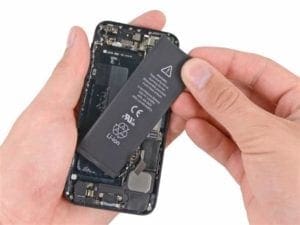
Mentre Apple ha dato agli utenti alcune opzioni per mitigare questa situazione in Settings -&gt; Battery, il modo più sicuro per evitare lo strozzamento è quello di sostituire la batteria. Potrebbe non essere gratuita, ma infonderà nuova vita al tuo dispositivo. È possibile impostare un appuntamento per lo scambio della batteria su questo sito web Apple. Si consiglia vivamente di rivolgersi ad Apple o a un fornitore di servizi autorizzato. Altri negozi potrebbero fornirti una batteria di qualità inferiore alla norma, che potrebbe non durare così a lungo e potrebbe essere effettivamente pericolosa.

<